Lasīšanas laiks: 8 protokols

Soli pa solim sniegts ceļvedisFrame 1707478463, Zeo maršruta plānotājs Integrējiet Zeo maršruta plānotāju
ar HubSpot nevainojami

Uzņemiet parakstus, fotoattēlus vai piezīmes, lai pierādītu piegādi
lietotnē – Ātri. Vienkārši. Droši.

Zeo Hubspot, Zeo maršruta plānotājs
  • Soli pa solim sniegts ceļvedis
    HubSpot integrācija

    Zeo Route Planner ir atsevišķa programmatūras platforma, kas sinhronizē datus ar jūsu HubSpot CRM, izmantojot tā API, ļaujot pārvaldīt maršrutus un loģistiku tieši ar HubSpot datiem. Izpildiet šo rokasgrāmatu, lai iestatītu savu Zeo Route Planner kontu ar HubSpot

    Iestatījumi 1, Zeo maršruta plānotājsLai pabeigtu šo iestatīšanu, jums ir nepieciešamas HubSpot administratora privilēģijas.
    Grupa 1707478538, Zeo maršruta plānotājs

Zeo maršruta plānotāja instalēšanas darbības Hubspot

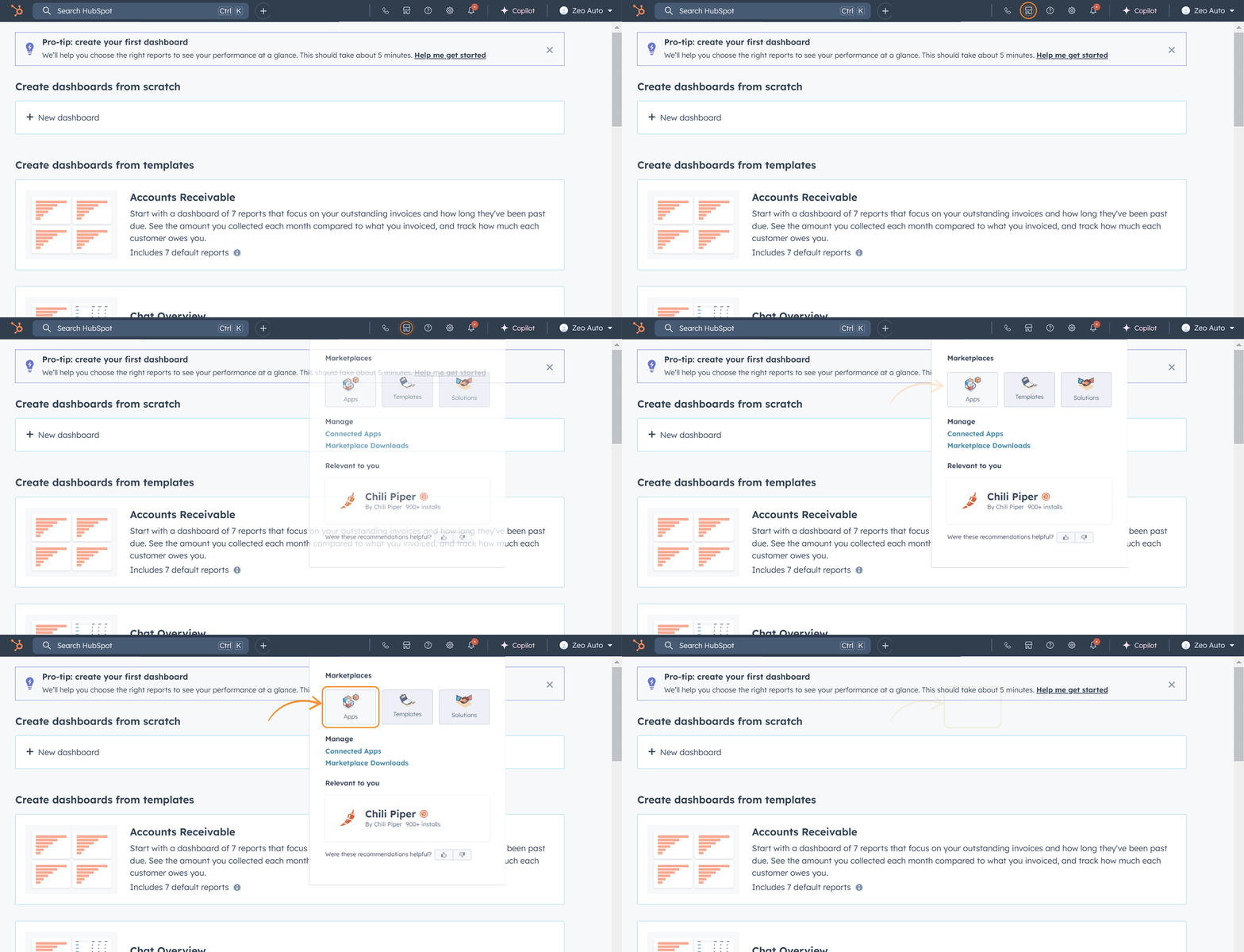
solis 1 Ieiet HubSpot tirgus

  • Piesakieties vai reģistrējieties vietnē HubSpot.
  • Virzīties uz Tirgus opciju augšējā uzdevumjoslā un atlasiet Programmas. Tas jūs novirzīs uz HubSpot lietotņu tirgus .


O1%201, Zeo maršruta plānotājs

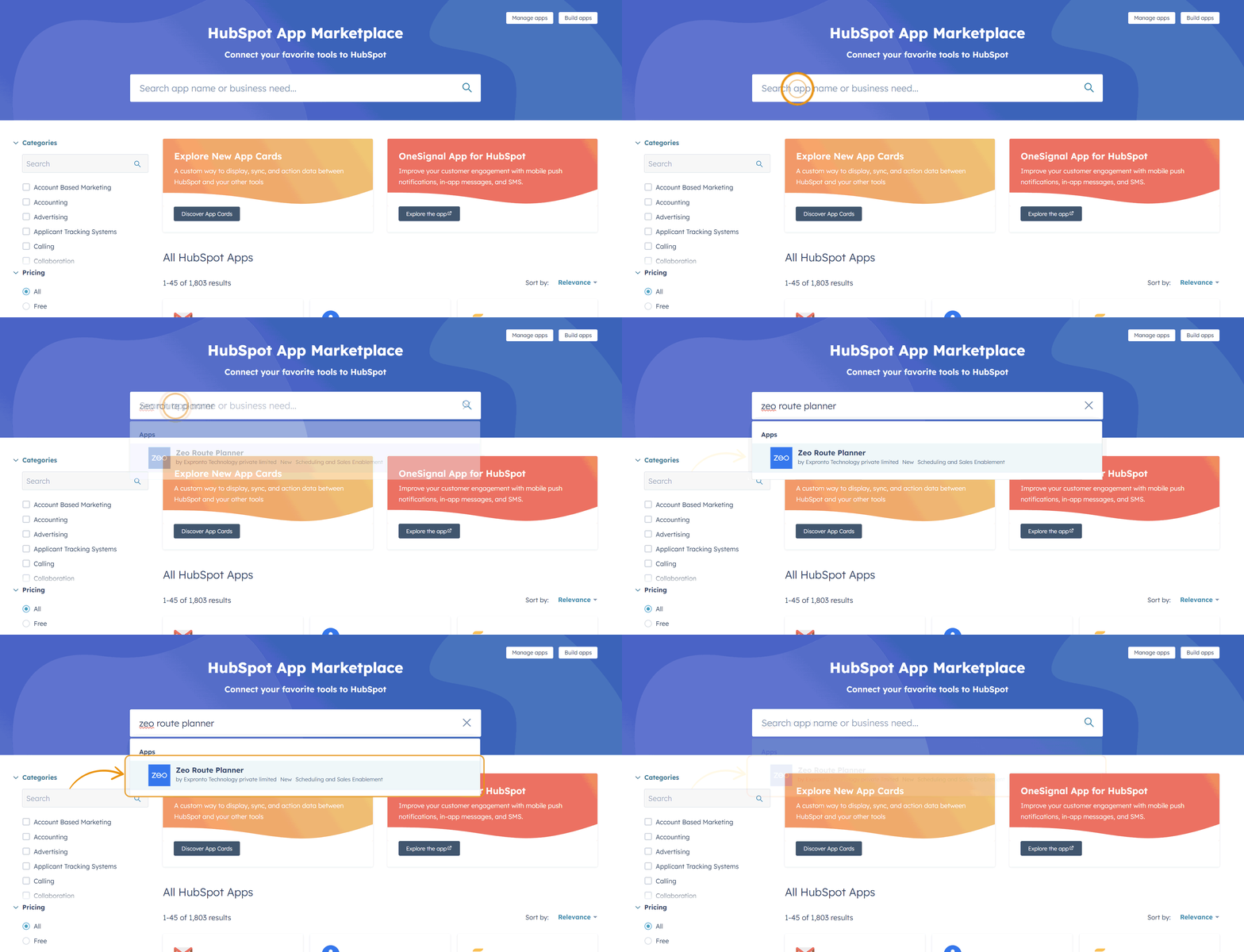
solis 2 Meklējiet un instalējiet lietotni

  • Meklēt Zeo maršruta plānotājs tirgū.

02 Anim, Zeo maršruta plānotājs

Alternatīvi izmantojiet https://ecosystem.hubspot.com/marketplace/apps/zeorouteplanner lai tieši piekļūtu lietotnei Zeo Route Planner tirgū.

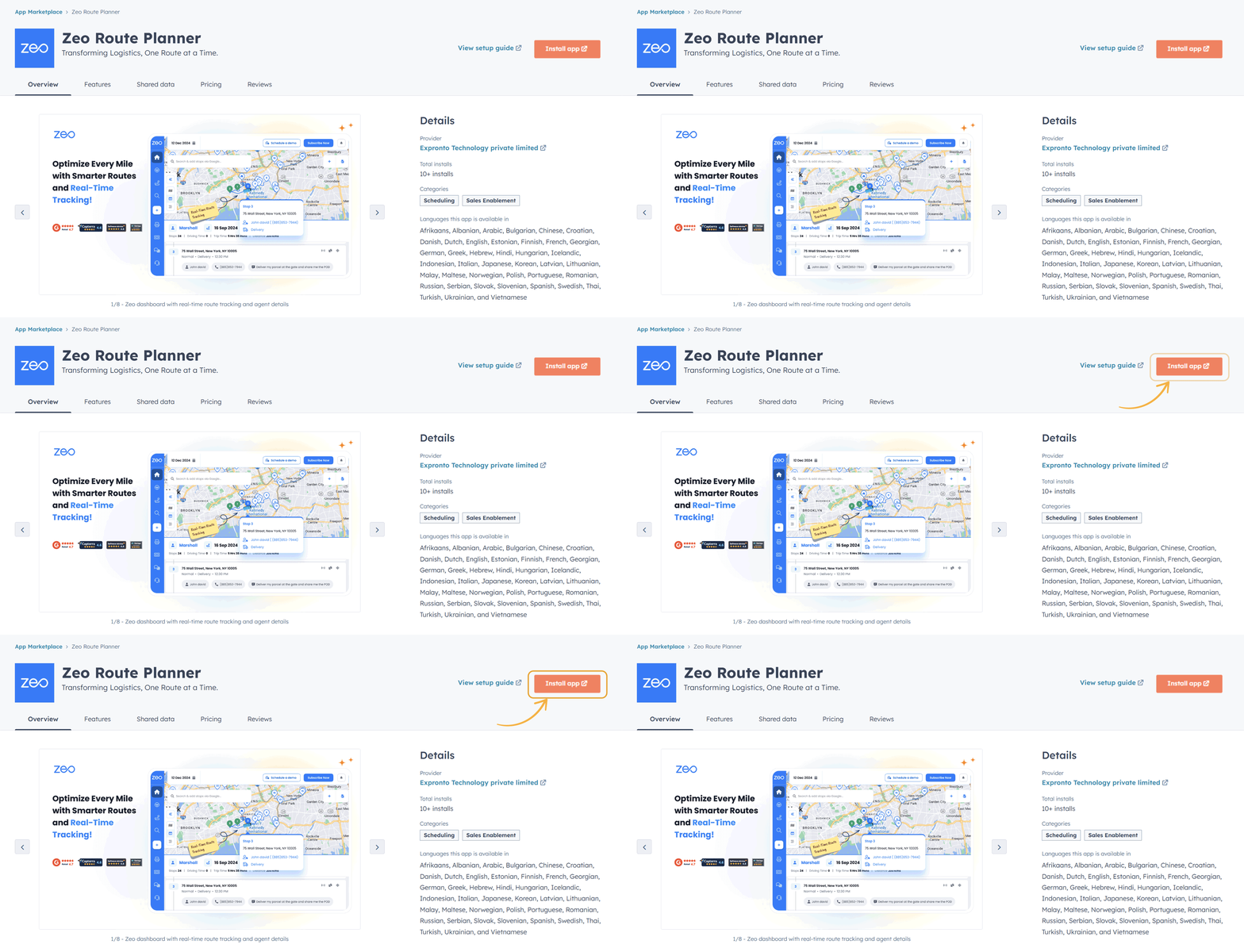
  • Atveriet lietotnes informāciju un noklikšķiniet uz Instalēšanas poga.


03a Anim, Zeo maršruta plānotājs

solis 3 Zeo pieteikšanās lapa

  • Pēc noklikšķināšanas uz instalēt, jūs tiksit novirzīts uz Zeo pieteikšanās lapa.


03b Signin, Zeo maršruta plānotājs

Saistiet savu Zeo kontu ar Hubspot

solis 1 Reģistrēties/Pieteikties

  • Pirmreizējiem lietotājiem pieteikšanās lapā noklikšķiniet uz pogas "Reģistrēties" un ievadiet savu e-pasta ID.
  • Pabeidziet reģistrēšanās/pierakstīšanās procesu, lai piekļūtu Zeo Playground lapa , kurā varat skatīt detalizētu informāciju par maršrutiem, vadītājiem un citu informāciju.


Klēpjdators L 1400x900 28 1 1, Zeo maršruta plānotājs

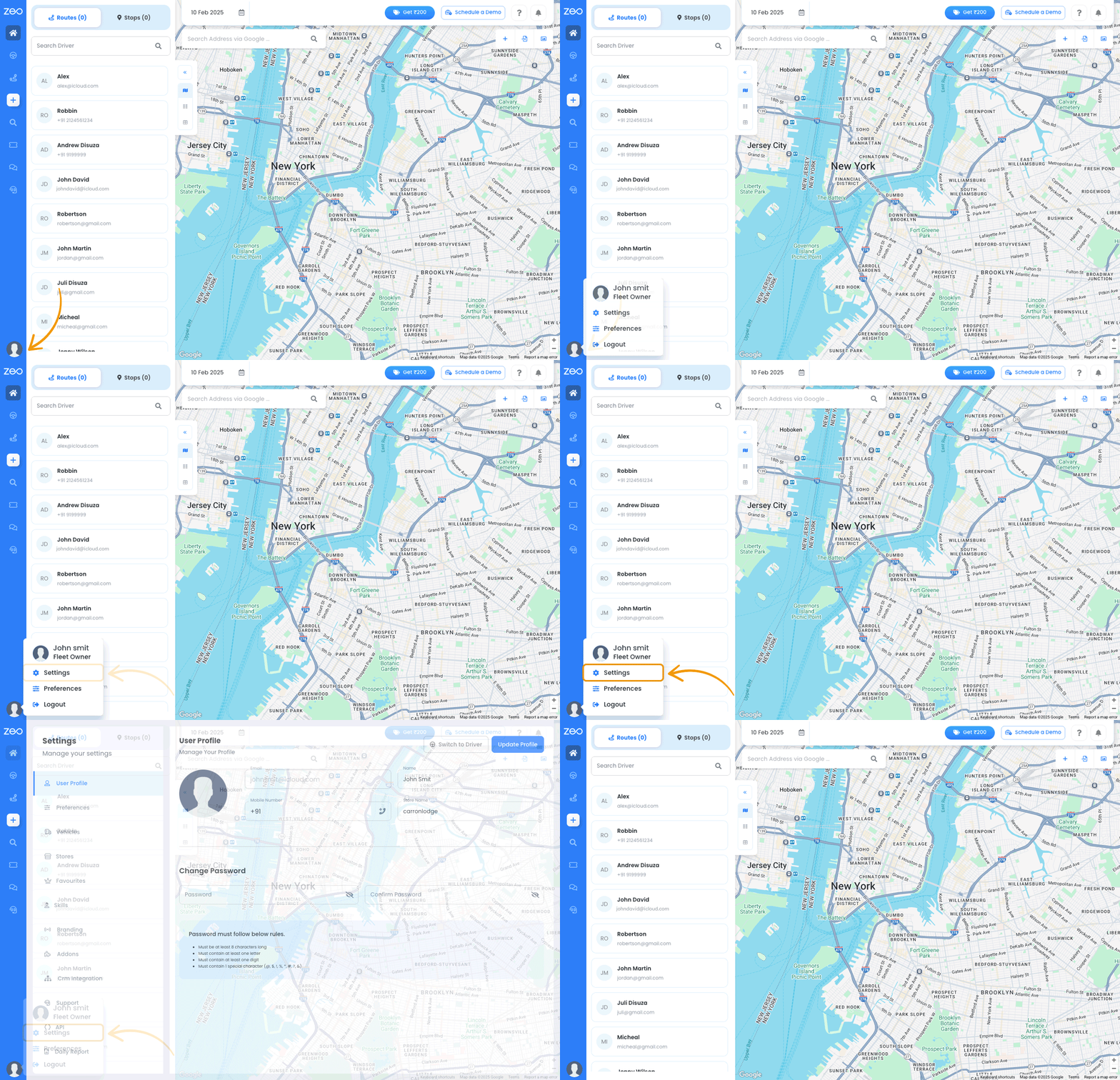
solis 2 Piekļūstiet CRM integrācijas iestatījumiem

  • Noklikšķiniet uz sava profila ikonas (apakšējais kreisais stūris) un iet uz Settings .


04b Anim, Zeo maršruta plānotājs

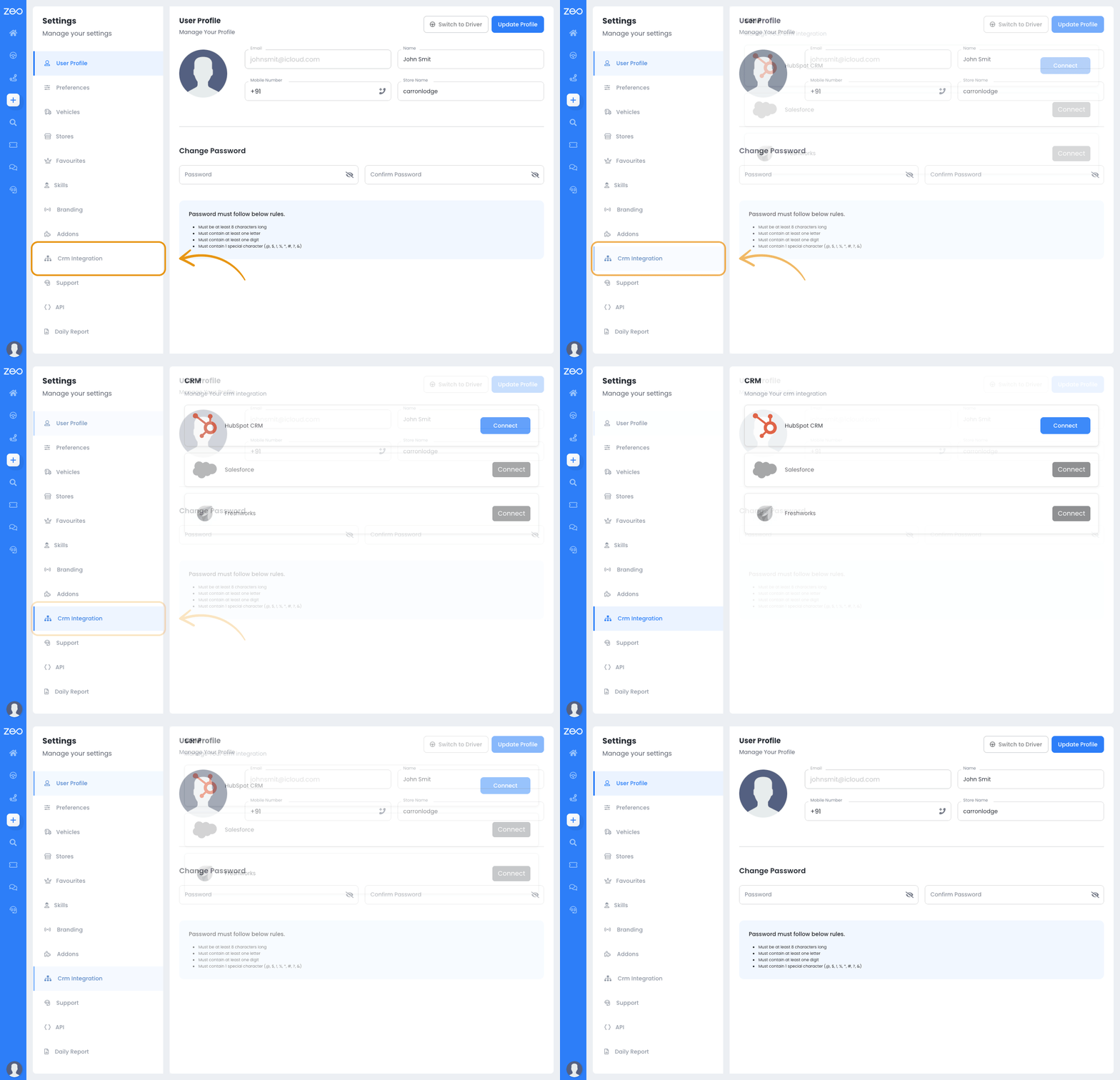
  • Izvēlieties “CRM integrācija” Tab.
  • Šī lapa ļauj savienot Zeo ar galvenajām platformām, tostarp Hubspot.


05a Anim, Zeo maršruta plānotājs

solis 3 Izveidojiet savienojumu ar HubSpot CRM

  • Noklikšķiniet uz pogas Savienot Hub Spot CRM .
  • Jūs tiksit novirzīts uz Hubspot , kur jums tiks piedāvāts izvēlēties savu HubSpot konts .


Frame 1707478541 1, Zeo maršruta plānotājs

solis 4 Piešķirt atļaujas

  • Gada Piekļuves atļauju lapa , Zeo pieprasīs piekļuvi jūsu HubSpot datiem.


05c Piekļuves atļauja 2, Zeo maršruta plānotājs

  • Noklikšķiniet Savienot lietotni lai pabeigtu integrāciju.


05d Connect App 1, Zeo maršruta plānotājs

solis 5 Integrācija pabeigta

  • Jūsu Zeo konts tagad ir veiksmīgi savienots ar Hubspot.
  • Jūs esat gatavs izveidot savu pirmo maršrutu, izmantojot Zeo-HubSpot integrācija.


05e Integrācija pabeigta, Zeo maršruta plānotājs

Hubspot uz Zeo: ērta kontaktu un uzņēmuma sinhronizācija

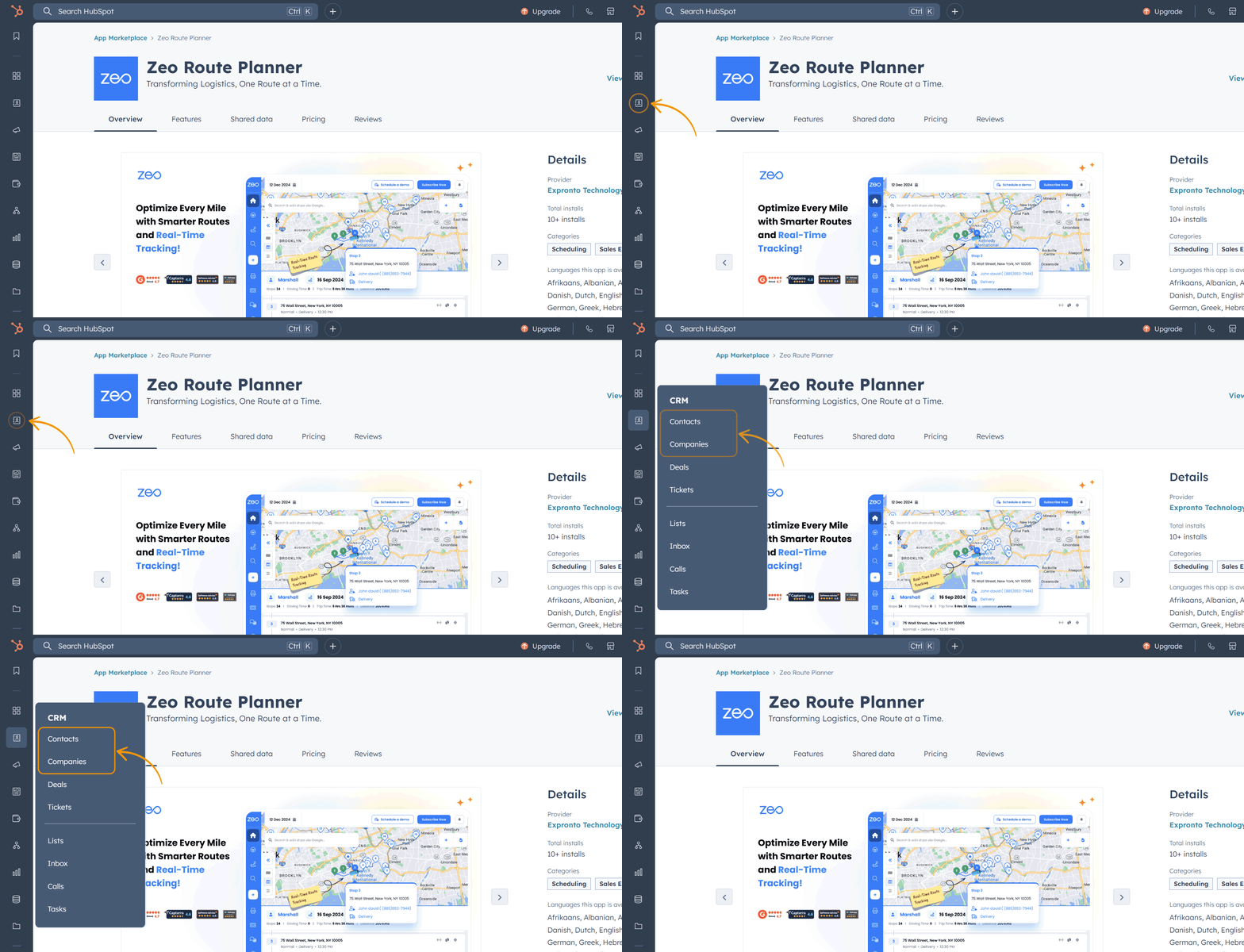
Piekļuve CRM

  • Piesakieties vietnē HubSpot.
  • Kreisajā uzdevumjoslā pārejiet uz cilni CRM.
  • Jūs redzēsit vairākus CRM objektus, piemēram, kontaktpersonas un uzņēmumus.


06 Anim, Zeo maršruta plānotājs

Kontaktpersonu pievienošana

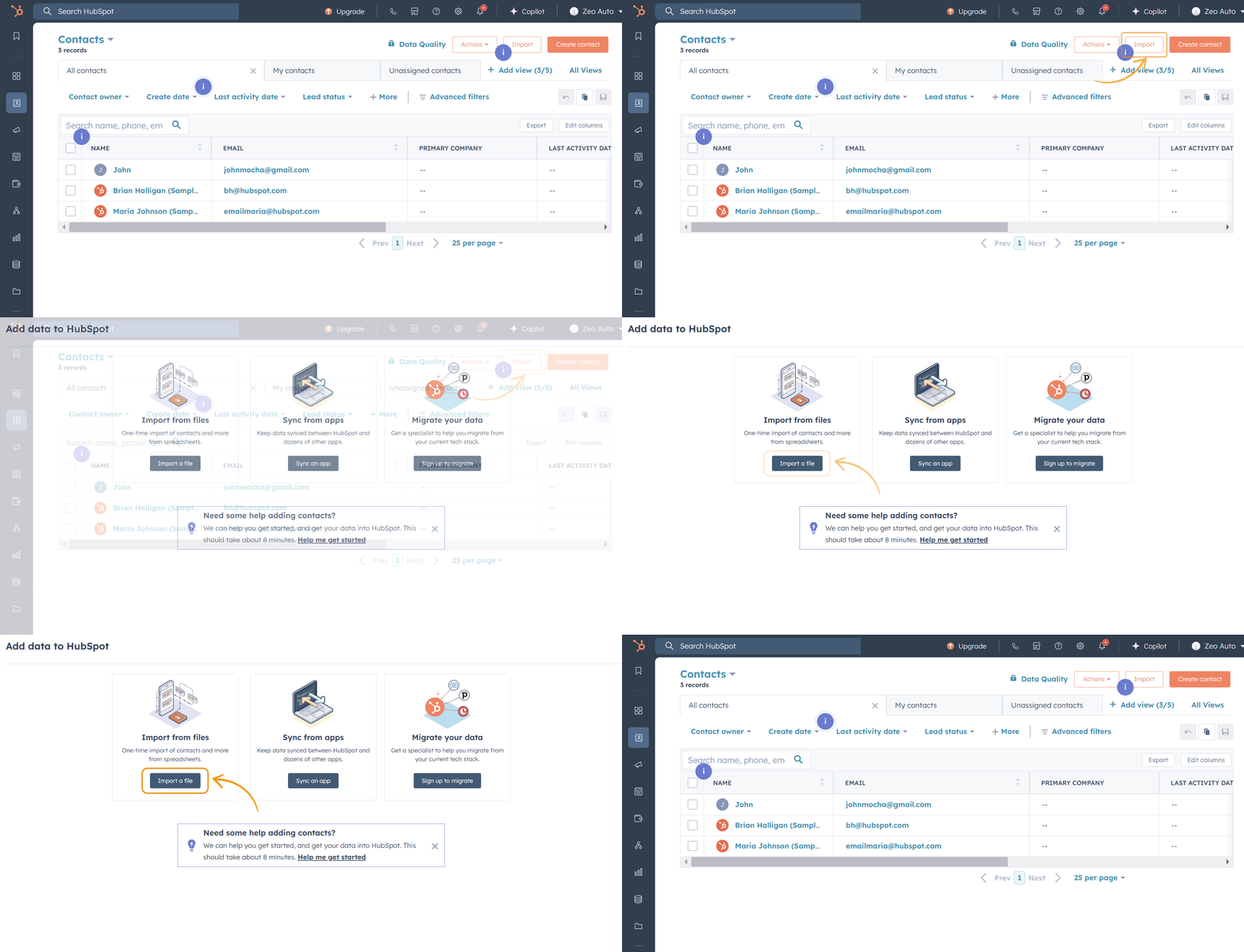
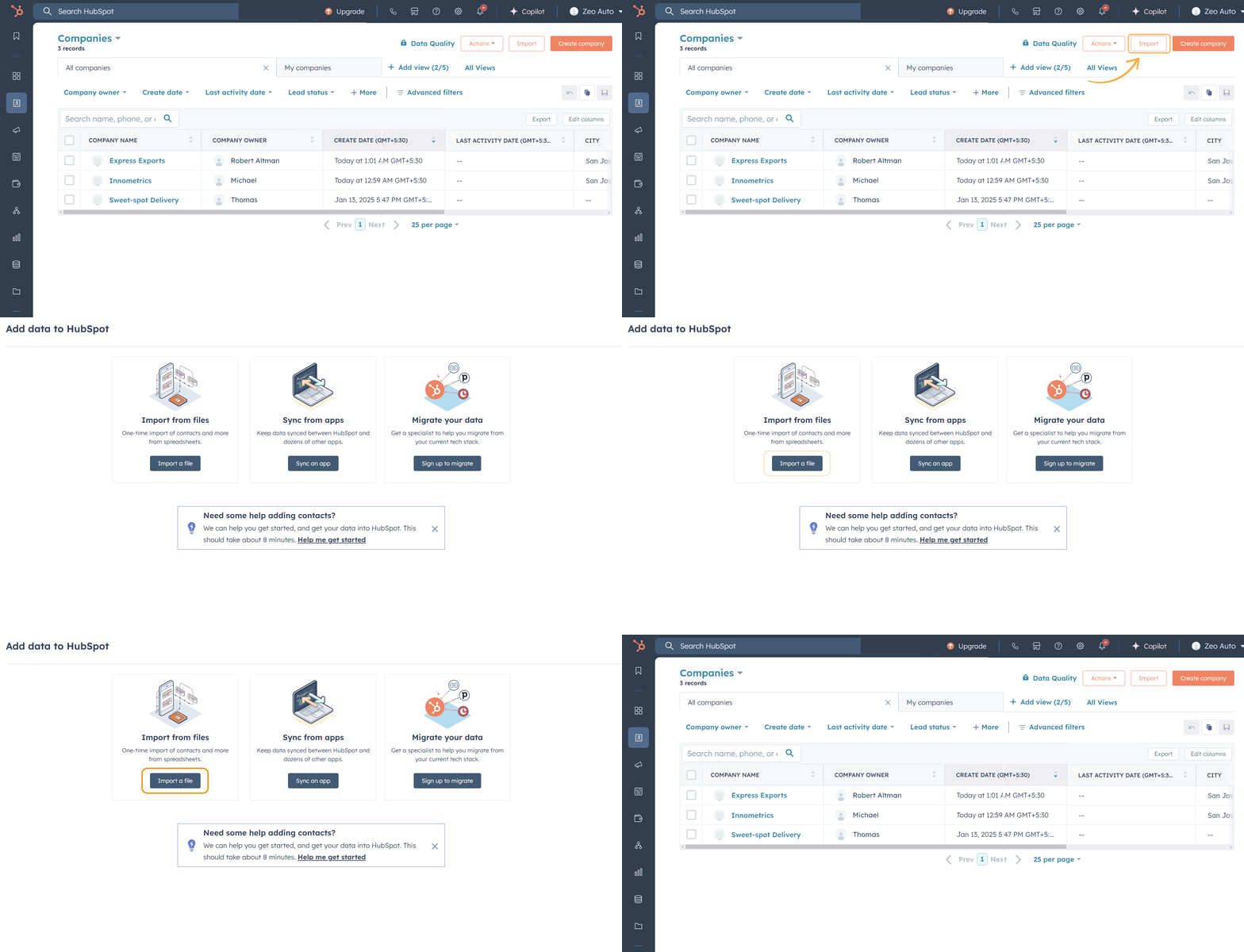
Iespēja 1: Importēt kontaktus

  • Noklikšķiniet uz Importēt (kontaktpersonu lapas augšējā labajā stūrī).
  • Jūs varat:
    • Importējiet kontaktpersonu failu (informāciju par formātu skatiet importēšanas faila paraugā, kas pieejams tajā pašā lapā).
    • Importējiet kontaktpersonas no HubSpot lietotnēm, kuras izmantojat.
    • Importējiet datus no citām CRM platformām (nepieciešama pierakstīšanās).
  • Pārliecinieties, vai adreses lauks ir iekļauts visiem importētajiem kontaktiem.


Adrešu importēšana, Zeo maršruta plānotājs

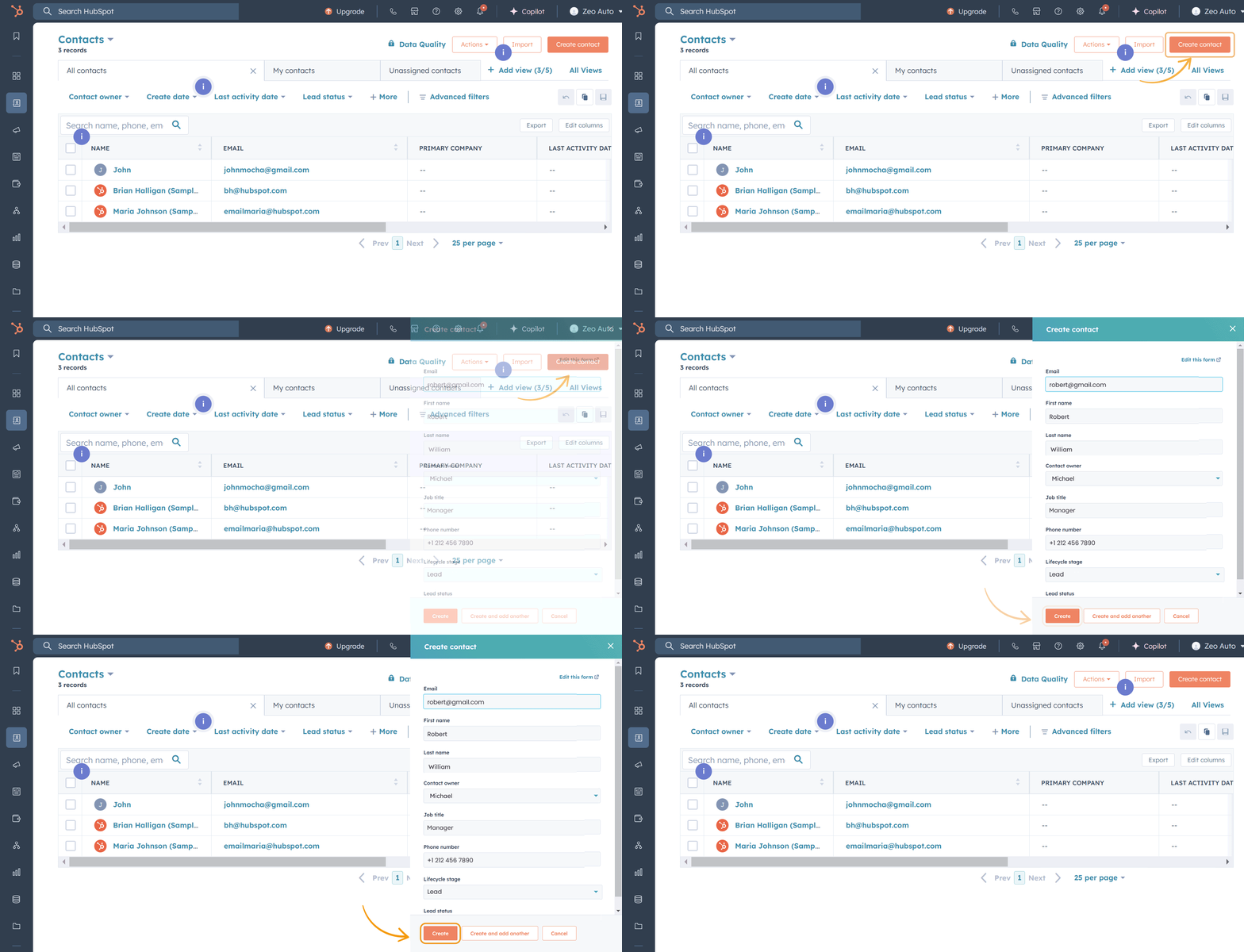
Iespēja 2: Manuāli pievienojiet kontaktpersonas

  • Noklikšķiniet uz Izveidot kontaktpersonu (augšējā labajā stūrī).
  • Aizpildiet nepieciešamo informāciju:
    • E-pasta ID, vārds, uzvārds, tālruņa numurs un amata nosaukums.
  • Noklikšķiniet uz Saglabāt, lai pievienotu kontaktpersonu.


Manuāli pievienojiet kontaktpersonu, Zeo maršruta plānotāju

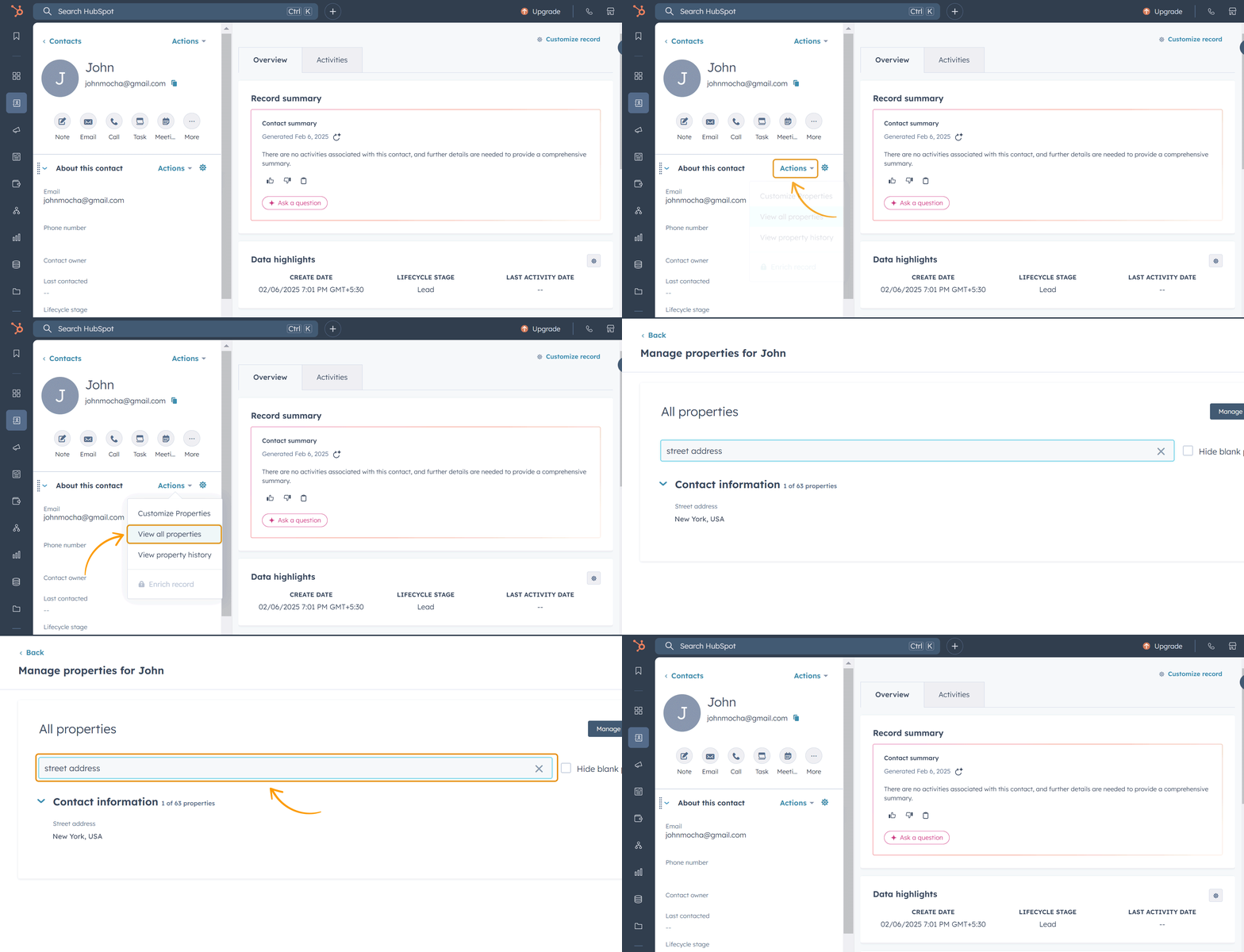
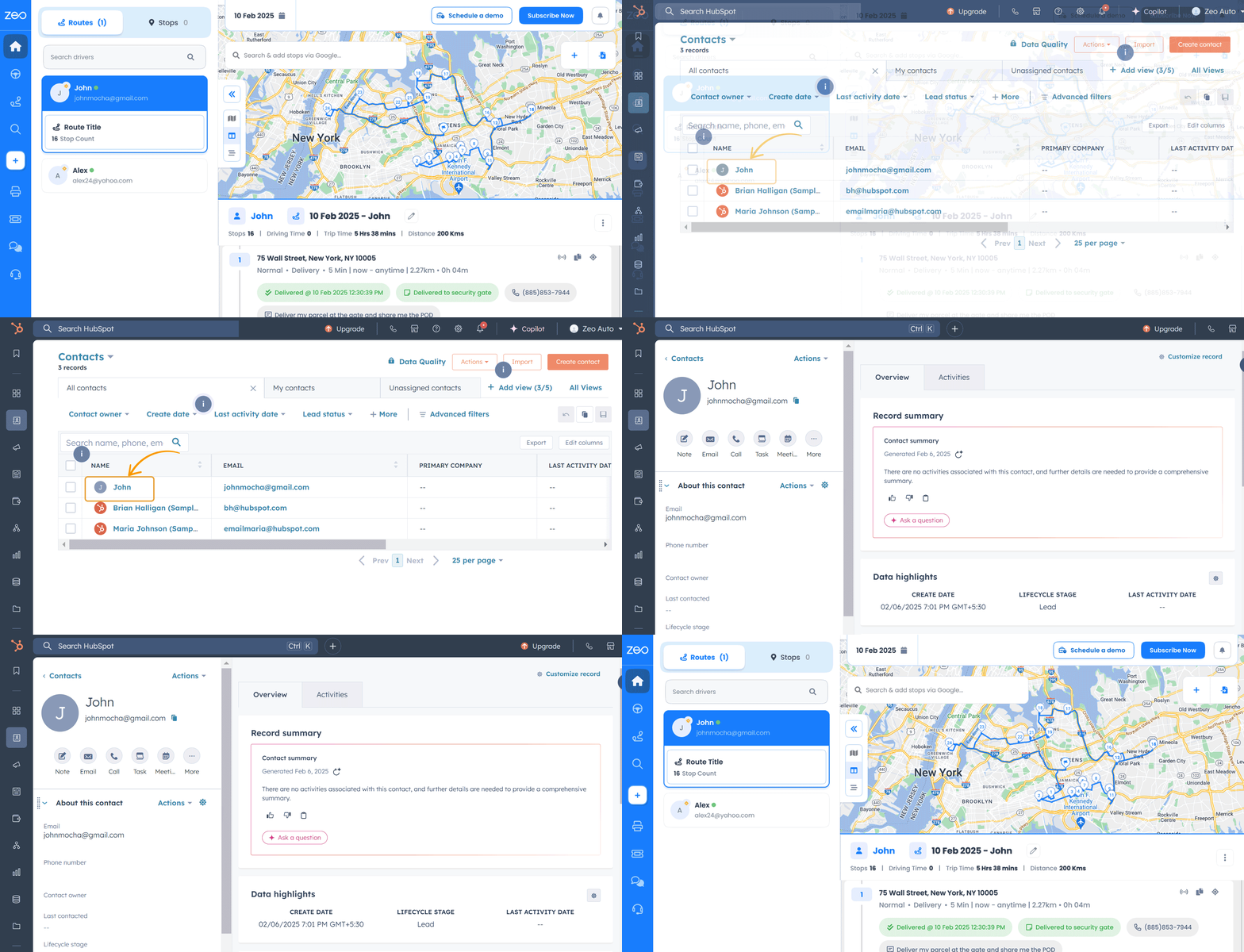
4. Lai pievienotu adresi:

  • Atveriet kontaktpersonu un noklikšķiniet uz Darbības > Skatīt visus rekvizītus.
  • Meklēt Īpašums ielas adrese, pievienojiet adrese, un noklikšķiniet uz Saglabāt.


Pievienot adreses, Zeo maršruta plānotājs

Nākamās darbības kontaktpersonām

  • Doties uz Zeo informācijas panelis .
  • Nodrošiniet dati ir iestatīts uz pašreizējo datumu Zeo kalendārs.
  • Skatiet visas kontaktu adreses sadaļā Aptur cilne.
  • Izvēlieties nepieciešamos kontaktus un izveidojiet maršrutu.
    • Piezīme. Lai izveidotu maršrutu, jāpievieno vadītāji un veikali. Detalizētus norādījumus skatiet Zeo FAQ lapā.


Klēpjdators L 1400x900%2031%201, Zeo maršruta plānotājs

Uzņēmumu pievienošana

Iespēja 1: Importa uzņēmumi

  • Noklikšķiniet uz Importēt (uzņēmumu lapas augšējā labajā stūrī).
  • Jūs varat:
    • Importējiet uzņēmumu failu (formāta norādījumus skatiet importēšanas faila paraugā, kas pieejams tajā pašā lapā).
    • Importējiet uzņēmumus no HubSpot lietotnēm, kuras izmantojat.
    • Importējiet datus no citām CRM platformām (nepieciešama pierakstīšanās).
  • Pārliecinieties, vai adreses lauks ir iekļauts visiem importētajiem uzņēmumiem.


Pievienojiet uzņēmumus, Zeo maršruta plānotāju

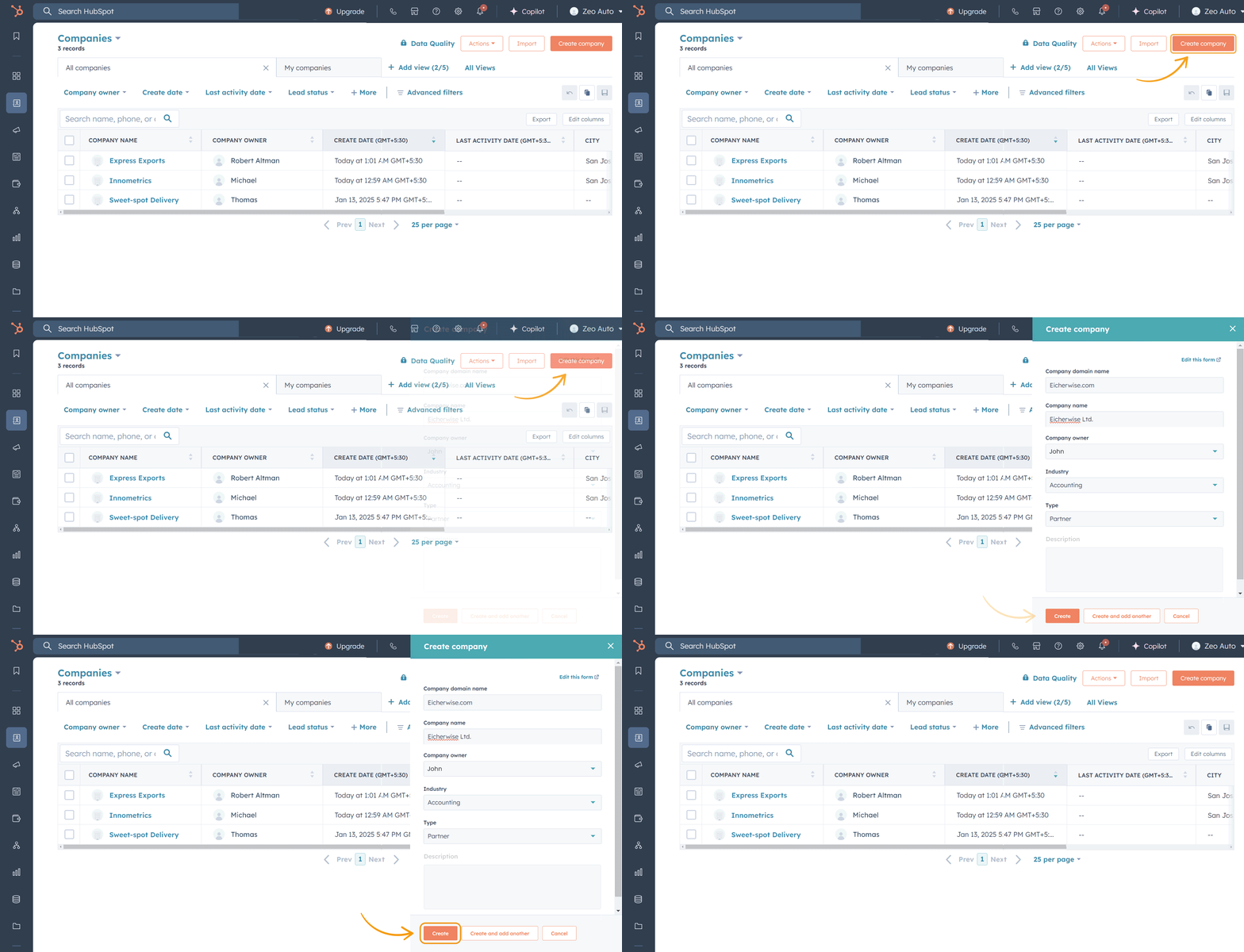
Iespēja 2: Manuāli pievienojiet uzņēmumus

  • Noklikšķiniet uz Izveidot uzņēmumu (augšējā labajā stūrī).
  • Aizpildiet nepieciešamo informāciju:
    • Uzņēmuma nosaukums, domēns, nozare, veids un apraksts.
  • Noklikšķiniet uz Saglabāt, lai pievienotu uzņēmumu.


Manuāli pievienojiet uzņēmumus, Zeo maršruta plānotāju

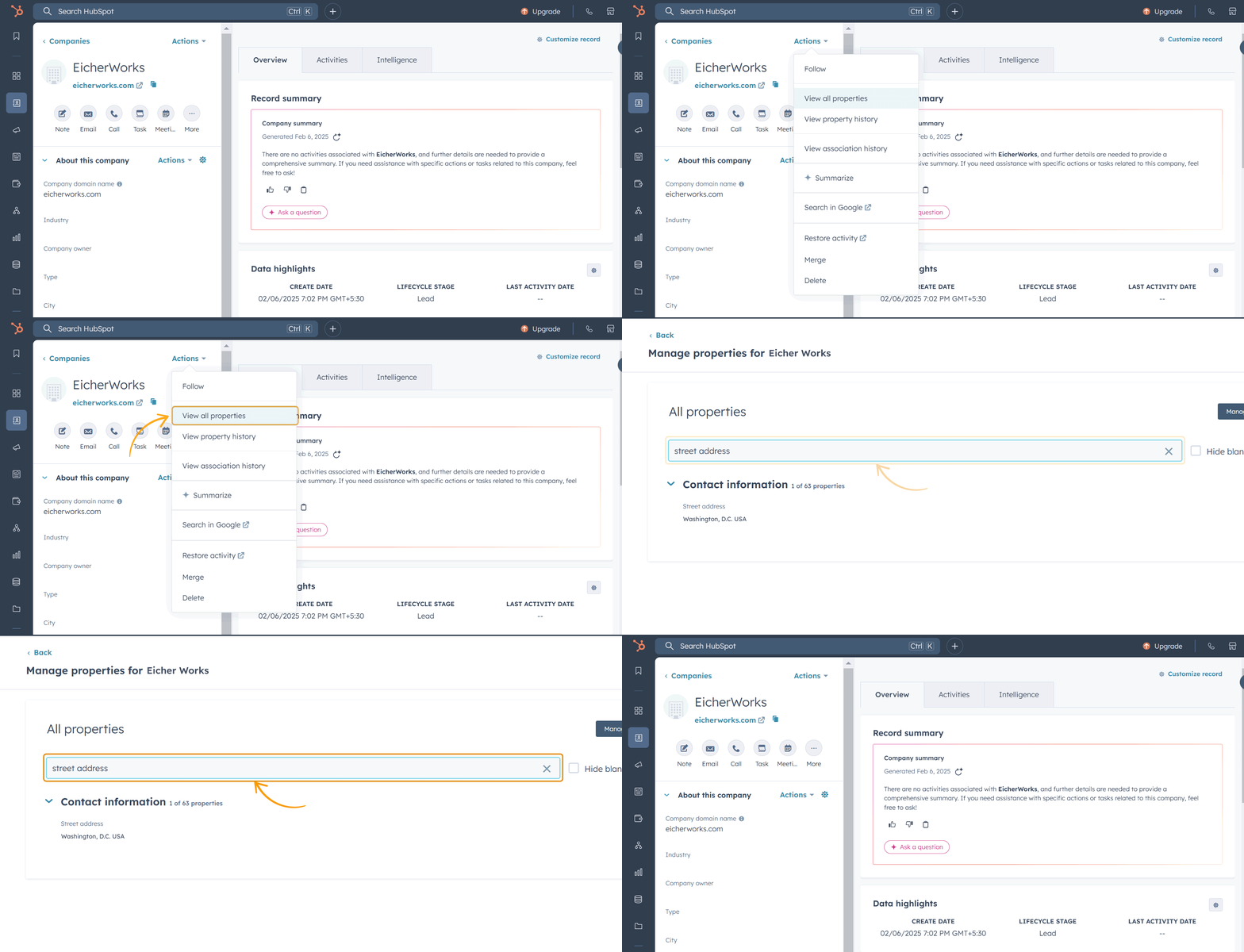
4. Lai pievienotu adresi:

  • Atveriet uzņēmumu un noklikšķiniet uz Darbības > Skatīt visus rekvizītus.
  • Meklēt Ielas adrese īpašumu, pievienojiet adresi un noklikšķiniet uz Saglabāt.


Manuāli pievienojiet adresi, Zeo maršruta plānotāju

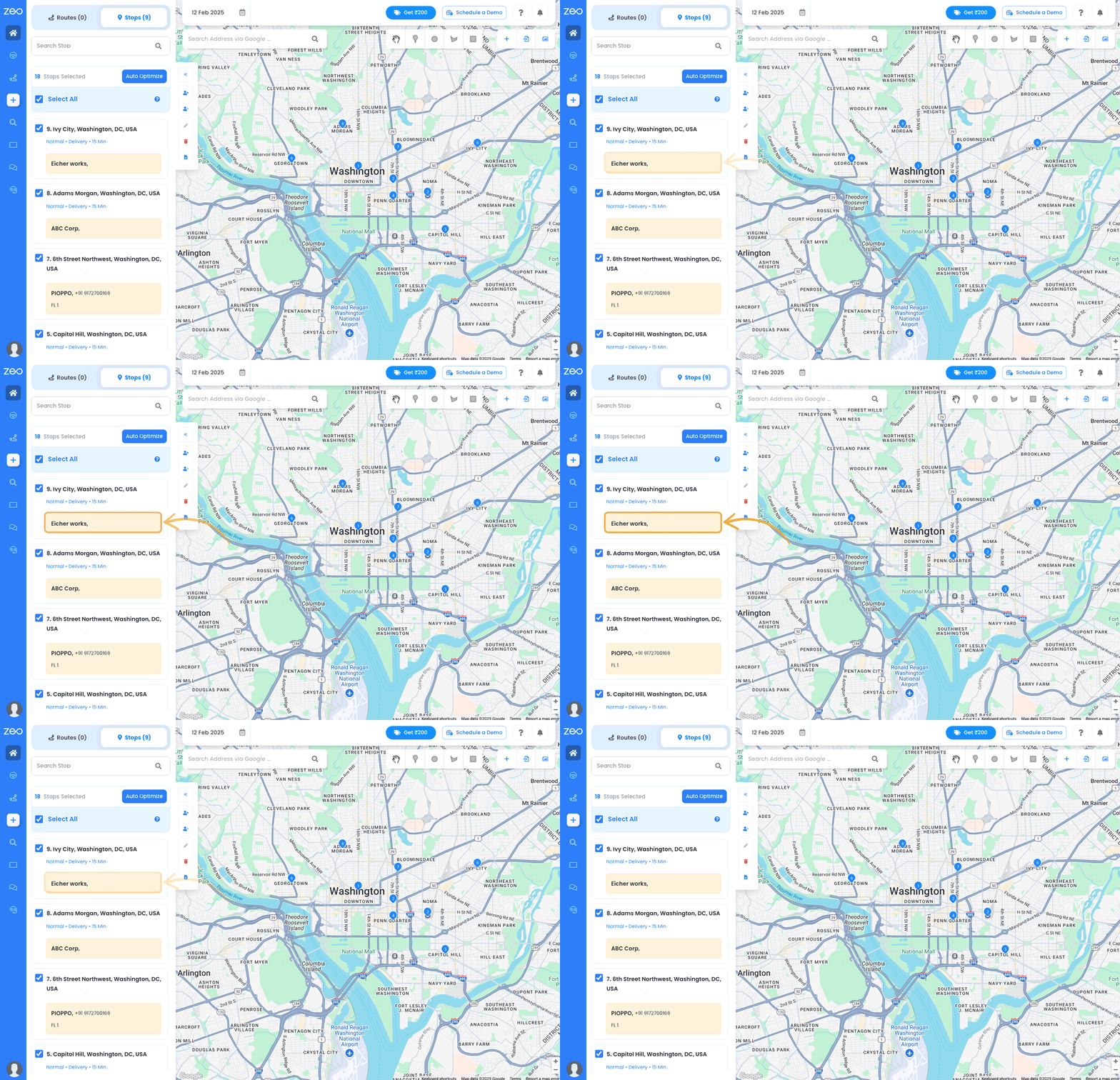
Nākamie soļi uzņēmumiem

  • Doties uz Zeo informācijas panelis.
  • Nodrošiniet dati ir iestatīts uz pašreizējais datums Zeo kalendārā.
  • Skatiet visas uzņēmumu adreses cilnē Pieturas.
  • Izvēlieties nepieciešamos uzņēmumus un izveidojiet maršrutu.
    • Piezīme. Lai izveidotu maršrutu, tas ir jāpievieno vadītājiem un veikaliem. Detalizētus norādījumus skatiet Zeo FAQ lapā.


Klēpjdators L 1400x900%2031%201%20%281%29, Zeo maršruta plānotājs

Ātrās piezīmes
  • Importējot vai manuāli ievadot, nodrošiniet gan kontaktpersonu, gan uzņēmumu adreses.
  • Lai iegūtu papildu funkcijas, piemēram, draiveru un veikalu pievienošanu, detalizētus norādījumus skatiet Zeo FAQ lapā.

Automatizēti dzīves cikla posma atjauninājumi pakalpojumā HubSpot ar Zeo maršruta plānotāju

Dzīves cikla posma atjauninājumi pēc maršruta pabeigšanas

  • Kad maršruts ir pabeigts, Dzīves cikla posms tiks atjaunināti CRM objekti (kontakti/uzņēmumi) ar veiksmīgi aizpildītām adresēm.
  • Sākotnēji kontaktpersonas vai uzņēmuma dzīves cikla posms var būt iestatīts uz Svins, iespējauc Pēc tam, kad adrese ir atzīmēta kā pabeigta, dzīves cikla posms tiks atjaunināts uz Klients.


Dzīves cikla maršruts, Zeo maršruta plānotājs

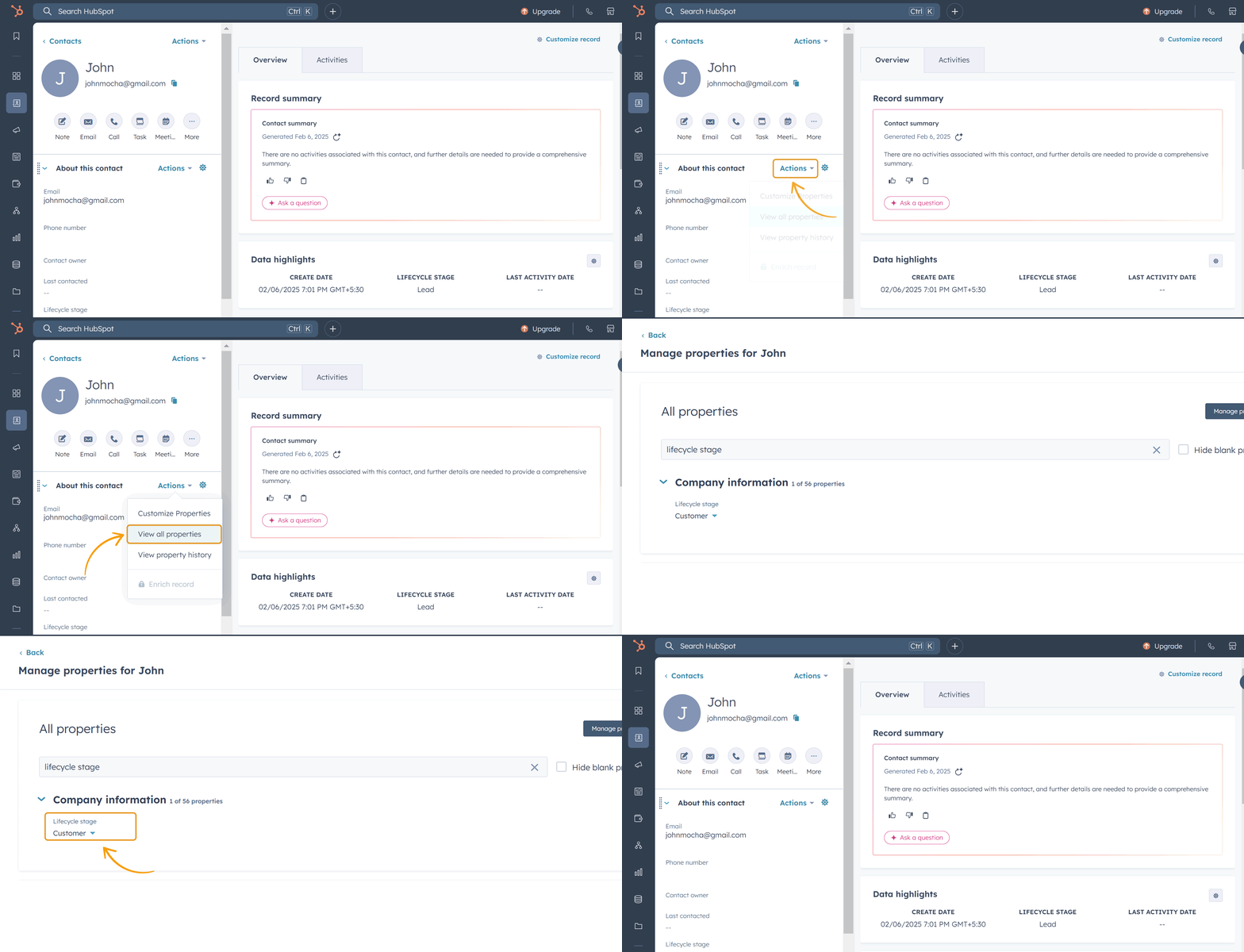
Kā pārbaudīt atjauninājumu

  • Virzīties uz Kontaktinformācija/Uzņēmuma informācija vietnē HubSpot.
  • Noklikšķiniet uz Iespējas nolaižamajā izvēlnē un atlasiet "Skatīt visus īpašumus".
  • Jūs tiksit novirzīts uz Rekvizītu lapa.
  • Meklēt "Dzīves cikla posms" lai skatītu atjaunināto vērtību, kurai tagad vajadzētu parādīties kā Klients.


Pārbaudiet atjauninājumus, Zeo maršruta plānotājs

Bieži uzdotie jautājumi un video

Kā HubSpot instalēt paplašinājumu Zeo Route Planner?

Instalējiet ZeoRoutePlanner lietojumprogrammu no HubSpot Marketplace.

  • Jūs tiksit novirzīts uz Zeo, kur varēsit pierakstīšanās/pieteikšanās, izmantojot Zeo akreditācijas dati.
  • Kad esat pieteicies, Dodieties uz Iestatījumi-> CRM integrācijas-> HubSpot Connect. Kad noklikšķināsit uz savienojuma, jūs tiksit novirzīts uz HubSpot, kur atlasīsit savu kontu.
  • Kad tas tiek prasīts, atlasiet savu HubSpot kontu, un jūs tiksit novirzīts uz lapu Piekļuves atļauja.
  • Šajā lapā Zeo lūgs piekļuvi HubSpot konta datiem. Noklikšķiniet uz “Savienot lietotni”.
  • Tagad jūs atgriezīsieties Zeo CRM integrācijas lapā, un jūsu HubSpot konts būs veiksmīgi saistīts ar Zeo.

Kā es varu pārsūtīt savus HubSpot CRM datus uz Zeo?

Zeo ļauj jums tieši izmantot savas HubSpot CRM adreses. Lai izmantotu šo funkciju, lūdzu, pārliecinieties, vai jūsu HubSpot konts ir saistīts ar Zeo. Lai uzzinātu vairāk, skatiet sadaļu Kā es varu saistīt savu HubSpot kontu ar Zeo.

  • Kad esat pievienojis ielas adreses rekvizītu savam CRM objektam pakalpojumā Hubspot, to attiecīgā adrese būs pieejama rotaļu laukuma cilnē Pieturas.
  • Varat atlasīt šīs adreses un izveidot maršrutu, izmantojot tās.

Kā es varu atjaunināt savu CRM posmu pakalpojumā HubSpot, kad mana adrese ir veiksmīgi pārklāta, izmantojot Zeo?

Kad vadītājs Zeo mobilajā lietotnē ir atzīmējis adresi kā veiksmīgu, atbilstošā CRM objekta dzīves cikla posms tiks automātiski atjaunināts uz “Klients.

Kā savienot Zeo Route Planner kontu ar HubSpot?

  • Piesakieties savā Zeo kontā un dodieties uz Iestatījumi.
  • Atlasiet CRM integrācija. Kā opciju redzēsiet HubSpot. Noklikšķiniet uz opcijas Savienot.
  • Pirmo reizi lietotājiem skatiet sadaļu Kā HubSpot instalēt paplašinājumu Zeo Route Planner?
  • Kad savienojums būs veiksmīgs, lapā varēsit iestatīt savienojuma konfigurāciju un atvienošanas opciju.

Kas notiek, ja es atinstalēju Zeo Route Planner no HubSpot?

Zeo Route Planner atinstalēšana neietekmēs jūsu HubSpot kontu vai datus. Izpildiet HubSpot zināšanu bāzi, lai uzzinātu, kā atinstalēt lietotni.

  • Zināmi Zeo-HubSpot savienojuma ierobežojumi

    Pēc noklusējuma reāllaikā tiek sinhronizēti tikai standarta lauki HubSpot objektos. Pielāgotie lauki tiek sinhronizēti ik pēc 10 minūtēm.

  • Zeo Route Planner atinstalēšana

    Lai atinstalētu Zeo Route Planner no HubSpot, skatiet HubSpot zināšanu bāzi.

    Lietojumprogrammas atinstalēšana neietekmē jūsu HubSpot kontu vai datus.

    Uzziniet vairāk

  • Saņemiet palīdzību saistībā ar integrāciju

    Zeo Route Planner nodrošina bezmaksas ieviešanas pakalpojumu lietotājiem ar vai bez abonementiem. Rezervējiet tīmekļa zvanu ar mūsu inženieri, lai saņemtu palīdzību, izmantojot tērzēšanu 24/7.

    Rezervēt

Papildu resursi

Izpētiet šos rakstus, lai saņemtu papildu palīdzību:

Joprojām ir vajadzīga palīdzība?

Ja rodas papildu jautājumi, jebkurā laikā sazinieties ar mūsu atbalsta komandu.

Sazinies ar mums
Grupa 1707478361, Zeo maršruta plānotājs

Zeo maršruta plānotājs
Loģistikas vienkāršošana!

Grupa 1707478363, Zeo maršruta plānotājs

Zeo anketa

bieži
Vaicāts
Jautājumi

Uzziniet vairāk

Kā pievienot pieturu, rakstot un meklējot? Web

Veiciet šīs darbības, lai pievienotu pieturu, ierakstot un meklējot:

  • Doties uz Rotaļu laukuma lapa. Jūs atradīsit meklēšanas lodziņu augšējā kreisajā stūrī.
  • Ierakstiet vēlamo pieturu, un rakstīšanas laikā tiks parādīti meklēšanas rezultāti.
  • Atlasiet vienu no meklēšanas rezultātiem, lai pievienotu pieturu nepiešķirto pieturu sarakstam.

Kā masveidā importēt pieturas no Excel faila? Web

Veiciet šīs darbības, lai lielapjomā pievienotu pieturas, izmantojot Excel failu:

  • Doties uz Rotaļu laukuma lapa.
  • Augšējā labajā stūrī redzēsit importēšanas ikonu. Nospiediet šo ikonu, un tiks atvērts modāls.
  • Ja jums jau ir Excel fails, nospiediet pogu "Augšupielādes pieturas, izmantojot plakano failu", un atvērsies jauns logs.
  • Ja jums nav esoša faila, varat lejupielādēt parauga failu un attiecīgi ievadīt visus savus datus un pēc tam to augšupielādēt.
  • Jaunajā logā augšupielādējiet failu un saskaņojiet galvenes un apstipriniet kartējumus.
  • Pārskatiet savus apstiprinātos datus un pievienojiet pieturu.

Kā importēt pieturas no attēla? mobils

Veiciet šīs darbības, lai pievienotu lielapjoma pieturas, augšupielādējot attēlu:

  • Doties uz Zeo Route Planner App un atveriet On Ride lapu.
  • Apakšējā joslā kreisajā pusē ir 3 ikonas. Nospiediet uz attēla ikonas.
  • Atlasiet attēlu no galerijas, ja jums tāds jau ir, vai uzņemiet attēlu, ja jums tāda nav.
  • Pielāgojiet atlasītā attēla apgriešanu un nospiediet apgriezt.
  • Zeo automātiski noteiks adreses no attēla. Nospiediet Gatavs un pēc tam saglabājiet un optimizējiet, lai izveidotu maršrutu.

Kā pievienot pieturu, izmantojot platuma un garuma grādus? mobils

Veiciet šīs darbības, lai pievienotu pieturu, ja jums ir adreses platums un garums:

  • Doties uz Zeo Route Planner App un atveriet On Ride lapu.
  • Jūs redzēsit a ikonu. Nospiediet šo ikonu un nospiediet Jauns maršruts.
  • Ja jums jau ir Excel fails, nospiediet pogu "Augšupielādes pieturas, izmantojot plakano failu", un atvērsies jauns logs.
  • Zem meklēšanas joslas atlasiet opciju “pēc platuma un garuma” un pēc tam meklēšanas joslā ievadiet platuma un garuma grādus.
  • Jūs redzēsiet meklēšanas rezultātus, atlasiet vienu no tiem.
  • Atlasiet papildu opcijas atbilstoši savām vajadzībām un noklikšķiniet uz "Pieturu pievienošana pabeigta".

Kā pievienot pieturas, izmantojot QR kodu? mobils

Veiciet šīs darbības, lai pievienotu QR koda lietošanas pārtraukšanu:

  • Doties uz Zeo Route Planner App un atveriet On Ride lapu.
  • Jūs redzēsit a ikonu. Nospiediet šo ikonu un nospiediet Jauns maršruts.
  • Apakšējā joslā kreisajā pusē ir 3 ikonas. Nospiediet uz QR koda ikonas.
  • Tas atvērs QR koda skeneri. Varat skenēt parasto QR kodu, kā arī FedEx QR kodu, un tas automātiski noteiks adresi.
  • Pievienojiet maršrutam pieturu ar jebkādām papildu iespējām.

Kā izdzēst pieturu? mobils

Lai izdzēstu pieturu, veiciet šīs darbības:

  • Doties uz Zeo Route Planner App un atveriet On Ride lapu.
  • Jūs redzēsit a ikonu. Nospiediet šo ikonu un nospiediet Jauns maršruts.
  • Pievienojiet dažas pieturas, izmantojot jebkuru no metodēm, un noklikšķiniet uz Saglabāt un optimizēt.
  • Pieturu sarakstā turiet nospiestu jebkuru pieturu, kuru vēlaties dzēst.
  • Tiks atvērts logs, kurā jums būs jāizvēlas pieturas, kuras vēlaties noņemt. Noklikšķiniet uz pogas Noņemt, un tas izdzēsīs pieturu no jūsu maršruta.

zeo blogi

Izpētiet mūsu emuāru, lai iegūtu ieskatu rakstus, ekspertu padomus un iedvesmojošu saturu, kas sniedz jums informāciju.

2026. gada 13. februāris. Valdības maršrutu optimizācijas gadījuma izpēte, Zeo maršruta plānotājs.

Valdības maršrutu optimizācijas gadījuma izpēte: pierādīti ietaupījumi 2.7 miljonu ASV dolāru apmērā

Lasīšanas laiks: 7 protokolsReāli valdības maršrutu optimizācijas gadījumu pētījumi, kas parāda vairāk nekā 400 000 USD ietaupījumu, 35 % degvielas izmaksu samazinājumu un 40 % pakalpojumu pieaugumu. Skatiet ieviešanas plānus.

2026. gada 5. marts Kā ieplānot avārijas izsaukumus garāžas durvīm (ieteicams), Zeo maršruta plānotājs

Kā efektīvi ieplānot avārijas izsaukumus pie garāžas durvīm

Lasīšanas laiks: 6 protokolsUzziniet, kā ieplānot avārijas izsaukumus pie garāžas durvīm, netraucējot plānotos maršrutus. Iegūstiet detalizētus procesus steidzamu remontu un plānošanas līdzsvarošanai…

2026 03 05 Garāžas durvju servisa maršrutēšanas programmatūra, Zeo maršruta plānotājs

Garāžas durvju servisa maršrutēšanas programmatūra: pilnīgs ceļvedis 2026. gadam

Lasīšanas laiks: 8 protokolsPārveidojiet savu garāžas durvju apkalpošanas darbību ar viedu maršrutēšanas programmatūru. Samaziniet ceļojuma laiku par 25–30 % un uzlabojiet reaģēšanu ārkārtas situācijās. Sāciet optimizēt jau šodien.