ຂໍ້ມູນຜະລິດຕະພັນທົ່ວໄປ
Zeo Route Planner ມີວິທີການແຈ້ງເຕືອນລູກຄ້າໂດຍບໍ່ຕ້ອງຕິດຕໍ່ສື່ສານດ້ວຍຕົນເອງບໍ?
ແມ່ນແລ້ວ, Zeo ໃຫ້ການແຈ້ງເຕືອນທາງ SMS ອັດຕະໂນມັດທີ່ເຮັດໃຫ້ລູກຄ້າຂອງທ່ານໄດ້ຮັບຂໍ້ມູນອັບເດດກ່ຽວກັບຄວາມຄືບໜ້າຂອງການຈັດສົ່ງ ຫຼື ການບໍລິການ. ການແຈ້ງເຕືອນເຫຼົ່ານີ້ແມ່ນສ່ວນໜຶ່ງຂອງສ່ວນເສີມ SMS ທີ່ທ່ານສາມາດຊື້ ແລະ ເຂົ້າເຖິງໄດ້ຈາກແຜງຄວບຄຸມ. ຂໍ້ຄວາມຖືກສົ່ງໂດຍອັດຕະໂນມັດໂດຍອີງໃສ່ເຫດການເສັ້ນທາງເຊັ່ນ: ການເລີ່ມຕົ້ນ, ການມາຮອດ ຫຼື ການສຳເລັດ. ສິ່ງນີ້ຊ່ວຍຫຼຸດຜ່ອນຄວາມຕ້ອງການໃນການຕິດຕາມດ້ວຍຕົນເອງ ແລະ ປັບປຸງປະສິດທິພາບ.
ຕໍ່ໄປນີ້ແມ່ນການແຈ້ງເຕືອນທີ່ສາມາດສົ່ງໄດ້:
- ຂໍ້ຄວາມ Trigger ສໍາລັບຜູ້ໃຊ້ທັງຫມົດ - ສ່ວນເສີມນີ້ສົ່ງຂໍ້ມູນອັບເດດໄປຫາລູກຄ້າທຸກຄົນທີ່ກຳນົດເວລາໄວ້ສຳລັບເສັ້ນທາງຂອງມື້ນັ້ນ. ມັນເປັນປະໂຫຍດເມື່ອທ່ານຕ້ອງການແຈ້ງໃຫ້ທຸກຄົນຊາບທັນທີວ່າການຈັດສົ່ງ ຫຼື ການບໍລິການກຳລັງຈະເລີ່ມຕົ້ນ.
- ເສັ້ນທາງເລີ່ມແຈ້ງເຕືອນ - ສ່ວນເສີມນີ້ສົ່ງຂໍ້ມູນອັບເດດເມື່ອຕົວແທນເລີ່ມຕົ້ນເສັ້ນທາງ. ມັນແຈ້ງໃຫ້ລູກຄ້າຮູ້ວ່າການຈັດສົ່ງ ຫຼື ການບໍລິການຂອງເຂົາເຈົ້າກຳລັງດຳເນີນຢູ່ຢ່າງເປັນທາງການ.
- ແຈ້ງເຕືອນການຢຸດທີ່ຈະມາເຖິງ - ສ່ວນເສີມນີ້ຈະຖືກກະຕຸ້ນເມື່ອຕົວແທນໃກ້ຈະຮອດສະຖານທີ່ຂອງລູກຄ້າ (ໂດຍປົກກະຕິແລ້ວເມື່ອການຢຸດກ່ອນໜ້ານີ້ສຳເລັດແລ້ວ).
- ການແຈ້ງເຕືອນເສັ້ນທາງລ່ວງໜ້າໜຶ່ງມື້ - ສ່ວນເສີມນີ້ສົ່ງການແຈ້ງເຕືອນໜຶ່ງມື້ກ່ອນການຈັດສົ່ງ ຫຼື ການບໍລິການຕາມກຳນົດເວລາໃຫ້ກັບລູກຄ້າ.
- ສຳເລັດການເຕືອນຢຸດ - ສ່ວນເສີມນີ້ສົ່ງການອັບເດດເມື່ອການຈັດສົ່ງ ຫຼື ການບໍລິການຖືກໝາຍວ່າສຳເລັດ ຫຼື ລົ້ມເຫຼວ.
- ຂໍ້ຄວາມສົບຜົນສໍາເລັດ → ສົ່ງເມື່ອວຽກງານສຳເລັດແລ້ວ
- ຂໍ້ຄວາມສະແດງເຖິງຄວາມລົ້ມເຫຼວ → ສົ່ງແລ້ວຖ້າການຈັດສົ່ງ ຫຼື ການບໍລິການບໍ່ສາມາດເຮັດສຳເລັດໄດ້
ທ່ານຍັງສາມາດແກ້ໄຂ ແລະ ປັບແຕ່ງເນື້ອໃນຂໍ້ຄວາມໃຫ້ກົງກັບນ້ຳສຽງທຸລະກິດຂອງທ່ານໄດ້. ທ່ານສາມາດລວມເອົາລາຍລະອຽດຕ່າງໆເຊັ່ນ:
- ຊື່ຕົວແທນ
- ເວລາມາຮອດໂດຍປະມານ (ETA)
- ລິ້ງຕິດຕາມສົດ
ເພື່ອປັບແຕ່ງຂໍ້ຄວາມດ້ວຍລາຍລະອຽດເຫຼົ່ານີ້:
- ໃຫ້ຄລິກໃສ່ ແກ້ໄຂຂໍ້ຄວາມ (ຮູບສັນຍາລັກ/ປຸ່ມ)
- ຂຽນຂໍ້ຄວາມຂອງທ່ານ - ພິມຂໍ້ຄວາມທີ່ທ່ານຕ້ອງການໃຫ້ລູກຄ້າໄດ້ຮັບ.
- ໃຊ້ຕົວແປສຳລັບລາຍລະອຽດ. ແທນທີ່ຈະພິມລາຍລະອຽດຕົວຈິງ, ໃຫ້ໃຊ້:
- %{ຊື່} → ຊື່ຕົວແທນ
- %{ມາຮອດປະຈຸບັນ} → ເວລາມາຮອດ
- %{TRACKING_LINK} → ລິ້ງຕິດຕາມ
- ສິ່ງເຫຼົ່ານີ້ຈະຖືກຕື່ມຂໍ້ມູນໂດຍອັດຕະໂນມັດເມື່ອຂໍ້ຄວາມຖືກສົ່ງໄປ.
- ກວດສອບການສະແດງຕົວຢ່າງ - ທ່ານສາມາດກວດສອບການສະແດງຕົວຢ່າງຂອງຂໍ້ຄວາມຂອງທ່ານໄດ້ຢູ່ເບື້ອງຂວາຂອງໜ້າຈໍປັບແຕ່ງຂໍ້ຄວາມເພື່ອເບິ່ງວ່າຂໍ້ຄວາມຂອງທ່ານຈະເປັນແນວໃດເມື່ອມັນຖືກສົ່ງ.
- ບັນທຶກມັນໄວ້ - ຄລິກ ການປັບປຸງ ເພື່ອນຳໃຊ້ການປ່ຽນແປງ
ຂໍ້ຄວາມຕ່າງໆຈະຖືກສົ່ງໄປຄືກັນກັບທີ່ທ່ານຕັ້ງຄ່າໄວ້. ສິ່ງນີ້ຮັບປະກັນການສື່ສານທີ່ສອດຄ່ອງ ແລະ ເປັນມືອາຊີບ.
ຂ້ອຍຈະເປີດໃຊ້ການແຈ້ງເຕືອນທາງ SMS ໃນ Zeo Route Planner ແລະ ນຳໃຊ້ພວກມັນເພື່ອແຈ້ງເຕືອນລູກຄ້າຂອງຂ້ອຍໄດ້ແນວໃດ?
ໃນ Zeo Route Planner, ສ່ວນເສີມແມ່ນຄຸນສົມບັດທີ່ມີຢູ່ໃນແຜງຄວບຄຸມຂອງທ່ານທີ່ຊ່ວຍໃຫ້ທ່ານສາມາດອັດຕະໂນມັດການກະທຳຕ່າງໆເຊັ່ນ: ການສົ່ງການແຈ້ງເຕືອນ SMS ໄປຫາລູກຄ້າຂອງທ່ານ. ສ່ວນເສີມເຫຼົ່ານີ້ຊ່ວຍໃຫ້ທ່ານສາມາດສົ່ງການອັບເດດໃນຂັ້ນຕອນຕ່າງໆຂອງການຈັດສົ່ງ ຫຼື ການບໍລິການ, ເຊັ່ນ:
- ຂໍ້ຄວາມ Trigger ສໍາລັບຜູ້ໃຊ້ທັງຫມົດ – ສົ່ງຂໍ້ມູນອັບເດດໃຫ້ລູກຄ້າທຸກຄົນທີ່ກຳນົດເວລາໄວ້ສຳລັບເສັ້ນທາງຂອງມື້ນັ້ນ.
- ເສັ້ນທາງເລີ່ມຕົ້ນແລ້ວ – ສົ່ງເມື່ອຕົວແທນເລີ່ມຕົ້ນເສັ້ນທາງ, ແຈ້ງໃຫ້ລູກຄ້າຮູ້ວ່າການຈັດສົ່ງກຳລັງດຳເນີນຢູ່.
- ຈຸດຢຸດທີ່ຈະມາເຖິງ – ສົ່ງເມື່ອຕົວແທນກຳລັງເຂົ້າຫາສະຖານທີ່ຂອງລູກຄ້າ, ຊ່ວຍໃຫ້ພວກເຂົາກຽມພ້ອມທີ່ຈະຮັບການຈັດສົ່ງ ຫຼື ການບໍລິການ.
- ການແຈ້ງເຕືອນເສັ້ນທາງລ່ວງໜ້າໜຶ່ງມື້ - ສົ່ງໜຶ່ງມື້ກ່ອນການຈັດສົ່ງ ຫຼື ການບໍລິການຕາມກຳນົດເວລາ.
- ການຈັດສົ່ງ ຫຼື ການບໍລິການສຳເລັດແລ້ວ – ສົ່ງຫຼັງຈາກການຈັດສົ່ງ ຫຼື ການບໍລິການຖືກໝາຍວ່າສຳເລັດແລ້ວ, ໂດຍແຈ້ງໃຫ້ລູກຄ້າຊາບວ່າມັນສຳເລັດ ຫຼື ລົ້ມເຫຼວພ້ອມກັບສະຖານະສຸດທ້າຍ.
ທ່ານສາມາດຊອກຫາ ແລະ ຈັດການແອດອອນທັງໝົດໄດ້ໂດຍກົງຈາກແຜງຄວບຄຸມຂອງທ່ານ.
ຂັ້ນຕອນໃນການຊອກຫາ ແລະ ນຳໃຊ້ add-on:
- ເປີດແຜງຄວບຄຸມ Zeo ຂອງທ່ານ
- ໄປທີ່ແຖບດ້ານຊ້າຍ
- ໃຫ້ຄລິກໃສ່ ຕື່ມ ons ຕົວເລືອກ (ຮູບສັນຍາລັກປິດສະໜາ / ຮູບສັນຍາລັກທີ 7 ຈາກດ້ານເທິງຂອງແຖບດ້ານຂ້າງ)
- ພາຍໃຕ້ການ ຂໍ້ຄວາມອັດຕະໂນມັດ, ເບິ່ງສ່ວນເສີມການແຈ້ງເຕືອນ SMS ທີ່ມີຢູ່.
- ຊື້ SMS add-on ທີ່ທ່ານຕ້ອງການ
- ໃຊ້ປຸ່ມສະຫຼັບເພື່ອເປີດ ຫຼື ປິດການໃຊ້ງານ add-on ໃດໆ
ແຕ່ລະແອດອອນມາພ້ອມກັບຂໍ້ຄວາມເລີ່ມຕົ້ນ, ເຊິ່ງທ່ານສາມາດປັບແຕ່ງໄດ້ທຸກເວລາໂດຍໃຊ້ ຂໍ້ຄວາມດັດແກ້ ທາງເລືອກ.
ເມື່ອເປີດໃຊ້ງານ ແລະ ຕັ້ງຄ່າແລ້ວ, ສ່ວນເສີມເຫຼົ່ານີ້ຈະສົ່ງການອັບເດດໃຫ້ລູກຄ້າຂອງທ່ານໂດຍອັດຕະໂນມັດໂດຍອີງໃສ່ກິດຈະກຳການຈັດສົ່ງ ຫຼື ການບໍລິການ, ຊ່ວຍໃຫ້ທ່ານຈັດການການສື່ສານໂດຍບໍ່ຕ້ອງໃຊ້ຄວາມພະຍາຍາມດ້ວຍຕົນເອງ.
Zeo ສາມາດແຈ້ງໃຫ້ລູກຄ້າຮູ້ໄດ້ຕະຫຼອດຂະບວນການຈັດສົ່ງ/ການບໍລິການບໍ?
ລູກຄ້າສາມາດຮັບການອັບເດດໃນຂັ້ນຕອນຕ່າງໆຂອງການຈັດສົ່ງ ຫຼື ການບໍລິການຜ່ານສ່ວນເສີມທີ່ມີຢູ່ໃນ Zeo Route Planner. ສ່ວນເສີມເຫຼົ່ານີ້ສົ່ງການອັບເດດໂດຍອັດຕະໂນມັດເພື່ອໃຫ້ລູກຄ້າໄດ້ຮັບແຈ້ງໃນຂະນະທີ່ການຈັດສົ່ງ ຫຼື ການບໍລິການດຳເນີນໄປ, ໂດຍບໍ່ຕ້ອງໃຊ້ຄວາມພະຍາຍາມດ້ວຍຕົນເອງ.
ຢູ່ໃນໜ້າ Add-ons ພາຍໃຕ້ ຂໍ້ຄວາມອັດຕະໂນມັດ, ທ່ານຈະພົບເຫັນການອັບເດດປະເພດຕ່າງໆ, ແຕ່ລະອັນເຊື່ອມໂຍງກັບຂັ້ນຕອນສະເພາະ.
ຕົວຢ່າງຂອງການອັບເດດປະກອບມີ:
- ຂໍ້ຄວາມ Trigger ສໍາລັບຜູ້ໃຊ້ທັງຫມົດ - ສ່ວນເສີມນີ້ສົ່ງຂໍ້ມູນອັບເດດໄປຫາລູກຄ້າທຸກຄົນທີ່ກຳນົດເວລາໄວ້ສຳລັບເສັ້ນທາງຂອງມື້ນັ້ນ. ມັນເປັນປະໂຫຍດເມື່ອທ່ານຕ້ອງການແຈ້ງໃຫ້ທຸກຄົນຊາບທັນທີວ່າການຈັດສົ່ງ ຫຼື ການບໍລິການກຳລັງຈະເລີ່ມຕົ້ນ.
- ເສັ້ນທາງເລີ່ມແຈ້ງເຕືອນ - ສ່ວນເສີມນີ້ສົ່ງຂໍ້ມູນອັບເດດເມື່ອຕົວແທນເລີ່ມຕົ້ນເສັ້ນທາງ. ມັນແຈ້ງໃຫ້ລູກຄ້າຮູ້ວ່າການຈັດສົ່ງ ຫຼື ການບໍລິການຂອງເຂົາເຈົ້າກຳລັງດຳເນີນຢູ່ຢ່າງເປັນທາງການ.
- ແຈ້ງເຕືອນການຢຸດທີ່ຈະມາເຖິງ - ສ່ວນເສີມນີ້ຈະຖືກກະຕຸ້ນເມື່ອຕົວແທນໃກ້ຈະຮອດສະຖານທີ່ຂອງລູກຄ້າ (ໂດຍປົກກະຕິແລ້ວເມື່ອການຢຸດກ່ອນໜ້ານີ້ສຳເລັດແລ້ວ).
- ການແຈ້ງເຕືອນເສັ້ນທາງລ່ວງໜ້າໜຶ່ງມື້ - ສ່ວນເສີມນີ້ສົ່ງການແຈ້ງເຕືອນໜຶ່ງມື້ກ່ອນການຈັດສົ່ງ ຫຼື ການບໍລິການຕາມກຳນົດເວລາ.
- ສຳເລັດການເຕືອນຢຸດ - ສ່ວນເສີມນີ້ສົ່ງການອັບເດດເມື່ອການຈັດສົ່ງ ຫຼື ການບໍລິການຖືກໝາຍວ່າສຳເລັດ ຫຼື ລົ້ມເຫຼວ.
- ຂໍ້ຄວາມສົບຜົນສໍາເລັດ → ສົ່ງເມື່ອວຽກງານສຳເລັດແລ້ວ
- ຂໍ້ຄວາມສະແດງເຖິງຄວາມລົ້ມເຫຼວ → ສົ່ງແລ້ວຖ້າການຈັດສົ່ງ ຫຼື ການບໍລິການບໍ່ສາມາດເຮັດສຳເລັດໄດ້
ແຕ່ລະຢ່າງເຫຼົ່ານີ້ສາມາດເປີດໃຊ້ງານໄດ້ໂດຍໃຊ້ປຸ່ມສະຫຼັບ ແລະ ປັບແຕ່ງໂດຍໃຊ້ ຂໍ້ຄວາມດັດແກ້ ທາງເລືອກ.
ເພື່ອປັບແຕ່ງຂໍ້ຄວາມ:
- ໃຫ້ຄລິກໃສ່ ແກ້ໄຂຂໍ້ຄວາມ (ຮູບສັນຍາລັກ/ປຸ່ມ)
- ຂຽນຂໍ້ຄວາມຂອງທ່ານ - ພິມຂໍ້ຄວາມທີ່ທ່ານຕ້ອງການໃຫ້ລູກຄ້າໄດ້ຮັບ.
- ໃຊ້ຕົວແປສຳລັບລາຍລະອຽດ. ແທນທີ່ຈະພິມລາຍລະອຽດຕົວຈິງ, ໃຫ້ໃຊ້:
- %{ຊື່} → ຊື່ຕົວແທນ
- %{ມາຮອດປະຈຸບັນ} → ເວລາມາຮອດ
- %{TRACKING_LINK} → ລິ້ງຕິດຕາມ
- ສິ່ງເຫຼົ່ານີ້ຈະຖືກຕື່ມຂໍ້ມູນໂດຍອັດຕະໂນມັດເມື່ອຂໍ້ຄວາມຖືກສົ່ງໄປ.
- ກວດສອບການສະແດງຕົວຢ່າງ - ທ່ານສາມາດກວດສອບການສະແດງຕົວຢ່າງຂອງຂໍ້ຄວາມຂອງທ່ານໄດ້ຢູ່ເບື້ອງຂວາຂອງໜ້າຈໍປັບແຕ່ງຂໍ້ຄວາມເພື່ອເບິ່ງວ່າຂໍ້ຄວາມຂອງທ່ານຈະເປັນແນວໃດເມື່ອມັນຖືກສົ່ງ.
- ບັນທຶກມັນໄວ້ - ຄລິກ ການປັບປຸງ ເພື່ອນຳໃຊ້ການປ່ຽນແປງ
ສິ່ງນີ້ຮັບປະກັນວ່າລູກຄ້າຈະໄດ້ຮັບຂໍ້ມູນອັບເດດທີ່ທັນເວລາ ແລະ ກ່ຽວຂ້ອງຕະຫຼອດຂະບວນການຈັດສົ່ງ ຫຼື ການບໍລິການ.
ຂ້ອຍຈະແບ່ງປັນລາຍລະອຽດຕ່າງໆເຊັ່ນ: ຊື່ຕົວແທນ ຫຼື ເວລາມາຮອດກັບລູກຄ້າຂອງຂ້ອຍໄດ້ແນວໃດ?
ຜູ້ວາງແຜນເສັ້ນທາງ Zeo ຊ່ວຍໃຫ້ທ່ານສາມາດແບ່ງປັນລາຍລະອຽດທີ່ສຳຄັນກັບລູກຄ້າຂອງທ່ານໃນລະຫວ່າງການຈັດສົ່ງ ຫຼື ການບໍລິການຜ່ານສ່ວນເສີມທີ່ມີຢູ່ໃນແຜງຄວບຄຸມ. ສ່ວນເສີມເຫຼົ່ານີ້ຊ່ວຍໃຫ້ການອັບເດດລູກຄ້າເປັນອັດຕະໂນມັດ ແລະ ຍັງຊ່ວຍໃຫ້ທ່ານສາມາດຄວບຄຸມຂໍ້ມູນທີ່ລວມຢູ່ໃນການອັບເດດເຫຼົ່ານັ້ນໄດ້.
ຕໍ່ໄປນີ້ແມ່ນການແຈ້ງເຕືອນທີ່ສາມາດສົ່ງໄດ້ໂດຍໃຊ້ສ່ວນເສີມ:
- ຂໍ້ຄວາມ Trigger ສໍາລັບຜູ້ໃຊ້ທັງຫມົດ - ສ່ວນເສີມນີ້ສົ່ງຂໍ້ມູນອັບເດດທົ່ວໄປໃຫ້ກັບລູກຄ້າທຸກຄົນທີ່ກຳນົດເວລາໄວ້ສຳລັບເສັ້ນທາງຂອງມື້ນັ້ນ. ມັນເປັນປະໂຫຍດເມື່ອທ່ານຕ້ອງການແຈ້ງໃຫ້ທຸກຄົນຊາບທັນທີວ່າການຈັດສົ່ງ ຫຼື ການບໍລິການກຳລັງຈະເລີ່ມຕົ້ນ.
- ເສັ້ນທາງເລີ່ມແຈ້ງເຕືອນ - ສ່ວນເສີມນີ້ສົ່ງຂໍ້ມູນອັບເດດເມື່ອຕົວແທນເລີ່ມຕົ້ນເສັ້ນທາງ. ມັນແຈ້ງໃຫ້ລູກຄ້າຮູ້ວ່າການຈັດສົ່ງ ຫຼື ການບໍລິການຂອງເຂົາເຈົ້າກຳລັງດຳເນີນຢູ່ຢ່າງເປັນທາງການ.
- ແຈ້ງເຕືອນການຢຸດທີ່ຈະມາເຖິງ - ສ່ວນເສີມນີ້ຈະຖືກກະຕຸ້ນເມື່ອຕົວແທນໃກ້ຈະຮອດສະຖານທີ່ຂອງລູກຄ້າ (ໂດຍປົກກະຕິແລ້ວເມື່ອການຢຸດກ່ອນໜ້ານີ້ສຳເລັດແລ້ວ).
- ການແຈ້ງເຕືອນເສັ້ນທາງລ່ວງໜ້າໜຶ່ງມື້ - ສ່ວນເສີມນີ້ສົ່ງການແຈ້ງເຕືອນໜຶ່ງມື້ກ່ອນການຈັດສົ່ງ ຫຼື ການບໍລິການຕາມກຳນົດເວລາ.
- ສຳເລັດການເຕືອນຢຸດ - ສ່ວນເສີມນີ້ສົ່ງການອັບເດດເມື່ອການຈັດສົ່ງ ຫຼື ການບໍລິການຖືກໝາຍວ່າສຳເລັດ ຫຼື ລົ້ມເຫຼວ.
- ຂໍ້ຄວາມສົບຜົນສໍາເລັດ → ສົ່ງເມື່ອວຽກງານສຳເລັດແລ້ວ
- ຂໍ້ຄວາມສະແດງເຖິງຄວາມລົ້ມເຫຼວ → ສົ່ງແລ້ວຖ້າການຈັດສົ່ງ ຫຼື ການບໍລິການບໍ່ສາມາດເຮັດສຳເລັດໄດ້.
ຂັ້ນຕອນໃນການຊອກຫາ ແລະ ນຳໃຊ້ add-on:
- ເປີດແຜງຄວບຄຸມ Zeo ຂອງທ່ານ
- ໄປທີ່ແຖບດ້ານຊ້າຍ
- ໃຫ້ຄລິກໃສ່ ຕື່ມ ons ຕົວເລືອກ (ຮູບສັນຍາລັກປິດສະໜາ / ຮູບສັນຍາລັກທີ 7 ຈາກດ້ານເທິງຂອງແຖບດ້ານຂ້າງ)
- ພາຍໃຕ້ການ ຂໍ້ຄວາມອັດຕະໂນມັດ, ເບິ່ງສ່ວນເສີມການແຈ້ງເຕືອນ SMS ທີ່ມີຢູ່.
- ຊື້ SMS add-on ທີ່ທ່ານຕ້ອງການ
- ໃຊ້ປຸ່ມສະຫຼັບເພື່ອເປີດ ຫຼື ປິດການໃຊ້ງານ add-on ໃດໆ
- ໃຫ້ຄລິກໃສ່ ແກ້ໄຂຂໍ້ຄວາມ (ຮູບສັນຍາລັກ/ປຸ່ມ) ເພື່ອປັບແຕ່ງເນື້ອຫາ SMS
ທ່ານສາມາດລວມເອົາລາຍລະອຽດເຊັ່ນ:
- ຊື່ຕົວແທນ
- ເວລາມາຮອດໂດຍປະມານ (ETA)
- ລິ້ງຕິດຕາມສົດ
ລາຍລະອຽດເຫຼົ່ານີ້ຖືກເພີ່ມເຂົ້າໂດຍໃຊ້ຕົວແປໃນຕົວແກ້ໄຂຂໍ້ຄວາມພາຍໃນພາກສ່ວນ Add-ons (ໄອຄອນປິດສະໜາ).
ຂັ້ນຕອນໃນການແກ້ໄຂ/ປັບແຕ່ງຂໍ້ຄວາມ:
- ໃຫ້ຄລິກໃສ່ ແກ້ໄຂຂໍ້ຄວາມ (ຮູບສັນຍາລັກ/ປຸ່ມ)
- ຂຽນຂໍ້ຄວາມຂອງທ່ານ - ພິມຂໍ້ຄວາມທີ່ທ່ານຕ້ອງການໃຫ້ລູກຄ້າໄດ້ຮັບ.
- ໃຊ້ຕົວແປສຳລັບລາຍລະອຽດ. ແທນທີ່ຈະພິມລາຍລະອຽດຕົວຈິງ, ໃຫ້ໃຊ້:
- %{ຊື່} → ຊື່ຕົວແທນ
- %{ມາຮອດປະຈຸບັນ} → ເວລາມາຮອດ
- %{TRACKING_LINK} → ລິ້ງຕິດຕາມ
- ສິ່ງເຫຼົ່ານີ້ຈະຖືກຕື່ມຂໍ້ມູນໂດຍອັດຕະໂນມັດເມື່ອຂໍ້ຄວາມຖືກສົ່ງໄປ.
- ກວດສອບການສະແດງຕົວຢ່າງ - ທ່ານສາມາດກວດສອບການສະແດງຕົວຢ່າງຂອງຂໍ້ຄວາມຂອງທ່ານໄດ້ຢູ່ເບື້ອງຂວາຂອງໜ້າຈໍປັບແຕ່ງຂໍ້ຄວາມເພື່ອເບິ່ງວ່າຂໍ້ຄວາມຂອງທ່ານຈະເປັນແນວໃດເມື່ອມັນຖືກສົ່ງ.
- ບັນທຶກມັນໄວ້ - ຄລິກ ການປັບປຸງ ເພື່ອນຳໃຊ້ການປ່ຽນແປງ
ເມື່ອການອັບເດດຖືກສົ່ງໄປແລ້ວ, ຕົວແປເຫຼົ່ານີ້ຈະຖືກປ່ຽນແທນໂດຍອັດຕະໂນມັດດ້ວຍຂໍ້ມູນໃນເວລາຈິງ.
ຂ້ອຍຈະເຊື່ອມຕໍ່ບັນຊີ Zeo Route Planner ຂອງຂ້ອຍກັບ HubSpot ໄດ້ແນວໃດ?
- ເຂົ້າສູ່ລະບົບບັນຊີ Zeo ຂອງທ່ານແລະໄປທີ່ ການຕັ້ງຄ່າ.
- ເລືອກ ການເຊື່ອມໂຍງ CRM. ທ່ານຈະເຫັນ HubSpot ເປັນທາງເລືອກ. ໃຫ້ຄລິກໃສ່ ເຊື່ອມຕໍ່.
- ສໍາລັບຜູ້ໃຊ້ຄັ້ງທໍາອິດ, ອ້າງອີງ ຂ້ອຍຈະຕິດຕັ້ງສ່ວນຂະຫຍາຍ Zeo Route Planner ໃນ HubSpot ໄດ້ແນວໃດ?
- ເມື່ອການເຊື່ອມຕໍ່ປະສົບຜົນສໍາເລັດ, ທ່ານຈະສາມາດເບິ່ງການຕັ້ງຄ່າການເຊື່ອມຕໍ່ແລະ ປິດການເຊື່ອມຕໍ່ ທາງເລືອກໃນຫນ້າ.
ຈະເກີດຫຍັງຂຶ້ນຖ້າຂ້ອຍຖອນການຕິດຕັ້ງ Zeo Route Planner ຈາກ HubSpot?
ການຖອນການຕິດຕັ້ງ Zeo Route Planner ຈະບໍ່ສົ່ງຜົນກະທົບຕໍ່ບັນຊີ ຫຼືຂໍ້ມູນ HubSpot ຂອງທ່ານ. ປະຕິບັດຕາມພື້ນຖານຄວາມຮູ້ຂອງ HubSpot ສໍາລັບຂັ້ນຕອນການຖອນການຕິດຕັ້ງແອັບຯ.
ຂ້ອຍສາມາດອັບເດດຂັ້ນຕອນ CRM ຂອງຂ້ອຍຢູ່ HubSpot ໄດ້ແນວໃດເມື່ອທີ່ຢູ່ຂອງຂ້ອຍຖືກຄຸ້ມຄອງຜ່ານ Zeo ສຳເລັດແລ້ວ?
ເມື່ອທີ່ຢູ່ຖືກຫມາຍສົບຜົນສໍາເລັດໂດຍຄົນຂັບໃນ app ໂທລະສັບມືຖື Zeo, ຂັ້ນຕອນວົງຈອນຊີວິດຂອງວັດຖຸ CRM ທີ່ສອດຄ້ອງກັນຈະໄດ້ຮັບການປັບປຸງອັດຕະໂນມັດເປັນ. ລູກຄ້າ.
ຂ້ອຍສາມາດໂອນຂໍ້ມູນ HubSpot CRM ຂອງຂ້ອຍໄປໃຫ້ Zeo ໄດ້ແນວໃດ?
Zeo ອະນຸຍາດໃຫ້ທ່ານໃຊ້ທີ່ຢູ່ HubSpot CRM ຂອງທ່ານໂດຍກົງ. ເພື່ອໃຊ້ຄຸນສົມບັດນີ້, ກະລຸນາໃຫ້ແນ່ໃຈວ່າທ່ານມີບັນຊີ HubSpot ຂອງທ່ານເຊື່ອມຕໍ່ກັບ Zeo. ເພື່ອຮູ້ກ່ຽວກັບເລື່ອງນີ້, ເບິ່ງວ່າຂ້ອຍຈະເຊື່ອມໂຍງບັນຊີ HubSpot ຂອງຂ້ອຍກັບ Zeo ໄດ້ແນວໃດ.
- ເມື່ອທ່ານໄດ້ເພີ່ມ ທີ່ຢູ່ຖະຫນົນ ຊັບສິນສໍາລັບວັດຖຸ CRM ຂອງທ່ານໃນ HubSpot, ທີ່ຢູ່ຕາມຖະຫນົນຂອງພວກເຂົາຈະມີຢູ່ໂດຍກົງໃນ ຢຸດເຊົາ ແຖບໃນ Playground.
- ທ່ານສາມາດເລືອກທີ່ຢູ່ເຫຼົ່ານີ້ແລະສ້າງເສັ້ນທາງໂດຍໃຊ້ພວກມັນ.
ຂ້ອຍຈະຕິດຕັ້ງສ່ວນຂະຫຍາຍ Zeo Route Planner ໃນ HubSpot ໄດ້ແນວໃດ?
ຕິດຕັ້ງແອັບພລິເຄຊັນ ZeoRoutePlanner ຈາກ HubSpot Marketplace.
- ທ່ານຈະຖືກໂອນໄປຫາ Zeo ບ່ອນທີ່ທ່ານສາມາດລົງທະບຽນ / ເຂົ້າສູ່ລະບົບໂດຍໃຊ້ Zeo credentials.
- ເມື່ອເຂົ້າສູ່ລະບົບແລ້ວ, ໃຫ້ໄປທີ່ ການຕັ້ງຄ່າ → CRM Integrations → HubSpot Connectທີ່ຢູ່ ໃຫ້ຄລິກໃສ່ ເຊື່ອມຕໍ່ ແລະທ່ານຈະຖືກນໍາໄປຫາ HubSpot ເພື່ອເລືອກບັນຊີຂອງທ່ານ.
- ເລືອກບັນຊີ HubSpot ຂອງເຈົ້າເມື່ອຖືກເຕືອນ ແລະເຈົ້າຈະຖືກນຳໄປຫາໜ້າການອະນຸຍາດເຂົ້າເຖິງ.
- ນີ້ແມ່ນໜ້າເວັບທີ່ Zeo ຈະຮ້ອງຂໍການເຂົ້າເຖິງຂໍ້ມູນໃນບັນຊີ HubSpot. ໃຫ້ຄລິກໃສ່ ເຊື່ອມຕໍ່ App.
- ດຽວນີ້ເຈົ້າຈະກັບມາຢູ່ໃນໜ້າການເຊື່ອມໂຍງ Zeo CRM, ແລະບັນຊີ HubSpot ຂອງເຈົ້າຖືກເຊື່ອມໂຍງຢ່າງສຳເລັດຜົນກັບ Zeo.
ມີວິທີທີ່ຈະເຮັດໃຫ້ແນ່ໃຈວ່າລູກຄ້າຈະໄດ້ຮັບການແຈ້ງເຕືອນອັດຕະໂນມັດກ່ຽວກັບສະຖານະການຈັດສົ່ງຂອງພວກເຂົາເມື່ອການຢຸດຂອງພວກເຂົາຖືກຫມາຍວ່າເປັນຜົນສໍາເລັດຫຼືຄວາມລົ້ມເຫລວບໍ?
ທ່ານສາມາດເຮັດໄດ້ໂດຍການນໍາໃຊ້ແຜນການ Add-on ຂອງພວກເຮົາ. ປະຕິບັດຕາມຄໍາແນະນໍາຂ້າງລຸ່ມນີ້:
- ທ່ອງໄປຫາ Addons ໃນແຖບວຽກ. ທີ່ນີ້ເຈົ້າຈະເຫັນແຜນການຫຼາຍຢ່າງທີ່ທ່ານສາມາດຊື້ເພື່ອປອບໂຍນການຄຸ້ມຄອງເສັ້ນທາງປະຈໍາວັນຂອງທ່ານ.
- ສະໝັກໃຊ້ “ການແຈ້ງເຕືອນການຢຸດທີ່ສຳເລັດແລ້ວ” ແລະຈ່າຍເງິນທີ່ຈຳເປັນ.
- ກະລຸນາສັງເກດວ່າການແຈ້ງເຕືອນໃຫ້ລູກຄ້າຈະຖືກສົ່ງໃນຮູບແບບຂອງຂໍ້ຄວາມ. ໂດຍຄ່າເລີ່ມຕົ້ນ, 250 ຂໍ້ຄວາມທີ່ເຕີມເຕັມຕໍ່ເດືອນແມ່ນສະໜອງໃຫ້ໂດຍ Zeo. ເພື່ອຮູ້ເພີ່ມເຕີມກ່ຽວກັບຊຸດຂໍ້ຄວາມ, ເບິ່ງ "ຊຸດຂໍ້ຄວາມແມ່ນຫຍັງ? ວິທີການຊື້ຊຸດຂໍ້ຄວາມທີ່ໃຫຍ່ກວ່າ?"
- ຖ້າອັດຕະໂນມັດທີ່ກໍານົດໄວ້ໂດຍເຈົ້າເກີນ 250 ໃນເດືອນ, ມັນຈະຢຸດ.
- ເພື່ອເລີ່ມຕົ້ນມັນໃຫມ່, ທ່ານຈະຕ້ອງຊື້ຊຸດຂໍ້ຄວາມທີ່ມີຢູ່ໃນຫນ້າດຽວກັນແຍກຕ່າງຫາກ.
- ໃນປັດຈຸບັນອັດຕະໂນມັດໄດ້ຖືກຕັ້ງໄວ້ແລະລູກຄ້າຈະໄດ້ຮັບການແຈ້ງເຕືອນອັດຕະໂນມັດກ່ຽວກັບສະຖານະການຈັດສົ່ງຂອງພວກເຂົາເມື່ອການຢຸດຂອງພວກເຂົາຖືກຫມາຍວ່າເປັນຜົນສໍາເລັດຫຼືຄວາມລົ້ມເຫລວ.
ມີວິທີທີ່ຈະໃຫ້ແນ່ໃຈວ່າລູກຄ້າທັງຫມົດທີ່ມີເສັ້ນທາງທີ່ກໍານົດສໍາລັບມື້ຕໍ່ໄປ, ຕາມເວລາທີ່ກໍານົດໄວ້, ຈະໄດ້ຮັບການແຈ້ງລ່ວງຫນ້າຕໍ່ມື້ບໍ?
ທ່ານສາມາດເຮັດໄດ້ໂດຍການນໍາໃຊ້ແຜນການ Add-on ຂອງພວກເຮົາ. ປະຕິບັດຕາມຄໍາແນະນໍາຂ້າງລຸ່ມນີ້:
- ທ່ອງໄປຫາ Addons ໃນແຖບວຽກ. ທີ່ນີ້ເຈົ້າຈະເຫັນແຜນການຫຼາຍຢ່າງທີ່ທ່ານສາມາດຊື້ເພື່ອປອບໂຍນການຄຸ້ມຄອງເສັ້ນທາງປະຈໍາວັນຂອງທ່ານ.
- ສະໝັກໃຊ້ “ການເຕືອນເສັ້ນທາງລ່ວງໜ້າໜຶ່ງມື້” ແລະຈ່າຍເງິນທີ່ຈຳເປັນ.
- ກະລຸນາສັງເກດວ່າການແຈ້ງເຕືອນໃຫ້ລູກຄ້າຈະຖືກສົ່ງໃນຮູບແບບຂອງຂໍ້ຄວາມ. ໂດຍຄ່າເລີ່ມຕົ້ນ, 250 ຂໍ້ຄວາມທີ່ເຕີມເຕັມຕໍ່ເດືອນແມ່ນສະໜອງໃຫ້ໂດຍ Zeo. ເພື່ອຮູ້ເພີ່ມເຕີມກ່ຽວກັບຊຸດຂໍ້ຄວາມ, ເບິ່ງ "ຊຸດຂໍ້ຄວາມແມ່ນຫຍັງ? ວິທີການຊື້ຊຸດຂໍ້ຄວາມທີ່ໃຫຍ່ກວ່າ?"
- ຖ້າອັດຕະໂນມັດທີ່ກໍານົດໄວ້ໂດຍເຈົ້າເກີນ 250 ໃນເດືອນ, ມັນຈະຢຸດ.
- ເພື່ອເລີ່ມຕົ້ນມັນໃຫມ່, ທ່ານຈະຕ້ອງຊື້ຊຸດຂໍ້ຄວາມທີ່ມີຢູ່ໃນຫນ້າດຽວກັນແຍກຕ່າງຫາກ.
- ໃນປັດຈຸບັນອັດຕະໂນມັດໄດ້ຖືກກໍານົດແລະລູກຄ້າທີ່ມີເສັ້ນທາງທີ່ກໍານົດສໍາລັບມື້ຕໍ່ໄປ, ຕາມເວລາທີ່ກໍານົດໄວ້, ຈະໄດ້ຮັບການແຈ້ງເຕືອນລ່ວງຫນ້າຕໍ່ມື້.
ເຮັດແນວໃດເພື່ອໃຫ້ແນ່ໃຈວ່າລູກຄ້າທີ່ parcel ຕໍ່ໄປຈະຖືກຈັດສົ່ງຈະຖືກແຈ້ງໃຫ້ອັດຕະໂນມັດ?
ທ່ານສາມາດເຮັດໄດ້ໂດຍການນໍາໃຊ້ແຜນການ Add-on ຂອງພວກເຮົາ. ປະຕິບັດຕາມຄໍາແນະນໍາຂ້າງລຸ່ມນີ້:
- ທ່ອງໄປຫາ Addons ໃນແຖບວຽກ. ທີ່ນີ້ເຈົ້າຈະເຫັນແຜນການຫຼາຍຢ່າງທີ່ທ່ານສາມາດຊື້ເພື່ອປອບໂຍນການຄຸ້ມຄອງເສັ້ນທາງປະຈໍາວັນຂອງທ່ານ.
- ສະໝັກໃຊ້ “ການແຈ້ງເຕືອນການຢຸດທີ່ຈະມາເຖິງ” ແລະຈ່າຍເງິນທີ່ຈໍາເປັນ.
- ກະລຸນາສັງເກດວ່າການແຈ້ງເຕືອນໃຫ້ລູກຄ້າຈະຖືກສົ່ງໃນຮູບແບບຂອງຂໍ້ຄວາມ. ໂດຍຄ່າເລີ່ມຕົ້ນ, 250 ຂໍ້ຄວາມທີ່ເຕີມເຕັມຕໍ່ເດືອນແມ່ນສະໜອງໃຫ້ໂດຍ Zeo. ເພື່ອຮູ້ເພີ່ມເຕີມກ່ຽວກັບຊຸດຂໍ້ຄວາມ, ເບິ່ງ "ຊຸດຂໍ້ຄວາມແມ່ນຫຍັງ? ວິທີການຊື້ຊຸດຂໍ້ຄວາມທີ່ໃຫຍ່ກວ່າ?"
- ຖ້າອັດຕະໂນມັດທີ່ກໍານົດໄວ້ໂດຍເຈົ້າເກີນ 250 ໃນເດືອນ, ມັນຈະຢຸດ.
- ເພື່ອເລີ່ມຕົ້ນມັນໃຫມ່, ທ່ານຈະຕ້ອງຊື້ຊຸດຂໍ້ຄວາມທີ່ມີຢູ່ໃນຫນ້າດຽວກັນແຍກຕ່າງຫາກ.
- ໃນປັດຈຸບັນອັດຕະໂນມັດໄດ້ຖືກຕັ້ງໄວ້ແລະລູກຄ້າທີ່ parcel ຕໍ່ໄປຈະຖືກຈັດສົ່ງຈະໄດ້ຮັບການແຈ້ງອັດຕະໂນມັດ.
ເຮັດແນວໃດເພື່ອໃຫ້ແນ່ໃຈວ່າລູກຄ້າໄດ້ຮັບການແຈ້ງເຕືອນທຸກຄັ້ງທີ່ເສັ້ນທາງຖືກເລີ່ມຕົ້ນໂດຍຜູ້ຂັບຂີ່?
ທ່ານສາມາດຮັບປະກັນວ່າລູກຄ້າໄດ້ຮັບການແຈ້ງເຕືອນທຸກຄັ້ງທີ່ເສັ້ນທາງຖືກເລີ່ມຕົ້ນໂດຍຜູ້ຂັບຂີ່ໂດຍໃຊ້ແຜນການ Add-on ຂອງ Zeo. ປະຕິບັດຕາມຂັ້ນຕອນເຫຼົ່ານີ້:
- ທ່ອງໄປຫາ add-on ຂອງ ເທິງແຖບໜ້າວຽກ. ທ່ານຈະເຫັນຫຼາຍແຜນການທີ່ມີຢູ່ເພື່ອເສີມຂະຫຍາຍການຄຸ້ມຄອງເສັ້ນທາງຂອງທ່ານ.
- ຈອງໄດ້ ເສັ້ນທາງເລີ່ມແຈ້ງເຕືອນແລ້ວ ວາງແຜນແລະສໍາເລັດການຈ່າຍເງິນທີ່ຈໍາເປັນ.
- ການແຈ້ງເຕືອນຖືກສົ່ງໃຫ້ລູກຄ້າເປັນຂໍ້ຄວາມ. ໂດຍຄ່າເລີ່ມຕົ້ນ, Zeo ໃຫ້ 250 ຂໍ້ຄວາມຕໍ່ເດືອນ. ສໍາລັບລາຍລະອຽດເພີ່ມເຕີມຫຼືຊື້ຂໍ້ຄວາມເພີ່ມເຕີມ, ເບິ່ງ ຊອງຂໍ້ຄວາມແມ່ນຫຍັງ? ວິທີການຊື້ຊຸດຂໍ້ຄວາມທີ່ໃຫຍ່ກວ່າ?
- ຖ້າການແຈ້ງເຕືອນອັດຕະໂນມັດຂອງທ່ານມີເກີນ 250 ຂໍ້ຄວາມໃນເດືອນ, ພວກມັນຈະຢຸດຈົນກວ່າຈະຊື້ຊຸດຂໍ້ຄວາມເພີ່ມເຕີມ.
- ເພື່ອສືບຕໍ່ການແຈ້ງເຕືອນຫຼັງຈາກຮອດຂີດຈຳກັດ, ຊື້ຊຸດຂໍ້ຄວາມເພີ່ມເຕີມຈາກໜ້າ Add-ons ດຽວກັນ.
- ເມື່ອຕັ້ງຄ່າແລ້ວ, ອັດຕະໂນມັດຈະແຈ້ງເຕືອນລູກຄ້າທຸກຄັ້ງທີ່ຄົນຂັບເລີ່ມເສັ້ນທາງ.
ຜູ້ຂັບຂີ່ຂອງຂ້ອຍສາມາດເພີ່ມຈຸດຢຸດທີ່ຂ້າມໄປພ້ອມກັບຈຸດຢຸດທີ່ຍັງເຫຼືອໄດ້ແນວໃດເພື່ອໃຫ້ເສັ້ນທາງໂດຍລວມຍັງຄົງຖືກປັບປຸງໃຫ້ດີທີ່ສຸດ?
ຄົນຂັບລົດສາມາດນໍາໃຊ້ໄດ້ ພິຈາລະນາການຂ້າມການຢຸດສໍາລັບການເພີ່ມປະສິດທິພາບຄືນ ຄຸນສົມບັດທີ່ຈະລວມເອົາຈຸດຢຸດທີ່ຂ້າມໄປໃນເມື່ອກ່ອນພ້ອມກັບຈຸດຢຸດທີ່ຍັງເຫຼືອຢູ່ໃນເສັ້ນທາງທີ່ດີທີ່ສຸດ. ປະຕິບັດຕາມຂັ້ນຕອນເຫຼົ່ານີ້:
- ໄປ ຕາມທີ່ໃຈມັກ ແລະເປີດໃຊ້ງານ ພິຈາລະນາການຂ້າມການຢຸດສໍາລັບການເພີ່ມປະສິດທິພາບຄືນ ທາງເລືອກ.
- ເປີດເສັ້ນທາງໃນແອັບພລິເຄຊັນມືຖື, ໃຫ້ຄລິກໃສ່ປຸ່ມ + ທາງເລືອກ, ແລະຄັດເລືອກເອົາ ປັບປຸງເສັ້ນທາງຄືນໃໝ່.
- ເສັ້ນທາງດັ່ງກ່າວຈະຖືກຄິດໄລ່ຄືນໃຫມ່, ພິຈາລະນາທັງການຢຸດທີ່ຍັງເຫຼືອແລະຂ້າມ, ເພື່ອສ້າງລໍາດັບທີ່ດີທີ່ສຸດສໍາລັບຜູ້ຂັບຂີ່.
ວິທີການຢຸດຜູ້ຂັບຂີ່ຈາກການເຮັດສໍາເລັດເສັ້ນທາງທີ່ຈຸດຢຸດທີ່ແນ່ນອນໃນເສັ້ນທາງຖືກຫມາຍວ່າຂ້າມ?
ຜູ້ໃຊ້ສາມາດເປີດໃຊ້ງານ ການຢຸດເຊົາການບັງຄັບ ຄຸນສົມບັດໃນການຕັ້ງຄ່າ. ເມື່ອເປີດໃຊ້ແລ້ວ, ຖ້າຄົນຂັບໝາຍຈຸດຢຸດວ່າຂ້າມ, ເຂົາເຈົ້າຈະບໍ່ສາມາດເຮັດເສັ້ນທາງໄດ້. ເມື່ອໃດກໍ່ຕາມທີ່ເຂົາເຈົ້າພະຍາຍາມສໍາເລັດເສັ້ນທາງ, ການແຈ້ງເຕືອນຈະເຕືອນໃຫ້ເຂົາເຈົ້າເຮັດສໍາເລັດການຢຸດເຊົາການຂ້າມທັງຫມົດກ່ອນທີ່ຈະຫມາຍເສັ້ນທາງວ່າສໍາເລັດ.
ເປັນຫຍັງຂ້ອຍຈຶ່ງເຫັນປັອບອັບເພື່ອອັບເກຣດເປັນພຣີມຽມ ເມື່ອເຈົ້າຂອງຮ້ານຂອງຂ້ອຍໄດ້ກຳນົດບ່ອນນັ່ງແລ້ວ?
ປັອບອັບຈະປາກົດຂຶ້ນເພາະວ່າບາງຄຸນສົມບັດພຣີມຽມຕ້ອງການການສະໝັກໃຊ້ແອັບມືຖືແຍກຕ່າງຫາກ, ເຖິງແມ່ນວ່າເຈົ້າເປັນສ່ວນໜຶ່ງຂອງກອງທັບເຮືອກໍຕາມ.
ຄຸນນະສົມບັດ Premium ທີ່ຕ້ອງການສະຫມັກເປັນບຸກຄົນປະກອບມີ:
- ສະແກນຮູບພາບສຳລັບເສັ້ນທາງ
- ການຕິດຕາມໄມ
ເພື່ອເຂົ້າເຖິງຄຸນສົມບັດເຫຼົ່ານີ້, ຄົນຂັບຕ້ອງຊື້ການສະໝັກໃຊ້ແອັບມືຖືເປັນເອກະລາດ.
ຂ້າພະເຈົ້າສາມາດປັບປຸງແກ້ໄຂເຫດຜົນການຢຸດເຊົາການເລີ່ມຕົ້ນສະຫນອງໃຫ້ໂດຍ Zeo ?
ເຈົ້າສາມາດ ເລືອກ ຫຼື ເຊົາເລືອກ ເຫດຜົນການຢຸດຄວາມລົ້ມເຫລວໃນຕອນຕົ້ນທີ່ສະຫນອງໃຫ້ໂດຍ Zeo, ແຕ່ທ່ານບໍ່ສາມາດ ແກ້ໄຂ ຫຼືລຶບ ເຂົາເຈົ້າ. ເຫດຜົນເລີ່ມຕົ້ນຈະຍັງຄົງເຫັນໄດ້ຢູ່ໃນລາຍຊື່ເຖິງແມ່ນວ່າຖືກເລືອກ.
ຄຸນສົມບັດ 'Custom Stop Failed Reason' ແມ່ນຫຍັງ ແລະສາມາດຈັດການພາຍໃນ Zeo ໄດ້ແນວໃດ?
ໄດ້ ເຫດຜົນການຢຸດເຊົາການກໍາຫນົດເອງລົ້ມເຫລວ ຄຸນນະສົມບັດອະນຸຍາດໃຫ້ທ່ານສາມາດປັບແຕ່ງເຫດຜົນສໍາລັບການຈັດສົ່ງທີ່ລົ້ມເຫລວຫຼື pickups ໃຫ້ເຫມາະສົມກັບຄໍາສັບຂອງທີມງານຫຼືຄວາມຕ້ອງການອຸດສາຫະກໍາຂອງທ່ານ.
- ທ່ອງໄປຫາ ການຕັ້ງຄ່າ > ເຫດຜົນການຢຸດເຊົາ ໃນ Zeo ແລະຄລິກ ເປີດນໍາໃຊ້.
- ທ່ານສາມາດຈັດການເຫດຜົນດັ່ງຕໍ່ໄປນີ້:
- ເພີ່ມເຫດຜົນແບບກຳນົດເອງ: ພິມເຫດຜົນຂອງທ່ານ (ສູງສຸດ 35 ຕົວອັກສອນ) ໃນຊ່ອງໃສ່ຂໍ້ມູນ ແລະກົດ Enter.
- ລຶບເຫດຜົນແບບກຳນົດເອງ: ຄລິກທີ່ X ຕໍ່ໄປນີ້.
- ເລືອກໄດ້ເຖິງ 20 ເຫດຜົນທັງໝົດ (ກຳນົດເອງ + ຄ່າເລີ່ມຕົ້ນ).
- ເຫດຜົນເລີ່ມຕົ້ນສາມາດຖືກເລືອກ / ຍົກເລີກການເລືອກແຕ່ບໍ່ໄດ້ດັດແກ້ຫຼືລຶບ.
- ຣີເຊັດເປັນເຫດຜົນເລີ່ມຕົ້ນໄດ້ທຸກເວລາໂດຍໃຊ້ ຕັ້ງເປັນຄ່າເລີ່ມຕົ້ນ ປຸ່ມ.
- ຢ່າງໜ້ອຍຕ້ອງເລືອກເຫດຜົນໜຶ່ງເພື່ອບັນທຶກການປ່ຽນແປງ.
- ຖ້າຫາກວ່າຄວາມຜິດພາດເກີດຂຶ້ນ:
- ໃຫ້ແນ່ໃຈວ່າເຫດຜົນທີ່ກໍາຫນົດເອງແມ່ນ ≤ 35 ຕົວອັກສອນ.
- ໃຫ້ແນ່ໃຈວ່າເຫດຜົນທີ່ເລືອກທັງຫມົດບໍ່ເກີນ 20.
- ເຫດຜົນທັງໝົດທີ່ເລືອກ ແລະກຳນົດເອງແມ່ນເຫັນໄດ້ໃນໜ້າ Playground, ລາຍງານ ແລະຕໍ່ກັບຄົນຂັບລົດ.
- ການປ່ຽນແປງສາມາດຖືກແກ້ໄຂຫຼືກັບຄືນໄປເປັນຄ່າເລີ່ມຕົ້ນໄດ້ທຸກເວລາ. ຕິດຕໍ່ຝ່າຍຊ່ວຍເຫຼືອ Zeo ຖ້າບັນຫາຍັງຄົງຢູ່.
ວິທີການຮັບ API Token?
ການໄດ້ຮັບ Token API ໃນ Zeo ຊ່ວຍໃຫ້ທ່ານສາມາດເຊື່ອມຕໍ່ບັນຊີ Zeo ຂອງທ່ານຢ່າງປອດໄພກັບເວທີອື່ນໆຫຼື CRMs (ເຊັ່ນ HubSpot). ມັນເຮັດຫນ້າທີ່ເປັນກະແຈທີ່ປອດໄພເພື່ອເຮັດໃຫ້ການສື່ສານລະຫວ່າງ Zeo ແລະລະບົບພາກສ່ວນທີສາມ.
ປະຕິບັດຕາມຂັ້ນຕອນຂ້າງລຸ່ມນີ້ເພື່ອສ້າງ token API ຂອງທ່ານ:
- ເຂົ້າສູ່ລະບົບຂອງທ່ານ Zeo Web Dashboard.
- ຄລິກໃສ່ຂອງທ່ານ ໄອຄອນຂໍ້ມູນ ຢູ່ມຸມຊ້າຍລຸ່ມ.
- ທ່ອງໄປຫາ ການຕັ້ງຄ່າ.
- ກົດ API ຈາກແຜງດ້ານຊ້າຍ.
- ໃຫ້ຄລິກໃສ່ ສ້າງ.
- ເມື່ອສ້າງແລ້ວ, ໃຫ້ຄລິກໃສ່ປຸ່ມ ໄອຄອນຕາ ເພື່ອເບິ່ງລະຫັດ API.
- ໃຫ້ຄລິກໃສ່ ໄອຄອນສຳເນົາ ເພື່ອສຳເນົາກະແຈໄວ້ຢ່າງປອດໄພເພື່ອໃຊ້ໃນພາຍຫຼັງ.
ສະຖານະທີ່ແຕກຕ່າງກັນທີ່ຂ້ອຍສາມາດເຫັນໄດ້ໃນລັກສະນະການຄົ້ນຫາທົ່ວໂລກແມ່ນຫຍັງ, ແລະມັນຫມາຍຄວາມວ່າແນວໃດ?
ສະຖານະໃນການຊອກຫາທົ່ວໂລກໃຫ້ພາບລວມທີ່ຈະແຈ້ງກ່ຽວກັບຄວາມຄືບໜ້າຂອງການຢຸດ ແລະເສັ້ນທາງຂອງທ່ານ. ແຕ່ລະສະຖານະບອກທ່ານຢ່າງແນ່ນອນວ່າຈຸດຢຸດ ຫຼືເສັ້ນທາງຂອງທ່ານຢືນຢູ່ໃສ:
ບັດຜົນໄດ້ຮັບສະແດງຫ້າປະເພດທີ່ແຕກຕ່າງກັນຂອງສະຖານະພາບ, ແຕ່ລະອັນແມ່ນອະທິບາຍໃນລະອຽດຂ້າງລຸ່ມນີ້:
- ບໍລິການສຳເລັດແລ້ວ:
- ສະຖານະນີ້ຊີ້ບອກວ່າການຢຸດໄດ້ສຳເລັດແລ້ວ.
- ວັນທີແລະເວລາຂອງການຈັດສົ່ງທີ່ແນ່ນອນແມ່ນສະແດງສໍາລັບການອ້າງອີງຂອງທ່ານ.
- ເນື່ອງຈາກການຢຸດແມ່ນສໍາເລັດແລ້ວ, ມັນບໍ່ສາມາດແກ້ໄຂໄດ້.
- ລົ້ມເຫລວ:
- ສະຖານະພາບນີ້ສະແດງໃຫ້ເຫັນໃນເວລາທີ່ການຢຸດບໍ່ສາມາດສໍາເລັດ.
- ວັນທີແລະເວລາທີ່ແນ່ນອນຂອງຄວາມພະຍາຍາມທີ່ລົ້ມເຫລວແມ່ນສະແດງ.
- ນອກຈາກນັ້ນ, ເຫດຜົນສໍາລັບຄວາມລົ້ມເຫລວ (ຕົວຢ່າງ, ລູກຄ້າບໍ່ສາມາດໃຊ້ໄດ້, ທີ່ຢູ່ບໍ່ຖືກຕ້ອງ) ຍັງເຫັນໄດ້.
- ການຢຸດເຊົາທີ່ສໍາເລັດແລ້ວບໍ່ສາມາດແກ້ໄຂໄດ້.
- ຂ້າມ:
- ສະຖານະນີ້ຫມາຍຄວາມວ່າການຢຸດແມ່ນເຈດຕະນາຂ້າມໂດຍຄົນຂັບ.
- ວັນທີແລະເວລາທີ່ແນ່ນອນເມື່ອມັນຖືກຂ້າມຖືກບັນທຶກແລະສະແດງ.
- ຂ້າມຈຸດຢຸດບໍ່ສາມາດແກ້ໄຂໄດ້.
- ຍັງເລີ່ມຕົ້ນ:
- ສະຖານະການນີ້ສະແດງໃຫ້ເຫັນໃນເວລາທີ່ເສັ້ນທາງຍັງບໍ່ທັນໄດ້ເລີ່ມຕົ້ນ.
- ການຢຸດເຊົາພາຍໃຕ້ສະຖານະການນີ້ບໍ່ໄດ້ຖືກໃຫ້ບໍລິການ, ແລະບໍ່ມີວັນຫຼືເວລາສະແດງ.
- ການຢຸດເຊົາເຫຼົ່ານີ້ສາມາດແກ້ໄຂໄດ້ໂດຍໃຊ້ເມນູສາມຈຸດໃນບັດຜົນໄດ້ຮັບ.
- ຄົນຂັບລົດຢູ່ໃນເສັ້ນທາງ:
- ສະຖານະນີ້ຊີ້ບອກວ່າຜູ້ຂັບຂີ່ຢູ່ໃນເສັ້ນທາງດັ່ງກ່າວ ແລະໃຫ້ບໍລິການຢຸດໃຫ້ບໍລິການຢ່າງຫ້າວຫັນ.
- ລະບົບສະແດງໃຫ້ເຫັນ ETA ທີ່ແນ່ນອນ (ເວລາປະມານການມາຮອດ) ສໍາລັບແຕ່ລະບ່ອນຢຸດ.
- ການຢຸດເຊົາພາຍໃຕ້ສະຖານະການນີ້ສາມາດແກ້ໄຂໄດ້ໂດຍໃຊ້ເມນູສາມຈຸດໃນບັດຜົນໄດ້ຮັບ.
ຕົວເລືອກການກັ່ນຕອງໃດທີ່ມີຢູ່ໃນຄຸນສົມບັດການຄົ້ນຫາທົ່ວໂລກ?
ຮັດແຄບການຄົ້ນຫາຂອງທ່ານໄດ້ຢ່າງງ່າຍດາຍເພື່ອຊອກຫາສິ່ງທີ່ທ່ານກໍາລັງຊອກຫາ. ໃນຄຸນນະສົມບັດຄົ້ນຫາທົ່ວໂລກ, ທ່ານສາມາດຄົ້ນຫາຜົນໄດ້ຮັບຂອງທ່ານໂດຍໃຊ້ຫ້າຕົວເລືອກການກັ່ນຕອງຕ່າງໆຈາກເມນູເລື່ອນລົງ.
ການກັ່ນຕອງທັງຫມົດແມ່ນໄດ້ອະທິບາຍລາຍລະອຽດຂ້າງລຸ່ມນີ້:
- ຊື່ລູກຄ້າ - ທ່ານສາມາດຄົ້ນຫາໂດຍໃຊ້ຊື່ຂອງລູກຄ້າໄດ້ໄວຊອກຫາການຢຸດເຊົາຫຼືຄໍາສັ່ງທັງຫມົດທີ່ເຊື່ອມຕໍ່ກັບລູກຄ້ານັ້ນ. ນີ້ແມ່ນເປັນປະໂຫຍດເມື່ອທ່ານຕ້ອງການຕິດຕາມການຈັດສົ່ງສໍາລັບບຸກຄົນສະເພາະ.
- ທີ່ຢູ່ຢຸດ - ໃສ່ທີ່ຢູ່ເຕັມ ຫຼືບາງສ່ວນເພື່ອຊອກຫາຈຸດຢຸດ. ນີ້ຊ່ວຍໃຫ້ທ່ານສາມາດລະບຸການຈັດສົ່ງທີ່ເຊື່ອມຕໍ່ກັບສະຖານທີ່ສະເພາະໃດຫນຶ່ງໄດ້ທັນທີໂດຍບໍ່ຕ້ອງເລື່ອນຜ່ານຫຼາຍເສັ້ນທາງ.
- ໃບເກັບເງິນ - ຄໍາສັ່ງທີ່ບໍ່ມີ. - ໃຊ້ໃບເກັບເງິນຫຼືເລກຄໍາສັ່ງເພື່ອຊອກຫາໂດຍກົງຂອງການຈັດສົ່ງທີ່ສອດຄ້ອງກັນ. ນີ້ຮັບປະກັນການຊອກຫາຢ່າງໄວວາ, ໂດຍສະເພາະໃນເວລາທີ່ລູກຄ້າສະຫນອງການອ້າງອີງຄໍາສັ່ງຂອງພວກເຂົາ.
- ID ການຕິດຕາມ – A Stop ID / Tracking ID ແມ່ນຕົວກໍານົດທີ່ເປັນເອກະລັກທີ່ Zeo ອັດຕະໂນມັດສ້າງສໍາລັບທ່ານເພື່ອຈໍາແນກແຕ່ລະຈຸດຢຸດໃນເສັ້ນທາງ.
- ອ່ືນ – ຄົ້ນຫາໂດຍນໍາໃຊ້ຄໍາສັບຕ່າງໆຈາກພາກສະຫນາມບັນທຶກ. ນີ້ຊ່ວຍໃຫ້ທ່ານຊອກຫາຈຸດຢຸດທີ່ທ່ານຫຼືທີມງານຂອງທ່ານອາດຈະເພີ່ມຄໍາແນະນໍາພິເສດ, ການອ້າງອີງ, ຫຼືຄໍາເຫັນພາຍໃນ.
ຫມາຍເຫດ: ບໍ່ວ່າທ່ານຈະເລືອກການກັ່ນຕອງໃດກໍ່ຕາມ, ພຽງແຕ່ຂໍ້ມູນທີ່ກ່ຽວຂ້ອງຄວນຈະຖືກໃສ່ໃນປ່ອງຊອກຫາ. ຕົວຢ່າງ, ຖ້າທ່ານເລືອກ 'ໝາຍເລກໃບແຈ້ງໜີ້', ທ່ານຄວນພິມພຽງແຕ່ໝາຍເລກໃບແຈ້ງໜີ້ເທົ່ານັ້ນ - ບໍ່ແມ່ນຊື່ລູກຄ້າ, ທີ່ຢູ່ຢຸດ ຫຼືລາຍລະອຽດອື່ນໆ.
ຖ້າຂ້ອຍແກ້ໄຂຫຼືລຶບເສັ້ນທາງທີ່ກໍານົດໄວ້ໃນ Playground, ມັນມີຜົນກະທົບຕໍ່ຕາຕະລາງຕົ້ນຕໍບໍ?
ບໍ່, ການປ່ຽນແປງທີ່ເກີດຂຶ້ນໃນສະຫນາມເດັກຫຼິ້ນບໍ່ມີຜົນຕໍ່ເສັ້ນທາງທີ່ກຳນົດໄວ້ໃນແຖບຕາຕະລາງ. ໃນຄວາມເປັນຈິງ, ຖ້າທ່ານລຶບເສັ້ນທາງອອກຈາກ Playground, ພຽງແຕ່ເສັ້ນທາງສໍາລັບມື້ນັ້ນຈະຖືກລຶບຖິ້ມ, ເຊິ່ງເຮັດໃຫ້ຕາຕະລາງສ່ວນທີ່ເຫຼືອ intact.
ເພື່ອລຶບເສັ້ນທາງອອກຈາກສະຫນາມເດັກຫຼິ້ນໃຫ້ປະຕິບັດຕາມຂັ້ນຕອນຂ້າງລຸ່ມນີ້:
- ທ່ານອາດຈະຄລິກໃສ່ໄອຄອນຫນ້າທໍາອິດໃນແຖບວຽກງານຂອງທ່ານແລະຫຼັງຈາກນັ້ນເລືອກເສັ້ນທາງຈາກບັນຊີລາຍການຄົນຂັບທີ່ທ່ານຕ້ອງການລົບ.
- ທ່ານອາດຈະຄລິກໃສ່ສາມຈຸດ (:) ທາງເລືອກເມນູຂອງເສັ້ນທາງນັ້ນ.
- ເມື່ອເລືອກຕົວເລືອກ 'ລຶບ', ຂໍ້ຄວາມທີ່ປາກົດຂຶ້ນເພື່ອຢືນຢັນການດໍາເນີນການ.
- ທ່ານຈະເຫັນຂໍ້ຄວາມປັອບອັບ “Trip deleted” ຢືນຢັນການລຶບເສັ້ນທາງຂອງທ່ານ.
ເມື່ອຂ້ອຍກໍານົດເສັ້ນທາງທີ່ກໍານົດໃຫ້ຄົນຂັບລົດ, ມັນເຮັດວຽກແນວໃດ?
ເມື່ອຖືກມອບຫມາຍ, ເສັ້ນທາງທີ່ກໍານົດຈະເຮັດວຽກຄືກັນກັບເສັ້ນທາງປົກກະຕິ. ຄົນຂັບປະຕິບັດຕາມຂັ້ນຕອນດຽວກັນເພື່ອໃຫ້ມັນສໍາເລັດ.
- ຄົນຂັບຂອງທ່ານຈະໄດ້ຮັບການແຈ້ງເຕືອນໃນແອັບກ່ຽວກັບເສັ້ນທາງທີ່ທ່ານສ້າງຂຶ້ນ, ລ່ວງໜ້າ 2 ຫາ 3 ຊົ່ວໂມງ.
- ເມື່ອຜູ້ຂັບຂີ່ຄລິກໃສ່ "ເລີ່ມຕົ້ນການເດີນທາງຂອງຂ້ອຍ", ເສັ້ນທາງຈະເລີ່ມຕົ້ນຢ່າງເປັນທາງການ, ແລະທ່ານສາມາດຕິດຕາມການເດີນທາງໃນເວລາທີ່ແທ້ຈິງຈົນກ່ວາເສັ້ນທາງຈະສໍາເລັດ.
ເປັນຫຍັງຂ້ອຍຈຶ່ງບໍ່ສາມາດສ້າງເສັ້ນທາງຈາກແອັບຯໄດ້ເຖິງແມ່ນວ່າຂ້ອຍມີການສະໝັກໃຊ້ຜ່ານເຈົ້າຂອງ Fleet ຂອງຂ້ອຍ?
ຖ້າທ່ານບໍ່ສາມາດສ້າງເສັ້ນທາງໃນແອັບຯມືຖືໄດ້ເຖິງວ່າຈະມີການຈອງເຮືອ, ທ່ານຕ້ອງໃຫ້ແນ່ໃຈວ່າສໍາລັບທຸກເສັ້ນທາງທີ່ທ່ານກໍາລັງເຮັດ, ເຈົ້າຂອງເສັ້ນທາງແມ່ນເຈົ້າຂອງເຮືອ yoou.
ປະຕິບັດຕາມຂັ້ນຕອນຂ້າງລຸ່ມນີ້ເພື່ອຮັບປະກັນນີ້:
- ເປີດແອັບມືຖື Zeo. ໄປທີ່ແຖບປະຫວັດສາດແລະເລືອກສ້າງເສັ້ນທາງ.
- ເພີ່ມການຢຸດເຊົາໂດຍຜ່ານວິທີການໃດໆທີ່ມີຢູ່.
- ເມື່ອການຢຸດເຊົາຖືກເພີ່ມ, ເລືອກເຮັດການເພີ່ມຈຸດຢຸດ. ເລືອກຈຸດເລີ່ມຕົ້ນ ແລະຈຸດສິ້ນສຸດ ແລະວັນທີເສັ້ນທາງຂອງທ່ານ.
- ໃນທີ່ນີ້ທ່ານຈະໄດ້ຮັບທາງເລືອກທີ່ຈະເລືອກເອົາເຈົ້າຂອງເສັ້ນທາງ. ທ່ານສາມາດເລືອກລະຫວ່າງຕົວທ່ານເອງແລະເຈົ້າຂອງເຮືອຂອງທ່ານ.
- ເນື່ອງຈາກທ່ານບໍ່ໄດ້ເປັນເຈົ້າຂອງການຈອງມືຖື, ເພື່ອສ້າງເສັ້ນທາງທີ່ມີຈຸດຈອດບໍ່ຈໍາກັດ, ມັນເປັນສິ່ງສໍາຄັນທີ່ຈະເລືອກເຈົ້າຂອງເສັ້ນທາງເປັນເຈົ້າຂອງເຮືອ.
- ຖ້າທ່ານເລືອກເຈົ້າຂອງເສັ້ນທາງເປັນຕົວທ່ານເອງ, ທ່ານຈະບໍ່ສາມາດສ້າງເສັ້ນທາງທີ່ມີຫຼາຍກວ່າ 12 ຈຸດຈອດ.
- ເມື່ອເຈົ້າຂອງເສັ້ນທາງຖືກເລືອກ, ໃຫ້ຄລິກໃສ່ Optimize route/ Navigate ຕາມທີ່ເພີ່ມ. ເສັ້ນທາງຂອງທ່ານຈະຖືກສ້າງຂື້ນຢ່າງສໍາເລັດຜົນ.
ຖ້າຄົນຂັບລົດຢູ່ໃນແຜນການຈ່າຍຜ່ານ Fleet,
ເຂົາເຈົ້າສາມາດເຂົ້າເຖິງຄຸນສົມບັດພຣີມຽມໃນແອັບຯມືຖືໄດ້ບໍ?
ເຂົາເຈົ້າສາມາດເຂົ້າເຖິງຄຸນສົມບັດພຣີມຽມໃນແອັບຯມືຖືໄດ້ບໍ?
ບໍ່, ຄົນຂັບໃນແຜນ Fleet ທີ່ໄດ້ຮັບຄ່າຈ້າງບໍ່ສາມາດເຂົ້າເຖິງຄຸນສົມບັດຂອງແອັບຯມືຖືແບບພຣີມຽມທັງໝົດໄດ້ ເວັ້ນເສຍແຕ່ວ່າພວກເຂົາຊື້ການສະໝັກໃຊ້ແອັບຯມືຖືແຍກຕ່າງຫາກ.
ຄຸນນະສົມບັດ Premium ສະເພາະການສະຫມັກ app ໂທລະສັບມືຖືປະກອບມີ:
- ສະແກນຮູບພາບສຳລັບເສັ້ນທາງ
- ການຕິດຕາມໄມ.
ຂ້ອຍສາມາດເຊື່ອມຕໍ່ຄົນຂັບຂອງຂ້ອຍກັບ Fleet ແລະຄົນຂັບສາມາດກວດສອບການເຊື່ອມຕໍ່ໄດ້ແນວໃດ?
ເພື່ອເຊື່ອມຕໍ່ຄົນຂັບຂອງທ່ານກັບເວທີ Fleet, ປະຕິບັດຕາມຂັ້ນຕອນເຫຼົ່ານີ້:
- ເພີ່ມ Drivers ໃນເວທີ
- ໄປທີ່ ຄົນຂັບລົດ ແຖບແລະຄລິກ ເພີ່ມ Driver.
- ໃຫ້ລາຍລະອຽດຕໍ່ໄປນີ້:
- ລາຍລະອຽດໄດເວີພື້ນຖານ (ຕ້ອງກົງກັບລາຍລະອຽດຂອງແອັບຯຄົນຂັບ):
- Email ID (ບັງຄັບ)
- ຊື່
- ຫມາຍເລກໂທລະສັບ
- ລາຍລະອຽດສະເພາະເຮືອບິນ (ທາງເລືອກ, ສໍາລັບຂໍ້ຈໍາກັດເສັ້ນທາງ):
- Store - ກ່ຽວຂ້ອງກັບຄົນຂັບລົດ.
- ຄວາມສາມາດ - ມອບຫມາຍໃຫ້ຄົນຂັບລົດ.
- ຍານພາຫະນະ - ມອບຫມາຍໃຫ້ຄົນຂັບລົດ.
- ຊົ່ວໂມງເຮັດວຽກ - ເວລາເລີ່ມຕົ້ນແລະສິ້ນສຸດ.
- ພັກຜ່ອນ - ເວລາເລີ່ມຕົ້ນແລະສິ້ນສຸດ.
- ບັນທຶກແລະແຈ້ງໃຫ້ຄົນຂັບ
- ຫຼັງຈາກການປະຢັດ, ຄົນຂັບໄດ້ຮັບແຈ້ງການກ່ຽວກັບການ ແອັບຄົນຂັບ Zeo.
- ຄົນຂັບລົດຕ້ອງ:
- ດາວໂຫລດ ແອັບຯ Zeo Driver ຈາກ Play Store ຫຼື App Store.
- ເຂົ້າສູ່ລະບົບ ເພື່ອເຂົ້າເຖິງການເຊື້ອເຊີນ.
- ການຢັ້ງຢືນຄົນຂັບຢູ່ໃນແອັບມືຖື
- ຄົນຂັບຢືນຢັນການເຊື່ອມຕໍ່ໂດຍ:
- ກຳລັງເປີດແອັບ Zeo Driver.
- ເຮົາໄປ ໂປຣໄຟລ໌ຂອງຂ້ອຍ > ການເຊື່ອມຕໍ່ > ແຖບເຊີນ ເພື່ອເບິ່ງຄໍາຮ້ອງຂໍ.
- ຍອມຮັບຄຳເຊີນ.
- ການກວດສອບ ການເຊື່ອມຕໍ່ > ແຖບເຊື່ອມຕໍ່ ເພື່ອຢືນຢັນເຈົ້າຂອງເຮືອແມ່ນເຊື່ອມຕໍ່.
- ຄົນຂັບຢືນຢັນການເຊື່ອມຕໍ່ໂດຍ:
ວິທີການເພີ່ມການຈັດສົ່ງທີ່ເຊື່ອມໂຍງໃນຂະນະທີ່ການຢຸດເຊົາການນໍາເຂົ້າ?
ເພື່ອສ້າງເສັ້ນທາງທີ່ມີການຮັບ ແລະສົ່ງທີ່ເຊື່ອມຕໍ່ໃນຂະນະທີ່ການນໍາເຂົ້າຢຸດ, ໃຫ້ເຮັດຕາມຂັ້ນຕອນເຫຼົ່ານີ້:
1. ກະກຽມຕາຕະລາງການນໍາເຂົ້າ. ທ່ານສາມາດນໍາໃຊ້ຕົວຢ່າງການທົດສອບທີ່ສະຫນອງໃຫ້ຢູ່ໃນຫນ້າການນໍາເຂົ້າເພື່ອຕື່ມຂໍ້ມູນການຢຸດເຊົາ.
2. ສໍາລັບແຕ່ລະຈຸດທີ່ເຈົ້າມີເຄື່ອງຮັບສົ່ງທີ່ເຊື່ອມໂຍງ, ໃຫ້ລະບຸປະເພດການຢຸດຂອງມັນເປັນ Pickup ຢ່າງຈະແຈ້ງ.
3. ໃສ່ຖັນໃໝ່ຊື່ ການຈັດສົ່ງທີ່ເຊື່ອມຕໍ່ ໃນເອກະສານ Excel ຂອງທ່ານ. ໃນຖັນນີ້, ໃຫ້ໃສ່ທີ່ຢູ່ທີ່ທ່ານຕ້ອງການເຊື່ອມຕໍ່ກັບການຮັບທີ່ສອດຄ້ອງກັນ.
ເມື່ອສອງຖັນນີ້ຖືກຕື່ມຂໍ້ມູນທີ່ຈໍາເປັນ, Zeo Route Planner ຈະສ້າງຈຸດຈອດທີ່ເຊື່ອມຕໍ່ໃຫ້ທ່ານໂດຍອັດຕະໂນມັດ.
ມີຂໍ້ຈໍາກັດໃດໆກ່ຽວກັບຈໍານວນເຫດຜົນຂອງການຢຸດເຊົາການລົ້ມເຫຼວທີ່ຂ້ອຍສາມາດເລືອກໄດ້?
ແມ່ນແລ້ວ, ທ່ານສາມາດເລືອກໄດ້ເຖິງ 20 ເຫດຜົນໃນຈໍານວນທັງໝົດ, ລວມທັງເຫດຜົນເລີ່ມຕົ້ນ ແລະແບບກຳນົດເອງ. ຖ້າທ່ານພະຍາຍາມເກີນຂອບເຂດນີ້, ຂໍ້ຄວາມສະແດງຂໍ້ຜິດພາດຈະຖືກສະແດງ.
ເຫດຜົນການຢຸດເຊົາການກໍານົດເອງແມ່ນຫຍັງ
1. ໄດ້ ເຫດຜົນການຢຸດເຊົາການກໍາຫນົດເອງລົ້ມເຫລວ ຄຸນນະສົມບັດອະນຸຍາດໃຫ້ຜູ້ໃຊ້ສາມາດປັບແຕ່ງເຫດຜົນສໍາລັບການຈັດສົ່ງທີ່ລົ້ມເຫລວຫຼືການຮັບໂດຍເລືອກຈາກເຫດຜົນເລີ່ມຕົ້ນໂດຍ Zeo, ເພີ່ມເຫດຜົນຂອງຕົນເອງ (ຍາວເຖິງ 35 ຕົວອັກສອນ), ແລະການຄຸ້ມຄອງເຫດຜົນເຫຼົ່ານີ້ເພື່ອໃຫ້ເຫມາະສົມກັບຄວາມຕ້ອງການອຸດສາຫະກໍາສະເພາະຫຼືຄໍາສັບຂອງທີມ.
2. ທ່ານສາມາດເຂົ້າເຖິງແລະຈັດການຄຸນນະສົມບັດນີ້ໂດຍການທ່ອງໄປຫາພາກ Preferences ພາຍໃນ Zeo ແລະເລືອກທາງເລືອກ ""Stop Failed Reasons" ທາງເລືອກ. ໃຫ້ຄລິກໃສ່ ""ເປີດໃຊ້".
3. ຜູ້ໃຊ້ສາມາດເພີ່ມເຫດຜົນທີ່ກໍານົດເອງໂດຍການພິມໃຫ້ເຂົາເຈົ້າເຂົ້າໄປໃນພາກສະຫນາມການປ້ອນຂໍ້ມູນແລະກົດ Enter, ລຶບເຫດຜົນທີ່ກໍານົດເອງໂດຍການຄລິກໃສ່ຂ້າມ (X) ປຸ່ມຂ້າງມັນ, ແລະເລືອກເອົາເຖິງ 20 ເຫດຜົນລວມທັງຫມົດ.
4. ເຫດຜົນເລີ່ມຕົ້ນສາມາດຖືກເລືອກຫຼືຍົກເລີກການເລືອກແຕ່ບໍ່ສາມາດແກ້ໄຂຫຼືລຶບໄດ້. ຖ້າຕ້ອງການ, ທ່ານສາມາດຣີເຊັດເປັນເຫດຜົນເລີ່ມຕົ້ນໂດຍການຄລິກໃສ່ປຸ່ມ ""ຕັ້ງເປັນຄ່າເລີ່ມຕົ້ນ".
5. ຢ່າງໜ້ອຍຕ້ອງເລືອກເຫດຜົນໜຶ່ງເພື່ອບັນທຶກການປ່ຽນແປງ. ຖ້າມີຂໍ້ຜິດພາດເກີດຂຶ້ນໃນຂະນະທີ່ເພີ່ມເຫດຜົນ, ໃຫ້ແນ່ໃຈວ່າເຫດຜົນທີ່ກໍາຫນົດເອງບໍ່ເກີນ 35 ຕົວອັກສອນແລະຂອບເຂດຈໍາກັດຂອງ 20 ເຫດຜົນບໍ່ໄດ້ເກີນ.
6. ເຫດຜົນທີ່ກໍາຫນົດເອງແລະເລືອກຈະເຫັນໄດ້ໃນຫນ້າສະຫນາມເດັກຫຼິ້ນ, ໃນບົດລາຍງານ, ແລະຕໍ່ຄົນຂັບລົດ. ການປ່ຽນແປງສາມາດຖືກແກ້ໄຂຫຼືກັບຄືນໄປເປັນຄ່າເລີ່ມຕົ້ນໄດ້ທຸກເວລາ. ຖ້າບັນຫາຍັງຄົງຢູ່, ໃຫ້ຕິດຕໍ່ຝ່າຍຊ່ວຍເຫຼືອ Zeo ເພື່ອຂໍຄວາມຊ່ວຍເຫຼືອ.
ວິທີການແບ່ງປັນທີ່ຕັ້ງຂອງຄົນຂັບກັບລູກຄ້າໂດຍຜ່ານທາງອີເມລ໌, whatsapp ຫຼື app ອື່ນໆ?
1. ໄປທີ່ dashboard ແລະເລືອກວັນທີທີ່ເຫມາະສົມໃນປະຕິທິນຢູ່ແຈເທິງຊ້າຍ. ໃນປັດຈຸບັນເສັ້ນທາງຂອງທ່ານຈະເຫັນໄດ້ໃນຫນ້າຈໍ.
2. ເລືອກຕົວເລືອກສະຖານທີ່ສົດໆຢູ່ຖັດຈາກທຸກຈຸດຈອດໃນເສັ້ນທາງ.
3. ໃນປັດຈຸບັນທ່ານສາມາດແບ່ງປັນການເຊື່ອມຕໍ່ທີ່ຄັດລອກໄປຫາບຸກຄົນໃດຫນຶ່ງໃນເວທີໃດກໍ່ຕາມ.
ຖ້າລູກຄ້າເພີ່ມຄໍາແນະນໍາສໍາລັບຄົນຂັບ, ຄໍາແນະນໍາເຫຼົ່ານັ້ນຈະໄປໃສ?
ຖ້າລູກຄ້າຕ້ອງການເພີ່ມຄໍາແນະນໍາສໍາລັບຄົນຂັບລົດ, ເຂົາເຈົ້າສາມາດເຮັດໄດ້ໃນຫນ້າຕິດຕາມສະຖານທີ່ສົດ. ພວກເຂົາສາມາດຕິດຕາມຕໍາແຫນ່ງຂອງຜູ້ຂັບຂີ່ຜ່ານທາງເຊື່ອມຕໍ່ນີ້ແລະໄດ້ຮັບຄວາມຄິດທີ່ຕັ້ງໃຈວ່າມັນຈະໃຊ້ເວລາດົນນານສໍາລັບຄົນຂັບລົດເພື່ອເຂົ້າຫາພວກເຂົາ. ການເຊື່ອມຕໍ່ນີ້ປະກອບດ້ວຍພື້ນທີ່ທີ່ພວກເຂົາສາມາດເພີ່ມຄໍາແນະນໍາກັບຜູ້ຂັບຂີ່ພ້ອມກັບລາຍລະອຽດການຕິດຕໍ່ຂອງຜູ້ຂັບຂີ່. ຄໍາແນະນໍາເຫຼົ່ານີ້ຈະເຫັນໄດ້ໂດຍຜູ້ຂັບຂີ່ຢູ່ໃນສະຖານທີ່ດຽວກັນກັບລາຍລະອຽດການຢຸດ. ດັ່ງນັ້ນດ້ວຍວິທີນີ້, ລູກຄ້າສາມາດເພີ່ມຄໍາແນະນໍາກັບຄົນຂັບ.
ວິທີການຢຸດການນໍາເຂົ້າຈໍານວນຫລາຍໃນລາຍການທີ່ມັກ.
ການຢຸດທີ່ມັກແມ່ນຈຸດທີ່ເຈົ້າໃຊ້ເລື້ອຍໆຫຼາຍກວ່າການຢຸດທີ່ເຫຼືອໃນການສ້າງເສັ້ນທາງ.
ເພື່ອຮູ້ວິທີເພີ່ມຈຸດຈອດຈາກລາຍການທີ່ມັກໃນເສັ້ນທາງ, ເບິ່ງ:
ວິທີການເພີ່ມຈຸດຈອດໃນເສັ້ນທາງຈາກລາຍການທີ່ມັກ ເພື່ອເພີ່ມຈຸດຈອດເປັນລາຍການທີ່ມັກ, ປະຕິບັດຕາມຂັ້ນຕອນຂ້າງລຸ່ມນີ້:
1. ກະກຽມຕາຕະລາງຂອງທ່ານ: ທ່ານສາມາດເຂົ້າເຖິງໄຟລ໌ຕົວຢ່າງຈາກຫນ້າ ""ອັບໂຫລດ" ເພື່ອເຂົ້າໃຈລາຍລະອຽດທັງຫມົດທີ່ Zeo ຕ້ອງການສໍາລັບການເພີ່ມປະສິດທິພາບເສັ້ນທາງ. ອອກຈາກລາຍລະອຽດທັງຫມົດ, ທີ່ຢູ່ຖືກຫມາຍເປັນພາກສະຫນາມບັງຄັບ. ລາຍລະອຽດທີ່ບັງຄັບແມ່ນລາຍລະອຽດທີ່ຕ້ອງໄດ້ຕື່ມຂໍ້ມູນທີ່ຈໍາເປັນເພື່ອປະຕິບັດການເພີ່ມປະສິດທິພາບເສັ້ນທາງ.
ນອກຈາກລາຍລະອຽດເຫຼົ່ານີ້, Zeo ໃຫ້ຜູ້ໃຊ້ໃສ່ລາຍລະອຽດຕໍ່ໄປນີ້:
- ກ. ທີ່ຢູ່ (ບັງຄັບ): ນີ້ແມ່ນທີ່ຢູ່ທີ່ເຫມາະສົມທີ່ຈະປະຕິບັດເປັນຈຸດຢຸດໃນເສັ້ນທາງ. ທ່ານຈໍາເປັນຕ້ອງລະບຸທີ່ຢູ່ທັງຫມົດຢູ່ທີ່ນີ້.
- ຂ. ລະຫັດ PIN, ລະຫັດພື້ນທີ່ (ທາງເລືອກ): ພາກສະຫນາມເຫຼົ່ານີ້ຊ່ວຍເຮັດໃຫ້ການນໍາທາງເສັ້ນທາງສະດວກແລະມີປະສິດທິພາບ.
- ຄ. ເສັ້ນຂະໜານ ແລະເສັ້ນແວງຂອງຈຸດຢຸດ: (ທາງເລືອກ)ລາຍລະອຽດເຫຼົ່ານີ້ຊ່ວຍຕິດຕາມຕຳແໜ່ງຂອງຈຸດຢຸດຂອງໂລກ ແລະປັບປຸງຂະບວນການປັບປຸງເສັ້ນທາງ. ສິ່ງເຫຼົ່ານີ້ຈະຖືກສ້າງໂດຍອັດຕະໂນມັດເມື່ອມີການເພີ່ມທີ່ຢູ່ຢຸດ.
- d. ໄລຍະເວລາ: (ທາງເລືອກ) ຖ້າເວລາລໍຖ້າທີ່ແນ່ນອນຕ້ອງຖືກກໍານົດໄວ້ສໍາລັບການຢຸດຂອງເຈົ້າ, ທ່ານສາມາດນໍາໃຊ້ລາຍການນີ້. ໃຫ້ສັງເກດວ່າພວກເຮົາໃຊ້ເວລາໃນຮູບແບບ 24 ຊົ່ວໂມງ.
- e. ລາຍລະອຽດຂອງລູກຄ້າເຊັ່ນ: ຊື່ລູກຄ້າ, ເບີໂທລະສັບ, Email-id. ເບີໂທລະສັບຈະຕ້ອງລະບຸໂດຍບໍ່ມີລະຫັດປະເທດ.
- f. ຊື່ Nick (ທາງເລືອກ): ທ່ານສາມາດສະຫນອງຊື່ຫຼິ້ນກັບທີ່ຢູ່ທີ່ທ່ານກໍາລັງຫມາຍ favorite ສໍາລັບຄວາມງ່າຍຂອງການຊອກຫາໃນບັນຊີລາຍຊື່ຂອງ favorite ໄດ້.
2. ເຂົ້າເຖິງຄຸນສົມບັດການນໍາເຂົ້າ: ທາງເລືອກນີ້ແມ່ນມີຢູ່ໃນການຕັ້ງຄ່າ, ເລືອກທີ່ມັກ -> ອັບໂຫລດທີ່ມັກ. ທ່ານສາມາດອັບໄຟລ໌ປ້ອນຂໍ້ມູນຈາກລະບົບ, google drive ແລະທ່ານສາມາດເພີ່ມການຢຸດໄດ້ດ້ວຍຕົນເອງ. ໃນທາງເລືອກຄູ່ມື, ທ່ານປະຕິບັດຕາມຂັ້ນຕອນດຽວກັນແຕ່ແທນທີ່ຈະສ້າງໄຟລ໌ແຍກຕ່າງຫາກແລະການອັບໂຫລດ, zeo ມີປະໂຫຍດໃນການໃສ່ລາຍລະອຽດການຢຸດທີ່ຈໍາເປັນທັງຫມົດຢູ່ທີ່ນັ້ນເອງ.
3. ເລືອກ Spreadsheet ຂອງທ່ານ: ໃຫ້ຄລິກໃສ່ຕົວເລືອກການນໍາເຂົ້າແລະເລືອກໄຟລ໌ຕາຕະລາງຈາກອຸປະກອນຂອງທ່ານ. ຮູບແບບໄຟລ໌ສາມາດເປັນ CSV, XLS, XLSX, TSV, .TXT .KML.
4. ແຜນທີ່ຂໍ້ມູນຂອງທ່ານ: ທ່ານຈະຕ້ອງໄດ້ຈັບຄູ່ຖັນໃນສະເປຣດຊີດຂອງທ່ານກັບຊ່ອງທີ່ເຫມາະສົມໃນ Zeo, ເຊັ່ນ: ທີ່ຢູ່, ຊື່ລູກຄ້າ, ເບີຕິດຕໍ່ແລະອື່ນໆ.
5. ທົບທວນແລະຢືນຢັນ: ກ່ອນທີ່ຈະສໍາເລັດການນໍາເຂົ້າ, ກວດເບິ່ງຂໍ້ມູນເພື່ອຮັບປະກັນວ່າທຸກຢ່າງແມ່ນຖືກຕ້ອງ. ທ່ານອາດຈະມີໂອກາດທີ່ຈະແກ້ໄຂຫຼືປັບລາຍລະອຽດໃດໆຕາມຄວາມຕ້ອງການ.
6. ສໍາເລັດການນໍາເຂົ້າ: ເມື່ອທຸກສິ່ງທຸກຢ່າງຖືກກວດສອບ, ສໍາເລັດຂະບວນການນໍາເຂົ້າ. ການຢຸດຂອງທ່ານຈະຖືກເພີ່ມໃສ່ລາຍການທີ່ທ່ານມັກພາຍໃນ Zeo.
ວິທີການປັບແຕ່ງຂໍ້ຄວາມສະຖານທີ່ແບ່ງປັນ?
ການປັບແຕ່ງຂໍ້ຄວາມທີ່ຢູ່ສ່ວນແບ່ງແມ່ນເປັນສິ່ງຈໍາເປັນເພາະວ່າທຸກໆບໍລິສັດຈະມີວິທີທີ່ແຕກຕ່າງກັນເພື່ອແກ້ໄຂລູກຄ້າຂອງພວກເຂົາເພື່ອແຍກຕົວເອງຈາກສ່ວນທີ່ເຫຼືອຂອງຄູ່ແຂ່ງແລະພັດທະນາການເຊື່ອມຕໍ່ທີ່ດີກວ່າກັບລູກຄ້າ.
ເພື່ອເຮັດສິ່ງນີ້, ປະຕິບັດຕາມຂັ້ນຕອນຂ້າງລຸ່ມນີ້:
1. ໄປທີ່ສ່ວນ Profile ແລະເລືອກການຕັ້ງຄ່າ.
2. ເລືອກຕົວເລືອກການສ້າງຍີ່ຫໍ້ ແລະເລື່ອນລົງລຸ່ມສຸດຂອງໜ້າ.
3. ທ່ານຈະເຫັນພື້ນທີ່ຂໍ້ຄວາມ “ປັບແຕ່ງການແບ່ງປັນສະຖານທີ່”. ແຕະໃສ່ມັນ, ປ່ຽນຂໍ້ຄວາມຂໍ້ຄວາມ ແລະຄລິກທີ່ປຸ່ມອັບເດດຢູ່ມຸມຂວາເທິງ. ນອກນັ້ນທ່ານຍັງສາມາດໃສ່ການປັບແຕ່ງອື່ນໆຫຼາຍອັນສໍາລັບຂໍ້ຄວາມເຊື່ອມຕໍ່ທີ່ແບ່ງປັນໄດ້ທີ່ໃຫ້ຂ້າງລຸ່ມນີ້:
- a. ອັບໂຫຼດໂລໂກ້: ໃນພາກສະຫນາມນີ້ທ່ານສາມາດອັບຮູບພາບທີ່ທ່ານຕ້ອງການທີ່ຈະມີຢູ່ໃນແຈເທິງຊ້າຍຂອງຫນ້າຕິດຕາມສະຖານທີ່ຄົນຂັບໄດ້.
- b. ລິ້ງທີ່ສາມາດແບ່ງປັນໄດ້: ໃນຊ່ອງນີ້ເຈົ້າອັບໂຫລດຮູບພາບທີ່ໃນຂະນະທີ່ແບ່ງປັນລິ້ງສົດຂອງເຈົ້າກັບລູກຄ້າ, ຈະເຫັນໄດ້ຊັດເຈນ.
- c. ຊື່ຍີ່ຫໍ້ແລະສີທີ່ກໍາຫນົດເອງ: ໃນພາກສະຫນາມນີ້, ທ່ານໃຫ້ຊື່ຂອງບໍລິສັດທີ່ມີສີສໍາລັບຫົວຂໍ້ palette ຂອງຫນ້າຕິດຕາມສະຖານທີ່.
ກະລຸນາສັງເກດວ່າພາຍໃນຫນ້າເຊື່ອມຕໍ່ການຕິດຕາມສະຖານທີ່, ທາງເລືອກທີ່ຈະໂທຫາຄົນຂັບຍັງຈະມີ. ຖ້າທ່ານບໍ່ຕ້ອງການໃຫ້ລູກຄ້າໂທຫາຄົນຂັບ, ທ່ານສາມາດປິດຄຸນສົມບັດການໂທຂອງລູກຄ້າໄດ້. ເພື່ອຮູ້ວິທີເຮັດ, ອ້າງອີງວິທີການຢຸດລູກຄ້າເພື່ອຕິດຕໍ່ກັບຄົນຂັບລົດທີ່ຢູ່ໃນເສັ້ນທາງເພື່ອຈັດສົ່ງ parcel ຂອງພວກເຂົາ.
4. ຈາກນີ້ໄປ, ທຸກຄັ້ງທີ່ທ່ານສົ່ງຂໍ້ຄວາມການປັບປຸງສະຖານທີ່, ຂໍ້ຄວາມທີ່ກໍານົດເອງໃຫມ່ຂອງທ່ານຈະຖືກສົ່ງໄປຫາລູກຄ້າ.”
ເຮືອ Zeo ມີຢູ່ປະເທດໃດ ແລະພາສາໃດແດ່?
Zeo Route Planner ເປັນແພລະຕະຟອມການເພີ່ມປະສິດທິພາບເສັ້ນທາງທີ່ທັນສະ ໄໝ ເໝາະ ສຳ ລັບຜູ້ຈັດການເຮືອ. ພາລະກິດຕົ້ນຕໍຂອງຕົນແມ່ນເພື່ອປັບປຸງຂະບວນການຈັດລະບຽບແລະການຄຸ້ມຄອງເສັ້ນທາງການຈັດສົ່ງ, ດັ່ງນັ້ນການຫຼຸດຜ່ອນໄລຍະທາງແລະເວລາທີ່ຕ້ອງການເພື່ອເຮັດສໍາເລັດຊຸດຂອງການຢຸດ. ໂດຍການເພີ່ມປະສິດທິພາບເສັ້ນທາງ, Zeo ມີຈຸດປະສົງເພື່ອເພີ່ມປະສິດທິພາບ, ປະຫຍັດເວລາ, ແລະມີທ່າແຮງຕ່ໍາຄ່າໃຊ້ຈ່າຍໃນການດໍາເນີນງານສໍາລັບທັງຄົນຂັບລົດສ່ວນບຸກຄົນແລະບໍລິສັດຈັດສົ່ງ.
- ການນໍາເຂົ້າແລະການເພີ່ມປະສິດທິພາບທີ່ຢູ່ຫຼາຍ: ຜູ້ຈັດການເຮືອສາມາດອັບໂຫລດບັນຊີລາຍຊື່ຂອງທີ່ຢູ່ຫຼືນໍາເຂົ້າຜ່ານ API, ຫຼັງຈາກນັ້ນ Zeo auto-assigns ແລະ optimizes ຢຸດສໍາລັບຄົນຂັບ, ສຸມໃສ່ການຫຼຸດຜ່ອນເວລາການບໍລິການຫຼື optimizing ໂດຍອີງໃສ່ເງື່ອນໄຂອື່ນໆເຊັ່ນ: ການໂຫຼດຫຼືຄວາມອາດສາມາດຍານພາຫະນະ. .
- ຄວາມສາມາດໃນການປະສົມປະສານ: Zeo ປະສົມປະສານຢ່າງບໍ່ຢຸດຢັ້ງກັບເວທີເຊັ່ນ Shopify, WooCommerce, ແລະ Zapier, ປັບປຸງການຈັດການຄໍາສັ່ງແລະເພີ່ມປະສິດທິພາບການດໍາເນີນງານ.
- ການຕິດຕາມສະຖານທີ່ສົດສໍາລັບເຈົ້າຂອງແລະລູກຄ້າ: ຜູ້ຈັດການເຮືອແລະລູກຄ້າທັງສອງໄດ້ຮັບຜົນປະໂຫຍດຈາກຄວາມສາມາດໃນການຕິດຕາມສະຖານທີ່ດໍາລົງຊີວິດຂອງຜູ້ຂັບຂີ່, ໃຫ້ແນ່ໃຈວ່າທຸກພາກສ່ວນໄດ້ຮັບການປັບປຸງໃນເວລາທີ່ແທ້ຈິງກ່ຽວກັບຄວາມຄືບຫນ້າຂອງການຈັດສົ່ງ.
- ການມອບຫມາຍທັກສະໂດຍອີງໃສ່: ເວທີສາມາດກໍານົດການຢຸດເຊົາໂດຍອີງໃສ່ທັກສະສະເພາະຂອງຜູ້ຂັບຂີ່, ເຮັດໃຫ້ມັນເຫມາະສົມສໍາລັບທຸລະກິດທີ່ເນັ້ນການບໍລິການນອກເຫນືອໄປຈາກການດໍາເນີນງານການຈັດສົ່ງ.
- ການສ້າງເສັ້ນທາງອັດຕະໂນມັດ: ດ້ວຍສູດການຄິດໄລ່ຂັ້ນສູງ, Zeo ອັດຕະໂນມັດສ້າງ ແລະປັບປຸງເສັ້ນທາງໂດຍອີງໃສ່ທີ່ຢູ່ທີ່ນໍາເຂົ້າ ຫຼືປ້ອນເຂົ້າ, ເຮັດໃຫ້ຂະບວນການວາງແຜນເສັ້ນທາງງ່າຍຂຶ້ນ.
- ຫຼັກຖານສະແດງການຈັດສົ່ງຂອງເຮືອ: ຄ້າຍຄືກັນກັບແອັບຯຄົນຂັບລົດແຕ່ລະຄົນ, ແພລະຕະຟອມເຮືອສະຫນັບສະຫນູນຫຼັກຖານການຈັດສົ່ງ, ຮັບປະກັນຄວາມສອດຄ່ອງແລະຄວາມຫນ້າເຊື່ອຖືໃນທົ່ວການຈັດສົ່ງທັງຫມົດ. Zeo ຍັງສະຫນອງບົດລາຍງານທີ່ມີຊັບສິນ POD
ເວທີກອງທັບເຮືອ Zeo ມີການອັບເດດເລື້ອຍໆສໍ່າໃດ?
ແພລະຕະຟອມເຮືອບິນ Zeo Route Planner ໄດ້ຖືກປັບປຸງເປັນປົກກະຕິເພື່ອຮັບປະກັນວ່າພວກມັນຍັງຄົງຢູ່ໃນປະຈຸບັນດ້ວຍເຕັກໂນໂລຢີ, ຄຸນສົມບັດ, ແລະການປັບປຸງຫລ້າສຸດ. ໂດຍທົ່ວໄປແລ້ວການອັບເດດຈະເລີ່ມອອກເປັນໄລຍະໆ, ມີຄວາມຖີ່ຂຶ້ນກັບລັກສະນະຂອງການປັບປຸງ ແລະຄໍາຕິຊົມຂອງຜູ້ໃຊ້.
ຄຸນສົມບັດຫຼັກຂອງການເພີ່ມປະສິດທິພາບເສັ້ນທາງຜ່ານ Zeo Fleet Platform ແມ່ນຫຍັງ?
Zeo Fleet Platform ເປັນແພລະຕະຟອມການເພີ່ມປະສິດທິພາບເສັ້ນທາງທີ່ມີນະວັດກໍາ, ອອກແບບມາກັບຄວາມຕ້ອງການສະເພາະຂອງຜູ້ຂັບຂີ່ແລະຜູ້ຈັດການເຮືອຢູ່ໃນໃຈ, ເພື່ອປັບປຸງແລະເພີ່ມປະສິດທິພາບຂອງການດໍາເນີນງານການຈັດສົ່ງຂອງພວກເຂົາ. ນີ້ແມ່ນການເບິ່ງທີ່ໃກ້ຊິດກັບວິທີການເຮັດວຽກ Zeo, ໂດຍເນັ້ນໃສ່ຄຸນສົມບັດທີ່ທ່ານສົນໃຈ:
- ການເຊື່ອມໂຍງທີ່ສົມບູນແບບ: ແພລະຕະຟອມປະສົມປະສານກັບ Shopify, WooCommerce, ແລະ Zapier ຢ່າງບໍ່ຢຸດຢັ້ງ, ອັດຕະໂນມັດການນໍາເຂົ້າແລະການຄຸ້ມຄອງຄໍາສັ່ງແລະເພີ່ມປະສິດທິພາບການເຮັດວຽກຂອງການດໍາເນີນງານ.
- ການຕິດຕາມສະຖານທີ່ສົດ: ຜູ້ຈັດການເຮືອ, ເຊັ່ນດຽວກັນກັບລູກຄ້າ, ສາມາດຕິດຕາມສະຖານທີ່ດໍາລົງຊີວິດຂອງຜູ້ຂັບຂີ່, ສະເຫນີການເບິ່ງເຫັນແລະການສື່ສານທີ່ເພີ່ມຂຶ້ນຕະຫຼອດຂະບວນການຈັດສົ່ງ.
- ການສ້າງເສັ້ນທາງອັດຕະໂນມັດແລະການເພີ່ມປະສິດທິພາບ: ດ້ວຍຄວາມສາມາດໃນການອັບໂຫລດທີ່ຢູ່ເປັນຈໍານວນຫລາຍຫຼືຜ່ານ API, ແພລະຕະຟອມຈະກໍານົດແລະເພີ່ມປະສິດທິພາບເສັ້ນທາງໂດຍອັດຕະໂນມັດ, ພິຈາລະນາປັດໃຈຕ່າງໆເຊັ່ນເວລາການບໍລິການ, ການໂຫຼດ, ຫຼືຄວາມອາດສາມາດຂອງຍານພາຫະນະ.
- ການມອບຫມາຍໂດຍອີງໃສ່ທັກສະ: ການປັບແຕ່ງຄວາມຕ້ອງການທີ່ຫຼາກຫຼາຍຂອງການບໍລິການແລະການປະຕິບັດການຈັດສົ່ງ, ການຢຸດເຊົາສາມາດຖືກມອບຫມາຍໂດຍອີງໃສ່ທັກສະການຂັບຂີ່ສະເພາະ, ໃຫ້ແນ່ໃຈວ່າຜູ້ທີ່ເຫມາະສົມຈັດການກັບແຕ່ລະວຽກງານ.
- ຫຼັກຖານສະແດງການຈັດສົ່ງສໍາລັບທຸກຄົນ: ຄ້າຍຄືກັນກັບ app driver ບຸກຄົນ, ແພລະຕະຟອມຂອງເຮືອຍັງສະຫນັບສະຫນູນຫຼັກຖານສະແດງການຈັດສົ່ງ, ສອດຄ່ອງທັງສອງລະບົບສໍາລັບວິທີການປະຕິບັດງານທີ່ເປັນເອກະພາບແລະປະສິດທິພາບ.
Zeo Route Planner ໂດດເດັ່ນໂດຍສະເຫນີໃຫ້ຜູ້ຈັດການເຮືອເປັນການແກ້ໄຂແບບເຄື່ອນໄຫວແລະມີຄວາມຍືດຫຍຸ່ນໃນການຄຸ້ມຄອງເສັ້ນທາງການຈັດສົ່ງ. ດ້ວຍຄຸນສົມບັດຕ່າງໆເຊັ່ນ: ການຕິດຕາມສະຖານທີ່ສົດ, ຄວາມສາມາດໃນການປະສົມປະສານທີ່ສົມບູນແບບ, ການເພີ່ມປະສິດທິພາບເສັ້ນທາງອັດຕະໂນມັດ, ແລະຫຼັກຖານສະແດງການຈັດສົ່ງ, Zeo ມີຈຸດປະສົງບໍ່ພຽງແຕ່ຕອບສະຫນອງແຕ່ເກີນຄວາມຕ້ອງການຂອງການບໍລິການຈັດສົ່ງທີ່ທັນສະໄຫມ, ເຮັດໃຫ້ມັນເປັນເຄື່ອງມືທີ່ມີຄຸນຄ່າໃນການຫຼຸດຜ່ອນຄ່າໃຊ້ຈ່າຍແລະເພີ່ມປະສິດທິພາບການຈັດສົ່ງ.
Zeo Route Planner ມີຢູ່ໃນປະເທດ ແລະພາສາໃດແດ່?
Zeo Fleet ຖືກໃຊ້ໂດຍຄົນຂັບຫຼາຍກວ່າ 300000 ຄົນໃນຫຼາຍກວ່າ 150 ປະເທດ. ໃນນອກຈາກນັ້ນ, Zeo ສະຫນັບສະຫນູນຫຼາຍພາສາ. ໃນປັດຈຸບັນ Zeo Fleet Planner ສະຫນັບສະຫນູນຫຼາຍກວ່າ 100 ພາສາແລະກໍາລັງວາງແຜນຂະຫຍາຍສໍາລັບຫຼາຍພາສາເຊັ່ນກັນ.
ເພື່ອປ່ຽນພາສາ, ປະຕິບັດຕາມຂັ້ນຕອນຂ້າງລຸ່ມນີ້:
- ເຂົ້າສູ່ລະບົບ dashboard ຂອງ Zeo fleet platform.
- ໃຫ້ຄລິກໃສ່ໄອຄອນຜູ້ໃຊ້ທີ່ມີຢູ່ໃນແຈລຸ່ມຊ້າຍ. ໄປທີ່ການຕັ້ງຄ່າ ແລະຄລິກໃສ່ພາສາ ແລະເລືອກພາສາທີ່ຕ້ອງການຈາກເມນູເລື່ອນລົງ.
ບັນຊີລາຍຊື່ຂອງພາສາທີ່ນໍາສະເຫນີປະກອບມີ:
- ພາສາອັງກິດ - en
- ແອສປາໂຍນ (Español) – es
- Italian (Italiano) – ມັນ
- ຝຣັ່ງ (Français) – fr
- ເຢຍລະມັນ (Deutsche) – de
- ປອກຕຸຍການ (Português) – pt
- ເມເລ (Bahasa Melayu) – ມສ
- ອາຣັບ (عربي) – ອາ
- Bahasa ອິນໂດເນເຊຍ – in
- ຈີນ (ຕົວຫຍໍ້) (简体中文) – cn
- ຈີນ (ດັ້ງເດີມ) (中國傳統的) – ທ
- ພາສາຍີ່ປຸ່ນ (日本人) – ja
- ຕວກກີ (ຕວກກີ) – tr
- ຟີລິບປິນ (ຟີລິບປິນ) – fil
- ແຄນນາດາ (ಕನ್ನಡ) – kn
- ມາລາຢາລາມ (മലയാളം) – ml
- ທະມິນ (തമിഴ്) – ta
- ຮິນດິ (हिन्दी) – ສະບາຍດີ
- Bengali (বাংলা) – bn
- ເກົາຫຼີ (한국인) – ko
- ກເຣັກ (Ελληνικά) – el
- ພາສາເຮັບເຣີ (Hebrew) – iw
- ໂປແລນ (Polskie) – pl
- ພາສາລັດເຊຍ (русский) – ru
- ໂຣມາເນຍ (Română) – ໂຣ
- ໂຮນລັງ (ເນເດີແລນ) – nl
- ນໍເວ (ນໍສກ) – ນ
- Icelandic (Íslenska) – ແມ່ນ
- ເດນມາກ (dansk) – da
- ຊູແອັດ (svenska) – sv
- ຟິນແລນ (Suomalainen) – fi
- Maltese (ມາຕິ) – mt
- ສະໂລເວເນຍ (Slovenščina) – sl
- Estonian (Eestlane) – ແລະ
- ລິທົວເນຍ (Lietuvis) – lt
- ສະໂລວັກ (Slovák) – sk
- ລັດເວຍ (Latvietis) – lv
- ຮັງກາຣີ (Magyar) – hu
- ໂຄຣເອເຊຍ (Hrvatski) – ຊົ່ວໂມງ
- ພາສາບັນແກເລຍ (български) – bg
- ໄທ (ໄທ) – ທ
- ເຊີເບຍ (Српски) – sr
- ບອສເນຍ (Bosanski) – bs
- ອາຟຣິກາ (Afrikaans) – af
- ອານບານີ (Shqiptar) – sq
- ອູແກຣນ (Український) – uk
- ພາສາຫວຽດ (Tiếng Việt) – vi
- ຈໍເຈຍ (ქართველი) – ka”
ວິທີການດາວໂຫລດບົດລາຍງານການເດີນທາງ?
ວິທີການ 1-:
- ເພື່ອດາວໂຫລດບົດລາຍງານເສັ້ນທາງສໍາລັບເສັ້ນທາງສະເພາະ, ໄປທີ່ dashboard, ທີ່ນີ້ຜູ້ໃຊ້ສາມາດເບິ່ງເສັ້ນທາງຂອງລາວ
- ໃຫ້ຄລິກໃສ່ເຫຼົ່ານີ້ສາມຈຸດທາງເລືອກທີ່ເບິ່ງເຫັນ
- A pop up ໃຫມ່ຈະປາກົດຂຶ້ນທີ່ມີຫຼາຍທາງເລືອກ, ໃຫ້ຄລິກໃສ່ ດາວໂຫລດ ທາງເລືອກແລະຫຼັງຈາກນັ້ນເລືອກຮູບແບບຂອງໄຟລ໌ທີ່ທ່ານຕ້ອງການລາຍງານໃນ.
- ທ່ານສາມາດໄດ້ຮັບຂໍ້ມູນໃນ 3 ຮູບແບບ, excel, csv ແລະ pd
- ເລືອກອັນໃດກໍໄດ້
- ໄຟລ໌ດັ່ງກ່າວຈະຖືກດາວໂຫຼດ ແລະສົ່ງໃຫ້ຜູ້ໃຊ້ທີ່ລົງທະບຽນ Email-Id ຈະສາມາດເຂົ້າໄປເບິ່ງບົດລາຍງານໄດ້.
ວິທີການ 2-:
- ໄປທີ່ແຖບເສັ້ນທາງຈາກແຖບວຽກ, ຊອກຫາເສັ້ນທາງໂດຍການເລື່ອນດ້ວຍຕົນເອງຫຼືໂດຍການຊ່ວຍເຫຼືອຂອງເສັ້ນທາງ titl
- ເມື່ອພົບເຫັນ, ໃຫ້ຄລິກໃສ່ສາມຈຸດສິດທິຕໍ່ກັບເສັ້ນທາງຄລິກໃສ່ ດາວໂຫລດ ທາງເລືອກແລະຫຼັງຈາກນັ້ນເລືອກຮູບແບບຂອງໄຟລ໌ທີ່ທ່ານຕ້ອງການລາຍງານໃນ.
- ທ່ານສາມາດໄດ້ຮັບຂໍ້ມູນໃນ 3 ຮູບແບບ, excel, csv ແລະ pd
- ເລືອກອັນໃດກໍໄດ້
- ໄຟລ໌ຈະໄດ້ຮັບການດາວໂຫຼດແລະສົ່ງໃນ Email-Id ການຈົດທະບຽນທ່ານຈະສາມາດເບິ່ງລາຍງານໄດ້.
ວິທີການກ່າວເຖິງວ່າຜູ້ຂັບຂີ່ມີທັກສະທີ່ແນ່ນອນຢູ່ໃນເວທີ Zeo?
ທັກສະຫມາຍເຖິງຄວາມສາມາດສະເພາະ ຫຼືຄຸນສົມບັດທີ່ຜູ້ຂັບຂີ່ມີ, ເຊິ່ງກ່ຽວຂ້ອງກັບປະເພດການບໍລິການທີ່ເຂົາເຈົ້າສະໜອງໃຫ້. ເພື່ອຮູ້ວິທີການເພີ່ມທັກສະສະເພາະໃນ Zeo, ເບິ່ງວິທີການກໍານົດທັກສະ / ປະເພດວຽກທີ່ແຕກຕ່າງກັນສໍາລັບຄົນຂັບລົດໃນ Zeo?.
- ເພື່ອມອບທັກສະໃຫ້ຄົນຂັບ ໄປຫາໄດເວີໃນແຖບວຽກ ແລະຄລິກໃສ່ໄດເວີທີ່ເຈົ້າຕ້ອງການມອບທັກສະໃຫ້.
- ເມນູໃຫມ່ຈະປາກົດຂຶ້ນປະກອບດ້ວຍລາຍລະອຽດຂອງໄດເວີ. ໄປທີ່ຕົວເລືອກທັກສະແລະຄລິກໃສ່ຕົວເລືອກເລື່ອນລົງ.
- ເລືອກທັກສະທີ່ເຈົ້າຢາກຈະມອບໃຫ້ຄົນຂັບນີ້ໂດຍສະເພາະ ຄລິກທີ່ບັນທຶກ ແລະທັກສະຈະຖືກຈັດສັນໃຫ້ກັບຄົນຂັບນີ້.
ກຳນົດເສັ້ນທາງໃຫ້ຄົນຂັບອື່ນແນວໃດ?
- ເພື່ອມອບເສັ້ນທາງໃຫ້ກັບຄົນຂັບອື່ນ, ໃຫ້ໄປທີ່ dashboard, ຜູ້ໃຊ້ສາມາດເບິ່ງເສັ້ນທາງຂອງເຂົາເຈົ້າໄດ້
- ໃຫ້ຄລິກໃສ່ທາງເລືອກສາມຈຸດ, pop up ຈະປະກົດວ່າປະກອບດ້ວຍຫຼາຍທາງເລືອກ.
- ຫຼັງຈາກນັ້ນ, ໃຫ້ຄລິກໃສ່ ມອບໝາຍຄົນຂັບຄືນໃໝ່ ທາງເລືອກ, ຄົນຂັບທັງຫມົດທີ່ມີສໍາລັບຜູ້ໃຊ້ຈະໄດ້ຮັບການສັງເກດໃຫ້ເຂົາໃນປັດຈຸບັນ.
- ໃຫ້ຄລິກໃສ່ໄດເວີໃຫມ່ແລະເລືອກ ມອບຫມາຍ. ຜູ້ຂັບຂີ່ໃຫມ່ຈະຖືກມອບຫມາຍສໍາລັບເສັ້ນທາງ
ຂ້ອຍສາມາດໄດ້ຮັບບົດລາຍງານການວິເຄາະປະຈໍາວັນທີ່ສາມາດສະຫນອງໄດ້
ລາຍລະອຽດກ່ຽວກັບເສັ້ນທາງທັງຫມົດແລະສະຖານະພາບຂອງພວກເຂົາສໍາລັບມື້ສະເພາະ?
ລາຍລະອຽດກ່ຽວກັບເສັ້ນທາງທັງຫມົດແລະສະຖານະພາບຂອງພວກເຂົາສໍາລັບມື້ສະເພາະ?
ແມ່ນແລ້ວ, ທ່ານສາມາດດາວໂຫລດໄດ້ ລາຍງານປະຈໍາວັນ ຢູ່ Zeo ເພື່ອໃຫ້ໄດ້ຮັບບົດລາຍງານການວິເຄາະປະຈໍາວັນເຊິ່ງສາມາດໃຫ້ລາຍລະອຽດກ່ຽວກັບເສັ້ນທາງທັງຫມົດແລະສະຖານະພາບຂອງພວກເຂົາສໍາລັບມື້.
ປະຕິບັດຕາມຂັ້ນຕອນຂ້າງລຸ່ມນີ້:
- ເພື່ອດາວໂຫລດບົດລາຍງານປະຈໍາວັນ, ເຂົ້າສູ່ລະບົບ dashboard, ໄປຫາໄອຄອນຜູ້ໃຊ້ນີ້ແລະເລືອກການຕັ້ງຄ່າ.
- ທ່ອງໄປຫາທາງເລືອກຂອງບົດລາຍງານປະຈໍາວັນແລະເລືອກມື້ທີ່ທ່ານຕ້ອງການລາຍງານປະຈໍາວັນ, ໃຫ້ຄລິກໃສ່ຕົກລົງ.
- ໃຫ້ຄລິກໃສ່ ໄດ້ຮັບບົດລາຍງານ, ແລະນີ້ຈະດາວໂຫລດບົດລາຍງານສໍາລັບທ່ານແລະສົ່ງໄປທີ່ອີເມວຂອງທ່ານ.
ແກ້ໄຂລາຍລະອຽດລົດແນວໃດ?
- ທ່ອງໄປຫາພາກສ່ວນການຕັ້ງຄ່າຂອງເວທີເຮືອ. ທາງເລືອກຍານພາຫະນະແມ່ນມີຢູ່ໃນການຕັ້ງຄ່າ.
- ຈາກນັ້ນ, ທ່ານສາມາດເພີ່ມ, ແກ້ໄຂແລະລຶບຍານພາຫະນະທັງຫມົດທີ່ມີຢູ່ໃນການແກ້ໄຂຍານພາຫະນະ, ໃຫ້ຄລິກໃສ່ຍານພາຫະນະ.
- ການປ່ຽນແປງຂໍ້ມູນຂອງຍານພາຫະນະແມ່ນເປັນໄປໄດ້ໂດຍການໃຫ້ລາຍລະອຽດຂອງຍານພາຫະນະຂ້າງລຸ່ມນີ້:
- ຊື່ຍານພາຫະນະ: (ບັງຄັບ) ນີ້ຊ່ວຍໃນການກໍານົດຍານພາຫະນະທີ່ຖືກຕ້ອງໃນເວລາທີ່ກໍານົດຍານພາຫະນະໃຫ້ກັບຜູ້ຂັບຂີ່ສໍາລັບເສັ້ນທາງ, ຖ້າທ່ານມີລົດສອງຄັນ, ທ່ານສາມາດຈໍາແນກລົດສອງຢ່າງໄດ້ງ່າຍໂດຍອີງໃສ່ຊື່ຂອງພວກເຂົາ.
- ປະເພດພາຫະນະ-ລົດ/ລົດບັນທຸກ/ລົດຖີບ/ສະກູດເຕີ (ທາງເລືອກ): ອັນນີ້ຍັງຊ່ວຍໃນເວລາມອບໝາຍພາຫະນະໃຫ້ຜູ້ຂັບຂີ່ສຳລັບເສັ້ນທາງສຳລັບການຈັດສົ່ງສິນຄ້າຂະໜາດນ້ອຍ, ເຈົ້າບໍ່ຢາກມອບລົດບັນທຸກ. ນີ້ຍັງເປັນປະໂຫຍດໃນເວລາທີ່ຜູ້ວາງແຜນເສັ້ນທາງຈະເປັນພະຍານເສັ້ນທາງທີ່ມີຂໍ້ຈໍາກັດບາງຢ່າງກ່ຽວກັບປະເພດຍານພາຫະນະດັ່ງນັ້ນຖ້າທ່ານກໍານົດປະເພດຍານພາຫະນະ, ຜູ້ວາງແຜນເສັ້ນທາງຈະສາມາດຄິດໄລ່ໄດ້ແລະສ້າງເສັ້ນທາງທີ່ເຫມາະສົມສໍາລັບການນັ້ນ.
- ຈໍານວນຍານພາຫະນະ: (ທາງເລືອກ) ນີ້ຈະຊ່ວຍໃນການກໍານົດຍານພາຫະນະທີ່ຖືກຕ້ອງໃນເວລາທີ່ກໍານົດຍານພາຫະນະໃຫ້ຜູ້ຂັບລົດສໍາລັບເສັ້ນທາງ, ຖ້າຫາກວ່າທ່ານມີລົດຫຼາຍ, ທ່ານສາມາດແຍກລົດສອງຢ່າງງ່າຍດາຍໂດຍອີງໃສ່ຈໍານວນຂອງເຂົາເຈົ້າ.
- ຄວາມອາດສາມາດສູງສຸດຂອງຍານພາຫະນະ: (ທາງເລືອກ) ມະຫາຊົນ / ນ້ໍາຫນັກລວມເປັນກິໂລ / lbs ຂອງສິນຄ້າທີ່ຍານພາຫະນະສາມາດບັນທຸກໄດ້. ນີ້ແມ່ນສິ່ງຈໍາເປັນເພື່ອເຂົ້າໃຈວ່າມີຈໍານວນ parcels ສາມາດຖືກນໍາໄປໂດຍຍານພາຫະນະ. ກະລຸນາສັງເກດວ່າຄຸນສົມບັດນີ້ຈະເຮັດວຽກພຽງແຕ່ໃນເວລາທີ່ຄວາມອາດສາມາດຂອງສ່ວນບຸກຄົນແມ່ນໄດ້ກ່າວມາ, ການຢຸດຈະໄດ້ຮັບການປັບໃຫ້ເຫມາະສົມ.
- ປະລິມານສູງສຸດຂອງຍານພາຫະນະ: (ທາງເລືອກ) ປະລິມານທັງໝົດໃນແມັດກ້ອນຂອງຍານພາຫະນະ ອັນນີ້ເປັນປະໂຫຍດທີ່ຈະເຂົ້າໃຈເຖິງຈຳນວນ parcels ທີ່ພໍດີກັບລົດໄດ້ ກະລຸນາຮັບຊາບວ່າຄຸນສົມບັດນີ້ຈະເຮັດວຽກໄດ້ພຽງແຕ່ເມື່ອເວົ້າເຖິງປະລິມານຂອງເຄື່ອງແຕ່ລະອັນເທົ່ານັ້ນ, ການຢຸດຈະຖືກປັບໃຫ້ເໝາະສົມ.
- ໄລຍະທາງສູງສຸດທີ່ຍານພາຫະນະສາມາດເດີນທາງໄດ້: (ທາງເລືອກ) ໄລຍະທາງສູງສຸດທີ່ຍານພາຫະນະສາມາດເດີນທາງດ້ວຍນໍ້າມັນເຊື້ອໄຟເຕັມ, ນີ້ຈະຊ່ວຍໃຫ້ໄດ້ຮັບຄວາມຄິດທີ່ຫຍາບຄາຍຂອງໄລຍະທາງຂອງຍານພາຫະນະ ແລະລາຄາບໍ່ແພງໃນເສັ້ນທາງ.
- ຄ່າໃຊ້ຈ່າຍປະຈໍາເດືອນຂອງການນໍາໃຊ້ຍານພາຫະນະ: (ທາງເລືອກ) ອັນນີ້ຫມາຍເຖິງຄ່າໃຊ້ຈ່າຍຄົງທີ່ຂອງການດໍາເນີນງານຍານພາຫະນະເປັນປະຈໍາເດືອນ.
- ຄວາມອາດສາມາດຂອບ: (ທາງເລືອກ) ຄວາມສາມາດໃນ % ຂອງຄວາມອາດສາມາດທັງຫມົດທີ່ສາມາດໄດ້ຮັບຜົນສໍາເລັດສໍາລັບການຈັດວາງ parcel ໃນຍານພາຫະນະ
- ປະລິມານຂອບ:(ທາງເລືອກ) ປະລິມານໃນ % ຂອງປະລິມານທັງຫມົດທີ່ສາມາດໄດ້ຮັບຜົນສໍາເລັດສໍາລັບການຈັດວາງ parcel ໃນຍານພາຫະນະ
ການຕັ້ງຄ່າເຫຼົ່ານີ້ຈະຊ່ວຍໃນການເພີ່ມປະສິດທິພາບເສັ້ນທາງໂດຍອີງໃສ່ຄວາມສາມາດແລະຄວາມຕ້ອງການຂອງເຮືອຂອງທ່ານ.
ວິທີການແກ້ໄຂທັກສະ?
- ໄປທີ່ dashboard, ໄປຫາໄອຄອນຜູ້ໃຊ້, ໃຫ້ຄລິກໃສ່ການຕັ້ງຄ່າ.
- ທ່ອງໄປຫາທັກສະ, ໃຫ້ຄລິກໃສ່ທັກສະທີ່ທ່ານຕ້ອງການແກ້ໄຂແລະຫຼັງຈາກນັ້ນທ່ານສາມາດແກ້ໄຂທັກສະໄດ້.
- ມັນຈະໄດ້ຮັບການປັບປຸງບັນຊີລາຍຊື່ຂອງທັກສະແລະນີ້ທ່ານສາມາດຈັດສັນໃຫ້ຄົນຂັບລົດຂອງທ່ານ.
ວິທີການນໍາເຂົ້າລາຍລະອຽດຂອງຮ້ານ?
ກະກຽມຕາຕະລາງຂອງທ່ານ: ທ່ານສາມາດເຂົ້າເຖິງໄຟລ໌ຕົວຢ່າງຈາກ ຮ້ານນໍາເຂົ້າ ຫນ້າເພື່ອເຂົ້າໃຈລາຍລະອຽດທັງຫມົດ Zeo ຕ້ອງການສໍາລັບການເພີ່ມປະສິດທິພາບເສັ້ນທາງ. ອອກຈາກລາຍລະອຽດທັງຫມົດ, ທີ່ຢູ່ຖືກຫມາຍເປັນລາຍລະອຽດທີ່ບັງຄັບໃຊ້ພາກສະຫນາມແມ່ນລາຍລະອຽດທີ່ຕ້ອງໄດ້ຕື່ມຂໍ້ມູນທີ່ຈໍາເປັນເພື່ອປະຕິບັດການເພີ່ມປະສິດທິພາບເສັ້ນທາງ.
ນອກຈາກລາຍລະອຽດເຫຼົ່ານີ້, Zeo ໃຫ້ຜູ້ໃຊ້ໃສ່ລາຍລະອຽດຕໍ່ໄປນີ້:
- ທີ່ຢູ່ (ບັງຄັບ): ນີ້ແມ່ນທີ່ຢູ່ທີ່ເຫມາະສົມທີ່ຈະປະຕິບັດເປັນການຢຸດໃນເສັ້ນທາງທີ່ທ່ານຈໍາເປັນຕ້ອງລະບຸທີ່ຢູ່ທັງຫມົດທີ່ນີ້.
- ເມືອງ, ລັດ, ປະເທດ (ທາງເລືອກ): ພາກສະຫນາມເຫຼົ່ານີ້ຊ່ວຍເຮັດໃຫ້ການນໍາທາງເສັ້ນທາງສະດວກແລະມີປະສິດທິພາບ
- ລະຫັດ PIN, ລະຫັດພື້ນທີ່(ທາງເລືອກ): ຊ່ອງຂໍ້ມູນເຫຼົ່ານີ້ຊ່ວຍເຮັດໃຫ້ການນໍາທາງເສັ້ນທາງຖືກຕ້ອງຫຼາຍຂຶ້ນ.
- Latitude ແລະ Longitude ຂອງຈຸດຢຸດ: ລາຍລະອຽດເຫຼົ່ານີ້ຊ່ວຍຕິດຕາມຕໍາແຫນ່ງຂອງການຢຸດຂອງໂລກແລະປັບປຸງຂະບວນການເພີ່ມປະສິດທິພາບຂອງເສັ້ນທາງ.
- ຊື່ສະຖານທີ່ (ທາງເລືອກ): ນີ້ແມ່ນຊື່ຫຼິ້ນທີ່ທ່ານສາມາດສະຫນອງໄດ້ທີ່ຈະຖືກນໍາໃຊ້ໃນເວລາທີ່ທ່ານຈະເພີ່ມຄົນຂັບແລະເລືອກຮ້ານຈາກບັນຊີລາຍຊື່ທັງຫມົດສໍາລັບຄົນຂັບ.
- ເຂົ້າເຖິງຄຸນສົມບັດການນໍາເຂົ້າ: ທາງເລືອກນີ້ແມ່ນມີຢູ່ໃນການຕັ້ງຄ່າ, ເລືອກຮ້ານຄ້າ> ອັບໂຫຼດຮ້ານ. ທ່ານສາມາດອັບໄຟລ໌ປ້ອນຂໍ້ມູນຈາກລະບົບ, google drive ແລະທ່ານສາມາດເພີ່ມການຢຸດໄດ້ດ້ວຍຕົນເອງ. ໃນທາງເລືອກຄູ່ມື, ທ່ານປະຕິບັດຕາມຂັ້ນຕອນດຽວກັນແຕ່ແທນທີ່ຈະສ້າງໄຟລ໌ແຍກຕ່າງຫາກແລະການອັບໂຫລດ, ທ່ານສາມາດໃສ່ລາຍລະອຽດການຢຸດທີ່ຈໍາເປັນທັງຫມົດຢູ່ທີ່ນັ້ນເອງ.
- ເລືອກສະເປຣດຊີດຂອງທ່ານ: ໃຫ້ຄລິກໃສ່ທາງເລືອກການນໍາເຂົ້າແລະເລືອກໄຟລ໌ສະເປຣດຊີດຈາກຄອມພິວເຕີຫຼືອຸປະກອນຂອງທ່ານຮູບແບບໄຟລ໌ສາມາດເປັນ CSV, XLS, XLSX, TSV, .TXT .KML.
- ແຜນທີ່ຂໍ້ມູນຂອງທ່ານ: ທ່ານຈະຈໍາເປັນຕ້ອງຈັບຄູ່ຖັນໃນສະເປຣດຊີດຂອງທ່ານກັບຊ່ອງທີ່ເຫມາະສົມໃນ Zeo, ເຊັ່ນ: ທີ່ຢູ່, ເມືອງ, ປະເທດ, ຊື່ສະຖານທີ່ແລະອື່ນໆ
- ທົບທວນແລະຢືນຢັນ: ກ່ອນທີ່ຈະສໍາເລັດການນໍາເຂົ້າ, ກວດເບິ່ງຂໍ້ມູນເພື່ອຮັບປະກັນວ່າທຸກຢ່າງແມ່ນຖືກຕ້ອງ. ທ່ານມີໂອກາດທີ່ຈະແກ້ໄຂຫຼືປັບລາຍລະອຽດໃດໆຕາມຄວາມຕ້ອງການ
- ສໍາເລັດການນໍາເຂົ້າ: ເມື່ອທຸກສິ່ງທຸກຢ່າງຖືກກວດສອບ, ສໍາເລັດຂະບວນການນໍາເຂົ້າ. ຮ້ານຄ້າຂອງທ່ານຈະຖືກເພີ່ມໃສ່ລາຍຊື່ການວາງແຜນເສັ້ນທາງຂອງທ່ານພາຍໃນ Zeo.
ວິທີການມອບຫມາຍຮ້ານຄ້າໃຫ້ຄົນຂັບລົດ?
ການມອບໃຫ້ຮ້ານຄ້າກາຍເປັນສິ່ງສໍາຄັນສໍາລັບຜູ້ຂັບຂີ່ທີ່ດໍາເນີນການຈາກສາງທີ່ແນ່ນອນແລະມີສະຖານທີ່ເລີ່ມຕົ້ນຢ່າງຕໍ່ເນື່ອງ.
ເມື່ອຮ້ານຖືກມອບຫມາຍ, ມັນໄດ້ຖືກຕັດສິນໃຈວ່າສະຖານທີ່ເລີ່ມຕົ້ນຂອງຜູ້ຂັບຂີ່ໄດ້ຖືກແກ້ໄຂແລະທ່ານສາມາດໃຊ້ດຽວກັນໃນຂະນະທີ່ສ້າງເສັ້ນທາງ.
- ເພື່ອມອບໝາຍຮ້ານຄ້າໃຫ້ຄົນຂັບ ໄປຫາໄດເວີໃນແຖບວຽກ ແລະຄລິກໃສ່ໄດເວີທີ່ທ່ານຕ້ອງການມອບໝາຍຮ້ານຄ້າໃຫ້.
- ເມນູໃຫມ່ຈະປາກົດຂຶ້ນປະກອບດ້ວຍລາຍລະອຽດຂອງໄດເວີ. ໄປທີ່ທາງເລືອກໃນການເກັບຮັກສາແລະຄລິກໃສ່ຕົວເລືອກເລື່ອນລົງໄດ້.
- ເລືອກຮ້ານທີ່ທ່ານຕ້ອງການທີ່ຈະກໍານົດໃຫ້ຄົນຂັບນີ້ໂດຍສະເພາະແມ່ນຄລິກໃສ່ save ແລະຮ້ານໄດ້ຖືກຈັດສັນໃຫ້ຄົນຂັບນີ້
ແກ້ໄຂລາຍລະອຽດໄດເວີແນວໃດ?
- ເຂົ້າສູ່ລະບົບ dasboard. ໄປທີ່ຕົວເລືອກໄດເວີໃນແຖບວຽກ.
- ໃຫ້ຄລິກໃສ່ໄດເວີທີ່ມີລາຍລະອຽດທີ່ທ່ານຕ້ອງການແກ້ໄຂ. ຕອນນີ້ທ່ານສາມາດແກ້ໄຂລາຍລະອຽດທີ່ຕ້ອງການໄດ້.
- ລາຍລະອຽດຂອງຜູ້ຂັບຂີ່ປະກອບມີຊື່, ເບີໂທລະສັບ, ຍານພາຫະນະ, ທັກສະ, ເວລາເລີ່ມຕົ້ນແລະສິ້ນສຸດ, ເວລາພັກຜ່ອນແລະສະຖານທີ່ຮ້ານ.
- ເມື່ອສໍາເລັດ, ໃຫ້ຄລິກໃສ່ບັນທຶກ The details are now update
- ທ່ານສາມາດເຮັດໄດ້ສໍາລັບຄົນຂັບທີ່ຍັງເຫຼືອ.
ວິທີການກໍານົດການຢຸດອັດຕະໂນມັດໃຫ້ກັບຄົນຂັບດັ່ງກ່າວວ່າຕົວຈິງ
ໄລຍະທາງທີ່ເດີນທາງໂດຍຄົນຂັບແມ່ນທຽບໄດ້ບໍ?
ໄລຍະທາງທີ່ເດີນທາງໂດຍຄົນຂັບແມ່ນທຽບໄດ້ບໍ?
ເສັ້ນທາງທີ່ປັບແຕ່ງອັດຕະໂນມັດແມ່ນຖືກສ້າງຂຶ້ນລະຫວ່າງຜູ້ຂັບຂີ່ທີ່ແບ່ງຈຸດຈອດເທົ່າທຽມກັນ. ຖ້າຜູ້ໃຊ້ບໍ່ຕ້ອງການແບ່ງຈຸດຢຸດລະຫວ່າງຄົນຂັບລົດບົນພື້ນຖານຂອງຈໍານວນຈຸດຢຸດແຕ່ໄລຍະທາງຕົວຈິງທີ່ເດີນທາງໂດຍຜູ້ຂັບຂີ່ຂອງລາວ, ທາງເລືອກ Min Vehicle ສາມາດໃຊ້ວິທີນີ້, ໄລຍະທາງທີ່ແທ້ຈິງຂອງການເດີນທາງໂດຍລວມຈະຊ່ວຍໃຫ້ຜູ້ໃຊ້ປະຫຍັດ. ນໍ້າມັນເຊື້ອໄຟແລະຄ່າໃຊ້ຈ່າຍ.
ເພື່ອເຮັດສິ່ງນີ້, ປະຕິບັດຕາມຂັ້ນຕອນ:
- ເພື່ອໃຊ້ຄຸນສົມບັດນີ້, ມັນເປັນສິ່ງສໍາຄັນທີ່ຈະເພີ່ມຈຸດຢຸດກັບ Zeo. ເພື່ອຮູ້ວິທີການເພີ່ມຈຸດຈອດກັບ Zeo, ອ້າງອີງ: ວິທີການນໍາເຂົ້າການຢຸດຈາກ Excel
- ທ່ອງໄປຫາ dashboard ແລະຄລິກໃສ່ແຖບ Stops ທີ່ນີ້ເຈົ້າຈະພົບເຫັນການຢຸດເຊົາການອັບໂຫລດ.
- ເລືອກຈຸດຢຸດທີ່ຕ້ອງການໂດຍການໝາຍຕິກໃສ່ກ່ອງໝາຍຂວາຂອງແຕ່ລະຈຸດຢຸດ, ຄລິກທີ່ເລືອກທັງໝົດ ຖ້າເຈົ້າຕ້ອງການເລືອກຈຸດຢຸດທັງໝົດ.
- ໃຫ້ຄລິກໃສ່ຕົວເລືອກ Auto-Optimize. ເມນູໃຫມ່ຈະປາກົດ. ຄລິກໃສ່ຄົນຂັບທີ່ເຈົ້າຕ້ອງການກຳນົດຈຸດຈອດ. ໃຫ້ຄລິກໃສ່ Assign Driver.
- ເມນູໃຫມ່ປະກົດຂຶ້ນສະແດງລາຍລະອຽດເສັ້ນທາງກ່ຽວກັບການຈັດສັນເສັ້ນທາງໃຫ້ກັບຜູ້ຂັບຂີ່ແຕ່ລະຄົນ, ຕອນນີ້ເລືອກ ຕົວເລືອກຂັ້ນສູງຢູ່ມຸມຂວາເທິງ ແລະເລືອກ checkbox Min Vehicle
- .ກວດສອບລາຍລະອຽດຂອງໄດເວີ ແລະຄລິກທີ່ Save and Optimize
ວິທີການຍົກເລີກບ່ອນນັ່ງ?
- ໃຫ້ຄລິກໃສ່ແຜນການແລະການຈ່າຍເງິນໃນແຖບວຽກ. ໃຫ້ຄລິກໃສ່ກໍານົດບ່ອນນັ່ງໃຫ້ຄົນຂັບລົດ.
- ທີ່ນີ້ທ່ານສາມາດຍົກເລີກບ່ອນນັ່ງໃຫ້ຄົນຂັບໄດ້ໂດຍການຄລິກໃສ່ສາມຈຸດຢູ່ດ້ານຂວາຂອງບ່ອນນັ່ງທີ່ກໍານົດແລະເລືອກ ຍົກເລີກບ່ອນນັ່ງ ທາງເລືອກ
- ແລະຫຼັງຈາກນັ້ນທ່ານສາມາດຄລິກໃສ່ການສະຫມັກປັບປຸງ. ນີ້ຈະຍົກເລີກບ່ອນນັ່ງສໍາລັບຄົນຂັບທີ່ເລືອກ.
ວິທີການເພີ່ມລາຍລະອຽດຂອງລູກຄ້າໃນການຢຸດ?
ການເພີ່ມລາຍລະອຽດຂອງລູກຄ້າໃນການຢຸດເຊົາຮັບປະກັນການຈັດສົ່ງທີ່ຖືກຕ້ອງແລະເຮັດໃຫ້ການສື່ສານລູກຄ້າທີ່ມີປະສິດທິພາບສໍາລັບການບໍລິການທີ່ດີກວ່າແລະການເພີ່ມປະສິດທິພາບຂອງເສັ້ນທາງ.
ເພື່ອເພີ່ມລາຍລະອຽດຂອງລູກຄ້າເພື່ອຢຸດ, ປະຕິບັດຕາມຂັ້ນຕອນຂ້າງລຸ່ມນີ້:
- ສ້າງເສັ້ນທາງໂດຍການເພີ່ມຈຸດຢຸດທັງຫມົດ. ເພື່ອເຮັດສິ່ງນີ້, ໄປທີ່ + icon ໃນ taskbar ເພື່ອສ້າງເສັ້ນທາງ ທ່ານສາມາດເພີ່ມຈຸດຢຸດດ້ວຍຕົນເອງຫຼືໂດຍການນໍາເຂົ້າພວກມັນ. ເພື່ອຮູ້ວິທີການນໍາເຂົ້າຈຸດຢຸດໃນເສັ້ນທາງ, ເບິ່ງວິທີການນໍາເຂົ້າຈຸດຢຸດຈາກ Excel. ເມື່ອມີການເພີ່ມການຢຸດສໍາລັບເສັ້ນທາງ, ໃຫ້ຄລິກໃສ່ມັນເພື່ອເບິ່ງລາຍລະອຽດການຢຸດ. ການຫຼຸດລົງໃຫມ່ຈະປາກົດຂຶ້ນເຊິ່ງປະກອບດ້ວຍຂໍ້ມູນຫຼາຍຢ່າງລວມທັງລາຍລະອຽດຂອງລູກຄ້າ.
- ທ່ານສາມາດເບິ່ງແລະໃຫ້ລາຍລະອຽດຂອງລູກຄ້າທີ່ປະກອບມີ
- ຊື່ລູກຄ້າ: ຊື່ລູກຄ້າທີ່ຈໍາເປັນເພື່ອທີ່ຢູ່ກັບລູກຄ້າແລະຖ້າລູກຄ້າຕ້ອງການຕິດຕໍ່ກັບລູກຄ້າ. ມັນຍັງມີຄວາມຈໍາເປັນໃນຂະນະທີ່ສ້າງຂໍ້ຄວາມແບ່ງປັນສະຖານທີ່ທີ່ກໍາຫນົດເອງເຊິ່ງຈະມີຊື່ຂອງລູກຄ້າ.
- ເບີໂທລະສັບ: ພາກສະຫນາມນີ້ເປັນສິ່ງຈໍາເປັນທີ່ຈະຕິດຕໍ່ກັບຄັ້ງດຽວໃນເວລາຈັດສົ່ງແລະຮັບແລະໃນເວລາທີ່ແບ່ງປັນສະຖານທີ່ສົດ, ຂໍ້ຄວາມຈະຖືກສົ່ງໂດຍກົງຫາເບີໂທລະສັບຂອງລູກຄ້າ. ເບີໂທລະສັບຈະຖືກສະໜອງໃຫ້ໂດຍບໍ່ມີລະຫັດປະເທດ
- Email ພາກສະຫນາມນີ້ເປັນສິ່ງຈໍາເປັນໃນເວລາທີ່ແບ່ງປັນສະຖານທີ່ສົດ, ມັນຈະຖືກສົ່ງໄປຫາອີເມວແລະເບີໂທລະສັບຂອງລູກຄ້າ.
ວິທີການແບ່ງປັນສະຖານທີ່ດໍາລົງຊີວິດຂອງຜູ້ຂັບຂີ່ກັບລູກຄ້າ?
- ເພື່ອແບ່ງປັນສະຖານທີ່ດໍາລົງຊີວິດຂອງຜູ້ຂັບຂີ່ກັບລູກຄ້າ, ໄປຫາ dashboard, ເຈົ້າຂອງເຮືອສາມາດເຫັນເສັ້ນທາງຂອງພວກເຂົາ.
- ໃຫ້ຄລິກໃສ່ທາງເລືອກສາມຈຸດ, pop up ຈະປະກົດວ່າປະກອບດ້ວຍຫຼາຍທາງເລືອກ.
- ຫຼັງຈາກນັ້ນ, ໃຫ້ຄລິກໃສ່ ສົ່ງສະຖານທີ່ສົດ ທາງເລືອກ, ສະຖານທີ່ດໍາລົງຊີວິດຂອງຜູ້ຂັບຂີ່ຈະຖືກແບ່ງປັນໃຫ້ກັບລູກຄ້າ.
ວິທີການສ້າງເສັ້ນທາງລ່ວງຫນ້າ?
ເພື່ອສ້າງເສັ້ນທາງລ່ວງຫນ້າແລະທ່ານຕ້ອງໃຫ້ວັນທີເລີ່ມຕົ້ນໃນອະນາຄົດກັບເສັ້ນທາງ.
ວັນທີແລະເວລາເລີ່ມຕົ້ນແມ່ນເວລາທີ່ຜູ້ຂັບຂີ່ຈະເລີ່ມເສັ້ນທາງ, ປະຕິບັດຕາມຂັ້ນຕອນຂ້າງລຸ່ມນີ້ເພື່ອສ້າງເສັ້ນທາງລ່ວງຫນ້າ:
- ໄປທີ່ຕົວເລືອກສ້າງເສັ້ນທາງໃນແຖບວຽກ.
- ລະບຸຊື່ເສັ້ນທາງ ແລະມອບໝາຍຄົນຂັບ. ເມື່ອເຮັດແລ້ວເຈົ້າຈະຕ້ອງໃຫ້ວັນເວລາເລີ່ມຕົ້ນຂອງເສັ້ນທາງໃນອະນາຄົດພ້ອມກັບລາຍລະອຽດເສັ້ນທາງອື່ນໆ
- ໃຫ້ວັນທີເລີ່ມຕົ້ນແລະເວລາໃນອະນາຄົດແລະຄ້າຍຄືກັນກັບວັນທີແລະເວລາເລີ່ມຕົ້ນ, ວັນທີແລະເວລາສິ້ນສຸດແມ່ນເວລາທີ່ຜູ້ຂັບຂີ່ຄວນຈະສໍາເລັດເສັ້ນທາງ.
- ຫຼັງຈາກການສະຫນອງສ່ວນທີ່ເຫຼືອຂອງລາຍລະອຽດຂອງເສັ້ນທາງ, ທ່ານຈະສ້າງເສັ້ນທາງສໍາລັບອະນາຄົດລ່ວງຫນ້າ.
ຈະສ້າງເສັ້ນທາງທີ່ເຄີຍໃຊ້ແລ້ວໃນອະດີດໄດ້ແນວໃດ?
- ເພື່ອຄັດລອກເສັ້ນທາງທີ່ທ່ານສ້າງຫຼັງຈາກສ້າງເສັ້ນທາງ, ໄປທີ່ dashboard ແລະເລືອກເສັ້ນທາງໃນແຖບເສັ້ນທາງ.
- ທ່ານສາມາດຄລິກໃສ່ສາມຈຸດທີ່ມີຢູ່ເປັນທາງເລືອກໃນຫນ້າຈໍແລະຫຼັງຈາກນັ້ນເລືອກເສັ້ນທາງສໍາເນົາ.
- A pop up ຈະປາກົດບ່ອນທີ່ທ່ານເລືອກຄົນຂັບ, ຊື່ເສັ້ນທາງແລະວັນທີເສັ້ນທາງ.
- ຫຼັງຈາກນັ້ນ, ໃຫ້ຄລິກໃສ່ copy route ດັ່ງນັ້ນເສັ້ນທາງໄດ້ຖືກຄັດລອກໃນປັດຈຸບັນ
- ຕອນນີ້ຕົວເລືອກນີ້ຈະເຮັດເລື້ມຄືນເສັ້ນທາງທັງໝົດດ້ວຍການຢຸດຂອງມັນ ແລະຜູ້ໃຊ້ສາມາດໃຊ້ມັນຄືນໃໝ່ໄດ້ໂດຍການມອບໝາຍໃຫ້ຄົນຂັບໃນມື້ໃດກໍໄດ້.
ວິທີການເພີ່ມທັກສະໃນຈໍານວນຫລາຍ?
- ກະກຽມຕາຕະລາງຂອງທ່ານ: ທ່ານຈໍາເປັນຕ້ອງຕື່ມຂໍ້ມູນໃສ່ໃນລາຍລະອຽດດັ່ງຕໍ່ໄປນີ້:
- ທັກສະ-(ບັງຄັບ)- ໃນທີ່ນີ້ທ່ານຈະຕ້ອງໃຫ້ທັກສະທີ່ທ່ານຕ້ອງການອັບໂຫລດໃນ Zeo.
- ອີເມວ-(ທາງເລືອກ)- ໃນທີ່ນີ້ທ່ານຈະອັບໂຫລດບັນຊີລາຍຊື່ຂອງອີເມລ໌ຂອງໄດເວີທີ່ທ່ານຕ້ອງການທີ່ຈະເຊື່ອມໂຍງກັບທັກສະທີ່ເພີ່ມ.
- ເຂົ້າເຖິງຄຸນສົມບັດການນໍາເຂົ້າ: ຕົວເລືອກນີ້ມີຢູ່ໃນຫນ້າທັກສະໃນການຕັ້ງຄ່າ, ທັກສະການອັບໂຫລດ. ທ່ານສາມາດອັບໂຫລດໄຟລ໌ການປ້ອນຂໍ້ມູນຈາກລະບົບ, ກູໂກຂັບແລະທ່ານສາມາດສະຫນອງ google sheet link/url ຂອງທ່ານ. ເຮັດການອະນຸຍາດການເຂົ້າເຖິງຂອງທ່ານສໍາລັບຊີດເປີດ. ນອກນັ້ນທ່ານຍັງສາມາດເພີ່ມຄຸນສົມບັດຄູ່ມືການເພີ່ມການເຂົ້າທັງຫມົດໃນທາງເລືອກຄວາມສາມາດອັບໂຫຼດໄດ້.
- ກວດເບິ່ງ ແລະຢືນຢັນ: ກ່ອນທີ່ຈະສໍາເລັດການນໍາເຂົ້າ, ກວດເບິ່ງຂໍ້ມູນເພື່ອຮັບປະກັນວ່າທຸກຢ່າງແມ່ນຖືກຕ້ອງ. ທ່ານມີໂອກາດທີ່ຈະແກ້ໄຂຫຼືປັບລາຍລະອຽດໃດໆຕາມຄວາມຕ້ອງການ.
- ສໍາເລັດການນໍາເຂົ້າ: ເມື່ອທຸກສິ່ງທຸກຢ່າງຖືກກວດສອບ, ສໍາເລັດຂະບວນການນໍາເຂົ້າ. ທັກສະຂອງທ່ານຈະຖືກເພີ່ມເຂົ້າໃນລາຍການທັກສະຂອງທ່ານພາຍໃນ Zeo.
ຂ້ອຍສາມາດໃຫ້ແນ່ໃຈວ່າລູກຄ້າໄດ້ຮັບການແຈ້ງເຕືອນການຈັດສົ່ງທີ່ມີຍີ່ຫໍ້ຂອງບໍລິສັດຂອງຂ້ອຍໄດ້ແນວໃດ?
ທ່ານສາມາດເພີ່ມລາຍລະອຽດບໍລິສັດຂອງທ່ານໃນພາກຜະລິດຕະພັນ Zeo, ດັ່ງນັ້ນທຸກຄັ້ງທີ່ລູກຄ້າເຂົ້າເຖິງສະຖານທີ່ທີ່ມີຊີວິດ, ຊື່ບໍລິສັດຂອງທ່ານ, ໂລໂກ້ແລະຂໍ້ຄວາມຍິນດີຕ້ອນຮັບຈະເຫັນໄດ້ພ້ອມກັບແຜນທີ່. ເພື່ອເຮັດສິ່ງນີ້, ປະຕິບັດຕາມຂັ້ນຕອນຂ້າງລຸ່ມນີ້:
- ໄປທີ່ການຕັ້ງຄ່າຈາກໄອຄອນຜູ້ໃຊ້ ແລະເລືອກຕົວເລືອກການສ້າງຍີ່ຫໍ້. ໃນປັດຈຸບັນທ່ານຈະເຫັນທາງເລືອກທັງຫມົດທີ່ທ່ານສາມາດນໍາໃຊ້ໃນຍີ່ຫໍ້ລາຍລະອຽດຂອງບໍລິສັດຂອງທ່ານໃນໄລຍະ Zeo. ເຫຼົ່ານີ້ລວມມີ:
ກ. ໂລໂກ້ບໍລິສັດ: ເພີ່ມໂລໂກ້ຂອງບໍລິສັດເຈົ້າຢູ່ບ່ອນນີ້ ແລະອັນນີ້ຈະເຫັນໄດ້ຢູ່ມຸມຊ້າຍເທິງຂອງແຜນທີ່ການຕິດຕາມສົດສຳລັບລູກຄ້າ.
ຂ. ຊື່ບໍລິສັດ: ເພີ່ມຊື່ບໍລິສັດຂອງທ່ານທີ່ນີ້ ແລະອັນນີ້ຈະເຫັນໄດ້ຢູ່ລຸ່ມສຸດຂອງແຜນທີ່ການຕິດຕາມສົດສຳລັບລູກຄ້າ.
ຄ. ແບ່ງປັນຂໍ້ຄວາມ: ທີ່ນີ້ທ່ານສາມາດສະຫນອງຂໍ້ຄວາມຊົມເຊີຍທີ່ລູກຄ້າຈະໄດ້ຮັບເປັນຂໍ້ຄວາມຄຽງຄູ່ກັບການເຊື່ອມຕໍ່ຕິດຕາມ.
ວິທີການຈັດການແລະເບິ່ງເສັ້ນທາງທີ່ຜ່ານມາຫຼືເສັ້ນທາງທີ່ຖືກກໍານົດໄວ້ຢ່າງມີປະສິດທິພາບແນວໃດ?
- ໄປທີ່ dashboard ແລະຢູ່ແຈເບື້ອງຊ້າຍດ້ານເທິງ, ທ່ານຈະເຫັນຮູບສັນຍາລັກປະຕິທິນຢູ່ແຈເທິງຊ້າຍ, ໃຫ້ຄລິກໃສ່ມັນແລະເລືອກວັນທີທີ່ເຫມາະສົມ. ວັນທີນີ້ສາມາດຢູ່ໃນອະດີດແລະໃນອະນາຄົດ.
- ເມື່ອວັນທີຖືກເລືອກ, ທ່ານຈະເຫັນເສັ້ນທາງທັງຫມົດທີ່ສ້າງຂຶ້ນສໍາລັບວັນທີສະເພາະ.
ວິທີການກໍານົດຮູບແບບບົດລາຍງານສະເພາະເຊັ່ນວ່າບົດລາຍງານທັງຫມົດທີ່ສ້າງຂຶ້ນຜ່ານ Zeo ຈະມີລາຍລະອຽດທີ່ເລືອກທີ່ແນ່ນອນ
ເພື່ອສ້າງແມ່ແບບບົດລາຍງານທີ່ກໍາຫນົດເອງກັບຊ່ອງຂໍ້ມູນສະເພາະແລະໄດ້ຮັບບົດລາຍງານຂອງລາຍລະອຽດເຫຼົ່ານັ້ນເທົ່ານັ້ນ, ທ່ານສາມາດນໍາໃຊ້ຄຸນສົມບັດ "ລາຍງານການຕັ້ງຄ່າ". ເພື່ອໃຊ້ຄຸນສົມບັດນີ້, ປະຕິບັດຕາມຂັ້ນຕອນຂ້າງລຸ່ມນີ້:
- ຄລິກທີ່ໄອຄອນຜູ້ໃຊ້ໃນແຖບໜ້າວຽກ. ນຳທາງໄປຫາຄວາມມັກ.
- ໃນການຕັ້ງຄ່າ, ໄປທີ່ "ລາຍງານການຕັ້ງຄ່າ", ໃຫ້ຄລິກໃສ່ມັນ.
- ເມນູໃຫມ່ຈະປາກົດ, ປະກອບດ້ວຍລາຍລະອຽດຫຼາຍຢ່າງທີ່ທ່ານສາມາດເລືອກສໍາລັບເສັ້ນທາງຂອງທ່ານ.
- ເລືອກລາຍລະອຽດທັງໝົດທີ່ເຈົ້າຕ້ອງການໃນລາຍລະອຽດຂອງເຈົ້າ. ທ່ານສາມາດເຮັດໄດ້ໂດຍທໍາອິດໃຫ້ຄລິກໃສ່ "ການຄັດເລືອກທີ່ຈະແຈ້ງ" ທີ່ຈະລົບລ້າງປ່ອງຢ້ຽມທັງຫມົດແລະຫຼັງຈາກນັ້ນເລືອກເອົາພຽງແຕ່ຫົວຫນ່ວຍບາງຢ່າງທີ່ທ່ານຕ້ອງການ.
- ເມື່ອເລືອກແລ້ວ, ໃຫ້ຄລິກໃສ່ "ສະຫມັກ" ແລະຫຼັງຈາກນັ້ນບົດລາຍງານທັງຫມົດທີ່ສ້າງຂຶ້ນຈະມີລາຍລະອຽດທີ່ເລືອກ.
ຂ້ອຍສາມາດສ້າງບົດລາຍງານໃນ Zeo ສໍາລັບໄລຍະເວລາສະເພາະໄດ້ແນວໃດ?
ເພື່ອສ້າງບົດລາຍງານສໍາລັບການກໍານົດເວລາສະເພາະໃດໆໃນ Zeo, ທ່ານສາມາດນໍາໃຊ້ຄຸນນະສົມບັດລາຍງານຈໍານວນຫລາຍ.
ປະຕິບັດຕາມລາຍລະອຽດຂ້າງລຸ່ມນີ້:
- ເຂົ້າສູ່ລະບົບ dashboard, ທ່ອງໄປຫາໄອຄອນຜູ້ໃຊ້ແລະເລືອກການຕັ້ງຄ່າ.
- ທ່ອງໄປຫາທາງເລືອກຂອງບົດລາຍງານປະຈໍາວັນແລະທ່ານຈະເຫັນພາກສ່ວນບົດລາຍງານຈໍານວນຫລາຍ.
ທີ່ນີ້ທ່ານຈໍາເປັນຕ້ອງໃຫ້ລາຍລະອຽດຂ້າງລຸ່ມນີ້:- ເລືອກມື້: (ບັງຄັບ)ມີສອງວິທີໃນການເລືອກວັນທີ, ວິທີໜຶ່ງແມ່ນເລືອກຈາກຕົວເລືອກທີ່ໃຫ້ແລ້ວ. ເຫຼົ່ານີ້ແມ່ນບົດລາຍງານ 3 ມື້ສຸດທ້າຍ, ບົດລາຍງານ 7 ມື້, ບົດລາຍງານ 15 ມື້ແລະອື່ນໆ. ວິທີອື່ນແມ່ນກໍານົດວັນທີທີ່ທ່ານຕ້ອງການສ້າງບົດລາຍງານ.
- ເລືອກໄດເວີ: (ບັງຄັບ)ເລືອກໄດເວີທີ່ທ່ານຕ້ອງການສ້າງລາຍງານ. ນີ້ແມ່ນເມນູເລື່ອນລົງທີ່ຈະສະແດງໄດເວີທັງຫມົດທີ່ມີຢູ່. ເພື່ອຮູ້ວິທີການເພີ່ມໄດເວີ, ເບິ່ງວິທີການເພີ່ມໄດເວີດ້ວຍຕົນເອງ.
- ໃຫ້ຄລິກໃສ່ "ໄດ້ຮັບບົດລາຍງານ" ແລະນີ້ຈະດາວໂຫລດບົດລາຍງານສໍາລັບທ່ານໂດຍກົງແລະສົ່ງອີເມວພ້ອມກັບບົດລາຍງານເຊັ່ນກັນ. ທ່ານຈະໄດ້ຮັບບົດລາຍງານທີ່ມີລາຍລະອຽດພາຍໃນໄລຍະເວລາທີ່ເລືອກ. ຖ້າທ່ານຕ້ອງການປັບແຕ່ງຊ່ອງຂໍ້ມູນໃນບົດລາຍງານຂອງທ່ານ, ເບິ່ງວິທີການກໍານົດຮູບແບບບົດລາຍງານສະເພາະເຊັ່ນວ່າບົດລາຍງານທັງຫມົດທີ່ສ້າງຂຶ້ນຜ່ານ Zeo ຈະມີລາຍລະອຽດທີ່ເລືອກທີ່ແນ່ນອນ.
Zeo Route Planner ສາມາດໃຊ້ສໍາລັບອຸດສາຫະກໍານອກເຫນືອຈາກການຈັດສົ່ງ, ເຊັ່ນການບໍລິການຫຼືການຂາຍບໍ?
Zeo Route Planner ສະຫນອງການທໍາງານທີ່ຫລາກຫລາຍທີ່ຂະຫຍາຍອອກໄປນອກເຫນືອການຈັດສົ່ງແບບດັ້ງເດີມ. ຄຸນນະສົມບັດທີ່ສົມບູນແບບຂອງມັນຖືກອອກແບບເພື່ອສະຫນັບສະຫນູນການວາງແຜນເສັ້ນທາງທີ່ມີປະສິດທິພາບແລະການຄຸ້ມຄອງໃນທົ່ວອຸດສາຫະກໍາທີ່ຫລາກຫລາຍ, ເຮັດໃຫ້ມັນເປັນເຄື່ອງມືທີ່ມີຄຸນຄ່າສໍາລັບຜູ້ຊ່ຽວຊານແລະອົງການຈັດຕັ້ງຕ່າງໆທີ່ຊອກຫາການເພີ່ມປະສິດທິພາບການປະຕິບັດງານຂອງພວກເຂົາ.
ນີ້ແມ່ນວິທີການ Zeo ສາມາດນໍາໃຊ້ກັບຂະແຫນງການຕ່າງໆ:
- ອຸດສາຫະກໍາການບໍລິການ: ທຸລະກິດທີ່ໃຫ້ບໍລິການໃນເຮືອນ, ການສ້ອມແປງ, ບໍາລຸງຮັກສາ, ການດູແລສະຫນາມຫຍ້າ, ແລະ plowing ຫິມະສາມາດນໍາ Zeo ໃນການວາງແຜນເສັ້ນທາງທີ່ມີປະສິດທິພາບສໍາລັບນັກວິຊາການບໍລິການຂອງພວກເຂົາ. ໂດຍການພິຈາລະນາທັງສະຖານທີ່ຂອງການໂທບໍລິການແລະທັກສະສະເພາະຂອງນັກວິຊາການ, Zeo ຊ່ວຍໃນການເພີ່ມປະສິດທິພາບຕາຕະລາງປະຈໍາວັນເພື່ອເພີ່ມປະສິດທິພາບການຜະລິດ.
- ການຂາຍ ແລະການບໍລິການພາກສະໜາມ: ຜູ້ຊ່ຽວຊານດ້ານການຂາຍແລະຜູ້ຕາງຫນ້າການບໍລິການພາກສະຫນາມໄດ້ຮັບຜົນປະໂຫຍດຈາກ Zeo ໂດຍການວາງແຜນການໄປຢ້ຽມຢາມລູກຄ້າຫຼາຍຫຼືສະຖານທີ່ຢ່າງມີປະສິດທິພາບ. ນີ້ຮັບປະກັນວ່າພວກເຂົາສາມາດກວມເອົາພື້ນທີ່ເພີ່ມເຕີມແລະພົບກັບລູກຄ້າຫຼາຍເທົ່າທີ່ເປັນໄປໄດ້, ເພີ່ມປະສິດທິພາບເວລາຂອງພວກເຂົາແລະເພີ່ມໂອກາດສໍາລັບການຂາຍຫຼືການໃຫ້ບໍລິການ.
- ການດູແລສຸຂະພາບແລະສັງຄົມ: ຜູ້ໃຫ້ບໍລິການດ້ານສຸຂະພາບແລະພະນັກງານດູແລສັງຄົມທີ່ສະເຫນີການໄປຢ້ຽມຢາມເຮືອນສາມາດນໍາໃຊ້ Zeo ສໍາລັບການຈັດສົ່ງການດູແລທີ່ທັນເວລາແລະມີປະສິດທິພາບ. ເສັ້ນທາງທີ່ດີທີ່ສຸດຊ່ວຍໃນການຄຸ້ມຄອງຕາຕະລາງທີ່ດີກວ່າ, ຮັບປະກັນໃຫ້ຄົນເຈັບຫຼືລູກຄ້າໄດ້ຮັບການເບິ່ງແຍງທີ່ພວກເຂົາຕ້ອງການທັນທີ.
- ພາກລັດ ແລະ ອົງການຈັດຕັ້ງບໍ່ຫວັງຜົນກຳໄລ: ສໍາລັບຜູ້ທີ່ມີສ່ວນຮ່ວມໃນການບໍລິການຊຸມຊົນ, ເຊັ່ນໂຄງການການຈັດສົ່ງອາຫານສໍາລັບຜູ້ສູງອາຍຸ, ການບໍລິການການດູແລບ້ານ, ຫຼືແມ້ກະທັ້ງການບໍລິການບໍາລຸງຮັກສາຊຸມຊົນ, ຄຸນນະສົມບັດການເພີ່ມປະສິດທິພາບເສັ້ນທາງຂອງ Zeo ຊ່ວຍໃຫ້ພວກເຂົາໃຫ້ບໍລິການບຸກຄົນຢ່າງມີປະສິດທິພາບ, ເສີມຂະຫຍາຍການສະຫນັບສະຫນູນຊຸມຊົນແລະຄວາມພະຍາຍາມເຜີຍແຜ່.
ໂດຍລວມທັງອຸດສາຫະກໍາພິເສດເຊັ່ນການບໍາລຸງຮັກສາສະຫນາມຫຍ້າແລະການ plowing ຫິມະ, Zeo ສະແດງໃຫ້ເຫັນການປັບຕົວແລະຜົນປະໂຫຍດຂອງຕົນໃນການຕອບສະຫນອງຄວາມທ້າທາຍທີ່ເປັນເອກະລັກຂອງວຽກງານການບໍລິການຕ່າງໆ, ໃຫ້ແນ່ໃຈວ່າບໍ່ວ່າຈະເປັນອຸດສາຫະກໍາ, ຜູ້ຊ່ຽວຊານສາມາດນັບໄດ້ Zeo ເພື່ອປັບປຸງການວາງແຜນເສັ້ນທາງແລະຂະບວນການຄຸ້ມຄອງຂອງເຂົາເຈົ້າ. ບໍ່ວ່າທ່ານກໍາລັງຈັດການທີມງານຂະຫນາດນ້ອຍຫຼືເຮືອຂະຫນາດໃຫຍ່, Zeo ສະຫນອງເຄື່ອງມືທີ່ທ່ານຕ້ອງການເພື່ອປັບປະຕິບັດການຂອງທ່ານແລະການໃຫ້ບໍລິການພິເສດ.
Zeo ອອກແບບທຸລະກິດ ແລະຜູ້ຊ່ຽວຊານປະເພດໃດແດ່?
Zeo Route Planner ຖືກອອກແບບມາສໍາລັບຄົນຂັບລົດແລະຜູ້ຈັດການເຮືອ. ມັນສະຫນັບສະຫນູນລະດັບຄວາມກ້ວາງຂອງຄໍາຮ້ອງສະຫມັກ, ລວມທັງຜູ້ທີ່ຢູ່ໃນການຂົນສົ່ງ, ອີຄອມເມີຊ, ການຈັດສົ່ງອາຫານ, ແລະການບໍລິການເຮືອນ, ສະຫນອງໃຫ້ແກ່ຜູ້ຊ່ຽວຊານແລະທຸລະກິດທີ່ຕ້ອງການການວາງແຜນເສັ້ນທາງປະສິດທິພາບແລະ optimized ສໍາລັບການດໍາເນີນງານຂອງເຂົາເຈົ້າ.
Zeo ສາມາດໃຊ້ສໍາລັບທັງບຸກຄົນແລະຈຸດປະສົງການຄຸ້ມຄອງເຮືອບໍ?
ແມ່ນແລ້ວ, Zeo ສາມາດນໍາໃຊ້ໄດ້ສໍາລັບທັງສອງບຸກຄົນແລະຈຸດປະສົງການຄຸ້ມຄອງເຮືອ. ແອັບຯ Zeo Route Planner ແມ່ນແນໃສ່ຄົນຂັບລົດແຕ່ລະຄົນທີ່ຕ້ອງການໃຫ້ບໍລິການຫຼາຍຈຸດຢ່າງມີປະສິດທິພາບ, ໃນຂະນະທີ່ Zeo Fleet Platform ຖືກອອກແບບມາສໍາລັບຜູ້ຈັດການເຮືອທີ່ຈັດການຄົນຂັບຫຼາຍຄົນ, ສະເຫນີວິທີແກ້ໄຂເພື່ອເພີ່ມປະສິດທິພາບເສັ້ນທາງແລະການຄຸ້ມຄອງການຈັດສົ່ງໃນຂະຫນາດໃຫຍ່.
Zeo Route Planner ສະເໜີທາງເລືອກເສັ້ນທາງທີ່ເປັນມິດກັບສິ່ງແວດລ້ອມ ຫຼືເປັນມິດກັບສິ່ງແວດລ້ອມບໍ?
ແມ່ນແລ້ວ, Zeo Route Planner ສະເໜີທາງເລືອກເສັ້ນທາງທີ່ເປັນມິດກັບສິ່ງແວດລ້ອມທີ່ຈັດລຳດັບຄວາມສຳຄັນຂອງເສັ້ນທາງເພື່ອຫຼຸດຜ່ອນການບໍລິໂພກນ້ຳມັນ ແລະ ຫຼຸດຜ່ອນການປ່ອຍອາຍຄາບອນ. ໂດຍການເພີ່ມປະສິດທິພາບເສັ້ນທາງສໍາລັບປະສິດທິພາບ, Zeo ຊ່ວຍໃຫ້ທຸລະກິດຫຼຸດຜ່ອນຜົນກະທົບຕໍ່ສິ່ງແວດລ້ອມຂອງພວກເຂົາ.
Zeo ປະກອບສ່ວນແນວໃດໃນການຫຼຸດຜ່ອນຮອຍຄາບອນຂອງການດໍາເນີນງານການຈັດສົ່ງ?
ແພລະຕະຟອມການເພີ່ມປະສິດທິພາບເສັ້ນທາງເຊັ່ນ Zeo ໂດຍປົກກະຕິປະກອບສ່ວນກັບຄວາມຍືນຍົງໂດຍການເພີ່ມປະສິດທິພາບເສັ້ນທາງເພື່ອຫຼຸດຜ່ອນໄລຍະທາງການເດີນທາງແລະເວລາ, ເຊິ່ງສາມາດເຮັດໃຫ້ການບໍລິໂພກນໍ້າມັນຫຼຸດລົງແລະ, ດັ່ງນັ້ນ, ການປ່ອຍອາຍພິດຫຼຸດລົງ.
ມີ Zeo ສະບັບສະເພາະອຸດສາຫະກໍາສໍາລັບການດູແລສຸຂະພາບ, ຂາຍຍ່ອຍ, ຫຼືການຈັດສົ່ງອາຫານບໍ?
Zeo Route Planner ເປັນເຄື່ອງມືອະເນກປະສົງທີ່ຕອບສະໜອງໃຫ້ແກ່ອຸດສາຫະກໍາທີ່ຫຼາກຫຼາຍ, ແຕ່ລະຄົນມີຄວາມທ້າທາຍ ແລະຄວາມຕ້ອງການສະເພາະ. ໃນຂະນະທີ່ Zeo ຖືກອອກແບບມາໂດຍພື້ນຖານເພື່ອເພີ່ມປະສິດທິພາບເສັ້ນທາງສໍາລັບຈຸດປະສົງຕ່າງໆ, ແອັບພລິເຄຊັນຂອງມັນຂະຫຍາຍອອກໄປໄກກວ່າວຽກງານການຈັດສົ່ງທົ່ວໄປ.
ນີ້ແມ່ນວິທີທີ່ Zeo ສາມາດດັດແປງໂດຍສະເພາະເພື່ອຕອບສະຫນອງຄວາມຕ້ອງການຂອງຂະແຫນງການດູແລສຸຂະພາບ, ຂາຍຍ່ອຍ, ແລະອາຫານການຈັດສົ່ງ:
ການດູແລສຸຂະພາບ: ໃນຂະແຫນງການດູແລສຸຂະພາບ, ບ່ອນທີ່ເວລາມັກຈະເປັນຄວາມສໍາຄັນ, Zeo ສ່ອງແສງດ້ວຍລັກສະນະຕ່າງໆທີ່ຖືກອອກແບບມາເພື່ອຈັດລໍາດັບຄວາມສໍາຄັນຂອງການຈັດສົ່ງແລະການໄປຢ້ຽມຢາມຄົນເຈັບ:
- ເສັ້ນທາງບູລິມະສິດ: Zeo ຊ່ວຍໃຫ້ແນ່ໃຈວ່າການຈັດສົ່ງດ່ວນ, ເຊັ່ນຢາທີ່ຈໍາເປັນຫຼືອຸປະກອນການແພດ, ແມ່ນເສັ້ນທາງໄປສູ່ເສັ້ນທາງທີ່ໄວທີ່ສຸດ.
- ການກຳນົດເວລາສະລັອດຕິງ: ແພລະຕະຟອມສະຫນັບສະຫນູນການກໍານົດເວລາລາຍລະອຽດ, ໃຫ້ຜູ້ໃຫ້ບໍລິການດ້ານສຸຂະພາບສາມາດກໍານົດເວລາໄປຢ້ຽມຢາມທີ່ຊັດເຈນສໍາລັບການບໍລິການສຸຂະພາບຢູ່ເຮືອນ, ດຸ່ນດ່ຽງປະສິດທິພາບກັບຄວາມຕ້ອງການຂອງຄົນເຈັບ.
ຂາຍຍ່ອຍ
ອຸດສາຫະກໍາຂາຍຍ່ອຍ, ຈາກຍັກໃຫຍ່ e-commerce ໄປຫາຮ້ານ brick-and-mortar ທ້ອງຖິ່ນ, ຮຽກຮ້ອງໃຫ້ມີການວາງແຜນເສັ້ນທາງແບບເຄື່ອນໄຫວເພື່ອຈັດການການຈັດສົ່ງແລະຫຼັກຊັບຢ່າງມີປະສິດທິພາບ:
- ເສັ້ນທາງການຈັດສົ່ງໃນມື້ດຽວກັນ: Zeo ເພີ່ມປະສິດທິພາບເສັ້ນທາງການຈັດສົ່ງເພື່ອສະຫນັບສະຫນູນທາງເລືອກການຈັດສົ່ງໃນມື້ດຽວກັນ, ເປັນປັດໃຈສໍາຄັນໃນການເພີ່ມຄວາມພໍໃຈຂອງລູກຄ້າແລະການແຂ່ງຂັນ.
- ການວາງແຜນການຈັດສົ່ງຈໍານວນຫຼາຍ: ສໍາລັບຮ້ານຂາຍຍ່ອຍທີ່ຕ້ອງການການເຕີມເຕັມຫຼັກຊັບເປັນປົກກະຕິ, Zeo ສາມາດປັບປຸງເສັ້ນທາງການຈັດສົ່ງຈໍານວນຫລາຍໂດຍພິຈາລະນາປັດໃຈຕ່າງໆເຊັ່ນ: ຄວາມອາດສາມາດຂອງຍານພາຫະນະແລະເວລາຂົນສົ່ງທີ່ດີທີ່ສຸດ.
- ການຈັດການຜົນຕອບແທນ: Zeo ອໍານວຍຄວາມສະດວກໃນການຈັດການຜົນຕອບແທນຂອງລູກຄ້າຢ່າງມີປະສິດທິພາບ, ການລວມເອົາການສົ່ງຄືນເຂົ້າໄປໃນເສັ້ນທາງການຈັດສົ່ງປົກກະຕິສໍາລັບການປະຕິບັດງານທີ່ບໍ່ມີຮອຍຕໍ່.
ການຈັດສົ່ງອາຫານ
ສໍາລັບອຸດສາຫະກໍາການຈັດສົ່ງອາຫານທີ່ຄຶກຄື້ນ, ບ່ອນທີ່ຄວາມໄວແລະປະສິດທິພາບສົ່ງຜົນກະທົບຕໍ່ຄວາມພໍໃຈຂອງລູກຄ້າໂດຍກົງ, Zeo ໃຫ້ເຄື່ອງມືທີ່ສໍາຄັນສໍາລັບຄວາມສໍາເລັດ:
- ການປັບເສັ້ນທາງໄດນາມິກ: ເວທີດັ່ງກ່າວອະນຸຍາດໃຫ້ມີການປັບຕົວແບບສົດໆກັບເສັ້ນທາງການຈັດສົ່ງ, ຄໍານຶງເຖິງການຮັບຄໍາສັ່ງໃນປະຈຸບັນແລະປ່ອງຢ້ຽມການຈັດສົ່ງລູກຄ້າ.
- ການປະສານງານຫຼາຍຈຸດ: Zeo ຊ່ວຍໃຫ້ການວາງແຜນການຈັດສົ່ງສິນຄ້າຈາກຮ້ານອາຫານຫຼາຍຮ້ານ ຫຼື ລູກຄ້າຕ່າງໆໃນບໍລິເວນໃກ້ຄຽງຢ່າງມີປະສິດທິພາບ, ຮັບປະກັນເສັ້ນທາງທີ່ປະຢັດເວລາ.
- ຄຸນນະສົມບັດການສື່ສານລູກຄ້າ: ດ້ວຍ Zeo, ຄົນຂັບລົດສາມາດແຈ້ງໃຫ້ລູກຄ້າຮູ້ກ່ຽວກັບເວລາການຈັດສົ່ງທີ່ຄາດໄວ້ຂອງພວກເຂົາໂດຍຜ່ານການປັບປຸງເວລາທີ່ແທ້ຈິງ, ປັບປຸງປະສົບການການບໍລິການໂດຍລວມ.
ບໍລິການຂົນສົ່ງ ແລະຂົນສົ່ງ
- ການວາງແຜນການໂຫຼດທີ່ມີປະສິດທິພາບ: ຂະຫຍາຍການນຳໃຊ້ຄວາມອາດສາມາດຂອງຍານພາຫະນະໃຫ້ສູງສຸດເພື່ອການຂົນສົ່ງທີ່ຄຸ້ມຄ່າ.
- ຄວາມຍືດຫຍຸ່ນຂອງເສັ້ນທາງ: ປັບຕົວກັບການປ່ຽນແປງທີ່ບໍ່ຄາດຄິດໃນຕາຕະລາງການຈັດສົ່ງຫຼືເສັ້ນທາງ, ການຮັກສາຄວາມຫນ້າເຊື່ອຖືຂອງການບໍລິການ.
ບໍລິການສຸກເສີນ
- ເສັ້ນທາງການຕອບໂຕ້ໄວ: ຈັດລໍາດັບຄວາມສໍາຄັນຂອງເສັ້ນທາງສໍາລັບຍານພາຫະນະສຸກເສີນເພື່ອຫຼຸດຜ່ອນເວລາຕອບສະຫນອງ.
- ລາຍງານເຫດການ: ອະນຸຍາດໃຫ້ມີການອັບເດດແບບສົດໆກ່ຽວກັບສະພາບເສັ້ນທາງ, ຮັບປະກັນການເຂົ້າເຖິງສະຖານທີ່ເກີດເຫດໄດ້ໄວທີ່ສຸດ.
ການຄຸ້ມຄອງສິ່ງເສດເຫຼືອ
- ເສັ້ນທາງການເກັບລວບລວມທີ່ດີທີ່ສຸດ: ປັບປຸງເສັ້ນທາງການເກັບຂີ້ເຫຍື້ອ ແລະ ລີໄຊເຄີນ ເພື່ອປະສິດທິພາບ ແລະ ຫຼຸດຜ່ອນຜົນກະທົບຕໍ່ສິ່ງແວດລ້ອມ.
- ຕາຕະລາງການປັບຕົວໄດ້: ປັບຕົວກັບປະລິມານການຮັບ ແລະ ຄວາມຖີ່ທີ່ແຕກຕ່າງ, ຮັກສາປະສິດທິພາບການໃຊ້ງານ. ໂດຍການຂະຫຍາຍການແກ້ໄຂທີ່ເຫມາະສົມຂອງຕົນໃນທົ່ວຂະແຫນງການທີ່ຫຼາກຫຼາຍເຫຼົ່ານີ້, Zeo ບໍ່ພຽງແຕ່ແກ້ໄຂສິ່ງທ້າທາຍໃນອຸດສາຫະກໍາສະເພາະແຕ່ຍັງເສີມຂະຫຍາຍຄຸນນະພາບການບໍລິການແລະຄວາມພໍໃຈຂອງລູກຄ້າ. ຄວາມຄ່ອງແຄ້ວ ແລະຄວາມສາມາດໃນການປັບຕົວຂອງແພລະຕະຟອມເຮັດໃຫ້ມັນເປັນຊັບສິນອັນລ້ຳຄ່າ, ຂັບລົດການເພີ່ມປະສິດທິພາບໃນການປະຕິບັດງານ ແລະສົ່ງເສີມຄວາມກ້າວໜ້າໃນທົ່ວອຸດສາຫະກຳທີ່ກວ້າງຂວາງ.
ບໍລິການ ແລະ ບຳລຸງຮັກສາເຮືອນ
- ຄໍາຮ້ອງສະຫມັກ: ໃຫ້ຜົນປະໂຫຍດແກ່ຊ່າງປະປາ, ຊ່າງໄຟຟ້າ, ນັກວິຊາການ HVAC, ແລະການບໍລິການທໍາຄວາມສະອາດເຮືອນໂດຍການເພີ່ມປະສິດທິພາບເສັ້ນທາງການເດີນທາງລະຫວ່າງການໂທບໍລິການ.
- ຜົນປະໂຫຍດ: ຂະຫຍາຍຈໍານວນການໂທຫາການບໍລິການສູງສຸດຕໍ່ມື້, ຫຼຸດຜ່ອນເວລາເດີນທາງ ແລະຄ່າໃຊ້ຈ່າຍ, ແລະປັບປຸງເວລາຕອບຮັບສໍາລັບການບໍລິການສຸກເສີນ.
ການຂາຍອະສັງຫາລິມະສັບແລະພາກສະຫນາມ
- ຄໍາຮ້ອງສະຫມັກ: ຊ່ວຍໃຫ້ຕົວແທນອະສັງຫາລິມະຊັບ ແລະ ຕົວແທນຂາຍວາງແຜນເສັ້ນທາງທີ່ດີທີ່ສຸດສໍາລັບການວາງສະແດງຊັບສິນ ຫຼືກອງປະຊຸມການຂາຍໃນທົ່ວສະຖານທີ່ຕ່າງໆ.
- ຜົນປະໂຫຍດ: ຂະຫຍາຍການປະຊຸມລູກຄ້າສູງສຸດ ຫຼືການສະແດງຊັບສິນຕໍ່ມື້, ຫຼຸດຜ່ອນເວລາເດີນທາງ, ແລະປັບປຸງຄຸນນະພາບການບໍລິການລູກຄ້າ.
Zeo Route Planner ສາມາດຖືກປັບແຕ່ງສໍາລັບການແກ້ໄຂວິສາຫະກິດຂະຫນາດໃຫຍ່ບໍ?
ແມ່ນແລ້ວ, Zeo Route Planner ສາມາດຖືກປັບແຕ່ງເພື່ອຕອບສະຫນອງຄວາມຕ້ອງການຂອງການແກ້ໄຂວິສາຫະກິດຂະຫນາດໃຫຍ່. ມັນສະຫນອງທາງເລືອກການປັບແຕ່ງທີ່ມີຄວາມຍືດຫຍຸ່ນ, ໃຫ້ທຸລະກິດສາມາດປັບແຕ່ງເວທີໃຫ້ເຫມາະສົມກັບຄວາມຕ້ອງການສະເພາະ, ຂະບວນການເຮັດວຽກແລະຂະຫນາດຂອງການດໍາເນີນງານ.
Zeo ໃຊ້ມາດຕະການອັນໃດເພື່ອຮັບປະກັນຄວາມພ້ອມ ແລະ ຄວາມໜ້າເຊື່ອຖືໃນການບໍລິການຂອງຕົນ?
Zeo ໃຊ້ພື້ນຖານໂຄງລ່າງທີ່ຊໍ້າຊ້ອນ, ການດຸ່ນດ່ຽງການໂຫຼດ, ແລະການຕິດຕາມຢ່າງຕໍ່ເນື່ອງເພື່ອຮັບປະກັນຄວາມພ້ອມແລະຄວາມຫນ້າເຊື່ອຖືສູງຂອງການບໍລິການຂອງມັນ. ນອກຈາກນັ້ນ, Zeo ລົງທຶນໃນສະຖາປັດຕະຍະກໍາຂອງເຄື່ອງແມ່ຂ່າຍທີ່ເຂັ້ມແຂງແລະຍຸດທະສາດການຟື້ນຟູໄພພິບັດເພື່ອຫຼຸດຜ່ອນເວລາຢຸດເຮັດວຽກແລະຮັບປະກັນການບໍລິການທີ່ບໍ່ມີການຂັດຂວາງ.
Zeo Route Planner ມີຄຸນສົມບັດຄວາມປອດໄພອັນໃດແດ່ເພື່ອປົກປ້ອງຂໍ້ມູນຜູ້ໃຊ້?
Zeo Route Planner ລວມເອົາຄຸນສົມບັດຄວາມປອດໄພຕ່າງໆເພື່ອປົກປ້ອງຂໍ້ມູນຜູ້ໃຊ້, ລວມທັງການເຂົ້າລະຫັດ, ການກວດສອບຄວາມຖືກຕ້ອງ, ການຄວບຄຸມການອະນຸຍາດ, ການປັບປຸງຄວາມປອດໄພເປັນປົກກະຕິ, ແລະການປະຕິບັດຕາມມາດຕະຖານຄວາມປອດໄພຂອງອຸດສາຫະກໍາ.
Zeo ສາມາດໃຊ້ໃນເຂດທີ່ມີການເຊື່ອມຕໍ່ອິນເຕີເນັດບໍ່ດີບໍ?
Zeo Route Planner ຖືກອອກແບບມາດ້ວຍຄວາມຍືດຫຍຸ່ນໃນໃຈ, ເຂົ້າໃຈວ່າຄົນຂັບລົດຂົນສົ່ງແລະຜູ້ຈັດການເຮືອມັກຈະດໍາເນີນການໃນເງື່ອນໄຂທີ່ແຕກຕ່າງກັນ, ລວມທັງພື້ນທີ່ທີ່ມີການເຊື່ອມຕໍ່ອິນເຕີເນັດຈໍາກັດ.
ນີ້ແມ່ນວິທີທີ່ Zeo ຕອບສະຫນອງກັບສະຖານະການເຫຼົ່ານີ້:
ສໍາລັບການຕັ້ງຄ່າເບື້ອງຕົ້ນຂອງເສັ້ນທາງ, ການເຊື່ອມຕໍ່ອິນເຕີເນັດເປັນສິ່ງຈໍາເປັນ. ການເຊື່ອມຕໍ່ນີ້ເຮັດໃຫ້ Zeo ເຂົ້າເຖິງຂໍ້ມູນຫຼ້າສຸດ ແລະນໍາໃຊ້ລະບົບການເພີ່ມປະສິດທິພາບເສັ້ນທາງທີ່ມີປະສິດທິພາບໃນການວາງແຜນເສັ້ນທາງທີ່ມີປະສິດທິພາບທີ່ສຸດສໍາລັບການຈັດສົ່ງຂອງທ່ານ. ເມື່ອເສັ້ນທາງຖືກສ້າງຂື້ນ, ແອັບຯມືຖື Zeo ສ່ອງແສງໃນຄວາມສາມາດຂອງຕົນເພື່ອສະຫນັບສະຫນູນຜູ້ຂັບຂີ່ໃນການເຄື່ອນໄຫວ, ເຖິງແມ່ນວ່າພວກເຂົາພົບເຫັນຕົວເອງຢູ່ໃນພື້ນທີ່ບ່ອນທີ່ບໍລິການອິນເຕີເນັດເປັນຈຸດໆຫຼືບໍ່ສາມາດໃຊ້ໄດ້.
ຢ່າງໃດກໍ່ຕາມ, ມັນເປັນສິ່ງສໍາຄັນທີ່ຈະສັງເກດວ່າໃນຂະນະທີ່ຄົນຂັບລົດສາມາດດໍາເນີນການອອບໄລນ໌ເພື່ອເຮັດສໍາເລັດເສັ້ນທາງຂອງພວກເຂົາ, ການອັບເດດໃນເວລາຈິງແລະການສື່ສານກັບຜູ້ຈັດການເຮືອອາດຈະຖືກຢຸດຊົ່ວຄາວຈົນກ່ວາການເຊື່ອມຕໍ່ຈະຖືກສ້າງຂື້ນໃຫມ່. ຜູ້ຈັດການເຮືອຈະບໍ່ໄດ້ຮັບການອັບເດດສົດໆໃນພື້ນທີ່ຂອງການເຊື່ອມຕໍ່ທີ່ບໍ່ດີ, ແຕ່ຫມັ້ນໃຈໄດ້, ຄົນຂັບລົດຍັງສາມາດປະຕິບັດຕາມເສັ້ນທາງທີ່ຖືກປັບປຸງແລະສໍາເລັດການຈັດສົ່ງຂອງພວກເຂົາຕາມແຜນການ.
ເມື່ອຄົນຂັບກັບຄືນໄປຫາພື້ນທີ່ທີ່ມີການເຊື່ອມຕໍ່ອິນເຕີເນັດ, ແອັບຯສາມາດ sync up, ປັບປຸງສະຖານະຂອງການຈັດສົ່ງທີ່ສໍາເລັດແລະອະນຸຍາດໃຫ້ຜູ້ຈັດການເຮືອໄດ້ຮັບຂໍ້ມູນຫຼ້າສຸດ. ວິທີການນີ້ຮັບປະກັນວ່າ Zeo ຍັງຄົງເປັນເຄື່ອງມືປະຕິບັດແລະເຊື່ອຖືໄດ້ສໍາລັບການປະຕິບັດງານການຈັດສົ່ງ, ຮັດແຄບຊ່ອງຫວ່າງລະຫວ່າງຄວາມຕ້ອງການສໍາລັບການເພີ່ມປະສິດທິພາບເສັ້ນທາງກ້າວຫນ້າແລະຄວາມເປັນຈິງຂອງການເຂົ້າເຖິງອິນເຕີເນັດທີ່ແຕກຕ່າງກັນ.
Zeo ປຽບທຽບປະສິດທິພາບ ແລະຄຸນສົມບັດກັບຄູ່ແຂ່ງຫຼັກຂອງມັນແນວໃດ?
Zeo Route Planner ໂດດເດັ່ນໃນຫຼາຍຂົງເຂດສະເພາະເມື່ອທຽບກັບຄູ່ແຂ່ງຕົ້ນຕໍຂອງຕົນ:
- ການເພີ່ມປະສິດທິພາບເສັ້ນທາງຂັ້ນສູງ: ອັລກໍຣິທຶມຂອງ Zeo ຖືກອອກແບບມາເພື່ອພິຈາລະນາເຖິງຕົວແປທີ່ຫຼາກຫຼາຍລວມທັງຮູບແບບ, ຄວາມຈຸຂອງຍານພາຫະນະ, ໄລຍະເວລາສົ່ງສິນຄ້າ, ແລະ ການພັກຜ່ອນຂອງຄົນຂັບ. ສິ່ງນີ້ເຮັດໃຫ້ເສັ້ນທາງມີປະສິດທິພາບສູງທີ່ຊ່ວຍປະຢັດເວລາ ແລະ ນໍ້າມັນເຊື້ອໄຟ, ເຊິ່ງເປັນຄວາມສາມາດທີ່ມັກຈະລື່ນກວ່າວິທີແກ້ໄຂການເພີ່ມປະສິດທິພາບທີ່ງ່າຍດາຍກວ່າທີ່ຄູ່ແຂ່ງບາງຄົນສະເໜີໃຫ້.
- ການເຊື່ອມໂຍງແບບບໍ່ມີຮອຍຕໍ່ກັບເຄື່ອງມືນໍາທາງ: Zeo ສະເຫນີການເຊື່ອມໂຍງແບບບໍ່ຕິດຂັດກັບເຄື່ອງມືນໍາທາງທີ່ນິຍົມທັງຫມົດ, ລວມທັງ Waze, TomTom, Google Maps, ແລະອື່ນໆ. ຄວາມຍືດຫຍຸ່ນນີ້ເຮັດໃຫ້ຜູ້ຂັບຂີ່ສາມາດເລືອກລະບົບນໍາທາງທີ່ຕ້ອງການຂອງເຂົາເຈົ້າສໍາລັບປະສົບການທີ່ດີທີ່ສຸດໃນຖະຫນົນຫົນທາງ, ຄຸນນະສົມບັດທີ່ຄູ່ແຂ່ງຫຼາຍຄົນບໍ່ໄດ້ສະຫນອງ.
- ການເພີ່ມ ແລະລຶບທີ່ຢູ່ແບບໄດນາມິກ: Zeo ສະຫນັບສະຫນູນການເພີ່ມແບບເຄື່ອນໄຫວແລະການລຶບທີ່ຢູ່ໂດຍກົງໃນເສັ້ນທາງໂດຍບໍ່ຈໍາເປັນຕ້ອງ restart ຂະບວນການເພີ່ມປະສິດທິພາບ. ຄວາມຍືດຫຍຸ່ນນີ້ແມ່ນເປັນປະໂຫຍດໂດຍສະເພາະສໍາລັບອຸດສາຫະກໍາທີ່ຕ້ອງການການປັບຕົວໃນເວລາທີ່ແທ້ຈິງ, ກໍານົດ Zeo ນອກເຫນືອຈາກເວທີທີ່ມີຄວາມສາມາດໃນການປ່ຽນເສັ້ນທາງແບບເຄື່ອນໄຫວຫນ້ອຍ.
- ຫຼັກຖານທີ່ສົມບູນແບບຂອງທາງເລືອກການຈັດສົ່ງ: Zeo ສະຫນອງຫຼັກຖານທີ່ເຂັ້ມແຂງຂອງຄຸນນະສົມບັດການຈັດສົ່ງ, ລວມທັງລາຍເຊັນ, ຮູບພາບ, ແລະບັນທຶກ, ໂດຍກົງຜ່ານ app ໂທລະສັບມືຖືຂອງຕົນ. ວິທີການທີ່ສົມບູນແບບນີ້ຮັບປະກັນຄວາມຮັບຜິດຊອບແລະຄວາມໂປ່ງໃສໃນການດໍາເນີນງານການຈັດສົ່ງ, ສະເຫນີຫຼັກຖານສະແດງລາຍລະອຽດຂອງທາງເລືອກການຈັດສົ່ງຫຼາຍກ່ວາບາງຄູ່ແຂ່ງ.
- ການແກ້ໄຂທີ່ສາມາດປັບແຕ່ງໄດ້ໃນທົ່ວອຸດສາຫະກໍາ: ແພລະຕະຟອມຂອງ Zeo ແມ່ນສາມາດປັບແຕ່ງໄດ້ສູງ, ສະຫນອງໃຫ້ແກ່ອຸດສາຫະກໍາທີ່ຫລາກຫລາຍທີ່ມີຄວາມຕ້ອງການສະເພາະ, ເຊັ່ນ: ການຂາຍຍ່ອຍ, ການດູແລສຸຂະພາບ, ການຂົນສົ່ງ, ແລະອື່ນໆ. ນີ້ກົງກັນຂ້າມກັບຄູ່ແຂ່ງບາງຄົນທີ່ສະເຫນີວິທີການຫນຶ່ງຂະຫນາດທີ່ເຫມາະສົມທັງຫມົດ, ບໍ່ເຫມາະສົມກັບຄວາມຕ້ອງການທີ່ເປັນເອກະລັກຂອງຂະແຫນງການຕ່າງໆ.
- ການຊ່ວຍເຫຼືອລູກຄ້າພິເສດ: Zeo ມີຄວາມພາກພູມໃຈໃນການໃຫ້ການຊ່ວຍເຫຼືອລູກຄ້າພິເສດ, ດ້ວຍເວລາຕອບສະຫນອງຢ່າງໄວວາແລະການຊ່ວຍເຫຼືອທີ່ອຸທິດຕົນ. ລະດັບການສະຫນັບສະຫນູນນີ້ແມ່ນຄວາມແຕກຕ່າງທີ່ສໍາຄັນ, ໃຫ້ແນ່ໃຈວ່າຜູ້ໃຊ້ສາມາດແກ້ໄຂບັນຫາໄດ້ໄວແລະໄດ້ຮັບຜົນປະໂຫຍດຈາກການບໍລິການທີ່ລຽບ, ມີປະສິດທິພາບ.
- ນະວັດຕະກໍາ ແລະການປັບປຸງຢ່າງຕໍ່ເນື່ອງ: Zeo ປັບປຸງແພລະຕະຟອມຂອງຕົນຢ່າງເປັນປົກກະຕິດ້ວຍຄຸນສົມບັດແລະການປັບປຸງໃຫມ່ໂດຍອີງໃສ່ຄໍາຕິຊົມຂອງລູກຄ້າແລະຄວາມກ້າວຫນ້າທາງດ້ານເຕັກໂນໂລຢີ. ຄໍາຫມັ້ນສັນຍາກັບນະວັດກໍານີ້ຮັບປະກັນວ່າ Zeo ຍັງຄົງຢູ່ໃນແຖວຫນ້າຂອງເຕັກໂນໂລຢີການເພີ່ມປະສິດທິພາບຂອງເສັ້ນທາງ, ມັກຈະນໍາສະເຫນີຄວາມສາມາດໃຫມ່ກ່ອນຄູ່ແຂ່ງຂອງຕົນ.
- ມາດຕະການຄວາມປອດໄພທີ່ເຂັ້ມແຂງ: ດ້ວຍການເຂົ້າລະຫັດແບບພິເສດແລະການປະຕິບັດການປົກປ້ອງຂໍ້ມູນ, Zeo ຮັບປະກັນຄວາມປອດໄພແລະຄວາມເປັນສ່ວນຕົວຂອງຂໍ້ມູນຜູ້ໃຊ້, ເຮັດໃຫ້ມັນເປັນທາງເລືອກທີ່ເຊື່ອຖືໄດ້ສໍາລັບທຸລະກິດທີ່ກ່ຽວຂ້ອງກັບຄວາມປອດໄພຂອງຂໍ້ມູນ. ການສຸມໃສ່ຄວາມປອດໄພນີ້ແມ່ນຊັດເຈນກວ່າໃນການສະເຫນີຂອງ Zeo ເມື່ອທຽບກັບຄູ່ແຂ່ງບາງຄົນທີ່ອາດຈະບໍ່ຈັດລໍາດັບຄວາມສໍາຄັນດ້ານນີ້ສູງ.
ສໍາລັບການປຽບທຽບລາຍລະອຽດຂອງ Zeo Route Planner ກັບຄູ່ແຂ່ງສະເພາະ, ຊີ້ໃຫ້ເຫັນຄວາມແຕກຕ່າງເຫຼົ່ານີ້ແລະຄວາມແຕກຕ່າງອື່ນໆ, ໄປຢ້ຽມຢາມຫນ້າການປຽບທຽບ Zeo-
https://zeorouteplanner.com/fleet-comparison/ , https://zeorouteplanner.com/comparison, https://zeorouteplanner.com/zeo-vs-road-warrior, https://zeorouteplanner.com/zeo-vs-gps-route-planner/, https://zeorouteplanner.com/zeo-vs-route-4-me/, https://zeorouteplanner.com/zeo-vs-optimo/, https://zeorouteplanner.com/zeo-vs-onfleet/.”
ຊອງຂໍ້ຄວາມແມ່ນຫຍັງ? ວິທີການຊື້ຊຸດຂໍ້ຄວາມທີ່ໃຫຍ່ກວ່າ?
A Message Pack ແມ່ນສ່ວນເສີມທີ່ໃຫ້ຂໍ້ຄວາມເພີ່ມເຕີມສໍາລັບການແຈ້ງເຕືອນລູກຄ້ານອກເຫນືອຈາກຄ່າເລີ່ມຕົ້ນ 250 ຂໍ້ຄວາມປະຈໍາເດືອນ. ຂໍ້ຄວາມເຫຼົ່ານີ້ສາມາດຖືກນໍາໃຊ້ພ້ອມກັນກັບສ່ວນເສີມອັດຕະໂນມັດທີ່ມີຢູ່ໃນ Zeo.
ຊື້ຊຸດໃຫຍ່ກວ່າ:
- ທ່ອງໄປຫາ Addons ໃນແຖບວຽກ.
- ເລືອກຊຸດຂໍ້ຄວາມ (ຕົວຢ່າງ: 500, 1000 ຂໍ້ຄວາມ).
- ສໍາເລັດການຊໍາລະ.
ຫມາຍເຫດ: ຂໍ້ຄວາມຖືກເພີ່ມທັນທີແລະຍັງຄົງໃຊ້ໄດ້ຈົນກ່ວາການນໍາໃຊ້.
Zeo Route Planner ມີຢູ່ໃນປະເທດ ແລະພາສາໃດແດ່?
Zeo Route Planner ຖືກໃຊ້ໂດຍຄົນຂັບຫຼາຍກວ່າ 300000 ຄົນໃນຫຼາຍກວ່າ 150 ປະເທດ. ໃນນອກຈາກນັ້ນ, Zeo ສະຫນັບສະຫນູນຫຼາຍພາສາ. ໃນປັດຈຸບັນ Zeo ສະຫນັບສະຫນູນຫຼາຍກ່ວາ 100 ພາສາແລະກໍາລັງວາງແຜນຂະຫຍາຍສໍາລັບພາສາຫຼາຍເຊັ່ນດຽວກັນ.
ພາສາທີ່ມີຢູ່ແມ່ນໄດ້ກ່າວມາຂ້າງລຸ່ມນີ້:
- ພາສາອັງກິດ - en
- ແອສປາໂຍນ (Español) – es
- Italian (Italiano) – ມັນ
- ຝຣັ່ງ (Français) – fr
- ເຢຍລະມັນ (Deutsche) – de
- ປອກຕຸຍການ (Português) – pt
- ເມເລ (Bahasa Melayu) – ມສ
- ອາຣັບ (عربي) – ອາ
- Bahasa ອິນໂດເນເຊຍ – in
- ຈີນ (ຕົວຫຍໍ້) (简体中文) – cn
- ຈີນ (ດັ້ງເດີມ) (中國傳統的) – ທ
- ພາສາຍີ່ປຸ່ນ (日本人) – ja
- ຕວກກີ (ຕວກກີ) – tr
- ຟີລິບປິນ (ຟີລິບປິນ) – fil
- ແຄນນາດາ (ಕನ್ನಡ) – kn
- ມາລາຢາລາມ (മലയാളം) – ml
- ທະມິນ (തമിഴ്) – ta
- ຮິນດິ (हिन्दी) – ສະບາຍດີ
- Bengali (বাংলা) – bn
- ເກົາຫຼີ (한국인) – ko
- ກເຣັກ (Ελληνικά) – el
- ພາສາເຮັບເຣີ (Hebrew) – iw
- ໂປແລນ (Polskie) – pl
- ພາສາລັດເຊຍ (русский) – ru
- ໂຣມາເນຍ (Română) – ໂຣ
- ໂຮນລັງ (ເນເດີແລນ) – nl
- ນໍເວ (ນໍສກ) – ນ
- Icelandic (Íslenska) – ແມ່ນ
- ເດນມາກ (dansk) – da
- ຊູແອັດ (svenska) – sv
- ຟິນແລນ (Suomalainen) – fi
- Maltese (ມາຕິ) – mt
- ສະໂລເວເນຍ (Slovenščina) – sl
- Estonian (Eestlane) – ແລະ
- ລິທົວເນຍ (Lietuvis) – lt
- ສະໂລວັກ (Slovák) – sk
- ລັດເວຍ (Latvietis) – lv
- ຮັງກາຣີ (Magyar) – hu
- ໂຄຣເອເຊຍ (Hrvatski) – ຊົ່ວໂມງ
- ພາສາບັນແກເລຍ (български) – bg
- ໄທ (ໄທ) – ທ
- ເຊີເບຍ (Српски) – sr
- ບອສເນຍ (Bosanski) – bs
- ອາຟຣິກາ (Afrikaans) – af
- ອານບານີ (Shqiptar) – sq
- ອູແກຣນ (Український) – uk
- ພາສາຫວຽດ (Tiếng Việt) – vi
- ຈໍເຈຍ (ქართველი) – ka”
ໄດ້ຮັບການເລີ່ມຕົ້ນ
ພາບລວມຫຼາຍເສັ້ນທາງຊ່ວຍລະບຸຈຸດຢຸດທີ່ສຳເລັດແລ້ວ, ຈຸດຢຸດທີ່ລົ້ມເຫຼວ, ຈຸດຢຸດທີ່ຂ້າມໄປ, ຫຼື ຈຸດຢຸດທີ່ຍັງບໍ່ທັນສຳເລັດໄດ້ແນວໃດ?
ແຕ່ລະຈຸດຢຸດຢູ່ໃນແຜນທີ່ແມ່ນມີລະຫັດສີໂດຍອີງໃສ່ສະຖານະຂອງມັນ, ເຮັດໃຫ້ມັນງ່າຍຕໍ່ການເຂົ້າໃຈຄວາມຄືບໜ້າທັນທີ.
ຕໍ່ໄປນີ້ແມ່ນລະຫັດສີສຳລັບສະຖານະການໃຫ້ບໍລິການຂອງແຕ່ລະຈຸດຈອດ:
- ບໍລິການສຳເລັດແລ້ວ: ຈຸດຢຸດທີ່ສຳເລັດແລ້ວທີ່ໄດ້ຮັບການບໍລິການສຳເລັດແລ້ວຈະຖືກລະບຸສີເປັນສີຂຽວ.
- ການຢຸດລົ້ມເຫລວ: ຈຸດຢຸດທີ່ຖືກໝາຍວ່າລົ້ມເຫຼວແມ່ນມີລະຫັດສີເປັນສີແດງ.
- ການຢຸດທີ່ຂ້າມໄປ: ຈຸດຈອດທີ່ຖືກໝາຍວ່າຂ້າມແມ່ນມີລະຫັດສີເປັນສີເຫຼືອງ.
- ຍັງບໍ່ທັນໄດ້ຮັບການບໍລິການ: ຈຸດຢຸດຈາກເສັ້ນທາງທີ່ຍັງບໍ່ທັນເລີ່ມຕົ້ນແມ່ນມີລະຫັດສີເປັນສີຂາວ.
- ຄົນຂັບໃນເສັ້ນທາງ: ຈຸດຈອດທີ່ຍັງບໍ່ທັນໄດ້ຮັບການບໍລິການຈາກເສັ້ນທາງທີ່ກຳລັງດຳເນີນຢູ່ແມ່ນມີລະຫັດສີເປັນສີຂາວ.
ລະບົບການເບິ່ງເຫັນນີ້ຊ່ວຍໃຫ້ຜູ້ຈັດການສາມາດລະບຸບັນຫາໄດ້ຢ່າງວ່ອງໄວ, ຕິດຕາມກວດກາອັດຕາການສຳເລັດ ແລະ ດຳເນີນການແກ້ໄຂເມື່ອຈຳເປັນ.
ຂ້ອຍຈະເບິ່ງເສັ້ນທາງທັງໝົດຮ່ວມກັນໃນ Zeo Route Planner ໄດ້ແນວໃດ?
ປະຕິບັດຕາມຂັ້ນຕອນເຫຼົ່ານີ້ເພື່ອເຂົ້າເຖິງຄຸນສົມບັດ:
- ເຂົ້າສູ່ລະບົບ dashboard Zeo Route Planner ຂອງທ່ານ.
- ໄປທີ່ປຸ່ມຕິດຕາມສົດ. ໜ້າພາບລວມຫຼາຍເສັ້ນທາງຈະເປີດໃນແຖບໃໝ່.
- ເລືອກວັນທີທີ່ທ່ານຕ້ອງການເບິ່ງໂດຍໃຊ້ຕົວເລືອກວັນທີ.
- ແຜນທີ່ຈະສະແດງເສັ້ນທາງທັງໝົດທີ່ສ້າງຂຶ້ນສຳລັບວັນທີນັ້ນໂດຍອັດຕະໂນມັດ.
- ດຽວນີ້ທ່ານສາມາດເຫັນສະຖານທີ່ຂອງທະຫານ, ເສັ້ນທາງ ແລະ ສະຖານະການຢຸດພັກໃນມຸມມອງດຽວໄດ້.
ຂ້ອຍສາມາດກັ່ນຕອງເສັ້ນທາງ ແລະ ເບິ່ງເສັ້ນທາງທັງໝົດສຳລັບທະຫານສະເພາະໃດໜຶ່ງໃນ Zeo ໄດ້ບໍ?
ແມ່ນແລ້ວ. ພາບລວມຫຼາຍເສັ້ນທາງຊ່ວຍໃຫ້ທ່ານສາມາດກັ່ນຕອງແຜນທີ່ໂດຍການເລືອກພະນັກງານທະຫານສະເພາະ. ທ່ານສາມາດສະແດງເສັ້ນທາງສຳລັບພະນັກງານທະຫານແຕ່ລະຄົນ, ທີມງານ, ຫຼືກອງເຮືອທັງໝົດຂອງທ່ານ. ສິ່ງນີ້ຊ່ວຍໃຫ້ຜູ້ຈັດການຝ່າຍປະຕິບັດງານສຸມໃສ່ບຸກຄະລາກອນທີ່ກ່ຽວຂ້ອງ, ຕິດຕາມກວດກາປະສິດທິພາບຢ່າງໃກ້ຊິດ, ແລະຄຸ້ມຄອງທີມງານໄດ້ຢ່າງມີປະສິດທິພາບຫຼາຍຂຶ້ນໂດຍບໍ່ມີການວຸ້ນວາຍທີ່ບໍ່ຈຳເປັນ.
ປະຕິບັດຕາມຂັ້ນຕອນເຫຼົ່ານີ້ເພື່ອເຂົ້າເຖິງຄຸນສົມບັດ:
- ເຂົ້າສູ່ລະບົບ dashboard Zeo Route Planner ຂອງທ່ານ.
- ໄປທີ່ປຸ່ມຕິດຕາມສົດ. ໜ້າພາບລວມຫຼາຍເສັ້ນທາງຈະເປີດໃນແຖບໃໝ່.
- ເລືອກວັນທີທີ່ທ່ານຕ້ອງການເບິ່ງໂດຍໃຊ້ຕົວເລືອກວັນທີ.
- ແຜນທີ່ຈະສະແດງເສັ້ນທາງທັງໝົດທີ່ສ້າງຂຶ້ນສຳລັບວັນທີນັ້ນໂດຍອັດຕະໂນມັດ.
- ດຽວນີ້ທ່ານສາມາດເຫັນສະຖານທີ່ຂອງທະຫານ, ເສັ້ນທາງ ແລະ ສະຖານະການຢຸດພັກໃນມຸມມອງດຽວໄດ້.
ຂ້ອຍສາມາດຕິດຕາມພະນັກງານທະຫານຫຼາຍຄົນ ແລະ ເສັ້ນທາງໄດ້ແບບເວລາຈິງບໍ?
ແມ່ນແລ້ວ. ພາບລວມຫຼາຍເສັ້ນທາງສະແດງສະຖານທີ່ GPS ສົດຂອງທະຫານທີ່ກຳລັງປະຕິບັດງານທັງໝົດດ້ວຍການອັບເດດສະຖານທີ່ອັດຕະໂນມັດ. ທ່ານສາມາດເຫັນຕຳແໜ່ງທີ່ແນ່ນອນ, ຄວາມຄືບໜ້າຂອງເສັ້ນທາງ, ການເຄື່ອນໄຫວ ແລະ ສະຖານະການປະຕິບັດງານຂອງເຂົາເຈົ້າໂດຍກົງໃນແຜນທີ່. ການຕິດຕາມແບບເວລາຈິງນີ້ຊ່ວຍໃຫ້ຜູ້ຈັດການສາມາດຕິດຕາມກວດກາການປະຕິບັດງານພາກສະໜາມຢ່າງຕໍ່ເນື່ອງ ແລະ ຕອບສະໜອງໄດ້ຢ່າງວ່ອງໄວຕໍ່ກັບຄວາມລ່າຊ້າ, ບັນຫາ ຫຼື ການປ່ຽນແປງທີ່ບໍ່ຄາດຄິດ.
ປະຕິບັດຕາມຂັ້ນຕອນເຫຼົ່ານີ້ເພື່ອເຂົ້າເຖິງຄຸນສົມບັດ:
- ເຂົ້າສູ່ລະບົບຂອງທ່ານ Zeo ຜູ້ວາງແຜນເສັ້ນທາງ ແຜງຄວບຄຸມ.
- ທ່ອງໄປຫາ ຕິດຕາມສົດ ປຸ່ມ. ໜ້າພາບລວມຫຼາຍເສັ້ນທາງຈະເປີດໃນແຖບໃໝ່.
- ເລືອກວັນທີທີ່ທ່ານຕ້ອງການເບິ່ງໂດຍໃຊ້ຕົວເລືອກວັນທີ.
- ແຜນທີ່ຈະສະແດງເສັ້ນທາງທັງໝົດທີ່ສ້າງຂຶ້ນສຳລັບວັນທີທີ່ເລືອກນັ້ນໂດຍອັດຕະໂນມັດ.
- ດຽວນີ້ທ່ານສາມາດເຫັນສະຖານທີ່ຂອງທະຫານ, ເສັ້ນທາງ, ສະຖານະການຢຸດ ແລະ ການເຄື່ອນໄຫວໃນເວລາຈິງໃນມຸມມອງດຽວ.
ມັນຊ່ວຍແນວໃດ: ທ່ານສາມາດເບິ່ງຕຳແໜ່ງທີ່ແນ່ນອນ, ຄວາມຄືບໜ້າຂອງເສັ້ນທາງ, ການເຄື່ອນໄຫວ, ແລະ ສະຖານະການປະຕິບັດງານຂອງທະຫານແຕ່ລະຄົນໄດ້ໂດຍກົງໃນແຜນທີ່. ສິ່ງນີ້ຊ່ວຍໃຫ້ຜູ້ຈັດການສາມາດຕິດຕາມກວດກາການປະຕິບັດງານພາກສະໜາມຢ່າງຕໍ່ເນື່ອງ ແລະ ຕອບສະໜອງຕໍ່ຄວາມລ່າຊ້າ, ບັນຫາ, ຫຼື ການປ່ຽນແປງທີ່ບໍ່ຄາດຄິດໄດ້ຢ່າງວ່ອງໄວ.
ວິທີການສ້າງເສັ້ນທາງຜ່ານ Excel ໃນຂະນະທີ່ປະຕິບັດການຈັດສົ່ງທີ່ເຊື່ອມໂຍງ?
ເພື່ອອັບໂຫຼດການຮັບທີ່ເຊື່ອມຕໍ່ ແລະຢຸດການຈັດສົ່ງຜ່ານ Excel ໃນ Zeo, ປະຕິບັດຕາມຂັ້ນຕອນເຫຼົ່ານີ້:
- ເປີດໄຟລ໌ Excel ຂອງທ່ານແລະເພີ່ມຖັນໃຫມ່ທີ່ເອີ້ນວ່າ ID ຂອງກຸ່ມ.
- ໝາຍ ເອົາ ປະເພດຢຸດ ສໍາລັບການຢຸດແຕ່ລະຄົນ ການຈັດສົ່ງ or Pickup.
- ມອບໃຫ້ເປັນເອກະລັກ ID ຂອງກຸ່ມ ເພື່ອເຊື່ອມຕໍ່ຈຸດຢຸດການຈັດສົ່ງທີ່ເຊື່ອມຕໍ່. ແຕ່ລະກຸ່ມຄວນມີຈຸດຈອດ 1 ຈຸດຮັບເຄື່ອງຢ່າງແນ່ນອນ ແລະໜຶ່ງ ຫຼືຫຼາຍບ່ອນຢຸດການຈັດສົ່ງທີ່ແບ່ງປັນ ID ກຸ່ມດຽວກັນ.
- ການຢຸດເຊົາທີ່ມີ ID ກຸ່ມດຽວກັນຈະຖືກຮັບຮູ້ໂດຍ Zeo ເປັນກຸ່ມການຈັດສົ່ງທີ່ເຊື່ອມໂຍງ, ເຊື່ອມຕໍ່ການຮັບກັບຈຸດຢຸດການຈັດສົ່ງທີ່ກ່ຽວຂ້ອງ.
- ອັບໂຫລດໄຟລ໌ Excel ກັບ Zeo. ລະບົບຈະຈັດການການພົວພັນການຈັດສົ່ງທີ່ເຊື່ອມຕໍ່ໂດຍອັດຕະໂນມັດ.
ວິທີການໃສ່ທີ່ຢູ່ເລີ່ມຕົ້ນແລະສໍາເລັດຮູບທີ່ຄວນຈະຄືກັນສະເຫມີ?
ເພື່ອຮັກສາສະຖານທີ່ເລີ່ມຕົ້ນແລະຈຸດສິ້ນສຸດຄົງທີ່, ມັນເປັນສິ່ງສໍາຄັນທີ່ຈະກໍານົດຮ້ານຄ້າໃຫ້ກັບຄົນຂັບລົດຂອງທ່ານ, ດ້ວຍວິທີນີ້ໃນຂະນະທີ່ສ້າງເສັ້ນທາງ, ເມື່ອທ່ານເລືອກຄົນຂັບໃດກໍ່ຕາມ, ສະຖານທີ່ຮ້ານທີ່ສອດຄ້ອງກັນຂອງມັນຈະຖືເປັນຈຸດເລີ່ມຕົ້ນແລະຈຸດສິ້ນສຸດຂອງເສັ້ນທາງ.
ເພື່ອເພີ່ມຮ້ານຄ້າ, ປະຕິບັດຕາມຂັ້ນຕອນຂ້າງລຸ່ມນີ້:
- ໄປ ການຕັ້ງຄ່າ ແລະເລືອກເອົາ ຮ້ານ tab
- ໃຫ້ຄລິກໃສ່ ເພີ່ມຮ້ານ ແລະໃຫ້ລາຍລະອຽດຕໍ່ໄປນີ້:
- ທີ່ຢູ່: ສາມາດເປັນທີ່ຢູ່ທີ່ລະບຸໄວ້, ເສັ້ນຂະໜານ ແລະເສັ້ນແວງພິກັດ, ຫຼືລະຫັດພື້ນທີ່.
- ຊື່ຫຼິ້ນຮ້ານ: ຊື່ທີ່ກຳນົດເອງສຳລັບສະຖານທີ່ນີ້.
- ເຂດການຈັດສົ່ງ: ເປີດໃຊ້ເຂດການຈັດສົ່ງຖ້າທ່ານຕ້ອງການຈໍາກັດການຈັດສົ່ງພາຍໃນຂອບເຂດທີ່ແນ່ນອນ. ໃຊ້ ເຄື່ອງມື Lasso ເພື່ອໝາຍຂອບເຂດການຈັດສົ່ງ.
- ເມື່ອລາຍລະອຽດຖືກເພີ່ມ, ຄລິກ ບັນທຶກ.
ດຽວນີ້, ມອບໃຫ້ຮ້ານໃຫ້ຄົນຂັບໂດຍປະຕິບັດຕາມຂັ້ນຕອນເຫຼົ່ານີ້:
- ເປີດ ຄົນຂັບລົດ ແຖບແລະເລືອກໄດເວີທີ່ທ່ານຕ້ອງການມອບຫມາຍຮ້ານ.
- ໃຫ້ຄລິກໃສ່ຊື່ຄົນຂັບເພື່ອເປີດລາຍລະອຽດຂອງເຂົາເຈົ້າ.
- ຊອກຫາໄດ້ ຮ້ານ ພາກສ່ວນແລະໃຫ້ຄລິກໃສ່ມັນ.
- ເລືອກຮ້ານຈາກບັນຊີລາຍຊື່ແລະກົດ ບັນທຶກ.
ເມື່ອຖືກມອບຫມາຍ, ເສັ້ນທາງຂອງຜູ້ຂັບຂີ່ອັດຕະໂນມັດຈະມີສະຖານທີ່ເລີ່ມຕົ້ນແລະຈຸດສິ້ນສຸດທີ່ເຕັມໄປດ້ວຍຮ້ານທີ່ໄດ້ຮັບມອບຫມາຍ.
ມັນເປັນໄປໄດ້ທີ່ຈະສ້າງເສັ້ນທາງໂດຍກົງຈາກແອັບຯມືຖືແລະສາມາດເຫັນໄດ້ໃນ Fleet ບໍ?
ແມ່ນແລ້ວ, ເສັ້ນທາງທີ່ສ້າງໂດຍກົງຈາກແອັບຯມືຖືສາມາດເຫັນໄດ້ໃນເວທີເຮືອ. ເພື່ອຮັບປະກັນການເບິ່ງເຫັນ, ເຈົ້າຂອງເຮືອຕ້ອງໄດ້ຮັບການປະກາດວ່າເປັນເຈົ້າຂອງເສັ້ນທາງໃນລະຫວ່າງການສ້າງຂອງມັນ.
ນີ້ແມ່ນວິທີທີ່ຈະເຮັດມັນ:
- 1. ເປີດແອັບມືຖື Zeo Route Planner: ທ່ອງໄປຫາແຖບ 'ປະຫວັດສາດ' ບ່ອນທີ່ທ່ານຈະພົບເຫັນທາງເລືອກໃນການສ້າງເສັ້ນທາງໃຫມ່.
- 2. ສ້າງເສັ້ນທາງ: ເພີ່ມຈຸດຈອດຂອງທ່ານໂດຍການໃສ່ພວກມັນດ້ວຍຕົນເອງ, ອັບໂຫຼດຮູບພາບ, ສະແກນບາໂຄດ, ຫຼືອັບໂຫຼດໄຟລ໌. ຕື່ມຂໍ້ມູນໃສ່ໃນລາຍລະອຽດການຢຸດທີ່ຈໍາເປັນທັງຫມົດ.
- 3. ລະບຸຈຸດເລີ່ມຕົ້ນ ແລະຈຸດສິ້ນສຸດ: ເມື່ອການຢຸດເຊົາທັງຫມົດຖືກເພີ່ມ, ໃຫ້ຄລິກໃສ່ 'ສໍາເລັດການເພີ່ມການຢຸດ'. ຈາກນັ້ນ, ໃສ່ຈຸດເລີ່ມຕົ້ນ ແລະຈຸດສິ້ນສຸດຂອງເຈົ້າພ້ອມກັບວັນທີຂອງເສັ້ນທາງ.
- 4. ມອບໝາຍເຈົ້າຂອງເສັ້ນທາງ: ຊອກຫາຕົວເລືອກ 'ເຈົ້າຂອງເສັ້ນທາງ'. ເລືອກວ່າເຈົ້າຂອງເສັ້ນທາງຈະເປັນຕົວເຈົ້າເອງ ຫຼືເຈົ້າຂອງເຮືອຂອງທ່ານ.
- 5. ການຕັ້ງຄ່າການເບິ່ງເຫັນ: ຖ້າເຈົ້າຂອງເຮືອຖືກເລືອກ, ເສັ້ນທາງຈະເຫັນໄດ້ໃນເວທີເຮືອພາຍໃຕ້ຫນ້າ 'Playground'. ການເລືອກເຈົ້າຂອງເຮືອເປັນເຈົ້າຂອງເສັ້ນທາງໄດ້ກາຍເປັນພາກສ່ວນທີ່ສໍາຄັນຫຼາຍເພື່ອເບິ່ງເສັ້ນທາງໃນເວທີເຮືອ.
- 6. ການສ້າງເສັ້ນທາງ: ເລືອກ 'Save and Optimize' ຫຼື 'Navigate as added' ເພື່ອສະຫຼຸບເສັ້ນທາງ. ຫຼັງຈາກນັ້ນມັນຈະສາມາດເຂົ້າເຖິງເຈົ້າຂອງເຮືອທີ່ຖືກກໍານົດໄວ້."
ຂ້ອຍຈະຮັບປະກັນແນວໃດວ່າຄົນຂັບຂອງຂ້ອຍໄດ້ຮັບເສັ້ນທາງໃນເວລາທີ່ມັນຖືກສ້າງຂຶ້ນຈາກ Fleet?
ເມື່ອເສັ້ນທາງຖືກສ້າງຂື້ນໃນເວທີ Fleet ສໍາລັບຄົນຂັບສະເພາະ:
- ຜູ້ຂັບຂີ່ຈະໄດ້ຮັບການແຈ້ງເຕືອນໃນແອັບຯມືຖືຂອງພວກເຂົາກ່ຽວກັບເສັ້ນທາງທີ່ຖືກມອບຫມາຍ.
- ຄົນຂັບສາມາດເບິ່ງເສັ້ນທາງທີ່ໄດ້ຮັບມອບໝາຍທັງໝົດ (ທັງເລີ່ມຕົ້ນ ແລະບໍ່ໄດ້ເລີ່ມ) ໃນ ປະຫວັດສາດ ແຖບຂອງແອັບຯມືຖືຂອງພວກເຂົາ.
ລາຄາເຮັດວຽກແນວໃດ? ພວກເຮົາຈໍາເປັນຕ້ອງຈ່າຍແຍກຕ່າງຫາກສໍາລັບທັງ Fleet ແລະແອັບຯມືຖືບໍ?
Zeo ດໍາເນີນການຢູ່ໃນສອງເວທີ: ເວທີ Fleet ສໍາລັບເຈົ້າຂອງເຮືອແລະແພລະຕະຟອມ app ມືຖືສໍາລັບຄົນຂັບລົດແຕ່ລະຄົນ.
ລາຄາເວທີ Fleet:
- ເຈົ້າຂອງເຮືອບິນຈ່າຍໂດຍອີງໃສ່ແຜນການທີ່ເລືອກແລະຈໍານວນຄົນຂັບລົດໃນເຮືອຂອງເຂົາເຈົ້າ.
- ສາມແຜນການທີ່ມີຢູ່: ການເພີ່ມປະສິດທິພາບຂອງເສັ້ນທາງ, ການຄຸ້ມຄອງເສັ້ນທາງ, ແລະ ການບໍລິຫານເຮືອ.
- ຄົນຂັບລົດທີ່ເຊື່ອມຕໍ່ກັບເຮືອພາຍໃຕ້ແຜນການໃດກໍ່ຕາມ ຍົກເວັ້ນແຜນການເພີ່ມປະສິດທິພາບເສັ້ນທາງ ສາມາດໃຊ້ຄຸນສົມບັດຂອງແອັບໄດ້ໂດຍບໍ່ຕ້ອງເສຍຄ່າບໍລິການເພີ່ມເຕີມ.
ລາຄາແອັບຯມືຖືສໍາລັບຄົນຂັບສ່ວນບຸກຄົນ:
- ຖ້າຄົນຂັບລົດແມ່ນ ບໍ່ແມ່ນສ່ວນຫນຶ່ງຂອງເຮືອ, ພວກເຂົາຕ້ອງຊື້ການສະຫມັກສໍາລັບແອັບຯມືຖື Zeo ເພື່ອເຂົ້າເຖິງຄຸນສົມບັດທີ່ນິຍົມ.
ຂ້ອຍສາມາດເຊື່ອມຕໍ່ຄົນຂັບຂອງຂ້ອຍກັບ Fleet ໄດ້ແນວໃດ ແລະຄົນຂັບສາມາດກວດສອບການເຊື່ອມຕໍ່ໄດ້ແນວໃດ?
ເພື່ອເຊື່ອມຕໍ່ຄົນຂັບຂອງທ່ານກັບເວທີ Fleet, ປະຕິບັດຕາມຂັ້ນຕອນເຫຼົ່ານີ້:
1. ເພີ່ມ Drivers ໃນເວທີ:
- ໄປທີ່ ຄົນຂັບລົດ ແຖບແລະຄລິກ ເພີ່ມ Driver.
- ໃຫ້ລາຍລະອຽດຕໍ່ໄປນີ້:
- ລາຍລະອຽດໄດເວີພື້ນຖານ (ຕ້ອງກົງກັບ app driver): ID ອີເມວ (ບັງຄັບ), ຊື່, ເບີໂທລະສັບ
- ລາຍລະອຽດສະເພາະຂອງເຮືອ (ທາງເລືອກສໍາລັບການເຊື່ອມໂຍງ): ຮ້ານ, ທັກສະ, ຍານພາຫະນະ, ຊົ່ວໂມງເຮັດວຽກ, ເວລາພັກຜ່ອນ
2. ບັນທຶກ ແລະແຈ້ງບອກຄົນຂັບ:
- ຫຼັງຈາກບັນທຶກແລ້ວ, ຄົນຂັບຈະໄດ້ຮັບການແຈ້ງເຕືອນໃນແອັບ Zeo Driver ເພື່ອຕອບຮັບຄຳເຊີນ.
- ໃຫ້ແນ່ໃຈວ່າຄົນຂັບໄດ້ດາວໂຫຼດແອັບຈາກ Play Store ຫຼື iOS Store ແລະເຂົ້າສູ່ລະບົບແລ້ວ.
3. ການຢືນຢັນຄົນຂັບໃນແອັບມືຖື:
- ຄົນຂັບລົດເປີດ app, ໄປ ໂປຣໄຟລ໌ຂອງຂ້ອຍ > ການເຊື່ອມຕໍ່, ແລະກວດສອບການ ເຊີນເຂົ້າຮ່ວມ tab
- ຫຼັງຈາກຍອມຮັບ, ຄົນຂັບສາມາດກວດສອບການເຊື່ອມຕໍ່ພາຍໃຕ້ ການເຊື່ອມຕໍ່ > ເຊື່ອມຕໍ່, ສະແດງໃຫ້ເຫັນເຈົ້າຂອງເຮືອທີ່ເຊື່ອມຕໍ່ທັງຫມົດ.
ຂ້ອຍຈະບັນທຶກ ແລະ ສະຫຼຸບເສັ້ນທາງທຳອິດຂອງຂ້ອຍເປັນສ່ວນໜຶ່ງຂອງການເລີ່ມຕົ້ນແນວໃດ?
ເມື່ອການຢຸດເຊົາຂອງທ່ານໄດ້ຖືກອັບໂຫລດແລະເພີ່ມປະສິດທິພາບ, ຂັ້ນຕອນທີ່ສໍາຄັນຕໍ່ໄປແມ່ນເພື່ອ ບັນທຶກແລະສຸດທ້າຍເສັ້ນທາງ. ນີ້ລັອກຢູ່ໃນລຳດັບການຢຸດຂອງທ່ານ, ຈຸດເລີ່ມຕົ້ນ ແລະຈຸດສິ້ນສຸດ, ແລະການມອບໝາຍຄົນຂັບ — ເຮັດໃຫ້ເສັ້ນທາງພ້ອມທີ່ຈະເລີ່ມຕົ້ນຢູ່ໃນແອັບມືຖືຂອງຜູ້ຂັບຂີ່.
ຂັ້ນຕອນ:
- ພາຍໃຕ້ການ ແຖບຢຸດ ໃນ dashboard, ຫມາຍຕິກຈຸດທີ່ທ່ານຕ້ອງການທີ່ຈະລວມເອົາຫຼືເລືອກທັງຫມົດ.
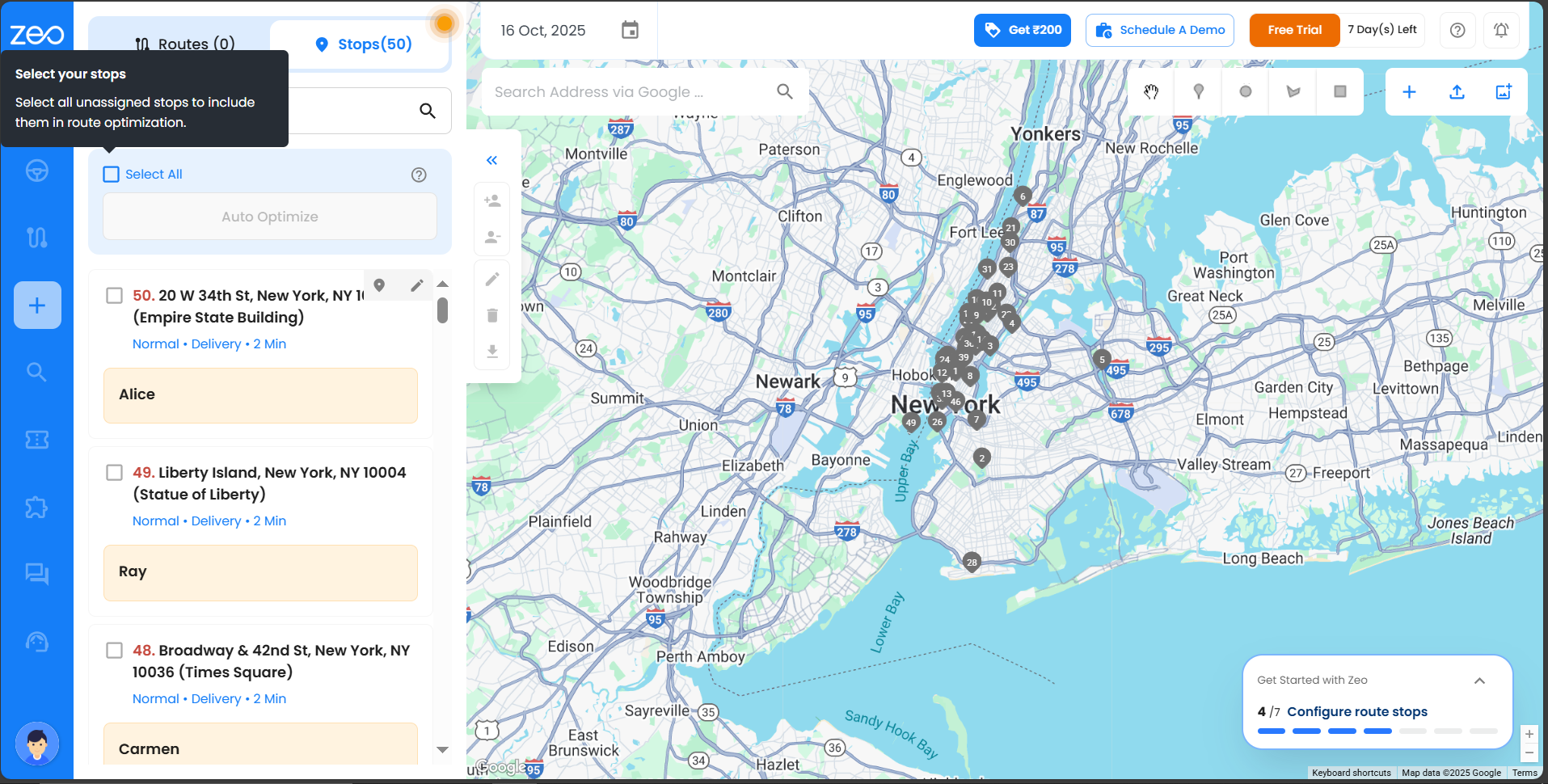
- ໃຫ້ຄລິກໃສ່ ປັບອັດຕະໂນມັດ ປຸ່ມເທິງ dashboard ເພື່ອຈັດແຈງການຢຸດຢູ່ໃນລໍາດັບທີ່ດີທີ່ສຸດ.
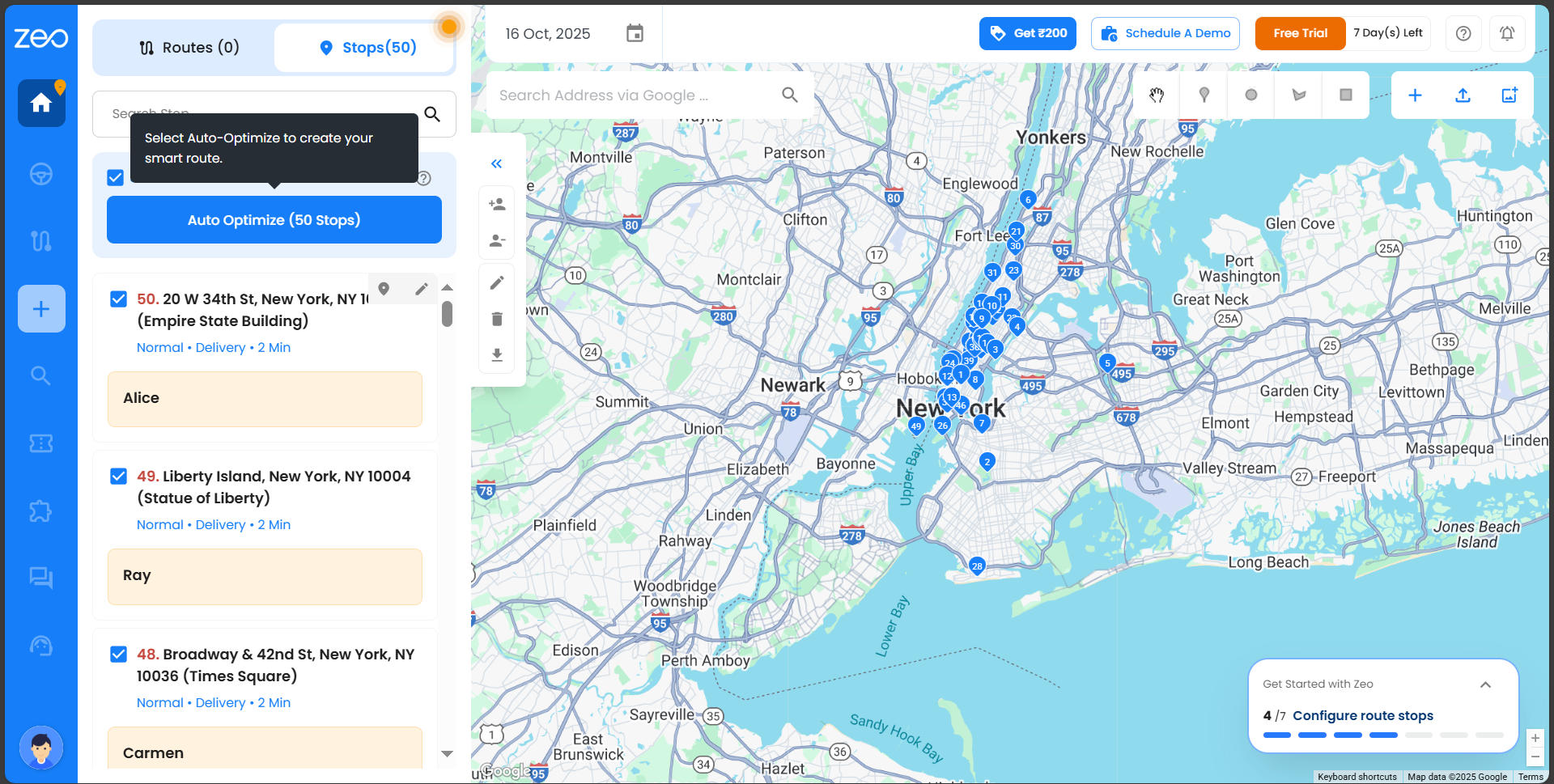
- ເລືອກຫນຶ່ງຫຼືຫຼາຍໄດເວີເພື່ອກໍາຫນົດແລະຄລິກ ແຕ່ງຕັ້ງຄົນຂັບ ຢູ່ທາງເທິງສຸດ.
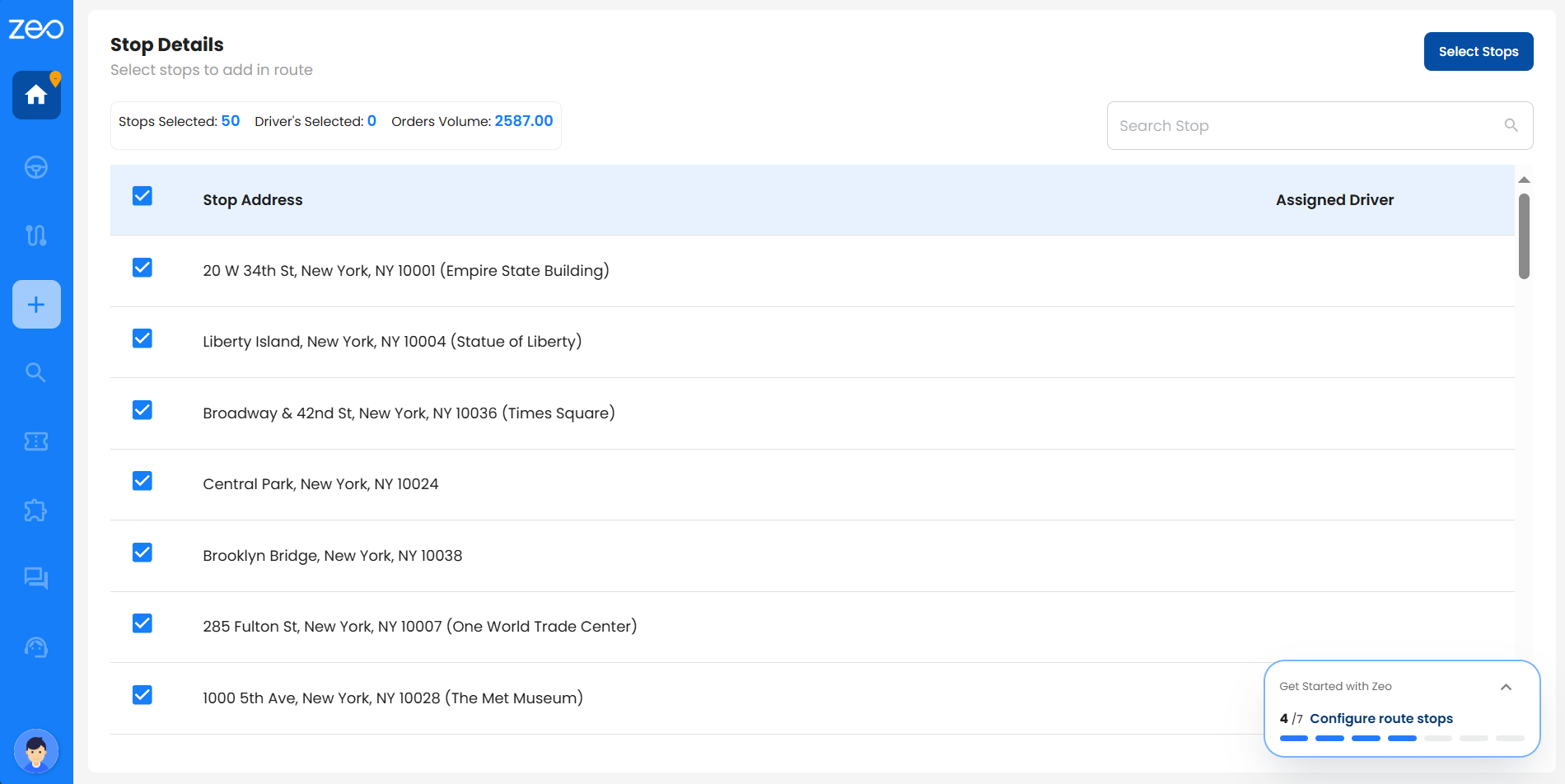
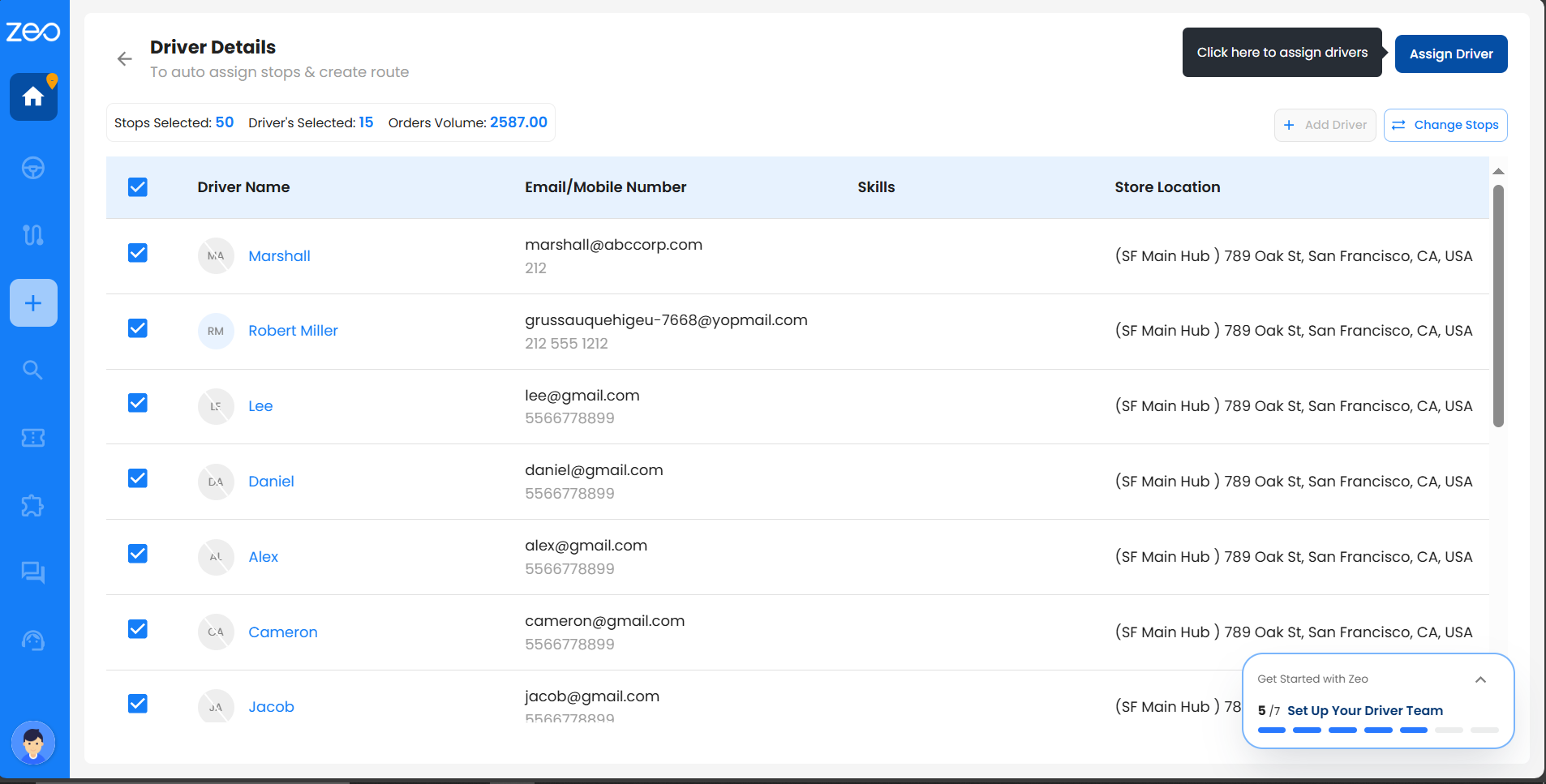
- ທ່ານຈະຖືກນໍາໄປອັດຕະໂນມັດ ລາຍລະອຽດເສັ້ນທາງ ຈໍ. ໃນຫນ້າຈໍນີ້, ທ່ານສາມາດ:
- ກວດເບິ່ງລາຍລະອຽດເສັ້ນທາງ.
- ປັບເວລາ ແລະສະຖານທີ່ເລີ່ມຕົ້ນ ແລະສິ້ນສຸດ ຖ້າຕ້ອງການ.
- ເມື່ອທ່ານຄລິກໃສ່ ບັນທຶກ & ເພີ່ມປະສິດທິພາບ, ຄົນຂັບລົດຈະໄດ້ຮັບການແຈ້ງເຕືອນ, ແລະເສັ້ນທາງຈະກາຍເປັນພ້ອມທີ່ຈະເລີ່ມຕົ້ນການເດີນທາງຂອງພວກເຂົາ.
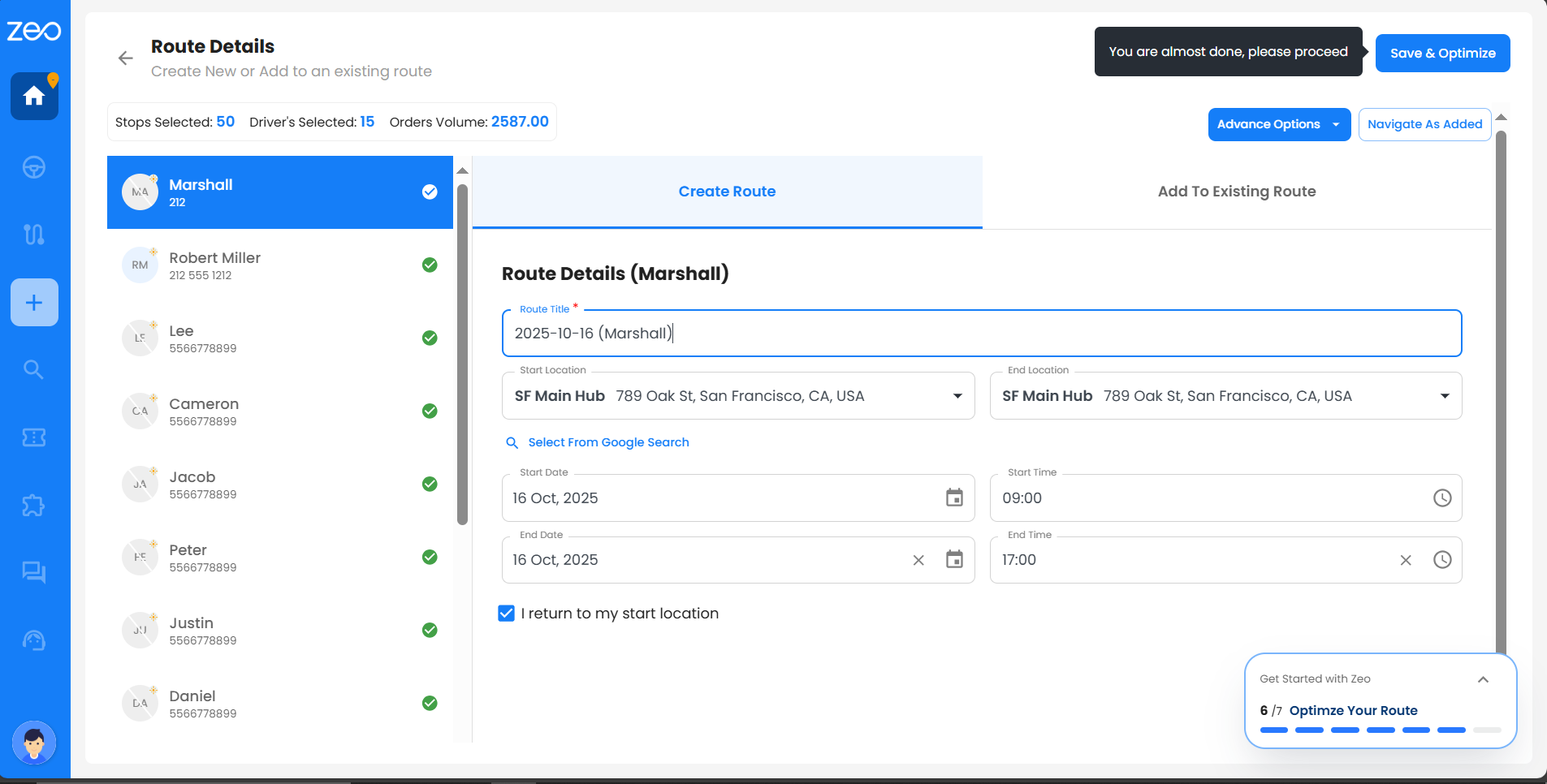
- ບົດສະຫຼຸບຈະສະແດງລາຍລະອຽດຕໍ່ໄປນີ້:
- ສ້າງເສັ້ນທາງທັງໝົດ
- ຄົນຂັບລົດເຂົ້າຮ່ວມ
- ເພີ່ມການຢຸດ
- ເວລາຂົນສົ່ງ
- ເວລາຮຽນຈົບ
- ໄລຍະທາງທັງ ໝົດ
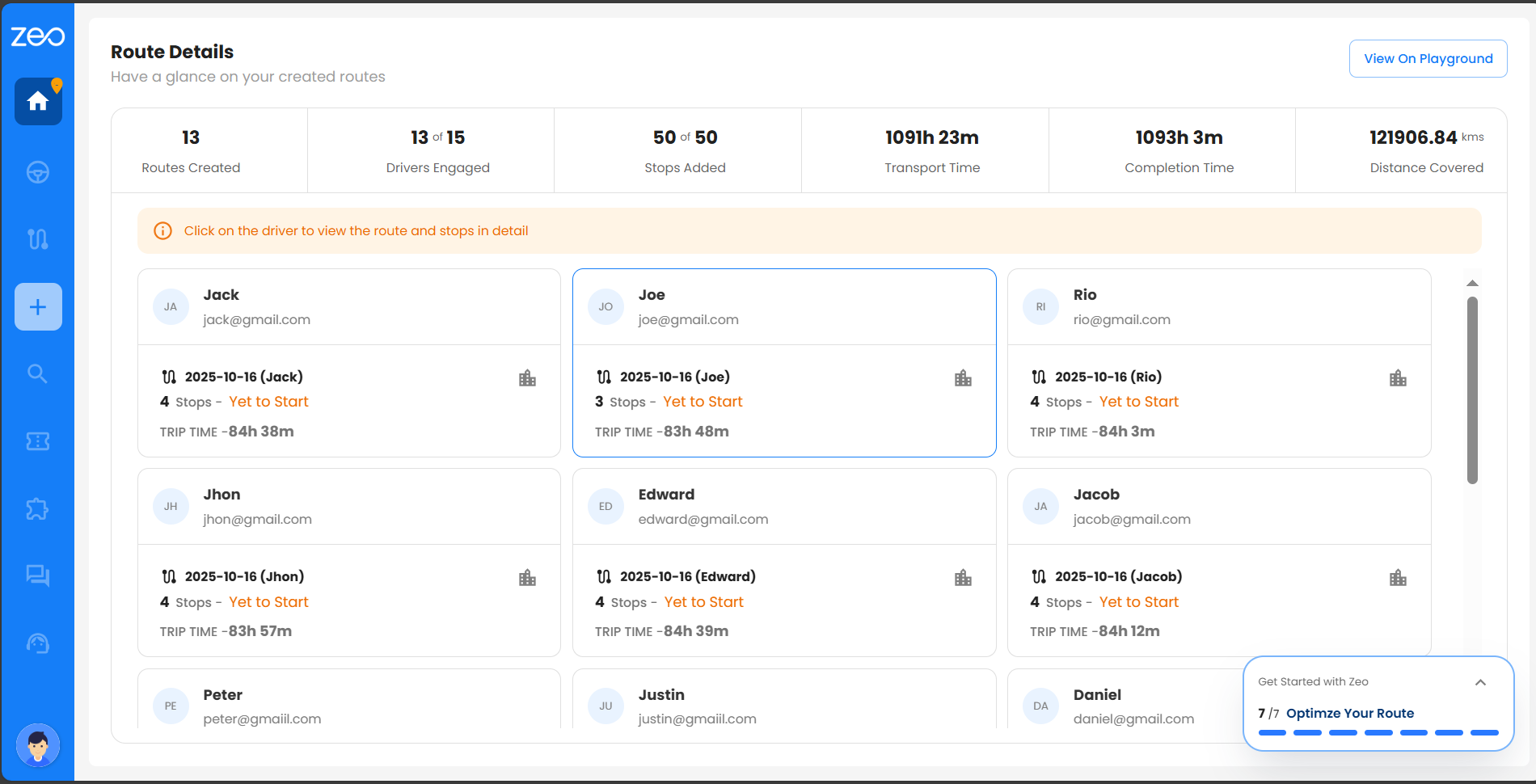
ເພື່ອເບິ່ງເສັ້ນທາງໃນລາຍລະອຽດ, ຄລິກ ເບິ່ງຢູ່ໃນສະຫນາມເດັກຫຼິ້ນ, ເຊິ່ງຈະນໍາທ່ານໄປຫາ dashboard ບ່ອນທີ່ເສັ້ນທາງເຕັມທີ່ສາມາດເຂົ້າເຖິງໄດ້.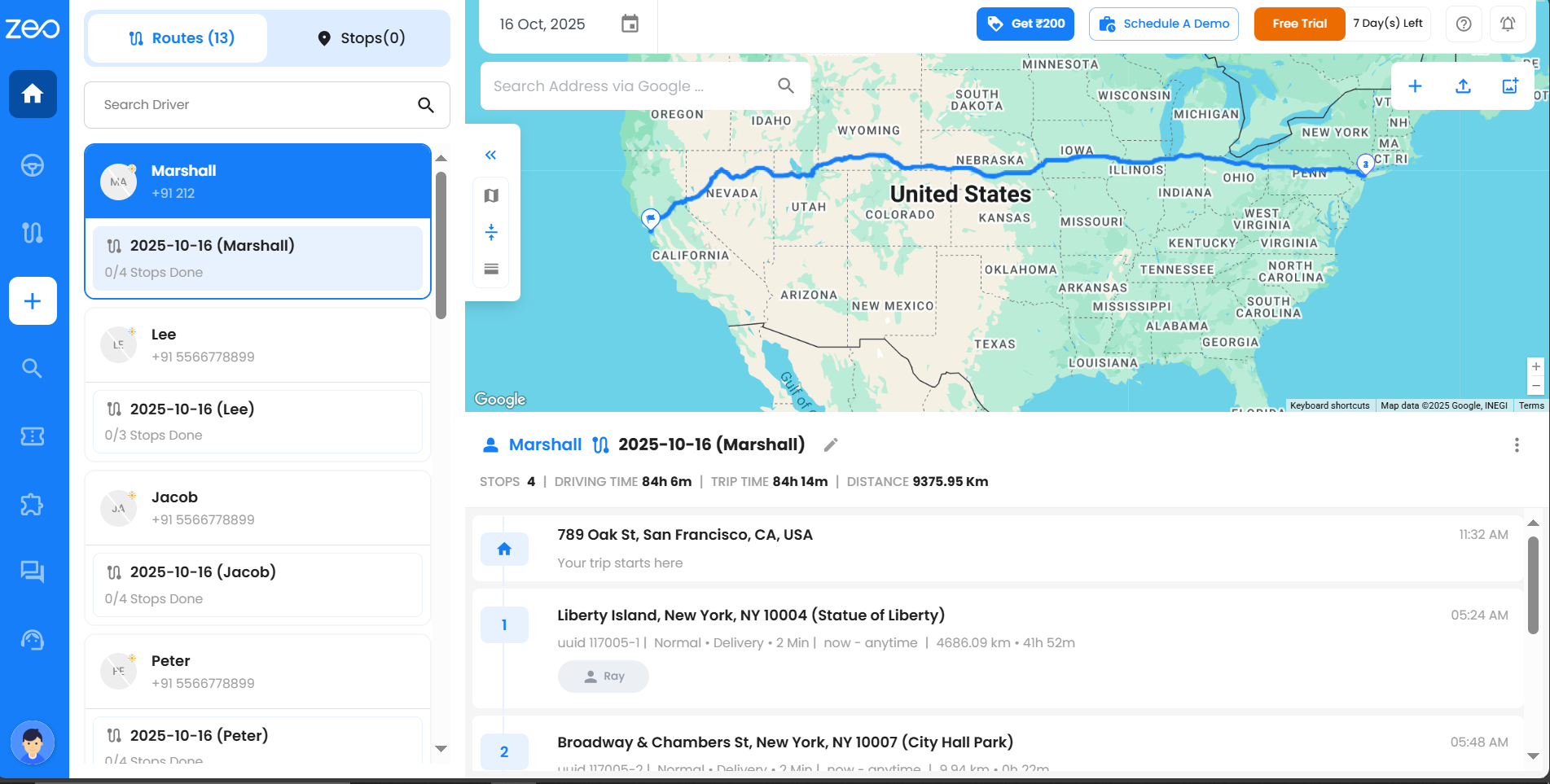
ຂ້ອຍຈະອັບໂຫລດການຢຸດຂອງຂ້ອຍເປັນສ່ວນໜຶ່ງຂອງຂະບວນການເລີ່ມຕົ້ນຂຶ້ນເຄື່ອງໄດ້ແນວໃດ?
ການຢຸດເຊົາແມ່ນສະຖານທີ່ທີ່ຄົນຂັບຂອງເຈົ້າຈະໄປຢ້ຽມຢາມໃນລະຫວ່າງການເດີນທາງຂອງພວກເຂົາ. ການເພີ່ມພວກມັນຢ່າງຖືກຕ້ອງເຮັດໃຫ້ການວາງແຜນເສັ້ນທາງຂອງທ່ານໄວຂຶ້ນ, ຖືກຕ້ອງກວ່າ, ແລະຈັດການງ່າຍຂຶ້ນ. Zeo ອະນຸຍາດໃຫ້ທ່ານອັບໂຫລດຈຸດຢຸດໃນສາມວິທີງ່າຍໆ — ໂດຍໃຊ້ໄຟລ໌ Excel, ລິ້ງ Google Sheet, ຫຼືໂດຍການພິມພວກມັນດ້ວຍຕົນເອງ.
ທາງເລືອກ 1: ການຢຸດການອັບໂຫຼດການນໍາໃຊ້ໄຟລ໌ Excel / CSV
ດີທີ່ສຸດຖ້າທ່ານມີລາຍການຢຸດຂອງທ່ານຖືກບັນທຶກໄວ້ໃນໄຟລ໌ແລ້ວ.
- ກົດ ເລີ່ມເພີ່ມການຢຸດ.
- ເລືອກ ຊອກຫາໄຟລ໌ ແລະເລືອກໄຟລ໌ Excel ຫຼື CSV ຂອງທ່ານ.
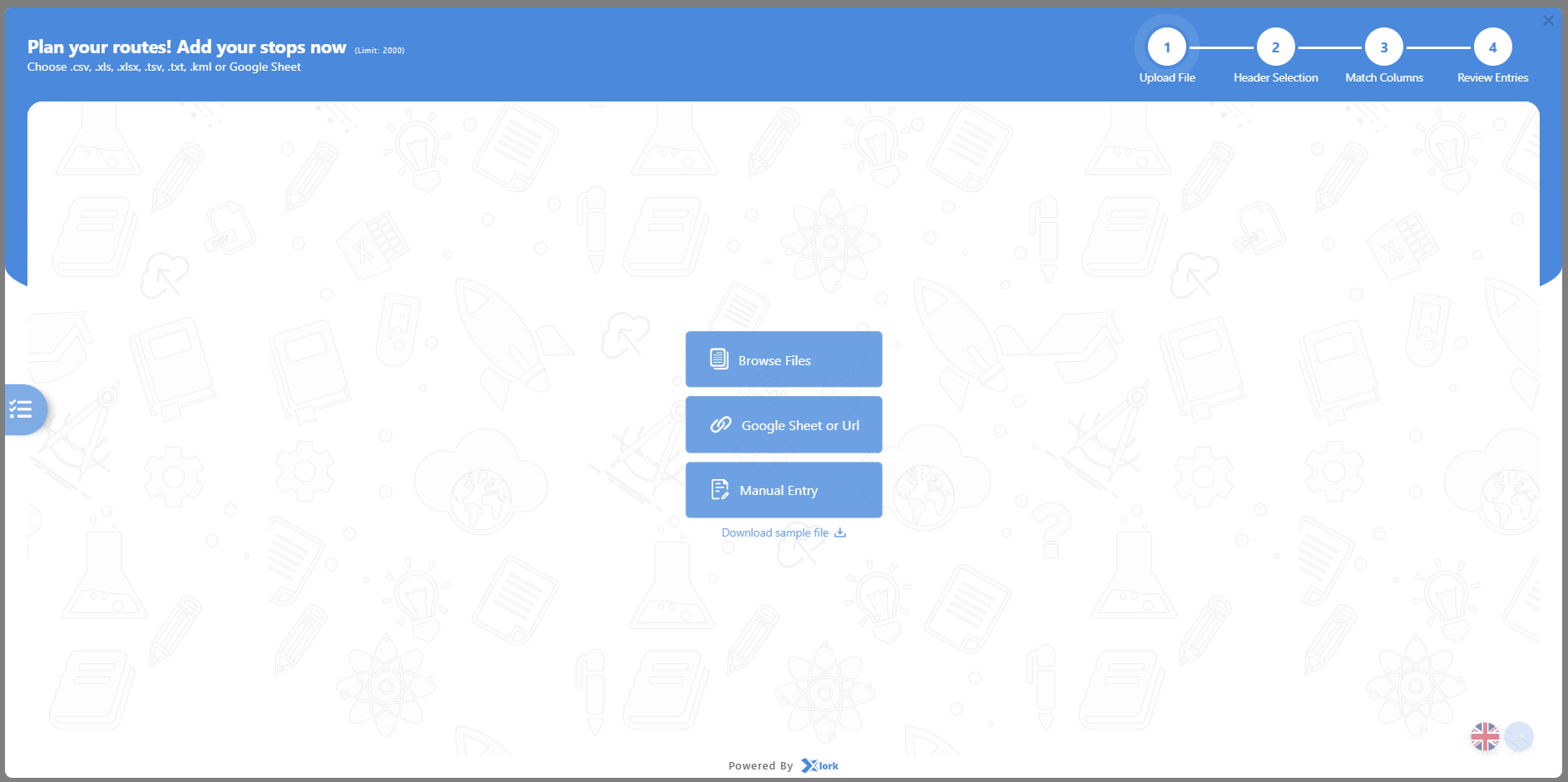
- ຖ້າໄຟລ໌ຂອງທ່ານມີຫຼາຍກວ່າຫນຶ່ງແຜ່ນ, ເລືອກແຜ່ນທີ່ຖືກຕ້ອງແລະຄລິກ ສືບຕໍ່ການ.
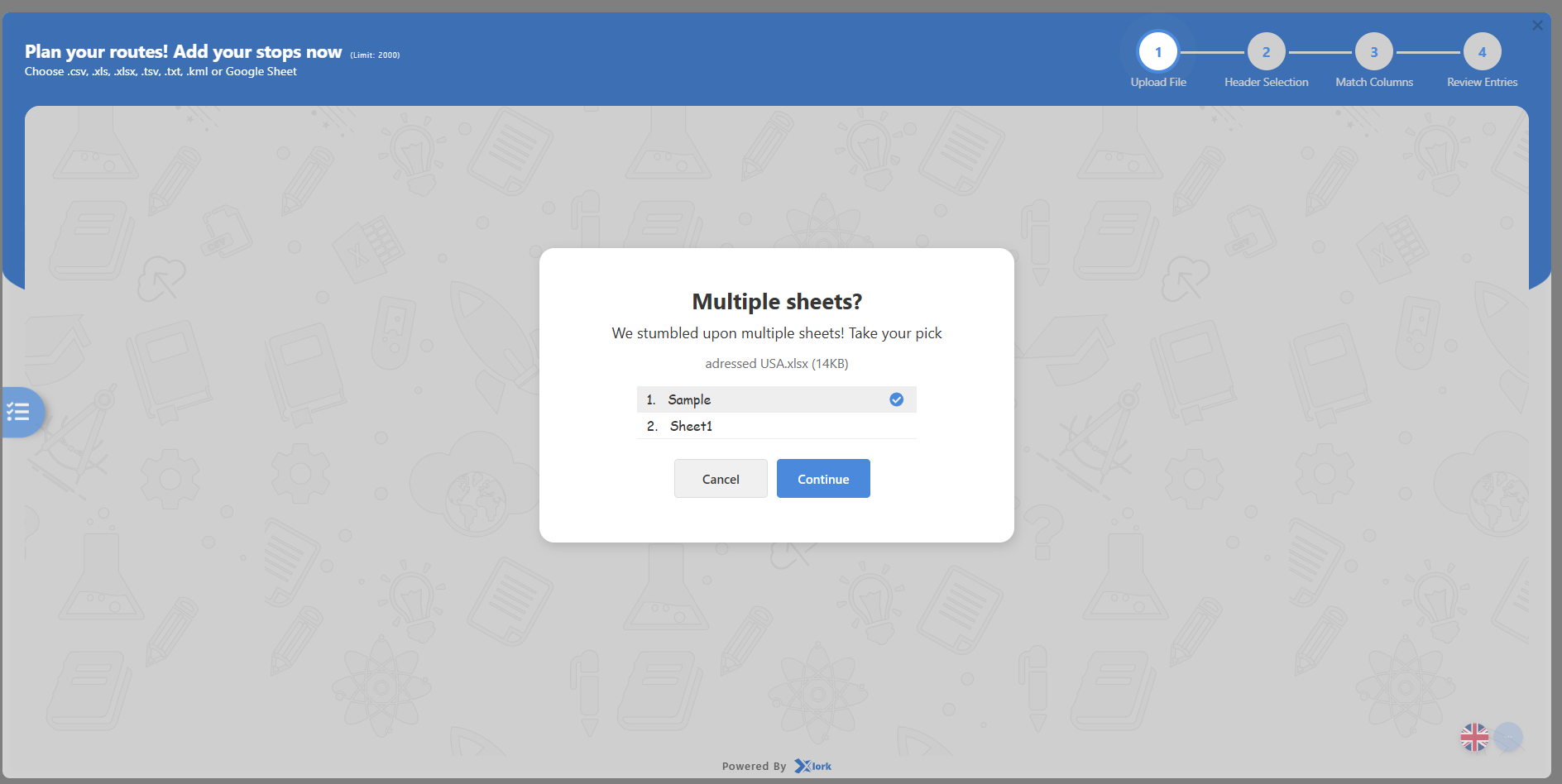
- ປະຕິບັດຕາມຂັ້ນຕອນການອັບໂຫລດ:
- ຂັ້ນຕອນທີ 1: ກວດເບິ່ງວ່າໄຟລ໌ໄດ້ຖືກອັບໂຫລດແລ້ວ.
- ຂັ້ນຕອນທີ 2: ເລືອກແຖວໃນໄຟລ໌ຂອງທ່ານທີ່ມີຫົວຂໍ້ຖັນ (ເຊັ່ນ: ທີ່ຢູ່, ເມືອງ, ລັດ, ແລະອື່ນໆ) ແລະຄລິກໃສ່. ດໍາເນີນການ.
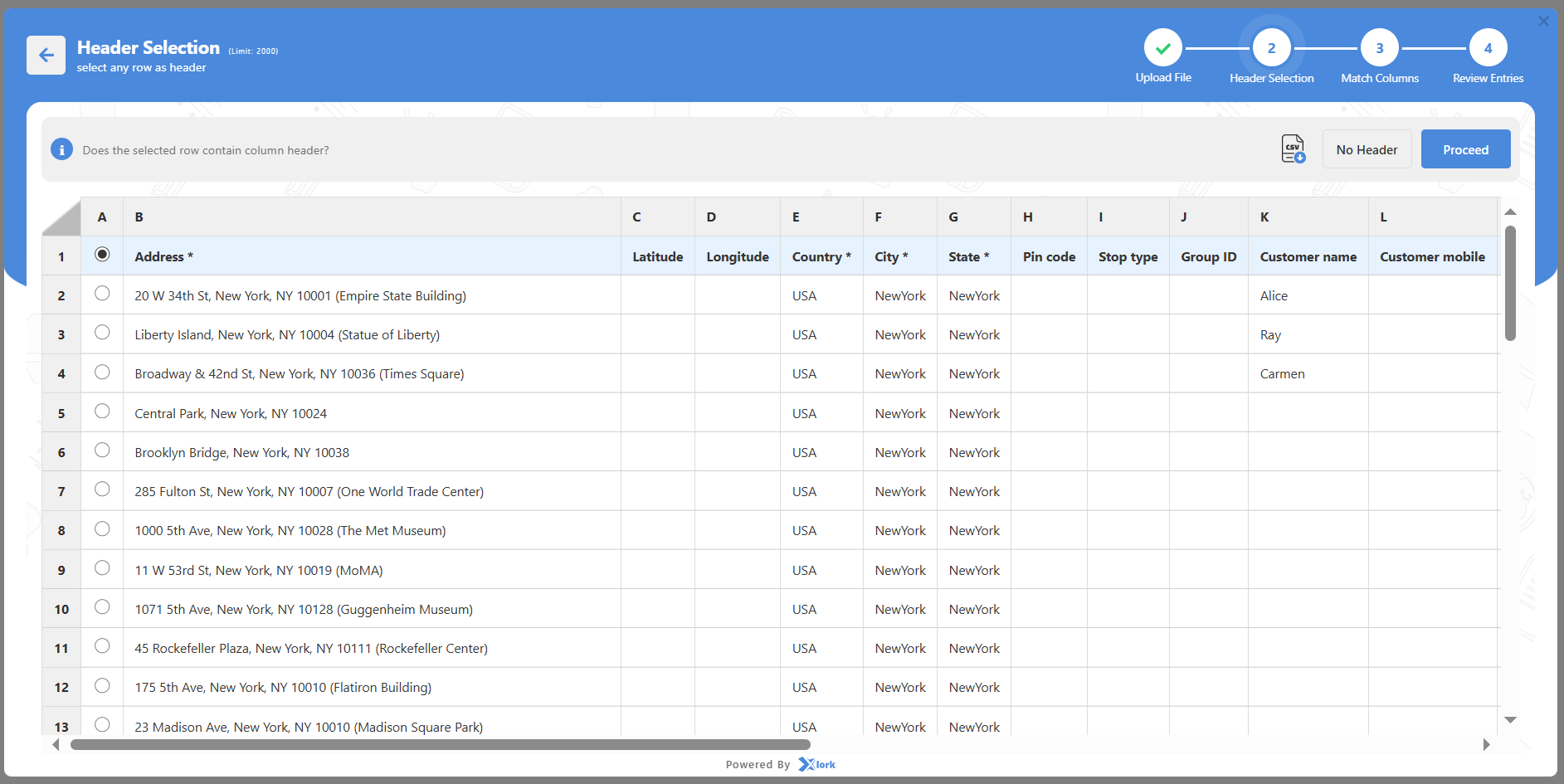
- ຂັ້ນຕອນທີ 3: ຈັບຄູ່ແຕ່ລະຖັນໃນໄຟລ໌ຂອງທ່ານກັບພາກສະຫນາມ Zeo ຕ້ອງການແລະຄລິກໃສ່ ຢືນຢັນການສ້າງແຜນທີ່.
- ຊ່ອງຂໍ້ມູນທີ່ຕ້ອງການ: ທີ່ຢູ່, ເມືອງ, ລັດ, ປະເທດ.
– ຊ່ອງທາງເລືອກ: ຈໍານວນຄໍາສັ່ງ, ຊື່ລູກຄ້າ, ຈໍານວນຂອງການພັດທະນາ, ເວລາສົ່ງ, ຫມາຍເຫດ, ເບີຕິດຕໍ່.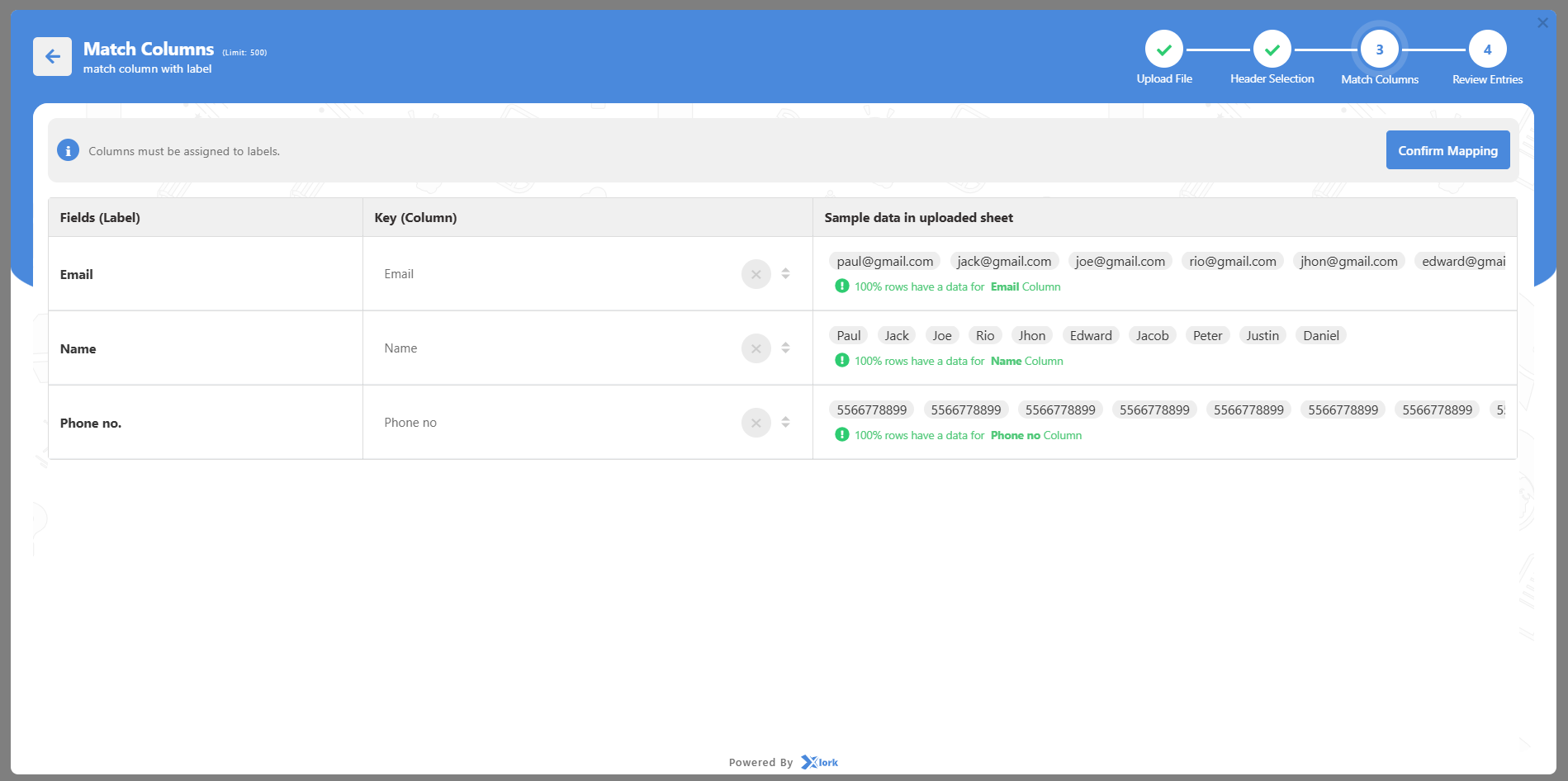
- ຂັ້ນຕອນທີ 4: ທົບທວນທຸກສິ່ງທຸກຢ່າງຢ່າງລະອຽດແລະຄລິກ ຍື່ນສະເຫນີ.
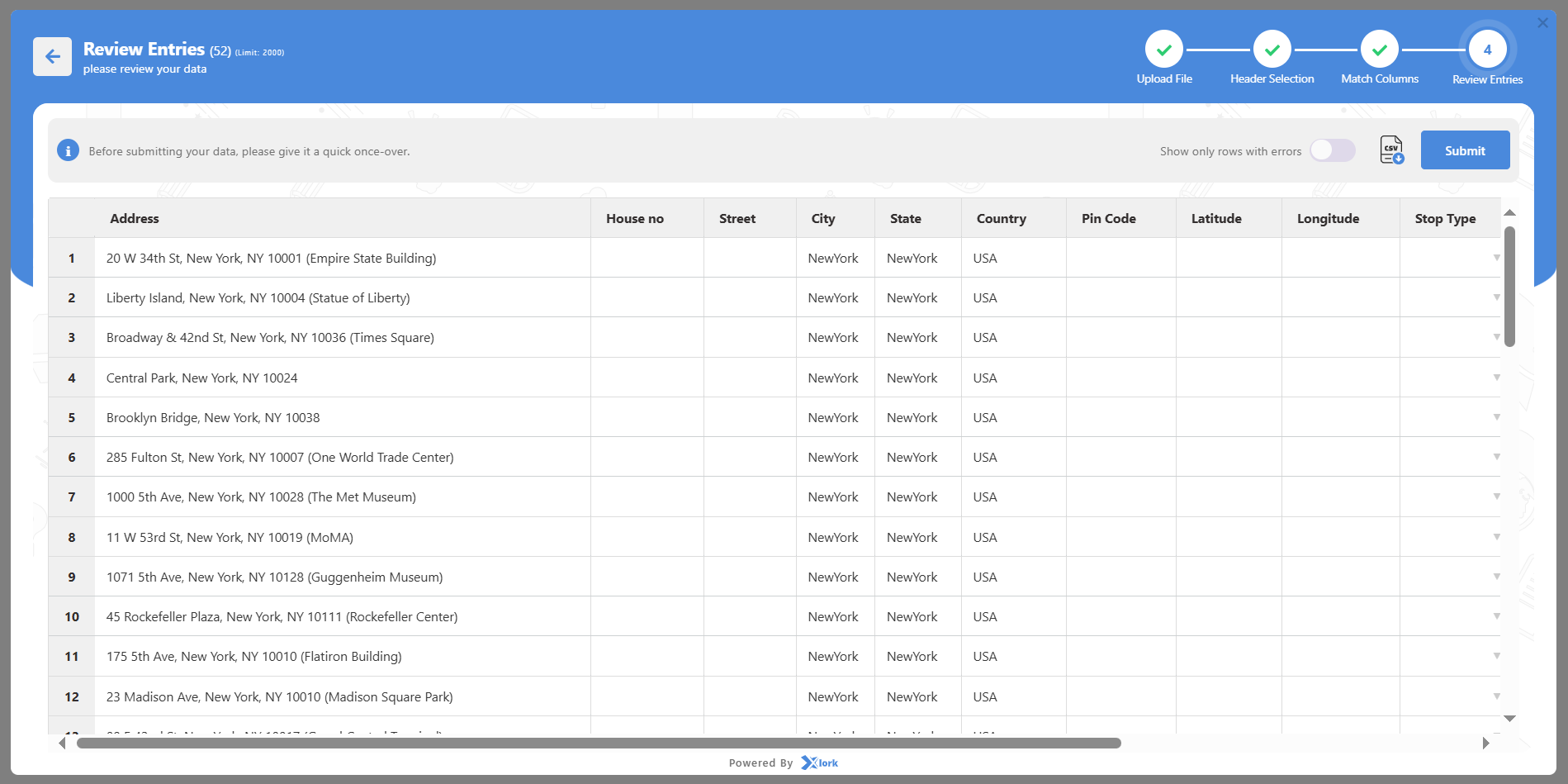
- ດຽວນີ້ການຢຸດຂອງເຈົ້າຈະປາກົດຢູ່ໃນ ແຖບຢຸດ ແລະຍັງສະແດງຢູ່ໃນແຜນທີ່.
ທາງເລືອກ 2: ການຢຸດເຊົາການອັບໂຫລດໂດຍໃຊ້ Google Sheet Link
ດີທີ່ສຸດຖ້າທີມງານຂອງທ່ານເກັບລາຍລະອຽດການຢຸດຢູ່ໃນເອກະສານອອນໄລນ໌.
- ກົດ ເລີ່ມເພີ່ມການຢຸດ.
- ເລືອກ Google Sheet / URL.
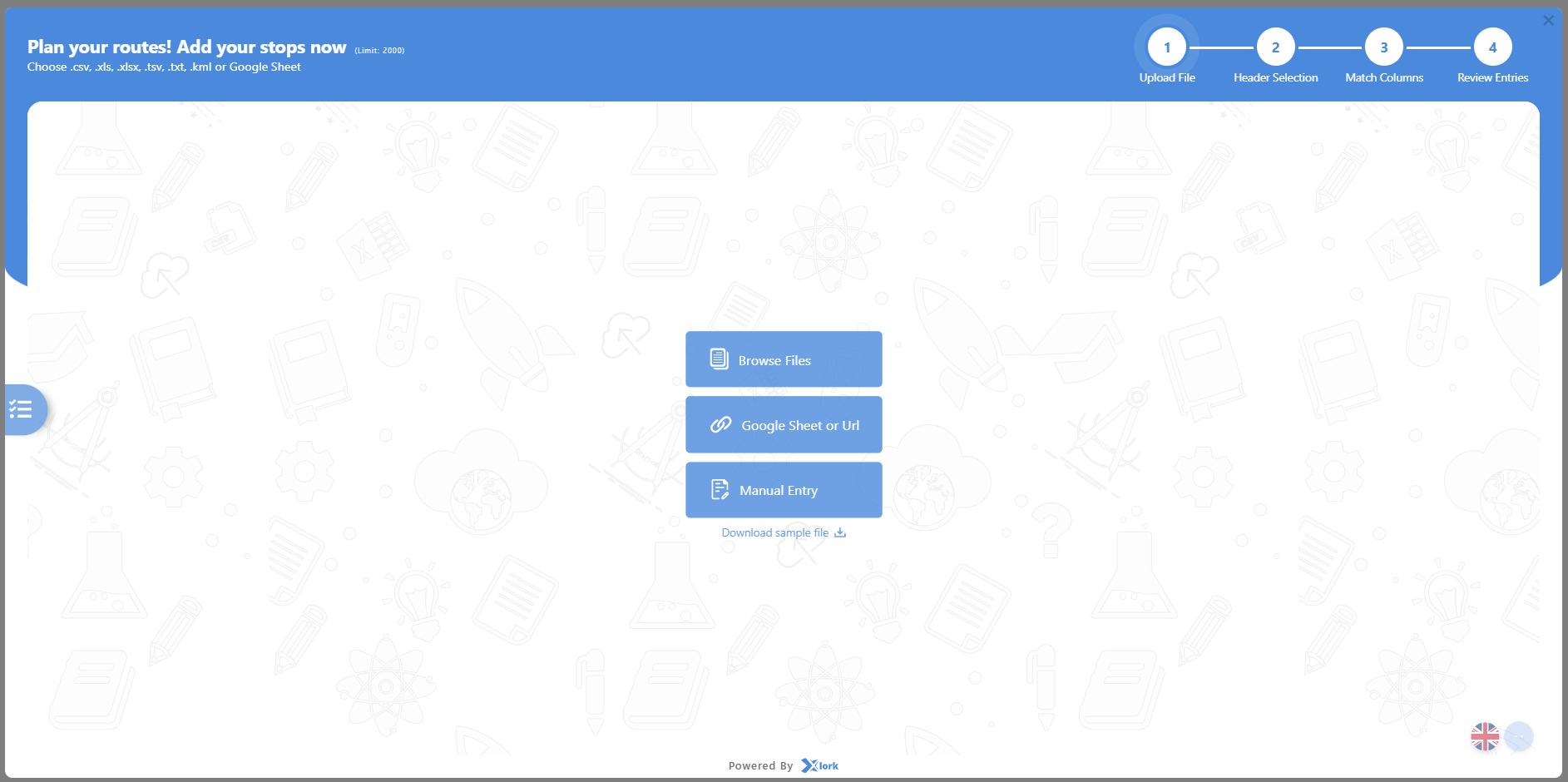
- ວາງລິ້ງ Google Sheet (ໃຫ້ແນ່ໃຈວ່າທຸກຄົນທີ່ມີລິ້ງສາມາດເບິ່ງມັນໄດ້).
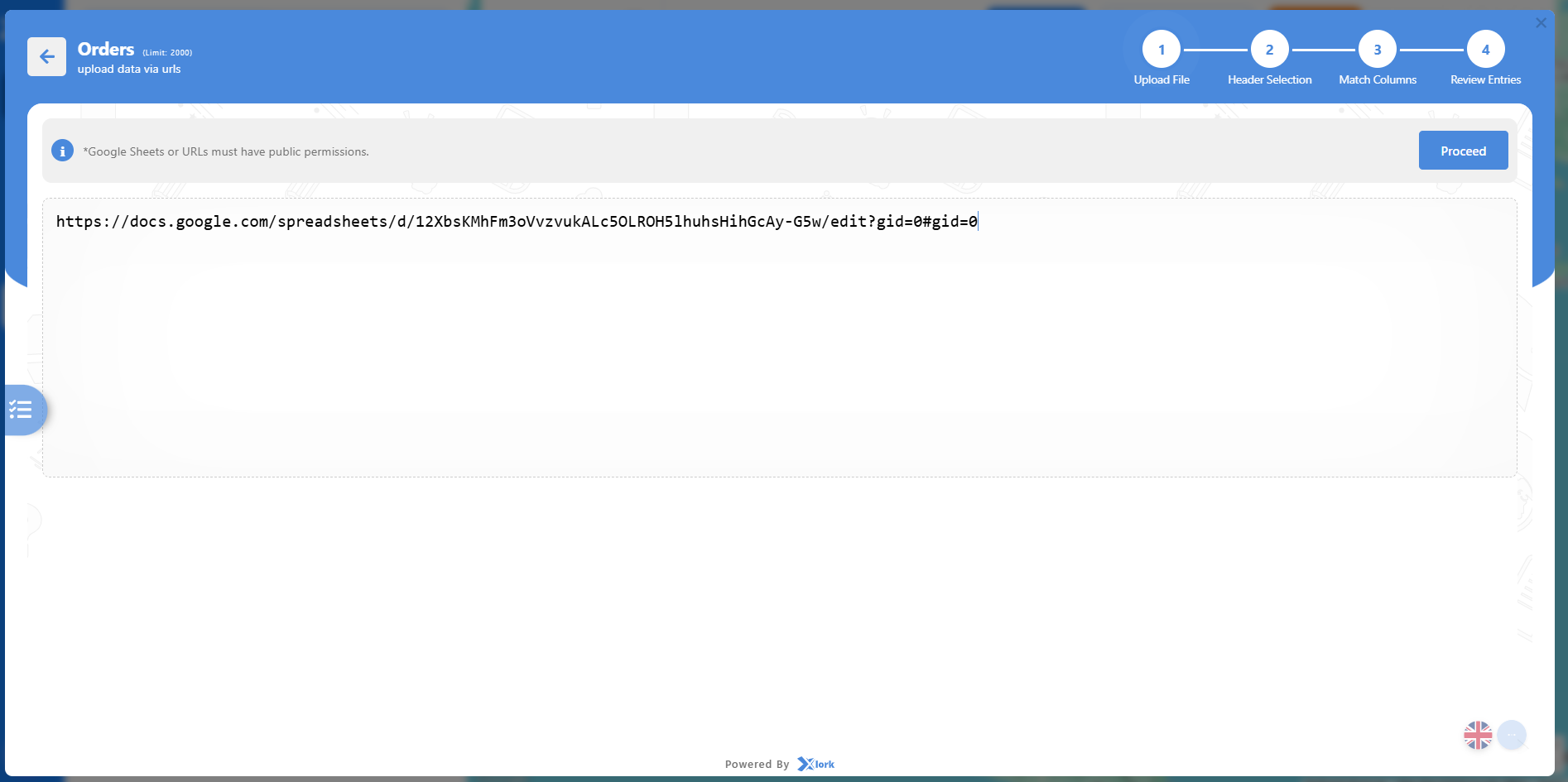
- ຈັບຄູ່ແຕ່ລະຖັນໃນໄຟລ໌ຂອງທ່ານກັບຊ່ອງຂໍ້ມູນທີ່ Zeo ຕ້ອງການແລະຄລິກ ຢືນຢັນການສ້າງແຜນທີ່.
- ທົບທວນຂໍ້ມູນແລະຄລິກ ຍື່ນສະເຫນີ.
- ຈຸດຈອດຈະຖືກເພີ່ມ ແລະສະແດງຢູ່ໃນແຜນທີ່ຂອງທ່ານ.
ຫມາຍເຫດ: ຖ້າການເຊື່ອມຕໍ່ເປັນສ່ວນຕົວຫຼືຫວ່າງເປົ່າ, ລະບົບຈະສະແດງຂໍ້ຜິດພາດ. ກວດເບິ່ງການຕັ້ງຄ່າການແບ່ງປັນກ່ອນທີ່ຈະອັບໂຫລດ.
ທາງເລືອກ 3: ເພີ່ມການຢຸດດ້ວຍຕົນເອງ
ດີທີ່ສຸດສໍາລັບການເພີ່ມການຢຸດສອງສາມຢ່າງຢ່າງວ່ອງໄວໂດຍບໍ່ມີການອັບໂຫລດໄຟລ໌.
- ກົດ ເລີ່ມເພີ່ມການຢຸດ.
- ກົດ ຄູ່ມືການເຂົ້າ.
- ຕື່ມຂໍ້ມູນໃສ່ໃນລາຍລະອຽດທີ່ຕ້ອງການ:
- ທີ່ຢູ່, ເມືອງ, ລັດ, ປະເທດ
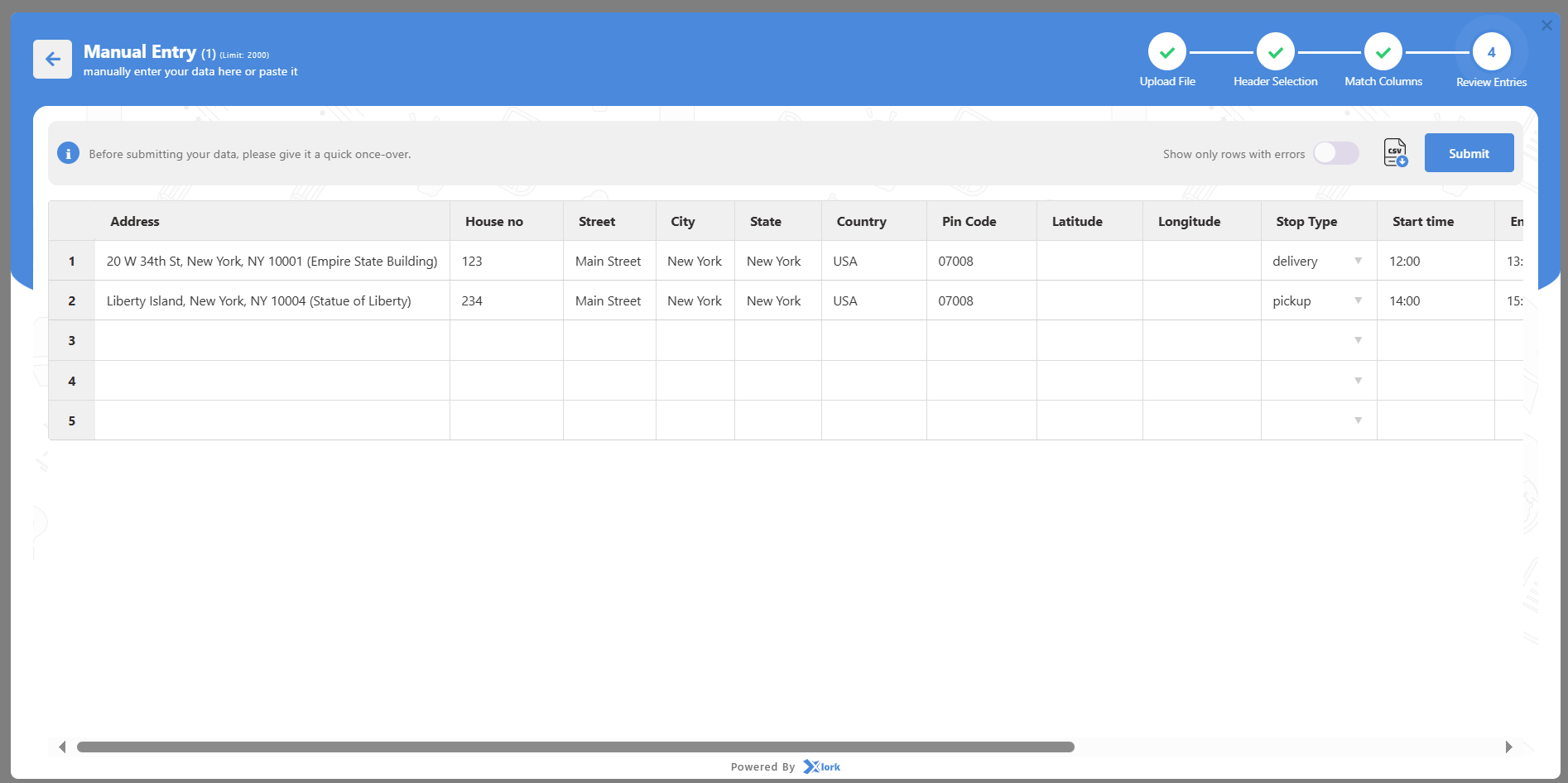
- ນອກນັ້ນທ່ານຍັງສາມາດເພີ່ມລາຍລະອຽດເພີ່ມເຕີມເຊັ່ນ:
- ຊື່ລູກຄ້າ, ໂທລະສັບ, ອີເມວ
- ໜ້າຈໍເວລາສຳລັບການຈັດສົ່ງ ຫຼື ໄປຮັບ
- ຈໍານວນ parcels ຫຼືລາຍການ
- ຄໍາແນະນໍາການຈັດສົ່ງຫຼືບັນທຶກ
- ເສັ້ນຂະໜານ/ເສັ້ນແວງ (ທາງເລືອກສຳລັບຄວາມຖືກຕ້ອງທີ່ດີກວ່າ)
- ກົດ ຍື່ນສະເຫນີ.
- ການຢຸດຈະປາກົດໃນທັນທີໃນລາຍຊື່ ແລະໃນແຜນທີ່.
ເມື່ອເພີ່ມ ຫຼືອັບໂຫລດຢຸດ, ເຈົ້າອາດເຫັນຊ່ອງຂໍ້ມູນເພີ່ມເຕີມ. ນີ້ແມ່ນສິ່ງທີ່ເຂົາເຈົ້າຫມາຍຄວາມວ່າ:
- ທີ່ຢູ່: ທີ່ຢູ່ເຕັມທີ່ບ່ອນທີ່ການຈັດສົ່ງຫຼືໄປຮັບຈະເກີດຂຶ້ນ.
- ເສັ້ນຂະໜານ / ເສັ້ນແວງ: ພິກັດທີ່ແນ່ນອນໃນແຜນທີ່ເພື່ອຄວາມຖືກຕ້ອງ.
- ຖະໜົນ / ເມືອງ / ລັດ / ປະເທດ: ໃຊ້ເພື່ອວາງຈຸດຢຸດຢູ່ໃນແຜນທີ່ຢ່າງແນ່ນອນ.
- ບູລິມະສິດຢຸດ: ກຳນົດຈຸດຢຸດທີ່ໃຫ້ບໍລິການກ່ອນໃນເສັ້ນທາງ — ການຢຸດ ASAP ແມ່ນກຳນົດເວລາກ່ອນການຢຸດປົກກະຕິ.
- ປະເພດຢຸດ: ລະບຸວ່າຈຸດຈອດແມ່ນຈຸດຮັບ ຫຼື ການຈັດສົ່ງ.
- ID ກຸ່ມ: ID ທີ່ບໍ່ຊໍ້າກັນເພື່ອຈັດກຸ່ມຫຼາຍຈຸດທີ່ເປັນຂອງຄໍາສັ່ງດຽວກັນ, ລູກຄ້າ, ຫຼືແລ່ນ.
- ລາຍລະອຽດຂອງລູກຄ້າ: ລວມເອົາຊື່, ເບີໂທລະສັບ ແລະອີເມລ໌ສຳລັບການສື່ສານ.
- ຫມາຍເຫດ: ຄໍາແນະນໍາພິເສດຂອງຄົນຂັບ (ເຊັ່ນ: "ສຽງລະຄັງ," "ອອກຈາກປະຕູຮົ້ວ").
- ເວລາເລີ່ມຕົ້ນ / ເວລາສິ້ນສຸດ: ກໍານົດເວລາທີ່ຢຸດສາມາດໃຫ້ບໍລິການໄດ້.
- ໄລຍະເວລາ: ໄລຍະເວລາທີ່ຄາດການຄົນຂັບຂອງເຈົ້າຈະໃຊ້ຢູ່ບ່ອນຈອດ.
- ລາຍະລະອຽດການຈັດສົ່ງ:
- ຈໍານວນ Parcel: ຊຸດຫຼືລາຍການທັງຫມົດຢູ່ທີ່ຢຸດນັ້ນ.
- ຄວາມອາດສາມາດ: ນ້ໍາຫນັກຫຼືປະລິມານຈໍາກັດສໍາລັບການຢຸດ.
- ປະລິມານ: ພື້ນທີ່ຫຼືຂະຫນາດຂອງ parcels ສໍາລັບການວາງແຜນປະສິດທິພາບ.
- ໝາຍເລກໃບເກັບເງິນ / Order No: ຕົວລະບຸຕົວຕົນທີ່ເປັນເອກະລັກທີ່ໃຊ້ໃນການຕິດຕາມ.
- ວັນທີຢຸດ: ວັນທີສະເພາະໃນເວລາທີ່ຢຸດແມ່ນຖືກກໍານົດໃຫ້ໃຫ້ບໍລິການ.
ຫມາຍເຫດທີ່ສໍາຄັນ:
- ສໍາລັບຄວາມຖືກຕ້ອງທີ່ດີທີ່ສຸດ, ໃຫ້ທີ່ຢູ່ຄົບຖ້ວນລວມທັງລະຫັດໄປສະນີ.
- ຖ້າຫຼາຍບ່ອນມີທີ່ຢູ່ຄ້າຍຄືກັນ, ໃຫ້ໃຊ້ຊ່ອງຂໍ້ມູນເພີ່ມເຕີມ (ເຊັ່ນ: Order ID ຫຼື Notes) ເພື່ອແຍກຄວາມແຕກຕ່າງ.
- ທ່ານສາມາດແກ້ໄຂຫຼືລຶບຈຸດຢຸດໃດໆຈາກ ແຖບຢຸດ ຫຼັງຈາກການອັບໂຫລດ.
- ການຢຸດທີ່ອັບໂຫຼດແມ່ນເຫັນໄດ້ທັນທີໃນແຜນທີ່ dashboard, ອະນຸຍາດໃຫ້ທ່ານດໍາເນີນການຂັ້ນຕອນຕໍ່ໄປ: ການເພີ່ມປະສິດທິພາບອັດຕະໂນມັດ.
ຂ້ອຍຈະເພີ່ມຄົນຂັບໃສ່ບັນຊີຂອງຂ້ອຍໄດ້ແນວໃດໃນລະຫວ່າງຂະບວນການເລີ່ມຕົ້ນ?
ຄົນຂັບແມ່ນກະດູກສັນຫຼັງຂອງການປະຕິບັດການຈັດສົ່ງແລະພາກສະຫນາມຂອງທ່ານ. ການເພີ່ມພວກມັນໃນລະຫວ່າງການຂຶ້ນເຮືອບິນຊ່ວຍໃຫ້ທ່ານສາມາດມອບຫມາຍເສັ້ນທາງ, ຕິດຕາມຄວາມຄືບຫນ້າ, ແລະຕິດຕາມການປະຕິບັດໃນເວລາຈິງ. ໃນຂະນະທີ່ຂັ້ນຕອນນີ້ (ຂັ້ນຕອນທີ 3) ສາມາດຂ້າມໄດ້ຊົ່ວຄາວ, ການເພີ່ມໄດເວີກ່ອນໄວອັນຄວນໃຫ້ແນ່ໃຈວ່າການດໍາເນີນການຂອງທ່ານເຮັດວຽກເຕັມທີ່ຕັ້ງແຕ່ມື້ຫນຶ່ງ.
Zeo ໃຫ້ສອງວິທີທີ່ຈະເພີ່ມໄດເວີ: ດ້ວຍຕົນເອງສໍາລັບທີມງານຂະຫນາດນ້ອຍຫຼືການອັບໂຫລດຈໍານວນຫລາຍສໍາລັບເຮືອຂະຫນາດໃຫຍ່. ເມື່ອເພີ່ມແລ້ວ, ຜູ້ຂັບຂີ່ໄດ້ຮັບການເຊື້ອເຊີນທັນທີເພື່ອເຂົ້າຮ່ວມພື້ນທີ່ເຮັດວຽກຂອງທ່ານແລະເຂົ້າເຖິງເສັ້ນທາງຂອງພວກເຂົາໃນແອັບຯມືຖື.
ທາງເລືອກ 1: ເພີ່ມຄົນຂັບດ້ວຍຕົນເອງ (ທີ່ດີທີ່ສຸດສໍາລັບທີມງານຂະຫນາດນ້ອຍຫຼືການຕິດຕັ້ງໄວ)
- ໃນຂັ້ນຕອນທີ 3: Driver Setup of the onboarding flow, click ເພີ່ມ Driver ເພື່ອເປີດແບບຟອມຄົນຂັບ.
- ຕື່ມຂໍ້ມູນໃສ່ໃນພາກສະຫນາມບັງຄັບ:
- ອີເມວຄົນຂັບ — ຕ້ອງເປັນເອກະລັກແລະຖືກຕ້ອງ; ອັນນີ້ໃຊ້ເພື່ອສົ່ງຄຳເຊີນ.
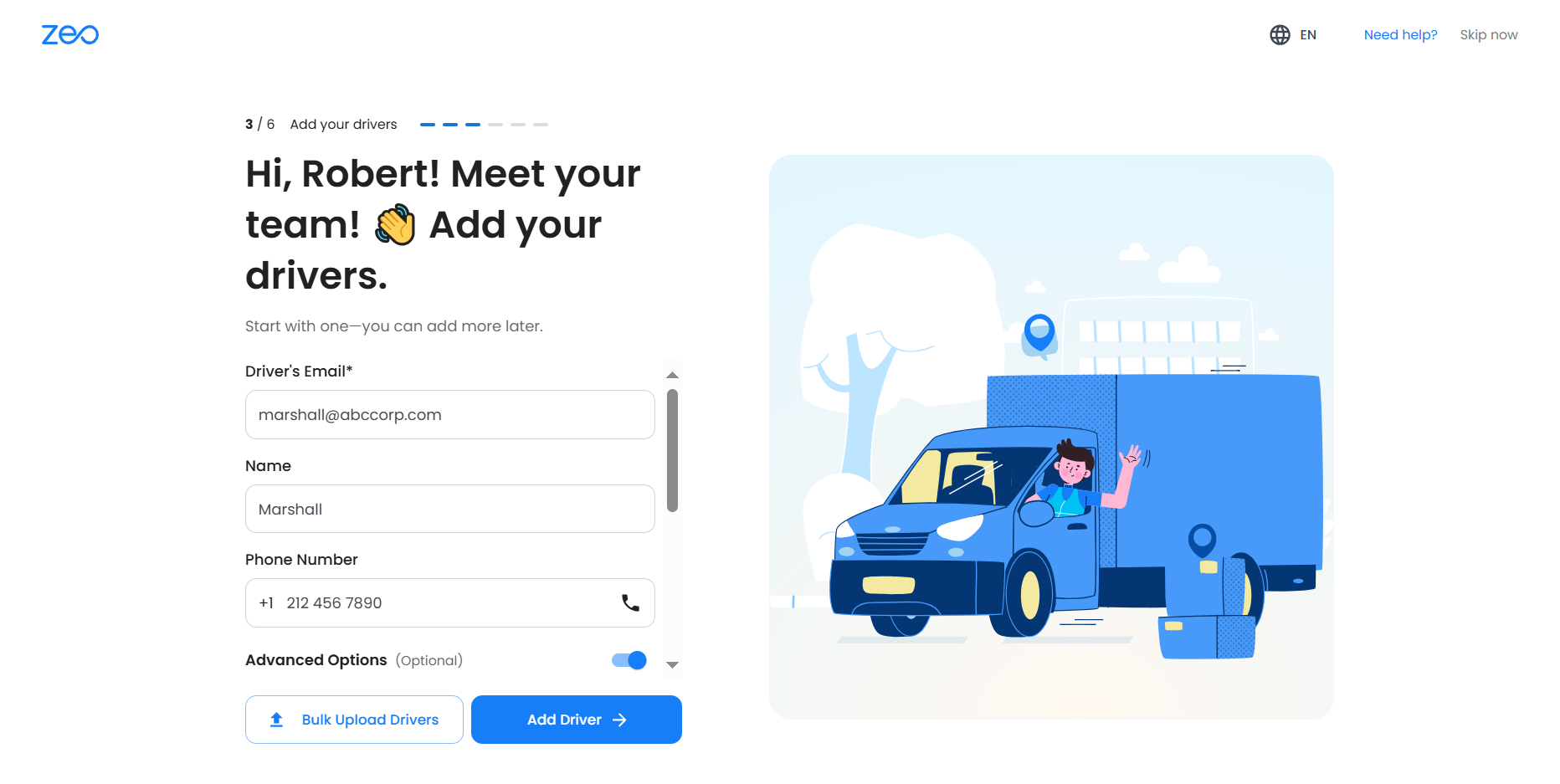
- (ທາງເລືອກແຕ່ແນະນຳ) ຕື່ມລາຍລະອຽດເພີ່ມເຕີມ:
- ຊື່ໄດເວີ
- ຫມາຍເລກໂທລະສັບ
- Store/Hub (ຖ້າມີຫຼາຍສູນ)
- ຊົ່ວໂມງເຮັດວຽກ ແລະເວລາພັກຜ່ອນ
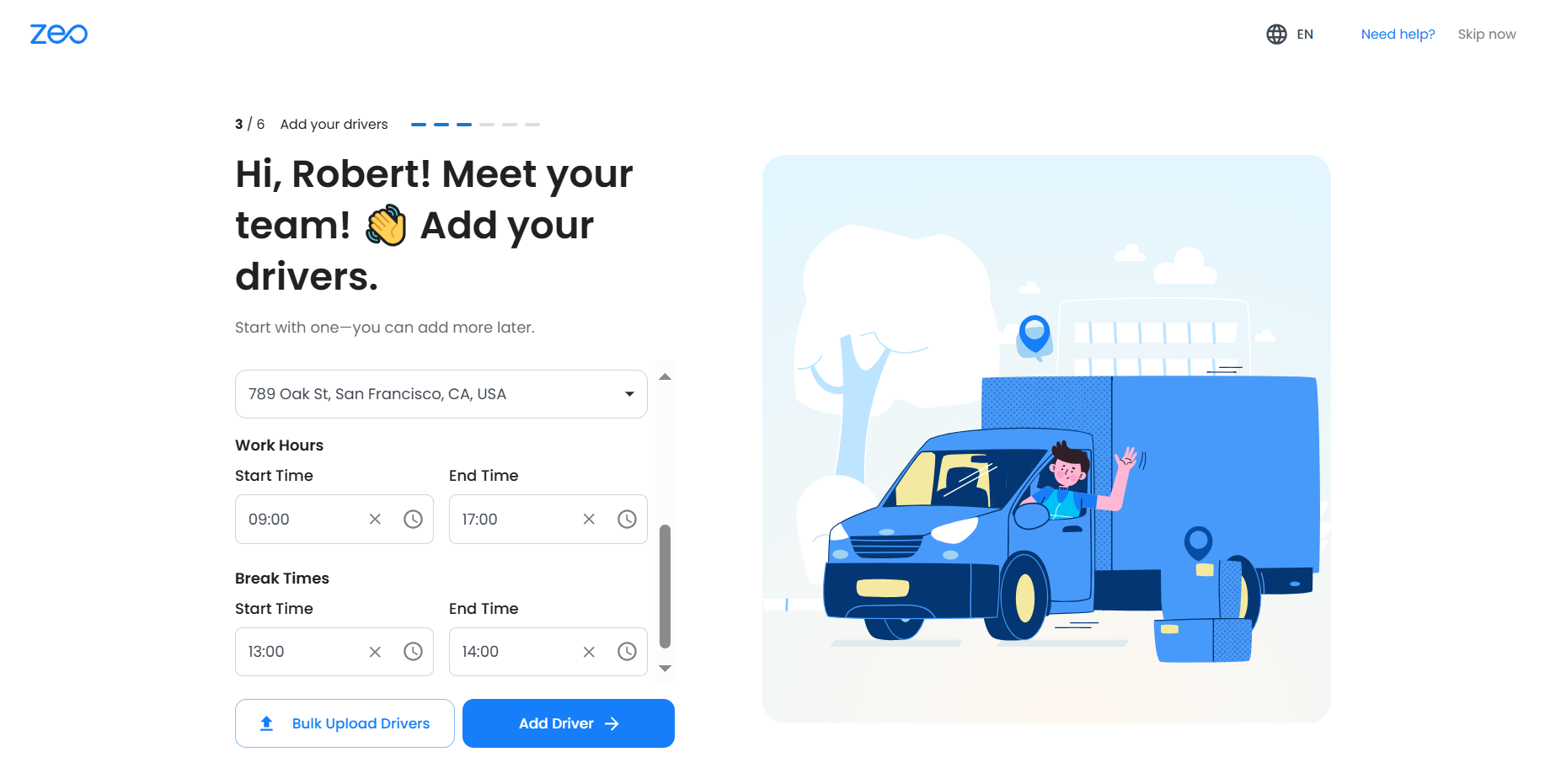
- ກົດ ເພີ່ມ Driver ບັນທຶກ.
- ຄົນຂັບຈະໄດ້ຮັບຄຳເຊີນທາງອີເມລ໌ ຫຼືການແຈ້ງເຕືອນໃນແອັບ (ຖ້າເຂົາເຈົ້າໃຊ້ Zeo ຢູ່ແລ້ວ) ເພື່ອຮັບເອົາ ແລະເປີດໃຊ້ໂປຣໄຟລ໌ຂອງເຂົາເຈົ້າ.
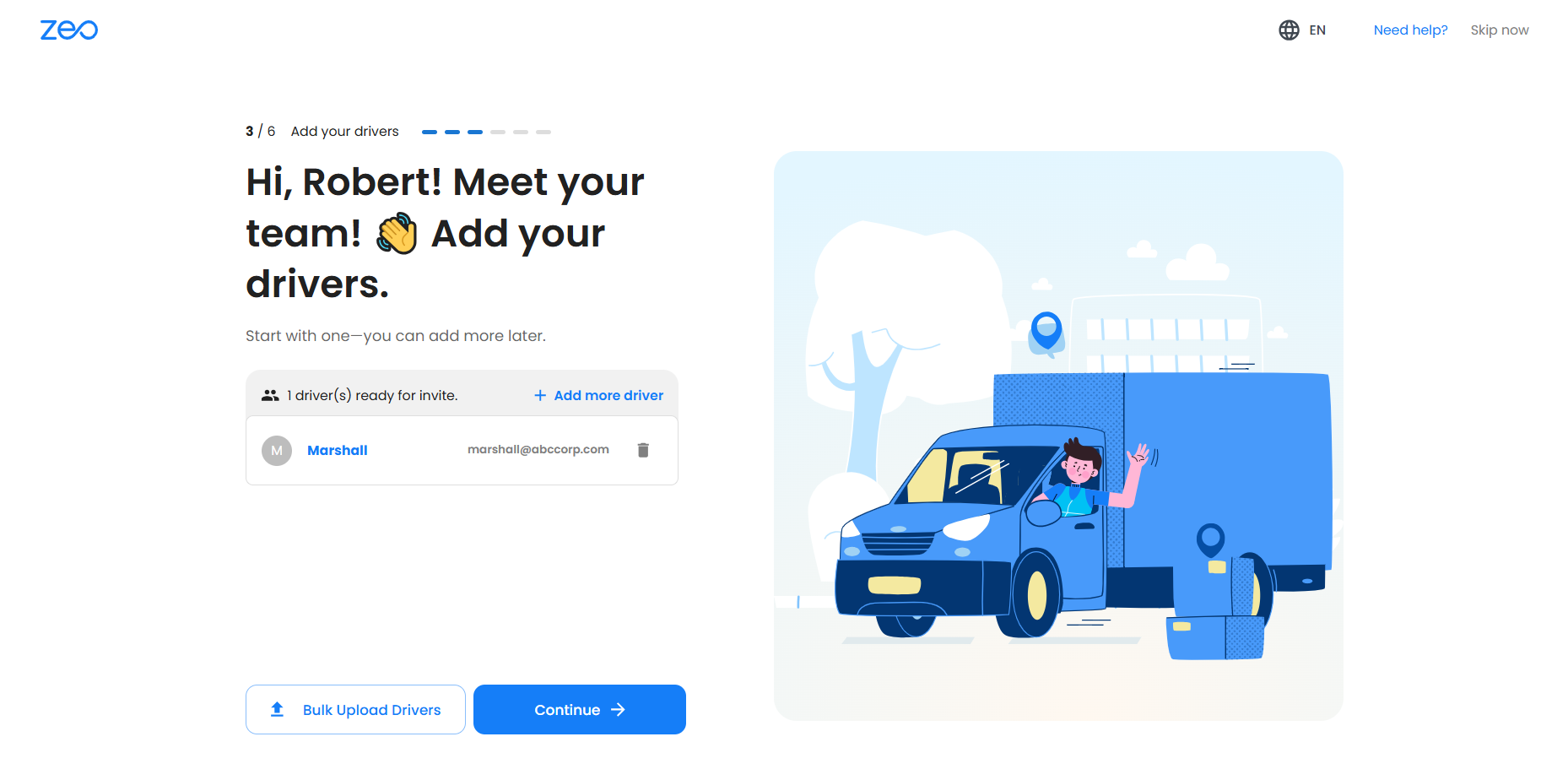
ທາງເລືອກ 2: ການອັບໂຫຼດຫຼາຍ (ທີ່ດີທີ່ສຸດສໍາລັບເຮືອຂະຫນາດກາງເຖິງຂະຫນາດໃຫຍ່)
- ກົດ ໄດເວີອັບໂຫຼດຫຼາຍ ຈາກໜ້າຕັ້ງຄ່າໄດເວີ.
- ເລືອກໜຶ່ງໃນວິທີການປ້ອນຂໍ້ມູນຕໍ່ໄປນີ້:
- ຊອກຫາໄຟລ໌: ອັບໂຫຼດໄຟລ໌ Excel/CSV
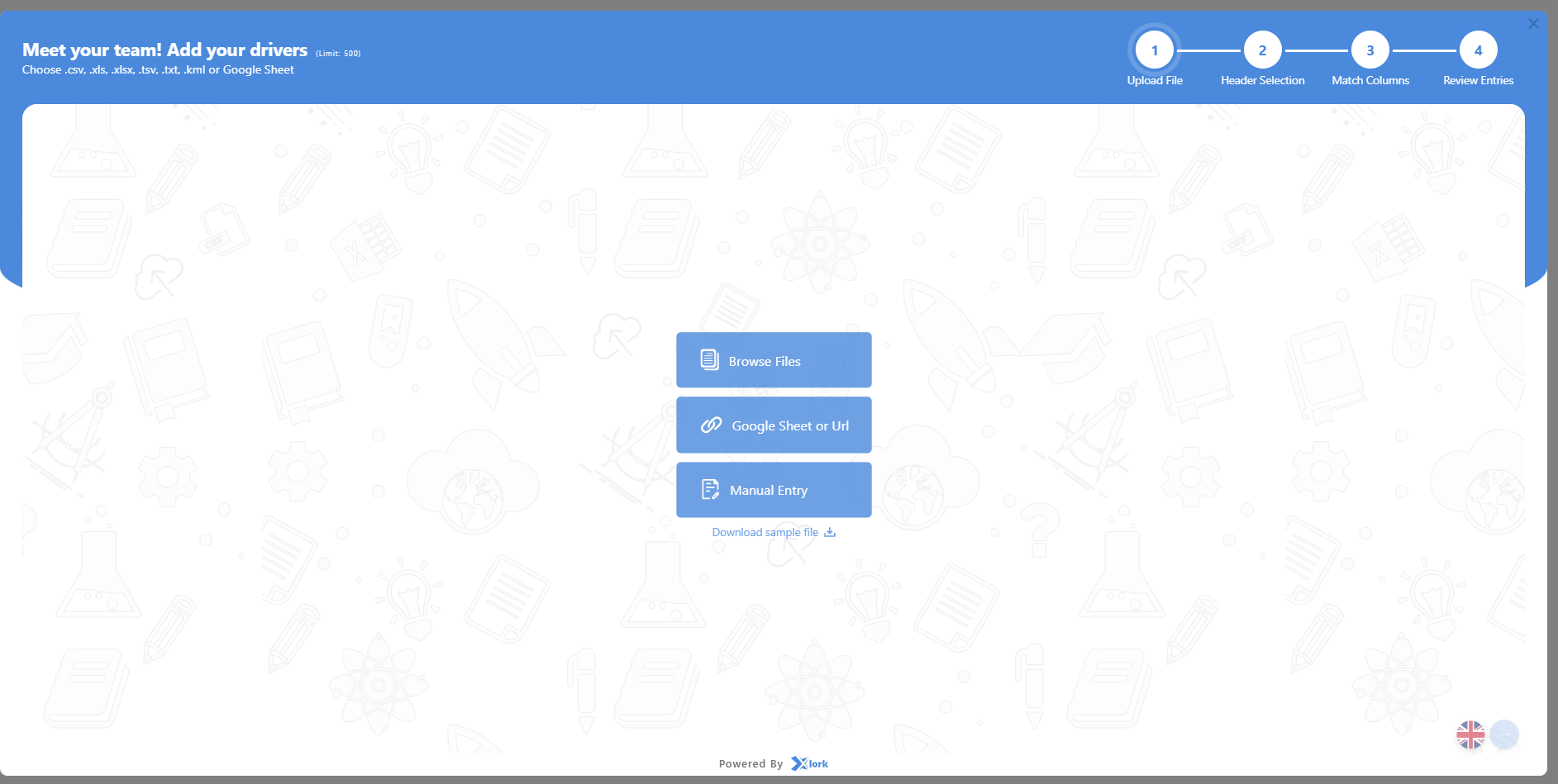
- Google Sheet: ວາງ URL ຂອງຊີດທີ່ສາມາດແບ່ງປັນໄດ້ (ໃຫ້ແນ່ໃຈວ່າມັນເປັນສາທາລະນະ)
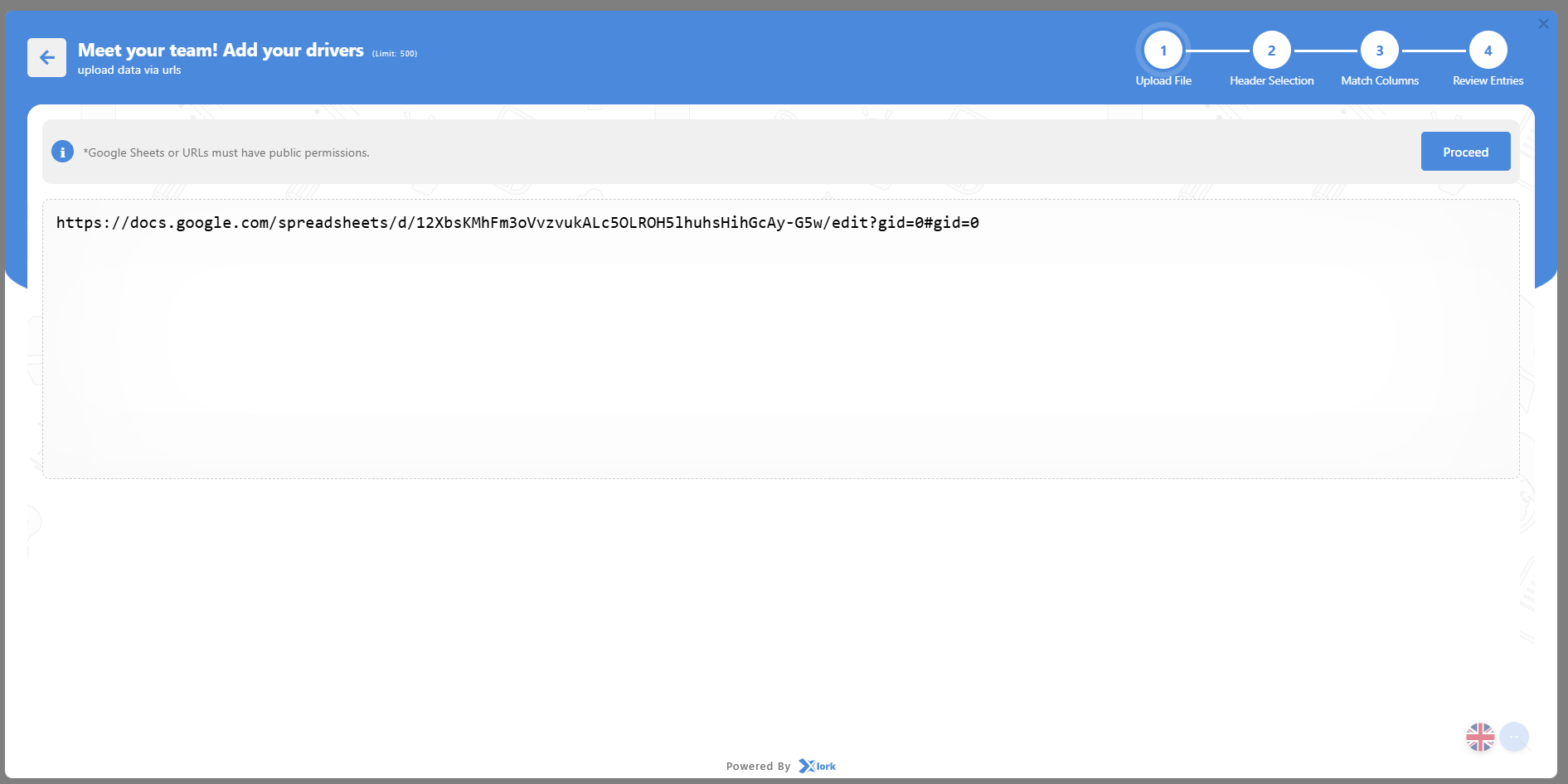
- Manual Table Entry: ໃສ່ຂໍ້ມູນໂດຍກົງໃສ່ຕາຕະລາງການໂຕ້ຕອບ
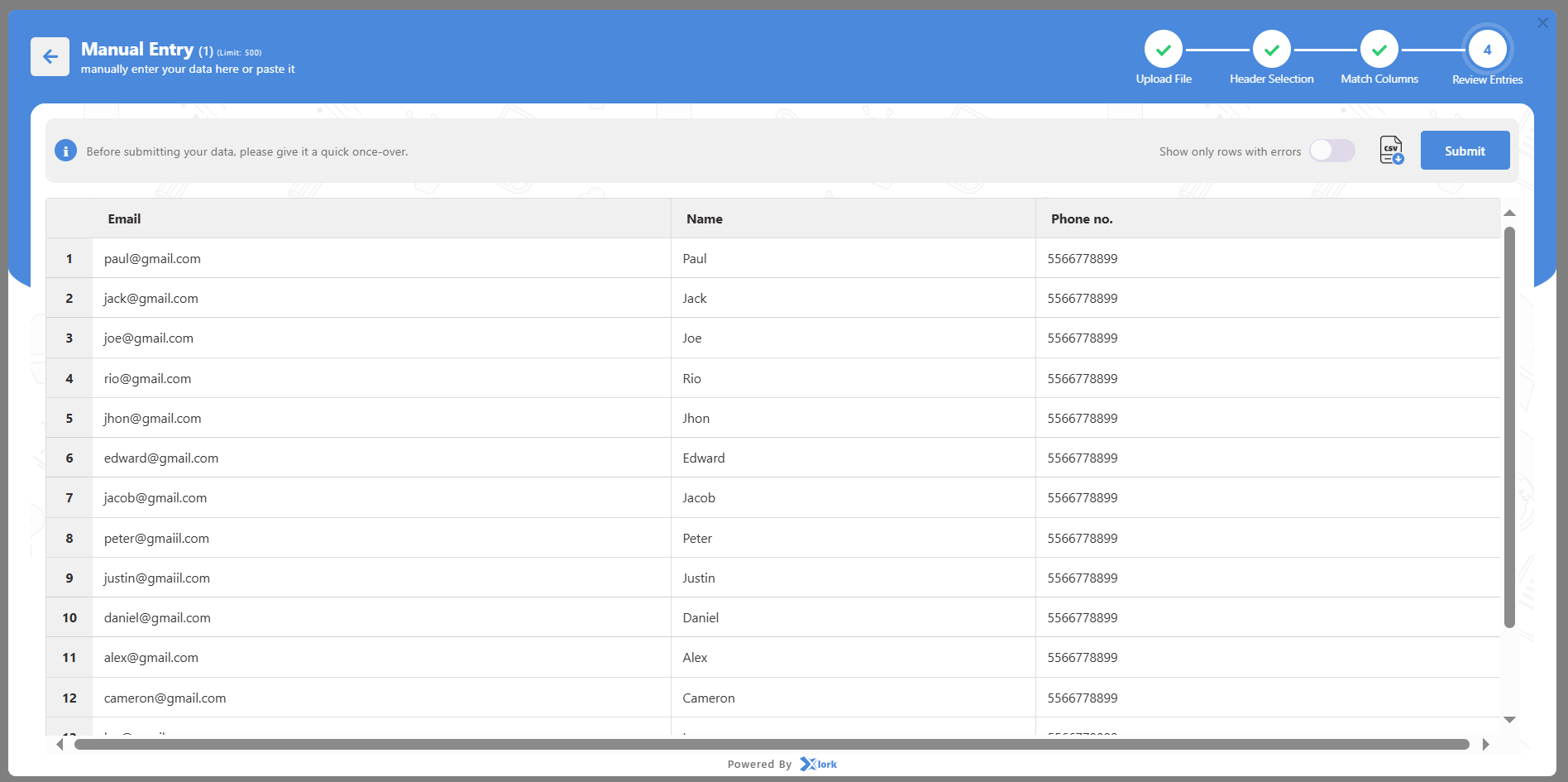
- ຊອກຫາໄຟລ໌: ອັບໂຫຼດໄຟລ໌ Excel/CSV
- ຖ້າໃຊ້ໄຟລ໌, ປະຕິບັດຕາມຂັ້ນຕອນການນໍາເຂົ້າຂັ້ນຕອນ:
- ຂັ້ນຕອນທີ 1: ອັບໂຫລດໄຟລ໌ຂອງທ່ານແລະຄັດເລືອກເອົາເອກະສານຖ້າຫາກວ່າ prompted
- ຂັ້ນຕອນທີ 2: ເລືອກແຖວຫົວຂໍ້ທີ່ຖືກຕ້ອງ (ຖັນເຊັ່ນ: Email, ຊື່, ໂທລະສັບ)
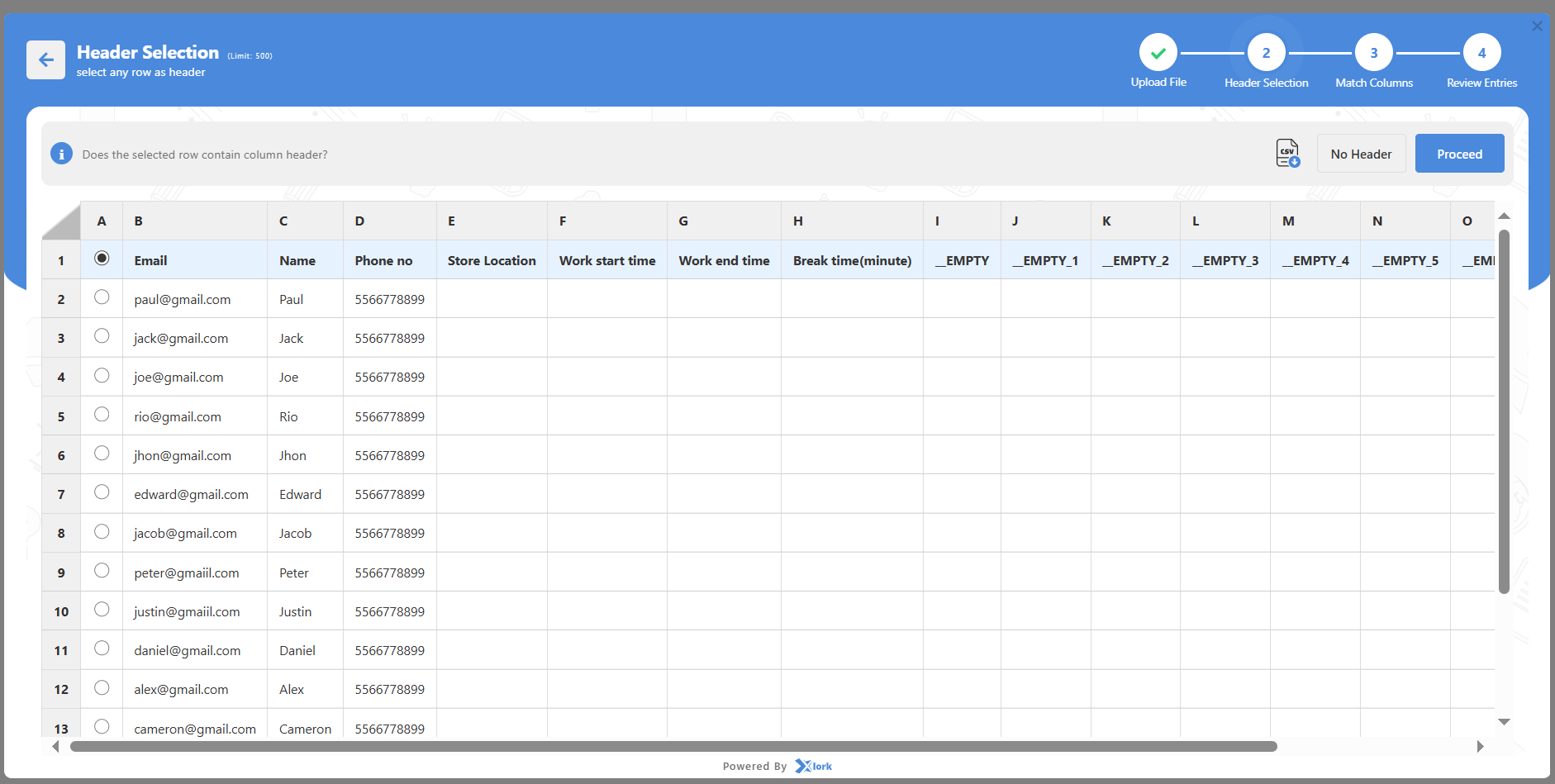
- ຂັ້ນຕອນທີ 3: ແຜນທີ່ຖັນໃນໄຟລ໌ຂອງທ່ານກັບ Zeo ທົ່ງນາ (ອີເມວແມ່ນບັງຄັບ)
- ຂັ້ນຕອນທີ 4: ການທົບທວນຄືນລາຍການສໍາລັບຄວາມຖືກຕ້ອງແລະຄລິກໃສ່ສົ່ງ
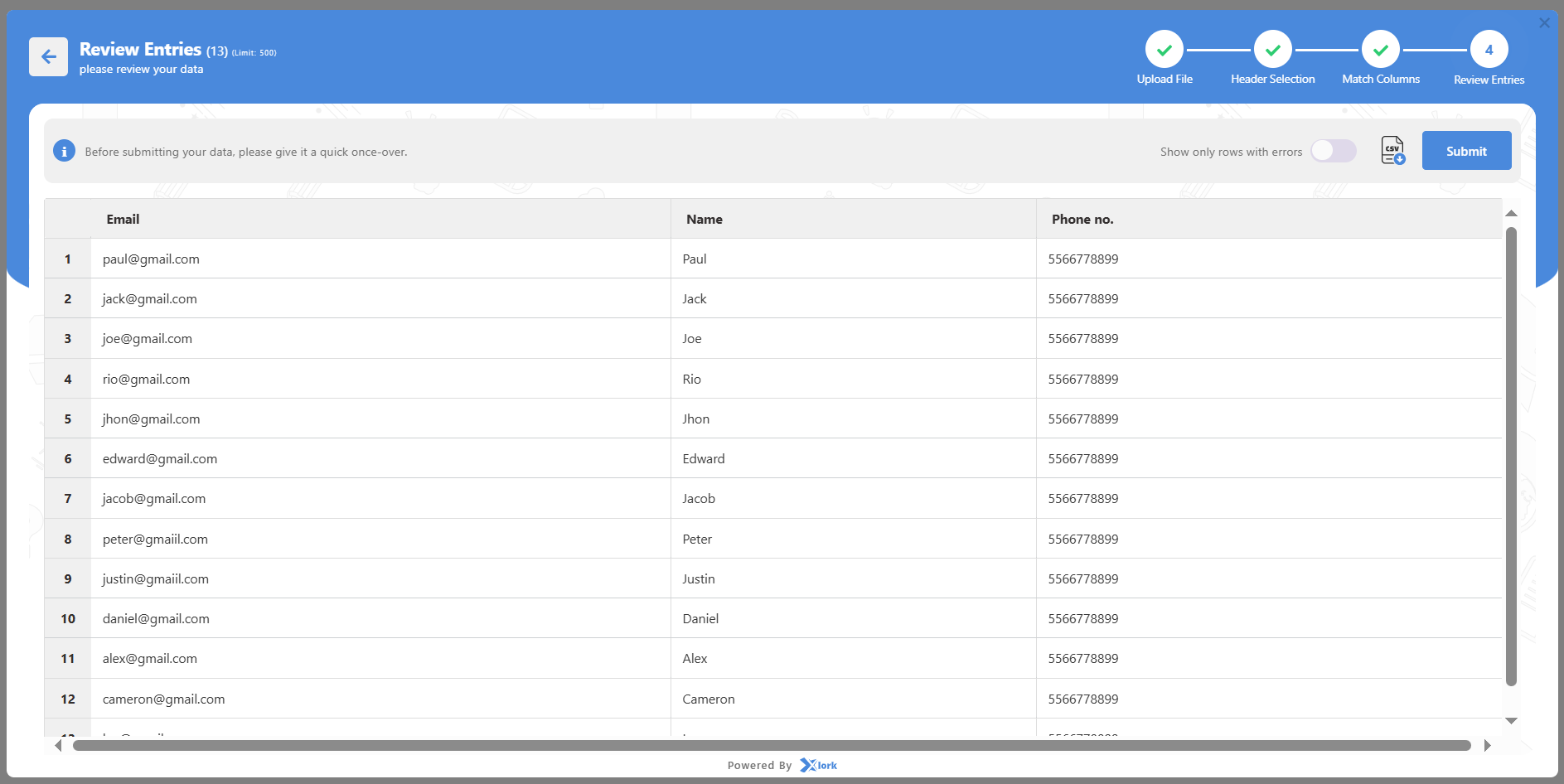
- ຂັ້ນຕອນທີ 1: ອັບໂຫລດໄຟລ໌ຂອງທ່ານແລະຄັດເລືອກເອົາເອກະສານຖ້າຫາກວ່າ prompted
- ໄດເວີທີ່ເພີ່ມສຳເລັດທັງໝົດຈະປາກົດຢູ່ໃນຕາຕະລາງ Driver.
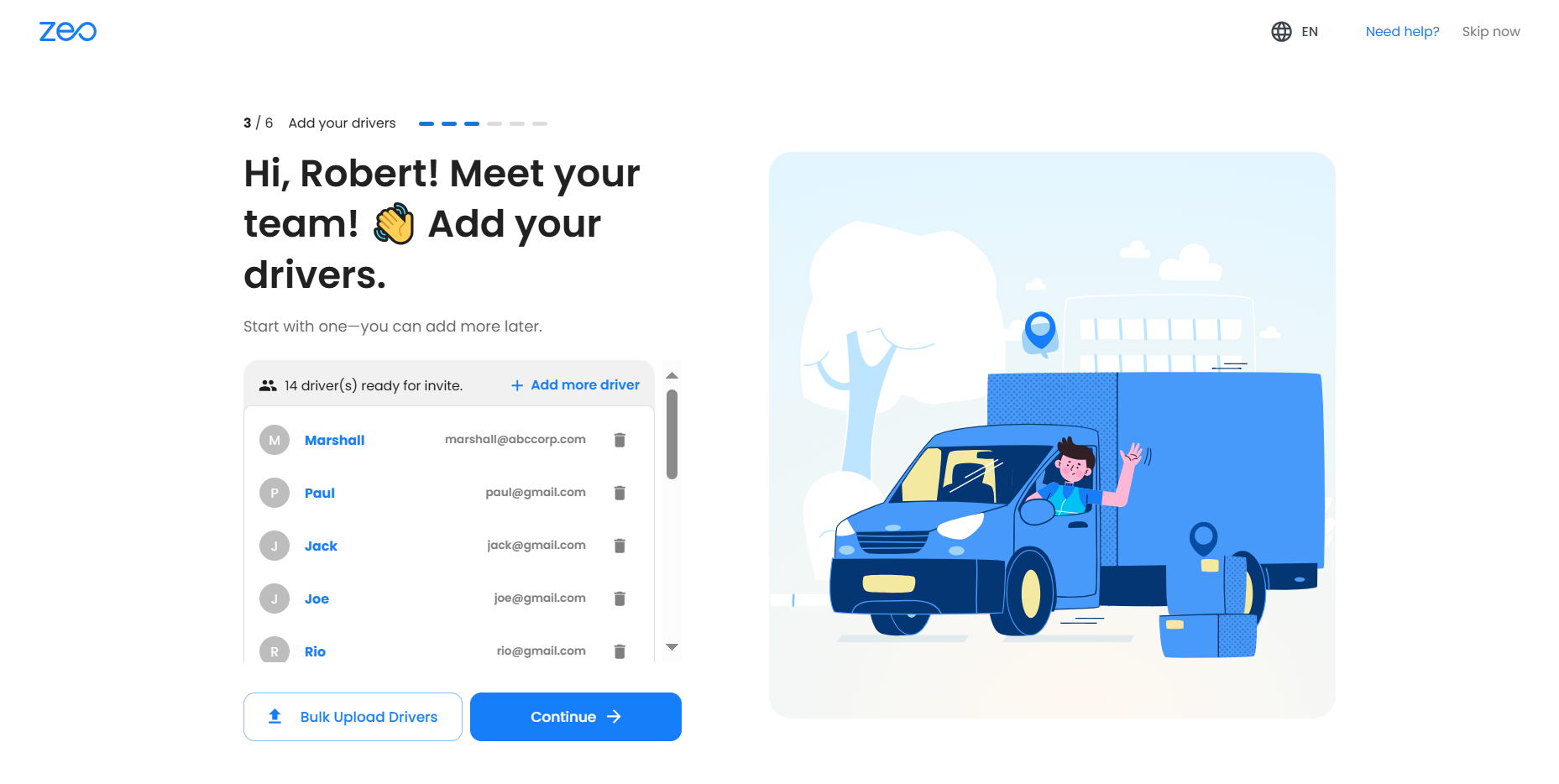
ຄໍາແນະນໍາ: ທ່ານສາມາດເພີ່ມໄດເວີຫຼາຍຮ້ອຍຄົນໃນຄັ້ງດຽວໂດຍໃຊ້ວິທີການອັບໂຫຼດຫຼາຍ.
ຫມາຍເຫດທີ່ສໍາຄັນ:
- ໄດເວີທັງຫມົດປາກົດຢູ່ພາຍໃຕ້ ພາກສ່ວນຄົນຂັບລົດ ໃນແຖບໜ້າວຽກ, ບ່ອນທີ່ທ່ານສາມາດແກ້ໄຂ, ລຶບ, ຫຼືມອບໝາຍພາຫະນະ ແລະທັກສະໄດ້ທຸກເວລາ.
- ຖ້າທ່ານຂ້າມຂັ້ນຕອນທີ 3, ທ່ານຍັງສາມາດເພີ່ມຄົນຂັບໄດ້ພາຍຫຼັງຈາກ dashboard ກ່ອນທີ່ຈະກໍານົດເສັ້ນທາງ.
- ອີເມວແມ່ນບັງຄັບໃຫ້ຄົນຂັບທັງໝົດ; ຖ້າບໍ່ມີມັນ, ການເຊີນບໍ່ສາມາດສົ່ງໄດ້.
- ໄດເວີຕ້ອງດາວໂຫລດແລະເຂົ້າສູ່ລະບົບ Zeo Driver App ເພື່ອຮັບ ແລະປະຕິບັດເສັ້ນທາງ.
- ຖ້າການອັບໂຫຼດຫຼາຍ, ໃຫ້ແນ່ໃຈວ່າຂໍ້ມູນສະອາດແລະຖືກຈັດຮູບແບບຢ່າງຖືກຕ້ອງໃນຊີດຂອງທ່ານເພື່ອຫຼີກເວັ້ນຄວາມຜິດພາດ.
- ທ່ານສາມາດຈັດການສິດອະນຸຍາດຄົນຂັບໄດ້ໃນພາຍຫຼັງຜ່ານການຕັ້ງຄ່າສຳລັບການຕັ້ງຄ່າຂັ້ນສູງ.
ຂ້ອຍຈະຕັ້ງສູນການຈັດສົ່ງຂອງຂ້ອຍແນວໃດໃນລະຫວ່າງການຂຶ້ນເຮືອບິນ?
ຂອງທ່ານ ສູນຈັດສົ່ງ (ຮ້ານ) ເປັນສູນກາງປະຕິບັດການຕົ້ນຕໍໃນ Zeo ຜູ້ວາງແຜນເສັ້ນທາງ. ມັນເຮັດໜ້າທີ່ເປັນຈຸດເລີ່ມຕົ້ນເລີ່ມຕົ້ນສຳລັບເສັ້ນທາງຂອງທ່ານ ແຕ່ສາມາດຖືກລົບລ້າງໃນພາຍຫຼັງດ້ວຍສະຖານທີ່ກຳນົດເອງໃນລະຫວ່າງການສ້າງເສັ້ນທາງ. ການຕັ້ງຄ່າມັນຢ່າງຖືກຕ້ອງຮັບປະກັນວ່າເສັ້ນທາງຖືກປັບແຕ່ງໂດຍອີງໃສ່ສະຖານທີ່ສະມໍທີ່ເຊື່ອຖືໄດ້ແລະຊ່ວຍໃຫ້ຜູ້ຂັບຂີ່ເລີ່ມຕົ້ນແລະສິ້ນສຸດການເດີນທາງຢ່າງມີປະສິດທິພາບ.
ນີ້ແມ່ນ ຂັ້ນຕອນການຕັ້ງຄ່າບັງຄັບ (ຂັ້ນຕອນທີ 2) ທັນທີຫຼັງຈາກໃສ່ລາຍລະອຽດສ່ວນບຸກຄົນແລະບໍລິສັດຂອງທ່ານໃນບ່ອນເຮັດວຽກ. ເມື່ອຕັ້ງຄ່າແລ້ວ, ທ່ານຍັງສາມາດກຳນົດເຂດ ແລະອັບເດດສູນໃນພາຍຫຼັງໄດ້ເມື່ອການດຳເນີນງານຂອງທ່ານຂະຫຍາຍອອກໄປ.
ຂັ້ນຕອນ:
- ໃສ່ທີ່ຢູ່ຮ້ານ
- ພິມທີ່ຢູ່ສູນການຈັດສົ່ງເຕັມຂອງເຈົ້າ (ລວມທັງລະຫັດໄປສະນີ) ໃສ່ໃນຊ່ອງທີ່ຢູ່.
- Zeo ໃຊ້ Google Maps geocoding ເພື່ອແນະນໍາສະຖານທີ່ທີ່ແນ່ນອນໂດຍອັດຕະໂນມັດ.
- ເລືອກສະຖານທີ່ທີ່ຖືກຕ້ອງຈາກຄໍາແນະນໍາແບບເລື່ອນລົງເພື່ອຫຼີກເວັ້ນຄວາມຜິດພາດ.
- ເພີ່ມຊື່ຫຼິ້ນຮ້ານ
- ໃຫ້ສູນດັ່ງກ່າວເປັນຊື່ສັ້ນ, ທີ່ມີຄວາມໝາຍ (ເຊັ່ນ: “ສາງຫຼັກ”, “ສູນລວມເຂດພາກໃຕ້”, “ການຈັດສົ່ງຕົວເມືອງ”).
- ຊື່ຫຼິ້ນນີ້ຊ່ວຍລະບຸສູນກາງໄດ້ໄວໃນການວາງແຜນເສັ້ນທາງ ແລະໜ້າຈໍການມອບໝາຍຄົນຂັບ.
- ບັນທຶກຮ້ານ
- ກົດ ບັນທຶກຮ້ານ ເພື່ອຢືນຢັນການຕັ້ງຄ່າສູນຂອງທ່ານ.
- ນີ້ເຮັດສໍາເລັດຂັ້ນຕອນທີ 2 ຂອງ onboarding, ໃຫ້ທ່ານສາມາດຍ້າຍໄປຂັ້ນຕອນທີ 3: Driver Setup.
- ການຕັ້ງຄ່າເຂດ (ທາງເລືອກອື່ນ — ສາມາດໄດ້ຮັບການເພີ່ມພາຍຫຼັງໃນການຕັ້ງຄ່າ)
- ເຂດແມ່ນພື້ນທີ່ບໍລິການສະເພາະທີ່ເຊື່ອມຕໍ່ກັບສູນການຈັດສົ່ງຂອງທ່ານ.
- ເຂດຊ່ວຍຈັດຕັ້ງຈຸດຢຸດແລະຄົນຂັບຕາມພາກພື້ນ (ເຊັ່ນ: ເຂດພາກເຫນືອ, ເຂດພາກໃຕ້).
- ນີ້ເຮັດໃຫ້ມັນງ່າຍຂຶ້ນໃນການວາງແຜນເສັ້ນທາງ, ຈັດການວຽກ, ແລະມອບຫມາຍຄົນຂັບລົດທີ່ຖືກຕ້ອງໃນພື້ນທີ່ທີ່ຖືກຕ້ອງ.
- ທ່ານສາມາດສ້າງຫຼາຍເຂດໄດ້ໃນພາຍຫຼັງຖ້າທຸລະກິດຂອງທ່ານດໍາເນີນການໃນທົ່ວພາກພື້ນຕ່າງໆ.
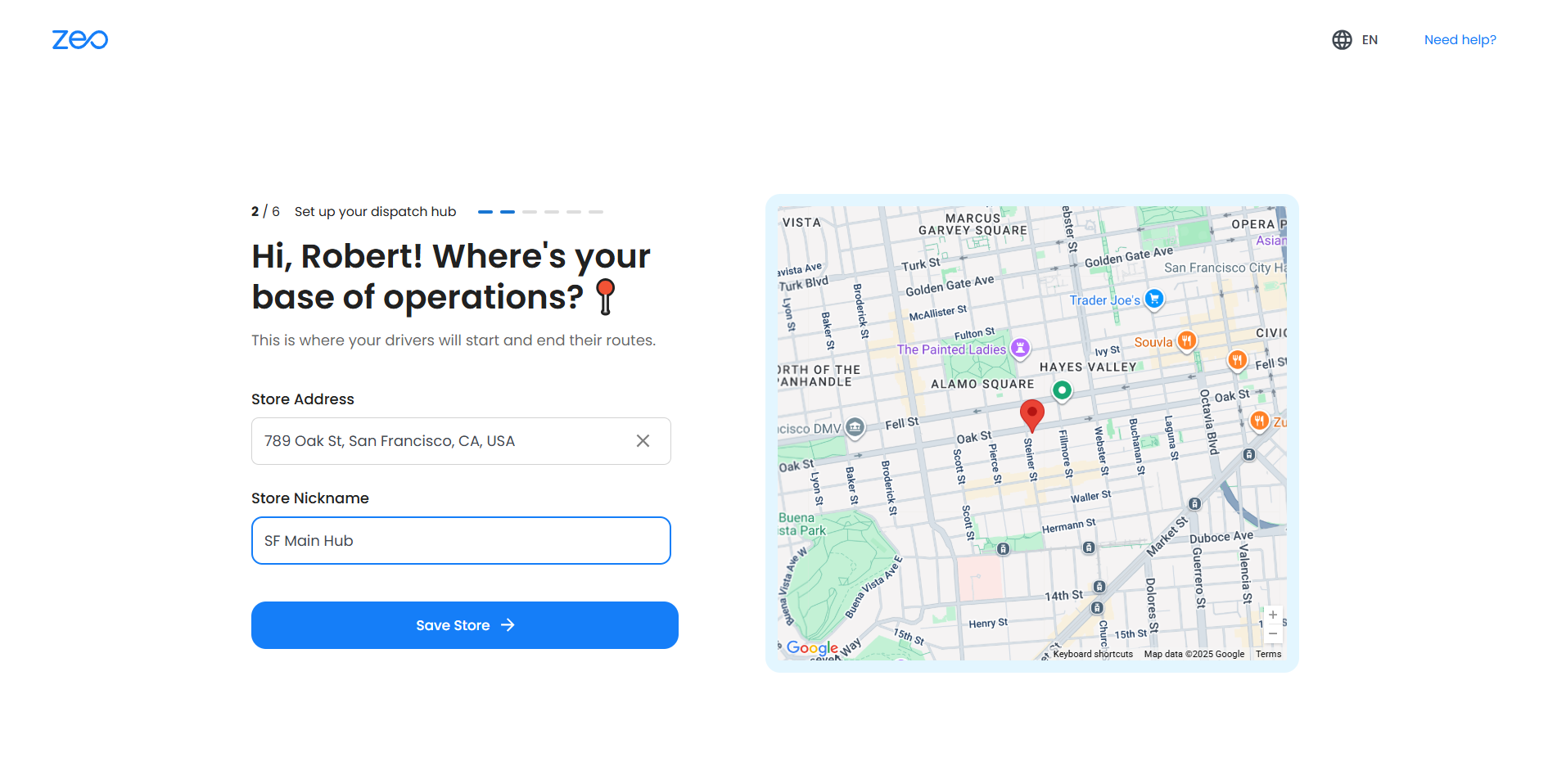
ຫມາຍເຫດທີ່ສໍາຄັນ:
- ສູນກາງການຈັດສົ່ງຂອງທ່ານຈະຖືກຕັ້ງເປັນຈຸດເລີ່ມຕົ້ນ ແລະຈຸດສິ້ນສຸດເລີ່ມຕົ້ນ, ແຕ່ທ່ານສາມາດປ່ຽນຈຸດເລີ່ມຕົ້ນ ຫຼືຈຸດສິ້ນສຸດໄດ້ດ້ວຍຕົນເອງໃນລະຫວ່າງການສ້າງເສັ້ນທາງ ຫຼືການແກ້ໄຂຖ້າຈໍາເປັນ.
- ທ່ານສາມາດຈັດການຫຼາຍ hubs ໄດ້ໃນພາຍຫຼັງ, ແຕ່ການຕັ້ງຄ່າ hub ທໍາອິດແມ່ນບັງຄັບກ່ອນທີ່ຈະເຂົ້າເຖິງ dashboard.
- ຖ້າສະຖານທີ່ສູນກາງຂອງທ່ານມີການປ່ຽນແປງເລື້ອຍໆ, ທ່ານສາມາດອັບເດດມັນໄດ້ຕະຫຼອດເວລາຈາກ ການຕັ້ງຄ່າຮ້ານຄ້າ.
ຂ້ອຍຈະຕັ້ງ Zeo Route Planner ເປັນເທື່ອທຳອິດໄດ້ແນວໃດ?
ຫຼັງຈາກລົງທະບຽນ, ຕັ້ງຄ່າ Zeo ຜູ້ວາງແຜນເສັ້ນທາງ ຄັ້ງທໍາອິດແມ່ນເປັນ ຂະບວນການແນະນໍາ 7 ຂັ້ນຕອນ. dashboard ຍິນດີຕ້ອນຮັບໄດ້ຖືກອອກແບບເພື່ອຊ່ວຍໃຫ້ທ່ານຕັ້ງເສັ້ນທາງທໍາອິດຂອງທ່ານພາຍໃນນາທີ, ເຖິງແມ່ນວ່າທ່ານຈະໃຫມ່ຫມົດໃນການວາງແຜນເສັ້ນທາງ.
- ເຈົ້າຈະລົງຈອດເທິງ ຍິນດີຕ້ອນຮັບ / ຫນ້າສໍາເລັດ, ຢືນຢັນວ່າການທົດລອງຟຣີຂອງທ່ານໄດ້ເລີ່ມຕົ້ນ.
- ຈາກບ່ອນນີ້, ທ່ານສາມາດເລືອກສິ່ງທີ່ຕ້ອງເຮັດຕໍ່ໄປ:
- ໃຫ້ຄລິກໃສ່ "ຕັ້ງສູນເສັ້ນທາງຂອງເຈົ້າ" ເພື່ອເລີ່ມຕົ້ນເສັ້ນທາງທໍາອິດຂອງທ່ານໃນພຽງແຕ່ 2 ນາທີໂດຍໃຊ້ຂັ້ນຕອນການລົງຈອດທີ່ແນະນໍາ.
- ເບິ່ງດ່ວນ ວິດີໂອສອນ 2 ນາທີ ທີ່ອະທິບາຍວິທີການເຮັດວຽກຂອງເວທີ.
- ການຄລິກໃສ່ "ຕັ້ງສູນເສັ້ນທາງຂອງເຈົ້າ" ຈະພາທ່ານເຂົ້າໄປໃນການຕັ້ງຄ່າພື້ນທີ່ເຮັດວຽກໂດຍກົງ, ບ່ອນທີ່ທ່ານຈະໄດ້ຮັບການນໍາພາໂດຍຜ່ານ a 7 ຂັ້ນຕອນການເລີ່ມຕົ້ນ ເພື່ອສ້າງ ແລະບັນທຶກເສັ້ນທາງທີ່ດີທີ່ສຸດຂອງທ່ານ.
ຂັ້ນຕອນ:
- ຄລິກ “ຕັ້ງສູນເສັ້ນທາງຂອງເຈົ້າ (2 ນາທີ)” ເລີ່ມຕົ້ນ.
- ໜ້າ 1/7 – ລາຍລະອຽດພື້ນຖານ
Enter your ຊື່, ຊື່ບໍລິສັດ, ເບີໂທລະສັບ, ແລະເລືອກເອົາຂອງທ່ານ ອຸດສາຫະກໍາ ຈາກການເລື່ອນລົງ.
ຖ້າອຸດສາຫະກໍາຂອງທ່ານບໍ່ມີລາຍຊື່, ເລືອກ ອື່ນ ໆ ແລະພິມມັນດ້ວຍຕົນເອງ.
- ໜ້າ 2/7 – Dispatch Hub
ສູນກາງການຈັດສົ່ງຂອງທ່ານ (ຮ້ານ) ເປັນຈຸດເລີ່ມຕົ້ນເລີ່ມຕົ້ນຂອງເສັ້ນທາງ, ແຕ່ທ່ານສາມາດລົບລ້າງມັນໄດ້ໃນພາຍຫຼັງດ້ວຍສະຖານທີ່ທີ່ກຳນົດເອງໃນລະຫວ່າງການສ້າງເສັ້ນທາງ.- ເພີ່ມທີ່ຢູ່ຮ້ານຂອງທ່ານແລະຊື່ຫຼິ້ນສໍາລັບສູນຂອງທ່ານ.
- ສູນກາງນີ້ຈະເຮັດໜ້າທີ່ເປັນຈຸດເລີ່ມຕົ້ນຂອງຜູ້ຂັບຂີ່ຂອງທ່ານ.
- ທ່ານສາມາດແກ້ໄຂຫຼືປັບປຸງສະຖານທີ່ເລີ່ມຕົ້ນແລະສິ້ນສຸດພາຍຫຼັງຕາມຄວາມຕ້ອງການ.
- ໜ້າ 3/7 – ລາຍລະອຽດຄົນຂັບ
- ກະລຸນາໃສ່ ອີເມວຄົນຂັບ (ບັງຄັບ), ພ້ອມດ້ວຍຊື່ ແລະເບີໂທລະສັບ.
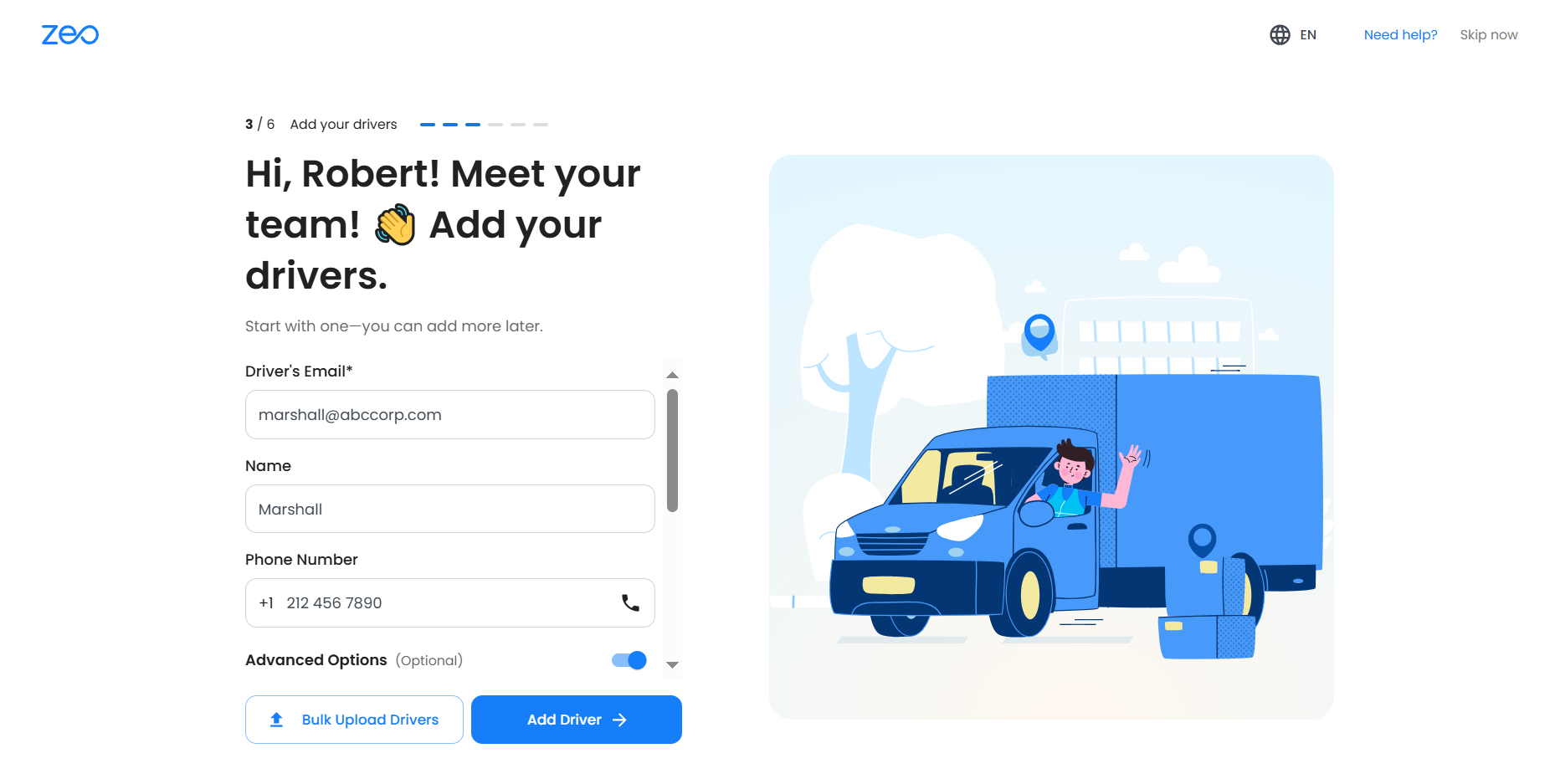
- ການນໍາໃຊ້ ຕົວເລືອກພິເສດ (ທາງເລືອກ) ເພື່ອກໍານົດສະຖານທີ່ເລີ່ມຕົ້ນ, ຊົ່ວໂມງເຮັດວຽກ, ແລະເວລາພັກຜ່ອນ.
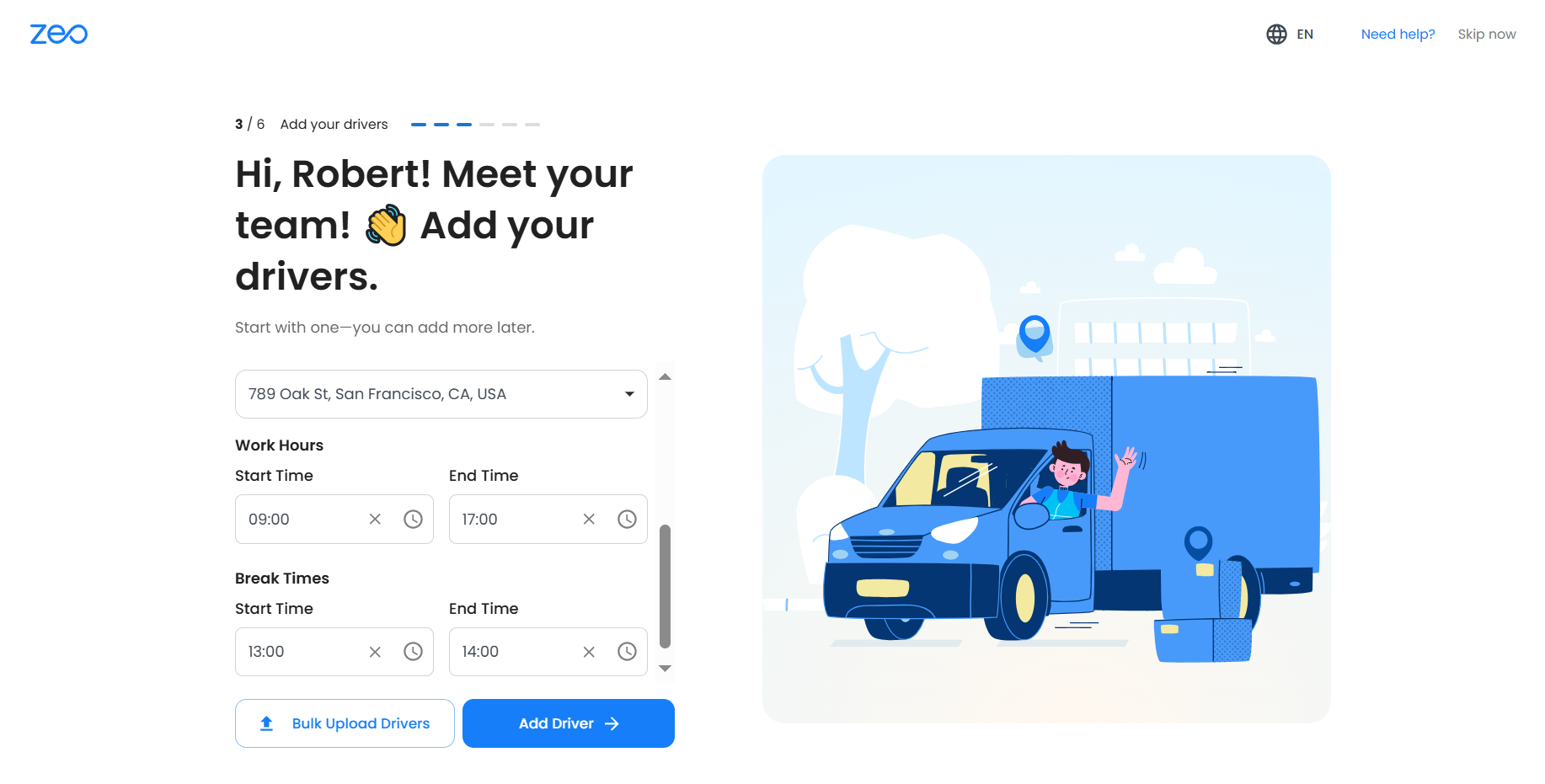
- ເພີ່ມໄດເວີຫຼາຍຄັ້ງພ້ອມກັນກັບ ອັບໂຫຼດຫຼາຍ ຄຸນສົມບັດຜ່ານ Excel, Google Sheets, ຫຼືການປ້ອນດ້ວຍຕົນເອງ.
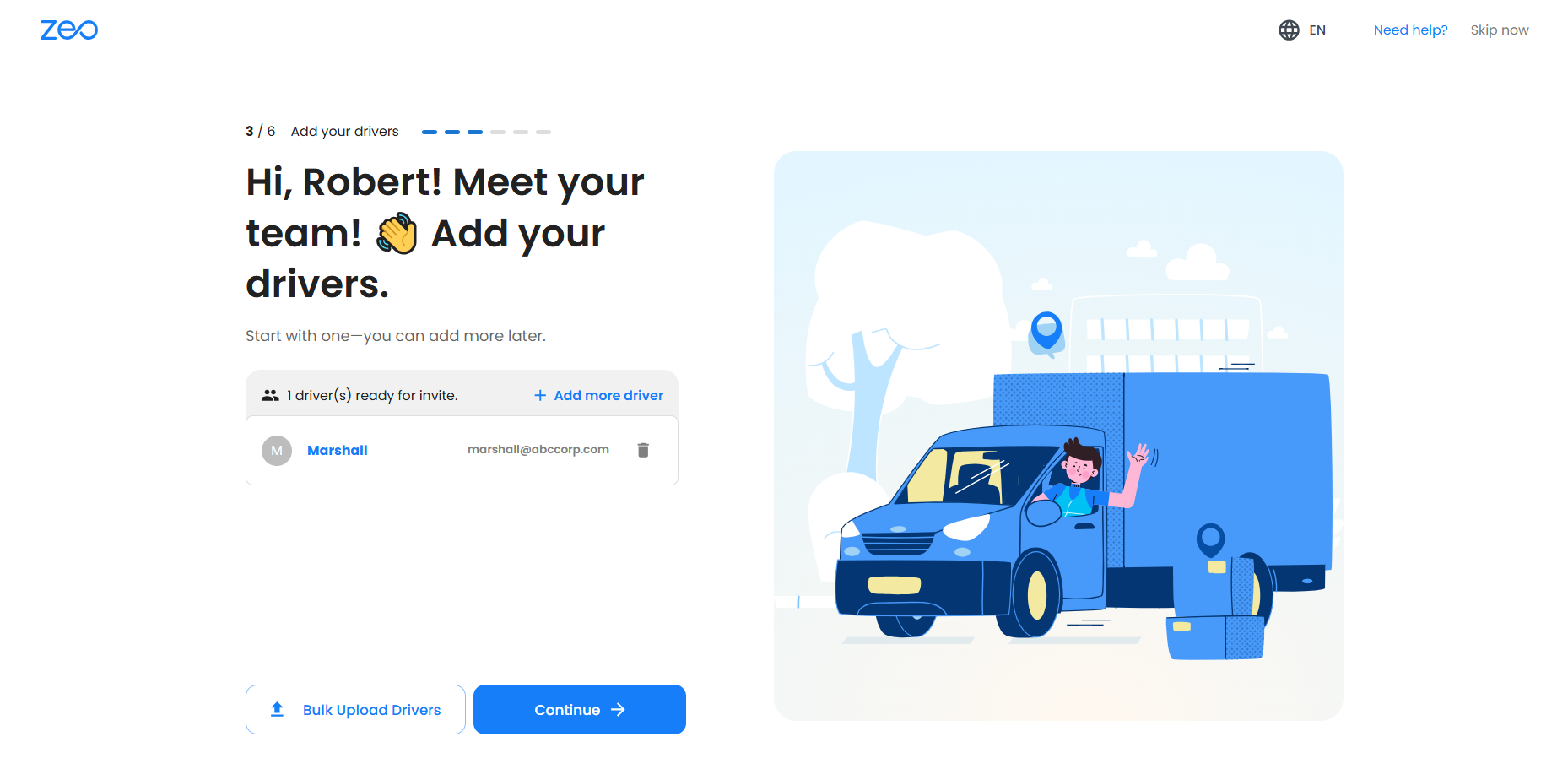
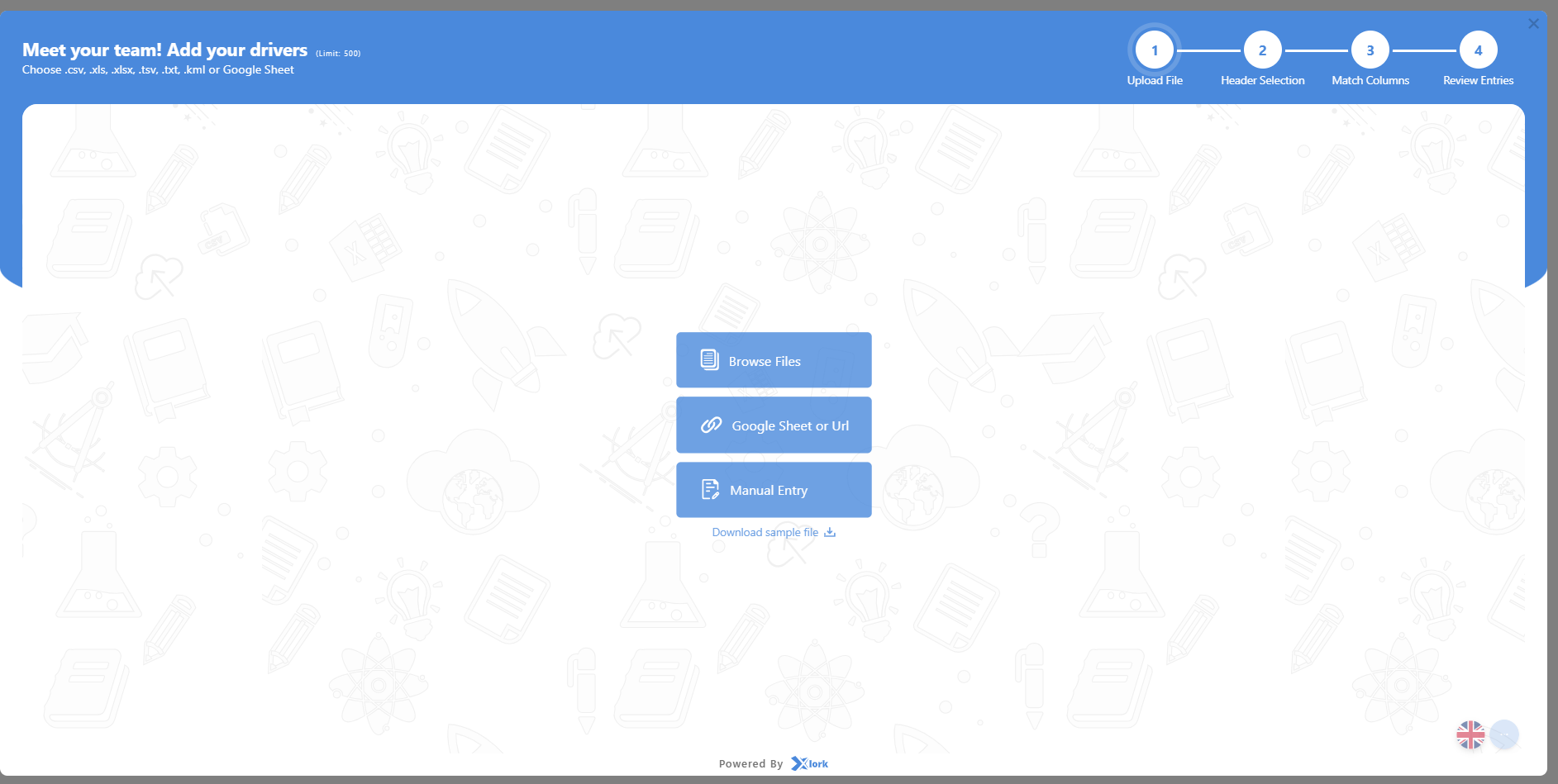
- ກະລຸນາໃສ່ ອີເມວຄົນຂັບ (ບັງຄັບ), ພ້ອມດ້ວຍຊື່ ແລະເບີໂທລະສັບ.
- ໜ້າ 4/7 – ຢຸດ
- ຢຸດການອັບໂຫລດຜ່ານ Excel, Google Sheets, ຫຼືໃສ່ພວກມັນດ້ວຍຕົນເອງ.
- ເມື່ອອັບໂຫລດແລ້ວ, ການຢຸດຈະປາກົດຢູ່ໃນ dashboard. ເລືອກພວກເຂົາແລະກົດ ປັບອັດຕະໂນມັດ ເພື່ອສ້າງເສັ້ນທາງທີ່ດີທີ່ສຸດ.
- ຢຸດການອັບໂຫລດຜ່ານ Excel, Google Sheets, ຫຼືໃສ່ພວກມັນດ້ວຍຕົນເອງ.
- ໜ້າ 5/7 – ແຕ່ງຕັ້ງຄົນຂັບລົດ
- ເລືອກໄດເວີສໍາລັບການຢຸດຂອງທ່ານແລະຄລິກ ແຕ່ງຕັ້ງຄົນຂັບ.
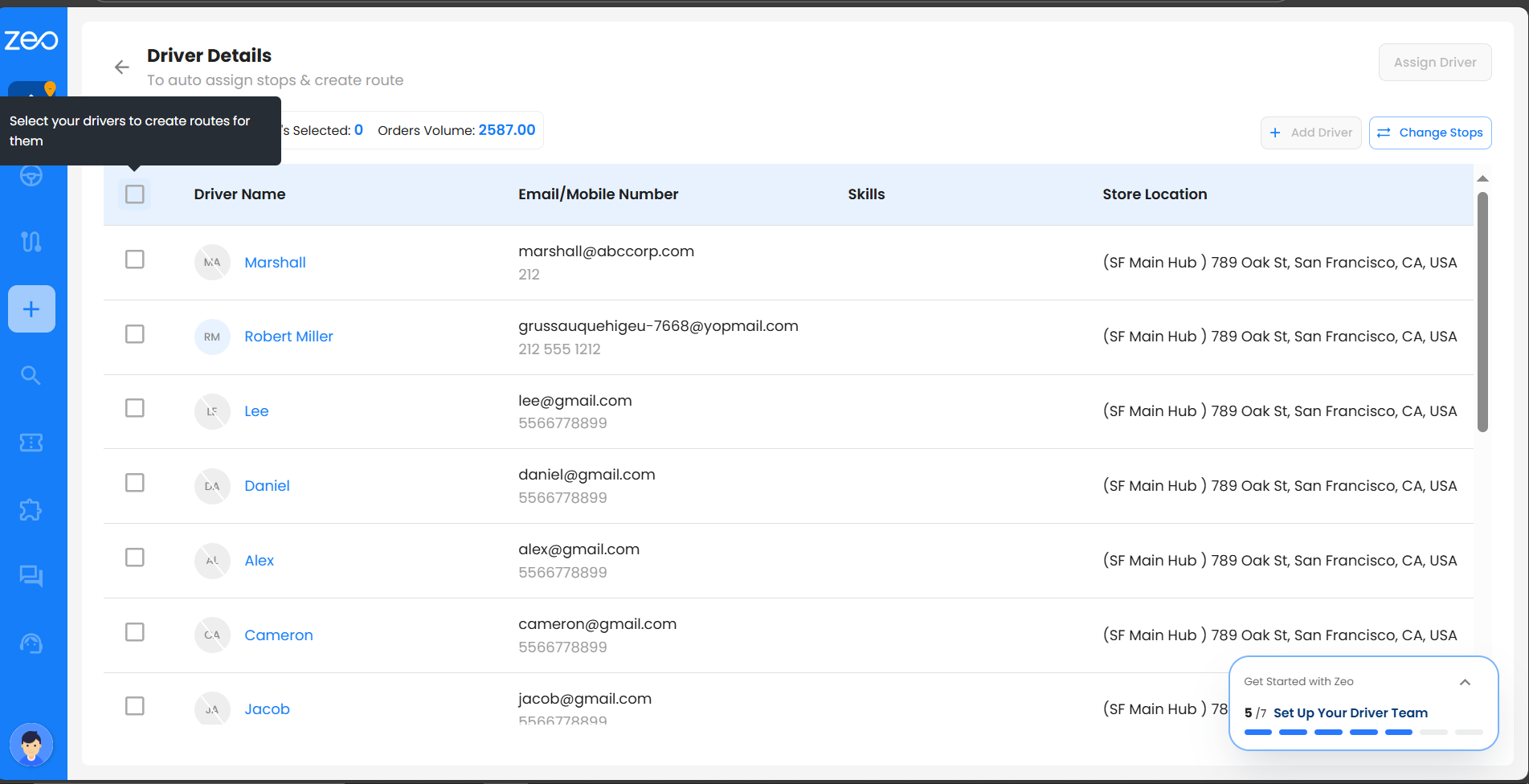
- ເລືອກໄດເວີສໍາລັບການຢຸດຂອງທ່ານແລະຄລິກ ແຕ່ງຕັ້ງຄົນຂັບ.
- ໜ້າ 6/7 – ກຳນົດເວລາເສັ້ນທາງ
- ກໍານົດເສັ້ນທາງຂອງ ວັນທີແລະເວລາເລີ່ມຕົ້ນ (ວັນທີ/ເວລາສິ້ນສຸດແມ່ນເປັນທາງເລືອກ).
- ນອກນັ້ນທ່ານຍັງສາມາດແກ້ໄຂສະຖານທີ່ເລີ່ມຕົ້ນແລະສິ້ນສຸດທີ່ນີ້. ກວດເບິ່ງກ່ອນບັນທຶກ.
- ໜ້າ 7/7 – ເສັ້ນທາງສຸດທ້າຍ
- ເສັ້ນທາງຂອງທ່ານຈະຖືກປັບແຕ່ງ ແລະບັນທຶກ.
- ກົດ ເບິ່ງຢູ່ໃນສະຫນາມເດັກຫຼິ້ນ ເພື່ອເປີດ dashboard ສໍາລັບການເຂົ້າເຖິງເສັ້ນທາງລະອຽດ.
ຂ້ອຍຈະລົງທະບຽນ ແລະເຮັດສໍາເລັດຂັ້ນຕອນການເລີ່ມຕົ້ນແນວໃດເພື່ອເຂົ້າຫາ dashboard ເປັນຄັ້ງທໍາອິດ?
ລົງທະບຽນສໍາລັບ Zeo Route Planner ແມ່ນໄວ, ປອດໄພ, ແລະຖືກອອກແບບເພື່ອໃຫ້ທ່ານຂຶ້ນເຮືອບິນຢ່າງສະດວກ. ແພລະຕະຟອມອະນຸຍາດໃຫ້ທ່ານສ້າງບັນຊີໂດຍໃຊ້ອີເມວວຽກຂອງທ່ານຫຼື Google ແລະນໍາພາທ່ານ ຂັ້ນຕອນທີ 1 (ການສ້າງບັນຊີ) ແລະ ຂັ້ນຕອນທີ 2 (ການຕັ້ງຄ່າຮ້ານ) — ທັງສອງຢ່າງທີ່ຈໍາເປັນກ່ອນທີ່ຈະເຂົ້າເຖິງ dashboard ໄດ້.
ທ່ານຕ້ອງເຮັດສໍາເລັດຂັ້ນຕອນທີ 1 ແລະຂັ້ນຕອນທີ 2 ຂອງຂະບວນການຕິດຕັ້ງໃນລະຫວ່າງການເລີ່ມຕົ້ນ. ຈາກ ຂັ້ນຕອນທີ 3 (ການເພີ່ມຄົນຂັບ) ຕໍ່ໄປ, ທ່ານສາມາດເລືອກທີ່ຈະເພີ່ມໄດເວີຫຼືຂ້າມຂັ້ນຕອນແລະເຂົ້າໄປໃນ dashboard.
ຂັ້ນຕອນການລົງທະບຽນ ແລະການກວດສອບ:
- ໄປຢ້ຽມຢາມເວັບໄຊທ໌ Zeo Route Planner ແລະຄລິກ ເລີ່ມຕົ້ນໂດຍບໍ່ເສຍຄ່າ.
- ເລືອກທາງເລືອກຫນຶ່ງ:
ວິທີທີ 1 - ລົງທະບຽນອີເມວ
- ໃສ່ອີເມວຂອງທ່ານແລະຄລິກ ສືບຕໍ່.
- ສ້າງລະຫັດຜ່ານທີ່ເຂັ້ມແຂງ (ຢ່າງຫນ້ອຍ 8 ຕົວອັກສອນ, 1 ຕົວເລກ, 1 ສັນຍາລັກພິເສດ).
- ລະຫັດຢືນຢັນ 6 ຕົວເລກຈະຖືກສົ່ງໄປຫາອີເມວຂອງທ່ານ — ໃສ່ມັນເພື່ອຢືນຢັນ.
ຫມາຍເຫດ: ຖ້າອີເມວບໍ່ຖືກຕ້ອງ, ທ່ານຈະເຫັນຂໍ້ຄວາມສະແດງຂໍ້ຜິດພາດທີ່ເຕືອນໃຫ້ແກ້ໄຂ.
ວິທີທີ 2 – ບັນຊີ Google
- ເລືອກບັນຊີ Google ຂອງທ່ານ.
- ຍອມຮັບເງື່ອນໄຂຄວາມເປັນສ່ວນຕົວ.
- ທ່ານຈະເຂົ້າສູ່ລະບົບໂດຍອັດຕະໂນມັດ.
- ເມື່ອກວດສອບແລ້ວ, ທ່ານຈະລົງຈອດ ໜ້າ ຍິນດີຕ້ອນຮັບ, ບ່ອນທີ່ຂອງທ່ານ ການທົດລອງຟຣີ 7 ມື້ ເລີ່ມຕົ້ນດ້ວຍການປົດລັອກຄຸນສົມບັດພຣີມຽມທັງໝົດ. ດຽວນີ້ເຈົ້າສາມາດສ້າງເສັ້ນທາງທີ່ເໝາະສົມທຳອິດຂອງເຈົ້າໄດ້ຕາມຄຳແນະນຳໃນໜ້າຈໍ.
ຄໍາແນະນໍາ: ຖ້າທ່ານບໍ່ໄດ້ຮັບລະຫັດ, ໃຫ້ກວດເບິ່ງໂຟນເດີ spam ຂອງທ່ານຫຼືຄລິກ ສົ່ງອີເມວຢືນຢັນຄືນໃໝ່.
ຂັ້ນຕອນການຕັ້ງພື້ນທີ່ເຮັດວຽກ:
ຂັ້ນຕອນທີ 1 – ລາຍລະອຽດພື້ນຖານ (ບັງຄັບ)
- Enter your ຊື່, ຊື່ບໍລິສັດ, ເບີໂທລະສັບ, ແລະເລືອກເອົາຂອງທ່ານ ອຸດສາຫະກໍາ ຈາກການເລື່ອນລົງ.
- ຖ້າອຸດສາຫະກໍາຂອງທ່ານບໍ່ມີລາຍຊື່, ເລືອກ ອື່ນ ໆ ແລະພິມມັນດ້ວຍຕົນເອງ. (ອັນນີ້ບໍ່ສາມາດອັບເດດໄດ້ໃນພາຍຫຼັງ.)
ຂັ້ນຕອນທີ 2 - Dispatch Hub
- ເພີ່ມທີ່ຢູ່ຮ້ານຂອງທ່ານແລະຊື່ຫຼິ້ນສໍາລັບສູນຂອງທ່ານ.
- ສູນກາງນີ້ເຮັດຫນ້າທີ່ເປັນຈຸດເລີ່ມຕົ້ນຂອງໄດເວີເລີ່ມຕົ້ນແຕ່ສາມາດແກ້ໄຂໄດ້ຕາມຄວາມຕ້ອງການ.
- ປາກົດການສໍາເລັດຈະຢືນຢັນການສໍາເລັດຂອງຂັ້ນຕອນ 2 ແລະນໍາທ່ານໄປ ຂັ້ນຕອນທີ 3 (ການຕິດຕັ້ງໄດເວີ).
ເມື່ອທ່ານເຂົ້າເຖິງ 3 ຂັ້ນຕອນ, ການຕິດຕັ້ງບັນຊີຂອງທ່ານສຳເລັດແລ້ວ. ທ່ານສາມາດອອກຈາກລະບົບແລະກັບຄືນເຂົ້າໄດ້ທຸກເວລາເພື່ອເຂົ້າເຖິງ dashboard ໂດຍກົງ.
ທີ່ສໍາຄັນ:
- ຂັ້ນຕອນ 1 ແລະ 2 ແມ່ນບັງຄັບ. ທ່ານບໍ່ສາມາດຂ້າມຂັ້ນຕອນເຫຼົ່ານີ້ ຫຼືເຂົ້າເຖິງ dashboard ໂດຍບໍ່ມີການເຮັດສໍາເລັດພວກມັນ.
- ຖ້າຫາກທ່ານປິດປ່ອງຢ້ຽມໃນລະຫວ່າງຂັ້ນຕອນທີ 1 ຫຼືຂັ້ນຕອນທີ 2, ທ່ານຈະໄດ້ຮັບການຮຽກຮ້ອງໃຫ້ສໍາເລັດການຕິດຕັ້ງເຖິງຂັ້ນຕອນທີ 2 ກ່ອນທີ່ຈະດໍາເນີນການ.
- ພຽງແຕ່ຫຼັງຈາກເຖິງ ຂັ້ນຕອນທີ 3 (ການຕັ້ງຄ່າ Driver) ທ່ານສາມາດເລືອກທີ່ຈະເພີ່ມໄດເວີຫຼືຂ້າມແລະເຂົ້າໄປໃນ dashboard.
ວິທີການເຮັດໃຫ້ຄົນຂັບສ່ວນຫນຶ່ງຂອງເຮືອຂອງຂ້ອຍ?
ເພື່ອເພີ່ມຜູ້ຂັບຂີ່ໃນເຮືອ, ທ່ານຕ້ອງມອບບ່ອນນັ່ງໃຫ້ຜູ້ຂັບຂີ່. ປະຕິບັດຕາມຂັ້ນຕອນຂ້າງລຸ່ມນີ້:
- ໃຫ້ຄລິກໃສ່ແຜນການແລະການຈ່າຍເງິນໃນແຖບວຽກ. ໃຫ້ຄລິກໃສ່ກໍານົດບ່ອນນັ່ງໃຫ້ຄົນຂັບລົດ.
- ທີ່ນີ້ທ່ານສາມາດກໍານົດແລະຍົກເລີກການມອບຫມາຍບ່ອນນັ່ງໃຫ້ຄົນຂັບຂຶ້ນກັບຈໍານວນຂອງບ່ອນນັ່ງທີ່ທ່ານມີຕາມການສະຫມັກຂອງທ່ານ.
- ຫຼັງຈາກນັ້ນ, ໃຫ້ຄລິກໃສ່ການປັບປຸງການສະຫມັກ. ນີ້ຈະປັບປຸງການມອບຫມາຍບ່ອນນັ່ງໃຫ້ຄົນຂັບລົດ. ໃນປັດຈຸບັນທ່ານສາມາດກໍານົດເສັ້ນທາງໃຫ້ຜູ້ຂັບຂີ່ໄດ້ຢ່າງງ່າຍດາຍນັບຕັ້ງແຕ່ພວກເຂົາໄດ້ຮັບການຈັດສັນບ່ອນນັ່ງຢູ່ໃນເຮືອຂອງທ່ານ.
ເຫດຜົນການຢຸດທີ່ກໍາຫນົດເອງແລະເລືອກທີ່ກໍານົດຈະປາກົດຢູ່ໃນຫນ້າສະຫນາມເດັກຫຼິ້ນແລະໃນບົດລາຍງານບໍ?
ແມ່ນແລ້ວ, ເຫດຜົນຂອງຄວາມລົ້ມເຫລວທີ່ເລືອກ, ລວມທັງການກໍານົດເອງ, ຈະເຫັນໄດ້ໃນຫນ້າສະຫນາມເດັກຫຼິ້ນແລະລວມຢູ່ໃນບົດລາຍງານຕາມຫນ້າທີ່ປະຈຸບັນ.
ເຫດຜົນຂອງຄວາມລົ້ມເຫຼວຂອງການຢຸດທີ່ເລືອກຈະເຫັນໄດ້ໂດຍຜູ້ຂັບຂີ່ບໍ?
ແມ່ນແລ້ວ, ເຫດຜົນໃດກໍ່ຕາມທີ່ຖືກເລືອກ (ຄ່າເລີ່ມຕົ້ນ ຫຼືແບບກຳນົດເອງ) ໃນຄຸນສົມບັດ Manage Stop Failed Reasons ຈະເຫັນໄດ້ໂດຍຄົນຂັບ. ເມື່ອການຢຸດເຊົາຖືກຫມາຍວ່າເປັນການຈັດສົ່ງທີ່ລົ້ມເຫລວຫຼືການຮັບ, ຄົນຂັບຈະເຫັນບັນຊີລາຍຊື່ການປັບປຸງຂອງເຫດຜົນໃນການໂຕ້ຕອບຂອງພວກເຂົາ, ໃຫ້ພວກເຂົາເລືອກເອົາເຫດຜົນທີ່ເຫມາະສົມທີ່ສຸດສໍາລັບຄວາມລົ້ມເຫລວ.
ຂ້ອຍສາມາດສ້າງເສັ້ນທາງສໍາລັບສະຖານທີ່ໃນປະເທດຫນຶ່ງໃນຂະນະທີ່ອາໄສຢູ່ໃນປະເທດອື່ນໄດ້ບໍ?
Zeo ອະນຸຍາດໃຫ້ທ່ານສ້າງເສັ້ນທາງສໍາລັບປະເທດອື່ນໆ, ແຕ່ຂຶ້ນກັບຄ່າໃຊ້ຈ່າຍຂອງການສະຫມັກສໍາລັບປະເທດທີ່ທ່ານຕ້ອງການ, ທ່ານອາດຈະຈໍາເປັນຕ້ອງໄດ້ຍົກລະດັບແຜນການຂອງທ່ານ. ຖ້ານີ້ໃຊ້ໄດ້, Zeo ຈະນໍາພາທ່ານຜ່ານຂະບວນການ.
ຂ້ອຍສາມາດກັບຄືນການປ່ຽນແປງຫຼັງຈາກບັນທຶກຊຸດໃຫມ່ຂອງເຫດຜົນຄວາມລົ້ມເຫຼວຂອງການຢຸດ?
ເມື່ອທ່ານບັນທຶກຊຸດເຫດຜົນໃຫມ່, ການປ່ຽນແປງຈະຖືກນໍາໃຊ້ໃນທັນທີ. ຢ່າງໃດກໍຕາມ, ທ່ານສາມາດດັດແປງເຫດຜົນຫຼືໃຊ້ປຸ່ມ "ຕັ້ງເປັນຄ່າເລີ່ມຕົ້ນ" ເພື່ອກັບຄືນໄປຫາເຫດຜົນເລີ່ມຕົ້ນໄດ້ທຸກເວລາ. ກະລຸນາຮັບຊາບວ່າຈະບໍ່ມີການປ່ຽນແປງໃໝ່ເກີດຂຶ້ນຖ້າພວກມັນຖືກປະຕິບັດເມື່ອຄົນຂັບຢູ່ໃນເສັ້ນທາງ.
ມັນເປັນການບັງຄັບທີ່ຈະມີຢ່າງຫນ້ອຍຫນຶ່ງ stop fail ເຫດຜົນເລືອກຈາກເຫດຜົນຢຸດການລົ້ມເຫລວໃນຕອນຕົ້ນທີ່ສະຫນອງໃຫ້ Zeo?
ແມ່ນແລ້ວ, ຢ່າງໜ້ອຍໜຶ່ງເຫດຜົນ (ບໍ່ວ່າຈະເປັນຄ່າເລີ່ມຕົ້ນ ຫຼືແບບກຳນົດເອງ) ຈະຕ້ອງຖືກເລືອກໂດຍເຈົ້າຂອງເຮືອຈາກລາຍຊື່ຂອງເຫດຜົນການຢຸດການລົ້ມເຫລວໃນຕອນຕົ້ນທີ່ມີຢູ່ໃນ Zeo ເພື່ອບັນທຶກການປ່ຽນແປງຂອງທ່ານ. ຖ້າທ່ານພະຍາຍາມຍົກເລີກການເລືອກເຫດຜົນທັງຫມົດ, ຂໍ້ຄວາມສະແດງຂໍ້ຜິດພາດຈະເຕືອນໃຫ້ທ່ານເລືອກຢ່າງຫນ້ອຍຫນຶ່ງ.
ວິທີການຈັດລຽງການຢຸດເຊົາທີ່ເພີ່ມໃຫມ່ໂດຍບໍ່ຕ້ອງໃຊ້ລາກແລະວາງ
Zeo ໃຫ້ທ່ານມີຄຸນສົມບັດທີ່ທ່ານສາມາດຈັດຮຽງໃໝ່ ແລະແກ້ໄຂການຢຸດຂອງທ່ານໄດ້ຢ່າງງ່າຍດາຍເມື່ອເພີ່ມເຂົ້າມາໂດຍບໍ່ຕ້ອງໃຊ້ການລາກແລະວາງ.
ເພື່ອເຮັດສິ່ງນີ້, ປະຕິບັດຕາມຂັ້ນຕອນຂ້າງລຸ່ມນີ້:
- ສ້າງເສັ້ນທາງແລະເພີ່ມຈຸດຢຸດທັງຫມົດໃນເສັ້ນທາງ. ເພື່ອຮູ້ວິທີການເພີ່ມຈຸດຢຸດ, ເບິ່ງວິທີການນໍາເຂົ້າການຢຸດຈາກ Excel
- ເມື່ອການຢຸດເຊົາຖືກເພີ່ມ, ທ່ານຈະເຫັນລາຍຊື່ຂອງຈຸດຢຸດທັງຫມົດທີ່ເພີ່ມ, ເພື່ອຈັດແຈງການຢຸດຄືນໃຫມ່, ທ່ານຈະເຫັນປຸ່ມຂວາຢູ່ເບື້ອງຊ້າຍຂອງຕົວເລກຢຸດ. ໃຫ້ຄລິກໃສ່ມັນ.
- ເມນູປັອບອັບຈະປາກົດຂຶ້ນສະແດງຕໍາແຫນ່ງປະຈຸບັນຂອງຈຸດຢຸດໃນບັນຊີລາຍຊື່ແລະຖ້າທ່ານຕ້ອງການອັບເດດມັນ, ເລື່ອນລົງຈະປາກົດຢູ່ຂ້າງຫນ້າພື້ນທີ່ຂໍ້ຄວາມຕໍາແຫນ່ງປະຈຸບັນ. ໃຫ້ຄລິກໃສ່ມັນ.
- ຕອນນີ້ທ່ານສາມາດວາງຈຸດຢຸດນີ້ຢູ່ບ່ອນໃດກໍໄດ້ໃນລາຍຊື່ການຢຸດໂດຍການເລືອກດັດຊະນີໃໝ່ຈາກແຖບເລື່ອນລົງ.
- ເມື່ອການຈັດການສໍາເລັດແລ້ວ, ໃຫ້ຄລິກໃສ່ "ນໍາທາງທີ່ເພີ່ມ" ເພື່ອສ້າງເສັ້ນທາງຂອງການຢຸດເຊົາໃນຄໍາສັ່ງທີ່ເລືອກ. ໃນປັດຈຸບັນເສັ້ນທາງທີ່ທ່ານຕ້ອງການຈະຖືກສ້າງຂື້ນດ້ວຍການຢຸດທັງຫມົດທີ່ກໍານົດໄວ້ຕາມລໍາດັບໃນຄໍາສັ່ງທີ່ປັບປຸງ.
ຜູ້ໃຊ້ສາມາດກວດສອບຖ້າຫາກວ່າການຢຸດທີ່ຄຸ້ມຄອງໂດຍຄົນຂັບແມ່ນສໍາເລັດ / ລົ້ມເຫຼວ
ແມ່ນແລ້ວ, ທ່ານສາມາດໄປຫາລາຍລະອຽດເສັ້ນທາງໃນ dashboard ແລະກວດເບິ່ງຈໍານວນການຢຸດເຊົາທີ່ປະສົບຜົນສໍາເລັດແລະຈໍານວນຄວາມລົ້ມເຫລວ.
ປະຕິບັດຕາມຂັ້ນຕອນຂ້າງລຸ່ມນີ້:
- ໄປທີ່ dashboard ແລະເບິ່ງເສັ້ນທາງທັງຫມົດສໍາລັບມື້. ເລືອກວັນທີຂອງເສັ້ນທາງຜ່ານປະຕິທິນຢູ່ມຸມຊ້າຍເທິງແລະເລືອກເສັ້ນທາງທີ່ເຫມາະສົມ.
- ເລືອກເສັ້ນທາງແລະທ່ານຈະເຫັນລາຍລະອຽດເສັ້ນທາງພ້ອມກັບຈຸດຈອດສໍາລັບເສັ້ນທາງ.
- ພາຍໃນແຕ່ລະການຢຸດການຈັດສົ່ງ, ທ່ານຈະສາມາດເຫັນຂໍ້ມູນການຢຸດການສໍາເລັດ. ຖ້າການຢຸດເຊົາໄດ້ຖືກຄຸ້ມຄອງໂດຍຜູ້ຂັບຂີ່, ທ່ານຈະເຫັນວ່າການຢຸດເຊົາແມ່ນຜົນສໍາເລັດຫຼືຄວາມລົ້ມເຫລວ.
- ຖ້າຫາກວ່າການຢຸດແມ່ນຄວາມລົ້ມເຫຼວ, ທ່ານຍັງຈະສາມາດເບິ່ງເຫດຜົນ (ຖ້າມີ) ຢູ່ໃກ້ກັບຂໍ້ຄວາມຄວາມລົ້ມເຫຼວ.
ຂ້າພະເຈົ້າສາມາດເປັນຜູ້ຈັດການຍັງເບິ່ງວ່າ parcel ໄດ້ສໍາເລັດການຈັດສົ່ງໃຫ້ລູກຄ້າໂດຍຄົນຂັບ
ແມ່ນແລ້ວ, ທ່ານສາມາດໄປຫາລາຍລະອຽດເສັ້ນທາງໃນ dashboard ແລະກວດເບິ່ງວ່າ parcel ຖືກຈັດສົ່ງໃຫ້ລູກຄ້າຢ່າງສໍາເລັດຜົນຫຼືບໍ່. ປະຕິບັດຕາມຂັ້ນຕອນຂ້າງລຸ່ມນີ້:
- ໄປທີ່ dashboard ແລະເບິ່ງເສັ້ນທາງທັງຫມົດສໍາລັບມື້.
- ເລືອກເສັ້ນທາງແລະທ່ານຈະເຫັນລາຍລະອຽດເສັ້ນທາງພ້ອມກັບຈຸດຈອດສໍາລັບເສັ້ນທາງ.
- ພາຍໃນແຕ່ລະຢຸດການຈັດສົ່ງ, ທ່ານຈະສາມາດກວດເບິ່ງວ່າ parcels ໄດ້ຖືກຈັດສົ່ງຢ່າງສໍາເລັດຜົນກັບລູກຄ້າຫຼືບໍ່.
- ເຈົ້າຍັງຈະສາມາດເຫັນຫຼັກຖານການຈັດສົ່ງໄດ້ຖ້າເປີດໃຊ້ງານ. ເພື່ອຮູ້ເພີ່ມເຕີມກ່ຽວກັບຫຼັກຖານການຈັດສົ່ງ, ອ້າງອີງ: ເຮັດແນວໃດພວກເຮົາໃຫ້ແນ່ໃຈວ່າການເກັບຫຼັກຖານສະແດງໃນເວລາສົ່ງເພື່ອໃຫ້ໄດ້ຊັ້ນເພີ່ມເຕີມຂອງການຢືນຢັນການຈັດສົ່ງຈາກລູກຄ້າ?
ພວກເຮົາຈະຕິດຕາມຄົນຂັບລົດຂອງພວກເຮົາແນວໃດໃນຂະນະທີ່ພວກເຂົາຢູ່ໃນເສັ້ນທາງ?
ທ່ານສາມາດຕິດຕາມຄົນຂັບຂອງທ່ານໃນເສັ້ນທາງ, ທັງຫມົດທີ່ທ່ານມີແມ່ນ, ໄປທີ່ Dashboard, ທ່ານຈະສາມາດເບິ່ງເສັ້ນທາງທັງຫມົດທີ່ສ້າງສໍາລັບມື້, ໃນທີ່ນີ້ທ່ານສາມາດເລືອກເອົາເສັ້ນທາງຂອງທ່ານ. ທ່ານຈະສາມາດເບິ່ງແຜນທີ່ເສັ້ນທາງແລະຄົນຂັບໄດ້ຮັບມອບຫມາຍຂອງເສັ້ນທາງ.
ຖັດຈາກຊື່ຄົນຂັບ, ທ່ານຈະເຫັນໄຟສີ. ແສງສະຫວ່າງນີ້ຈະເປັນສີຂຽວຫຼືສີຂີ້ເຖົ່າ.
- ສີຂຽວ: ປະຈຸບັນຄົນຂັບແມ່ນອອນໄລນ໌ຫຼືໃຊ້ app ໃນ 15 ນາທີທີ່ຜ່ານມາ, ໂດຍການຄລິກໃສ່ຕົວເລືອກແຜນທີ່ທີ່ຢູ່ຂ້າງມັນ, ທ່ານສາມາດເຂົ້າເຖິງສະຖານທີ່ແນ່ນອນຂອງຜູ້ຂັບຂີ່. ທ່ານຈະສາມາດເບິ່ງວ່າຄົນຂັບແມ່ນຢູ່ໃນເສັ້ນທາງທີ່ຖືກຕ້ອງແລະວ່າເຂົາເຈົ້າກໍາລັງເຄື່ອນຍ້າຍຫຼືບໍ່. ວິທີນີ້ທ່ານຈະສາມາດຕິດຕາມຄົນຂັບຂອງທ່ານໄດ້.
- ສີສົ້ມ: ຖ້າຄົນຂັບມີການເຄື່ອນໄຫວໃນ 24 ຊົ່ວໂມງທີ່ຜ່ານມາ,
- ສີຂີ້ເຖົ່າ: ຄົນຂັບບໍ່ໄດ້ໃຊ້ແອັບດັ່ງກ່າວໃນ 24 ຊົ່ວໂມງທີ່ຜ່ານມາ. ທ່ານຍັງສາມາດຕິດຕາມສະຖານທີ່ບັນທຶກຫຼ້າສຸດຂອງຜູ້ຂັບຂີ່ໄດ້ໂດຍການຄລິກໃສ່ຕົວເລືອກແຜນທີ່.
ວິທີການກວດສອບການແຈ້ງເຕືອນ
ໄປທີ່ dashboard ແລະຊອກຫາໄອຄອນກະດິ່ງຢູ່ມຸມຂວາເທິງຂອງຫນ້າຈໍ.
ໃຫ້ຄລິກໃສ່ມັນແລະໃນທີ່ນີ້ທ່ານຈະສາມາດເຂົ້າໄປເບິ່ງການແຈ້ງເຕືອນທັງຫມົດ.
ການແຈ້ງເຕືອນເຫຼົ່ານີ້ຈະກ່ຽວຂ້ອງກັບສິ່ງຕໍ່ໄປນີ້:
- ຂໍ້ມູນກ່ຽວກັບບັນຊີຂອງທ່ານເຊັ່ນ: ການຈ່າຍເງິນ, ການເປີດໃຊ້ງານ ແລະອື່ນໆ.
- ລາຍລະອຽດເສັ້ນທາງທີ່ມີການເຄື່ອນໄຫວ: ເຫຼົ່ານີ້ລວມທັງຫມົດຂໍ້ມູນກ່ຽວກັບຄົນຂັບໃນເສັ້ນທາງ, ການຢຸດທີ່ເຂົາເຈົ້າໄດ້ກວມເອົາ, ຄວາມສໍາເລັດ / ຄວາມລົ້ມເຫຼວຂອງການຢຸດແລະປັດຈຸບັນເສັ້ນທາງສໍາເລັດຮູບ. ການແຈ້ງເຕືອນທັງໝົດຈະມີເວລາເຫດການທີ່ເກີດຂຶ້ນກັບເຂົາເຈົ້າ.
ວິທີການຄົ້ນຫາການຢຸດເຊົາທັງຫມົດໂດຍໃຊ້ການຄົ້ນຫາທົ່ວໂລກ
- ໃຫ້ຄລິກໃສ່ການຄົ້ນຫາທົ່ວໂລກຈາກແຖບວຽກ, ເມນູໃຫມ່ຈະປາກົດຂຶ້ນ.
- ໃນຫນ້າດຽວກັນ, ໃຫ້ຄລິກໃສ່ "ເລືອກຄົ້ນຫາໂດຍ" ທາງເລືອກແລະເມນູເລື່ອນລົງໃຫມ່ຈະປາກົດ. ເລືອກທີ່ຢູ່.
- ໃຫ້ລາຍລະອຽດທີ່ເຫຼືອຢູ່ໃນໜ້າເວັບ ເຊິ່ງລວມເອົາວັນທີ ແລະຊື່ຢຸດທີ່ທ່ານກໍາລັງຊອກຫາ. ໃຫ້ຄລິກໃສ່ປຸ່ມຄົ້ນຫາ.
- ໃນປັດຈຸບັນລາຍລະອຽດຂອງການຢຸດແລະເສັ້ນທາງຈະປາກົດຢູ່ໃນຫນ້າຈໍທີ່ຜູ້ໃຊ້ສາມາດໃຊ້ສໍາລັບການວາງແຜນໃນອະນາຄົດຫຼືກວດເບິ່ງສະຖານະການຈັດສົ່ງ.
ວິທີການປ່ຽນພາສາຂອງເວັບໄຊທ໌ Zeo?
- ເມື່ອທ່ານເປີດເວັບໄຊທ໌ ZEO Route Planner, ຢູ່ມຸມຂວາລຸ່ມທ່ານຈະເຫັນພາສາອັງກິດເປັນພາສາເລີ່ມຕົ້ນ. ເຈົ້າຍັງຈະເຫັນລູກສອນນ້ອຍໆຢູ່ຂ້າງພາສາ.
- ໃຫ້ຄລິກໃສ່ລູກສອນຂະຫນາດນ້ອຍນີ້, ທ່ານຈະໄດ້ຮັບກ່ອງໂຕ້ຕອບເປີດບ່ອນທີ່ບັນຊີລາຍຊື່ຂອງພາສາທີ່ມີຢູ່ໃນເວທີສາມາດນໍາໃຊ້ໄດ້.
- ດັ່ງນັ້ນທ່ານສາມາດເລືອກພາສາທີ່ຕ້ອງການແລະມັນຈະຖືກໂຫລດໂດຍອັດຕະໂນມັດໃນພາສາສະເພາະນັ້ນ.
ເພີ່ມຮ້ານຄ້າແນວໃດ?
- ໄປທີ່ dashboard, ໄປຫາໄອຄອນຜູ້ໃຊ້, ໃຫ້ຄລິກໃສ່ການຕັ້ງຄ່າ.
- ທ່ອງໄປຫາຮ້ານຄ້າ, ໃຫ້ຄລິກໃສ່ປຸ່ມ ເພີ່ມຮ້ານ ທາງເລືອກ. ເມນູໃຫມ່ຈະປາກົດຂຶ້ນບ່ອນທີ່ທ່ານຈະຕ້ອງເພີ່ມສະຖານທີ່ຮ້ານ.
- ທ່ານຈະຕ້ອງໃຫ້ທີ່ຢູ່ຂອງຮ້ານຢູ່ທີ່ນີ້. ນອກຈາກທີ່ຢູ່ຂອງຮ້ານຄ້າ, ຜູ້ໃຊ້ຍັງສາມາດສະຫນອງລາຍລະອຽດຮ້ານທີ່ປະກອບມີ:
- ຊື່ສະຖານທີ່ (ທາງເລືອກ): ນີ້ແມ່ນຊື່ຫຼິ້ນທີ່ທ່ານສາມາດສະຫນອງໄດ້ທີ່ຈະຖືກນໍາໃຊ້ໃນເວລາທີ່ທ່ານຈະເພີ່ມຄົນຂັບແລະເລືອກຮ້ານຈາກບັນຊີລາຍຊື່ທັງຫມົດສໍາລັບຄົນຂັບ.
- ລະຫັດພື້ນທີ່ (ທາງເລືອກ). ພາກສະຫນາມເຫຼົ່ານີ້ຊ່ວຍເຮັດໃຫ້ການນໍາທາງເສັ້ນທາງສະດວກແລະມີປະສິດທິພາບ
- Latitude ແລະ Longitude ຂອງຈຸດຢຸດ: ລາຍລະອຽດເຫຼົ່ານີ້ຊ່ວຍຕິດຕາມຕໍາແຫນ່ງຂອງການຢຸດຂອງໂລກແລະປັບປຸງຂະບວນການເພີ່ມປະສິດທິພາບຂອງເສັ້ນທາງ.
- ເຂດການຈັດສົ່ງ: ເມື່ອເປີດໃຊ້ແລ້ວ, ຜູ້ໃຊ້ສາມາດກໍານົດພື້ນທີ່ທາງພູມສັນຖານໃນແຜນທີ່ຮອບຮ້ານເຊິ່ງສາມາດໃຫ້ບໍລິການໄດ້ ເພື່ອເຮັດສິ່ງນີ້, ໃຊ້ແຜນທີ່ແລະຄລິກໃສ່ຕົວເລືອກຕົວກະພິບທີ່ຢູ່ຂ້າງເທິງແຜນທີ່, ຕອນນີ້ທ່ານສາມາດກໍານົດຈຸດປະສານງານໃດໆເປັນຈຸດມຸມ. ແລະສ້າງເຂດແດນປິດ. ຂອບເຂດນີ້ຈະເປັນຂອບເຂດການບໍລິການສໍາລັບຮ້ານ.
- ເມື່ອເພີ່ມ, ໃຫ້ຄລິກໃສ່ຕົວເລືອກບັນທຶກແລະຢຸດໃຫມ່ຖືກເພີ່ມ.
ວິທີການສົນທະນາກັບຄົນຂັບລົດ?
ເພື່ອສົນທະນາກັບຄົນຂັບລົດ, ຊອກຫາ ສົນທະນາກັບຄົນຂັບລົດ ທາງເລືອກໃນແຖບວຽກ. ໃນທີ່ນີ້ທ່ານຈະເຫັນບັນຊີລາຍການຂອງຄົນຂັບທັງຫມົດແລະທ່ານສາມາດສົນທະນາກັບເຂົາເຈົ້າ seamlessly. ທ່ານຍັງສາມາດສົ່ງໄຟລ໌ແນບໃນການສົນທະນາຖ້າຈໍາເປັນ. ຄົນຂັບຈະໄດ້ຮັບຂໍ້ຄວາມເຫຼົ່ານີ້ໃນແອັບພລິເຄຊັນ zeo ຂອງພວກເຂົາ.
ວິທີການເພີ່ມໄດເວີຈາກບັນຊີລາຍຊື່ທີ່ມີຢູ່ໃນ desktop?
ເພື່ອເພີ່ມໄດເວີໄວແລະທັງຫມົດໃນເວລາດຽວກັນໃນ Zeo, ສ້າງຕາຕະລາງທີ່ມີຕົວກໍານົດການທີ່ໄດ້ກ່າວມາຂ້າງລຸ່ມນີ້ແລະປະຕິບັດຕາມຂັ້ນຕອນທີ່ຈະອັບໂຫລດຕາຕະລາງໃນ Zeo.
- ກະກຽມ Spreadsheet ຂອງທ່ານ: Zeo ໃຫ້ຜູ້ໃຊ້ໃສ່ລາຍລະອຽດຕໍ່ໄປນີ້:
- ຊື່(ທາງເລືອກ): ທີ່ນີ້ເຈົ້າຕ້ອງລະບຸຊື່ຄົນຂັບ. ຊື່ນີ້ຈະເຫັນໄດ້ແກ່ລູກຄ້າໃນເວລາຕິດຕາມສະຖານທີ່ ການມີຊື່ໃຫ້ຄົນຂັບຍັງຈະຊ່ວຍຫຼີກເວັ້ນຄວາມສັບສົນໃນຂະນະທີ່ກໍານົດເສັ້ນທາງໃຫ້ກັບຄົນຂັບພ້ອມກັບ email-id.
- ອີເມວ(ບັງຄັບ): ຊ່ອງຂໍ້ມູນນີ້ຈະລະບຸຕົວຄົນຂັບ ແລະຊ່ວຍໃຫ້ຜູ້ຈັດການເຊື່ອມຕໍ່ກັບຄົນຂັບໃນແອັບ Driver ຂອງ Zeo.
- ເບີໂທລະສັບ: (ທາງເລືອກ) ຊ່ອງຂໍ້ມູນນີ້ຈະຊ່ວຍໃຫ້ທ່ານແບ່ງປັນລາຍລະອຽດການຕິດຕໍ່ຂອງຜູ້ຂັບຂີ່ໃນລະຫວ່າງການຕິດຕາມການຈັດສົ່ງ
- ສະຖານທີ່ເກັບຮັກສາ: (ທາງເລືອກ)ສະຖານທີ່ທີ່ສາງ/ຮ້ານປະຕິບັດການແມ່ນຕັ້ງຢູ່ສໍາລັບຄົນຂັບລົດ. ນີ້ແມ່ນເມນູເລື່ອນລົງທີ່ປະກອບດ້ວຍຮ້ານທັງຫມົດ. ຖ້າທ່ານຕ້ອງການເພີ່ມຮ້ານໃຫມ່, ເບິ່ງວິທີການເພີ່ມຮ້ານຄ້າ
- ທັກສະ (ທາງເລືອກ) ນີ້ຊ່ວຍໃຫ້ທ່ານເຂົ້າໃຈຄວາມຊ່ຽວຊານຂອງຜູ້ຂັບຂີ່ເພື່ອວ່າເມື່ອເສັ້ນທາງໃຫມ່ຖືກສ້າງຂື້ນສໍາລັບວຽກງານທີ່ຜູ້ຂັບຂີ່ສະເພາະສາມາດເຮັດສໍາເລັດ, ທ່ານສາມາດມອບຫມາຍໃຫ້ລາວໄດ້ງ່າຍໃນເສັ້ນທາງນີ້ແມ່ນເມນູເລື່ອນລົງທີ່ປະກອບດ້ວຍຮ້ານທັງຫມົດ. ຖ້າທ່ານຕ້ອງການເພີ່ມທັກສະໃຫມ່, ເບິ່ງ ວິທີການກໍານົດທັກສະ / ປະເພດວຽກທີ່ແຕກຕ່າງກັນສໍາລັບຄົນຂັບລົດໃນ Zeo?
- ເຂົ້າເຖິງຄຸນສົມບັດການນໍາເຂົ້າ: ທາງເລືອກນີ້ແມ່ນມີຢູ່ໃນຫນ້າຂັບລົດ, ອັບໂຫລດ. ທ່ານສາມາດອັບໂຫລດໄຟລ໌ການປ້ອນຂໍ້ມູນຈາກລະບົບ, ກູໂກຂັບແລະທ່ານສາມາດສະຫນອງ google sheet link/url ຂອງທ່ານ. ເຮັດການອະນຸຍາດການເຂົ້າເຖິງຂອງທ່ານສໍາລັບການເປີດແຜ່ນ
- ນອກນັ້ນທ່ານຍັງສາມາດເພີ່ມລາຍລະອຽດໄດເວີທັງຫມົດດ້ວຍຕົນເອງໃນຫນ້າດຽວກັນໂດຍການເຂົ້າຫາ ອັບໂຫຼດດ້ວຍຕົນເອງ ຄຸນນະສົມບັດ
- ແຜນທີ່ຂໍ້ມູນຂອງທ່ານ: ທ່ານຈະຈໍາເປັນຕ້ອງຈັບຄູ່ຖັນໃນສະເປຣດຊີດຂອງທ່ານກັບຊ່ອງທີ່ເຫມາະສົມໃນ Zeo, ເຊັ່ນ: ຊື່, ເບີໂທລະສັບ, ຄວາມສາມາດ, ອີເມວແລະອື່ນໆ
- ທົບທວນແລະຢືນຢັນ: ກ່ອນທີ່ຈະສໍາເລັດການນໍາເຂົ້າ, ກວດເບິ່ງຂໍ້ມູນເພື່ອຮັບປະກັນວ່າທຸກຢ່າງແມ່ນຖືກຕ້ອງ. ທ່ານອາດຈະມີໂອກາດທີ່ຈະແກ້ໄຂຫຼືປັບລາຍລະອຽດໃດໆຕາມຄວາມຕ້ອງການ
- ສໍາເລັດການນໍາເຂົ້າ: ເມື່ອທຸກສິ່ງທຸກຢ່າງຖືກກວດສອບ, ສໍາເລັດຂະບວນການນໍາເຂົ້າ. ຄົນຂັບຂອງເຈົ້າຈະຖືກເພີ່ມໃສ່ລາຍຊື່ການວາງແຜນເສັ້ນທາງຂອງເຈົ້າພາຍໃນ Zeo.
ວິທີການກໍານົດທັກສະ / ປະເພດວຽກທີ່ແຕກຕ່າງກັນສໍາລັບຄົນຂັບລົດໃນ Zeo?
ທັກສະ ໝາຍ ເຖິງຄວາມສາມາດສະເພາະ ຫຼື ຄຸນສົມບັດທີ່ຜູ້ຂັບຂີ່ມີ, ເຊິ່ງກ່ຽວຂ້ອງກັບປະເພດການບໍລິການທີ່ເຂົາເຈົ້າສະໜອງໃຫ້.
ເພື່ອເພີ່ມຄວາມສາມາດສໍາລັບຄົນຂັບໃນ zeo, ປະຕິບັດຕາມຂັ້ນຕອນຂ້າງລຸ່ມນີ້:
- ໄປທີ່ສ່ວນ Profile ແລະເລືອກການຕັ້ງຄ່າ.
- ເລືອກຕົວເລືອກທັກສະແລະທ່ານສາມາດເພີ່ມທັກສະທັງຫມົດທີ່ທ່ານຕ້ອງການສໍາລັບຄົນຂັບໂດຍການຄລິກໃສ່ຕົວເລືອກເພີ່ມ.
- ນອກນັ້ນທ່ານຍັງສາມາດອັບໂຫລດທັກສະໂດຍຜ່ານຄຸນນະສົມບັດການອັບໂຫລດເພື່ອເພີ່ມທັກສະໃນຈໍານວນຫລາຍ.
- ເມື່ອເພີ່ມ, ໃຫ້ຄລິກໃສ່ບັນທຶກແລະຫຼັງຈາກນັ້ນທັກສະໃຫມ່ຈະຖືກເພີ່ມແລະສາມາດຖືກມອບຫມາຍໃຫ້ໄດເວີໃດໆ.
ວິທີການມອບຫມາຍຍານພາຫະນະໃຫ້ຜູ້ຂັບຂີ່?
- ເພື່ອມອບໝາຍພາຫະນະໃຫ້ຄົນຂັບ ໄປຫາຄົນຂັບໃນແຖບໜ້າວຽກ ແລະ ຄລິກໃສ່ຄົນຂັບທີ່ເຈົ້າຕ້ອງການມອບໝາຍພາຫະນະໃຫ້.
- ເມນູໃຫມ່ຈະປາກົດຂຶ້ນປະກອບດ້ວຍລາຍລະອຽດຂອງໄດເວີ. ໄປທີ່ທາງເລືອກພາຫະນະແລະຄລິກໃສ່ທາງເລືອກເລື່ອນລົງໄດ້.
- ເລືອກພາຫະນະທີ່ເຈົ້າຕ້ອງການມອບໝາຍໃຫ້ຄົນຂັບສະເພາະຄົນນີ້ ຄລິກທີ່ບັນທຶກ ແລະມອບພາຫະນະໃຫ້ຄົນຂັບຄົນນີ້.
ວິທີການກໍາຫນົດຄ່າຍານພາຫະນະໃນເຮືອ?
- ທ່ອງໄປຫາພາກສ່ວນການຕັ້ງຄ່າຂອງເວທີເຮືອ. ທາງເລືອກຍານພາຫະນະແມ່ນມີຢູ່ໃນການຕັ້ງຄ່າ.
- ຈາກບ່ອນນັ້ນ, ທ່ານສາມາດເພີ່ມ, ແກ້ໄຂແລະລຶບຍານພາຫະນະທັງຫມົດທີ່ມີຢູ່
- ການເພີ່ມພາຫະນະແມ່ນເປັນໄປໄດ້ໂດຍການໃຫ້ລາຍລະອຽດລົດດັ່ງລຸ່ມນີ້:
- ຊື່ຍານພາຫະນະ: (ບັງຄັບ) ນີ້ຊ່ວຍໃນການກໍານົດຍານພາຫະນະທີ່ຖືກຕ້ອງໃນເວລາທີ່ກໍານົດຍານພາຫະນະໃຫ້ກັບຜູ້ຂັບຂີ່ສໍາລັບເສັ້ນທາງ, ຖ້າທ່ານມີລົດສອງຄັນ, ທ່ານສາມາດຈໍາແນກລົດສອງຢ່າງໄດ້ງ່າຍໂດຍອີງໃສ່ຊື່ຂອງພວກເຂົາ.
- ປະເພດພາຫະນະ-ລົດ/ລົດບັນທຸກ/ລົດຖີບ/ສະກູດເຕີ (ທາງເລືອກ): ນີ້ຍັງຊ່ວຍໃນເວລາຂອງການມອບຫມາຍຍານພາຫະນະໃຫ້ຄົນຂັບສໍາລັບເສັ້ນທາງສໍາລັບການຈັດສົ່ງ parcel ຂະຫນາດນ້ອຍ, ທ່ານຈະບໍ່ຕ້ອງການທີ່ຈະມອບຫມາຍລົດບັນທຸກ. ນີ້ຍັງເປັນປະໂຫຍດໃນເວລາທີ່ຜູ້ວາງແຜນເສັ້ນທາງຈະເປັນພະຍານເສັ້ນທາງທີ່ມີຂໍ້ຈໍາກັດບາງຢ່າງກ່ຽວກັບປະເພດຍານພາຫະນະດັ່ງນັ້ນຖ້າທ່ານກໍານົດປະເພດຍານພາຫະນະ, ຜູ້ວາງແຜນເສັ້ນທາງຈະສາມາດຄິດໄລ່ໄດ້ແລະສ້າງເສັ້ນທາງທີ່ເຫມາະສົມສໍາລັບການນັ້ນ. ໂດຍຄ່າເລີ່ມຕົ້ນ, ປະເພດຍານພາຫະນະທີ່ເລືອກຢູ່ໃນລົດ A.
- ໝາຍເລກພາຫະນະ: (ທາງເລືອກ) ນີ້ຊ່ວຍໃນການກໍານົດຍານພາຫະນະທີ່ຖືກຕ້ອງໃນເວລາທີ່ມອບຫມາຍຍານພາຫະນະໃຫ້ຜູ້ຂັບຂີ່ສໍາລັບເສັ້ນທາງ, ຖ້າທ່ານມີລົດຫຼາຍ, ທ່ານສາມາດແຍກສອງລົດໄດ້ງ່າຍໂດຍອີງໃສ່ຈໍານວນຂອງພວກເຂົາ.
- ຄວາມອາດສາມາດສູງສຸດຂອງຍານພາຫະນະ: (ທາງເລືອກ) ມະຫາຊົນ/ນ້ຳໜັກທັງໝົດເປັນກິໂລ/ປອນຂອງສິນຄ້າທີ່ພາຫະນະສາມາດບັນທຸກໄດ້. ນີ້ແມ່ນສິ່ງຈໍາເປັນເພື່ອເຂົ້າໃຈວ່າມີຈໍານວນ parcels ສາມາດຖືກນໍາໄປໂດຍຍານພາຫະນະ
ກະລຸນາສັງເກດວ່າຄຸນສົມບັດນີ້ຈະເຮັດວຽກພຽງແຕ່ໃນເວລາທີ່ຄວາມອາດສາມາດຂອງສ່ວນບຸກຄົນແມ່ນໄດ້ກ່າວມາ, ການຢຸດຈະໄດ້ຮັບການປັບໃຫ້ເຫມາະສົມ.
- ປະລິມານສູງສຸດຂອງຍານພາຫະນະ: (ທາງເລືອກ) ປະລິມານທັງໝົດໃນແມັດກ້ອນຂອງຍານພາຫະນະ
- ໄລຍະທາງສູງສຸດທີ່ຍານພາຫະນະສາມາດເດີນທາງໄດ້: (ທາງເລືອກ) ໄລຍະທາງສູງສຸດທີ່ຍານພາຫະນະສາມາດເດີນທາງດ້ວຍນໍ້າມັນເຊື້ອໄຟເຕັມ, ນີ້ຈະຊ່ວຍໃຫ້ໄດ້ຮັບຄວາມຄິດທີ່ຫຍາບຄາຍຂອງໄລຍະທາງຂອງຍານພາຫະນະ ແລະລາຄາບໍ່ແພງໃນເສັ້ນທາງ.
- ຄ່າໃຊ້ຈ່າຍປະຈໍາເດືອນຂອງການນໍາໃຊ້ຍານພາຫະນະ: (ທາງເລືອກ) ອັນນີ້ຫມາຍເຖິງຄ່າໃຊ້ຈ່າຍຄົງທີ່ຂອງການດໍາເນີນງານຍານພາຫະນະເປັນປະຈໍາເດືອນ.
- ຄວາມອາດສາມາດຂອບ: (ທາງເລືອກ) ຄວາມສາມາດໃນ % ຂອງຄວາມອາດສາມາດທັງຫມົດທີ່ສາມາດໄດ້ຮັບຜົນສໍາເລັດສໍາລັບການຈັດວາງ parcel ໃນຍານພາຫະນະ
- ປະລິມານຂອບ:(ທາງເລືອກ) ປະລິມານໃນ % ຂອງປະລິມານທັງຫມົດທີ່ສາມາດໄດ້ຮັບຜົນສໍາເລັດສໍາລັບການຈັດວາງ parcel ໃນຍານພາຫະນະ
ນີ້ແມ່ນເປັນປະໂຫຍດທີ່ຈະຮູ້ວ່າມີຈໍານວນ parcels ສາມາດໃສ່ໃນຍານພາຫະນະ
ກະລຸນາສັງເກດວ່າຄຸນສົມບັດນີ້ຈະເຮັດວຽກພຽງແຕ່ໃນເວລາທີ່ປະລິມານ parcel ຂອງບຸກຄົນໄດ້ຖືກກ່າວເຖິງ, ການຢຸດຈະຖືກປັບໃຫ້ເຫມາະສົມຕາມ.
ການຕັ້ງຄ່າເຫຼົ່ານີ້ຈະຊ່ວຍໃນການເພີ່ມປະສິດທິພາບເສັ້ນທາງໂດຍອີງໃສ່ຄວາມສາມາດແລະຄວາມຕ້ອງການຂອງເຮືອຂອງທ່ານ.
ວິທີການເພີ່ມໄດເວີດ້ວຍຕົນເອງ?
- ຄລິກໃສ່ໄອຄອນຄົນຂັບຢູ່ໃນ Zeo TaskBar.
- ໃຫ້ຄລິກໃສ່ add driver, ຫນ້າໃຫມ່ຈະປະກົດຂຶ້ນບ່ອນທີ່ທ່ານຕ້ອງໃສ່ລາຍລະອຽດຂອງການຂັບລົດແລະຫຼັງຈາກນັ້ນໃສ່ລາຍລະອຽດທັງຫມົດທີ່ຕ້ອງການທີ່ປະກອບມີ:
- ຊື່(ທາງເລືອກ): ໃນທີ່ນີ້ທ່ານຕ້ອງໄດ້ສະຫນອງຊື່ຂອງຄົນຂັບໄດ້. ຊື່ນີ້ຈະເຫັນໄດ້ແກ່ລູກຄ້າໃນເວລາຕິດຕາມສະຖານທີ່ ການມີຊື່ໃຫ້ຜູ້ຂັບຂີ່ຍັງຈະຊ່ວຍຫຼີກເວັ້ນຄວາມສັບສົນໃນຂະນະທີ່ກໍານົດເສັ້ນທາງໃຫ້ກັບຄົນຂັບພ້ອມກັບ email-id.
- ອີເມວ(ບັງຄັບ): ຊ່ອງຂໍ້ມູນນີ້ຈະລະບຸຕົວຄົນຂັບ ແລະຊ່ວຍໃຫ້ຜູ້ຈັດການເຊື່ອມຕໍ່ກັບຄົນຂັບໃນແອັບໄດເວີ.
- ເວລາເລີ່ມຕົ້ນ ແລະຢຸດ: (ທາງເລືອກ) ຊ່ອງຂໍ້ມູນນີ້ຈະຊ່ວຍໃຫ້ທ່ານ ແລະຜູ້ຂັບຂີ່ໄດ້ຮັບພາບທີ່ຊັດເຈນວ່າເວລາໃດທີ່ຈະເລີ່ມເສັ້ນທາງ ແລະເວລາໃດທີ່ຈະສິ້ນສຸດ. ນີ້ຈະເປັນປະໂຫຍດໃນເວລາທີ່ທ່ານຈະຕ້ອງຈັດວາງເສັ້ນທາງຄົນຂັບກັບເວລາປ່ຽນຂອງພວກເຂົາ.
- ພັກຜ່ອນ: ເວລາໃນການເຄື່ອນຍ້າຍຂອງພວກເຂົາໃນເວລາທີ່ຄົນຂັບບໍ່ສາມາດໃຊ້ໄດ້ຫຼືພັກຜ່ອນ.
- ເບີໂທລະສັບ: (ທາງເລືອກ) ຊ່ອງຂໍ້ມູນນີ້ຈະຊ່ວຍໃຫ້ທ່ານແບ່ງປັນລາຍລະອຽດການຕິດຕໍ່ຂອງຜູ້ຂັບຂີ່ໃນລະຫວ່າງການຕິດຕາມການຈັດສົ່ງ
- ທີ່ຕັ້ງຮ້ານ: (ທາງເລືອກ)ສະຖານທີ່ທີ່ສາງ/ຮ້ານປະຕິບັດການແມ່ນຕັ້ງຢູ່ສໍາລັບຄົນຂັບລົດ ແລະຈະເປັນຈຸດເລີ່ມຕົ້ນຂອງເສັ້ນທາງຂອງເຂົາເຈົ້າ. ນີ້ແມ່ນເມນູເລື່ອນລົງທີ່ປະກອບດ້ວຍຮ້ານທັງຫມົດ. ຖ້າທ່ານຕ້ອງການເພີ່ມຮ້ານໃຫມ່, ເບິ່ງວິທີການເພີ່ມຮ້ານຄ້າ
- ຍານພາຫະນະ: (ທາງເລືອກ) ຍານພາຫະນະທີ່ຈະມອບໃຫ້ຜູ້ຂັບຂີ່. ນີ້ແມ່ນເມນູເລື່ອນລົງທີ່ປະກອບດ້ວຍຍານພາຫະນະທັງຫມົດ. ຖ້າທ່ານຕ້ອງການເພີ່ມຍານພາຫະນະໃຫມ່, ເບິ່ງວິທີການເພີ່ມຍານພາຫະນະໃນເຮືອ
- ທັກສະ (ທາງເລືອກ): ນີ້ຊ່ວຍໃຫ້ທ່ານເຂົ້າໃຈຄວາມຊ່ຽວຊານຂອງຜູ້ຂັບຂີ່ເພື່ອວ່າເມື່ອເສັ້ນທາງໃຫມ່ຖືກສ້າງຂື້ນສໍາລັບວຽກງານທີ່ຜູ້ຂັບຂີ່ສະເພາະສາມາດເຮັດສໍາເລັດ, ທ່ານສາມາດມອບຫມາຍໃຫ້ພວກເຂົາຢູ່ໃນເສັ້ນທາງໄດ້ງ່າຍ, ນີ້ແມ່ນເມນູເລື່ອນລົງທີ່ປະກອບດ້ວຍທັກສະທັງຫມົດ. ຖ້າທ່ານຕ້ອງການເພີ່ມທັກສະໃຫມ່, ເບິ່ງ ວິທີການກໍານົດທັກສະ / ປະເພດວຽກທີ່ແຕກຕ່າງກັນສໍາລັບຄົນຂັບລົດໃນ Zeo?
- ໃຫ້ຄລິກໃສ່ບັນທຶກ ທ່ານສາມາດເບິ່ງໄດເວີທີ່ເພີ່ມໃຫມ່. ນີ້ແມ່ນວິທີທີ່ທ່ານສາມາດເພີ່ມໄດເວີດ້ວຍຕົນເອງ.
ຂ້ອຍຈະສ້າງບັນຊີກັບ Zeo Fleet Planner ໄດ້ແນວໃດ?
ການສ້າງບັນຊີກັບ Zeo Fleet Planner ແມ່ນຂະບວນການກົງໄປກົງມາ, ນີ້ແມ່ນວິທີທີ່ທ່ານສາມາດຕັ້ງຄ່າບັນຊີຂອງທ່ານ:
ຄູ່ມືນີ້ຈະຮັບປະກັນຄວາມເຂົ້າໃຈທີ່ສົມບູນແບບຂອງຂະບວນການລົງທະບຽນ, ເຫມາະສົມກັບການໄຫຼຂອງທ່ານທີ່ລະບຸໄວ້ສໍາລັບເວທີເຮືອ.
- ການເຂົ້າເຖິງເວັບໄຊທ໌: ຜ່ານການຄົ້ນຫາຫຼືການເຊື່ອມຕໍ່ໂດຍກົງ: ຄົ້ນຫາ Zeo Route Planner ໃນ Google ຫຼືນໍາທາງໂດຍກົງໄປທີ່ https://zeorouteplanner.com/.
- ການໂຕ້ຕອບເວັບໄຊທ໌ເບື້ອງຕົ້ນ: ຫນ້າທີ່ດິນ: ໃນຫນ້າທໍາອິດ, ຊອກຫາແລະຄລິກໃສ່ຕົວເລືອກເລີ່ມຕົ້ນສໍາລັບການຟຣີໃນເມນູນໍາທາງ.
- ຂັ້ນຕອນການລົງທະບຽນ:
- ເລືອກສະໝັກ: ເລືອກລົງທະບຽນເພື່ອດໍາເນີນການ.
- ຕົວເລືອກການລົງທະບຽນ:
- ລົງທະບຽນຜ່ານ Gmail: ການຄລິກໃສ່ Gmail ປ່ຽນເສັ້ນທາງຂອງທ່ານໄປຫາຫນ້າເຂົ້າສູ່ລະບົບຂອງ Google. ເລືອກບັນຊີຂອງທ່ານຫຼືເຂົ້າສູ່ລະບົບ.
- ລົງທະບຽນຜ່ານອີເມລ໌: ຮຽກຮ້ອງໃຫ້ມີການໃສ່ຊື່ຂອງອົງການຈັດຕັ້ງ, ອີເມວຂອງທ່ານ, ແລະລະຫັດຜ່ານ. ປະຕິບັດຕາມການເຕືອນເພີ່ມເຕີມເພື່ອສໍາເລັດການຕິດຕັ້ງ
- ສໍາເລັດການລົງທະບຽນ: ການເຂົ້າເຖິງ Dashboard: ຫຼັງຈາກລົງທະບຽນ, ທ່ານຖືກສົ່ງໄປຫາ dashboard ຂອງທ່ານ. ທີ່ນີ້, ທ່ານສາມາດເລີ່ມຕົ້ນການຄຸ້ມຄອງເຮືອຂອງທ່ານ, ເພີ່ມຄົນຂັບ, ແລະວາງແຜນເສັ້ນທາງ.
- ການທົດລອງແລະການສະຫມັກ
- ໄລຍະເວລາທົດລອງໃຊ້: ໂດຍທົ່ວໄປແລ້ວຜູ້ໃຊ້ໃໝ່ສາມາດເຂົ້າເຖິງໄລຍະທົດລອງໃຊ້ຟຣີ 7 ມື້. ສຳຫຼວດຄຸນສົມບັດໂດຍບໍ່ຕັ້ງໃຈ.
- ອັບເກຣດການສະໝັກໃຊ້: ທາງເລືອກໃນການຍົກລະດັບການສະໝັກໃຊ້ຂອງທ່ານມີຢູ່ໃນ dashboard ຂອງທ່ານ.
- ຖ້າຫາກທ່ານໃຊ້ປະເຊີນກັບບັນຫາໃດຫນຶ່ງໃນຂະບວນການສະຫມັກຂໍໃຫ້ສົ່ງທີມສະຫນັບສະຫນູນລູກຄ້າຂອງພວກເຮົາກ່ຽວກັບ support@zeoauto.in
Zeo ສະຫນອງການຝຶກອົບຮົມຂັ້ນສູງສໍາລັບການເພີ່ມປະສິດທິພາບການວາງແຜນເສັ້ນທາງແລະຍຸດທະສາດການຄຸ້ມຄອງເຮືອບໍ?
ແມ່ນແລ້ວ, Zeo ສະເໜີການຝຶກອົບຮົມຂັ້ນສູງ ແລະສາທິດທີ່ອອກແບບມາເພື່ອຊ່ວຍໃຫ້ຜູ້ໃຊ້ເພີ່ມປະສິດທິພາບການວາງແຜນເສັ້ນທາງ ແລະປັບປຸງຍຸດທະສາດການຄຸ້ມຄອງເຮືອ. ກອງປະຊຸມເຫຼົ່ານີ້ແນໃສ່ຜູ້ໃຊ້ທີ່ຄຸ້ນເຄີຍກັບຟັງຊັນພື້ນຖານຂອງ Zeo Route Planner ແລະ Zeo Fleet Platform ແຕ່ຕ້ອງການໃຫ້ເຈາະເລິກເຂົ້າໃນການນຳໃຊ້ຍຸດທະສາດ ແລະ ປະສິດທິພາບ. ນອກຈາກນີ້, Zeo ສືບຕໍ່ອັບໂຫລດວິດີໂອທີ່ສອດຄ້ອງກັບຄຸນສົມບັດໃຫມ່ຂອງມັນຢູ່ໃນ youtube. ດັ່ງນັ້ນຜູ້ໃຊ້ຍັງສາມາດເອົາການອ້າງອີງຈາກພວກເຂົາ.
Zeo ສະຫນອງຊັບພະຍາກອນການຝຶກອົບຮົມອັນໃດສໍາລັບຜູ້ຈັດການເຮືອ?
Zeo ດໍາເນີນການໃນເວທີການຊ່ວຍເຫຼືອແລະຄໍາແນະນໍາທີ່ລູກຄ້າໃຫມ່ໃດກໍ່ໄດ້ຮັບການເຂົ້າເຖິງຊັບພະຍາກອນຈໍານວນຫລາຍເຊິ່ງປະກອບມີ:
- ຊ່ອງ Youtube: Zeo ມີຊ່ອງ youtube ທີ່ອຸທິດຕົນຢູ່ທີ່ນີ້ ວິດີໂອກ່ຽວກັບຄຸນສົມບັດຂອງແພລດຟອມ ແລະການເຮັດວຽກຕ່າງໆແມ່ນໄດ້ຖືກເຜີຍແຜ່ຢ່າງເປັນປົກກະຕິ.
- ບລັອກ: Zeo ປະກາດ blog ກ່ຽວກັບຫົວຂໍ້ຕ່າງໆ ໝູນ ວຽນຢູ່ໃນເວທີຂອງມັນຢ່າງທັນເວລາ, blogs ເຫຼົ່ານີ້ແມ່ນແກ້ວປະເສີດທີ່ເຊື່ອງໄວ້ສໍາລັບຜູ້ໃຊ້ທີ່ມີຄວາມຢາກຮູ້ຢາກເຫັນຫຼາຍກ່ຽວກັບທຸກໆລັກສະນະໃຫມ່ທີ່ປະຕິບັດໃນ Zeo ແລະຕ້ອງການໃຊ້ມັນ.
ຂ້ອຍສາມາດເຂົ້າເຖິງ Zeo Fleet Patform ໃນລະບົບໄດ້ແນວໃດ?
- ແພລະຕະຟອມນີ້ແມ່ນແນໃສ່ຜູ້ຈັດການເຮືອຫຼືເຈົ້າຂອງທຸລະກິດ, ໃຫ້ພວກເຂົາມີເຄື່ອງມືທີ່ສົມບູນແບບເພື່ອຕິດຕາມແລະຈັດການເຮືອທັງຫມົດ, ລວມທັງການຕິດຕາມໄລຍະທາງທີ່ເດີນທາງໂດຍຄົນຂັບລົດ, ສະຖານທີ່ຂອງພວກເຂົາ, ແລະບ່ອນຈອດລົດທີ່ເຂົາເຈົ້າໄດ້ກວມເອົາ.
- ເຮັດໃຫ້ການຕິດຕາມກິດຈະກໍາຂອງເຮືອບິນທັງຫມົດໃນເວລາທີ່ແທ້ຈິງ, ສະເຫນີໃຫ້ຄວາມເຂົ້າໃຈກ່ຽວກັບສະຖານທີ່ຄົນຂັບ, ໄລຍະທາງການເດີນທາງ, ແລະຄວາມຄືບຫນ້າໃນເສັ້ນທາງຂອງເຂົາເຈົ້າ.
- ແພລະຕະຟອມເຮືອບິນສາມາດເຂົ້າເຖິງໄດ້ໂດຍຜ່ານຕົວທ່ອງເວັບຂອງເວັບໄຊຕ໌ໃນ desktops ແລະມັນອະນຸຍາດໃຫ້ມີການວາງແຜນແລະການຄຸ້ມຄອງເສັ້ນທາງການຈັດສົ່ງຫຼື pickup ໃນຂະຫນາດໃຫຍ່, ເພີ່ມປະສິດທິພາບການປະຕິບັດງານສໍາລັບເຮືອທັງຫມົດ.
- ເວທີເຮືອ Zeo ສາມາດເຂົ້າເຖິງໄດ້ໂດຍເວັບເທົ່ານັ້ນ.
Zeo ສາມາດໃຫ້ການວິເຄາະຫຼືລາຍງານປະສິດທິພາບຂອງເສັ້ນທາງແລະການປະຕິບັດຂອງຜູ້ຂັບຂີ່ໃນເວທີເຮືອໄດ້ບໍ?
ການເຂົ້າເຖິງຂອງ Zeo Fleet Platform ຕອບສະໜອງຄວາມຕ້ອງການທີ່ຫຼາກຫຼາຍຂອງຜູ້ຈັດການເຮືອ ທີ່ມີຄຸນສົມບັດຫຼາຍຢ່າງທີ່ອອກແບບມາສຳລັບການວາງແຜນ ແລະການຄຸ້ມຄອງເສັ້ນທາງ.
ຂ້າງລຸ່ມນີ້ແມ່ນລາຍລະອຽດ, ລາຍລະອຽດຂອງຄຸນນະສົມບັດແລະຂໍ້ມູນທີ່ສະຫນອງໃຫ້:
Zeo Fleet Platform ແມ່ນສາມາດເຂົ້າເຖິງໄດ້ໂດຍຜ່ານຕົວທ່ອງເວັບຂອງເວັບໄຊຕ໌ໃນ desktops, ສະຫນອງຊຸດເຄື່ອງມືຂະຫຍາຍສໍາລັບການວາງແຜນເສັ້ນທາງແລະການຄຸ້ມຄອງເຮືອ.
ຄຸນນະສົມບັດສໍາລັບຜູ້ຈັດການ Fleet:
- Multi-Driver Route Assignment: ເປີດໃຊ້ການອັບໂຫລດລາຍຊື່ທີ່ຢູ່ ຫຼືການນຳເຂົ້າຜ່ານ API ສຳລັບການມອບໝາຍຈຸດຈອດໃຫ້ກັບຄົນຂັບໂດຍອັດຕະໂນມັດ, ປັບແຕ່ງເວລາ ແລະໄລຍະທາງໃນທົ່ວກອງທັບເຮືອ.
- ການປະສົມປະສານກັບແພລະຕະຟອມອີຄອມເມີຊ: ເຊື່ອມຕໍ່ກັບ Shopify, WooCommerce, ແລະ Zapier ເພື່ອອັດຕະໂນມັດການນໍາເຂົ້າຄໍາສັ່ງສໍາລັບການວາງແຜນເສັ້ນທາງການຈັດສົ່ງ.
- Skill-Based Stop Assignment: ອະນຸຍາດໃຫ້ຜູ້ຈັດການເຮືອສາມາດມອບຫມາຍການຢຸດໂດຍອີງໃສ່ທັກສະສະເພາະຂອງຜູ້ຂັບຂີ່, ປັບປຸງປະສິດທິພາບແລະການບໍລິການລູກຄ້າ.
- ການຄຸ້ມຄອງເຮືອທີ່ສາມາດປັບແຕ່ງໄດ້: ສະເຫນີທາງເລືອກໃນການເພີ່ມປະສິດທິພາບເສັ້ນທາງໂດຍອີງໃສ່ປັດໃຈຕ່າງໆ, ລວມທັງການຫຼຸດຜ່ອນການໂຫຼດຫຼືຈໍານວນຍານພາຫະນະທີ່ຕ້ອງການ.
ຂໍ້ມູນ ແລະການວິເຄາະ:
ສະຫນອງການວິເຄາະທີ່ສົມບູນແບບແລະເຄື່ອງມືລາຍງານສໍາລັບຜູ້ຈັດການເຮືອເພື່ອຕິດຕາມປະສິດທິພາບ, ການປະຕິບັດ, ແລະການຕັດສິນໃຈທີ່ມີຂໍ້ມູນໂດຍອີງໃສ່ຂໍ້ມູນປະຫວັດສາດແລະແນວໂນ້ມ.
ສະຫຼຸບແລ້ວ, ການເຂົ້າເຖິງຂອງແພລະຕະຟອມເຮືອ Zeo ຊ່ວຍໃຫ້ຜູ້ຈັດການເຮືອມີຊຸດຄຸນສົມບັດແລະຂໍ້ມູນທີ່ສົມບູນແບບສໍາລັບການວາງແຜນແລະການຄຸ້ມຄອງເສັ້ນທາງທີ່ມີປະສິດທິພາບ, ເຫມາະສົມກັບຄວາມຕ້ອງການຂອງຜູ້ໃຊ້ desktop.
ຜູ້ໃຊ້ຫຼາຍຄົນສາມາດເຂົ້າເຖິງບັນຊີ Zeo ດຽວກັນໃນເວທີເຮືອໄດ້ບໍ?
Zeo Fleet Platform ຖືກອອກແບບມາຢ່າງຈະແຈ້ງເພື່ອຮອງຮັບການເຂົ້າເຖິງຫຼາຍຜູ້ໃຊ້. ຜູ້ຈັດການເຮືອສາມາດສ້າງແລະຈັດການເສັ້ນທາງສໍາລັບຄົນຂັບລົດຫຼາຍ, ເຮັດໃຫ້ມັນເຫມາະສົມສໍາລັບທີມງານແລະການດໍາເນີນງານຂະຫນາດໃຫຍ່.
ຂ້ອຍສາມາດຕັ້ງຄ່າການແຈ້ງເຕືອນ ແລະການແຈ້ງເຕືອນພາຍໃນເວທີເຮືອ Zeo ໄດ້ແນວໃດ?
- ການແຈ້ງເຕືອນແລະການແຈ້ງເຕືອນສາມາດໄດ້ຮັບໂດຍຜູ້ໃຊ້ຈາກສະຖານທີ່ດັ່ງຕໍ່ໄປນີ້
- ການຈັດສົ່ງເວລາທີ່ແທ້ຈິງ ການຕິດຕາມແລະໃນ app ສົນທະນາ: ເຈົ້າຂອງສາມາດໄດ້ຮັບການແຈ້ງເຕືອນກ່ຽວກັບຄວາມຄືບຫນ້າແລະຕໍາແຫນ່ງຂອງຜູ້ຂັບຂີ່ໃນເສັ້ນທາງຍ້ອນວ່າລາວ / ນາງສາມາດຕິດຕາມຄົນຂັບໄດ້ຕາມເວລາຈິງ. ຄຽງຄູ່ກັບການນີ້, ເວທີຍັງອະນຸຍາດໃຫ້ສົນທະນາລະຫວ່າງເຈົ້າຂອງແລະຄົນຂັບ.
- ການແຈ້ງເຕືອນການມອບໝາຍເສັ້ນທາງ: ທຸກຄັ້ງທີ່ເຈົ້າຂອງມອບໝາຍເສັ້ນທາງໃຫ້ຜູ້ຂັບຂີ່, ຜູ້ຂັບຂີ່ໄດ້ຮັບລາຍລະອຽດຂອງເສັ້ນທາງ ແລະຈົນຮອດເວລາທີ່ຄົນຂັບບໍ່ຍອມຮັບວຽກງານທີ່ໄດ້ຮັບມອບໝາຍ, ການເພີ່ມປະສິດທິພາບເສັ້ນທາງຈະບໍ່ເລີ່ມຕົ້ນ. ເມື່ອໄດ້ຮັບການຍອມຮັບ, ເຈົ້າຂອງຈະໄດ້ຮັບການແຈ້ງເຕືອນການເລີ່ມຕົ້ນເສັ້ນທາງ, ແລະຈະສືບຕໍ່ໄດ້ຮັບການແຈ້ງເຕືອນສໍາລັບແຕ່ລະຂັ້ນຕອນຂອງເສັ້ນທາງ.
- ການນໍາໃຊ້ເວັບ hook ໂດຍອີງໃສ່: ຄໍາຮ້ອງສະຫມັກທີ່ກໍາລັງໃຊ້ zeo ດ້ວຍການຊ່ວຍເຫຼືອຂອງການເຊື່ອມໂຍງ API ຂອງມັນສາມາດເຮັດໃຫ້ການນໍາໃຊ້ webhook ບ່ອນທີ່ພວກເຂົາຕ້ອງວາງ URL ຄໍາຮ້ອງສະຫມັກຂອງພວກເຂົາແລະພວກເຂົາຈະໄດ້ຮັບການແຈ້ງເຕືອນແລະການແຈ້ງເຕືອນໃນໄລຍະເວລາເລີ່ມຕົ້ນ / ຢຸດເສັ້ນທາງ, ຄວາມຄືບຫນ້າການເດີນທາງແລະອື່ນໆ.
ມີບົດສອນ ຫຼືຄຳແນະນຳສຳລັບຜູ້ໃຊ້ໃໝ່ບໍ?
Zeo ສະເຫນີຊັບພະຍາກອນຕ່າງໆເພື່ອຊ່ວຍໃຫ້ຜູ້ໃຊ້ໃຫມ່ເລີ່ມຕົ້ນແລະໃຊ້ຄຸນສົມບັດຂອງມັນໃຫ້ຫຼາຍທີ່ສຸດ. ເຫຼົ່ານີ້ລວມມີ:
- - ຊ່ອງ Youtube: Zeo ມີຊ່ອງ youtube ທີ່ອຸທິດຕົນທີ່ທີມງານປະກາດວິດີໂອທີ່ກ່ຽວຂ້ອງກັບຄຸນສົມບັດແລະຫນ້າທີ່ສາມາດໃຊ້ໄດ້ພາຍໃຕ້ Zeo. ຜູ້ໃຊ້ໃໝ່ສາມາດອ້າງອີງເຖິງວິດີໂອເພື່ອປະສົບການການຮຽນຮູ້ທີ່ດີຂຶ້ນ.
- - Application Blogs: ລູກຄ້າສາມາດເຂົ້າເຖິງບລັອກທີ່ປະກາດໂດຍ Zeo ເພື່ອສ້າງຄວາມຄຸ້ນເຄີຍກັບຕົນເອງກັບເວທີແລະໄດ້ຮັບການຊີ້ນໍາຕາມເວລາສໍາລັບຄຸນສົມບັດແລະຫນ້າທີ່ໃຫມ່ທັງຫມົດທີ່ເວທີສະເຫນີ.
- -FAQ ພາກສ່ວນ: ຄໍາຕອບຂອງທຸກຄໍາຖາມທີ່ມັກຖາມເລື້ອຍໆທີ່ຜູ້ໃຊ້ໃຫມ່ອາດຈະ realted ກັບ Zeo.
- ຕິດຕໍ່ພວກເຮົາ: ຖ້າລູກຄ້າມີຄໍາຖາມ / ບັນຫາທີ່ບໍ່ມີຄໍາຕອບຢູ່ໃນຊັບພະຍາກອນຂ້າງເທິງ, ລາວ / ນາງສາມາດຂຽນຫາພວກເຮົາແລະທີມງານສະຫນັບສະຫນູນລູກຄ້າທີ່ zeo ຈະຕິດຕໍ່ທ່ານເພື່ອແກ້ໄຂຄໍາຖາມຂອງທ່ານ.
ການສະຫນັບສະຫນູນອັນໃດທີ່ມີຢູ່ສໍາລັບການຕັ້ງ Zeo ເປັນຄັ້ງທໍາອິດ?
Zeo ໃຫ້ເອກະສານ ແລະ ບົດແນະນຳຕ່າງໆໃນ youtube ແລະ blogs ເພື່ອຊ່ວຍໃຫ້ຜູ້ໃຊ້ສາມາດນຳທາງຂັ້ນຕອນການຕັ້ງຄ່າເບື້ອງຕົ້ນໄດ້ຢ່າງມີປະສິດທິພາບ.
ຂະບວນການການເຄື່ອນຍ້າຍຂໍ້ມູນຈາກເຄື່ອງມືການວາງແຜນເສັ້ນທາງອື່ນໄປຫາ Zeo ແມ່ນຫຍັງ?
ຂະບວນການສໍາລັບການເຄື່ອນຍ້າຍຂໍ້ມູນຈາກເຄື່ອງມືການວາງແຜນເສັ້ນທາງອື່ນໄປຫາ Zeo ກ່ຽວຂ້ອງກັບການສົ່ງອອກຂໍ້ມູນການຢຸດເຊົາຈາກເຄື່ອງມືທີ່ມີຢູ່ໃນຮູບແບບທີ່ເຂົ້າກັນໄດ້ (ເຊັ່ນ CSV ຫຼື Excel) ແລະຫຼັງຈາກນັ້ນນໍາເຂົ້າເຂົ້າໄປໃນ Zeo. Zeo ສະເໜີຄຳແນະນຳ ຫຼືເຄື່ອງມືເພື່ອຊ່ວຍຜູ້ໃຊ້ໃນຂະບວນການເຄື່ອນຍ້າຍນີ້, ຮັບປະກັນການປ່ຽນຂໍ້ມູນຢ່າງລຽບງ່າຍ.
ທຸລະກິດສາມາດປະສົມປະສານຂະບວນການເຮັດວຽກທີ່ມີຢູ່ແລ້ວຂອງເຂົາເຈົ້າກັບ Zeo Route Planner ໄດ້ແນວໃດ?
ການລວມເອົາ Zeo Route Planner ເຂົ້າໃນຂະບວນການເຮັດວຽກຂອງທຸລະກິດທີ່ມີຢູ່ແລ້ວ ສະເໜີວິທີການທີ່ຄ່ອງຕົວໃນການຈັດການການຈັດສົ່ງ ແລະ ການດໍາເນີນງານຂອງເຮືອ. ຂະບວນການນີ້ເພີ່ມປະສິດທິພາບໂດຍການເຊື່ອມຕໍ່ຄວາມສາມາດໃນການເພີ່ມປະສິດທິພາບເສັ້ນທາງທີ່ມີປະສິດທິພາບຂອງ Zeo ກັບແອັບພລິເຄຊັນຊອບແວທີ່ສໍາຄັນອື່ນໆທີ່ໃຊ້ໂດຍທຸລະກິດ.
ນີ້ແມ່ນຄູ່ມືລາຍລະອຽດກ່ຽວກັບວິທີທີ່ທຸລະກິດສາມາດບັນລຸການເຊື່ອມໂຍງນີ້:
- ຄວາມເຂົ້າໃຈ API ຂອງ Zeo Route Planner: ເລີ່ມຕົ້ນໂດຍການເຮັດຄວາມຄຸ້ນເຄີຍກັບເອກະສານ API ຂອງ Zeo Route Planner. API ຊ່ວຍໃຫ້ການສື່ສານໂດຍກົງລະຫວ່າງ Zeo ແລະລະບົບອື່ນໆ, ອະນຸຍາດໃຫ້ມີການແລກປ່ຽນຂໍ້ມູນອັດຕະໂນມັດເຊັ່ນ: ລາຍລະອຽດການຢຸດເຊົາ, ຜົນໄດ້ຮັບການເພີ່ມປະສິດທິພາບຂອງເສັ້ນທາງແລະການຢືນຢັນການຈັດສົ່ງ.
- ການເຊື່ອມໂຍງ Shopify: ສໍາລັບທຸລະກິດທີ່ໃຊ້ Shopify ສໍາລັບອີຄອມເມີຊ, ການເຊື່ອມໂຍງຂອງ Zeo ອະນຸຍາດໃຫ້ນໍາເຂົ້າອັດຕະໂນມັດຂອງຄໍາສັ່ງການຈັດສົ່ງເຂົ້າໄປໃນ Zeo Route Planner. ຂະບວນການນີ້ລົບລ້າງການປ້ອນຂໍ້ມູນຄູ່ມືແລະຮັບປະກັນວ່າຕາຕະລາງການຈັດສົ່ງໄດ້ຖືກປັບປຸງໃຫ້ດີທີ່ສຸດໂດຍອີງໃສ່ຂໍ້ມູນການສັ່ງຊື້ຫຼ້າສຸດ. ການຕັ້ງຄ່າກ່ຽວຂ້ອງກັບການຕັ້ງຄ່າຕົວເຊື່ອມຕໍ່ Shopify-Zeo ພາຍໃນຮ້ານ app Shopify ຫຼືການນໍາໃຊ້ API ຂອງ Zeo ເພື່ອປະສົມປະສານກັບຮ້ານ Shopify ຂອງທ່ານ.
- ການປະສົມປະສານ Zapier: Zapier ເຮັດໜ້າທີ່ເປັນຂົວຕໍ່ລະຫວ່າງ Zeo Route Planner ແລະຫຼາຍພັນແອັບອື່ນໆ, ຊ່ວຍໃຫ້ທຸລະກິດສາມາດເຮັດວຽກໄດ້ໂດຍອັດຕະໂນມັດໂດຍບໍ່ຈໍາເປັນຕ້ອງມີລະຫັດແບບກຳນົດເອງ. ຕົວຢ່າງ, ທຸລະກິດສາມາດຕັ້ງຄ່າ Zap (ຂັ້ນຕອນການເຮັດວຽກ) ທີ່ເພີ່ມການຢຸດການຈັດສົ່ງໃຫມ່ໂດຍອັດຕະໂນມັດໃນ Zeo ທຸກຄັ້ງທີ່ໄດ້ຮັບຄໍາສັ່ງໃຫມ່ໃນແອັບຯເຊັ່ນ WooCommerce, ຫຼືແມ້ກະທັ້ງຜ່ານແບບຟອມທີ່ກໍາຫນົດເອງ. ນີ້ຮັບປະກັນວ່າການດໍາເນີນງານການຈັດສົ່ງແມ່ນ syncedly seamlessly ກັບການຂາຍ, ການຄຸ້ມຄອງລູກຄ້າ, ແລະຂະບວນການທຸລະກິດທີ່ສໍາຄັນອື່ນໆ.
ຕາມທີ່ໃຈມັກ
ຂ້ອຍຈະເບິ່ງຕົວຢ່າງການຕັ້ງຄ່າຍີ່ຫໍ້ຂອງຂ້ອຍໄດ້ແນວໃດກ່ອນທີ່ຈະບັນທຶກ?
ການເບິ່ງຕົວຢ່າງສົດຊ່ວຍໃຫ້ທ່ານຢືນຢັນລາຍລະອຽດທັງຫມົດກ່ອນທີ່ຈະນໍາໃຊ້ພວກມັນທົ່ວໂລກ.
- ເບິ່ງແຖບດ້ານຂວາເທິງໜ້າການສ້າງຍີ່ຫໍ້.
- ຕົວຢ່າງລວມມີ:
- ໂລໂກ້ ແລະສີຍີ່ຫໍ້ຂອງທ່ານ
- ຮູບຄົນຂັບ, ETA, ແລະປຸ່ມຕິດຕໍ່
- ທີ່ຢູ່ການຈັດສົ່ງແລະຂໍ້ຄວາມທີ່ກໍາຫນົດເອງ
- ເຮັດການແກ້ໄຂຕ່າງໆຕາມຄວາມຕ້ອງການໃນແຜງດ້ານຊ້າຍ — ພວກມັນປາກົດໃນຕົວຢ່າງທັນທີ.
- ເມື່ອພໍໃຈແລ້ວ, ຄລິກອັບເດດເພື່ອນຳໃຊ້.
ຂ້ອຍສາມາດເພີ່ມຂໍ້ຄວາມທີ່ກໍາຫນົດເອງສໍາລັບລູກຄ້າຂອງຂ້ອຍຢູ່ໃນຫນ້າຕິດຕາມສົດໄດ້ແນວໃດ?
ຂໍ້ຄວາມທີ່ກໍາຫນົດເອງອະນຸຍາດໃຫ້ທ່ານທັກທາຍຫຼືແຈ້ງລູກຄ້າໂດຍກົງໃນຫນ້າຈໍຕິດຕາມສົດ. ເພື່ອຕັ້ງ ຫຼືແກ້ໄຂຂໍ້ຄວາມແບບກຳນົດເອງ:
- ເປີດຫນ້າຍີ່ຫໍ້
- ເຂົ້າສູ່ລະບົບ dashboard Zeo Fleet ຂອງທ່ານ.
- ຄລິກໄອຄອນໂປຣໄຟລ໌ຂອງເຈົ້າຢູ່ແຈລຸ່ມຊ້າຍ.
- ໄປທີ່ການຕັ້ງຄ່າ → ເລືອກຍີ່ຫໍ້.
- ເພີ່ມຂໍ້ຄວາມທີ່ກໍາຫນົດເອງຂອງທ່ານ
- ຊອກຫາຊ່ອງຂໍ້ຄວາມແບບກຳນົດເອງ.
- ພິມຂໍ້ຄວາມຂອງທ່ານ. ທ່ານສາມາດລວມເອົາຕົວຍຶດບ່ອນແບບໄດນາມິກທີ່ຕື່ມຂໍ້ມູນອັດຕະໂນມັດດ້ວຍລາຍລະອຽດສະເພາະລູກຄ້າ:
- %{NAME} → ຊື່ລູກຄ້າ
- %{ETA} → ເວລາມາຮອດໂດຍປະມານ
- %{NO_OF_STOPS} → ຈຳນວນການຢຸດກ່ອນເວລາຂອງພວກເຂົາ
- ຂໍ້ຄວາມຕົວຢ່າງ
- “ສະບາຍດີ %{NAME}, ການສັ່ງຊື້ຂອງທ່ານຈະມາຮອດປະມານ %{ETA}. ມີ %{NO_OF_STOPS} ຢຸດກ່ອນທ່ານ.”
- ເບິ່ງຕົວຢ່າງ ແລະບັນທຶກ
- ກວດເບິ່ງແຜງສະແດງຕົວຢ່າງສົດເພື່ອກວດສອບການຈັດຮູບແບບຂອງທ່ານ.
- ຄລິກອັບເດດເພື່ອສະຫຼຸບ ແລະນຳໃຊ້ຂໍ້ຄວາມຂອງທ່ານກັບທຸກລິ້ງຕິດຕາມສົດໃນອະນາຄົດ.
ຂ້ອຍສາມາດປ່ຽນສີແບຂອງຂ້ອຍໃນຫນ້າຕິດຕາມໄດ້ແນວໃດ?
ການຕັ້ງສີຂອງຍີ່ຫໍ້ເຮັດໃຫ້ການເຊື່ອມຕໍ່ການຕິດຕາມຊີວິດຂອງທ່ານສາຍຕາສອດຄ່ອງກັບຕົວຕົນບໍລິສັດຂອງທ່ານ. ເພື່ອຕັ້ງ ຫຼືປ່ຽນສີຍີ່ຫໍ້ຂອງທ່ານ:
- ເປີດຫນ້າຍີ່ຫໍ້
- ເຂົ້າສູ່ລະບົບ dashboard Zeo Fleet ຂອງທ່ານ.
- ຄລິກໄອຄອນໂປຣໄຟລ໌ຂອງເຈົ້າຢູ່ແຈລຸ່ມຊ້າຍ.
- ໄປທີ່ການຕັ້ງຄ່າ → ເລືອກຍີ່ຫໍ້.
- ເລືອກສີຍີ່ຫໍ້ຂອງທ່ານ
- ເລື່ອນໄປຫາພາກສ່ວນສີຍີ່ຫໍ້.
- ໃຊ້ຕົວເລືອກສີເພື່ອເລືອກຮົ່ມດ້ວຍຕົນເອງ ຫຼືໃສ່ລະຫັດ HEX ຂອງທ່ານ (ເຊັ່ນ: #313131).
- ປັບຕົວເລື່ອນຄວາມສະຫວ່າງ, ຄວາມອີ່ມຕົວ ແລະສີສີເພື່ອປັບແຕ່ງການເລືອກຂອງທ່ານ.
- ເບິ່ງຕົວຢ່າງ ແລະບັນທຶກ
- ກວດເບິ່ງແຜງສະແດງຕົວຢ່າງແບບສົດໆຢູ່ເບື້ອງຂວາເພື່ອຢືນຢັນວ່າມັນຈະປາກົດຕໍ່ລູກຄ້າແນວໃດ.
- ຄລິກອັບເດດເພື່ອນຳໃຊ້ສີຂອງທ່ານໃຫ້ກັບທຸກລິ້ງຕິດຕາມສົດໃນອະນາຄົດ.
ຫມາຍເຫດ: ລະຫັດ HEX ເປັນການສະແດງສີທີ່ເປັນຕົວເລກ 6 ຕົວອັກສອນທີ່ໃຊ້ໃນການອອກແບບດິຈິຕອນ (ເຊັ່ນ: #FFFFFF ສໍາລັບສີຂາວ).
ຂ້ອຍສາມາດອັບເດດຮູບພາບການຕິດຕາມສົດທີ່ປາກົດຢູ່ໃນຕົວຢ່າງລິ້ງທີ່ແບ່ງປັນກັບລູກຄ້າໄດ້ແນວໃດ?
ຮູບພາບລິ້ງທີ່ສາມາດແບ່ງປັນໄດ້ຈະປາກົດຂຶ້ນເມື່ອລູກຄ້າເປີດລິ້ງຕິດຕາມສົດຂອງທ່ານ ຫຼືເບິ່ງຕົວຢ່າງໃນຂໍ້ຄວາມ.
- ໄປທີ່ການຕັ້ງຄ່າແລະເປີດຫນ້າຍີ່ຫໍ້.
- ໃນພາກ Live Location Branding, ຊອກຫາສະຖານທີ່ ຮູບພາບລິ້ງທີ່ແບ່ງປັນໄດ້ ທາງເລືອກ.
- ວາງເຄີເຊີຂອງທ່ານຢູ່ເທິງໄອຄອນຮູບແທນຕົວສີຟ້າ. ໄອຄອນກ້ອງຖ່າຍຮູບສີຟ້າຈະປາກົດຂຶ້ນ.
- ຄລິກທີ່ໄອຄອນກ້ອງຖ່າຍຮູບເພື່ອເປີດໜ້າຈໍໄຟລ໌ຂອງອຸປະກອນຂອງທ່ານ.
- ເລືອກຮູບພາບທີ່ທ່ານຕ້ອງການນໍາໃຊ້. ຂະໜາດທີ່ຈຳກັດໄວ້ແມ່ນ 1 MB ແລະຄວາມລະອຽດທີ່ແນະນຳແມ່ນ 640×480 ພິກເຊວ.
- ຮູບພາບຈະປັບປຸງທັນທີໃນປ່ອງຢ້ຽມສະແດງຕົວຢ່າງດ້ານຂວາຂອງຫນ້າຈໍ.
- ກົດ ການປັບປຸງ ເພື່ອຢືນຢັນການປ່ຽນແປງຂອງທ່ານ.
- ຮູບພາບໃໝ່ຕອນນີ້ຈະປາກົດຢູ່ໃນທຸກລິ້ງຕິດຕາມສົດທີ່ແບ່ງປັນກັບລູກຄ້າ.
ຂ້ອຍຈະຄວບຄຸມແນວໃດວ່າໂລໂກ້ຈະປາກົດຫຼືບໍ່?
ທ່ານສາມາດເລືອກໄດ້ຢ່າງງ່າຍດາຍວ່າໂລໂກ້ຂອງບໍລິສັດຂອງທ່ານຄວນຈະຖືກສະແດງຫຼືຖືກເຊື່ອງໄວ້ຊົ່ວຄາວໃນຫນ້າຕິດຕາມສົດ.
- ໄປທີ່ການຕັ້ງຄ່າ ແລະເປີດພາກສ່ວນຍີ່ຫໍ້.
- ໄປທີ່ພື້ນທີ່ອັບໂຫຼດໂລໂກ້.
- ຖັດຈາກໂລໂກ້ທີ່ອັບໂຫລດ, ໃຫ້ຄລິກໃສ່ປຸ່ມ ເຊື່ອງໄວ້ ທາງເລືອກທີ່ຈະເອົາໂລໂກ້ອອກຈາກຫນ້າຕິດຕາມສົດ.
- ເພື່ອເຮັດໃຫ້ໂລໂກ້ເຫັນໄດ້ອີກຄັ້ງ, ຄລິກ ສະແດງໃຫ້ເຫັນ (ປຸ່ມດຽວກັນຈະປາກົດຂຶ້ນເມື່ອໂລໂກ້ຖືກເຊື່ອງໄວ້).
- ກົດ ການປັບປຸງ ຢູ່ມຸມຂວາເທິງເພື່ອບັນທຶກຄວາມຕ້ອງການຂອງທ່ານ.
- ຕອນນີ້ລິ້ງຕິດຕາມສົດຈະສະທ້ອນເຖິງການຕັ້ງຄ່າການເບິ່ງເຫັນໂລໂກ້ທີ່ທ່ານເລືອກ.
ຂ້ອຍສາມາດອັບໂຫລດໂລໂກ້ຂອງບໍລິສັດຂອງຂ້ອຍໃຫ້ປາກົດຢູ່ໃນຫນ້າຕິດຕາມສົດໄດ້ແນວໃດ?
ໂລໂກ້ຂອງບໍລິສັດຂອງທ່ານຊ່ວຍໃຫ້ລູກຄ້າຮັບຮູ້ແບຂອງທ່ານໄດ້ທັນທີ. ການເພີ່ມມັນຮັບປະກັນຕົວຕົນຂອງທຸລະກິດຂອງທ່ານປາກົດຢູ່ໃນທຸກລິ້ງຕິດຕາມສົດທີ່ແບ່ງປັນກັບລູກຄ້າ.
- ໄປທີ່ Settings ແລະເລືອກຫນ້າຍີ່ຫໍ້.
- ພາຍໃຕ້ການອັບໂຫຼດໂລໂກ້, ວາງເຄີເຊີຂອງທ່ານໃສ່ເທິງໄອຄອນຮູບແທນຕົວສີຟ້າ. ໄອຄອນກ້ອງຖ່າຍຮູບສີຟ້າຈະປາກົດຢູ່ເທິງມັນ.
- ຄລິກໄອຄອນກ້ອງຖ່າຍຮູບສີຟ້າ. ປ່ອງຢ້ຽມໄຟລ໌ຈະເປີດຢູ່ໃນອຸປະກອນຂອງທ່ານ.
- ເລືອກໄຟລ໌ໂລໂກ້ບໍລິສັດຂອງທ່ານຈາກອຸປະກອນຂອງທ່ານ. ຂະໜາດທີ່ຈຳກັດໄວ້ແມ່ນ 1 MB, ແລະຂະໜາດທີ່ແນະນຳແມ່ນ 120×120 pixels.
- ເມື່ອເລືອກແລ້ວ, ໂລໂກ້ຂອງເຈົ້າຈະປະກົດຂຶ້ນໂດຍອັດຕະໂນມັດແທນການສະແດງຕົວຢ່າງຮູບແທນຕົວ.
- ຄລິກອັບເດດຢູ່ມຸມຂວາເທິງເພື່ອບັນທຶກການປ່ຽນແປງຂອງທ່ານ.
- ໂລໂກ້ທີ່ອັບໂຫລດແລ້ວຂອງເຈົ້າຈະປາກົດຢູ່ມຸມຊ້າຍເທິງຂອງໜ້າຕິດຕາມສົດທີ່ໃຫ້ລູກຄ້າຂອງເຈົ້າເຫັນໄດ້.
ຫມາຍເຫດ:
- ຮູບແບບທີ່ຮອງຮັບໂດຍປົກກະຕິລວມມີ PNG ແລະ JPEG.
- ທ່ານສາມາດອັບໂຫລດໂລໂກ້ໃໝ່ໄດ້ທຸກເມື່ອເພື່ອສະທ້ອນເຖິງການປ່ຽນຍີ່ຫໍ້ໃໝ່ ຫຼືການອອກແບບ.
ຂ້ອຍສາມາດປັບແຕ່ງຫນ້າສະຖານທີ່ສົດດ້ວຍຍີ່ຫໍ້ຂອງບໍລິສັດຂອງຂ້ອຍ (ໂລໂກ້, ຊື່, ສີ) ໄດ້ແນວໃດ?
ການສ້າງຍີ່ຫໍ້ສະຖານທີ່ສົດອະນຸຍາດໃຫ້ທ່ານປັບແຕ່ງວິທີທີ່ລູກຄ້າຂອງທ່ານເຫັນທຸລະກິດຂອງທ່ານເມື່ອພວກເຂົາເປີດຫນ້າຕິດຕາມສົດ. ມັນຮັບປະກັນຕົວຕົນຂອງຍີ່ຫໍ້ຂອງທ່ານ - ໂລໂກ້, ສີ, ແລະຂໍ້ຄວາມ - ແມ່ນເຫັນໄດ້ສະເຫມີແລະສອດຄ່ອງທຸກຄັ້ງທີ່ການຈັດສົ່ງຖືກຕິດຕາມ.
ເພື່ອຕັ້ງຄ່າການສ້າງຍີ່ຫໍ້ສະຖານທີ່ສົດໃນເວທີ Fleet, ປະຕິບັດຕາມຂັ້ນຕອນເຫຼົ່ານີ້:
ກ. ເປີດຫນ້າຍີ່ຫໍ້
- ເຂົ້າສູ່ລະບົບ dashboard Zeo Fleet ຂອງທ່ານ.
- ຄລິກໄອຄອນໂປຣໄຟລ໌ຂອງເຈົ້າຢູ່ແຈລຸ່ມຊ້າຍ.
- ເລືອກການຕັ້ງຄ່າ → ຈາກນັ້ນຄລິກ ການສ້າງຍີ່ຫໍ້. ນີ້ຈະເປີດຫນ້າ Live Location Branding ດ້ວຍຕົວເລືອກການປັບແຕ່ງທັງໝົດ.
ຂ. ສຳຫຼວດຕົວເລືອກການສ້າງຍີ່ຫໍ້ຫຼັກ
- ອັບໂຫຼດໂລໂກ້: ເພີ່ມໂລໂກ້ຂອງບໍລິສັດຂອງທ່ານເພື່ອໃຫ້ມັນສະແດງຢູ່ເທິງສຸດຂອງຫນ້າຕິດຕາມສົດ. ນີ້ຈະຊ່ວຍໃຫ້ລູກຄ້າຮັບຮູ້ແບຂອງທ່ານທັນທີ.
- ຮູບລິ້ງທີ່ແບ່ງປັນໄດ້: ຮູບພາບນີ້ປະກົດຂຶ້ນເມື່ອລູກຄ້າເປີດ ຫຼືເບິ່ງຕົວຢ່າງລິ້ງຕິດຕາມສົດຂອງເຈົ້າ (ເຊັ່ນ: ຈາກ SMS ຫຼືອີເມລ໌). ຮູບພາບຍີ່ຫໍ້ທີ່ສະອາດຫຼືຮູບພາບຜະລິດຕະພັນປັບປຸງຄວາມໄວ້ວາງໃຈແລະການເບິ່ງເຫັນ.
- ຊື່ບໍລິສັດ: ຊື່ທຸລະກິດຢ່າງເປັນທາງການຂອງທ່ານຈະປາກົດຢູ່ໃນຫນ້າຕິດຕາມສົດ, ດັ່ງນັ້ນລູກຄ້າສະເຫມີຮູ້ວ່າໃຜເປັນຜູ້ສົ່ງຄໍາສັ່ງຂອງພວກເຂົາ.
- ສີຍີ່ຫໍ້: ຈັບຄູ່ຫນ້າກັບລັກສະນະແລະຄວາມຮູ້ສຶກຂອງແບຂອງທ່ານໂດຍການເລືອກສີທີ່ເປັນທາງການຂອງທ່ານຫຼືໃສ່ລະຫັດ HEX. ນີ້ສ້າງປະສົບການທີ່ສອດຄ່ອງກັນ.
- ຂໍ້ຄວາມກຳນົດເອງ: ເພີ່ມຂໍ້ຄວາມທັກທາຍ ຫຼື ສະຖານະສ່ວນຕົວກັບຕົວຍຶດບ່ອນ ເຊັ່ນ: ຊື່ລູກຄ້າ ຫຼື ETA ເພື່ອເຮັດໃຫ້ປະສົບການສ່ວນຕົວຫຼາຍຂຶ້ນ.
- ແຜງເບິ່ງຕົວຢ່າງສົດ: ເບິ່ງການອັບເດດການປ່ຽນແປງຂອງທ່ານໃນແບບສົດໆຢູ່ເບື້ອງຂວາຂອງໜ້າຈໍກ່ອນທີ່ຈະບັນທຶກ. ນີ້ຮັບປະກັນວ່າການອອກແບບເບິ່ງຄືວ່າແນ່ນອນຕາມທີ່ທ່ານຕ້ອງການ.
ຄ. ບັນທຶກການຕັ້ງຄ່າຂອງທ່ານ
- ເມື່ອທຸກຊ່ອງຂໍ້ມູນຖືກປັບປຸງ, ຄລິກອັບເດດ (ມຸມຂວາເທິງ).
- ການປ່ຽນແປງຂອງທ່ານໄດ້ຖືກນໍາໃຊ້ໃນທັນທີທຸກການເຊື່ອມຕໍ່ການຕິດຕາມສົດທີ່ແບ່ງປັນກັບລູກຄ້າ.
ຂ້ອຍຈະກັ່ນຕອງລາຍຊື່ຄົນຂັບລົດຂອງຂ້ອຍໂດຍອີງໃສ່ທັກສະຂອງພວກເຂົາໄດ້ແນວໃດ?
ທ່ານສາມາດກັ່ນຕອງລາຍຊື່ຄົນຂັບຂອງທ່ານໄດ້ຢ່າງງ່າຍດາຍໂດຍອີງໃສ່ທັກສະຂອງພວກເຂົາເພື່ອປັບປຸງການຄຸ້ມຄອງເຮືອຂອງທ່ານໃນ Zeo. ເພື່ອຊອກຫາຄົນຂັບທີ່ມີທັກສະສະເພາະ, ປະຕິບັດຕາມຂັ້ນຕອນເຫຼົ່ານີ້:
ຂັ້ນຕອນທີ 1: ໄປທີ່ພາກສ່ວນ Drivers ໃນແຖບໜ້າວຽກ.
ຂັ້ນຕອນທີ 2: ຊອກຫາຕົວເລືອກການກັ່ນຕອງທັກສະຢູ່ເທິງສຸດຂອງລາຍຊື່ຄົນຂັບ.
ຂັ້ນຕອນທີ 3: ຄລິກທີ່ເລື່ອນລົງຕົວກອງ ແລະເລືອກທັກສະທີ່ທ່ານຕ້ອງການທີ່ຈະກັ່ນຕອງໂດຍ.
ຂັ້ນຕອນທີ 4: ລາຍຊື່ຄົນຂັບຈະອັບເດດເພື່ອສະແດງສະເພາະຄົນຂັບທີ່ມີທັກສະທີ່ເລືອກ.
ນີ້ຊ່ວຍໃຫ້ທ່ານສາມາດກໍານົດຄົນຂັບລົດທີ່ມີຄຸນວຸດທິຢ່າງໄວວາສໍາລັບວຽກຫຼືເສັ້ນທາງສະເພາະ.
ຂ້ອຍສາມາດກັ່ນຕອງຄົນຂັບໂດຍອີງໃສ່ປະເພດຍານພາຫະນະຂອງເຂົາເຈົ້າໄດ້ບໍ?
ແມ່ນແລ້ວ, ທ່ານສາມາດກັ່ນຕອງລາຍຊື່ຄົນຂັບຂອງທ່ານໄດ້ງ່າຍໆຕາມປະເພດພາຫະນະເພື່ອເຮັດໃຫ້ການຈັດການເຮືອຂອງທ່ານເປັນລະບຽບ ແລະ ມີປະສິດທິພາບຫຼາຍຂຶ້ນ. ເພື່ອເບິ່ງຄົນຂັບໂດຍອີງໃສ່ປະເພດຍານພາຫະນະຂອງເຂົາເຈົ້າໄດ້ຮັບການມອບຫມາຍ, ເຮັດດັ່ງຕໍ່ໄປນີ້:
ຂັ້ນຕອນທີ 1: ທ່ອງໄປຫາພາກ Drivers ໃນແຖບໜ້າວຽກ.
ຂັ້ນຕອນທີ 2: ຄົ້ນຫາແບບເລື່ອນລົງຂອງການກັ່ນຕອງປະເພດຍານພາຫະນະຢູ່ເທິງສຸດຂອງບັນຊີລາຍຊື່.
ຂັ້ນຕອນທີ 3: ເລືອກປະເພດຍານພາຫະນະທີ່ທ່ານຕ້ອງການທີ່ຈະກັ່ນຕອງໂດຍ (ລົດ, ລົດບັນທຸກ, Scooter, ຕີນ, ລົດຖີບ).
ຂັ້ນຕອນທີ 4: ລາຍຊື່ຈະໂຫຼດຂໍ້ມູນຄືນໃໝ່ເພື່ອສະແດງສະເພາະຄົນຂັບທີ່ຖືກມອບໝາຍໃຫ້ກັບປະເພດພາຫະນະທີ່ເລືອກ.
ການກັ່ນຕອງຕາມປະເພດຍານພາຫະນະຊ່ວຍໃຫ້ແນ່ໃຈວ່າຜູ້ຂັບຂີ່ທີ່ຖືກຕ້ອງຖືກຈັບຄູ່ກັບເສັ້ນທາງແລະອຸປະກອນທີ່ຖືກຕ້ອງ.
ຂ້ອຍສາມາດປ່ຽນຫົວໜ່ວຍໄລຍະທາງຢູ່ໃນບັນຊີຂອງຂ້ອຍໄດ້ແນວໃດ?
ເພື່ອປ່ຽນຫົວໜ່ວຍໄລຍະທາງ, ໃຫ້ເຮັດຕາມຂັ້ນຕອນເຫຼົ່ານີ້:ຂັ້ນຕອນທີ 1: ຄລິກທີ່ໄອຄອນຜູ້ໃຊ້ຢູ່ມຸມຊ້າຍລຸ່ມຂອງໜ້າຈໍຂອງທ່ານແລະໄປທີ່ການຕັ້ງຄ່າ.
ຂັ້ນຕອນທີ 2: ໃນຄວາມມັກ, ທ່ອງໄປຫາ "ໄລຍະທາງໃນ" ທາງເລືອກ, ໃຫ້ຄລິກໃສ່ມັນ.
ຂັ້ນຕອນທີ 3: ປັອບອັບໃໝ່ປະກົດຂຶ້ນ. ເລືອກຈາກສອງຫົວໜ່ວຍໄລຍະທາງ (ກິໂລແມັດ/ໄມລ໌) ແລະຈາກນັ້ນຄລິກທີ່ອັບເດດການຕັ້ງຄ່າ.
ຂັ້ນຕອນທີ 4: ໃນປັດຈຸບັນຫນ່ວຍງານໄລຍະຫ່າງໃນເວທີໄດ້ຖືກປັບປຸງ.
ຂ້ອຍຈະໃສ່ຄ່ານໍ້າມັນໃນບັນຊີຂອງຂ້ອຍໄດ້ແນວໃດ?
ຄ່າໃຊ້ຈ່າຍນໍ້າມັນ (ຕໍ່ກິໂລແມັດຕໍ່ໄມລ໌) ຊ່ວຍໃຫ້ທຸລະກິດສາມາດປ້ອນຂໍ້ມູນແລະຕິດຕາມຄ່າໃຊ້ຈ່າຍນໍ້າມັນເປັນສ່ວນຫນຶ່ງຂອງການວາງແຜນເສັ້ນທາງແລະການຄຸ້ມຄອງເຮືອ, ຊ່ວຍປັບປຸງເສັ້ນທາງເພື່ອຫຼຸດຜ່ອນການບໍລິໂພກນໍ້າມັນແລະຄ່າໃຊ້ຈ່າຍ.
ເພື່ອປ້ອນຄ່ານໍ້າມັນ, ໃຫ້ເຮັດສິ່ງຕໍ່ໄປນີ້:
ຂັ້ນຕອນທີ 1: ຄລິກທີ່ໄອຄອນຜູ້ໃຊ້ຢູ່ມຸມຊ້າຍລຸ່ມຂອງໜ້າຈໍຂອງທ່ານແລະໄປທີ່ການຕັ້ງຄ່າ.
ຂັ້ນຕອນທີ 2: ໃນຄວາມມັກ, ໄປທີ່ "ການປ້ອນນໍ້າມັນ" ທາງເລືອກ, ໃຫ້ຄລິກໃສ່ມັນ.
ຂັ້ນຕອນທີ 3: ປ່ອງໃໝ່ຈະປະກົດຂຶ້ນ—ໃສ່ຄ່າໃຊ້ຈ່າຍ ແລະຄລິກອັບເດດການຕັ້ງຄ່າ.
ຂັ້ນຕອນທີ 4: ໃນປັດຈຸບັນ, ລາຄານໍ້າມັນໄດ້ຖືກປັບປຸງ.
ຄຸນສົມບັດແຜນວັນໃນເສັ້ນທາງທີ່ກຳນົດເວລາໄວ້ແມ່ນຫຍັງ?
ຄຸນສົມບັດແຜນວັນເຮັດໃຫ້ເຈົ້າມອບໝາຍຄົນຂັບໃຫ້ກັບເສັ້ນທາງທີ່ກຳນົດໄວ້ສະເພາະນັ້ນ ແລະເຖິງແມ່ນກຳນົດຄົນຂັບທີ່ແຕກຕ່າງກັນສຳລັບມື້ສະເພາະຂອງອາທິດ, ແຕ່ຈື່ໄວ້ວ່າສາມາດມອບໝາຍຄົນຂັບໄດ້ພຽງຄົນດຽວຕໍ່ເສັ້ນທາງ.
ເພື່ອມອບໝາຍຄົນຂັບໃນຕາຕະລາງເສັ້ນທາງທີ່ກຳນົດເວລາໃຫ້ເຮັດຕາມຂັ້ນຕອນລຸ່ມນີ້:
- ທ່ານສາມາດຄລິກໃສ່ໄອຄອນເສັ້ນທາງໃນແຖບວຽກຂອງທ່ານພາຍໃຕ້ແຖບເສັ້ນທາງ ແລະເລືອກແຖບເສັ້ນທາງ.
- ຊອກຫາເສັ້ນທາງທີ່ທ່ານຕ້ອງການແລະຄລິກໃສ່ເມນູສາມຈຸດ (:) ພາຍໃຕ້ຖັນການປະຕິບັດ.
- ເລືອກ 'ກໍານົດຕາຕະລາງ'.
- ເຈົ້າອາດຈະເລືອກຄວາມຖີ່ໜຶ່ງໃນການເລືອກຂອງເຈົ້າຈາກແຖບ Recurring:
- ປະ ຈຳ ວັນ: ນີ້ຫມາຍຄວາມວ່າເສັ້ນທາງຂອງທ່ານຈະຖືກສ້າງຂື້ນທຸກໆມື້. ກໍານົດວັນທີເລີ່ມຕົ້ນຂອງຕາຕະລາງ (ບັງຄັບ) ແລະວັນທີສິ້ນສຸດ (ທາງເລືອກ) - ທ່ານສາມາດເລືອກວັນທີທີ່ເສັ້ນທາງຄວນຈະເລີ່ມຕົ້ນແລະສິ້ນສຸດ.
- ອາທິດ: ນີ້ຫມາຍຄວາມວ່າເສັ້ນທາງຂອງທ່ານຈະຖືກສ້າງຂື້ນໃນມື້ດຽວກັນຂອງອາທິດທີ່ທ່ານເລືອກ. ເລືອກມື້ທີ່ຕ້ອງການຂອງອາທິດ, ກໍານົດວັນທີເລີ່ມຕົ້ນ (ບັງຄັບ), ແລະວັນທີສິ້ນສຸດ (ທາງເລືອກ) - ທ່ານສາມາດເລືອກວັນທີທີ່ເສັ້ນທາງຄວນຈະເລີ່ມຕົ້ນແລະສິ້ນສຸດ.
- ລາຍເດືອນ: ນີ້ຫມາຍຄວາມວ່າເສັ້ນທາງຂອງທ່ານຈະຖືກສ້າງຂື້ນໃນວັນທີດຽວກັນຂອງເດືອນທີ່ທ່ານເລືອກ. ເລືອກວັນທີທີ່ຕ້ອງການຂອງເດືອນ (ບັງຄັບ), ເພີ່ມວັນທີເລີ່ມຕົ້ນ (ບັງຄັບ), ແລະວັນທີສິ້ນສຸດ (ທາງເລືອກ) - ທ່ານສາມາດເລືອກວັນທີທີ່ເສັ້ນທາງຄວນຈະເລີ່ມຕົ້ນ ແລະສິ້ນສຸດ.
- ຖ້າຫາກວ່າທ່ານບໍ່ໄດ້ເລືອກວັນທີ່ສິ້ນສຸດ, ເສັ້ນທາງຂອງທ່ານຈະສືບຕໍ່ເຮັດເລື້ມຄືນບໍ່ມີກໍານົດ (ເຮັດເລື້ມຄືນຕະຫຼອດໄປ) ຈົນກ່ວາທ່ານຕັດສິນໃຈທີ່ຈະຢຸດມັນ.
- ໄປທີ່ແຖບ Select Driver ເພື່ອເລືອກໄດເວີຂອງທ່ານ. ມີ 2 ລັກສະນະໃນແຖບນີ້:
- ແຜນວັນ - ຕາມຄ່າເລີ່ມຕົ້ນ, ໄດເວີຖືກເລືອກໄວ້ລ່ວງໜ້າ. ທ່ານສາມາດເລືອກເອົາຄົນຂັບທີ່ແຕກຕ່າງກັນຈາກການເລື່ອນລົງສໍາລັບວັນອາທິດສະເພາະໃດຫນຶ່ງ.
- ຍົກເລີກວັນທີ (ເລືອກໄດ້) – ທ່ານຈະສະຫນອງວັນທີແລະຄົນຂັບທີ່ກ່ຽວຂ້ອງກັບມັນ. ການຕັ້ງຄ່ານີ້ຈະພິຈາລະນາພຽງແຕ່ຄົນຂັບທີ່ທ່ານເລືອກສໍາລັບວັນທີນັ້ນ, ເຖິງແມ່ນວ່າຄົນຂັບປະຈໍາວັນ / ອາທິດ / ປະຈໍາເດືອນສໍາລັບມື້ນັ້ນຈະແຕກຕ່າງກັນ. ທ່ານອາດຈະຄລິກໃສ່ Add Date Specific, ຫຼັງຈາກນັ້ນເລືອກເອົາວັນທີແລະຄົນຂັບໄດ້.
- ໄປທີ່ແຖບ Blackout Periods (ທາງເລືອກ) ແລະເລືອກວັນທີທີ່ທ່ານຕ້ອງການໃສ່ບັນຊີດໍາ.
- ກົດ "ບັນທຶກຕາຕະລາງ".
- ທ່ານຈະເຫັນ "Schedule Saved Successfully" popup ຢືນຢັນການຕິດຕັ້ງຂອງທ່ານ.
ການຍົກເລີກວັນທີຢູ່ໃນເສັ້ນທາງທີ່ກໍານົດເວລາແມ່ນຫຍັງ?
ດ້ວຍ Date Override, ທ່ານໄດ້ຮັບຄວາມຍືດຫຍຸ່ນໃນການມອບຫມາຍຄົນຂັບສະເພາະກັບເສັ້ນທາງສໍາລັບວັນທີສະເພາະ. ນີ້ຫມາຍຄວາມວ່າໃນວັນທີທີ່ເລືອກ, ເສັ້ນທາງຈະແລ່ນກັບຄົນຂັບທີ່ທ່ານເລືອກເທົ່ານັ້ນ - ເຖິງແມ່ນວ່າຜູ້ຂັບຂີ່ອື່ນຈະຖືກມອບຫມາຍຕາມປົກກະຕິສໍາລັບມື້ນັ້ນໃນຕາຕະລາງປະຈໍາວັນ, ອາທິດຫຼືປະຈໍາເດືອນຂອງທ່ານ. ມັນເຮັດໃຫ້ທ່ານຄວບຄຸມຢ່າງສົມບູນເພື່ອຈັດການກັບຂໍ້ຍົກເວັ້ນໄດ້ຢ່າງງ່າຍດາຍໂດຍບໍ່ມີການລົບກວນຕາຕະລາງປົກກະຕິຂອງທ່ານ.
ເພື່ອກໍານົດ override ວັນທີໃນຕາຕະລາງເສັ້ນທາງທີ່ກໍານົດໄວ້, ປະຕິບັດຕາມຂັ້ນຕອນຂ້າງລຸ່ມນີ້:
- ທ່ານສາມາດຄລິກໃສ່ໄອຄອນເສັ້ນທາງໃນແຖບວຽກຂອງທ່ານພາຍໃຕ້ແຖບເສັ້ນທາງ ແລະເລືອກແຖບເສັ້ນທາງ.
- ຊອກຫາເສັ້ນທາງທີ່ທ່ານຕ້ອງການແລະຄລິກໃສ່ເມນູສາມຈຸດ (:) ພາຍໃຕ້ຖັນການປະຕິບັດ.
- ເລືອກ 'ກໍານົດຕາຕະລາງ'.
- ເຈົ້າອາດຈະເລືອກຄວາມຖີ່ໜຶ່ງໃນການເລືອກຂອງເຈົ້າຈາກແຖບ Recurring:
- ປະ ຈຳ ວັນ: ນີ້ຫມາຍຄວາມວ່າເສັ້ນທາງຂອງທ່ານຈະຖືກສ້າງຂື້ນທຸກໆມື້. ກໍານົດວັນທີເລີ່ມຕົ້ນຂອງຕາຕະລາງ (ບັງຄັບ) ແລະວັນທີສິ້ນສຸດ (ທາງເລືອກ) - ທ່ານສາມາດເລືອກວັນທີທີ່ເສັ້ນທາງຄວນຈະເລີ່ມຕົ້ນແລະສິ້ນສຸດ.
- ອາທິດ: ນີ້ຫມາຍຄວາມວ່າເສັ້ນທາງຂອງທ່ານຈະຖືກສ້າງຂື້ນໃນມື້ດຽວກັນຂອງອາທິດທີ່ທ່ານເລືອກ. ເລືອກມື້ທີ່ຕ້ອງການຂອງອາທິດ, ກໍານົດວັນທີເລີ່ມຕົ້ນ (ບັງຄັບ), ແລະວັນທີສິ້ນສຸດ (ທາງເລືອກ) - ທ່ານສາມາດເລືອກວັນທີທີ່ເສັ້ນທາງຄວນຈະເລີ່ມຕົ້ນແລະສິ້ນສຸດ.
- ລາຍເດືອນ: ນີ້ຫມາຍຄວາມວ່າເສັ້ນທາງຂອງທ່ານຈະຖືກສ້າງຂື້ນໃນວັນທີດຽວກັນຂອງເດືອນທີ່ທ່ານເລືອກ. ເລືອກວັນທີທີ່ຕ້ອງການຂອງເດືອນ (ບັງຄັບ), ເພີ່ມວັນທີເລີ່ມຕົ້ນ (ບັງຄັບ), ແລະວັນທີສິ້ນສຸດ (ທາງເລືອກ) - ທ່ານສາມາດເລືອກວັນທີທີ່ເສັ້ນທາງຄວນຈະເລີ່ມຕົ້ນ ແລະສິ້ນສຸດ.
- ຖ້າຫາກວ່າທ່ານບໍ່ໄດ້ເລືອກວັນທີ່ສິ້ນສຸດ, ເສັ້ນທາງຂອງທ່ານຈະສືບຕໍ່ເຮັດເລື້ມຄືນບໍ່ມີກໍານົດ (ເຮັດເລື້ມຄືນຕະຫຼອດໄປ) ຈົນກ່ວາທ່ານຕັດສິນໃຈທີ່ຈະຢຸດມັນ.
- ໄປທີ່ແຖບ Select Driver ເພື່ອເລືອກໄດເວີຂອງທ່ານ. ມີ 2 ລັກສະນະໃນແຖບນີ້:
- ແຜນວັນ - ຕາມຄ່າເລີ່ມຕົ້ນ, ໄດເວີຖືກເລືອກໄວ້ລ່ວງໜ້າ. ທ່ານສາມາດເລືອກເອົາຄົນຂັບທີ່ແຕກຕ່າງກັນຈາກການເລື່ອນລົງສໍາລັບວັນອາທິດສະເພາະໃດຫນຶ່ງ.
- ຍົກເລີກວັນທີ (ເລືອກໄດ້) – ທ່ານຈະສະຫນອງວັນທີແລະຄົນຂັບທີ່ກ່ຽວຂ້ອງກັບມັນ. ການຕັ້ງຄ່ານີ້ຈະພິຈາລະນາພຽງແຕ່ຄົນຂັບທີ່ທ່ານເລືອກສໍາລັບວັນທີນັ້ນ, ເຖິງແມ່ນວ່າຄົນຂັບປະຈໍາວັນ / ອາທິດ / ປະຈໍາເດືອນສໍາລັບມື້ນັ້ນຈະແຕກຕ່າງກັນ. ທ່ານອາດຈະຄລິກໃສ່ Add Date Specific, ຫຼັງຈາກນັ້ນເລືອກເອົາວັນທີແລະຄົນຂັບໄດ້.
- ໄປທີ່ແຖບ Blackout Periods (ທາງເລືອກ) ແລະເລືອກວັນທີທີ່ທ່ານຕ້ອງການໃສ່ບັນຊີດໍາ.
- ກົດ "ບັນທຶກຕາຕະລາງ".
- ທ່ານຈະເຫັນ "Schedule Saved Successfully" popup ຢືນຢັນການຕິດຕັ້ງຂອງທ່ານ.
ຫມາຍເຫດ: ຖ້າຫາກວ່າທ່ານບໍ່ໄດ້ເລືອກວັນທີ່ສິ້ນສຸດ, ເສັ້ນທາງຂອງທ່ານຈະສືບຕໍ່ເຮັດເລື້ມຄືນບໍ່ມີກໍານົດ (ເຮັດເລື້ມຄືນຕະຫຼອດໄປ) ຈົນກ່ວາທ່ານຕັດສິນໃຈທີ່ຈະຢຸດມັນ.
ຄຸນສົມບັດໄລຍະການປິດໄຟແມ່ນຫຍັງ ແລະຈະເກີດຫຍັງຂຶ້ນຖ້າວັນທີປິດເຄື່ອງທັບຊ້ອນກັນກັບເສັ້ນທາງທີ່ກຳນົດໄວ້?
ຊ່ວງເວລາປິດແມ່ນມື້ທີ່ບໍ່ມີເສັ້ນທາງໃດຈະຖືກກຳນົດໄວ້ ເຖິງແມ່ນວ່າມັນເປັນສ່ວນໜຶ່ງຂອງຄວາມຖີ່ທີ່ທ່ານເລືອກ (ລາຍວັນ/ອາທິດ/ລາຍເດືອນ). ເມື່ອທ່ານເລືອກວັນທີປິດເຄື່ອງຂອງທ່ານແລ້ວ, ເສັ້ນທາງທີ່ກຳນົດໄວ້ຈະບໍ່ຖືກສ້າງສໍາລັບວັນທີນັ້ນ ແລະມັນຈະບໍ່ປາກົດຢູ່ໃນແຖບເສັ້ນທາງຂອງຄຸນສົມບັດເສັ້ນທາງໃນແຖບວຽກຂອງທ່ານ.
ຂ້ອຍຈະເພີ່ມເຫດຜົນທີ່ກໍາຫນົດເອງສໍາລັບການຢຸດຄວາມລົ້ມເຫຼວແນວໃດ?
ເພື່ອເພີ່ມເຫດຜົນແບບກຳນົດເອງສຳລັບການຢຸດຄວາມລົ້ມເຫຼວ, ໃຫ້ເຮັດຕາມຂັ້ນຕອນລຸ່ມນີ້:
1. ທ່ານສາມາດເຂົ້າເຖິງແລະການຄຸ້ມຄອງຄຸນນະສົມບັດນີ້ໂດຍການທ່ອງໄປຫາພາກ Preferences ໃນ Zeo ແລະເລືອກເອົາ ເຫດຜົນການຢຸດເຊົາການລົ້ມເຫລວ ທາງເລືອກ. ໃຫ້ຄລິກໃສ່ ເປີດນໍາໃຊ້.
2. ເມນູໃຫມ່ຈະປາກົດຂຶ້ນທີ່ທ່ານສາມາດໃສ່ເຫດຜົນທີ່ກໍາຫນົດເອງຂອງທ່ານ.
3. ພິມເຫດຜົນຂອງທ່ານໃນຊ່ອງປ້ອນຂໍ້ມູນພາຍໃຕ້ເຫດຜົນແບບກຳນົດເອງ ແລະກົດ Enter. ໃຫ້ຄລິກໃສ່ສະຫມັກ, ເຫດຜົນໃຫມ່ຈະຖືກເພີ່ມເຂົ້າໃນບັນຊີລາຍຊື່ຂອງເຫດຜົນຄວາມລົ້ມເຫລວຂອງທ່ານ.
ຂ້ອຍສາມາດລຶບເຫດຜົນທີ່ກໍາຫນົດເອງສໍາລັບການຢຸດຄວາມລົ້ມເຫຼວໄດ້ບໍ?
ແມ່ນແລ້ວ, ທ່ານສາມາດລຶບເຫດຜົນແບບກຳນົດເອງທີ່ທ່ານໄດ້ເພີ່ມໃສ່. ປະຕິບັດຕາມຂັ້ນຕອນຂ້າງລຸ່ມນີ້:
1. ທ່ານສາມາດເຂົ້າເຖິງແລະການຄຸ້ມຄອງຄຸນນະສົມບັດນີ້ໂດຍການທ່ອງໄປຫາພາກ Preferences ໃນ Zeo ແລະເລືອກເອົາ ເຫດຜົນການຢຸດເຊົາການລົ້ມເຫລວ ທາງເລືອກ. ໃຫ້ຄລິກໃສ່ ເປີດນໍາໃຊ້.
2. ເມນູໃໝ່ຈະປາກົດຂຶ້ນທີ່ທ່ານສາມາດລຶບເຫດຜົນແບບກຳນົດເອງຂອງທ່ານໄດ້.
3. ໃຫ້ຄລິກໃສ່ເຫດຜົນທີ່ກໍາຫນົດເອງເພື່ອແກ້ໄຂມັນຫຼືໃຊ້ປຸ່ມຂ້າມ (X) ທີ່ຢູ່ຂ້າງມັນເພື່ອລຶບ. ເຫດຜົນແບບກຳນົດເອງຈະຖືກລຶບອອກຈາກລາຍຊື່ເຫດຜົນຄວາມລົ້ມເຫລວຂອງທ່ານ.
ຈະເກີດຫຍັງຂຶ້ນຖ້າຂ້ອຍຕ້ອງການຣີເຊັດເປັນເຫດຜົນການຢຸດການລົ້ມເຫຼວ?
ເພື່ອຕັ້ງເຫດຜົນແບບກຳນົດເອງສຳລັບການຢຸດຄວາມລົ້ມເຫຼວ, ໃຫ້ເຮັດຕາມຂັ້ນຕອນລຸ່ມນີ້:
1. ທ່ານສາມາດເຂົ້າເຖິງແລະການຄຸ້ມຄອງຄຸນນະສົມບັດນີ້ໂດຍການທ່ອງໄປຫາພາກ Preferences ໃນ Zeo ແລະເລືອກເອົາ ເຫດຜົນການຢຸດເຊົາການລົ້ມເຫລວ ທາງເລືອກ. ໃຫ້ຄລິກໃສ່ ເປີດນໍາໃຊ້.
2. ເມນູໃຫມ່ຈະປາກົດຂຶ້ນທີ່ທ່ານສາມາດໃສ່ເຫດຜົນທີ່ກໍາຫນົດເອງຂອງທ່ານ.
3. ໂດຍການກົດປຸ່ມ ຕັ້ງເປັນຄ່າເລີ່ມຕົ້ນ ປຸ່ມ, ເຫດຜົນແບບກຳນົດເອງທັງໝົດຈະຖືກຍົກເລີກການເລືອກ, ແລະເຫດຜົນເລີ່ມຕົ້ນທັງໝົດຈະຖືກເລືອກອີກຄັ້ງ.
ເຮັດແນວໃດເພື່ອຢຸດລູກຄ້າຕິດຕໍ່ກັບຄົນຂັບລົດທີ່ກໍາລັງເດີນທາງເພື່ອຈັດສົ່ງ parcel ຂອງເຂົາເຈົ້າ?
ເພື່ອຢຸດລູກຄ້າຕິດຕໍ່ກັບຄົນຂັບລົດທີ່ຢູ່ໃນເສັ້ນທາງເພື່ອສົ່ງ parcel ຂອງພວກເຂົາ, ຜູ້ໃຊ້ສາມາດປິດການໃຊ້ງານໄດ້ ໂທຫາລູກຄ້າ ຄຸນນະສົມບັດ
ເພື່ອເຮັດສິ່ງນີ້, ປະຕິບັດຕາມຂັ້ນຕອນຂ້າງລຸ່ມນີ້:
- ຄລິກທີ່ໄອຄອນຜູ້ໃຊ້ໃນແຖບໜ້າວຽກ. ນຳທາງໄປຫາຄວາມມັກ.
- ໃນຄວາມມັກ, ໄປຫາທາງເລືອກການໂທຂອງລູກຄ້າ, ໃຫ້ຄລິກໃສ່ມັນ.
- ປາກົດຂຶ້ນໃຫມ່, ໃຫ້ຄລິກໃສ່ປິດການໃຊ້ງານ
- ແລະຫຼັງຈາກນັ້ນໃຫ້ຄລິກໃສ່ Update Preferences.
- ໃນປັດຈຸບັນຄຸນນະສົມບັດການໂທຂອງລູກຄ້າໄດ້ຖືກປິດໃຊ້ງານແລະລູກຄ້າຈະບໍ່ໄດ້ຮັບຂໍ້ມູນການຕິດຕໍ່ຂອງຜູ້ຂັບຂີ່ທີ່ຈະຕິດຕໍ່.
ເຮັດແນວໃດພວກເຮົາໃຫ້ແນ່ໃຈວ່າຫຼັກຖານໄດ້ຖືກເກັບກໍາໃນເວລາສົ່ງເພື່ອໃຫ້ໄດ້ຊັ້ນເພີ່ມເຕີມຂອງການຢືນຢັນການຈັດສົ່ງຈາກລູກຄ້າ?
ຫຼັກຖານສະແດງຂອງການສົ່ງ ແມ່ນຄຸນສົມບັດທີ່ສາມາດໃຊ້ໃນເວລາທີ່ຄົນຂັບໄດ້ຈັດສົ່ງແລະລາວຕ້ອງການທີ່ຈະເກັບກໍາຫຼັກຖານສະແດງຂອງມັນ. ໂດຍຄ່າເລີ່ມຕົ້ນ, ຄຸນສົມບັດນີ້ຖືກປິດໃຊ້ງານ
- ຄລິກທີ່ໄອຄອນຜູ້ໃຊ້ໃນແຖບໜ້າວຽກ. ນຳທາງໄປຫາຄວາມມັກ.
- ໃນການຕັ້ງຄ່າ, ໄປຫາ ຫຼັກຖານສະແດງຂອງການສົ່ງ ທາງເລືອກ, ໃຫ້ຄລິກໃສ່ມັນ.
- ປາກົດຂຶ້ນໃຫມ່, ໃຫ້ຄລິກໃສ່ເປີດໃຊ້
- ແລະຫຼັງຈາກນັ້ນໃຫ້ຄລິກໃສ່ Update Preferences.
- ດຽວນີ້ຄຸນສົມບັດການຢັ້ງຢືນການຈັດສົ່ງໄດ້ຖືກເປີດໃຊ້ງານແລ້ວ ແລະທຸກຄັ້ງທີ່ເຄື່ອງຖືກສົ່ງໃຫ້ລູກຄ້າ, ຕ້ອງມີຫຼັກຖານການຈັດສົ່ງເພື່ອໝາຍການຢຸດວ່າສຳເລັດ.
ເຮັດແນວໃດເພື່ອໃຫ້ແນ່ໃຈວ່າຜູ້ຂັບຂີ່ເກັບກໍາລາຍລະອຽດການຈ່າຍເງິນແລະບັນທຶກຈາກລູກຄ້າໃນເວລາສົ່ງ parcel ກັບລູກຄ້າເພື່ອຮັກສາບັນທຶກການຈ່າຍເງິນ.
ເພື່ອຮັກສາແລະບັນທຶກການຈ່າຍເງິນຈາກລູກຄ້າຫຼັງຈາກສົ່ງ parcel ເປັນສັນຍານຂອງການຈັດສົ່ງແລະການຈ່າຍເງິນສໍາເລັດ, ຜູ້ໃຊ້ສາມາດໃຊ້ທາງເລືອກ "ການຈ່າຍເງິນ POD".
ເພື່ອນໍາໃຊ້ມັນ, ປະຕິບັດຕາມຂັ້ນຕອນຂ້າງລຸ່ມນີ້:
- ຄລິກທີ່ໄອຄອນຜູ້ໃຊ້ໃນແຖບໜ້າວຽກ. ນຳທາງໄປຫາຄວາມມັກ.
- ໃນຄວາມມັກ, ໄປຫາ "ການຈ່າຍເງິນ POD", ໃຫ້ຄລິກໃສ່ມັນ.
- ປາກົດຂຶ້ນໃຫມ່, ໃຫ້ຄລິກໃສ່ເປີດໃຊ້. ແລະຫຼັງຈາກນັ້ນໃຫ້ຄລິກໃສ່ Update Preferences.
- ໃນປັດຈຸບັນຄຸນນະສົມບັດການຈ່າຍເງິນ POD ໄດ້ຖືກເປີດໃຊ້ງານແລະຜູ້ຂັບຂີ່ສາມາດບັນທຶກລາຍລະອຽດການຈ່າຍເງິນຂອງລູກຄ້າໃນເວລາສົ່ງ parcel.
- ເມື່ອ parcel ຖືກຈັດສົ່ງແລະຄົນຂັບລົດຫມາຍຢຸດເປັນຜົນສໍາເລັດ, ພວກເຂົາເຈົ້າຈະໄດ້ຮັບປ໊ອບອັບທີ່ມີທາງເລືອກຂອງ "ເກັບກໍາການຈ່າຍເງິນ". ເມື່ອພວກເຂົາຄລິກໃສ່ທາງເລືອກ, ພວກເຂົາເຈົ້າຈະສາມາດບັນທຶກການຈ່າຍເງິນ.
- ເມນູການຈ່າຍເງິນປະກອບດ້ວຍທາງເລືອກຕໍ່ໄປນີ້:
- ທາງເລືອກການຊໍາລະເງິນສົດ: ຖ້າການຈ່າຍເງິນແມ່ນເຮັດໃນຮູບແບບຂອງເງິນສົດ, ຄົນຂັບລົດສາມາດບັນທຶກຈໍານວນເງິນທີ່ໄດ້ຮັບ.
- ທາງເລືອກການຈ່າຍເງິນອອນໄລນ໌: ທຸກໆທຸລະກໍາອອນໄລນ໌ຈະມີ id ການເຮັດທຸລະກໍາທີ່ເປັນເອກະລັກທີ່ກ່ຽວຂ້ອງກັບມັນ. ດັ່ງນັ້ນຖ້າຫາກວ່າການຈ່າຍເງິນແມ່ນເຮັດອອນໄລນ໌, ຄົນຂັບສາມາດບັນທຶກ id ການເຮັດທຸລະກໍາ. ຄົນຂັບຍັງສາມາດຄລິກ ແລະບັນທຶກຮູບພາບຂອງໜ້າ “ການເຮັດທຸລະກຳທີ່ປະສົບຜົນສຳເລັດ” ເພື່ອເປັນຫຼັກຖານຢັ້ງຢືນການຈ່າຍເງິນ.
- ຈ່າຍພາຍຫຼັງ: ຖ້າລູກຄ້າຕ້ອງການຈ່າຍເງິນໃນພາຍຫຼັງໂດຍກົງກັບເຈົ້າຂອງເຮືອ, ຄົນຂັບລົດສາມາດເລືອກຕົວເລືອກນີ້ແລະຍັງກ່າວເຖິງລາຍລະອຽດໃດໆກ່ຽວກັບການຈ່າຍເງິນໃນອະນາຄົດໃນພາກບັນທຶກ.
- ເມື່ອລາຍລະອຽດຖືກເພີ່ມ, ໃຫ້ຄລິກໃສ່ປຸ່ມ Save. ໃນປັດຈຸບັນລາຍລະອຽດການຈ່າຍເງິນໄດ້ຖືກເພີ່ມໃສ່ Zeo ແລະທ່ານສາມາດເບິ່ງລາຍລະອຽດເຫຼົ່ານີ້ຢູ່ໃນບົດລາຍງານການເດີນທາງ.
ເຮັດແນວໃດເພື່ອໃຫ້ແນ່ໃຈວ່າຄົນຂັບລົດບໍ່ແກ້ໄຂເສັ້ນທາງກາງທາງ?
ເພື່ອໃຫ້ແນ່ໃຈວ່າຄົນຂັບບໍ່ໄດ້ແກ້ໄຂເສັ້ນທາງກາງ, ທ່ານສາມາດໃຊ້ "ເສັ້ນທາງແກ້ໄຂໂດຍຄົນຂັບ", ເພື່ອໃຊ້ຄຸນສົມບັດນີ້,
ປະຕິບັດຕາມຂັ້ນຕອນຂ້າງລຸ່ມນີ້:
- ຄລິກທີ່ໄອຄອນຜູ້ໃຊ້ໃນແຖບໜ້າວຽກ. ນຳທາງໄປຫາຄວາມມັກ.
- ໃນຄວາມມັກ, ໄປຫາ "ເສັ້ນທາງແກ້ໄຂໂດຍຄົນຂັບ", ໃຫ້ຄລິກໃສ່ມັນ.
- ປາກົດຂຶ້ນໃຫມ່, ໃຫ້ຄລິກໃສ່ປິດການໃຊ້ງານ. ແລະຫຼັງຈາກນັ້ນໃຫ້ຄລິກໃສ່ Update Preferences.
- ຕອນນີ້ຄຸນສົມບັດການແກ້ໄຂເສັ້ນທາງໂດຍຄົນຂັບຖືກປິດໃຊ້ງານ ແລະຄົນຂັບຈະບໍ່ສາມາດແກ້ໄຂເສັ້ນທາງໄດ້.
ເຮັດແນວໃດເພື່ອໃຫ້ຜູ້ວາງແຜນເສັ້ນທາງຮູ້ເພື່ອຫຼີກເວັ້ນບາງປະເພດຂອງເສັ້ນທາງໃນລະຫວ່າງການສ້າງເສັ້ນທາງ?
ເພື່ອຫຼີກເວັ້ນບາງປະເພດຂອງເສັ້ນທາງໃນລະຫວ່າງການສ້າງເສັ້ນທາງ, ທ່ານສາມາດນໍາໃຊ້ຄຸນສົມບັດ "ຫຼີກເວັ້ນພາລາມິກ" ທີ່ລາວສາມາດກ່າວເຖິງປະເພດຂອງເສັ້ນທາງທີ່ຈະຫຼີກເວັ້ນ, ເພື່ອໃຊ້ຄຸນສົມບັດນີ້,
ປະຕິບັດຕາມຂັ້ນຕອນຂ້າງລຸ່ມນີ້:
- ຄລິກທີ່ໄອຄອນຜູ້ໃຊ້ໃນແຖບໜ້າວຽກ. ນຳທາງໄປຫາຄວາມມັກ.
- ໃນຄວາມມັກ, ໃຫ້ໄປທີ່ "ຫຼີກເວັ້ນ Params", ໃຫ້ຄລິກໃສ່ມັນ.
- ປະກົດຂຶ້ນໃໝ່, ປະກອບດ້ວຍພາລາມິເຕີ: ອຸໂມງເຮືອບັກ, ຂົວ, ທາງຫຼວງ ແລະ ຟອດ. ໃຫ້ຄລິກໃສ່ຕົວທີ່ທ່ານຕ້ອງການຫຼີກລ້ຽງແລະຫຼັງຈາກນັ້ນໃຫ້ຄລິກໃສ່ການປັບປຸງການຕັ້ງຄ່າ.
- ໃນປັດຈຸບັນ params ເຫຼົ່ານີ້ຈະຖືກຫຼີກເວັ້ນໃນຂະນະທີ່ສ້າງເສັ້ນທາງໃດກໍ່ຕາມ.
ວິທີການປ່ຽນການຕັ້ງຄ່າພາສາ
Zeo ແມ່ນມີຢູ່ໃນ 42 ພາສາທີ່ແຕກຕ່າງກັນ, ເພື່ອປ່ຽນພາສາ,
ປະຕິບັດຕາມຂັ້ນຕອນຂ້າງລຸ່ມນີ້:
- ຄລິກທີ່ໄອຄອນຜູ້ໃຊ້ໃນແຖບວຽກ, ໄປທີ່ການຕັ້ງຄ່າ, ທ່ານສາມາດເບິ່ງຕົວເລືອກພາສາໄດ້ທີ່ນີ້.
- ໃຫ້ຄລິກໃສ່ຕົວເລືອກພາສາ, ທ່ານຈະເຫັນບັນຊີລາຍຊື່ຂອງພາສາທີ່ທ່ານສາມາດນໍາໃຊ້ເວທີ.
- ເລືອກພາສາທີ່ຕ້ອງການ, ໃຫ້ຄລິກໃສ່ການປັບປຸງການຕັ້ງຄ່າແລະຫຼັງຈາກນັ້ນຄວາມມັກຂອງທ່ານໄດ້ຖືກປັບປຸງຕາມຄວາມເຫມາະສົມແລະພາສາຂອງທ່ານໄດ້ຖືກປ່ຽນແປງ.
ວິທີການປ່ຽນເວລາລໍຖ້າເລີ່ມຕົ້ນໃນຕອນຢຸດ.
ເວລາລໍຖ້າເລີ່ມຕົ້ນແມ່ນເວລາລໍຖ້າຂັ້ນຕ່ຳສຳລັບຜູ້ຂັບຂີ່ທີ່ຈະລໍຖ້າຢູ່ບ່ອນຢຸດ ຖ້າເຄື່ອງຮັບ/ເຄື່ອງກຳນົດເວລາບໍ່ຢູ່ບ່ອນຢຸດ ຫຼືແລ່ນຊ້າ.
ເພື່ອປ່ຽນເວລາລໍຖ້າເລີ່ມຕົ້ນ, ໃຫ້ເຮັດສິ່ງຕໍ່ໄປນີ້:
- ຄລິກທີ່ໄອຄອນຜູ້ໃຊ້ໃນແຖບໜ້າວຽກ. ນຳທາງໄປຫາຄວາມມັກ.
- ໃນຄວາມມັກ, ໄປຫາ "ເວລາລໍຖ້າເລີ່ມຕົ້ນສໍາລັບການຢຸດເຊົາ", ໃຫ້ຄລິກໃສ່ມັນ.
- ປາກົດຂຶ້ນໃຫມ່, ໃຫ້ເວລາ. ແລະຫຼັງຈາກນັ້ນໃຫ້ຄລິກໃສ່ Update Preferences.
- ໃນປັດຈຸບັນເວລາລໍຖ້າເລີ່ມຕົ້ນໄດ້ຖືກປັບປຸງ.
ວິທີການປ່ຽນເຂດເວລາ
- ຄລິກທີ່ໄອຄອນຜູ້ໃຊ້ໃນແຖບໜ້າວຽກ. ນຳທາງໄປຫາຄວາມມັກ.
- ໃນຄວາມມັກ, ທ່ອງໄປຫາ "ເຂດເວລາ" ທາງເລືອກ, ໃຫ້ຄລິກໃສ່ມັນ.
- ແຖບເລື່ອນລົງໃໝ່ປະກົດວ່າປະກອບດ້ວຍຫຼາຍເຂດເວລາ, ເລືອກເຂດເວລາຂອງທ່ານ. ແລະຫຼັງຈາກນັ້ນໃຫ້ຄລິກໃສ່ Update Preferences.
- ໃນປັດຈຸບັນເຂດເວລາໄດ້ຖືກປັບປຸງ.
ວິທີການປ່ຽນຮູບແບບເວລາ
- ຄລິກທີ່ໄອຄອນຜູ້ໃຊ້ໃນແຖບໜ້າວຽກ. ນຳທາງໄປຫາຄວາມມັກ.
- ໃນຄວາມມັກ, ທ່ອງໄປຫາ "ຮູບແບບທີ່ໃຊ້ເວລາ" ທາງເລືອກ, ໃຫ້ຄລິກໃສ່ມັນ.
- ປາກົດຂຶ້ນໃຫມ່ເລືອກຈາກສອງຮູບແບບທີ່ໃຊ້ເວລາແລະຫຼັງຈາກນັ້ນໃຫ້ຄລິກໃສ່ການປັບປຸງການຕັ້ງຄ່າ.
- ໃນປັດຈຸບັນຮູບແບບເວລາໃນເວທີໄດ້ຖືກປັບປຸງ.
ວິທີການປ່ຽນລະຫັດປະເທດ
- ຄລິກທີ່ໄອຄອນຜູ້ໃຊ້ໃນແຖບໜ້າວຽກ. ນຳທາງໄປຫາຄວາມມັກ.
- ໃນຄວາມມັກ, ທ່ອງໄປຫາ "ລະຫັດປະເທດ" ທາງເລືອກ, ໃຫ້ຄລິກໃສ່ມັນ.
- ເລື່ອນລົງໃຫມ່ປະກົດວ່າປະກອບດ້ວຍລະຫັດປະເທດຫຼາຍ, ເລືອກລະຫັດປະເທດຂອງທ່ານ. ແລະຫຼັງຈາກນັ້ນໃຫ້ຄລິກໃສ່ Update Preferences.
- ຕອນນີ້ລະຫັດປະເທດໄດ້ຖືກອັບເດດແລ້ວ. ລະຫັດປະເທດຈະໄດ້ຮັບການສະທ້ອນໃຫ້ເຫັນໃນເວລາທີ່ຄົນຂັບໃຫມ່ຈະໄດ້ຮັບການເພີ່ມ, ເພື່ອຮູ້ວິທີການເພີ່ມຄົນຂັບ, ເບິ່ງວິທີການເພີ່ມຄົນຂັບດ້ວຍຕົນເອງ. ມັນຍັງຈະສະທ້ອນໃຫ້ເຫັນໃນເວລາທີ່ເພີ່ມລາຍລະອຽດຂອງລູກຄ້າເຊັ່ນ: ເບີໂທລະສັບ, ເພື່ອຮູ້ວິທີການເພີ່ມລາຍລະອຽດການຢຸດ, ເບິ່ງວິທີການເພີ່ມລາຍລະອຽດຂອງລູກຄ້າໃນການຢຸດ.
ຂ້ອຍສາມາດກໍານົດບູລິມະສິດທີ່ແຕກຕ່າງກັນສໍາລັບການຢຸດຫຼາຍບ່ອນຢູ່ໃນເສັ້ນທາງດຽວກັນບໍ?
ແມ່ນແລ້ວ, ທ່ານສາມາດກໍານົດບູລິມະສິດທີ່ແຕກຕ່າງກັນ (ປົກກະຕິຫຼື ASAP) ໃຫ້ກັບຫຼາຍບ່ອນຈອດຢູ່ໃນເສັ້ນທາງ. ລະບົບຈະຕັ້ງເວລາຢຸດ ASAP ກ່ອນທີ່ຈະປົກກະຕິ. ພາຍໃນແຕ່ລະກຸ່ມ (ASAP / Normal), ການຢຸດແມ່ນຈັດລຽງຕື່ມອີກໂດຍອີງໃສ່ຄວາມໃກ້ຊິດ, ປ່ອງຢ້ຽມເວລາ, ຫຼືກົດລະບຽບທີ່ກໍາຫນົດເອງອື່ນໆ.
ຂັ້ນຕອນໃນການກໍານົດບູລິມະສິດຢຸດສໍາລັບການຢຸດເຊົາແຕ່ລະຄົນ:
- ໃຫ້ຄລິກໃສ່ ສ້າງ ໄອຄອນຢູ່ແຖບໜ້າວຽກຊ້າຍ.
- ຕື່ມຂໍ້ມູນໃສ່ໃນລາຍລະອຽດເສັ້ນທາງຂອງທ່ານ:
- ຊື່ເສັ້ນທາງ: ຕັ້ງຊື່ເສັ້ນທາງຂອງທ່ານເພື່ອລະບຸມັນໄດ້ຢ່າງງ່າຍດາຍໃນພາຍຫຼັງ.
- ແຕ່ງຕັ້ງຄົນຂັບ: ເລືອກຄົນຂັບລົດຜູ້ທີ່ຈະແລ່ນເສັ້ນທາງນີ້ຈາກເມນູເລື່ອນລົງ.
- ສະຖານທີ່ເລີ່ມຕົ້ນ: ກໍານົດບ່ອນທີ່ເສັ້ນທາງຂອງທ່ານເລີ່ມຕົ້ນ.
- ສະຖານທີ່ສິ້ນສຸດ (ທາງເລືອກ): ກໍານົດບ່ອນທີ່ເສັ້ນທາງຂອງທ່ານສິ້ນສຸດລົງ. ຖ້າຄືກັນກັບສະຖານທີ່ເລີ່ມຕົ້ນ, ໃຫ້ກວດເບິ່ງ "ຂ້ອຍກັບຄືນໄປຫາສະຖານທີ່ເລີ່ມຕົ້ນຂອງຂ້ອຍ".
- ວັນທີ ແລະເວລາເລີ່ມຕົ້ນ: ເລືອກເວລາທີ່ເສັ້ນທາງຈະເລີ່ມຕົ້ນ. ຄ່າເລີ່ມຕົ້ນແມ່ນຖືກຕື່ມໃສ່ກ່ອນແຕ່ສາມາດແກ້ໄຂໄດ້.
- ວັນທີ ແລະເວລາສິ້ນສຸດ (ທາງເລືອກ): ເລືອກເວລາທີ່ເສັ້ນທາງຄວນສິ້ນສຸດ.
- ເພີ່ມການຢຸດໂດຍໃຊ້ວິທີການທີ່ມີຢູ່:
- ການຢຸດເຊົາການຊອກຫາ, ການຢຸດທີ່ມີຢູ່, ລາຍການທີ່ມັກ, ການຢຸດການອັບໂຫລດ, ຫຼືການອັບໂຫລດຮູບພາບທີ່ມີການຢຸດ.
- ຫຼັງຈາກເພີ່ມການຢຸດ, ໃຫ້ຄລິກໃສ່ມັນແລະເລືອກບູລິມະສິດຂອງຕົນຈາກ ຢຸດບູລິມະສິດ ການຫຼຸດລົງ.
- ກົດ ບັນທຶກ & ເພີ່ມປະສິດທິພາບ ເມື່ອການຢຸດເຊົາແລະລາຍລະອຽດທັງຫມົດຖືກເພີ່ມ.
ບູລິມະສິດຂອງຈຸດຢຸດສາມາດປ່ຽນແປງໄດ້ຫຼັງຈາກການສ້າງເສັ້ນທາງ, ແລະມັນຈະເກີດຫຍັງຂຶ້ນ?
ແມ່ນແລ້ວ, ທ່ານສາມາດປ່ຽນບູລິມະສິດການຢຸດສໍາລັບການຢຸດໃດໆເຖິງແມ່ນວ່າຫຼັງຈາກເສັ້ນທາງໄດ້ຖືກສ້າງຂື້ນ. ມີສອງວິທີທີ່ຈະແກ້ໄຂບູລິມະສິດຂອງຈຸດຢຸດໂດຍໃຊ້ຄຸນສົມບັດແຖບໜ້າວຽກ:
- ຜ່ານພາກສ່ວນເສັ້ນທາງ:
- ໃຫ້ຄລິກໃສ່ ເສັ້ນທາງ ພາກສ່ວນຢູ່ໃນແຖບວຽກຊ້າຍ.
- ເລືອກເສັ້ນທາງຂອງທ່ານ, ຈາກນັ້ນຄລິກທີ່ເມນູສາມຈຸດໃນຖັນປະຕິບັດງານ.
- ເລືອກ ດັດແກ້ ຈາກເມນູ
- ໃນຫນ້າການປັບປຸງເສັ້ນທາງ, ໃຫ້ຄລິກໃສ່ຈຸດຢຸດເພື່ອແກ້ໄຂລາຍລະອຽດເຊັ່ນ: ຢຸດບູລິມະສິດ, ປະເພດຢຸດ, ຊື່ລູກຄ້າ, ເບີໂທລະສັບ, ອີເມວ, ແລະອື່ນ ໆ .
ຫມາຍເຫດ: ນອກນັ້ນທ່ານຍັງສາມາດລຶບການຢຸດໂດຍສະເພາະຈາກຫນ້ານີ້ຖ້າຈໍາເປັນ.
- ຜ່ານ Dashboard:
- ໃຫ້ຄລິກໃສ່ ຫນ້າທໍາອິດ ໄອຄອນຢູ່ແຖບໜ້າວຽກຊ້າຍ.
- ຈາກແຖບເສັ້ນທາງ, ເລືອກເສັ້ນທາງທີ່ຕ້ອງການຈາກລາຍຊື່ຄົນຂັບ.
- ຄລິກທີ່ເມນູສາມຈຸດຖັດຈາກຫົວຂໍ້ເສັ້ນທາງ.
- ເລືອກ ດັດແກ້ ເພື່ອໄປທີ່ໜ້າ Update Route ແລະປ່ຽນແປງການຢຸດໃດໆ.
ຫມາຍເຫດ: ນອກນັ້ນທ່ານຍັງສາມາດລຶບຈຸດຢຸດສະເພາະຈາກທີ່ນີ້ຖ້າຈໍາເປັນ.
ຈະເກີດຫຍັງຂຶ້ນຫຼັງຈາກປ່ຽນບູລິມະສິດຢຸດ:
- ການປ່ຽນແປງຢຸດຈາກ ປົກກະຕິເຖິງ ASAP ສັ່ງຈອງຄິວຢຸດຄືນໃໝ່, ຍ້າຍຈຸດຢຸດທີ່ໝາຍໃໝ່ ASAP ໄປທີ່ຕຳແໜ່ງທຳອິດທີ່ເປັນໄປໄດ້ໃນເສັ້ນທາງ.
- ການປ່ຽນແປງຢຸດຈາກ ASAP ກັບປົກກະຕິ ສົ່ງຄືນມັນໄປຫາຄໍາສັ່ງເສັ້ນທາງມາດຕະຖານ. ການຢຸດ ASAP ທີ່ຍັງເຫຼືອຈະມີຄວາມສຳຄັນກ່ອນໜ້າມັນ.
ການເລືອກ ASAP ມີຜົນກະທົບແນວໃດຕໍ່ການວາງແຜນການຈັດສົ່ງ ຫຼືການຂົນສົ່ງ?
ເມື່ອທ່ານຕັ້ງຈຸດຢຸດ ຫຼືຫຼາຍຈຸດໃຫ້ ບຸລິມະສິດ ASAP, ມັນ overrides ແຜນເສັ້ນທາງປົກກະຕິ. ນີ້ຫມາຍຄວາມວ່າ:
- ການຢຸດເຊົາດ່ວນແມ່ນໃຫ້ບໍລິການກ່ອນ, ໂດຍບໍ່ຄໍານຶງເຖິງຕໍາແຫນ່ງຂອງພວກເຂົາໃນເສັ້ນທາງຕົ້ນສະບັບ.
- ລຳດັບເສັ້ນທາງໂດຍລວມອາດຈະປ່ຽນເປັນລຳດັບຄວາມສຳຄັນໃນການຢຸດ ASAP.
- ເວລາເດີນທາງ ຫຼືໄລຍະທາງອາດຈະເພີ່ມຂຶ້ນສໍາລັບເສັ້ນທາງ, ເນື່ອງຈາກການຢຸດປົກກະຕິແມ່ນຊັກຊ້າ.
- ມັນຮັບປະກັນວ່າການຈັດສົ່ງຫຼືການບໍລິການທີ່ຮີບດ່ວນທີ່ສຸດແມ່ນສໍາເລັດໄວເທົ່າທີ່ຈະໄວໄດ້.
ວິທີການກໍານົດບູລິມະສິດການຢຸດເຊົາ:
- ວິທີການ 1-: ການນໍາໃຊ້ ສ້າງເສັ້ນທາງ ທາງເລືອກຈາກແຖບວຽກ. ຄລິກທີ່ນີ້ເພື່ອອ້າງອີງ.
- ວິທີການ 2-: ການນໍາໃຊ້ Dashboard ຈາກແຖບໜ້າວຽກ. ຄລິກທີ່ນີ້ເພື່ອອ້າງອີງ.
ໃນສະຖານະການໃດທີ່ຄວນເລືອກບູລິມະສິດ ASAP ແທນທີ່ຈະເປັນປົກກະຕິ?
ທ່ານຄວນເລືອກ ASAP (ໄວເທົ່າທີ່ຈະເປັນໄປໄດ້) ເປັນບູລິມະສິດການຢຸດເຊົາໃນເວລາທີ່ການຈັດສົ່ງແມ່ນຮີບດ່ວນສູງ. ນີ້ປະກອບມີສະຖານະການເຊັ່ນ:
- ຈັດສົ່ງສິນຄ້າທີ່ເສື່ອມເສຍ (ເຊັ່ນ: ອາຫານ, ດອກໄມ້, ຢາປົວພະຍາດ)
- ອຸປະກອນສຸກເສີນຫຼືການຮ້ອງຂໍດ່ວນຂອງລູກຄ້າ
- ສະຖານະການທີ່ຄວາມລ່າຊ້າສາມາດເຮັດໃຫ້ເກີດບັນຫາຫຼືການລົງໂທດ
- ເມື່ອລູກຄ້າຄາດຫວັງວ່າການບໍລິການທັນທີທັນໃດຫຼືການຈັດສົ່ງທີ່ທັນເວລາ
ກໍານົດການຢຸດເປັນ ASAP ຮັບປະກັນວ່າມັນຖືກຈັດລໍາດັບຄວາມສໍາຄັນຫຼາຍກວ່າການຢຸດປົກກະຕິແລະຈັດການໂດຍບໍ່ມີການຊັກຊ້າ.
ວິທີການກໍານົດບູລິມະສິດການຢຸດເຊົາ:
- ວິທີການ 1-: ການນໍາໃຊ້ ສ້າງເສັ້ນທາງ ທາງເລືອກຈາກແຖບວຽກ. ຄລິກທີ່ນີ້ເພື່ອອ້າງອີງ.
- ວິທີການ 2-: ການນໍາໃຊ້ Dashboard ຈາກແຖບໜ້າວຽກ. ຄລິກທີ່ນີ້ເພື່ອອ້າງອີງ.
ຄຸນສົມບັດ Stop Priority ແມ່ນຫຍັງ ແລະມັນເຮັດວຽກແນວໃດ?
ໄດ້ ຢຸດບູລິມະສິດ ຄຸນນະສົມບັດເຮັດໃຫ້ທ່ານໄດ້ຢ່າງງ່າຍດາຍຫມາຍວ່າການຢຸດເຊົາແຕ່ລະອັນຮີບດ່ວນໃນເສັ້ນທາງການຈັດສົ່ງຫຼືການບໍລິການຂອງທ່ານ. ມັນສາມາດຖືກກໍານົດວ່າເປັນ ASAP (ໄວເທົ່າທີ່ຈະເປັນໄປໄດ້) or ຕາມປົກກະຕິ.
- ໄວທີ່ສຸດ: ຖືວ່າເປັນອັນຮີບດ່ວນ ແລະ ໄດ້ວາງແຜນໄວ້ກ່ອນຢຸດປົກກະຕິ. ຊ່ວຍຈັດການວຽກດ່ວນໄດ້ໄວ ແລະຮັກສາເສັ້ນທາງໃຫ້ມີປະສິດທິພາບ.
- ທຳ ມະດາ: ບູລິມະສິດຕໍ່າກວ່າເມື່ອທຽບກັບການຢຸດ ASAP. ກຳນົດເວລາຫຼັງຈາກຈຸດຢຸດທັງໝົດ ASAP ສຳເລັດແລ້ວ ແຕ່ຍັງຄົງເປັນສ່ວນໜຶ່ງຂອງເສັ້ນທາງຂອງທ່ານ.
ນີ້ແມ່ນວິທີທີ່ທ່ານສາມາດກໍານົດຄວາມສໍາຄັນຂອງການຢຸດເຊົາໃນພຽງແຕ່ສອງສາມຂັ້ນຕອນງ່າຍໆ:
ວິທີການກໍານົດບູລິມະສິດການຢຸດເຊົາ:
- ວິທີການ 1-: ການນໍາໃຊ້ ສ້າງເສັ້ນທາງ ທາງເລືອກຈາກແຖບວຽກ. ຄລິກທີ່ນີ້ເພື່ອອ້າງອີງ.
- ວິທີການ 2-: ການນໍາໃຊ້ Dashboard ຈາກແຖບໜ້າວຽກ. ຄລິກທີ່ນີ້ເພື່ອອ້າງອີງ.
ຂ້ອຍສາມາດລຶບຈຸດຢຸດທີ່ຂ້ອຍມັກທັງໝົດໃນຄັ້ງດຽວ ແທນທີ່ຈະເອົາມັນອອກເທື່ອລະອັນໄດ້ແນວໃດ?
ຕົວເລືອກການຢຸດທີ່ມັກຊ່ວຍໃຫ້ທ່ານສາມາດບັນທຶກຈຸດຢຸດທີ່ໃຊ້ເລື້ອຍໆສໍາລັບການເຂົ້າເຖິງໄວໃນເວລາສ້າງເສັ້ນທາງ. ຖ້າທ່ານຕ້ອງການເພີ່ມລາຍຊື່ການຢຸດທີ່ມັກໃໝ່ ແລະລຶບອັນປັດຈຸບັນອອກ, ນີ້ແມ່ນວິທີທີ່ທ່ານສາມາດລຶບພວກມັນທັງໝົດໄດ້ໃນຄັ້ງດຽວ.
ຂັ້ນຕອນ:
- ເຂົ້າສູ່ລະບົບຂອງທ່ານ ເຈົ້າຂອງເຮືອ ບັນຊີ.
- ໃຫ້ຄລິກໃສ່ ຮູບສັນຍາລັກຂອງຜູ້ໃຊ້ ຢູ່ທາງລຸ່ມເບື້ອງຊ້າຍ.
- ເລືອກ ການຕັ້ງຄ່າ, ຫຼັງຈາກນັ້ນໃຫ້ຄລິກໃສ່ ຫຼິ້ນ.
- ໝາຍຕິກໃສ່ກ່ອງໝາຍທີ່ຢູ່ຂ້າງສະຖານທີ່ຫາກທ່ານຕ້ອງການລຶບຈຸດຈອດທີ່ທ່ານມັກທັງໝົດອອກ. ເມື່ອເລືອກ, ສອງທາງເລືອກ -ລົບ ແລະ ເພີ່ມໃສ່ແຜນທີ່— ຈະປາກົດຢູ່ທາງຂວາ.
- ໃຫ້ຄລິກໃສ່ ລົບ ປຸ່ມຢູ່ດ້ານຂວາ.
- ການຢຸດທັງໝົດຂອງເຈົ້າທີ່ບັນທຶກໄວ້ໃນລາຍການທີ່ມັກຈະຖືກລຶບ, ແລະຂໍ້ຄວາມສຳເລັດທີ່ກ່າວ “ລາຍການທີ່ມັກຖືກລຶບ” ຈະປາກົດຂຶ້ນເພື່ອຢືນຢັນການດໍາເນີນການ.
ຫມາຍເຫດ: ທ່ານສາມາດເຂົ້າເຖິງຄຸນສົມບັດທີ່ມັກໄດ້ພຽງແຕ່ຖ້າທ່ານມີ ການຄຸ້ມຄອງເສັ້ນທາງ ແຜນການ, ການ ການບໍລິຫານເຮືອ ແຜນ, ຫຼືຢູ່ໃນການທົດລອງຟຣີ 7 ມື້.
ຂ້ອຍຈະໃຫ້ບຸລິມະສິດການຢຸດສໍາລັບເສັ້ນທາງທີ່ກ່ຽວຂ້ອງກັບຄົນຂັບຫຼາຍຄົນໄດ້ແນວໃດ?
ນີ້ແມ່ນວິທີທີ່ທ່ານສາມາດກໍານົດບູລິມະສິດການຢຸດ (ASAP / Normal) ສໍາລັບການຢຸດໃດໆໃນເສັ້ນທາງຫຼາຍຄົນຂັບຂອງເຈົ້າ:
- ໃຫ້ຄລິກໃສ່ Dashboard ໄອຄອນຢູ່ແຖບໜ້າວຽກຊ້າຍ.
- ໄປທີ່ ແຖບຢຸດ ແລະຄິກ ຢຸດການອັບໂຫລດ.
- ທ່ານຈະເຫັນສາມທາງເລືອກໃນການອັບໂຫລດຈຸດຢຸດຂອງທ່ານ:
- ທາງເລືອກ 1 – ຊອກຫາໄຟລ໌:
- ໃຫ້ແນ່ໃຈວ່າໄຟລ໌ຂອງທ່ານປະກອບມີລາຍລະອຽດການຢຸດທັງຫມົດ (ທີ່ຢູ່, ເມືອງ, ລັດ, ປະເທດ, ບູລິມະສິດການຢຸດເຊົາ, ແລະອື່ນໆ).
- ອັບໂຫຼດໄຟລ໌ໜ້າ: ຖ້າຫຼາຍແຜ່ນ, ເລືອກອັນທີ່ຖືກຕ້ອງແລ້ວຄລິກ “ສືບຕໍ່”.
- ຫນ້າການເລືອກຫົວ: ເລືອກແຖວທີ່ມີສ່ວນຫົວຖັນ ແລະຄລິກ “ດຳເນີນການ”.
- ກົງກັນຖັນ: ສ້າງແຜນທີ່ຖັນໄຟລ໌ຂອງທ່ານໃສ່ຊ່ອງຂໍ້ມູນລະບົບ ແລະຄລິກ “ຢືນຢັນແຜນທີ່”.
- ກວດສອບລາຍການ: ກວດສອບຂໍ້ມູນແລະກົດ "ສົ່ງ".
- ທາງເລືອກ 2 – Google Sheet / URL:
- ໃສ່ URL ຂອງ Google Sheet ແລະຄລິກ "ດໍາເນີນການ".
- ຖັນແຜນທີ່ຢ່າງຖືກຕ້ອງຢູ່ໃນພາກສ່ວນ “ກົງກັນຖັນ”, ຈາກນັ້ນຄລິກ “ຢືນຢັນການສ້າງແຜນທີ່”.
- ກວດເບິ່ງລາຍການແລະກົດ "ສົ່ງ".
- ການຢຸດທີ່ອັບໂຫລດຈະປາກົດຢູ່ໃນແຖບ Stops ໃນ dashboard.
- ທາງເລືອກ 3 – ການເຂົ້າຄູ່ມື:
- ຕື່ມຂໍ້ມູນໃສ່ໃນຊ່ອງຂໍ້ກໍານົດທັງຫມົດ: ທີ່ຢູ່ເຮືອນ, ເມືອງ, ລັດ, ປະເທດ.
- ກໍານົດບູລິມະສິດການຢຸດໂດຍການເລືອກ ASAP ຫຼື Normal ຈາກເມນູເລື່ອນລົງໃນຖັນ Stop Priority.
- ກົດ ຍື່ນສະເຫນີ ເມື່ອການຢຸດເຊົາທັງຫມົດຖືກເພີ່ມ.
- ທາງເລືອກ 1 – ຊອກຫາໄຟລ໌:
- ເລືອກຈຸດຢຸດທັງໝົດ ຫຼືສະເພາະສຳລັບເສັ້ນທາງຂອງເຈົ້າ ແລະຄລິກ ປັບອັດຕະໂນມັດ.
- ເລືອກຈໍານວນຂອງຄົນຂັບ (s) ແລະຄລິກໃສ່ ແຕ່ງຕັ້ງຄົນຂັບ.
- ກວດເບິ່ງລາຍລະອຽດເສັ້ນທາງ: ຊື່, ສະຖານທີ່ເລີ່ມຕົ້ນ/ສິ້ນສຸດ, ວັນທີເລີ່ມຕົ້ນ/ສິ້ນສຸດ, ແລະເວລາສຳລັບຄົນຂັບແຕ່ລະຄົນ.
- ກົດ ບັນທຶກ & ເພີ່ມປະສິດທິພາບ ເພື່ອສະຫຼຸບເສັ້ນທາງ. ຄົນຂັບແຕ່ລະຄົນຈະຖືກມອບໝາຍເສັ້ນທາງ.
- ທາງເລືອກ: ຄລິກ ເບິ່ງຢູ່ໃນສະຫນາມເດັກຫຼິ້ນ ເພື່ອເບິ່ງເສັ້ນທາງລະອຽດສໍາລັບຄົນຂັບລົດທັງຫມົດ.
ຫມາຍເຫດ: ເສັ້ນທາງຖືກສ້າງຂື້ນໂດຍໃຫ້ຄວາມສໍາຄັນຕໍ່ການຢຸດ ASAP, ໃຫ້ພວກເຂົາຢູ່ເທິງສຸດຂອງຄໍາສັ່ງຢຸດກ່ອນທີ່ຈະຢຸດປົກກະຕິ.
ຂ້ອຍຈະໃຫ້ບຸລິມະສິດການຢຸດສໍາລັບເສັ້ນທາງທີ່ມີຄົນຂັບຄົນດຽວໄດ້ແນວໃດ?
ນີ້ແມ່ນວິທີທີ່ທ່ານສາມາດກໍານົດບູລິມະສິດການຢຸດ (ASAP / Normal) ສໍາລັບການຢຸດໃດໆໃນເສັ້ນທາງຄົນຂັບລົດດຽວຂອງທ່ານ:
- ໃຫ້ຄລິກໃສ່ ສ້າງ ໄອຄອນຢູ່ແຖບໜ້າວຽກຊ້າຍ.
- ຕື່ມຂໍ້ມູນໃສ່ໃນລາຍລະອຽດເສັ້ນທາງຂອງທ່ານ:
- ຊື່ເສັ້ນທາງ: ຕັ້ງຊື່ເສັ້ນທາງຂອງທ່ານເພື່ອກໍານົດໄດ້ງ່າຍໃນພາຍຫຼັງ.
- ແຕ່ງຕັ້ງຄົນຂັບ: ເລືອກຄົນຂັບລົດຜູ້ທີ່ຈະແລ່ນເສັ້ນທາງນີ້ຈາກເມນູເລື່ອນລົງ.
- ສະຖານທີ່ເລີ່ມຕົ້ນ: ລະບຸບ່ອນທີ່ເສັ້ນທາງຂອງທ່ານເລີ່ມຕົ້ນ.
- ສະຖານທີ່ສິ້ນສຸດ (ທາງເລືອກ): ລະບຸບ່ອນທີ່ເສັ້ນທາງຂອງທ່ານສິ້ນສຸດ. ຖ້າມັນຄືກັນກັບສະຖານທີ່ເລີ່ມຕົ້ນ, ໃຫ້ກວດເບິ່ງ “ຂ້ອຍກັບຄືນຫາສະຖານທີ່ເລີ່ມຕົ້ນຂອງຂ້ອຍ”.
- ວັນທີ ແລະເວລາເລີ່ມຕົ້ນ: ເລືອກວັນທີແລະເວລາທີ່ເສັ້ນທາງເລີ່ມຕົ້ນ (ຕື່ມຂໍ້ມູນໄວ້ກ່ອນໂດຍຄ່າເລີ່ມຕົ້ນແຕ່ສາມາດແກ້ໄຂໄດ້).
- ວັນທີ ແລະເວລາສິ້ນສຸດ (ທາງເລືອກ): ເລືອກວັນທີ ແລະເວລາທີ່ເສັ້ນທາງຄວນສິ້ນສຸດ.
- ເພີ່ມການຢຸດໂດຍໃຊ້ວິທີການທີ່ມີຢູ່:
- ການຢຸດເຊົາການຊອກຫາ, ການຢຸດທີ່ມີຢູ່, ລາຍການທີ່ມັກ, ການຢຸດການອັບໂຫລດ, ຫຼືການອັບໂຫລດຮູບພາບທີ່ມີການຢຸດ.
- ຫຼັງຈາກເພີ່ມການຢຸດ, ໃຫ້ຄລິກໃສ່ມັນແລະເລືອກບູລິມະສິດຂອງຕົນຈາກ ຢຸດບູລິມະສິດ ການຫຼຸດລົງ.
- ກົດ ບັນທຶກ & ເພີ່ມປະສິດທິພາບ ເມື່ອການຢຸດເຊົາແລະລາຍລະອຽດທັງຫມົດຖືກເພີ່ມ.
ການເພີ່ມປະສິດທິພາບຂອງເສັ້ນທາງ
ຂ້ອຍຈະມອບໝາຍຄົນຂັບໃຫ້ກັບເສັ້ນທາງທີ່ດີທີ່ສຸດຂອງຂ້ອຍໃນລະຫວ່າງການຂຶ້ນເຮືອບິນແນວໃດ?
ຫຼັງຈາກທີ່ທ່ານສໍາເລັດການປັບອັດຕະໂນມັດການຢຸດຂອງທ່ານຢູ່ໃນ dashboard, ສູນ ອັດຕະໂນມັດນໍາພາທ່ານໄປຫາ ການມອບໝາຍຄົນຂັບ ຈໍ. ຂັ້ນຕອນນີ້ເຊື່ອມຕໍ່ເສັ້ນທາງທີ່ວາງໄວ້ກັບຄົນຂັບສະເພາະເພື່ອໃຫ້ເຂົາເຈົ້າສາມາດໄດ້ຮັບມັນໃນ app ໂທລະສັບມືຖືຂອງເຂົາເຈົ້າແລະເລີ່ມຕົ້ນການເດີນທາງຂອງເຂົາເຈົ້າ. ມັນເປັນສ່ວນຫນຶ່ງທີ່ສໍາຄັນຂອງການໄຫຼ — ໂດຍບໍ່ມີການມອບຫມາຍຄົນຂັບ, ທ່ານຈະບໍ່ສາມາດສໍາເລັດຮູບຫຼືການສົ່ງອອກເສັ້ນທາງໄດ້.
ຖ້າທ່ານຍັງບໍ່ໄດ້ເພີ່ມຄົນຂັບໃດໆເທື່ອ, Zeo ຈະກະຕຸ້ນໃຫ້ທ່ານເຮັດແນວນັ້ນຢູ່ທີ່ນີ້, ໃຫ້ແນ່ໃຈວ່າທ່ານສາມາດກ້າວໄປຂ້າງຫນ້າໄດ້ໂດຍບໍ່ຕ້ອງກັບຄືນໄປຫາພາກອື່ນ.
ຂັ້ນຕອນ:
- ຫຼັງຈາກການເພີ່ມປະສິດທິພາບໃນ dashboard, ທ່ານຈະລົງເທິງ ເລືອກ Drivers ຫນ້າ.
- ເລືອກຫນຶ່ງຫຼືຫຼາຍໄດເວີ ມອບໝາຍ:
- ການທົດລອງຟຣີ: ມອບໝາຍຄົນຂັບໃດນຶ່ງ.
- ແຜນຈ່າຍ: ໃຫ້ແນ່ໃຈວ່າທ່ານມີບ່ອນນັ່ງພຽງພໍ. ຖ້າບໍ່ແມ່ນ, ກ ຊື້ບ່ອນນັ່ງ ປ໊ອບອັບຈະປາກົດ.
- ກົດ ແຕ່ງຕັ້ງຄົນຂັບ ຢູ່ທາງເທິງສຸດ.
- ຫຼັງຈາກການມອບຫມາຍຄົນຂັບ, Zeo ຈະນໍາທ່ານອັດຕະໂນມັດໄປທີ່ ລາຍລະອຽດເສັ້ນທາງ ຫນ້າຈໍ.
- ໃນຫນ້າຈໍນີ້, ທ່ານສາມາດກວດສອບລາຍລະອຽດເສັ້ນທາງ, ປັບເວລາ, ແລະປັບປຸງແກ້ໄຂສະຖານທີ່ເລີ່ມຕົ້ນແລະສິ້ນສຸດຖ້າຫາກວ່າຈໍາເປັນ.
- ເມື່ອທ່ານຄລິກໃສ່ ບັນທຶກ & ເພີ່ມປະສິດທິພາບ, ເສັ້ນທາງດັ່ງກ່າວກາຍເປັນຄວາມພ້ອມສໍາລັບຜູ້ຂັບຂີ່ເພື່ອເລີ່ມຕົ້ນການເດີນທາງຂອງພວກເຂົາ.
ຫມາຍເຫດ: ຄົນຂັບຕ້ອງຍອມຮັບຄຳເຊີນໃນແອັບມືຖືຂອງເຂົາເຈົ້າເພື່ອຮັບ ແລະເບິ່ງເສັ້ນທາງທີ່ກຳນົດໄວ້.
ຂ້ອຍຈະປັບແຕ່ງຈຸດຈອດຂອງຂ້ອຍໃຫ້ດີທີ່ສຸດໃນເສັ້ນທາງອັດສະລິຍະໃນລະຫວ່າງການເລີ່ມຕົ້ນແນວໃດ?
ເມື່ອການລົງທະບຽນສໍາເລັດ, ທ່ານຈະມາຮອດ dashboard. ຄຸນນະສົມບັດການເພີ່ມປະສິດທິພາບອັດຕະໂນມັດໃນ dashboard ຊ່ວຍໃຫ້ທ່ານຈັດແຈງຈຸດຢຸດທັງຫມົດຂອງທ່ານໃນລໍາດັບທີ່ດີທີ່ສຸດເພື່ອໃຫ້ຜູ້ຂັບຂີ່ຂອງທ່ານໄປສູ່ເສັ້ນທາງທີ່ສັ້ນແລະໄວທີ່ສຸດ. ນີ້ຊ່ວຍປະຢັດເວລາ, ຫຼຸດຜ່ອນຄ່າໃຊ້ຈ່າຍນໍ້າມັນ, ແລະເຮັດໃຫ້ການຈັດສົ່ງຂອງທ່ານມີປະສິດທິພາບຫຼາຍຂຶ້ນ.
ຂັ້ນຕອນ:
- ທ່ານຈະເຫັນການຢຸດການອັບໂຫລດທັງໝົດພາຍໃຕ້ ແຖບຢຸດ.
- ເລືອກຈຸດຢຸດຂອງທ່ານ:
- ໃຊ້ກ່ອງກາໝາຍເພື່ອເລືອກຈຸດຢຸດທີ່ທ່ານຕ້ອງການໃສ່ໃນເສັ້ນທາງ.
- ນອກນັ້ນທ່ານຍັງສາມາດເລືອກຈຸດຢຸດໂດຍກົງໃນແຜນທີ່ໂດຍການຄລິກໃສ່ພວກມັນຫຼືໃຊ້ເຄື່ອງມືການຄັດເລືອກ (ຮູບວົງມົນ, ສີ່ຫລ່ຽມ, ຫຼືຮູບຮ່າງທີ່ບໍ່ເສຍຄ່າ) ຢູ່ເບື້ອງຂວາເທິງ.
- ຖ້າທ່ານຕ້ອງການ, ທ່ານສາມາດເລືອກຈຸດຢຸດທັງຫມົດໃນເວລາດຽວກັນ.
- ກົດ ປັບອັດຕະໂນມັດ.
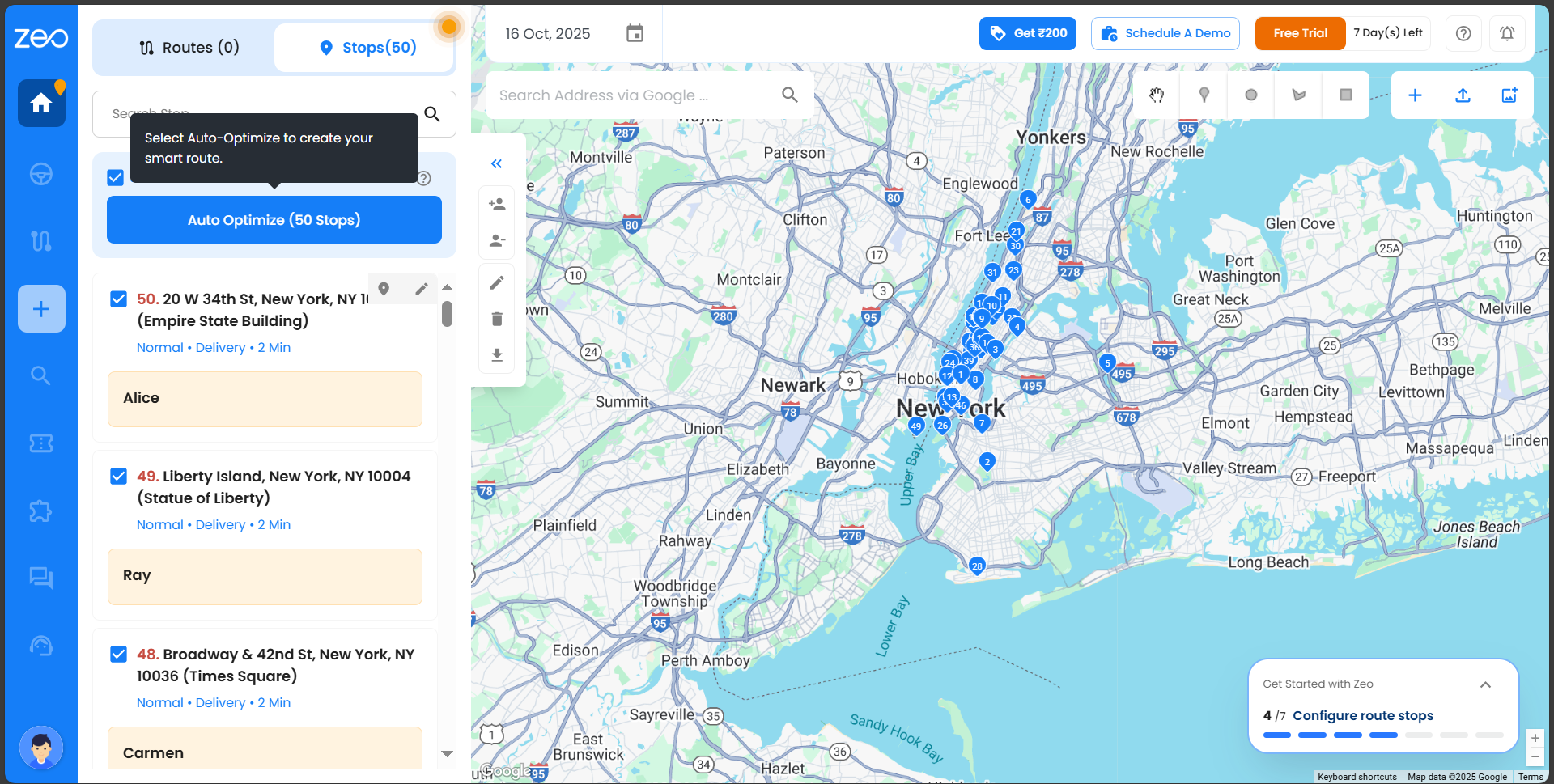
- ກວດເບິ່ງການຢຸດຂອງທ່ານ, ອັບເດດການເລືອກຖ້າຕ້ອງການ, ແລະຄລິກ ເລືອກ Stops ຢູ່ເບື້ອງຂວາເທິງເພື່ອດຳເນີນການ.
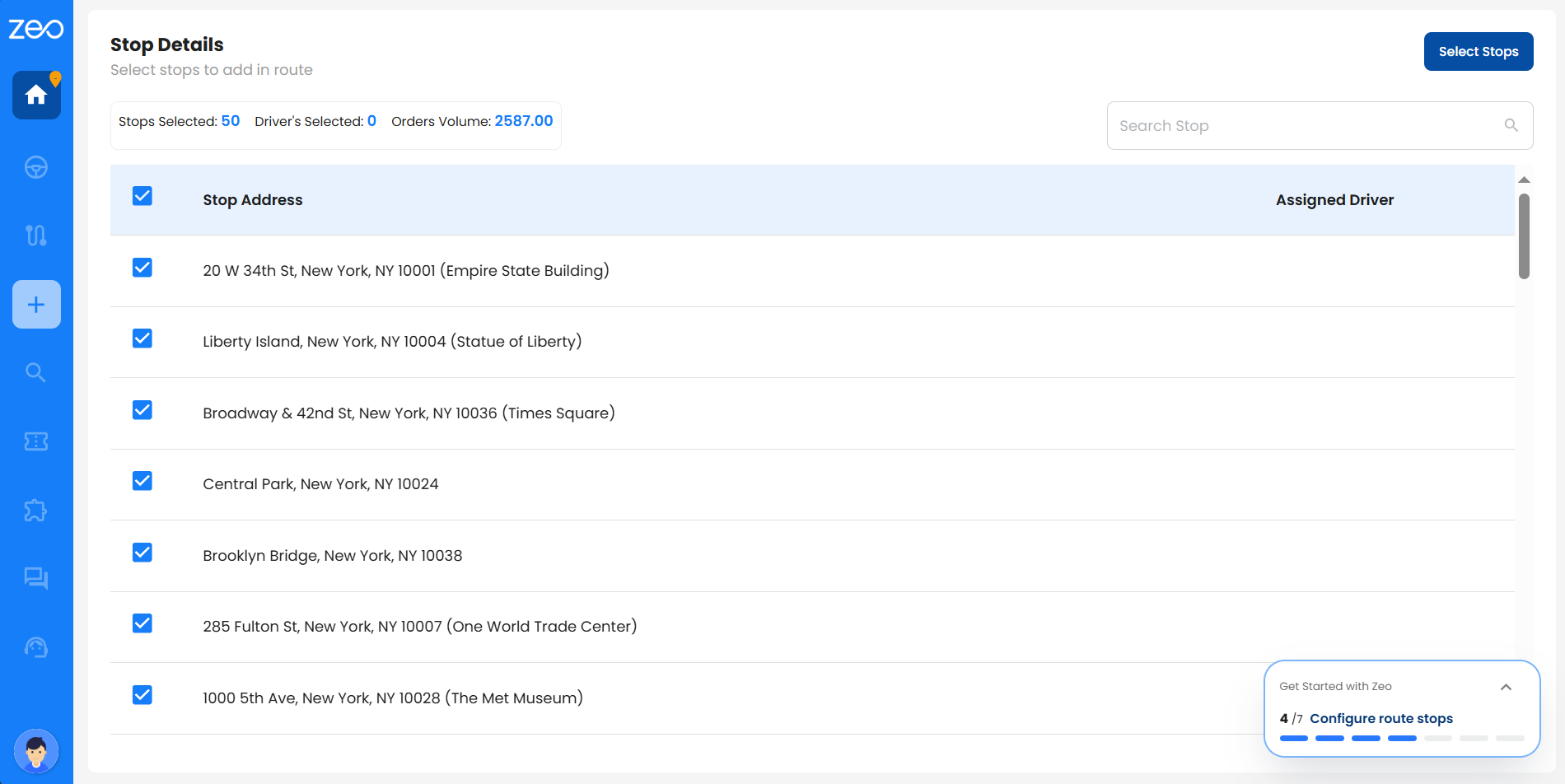
- ເລືອກໄດເວີທີ່ທ່ານຕ້ອງການກໍານົດຈຸດຢຸດ, ຈາກນັ້ນຄລິກ ແຕ່ງຕັ້ງຄົນຂັບ ຢູ່ທາງເທິງສຸດ.
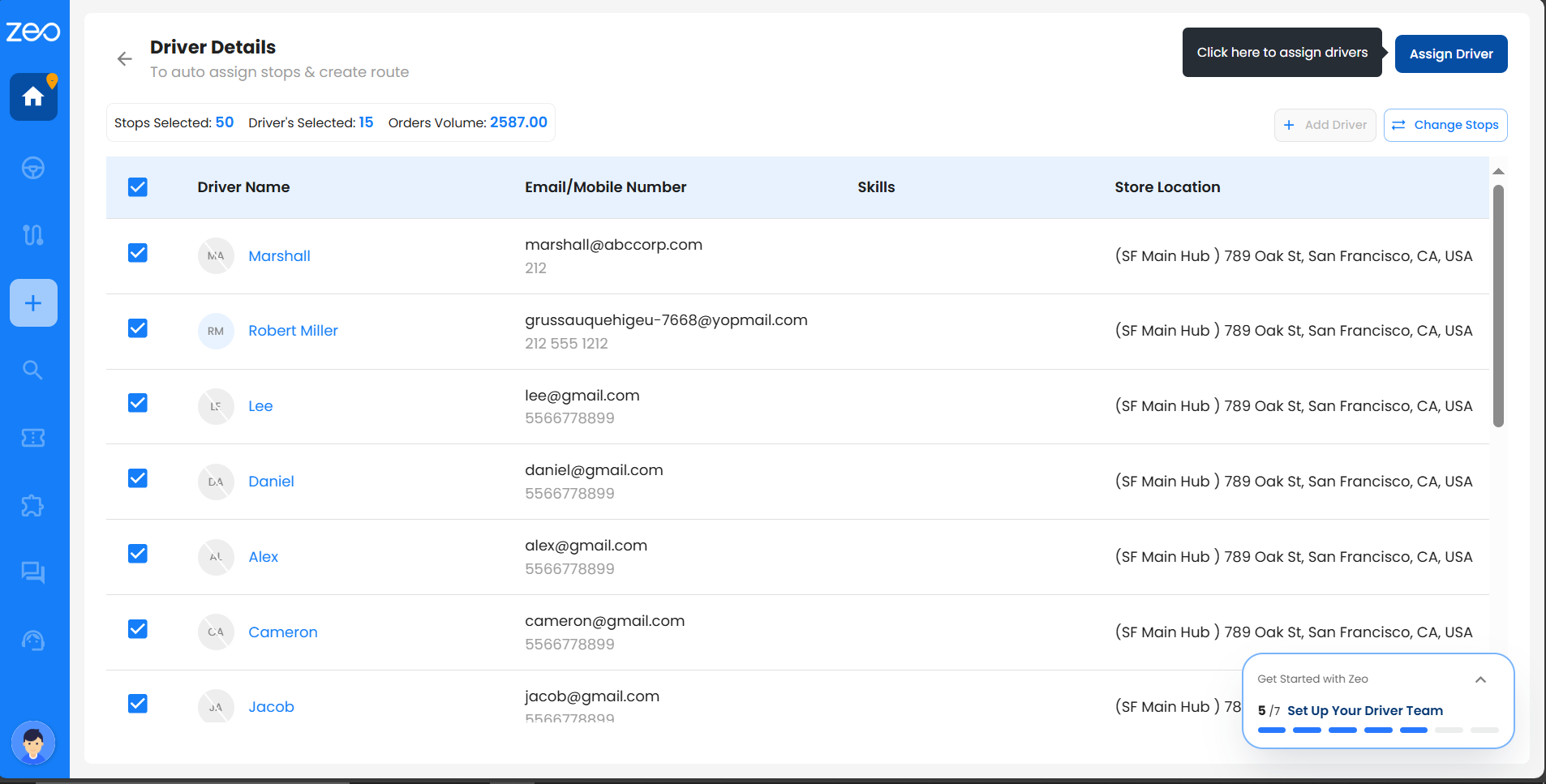
- Zeo ທັນທີຈັດບ່ອນຈອດລົດຂອງທ່ານໃນລໍາດັບທີ່ມີປະສິດທິພາບທີ່ສຸດໃນບັນດາຜູ້ຂັບຂີ່ແລະນໍາທ່ານໄປຫາຫນ້າເພື່ອທົບທວນລາຍລະອຽດຂອງເສັ້ນທາງ.
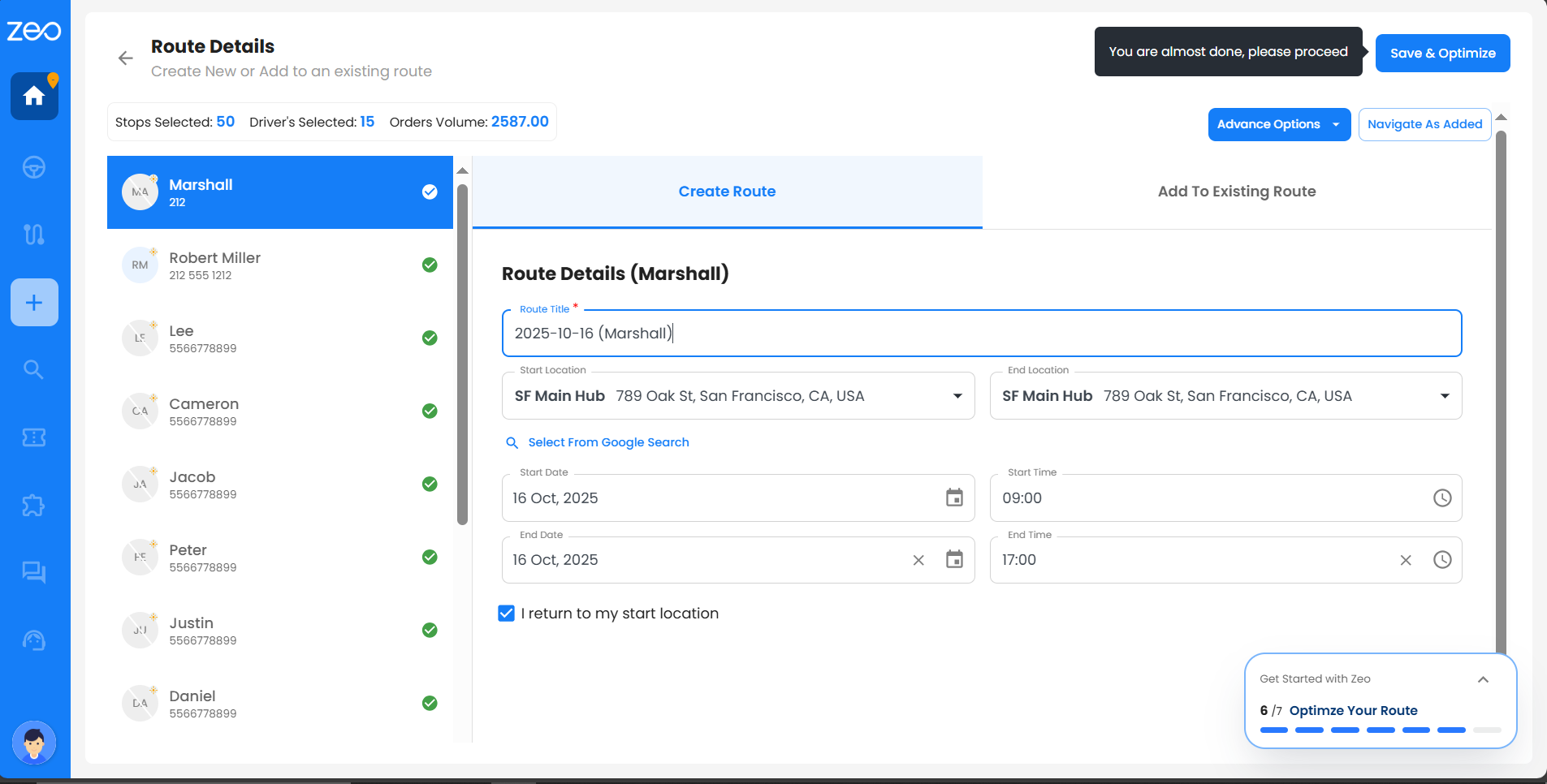
ຄໍາແນະນໍາ: ຄຸນສົມບັດການເພີ່ມປະສິດທິພາບອັດຕະໂນມັດໃຊ້ລະບົບອັດສະລິຍະເພື່ອຫຼຸດເວລາເດີນທາງ ແລະໄລຍະທາງໃຫ້ໜ້ອຍທີ່ສຸດ. ທ່ານສາມາດສັ່ງການຢຸດຄືນດ້ວຍຕົນເອງໄດ້ໃນພາຍຫຼັງຖ້າທ່ານຕ້ອງການປັບເສັ້ນທາງ.
ວິທີການເພີ່ມຈຸດຈອດໃນເສັ້ນທາງຈາກລາຍການທີ່ມັກ?
ການຢຸດເຊົາທີ່ມັກ ໃນ Zeo ແມ່ນສະຖານທີ່ທີ່ໃຊ້ເລື້ອຍໆ - ເຊັ່ນ: ສາງ, ທີ່ຢູ່ລູກຄ້າ, ຫຼືຈຸດຈັດສົ່ງປົກກະຕິ - ທີ່ທ່ານປະຫຍັດຄັ້ງດຽວແລະນໍາໃຊ້ຄືນໃຫມ່ທຸກຄັ້ງທີ່ຕ້ອງການ. ນີ້ຈະຊ່ວຍປະຢັດເວລາ, ຫຼຸດຜ່ອນຄວາມຜິດພາດໃນການປ້ອນທີ່ຢູ່, ແລະເຮັດໃຫ້ການວາງແຜນເສັ້ນທາງໄວຂຶ້ນຫຼາຍ.
ທ່ານສາມາດເພີ່ມການຢຸດທີ່ມັກກັບເສັ້ນທາງໃນສອງທາງ:
- ຈາກ ສ້າງເສັ້ນທາງ ທາງເລືອກໃນແຖບວຽກ
- ຈາກ ຫຼິ້ນ ພາກສ່ວນໃນການຕັ້ງຄ່າ
ວິທີທີ່ 1: ເພີ່ມຈຸດທີ່ມັກຈາກ "ສ້າງເສັ້ນທາງ"
- ໄປທີ່ Taskbar ແລະຄລິກ ສ້າງເສັ້ນທາງ.
- ກ່ອງໂຕ້ຕອບເປີດ; ຄລິກ ສ້າງເສັ້ນທາງ ອີກເທື່ອຫນຶ່ງເພື່ອໄປຫາຫນ້າສ້າງເສັ້ນທາງ.
- ໃຫ້ຄລິກໃສ່ dropdown ໃນ ແຕ່ງຕັ້ງຄົນຂັບ ກ່ອງເພື່ອເລືອກຄົນຂັບທີ່ທ່ານຕ້ອງການ.
- ທ່ານສາມາດປັບປຸງແກ້ໄຂສະຖານທີ່ເລີ່ມຕົ້ນແລະສິ້ນສຸດ, ວັນທີ່ເລີ່ມຕົ້ນແລະເວລາ, ແລະທາງເລືອກຈະເພີ່ມວັນທີແລະເວລາສິ້ນສຸດ.
- ໃຫ້ຄລິກໃສ່ ຫຼິ້ນ.
- ຊອກຫາ ຫຼືຊອກຫາຈຸດຢຸດທີ່ມັກທີ່ທ່ານຕ້ອງການເພີ່ມ.
- ເລືອກໜຶ່ງ ຫຼືຫຼາຍຈຸດໂດຍການໝາຍໃສ່ກ່ອງ.
- ກົດ ເພີ່ມຈຸດຈອດໃສ່ເສັ້ນທາງ ເພື່ອລວມພວກມັນຢູ່ໃນເສັ້ນທາງ.
- ເມື່ອເພີ່ມ, ທ່ານສາມາດທົບທວນຫຼືແກ້ໄຂລາຍລະອຽດ (ເຊັ່ນ: ຂໍ້ມູນລູກຄ້າ, ບັນທຶກການຈັດສົ່ງ, ປ່ອງຢ້ຽມເວລາ, ປະເພດການຢຸດເຊົາ, ຫຼືການຢຸດເຊົາການບູລິມະສິດ).
- ກົດ ບັນທຶກ & ເພີ່ມປະສິດທິພາບ ເພື່ອສະຫຼຸບເສັ້ນທາງ.
ວິທີທີ 2: ເພີ່ມການຢຸດທີ່ມັກຈາກພາກສ່ວນທີ່ມັກໃນການຕັ້ງຄ່າ
- ໃຫ້ຄລິກໃສ່ຮູບສັນຍາລັກໂປຣໄຟລ໌ຂອງທ່ານ (ມຸມຊ້າຍລຸ່ມ) ແລະໄປທີ່ ການຕັ້ງຄ່າ.
- ທ່ອງໄປຫາ ຫຼິ້ນ tab
- ທ່ານຈະເຫັນລາຍການຈຸດຈອດທີ່ມັກທີ່ບັນທຶກໄວ້ທັງໝົດ.
- ເລືອກຈຸດຢຸດທີ່ທ່ານຕ້ອງການເພີ່ມໃສ່ເສັ້ນທາງຂອງທ່ານ.
- ກົດ ເພີ່ມໃສ່ແຜນທີ່ ຢູ່ມຸມຂວາເທິງ.
- ການຢຸດເຊົາເຫຼົ່ານີ້ຈະຖືກເພີ່ມໃສ່ອັດຕະໂນມັດ ຢຸດເຊົາ ແຖບໃນ dashboard.
- ຈາກ ຢຸດເຊົາ ແຖບ, ເລືອກຈຸດຢຸດແລະຄລິກ ປັບອັດຕະໂນມັດ.
- ທົບທວນແລະຢືນຢັນການຢຸດ, ຈາກນັ້ນຄລິກ ເລືອກ Stops.
- ກໍານົດຫນຶ່ງຫຼືຫຼາຍໄດເວີແລະຄລິກ ແຕ່ງຕັ້ງຄົນຂັບ.
- ກ່ຽວກັບ ລາຍລະອຽດເສັ້ນທາງ ໜ້າຈໍ, ປັບເວລາ ຫຼືຈຸດເລີ່ມຕົ້ນ/ສິ້ນສຸດ ຖ້າຕ້ອງການ, ຈາກນັ້ນຄລິກ ບັນທຶກ & ເພີ່ມປະສິດທິພາບ.
ວິທີການເພີ່ມການຢຸດເຊົາໂດຍໃຊ້ທີ່ຢູ່ຄົ້ນຫາແລະສ້າງເສັ້ນທາງທີ່ດີທີ່ສຸດ?
ເພີ່ມການຢຸດເຊົາການນໍາໃຊ້ ຊອກຫາທີ່ຢູ່ ໃນ Zeo ແມ່ນງ່າຍດາຍແລະສາມາດເຮັດໄດ້ໃນສອງວິທີ - ໂດຍກົງຈາກ Dashboard ຫຼືຈາກ ສ້າງເສັ້ນທາງ ທາງເລືອກໃນ Taskbar. ທັງສອງກະແສຊ່ວຍໃຫ້ທ່ານຊອກຫາສະຖານທີ່ໄດ້ໄວ ແລະເພີ່ມຈຸດຢຸດທີ່ຊັດເຈນສໍາລັບການວາງແຜນເສັ້ນທາງທີ່ລຽບງ່າຍ.
ວິທີ 1: ເພີ່ມການຢຸດຜ່ານ Dashboard
- ເຂົ້າສູ່ລະບົບບັນຊີ Zeo ຂອງທ່ານ — ນີ້ຈະນໍາທ່ານໂດຍກົງກັບ Dashboard.
- ເລືອກເອົາ ເສັ້ນທາງ or ຢຸດເຊົາ tab
- ໃນປ່ອງທີ່ຢູ່ຄົ້ນຫາຜ່ານ Google, ພິມທີ່ຢູ່ຂອງຈຸດທີ່ທ່ານຕ້ອງການທີ່ຈະເພີ່ມ.
- ເລືອກສະຖານທີ່ທີ່ຖືກຕ້ອງຈາກຄໍາແນະນໍາ.
- ເລື່ອນໃສ່ບ່ອນຢຸດ ແລະຄລິກທີ່ໄອຄອນສໍ/ແກ້ໄຂເພື່ອເພີ່ມລາຍລະອຽດ.
- ຕື່ມຂໍ້ມູນໃສ່ໃນຕົວກໍານົດການທີ່ຈໍາເປັນທັງຫມົດ:
- ບັນທຶກການຈັດສົ່ງ, ປະເພດການຢຸດ, ບູລິມະສິດຢຸດ, ໝາຍເລກໃບເກັບເງິນ
- ມອບໝາຍຄົນຂັບ, ເວລາເລີ່ມຕົ້ນ ແລະເວລາສິ້ນສຸດ, ຄວາມອາດສາມາດ, ປະລິມານ, ຈຳນວນເຄື່ອງ, ໄລຍະເວລາ
- ຊື່ລູກຄ້າ, ໂທລະສັບ, ອີເມວ (ເສັ້ນຂະໜານ ແລະເສັ້ນແວງຕື່ມໃສ່ອັດຕະໂນມັດ)
- ກົດ ບັນທຶກ ເພື່ອເພີ່ມຈຸດຢຸດໃສ່ລາຍຊື່ຂອງເຈົ້າ.
- ການຢຸດເຊົາທີ່ເພີ່ມທັງຫມົດຈະປາກົດຢູ່ພາຍໃຕ້ ຢຸດເຊົາ ແຖບແລະສາມາດໃຊ້ສໍາລັບການເພີ່ມປະສິດທິພາບອັດຕະໂນມັດ.
- ເລືອກຈຸດຢຸດສະເພາະ ຫຼືຄລິກ ເລືອກທັງຫມົດ ແລະຫຼັງຈາກນັ້ນ ປັບອັດຕະໂນມັດ.
- ກວດເບິ່ງການເລືອກຂອງທ່ານ, ປັບຖ້າຈໍາເປັນ, ແລະຄລິກ ເລືອກ Stops ຢູ່ເທິງຂວາ.
- ເລືອກຫນຶ່ງຫຼືຫຼາຍໄດເວີແລະຄລິກ ແຕ່ງຕັ້ງຄົນຂັບ ຢູ່ເທິງຂວາ.
- ໃນປັດຈຸບັນ, ທ່ານຈະຖືກນໍາໄປອັດຕະໂນມັດ ລາຍລະອຽດເສັ້ນທາງ ຈໍ. ໃນຫນ້າຈໍນີ້, ທ່ານສາມາດກວດສອບລາຍລະອຽດເສັ້ນທາງ, ປັບເວລາ, ແລະສະຖານທີ່ເລີ່ມຕົ້ນແລະສິ້ນສຸດຖ້າຫາກວ່າຈໍາເປັນ.
- ເມື່ອທ່ານກົດເຂົ້າ ບັນທຶກ & ເພີ່ມປະສິດທິພາບ, ຄົນຂັບລົດຈະໄດ້ຮັບການແຈ້ງເຕືອນແລະພ້ອມທີ່ຈະເລີ່ມຕົ້ນການເດີນທາງຂອງພວກເຂົາ.
- ສະຫຼຸບສັງລວມຈະສະແດງໃຫ້ເຫັນ: ເສັ້ນທາງທັງຫມົດ, ຄົນຂັບທີ່ມີສ່ວນຮ່ວມ, ເພີ່ມການຢຸດ, ເວລາຂົນສົ່ງ, ທີ່ໃຊ້ເວລາສໍາເລັດຮູບ, ແລະໄລຍະທາງທັງຫມົດ.
ຫມາຍເຫດ: ໃຊ້ການໄຫຼເຂົ້ານີ້ເພື່ອເພີ່ມ ແລະຈັດການຈຸດຈອດລ່ວງໜ້າ ກ່ອນທີ່ຈະມອບໝາຍເສັ້ນທາງໃຫ້ກັບຄົນຂັບຫຼາຍໆຄົນ.
ວິທີທີ່ 2: ເພີ່ມການຢຸດໂດຍຜ່ານການສ້າງທາງເລືອກເສັ້ນທາງໃນ Taskbar
- ເຂົ້າສູ່ລະບົບບັນຊີ Zeo ຂອງທ່ານ — ນີ້ຈະນໍາທ່ານໂດຍກົງກັບ Dashboard.
- ກົດ ສ້າງເສັ້ນທາງ ທາງເລືອກໃນແຖບວຽກ.
- ກ່ອງໂຕ້ຕອບເປີດ; ຄລິກ ສ້າງເສັ້ນທາງ ອີກເທື່ອຫນຶ່ງເພື່ອໄປຫາຫນ້າສ້າງເສັ້ນທາງ.
- ໃຫ້ຄລິກໃສ່ dropdown ໃນ ແຕ່ງຕັ້ງຄົນຂັບ ກ່ອງເພື່ອເລືອກຄົນຂັບທີ່ທ່ານຕ້ອງການ.
- ທ່ານສາມາດປັບປຸງແກ້ໄຂສະຖານທີ່ເລີ່ມຕົ້ນແລະສິ້ນສຸດ, ວັນທີ່ເລີ່ມຕົ້ນແລະເວລາ, ແລະທາງເລືອກຈະເພີ່ມວັນທີແລະເວລາສິ້ນສຸດ.
- ໃຫ້ຄລິກໃສ່ ຊອກຫາທີ່ຢູ່ຜ່ານ Google.
- ໃສ່ທີ່ຢູ່ໃນຊ່ອງຊອກຫາທີ່ຢູ່.
- ເລືອກສະຖານທີ່ທີ່ຖືກຕ້ອງຈາກຄໍາແນະນໍາການຊອກຫາ.
- ຕື່ມຂໍ້ມູນໃສ່ໃນລາຍລະອຽດທາງເລືອກໃດຫນຶ່ງເຊັ່ນຂໍ້ມູນລູກຄ້າ, ບັນທຶກການຈັດສົ່ງ, ປ່ອງຢ້ຽມທີ່ໃຊ້ເວລາ, ປະເພດການຢຸດ, ຫຼືບູລິມະສິດຢຸດ.
- ເຮັດຊ້ຳຂັ້ນຕອນ 6–9 ເພື່ອເພີ່ມຈຸດຈອດຫຼາຍບ່ອນຖ້າຈຳເປັນ.
- ກົດ ບັນທຶກ & ເພີ່ມປະສິດທິພາບ ເພື່ອສ້າງເສັ້ນທາງດັ່ງກ່າວທັນທີ.
ຫມາຍເຫດ: ໃຊ້ກະແສນີ້ເມື່ອທ່ານຕ້ອງການເພີ່ມຈຸດຈອດ ແລະສ້າງເສັ້ນທາງໃນທັນທີສຳລັບຄົນຂັບຄົນດຽວ.
ຂ້ອຍສາມາດປັບ ຫຼືເພີ່ມຈຸດຢຸດຄືນໃໝ່ໄດ້ຫຼັງຈາກຄົນຂັບໄດ້ເລີ່ມຈັດສົ່ງແລ້ວບໍ?
ແມ່ນແລ້ວ, ທ່ານສາມາດປັບເສັ້ນທາງໃຫ້ເໝາະສົມຄືນໃໝ່ໄດ້ ເຖິງແມ່ນວ່າຈະເລີ່ມຕົ້ນແລ້ວກໍຕາມ. ປະຕິບັດຕາມຂັ້ນຕອນຂ້າງລຸ່ມນີ້:
- ໃຫ້ຄລິກໃສ່ dashboard ຂອງທ່ານແລະເລືອກເສັ້ນທາງທີ່ທ່ານຕ້ອງການປັບປຸງໃຫມ່.
- ຄລິກທີ່ເມນູຈຸດສາມຈຸດທີ່ຢູ່ຖັດຈາກຫົວຂໍ້ເສັ້ນທາງ.
- ເລືອກຕົວເລືອກການແກ້ໄຂຈາກເມນູ.
- ກ່ອງໂຕ້ຕອບຈະປາກົດຂຶ້ນເພື່ອຂໍໃຫ້ທ່ານຢືນຢັນການເພີ່ມປະສິດທິພາບຄືນໃຫມ່ດ້ວຍສອງປຸ່ມ: "ປັບແລະປັບປຸງໃຫມ່" ແລະ "ຮັກສາຄວາມຄືບຫນ້າ".
- ຖ້າທ່ານກົດ ຣີເຊັດ & ປັບແຕ່ງໃໝ່, ການຢຸດທັງໝົດທີ່ຖືກໝາຍວ່າສຳເລັດ, ລົ້ມເຫລວ, ຫຼືຂ້າມຈະຖືກຣີເຊັດເປັນປົກກະຕິ ແລະຮວມຢູ່ໃນການເພີ່ມປະສິດທິພາບອີກຄັ້ງ.
- ຖ້າທ່ານກົດ ຮັກສາຄວາມຄືບຫນ້າ, ການຢຸດເຊົາທີ່ຖືກຫມາຍວ່າສໍາເລັດ, ລົ້ມເຫລວ, ຫຼືຂ້າມຈະຖືກຍົກເວັ້ນຈາກການປັບແຕ່ງໃຫມ່, ອະນຸຍາດໃຫ້ທ່ານເຮັດການປ່ຽນແປງທີ່ຈໍາເປັນແລະເພີ່ມຫຼືລຶບການຢຸດເຊົາ.
- ຫຼັງຈາກເຮັດການປ່ຽນແປງຂອງທ່ານ, ໃຫ້ຄລິກໃສ່ປຸ່ມ ບັນທຶກ & ເພີ່ມປະສິດທິພາບບາງສ່ວນ ປຸ່ມຢູ່ທາງລຸ່ມລຸ່ມ.
- ຂໍ້ຄວາມສຳເລັດຈະປາກົດຂຶ້ນເພື່ອຢືນຢັນການອັບເດດເສັ້ນທາງຂອງທ່ານ.
ຂ້ອຍສາມາດຕັ້ງຄ່າການເພີ່ມປະສິດທິພາບໂດຍອີງໃສ່ທັກສະສໍາລັບເສັ້ນທາງຂອງຂ້ອຍໄດ້ແນວໃດ?
ການເພີ່ມປະສິດທິພາບໂດຍອີງໃສ່ທັກສະຂອງ Zeo ຮັບປະກັນວ່າຜູ້ຂັບຂີ່ທີ່ເຫມາະສົມທີ່ມີຄວາມຊໍານານທີ່ເຫມາະສົມຈະຖືກມອບຫມາຍໂດຍອັດຕະໂນມັດໃນແຕ່ລະຈຸດຢຸດໂດຍອີງໃສ່ຄວາມຕ້ອງການການບໍລິການ.
ນີ້ແມ່ນວິທີການຕັ້ງຄ່າການເພີ່ມປະສິດທິພາບໂດຍອີງໃສ່ທັກສະສໍາລັບເສັ້ນທາງຂອງທ່ານ:1. ເພື່ອເພີ່ມທັກສະອັນດຽວ, ກະລຸນາເບິ່ງການເຊື່ອມຕໍ່ – ວິທີການກໍານົດທັກສະ / ປະເພດວຽກທີ່ແຕກຕ່າງກັນສໍາລັບຄົນຂັບລົດໃນ Zeo?
2. ເພື່ອອັບໂຫລດທັກສະເປັນຈໍານວນຫຼາຍ, ກະລຸນາເບິ່ງການເຊື່ອມຕໍ່ - ວິທີການເພີ່ມທັກສະໃນຈໍານວນຫລາຍ?
3. ເພື່ອມອບທັກສະໃຫ້ຄົນຂັບລົດ, ກະລຸນາເບິ່ງທີ່ລິ້ງ – ວິທີການກ່າວເຖິງວ່າຜູ້ຂັບຂີ່ມີທັກສະທີ່ແນ່ນອນຢູ່ໃນເວທີ Zeo?
ເພື່ອອັບໂຫລດການຢຸດແລະສ້າງເສັ້ນທາງທີ່ມີການເພີ່ມປະສິດທິພາບໂດຍອີງໃສ່ທັກສະ, ປະຕິບັດຕາມຂັ້ນຕອນຂ້າງລຸ່ມນີ້:ຂັ້ນຕອນທີ 1: ໃຫ້ຄລິກໃສ່ Dashboard ແລະເລືອກ Stops Tab.
ຂັ້ນຕອນທີ 2: ຄລິກທີ່ປຸ່ມ 'Upload Stops', ຈາກນັ້ນເລືອກ 'Browse File' ເພື່ອເລືອກ ແລະອັບໂຫລດໄຟລ໌ Excel ຫຼື CSV ຂອງທ່ານ. ໃຫ້ແນ່ໃຈວ່າໄຟລ໌ Excel ຂອງທ່ານປະກອບມີຖັນທັກສະທີ່ລະບຸຄວາມຊໍານານແຕ່ລະຈຸດທີ່ຕ້ອງການ.
ຂັ້ນຕອນທີ 3: ກວດເບິ່ງລາຍການ ແລະຄລິກດຳເນີນການຕໍ່, ຈາກນັ້ນຄລິກຢືນຢັນແຜນທີ່ ແລະຈາກນັ້ນສົ່ງ.
ຂັ້ນຕອນທີ 4: ເມື່ອການຢຸດຖືກອັບໂຫລດແລ້ວ, ຄລິກເລືອກທັງໝົດ ຫຼືເລືອກການຢຸດທີ່ທ່ານຕ້ອງການ, ແລະຄລິກ “ປັບແຕ່ງອັດຕະໂນມັດ”.
ຂັ້ນຕອນທີ 5: ຄລິກ “ເລືອກການຢຸດ” ຢູ່ເບື້ອງຂວາເທິງເພື່ອຢືນຢັນການເລືອກຂອງທ່ານ.
ຂັ້ນຕອນທີ 6: ເລືອກໄດເວີຂອງທ່ານຈາກລາຍຊື່ຄົນຂັບ ແລະຄລິກມອບໝາຍຄົນຂັບ.
ຂັ້ນຕອນທີ 7: ກວດເບິ່ງລາຍລະອຽດເສັ້ນທາງເຊັ່ນ: ຊື່, ສະຖານທີ່ເລີ່ມຕົ້ນ/ສິ້ນສຸດ, ວັນທີ ແລະເວລາ.
ຂັ້ນຕອນທີ 8: ຄລິກ “Save & Optimize” ເພື່ອສ້າງເສັ້ນທາງທີ່ດີທີ່ສຸດ.
ຂັ້ນຕອນທີ 9: ເມື່ອສໍາເລັດ, ທ່ານຈະເຫັນລາຍລະອຽດທີ່ສໍາຄັນທັງຫມົດ - ເສັ້ນທາງທີ່ສ້າງ, ໄດເວີມອບຫມາຍ, ເພີ່ມການຢຸດ, ການຂົນສົ່ງແລະການສໍາເລັດ, ແລະໄລຍະທາງທັງຫມົດ.
ຂັ້ນຕອນທີ 10: ກົດ "ເບິ່ງ Playground" ເພື່ອເບິ່ງເສັ້ນທາງໃນລາຍລະອຽດ.
ຂ້ອຍສາມາດເພີ່ມປະສິດທິພາບການຢຸດເຊົາພາຍໃນພື້ນທີ່ສະເພາະຫຼືອານາເຂດໄດ້ບໍ?
ແມ່ນແລ້ວ, ທ່ານສາມາດເລືອກ ແລະປັບແຕ່ງຈຸດຢຸດພາຍໃນພື້ນທີ່ສະເພາະໃດໜຶ່ງໂດຍໃຊ້ເຄື່ອງມືເຊັ່ນ: ແຕ້ມວົງມົນ, ແຕ້ມຮູບ ຫຼື ແຕ້ມສີ່ຫຼ່ຽມ.
ປະຕິບັດຕາມຂັ້ນຕອນເຫຼົ່ານີ້:ຂັ້ນຕອນທີ 1: ໃຫ້ຄລິກໃສ່ Dashboard ໃນແຖບຫນ້າວຽກ.
ຂັ້ນຕອນທີ 2: ພາຍໃຕ້ແຖບ Stops, ຄລິກ Upload Stops ແລະເພີ່ມຈຸດຢຸດເປັນຈໍານວນຫຼວງຫຼາຍຜ່ານ Excel, CSV, Google Sheets, ຫຼືການປ້ອນດ້ວຍຕົນເອງ.
ຂັ້ນຕອນທີ 3: ໃຊ້ເຄື່ອງມືຮູບຮ່າງຢູ່ເບື້ອງຂວາເທິງເພື່ອເລືອກຈຸດຈອດພາຍໃນພື້ນທີ່ທີ່ຕ້ອງການ.
ຂັ້ນຕອນທີ 4: ເມື່ອເລືອກແລ້ວ, ຈຸດຈອດທາງຊ້າຍຈະຖືກໝາຍຕິກ. ຄລິກ “ການເພີ່ມປະສິດທິພາບອັດຕະໂນມັດ” ຖ້າບໍ່ຕ້ອງເພີ່ມການຢຸດ.
ຂັ້ນຕອນທີ 5: ໃຫ້ຄລິກໃສ່ປຸ່ມ "ເລືອກຢຸດ" ຢູ່ເບື້ອງຂວາເທິງເພື່ອຢືນຢັນການເລືອກຂອງທ່ານ.
ຂັ້ນຕອນທີ 6: ເລືອກຄົນຂັບແລະໃຫ້ຄລິກໃສ່ "ມອບຫມາຍຄົນຂັບ" ຢູ່ເທິງຂວາມື.
ຂັ້ນຕອນທີ 7: ກວດເບິ່ງລາຍລະອຽດເສັ້ນທາງ—ຊື່, ສະຖານທີ່ເລີ່ມຕົ້ນ/ສິ້ນສຸດ, ວັນທີ ແລະເວລາ—ກ່ອນການປັບແຕ່ງ.
ຂັ້ນຕອນທີ 8: ຄລິກ “Save & Optimize” ຢູ່ດ້ານຂວາເທິງ.
ຂັ້ນຕອນທີ 9: ເສັ້ນທາງທີ່ດີທີ່ສຸດຈະສະແດງລາຍລະອຽດທີ່ສໍາຄັນເຊັ່ນ: ເສັ້ນທາງທີ່ສ້າງຂື້ນ, ຄົນຂັບລົດທີ່ມີສ່ວນຮ່ວມ, ເພີ່ມການຢຸດ, ເວລາການຂົນສົ່ງແລະການສໍາເລັດ, ແລະໄລຍະທາງທີ່ກວມເອົາ. ກົດ "ເບິ່ງ Playground" ເພື່ອເບິ່ງເສັ້ນທາງໃນລາຍລະອຽດ.
ຂ້ອຍສາມາດແບ່ງປັນສະຖານທີ່ສົດໂດຍໃຊ້ຄຸນສົມບັດການຊອກຫາທົ່ວໂລກໄດ້ບໍ?
ຄຸນສົມບັດ Share Live Location ຊ່ວຍໃຫ້ທ່ານແຈ້ງໃຫ້ລູກຄ້າຮູ້ ແລະບໍ່ມີຄວາມກັງວົນ. ພຽງແຕ່ຄລິກຫນຶ່ງ,
ທ່ານສາມາດສົ່ງຂໍ້ຄວາມໄປຫາເບີໂທລະສັບມືຖືຂອງເຂົາເຈົ້າທັນທີ, ໂດຍກ່າວວ່າ:
"ສະບາຍດີ, parcel ຂອງທ່ານມາຮອດແລ້ວ. ທ່ານສາມາດກວດເບິ່ງສະຖານທີ່ສົດໄດ້ທີ່ນີ້: [ຕິດຕາມການເຊື່ອມຕໍ່]."
ຖ້າທ່ານຕ້ອງການເຮັດການປ່ຽນແປງ, ທ່ານສາມາດປັບແຕ່ງຂໍ້ຄວາມຂ້າງເທິງເພື່ອໃຫ້ເຫມາະສົມກັບຄວາມຕ້ອງການຂອງທ່ານໃນສາມຢ່າງ
ຂັ້ນຕອນທີ່ງ່າຍດາຍ:
- ຄລິກທີ່ໄອຄອນຜູ້ໃຊ້ຢູ່ລຸ່ມຊ້າຍ.
- ໄປທີ່ການຕັ້ງຄ່າ, ຈາກນັ້ນເລືອກການສ້າງຍີ່ຫໍ້ຈາກແຖບໜ້າວຽກຊ້າຍ.
- ໃນກ່ອງຂໍ້ຄວາມປັບແຕ່ງໃນໜ້ານີ້, ອັບເດດຂໍ້ຄວາມຕາມຄວາມຕ້ອງການຂອງເຈົ້າ ແລະບັນທຶກການປ່ຽນແປງ.
ນີ້ອະນຸຍາດໃຫ້ລູກຄ້າຂອງທ່ານຕິດຕາມຄໍາສັ່ງຂອງພວກເຂົາໃນເວລາທີ່ແທ້ຈິງ, ສ້າງຄວາມໄວ້ວາງໃຈ, ແລະກໍາຈັດຄວາມກັງວົນຂອງການບໍ່ຮູ້
ສະຖານະການຄໍາສັ່ງຂອງເຂົາເຈົ້າ. ຕົວເລືອກສະຖານທີ່ສົດແມ່ນເປີດໃຊ້ເມື່ອທ່ານເພີ່ມເບີໂທລະສັບຂອງລູກຄ້າເທົ່ານັ້ນ
ຖ້າບໍ່ດັ່ງນັ້ນ, ມັນຍັງຄົງພິການ.
ເພື່ອແບ່ງປັນສະຖານທີ່ສົດໂດຍໃຊ້ການຄົ້ນຫາທົ່ວໂລກໃຫ້ເຮັດຕາມຂັ້ນຕອນຂ້າງລຸ່ມນີ້:
1 ຂັ້ນຕອນ – ທ່ານອາດຈະຄລິກໃສ່ທາງເລືອກການຄົ້ນຫາທົ່ວໂລກຈາກແຖບວຽກຂອງທ່ານ.
2 ຂັ້ນຕອນ - ຈາກຕົວເລືອກການກັ່ນຕອງ, ທ່ານສາມາດເລືອກເອົາທາງເລືອກໃດຫນຶ່ງຈາກ dropdown ໄດ້. (ບັງຄັບ)
- ຊື່ລູກຄ້າ – ເລືອກຕາມຄ່າເລີ່ມຕົ້ນ
- ທີ່ຢູ່ຢຸດເຊົາການ,
- ໃບເກັບເງິນ - ຄໍາສັ່ງເລກທີ.
- ຢຸດ ID / ID ການຕິດຕາມ – ມັນເປັນຕົວລະບຸທີ່ເປັນເອກະລັກທີ່ Zeo ອັດຕະໂນມັດສ້າງສໍາລັບທ່ານເພື່ອຈໍາແນກ
ແຕ່ລະບ່ອນຢຸດຢູ່ໃນເສັ້ນທາງ. - ອ່ືນ – ນີ້ຫມາຍຄວາມວ່າເນື້ອໃນລາຍລັກອັກສອນໃນບັນທຶກການຈັດສົ່ງ.
3 ຂັ້ນຕອນ - ເລືອກວັນທີຫຼືກໍານົດໄລຍະວັນທີ່ຕາມຄວາມຕ້ອງການຂອງທ່ານ.
4 ຂັ້ນຕອນ - ເລືອກຄົນຂັບທີ່ທ່ານຕ້ອງການຄົ້ນຫາ.
5 ຂັ້ນຕອນ – ໃສ່ລາຍລະອຽດໃນປ່ອງຊອກຫາໂດຍອີງໃສ່ການກັ່ນຕອງທີ່ທ່ານເລືອກໃນຂັ້ນຕອນທີ 2. (ບັງຄັບ)
6 ຂັ້ນຕອນ – ຫຼັງຈາກນັ້ນ, ໃຫ້ຄລິກໃສ່ ຄົ້ນຫາ, ແລະຜົນໄດ້ຮັບທີ່ກ່ຽວຂ້ອງທັງຫມົດຂອງທ່ານຈະປາກົດຢູ່ຂ້າງລຸ່ມນີ້.
ທ່ານຈະເຫັນລາຍລະອຽດຕໍ່ໄປນີ້ຢູ່ໃນບັດຜົນການຄົ້ນຫາຂອງທ່ານ:
- ທີ່ຢູ່ຢຸດ
- ວັນທີເສັ້ນທາງ (ບັງຄັບ), ຫົວຂໍ້ເສັ້ນທາງ (ບັງຄັບ) ແລະເລກຄໍາສັ່ງ / ເລກໃບເກັບເງິນ (ຖ້າມີ)
- ຂໍ້ມູນຂອງລູກຄ້າ - ທ່ານສາມາດເບິ່ງ: ຊື່ຂອງລູກຄ້າ, ຫມາຍເລກໂທລະສັບແລະ Email Id.
- ສະຖານະພາບ - ທ່ານສາມາດເບິ່ງວ່າເສັ້ນທາງຂອງທ່ານໄດ້ຮັບການບໍລິການສົບຜົນສໍາເລັດ / ທັນທີ່ຈະເລີ່ມຕົ້ນ / ຂ້າມ / ສົບຜົນສໍາເລັດ /
ຄົນຂັບລົດຢູ່ໃນເສັ້ນທາງ.- ຖ້າການຢຸດຖືກໝາຍວ່າສຳເລັດ, ທ່ານຈະເຫັນວັນທີ ແລະ ເວລາທີ່ແນ່ນອນທີ່ມັນຖືກໝາຍວ່າເປັນຄວາມສຳເລັດ.
- ຖ້າຈຸດຢຸດຖືກໝາຍຂ້າມ, ທ່ານຈະເຫັນວັນທີ ແລະ ເວລາທີ່ແນ່ນອນທີ່ມັນຖືກໝາຍວ່າຂ້າມ.
- ຖ້າການຢຸດຖືກໝາຍບໍ່ສຳເລັດ, ທ່ານຈະເຫັນເຫດຜົນພ້ອມກັບວັນທີ ແລະ ເວລາທີ່ແນ່ນອນທີ່ມັນຖືກໝາຍວ່າລົ້ມເຫລວ.
- ຖ້າເສັ້ນທາງກຳລັງດຳເນີນຢູ່, ທ່ານຈະເຫັນສະຖານະທີ່ຖືກໝາຍເປັນ 'ຜູ້ຂັບຂີ່ໃນເສັ້ນທາງ' ພ້ອມກັບວັນທີ ແລະເວລາທີ່ແນ່ນອນໃນ ETA.
- ຖ້າເສັ້ນທາງຍັງບໍ່ທັນໄດ້ເລີ່ມເທື່ອ, ທ່ານຈະເຫັນສະຖານະທີ່ຖືກໝາຍເປັນ 'ຍັງເລີ່ມຕົ້ນ'.
- Stop Id / ID ການຕິດຕາມ – ມັນເປັນຕົວລະບຸທີ່ເປັນເອກະລັກທີ່ Zeo ສ້າງອັດຕະໂນມັດສໍາລັບທ່ານເພື່ອຈໍາແນກແຕ່ລະການຢຸດ
ໃນເສັ້ນທາງ. - Driver - ເຈົ້າສາມາດເບິ່ງໄດ້: ຊື່ຂອງຄົນຂັບແລະອີເມລ Id
- ຫຼັກຖານສະແດງຂອງການສົ່ງ – ທ່ານສາມາດເບິ່ງຫຼັກຖານທີ່ອັບໂຫຼດຂອງການຈັດສົ່ງ, ເຊັ່ນ: ຮູບພາບລາຍການຫຼືຂອງລູກຄ້າ
ລາຍເຊັນ, ຖ້າມີ. - ຫມາຍເຫດການຈັດສົ່ງ – ທ່ານສາມາດເບິ່ງບັນທຶກທີ່ຂຽນຈາກຝ່າຍຜູ້ໃຫ້ບໍລິການ.
- ຫມາຍເຫດການບໍລິການ – ທ່ານສາມາດເບິ່ງບັນທຶກລາຍລັກອັກສອນໃນພາກສ່ວນຫຼັກຖານຂອງການຈັດສົ່ງໃນ app.
- ຫມາຍເຫດຂອງລູກຄ້າ - ບັນທຶກນີ້ຊ່ວຍໃຫ້ທ່ານແບ່ງປັນຄໍາແນະນໍາສະເພາະກັບຄົນຂັບຂອງເຈົ້າ.
ທ່ານຍັງມີທາງເລືອກຢູ່ເບື້ອງຂວາເທິງເພື່ອສົ່ງສະຖານທີ່ສົດ, ເບິ່ງແລະເມນູສາມຈຸດສໍາລັບການເພີ່ມເຕີມ
ການກະ ທຳ.
ຫມາຍເຫດ - ຖ້າທ່ານເຫັນຫົວຂໍ້ທີ່ບໍ່ມີລາຍລະອຽດ, ມັນຫມາຍຄວາມວ່າເຈົ້າຂອງເຮືອບໍ່ໄດ້ເພີ່ມຂໍ້ມູນນັ້ນ, ດັ່ງນັ້ນມັນຈະປາກົດຂຶ້ນ.
ຫວ່າງເປົ່າສໍາລັບທ່ານ.
7 ຂັ້ນຕອນ – ໃຫ້ຄລິກໃສ່ການແບ່ງປັນ icon, ທີ່ຕັ້ງຢູ່ທາງຊ້າຍຂອງປຸ່ມເບິ່ງ.
8 ຂັ້ນຕອນ – ທ່ານຈະເຫັນຂໍ້ຄວາມທີ່ຢູ່ທີ່ຢູ່ທີ່ສົ່ງໃຫ້ລູກຄ້າທີ່ຢືນຢັນການປະຕິບັດຂອງທ່ານ.
ຂ້ອຍສາມາດແກ້ໄຂການຢຸດເຊົາການນໍາໃຊ້ການຄົ້ນຫາທົ່ວໂລກໄດ້ບໍ?
Global Search ບໍ່ພຽງແຕ່ຊ່ວຍໃຫ້ທ່ານຊອກຫາຈຸດຢຸດ, ແຕ່ຍັງຊ່ວຍໃຫ້ທ່ານແກ້ໄຂພວກມັນໄດ້. ນີ້ແມ່ນວິທີທີ່ທ່ານສາມາດເຮັດໄດ້: ປະຕິບັດຕາມຂັ້ນຕອນຂ້າງລຸ່ມນີ້. ຈົ່ງຈື່ໄວ້ວ່າທ່ານພຽງແຕ່ສາມາດແກ້ໄຂຈຸດຢຸດທີ່ມີສະຖານະ 'ຍັງເລີ່ມຕົ້ນ' ຫຼື 'ຄົນຂັບຢູ່ໃນເສັ້ນທາງ' — ການຢຸດທີ່ຖືກໝາຍວ່າລົ້ມເຫລວ, ຂ້າມໄປ ຫຼືໃຫ້ບໍລິການສຳເລັດແລ້ວບໍ່ສາມາດແກ້ໄຂໄດ້.
ຂັ້ນຕອນໃນການຄົ້ນຫາ:
- ໃຫ້ຄລິກໃສ່ຕົວເລືອກ Global Search ຈາກແຖບວຽກຂອງທ່ານ.
- ຈາກຕົວເລືອກການກັ່ນຕອງ, ເລືອກທາງເລືອກຫນຶ່ງຈາກເມນູເລື່ອນລົງ (ບັງຄັບ):
- ຊື່ລູກຄ້າ – ເລືອກໄວ້ຕາມຄ່າເລີ່ມຕົ້ນ
- ຢຸດທີ່ຢູ່
- ໃບເກັບເງິນ - ຄໍາສັ່ງທີ່ບໍ່ມີ.
- ຢຸດ ID / ID ການຕິດຕາມ - ຕົວລະບຸທີ່ເປັນເອກະລັກທີ່ Zeo ອັດຕະໂນມັດສ້າງສໍາລັບແຕ່ລະຈຸດຢຸດ
- ອ່ືນ - ສະແດງໃຫ້ເຫັນຂໍ້ຄວາມທີ່ຂຽນໃນບັນທຶກການຈັດສົ່ງ
- ເລືອກວັນທີຫຼືກໍານົດຊ່ວງວັນທີຕາມຄວາມຕ້ອງການຂອງທ່ານ.
- ເລືອກໄດເວີທີ່ທ່ານຕ້ອງການຄົ້ນຫາ.
- ໃສ່ລາຍລະອຽດໃນປ່ອງຊອກຫາໂດຍອີງໃສ່ຕົວກອງທີ່ທ່ານເລືອກໃນຂັ້ນຕອນທີ 2 (ບັງຄັບ).
- ໃຫ້ຄລິກໃສ່ຄົ້ນຫາ, ແລະຜົນໄດ້ຮັບທີ່ກ່ຽວຂ້ອງທັງຫມົດຂອງທ່ານຈະປາກົດຢູ່ຂ້າງລຸ່ມນີ້.
ລາຍລະອຽດສະແດງຢູ່ໃນບັດຜົນການຄົ້ນຫາຂອງທ່ານ:
- ທີ່ຢູ່ຢຸດ
- ວັນທີເສັ້ນທາງ, ຊື່ເສັ້ນທາງ ແລະໝາຍເລກການສັ່ງຊື້/ໝາຍເລກໃບແຈ້ງໜີ້ (ຖ້າມີ)
- ຂໍ້ມູນຂອງລູກຄ້າ - ຊື່, ເບີໂທລະສັບແລະ ID ອີເມລ໌
- ສະຖານະພາບ – ການບໍລິການສົບຜົນສໍາເລັດ / ຍັງເລີ່ມຕົ້ນ / ຂ້າມ / ລົ້ມເຫລວ / ຄົນຂັບລົດຢູ່ໃນເສັ້ນທາງ
- ຖ້າການຢຸດຖືກໝາຍວ່າສຳເລັດ, ທ່ານຈະເຫັນວັນທີ ແລະ ເວລາທີ່ແນ່ນອນທີ່ມັນຖືກໝາຍວ່າເປັນຄວາມສຳເລັດ.
- ຖ້າຈຸດຢຸດຖືກໝາຍຂ້າມ, ທ່ານຈະເຫັນວັນທີ ແລະ ເວລາທີ່ແນ່ນອນທີ່ມັນຖືກໝາຍວ່າຂ້າມ.
- ຖ້າການຢຸດຖືກໝາຍບໍ່ສຳເລັດ, ທ່ານຈະເຫັນເຫດຜົນພ້ອມກັບວັນທີ ແລະ ເວລາທີ່ແນ່ນອນທີ່ມັນຖືກໝາຍວ່າລົ້ມເຫລວ.
- ຖ້າເສັ້ນທາງກຳລັງດຳເນີນຢູ່, ທ່ານຈະເຫັນສະຖານະທີ່ຖືກໝາຍເປັນ 'ຜູ້ຂັບຂີ່ໃນເສັ້ນທາງ' ພ້ອມກັບວັນທີ ແລະເວລາທີ່ແນ່ນອນໃນ ETA.
- ຖ້າເສັ້ນທາງຍັງບໍ່ທັນໄດ້ເລີ່ມເທື່ອ, ທ່ານຈະເຫັນສະຖານະທີ່ຖືກໝາຍເປັນ 'ຍັງເລີ່ມຕົ້ນ'.
- Stop Id / ID ການຕິດຕາມ - ຕົວລະບຸທີ່ເປັນເອກະລັກທີ່ສ້າງຂຶ້ນສໍາລັບແຕ່ລະຈຸດຢຸດ
- Driver - ຊື່ແລະອີເມລ Id
- ຫຼັກຖານສະແດງຂອງການສົ່ງ - ຫຼັກຖານທີ່ອັບໂຫລດເຊັ່ນຮູບພາບລາຍການຫຼືລາຍເຊັນຂອງລູກຄ້າ (ຖ້າມີ)
- ຫມາຍເຫດການຈັດສົ່ງ – ບັນທຶກທີ່ຂຽນຈາກຝ່າຍຜູ້ໃຫ້ບໍລິການ
- ຫມາຍເຫດການບໍລິການ - ຫມາຍເຫດລາຍລັກອັກສອນໃນພາກສ່ວນຫຼັກຖານຂອງການຈັດສົ່ງໃນ app
- ຫມາຍເຫດຂອງລູກຄ້າ - ຄໍາແນະນໍາສະເພາະແບ່ງປັນກັບຄົນຂັບຂອງທ່ານ
ທ່ານຍັງມີທາງເລືອກໃນດ້ານເທິງສິດທິໃນການ ສົ່ງສະຖານທີ່ສົດ, ເບິ່ງ, ແລະ ສາມຈຸດ ເມນູສໍາລັບການປະຕິບັດເພີ່ມເຕີມ.
ຫມາຍເຫດ: ຖ້າທ່ານເຫັນຫົວຂໍ້ທີ່ບໍ່ມີລາຍລະອຽດ, ມັນຫມາຍຄວາມວ່າເຈົ້າຂອງເຮືອບໍ່ໄດ້ເພີ່ມຂໍ້ມູນນັ້ນ, ດັ່ງນັ້ນມັນຈະຫວ່າງເປົ່າສໍາລັບທ່ານ.
ເພື່ອແກ້ໄຂຈຸດຢຸດ:
- ໃຫ້ຄລິກໃສ່ເມນູສາມຈຸດຂອງບັດຜົນໄດ້ຮັບຕາມລໍາດັບຂອງທ່ານ.
- ໃຫ້ຄລິກໃສ່ 'ແກ້ໄຂຢຸດ' ທາງເລືອກ.
- ກ່ອງໂຕ້ຕອບທີ່ມີຊື່ວ່າ “Stop details” ເປີດຂຶ້ນບ່ອນທີ່ທ່ານສາມາດແກ້ໄຂຕໍ່ໄປນີ້ໄດ້:
- ຫມາຍເຫດການຈັດສົ່ງ – ແບ່ງປັນຄໍາແນະນໍາທີ່ສໍາຄັນຫຼືຂໍ້ຄວາມຈາກຜູ້ໃຫ້ບໍລິການບໍລິການກັບຄົນຂັບລົດ
- ເວລາເລີ່ມຕົ້ນ ແລະເວລາສິ້ນສຸດ - ຕັ້ງເວລາທີ່ຢຸດແມ່ນຄວນຈະໄດ້ຮັບການບໍລິການ (ເຊັ່ນ: 8am ເລີ່ມຕົ້ນ, 10am ສິ້ນສຸດ)
- ໃບແຈ້ງ ໜີ້
- ຂໍ້ມູນຂອງລູກຄ້າ - ຊື່, ອີເມລ໌, ແລະເບີໂທລະສັບ
- ໃຫ້ຄລິກໃສ່ ບັນທຶກ ເມື່ອເຈົ້າໄດ້ແກ້ໄຂລາຍລະອຽດຂອງເຈົ້າແລ້ວ.
- ທ່ານຈະເຫັນກ "ຄວາມສໍາເລັດ" ປັອບອັບຢືນຢັນການຢຸດການແກ້ໄຂຂອງທ່ານ.
ຂ້ອຍຈະຊອກຫາຈຸດຢຸດໃນຫຼາຍເສັ້ນທາງໄດ້ແນວໃດ?
ຖ້າທ່ານກໍາລັງຊອກຫາຈຸດຢຸດສະເພາະແລະບໍ່ຕ້ອງການທີ່ຈະຜ່ານທຸກເສັ້ນທາງດ້ວຍຕົນເອງ, ທ່ານສາມາດເຮັດໄດ້
ຊອກຫາມັນຜ່ານຫຼາຍເສັ້ນທາງໂດຍໃຊ້ຄຸນສົມບັດການຊອກຫາທົ່ວໂລກ.
ຊອກຫາຈຸດຢຸດຂອງທ່ານໃນທົ່ວເສັ້ນທາງແມ່ນງ່າຍທີ່ສຸດ—ພຽງແຕ່ເຮັດຕາມຂັ້ນຕອນງ່າຍໆ.
1 ຂັ້ນຕອນ – ທ່ານອາດຈະຄລິກໃສ່ທາງເລືອກການຄົ້ນຫາທົ່ວໂລກຈາກແຖບວຽກຂອງທ່ານ.
2 ຂັ້ນຕອນ - ຈາກຕົວເລືອກການກັ່ນຕອງ, ທ່ານສາມາດເລືອກເອົາທາງເລືອກໃດຫນຶ່ງຈາກ dropdown ໄດ້. (ບັງຄັບ)
– ຊື່ລູກຄ້າ – ເລືອກຕາມຄ່າເລີ່ມຕົ້ນ.
- ທີ່ຢູ່ຢຸດເຊົາການ,
- ໃບເກັບເງິນ - ຄໍາສັ່ງເລກທີ,
- Stop ID / Tracking ID- ມັນເປັນຕົວລະບຸທີ່ເປັນເອກະລັກທີ່ Zeo ອັດຕະໂນມັດສ້າງສໍາລັບທ່ານເພື່ອຈໍາແນກ.
ແຕ່ລະບ່ອນຢຸດຢູ່ໃນເສັ້ນທາງ.
- ຫມາຍເຫດ - ນີ້ຫມາຍຄວາມວ່າເນື້ອໃນທີ່ຂຽນໄວ້ໃນບັນທຶກການຈັດສົ່ງ.
3 ຂັ້ນຕອນ - ເລືອກວັນທີຫຼືກໍານົດໄລຍະວັນທີ່ຕາມຄວາມຕ້ອງການຂອງທ່ານ.
4 ຂັ້ນຕອນ - ເລືອກຄົນຂັບທີ່ທ່ານຕ້ອງການຄົ້ນຫາ.
5 ຂັ້ນຕອນ – ໃສ່ລາຍລະອຽດໃນປ່ອງຊອກຫາໂດຍອີງໃສ່ການກັ່ນຕອງທີ່ທ່ານເລືອກໃນຂັ້ນຕອນທີ 2. (ບັງຄັບ)
6 ຂັ້ນຕອນ – ຫຼັງຈາກນັ້ນ, ໃຫ້ຄລິກໃສ່ ຄົ້ນຫາ, ແລະຜົນໄດ້ຮັບທີ່ກ່ຽວຂ້ອງທັງຫມົດຂອງທ່ານຈະປາກົດຢູ່ຂ້າງລຸ່ມນີ້.
ທ່ານຈະເຫັນລາຍລະອຽດຕໍ່ໄປນີ້ຢູ່ໃນບັດຜົນການຄົ້ນຫາຂອງທ່ານ:
1. ທີ່ຢູ່ຢຸດ
2. ວັນທີເສັ້ນທາງ, ຊື່ເສັ້ນທາງ ແລະໝາຍເລກການສັ່ງຊື້/ໝາຍເລກໃບແຈ້ງໜີ້ (ຖ້າມີ)
3. ຂໍ້ມູນລູກຄ້າ - ທ່ານສາມາດເບິ່ງ: ຊື່ຂອງລູກຄ້າ, ຫມາຍເລກໂທລະສັບແລະອີເມລ Id.
4. ສະຖານະພາບ - ທ່ານສາມາດເບິ່ງວ່າເສັ້ນທາງຂອງທ່ານໄດ້ຮັບການບໍລິການສົບຜົນສໍາເລັດ / ທັນທີ່ຈະເລີ່ມຕົ້ນ / ຂ້າມ / ລົ້ມເຫລວ /
ຄົນຂັບລົດຢູ່ໃນເສັ້ນທາງ.
– ຖ້າຫາກວ່າການຢຸດແມ່ນຫມາຍຄວາມສໍາເລັດ, ທ່ານຈະເຫັນວັນທີແລະເວລາທີ່ແນ່ນອນວ່າມັນໄດ້ຖືກຫມາຍເປັນຜົນສໍາເລັດ.
– ຖ້າຈຸດຢຸດຖືກໝາຍຂ້າມ, ທ່ານຈະເຫັນວັນທີ ແລະ ເວລາທີ່ແນ່ນອນທີ່ມັນຖືກໝາຍວ່າຂ້າມ.
– ຖ້າຫາກວ່າການຢຸດຖືກຫມາຍຄວາມລົ້ມເຫຼວ, ທ່ານຈະເຫັນເຫດຜົນພ້ອມກັບວັນທີແລະເວລາທີ່ແນ່ນອນວ່າມັນໄດ້ຖືກຫມາຍວ່າບໍ່ສໍາເລັດ.
– ຖ້າເສັ້ນທາງກຳລັງດຳເນີນຢູ່, ທ່ານຈະເຫັນສະຖານະທີ່ຖືກໝາຍເປັນ 'ຄົນຂັບໃນເສັ້ນທາງ' ພ້ອມກັບວັນທີ ແລະເວລາທີ່ແນ່ນອນໃນ ETA.
– ຖ້າເສັ້ນທາງຍັງບໍ່ທັນໄດ້ເລີ່ມເທື່ອ, ທ່ານຈະເຫັນສະຖານະທີ່ຖືກໝາຍເປັນ 'ຍັງເລີ່ມຕົ້ນ'.
5. Stop Id / ID ການຕິດຕາມ – ມັນເປັນຕົວລະບຸທີ່ເປັນເອກະລັກທີ່ Zeo ສ້າງອັດຕະໂນມັດສໍາລັບທ່ານເພື່ອຈໍາແນກແຕ່ລະການຢຸດ
ໃນເສັ້ນທາງ.
6. Driver - ເຈົ້າສາມາດເບິ່ງໄດ້: ຊື່ຂອງຄົນຂັບແລະອີເມລ Id
7. ຫຼັກຖານສະແດງຂອງການສົ່ງ – ທ່ານສາມາດເບິ່ງຫຼັກຖານທີ່ອັບໂຫຼດຂອງການຈັດສົ່ງ, ເຊັ່ນ: ຮູບພາບລາຍການຫຼືຂອງລູກຄ້າ
ລາຍເຊັນ, ຖ້າມີ.
8. ຫມາຍເຫດການຈັດສົ່ງ – ທ່ານສາມາດເບິ່ງບັນທຶກທີ່ຂຽນຈາກຝ່າຍຜູ້ໃຫ້ບໍລິການ.
9. ຫມາຍເຫດການບໍລິການ – ທ່ານສາມາດເບິ່ງບັນທຶກລາຍລັກອັກສອນໃນພາກສ່ວນຫຼັກຖານຂອງການຈັດສົ່ງໃນ app
10. ຫມາຍເຫດຂອງລູກຄ້າ - ບັນທຶກນີ້ຊ່ວຍໃຫ້ທ່ານແບ່ງປັນຄໍາແນະນໍາສະເພາະກັບຄົນຂັບຂອງເຈົ້າ.
ທ່ານຍັງມີທາງເລືອກຢູ່ເບື້ອງຂວາເທິງເພື່ອສົ່ງສະຖານທີ່ສົດ, ເບິ່ງແລະເມນູສາມຈຸດສໍາລັບການປະຕິບັດເພີ່ມເຕີມ.
ຫມາຍເຫດ: ຖ້າທ່ານເຫັນຫົວຂໍ້ທີ່ບໍ່ມີລາຍລະອຽດ, ມັນຫມາຍຄວາມວ່າເຈົ້າຂອງເຮືອຫຼືຜູ້ຂັບຂີ່ບໍ່ໄດ້ເພີ່ມຂໍ້ມູນນັ້ນ,
ສະນັ້ນມັນປາກົດວ່າຫວ່າງເປົ່າສໍາລັບທ່ານ.
ຖ້າທ່ານຕ້ອງການເບິ່ງຈຸດຢຸດໂດຍລະອຽດ, ທ່ານສາມາດຄລິກໃສ່ຕົວເລືອກ View, ແລະມັນຈະນໍາທ່ານໄປຫາ dashboard ບ່ອນທີ່ທ່ານສາມາດເບິ່ງເສັ້ນທາງທີ່ສະແດງຢູ່ໃນແຜນທີ່ແລະຈຸດຢຸດທັງຫມົດຂອງເສັ້ນທາງຂອງທ່ານຈະສະແດງຢູ່ໃນ
ລາຍລະອຽດ.
ເສັ້ນທາງທີ່ກຳນົດເວລາໄວ້ແມ່ນຫຍັງ ແລະເປັນຫຍັງຂ້ອຍຄວນໃຊ້ມັນ?
ເສັ້ນທາງທີ່ກຳນົດເວລາ (ເກີດຂຶ້ນຊ້ຳໆ) ຊ່ວຍໃຫ້ທ່ານຕັ້ງເສັ້ນທາງການຈັດສົ່ງທີ່ເຮັດຊ້ຳໂດຍອັດຕະໂນມັດ (ລາຍວັນ, ອາທິດ, ຫຼືລາຍເດືອນ). ແທນທີ່ຈະສ້າງເສັ້ນທາງດຽວກັນອີກເທື່ອຫນຶ່ງແລະອີກຄັ້ງ, ທ່ານພຽງແຕ່ຕັ້ງຄ່າພວກມັນຄັ້ງດຽວແລະລະບົບຈະສ້າງພວກມັນໃຫ້ທ່ານໂດຍອັດຕະໂນມັດ. ດ້ວຍວິທີນີ້, ທ່ານ ກຳ ຈັດບັນຫາຕໍ່ໄປນີ້:
- ສ້າງແຜນເສັ້ນທາງອັດຕະໂນມັດສໍາລັບຕາຕະລາງປະຈໍາວັນ, ອາທິດ, ຫຼືປະຈໍາເດືອນ.
- ຫຼຸດຜ່ອນການເຮັດວຽກຄູ່ມື – ບໍ່ຈໍາເປັນຕ້ອງມີການຕັ້ງຄ່າຊ້ໍາຫຼືການປ້ອນຂໍ້ມູນ.
- ຫຼຸດຜ່ອນຄວາມຜິດພາດ.
- ປະຫຍັດເວລາສໍາລັບທັງເຈົ້າຂອງເຮືອແລະຄົນຂັບລົດ.
- ເຮັດໃຫ້ການຈັດສົ່ງລຽບ, ສອດຄ່ອງ, ແລະມີປະສິດທິພາບ.
ຂ້ອຍຈະຕັ້ງຕາຕະລາງເສັ້ນທາງທີ່ກໍານົດໄວ້ແນວໃດ?
ການຕັ້ງຄ່າຕາຕະລາງເສັ້ນທາງທີ່ກໍານົດເວລາຂອງທ່ານແມ່ນງ່າຍດາຍແລະເປັນວິທີທີ່ດີທີ່ຈະຊ່ວຍປະຢັດເວລາໃນການຈັດສົ່ງຄືນ!
ທ່ານສາມາດກໍານົດເວລາເສັ້ນທາງທີ່ກໍານົດໄວ້ຂອງທ່ານໃນ 3 ວິທີທີ່ແຕກຕ່າງກັນ:
- ວິທີທີ 1 – ກຳນົດເສັ້ນທາງໂດຍໃຊ້ການສ້າງເສັ້ນທາງ: ຄລິກທີ່ນີ້ເພື່ອເບິ່ງຄໍາຕອບ
- ວິທີທີ່ 2 - ກໍານົດເສັ້ນທາງໂດຍໃຊ້ "ເສັ້ນທາງ": ຄລິກທີ່ນີ້ເພື່ອເບິ່ງຄໍາຕອບ
- ວິທີທີ 3 - ກຳນົດເສັ້ນທາງໂດຍໃຊ້ Dashboard: ຄລິກທີ່ນີ້ເພື່ອເບິ່ງຄໍາຕອບ
ຂ້ອຍສາມາດສ້າງເສັ້ນທາງທີ່ກໍານົດເວລາໂດຍກົງໃນຂະນະທີ່ສ້າງເສັ້ນທາງໃຫມ່ໄດ້ບໍ?
ຕ້ອງການປະຫຍັດເວລາ ແລະເຮັດການຈັດສົ່ງຂອງທ່ານໂດຍອັດຕະໂນມັດຕັ້ງແຕ່ເລີ່ມຕົ້ນບໍ? ດ້ວຍຕົວເລືອກສ້າງເສັ້ນທາງ, ທ່ານສາມາດຕັ້ງເສັ້ນທາງທີ່ກຳນົດເວລາໄວ້ໄດ້ຢ່າງງ່າຍດາຍໃນຂະນະທີ່ສ້າງເສັ້ນທາງໃໝ່.
ພຽງແຕ່ປະຕິບັດຕາມຂັ້ນຕອນງ່າຍໆເຫລົ່ານີ້:
ການສ້າງເສັ້ນທາງທີ່ກຳນົດເວລາໂດຍໃຊ້ຄຸນສົມບັດສ້າງເສັ້ນທາງ:
- ທ່ານອາດຈະຄລິກໃສ່ ສ້າງເສັ້ນທາງ ທາງເລືອກຈາກແຖບວຽກຂອງທ່ານ.
- ຕື່ມຂໍ້ມູນໃສ່ໃນລາຍລະອຽດເສັ້ນທາງຂອງທ່ານ:
- ຊື່ເສັ້ນທາງ - ທ່ານຕັ້ງຊື່ເສັ້ນທາງຂອງທ່ານເພື່ອກໍານົດມັນໄດ້ຢ່າງງ່າຍດາຍຕໍ່ມາ.
- ແຕ່ງຕັ້ງຄົນຂັບ – ທ່ານເລືອກເອົາຄົນຂັບຜູ້ທີ່ຈະແລ່ນເສັ້ນທາງນີ້ຈາກ dropdown ໄດ້.
- ສະຖານທີ່ເລີ່ມຕົ້ນ – ນີ້ອະທິບາຍຈາກບ່ອນທີ່ເສັ້ນທາງຂອງທ່ານເລີ່ມຕົ້ນ.
- ສະຖານທີ່ສິ້ນສຸດ (ທາງເລືອກ) – ນີ້ອະທິບາຍບ່ອນທີ່ເສັ້ນທາງຂອງທ່ານສິ້ນສຸດ (ສາມາດຄືກັນກັບສະຖານທີ່ເລີ່ມຕົ້ນ). ຖ້າມັນຄືກັນກັບສະຖານທີ່ເລີ່ມຕົ້ນຂອງທ່ານ, ພຽງແຕ່ກວດເບິ່ງກ່ອງທີ່ມີປ້າຍຊື່ 'ຂ້ອຍກັບຄືນໄປຫາສະຖານທີ່ເລີ່ມຕົ້ນຂອງຂ້ອຍ'.
- ກໍານົດວັນທີເລີ່ມຕົ້ນແລະເວລາເລີ່ມຕົ້ນ - ເລືອກວັນທີແລະເວລາທີ່ເສັ້ນທາງຈະເລີ່ມຕົ້ນ. ກ່ອງເຫຼົ່ານີ້ຖືກຕື່ມໄວ້ລ່ວງໜ້າໂດຍຄ່າເລີ່ມຕົ້ນ, ແຕ່ທ່ານສາມາດປ່ຽນພວກມັນໄດ້.
- ກຳນົດວັນທີສິ້ນສຸດ ແລະເວລາສິ້ນສຸດ (ທາງເລືອກ) - ເລືອກວັນທີແລະເວລາທີ່ເສັ້ນທາງຄວນຈະສິ້ນສຸດລົງ.
- ເພີ່ມການຢຸດເຊົາການນໍາໃຊ້ - ເພີ່ມຈຸດຈັດສົ່ງ ຫຼືຈຸດຮັບຜ່ານທີ່ຢູ່ຄົ້ນຫາ / ຢຸດການອັບໂຫລດ / ຢຸດທີ່ມີຢູ່ / ລາຍການທີ່ມັກ / ອັບໂຫຼດຮູບພາບດ້ວຍການຢຸດ.
- ກຳນົດເສັ້ນທາງ - ໝາຍຕິກຕົວເລືອກນີ້ເພື່ອກຳນົດເວລາເສັ້ນທາງຂອງທ່ານ.
- ໃຫ້ຄລິກໃສ່ ບັນທຶກ & ເພີ່ມປະສິດທິພາບ ເມື່ອເຈົ້າໄດ້ເພີ່ມລາຍລະອຽດທັງໝົດຂອງເຈົ້າແລ້ວ.
- ໃຫ້ຄລິກໃສ່ ກຳ ນົດຕາຕະລາງ ປຸ່ມສະແດງຢູ່ໃນສະຫນາມເດັກຫຼິ້ນ.
- ເລືອກໜຶ່ງຄວາມຖີ່ຂອງການເລືອກຂອງເຈົ້າຈາກແຖບ Recurring:
- ປະຈໍາວັນ:
- ເສັ້ນທາງຂອງເຈົ້າຈະຖືກສ້າງຂື້ນທຸກໆມື້.
- ກໍານົດວັນທີເລີ່ມຕົ້ນຂອງຕາຕະລາງ (ບັງຄັບ) ແລະວັນທີສິ້ນສຸດ (ທາງເລືອກ).
- ທ່ານສາມາດເລືອກວັນທີເວລາທີ່ກໍານົດເວລາຄວນຈະເລີ່ມຕົ້ນແລະສິ້ນສຸດ.
- ປະຈໍາອາທິດ:
- ເສັ້ນທາງຂອງທ່ານຈະຖືກສ້າງຂື້ນໃນມື້ດຽວກັນຂອງອາທິດທີ່ທ່ານເລືອກ.
- ເລືອກມື້ທີ່ຕ້ອງການ, ກໍານົດວັນທີເລີ່ມຕົ້ນຂອງຕາຕະລາງ (ບັງຄັບ), ແລະວັນທີສິ້ນສຸດ (ທາງເລືອກ).
- ທ່ານສາມາດເລືອກວັນທີເວລາທີ່ກໍານົດເວລາຄວນຈະເລີ່ມຕົ້ນແລະສິ້ນສຸດ.
- ປະຈໍາເດືອນ:
- ເສັ້ນທາງຂອງທ່ານຈະຖືກສ້າງຂື້ນໃນວັນທີດຽວກັນຂອງເດືອນທີ່ທ່ານເລືອກ.
- ເລືອກວັນທີທີ່ຕ້ອງການ, ເພີ່ມວັນທີເລີ່ມຕົ້ນ (ບັງຄັບ), ແລະວັນທີສິ້ນສຸດ (ທາງເລືອກ).
- ຖ້າຫາກວ່າທ່ານບໍ່ໄດ້ເລືອກວັນທີ່ສິ້ນສຸດ, ເສັ້ນທາງຂອງທ່ານຈະສືບຕໍ່ເຮັດເລື້ມຄືນບໍ່ມີກໍານົດ (ເຮັດເລື້ມຄືນຕະຫຼອດໄປ) ຈົນກ່ວາທ່ານຕັດສິນໃຈທີ່ຈະຢຸດມັນ.
- ທ່ານສາມາດເລືອກວັນທີເວລາທີ່ກໍານົດເວລາຄວນຈະເລີ່ມຕົ້ນແລະສິ້ນສຸດ.
- ປະຈໍາວັນ:
- ໄປທີ່ ເລືອກ Driver ແຖບສໍາລັບການເລືອກໄດເວີຂອງທ່ານ:
- ແຜນວັນ - ຕາມຄ່າເລີ່ມຕົ້ນ, ໄດເວີຖືກເລືອກໄວ້ລ່ວງໜ້າ. ທ່ານສາມາດເລືອກຄົນຂັບທີ່ແຕກຕ່າງກັນສໍາລັບມື້ເຮັດວຽກສະເພາະ.
- ຍົກເລີກວັນທີ (ເລືອກໄດ້):
- ໃຫ້ວັນທີແລະມອບຫມາຍຄົນຂັບ. ນີ້ overrides ຄົນຂັບປະຈໍາວັນ / ອາທິດ / ເດືອນສໍາລັບວັນທີນັ້ນ.
- ກົດ ເພີ່ມວັນທີສະເພາະ, ຫຼັງຈາກນັ້ນເລືອກວັນທີແລະຄົນຂັບ.
- ໄປທີ່ ໄລຍະເວລາ Blackout (ທາງເລືອກ) ແຖບແລະເລືອກເອົາວັນທີທີ່ທ່ານຕ້ອງການບັນຊີດໍາ.
- ກົດ ບັນທຶກຕາຕະລາງ.
- ທ່ານຈະເຫັນກ “ບັນທຶກຕາຕະລາງສຳເລັດແລ້ວ” ປັອບອັບຢືນຢັນການຕິດຕັ້ງຂອງທ່ານ.
ຫມາຍເຫດ: ຖ້າຫາກວ່າທ່ານບໍ່ໄດ້ເລືອກວັນທີ່ສິ້ນສຸດ, ເສັ້ນທາງຂອງທ່ານຈະສືບຕໍ່ເຮັດເລື້ມຄືນບໍ່ມີກໍານົດ (ເຮັດເລື້ມຄືນຕະຫຼອດໄປ) ຈົນກ່ວາທ່ານຕັດສິນໃຈທີ່ຈະຢຸດມັນ.
ຂ້ອຍສາມາດຕັ້ງຄ່າເສັ້ນທາງທີ່ກຳນົດເວລາໂດຍກົງຈາກ dashboard ໄດ້ບໍ?
ແມ່ນແລ້ວ, ທ່ານສາມາດຕັ້ງຄ່າກຳນົດການເສັ້ນທາງທີ່ກຳນົດເວລາຂອງທ່ານໄດ້ທັນທີຈາກ dashboard ຫຼັງຈາກການສ້າງເສັ້ນທາງ.
ປະຕິບັດຕາມຂັ້ນຕອນຂ້າງລຸ່ມນີ້ເພື່ອຕັ້ງຄ່າມັນໃນນາທີ:
ການສ້າງເສັ້ນທາງທີ່ກໍານົດເວລາໂດຍໃຊ້ຄຸນນະສົມບັດ Dashboard:
- ໃຫ້ຄລິກໃສ່ ຫນ້າທໍາອິດ ໄອຄອນຢູ່ແຖບໜ້າວຽກຂອງເຈົ້າ ແລະຈາກນັ້ນເລືອກເສັ້ນທາງທີ່ເຈົ້າໄດ້ສ້າງແລ້ວ.
- ໃຫ້ຄລິກໃສ່ສາມຈຸດ (:) ທາງເລືອກເມນູຂອງເສັ້ນທາງນັ້ນ.
- ເລືອກ ກຳ ນົດຕາຕະລາງ.
- ເລືອກໜຶ່ງຄວາມຖີ່ຂອງການເລືອກຂອງເຈົ້າຈາກແຖບ Recurring:
- ປະຈໍາວັນ:
- ເສັ້ນທາງຂອງເຈົ້າຈະຖືກສ້າງຂື້ນທຸກໆມື້.
- ກໍານົດວັນທີເລີ່ມຕົ້ນຂອງຕາຕະລາງ (ບັງຄັບ) ແລະວັນທີສິ້ນສຸດ (ທາງເລືອກ).
- ທ່ານສາມາດເລືອກວັນທີເວລາທີ່ກໍານົດເວລາຄວນຈະເລີ່ມຕົ້ນແລະສິ້ນສຸດ.
- ປະຈໍາອາທິດ:
- ເສັ້ນທາງຂອງທ່ານຈະຖືກສ້າງຂື້ນໃນມື້ດຽວກັນຂອງອາທິດທີ່ທ່ານເລືອກ.
- ເລືອກມື້ທີ່ຕ້ອງການ, ກໍານົດວັນທີເລີ່ມຕົ້ນຂອງຕາຕະລາງ (ບັງຄັບ), ແລະວັນທີສິ້ນສຸດ (ທາງເລືອກ).
- ທ່ານສາມາດເລືອກວັນທີເວລາທີ່ກໍານົດເວລາຄວນຈະເລີ່ມຕົ້ນແລະສິ້ນສຸດ.
- ປະຈໍາເດືອນ:
- ເສັ້ນທາງຂອງທ່ານຈະຖືກສ້າງຂື້ນໃນວັນທີດຽວກັນຂອງເດືອນທີ່ທ່ານເລືອກ.
- ເລືອກວັນທີທີ່ຕ້ອງການ, ເພີ່ມວັນທີເລີ່ມຕົ້ນ (ບັງຄັບ), ແລະວັນທີສິ້ນສຸດ (ທາງເລືອກ).
- ຖ້າຫາກວ່າທ່ານບໍ່ໄດ້ເລືອກວັນທີ່ສິ້ນສຸດ, ເສັ້ນທາງຂອງທ່ານຈະສືບຕໍ່ເຮັດເລື້ມຄືນບໍ່ມີກໍານົດ (ເຮັດເລື້ມຄືນຕະຫຼອດໄປ) ຈົນກ່ວາທ່ານຕັດສິນໃຈທີ່ຈະຢຸດມັນ.
- ທ່ານສາມາດເລືອກວັນທີເວລາທີ່ກໍານົດເວລາຄວນຈະເລີ່ມຕົ້ນແລະສິ້ນສຸດ.
- ປະຈໍາວັນ:
- ໄປທີ່ ເລືອກ Driver ແຖບສໍາລັບການເລືອກໄດເວີຂອງທ່ານ:
- ແຜນວັນ - ຕາມຄ່າເລີ່ມຕົ້ນ, ໄດເວີຖືກເລືອກໄວ້ລ່ວງໜ້າ. ທ່ານສາມາດເລືອກໄດເວີທີ່ແຕກຕ່າງກັນສໍາລັບມື້ເຮັດວຽກສະເພາະ.
- ຍົກເລີກວັນທີ (ເລືອກໄດ້):
- ໃຫ້ວັນທີແລະຄົນຂັບທີ່ກ່ຽວຂ້ອງກັບມັນ. ນີ້ overrides ຄົນຂັບປະຈໍາວັນ / ອາທິດ / ເດືອນສໍາລັບວັນທີນັ້ນ.
- ກົດ ເພີ່ມວັນທີສະເພາະ, ຫຼັງຈາກນັ້ນເລືອກວັນທີແລະຄົນຂັບ.
- ໄປທີ່ ໄລຍະເວລາ Blackout (ທາງເລືອກ) ແຖບແລະເລືອກເອົາວັນທີທີ່ທ່ານຕ້ອງການບັນຊີດໍາ.
- ກົດ ບັນທຶກຕາຕະລາງ.
- ທ່ານຈະເຫັນກ “ບັນທຶກຕາຕະລາງສຳເລັດແລ້ວ” ປັອບອັບຢືນຢັນການຕິດຕັ້ງຂອງທ່ານ.
ຫມາຍເຫດ: ຖ້າຫາກວ່າທ່ານບໍ່ໄດ້ເລືອກວັນທີ່ສິ້ນສຸດ, ເສັ້ນທາງຂອງທ່ານຈະສືບຕໍ່ເຮັດເລື້ມຄືນບໍ່ມີກໍານົດ (ເຮັດເລື້ມຄືນຕະຫຼອດໄປ) ຈົນກ່ວາທ່ານຕັດສິນໃຈທີ່ຈະຢຸດມັນ.
ຂ້ອຍສາມາດຕັ້ງຄ່າເສັ້ນທາງທີ່ກໍານົດໄວ້ຫຼັງຈາກເສັ້ນທາງຖືກສ້າງຂຶ້ນບໍ?
ຕ້ອງການຈັດການເສັ້ນທາງທີ່ກໍານົດເວລາຂອງທ່ານໄວແລະງ່າຍ? ແມ່ນແລ້ວ, ທ່ານຍັງສາມາດຕັ້ງຄ່າເສັ້ນທາງທີ່ກໍານົດໄວ້ຫຼັງຈາກເສັ້ນທາງຂອງທ່ານຖືກສ້າງຂຶ້ນ. ພຽງແຕ່ປະຕິບັດຕາມຂັ້ນຕອນທີ່ງ່າຍດາຍເຫຼົ່ານີ້ເພື່ອຕັ້ງກໍານົດເວລາຂອງທ່ານຈາກພາກເສັ້ນທາງໃນແຖບວຽກງານຂອງທ່ານ.
ເສັ້ນທາງທີ່ກຳນົດເວລາໂດຍໃຊ້ “ເສັ້ນທາງ”:
- ໃຫ້ຄລິກໃສ່ ເສັ້ນທາງ ໄອຄອນຢູ່ແຖບໜ້າວຽກຂອງທ່ານພາຍໃຕ້ແຖບເສັ້ນທາງ ແລະເລືອກ ເສັ້ນທາງ.
- ຊອກຫາເສັ້ນທາງທີ່ທ່ານຕ້ອງການແລະຄລິກໃສ່ສາມຈຸດ (:) ເມນູພາຍໃຕ້ຖັນການກະທຳ.
- ເລືອກ ກຳ ນົດຕາຕະລາງ.
- ເລືອກໜຶ່ງຄວາມຖີ່ຂອງການເລືອກຂອງເຈົ້າຈາກແຖບ Recurring:
- ປະຈໍາວັນ:
- ເສັ້ນທາງຂອງເຈົ້າຈະຖືກສ້າງຂື້ນທຸກໆມື້.
- ກໍານົດວັນທີເລີ່ມຕົ້ນຂອງຕາຕະລາງ (ບັງຄັບ) ແລະວັນທີສິ້ນສຸດ (ທາງເລືອກ).
- ທ່ານສາມາດເລືອກວັນທີເວລາທີ່ກໍານົດເວລາຄວນຈະເລີ່ມຕົ້ນແລະສິ້ນສຸດ.
- ປະຈໍາອາທິດ:
- ເສັ້ນທາງຂອງທ່ານຈະຖືກສ້າງຂື້ນໃນມື້ດຽວກັນຂອງອາທິດທີ່ທ່ານເລືອກ.
- ເລືອກມື້ທີ່ຕ້ອງການ, ກໍານົດວັນທີເລີ່ມຕົ້ນຂອງຕາຕະລາງ (ບັງຄັບ), ແລະວັນທີສິ້ນສຸດ (ທາງເລືອກ).
- ທ່ານສາມາດເລືອກວັນທີເວລາທີ່ກໍານົດເວລາຄວນຈະເລີ່ມຕົ້ນແລະສິ້ນສຸດ.
- ປະຈໍາເດືອນ:
- ເສັ້ນທາງຂອງທ່ານຈະຖືກສ້າງຂື້ນໃນວັນທີດຽວກັນຂອງເດືອນທີ່ທ່ານເລືອກ.
- ເລືອກວັນທີທີ່ຕ້ອງການ, ເພີ່ມວັນທີເລີ່ມຕົ້ນ (ບັງຄັບ), ແລະວັນທີສິ້ນສຸດ (ທາງເລືອກ).
- ຖ້າຫາກວ່າທ່ານບໍ່ໄດ້ເລືອກວັນທີ່ສິ້ນສຸດ, ເສັ້ນທາງຂອງທ່ານຈະສືບຕໍ່ເຮັດເລື້ມຄືນບໍ່ມີກໍານົດ (ເຮັດເລື້ມຄືນຕະຫຼອດໄປ) ຈົນກ່ວາທ່ານຕັດສິນໃຈທີ່ຈະຢຸດມັນ.
- ທ່ານສາມາດເລືອກວັນທີເວລາທີ່ກໍານົດເວລາຄວນຈະເລີ່ມຕົ້ນແລະສິ້ນສຸດ.
- ປະຈໍາວັນ:
- ໄປທີ່ ເລືອກ Driver ແຖບສໍາລັບການເລືອກໄດເວີຂອງທ່ານ:
- ແຜນວັນ - ຕາມຄ່າເລີ່ມຕົ້ນ, ໄດເວີຖືກເລືອກໄວ້ລ່ວງໜ້າ. ທ່ານສາມາດເລືອກໄດເວີທີ່ແຕກຕ່າງກັນສໍາລັບມື້ເຮັດວຽກສະເພາະ.
- ຍົກເລີກວັນທີ (ເລືອກໄດ້):
- ໃຫ້ວັນທີແລະຄົນຂັບທີ່ກ່ຽວຂ້ອງກັບມັນ. ນີ້ overrides ຄົນຂັບປະຈໍາວັນ / ອາທິດ / ເດືອນສໍາລັບວັນທີນັ້ນ.
- ກົດ ເພີ່ມວັນທີສະເພາະ, ຫຼັງຈາກນັ້ນເລືອກວັນທີແລະຄົນຂັບ.
- ໄປທີ່ ໄລຍະເວລາ Blackout (ທາງເລືອກ) ແຖບແລະເລືອກເອົາວັນທີທີ່ທ່ານຕ້ອງການບັນຊີດໍາ.
- ກົດ ບັນທຶກຕາຕະລາງ.
- ທ່ານຈະເຫັນກ “ບັນທຶກຕາຕະລາງສຳເລັດແລ້ວ” ປັອບອັບຢືນຢັນການຕິດຕັ້ງຂອງທ່ານ.
ຫມາຍເຫດ: ຖ້າຫາກວ່າທ່ານບໍ່ໄດ້ເລືອກວັນທີ່ສິ້ນສຸດ, ເສັ້ນທາງຂອງທ່ານຈະສືບຕໍ່ເຮັດເລື້ມຄືນບໍ່ມີກໍານົດ (ເຮັດເລື້ມຄືນຕະຫຼອດໄປ) ຈົນກ່ວາທ່ານຕັດສິນໃຈທີ່ຈະຢຸດມັນ.
ຂ້ອຍສາມາດກໍານົດເສັ້ນທາງທີ່ຈະເຮັດຊ້ໍາໄດ້ເລື້ອຍໆເທົ່າໃດ?
ທ່ານສາມາດກໍານົດເສັ້ນທາງທີ່ຈະເຮັດຊ້ໍາອີກ ປະຈໍາວັນ, ອາທິດ, ຫຼືປະຈໍາເດືອນ, ຂຶ້ນກັບຄວາມຕ້ອງການຂອງທ່ານ.
- ປະຈໍາວັນ
- ເສັ້ນທາງຂອງເຈົ້າຈະຖືກສ້າງຂື້ນທຸກໆມື້.
- ທ່ານສາມາດເລືອກວັນທີເວລາທີ່ກໍານົດເວລາຄວນຈະເລີ່ມຕົ້ນແລະສິ້ນສຸດ.
- ປະຈໍາອາທິດ
- ເສັ້ນທາງຂອງທ່ານຈະຖືກສ້າງຂື້ນໃນມື້ດຽວກັນຂອງອາທິດທີ່ທ່ານເລືອກ.
- ທ່ານສາມາດເລືອກວັນທີເວລາທີ່ກໍານົດເວລາຄວນຈະເລີ່ມຕົ້ນແລະສິ້ນສຸດ.
- ປະຈໍາເດືອນ
- ເສັ້ນທາງຂອງທ່ານຈະຖືກສ້າງຂື້ນໃນວັນທີດຽວກັນຂອງເດືອນທີ່ທ່ານເລືອກ.
- ທ່ານສາມາດເລືອກວັນທີເວລາທີ່ກໍານົດເວລາຄວນຈະເລີ່ມຕົ້ນແລະສິ້ນສຸດ.
ຖ້າທ່ານລືມຕັ້ງເສັ້ນທາງທີ່ກຳນົດໄວ້ກ່ອນໜ້ານີ້, ບໍ່ຕ້ອງເປັນຫ່ວງ — ທ່ານຍັງສາມາດເຮັດຕາມຂັ້ນຕອນລຸ່ມນີ້ເພື່ອສ້າງເສັ້ນທາງດັ່ງກ່າວໄດ້.
ເສັ້ນທາງທີ່ກຳນົດເວລາໂດຍໃຊ້ “ເສັ້ນທາງ”:
- ໃຫ້ຄລິກໃສ່ ເສັ້ນທາງ ໄອຄອນຢູ່ແຖບໜ້າວຽກຂອງທ່ານພາຍໃຕ້ແຖບເສັ້ນທາງ ແລະເລືອກ ເສັ້ນທາງ.
- ຊອກຫາເສັ້ນທາງທີ່ທ່ານຕ້ອງການແລະຄລິກໃສ່ສາມຈຸດ (:) ເມນູພາຍໃຕ້ຖັນການກະທຳ.
- ເລືອກ ກຳ ນົດຕາຕະລາງ.
- ເລືອກໜຶ່ງຄວາມຖີ່ຂອງການເລືອກຂອງເຈົ້າຈາກແຖບ Recurring:
- ປະຈໍາວັນ - ກໍານົດວັນທີເລີ່ມຕົ້ນກໍານົດເວລາ (ບັງຄັບ) ແລະວັນທີສິ້ນສຸດ (ທາງເລືອກ).
- ປະຈໍາອາທິດ - ເລືອກມື້ທີ່ຕ້ອງການ, ກໍານົດວັນທີເລີ່ມຕົ້ນຂອງກໍານົດເວລາ (ບັງຄັບ), ແລະວັນທີສິ້ນສຸດ (ທາງເລືອກ).
- ປະຈໍາເດືອນ - ເລືອກວັນທີທີ່ຕ້ອງການ, ເພີ່ມວັນທີເລີ່ມຕົ້ນ (ການບັງຄັບ), ແລະວັນທີສິ້ນສຸດ (ທາງເລືອກ).
- ຖ້າຫາກວ່າທ່ານບໍ່ໄດ້ເລືອກວັນທີ່ສິ້ນສຸດ, ເສັ້ນທາງຂອງທ່ານຈະສືບຕໍ່ເຮັດເລື້ມຄືນບໍ່ມີກໍານົດ (ເຮັດເລື້ມຄືນຕະຫຼອດໄປ) ຈົນກ່ວາທ່ານຕັດສິນໃຈທີ່ຈະຢຸດມັນ.
- ໄປທີ່ ເລືອກ Driver ແຖບສໍາລັບການເລືອກໄດເວີຂອງທ່ານ:
- ແຜນວັນ - ຕາມຄ່າເລີ່ມຕົ້ນ, ໄດເວີຖືກເລືອກໄວ້ລ່ວງໜ້າ. ທ່ານສາມາດເລືອກໄດເວີທີ່ແຕກຕ່າງກັນສໍາລັບມື້ເຮັດວຽກສະເພາະ.
- ຍົກເລີກວັນທີ (ເລືອກໄດ້):
- ໃຫ້ວັນທີແລະຄົນຂັບທີ່ກ່ຽວຂ້ອງກັບມັນ. ນີ້ overrides ຄົນຂັບປະຈໍາວັນ / ອາທິດ / ເດືອນສໍາລັບວັນທີນັ້ນ.
- ກົດ ເພີ່ມວັນທີສະເພາະ, ຫຼັງຈາກນັ້ນເລືອກວັນທີແລະຄົນຂັບ.
- ໄປທີ່ ໄລຍະເວລາ Blackout (ທາງເລືອກ) ແຖບແລະເລືອກເອົາວັນທີທີ່ທ່ານຕ້ອງການບັນຊີດໍາ.
- ກົດ ບັນທຶກຕາຕະລາງ.
- ທ່ານຈະເຫັນກ “ບັນທຶກຕາຕະລາງສຳເລັດແລ້ວ” ປັອບອັບຢືນຢັນການຕິດຕັ້ງຂອງທ່ານ.
ຫມາຍເຫດ: ຖ້າຫາກວ່າທ່ານບໍ່ໄດ້ເລືອກວັນທີ່ສິ້ນສຸດ, ເສັ້ນທາງຂອງທ່ານຈະສືບຕໍ່ເຮັດເລື້ມຄືນບໍ່ມີກໍານົດ (ເຮັດເລື້ມຄືນຕະຫຼອດໄປ) ຈົນກ່ວາທ່ານຕັດສິນໃຈທີ່ຈະຢຸດມັນ.
ຂ້າພະເຈົ້າສາມາດແກ້ໄຂກໍານົດເວລາເລີ່ມຕົ້ນແລະການສິ້ນສຸດຂອງເສັ້ນທາງທີ່ກໍານົດເວລາ?
ເມື່ອທ່ານສ້າງຕາຕະລາງສໍາລັບເສັ້ນທາງສະເພາະ, ມັນໃຊ້ເວລາເລີ່ມຕົ້ນແລະສິ້ນສຸດອັດຕະໂນມັດຈາກເສັ້ນທາງຕົ້ນສະບັບຂອງທ່ານ, ດັ່ງນັ້ນບໍ່ຈໍາເປັນຕ້ອງເຂົ້າໄປໃນພວກມັນອີກເທື່ອຫນຶ່ງ. ທ່ານໄດ້ຮັບຄວາມຍືດຫຍຸ່ນໃນການກໍານົດວັນທີເລີ່ມຕົ້ນແລະສິ້ນສຸດຂອງຕາຕະລາງ. ນອກຈາກນັ້ນ, ຖ້າທ່ານຕ້ອງການປັບເວລາໃນພາຍຫຼັງ, ທ່ານສາມາດເຮັດໄດ້ໃນສອງວິທີແຍກຕ່າງຫາກ.
ວິທີທີ 1 – ແກ້ໄຂເວລາສຳລັບເສັ້ນທາງສະເພາະໃນມື້ໃດໜຶ່ງ:
- ໃຫ້ຄລິກໃສ່ ເສັ້ນທາງ icon ໃນ taskbar ຂອງທ່ານແລະເລືອກ ເສັ້ນທາງ tab
- ຊອກຫາເສັ້ນທາງທີ່ທ່ານຕ້ອງການແກ້ໄຂ ແລະຄລິກທີ່ສາມຈຸດ (:) ເມນູພາຍໃຕ້ຖັນການກະທຳ.
- ເລືອກ ແກ້ໄຂເສັ້ນທາງ ແລະທ່ານຈະຖືກນໍາທາງໄປຫາ ອັບເດດໜ້າເສັ້ນທາງ ບ່ອນທີ່ການແກ້ໄຂຕໍ່ໄປນີ້ສາມາດເຮັດໄດ້:
- ຊື່ເສັ້ນທາງ - ຕັ້ງຊື່ເສັ້ນທາງຂອງທ່ານເພື່ອກໍານົດມັນໄດ້ຢ່າງງ່າຍດາຍໃນພາຍຫລັງ.
- ສະຖານທີ່ເລີ່ມຕົ້ນ - ກໍານົດບ່ອນທີ່ເສັ້ນທາງຂອງທ່ານເລີ່ມຕົ້ນ.
- ສະຖານທີ່ສິ້ນສຸດ (ທາງເລືອກ) - ກໍານົດບ່ອນທີ່ເສັ້ນທາງຂອງທ່ານສິ້ນສຸດລົງ (ສາມາດຄືກັນກັບສະຖານທີ່ເລີ່ມຕົ້ນ). ຖ້າມັນຄືກັນກັບສະຖານທີ່ເລີ່ມຕົ້ນຂອງເຈົ້າ, ໃຫ້ໝາຍເອົາກ່ອງໃສ່ 'ຂ້ອຍກັບໄປທີ່ຈຸດເລີ່ມຕົ້ນຂອງຂ້ອຍ'.
- ກໍານົດວັນທີເລີ່ມຕົ້ນແລະເວລາເລີ່ມຕົ້ນ - ຕື່ມຂໍ້ມູນໄວ້ລ່ວງໜ້າໂດຍຄ່າເລີ່ມຕົ້ນແຕ່ສາມາດປ່ຽນແປງໄດ້.
- ກຳນົດວັນທີສິ້ນສຸດ ແລະເວລາສິ້ນສຸດ (ທາງເລືອກ) – ເລືອກເວລາທີ່ເສັ້ນທາງຄວນສິ້ນສຸດ.
- ເພີ່ມການຢຸດ - ເພີ່ມຈຸດຈັດສົ່ງ ຫຼືຈຸດຮັບຜ່ານທີ່ຢູ່ຄົ້ນຫາ / ຢຸດການອັບໂຫລດ / ຢຸດທີ່ມີຢູ່ / ລາຍການທີ່ມັກ / ອັບໂຫຼດຮູບພາບດ້ວຍການຢຸດ.
- ລາຍລະອຽດຢຸດ - ແກ້ໄຂຊື່ລູກຄ້າ, ອີເມວ, parcel, ໃບເກັບເງິນ, ແລະອື່ນໆ
- ກຳນົດເສັ້ນທາງ - ໝາຍຕິກໃສ່ປ່ອງໝາຍນີ້ຫາກທ່ານຕ້ອງການສ້າງກຳນົດການໃໝ່ ຫຼືປ່ຽນໃຈຫຼັງຈາກການຕິດຕັ້ງເບື້ອງຕົ້ນ.
ຖ້າປະເພດເສັ້ນທາງຂອງທ່ານແມ່ນປົກກະຕິ - ທ່ານສາມາດກໍານົດເວລາຂອງທ່ານຈາກ dashboard ໄດ້.
ຖ້າປະເພດເສັ້ນທາງຂອງທ່ານຖືກກໍານົດ - ມັນສະແດງແລ້ວວ່າມັນຖືກກໍານົດໄວ້ໃນ dashboard. - ໃຫ້ຄລິກໃສ່ ບັນທຶກ & ເພີ່ມປະສິດທິພາບ ເມື່ອເຈົ້າໄດ້ແກ້ໄຂລາຍລະອຽດທັງໝົດຂອງເຈົ້າແລ້ວ.
ຫມາຍເຫດ:ເລືອກວັນທີ ແລະເວລາທີ່ເສັ້ນທາງຈະເລີ່ມຕົ້ນ. ກ່ອງເຫຼົ່ານີ້ຖືກຕື່ມໄວ້ລ່ວງໜ້າໂດຍຄ່າເລີ່ມຕົ້ນ, ແຕ່ທ່ານສາມາດປ່ຽນພວກມັນໄດ້.
ວິທີການ 2 – ແກ້ໄຂເວລາສໍາລັບຕາຕະລາງທັງຫມົດ:
- ໃຫ້ຄລິກໃສ່ ເສັ້ນທາງ icon ໃນ taskbar ຂອງທ່ານແລະເລືອກເອົາ ຕາຕະລາງ tab
- ຊອກຫາເສັ້ນທາງທີ່ກໍານົດເວລາທີ່ທ່ານຕ້ອງການແກ້ໄຂແລະຄລິກໃສ່ສາມຈຸດ (:) ເມນູພາຍໃຕ້ຖັນການກະທຳ.
- ເລືອກ ແກ້ໄຂເສັ້ນທາງ - ທ່ານຈະເຫັນຂໍ້ຄວາມທີ່ບໍ່ໄດ້ຮັບ.
- ກົດ ຢືນຢັນ ຈະຖືກນໍາທາງໄປຫາ ອັບເດດໜ້າເສັ້ນທາງ ບ່ອນທີ່ການແກ້ໄຂຕໍ່ໄປນີ້ສາມາດເຮັດໄດ້:
- ຊື່ເສັ້ນທາງ - ຕັ້ງຊື່ເສັ້ນທາງຂອງທ່ານເພື່ອກໍານົດມັນໄດ້ຢ່າງງ່າຍດາຍໃນພາຍຫລັງ.
- ສະຖານທີ່ເລີ່ມຕົ້ນ - ກໍານົດບ່ອນທີ່ເສັ້ນທາງຂອງທ່ານເລີ່ມຕົ້ນ.
- ສະຖານທີ່ສິ້ນສຸດ (ທາງເລືອກ) - ກໍານົດບ່ອນທີ່ເສັ້ນທາງຂອງທ່ານສິ້ນສຸດລົງ (ສາມາດຄືກັນກັບສະຖານທີ່ເລີ່ມຕົ້ນ). ຖ້າມັນຄືກັນກັບສະຖານທີ່ເລີ່ມຕົ້ນຂອງເຈົ້າ, ໃຫ້ໝາຍເອົາກ່ອງໃສ່ 'ຂ້ອຍກັບໄປທີ່ຈຸດເລີ່ມຕົ້ນຂອງຂ້ອຍ'.
- ກໍານົດວັນທີເລີ່ມຕົ້ນແລະເວລາເລີ່ມຕົ້ນ - ຕື່ມຂໍ້ມູນໄວ້ລ່ວງໜ້າໂດຍຄ່າເລີ່ມຕົ້ນແຕ່ສາມາດປ່ຽນແປງໄດ້.
- ກຳນົດວັນທີສິ້ນສຸດ ແລະເວລາສິ້ນສຸດ (ທາງເລືອກ) – ເລືອກເວລາທີ່ເສັ້ນທາງຄວນສິ້ນສຸດ.
- ເພີ່ມການຢຸດ - ເພີ່ມຈຸດຈັດສົ່ງ ຫຼືຈຸດຮັບຜ່ານທີ່ຢູ່ຄົ້ນຫາ / ຢຸດການອັບໂຫລດ / ຢຸດທີ່ມີຢູ່ / ລາຍການທີ່ມັກ / ອັບໂຫຼດຮູບພາບດ້ວຍການຢຸດ.
- ລາຍລະອຽດຢຸດ - ແກ້ໄຂຊື່ລູກຄ້າ, ອີເມວ, parcel, ໃບເກັບເງິນ, ແລະອື່ນໆ
- ໃຫ້ຄລິກໃສ່ ບັນທຶກ & ເພີ່ມປະສິດທິພາບ ເມື່ອເຈົ້າໄດ້ແກ້ໄຂລາຍລະອຽດທັງໝົດຂອງເຈົ້າແລ້ວ.
ຫມາຍເຫດ:ເລືອກວັນທີ ແລະເວລາທີ່ເສັ້ນທາງຈະເລີ່ມຕົ້ນ. ກ່ອງເຫຼົ່ານີ້ຖືກຕື່ມໄວ້ລ່ວງໜ້າໂດຍຄ່າເລີ່ມຕົ້ນ, ແຕ່ທ່ານສາມາດປ່ຽນພວກມັນໄດ້.
ຖ້າຂ້ອຍແກ້ໄຂເສັ້ນທາງຈາກແຖບເສັ້ນທາງ, ມັນມີຜົນກະທົບຕໍ່ຕາຕະລາງເຕັມບໍ?
ບໍ່. ເຖິງແມ່ນວ່າມັນເປັນປະເພດເສັ້ນທາງປົກກະຕິ ຫຼືກຳນົດເວລາ, ການແກ້ໄຂໃນແຖບເສັ້ນທາງຈະນຳໃຊ້ກັບເສັ້ນທາງສະເພາະນັ້ນສຳລັບມື້ນັ້ນເທົ່ານັ້ນ. ຕາຕະລາງການຊໍ້າຄືນແມ່ນຢູ່ຄືກັນ.
ເພື່ອແກ້ໄຂເສັ້ນທາງຂອງທ່ານຈາກແຖບເສັ້ນທາງ, ປະຕິບັດຕາມຂັ້ນຕອນເຫຼົ່ານີ້:
- ໃຫ້ຄລິກໃສ່ ເສັ້ນທາງ icon ໃນ taskbar ຂອງທ່ານແລະເລືອກເອົາ ເສັ້ນທາງ tab
- ຊອກຫາເສັ້ນທາງທີ່ທ່ານຕ້ອງການແກ້ໄຂ ແລະຄລິກທີ່ສາມຈຸດ (:) ເມນູພາຍໃຕ້ຖັນການກະທຳ.
- ເລືອກ ແກ້ໄຂເສັ້ນທາງ ແລະທ່ານຈະຖືກນໍາທາງໄປຫາ ອັບເດດໜ້າເສັ້ນທາງ ບ່ອນທີ່ການແກ້ໄຂຕໍ່ໄປນີ້ສາມາດເຮັດໄດ້:
- ຊື່ເສັ້ນທາງ - ຕັ້ງຊື່ເສັ້ນທາງຂອງທ່ານເພື່ອກໍານົດມັນໄດ້ຢ່າງງ່າຍດາຍໃນພາຍຫລັງ.
- ສະຖານທີ່ເລີ່ມຕົ້ນ - ກໍານົດບ່ອນທີ່ເສັ້ນທາງຂອງທ່ານເລີ່ມຕົ້ນ.
- ສະຖານທີ່ສິ້ນສຸດ (ທາງເລືອກ) - ກໍານົດບ່ອນທີ່ເສັ້ນທາງຂອງທ່ານສິ້ນສຸດລົງ (ສາມາດຄືກັນກັບສະຖານທີ່ເລີ່ມຕົ້ນ). ຖ້າເປັນດັ່ງນັ້ນ, ໃຫ້ກວດເບິ່ງກ່ອງ 'ຂ້ອຍກັບໄປທີ່ຈຸດເລີ່ມຕົ້ນຂອງຂ້ອຍ'.
- ກໍານົດວັນທີເລີ່ມຕົ້ນແລະເວລາເລີ່ມຕົ້ນ - ຕື່ມຂໍ້ມູນໄວ້ລ່ວງໜ້າໂດຍຄ່າເລີ່ມຕົ້ນແຕ່ສາມາດປ່ຽນແປງໄດ້.
- ກຳນົດວັນທີສິ້ນສຸດ ແລະເວລາສິ້ນສຸດ (ທາງເລືອກ) – ເລືອກເວລາທີ່ເສັ້ນທາງຄວນສິ້ນສຸດ.
- ເພີ່ມການຢຸດ - ເພີ່ມຈຸດຈັດສົ່ງ ຫຼືຈຸດຮັບຜ່ານທີ່ຢູ່ຄົ້ນຫາ / ຢຸດການອັບໂຫລດ / ຢຸດທີ່ມີຢູ່ / ລາຍການທີ່ມັກ / ອັບໂຫຼດຮູບພາບດ້ວຍການຢຸດ.
- ລາຍລະອຽດຢຸດ - ແກ້ໄຂຊື່ລູກຄ້າ, ອີເມວ, parcel, ໃບເກັບເງິນ, ແລະອື່ນໆ
- ໃຫ້ຄລິກໃສ່ ບັນທຶກ & ເພີ່ມປະສິດທິພາບ ເມື່ອເຈົ້າໄດ້ແກ້ໄຂລາຍລະອຽດທັງໝົດຂອງເຈົ້າແລ້ວ.
ຫມາຍເຫດ:ເລືອກວັນທີ ແລະເວລາທີ່ເສັ້ນທາງຈະເລີ່ມຕົ້ນ. ກ່ອງເຫຼົ່ານີ້ຖືກຕື່ມໄວ້ລ່ວງໜ້າໂດຍຄ່າເລີ່ມຕົ້ນ, ແຕ່ທ່ານສາມາດປ່ຽນພວກມັນໄດ້.
ວິທີການແກ້ໄຂເສັ້ນທາງທີ່ກໍານົດ?
ຕ້ອງການປັບປ່ຽນເສັ້ນທາງທີ່ກຳນົດເວລາໄວ້ໃຫ້ພໍດີກັບຄວາມຕ້ອງການທີ່ປ່ຽນແປງຂອງເຈົ້າບໍ? ການແກ້ໄຂເສັ້ນທາງທີ່ກໍານົດເວລາແມ່ນງ່າຍດາຍແລະເຮັດໃຫ້ທ່ານປັບປຸງກໍານົດເວລາ, ການຢຸດ, ຫຼືລາຍລະອຽດອື່ນໆທຸກຄັ້ງທີ່ຈໍາເປັນ. ຈາກນັ້ນ, ທຸກໆເສັ້ນທາງທີ່ຈະມາເຖິງຂອງເຈົ້າຈະໄປຕາມເສັ້ນທາງຕາຕະລາງທີ່ອັບເດດແລ້ວ.
ຫມາຍເຫດ: ຖ້າເສັ້ນທາງສໍາລັບມື້ນີ້ໄດ້ຖືກສ້າງຂື້ນແລ້ວ, ການປ່ຽນແປງໃຫມ່ຈະບໍ່ສະທ້ອນຢູ່ໃນມັນ, ແຕ່ທ່ານຈະເຫັນພວກມັນຢູ່ໃນເສັ້ນທາງທີ່ຈະມາເຖິງຂອງທ່ານ. ເພື່ອເຮັດການປ່ຽນແປງໃນເສັ້ນທາງທີ່ຍັງຄົງຄ້າງໃນປັດຈຸບັນຂອງທ່ານ, ຄລິກທີ່ນີ້ສໍາລັບຄໍາແນະນໍາຂັ້ນຕອນໂດຍຂັ້ນຕອນ.
ເພື່ອແກ້ໄຂເສັ້ນທາງທີ່ກຳນົດເວລາໄວ້, ໃຫ້ເຮັດຕາມຂັ້ນຕອນເຫຼົ່ານີ້:
- ໃຫ້ຄລິກໃສ່ ເສັ້ນທາງ icon ໃນ taskbar ຂອງທ່ານແລະເລືອກເອົາ ຕາຕະລາງ tab
- ຊອກຫາເສັ້ນທາງທີ່ກໍານົດເວລາທີ່ທ່ານຕ້ອງການແກ້ໄຂແລະຄລິກໃສ່ສາມຈຸດ (:) ເມນູພາຍໃຕ້ຖັນການກະທຳ.
- ເລືອກ ແກ້ໄຂເສັ້ນທາງ - ທ່ານຈະເຫັນຂໍ້ຄວາມທີ່ບໍ່ໄດ້ຮັບ.
- ກົດ ຢືນຢັນ ຈະຖືກນໍາທາງໄປຫາ ອັບເດດໜ້າເສັ້ນທາງ ບ່ອນທີ່ການແກ້ໄຂຕໍ່ໄປນີ້ສາມາດເຮັດໄດ້:
- ຊື່ເສັ້ນທາງ - ຕັ້ງຊື່ເສັ້ນທາງຂອງທ່ານເພື່ອກໍານົດມັນໄດ້ຢ່າງງ່າຍດາຍໃນພາຍຫລັງ.
- ສະຖານທີ່ເລີ່ມຕົ້ນ - ກໍານົດບ່ອນທີ່ເສັ້ນທາງຂອງທ່ານເລີ່ມຕົ້ນ.
- ສະຖານທີ່ສິ້ນສຸດ (ທາງເລືອກ) - ກໍານົດບ່ອນທີ່ເສັ້ນທາງຂອງທ່ານສິ້ນສຸດລົງ (ສາມາດຄືກັນກັບສະຖານທີ່ເລີ່ມຕົ້ນ). ຖ້າເປັນດັ່ງນັ້ນ, ໃຫ້ກວດເບິ່ງກ່ອງ 'ຂ້ອຍກັບໄປທີ່ຈຸດເລີ່ມຕົ້ນຂອງຂ້ອຍ'.
- ກໍານົດວັນທີເລີ່ມຕົ້ນແລະເວລາເລີ່ມຕົ້ນ - ຕື່ມຂໍ້ມູນໄວ້ລ່ວງໜ້າໂດຍຄ່າເລີ່ມຕົ້ນແຕ່ສາມາດປ່ຽນແປງໄດ້.
- ກຳນົດວັນທີສິ້ນສຸດ ແລະເວລາສິ້ນສຸດ (ທາງເລືອກ) – ເລືອກເວລາທີ່ເສັ້ນທາງຄວນສິ້ນສຸດ.
- ເພີ່ມການຢຸດ - ເພີ່ມຈຸດຈັດສົ່ງ ຫຼືຈຸດຮັບຜ່ານທີ່ຢູ່ຄົ້ນຫາ / ຢຸດການອັບໂຫລດ / ຢຸດທີ່ມີຢູ່ / ລາຍການທີ່ມັກ / ອັບໂຫຼດຮູບພາບດ້ວຍການຢຸດ.
- ລາຍລະອຽດຢຸດ - ແກ້ໄຂຊື່ລູກຄ້າ, ອີເມວ, parcel, ໃບເກັບເງິນ, ແລະອື່ນໆ
- ໃຫ້ຄລິກໃສ່ ບັນທຶກ & ເພີ່ມປະສິດທິພາບ ເມື່ອເຈົ້າໄດ້ແກ້ໄຂລາຍລະອຽດທັງໝົດຂອງເຈົ້າແລ້ວ.
ຫມາຍເຫດ:ເລືອກວັນທີ ແລະເວລາທີ່ເສັ້ນທາງຈະເລີ່ມຕົ້ນ. ກ່ອງເຫຼົ່ານີ້ຖືກຕື່ມໄວ້ລ່ວງໜ້າໂດຍຄ່າເລີ່ມຕົ້ນ, ແຕ່ທ່ານສາມາດປ່ຽນພວກມັນໄດ້.
ວິທີການແກ້ໄຂຄວາມຖີ່ / ການຂັບລົດ / ວັນທີ blackout ໃນກໍານົດເວລາ?
ຖ້າຫາກວ່າທ່ານຕ້ອງການທີ່ຈະແກ້ໄຂກໍານົດເວລາສໍາລັບເສັ້ນທາງທີ່ກໍານົດເວລາ — ເຊັ່ນການປ່ຽນແປງຄວາມຖີ່ຂອງການ, ຄົນຂັບ, ວັນທີ blackout, ຫຼືການຕັ້ງຄ່າອື່ນໆ — ທ່ານສາມາດເຮັດໄດ້ຢ່າງງ່າຍດາຍໂດຍການປະຕິບັດຕາມຂະບວນການນີ້. ຈາກນັ້ນ, ເສັ້ນທາງທີ່ຈະມາເຖິງຂອງເຈົ້າທັງໝົດຈະປະຕິບັດຕາມກຳນົດເວລາທີ່ອັບເດດແລ້ວ.
ໝາຍເຫດ: ຖ້າເສັ້ນທາງສຳລັບມື້ນີ້ຖືກສ້າງເປັນສ່ວນໜຶ່ງຂອງເສັ້ນທາງທີ່ກຳນົດໄວ້ແລ້ວ, ການປ່ຽນແປງໃໝ່ຈະບໍ່ສະແດງຢູ່ໃນມັນ. ເຈົ້າຈະເຫັນພວກມັນຢູ່ໃນເສັ້ນທາງທີ່ຈະມາເຖິງຂອງເຈົ້າເທົ່ານັ້ນ.
ຂັ້ນຕອນໃນການແກ້ໄຂເສັ້ນທາງທີ່ກໍານົດເວລາ:
- ໃຫ້ຄລິກໃສ່ ເສັ້ນທາງ ໄອຄອນຢູ່ແຖບໜ້າວຽກຂອງທ່ານພາຍໃຕ້ແຖບເສັ້ນທາງ ແລະເລືອກລາຍການ ຕາຕະລາງ tab
- ຊອກຫາເສັ້ນທາງທີ່ກໍານົດເວລາທີ່ທ່ານຕ້ອງການແກ້ໄຂແລະຄລິກໃສ່ສາມຈຸດ (:) ເມນູພາຍໃຕ້ຖັນການກະທຳ.
- ເລືອກ ແກ້ໄຂຕາຕະລາງ - ຂໍ້ຄວາມປ໊ອບອັບຈະປາກົດຂຶ້ນເພື່ອຮ້ອງຂໍການຢືນຢັນກ່ອນທີ່ຈະດໍາເນີນການ.
ດຽວນີ້, ແກ້ໄຂໃນກ່ອງໂຕ້ຕອບກຳນົດການເສັ້ນທາງທີ່ກຳນົດໄວ້:
A. ຄວາມຖີ່ (ແຖບເກີດຂຶ້ນຊ້ຳ):
- ປະຈໍາວັນ -
- ເສັ້ນທາງຖືກສ້າງຂື້ນທຸກໆມື້. ກໍານົດເວລາເລີ່ມຕົ້ນວັນທີ (ບັງຄັບ) ແລະວັນທີສິ້ນສຸດ (ທາງເລືອກ).
- ທ່ານສາມາດເລືອກວັນທີເວລາທີ່ກໍານົດເວລາຄວນຈະເລີ່ມຕົ້ນແລະສິ້ນສຸດ.
- ປະຈໍາອາທິດ -
- ເສັ້ນທາງແມ່ນສ້າງໃນມື້ເຮັດວຽກທີ່ເລືອກ. ເລືອກມື້ຂອງອາທິດ, ກໍານົດວັນທີເລີ່ມຕົ້ນ (ບັງຄັບ), ແລະວັນທີສິ້ນສຸດ (ທາງເລືອກ).
- ທ່ານສາມາດເລືອກວັນທີເວລາທີ່ກໍານົດເວລາຄວນຈະເລີ່ມຕົ້ນແລະສິ້ນສຸດ.
- ປະຈໍາເດືອນ -
- ເສັ້ນທາງຖືກສ້າງຂື້ນໃນວັນທີທີ່ເລືອກຂອງເດືອນ. ເລືອກວັນທີ (ບັງຄັບ), ວັນທີເລີ່ມຕົ້ນ (ບັງຄັບ), ແລະວັນທີສິ້ນສຸດ (ທາງເລືອກ).
- ທ່ານສາມາດເລືອກວັນທີເວລາທີ່ກໍານົດເວລາຄວນຈະເລີ່ມຕົ້ນແລະສິ້ນສຸດ.
ຖ້າບໍ່ໄດ້ເລືອກວັນທີສິ້ນສຸດ, ເສັ້ນທາງຈະເຮັດຊ້ໍາອີກຢ່າງບໍ່ມີກຳນົດ (“ເຮັດຊ້ຳຕະຫຼອດໄປ”) ຈົນກວ່າທ່ານຈະຢຸດມັນ.
B. ເລືອກ Driver (Driver Tab):
- ແຜນວັນ - ໄດເວີຖືກເລືອກໄວ້ລ່ວງໜ້າໂດຍຄ່າເລີ່ມຕົ້ນ. ທ່ານສາມາດເລືອກເອົາຄົນຂັບທີ່ແຕກຕ່າງກັນຈາກການເລື່ອນລົງສໍາລັບທຸກວັນອາທິດ.
- ຍົກເລີກວັນທີ (ເລືອກໄດ້) - ແຕ່ງຕັ້ງຄົນຂັບລົດສະເພາະສໍາລັບວັນທີທີ່ແນ່ນອນ. ນີ້ຈະ override ຄົນຂັບປະຈໍາວັນ / ອາທິດ / ເດືອນສໍາລັບວັນທີນັ້ນ.
C. ໄລຍະເວລາ Blackout (ທາງເລືອກ):
- ເລືອກວັນທີທີ່ທ່ານຕ້ອງການທີ່ຈະບັນຊີດໍາ.
- ກົດ ບັນທຶກຕາຕະລາງ.
- ທ່ານຈະເຫັນກ “ບັນທຶກຕາຕະລາງສຳເລັດແລ້ວ” ປັອບອັບຢືນຢັນການຕິດຕັ້ງຂອງທ່ານ.
ຈະເກີດຫຍັງຂຶ້ນຖ້າຂ້ອຍລຶບເສັ້ນທາງອອກຈາກແຖບເສັ້ນທາງ?
ຖ້າທ່ານລຶບເສັ້ນທາງອອກຈາກແຖບເສັ້ນທາງ, ສອງອັນສາມາດເກີດຂຶ້ນໄດ້:
- ເສັ້ນທາງປົກກະຕິ – ເສັ້ນທາງຈະຖືກລົບຫມົດ. (ປະເພດເສັ້ນທາງ – ປົກກະຕິ)
- ເສັ້ນທາງທີ່ກຳນົດໄວ້ – ພຽງແຕ່ເສັ້ນທາງວັນທີສະເພາະນັ້ນຈະຖືກລຶບ, ໃນຂະນະທີ່ສ່ວນທີ່ເຫຼືອຂອງເສັ້ນທາງທີ່ກໍານົດຈະຍັງຄົງ intact. (ປະເພດເສັ້ນທາງ – ກຳນົດເວລາ)
ຂັ້ນຕອນການລຶບເສັ້ນທາງອອກຈາກແຖບເສັ້ນທາງ:
- ໃຫ້ຄລິກໃສ່ ເສັ້ນທາງ ໄອຄອນຢູ່ແຖບໜ້າວຽກຂອງເຈົ້າ ແລະເລືອກແຖບເສັ້ນທາງ.
- ຊອກຫາເສັ້ນທາງທີ່ທ່ານຕ້ອງການລຶບແລ້ວຄລິກທີ່ສາມຈຸດ (:) ເມນູພາຍໃຕ້ຖັນການກະທຳ.
- ເລືອກ ລົບ – ຂໍ້ຄວາມປ໊ອບອັບຈະຖືກສະແດງເພື່ອຢືນຢັນການກະທຳ.
- ທ່ານຈະເຫັນກ "ເສັ້ນທາງຖືກລຶບ" ປັອບອັບຢືນຢັນການລຶບເສັ້ນທາງຂອງທ່ານ.
ຈະເກີດຫຍັງຂຶ້ນຖ້າຂ້ອຍລຶບຕາຕະລາງເວລາອອກຈາກແຖບຕາຕະລາງ?
ເມື່ອທ່ານລຶບເສັ້ນທາງທີ່ກໍານົດເວລາຈາກ ຕາຕະລາງ ແຖບ, ທຸກເສັ້ນທາງທີ່ຈະມາເຖິງພາຍໃຕ້ການກໍານົດເວລານັ້ນຈະຖືກລຶບອອກ. ເສັ້ນທາງທີ່ຜ່ານມາ, ຢ່າງຕໍ່ເນື່ອງ, ແລະສໍາເລັດຈະຍັງຄົງປອດໄພຢູ່ໃນຂອງທ່ານ ເສັ້ນທາງ tab
ຂັ້ນຕອນໃນການລຶບເສັ້ນທາງທີ່ກໍານົດໄວ້:
- ໃຫ້ຄລິກໃສ່ ເສັ້ນທາງ icon ໃນ taskbar ຂອງທ່ານແລະເລືອກເອົາ ຕາຕະລາງ tab
- ຊອກຫາເສັ້ນທາງທີ່ທ່ານຕ້ອງການລຶບແລ້ວຄລິກທີ່ສາມຈຸດ (:) ເມນູພາຍໃຕ້ຖັນການກະທຳ.
- ເລືອກ ລຶບຕາຕະລາງ – ຂໍ້ຄວາມປ໊ອບອັບຈະຖືກສະແດງເພື່ອຢືນຢັນການກະທຳ.
- ທ່ານຈະເຫັນກ "ກຳນົດເວລາຖືກລຶບສຳເລັດແລ້ວ" ປັອບອັບຢືນຢັນການລຶບຕາຕະລາງຂອງທ່ານ.
ວິທີການເພີ່ມການຢຸດເຊົາການນໍາໃຊ້ການຄົ້ນຫາ?
1. ເພື່ອສ້າງເສັ້ນທາງ ແລະເພີ່ມຈຸດຈອດໜຶ່ງເທື່ອດ້ວຍຕົວຂອງທ່ານເອງ, ເລືອກເອົາ + ທາງເລືອກຈາກແຖບວຽກ.
2. ໃນປັດຈຸບັນ, ໃຫ້ຄລິກໃສ່ສ້າງເສັ້ນທາງແລະທ່ານຈະຖືກໂອນໄປຫາຫນ້າເພື່ອສ້າງເສັ້ນທາງໃຫມ່. ເຂົ້າຫາຕົວເລືອກ “”ທີ່ຢູ່ຊອກຫາ” ໃນໜ້າຈໍ ແລະເພີ່ມການຢຸດທັງໝົດເທື່ອລະອັນ.
3. ເມື່ອການຢຸດເຊົາຖືກເພີ່ມ, ໃຫ້ຄລິກໃສ່ ""ມອບຫມາຍຄົນຂັບ" ທາງເລືອກທີ່ມີຢູ່ໃນມຸມຂວາເທິງຂອງຫນ້າເພື່ອກໍານົດຜູ້ຂັບຂີ່ທີ່ຈະຂັບລົດເສັ້ນທາງ.
4. ໃນປັດຈຸບັນທ່ານມີລາຍລະອຽດເສັ້ນທາງດັ່ງຕໍ່ໄປນີ້ prefilled ເຊິ່ງສາມາດແກ້ໄຂໄດ້ຕາມຄວາມຕ້ອງການ.
- ກ. ຊື່ເສັ້ນທາງ: (ທາງເລືອກ) ຊ່ອງຂໍ້ມູນນີ້ຈະຊ່ວຍໃຫ້ທ່ານລະບຸເສັ້ນທາງຂອງທ່ານໄດ້ຢ່າງງ່າຍດາຍເມື່ອທ່ານຈະມີເສັ້ນທາງຫຼາຍເສັ້ນທີ່ສ້າງຂຶ້ນພາຍໃນມື້ ແລະທ່ານຈະຕ້ອງແກ້ໄຂການປ່ຽນແປງໃນເສັ້ນທາງໃນອະນາຄົດ.
- ຂ. ເວລາເລີ່ມຕົ້ນເສັ້ນທາງ ແລະເວລາສິ້ນສຸດ (ທາງເລືອກ): ພາກສະຫນາມນີ້ຈະຊ່ວຍໃຫ້ທ່ານແລະຄົນຂັບລົດໄດ້ຮັບຮູບພາບທີ່ຊັດເຈນວ່າເວລາໃດທີ່ຈະເລີ່ມຕົ້ນສໍາລັບເສັ້ນທາງແລະເວລາທີ່ມັນຈະສິ້ນສຸດສໍາລັບມື້.
- ຄ. ສະຖານທີ່ເລີ່ມຕົ້ນ (ບັງຄັບ) ແລະສະຖານທີ່ສິ້ນສຸດ (ທາງເລືອກ): ນີ້ຈະຊ່ວຍໃຫ້ຜູ້ຂັບຂີ່ແລະຜູ້ວາງແຜນເສັ້ນທາງຮູ້ວ່າຈຸດເລີ່ມຕົ້ນຂອງເສັ້ນທາງແມ່ນຫຍັງແລະບ່ອນທີ່ເສັ້ນທາງຈະສໍາເລັດ, ມັນສາມາດເປັນຮ້ານ, ສາງຫຼືສະຖານທີ່ອື່ນໆ.
5. ການຢຸດເຊົາສາມາດນໍາທາງຕາມລໍາດັບແລະໃນທາງທີ່ເຂົາເຈົ້າໄດ້ຖືກເພີ່ມໂດຍການເລືອກ ນຳທາງຕາມທີ່ເພີ່ມ ທາງເລືອກ, ຖ້າບໍ່ດັ່ງນັ້ນຜູ້ໃຊ້ສາມາດເລືອກ ""ປະຫຍັດແລະເພີ່ມປະສິດທິພາບ" ທາງເລືອກແລະ Zeo ຈະສ້າງເສັ້ນທາງສໍາລັບຄົນຂັບທີ່ຖືກມອບຫມາຍ.
ວິທີການແກ້ໄຂເສັ້ນທາງທີ່ສ້າງແລ້ວ?
1. ເພື່ອແກ້ໄຂເສັ້ນທາງ, ໄປທີ່ dashboard, ບ່ອນທີ່ທ່ານສາມາດເບິ່ງເສັ້ນທາງ.
2. ໃຫ້ຄລິກໃສ່ສາມຈຸດທາງເລືອກ; ທ່ານຈະພົບເຫັນທາງເລືອກທີ່ຫຼາກຫຼາຍ, ໃຫ້ຄລິກໃສ່ການແກ້ໄຂ.
3. ຫຼັງຈາກນັ້ນ, ທ່ານຈະຖືກໂອນໄປຫາຫນ້າທີ່ປະກອບດ້ວຍການຢຸດເຊົາທັງຫມົດທີ່ຍັງບໍ່ທັນສໍາເລັດ. ທ່ານສາມາດເຮັດໃຫ້ການປ່ຽນແປງຈໍານວນຫຼາຍເຊັ່ນການລົບ, ເພີ່ມເຕີມ, ແລະການປັບປຸງການຢຸດ.
4. ທາງເລືອກໃນການແກ້ໄຂແລະລົບແມ່ນມີຢູ່ທາງຂວາຂອງການຢຸດເຊົາແຕ່ລະຄົນ. ທ່ານສາມາດເພີ່ມຈຸດຢຸດໃນເສັ້ນທາງຜ່ານທາງເລືອກຄົ້ນຫາເຊັ່ນກັນ.
5. ນອກນັ້ນທ່ານຍັງສາມາດແກ້ໄຂລາຍລະອຽດເສັ້ນທາງທີ່ປະກອບມີ:
- ກ. ຊື່ເສັ້ນທາງ (ທາງເລືອກ): ຊ່ອງຂໍ້ມູນນີ້ຈະຊ່ວຍໃຫ້ທ່ານລະບຸເສັ້ນທາງຂອງທ່ານໄດ້ຢ່າງງ່າຍດາຍເມື່ອທ່ານຈະມີເສັ້ນທາງຫຼາຍເສັ້ນທາງທີ່ສ້າງຂຶ້ນພາຍໃນມື້ ແລະທ່ານຈະຕ້ອງແກ້ໄຂການປ່ຽນແປງໃນເສັ້ນທາງໃນອະນາຄົດ.
- ຂ. ເວລາເລີ່ມຕົ້ນ ແລະສິ້ນສຸດ (ທາງເລືອກ): ພາກສະຫນາມນີ້ຈະຊ່ວຍໃຫ້ທ່ານແລະຄົນຂັບລົດໄດ້ຮັບຮູບພາບທີ່ຊັດເຈນວ່າເວລາໃດທີ່ຈະເລີ່ມຕົ້ນສໍາລັບເສັ້ນທາງແລະເວລາທີ່ຈະສິ້ນສຸດມັນ. ນີ້ຈະເປັນປະໂຫຍດໃນເວລາທີ່ທ່ານຈະຕ້ອງຈັດວາງເສັ້ນທາງຄົນຂັບກັບເວລາປ່ຽນຂອງພວກເຂົາ.
- ຄ. ວັນທີເລີ່ມຕົ້ນ (ບັງຄັບ): ພາກສະຫນາມນີ້ຈະຊ່ວຍໃຫ້ທ່ານແລະຜູ້ຂັບຂີ່ໄດ້ຮັບຮູບພາບທີ່ຊັດເຈນວ່າເວລາໃດທີ່ຈະເລີ່ມຕົ້ນສໍາລັບເສັ້ນທາງ. ນີ້ຈະເປັນປະໂຫຍດໃນເວລາທີ່ທ່ານຈະຕ້ອງຈັດການຫຼາຍເສັ້ນທາງກັບແຕ່ລະເສັ້ນທາງເລີ່ມຕົ້ນໃນມື້ທີ່ແຕກຕ່າງກັນ.
- ງ. ສະຖານທີ່ເລີ່ມຕົ້ນ (ບັງຄັບ) ແລະສະຖານທີ່ສິ້ນສຸດ (ທາງເລືອກ): ນີ້ຈະຊ່ວຍໃຫ້ຜູ້ຂັບຂີ່ແລະຜູ້ວາງແຜນເສັ້ນທາງຮູ້ວ່າຈຸດຢຸດໃດທີ່ບໍ່ຄວນພິຈາລະນາສໍາລັບການວາງແຜນເສັ້ນທາງແຕ່ໂດຍສະເພາະຄວນຈະເປັນຈຸດເລີ່ມຕົ້ນແລະຈຸດສິ້ນສຸດ.
6. ເມື່ອເຮັດແລ້ວ, ໃຫ້ຄລິກໃສ່ບັນທຶກແລະເພີ່ມປະສິດທິພາບອີກເທື່ອຫນຶ່ງ. ເສັ້ນທາງໄດ້ຖືກແກ້ໄຂຢ່າງສໍາເລັດຜົນ.
7. ຖ້າຫາກວ່າທ່ານບໍ່ຕ້ອງການທີ່ຈະເພີ່ມປະສິດທິພາບເສັ້ນທາງແລະນໍາທາງພຽງແຕ່ໃນຄໍາສັ່ງສະເພາະໃດຫນຶ່ງ, ທ່ານສາມາດ drag-drop ຢຸດໃນຄໍາສັ່ງທີ່ກໍານົດໄວ້ແລະຫຼັງຈາກນັ້ນໃຫ້ຄລິກໃສ່ນໍາທາງທີ່ເພີ່ມ. ເສັ້ນທາງທີ່ປັບປຸງໃຫມ່ຈະເປັນໄປຕາມລໍາດັບທີ່ຜູ້ໃຊ້ຕ້ອງການ.
ວິທີການບັນທຶກແລະເພີ່ມປະສິດທິພາບເສັ້ນທາງ?
ເສັ້ນທາງທີ່ດີທີ່ສຸດແມ່ນເສັ້ນທາງທີ່ເຊື່ອມຕໍ່ຈຸດຢຸດທັງຫມົດໃນແບບທີ່ເວລາທັງຫມົດທີ່ຈະກວມເອົາເສັ້ນທາງທັງຫມົດແມ່ນຕໍາ່ສຸດທີ່.
ເພື່ອບັນທຶກ ແລະປັບແຕ່ງເສັ້ນທາງ, ໃຫ້ເຮັດຕາມຂັ້ນຕອນເຫຼົ່ານີ້:
1. ຄລິກທີ່ໄອຄອນ + ໃນແຖບວຽກເພື່ອສ້າງເສັ້ນທາງ, ປ່ອງຢ້ຽມໃໝ່ຈະປາກົດຂຶ້ນ.
2. ໃນປ່ອງຢ້ຽມນີ້, ຜູ້ໃຊ້ຕ້ອງໄດ້ມອບຫມາຍຄົນຂັບແລະໃຫ້ລາຍລະອຽດດັ່ງຕໍ່ໄປນີ້:
- ກ. ເວລາເລີ່ມຕົ້ນ ແລະສິ້ນສຸດ (ທາງເລືອກ): ພາກສະຫນາມນີ້ຈະຊ່ວຍໃຫ້ທ່ານແລະຜູ້ຂັບຂີ່ໄດ້ຮັບຮູບພາບທີ່ຊັດເຈນວ່າເວລາໃດທີ່ຈະເລີ່ມຕົ້ນສໍາລັບເສັ້ນທາງແລະເວລາທີ່ຈະສິ້ນສຸດມັນ. ນີ້ຈະເປັນປະໂຫຍດໃນເວລາທີ່ທ່ານຈະຕ້ອງຈັດວາງເສັ້ນທາງຄົນຂັບກັບເວລາປ່ຽນຂອງພວກເຂົາ.
- ຂ. ວັນທີເລີ່ມຕົ້ນ (ບັງຄັບ): ພາກສະຫນາມນີ້ຈະຊ່ວຍໃຫ້ທ່ານແລະຜູ້ຂັບຂີ່ໄດ້ຮັບຮູບພາບທີ່ຊັດເຈນວ່າເວລາໃດທີ່ຈະເລີ່ມຕົ້ນສໍາລັບເສັ້ນທາງ. ນີ້ຈະເປັນປະໂຫຍດທີ່ທ່ານຈະຕ້ອງຈັດການຫຼາຍເສັ້ນທາງກັບແຕ່ລະເສັ້ນທາງເລີ່ມຕົ້ນໃນມື້ທີ່ແຕກຕ່າງກັນ.
- ຄ. ສະຖານທີ່ເລີ່ມຕົ້ນ (ບັງຄັບ) ແລະສະຖານທີ່ສິ້ນສຸດ (ທາງເລືອກ): ນີ້ຈະຊ່ວຍໃຫ້ຜູ້ຂັບຂີ່ແລະຜູ້ວາງແຜນເສັ້ນທາງຮູ້ວ່າຈຸດຢຸດໃດທີ່ບໍ່ຄວນພິຈາລະນາສໍາລັບການວາງແຜນເສັ້ນທາງແຕ່ໂດຍສະເພາະຄວນຈະເປັນຈຸດເລີ່ມຕົ້ນແລະຈຸດສິ້ນສຸດ.
3. ໃນປັດຈຸບັນ, ຜູ້ໃຊ້ຕ້ອງເພີ່ມການຢຸດເຊົາການນໍາໃຊ້ທາງເລືອກທີ່ມີຢູ່. ສິ່ງເຫຼົ່ານີ້ສາມາດເຮັດໄດ້ດ້ວຍຕົນເອງ ຫຼືໂດຍການນໍາເຂົ້າໄຟລ໌ ຫຼືໂດຍການເລືອກຈາກລາຍການທີ່ມັກ.
4. ເມື່ອເພີ່ມ, ໃຫ້ຄລິກໃສ່ Save and Optimize. ນີ້ຈະສ້າງເສັ້ນທາງ Optimized.
ວິທີການສ້າງເສັ້ນທາງສໍາລັບເຮືອທັງຫມົດພ້ອມໆກັນຫຼັງຈາກການຢຸດເຊົາການນໍາເຂົ້າ?
1. ສ້າງເສັ້ນທາງໂດຍການນໍາເຂົ້າລາຍລະອຽດທັງຫມົດຂອງຈຸດຢຸດ, ເພື່ອເຮັດສິ່ງນີ້, ທ່ານຕ້ອງເລືອກ ""ການຢຸດການອັບໂຫລດ" ໃນແຖບ "ຢຸດ" ໃນ Dashboard . ທ່ານສາມາດນໍາເຂົ້າໄຟລ໌ຈາກ desktop ຫຼືສາມາດອັບໂຫລດມັນຈາກ google drive. ຕົວຢ່າງຂອງໄຟລ໌ປ້ອນຂໍ້ມູນແມ່ນໃຫ້ສໍາລັບການອ້າງອີງ.
2. ເມື່ອໄຟລ໌ປ້ອນຂໍ້ມູນຖືກອັບໂຫລດ, ທ່ານຈະຖືກໂອນໄປຫາໜ້າໃດໜຶ່ງທີ່ປະກອບດ້ວຍການຢຸດທັງໝົດທີ່ເພີ່ມໃສ່ພາຍໃຕ້ກ່ອງກາໝາຍ. ໝາຍໃສ່ກ່ອງໝາຍ ""ເລືອກຈຸດຢຸດທັງໝົດ" ເພື່ອເລືອກຈຸດຢຸດທັງໝົດສຳລັບການເພີ່ມປະສິດທິພາບເສັ້ນທາງ. ນອກນັ້ນທ່ານຍັງສາມາດເລືອກຈຸດຢຸດສະເພາະຈາກຈຸດຢຸດທີ່ອັບໂຫລດທັງຫມົດຖ້າທ່ານຕ້ອງການເພີ່ມປະສິດທິພາບເສັ້ນທາງສໍາລັບຈຸດຢຸດເຫຼົ່ານັ້ນເທົ່ານັ້ນ. ເມື່ອນັ້ນສໍາເລັດ, ໃຫ້ຄລິກໃສ່ ""ການເພີ່ມປະສິດທິພາບອັດຕະໂນມັດ" ປຸ່ມທີ່ມີຢູ່ຂ້າງເທິງບັນຊີລາຍຊື່ຂອງການຢຸດເຊົາ.
3. ໃນປັດຈຸບັນທ່ານຈະຖືກໂອນໄປຫາຫນ້າໄດເວີທີ່ທ່ານຈະເລືອກເອົາຄົນຂັບລົດທີ່ຈະສໍາເລັດເສັ້ນທາງ. ເມື່ອເລືອກແລ້ວໃຫ້ຄລິກໃສ່ ""ມອບຫມາຍຄົນຂັບ" ທາງເລືອກທີ່ມີຢູ່ໃນມຸມຂວາເທິງຂອງຫນ້າ.
4. ໃນປັດຈຸບັນທ່ານມີລາຍລະອຽດເສັ້ນທາງດັ່ງຕໍ່ໄປນີ້ prefilled ເຊິ່ງສາມາດແກ້ໄຂໄດ້ຕາມຄວາມຕ້ອງການ
- ກ. ຊື່ເສັ້ນທາງ: (ທາງເລືອກ) ຊ່ອງຂໍ້ມູນນີ້ຈະຊ່ວຍໃຫ້ທ່ານລະບຸເສັ້ນທາງຂອງທ່ານໄດ້ຢ່າງງ່າຍດາຍເມື່ອທ່ານຈະມີເສັ້ນທາງຫຼາຍເສັ້ນທີ່ສ້າງຂຶ້ນພາຍໃນມື້ ແລະທ່ານຈະຕ້ອງແກ້ໄຂການປ່ຽນແປງໃນເສັ້ນທາງໃນອະນາຄົດ.
- ຂ. ເວລາເລີ່ມຕົ້ນເສັ້ນທາງ ແລະເວລາສິ້ນສຸດ (ທາງເລືອກ): ພາກສະຫນາມນີ້ຈະຊ່ວຍໃຫ້ທ່ານແລະຄົນຂັບລົດໄດ້ຮັບຮູບພາບທີ່ຊັດເຈນວ່າເວລາໃດທີ່ຈະເລີ່ມຕົ້ນສໍາລັບເສັ້ນທາງແລະເວລາທີ່ມັນຈະສິ້ນສຸດສໍາລັບມື້. ນີ້ຈະເປັນປະໂຫຍດໃນເວລາທີ່ທ່ານຈະຕ້ອງຈັດວາງເສັ້ນທາງຄົນຂັບກັບເວລາປ່ຽນຂອງພວກເຂົາ.
- ຄ. ສະຖານທີ່ເລີ່ມຕົ້ນ (ບັງຄັບ) ແລະສະຖານທີ່ສິ້ນສຸດ (ທາງເລືອກ): ນີ້ຈະຊ່ວຍໃຫ້ຜູ້ຂັບຂີ່ແລະຜູ້ວາງແຜນເສັ້ນທາງຮູ້ວ່າຈຸດເລີ່ມຕົ້ນຂອງເສັ້ນທາງແມ່ນຫຍັງແລະບ່ອນທີ່ເສັ້ນທາງຈະສໍາເລັດ, ມັນສາມາດເປັນຮ້ານ, ສາງຫຼືສະຖານທີ່ອື່ນໆ.
5. ທ່ານສາມາດນໍາໃຊ້ທາງເລືອກການປັບປຸງແບບພິເສດທີ່ເຮັດໃຫ້ຄຸນສົມບັດ Min Vehicle ໄດ້. ເມື່ອເປີດໃຊ້ງານນີ້ແລ້ວ, ການຢຸດຈະບໍ່ຖືກມອບໃຫ້ຜູ້ຂັບຂີ່ໂດຍອັດຕະໂນມັດຕາມຈໍານວນການຢຸດທີ່ຈະກວມເອົາ, ແຕ່ມັນຈະຖືກມອບໃຫ້ຜູ້ຂັບຂີ່ໂດຍອັດຕະໂນມັດໂດຍອີງໃສ່ໄລຍະທາງທັງຫມົດ, ຄວາມອາດສາມາດສູງສຸດຂອງຍານພາຫະນະ, ເວລາການປ່ຽນຂອງຜູ້ຂັບຂີ່ໂດຍບໍ່ຄໍານຶງເຖິງ. ຂອງຈໍານວນຂອງການຢຸດເຊົາການຄຸ້ມຄອງ.
6. ການຢຸດເຊົາສາມາດນໍາທາງໄດ້ຕາມລໍາດັບແລະໃນທາງທີ່ເຂົາເຈົ້າໄດ້ຖືກເພີ່ມໂດຍການເລືອກ ""ນໍາທາງທີ່ເພີ່ມ" ທາງເລືອກ, ຖ້າບໍ່ດັ່ງນັ້ນທ່ານສາມາດເລືອກ ""ປະຫຍັດແລະເພີ່ມປະສິດທິພາບ" ທາງເລືອກແລະ Zeo ຈະສ້າງເສັ້ນທາງສໍາລັບຄົນຂັບລົດ.
7. ທ່ານຈະຖືກນໍາໄປຫາຫນ້າທີ່ທ່ານຈະສາມາດເຂົ້າໄປເບິ່ງວິທີການທີ່ແຕກຕ່າງກັນຫຼາຍເສັ້ນທາງທີ່ຖືກສ້າງຂື້ນ, ຈໍານວນການຢຸດ, ຈໍານວນຄົນຂັບປະຕິບັດແລະເວລາການຂົນສົ່ງທັງຫມົດ.
8. ທ່ານສາມາດເບິ່ງຕົວຢ່າງເສັ້ນທາງໂດຍການຄລິກໃສ່ປຸ່ມນີ້ຢູ່ແຈເທິງຂວາທີ່ມີຊື່ "ເບິ່ງໃນສະຫນາມເດັກນ້ອຍ".
ວິທີການນໍາເຂົ້າການຢຸດເຊົາຈາກ Excel?
1. ກະກຽມຕາຕະລາງຂອງທ່ານ: ທ່ານສາມາດເຂົ້າເຖິງໄຟລ໌ຕົວຢ່າງຈາກຫນ້າ "ຢຸດການນໍາເຂົ້າ" ເພື່ອເຂົ້າໃຈລາຍລະອຽດທັງຫມົດທີ່ Zeo ຕ້ອງການສໍາລັບການເພີ່ມປະສິດທິພາບເສັ້ນທາງ. ອອກຈາກລາຍລະອຽດທັງຫມົດ, ທີ່ຢູ່ຖືກຫມາຍເປັນພາກສະຫນາມບັງຄັບ. ລາຍລະອຽດທີ່ບັງຄັບແມ່ນລາຍລະອຽດທີ່ຕ້ອງໄດ້ຕື່ມຂໍ້ມູນທີ່ຈໍາເປັນເພື່ອປະຕິບັດການເພີ່ມປະສິດທິພາບເສັ້ນທາງ.
ນອກຈາກລາຍລະອຽດເຫຼົ່ານີ້, Zeo ໃຫ້ຜູ້ໃຊ້ໃສ່ລາຍລະອຽດຕໍ່ໄປນີ້:
- ກ. ທີ່ຢູ່ (ບັງຄັບ): ນີ້ແມ່ນທີ່ຢູ່ທີ່ເຫມາະສົມທີ່ຈະປະຕິບັດເປັນຈຸດຢຸດໃນເສັ້ນທາງ. ທ່ານຈໍາເປັນຕ້ອງລະບຸທີ່ຢູ່ທັງຫມົດຢູ່ທີ່ນີ້.
- ຂ. ເມືອງ, ລັດ, ປະເທດ (ທາງເລືອກ): ພາກສະຫນາມເຫຼົ່ານີ້ຊ່ວຍເຮັດໃຫ້ການນໍາທາງເສັ້ນທາງສະດວກແລະມີປະສິດທິພາບ.
- ຄ. ໝາຍເລກຖະໜົນ ແລະເຮືອນ (ທາງເລືອກ): ພາກສະຫນາມເຫຼົ່ານີ້ຊ່ວຍເຮັດໃຫ້ການນໍາທາງເສັ້ນທາງສະດວກແລະມີປະສິດທິພາບ.
- ງ. ລະຫັດ PIN, ລະຫັດພື້ນທີ່ (ທາງເລືອກ): ພາກສະຫນາມເຫຼົ່ານີ້ຊ່ວຍເຮັດໃຫ້ການນໍາທາງເສັ້ນທາງສະດວກແລະມີປະສິດທິພາບ.
- e. ເສັ້ນຂະໜານ ແລະເສັ້ນແວງຂອງຈຸດຢຸດ: ລາຍລະອຽດເຫຼົ່ານີ້ຊ່ວຍຕິດຕາມຕໍາແຫນ່ງຂອງການຢຸດເຊົາໃນໂລກແລະປັບປຸງຂະບວນການເພີ່ມປະສິດທິພາບຂອງເສັ້ນທາງ.
- f. ຊື່ຄົນຂັບທີ່ຈະຖືກມອບໝາຍ (ບັງຄັບ): ແຕ່ລະເສັ້ນທາງຕ້ອງມີຄົນຂັບທີ່ຈະສໍາເລັດເສັ້ນທາງ, ເມື່ອເສັ້ນທາງໄດ້ຖືກສ້າງຕັ້ງຂຶ້ນ, ຜູ້ຂັບລົດຈະໄດ້ຮັບການແຈ້ງການເພື່ອເລີ່ມຕົ້ນການເສັ້ນທາງ. ເພື່ອຮູ້ວິທີການເພີ່ມໄດເວີ, ເບິ່ງວິທີການເພີ່ມໄດເວີດ້ວຍຕົນເອງ
- g. ຢຸດເວລາເລີ່ມຕົ້ນ, ເວລາຢຸດ ແລະໄລຍະເວລາ: ຖ້າການຢຸດເຊົາຕ້ອງໄດ້ຮັບການຄຸ້ມຄອງພາຍໃຕ້ໄລຍະເວລາທີ່ແນ່ນອນ, ທ່ານສາມາດນໍາໃຊ້ການເຂົ້ານີ້. ໃຫ້ສັງເກດວ່າພວກເຮົາໃຊ້ເວລາໃນຮູບແບບ 24 ຊົ່ວໂມງ.
- h. ລາຍລະອຽດຂອງລູກຄ້າເຊັ່ນ: ຊື່ລູກຄ້າ, ເບີໂທລະສັບ, Email-id. ເບີໂທລະສັບຈະຕ້ອງລະບຸໂດຍບໍ່ມີລະຫັດປະເທດ. ລະຫັດປະເທດສາມາດປ່ຽນແປງໄດ້ໃນສ່ວນການຕັ້ງຄ່າໃນການຕັ້ງຄ່າແຍກຕ່າງຫາກ. ເພື່ອປ່ຽນລະຫັດປະເທດ, ເບິ່ງວິທີການປ່ຽນລະຫັດປະເທດ. ລາຍລະອຽດຂອງລູກຄ້າທັງຫມົດທີ່ສະຫນອງໃຫ້ແມ່ນຖືກນໍາໃຊ້ເພື່ອຕິດຕໍ່ກັບລູກຄ້າ. ສະຖານທີ່ດໍາລົງຊີວິດຂອງຜູ້ຂັບຂີ່ຈະຖືກສົ່ງໄປຫາເບີໂທລະສັບຂອງລູກຄ້າແລະທີ່ຢູ່ອີເມວ.
- i. ລາຍລະອຽດຂອງ parcel ເຊັ່ນ: ນ້ໍາ parcel, ປະລິມານການ, ຂະຫນາດ, ການນັບ Parcel. ລາຍລະອຽດກ່ຽວກັບການຂົນສົ່ງເຫຼົ່ານີ້ແມ່ນມີຄວາມຈໍາເປັນສໍາລັບຜູ້ຈັດການເຮືອເພື່ອເຂົ້າໃຈວ່າຍານພາຫະນະທີ່ຈະນໍາໃຊ້ແລະຖ້າຫາກວ່າຍານພາຫະນະສາມາດຮອງຮັບທັງຫມົດ parcel ໄດ້. ເພື່ອຮູ້ວິທີການສະຫນອງຄວາມອາດສາມາດແລະຂະຫນາດຂອງຍານພາຫະນະ, ເບິ່ງວິທີການເພີ່ມຍານພາຫະນະໃນເຮືອ.
- j.Stop ປະເພດ: ທີ່ນີ້ເຈົ້າສາມາດບອກໄດ້ວ່າບ່ອນຢຸດແມ່ນໄປຮັບ/ຈັດສົ່ງຫຼືບໍ່. ຖ້າໄປຮັບ, ທ່ານຍັງສາມາດສະຫນອງການຈັດສົ່ງຕາມເສັ້ນ. ເພື່ອຮູ້ວິທີການເຮັດມັນ, ເບິ່ງ: ວິທີການເພີ່ມການຈັດສົ່ງທີ່ເຊື່ອມໂຍງໃນຂະນະທີ່ການຢຸດເຊົາການນໍາເຂົ້າ
2. ເຂົ້າເຖິງຄຸນສົມບັດການນໍາເຂົ້າ: ຕົວເລືອກນີ້ມີຢູ່ໃນ dashboard, ເລືອກ stops->upload stops. ທ່ານສາມາດອັບໄຟລ໌ປ້ອນຂໍ້ມູນຈາກລະບົບ, google drive ແລະທ່ານສາມາດເພີ່ມການຢຸດໄດ້ດ້ວຍຕົນເອງ. ໃນທາງເລືອກຄູ່ມື, ທ່ານປະຕິບັດຕາມຂັ້ນຕອນດຽວກັນແຕ່ແທນທີ່ຈະສ້າງໄຟລ໌ແຍກຕ່າງຫາກແລະການອັບໂຫລດ, zeo ມີປະໂຫຍດໃນການໃສ່ລາຍລະອຽດການຢຸດທີ່ຈໍາເປັນທັງຫມົດຢູ່ທີ່ນັ້ນເອງ.
3. ເລືອກ Spreadsheet ຂອງທ່ານ: ໃຫ້ຄລິກໃສ່ຕົວເລືອກການນໍາເຂົ້າແລະເລືອກໄຟລ໌ຕາຕະລາງຈາກອຸປະກອນຂອງທ່ານ. ຮູບແບບໄຟລ໌ສາມາດເປັນ CSV, XLS, XLSX, TSV, .TXT .KML.
4. ແຜນທີ່ຂໍ້ມູນຂອງທ່ານ: ທ່ານຈະຕ້ອງໄດ້ຈັບຄູ່ຖັນໃນສະເປຣດຊີດຂອງທ່ານກັບຊ່ອງທີ່ເຫມາະສົມໃນ Zeo, ເຊັ່ນ: ທີ່ຢູ່, ເມືອງ, ປະເທດ, ຊື່ລູກຄ້າ, ເບີຕິດຕໍ່ແລະອື່ນໆ.
5. ທົບທວນແລະຢືນຢັນ: ກ່ອນທີ່ຈະສໍາເລັດການນໍາເຂົ້າ, ກວດເບິ່ງຂໍ້ມູນເພື່ອຮັບປະກັນວ່າທຸກຢ່າງແມ່ນຖືກຕ້ອງ. ທ່ານອາດຈະມີໂອກາດທີ່ຈະແກ້ໄຂຫຼືປັບລາຍລະອຽດໃດໆຕາມຄວາມຕ້ອງການ.
6. ສໍາເລັດການນໍາເຂົ້າ: ເມື່ອທຸກສິ່ງທຸກຢ່າງຖືກກວດສອບ, ສໍາເລັດຂະບວນການນໍາເຂົ້າ. ການຢຸດຂອງທ່ານຈະຖືກເພີ່ມໃສ່ລາຍຊື່ການວາງແຜນເສັ້ນທາງຂອງທ່ານພາຍໃນ Zeo. ເພື່ອຮູ້ວິທີການສ້າງເສັ້ນທາງເມື່ອການຢຸດເຊົາການນໍາເຂົ້າ, ເບິ່ງ: ວິທີການສ້າງເສັ້ນທາງຫຼັງຈາກການຢຸດຖືກນໍາເຂົ້າ.
ວິທີການນໍາໃຊ້ຄຸນສົມບັດເຂດການຈັດສົ່ງທີ່ສະຫນອງໃຫ້, ເມື່ອພວກເຮົາເພີ່ມຮ້ານ?
Delivery Zones ແມ່ນຄຸນສົມບັດທີ່ເມື່ອເປີດໃຊ້ງານແລ້ວ, ຜູ້ໃຊ້ສາມາດລະບຸພື້ນທີ່ທາງພູມສາດໃນແຜນທີ່ອ້ອມຮອບຮ້ານໄດ້ ເຊິ່ງສາມາດໃຫ້ບໍລິການໄດ້.
ເພື່ອເຮັດສິ່ງນີ້, ປະຕິບັດຕາມຂັ້ນຕອນ:
- ໄປທີ່ຕົວເລືອກເພີ່ມຮ້ານຄ້າໃນການຕັ້ງຄ່າ, ໃຫ້ຄລິກໃສ່ເພີ່ມຮ້ານ. ແລະຫຼັງຈາກນັ້ນເລືອກເຂດການຈັດສົ່ງ.
- ໃຊ້ແຜນທີ່ແລະຄລິກໃສ່ຕົວເລືອກຕົວກະພິບທີ່ຢູ່ຂ້າງເທິງແຜນທີ່, ຕອນນີ້ທ່ານສາມາດກໍານົດຈຸດປະສານງານໃດໆເປັນຈຸດມຸມແລະສ້າງຂອບເຂດປິດ.
- ຂອບເຂດນີ້ກໍານົດຂອບເຂດການບໍລິການຂອງຮ້ານ. ໂດຍການສ້າງຕັ້ງເຂດການຈັດສົ່ງ, ທ່ານໄດ້ກໍານົດພື້ນທີ່ສໍາລັບການດໍາເນີນງານຂອງຮ້ານ. ເມື່ອການນໍາເຂົ້າການຢຸດເຊົາແລະການດໍາເນີນການເພີ່ມປະສິດທິພາບກັບຮ້ານນີ້ເປັນຈຸດເລີ່ມຕົ້ນ, ເສັ້ນທາງທີ່ໄດ້ຮັບຜົນຈະປະກອບມີພຽງແຕ່ການຢຸດເຊົາພາຍໃນເຂດນັ້ນ.
ຈະເປັນແນວໃດຖ້າຂ້ອຍຕ້ອງການໃຫ້ກວມເອົາການຢຸດເສັ້ນທາງທີ່ດີທີ່ສຸດຂອງຂ້ອຍໃນລໍາດັບປີ້ນກັບກັນ?
"ການຢຸດເຊົາການຍ້ອນກັບ" ແມ່ນລັກສະນະທີ່ຜູ້ໃຊ້ສາມາດປີ້ນກັບລໍາດັບຂອງການຢຸດເຊົາໃນເສັ້ນທາງຢ່າງສົມບູນ.
ກະລຸນາສັງເກດວ່າຄຸນສົມບັດ reverse stops ຈະເຮັດວຽກພຽງແຕ່ຖ້າຫາກວ່າສະຖານທີ່ເລີ່ມຕົ້ນແລະການສິ້ນສຸດທີ່ສະຫນອງໃຫ້ແມ່ນດຽວກັນ.
- ເພື່ອກັບຄືນການຢຸດຂອງເສັ້ນທາງ, ໄປທີ່ dashboard ແລະເລືອກເສັ້ນທາງໃນແຖບເສັ້ນທາງ
- ທ່ານສາມາດຄລິກໃສ່ສາມຈຸດທີ່ມີຢູ່ເປັນທາງເລືອກໃນຫນ້າຈໍແລະຫຼັງຈາກນັ້ນເລືອກເອົາການຢຸດປີກັບຄືນໄປບ່ອນ.
- ດຽວນີ້ເຈົ້າຈະສາມາດເຫັນຈຸດຢຸດຂອງເຈົ້າທັງໝົດໃນເສັ້ນທາງໃນລຳດັບປີ້ນກັບກັນ.
ວິທີການກໍານົດເວລາການຈັດສົ່ງສໍາລັບການຢຸດ?
ການເພີ່ມຊ່ອງເວລາການຈັດສົ່ງໃຫ້ຄວາມກະຈ່າງແຈ້ງສໍາລັບທັງພະນັກງານຈັດສົ່ງແລະຜູ້ຮັບ, ໃຫ້ແນ່ໃຈວ່າການຈັດສົ່ງແມ່ນເຮັດໃນເວລາທີ່ສະດວກ, ຫຼຸດຜ່ອນການຈັດສົ່ງທີ່ພາດແລະເພີ່ມຄວາມພໍໃຈຂອງລູກຄ້າໂດຍລວມ.
ເພື່ອເພີ່ມເວລາການຈັດສົ່ງ, ປະຕິບັດຕາມຂັ້ນຕອນຂ້າງລຸ່ມນີ້:
- ເມື່ອມີການເພີ່ມການຢຸດ, ໃຫ້ຄລິກໃສ່ຈຸດຢຸດເພື່ອເບິ່ງລາຍລະອຽດການຢຸດ.
- ທ່ານຈະເຫັນທາງເລືອກຂອງ Stop start time ແລະ Stop end timeFill ໃນເວລາຕາມລໍາດັບແລະຫຼັງຈາກນັ້ນກົດບັນທຶກ
- ໃນປັດຈຸບັນການເພີ່ມປະສິດທິພາບຂອງເສັ້ນທາງຈະພິຈາລະນາເວລາການຈັດສົ່ງຂອງທ່ານ.
ວິທີການເຮັດໃຫ້ເສັ້ນທາງທີ່ເຫມາະສົມກັບຈຸດຢຸດທີ່ແນ່ນອນໃຫ້ຄວາມສໍາຄັນຫຼາຍກວ່າຄົນອື່ນ?
- ເມື່ອມີການເພີ່ມການຢຸດ, ໃຫ້ຄລິກໃສ່ຈຸດຢຸດເພື່ອເບິ່ງລາຍລະອຽດການຢຸດ.
- ທ່ານຈະເຫັນການຫຼຸດລົງຂອງບູລິມະສິດຢຸດທີ່ມີສອງທາງເລືອກ Normal ແລະ ASAP.
- ທຳ ມະດາ: ນີ້ຫມາຍຄວາມວ່າການຢຸດຈະບໍ່ໄດ້ຮັບການບູລິມະສິດໃດໆໃນເວລາທີ່ການເພີ່ມປະສິດທິພາບຂອງເສັ້ນທາງແລະສາມາດຖືກຈັດໃສ່ໃນຕໍາແຫນ່ງໃດໆຂອງລາຍຊື່ເສັ້ນທາງ optimizer.
- ໄວທີ່ສຸດ: ນີ້ຫມາຍຄວາມວ່າການຢຸດແມ່ນຈັດລໍາດັບຄວາມສໍາຄັນໃນລະຫວ່າງການເພີ່ມປະສິດທິພາບຂອງເສັ້ນທາງ, ໃຫ້ແນ່ໃຈວ່າມັນຖືກກໍານົດໄວ້ໃນຕໍາແຫນ່ງທີ່ເປັນໄປໄດ້ໄວທີ່ສຸດພາຍໃນບັນຊີລາຍຊື່ເສັ້ນທາງທີ່ດີທີ່ສຸດ.
- ເລືອກຕົວເລືອກແລະຕັ້ງມັນ ASAP ແລະຫຼັງຈາກນັ້ນກົດບັນທຶກ Now Zeo ຈະເພີ່ມປະສິດທິພາບເສັ້ນທາງໃນລັກສະນະທີ່ຈຸດຢຸດທີ່ບູລິມະສິດຖືກຕັ້ງໄວ້ຈະໄດ້ຮັບຄວາມສໍາຄັນຫຼາຍກວ່າຄົນອື່ນ.
ວິທີການສ້າງແລະເຊື່ອມຕໍ່ການຮັບແລະການຢຸດການຈັດສົ່ງ?
- ເມື່ອມີການເພີ່ມການຢຸດ, ໃຫ້ຄລິກໃສ່ຈຸດຢຸດເພື່ອເບິ່ງລາຍລະອຽດການຢຸດ.
- ທ່ານຈະເຫັນ Option of Stop type ເລືອກຕົວເລືອກ ແລະຕັ້ງເປັນ Delivery/Pickup ຕາມຄວາມຕ້ອງການ ແລະຫຼັງຈາກນັ້ນກົດ save
- ໃນປັດຈຸບັນການເພີ່ມປະສິດທິພາບຂອງເສັ້ນທາງຈະພິຈາລະນາການຢຸດຂອງເຈົ້າບົນພື້ນຖານວ່າການຢຸດແມ່ນການຈັດສົ່ງຫຼືການຮັບ.
- ຖ້າທ່ານຕ້ອງການສ້າງເສັ້ນທາງທີ່ປະກອບດ້ວຍການຮັບແລະການຈັດສົ່ງຂອງ parcel ດຽວກັນ, ທ່ານສາມາດນໍາໃຊ້ຄຸນສົມບັດການຈັດສົ່ງທີ່ເຊື່ອມຕໍ່.
- ເມື່ອປະເພດການຢຸດເຊົາຖືກຕັ້ງເປັນ Pickup, ທ່ານຈະເຫັນຕົວເລືອກການຈັດສົ່ງທີ່ເຊື່ອມຕໍ່ຢູ່ເບື້ອງຂວາຂອງການຢຸດ, ໃຫ້ຄລິກໃສ່ມັນ, ປ່ອງຢ້ຽມໃຫມ່ຈະປາກົດ.
- ທີ່ນີ້, ທ່ານສາມາດສະຫນອງການຈັດສົ່ງທີ່ເຊື່ອມຕໍ່ທັງຫມົດໂດຍອີງໃສ່ຈຸດຮັບ. ເມື່ອເພີ່ມແລ້ວ, ໃຫ້ຄລິກໃສ່ Link delivery ແລະຈຸດຈັດສົ່ງຂອງທ່ານຈະຖືກເພີ່ມ
ວິທີການເພີ່ມຈຸດຈອດໃນເສັ້ນທາງຈາກລາຍການທີ່ມັກ?
- ໃຫ້ຄລິກໃສ່ + ໄອຄອນຢູ່ມຸມຂວາເທິງ. ນີ້ຈະເປັນການເປີດໜ້າໃໝ່ເພື່ອສ້າງເສັ້ນທາງ
- ຫຼັງຈາກນັ້ນ, ໃຫ້ຄລິກໃສ່ລາຍການທີ່ມັກ. ໃນປັດຈຸບັນ, ທ່ານສາມາດເລືອກເອົາການຢຸດທີ່ຕ້ອງການທີ່ທ່ານຕ້ອງການທີ່ຈະເພີ່ມໃນເສັ້ນທາງທີ່ເລືອກໄດ້, ໃຫ້ຄລິກໃສ່ ເພີ່ມຈຸດຈອດໃສ່ເສັ້ນທາງ.
- ເມື່ອເພີ່ມ, ໃຫ້ຄລິກໃສ່ Save and Optimize
ນີ້ຈະເປັນການສ້າງເສັ້ນທາງໃໝ່ຈາກຈຸດຈອດທີ່ຖືກໝາຍວ່າເປັນລາຍການທີ່ມັກ
ວິທີການນໍາທາງໄປຫາຈຸດຢຸດທັງຫມົດຕາມລໍາດັບ?
- ໃຫ້ຄລິກໃສ່ + ໄອຄອນຢູ່ມຸມຂວາເທິງຂອງ dasboard. ເມນູສ້າງເສັ້ນທາງຈະປາກົດ.
- ເພີ່ມການຢຸດໂດຍໃຊ້ຕົວເລືອກໃດໆກໍຕາມທີ່ມີ ແລະມອບໝາຍຄົນຂັບ. ເມື່ອສໍາເລັດ, ໃຫ້ຄລິກໃສ່ ນຳທາງຕາມທີ່ເພີ່ມ ທາງເລືອກແລະເສັ້ນທາງໄດ້ຖືກສ້າງຕັ້ງຂື້ນໃນວິທີການທີ່ຜູ້ຂັບລົດສາມາດນໍາທາງໄປທຸກບ່ອນຢຸດຕາມລໍາດັບ.
ວິທີການນໍາເຂົ້າການຢຸດເຊົາການນໍາໃຊ້ Google sheet link?
- ກະກຽມຕາຕະລາງຂອງທ່ານ: ທ່ານສາມາດເຂົ້າເຖິງໄຟລ໌ຕົວຢ່າງຈາກ ຢຸດການນໍາເຂົ້າ ຫນ້າເພື່ອເຂົ້າໃຈລາຍລະອຽດທັງຫມົດທີ່ Zeo ຕ້ອງການສໍາລັບການເພີ່ມປະສິດທິພາບເສັ້ນທາງ. ອອກຈາກລາຍລະອຽດທັງຫມົດ, ທີ່ຢູ່ຖືກຫມາຍເປັນລາຍລະອຽດທີ່ບັງຄັບພາກສະຫນາມບັງຄັບແມ່ນລາຍລະອຽດທີ່ຕ້ອງໄດ້ຕື່ມຂໍ້ມູນທີ່ຈໍາເປັນເພື່ອປະຕິບັດການເພີ່ມປະສິດທິພາບເສັ້ນທາງ.
ນອກຈາກລາຍລະອຽດເຫຼົ່ານີ້, Zeo ໃຫ້ຜູ້ໃຊ້ໃສ່ລາຍລະອຽດຕໍ່ໄປນີ້:- ທີ່ຢູ່ (ບັງຄັບ): ນີ້ແມ່ນທີ່ຢູ່ທີ່ເຫມາະສົມທີ່ຈະປະຕິບັດເປັນການຢຸດໃນເສັ້ນທາງທີ່ທ່ານຈໍາເປັນຕ້ອງລະບຸທີ່ຢູ່ທັງຫມົດທີ່ນີ້.
- ເມືອງ, ລັດ, ປະເທດ (ທາງເລືອກ): ພາກສະຫນາມເຫຼົ່ານີ້ຊ່ວຍເຮັດໃຫ້ການນໍາທາງເສັ້ນທາງສະດວກແລະມີປະສິດທິພາບ
- ໝາຍເລກຖະໜົນ ແລະເຮືອນ (ທາງເລືອກ): ພາກສະຫນາມເຫຼົ່ານີ້ຊ່ວຍເຮັດໃຫ້ການນໍາທາງເສັ້ນທາງສະດວກແລະມີປະສິດທິພາບ
- ລະຫັດ PIN, ລະຫັດພື້ນທີ່ (ທາງເລືອກ): ພາກສະຫນາມເຫຼົ່ານີ້ຊ່ວຍເຮັດໃຫ້ການນໍາທາງເສັ້ນທາງສະດວກແລະມີປະສິດທິພາບ
- ເສັ້ນຂະໜານ ແລະເສັ້ນແວງຂອງຈຸດຢຸດ: ລາຍລະອຽດເຫຼົ່ານີ້ຊ່ວຍຕິດຕາມຕໍາແຫນ່ງຂອງການຢຸດເຊົາໃນໂລກແລະປັບປຸງຂະບວນການເພີ່ມປະສິດທິພາບຂອງເສັ້ນທາງ.
- ຊື່ຄົນຂັບທີ່ຈະຖືກມອບໝາຍ (ທາງເລືອກ): ແຕ່ລະຈຸດສາມາດມີໄດເວີທີ່ຖືກມອບຫມາຍໃຫ້ຫຼືພວກເຂົາສາມາດຖືກມອບຫມາຍອັດຕະໂນມັດໃນພາຍຫຼັງ, ເມື່ອເສັ້ນທາງຖືກສ້າງ, ຜູ້ຂັບຂີ່ຈະໄດ້ຮັບການແຈ້ງເຕືອນເພື່ອເລີ່ມຕົ້ນເສັ້ນທາງ ເພື່ອຮູ້ວິທີເພີ່ມຄົນຂັບ, ເບິ່ງວິທີການເພີ່ມໄດເວີດ້ວຍຕົນເອງ
- ຢຸດເວລາເລີ່ມຕົ້ນ, ເວລາສິ້ນສຸດ ແລະໄລຍະເວລາ: ຖ້າການຢຸດເຊົາຕ້ອງໄດ້ຮັບການຄຸ້ມຄອງພາຍໃຕ້ໄລຍະເວລາທີ່ແນ່ນອນ, ທ່ານສາມາດນໍາໃຊ້ການເຂົ້ານີ້. ໃຫ້ສັງເກດວ່າພວກເຮົາໃຊ້ເວລາໃນຮູບແບບ 24 ຊົ່ວໂມງ.
- ລາຍລະອຽດຂອງລູກຄ້າເຊັ່ນ: ຊື່ລູກຄ້າ, ເບີໂທລະສັບ, Email-Id ເບີໂທລະສັບຕ້ອງໄດ້ຮັບການໃຫ້ໂດຍບໍ່ມີລະຫັດປະເທດ
- ລະຫັດປະເທດສາມາດປ່ຽນແປງໄດ້ໃນສ່ວນການຕັ້ງຄ່າໃນການຕັ້ງຄ່າແຍກຕ່າງຫາກ. ເພື່ອປ່ຽນລະຫັດປະເທດ, ເບິ່ງວິທີການປ່ຽນລະຫັດປະເທດ
- ລາຍລະອຽດຂອງລູກຄ້າທັງຫມົດທີ່ສະຫນອງໃຫ້ແມ່ນຖືກນໍາໃຊ້ເພື່ອຕິດຕໍ່ກັບລູກຄ້າ. ສະຖານທີ່ດໍາລົງຊີວິດຂອງຜູ້ຂັບຂີ່ຈະຖືກສົ່ງໄປຫາເບີໂທລະສັບຂອງລູກຄ້າແລະທີ່ຢູ່ອີເມວ.
- ລາຍລະອຽດຂອງ parcel ເຊັ່ນ: ນ້ໍາ parcel, ປະລິມານການ, ຂະຫນາດ, ການນັບ Parcel. ລາຍລະອຽດກ່ຽວກັບການຂົນສົ່ງເຫຼົ່ານີ້ແມ່ນມີຄວາມຈໍາເປັນສໍາລັບຜູ້ຈັດການເຮືອເພື່ອເຂົ້າໃຈວ່າຍານພາຫະນະທີ່ຈະນໍາໃຊ້ແລະຖ້າຫາກວ່າຍານພາຫະນະສາມາດຮອງຮັບທັງຫມົດ parcel ໄດ້. ເພື່ອຮູ້ວິທີການສະຫນອງຄວາມອາດສາມາດແລະຂະຫນາດຂອງຍານພາຫະນະ, ເບິ່ງວິທີການເພີ່ມຍານພາຫະນະໃນເຮືອ.
- ປະເພດຢຸດ: ທີ່ນີ້ເຈົ້າສາມາດບອກໄດ້ວ່າບ່ອນຢຸດແມ່ນໄປຮັບ/ຈັດສົ່ງຫຼືບໍ່. ຖ້າໄປຮັບ, ທ່ານຍັງສາມາດສະຫນອງການຈັດສົ່ງຕາມເສັ້ນ. ເພື່ອຮູ້ວິທີການເຮັດມັນ, ເບິ່ງ: ວິທີການເພີ່ມການຈັດສົ່ງທີ່ເຊື່ອມໂຍງໃນຂະນະທີ່ການຢຸດເຊົາການນໍາເຂົ້າ
- ເຂົ້າເຖິງຄຸນສົມບັດການນໍາເຂົ້າ: ຕົວເລືອກນີ້ມີຢູ່ໃນ dashboard, ເລືອກ stops->upload stops. ທ່ານສາມາດອັບໂຫລດໄຟລ໌ການປ້ອນຂໍ້ມູນຈາກລະບົບ, ກູໂກຂັບແລະທ່ານສາມາດສະຫນອງ google sheet link/url ຂອງທ່ານ. ເຮັດການອະນຸຍາດການເຂົ້າເຖິງຂອງທ່ານສໍາລັບການເປີດແຜ່ນ
- ແຜນທີ່ຂໍ້ມູນຂອງທ່ານ: ທ່ານຈະຈໍາເປັນຕ້ອງຈັບຄູ່ຖັນໃນສະເປຣດຊີດຂອງທ່ານກັບຊ່ອງທີ່ເຫມາະສົມໃນ Zeo, ເຊັ່ນ: ທີ່ຢູ່, ເມືອງ, ປະເທດ, ຊື່ລູກຄ້າ, ເບີຕິດຕໍ່ແລະອື່ນໆ
- ກວດເບິ່ງ ແລະຢືນຢັນ: ກ່ອນທີ່ຈະສໍາເລັດການນໍາເຂົ້າ, ກວດເບິ່ງຂໍ້ມູນເພື່ອຮັບປະກັນວ່າທຸກຢ່າງແມ່ນຖືກຕ້ອງ. ທ່ານອາດຈະມີໂອກາດທີ່ຈະແກ້ໄຂຫຼືປັບລາຍລະອຽດໃດໆຕາມຄວາມຕ້ອງການ
- ສໍາເລັດການນໍາເຂົ້າ: ເມື່ອທຸກສິ່ງທຸກຢ່າງຖືກກວດສອບ, ສໍາເລັດຂະບວນການນໍາເຂົ້າ. ການຢຸດຂອງທ່ານຈະຖືກເພີ່ມໃສ່ລາຍຊື່ການວາງແຜນເສັ້ນທາງຂອງທ່ານພາຍໃນ Zeo. ເພື່ອຮູ້ວິທີການສ້າງເສັ້ນທາງເມື່ອການຢຸດເຊົາການນໍາເຂົ້າ, ເບິ່ງ: ວິທີການສ້າງເສັ້ນທາງຫຼັງຈາກການຢຸດຖືກນໍາເຂົ້າ
ວິທີການນໍາເຂົ້າການຢຸດເຊົາດ້ວຍການເຂົ້າຄູ່ມື?
- ເຂົ້າເຖິງຄຸນສົມບັດການນໍາເຂົ້າ: ຕົວເລືອກນີ້ມີຢູ່ໃນ dashboard, ເລືອກ stops->upload stops. ທ່ານສາມາດອັບໄຟລ໌ປ້ອນຂໍ້ມູນຈາກລະບົບ, google drive ແລະທ່ານສາມາດເພີ່ມການຢຸດໄດ້ດ້ວຍຕົນເອງ. ໃນທາງເລືອກຄູ່ມື, ທ່ານປະຕິບັດຕາມຂັ້ນຕອນດຽວກັນແຕ່ແທນທີ່ຈະສ້າງໄຟລ໌ແຍກຕ່າງຫາກແລະການອັບໂຫລດ, ທ່ານສາມາດໃສ່ລາຍລະອຽດຢຸດທີ່ຈໍາເປັນທັງຫມົດຢູ່ທີ່ນັ້ນເອງ.
- ການກະກຽມການເຂົ້າຄູ່ມືຂອງທ່ານ: ທ່ານສາມາດເຂົ້າເຖິງໄຟລ໌ຕົວຢ່າງຈາກ ຢຸດການນໍາເຂົ້າ ຫນ້າເພື່ອເຂົ້າໃຈລາຍລະອຽດທັງຫມົດ Zeo ຕ້ອງການສໍາລັບການເພີ່ມປະສິດທິພາບເສັ້ນທາງ. ອອກຈາກລາຍລະອຽດທັງຫມົດ, ທີ່ຢູ່ຖືກຫມາຍເປັນລາຍລະອຽດທີ່ບັງຄັບໃຊ້ພາກສະຫນາມແມ່ນລາຍລະອຽດທີ່ຕ້ອງໄດ້ຕື່ມຂໍ້ມູນທີ່ຈໍາເປັນເພື່ອປະຕິບັດການເພີ່ມປະສິດທິພາບເສັ້ນທາງ.
ນອກຈາກລາຍລະອຽດເຫຼົ່ານີ້, Zeo ໃຫ້ຜູ້ໃຊ້ໃສ່ລາຍລະອຽດຕໍ່ໄປນີ້:- ທີ່ຢູ່ (ບັງຄັບ): ນີ້ແມ່ນທີ່ຢູ່ທີ່ເຫມາະສົມທີ່ຈະປະຕິບັດເປັນການຢຸດໃນເສັ້ນທາງທີ່ທ່ານຈໍາເປັນຕ້ອງລະບຸທີ່ຢູ່ທັງຫມົດທີ່ນີ້.
- ເມືອງ, ລັດ, ປະເທດ (ທາງເລືອກ): ຊ່ອງຂໍ້ມູນເຫຼົ່ານີ້ຊ່ວຍເຮັດໃຫ້ການນໍາທາງເສັ້ນທາງຖືກຕ້ອງຫຼາຍຂຶ້ນ.
- ໝາຍເລກຖະໜົນ ແລະເຮືອນ (ທາງເລືອກ): ພາກສະຫນາມເຫຼົ່ານີ້ຊ່ວຍເຮັດໃຫ້ການນໍາທາງເສັ້ນທາງສະດວກແລະມີປະສິດທິພາບ
- ລະຫັດ PIN, ລະຫັດພື້ນທີ່ (ທາງເລືອກ): ພາກສະຫນາມເຫຼົ່ານີ້ຊ່ວຍເຮັດໃຫ້ການນໍາທາງເສັ້ນທາງສະດວກແລະມີປະສິດທິພາບ
- ເສັ້ນຂະໜານ ແລະເສັ້ນແວງຂອງຈຸດຢຸດ: ລາຍລະອຽດເຫຼົ່ານີ້ຊ່ວຍຕິດຕາມຕໍາແຫນ່ງຂອງການຢຸດເຊົາໃນໂລກແລະປັບປຸງຂະບວນການເພີ່ມປະສິດທິພາບຂອງເສັ້ນທາງ.
- ຊື່ຄົນຂັບທີ່ຈະຖືກມອບໝາຍ (ທາງເລືອກ): ການຢຸດແຕ່ລະຄັ້ງຕ້ອງມີຄົນຂັບທີ່ຈະເຮັດສໍາເລັດເສັ້ນທາງ, ເມື່ອສ້າງເສັ້ນທາງ, ຜູ້ຂັບຂີ່ຈະໄດ້ຮັບການແຈ້ງເຕືອນເພື່ອເລີ່ມຕົ້ນເສັ້ນທາງເພື່ອຮູ້ວິທີການເພີ່ມຄົນຂັບ, ເບິ່ງວິທີການເພີ່ມຄົນຂັບດ້ວຍຕົນເອງ.
- ຢຸດເວລາເລີ່ມຕົ້ນ, ເວລາສິ້ນສຸດ ແລະໄລຍະເວລາ: ຖ້າການຢຸດເຊົາຕ້ອງໄດ້ຮັບການຄຸ້ມຄອງພາຍໃຕ້ໄລຍະເວລາທີ່ແນ່ນອນ, ທ່ານສາມາດນໍາໃຊ້ການເຂົ້ານີ້. ໃຫ້ສັງເກດວ່າພວກເຮົາໃຊ້ເວລາໃນຮູບແບບ 24 ຊົ່ວໂມງ.
- ລາຍລະອຽດຂອງລູກຄ້າເຊັ່ນ: ຊື່ລູກຄ້າ, ເບີໂທລະສັບ, Email-Id ເບີໂທລະສັບຕ້ອງໄດ້ຮັບການໃຫ້ໂດຍບໍ່ມີລະຫັດປະເທດ
ລະຫັດປະເທດສາມາດປ່ຽນແປງໄດ້ໃນສ່ວນການຕັ້ງຄ່າໃນການຕັ້ງຄ່າແຍກຕ່າງຫາກ. ເພື່ອປ່ຽນລະຫັດປະເທດ, ເບິ່ງວິທີການປ່ຽນລະຫັດປະເທດ
- ລາຍລະອຽດຂອງ parcel ເຊັ່ນ: ນ້ໍາ parcel, ປະລິມານການ, ຂະຫນາດ, ການນັບ Parcel. ລາຍລະອຽດກ່ຽວກັບການຂົນສົ່ງເຫຼົ່ານີ້ແມ່ນມີຄວາມຈໍາເປັນສໍາລັບຜູ້ຈັດການເຮືອເພື່ອເຂົ້າໃຈວ່າຍານພາຫະນະທີ່ຈະນໍາໃຊ້ແລະຖ້າຫາກວ່າຍານພາຫະນະສາມາດຮອງຮັບທັງຫມົດ parcel ໄດ້. ເພື່ອຮູ້ວິທີການສະຫນອງຄວາມອາດສາມາດແລະຂະຫນາດຂອງຍານພາຫະນະ, ເບິ່ງວິທີການເພີ່ມຍານພາຫະນະໃນເຮືອ.
- ປະເພດຢຸດ: ທີ່ນີ້ເຈົ້າສາມາດບອກໄດ້ວ່າບ່ອນຢຸດແມ່ນໄປຮັບ/ຈັດສົ່ງຫຼືບໍ່. ຖ້າໄປຮັບ, ທ່ານຍັງສາມາດສະຫນອງການຈັດສົ່ງຕາມເສັ້ນ. ເພື່ອຮູ້ວິທີການເຮັດມັນ, ເບິ່ງ: ວິທີການເພີ່ມການຈັດສົ່ງທີ່ເຊື່ອມໂຍງໃນຂະນະທີ່ການຢຸດເຊົາການນໍາເຂົ້າ
ລາຍລະອຽດຂອງລູກຄ້າທັງຫມົດທີ່ສະຫນອງໃຫ້ແມ່ນຖືກນໍາໃຊ້ເພື່ອຕິດຕໍ່ກັບລູກຄ້າ. ສະຖານທີ່ດໍາລົງຊີວິດຂອງຜູ້ຂັບຂີ່ຈະຖືກສົ່ງໄປຫາເບີໂທລະສັບຂອງລູກຄ້າແລະທີ່ຢູ່ອີເມວ.
ກຳນົດຈຸດຢຸດໃຫ້ຄົນຂັບອັດຕະໂນມັດແນວໃດ?
- ທ່ອງໄປຫາ dashboard ແລະຄລິກໃສ່ແຖບ Stops ທີ່ນີ້ເຈົ້າຈະພົບເຫັນການຢຸດເຊົາການອັບໂຫລດ. ເພື່ອຮູ້ວິທີການອັບໂຫລດ / ນໍາເຂົ້າການຢຸດເຊົາໄປຫາ Zeo, ເບິ່ງວິທີການນໍາເຂົ້າການຢຸດຈາກ Excel
- ເລືອກຈຸດຢຸດທີ່ຕ້ອງການໂດຍການໝາຍຕິກໃສ່ກ່ອງໝາຍຂວາຂອງແຕ່ລະຈຸດຢຸດ, ຄລິກທີ່ເລືອກທັງໝົດ ຖ້າຜູ້ໃຊ້ຕ້ອງການເລືອກຈຸດຢຸດທັງໝົດ.
- ໃຫ້ຄລິກໃສ່ຕົວເລືອກ Auto-Optimize. ເມນູໃຫມ່ຈະປາກົດ. ຄລິກໃສ່ຄົນຂັບທີ່ເຈົ້າຕ້ອງການກຳນົດຈຸດຈອດ. ໃຫ້ຄລິກໃສ່ Assign Driver.
- ເສັ້ນທາງທີ່ປັບແຕ່ງອັດຕະໂນມັດແມ່ນຖືກສ້າງຂຶ້ນລະຫວ່າງຄົນຂັບລົດທີ່ແບ່ງຈຸດຈອດເທົ່າທຽມກັນ. ຖ້າຜູ້ໃຊ້ບໍ່ຕ້ອງການແບ່ງຈຸດຢຸດລະຫວ່າງຄົນຂັບລົດບົນພື້ນຖານຂອງຈໍານວນຈຸດຢຸດແຕ່ໄລຍະທາງຕົວຈິງທີ່ເດີນທາງໂດຍຄົນຂັບລົດຂອງລາວ, ລາວສາມາດເລືອກໄດ້. ຕົວເລືອກພິເສດ ແລະເລືອກ checkbox Min Vehicle
- .ກວດສອບລາຍລະອຽດຂອງໄດເວີ ແລະຄລິກທີ່ Save and Optimize
Zeo ສາມາດຮອງຮັບເວລາສະເພາະສໍາລັບການຈັດສົ່ງໄດ້ບໍ?
ແມ່ນແລ້ວ, Zeo ອະນຸຍາດໃຫ້ຜູ້ໃຊ້ສາມາດກໍານົດປ່ອງຢ້ຽມເວລາສໍາລັບແຕ່ລະຈຸດຢຸດຫຼືສະຖານທີ່ຈັດສົ່ງ. ຜູ້ໃຊ້ສາມາດໃສ່ຊ່ອງເວລາໃນລາຍລະອຽດການຢຸດເຊົາທີ່ຊີ້ບອກວ່າການຈັດສົ່ງຕ້ອງຖືກເຮັດໃນເວລາໃດ, ແລະລະບົບການເພີ່ມປະສິດທິພາບເສັ້ນທາງຂອງ Zeo ຈະພິຈາລະນາຂໍ້ຈໍາກັດເຫຼົ່ານີ້ໃນເວລາວາງແຜນເສັ້ນທາງເພື່ອຮັບປະກັນການຈັດສົ່ງຕາມເວລາ. ເພື່ອເຮັດສິ່ງນີ້, ປະຕິບັດຕາມຂັ້ນຕອນຂ້າງລຸ່ມນີ້:
- ສ້າງເສັ້ນທາງ ແລະເພີ່ມຈຸດຢຸດດ້ວຍຕົນເອງ ຫຼືນຳພວກມັນຜ່ານໄຟລ໌ປ້ອນຂໍ້ມູນ.
- ເມື່ອການຢຸດເຊົາຖືກເພີ່ມ, ທ່ານສາມາດເລືອກຈຸດຢຸດ, ປາກົດຂຶ້ນແລະທ່ານຈະເຫັນລາຍລະອຽດຫຼາຍຢ່າງຂອງການຢຸດ.
- ອອກຈາກລາຍລະອຽດເຫຼົ່ານັ້ນ, ເລືອກເວລາເລີ່ມຕົ້ນຢຸດ ແລະເວລາສິ້ນສຸດ ແລະກ່າວເຖິງເວລາ. ໃນປັດຈຸບັນ parcel ຈະຖືກຈັດສົ່ງພາຍໃນໄລຍະເວລາເຫຼົ່ານີ້.
ເສັ້ນທາງສາມາດຖືກປັບໃຫ້ເໝາະສົມກັບປະເພດ ແລະຂະໜາດພາຫະນະທີ່ແຕກຕ່າງກັນບໍ?
ແມ່ນແລ້ວ, Zeo Route Planner ອະນຸຍາດໃຫ້ມີການປັບແຕ່ງເສັ້ນທາງໂດຍອີງໃສ່ປະເພດ ແລະຂະໜາດຂອງຍານພາຫະນະຕ່າງໆ. ຜູ້ໃຊ້ສາມາດປ້ອນຂໍ້ມູນສະເພາະຂອງຍານພາຫະນະເຊັ່ນປະລິມານ, ຈໍານວນ, ປະເພດແລະນ້ໍາທີ່ອະນຸຍາດໃຫ້ແນ່ໃຈວ່າເສັ້ນທາງໄດ້ຖືກປັບຕາມຄວາມເຫມາະສົມ. Zeo ອະນຸຍາດໃຫ້ປະເພດຍານພາຫະນະຫຼາຍປະເພດທີ່ສາມາດເລືອກໂດຍຜູ້ໃຊ້. ນີ້ປະກອບມີລົດ, ລົດບັນທຸກ, scooter ແລະລົດຖີບ. ຜູ້ໃຊ້ສາມາດເລືອກປະເພດຍານພາຫະນະຕາມຄວາມຕ້ອງການ.
ຕົວຢ່າງ: scooter ມີຄວາມໄວຫນ້ອຍລົງແລະປົກກະຕິແລ້ວແມ່ນໃຊ້ສໍາລັບການຈັດສົ່ງອາຫານໃນຂະນະທີ່ລົດຖີບມີຄວາມໄວສູງແລະມັນສາມາດຖືກນໍາໃຊ້ສໍາລັບໄລຍະທາງໃຫຍ່ແລະການຈັດສົ່ງ parcel.
ເພື່ອເພີ່ມລົດແລະສະເພາະຂອງມັນປະຕິບັດຕາມຂັ້ນຕອນ:
- ໄປທີ່ການຕັ້ງຄ່າແລະເລືອກຕົວເລືອກຍານພາຫະນະຢູ່ເບື້ອງຊ້າຍ.
- ເລືອກທາງເລືອກການເພີ່ມພາຫະນະທີ່ມີຢູ່ໃນແຈເທິງຂວາ.
- ໃນປັດຈຸບັນທ່ານຈະສາມາດເພີ່ມຍານພາຫະນະໃນລາຍລະອຽດດັ່ງຕໍ່ໄປນີ້:
- ຊື່ຍານພາຫະນະ:(ບັງຄັບ) ນີ້ຊ່ວຍໃນການກໍານົດຍານພາຫະນະທີ່ຖືກຕ້ອງໃນເວລາທີ່ມອບຫມາຍຍານພາຫະນະໃຫ້ຜູ້ຂັບຂີ່ສໍາລັບເສັ້ນທາງ, ຖ້າທ່ານມີລົດສອງຄັນ, ທ່ານສາມາດຈໍາແນກລົດສອງຢ່າງໄດ້ງ່າຍໂດຍອີງໃສ່ຊື່ຂອງພວກເຂົາ.
- ປະເພດພາຫະນະ-ລົດ/ລົດບັນທຸກ/ລົດຖີບ/ສະກູດເຕີ (ທາງເລືອກ): ນີ້ຍັງຊ່ວຍໃນເວລາທີ່ມອບຫມາຍຍານພາຫະນະໃຫ້ຜູ້ຂັບຂີ່ສໍາລັບເສັ້ນທາງ. ສໍາລັບການຈັດສົ່ງ parcel ຂະຫນາດນ້ອຍ, ທ່ານຈະບໍ່ຕ້ອງການທີ່ຈະມອບຫມາຍລົດບັນທຸກ. ນີ້ຍັງເປັນປະໂຫຍດໃນເວລາທີ່ຜູ້ວາງແຜນເສັ້ນທາງຈະເປັນພະຍານເສັ້ນທາງທີ່ມີຂໍ້ຈໍາກັດບາງຢ່າງໂດຍອີງໃສ່ປະເພດຍານພາຫະນະ. ດັ່ງນັ້ນ, ຖ້າທ່ານລະບຸປະເພດຍານພາຫະນະ, ຜູ້ວາງແຜນເສັ້ນທາງຈະສາມາດຄິດໄລ່ໄດ້ແລະສ້າງເສັ້ນທາງທີ່ເຫມາະສົມສໍາລັບການນັ້ນ. ໂດຍຄ່າເລີ່ມຕົ້ນ, ປະເພດຍານພາຫະນະທີ່ເລືອກຢູ່ໃນລົດ A.
- ໝາຍເລກພາຫະນະ: (ທາງເລືອກ) ນີ້ຊ່ວຍໃນການກໍານົດຍານພາຫະນະທີ່ຖືກຕ້ອງໃນເວລາທີ່ມອບຫມາຍຍານພາຫະນະໃຫ້ຜູ້ຂັບຂີ່ສໍາລັບເສັ້ນທາງ, ຖ້າທ່ານມີລົດຫຼາຍ, ທ່ານສາມາດແຍກສອງລົດໄດ້ງ່າຍໂດຍອີງໃສ່ຈໍານວນຂອງພວກເຂົາ.
- ຄວາມອາດສາມາດສູງສຸດຂອງຍານພາຫະນະ: (ທາງເລືອກ) ມະຫາຊົນ/ນ້ຳໜັກທັງໝົດເປັນກິໂລ/ປອນຂອງສິນຄ້າທີ່ພາຫະນະສາມາດບັນທຸກໄດ້. ນີ້ແມ່ນສິ່ງຈໍາເປັນເພື່ອເຂົ້າໃຈວ່າມີຈໍານວນ parcels ສາມາດຖືກນໍາມາໂດຍຍານພາຫະນະ. ກະລຸນາສັງເກດວ່າຄຸນສົມບັດນີ້ຈະເຮັດວຽກພຽງແຕ່ໃນເວລາທີ່ຄວາມອາດສາມາດຂອງສ່ວນບຸກຄົນແມ່ນໄດ້ກ່າວມາ, ການຢຸດຈະໄດ້ຮັບການປັບໃຫ້ເຫມາະສົມ.
- ປະລິມານສູງສຸດຂອງຍານພາຫະນະ: (ທາງເລືອກ) ປະລິມານທັງໝົດໃນແມັດກ້ອນຂອງຍານພາຫະນະ. ນີ້ແມ່ນເປັນປະໂຫຍດທີ່ຈະຮູ້ວ່າມີຈໍານວນ parcels ສາມາດໃສ່ໃນຍານພາຫະນະ. ກະລຸນາສັງເກດວ່າຄຸນສົມບັດນີ້ຈະເຮັດວຽກພຽງແຕ່ໃນເວລາທີ່ປະລິມານ parcel ຂອງບຸກຄົນໄດ້ຖືກກ່າວເຖິງ, ການຢຸດຈະຖືກປັບໃຫ້ເຫມາະສົມຕາມ.
- ໄລຍະທາງສູງສຸດທີ່ຍານພາຫະນະສາມາດເດີນທາງໄດ້: (ທາງເລືອກ) ໄລຍະທາງສູງສຸດທີ່ຍານພາຫະນະສາມາດເດີນທາງດ້ວຍຖັງນໍ້າມັນເຕັມ, ນີ້ຈະຊ່ວຍໃນການໄດ້ຮັບຄວາມຄິດທີ່ຫຍາບຄາຍຂອງໄລຍະທາງຂອງຍານພາຫະນະ ແລະລາຄາບໍ່ແພງໃນເສັ້ນທາງ.
- ຄ່າໃຊ້ຈ່າຍປະຈໍາເດືອນຂອງການນໍາໃຊ້ຍານພາຫະນະ: (ທາງເລືອກ) ອັນນີ້ຫມາຍເຖິງຄ່າໃຊ້ຈ່າຍຄົງທີ່ຂອງການດໍາເນີນງານຍານພາຫະນະເປັນປະຈໍາເດືອນ.
- ການຕັ້ງຄ່າເຫຼົ່ານີ້ຈະຊ່ວຍໃນການເພີ່ມປະສິດທິພາບເສັ້ນທາງໂດຍອີງໃສ່ຄວາມສາມາດແລະຄວາມຕ້ອງການຂອງເຮືອຂອງທ່ານ.
- ຄວາມອາດສາມາດຂອບ: (ທາງເລືອກ) ຄວາມອາດສາມາດໃນ % ຂອງຄວາມອາດສາມາດທັງໝົດທີ່ສາມາດໄດ້ຮັບການນໍາໃຊ້ຢ່າງສໍາເລັດຜົນສໍາລັບການຈັດວາງ parcel ພາຍໃນຍານພາຫະນະ.
- ປະລິມານຂອບ:(ທາງເລືອກ) ປະລິມານໃນ % ຂອງປະລິມານທັງຫມົດທີ່ສາມາດໄດ້ຮັບຜົນສໍາເລັດສໍາລັບການຈັດວາງ parcel ໃນຍານພາຫະນະ.
ຂ້ອຍຈະໃຊ້ Zeo ເພື່ອເພີ່ມປະສິດທິພາບເສັ້ນທາງສຳລັບພາຫະນະໄຟຟ້າ ຫຼື hybrid ໄດ້ແນວໃດ?
Zeo Route Planner ສະເໜີວິທີການທີ່ເໝາະສົມສຳລັບການປັບແຕ່ງເສັ້ນທາງສະເພາະສຳລັບພາຫະນະໄຟຟ້າ ຫຼື ໄຮບິດ, ໂດຍພິຈາລະນາຄວາມຕ້ອງການທີ່ເປັນເອກະລັກສະເພາະ ເຊັ່ນ: ຂອບເຂດຈຳກັດ ແລະ ຄວາມຕ້ອງການການສາກໄຟຄືນໃໝ່.
ເພື່ອຮັບປະກັນການເພີ່ມປະສິດທິພາບຂອງເສັ້ນທາງຂອງທ່ານສໍາລັບຄວາມສາມາດສະເພາະຂອງຍານພາຫະນະໄຟຟ້າ ຫຼື hybrid, ປະຕິບັດຕາມຂັ້ນຕອນເຫຼົ່ານີ້ເພື່ອປ້ອນລາຍລະອຽດຍານພາຫະນະ, ລວມທັງໄລຍະຫ່າງສູງສຸດ, ພາຍໃນ Zeo platform:
- ທ່ອງໄປຫາເມນູການຕັ້ງຄ່າແລະເລືອກ ຍານພາຫະນະ ທາງເລືອກຈາກແຖບຂ້າງ.
- ໃຫ້ຄລິກໃສ່ ເພີ່ມພາຫະນະ ປຸ່ມຕັ້ງຢູ່ໃນມຸມຂວາເທິງຂອງການໂຕ້ຕອບ.
- ໃນແບບຟອມລາຍລະອຽດຂອງຍານພາຫະນະ, ທ່ານສາມາດເພີ່ມຂໍ້ມູນທີ່ສົມບູນແບບກ່ຽວກັບຍານພາຫະນະຂອງທ່ານ. ນີ້ປະກອບມີ:
-
ຊື່ພາຫະນະ: ຕົວລະບຸສະເພາະຂອງຍານພາຫະນະ.
- ໝາຍເລກພາຫະນະ: ປ້າຍທະບຽນລົດ ຫຼື ໝາຍເລກປະຈຳຕົວອື່ນ.
- ປະເພດຍານພາຫະນະ: ລະບຸວ່າຍານພາຫະນະແມ່ນໄຟຟ້າ, ປະສົມ, ຫຼືນໍ້າມັນເຊື້ອໄຟທຳມະດາ.
- ປະລິມານ: ປະລິມານສິນຄ້າທີ່ຍານພາຫະນະສາມາດບັນທຸກໄດ້, ກ່ຽວຂ້ອງກັບການວາງແຜນການໂຫຼດ.
- ຄວາມອາດສາມາດສູງສຸດ: ນ້ໍາຫນັກຈໍາກັດທີ່ຍານພາຫະນະສາມາດຂົນສົ່ງໄດ້, ທີ່ຈໍາເປັນສໍາລັບການເພີ່ມປະສິດທິພາບການໂຫຼດ.
- ໄລຍະໄລຍະທາງສູງສຸດ: ສໍາຄັນ, ສໍາລັບຍານພາຫະນະໄຟຟ້າ ແລະລົດປະສົມ, ໃຫ້ໃສ່ໄລຍະທາງສູງສຸດທີ່ຍານພາຫະນະສາມາດເດີນທາງດ້ວຍການສາກເຕັມ ຫຼືຖັງ. ນີ້ຮັບປະກັນວ່າເສັ້ນທາງທີ່ວາງແຜນໄວ້ບໍ່ເກີນຄວາມສາມາດຂອງຍານພາຫະນະ, ເຊິ່ງເປັນສິ່ງສໍາຄັນເພື່ອປ້ອງກັນການຂາດແຄນພະລັງງານໃນເສັ້ນທາງກາງ.
ໂດຍການປ້ອນ ແລະປັບປຸງລາຍລະອຽດເຫຼົ່ານີ້ຢ່າງລະມັດລະວັງ, Zeo ສາມາດປັບປ່ຽນເສັ້ນທາງໃຫ້ເໝາະສົມເພື່ອຮອງຮັບລະດັບສະເພາະ ແລະຄວາມຕ້ອງການໃນການສາກໄຟ ຫຼືເຕີມນ້ຳມັນຂອງລົດໄຟຟ້າ ແລະລົດປະສົມ. ຄຸນນະສົມບັດນີ້ແມ່ນເປັນປະໂຫຍດໂດຍສະເພາະສໍາລັບຜູ້ຈັດການເຮືອແລະຜູ້ຂັບຂີ່ຍານພາຫະນະໄຟຟ້າຫຼືລູກປະສົມ, ໃຫ້ພວກເຂົາເພີ່ມປະສິດທິພາບໃນຂະນະທີ່ຫຼຸດຜ່ອນຜົນກະທົບຕໍ່ສິ່ງແວດລ້ອມຂອງເສັ້ນທາງຂອງພວກເຂົາ.
Zeo ຮອງຮັບການແບ່ງປັນການຈັດສົ່ງ ຫຼືການຮັບພາຍໃນເສັ້ນທາງດຽວກັນບໍ?
Zeo Route Planner ຖືກອອກແບບມາເພື່ອຈັດການກັບຄວາມຕ້ອງການເສັ້ນທາງທີ່ສັບສົນ, ລວມທັງຄວາມສາມາດໃນການຈັດການການຈັດສົ່ງທີ່ແບ່ງອອກແລະໄປຮັບພາຍໃນເສັ້ນທາງດຽວກັນ. ຄວາມສາມາດນີ້ແມ່ນສໍາຄັນສໍາລັບຜູ້ໃຊ້ທີ່ຕ້ອງການເພີ່ມປະສິດທິພາບການດໍາເນີນງານທາງດ້ານການຂົນສົ່ງ, ຮັບປະກັນປະສິດທິພາບແລະຄວາມຍືດຫຍຸ່ນ. ນີ້ແມ່ນວິທີການບັນລຸໄດ້ໃນ Zeo Fleet Platform ສໍາລັບຜູ້ຈັດການເຮືອ:
Zeo ປັບຕົວເຂົ້າກັບການປ່ຽນແປງແບບສົດໆໃນຄວາມພ້ອມ ຫຼື ຄວາມອາດສາມາດຂອງຜູ້ຂັບຂີ່ໄດ້ແນວໃດ?
Zeo ຕິດຕາມຄວາມພ້ອມຂອງຜູ້ຂັບຂີ່ຢ່າງຕໍ່ເນື່ອງໃນເວລາຈິງ. ຖ້າມີການປ່ຽນແປງ, ເຊັ່ນວ່າຜູ້ຂັບຂີ່ບໍ່ສາມາດໃຊ້ໄດ້ສໍາລັບເສັ້ນທາງເນື່ອງຈາກການປ່ຽນເວລາຫຼືຄວາມອາດສາມາດຂອງຍານພາຫະນະ, Zeo ຈະປັບປ່ຽນເສັ້ນທາງແລະການມອບຫມາຍແບບເຄື່ອນໄຫວເພື່ອເພີ່ມປະສິດທິພາບແລະຮັກສາລະດັບການບໍລິການ.
Zeo ຮັບປະກັນການປະຕິບັດຕາມກົດໝາຍ ແລະ ລະບຽບການທ້ອງຖິ່ນໃນການວາງແຜນເສັ້ນທາງແນວໃດ?
Zeo ຮັບປະກັນການປະຕິບັດຕາມກົດໝາຍ ແລະ ລະບຽບການທ້ອງຖິ່ນໂດຍການຮັກສາລັກສະນະດັ່ງຕໍ່ໄປນີ້:
- ທຸກໆການເພີ່ມຍານພາຫະນະມີຂໍ້ກໍາຫນົດທີ່ແນ່ນອນເຊັ່ນ: ລະດັບ, ຄວາມອາດສາມາດແລະອື່ນໆທີ່ເຕັມໄປດ້ວຍໂດຍຜູ້ໃຊ້ໃນຂະນະທີ່ເພີ່ມມັນ. ດັ່ງນັ້ນ, ທຸກຄັ້ງທີ່ຍານພາຫະນະສະເພາະນັ້ນຖືກມອບຫມາຍສໍາລັບເສັ້ນທາງ, Zeo ໃຫ້ແນ່ໃຈວ່າກົດຫມາຍກົດລະບຽບໂດຍອີງໃສ່ຄວາມອາດສາມາດແລະປະເພດຍານພາຫະນະຖືກປະຕິບັດຕາມ.
- ໃນທຸກໆເສັ້ນທາງ, Zeo (ຜ່ານແອັບນຳທາງພາກສ່ວນທີສາມ) ຈະໃຫ້ຄວາມໄວໃນການຂັບຂີ່ທີ່ເໝາະສົມພາຍໃຕ້ກົດໝາຍທັງໝົດໃນເສັ້ນທາງນັ້ນເອງ ເພື່ອໃຫ້ຜູ້ຂັບຂີ່ຮັບຮູ້ເຖິງລະດັບຄວາມໄວທີ່ລາວຕ້ອງຂັບຂີ່.
Zeo ສະຫນັບສະຫນູນການເດີນທາງກັບຄືນຫຼືການວາງແຜນການໄປກັບໃນການວາງແຜນເຮືອແນວໃດ?
ການສະຫນັບສະຫນູນຂອງ Zeo ສໍາລັບການເດີນທາງກັບຄືນຫຼືການວາງແຜນໄປກັບແມ່ນອອກແບບມາເພື່ອປັບປຸງການດໍາເນີນງານສໍາລັບຜູ້ໃຊ້ທີ່ຕ້ອງການກັບຄືນໄປຫາສະຖານທີ່ເລີ່ມຕົ້ນຂອງພວກເຂົາຫຼັງຈາກສໍາເລັດການຈັດສົ່ງຫຼືໄປຮັບຂອງພວກເຂົາ.
ນີ້ແມ່ນວິທີທີ່ທ່ານສາມາດນໍາໃຊ້ຄຸນສົມບັດນີ້ເທື່ອລະກ້າວ:
ຄຸນນະສົມບັດນີ້ຮັບປະກັນວ່າຜູ້ໃຊ້ດໍາເນີນການໄປມາສາມາດເຮັດໄດ້ຢ່າງມີປະສິດທິພາບ, ປະຫຍັດເວລາແລະຊັບພະຍາກອນໂດຍການຫຼຸດຜ່ອນການເດີນທາງທີ່ບໍ່ຈໍາເປັນ. ມັນເປັນປະໂຫຍດໂດຍສະເພາະສໍາລັບທຸລະກິດທີ່ມີຍານພາຫະນະກັບຄືນສູ່ສະຖານທີ່ສູນກາງໃນຕອນທ້າຍຂອງວົງຈອນການຈັດສົ່ງຫຼືການບໍລິການ.
ຂ້ອຍສາມາດເພີ່ມປະສິດທິພາບເສັ້ນທາງສໍາລັບໄລຍະເວລາທີ່ສັ້ນທີ່ສຸດທຽບກັບໄລຍະທາງສັ້ນທີ່ສຸດໄດ້ແນວໃດ?
ການເພີ່ມປະສິດທິພາບເສັ້ນທາງ Zeo ພະຍາຍາມໃຫ້ເສັ້ນທາງທີ່ມີໄລຍະທາງສັ້ນທີ່ສຸດແລະເວລາສັ້ນທີ່ສຸດ. Zeo ຍັງຊ່ວຍຖ້າຜູ້ໃຊ້ຕ້ອງການຈັດລໍາດັບຄວາມສໍາຄັນຂອງຈຸດຢຸດທີ່ແນ່ນອນແລະບໍ່ຈັດລໍາດັບຄວາມສໍາຄັນຂອງສ່ວນທີ່ເຫຼືອ, ການເພີ່ມປະສິດທິພາບຂອງເສັ້ນທາງຈະພິຈາລະນາໃນຂະນະທີ່ການກະກຽມເສັ້ນທາງ. ຜູ້ໃຊ້ຍັງສາມາດກໍານົດເວລາທີ່ຕ້ອງການສະລັອດຕິງທີ່ຜູ້ໃຊ້ຕ້ອງການໃຫ້ຜູ້ຂັບລົດໄປເຖິງການຢຸດເຊົາການ, ການປັບປຸງເສັ້ນທາງຈະດູແລຂອງມັນ.
ປັດໃຈໃດທີ່ຖືກພິຈາລະນາໂດຍ Zeo ໃນການຄິດໄລ່ເສັ້ນທາງທີ່ດີທີ່ສຸດ?
Zeo ພິຈາລະນາປັດໄຈຕ່າງໆເມື່ອຄິດໄລ່ເສັ້ນທາງທີ່ດີທີ່ສຸດ, ລວມທັງໄລຍະຫ່າງລະຫວ່າງຈຸດຢຸດ, ເວລາເດີນທາງປະມານ, ເງື່ອນໄຂ, ຂໍ້ຈຳກັດການຈັດສົ່ງ (ເຊັ່ນ: ໄລຍະເວລາ ແລະ ຄວາມຈຸຂອງຍານພາຫະນະ), ການຈັດລຳດັບຄວາມສຳຄັນຂອງການຢຸດ, ແລະ ຄວາມມັກ ຫຼື ຂໍ້ຈຳກັດທີ່ຜູ້ໃຊ້ກຳນົດ. ໂດຍການຄຳນຶງເຖິງປັດໄຈເຫຼົ່ານີ້, Zeo ມີຈຸດປະສົງເພື່ອສ້າງເສັ້ນທາງທີ່ຫຼຸດຜ່ອນເວລາເດີນທາງ ແລະ ໄລຍະທາງ ໃນຂະນະທີ່ຕອບສະໜອງຄວາມຕ້ອງການການຈັດສົ່ງທັງໝົດ.
Zeo ສາມາດແນະນຳເວລາທີ່ດີທີ່ສຸດສຳລັບການຈັດສົ່ງໂດຍອີງໃສ່ຮູບແບບປະຫວັດສາດໄດ້ບໍ?
ເມື່ອເວົ້າເຖິງການວາງແຜນເສັ້ນທາງຂອງທ່ານກັບ Zeo, ຂະບວນການປັບປຸງທີ່ດີທີ່ສຸດຂອງພວກເຮົາ, ລວມທັງການຈັດສັນເສັ້ນທາງໃຫ້ກັບຄົນຂັບ, ນຳໃຊ້ຂໍ້ມູນປະຫວັດສາດເພື່ອຮັບປະກັນການເລືອກເສັ້ນທາງທີ່ມີປະສິດທິພາບ. ນີ້ໝາຍຄວາມວ່າໃນຂະນະທີ່ການປັບປຸງເສັ້ນທາງໃນເບື້ອງຕົ້ນແມ່ນອີງໃສ່ຮູບແບບທີ່ຜ່ານມາ, ພວກເຮົາໃຫ້ຄວາມຍືດຫຍຸ່ນສຳລັບການປັບປ່ຽນແບບເວລາຈິງ. ເມື່ອຈຸດຢຸດຖືກກຳນົດແລ້ວ, ຄົນຂັບມີທາງເລືອກໃນການນຳທາງໂດຍໃຊ້ບໍລິການທີ່ນິຍົມເຊັ່ນ Google Maps ຫຼື Waze, ເຊິ່ງທັງສອງຢ່າງນີ້ຄຳນຶງເຖິງເງື່ອນໄຂແບບເວລາຈິງ. ການປະສົມປະສານນີ້ຮັບປະກັນວ່າການວາງແຜນຂອງທ່ານແມ່ນອີງໃສ່ຂໍ້ມູນທີ່ໜ້າເຊື່ອຖື, ໃນຂະນະດຽວກັນຍັງອະນຸຍາດໃຫ້ມີການປັບປ່ຽນໃນເວລາເດີນທາງເພື່ອຮັກສາການຈັດສົ່ງຂອງທ່ານໃຫ້ທັນເວລາ ແລະ ເສັ້ນທາງຂອງທ່ານມີປະສິດທິພາບເທົ່າທີ່ຈະເປັນໄປໄດ້. ຖ້າທ່ານມີຄຳຖາມໃດໆ ຫຼື ຕ້ອງການຄວາມກະຈ່າງແຈ້ງເພີ່ມເຕີມກ່ຽວກັບວິທີທີ່ Zeo ລວມຂໍ້ມູນເຂົ້າໃນການວາງແຜນເສັ້ນທາງ, ທີມງານຊ່ວຍເຫຼືອຂອງພວກເຮົາພ້ອມແລ້ວທີ່ຈະຊ່ວຍເຫຼືອ!
ລາຄາແລະແຜນການ
ຂ້ອຍສາມາດປ່ຽນແຜນການສະໝັກໃຊ້ຂອງຂ້ອຍໄດ້ຫຼັງຈາກສະໝັກແລ້ວບໍ?
ແມ່ນແລ້ວ, ທ່ານສາມາດປ່ຽນແຜນການສະໝັກໃຊ້ໄດ້ຫຼັງຈາກລົງທະບຽນ. ປະຕິບັດຕາມຂັ້ນຕອນເຫຼົ່ານີ້:
- ໄປທີ່ Plans and Payment ແລະເລືອກ "ແຜນການຍົກລະດັບ". ທ່ານຈະເຫັນແຜນການທັງຫມົດສະຫນອງໃຫ້ໂດຍ Zeo, ເລືອກເອົາແຜນການທີ່ທ່ານຕ້ອງການທີ່ຈະເລືອກເອົາຈາກແຜນການທີ່ມີຢູ່. ກົດ Subscribe.
- ທ່ານສາມາດອັບເດດວິທີການຊຳລະເງິນຂອງທ່ານໄດ້ໂດຍການເພີ່ມລາຍລະອຽດບັດເຄຣດິດໃໝ່ ຫຼືໃຊ້ບັດທີ່ບັນທຶກໄວ້.
- ຕອນນີ້ແຜນການສະໝັກໃຊ້ຂອງທ່ານໄດ້ຖືກອັບເດດສຳເລັດແລ້ວ.
ຂ້ອຍສາມາດອັບເກຣດເປັນແຜນຈ່າຍໄດ້ໃນລະຫວ່າງການທົດລອງໃຊ້ຟຣີໄດ້ບໍ?
ແມ່ນແລ້ວ! ຖ້າທ່ານຕ້ອງການການເຂົ້າເຖິງຄຸນສົມບັດພຣີມຽມແບບບໍ່ຕິດຂັດ ແລະບ່ອນນັ່ງຄົນຂັບເພີ່ມເຕີມ, ທ່ານສາມາດອັບເກຣດໄດ້ທຸກເວລາໃນລະຫວ່າງການທົດລອງໃຊ້ຟຣີຂອງທ່ານ. ນີ້ຮັບປະກັນການປັບຂະ ໜາດ ລຽບໂດຍບໍ່ມີເວລາຢຸດ.
ຂັ້ນຕອນ:
- ໄປ ແຜນການ & ການຈ່າຍເງິນ ໃນ dashboard ໄດ້.
- ເບິ່ງແຜນການທີ່ມີ — ການເພີ່ມປະສິດທິພາບຂອງເສັ້ນທາງ, ການຄຸ້ມຄອງເສັ້ນທາງ, ແລະ ການບໍລິຫານເຮືອ.
- ກົດ ການຍົກລະດັບ ໃນແຜນການທີ່ທ່ານຕ້ອງການ.
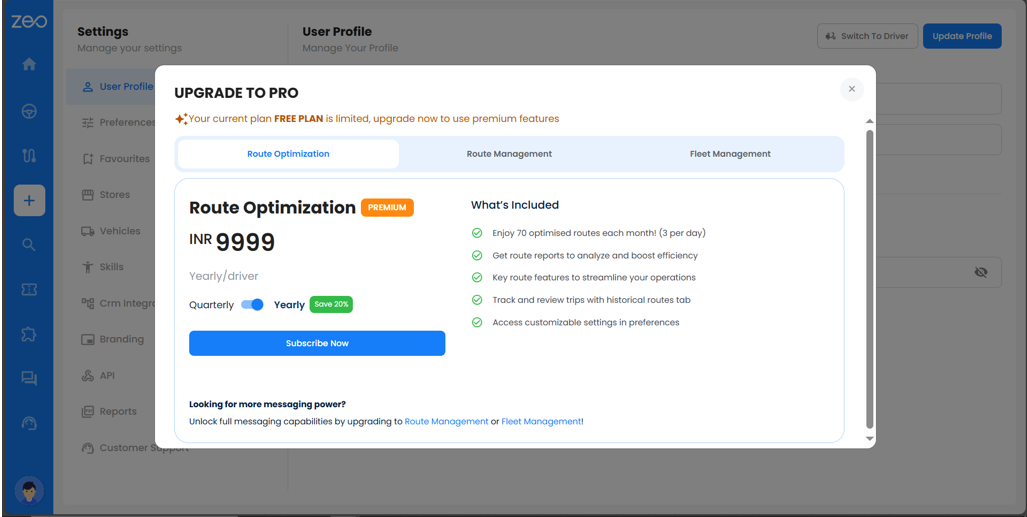
- ກະລຸນາໃສ່ ລາຍລະອຽດການຊໍາລະເງິນ ຢ່າງປອດໄພແລະຢືນຢັນ.
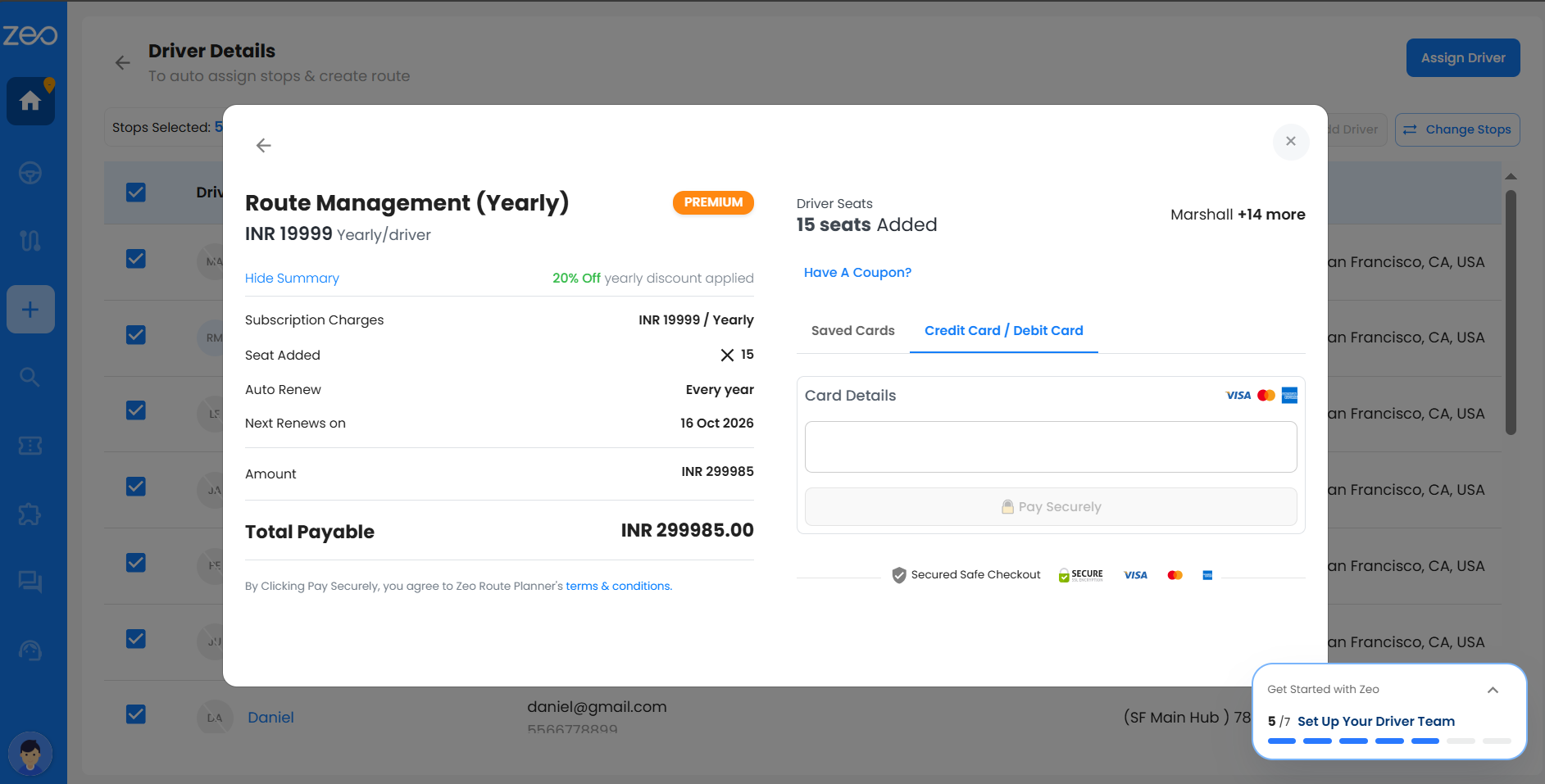
- ກຳນົດບ່ອນນັ່ງຄົນຂັບ ແລະສືບຕໍ່ເສັ້ນທາງໂດຍບໍ່ຕິດຂັດ.
ການອັບເກຣດໃນລະຫວ່າງການທົດລອງເຮັດໃຫ້ທ່ານສາມາດປົດລັອກຄວາມສາມາດຂັ້ນສູງໄດ້ໄວ.
ຂ້ອຍຄວນເຮັດແນວໃດເມື່ອການທົດລອງໃຊ້ຟຣີຂອງຂ້ອຍສິ້ນສຸດລົງ ແລະຂ້ອຍຈໍາເປັນຕ້ອງຈ່າຍເງິນ?
ຖ້າທ່ານຍັງສ້າງເສັ້ນທາງຫຼັງຈາກການທົດລອງໃຊ້ຟຣີຂອງທ່ານຫມົດອາຍຸ, ທ່ານຈະໄດ້ຮັບການແຈ້ງເຕືອນເມື່ອທ່ານພະຍາຍາມມອບຫມາຍຄົນຂັບຫຼັງຈາກການຢຸດການອັບໂຫລດ. Zeo ຈະເຕືອນໃຫ້ທ່ານເປີດໃຊ້ບ່ອນນັ່ງກ່ອນທີ່ຈະສືບຕໍ່. ນີ້ຮັບປະກັນແຜນການຂອງທ່ານຍັງຄົງມີການເຄື່ອນໄຫວແລະທ່ານສາມາດສືບຕໍ່ການມອບຫມາຍເສັ້ນທາງໂດຍບໍ່ມີການຂັດຂວາງ.
ຂັ້ນຕອນ:
- ເລືອກຄົນຂັບເພື່ອກໍານົດເສັ້ນທາງໃນການ ໜ້າລາຍລະອຽດຄົນຂັບ.
- ກົດ ແຕ່ງຕັ້ງຄົນຂັບ ຢູ່ເບື້ອງຂວາເທິງ. ກ່ອງໂຕ້ຕອບຈະປາກົດຂຶ້ນເພື່ອກະຕຸ້ນໃຫ້ທ່ານເປີດໃຊ້ບ່ອນນັ່ງທີ່ຕ້ອງການ.
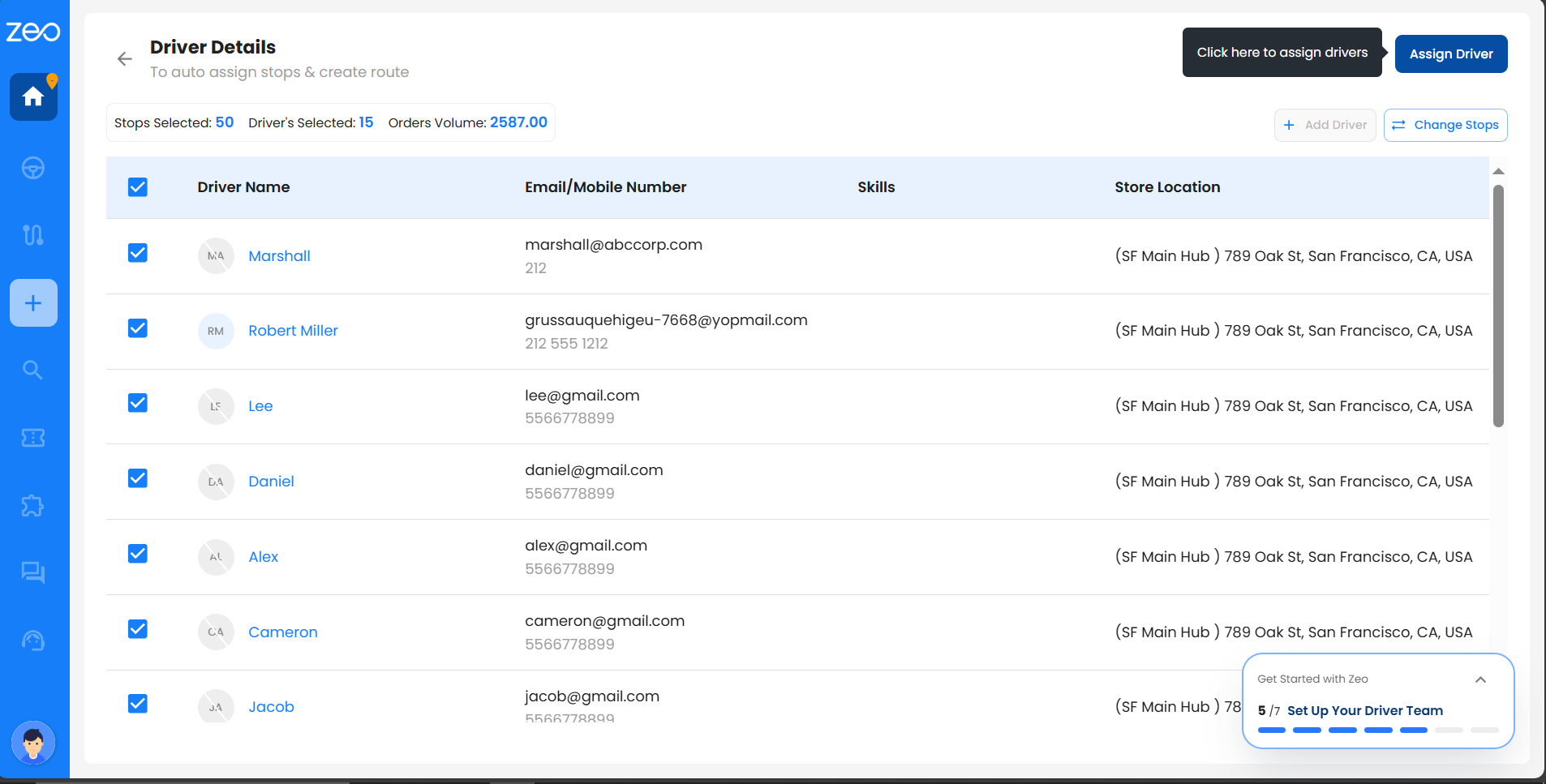
- ກົດ ຊື້ບ່ອນນັ່ງ.
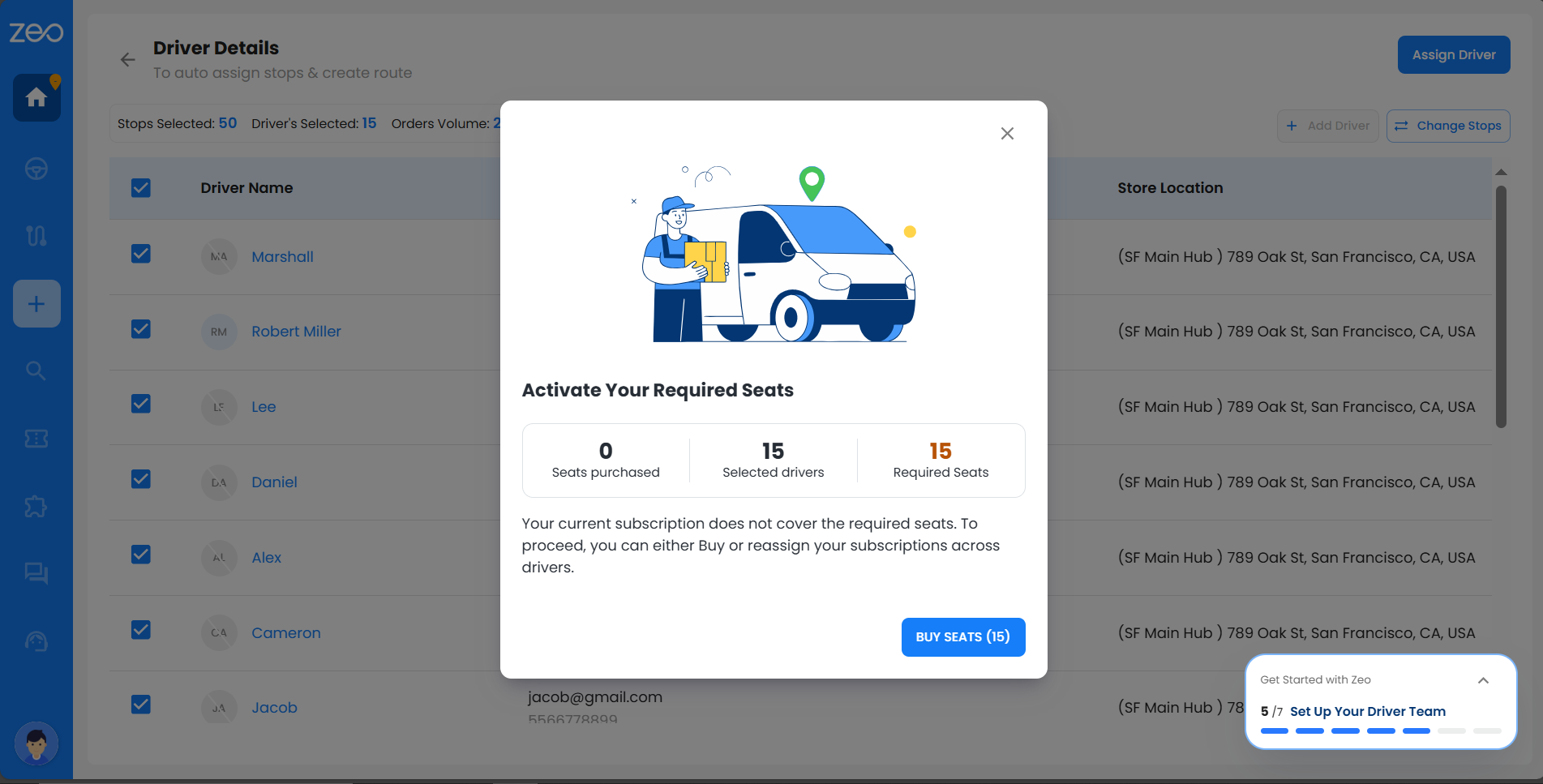
- Enter your ລາຍລະອຽດຂອງບັດ ໃນຫນ້າຈໍການຊໍາລະເງິນ.
- ລໍຖ້າການປຸງແຕ່ງການ ຊຳ ລະເງິນ.
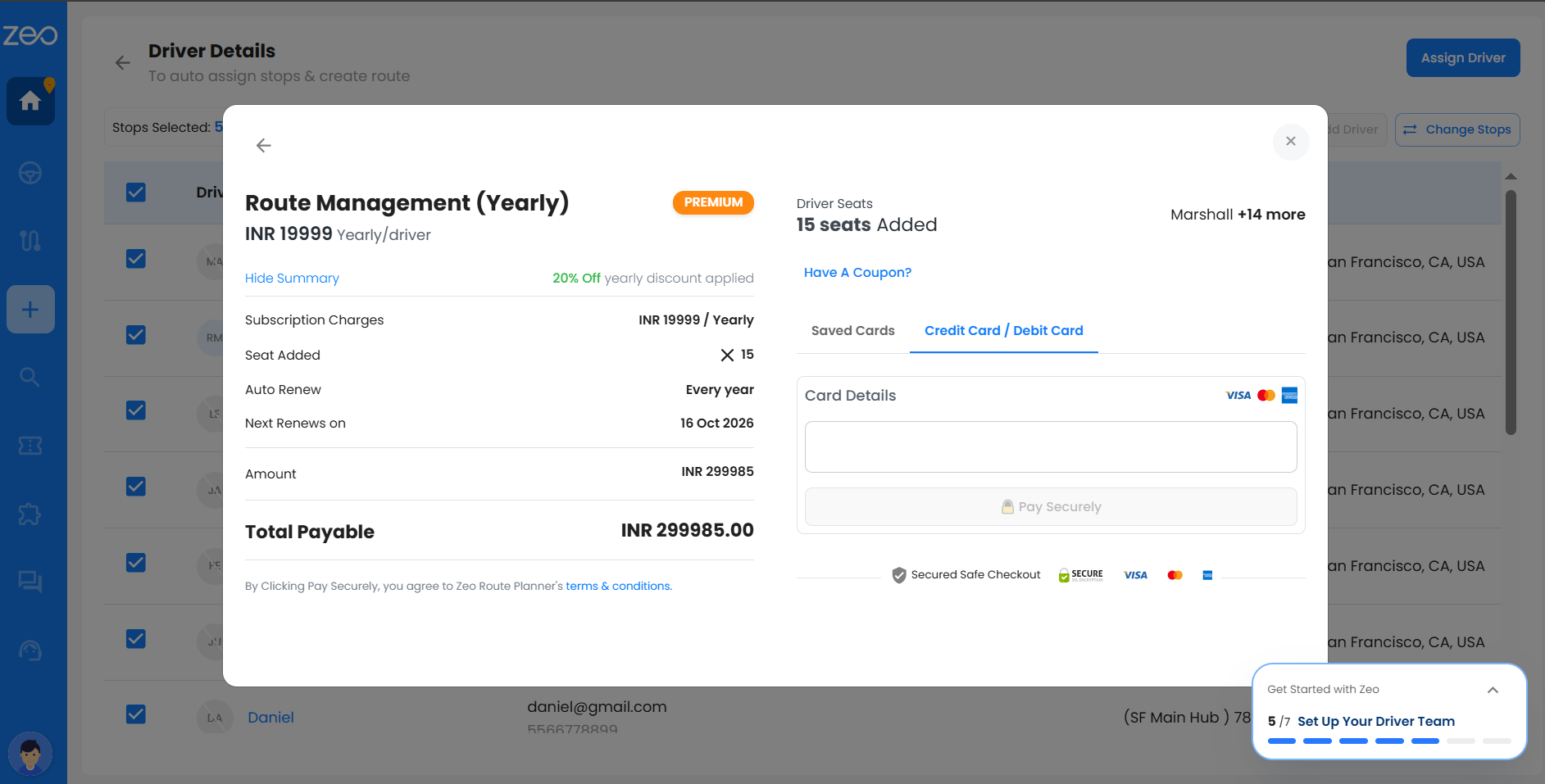
- ທ່ານຈະກັບຄືນໄປບ່ອນ ໜ້າລາຍລະອຽດຄົນຂັບ ມີ ການຢືນຢັນຄວາມສໍາເລັດ, ແລະເສັ້ນທາງສາມາດຖືກມອບຫມາຍໃຫ້ທັນທີ.
ຮູບແບບລາຄາບ່ອນນັ່ງຕໍ່ຄົນຂັບຂອງ Zeo ແມ່ນຫຍັງ?
Zeo ປະຕິບັດຕາມແບບຈໍາລອງລາຄາບ່ອນນັ່ງຄົນຂັບ, ຊຶ່ງຫມາຍຄວາມວ່າທ່ານຈະຖືກຄິດຄ່າໂດຍອີງຕາມຈໍານວນບ່ອນນັ່ງຄົນຂັບທີ່ເຄື່ອນໄຫວຢູ່ໃນບັນຊີຂອງທ່ານ. ແຕ່ລະບ່ອນນັ່ງກົງກັນກັບຄົນຂັບຄົນດຽວທີ່ສາມາດເຂົ້າເຖິງເສັ້ນທາງ ແລະລັກສະນະການຈັດສົ່ງຂອງເວທີ. ນອກນັ້ນທ່ານຍັງສາມາດກໍານົດຫຼືຍົກເລີກການມອບຫມາຍບ່ອນນັ່ງໄດ້ທຸກເວລາໂດຍໃຊ້ການສະຫຼັບງ່າຍດາຍລະຫວ່າງຄົນຂັບ, ໃຫ້ທ່ານມີຄວາມຍືດຫຍຸ່ນຢ່າງເຕັມທີ່ໃນການຄຸ້ມຄອງທີມງານຂອງທ່ານ.
ຖ້າທ່ານຕ້ອງການເພີ່ມຄົນຂັບລົດທີ່ມີການເຄື່ອນໄຫວຫຼາຍ, ທ່ານສາມາດຊື້ບ່ອນນັ່ງເພີ່ມເຕີມໄດ້ຢ່າງງ່າຍດາຍ. – ກະລຸນາອ້າງອີງການເຊື່ອມຕໍ່
ຂ້ອຍຈະຊື້ບ່ອນນັ່ງສໍາລັບຄົນຂັບລົດໄດ້ແນວໃດ?
ການເຮັດໃຫ້ແນ່ໃຈວ່າຜູ້ຂັບລົດແຕ່ລະຄົນມີທີ່ນັ່ງຢ່າງຫ້າວຫັນເຮັດໃຫ້ເຂົາເຈົ້າໄດ້ຮັບເສັ້ນທາງ, ການເຂົ້າເຖິງ app ໂທລະສັບມືຖື, ແລະໄດ້ຮັບການຕິດຕາມຢ່າງເຕັມທີ່ໃນລະຫວ່າງການດໍາເນີນງານ.
ຖ້າຫາກວ່າທ່ານເປັນຜູ້ໃຊ້ໃຫມ່ໃນການທົດລອງຟຣີຫຼືໄດ້ສໍາເລັດການທົດລອງຂອງທ່ານ, ທ່ານສາມາດຊື້ທີ່ນັ່ງຄົນຂັບໂດຍການປະຕິບັດຕາມຂັ້ນຕອນທີ່ງ່າຍດາຍເຫຼົ່ານີ້:
ຂັ້ນຕອນທີ 1: ໄປທີ່ພາກສ່ວນແຜນການ ແລະການຈ່າຍເງິນໃນແຖບໜ້າວຽກ. ທີ່ນີ້, ທ່ານຈະພົບເຫັນແຜນການສະຫມັກທັງຫມົດທີ່ສະເຫນີໂດຍ Zeo.
ຂັ້ນຕອນທີ 2: ເລືອກແຜນການທີ່ທ່ານຕ້ອງການທີ່ຈະໄປກັບ, ເລືອກຮອບວຽນໃບບິນທີ່ທ່ານຕ້ອງການ — ປະຈໍາໄຕມາດຫຼືປະຈໍາປີ — ແລະຄລິກສະຫມັກ.
ຂັ້ນຕອນທີ 3: ໃສ່ຈໍານວນບ່ອນນັ່ງຄົນຂັບທີ່ທ່ານຕ້ອງການຊື້.
ຂັ້ນຕອນທີ 4: ເພີ່ມລາຍລະອຽດບັດຂອງທ່ານແລະຄລິກ "ຈ່າຍຢ່າງປອດໄພ."
ຂັ້ນຕອນທີ 5: ຫຼັງຈາກການຊໍາລະເງິນ, ທ່ານຈະໄດ້ຮັບການປ່ຽນເສັ້ນທາງໄປທີ່ "ມອບທີ່ນັ່ງໃຫ້ຄົນຂັບ" ກ່ອງໂຕ້ຕອບ.
ຂັ້ນຕອນທີ 6: ສະຫຼັບ ON ຖັດຈາກຄົນຂັບທີ່ທ່ານຕ້ອງການກຳນົດບ່ອນນັ່ງ.
ຂັ້ນຕອນທີ 7: ຄລິກ “ອັບເດດການສະໝັກໃຊ້” ເພື່ອຢືນຢັນ — ບ່ອນນັ່ງຈະຖືກມອບໝາຍໃຫ້ທັນທີ.
ເມື່ອສຳເລັດແລ້ວ, ບ່ອນນັ່ງຄົນຂັບ, ລາຍລະອຽດການຈ່າຍເງິນ ແລະແຜນການສະໝັກສະມາຊິກຂອງທ່ານຈະຖືກອັບເດດຢ່າງສຳເລັດຜົນ.
ທ່ານສາມາດຊື້ບ່ອນນັ່ງຄົນຂັບເພີ່ມເຕີມໄດ້ງ່າຍໆພາຍໃນແຜນການທີ່ມີຢູ່ຂອງເຈົ້າໂດຍປະຕິບັດຕາມຂັ້ນຕອນເຫຼົ່ານີ້:
ຂັ້ນຕອນທີ 1: ໄປທີ່ພາກສ່ວນແຜນການ ແລະການຈ່າຍເງິນໃນແຖບໜ້າວຽກ ແລະຄລິກ “ຊື້ບ່ອນນັ່ງເພີ່ມເຕີມ.”
ຂັ້ນຕອນທີ 2: ໃສ່ຈໍານວນບ່ອນນັ່ງຄົນຂັບທີ່ທ່ານຕ້ອງການຊື້.
ຂັ້ນຕອນທີ 3: ເພີ່ມລາຍລະອຽດບັດຂອງທ່ານ ຫຼືໃຊ້ບັດທີ່ບັນທຶກໄວ້, ຈາກນັ້ນຄລິກ “ຈ່າຍຢ່າງປອດໄພ.”
ເມື່ອການຈ່າຍເງິນສຳເລັດແລ້ວ, ບ່ອນນັ່ງໃໝ່ຈະຖືກເພີ່ມໃສ່ບັນຊີຂອງທ່ານທັນທີ.
ຈະເກີດຫຍັງຂຶ້ນຖ້າຂ້ອຍພະຍາຍາມໃຊ້ເສັ້ນທາງທີ່ກຳນົດເວລາໄວ້ໂດຍບໍ່ມີແຜນການຄຸ້ມຄອງເຮືອ?
ຖ້າທ່ານພະຍາຍາມສ້າງເສັ້ນທາງທີ່ກໍານົດເວລາໂດຍການຄລິກໃສ່ "ກຳ ນົດຕາຕະລາງ” ປຸ່ມໂດຍບໍ່ມີການຢູ່ໃນແຜນການບໍລິຫານເຮືອ, ທ່ານຈະເຫັນການຍົກລະດັບກະຕຸ້ນການໂດຍການຄລິກໃສ່ '.ການຍົກລະດັບ' ປຸ່ມມັນສະແດງໃຫ້ທ່ານເຫັນສິ່ງທີ່ລວມຢູ່ໃນແຜນການຄຸ້ມຄອງ Fleet ແລະຊ່ວຍໃຫ້ທ່ານສາມາດຍົກລະດັບຖ້າທ່ານຕ້ອງການເຂົ້າເຖິງເສັ້ນທາງທີ່ກໍານົດເວລາແລະຄຸນສົມບັດທີ່ນິຍົມອື່ນໆທັງຫມົດ.
ນີ້ແມ່ນວິທີທີ່ທ່ານສາມາດຍົກລະດັບແຜນການຂອງທ່ານໄດ້ງ່າຍໆ:
- ທ່ານອາດຈະຄລິກໃສ່ປຸ່ມ 'ອັບເກຣດດຽວນີ້' ເຊິ່ງສະແດງເປັນຂໍ້ຄວາມປັອບອັບຢູ່ໃນກ່ອງໂຕ້ຕອບ 'ຕາຕະລາງເສັ້ນທາງທີ່ກຳນົດໄວ້'.
- ໃນກ່ອງໂຕ້ຕອບ 'ຍົກລະດັບກັບແຜນການຄຸ້ມຄອງເຮືອຂອງພວກເຮົາ', ທ່ານອາດຈະຄລິກໃສ່ 'ຍົກລະດັບໃນປັດຈຸບັນ' ອີກເທື່ອຫນຶ່ງ.
- ໃສ່ລາຍລະອຽດບັດຂອງເຈົ້າ.
- ທ່ານອາດຈະຄລິກໃສ່ 'ຈ່າຍຢ່າງປອດໄພ'.
- ທ່ານຈະເຫັນຂໍ້ຄວາມສົບຜົນສໍາເລັດແລະຈະຖືກນໍາໄປສູ່ກ່ອງໂຕ້ຕອບ 'ແຜນການແລະການຈ່າຍເງິນ'.
ແຜນການໃຫມ່ທີ່ Zeo ສະເຫນີແມ່ນຫຍັງ?
ດຽວນີ້ Zeo ສະເໜີສາມແຜນທີ່ແຕກຕ່າງກັນທີ່ເໝາະສົມກັບຄວາມຕ້ອງການຂອງທຸລະກິດທີ່ແຕກຕ່າງກັນ:
- ການເພີ່ມປະສິດທິພາບເສັ້ນທາງ: ເໝາະສຳລັບທຸລະກິດທີ່ມີຄວາມຕ້ອງການການວາງແຜນເສັ້ນທາງພື້ນຖານ.
- ການຄຸ້ມຄອງເສັ້ນທາງ: ອອກແບບມາເພື່ອຈັດການຄົນຂັບແລະການຈັດສົ່ງຕັ້ງແຕ່ຕົ້ນຈົນຈົບ.
- ການບໍລິຫານເຮືອ: ສະຫນອງການເບິ່ງເຫັນທີ່ສົມບູນແບບ, ການວິເຄາະຂັ້ນສູງ, ແລະການເບິ່ງແຍງທີມງານຢ່າງເຕັມທີ່.
ການເພີ່ມປະສິດທິພາບເສັ້ນທາງ, ການຄຸ້ມຄອງເສັ້ນທາງ, ແລະການຄຸ້ມຄອງເຮືອແຕກຕ່າງກັນແນວໃດ?
ແຕ່ລະແຜນການສະຫນອງລະດັບການເພີ່ມຂຶ້ນຂອງການເຂົ້າເຖິງແລະຄວາມສາມາດ:
- ການເພີ່ມປະສິດທິພາບຂອງເສັ້ນທາງ ສຸມໃສ່ການວາງແຜນເສັ້ນທາງດ່ຽວ.
- ການຄຸ້ມຄອງເສັ້ນທາງ ເພີ່ມໄດເວີແລະເກັບຮັກສາການມອບຫມາຍເພື່ອປັບປຸງການດໍາເນີນງານຂອງທ່ານ.
- ການບໍລິຫານເຮືອ ກ້າວໄປອີກຂັ້ນໜຶ່ງ, ສະເໜີໃຫ້ບໍລິຫານທີມງານຄົບຖ້ວນ, ການຕິດຕາມເວລາຈິງ, ແລະການວິເຄາະທີ່ເຂັ້ມແຂງ.
ລາຄາແຕ່ລະແຜນການແມ່ນຫຍັງ?
ສຳລັບຂໍ້ມູນລາຄາທີ່ທັນສະໄໝທີ່ສຸດ, ກະລຸນາເຂົ້າໄປທີ່ໜ້າລາຄາຂອງພວກເຮົາ.
ຈະເກີດຫຍັງຂຶ້ນຫຼັງຈາກການທົດລອງຂອງຂ້ອຍສິ້ນສຸດລົງ?
ເມື່ອໄລຍະເວລາທົດລອງໃຊ້ຂອງທ່ານໝົດອາຍຸ, ທ່ານຈະຕ້ອງເລືອກແຜນການສະໝັກໃຊ້ເພື່ອສືບຕໍ່ນຳໃຊ້ Zeo ໂດຍບໍ່ມີການລົບກວນໃດໆ.
ຂ້ອຍຈະປ່ຽນແຜນການແນວໃດ?
ທ່ານສາມາດອັບເກຣດ ຫຼືດາວເກຣດແຜນຂອງທ່ານໄດ້ງ່າຍໆຈາກແຖບ “ແຜນການ ແລະການຈ່າຍເງິນ” ໃນແຜງໜ້າປັດ Zeo ຂອງທ່ານ.
ຂ້ອຍເປັນຜູ້ໃຊ້ທີ່ຈ່າຍເງິນແລ້ວ-ລາຄາໃໝ່ມີຜົນກະທົບແນວໃດກັບຂ້ອຍ??
ແມ່ນແລ້ວ, ຖ້າທ່ານຢູ່ໃນແຜນເດີມ, ທ່ານສາມາດສືບຕໍ່ໃຊ້ມັນໄດ້. ຢ່າງໃດກໍ່ຕາມ, ກະລຸນາຮັບຊາບວ່າບໍ່ສາມາດເພີ່ມບ່ອນນັ່ງໃໝ່ໄດ້. ເພື່ອຂະຫຍາຍທີມງານຂອງທ່ານ, ທ່ານຈະຕ້ອງຊື້ຜູ້ໃຊ້ເພີ່ມເຕີມພາຍໃຕ້ແຜນການຄຸ້ມຄອງເສັ້ນທາງຫຼືການຄຸ້ມຄອງເຮືອ.
ວິທີການປ່ຽນວິທີການຊໍາລະເງິນ?
1. ໄປທີ່ Plans and Payment ແລ້ວຄລິກທີ່ກຳນົດບ່ອນນັ່ງໃຫ້ຄົນຂັບ.
2. ຕອນນີ້ທ່ານສາມາດເຮັດການປ່ຽນແປງໃນການຈອງແລະບ່ອນນັ່ງຄົນຂັບຂອງທ່ານແລະໃນເວລາຈ່າຍເງິນ, ໃຫ້ໃສ່ລາຍລະອຽດບັດເຄຣດິດໃຫມ່.
3. ເມື່ອເພີ່ມ, ທ່ານຈະຖືກຖາມວ່າທ່ານຕ້ອງການຊໍາລະຜ່ານບັດເຄຣດິດນີ້ຈາກນີ້ໄປຫຼືພຽງແຕ່ຈ່າຍເທື່ອດຽວ. ເລືອກທາງເລືອກທີ່ເຫມາະສົມ.
4. ຕອນນີ້ລາຍລະອຽດການຈ່າຍເງິນຂອງທ່ານໄດ້ຖືກອັບເດດສຳເລັດແລ້ວ.
ຂ້ອຍສາມາດຕິດຕາມການນໍາໃຊ້ການສະຫມັກຂອງຂ້ອຍແລະປັບມັນຕາມຄວາມຕ້ອງການຂອງຂ້ອຍໃນເວທີ Fleet ໄດ້ບໍ?
ເພື່ອຕິດຕາມການສະໝັກສະມາຊິກຂອງທ່ານຢ່າງມີປະສິດທິພາບ ແລະຈັດການການຈັດສັນບ່ອນນັ່ງພາຍໃນ Zeo Route Planner, ພຽງແຕ່ປະຕິບັດຕາມຂັ້ນຕອນເຫຼົ່ານີ້:
- ໄປທີ່ພາກສ່ວນແຜນການ ແລະການຈ່າຍເງິນ: ເຂົ້າສູ່ລະບົບບັນຊີ Zeo ຂອງທ່ານແລະໄປຫາ dashboard ໂດຍກົງ. ທີ່ນີ້, ທ່ານຈະພົບເຫັນພາກສ່ວນແຜນການ ແລະການຈ່າຍເງິນ, ເຊິ່ງເຮັດໜ້າທີ່ເປັນສູນກາງສໍາລັບລາຍລະອຽດການສະໝັກທັງໝົດຂອງທ່ານ.
- ກວດເບິ່ງການສະໝັກໃຊ້ຂອງທ່ານ: ຢູ່ໃນພື້ນທີ່ແຜນການ ແລະການຈ່າຍເງິນ, ທ່ານຈະເຫັນພາບລວມຂອງແຜນການປະຈຸບັນຂອງທ່ານ, ລວມທັງຈໍານວນບ່ອນນັ່ງທັງໝົດທີ່ມີພາຍໃຕ້ການສະໝັກສະມາຊິກ ແລະຂໍ້ມູນລະອຽດກ່ຽວກັບການມອບໝາຍຂອງເຂົາເຈົ້າ.
- ກວດເບິ່ງວຽກທີ່ນັ່ງ: ພາກນີ້ຍັງອະນຸຍາດໃຫ້ທ່ານເບິ່ງວ່າບ່ອນນັ່ງໃດຖືກມອບໃຫ້ໃຜ, ໃຫ້ຄວາມຊັດເຈນກ່ຽວກັບວິທີທີ່ຊັບພະຍາກອນຂອງທ່ານຖືກແຈກຢາຍໃນບັນດາສະມາຊິກທີມຫຼືຄົນຂັບລົດຂອງທ່ານ.
ໂດຍການເຂົ້າໄປເບິ່ງພາກສ່ວນແຜນການ ແລະການຈ່າຍເງິນໃນ dashboard ຂອງທ່ານ, ທ່ານສາມາດຕິດຕາມເບິ່ງການໃຊ້ການສະໝັກສະມາຊິກຂອງທ່ານຢ່າງແໜ້ນແຟ້ນ, ຮັບປະກັນວ່າມັນຕອບສະໜອງໄດ້ຕາມຄວາມຕ້ອງການໃນການປະຕິບັດງານຂອງທ່ານຢ່າງຕໍ່ເນື່ອງ. ຄຸນນະສົມບັດນີ້ຖືກອອກແບບມາເພື່ອໃຫ້ທ່ານມີຄວາມຍືດຫຍຸ່ນໃນການປັບການກໍານົດບ່ອນນັ່ງຕາມຄວາມຕ້ອງການ, ຊ່ວຍໃຫ້ທ່ານຮັກສາປະສິດທິພາບທີ່ດີທີ່ສຸດໃນຄວາມພະຍາຍາມວາງແຜນເສັ້ນທາງຂອງທ່ານ.
ສໍາລັບການປ່ຽນແປງການສະຫມັກຂອງທ່ານ, ປະຕິບັດຕາມຂັ້ນຕອນເຫຼົ່ານີ້:
- ໄປທີ່ Plans and Payment ແລະເລືອກ "ແຜນການຍົກລະດັບ". ທ່ານຈະເຫັນແຜນການທັງຫມົດສະຫນອງໃຫ້ໂດຍ Zeo, ເລືອກເອົາແຜນການທີ່ທ່ານຕ້ອງການທີ່ຈະເລືອກເອົາຈາກແຜນການທີ່ມີຢູ່. ເມື່ອເລືອກແລ້ວ, ເລືອກຄວາມຖີ່ລະຫວ່າງໄຕມາດ ແລະ ປີ. ກົດ Subscribe.
- ເລືອກບ່ອນນັ່ງຄົນຂັບ ແລະໃຫ້ລາຍລະອຽດການຈ່າຍເງິນ. ເມື່ອສໍາເລັດ, ທ່ານຈະໄດ້ແກ້ໄຂແຜນການ, ບ່ອນນັ່ງຄົນຂັບ, ແລະວິທີການຊໍາລະເງິນຢ່າງສໍາເລັດຜົນ.
ມີສ່ວນຫຼຸດສໍາລັບອົງການຈັດຕັ້ງທີ່ບໍ່ຫວັງຜົນກໍາໄລຫຼືຜູ້ໃຊ້ທີ່ມີປະລິມານສູງບໍ?
Zeo ອາດຈະສະເຫນີສ່ວນຫຼຸດສໍາລັບອົງການຈັດຕັ້ງທີ່ບໍ່ຫວັງຜົນກໍາໄລຫຼືຜູ້ໃຊ້ທີ່ມີປະລິມານສູງ, ຂຶ້ນກັບການຈັດການແລະຂໍ້ຕົກລົງສະເພາະ. ສໍາລັບລາຍລະອຽດເພີ່ມເຕີມ, ກະລຸນາຕິດຕໍ່ຫາຝ່າຍຊ່ວຍເຫຼືອລູກຄ້າ.
ມີໄລຍະເວລາຄໍາຫມັ້ນສັນຍາຫຼືຄ່າທໍານຽມການຍົກເລີກສໍາລັບການສະຫມັກ Zeo ບໍ?
ບໍ່, ບໍ່ມີໄລຍະເວລາຜູກມັດຫຼືຄ່າທໍານຽມການຍົກເລີກສໍາລັບການສະຫມັກ Zeo. ທ່ານສາມາດຍົກເລີກການສະຫມັກຂອງທ່ານໄດ້ທຸກເວລາໂດຍບໍ່ມີການມີຄ່າໃຊ້ຈ່າຍເພີ່ມເຕີມ.
Zeo ສະເໜີການຄືນເງິນສໍາລັບໄລຍະເວລາການສະໝັກໃຊ້ທີ່ບໍ່ໄດ້ໃຊ້ບໍ?
ໂດຍປົກກະຕິ Zeo ຈະບໍ່ສະເໜີການຄືນເງິນສໍາລັບໄລຍະເວລາການສະໝັກໃຊ້ທີ່ບໍ່ໄດ້ໃຊ້. ແນວໃດກໍ່ຕາມ, ທ່ານສາມາດຍົກເລີກການສະໝັກສະມາຊິກໄດ້ທຸກເວລາ, ແລະທ່ານຈະຮັກສາການເຂົ້າເຖິງ Zeo ຈົນກວ່າຈະສິ້ນສຸດຮອບບິນປັດຈຸບັນຂອງທ່ານ.
ຂ້ອຍສາມາດໄດ້ຮັບໃບສະເຫນີລາຄາທີ່ກໍາຫນົດເອງສໍາລັບຄວາມຕ້ອງການຂອງທຸລະກິດສະເພາະຂອງຂ້ອຍໄດ້ແນວໃດ?
ສຳລັບໃບສະເໜີລາຄາທີ່ກຳນົດເອງຕາມຄວາມຕ້ອງການທາງທຸລະກິດສະເພາະຂອງທ່ານ, ທ່ານສາມາດຕິດຕໍ່ທີມງານຂາຍຂອງ Zeo ໂດຍກົງຜ່ານເວັບໄຊທ໌ ຫຼື ແພລດຟອມຂອງເຂົາເຈົ້າ. ເຂົາເຈົ້າຈະເຮັດວຽກຮ່ວມກັບທ່ານເພື່ອເຂົ້າໃຈຄວາມຕ້ອງການຂອງທ່ານ ແລະ ໃຫ້ໃບສະເໜີລາຄາສ່ວນຕົວ.
ລາຄາຂອງ Zeo ປຽບທຽບກັບວິທີແກ້ໄຂການວາງແຜນເສັ້ນທາງອື່ນໆໃນຕະຫຼາດແນວໃດ?
Zeo Route Planner ແຍກຕົວຂອງມັນເອງໃນຕະຫຼາດດ້ວຍໂຄງສ້າງລາຄາທີ່ອີງໃສ່ບ່ອນນັ່ງທີ່ຊັດເຈນແລະໂປ່ງໃສ. ວິທີການນີ້ຮັບປະກັນວ່າທ່ານພຽງແຕ່ຈ່າຍຄ່າຈໍານວນຄົນຂັບຫຼືບ່ອນນັ່ງທີ່ທ່ານຕ້ອງການ, ເຮັດໃຫ້ມັນເປັນທາງເລືອກທີ່ຍືດຫຍຸ່ນແລະປະຫຍັດຄ່າໃຊ້ຈ່າຍສໍາລັບທຸລະກິດທຸກຂະຫນາດ. ບໍ່ວ່າທ່ານຈະເປັນຄົນຂັບລົດສ່ວນບຸກຄົນຫຼືການຄຸ້ມຄອງເຮືອບິນ, Zeo ສະຫນອງແຜນການທີ່ເຫມາະສົມທີ່ສອດຄ່ອງກັບຄວາມຕ້ອງການສະເພາະຂອງທ່ານ.
ເມື່ອປຽບທຽບກັບການແກ້ໄຂການວາງແຜນເສັ້ນທາງອື່ນໆ, Zeo ເນັ້ນຫນັກເຖິງຄວາມໂປ່ງໃສຂອງລາຄາຂອງມັນ, ດັ່ງນັ້ນທ່ານສາມາດເຂົ້າໃຈແລະຄາດຄະເນຄ່າໃຊ້ຈ່າຍຂອງທ່ານໄດ້ງ່າຍໂດຍບໍ່ຕ້ອງກັງວົນກ່ຽວກັບຄ່າທໍານຽມທີ່ເຊື່ອງໄວ້ຫຼືຄ່າໃຊ້ຈ່າຍທີ່ບໍ່ຄາດຄິດ. ຮູບແບບການກໍານົດລາຄາທີ່ກົງໄປກົງມານີ້ແມ່ນສ່ວນຫນຶ່ງຂອງຄໍາຫມັ້ນສັນຍາຂອງພວກເຮົາທີ່ຈະສະຫນອງມູນຄ່າແລະຄວາມງ່າຍດາຍໃຫ້ກັບຜູ້ໃຊ້ຂອງພວກເຮົາ.
ເພື່ອເບິ່ງວ່າ Zeo ວັດແທກຕໍ່ກັບທາງເລືອກອື່ນໃນຕະຫຼາດໄດ້ແນວໃດ, ພວກເຮົາຊຸກຍູ້ໃຫ້ທ່ານຄົ້ນຫາການປຽບທຽບລາຍລະອຽດຂອງຄຸນສົມບັດ, ລາຄາ ແລະການທົບທວນຄືນຂອງລູກຄ້າ. ສໍາລັບຄວາມເຂົ້າໃຈເພີ່ມເຕີມແລະເພື່ອຊອກຫາແຜນການທີ່ເຫມາະສົມທີ່ສຸດສໍາລັບຄວາມຕ້ອງການຂອງທ່ານ, ໄປຢ້ຽມຢາມຫນ້າການປຽບທຽບທີ່ສົມບູນແບບຂອງພວກເຮົາ - https://zeorouteplanner.com/fleet-comparison/
ໂດຍການເລືອກ Zeo, ທ່ານກໍາລັງເລືອກວິທີແກ້ໄຂການວາງແຜນເສັ້ນທາງທີ່ໃຫ້ຄຸນຄ່າຄວາມຊັດເຈນແລະຄວາມພໍໃຈຂອງຜູ້ໃຊ້, ໃຫ້ແນ່ໃຈວ່າທ່ານມີເຄື່ອງມືທັງຫມົດທີ່ທ່ານຕ້ອງການເພື່ອເພີ່ມປະສິດທິພາບການປະຕິບັດການຈັດສົ່ງຂອງທ່ານຢ່າງມີປະສິດທິພາບ.
ຈະເກີດຫຍັງຂຶ້ນກັບຂໍ້ມູນ ແລະເສັ້ນທາງຂອງຂ້ອຍຖ້າຂ້ອຍຕັດສິນໃຈຍົກເລີກການສະໝັກໃຊ້ Zeo?
ຖ້າທ່ານເລືອກທີ່ຈະຍົກເລີກການສະໝັກໃຊ້ Zeo Route Planner ຂອງທ່ານ, ມັນເປັນສິ່ງສໍາຄັນທີ່ຈະເຂົ້າໃຈວ່າການຕັດສິນໃຈນີ້ມີຜົນຕໍ່ຂໍ້ມູນ ແລະເສັ້ນທາງຂອງທ່ານແນວໃດ. ນີ້ແມ່ນສິ່ງທີ່ເຈົ້າສາມາດຄາດຫວັງໄດ້:
- ການເຂົ້າເຖິງຫຼັງຈາກການຍົກເລີກ: ໃນເບື້ອງຕົ້ນ, ທ່ານອາດຈະສູນເສຍການເຂົ້າເຖິງຄຸນສົມບັດ ຫຼື ຄຸນສົມບັດລະດັບພຣີມຽມຂອງ Zeo ທີ່ມີໃຫ້ພາຍໃຕ້ແຜນການສະໝັກໃຊ້ຂອງທ່ານ. ນີ້ປະກອບມີການວາງແຜນເສັ້ນທາງຂັ້ນສູງແລະເຄື່ອງມືການເພີ່ມປະສິດທິພາບ, ແລະອື່ນໆ.
- ຂໍ້ມູນ ແລະການຮັກສາເສັ້ນທາງ: ເຖິງວ່າຈະມີການຍົກເລີກ, Zeo ຮັກສາຂໍ້ມູນແລະເສັ້ນທາງຂອງທ່ານສໍາລັບໄລຍະເວລາທີ່ກໍານົດໄວ້. ນະໂຍບາຍການເກັບຮັກສານີ້ໄດ້ຖືກອອກແບບໂດຍຄວາມສະດວກຂອງທ່ານໃນໃຈ, ໃຫ້ທ່ານມີຄວາມຢືດຢຸ່ນໃນການພິຈາລະນາການຕັດສິນໃຈຂອງທ່ານຄືນໃຫມ່ແລະໄດ້ຢ່າງງ່າຍດາຍເປີດການສະຫມັກຂອງທ່ານຄືນໃຫມ່ຖ້າຫາກວ່າທ່ານເລືອກທີ່ຈະກັບຄືນມາ.
- ການເປີດໃຊ້ຄືນໃໝ່: ຖ້າເຈົ້າຕັດສິນໃຈກັບມາຫາ Zeo ພາຍໃນໄລຍະເວລາເກັບຮັກສານີ້, ເຈົ້າຈະພົບວ່າຂໍ້ມູນ ແລະເສັ້ນທາງທີ່ມີຢູ່ຂອງເຈົ້າມີພ້ອມແລ້ວ, ຊ່ວຍໃຫ້ທ່ານສາມາດເກັບເອົາໄດ້ໃນບ່ອນທີ່ເຈົ້າປະໄວ້ ໂດຍບໍ່ຈໍາເປັນຕ້ອງເລີ່ມຕົ້ນຈາກຈຸດເລີ່ມຕົ້ນ.
Zeo ໃຫ້ຄຸນຄ່າຂໍ້ມູນຂອງທ່ານ ແລະມີຈຸດປະສົງເພື່ອເຮັດໃຫ້ການຫັນປ່ຽນເປັນໄປໄດ້ຢ່າງຄ່ອງແຄ້ວ, ບໍ່ວ່າທ່ານຈະກ້າວຕໍ່ໄປ ຫຼືຕັດສິນໃຈເຂົ້າຮ່ວມກັບພວກເຮົາໃນອະນາຄົດ.
ມີຄ່າຕິດຕັ້ງ ຫຼືຄ່າໃຊ້ຈ່າຍທີ່ເຊື່ອງໄວ້ທີ່ກ່ຽວຂ້ອງກັບການໃຊ້ Zeo Route Planner ບໍ?
ໃນເວລາທີ່ມັນມາກັບການນໍາໃຊ້ Zeo Route Planner, ທ່ານສາມາດຄາດຫວັງວ່າຮູບແບບລາຄາທີ່ກົງໄປກົງມາແລະໂປ່ງໃສ. ພວກເຮົາພູມໃຈໃນຕົວເຮົາເອງໃນການຮັບປະກັນວ່າຄ່າໃຊ້ຈ່າຍທັງໝົດຈະຖືກສື່ສານລ່ວງໜ້າ, ບໍ່ມີຄ່າທຳນຽມທີ່ເຊື່ອງໄວ້ ຫຼືຄ່າຕິດຕັ້ງທີ່ບໍ່ຄາດຄິດທີ່ຈະກັງວົນ. ຄວາມໂປ່ງໃສນີ້ຫມາຍຄວາມວ່າທ່ານສາມາດວາງແຜນງົບປະມານການຈອງຂອງທ່ານດ້ວຍຄວາມໝັ້ນໃຈ, ໂດຍຮູ້ຢ່າງແນ່ນອນວ່າການບໍລິການນັ້ນແມ່ນຫຍັງໂດຍບໍ່ມີຄວາມແປກໃຈໃດໆ. ບໍ່ວ່າທ່ານຈະເປັນຜູ້ຂັບຂີ່ສ່ວນບຸກຄົນ ຫຼືບໍລິຫານເຮືອ, ເປົ້າໝາຍຂອງພວກເຮົາແມ່ນເພື່ອສະໜອງການເຂົ້າເຖິງຢ່າງຈະແຈ້ງ, ກົງໄປກົງມາກັບທຸກເຄື່ອງມືການວາງແຜນເສັ້ນທາງທີ່ທ່ານຕ້ອງການ, ດ້ວຍລາຄາທີ່ເຂົ້າໃຈ ແລະຈັດການໄດ້ງ່າຍ.
Zeo ສະຫນອງການຮັບປະກັນການປະຕິບັດຫຼື SLAs (ຂໍ້ຕົກລົງລະດັບການບໍລິການ) ບໍ?
Zeo ອາດຈະສະຫນອງການຮັບປະກັນປະສິດທິພາບຫຼື SLAs ສໍາລັບແຜນການສະຫມັກສະເພາະໃດຫນຶ່ງຫຼືຂໍ້ຕົກລົງລະດັບວິສາຫະກິດ. ການຄ້ຳປະກັນ ແລະຂໍ້ຕົກລົງເຫຼົ່ານີ້ໂດຍປົກກະຕິແມ່ນໄດ້ລະບຸໄວ້ໃນເງື່ອນໄຂການບໍລິການ ຫຼືສັນຍາທີ່ສະໜອງໃຫ້ໂດຍ Zeo. ທ່ານສາມາດສອບຖາມກ່ຽວກັບ SLAs ສະເພາະກັບທີມງານຂາຍຫຼືສະຫນັບສະຫນູນ Zeo.
ຄຸນສົມບັດການເຂົ້າເຖິງ ແລະຈຳກັດການນຳໃຊ້
ຂ້ອຍສາມາດແຈ້ງເຕືອນລູກຄ້າທັງໝົດທີ່ກຳນົດເວລາສໍາລັບເສັ້ນທາງຂອງມື້ນີ້ໄດ້ແນວໃດດ້ວຍການຄລິກດຽວ?
ທ່ານສາມາດເຮັດໄດ້ໂດຍການນໍາໃຊ້ແຜນການ Add-on ຂອງພວກເຮົາ. ປະຕິບັດຕາມຄໍາແນະນໍາຂ້າງລຸ່ມນີ້:
- ທ່ອງໄປຫາ Addons ໃນແຖບໜ້າວຽກ. ທີ່ນີ້ເຈົ້າຈະເຫັນແຜນການຫຼາຍຢ່າງທີ່ທ່ານສາມາດຊື້ເພື່ອປອບໂຍນການຄຸ້ມຄອງເສັ້ນທາງປະຈໍາວັນຂອງທ່ານ.
- ສະໝັກໃຊ້ “ຕົວກະຕຸ້ນຂໍ້ຄວາມສຳລັບຜູ້ໃຊ້ທັງໝົດ” ແລະຈ່າຍເງິນທີ່ຈຳເປັນ.
- ເມື່ອທ່ານຄລິກ “ສົ່ງອັບເດດການຈັດສົ່ງ”, ກ່ອງໂຕ້ຕອບຫົວຂໍ້ 'ການຢືນຢັນສໍາລັບການອັບເດດການຈັດສົ່ງ' ຈະປາກົດຂຶ້ນ.
- ຫຼັງຈາກທີ່ທ່ານຄລິກ OK, ຂໍ້ຄວາມສໍາເລັດຈະຢືນຢັນວ່າຂໍ້ຄວາມຂອງທ່ານໄດ້ຖືກສົ່ງສໍາເລັດຜົນ.
- ກະລຸນາສັງເກດວ່າການແຈ້ງເຕືອນໃຫ້ລູກຄ້າແມ່ນໄດ້ຮັບການສົ່ງໂດຍກົງໂດຍຜ່ານລະບົບການສົ່ງຂໍ້ຄວາມ Zeo ໃນຮູບແບບຂອງ SMS. ໂດຍຄ່າເລີ່ມຕົ້ນ, 250 ຂໍ້ຄວາມຕໍ່ຄົນຂັບຈະຖືກເຕີມເຕັມທຸກເດືອນໂດຍ Zeo. ເພື່ອຮູ້ເພີ່ມເຕີມກ່ຽວກັບຊຸດຂໍ້ຄວາມ, ເບິ່ງ "ຊຸດຂໍ້ຄວາມແມ່ນຫຍັງ? ວິທີການຊື້ຊຸດຂໍ້ຄວາມທີ່ໃຫຍ່ກວ່າ?"
- ຖ້າອັດຕະໂນມັດທີ່ກໍານົດໄວ້ໂດຍເຈົ້າເກີນ 250 ໃນເດືອນ, ມັນຈະຢຸດ.
- ເພື່ອເລີ່ມຕົ້ນມັນໃຫມ່, ທ່ານຈະຕ້ອງຊື້ຊຸດຂໍ້ຄວາມທີ່ມີຢູ່ໃນຫນ້າດຽວກັນແຍກຕ່າງຫາກ.
- ໃນປັດຈຸບັນອັດຕະໂນມັດໄດ້ຖືກຕັ້ງໄວ້ແລະລູກຄ້າທີ່ມີເວລາຢຸດຂອງພວກເຂົາສໍາລັບເສັ້ນທາງຂອງມື້ນີ້ຈະໄດ້ຮັບການແຈ້ງເຕືອນ.
ວິທີການເພີ່ມສະຖານທີ່ຮ້ານຄ້າໃສ່ແຜນທີ່ແລະສ້າງເສັ້ນທາງທີ່ເຫມາະສົມ?
ທ່ານສາມາດປ່ຽນທີ່ຢູ່ຮ້ານຂອງທ່ານເປັນບ່ອນຈອດລົດໄດ້ຢ່າງວ່ອງໄວ ແລະປັບປຸງເສັ້ນທາງໃນສອງສາມຂັ້ນຕອນ.
ຂັ້ນຕອນທີ 1: ຄລິກໄອຄອນຜູ້ໃຊ້ຢູ່ມຸມຊ້າຍລຸ່ມ ແລະໄປທີ່ການຕັ້ງຄ່າ.
ຂັ້ນຕອນທີ 2: ເລືອກຮ້ານຄ້າຈາກແຖບດ້ານຊ້າຍເພື່ອເບິ່ງຮ້ານຄ້າທີ່ອັບໂຫລດທັງໝົດຂອງເຈົ້າ.
ຂັ້ນຕອນທີ 3: ເລືອກທີ່ຢູ່ຮ້ານທີ່ທ່ານຕ້ອງການເພີ່ມ ແລະຄລິກ “Add to Maps” ຢູ່ມຸມຂວາເທິງ.
ຂັ້ນຕອນທີ 4: ຂໍ້ຄວາມສໍາເລັດຈະປາກົດຂຶ້ນເພື່ອຢືນຢັນວ່າການຢຸດເຊົາໄດ້ຖືກສ້າງຂື້ນ.
ຂັ້ນຕອນທີ 5: ໄປທີ່ Dashboard, ເລືອກ "Stops Tab" ເພື່ອເບິ່ງທີ່ຢູ່ຂອງຮ້ານທີ່ເພີ່ມ.
ຂັ້ນຕອນທີ 6: ເລືອກຈຸດຢຸດແລະຄລິກ "ປັບອັດຕະໂນມັດ."
ຂັ້ນຕອນທີ 7: ຄລິກ “ເລືອກການຢຸດ” ຢູ່ເບື້ອງຂວາເທິງເພື່ອຢືນຢັນການເລືອກຂອງທ່ານ.
ຂັ້ນຕອນທີ 8: ເລືອກໄດເວີແລະກົດ "ມອບຫມາຍຄົນຂັບ."
ຂັ້ນຕອນທີ 9: ກວດເບິ່ງລາຍລະອຽດເສັ້ນທາງເຊັ່ນ: ຊື່, ສະຖານທີ່ເລີ່ມຕົ້ນ/ສິ້ນສຸດ, ວັນທີ ແລະເວລາ.
ຂັ້ນຕອນທີ 10: ຄລິກ “Save & Optimize” ເພື່ອສ້າງເສັ້ນທາງທີ່ດີທີ່ສຸດ.
ຂັ້ນຕອນທີ 11: ເມື່ອສໍາເລັດ, ທ່ານຈະເຫັນລາຍລະອຽດທີ່ສໍາຄັນທັງຫມົດ - ເສັ້ນທາງທີ່ສ້າງ, ໄດເວີມອບຫມາຍ, ເພີ່ມການຢຸດ, ການຂົນສົ່ງແລະການສໍາເລັດ, ແລະໄລຍະທາງທັງຫມົດ.
ຂັ້ນຕອນທີ 12: ກົດ "ເບິ່ງ Playground" ເພື່ອເບິ່ງເສັ້ນທາງໃນລາຍລະອຽດ.
ຂ້ອຍສາມາດສົ່ງອອກຫຼືດາວໂຫລດລາຍຊື່ຮ້ານຂອງຂ້ອຍໄດ້ແນວໃດ?
ການສົ່ງອອກລາຍຊື່ຮ້ານຄ້າຂອງທ່ານແມ່ນໄວ ແລະງ່າຍດາຍຖ້າທ່ານຢູ່ໃນແຜນການຄຸ້ມຄອງເສັ້ນທາງ ຫຼືການຄຸ້ມຄອງເຮືອ.
ນີ້ແມ່ນວິທີທີ່ທ່ານສາມາດເຮັດໄດ້ເປັນຂັ້ນຕອນໂດຍຂັ້ນຕອນ:ຂັ້ນຕອນທີ 1: ໃຫ້ຄລິກໃສ່ໄອຄອນຜູ້ໃຊ້ຢູ່ແຈລຸ່ມຊ້າຍຂອງຫນ້າຈໍຂອງທ່ານແລະທ່ອງໄປຫາການຕັ້ງຄ່າ.
ຂັ້ນຕອນທີ 2: ເລືອກຮ້ານຄ້າຈາກແຖບດ້ານຊ້າຍເພື່ອເບິ່ງຮ້ານຄ້າທີ່ອັບໂຫລດທັງໝົດຂອງເຈົ້າ.
ຂັ້ນຕອນທີ 3: ກົດ "ສົ່ງອອກ" ຢູ່ແຈຂວາເທິງ.
ຂັ້ນຕອນທີ 4: ລາຍຊື່ຮ້ານຈະຖືກດາວໂຫຼດເປັນໄຟລ໌ Excel ໃສ່ລະບົບຂອງເຈົ້າ.
ວິທີການນໍາເຂົ້າການຢຸດເຊົາການນໍາໃຊ້ຮູບພາບອັບໂຫລດ?
ມີສອງວິທີທີ່ຈະນໍາເຂົ້າການຢຸດເຊົາໂດຍໃຊ້ຮູບພາບອັບໂຫລດ.
ນີ້ແມ່ນວິທີທີ່ທ່ານສາມາດເຮັດໄດ້:
ວິທີທີ 1 - ອັບໂຫຼດຮູບພາບດ້ວຍການຢຸດຈາກ Dashboardຂັ້ນຕອນທີ 1: ເຂົ້າສູ່ລະບົບບັນຊີຂອງທ່ານແລະໄປທີ່ Dashboard.
ຂັ້ນຕອນທີ 2: ໃຫ້ຄລິກໃສ່ປຸ່ມ "ອັບໂຫລດຮູບພາບດ້ວຍການຢຸດ" ທີ່ຕັ້ງຢູ່ມຸມຂວາເທິງ.
ຂັ້ນຕອນທີ 3: ໃນກ່ອງໂຕ້ຕອບທີ່ເປີດຂຶ້ນ, ໃຫ້ຄລິກໃສ່ "ເບິ່ງເພື່ອອັບໂຫລດ" ແລະເລືອກຮູບພາບ .jpeg, .jpg, ຫຼື .png ທີ່ຕ້ອງການຈາກໄຟລ໌ຂອງທ່ານ.
ຂັ້ນຕອນທີ 4: ກົດເປີດແລະຫຼັງຈາກນັ້ນດໍາເນີນການເພື່ອປະມວນຜົນຮູບພາບ.
ຂັ້ນຕອນທີ 5: ເມື່ອປະມວນຜົນແລ້ວ, ການຢຸດຈະປາກົດຢູ່ພາຍໃຕ້ແຖບ Stops ໃນແຖບດ້ານຊ້າຍ, ຈາກນັ້ນເລືອກຈຸດຢຸດ ແລະຄລິກ Auto Optimize.
ຂັ້ນຕອນທີ 6: ຄລິກທີ່ປຸ່ມ "ເລືອກຢຸດ" ຢູ່ເບື້ອງຂວາເທິງເພື່ອຢືນຢັນການເລືອກຂອງທ່ານ.
ຂັ້ນຕອນທີ 7: ເລືອກຄົນຂັບທີ່ທ່ານຕ້ອງການກຳນົດເສັ້ນທາງ ແລະຄລິກ “ມອບໝາຍຄົນຂັບ.”
ຂັ້ນຕອນທີ 8: ກວດເບິ່ງລາຍລະອຽດເສັ້ນທາງລວມທັງຊື່, ສະຖານທີ່ເລີ່ມຕົ້ນ/ສິ້ນສຸດ, ວັນທີ, ແລະເວລາເພື່ອຮັບປະກັນຄວາມຖືກຕ້ອງ.
ຂັ້ນຕອນທີ 9: ຄລິກທີ່ “Save & Optimize” ຢູ່ເທິງຂວາມືເພື່ອສ້າງເສັ້ນທາງທີ່ດີທີ່ສຸດ.
ຂັ້ນຕອນທີ 10: ເມື່ອການເພີ່ມປະສິດທິພາບສໍາເລັດ, ທ່ານຈະເຫັນລາຍລະອຽດທີ່ສໍາຄັນທັງຫມົດ - ເສັ້ນທາງທີ່ຖືກສ້າງຂື້ນ, ໄດເວີທີ່ຖືກມອບຫມາຍ, ເພີ່ມການຢຸດ, ເວລາຂົນສົ່ງ, ເວລາສໍາເລັດ, ແລະໄລຍະທາງທີ່ກວມເອົາ.
ຂັ້ນຕອນທີ 11: ຄລິກ “ເບິ່ງສະຫນາມເດັກຫຼິ້ນ” ເພື່ອເບິ່ງເສັ້ນທາງສະຫຼຸບໂດຍລະອຽດ.
ວິທີທີ 2 - ອັບໂຫຼດຮູບພາບດ້ວຍການຢຸດຈາກການສ້າງເສັ້ນທາງຂັ້ນຕອນທີ 1: ເຂົ້າສູ່ລະບົບບັນຊີຂອງທ່ານແລະໄປທີ່ "ສ້າງເສັ້ນທາງ" ໃນແຖບວຽກ. ກົດ "ສ້າງເສັ້ນທາງ" ເພື່ອເລີ່ມຕົ້ນ.
ຂັ້ນຕອນທີ 2: ເລືອກຄົນຂັບຈາກເມນູເລື່ອນລົງ.
ຂັ້ນຕອນທີ 3: ຕື່ມຂໍ້ມູນໃສ່ໃນລາຍລະອຽດເສັ້ນທາງ:
– ຊື່ເສັ້ນທາງ – ຊື່ເສັ້ນທາງຂອງທ່ານ.
- ແຕ່ງຕັ້ງຄົນຂັບ - ເລືອກຄົນຂັບ.
- ເລີ່ມຕົ້ນ (ບັງຄັບ) ແລະສະຖານທີ່ສິ້ນສຸດ (ທາງເລືອກ) - ກໍານົດບ່ອນທີ່ເສັ້ນທາງເລີ່ມຕົ້ນແລະສິ້ນສຸດ.
– ເລີ່ມຕົ້ນແລະສິ້ນສຸດວັນທີ / ທີ່ໃຊ້ເວລາ – ກໍານົດເວລາທີ່ເສັ້ນທາງເລີ່ມຕົ້ນແລະ (ທາງເລືອກອື່ນ) ສິ້ນສຸດ.
ຂັ້ນຕອນທີ 4: ພາຍໃຕ້ Add Stops, ໃຫ້ຄລິກໃສ່ "ອັບໂຫຼດຮູບພາບທີ່ມີການຢຸດ."
ຂັ້ນຕອນທີ 5: ໃນກ່ອງໂຕ້ຕອບ, ຄລິກ “ເບິ່ງເພື່ອອັບໂຫຼດ” ແລະເລືອກຮູບ .jpeg, .jpg, ຫຼື .png ຂອງທ່ານ.
ຂັ້ນຕອນທີ 6: ກົດເປີດແລະຫຼັງຈາກນັ້ນດໍາເນີນການເພື່ອປະມວນຜົນຮູບພາບ.
ຂັ້ນຕອນທີ 7: ເມື່ອປະມວນຜົນແລ້ວ, ການຢຸດຈະປາກົດໂດຍອັດຕະໂນມັດ.
ຂັ້ນຕອນທີ 8: ກົດ "Save & Optimize" ຢູ່ລຸ່ມຂວາ.
ຂັ້ນຕອນທີ 9: ເສັ້ນທາງຂອງທ່ານຈະຖືກປັບແຕ່ງ ແລະສ້າງສຳເລັດ.
ຂ້ອຍສາມາດດາວໂຫລດບົດສະຫຼຸບສໍາລັບເສັ້ນທາງໃດກໍ່ຕາມ, ບໍ່ວ່າຈະເປັນອະດີດ, ຕໍ່ໄປ, ຫຼືຕໍ່ໄປ?
ຢ່າງແທ້ຈິງ! ເຖິງແມ່ນວ່າເສັ້ນທາງໄດ້ສໍາເລັດໃນອະດີດ, ທ່ານຍັງສາມາດດາວໂຫລດບົດສະຫຼຸບຂອງມັນໄດ້. ທ່ານສາມາດດາວນ໌ໂຫລດສະຫຼຸບສໍາລັບເສັ້ນທາງໃດຫນຶ່ງ — ບໍ່ວ່າຈະເປັນຈາກອະດີດ, ປະຈຸບັນຍັງດໍາເນີນການ, ຫຼືແມ້ກະທັ້ງກໍານົດສໍາລັບອະນາຄົດ.
ສິ່ງທີ່ທ່ານຕ້ອງເຮັດແມ່ນປະຕິບັດຕາມຂັ້ນຕອນງ່າຍໆຂ້າງລຸ່ມນີ້:
- ໃຫ້ຄລິກໃສ່ຕົວເລືອກ Global Search ຈາກແຖບວຽກຂອງທ່ານ.
- ຈາກຕົວເລືອກການກັ່ນຕອງ, ທ່ານສາມາດເລືອກທາງເລືອກໃດນຶ່ງຈາກເມນູເລື່ອນລົງ (ບັງຄັບ):
- ຊື່ລູກຄ້າ – ເລືອກໄວ້ຕາມຄ່າເລີ່ມຕົ້ນ
- ຢຸດທີ່ຢູ່
- ໃບເກັບເງິນ - ຄໍາສັ່ງເລກທີ.
- Stop ID / Tracking ID - ຕົວລະບຸທີ່ເປັນເອກະລັກທີ່ Zeo ອັດຕະໂນມັດສ້າງສໍາລັບແຕ່ລະຈຸດຢຸດໃນເສັ້ນທາງ
- ຫມາຍເຫດ - ເນື້ອຫາທີ່ຂຽນໄວ້ໃນບັນທຶກການຈັດສົ່ງ
- ເລືອກວັນທີຫຼືກໍານົດຊ່ວງວັນທີຕາມຄວາມຕ້ອງການຂອງທ່ານ.
- ເລືອກໄດເວີທີ່ທ່ານຕ້ອງການຄົ້ນຫາ.
- ໃສ່ລາຍລະອຽດໃນປ່ອງຊອກຫາໂດຍອີງໃສ່ຕົວກອງທີ່ທ່ານເລືອກໃນຂັ້ນຕອນທີ 2 (ບັງຄັບ).
- ໃຫ້ຄລິກໃສ່ຄົ້ນຫາ, ແລະຜົນໄດ້ຮັບທີ່ກ່ຽວຂ້ອງທັງຫມົດຂອງທ່ານຈະປາກົດຢູ່ຂ້າງລຸ່ມນີ້.
ທ່ານຈະເຫັນລາຍລະອຽດຕໍ່ໄປນີ້ຢູ່ໃນບັດຜົນການຄົ້ນຫາຂອງທ່ານ:
- ທີ່ຢູ່ຢຸດ
- ວັນທີເສັ້ນທາງ, ຊື່ເສັ້ນທາງ ແລະໝາຍເລກການສັ່ງຊື້/ໝາຍເລກໃບແຈ້ງໜີ້ (ຖ້າມີ)
- ຂໍ້ມູນຂອງລູກຄ້າ - ຊື່, ເບີໂທລະສັບແລະ ID ອີເມລ໌
- ສະຖານະພາບ – ການບໍລິການສົບຜົນສໍາເລັດ / ຍັງເລີ່ມຕົ້ນ / ຂ້າມ / ລົ້ມເຫລວ / ຄົນຂັບລົດຢູ່ໃນເສັ້ນທາງ
- ຖ້າການຢຸດຖືກໝາຍວ່າສຳເລັດ, ທ່ານຈະເຫັນວັນທີ ແລະ ເວລາທີ່ແນ່ນອນທີ່ມັນຖືກໝາຍວ່າເປັນຄວາມສຳເລັດ.
- ຖ້າຈຸດຢຸດຖືກໝາຍຂ້າມ, ທ່ານຈະເຫັນວັນທີ ແລະ ເວລາທີ່ແນ່ນອນທີ່ມັນຖືກໝາຍວ່າຂ້າມ.
- ຖ້າການຢຸດຖືກໝາຍບໍ່ສຳເລັດ, ທ່ານຈະເຫັນເຫດຜົນພ້ອມກັບວັນທີ ແລະ ເວລາທີ່ແນ່ນອນທີ່ມັນຖືກໝາຍວ່າລົ້ມເຫລວ.
- ຖ້າເສັ້ນທາງກຳລັງດຳເນີນຢູ່, ທ່ານຈະເຫັນສະຖານະທີ່ຖືກໝາຍເປັນ ຄົນຂັບລົດຢູ່ໃນເສັ້ນທາງ ກັບວັນທີ & ເວລາທີ່ແນ່ນອນໃນ ETA.
- ຖ້າເສັ້ນທາງຍັງບໍ່ທັນໄດ້ເລີ່ມເທື່ອ, ທ່ານຈະເຫັນສະຖານະທີ່ຖືກໝາຍເປັນ ຍັງເລີ່ມຕົ້ນ.
- Stop Id / ID ການຕິດຕາມ - ຕົວລະບຸທີ່ເປັນເອກະລັກທີ່ Zeo ອັດຕະໂນມັດສ້າງສໍາລັບແຕ່ລະຈຸດຢຸດ
- Driver - ຊື່ແລະອີເມລ Id
- ຫຼັກຖານສະແດງຂອງການສົ່ງ - ຫຼັກຖານທີ່ອັບໂຫລດເຊັ່ນຮູບພາບລາຍການຫຼືລາຍເຊັນຂອງລູກຄ້າ (ຖ້າມີ)
- ຫມາຍເຫດການຈັດສົ່ງ – ບັນທຶກທີ່ຂຽນຈາກຝ່າຍຜູ້ໃຫ້ບໍລິການ
- ຫມາຍເຫດການບໍລິການ - ຫມາຍເຫດລາຍລັກອັກສອນໃນພາກສ່ວນຫຼັກຖານຂອງການຈັດສົ່ງໃນ app
- ຫມາຍເຫດຂອງລູກຄ້າ - ຄໍາແນະນໍາສະເພາະແບ່ງປັນກັບຄົນຂັບຂອງທ່ານ
ທ່ານຍັງມີທາງເລືອກໃນດ້ານເທິງສິດທິໃນການ ສົ່ງສະຖານທີ່ສົດ, ເບິ່ງ ແລະ ສາມຈຸດ ເມນູສໍາລັບການປະຕິບັດເພີ່ມເຕີມ.
ຫມາຍເຫດ: ຖ້າທ່ານເຫັນຫົວຂໍ້ທີ່ບໍ່ມີລາຍລະອຽດ, ມັນຫມາຍຄວາມວ່າເຈົ້າຂອງເຮືອບໍ່ໄດ້ເພີ່ມຂໍ້ມູນນັ້ນ, ດັ່ງນັ້ນມັນຈະຫວ່າງເປົ່າສໍາລັບທ່ານ.
ເພື່ອດາວໂຫລດບົດສະຫຼຸບ, ປະຕິບັດຕາມຂັ້ນຕອນຂ້າງລຸ່ມນີ້:
- ໃຫ້ຄລິກໃສ່ເມນູສາມຈຸດຂອງບັດຜົນໄດ້ຮັບຕາມລໍາດັບຂອງທ່ານ.
- ໃຫ້ຄລິກໃສ່ຕົວເລືອກ 'ດາວໂຫລດສະຫຼຸບ'.
- ຫຼັງຈາກນັ້ນ, PDF ຈະຖືກດາວໂຫຼດໂດຍອັດຕະໂນມັດໃສ່ພາກສ່ວນການດາວໂຫຼດຂອງທ່ານ.
ທ່ານຈະເຫັນລາຍລະອຽດຕໍ່ໄປນີ້ຢູ່ໃນ PDF:
- ຂໍ້ມູນລູກຄ້າ - ຊື່, ທີ່ຢູ່ຂອງລູກຄ້າ, ເບີໂທລະສັບ, ອີເມລ໌ Id, ເລກໃບເກັບເງິນ, ວັນທີເສັ້ນທາງແລະຊື່ເສັ້ນທາງ
- ສະຖານະ – ການບໍລິການສົບຜົນສໍາເລັດ / ທັນທີ່ຈະເລີ່ມຕົ້ນ / ຂ້າມ / ລົ້ມເຫຼວ / ຄົນຂັບໃນເສັ້ນທາງ
- ຖ້າການຢຸດຖືກໝາຍວ່າສຳເລັດ, ທ່ານຈະເຫັນວັນທີ ແລະ ເວລາທີ່ແນ່ນອນທີ່ມັນຖືກໝາຍວ່າເປັນຄວາມສຳເລັດ.
- ຖ້າຈຸດຢຸດຖືກໝາຍຂ້າມ, ທ່ານຈະເຫັນວັນທີ ແລະ ເວລາທີ່ແນ່ນອນທີ່ມັນຖືກໝາຍວ່າຂ້າມ.
- ຖ້າການຢຸດຖືກໝາຍບໍ່ສຳເລັດ, ທ່ານຈະເຫັນເຫດຜົນພ້ອມກັບວັນທີ ແລະ ເວລາທີ່ແນ່ນອນທີ່ມັນຖືກໝາຍວ່າລົ້ມເຫລວ.
- ຖ້າເສັ້ນທາງກຳລັງດຳເນີນຢູ່, ທ່ານຈະເຫັນສະຖານະທີ່ຖືກໝາຍເປັນ ຄົນຂັບລົດຢູ່ໃນເສັ້ນທາງ ກັບວັນທີ & ເວລາທີ່ແນ່ນອນໃນ ETA.
- ຖ້າເສັ້ນທາງຍັງບໍ່ທັນໄດ້ເລີ່ມເທື່ອ, ທ່ານຈະເຫັນສະຖານະທີ່ຖືກໝາຍເປັນ ຍັງເລີ່ມຕົ້ນ.
- ການຈັດສົ່ງ – ວັນທີ່ການຈັດສົ່ງຂອງທ່ານໄດ້ຖືກເຮັດໃຫ້
- ໄອດີຢຸດ - ຕົວລະບຸທີ່ເປັນເອກະລັກທີ່ Zeo ອັດຕະໂນມັດສ້າງສໍາລັບແຕ່ລະຈຸດຢຸດ
- ຂໍ້ມູນຢຸດ – ສະແດງໃຫ້ເຫັນວ່າການຢຸດແມ່ນປົກກະຕິຫຼືຫມາຍເປັນບູລິມະສິດສູງ (ASAP), ບໍ່ວ່າຈະເປັນການຮັບຫຼືການຈັດສົ່ງ, ແລະເວລາລໍຖ້າຢູ່ໃນສະຖານທີ່
- ຄົນຂັບທີ່ໄດ້ຮັບມອບໝາຍ - ຊື່ຂອງຄົນຂັບໄດ້
- ຢຸດຫມາຍເຫດ - ບັນທຶກຈາກຜູ້ໃຫ້ບໍລິການໃຫ້ກັບລູກຄ້າ
- ຫມາຍເຫດການບໍລິການ - ຫມາຍເຫດລາຍລັກອັກສອນໃນພາກສ່ວນຫຼັກຖານຂອງການຈັດສົ່ງໃນ app
- ຫມາຍເຫດຂອງລູກຄ້າ - ຄໍາແນະນໍາສະເພາະແບ່ງປັນກັບຄົນຂັບຂອງທ່ານ
- ລາຍເຊັນຂອງລູກຄ້າ - ລາຍເຊັນຂອງລູກຄ້າເປັນຫຼັກຖານ
- ຫຼັກຖານສະແດງຂອງການສົ່ງ - ຮູບພາບລາຍການທີ່ອັບໂຫຼດເປັນຫຼັກຖານ (ຖ້າຫາກວ່າມີ)
ລາຍລະອຽດທັງຫມົດໃນ PDF ແມ່ນຂຶ້ນກັບການຕັ້ງຄ່າແລະຂໍ້ມູນທີ່ເຂົ້າມາໂດຍເຈົ້າຂອງເຮືອບິນແລະຄົນຂັບໄດ້. ລາຍລະອຽດໃດກໍ່ຕາມທີ່ເຂົາເຈົ້າເພີ່ມ, ມີແຕ່ສິ່ງເຫຼົ່ານັ້ນຈະເຫັນໄດ້ຕໍ່ກັບທ່ານໃນ PDF.
ຂ້ອຍສາມາດຊອກຫາຂໍ້ມູນເກົ່າກວ່າ 6 ເດືອນໄດ້ບໍ?
“ແມ່ນແລ້ວ, ເຈົ້າສາມາດ! ບໍ່ມີ ກຳ ນົດເວລາ — ທ່ານສາມາດຄົ້ນຫາແລະການເຂົ້າເຖິງຂໍ້ມູນຂອງທ່ານຈາກວັນໃດ, ບໍ່ວ່າຈະເປັນເດືອນຫຼືແມ່ນແຕ່ປີ, ແລະທ່ານສາມາດຊອກຫາສໍາລັບເສັ້ນທາງທີ່ຍັງຄົງຄ້າງຫຼືໃນອະນາຄົດຂອງທ່ານ.
ຄຸນສົມບັດການຄົ້ນຫາທົ່ວໂລກແມ່ນຫຍັງ?
ທ່ານສາມາດນໍາໃຊ້ຄຸນສົມບັດການຄົ້ນຫາທົ່ວໂລກເພື່ອຊອກຫາຢ່າງວ່ອງໄວໃນອະດີດ, ປະຈຸບັນ, ຫຼືການຢຸດໃນອະນາຄົດ. ແທນທີ່ຈະກວດສອບຫຼາຍເສັ້ນທາງຫຼືຄົນຂັບດ້ວຍຕົນເອງ, ທ່ານທັນທີສາມາດຊອກຫາທີ່ຢູ່, ສະຖານະການຄໍາສັ່ງ, ຫຼືຂໍ້ມູນຄົນຂັບທີ່ທ່ານຕ້ອງການ.
ນີ້ເປັນປະໂຫຍດໂດຍສະເພາະໃນເວລາທີ່ທ່ານກໍາລັງພະຍາຍາມຕິດຕາມຄໍາສັ່ງນັບບໍ່ຖ້ວນຂອງເຮືອຂອງທ່ານສໍາເລັດຫຼືໃນເວລາທີ່ລູກຄ້າຖາມກ່ຽວກັບສະຖານະການຄໍາສັ່ງຂອງການບໍລິການສະເພາະໃດຫນຶ່ງ. ດ້ວຍການຄົ້ນຫາທົ່ວໂລກ, ທ່ານສາມາດເຂົ້າເຖິງການສັ່ງຊື້ທີ່ຜ່ານມາ, ການຮັບ, ລາຍລະອຽດຄົນຂັບ, ຫຼືທີ່ຢູ່ສະເພາະໄດ້ຢ່າງງ່າຍດາຍ—ທັງໝົດຢູ່ໃນບ່ອນດຽວ.
ທ່ານສາມາດຄົ້ນຫາຈຸດຢຸດຂອງທ່ານໃນທົ່ວເສັ້ນທາງໃນພຽງແຕ່ສອງສາມຂັ້ນຕອນທີ່ງ່າຍດາຍ:
- 1 ຂັ້ນຕອນ - ຈາກຕົວເລືອກການກັ່ນຕອງ, ເລືອກເອົາຫນຶ່ງທາງເລືອກຈາກ dropdown ໄດ້:
- ຊື່ລູກຄ້າ (ຄ່າເລີ່ມຕົ້ນ)
- ຢຸດທີ່ຢູ່
- ໃບເກັບເງິນ / ເລກສັ່ງຊື້
- Stop ID / Tracking ID - ຕົວລະບຸທີ່ເປັນເອກະລັກທີ່ Zeo ອັດຕະໂນມັດສ້າງສໍາລັບແຕ່ລະຈຸດຢຸດໃນເສັ້ນທາງ
- ຫມາຍເຫດ - ເນື້ອຫາທີ່ຂຽນໄວ້ໃນບັນທຶກການຈັດສົ່ງ
- 2 ຂັ້ນຕອນ - ເລືອກວັນທີຫຼືກໍານົດໄລຍະວັນທີທີ່ຕ້ອງການ.
- 3 ຂັ້ນຕອນ - ເລືອກຄົນຂັບທີ່ທ່ານຕ້ອງການຄົ້ນຫາ.
- 4 ຂັ້ນຕອນ – ໃສ່ລາຍລະອຽດໃນປ່ອງຊອກຫາໂດຍອີງໃສ່ການກັ່ນຕອງທີ່ທ່ານເລືອກໃນຂັ້ນຕອນທີ 1 (ບັງຄັບ).
- 5 ຂັ້ນຕອນ - ກົດເຂົ້າ ຄົ້ນຫາ, ແລະຜົນໄດ້ຮັບທີ່ກ່ຽວຂ້ອງຂອງທ່ານຈະປາກົດຢູ່ຂ້າງລຸ່ມນີ້.
ທ່ານສາມາດໃຊ້ຄຸນສົມບັດນີ້ບໍ່ວ່າທ່ານຈະຢູ່ໃນແຜນການໃດຫນຶ່ງ — ການປັບເສັ້ນທາງ, ການຄຸ້ມຄອງເສັ້ນທາງ, ການຄຸ້ມຄອງເຮືອ, ຫຼືແມ້ກະທັ້ງໃນລະຫວ່າງການທົດລອງ 7 ວັນຂອງທ່ານຟຣີ.
ໃຜສາມາດໃຊ້ຄຸນສົມບັດເສັ້ນທາງທີ່ກຳນົດເວລາໄວ້ໄດ້?
ກຳນົດເວລາ (ເກີດຂຶ້ນຊ້ຳ) ເສັ້ນທາງເປັນຄຸນສົມບັດພິເສດທີ່ມີໃຫ້ ແຜນການຄຸ້ມຄອງເຮືອ (ຫຼືໃນລະຫວ່າງການທົດລອງໃຊ້ຟຣີ 7 ມື້).
ດ້ວຍແຜນການຄຸ້ມຄອງເຮືອ, ທ່ານໄດ້ຮັບຜົນປະໂຫຍດເຫຼົ່ານີ້:
- ການປະສົມປະສານ CRM
- ການເຂົ້າເຖິງ API ແລະ webhook
- ສ່ວນເສີມລະດັບພຣີມຽມ (ເຊັ່ນ: ຕົວກະຕຸ້ນອັດຕະໂນມັດ ແລະກຳນົດເສັ້ນທາງແບບກຳນົດເອງ)
- ການຈັດການເຂດການຈັດສົ່ງສໍາລັບການປະຕິບັດງານເຮືອທີ່ດີທີ່ສຸດ
- ຜົນປະໂຫຍດທັງຫມົດຂອງແຜນການຄຸ້ມຄອງເສັ້ນທາງ
ທີ່ສໍາຄັນ: ຖ້າທ່ານຢູ່ໃນການເພີ່ມປະສິດທິພາບເສັ້ນທາງຫຼືແຜນການຄຸ້ມຄອງເສັ້ນທາງ, ທ່ານຈະຍັງເຫັນຄຸນສົມບັດເສັ້ນທາງທີ່ກໍານົດໄວ້, ແຕ່ "ບັນທຶກຕາຕະລາງ" ປຸ່ມຈະຖືກປິດໃຊ້ງານ. ເພື່ອປົດລັອກມັນ, ທ່ານຈໍາເປັນຕ້ອງໄດ້ຍົກລະດັບເປັນແຜນການຄຸ້ມຄອງເຮືອ.
ວິທີການຍົກລະດັບແຜນການຄຸ້ມຄອງເຮືອ:
ວິທີການ 1-:
- ໃຫ້ຄລິກໃສ່ ອັບເກດຕອນນີ້ ປຸ່ມສະແດງໃຫ້ເຫັນເປັນຂໍ້ຄວາມປ໊ອບອັບຢູ່ໃນ ຕາຕະລາງເສັ້ນທາງທີ່ກໍານົດ ກ່ອງໂຕ້ຕອບ
- ໃນ ຍົກລະດັບແຜນການຄຸ້ມຄອງເຮືອຂອງພວກເຮົາ ກ່ອງຂໍ້ຄວາມ, ກົດ ອັບເກດຕອນນີ້ ອີກເທື່ອຫນຶ່ງ.
- ໃສ່ລາຍລະອຽດບັດຂອງເຈົ້າ.
- ກົດ ຈ່າຍຢ່າງປອດໄພ.
- ທ່ານຈະເຫັນຂໍ້ຄວາມທີ່ປະສົບຜົນສໍາເລັດແລະຖືກນໍາໄປຫາ ແຜນການ ແລະການຈ່າຍເງິນ ກ່ອງໂຕ້ຕອບ
ວິທີການ 2-:
- ໄປ ແຜນການ ແລະການຈ່າຍເງິນ.
- ເລືອກເອົາ ແຜນການຄຸ້ມຄອງເຮືອ.
- ໃຫ້ຄລິກໃສ່ ຈອງໃນປັດຈຸບັນ.
- ໃສ່ລາຍລະອຽດບັດຂອງເຈົ້າ.
- ກົດ ຈ່າຍຢ່າງປອດໄພ.
- ທ່ານຈະເຫັນຂໍ້ຄວາມທີ່ປະສົບຜົນສໍາເລັດແລະຖືກນໍາໄປຫາ ແຜນການ ແລະການຈ່າຍເງິນ ກ່ອງໂຕ້ຕອບ
ເປັນຫຍັງຂ້ອຍຈຶ່ງບໍ່ສາມາດເຂົ້າເຖິງຄຸນສົມບັດສະເພາະໃດຫນຶ່ງໃນແຜນຂອງຂ້ອຍ?
ຄຸນສົມບັດແມ່ນໄດ້ປິດບັງໂດຍອີງຕາມລະດັບການສະໝັກໃຊ້ຂອງທ່ານ. ເພື່ອເບິ່ງວ່າຄຸນສົມບັດໃດທີ່ມີຢູ່ໃນແຜນການຂອງທ່ານ, ກະລຸນາເບິ່ງທີ່ໜ້າລາຄາ.
ຂ້ອຍສາມາດສ້າງເສັ້ນທາງເທົ່າໃດຕໍ່ເດືອນ?
ຈໍານວນເສັ້ນທາງທີ່ທ່ານສາມາດສ້າງແມ່ນຂຶ້ນກັບແຜນການຂອງທ່ານ:
ການເພີ່ມປະສິດທິພາບເສັ້ນທາງ: ສູງສຸດ 3 ເສັ້ນທາງຕໍ່ມື້.
ການຄຸ້ມຄອງເສັ້ນທາງ & ການຄຸ້ມຄອງເຮືອ: ເສັ້ນທາງບໍ່ຈໍາກັດ.
ເປັນຫຍັງທີມງານຂອງຂ້ອຍບໍ່ສາມາດເຫັນການອັບເດດເສັ້ນທາງສົດ?
ການຕິດຕາມສົດແມ່ນມີພຽງແຕ່ຢູ່ໃນແຜນການຄຸ້ມຄອງເສັ້ນທາງແລະການຄຸ້ມຄອງເຮືອ.
ຂ້ອຍຢູ່ໃນແຜນການເພີ່ມປະສິດທິພາບເສັ້ນທາງ, ແລະຄົນຂັບຂອງຂ້ອຍບໍ່ສາມາດເຂົ້າເຖິງເສັ້ນທາງໃນແອັບຯມືຖືໄດ້ - ເປັນຫຍັງ?
ການເຂົ້າເຖິງຄົນຂັບບໍ່ໄດ້ລວມຢູ່ໃນແຜນການເພີ່ມປະສິດທິພາບເສັ້ນທາງ. ເພື່ອເປີດໃຊ້ຄຸນສົມບັດນີ້, ກະລຸນາອັບເກຣດເປັນການຄຸ້ມຄອງເສັ້ນທາງ ຫຼື ການຄຸ້ມຄອງເຮືອ.
ເປັນຫຍັງຄົນຂັບຂອງຂ້ອຍບໍ່ສາມາດເຫັນເສັ້ນທາງທີ່ໄດ້ຮັບມອບໝາຍຢູ່ໃນແອັບຯມືຖື?
ການເຂົ້າເຖິງແອັບ Driver ບໍ່ໄດ້ລວມຢູ່ໃນແຜນການເພີ່ມປະສິດທິພາບເສັ້ນທາງ. ເພື່ອເຂົ້າເຖິງ, ພິຈາລະນາຍົກລະດັບການຄຸ້ມຄອງເສັ້ນທາງ ຫຼື ແຜນການຄຸ້ມຄອງເຮືອ.
ເປັນຫຍັງຂ້ອຍຈຶ່ງບໍ່ສາມາດກຳນົດເສັ້ນທາງໃຫ້ກັບຄົນຂັບສະເພາະໄດ້?
ຟັງຊັນການມອບໝາຍເສັ້ນທາງສາມາດໃຊ້ໄດ້ໂດຍເລີ່ມຈາກແຜນການຄຸ້ມຄອງເສັ້ນທາງ.
ເປັນຫຍັງຂ້ອຍບໍ່ເຫັນການຕິດຕາມສົດສໍາລັບຄົນຂັບລົດຂອງຂ້ອຍ?
ການຕິດຕາມສົດແມ່ນລວມຢູ່ໃນແຜນການຄຸ້ມຄອງເສັ້ນທາງ ແລະ ການຄຸ້ມຄອງເຮືອເທົ່ານັ້ນ.
ເປັນຫຍັງຄົນຂັບຂອງຂ້ອຍບໍ່ສາມາດໂທຫາລູກຄ້າຈາກແອັບຯໄດ້?
ການທໍາງານຂອງການໂທແມ່ນສະເພາະກັບລະດັບການຄຸ້ມຄອງເສັ້ນທາງ ແລະການຄຸ້ມຄອງເຮືອ.
ເປັນຫຍັງຂ້ອຍຈຶ່ງບໍ່ສາມາດສ້າງ ຫຼືມອບໝາຍພາຫະນະໃຫ້ກັບຄົນຂັບລົດຂອງຂ້ອຍໄດ້?
ຄວາມສາມາດໃນການສ້າງ ແລະມອບໝາຍພາຫະນະແມ່ນບໍ່ມີຢູ່ໃນແຜນການເພີ່ມປະສິດທິພາບເສັ້ນທາງ.
ເປັນຫຍັງຂ້ອຍຈຶ່ງບໍ່ສາມາດເພີ່ມຍີ່ຫໍ້ຂອງບໍລິສັດຂອງຂ້ອຍ ຫຼືຫົວຂໍ້ແບບກຳນົດເອງໄດ້?
ການຄຸ້ມຄອງເສັ້ນທາງ: ການສ້າງຍີ່ຫໍ້ແລະການປັບແຕ່ງຮູບແບບຢ່າງເຕັມທີ່.
Fleet Management: ການສ້າງຍີ່ຫໍ້ເຕັມຮູບແບບແລະການປັບແຕ່ງຫົວຂໍ້.
ການເພີ່ມປະສິດທິພາບເສັ້ນທາງ: ບໍ່ຮອງຮັບການສ້າງຍີ່ຫໍ້ ແລະຮູບແບບສີສັນແບບກຳນົດເອງ.
ເປັນຫຍັງຂ້ອຍຈຶ່ງບໍ່ສາມາດເພີ່ມ ຫຼືຈັດການຮ້ານຄ້າໃນ dashboard ຂອງຂ້ອຍໄດ້?
ຄຸນສົມບັດການຈັດການຮ້ານແມ່ນມີໃຫ້ເລີ່ມຈາກແຜນການຄຸ້ມຄອງເສັ້ນທາງ.
ເປັນຫຍັງຂ້ອຍຈຶ່ງບໍ່ສາມາດຊື້ add-ons ລະດັບພຣີມຽມ ເຊັ່ນ: ເສັ້ນທາງທີ່ອີງໃສ່ຄວາມອາດສາມາດ ຫຼື ເສັ້ນທາງທີ່ອີງໃສ່ທັກສະ?
ຄຸນສົມບັດຂັ້ນສູງເຫຼົ່ານີ້ສາມາດໃຊ້ໄດ້ກັບແຜນການຄຸ້ມຄອງເສັ້ນທາງ ແລະການຄຸ້ມຄອງເຮືອເທົ່ານັ້ນ.
ເປັນຫຍັງຂ້ອຍຈຶ່ງເຫັນປຸ່ມອັບເກຣດຢູ່ໃນໜ້າ webhook ຫຼື API ສຳລັບການເຊື່ອມໂຍງກັບພາຍນອກ?
ການເຂົ້າເຖິງຄຸນສົມບັດເຫຼົ່ານີ້ຕ້ອງການແຜນການຄຸ້ມຄອງເຮືອ. ທ່ານຈະຕ້ອງອັບເກຣດເພື່ອເຂົ້າເຖິງ webhook ແລະຟັງຊັນ API.
ການສະຫນັບສະຫນູນດ້ານວິຊາການແລະການແກ້ໄຂບັນຫາ
ID Stop ID (UUID) ແມ່ນຫຍັງ?
ມັນເປັນຕົວລະບຸທີ່ເປັນເອກະລັກທີ່ Zeo ຜະລິດອັດຕະໂນມັດສໍາລັບທ່ານເພື່ອຈໍາແນກແຕ່ລະຈຸດຢຸດໃນເສັ້ນທາງ.
ຈະເກີດຫຍັງຂຶ້ນຖ້າຂ້ອຍປ່ອຍໃຫ້ກ່ອງຊອກຫາຫວ່າງເປົ່າໃນຄຸນສົມບັດການຊອກຫາທົ່ວໂລກ?
ຖ້າທ່ານປ່ອຍໃຫ້ປ່ອງຊອກຫາຫວ່າງເປົ່າ, ເຖິງແມ່ນວ່າຫຼັງຈາກເລືອກຕົວກອງ, ໄດເວີ, ແລະວັນທີ, ປຸ່ມຄົ້ນຫາ ຈະຍັງຄົງຢູ່ disabled ແລະບໍ່ມີຜົນໄດ້ຮັບທີ່ສາມາດຄົ້ນຫາໄດ້ຈົນກ່ວາທ່ານໃສ່ຂໍ້ຄວາມ. ແຕ່, ຖ້າທ່ານໄດ້ຕື່ມໃສ່ປ່ອງຊອກຫາແລະເລືອກຢ່າງຫນ້ອຍຫນຶ່ງທາງເລືອກໃນບັນດາຕົວກອງ, ໄດເວີ, ຫຼືວັນທີ, ປຸ່ມຄົ້ນຫາຈະຖືກເປີດໃຊ້.
ຈະເກີດຫຍັງຂຶ້ນຖ້າຂ້ອຍໃສ່ລາຍລະອຽດທີ່ບໍ່ຖືກຕ້ອງຢູ່ໃນປ່ອງຊອກຫາທົ່ວໂລກ?
ຖ້າທ່ານເລືອກຕົວກອງເຊັ່ນ Numberາຍເລກໃບແຈ້ງ ໜີ້ ແຕ່ເຂົ້າ ຕົວອັກສອນໃນຊ່ອງຂໍ້ຄວາມ, ລະບົບຈະສະແດງໃຫ້ເຫັນ 'ບໍ່ພົບຜົນໄດ້ຮັບ' ແລະຂໍໃຫ້ເຈົ້າໃສ່ການປ້ອນຂໍ້ມູນທີ່ຖືກຕ້ອງ.
ຕົວຢ່າງ: ຖ້າທ່ານເລືອກຊື່ລູກຄ້າເປັນຕົວກອງ, ທ່ານຄວນພິມຊື່ຂອງລູກຄ້າໃນປ່ອງຊອກຫາເທົ່ານັ້ນ.
ເປັນຫຍັງເສັ້ນທາງທີ່ກຳນົດເວລາຂອງຂ້ອຍຍັງສະແດງເປັນ “ປົກກະຕິ” ແທນ “ກຳນົດເວລາ” ໃນປະເພດເສັ້ນທາງ?
ເມື່ອທ່ານສ້າງເສັ້ນທາງໃດກໍ່ຕາມ, ມັນຈະປາກົດເປັນ "ປົກກະຕິ" ພາຍໃຕ້ປະເພດເສັ້ນທາງ. ມັນຈະປ່ຽນເປັນ “ກຳນົດເວລາ” ເມື່ອເສັ້ນທາງກຳລັງຈະເຮັດຊ້ຳໃນມື້ຕໍ່ໄປ, ອາທິດ ຫຼື ເດືອນ ໂດຍອີງໃສ່ຄວາມຖີ່ທີ່ທ່ານເລືອກ.
ຄໍາວ່າ "Scheduled" ພາຍໃຕ້ປະເພດເສັ້ນທາງສະແດງໃຫ້ເຫັນພຽງແຕ່ໃນເວລາທີ່ເສັ້ນທາງເປັນສ່ວນຫນຶ່ງຂອງຊຸດທີ່ກໍາລັງຈະມາຮອດ. ເຖິງແມ່ນວ່າທ່ານຈະກໍານົດເສັ້ນທາງທີ່ຈະເຮັດຊ້ໍາອີກໃນອະນາຄົດ, ມັນຈະຍັງຄົງສະແດງເປັນ "ປົກກະຕິ" ຈົນກ່ວາມັນມາຮອດວັນທີຊ້ໍາອີກຄັ້ງຕໍ່ໄປ.
ຂ້ອຍສາມາດລາຍງານຂໍ້ຜິດພາດ ຫຼືບັນຫາກັບ Zeo Route Planner ໄດ້ຢູ່ໃສ?
ທ່ານສາມາດລາຍງານຂໍ້ຜິດພາດ ຫຼືບັນຫາກັບ Zeo Route Planner ໂດຍກົງຜ່ານຊ່ອງທາງການສະໜັບສະໜູນຂອງພວກເຮົາ. ອັນນີ້ສາມາດຮວມເຖິງການສົ່ງອີເມວໄປຫາທີມງານຊ່ວຍເຫຼືອຂອງພວກເຮົາ, ຫຼືຕິດຕໍ່ພວກເຮົາຜ່ານການສົນທະນາໃນແອັບ. ທີມງານຂອງພວກເຮົາຈະສືບສວນບັນຫາແລະເຮັດວຽກເພື່ອແກ້ໄຂມັນໄວເທົ່າທີ່ຈະໄວໄດ້.
Zeo ຈັດການກັບການສໍາຮອງຂໍ້ມູນແລະການຟື້ນຕົວຂໍ້ມູນແນວໃດ?
Zeo ໃຊ້ຂັ້ນຕອນການສຳຮອງຂໍ້ມູນ ແລະ ກູ້ຄືນຂໍ້ມູນທີ່ເຂັ້ມແຂງເພື່ອຮັບປະກັນຄວາມປອດໄພ ແລະ ຄວາມສົມບູນຂອງຂໍ້ມູນຂອງທ່ານ. ພວກເຮົາສຳຮອງເຊີບເວີ ແລະຖານຂໍ້ມູນຂອງພວກເຮົາເປັນປະຈຳເພື່ອຮັບປະກັນສະຖານທີ່ນອກສະຖານທີ່. ໃນກໍລະນີຂອງການສູນເສຍຂໍ້ມູນຫຼືສໍ້ລາດບັງຫຼວງ, ພວກເຮົາສາມາດຟື້ນຟູຂໍ້ມູນຈາກການສໍາຮອງຂໍ້ມູນເຫຼົ່ານີ້ຢ່າງໄວວາເພື່ອຫຼຸດຜ່ອນເວລາຢຸດເຮັດວຽກແລະຮັບປະກັນຄວາມຕໍ່ເນື່ອງຂອງການບໍລິການ. ຜູ້ໃຊ້ຈະບໍ່ໄດ້ປະສົບການສູນເສຍຂໍ້ມູນໃດໆ, ບໍ່ວ່າຈະເປັນເສັ້ນທາງ, ຄົນຂັບແລະອື່ນໆທຸກເວລາໃນຂະນະທີ່ສະຫຼັບເວທີການດໍາເນີນການຄໍາຮ້ອງສະຫມັກ. ຜູ້ໃຊ້ຍັງຈະບໍ່ປະສົບກັບບັນຫາໃດຫນຶ່ງໃນການແລ່ນ app ໃນອຸປະກອນໃຫມ່ຂອງເຂົາເຈົ້າ.
ຂ້ອຍຄວນເຮັດຂັ້ນຕອນໃດຖ້າເສັ້ນທາງຂອງຂ້ອຍບໍ່ໄດ້ຮັບການເພີ່ມປະສິດທິພາບຢ່າງຖືກຕ້ອງ?
ຖ້າທ່ານພົບບັນຫາກັບການເພີ່ມປະສິດທິພາບເສັ້ນທາງ, ມີຫຼາຍຂັ້ນຕອນທີ່ທ່ານສາມາດປະຕິບັດເພື່ອແກ້ໄຂບັນຫາ. ທໍາອິດ, ໃຫ້ກວດເບິ່ງຄືນວ່າຂໍ້ມູນທີ່ຢູ່ແລະເສັ້ນທາງທັງຫມົດຖືກໃສ່ຢ່າງຖືກຕ້ອງ. ໃຫ້ແນ່ໃຈວ່າການຕັ້ງຄ່າຍານພາຫະນະ ແລະການຕັ້ງຄ່າເສັ້ນທາງຂອງທ່ານຖືກຕັ້ງຢ່າງຖືກຕ້ອງ. ໃຫ້ແນ່ໃຈວ່າທ່ານໄດ້ເລືອກ "ເພີ່ມປະສິດທິພາບເສັ້ນທາງ" ແທນທີ່ຈະ "ນໍາທາງທີ່ເພີ່ມ" ຈາກຊຸດທາງເລືອກທີ່ມີຢູ່ສໍາລັບການວາງແຜນເສັ້ນທາງ. ຖ້າບັນຫາຍັງຄົງຢູ່, ກະລຸນາຕິດຕໍ່ທີມງານຊ່ວຍເຫຼືອຂອງພວກເຮົາເພື່ອຂໍຄວາມຊ່ວຍເຫຼືອ. ໃຫ້ລາຍລະອຽດກ່ຽວກັບເສັ້ນທາງສະເພາະ ແລະເງື່ອນໄຂການເພີ່ມປະສິດທິພາບທີ່ທ່ານກຳລັງໃຊ້, ເຊັ່ນດຽວກັນກັບຂໍ້ຄວາມສະແດງຂໍ້ຜິດພາດ ຫຼືພຶດຕິກໍາທີ່ບໍ່ຄາດຄິດທີ່ທ່ານໄດ້ສັງເກດເຫັນ.
ຂ້ອຍຈະຮ້ອງຂໍຄຸນສົມບັດໃຫມ່ຫຼືແນະນໍາການປັບປຸງສໍາລັບ Zeo ແນວໃດ?
ພວກເຮົາໃຫ້ຄຸນຄ່າຄໍາຕິຊົມຈາກຜູ້ໃຊ້ຂອງພວກເຮົາແລະຊຸກຍູ້ໃຫ້ຄໍາແນະນໍາສໍາລັບຄຸນສົມບັດໃຫມ່ແລະການປັບປຸງ. ທ່ານສາມາດສົ່ງຄໍາຮ້ອງຂໍຄຸນນະສົມບັດແລະຄໍາແນະນໍາໂດຍຜ່ານຊ່ອງທາງຕ່າງໆ, ເຊັ່ນ widget ສົນທະນາຂອງເວັບໄຊທ໌ຂອງພວກເຮົາ, mail ພວກເຮົາກ່ຽວກັບ support@zeoauto.in ຫຼືສົນທະນາໂດຍກົງກັບພວກເຮົາໂດຍຜ່ານ app Zeo Route Planner ຫຼືເວທີ. ທີມງານຜະລິດຕະພັນຂອງພວກເຮົາທົບທວນຄືນຄໍາຕິຊົມທັງຫມົດຢ່າງເປັນປົກກະຕິແລະພິຈາລະນາມັນໃນເວລາທີ່ວາງແຜນການປັບປຸງໃນອະນາຄົດແລະການປັບປຸງເວທີ.
ມີບັນຫາທີ່ຮູ້ຈັກຫຼືຕາຕະລາງການບໍາລຸງຮັກສາທີ່ຜູ້ໃຊ້ຄວນລະວັງບໍ?
Zeo ປັບປຸງຜູ້ໃຊ້ຂອງຕົນຢ່າງເປັນປົກກະຕິກ່ຽວກັບບັນຫາທີ່ຮູ້ຈັກຫຼືການບໍາລຸງຮັກສາທີ່ກໍານົດໄວ້ໂດຍຜ່ານການແຈ້ງເຕືອນທາງອີເມວ, ປະກາດຢູ່ໃນເວັບໄຊທ໌ຂອງພວກເຂົາ, ຫຼືພາຍໃນ dashboard ຂອງເວທີ.
ຜູ້ໃຊ້ຍັງສາມາດກວດສອບຫນ້າສະຖານະພາບ Zeo ແລະໃນການແຈ້ງການ app ສໍາລັບການປັບປຸງກ່ຽວກັບການບໍາລຸງຮັກສາຕໍ່ເນື່ອງຫຼືບັນຫາລາຍງານ.
ນະໂຍບາຍຂອງ Zeo ກ່ຽວກັບການອັບເດດ ແລະການປັບປຸງຊອບແວແມ່ນຫຍັງ?
Zeo ອອກອັບເດດ ແລະອັບເກຣດຊອບແວເປັນປະຈຳເພື່ອປັບປຸງປະສິດທິພາບ, ເພີ່ມຄຸນສົມບັດໃໝ່ ແລະແກ້ໄຂຊ່ອງໂຫວ່ດ້ານຄວາມປອດໄພຕ່າງໆ.
ໂດຍທົ່ວໄປແລ້ວການອັບເດດຈະຖືກເຜີຍແຜ່ໂດຍອັດຕະໂນມັດໃຫ້ກັບຜູ້ໃຊ້, ຮັບປະກັນວ່າເຂົາເຈົ້າສາມາດເຂົ້າເຖິງເວີຊັນຫຼ້າສຸດຂອງແພລດຟອມໄດ້ໂດຍບໍ່ຕ້ອງພະຍາຍາມເພີ່ມເຕີມ. ສໍາລັບຜູ້ໃຊ້ທີ່ມີແອັບພລິເຄຊັນມືຖື, ພວກເຂົາຈະຕ້ອງເປີດໃຊ້ຄຸນສົມບັດການອັບເດດອັດຕະໂນມັດສໍາລັບແອັບຯໃນອຸປະກອນຂອງພວກເຂົາເພື່ອໃຫ້ແອັບຯສາມາດອັບເດດອັດຕະໂນມັດໄດ້ທັນເວລາ.
Zeo ຈັດການຄໍາຄິດເຫັນຂອງຜູ້ໃຊ້ແລະການຮ້ອງຂໍຄຸນສົມບັດແນວໃດ?
- Zeo ຮຽກຮ້ອງຢ່າງຈິງຈັງ ແລະເກັບກໍາຂໍ້ຄິດເຫັນຂອງຜູ້ໃຊ້ ແລະຄໍາຮ້ອງຂໍຄຸນສົມບັດຜ່ານຊ່ອງທາງຕ່າງໆ, ລວມທັງອີເມວ, ໃນແອັບຯສົນທະນາ ແລະແບບສໍາຫຼວດ.
- ທີມງານພັດທະນາຜະລິດຕະພັນປະເມີນຄໍາຮ້ອງຂໍເຫຼົ່ານີ້ແລະຈັດລໍາດັບຄວາມສໍາຄັນໂດຍອີງໃສ່ປັດໃຈຕ່າງໆເຊັ່ນຄວາມຕ້ອງການຂອງຜູ້ໃຊ້, ຄວາມເປັນໄປໄດ້, ແລະການສອດຄ່ອງຍຸດທະສາດກັບແຜນທີ່ຖະຫນົນຂອງເວທີ.
ມີຜູ້ຈັດການບັນຊີທີ່ອຸທິດຕົນຫຼືຕົວແທນສະຫນັບສະຫນູນສໍາລັບບັນຊີວິສາຫະກິດບໍ?
ທີມງານສະຫນັບສະຫນູນລູກຄ້າທີ່ Zeo ແມ່ນມີຢູ່ປະມານໂມງເພື່ອຊ່ວຍຜູ້ໃຊ້. ນອກຈາກນີ້, ສໍາລັບບັນຊີເຮືອ, ຜູ້ຈັດການບັນຊີຍັງມີຢູ່ເພື່ອຊ່ວຍຜູ້ໃຊ້ໃນເວລາໄວທີ່ສຸດເທົ່າທີ່ເປັນໄປໄດ້.
Zeo ບຸລິມະສິດ ແລະ ແກ້ໄຂບັນຫາສຳຄັນ ຫຼື ເວລາຢຸດເຮັດວຽກແນວໃດ?
- Zeo ປະຕິບັດຕາມຂັ້ນຕອນການຕອບໂຕ້ແລະການແກ້ໄຂເຫດການທີ່ໄດ້ກໍານົດໄວ້ລ່ວງຫນ້າເພື່ອຈັດລໍາດັບຄວາມສໍາຄັນແລະແກ້ໄຂບັນຫາທີ່ສໍາຄັນຫຼືເວລາຢຸດເຮັດວຽກທັນທີ.
- ຄວາມຮຸນແຮງຂອງບັນຫາກຳນົດຄວາມຮີບດ່ວນຂອງການຕອບໂຕ້, ບັນຫາທີ່ສຳຄັນໄດ້ຮັບຄວາມເອົາໃຈໃສ່ໃນທັນທີ ແລະ ເພີ່ມຂຶ້ນຕາມຄວາມຈຳເປັນ.
- Zeo ແຈ້ງໃຫ້ຜູ້ໃຊ້ຮູ້ກ່ຽວກັບສະຖານະຂອງບັນຫາທີ່ສໍາຄັນໂດຍຜ່ານຫົວຂໍ້ສົນທະນາ / mail ສະຫນັບສະຫນູນແລະສະຫນອງການປັບປຸງເປັນປົກກະຕິຈົນກ່ວາບັນຫາໄດ້ຖືກແກ້ໄຂຢ່າງພໍໃຈ.
ການຕັ້ງຄ່າ Zeo Profile
ຂ້ອຍຈະໃສ່ ຫຼືແກ້ໄຂຊື່ບໍລິສັດຂອງຂ້ອຍໄດ້ແນວໃດ?
ຊື່ບໍລິສັດຂອງທ່ານຮັບປະກັນໃຫ້ລູກຄ້າຮູ້ທັນທີວ່າໃຜກໍາລັງຈັດສົ່ງ parcel ຂອງເຂົາເຈົ້າ.
- ເປີດຫນ້າຍີ່ຫໍ້
- ເຂົ້າສູ່ລະບົບ dashboard Zeo Fleet ຂອງທ່ານ.
- ຄລິກໄອຄອນໂປຣໄຟລ໌ຂອງເຈົ້າຢູ່ແຈລຸ່ມຊ້າຍ.
- ໄປທີ່ການຕັ້ງຄ່າ → ເລືອກຍີ່ຫໍ້.
- ແກ້ໄຂຊື່ບໍລິສັດ
- ຄົ້ນຫາຊື່ບໍລິສັດພາກສະຫນາມ.
- ພິມຊື່ທຸລະກິດຢ່າງເປັນທາງການຂອງທ່ານຢ່າງແທ້ຈິງຕາມທີ່ທ່ານຕ້ອງການໃຫ້ມັນສະແດງ.
- ກວດເບິ່ງແຜງສະແດງຕົວຢ່າງສົດເພື່ອຢືນຢັນການສະກົດຄໍາ ແລະຕົວພິມໃຫຍ່.
- ບັນທຶກການປ່ຽນແປງ
- ຄລິກອັບເດດເພື່ອນຳໃຊ້ການປ່ຽນແປງຂອງທ່ານ.
ຫມາຍເຫດ: ຊື່ບໍລິສັດປາກົດຢູ່ຂ້າງລາຍລະອຽດການຈັດສົ່ງໃນຫນ້າຕິດຕາມລູກຄ້າ.
ຂ້ອຍຈະໃສ່ລາຍລະອຽດສ່ວນຕົວ ແລະບໍລິສັດຂອງຂ້ອຍໄດ້ແນວໃດໃນລະຫວ່າງຂັ້ນຕອນການຂຶ້ນເຮືອບິນ?
ທັນທີຫຼັງຈາກທີ່ທ່ານເຮັດສໍາເລັດ ການຈົດທະບຽນແລະການຢັ້ງຢືນບັນຊີ, Zeo ຜູ້ວາງແຜນເສັ້ນທາງ ອັດຕະໂນມັດຈະນໍາພາທ່ານໄປ ການຕັ້ງຄ່າພື້ນທີ່ເຮັດວຽກ ຈໍ. ຂັ້ນຕອນນີ້ແມ່ນບັງຄັບ ແລະຮັບປະກັນໃຫ້ບັນຊີຂອງທ່ານຖືກຕັ້ງຄ່າຢ່າງຖືກຕ້ອງກັບຂໍ້ມູນທຸລະກິດຂອງທ່ານກ່ອນທີ່ຈະເຂົ້າເຖິງຄຸນສົມບັດອື່ນ.
ລາຍລະອຽດເຫຼົ່ານີ້ແມ່ນໄດ້ເກັບກໍາຢູ່ໃນອຸທິດຕົນ “ການຕັ້ງຄ່າພື້ນທີ່ເຮັດວຽກ – ຂັ້ນຕອນທີ 1: ຂໍ້ມູນສ່ວນຕົວ” ແບບຟອມທີ່ປາກົດທັນທີຫຼັງຈາກລົງທະບຽນ.
ຂັ້ນຕອນ:
- ເມື່ອບັນຊີຂອງທ່ານຖືກຢືນຢັນແລ້ວ, ທ່ານຈະຖືກໂອນໄປຫາ ຕັ້ງຄ່າພື້ນທີ່ເຮັດວຽກ flow
- In ຂັ້ນຕອນທີ 1: ຂໍ້ມູນສ່ວນຕົວ, ໃສ່ລາຍລະອຽດຕໍ່ໄປນີ້:
- ຊື່ເຕັມ - ຊື່ຂອງເຈົ້າເປັນເຈົ້າຂອງບັນຊີ ຫຼືຜູ້ເບິ່ງແຍງຫຼັກ.
- ຊື່ບໍລິສັດ - ຊື່ຂອງທຸລະກິດຫຼືອົງການຈັດຕັ້ງຂອງທ່ານ.
- ຫມາຍເລກໂທລະສັບ - ໃຊ້ສໍາລັບການຢັ້ງຢືນບັນຊີ ແລະການແຈ້ງເຕືອນ.
- ເລືອກຂອງທ່ານ ອຸດສາຫະກໍາ ຈາກບັນຊີລາຍຊື່ເລື່ອນລົງ (ເຊັ່ນ: ການຂົນສົ່ງ, ອີຄອມເມີຊ, ການບໍລິການພາກສະຫນາມ, ການດູແລສຸຂະພາບ, ແລະອື່ນໆ). ຖ້າອຸດສາຫະກໍາຂອງທ່ານບໍ່ມີລາຍຊື່, ເລືອກ "ອື່ນໆ" ແລະພິມມັນດ້ວຍຕົນເອງໃນຊ່ອງຂໍ້ຄວາມ.
- ກົດ ສືບຕໍ່ການ ເພື່ອດໍາເນີນການຕໍ່ ຂັ້ນຕອນທີ 2: ການຕັ້ງຄ່າ Dispatch Hub (ຮ້ານ), ບ່ອນທີ່ທ່ານຈະກໍາຫນົດຄ່າສະຖານທີ່ສູນກາງຂອງທ່ານ.
ທີ່ສໍາຄັນ:
- ເມື່ອສໍາເລັດ, ລາຍລະອຽດເຫຼົ່ານີ້ສາມາດແກ້ໄຂໄດ້ພາຍຫຼັງ ຕັ້ງຄ່າບັນຊີ ຖ້າຕ້ອງການ, ຍົກເວັ້ນ ອຸດສາຫະກໍາ.
Shareable Link Photo ແມ່ນຫຍັງ ແລະຂ້ອຍຈະອັບໂຫລດມັນໄດ້ແນວໃດ?
ຮູບພາບລິ້ງທີ່ແບ່ງປັນໄດ້ໃຊ້ເປັນອົງປະກອບການສ້າງຕາສິນຄ້າທີ່ປາກົດຂຶ້ນເມື່ອລູກຄ້າເຂົ້າເຖິງຫນ້າຕິດຕາມສະຖານທີ່ສົດທີ່ແບ່ງປັນໂດຍຄົນຂັບລົດ. ເມື່ອຄົນຂັບລົດແບ່ງປັນສະຖານທີ່ສົດຂອງເຂົາເຈົ້າກັບລູກຄ້າຜ່ານທາງ SMS, ຮູບພາບທີ່ອັບໂຫລດຈະເຫັນໄດ້ຊັດເຈນໃນການໂຕ້ຕອບການຕິດຕາມ, ສ້າງປະສົບການທີ່ເປັນມືອາຊີບແລະຍີ່ຫໍ້ສໍາລັບລູກຄ້າ.
ເພື່ອອັບໂຫລດຮູບລິ້ງທີ່ສາມາດແບ່ງປັນໄດ້, ປະຕິບັດຕາມຂັ້ນຕອນຂ້າງລຸ່ມນີ້:ຂັ້ນຕອນທີ 1: ຄລິກທີ່ໄອຄອນຜູ້ໃຊ້ຢູ່ທີ່ hte ມຸມຊ້າຍລຸ່ມຂອງຫນ້າຈໍຂອງທ່ານແລະໄປທີ່ການຕັ້ງຄ່າ.
ຂັ້ນຕອນທີ 2: ເລືອກການສ້າງຍີ່ຫໍ້ຈາກແຜງດ້ານຊ້າຍ.
ຂັ້ນຕອນທີ 3: ອັບໂຫຼດຮູບຂອງທ່ານພາຍໃຕ້ 'ຮູບພາບທີ່ເຊື່ອມຕໍ່ທີ່ແບ່ງປັນໄດ້'.
ຂັ້ນຕອນທີ 4: ຄລິກ 'ອັບເດດ' ຢູ່ເບື້ອງຂວາເທິງເພື່ອບັນທຶກ. ຂໍ້ຄວາມສໍາເລັດຈະຢືນຢັນການອັບໂຫລດ.
ຂ້ອຍສາມາດປ່ຽນຈາກບັນຊີເຈົ້າຂອງ Fleet ໄປຫາບັນຊີ Driver ໄດ້ບໍ?
ແມ່ນແລ້ວ, ທ່ານສາມາດປ່ຽນຈາກບັນຊີເຈົ້າຂອງ Fleet ໄປຫາບັນຊີຄົນຂັບຄົນດຽວໄດ້ຢ່າງງ່າຍດາຍ. ພຽງແຕ່ປະຕິບັດຕາມຂັ້ນຕອນງ່າຍໆເຫຼົ່ານີ້:
1 ຂັ້ນຕອນ – ຄລິກໃສ່ໄອຄອນຜູ້ໃຊ້ຢູ່ແຈລຸ່ມຊ້າຍຂອງຫນ້າຈໍຂອງທ່ານ.
2 ຂັ້ນຕອນ – ໄປທີ່ Settings ແລະເປີດພາກສ່ວນ Profile ຜູ້ໃຊ້ຈາກຄະນະກໍາມະຊ້າຍ.
3 ຂັ້ນຕອນ - ໃຫ້ຄລິກໃສ່ "ສະຫຼັບກັບຄົນຂັບ" ປຸ່ມຢູ່ແຈເທິງຂວາ.
ເມື່ອເຮັດແລ້ວ, ທ່ານຈະຖືກໂອນໄປຫາບັນຊີ Driver ຂອງທ່ານ, ບ່ອນທີ່ທ່ານສາມາດເຂົ້າເຖິງຄຸນສົມບັດຂອງໄດເວີດຽວທັງຫມົດແລະເປີດໃຊ້ແຜນການທີ່ທ່ານເລືອກຈາກເວັບ.
ວິທີການປ່ຽນ id ອີເມລ໌ແລະລະຫັດຜ່ານ?
- ຄລິກໃສ່ໄອຄອນຜູ້ໃຊ້ຢູ່ໃນແຖບວຽກ. ທ່ອງໄປຫາການຕັ້ງຄ່າ.
- ໃນການຕັ້ງຄ່າ, ໄປທີ່ໂປຣໄຟລ໌ຜູ້ໃຊ້ຂອງລູກຄ້າ, ໃຫ້ຄລິກໃສ່ມັນ.
- ທີ່ນີ້ທ່ານສາມາດອັບເດດລະຫັດຜ່ານຂອງທ່ານໂດຍການສະຫນອງລະຫັດຜ່ານໃຫມ່ແລະເກົ່າ.
- ກະລຸນາສັງເກດວ່າມີຂໍ້ຈໍາກັດສະເພາະໃດຫນຶ່ງສໍາລັບການເລືອກລະຫັດຜ່ານທີ່ໄດ້ຮັບການຂຽນຢູ່ໃນຫນ້າປະຕິບັດຕາມຄວາມເມດຕາໃຫ້ເຂົາເຈົ້າ.
- ເພື່ອປ່ຽນ id ອີເມລ໌, ທ່ານຈະຕ້ອງຕິດຕໍ່ຝ່າຍຊ່ວຍເຫຼືອລູກຄ້າ.
ວິທີການໃຫ້ໂລໂກ້ແລະຊື່ເພື່ອໃຫ້ລູກຄ້າສາມາດເຫັນໂລໂກ້ຂອງຜູ້ໃຫ້ບໍລິການແທນ Zeo's ໃນຂະນະທີ່ຕິດຕາມສະຖານທີ່ສົດ.
ທ່ານສາມາດອັບໂຫລດໂລໂກ້ຂອງທ່ານແລະເພີ່ມຊື່ບໍລິສັດໃນ Zeo, ດັ່ງນັ້ນທຸກຄັ້ງທີ່ລູກຄ້າເຂົ້າເຖິງສະຖານທີ່ດໍາລົງຊີວິດຂອງຜູ້ຂັບຂີ່, ໂລໂກ້ຂອງບໍລິສັດຂອງທ່ານຈະເຫັນໄດ້ໃນມຸມຊ້າຍເທິງຂອງແຜນທີ່.
ເພື່ອເຮັດສິ່ງນີ້, ປະຕິບັດຕາມຂັ້ນຕອນຂ້າງລຸ່ມນີ້:
- ໄປທີ່ການຕັ້ງຄ່າຈາກໄອຄອນຜູ້ໃຊ້ ແລະເລືອກຕົວເລືອກການສ້າງຍີ່ຫໍ້. ຕອນນີ້ທ່ານຈະເຫັນຕົວເລືອກໂລໂກ້ອັບໂຫລດ.
- ໃຫ້ຄລິກໃສ່ຕົວເລືອກແລະເລືອກໂລໂກ້ຈາກລະບົບຂອງທ່ານ. ເມື່ອອັບໂຫລດແລ້ວ, ໃຫ້ຄລິກໃສ່ການປັບປຸງ.
- ເລື່ອນລົງແລະເພີ່ມຊື່ຂອງບໍລິສັດ. ເມື່ອເພີ່ມ, ໃຫ້ palette ສີທີ່ສອດຄ່ອງກັບຍີ່ຫໍ້ຂອງທ່ານ, ໂດຍຄ່າເລີ່ມຕົ້ນມັນຖືກກໍານົດເປັນສີດໍາ.
- ໃນປັດຈຸບັນໂລໂກ້ຍີ່ຫໍ້ຂອງທ່ານໄດ້ຖືກອັບໂຫລດແລະຊື່ບໍລິສັດໄດ້ຖືກກໍານົດແລະຈະຖືກນໍາໃຊ້ໃນເວລາທີ່ລູກຄ້າຈະໃຊ້ການຕິດຕາມສົດ.
ການປະສົມປະສານແລະຄວາມເຂົ້າກັນໄດ້
Zeo ສະເໜີໃຫ້ APIs ໃດສໍາລັບການລວມຕົວແບບກຳນົດເອງ?
Zeo ຜູ້ວາງແຜນເສັ້ນທາງ ສະເຫນີຊຸດ APIs ທີ່ສົມບູນແບບທີ່ຖືກອອກແບບມາສໍາລັບການລວມຕົວແບບກໍານົດເອງ, ເຮັດໃຫ້ເຈົ້າຂອງເຮືອແລະທຸລະກິດຂະຫນາດນ້ອຍສາມາດສ້າງ, ຈັດການ, ແລະປັບປຸງເສັ້ນທາງຢ່າງມີປະສິດທິພາບໃນຂະນະທີ່ຕິດຕາມສະຖານະການຈັດສົ່ງແລະສະຖານທີ່ດໍາລົງຊີວິດຂອງຜູ້ຂັບຂີ່.
ນີ້ແມ່ນບົດສະຫຼຸບຂອງ APIs ທີ່ສໍາຄັນ Zeo ສະຫນອງການເຊື່ອມໂຍງກັບແບບກໍານົດເອງ:
ການກວດສອບ: ການເຂົ້າເຖິງ API ທີ່ປອດໄພແມ່ນຮັບປະກັນຜ່ານລະຫັດ API. ຜູ້ໃຊ້ສາມາດລົງທະບຽນແລະຈັດການລະຫັດ API ຂອງເຂົາເຈົ້າໂດຍຜ່ານເວທີ Zeo.
APIs ເຈົ້າຂອງຮ້ານ:
- ສ້າງຈຸດຢຸດ: ອະນຸຍາດໃຫ້ເພີ່ມຂອງການຢຸດຫຼາຍທີ່ມີຂໍ້ມູນລະອຽດເຊັ່ນ: ທີ່ຢູ່, ຫມາຍເຫດ, ແລະໄລຍະເວລາການຢຸດ.
- ຮັບຄົນຂັບທັງໝົດ: ດຶງເອົາລາຍຊື່ຄົນຂັບທັງໝົດທີ່ກ່ຽວຂ້ອງກັບບັນຊີເຈົ້າຂອງຮ້ານ.
- ສ້າງ Driver: ເປີດໃຊ້ການສ້າງໂປຣໄຟລ໌ໄດເວີ, ລວມທັງລາຍລະອຽດເຊັ່ນ: ອີເມວ, ທີ່ຢູ່ ແລະເບີໂທລະສັບ.
- ອັບເດດໄດເວີ: ອະນຸຍາດໃຫ້ອັບເດດຂໍ້ມູນຄົນຂັບໄດ້.
- ລຶບ Driver: ອະນຸຍາດໃຫ້ເອົາຄົນຂັບອອກຈາກລະບົບ.
- ສ້າງເສັ້ນທາງ: ອໍານວຍຄວາມສະດວກໃນການສ້າງເສັ້ນທາງທີ່ມີຈຸດເລີ່ມຕົ້ນແລະຈຸດສິ້ນສຸດ, ລວມທັງລາຍລະອຽດການຢຸດ.
- ຂໍຂໍ້ມູນເສັ້ນທາງ: ດຶງຂໍ້ມູນລາຍລະອຽດກ່ຽວກັບເສັ້ນທາງສະເພາະ.
- ເອົາຂໍ້ມູນການປັບແຕ່ງເສັ້ນທາງ: ສະຫນອງຂໍ້ມູນເສັ້ນທາງທີ່ດີທີ່ສຸດ, ລວມທັງຄໍາສັ່ງທີ່ດີທີ່ສຸດແລະລາຍລະອຽດການຢຸດ.
- ລຶບເສັ້ນທາງ: ອະນຸຍາດໃຫ້ມີການລຶບເສັ້ນທາງສະເພາະ.
- ເອົາເສັ້ນທາງຄົນຂັບທັງໝົດ: ດຶງເອົາລາຍຊື່ເສັ້ນທາງທັງໝົດທີ່ມອບໝາຍໃຫ້ຄົນຂັບສະເພາະ.
- ເອົາເສັ້ນທາງເຈົ້າຂອງຮ້ານທັງໝົດ: ດຶງຂໍ້ມູນເສັ້ນທາງທັງໝົດທີ່ສ້າງໂດຍເຈົ້າຂອງຮ້ານ, ດ້ວຍຕົວເລືອກການກັ່ນຕອງຕາມວັນທີ.
- ໄດ້ຮັບການສ້າງເສັ້ນທາງສໍາລັບຄົນຂັບລົດໂດຍເຈົ້າຂອງຮ້ານ: ອະນຸຍາດໃຫ້ເຈົ້າຂອງຮ້ານດຶງເອົາເສັ້ນທາງທີ່ສ້າງແລ້ວສໍາລັບໄດເວີສະເພາະໂດຍການສົ່ງຜ່ານຕົວກໍານົດການເຊັ່ນ: ທີ່ຢູ່ເລີ່ມຕົ້ນ/ສິ້ນສຸດ, ອີເມວໄດເວີ, ແລະລາຍລະອຽດໄຟລ໌ຢຸດ.
ການຈັດສົ່ງສິນຄ້າ:
Pickup Delivery ແມ່ນເສັ້ນທາງການເຮັດວຽກໃນ Zeo ທີ່ອອກແບບມາສໍາລັບທຸລະກິດທີ່ຕ້ອງການຈັດການທັງສອງຈຸດຈອດລົດແລະໄປສົ່ງພາຍໃນເສັ້ນທາງດຽວກັນ. ມັນຖືກນໍາໃຊ້ທົ່ວໄປໃນອຸດສາຫະກໍາເຊັ່ນອີຄອມເມີຊ, ການຂົນສົ່ງ, ການຈັດການສິ່ງເສດເຫຼືອ, ການຊັກລີດ, ບໍລິການຈັດສົ່ງ, ແລະການສົ່ງຄືນການເຊົ່າ - ບ່ອນທີ່ຄົນຂັບລົດເກັບເອົາລາຍການຈາກສະຖານທີ່ຫນຶ່ງແລະສົ່ງໃຫ້ພວກເຂົາໄປບ່ອນອື່ນໃນລະຫວ່າງການເດີນທາງດຽວກັນ.
APIs ແບບກຳນົດເອງສຳລັບການຈັດການການຮັບ ແລະ ການຈັດສົ່ງລວມມີ:
- ສ້າງເສັ້ນທາງ: ສ້າງເສັ້ນທາງສຳລັບການຈັດສົ່ງສິນຄ້າ.
- ອັບເດດເສັ້ນທາງ: ອັບເດດຈຸດຈອດໃນເສັ້ນທາງສຳລັບການຈັດສົ່ງສິນຄ້າ.
- ຂໍຂໍ້ມູນເສັ້ນທາງ: ດຶງຂໍ້ມູນເສັ້ນທາງການຈັດສົ່ງສຳລັບການໄປຮັບ.
- ລຶບເສັ້ນທາງການໄປຮັບເຄື່ອງ: ລຶບເສັ້ນທາງການໄປຮັບເຄື່ອງ.
- ເອົາຂໍ້ມູນການປັບແຕ່ງເສັ້ນທາງ: ດຶງຂໍ້ມູນເສັ້ນທາງທີ່ດີທີ່ສຸດ.
WebHooks: Zeo ສະຫນັບສະຫນູນການນໍາໃຊ້ webhooks ເພື່ອແຈ້ງໃຫ້ຜູ້ໃຊ້ຮູ້ກ່ຽວກັບເຫດການສະເພາະ, ອະນຸຍາດໃຫ້ມີການປັບປຸງໃນເວລາທີ່ແທ້ຈິງແລະການເຊື່ອມໂຍງກັບລະບົບອື່ນໆ.
ຂໍ້ຜິດພາດ: ເອກະສານລາຍລະອຽດແມ່ນສະຫນອງໃຫ້ກ່ຽວກັບປະເພດຄວາມຜິດພາດທີ່ອາດຈະເກີດຂຶ້ນໃນລະຫວ່າງການປະຕິສໍາພັນ API, ຊ່ວຍໃຫ້ນັກພັດທະນາແກ້ໄຂບັນຫາປະສິດທິຜົນ.
APIs ເຫຼົ່ານີ້ສະເຫນີຄວາມຍືດຫຍຸ່ນສໍາລັບການປັບແຕ່ງເລິກແລະການເຊື່ອມໂຍງກັບລະບົບທີ່ມີຢູ່ແລ້ວ, ເພີ່ມປະສິດທິພາບການປະຕິບັດງານແລະການຕັດສິນໃຈໃນເວລາທີ່ແທ້ຈິງສໍາລັບການຄຸ້ມຄອງເຮືອແລະການບໍລິການຈັດສົ່ງ.
ສໍາລັບລາຍລະອຽດເພີ່ມເຕີມ, ລວມທັງຂໍ້ກໍານົດພາລາມິເຕີແລະຕົວຢ່າງການນໍາໃຊ້, ຜູ້ໃຊ້ສາມາດອ້າງອີງເຖິງເອກະສານ API ຢ່າງເປັນທາງການຂອງ Zeo ທີ່ມີຢູ່ໃນເວທີ.
ບໍລິການແຜນທີ່ໃດທີ່ Zeo ສະຫນັບສະຫນູນການເຊື່ອມໂຍງນໍາທາງ, ແລະຂ້ອຍສາມາດປ່ຽນລະຫວ່າງພວກມັນໄດ້ບໍ?
Zeo ສະຫນັບສະຫນູນການເຊື່ອມໂຍງກັບບໍລິການແຜນທີ່ຕໍ່ໄປນີ້:
- ແຜນທີ່ກູໂກ
- Apple Maps
- TomTom ໄປ
- ແຜນທີ່ Baidu
- ນີ້ພວກເຮົາໄປ
- Waze
- ແຜນທີ່ Sygic
- ລົດບັນທຸກ Sygic
- ແຜນທີ່ Yandex
- ເຄື່ອງມືທີ່ນິຍົມອື່ນໆ
ທ່ານສາມາດປ່ຽນລະຫວ່າງຜູ້ໃຫ້ບໍລິການເຫຼົ່ານີ້ໄດ້ທຸກເວລາໂດຍປະຕິບັດຕາມຂັ້ນຕອນ:
- ເປີດແອັບມືຖື Zeo ແລະໄປທີ່ໂປຣໄຟລ໌ຂອງຂ້ອຍ.
- ແຕະທີ່ການຕັ້ງຄ່າ.
- ເລືອກການຕັ້ງຄ່າການນໍາທາງ.
- ແຕະທີ່ "ນໍາທາງໃນ" ທາງເລືອກ.
- ເລືອກການບໍລິການແຜນທີ່ທີ່ທ່ານຕ້ອງການພາຍໃຕ້ການນໍາທາງໃນ.
- ກົດ "ບັນທຶກການປ່ຽນແປງ" ເພື່ອສະຫມັກ.
Zeo ສາມາດໃຊ້ຮ່ວມກັບແອັບຯນໍາທາງອື່ນໆເຊັ່ນ Google Maps ຫຼື Waze ໄດ້ບໍ?
ແມ່ນແລ້ວ, Zeo Route Planner ສາມາດໃຊ້ຮ່ວມກັບແອັບນຳທາງອື່ນໆເຊັ່ນ Google Maps, Waze, ແລະອື່ນໆອີກ. ເມື່ອເສັ້ນທາງຖືກປັບປຸງໃຫ້ດີທີ່ສຸດພາຍໃນ Zeo, ຜູ້ໃຊ້ຈະມີທາງເລືອກໃນການນຳທາງໄປຍັງຈຸດໝາຍປາຍທາງຂອງເຂົາເຈົ້າໂດຍໃຊ້ແອັບນຳທາງທີ່ເຂົາເຈົ້າຕ້ອງການ. Zeo ໃຫ້ຄວາມຍືດຫຍຸ່ນໃນການເລືອກຈາກຜູ້ໃຫ້ບໍລິການແຜນທີ່ ແລະ ການນຳທາງຕ່າງໆ, ລວມທັງ Google Maps, Waze, Her Maps, Mapbox, Baidu, Apple Maps, ແລະ Yandex maps. ຄຸນສົມບັດນີ້ຮັບປະກັນວ່າຜູ້ຂັບຂີ່ສາມາດໃຊ້ປະໂຫຍດຈາກຄວາມສາມາດໃນການປັບປຸງເສັ້ນທາງຂອງ Zeo ໃນຂະນະທີ່ນຳໃຊ້ການອັບເດດແບບເວລາຈິງ, ອິນເຕີເຟດທີ່ຄຸ້ນເຄີຍ, ແລະ ຄຸນສົມບັດການນຳທາງເພີ່ມເຕີມທີ່ສະເໜີໂດຍແອັບນຳທາງທີ່ເຂົາເຈົ້າຕ້ອງການ.
Zeo ຮັບປະກັນການ synchronization ລະຫວ່າງ app ມືຖືແລະເວທີເວັບແນວໃດ?
ການຊິ້ງຂໍ້ມູນລະຫວ່າງແອັບຯມືຖືຂອງ Zeo ແລະແພລດຟອມເວັບ ຈໍາເປັນຕ້ອງມີສະຖາປັດຕະຍະກຳທີ່ໃຊ້ຄລາວທີ່ອັບເດດຂໍ້ມູນຢ່າງຕໍ່ເນື່ອງໃນທົ່ວທຸກສ່ວນຕິດຕໍ່ຜູ້ໃຊ້. ນີ້ຫມາຍຄວາມວ່າການປ່ຽນແປງໃດໆທີ່ເກີດຂຶ້ນໃນ app ຫຼືໃນເວທີເວັບໄຊຕ໌ແມ່ນສະທ້ອນໃຫ້ເຫັນທັນທີທັນໃດໃນທົ່ວອຸປະກອນທັງຫມົດ, ຮັບປະກັນຄົນຂັບ, ຜູ້ຈັດການເຮືອ, ແລະພາກສ່ວນກ່ຽວຂ້ອງອື່ນໆສາມາດເຂົ້າເຖິງຂໍ້ມູນຂ່າວສານໃນປະຈຸບັນຫຼາຍທີ່ສຸດ. ເຕັກນິກເຊັ່ນ: ການຖ່າຍທອດຂໍ້ມູນແບບສົດໆ ແລະ ການສຳຫຼວດແຕ່ລະໄລຍະແມ່ນນຳໃຊ້ເພື່ອຮັກສາການຊິ້ງຂໍ້ມູນ, ສະໜັບສະໜູນໂດຍໂຄງສ້າງພື້ນຖານດ້ານຫຼັງທີ່ເຂັ້ມແຂງທີ່ຖືກອອກແບບມາເພື່ອຈັດການກັບການອັບເດດຂໍ້ມູນປະລິມານຫຼາຍຢ່າງມີປະສິດທິພາບ. ນີ້ເຮັດໃຫ້ Zeo ບັນລຸສະຖານທີ່ສົດຂອງໄດເວີຂອງມັນໃນເວລາທີ່ແທ້ຈິງ, ອໍານວຍຄວາມສະດວກໃນການສົນທະນາຂອງແອັບຯແລະຕິດຕາມກິດຈະກໍາຂອງຜູ້ຂັບຂີ່ (ເສັ້ນທາງ, ຕໍາແຫນ່ງແລະອື່ນໆ).
ປະສົບການຂອງຜູ້ໃຊ້ ແລະການເຂົ້າເຖິງ
ຂ້ອຍສາມາດເບິ່ງຂໍ້ມູນການດຳເນີນງານຂອງພະນັກງານບໍລິການລະອຽດໃນໜ້າພາບລວມຫຼາຍເສັ້ນທາງໄດ້ແນວໃດ?
ປະຕິບັດຕາມຂັ້ນຕອນເຫຼົ່ານີ້:
- ເປີດ ພາບລວມຫຼາຍເສັ້ນທາງ ຫນ້າ.
- ເລືອກວັນທີທີ່ກ່ຽວຂ້ອງໂດຍໃຊ້ຕົວເລືອກວັນທີ.
- ວາງເມົ້າໃສ່ໄອຄອນທະຫານໃດກໍໄດ້ທີ່ສະແດງຢູ່ໃນແຜນທີ່.
- ແຜງລາຍລະອຽດຈະປາກົດຂຶ້ນເພື່ອສະແດງຂໍ້ມູນການດຳເນີນງານ, ລວມທັງ:
- ທີ່ຢູ່ອາໄສ
- ຄວາມໄວໃນປະຈຸບັນ
- ລະດັບຫມໍ້ໄຟອຸປະກອນ
- ສະຖານະເສັ້ນທາງປະຈຸບັນ
- ເວລາອັບເດດສະຖານທີ່ຄັ້ງສຸດທ້າຍ
ສິ່ງນີ້ຊ່ວຍໃຫ້ທ່ານຮັບປະກັນວ່າທະຫານມີການເຄື່ອນໄຫວ ແລະ ປະຕິບັດງານຢ່າງມີປະສິດທິພາບ.
ຂ້ອຍສາມາດເບິ່ງ ແລະ ຕິດຕາມເສັ້ນທາງທັງໝົດຮ່ວມກັນສຳລັບວັນທີສະເພາະໃນ Zeo ໄດ້ແນວໃດ?
ທ່ານສາມາດໃຊ້ໜ້າພາບລວມຫຼາຍເສັ້ນທາງຂອງ Zeo, ເລືອກວັນທີໃດກໍໄດ້ເພື່ອເບິ່ງເສັ້ນທາງທັງໝົດທີ່ກຳນົດເວລາ, ເສັ້ນທາງທີ່ກຳລັງດຳເນີນຢູ່, ຫຼື ເສັ້ນທາງທີ່ສຳເລັດແລ້ວສຳລັບມື້ນັ້ນ. ພາບລວມຈະສະແດງເສັ້ນທາງທັງໝົດ ແລະ ພະນັກງານທີ່ໄດ້ຮັບມອບໝາຍໂດຍອັດຕະໂນມັດສຳລັບວັນທີທີ່ເລືອກ. ສິ່ງນີ້ເຮັດໃຫ້ມັນງ່າຍຕໍ່ການຕິດຕາມການດຳເນີນງານໃນປະຈຸບັນ, ທົບທວນຜົນງານທີ່ຜ່ານມາ, ຫຼື ກະກຽມສຳລັບການຈັດສົ່ງ ແລະ ຕາຕະລາງການບໍລິການທີ່ຈະມາເຖິງ.
ປະຕິບັດຕາມຂັ້ນຕອນເຫຼົ່ານີ້ເພື່ອເຂົ້າເຖິງຄຸນສົມບັດ:
- ເຂົ້າສູ່ລະບົບຂອງທ່ານ Zeo ຜູ້ວາງແຜນເສັ້ນທາງ ແຜງຄວບຄຸມ.
- ທ່ອງໄປຫາ ຕິດຕາມສົດ ປຸ່ມ. ໜ້າພາບລວມຫຼາຍເສັ້ນທາງຈະເປີດໃນແຖບໃໝ່.
- ເລືອກວັນທີທີ່ທ່ານຕ້ອງການເບິ່ງໂດຍໃຊ້ຕົວເລືອກວັນທີ.
- ແຜນທີ່ຈະສະແດງເສັ້ນທາງທັງໝົດທີ່ສ້າງຂຶ້ນສຳລັບວັນທີທີ່ເລືອກນັ້ນໂດຍອັດຕະໂນມັດ.
- ດຽວນີ້ທ່ານສາມາດເຫັນສະຖານທີ່ຂອງທະຫານ, ເສັ້ນທາງ ແລະ ສະຖານະການຢຸດພັກໃນມຸມມອງດຽວໄດ້.
ພາບລວມຫຼາຍເສັ້ນທາງແມ່ນຫຍັງ ແລະ ມັນຊ່ວຍຄຸ້ມຄອງການດຳເນີນງານຂອງກອງລົດແນວໃດ?
ພາບລວມຫຼາຍເສັ້ນທາງແມ່ນແຜງຄວບຄຸມການດຳເນີນງານສົດທີ່ສະແດງເສັ້ນທາງ ແລະ ພະນັກງານທັງໝົດສຳລັບວັນທີທີ່ເລືອກໄວ້ໃນແຜນທີ່ໂຕ້ຕອບດຽວ. ມັນຊ່ວຍໃຫ້ຜູ້ສົ່ງຕໍ່ ແລະ ຜູ້ຈັດການການດຳເນີນງານສາມາດຕິດຕາມສະຖານທີ່ຂອງພະນັກງານ, ຕິດຕາມຄວາມຄືບໜ້າຂອງເສັ້ນທາງ ແລະ ເບິ່ງສະຖານະການຢຸດໃນເວລາຈິງ. ແທນທີ່ຈະສະຫຼັບລະຫວ່າງເສັ້ນທາງແຕ່ລະເສັ້ນທາງ, ທ່ານຈະໄດ້ຮັບການເບິ່ງເຫັນກອງເຮືອທີ່ສົມບູນຈາກໜ້າຈໍດຽວ, ຊ່ວຍໃຫ້ທ່ານລະບຸຄວາມລ່າຊ້າ, ຕິດຕາມປະສິດທິພາບ ແລະ ຕັດສິນໃຈການດຳເນີນງານໄດ້ໄວຂຶ້ນ.
ປະຕິບັດຕາມຂັ້ນຕອນເຫຼົ່ານີ້ເພື່ອເຂົ້າເຖິງຄຸນສົມບັດ:
- ເຂົ້າສູ່ລະບົບ dashboard Zeo Route Planner ຂອງທ່ານ.
- ໄປທີ່ປຸ່ມຕິດຕາມສົດ. ໜ້າພາບລວມຫຼາຍເສັ້ນທາງຈະເປີດໃນແຖບໃໝ່.
- ເລືອກວັນທີທີ່ທ່ານຕ້ອງການເບິ່ງໂດຍໃຊ້ຕົວເລືອກວັນທີ.
- ແຜນທີ່ຈະສະແດງເສັ້ນທາງທັງໝົດທີ່ສ້າງຂຶ້ນສຳລັບວັນທີນັ້ນໂດຍອັດຕະໂນມັດ.
- ດຽວນີ້ທ່ານສາມາດເຫັນສະຖານທີ່ຂອງທະຫານ, ເສັ້ນທາງ ແລະ ສະຖານະການຢຸດພັກໃນມຸມມອງດຽວໄດ້.
ລູກຄ້າສາມາດເພີ່ມຄໍາແນະນໍາການຈັດສົ່ງໃນຫນ້າຕິດຕາມສົດໄດ້ບໍ?
ແມ່ນແລ້ວ. ລູກຄ້າສາມາດອອກຈາກບັນທຶກການຈັດສົ່ງໄດ້ໂດຍກົງໂດຍຜ່ານການໂຕ້ຕອບການຕິດຕາມ.
- ເມື່ອການເຊື່ອມຕໍ່ການຕິດຕາມສົດຖືກເປີດໂດຍລູກຄ້າ, ເປັນການແກ້ໄຂ ຄໍາແນະນໍາການຈັດສົ່ງ ພາກສະຫນາມປາກົດ.
- ລູກຄ້າພິມບັນທຶກຂອງເຂົາເຈົ້າ (ເຊັ່ນ: "ອອກຈາກປະຕູຄວາມປອດໄພ").
- ຄໍາແນະນໍາຈະຖືກສະແດງໂດຍອັດຕະໂນມັດໃນແອັບຯຂອງຜູ້ຂັບຂີ່ສໍາລັບການຢຸດສະເພາະນັ້ນ.
- ຄົນຂັບຈະໄດ້ຮັບການແຈ້ງເຕືອນຢູ່ໃນແອັບ Zeo Route Planner ຂອງເຂົາເຈົ້າຢູ່ໃນອຸປະກອນຕ່າງໆ ແລະສາມາດປະຕິບັດໄດ້ຕາມຄວາມເໝາະສົມ.
ຫມາຍເຫດ: ການສື່ສານແມ່ນທາງດຽວ — ລູກຄ້າບໍ່ສາມາດສົນທະນາກັບຄົນຂັບລົດໄດ້, ພຽງແຕ່ສົ່ງຄໍາແນະນໍາທີ່ເປັນລາຍລັກອັກສອນ.
ຂ້ອຍສາມາດລົງທະບຽນ ແລະເຮັດສໍາເລັດການເລີ່ມຕົ້ນໃນພາສາອື່ນທີ່ບໍ່ແມ່ນພາສາອັງກິດໄດ້ບໍ?
ແມ່ນແລ້ວ, ເຈົ້າສາມາດ! Zeo Route Planner ຊ່ວຍໃຫ້ທ່ານສາມາດປ່ຽນພາສາການໂຕ້ຕອບໄດ້ຕັ້ງແຕ່ເລີ່ມຕົ້ນ, ເຮັດໃຫ້ຂະບວນການລົງທະບຽນງ່າຍຂຶ້ນຖ້າພາສາອັງກິດບໍ່ແມ່ນພາສາທີ່ທ່ານຕ້ອງການ. ນີ້ຮັບປະກັນວ່າທ່ານສະດວກສະບາຍສາມາດສໍາເລັດການລົງທະບຽນໃນພາສາທີ່ທ່ານເຂົ້າໃຈດີທີ່ສຸດ.
ຂັ້ນຕອນ:
- ໄປທີ່ ເຂົ້າສູ່ລະບົບ / ລົງທະບຽນ ຫນ້າຫຼັງຈາກຄລິກ ເລີ່ມຕົ້ນສໍາລັບການຟຣີ.
- ຊອກຫາສໍາລັບການ ໄອຄອນໂລກ ຢູ່ໃນມຸມຂວາເທິງຂອງ ໜ້າ ຈໍ.
- ຄລິກທີ່ໄອຄອນໂລກເພື່ອເບິ່ງລາຍຊື່ພາສາທີ່ມີຢູ່.
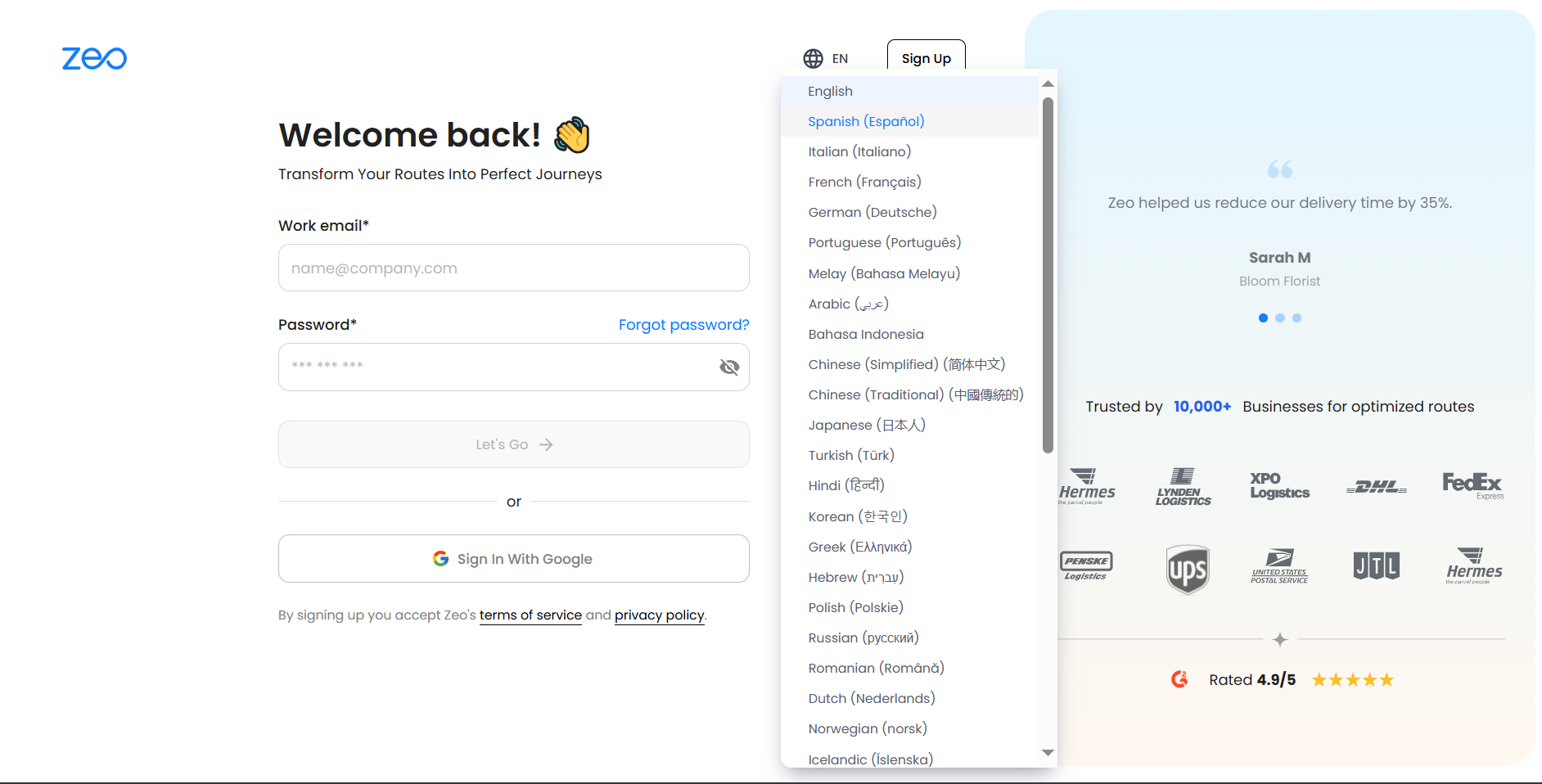
- ເລືອກພາສາທີ່ທ່ານຕ້ອງການຈາກລາຍການແບບເລື່ອນລົງ.
- ຫນ້າຈະໂຫຼດຫນ້າຈໍຄືນທັນທີ, ແລະທ່ານສາມາດສືບຕໍ່ຂະບວນການລົງທະບຽນຂອງທ່ານໃນພາສາທີ່ເລືອກ.
ຈະເກີດຫຍັງຂຶ້ນເມື່ອຄົນຂັບຂອງຂ້ອຍໄດ້ຮັບເສັ້ນທາງທຳອິດຂອງເຂົາເຈົ້າຫຼັງຈາກຂຶ້ນເຮືອບິນ?
ທັນທີທີ່ເສັ້ນທາງຖືກມອບຫມາຍ, ຄົນຂັບລົດໄດ້ຖືກແຈ້ງທັນທີ. ນີ້ຮັບປະກັນການປະສານງານໃນເວລາຈິງລະຫວ່າງການວາງແຜນແລະທີມງານຈັດສົ່ງຂອງທ່ານໂດຍບໍ່ມີການຊັກຊ້າ.
ຂັ້ນຕອນ:
- ຄົນຂັບລົດໄດ້ຮັບ ການແຈ້ງເຕືອນໃນແອັບ.
- ແຕະ ກວດເບິ່ງມັນດຽວນີ້ ເປີດເສັ້ນທາງທີ່ໄດ້ຮັບມອບໝາຍ, ຈາກນັ້ນຄລິກ ເລີ່ມການເດີນທາງຂອງຂ້ອຍ.
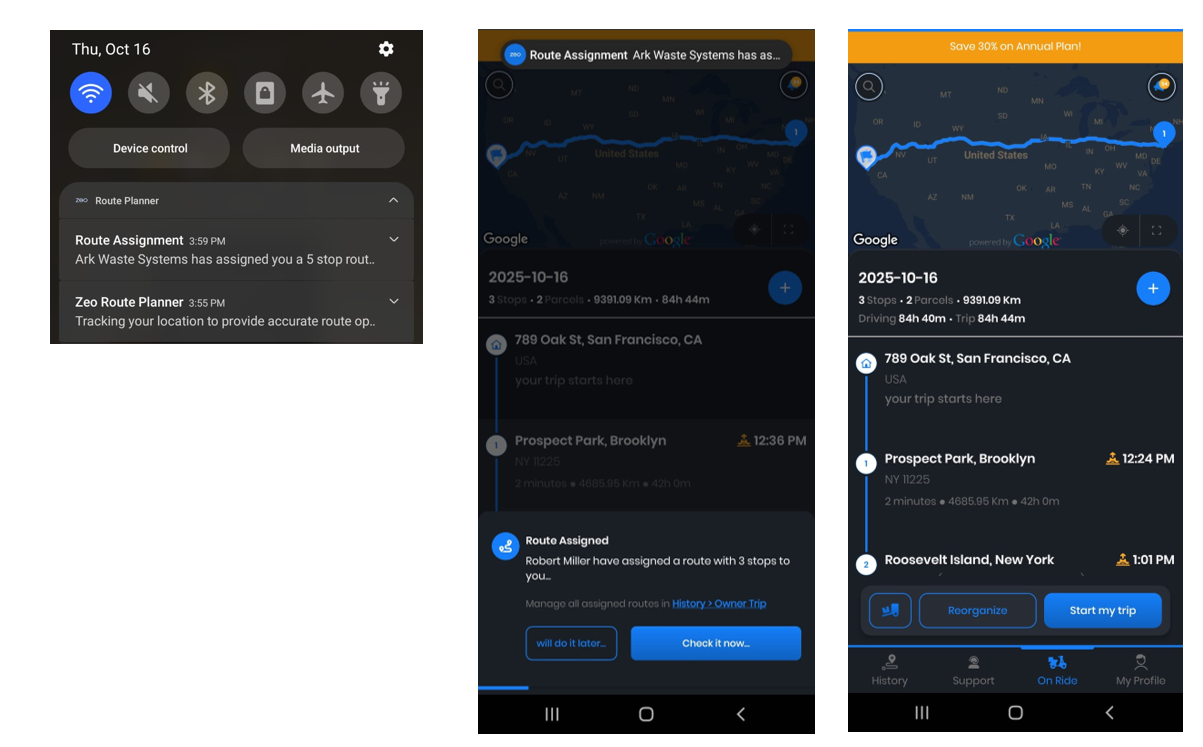
- ຖ້າບໍ່ໄດ້ຮັບການແຈ້ງເຕືອນ, ມັນສາມາດເຂົ້າເຖິງໄດ້ພາຍຫຼັງຈາກ ການແຈ້ງເຕືອນ or ປະຫວັດສາດ tab
- ຄົນຂັບແຕະ ສືບຕໍ່ການເດີນທາງ ເພື່ອເລີ່ມຕົ້ນການນໍາທາງ.
- ແຕ່ລະຈຸດສາມາດຖືກຫມາຍເປັນ ຄວາມສໍາເລັດ, ຄວາມລົ້ມເຫຼວຂອງ, ຫຼື ຂ້າມ.
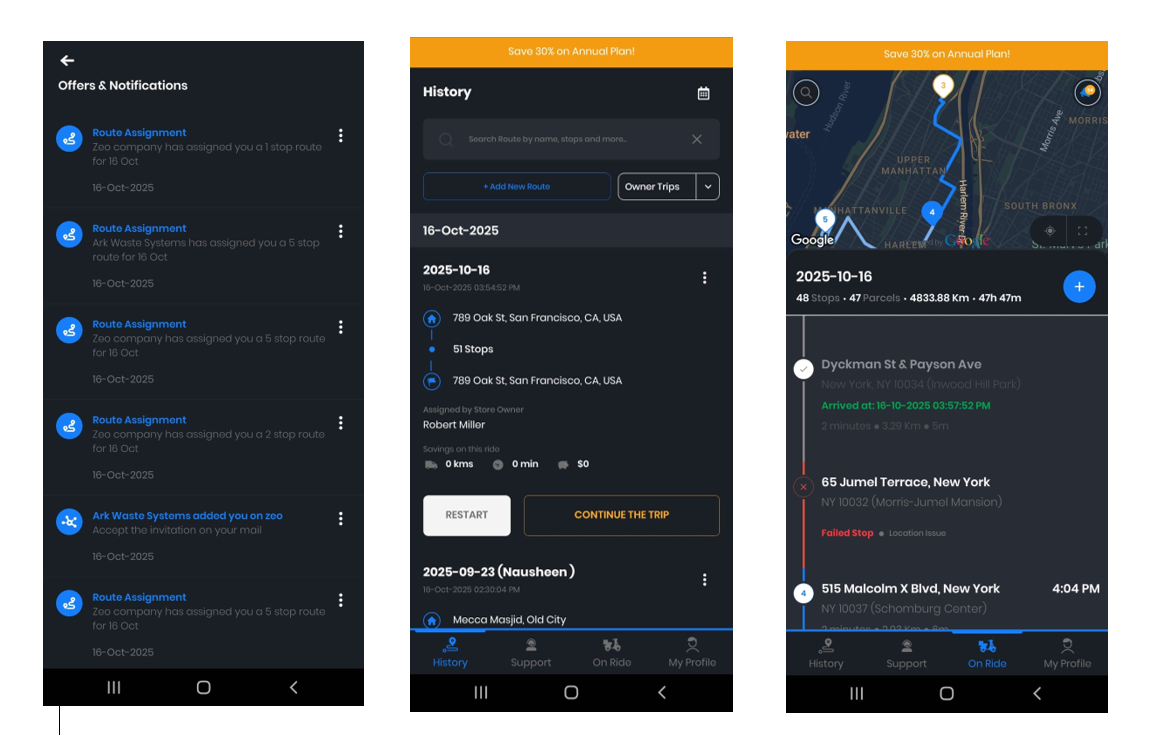
- ການປັບປຸງທັງຫມົດສະທ້ອນໃຫ້ເຫັນທັນທີກ່ຽວກັບ ກະດານຄວບຄຸມເຮືອ.
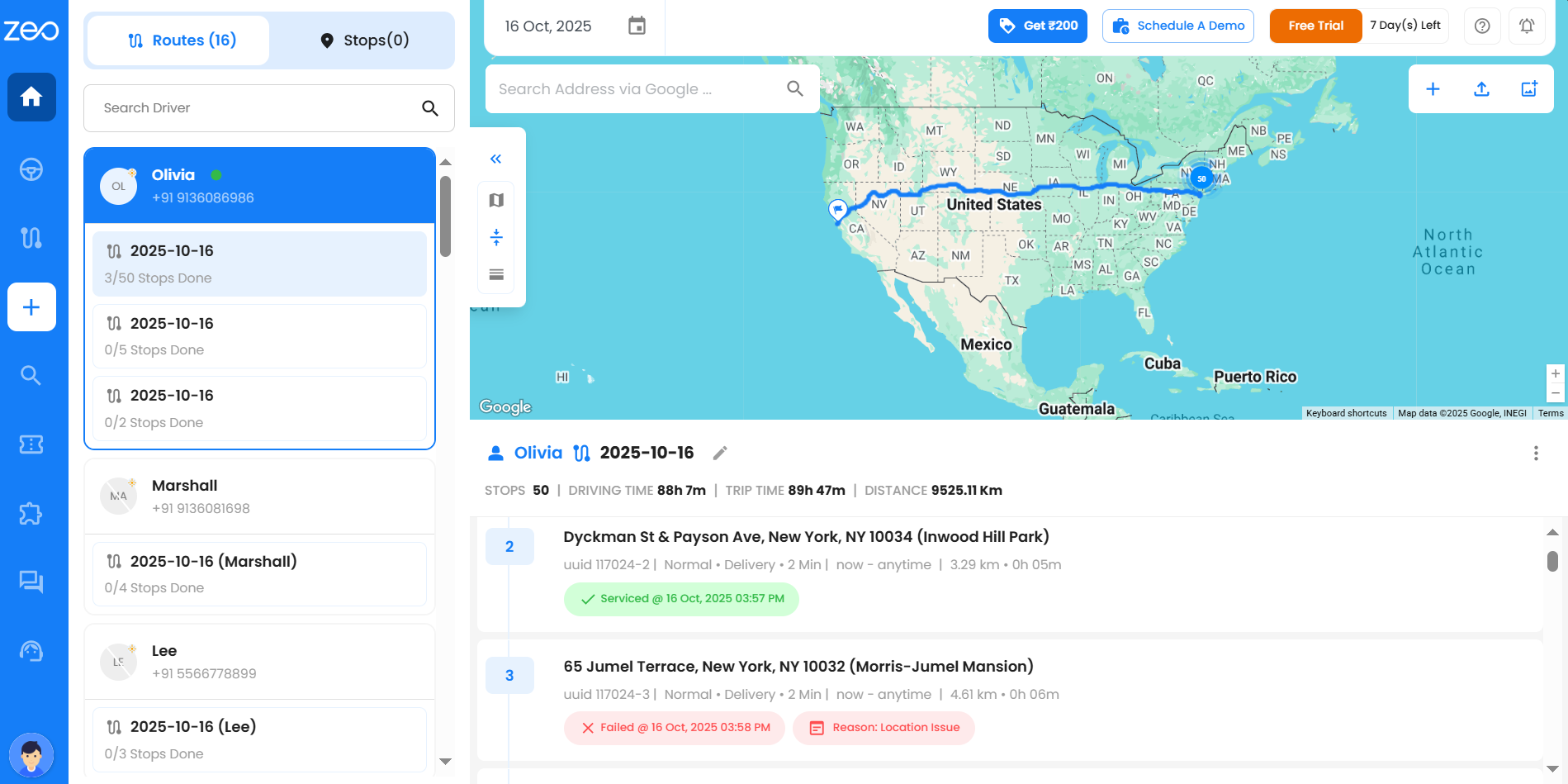
ຂໍ້ມູນໄດເວີອັນໃດທີ່ຂ້ອຍສາມາດເຫັນໃນ Quickview?
ການສະແດງຜົນໄວຂອງໄດເວີໃນ dashboard:
1. ຕົວຊີ້ວັດສະຖານະພາບທີ່ໃຊ້ເວລາທີ່ແທ້ຈິງ (ສີຂຽວສໍາລັບອອນໄລນ໌, ສີຂີ້ເຖົ່າສໍາລັບການບໍ່ມີການເຄື່ອນໄຫວ),
2. ເສັ້ນທາງທີ່ໄດ້ຮັບມອບໝາຍ,
3. ສະຖານທີ່ປະຈຸບັນ,
4. ສະຖານະຫມໍ້ໄຟ & ຄວາມໄວ, ແລະ
5. ຄວາມຄືບຫນ້າການຈັດສົ່ງໃນແຕ່ລະຈຸດຢຸດ.
ທ່ານສາມາດປະເມີນສະຖານະພາບແລະການປະຕິບັດຂອງຜູ້ຂັບຂີ່ແຕ່ລະຄົນໄດ້ໄວ.
ຂ້ອຍຈະປ່ຽນລະຫວ່າງໂຫມດການເບິ່ງ dashboard ທີ່ແຕກຕ່າງກັນແນວໃດ?
ແຖບເສັ້ນທາງໃນ dashboard ສະເຫນີສາມໂຫມດມຸມເບິ່ງທີ່ແຕກຕ່າງກັນ - ມຸມເບິ່ງແຜນທີ່, ມຸມເບິ່ງຕາຕະລາງ, ແລະມຸມເບິ່ງແຍກ - ເຊິ່ງທ່ານສາມາດປ່ຽນລະຫວ່າງການໃຊ້ຕົວເລືອກການສະແດງຜົນສໍາລັບປະສົບການການຄຸ້ມຄອງເສັ້ນທາງທີ່ສົມບູນແບບ.
1. ເບິ່ງແຜນທີ່: ສະແດງການສະແດງໃຫ້ເຫັນທາງພູມິສາດຂອງທຸກເສັ້ນທາງ, ຄົນຂັບ, ແລະການຕິດຕາມສະຖານທີ່ໃນເວລາທີ່ແທ້ຈິງໃນການໂຕ້ຕອບຂອງແຜນທີ່.
2. ຕາຕາລາງເບິ່ງ: ນໍາສະເຫນີເສັ້ນທາງ, ຂໍ້ມູນຄົນຂັບ, ແລະການຈັດສົ່ງທີ່ມີການຕິດຕາມສະຖານະການໃນເວລາຈິງໃນແຕ່ລະຈຸດຈອດ.
3. Split View: ສົມທົບທັງການເບິ່ງເຫັນແຜນທີ່ ແລະເສັ້ນທາງລະອຽດໃນການໂຕ້ຕອບອັນດຽວ, ໃຫ້ການຕິດຕາມພູມສາດ ແລະການວິເຄາະໄປພ້ອມໆກັນ.
ຜູ້ຂັບຂີ່ສາມາດຂ້າມການຢຸດໃນລະຫວ່າງເສັ້ນທາງຂອງພວກເຂົາໄດ້ແນວໃດ?
ເມື່ອທ່ານຕ້ອງການຂ້າມຈຸດຢຸດໃນລະຫວ່າງເສັ້ນທາງຂອງທ່ານ, ຄົນຂັບສາມາດໝາຍຈຸດຢຸດໄດ້ງ່າຍໆວ່າຂ້າມຜ່ານແອັບມືຖືເມື່ອພົບບັນຫາຕ່າງໆ ເຊັ່ນ: ຄວາມພ້ອມຂອງລູກຄ້າ, ບັນຫາການເຂົ້າເຖິງ ຫຼືຂໍ້ຈຳກັດເວລາ. ນີ້ແມ່ນວິທີທີ່ທ່ານສາມາດຂ້າມຈຸດຢຸດໃນລະຫວ່າງເສັ້ນທາງຂອງທ່ານ:
1. ເປີດແອັບມືຖື Zeo Route Planner ຂອງເຈົ້າ ແລະໄປທີ່ໜ້າ “On Ride” ບ່ອນທີ່ເສັ້ນທາງເຄື່ອນໄຫວຂອງເຈົ້າຖືກສະແດງ.
2. ຊອກຫາຈຸດຢຸດທີ່ທ່ານຕ້ອງການຂ້າມຈາກລໍາດັບເສັ້ນທາງປະຈຸບັນຂອງທ່ານແລະຄລິກ "ຂ້າມຢຸດ".
3. ສືບຕໍ່ການຢຸດເສັ້ນທາງທີ່ຍັງເຫຼືອຂອງທ່ານ ໃນຂະນະທີ່ການຢຸດທີ່ຂ້າມແມ່ນຍັງຕິດຕາມການຕິດຕາມ.
4. ກັບຄືນໄປຫາຈຸດຢຸດທີ່ຂ້າມແລ້ວໃນມື້ຕໍ່ມາ ຫຼືຈັດຕາຕະລາງໃໝ່ສໍາລັບເສັ້ນທາງໃນອະນາຄົດຕາມຄວາມຕ້ອງການ.
ຂ້ອຍຈະຄວບຄຸມແນວໃດວ່າຈຸດຢຸດທີ່ຂ້າມຕ້ອງສຳເລັດ ຫຼື ປັບໃຫ້ເໝາະສົມຄືນໃໝ່ກ່ອນທີ່ຈະສຳເລັດເສັ້ນທາງ?
ເມື່ອການຢຸດຖືກຂ້າມ, ມັນຈະຖືກທຸງໂດຍອັດຕະໂນມັດໃນລະບົບເພື່ອຮັບປະກັນວ່າມັນບໍ່ໄດ້ພາດ. ດ້ວຍການຢຸດເຊົາການບັງຄັບ, ທ່ານສາມາດເລືອກໄດ້ວ່າຈະເຮັດໃຫ້ສໍາເລັດການຢຸດເຊົາການຂ້າມເຫຼົ່ານີ້ເປັນຄວາມຕ້ອງການກ່ອນທີ່ຈະສໍາເລັດເສັ້ນທາງ.
ຖ້າການສະຫຼັບເປີດຢູ່ໃນການຕັ້ງຄ່າ >> Preferences ຢູ່ໃນເວັບໄຊທ໌:
– ທຸກໆຈຸດຢຸດທີ່ຂ້າມຕ້ອງໃຫ້ສຳເລັດ ຫຼືປັບໃຫ້ເໝາະສົມຄືນໃໝ່ ກ່ອນທີ່ທ່ານຈະສາມາດຢຸດເສັ້ນທາງໄດ້.
- ນີ້ຮັບປະກັນບໍ່ມີການຈັດສົ່ງຫຼືການຢ້ຽມຢາມຖືກປະໄວ້ໂດຍບໍ່ມີການດູແລ.
– ທ່ານສາມາດປັບເສັ້ນທາງປັບປຸງສໍາລັບການຢຸດເຊົາການ.
ຖ້າປິດເປີດພາຍໃຕ້ການຕັ້ງຄ່າ >> Preferences ຢູ່ໃນເວັບໄຊທ໌:
– ທ່ານສາມາດສໍາເລັດເສັ້ນທາງໂດຍບໍ່ມີການສໍາເລັດການຢຸດເຊົາການຂ້າມ.
– ລະບົບຈະບັນທຶກພວກມັນພຽງແຕ່ຂ້າມໄປສໍາລັບການຕິດຕາມໃນອະນາຄົດ ຫຼືການຈັດການດ້ວຍມື.
ຄວາມຢືດຢຸ່ນນີ້ຊ່ວຍໃຫ້ທ່ານຕັດສິນໃຈວ່າການຢຸດທີ່ຂ້າມໄປຄວນກະຕຸ້ນການເພີ່ມປະສິດທິພາບຄືນໃຫມ່ຫຼືຖືກຈັດການຕາມຄວາມຕ້ອງການໃນການດໍາເນີນງານຂອງທ່ານ.
ຂ້ອຍຈະເຫັນທຸກເສັ້ນທາງທີ່ຂ້ອຍສ້າງໄດ້ແນວໃດ?
ການຮັກສາການຈັດສົ່ງຂອງທ່ານເປັນລະບຽບແລະທັນເວລາແມ່ນເປັນສິ່ງຈໍາເປັນສໍາລັບການດໍາເນີນງານທີ່ລຽບງ່າຍແລະຄວາມພໍໃຈຂອງລູກຄ້າ. ເມື່ອທ່ານຄລິກໃສ່ໄອຄອນເສັ້ນທາງໃນແຖບວຽກຂອງທ່ານ, ຫນ້າເສັ້ນທາງຈະເປີດຢູ່ເບື້ອງຂວາແລະມີສອງແຖບຕົ້ນຕໍ: ແຖບເສັ້ນທາງແລະແຖບຕາຕະລາງ.
ແຖບເສັ້ນທາງ:
ແຖບເສັ້ນທາງສະແດງທຸກເສັ້ນທາງຂອງທ່ານທີ່ຖືກສ້າງຂຶ້ນ (ຢ່າງຕໍ່ເນື່ອງ, ຜ່ານມາ, ຫຼືຕໍ່ໄປ). ພວກເຂົາສາມາດຖືກກັ່ນຕອງບົນພື້ນຖານຂອງວັນທີຫຼືໄດເວີແລະຍັງສາມາດຄົ້ນຫາໂດຍໃຊ້ຊື່ເສັ້ນທາງ.
ຕາຕະລາງທີ່ສະແດງຢູ່ໃນແຖບເສັ້ນທາງປະກອບມີຖັນຕໍ່ໄປນີ້:
- ຊື່ເສັ້ນທາງ: ຊື່ເສັ້ນທາງຂອງທ່ານຊ່ວຍໃຫ້ທ່ານລະບຸມັນໄດ້ຢ່າງງ່າຍດາຍໃນພາຍຫຼັງ. ໂດຍຄ່າເລີ່ມຕົ້ນ, ຫົວຂໍ້ເສັ້ນທາງຈະຖືກຕື່ມໃສ່ໃຫ້ທ່ານແລ້ວ, ແຕ່ທ່ານສາມາດປ່ຽນມັນໄດ້ທຸກເວລາຖ້າທ່ານຕ້ອງການໃຊ້ຊື່ອື່ນ.
- ວັນທີສ້າງ: ມັນສະແດງໃຫ້ທ່ານເຫັນເມື່ອເສັ້ນທາງຖືກສ້າງຂື້ນຢ່າງແທ້ຈິງ.
- ວັນທີເສັ້ນທາງ: ມັນສະແດງໃຫ້ທ່ານເຫັນວັນທີທີ່ແນ່ນອນເມື່ອເສັ້ນທາງຂອງທ່ານຈະເລີ່ມຕົ້ນ.
- ຄົນຂັບມອບໝາຍໃຫ້: ຊື່ຂອງໄດເວີທີ່ທ່ານເລືອກຈະຖືກສະແດງ.
- ສະຖານທີ່ເລີ່ມຕົ້ນ ແລະສິ້ນສຸດ: ນີ້ສະແດງໃຫ້ທ່ານຮູ້ວ່າເສັ້ນທາງຈະເລີ່ມຕົ້ນແລະບ່ອນທີ່ມັນຈະສໍາເລັດ.
- ຢຸດແລ້ວ: ນີ້ສະແດງໃຫ້ເຫັນວ່າຈໍານວນຈຸດຢຸດໄດ້ຖືກສໍາເລັດຈາກການຢຸດທັງຫມົດສໍາລັບເສັ້ນທາງສະເພາະນັ້ນ, ຊ່ວຍໃຫ້ທ່ານຕິດຕາມຄວາມຄືບຫນ້າໄດ້ງ່າຍ.
- ປະເພດເສັ້ນທາງ: ມັນບອກທ່ານວ່າເສັ້ນທາງດັ່ງກ່າວເປັນເສັ້ນທາງປົກກະຕິຫຼືສ່ວນຫນຶ່ງຂອງເສັ້ນທາງທີ່ກໍານົດໄວ້ (ເກີດຂຶ້ນເລື້ອຍໆ).
- ການກະທໍາ: ມັນມີສາມຈຸດພາຍໃຕ້ຖັນນີ້. ເມື່ອທ່ານຄລິກໃສ່ພວກມັນ, ເມນູຈະປາກົດຂຶ້ນພ້ອມກັບທາງເລືອກຕ່າງໆເຊັ່ນ: ແກ້ໄຂ, ລຶບ, ດາວໂຫລດ, ຄັດລອກເສັ້ນທາງແລະກໍານົດຕາຕະລາງທີ່ຊ່ວຍໃຫ້ທ່ານສາມາດຈັດການເສັ້ນທາງຂອງທ່ານໄດ້ງ່າຍ.
ຂ້ອຍຈະເຫັນຫຍັງເມື່ອຂ້ອຍກົດປຸ່ມ 'ເບິ່ງ' ໃນບັດຜົນໄດ້ຮັບຫຼັງຈາກຄົ້ນຫາດ້ວຍຄຸນສົມບັດການຄົ້ນຫາທົ່ວໂລກ?
ເມື່ອທ່ານກົດປຸ່ມ ເບິ່ງ ປຸ່ມໃນບັດຜົນການຄົ້ນຫາ, ທ່ານຈະຖືກນໍາໄປຫາ dashboard ບ່ອນທີ່ເສັ້ນທາງເຕັມຈະສະແດງຢູ່ໃນແຜນທີ່. ຈາກບ່ອນນັ້ນ, ທ່ານສາມາດເບິ່ງຈຸດຢຸດທັງຫມົດຂອງເສັ້ນທາງນັ້ນໂດຍລະອຽດ.
ຂ້ອຍຈະເຫັນລາຍລະອຽດຫຍັງໃນຜົນການຄົ້ນຫາ?
ເມື່ອທ່ານຊອກຫາຈຸດຢຸດສະເພາະ, ບັດຜົນໄດ້ຮັບຈະສະແດງລາຍລະອຽດຕໍ່ໄປນີ້:
- ທີ່ຢູ່ຢຸດ
- ລາຍລະອຽດເສັ້ນທາງ - ວັນທີ, ຫົວຂໍ້, ແລະຄໍາສັ່ງ / ເລກໃບເກັບເງິນ (ຖ້າມີ)
- ຂໍ້ມູນຂອງລູກຄ້າ - ຊື່, ເບີໂທລະສັບ, ແລະອີເມລ໌
- ສະຖານະພາບ – ສະແດງໃຫ້ເຫັນວ່າເສັ້ນທາງຂອງທ່ານໄດ້ຮັບການບໍລິການສົບຜົນສໍາເລັດ, ທັນທີ່ຈະເລີ່ມຕົ້ນ, ຂ້າມໄປ, ລົ້ມເຫຼວ, ຫຼືໃນປັດຈຸບັນໃນການດໍາເນີນງານ (ຄົນຂັບລົດຢູ່ໃນເສັ້ນທາງ).
- ຖ້າຫມາຍ ຄວາມສໍາເລັດ, ທ່ານຈະເຫັນວັນທີ & ເວລາທີ່ແນ່ນອນວ່າມັນສໍາເລັດ.
- ຖ້າຫມາຍ ຂ້າມ, ທ່ານຈະເຫັນວັນທີແລະເວລາທີ່ແນ່ນອນທີ່ມັນຖືກຂ້າມ.
- ຖ້າຫມາຍ ລົ້ມເຫລວ, ທ່ານຈະເຫັນເຫດຜົນພ້ອມກັບວັນທີ & ເວລາທີ່ແນ່ນອນ.
- ຖ້າເສັ້ນທາງແມ່ນສືບຕໍ່, ສະຖານະຈະສະແດງ ຄົນຂັບລົດຢູ່ໃນເສັ້ນທາງ ກັບລາຍລະອຽດ ETA.
- ຖ້າບໍ່ເລີ່ມຕົ້ນ, ສະຖານະຈະສະແດງ ຍັງເລີ່ມຕົ້ນ.
- ຢຸດ ID / ID ການຕິດຕາມ – ຕົວລະບຸທີ່ເປັນເອກະລັກອັດຕະໂນມັດສ້າງໂດຍ Zeo
- ຂໍ້ມູນຄົນຂັບ - ຊື່ຜູ້ຂັບລົດແລະອີເມລ໌
- ຫຼັກຖານສະແດງຂອງການສົ່ງ - ຮູບພາບທີ່ອັບໂຫຼດຫຼືລາຍເຊັນຂອງລູກຄ້າ (ຖ້າມີ)
- ຫມາຍເຫດການຈັດສົ່ງ - ບັນທຶກທີ່ຂຽນໂດຍຜູ້ໃຫ້ບໍລິການ
- ຫມາຍເຫດການບໍລິການ - ຫມາຍເຫດລາຍລັກອັກສອນໃນພາກສ່ວນຫຼັກຖານຂອງການຈັດສົ່ງຂອງ app ໄດ້
- ຫມາຍເຫດຂອງລູກຄ້າ - ຄໍາແນະນໍາສະຫນອງໃຫ້ສໍາລັບຄົນຂັບ
ນອກຈາກນັ້ນ, ຢູ່ເບື້ອງຂວາເທິງຂອງແຕ່ລະບັດຜົນ, ທ່ານຈະຊອກຫາທາງເລືອກທີ່ຈະ ສົ່ງສະຖານທີ່ສົດ, ເບິ່ງ, ແລະ ສາມຈຸດ ເມນູສໍາລັບການດໍາເນີນການເພີ່ມເຕີມ.
ຫມາຍເຫດ: ຖ້າຫົວຂໍ້ປາກົດໂດຍບໍ່ມີລາຍລະອຽດ, ມັນຫມາຍຄວາມວ່າເຈົ້າຂອງເຮືອບໍ່ໄດ້ເພີ່ມຂໍ້ມູນນັ້ນ, ດັ່ງນັ້ນມັນຈະປາກົດຫວ່າງເປົ່າ.
ຄວາມແຕກຕ່າງລະຫວ່າງແຖບເສັ້ນທາງ ແລະແຖບຕາຕະລາງເວລາແມ່ນຫຍັງ?
ການຮັກສາການຈັດສົ່ງຂອງທ່ານເປັນລະບຽບແລະທັນເວລາແມ່ນເປັນສິ່ງຈໍາເປັນສໍາລັບການດໍາເນີນງານທີ່ລຽບງ່າຍແລະຄວາມພໍໃຈຂອງລູກຄ້າ. ເມື່ອທ່ານຄລິກໃສ່ໄອຄອນເສັ້ນທາງໃນແຖບວຽກຂອງທ່ານ, ຫນ້າເສັ້ນທາງຈະເປີດຢູ່ເບື້ອງຂວາແລະມີ ສອງແຖບຕົ້ນຕໍ: ແຖບເສັ້ນທາງ ແລະແຖບຕາຕະລາງ.
- ແຖບເສັ້ນທາງ:
ແຖບເສັ້ນທາງສະແດງທຸກເສັ້ນທາງຂອງທ່ານທີ່ຖືກສ້າງຂຶ້ນ. ຕາຕະລາງທີ່ສະແດງຢູ່ໃນແຖບເສັ້ນທາງປະກອບມີຖັນຕໍ່ໄປນີ້:
- ຊື່ເສັ້ນທາງ: ຊື່ເສັ້ນທາງຂອງທ່ານຊ່ວຍໃຫ້ທ່ານລະບຸມັນໄດ້ຢ່າງງ່າຍດາຍໃນພາຍຫຼັງ. ໂດຍຄ່າເລີ່ມຕົ້ນ, ຫົວຂໍ້ເສັ້ນທາງຈະຖືກຕື່ມໃສ່ໃຫ້ທ່ານແລ້ວ, ແຕ່ທ່ານສາມາດປ່ຽນມັນໄດ້ທຸກເວລາຖ້າທ່ານຕ້ອງການໃຊ້ຊື່ອື່ນ.
- ວັນທີສ້າງ: ມັນສະແດງໃຫ້ທ່ານເຫັນເມື່ອເສັ້ນທາງຖືກສ້າງຂື້ນຢ່າງແທ້ຈິງ.
- ວັນທີເສັ້ນທາງ: ມັນສະແດງໃຫ້ທ່ານເຫັນວັນທີທີ່ແນ່ນອນເມື່ອເສັ້ນທາງຂອງທ່ານຈະເລີ່ມຕົ້ນ.
- ຄົນຂັບມອບໝາຍໃຫ້: ຊື່ຂອງໄດເວີທີ່ທ່ານເລືອກຈະຖືກສະແດງ.
- ສະຖານທີ່ເລີ່ມຕົ້ນ ແລະສິ້ນສຸດ: ນີ້ສະແດງໃຫ້ທ່ານຮູ້ວ່າເສັ້ນທາງຈະເລີ່ມຕົ້ນແລະບ່ອນທີ່ມັນຈະສໍາເລັດ.
- ຢຸດແລ້ວ: ນີ້ສະແດງໃຫ້ເຫັນວ່າຈໍານວນຈຸດຢຸດໄດ້ຖືກສໍາເລັດຈາກການຢຸດທັງຫມົດສໍາລັບເສັ້ນທາງສະເພາະນັ້ນ, ຊ່ວຍໃຫ້ທ່ານຕິດຕາມຄວາມຄືບຫນ້າໄດ້ງ່າຍ.
- ປະເພດເສັ້ນທາງ: ມັນບອກທ່ານວ່າເສັ້ນທາງດັ່ງກ່າວເປັນເສັ້ນທາງປົກກະຕິຫຼືສ່ວນຫນຶ່ງຂອງເສັ້ນທາງທີ່ກໍານົດໄວ້ (ເກີດຂຶ້ນເລື້ອຍໆ).
- ການກະທໍາ: ມັນມີສາມຈຸດພາຍໃຕ້ຖັນນີ້. ເມື່ອທ່ານຄລິກໃສ່ພວກເຂົາ, ເມນູປະກົດຂຶ້ນໂດຍມີທາງເລືອກຕ່າງໆເຊັ່ນ: ການແກ້ໄຂ, ລຶບ, ດາວໂຫຼດ, ສໍາເນົາເສັ້ນທາງແລະກໍານົດເວລາທີ່ເຮັດໃຫ້ທ່ານໃນການຄຸ້ມຄອງເສັ້ນທາງຂອງທ່ານໄດ້ຢ່າງງ່າຍດາຍ.
- ແຖບຕາຕະລາງ:
ແຖບຕາຕະລາງຈະສະແດງພຽງແຕ່ເສັ້ນທາງຕົ້ນສະບັບເຫຼົ່ານັ້ນຫຼືເສັ້ນທາງທີ່ກໍານົດເວລາທີ່ທ່ານໄດ້ກໍານົດໄວ້. ຕາຕະລາງທີ່ສະແດງຢູ່ໃນແຖບຕາຕະລາງປະກອບມີຄໍລໍາຕໍ່ໄປນີ້:
- ຊື່ຕາຕະລາງ: ຊື່ຕາຕະລາງຂອງທ່ານຊ່ວຍໃຫ້ທ່ານລະບຸມັນໄດ້ຢ່າງງ່າຍດາຍໃນພາຍຫຼັງ. ໂດຍຄ່າເລີ່ມຕົ້ນ, ຊື່ຕາຕະລາງຈະຖືກຕື່ມໃສ່ແລ້ວຄືກັນກັບຊື່ເສັ້ນທາງ. ແຕ່ທ່ານສາມາດປ່ຽນມັນໄດ້, ຖ້າທ່ານຕ້ອງການໃຊ້ຊື່ອື່ນ.
- ສະຖານທີ່ເລີ່ມຕົ້ນ ແລະສິ້ນສຸດ: ນີ້ສະແດງໃຫ້ທ່ານຮູ້ວ່າເສັ້ນທາງຈະເລີ່ມຕົ້ນແລະບ່ອນທີ່ມັນຈະສໍາເລັດ. ມັນຄືກັນກັບຈຸດເລີ່ມຕົ້ນ ແລະຈຸດສິ້ນສຸດຂອງເສັ້ນທາງ.
- ຈຳນວນການຢຸດ: ນີ້ສະແດງໃຫ້ເຫັນການຢຸດທັງຫມົດສໍາລັບຕາຕະລາງເສັ້ນທາງສະເພາະນັ້ນ.
- ວັນທີສ້າງ: ມັນສະແດງໃຫ້ທ່ານເຫັນເມື່ອຕາຕະລາງເສັ້ນທາງທີ່ກໍານົດເວລາຖືກສ້າງຂື້ນ.
- ຄວາມຖີ່: ນີ້ສະແດງໃຫ້ເຫັນຄວາມຖີ່ທີ່ທ່ານເລືອກ (ປະຈໍາວັນ / ອາທິດ / ເດືອນ).
- ເວລາເລີ່ມຕົ້ນ ແລະສິ້ນສຸດ: ນີ້ແມ່ນຄືກັນກັບເວລາເລີ່ມຕົ້ນ ແລະເວລາສິ້ນສຸດຂອງເສັ້ນທາງ.
- ແລ່ນຄັ້ງສຸດທ້າຍ: ພຽງແຕ່ຫມາຍຄວາມວ່າເວລາທີ່ຜ່ານມາລະບົບຂອງທ່ານສໍາເລັດເສັ້ນທາງນັ້ນ.
- ແລ່ນຕໍ່ໄປ: ນີ້ຫມາຍຄວາມວ່າວັນທີ, ໃນເວລາທີ່ກໍານົດເວລາຂອງທ່ານຖືກວາງແຜນທີ່ຈະປະຕິບັດອີກເທື່ອຫນຶ່ງ.
- ການກະທໍາ: ມັນມີສາມຈຸດພາຍໃຕ້ຖັນນີ້. ເມື່ອທ່ານຄລິກໃສ່ພວກມັນ, ເມນູຈະປາກົດຂຶ້ນພ້ອມກັບຕົວເລືອກຕ່າງໆເຊັ່ນ: ແກ້ໄຂຕາຕະລາງ, ແກ້ໄຂເສັ້ນທາງ, ລົບຕາຕະລາງແລະເບິ່ງໃນແຜນທີ່ຊ່ວຍໃຫ້ທ່ານສາມາດຈັດການເສັ້ນທາງຂອງທ່ານໄດ້ງ່າຍ.
ການຕັ້ງຄ່ານີ້ອະນຸຍາດໃຫ້ທ່ານເບິ່ງ ແລະຈັດການທຸກລາຍລະອຽດຂອງເສັ້ນທາງຂອງທ່ານໄດ້ຢ່າງງ່າຍດາຍເພື່ອການຈັດຕັ້ງ ແລະປະສິດທິພາບທີ່ດີກວ່າ.
Zeo ລວບລວມຄໍາຄິດເຫັນຈາກຜູ້ໃຊ້ທີ່ມີຄວາມພິການເພື່ອປັບປຸງຄຸນສົມບັດການຊ່ວຍເຂົ້າເຖິງຢ່າງຕໍ່ເນື່ອງແນວໃດ?
Zeo ລວບລວມຄໍາຄຶດຄໍາເຫັນຈາກຜູ້ໃຊ້ທີ່ມີຄວາມພິການໂດຍການດໍາເນີນການສໍາຫຼວດ, ຈັດຕັ້ງກຸ່ມຈຸດສຸມ, ແລະສະເຫນີວິທີການຕິດຕໍ່ສື່ສານໂດຍກົງ. ນີ້ຊ່ວຍໃຫ້ Zeo ເຂົ້າໃຈຄວາມຕ້ອງການຂອງເຂົາເຈົ້າ ແລະປັບປຸງຄຸນສົມບັດການຊ່ວຍເຂົ້າເຖິງຕາມຄວາມເໝາະສົມ.
Zeo ໃຊ້ມາດຕະການໃດເພື່ອຮັບປະກັນປະສົບການຂອງຜູ້ໃຊ້ທີ່ສອດຄ່ອງໃນທົ່ວອຸປະກອນແລະເວທີຕ່າງໆ?
Zeo ແມ່ນອຸທິດຕົນເພື່ອສະຫນອງປະສົບການຜູ້ໃຊ້ທີ່ເປັນເອກະພາບໃນທົ່ວອຸປະກອນແລະເວທີທີ່ຫຼາກຫຼາຍ. ເພື່ອບັນລຸສິ່ງດັ່ງກ່າວ, ພວກເຮົາປະຕິບັດເຕັກນິກການອອກແບບທີ່ຕອບສະຫນອງແລະດໍາເນີນການທົດສອບຢ່າງລະອຽດໃນທົ່ວອຸປະກອນທີ່ຫລາກຫລາຍ. ນີ້ຮັບປະກັນວ່າແອັບພລິເຄຊັນຂອງພວກເຮົາປັບຂະ ໜາດ ໜ້າ ຈໍ, ຄວາມລະອຽດ, ແລະລະບົບປະຕິບັດການຕ່າງໆຢ່າງລຽບງ່າຍ. ຈຸດສຸມຂອງພວກເຮົາໃນການຮັກສາຄວາມສອດຄ່ອງໃນທົ່ວແພລະຕະຟອມແມ່ນເປັນຈຸດໃຈກາງຂອງຄໍາຫມັ້ນສັນຍາຂອງພວກເຮົາທີ່ຈະສະເຫນີປະສົບການທີ່ບໍ່ສອດຄ່ອງແລະເຊື່ອຖືໄດ້ໃຫ້ກັບຜູ້ໃຊ້ທຸກຄົນ, ບໍ່ວ່າທາງເລືອກຂອງອຸປະກອນຫຼືເວທີຂອງພວກເຂົາ.
ຄວາມຄິດເຫັນແລະການມີສ່ວນຮ່ວມຂອງຊຸມຊົນ
ຂ້ອຍຈະສົ່ງແນວຄວາມຄິດການເພີ່ມອັດຕະໂນມັດໄດ້ແນວໃດ?
ຄວາມຄິດຂອງທ່ານປັບປຸງຜະລິດຕະພັນ — ແລະສາມາດຊະນະລາງວັນ. ເພື່ອສົ່ງແນວຄວາມຄິດສ່ວນເສີມອັດຕະໂນມັດ, ໃຫ້ເຮັດຕາມຂັ້ນຕອນ:
- ໃຫ້ຄລິກໃສ່ Addons ໃນແຖບວຽກ.
- ເລື່ອນໄປຫາລຸ່ມສຸດຂອງໜ້າ ແລະເລືອກແນະນຳ Addons.
- chatbot ຈະປາກົດຂຶ້ນບ່ອນທີ່ທ່ານສາມາດແນະນໍາແນວຄວາມຄິດຂອງທ່ານແລະໄດ້ຮັບໂອກາດທີ່ຈະຊະນະການຟຣີເດືອນຂອງ add-on ຖ້າມັນໄດ້ຮັບການພັດທະນາ.
Zeo ມີໂຄງການເບຕ້າໃຫ້ຜູ້ໃຊ້ທົດສອບແລະໃຫ້ຄໍາຄິດເຫັນກ່ຽວກັບຄຸນສົມບັດໃຫມ່ກ່ອນທີ່ຈະອອກທົ່ວໄປບໍ?
Zeo ກໍາລັງພິຈາລະນາທີ່ຈະແນະນໍາໂອກາດໃຫ້ຜູ້ໃຊ້ເຂົ້າຮ່ວມໃນການທົດສອບເບຕ້າຫຼືໂຄງການທົດລອງສໍາລັບຄຸນສົມບັດທີ່ຈະມາເຖິງ. ການລິເລີ່ມນີ້ຈະຊ່ວຍໃຫ້ຜູ້ໃຊ້ຂອງພວກເຮົາມີປະສົບການກັບຫນ້າທີ່ໃຫມ່ກ່ອນການເປີດຕົວຢ່າງເປັນທາງການຂອງພວກເຂົາແລະໃຫ້ຄໍາຕິຊົມທີ່ບໍ່ມີຄ່າເພື່ອຊ່ວຍປັບປຸງຄຸນສົມບັດເຫຼົ່ານີ້. ຜູ້ໃຊ້ທີ່ສົນໃຈໃນການເປັນສ່ວນຫນຶ່ງຂອງຂະບວນການນີ້ໃນໄວໆນີ້ຈະຊອກຫາຂໍ້ມູນກ່ຽວກັບວິທີການສະຫມັກໂດຍຜ່ານ app ຂອງພວກເຮົາ, ເວັບໄຊທ໌, ຫຼືໂດຍການຕິດຕໍ່ຫາທີມງານສະຫນັບສະຫນູນລູກຄ້າຂອງພວກເຮົາ.
Zeo ຮັບຮູ້ແລະໃຫ້ລາງວັນຜູ້ໃຊ້ທີ່ປະກອບສ່ວນຢ່າງຫຼວງຫຼາຍຕໍ່ຊຸມຊົນຫຼືການປັບປຸງຜະລິດຕະພັນແນວໃດ?
Zeo ຮັບຮູ້ແລະໃຫ້ລາງວັນກັບຜູ້ໃຊ້ທີ່ປະກອບສ່ວນຢ່າງຫຼວງຫຼາຍຕໍ່ຊຸມຊົນຫຼືຄວາມພະຍາຍາມປັບປຸງຜະລິດຕະພັນ. ຜູ້ໃຊ້ຈະໄດ້ຮັບລາງວັນຜ່ານບັດເຕີມເງິນ, ລະຫັດສ່ວນຫຼຸດພິເສດ, ແລະອື່ນໆ
ມີເວທີປາໄສຢ່າງເປັນທາງການຫຼືກຸ່ມສື່ມວນຊົນສັງຄົມທີ່ຜູ້ໃຊ້ Zeo ສາມາດແບ່ງປັນປະສົບການ, ສິ່ງທ້າທາຍແລະວິທີແກ້ໄຂ?
ຜູ້ໃຊ້ສາມາດແບ່ງປັນຄວາມຄິດເຫັນຂອງເຂົາເຈົ້າກ່ຽວກັບ IOS, android, G2 ແລະ Capterra. Zeo ຍັງຮັກສາຊຸມຊົນ youtube ຢ່າງເປັນທາງການທີ່ຜູ້ໃຊ້ສາມາດແບ່ງປັນປະສົບການ, ສິ່ງທ້າທາຍແລະການແກ້ໄຂ. ເວທີເຫຼົ່ານີ້ໃຫ້ບໍລິການເປັນສູນກາງທີ່ມີຄຸນຄ່າສໍາລັບການມີສ່ວນຮ່ວມຂອງຊຸມຊົນ, ການແບ່ງປັນຄວາມຮູ້, ແລະການສື່ສານໂດຍກົງກັບສະມາຊິກທີມງານຂອງ Zeo.
Zeo ມີກົນໄກອັນໃດແດ່ເພື່ອຈັດລໍາດັບຄໍາຕິຊົມຂອງຜູ້ໃຊ້ແລະການຮ້ອງຂໍຄຸນນະສົມບັດ?
Zeo ມີກົນໄກໃນສະຖານທີ່ເພື່ອຈັດລໍາດັບຄໍາຕິຊົມຂອງຜູ້ໃຊ້ແລະການຮ້ອງຂໍຄຸນນະສົມບັດ. ນີ້ກ່ຽວຂ້ອງກັບການປະເມີນຄວາມຖີ່ແລະຄວາມຮຸນແຮງຂອງຄໍາຮ້ອງຂໍຂອງຜູ້ໃຊ້, ການປະເມີນຄວາມສອດຄ່ອງຂອງພວກເຂົາກັບແຜນທີ່ແລະວິໄສທັດຂອງຜະລິດຕະພັນ Zeo, ແລະພິຈາລະນາຜົນກະທົບທີ່ອາດມີຕໍ່ປະສົບການແລະການປະຕິບັດຂອງຜູ້ໃຊ້.
Zeo ຮັກສາແຜນທີ່ຖະຫນົນສາທາລະນະຫຼືກະດານຮ້ອງຂໍຄຸນນະສົມບັດທີ່ຜູ້ໃຊ້ສາມາດຕິດຕາມການພັດທະນາທີ່ຈະມາເຖິງແລະແນະນໍາການປັບປຸງບໍ?
Zeo ຍິນດີຕ້ອນຮັບຄໍາຄິດເຫັນຂອງລູກຄ້າຢ່າງສຸດໃຈແລະຖ້າຫາກວ່າການປະຕິບັດຄຸນນະສົມບັດບາງຢ່າງແມ່ນມີຄວາມຈໍາເປັນແລະຈະເປັນປະໂຫຍດແກ່ລູກຄ້າຂອງ Zeo, ທີມງານທີ່ Zeo ປະຕິບັດມັນໄວເທົ່າທີ່ເປັນໄປໄດ້.
ຄວາມຄິດເຫັນແລະການສະຫນັບສະຫນູນລູກຄ້າ
ຂ້ອຍຄວນເຮັດແນວໃດຖ້າຂ້ອຍພົບຂໍ້ຜິດພາດໃນຂະນະທີ່ເພີ່ມເຫດຜົນ stop fail?
ຖ້າຫາກທ່ານພົບກັບຄວາມຜິດພາດ, ໃຫ້ແນ່ໃຈວ່າເຫດຜົນທີ່ກໍານົດໄວ້ຂອງທ່ານບໍ່ເກີນ 35 ຕົວອັກສອນແລະວ່າທ່ານບໍ່ໄດ້ເກີນກໍານົດຂອງ 20 ເຫດຜົນ. ຖ້າບັນຫາຍັງຄົງຢູ່, ກະລຸນາຕິດຕໍ່ຝ່າຍຊ່ວຍເຫຼືອ Zeo ເພື່ອຂໍຄວາມຊ່ວຍເຫຼືອ.
ວິທີຕິດຕໍ່ທີມງານຊ່ວຍເຫຼືອ?
- ເຂົ້າສູ່ລະບົບ dashboard, ທ່ອງໄປຫາ ສົນທະນາກັບພວກເຮົາ ທາງເລືອກ, ໃຫ້ຄລິກໃສ່ມັນແລະຫຼັງຈາກນັ້ນທ່ານຈະເຫັນເປັນເມນູ pop-up ບ່ອນທີ່ທ່ານສາມາດພິມຂໍ້ຄວາມຂອງທ່ານ
- ພິມຄໍາຖາມຂອງເຈົ້າແລະຫຼັງຈາກນັ້ນທີມງານສະຫນັບສະຫນູນລູກຄ້າຈະຕິດຕໍ່ກັບເຈົ້າພາຍໃນ 30 ນາທີ.
ຂ້ອຍຄວນເຮັດແນວໃດຖ້າຂ້ອຍພົບຂໍ້ຜິດພາດໃນເສັ້ນທາງຫຼືຄວາມຜິດພາດໃນເວທີເຮືອ?
ຖ້າຫາກທ່ານພົບກັບຄວາມຜິດພາດການເສັ້ນທາງຫຼື glitch ໃນເວທີ, ທ່ານສາມາດລາຍງານບັນຫາໄດ້ໂດຍກົງກັບທີມງານສະຫນັບສະຫນູນຂອງພວກເຮົາ. ພວກເຮົາມີລະບົບການສະໜັບສະໜູນທີ່ອຸທິດຕົນເພື່ອແກ້ໄຂບັນຫາດັ່ງກ່າວໂດຍໄວ. ກະລຸນາໃຫ້ຂໍ້ມູນລະອຽດກ່ຽວກັບຄວາມຜິດພາດຫຼື glitch ທີ່ທ່ານພົບ, ລວມທັງຂໍ້ຄວາມຄວາມຜິດພາດ, screenshots ຖ້າເປັນໄປໄດ້, ແລະຂັ້ນຕອນທີ່ນໍາໄປສູ່ບັນຫາ. ທ່ານສາມາດລາຍງານບັນຫາໃນຫນ້າສະຫນັບສະຫນູນພາຍໃຕ້ການຕັ້ງຄ່າ, ທ່ານຍັງຕິດຕໍ່ເຈົ້າຫນ້າທີ່ Zeo ຜ່ານ id ອີເມລ໌ແລະຫມາຍເລກ whatsapp ສະຫນອງໃຫ້ຢູ່ໃນຫນ້າດຽວກັນ.
ຜູ້ໃຊ້ສາມາດສົ່ງຄໍາຄິດເຫັນຫຼືຄໍາແນະນໍາໂດຍກົງພາຍໃນແພລະຕະຟອມເຮືອ Zeo Route Planner ໄດ້ແນວໃດ?
ການສົ່ງຄໍາຄິດເຫັນຫຼືຄໍາແນະນໍາໂດຍກົງພາຍໃນເວທີ Zeo Route Planner ແມ່ນງ່າຍແລະກົງໄປກົງມາ. ນີ້ແມ່ນວິທີທີ່ຜູ້ໃຊ້ສາມາດເຮັດໄດ້:1. ຄຸນສົມບັດການຕິຊົມໃນແອັບ: Zeo ສະໜອງຄຸນສົມບັດການຕິຊົມສະເພາະພາຍໃນແອັບ ຫຼື ແພລດຟອມຂອງມັນ, ໃຫ້ຜູ້ໃຊ້ສາມາດສົ່ງຄຳເຫັນ, ຄຳແນະນຳ ຫຼື ຂໍ້ຂ້ອງໃຈໄດ້ໂດຍກົງຈາກ dashboard ຫຼືເມນູການຕັ້ງຄ່າຂອງເຂົາເຈົ້າ. ໂດຍທົ່ວໄປແລ້ວຜູ້ໃຊ້ສາມາດເຂົ້າເຖິງຄຸນສົມບັດນີ້ໂດຍການທ່ອງໄປຫາ ການຕັ້ງຄ່າ ພາກສ່ວນພາຍໃນເວທີ, ບ່ອນທີ່ພວກເຂົາຊອກຫາທາງເລືອກເຊັ່ນ: ສະຫນັບສະຫນູນ. ທີ່ນີ້, ຜູ້ໃຊ້ສາມາດໃຫ້ຄໍາແນະນໍາຂອງເຂົາເຈົ້າ.
2. ຕິດຕໍ່ສະຫນັບສະຫນູນ: ຜູ້ໃຊ້ຍັງສາມາດຕິດຕໍ່ກັບທີມງານສະຫນັບສະຫນູນລູກຄ້າຂອງ Zeo ໂດຍກົງເພື່ອແບ່ງປັນຄໍາຄຶດຄໍາເຫັນຂອງເຂົາເຈົ້າ. Zeo ໂດຍປົກກະຕິຈະໃຫ້ຂໍ້ມູນການຕິດຕໍ່, ເຊັ່ນທີ່ຢູ່ອີເມວ ແລະເບີໂທລະສັບ, ເພື່ອໃຫ້ຜູ້ໃຊ້ຕິດຕໍ່ກັບຕົວແທນຝ່າຍຊ່ວຍເຫຼືອ. ຜູ້ໃຊ້ສາມາດສື່ສານຄໍາຄຶດຄໍາເຫັນຂອງເຂົາເຈົ້າໂດຍຜ່ານທາງອີເມລ໌ຫຼືໂທລະສັບ.
ການຝຶກອົບຮົມແລະການສຶກສາ
ໂມດູນການຝຶກອົບຮົມອອນໄລນ໌ຫຼື webinars ໃດ Zeo ສະເຫນີເພື່ອຊ່ວຍໃຫ້ຜູ້ໃຊ້ໃຫມ່ເລີ່ມຕົ້ນກັບເວທີ?
Zeo ເຮັດໃຫ້ແນ່ໃຈວ່າຜູ້ໃຊ້ໃຫມ່ໄດ້ຮັບການເຂົ້າເຖິງຊັບພະຍາກອນຫຼາຍເພື່ອໃຫ້ຜູ້ໃຊ້ (ຜູ້ຈັດການເຮືອ / ຄົນຂັບລົດ) ສາມາດເຂົ້າໃຈເວທີໄດ້ງ່າຍຂຶ້ນ. ນີ້ປະກອບມີ:
- ຊ່ອງ Youtube: Zeo ມີຊ່ອງ youtube ທີ່ອຸທິດຕົນຢູ່ທີ່ນີ້ ວິດີໂອກ່ຽວກັບຄຸນສົມບັດຂອງແພລດຟອມ ແລະການເຮັດວຽກຕ່າງໆແມ່ນໄດ້ຖືກເຜີຍແຜ່ຢ່າງເປັນປົກກະຕິ.
- ບລັອກ: Zeo ປະກາດ blog ກ່ຽວກັບຫົວຂໍ້ຕ່າງໆ ໝູນ ວຽນຢູ່ໃນເວທີຂອງມັນຢ່າງທັນເວລາ, blogs ເຫຼົ່ານີ້ແມ່ນແກ້ວປະເສີດທີ່ເຊື່ອງໄວ້ສໍາລັບຜູ້ໃຊ້ທີ່ມີຄວາມຢາກຮູ້ຢາກເຫັນຫຼາຍກ່ຽວກັບທຸກໆລັກສະນະໃຫມ່ທີ່ປະຕິບັດໃນ Zeo ແລະຕ້ອງການໃຊ້ມັນ.
ມີອຸປະກອນການສອນຫຼືຄໍາແນະນໍາທີ່ມີຢູ່ສໍາລັບການເຊື່ອມໂຍງກັບ Zeo ກັບລະບົບທຸລະກິດອື່ນໆບໍ?
ແມ່ນແລ້ວ, Zeo ສະຫນອງອຸປະກອນການສອນແລະຄູ່ມືສໍາລັບການລວມເອົາການວາງແຜນເສັ້ນທາງແລະເວທີການຄຸ້ມຄອງເຮືອກັບລະບົບທຸລະກິດອື່ນໆ. ຊັບພະຍາກອນເຫຼົ່ານີ້ໂດຍທົ່ວໄປປະກອບມີ:
- ເອກະສານ API: ຄູ່ມືລາຍລະອຽດແລະເອກະສານອ້າງອີງສໍາລັບນັກພັດທະນາ, ກວມເອົາວິທີການນໍາໃຊ້ API ຂອງ Zeo ສໍາລັບການເຊື່ອມໂຍງກັບລະບົບອື່ນໆ, ເຊັ່ນ: ການຂົນສົ່ງ, CRM, ແລະເວທີການຄ້າ e-commerce. ເຫຼົ່ານີ້ແມ່ນມີຢູ່ໃນຫນ້າ API ໃນການຕັ້ງຄ່າ.
- ວິດີໂອສອນສອນ: ວິດີໂອການສອນສັ້ນໆທີ່ສະແດງໃຫ້ເຫັນເຖິງຂະບວນການເຊື່ອມໂຍງ, ການເນັ້ນໃສ່ຂັ້ນຕອນທີ່ສຳຄັນ ແລະການປະຕິບັດທີ່ດີທີ່ສຸດແມ່ນມີຢູ່ໃນຊ່ອງ Zeo Youtube.
- ການສະຫນັບສະຫນູນລູກຄ້າແລະຄໍາຕິຊົມ: ການເຂົ້າເຖິງການສະຫນັບສະຫນູນລູກຄ້າສໍາລັບການຊ່ວຍເຫຼືອໂດຍກົງກັບການເຊື່ອມໂຍງ, ພ້ອມກັບຄໍາຕິຊົມຂອງລູກຄ້າທີ່ຜູ້ໃຊ້ສາມາດແບ່ງປັນຄໍາແນະນໍາແລະວິທີແກ້ໄຂ.
ວັດສະດຸເຫຼົ່ານີ້ຖືກອອກແບບມາເພື່ອຊ່ວຍໃຫ້ທຸລະກິດປະສົມປະສານ Zeo ເຂົ້າໄປໃນລະບົບທີ່ມີຢູ່ແລ້ວຂອງພວກເຂົາຢ່າງບໍ່ຢຸດຢັ້ງ, ປັບປຸງປະສິດທິພາບການດໍາເນີນງານແລະຄວາມສາມາດໃນການເພີ່ມປະສິດທິພາບຂອງເສັ້ນທາງໃນທົ່ວການດໍາເນີນງານຂອງພວກເຂົາ.
ຜູ້ໃຊ້ສາມາດເຂົ້າເຖິງການສະຫນັບສະຫນຸນຢ່າງຕໍ່ເນື່ອງຫຼືຫຼັກສູດການປັບປຸງໃຫມ່ເພື່ອຮັກສາຄຸນສົມບັດແລະການອັບເດດໃຫມ່ໄດ້ແນວໃດ?
Zeo ສະຫນັບສະຫນູນຜູ້ໃຊ້ທີ່ມີການປັບປຸງຢ່າງຕໍ່ເນື່ອງແລະໂອກາດການຮຽນຮູ້ໂດຍຜ່ານ:
- ບລັອກອອນໄລນ໌: Zeo ຮັກສາຊຸດບົດຄວາມ, ຄູ່ມື, ແລະ FAQs ທີ່ທັນສະ ໄໝ ສໍາລັບລູກຄ້າເພື່ອຄົ້ນຫາແລະປັບປຸງການນໍາໃຊ້ຂອງພວກເຂົາ.
- ຊ່ອງທາງການຊ່ວຍເຫຼືອສະເພາະ: ເຂົ້າເຖິງການຊ່ວຍເຫຼືອລູກຄ້າໂດຍກົງຜ່ານທາງອີເມລ໌, ໂທລະສັບ, ຫຼືສົນທະນາ.
- Youtube Channel: Zeo ມີຊ່ອງ youtube ສະເພາະທີ່ມັນໂພສວິດີໂອທີ່ສອດຄ້ອງກັບຄຸນສົມບັດ ແລະ ຄຸນສົມບັດລ່າສຸດຂອງມັນ. ຜູ້ໃຊ້ສາມາດຄົ້ນຫາພວກເຂົາເພື່ອນໍາເອົາຄຸນສົມບັດໃຫມ່ໃນການເຮັດວຽກຂອງເຂົາເຈົ້າ.
ຊັບພະຍາກອນເຫຼົ່ານີ້ຮັບປະກັນໃຫ້ຜູ້ໃຊ້ມີຂໍ້ມູນດີແລະສາມາດນໍາໃຊ້ຫນ້າທີ່ພັດທະນາຂອງ Zeo ໄດ້ຢ່າງມີປະສິດທິພາບ.
ທາງເລືອກໃດແດ່ທີ່ມີຢູ່ສໍາລັບຜູ້ໃຊ້ເພື່ອແກ້ໄຂບັນຫາທົ່ວໄປຫຼືສິ່ງທ້າທາຍຢ່າງເປັນເອກະລາດ?
Zeo ສະເໜີທາງເລືອກການຊ່ວຍຕົນເອງຫຼາຍຢ່າງໃຫ້ຜູ້ໃຊ້ສາມາດແກ້ໄຂບັນຫາທົ່ວໄປໄດ້ຢ່າງເປັນອິດສະຫຼະ. ຊັບພະຍາກອນຕໍ່ໄປນີ້ເຮັດໃຫ້ຜູ້ໃຊ້ສາມາດຊອກຫາວິທີແກ້ໄຂບັນຫາທົ່ວໄປໄດ້ຢ່າງວ່ອງໄວ ແລະມີປະສິດທິພາບ:
- ຫນ້າ FAQ Zeo: ທີ່ນີ້, ຜູ້ໃຊ້ໄດ້ຮັບການເຂົ້າເຖິງຊຸດຄໍາຖາມແລະບົດຄວາມທີ່ສົມບູນແບບທີ່ກວມເອົາບັນຫາທົ່ວໄປ, ຄໍາແນະນໍາການນໍາໃຊ້ແລະການປະຕິບັດທີ່ດີທີ່ສຸດ. ເພື່ອໄປຢ້ຽມຢາມຫນ້າ FAQ ຂອງ Zeo, ຄລິກທີ່ນີ້: Zeo FAQ's.
- ວິດີໂອການສອນ Youtube: ຄໍເລັກຊັນຂອງວິດີໂອວິທີການສະແດງໃຫ້ເຫັນລັກສະນະທີ່ສໍາຄັນແລະການຊີ້ນໍາຜູ້ໃຊ້ຜ່ານວຽກງານທົ່ວໄປແລະການແກ້ໄຂແມ່ນມີຢູ່ໃນຊ່ອງ ZeoAuto youtube.
- ບລັອກ: ຜູ້ໃຊ້ສາມາດເຂົ້າເຖິງບົດຄວາມ blog ທີ່ມີຄວາມເຂົ້າໃຈຂອງ Zeo ເຊິ່ງກວມເອົາການປັບປຸງ, ຄໍາແນະນໍາ, ແລະການປະຕິບັດທີ່ດີທີ່ສຸດເພື່ອເພີ່ມປະສົບການຂອງຜູ້ໃຊ້.
- ເອກະສານ API: ຂໍ້ມູນລາຍລະອຽດສໍາລັບນັກພັດທະນາກ່ຽວກັບວິທີການປະສົມປະສານແລະນໍາໃຊ້ API ຂອງ Zeo, ລວມທັງຕົວຢ່າງແລະຄໍາແນະນໍາການແກ້ໄຂບັນຫາແມ່ນມີຢູ່ໃນເວັບໄຊທ໌ Zeo auto. ເພື່ອເບິ່ງມັນ, ໄປທີ່ Settings->API-> ຂໍ້ມູນເພີ່ມເຕີມ.
ມີຊຸມຊົນຜູ້ໃຊ້ຫຼືເວທີສົນທະນາທີ່ຜູ້ໃຊ້ສາມາດຊອກຫາຄໍາແນະນໍາແລະແບ່ງປັນການປະຕິບັດທີ່ດີທີ່ສຸດບໍ?
ຜູ້ໃຊ້ສາມາດສົ່ງປະສົບການຂອງເຂົາເຈົ້າຫຼືຊອກຫາຄໍາແນະນໍາໂດຍກົງພາຍໃນ app Zeo Route Planner ຫຼືເວທີເພື່ອຊ່ວຍໃຫ້ Zeo ປັບປຸງການເຮັດວຽກຂອງມັນ. ວິທີການທີ່ຈະເຮັດແນວນັ້ນແມ່ນໄດ້ກ່າວຂ້າງລຸ່ມນີ້:
- ຄຸນສົມບັດການຕິຊົມໃນແອັບ: Zeo ໃຫ້ຄຸນສົມບັດຄໍາຕິຊົມທີ່ອຸທິດຕົນພາຍໃນແອັບຯຫຼືແພລະຕະຟອມຂອງມັນ, ໃຫ້ຜູ້ໃຊ້ສາມາດສົ່ງຄໍາຄິດເຫັນ, ຄໍາແນະນໍາຫຼືຄວາມກັງວົນຂອງເຂົາເຈົ້າໂດຍກົງຈາກ dashboard ຫຼືເມນູການຕັ້ງຄ່າຂອງພວກເຂົາ. ໂດຍປົກກະຕິຜູ້ໃຊ້ເຂົ້າເຖິງຄຸນສົມບັດນີ້ໂດຍການໄປທີ່ສ່ວນ ""ການຕັ້ງຄ່າ"" ພາຍໃນແອັບຯ, ບ່ອນທີ່ພວກເຂົາຊອກຫາທາງເລືອກເຊັ່ນ ""ສະຫນັບສະຫນູນ". ທີ່ນີ້, ຜູ້ໃຊ້ສາມາດໃຫ້ຄໍາແນະນໍາຂອງເຂົາເຈົ້າ.
- ຕິດຕໍ່ສະ ໜັບ ສະ ໜູນ: ຜູ້ໃຊ້ຍັງສາມາດຕິດຕໍ່ກັບທີມງານຊ່ວຍເຫຼືອລູກຄ້າຂອງ Zeo ໂດຍກົງເພື່ອແບ່ງປັນຄວາມຄິດເຫັນຂອງເຂົາເຈົ້າ. Zeo ໂດຍປົກກະຕິຈະໃຫ້ຂໍ້ມູນການຕິດຕໍ່, ເຊັ່ນທີ່ຢູ່ອີເມວ ແລະເບີໂທລະສັບ, ເພື່ອໃຫ້ຜູ້ໃຊ້ຕິດຕໍ່ກັບຕົວແທນຝ່າຍຊ່ວຍເຫຼືອ. ຜູ້ໃຊ້ສາມາດສື່ສານຄໍາຄຶດຄໍາເຫັນຂອງເຂົາເຈົ້າໂດຍຜ່ານທາງອີເມລ໌ຫຼືໂທລະສັບ.
Zeo ຮັບປະກັນວ່າອຸປະກອນການຝຶກອົບຮົມ ແລະຊັບພະຍາກອນຈະຖືກຮັກສາໃຫ້ທັນສະໃໝດ້ວຍຄຸນສົມບັດ ແລະ ການອັບເດດຂອງເວທີຫຼ້າສຸດແນວໃດ?
Zeo ອອກອັບເດດ ແລະອັບເກຣດຊອບແວເປັນປະຈຳເພື່ອປັບປຸງປະສິດທິພາບ, ເພີ່ມຄຸນສົມບັດໃໝ່, ແລະແກ້ໄຂຈຸດອ່ອນດ້ານຄວາມປອດໄພທີ່ຮັກສາອຸປະກອນການເຝິກອົບຮົມ, ຊັບພະຍາກອນ ແລະຄຸນສົມບັດໃຫ້ທັນສະໄໝ. ທຸກໆການປັບປຸງ, ໃຫ້ແນ່ໃຈວ່າຜູ້ໃຊ້ສາມາດເຂົ້າເຖິງເວີຊັນຫຼ້າສຸດຂອງແພລະຕະຟອມໂດຍບໍ່ມີຄວາມພະຍາຍາມເພີ່ມເຕີມ.
ການພັດທະນາໃນອະນາຄົດ
Zeo ລວບລວມແລະຈັດລໍາດັບຄວາມສໍາຄັນຂອງຄໍາຮ້ອງຂໍສໍາລັບຄຸນສົມບັດໃຫມ່ຫຼືການປັບປຸງຈາກຊຸມຊົນຜູ້ໃຊ້ຂອງມັນແນວໃດ?
Zeo ລວບລວມແລະຈັດລໍາດັບຄວາມສໍາຄັນຂອງຄໍາຮ້ອງຂໍຂອງຜູ້ໃຊ້ຜ່ານຊ່ອງທາງຄໍາຄຶດຄໍາເຫັນເຊັ່ນ: ການສະຫນັບສະຫນູນໃນແອັບຯ, ການທົບທວນຄືນ app ແລະການສະຫນັບສະຫນູນລູກຄ້າ. ຄໍາຮ້ອງສະຫມັກໄດ້ຮັບການວິເຄາະ, ຈັດປະເພດ, ແລະຈັດລໍາດັບຄວາມສໍາຄັນໂດຍອີງໃສ່ມາດຕະຖານເຊັ່ນ: ຜົນກະທົບຜູ້ໃຊ້, ຄວາມຕ້ອງການ, ເຫມາະຍຸດທະສາດ, ແລະຄວາມເປັນໄປໄດ້. ຂະບວນການນີ້ກ່ຽວຂ້ອງກັບທີມງານຂ້າມຫນ້າທີ່ລວມທັງສະມາຊິກຈາກວິສະວະກໍາ, ການຄຸ້ມຄອງຜະລິດຕະພັນ, ການອອກແບບ, ການສະຫນັບສະຫນູນລູກຄ້າ, ແລະການຕະຫຼາດ. ລາຍການບຸລິມະສິດຖືກລວມເຂົ້າໃນແຜນທີ່ເສັ້ນທາງຜະລິດຕະພັນແລະການສື່ສານກັບຊຸມຊົນ.
ແນວໂນ້ມເຕັກໂນໂລຢີທີ່ຈະມາເຖິງທີ່ Zeo ກໍາລັງຄົ້ນຫາເພື່ອເພີ່ມການວາງແຜນເສັ້ນທາງແລະການເພີ່ມປະສິດທິພາບແມ່ນຫຍັງ?
Zeo ກໍາລັງຄົ້ນຫາແນວໂນ້ມເຊັ່ນ Artificial Intelligence (AI) ແລະ Machine Learning (ML) ສໍາລັບການເພີ່ມປະສິດທິພາບແບບເຄື່ອນໄຫວແລະການປັບແຕ່ງເສັ້ນທາງ. ນະວັດຕະກໍາເຫຼົ່ານີ້ມີຈຸດປະສົງເພື່ອເພີ່ມປະສິດທິພາບຂອງເສັ້ນທາງ, ປະສົບການຂອງຜູ້ໃຊ້, ແລະການຂະຫຍາຍການວາງແຜນແລະການເພີ່ມປະສິດທິພາບຂອງມັນ.
Zeo ປ່ອຍອັບເດດເລື້ອຍໆສໍ່າໃດ, ແລະຂັ້ນຕອນການຮັບປະກັນການອັບເດດເຫຼົ່ານີ້ບໍ່ຕິດຂັດສຳລັບຜູ້ໃຊ້ແມ່ນຫຍັງ?
Zeo ສະຫນອງການປັບປຸງປະຈໍາອາທິດຫຼືປະຈໍາເດືອນ, ປັບຕົວກັບຄວາມຕ້ອງການຂອງຜູ້ໃຊ້, ການພັດທະນາຄຸນສົມບັດໃຫມ່, ຫຼືການແກ້ໄຂຂໍ້ຜິດພາດ. ຂະບວນການປັບປຸງແບບບໍ່ມີຮອຍຕໍ່ຂອງພວກເຮົາປະກອບມີການທົດສອບທີ່ເຂັ້ມງວດ, ການນຳໃຊ້ເທື່ອລະກ້າວ, ການສື່ສານຂອງຜູ້ໃຊ້, ແລະການວິເຄາະຄວາມຄິດເຫັນ, ຮັບປະກັນການຫັນປ່ຽນທີ່ລຽບງ່າຍ ແລະຮັກສາປະສົບການຂອງຜູ້ໃຊ້.
Zeo ມີທີມງານປະດິດສ້າງຜະລິດຕະພັນທີ່ອຸທິດຕົນເພື່ອການຄົ້ນຄວ້າແລະພັດທະນາຫນ້າທີ່ໃຫມ່ບໍ?
ແມ່ນແລ້ວ, Zeo ມີທີມງານຜະລິດຕະພັນທີ່ອຸທິດຕົນເພື່ອການຄົ້ນຄວ້າແລະການພັດທະນາຫນ້າທີ່ໃຫມ່. ທີມງານນີ້ສຸມໃສ່ການກໍານົດທ່າອ່ຽງທີ່ພົ້ນເດັ່ນຂື້ນ, ຄົ້ນຫາເຕັກໂນໂລຢີໃຫມ່, ແລະລັກສະນະແນວຄວາມຄິດທີ່ສາມາດປັບປຸງປະສົບການຂອງຜູ້ໃຊ້, ປັບປຸງປະສິດທິພາບ, ແລະເປີດຕະຫຼາດໃຫມ່. ວຽກງານຂອງພວກເຂົາແມ່ນສໍາຄັນສໍາລັບການຮັບປະກັນ Zeo ຢູ່ໃນແຖວຫນ້າຂອງເຕັກໂນໂລຢີການເພີ່ມປະສິດທິພາບເສັ້ນທາງແລະສືບຕໍ່ຕອບສະຫນອງຄວາມຕ້ອງການຂອງຜູ້ໃຊ້ທີ່ພັດທະນາ.
Zeo ດຸ່ນດ່ຽງການຮ້ອງຂໍຂອງຜູ້ໃຊ້ສໍາລັບຄຸນສົມບັດໃຫມ່ກັບການຮັກສາຄວາມຫມັ້ນຄົງແລະການນໍາໃຊ້ຂອງແພລະຕະຟອມແນວໃດ?
Zeo ດຸ່ນດ່ຽງການຮ້ອງຂໍຂອງຜູ້ໃຊ້ສໍາລັບຄຸນສົມບັດໃຫມ່ທີ່ມີຄວາມຫມັ້ນຄົງຂອງເວທີໂດຍການຈັດລໍາດັບຄວາມສໍາຄັນໂດຍອີງໃສ່ມູນຄ່າແລະຄວາມເປັນໄປໄດ້, ດໍາເນີນການທົດສອບຢ່າງກວ້າງຂວາງສໍາລັບການຮັບປະກັນຄຸນນະພາບ, ນໍາໃຊ້ສະຖາປັດຕະຍະກໍາທີ່ສາມາດຂະຫຍາຍໄດ້ເພື່ອສະຫນັບສະຫນູນການຂະຫຍາຍຕົວ, ລວບລວມຄໍາຕິຊົມຂອງຜູ້ໃຊ້ຢ່າງຕໍ່ເນື່ອງ, ແລະການປະຕິບັດທຸງຄຸນສົມບັດສໍາລັບການເປີດຕົວເທື່ອລະກ້າວ. ວິທີການນີ້ຮັບປະກັນການປະດິດສ້າງໂດຍບໍ່ມີການປະນີປະນອມຕໍ່ການປະຕິບັດຫຼືການນໍາໃຊ້.
ມີການຮ່ວມມືຫຼືການຮ່ວມມືໃນວຽກງານທີ່ອາດມີອິດທິພົນຕໍ່ທິດທາງໃນອະນາຄົດຂອງ Zeo?
Zeo ກໍາລັງຂະຫຍາຍຄວາມສາມາດໃນການເຊື່ອມໂຍງຂອງຕົນກັບ CRMs, ເຄື່ອງມືອັດຕະໂນມັດເວັບ (ເຊັ່ນ Zapier), ແລະແພລະຕະຟອມອີຄອມເມີຊທີ່ໃຊ້ໂດຍລູກຄ້າເພື່ອປັບປຸງຂະບວນການແລະຫຼຸດຜ່ອນຄວາມພະຍາຍາມຄູ່ມື. ການຮ່ວມມືດັ່ງກ່າວແມ່ນແນໃສ່ເພີ່ມທະວີການສະເໜີຜະລິດຕະພັນ, ຂະຫຍາຍການເຂົ້າເຖິງຕະຫຼາດ, ແລະການຂັບເຄື່ອນນະວັດຕະກໍາເພື່ອຕອບສະໜອງຄວາມຕ້ອງການຂອງຜູ້ໃຊ້ທີ່ພັດທະນາ ແລະ ທ່າອ່ຽງຂອງອຸດສາຫະກໍາ.
Zeo ດໍາເນີນຂັ້ນຕອນໃດເພື່ອຮັບປະກັນການພັດທະນາໃນອະນາຄົດສອດຄ່ອງກັບຄວາມຕ້ອງການຂອງຜູ້ໃຊ້ແລະແນວໂນ້ມອຸດສາຫະກໍາ?
Zeo ຮັບປະກັນການພັດທະນາໃນອະນາຄົດສອດຄ່ອງກັບຄວາມຕ້ອງການຂອງຜູ້ໃຊ້ແລະແນວໂນ້ມອຸດສາຫະກໍາໂດຍການລວບລວມຄໍາຕິຊົມຂອງຜູ້ໃຊ້ຢ່າງຈິງຈັງ, ດໍາເນີນການຄົ້ນຄ້ວາຕະຫຼາດ, ການສ້າງການຮ່ວມມືຍຸດທະສາດ, ການນໍາໃຊ້ທີມງານຂ້າມຫນ້າທີ່ລວມທັງສະມາຊິກຈາກວິສະວະກໍາ, ການຄຸ້ມຄອງຜະລິດຕະພັນ, ການອອກແບບ, ການສະຫນັບສະຫນູນລູກຄ້າ, ແລະການຕະຫຼາດແລະການປັບປຸງເປັນປົກກະຕິ. ແຜນທີ່ການຜະລິດຕະພັນຂອງຕົນ. ວິທີການນີ້ຊ່ວຍໃຫ້ Zeo ຕອບສະຫນອງຕໍ່ຄວາມຕ້ອງການຂອງຜູ້ໃຊ້ແລະການປ່ຽນແປງອຸດສາຫະກໍາ, ຮັບປະກັນການປະດິດສ້າງຢ່າງຕໍ່ເນື່ອງແລະຄວາມກ່ຽວຂ້ອງ.