



ອັບເດດເມື່ອ: ມັງກອນ 3, 2026
ເວລາອ່ານ: 6 ນາທີ
Zeo Route Planner ສະໜອງຄຸນສົມບັດຕ່າງໆ ທີ່ຊ່ວຍໃຫ້ທ່ານຂະຫຍາຍທຸລະກິດການຈັດສົ່ງຂອງທ່ານ. ຢ່າງໃດກໍຕາມ, ມີຄຸນສົມບັດທີ່ສໍາຄັນອັນຫນຶ່ງທີ່ຈໍາເປັນໃນພາກສະຫນາມຂອງການຈັດສົ່ງໄລຍະສຸດທ້າຍທີ່ທ່ານຕ້ອງການທີ່ຈະເພີ່ມທີ່ຢູ່ການຈັດສົ່ງຈໍານວນຫຼາຍໃນເວລາດຽວ.
Zeo Route Planner ຊ່ວຍໃຫ້ທ່ານສາມາດນຳເຂົ້າ Excel ດ້ວຍທີ່ຢູ່ຫຼາຍຮ້ອຍອັນຈາກບ່ອນເກັບຂໍ້ມູນທ້ອງຖິ່ນຂອງອຸປະກອນຂອງທ່ານ, ພ້ອມທັງການບໍລິການເກັບຂໍ້ມູນໃນຄລາວຂອງພາກສ່ວນທີສາມ. ດັ່ງນັ້ນ, ດຽວນີ້ທ່ານສາມາດວາງແຜນເສັ້ນທາງຂອງທ່ານໄດ້ຢ່າງສະດວກສະບາຍໂດຍບໍ່ຕ້ອງອາໄສຄອມພິວເຕີທີ່ຢູ່ກັບທີ່ ຫຼື ເພີ່ມທີ່ຢູ່ຈຳນວນຫຼາຍດ້ວຍຕົນເອງ. ພວກເຮົາໃຫ້ຄຸນຄ່າລູກຄ້າຂອງພວກເຮົາ, ແລະດັ່ງນັ້ນ, ພວກເຮົາທີ່ Zeo Route ພະຍາຍາມຢ່າງຕໍ່ເນື່ອງເພື່ອນຳເອົາຄຸນສົມບັດຕ່າງໆທີ່ຊ່ວຍໃຫ້ທ່ານເຮັດວຽກໃນສະພາບແວດລ້ອມທີ່ງຽບສະຫງົບ.
ຄຸນສົມບັດການນຳເຂົ້າ Excel ນີ້ມີຄຸນຄ່າໂດຍສະເພາະສຳລັບທຸລະກິດທີ່ຈັດການການຈັດສົ່ງຫຼາຍຄັ້ງໃນແຕ່ລະມື້, ເຊັ່ນ: ບໍລິສັດບໍລິການພາກສະໜາມ, ບໍລິການຈັດສົ່ງ, ແລະ ຊ່າງເຕັກນິກບໍລິການ. ບໍ່ວ່າທ່ານຈະກຳລັງຈັດການ ເສັ້ນທາງຊ່າງເຕັກນິກ HVAC ຫຼືການປະສານງານ ຕາຕະລາງການບໍລິການຄວບຄຸມສັດຕູພືດ, ການນຳເຂົ້າຂໍ້ມູນລູກຄ້າຂອງທ່ານຈາກ Excel ຈະຊ່ວຍປັບປຸງຂະບວນການວາງແຜນເສັ້ນທາງທັງໝົດຂອງທ່ານໃຫ້ມີປະສິດທິພາບຂຶ້ນ.
ນອກນັ້ນທ່ານຍັງສາມາດນໍາເຂົ້າທີ່ຢູ່ໂດຍໃຊ້ ການຈັບພາບ / OCR ແລະ ລະຫັດ QR / Bar ສະແກນໃນແອັບ Zeo Route Planner.
ດັ່ງນັ້ນ, ໃຫ້ເບິ່ງຂັ້ນຕອນການນໍາເຂົ້າ excel ເຂົ້າໄປໃນ app Zeo Route Planner.
ຂໍຄວາມຊ່ວຍເຫຼືອໃນການນຳເຂົ້າໄຟລ໌ excel ໃນແອັບ Zeo Route Planner.
ດາວໂຫລດຕົວຢ່າງ Excel
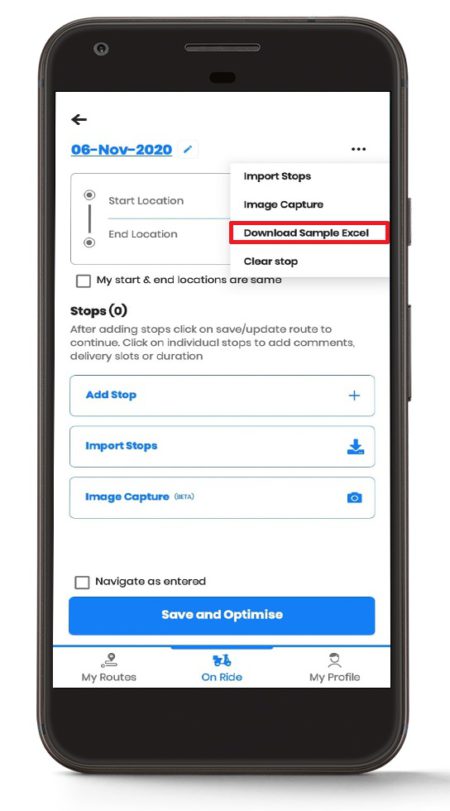
Zeo Route Planner ໃຫ້ຕົວຢ່າງໄຟລ໌ excel ໃຫ້ທ່ານສໍາລັບການອ້າງອີງຂອງທ່ານ. ເພື່ອດາວໂຫລດໄຟລ໌ຕົວຢ່າງ, ໃຫ້ຄລິກໃສ່ 3 ຈຸດ "ເມນູ” ປຸ່ມວາງຢູ່ເທິງແຈຂວາກົງກັນຂ້າມກັບພາກສ່ວນວັນທີ. ຫຼັງຈາກນັ້ນ, ແຕະໃສ່ "ດາວໂຫລດຕົວຢ່າງ Excel” ປຸ່ມເພື່ອດາວໂຫລດໄຟລ໌ຕົວຢ່າງ.
ການໃຊ້ແມ່ແບບ Excel ຕົວຢ່າງຮັບປະກັນວ່າຂໍ້ມູນຂອງທ່ານຖືກຈັດຮູບແບບຢ່າງຖືກຕ້ອງ ແລະ ປ້ອງກັນຂໍ້ຜິດພາດໃນການນຳເຂົ້າທົ່ວໄປ. ແມ່ແບບປະຕິບັດຕາມຮູບແບບມາດຕະຖານອຸດສາຫະກໍາທີ່ເຮັດວຽກໄດ້ຢ່າງບໍ່ມີຂໍ້ບົກຜ່ອງກັບລະບົບການນຳເຂົ້າຂອງ Zeo, ຊ່ວຍປະຢັດເວລາຂອງທ່ານ ແລະ ຫຼຸດຜ່ອນຄວາມເປັນໄປໄດ້ຂອງບັນຫາການຈັດຮູບແບບທີ່ອາດຈະເຮັດໃຫ້ການວາງແຜນເສັ້ນທາງຂອງທ່ານຊັກຊ້າ.
ການຈັດຮູບແບບ Excel ຂອງທ່ານ
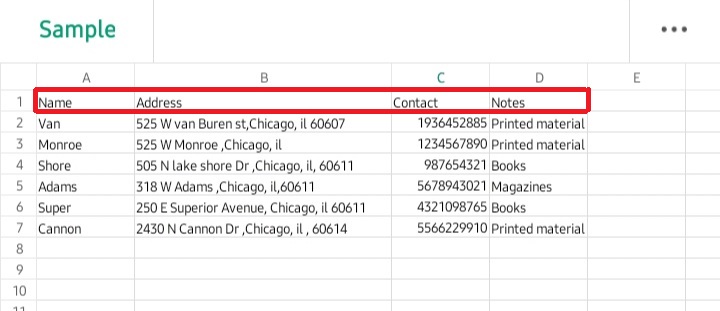
ເພື່ອວາງແຜນເສັ້ນທາງຂອງທ່ານ, ທ່ານຈະຕ້ອງລວມເອົາຂໍ້ມູນພື້ນຖານບາງຢ່າງ, ສະນັ້ນໃຫ້ເລີ່ມຕົ້ນດ້ວຍ 4 ຖັນ, ເຊິ່ງລວມມີ. "ຊື່," "ທີ່ຢູ່," "ຕິດຕໍ່," ແລະ "ບັນທຶກ."
- ໃນຖັນຊື່, ທ່ານສາມາດໃສ່ຊື່ລູກຄ້າຫຼືຊື່ທຸລະກິດຂອງພວກເຂົາ.
- ຖັນທີ່ຢູ່ຄວນມີທີ່ຢູ່ເຕັມຂອງລູກຄ້າຂອງທ່ານ, ເຊິ່ງປົກກະຕິແລ້ວປະກອບມີເລກຖະຫນົນ, ຊື່ຖະຫນົນ, ເມືອງ, ແລະລະຫັດໄປສະນີ.
- ຖັນຕິດຕໍ່ປະກອບດ້ວຍເບີໂທລະສັບຂອງລູກຄ້າຂອງທ່ານ.
- ຖັນໝາຍເຫດຊ່ວຍໃຫ້ທ່ານສາມາດເພີ່ມຄຳແນະນຳພິເສດໃນການຈັດສົ່ງ, ຂໍ້ກຳນົດການບໍລິການ ຫຼື ຂໍ້ມູນທີ່ກ່ຽວຂ້ອງອື່ນໆສຳລັບແຕ່ລະຈຸດຢຸດ.
ທ່ານຍັງສາມາດເພີ່ມເສັ້ນແວງ ແລະ ເສັ້ນຂະໜານພ້ອມກັບເວລາເລີ່ມຕົ້ນ ແລະ ເວລາສິ້ນສຸດໄດ້ຕາມຄວາມຕ້ອງການຂອງທ່ານ. ການລວມເອົາໄລຍະເວລາແມ່ນເປັນປະໂຫຍດໂດຍສະເພາະສຳລັບທຸລະກິດທີ່ຕ້ອງການກຳນົດເວລານັດໝາຍ ຫຼື ມີໄລຍະເວລາການຈັດສົ່ງສະເພາະ. ສຳລັບທຸລະກິດທີ່ອີງໃສ່ການບໍລິການ, ການເພີ່ມການປະເມີນໄລຍະເວລາການບໍລິການຊ່ວຍສ້າງຕາຕະລາງເສັ້ນທາງທີ່ຖືກຕ້ອງຫຼາຍຂຶ້ນ.
ເມື່ອຈັດຮູບແບບໄຟລ໌ Excel ຂອງທ່ານ, ໃຫ້ແນ່ໃຈວ່າທີ່ຢູ່ຄົບຖ້ວນ ແລະ ມີຮູບແບບທີ່ຖືກຕ້ອງ. ທີ່ຢູ່ທີ່ບໍ່ຄົບຖ້ວນສາມາດນໍາໄປສູ່ຄວາມຜິດພາດໃນການລະຫັດພູມສາດ, ເຊິ່ງອາດຈະເຮັດໃຫ້ເກີດການເພີ່ມປະສິດທິພາບເສັ້ນທາງທີ່ບໍ່ຖືກຕ້ອງ. ມັນຍັງແນະນໍາໃຫ້ໃຊ້ການຈັດຮູບແບບທີ່ສອດຄ່ອງກັນຕະຫຼອດຕາຕະລາງຂອງທ່ານເພື່ອຮັກສາຄວາມສົມບູນຂອງຂໍ້ມູນໃນລະຫວ່າງຂະບວນການນໍາເຂົ້າ.
ໃນປັດຈຸບັນທ່ານກໍາລັງເຮັດກັບສ່ວນ excel ແລະສາມາດກ້າວໄປຂ້າງຫນ້າດ້ວຍການວາງແຜນເສັ້ນທາງ.
ການນໍາເຂົ້າ Excel
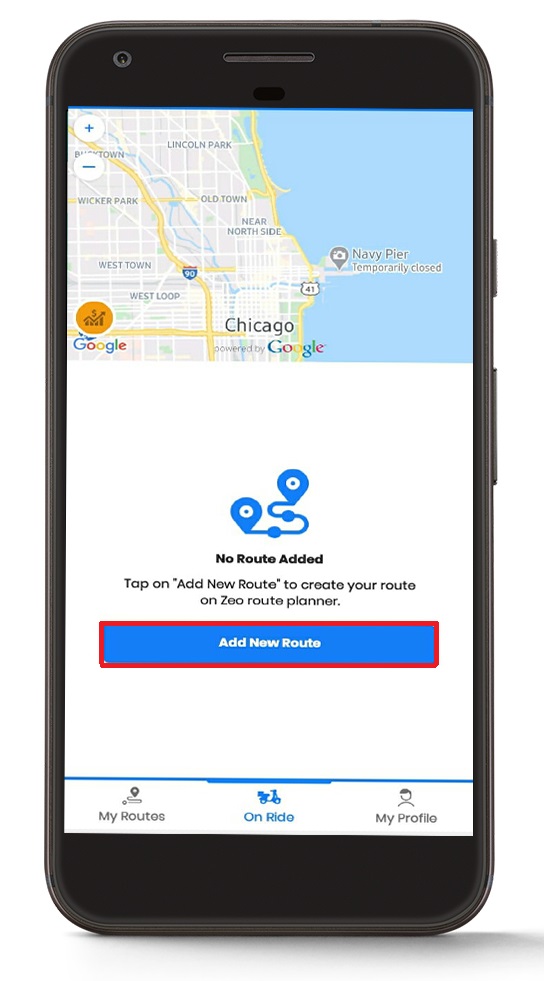
ເພື່ອອັບໂຫລດ excel ທີ່ມີທີ່ຢູ່ຈາກບ່ອນເກັບຂໍ້ມູນມືຖືຂອງທ່ານ (ອຸປະກອນ Android ຫຼື iOS) ຫຼືຕາມການບໍລິການເກັບຮັກສາທີ່ອີງໃສ່ຄລາວທີ່ຕ້ອງການເຊັ່ນ: google drive, dropbox, ແລະອື່ນໆ, ໃຫ້ໄປທີ່ແຖບ. “ຂີ່” ພາກສ່ວນແລະແຕະໃສ່ "ເພີ່ມເສັ້ນທາງໃຫມ່" ປຸ່ມ.
ຂະບວນການນຳເຂົ້າໄດ້ຖືກອອກແບບມາໃຫ້ງ່າຍຕໍ່ການໃຊ້ ແລະ ເຮັດວຽກໄດ້ໃນຫຼາຍແພລດຟອມ. ບໍ່ວ່າທ່ານຈະເກັບຮັກສາຂໍ້ມູນລູກຄ້າຂອງທ່ານໃນ Google Drive, Dropbox, ຫຼື ໂດຍກົງໃນອຸປະກອນຂອງທ່ານ, Zeo Route Planner ສາມາດເຂົ້າເຖິງ ແລະ ນຳເຂົ້າໄຟລ໌ Excel ຂອງທ່ານໄດ້ຢ່າງບໍ່ມີຂໍ້ບົກພ່ອງ. ຄວາມຍືດຫຍຸ່ນນີ້ແມ່ນມີຄວາມສຳຄັນໂດຍສະເພາະສຳລັບທຸລະກິດທີ່ໃຊ້ລະບົບການຄຸ້ມຄອງສາຍພົວພັນລູກຄ້າທີ່ອີງໃສ່ຄລາວ ຫຼື ຕ້ອງການເຂົ້າເຖິງຂໍ້ມູນເສັ້ນທາງຈາກຫຼາຍອຸປະກອນ.
ຫຼັງຈາກນັ້ນ, ໄປທີ່ "ການຢຸດເຊົາການນໍາເຂົ້າ" ແຖບຈາກບ່ອນທີ່ທ່ານສາມາດນໍາເຂົ້າ excel ຂອງທ່ານ.
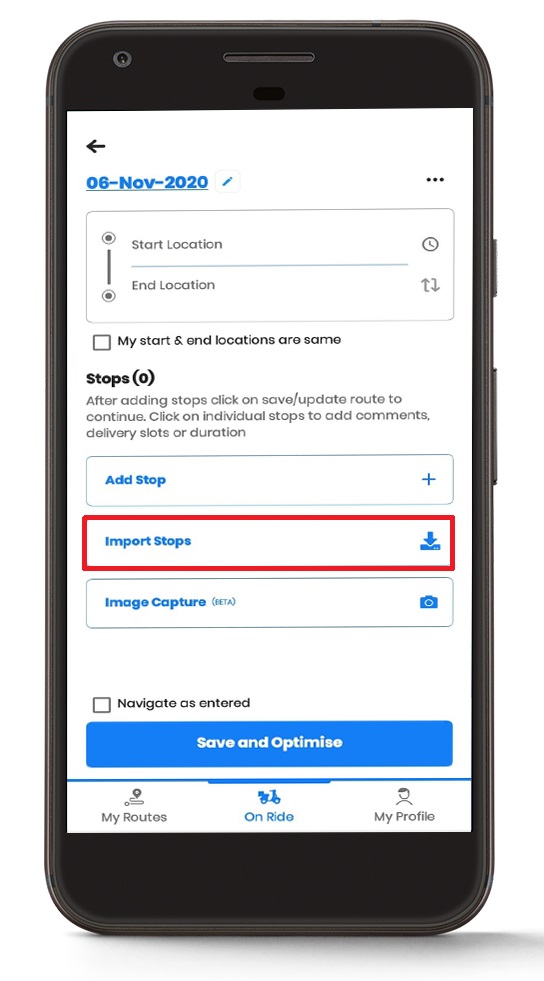
ໃນປັດຈຸບັນ, ໄປໂດຍຜ່ານການເກັບຮັກສາທ້ອງຖິ່ນເພື່ອຊອກຫາໄຟລ໌ excel ທີ່ທ່ານຕ້ອງການນໍາເຂົ້າໃນ app ໄດ້. ຫຼັງຈາກນັ້ນ, ທ່ານຈໍາເປັນຕ້ອງເລືອກຖັນທີ່ທ່ານຕ້ອງການທີ່ຈະເພີ່ມແລະຫຼັງຈາກນັ້ນໃຫ້ຄລິກໃສ່ "ນຳ ເຂົ້າ" ປຸ່ມເພື່ອກ້າວໄປຂ້າງຫນ້າ.
ຄຸນສົມບັດການເລືອກຖັນຊ່ວຍໃຫ້ທ່ານສາມາດຄວບຄຸມໄດ້ວ່າຈະນຳເຂົ້າຊ່ອງຂໍ້ມູນໃດ, ຊ່ວຍໃຫ້ທ່ານສາມາດປັບແຕ່ງການວາງແຜນເສັ້ນທາງຂອງທ່ານໂດຍອີງໃສ່ຄວາມຕ້ອງການທາງທຸລະກິດສະເພາະ. ຄວາມສາມາດໃນການນຳເຂົ້າແບບເລືອກເຟັ້ນນີ້ຊ່ວຍຮັກສາຂໍ້ມູນເສັ້ນທາງຂອງທ່ານໃຫ້ສະອາດ ແລະ ກ່ຽວຂ້ອງ, ໂດຍສຸມໃສ່ຂໍ້ມູນທີ່ຈຳເປັນສຳລັບຄວາມຕ້ອງການການຈັດສົ່ງ ຫຼື ການບໍລິການສະເພາະຂອງທ່ານເທົ່ານັ້ນ.

ເພີ່ມການປະຫຍັດນໍ້າມັນ
ປະຢັດເວລາ 2 ຊົ່ວໂມງໃນການຈັດສົ່ງ, ທຸກໆມື້!
ເພີ່ມປະສິດທິພາບເສັ້ນທາງດ້ວຍລະບົບສູດການຄິດໄລ່ຂອງພວກເຮົາ, ຫຼຸດຜ່ອນເວລາເດີນທາງ ແລະຄ່າໃຊ້ຈ່າຍຢ່າງມີປະສິດທິພາບ.
ເລີ່ມຕົ້ນສໍາລັບການຟຣີ
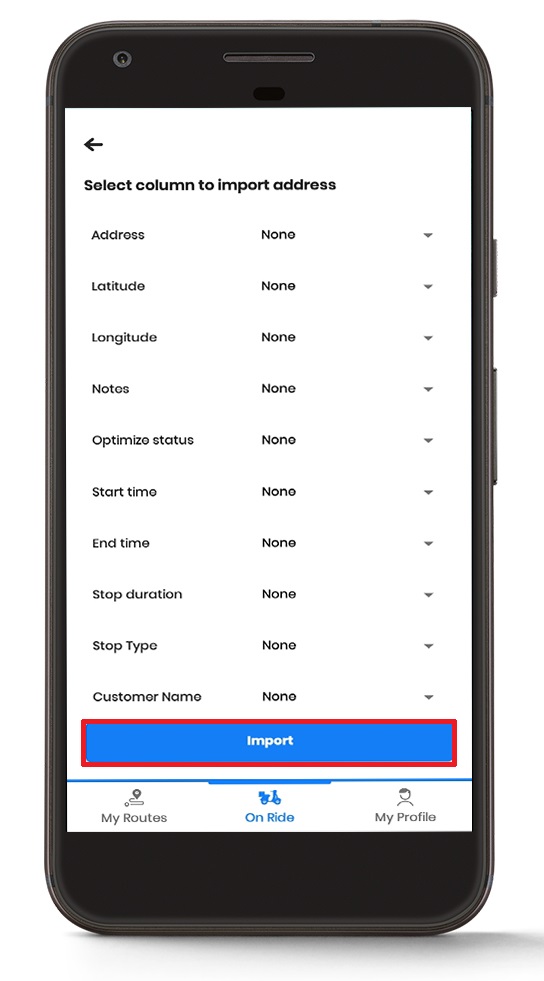
ການເພີ່ມຊ່ອງຂໍ້ມູນເພີ່ມເຕີມ
ນອກນັ້ນທ່ານຍັງສາມາດເລືອກພາກສະຫນາມເພີ່ມເຕີມທີ່ທ່ານຕ້ອງການທີ່ຈະນໍາເຂົ້າ. ຫຼັງຈາກການເລືອກພາກສະຫນາມເພີ່ມເຕີມ, ປາດກ່ຽວກັບການ "ນຳ ເຂົ້າ" ປຸ່ມເພື່ອສະຫຼຸບຂະບວນການ.
ຊ່ອງຂໍ້ມູນເພີ່ມເຕີມສາມາດປະກອບມີລະດັບຄວາມສຳຄັນ, ປະເພດການບໍລິການ, ຄວາມຕ້ອງການອຸປະກອນພິເສດ, ຫຼື ຄວາມມັກຂອງລູກຄ້າ. ຈຸດຂໍ້ມູນເພີ່ມເຕີມເຫຼົ່ານີ້ຊ່ວຍປັບປຸງການເພີ່ມປະສິດທິພາບເສັ້ນທາງໂດຍການໃຫ້ຂໍ້ມູນເພີ່ມເຕີມແກ່ອັລກໍຣິທຶມເພື່ອຕັດສິນໃຈກ່ຽວກັບເສັ້ນທາງທີ່ດີຂຶ້ນ. ຕົວຢ່າງ, ຖ້າທ່ານລວມເອົາການປະເມີນໄລຍະເວລາການບໍລິການ, ລະບົບສາມາດພິຈາລະນາໄລຍະເວລານັດໝາຍທີ່ແຕກຕ່າງກັນເມື່ອຄິດໄລ່ເສັ້ນທາງທີ່ດີທີ່ສຸດ.
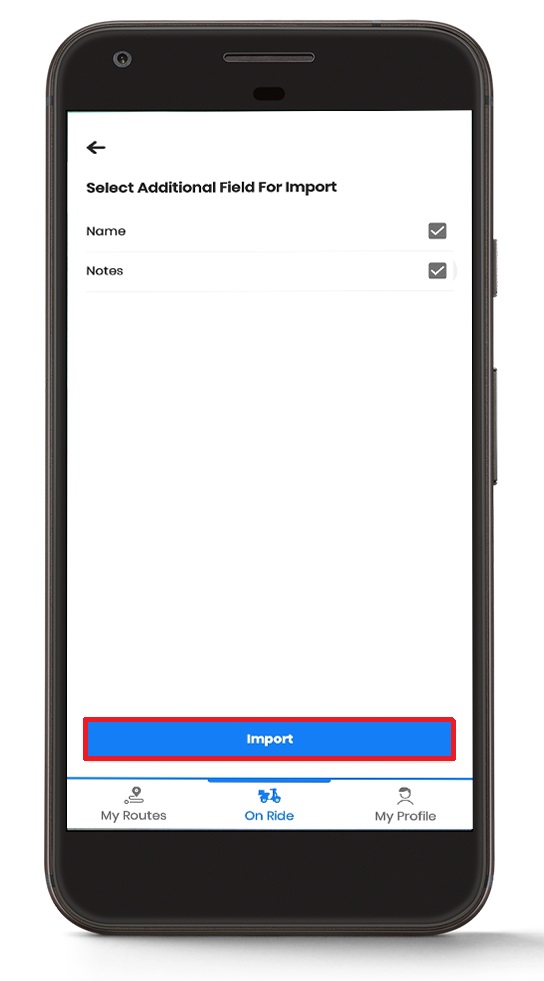
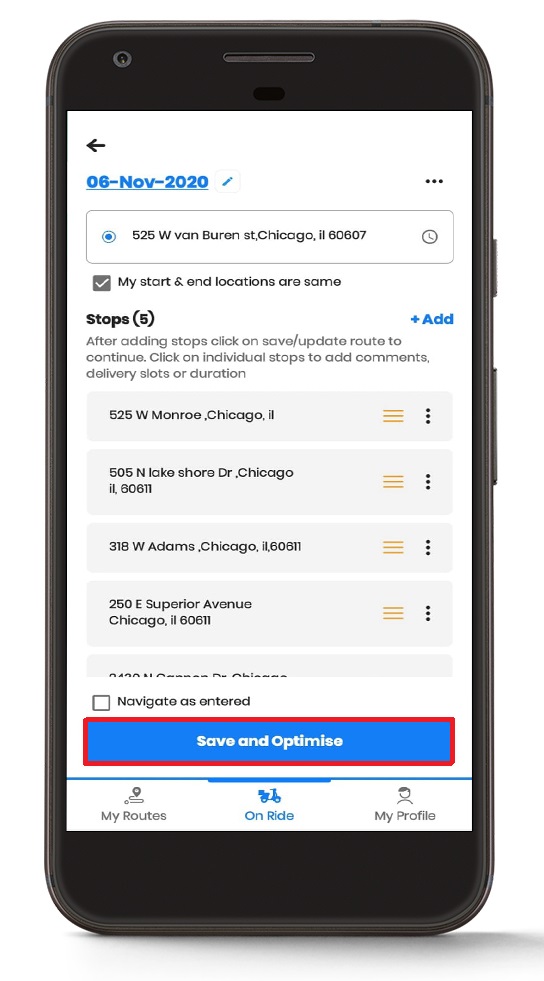
ເມື່ອເອກະສານ excel ຖືກອັບໂຫລດ, ທີ່ຢູ່ທັງຫມົດທີ່ທ່ານໄດ້ກ່າວເຖິງໃນ excel ຈະຖືກຖອດລະຫັດໂດຍອັດຕະໂນມັດແລະຖືກສະແດງຢູ່ໃນ “ຂີ່” ພາກ. ທ່ານສາມາດເພີ່ມຫຼືລຶບການຢຸດ. ນອກຈາກນີ້, ທ່ານສາມາດປັບເສັ້ນທາງຕາມລໍາດັບຄວາມສໍາຄັນຂອງທ່ານ. ດຽວນີ້ຕື່ມ "ສະຖານທີ່ເລີ່ມຕົ້ນ" ແລະ "ສະຖານທີ່ສິ້ນສຸດ" ແລະແຕະໃສ່ "ປະຫຍັດແລະເພີ່ມປະສິດທິພາບ."
ຂະບວນການລະຫັດພູມສາດຈະເກີດຂຶ້ນໂດຍອັດຕະໂນມັດໃນພື້ນຫຼັງ, ໂດຍປ່ຽນຂໍ້ມູນທີ່ຢູ່ຂອງທ່ານໃຫ້ເປັນພິກັດທາງພູມສາດທີ່ແນ່ນອນ. ສິ່ງນີ້ຮັບປະກັນການຄິດໄລ່ເສັ້ນທາງທີ່ຖືກຕ້ອງ ແລະ ຊ່ວຍລະບຸບັນຫາທີ່ຢູ່ທີ່ອາດເກີດຂຶ້ນກ່ອນທີ່ທ່ານຈະເລີ່ມຕົ້ນເສັ້ນທາງຂອງທ່ານ. ທ່ານສາມາດຄວບຄຸມຈຸດຢຸດທີ່ນຳເຂົ້າໄດ້ຢ່າງເຕັມທີ່, ຊ່ວຍໃຫ້ທ່ານສາມາດປັບປ່ຽນດ້ວຍຕົນເອງໂດຍອີງໃສ່ປັດໃຈຕົວຈິງເຊັ່ນ: ຮູບແບບການຈະລາຈອນ, ຄວາມມັກຂອງລູກຄ້າ, ຫຼື ຂໍ້ຈຳກັດໃນການດຳເນີນງານ.
ເມື່ອເສັ້ນທາງຖືກປັບແຕ່ງແລ້ວ, ແຕະໃສ່ປຸ່ມ "ການນໍາທາງ" ປຸ່ມເພື່ອນໍາທາງຜ່ານແອັບພລິເຄຊັນພາກສ່ວນທີສາມເຊັ່ນແຜນທີ່ google ຫຼືອື່ນໆຕາມຄວາມຕ້ອງການຂອງທ່ານ. ຫຼັງຈາກການແຕະທີ່ປຸ່ມນໍາທາງ, ທ່ານຈະໄດ້ຮັບການນໍາທາງໄປຫາ app ນໍາທິດພາກສ່ວນທີສາມ.
ການເຊື່ອມໂຍງກັບແອັບນຳທາງທີ່ໄດ້ຮັບຄວາມນິຍົມເຊັ່ນ Google Maps ຮັບປະກັນວ່າທ່ານຈະໄດ້ຮັບການອັບເດດການຈະລາຈອນໃນເວລາຈິງ ແລະ ທິດທາງແບບເທື່ອລະຂັ້ນຕອນ ໃນຂະນະທີ່ຕິດຕາມເສັ້ນທາງທີ່ດີທີ່ສຸດຂອງທ່ານ. ການຫັນປ່ຽນທີ່ລຽບງ່າຍລະຫວ່າງການວາງແຜນເສັ້ນທາງ ແລະ ການນຳທາງນີ້ຊ່ວຍລົບລ້າງຄວາມຈຳເປັນໃນການໃສ່ທີ່ຢູ່ດ້ວຍຕົນເອງໃນແອັບນຳທາງແຍກຕ່າງຫາກ, ຊ່ວຍປະຢັດເວລາທີ່ມີຄ່າໃນລະຫວ່າງການຈັດສົ່ງ ຫຼື ການບໍລິການຂອງທ່ານ.
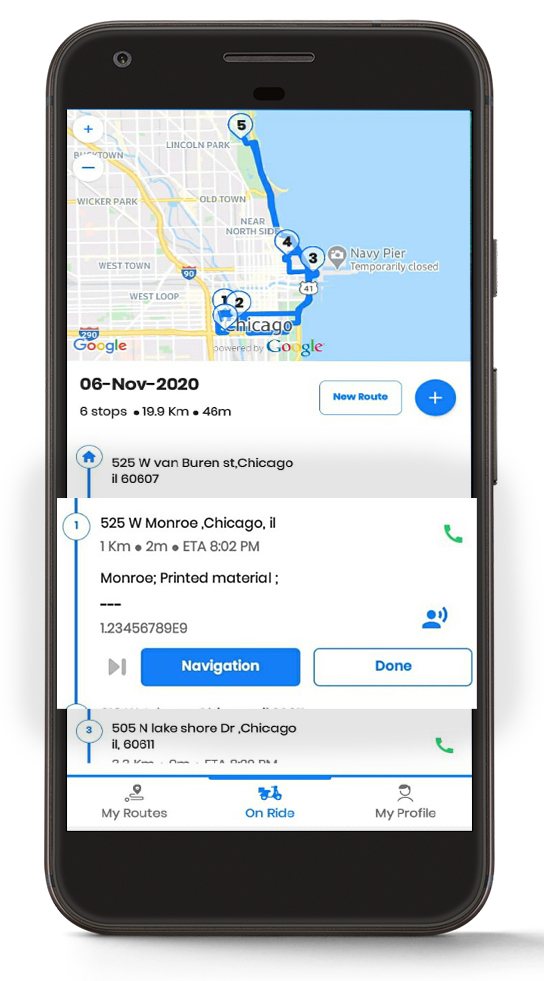
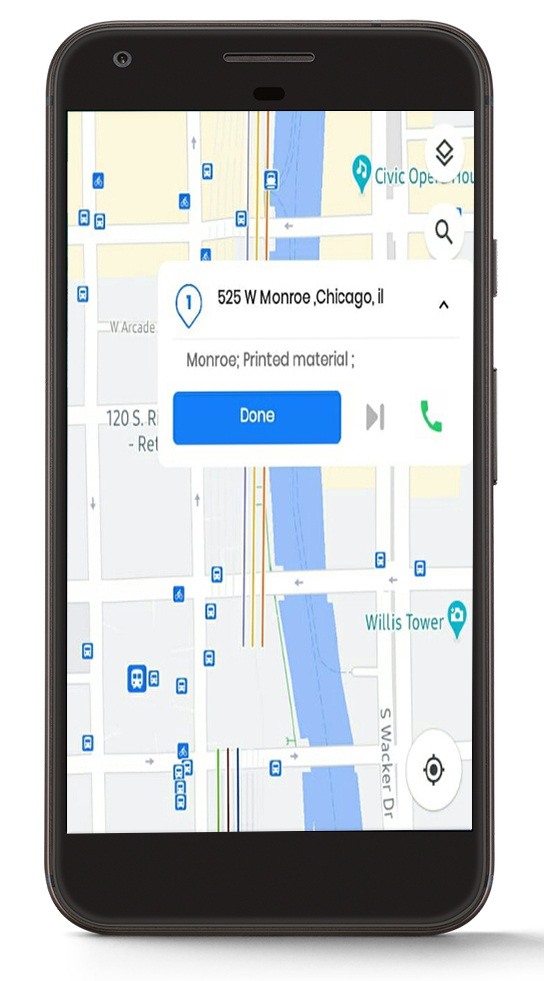
ປັອບອັບວາງຊ້ອນເທິງໜ້າຈໍຂອງເຈົ້າ, ເຊິ່ງເຈົ້າສາມາດຍ້າຍຕາມໜ້າຈໍຂອງເຈົ້າໄດ້. ໂດຍການແຕະໃສ່ປັອບອັບນັ້ນ, ທ່ານສາມາດໄດ້ຮັບລາຍລະອຽດຂອງການຢຸດທີ່ທ່ານກໍາລັງໄປຮອດຕໍ່ໄປ, ເຊິ່ງລວມມີທີ່ຢູ່, ຊື່ລູກຄ້າ, ແລະບັນທຶກ.
Pop-up Overlay
ປ໊ອບອັບຍັງມີ “ ແລ້ວໆ”, "ຂ້າມ" ແລະ “ໂທ” ປຸ່ມ
- ເມື່ອທ່ານມາຮອດຈຸດຢຸດ, ໃຫ້ຄລິກໃສ່ປຸ່ມ “ ແລ້ວໆ” ປຸ່ມເພື່ອລາຍລະອຽດການຢຸດຕໍ່ໄປ.
- ຖ້າທ່ານຕ້ອງການຂ້າມຈຸດຢຸດແລະຍ້າຍໄປບ່ອນຢຸດຕໍ່ໄປ, ໃຫ້ຄລິກໃສ່ປຸ່ມ "ຂ້າມ" ປຸ່ມ.
- ນອກນັ້ນທ່ານຍັງສາມາດໂທຫາລູກຄ້າໄດ້ໂດຍບໍ່ຕ້ອງກັບຄືນໄປບ່ອນ app ໄດ້ໂດຍການຄລິກໃສ່ປຸ່ມ “ໂທ” ປຸ່ມ.
ປັອບອັບນີ້ແມ່ນສ້າງຂຶ້ນເພື່ອເລັ່ງຂະບວນການ ແລະ ໃຫ້ຄວາມສະດວກສະບາຍຫຼາຍຂຶ້ນ. ການອອກແບບແບບຊ້ອນກັນຮັບປະກັນວ່າທ່ານສາມາດເຂົ້າເຖິງຂໍ້ມູນການຢຸດທີ່ສຳຄັນໂດຍບໍ່ຕ້ອງສະຫຼັບລະຫວ່າງແອັບ, ຮັກສາຈຸດສຸມໃນການຂັບຂີ່ທີ່ປອດໄພ ໃນຂະນະທີ່ສາມາດເຂົ້າເຖິງລາຍລະອຽດຂອງລູກຄ້າ ແລະ ຂໍ້ມູນຕິດຕໍ່ໄດ້ທັນທີເມື່ອຕ້ອງການ.
ຄໍາຖາມທີ່ຖືກຖາມເລື້ອຍໆ
ຂ້ອຍສາມາດນຳເຂົ້າຮູບແບບໄຟລ໌ໃດແດ່ເຂົ້າໄປໃນ Zeo Route Planner?
Zeo Route Planner ຮອງຮັບໄຟລ໌ Excel (ຮູບແບບ .xlsx ແລະ .xls). ແອັບຍັງໃຫ້ແມ່ແບບ Excel ຕົວຢ່າງທີ່ທ່ານສາມາດດາວໂຫຼດໄດ້ເພື່ອຮັບປະກັນວ່າຂໍ້ມູນຂອງທ່ານຖືກຈັດຮູບແບບຢ່າງຖືກຕ້ອງກ່ອນການນໍາເຂົ້າ.
ຂ້ອຍສາມາດນໍາເຂົ້າທີ່ຢູ່ໄດ້ຈັກອັນໃນເວລາດຽວກັນໂດຍໃຊ້ Excel?
ທ່ານສາມາດນຳເຂົ້າທີ່ຢູ່ຫຼາຍຮ້ອຍອັນໃນເວລາດຽວກັນໂດຍໃຊ້ຄຸນສົມບັດການນຳເຂົ້າ Excel. ຂີດຈຳກັດທີ່ແນ່ນອນແມ່ນຂຶ້ນກັບໜ່ວຍຄວາມຈຳ ແລະ ຄວາມສາມາດໃນການປະມວນຜົນຂອງອຸປະກອນຂອງທ່ານ, ແຕ່ແອັບດັ່ງກ່າວຖືກອອກແບບມາເພື່ອຈັດການຊຸດຂໍ້ມູນຂະໜາດໃຫຍ່ຢ່າງມີປະສິດທິພາບສຳລັບທຸລະກິດທີ່ມີເສັ້ນທາງການຈັດສົ່ງ ຫຼື ການບໍລິການທີ່ກວ້າງຂວາງ.
ຂ້ອຍຄວນເຮັດແນວໃດຖ້າບາງທີ່ຢູ່ບໍ່ສາມາດລະຫັດພູມສາດໄດ້ໃນລະຫວ່າງການນຳເຂົ້າ?
ຖ້າທີ່ຢູ່ບໍ່ສາມາດລະຫັດພູມສາດໄດ້, ໃຫ້ກວດສອບວ່າພວກມັນມີຂໍ້ມູນຄົບຖ້ວນ: ເລກທີ່ຖະໜົນ, ຊື່ຖະໜົນ, ເມືອງ ແລະ ລະຫັດໄປສະນີ. ໃຫ້ແນ່ໃຈວ່າທີ່ຢູ່ຖືກຈັດຮູບແບບຢ່າງສອດຄ່ອງ ແລະ ບໍ່ມີຕົວອັກສອນພິເສດ ຫຼື ຕົວຫຍໍ້ທີ່ອາດເຮັດໃຫ້ເກີດຄວາມສັບສົນ. ທ່ານສາມາດແກ້ໄຂທີ່ຢູ່ທີ່ມີບັນຫາໄດ້ໂດຍກົງໃນແອັບຫຼັງຈາກນຳເຂົ້າ.
ຂ້ອຍສາມາດນໍາເຂົ້າຂອບເຂດເວລາ ແລະ ໄລຍະເວລາການບໍລິການຈາກ Excel ໄດ້ບໍ?
ແມ່ນແລ້ວ, ທ່ານສາມາດລວມເອົາເວລາເລີ່ມຕົ້ນ, ເວລາສິ້ນສຸດ ແລະ ຂໍ້ມູນໄລຍະເວລາການບໍລິການໄວ້ໃນໄຟລ໌ Excel ຂອງທ່ານໄດ້. ພາກສະໜາມເພີ່ມເຕີມເຫຼົ່ານີ້ຊ່ວຍສ້າງການເພີ່ມປະສິດທິພາບເສັ້ນທາງທີ່ຖືກຕ້ອງຫຼາຍຂຶ້ນໂດຍການຄຳນຶງເຖິງໄລຍະເວລານັດໝາຍ ແລະ ເວລາການບໍລິການທີ່ແຕກຕ່າງກັນໃນແຕ່ລະຈຸດຢຸດ.
ຂໍ້ມູນ Excel ທີ່ນຳເຂົ້າມາຂອງຂ້ອຍຖືກເກັບໄວ້ຢ່າງປອດໄພໃນແອັບບໍ?
ແມ່ນແລ້ວ, ຂໍ້ມູນທີ່ນຳເຂົ້າຂອງທ່ານຈະຖືກເກັບໄວ້ຢ່າງປອດໄພພາຍໃນແອັບ. Zeo Route Planner ປະຕິບັດຕາມການປະຕິບັດຄວາມປອດໄພມາດຕະຖານອຸດສາຫະກຳເພື່ອປົກປ້ອງຂໍ້ມູນລູກຄ້າ ແລະ ຂໍ້ມູນທຸລະກິດຂອງທ່ານ. ທ່ານຍັງສາມາດລຶບເສັ້ນທາງ ແລະ ຂໍ້ມູນທີ່ກ່ຽວຂ້ອງອອກຈາກແອັບໄດ້ເມື່ອບໍ່ຕ້ອງການອີກຕໍ່ໄປ.

ເຈົ້າເປັນເຈົ້າຂອງເຮືອບໍ?
ຕ້ອງການຈັດການຄົນຂັບລົດແລະການຈັດສົ່ງຂອງທ່ານໄດ້ຢ່າງງ່າຍດາຍ?
ຂະຫຍາຍທຸລະກິດຂອງທ່ານແບບບໍ່ຫຍຸ້ງຍາກດ້ວຍ Zeo Routes Planner – ປັບແຕ່ງເສັ້ນທາງ ແລະ ຈັດການຄົນຂັບຫຼາຍໆຄົນໄດ້ງ່າຍຂຶ້ນ.
ເພີ່ມການປະຫຍັດນໍ້າມັນ
Hassle ການຈັດສົ່ງຟຣີ & ໄປຮັບ!
ເພີ່ມປະສິດທິພາບເສັ້ນທາງດ້ວຍລະບົບສູດການຄິດໄລ່ຂອງພວກເຮົາ, ຫຼຸດຜ່ອນເວລາເດີນທາງ ແລະຄ່າໃຊ້ຈ່າຍຢ່າງມີປະສິດທິພາບ.
ເລີ່ມຕົ້ນສໍາລັບການຟຣີ





















