



Uppfært þann: 3. Janúar, 2026
Lestur tími: 6 mínútur
Zeo Route Planner býður upp á ýmsa eiginleika sem hjálpa þér að efla afhendingarfyrirtækið þitt. Samt er einn mikilvægur eiginleiki sem þarf á sviði afhendingar á síðustu mílu þar sem þú vilt bæta við mörgum afhendingarföngum í einu.
Zeo Route Planner gerir þér kleift að flytja inn Excel-skrár með hundruðum heimilisfanga úr staðbundinni geymslu tækisins, sem og úr skýjabundnum geymsluþjónustum þriðja aðila. Þannig geturðu nú skipulagt leiðina þína þægilega án þess að reiða þig á kyrrstæðar tölvur eða bæta við fjölmörgum heimilisföngum handvirkt. Við metum viðskiptavini okkar mikils og því hjá Zeo Route leggjum við okkur stöðugt fram um að koma með eiginleika sem hjálpa þér að vinna í rólegu umhverfi.
Þessi innflutningsaðgerð í Excel er sérstaklega mikilvæg fyrir fyrirtæki sem sjá um margar sendingar daglega, svo sem þjónustufyrirtæki á vettvangi, afhendingarþjónustu og þjónustutæknimenn. Hvort sem þú ert að stjórna Leiðir HVAC-tæknimanna eða samhæfingu Áætlanir um meindýraeyðingu, að flytja inn viðskiptavinagögn úr Excel einföldar allt leiðaráætlunarferlið þitt.
Þú getur líka flutt inn heimilisfang með því að nota myndatöku/OCR og QR / strikamerki skannaðu í Zeo Route Planner appinu.
Svo, við skulum sjá aðferðina við að flytja Excel inn í Zeo Route Planner appið.
Fáðu aðstoð við að flytja inn excel skrár í Zeo Route Planner appinu.
Sækja sýnishorn af Excel
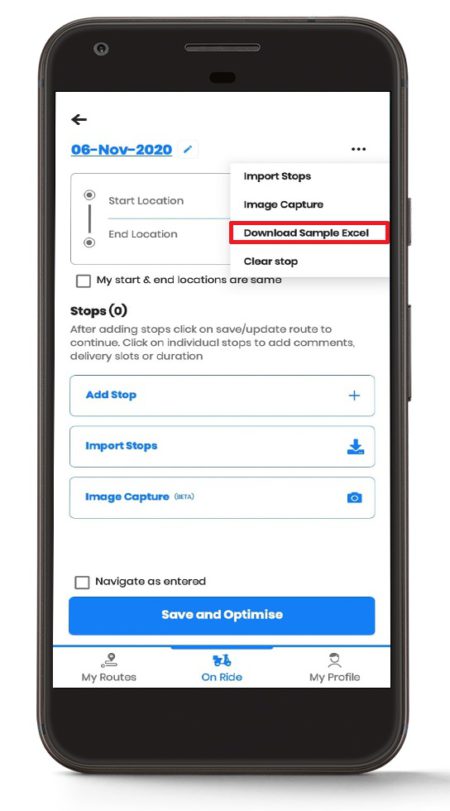
Zeo Route Planner gefur þér sýnishorn af Excel skrá til viðmiðunar. Til að hlaða niður sýnishorninu, smelltu á 3 punkta „Valmynd” hnappur staðsettur í hægra horninu beint á móti dagsetningarhlutanum. Eftir það smellirðu á „Sækja sýnishorn af Excel” hnappinn til að hlaða niður sýnishorninu.
Með því að nota Excel-sniðmátið er tryggt að gögnin þín séu rétt sniðin og komið í veg fyrir algeng innflutningsvillur. Sniðmátið fylgir stöðluðum sniðmátum í greininni sem virka óaðfinnanlega með innflutningskerfi Zeo, sem sparar þér tíma og dregur úr líkum á sniðsvandamálum sem gætu tafið leiðaráætlun þína.
Að forsníða Excel
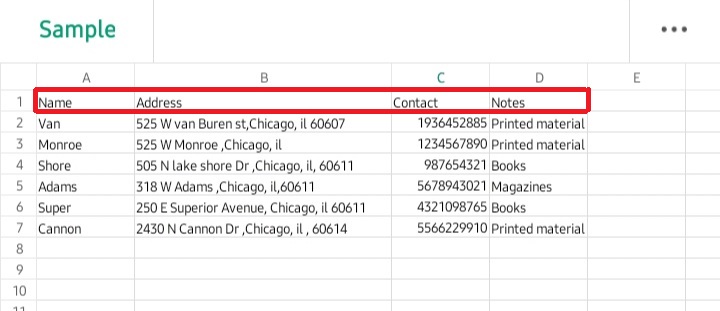
Til að skipuleggja leiðina þína þarftu að láta nokkur grunngögn fylgja með, svo við skulum byrja á 4 dálkum, sem innihalda "Nafn", "Heimilisfang", "Tengiliður," og "Glósur."
- Í Nafn dálknum geturðu sett annað hvort nafn viðskiptavinar eða fyrirtækisnafn hans.
- Dálkurinn Heimilisfang ætti að innihalda fullt heimilisfang viðskiptavina þinna, sem inniheldur venjulega götunúmer, götunafn, borg og póstnúmer.
- Dálkurinn Tengiliður samanstendur af símanúmerum viðskiptavinarins.
- Í dálknum Athugasemdir er hægt að bæta við sérstökum afhendingarleiðbeiningum, þjónustukröfum eða öðrum viðeigandi upplýsingum fyrir hverja stoppistöð.
Þú getur einnig bætt við lengdar- og breiddargráðu ásamt upphafs- og lokatíma eftir þörfum. Að taka með tímaglugga er sérstaklega gagnlegt fyrir fyrirtæki sem þurfa að bóka tíma eða hafa tiltekna afhendingarglugga. Fyrir þjónustufyrirtæki hjálpar það að bæta við áætluðum tímalengd þjónustu til að búa til nákvæmari leiðaráætlanir.
Þegar þú forsníður Excel-skrána þína skaltu ganga úr skugga um að heimilisföng séu fullkomin og rétt sniðin. Ófullkomin heimilisföng geta leitt til villna í landfræðilegri kóðun, sem getur leitt til rangrar leiðarbestunar. Einnig er mælt með því að nota samræmda sniðun í öllu töflureikninum til að viðhalda gagnaheilleika við innflutningsferlið.
Nú ertu búinn með excel hlutann og getur haldið áfram með leiðarskipulagninguna.
Flytja inn Excel
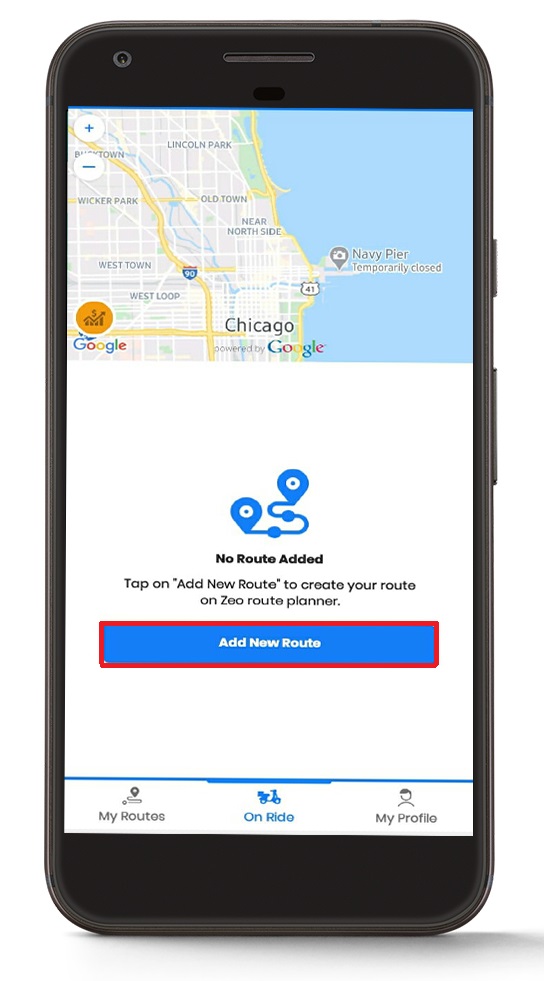
Til að hlaða upp Excel með vistföngum úr farsímageymslunni þinni (Android eða iOS tækjum) eða samkvæmt valinni skýjatengdri geymsluþjónustu eins og google drive, dropbox o.s.frv., farðu í „Á ferð“ kafla og bankaðu á „Bæta við nýrri leið“ hnappinn.
Innflutningsferlið er hannað til að vera notendavænt og virkar á mörgum kerfum. Hvort sem þú geymir viðskiptavinagögnin þín á Google Drive, Dropbox eða beint á tækinu þínu, þá getur Zeo Route Planner nálgast og flutt inn Excel skrárnar þínar á óaðfinnanlegan hátt. Þessi sveigjanleiki er sérstaklega mikilvægur fyrir fyrirtæki sem nota skýjabundin kerfi fyrir viðskiptastjórnun eða þurfa að fá aðgang að leiðargögnum úr mörgum tækjum.
Eftir það, farðu í „Innflutningsstopp“ flipa þaðan sem þú getur flutt inn Excel.
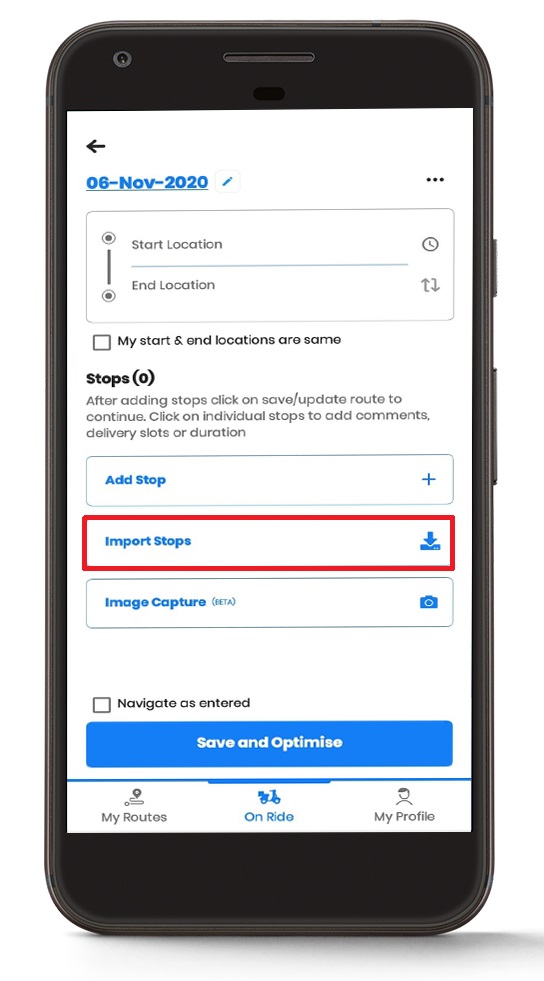
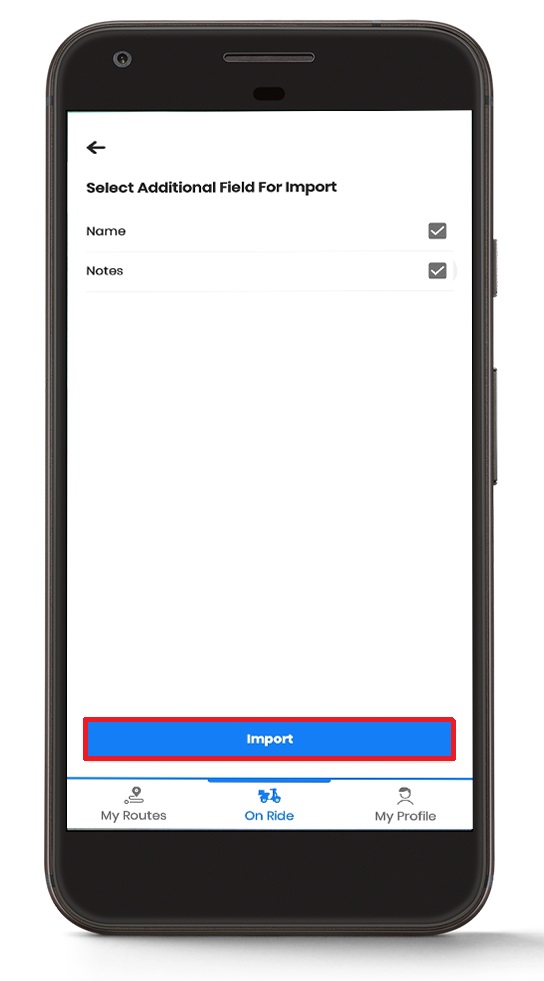
Farðu nú í gegnum staðbundna geymsluna til að finna excel skrána sem þú vilt flytja inn í appið. Eftir það þarftu að velja dálkinn/dálkana sem þú vilt bæta við og smella svo á "Flytja inn" hnappinn til að halda áfram.
Dálkvalseiginleikinn gefur þér stjórn á hvaða gagnasvið á að flytja inn, sem gerir þér kleift að aðlaga leiðaráætlun þína að sérstökum viðskiptaþörfum. Þessi sértæka innflutningsmöguleiki hjálpar til við að halda leiðargögnunum þínum hreinum og viðeigandi og einblínir aðeins á þær upplýsingar sem nauðsynlegar eru fyrir þínar tilteknu afhendingar- eða þjónustuþarfir.

auka eldsneytissparnað
Sparaðu 2 tíma á afhendingu, daglega!
Fínstilltu leiðir með reikniritinu okkar, dragðu úr ferðatíma og kostnaði á skilvirkan hátt.
Komdu í gang fyrir frjáls
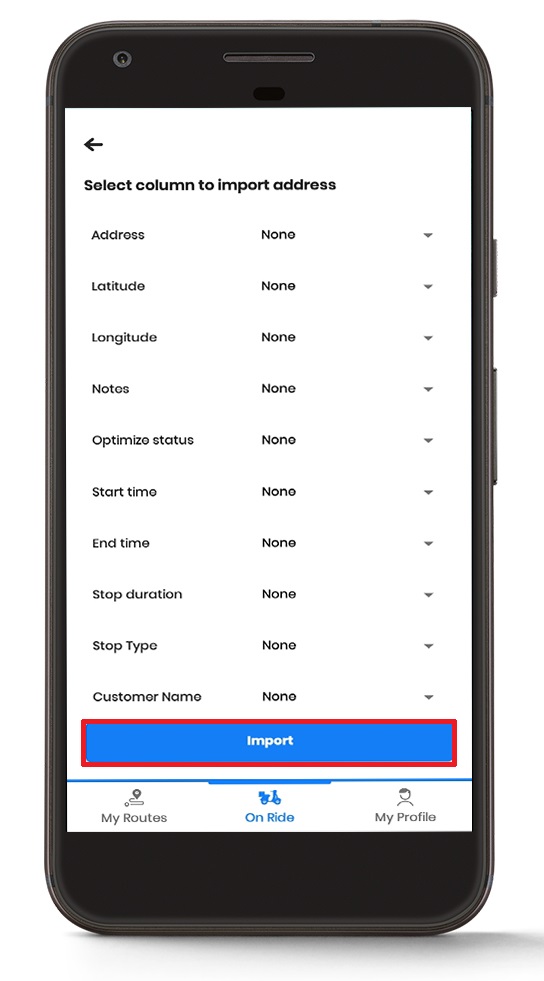
Bætir við viðbótarreit
Þú getur líka valið viðbótarreitinn sem þú vilt flytja inn. Eftir að hafa valið viðbótarreitinn, bankaðu á "Flytja inn" hnappinn til að ljúka ferlinu.
Viðbótarreitir geta innihaldið forgangsstig, þjónustutegundir, kröfur um sérstakan búnað eða óskir viðskiptavina. Þessir auka gagnapunktar auka leiðarbestun með því að veita reikniritinu meiri upplýsingar til að taka betri ákvarðanir um leiðarval. Til dæmis, ef þú tekur með áætlaða þjónustutíma, getur kerfið tekið tillit til mismunandi tímalengdar við útreikninga á bestu leiðum.
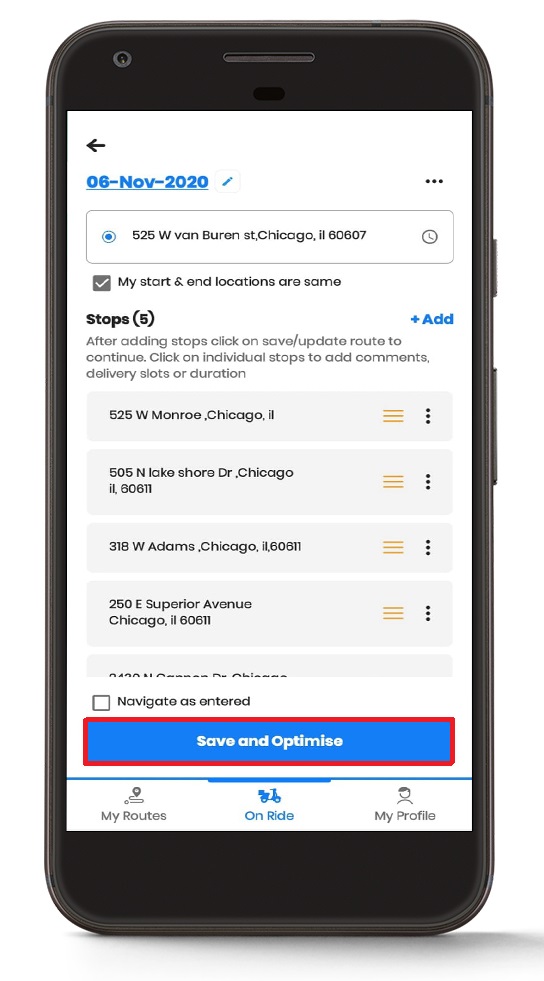
Þegar excel blaðinu hefur verið hlaðið upp verða öll heimilisföngin sem þú hefur nefnt í excel sjálfkrafa afkóðuð og birt á „Á ferð“ kafla. Þú getur bætt við eða eytt stöðvunum; einnig, þú getur stillt leiðina í samræmi við forgang þinn. Bættu nú við „Byrjunarstaður“ og „Lokastaður“ og bankaðu á "Vista og fínstilla."
Landfræðilega kóðunarferlið gerist sjálfkrafa í bakgrunni og breytir heimilisfangsgögnum þínum í nákvæm landfræðileg hnit. Þetta tryggir nákvæmar leiðarútreikningar og hjálpar til við að bera kennsl á hugsanleg vandamál með heimilisfang áður en þú byrjar leiðina þína. Þú hefur fulla stjórn á innfluttum stoppistöðvum og gerir þér kleift að gera handvirkar leiðréttingar byggðar á raunverulegum þáttum eins og umferðarmynstri, óskum viðskiptavina eða rekstrartakmörkunum.
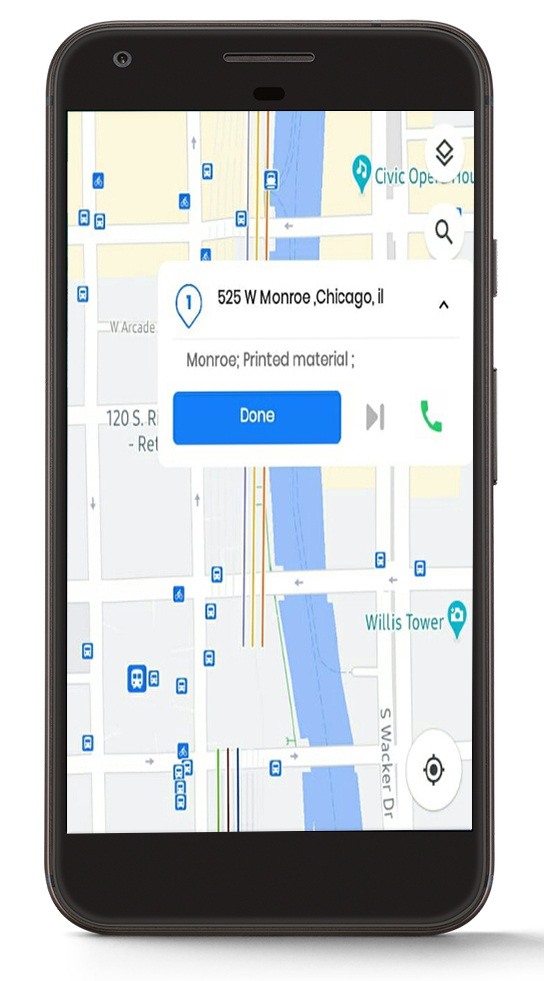
Þegar leiðin hefur verið fínstillt skaltu smella á „Leiðsögn“ hnappinn til að fletta í gegnum forrit þriðja aðila eins og google maps eða önnur eins og þú vilt. Eftir að hafa ýtt á leiðsöguhnappinn verðurðu vísað á leiðsöguforrit þriðja aðila.
Samþætting við vinsæl leiðsöguforrit eins og Google Maps tryggir að þú fáir umferðaruppfærslur í rauntíma og nákvæmar leiðbeiningar á meðan þú fylgir bestu leiðinni þinni. Þessi óaðfinnanlega umskipti milli leiðaráætlunar og leiðsagnar útrýmir þörfinni á að slá inn heimilisföng handvirkt í aðskilin leiðsöguforrit, sem sparar dýrmætan tíma við afhendingu eða þjónustu.
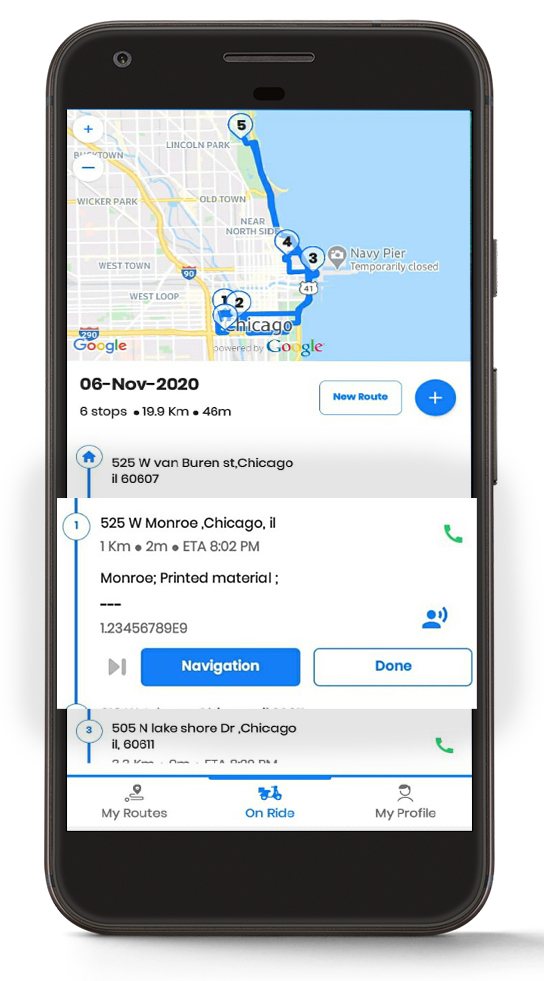
Sprettigluggi liggur yfir á skjánum þínum, sem þú getur fært í samræmi við það á skjánum þínum. Með því að smella á sprettigluggann geturðu fengið upplýsingar um stöðina sem þú ert að ná næst, sem inniheldur heimilisfang, nafn viðskiptavinar og athugasemdir.
Yfirborð sprettiglugga
Sprettiglugginn hefur einnig „Lokið“, „Sleppa“ og "Hringja" hnappinn
- Þegar þú hefur náð stoppinu skaltu smella á „Lokið“ hnappinn til að fá nánari upplýsingar um næsta stopp.
- Ef þú vilt sleppa stoppinu og fara á næsta stopp, smelltu á „Sleppa“ hnappinn.
- Þú getur líka hringt í viðskiptavininn án þess að fara aftur í appið með því að smella á "Hringja" hnappinn.
Þessi sprettigluggi er í raun hannaður til að flýta fyrir ferlinu og veita meiri þægindi. Yfirlagshönnunin tryggir að þú getir nálgast mikilvægar upplýsingar um stopp án þess að skipta á milli forrita, og heldur þannig áfram að einbeita þér að öruggum akstri og hefur strax aðgang að upplýsingum um viðskiptavini og tengiliði þegar þörf krefur.
Algengar spurningar
Hvaða skráarsnið get ég flutt inn í Zeo Route Planner?
Zeo Route Planner styður Excel skrár (.xlsx og .xls snið). Forritið býður einnig upp á dæmi um Excel sniðmát sem þú getur sótt til að tryggja að gögnin þín séu rétt sniðin áður en þau eru flutt inn.
Hversu mörg heimilisföng get ég flutt inn í einu með Excel?
Þú getur flutt inn hundruð heimilisfanga í einu með innflutningsaðgerðinni í Excel. Nákvæm takmörkun fer eftir minni og vinnslugetu tækisins, en appið er hannað til að meðhöndla stór gagnasöfn á skilvirkan hátt fyrir fyrirtæki með umfangsmiklar afhendingar- eða þjónustuleiðir.
Hvað ætti ég að gera ef sum heimilisföng ná ekki landfræðilegri kóðun við innflutning?
Ef heimilisföng ná ekki landfræðilegri kóðun skaltu ganga úr skugga um að þau innihaldi allar upplýsingar: götunúmer, götuheiti, borg og póstnúmer. Gakktu úr skugga um að heimilisföng séu sniðin á sama hátt og innihaldi ekki sérstafi eða skammstafanir sem gætu valdið ruglingi. Þú getur breytt vandræðalegum heimilisföngum beint í appinu eftir innflutning.
Get ég flutt inn tímaglugga og þjónustutíma úr Excel?
Já, þú getur fært upplýsingar um upphafstíma, lokatíma og lengd þjónustu í Excel-skjalinu þínu. Þessir viðbótarreitir hjálpa til við að búa til nákvæmari leiðarbestun með því að taka tillit til tímasetningarglugga og mismunandi þjónustutíma á hverri stoppistöð.
Eru innflutt Excel gögn mín geymd á öruggan hátt í appinu?
Já, innflutt gögn eru geymd á öruggan hátt í appinu. Zeo Route Planner fylgir öryggisreglum iðnaðarins til að vernda upplýsingar um viðskiptavini þína og viðskiptagögn. Þú getur einnig eytt leiðum og tengdum gögnum úr appinu þegar þeirra er ekki lengur þörf.

Ert þú flotaeigandi?
Viltu stjórna bílstjórum þínum og afhendingu auðveldlega?
Stækkaðu fyrirtækið þitt áreynslulaust með Zeo Routes Planner - fínstilltu leiðir og stjórnaðu mörgum ökumönnum á auðveldan hátt.
auka eldsneytissparnað
Vandræðalausar sendingar og afhendingar!
Fínstilltu leiðir með reikniritinu okkar, dragðu úr ferðatíma og kostnaði á skilvirkan hátt.
Komdu í gang fyrir frjáls





















