Diperbarui pada: Januari 3, 2026
Waktu Membaca: 5 menit
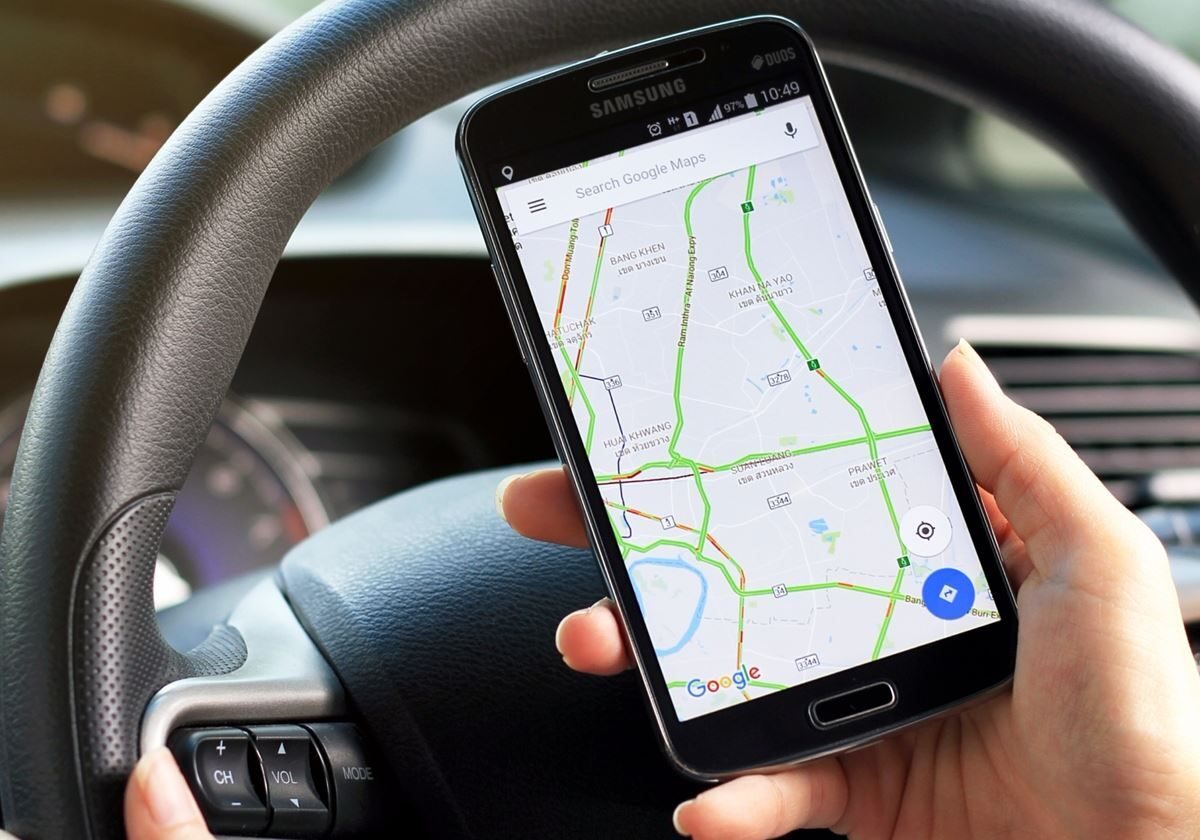
Zeo Route selalu berusaha membantu mitra pengiriman dengan terus menyediakan berbagai fitur dan pengaturan untuk membantu mereka mencapai target dengan cara yang paling efisien. Salah satu pengaturan yang termasuk dalam Zeo Route adalah penggunaan berbagai alat navigasi dalam aplikasi. Dengan meningkatnya kompleksitas rute pengiriman pada tahun 2026 dan kebutuhan akan navigasi yang tepat, memilih alat navigasi yang tepat menjadi lebih penting dari sebelumnya untuk keberhasilan pengiriman.
Zeo Route menyediakan berbagai layanan navigasi, seperti Google Maps, Here We Go, TomTom Go, Waze Map, Sygic Map, dan Yandex Map. Alat navigasi ini disediakan agar agen pengiriman dapat menggunakan salah satunya untuk keperluan navigasi. Setiap layanan navigasi menawarkan keunggulan unik – Google Maps unggul dalam cakupan komprehensif dan pembaruan waktu nyata, Waze menyediakan peringatan lalu lintas berbasis komunitas, Sygic menawarkan kemampuan offline yang sangat baik, dan TomTom Go mengkhususkan diri dalam fitur perutean komersial.
Mari kita lihat bagaimana seseorang dapat mengubah alat navigasi favorit mereka di aplikasi Zeo Route Planner.
Menggunakan Google Map untuk navigasi
Anda dapat menggunakan Google Maps sebagai alat navigasi di aplikasi ini. Google Maps tetap menjadi salah satu pilihan paling populer karena cakupan globalnya yang komprehensif, data lalu lintas real-time yang akurat, dan integrasi yang mulus dengan daftar bisnis. Ini sangat efektif bagi para profesional jasa yang membutuhkan navigasi yang andal ke lokasi pelanggan.
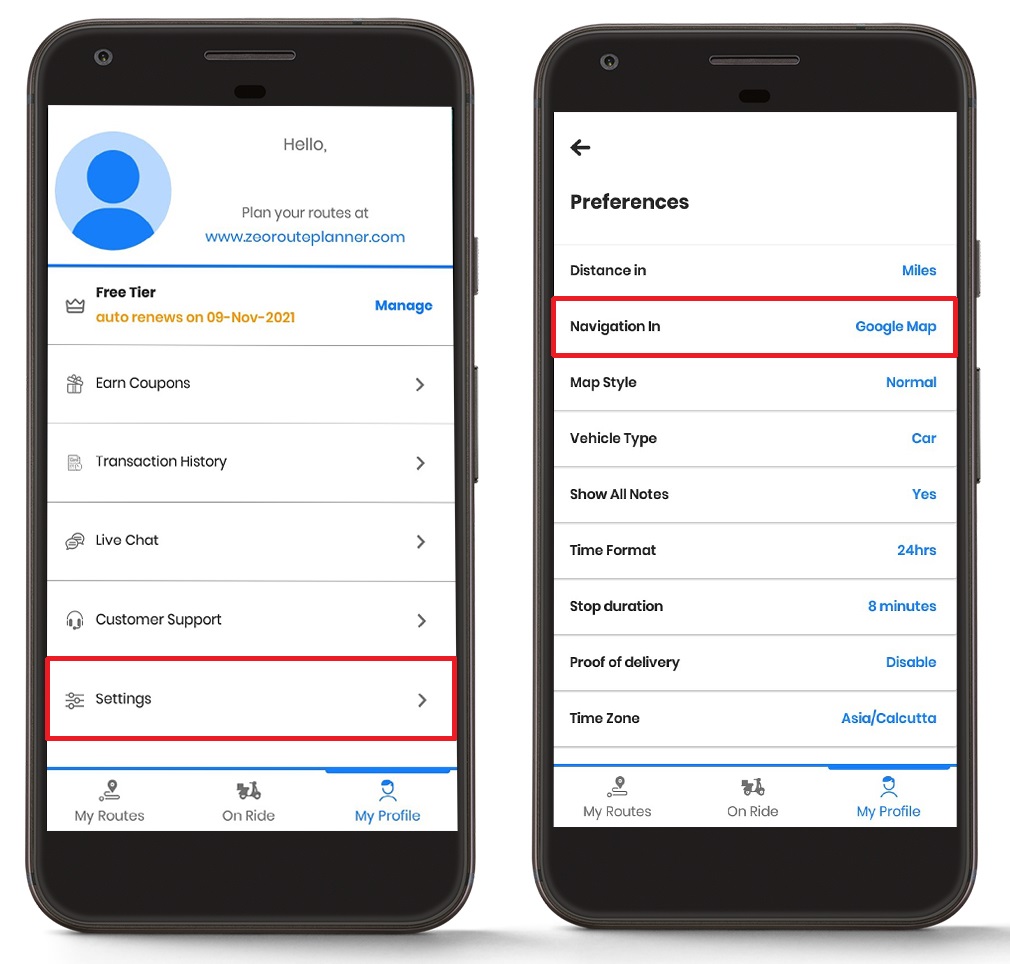
- Buka aplikasi Zeo Route dan buka "Profil saya" bagian.
- Dalam majalah "Profil saya" bagian, klik “Pengaturan.”
- Setelah itu, layar akan ditampilkan dengan daftar "Preferensi."
- Dari "Preferensi" bagian, pilih “Navigasi masuk.”
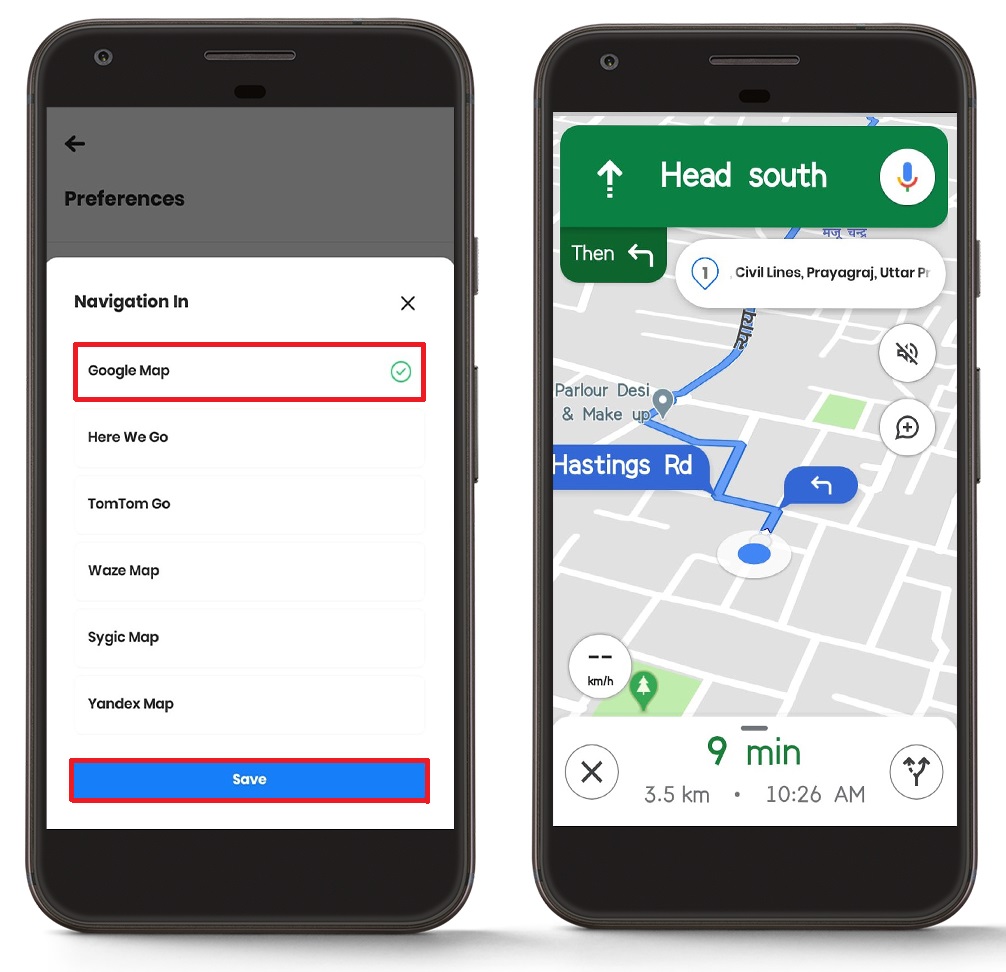
- Setelah itu, Anda akan ditampilkan daftar alat navigasi.
- Pilih "Peta Google" pilihan dan klik pada "Menyimpan" .
- Kunjungi “Dalam Perjalanan” bagian dan tekan tombol "Navigasi" .
- Navigasi akan dibuka di alat navigasi pilihan Anda.
Menggunakan Peta Waze untuk navigasi
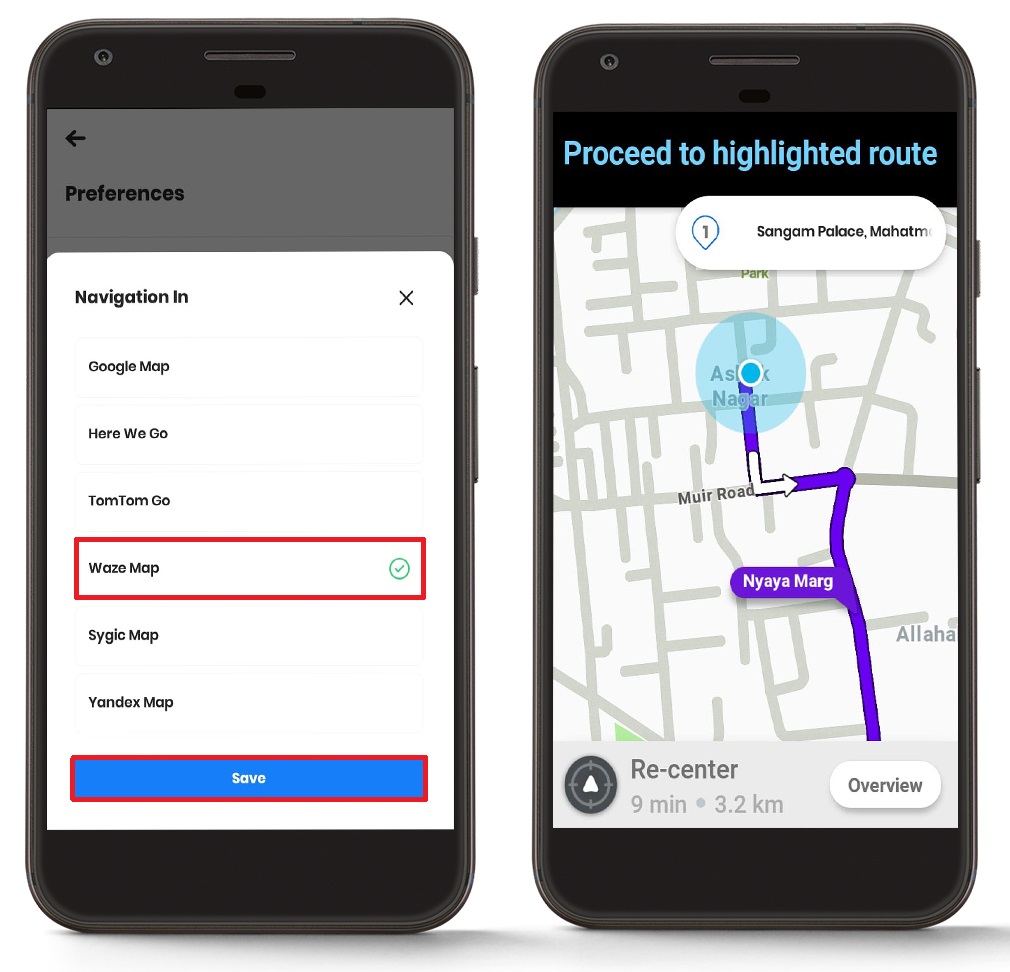
Anda dapat menggunakan Peta Waze sebagai alat navigasi di dalam aplikasi. Waze sangat berharga bagi para profesional pengiriman yang membutuhkan pembaruan lalu lintas secara real-time dan peringatan berbasis komunitas tentang kondisi jalan, kecelakaan, dan keberadaan polisi. Hal ini menjadikannya pilihan yang sangat baik untuk penyedia layanan darurat yang perlu bermanuver dengan cepat di tengah perubahan kondisi lalu lintas.
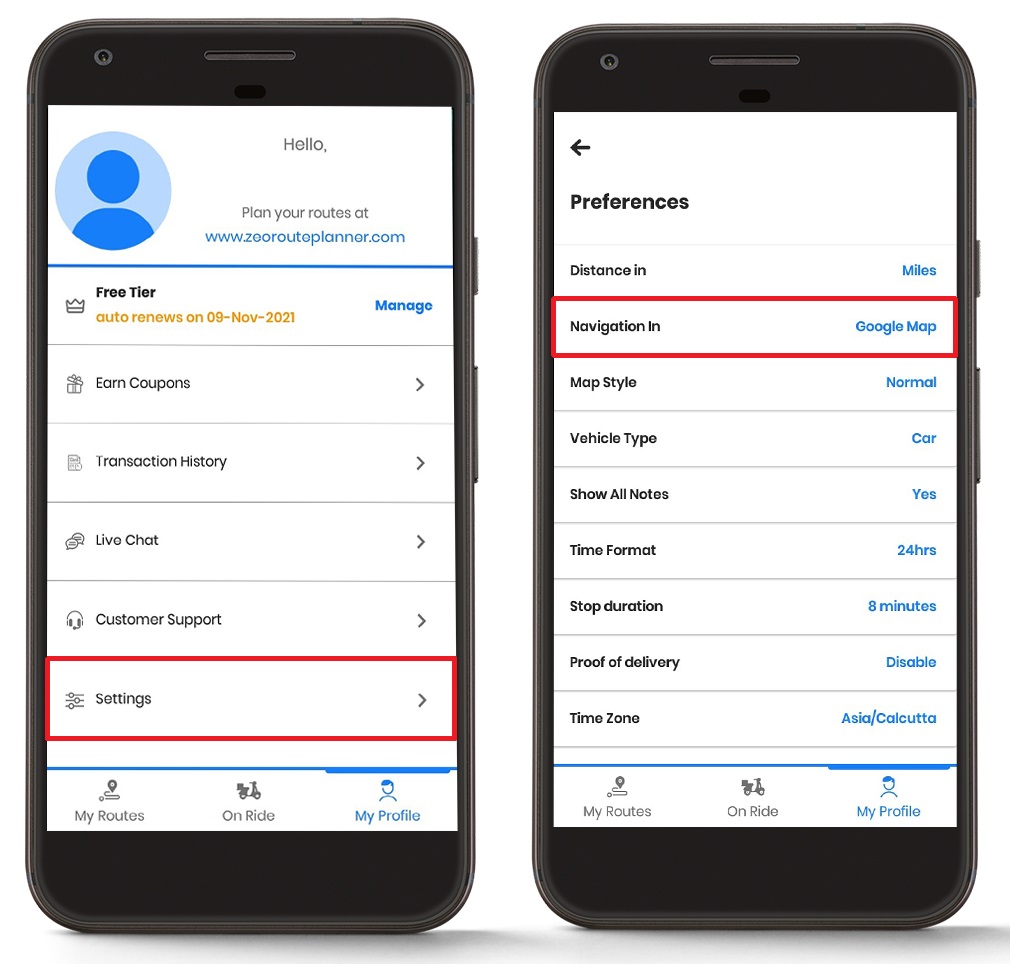
- Buka aplikasi Zeo Route dan buka "Profil saya" bagian.
- Dalam majalah "Profil saya" bagian, klik “Pengaturan.”
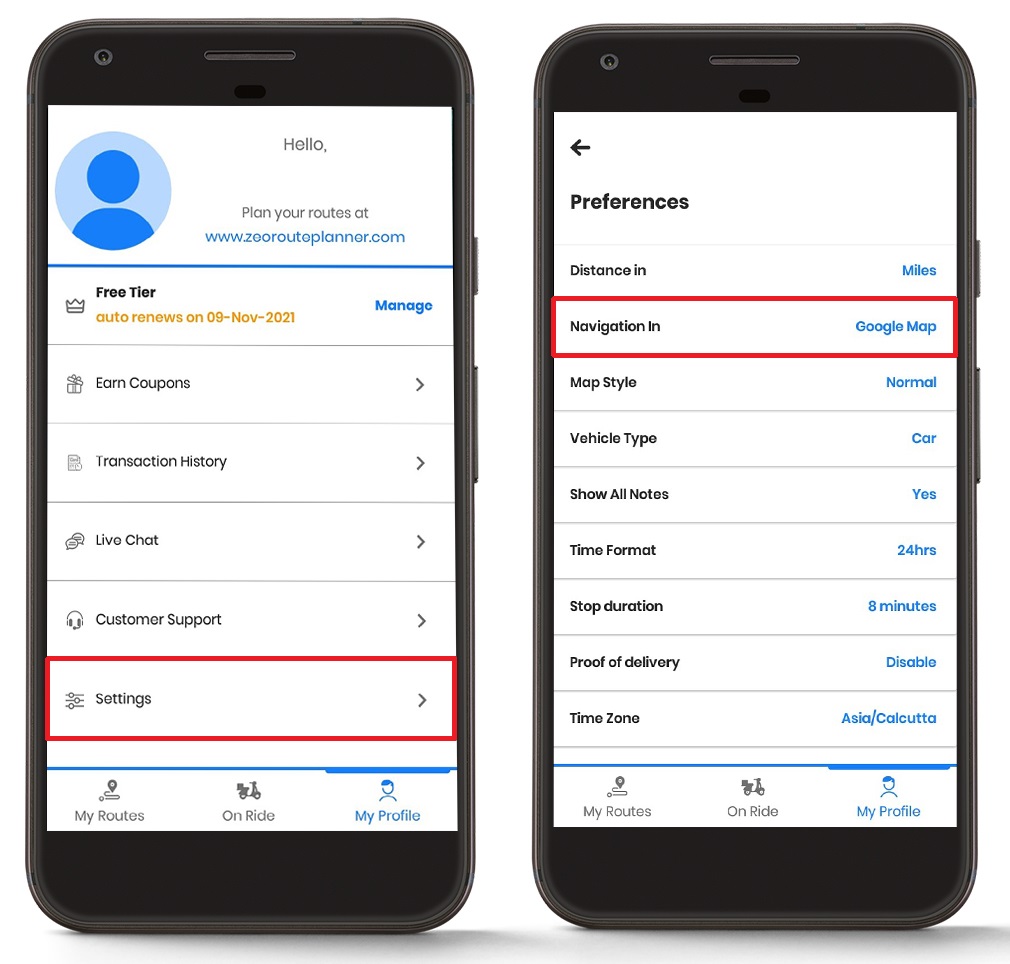
- Setelah itu, layar akan ditampilkan dengan daftar "Preferensi."
- Dari "Preferensi" bagian, pilih “Navigasi masuk.”
- Setelah itu, Anda akan ditampilkan daftar alat navigasi.
- Pilih “Peta Waze” pilihan dan klik pada "Menyimpan" .
- Kunjungi “Dalam Perjalanan” bagian dan tekan tombol "Navigasi" .
- Navigasi akan dibuka di alat navigasi pilihan Anda.
Menggunakan Sygic Map untuk navigasi
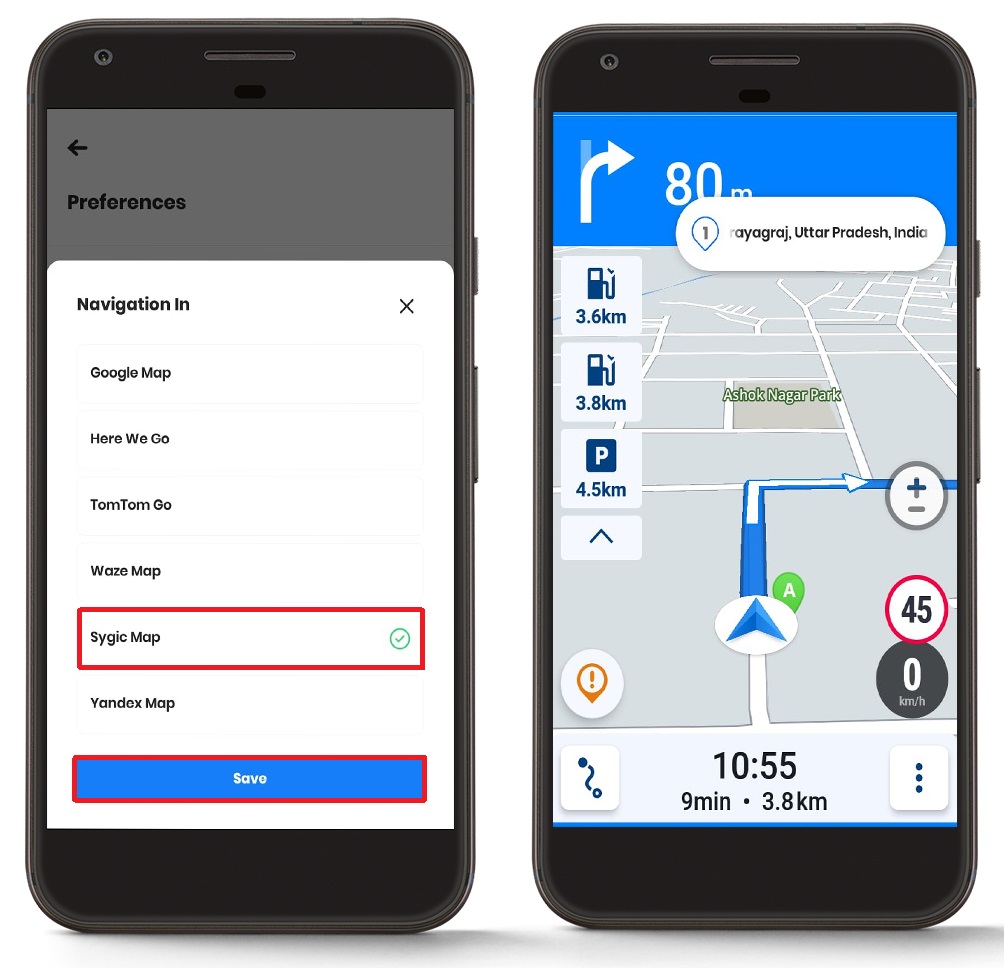
Anda dapat menggunakan Sygic Map sebagai alat navigasi di dalam aplikasi. Sygic sangat bermanfaat bagi para profesional pengiriman yang bekerja di daerah dengan jangkauan seluler yang tidak konsisten, karena menawarkan kemampuan navigasi offline yang andal. Hal ini menjadikannya ideal untuk pengiriman di daerah pedesaan atau saat bekerja di daerah dengan konektivitas internet yang buruk.
- Buka aplikasi Zeo Route dan buka "Profil saya" bagian.
- Dalam majalah "Profil saya" bagian, klik pada “Pengaturan.”
- Setelah itu, layar akan ditampilkan dengan daftar "Preferensi."
- Dari "Preferensi" bagian, pilih “Navigasi masuk.”
- Setelah itu, Anda akan ditampilkan daftar alat navigasi.
- Pilih “Peta Sygic” pilihan dan klik pada "Menyimpan" .
- Kunjungi “Dalam Perjalanan” bagian dan tekan tombol "Navigasi" .
- Navigasi akan dibuka di alat navigasi pilihan Anda.
Memaksimalkan Efisiensi Navigasi Anda
Integrasi berbagai opsi navigasi dalam Zeo Route Planner memungkinkan Anda beradaptasi dengan berbagai skenario dan memaksimalkan efisiensi pengiriman Anda. Dengan menggabungkan optimasi rute cerdas Zeo dengan alat navigasi pilihan Anda, Anda dapat mencapai peningkatan produktivitas yang signifikan. Pendekatan ini sangat berharga bagi bisnis berbasis layanan yang membutuhkan... memanfaatkan optimasi berbasis AI sambil tetap mempertahankan fleksibilitas dalam preferensi navigasi mereka.

meningkatkan penghematan bahan bakar
Hemat $200 untuk bahan bakar, Bulanan!
Optimalkan rute dengan algoritme kami, mengurangi waktu dan biaya perjalanan secara efisien.
Mulai Gratis
Banyak profesional pengiriman yang sukses beralih antara berbagai alat navigasi berdasarkan kebutuhan harian mereka. Misalnya, mereka mungkin menggunakan Google Maps untuk pengiriman standar, beralih ke Waze selama jam sibuk, dan mengandalkan Sygic saat bepergian melalui area dengan jangkauan seluler yang buruk. Pendekatan adaptif ini memastikan kinerja navigasi yang konsisten terlepas dari kondisi eksternal.
Pertanyaan yang Sering Diajukan
Bisakah saya beralih antara alat navigasi selama rute yang sama?
Ya, Anda dapat mengubah preferensi navigasi kapan saja melalui menu Pengaturan. Namun, disarankan untuk melakukan perubahan ini sebelum memulai rute Anda untuk menghindari gangguan selama navigasi.
Alat navigasi mana yang paling cocok untuk navigasi offline?
Sygic Map dan Here WeGo menawarkan kemampuan navigasi offline yang paling andal. Alat-alat ini memungkinkan Anda mengunduh peta untuk penggunaan offline, sehingga ideal untuk area dengan jangkauan seluler yang buruk atau ketika Anda ingin menghemat penggunaan data.
Apakah saya perlu menginstal semua aplikasi navigasi di perangkat saya?
Tidak, Anda hanya perlu menginstal aplikasi navigasi yang akan Anda gunakan. Zeo Route Planner hanya akan menampilkan opsi navigasi untuk aplikasi yang benar-benar terpasang di perangkat Anda.
Apakah mengganti alat navigasi akan memengaruhi optimasi rute saya di Zeo?
Tidak, optimasi rute Anda sepenuhnya ditangani oleh Zeo Route Planner. Alat navigasi yang Anda pilih hanya memengaruhi pengalaman navigasi belok demi belok setelah rute Anda dioptimalkan.
Bisakah saya menggunakan alat navigasi yang berbeda untuk jenis pengiriman yang berbeda?
Meskipun Anda perlu mengubah pengaturan secara manual setiap kali, banyak pengguna beralih alat navigasi berdasarkan jenis pengiriman mereka. Untuk pengiriman mendesak, Waze mungkin lebih disukai karena pembaruan lalu lintas secara real-time, sementara pengiriman standar mungkin menggunakan Google Maps karena cakupannya yang komprehensif.
Masih butuh bantuan?
Hubungi kami dengan menulis kepada tim kami di dukungan@zeoauto.com, dan tim kami akan menghubungi Anda.
Apakah Anda pemilik armada?
Ingin mengelola driver dan pengiriman Anda dengan mudah?
Kembangkan bisnis Anda dengan mudah dengan Zeo Routes Planner – optimalkan rute dan kelola banyak pengemudi dengan mudah.

meningkatkan penghematan bahan bakar
Pengiriman & Penjemputan Tanpa Repot!
Optimalkan rute dengan algoritme kami, mengurangi waktu dan biaya perjalanan secara efisien.
Mulai Gratis