



Diperbarui pada: 5 Maret, 2026
Waktu Membaca: 7 menit
Terkadang ada kebutuhan untuk menambahkan rute baru saat Anda berada di jalan raya. Oleh karena itu, Zeo Route Planner telah mempertimbangkan masalah ini dan telah memperkenalkan berbagai fitur yang dapat digunakan untuk membuat rute baru, dan juga seseorang dapat memanipulasi detail perhentian setelah menambahkannya. Jadi, mari kita lihat semua fiturnya secara detail.
Menambahkan perhentian menggunakan pencarian teks
Seseorang dapat dengan mudah menambahkan perhentian baru dengan menggunakan kotak pencarian teks yang disediakan di aplikasi.
Ikuti langkah-langkah sederhana ini untuk menambahkan berhenti menggunakan pencarian teks:
- Arahkan ke folder “Satu Perjalanan” bagian dan tekan “+Tambahkan” .
- Anda sekarang akan melihat layar yang menampilkan berbagai opsi. Anda akan melihat kotak pencarian. Anda dapat memasukkan lokasi pemberhentian di dalam kotak.
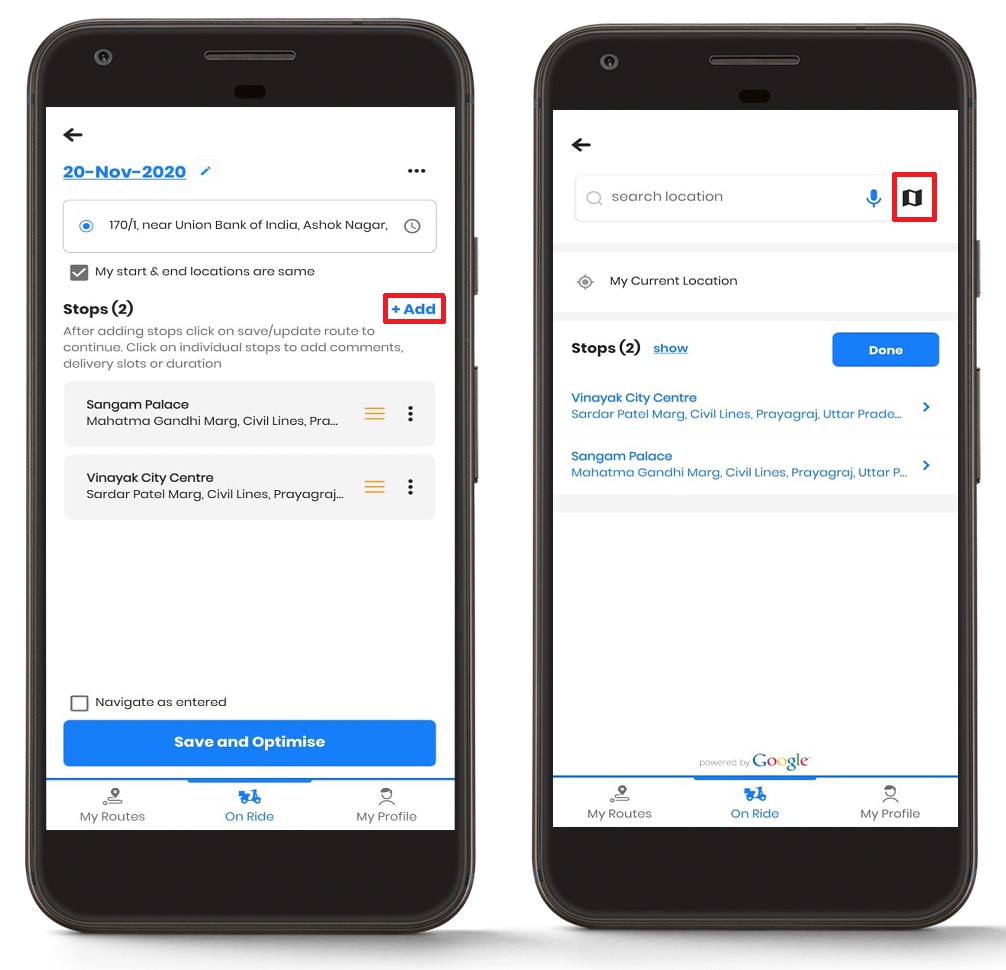
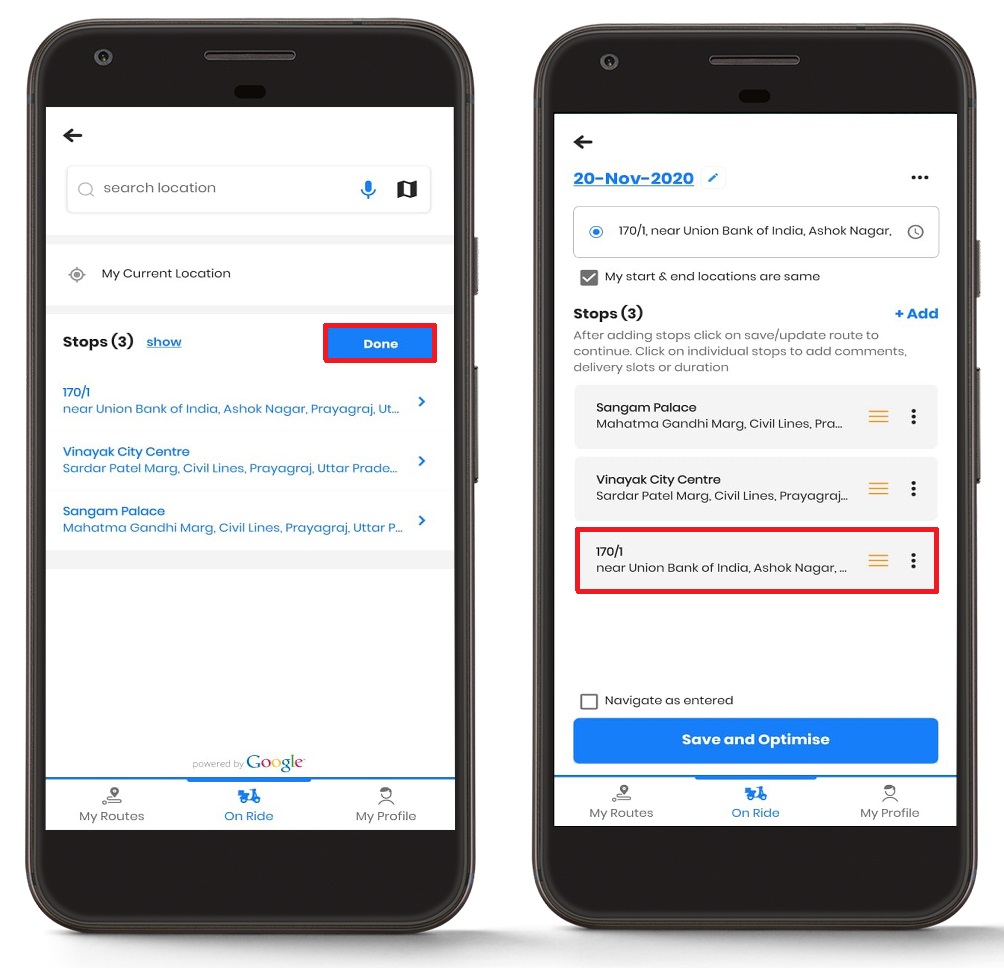
- Setelah memilih perhentian Anda, Anda akan melihat bahwa perhentian tersebut telah ditambahkan ke daftar “Perhentian”.
- Tekan tombol “Selesai” untuk menyelesaikan penambahan pemberhentian, dan pemberhentian akan ditampilkan pada layar rute utama.
Menambahkan perhentian menggunakan pencarian suara
Anda juga dapat menambahkan perhentian menggunakan pencarian suara. Ini adalah metode yang mudah dan efisien untuk menambahkan perhentian.
Ikuti langkah-langkah sederhana ini untuk menambahkan berhenti menggunakan penelusuran suara:
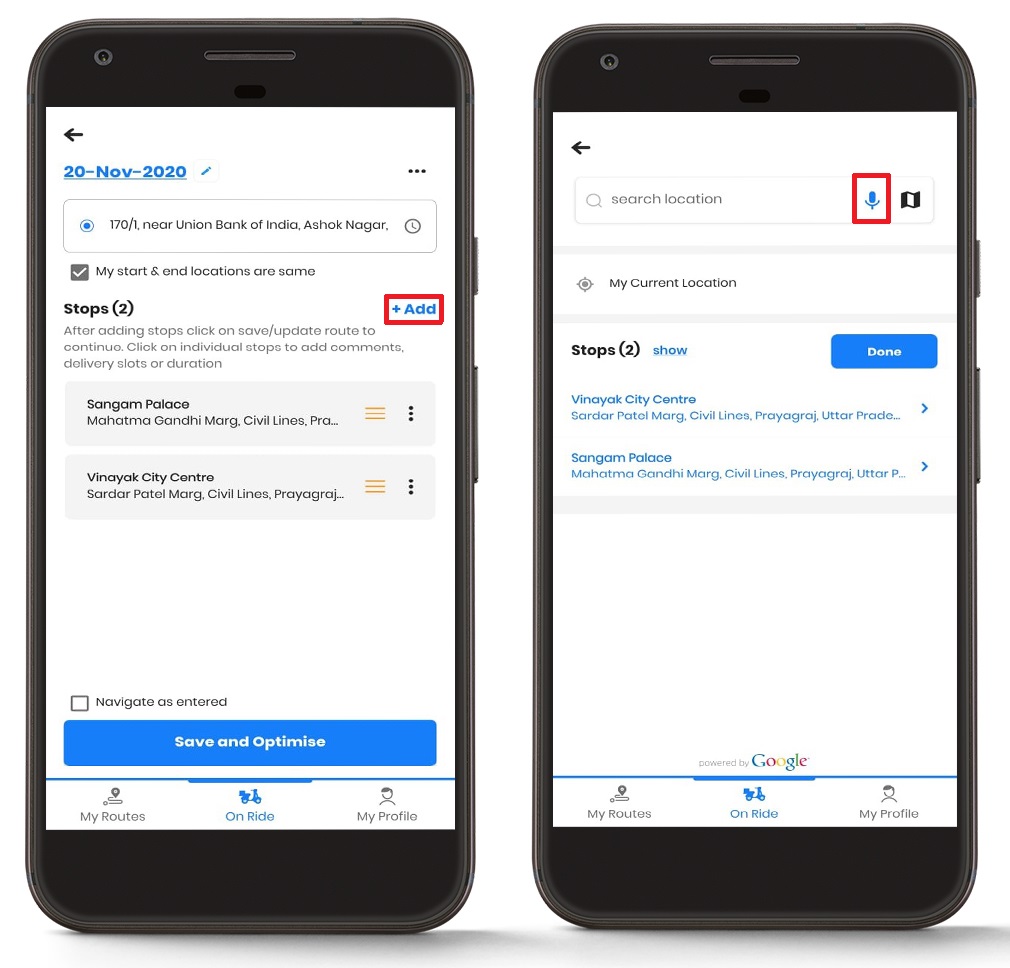
- Arahkan ke folder “Satu Perjalanan” bagian dan tekan “+Tambahkan” .
- Anda sekarang akan melihat layar yang menampilkan berbagai opsi. Anda akan melihat kotak pencarian. Di sisi kanan, Anda akan melihat opsi mikrofon.
- Tekan ikon mikrofon, dan pencarian suara akan aktif.
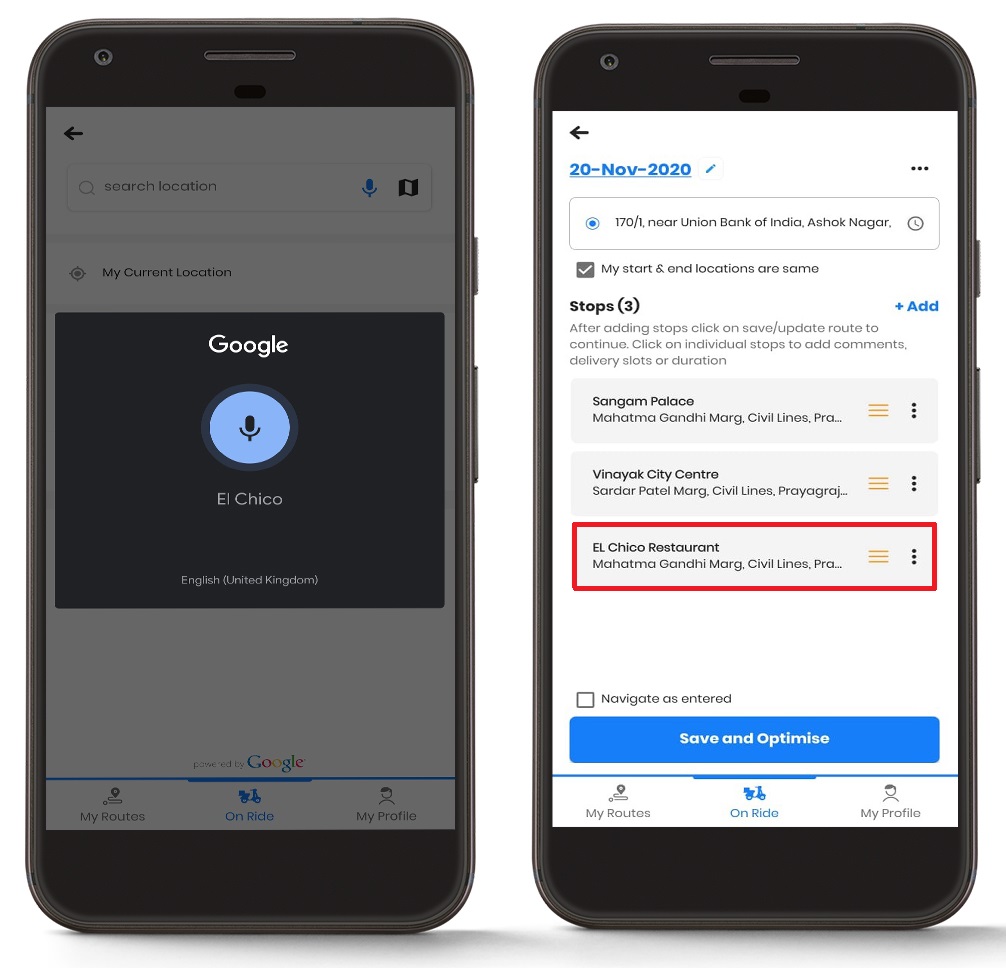
- Ucapkan alamat yang diinginkan, dan Anda akan melihat daftar alamat. Klik pada alamat yang diinginkan.
- Setelah memilih perhentian Anda, Anda akan melihat bahwa perhentian tersebut telah ditambahkan ke “Berhenti” daftar.
- Tekan “Selesai” tombol untuk menyelesaikan penambahan perhentian, dan perhentian akan ditampilkan pada layar rute utama.
Menambahkan pemberhentian menggunakan pin drop pada peta
Anda juga dapat berhenti menggunakan pin drop di peta.
Ikuti langkah-langkah sederhana ini untuk menambahkan perhentian menggunakan pin drop di peta:
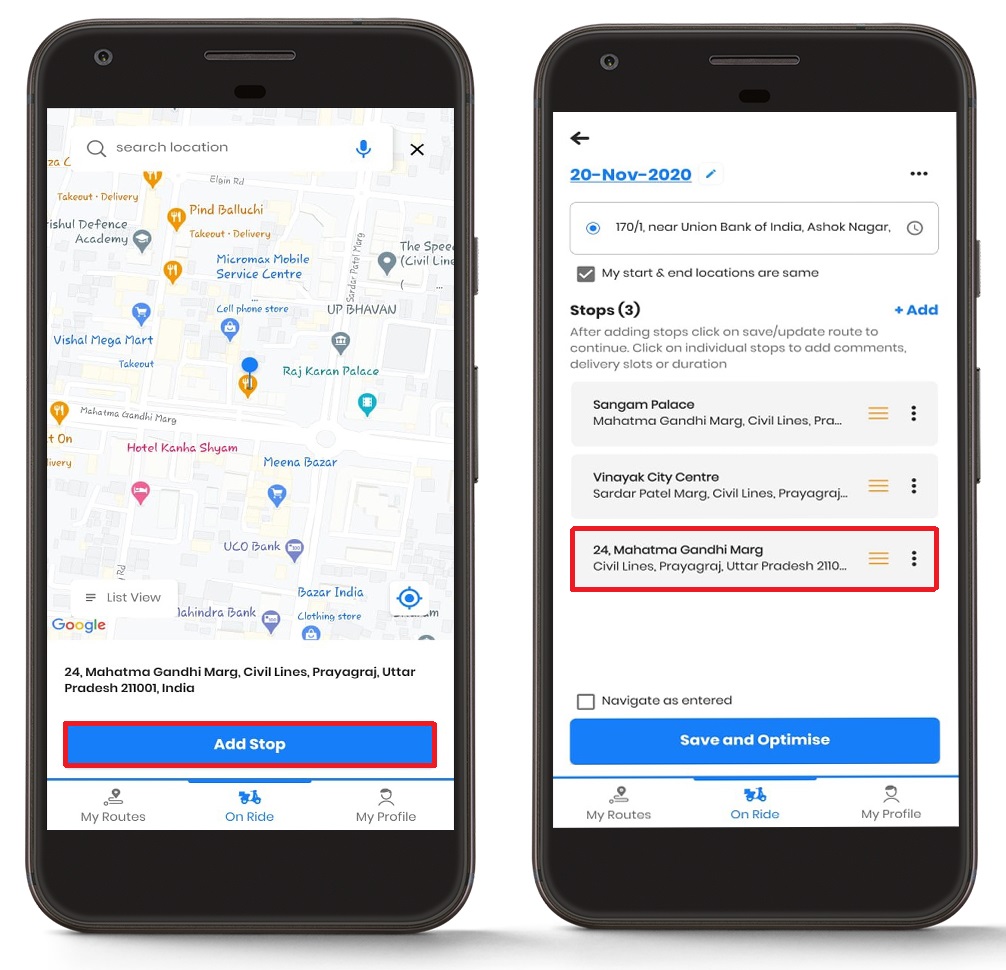
- Arahkan ke folder “Satu Perjalanan” bagian dan tekan “+Tambahkan” .
- Anda sekarang akan melihat layar yang menampilkan berbagai opsi. Anda akan melihat kotak pencarian. Di sebelah kanan, Anda akan melihat opsi peta tepat di samping ikon mikrofon.
- Tekan ikon peta, dan peta tertanam akan terbuka.
- Pindahkan pin dan jatuhkan ke alamat yang diinginkan. Setelah menjatuhkan pin, tekan “Tambahkan Perhentian” tombol. Anda juga bisa menggunakan “Pencarian Lokasi” tab untuk menemukan lokasi Anda dengan lebih akurat.
- Setelah memilih perhentian Anda, Anda akan melihat bahwa perhentian tersebut telah ditambahkan ke “Berhenti” daftar.
- Tekan “Selesai” tombol untuk menyelesaikan penambahan perhentian, dan perhentian akan ditampilkan pada layar rute utama.
Menjadikan perhentian sebagai favorit
Jika Anda sering mengunjungi perhentian tertentu, Anda dapat menambahkannya ke favorit Anda di aplikasi Zeo Route Planner agar lebih mudah bagi Anda untuk memilihnya kapan pun Anda mengunjungi tempat itu dalam waktu dekat.
Ikuti langkah-langkah sederhana ini untuk menjadikan perhentian sebagai favorit:
- Arahkan ke folder “Satu Perjalanan” bagian dan tekan “+Tambahkan” .
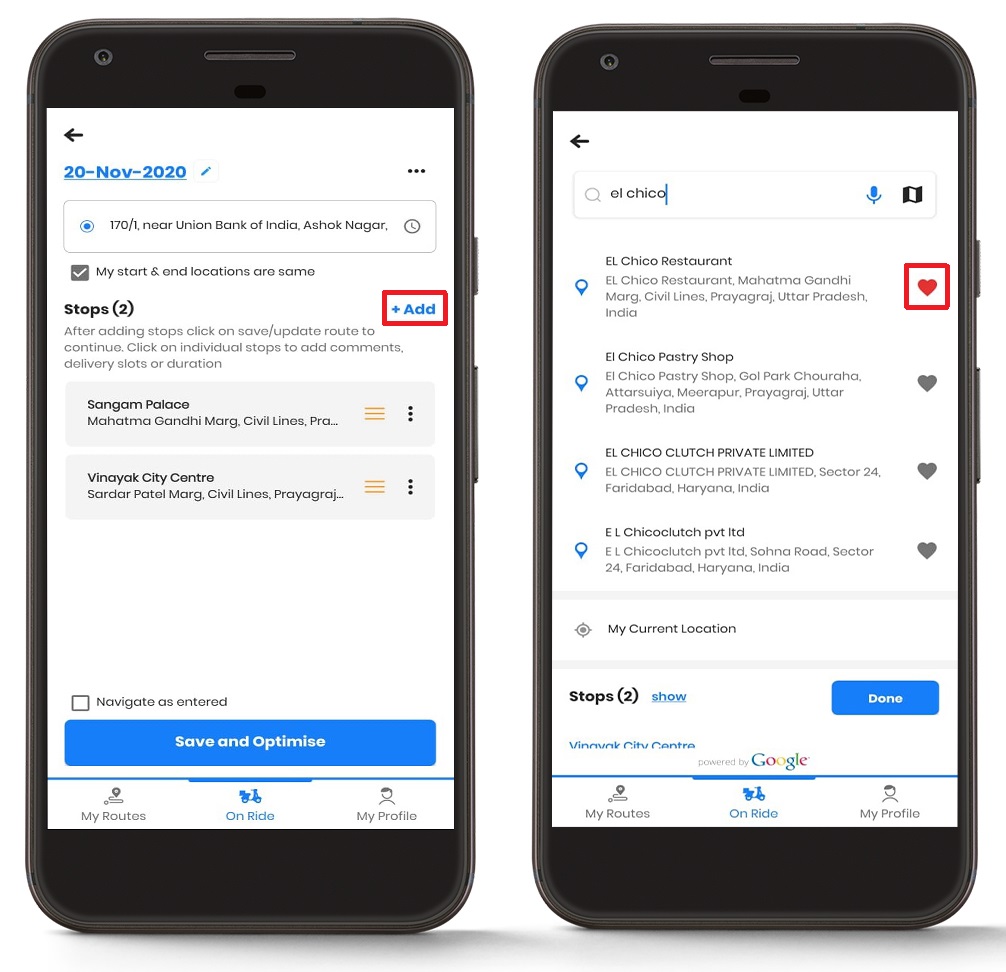
- Anda sekarang akan melihat layar yang menampilkan berbagai opsi. Anda akan melihat kotak pencarian. Ketik alamat di kotak pencarian, dan cari alamat yang diinginkan.
- Anda akan melihat sedikit "Jantung" simbol di ujung kanan setiap alamat.
- Silakan tekan simbol tersebut, dan warnanya berubah dari abu-abu menjadi merah, yang menandainya sebagai alamat favorit Anda dalam daftar.
Menambahkan lokasi saat ini sebagai perhentian
Anda juga dapat menambahkan lokasi Anda saat ini sebagai perhentian di Zeo Route Planner.
Ikuti langkah-langkah sederhana ini untuk menambahkan lokasi saat ini sebagai perhentian:
- Arahkan ke folder “Satu Perjalanan” bagian dan tekan “+Tambahkan” .
- Anda sekarang akan melihat layar yang menampilkan berbagai opsi. Anda akan melihat “Lokasi Saya Saat Ini” tepat di bawah kotak teks pencarian.
- Tekan di “Lokasi Saya Saat Ini” tombol, dan ini akan menambahkan lokasi saat ini sebagai perhentian.
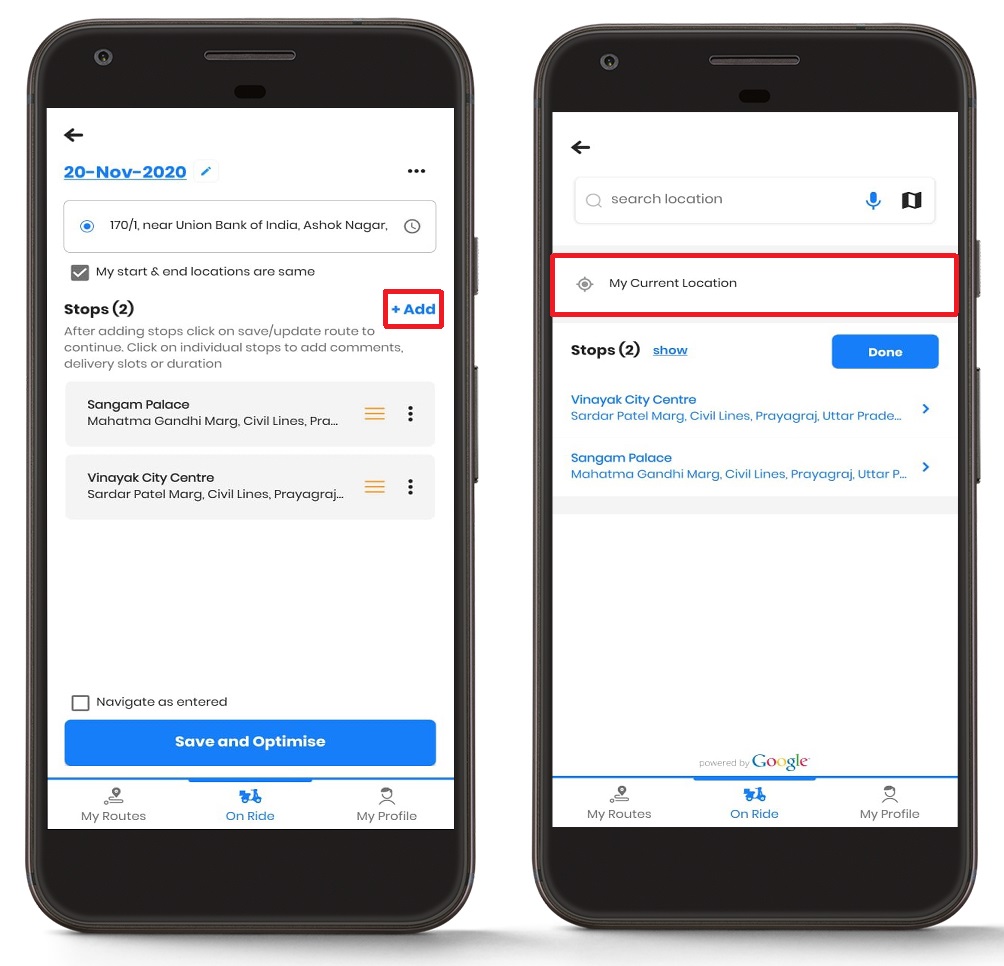
- Setelah memilih tombol, Anda akan melihat bahwa perhentian telah ditambahkan ke “Berhenti” daftar.
- Tekan “Selesai” tombol untuk menyelesaikan penambahan perhentian, dan perhentian akan ditampilkan pada layar rute utama.
Menambahkan detail perhentian
Zeo Route Planner memungkinkan Anda menambahkan detail tambahan untuk perhentian Anda setelah menambahkannya untuk navigasi. Penambahan tersebut antara lain jenis perhentian, prioritas pengiriman, durasi, slot pengiriman, dan detil pelanggan.
Mari kita lihat bagaimana penambahan ini dapat dilakukan di pemberhentian.
Menambahkan detail pelanggan
Anda dapat menambahkan detail pelanggan seperti nama pelanggan, ponsel pelanggan, dan email pelanggan.
Ikuti langkah-langkah sederhana ini untuk menambahkan detail pelanggan:

meningkatkan penghematan bahan bakar
Hemat $200 untuk bahan bakar, Bulanan!
Optimalkan rute dengan algoritme kami, mengurangi waktu dan biaya perjalanan secara efisien.
Mulai Gratis
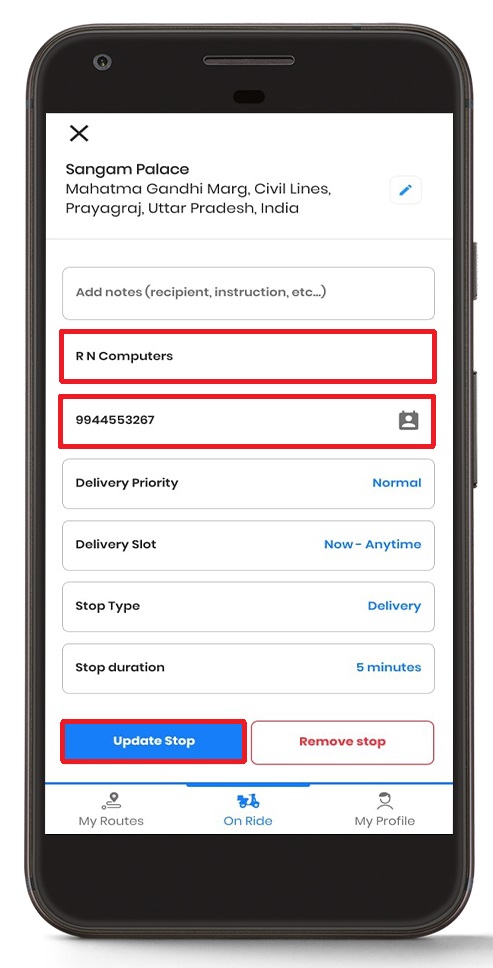
- Arahkan ke folder “Satu Perjalanan” bagian, dan di bawah “Berhenti” bagian, tekan perhentian di mana Anda ingin menambahkan detailnya.
- Anda akan melihat daftar detail yang dapat Anda edit.
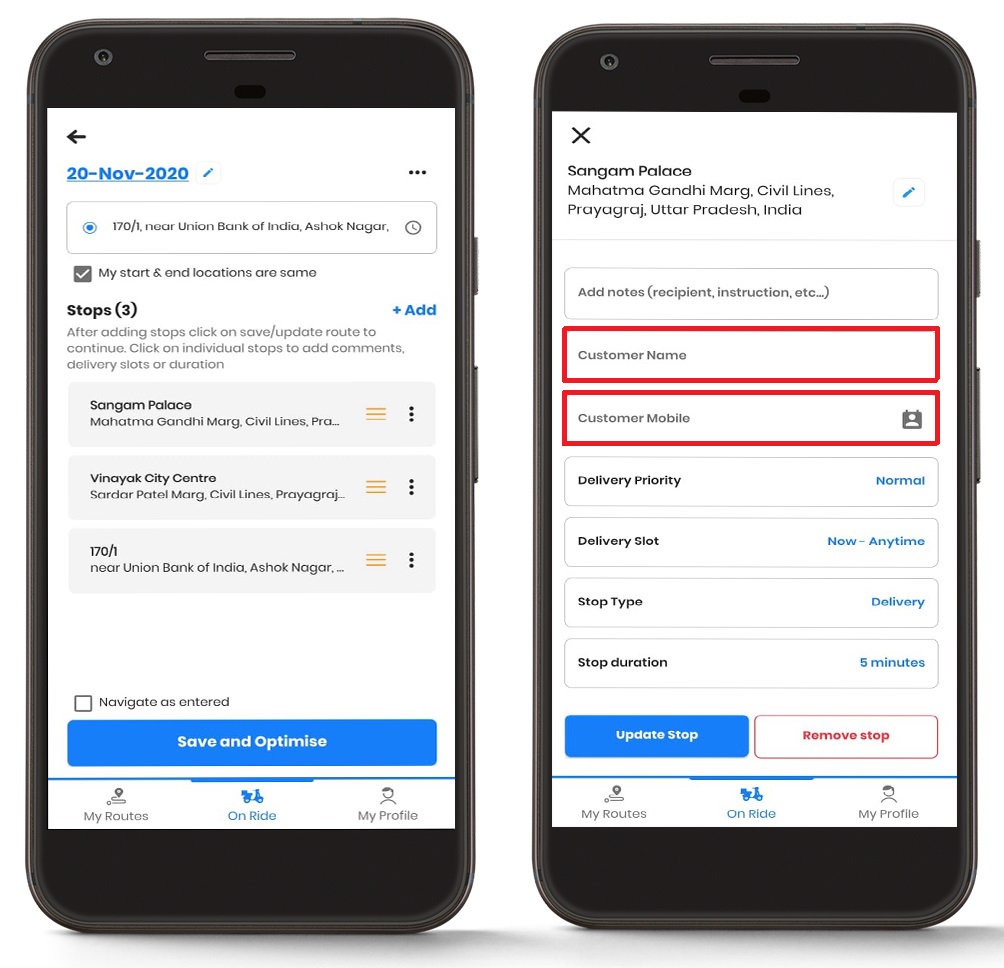
- Di bawah "Nama Pelanggan," tambahkan nama pelanggan.
- Anda dapat menambahkan nomor ponsel pelanggan di bawah “Ponsel Pelanggan” bagian.
- Selain itu, Anda dapat memberikan email pelanggan di bawah “Surel pelanggan" bagian.
- Setelah selesai dengan penambahan, tekan “Pembaruan Berhenti” tombol untuk memperbarui semua detail.
Menambahkan tipe berhenti
Anda juga dapat mengubah jenis perhentian tergantung kebutuhan.
Ikuti langkah-langkah sederhana ini untuk menambahkan tipe berhenti di aplikasi:
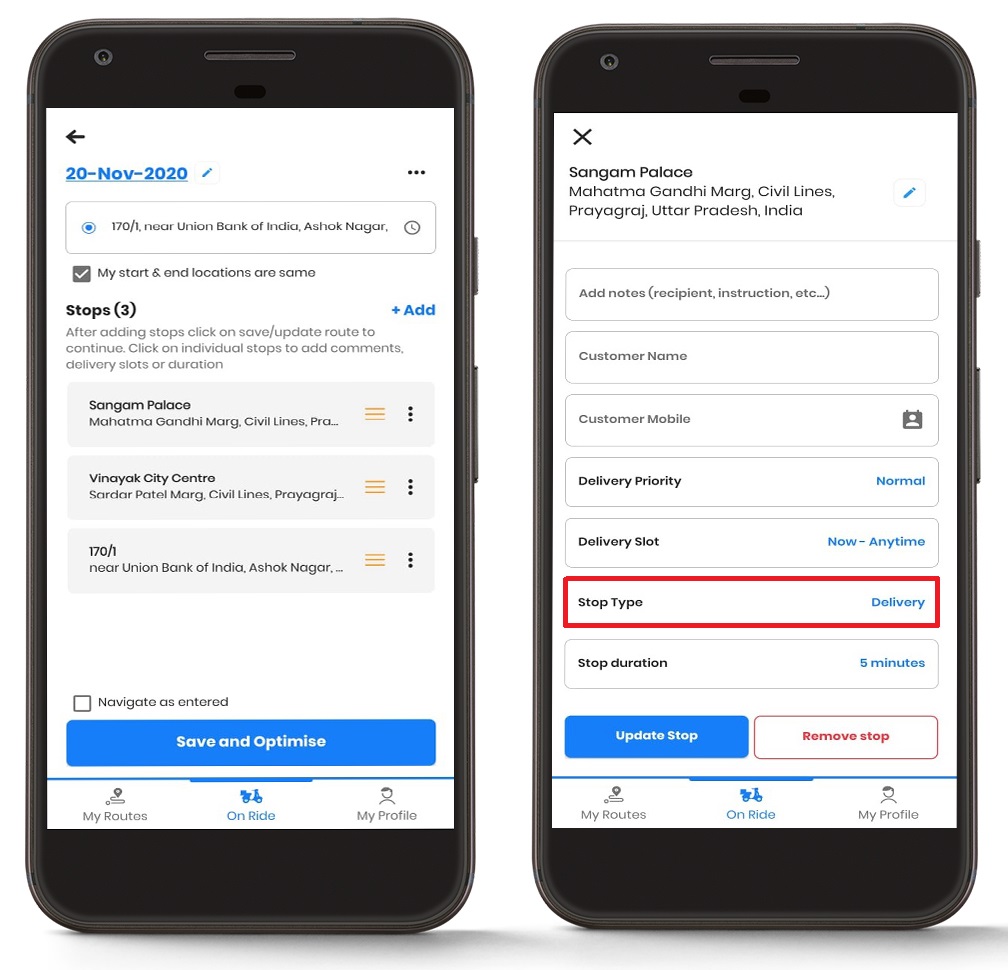
- Arahkan ke folder “Satu Perjalanan” bagian, dan di bawah “Berhenti” bagian, tekan perhentian di mana Anda ingin menambahkan detailnya.
- Anda akan melihat daftar detail yang dapat Anda edit.
- Tekan di “Jenis Berhenti” tombol, dan Anda dapat memilih “Pengiriman” atau “Pengambilan” berdasarkan kebutuhan Anda.
- Setelah memilih Stop Type, tekan pada “Pembaruan Berhenti” tombol untuk memperbarui semua perubahan.
Menambahkan prioritas pengiriman
Anda dapat menambahkan prioritas pengiriman ke pemberhentian Anda. Fitur ini sangat berguna bagi bisnis yang perlu mengelola pengiriman mendesak efisien.
Ikuti langkah-langkah sederhana ini untuk menambahkan prioritas pengiriman di aplikasi:
- Arahkan ke folder “Satu Perjalanan” bagian, dan di bawah “Berhenti” bagian, tekan perhentian di mana Anda ingin menambahkan detailnya.
- Anda akan melihat daftar detail yang dapat Anda edit.
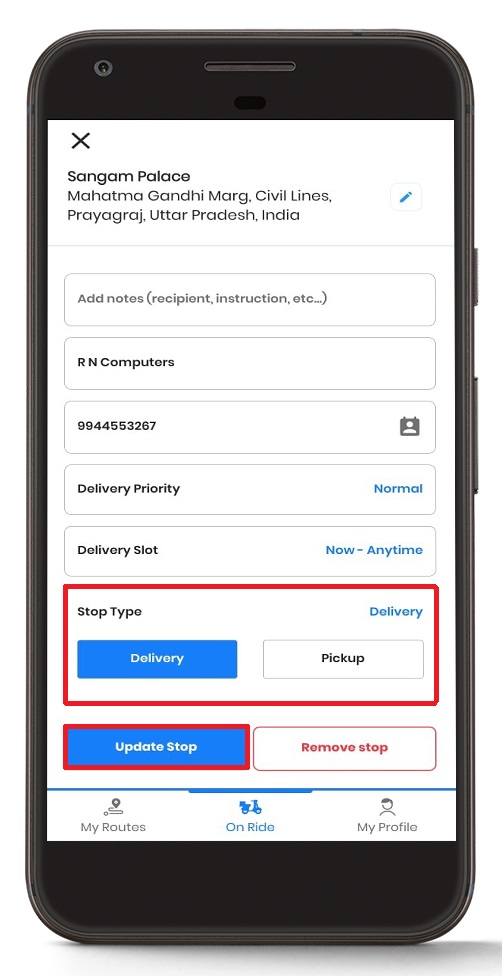
- Tekan di “Prioritas Pengiriman” tombol, dan Anda dapat memilih “Normal” atau “ASAP” berdasarkan kebutuhan Anda.
- Setelah memilih Prioritas Pengiriman, tekan pada “Pembaruan Berhenti” tombol untuk memperbarui semua perubahan.
Mengubah slot pengiriman
Anda dapat mengubah slot pengiriman berdasarkan kebutuhan Anda dan juga sesuai dengan keinginan pelanggan. Hal ini sangat penting terutama bagi para profesional jasa yang ingin mengoptimalkan perencanaan rute mereka sepanjang hari.
Ikuti langkah-langkah sederhana ini untuk mengubah slot pengiriman di aplikasi:
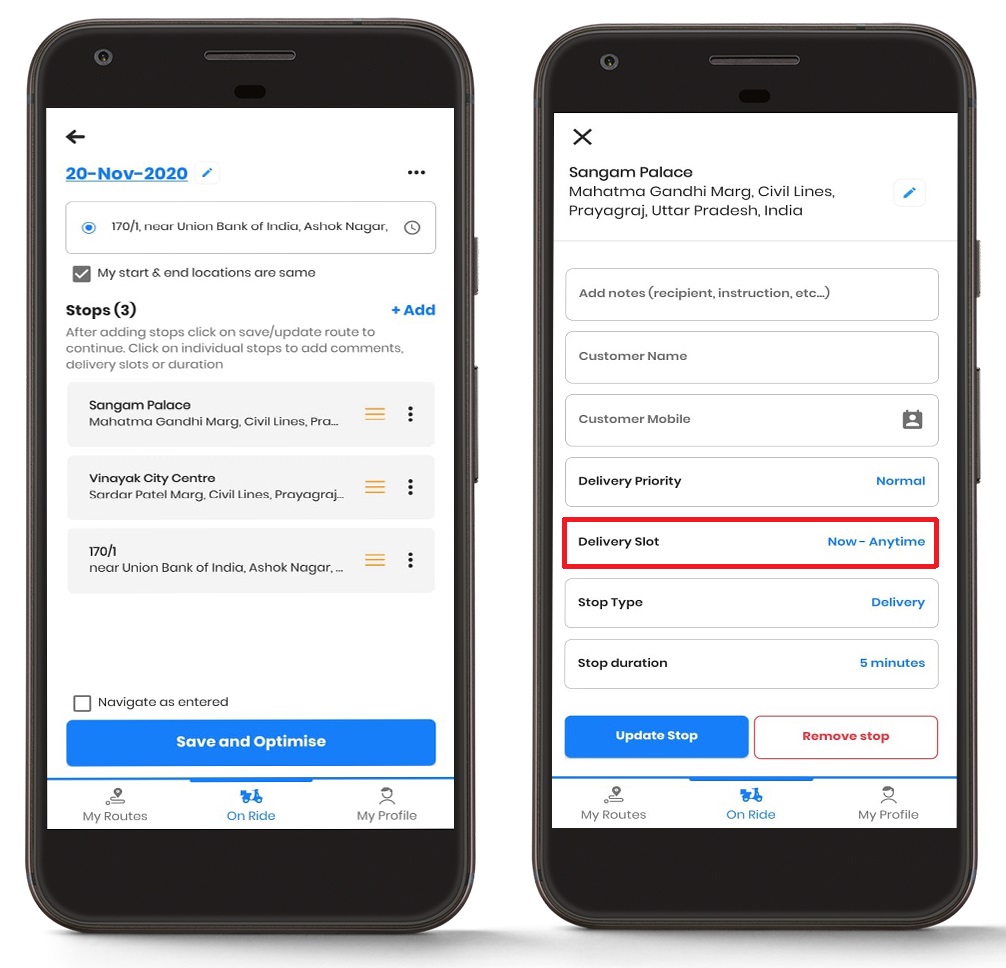
- Arahkan ke folder “Satu Perjalanan” bagian, dan di bawah “Berhenti” bagian, tekan perhentian di mana Anda ingin menambahkan detailnya.
- Anda akan melihat daftar detail yang dapat Anda edit.
- Tekan di “Slot Pengiriman” tombol dan masuk "Mulai" dan waktu “Berakhir” berdasarkan kebutuhan Anda.
- Setelah memilih Slot Pengiriman, tekan pada “Pembaruan Berhenti” tombol untuk memperbarui semua perubahan.
Mengubah durasi berhenti
Anda juga dapat mengubah durasi berhenti. Durasi berhenti pada dasarnya menunjukkan berapa banyak waktu yang akan dihabiskan di suatu tempat pemberhentian tertentu. Ini sangat berharga bagi bisnis yang ingin mengoptimalkan operasi pengiriman mereka dan meningkatkan efisiensi secara keseluruhan.
Ikuti langkah-langkah sederhana ini untuk mengubah durasi perhentian di aplikasi:
- Arahkan ke folder “Satu Perjalanan” bagian, dan di bawah “Berhenti” bagian, tekan perhentian di mana Anda ingin menambahkan detailnya.
- Anda akan melihat daftar detail yang dapat Anda edit.
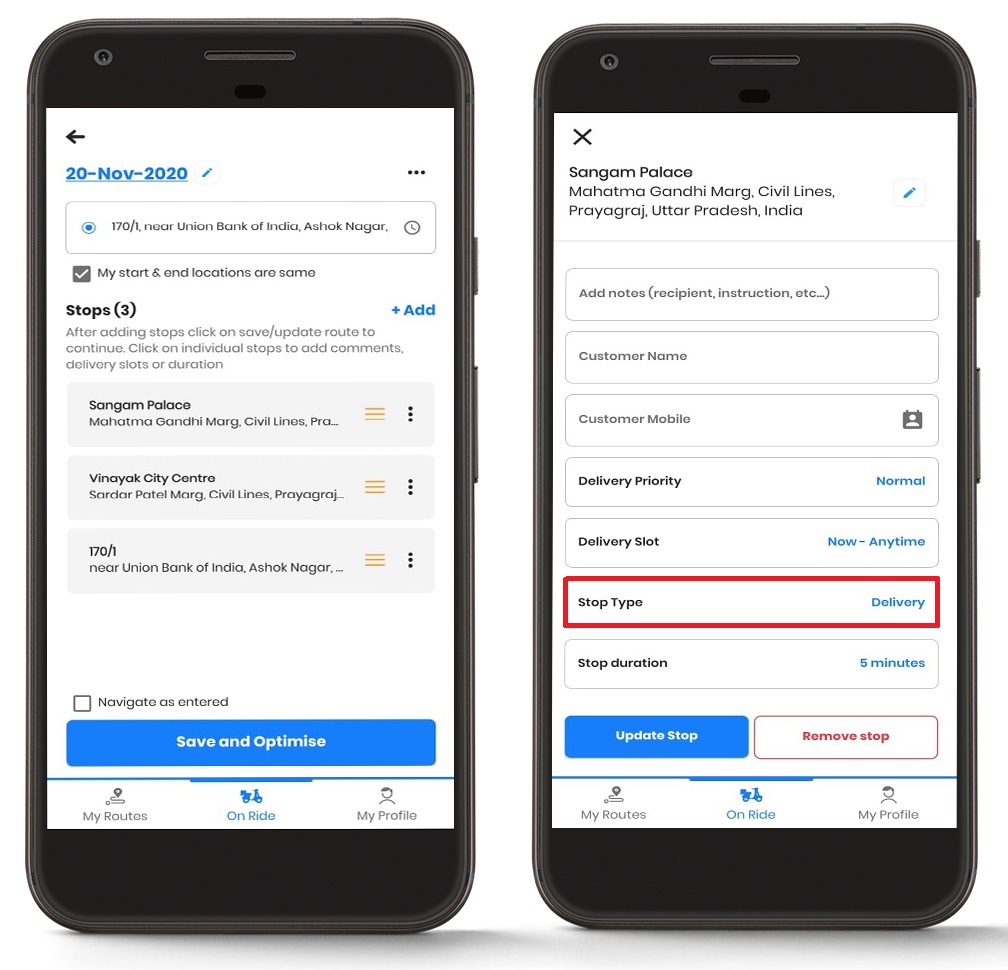
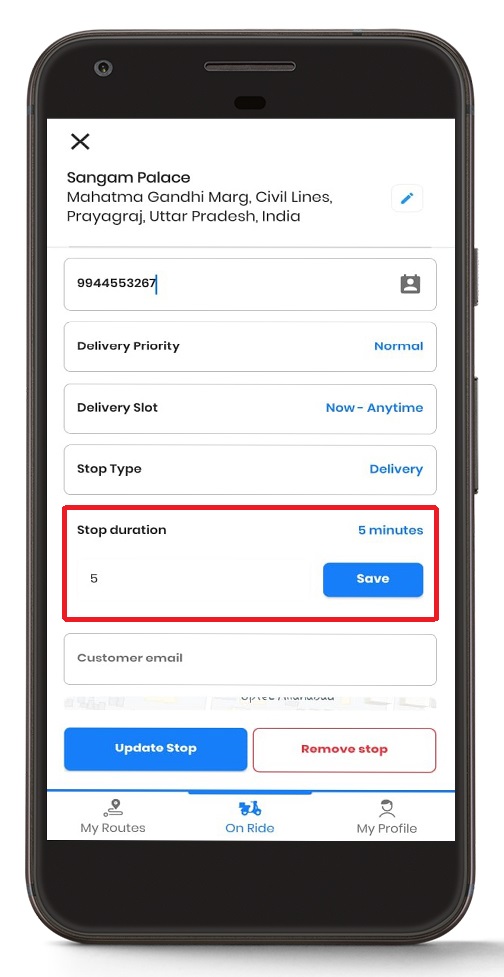
- Tekan di “Hentikan Durasi” tombol dan masukkan durasi waktu berdasarkan kebutuhan Anda.
- Setelah memasukkan Durasi Berhenti, tekan pada “Pembaruan Berhenti” tombol untuk memperbarui semua perubahan.
Pertanyaan yang Sering Diajukan (FAQ)
T: Bisakah saya menambahkan beberapa pemberhentian sekaligus di Zeo Route Planner?
A: Ya, Anda dapat menambahkan beberapa pemberhentian dengan menekan tombol "+Tambah" berulang kali dan memasukkan alamat yang berbeda. Setiap pemberhentian akan ditambahkan ke rute Anda secara berurutan, dan Anda dapat mengubah urutannya sesuai kebutuhan.
T: Apakah ada batasan jumlah pemberhentian yang dapat saya tambahkan ke satu rute?
A: Zeo Route Planner mendukung beberapa pemberhentian per rute, meskipun batasan pastinya mungkin bergantung pada paket langganan Anda. Untuk sebagian besar kebutuhan bisnis, Anda dapat menambahkan cukup banyak pemberhentian untuk menangani rute pengiriman dan layanan harian secara efektif.
T: Bisakah saya mengedit detail pemberhentian setelah saya memulai navigasi?
A: Ya, Anda dapat mengedit detail pemberhentian seperti informasi pelanggan, slot pengiriman, dan durasi pemberhentian bahkan setelah Anda memulai rute. Cukup ketuk pemberhentian yang ingin Anda ubah dan perbarui informasi yang diperlukan.
T: Apa yang terjadi pada tempat pemberhentian favorit saya jika saya berganti perangkat?
A: Pemberhentian favorit Anda disinkronkan dengan akun Zeo Route Planner Anda, sehingga akan tersedia di semua perangkat Anda saat Anda masuk dengan kredensial akun yang sama.
T: Bisakah saya mengatur prioritas berbeda untuk pemberhentian di rute yang sama?
A: Tentu! Anda dapat menetapkan prioritas pengiriman individual untuk setiap pemberhentian di rute Anda. Ini memungkinkan Anda untuk memprioritaskan pengiriman yang harus dilakukan secepat mungkin sambil tetap memprioritaskan pengiriman lainnya dengan prioritas normal, sehingga membantu Anda mengelola permintaan mendesak secara efisien.
Masih butuh bantuan?
Hubungi kami dengan menulis kepada tim kami di dukungan@zeoauto.com, dan tim kami akan menghubungi Anda.

Apakah Anda pemilik armada?
Ingin mengelola driver dan pengiriman Anda dengan mudah?
Kembangkan bisnis Anda dengan mudah dengan Zeo Routes Planner – optimalkan rute dan kelola banyak pengemudi dengan mudah.

meningkatkan penghematan bahan bakar
Pengiriman & Penjemputan Tanpa Repot!
Optimalkan rute dengan algoritme kami, mengurangi waktu dan biaya perjalanan secara efisien.
Mulai Gratis





















