



Diperbarui pada: Januari 14, 2026
Waktu Membaca: 4 menit
Zeo memungkinkan Anda menambahkan perhentian dengan mudah
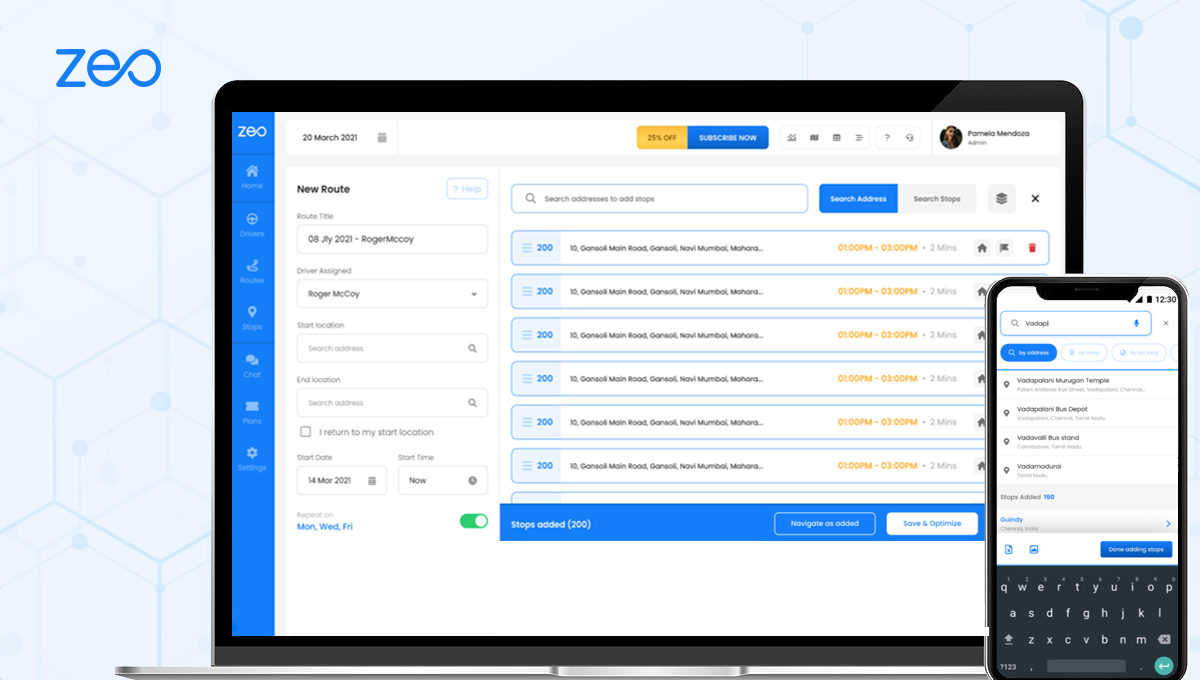
Zeo memungkinkan Anda menambahkan perhentian dengan mudah. Anda mendapatkan berbagai pilihan untuk mengimpor alamat ke aplikasi. Menambahkan perhentian melalui pengetikan adalah salah satu cara paling umum untuk menambahkan perhentian. Beginilah Cara kita melakukanya.
Apakah Anda mengelola Panggilan layanan HVAC, perencanaan rute pembersihan kolam renangBaik itu mengatur pengiriman untuk bisnis Anda, kemampuan untuk menambahkan pemberhentian dengan cepat hanya dengan mengetik alamat sangat penting untuk perencanaan rute yang efisien. Metode sederhana ini memberi Anda kendali penuh atas proses pembuatan rute Anda.
Ikuti langkah sederhana di bawah ini untuk menambahkan perhentian dengan mengetik di kotak pencarian yang tersedia:
- Buka Aplikasi Perencana rute Zeo di ponsel Anda dan buka tab “Riwayat”.
- Tekan “+ Tambahkan Rute Baru”
- Tekan tombol “Tambahkan Berhenti”.
- Ketikkan alamat di bilah pencarian
- Pilih alamat dari drop down
- Tambahkan detail tambahan (Catatan, detail Pelanggan, dll.)
- Ketik perhentian berikutnya untuk menambahkan perhentian lainnya
- Klik Selesai
- Masukkan lokasi awal dan akhir Anda
- Tekan simpan dan optimalkan
Tips untuk Memasukkan Alamat dengan Akurat
Saat mengetik alamat ke dalam bilah pencarian Zeo, akurasi sangat penting untuk memastikan rute Anda dioptimalkan dengan benar. Berikut beberapa praktik terbaik yang perlu diikuti:
Gunakan Alamat Lengkap: Selalu sertakan alamat jalan lengkap, kota, dan negara bagian jika memungkinkan. Ini membantu sistem geocoding Zeo menentukan lokasi yang tepat dan mengurangi kemungkinan memilih alamat yang salah dari menu tarik-turun.
Periksa Saran Dropdown: Saat Anda mengetik, Zeo akan menampilkan saran alamat dalam menu tarik-turun. Luangkan waktu sejenak untuk meninjau saran-saran ini dengan cermat dan pilih alamat yang sesuai dengan tujuan Anda.
Verifikasi Detail Lokasi: Setelah memilih alamat, periksa kembali apakah lokasi tersebut muncul dengan benar di pratinjau peta. Jika ada yang tampak salah, Anda selalu dapat kembali dan memasukkan kembali alamat tersebut.
Menambahkan Detail dan Catatan Pelanggan
Salah satu fitur paling berharga saat menambahkan pemberhentian secara manual adalah kemampuan untuk menyertakan informasi dan catatan pelanggan yang detail. Fungsionalitas ini sangat berguna untuk bisnis berbasis layanan seperti... teknisi listrik yang ingin mengoptimalkan rute harian mereka atau pengemudi pengiriman yang membutuhkan instruksi khusus untuk setiap pemberhentian.
Di bagian detail pelanggan, Anda dapat menambahkan:
- Nama pelanggan dan informasi kontak
- Instruksi pengiriman khusus
- Catatan layanan atau detail janji temu
- Persyaratan paket atau peralatan
- Rentang waktu kunjungan yang disarankan
Detail-detail ini menjadi sangat berharga ketika Anda sedang dalam perjalanan, karena memberikan semua konteks yang Anda butuhkan untuk setiap pemberhentian tanpa harus merujuk pada dokumen atau sistem terpisah.
Manfaat Pembukaan Pintu Manual dengan Penghentian Manual
Meskipun Zeo menawarkan berbagai cara untuk mengimpor alamat (termasuk unggahan massal dan integrasi), mengetikkan alamat secara manual menawarkan beberapa keunggulan unik:
Kontrol Lengkap: Anda memiliki kendali penuh atas setiap entri alamat, memastikan keakuratan dan memungkinkan Anda untuk menambahkan catatan terperinci saat Anda memasukkan alamat.
Verifikasi Waktu Nyata: Saat Anda menambahkan setiap perhentian, Anda dapat langsung melihatnya di peta dan memverifikasi lokasinya sebelum melanjutkan ke perhentian berikutnya.
Perencanaan Fleksibel: Anda dapat dengan mudah memodifikasi, menyusun ulang, atau menghapus pemberhentian selama proses perencanaan tanpa harus kembali ke file atau sistem eksternal.

meningkatkan penghematan bahan bakar
Pengiriman & Penjemputan Tanpa Repot!
Optimalkan rute dengan algoritme kami, mengurangi waktu dan biaya perjalanan secara efisien.
Mulai Gratis
Sangat cocok untuk rute pendek: Untuk rute dengan sedikit pemberhentian, entri manual seringkali lebih cepat daripada menyiapkan dan mengunggah spreadsheet atau file CSV.
Kapan Menggunakan Entri Manual Dibandingkan Metode Lainnya?
Memasukkan lokasi pemberhentian secara manual paling efektif dalam skenario tertentu. Jika Anda merencanakan rute dengan 5-15 pemberhentian dan perlu menyertakan detail spesifik untuk setiap lokasi, mengetik alamat seringkali merupakan pendekatan yang paling efisien. Metode ini sangat populer di kalangan pemilik usaha kecil, kontraktor independen, dan tim layanan lapangan yang menghargai kendali langsung yang diberikannya.
Untuk rute yang lebih panjang atau jadwal berulang, Anda mungkin ingin menjelajahi fitur impor massal atau opsi integrasi Zeo, terutama jika Anda mengelola operasi kompleks yang serupa dengan yang dibahas dalam artikel kami. panduan perangkat lunak sistem pengiriman.
Pertanyaan yang Sering Diajukan
T: Berapa banyak halte yang dapat saya tambahkan dengan mengetik alamat secara manual?
A: Anda dapat menambahkan pemberhentian sebanyak yang Anda butuhkan melalui pengetikan manual. Meskipun tidak ada batasan khusus, sebagian besar pengguna merasa bahwa pengetikan manual paling efektif untuk rute dengan hingga 20-25 pemberhentian. Untuk rute yang lebih panjang, Anda mungkin ingin mempertimbangkan opsi impor massal Zeo untuk efisiensi.
T: Apa yang harus saya lakukan jika alamat yang saya cari tidak muncul dalam saran menu tarik-turun?
A: Jika alamat tidak muncul di menu tarik-turun, coba masukkan dalam format yang berbeda (misalnya, tuliskan "Jalan" lengkap, bukan "St.") atau sertakan detail yang lebih spesifik seperti kode pos. Anda juga bisa mencoba memasukkan nomor dan nama jalan terlebih dahulu, lalu menambahkan kota dan negara bagian.
T: Bisakah saya mengedit detail pelanggan dan catatan setelah saya menambahkan pemberhentian?
A: Ya, Anda dapat mengedit detail halte bahkan setelah menambahkannya ke rute Anda. Cukup ketuk halte di daftar rute Anda, dan Anda akan dapat mengubah alamat, informasi pelanggan, catatan, dan detail lainnya sesuai kebutuhan.
T: Apakah alamat yang diketik secara manual akan disimpan untuk penggunaan di masa mendatang?
A: Zeo mengingat alamat yang pernah Anda gunakan sebelumnya dan mungkin akan menyarankan alamat tersebut dalam sesi perencanaan rute di masa mendatang. Fitur ini membantu mempercepat proses saat Anda membuat rute yang mencakup pelanggan tetap atau lokasi yang sering dikunjungi.
T: Bisakah saya mengubah urutan pemberhentian setelah saya menambahkannya dengan mengetik?
A: Tentu! Setelah menambahkan semua pemberhentian Anda secara manual, Zeo akan mengoptimalkan urutan rute untuk Anda saat Anda menekan "simpan dan optimalkan". Anda juga dapat mengatur ulang urutan pemberhentian secara manual dengan menyeret dan meletakkannya sesuai urutan yang Anda inginkan sebelum optimasi.

Apakah Anda pemilik armada?
Ingin mengelola driver dan pengiriman Anda dengan mudah?
Kembangkan bisnis Anda dengan mudah dengan Zeo Routes Planner – optimalkan rute dan kelola banyak pengemudi dengan mudah.
meningkatkan penghematan bahan bakar
Pengiriman & Penjemputan Tanpa Repot!
Optimalkan rute dengan algoritme kami, mengurangi waktu dan biaya perjalanan secara efisien.
Mulai Gratis





















