



Diperbarui pada: 20 Mei 2026
Waktu Membaca: 4 menit
TL; DR: Google Maps memungkinkan Anda untuk berbagi lokasi secara real-time dengan mengakses profil Anda, memilih berbagi lokasi, memilih durasi, dan mengirim tautan ke kontak. Berbagi lokasi secara langsung telah menjadi penting bagi bisnis, dengan lebih dari 1 miliar pengguna bulanan Mengandalkan fitur pelacakan waktu nyata. Alat optimasi rute seperti Zeo Route Planner meningkatkan hal ini dengan pemberitahuan pelanggan otomatis dan halaman pelacakan bermerek, membantu tim pengiriman menghemat lebih dari 2 jam setiap hari.
Lebih dari satu miliar orang di seluruh dunia menggunakan Google Maps sebagai aplikasi navigasi andalan mereka (setiap bulan). Tersedia fitur-fitur seperti petunjuk arah belokan demi belokan, informasi lalu lintas real-time, dan jutaan daftar bisnis.
Salah satu fitur unggulannya adalah Bagikan Lokasi, yang dapat menyiarkan posisi secara langsung kepada teman, keluarga, atau pelanggan selama yang Anda inginkan. Fitur ini sempurna untuk rapat, melacak pengiriman, atau mengoordinasikan tim. Tidak seperti berbagi peta atau alamat sederhana, fitur lokasi langsung ini membagikan pembaruan saat Anda bergerak, memberikan ketenangan pikiran dan informasi yang jelas kepada orang lain.
Dari perspektif bisnis, mirip dengan Google Maps API, Zeo Route Planner menggunakan pelacakan langsung untuk meningkatkan kepercayaan pelanggan dan transparansi pengiriman secara real-time.
Langkah demi Langkah: Bagikan Lokasi Langsung Anda di Google Maps
Sangat mudah untuk membagikan lokasi langsung Anda di Google Maps, terutama untuk rapat, melacak pengiriman, atau memberi informasi kepada orang lain secara real time.
Ada beberapa langkah yang perlu dilakukan untuk membagikan lokasi langsung Anda di Google Maps. Selain itu, Anda harus memilih kontak yang tepat untuk memberikan pelacakan langsung yang akurat.
Ini membantu mengurangi panggilan bolak-balik dan meningkatkan komunikasi secara keseluruhan.
- Buka Google Maps di ponsel Anda dan pastikan Anda sudah masuk.
- Ketuk ikon profil Anda (sudut kanan atas).
- Pilih Berbagi lokasi dari menu.
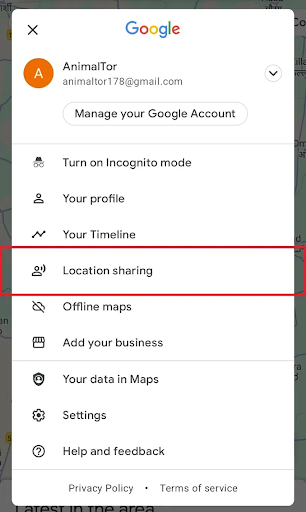
Berbagi Lokasi Google Maps
- Ketuk Bagikan baru atau Bagikan lokasi.
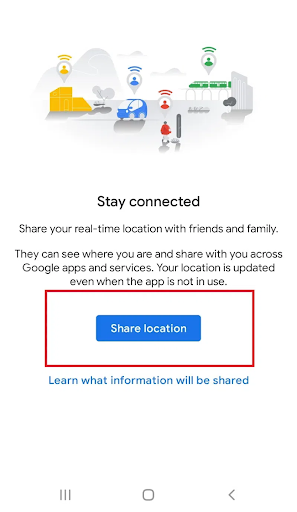
Berbagi lokasi
- Pilih durasinya. Misalnya, berbagi lokasi (misalnya, 15 menit, 1 jam, atau hingga Anda menonaktifkannya).
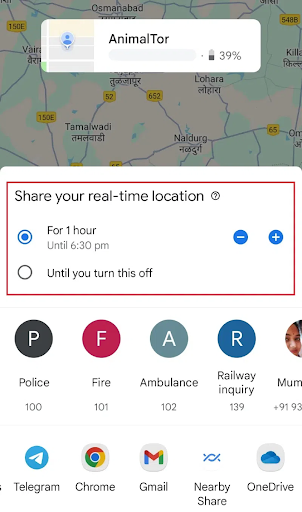
Lokasi Durasi
- Pilih kontak yang ingin Anda bagikan lokasinya.
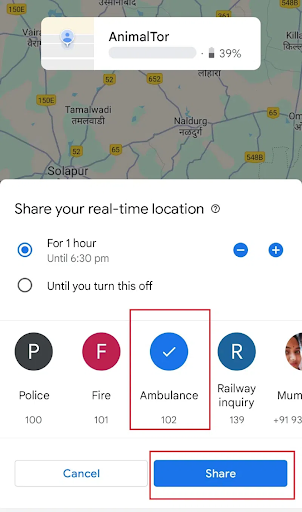
Pilih Kontak
- Ketuk Bagikan atau Kirim.
Ini akan membagikan pemberitahuan ke kontak Anda atau tautan untuk melihat lokasi terkini Anda.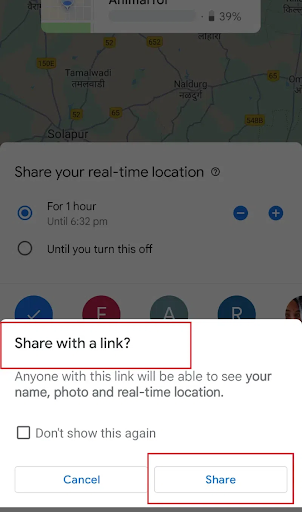
Berbagi Tautan
Apa itu Peta yang Dapat Dibagikan di Google Maps
Peta yang Dapat Dibagikan di Google Maps (melalui Google My Maps) memungkinkan Anda membuat peta khusus dengan beberapa pin, rute, dan label yang dapat dibagikan sebagai tautan statis.
Saat Anda menggunakan ini, penerima akan mendapatkan cuplikan tetap, seperti pin pada suatu tempat, rute, atau lokasi bisnis.
Beberapa kasus penggunaan umum meliputi perencanaan perjalanan, koordinasi acara, atau berbagi informasi area sebelumnya. Semua orang yang memiliki tautan akan melihat lokasi dan catatan tersimpan yang sama, tetapi tidak dengan pergerakan Anda secara real-time.
Di sisi lain, fitur Berbagi Lokasi Langsung menyiarkan posisi Anda secara real-time saat Anda bergerak. Penerima akan melihat pembaruan Anda di peta secara terus-menerus selama waktu yang Anda pilih.
Berikut perbedaan lokasi langsung dengan opsi peta yang dapat dibagikan
| Fitur | Bagikan Lokasi (Langsung) | Peta/Lokasi yang Dapat Dibagikan (Statis) |
| Pembaruan saat Anda bergerak | Ya | Tidak |
| Durasi | Anda memilih (menit/jam/mati) | Tidak terbatas, tidak ada pembaruan |
| Penerima melihat | Posisi, nama, profil, dan baterai perangkat Anda secara real-time | Hanya peta/lokasi/rute yang dibagikan (snapshot) |
| Penggunaan Khas | Pertemuan, perjalanan darat, pengiriman, pelacakan keselamatan | Mengirim alamat, rute yang direncanakan, tempat, atau acara |
Mengapa Pelacakan Waktu Nyata Penting untuk Operasi Bisnis
Pelacakan lokasi secara real-time telah berevolusi dari fitur kenyamanan menjadi kebutuhan bisnis pada tahun 2026. Studi menunjukkan bahwa 93% pelanggan mengharapkan pembaruan pengiriman secara real-time., menjadikan pelacakan langsung sebagai pembeda kompetitif di berbagai industri.
Bagi tim layanan lapangan, operasi pengiriman, dan tenaga kerja mobile, berbagi lokasi secara langsung meningkatkan efisiensi operasional dengan mengurangi panggilan koordinasi, meningkatkan kepuasan pelanggan, dan memungkinkan alokasi sumber daya yang lebih baik. Layanan darurat, tim pengiriman telekomunikasi, dan perusahaan logistik mengandalkan teknologi ini untuk mempertahankan visibilitas terhadap operasi mereka yang tersebar.
Fitur Berbagi Lokasi Tingkat Lanjut untuk Tim Profesional
Meskipun Google Maps melayani pengguna individu dengan baik, operasi profesional sering kali membutuhkan kemampuan pelacakan yang lebih canggih. Tim bisnis membutuhkan fitur-fitur seperti pemberitahuan pelanggan otomatis, visibilitas rute multi-perhentian, dan integrasi dengan sistem penjadwalan.

meningkatkan penghematan bahan bakar
Hemat 2 Jam untuk Pengiriman, Setiap Hari!
Optimalkan rute dengan algoritme kami, mengurangi waktu dan biaya perjalanan secara efisien.
Mulai Gratis
Profesional aplikasi perencanaan rute Memenuhi kebutuhan ini dengan menggabungkan pelacakan langsung dengan alat operasional. Platform ini memungkinkan petugas pengiriman untuk memantau seluruh armada, secara otomatis memperbarui informasi kepada pelanggan tentang keterlambatan, dan menyimpan catatan terperinci untuk verifikasi layanan.
Integrasi pelacakan langsung dengan optimasi rute menciptakan keunggulan operasional yang signifikan, terutama bagi bisnis yang mengelola jadwal pengiriman yang kompleks atau janji temu layanan lapangan dengan jendela waktu tertentu.
Bagaimana Zeo Route Planner Mendukung Berbagi Lokasi Langsung
Layaknya Google Maps, Zeo Route Planner memungkinkan bisnis dan tim pengiriman berbagi lokasi pengemudi secara langsung dengan pelanggan. Alternatif Google Maps dengan fitur tambahan yang dirancang khusus untuk logistik.
Itu termasuk
- Penyiaran rute waktu nyata:Pengirim dapat bagikan rute langsung pengemudi dengan semua pelanggan pada pengiriman itu, meningkatkan transparansi dan mengurangi panggilan “Di mana pesanan saya?”
- Tautan langsung otomatis:Zeo mengirimkan tautan kepada pelanggan untuk melacak pengiriman langsung dari ponsel mereka, terlepas dari apakah mereka memasang Zeo atau Google Maps.
- Lebih dari sekadar berbagi lokasiZeo menawarkan optimasi rute dengan pelacakan langsung, penugasan kendaraan, snapshot bukti pengiriman, dan berbagai fitur lainnya. Zeo dirancang untuk meningkatkan skala pengiriman multi-stop dan meningkatkan kepuasan pelanggan.
Perencana Rute Zeo untuk Berbagi Lokasi Pengemudi Secara Langsung
Zeo Route Planner mengoptimalkan rute dan juga menyediakan pembagian lokasi langsung secara real-time untuk meningkatkan transparansi pengiriman.
Ada tautan berbagi lokasi langsung otomatis yang dapat Anda buat menggunakan Zeo Route Planner dan mengirimkannya ke pelanggan.
Berikut langkah-langkahnya:
- Masuk ke dasbor Zeo Route Planner Anda dan temukan daftar rute pengiriman Anda.
- Temukan rute spesifik di mana Anda ingin membagikan lokasi langsung pengemudi.
- Klik tiga titik (menu opsi) di samping rute tersebut untuk membuka tindakan lainnya.
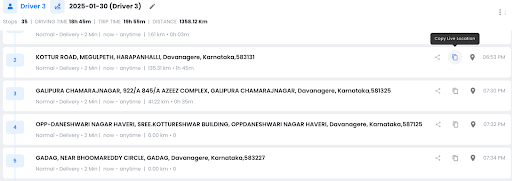
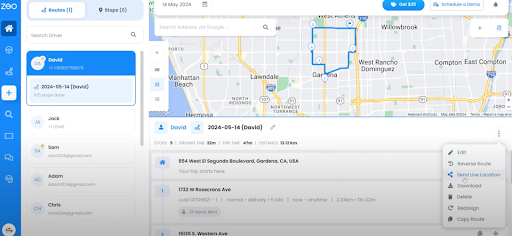
- Dari menu, pilih “Kirim Lokasi Langsung”.
- Atau, Anda dapat mengklik ikon salin untuk membuat tautan lokasi langsung yang dapat Anda bagikan dengan semua pelanggan yang terkait dengan rute tersebut.
- Bagikan tautan ini dengan pelanggan.
Pertanyaan yang Sering Diajukan
Bisakah saya membagikan lokasi Google Maps saya tanpa orang lain harus menginstal aplikasi tersebut?
Ya, saat Anda membagikan lokasi langsung Anda melalui Google Maps, Google Maps akan menghasilkan tautan web yang berfungsi di browser mana pun. Penerima tidak perlu menginstal aplikasi Google Maps untuk melihat pembaruan lokasi Anda secara real-time.
Berapa lama saya dapat membagikan lokasi langsung saya di Google Maps?
Google Maps memungkinkan Anda untuk membagikan lokasi langsung Anda untuk durasi yang telah ditentukan, mulai dari 15 menit hingga 3 hari, atau Anda dapat memilih untuk membagikannya hingga Anda mematikannya secara manual. Pembagian lokasi akan berhenti secara otomatis ketika waktu yang Anda pilih berakhir.
Informasi apa yang dilihat orang lain ketika saya membagikan lokasi langsung saya?
Saat Anda berbagi lokasi secara langsung, penerima akan melihat posisi Anda secara real-time di peta, nama Anda, foto profil, dan level baterai perangkat. Mereka juga dapat melihat kecepatan dan arah pergerakan Anda saat bepergian.
Bisakah saya membagikan lokasi langsung ke beberapa pengemudi sekaligus untuk pengiriman bisnis?
Google Maps tidak mendukung berbagi lokasi secara massal untuk operasional bisnis. Platform optimasi rute profesional seperti Zeo Route Planner mengatasi hal ini dengan notifikasi pelanggan otomatis dan halaman pelacakan bermerek, melayani lebih dari 1.5 juta pengguna di lebih dari 150 negara.
Apakah berbagi lokasi langsung menguras baterai ponsel saya lebih cepat?
Ya, berbagi lokasi secara langsung memang meningkatkan konsumsi baterai karena ponsel Anda terus memperbarui posisi GPS dan mengirimkan data. Google merekomendasikan Menjaga perangkat Anda tetap terisi daya selama sesi berbagi lokasi yang lama.
Kesimpulan
Berbagi lokasi langsung telah menjadi alat penting bagi bisnis dan pelanggan. Fitur ini membantu semua orang, mulai dari operator hingga pelanggan dan pengemudi, untuk tetap terhubung demi pengiriman yang lebih lancar dan pengalaman yang lebih baik.
Jika Anda bergerak di bidang logistik atau bisnis pengiriman, Zeo Route Planner dapat membantu Anda menjalankan bisnis secara efisien dan memuaskan pelanggan di setiap langkah.
Ingin melihat bagaimana Anda dapat menempatkan berbagi lokasi langsung di inti operasi Anda dengan zeo?

Apakah Anda pemilik armada?
Ingin mengelola driver dan pengiriman Anda dengan mudah?
Kembangkan bisnis Anda dengan mudah dengan Zeo Routes Planner – optimalkan rute dan kelola banyak pengemudi dengan mudah.

meningkatkan penghematan bahan bakar
Hemat $200 untuk bahan bakar, Bulanan!
Optimalkan rute dengan algoritme kami, mengurangi waktu dan biaya perjalanan secara efisien.
Mulai Gratis





















