


Ùraichte air: Faoilleach 16, 2026
Ùine leughaidh: 4 mionaid
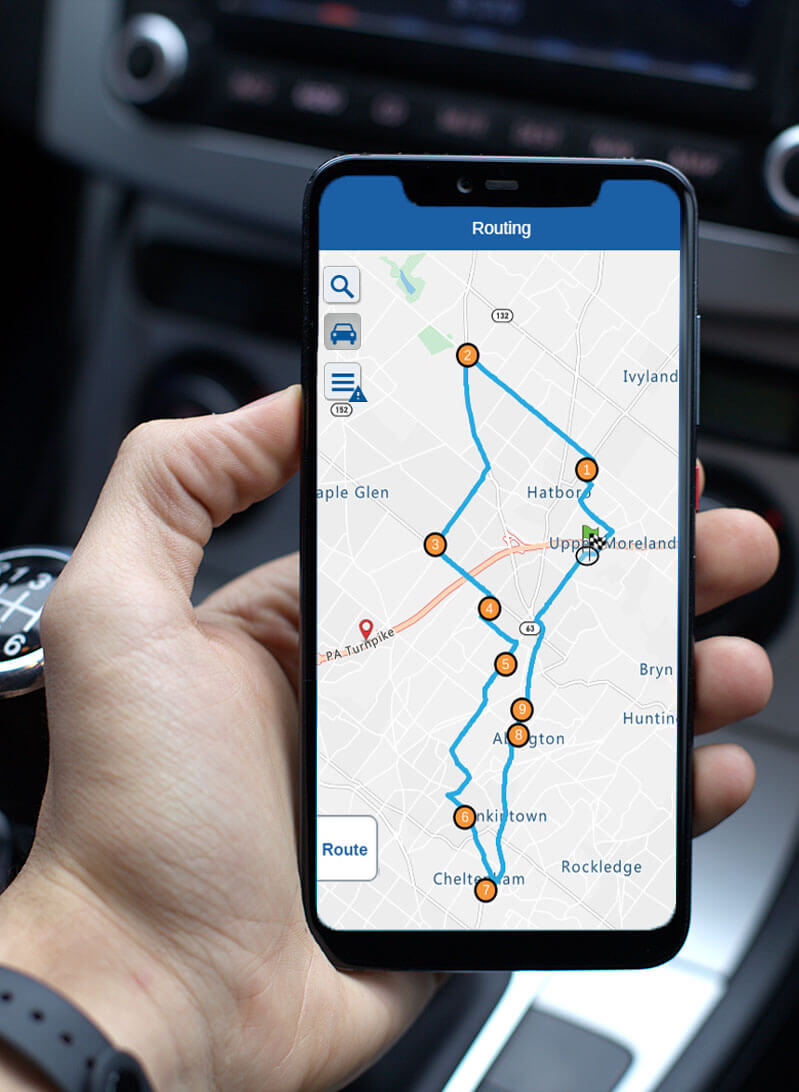
Ma tha thu dèidheil air a’ phròiseas lìbhrigidh aig a’ mhìle mu dheireadh, ’s e cruthachadh is riaghladh nan slighean lìbhrigidh aon de na duilgheadasan as motha a choinnicheas tu sa phròiseas lìbhrigidh gu lèir. Mura tèid na slighean lìbhrigidh a dhealbhadh gu ceart, ’s ann aig a’ cheann thall a dh’fhuilingeas tu fhèin agus an draibhear agad as motha, agus mar sin a dh’fhàgas buaidh mhòr air an lìbhrigeadh aig a’ mhìle mu dheireadh agad. Bidh na dùbhlain eadhon nas iom-fhillte nuair a bhios tu a’ dèiligeadh ri iomadh seòladh lìbhrigidh sgapte air feadh diofar àiteachan, pàtrain trafaic eadar-dhealaichte tron latha, agus lìbhrigidhean mothachail air ùine a dh’fheumas co-òrdanachadh mionaideach. Tha Zeo Route Planner air a bhith a’ feuchainn ri na feartan sin a dhealbhadh gus seòlaidhean lìbhrigidh a riaghladh gu furasta, a’ tuigsinn gur e dealbhadh slighe èifeachdach cnàimh-droma obrachaidhean lìbhrigidh soirbheachail.
Tha dùbhlain gun samhail romh ghnìomhachasan lìbhrigidh an latha an-diugh ann an 2026, le dùilean luchd-ceannach airson lìbhrigeadh nas luaithe a’ sìor dhol am meud agus cosgaisean connaidh agus cosgaisean obrachaidh ag iarraidh èifeachdas as motha. Co-dhiù a tha thu a’ riaghladh seirbheis lìbhrigidh ionadail bheag, a’ ruith gnìomhachd coileanaidh e-malairt, no a’ co-òrdanachadh choinneamhan seirbheis làraich, faodaidh a’ chomas slighean lìbhrigidh a thoirt a-steach agus an leasachadh gu sgiobalta an diofar a dhèanamh eadar prothaid agus call. Bidh mòran ghnìomhachasan a’ strì leis a’ phròiseas leadarra a bhith a’ cur a-steach seòlaidhean le làimh, a’ dèiligeadh ri dàta seòlaidh neo-choileanta no air a chruth gu ceàrr, agus an obair a bheir ùine mhòr a bhith ag eagrachadh stadan san t-sreath as èifeachdaiche.
A’ cumail a h-uile duilgheadas a thaobh a’ phròiseas lìbhrigidh nar n-aire, leasaich sinn Planair Slighe Zeo, an t-àite as fheàrr airson a h-uile càil a thaobh riaghladh lìbhrigidh. Dh’fheuch sinn ri feartan a leasachadh a chuidicheas le bhith a’ riaghladh a’ phròiseas lìbhrigidh gu ceart bho thaobh an neach-cuiridh agus taobh an draibhear. Tha an sgioba leasachaidh againn air a bhith ag obair gu leantainneach gus tuigse fhaighinn air na dùbhlain a tha romh phroifeiseantaich lìbhrigidh, bho shealbhadairean ghnìomhachasan beaga a’ riaghladh an slighean fhèin gu companaidhean mòra logistics a’ co-òrdanachadh ceudan de lìbhrigeadh gach latha. Is e an toradh fuasgladh coileanta a bhios a’ dèiligeadh chan ann a-mhàin ri leasachadh slighe, ach ris an t-sruth-obrach gu lèir bho bhith a’ toirt a-steach seòlaidhean gu crìochnachadh lìbhrigidh.
Le cuideachadh Zeo Route Planner, gheibh thu raon farsaing de roghainnean gus na seòlaidhean agad a thoirt a-steach don app. Tha an app a 'toirt seachad dòighean leithid ion-phortadh excel, glacadh dealbh, Sgan còd QR/Bar gus na seòlaidhean agad uile a thoirt a-steach don aplacaid. Tha na roghainnean in-mhalairt iomadach seo a’ dèanamh cinnteach, ge bith ciamar a gheibh thu am fiosrachadh lìbhrigidh agad – ge bith a bheil e ann an duilleag-clèithe bhon àrd-ùrlar e-malairt agad, air a chlò-bhualadh air cunntasan, no air a chòdachadh ann an siostaman sganaidh – gum faigh thu an dàta sin gu sgiobalta a-steach don t-sruth-obrach dealbhaidh slighe agad gun mhearachdan cuir a-steach dàta le làimh.
O chionn ghoirid, leasaich sinn feart eile, a chuidicheas tu gus liosta de sheòlaidhean a thoirt a-steach gu dìreach bho Google Maps chun aplacaid Zeo Route Planner. Às an sin, faodaidh tu na slighean agad a bharrachadh agus am pròiseas lìbhrigidh a thòiseachadh. Tha an amalachadh seo a’ lìonadh a’ bheàirn eadar eadar-aghaidh eòlach Google Maps a tha mòran de luchd-cleachdaidh eòlach air mu thràth agus comasan cumhachdach Zeo airson slighean a bharrachadh. Bidh mòran de phroifeiseantaich lìbhrigidh a’ cleachdadh Google Maps airson sgrùdaidhean slighe luath no nuair a bhios luchd-ceannach a’ roinn àiteachan tro cheanglaichean Google Maps, a’ dèanamh an fheart in-mhalairt seo na leudachadh nàdarrach air sruthan-obrach a th’ ann mar-thà.
Tha sinn air bruidhinn mun phròiseas optimization ann an Google Maps, as urrainn dhut leughadh bhuaithe an seoLeis nach eil Google Maps a’ ceadachadh ach 9 stadan, chan eil sinn a’ moladh a chleachdadh, ach tha sinn air rudeigin a dhèanamh a chuidicheas tu gus do liosta sheòlaidhean fhaighinn a-steach don Zeo Route Planner. Tha sinn air beagan fios-air-ais fhaighinn bho dhraibhearan ghnìomhachasan beaga ag ràdh gu bheil feum aca air beagan solarachaidh san aplacaid gus an seòladh a luchdachadh dìreach bho na h-aplacaidean Google Map. Leis gur sinn seirbheis a tha ag amas air an neach-ceannach, ghabh sinn ris a’ bheachd sin agus leasaich sinn an solar seo dha na draibhearan sin a gheibh an liosta sheòlaidhean a tha air a cho-roinn bho Google Maps. Bidh an cuingealachadh seo de Google Maps gu sònraichte duilich dha gnìomhachasan lìbhrigidh a bhios a’ làimhseachadh 20, 50, no eadhon 100+ stad gach latha gu cunbhalach, a’ dèanamh fuasgladh dealbhaidh slighe sònraichte riatanach airson obrachaidhean lìbhrigidh cudromach.
Tha feart in-mhalairt Google Maps gu sònraichte luachmhor do ghnìomhachasan a bhios ag obair le luchd-ceannach a bhios tric a’ roinn an àiteachan tro Google Maps. An àite a bhith a’ dèanamh lethbhreacan is pasgadh de sheòlaidhean no a’ cur dàta àite a-steach a-rithist, faodaidh tu a-nis am fiosrachadh sin a ghluasad gu dìreach a-steach do einnsean leasachaidh Zeo. Bidh seo a’ sàbhaladh ùine luachmhor agus a’ lughdachadh a’ chomas airson mearachdan seòlaidh a dh’ fhaodadh leantainn gu lìbhrigeadh fàilligeach agus mì-riarachas luchd-ceannach.
Chì sinn mar as urrainn dhut do liosta sheòlaidhean gu lèir a thoirt a-steach bho Google Maps gu app Zeo Route Planner. Tha sinn a’ moladh coimhead air seo Video tutorial air YouTube gus an sealladh ceart fhaighinn air mar as urrainn dhut an seòladh a luchdachadh gu dìreach bho Google Maps chun app Zeo Route.

meudachadh sàbhalaidhean connaidh
Sàbhail $ 200 air connadh, Mìosail!
Dèan slighean as fheàrr leis an algairim againn, a’ lughdachadh ùine siubhail agus cosgaisean gu h-èifeachdach.
Tòisich an-asgaidh
A’ cruthachadh slighe ùr bhon liosta de sheòlaidhean Google Maps gu app Zeo Route Planner
- Fosgail an aplacaid Google Maps, agus an uairsin lean ort chun roinn Stiùiridhean.
- Briog air a ' Trì dotagan ìomhaigh bho mhullach deas mapa Google.
- Briog air a ' Cuir stad air roghainn.

- Cùm ort a’ cur ris na stadan. Cuimhnich gu bheil Google Maps gad chuingealachadh gu 9 stadan a bharrachd, agus mar sin tha an dòigh seo ag obair as fheàrr airson earrannan slighe nas lugha as urrainn dhut a chur còmhla nas fhaide air adhart ann an Zeo Route Planner.
- Às deidh dhut a h-uile stad a chuir ris, cliog air a’ phutan Crìochnaichte.
- Às deidh sin, cliog air a ’phutan a-rithist Trì dotagan ìomhaigh bho Google Maps gu h-àrd air an làimh dheis agus an uairsin brùth air an ìomhaigh Co-roinn stiùiridhean.

- Rach air adhart agus tagh an Dealbhadair slighe Zeo ìomhaigh bhon liosta roghainnean. Mura faic thu Zeo Route Planner anns na roghainnean roinneadh tùsail, coimhead airson “Barrachd” no sgrolaich tron na h-aplacaidean a tha rim faighinn.
- Thèid an liosta de sheòlaidhean a thoirt a-steach gu dìreach don aplacaid Zeo Route Planner. Chì thu na seòlaidhean agad uile air an luchdachadh suas leis na co-chomharran ceart aca agus mion-fhiosrachadh mun àite air a ghleidheadh bho Google Maps.

- Comharraich do Àite tòiseachaidh agus Suidheachadh crìochnachaidh agus an uairsin cliog air an Sàbhail agus Optimize putan gus na slighean a bharrachadh. Faodaidh tu diofar àiteachan tòiseachaidh is crìochnachaidh a shuidheachadh ma tha feum air, leithid tòiseachadh bhon taigh-bathair agad agus crìochnachadh aig an ionad dachaigh agad.
- Nì algairim èifeachdach Planair Slighe Zeo na slighean uile a bharrachadh gu furasta, a’ toirt aire do nithean leithid pàtrain trafaic, astar, agus prìomhachasan lìbhrigidh gus an t-sreath as èifeachdaiche a chruthachadh.
- Bidh na slighean agad air an leasachadh, agus an uairsin faodaidh tu an seòladh a thòiseachadh gu furasta agus leantainn air adhart leis a’ phròiseas lìbhrigidh agad. Mar as trice sàbhalaidh an leasachadh ùine agus cosgaisean connaidh mòra dhut an taca ris an t-sreath thùsail de Google Maps.

Ceistean Bitheanta
C: Dè thachras ma tha barrachd air 9 stadan aig Google Maps agus ma tha mi airson an toirt a-steach uile gu Zeo Route Planner?
A: Leis gu bheil Google Maps gad chuingealachadh gu 9 stadan a bharrachd a bharrachd air do phuing tòiseachaidh, feumaidh tu iomadh earrann slighe a chruthachadh ann an Google Maps agus an toirt a-steach air leth gu Zeo Route Planner. Aon uair ‘s gu bheil iad air an toirt a-steach, faodaidh tu na seòlaidhean uile a chur còmhla ann an aon shlighe leasaichte ann an Zeo, as urrainn ceudan de stadan a làimhseachadh gun chuingealachadh.
C: An cumaidh na seòlaidhean an cruinneas nuair a thèid an gluasad bho Google Maps gu Zeo Route Planner?
A: 'S e, bidh am pròiseas in-mhalairt a' gleidheadh nan co-chomharran agus dàta àite mionaideach bho Google Maps, a' dèanamh cinnteach gu bheil na seòlaidhean fhathast ceart. Bidh Zeo Route Planner a' cleachdadh an aon dàta àite a dhearbh Google Maps, agus mar sin cha chaill thu cruinneas sam bith san ghluasad.
C: An urrainn dhomh na seòlaidhean a chaidh a thoirt a-steach a dheasachadh no barrachd fiosrachaidh a chur riutha aon uair ‘s gu bheil iad ann an Zeo Route Planner?
A: Gu tur! Às dèidh dhut a thoirt a-steach bho Google Maps, faodaidh tu mion-fhiosrachadh seòlaidh sam bith a dheasachadh, fiosrachadh luchd-ceannach, notaichean lìbhrigidh, uinneagan ùine, no roghainnean prìomhachais a chur ris. Faodaidh tu cuideachd seòlaidhean a bharrachd a chur ris le bhith a’ cleachdadh gin de na dòighean in-mhalairt eile aig Zeo leithid Excel, glacadh ìomhaighean, no cuir a-steach le làimh.
C: Am feum Google Maps agus Zeo Route Planner a bhith air an stàladh air an inneal agam gus an obraich seo?
A: 'S e, feumaidh an dà aplacaid a bhith air an stàladh air an inneal agad. Feumaidh Google Maps a bhith comasach air dàta an t-slighe a cho-roinn, agus feumaidh Zeo Route Planner a bhith ri fhaighinn mar roghainn roinneadh gus na seòlaidhean a chaidh a thoirt a-steach fhaighinn agus a phròiseasadh. Dèan cinnteach gu bheil an dà aplacaid air an ùrachadh chun dreachan as ùire aca airson co-chòrdalachd as fheàrr.
C: A bheil crìoch air cia mheud uair as urrainn dhomh seòlaidhean a thoirt a-steach bho Google Maps gu Zeo Route Planner?
A: Chan eil crìoch air cia mheud uair as urrainn dhut am feart in-mhalairt a chleachdadh. Faodaidh tu diofar earrannan slighe a thoirt a-steach tron latha no tron t-seachdain mar a dh’ fheumar. Tha an sùbailteachd seo ga dhèanamh furasta slighean lìbhrigidh coileanta a thogail bho iomadh stòr no dèiligeadh ri cuir-ris slighe aig a’ mhionaid mu dheireadh bho luchd-ceannach a bhios a’ roinn an àiteachan tro Google Maps.
A bheil feum agad air cuideachadh fhathast?
Cuir fios thugainn le bhith a’ sgrìobhadh chun sgioba againn aig taic@zeoauto.com, agus cuiridh an sgioba againn fios thugaibh.

A bheil thu nad neach-seilbh cabhlach?
A bheil thu airson do dhraibhearan agus lìbhrigeadh a riaghladh gu furasta?
Fàs do ghnìomhachas gun oidhirp le Zeo Routes Planner - dèan na slighean as fheàrr agus stiùir grunn dhràibhearan gu furasta.
meudachadh sàbhalaidhean connaidh
Sàbhail $ 200 air connadh, Mìosail!
Dèan slighean as fheàrr leis an algairim againn, a’ lughdachadh ùine siubhail agus cosgaisean gu h-èifeachdach.
Tòisich an-asgaidh











