



Ùraichte air: Faoilleach 21, 2026
Ùine leughaidh: 5 mionaid
TL; DR: ’S e fuasgladh leasachaidh slighe ioma-stad a th’ ann an Zeo Route Planner air thoiseach oir tha e a’ toirt air falbh crìoch 10 stad Google Maps, a’ toirt seachad leasachadh slighe le cumhachd AI a shàbhaileas 2+ uair a thìde gach latha, agus a’ toirt taic do atharrachaidhean slighe fiùghantach. Air a chleachdadh le còrr is 1.5M neach-cleachdaidh ann an còrr is 150 dùthaich. Feuch an-asgaidh.
Bidh Google Maps a’ cuideachadh dhràibhearan faighinn bho phuing A gu puing B, agus tha e a’ tighinn le feartan air leth math, furasta a chleachdadh. Is e gaoth a th’ ann a bhith a’ coimhead suas do cheann-uidhe, agus tha Google Maps gu sgiobalta airson ath-stiùireadh mar a dh’ fheumar stèidhichte air fiosrachadh fìor-ùine, a ’toirt a-steach drèanaichean ùine leithid dàil trafaic agus tubaistean càr.
Ma tha thu nad dhràibhear proifeasanta agus gu bheil thu a’ cleachdadh Google Maps gus slighe a dhealbhadh le iomadh ceann-uidhe, tha dà rud ann a bu chòir dhut a chumail nad inntinn:
- Tha Google Maps a’ cuingealachadh cia mheud stad as urrainn dhut a chuir ris an turas agad.
- Gu dearbh tha feartan optimization slighe neoni aig Google Maps.
Ma tha thu a’ cleachdadh Google Maps gus gnìomhachas pearsanta a ruith agus gu feum thu grunn stadan a dhèanamh, faodaidh tu fhathast toirt air an t-seirbheis obrachadh dhut le glè bheag de chinn-cinn. Ach mas e teachdaire proifeasanta a th’ annad no gnìomhachas beag a tha a’ tabhann lìbhrigeadh ionadail, no taigh-bathair mòr le làn chabhlach, bidh an dà chuingealachadh seo ag adhbhrachadh drèanadh mòr de na goireasan agad.
B’ e a bhith a’ cuideachadh dhràibhearan an t-slighe as luaithe a dhealbhadh le iomadh ceann-uidhe am prìomh adhbhar a rinn sinn Zeo Route Planner. Agus ged a tha na seirbheisean a tha sinn a’ tabhann air fàs bhon uairsin, tha e fhathast na fheart clach-oisinn. San artaigil seo, seallaidh sinn dhut mar a dh’ fheumar optimization slighe a dhèanamh ma tha thu a ’cleachdadh dìreach Google Maps, agus an uairsin mar as urrainnear a dhèanamh ma tha thu a’ cleachdadh Zeo Route Planner an co-bhonn ri Google Maps.
Ma tha thu nad dhràibhear fa-leth no ma tha thu a’ stiùireadh sgioba de dhraibhearan agus ag iarraidh dòigh shìmplidh, cosg-èifeachdach gus na slighean aca a bharrachadh, luchdaich sìos agus feuch an Zeo Route Planner an-asgaidh.
Mar as urrainn dhut iomadh slighe a dhealbhadh a’ cleachdadh google maps
Ma tha thu airson an t-slighe as fheàrr a lorg air an aplacaid Google Maps às aonais bathar-bog a bharrachd, lean na ceumannan gu h-ìosal:
A 'cruinneachadh do stadan
Cruinnich na cinn-uidhe agad uile a tha thu airson a chòmhdach airson an lìbhrigidh. Cumaibh cuimhne nach urrainn dhut barrachd air deich stadan a chuir a-steach aig an aon àm. Mar eisimpleir, ma tha thu airson gun tig an t-slighe agad gu crìch aig do phuing tòiseachaidh, tha seo a’ ciallachadh gum feum thu do phuing tòiseachaidh a chleachdadh mar do cheann-uidhe mu dheireadh, a’ fàgail naoi stadan airson do shlighe. Ma tha barrachd air deich stadan agad ri dhèanamh, is e an dòigh-obrach sealach deich stadan a chuir a-steach, agus an uairsin aig an deicheamh stad agad, deich eile a chur ris. Agus mar sin air adhart, gus am bi an t-slighe agad deiseil. Ach tha seo a’ dèanamh leasachadh slighe air Google Maps eadhon nas duilghe leis nach eil thu a’ toirt aire do na stadan agad uile.
A’ dol a-steach do stadan
Cliog air a’ phutan stiùiridh agus cuir a’ chiad cheann-uidhe agad ris. Cuimhnich gu bheil Google Maps, gu bunaiteach, a’ cleachdadh an àite far a bheil thu an-dràsta mar thoiseach tòiseachaidh. An uairsin cliog air na trì dotagan anns an oisean gu h-àrd air an làimh dheis den app gluasadach, agus tagh 'Cuir stad air.' Is e an òrdugh anns an tèid thu a-steach do na stadan mar a thèid do shlighe a mhapadh. Chan urrainn dhut stadan a luchdachadh suas le faidhle CSV (ged le dìreach deich stadan, cha bhiodh feum agad air), ach tha feart fèin-choileanta seòladh Google a’ ciallachadh gu bheil e gu math gun phian cinn-uidhe a chuir ris.
A 'faighinn an t-slighe as fheàrr
Thoir sùil air an ùine slighe mapa agad, agus an uairsin òrdaich na stadan gus am faigh thu an t-slighe as luaithe a tha comasach. Gus seo a dhèanamh, feumaidh tu na slighean agad a shlaodadh agus a leigeil sìos agus aire a thoirt don ETA. Nuair a tha thu a’ coimhead air an t-slighe mapa agad, cliog air na trì dotagan san oisean gu h-àrd air an làimh dheis den sgrion, agus tagh 'Deasaich stadan.' Às an sin, faodaidh tu putadh sìos air stad agus slaod e gus tionndadh suas far a bheil e air do shlighe.
A 'tòiseachadh air an seòladh
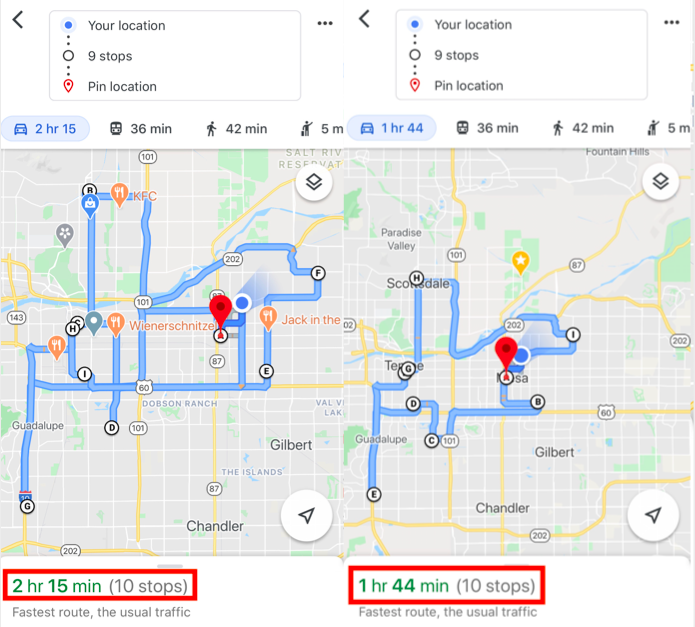
Cho luath ‘s a bhios an t-slighe as giorra agad, bidh thu deiseil airson tòiseachadh air seòladh. Feumaidh tu na cinn-uidhe agad a shuidheachadh le làimh gus am bi an ùine tuairmseach cho goirid ‘s a ghabhas. Chan eil solar mar sin ann airson leasachadh slighe fèin-ghluasadach; feumaidh tu a dhèanamh le làimh.
Is e seo dìreach an rud as fheàrr as urrainn dhuinn a dhèanamh leis na tha Google Maps a’ tabhann.
Mar a bhios Zeo Route Planner a’ cuideachadh le dealbhadh slighe a’ cleachdadh optimization slighe ioma-stad
Is e Zeo Route Planner am fuasgladh mu dheireadh airson do dhealbhadh slighe ioma-cheann-uidhe. Faodaidh tu fhathast Google Maps a chleachdadh gus siubhal gu na stadan agad, tha thu fhathast a’ dol a dh'fhaighinn a h-uile buannachd bho bhith a’ cleachdadh Google Maps air an do chòmhdaich sinn gu h-àrd, ach tha thu a’ cleachdadh slighe leasaichte Zeo Route Planner gus ùine dràibhidh a ghearradh sìos.
Seo mar a tha e ag obair.
1. Bidh thu a’ luchdachadh seòlaidhean gu Zeo Route App.
Faodaidh tu an cur a-steach le làimh air an fhòn agad (bidh Zeo Route Planner a’ cleachdadh an aon ghnìomh fèin-choileanta a bheir cumhachd do Google Maps, ach le beagan tweaks airson eòlas cleachdaiche nas fheàrr) no an luchdachadh suas ann am faidhle cliath-dhuilleag. A 'cleachdadh an faidhle excel 'S e feart math a th' ann dha companaidhean no draibhearan a bhios ag obair ann an dusanan (no ceudan) de stadan aig an aon àm. Faodaidh tu seòlaidhean a luchdachadh a-nuas cuideachd le bhith a' cleachdadh QR còd or glacadh dealbh.

meudachadh sàbhalaidhean connaidh
Lìbhrigeadh & Pickups an-asgaidh Hassle!
Dèan slighean as fheàrr leis an algairim againn, a’ lughdachadh ùine siubhail agus cosgaisean gu h-èifeachdach.
Tòisich an-asgaidh
2. Lorgaidh Zeo Route Planner an t-slighe as èifeachdaiche a ghabhas tu.
Aon uair ‘s gu bheil an t-slighe làn-leasaichte agad agad, bidh mar a bhios tu ag eadar-obrachadh leis an aplacaid againn an urra ris an t-seòrsa fòn a tha thu a’ cleachdadh. Mas e neach-cleachdaidh Android a th’ annad, gheibh thu ceann cabadaich gus do eadar-obrachadh leis an app Zeo Route agus Google Maps a sgioblachadh. Air an làimh eile, togaidh luchd-cleachdaidh iOS air ais is air adhart eadar an app Google Maps agus Zeo Route Planner nuair a thig iad gu crìch.
3. Ma dh'fheumas tu turas a dhèanamh, dèan ath-leasachadh air an t-slighe agad le aon bhriogadh.
Chan eil siostam sam bith nach atharraich e math airson draibhearan lìbhrigidh. Faodaidh tu eòlas fhaighinn air dàil ann an trafaic a bheir ort do shlighe atharrachadh. Dh’ fhaodadh fios teachdaiche a bhith agad agus ùine lìbhrigidh nas fhaide air adhart iarraidh no an òrdugh aca a chuir dheth gu tur. Ma thachras gin dhiubh sin, ath-leasaich do shlighe air an aplacaid Zeo Route stèidhichte air far a bheil thu an-dràsta agus dè a tha thu airson gum bi an ath stad agad, agus lorgaidh an aplacaid an t-slighe as luaithe a tha comasach.
Agus is fhiach a ràdh nach eil Zeo Route Planner air a dhèanamh dìreach airson Google Maps. Faodaidh tu an aplacaid Zeo Route a chleachdadh le gin app seòlaidh as fheàrr leis an draibhear, leithid Waze, Yandex Maps, Sygic Maps, TomTom Go, Here We Go, agus Apple Maps.
Barrachd air dìreach neach-dealbhaidh slighe
Thòisich sinn Zeo Route Planner gus a h-uile draibhear a chuideachadh gus na slighean aca a chrìochnachadh nas luaithe, agus tha na seirbheisean againn a’ toirt seachad na feartan uile a chuidicheas iad gus na pacaidean a lìbhrigeadh ann an àm.
Faodaidh Zeo Route Planner slighean a bharrachadh thar cabhlach iomlan de dhraibhearan lìbhrigidh. Bidh mòran de luchd-sgaoilidh a’ cleachdadh planadh slighe stèidhichte air còd-puist gus grunn dhraibhearan a riaghladh, ged a tha feum air seo uaireannan. Faodaidh a’ mhòr-chuid de ghnìomhachasan èifeachdas an sgiobaidhean dràibhidh àrdachadh leis an àrdachadh slighe aig ìre cabhlach a bheir Zeo Route Planner seachad. Aon uair ‘s gu bheil na slighean as fheàrr agad, faodaidh tu am putadh chun na draibhearan agad. Nochdaidh na slighean anns an app Zeo Route Planner air na fònaichean aca, agus faodaidh iad Google Maps a chleachdadh gus gluasad bho stad gu stad.
Leigidh Planair Slighe Zeo fios do luchd-sgaoilidh càite a bheil an draibhear a rèir an t-slighe aca. Le bhith a’ toirt seachad àite an draibhear a rèir an t-slighe, faodaidh an neach-sgaoilidh innse don neach-ceannach le misneachd nuair a ruigeas an lìbhrigeadh aca. O chionn ghoirid chuir sinn a-steach amalachadh airson luchd-faighinn gus an urrainn dhut fios a chumail riutha gu fèin-ghluasadach mu àm lìbhrigidh ETA agus fiosrachadh buntainneach eile.
Faodaidh tu leugh barrachd mu mar a tha sinn a’ dèanamh an fheum as fheàrr de Zeo Route Planner airson sgiobaidhean lìbhrigidh air ar blog ma tha thu fiosrach mu ghnìomhachd eile.
Ceistean Bitheanta
Dè am bathar-bog dealbhaidh slighe ioma-stad as fheàrr?
’S e fuasgladh leasachaidh slighe ioma-stad a th’ ann an Zeo Route Planner le slighean cumhachdaichte le AI a shàbhaileas 2+ uair a thìde gach latha do dhraibhearan. Eu-coltach ri crìoch 10 stad Google Maps, bidh Zeo a’ làimhseachadh cinn-uidhe gun chrìoch le feartan leithid sònrachadh stadan gu fèin-ghluasadach do dhraibhearan, tracadh GPS fìor-ùine, agus atharrachaidhean slighe fiùghantach. Air a chleachdadh le 1.5M+ neach-cleachdaidh thar 150+ dùthaich.
An urrainn dhomh barrachd air 10 stadan a chur ris an t-slighe agam?
Tha Google Maps a’ cuingealachadh slighean gu 10 stad aig a’ char as àirde, ach tha Zeo Route Planner a’ toirt air falbh a’ chuingealachadh seo gu tur. Faodaidh tu slighean a dhealbhadh le stadan gun chrìoch agus in-mhalairt seòlaidhean mòr a chleachdadh bho Excel, CSV, no Google Sheets gus ceudan de cheann-uidhe a luchdachadh aig an aon àm. Bidh leasachadh cumhachdach AI Zeo an uairsin a’ cruthachadh an t-slighe as èifeachdaiche gu fèin-ghluasadach.
Ciamar a chumas mi sùil air adhartas mo dhraibhearan air slighean ioma-stad?
Bidh Planair Slighe Zeo a’ toirt seachad tracadh GPS fìor-ùine agus ùrachaidhean àite beò airson a h-uile draibhear san sgioba agad. Faodaidh luchd-sgaoilidh sùil a chumail air adhartas draibhearan, ùrachaidhean ETA beò a thoirt do luchd-ceannach, agus cabadaich san aplacaid a chleachdadh gus conaltradh a dhèanamh ri draibhearan rè an slighean. Bidh an siostam cuideachd a’ gineadh anailis slighe agus aithisgean coileanaidh airson riaghladh cabhlach.
Dè thachras ma dh'fheumas mi mo shlighe atharrachadh fhad 's a tha mi a' dràibheadh?
Tha Planair Slighe Zeo a’ toirt taic do atharrachaidhean slighe fiùghantach meadhan-shiubhal le aon bhriogadh. Ma thachras dàil, atharrachaidhean luchd-ceannach, no ma dh’ fheumas tu stadan prìomhachais a chur ris a tha air an comharrachadh mar ASAP, bidh an aplacaid ag ath-leasachadh an t-slighe a tha air fhàgail agad stèidhichte air an àite far a bheil thu an-dràsta. Tha an sùbailteachd seo a’ dèanamh cinnteach gum bi thu èifeachdach eadhon nuair a dh’ atharraicheas planaichean gun dùil.
An urrainn do luchd-ceannach sùil a chumail air an lìbhrigeadh ann an àm fìor?
'S e, bheir Zeo Route Planner fios do luchd-ceannach tro SMS, post-d, agus ceanglaichean tracadh beò. Gheibh luchd-ceannach ùrachaidhean ETA beò agus faodaidh iad faighinn gu duilleag tracadh brandaichte leis an suaicheantas companaidh agad gus sùil a chumail air adhartas an lìbhrigidh. Cuidichidh seo le bhith a’ lughdachadh ghairmean seirbheis luchd-cleachdaidh agus a’ leasachadh sàsachd lìbhrigidh.

A bheil thu nad neach-seilbh cabhlach?
A bheil thu airson do dhraibhearan agus lìbhrigeadh a riaghladh gu furasta?
Fàs do ghnìomhachas gun oidhirp le Zeo Routes Planner - dèan na slighean as fheàrr agus stiùir grunn dhràibhearan gu furasta.
meudachadh sàbhalaidhean connaidh
Sàbhail 2 uair air lìbhrigeadh, gach latha!
Dèan slighean as fheàrr leis an algairim againn, a’ lughdachadh ùine siubhail agus cosgaisean gu h-èifeachdach.
Tòisich an-asgaidh











