Eolas Ginearálta ar Tháirgí
An gcuireann Pleanálaí Bealaigh Zeo bealach ar fáil chun fógra a thabhairt do chustaiméirí gan cumarsáid láimhe?
Sea, cuireann Zeo fógraí SMS uathoibrithe ar fáil a choinníonn do chustaiméirí ar an eolas faoi dhul chun cinn seachadta nó seirbhíse. Is cuid de bhreiseáin SMS iad na fógraí seo ar féidir leat a cheannach agus rochtain a fháil orthu ón deais. Seoltar teachtaireachtaí go huathoibríoch bunaithe ar imeachtaí bealaigh amhail tús, teacht, nó críochnú. Laghdaíonn sé seo an gá atá le hobair leantach de láimh agus feabhsaíonn sé éifeachtúlacht.
Seo a leanas na foláirimh is féidir a sheoladh:
- Truicear Teachtaireachta do Gach Úsáideoir – Seolann an breiseán seo nuashonrú chuig na custaiméirí go léir atá sceidealaithe do bhealaí an lae. Tá sé úsáideach nuair is mian leat fógra a thabhairt do gach duine láithreach go bhfuil seachadtaí nó seirbhísí ar tí tosú.
- Foláireamh Bealach Tosaigh – Seolann an breiseán seo nuashonrú nuair a thosaíonn an gníomhaire ar an mbealach. Cuireann sé custaiméirí ar an eolas go bhfuil a seachadadh nó a seirbhís ar siúl go hoifigiúil.
- Stop Alert le Teacht – Cuirtear an breiseán seo i ngníomh nuair a bhíonn an gníomhaire ag druidim le suíomh custaiméara (de ghnáth nuair a bhíonn an stad roimhe sin críochnaithe).
- Foláireamh Bealaigh Roimh Ré Aon Lae – Seolann an breiseán seo meabhrúchán lá amháin roimh an seachadadh nó an tseirbhís sceidealaithe chuig na custaiméirí.
- Stop Foláireamh Críochnaithe – Seolann an breiseán seo nuashonrú nuair a mharcáiltear seachadadh nó seirbhís mar chríochnaithe nó theipthe.
- Teachtaireacht rath → seolta nuair a bheidh an tasc críochnaithe go rathúil
- Teachtaireacht teipe → seolta mura bhféadfaí an seachadadh nó an tseirbhís a chríochnú
Is féidir leat ábhar an teachtaireachta a chur in eagar agus a shaincheapadh freisin chun go n-oirfidh sé do thón gnó. Is féidir leat sonraí amhail:
- Ainm an ghníomhaire
- Am teachta measta (ETA)
- Nasc rianaithe beo
Chun an teachtaireacht a shaincheapadh leis na sonraí seo:
- Cliceáil ar an Cuir Teachtaireacht in Eagar (deilbhín/cnaipe)
- Scríobh do theachtaireacht – Clóscríobh an teachtaireacht is mian leat go bhfaighidh custaiméirí.
- Bain úsáid as athróga le haghaidh sonraí. In ionad sonraí iarbhír a chlóscríobh, bain úsáid as:
- %{AINM} → Ainm an ghníomhaire
- %{ETA} → am teachta
- %{TRACKING_LINK} → nasc rianaithe
- Líonfar iad seo go huathoibríoch nuair a sheolfar an teachtaireacht.
- Seiceáil réamhamharc – Is féidir leat réamhamharc do theachtaireachta a sheiceáil ar thaobh na láimhe deise den scáileán Saincheap Teachtaireacht chun a fheiceáil cén chuma a bheidh ar do theachtaireacht nuair a sheolfar í.
- Sábháil é – Cliceáil Nuashonraigh athruithe a chur i bhfeidhm
Seolfar na teachtaireachtaí díreach mar a chumróidh tú iad. Cinntíonn sé seo cumarsáid chomhsheasmhach agus ghairmiúil.
Conas is féidir liom foláirimh SMS a chumasú i Zeo Route Planner agus iad a úsáid chun fógra a thabhairt do mo chustaiméirí?
I bPleanálaí Bealaigh Zeo, is gnéithe iad breiseáin atá ar fáil i do phainéal rialaithe a chabhraíonn leat gníomhartha a uathoibriú amhail fógraí SMS a sheoladh chuig do chustaiméirí. Ligeann na breiseáin seo duit nuashonruithe a sheoladh ag céimeanna éagsúla seachadta nó seirbhíse, amhail:
- Truicear Teachtaireachta do Gach Úsáideoir – Seolann sé nuashonrú chuig na custaiméirí uile atá sceidealaithe do bhealaí an lae.
- Bealach Tosaithe – Seoltar é nuair a thosaíonn an gníomhaire ar an mbealach, ag cur in iúl do chustaiméirí go bhfuil seachadtaí ar siúl faoi láthair.
- Stad atá le teacht – Seoltar é nuair a bhíonn an gníomhaire ag druidim le suíomh an chustaiméara, ag cabhrú leo ullmhú chun an seachadadh nó an tseirbhís a fháil.
- Foláireamh Bealaigh Roimh Ré Aon Lae – Seolta lá amháin roimh an seachadadh nó an tseirbhís sceidealaithe.
- Seachadadh nó Seirbhís Críochnaithe – Seoltar é tar éis don seachadadh nó don tseirbhís a bheith marcáilte mar chríochnaithe, ag cur in iúl do chustaiméirí an raibh sé rathúil nó teipthe mar aon leis an stádas deiridh.
Is féidir leat na breiseáin go léir a aimsiú agus a bhainistiú go díreach ó do phainéal rialaithe.
Céimeanna chun breiseáin a aimsiú agus a úsáid:
- Oscail do phainéal rialaithe Zeo
- Téigh go dtí an barra taoibh clé
- Cliceáil ar an Breiseáin rogha (deilbhín puzail / 7ú deilbhín ó bharr an bharra taoibh)
- Faoi Teachtaireachtaí Uathoibrithe, féach ar na breiseáin fógra SMS atá ar fáil.
- Ceannaigh an breiseán SMS is mian leat
- Úsáid an lasc chun aon bhreiseán a chumasú nó a dhíchumasú
Tagann teachtaireachtaí réamhshocraithe le gach breiseán, agus is féidir leat iad a shaincheapadh am ar bith ag baint úsáide as an Cuir Teachtaireacht in Eagar rogha.
Nuair a bheidh na breiseáin seo cumasaithe agus cumraithe, seolann siad nuashonruithe chuig do chustaiméirí go huathoibríoch bunaithe ar ghníomhaíocht seachadta nó seirbhíse, rud a chabhraíonn leat cumarsáid a bhainistiú gan stró de láimh.
An féidir le Zeo custaiméirí a choinneáil ar an eolas i rith an phróisis seachadta/seirbhíse?
Is féidir le custaiméirí nuashonruithe a fháil ag céimeanna éagsúla de sheachadadh nó seirbhís trí bhreiseáin atá ar fáil i Zeo Route Planner. Seolann na breiseáin seo nuashonruithe go huathoibríoch ionas go gcuirtear custaiméirí ar an eolas de réir mar a théann an seachadadh nó an tseirbhís ar aghaidh, gan aon iarracht láimhe.
Ar an leathanach Breiseáin faoi Teachtaireachtaí Uathoibrithe, gheobhaidh tú cineálacha éagsúla nuashonruithe, gach ceann acu nasctha le céim ar leith.
Seo a leanas samplaí de nuashonruithe:
- Truicear Teachtaireachta do Gach Úsáideoir – Seolann an breiseán seo nuashonrú chuig na custaiméirí go léir atá sceidealaithe do bhealaí an lae. Tá sé úsáideach nuair is mian leat fógra a thabhairt do gach duine láithreach go bhfuil seachadtaí nó seirbhísí ar tí tosú.
- Foláireamh Bealach Tosaigh – Seolann an breiseán seo nuashonrú nuair a thosaíonn an gníomhaire ar an mbealach. Cuireann sé custaiméirí ar an eolas go bhfuil a seachadadh nó a seirbhís ar siúl go hoifigiúil.
- Stop Alert le Teacht – Cuirtear an breiseán seo i ngníomh nuair a bhíonn an gníomhaire ag druidim le suíomh custaiméara (de ghnáth nuair a bhíonn an stad roimhe sin críochnaithe).
- Foláireamh Bealaigh Roimh Ré Aon Lae – Seolann an breiseán seo meabhrúchán lá amháin roimh an seachadadh nó an tseirbhís sceidealaithe.
- Stop Foláireamh Críochnaithe – Seolann an breiseán seo nuashonrú nuair a mharcáiltear seachadadh nó seirbhís mar chríochnaithe nó theipthe.
- Teachtaireacht rath → seolta nuair a bheidh an tasc críochnaithe go rathúil
- Teachtaireacht teipe → seolta mura bhféadfaí an seachadadh nó an tseirbhís a chríochnú
Is féidir gach ceann díobh seo a chumasú ag baint úsáide as an lasc agus a shaincheapadh ag baint úsáide as an Cuir Teachtaireacht in Eagar rogha.
Chun an teachtaireacht a shaincheapadh:
- Cliceáil ar an Cuir Teachtaireacht in Eagar (deilbhín/cnaipe)
- Scríobh do theachtaireacht – Clóscríobh an teachtaireacht is mian leat go bhfaighidh custaiméirí.
- Bain úsáid as athróga le haghaidh sonraí. In ionad sonraí iarbhír a chlóscríobh, bain úsáid as:
- %{AINM} ainm an ghníomhaire →
- %{ETA} → am teachta
- %{TRACKING_LINK} → nasc rianaithe
- Líonfar iad seo go huathoibríoch nuair a sheolfar an teachtaireacht.
- Seiceáil réamhamharc – Is féidir leat réamhamharc do theachtaireachta a sheiceáil ar thaobh na láimhe deise den scáileán Saincheap Teachtaireacht chun a fheiceáil cén chuma a bheidh ar do theachtaireacht nuair a sheolfar í.
- Sábháil é – Cliceáil Nuashonraigh athruithe a chur i bhfeidhm
Cinntíonn sé seo go bhfaigheann custaiméirí nuashonruithe tráthúla agus ábhartha i rith an phróisis seachadta nó seirbhíse.
Conas is féidir liom sonraí cosúil le hainm an ghníomhaire nó am teachta a roinnt le mo chustaiméirí?
Le Pleanálaí Bealaigh Zeo is féidir leat sonraí tábhachtacha a roinnt le do chustaiméirí le linn seachadta nó seirbhíse trí bhreiseáin atá ar fáil ar an deais. Cuidíonn na breiseáin seo le nuashonruithe custaiméirí a uathoibriú agus ligeann siad duit rialú a dhéanamh ar an bhfaisnéis atá sna nuashonruithe sin.
Seo a leanas na foláirimh is féidir a sheoladh ag baint úsáide as na breiseáin:
- Truicear Teachtaireachta do Gach Úsáideoir – Seolann an breiseán seo nuashonrú ginearálta chuig na custaiméirí go léir atá sceidealaithe do bhealaí an lae. Tá sé úsáideach nuair is mian leat fógra a thabhairt do gach duine ag an am céanna go bhfuil seachadtaí nó seirbhísí ar tí tosú.
- Foláireamh Bealach Tosaigh – Seolann an breiseán seo nuashonrú nuair a thosaíonn an gníomhaire ar an mbealach. Cuireann sé custaiméirí ar an eolas go bhfuil a seachadadh nó a seirbhís ar siúl go hoifigiúil.
- Stop Alert le Teacht – Cuirtear an breiseán seo i ngníomh nuair a bhíonn an gníomhaire ag druidim le suíomh custaiméara (de ghnáth nuair a bhíonn an stad roimhe sin críochnaithe).
- Foláireamh Bealaigh Roimh Ré Aon Lae – Seolann an breiseán seo meabhrúchán lá amháin roimh an seachadadh nó an tseirbhís sceidealaithe.
- Stop Foláireamh Críochnaithe – Seolann an breiseán seo nuashonrú nuair a mharcáiltear seachadadh nó seirbhís mar chríochnaithe nó theipthe.
- Teachtaireacht rath → seolta nuair a bheidh an tasc críochnaithe go rathúil
- Teachtaireacht teipe → seolta mura bhféadfaí an seachadadh nó an tseirbhís a chríochnú.
Céimeanna chun breiseáin a aimsiú agus a úsáid:
- Oscail do phainéal rialaithe Zeo
- Téigh go dtí an barra taoibh clé
- Cliceáil ar an Breiseáin rogha (deilbhín puzail / 7ú deilbhín ó bharr an bharra taoibh)
- Faoi Teachtaireachtaí Uathoibrithe, féach ar na breiseáin fógra SMS atá ar fáil.
- Ceannaigh an breiseán SMS is mian leat
- Úsáid an lasc chun aon bhreiseán a chumasú nó a dhíchumasú
- Cliceáil ar an Cuir Teachtaireacht in Eagar (deilbhín/cnaipe) chun ábhar an SMS a shaincheapadh
Is féidir leat sonraí amhail:
- Ainm an ghníomhaire
- Am teachta measta (ETA)
- Nasc rianaithe beo
Cuirtear na sonraí seo leis trí úsáid a bhaint as athróga san eagarthóir teachtaireachtaí taobh istigh den rannán Breiseáin (deilbhín an bhfreagra).
Céimeanna chun an teachtaireacht a chur in eagar/a shaincheapadh:
- Cliceáil ar an Cuir Teachtaireacht in Eagar (deilbhín/cnaipe)
- Scríobh do theachtaireacht – Clóscríobh an teachtaireacht is mian leat go bhfaighidh custaiméirí.
- Bain úsáid as athróga le haghaidh sonraí. In ionad sonraí iarbhír a chlóscríobh, bain úsáid as:
- %{AINM} ainm an ghníomhaire →
- %{ETA} → am teachta
- %{TRACKING_LINK} → nasc rianaithe
- Líonfar iad seo go huathoibríoch nuair a sheolfar an teachtaireacht.
- Seiceáil réamhamharc – Is féidir leat réamhamharc do theachtaireachta a sheiceáil ar thaobh na láimhe deise den scáileán Saincheap Teachtaireacht chun a fheiceáil cén chuma a bheidh ar do theachtaireacht nuair a sheolfar í.
- Sábháil é – Cliceáil Nuashonraigh athruithe a chur i bhfeidhm
Nuair a sheoltar an nuashonrú, cuirtear sonraí fíor-ama in ionad na n-athróg seo go huathoibríoch.
Conas a cheanglaím mo chuntas Zeo Route Planner le HubSpot?
- Logáil isteach i do chuntas Zeo agus téigh chuig Socruithe.
- Roghnaigh Comhtháthú CRMFeicfidh tú HubSpot mar rogha. Cliceáil ar Ceangail.
- I gcás úsáideoirí den chéad uair, féach Conas an síneadh Zeo Route Planner a shuiteáil i HubSpot?
- Nuair a bheidh an nasc rathúil, beidh tú in ann cumraíocht an naisc a fheiceáil agus Dícheangail rogha ar an leathanach.
Cad a tharlóidh má dhíshuiteálann mé Zeo Route Planner ó HubSpot?
Ní dhéanfaidh díshuiteáil Zeo Route Planner difear do do chuntas nó do shonraí HubSpot. Lean Bonn Eolais HubSpot le haghaidh céimeanna chun an aip a dhíshuiteáil.
Conas is féidir liom mo chéim CRM ar HubSpot a nuashonrú nuair a bheidh mo sheoladh clúdaithe go rathúil trí Zeo?
Nuair a mharcálann an tiománaí an seoladh mar sheoladh rathúil ar aip shoghluaiste Zeo, déanfar céim shaolré an réada CRM comhfhreagraigh a nuashonrú go huathoibríoch chuig Chustaiméirí.
Conas is féidir liom mo shonraí HubSpot CRM a aistriú chuig Zeo?
Le Zeo, is féidir leat do sheoltaí HubSpot CRM a úsáid go díreach. Chun an ghné seo a úsáid, déan cinnte go bhfuil do chuntas HubSpot nasctha le Zeo. Chun eolas a fháil faoi seo, féach Conas is féidir liom mo chuntas HubSpot a nascadh le Zeo.
- Nuair a bheidh an Seoladh Sráid an maoin do do réad CRM i HubSpot, beidh a seoltaí sráide faoi seach ar fáil go díreach sa Stadanna táb sa Chlós Súgartha.
- Is féidir leat na seoltaí seo a roghnú agus bealach a chruthú á n-úsáid.
Conas an síneadh Zeo Route Planner a shuiteáil i HubSpot?
Suiteáil an feidhmchlár ZeoRoutePlanner ó HubSpot Marketplace.
- Atreorófar chuig Zeo thú áit ar féidir leat clárú/logáil isteach ag baint úsáide as dintiúir Zeo.
- Nuair a bheidh tú logáilte isteach, téigh chuig Socruithe → Comhtháthú CRM → HubSpot Connect. Cliceáil ar Ceangail agus tabharfar chuig HubSpot thú chun do chuntas a roghnú.
- Roghnaigh do chuntas HubSpot nuair a gheobhaidh tú leid agus cuirfear chuig an leathanach Cead Rochtana thú.
- Seo an leathanach ina n-iarrfaidh Zeo rochtain ar na sonraí ar chuntas HubSpot. Cliceáil ar Aip Ceangail.
- Beidh tú ar ais ar leathanach comhtháthaithe Zeo CRM anois, agus tá do chuntas HubSpot nasctha go rathúil le Zeo.
An bhfuil bealach ann lena chinntiú go gcuirfear fógra go huathoibríoch chuig custaiméirí faoina stádas seachadta a luaithe a mharcálfar a stad mar rath nó teip?
Is féidir leat é seo a dhéanamh trí úsáid a bhaint as ár bpleananna Breiseáin. Lean na treoracha thíos:
- Téigh chuig Breiseáin ar an tascbharra. Anseo feicfidh tú roinnt pleananna ar féidir leat a cheannach chun do bhainistiú bealaí laethúil a dhéanamh níos éasca.
- Liostáil le “Foláireamh stad críochnaithe” agus déan na híocaíochtaí riachtanacha.
- Tabhair faoi deara le do thoil go seolfar fógraí foláirimh chuig custaiméirí i bhfoirm teachtaireachtaí. De réir réamhshocraithe, soláthraíonn Zeo 250 teachtaireacht a athlíontar gach mí. Chun tuilleadh eolais a fháil faoi na pacáistí teachtaireachtaí, féach "Cad is pacáiste teachtaireachta ann? Conas pacáiste teachtaireachta níos mó a cheannach?"
- Má sháraíonn an uathoibriú atá socraithe agat 250 i mí, stopfaidh sé.
- Chun é a atosú, bheadh ort pacáistí teachtaireachtaí atá ar fáil ar an leathanach céanna a cheannach ar leithligh.
- Tá an uathoibriú socraithe anois agus cuirfear na Custaiméirí ar an eolas go huathoibríoch faoina stádas seachadta a luaithe a mharcálfar a stad mar rath nó teip.
An bhfuil bealach ann lena chinntiú go gcuirfear ar an eolas gach custaiméir a bhfuil bealaí sceidealaithe acu don lá dár gcionn, de réir an ama saincheaptha socraithe, lá roimh ré?
Is féidir leat é seo a dhéanamh trí úsáid a bhaint as ár bpleananna Breiseáin. Lean na treoracha thíos:
- Téigh chuig Breiseáin ar an tascbharra. Anseo feicfidh tú roinnt pleananna ar féidir leat a cheannach chun do bhainistiú bealaí laethúil a dhéanamh níos éasca.
- Liostáil le “Foláireamh bealaigh lá amháin roimh ré” agus déan na híocaíochtaí riachtanacha.
- Tabhair faoi deara le do thoil go seolfar fógraí foláirimh chuig custaiméirí i bhfoirm teachtaireachtaí. De réir réamhshocraithe, soláthraíonn Zeo 250 teachtaireacht a athlíontar gach mí. Chun tuilleadh eolais a fháil faoi na pacáistí teachtaireachtaí, féach "Cad is pacáiste teachtaireachta ann? Conas pacáiste teachtaireachta níos mó a cheannach?"
- Má sháraíonn an uathoibriú atá socraithe agat 250 i mí, stopfaidh sé.
- Chun é a atosú, bheadh ort pacáistí teachtaireachtaí atá ar fáil ar an leathanach céanna a cheannach ar leithligh.
- Tá an uathoibriú socraithe anois agus cuirfear na custaiméirí a bhfuil bealaí sceidealaithe acu don lá dár gcionn, de réir an ama saincheaptha socraithe, ar an eolas lá roimh ré.
Conas a chinntiú go gcuirfear an custaiméir a bhfuil a bpacáiste le seachadadh ina dhiaidh sin ar an eolas go huathoibríoch?
Is féidir leat é seo a dhéanamh trí úsáid a bhaint as ár bpleananna Breiseáin. Lean na treoracha thíos:
- Téigh chuig Breiseáin ar an tascbharra. Anseo feicfidh tú roinnt pleananna ar féidir leat a cheannach chun do bhainistiú bealaí laethúil a dhéanamh níos éasca.
- Liostáil le “Foláireamh stad atá le teacht” agus déan na híocaíochtaí riachtanacha.
- Tabhair faoi deara le do thoil go seolfar fógraí foláirimh chuig custaiméirí i bhfoirm teachtaireachtaí. De réir réamhshocraithe, soláthraíonn Zeo 250 teachtaireacht a athlíontar gach mí. Chun tuilleadh eolais a fháil faoi na pacáistí teachtaireachtaí, féach "Cad is pacáiste teachtaireachta ann? Conas pacáiste teachtaireachta níos mó a cheannach?"
- Má sháraíonn an uathoibriú atá socraithe agat 250 i mí, stopfaidh sé.
- Chun é a atosú, bheadh ort pacáistí teachtaireachtaí atá ar fáil ar an leathanach céanna a cheannach ar leithligh.
- Tá an uathoibriú socraithe anois agus cuirfear an custaiméir a bhfuil a bpacáiste le seachadadh ina dhiaidh sin ar an eolas go huathoibríoch.
Conas a chinntiú go bhfaigheann na custaiméirí fógra gach uair a thosaíonn an tiománaí ar bhealach?
Is féidir leat a chinntiú go gcuirtear custaiméirí ar an eolas aon uair a thosaíonn an tiománaí bealach trí phleananna Breiseáin Zeo a úsáid. Lean na céimeanna seo:
- Téigh go dtí addons ar an tascbharra. Feicfidh tú roinnt pleananna ar fáil chun feabhas a chur ar do bhainistíocht bealaigh.
- Liostáil leis an Foláireamh tosaithe ar an mbealach pleanáil agus an íocaíocht riachtanach a chomhlánú.
- Seoltar fógraí foláirimh chuig custaiméirí mar theachtaireachtaí. De réir réamhshocraithe, soláthraíonn Zeo 250 teachtaireacht in aghaidh na míosa. Le haghaidh tuilleadh sonraí nó chun teachtaireachtaí breise a cheannach, féach Cad is pacáiste teachtaireachta ann? Conas pacáiste teachtaireachta níos mó a cheannach?
- Má sháraíonn do fholáirimh uathoibrithe 250 teachtaireacht in aghaidh na míosa, stopfaidh siad go dtí go gceannófar pacáistí teachtaireachtaí breise.
- Chun foláirimh a atosú tar éis duit an teorainn a bhaint amach, ceannaigh pacáistí teachtaireachtaí breise ón leathanach Breiseán céanna.
- Nuair a bheidh sé socraithe, cuirfidh an t-uathoibriú custaiméirí ar an eolas gach uair a thosóidh tiománaí ar bhealach.
Conas is féidir le mo thiománaí na stadanna a scipeáladh a chur leis na stadanna atá fágtha ionas go bhfanfaidh an bealach foriomlán optamaithe?
Is féidir le tiománaithe úsáid a bhaint as an Smaoinigh ar stadanna scipeáilte le haghaidh ath-optamaithe gné chun stadanna a scipeáladh roimhe seo a áireamh mar aon le stadanna atá fágtha ar bhealach optamaithe. Lean na céimeanna seo:
- Téigh go dtí sainroghanna agus an Smaoinigh ar stadanna scipeáilte le haghaidh ath-optamaithe rogha.
- Oscail an bealach san aip shoghluaiste, cliceáil ar an + rogha, agus roghnaigh Ath-optamaigh an bealach.
- Déanfar an bealach a athríomh, agus stadanna atá fágtha agus stadanna a scipeáladh á gcur san áireamh, chun seicheamh optamaithe don tiománaí a chruthú.
Conas cosc a chur ar thiománaithe an bealach a chríochnú i gcás ina bhfuil stadanna áirithe ar an mbealach marcáilte mar stadanna atá scipeáilte?
Is féidir le húsáideoirí an Críochnú Éigeantach Stop gné i Roghanna. Nuair a bheidh sé cumasaithe, má mharcálann tiománaí stad mar stad a scipeáladh, ní bheidh siad in ann an bealach a chríochnú. Aon uair a dhéanann siad iarracht an bealach a chríochnú, spreagfaidh fógra iad chun na stadanna uile a scipeáladh a chríochnú sula marcálfar an bealach mar chríochnaithe.
Cén fáth a bhfuil mé ag feiceáil fuinneog aníos chun uasghrádú a dhéanamh go préimh nuair a bhfuil suíochán sannta ag úinéir mo shiopa cheana féin?
Tá an chuma ar an bpíosa aníos mar go dteastaíonn síntiús ar leith d’aip shoghluaiste ó roinnt gnéithe préimhe, fiú má tá tú mar chuid de chabhlach.
Áirítear leis na gnéithe préimhe a bhfuil síntiús aonair ag teastáil uathu:
- Íomhá Scan le haghaidh bealaí
- Rianú Miles
Chun rochtain a fháil ar na gnéithe seo, ní mór do thiománaithe síntiús aip soghluaiste a cheannach go neamhspleách.
An féidir liom na cúiseanna teipe stad réamhshocraithe a sholáthraíonn Zeo a mhodhnú?
Is féidir leat roghnaigh nó díroghnaigh na cúiseanna réamhshocraithe teipe stad arna soláthar ag Zeo, ach ní féidir leat in eagar nó scrios iad. Beidh cúiseanna réamhshocraithe le feiceáil sa liosta i gcónaí fiú mura roghnaítear iad.
Cad é an ghné 'Cúiseanna Theip ar Stopadh Saincheaptha' agus conas is féidir í a bhainistiú laistigh de Zeo?
An Cúiseanna ar Theip ar Stop an Chustaim Ligeann an ghné seo duit cúiseanna le seachadtaí nó bailiúcháin theipthe a shaincheapadh chun freastal ar théarmaíocht nó ar riachtanais tionscail d’fhoirne.
- Téigh go dtí Roghanna > Stop Cúiseanna Theipthe i Zeo agus cliceáil Cumasaigh.
- Is féidir leat cúiseanna a bhainistiú mar seo a leanas:
- Cuir cúiseanna saincheaptha leis: Clóscríobh do chúis (uasmhéid 35 carachtar) sa réimse ionchuir agus brúigh Iontráil.
- Scrios cúis saincheaptha: Cliceáil an X in aice leis.
- Roghnaigh suas le 20 cúis san iomlán (saincheaptha + réamhshocraithe).
- Is féidir cúiseanna réamhshocraithe a roghnú/díroghnú ach ní féidir iad a chur in eagar ná a scriosadh.
- Athshocraigh chuig cúiseanna réamhshocraithe am ar bith ag baint úsáide as an Socraigh mar Réamhshocrú cnaipe.
- Ní mór cúis amháin ar a laghad a roghnú chun athruithe a shábháil.
- Má tharlaíonn earráidí:
- Cinntigh go bhfuil an chúis saincheaptha ≤ 35 carachtar ar fhad.
- Cinntigh nach mó ná 20 cúis san iomlán a roghnaítear.
- Tá na cúiseanna roghnaithe agus saincheaptha go léir le feiceáil ar leathanach an Chlós Súgartha, i dtuarascálacha, agus do thiománaithe.
- Is féidir athruithe a mhodhnú nó a chur ar ais go dtí na socruithe réamhshocraithe ag am ar bith. Téigh i dteagmháil le tacaíocht Zeo má leanann fadhbanna ar aghaidh.
Conas comhartha API a fháil?
Ag fáil Comhartha API Ligeann Zeo duit do chuntas Zeo a nascadh go slán le hardáin nó CRManna eile (cosúil le HubSpot). Feidhmíonn sé mar eochair shlán chun cumarsáid gan uaim a chumasú idir Zeo agus córais tríú páirtí.
Lean na céimeanna thíos chun do chomhartha API a ghiniúint:
- Logáil isteach chuig do Painéal Gréasáin Zeo.
- Cliceáil ar do Deilbhín próifíle ag an gcúinne ag bun na láimhe clé.
- Téigh go dtí Socruithe.
- cliceáil API ón bpainéal ar chlé.
- Cliceáil ar Gin.
- Nuair a bheidh sé ginte, cliceáil ar an deilbhín súl chun an eochair API a fheiceáil.
- Cliceáil ar an deilbhín cóipe chun an eochair a chóipeáil go slán lena húsáid níos déanaí.
Cad iad na stádais éagsúla is féidir liom a fheiceáil sa ghné Cuardaigh Dhomhanda, agus cad is brí leo?
Tugann stádais i gCuardach Domhanda léargas soiléir duit ar dhul chun cinn do stadanna agus do bhealaí. Insíonn gach stádas duit go díreach cá seasann do stad nó do bhealach:
Taispeánann an cárta torthaí cúig chineál stádais éagsúla, agus mínítear gach ceann acu go mion thíos:
- Seirbhísithe go rathúil:
- Léiríonn an stádas seo gur cuireadh an stad i gcrích go rathúil.
- Taispeántar an dáta agus an t-am seachadta cruinn mar thagairt duit.
- Ós rud é go bhfuil an stad críochnaithe cheana féin, ní féidir é a chur in eagar.
- Theip ar:
- Taispeántar an stádas seo nuair nach bhféadfaí stad a chríochnú.
- Taispeántar an dáta agus an t-am cruinn a tharla an iarracht theipithe.
- Ina theannta sin, tá an chúis leis an teip (m.sh., gan an custaiméir a bheith ar fáil, seoladh mícheart) le feiceáil freisin.
- Ní féidir stadanna críochnaithe nár éirigh leo a chur in eagar.
- Scipeáilte:
- Ciallaíonn an stádas seo gur scipeáil an tiománaí an stad d'aon ghnó.
- Taifeadtar agus taispeántar an dáta agus an t-am cruinn ar scipeáladh é.
- Ní féidir stadanna scipeáilte a chur in eagar.
- Le tosú fós:
- Taispeántar an stádas seo nuair nach bhfuil tús curtha leis an mbealach fós.
- Níl seirbhísiú déanta ar stadanna faoin stádas seo, agus ní thaispeántar dáta ná am.
- Is féidir na stadanna seo a chur in eagar trí úsáid a bhaint as an roghchlár trí phointe ar an gcárta torthaí.
- Tiománaí ar an mbealach:
- Léiríonn an stádas seo go bhfuil an tiománaí ar an mbealach faoi láthair agus go bhfuil sé ag freastal ar stadanna go gníomhach.
- Taispeánann an córas an t-am teachta measta (ETA) cruinn do gach stad.
- Is féidir stadanna faoin stádas seo a chur in eagar trí úsáid a bhaint as an roghchlár trí phointe ar an gcárta torthaí.
Cad iad na roghanna scagaire atá ar fáil sa ghné Cuardaigh Dhomhanda?
Déan do chuardach a chúngú go héasca chun a bhfuil á lorg agat a fháil go díreach. Sa ghné Cuardaigh Dhomhanda, is féidir leat do thorthaí a chuardach ag baint úsáide as cúig rogha scagaire éagsúla ón roghchlár anuas.
Mínítear na scagairí go léir go mion thíos:
- Ainm an Chustaiméara – Is féidir leat cuardach a dhéanamh ag baint úsáide as ainm an chustaiméara chun na stadanna nó na horduithe go léir atá nasctha leis an gcustaiméir sin a aimsiú go tapa. Tá sé seo úsáideach nuair is mian leat seachadtaí do dhuine ar leith a rianú.
- Seoladh an Stad – Cuir isteach an seoladh iomlán nó cuid de chun stad a aimsiú. Cuidíonn sé seo leat seachadtaí atá nasctha le suíomh ar leith a aithint láithreach gan scrollú trí bhealaí iolracha.
- Sonrasc – Uimhir an ordaithe – Úsáid an sonrasc nó uimhir an ordaithe chun an seachadadh comhfhreagrach a aimsiú go díreach. Cinntíonn sé seo cuardaigh thapa, go háirithe nuair a sholáthraíonn custaiméirí a dtagairt ordaithe.
- Aitheantas Rianaithe – Is aitheantóir uathúil é ID Stad / ID Rianaithe a ghineann Zeo go huathoibríoch duit chun gach stad ar bhealach a idirdhealú.
- nótaí – Cuardaigh ag baint úsáide as aon eochairfhocail ón réimse nótaí. Cabhraíonn sé seo leat stadanna a aimsiú inar chuir tú féin nó do fhoireann treoracha speisialta, tagairtí nó tuairimí inmheánacha leis.
nótaíCibé scagaire a roghnaíonn tú, níor cheart ach an fhaisnéis ghaolmhar a iontráil sa bhosca Cuardaigh. Mar shampla, má roghnaíonn tú 'Uimhir an tSonraisc', níor cheart duit ach uimhir an tsonraisc a chlóscríobh—ní ainm an chustaiméara, seoladh an stad, ná aon sonraí eile.
Má dhéanaim bealach sceidealaithe a chur in eagar nó a scriosadh sa Chlós Súgartha, an mbíonn tionchar aige sin ar an bpríomhsceideal?
Ní dhéanann athruithe a dhéantar sa Chlós Súgartha difear don Bhealach Sceidealaithe sa chluaisín sceideal. Déanta na fírinne, má scriosann tú bealach ón gClós Súgartha, ní scriosfar ach an bealach don lá sin, agus fágfar an chuid eile den sceideal slán.
Chun bealach a scriosadh ón gclós súgartha lean na céimeanna thíos:
- Féadfaidh tú cliceáil ar an deilbhín Baile ar do thasc tascanna agus ansin bealach a roghnú ón liosta tiománaithe ar mhaith leat a scriosadh.
- Féadfaidh tú cliceáil ar an rogha trí phonc (:) den bhealach sin sa roghchlár.
- Nuair a roghnaítear an rogha 'Scrios', taispeántar teachtaireacht aníos chun an gníomh a dheimhniú.
- Feicfidh tú teachtaireacht aníos “Turas scriosta” ag deimhniú scriosadh do bhealaigh.
Nuair a shannaim bealach sceidealaithe do thiománaí, conas a oibríonn sé?
Nuair a bheidh an bealach sceidealaithe sannta, oibríonn sé díreach mar a oibríonn an bealach gnáth. Leanann an tiománaí na céimeanna céanna chun é a chríochnú.
- Cuirfear do thiománaí ar an eolas ar an aip faoin mbealach a chruthaigh tú, 2 go 3 uair an chloig roimh ré.
- Nuair a chliceálann an tiománaí ar “Tosaigh Mo Thuras,” tosaíonn an bealach go hoifigiúil, agus is féidir leat an turas a rianú i bhfíor-am go dtí go mbeidh an bealach críochnaithe.
Cén fáth nach féidir liom bealach a chruthú ón aip cé go bhfuil síntiús agam trí úinéir mo Fhlít?
Mura bhfuil tú in ann bealaí a chruthú ar an aip shoghluaiste in ainneoin go bhfuil tú ar shíntiús Cabhlach, caithfidh tú a chinntiú gur úinéir an loingis úinéir an bhealaigh do gach bealach atá á dhéanamh agat.
Lean na céimeanna seo a leanas chun é seo a chinntiú:
- Oscail an app soghluaiste Zeo. Téigh go dtí an Táb Staire agus roghnaigh Cruthaigh bealach.
- Cuir Stopanna leis trí aon cheann de na modhanna atá ar fáil.
- Nuair a bheidh na stadanna curtha leis, roghnaigh stadanna cur leis déanta. Roghnaigh do shuíomh tosaithe agus deiridh agus dáta an bhealaigh.
- Gheobhaidh tú rogha anseo úinéir an bhealaigh a roghnú. Is féidir leat rogha a dhéanamh idir tú féin agus d’úinéir cabhlaigh.
- Ós rud é nach leat síntiús soghluaiste, Chun bealach a chruthú le líon neamhtheoranta stadanna, tá sé tábhachtach úinéir an bhealaigh a roghnú mar úinéir an chabhlaigh.
- Má roghnaíonn tú úinéir an bhealaigh mar tú féin, ní bheidh tú in ann bealach a chruthú le níos mó ná 12 stad.
- Nuair a bheidh úinéir an bhealaigh roghnaithe, cliceáil ar Optamaigh bealach / Déan nascleanúint mar a cuireadh leis. Cruthófar do bhealach go rathúil.
Má tá tiománaí ar phlean íoctha tríd an gCabhlach,
an féidir leo rochtain a fháil ar ghnéithe préimhe san aip shoghluaiste?
an féidir leo rochtain a fháil ar ghnéithe préimhe san aip shoghluaiste?
Ní féidir, ní féidir le tiománaithe ar phlean Cabhlaigh íoctha rochtain a fháil ar na gnéithe préimhe go léir d'aipeanna soghluaiste mura gceannaíonn siad síntiús ar leith d'aipeanna soghluaiste.
I measc na ngnéithe préimhe nach mbaineann le síntiús aip shoghluaiste tá:
- Íomhá Scan le haghaidh bealaí
- Rianú Miles.
Conas is féidir liom mo thiománaithe a nascadh le Flít agus an féidir le tiománaithe an nasc a fhíorú?
Chun do thiománaithe a nascadh leis an ardán Cabhlach, lean na céimeanna seo:
- Cuir Tiománaithe ar an Ardán
- Téigh go dtí an Tiománaithe tab agus cliceáil Cuir Tiománaí.
- Tabhair na sonraí seo a leanas:
- Sonraí Bunúsacha Tiománaithe (Ní mór sonraí aipe an tiománaí a mheaitseáil):
- ID ríomhphoist (éigeantach)
- Ainm
- Uimhir teileafón
- Sonraí a bhaineann go Sonrach le Cabhlach (Roghnach, le haghaidh srianta bealaigh):
- Store - Bainteach leis an tiománaí.
- Scileanna - Sannta don tiománaí.
- Feithiclí - Sannta don tiománaí.
- Uaireanta Oibre – Am tosaithe agus deiridh.
- Am sos – Am tosaithe agus deiridh.
- Sábháil agus Fógra don Tiománaí
- Tar éis a shábháil, faigheann an tiománaí fógra ar an Clár tiománaí Zeo.
- Caithfidh an tiománaí:
- íoslódáil an aip Zeo Driver ón Store Súgartha nó ón App Store.
- Logáil isteach chun rochtain a fháil ar an gcuireadh.
- Fíorú tiománaithe ar an app soghluaiste
- Deimhníonn an tiománaí an nasc trí:
- Oscailt an aip Zeo Driver.
- Ag dul go dtí Mo Phróifíl > Naisc > Tugann cuireadh tab chun féachaint ar an iarratas.
- Ag glacadh leis an gcuireadh.
- Seiceáil Naisc > Cluaisín nasctha a dhearbhú go bhfuil úinéir an chabhlaigh nasctha.
- Deimhníonn an tiománaí an nasc trí:
Conas an seachadadh nasctha a chur leis agus stadanna iompórtála agat?
Chun bealach a chruthú le seachadtaí bailithe agus nasctha agus stadanna á n-iompórtáil, lean na céimeanna seo:
1. Ullmhaigh an scarbhileog le hiompórtáil. Is féidir leat an Sampla Tástála a chuirtear ar fáil ar an leathanach iompórtála a úsáid chun na stadanna a líonadh.
2. I gcás gach stad ina bhfuil piocadh agat leis an seachadadh gaolmhar, sonraigh a chineál Stop mar Pickup go soiléir.
3. Cuir isteach colún nua dar teideal Seachadtaí Nasctha i do bhileog Excel. Sa cholún seo, cuir isteach an seoladh is mian leat a nascadh leis an mbailiúchán comhfhreagrach.
Nuair a bheidh na sonraí riachtanacha líonta sa dá cholún seo, cruthóidh Zeo Route Planner na stadanna bailithe nasctha duit go huathoibríoch.
An bhfuil aon srianta ar líon na gcúiseanna le teip stad is féidir liom a roghnú?
Sea, is féidir leat suas le 20 cúis san iomlán a roghnú, lena n-áirítear cúiseanna réamhshocraithe agus saincheaptha. Má dhéanann tú iarracht an teorainn seo a shárú, taispeánfar teachtaireacht earráide.
Cad é Cúiseanna Theip Stop an Chustaim
1. An Cúiseanna ar Theip ar Stop an Chustaim Ceadaíonn an ghné seo d’úsáideoirí cúiseanna le seachadtaí nó piocadh teipthe a shaincheapadh trí roghnú ó chúiseanna réamhshocraithe a sholáthraíonn Zeo, a gcúiseanna saincheaptha féin a chur leis (suas le 35 carachtar ar fad), agus na cúiseanna seo a bhainistiú chun freastal ar riachtanais shonracha tionscail nó téarmaíocht foirne.
2. Is féidir leat an ghné seo a rochtain agus a bhainistiú trí nascleanúint a dhéanamh chuig an rannán Roghanna laistigh de Zeo agus an rogha “Stop Failed Reasons”” a roghnú. Cliceáil ar "Cumasaigh".
3. Is féidir le húsáideoirí cúiseanna saincheaptha a chur leis trí iad a chlóscríobh isteach sa réimse ionchuir agus brúigh Iontráil, scrios aon chúis saincheaptha trí chliceáil ar an gcnaipe tras (X) in aice leis, agus roghnaigh suas le cúiseanna 20 san iomlán.
4. Is féidir cúiseanna réamhshocraithe a roghnú nó a dhíroghnú ach ní féidir iad a chur in eagar nó a scriosadh. Más gá, is féidir leat athshocrú go dtí na cúiseanna réamhshocraithe trí chliceáil ar an gcnaipe “Socraigh go Réamhshocrú”.
5. Ní mór cúis amháin ar a laghad a roghnú chun athruithe a shábháil. Má tharlaíonn earráidí agus cúiseanna á gcur leis, cinntigh nach sáraíonn an chúis saincheaptha 35 carachtar agus nach sáraíodh an teorainn 20 cúis.
6. Beidh cúiseanna saincheaptha agus roghnaithe le feiceáil ar an leathanach clós súgartha, i dtuairiscí, agus ag tiománaithe. Is féidir athruithe a mhodhnú nó a chur ar ais go réamhshocrú am ar bith. Má leanann ceisteanna fós, déan teagmháil le tacaíocht Zeo le haghaidh cúnaimh.
Conas suíomh beo an tiománaí a roinnt le custaiméirí trí ríomhphost, whatsapp nó aip eile?
1. Téigh go dtí an painéal agus roghnaigh an dáta cuí ar an bhféilire sa chúinne uachtarach ar chlé. Anois beidh do bhealach le feiceáil ar an scáileán.
2. Roghnaigh an rogha suímh chóip bheo in aice le gach stad sa bhealach.
3. Anois is féidir leat an nasc cóipeáilte a roinnt le haon duine ar aon ardán.
Má chuireann cliant treoracha don tiománaí, cá dtéann na treoracha sin?
Más mian le cliant teagasc a chur leis don tiománaí, féadfaidh siad é sin a dhéanamh ar an leathanach rianaithe beoshuíomh. Is féidir leo suíomh an tiománaí a rianú tríd an nasc seo agus smaoineamh trialach a fháil ar cé chomh fada a thógfaidh sé ar an tiománaí iad a bhaint amach. Is éard atá sa nasc seo spás inar féidir leo treoracha a chur leis an tiománaí mar aon le sonraí teagmhála an tiománaí. Beidh na treoracha seo le feiceáil ag an tiománaí san áit chéanna le sonraí an stad. Mar sin, ar an mbealach seo, is féidir leis an gcliant treoracha a chur leis an tiománaí.
Conas stadanna mórchóireála a allmhairiú i gceann is fearr leat.?
Is iad na stadanna is fearr leat na stadanna a úsáideann tú níos minice ná an chuid eile de na stadanna chun bealach a dhéanamh.
Chun fios a bheith agat conas stadanna ó cheanáin ar bhealach a chur leis, féach:
Conas stadanna a chur leis an mbealach ó cheanáin Chun stadanna a chur leis mar cheanáin, lean na céimeanna seo a leanas:
1. Ullmhaigh Do Scarbhileog: Féadfaidh tú rochtain a fháil ar an gcomhad Samplach ón leathanach ““uaslódálacha”” chun na sonraí go léir a bheidh ag teastáil ó Zeo le haghaidh optamú an bhealaigh a thuiscint. As na sonraí go léir, tá Seoladh marcáilte mar réimse éigeantach. is sonraí éigeantacha iad na sonraí nach mór a líonadh chun barrfheabhsú bealaigh a chur i bhfeidhm.
Seachas na sonraí seo, ligeann Zeo don úsáideoir na sonraí seo a leanas a chur isteach:
- a. Seoladh(Éigeantach): Is é seo an seoladh ceart a ghlacfar mar stad ar an mbealach. Ní mór duit an seoladh iomlán a shonrú anseo.
- b. Cód pin, Cód Ceantair (Roghnach): Cuidíonn na réimsí seo le loingseoireacht an bhealaigh a dhéanamh áisiúil agus éifeachtach.
- c. Domhanleithead agus Domhanfhad an stad: (Roghnach) Cuidíonn na sonraí seo chun suíomh an stad ar an domhan a rianú agus feabhas a chur ar an bpróiseas optamaithe bealaigh. Ginfear iad seo go huathoibríoch nuair a chuirtear seoladh stad leis.
- d. Fad: (Roghnach) má tá am feithimh áirithe le bheith sainithe duit, is féidir leat an iontráil seo a úsáid. Tabhair faoi deara go dtógann muid am i bhformáid 24 uair an chloig.
- e. Sonraí custaiméara mar Ainm an Chustaiméara, Uimhir Theileafóin, Ríomhphost-aitheantas. Ní mór uimhir theileafóin a sholáthar gan an cód tíre.
- f. Leasainm(Roghnach): Is féidir leat leasainm a chur ar an seoladh atá á mharcáil agat ar an gceann is fearr leat ar mhaithe le héascaíocht a dhéanamh ar liosta na gceann is fearr leat.
2. Rochtain ar an Gné Iompórtála: Tá an rogha seo ar fáil ar na Socruithe, roghnaigh an ceann is fearr leat->uaslódáil na cinn is fearr leat. Is féidir leat an comhad ionchuir a uaslódáil ón gcóras, ó Google Drive agus is féidir leat na stadanna a chur leis de láimh freisin. Sa rogha láimhe, leanann tú an nós imeachta céanna ach in ionad comhad ar leith a chruthú agus a uaslódáil, téann Zeo chun tairbhe duit na sonraí stad riachtanacha go léir a iontráil ann féin.
3. Roghnaigh Do Scarbhileog: Cliceáil ar an rogha allmhairiú agus roghnaigh an comhad scarbhileog ó do gléas. Is féidir formáid an chomhaid a bheith CSV, XLS, XLSX, TSV, .TXT .KML.
4.Map Do Sonraí: beidh ort na colúin i do scarbhileog a mheaitseáil leis na réimsí cuí i Zeo, mar shampla seoladh, ainm custaiméara, uimhir theagmhála srl.
5. Athbhreithniú agus Deimhnigh: Sula gcríochnófar an t-allmhairiú, athbhreithnigh an fhaisnéis chun a chinntiú go bhfuil gach rud ceart. Seans go mbeidh deis agat aon sonraí a chur in eagar nó a choigeartú de réir mar is gá.
6. Críochnaigh an Iompórtáil: Nuair a bheidh gach rud fíoraithe, cuir an próiseas allmhairithe i gcrích. Cuirfear do stadanna le do liosta rogha pearsanta laistigh de Zeo.
Conas an teachtaireacht suímh comhroinnte a shaincheapadh?
Tá sé ríthábhachtach an teachtaireacht maidir le suíomh na scaireanna a shaincheapadh toisc go mbeidh bealaí éagsúla ag gach cuideachta chun aghaidh a thabhairt ar a gcuid custaiméirí chun iad féin a idirdhealú ón gcuid eile de na hiomaitheoirí agus nasc níos fearr a fhorbairt leis an gcustaiméir.
Chun seo a dhéanamh, lean na céimeanna seo a leanas:
1. Téigh go dtí an Rannóg Próifíl agus roghnaigh socrú.
2. Roghnaigh an rogha Brandáil agus scrollaigh go bun an leathanaigh.
3. Feicfidh tú an limistéar téacs “Teachtaireacht suíomh comhroinnte a shaincheapadh”. Tapáil air, athraigh téacs na teachtaireachta agus & cliceáil ar an gcnaipe nuashonraithe sa chúinne uachtarach ar dheis. Is féidir leat roinnt saincheaptha eile a ionchur freisin don teachtaireacht naisc inroinnte a thugtar thíos:
- a. Lógó a uaslódáil: Sa réimse seo is féidir leat an íomhá a theastaíonn uait a bheith i láthair a uaslódáil ar an gcúinne uachtarach ar chlé de leathanach rianaithe suímh an tiománaí.
- b. Nasc comhroinnte Grianghraf: Sa réimse seo uaslódálann tú íomhá a bheidh le feiceáil go feiceálach agus do nasc beo á roinnt agat le custaiméirí.
- c. Ainm branda agus dath saincheaptha: Sa réimse seo, soláthraíonn tú ainm na cuideachta chomh maith leis an dath do théama pailéad an leathanaigh rianaithe suímh.
Tabhair faoi deara le do thoil, laistigh den leathanach naisc rianaithe suímh, go mbeidh rogha ann chun glaoch ar an tiománaí a bheith i láthair freisin. Mura dteastaíonn uait go gcuirfeadh an custaiméir glaoch ar an tiománaí, is féidir leat an ghné Glaonna Custaiméara a dhíchumasú. Le fios a bheith agat conas é a dhéanamh, féach Conas stop a chur le custaiméirí dul i dteagmháil leis na tiománaithe atá ar an mbealach chun a mbeartán a sheachadadh
4. As seo amach, aon uair a sheolann tú teachtaireacht nuashonraithe suímh, seolfar do theachtaireacht saincheaptha nua chuig an gcustaiméir.”
Cé na tíortha agus na teangacha ina bhfuil cabhlach Zeo ar fáil?
Is ardán ceannródaíoch optamaithe bealaigh é Zeo Route Planner atá oiriúnaithe do bhainisteoirí cabhlaigh. Is é an príomh-mhisean atá aige ná an próiseas a bhaineann le bealaí seachadta a eagrú agus a bhainistiú a chuíchóiriú, agus ar an gcaoi sin an t-achar agus an t-am a theastaíonn chun sraith stadanna a chur i gcrích a laghdú. Trí bhealaí a bharrfheabhsú, tá sé mar aidhm ag Zeo éifeachtúlacht a fheabhsú, am a shábháil, agus costais oibriúcháin a d'fhéadfadh a bheith níos ísle do thiománaithe aonair agus do chuideachtaí seachadta araon.
- Iompórtáil agus Optamú Seoltaí Bulc: Is féidir le bainisteoirí cabhlach liosta seoltaí a uaslódáil nó iad a iompórtáil trí API, agus ina dhiaidh sin déanann Zeo na stadanna do thiománaithe a shannadh go huathoibríoch agus a bharrfheabhsú, ag díriú ar am seirbhíse a íoslaghdú nó a bharrfheabhsú bunaithe ar chritéir eile mar acmhainn ualaigh nó feithicle .
- Cumais Chomhtháthaithe: Comhtháthaíonn Zeo go gan uaim le hardáin cosúil le Shopify, WooCommerce, agus Zapier, ag sruthlíniú bainistiú orduithe agus ag feabhsú éifeachtúlacht oibriúcháin.
- Rianú Suíomh Beo d'Úinéirí agus do Chustaiméirí: Baineann bainisteoirí cabhlaigh agus custaiméirí araon leas as an gcumas chun láithreacha beo tiománaithe a rianú, ag cinntiú go ndéantar na páirtithe go léir a nuashonrú i bhfíor-am faoi dhul chun cinn na seachadtaí.
- Tasc Scil-Bhunaithe: Is féidir leis an ardán stadanna a shannadh bunaithe ar shainscileanna tiománaithe, rud a fhágann go bhfuil sé oiriúnach do ghnóthais atá dírithe ar sheirbhís chomh maith le hoibríochtaí seachadta.
- Cruthú Bealaí Uathoibríoch: Le halgartaim chun cinn, cruthaíonn agus optamaíonn Zeo bealaí go huathoibríoch bunaithe ar na seoltaí iompórtáilte nó ionchuir, ag simpliú an phróisis pleanála bealaigh.
- Cruthúnas Seachadta don Chabhlach: Cosúil leis an aip tiománaithe aonair, tacaíonn an t-ardán cabhlaigh le cruthúnas seachadta, rud a chinntíonn comhsheasmhacht agus iontaofacht ar fud gach seachadta. Soláthraíonn Zeo tuarascáil freisin leis na sócmhainní POD
Cé chomh minic a nuashonraítear ardán cabhlaigh Zeo?
Déantar an t-ardán cabhlaigh Zeo Route Planner a nuashonrú go rialta chun a chinntiú go bhfanann siad reatha leis an teicneolaíocht, na gnéithe agus na feabhsuithe is déanaí. Go hiondúil déantar nuashonruithe a leathadh amach go tréimhsiúil, agus a mhinicíocht ag brath ar nádúr na bhfeabhsuithe agus aiseolas an úsáideora.
Cad iad na príomhghnéithe a bhaineann le leas iomlán a bhaint as bealaí trí Zeo Fleet Platform?
Is ardán nuálaíoch optamaithe bealaigh é Zeo Fleet Platform, atá deartha le sainriachtanais na dtiománaithe seachadta agus na mbainisteoirí cabhlaigh san áireamh, chun éifeachtúlacht a gcuid oibríochtaí seachadta a chuíchóiriú agus a fheabhsú. Seo breathnú níos dlúithe ar conas a oibríonn Zeo, le fócas ar na gnéithe a bhfuil suim agat iontu:
- Comhtháthú Cuimsitheach: Comhtháthaíonn an t-ardán gan uaim le Shopify, WooCommerce, agus Zapier, ag uathoibriú allmhairiú agus bainistiú orduithe agus ag uasmhéadú sreabhadh oibre oibriúcháin.
- Rianú Suíomh Beo: Is féidir le bainisteoirí cabhlaigh, chomh maith le custaiméirí, suíomh beo na dtiománaithe a rianú, ag tairiscint infheictheacht agus cumarsáid fheabhsaithe le linn an phróisis seachadta.
- Cruthú agus Optamú Bealaí Uathoibríoch: Leis an gcumas seoltaí a uaslódáil ar an mórchóir nó trí API, déanann an t-ardán bealaí a shannadh agus a bharrfheabhsú go huathoibríoch, ag smaoineamh ar fhachtóirí mar am seirbhíse iomlán, ualach nó cumas feithicle.
- Tasc Scil-Bhunaithe: Ag oiriúnú do riachtanais éagsúla oibríochtaí seirbhíse agus seachadta, is féidir stadanna a shannadh bunaithe ar shainscileanna tiománaithe, ag cinntiú go láimhseálann an duine ceart gach tasc.
- Cruthúnas Seachadta do Chách: Cosúil leis an aip tiománaithe aonair, tacaíonn an t-ardán cabhlaigh le cruthúnas seachadta freisin, ag ailíniú an dá chóras le haghaidh cur chuige oibríochta aontaithe agus éifeachtach.
Seasann Zeo Route Planner amach trí réiteach dinimiciúil solúbtha a thairiscint do bhainisteoirí cabhlaigh chun bealaí seachadta a bhainistiú. Le gnéithe cosúil le rianú suímh bheo, cumais chomhtháthaithe cuimsitheacha, leas iomlán a bhaint as bealaí uathoibríoch, agus cruthúnas seachadta, tá sé mar aidhm ag Zeo ní hamháin ceanglais oibriúcháin seirbhísí seachadta nua-aimseartha a chomhlíonadh ach a shárú, rud a fhágann gur uirlis fhíorluachmhar é chun costais a laghdú agus éifeachtacht seachadta a fheabhsú.
Cé na tíortha agus na teangacha ina bhfuil Zeo Route Planner ar fáil?
Baineann níos mó ná 300000 tiománaí úsáid as Zeo Fleet i mbreis agus 150 tír. Chomh maith leis seo, tacaíonn Zeo le teangacha iolracha. Faoi láthair tacaíonn Zeo Fleet Planner le níos mó ná 100 teanga agus tá sé i gceist leathnú a dhéanamh do níos mó teangacha freisin.
Chun teanga a athrú, lean na céimeanna seo a leanas:
- Logáil isteach ar an painéal de ardán zeo fleet.
- Cliceáil ar an deilbhín úsáideora atá sa chúinne ag bun ar chlé. Déan nascleanúint chuig sainroghanna agus cliceáil ar an teanga agus roghnaigh an teanga riachtanach ón roghchlár anuas.
Áirítear ar liosta na dteangacha a chuirtear i láthair:
- Béarla - ga
- Spáinnis (Español) – es
- Iodáilis (Iodáilis) - é
- Fraincis (Français) - fr
- Gearmáinis (Deutsche) – de
- Portaingéilis (Portaingéilis) – pt
- Melay (Bahasa Melayu) – ms
- Araibis (عربي) – ar
- Bahasa Indinéis - i
- Sínis (Simplithe) (简体中文) – cn
- Sínis (Traidisiúnta) (中國傳統的) – tw
- Seapáinis (日本人) – ja
- Tuircis (Tuirc) – tr
- Na hOileáin Fhilipíneacha (Na hOileáin Fhilipíneacha) - fil
- Cannadais (ಕನ್ನಡ) – kn
- Mailéalaimis (മലയാളം) – ml
- Tamailis (തമിഴ്) – ta
- Hiondúis (हिन्दी) – hi
- Beangáilis (বাংলা) – bn
- Cóiréis (한국인) – ko
- Gréigis (Ελληνικά) – el
- Eabhrais (עִברִית) – iw
- Polainnis (Polskie) – pl
- Rúisis (русский) - ru
- Rómáinis (Română) – ro
- Ollainnis (An Ísiltír) – nl
- Ioruais (norsk) – nn
- Íoslainnis (Íslenska) – is
- Danmhairgis (dansk) – da
- Sualainnis (svenska) – sv
- Fionlainnis (Suomalainen) – fi
- Máltais (Máltais) – mt
- Slóivéinis (Slóivéinis) – sl
- Eastóinis (Eestlane) – et
- Liotuáinis (Lietuvis) – lt
- Slóvaicis (Slóvaicis) – sk
- Laitvis (Laitvis) – lv
- Ungáiris (Magyar) - hu
- Cróitis (Hrvatski) – hr
- Bulgáiris (български) – bg
- Téalainnis (ไทย) – ú
- Seirbis (Српски) - sr
- Boisnis (Bosanski) – bs
- Afracáinis (Afracach) – af
- Albáinis (Shqiptare) – sq
- Úcráinis (Úcráinis) – uk
- Vítneaimis (Tiếng Việt) – vi
- Seoirsis (ქართველი) – ka”
Conas a íoslódáil an tuarascáil ar an turas.
Modh 1:
- Chun an tuairisc bealaigh le haghaidh bealaigh áirithe a íoslódáil, Téigh go dtí an painéal, anseo is féidir leis an úsáideoir a bhealach a fheiceáil
- cliceáil ar an rogha trí phonc seo visibl
- Beidh pop-up nua le feiceáil le roghanna éagsúla, Cliceáil ar íoslódáil rogha agus ansin roghnaigh formáid an chomhaid inar mhaith leat an tuarascáil.
- Is féidir leat sonraí a fháil i 3 fhormáid, excel, csv agus dp
- Roghnaigh aon cheann de na trí
- Déanfar an comhad a íoslódáil agus a sheoladh ar Aitheantas Ríomhphoist chláraithe. Beidh an t-úsáideoir in ann an tuarascáil a fheiceáil.
Modh 2:
- Téigh go dtí an cluaisín bealaigh ón tascbharra, Déan cuardach ar an mbealach trí scrollú de láimh nó le cabhair ó route title
- Nuair a aimsítear iad, cliceáil ar na trí phonc díreach in aice leis an mbealach Cliceáil ar íoslódáil rogha agus ansin roghnaigh formáid an chomhaid inar mhaith leat an tuarascáil.
- Is féidir leat sonraí a fháil i 3 fhormáid, excel, csv agus dp
- Roghnaigh aon cheann de na trí
- Déanfar an comhad a íoslódáil agus a sheoladh ar Aitheantas Ríomhphoist chláraithe Beidh tú in ann an tuarascáil a fheiceáil.
Conas a lua go bhfuil scileanna áirithe ag an tiománaí ar ardán Zeo?
Tagraíonn scileanna do chumais nó cáilíochtaí sonracha atá ag tiománaithe, atá ábhartha do na cineálacha seirbhísí a sholáthraíonn siad. Chun a fháil amach conas scileanna sonracha a chur leis i Zeo, féach Conas cineálacha éagsúla scileanna/post a shainiú do thiománaithe ar Zeo?.
- Chun scileanna a shannadh do thiománaithe, téigh chuig tiománaithe sa tascbharra agus cliceáil ar an tiománaí ar mhaith leat na scileanna a shannadh dó.
- Beidh roghchlár nua le feiceáil ina mbeidh sonraí an tiománaí. Téigh go dtí an rogha scileanna agus cliceáil ar an rogha anuas.
- Roghnaigh na scileanna ar mhaith leat a shannadh don tiománaí seo, cliceáil ar "sábháil" agus sanntar na scileanna don tiománaí seo.
Conas an bealach a athshannadh chuig tiománaí eile?
- Chun an bealach a athshannadh chuig tiománaí eile, déan nascleanúint chuig an deais, is féidir leis an Úsáideoir a mbealach a fheiceáil
- Cliceáil ar an rogha trí phonc, beidh aníos le feiceáil ina mbeidh roghanna iolracha.
- Ansin cliceáil ar Athshannadh tiománaí rogha, beidh na tiománaithe go léir atá ar fáil don úsáideoir le feiceáil dó anois.
- cliceáil ar an tiománaí nua agus roghnaigh shannadh. Sannfar an tiománaí nua don bhealach
An féidir liom tuarascáil anailíse laethúil a fháil is féidir a sholáthar
sonraí faoi na bealaí uile agus a stádas do lá faoi leith?
sonraí faoi na bealaí uile agus a stádas do lá faoi leith?
Sea, is féidir leat a íoslódáil an Tuairisc laethúil ag Zeo chun tuarascáil anailíse laethúil a fháil a thabharfaidh sonraí faoi na bealaí go léir agus a stádas don lá.
Lean na céimeanna thíos:
- Chun an tuairisc laethúil a íoslódáil, logáil isteach ar an deais, déan nascleanúint chuig an deilbhín úsáideora seo agus roghnaigh sainroghanna.
- Déan nascleanúint chuig an rogha tuairisce laethúil agus roghnaigh an lá ar mhaith leat an tuairisc laethúil dó, cliceáil ar ceart go leor.
- Cliceáil ar tuairisc a fháil, agus íoslódálfaidh sé seo an tuarascáil duit agus seolfaidh sé chuig do r-phost í.
Conas sonraí feithicle a chur in eagar?
- Déan nascleanúint chuig an gcuid Socruithe den ardán cabhlaigh. Tá an rogha Feithiclí ar fáil sna socruithe.
- Ón áit sin, is féidir leat na feithiclí go léir atá ar fáil a chur leis, a chur in eagar agus a scriosadh Chun an fheithicil a chur in eagar, cliceáil ar an bhFeithicil
- Is féidir sonraí feithicle a athrú ach na sonraí feithicle thíos a sholáthar:
- Ainm Feithicle:(Éigeantach) Cabhraíonn sé seo leat an fheithicil cheart a aithint nuair a sanntar an fheithicil don tiománaí le haghaidh bealaigh, Má tá dhá charr agat, is féidir leat dhá ghluaisteán a idirdhealú go héasca ar bhonn a n-ainmneacha.
- Cineál Feithicle - Gluaisteán / Trucail / Rothar / Scútar (Roghnach): Cuidíonn sé seo freisin nuair a sanntar an fheithicil don tiománaí le haghaidh bealaigh Le seachadadh beartán beag, ní bheadh fonn ort trucail a shannadh. Tá sé seo úsáideach freisin nuair a fheicfidh an pleanálaí bealaigh bealaí a bhfuil srianta áirithe orthu ar bhonn an chineáil feithicle Mar sin má shonraíonn tú cineál feithicle, beidh an pleanálaí bealaigh in ann cuntas a thabhairt air sin agus bealach oiriúnach a chruthú dó sin.
- Uimhir Feithicle: (Roghnach) Cuidíonn sé seo leis an bhfeithicil cheart a aithint ag an am a sanntar an fheithicil don tiománaí le haghaidh bealaigh, Má tá go leor carranna agat, is féidir leat dhá ghluaisteán a dhifreáil go héasca ar bhonn a n-uimhreacha.
- Acmhainn uasta na feithicle: (Roghnach)Mais/meáchan iomlán i kg/punt na n-earraí is féidir leis an bhfeithicil a iompar. Tá sé seo riachtanach chun a thuiscint cé mhéad beartán is féidir leis an bhFeithicil a iompar. Tabhair faoi deara le do thoil nach n-oibreoidh an ghné seo ach amháin nuair a luaitear acmhainn na mbeart aonair, déanfar stadanna a bharrfheabhsú dá réir.
- Uasmhéid na feithicle: (Roghnach)Toirt iomlán i méadar ciúbach na Feithicle Tá sé seo úsáideach a thuiscint cé mhéad beartán is féidir a chur san Fheithicil Tabhair faoi deara le do thoil nach n-oibreoidh an ghné seo ach amháin nuair a luaitear toirt na mbeartán aonair, déanfar stadanna a bharrfheabhsú dá réir.
- An t-achar uasta is féidir leis an bhfeithicil a thaisteal: (Roghnach)An t-uasfhad is féidir leis an bhfeithicil a thaisteal ar umar lánbhreosla, cuidíonn sé seo le tuairim gharbh a fháil ar mhíleáiste na feithicle agus ar inacmhainneacht an bhealaigh
- Costas míosúil úsáid na feithicle: (Roghnach)Tagraíonn sé seo don chostas seasta a bhaineann le hoibriú na feithicle ar bhonn míosúil.
- Cumas Imeall: (Roghnach)An acmhainn i % den acmhainn iomlán is féidir a úsáid go rathúil chun beartán a shocrú laistigh den Fheithicil
- Imleabhar Imeall:(Roghnach)An toirt i % den toirt iomlán is féidir a úsáid go rathúil chun beartán a shocrú laistigh den Fheithicil
Cabhróidh na socruithe seo le bealaí a bharrfheabhsú bunaithe ar chumais agus riachtanais do chabhlaigh.
Conas scileanna a chur in eagar?
- Téigh go dtí an painéal, nascleanúint chuig an deilbhín úsáideoirí, cliceáil ar sainroghanna.
- Déan nascleanúint chuig scileanna, cliceáil ar an scil is mian leat a chur in eagar agus ansin is féidir leat an scil a chur in eagar.
- Tabharfar an liosta scileanna cothrom le dáta é agus is féidir leat é seo a leithdháileadh ar do thiománaithe.
Conas sonraí siopa a allmhairiú?
Ullmhaigh do Scarbhileog: Is féidir leat an comhad Samplach a rochtain ón siopa allmhairithe leathanach chun tuiscint a fháil ar na sonraí go léir a bheidh ag teastáil ó Zeo le haghaidh optamú an bhealaigh. As na sonraí go léir, tá Seoladh marcáilte mar réimse éigeantach sonraí éigeantacha iad na sonraí is gá a líonadh chun barrfheabhsú bealaigh a chur i bhfeidhm.
Seachas na sonraí seo, ligeann Zeo don úsáideoir na sonraí seo a leanas a chur isteach:
- Seoladh(Éigeantach): Is é seo an seoladh ceart a ghlacfar mar stad sa bhealach Ní mór duit an seoladh iomlán a shonrú anseo.
- Cathair, Stát, Tír (Roghnach): Cabhraíonn na réimsí seo le loingseoireacht an bhealaigh a dhéanamh áisiúil agus éifeachtach
- Pinchóid, Cód Ceantair(Roghnach): Cuidíonn na réimsí seo le nascleanúint an bhealaigh a dhéanamh níos cruinne.
- Domhanleithead agus Domhanfhad an stad: Cuidíonn na sonraí seo chun suíomh an stad ar an domhan a rianú agus an próiseas leas iomlán a bhaint as an mbealach a fheabhsú.
- Ainm an tSuímh (Roghnach): Seo leasainm is féidir leat a sholáthar a úsáidfear nuair a chuirfidh tú tiománaí leis agus nuair a roghnaíonn tú stór ó liosta iomlán don tiománaí.
- Rochtain a fháil ar an Gné Iompórtála: Tá an rogha seo ar fáil ar na socruithe, roghnaigh siopaí-> siopaí uaslódáil. Is féidir leat an comhad ionchuir a uaslódáil ón gcóras, ó Google Drive agus is féidir leat na stadanna a chur leis de láimh freisin. Sa rogha láimhe, leanann tú an nós imeachta céanna ach in ionad comhad ar leith a chruthú agus a uaslódáil, is féidir leat na sonraí stad riachtanacha go léir a chur isteach ann féin
- Roghnaigh Do Scarbhileog: Cliceáil ar an rogha allmhairiú agus roghnaigh an comhad scarbhileog ó do ríomhaire nó gléas Is féidir formáid an chomhaid a bheith CSV, XLS, XLSX, TSV, .TXT .KML.
- Mapáil Do Shonraí: beidh ort na colúin i do scarbhileog a mheaitseáil leis na réimsí cuí i Zeo, mar shampla seoladh, cathair, tír, ainm suímh srl.
- Athbhreithniú agus Deimhnigh: Sula gcríochnaítear an t-allmhairiú, athbhreithnigh an fhaisnéis chun a chinntiú go bhfuil gach rud ceart. Tá deis agat aon sonraí a chur in eagar nó a choigeartú de réir mar is gá
- Críochnaigh an Iompórtáil: Nuair a bheidh gach rud fíoraithe, comhlánaigh an próiseas allmhairithe. Cuirfear do shiopaí le do liosta pleanála bealaigh laistigh de Zeo.
Conas siopaí a shannadh do thiománaithe?
Bíonn sé ríthábhachtach siopaí a shannadh do thiománaithe a oibríonn ó stórais áirithe agus a bhfuil suíomh tosaigh seasta acu.
Nuair a bheidh siopa sannta, socraítear suíomh tosaigh an tiománaí a shocrú agus is féidir leat é a úsáid agus bealach á chruthú
- Chun siopaí a shannadh do thiománaithe déan nascleanúint chuig tiománaithe sa tascbharra agus cliceáil ar an tiománaí ar mhaith leat na siopaí a shannadh dó.
- Feicfidh tú roghchlár nua ina mbeidh sonraí tiománaithe. téigh go dtí an rogha siopa agus cliceáil ar an rogha anuas.
- roghnaigh an siopa ba mhaith leat a shannadh don tiománaí áirithe seo cliceáil ar shábháil agus tá an stór leithroinnte don tiománaí seo
Conas sonraí an tiománaí a chur in eagar?
- Logáil isteach ar an deais. Déan nascleanúint go dtí an rogha tiománaithe sa tascbharra.
- Cliceáil ar an tiománaí ar mhaith leat a shonraí a chur in eagar. Anois is féidir leat na sonraí riachtanacha a chur in eagar.
- I measc sonraí an tiománaí tá Ainm, Uimhir Theileafóin, Feithicil, Scileanna, Am Tosaigh agus Deireadh, Am Sosa agus suíomh an tsiopa.
- Nuair a bheidh sé críochnaithe, cliceáil ar shábháil Tá na sonraí cothrom le dáta anois
- Is féidir leat é seo a dhéanamh do na tiománaithe atá fágtha.
Conas stadanna a shannadh go huathoibríoch don tiománaí den sórt sin go bhfuil an iarbhír
an bhfuil an fad a thaistil na tiománaithe inchomparáide?
an bhfuil an fad a thaistil na tiománaithe inchomparáide?
Cruthaítear na bealaí uathoibríoch-optamaithe idir na tiománaithe a roinntear na stadanna go cothrom. Más rud é nach bhfuil an t-úsáideoir ag iarraidh stadanna a roinnt idir tiománaithe ar bhonn líon na stadanna ach an t-achar iarbhír a thaistil a thiománaithe, is féidir an rogha Mionfheithicle a úsáid Ar an mbealach seo, cabhróidh an fad iarbhír a thaistiltear leis an úsáideoir airgead a shábháil breosla agus costas.
Chun é sin a dhéanamh, lean na céimeanna:
- D'fhonn an ghné seo a úsáid, tá sé tábhachtach na stadanna a chur le Zeo. Chun fios a bheith agat conas stadanna a chur le Zeo, Déan tagairt: Conas stadanna a allmhairiú ó Excel
- Déan nascleanúint chuig an deais agus cliceáil ar an táb Stopanna Anseo gheobhaidh tú na stadanna uaslódála.
- Roghnaigh na stadanna riachtanacha trí thic a chur sa ticbhosca ar thaobh na láimhe deise de gach stad, cliceáil ar roghnaigh Gach ticbhosca más mian leat na stadanna go léir a roghnú.
- cliceáil ar Auto-Optimize rogha. Beidh roghchlár nua le feiceáil. Cliceáil ar na tiománaithe ar mhaith leat na stadanna a shannadh dóibh. Cliceáil ar Sann Tiománaí.
- Feictear roghchlár nua a thaispeánann sonraí an bhealaigh maidir leis an leithdháileadh bealaí do gach tiománaí, Anois roghnaigh an Roghanna Casta ar an gcúinne uachtarach ar dheis agus roghnaigh ticbhosca Min Feithicle
- .Fíoraigh sonraí na dtiománaithe agus cliceáil ar Sábháil agus Optamaigh
Conas suíocháin a chur ar ceal?
- Cliceáil ar Pleananna agus íocaíocht sa tascbharra. Cliceáil ar sann suíocháin do thiománaithe.
- Anseo is féidir leat suíocháin do thiománaithe a chur ar ceal trí chliceáil ar na trí phonc ar thaobh na láimhe deise d'aon suíochán sannta agus roghnú Cealaigh Suíocháin rogha
- Agus ansin is féidir leat cliceáil ar síntiús nuashonraithe. Cuirfidh sé seo ar ceal an suíochán don tiománaí roghnaithe.
Conas sonraí custaiméara a chur leis i stadanna?
Má chuirtear sonraí custaiméara isteach i stadanna cinntítear seachadtaí cruinn agus cumasaítear cumarsáid éifeachtach le custaiméirí ar mhaithe le seirbhís níos fearr agus barrfheabhsú bealaigh.
Chun sonraí custaiméara a chur le stadanna, lean na céimeanna seo a leanas:
- Cruthaigh Bealach trí na stadanna go léir a chur leis. Chun é sin a dhéanamh, téigh go dtí an + deilbhín sa tascbharra chun bealach a chruthú Is féidir leat stadanna a chur leis de láimh nó trína n-iompórtáil. Chun fios a bheith agat conas stadanna a allmhairiú ar bhealach, féach ar Conas stadanna a allmhairiú ó Excel. Nuair a chuirtear stadanna isteach le haghaidh bealaigh, cliceáil air chun sonraí an stad a fheiceáil. Léirítear anuas nua ina bhfuil go leor faisnéise lena n-áirítear sonraí custaiméirí.
- Is féidir leat sonraí an chustaiméara a fheiceáil agus a sholáthar lena n-áirítear
- Ainm an Chustaiméara: An t-ainm custaiméara riachtanach chun aghaidh a thabhairt ar an gcustaiméir agus más mian leis an gcustaiméir dul i dteagmháil leis an gcustaiméir. Tá sé riachtanach freisin agus teachtaireacht roinnte suímh shaincheaptha á cruthú a mbeidh ainm an chustaiméara uirthi.
- Uimhir teileafón: Tá an réimse seo riachtanach chun teagmháil a dhéanamh leis an uair amháin ag an am seachadta agus piocadh agus ag an am a roinnt suíomh beo, beidh an teachtaireacht a sheoladh go díreach chuig uimhir theileafóin an chustaiméara. Ní mór an uimhir theileafóin a sholáthar gan an cód tíre
- Ríomhphost. Tá an réimse seo riachtanach ag an am a roinnt suíomh beo, beidh sé a sheoladh chuig an chustaiméara uimhir theileafóin.
Conas suíomh beo an tiománaí a roinnt le custaiméirí?
- Chun suíomh beo na dtiománaithe a roinnt leis an gcustaiméir, déan nascleanúint chuig an deais, is féidir le húinéirí cabhlach a mbealach a fheiceáil
- Cliceáil ar an rogha trí phonc, beidh aníos le feiceáil ina mbeidh roghanna iolracha.
- Ansin cliceáil ar suíomh beo a sheoladh rogha, roinnfear suíomh beo na dtiománaithe leis an gcustaiméir.
Conas bealach a chruthú roimh ré?
Chun bealach a chruthú roimh ré agus caithfidh tú dáta tosaithe amach anseo a sholáthar don bhealach.
Is é an dáta agus an t-am tosaithe an tráth a gcuirfidh an tiománaí tús leis an mbealach, lean na céimeanna thíos chun bealach a chruthú roimh ré:
- Téigh go dtí an rogha cruthaigh bealaigh sa tascbharra.
- Tabhair ainm an bhealaigh agus sann tiománaí. Nuair a bheidh sé déanta bheadh ort dáta agus am tosaithe an bhealaigh amach anseo a thabhairt mar aon le sonraí eile an bhealaigh
- Cuir an dáta agus an t-am tosaigh sa todhchaí ar fáil agus a mhacasamhail don dáta agus don am tosaithe, is é an dáta agus an t-am deiridh an nóiméad a bhfuil an tiománaí ceaptha an bealach a chríochnú.
- Tar éis duit an chuid eile de shonraí an bhealaigh a sholáthar, cruthóidh tú bealach don todhchaí roimh ré.
Conas bealach a athchruthú a úsáideadh cheana féin san am atá caite?
- Chun bealach a chruthaigh tú tar éis duit an bealach a chruthú a chóipeáil, Téigh go dtí an painéal agus roghnaigh an bealach sa chluaisín bealaí
- Is féidir leat cliceáil ar na trí phonc atá ar fáil mar roghanna ar an scáileán agus ansin bealach cóip a roghnú.
- Taispeánfar mír aníos nuair a roghnaíonn tú an tiománaí, ainm an bhealaigh agus dáta an bhealaigh.
- Ansin cliceáil ar an mbealach cóip ionas go mbeidh an bealach cóipeáilte anois
- Anois déanfaidh an rogha seo an bealach iomlán a mhacasamhlú lena stadanna agus is féidir leis an úsáideoir é a athúsáid trína sannadh d'aon tiománaí ar aon dáta.
Conas scileanna a chur leis ar an mórchóir?
- Ullmhaigh Do Scarbhileog: Iarrtar ort na sonraí seo a leanas a líonadh:
- Scileanna-(Éigeantach)- Anseo bheadh ort na scileanna ba mhaith leat a uaslódáil in Zeo a sholáthar.
- Ríomhphost-(Roghnach)- Uaslódálfaidh tú anseo liosta ríomhphoist na dtiománaithe is mian leat a nascadh leis na scileanna a cuireadh leis.
- Faigh rochtain ar an Gné Iompórtála: Tá an rogha seo ar fáil ar an leathanach scileanna i socruithe, scileanna uaslódáil. Is féidir leat an comhad ionchuir a uaslódáil ón gcóras, ó Google Drive agus is féidir leat nasc/url do bhileog Google a sholáthar. Déan do chead Inrochtaineachta le haghaidh leatháin a chumasú. Is féidir leat gné a chur leis de láimh freisin chun na hiontrálacha go léir sa rogha scileanna uaslódála a chur leis.
- Athbhreithnigh agus Deimhnigh: Sula gcríochnófar an t-allmhairiú, athbhreithnigh an fhaisnéis chun a chinntiú go bhfuil gach rud ceart. Tá deis agat aon sonraí a chur in eagar nó a choigeartú de réir mar is gá.
- Críochnaigh an Iompórtáil: Nuair a bheidh gach rud fíoraithe, cuir an próiseas allmhairithe i gcrích. Cuirfear do scileanna le do liosta scileanna laistigh de Zeo.
Conas is féidir liom a chinntiú go bhfaigheann an custaiméir fógraí seachadta le brandáil mo chuideachta?
Is féidir leat sonraí do chuideachta a chur leis sa rannán brandála Zeo, ionas go mbeidh ainm, lógó agus teachtaireacht fáilte do chuideachta le feiceáil chomh maith leis an léarscáil nuair a fhaigheann custaiméir rochtain ar an suíomh beo. Chun é sin a dhéanamh, lean na céimeanna seo a leanas:
- Téigh go dtí socruithe ó Úsáideoir icon agus roghnaigh Brandáil rogha. Anois feicfidh tú na roghanna go léir is féidir leat a úsáid chun sonraí do chuideachta a bhrandáil thar Zeo. Ina measc seo tá:
a. Lógó na Cuideachta: cuir lógó do chuideachta anseo agus beidh sé seo le feiceáil ar an gcúinne uachtarach ar chlé den léarscáil rianaithe beo do chustaiméirí.
b. Ainm na Cuideachta: cuir ainm do chuideachta anseo agus beidh sé seo le feiceáil ag bun an léarscáil rianaithe beo do chustaiméirí.
c. Teachtaireacht a Chomhroinnt: Anseo is féidir leat teachtaireacht beannachta a sholáthar a gheobhaidh an custaiméir mar theachtaireacht taobh leis an nasc rianaithe.
Conas bealaí san am atá thart nó bealaí réamhsceidealaithe a bhainistiú agus a fheiceáil go héifeachtach?
- Téigh go dtí an painéal agus sa chúinne uachtarach ar chlé, feicfidh tú deilbhín féilire sa chúinne uachtarach ar chlé, cliceáil air agus roghnaigh an dáta cuí. Is féidir an dáta seo a bheith san am atá caite agus sa todhchaí.
- Nuair a bheidh an dáta roghnaithe, feicfidh tú na bealaí uile a cruthaíodh don dáta sonrach.
Conas patrún tuairisce ar leith a shocrú ionas go mbeidh sonraí roghnaithe áirithe ag na tuarascálacha go léir a ghintear trí Zeo
Chun teimpléad tuairisce saincheaptha a dhéanamh le réimsí sonracha agus chun tuairiscí a fháil ar na sonraí sin amháin, is féidir leat an ghné “Cumraíocht Tuairisce” a úsáid. Chun an ghné seo a úsáid, Lean na céimeanna seo a leanas:
- Cliceáil ar an deilbhín úsáideora sa tascbharra. nascleanúint a dhéanamh chuig sainroghanna.
- I roghanna, déan nascleanúint chuig an rogha “Cumraíocht Tuairisce”, cliceáil air.
- Tá roghchlár nua le feiceáil, ina bhfuil go leor sonraí is féidir leat a roghnú le haghaidh do bhealaí.
- Roghnaigh na sonraí go léir a theastaíonn uait i do shonraí. Is féidir leat é a dhéanamh trí chliceáil ar dtús ar “Roghnú Glan” a ghlanfadh na ticbhoscaí go léir agus ansin gan ach aonáin áirithe a theastaíonn uait a roghnú.
- Nuair a bheidh tú roghnaithe, cliceáil ar “Cuir i bhFeidhm” agus ansin beidh na sonraí roghnaithe ag na tuarascálacha go léir a ghintear.
Conas is féidir liom tuairisc a ghiniúint in Zeo le haghaidh amlíne ar leith?
D'fhonn tuairisc a ghiniúint le haghaidh aon amlíne ar leith i Zeo, Is féidir leat an ghné Bulk Report a úsáid.
Lean na sonraí thíos:
- Logáil isteach ar an deais, nascleanúint chuig an deilbhín úsáideora agus roghnaigh sainroghanna.
- Déan nascleanúint chuig an rogha tuairisce laethúil agus feicfidh tú an chuid tuairisce bulc.
Anseo ní mór duit na sonraí thíos a sholáthar:- Roghnaigh Laethanta: (Éigeantach)Tá dhá bhealach ann chun dátaí a roghnú, bealach amháin is ea roghnú as na roghanna atá tugtha cheana féin. Is iad seo tuairisc na 3 lá deiridh, tuairisc 7 lá, tuairisc 15 lá srl. Is é an bealach eile ná na dátaí ar mian leat an tuarascáil a ghiniúint laistigh díobh a shonrú.
- Roghnaigh Tiománaí: (Éigeantach)Roghnaigh an tiománaí ar mian leat tuairisc a ghiniúint ina leith. Is roghchlár anuas é seo a thaispeánfaidh na tiománaithe go léir atá ar fáil. Chun fios a bheith agat conas tiománaí a chur leis, féach Conas tiománaithe a chur leis de láimh.
- Cliceáil ar “faigh tuairisc” agus íoslódálfaidh sé seo an tuairisc duit go díreach agus seolfaidh sé ríomhphost leis an tuairisc freisin. Gheobhaidh tú tuairisc le sonraí laistigh den amlíne roghnaithe. Más mian leat réimsí sa tuairisc a shaincheapadh, féach ar Conas patrún tuairisce ar leith a shocrú ionas go mbeidh sonraí roghnaithe áirithe ag na tuarascálacha go léir a ghintear trí Zeo.
An féidir Zeo Route Planner a úsáid le haghaidh tionscail nach mbíonn an seachadadh, amhail seirbhísí nó díolacháin?
Tairgeann Zeo Route Planner feidhmiúlachtaí ildánacha a shíneann i bhfad níos faide ná oibríochtaí seachadta traidisiúnta. Tá na gnéithe cuimsitheacha deartha chun tacú le pleanáil agus bainistiú éifeachtach bealaigh thar raon éagsúil tionscal, rud a fhágann gur uirlis fhíorluachmhar é do ghairmithe agus eagraíochtaí éagsúla atá ag iarraidh a gcuid oibríochtaí a bharrfheabhsú.
Seo mar is féidir Zeo a chur i bhfeidhm ar earnálacha éagsúla:
- Tionscal Seirbhísí: Is féidir le gnólachtaí a sholáthraíonn seirbhísí baile, deisiúcháin, cothabháil, cúram faiche, agus treabhadh sneachta leas a bhaint as Zeo chun bealaí a phleanáil go héifeachtach dá dteicneoirí seirbhíse. Trí shuíomh na nglaonna seirbhíse agus scileanna sonracha na dteicneoirí a bhreithniú, cabhraíonn Zeo le sceidil laethúla a bharrfheabhsú chun táirgiúlacht a uasmhéadú.
- Díolacháin agus Seirbhís Allamuigh: Baineann gairmithe díolacháin agus ionadaithe seirbhíse allamuigh leas as Zeo trí chuairteanna a phleanáil go héifeachtúil ar chliaint nó ionaid iolracha. Cinntíonn sé seo gur féidir leo níos mó talún a chlúdach agus bualadh leis an oiread cliant agus is féidir, ag barrfheabhsú a gcuid ama agus ag méadú deiseanna díolacháin nó seachadadh seirbhíse.
- Cúram Sláinte agus Cúram Sóisialta: Is féidir le soláthraithe cúram sláinte agus oibrithe cúraim shóisialta a thairgeann cuairteanna baile Zeo a úsáid chun cúram a sholáthar go tráthúil agus go héifeachtach. Cuidíonn bealaí optamaithe le sceideal a bhainistiú ar bhealach níos fearr, ag cinntiú go bhfaigheann othair nó cliaint an cúram atá de dhíth orthu go pras.
- Earnáil Phoiblí agus Eagraíochtaí Neamhbhrabúis: Dóibh siúd a bhfuil baint acu le seirbhísí pobail, mar shampla cláir seachadta béilí do dhaoine scothaosta, seirbhísí cúram baile, nó fiú seirbhísí cothabhála pobail, cuireann gnéithe leas iomlán a bhaint as bealaí Zeo ar a gcumas freastal ar níos mó daoine aonair go héifeachtach, ag feabhsú tacaíochta pobail agus iarrachtaí for-rochtana.
Trí thionscail speisialaithe cosúil le cothabháil faiche agus treabhadh sneachta a áireamh, léiríonn Zeo a inoiriúnaitheacht agus a fhóntas chun aghaidh a thabhairt ar dhúshláin uathúla tascanna éagsúla atá dírithe ar sheirbhís, ag cinntiú gur féidir le gairmithe brath ar Zeo beag beann ar an tionscal chun a bpróisis pleanála agus bainistíochta bealaigh a shruthlíniú. Cibé an bhfuil tú ag bainistiú foireann bheag nó cabhlach mór, soláthraíonn Zeo na huirlisí atá uait chun do chuid oibríochtaí a bharrfheabhsú agus chun seirbhís eisceachtúil a sholáthar.
Cé na cineálacha gnólachtaí agus gairmithe a bhfuil Zeo deartha dóibh?
Tá Zeo Route Planner deartha le haghaidh tiománaithe agus bainisteoirí cabhlaigh. Tacaíonn sé le raon leathan feidhmchlár, lena n-áirítear iad siúd i lóistíocht, ríomhthráchtáil, seachadadh bia, agus seirbhísí baile, ag freastal ar ghairmithe agus gnólachtaí a dteastaíonn pleanáil bealaigh éifeachtúil agus optamaithe uathu dá gcuid oibríochtaí.
An féidir Zeo a úsáid chun críocha bainistíochta aonair agus cabhlaigh?
Is féidir, is féidir Zeo a úsáid chun críocha bainistíochta aonair agus cabhlaigh. Tá an aip Zeo Route Planner dírithe ar thiománaithe aonair ar gá dóibh ilstadanna a fhreastal go héifeachtach, agus tá an tArdán Flít Zeo deartha do bhainisteoirí cabhlaigh a láimhseálann tiománaithe iolracha, ag tairiscint réitigh chun bealaí a bharrfheabhsú agus seachadtaí a bhainistiú ar scála níos mó.
An dtugann Zeo Route Planner aon roghanna ródaithe don chomhshaol nó don chomhshaol?
Sea, cuireann Zeo Route Planner roghanna ródaithe éicea-chairdiúla ar fáil a thugann tosaíocht do bhealaí chun ídiú breosla a íoslaghdú agus astuithe carbóin a laghdú. Trí bhealaí éifeachtúlachta a bharrfheabhsú, cabhraíonn Zeo le gnólachtaí a dtionchar ar an gcomhshaol a laghdú.
Conas a chuidíonn Zeo le lorg carbóin oibríochtaí seachadta a laghdú?
Cuireann ardáin bharrfheabhsaithe bealaigh ar nós Zeo go bunúsach le hinbhuanaitheacht trí bhealaí a bharrfheabhsú chun achar taistil agus am taistil a laghdú, rud a d’fhéadfadh ídiú breosla níos ísle a bheith mar thoradh air agus, dá réir sin, astuithe laghdaithe.
An bhfuil aon leaganacha de Zeo a bhaineann go sonrach leis an tionscal le haghaidh cúram sláinte, miondíola nó seachadadh bia?
Is uirlis ilúsáideach é Zeo Route Planner a fhreastalaíonn ar raon leathan tionscal, agus a dhúshláin agus a riachtanais uathúla ag gach ceann acu. Cé go bhfuil Zeo deartha go bunúsach chun bealaí a bharrfheabhsú chun críocha éagsúla, leathnaíonn a fheidhmiú i bhfad níos faide ná tascanna seachadta ginearálta.
Seo mar is féidir Zeo a oiriúnú go sonrach chun freastal ar riachtanais na n-earnálacha cúram sláinte, miondíola agus seachadta bia:
Cúram Sláinte: San earnáil cúram sláinte, áit a mbíonn am fíorthábhachtach go minic, tá gnéithe ag Zeo atá deartha chun tosaíocht a thabhairt do sheachadtaí ríthábhachtacha agus do chuairteanna othar:
- Ródú Tosaíochta: Cuidíonn Zeo lena chinntiú go ndéantar seachadtaí práinneacha, amhail cógais riachtanacha nó trealamh leighis, chun na cosáin is tapúla is féidir a ghlacadh.
- Sliotán Ama a Sceidealú: Tacaíonn an t-ardán le sceidealú mionsonraithe, rud a ligeann do sholáthraithe cúram sláinte amanna cuairte beachta a shocrú do sheirbhísí cúram sláinte baile, ag cothromú éifeachtúlachta le riachtanais othar.
Miondíola
Éilíonn an tionscal miondíola, ó ollmhóra ríomhthráchtála go siopaí áitiúla brící agus moirtéal, pleanáil bealaigh dinimiciúil chun seachadadh agus stoc a bhainistiú go héifeachtach:
- Bealaí Seachadta an Lá céanna: Déanann Zeo bealaí seachadta a bharrfheabhsú chun tacú le roghanna seachadta an lae chéanna, príomhfhachtóir chun sástacht na gcustaiméirí a fheabhsú agus chun fanacht iomaíoch.
- Pleanáil Bulcseachadta: I gcás asraonta miondíola a bhfuil gá acu le hathlíonadh rialta stoic, is féidir le Zeo bealaí seachadta mórchóir a bharrfheabhsú ag féachaint do thosca amhail toilleadh feithicle agus na hamanna díluchtaithe is fearr.
- Bainistíocht Aischuir: Éascaíonn Zeo láimhseáil éifeachtach thuairisceáin na gcustaiméirí, ag comhtháthú piocadh fillte isteach i mbealaí seachadta rialta le haghaidh oibriú gan uaim.
Seachadadh Bia
Don tionscal seachadta bia fuadar, áit a mbíonn tionchar díreach ag luas agus éifeachtúlacht ar shástacht na gcustaiméirí, soláthraíonn Zeo uirlisí riachtanacha le haghaidh rathúlachta:
- Coigeartú Bealaí Dinimiciúla: Ceadaíonn an t-ardán do choigeartuithe fíor-ama ar bhealaí seachadta, ag cur san áireamh piocadh orduithe reatha agus fuinneoga seachadta custaiméirí.
- Comhordú Ilstad: Ligeann Zeo seachadtaí a phleanáil go héifeachtúil ó bhialanna iolracha nó chuig custaiméirí éagsúla i gcóngaracht, ag cinntiú bealaí atá tíosach ar am.
- Gnéithe Cumarsáide do Chustaiméirí: Le Zeo, is féidir le tiománaithe custaiméirí a choinneáil ar an eolas faoi na hamanna seachadta a bhfuiltear ag súil leo trí nuashonruithe fíor-ama, ag cur leis an taithí seirbhíse iomlán.
Lóistíocht agus Seirbhísí Cúiréireachta
- Pleanáil Ualach Éifeachtach: Uasmhéadaíonn sé úsáid toilleadh feithicle le haghaidh loingseoireachta cost-éifeachtach.
- Solúbthacht an Bhealaigh: Oiriúnaithe d'athruithe gan choinne ar sceidil nó bealaí seachadta, ag coinneáil iontaofacht seirbhíse.
Seirbhísí Éigeandála
- Ródú Mearfhreagartha: Tugann sé tosaíocht do bhealaí d’fheithiclí éigeandála chun amanna freagartha a íoslaghdú.
- Tuairisciú Teagmhais: Ligeann sé do nuashonruithe fíor-ama ar choinníollacha bealaigh, ag cinntiú an rochtain is tapúla is féidir ar láithreáin teagmhais.
Bainistiú Dramhaíola
- Bealaí Bailiúcháin Optamaithe: Simplíonn sé bealaí bailithe truflais agus athchúrsála ar mhaithe le héifeachtacht agus le tionchar comhshaoil laghdaithe.
- Inoiriúnaitheacht Sceidil: Coigeartaíonn sé do mhéideanna agus minicíochtaí éagsúla bailithe, ag cothabháil éifeachtúlacht oibriúcháin. Trí leathnú a dhéanamh ar a réitigh shaincheaptha ar fud na n-earnálacha éagsúla seo, ní hamháin go dtugann Zeo aghaidh ar dhúshláin shonracha an tionscail ach feabhsaíonn sé cáilíocht seirbhíse agus sástacht na gcustaiméirí freisin. Mar gheall ar solúbthacht agus cumais oiriúnaitheacha an ardáin is sócmhainn fhíorluachmhar é, ag tiomáint optamaithe oibriúcháin agus ag cothú dul chun cinn thar speictream leathan tionscal.
Seirbhís Baile agus Cothabháil
- Feidhmchlár: Téann sé chun tairbhe do phluiméirí, leictreoirí, teicneoirí HVAC, agus seirbhísí glantacháin tí trí bhealaí taistil idir glaonna seirbhíse a bharrfheabhsú.
- Sochair: Uasmhéadaítear líon na nglaonna seirbhíse a chuirtear i gcrích in aghaidh an lae, laghdaítear am taistil agus costais, agus feabhsaítear amanna freagartha do sheirbhísí éigeandála.
Real Estate agus Díolacháin Allamuigh
- Feidhmchlár: Cabhraíonn sé le gníomhairí eastát réadach agus le hionadaithe díolacháin na bealaí is fearr a phleanáil le haghaidh taispeántais réadmhaoine nó cruinnithe díolacháin thar áiteanna éagsúla.
- Sochair: Uasmhéadaíonn sé líon na gcruinnithe cliant nó taispeántais maoine in aghaidh an lae, laghdaítear am taistil, agus feabhsaíonn sé cáilíocht seirbhíse na gcliant.
An féidir Zeo Route Planner a shaincheapadh le haghaidh réitigh fiontair mhóra?
Sea, is féidir Zeo Route Planner a shaincheapadh chun freastal ar riachtanais réitigh fiontair mhóra. Cuireann sé roghanna saincheaptha solúbtha ar fáil, rud a ligeann do ghnólachtaí an t-ardán a oiriúnú dá sainriachtanais, sreabhadh oibre agus scála oibríochtaí.
Cad iad na bearta a ghlacann Zeo le hinfhaighteacht ard agus iontaofacht ard a chuid seirbhísí a chinntiú?
Fostaíonn Zeo bonneagar iomarcach, cothromaíocht ualaigh, agus monatóireacht leanúnach chun ard-infhaighteacht agus iontaofacht a chuid seirbhísí a chinntiú. Ina theannta sin, infheistíonn Zeo in ailtireacht freastalaí láidir agus straitéisí athshlánaithe tubaiste chun aga neamhfhónaimh a íoslaghdú agus chun seirbhís gan bhriseadh a chinntiú.
Cad iad na gnéithe slándála atá ag Zeo Route Planner chun sonraí úsáideoirí a chosaint?
Ionchorpraíonn Zeo Route Planner gnéithe slándála éagsúla chun sonraí úsáideoirí a chosaint, lena n-áirítear criptiú, fíordheimhniú, rialuithe údaraithe, nuashonruithe slándála rialta, agus comhlíonadh caighdeáin slándála an tionscail.
An féidir Zeo a úsáid i gceantair ina bhfuil nascacht idirlín lag?
Tá Zeo Route Planner deartha le solúbthacht i gcuimhne, ag tuiscint go n-oibríonn tiománaithe seachadta agus bainisteoirí cabhlaigh go minic i gcoinníollacha éagsúla, lena n-áirítear réimsí le nascacht idirlín teoranta.
Seo mar a fhreastalaíonn Zeo ar na cásanna seo:
Chun bealaí a shocrú ar dtús, tá nasc idirlín riachtanach. Cuireann an nascacht seo ar chumas Zeo rochtain a fháil ar na sonraí is déanaí agus úsáid a bhaint as a halgartaim chumhachtacha optamaithe bealaigh chun na cosáin is éifeachtaí a phleanáil do do sheachadtaí. Chomh luath agus a ghintear na bealaí, tá an aip soghluaiste Zeo ag taitneamh ina chumas tacú le tiománaithe agus iad ag gluaiseacht, fiú nuair a bhíonn siad i gceantair ina bhfuil an tseirbhís idirlín spotty nó nach bhfuil ar fáil.
Mar sin féin, tá sé tábhachtach a thabhairt faoi deara, cé gur féidir le tiománaithe oibriú as líne chun a gcuid bealaí a chríochnú, go bhféadfaí nuashonruithe fíor-ama agus cumarsáid le bainisteoirí cabhlaigh a chur ar sos go sealadach go dtí go n-athbhunófar nasc. Ní bhfaighidh bainisteoirí cabhlaigh nuashonruithe beo i gceantair ina bhfuil nascacht lag, ach is féidir leis an tiománaí fós an bealach optamaithe a leanúint agus a seachadtaí a chomhlánú mar a bhí beartaithe.
Nuair a fhilleann an tiománaí ar limistéar ina bhfuil nascacht idirlín, is féidir leis an aip sioncronú a dhéanamh, stádas na seachadtaí críochnaithe a nuashonrú agus ligean do bhainisteoirí cabhlaigh an fhaisnéis is déanaí a fháil. Cinntíonn an cur chuige seo go bhfanann Zeo ina uirlis phraiticiúil iontaofa le haghaidh oibríochtaí seachadta, ag líonadh na bearna idir an gá le hardfheabhsú bealaigh agus na réaltachtaí a bhaineann le hinrochtaineacht idirlín éagsúla.
Conas a dhéanann Zeo comparáid idir feidhmíocht agus gnéithe agus a phríomh-iomaitheoirí?
Seasann Zeo Route Planner amach i roinnt réimsí sonracha i gcomparáid lena phríomh-iomaitheoirí:
- Optamú Bealach Casta: Tá halgartaim Zeo deartha chun cuntas a thabhairt ar raon leathan athróg lena n-áirítear patrúin, acmhainn feithiclí, fuinneoga ama seachadta, agus sosanna tiománaithe. Mar thoradh air sin, bíonn bealaí an-éifeachtúla ann a shábhálann am agus breosla, cumas a sháraíonn go minic réitigh optamaithe níos simplí a chuireann roinnt iomaitheoirí ar fáil.
- Comhtháthú Gan uaim le hUirlisí Nascleanúna: Tairgeann Zeo comhtháthú gan uaim leis na huirlisí loingseoireachta coitianta go léir, lena n-áirítear Waze, TomTom, Google Maps, agus eile. Ligeann an tsolúbthacht seo do thiománaithe a rogha córas loingseoireachta a roghnú don taithí is fearr ar an mbóthar, gné nach soláthraíonn go leor iomaitheoirí.
- Suimiú agus Scriosadh Seoladh Dinimiciúla: Tacaíonn Zeo le seoltaí a shuimiú agus a scriosadh go díreach ar an mbealach gan gá an próiseas leas iomlán a bhaint a atosú. Tá an tsolúbthacht seo tairbheach go háirithe do thionscail a dteastaíonn coigeartuithe fíor-ama uathu, ag socrú Zeo seachas ardáin a bhfuil cumais athródaithe níos lú dinimiciúla acu.
- Cruthúnas Cuimsitheach ar Roghanna Seachadta: Cuireann Zeo cruthúnas láidir ar ghnéithe seachadta ar fáil, lena n-áirítear sínithe, grianghraif agus nótaí, go díreach trína app soghluaiste. Cinntíonn an cur chuige cuimsitheach seo cuntasacht agus trédhearcacht in oibríochtaí seachadta, ag tairiscint cruthúnais níos mionsonraithe ar roghanna seachadta ná roinnt iomaitheoirí.
- Réitigh Inoiriúnaithe Trasna Tionscail: Tá ardán Zeo an-inoiriúnaithe, ag freastal ar raon leathan tionscail le riachtanais shonracha, mar shampla miondíola, cúram sláinte, lóistíocht, agus níos mó. Tá sé seo i gcodarsnacht le roinnt iomaitheoirí a thairgeann cur chuige a oireann do chách, nach bhfuil in oiriúint d’éilimh uathúla na n-earnálacha éagsúla.
- Tacaíocht Eisceachtúil do Chustaiméirí: Tá Zeo bródúil as tacaíocht eisceachtúil a sholáthar do chustaiméirí, le hamanna freagartha tapa agus cúnamh tiomnaithe. Is difreáil shuntasach é an leibhéal tacaíochta seo, rud a chinntíonn gur féidir le húsáideoirí fadhbanna a réiteach go tapa agus leas a bhaint as seirbhís réidh, éifeachtach.
- Nuálaíocht Leanúnach agus Nuashonruithe: Déanann Zeo a ardán a nuashonrú go rialta le gnéithe agus feabhsuithe nua bunaithe ar aiseolas ó chustaiméirí agus dul chun cinn teicneolaíochta. Cinntíonn an tiomantas seo don nuálaíocht go bhfanann Zeo ar thús cadhnaíochta sa teicneolaíocht optamaithe bealaigh, go minic ag tabhairt isteach cumais nua chun tosaigh ar a chuid iomaitheoirí.
- Bearta Slándála Láidir: Le cleachtais criptithe agus cosanta sonraí chun cinn, cinntíonn Zeo slándáil agus príobháideacht sonraí úsáideoirí, rud a fhágann gur rogha iontaofa é do ghnóthais a bhfuil imní orthu faoi shlándáil faisnéise. Tá an fócas seo ar shlándáil níos suntasaí i dtairiscintí Zeo i gcomparáid le roinnt iomaitheoirí nach bhféadfadh tosaíocht a thabhairt don ghné seo chomh hard céanna.
Chun comparáid mhionsonraithe a fháil idir Zeo Route Planner agus iomaitheoirí ar leith, ag cur béime orthu sin agus ar dhifreálaithe eile, tabhair cuairt ar leathanach comparáide Zeo-
https://zeorouteplanner.com/fleet-comparison/ , https://zeorouteplanner.com/comparison, https://zeorouteplanner.com/zeo-vs-road-warrior, https://zeorouteplanner.com/zeo-vs-gps-route-planner/, https://zeorouteplanner.com/zeo-vs-route-4-me/, https://zeorouteplanner.com/zeo-vs-optimo/, https://zeorouteplanner.com/zeo-vs-onfleet/.”
Cad is pacáiste teachtaireachta ann? Conas pacáiste teachtaireachta níos mó a cheannach?
Is breiseán é Pacáiste Teachtaireachtaí a sholáthraíonn teachtaireachtaí breise le haghaidh fógraí custaiméirí thar na 250 teachtaireacht mhíosúla réamhshocraithe. Is féidir na teachtaireachtaí seo a úsáid i gcomhthráth leis na breiseáin Uathoibrithe atá ar fáil ar Zeo.
Chun pacáiste níos mó a cheannach:
- Téigh chuig Breiseáin ar an tascbharra.
- Roghnaigh Pacáiste Teachtaireachtaí (m.sh., 500, 1000 teachtaireacht).
- Comhlánaigh an íocaíocht.
Nóta: Cuirtear na teachtaireachtaí leis láithreach agus fanann siad bailí go dtí go n-úsáidtear iad.
Cé na tíortha agus na teangacha ina bhfuil Zeo Route Planner ar fáil?
Úsáideann níos mó ná 300000 tiománaí i mbreis agus 150 tír Zeo Route Planner. Chomh maith leis seo, tacaíonn Zeo le teangacha iolracha. Faoi láthair tacaíonn Zeo le níos mó ná 100 teanga agus tá sé i gceist leathnú a dhéanamh le haghaidh níos mó teangacha freisin.
Luaitear na teangacha atá ar fáil thíos:
- Béarla - ga
- Spáinnis (Español) – es
- Iodáilis (Iodáilis) - é
- Fraincis (Français) - fr
- Gearmáinis (Deutsche) – de
- Portaingéilis (Portaingéilis) – pt
- Melay (Bahasa Melayu) – ms
- Araibis (عربي) – ar
- Bahasa Indinéis - i
- Sínis (Simplithe) (简体中文) – cn
- Sínis (Traidisiúnta) (中國傳統的) – tw
- Seapáinis (日本人) – ja
- Tuircis (Tuirc) – tr
- Na hOileáin Fhilipíneacha (Na hOileáin Fhilipíneacha) - fil
- Cannadais (ಕನ್ನಡ) – kn
- Mailéalaimis (മലയാളം) – ml
- Tamailis (തമിഴ്) – ta
- Hiondúis (हिन्दी) – hi
- Beangáilis (বাংলা) – bn
- Cóiréis (한국인) – ko
- Gréigis (Ελληνικά) – el
- Eabhrais (עִברִית) – iw
- Polainnis (Polskie) – pl
- Rúisis (русский) - ru
- Rómáinis (Română) – ro
- Ollainnis (An Ísiltír) – nl
- Ioruais (norsk) – nn
- Íoslainnis (Íslenska) – is
- Danmhairgis (dansk) – da
- Sualainnis (svenska) – sv
- Fionlainnis (Suomalainen) – fi
- Máltais (Máltais) – mt
- Slóivéinis (Slóivéinis) – sl
- Eastóinis (Eestlane) – et
- Liotuáinis (Lietuvis) – lt
- Slóvaicis (Slóvaicis) – sk
- Laitvis (Laitvis) – lv
- Ungáiris (Magyar) - hu
- Cróitis (Hrvatski) – hr
- Bulgáiris (български) – bg
- Téalainnis (ไทย) – ú
- Seirbis (Српски) - sr
- Boisnis (Bosanski) – bs
- Afracáinis (Afracach) – af
- Albáinis (Shqiptare) – sq
- Úcráinis (Úcráinis) – uk
- Vítneaimis (Tiếng Việt) – vi
- Seoirsis (ქართველი) – ka”
Ag Tosú
Cén chaoi a gcabhraíonn an Forbhreathnú Ilbhealaigh le stadanna atá críochnaithe, nár éirigh leo, nár críochnaíodh fós, nó stadanna atá le críochnú fós a aithint?
Tá cód datha ar gach stad ar an léarscáil bunaithe ar a stádas, rud a fhágann go bhfuil sé éasca dul chun cinn a thuiscint láithreach.
Seo a leanas na cóid dathanna do stádas seirbhíse gach stad:
- Seirbhísithe go rathúil: Tá cód datha Glas ar stadanna críochnaithe a ndéantar seirbhís orthu go rathúil.
- Stad Theipthe: Tá cód datha dearg ar stadanna atá marcáilte mar theipthe.
- Stad a scipeáladh: Tá cód datha Buí ar stadanna atá marcáilte mar stadta a scipeáladh.
- Le seirbhísiú fós: Tá cód datha Bán ar stadanna ó bhealach nach bhfuil tosaithe fós.
- Tiománaí ar an mbealach: Tá cód datha Bán ar stadanna nach bhfuil seirbhísithe fós ó bhealach atá ar siúl.
Leis an gcóras amhairc seo, is féidir le bainisteoirí fadhbanna a aithint go tapa, rátaí críochnaithe a mhonatóiriú, agus gníomh ceartaitheach a dhéanamh nuair is gá.
Conas is féidir liom na bealaí go léir a fheiceáil le chéile ar Pleanálaí Bealaí Zeo?
Lean na céimeanna seo chun rochtain a fháil ar an ngné:
- Logáil isteach i do phainéal Pleanálaí Bealaigh Zeo.
- Téigh go dtí an Cnaipe Rianú Beo. Osclófar an leathanach forbhreathnaithe ilbhealaigh i gcluaisín nua.
- Roghnaigh an dáta is mian leat a fheiceáil ag baint úsáide as an roghnóir dáta.
- Taispeánfaidh an léarscáil go huathoibríoch na bealaí uile a cruthaíodh don dáta sin.
- Is féidir leat suíomhanna na saighdiúirí, cosáin bealaigh, agus stádais stad a fheiceáil anois in aon radharc aontaithe amháin.
An féidir liom bealaí a scagadh agus na bealaí go léir a fheiceáil do shaighdiúirí ar leith ar Zeo?
Sea. Ligeann Forbhreathnú Ilbhealaigh duit an léarscáil a scagadh trí shaighdiúirí sonracha a roghnú. Is féidir leat bealaí a thaispeáint do shaighdiúirí aonair, d’fhoirne, nó do do chabhlach ar fad. Cuidíonn sé seo le bainisteoirí oibríochtaí díriú ar phearsanra ábhartha, feidhmíocht a mhonatóiriú go dlúth, agus foirne a bhainistiú ar bhealach níos éifeachtaí gan praiseach gan ghá.
Lean na céimeanna seo chun rochtain a fháil ar an ngné:
- Logáil isteach i do phainéal Pleanálaí Bealaigh Zeo.
- Téigh go dtí an Cnaipe Rianú Beo. Osclófar an leathanach forbhreathnaithe ilbhealaigh i gcluaisín nua.
- Roghnaigh an dáta is mian leat a fheiceáil ag baint úsáide as an roghnóir dáta.
- Taispeánfaidh an léarscáil go huathoibríoch na bealaí uile a cruthaíodh don dáta sin.
- Is féidir leat suíomhanna na saighdiúirí, cosáin bealaigh, agus stádais stad a fheiceáil anois in aon radharc aontaithe amháin.
An féidir liom il-saighdiúirí agus bealaí a rianú i bhfíor-am?
Sea. Taispeánann Forbhreathnú Ilbhealaigh suíomh GPS beo gach saighdiúir gníomhach le nuashonruithe uathoibríocha suímh. Is féidir leat a suíomh cruinn, dul chun cinn an bhealaigh, gluaiseacht agus stádas oibríochta a fheiceáil go díreach ar an léarscáil. Cuireann an rianú fíor-ama seo ar chumas bainisteoirí monatóireacht a dhéanamh ar oibríochtaí allamuigh go leanúnach agus freagairt go tapa do mhoilleanna, fadhbanna nó athruithe gan choinne.
Lean na céimeanna seo chun rochtain a fháil ar an ngné:
- Logáil isteach chuig do Zeo Pleanálaí Bealaí Painéal na nIonstraimí.
- Téigh chuig an Rianú Beo cnaipe. Osclófar an leathanach Forbhreathnú Ilbhealaigh i gcluaisín nua.
- Roghnaigh an dáta is mian leat a fheiceáil ag baint úsáide as an roghnóir dáta.
- Taispeánfaidh an léarscáil go huathoibríoch na bealaí uile a cruthaíodh don dáta roghnaithe sin.
- Is féidir leat suíomhanna na saighdiúirí, cosáin bealaigh, stádais stad, agus gluaiseacht fíor-ama a fheiceáil anois in aon radharc aontaithe amháin.
Conas a chabhraíonn sé: Is féidir leat suíomh cruinn, dul chun cinn an bhealaigh, gluaiseacht agus stádas oibríochta gach seirbhíseora a fheiceáil go díreach ar an léarscáil. Cuireann sé seo ar chumas bainisteoirí monatóireacht leanúnach a dhéanamh ar oibríochtaí allamuigh agus freagairt go tapa do mhoilleanna, fadhbanna nó athruithe gan choinne.
Conas bealach a chruthú trí Excel agus Seachadtaí Nasctha á gcur i bhfeidhm?
Chun stadanna bailithe agus seachadta nasctha a uaslódáil trí Excel in Zeo, lean na céimeanna seo:
- Oscail do chomhad Excel agus cuir colún nua leis darb ainm Aitheantas Grúpa.
- Marcáil an Cineál Stop do gach stad mar a chéile seachadadh or Pickup.
- Sannadh uathúil Aitheantas Grúpa chun stadanna seachadta nasctha a nascadh. Ba chóir go mbeadh stad bailithe amháin agus stad seachadta amháin nó níos mó ag gach grúpa a roinneann an ID Grúpa céanna.
- Aithneoidh Zeo stadanna leis an ID Grúpa céanna mar ghrúpa seachadta nasctha, ag ceangal an bhailithe leis na stadanna seachadta gaolmhara.
- Uaslódáil an comhad Excel chuig Zeo. Láimhseálfaidh an córas na caidrimh seachadta nasctha go huathoibríoch.
Conas seoladh tosaithe agus críochnaithe a chur isteach ar cheart a bheith mar a chéile i gcónaí?
D'fhonn suíomh tosaigh agus deiridh leanúnach a choinneáil, tá sé tábhachtach siopaí a shannadh do do thiománaithe, ar an mbealach seo agus an bealach á chruthú, nuair a roghnaíonn tú aon tiománaí, tógfar a shuíomh siopa comhfhreagrach mar shuíomh tosaigh agus deiridh an bhealaigh.
Chun siopaí a chur leis, lean na céimeanna seo a leanas:
- Téigh go dtí Socruithe agus roghnaigh an Dunnes Tab.
- Cliceáil ar Cuir Store leis agus tabhair na sonraí seo a leanas:
- seoladh: Is féidir seoladh sonraithe, comhordanáidí domhanleithead agus domhanfhad a bheith i gceist, nó cód ceantair.
- Leasainm an tStórais: Ainm saincheaptha don suíomh seo.
- Criosanna Seachadta: Cumasaigh criosanna seachadta más mian leat seachadtaí a shrianadh laistigh de raon áirithe. Bain úsáid as an Uirlis Lasso chun teorainneacha seachadta a mharcáil.
- Nuair a chuirtear na sonraí leis, cliceáil Sábháil.
Anois, sann an siopa do thiománaí trí na céimeanna seo a leanas a leanúint:
- Oscail an Tiománaithe tab agus roghnaigh an tiománaí is mian leat a shannadh siopa.
- Cliceáil ar ainm an tiománaí chun a sonraí a oscailt.
- Faigh an Dunnes alt agus cliceáil ar sé.
- Roghnaigh an siopa ón liosta agus cliceáil Sábháil.
Nuair a bheidh sé sannta, déanfar an suíomh tosaithe agus deiridh a líonadh go huathoibríoch leis an stór a shanntar.
An féidir bealach a chruthú go díreach ón aip shoghluaiste agus é a bheith le feiceáil sa Chabhlach?
Sea, is féidir bealaí a cruthaíodh go díreach ón app soghluaiste a bheith le feiceáil ar ardán an chabhlaigh. Chun infheictheacht a áirithiú, ní mór úinéir an chabhlaigh a dhearbhú mar úinéir an bhealaigh le linn a chruthú.
Seo conas é a dhéanamh:
- 1. Oscail an App Soghluaiste Pleanálaí Bealaí Zeo: Déan nascleanúint go dtí an táb 'Stair' áit a bhfaighidh tú an rogha chun bealach nua a chruthú.
- 2. Cruthaigh an Bealach: Cuir do stadanna leis trí iad a chur isteach de láimh, íomhá a uaslódáil, barrachód a scanadh, nó comhad a uaslódáil. Líon isteach na sonraí stad go léir is gá.
- 3. Sonraigh Pointí Tosaigh agus Deiridh: Nuair a chuirtear na stadanna go léir leis, cliceáil ar ‘Arna chur leis stadanna’. Ansin, cuir isteach do shuíomhanna tosaigh agus deiridh mar aon le dáta an bhealaigh.
- 4. Sann Úinéir an Bhealaigh: Cuardaigh le haghaidh an rogha 'Úinéir Bealaigh'. Roghnaigh cé acu an tú féin nó úinéir do chabhlaigh a bheidh mar úinéir an bhealaigh.
- 5. Socruithe Infheictheachta: Má roghnaítear úinéir an chabhlaigh, beidh an bealach le feiceáil ar ardán an chabhlaigh faoin leathanach ‘Clós Súgartha’. Is cuid ríthábhachtach é úinéir an chabhlaigh a roghnú mar úinéir an bhealaigh chun an bealach a fheiceáil ar ardán an chabhlaigh.
- 6. Cruthú Bealaigh: Roghnaigh 'Sábháil agus Optamaigh' nó 'Navigate as added' chun an bealach a thabhairt chun críche. Beidh rochtain ag an úinéir cabhlaigh ainmnithe air ansin.”
Conas is féidir liom a chinntiú go bhfaighidh mo thiománaithe an bealach nuair a chruthaítear é ón bhFlít?
Nuair a chruthaítear bealach ar an ardán Cabhlach do thiománaí ar leith:
- Gheobhaidh an tiománaí fógra ar a aip shoghluaiste faoin mbealach sannta.
- Is féidir le tiománaithe na bealaí sannta go léir (idir iad siúd atá tosaithe agus nár tosaíodh) a fheiceáil sa Stair cluaisín a n-aip shoghluaiste.
Conas a oibríonn an praghsáil? An gá dúinn íoc ar leithligh as Fleet agus as an aip shoghluaiste araon?
Oibríonn Zeo ar dhá ardán: an t-ardán Cabhlaigh d’úinéirí cabhlaigh agus an t-ardán aipeanna Soghluaiste do thiománaithe aonair.
Praghsáil Ardán Flít:
- Íocann úinéirí cabhlaigh bunaithe ar an bplean roghnaithe agus líon na dtiománaithe ina gcabhlach.
- Tá trí phlean ar fáil: Optamú Bealaigh, Bainistíocht Bealaigh, agus Bainistíocht Flít.
- Tiománaithe atá nasctha le cabhlach faoi aon phlean seachas an plean Optamaithe Bealaigh is féidir leat gnéithe an aip a úsáid gan aon táillí breise.
Praghsáil Aipe Móibíleach do Tiománaithe Aonair:
- Más tiománaí atá ann nach cuid de chabhlach é, ní mór dóibh síntiús a cheannach d’aip shoghluaiste Zeo chun rochtain a fháil ar ghnéithe préimhe.
Conas is féidir liom mo thiománaithe a nascadh le Fleet agus conas is féidir le tiománaithe an nasc a fhíorú?
Chun do thiománaithe a nascadh leis an ardán Cabhlach, lean na céimeanna seo:
1. Cuir Tiománaithe leis an Ardán:
- Téigh go dtí an Tiománaithe tab agus cliceáil Cuir Tiománaí.
- Tabhair na sonraí seo a leanas:
- Sonraí Bunúsacha Tiománaí (ní mór é a bheith mar an gcéanna le haip an tiománaí): Aitheantas Ríomhphoist (éigeantach), Ainm, Uimhir Theileafóin
- Sonraí Sonracha don Chabhlach (roghnach le haghaidh nascadh): Siopa, Scileanna, Feithicil, Uaireanta Oibre, Am Sos
2. Sábháil agus Cuir an Tiománaí ar an Eolas:
- Tar éis é a shábháil, gheobhaidh an tiománaí fógra ar aip Zeo Driver chun glacadh leis an gcuireadh.
- Cinntigh gur íoslódáil an tiománaí an aip ón Play Store nó ón iOS Store agus go bhfuil sé/sí logáilte isteach.
3. Fíorú Tiománaí ar an Aip Shoghluaiste:
- Osclaíonn an tiománaí an aip, téann sé chuig Mo Phróifíl > Naisc, agus seiceálann sé an Cuirí Tab.
- Tar éis glacadh leis, is féidir leis an tiománaí an nasc a fhíorú faoi Naisc > Nasctha, ag taispeáint gach úinéir cabhlaigh nasctha.
Conas is féidir liom mo chéad bhealach a shábháil agus a chríochnú mar chuid den phróiseas ionduchtaithe?
Nuair a bheidh do stadanna uaslódáilte agus optamaithe, is é an chéad chéim thábhachtach eile ná sábháil agus críochnaigh an bealachGlasálann sé seo do sheicheamh stad, do phointí tosaigh agus deiridh, agus sannadh an tiománaí — rud a fhágann go bhfuil an bealach réidh le tosú ar aip shoghluaiste an tiománaí.
Céimeanna:
- faoin Tab Stadanna ar an deais, tic na stadanna is mian leat a chur san áireamh nó roghnaigh iad uile.
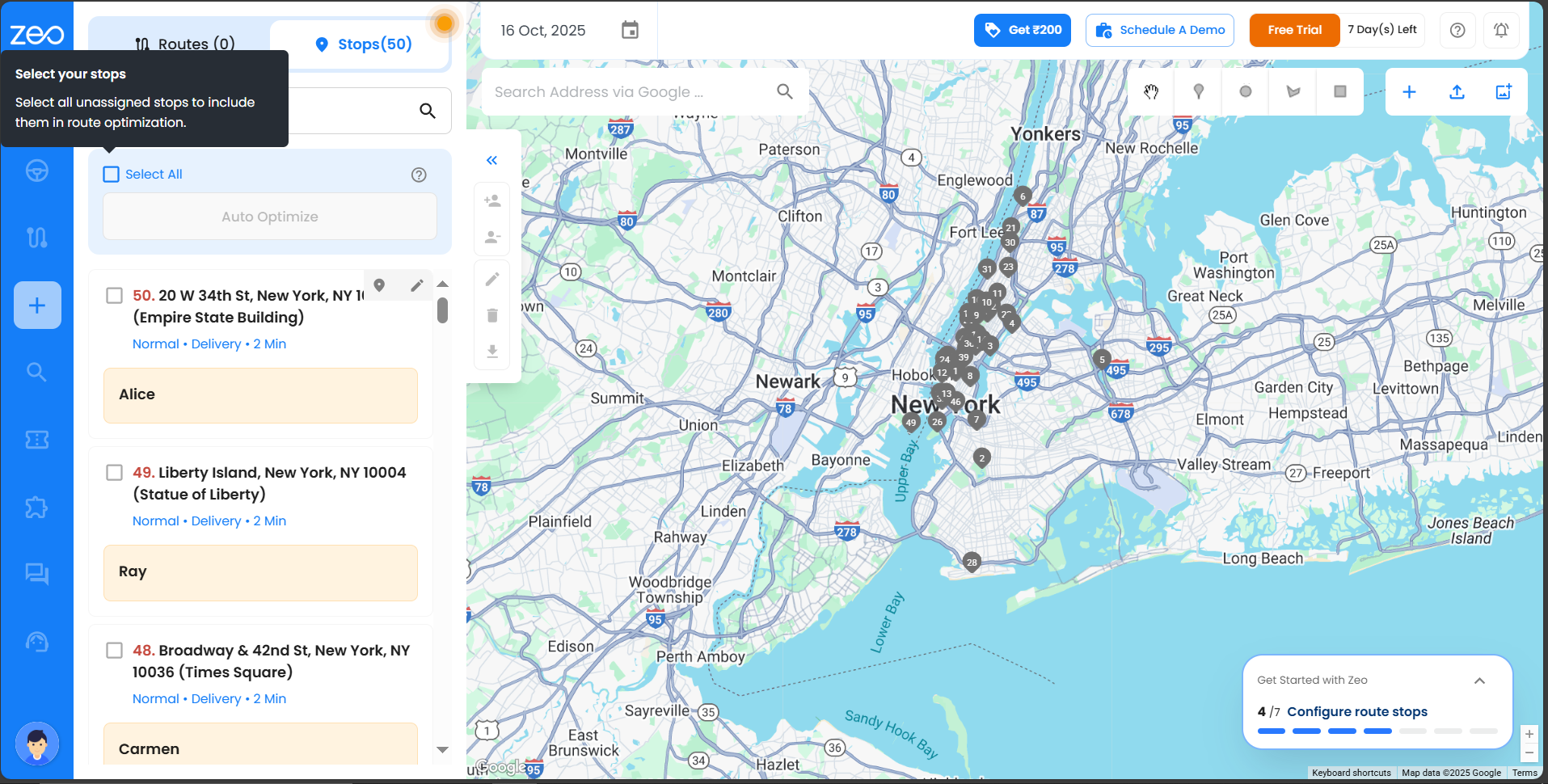
- Cliceáil ar an Auto Optamaigh cnaipe ar an deais chun na stadanna a shocrú san ord is fearr.
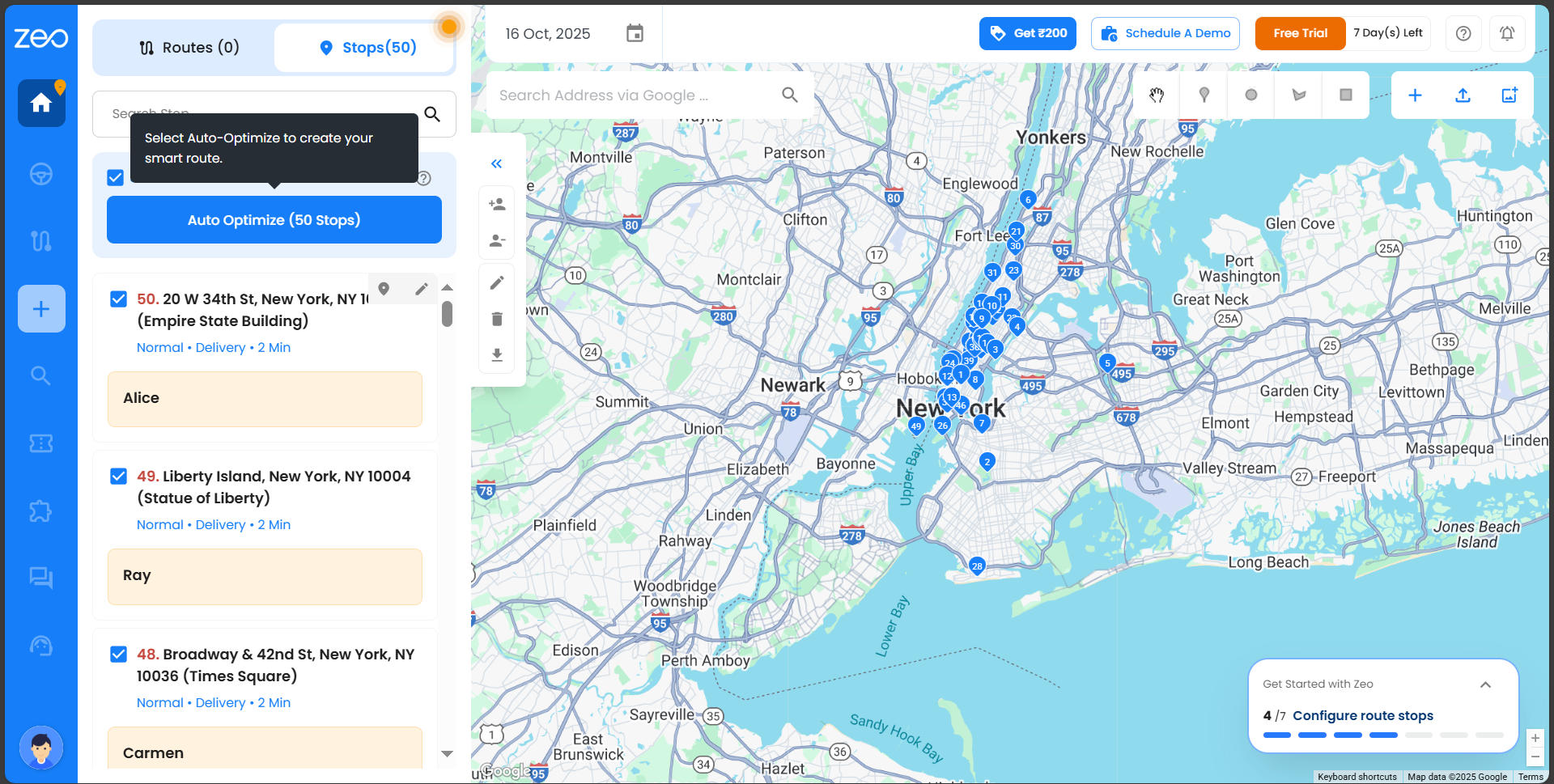
- Roghnaigh tiománaí amháin nó níos mó le sannadh agus cliceáil Tiománaí a shannadh ar dheis.
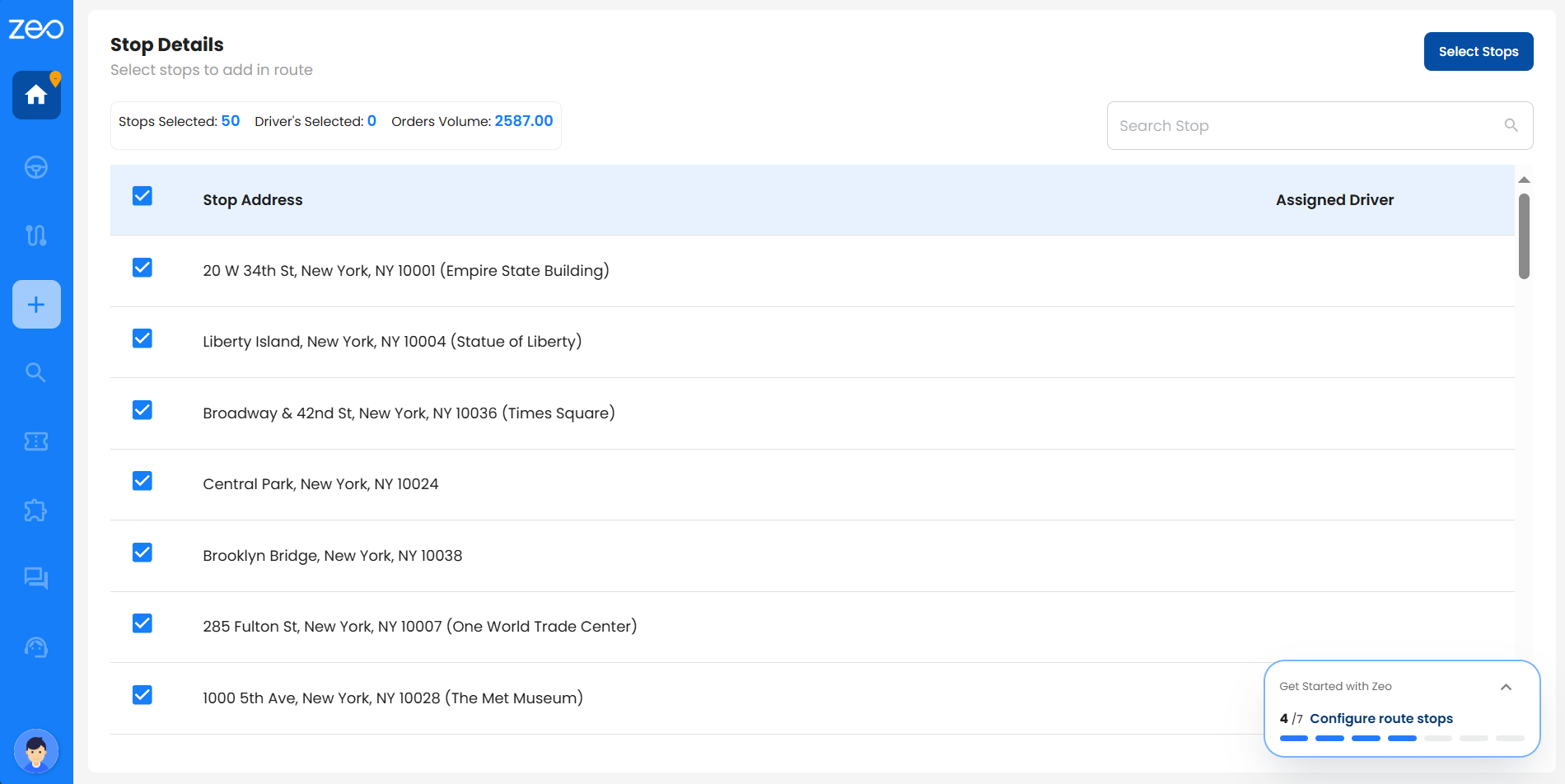
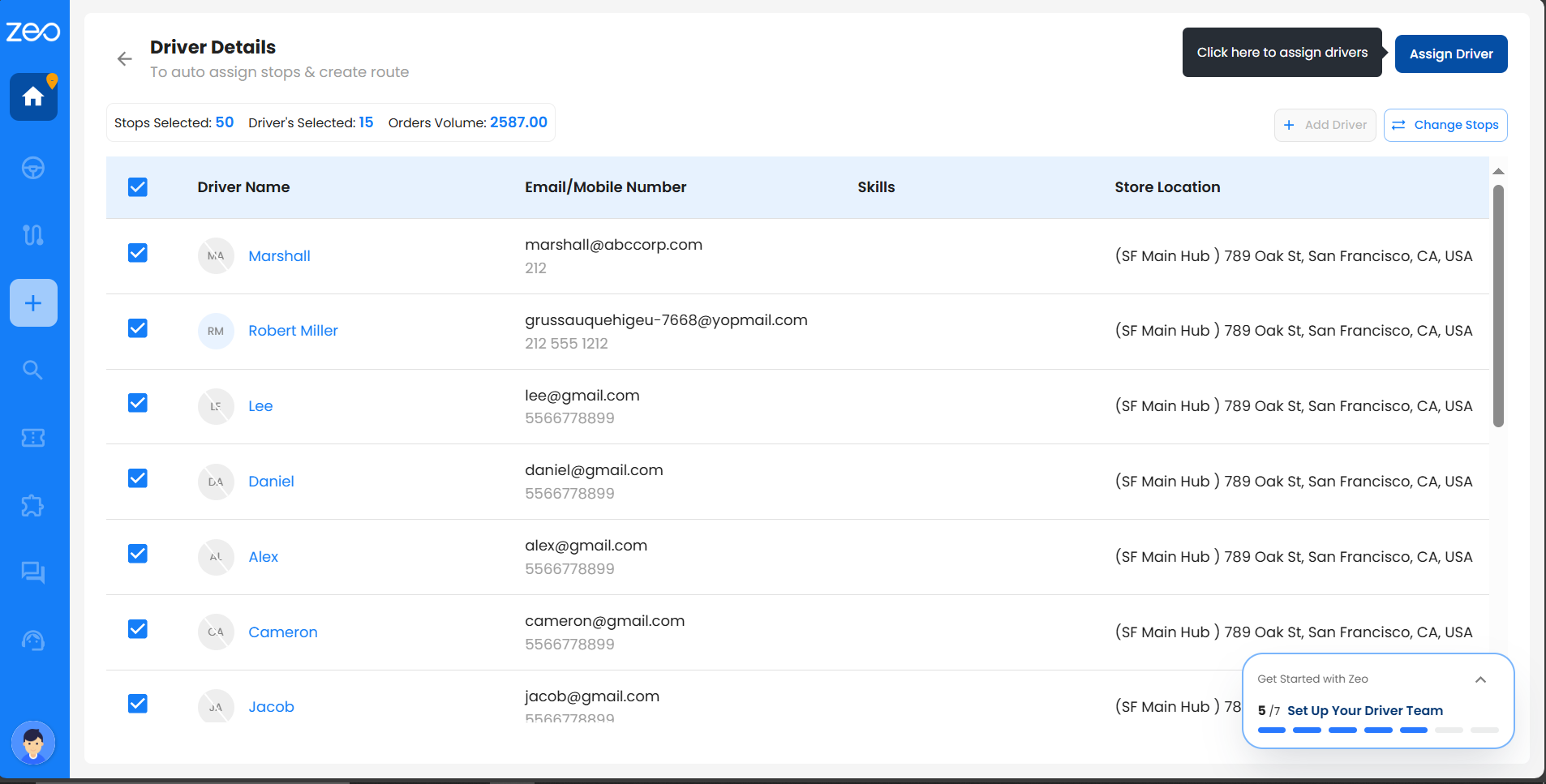
- Déanfar tú a atreorú go huathoibríoch chuig an Sonraí Bealaigh scáileán. Ar an scáileán seo, is féidir leat:
- Athbhreithnigh sonraí an bhealaigh.
- Coigeartaigh an t-am agus na suíomhanna tosaithe agus críochnaithe más gá.
- Nuair a chliceálann tú Sábháil & Optamaigh, cuirfear an tiománaí ar an eolas, agus beidh an bealach réidh chun a dturas a thosú.
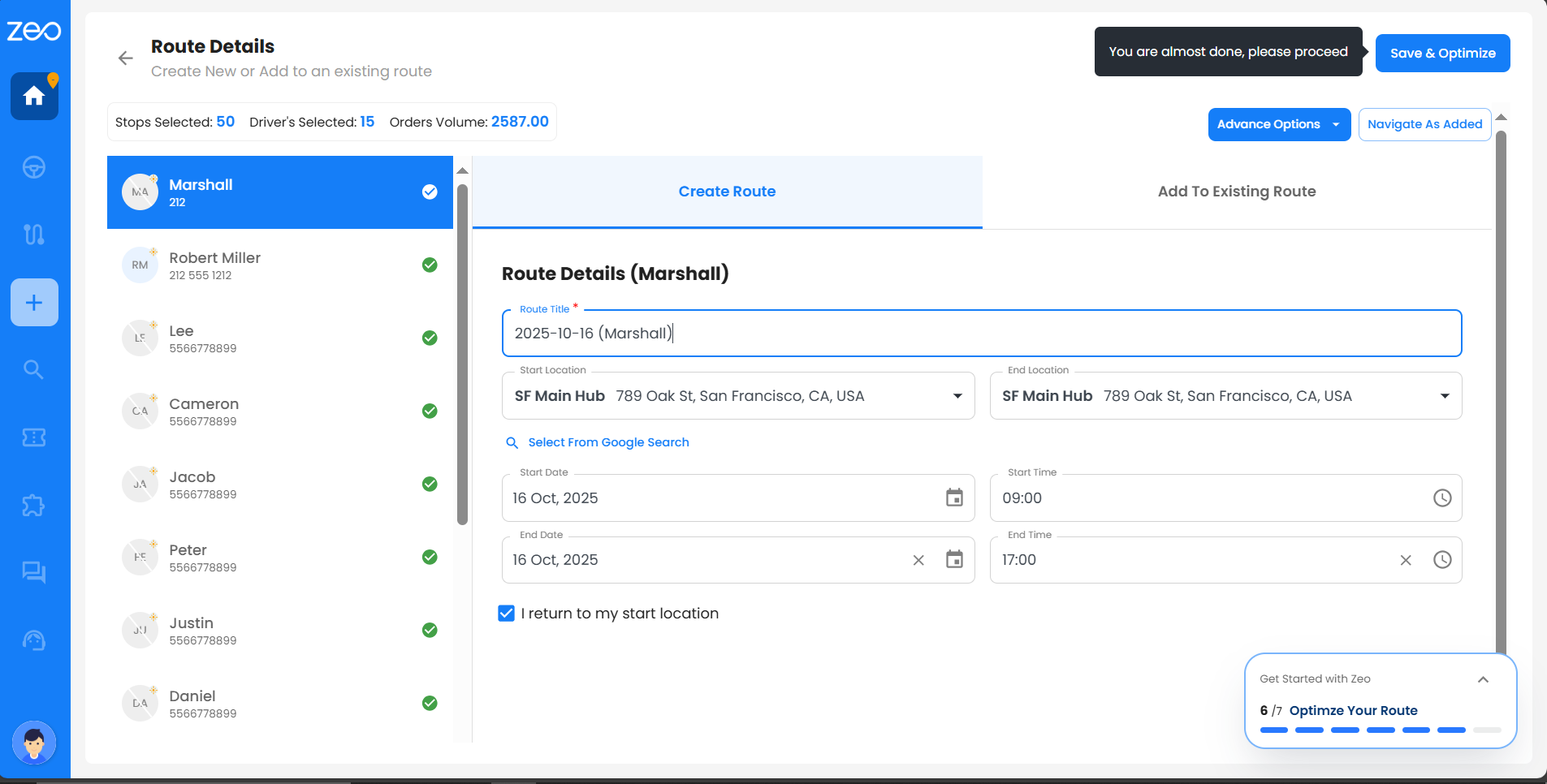
- Taispeánfar na sonraí seo a leanas in achoimre:
- Líon iomlán na mbealaí cruthaithe
- Tiománaithe gafa
- Stadanna curtha leis
- Am iompair
- Am críochnaithe
- Achar iomlán
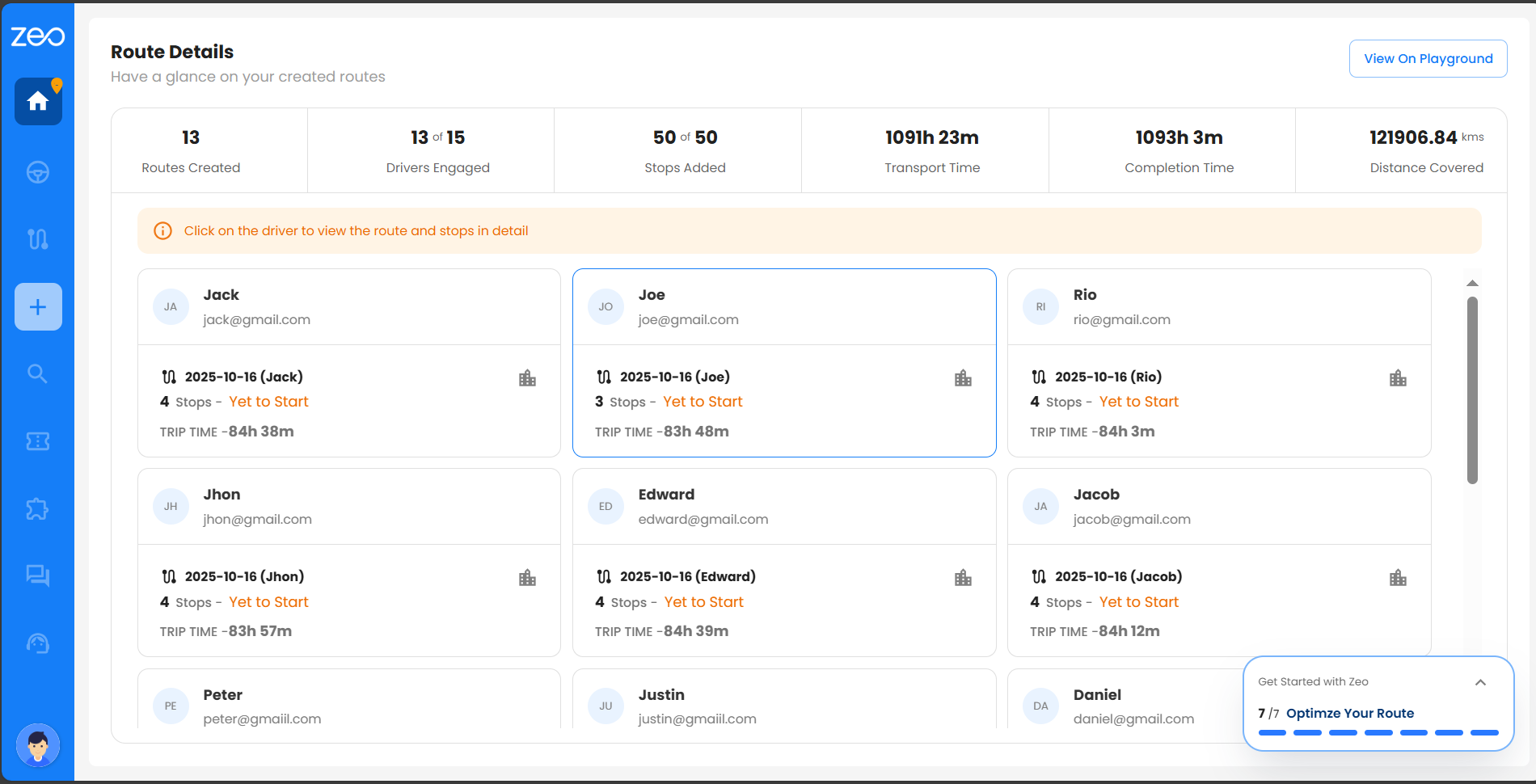
Chun an bealach a fheiceáil go mion, cliceáil Féach ar an gClós Súgartha, rud a thabharfaidh chuig an deais thú inar féidir rochtain a fháil ar an mbealach iomlán.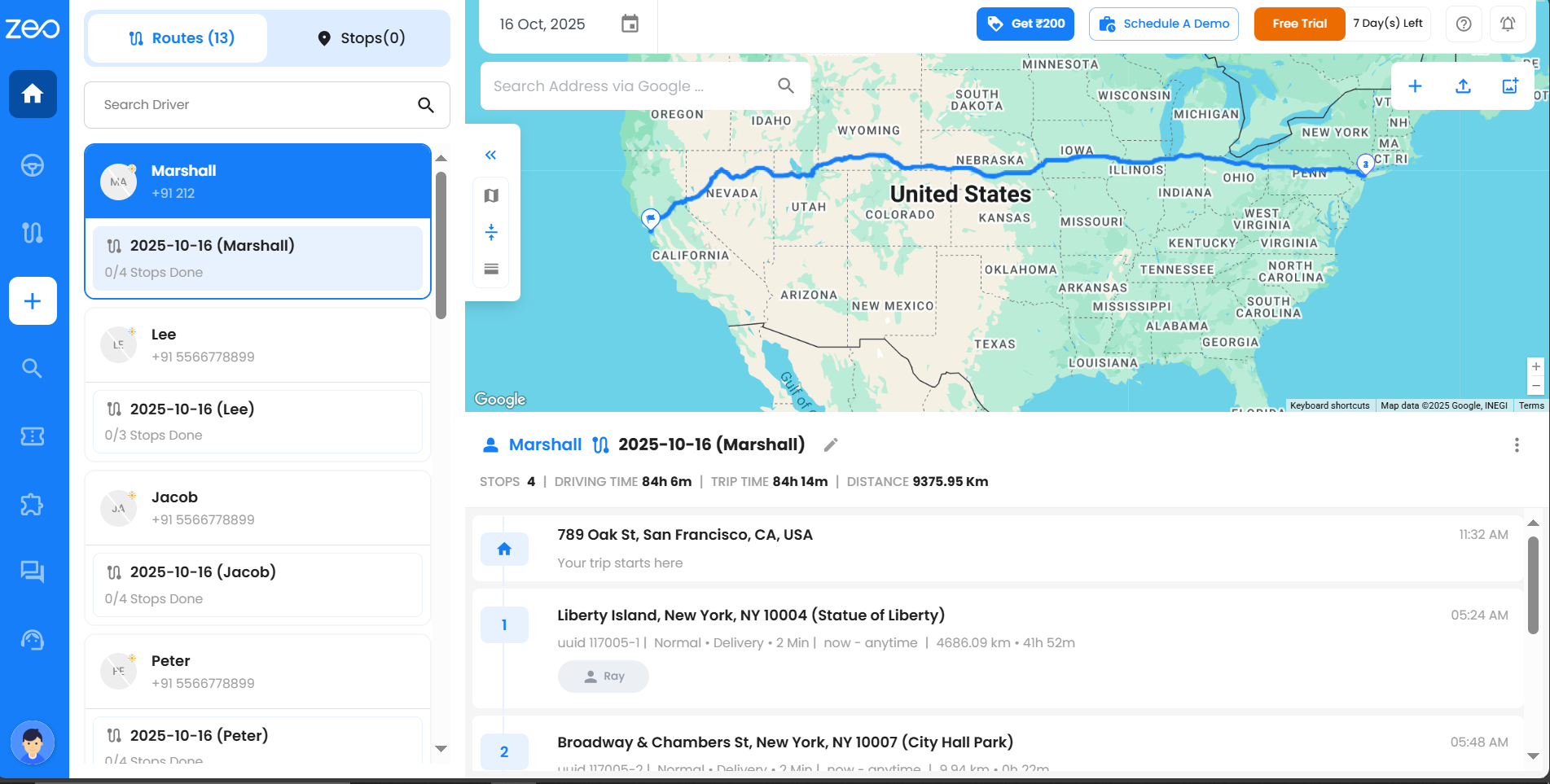
Conas is féidir liom mo stadanna a uaslódáil mar chuid den phróiseas ionduchtaithe?
Is iad na stadanna na háiteanna a dtabharfaidh do thiománaithe cuairt orthu le linn a dturais. Trí iad a chur leis i gceart, bíonn do phleanáil bealaigh níos tapúla, níos cruinne agus níos éasca le bainistiú. Ligeann Zeo duit stadanna a uaslódáil ar thrí bhealach shimplí — comhad Excel, nasc Google Sheet, nó trí iad a chlóscríobh de láimh.
Rogha 1: Stadanna Uaslódála ag Úsáid Comhad Excel/CSV
Is fearr má tá do liosta stadanna sábháilte i gcomhad cheana féin.
- cliceáil Tosaigh ag Cur Stadanna Leis.
- Roghnaigh Brabhsáil Comhaid agus roghnaigh do chomhad Excel nó CSV.
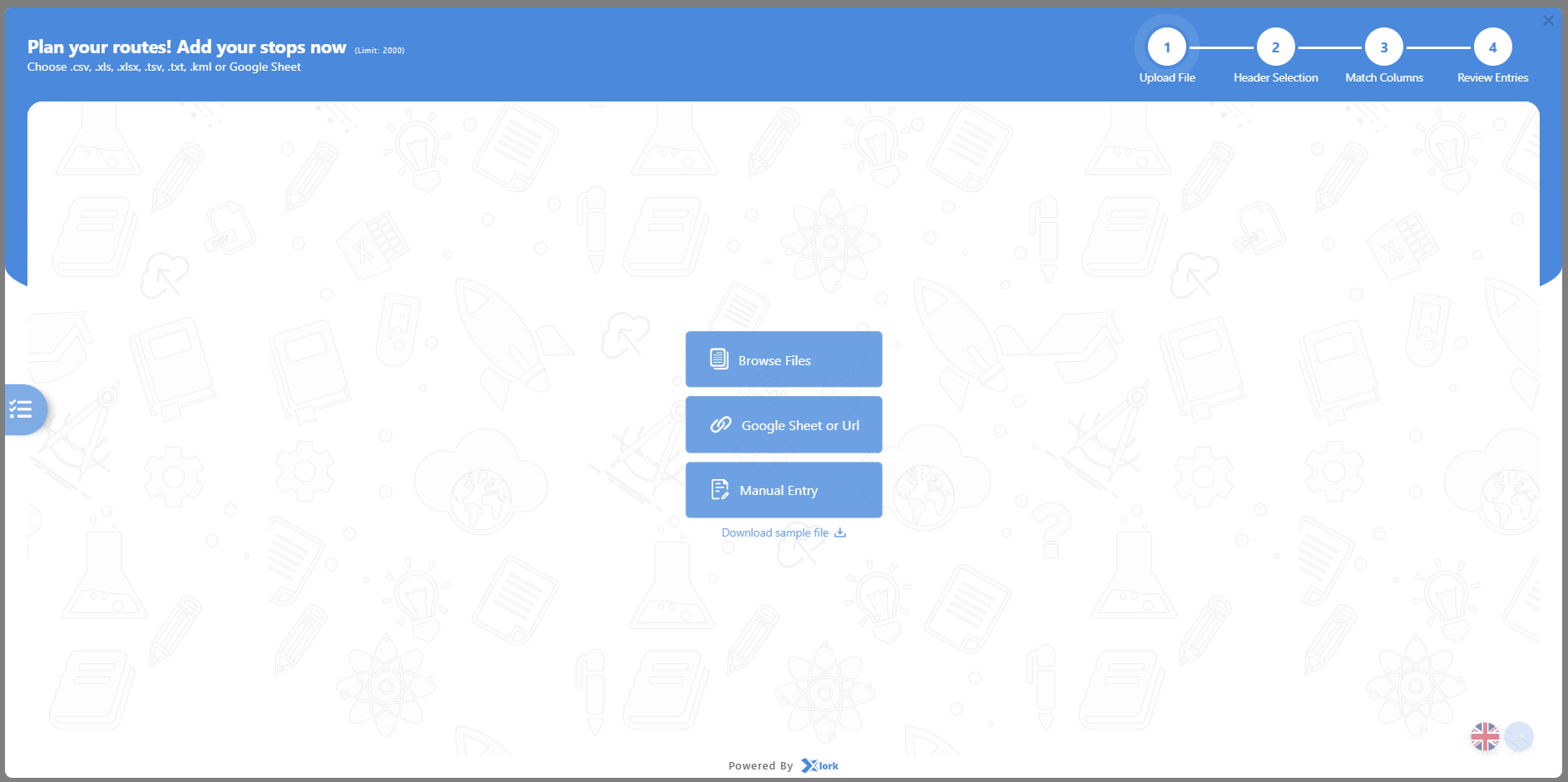
- Más mó ná bileog amháin atá i do chomhad, roghnaigh an bhileog cheart agus cliceáil Leanúint.
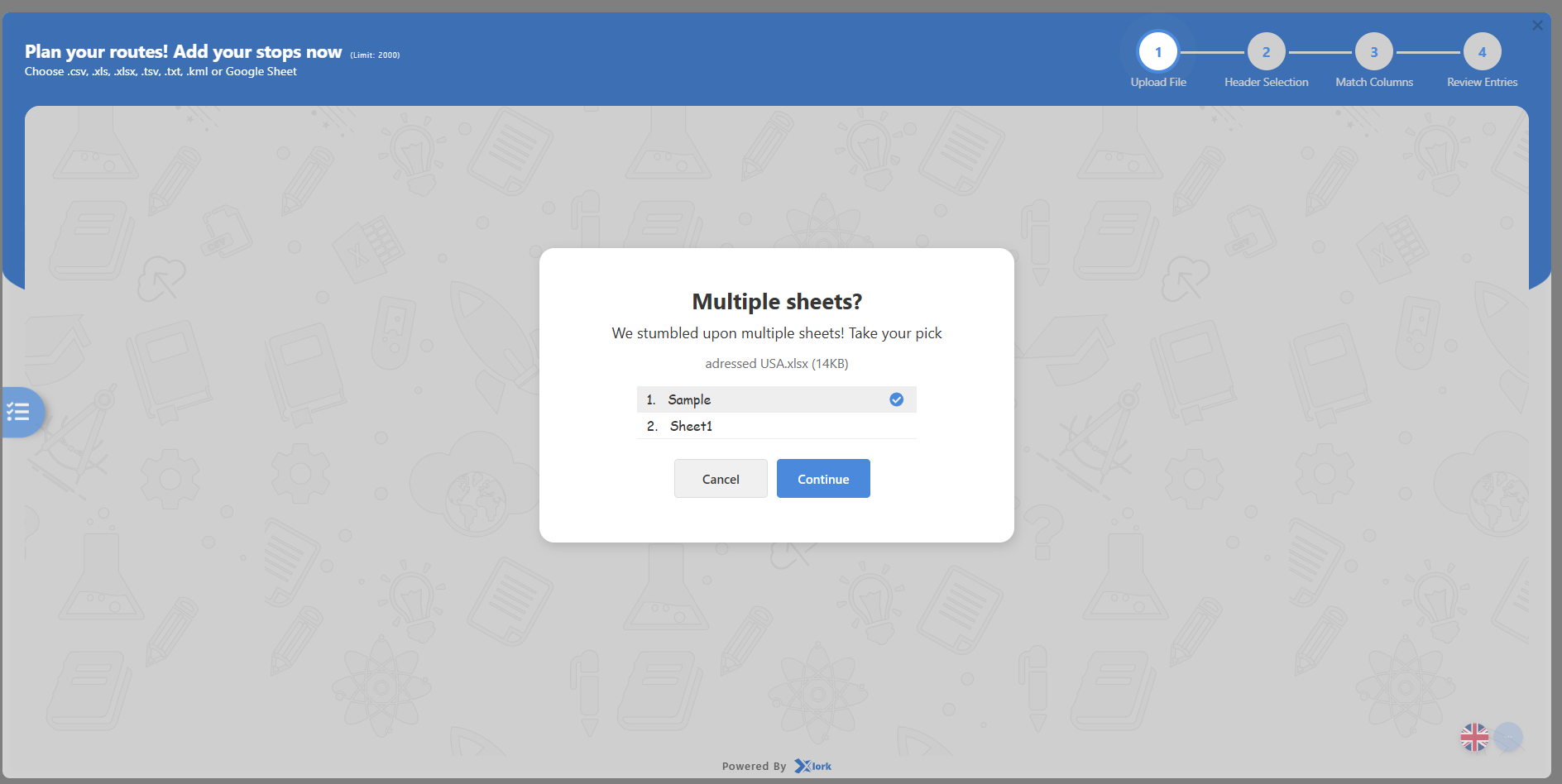
- Lean na céimeanna uaslódála:
- Céim 1: Seiceáil gur uaslódáileadh an comhad.
- Céim 2: Roghnaigh an tsraith i do chomhad ina bhfuil teidil na gcolún (mar shampla Seoladh, Cathair, Stát, srl.) agus cliceáil Lean ar aghaidh.
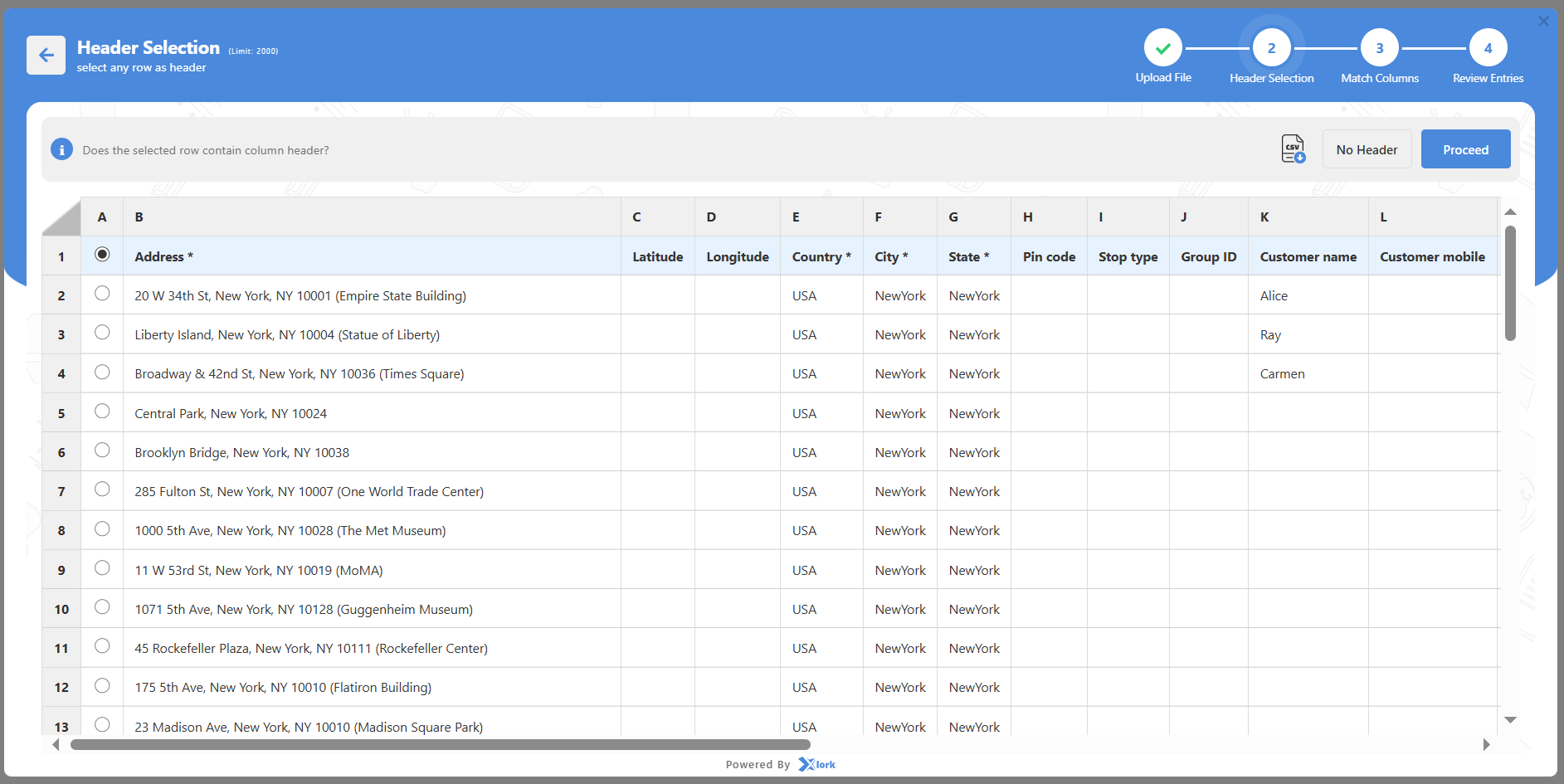
- Céim 3: Meaitseáil gach colún i do chomhad leis na réimsí atá ag teastáil ó Zeo agus cliceáil Deimhnigh Mapáil.
– Réimsí riachtanacha: Seoladh, Cathair, Stát, Tír.
– Réimsí roghnacha: Uimhir an Ordaithe, Ainm an Chustaiméara, Líon na bPacáistí, Am Seachadta, Nótaí, Uimhir Theagmhála.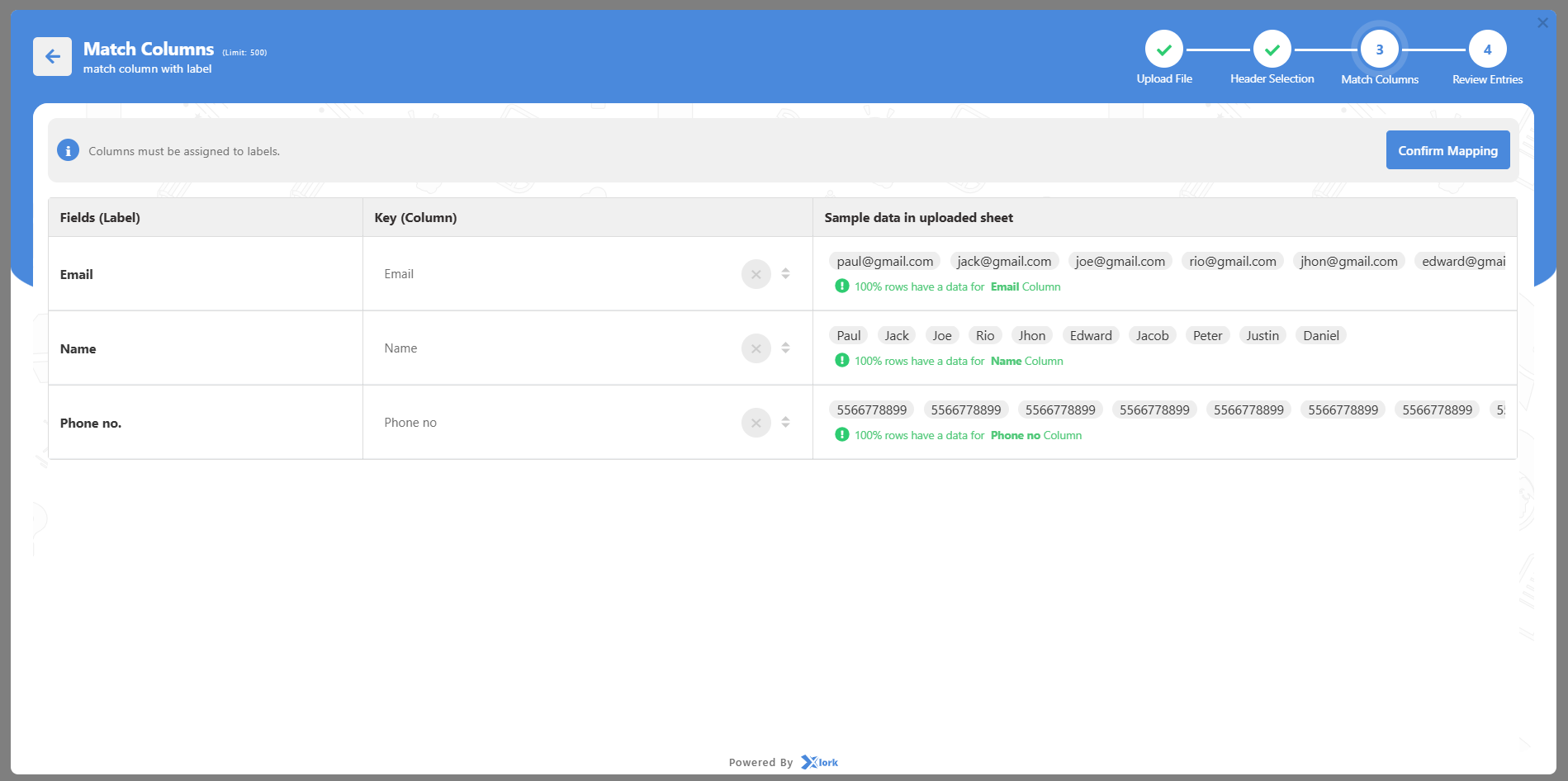
- Céim 4: Athbhreithnigh gach rud go cúramach agus cliceáil Cuir isteach.
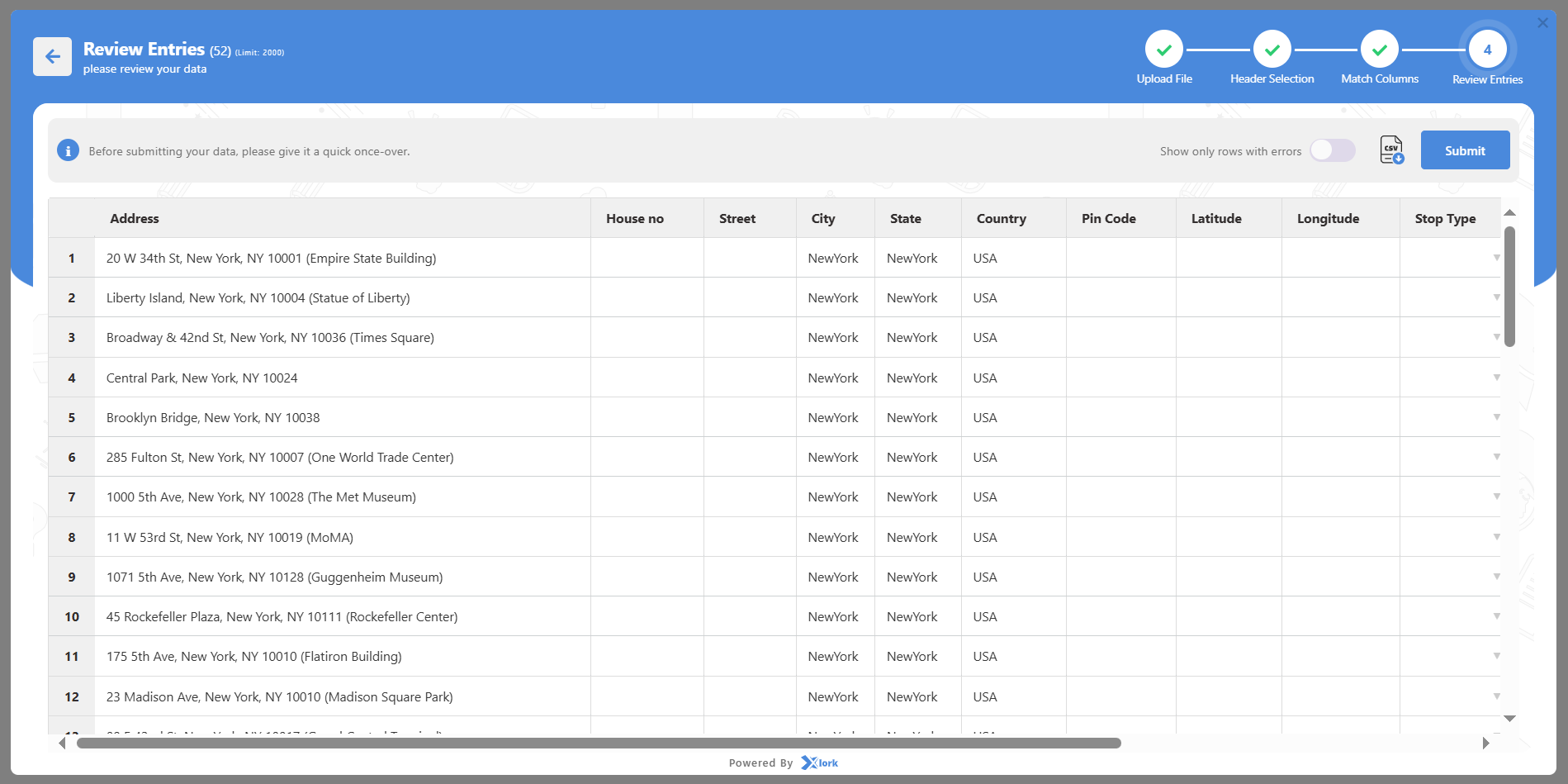
- Beidh do stadanna le feiceáil anois sa Tab Stadanna agus le feiceáil ar an léarscáil freisin.
Rogha 2: Stadann an uaslódáil ag baint úsáide as Nasc Bileog Google
Is fearr dá gcoimeádfadh do fhoireann sonraí na stad i mbileog ar líne.
- cliceáil Tosaigh ag Cur Stadanna Leis.
- Roghnaigh Bileog Google / URL.
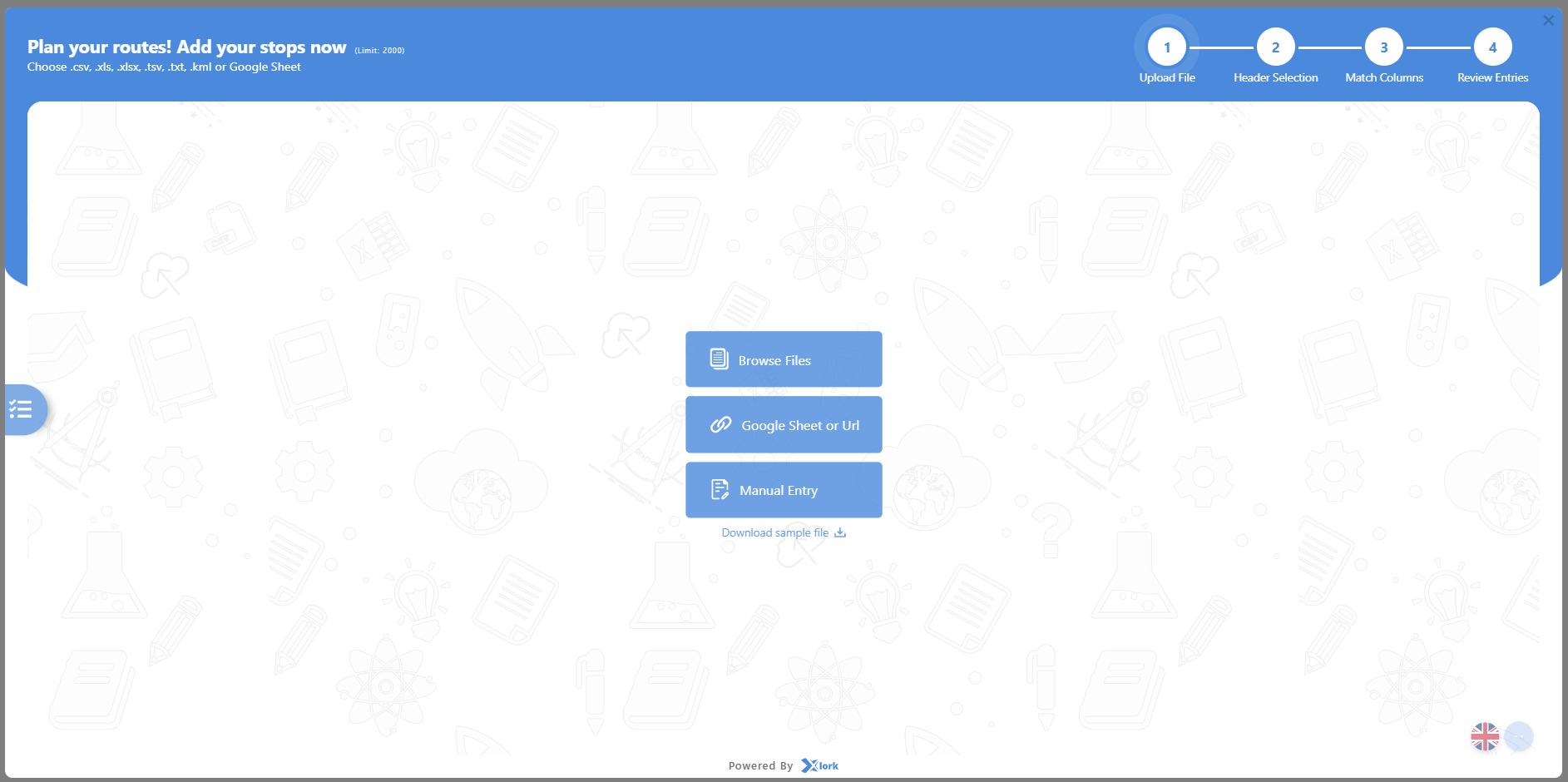
- Greamaigh an nasc chuig Bileog Google (déan cinnte gur féidir le duine ar bith a bhfuil an nasc aige é a fheiceáil).
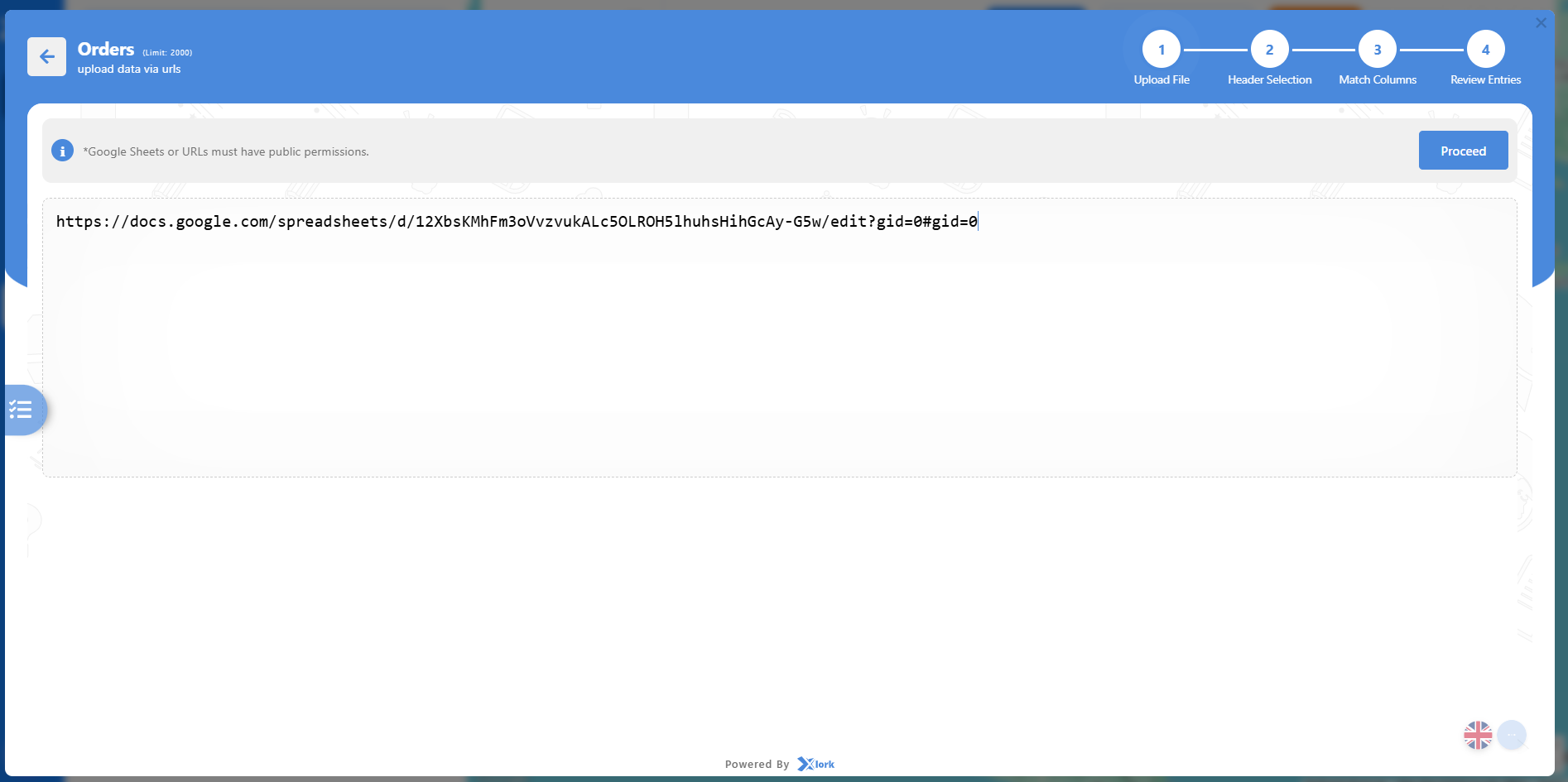
- Meaitseáil gach colún i do chomhad leis na réimsí atá ag teastáil ó Zeo agus cliceáil Deimhnigh Mapáil.
- Athbhreithnigh an fhaisnéis agus cliceáil Cuir isteach.
- Cuirfear na stadanna leis agus taispeánfar iad ar do léarscáil.
Nóta: Má tá an nasc príobháideach nó folamh, taispeánfaidh an córas earráid. Seiceáil na socruithe comhroinnte sula n-uaslódálann tú é.
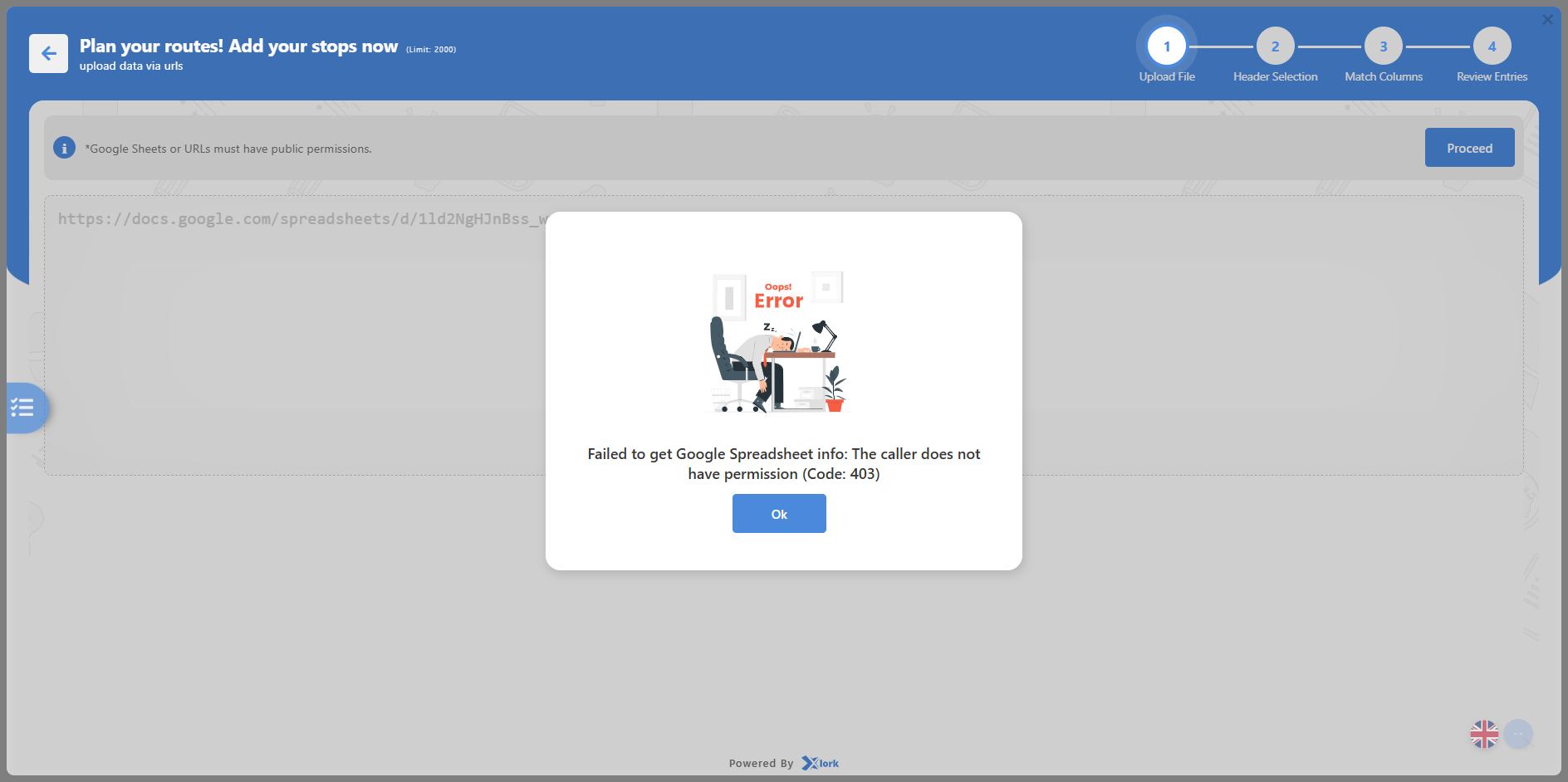
Rogha 3: Stadanna a Chur Leis De Láimh
Is fearr chun cúpla stad a chur leis go tapa gan comhad a uaslódáil.
- cliceáil Tosaigh ag Cur Stadanna Leis.
- cliceáil Iontráil Láimhe.
- Líon isteach na sonraí riachtanacha:
- Seoladh, Cathair, Stát, Tír
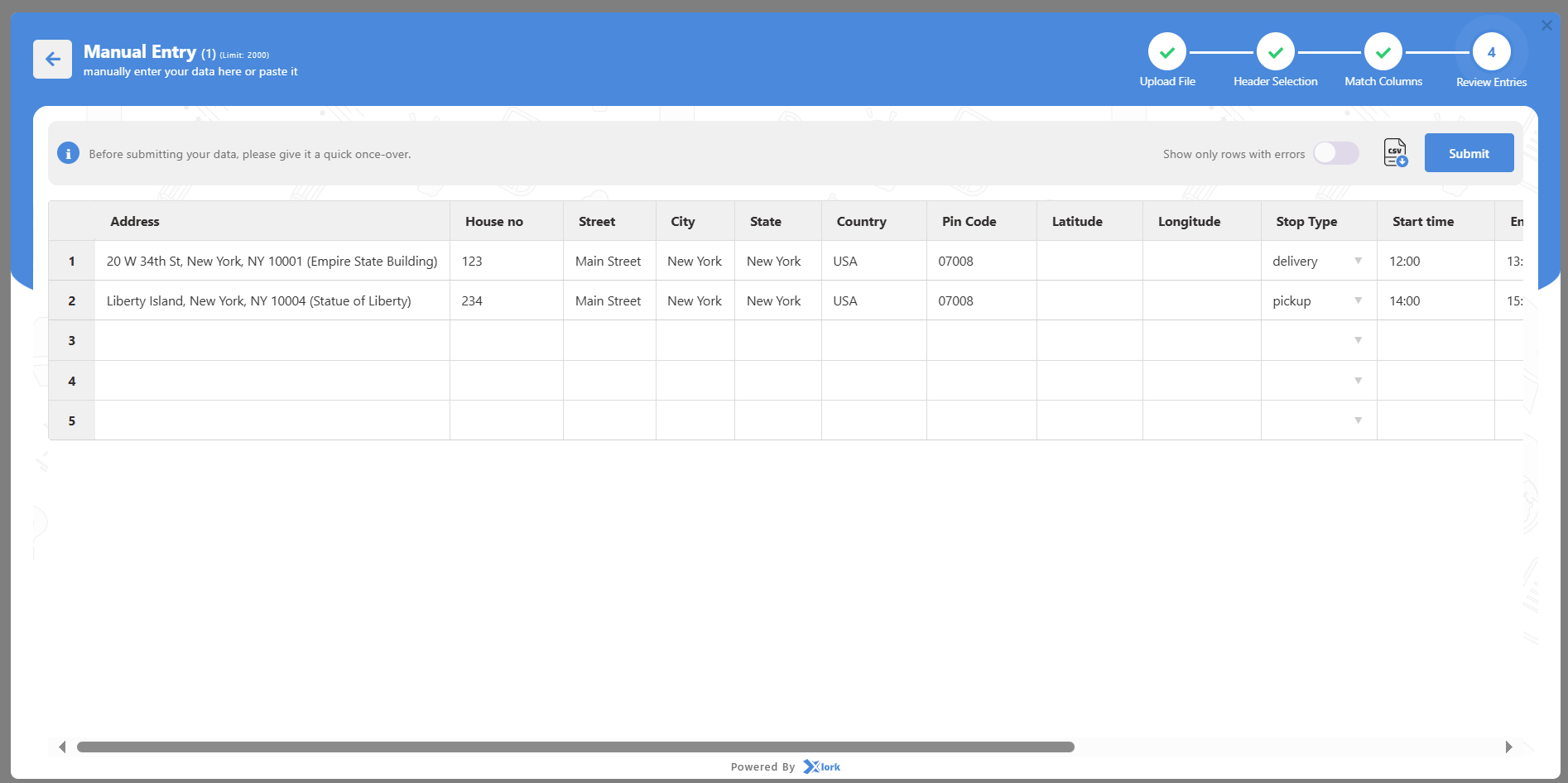
- Is féidir leat sonraí breise a chur leis freisin mar:
- Ainm, uimhir theileafóin, ríomhphost an chustaiméara
- Fuinneog ama le haghaidh seachadta nó bailithe
- Líon na bpacáistí nó na míreanna
- Treoracha nó nótaí seachadta
- Domhanleithead/Domhanfhad (roghnach le haghaidh cruinneas níos fearr)
- cliceáil Cuir isteach.
- Beidh an stad le feiceáil láithreach sa liosta agus ar an léarscáil.
Agus stadanna á gcur leis nó á n-uaslódáil agat, féadfaidh tú réimsí breise a fheiceáil. Seo a chiallaíonn siad:
- seoladh: Seoladh iomlán sráide inar féidir an seachadadh nó an bailiú a dhéanamh.
- Domhanleithead / Domhanfhad: Comhordanáidí cruinne ar an léarscáil le haghaidh cruinneas.
- Sráid / Cathair / Stát / Tír: Úsáidtear é chun an stad a chur go beacht ar an léarscáil.
- Tosaíocht Stad: Sainmhíníonn sé seo cé na stadanna a ndéantar freastal orthu ar dtús ar bhealach — sceidealaítear stadanna ASAP roimh stadanna Gnáth.
- Cineál Stop: Sainaithníonn sé an stad Bailithe nó Seachadta.
- Aitheantas an Ghrúpa: Aitheantas uathúil chun ilstadanna a ghrúpáil a bhaineann leis an ordú, leis an gcustaiméir nó leis an rith céanna.
- Sonraí do Chustaiméirí: Áirítear ainm, uimhir theileafóin agus ríomhphost le haghaidh cumarsáide.
- Nótaí: Treoracha speisialta don tiománaí (m.sh., “Buail an clog,” “Fág ag an ngeata”).
- Am Tosaigh / Am Deiridh: Sainmhíníonn sé seo cathain is féidir stad a sheirbhísiú.
- Fad: An t-am measta a chaithfidh do thiománaí ag an stad.
- Sonraí Seachadta:
- Líon na bPacáistí: Líon iomlán na bpacáistí nó na n-earraí ag an stad sin.
- Cumas: Teorainn meáchain nó cainníochta don stad.
- Toirt: Spás nó méid na bpacáistí le haghaidh pleanáil éifeachtach.
- Uimhir Sonraisc / Uimhir Ordaithe: Aitheantóir uathúil a úsáidtear le haghaidh rianaithe.
- Dáta Stoptha: An dáta sonrach a bhfuil sé sceidealaithe go ndéanfar seirbhísiú ar an stad.
Nótaí Tábhachtacha:
- Chun an cruinneas is fearr a fháil, tabhair seoltaí iomlána lena n-áirítear cóid poist.
- Má tá seoltaí comhchosúla ag roinnt stadanna, bain úsáid as réimsí breise (cosúil le ID Ordaithe nó Nótaí) chun idirdhealú a dhéanamh eatarthu.
- Is féidir leat aon stad a chur in eagar nó a scriosadh ón Tab Stadanna tar éis uaslódála.
- Tá stadanna uaslódáilte le feiceáil láithreach ar léarscáil an phainéil, rud a ligeann duit dul ar aghaidh go dtí an chéad chéim eile: Optamú Auto.
Conas is féidir liom tiománaithe a chur le mo chuntas le linn an phróisis ionduchtaithe?
Is iad tiománaithe cnámh droma do sheachadadh agus d’oibríochtaí allamuigh. Ligeann siad a chur leis le linn an ionduchtaithe duit bealaí a shannadh, dul chun cinn a rianú, agus feidhmíocht a mhonatóiriú i bhfíor-am. Cé gur féidir an chéim seo (Céim 3) a scipeáil go sealadach, cinntíonn tiománaithe a chur leis go luath go mbeidh d’oibríochtaí ag feidhmiú go hiomlán ón gcéad lá.
Cuireann Zeo dhá bhealach ar fáil chun tiománaithe a chur leis: de láimh le haghaidh foirne beaga nó uaslódáil mórchóir le haghaidh cabhlach níos mó. Nuair a chuirtear leis iad, gheobhaidh tiománaithe cuireadh láithreach chun páirt a ghlacadh i do spás oibre agus rochtain a fháil ar a mbealaí ar an aip shoghluaiste.
Rogha 1: Cuir Tiománaithe leis de Láimh (Is fearr do fhoirne beaga nó do shocrú tapa)
- I gCéim 3: Socrú Tiománaí den sreabhadh ionduchtaithe, cliceáil Cuir Tiománaí Chun an fhoirm tiománaí a oscailt.
- Líon isteach an réimse éigeantach:
- Ríomhphost tiománaí — ní mór dó a bheith uathúil agus bailí; úsáidtear é seo chun an cuireadh a sheoladh.
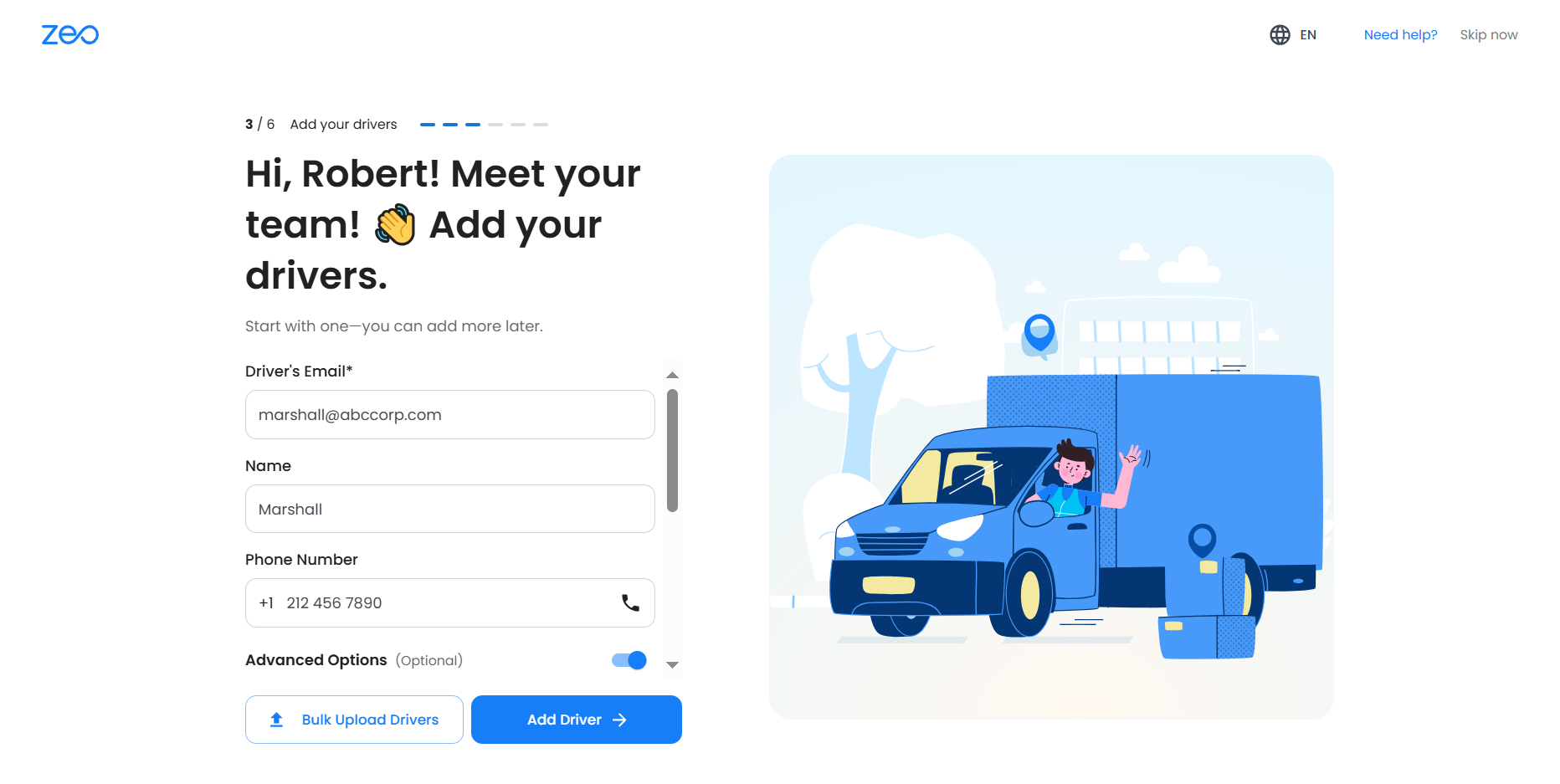
- (Roghnach ach molta) Líon isteach sonraí breise:
- Ainm an Tiománaí
- Uimhir teileafón
- Siopa/Mol (más ann do roinnt mol)
- Uaireanta Oibre agus Am Sos
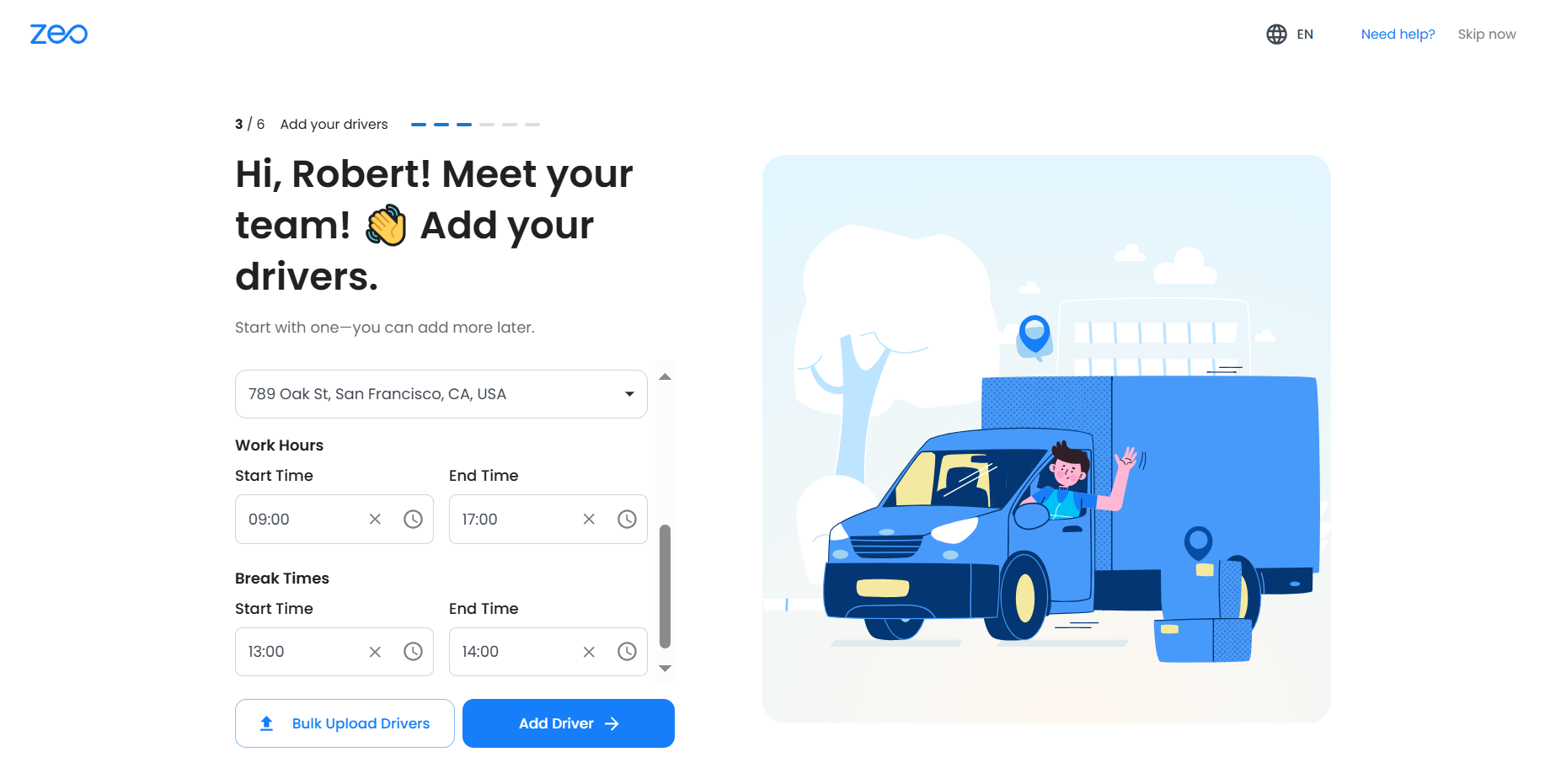
- cliceáil Cuir Tiománaí sabháil.
- Gheobhaidh an tiománaí cuireadh ríomhphoist nó fógra san aip (má úsáideann siad Zeo cheana féin) chun glacadh lena bpróifíl agus í a ghníomhachtú.
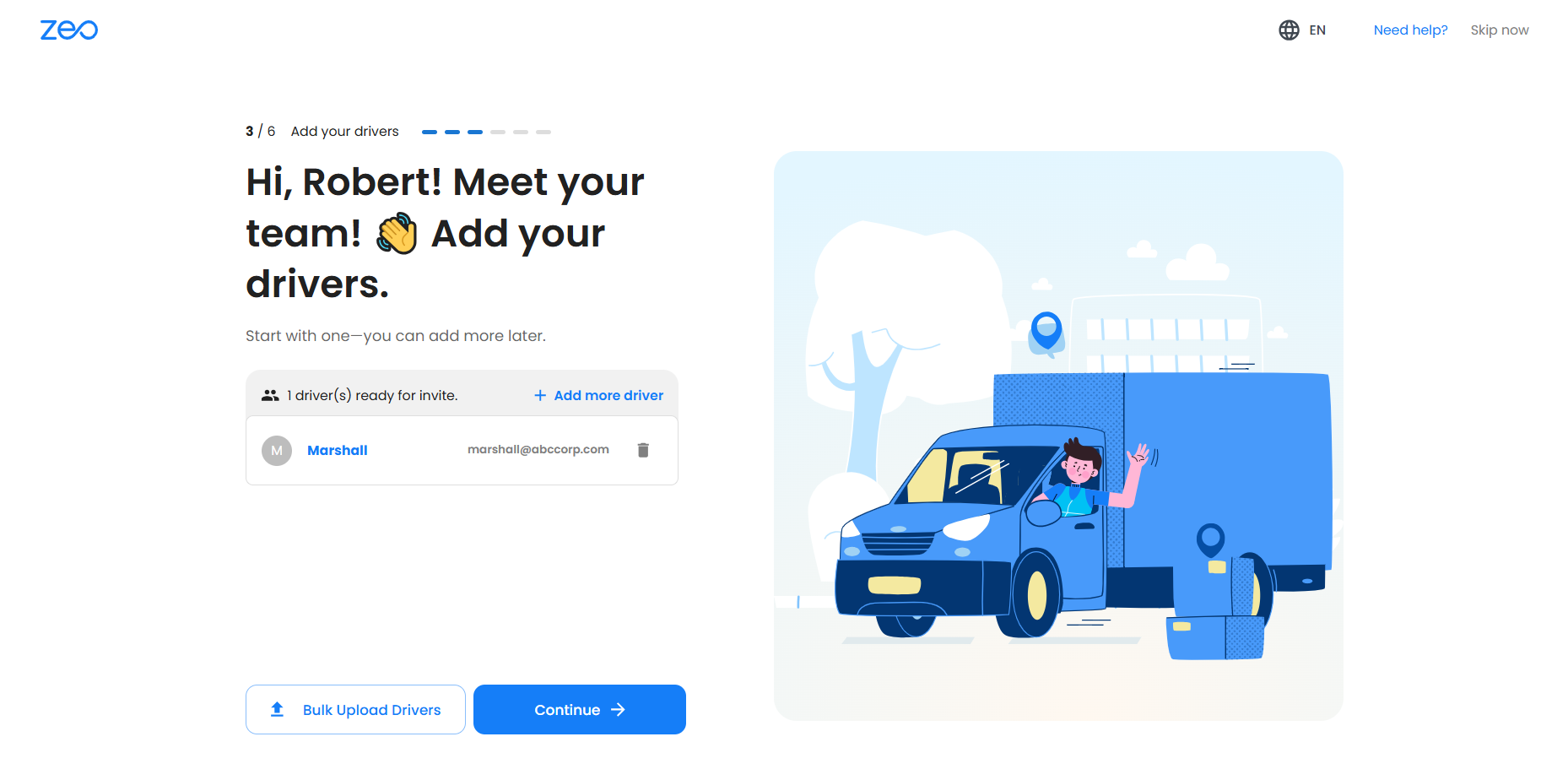
Rogha 2: Uaslódáil Bulc (Is fearr do chabhlaigh mheánmhéide go mór)
- cliceáil Tiománaithe Uaslódála Bulc Ón leathanach socruithe tiománaí.
- Roghnaigh ceann amháin de na modhanna ionchuir seo a leanas:
- Brabhsáil Comhaid: Uaslódáil comhad Excel/CSV
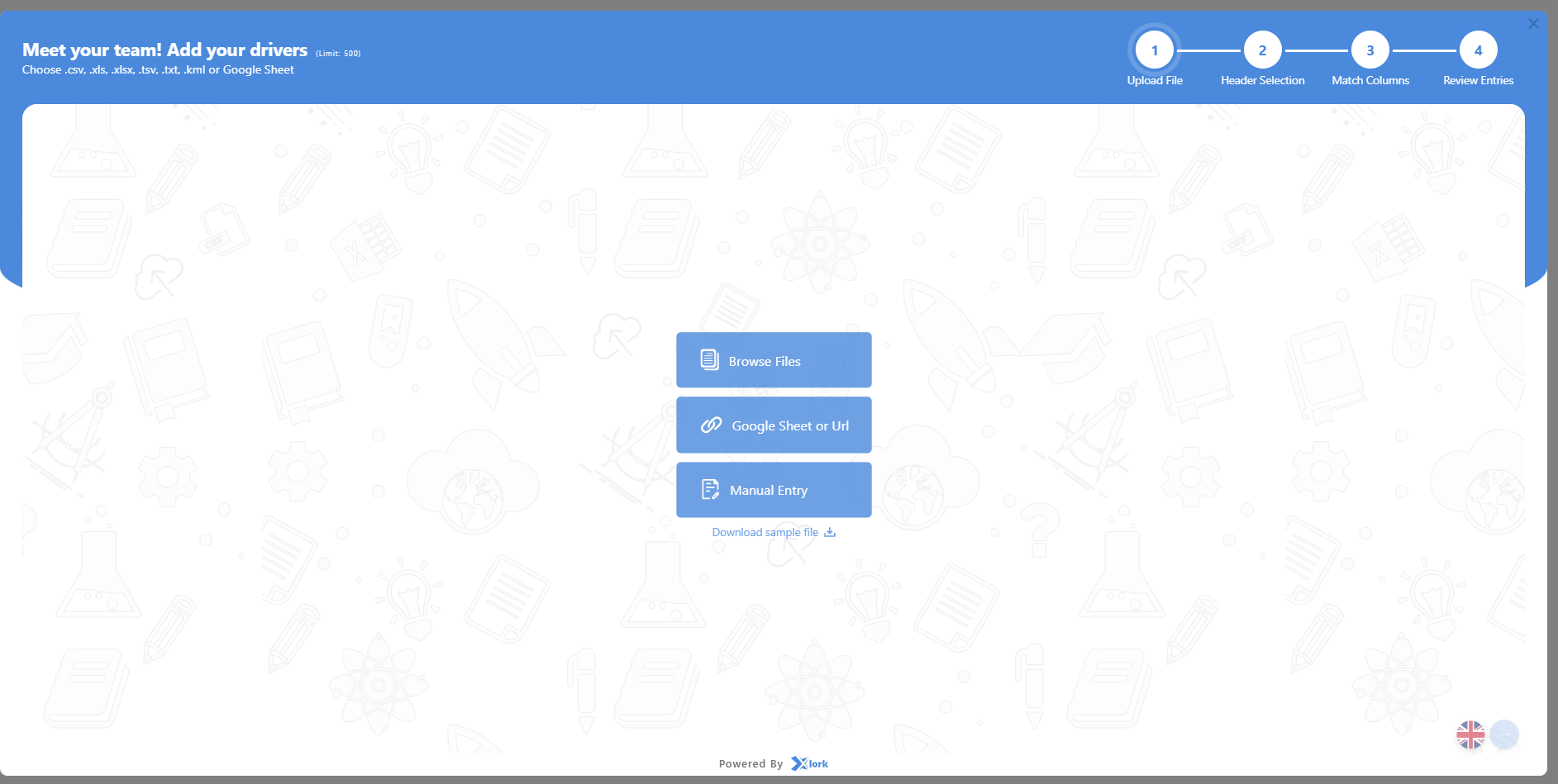
- Bileog Google: Greamaigh URL bileoige inroinnte (déan cinnte go bhfuil sé poiblí)
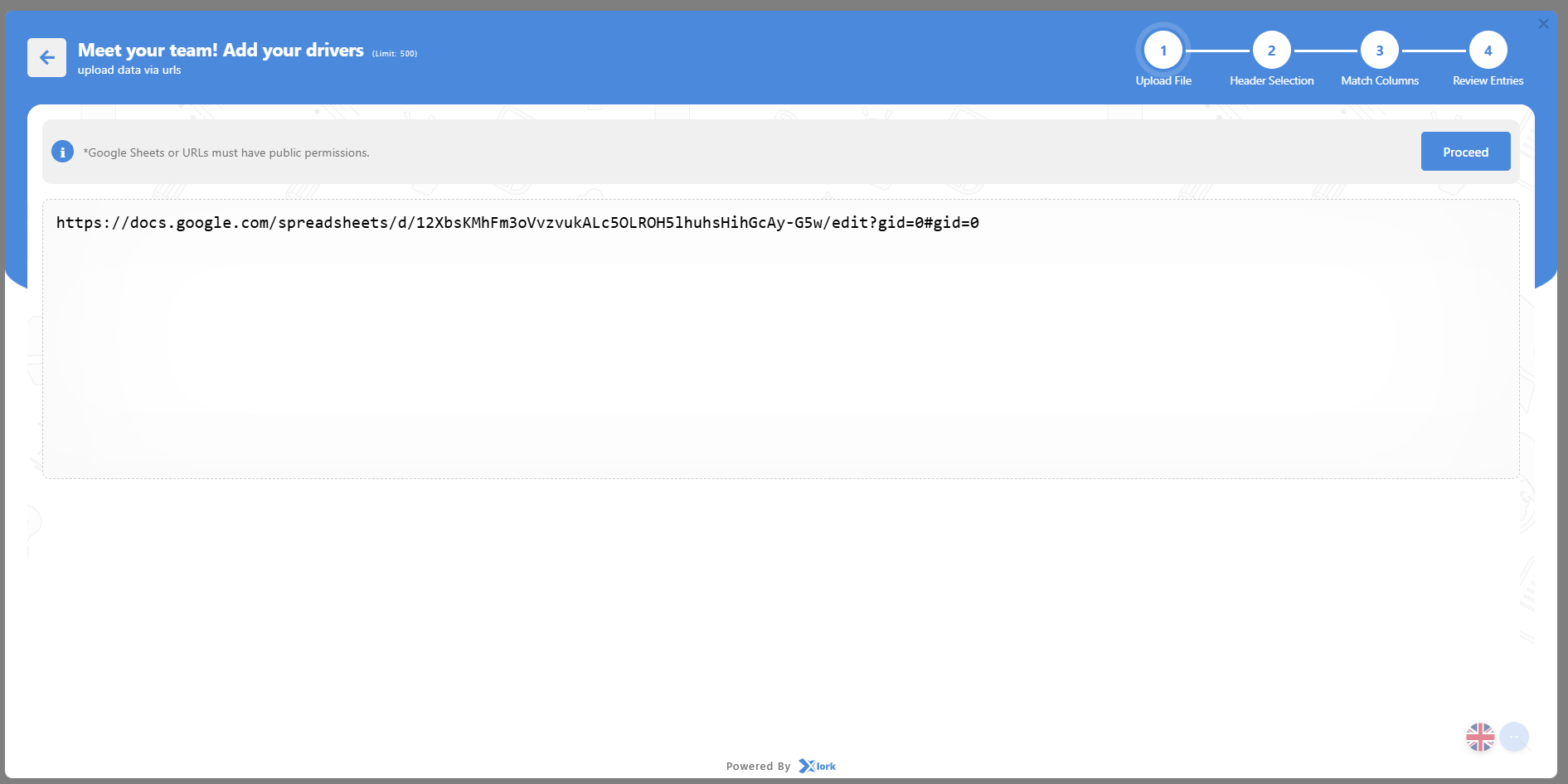
- Iontráil Láimhe Tábla: Cuir sonraí isteach go díreach sa tábla comhéadain
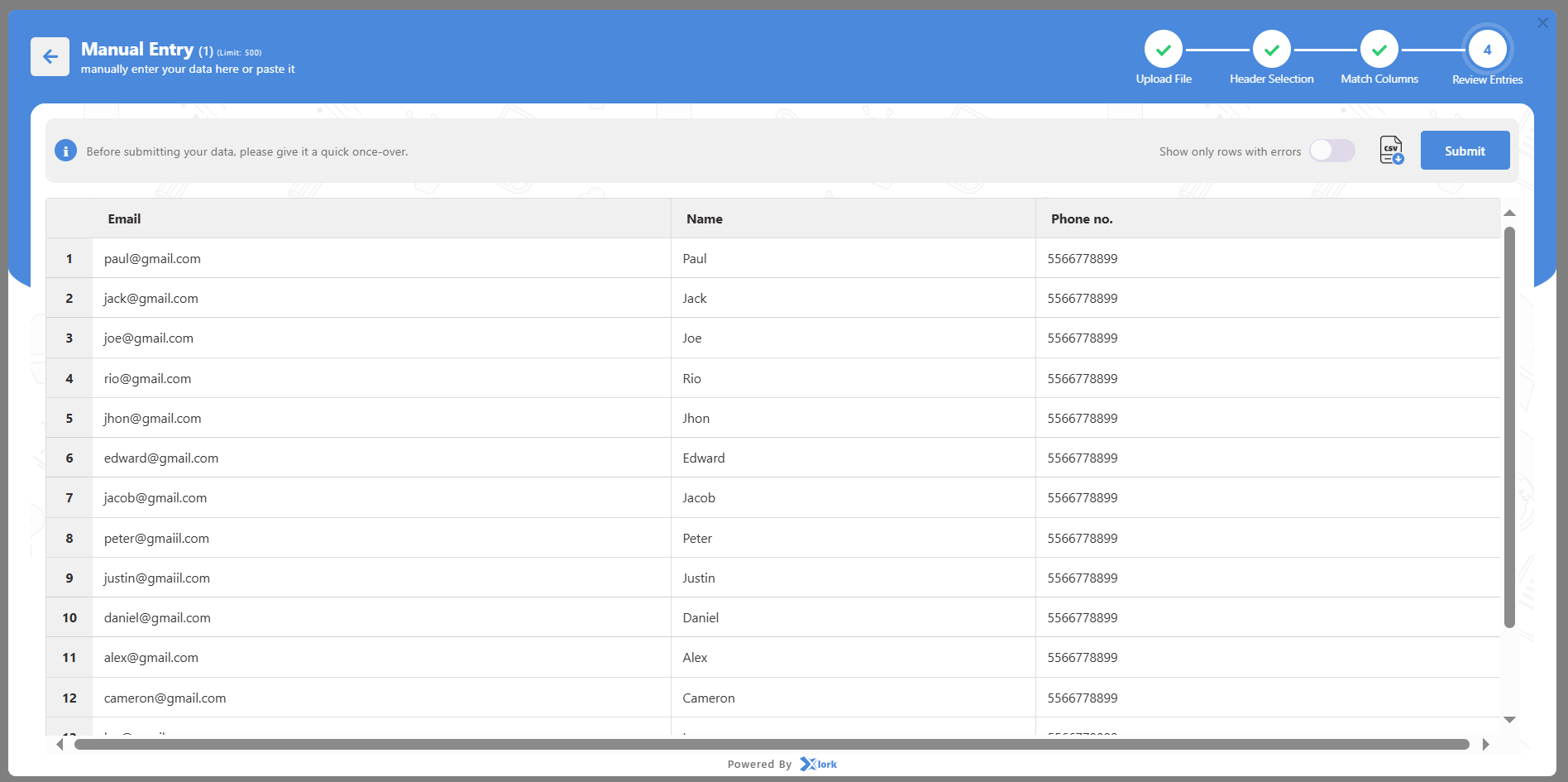
- Brabhsáil Comhaid: Uaslódáil comhad Excel/CSV
- Más comhad atá in úsáid agat, lean an sreabhadh allmhairithe céim ar chéim:
- Céim 1: Uaslódáil do chomhad agus roghnaigh an bhileog má iarrtar ort é a dhéanamh
- Céim 2: Roghnaigh an tsraith ceanntásca cheart (colúin cosúil le Ríomhphost, Ainm, Uimhir Theileafóin)
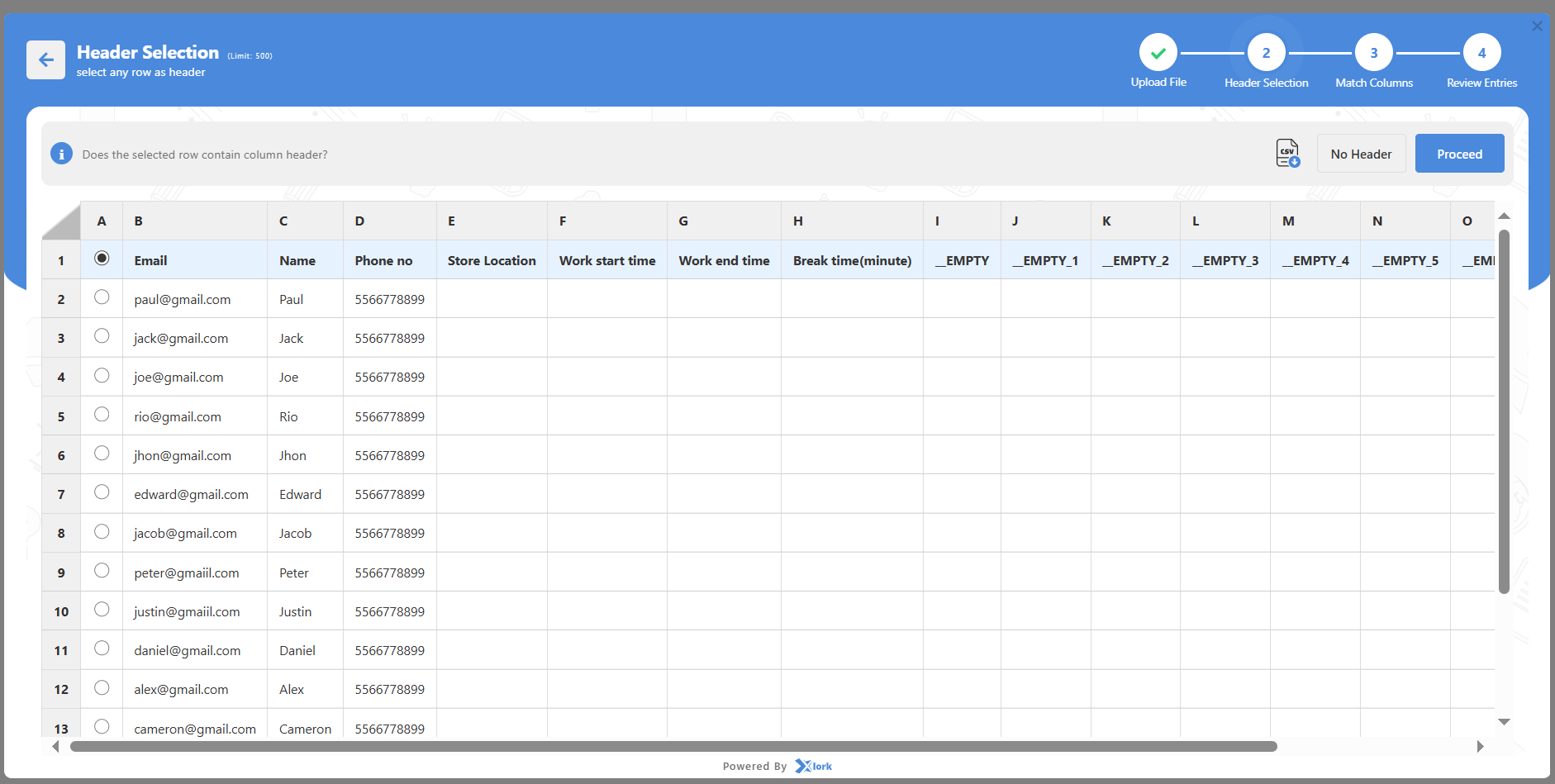
- Céim 3: Mapáil na colúin i do chomhad chuig réimsí Zeo (Tá ríomhphost éigeantach)
- Céim 4: Déan athbhreithniú ar na hiontrálacha le haghaidh cruinneas agus cliceáil ar Cuir Isteach
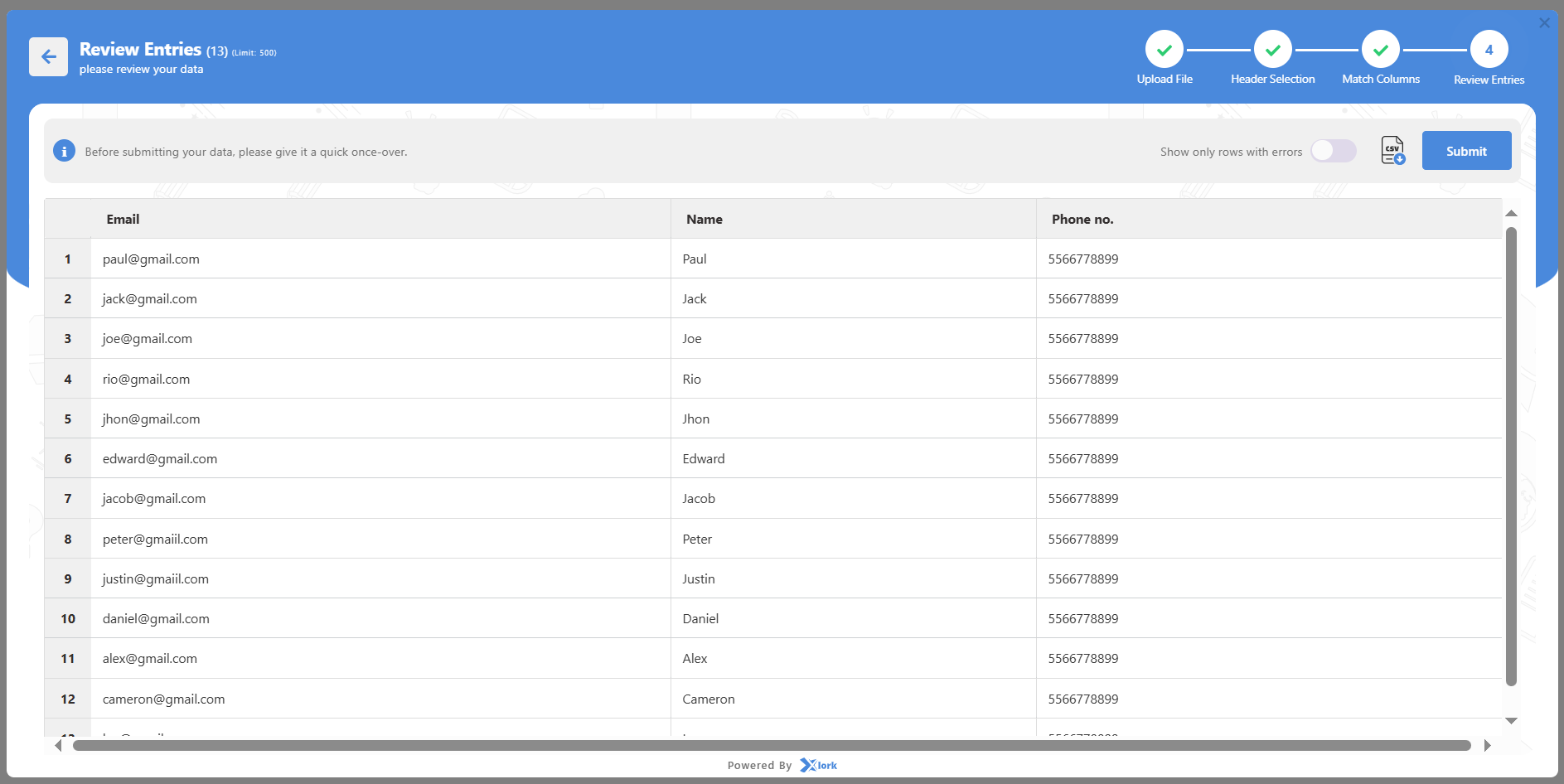
- Céim 1: Uaslódáil do chomhad agus roghnaigh an bhileog má iarrtar ort é a dhéanamh
- Beidh na tiománaithe go léir a cuireadh leis go rathúil le feiceáil sa Tábla Tiománaithe.
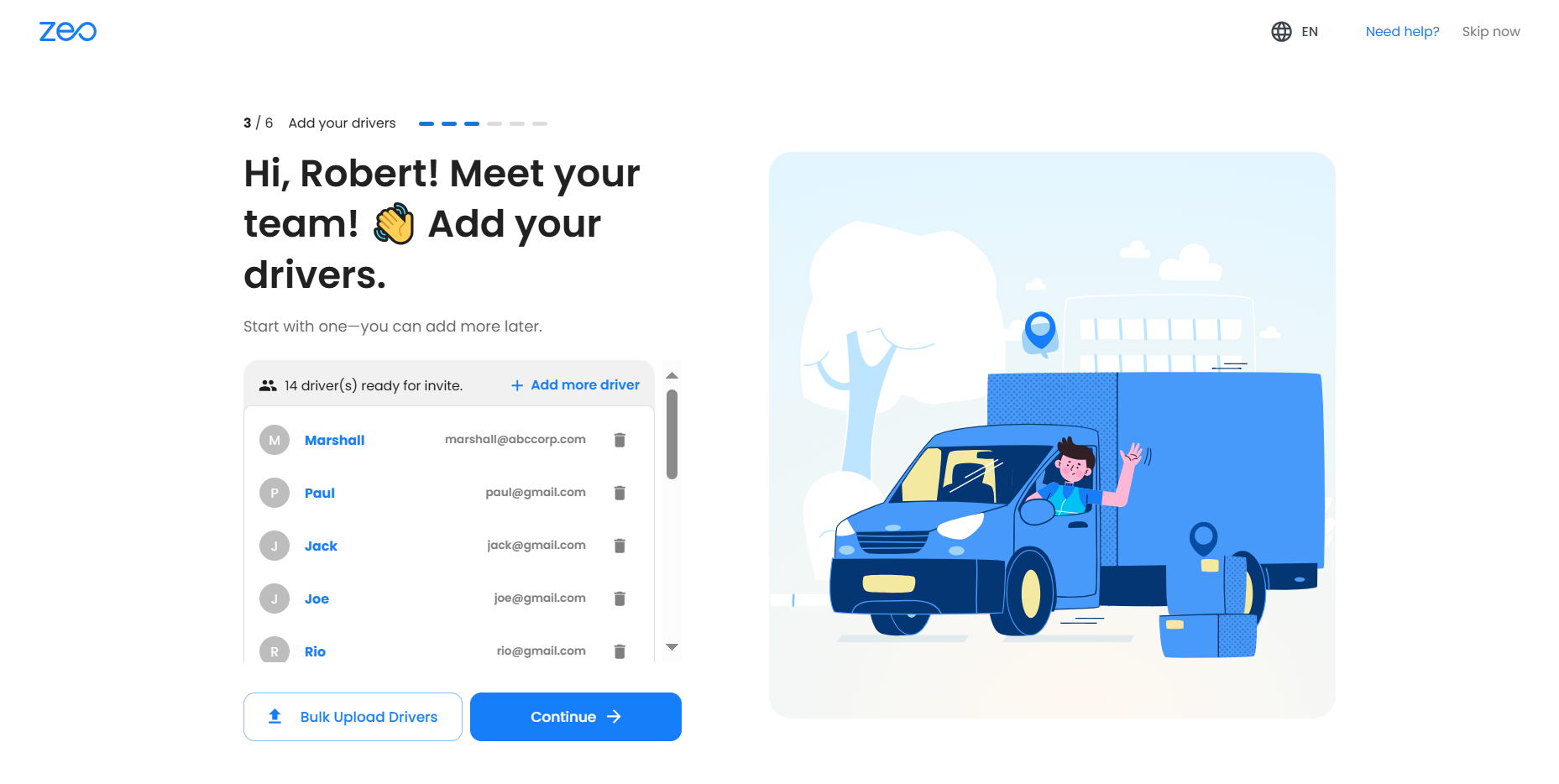
Leid: Is féidir leat na céadta tiománaí a chur leis ag an am céanna trí úsáid a bhaint as an modh uaslódála mórchóir.
Nótaí Tábhachtacha:
- Tá gach tiománaí le feiceáil faoin Rannóg na dTiománaithe ar an tascbharra, áit ar féidir leat feithiclí agus scileanna a chur in eagar, a scriosadh nó a shannadh ag am ar bith.
- Má scipeálann tú Céim 3, is féidir leat tiománaithe a chur leis níos déanaí ón deais sula sanntar an bealach.
- Tá ríomhphost éigeantach do gach tiománaí; gan é, ní féidir cuireadh a sheoladh.
- Ní mór do thiománaithe Aip Tiománaithe Zeo a íoslódáil agus logáil isteach inti chun bealaí a fháil agus a fhorghníomhú.
- Más uaslódáil mhórchóir atá i gceist, cinntigh go bhfuil sonraí glana agus formáidithe i gceart i do bhileog chun earráidí a sheachaint.
- Is féidir leat ceadanna tiománaithe a bhainistiú níos déanaí trí Socruithe le haghaidh cumraíochtaí ardleibhéil.
Conas a bhunaím mo mhol seolta le linn ionduchtaithe?
do mol seolta (siopa) is é an príomhionad oibríochta i Zeo Pleanálaí BealaíFeidhmíonn sé mar phointe tosaigh réamhshocraithe do do bhealaí ach is féidir é a shárú níos déanaí le haon suíomh saincheaptha le linn cruthú bealaí. Cinntíonn sé go cruinn go bhfuil na bealaí optamaithe bunaithe ar shuíomh ancaire iontaofa agus go gceadaíonn sé do thiománaithe turais a thosú agus a chríochnú go héifeachtúil.
Seo é céim éigeantach socraithe (Céim 2) díreach tar éis duit do shonraí pearsanta agus sonraí cuideachta a iontráil sa spás oibre. Nuair a bheidh sé cumraithe, is féidir leat criosanna a shainiú agus an mol a nuashonrú níos déanaí de réir mar a leathnaíonn do chuid oibríochtaí.
Céimeanna:
- Cuir isteach Seoladh an tSiopa
- Clóscríobh seoladh iomlán do mhol seolta (lena n-áirítear an cód poist) sa réimse seolta.
- Úsáideann Zeo geo-chódú Google Maps chun suíomhanna beachta a mholadh go huathoibríoch.
- Roghnaigh an suíomh ceart ó na moltaí anuas chun earráidí a sheachaint.
- Cuir Leasainm Siopa leis
- Tabhair ainm gearr, bríoch don mhol (e.g., “Príomhstóras”, “Mol Chrios Theas”, “Seolta Lár na Cathrach”).
- Cuidíonn an leasainm seo leis an mol a aithint go tapa i bpleanáil bealaí agus i scáileáin sannadh tiománaithe.
- Sábháil an Siopa
- cliceáil Sábháil Siopa chun do shocrú mol a dheimhniú.
- Críochnaíonn sé seo Céim 2 den ionduchtú, rud a ligeann duit bogadh ar aghaidh go Céim 3: Socrú Tiománaí.
- Cumraíocht Chrios (Roghnach — is féidir é seo a chur leis níos déanaí i Socruithe)
- Is limistéar seirbhíse ar leith é crios atá nasctha le do mhol seolta.
- Cuidíonn criosanna le stadanna agus tiománaithe a eagrú de réir réigiúin (m.sh., Crios Thuaidh, Crios Theas).
- Fágann sé seo go bhfuil sé níos éasca bealaí a phleanáil, ualaí oibre a bhainistiú, agus na tiománaithe cearta a shannadh do na ceantair cearta.
- Is féidir leat criosanna iolracha a chruthú níos déanaí má oibríonn do ghnólacht ar fud réigiúin éagsúla.
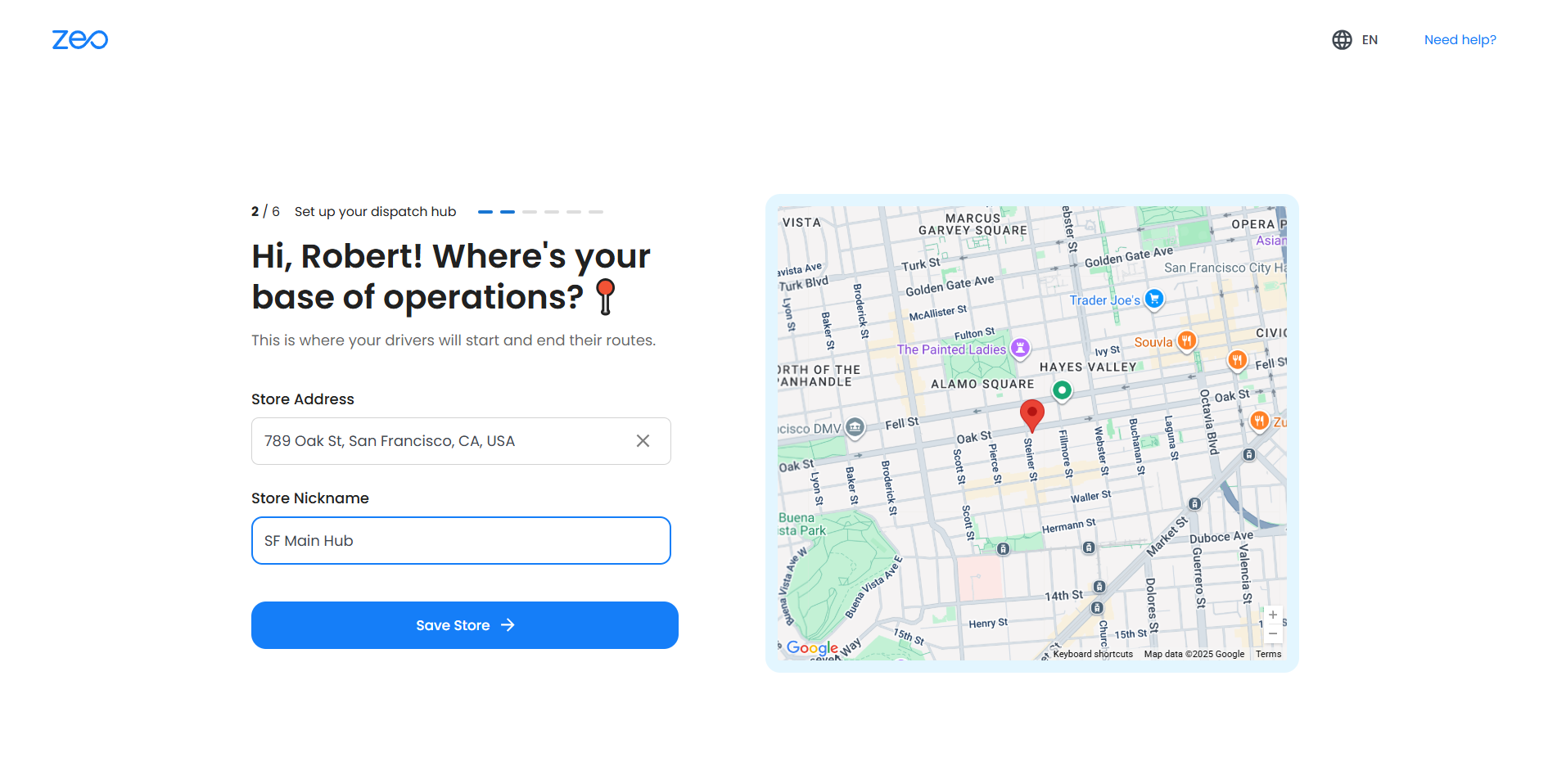
Nótaí Tábhachtacha:
- Socrófar do mhol seolta mar an suíomh tosaigh agus deiridh réamhshocraithe, ach is féidir leat an pointe tosaigh nó deiridh a athrú de láimh le linn cruthú nó eagarthóireacht bealaigh más gá.
- Is féidir leat il-mhoil a bhainistiú níos déanaí, ach tá an chéad socrú mol éigeantach sula bhfaigheann tú rochtain ar an deais.
- Má athraíonn suíomh do mhol go minic, is féidir leat é a nuashonrú am ar bith ó Socruithe Stórála.
Conas a chuirfidh mé Pleanálaí Bealaigh Zeo ar bun den chéad uair?
Tar éis clárú, socrú Zeo Pleanálaí Bealaí don chéad uair is Próiseas treoraithe 7 gcéimTá an painéal fáilte deartha chun cabhrú leat do chéad bhealach a shocrú laistigh de nóiméid, fiú mura bhfuil taithí agat ar phleanáil bealaí.
- Tiocfaidh tú i dtír ar an Leathanach Fáilte/Rath, ag deimhniú go bhfuil tús curtha le do thriail saor in aisce.
- As seo, is féidir leat a roghnú cad atá le déanamh ina dhiaidh seo:
- Cliceáil ar "Socraigh do Lárionad Bealaigh" chun do chéad bhealach a thosú i gceann 2 nóiméad ag baint úsáide as an sreabhadh ionduchtaithe treoraithe.
- Féach ar ghearrthóg Físeán teagaisc 2 nóiméad a mhíníonn conas a oibríonn an t-ardán.
- Ag cliceáil "Socraigh Do Lárionad Bealaigh" tabharfaidh sé díreach isteach i socrú an spáis oibre thú, áit a dtreorófar thú trí Próiseas ionduchtaithe 7 gcéim chun do chéad bhealach optamaithe a chruthú agus a shábháil.
Céimeanna:
- Cliceáil “Socraigh Do Lárionad Bealaigh (2 nóiméad)” a tosnú.
- Leathanach 1/7 – Sonraí Bunúsacha
Cuir isteach do Ainm, Ainm na Cuideachta, Uimhir Theileafóin, agus roghnaigh do Tionscal ón titim anuas.
Mura bhfuil do thionscal liostaithe, roghnaigh Eile agus clóscríobh isteach de láimh é.
- Leathanach 2/7 – Mol Seolta
Is é do mhol seolta (siopa) an pointe tosaigh réamhshocraithe do bhealaí, ach is féidir leat é a shárú níos déanaí le haon suíomh saincheaptha le linn chruthú bealaigh.- Cuir seoladh do shiopa agus leasainm le haghaidh do mhol.
- Feidhmeoidh an mol seo mar phointe tosaigh réamhshocraithe do thiománaí.
- Is féidir leat an suíomh tosaigh agus deiridh a chur in eagar nó a nuashonrú níos déanaí de réir mar is gá.
- Leathanach 3/7 – Sonraí an Tiománaí
- Iontráil Ríomhphost an Tiománaí (éigeantach), mar aon le hainm agus uimhir theileafóin.
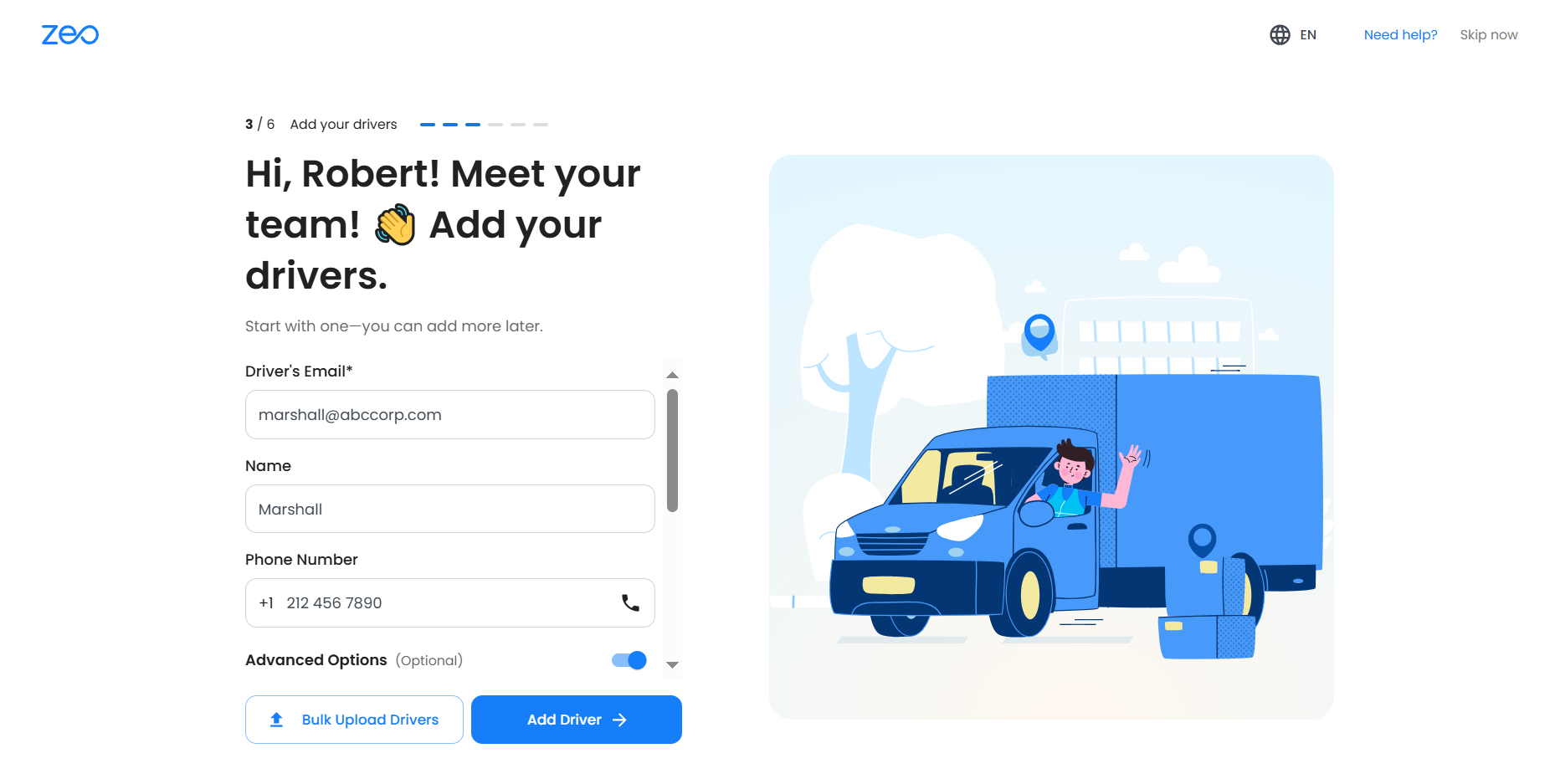
- Úsáid Roghanna Casta (roghnach) chun suíomh tosaigh, uaireanta oibre agus sosanna a shocrú.
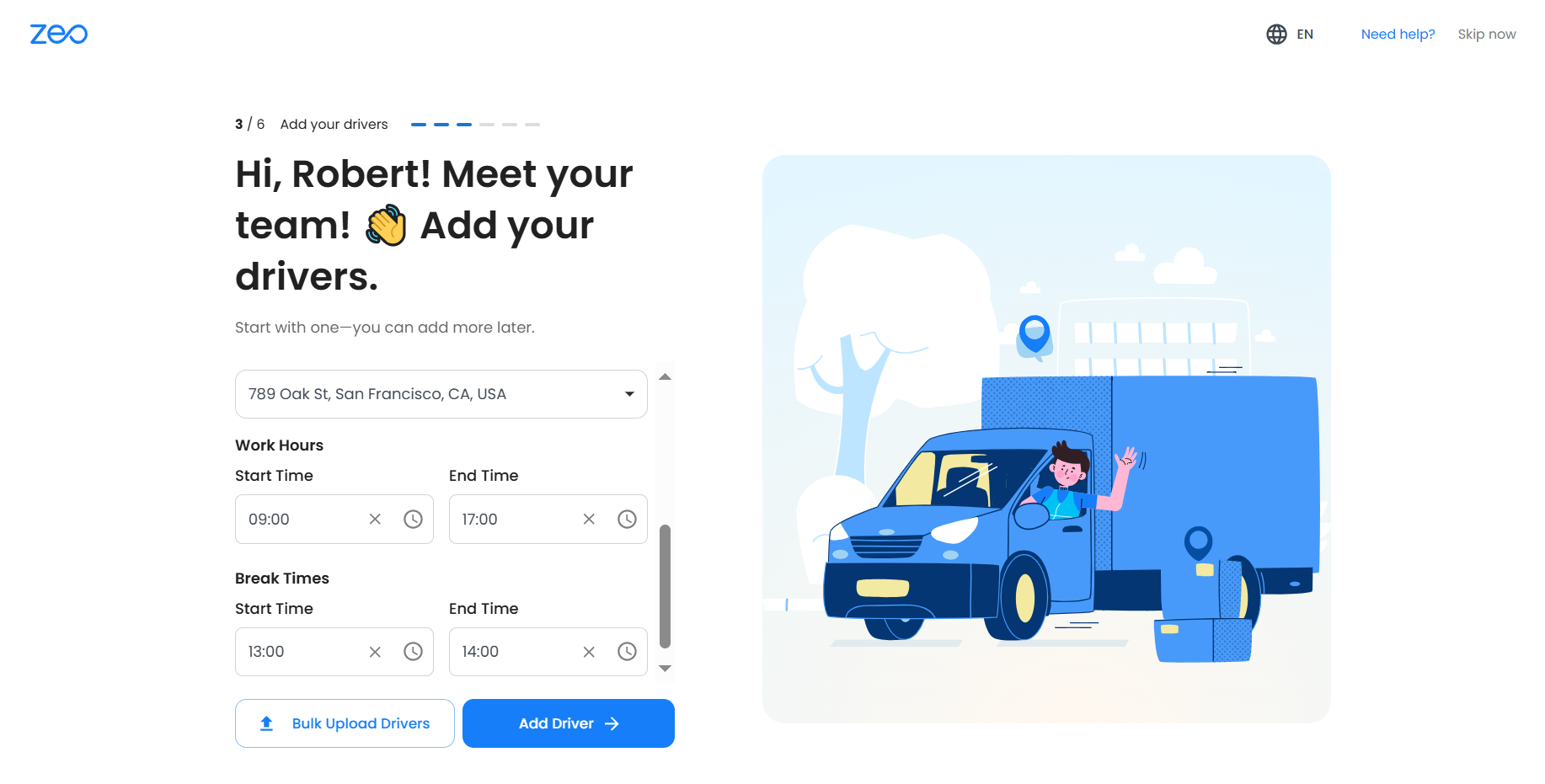
- Cuir tiománaithe iolracha leis ag an am céanna leis an Uaslódáil Bulc gné trí Excel, Google Sheets, nó iontráil de láimh.
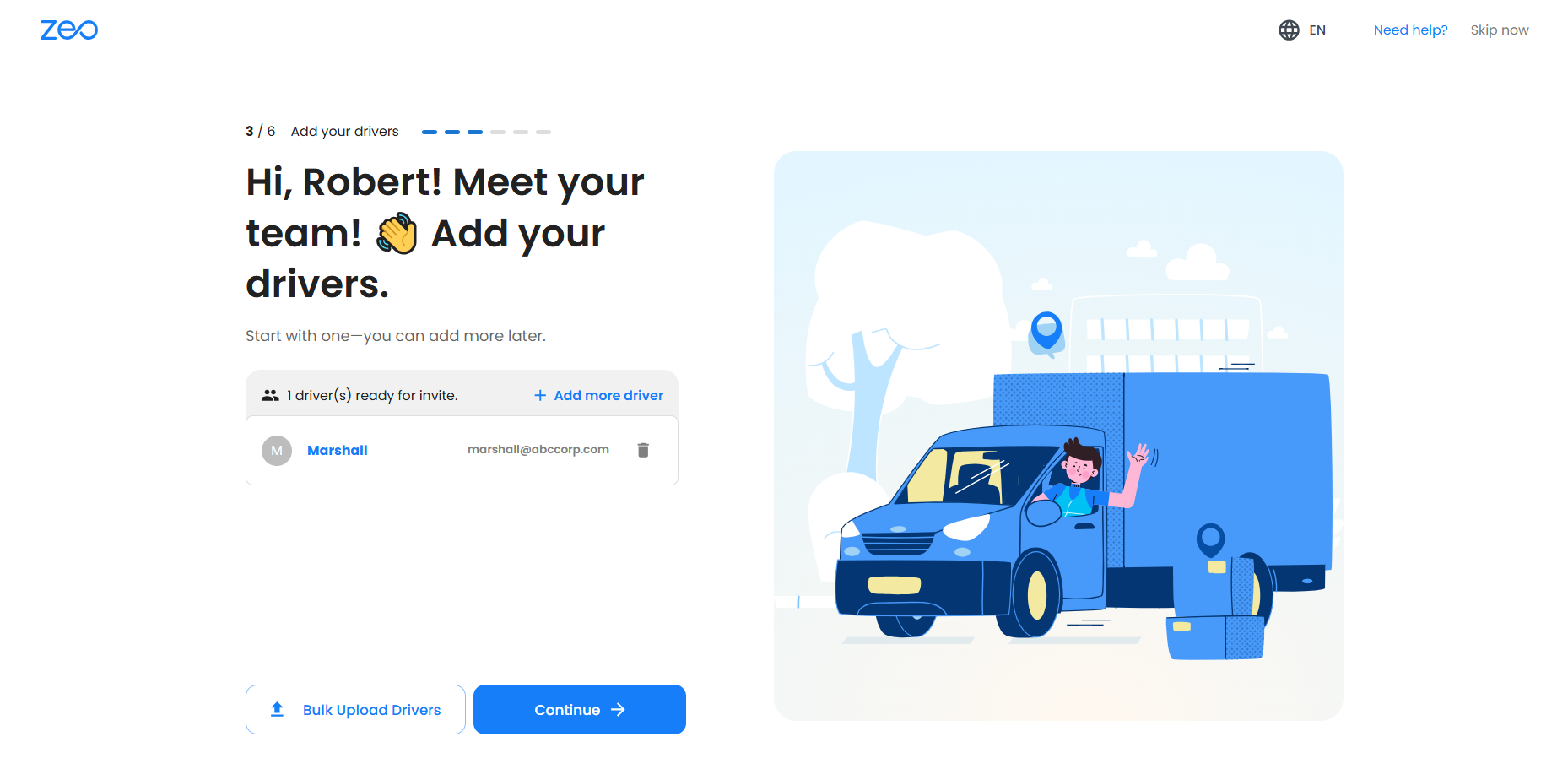
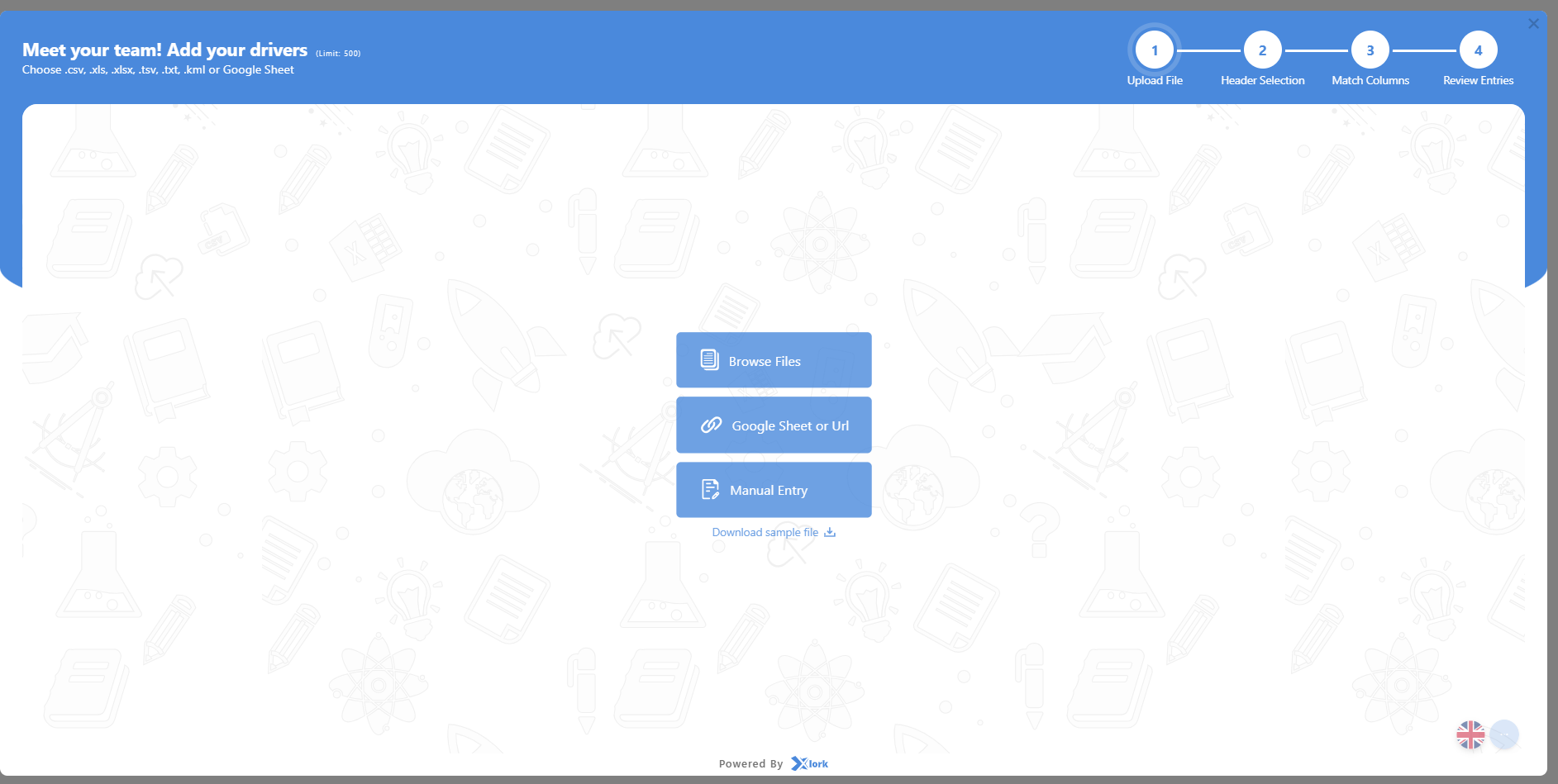
- Iontráil Ríomhphost an Tiománaí (éigeantach), mar aon le hainm agus uimhir theileafóin.
- Leathanach 4/7 – Stadanna
- Uaslódáil stadanna trí Excel, Google Sheets, nó cuir isteach iad de láimh.
- Nuair a bheidh siad uaslódáilte, beidh stadanna le feiceáil ar an deais. Roghnaigh iad agus cliceáil. Auto Optamaigh chun an bealach is fearr a ghiniúint.
- Uaslódáil stadanna trí Excel, Google Sheets, nó cuir isteach iad de láimh.
- Leathanach 5/7 – Tiománaithe a Sannadh
- Roghnaigh tiománaithe do do stadanna agus cliceáil Tiománaí a shannadh.
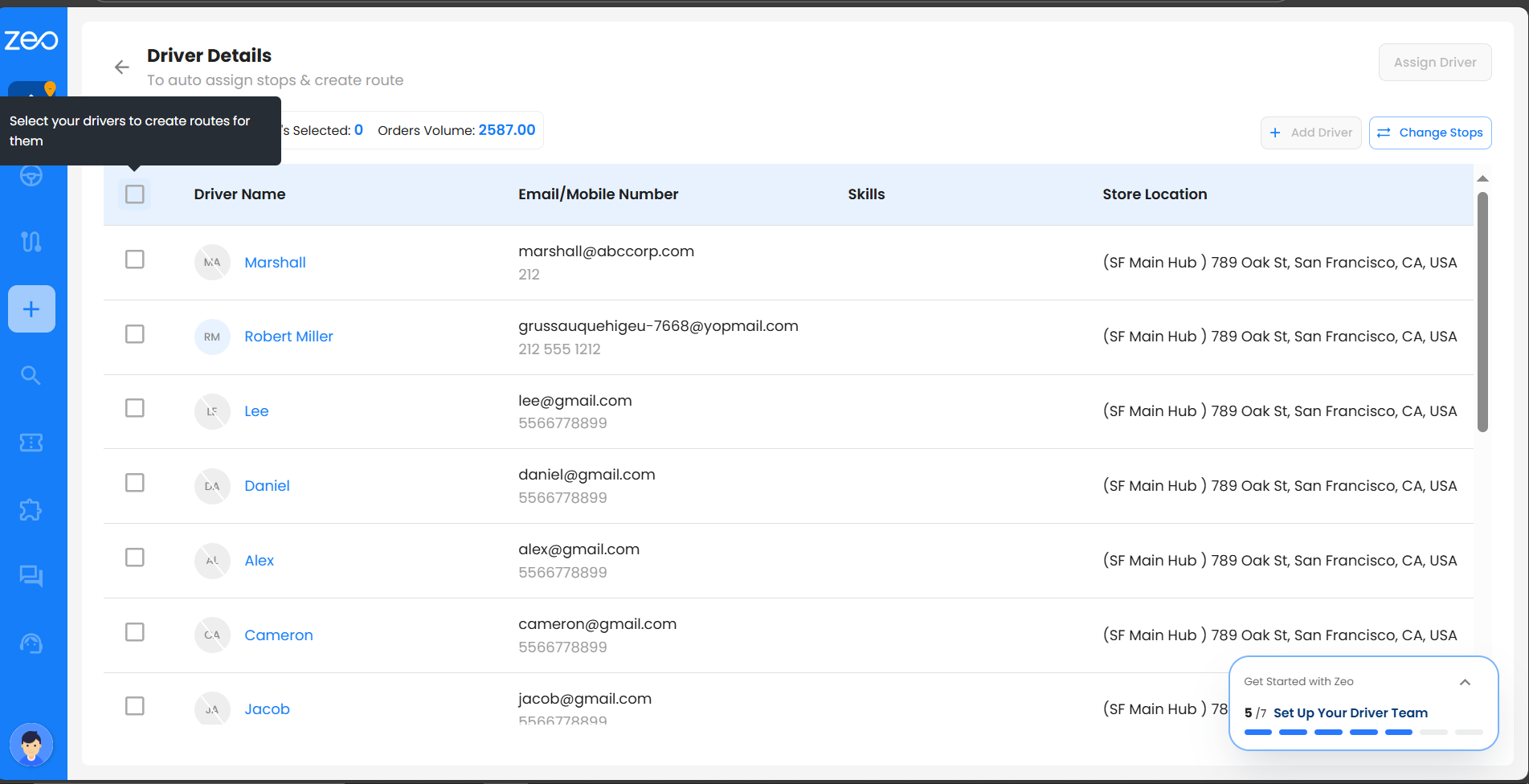
- Roghnaigh tiománaithe do do stadanna agus cliceáil Tiománaí a shannadh.
- Leathanach 6/7 – Sceideal Bealaigh
- Socraigh an bealach dáta agus am tosaithe (is rogha é an dáta/am deiridh).
- Féadfaidh tú suíomhanna tosaigh agus deiridh a chur in eagar anseo freisin. Déan athbhreithniú sula sábhálann tú.
- Leathanach 7/7 – An Bealach a Chríochnú
- Déanfar do bhealach a bharrfheabhsú agus a shábháil.
- cliceáil Féach ar an gClós Súgartha chun an painéal rialaithe a oscailt le haghaidh rochtain mhionsonraithe ar an mbealach.
Conas a chláraím agus a chríochnaím na céimeanna ionduchtaithe chun an painéal rialaithe a bhaint amach den chéad uair?
Ag clárú le haghaidh Pleanálaí Bealaigh Zeo Tá sé tapa, slán, agus deartha chun tú a chur ar bord go réidh. Ligeann an t-ardán duit cuntas a chruthú ag baint úsáide as do ríomhphost oibre nó Google agus treoraíonn sé tú tríd an bpróiseas. Céim 1 (Cruthú Cuntais) agus Céim 2 (Socrú Siopa) — tá an dá cheann éigeantach sula n-rochtainítear an painéal rialaithe.
Ní mór duit Céim 1 agus Céim 2 den phróiseas socraithe a chríochnú le linn an ionduchtaithe. Ó Céim 3 (Tiománaí a Chur Leis) ar aghaidh, is féidir leat tiománaithe a chur leis nó an chéim a scipeáil agus dul isteach sa phainéal rialaithe.
Céimeanna le haghaidh Clárúcháin agus Fíoraithe:
- Tabhair cuairt ar shuíomh gréasáin Pleanálaí Bealaigh Zeo agus cliceáil Faigh Tosaigh saor in aisce.
- Roghnaigh rogha amháin:
Modh 1 – Clárú Ríomhphoist
- Cuir isteach do sheoladh ríomhphoist agus cliceáil Leanúint ar aghaidh.
- Cruthaigh pasfhocal láidir (8 gcarachtar ar a laghad, 1 uimhir, 1 siombail speisialta).
- Seolfar cód fíoraithe 6 dhigit chuig do r-phost — cuir isteach é chun a fhíorú.
Nóta: Mura bhfuil an ríomhphost bailí, feicfidh tú teachtaireacht earráide ag iarraidh ort é a cheartú.
Modh 2 – Cuntas Google
- Roghnaigh do chuntas Google.
- Glac leis na téarmaí príobháideachais.
- Logálfar isteach go huathoibríoch thú.
- Nuair a bheidh sé fíoraithe, tuirlingeoidh tú ar an Leathanach Fáilte, cá bhfuil do Triail saor in aisce 7 lá tosaíonn sé leis na gnéithe préimhe go léir díghlasáilte. Is féidir leat do chéad bhealach optamaithe a chruthú anois trí na treoracha ar an scáileán a leanúint.
Leid: Mura bhfaigheann tú an cód, seiceáil do fhillteán turscair nó cliceáil Athsheol Ríomhphost Fíoraithe.
Céimeanna le haghaidh Socrú Spáis Oibre:
Céim 1 – Sonraí Bunúsacha (Éigeantach)
- Cuir isteach do Ainm, Ainm na Cuideachta, Uimhir Theileafóin, agus roghnaigh do Tionscal ón titim anuas.

- Mura bhfuil do thionscal liostaithe, roghnaigh Eile agus clóscríobh isteach de láimh é. (Ní féidir é seo a nuashonrú níos déanaí.)
Céim 2 – Mol Seolta
- Cuir seoladh do shiopa agus leasainm le haghaidh do mhol.
- Feidhmíonn an mol seo mar phointe tosaigh réamhshocraithe an tiománaí ach is féidir é a chur in eagar de réir mar is gá.
- Deimhneoidh teachtaireacht aníos go bhfuil Céim 2 críochnaithe agus tabharfaidh sí chuig Céim 3 (Socrú Tiománaí).
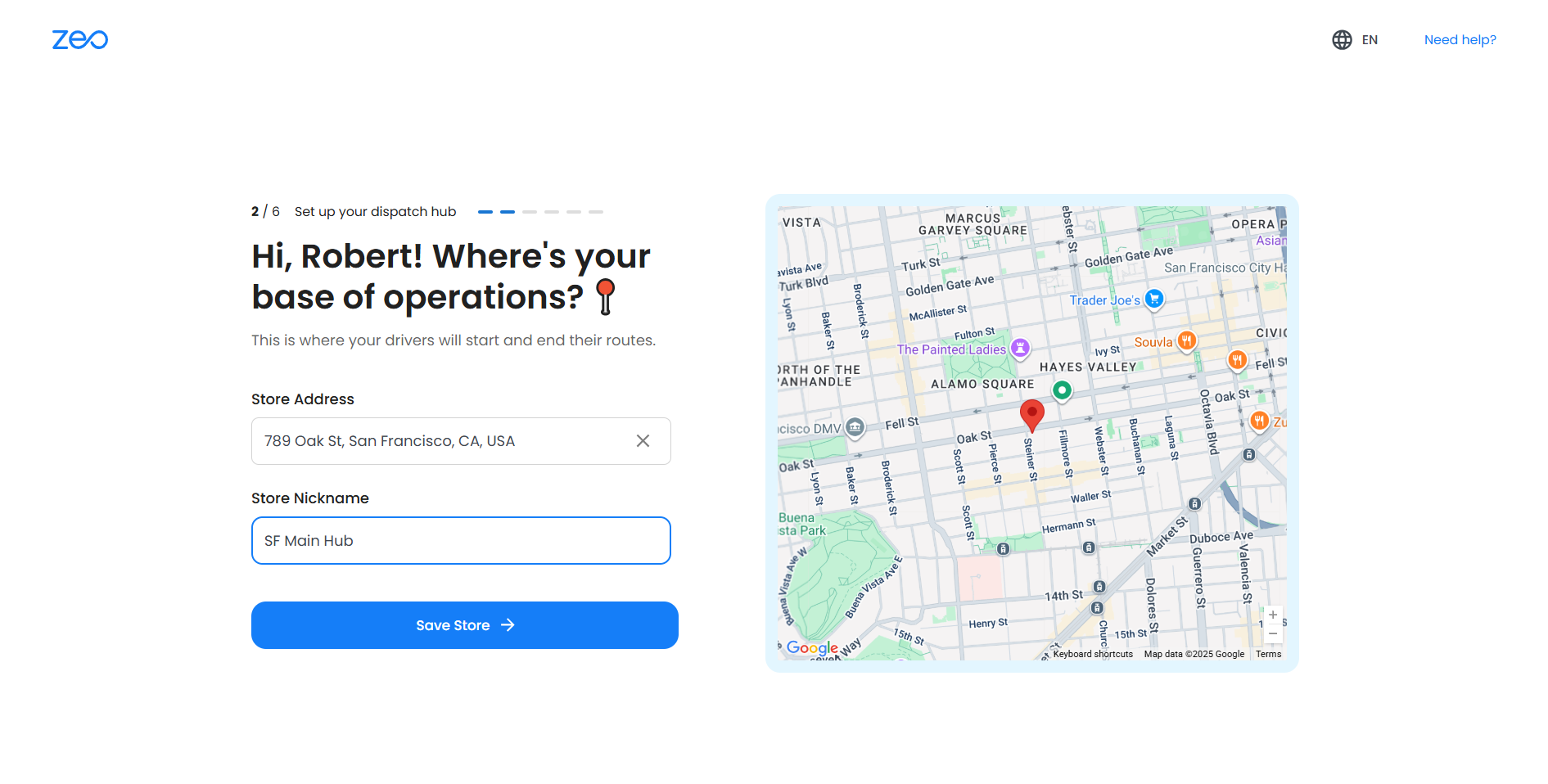
Nuair a shroicheann tú Céim 3, tá socrú do chuntais críochnaithe. Is féidir leat logáil amach agus logáil isteach arís am ar bith chun rochtain dhíreach a fháil ar an deais.
Tábhachtach:
- Tá céimeanna 1 agus 2 éigeantach. Ní féidir leat na céimeanna seo a scipeáil ná rochtain a fháil ar an deais gan iad a chomhlánú.
- Má dhúnann tú an fhuinneog le linn Céim 1 nó Céim 2, beidh ort an socrú a chríochnú go Céim 2 sula dtéann tú ar aghaidh.
- Tar éis teacht air amháin Céim 3 (Socrú Tiománaí) an féidir leat tiománaithe a chur leis nó scipeáil agus dul isteach sa phainéal rialaithe.
Conas tiománaí a dhéanamh mar chuid de mo chabhlach?
Chun an tiománaí a chur leis an bhflít, ní mór duit suíochán a shannadh don tiománaí. Lean na céimeanna thíos:
- Cliceáil ar Phleananna agus Íocaíocht sa bharra tascanna. Cliceáil ar Shuíocháin a Shannadh do Thiománaithe.
- Anseo is féidir leat suíocháin a shannadh agus a dhíshannadh do thiománaithe ag brath ar líon na suíochán atá agat de réir do shíntiúis.
- Ansin cliceáil ar Nuashonraigh Síntiús. Déanfaidh sé seo an sannadh suíochán do na tiománaithe a nuashonrú. Anois is féidir leat bealaí a shannadh go héasca don tiománaí ós rud é go bhfuil suíochán sannta dóibh i do chabhlach.
An mbeidh na cúiseanna teipe stad saincheaptha agus roghnaithe le feiceáil ar an leathanach clós súgartha agus i dtuairiscí?
Sea, beidh na cúiseanna teipe roghnaithe, lena n-áirítear cinn saincheaptha, le feiceáil ar an leathanach clós súgartha agus san áireamh sna tuarascálacha de réir na feidhme reatha.
An mbeidh na cúiseanna teipe stad roghnaithe infheicthe ag na tiománaithe?
Sea, beidh cibé cúiseanna a roghnaítear (réamhshocraithe nó saincheaptha) sa ghné Bainistigh Stop Cúiseanna Theipthe le feiceáil ag na tiománaithe. Nuair a mharcáiltear stad mar sheachadadh nó piocadh teipthe, feicfidh na tiománaithe an liosta cúiseanna nuashonraithe ar a gcomhéadan, rud a ligeann dóibh an chúis is oiriúnaí leis an teip a roghnú.
An féidir liom bealach a chruthú d’áit i dtír amháin agus mé i mo chónaí i dtír eile?
Ligeann Zeo duit bealaí a chruthú do thíortha eile, ach ag brath ar na costais síntiúis don tír atá ag teastáil uait, seans go mbeidh ort do phlean a uasghrádú. Má bhaineann sé seo, beidh Zeo tú a threorú tríd an bpróiseas.
An féidir liom athruithe a chur ar ais tar éis an tsraith nua cúiseanna teip stad a shábháil?
Nuair a shábhálann tú an tsraith nua cúiseanna, cuirtear na hathruithe i bhfeidhm láithreach. Mar sin féin, is féidir leat na cúiseanna a mhodhnú i gcónaí nó an cnaipe “Socraigh go Réamhshocrú” a úsáid chun filleadh ar na cúiseanna réamhshocraithe ag am ar bith. Tabhair faoi deara le do thoil nach mbeidh aon athruithe nua ag tarlú má dhéantar iad agus an tiománaí ar an mbealach.
An bhfuil sé éigeantach cúis teipe stad amháin ar a laghad a roghnú as na cúiseanna teipe stad réamhshocraithe ag Zeo?
Sea, caithfidh úinéir an chabhlaigh cúis amháin ar a laghad (réamhshocraithe nó saincheaptha) a roghnú ón liosta de chúiseanna teip stad réamhshocraithe atá ar fáil in Zeo chun do chuid athruithe a shábháil. Má dhéanann tú iarracht gach cúis a dhíroghnú, spreagfaidh teachtaireacht earráide tú ceann amháin ar a laghad a roghnú.
Conas stadanna breise a athshocrú gan tarraing agus scaoil a úsáid
Soláthraíonn Zeo gné duit inar féidir leat do stadanna a athshocrú agus a chur in eagar go héasca nuair a chuirtear leis gan úsáid a bhaint as tarraing agus scaoil.
Chun seo a dhéanamh lean na céimeanna thíos:
- Cruthaigh bealach agus cuir na stadanna ar fad ar an mbealach. Chun a fháil amach conas stadanna a chur leis, féach ar Conas stadanna a allmhairiú ó Excel
- Nuair a chuirtear na stadanna leis, feicfidh tú liosta na stadanna go léir a chuirtear leis, Chun na stadanna a athshocrú, feicfidh tú cnaipe ar dheis ar thaobh na láimhe clé den uimhir stad. Cliceáil air.
- Feicfear roghchlár aníos a thaispeánfaidh suíomh Reatha an stad sa liosta agus más mian leat é a nuashonrú, beidh anuas i láthair díreach in aice leis an limistéar téacs Staid Reatha. Cliceáil air.
- Anois is féidir leat an stad seo a chur in áit ar bith sa liosta stadanna ach an t-innéacs nua a roghnú ón anuas.
- Nuair a bheidh an socrú déanta, Cliceáil ar “Navigate as added” chun bealach stadanna a chruthú in ord roghnaithe. Anois cruthófar do bhealach inmhianaithe leis na stadanna go léir socraithe go seicheamhach san ord nuashonraithe.
An féidir leis an úsáideoir a sheiceáil an bhfuil na stadanna atá clúdaithe ag an tiománaí rathúil/theip
Is féidir, is féidir leat dul go dtí na sonraí bealaigh ar an deais agus seiceáil cé mhéad stadanna a d'éirigh agus cé mhéad a d'éirigh leo.
Lean na céimeanna thíos:
- Téigh go dtí an painéal agus féach ar na bealaí go léir don lá. Roghnaigh dáta an bhealaigh tríd an bhféilire sa chúinne uachtarach ar chlé agus roghnaigh an bealach cuí.
- Roghnaigh an bealach agus feicfidh tú sonraí an bhealaigh chomh maith le stadanna don bhealach.
- Laistigh de gach stad seachadta, beidh tú in ann an t-eolas críochnaithe stad a fheiceáil. Má tá an stad clúdaithe ag an tiománaí, feicfidh tú an raibh rath nó teip ar an stad.
- Má theip ar stad, beidh tú in ann an chúis (más ann dó) a fheiceáil díreach in aice leis an teachtaireacht teip.
An féidir liom mar bhainisteoir a fheiceáil freisin an bhfuil an beart seachadta go rathúil don chustaiméir ag an tiománaí
Is féidir, is féidir leat dul go dtí na sonraí bealaigh ar an painéal agus seiceáil an bhfuil an dáileacht seachadta go rathúil chuig an gcustaiméir nó nach bhfuil. Lean na céimeanna thíos:
- Téigh go dtí an painéal agus féach ar na bealaí go léir don lá.
- Roghnaigh an bealach agus feicfidh tú sonraí an bhealaigh chomh maith le stadanna don bhealach.
- Laistigh de gach stad seachadta, beidh tú in ann a fheiceáil an bhfuil na dáileachtaí seachadta go rathúil do na custaiméirí nó nach bhfuil.
- Beidh tú in ann an cruthúnas seachadta a fheiceáil freisin má tá tú cumasaithe. Chun tuilleadh eolais a fháil faoi chruthúnas seachadta, féach: Conas a chinntímid go mbailítear Cruthúnas tráth an tseachadta chun ciseal breise de dheimhniú seachadta a fháil ón gcustaiméir?
Conas a dhéanaimid ár dtiománaí a rianú agus iad ar an mbealach?
Is féidir leat do thiománaí a rianú ar an mbealach, Níl le déanamh agat ach dul chuig an bPainéal, Beidh tú in ann na bealaí go léir a cruthaíodh don lá a fheiceáil, Anseo is féidir leat do bhealach a roghnú. Beidh tú in ann an léarscáil bealaigh agus an tiománaí a shanntar don bhealach a fheiceáil.
Díreach in aice le ainm an tiománaí, feicfidh tú solas daite. Beidh an solas seo glas nó liath.
- Glas: Tá an tiománaí ar líne faoi láthair nó ag baint úsáide as an app le 15 nóiméad anuas, trí chliceáil ar an rogha léarscáil ar dheis in aice leis, is féidir leat rochtain a fháil ar shuíomh beacht an tiománaí. Beidh tú in ann a fheiceáil an bhfuil an tiománaí ar an mbealach ceart agus an bhfuil sé ag bogadh nó nach bhfuil. Ar an mbealach seo beidh tú in ann do thiománaí a rianú.
- Oráiste: Má tá an tiománaí gníomhach le 24 uair an chloig anuas,
- Grey: Níor úsáid an tiománaí an aip le 24 uair an chloig anuas. Is féidir leat suíomh taifeadta deireanach an tiománaí a rianú fós trí chliceáil ar an rogha léarscáil.
Conas fógraí a sheiceáil
Téigh go dtí an painéal agus cuardaigh an deilbhín clog ar chúinne uachtarach ar dheis an scáileáin.
Cliceáil air agus anseo beidh tú in ann na fógraí go léir a fheiceáil.
Beidh na nithe seo a leanas i gceist leis na fógraí seo:
- Eolas faoi do chuntas amhail íocaíocht, gníomhachtú srl.
- Sonraí an bhealaigh ghníomhaigh: Áiríonn siad seo an fhaisnéis go léir faoi na tiománaithe ar an mbealach, na stadanna a chlúdaigh siad, rath/teip na stadanna agus an tráth a bhfuil an bealach críochnaithe. Beidh am an teagmhais ag na fógraí go léir freisin.
Conas cuardach a dhéanamh do gach stad ag baint úsáide as cuardach domhanda
- cliceáil ar chuardach domhanda ón tascbharra, Beidh roghchlár nua le feiceáil.
- Ar an leathanach céanna, cliceáil ar an rogha “Roghnaigh Cuardach De réir” agus feicfear roghchlár anuas nua. Roghnaigh seoladh.
- Tabhair an chuid eile de na sonraí ar an leathanach lena n-áirítear Dáta agus ainm stad atá á lorg agat. Cliceáil ar an gcnaipe Cuardaigh.
- Anois beidh sonraí an stad agus an bhealaigh le feiceáil ar an scáileán ar féidir leis an úsáideoir é a úsáid le haghaidh aon phleanáil amach anseo nó chun stádas an tseachadta a sheiceáil.
Conas teanga shuíomh Gréasáin Zeo a athrú?
- Nuair a osclaíonn tú suíomh Gréasáin Pleanálaí Bealaí ZEO, feicfidh tú Béarla mar an teanga réamhshocraithe sa chúinne íochtarach ar dheis. Feicfidh tú saighead bheag in aice leis an teanga freisin.
- Cliceáil ar an tsaighead bheag seo, gheobhaidh tú bosca dialóige a oscailt ina bhfuil liosta na dteangacha i láthair inar féidir an t-ardán a úsáid.
- Mar sin is féidir leat an teanga riachtanach a roghnú agus lódálfar sa teanga áirithe sin go huathoibríoch í.
Conas siopaí a chur leis?
- Téigh go dtí an painéal, déan nascleanúint chuig an deilbhín úsáideoirí, cliceáil ar na socruithe.
- Déan nascleanúint chuig siopaí, cliceáil ar an cuir stór rogha. Beidh roghchlár nua le feiceáil ina mbeidh ort suíomh an tsiopa a chur leis.
- Beidh ort seoladh an tsiopa a sholáthar anseo. Seachas seoladh an tsiopa, is féidir leis an úsáideoir sonraí siopa a sholáthar freisin lena n-áirítear:
- Ainm an tSuímh (Roghnach): Seo leasainm is féidir leat a sholáthar a úsáidfear nuair a chuirfidh tú tiománaí leis agus nuair a roghnaíonn tú stór ó liosta iomlán don tiománaí.
- Cód ceantair (roghnach). Cuidíonn na réimsí seo le loingseoireacht an bhealaigh a dhéanamh áisiúil agus éifeachtach
- Domhanleithead agus Domhanfhad an stad: Cuidíonn na sonraí seo chun suíomh an stad ar an domhan a rianú agus an próiseas leas iomlán a bhaint as an mbealach a fheabhsú.
- Criosanna Seachadta: Nuair a bheidh sé cumasaithe, is féidir leis an úsáideoir na limistéir gheografacha ar an léarscáil timpeall an tsiopa a shonrú a bheadh inseirbhíse Chun seo a dhéanamh, bain úsáid as an léarscáil agus cliceáil ar an rogha cúrsóra díreach os cionn an léarscáil, Anois is féidir leat aon chomhordanáid a shocrú mar phointe cúinne agus teorainn dúnta a chruthú. Rachaidh an teorainn seo le seirbhísiú don siopa.
- Nuair a chuirtear leis, cliceáil ar an rogha shábháil agus cuirtear stad nua leis.
Conas a comhrá a dhéanamh le tiománaithe.
Chun comhrá a dhéanamh le tiománaithe, cuardaigh Comhrá a dhéanamh le tiománaithe rogha sa tascbharra. Anseo feicfidh tú liosta de na tiománaithe go léir agus is féidir leat comhrá a dhéanamh leo gan uaim. Is féidir leat ceangaltáin a sheoladh sa chomhrá freisin más gá. Gheobhaidh tiománaithe na teachtaireachtaí seo ina bhfeidhmchlár zeo.
Conas a cuir tiománaithe ó liosta atá ar fáil ar an deasc.
Chun tiománaithe a chur leis go tapa agus go léir ag an am céanna i Zeo, cruthaigh scarbhileog leis na paraiméadair thíosluaite agus lean na céimeanna chun an scarbhileog a uaslódáil ar Zeo.
- Ullmhaigh Do Scarbhileog: Ligeann Zeo don úsáideoir na sonraí seo a leanas a chur isteach:
- Ainm (Roghnach): Anseo caithfidh tú ainm an tiománaí a sholáthar. Beidh an t-ainm seo le feiceáil ag an gcustaiméir agus an t-am á rianú suímh Cabhróidh ainm a bheith curtha ar fáil do thiománaí chun aon mhearbhall a sheachaint agus bealach á shannadh don tiománaí mar aon leis an aitheantas ríomhphoist
- Ríomhphoist(Éigeantach): Aithníonn an réimse seo an tiománaí agus cabhraíonn sé leis an mbainisteoir ceangal leis an tiománaí ar aip tiománaí Zeo.
- Uimhir Theileafóin: (Roghnach) Cabhróidh an réimse seo leat sonraí teagmhála an tiománaí a roinnt le linn rianaithe seachadta
- Suíomh an Stórais: (Roghnach)An áit ina bhfuil an stóras/siopa oibriúcháin suite don tiománaí. Is roghchlár anuas é seo ina bhfuil na siopaí go léir. Más mian leat siopaí nua a chur leis, féach ar Conas siopaí a chur leis
- Scileanna (Roghnach) Cabhraíonn sé seo leat speisialtóireacht an tiománaí a thuiscint ionas gur féidir leat tiománaí ar leith a shannadh go héasca ar an mbealach nuair a chruthaítear bealach nua do thasc nach féidir ach le tiománaí ar leith a chríochnú. Is roghchlár anuas é seo ina bhfuil na siopaí go léir. Más mian leat scileanna nua a chur leis, féach Conas scileanna/cineálacha poist éagsúla a shainiú do thiománaithe ar Zeo?
- Rochtain ar an Gné Iompórtála: Tá an rogha seo ar fáil ar an leathanach tiománaithe, uaslódáil tiománaithe. Is féidir leat an comhad ionchuir a uaslódáil ón gcóras, ó Google Drive agus is féidir leat nasc/url do bhileog Google a sholáthar. Déan do chead Inrochtaineachta le haghaidh leatháin a chumasú
- Is féidir leat na sonraí tiománaithe go léir ar an leathanach céanna a chur leis de láimh freisin trí rochtain a fháil ar an uaslódáil de láimh gné
- Mapáil Do Shonraí: beidh ort na colúin i do scarbhileog a mheaitseáil leis na réimsí cuí i Zeo, mar shampla ainm, uimhir theileafóin, scileanna, ríomhphost srl.
- Athbhreithniú agus Deimhnigh: Sula gcríochnaítear an t-allmhairiú, athbhreithnigh an fhaisnéis chun a chinntiú go bhfuil gach rud ceart. Seans go mbeidh deis agat aon sonraí a chur in eagar nó a choigeartú de réir mar is gá
- Críochnaigh an Iompórtáil: Nuair a bheidh gach rud fíoraithe, comhlánaigh an próiseas allmhairithe. Cuirfear do thiománaithe le do liosta pleanála bealaigh laistigh de Zeo.
Conas scileanna/cineálacha poist éagsúla a shainiú do thiománaithe ar Zeo?
Tagraíonn scileanna do chumais nó cáilíochtaí sonracha atá ag tiománaithe, a bhaineann leis na cineálacha seirbhísí a sholáthraíonn siad
Chun scileanna do thiománaí ar zeo a chur leis, lean na céimeanna seo a leanas:
- Téigh go dtí an Rannóg Próifíl agus roghnaigh socruithe.
- Roghnaigh an rogha scileanna agus is féidir leat na scileanna go léir is mian leat don tiománaí a chur leis trí chliceáil ar an rogha Cuir leis.
- Is féidir leat scileanna a uaslódáil freisin tríd an ngné uaslódála chun scileanna a chur leis ar an mórchóir.
- Nuair a chuirtear leis, cliceáil ar shábháil agus ansin cuirfear na scileanna nua leis agus is féidir iad a shannadh d'aon tiománaí.
Conas feithiclí a shannadh do thiománaithe?
- Chun feithiclí a shannadh do thiománaithe déan nascleanúint chuig tiománaithe sa tascbharra agus cliceáil ar an tiománaí ar mhaith leat an fheithicil a shannadh dó.
- Feicfidh tú roghchlár nua ina mbeidh sonraí tiománaithe. téigh go dtí an rogha feithicle agus cliceáil ar an rogha anuas.
- roghnaigh an fheithicil ar mhaith leat a shannadh don tiománaí áirithe seo cliceáil ar shábháil agus tá an fheithicil leithroinnte don tiománaí seo.
Conas feithiclí sa chabhlach a chumrú?
- Déan nascleanúint chuig an gcuid Socruithe den ardán cabhlaigh. Tá an rogha Feithiclí ar fáil sna socruithe.
- Ón áit sin, is féidir leat na feithiclí go léir atá ar fáil a chur leis, a chur in eagar agus a scriosadh
- Is féidir cur leis an bhfeithicil trí na sonraí feithicle thíos a sholáthar:
- Ainm Feithicle:(Éigeantach) Cabhraíonn sé seo leat an fheithicil cheart a aithint nuair a sanntar an fheithicil don tiománaí le haghaidh bealaigh, Má tá dhá charr agat, is féidir leat dhá ghluaisteán a idirdhealú go héasca ar bhonn a n-ainmneacha.
- Cineál Feithicle - Gluaisteán / Trucail / Rothar / Scútar (Roghnach): Cuidíonn sé seo freisin agus an fheithicil á sannadh don tiománaí don tiománaí le haghaidh bealaigh Le haghaidh seachadadh beartán beag, ní bheadh fonn ort trucail a shannadh. Tá sé seo úsáideach freisin nuair a fheicfidh an pleanálaí bealaigh bealaí a bhfuil srianta áirithe orthu ar bhonn an chineáil feithicle Mar sin má shonraíonn tú cineál feithicle, beidh an pleanálaí bealaigh in ann cuntas a thabhairt air sin agus bealach oiriúnach a chruthú dó sin. De réir réamhshocraithe, an cineál feithicle a roghnaíodh i gcarr A.
- Uimhir Feithicle: (Roghnach) Cuidíonn sé seo leis an bhfeithicil cheart a aithint ag an am a sanntar an fheithicil don tiománaí le haghaidh bealaigh, Má tá go leor carranna agat, is féidir leat dhá charr a idirdhealú go héasca ar bhonn a n-uimhir.
- Acmhainn uasta na feithicle: (Roghnach)Mais iomlán/meáchan iomlán i kg/lb d'earraí is féidir leis an bhfeithicil a iompar. Tá sé seo riachtanach chun a thuiscint cé mhéad beartán is féidir leis an bhFeithicil a iompar
Tabhair faoi deara le do thoil nach n-oibreoidh an ghné seo ach amháin nuair a luaitear acmhainn na mbeart aonair, déanfar stadanna a bharrfheabhsú dá réir.
- Uasmhéid na feithicle: (Roghnach)Toirt iomlán i méadar ciúbach na Feithicle
- An t-achar uasta is féidir leis an bhfeithicil a thaisteal: (Roghnach)An t-uasfhad is féidir leis an bhfeithicil a thaisteal ar umar lánbhreosla, cuidíonn sé seo le tuairim gharbh a fháil ar mhíleáiste na feithicle agus ar inacmhainneacht an bhealaigh
- Costas míosúil úsáid na feithicle: (Roghnach)Tagraíonn sé seo don chostas seasta a bhaineann le hoibriú na feithicle ar bhonn míosúil.
- Cumas Imeall: (Roghnach)An acmhainn i % den acmhainn iomlán is féidir a úsáid go rathúil chun beartán a shocrú laistigh den Fheithicil
- Imleabhar Imeall:(Roghnach)An toirt i % den toirt iomlán is féidir a úsáid go rathúil chun beartán a shocrú laistigh den Fheithicil
Tá sé seo úsáideach fios a bheith agat cé mhéad beartán is féidir a chur san Fheithicil
Tabhair faoi deara le do thoil nach n-oibreoidh an ghné seo ach amháin nuair a luaitear toirt na mbeart aonair, déanfar stadanna a bharrfheabhsú dá réir.
Cabhróidh na socruithe seo le bealaí a bharrfheabhsú bunaithe ar chumais agus riachtanais do chabhlaigh.
Conas a cuir tiománaithe de láimh
- Cliceáil ar an deilbhín tiománaithe ar an mBarra Tasc Zeo.
- Cliceáil ar add driver, Feicfidh leathanach nua áit a gcaithfidh tú sonraí an tiománaí a chur isteach Agus ansin cuir isteach na sonraí riachtanacha go léir lena n-áirítear:
- Ainm(Roghnach): Anseo caithfidh tú ainm an tiománaí a sholáthar. Beidh an t-ainm seo le feiceáil ag an gcustaiméir agus an t-am á rianú suímh Cabhróidh ainm a bheith curtha ar fáil do thiománaí chun aon mhearbhall a sheachaint agus bealach á shannadh don tiománaí chomh maith leis an aitheantas ríomhphoist.
- Ríomhphoist(Éigeantach): Aithníonn an réimse seo an tiománaí agus cabhraíonn sé leis an mbainisteoir ceangal leis an tiománaí ar an aip tiománaí.
- Am Tosaigh & Stop:(Roghnach) Cabhróidh an réimse seo leat agus leis an tiománaí pictiúr soiléir a fháil maidir le cathain is cóir tosú ar an mbealach agus cathain is ceart é a chríochnú. Beidh sé seo úsáideach nuair a bheadh ort na bealaí tiománaí a ailíniú lena n-amanna sealaíochta.
- Am sos: An t-am le linn a seal nuair nach bhfuil an tiománaí ar fáil nó ar sos.
- Uimhir teileafón: (Roghnach) Cabhróidh an réimse seo leat sonraí teagmhála an tiománaí a roinnt le linn an rian seachadta
- Suíomh Stórais: (Roghnach)An áit ina bhfuil an stóras/stóras oibriúcháin suite don tiománaí agus a bheidh mar phointe tosaigh dá slite. Is roghchlár anuas é seo ina bhfuil na siopaí go léir. Más mian leat siopaí nua a chur leis, féach ar Conas siopaí a chur leis
- Feithicil: (Roghnach) An fheithicil a sannfar don tiománaí. Is roghchlár anuas é seo ina bhfuil na feithiclí go léir. Más mian leat feithiclí nua a chur leis, féach Conas feithiclí a chur leis an bhflít
- Scileanna (Roghnach): Cabhraíonn sé seo leat speisialtóireacht an tiománaí a thuiscint ionas gur féidir leat iad a shannadh go héasca ar an mbealach nuair a chruthaítear bealach nua do thasc nach féidir ach le tiománaí ar leith a chríochnú. Is roghchlár anuas é seo ina bhfuil na scileanna go léir. Más mian leat scileanna nua a chur leis, féach Conas scileanna/cineálacha poist éagsúla a shainiú do thiománaithe ar Zeo?
- Cliceáil ar Sábháil Is féidir leat na tiománaithe nua-chur leis a fheiceáil. Seo mar is féidir leat tiománaí a chur leis de láimh.
Conas a chruthaím cuntas le Zeo Fleet Planner?
Is próiseas simplí é cuntas a chruthú le Zeo Fleet Planner, Seo mar is féidir leat do chuntas a shocrú:
Cinnteoidh an treoir seo tuiscint chuimsitheach ar an bpróiseas clárúcháin, arna oiriúnú do do shreabhadh sonraithe le haghaidh ardán an chabhlaigh.
- Teacht ar an Láithreán Gréasáin: Trí Chuardach nó Nasc Díreach: Déan cuardach do Zeo Route Planner ar Google nó déan nascleanúint go díreach chuig https://zeorouteplanner.com/.
- Idirghníomhaíocht Tosaigh don Láithreán Gréasáin: Leathanach Tuirlingthe: Ar an leathanach baile, faigh agus cliceáil ar an rogha Tosaigh le haghaidh Saor in Aisce sa roghchlár nascleanúna.
- Próiseas Clárúcháin:
- Ag Roghnú Cláraigh: Roghnaigh Cláraigh le dul ar aghaidh.
- Roghanna Cláraithe:
- Cláraigh le Gmail: Má chliceálann tú ar Gmail atreoraítear tú chuig leathanach sínithe isteach Google. Roghnaigh do chuntas nó logáil isteach.
- Cláraigh le Ríomhphost: Teastaíonn ainm eagraíochta, do ríomhphost agus pasfhocal a chur isteach. Lean aon leideanna breise chun an socrú a chríochnú
- Clárú á Chríochnú: Rochtain ar an Deais: Tar éis clárúcháin, dírítear chuig do dheais thú. Anseo, is féidir leat do chabhlach a bhainistiú, tiománaithe a chur leis, agus bealaí a phleanáil.
- Triail agus Síntiús
- Tréimhse Trialach: Is gnách go mbíonn rochtain ag úsáideoirí nua ar thréimhse trialach 7 lá saor in aisce. Déan iniúchadh ar ghnéithe gan tiomantas.
- Uasghrádú Síntiúis: Tá roghanna chun do shíntiús a uasghrádú ar fáil ar do dheais.
- Má úsáideann tú aghaidh ar aon cheisteanna leis an bpróiseas clárúcháin bíodh leisce ort ríomhphost a chur chuig ár bhfoireann tacaíochta custaiméara ag support@zeoauto.in
An soláthraíonn Zeo ardsheisiúin oiliúna chun pleanáil bealaigh agus straitéisí bainistíochta cabhlaigh a bharrfheabhsú?
Sea, cuireann Zeo ardsheisiúin oiliúna agus taispeántais atá deartha chun cabhrú le húsáideoirí pleanáil bealaigh a bharrfheabhsú agus straitéisí bainistíochta cabhlaigh a fheabhsú. Díríonn na seisiúin seo ar úsáideoirí a bhfuil cur amach acu ar bhunfheidhmiúlachtaí Zeo Route Planner agus Zeo Fleet Platform ach ar mian leo dul i ngleic le húsáid straitéiseach agus éifeachtúil níos doimhne. Chomh maith leis sin, coinníonn Zeo ag uaslódáil físeáin a fhreagraíonn dá ghnéithe nua ar youtube. Mar sin is féidir leis na húsáideoirí tagairtí a ghlacadh uathu freisin.
Cad iad na hacmhainní oiliúna a sholáthraíonn Zeo do bhainisteoirí cabhlaigh?
Feidhmíonn Zeo ar ardán cabhrach agus treorach ina dtugtar rochtain d’aon chustaiméir nua ar go leor acmhainní lena n-áirítear:
- Cainéal Youtube: Tá cainéal tiomnaithe youtube ag Zeo anseo postáiltear físeáin faoi ghnéithe agus feidhmiúlachtaí an ardáin go rialta.
- Blaganna: Postálann Zeo blaganna faoi ábhair éagsúla a imrothlaíonn ar a ardán ar bhonn tráthúil, is GEMS ceilte iad na blaganna seo d’úsáideoirí atá an-aisteach faoi gach gné nua a chuirtear i bhfeidhm in Zeo agus ar mian leo é a úsáid.
Conas is féidir liom Patform Zeo Fleet a rochtain ar an gcóras?
- Tá an t-ardán seo dírithe ar bhainisteoirí cabhlaigh nó úinéirí gnó, ag cur uirlisí cuimsitheacha ar fáil dóibh chun monatóireacht agus bainistiú a dhéanamh ar an gcabhlach iomlán, lena n-áirítear an fad a thaistil tiománaithe, a láithreacha, agus na stadanna atá clúdaithe acu a rianú.
- Cumasaíonn sé gach gníomhaíocht cabhlaigh a rianú i bhfíor-am, ag tairiscint léargais ar láithreacha tiománaithe, ar achair taistil, agus ar dhul chun cinn ar a gcuid bealaí.
- Is féidir an t-ardán cabhlaigh a rochtain trí bhrabhsálaí gréasáin ar an deasc agus ceadaíonn sé pleanáil agus bainistiú bealaí seachadta nó bailithe ar scála níos mó, ag uasmhéadú oibríochtaí don chabhlach iomlán.
- Is ar an ngréasán amháin is féidir teacht ar ardán cabhlaigh Zeo.
An féidir le Zeo anailís nó tuairisciú a sholáthar ar éifeachtúlacht bealaigh agus feidhmíocht tiománaithe ar ardán an chabhlaigh?
Freastalaíonn inrochtaineacht Zeo Fleet Platform ar riachtanais éagsúla na mbainisteoirí cabhlaigh le raon gnéithe deartha le haghaidh pleanáil agus bainistiú bealaigh.
Anseo thíos tá miondealú mionsonraithe ar na gnéithe agus na sonraí a cuireadh ar fáil:
Tá an tArdán Cabhlaigh Zeo inrochtana trí bhrabhsálaí gréasáin ar an deasc, ag soláthar sraith mhéadaithe uirlisí do phleanáil bealaigh agus do bhainistiú cabhlaigh.
Gnéithe do Bhainisteoirí Cabhlaigh:
- Tasc Bealaí Il-Thiománaí: Cumasaítear uaslódáil liostaí seoltaí nó iad a iompórtáil trí API chun stopanna a shannadh go huathoibríoch do thiománaithe, ag barrfheabhsú ama agus achair trasna an chabhlaigh.
- Comhtháthú le Ardáin Ríomhthráchtála: Nascann sé le Shopify, WooCommerce, agus Zapier chun allmhairiú orduithe a uathoibriú le haghaidh pleanáil bealaigh seachadta.
- Tasc Scil-Bhunaithe Stop: Ligeann sé do bhainisteoirí cabhlaigh stadanna a shannadh bunaithe ar shainscileanna na dtiománaithe, ag feabhsú éifeachtúlachta agus seirbhís do chustaiméirí.
- Bainistíocht Flít Inoiriúnaithe: Cuireann sé roghanna ar fáil chun bealaí a bharrfheabhsú bunaithe ar fhachtóirí éagsúla, lena n-áirítear laghdú ar ualach nó líon na bhfeithiclí atá ag teastáil.
Sonraí agus Anailísíocht:
Soláthraíonn sé uirlisí cuimsitheacha anailíse agus tuairiscithe do bhainisteoirí cabhlaigh chun éifeachtúlacht, feidhmíocht a rianú, agus chun cinntí eolasacha a dhéanamh bunaithe ar shonraí agus ar threochtaí stairiúla.
Go hachomair, cuireann inrochtaineacht ardán cabhlaigh Zeo ar chumas bainisteoirí cabhlaigh sraith gnéithe cuimsitheacha agus sonraí le haghaidh pleanáil agus bainistiú éifeachtach bealaigh, atá oiriúnaithe do riachtanais uathúla úsáideoirí deisce.
An féidir le húsáideoirí iolracha rochtain a fháil ar an gcuntas Zeo céanna ar ardán cabhlaigh?
Tá Zeo Fleet Platform deartha go sainráite chun tacú le rochtain il-úsáideoirí. Is féidir le bainisteoirí cabhlach bealaí a chruthú agus a bhainistiú le haghaidh tiománaithe iolracha, rud a fhágann go bhfuil sé oiriúnach d’fhoirne agus d’oibríochtaí níos mó.
Conas is féidir liom fógraí agus foláirimh a shocrú laistigh d’ardán cabhlaigh Zeo?
- Is féidir leis an úsáideoir fógraí agus foláirimh a fháil ó na háiteanna seo a leanas
- Seachadadh fíor-ama Rianú agus i gcomhrá aipe: Is féidir leis an úinéir foláirimh a fháil faoi dhul chun cinn agus faoi shuíomh an tiománaí ar bhealach mar is féidir leis/léi an tiománaí a rianú ar bhonn fíor-ama. Chomh maith leis seo, ceadaíonn an t-ardán comhrá idir an t-úinéir&tiománaí.
- Fógra um shannadh bealaigh: Aon uair a shannfaidh an t-úinéir bealach do thiománaí, faigheann an tiománaí sonraí an bhealaigh agus go dtí nach nglacann an tiománaí leis an tasc a shanntar, ní chuirfear tús le leas iomlán a bhaint as an mbealach. Nuair a ghlacfar leis, gheobhaidh an t-úinéir fógra faoi thús an bhealaigh, agus gheobhaidh sé fós na fógraí do gach céim den bhealach.
- Úsáid bunaithe ar hook Gréasáin: is féidir leis na feidhmchláir atá ag baint úsáide as zeo le cabhair óna chomhtháthú API úsáid a bhaint as cuaille gréasáin áit a gcaithfidh siad a URL feidhmchláir a chur agus beidh foláirimh agus fógraí á bhfáil acu maidir le hamanna tosaithe/stada bealaigh, dul chun cinn turais etc.
An bhfuil ranganna teagaisc nó treoracha ar fáil d'úsáideoirí nua?
Tairgeann Zeo acmhainní éagsúla chun cabhrú le húsáideoirí nua tosú agus an leas is fearr a bhaint as a chuid gnéithe. Ina measc seo tá:
- - Cainéal Youtube: Tá cainéal tiomnaithe youtube ag Zeo áit a bpostálann an fhoireann físeáin a bhaineann le gnéithe agus feidhmiúlacht atá ar fáil faoi Zeo. Is féidir le húsáideoirí nua tagairt a dhéanamh do na físeáin le haghaidh eispéireas foghlama sruthlínithe.
- -Blaganna Feidhmchláir: Is féidir leis an gcustaiméir rochtain a fháil ar na blaganna arna bpostáil ag Zeo chun aithne a chur ar an ardán agus treoir a fháil go tráthúil maidir leis na gnéithe agus feidhmiúlacht nua go léir a thairgeann an t-ardán.
- -Ranna Ceisteanna Coitianta: Freagraí ar na ceisteanna coitianta go léir a d'fhéadfadh úsáideoirí nua a chur ar Zeo.
- Glaoigh orainn: Má tá aon cheist/ceisteanna ag an gcustaiméir nár freagraíodh in aon cheann de na hacmhainní thuas, is féidir leis/léi scríobh chugainn agus rachaidh an fhoireann tacaíochta do Chustaiméirí ag ZEO i dteagmháil leat chun do cheist a réiteach.
Cén tacaíocht atá ar fáil chun Zeo a bhunú don chéad uair?
Cuireann Zeo doiciméadacht agus ranganna teagaisc ar fáil ar YouTube agus ar bhlaganna chun cabhrú le húsáideoirí na céimeanna tosaigh den socrú a nascleanúint go héifeachtach.
Cad é an próiseas chun sonraí a aistriú ó uirlis pleanála bealaigh eile go Zeo?
Is éard atá i gceist leis an bpróiseas chun sonraí a aistriú ó uirlis pleanála bealaigh eile go Zeo ná faisnéis faoi stadanna a onnmhairiú ón uirlis atá ann cheana i bhformáid chomhoiriúnach (cosúil le CSV nó Excel) agus ansin é a allmhairiú isteach i Zeo. Cuireann Zeo treoir nó uirlisí ar fáil chun cabhrú le húsáideoirí leis an bpróiseas aistrithe seo, ag cinntiú go n-aistrítear sonraí go réidh.
Conas is féidir le gnólachtaí a sreafaí oibre reatha a chomhtháthú le Zeo Route Planner?
Trí Phleanálaí Bealaigh Zeo a chomhtháthú isteach i sreafaí oibre gnó atá ann cheana féin, tairgtear cur chuige sruthlínithe maidir le seachadtaí agus oibríochtaí cabhlaigh a bhainistiú. Cuireann an próiseas seo le héifeachtúlacht trí chumais chumhachtacha leas iomlán a bhaint Zeo a nascadh le feidhmchláir bogearraí riachtanacha eile a úsáideann an gnólacht.
Seo treoir mhionsonraithe ar conas is féidir le gnólachtaí an comhtháthú seo a bhaint amach:
- API Zeo Route Planner a thuiscint: Tosaigh trí eolas a chur ar dhoiciméid API Zeo Route Planner. Cumasaíonn an API cumarsáid dhíreach idir Zeo agus córais eile, ag ligean do mhalartú uathoibríoch faisnéise ar nós sonraí stad, torthaí optamaithe bealaigh, agus deimhnithe seachadta.
- Comhtháthú Shopify: Do ghnólachtaí a úsáideann Shopify le haghaidh ríomhthráchtáil, ceadaíonn comhtháthú Zeo orduithe seachadta a allmhairiú go huathoibríoch isteach sa Phleanálaí Bealaí Zeo. Cuireann an próiseas seo deireadh le hiontráil sonraí láimhe agus cinntíonn sé go ndéantar sceidil seachadta a bharrfheabhsú bunaithe ar an bhfaisnéis ordaithe is déanaí. Is éard atá i gceist leis an socrú ná an cónascaire Shopify-Zeo a chumrú laistigh den siopa app Shopify nó úsáid a bhaint as API Zeo chun do stór Shopify a chomhtháthú go saincheaptha.
- Comhtháthú Zapier: Feidhmíonn Zapier mar dhroichead idir Zeo Route Planner agus na mílte apps eile, rud a chuireann ar chumas gnólachtaí sreabhadh oibre a uathoibriú gan gá le códú saincheaptha. Mar shampla, is féidir le gnólachtaí Zap (sreabhadh oibre) a bhunú a chuireann stad seachadta nua go huathoibríoch i Zeo gach uair a fhaightear ordú nua in aipeanna cosúil le WooCommerce, nó fiú trí fhoirmeacha saincheaptha. Cinntíonn sé seo go ndéantar oibríochtaí seachadta a shioncronú gan uaim le díolacháin, bainistíocht custaiméirí, agus próisis ghnó ríthábhachtacha eile.
sainroghanna
Conas is féidir liom réamhamharc a dhéanamh ar mo shocrú brandála sula sábhálann mé é?
Cabhraíonn réamhamharc beo leat na sonraí go léir a dheimhniú sula gcuirtear i bhfeidhm go domhanda iad.
- Féach ar an bpainéal ar dheis ar an leathanach Brandála.
- Áirítear leis an réamhamharc:
- Do lógó agus dath do bhranda
- Grianghraf tiománaí, am measta ama, agus cnaipe teagmhála
- Seoladh seachadta agus teachtaireacht saincheaptha
- Déan aon athruithe de réir mar is gá ar an bpainéal ar chlé — feictear iad láithreach sa réamhamharc.
- Nuair a bheidh tú sásta, cliceáil Nuashonraigh chun cur i bhfeidhm.
Conas is féidir liom teachtaireacht saincheaptha a chur le mo chustaiméirí ar an leathanach rianaithe beo?
Le teachtaireachtaí saincheaptha is féidir leat fáilte a chur roimh chustaiméirí nó iad a chur ar an eolas go díreach ar an scáileán rianaithe beo. Chun teachtaireacht saincheaptha a shocrú nó a chur in eagar:
- Oscail an Leathanach Brandála
- Logáil isteach i do phainéal rialaithe Zeo Fleet.
- Cliceáil ar Dheilbhín do Phróifíle sa chúinne íochtarach ar chlé.
- Téigh go Socruithe → roghnaigh Brandáil.
- Cuir Do Theachtaireacht Saincheaptha Leis
- Aimsigh an réimse Teachtaireacht Saincheaptha.
- Clóscríobh do theachtaireacht. Is féidir leat áitchoimeádáin dhinimiciúla a chur san áireamh a líonann go huathoibríoch le sonraí sonracha do chustaiméirí:
- %{AINM} → Ainm an chustaiméara
- %{ETA} → Am Teacht Measta
- %{NO_OF_STOPS} → Líon na stadanna roimh a stadanna féin
- Teachtaireacht Samplach
- "Haigh %{NAME}, tiocfaidh d'ordú i gceann thart ar %{ETA}. Tá %{NO_OF_STOPS} stad romhat."
- Réamhamharc agus Sábháil
- Seiceáil an painéal réamhamhairc bheo chun do fhormáidiú a fhíorú.
- Cliceáil Nuashonraigh chun do theachtaireacht a chríochnú agus a chur i bhfeidhm ar gach nasc rianaithe beo amach anseo.
Conas is féidir liom dath mo bhranda a athrú ar an leathanach rianaithe?
Coinníonn dath branda a shocrú do nasc rianaithe beo comhsheasmhach ó thaobh amhairc de le céannacht do chuideachta. Chun dath do bhranda a shocrú nó a athrú:
- Oscail an Leathanach Brandála
- Logáil isteach i do phainéal rialaithe Zeo Fleet.
- Cliceáil ar Dheilbhín do Phróifíle sa chúinne íochtarach ar chlé.
- Téigh go Socruithe → roghnaigh Brandáil.
- Roghnaigh Dath Do Bhranda
- Scrollaigh go dtí an rannán Dath Branda.
- Bain úsáid as an Roghnóir Datha chun scáth a roghnú de láimh nó cuir isteach do chód HEX (m.sh., #313131).
- Coigeartaigh na sleamhnáin gile, sáithiúcháin agus datha chun do rogha a choigeartú go beacht.
- Réamhamharc agus Sábháil
- Seiceáil an painéal réamhamhairc fíor-ama ar dheis chun a dheimhniú conas a bheidh sé le feiceáil do chustaiméirí.
- Cliceáil Nuashonraigh chun do dhath a chur i bhfeidhm ar gach nasc rianaithe beo amach anseo.
Nóta: Is léiriú datha alfa-uimhriúil sé charachtar é cód heicsidheachúlach a úsáidtear i ndearadh digiteach (m.sh., #FFFFFF le haghaidh bán).
Conas is féidir liom íomhá rianaithe beo a thaispeántar sa réamhamharc nasc a roinntear le custaiméirí a nuashonrú?
Feictear an grianghraf den nasc inroinnte nuair a osclaíonn custaiméirí do nasc rianaithe beo nó nuair a fheiceann siad réamhamharc air i dteachtaireacht.
- Téigh go Socruithe agus oscail an leathanach Brandála.
- Sa rannán Brandáil Suímh Bheo, aimsigh an Grianghraf Nasc Inroinnte rogha.
- Bog do chúrsóir thar an deilbhín avatar gorm. Feicfear deilbhín ceamara gorm.
- Cliceáil ar dheilbhín an cheamara chun fuinneog comhaid do ghléis a oscailt.
- Roghnaigh an íomhá is mian leat a úsáid. Is é 1 MB an teorainn méide a thacaítear leis, agus is é 640 × 480 picteilín an taifeach molta.
- Déanfar an íomhá a nuashonrú láithreach sa fhuinneog réamhamhairc ar thaobh na láimhe deise den scáileán.
- cliceáil Nuashonraigh chun do chuid athruithe a dhearbhú.
- Beidh an grianghraf nua le feiceáil anois ar gach nasc rianaithe beo a roinntear le custaiméirí.
Conas is féidir liom a rialú an bhfuil an lógó le feiceáil nó nach bhfuil?
Is féidir leat a roghnú go héasca ar cheart lógó do chuideachta a thaispeáint nó a cheilt go sealadach ar an leathanach rianaithe beo.
- Téigh go Socruithe agus oscail an rannán Brandála.
- Téigh go dtí an limistéar Uaslódáil Lógó.
- In aice leis an lógó uaslódáilte, cliceáil an Folaigh rogha chun an lógó a bhaint den leathanach rianaithe beo.
- Chun an lógó a dhéanamh le feiceáil arís, cliceáil Taispeáin (feictear an cnaipe céanna arís nuair a bhíonn an lógó i bhfolach).
- cliceáil Nuashonraigh sa chúinne uachtarach ar dheis chun do rogha a shábháil.
- Léireoidh an nasc rianaithe beo anois an socrú infheictheachta lógó atá roghnaithe agat.
Conas is féidir liom lógó mo chuideachta a uaslódáil le go mbeidh sé le feiceáil ar an leathanach rianaithe beo?
Cuidíonn lógó do chuideachta le custaiméirí do bhranda a aithint láithreach. Cinntíonn sé sin go bhfuil céannacht do ghnó le feiceáil ar gach nasc rianaithe beo a roinntear le custaiméirí.
- Téigh go Socruithe agus roghnaigh an leathanach Brandála.
- Faoi Lógó Uaslódála, luascaigh do chúrsóir thar an deilbhín avatar gorm. Beidh deilbhín ceamara gorm le feiceáil air.
- Cliceáil ar dheilbhín an cheamara ghorm. Osclófar fuinneog comhaid ar do ghléas.
- Roghnaigh comhad lógó do chuideachta ó do ghléas. Is é 1 MB an teorainn méide a thacaítear leis, agus is iad na toisí molta ná 120 × 120 picteilín.
- Nuair a bheidh sé roghnaithe, beidh do lógó le feiceáil go huathoibríoch in ionad réamhamharc an avatáir.
- Cliceáil Nuashonraigh sa chúinne uachtarach ar dheis chun do chuid athruithe a shábháil.
- Beidh do lógó uaslódáilte le feiceáil anois sa chúinne uachtarach ar chlé den leathanach rianaithe beo a bheidh le feiceáil ag do chustaiméirí.
Nótaí:
- De ghnáth bíonn PNG agus JPEG i measc na bhformáidí a dtacaítear leo.
- Is féidir leat lógó nua a ath-uaslódáil am ar bith chun athbhrandáil nó athruithe dearaidh a léiriú.
Conas is féidir liom an leathanach suímh beo a phearsantú le brandáil mo chuideachta (lógó, ainm, dathanna)?
Le Brandáil Suímh Bheo is féidir leat a shaincheapadh conas a fheiceann do chustaiméirí do ghnó nuair a osclaíonn siad an leathanach rianaithe beo. Cinntíonn sé go bhfuil céannacht do bhranda — lógó, dathanna agus teachtaireacht — le feiceáil agus comhsheasmhach i gcónaí aon uair a dhéantar seachadadh a rianú.
Chun Brandáil Suímh Bheo a chumrú ar ardán an Fhlít, lean na céimeanna seo:
a. Oscail an Leathanach Brandála
- Logáil isteach i do phainéal rialaithe Zeo Fleet.
- Cliceáil ar Dheilbhín do Phróifíle sa chúinne íochtarach ar chlé.
- Roghnaigh Socruithe → agus ansin cliceáil ar Bhrandáil. Osclóidh sé seo an leathanach Brandáil Suímh Bheo leis na roghanna saincheaptha go léir.
b. Iniúchadh a dhéanamh ar na Príomhroghanna Brandála
- Uaslódáil Lógó: Cuir lógó do chuideachta leis ionas go mbeidh sé le feiceáil ag barr an leathanaigh rianaithe beo. Cuidíonn sé seo le custaiméirí do bhranda a aithint láithreach.
- Grianghraf Nasc Inroinnte: Feictear an íomhá seo nuair a osclaíonn custaiméirí do nasc rianaithe beo nó nuair a dhéanann siad réamhamharc air (m.sh., ó SMS nó ríomhphost). Feabhsaíonn grianghraf glan branda nó íomhá táirge muinín agus infheictheacht.
- Ainm na Cuideachta: Beidh ainm oifigiúil do ghnó le feiceáil ar an leathanach rianaithe beo, ionas go mbeidh a fhios ag custaiméirí i gcónaí cé atá ag seachadadh a n-ordú.
- Dath Branda: Meitseáil an leathanach le cuma agus mothú do bhranda trí do dhath oifigiúil a roghnú nó cód heicsidheachúlach a iontráil. Cruthaíonn sé seo eispéireas comhtháite.
- Teachtaireacht Saincheaptha: Cuir beannú pearsanta nó teachtaireacht stádais leis le háitchoinneálaithe cosúil le hainm an chustaiméara nó an t-am a bhfuiltear ag súil leis chun an taithí a dhéanamh níos pearsanta.
- Painéal Réamhamhairc Bheo: Féach ar do chuid athruithe ag nuashonrú i bhfíor-am ar thaobh na láimhe deise den scáileán sula sábhálann tú iad. Cinntíonn sé seo go mbeidh an dearadh díreach mar is mian leat.
c. Sábháil Do Chumraíocht
- Nuair a bheidh na réimsí uile nuashonraithe, cliceáil Nuashonraigh (sa chúinne uachtarach ar dheis).
- Cuirtear do chuid athruithe i bhfeidhm láithreach ar gach nasc rianaithe beo nua a roinntear le custaiméirí.
Conas is féidir liom mo liosta tiománaithe a scagadh bunaithe ar a gcuid scileanna?
Is féidir leat do liosta tiománaithe a scagadh go héasca bunaithe ar a gcuid scileanna chun bainistíocht do chabhlaigh a shruthlíniú i Zeo. Chun tiománaithe a bhfuil scileanna sonracha acu a aimsiú, lean na céimeanna seo:
Céim 1: Téigh go dtí an rannóg Tiománaithe ar an tascbharra.
Céim 2: Cuardaigh an rogha Scagaire Scileanna ag barr liosta na dtiománaithe.
Céim 3: Cliceáil an roghchlár scagaire agus roghnaigh an scileanna/na scileanna ar mhaith leat scagadh a dhéanamh orthu.
Céim 4: Déanfar an liosta tiománaithe a nuashonrú chun tiománaithe leis na scileanna roghnaithe amháin a thaispeáint.
Ligeann sé seo duit tiománaithe cáilithe a aithint go tapa le haghaidh poist nó bealaí ar leith.
An féidir liom tiománaithe a scagadh bunaithe ar an gcineál feithicle atá sannta dóibh?
Sea, is féidir leat do liosta tiománaithe a scagadh go héasca de réir cineál feithicle chun bainistíocht do chabhlaigh a dhéanamh níos eagraithe agus níos éifeachtaí. Chun tiománaithe a fheiceáil bunaithe ar a gcineál feithicle sannta, déan an méid seo a leanas:
Céim 1: Téigh go dtí an rannóg Tiománaithe ar an tascbharra.
Céim 2: Aimsigh an roghchlár anuas Scagaire Cineál Feithicle ag barr an liosta.
Céim 3: Roghnaigh an cineál feithicle ar mhaith leat scagadh a dhéanamh air (Gluaisteán, Trucail, Scútar, Cois, Rothar).
Céim 4: Déanfar an liosta a athnuachan chun tiománaithe atá sannta don chineál feithicle roghnaithe amháin a thaispeáint.
Cuidíonn scagadh de réir cineál feithicle lena chinntiú go bhfuil na tiománaithe cearta meaitseáilte leis na bealaí agus an trealamh ceart.
Conas is féidir liom na haonaid achair a athrú ar mo chuntas?
Chun na haonaid achair a athrú, lean na céimeanna seo:Céim 1: Cliceáil ar dheilbhín an úsáideora sa chúinne íochtarach ar chlé de do scáileán agus nascleanúint chuig roghanna.
Céim 2: I roghanna, nascleanúint chuig an rogha “Fad Isteach”, cliceáil air.
Céim 3: Feictear fuinneog aníos nua. Roghnaigh ó dhá aonad achair (Ciliméadar/Míle) agus ansin cliceáil ar Nuashonraigh Roghanna.
Céim 4: Tá na haonaid achair ar an ardán nuashonraithe anois.
Conas a chuirim costais breosla isteach i mo chuntas?
Trí chostas breosla (in aghaidh an chiliméadair/mhíle) a iontráil, is féidir le gnólachtaí costais breosla a ionchur agus a rianú mar chuid dá bpleanáil bealaigh agus dá mbainistíocht cabhlaigh, rud a chabhraíonn le bealaí a bharrfheabhsú chun tomhaltas breosla agus costais a laghdú.
Chun costas breosla a iontráil, déan an méid seo a leanas:
Céim 1: Cliceáil ar dheilbhín an úsáideora sa chúinne íochtarach ar chlé de do scáileán agus nascleanúint chuig roghanna.
Céim 2: I roghanna, nascleanúint chuig an rogha “Iontráil Breosla”, cliceáil air.
Céim 3: Beidh bosca nua le feiceáil— cuir isteach an costas agus cliceáil Nuashonraigh Roghanna.
Céim 4: Anois, tá costas an bhreosla nuashonraithe.
Cad is gné Plean Lae ann i mBealaí Sceidealaithe?
Leis an ngné Plean Lae, is féidir leat tiománaithe a shannadh don bhealach sceidealaithe sin agus fiú tiománaithe difriúla a shocrú do laethanta sonracha den tseachtain, ach coinnigh i gcuimhne nach féidir ach tiománaí amháin a shannadh in aghaidh an bhealaigh.
Chun tiománaí a shannadh i sceideal Bealaigh Sceidealaithe, lean na céimeanna thíos:
- Féadfaidh tú cliceáil ar dheilbhín na mBealaí ar do thascchlár faoin táb bealaí agus an táb Bealaí a roghnú.
- Aimsigh an bealach atá uait agus cliceáil ar an roghchlár trí phonc (:) faoin gcolún Gníomhartha.
- Roghnaigh 'Socraigh Sceideal'.
- Féadfaidh tú minicíocht amháin de do rogha féin a roghnú ón táb Athfhillteach:
- Laethúil: Ciallaíonn sé seo go gcruthófar do bhealach gach lá. Socraigh dáta tosaigh (éigeantach) agus dáta deiridh (roghnach) an sceidil – Is féidir leat an dáta a roghnú ar cheart don bhealach tosú agus críochnú.
- Seachtainiúil: Ciallaíonn sé seo go gcruthófar do bhealach ar an lá/na laethanta céanna den tseachtain a roghnaíonn tú. Roghnaigh an lá/na laethanta a theastaíonn uait den tseachtain, socraigh dáta tosaigh an sceidil (éigeantach), agus dáta deiridh (roghnach) – Is féidir leat an dáta a roghnú ar cheart don bhealach tosú agus críochnú.
- Míosúil: Ciallaíonn sé seo go gcruthófar do bhealach ar an dáta/na dátaí céanna den mhí a roghnaíonn tú. Roghnaigh an dáta/na dátaí riachtanacha den mhí (éigeantach), cuir dáta tosaigh leis (éigeantach), agus dáta deiridh (roghnach) – Is féidir leat an dáta a roghnú ar cheart don bhealach tosú agus críochnú.
- Mura roghnaíonn tú dáta deiridh, leanfaidh do bhealach ag athrá go deo (Athdhéanamh go deo) go dtí go gcinnfidh tú é a stopadh.
- Téigh go dtí an cluaisín Roghnaigh Tiománaí chun do thiománaithe a roghnú. Tá 2 ghné sa chluaisín seo:
- Plean Lae – De réir réamhshocraithe, bíonn tiománaí roghnaithe roimh ré. Is féidir leat tiománaí difriúil a roghnú ón roghchlár anuas do lá seachtaine ar leith.
- Sárú Dáta (roghnach) – Cuirfidh tú dáta agus an tiománaí a bhaineann leis ar fáil. Ní chuirfidh an socrú seo san áireamh ach an tiománaí a roghnaíonn tú don dáta sin, fiú má tá an tiománaí laethúil/seachtainiúil/míosúil don lá sin difriúil. Féadfaidh tú cliceáil ar Cuir Dáta Sonrach Leis, agus ansin na dátaí agus an tiománaí a roghnú.
- Téigh go dtí an cluaisín Tréimhsí Duibhe (roghnach) agus roghnaigh na dátaí is mian leat a chur ar an liosta dubh.
- Cliceáil “Sábháil Sceideal”.
- Feicfidh tú fuinneog aníos “Sceideal Sábháilte go Rathúil” ag deimhniú do shocrú.
Cad is Sárú Dáta ann i mBealach Sceidealaithe?
Le Dáta Forshuite, gheobhaidh tú an tsolúbthacht tiománaí ar leith a shannadh don bhealach le haghaidh dáta áirithe. Ciallaíonn sé seo, ar an dáta roghnaithe, nach rithfidh an bealach ach leis an tiománaí atá roghnaithe agat—fiú má bhíonn tiománaí difriúil sannta de ghnáth don lá sin i do sceideal laethúil, seachtainiúil nó míosúil. Tugann sé smacht iomlán duit chun eisceachtaí a láimhseáil go héasca gan cur isteach ar do sceideal rialta.
Chun sárú dáta a shocrú i sceideal Bealaigh Sceidealaithe, lean na céimeanna thíos:
- Féadfaidh tú cliceáil ar dheilbhín na mBealaí ar do thascchlár faoin táb bealaí agus an táb Bealaí a roghnú.
- Aimsigh an bealach atá uait agus cliceáil ar an roghchlár trí phonc (:) faoin gcolún Gníomhartha.
- Roghnaigh 'Socraigh Sceideal'.
- Féadfaidh tú minicíocht amháin de do rogha féin a roghnú ón táb Athfhillteach:
- Laethúil: Ciallaíonn sé seo go gcruthófar do bhealach gach lá. Socraigh dáta tosaigh (éigeantach) agus dáta deiridh (roghnach) an sceidil – Is féidir leat an dáta a roghnú ar cheart don bhealach tosú agus críochnú.
- Seachtainiúil: Ciallaíonn sé seo go gcruthófar do bhealach ar an lá/na laethanta céanna den tseachtain a roghnaíonn tú. Roghnaigh an lá/na laethanta a theastaíonn uait den tseachtain, socraigh dáta tosaigh an sceidil (éigeantach), agus dáta deiridh (roghnach) – Is féidir leat an dáta a roghnú ar cheart don bhealach tosú agus críochnú.
- Míosúil: Ciallaíonn sé seo go gcruthófar do bhealach ar an dáta/na dátaí céanna den mhí a roghnaíonn tú. Roghnaigh an dáta/na dátaí riachtanacha den mhí (éigeantach), cuir dáta tosaigh leis (éigeantach), agus dáta deiridh (roghnach) – Is féidir leat an dáta a roghnú ar cheart don bhealach tosú agus críochnú.
- Mura roghnaíonn tú dáta deiridh, leanfaidh do bhealach ag athrá go deo (Athdhéanamh go deo) go dtí go gcinnfidh tú é a stopadh.
- Téigh go dtí an cluaisín Roghnaigh Tiománaí chun do thiománaithe a roghnú. Tá 2 ghné sa chluaisín seo:
- Plean Lae – De réir réamhshocraithe, bíonn tiománaí roghnaithe roimh ré. Is féidir leat tiománaí difriúil a roghnú ón roghchlár anuas do lá seachtaine ar leith.
- Sárú Dáta (roghnach) – Cuirfidh tú dáta agus an tiománaí a bhaineann leis ar fáil. Ní chuirfidh an socrú seo san áireamh ach an tiománaí a roghnaíonn tú don dáta sin, fiú má tá an tiománaí laethúil/seachtainiúil/míosúil don lá sin difriúil. Féadfaidh tú cliceáil ar Cuir Dáta Sonrach Leis, agus ansin na dátaí agus an tiománaí a roghnú.
- Téigh go dtí an cluaisín Tréimhsí Duibhe (roghnach) agus roghnaigh na dátaí is mian leat a chur ar an liosta dubh.
- Cliceáil “Sábháil Sceideal”.
- Feicfidh tú fuinneog aníos “Sceideal Sábháilte go Rathúil” ag deimhniú do shocrú.
Nóta: Mura roghnaíonn tú dáta deiridh, leanfaidh do bhealach ag athrá go deo (Athdhéanamh go deo) go dtí go gcinnfidh tú é a stopadh.
Cad é an ghné tréimhse dorchadais agus cad a tharlaíonn má fhorluíonn dáta dorchadais le bealach sceidealaithe?
Is iad na tréimhsí dorcha na laethanta nach sceidealófar aon bhealach fiú má tá sé mar chuid den mhinicíocht a roghnaigh tú (laethúil / seachtainiúil / míosúil). Nuair a roghnaíonn tú do dhátaí dorcha, ní chruthófar an bealach sceidealaithe don dáta sin agus ní bheidh sé le feiceáil sa chluaisín Bealaí den ghné Bealaí ar do thascbharra.
Conas is féidir liom cúis shaincheaptha le teip stad a chur leis?
Chun cúis shaincheaptha le teip stad a chur leis, lean na céimeanna seo a leanas:
1. Is féidir leat an ghné seo a rochtain agus a bhainistiú trí nascleanúint a dhéanamh chuig an rannán Roghanna laistigh de Zeo agus roghnaigh an Stop Cúiseanna Theip rogha. Cliceáil ar Cumasaigh.
2. Feicfidh tú roghchlár nua inar féidir leat do chúis saincheaptha a chur isteach.
3. Clóscríobh do chúis sa réimse ionchuir faoi chúiseanna saincheaptha agus brúigh Iontráil. Cliceáil ar Cuir iarratas isteach, cuirfear an chúis nua le do liosta cúiseanna teipe.
An féidir liom cúis shaincheaptha le teip stad a scriosadh?
Sea, is féidir leat aon chúis saincheaptha a chuir tú leis a scriosadh. Lean na céimeanna seo a leanas:
1. Is féidir leat an ghné seo a rochtain agus a bhainistiú trí nascleanúint a dhéanamh chuig an rannán Roghanna laistigh de Zeo agus roghnaigh an Stop Cúiseanna Theip rogha. Cliceáil ar Cumasaigh.
2. Feicfidh tú roghchlár nua inar féidir leat do chúiseanna saincheaptha a scriosadh.
3. Cliceáil ar an gcúis shaincheaptha chun é a chur in eagar nó úsáid an cnaipe tras (X) in aice leis le scriosadh. scriosfar na cúiseanna saincheaptha ó do liosta cúiseanna teipe.
Cad a tharlaíonn má theastaíonn uaim athshocrú go dtí na cúiseanna réamhshocraithe maidir le teip stad?
Chun cúis shaincheaptha le teip stad a athshocrú, lean na céimeanna seo a leanas:
1. Is féidir leat an ghné seo a rochtain agus a bhainistiú trí nascleanúint a dhéanamh chuig an rannán Roghanna laistigh de Zeo agus roghnaigh an Stop Cúiseanna Theip rogha. Cliceáil ar Cumasaigh.
2. Feicfidh tú roghchlár nua inar féidir leat do chúis saincheaptha a chur isteach.
3. Trí chliceáil ar an Socraigh mar Réamhshocrú cnaipe, déanfar na cúiseanna saincheaptha go léir a dhíroghnú, agus roghnófar na cúiseanna réamhshocraithe go léir arís.
Conas stop a chur le custaiméirí dul i dteagmháil leis na tiománaithe atá ar an mbealach chun a gcuid beartán a sheachadadh?
Chun stop a chur le custaiméirí dul i dteagmháil leis na tiománaithe atá ar an mbealach chun a gcuid beartán a sheachadadh, is féidir leis an úsáideoir an beartán a dhíchumasú glaoch custaiméara gné
Chun seo a dhéanamh, lean na céimeanna seo a leanas:
- Cliceáil ar an deilbhín úsáideora sa tascbharra. nascleanúint a dhéanamh chuig sainroghanna.
- I roghanna, déan nascleanúint chuig an rogha glaonna do chustaiméirí, cliceáil air.
- Feictear aníos nua, cliceáil ar dhíchumasú
- agus ansin cliceáil ar Update Preferences.
- Anois tá an ghné glaonna custaiméara díchumasaithe agus ní bhfaighidh an custaiméir faisnéis teagmhála an tiománaí chun teagmháil a dhéanamh léi.
Conas a chinntímid go mbaileofar Cruthúnas tráth an tseachadta chun ciseal breise de dheimhniú seachadta a fháil ón gcustaiméir?
Cruthúnas ar sheachadadh is gné is féidir a úsáid nuair a bhíonn seachadadh déanta ag an tiománaí agus go bhfuil sé ag iarraidh cruthúnas a ghabháil air. De réir réamhshocraithe, díchumasaítear an ghné seo
- Cliceáil ar an deilbhín úsáideora sa tascbharra. nascleanúint a dhéanamh chuig sainroghanna.
- I sainroghanna, déan nascleanúint chuig Cruthúnas Seachadta rogha, cliceáil ar sé.
- Feictear aníos nua, cliceáil ar chumasú
- agus ansin cliceáil ar Update Preferences.
- Anois tá an ghné Cruthúnas Seachadta cumasaithe agus aon uair a sheachadtar an beartán chuig an gcustaiméir, ní mór cruthúnas seachadta a sholáthar chun an stad iomlán a mharcáil
Conas a chinntiú go mbailíonn an tiománaí na sonraí íocaíochta agus nótaí ón gcustaiméir ag an am seachadta na beartán chuig an gcustaiméir chun taifead ar íocaíochtaí a choinneáil.
Chun íocaíochtaí ó chustaiméirí a choinneáil agus a thaifeadadh tar éis an dáileacht a sheachadadh mar chomhartha seachadta agus críochnú íocaíochta, is féidir leis an Úsáideoir úsáid a bhaint as rogha “Íocaíocht POD”.
Chun é a úsáid, lean an chéim thíos:
- Cliceáil ar an deilbhín úsáideora sa tascbharra. nascleanúint a dhéanamh chuig sainroghanna.
- I roghanna, nascleanúint chuig an rogha "POD payment", cliceáil ar sé.
- Feictear aníos nua, cliceáil ar chumasú. agus ansin cliceáil ar Update Preferences.
- Anois tá an ghné íocaíochta POD cumasaithe agus is féidir leis an tiománaí sonraí íocaíochta an chustaiméara a thaifeadadh tráth seachadta na mbeart.
- Nuair a bheidh an beart seachadta agus go n-éiríonn leis an tiománaí an stad, gheobhaidh siad aníos le rogha “Bailigh Íocaíocht”. Nuair a chliceálann siad an rogha, beidh siad in ann an íocaíocht a thaifeadadh.
- Tá na roghanna seo a leanas sa roghchlár íocaíochta:
- Rogha íocaíochta airgid thirim: Má dhéantar íocaíocht i bhfoirm airgid, is féidir leis an tiománaí an méid a fuarthas a thaifeadadh.
- Rogha íocaíochta ar líne: Beidh aitheantas idirbhirt uathúla ag gach idirbheart ar líne. Mar sin má dhéantar íocaíocht ar líne, is féidir leis an tiománaí aitheantas an idirbhirt a thaifeadadh. Is féidir leis an tiománaí íomhá den leathanach “Idirbheart Rathúil” a chliceáil agus a shábháil mar chruthúnas ar dheimhniú íocaíochta.
- Íoc Níos déanaí: Más mian leis an gcustaiméir íoc níos déanaí go díreach le húinéir an chabhlaigh, is féidir leis an tiománaí an rogha seo a roghnú agus sonraí ar bith maidir leis an íocaíocht amach anseo a lua i rannán na nótaí.
- Nuair a chuirtear sonraí leis, cliceáil ar an gcnaipe Sábháil. Anois tá sonraí íocaíochta curtha le Zeo agus is féidir leat na sonraí seo a fheiceáil sa tuarascáil turais.
Conas a chinntiú nach ndéanann an tiománaí an bealach a chur in eagar leath bealaigh?
Chun a chinntiú nach ndéanann an tiománaí an bealach a chur in eagar leath bealaigh is féidir leat “Route Edit By Driver” a úsáid chun an ghné seo a úsáid,
lean na céimeanna seo a leanas:
- Cliceáil ar an deilbhín úsáideora sa tascbharra. nascleanúint a dhéanamh chuig sainroghanna.
- I roghanna, déan nascleanúint chuig an rogha “Route Edit By driver”, cliceáil air.
- Feictear aníos nua, cliceáil ar díchumasaithe. agus ansin cliceáil ar Update Preferences.
- Anois tá an ghné tiománaí Route Edit By díchumasaithe agus ní bheidh an tiománaí in ann an bealach a chur in eagar.
Conas an pleanálaí bealaigh a chur ar an eolas chun cineálacha áirithe bóithre a sheachaint agus an bealach á chruthú?
Chun cineálacha áirithe bóithre a sheachaint le linn cruthú an bhealaigh, is féidir leat an ghné “Seachain Params” a úsáid áit ar féidir leis a lua cén cineál bóithre atá le seachaint, chun an ghné seo a úsáid,
Lean na céimeanna thíos:
- Cliceáil ar an deilbhín úsáideora sa tascbharra. nascleanúint a dhéanamh chuig sainroghanna.
- I roghanna, nascleanúint chuig an rogha "Seachain Params", cliceáil ar sé.
- Feictear pop-up nua, comhdhéanta de pharaiméadair: tolláin báid farantóireachta, droichead, mhórbhealaigh agus áth. Cliceáil ar na cinn is mian leat a sheachaint agus ansin cliceáil ar Update Preferences.
- Anois seachnófar na paraiméadair seo agus aon bhealach á chruthú.
Conas roghanna teanga a athrú
Tá Zeo ar fáil i 42 teanga éagsúla, chun teanga a athrú,
Lean na céimeanna seo a leanas:
- Cliceáil ar an deilbhín úsáideora sa tascbharra, déan nascleanúint chuig sainroghanna, is féidir leat an rogha teanga a fheiceáil anseo.
- Cliceáil ar an rogha teanga, feicfidh tú liosta na dteangacha inar féidir leat an t-ardán a úsáid.
- Roghnaigh an teanga riachtanach, cliceáil ar roghanna nuashonraithe agus ansin déantar do shainroghanna a nuashonrú dá réir agus athraítear do theanga.
Conas an t-am feithimh réamhshocraithe a athrú ag an stad.
Is é an t-am feithimh réamhshocraithe an t-íosmhéid feithimh don tiománaí fanacht ag an stad mura bhfuil an glacadóir/sceidealóir ar fáil ag an stad nó má ritheann sé go déanach.
Chun an t-am feithimh réamhshocraithe a athrú, déan an méid seo a leanas:
- Cliceáil ar an deilbhín úsáideora sa tascbharra. nascleanúint a dhéanamh chuig sainroghanna.
- I roghanna, déan nascleanúint chuig an rogha “Default Wait Time for Stop”, cliceáil air.
- Feictear aníos nua, cuir an t-am ar fáil. agus ansin cliceáil ar Update Preferences.
- Anois tá an t-am feithimh réamhshocraithe nuashonraithe.
Conas an Crios Ama a athrú
- Cliceáil ar an deilbhín úsáideora sa tascbharra. nascleanúint a dhéanamh chuig sainroghanna.
- I roghanna, nascleanúint chuig an rogha "Crios Ama", cliceáil ar sé.
- Léirítear anuas nua ina mbeidh criosanna ama iolracha, roghnaigh do chrios ama. agus ansin cliceáil ar Update Preferences.
- Anois tá an crios ama nuashonraithe.
Conas an fhormáid Am a athrú
- Cliceáil ar an deilbhín úsáideora sa tascbharra. nascleanúint a dhéanamh chuig sainroghanna.
- I roghanna, nascleanúint go dtí "Formáid Ama" rogha, cliceáil ar sé.
- Is cosúil go roghnaíonn aníos aníos ón dá fhormáid ama agus ansin cliceáil ar Update Preferences.
- Anois tá an fhormáid ama ar an ardán nuashonraithe.
Conas an cód tíre a athrú
- Cliceáil ar an deilbhín úsáideora sa tascbharra. nascleanúint a dhéanamh chuig sainroghanna.
- I roghanna, déan nascleanúint chuig an rogha “cód tíre”, cliceáil air.
- Léirítear anuas nua ina mbeidh cóid iltíre, roghnaigh do chód tíre. agus ansin cliceáil ar Update Preferences.
- Anois tá an cód tíre nuashonraithe. léireofar an cód tíre nuair a chuirfear tiománaí nua leis, Chun a fháil amach conas tiománaithe a chur leis, féach ar Conas tiománaithe a chur leis de láimh. Léireofar é freisin nuair a chuirtear sonraí custaiméara ar nós uimhir theileafóin leis, Chun a fháil amach conas sonraí stadanna a chur leis, féach Conas sonraí custaiméara a chur leis i stadanna
An féidir liom tosaíochtaí difriúla a shocrú do roinnt stadanna ar an mbealach céanna?
Sea, is féidir leat tosaíochtaí difriúla (Gnáth nó ASAP) a shannadh do ilstadanna ar bhealach. Sceidealóidh an córas stadanna ASAP i gcónaí ar dtús roimh stadanna Gnáth. Laistigh de gach grúpa (ASAP / Gnáth), socraítear stadanna bunaithe ar ghaireacht, fuinneoga ama, nó rialacha saincheaptha eile.
Céimeanna chun tosaíocht stad a shocrú do gach stad:
- Cliceáil ar an Cruthaigh deilbhín ar an tascbharra clé.
- Líon isteach sonraí do bhealaigh:
- Teideal an Bhealaigh: Ainmnigh do bhealach le go n-aithneoidh tú go héasca é níos déanaí.
- Sannadh Tiománaí: Roghnaigh an tiománaí a rithfidh an bealach seo ón roghchlár anuas.
- Suíomh Tosaigh: Sainmhínigh cá dtosaíonn do bhealach.
- Suíomh Deiridh (roghnach): Sainmhínigh cá gcríochnaíonn do bhealach. Más ionann é agus an suíomh tosaigh, roghnaigh “Fillfidh mé ar mo shuíomh tosaigh”.
- Dáta & Am Tosaigh: Roghnaigh cathain a thosóidh an bealach. Tá luachanna réamhshocraithe réamhlíonta ach is féidir iad a chur in eagar.
- Dáta & Am Deiridh (roghnach): Roghnaigh cathain ba chóir don bhealach críochnú.
- Cuir Stadanna leis ag baint úsáide as aon cheann de na modhanna atá ar fáil:
- Cuardaigh Stad, Stadanna atá ar Fáil, Roghanna is Ansa leat, Uaslódáil Stadanna, nó uaslódáil íomhá le stadanna.
- Tar éis stad a chur leis, cliceáil air agus roghnaigh a thosaíocht ón Tosaíocht Stad titim síos.
- cliceáil Sábháil & Optamaigh nuair a bheidh na stadanna agus na sonraí go léir curtha leis.
An féidir tosaíocht stad a athrú tar éis bealach a chruthú, agus cad a tharlaíonn nuair a dhéantar amhlaidh?
Sea, is féidir leat tosaíocht stad a athrú d'aon stad fiú tar éis an bealach a chruthú. Tá dhá bhealach ann chun tosaíocht stad a chur in eagar ag baint úsáide as gnéithe an tascphláta:
- Rannóg na mBealaí Trí:
- Cliceáil ar an Bealaí rannóg ar an tascbharra clé.
- Roghnaigh do bhealach, agus ansin cliceáil ar an roghchlár trí phointe sa cholún Gníomh.
- Roghnaigh Cuir in Eagar ón roghchlár.
- Ar an leathanach Nuashonraigh an Bealach, cliceáil ar aon stad chun sonraí a chur in eagar amhail tosaíocht stad, cineál stad, ainm an chustaiméara, uimhir theileafóin, ríomhphost, Agus níos mó.
Nóta: Is féidir leat stad ar leith a scriosadh ón leathanach seo freisin más gá.
- Tríd an Deaischlár:
- Cliceáil ar an Baile deilbhín ar an tascbharra clé.
- Ón táb Bealaí, roghnaigh an bealach atá uait ó liosta an tiománaí.
- Cliceáil an roghchlár trí phonc in aice le teideal an Bhealaigh.
- Roghnaigh Cuir in Eagar chun dul chuig an leathanach Nuashonraigh Bealach agus athruithe a dhéanamh ar aon stad.
Nóta: Is féidir leat stad ar leith a scriosadh as seo freisin más gá.
Cad a tharlaíonn tar éis tosaíocht stad a athrú:
- Stad a athrú ó Gnáth go dtí chomh luath agus is féidir athordaíonn sé an scuaine stad, ag bogadh an stad ASAP atá marcáilte le déanaí go dtí an suíomh is luaithe is féidir ar an mbealach.
- Stad a athrú ó Chomh luath agus is féidir go gnáth cuireann sé ar ais go dtí an gnáthord bealaigh é. Tabharfar tús áite do na stadanna ASAP atá fágtha.
Cén tionchar a bhíonn ag roghnú ASAP ar phleanáil seachadta nó iompair?
Nuair a shocraíonn tú stad nó roinnt stadanna le Tosaíocht chomh luath agus is féidir, sáraíonn sé an plean bealaigh rialta. Ciallaíonn sé seo:
- Freastalaítear ar stadanna práinneacha ar dtús, beag beann ar a suíomh ar an mbealach bunaidh.
- D’fhéadfadh athrú teacht ar an seicheamh bealaigh foriomlán chun tús áite a thabhairt do stadanna ASAP.
- D’fhéadfadh am nó achar taistil méadú don bhealach, toisc go mbíonn moill ar ghnáthstadanna.
- Cinntíonn sé go gcríochnaítear na seachadtaí nó na seirbhísí is práinní a luaithe is féidir.
Modhanna chun Tosaíocht Stad a shocrú:
- Modh 1: Ag baint úsáide as Cruthaigh Bealach rogha ón tascbharra. Cliceáil anseo le haghaidh tagartha.
- Modh 2: Ag baint úsáide as Painéal na nIonstraimí ón tascbharra. Cliceáil anseo le haghaidh tagartha.
In aon chásanna ar cheart tosaíocht ASAP a roghnú in ionad Gnáth?
Ba chóir duit a roghnú Chomh luath agus is féidir (ASAP) mar thosaíocht stad nuair a bhíonn seachadadh an-phráinneach. Áirítear leis seo cásanna ar nós:
- Earraí meatacha a sheachadadh (m.sh., bia, bláthanna, cógais)
- Soláthairtí éigeandála nó iarratais phráinneacha ó chustaiméirí
- Cásanna ina bhféadfadh moilleanna fadhbanna nó pionóis a chruthú
- Nuair a bhíonn seirbhís láithreach nó seachadadh atá íogair ó thaobh ama de ag teastáil ó chustaiméir
Trí stad a shocrú mar ASAP cinntítear go dtugtar tús áite dó thar ghnáthstadanna agus go ndéantar é a láimhseáil gan mhoill.
Modhanna chun Tosaíocht Stad a shocrú:
- Modh 1: Ag baint úsáide as Cruthaigh Bealach rogha ón tascbharra. Cliceáil anseo le haghaidh tagartha.
- Modh 2: Ag baint úsáide as Painéal na nIonstraimí ón tascbharra. Cliceáil anseo le haghaidh tagartha.
Cad é an ghné Tosaíochta Stop agus conas a oibríonn sí?
An Tosaíocht Stad Ligeann an ghné seo duit a mharcáil go héasca cé chomh práinneach is atá gach stad ar do bhealach seachadta nó seirbhíse. Is féidir é a ainmniú mar cheann acu Chomh luath agus is féidir (ASAP) or gnáth.
- ASAP: Déileáiltear leis mar rud práinneach agus pleanáilte roimh ghnáthstadanna. Cuidíonn sé le tascanna práinneacha a láimhseáil go tapa agus coinníonn sé bealaí éifeachtach.
- gnáth: Tosaíocht níos ísle i gcomparáid le stadanna ASAP. Sceidealaithe tar éis do na stadanna ASAP go léir a bheith críochnaithe ach fós mar chuid de do bhealach.
Seo mar is féidir leat an tosaíocht stad a shocrú i gceann cúpla céim shimplí:
Modhanna chun Tosaíocht Stad a shocrú:
- Modh 1: Ag baint úsáide as Cruthaigh Bealach rogha ón tascbharra. Cliceáil anseo le haghaidh tagartha.
- Modh 2: Ag baint úsáide as Painéal na nIonstraimí ón tascbharra. Cliceáil anseo le haghaidh tagartha.
Conas is féidir liom mo stadanna is fearr liom go léir a scriosadh ag an am céanna in ionad iad a bhaint ceann ar cheann?
Leis an rogha Stadanna is Ansa leat, is féidir leat stadanna a úsáidtear go minic a shábháil le haghaidh rochtana tapa agus bealaí á gcruthú agat. Más mian leat liosta nua de stadanna is ansa leat a chur leis agus na cinn reatha a bhaint, seo mar is féidir leat iad go léir a scriosadh ag an am céanna.
Céimeanna:
- Logáil isteach chuig do Úinéir an Chabhlaigh áireamh.
- Cliceáil ar an deilbhín úsáideora ag bun na láimhe clé.
- Roghnaigh Socruithe, ansin cliceáil ar Favorites.
- Ticeáil an bosca seiceála in aice leis na suíomhanna más mian leat do stadanna is fearr leat go léir a bhaint. Nuair a bheidh siad roghnaithe, beidh dhá rogha ann—Scrios agus Cuir le Léarscáileanna—le feiceáil ar dheis.
- Cliceáil ar an Scrios cnaipe ar dheis.
- Scriosfar na stadanna go léir atá sábháilte agat i do Cheanáin, agus seolfar teachtaireacht ratha a deir "Is Fearr Liom Scriosta" taispeánfar chun an gníomh a dheimhniú.
Nóta: Ní féidir leat rochtain a fháil ar an ngné Favorites ach amháin má tá an Bainistíocht Bealaigh plean, an Bainistíocht Flít plean, nó atá ar an Triail Saor in Aisce 7 lá.
Conas is féidir liom tosaíochtaí stad a shannadh do bhealaí a bhfuil roinnt tiománaithe i gceist leo?
Seo mar is féidir leat tosaíocht na stad (ASAP / Gnáth) a shocrú d'aon stad(anna) ar do bhealaí iltiománaithe:
- Cliceáil ar an Painéal na nIonstraimí deilbhín ar an tascbharra clé.
- Téigh go dtí an Tab Stadanna agus cliceáil Stopann Uaslódáil.
- Feicfidh tú trí rogha chun do stadanna a uaslódáil:
- Rogha 1 – Brabhsáil Comhaid:
- Cinntigh go n-áirítear sonraí uile an stad i do chomhad (Seoladh, Cathair, Stát, Tír, Tosaíocht Stad, srl.).
- Leathanach Comhaid Uaslódáilte: Más bileoga iolracha atá ann, roghnaigh an ceann ceart agus cliceáil “Lean ar aghaidh”.
- Leathanach Roghnúcháin Ceanntásca: Roghnaigh an tsraith leis na ceannteidil colún agus cliceáil “Lean ar aghaidh”.
- Colún Meaitseála: Mapáil do cholúin chomhaid chuig na réimsí córais agus cliceáil “Deimhnigh Mapáil”.
- Iontrálacha Athbhreithnithe: Fíoraigh na sonraí agus cliceáil “Cuir isteach”.
- Rogha 2 – Bileog Google / URL:
- Cuir isteach URL na Bileoige Google agus cliceáil “Lean ar aghaidh”.
- Mapáil colúin i gceart sa rannán “Meaitseáil Colún”, ansin cliceáil “Deimhnigh Mapáil”.
- Athbhreithnigh na hiontrálacha agus cliceáil “Cuir isteach”.
- Beidh stadanna uaslódáilte le feiceáil sa Chluaisín Stadanna ar an deais.
- Rogha 3 – Iontráil Láimhe:
- Líon isteach na réimsí éigeantacha go léir: Seoladh Tí, Cathair, Stát, Tír.
- Socraigh tosaíocht stad trí ASAP nó Gnáth a roghnú ón roghchlár anuas sa cholún Tosaíocht Stad.
- cliceáil Cuir isteach nuair a bheidh na stadanna go léir curtha leis.
- Rogha 1 – Brabhsáil Comhaid:
- Roghnaigh gach stad nó stadanna sonracha do do bhealach agus cliceáil Auto Optamaigh.
- Roghnaigh líon na dtiománaithe agus cliceáil Tiománaí a shannadh.
- Athbhreithnigh sonraí an bhealaigh: teideal, suíomhanna tosaigh/críochnaithe, dátaí tosaigh/críochnaithe, agus amanna do gach tiománaí.
- cliceáil Sábháil & Optamaigh chun bealaí a thabhairt chun críche. Sannfar bealach do gach tiománaí.
- Roghnach: Cliceáil Féach ar an gClós Súgartha chun bealaí mionsonraithe a fheiceáil do gach tiománaí.
Nóta: Cruthaítear bealaí ag tabhairt tosaíochta do stadanna ASAP, ag cur iad ag barr an ordaithe stad roimh stadanna Gnáth.
Conas is féidir liom tosaíochtaí stad a shannadh do bhealaí le tiománaí amháin?
Seo mar is féidir leat tosaíocht na stad (ASAP / Gnáth) a shocrú d'aon stad(anna) ar do bhealaí aon-tiománaí:
- Cliceáil ar an Cruthaigh deilbhín ar an tascbharra clé.
- Líon isteach sonraí do bhealaigh:
- Teideal an Bhealaigh: Tabhair ainm do do bhealach le go mbeidh sé éasca é a aithint níos déanaí.
- Sannadh Tiománaí: Roghnaigh an tiománaí a rithfidh an bealach seo ón roghchlár anuas.
- Suíomh Tosaigh: Sonraigh cá dtosaíonn do bhealach.
- Suíomh Deiridh (roghnach): Sonraigh cá gcríochnaíonn do bhealach. Más é an suíomh tosaigh é, roghnaigh “Fillfidh mé ar mo shuíomh tosaigh”.
- Dáta & Am Tosaigh: Roghnaigh an dáta agus an t-am a thosaíonn an bealach (réamh-líonta de réir réamhshocraithe ach is féidir é a chur in eagar).
- Dáta & Am Deiridh (roghnach): Roghnaigh an dáta agus an t-am ar cheart don bhealach críochnú.
- Cuir Stadanna leis ag baint úsáide as aon mhodh atá ar fáil:
- Cuardaigh Stad, Stadanna atá ar Fáil, Roghanna is Ansa leat, Uaslódáil Stadanna, nó uaslódáil íomhá le stadanna.
- Tar éis stad a chur leis, cliceáil air agus roghnaigh a thosaíocht ón Tosaíocht Stad titim síos.
- cliceáil Sábháil & Optamaigh nuair a bheidh na stadanna agus na sonraí go léir curtha leis.
Optamú Bealaigh
Conas is féidir liom tiománaithe a shannadh do mo bhealaí optamaithe le linn ionduchtaithe?
Díreach tar éis duit do stadanna a uasmhéadú go huathoibríoch ar an deais, zú treoraíonn sé go huathoibríoch thú chuig an Sannadh Tiománaí scáileán. Ceanglaíonn an chéim seo an bealach pleanáilte le tiománaí ar leith ionas gur féidir leo é a fháil ar a n-aip shoghluaiste agus a dturas a thosú. Is cuid ríthábhachtach den sreabhadh é - gan tiománaí a shannadh, ní bheidh tú in ann an bealach a chríochnú ná a sheoladh.
Mura bhfuil aon tiománaithe curtha leis agat go fóill, spreagfaidh Zeo tú chun é sin a dhéanamh anseo, rud a chinnteoidh gur féidir leat bogadh ar aghaidh gan dul ar ais go dtí rannóg eile.
Céimeanna:
- Tar éis an optamaithe ar an deais, tuirlingeoidh tú ar an Roghnaigh Tiománaithe leathanach.
- Roghnaigh tiománaí amháin nó níos mó a shannadh:
- Triail shaor: Aon tiománaí a shannadh.
- Plean Íoctha: Cinntigh go bhfuil dóthain suíochán agat. Mura bhfuil, a Ceannaigh Suíocháin Beidh aníos le feiceáil.
- cliceáil Tiománaí a shannadh ar dheis.
- Tar éis an tiománaí a shannadh, treoróidh Zeo go huathoibríoch thú chuig an Sonraí Bealaigh scáileán.
- Ar an scáileán seo, is féidir leat sonraí an bhealaigh a athbhreithniú, an t-am a choigeartú, agus suíomhanna tosaigh agus deiridh a mhodhnú más gá.
- Nuair a chliceálann tú Sábháil & Optamaigh, bíonn an bealach réidh don tiománaí chun a thuras a thosú.
Nóta: Ní mór do thiománaithe glacadh leis an gcuireadh ar a n-aip shoghluaiste chun an bealach sannta a fháil agus a fheiceáil.
Conas is féidir liom mo stadanna a uasmhéadú go huathoibríoch i mbealach cliste le linn ionduchtaithe?
Nuair a bheidh an clárú críochnaithe, sroichfidh tú an painéal rialaithe. Cuidíonn an ghné uath-optamaithe ar an bpainéal rialaithe leat do stadanna go léir a shocrú san ord is fearr is féidir ionas go nglacfaidh do thiománaithe an cosán is giorra agus is tapúla. Sábhálann sé seo am, laghdaíonn sé costais breosla, agus déanann sé do sheachadadh níos éifeachtaí.
Céimeanna:
- Feicfidh tú na stadanna uaslódáilte go léir faoin Tab Stadanna.
- Roghnaigh do Stadanna:
- Úsáid na boscaí seiceála chun na stadanna is mian leat a chur san áireamh sa bhealach a roghnú.
- Is féidir leat stadanna a roghnú go díreach ar an léarscáil freisin trí chliceáil orthu nó trí na huirlisí roghnúcháin (ciorcal, dronuilleog, nó cruth saor) a úsáid ag an mbarr ar dheis.
- Más mian leat, is féidir leat na stadanna go léir a roghnú ag an am céanna.
- cliceáil Auto Optamaigh.
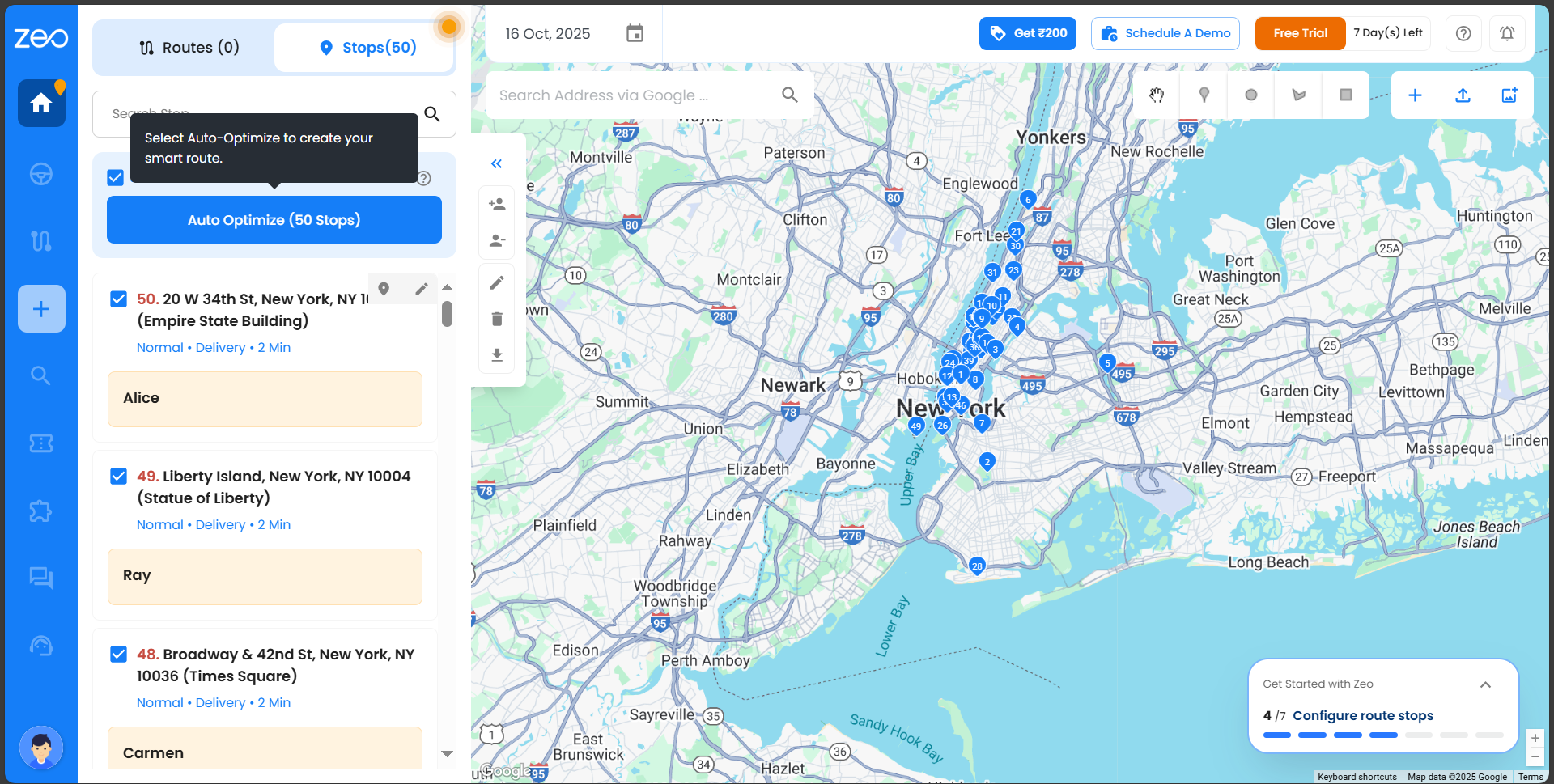
- Athbhreithnigh do stadanna, nuashonraigh roghanna más gá, agus cliceáil Roghnaigh Stadanna sa chúinne uachtarach ar dheis le dul ar aghaidh.
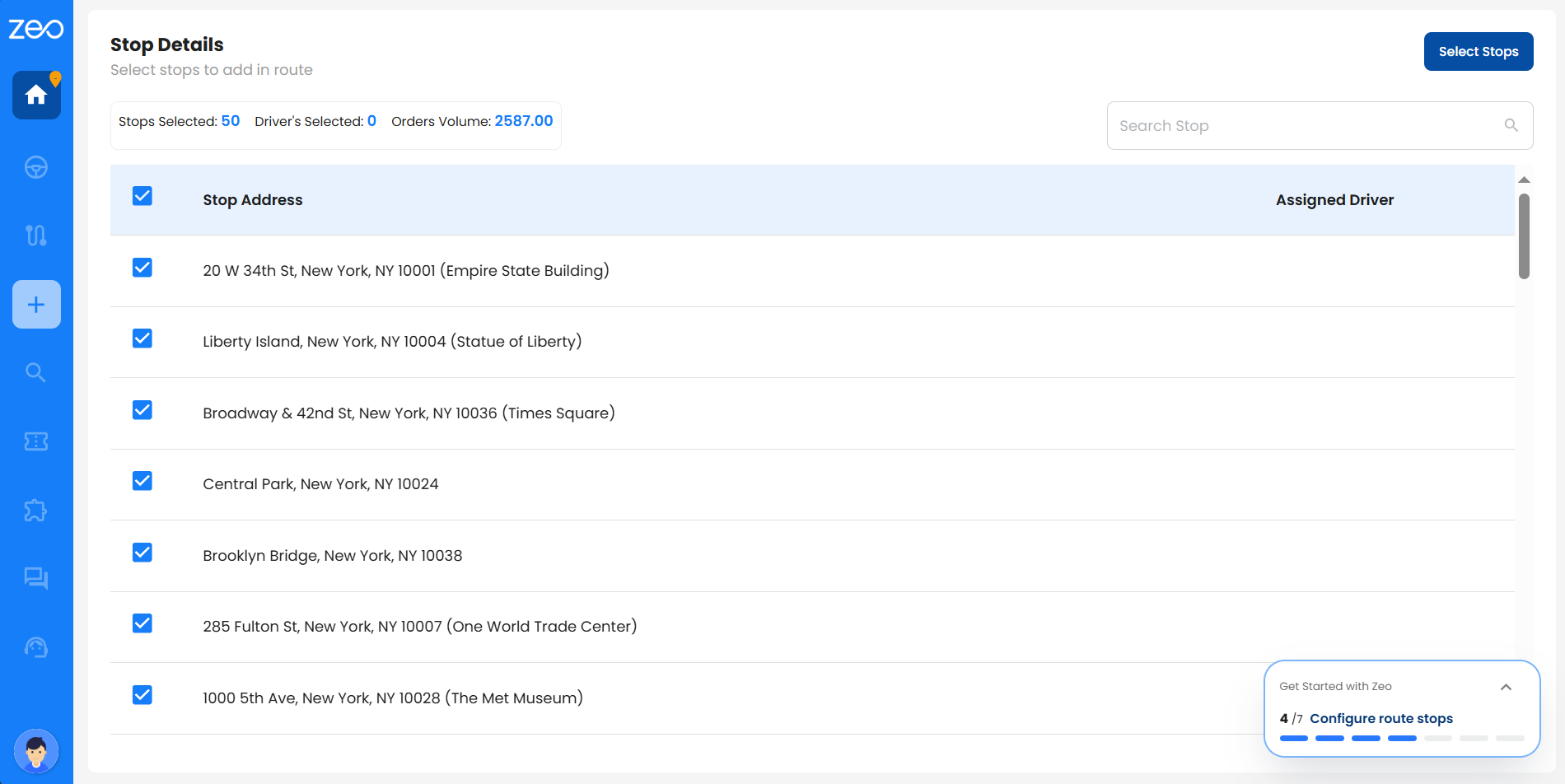
- Roghnaigh an tiománaí ar mhaith leat na stadanna a shannadh dó, ansin cliceáil Tiománaí a shannadh ag an mbarr ar dheis.
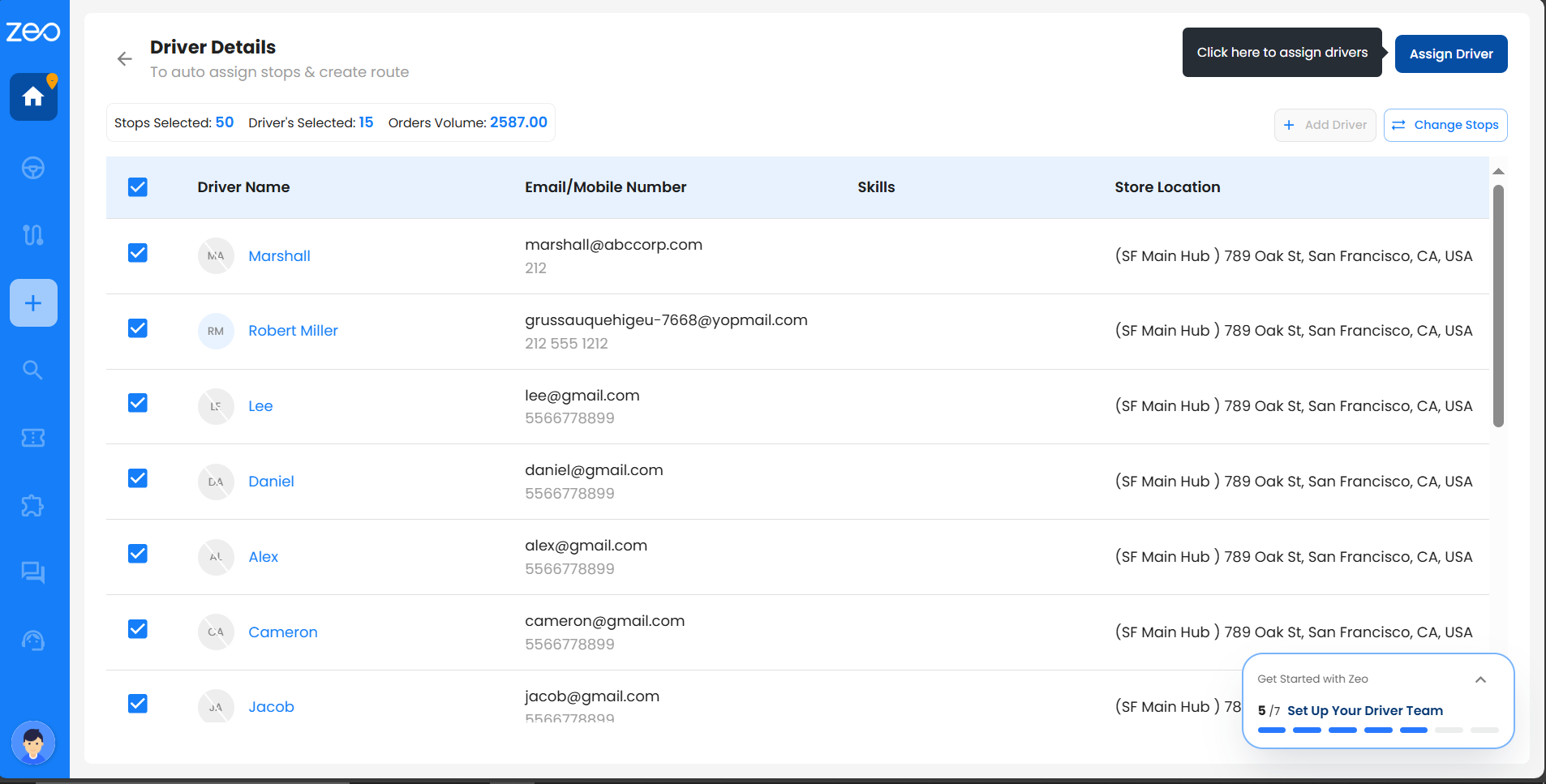
- Socraíonn Zeo do stadanna láithreach sa seicheamh is éifeachtaí i measc tiománaithe agus tugann sé chuig an leathanach thú chun sonraí an bhealaigh a athbhreithniú.
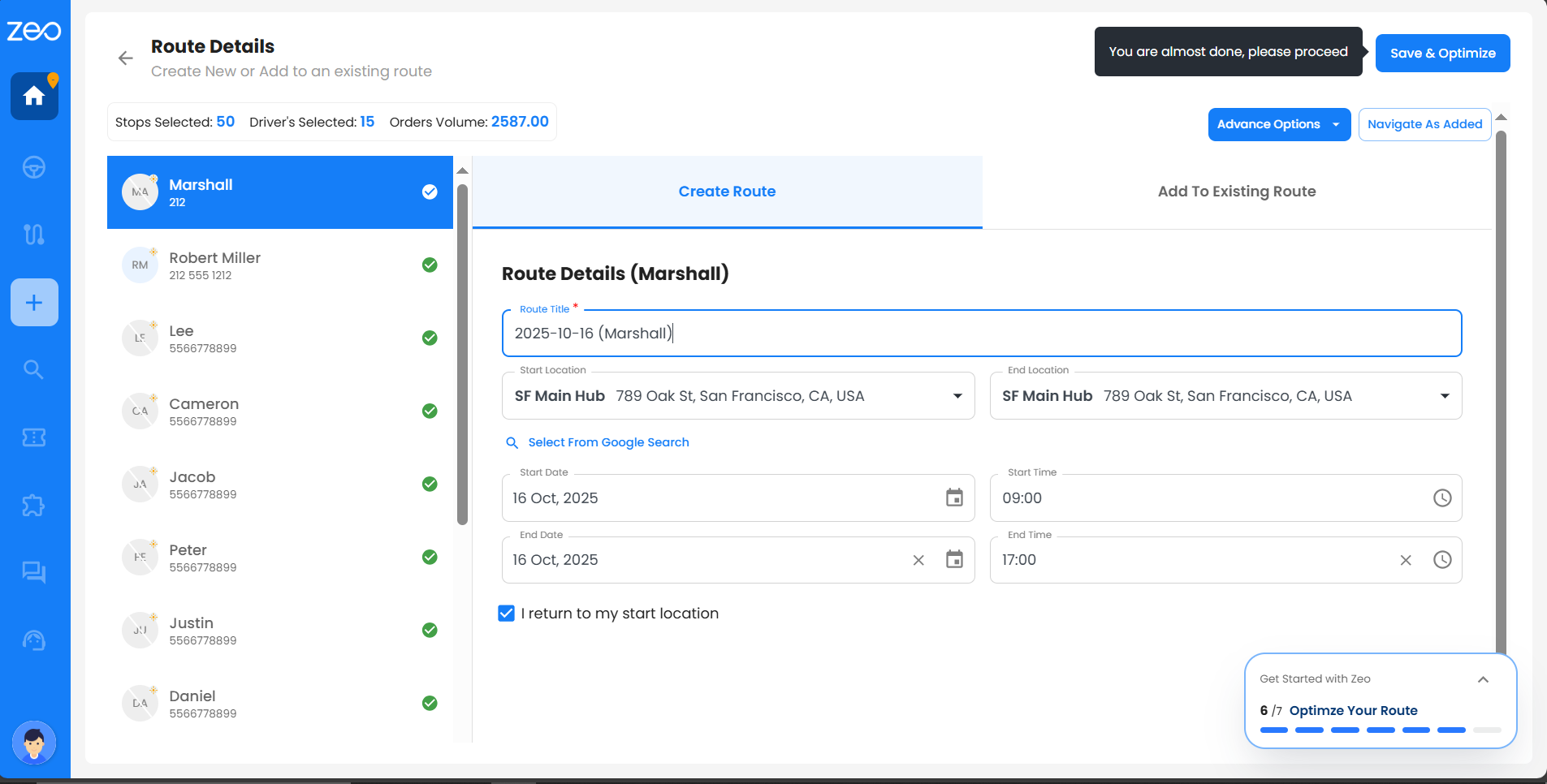
Leid: Úsáideann an ghné Uathoptamaithe halgartaim chliste chun am agus achar taistil a íoslaghdú. Is féidir leat stadanna a athordú de láimh níos déanaí más gá duit an bealach a choigeartú.
Conas stadanna a chur le bealach ó na Favorites?
Stadanna is Fearr Leat Is iad na suíomhanna a úsáidtear go minic i Zeo ná suíomhanna a shábhálann tú uair amháin agus a athúsáideann tú nuair is gá. Sábhálann sé seo am, laghdaíonn sé earráidí iontrála seoltaí, agus déanann sé pleanáil bealaí i bhfad níos tapúla.
Is féidir leat stadanna is fearr leat a chur le bealach ar dhá bhealach:
- Ón Cruthaigh Bealach rogha ar an tascbharra
- Ón Favorites rannóg sna Socruithe
Modh 1: Cuir Stadanna is Fearr Leat ó “Cruthaigh Bealach” leis
- Téigh go dtí an Barra Tasc agus cliceáil Cruthaigh Bealach.
- Osclaítear bosca dialóige; cliceáil Cruthaigh Bealach arís chun dul go dtí an leathanach Cruthaigh Bealach.
- Cliceáil an roghchlár anuas sa Tiománaí a shannadh bosca chun an tiománaí is fearr leat a roghnú.
- Is féidir leat na suíomhanna tosaigh agus deiridh, an dáta agus an t-am tosaigh a mhodhnú, agus dáta agus am deiridh a chur leis más mian leat.
- Cliceáil ar Favorites.
- Brabhsáil nó déan cuardach ar an stad/na stadanna is fearr leat ar mhaith leat a chur leis.
- Roghnaigh stad amháin nó níos mó trí na boscaí a sheiceáil.
- cliceáil Cuir Stadanna leis an mBealach chun iad a chur san áireamh sa bhealach.
- Nuair a bheidh tú curtha leis, is féidir leat sonraí a athbhreithniú nó a chur in eagar (e.g., eolas custaiméara, nótaí seachadta, fuinneoga ama, cineál stad, nó tosaíocht stad).
- cliceáil Sábháil & Optamaigh chun an bealach a chríochnú.
Modh 2: Cuir Stadanna is Fearr Leat ón Rannóg is Fearr Leat sna Socruithe
- Cliceáil ar dheilbhín do Phróifíle (sa chúinne íochtarach ar chlé) agus téigh go Socruithe.
- Téigh chuig an Favorites Tab.
- Feicfidh tú liosta de na stadanna is fearr leat go léir a shábháil tú.
- Roghnaigh an stad/na stadanna is mian leat a chur le do bhealach.
- cliceáil Cuir le Léarscáileanna ar an gcúinne uachtarach ar dheis.
- Cuirfear na stadanna seo leis an Stadanna cluaisín ar an deais.
- Ón Stadanna tab, roghnaigh na stadanna agus cliceáil Auto Optamaigh.
- Athbhreithnigh agus deimhnigh na stadanna, ansin cliceáil Roghnaigh Stadanna.
- Sannadh tiománaí amháin nó níos mó agus cliceáil Tiománaí a shannadh.
- Ar an Sonraí Bealaigh scáileán, coigeartaigh an t-am nó na pointí tosaigh/deiridh más gá, ansin cliceáil Sábháil & Optamaigh.
Conas stadanna a chur leis ag baint úsáide as Cuardaigh Seoladh agus bealach optamaithe a chruthú?
Stadanna á gcur ag baint úsáide as Seoladh Cuardaigh i Zeo tá sé simplí agus is féidir é a dhéanamh ar dhá bhealach — go díreach ón Painéal na nIonstraimí nó ón Cruthaigh Bealach rogha ar an Tascbharra. Cuidíonn an dá shreabhadh leat stadanna beachta a aimsiú agus a chur leis go tapa le haghaidh pleanáil bealaigh níos réidhe.
Modh 1: Cuir Stadanna leis tríd an Deais
- Logáil isteach i do chuntas Zeo — tabharfaidh sé seo go díreach chuig an Painéal Rialaithe thú.
- Roghnaigh an Bealaí or Stadanna Tab.
- Sa bhosca Cuardaigh Seoladh trí Google, clóscríobh seoladh an stad is mian leat a chur leis.
- Roghnaigh an suíomh ceart ó na moltaí.
- Bog an luchóg thar an stad agus cliceáil ar dheilbhín an pheann luaidhe/eagarthóireachta chun sonraí a chur leis.
- Líon isteach na paraiméadair riachtanacha go léir:
- Nóta seachadta, Cineál stad, Tosaíocht stad, Uimhir sonraisc
- Sannadh tiománaí, am tosaithe agus críochnaithe, acmhainn, toirt, comhaireamh paicéad, fad
- Ainm, uimhir theileafóin, ríomhphost an chustaiméara (domhanleithead agus domhanfhad líonta isteach go huathoibríoch)
- cliceáil Sábháil chun an stad a chur le do liosta.
- Beidh gach stad breise le feiceáil faoin Stadanna cluaisín agus is féidir é a úsáid le haghaidh uath-optamú.
- Roghnaigh stadanna sonracha nó cliceáil Roghnaigh Uile agus ansin Auto Optamaigh.
- Athbhreithnigh do rogha, coigeartaigh más gá, agus cliceáil Roghnaigh Stadanna ar dheis barr.
- Roghnaigh tiománaí amháin nó níos mó agus cliceáil Tiománaí a shannadh ar dheis barr.
- Anois, déanfar tú a threorú go huathoibríoch chuig an Sonraí Bealaigh scáileán. Ar an scáileán seo, is féidir leat sonraí an bhealaigh a athbhreithniú, an t-am a choigeartú, agus an suíomh tosaithe agus críochnaithe más gá.
- Nuair a chliceálann tú ar Sábháil & Optamaigh, cuirfear an tiománaí ar an eolas agus beidh sé réidh chun a thuras a thosú.
- Taispeánfar achoimre: na bealaí iomlána, na tiománaithe a bhí páirteach, na stadanna a cuireadh leis, am iompair, am críochnaithe, agus an fad iomlán.
Nóta: Bain úsáid as an sreabhadh seo chun stadanna a chur leis agus a bhainistiú roimh ré sula sanntar iad do bhealaí do roinnt tiománaithe.
Modh 2: Cuir Stadanna leis tríd an rogha Cruthaigh Bealach ar an Tascbharra
- Logáil isteach i do chuntas Zeo — tabharfaidh sé seo go díreach chuig an Painéal Rialaithe thú.
- cliceáil Cruthaigh Bealach rogha ar an tascbharra.
- Osclaítear bosca dialóige; cliceáil Cruthaigh Bealach arís chun dul go dtí an leathanach Cruthaigh Bealach.
- Cliceáil an roghchlár anuas sa Tiománaí a shannadh bosca chun an tiománaí is fearr leat a roghnú.
- Is féidir leat na suíomhanna tosaigh agus deiridh, an dáta agus an t-am tosaigh a mhodhnú, agus dáta agus am deiridh a chur leis más mian leat.
- Cliceáil ar Cuardaigh Seoladh trí Google.
- Cuir isteach an seoladh sa réimse Cuardaigh Seoladh.
- Roghnaigh an suíomh ceart ó na moltaí cuardaigh.
- Líon isteach aon sonraí roghnacha amhail faisnéis chustaiméara, nótaí seachadta, fuinneoga ama, cineál stad, nó tosaíocht stad.
- Déan céimeanna 6–9 arís chun stadanna iolracha a chur leis más gá.
- cliceáil Sábháil & Optamaigh chun an bealach a thógáil láithreach.
Nóta: Bain úsáid as an sreabhadh seo nuair is mian leat stadanna a chur leis agus bealach a ghiniúint láithreach do thiománaí aonair.
An féidir liom ath-optamú nó stadanna a chur leis tar éis do thiománaithe tosú ar a seachadtaí cheana féin?
Sea, is féidir leat bealaí a ath-optamú fiú tar éis dóibh tosú. Lean na céimeanna thíos:
- Cliceáil ar do phainéal rialaithe agus roghnaigh an bealach is mian leat a ath-optamú.
- Cliceáil ar an roghchlár trí phonc atá suite in aice le teideal an bhealaigh.
- Roghnaigh an rogha Cuir in Eagar ón roghchlár.
- Feicfear bosca dialóige ag iarraidh ort ath-optamú a dhearbhú le dhá chnaipe: “Athshocraigh & Ath-optamú” agus “Coinnigh Dul Chun Cinn”.
- Má chliceálann tú Athshocraigh & Athoptamaigh, athshocrófar go gnáth gach stad atá marcáilte mar chríochnaithe, teipthe, nó scipeáilte agus cuirfear san áireamh san uasmhéadú arís iad.
- Má chliceálann tú Coinnigh Dul Chun Cinn, eisiafar ó ath-optamú stadanna atá marcáilte mar chríochnaithe, teipthe, nó scipeáilte, rud a ligfidh duit aon athruithe is gá a dhéanamh agus stadanna a chur leis nó a scriosadh.
- Tar éis duit do chuid athruithe a dhéanamh, cliceáil ar an Sábháil & Optamaigh go Páirteach cnaipe ag bun an ceart.
- Feicfear teachtaireacht ratha ag deimhniú nuashonrú do bhealaigh.
Conas is féidir liom optamú bunaithe ar scileanna a bhunú do mo bhealaí?
Cinntíonn uasmhéadú scileanna-bhunaithe Zeo go sanntar an tiománaí ceart leis an saineolas cuí go huathoibríoch do gach stad bunaithe ar riachtanais seirbhíse.
Seo mar a bhunófar optamú bunaithe ar scileanna do do bhealaí:1. Chun scileanna aonair a chur leis, féach ar an nasc le do thoil – Conas scileanna/cineálacha poist éagsúla a shainiú do thiománaithe ar Zeo?
2. Chun scileanna a uaslódáil i mórchóir, féach ar an nasc le do thoil – Conas scileanna a chur leis ar an mórchóir?
3. Chun scileanna a shannadh do thiománaí, féach ar an nasc le do thoil – Conas a lua go bhfuil scileanna áirithe ag an tiománaí ar ardán Zeo?
Chun Stadanna a Uaslódáil agus Bealach a Chruthú le hOptamú Bunaithe ar Scileanna, lean na céimeanna thíos:Céim 1: Cliceáil ar an Painéal agus roghnaigh an cluaisín Stadanna.
Céim 2: Cliceáil an cnaipe 'Uaslódáil Stadanna', ansin roghnaigh 'Brabhsáil Comhad' chun do chomhad Excel nó CSV a roghnú agus a uaslódáil. Cinntigh go bhfuil colún Scileanna i do chomhad Excel ina sonraítear an saineolas a theastaíonn ó gach stad.
Céim 3: Athbhreithnigh na hiontrálacha agus cliceáil Lean ar aghaidh, ansin cliceáil Deimhnigh Mapáil agus ansin Cuir Isteach.
Céim 4: Nuair a bheidh na stadanna uaslódáilte, cliceáil Roghnaigh Uile nó roghnaigh na stadanna is mian leat, agus cliceáil “Uathoptamaigh”.
Céim 5: Cliceáil “Roghnaigh Stadanna” ag an mbarr ar dheis chun do rogha a dhearbhú.
Céim 6: Roghnaigh do thiománaithe ón liosta tiománaithe agus cliceáil ar Sannadh Tiománaí.
Céim 7: Athbhreithnigh sonraí an bhealaigh amhail teideal, suíomhanna tosaithe/críochnaithe, dátaí agus amanna.
Céim 8: Cliceáil “Sábháil & Optamaigh” chun an bealach optamaithe a ghiniúint.
Céim 9: Nuair a bheidh sé déanta, feicfidh tú na sonraí tábhachtacha go léir—bealaí cruthaithe, tiománaithe sannta, stadanna curtha leis, iompar agus am críochnaithe, agus an fad iomlán.
Céim 10: Cliceáil “Féach ar an gClós Súgartha” chun na bealaí a fheiceáil go mion.
An féidir liom stadanna a bharrfheabhsú laistigh de limistéar nó críoch shonrach?
Sea, is féidir leat stadanna a roghnú agus a bharrfheabhsú laistigh de limistéar ar leith ag baint úsáide as uirlisí cosúil le Tarraing Ciorcal, Tarraing Cruth, nó Tarraing Dronuilleog.
Lean na céimeanna seo:Céim 1: Cliceáil ar an Painéal Rialaithe sa bharra tascanna.
Céim 2: Faoin táb Stadanna, cliceáil Uaslódáil Stadanna agus cuir stadanna leis i mórchóir trí Excel, CSV, Google Sheets, nó iontráil láimhe.
Céim 3: Bain úsáid as na huirlisí cruthanna ag an mbarr ar dheis chun stadanna a roghnú laistigh den limistéar atá uait.
Céim 4: Nuair a bheidh sé roghnaithe, cuirfear tic sna stadanna ar chlé. Cliceáil “Auto Optimize” mura bhfuil aon stadanna eile le cur leis.
Céim 5: Cliceáil an cnaipe “Roghnaigh Stadanna” ag an mbarr ar dheis chun do rogha a dhearbhú.
Céim 6: Roghnaigh tiománaí agus cliceáil “Sann Tiománaí” ag an mbarr ar dheis.
Céim 7: Athbhreithnigh sonraí an bhealaigh—teideal, suíomhanna tosaithe/críochnaithe, dátaí agus amanna—sula ndéantar an t-optamú.
Céim 8: Cliceáil “Sábháil & Optamaigh” ag an mbarr ar dheis.
Céim 9: Taispeánfaidh an bealach optamaithe sonraí tábhachtacha amhail bealaí cruthaithe, tiománaithe a bhí páirteach, stadanna curtha leis, iompar agus am críochnaithe, agus an fad a clúdaíodh. Cliceáil “Féach ar an gClós Súgartha” chun an bealach a fheiceáil go mion.
An féidir liom suíomh beo a roinnt ag baint úsáide as an ngné cuardaigh dhomhanda?
Cabhraíonn an ghné Comhroinn Suíomh Beo leat do chustaiméirí a choinneáil ar an eolas agus gan a bheith buartha. Le cliceáil amháin,
is féidir leat teachtaireacht téacs a sheoladh láithreach chuig a n-uimhir soghluaiste, ag rá:
"Haigh, tá do phacáiste ar a bhealach. Is féidir leat an suíomh beo a sheiceáil anseo: [nasc rianaithe]."
Más mian leat athruithe a dhéanamh, is féidir leat an teachtaireacht thuas a shaincheapadh go héasca chun freastal ar do chuid riachtanas i dtrí nóiméad amháin.
céimeanna simplí:
- Cliceáil ar dheilbhín an Úsáideora ag an mbun ar chlé.
- Téigh go Socruithe, ansin roghnaigh Brandáil ón tascbharra clé.
- Sa bhosca Saincheap Teachtaireacht ar an leathanach seo, nuashonraigh an teachtaireacht de réir mar is gá duit agus sábháil na hathruithe.
Ligeann sé seo do do chustaiméirí a n-ordú a rianú i bhfíor-am, cuireann sé muinín leis, agus baintear an imní a bhaineann le gan a bheith ar an eolas.
stádas a n-ordaithe. Ní chuirtear an rogha suíomh beo ar siúl ach amháin nuair a chuireann tú uimhir theileafóin an chustaiméara leis.
ar shlí eile, fanann sé díchumasaithe.
Chun suíomh beo a roinnt ag baint úsáide as cuardach domhanda lean na céimeanna thíos:
Céim 1 – Féadfaidh tú cliceáil ar an rogha Cuardach Domhanda ó do thasc tascanna.
Céim 2 – Ó na roghanna scagaire, is féidir leat aon rogha amháin a roghnú ón roghchlár anuas. (éigeantach)
- Ainm an chustaiméara – roghnaithe de réir réamhshocraithe
- Seoladh stad,
- Sonrasc – Uimhir an ordaithe
- Aitheantas Stad / Aitheantas Rianaithe – Is aitheantóir uathúil é a ghineann Zeo go huathoibríoch duit le go mbeidh tú in ann idirdhealú a dhéanamh idir
gach stad ar bhealach. - nótaí – Ciallaíonn sé seo an t-ábhar atá scríofa sa nóta seachadta.
Céim 3 – Roghnaigh dáta nó socraigh raon dáta de réir do riachtanais.
Céim 4 – Roghnaigh an tiománaí/na tiománaithe ar mhaith leat cuardach a dhéanamh orthu.
Céim 5 – Cuir isteach na sonraí sa bhosca Cuardaigh bunaithe ar an scagaire a roghnaigh tú i gCéim 2. (éigeantach)
Céim 6 – Ansin, cliceáil ar Chuardaigh, agus beidh do thorthaí ábhartha go léir le feiceáil thíos.
Feicfidh tú na sonraí seo a leanas i do chárta torthaí cuardaigh:
- Seoladh an Stad
- Dáta an Bhealaigh (éigeantach), Teideal an Bhealaigh (éigeantach) agus uimhir an ordaithe / uimhir an tsonraisc (más ann)
- Eolas do chustaiméirí – Is féidir leat a fheiceáil: Ainm an chustaiméara, uimhir theileafóin agus aitheantóir ríomhphoist.
- Stádas – Is féidir leat a fheiceáil an bhfuil do bhealach seirbhísithe go rathúil / le tosú fós / scipeáilte / teipthe /
tiománaí ar an mbóthar.- Má tá stad marcáilte mar stad rathúil, feicfidh tú an dáta agus an t-am cruinn a marcáladh é mar stad rathúil.
- Má tá stad marcáilte mar stad a scipeáladh, feicfidh tú an dáta agus an t-am cruinn a marcáladh é mar stad a scipeáladh.
- Má mharcáiltear stad mar theip, feicfidh tú an chúis mar aon leis an dáta agus an t-am beacht a marcáladh é mar theip.
- Má tá bealach ar siúl, feicfidh tú an stádas marcáilte mar 'Tiománaí ar an mbealach' leis an dáta agus an t-am cruinn in ETA.
- Mura bhfuil an bealach tosaithe fós, feicfidh tú an stádas marcáilte mar 'Le Tosú Fós'.
- Aitheantas Stad / Aitheantas Rianaithe – Is aitheantóir uathúil é a ghineann Zeo go huathoibríoch duit chun gach stad a aithint
i mbealach. - Tiománaí – Is féidir leat a fheiceáil: Ainm an Tiománaí agus Aitheantas Ríomhphoist
- Cruthúnas ar Sheachadadh – Is féidir leat an cruthúnas seachadta uaslódáilte a fheiceáil, amhail pictiúir de na míreanna nó cruthúnas an chustaiméara
síniú, más féidir. - NÓTA seachadta – Is féidir leat an nóta a scríobhadh ó thaobh an tsoláthraí seirbhíse a fheiceáil.
- Nóta Seirbhíse – Is féidir leat an nóta atá scríofa sa chuid cruthúnas seachadta san aip a fheiceáil.
- Nóta do Chustaiméirí – Ligeann an nóta seo duit treoracha sonracha a roinnt le do thiománaí.
Tá roghanna agat freisin ag an mbarr ar dheis chun Suíomh Beo a Sheoladh, Radharc agus an roghchlár Trí Phonc le haghaidh tuilleadh eolais.
caingne.
nótaí – Mura bhfeiceann tú ceannteideal gan aon sonraí, ciallaíonn sé nach bhfuil an fhaisnéis sin curtha leis ag úinéir an chabhlaigh, agus mar sin is cosúil
folamh duit.
Céim 7 – Cliceáil ar an deilbhín Comhroinn, atá suite ar chlé den chnaipe Amharc.
Céim 8 – Feicfidh tú teachtaireacht aníos ‘Suíomh Beo Seolta chuig Custaiméir(í)’ a dhearbhaíonn do ghníomh.
An féidir liom stad a chur in eagar ag baint úsáide as cuardach domhanda?
Ní hamháin go gcabhraíonn Cuardach Domhanda leat stadanna a aimsiú ach ligeann sé duit iad a chur in eagar freisin. Seo an chaoi ar féidir leat é a dhéanamh: lean na céimeanna thíos. Coinnigh i gcuimhne nach féidir leat ach stadanna a chur in eagar a bhfuil an stádas 'Le Tosú fós' nó 'Tiománaí ar an mBealach' acu — ní féidir stadanna atá marcáilte mar theip orthu, scipeáilte, nó seirbhísithe go rathúil a chur in eagar.
Céimeanna chun cuardach a dhéanamh:
- Cliceáil ar an rogha Cuardach Domhanda ó do thasc tascanna.
- Ó na roghanna scagaire, roghnaigh rogha amháin ón roghchlár anuas (éigeantach):
- Ainm an chustaiméara – roghnaithe de réir réamhshocraithe
- Seoladh stop
- Sonrasc – Uimhir an ordaithe
- Aitheantas Stad / Aitheantas Rianaithe – aitheantóir uathúil a ghineann Zeo go huathoibríoch do gach stad
- nótaí – taispeánann sé an téacs atá scríofa sa nóta seachadta
- Roghnaigh dáta nó socraigh raon dáta de réir do riachtanais.
- Roghnaigh an tiománaí/na tiománaithe ar mhaith leat cuardach a dhéanamh orthu.
- Cuir isteach na sonraí sa bhosca Cuardaigh bunaithe ar an scagaire a roghnaigh tú i gCéim 2 (éigeantach).
- Cliceáil ar Chuardaigh, agus beidh do thorthaí ábhartha go léir le feiceáil thíos.
Sonraí a thaispeántar i do chárta torthaí cuardaigh:
- Seoladh an Stad
- Dáta an Bhealaigh, Teideal an Bhealaigh agus uimhir an ordaithe / uimhir an tsonraisc (más ann)
- Eolas do chustaiméirí – ainm, uimhir theileafóin agus ríomhphost aitheantais
- Stádas – seirbhísithe go rathúil / le tosú fós / scipeáilte / theip air / tiománaí ar an mbealach
- Má tá stad marcáilte mar stad rathúil, feicfidh tú an dáta agus an t-am cruinn a marcáladh é mar stad rathúil.
- Má tá stad marcáilte mar stad a scipeáladh, feicfidh tú an dáta agus an t-am cruinn a marcáladh é mar stad a scipeáladh.
- Má mharcáiltear stad mar theip, feicfidh tú an chúis mar aon leis an dáta agus an t-am beacht a marcáladh é mar theip.
- Má tá bealach ar siúl, feicfidh tú an stádas marcáilte mar 'Tiománaí ar an mbealach' leis an dáta agus an t-am cruinn in ETA.
- Mura bhfuil an bealach tosaithe fós, feicfidh tú an stádas marcáilte mar 'Le Tosú Fós'.
- Aitheantas Stad / Aitheantas Rianaithe – aitheantóir uathúil a ghintear do gach stad
- Tiománaí – ainm agus ríomhphost aitheantais
- Cruthúnas ar Sheachadadh – cruthúnas uaslódáilte amhail pictiúir de na míreanna nó síniú an chustaiméara (más féidir)
- NÓTA seachadta – nóta scríofa ó thaobh an tsoláthraí seirbhíse
- Nóta Seirbhíse – nóta scríofa sa chuid cruthúnais seachadta san aip
- Nóta do Chustaiméirí – treoracha sonracha arna roinnt le do thiománaí
Tá roghanna agat freisin ag barr ar dheis Seol Suíomh Beo, Amharc, agus an Trí Phonc roghchlár le haghaidh gníomhartha breise.
Nóta: Mura bhfeiceann tú ceannteideal gan aon sonraí, ciallaíonn sé nach bhfuil an fhaisnéis sin curtha leis ag úinéir an chabhlaigh, mar sin is cosúil go bhfuil sé folamh duit.
Chun an stad/na stadanna a chur in eagar:
- Cliceáil ar an roghchlár trí phointe ar do chárta torthaí faoi seach.
- Cliceáil ar an rogha 'Cuir Stad in Eagar'.
- Osclaítear bosca dialóige dar teideal “Sonraí stad” inar féidir leat na heagarthóireachtaí seo a leanas a dhéanamh:
- NÓTA seachadta – treoracha nó teachtaireachtaí tábhachtacha ó sholáthraithe seirbhíse a roinnt leis an tiománaí
- Am Tosaigh & Deireadh Am – socraigh cathain a bhfuiltear ag súil go mbeidh an stad seirbhísithe (m.sh., tús 8am, deireadh 10am)
- Uimhir Sonraisc
- Eolas do Chustaiméirí – ainm, ríomhphost, agus uimhir theileafóin
- Cliceáil ar Sábháil nuair a bheidh do shonraí curtha in eagar agat.
- Feicfidh tú a “Rath” fuinneog aníos ag deimhniú do stad-eagarthóireachtaí.
Conas is féidir liom stad a chuardach ar bhealaí éagsúla?
Más stad ar leith atá uait agus mura mian leat dul trí gach bealach de láimh, is féidir leat
cuardach a dhéanamh air ar fud bealaí éagsúla ag baint úsáide as an ngné Cuardaigh Dhomhanda.
Tá sé thar a bheith éasca stadanna a aimsiú ar fud na mbealaí – lean cúpla céim shimplí.
Céim 1 – Féadfaidh tú cliceáil ar an rogha Cuardach Domhanda ó do thasc tascanna.
Céim 2 – Ó na roghanna scagaire, is féidir leat aon rogha amháin a roghnú ón roghchlár anuas. (éigeantach)
– Ainm an chustaiméara – roghnaithe de réir réamhshocraithe.
– Seoladh stad,
– Sonrasc – Uimhir ordaithe,
– Aitheantas Stad / Aitheantas Rianaithe - Is aitheantóir uathúil é a ghineann Zeo go huathoibríoch duit le go mbeidh tú in ann idirdhealú a dhéanamh idir
gach stad ar bhealach.
– Nótaí – Ciallaíonn sé seo an t-ábhar atá scríofa sa nóta seachadta.
Céim 3 – Roghnaigh dáta nó socraigh raon dáta de réir do riachtanais.
Céim 4 – Roghnaigh an tiománaí/na tiománaithe ar mhaith leat cuardach a dhéanamh orthu.
Céim 5 – Cuir isteach na sonraí sa bhosca Cuardaigh bunaithe ar an scagaire a roghnaigh tú i gCéim 2. (éigeantach)
Céim 6 – Ansin, cliceáil ar Chuardaigh, agus beidh do thorthaí ábhartha go léir le feiceáil thíos.
Feicfidh tú na sonraí seo a leanas i do chárta torthaí cuardaigh:
1. Seoladh an Stad
2. Dáta an Bhealaigh, Teideal an Bhealaigh agus uimhir an ordaithe / uimhir an tsonraisc (más ann)
3. Eolas custaiméara – Is féidir leat a fheiceáil: Ainm an chustaiméara, uimhir theileafóin agus aitheantas ríomhphoist.
4. Stádas - Is féidir leat a fheiceáil an bhfuil do bhealach seirbhísithe go rathúil / le tosú fós / scipeáilte / teipthe /
tiománaí ar an mbóthar.
– Má tá stad marcáilte mar stad rathúil, feicfidh tú an dáta agus an t-am cruinn a marcáladh é mar stad rathúil.
– Má tá stad marcáilte mar stad a scipeáladh, feicfidh tú an dáta agus an t-am cruinn a marcáladh é mar stad a scipeáladh.
– Má mharcáiltear stad mar theip, feicfidh tú an chúis mar aon leis an dáta agus an t-am beacht a marcáladh é mar theip.
– Má tá bealach ar siúl, feicfidh tú an stádas marcáilte mar 'Tiománaí ar an mbealach' leis an dáta agus an t-am cruinn in ETA.
– Mura bhfuil an bealach tosaithe fós, feicfidh tú an stádas marcáilte mar 'Le Tosú Fós'.
5. Aitheantas Stad / Aitheantas Rianaithe – Is aitheantóir uathúil é a ghineann Zeo go huathoibríoch duit chun gach stad a aithint
i mbealach.
6. Tiománaí – Is féidir leat a fheiceáil: Ainm an Tiománaí agus Aitheantas Ríomhphoist
7. Cruthúnas ar Sheachadadh – Is féidir leat an cruthúnas seachadta uaslódáilte a fheiceáil, amhail pictiúir de na míreanna nó cruthúnas an chustaiméara
síniú, más féidir.
8. NÓTA seachadta – Is féidir leat an nóta a scríobhadh ó thaobh an tsoláthraí seirbhíse a fheiceáil.
9. Nóta Seirbhíse – Is féidir leat an nóta atá scríofa sa chuid cruthúnais seachadta san aip a fheiceáil
10. Nóta do Chustaiméirí – Ligeann an nóta seo duit treoracha sonracha a roinnt le do thiománaí.
Tá roghanna agat ag an mbarr ar dheis freisin chun Suíomh Beo, Radharc agus an roghchlár Trí Phonc a Sheoladh le haghaidh gníomhartha breise.
Nóta: Mura bhfeiceann tú ceannteideal gan aon sonraí, ciallaíonn sé nach bhfuil an fhaisnéis sin curtha leis ag úinéir an chabhlaigh ná ag an tiománaí,
mar sin is cosúil go bhfuil sé folamh duit.
Más mian leat an stad a fheiceáil go mion, is féidir leat cliceáil ar an rogha Féach, agus tabharfar chuig an deais thú áit ar féidir leat an bealach a fheiceáil ar an léarscáil agus taispeánfar gach stad de do bhealach i
sonraí.
Cad is Bealaí Sceidealaithe ann agus cén fáth ar chóir dom iad a úsáid?
Cabhraíonn Bealaí Sceidealaithe (athfhillteacha) leat bealaí seachadta a shocrú a athdhéantar go huathoibríoch (gach lá, seachtainiúil, nó míosúil). In ionad na bealaí céanna a chruthú arís agus arís eile, níl le déanamh agat ach iad a shocrú uair amháin agus ginfidh an córas iad go huathoibríoch duit. Ar an mbealach seo, cuireann tú deireadh leis na fadhbanna seo a leanas:
- Cruthaíonn sé pleananna bealaigh go huathoibríoch do sceidil laethúla, seachtainiúla nó míosúla.
- Laghdaíonn sé obair láimhe – Níl aon ghá le socrú ná iontráil sonraí arís agus arís eile.
- Laghdaíonn sé earráidí.
- Sábhálann sé am do úinéir an chabhlaigh agus do thiománaithe araon.
- Déanann seachadtaí réidh, comhsheasmhach agus éifeachtach.
Conas a shocraím Sceideal Bealaigh Sceidealaithe?
Is simplí Sceideal Bealaigh Sceidealaithe a shocrú agus is bealach iontach é chun am a shábháil ar sheachadadh arís agus arís eile!
Is féidir leat do sceideal Bealaigh Sceidealaithe a shocrú ar 3 bhealach éagsúla:
- Modh 1 – Bealach Sceidealaithe ag baint úsáide as Cruthaigh Bealach: Cliceáil anseo chun an freagra a fheiceáil
- Modh 2 – Bealach Sceidealaithe ag baint úsáide as “Bealaí”: Cliceáil anseo chun an freagra a fheiceáil
- Modh 3 – Bealach Sceidealaithe ag baint úsáide as an Deais: Cliceáil anseo chun an freagra a fheiceáil
An féidir liom Bealach Sceidealaithe a chruthú go díreach agus bealach nua á chruthú agam?
Ar mhaith leat am a shábháil agus do sheachadadh a uathoibriú ón tús? Leis an rogha Cruthaigh Bealach, is féidir leat Bealach Sceidealaithe a shocrú go héasca agus bealach nua á chruthú agat.
Lean na céimeanna simplí seo:
Bealach Sceidealaithe a chruthú ag baint úsáide as an ngné Bealach a Chruthú:
- Is féidir leat cliceáil ar an Cruthaigh Bealach rogha ó do thasc tascanna.
- Líon isteach sonraí do bhealaigh:
- Teideal an Bhealaigh – Ainmnigh do bhealach le go n-aithneoidh tú go héasca é níos déanaí.
- Tiománaí a shannadh – Roghnaíonn tú an tiománaí a rithfidh an bealach seo ón roghchlár anuas.
- Suíomh Tosaigh – Míníonn sé seo cá dtosaíonn do bhealach.
- Suíomh Deiridh (roghnach) – Míníonn sé seo cá gcríochnaíonn do bhealach (is féidir leis a bheith mar an gcéanna leis an suíomh tosaigh). Más é an suíomh tosaigh céanna é, níl le déanamh ach an bosca a lipéadaítear 'Fillfidh mé ar mo shuíomh tosaigh' a sheiceáil.
- Socraigh Dáta Tosaigh agus Am Tosaigh – Roghnaigh an dáta agus an t-am a thosóidh an bealach. Tá na boscaí seo réamhlíonta de réir réamhshocraithe, ach is féidir leat iad a athrú.
- Socraigh Dáta Deiridh agus Am Deiridh (roghnach) – Roghnaigh an dáta agus an t-am ar cheart don bhealach críochnú.
- Cuir stadanna leis ag baint úsáide as – Cuir pointí seachadta nó bailithe leis trí Chuardach Seoladh / Uaslódáil Stadanna / Stadanna atá ar Fáil / Is Fearr Liom / Uaslódáil Íomhá le Stadanna.
- Sceideal Bealach – Ticeáil an rogha seo chun do bhealach a sceidealú.
- Cliceáil ar Sábháil & Optamaigh nuair a bheidh do chuid sonraí go léir curtha leis agat.
- Cliceáil ar an Sceideal Socraithe cnaipe ar taispeáint ar an gclós súgartha.
- Roghnaigh minicíocht amháin de do rogha féin ón táb Athfhillteach:
- laethúil:
- Cruthófar do bhealach gach lá.
- Socraigh dáta tosaithe (éigeantach) agus dáta deiridh (roghnach) an sceidil.
- Is féidir leat an dáta a roghnú ar cheart don sceideal tosú agus críochnú.
- seachtainiúil:
- Cruthófar do bhealach ar an lá/na laethanta céanna den tseachtain a roghnaíonn tú.
- Roghnaigh an lá/na laethanta atá uait, socraigh dáta tosaithe an sceidil (éigeantach), agus dáta deiridh (roghnach).
- Is féidir leat an dáta a roghnú ar cheart don sceideal tosú agus críochnú.
- míosúil:
- Cruthófar do bhealach ar an dáta/na dátaí céanna den mhí a roghnaíonn tú.
- Roghnaigh an dáta/na dátaí atá ag teastáil, cuir dáta tosaigh (éigeantach) agus dáta deiridh (roghnach) leis.
- Mura roghnaíonn tú dáta deiridh, leanfaidh do bhealach ag athrá go deo (Athdhéanamh go deo) go dtí go gcinnfidh tú é a stopadh.
- Is féidir leat an dáta a roghnú ar cheart don sceideal tosú agus críochnú.
- laethúil:
- Téigh go dtí an Roghnaigh Tiománaí cluaisín chun do thiománaithe a roghnú:
- Plean Lae – De réir réamhshocraithe, bíonn tiománaí roghnaithe roimh ré. Is féidir leat tiománaí difriúil a roghnú do laethanta seachtaine ar leith.
- Sárú Dáta (roghnach):
- Cuir dáta ar fáil agus sannadh tiománaí. Sáraíonn sé seo an tiománaí laethúil/seachtainiúil/míosúil don dáta sin.
- cliceáil Cuir Dáta Sonrach leis, ansin roghnaigh na dátaí agus an tiománaí.
- Téigh go dtí an Tréimhsí Dorcha (roghnach) agus roghnaigh na dátaí is mian leat a chur ar an liosta dubh.
- cliceáil Sábháil Sceideal.
- Feicfidh tú a "Sceideal sábháilte go rathúil" fuinneog aníos ag deimhniú do shocrúcháin
Nóta: Mura roghnaíonn tú dáta deiridh, leanfaidh do bhealach ag athrá go deo (Athdhéanamh go deo) go dtí go gcinnfidh tú é a stopadh.
An féidir liom Bealach Sceidealaithe a shocrú go díreach ón deais?
Sea, is féidir leat do sceideal Bealaigh Sceidealaithe a shocrú go tapa ón deais tar éis bealach a chruthú.
Lean na céimeanna thíos chun é a chur ar bun i gceann cúpla nóiméad:
Bealach Sceidealaithe a chruthú ag baint úsáide as gné an Painéil:
- Cliceáil ar an Baile deilbhín ar do thasc tascanna agus ansin roghnaigh bealach atá cruthaithe agat cheana féin.
- Cliceáil ar na trí phonc (:) rogha roghchláir an bhealaigh sin.
- Roghnaigh Sceideal Socraithe.
- Roghnaigh minicíocht amháin de do rogha féin ón táb Athfhillteach:
- laethúil:
- Cruthófar do bhealach gach lá.
- Socraigh dáta tosaithe (éigeantach) agus dáta deiridh (roghnach) an sceidil.
- Is féidir leat an dáta a roghnú ar cheart don sceideal tosú agus críochnú.
- seachtainiúil:
- Cruthófar do bhealach ar an lá/na laethanta céanna den tseachtain a roghnaíonn tú.
- Roghnaigh an lá/na laethanta atá uait, socraigh dáta tosaithe an sceidil (éigeantach), agus dáta deiridh (roghnach).
- Is féidir leat an dáta a roghnú ar cheart don sceideal tosú agus críochnú.
- míosúil:
- Cruthófar do bhealach ar an dáta/na dátaí céanna den mhí a roghnaíonn tú.
- Roghnaigh an dáta/na dátaí atá ag teastáil, cuir dáta tosaigh (éigeantach) agus dáta deiridh (roghnach) leis.
- Mura roghnaíonn tú dáta deiridh, leanfaidh do bhealach ag athrá go deo (Athdhéanamh go deo) go dtí go gcinnfidh tú é a stopadh.
- Is féidir leat an dáta a roghnú ar cheart don sceideal tosú agus críochnú.
- laethúil:
- Téigh go dtí an Roghnaigh Tiománaí cluaisín chun do thiománaithe a roghnú:
- Plean Lae – De réir réamhshocraithe, bíonn tiománaí roghnaithe roimh ré. Is féidir leat tiománaí difriúil a roghnú do laethanta seachtaine ar leith.
- Sárú Dáta (roghnach):
- Cuir dáta agus an tiománaí a bhaineann leis ar fáil. Sáraíonn sé seo an tiománaí laethúil/seachtainiúil/míosúil don dáta sin.
- cliceáil Cuir Dáta Sonrach leis, ansin roghnaigh na dátaí agus an tiománaí.
- Téigh go dtí an Tréimhsí Dorcha (roghnach) agus roghnaigh na dátaí is mian leat a chur ar an liosta dubh.
- cliceáil Sábháil Sceideal.
- Feicfidh tú a "Sceideal sábháilte go rathúil" fuinneog aníos ag deimhniú do shocrúcháin
Nóta: Mura roghnaíonn tú dáta deiridh, leanfaidh do bhealach ag athrá go deo (Athdhéanamh go deo) go dtí go gcinnfidh tú é a stopadh.
An féidir liom bealach sceidealaithe a shocrú tar éis bealach a chruthú?
Ar mhaith leat do Bhealaí Sceidealaithe a bhainistiú go tapa agus gan stró? Sea, is féidir leat bealach sceidealaithe a shocrú freisin tar éis do bhealach a chruthú. Lean na céimeanna simplí seo chun do sceideal a shocrú ón rannán Bealaí ar do thascbharra.
Bealach Sceidealaithe ag baint úsáide as “Bealaí”:
- Cliceáil ar an Bealaí deilbhín ar do thasc tasc faoin táb Bealaí agus roghnaigh Bealaí.
- Aimsigh an bealach atá uait agus cliceáil ar na trí phonc (:) faoin gcolún Gníomhartha.
- Roghnaigh Sceideal Socraithe.
- Roghnaigh minicíocht amháin de do rogha féin ón táb Athfhillteach:
- laethúil:
- Cruthófar do bhealach gach lá.
- Socraigh dáta tosaithe (éigeantach) agus dáta deiridh (roghnach) an sceidil.
- Is féidir leat an dáta a roghnú ar cheart don sceideal tosú agus críochnú.
- seachtainiúil:
- Cruthófar do bhealach ar an lá/na laethanta céanna den tseachtain a roghnaíonn tú.
- Roghnaigh an lá/na laethanta atá uait, socraigh dáta tosaithe an sceidil (éigeantach), agus dáta deiridh (roghnach).
- Is féidir leat an dáta a roghnú ar cheart don sceideal tosú agus críochnú.
- míosúil:
- Cruthófar do bhealach ar an dáta/na dátaí céanna den mhí a roghnaíonn tú.
- Roghnaigh an dáta/na dátaí atá ag teastáil, cuir dáta tosaigh (éigeantach) agus dáta deiridh (roghnach) leis.
- Mura roghnaíonn tú dáta deiridh, leanfaidh do bhealach ag athrá go deo (Athdhéanamh go deo) go dtí go gcinnfidh tú é a stopadh.
- Is féidir leat an dáta a roghnú ar cheart don sceideal tosú agus críochnú.
- laethúil:
- Téigh go dtí an Roghnaigh Tiománaí cluaisín chun do thiománaithe a roghnú:
- Plean Lae – De réir réamhshocraithe, bíonn tiománaí roghnaithe roimh ré. Is féidir leat tiománaí difriúil a roghnú do laethanta seachtaine ar leith.
- Sárú Dáta (roghnach):
- Cuir dáta agus an tiománaí a bhaineann leis ar fáil. Sáraíonn sé seo an tiománaí laethúil/seachtainiúil/míosúil don dáta sin.
- cliceáil Cuir Dáta Sonrach leis, ansin roghnaigh na dátaí agus an tiománaí.
- Téigh go dtí an Tréimhsí Dorcha (roghnach) agus roghnaigh na dátaí is mian leat a chur ar an liosta dubh.
- cliceáil Sábháil Sceideal.
- Feicfidh tú a "Sceideal sábháilte go rathúil" fuinneog aníos ag deimhniú do shocrúcháin
Nóta: Mura roghnaíonn tú dáta deiridh, leanfaidh do bhealach ag athrá go deo (Athdhéanamh go deo) go dtí go gcinnfidh tú é a stopadh.
Cé chomh minic is féidir liom bealaí a sceidealú le hathdhéanamh?
Is féidir leat bealaí a sceidealú le hathdhéanamh go laethúil, go seachtainiúil, nó go míosúil, ag brath ar do chuid riachtanas.
- laethúil
- Cruthófar do bhealach gach lá.
- Is féidir leat an dáta a roghnú ar cheart don sceideal tosú agus críochnú.
- seachtainiúil
- Cruthófar do bhealach ar an lá/na laethanta céanna den tseachtain a roghnaíonn tú.
- Is féidir leat an dáta a roghnú ar cheart don sceideal tosú agus críochnú.
- míosúil
- Cruthófar do bhealach ar an dáta/na dátaí céanna den mhí a roghnaíonn tú.
- Is féidir leat an dáta a roghnú ar cheart don sceideal tosú agus críochnú.
Mura ndearna tú dearmad Bealach Sceidealaithe a shocrú níos luaithe, ná bíodh imní ort — is féidir leat na céimeanna thíos a leanúint fós chun ceann a chruthú anois.
Bealach Sceidealaithe ag baint úsáide as “Bealaí”:
- Cliceáil ar an Bealaí deilbhín ar do thasc tasc faoin táb Bealaí agus roghnaigh Bealaí.
- Aimsigh an bealach atá uait agus cliceáil ar na trí phonc (:) faoin gcolún Gníomhartha.
- Roghnaigh Sceideal Socraithe.
- Roghnaigh minicíocht amháin de do rogha féin ón táb Athfhillteach:
- laethúil – Socraigh dáta tosaithe an sceidil (éigeantach) agus dáta deiridh (roghnach).
- seachtainiúil – Roghnaigh an lá/na laethanta atá uait, socraigh dáta tosaigh an sceidil (éigeantach), agus dáta deiridh (roghnach).
- míosúil – Roghnaigh an dáta/na dátaí atá ag teastáil, cuir dáta tosaigh (éigeantach) agus dáta deiridh (roghnach) leis.
- Mura roghnaíonn tú dáta deiridh, leanfaidh do bhealach ag athrá go deo (Athdhéanamh go deo) go dtí go gcinnfidh tú é a stopadh.
- Téigh go dtí an Roghnaigh Tiománaí cluaisín chun do thiománaithe a roghnú:
- Plean Lae – De réir réamhshocraithe, bíonn tiománaí roghnaithe roimh ré. Is féidir leat tiománaí difriúil a roghnú do laethanta seachtaine ar leith.
- Sárú Dáta (roghnach):
- Cuir dáta agus an tiománaí a bhaineann leis ar fáil. Sáraíonn sé seo an tiománaí laethúil/seachtainiúil/míosúil don dáta sin.
- cliceáil Cuir Dáta Sonrach leis, ansin roghnaigh na dátaí agus an tiománaí.
- Téigh go dtí an Tréimhsí Dorcha (roghnach) agus roghnaigh na dátaí is mian leat a chur ar an liosta dubh.
- cliceáil Sábháil Sceideal.
- Feicfidh tú a "Sceideal sábháilte go rathúil" fuinneog aníos ag deimhniú do shocrúcháin
Nóta: Mura roghnaíonn tú dáta deiridh, leanfaidh do bhealach ag athrá go deo (Athdhéanamh go deo) go dtí go gcinnfidh tú é a stopadh.
Conas is féidir liom mo chuid amanna tosaigh agus deiridh ar bhealach sceidealaithe a chur in eagar?
Nuair a chruthaíonn tú sceideal do bhealach ar leith, tógann sé an t-am Tosaigh & Deiridh go huathoibríoch ó do bhealach bunaidh, mar sin ní gá iad a iontráil arís. Tá an tsolúbthacht agat dátaí tosaigh agus deiridh an sceidil a shocrú. Ina theannta sin, más mian leat na hamanna a choigeartú níos déanaí, is féidir leat é sin a dhéanamh ar dhá bhealach ar leith.
Modh 1 – Cuir amchlár in eagar do bhealach ar leith ar lá ar leith:
- Cliceáil ar an Bealaí deilbhín ar do tascbharra agus roghnaigh Bealaí Tab.
- Aimsigh an bealach is mian leat a chur in eagar agus cliceáil ar na trí phonc (:) faoin gcolún Gníomhartha.
- Roghnaigh Cuir Bealach in Eagar agus déanfar tú a threorú chuig an Nuashonraigh Leathanach Bealaigh áit ar féidir na heagarthóireachtaí seo a leanas a dhéanamh:
- Teideal an Bhealaigh – Ainmnigh do bhealach le go n-aithneoidh tú go héasca é níos déanaí.
- Suíomh Tosaigh – Sainmhíníonn sé cá dtosaíonn do bhealach.
- Suíomh Deiridh (roghnach) – Sainmhíníonn sé cá gcríochnaíonn do bhealach (is féidir leis a bheith mar an gcéanna leis an suíomh tosaigh). Más é an suíomh tosaigh céanna é, seiceáil an bosca 'Fillfidh mé ar mo shuíomh tosaigh'.
- Socraigh Dáta Tosaigh agus Am Tosaigh – Réamhlíonta de réir réamhshocraithe ach is féidir é a athrú.
- Socraigh Dáta Deiridh agus Am Deiridh (roghnach) – Roghnaigh cathain ba chóir don bhealach críochnú.
- Cuir Stadanna leis – Cuir pointí seachadta nó bailithe leis trí Chuardach Seoladh / Uaslódáil Stadanna / Stadanna atá ar Fáil / Is Fearr Liom / Uaslódáil Íomhá le Stadanna.
- Sonraí stad – Cuir ainm an chustaiméara, an ríomhphost, an dáileacht, an sonrasc, srl. in eagar.
- Sceideal Bealach – Cuir tic sa bhosca seo más mian leat sceideal nua a chruthú nó d’intinn a athrú tar éis an chéad socraithe.
Más gnáthchineál do bhealaigh – Is féidir leat do sceideal a shocrú ón deais.
Más rud é go bhfuil do chineál bealaigh sceidealaithe – Taispeánann sé cheana féin go bhfuil sé sceidealaithe ar an deais. - Cliceáil ar Sábháil & Optamaigh nuair a bheidh do chuid sonraí go léir curtha in eagar agat.
Nóta:Roghnaigh an dáta agus an t-am a thosóidh an bealach. Tá na boscaí seo réamhlíonta de réir réamhshocraithe, ach is féidir leat iad a athrú.
Modh 2 – Cuir amchlár in eagar don sceideal iomlán:
- Cliceáil ar an Bealaí deilbhín ar do thasc tascanna agus roghnaigh an Sceidil Tab.
- Aimsigh an bealach sceidealaithe is mian leat a chur in eagar agus cliceáil ar na trí phonc (:) faoin gcolún Gníomhartha.
- Roghnaigh Cuir Bealach in Eagar – feicfidh tú teachtaireacht aníos.
- cliceáil Deimhnigh le nascleanúint chuig an Nuashonraigh Leathanach Bealaigh áit ar féidir na heagarthóireachtaí seo a leanas a dhéanamh:
- Teideal an Bhealaigh – Ainmnigh do bhealach le go n-aithneoidh tú go héasca é níos déanaí.
- Suíomh Tosaigh – Sainmhíníonn sé cá dtosaíonn do bhealach.
- Suíomh Deiridh (roghnach) – Sainmhíníonn sé cá gcríochnaíonn do bhealach (is féidir leis a bheith mar an gcéanna leis an suíomh tosaigh). Más é an suíomh tosaigh céanna é, seiceáil an bosca 'Fillfidh mé ar mo shuíomh tosaigh'.
- Socraigh Dáta Tosaigh agus Am Tosaigh – Réamhlíonta de réir réamhshocraithe ach is féidir é a athrú.
- Socraigh Dáta Deiridh agus Am Deiridh (roghnach) – Roghnaigh cathain ba chóir don bhealach críochnú.
- Cuir Stadanna leis – Cuir pointí seachadta nó bailithe leis trí Chuardach Seoladh / Uaslódáil Stadanna / Stadanna atá ar Fáil / Is Fearr Liom / Uaslódáil Íomhá le Stadanna.
- Sonraí stad – Cuir ainm an chustaiméara, an ríomhphost, an dáileacht, an sonrasc, srl. in eagar.
- Cliceáil ar Sábháil & Optamaigh nuair a bheidh do chuid sonraí go léir curtha in eagar agat.
Nóta:Roghnaigh an dáta agus an t-am a thosóidh an bealach. Tá na boscaí seo réamhlíonta de réir réamhshocraithe, ach is féidir leat iad a athrú.
Má dhéanaim bealach a chur in eagar ón táb Bealaí, an mbíonn tionchar aige sin ar an sceideal iomlán?
Ní hea. Fiú más cineál bealaigh gnáth nó sceidealaithe é, ní bhaineann athruithe sa chluaisín Bealaí ach leis an mbealach sin don lá sin. Fanann an sceideal athchleachtach mar a chéile.
Chun do bhealach a chur in eagar ón táb Bealaí, lean na céimeanna seo:
- Cliceáil ar an Bealaí deilbhín ar do thasc tascanna agus roghnaigh an Bealaí Tab.
- Aimsigh an bealach is mian leat a chur in eagar agus cliceáil ar na trí phonc (:) faoin gcolún Gníomhartha.
- Roghnaigh Cuir Bealach in Eagar agus déanfar tú a threorú chuig an Nuashonraigh Leathanach Bealaigh áit ar féidir na heagarthóireachtaí seo a leanas a dhéanamh:
- Teideal an Bhealaigh – Ainmnigh do bhealach le go n-aithneoidh tú go héasca é níos déanaí.
- Suíomh Tosaigh – Sainmhíníonn sé cá dtosaíonn do bhealach.
- Suíomh Deiridh (roghnach) – Sainmhíníonn sé cá gcríochnaíonn do bhealach (is féidir leis a bheith mar an gcéanna leis an suíomh tosaigh). Más ea, seiceáil an bosca 'Fillfidh mé ar mo shuíomh tosaigh'.
- Socraigh Dáta Tosaigh agus Am Tosaigh – Réamhlíonta de réir réamhshocraithe ach is féidir é a athrú.
- Socraigh Dáta Deiridh agus Am Deiridh (roghnach) – Roghnaigh cathain ba chóir don bhealach críochnú.
- Cuir Stadanna leis – Cuir pointí seachadta nó bailithe leis trí Chuardach Seoladh / Uaslódáil Stadanna / Stadanna atá ar Fáil / Is Fearr Liom / Uaslódáil Íomhá le Stadanna.
- Sonraí stad – Cuir ainm an chustaiméara, an ríomhphost, an dáileacht, an sonrasc, srl. in eagar.
- Cliceáil ar Sábháil & Optamaigh nuair a bheidh do chuid sonraí go léir curtha in eagar agat.
Nóta:Roghnaigh an dáta agus an t-am a thosóidh an bealach. Tá na boscaí seo réamhlíonta de réir réamhshocraithe, ach is féidir leat iad a athrú.
Conas bealach sceidealaithe a chur in eagar?
Ar mhaith leat do bhealach sceidealaithe a choigeartú go tapa chun freastal ar do riachtanais atá ag athrú? Tá sé éasca bealach sceidealaithe a chur in eagar agus ligeann sé duit na hamanna, na stadanna, nó sonraí eile a nuashonrú nuair is gá. As sin amach, leanfaidh do bhealaí atá le teacht an bealach sceidealaithe nuashonraithe.
Nóta: Mura bhfuil an bealach don lá inniu cruthaithe cheana féin, ní bheidh na hathruithe nua le feiceáil ann, ach feicfidh tú iad i do bhealaí atá le teacht. Chun athruithe a dhéanamh ar do bhealach reatha, cliceáil anseo le haghaidh treoracha céim ar chéim.
Chun do bhealach sceidealaithe a chur in eagar, lean na céimeanna seo:
- Cliceáil ar an Bealaí deilbhín ar do thasc tascanna agus roghnaigh an Sceidil Tab.
- Aimsigh an bealach sceidealaithe is mian leat a chur in eagar agus cliceáil ar na trí phonc (:) faoin gcolún Gníomhartha.
- Roghnaigh Cuir Bealach in Eagar – feicfidh tú teachtaireacht aníos.
- cliceáil Deimhnigh le nascleanúint chuig an Nuashonraigh Leathanach Bealaigh áit ar féidir na heagarthóireachtaí seo a leanas a dhéanamh:
- Teideal an Bhealaigh – Ainmnigh do bhealach le go n-aithneoidh tú go héasca é níos déanaí.
- Suíomh Tosaigh – Sainmhíníonn sé cá dtosaíonn do bhealach.
- Suíomh Deiridh (roghnach) – Sainmhíníonn sé cá gcríochnaíonn do bhealach (is féidir leis a bheith mar an gcéanna leis an suíomh tosaigh). Más ea, seiceáil an bosca 'Fillfidh mé ar mo shuíomh tosaigh'.
- Socraigh Dáta Tosaigh agus Am Tosaigh – Réamhlíonta de réir réamhshocraithe ach is féidir é a athrú.
- Socraigh Dáta Deiridh agus Am Deiridh (roghnach) – Roghnaigh cathain ba chóir don bhealach críochnú.
- Cuir Stadanna leis – Cuir pointí seachadta nó bailithe leis trí Chuardach Seoladh / Uaslódáil Stadanna / Stadanna atá ar Fáil / Is Fearr Liom / Uaslódáil Íomhá le Stadanna.
- Sonraí stad – Cuir ainm an chustaiméara, an ríomhphost, an dáileacht, an sonrasc, srl. in eagar.
- Cliceáil ar Sábháil & Optamaigh nuair a bheidh do chuid sonraí go léir curtha in eagar agat.
Nóta:Roghnaigh an dáta agus an t-am a thosóidh an bealach. Tá na boscaí seo réamhlíonta de réir réamhshocraithe, ach is féidir leat iad a athrú.
Conas dátaí minicíochta / tiománaithe / sosanna tráchta a chur in eagar i sceideal?
Más mian leat sceideal bealaigh sceidealaithe a chur in eagar — amhail minicíocht, tiománaithe, dátaí gan trácht, nó socruithe eile a athrú — is féidir leat é sin a dhéanamh go héasca tríd an bpróiseas seo a leanúint. As sin amach, leanfaidh do bhealaí atá le teacht go léir an sceideal nuashonraithe.
Nóta: Mura bhfuil an bealach don lá inniu cruthaithe cheana féin mar chuid de bhealach sceidealaithe, ní bheidh na hathruithe nua le feiceáil ann. Ní fheicfidh tú iad ach i do bhealaí atá le teacht.
Céimeanna chun bealach sceidealaithe a chur in eagar:
- Cliceáil ar an Bealaí deilbhín ar do thasc tasc faoin táb Bealaí agus roghnaigh an Sceidil Tab.
- Aimsigh an bealach sceidealaithe is mian leat a chur in eagar agus cliceáil ar na trí phonc (:) faoin gcolún Gníomhartha.
- Roghnaigh Cuir an Sceideal in Eagar – feicfear teachtaireacht aníos ag iarraidh dearbhú sula leanfar ar aghaidh.
Anois, déan eagarthóireachtaí sa bhosca dialóige sceideal Bealaí Sceidealaithe:
A. Minicíocht (Cluaisín Athfhillteach):
- laethúil -
- Cruthaítear bealach gach lá. Socraigh dáta tosaithe (éigeantach) agus dáta deiridh (roghnach) an sceidil.
- Is féidir leat an dáta a roghnú ar cheart don sceideal tosú agus críochnú.
- seachtainiúil -
- Cruthaítear an bealach ar laethanta seachtaine roghnaithe. Roghnaigh lá(ta) na seachtaine, socraigh dáta tosaithe an sceidil (éigeantach), agus dáta deiridh (roghnach).
- Is féidir leat an dáta a roghnú ar cheart don sceideal tosú agus críochnú.
- míosúil -
- Cruthaítear an bealach ar dháta(í) roghnaithe den mhí. Roghnaigh dáta(í) (éigeantach), dáta tosaigh (éigeantach), agus dáta deiridh (roghnach).
- Is féidir leat an dáta a roghnú ar cheart don sceideal tosú agus críochnú.
Mura roghnaítear dáta deiridh, leanfaidh an bealach ar aghaidh ag athrá go deo (“Athdhéanamh go deo”) go dtí go stopfaidh tú é.
B. Roghnaigh Tiománaí (Cluaisín an Tiománaí):
- Plean Lae – Tá tiománaí réamhroghnaithe de réir réamhshocraithe. Is féidir leat tiománaí difriúil a roghnú ón roghchlár anuas d’aon lá seachtaine.
- Sárú Dáta (roghnach) – Sannadh tiománaí ar leith do dhátaí áirithe. Sáróidh sé seo an tiománaí laethúil/seachtainiúil/míosúil don dáta sin.
C. Tréimhsí Dorchadas (roghnach):
- Roghnaigh na dátaí is mian leat a chur ar an liosta dubh.
- cliceáil Sábháil Sceideal.
- Feicfidh tú a "Sceideal sábháilte go rathúil" fuinneog aníos ag deimhniú do shocrúcháin
Cad a tharlaíonn má scriosaim bealach ón táb Bealaí?
Má scriosann tú bealach ón táb Bealaí, is féidir dhá rud a tharlóidh:
- Gnáthbhealach – Scriosfar an bealach go hiomlán. (Cineál Bealaigh – Gnáth)
- Bealach Sceidealaithe – Ní scriosfar ach bealach an dáta sin, agus fanfaidh an chuid eile de na bealaí sceidealaithe slán. (Cineál Bealaigh – Sceidealaithe)
Céimeanna chun bealach a scriosadh ón táb Bealaí:
- Cliceáil ar an Bealaí deilbhín ar do thasc tasc agus roghnaigh an cluaisín Bealaí.
- Aimsigh an bealach is mian leat a scriosadh agus cliceáil ar na trí phonc (:) faoin gcolún Gníomhartha.
- Roghnaigh Scrios – taispeánfar teachtaireacht aníos chun an gníomh a dheimhniú.
- Feicfidh tú a “Bealach Scriosta” fuinneog aníos ag deimhniú scriosadh do bhealaigh
Cad a tharlaíonn má scriosaim sceideal ón táb Sceidil?
Nuair a scriosann tú bealach sceidealaithe ón Sceidil sa chluaisín, scriosfar na bealaí atá le teacht go léir faoin sceideal sin. Fanfaidh bealaí san am atá thart, bealaí atá ar siúl, agus bealaí críochnaithe sábháilte i do Bealaí Tab.
Céimeanna chun Bealach Sceidealaithe a scriosadh:
- Cliceáil ar an Bealaí deilbhín ar do thasc tascanna agus roghnaigh an Sceidil Tab.
- Aimsigh an bealach is mian leat a scriosadh agus cliceáil ar na trí phonc (:) faoin gcolún Gníomhartha.
- Roghnaigh Scrios an Sceideal – taispeánfar teachtaireacht aníos chun an gníomh a dheimhniú.
- Feicfidh tú a Scriosadh an sceideal go rathúil fuinneog aníos ag deimhniú scriosadh do sceidil
Conas stadanna a chur leis trí úsáid a bhaint as cuardach?
1. Chun bealach a chruthú agus stadanna a chur leis ceann ar cheann i do cheann féin, roghnaigh an + rogha ón tascbharra.
2. Anois, cliceáil ar Cruthaigh Bealach agus aistreofar tú chuig leathanach chun bealach Nua a chruthú. Faigh rochtain ar an rogha "Seoladh Cuardaigh"" ar an scáileán agus Cuir na stadanna go léir leis ceann ar cheann.
3. Nuair a bheidh na stadanna curtha leis, cliceáil ar an rogha “Sann do Thiománaí” atá ar fáil sa chúinne uachtarach ar dheis den leathanach chun an tiománaí a thiomáinfidh an bealach a shannadh.
4. Anois tá na sonraí bealaigh seo a leanas réamhlíonta agat ar féidir iad a chur in eagar de réir riachtanais.
- a. Ainm an bhealaigh: (Roghnach) Cabhróidh an réimse seo leat do bhealach a aithint go héasca nuair a bheidh bealaí iolracha cruthaithe agat laistigh den lá agus bheadh ort athruithe ar an mbealach a chur in eagar amach anseo.
- b. Am tosaithe an bhealaigh agus Am Deiridh (Roghnach): Cabhróidh an réimse seo leat agus leis an tiománaí pictiúr soiléir a fháil maidir le cathain is cóir tosú ar an mbealach agus cathain a chríochnóidh sé don lá.
- c. An suíomh tosaigh (Éigeantach) agus na láithreacha deiridh (Roghnach): Cabhróidh sé seo leis an tiománaí agus an pleanálaí bealaigh a chur ar an eolas faoi phointe tosaigh an bhealaigh agus cá gcríochnóidh an bealach, is féidir gur stór, trádstóras nó aon láthair eile é.
5. Is féidir na stadanna a nascleanúint go seicheamhach agus ar an mbealach a cuireadh leo trí roghnú Déan nascleanúint mar Curtha Leis rogha, nó is féidir leis an úsáideoir rogha “Sábháil agus leas iomlán a bhaint”” a roghnú agus cruthóidh Zeo an bealach don tiománaí sannta.
Conas bealach cruthaithe cheana féin a chur in eagar?
1. Chun an bealach a chur in eagar, téigh go dtí an painéal, áit ar féidir leat an bealach a fheiceáil.
2. Cliceáil ar an rogha trí phonc; gheobhaidh tú roghanna éagsúla, cliceáil ar in eagar.
3. Ansin, déanfar tú a atreorú chuig leathanach a chuimsíonn na stadanna go léir atá fós le críochnú. Is féidir leat go leor athruithe a dhéanamh ar nós scriosadh, cur leis agus nuashonrú stadanna.
4. Tá na roghanna eagarthóireachta agus scriosta ar fáil ar thaobh na láimhe deise de gach stad. Is féidir leat na stadanna a chur leis an mbealach tríd an rogha cuardaigh freisin.
5. Is féidir leat freisin sonraí an bhealaigh a chur in eagar lena n-áirítear:
- a. Teideal an Bhealaigh (Roghnach): Cabhróidh an réimse seo leat do bhealach a aithint go héasca nuair a bheidh ilbhealaí cruthaithe agat laistigh den lá agus bheadh ort athruithe ar an mbealach a chur in eagar amach anseo.
- b. Am tosaithe agus críochnaithe (Roghnach): Cabhróidh an réimse seo leat agus leis an tiománaí pictiúr soiléir a fháil maidir le cathain is cóir tosú ar an mbealach agus cathain ba cheart deireadh a chur leis. Beidh sé seo úsáideach nuair a bheadh ort na bealaí tiománaí a ailíniú lena n-amanna sealaíochta.
- c. Dáta tosaithe (Éigeantach): Cabhróidh an réimse seo leat agus leis an tiománaí pictiúr soiléir a fháil maidir le cathain is cóir tosú ar an mbealach. Beidh sé seo úsáideach nuair a bheadh ort bealaí iolracha a bhainistiú le gach bealach ag tosú ar lá difriúil.
- d. Suíomh tosaithe (Éigeantach) agus suíomh deiridh (Roghnach): Cabhróidh sé seo le cur in iúl don tiománaí agus don phleanálaí bealaigh cé na stadanna nár cheart a chur san áireamh le haghaidh pleanáil bealaigh ach ba cheart go sonrach iad a bheith ina stadanna tosaigh agus deiridh.
6. Nuair a bheidh sé déanta, cliceáil ar shábháil agus leas iomlán a bhaint arís. Tá an bealach curtha in eagar go rathúil.
7. Mura bhfuil tú ag iarraidh an bealach a bharrfheabhsú agus nascleanúint a dhéanamh ach in ord áirithe, is féidir leat na stadanna a tharraingt san ord riachtanach agus ansin cliceáil ar nascleanúint a dhéanamh mar a cuireadh leis. Beidh an bealach nuashonraithe díreach san ord atá ag teastáil ón úsáideoir.
Conas bealach a shábháil agus a bharrfheabhsú?
Bealach optamaithe is ea bealach a nascann na stadanna go léir sa chaoi is gur lú an t-am iomlán chun an bealach iomlán a chlúdach.
Chun bealach a shábháil agus a bharrfheabhsú, lean na céimeanna seo:
1. Cliceáil ar an deilbhín + ar an tascbharra chun bealach a chruthú, beidh fuinneog nua aníos.
2. Sa fhuinneog seo, caithfidh an t-úsáideoir an tiománaí a shannadh agus na sonraí seo a leanas a sholáthar:
- a. am tosaithe agus deiridh (Roghnach): Cabhróidh an réimse seo leat agus leis an tiománaí pictiúr soiléir a fháil maidir le cathain is cóir tosú ar an mbealach agus cathain ba cheart deireadh a chur leis. Beidh sé seo úsáideach nuair a bheadh ort na bealaí tiománaí a ailíniú lena n-amanna sealaíochta.
- b. dáta tosaithe (éigeantach): Cabhróidh an réimse seo leat agus leis an tiománaí pictiúr soiléir a fháil maidir le cén uair is cóir tosú ar an mbealach. Beidh sé seo úsáideach go mbeadh ort bealaí iolracha a bhainistiú le gach bealach ag tosú ar lá difriúil.
- c. Suíomh tosaithe (Éigeantach) agus suíomh deiridh (roghnach): Cabhróidh sé seo le cur in iúl don tiománaí agus don phleanálaí bealaigh cé na stadanna nár cheart a chur san áireamh le haghaidh pleanáil bealaigh ach ba cheart go sonrach iad a bheith ina stadanna tosaigh agus deiridh.
3. Anois, caithfidh an t-úsáideoir stadanna a chur leis ag baint úsáide as na roghanna atá ar fáil. Is féidir iad seo a dhéanamh de láimh nó trí chomhad a iompórtáil nó trí na cinn is ansa leat a roghnú.
4. Nuair a bheidh sé curtha leis, cliceáil ar Sábháil agus Optamaigh. Cruthóidh sé seo an bealach Optamaithe.
Conas bealach a chruthú don chabhlach iomlán ag an am céanna tar éis stadanna a allmhairiú?
1. Cruthaigh bealach trí na sonraí go léir a bhaineann leis na stadanna a iompórtáil, Chun seo a dhéanamh, caithfidh tú “Stopanna Uaslódála”” a roghnú sa chluaisín “Stosanna” ar an bPainéal . is féidir leat comhad a allmhairiú ón deasc nó is féidir é a uaslódáil ó Google Drive freisin. Cuirtear sampla de chomhad ionchuir ar fáil freisin mar thagairt.
2. Nuair a bheidh an comhad ionchuir uaslódáilte, déanfar tú a atreorú chuig leathanach a chuimsíonn na stadanna breise ar fad faoi na ticbhoscaí. Marcáil an ticbhosca darb ainm ““Roghnaigh Gach stad” chun na stadanna go léir a roghnú le haghaidh optamú bealaigh. Is féidir leat stadanna sonracha a roghnú freisin ó na stadanna uaslódáilte go léir más mian leat an bealach a bharrfheabhsú do na stadanna sin amháin. Nuair a bheidh sé sin déanta, cliceáil ar an gcnaipe “Auto Optimize” atá ar fáil díreach os cionn an liosta stadanna.
3. Anois déanfar tú a atreorú chuig leathanach na dtiománaithe áit a roghnóidh tú na tiománaithe a chríochnóidh an bealach. Nuair a bheidh tú roghnaithe cliceáil ar an rogha “Sin Driver” atá ar fáil sa chúinne uachtarach ar dheis den leathanach.
4. Anois tá na sonraí bealaigh seo a leanas réamhlíonta agat ar féidir iad a chur in eagar de réir riachtanais
- a. Ainm an bhealaigh: (Roghnach) Cabhróidh an réimse seo leat do bhealach a aithint go héasca nuair a bheidh bealaí iolracha cruthaithe agat laistigh den lá agus bheadh ort athruithe ar an mbealach a chur in eagar amach anseo.
- b. Am tosaithe an bhealaigh agus Am Deiridh (Roghnach): Cabhróidh an réimse seo leat agus leis an tiománaí pictiúr soiléir a fháil maidir le cathain is cóir tosú ar an mbealach agus cathain a chríochnóidh sé don lá. Beidh sé seo úsáideach nuair a bheadh ort na bealaí tiománaí a ailíniú lena n-amanna sealaíochta.
- c. An suíomh tosaigh (Éigeantach) agus na láithreacha deiridh (Roghnach): Cabhróidh sé seo leis an tiománaí agus an pleanálaí bealaigh a chur ar an eolas faoi phointe tosaigh an bhealaigh agus cá gcríochnóidh an bealach, is féidir gur stór, trádstóras nó aon láthair eile é.
5. Is féidir leat an rogha leas iomlán a bhaint as Casta a chumasaíonn gné Feithicle Min. Nuair a bheidh sé seo cumasaithe, NACH sannfar na stadanna go huathoibríoch do thiománaithe ar bhonn líon na stadanna a bheidh le clúdach, Ach sannfar go huathoibríoch do na tiománaithe é ar bhonn an achair iomlán, an toilleadh uasta feithicle, na hamanna aistrithe tiománaí is cuma. den líon stadanna a chlúdaítear.
6. Is féidir na stadanna a nascleanúint go seicheamhach agus ar an mbealach a cuireadh leo trí rogha ““Navigate as Added” a roghnú, nó is féidir leat rogha “Sábháil agus leas iomlán a bhaint” a roghnú agus cruthóidh Zeo an bealach do thiománaithe.
7. Treorófar tú chuig an leathanach áit a mbeidh tú in ann a fheiceáil cé mhéad bealach difriúil a cruthaíodh, líon na stadanna, líon na dtiománaithe a tógadh agus an t-am iompair iomlán.
8. Is féidir leat réamhamharc a dhéanamh ar an mbealach trí chliceáil ar an gcnaipe seo ar an gcúinne uachtarach ar dheis darb ainm “View on Playground”.
Conas stadanna a allmhairiú ó Excel?
1. Ullmhaigh Do Scarbhileog: Is féidir leat an comhad Samplach a rochtain ón leathanach “stadanna iompórtála” chun na sonraí go léir a bheidh ag teastáil ó Zeo le haghaidh optamú an bhealaigh a thuiscint. As na sonraí go léir, tá Seoladh marcáilte mar réimse éigeantach. is sonraí éigeantacha iad na sonraí nach mór a líonadh chun barrfheabhsú bealaigh a chur i bhfeidhm.
Seachas na sonraí seo, ligeann Zeo don úsáideoir na sonraí seo a leanas a chur isteach:
- a. Seoladh(Éigeantach): Is é seo an seoladh ceart a ghlacfar mar stad ar an mbealach. Ní mór duit an seoladh iomlán a shonrú anseo.
- b. Cathair, Stát, Tír (Roghnach): Cuidíonn na réimsí seo le loingseoireacht an bhealaigh a dhéanamh áisiúil agus éifeachtach.
- c. Uimhir Sráide & Tí(Roghnach): Cuidíonn na réimsí seo le loingseoireacht an bhealaigh a dhéanamh áisiúil agus éifeachtach.
- d. Cód pin, Cód Ceantair (Roghnach): Cuidíonn na réimsí seo le loingseoireacht an bhealaigh a dhéanamh áisiúil agus éifeachtach.
- e. Domhanleithead agus Domhanfhad an stad: Cuidíonn na sonraí seo le suíomh an stad ar an domhan a rianú agus feabhsaítear an próiseas optamaithe bealaigh.
- f. Ainm an tiománaí le sannadh (Éigeantach): Caithfidh tiománaí a bheith ag gach bealach a chríochnóidh an bealach, Nuair a chruthaítear bealach, gheobhaidh an tiománaí fógra chun an bealach a thosú. Chun a fháil amach conas tiománaí a chur leis, féach ar Conas tiománaithe a chur leis de láimh
- g. Stop am tosaithe, am stad agus Fad: más gá an stad a chlúdach faoi amanna áirithe, Is féidir leat an iontráil seo a úsáid. Tabhair faoi deara go dtógann muid am i bhformáid 24 uair an chloig.
- h. Sonraí custaiméara mar Ainm an Chustaiméara, Uimhir Theileafóin, Ríomhphost-aitheantas. Ní mór uimhir theileafóin a sholáthar gan an cód tíre. Is féidir an cód tíre a athrú sa rannán sainroghanna i socruithe ar leithligh. Chun cód tíre a athrú, féach Conas an cód tíre a athrú. Úsáidtear na sonraí custaiméara go léir a chuirtear ar fáil chun teagmháil a dhéanamh leis an gcustaiméir. Seolfar suíomh beo an tiománaí chuig uimhir theileafóin agus seoladh ríomhphoist an chustaiméara.
- i. Sonraí beartán amhail meáchan na dáileachta, toirt, toisí, comhaireamh beartán. Tá na sonraí dáileachta seo riachtanach le go dtuigeann an bainisteoir cabhlaigh cén fheithicil atá le húsáid agus an bhfuil an fheithicil in ann freastal ar na dáileachtaí go léir. Le fios a bheith agat conas toilleadh agus toisí feithiclí a sholáthar, féach Conas feithiclí a chur leis an bhflít.
- j.Stop Cineál: Anseo Is féidir leat a lua cé acu an stad Pickup/Seachadadh é. Má Piocadh, Is féidir leat Seachadadh Línéadaigh a sholáthar freisin. Chun a fháil amach conas é a dhéanamh, féach: Conas an seachadadh nasctha a chur leis agus stadanna iompórtála
2. Rochtain ar an Gné Iompórtála: Tá an rogha seo ar fáil ar an deais, roghnaigh stadanna-> stadanna uaslódála. Is féidir leat an comhad ionchuir a uaslódáil ón gcóras, ó Google Drive agus is féidir leat na stadanna a chur leis de láimh freisin. Sa rogha láimhe, leanann tú an nós imeachta céanna ach in ionad comhad ar leith a chruthú agus a uaslódáil, téann Zeo chun tairbhe duit na sonraí stad riachtanacha go léir a iontráil ann féin.
3. Roghnaigh Do Scarbhileog: Cliceáil ar an rogha allmhairiú agus roghnaigh an comhad scarbhileog ó do gléas. Is féidir formáid an chomhaid a bheith CSV, XLS, XLSX, TSV, .TXT .KML.
4. Do Shonraí a Mhapáil: beidh ort na colúin i do scarbhileog a mheaitseáil leis na réimsí cuí i Zeo, mar shampla seoladh, cathair, tír, ainm custaiméara, uimhir theagmhála srl.
5. Athbhreithniú agus Deimhnigh: Sula gcríochnófar an t-allmhairiú, athbhreithnigh an fhaisnéis chun a chinntiú go bhfuil gach rud ceart. Seans go mbeidh deis agat aon sonraí a chur in eagar nó a choigeartú de réir mar is gá.
6. Críochnaigh an Iompórtáil: Nuair a bheidh gach rud fíoraithe, cuir an próiseas allmhairithe i gcrích. Cuirfear do stadanna le do liosta pleanála bealaigh laistigh de Zeo. Chun fios a bheith agat conas bealach a chruthú nuair a allmhairítear stadanna, féach: Conas bealach a chruthú tar éis stadanna a allmhairiú.
Conas an ghné criosanna seachadta a sholáthraítear a úsáid, nuair a chuirimid stór leis?
Gné is ea Criosanna Seachadta a bhí cumasaithe tráth, agus is féidir le húsáideoirí na limistéir gheografacha a shonrú ar an léarscáil timpeall an tsiopa a bheadh inseirbhíse.
Chun seo a dhéanamh, lean na céimeanna:
- Téigh go dtí an rogha siopaí cuir i Socruithe, Cliceáil ar add store. agus ansin roghnaigh Crios Seachadta.
- Bain úsáid as an léarscáil agus cliceáil ar an rogha cúrsóir díreach os cionn an léarscáil, Anois is féidir leat a shocrú ar aon chomhordanáidí mar phointe cúinne agus a chruthú teorainn dúnta.
- Sainmhíníonn an teorainn seo raon seirbhíse an stórais. Trí chrios seachadta a bhunú, tá an limistéar socraithe agat le haghaidh oibríochtaí stórais. Nuair a bheidh stadanna á n-iompórtáil agus leas iomlán a bhaint á rith leis an stór seo mar thúsphointe, ní bheidh san áireamh sa bhealach mar thoradh air sin ach stadanna laistigh den chrios sin.
Cad a tharlóidh más mian liom mo stadanna bealaigh optamaithe a chlúdach in ord cúlaithe?
Is gné é “stadanna droim ar ais” inar féidir leis an úsáideoir ord na stadanna ar an mbealach a aisiompú go hiomlán.
Tabhair faoi deara le do thoil nach n-oibreoidh gné na stadanna droim ar ais ach amháin má tá na láithreacha tosaithe agus deiridh mar a chéile.
- Chun stadanna an bhealaigh a aisiompú, téigh go dtí an painéal agus roghnaigh an bealach sa chluaisín bealaí
- Is féidir leat cliceáil ar na trí phonc atá ar fáil mar roghanna ar an scáileán agus ansin stadanna droim ar ais a roghnú.
- Anois beidh tú in ann do stadanna go léir ar an mbealach a fheiceáil in ord droim ar ais.
Conas sliotán ama seachadta a shocrú le haghaidh stadanna?
Trí shliotáin ama seachadta a chur leis, cuirtear soiléireacht ar fáil don phearsanra seachadta agus don fhaighteoir, ag cinntiú go ndéantar seachadtaí ag amanna áisiúla, ag laghdú seachadtaí caillte agus ag cur le sásamh iomlán na gcustaiméirí.
Chun sliotáin ama seachadta a chur leis, lean na céimeanna seo a leanas:
- Nuair a chuirtear stad leis, Cliceáil ar an stad chun sonraí an stad a fheiceáil.
- Feicfidh tú Rogha Stop am tosaithe agus Stop am deiridh Líon isteach san am faoi seach agus ansin brúigh Sábháil
- Anois cuirfear do shliotán ama seachadta san áireamh leis an leas iomlán a bhaint as an mbealach.
Conas bealach optamaithe a dhéanamh le stadanna áirithe tugtha níos mó tosaíochta ná cinn eile?
- Nuair a chuirtear stad leis, Cliceáil ar an stad chun sonraí an stad a fheiceáil.
- Feicfidh tú titim síos de thosaíocht Stop le dhá rogha Gnáth agus ASAP.
- gnáth: Ciallaíonn sé seo nach mbeidh aon tosaíocht ag an stad tráth optamaithe an bhealaigh agus gur féidir é a chur in aon áit ar an liosta bealaí optamaithe.
- ASAP: Léiríonn sé seo go dtugtar tús áite don stad le linn barrfheabhsú an bhealaigh, ag cinntiú go bhfuil sé sceidealaithe chomh luath agus is féidir laistigh den liosta bealaí optamaithe.
- Roghnaigh an rogha agus é a shocrú go ASAP agus ansin brúigh Sábháil Anois déanfaidh Zeo an bealach a bharrfheabhsú sa chaoi is go dtabharfar níos mó tábhachta do na stadanna a bhfuil a dtosaíochtaí leagtha síos dóibh thar cinn eile.
Conas stadanna bailithe agus seachadta a chruthú agus a nascadh?
- Nuair a chuirtear stad leis, Cliceáil ar an stad chun sonraí an stad a fheiceáil.
- Feicfidh tú Rogha Cineál Stop Roghnaigh an rogha agus socraigh chuig Seachadadh/Bailiúchán de réir riachtanas agus ansin brúigh Sábháil
- Anois breithneoidh an leas iomlán a bhaint as do stad ar bhonn an stad seachadadh nó bailiú.
- Más mian leat bealach a chruthú ina mbeidh an beart céanna le bailiú agus le seachadadh, is féidir leat an ghné Seachadta Nasctha a úsáid
- Nuair a bheidh an cineál Stop socraithe go Pickup, feicfidh tú an rogha Seachadadh Nasctha ar thaobh na láimhe deise den stad, cliceáil air, beidh fuinneog nua le feiceáil.
- Anseo, is féidir leat na seachadtaí nasctha go léir a sholáthar bunaithe ar an bpointe bailithe. Nuair a bheidh tú curtha leis, cliceáil ar seachadtaí Nasc agus cuirfear do phointí seachadta leis
Conas stadanna a chur ar bhealach ó na cinn is ansa?
- Cliceáil ar + deilbhín sa chúinne uachtarach ar dheis. Osclóidh sé seo leathanach nua chun bealach a chruthú
- ansin cliceáil ar na cinn is fearr leat. Anois, is féidir leat na stadanna riachtanacha is mian leat a chur leis an mbealach a roghnú Nuair a bheidh tú roghnaithe, cliceáil ar stadanna a chur leis an mbealach.
- Nuair a bheidh sé curtha leis, cliceáil ar Sábháil agus Optamaigh
Cruthóidh sé seo an bealach nua ó na stadanna atá marcáilte mar is fearr leat
Conas dul chuig na stadanna go léir go seicheamhach?
- Cliceáil ar an + deilbhín ar an gcúinne uachtarach ar dheis den painéal. Beidh an roghchlár cruthaigh bealaigh le feiceáil.
- Cuir stadanna leis ag baint úsáide as aon cheann de na roghanna atá ar fáil agus Sann tiománaí. Nuair a bheidh sé críochnaithe, cliceáil ar nascleanúint mar a chuirtear leis rogha agus cruthaítear an bealach sa chaoi is gur féidir leis an tiománaí dul chuig na stadanna go léir go seicheamhach.
Conas stadanna a iompórtáil ag úsáid nasc leatháin Google?
- Ullmhaigh do Scarbhileog: Is féidir leat an comhad Samplach a rochtain ón stopann allmhairiú leathanach chun tuiscint a fháil ar na sonraí go léir a bheidh ag teastáil ó Zeo le haghaidh optamú an bhealaigh. As na sonraí go léir, tá Seoladh marcáilte mar réimse éigeantach sonraí éigeantacha iad na sonraí is gá a líonadh chun barrfheabhsú bealaigh a chur i bhfeidhm.
Seachas na sonraí seo, ligeann Zeo don úsáideoir na sonraí seo a leanas a chur isteach:- Seoladh(Éigeantach): Is é seo an seoladh ceart a ghlacfar mar stad sa bhealach Ní mór duit an seoladh iomlán a shonrú anseo.
- Cathair, Stát, Tír (Roghnach): Cuidíonn na réimsí seo le loingseoireacht an bhealaigh a dhéanamh áisiúil agus éifeachtach
- Uimhir Sráide & Tí(Roghnach): Cuidíonn na réimsí seo le loingseoireacht an bhealaigh a dhéanamh áisiúil agus éifeachtach
- Cód pin, Cód Ceantair (Roghnach): Cuidíonn na réimsí seo le loingseoireacht an bhealaigh a dhéanamh áisiúil agus éifeachtach
- Domhanleithead agus Domhanfhad an stad: Cuidíonn na sonraí seo le suíomh an stad ar an domhan a rianú agus feabhsaítear an próiseas optamaithe bealaigh.
- Ainm an tiománaí le sannadh (Roghnach): Is féidir tiománaí sannta a bheith ag gach stad nó is féidir iad a shannadh go huathoibríoch níos déanaí, Nuair a chruthaítear bealach, gheobhaidh an tiománaí fógra chun an bealach a thosú Chun a fháil amach conas tiománaí a chur leis, féach ar Conas tiománaithe a chur leis de láimh
- Am tosaithe stad, am críochnaithe agus Fad: más gá an stad a chlúdach faoi amanna áirithe, Is féidir leat an iontráil seo a úsáid. Tabhair faoi deara go dtógann muid am i bhformáid 24 uair an chloig.
- Ní mór sonraí custaiméara mar Ainm an Chustaiméara, Uimhir Theileafóin, Aitheantais Ríomhphoist a sholáthar gan an cód tíre
- Is féidir an cód tíre a athrú sa rannán sainroghanna i socruithe ar leithligh. Chun cód tíre a athrú, féach Conas an cód tíre a athrú
- Úsáidtear na sonraí custaiméara go léir a chuirtear ar fáil chun teagmháil a dhéanamh leis an gcustaiméir. Seolfar suíomh beo an tiománaí chuig uimhir theileafóin agus seoladh ríomhphoist an chustaiméara.
- Sonraí beartán amhail meáchan na dáileachta, toirt, toisí, comhaireamh beartán. Tá na sonraí dáileachta seo riachtanach le go dtuigeann an bainisteoir cabhlaigh cén fheithicil atá le húsáid agus an bhfuil an fheithicil in ann freastal ar na dáileachtaí go léir. Le fios a bheith agat conas toilleadh agus toisí feithiclí a sholáthar, féach Conas feithiclí a chur leis an bhflít.
- Cineál Stop: Anseo Is féidir leat a lua cé acu an stad Pickup/Seachadadh é. Má Piocadh, Is féidir leat Seachadadh Línéadaigh a sholáthar freisin. Chun a fháil amach conas é a dhéanamh, féach: Conas an seachadadh nasctha a chur leis agus stadanna iompórtála
- Faigh rochtain ar an Gné Iompórtála: Tá an rogha seo ar fáil ar an deais, roghnaigh stadanna-> stadanna uaslódála. Is féidir leat an comhad ionchuir a uaslódáil ón gcóras, ó Google Drive agus is féidir leat nasc/url do bhileog Google a sholáthar. Déan do chead Inrochtaineachta le haghaidh leatháin a chumasú
- Mapáil Do Shonraí: beidh ort na colúin i do scarbhileog a mheaitseáil leis na réimsí cuí i Zeo, mar shampla seoladh, cathair, tír, ainm custaiméara, uimhir theagmhála srl
- Athbhreithnigh agus Deimhnigh: Sula gcríochnófar an t-allmhairiú, athbhreithnigh an fhaisnéis chun a chinntiú go bhfuil gach rud ceart. Seans go mbeidh deis agat aon sonraí a chur in eagar nó a choigeartú de réir mar is gá
- Críochnaigh an Iompórtáil: Nuair a bheidh gach rud fíoraithe, cuir an próiseas allmhairithe i gcrích. Cuirfear do stadanna le do liosta pleanála bealaigh laistigh de Zeo. Chun fios a bheith agat conas bealach a chruthú nuair a allmhairítear stadanna, féach: Conas bealach a chruthú tar éis stadanna a allmhairiú
Conas stadanna a allmhairiú le hiontráil láimhe?
- Faigh rochtain ar an Gné Iompórtála: Tá an rogha seo ar fáil ar an deais, roghnaigh stadanna-> stadanna uaslódála. Is féidir leat an comhad ionchuir a uaslódáil ón gcóras, ó Google Drive agus is féidir leat na stadanna a chur leis de láimh freisin. Sa rogha láimhe, leanann tú an nós imeachta céanna ach in ionad comhad ar leith a chruthú agus a uaslódáil, is féidir leat na sonraí stad go léir is gá a chur isteach ann féin
- Ullmhaigh Do Iontrálacha láimhe: Is féidir leat an comhad Samplach a rochtain ón stopann allmhairiú leathanach chun tuiscint a fháil ar na sonraí go léir a bheidh ag teastáil ó Zeo le haghaidh optamú an bhealaigh. As na sonraí go léir, tá Seoladh marcáilte mar réimse éigeantach sonraí éigeantacha iad na sonraí is gá a líonadh chun barrfheabhsú bealaigh a chur i bhfeidhm.
Seachas na sonraí seo, Ligeann Zeo don úsáideoir na sonraí seo a leanas a chur isteach:- Seoladh(Éigeantach): Is é seo an seoladh ceart a ghlacfar mar stad sa bhealach Ní mór duit an seoladh iomlán a shonrú anseo.
- Cathair, Stát, Tír (Roghnach): Cuidíonn na réimsí seo le nascleanúint an bhealaigh a dhéanamh níos cruinne.
- Uimhir Sráide & Tí(Roghnach): Cuidíonn na réimsí seo le loingseoireacht an bhealaigh a dhéanamh áisiúil agus éifeachtach
- Cód pin, Cód Ceantair (Roghnach): Cuidíonn na réimsí seo le loingseoireacht an bhealaigh a dhéanamh áisiúil agus éifeachtach
- Domhanleithead agus Domhanfhad an stad: Cuidíonn na sonraí seo le suíomh an stad ar an domhan a rianú agus feabhsaítear an próiseas optamaithe bealaigh.
- Ainm an tiománaí le sannadh (Roghnach): Caithfidh tiománaí a bheith ag gach stad a chríochnóidh an bealach, Nuair a chruthaítear bealach, gheobhaidh an tiománaí fógra chun an bealach a thosú Chun a fháil amach conas tiománaí a chur leis, féach ar Conas tiománaithe a chur leis de láimh.
- Am tosaithe stad, am críochnaithe agus Fad: más gá an stad a chlúdach faoi amanna áirithe, Is féidir leat an iontráil seo a úsáid. Tabhair faoi deara go dtógann muid am i bhformáid 24 uair an chloig.
- Ní mór sonraí custaiméara mar Ainm an Chustaiméara, Uimhir Theileafóin, Aitheantais Ríomhphoist a sholáthar gan an cód tíre
Is féidir an cód tíre a athrú sa rannán sainroghanna i socruithe ar leithligh. Chun cód tíre a athrú, féach Conas an cód tíre a athrú
- Sonraí beartán amhail meáchan na dáileachta, toirt, toisí, comhaireamh beartán. Tá na sonraí dáileachta seo riachtanach le go dtuigeann an bainisteoir cabhlaigh cén fheithicil atá le húsáid agus an bhfuil an fheithicil in ann freastal ar na dáileachtaí go léir. Le fios a bheith agat conas toilleadh agus toisí feithiclí a sholáthar, féach Conas feithiclí a chur leis an bhflít.
- Cineál Stop: Anseo Is féidir leat a lua cé acu an stad Pickup/Seachadadh é. Má Piocadh, Is féidir leat Seachadadh Línéadaigh a sholáthar freisin. Chun a fháil amach conas é a dhéanamh, féach: Conas an seachadadh nasctha a chur leis agus stadanna iompórtála
Úsáidtear na sonraí custaiméara go léir a chuirtear ar fáil chun teagmháil a dhéanamh leis an gcustaiméir. Seolfar suíomh beo an tiománaí chuig uimhir theileafóin agus seoladh ríomhphoist an chustaiméara.
Conas stadanna a shannadh go huathoibríoch do na tiománaithe?
- Déan nascleanúint go dtí an painéal agus cliceáil ar an táb Stopanna Anseo gheobhaidh tú na stadanna uaslódála. Chun fios a bheith agat conas stadanna a uaslódáil/allmhairiú chuig Zeo, féach ar Conas stadanna a allmhairiú ó Excel
- Roghnaigh na stadanna riachtanacha trí thic a chur sa ticbhosca ar thaobh na láimhe deise de gach stad, cliceáil ar roghnaigh Gach ticbhosca más mian leis an úsáideoir na stadanna go léir a roghnú.
- cliceáil ar Auto-Optimize rogha. Beidh roghchlár nua le feiceáil. Cliceáil ar na tiománaithe ar mhaith leat na stadanna a shannadh dóibh. Cliceáil ar Sann Tiománaí.
- Cruthaítear na bealaí uathoibríoch-optamaithe idir na tiománaithe a roinntear na stadanna go cothrom. Mura dteastaíonn ón úsáideoir stadanna a roinnt idir tiománaithe ar bhonn líon na stadanna ach an t-achar iarbhír a thaistil a thiománaithe, is féidir leis an Roghanna Casta agus roghnaigh ticbhosca Min Feithicle
- .Fíoraigh sonraí na dtiománaithe agus cliceáil ar Sábháil agus Optamaigh
An féidir le Zeo freastal ar fhuinneoga ama ar leith le haghaidh seachadtaí?
Sea, ligeann Zeo d’úsáideoirí fuinneoga ama a shainiú do gach stad nó suíomh seachadta. Is féidir le húsáideoirí sliotáin ama a ionchur i mionsonraí stadanna ag léiriú cathain is gá seachadtaí a dhéanamh, agus déanfaidh halgartaim optamaithe bealaigh Zeo na srianta seo a mheas agus bealaí á bpleanáil chun seachadtaí ar-am a chinntiú. Chun é seo a bhaint amach, lean na céimeanna seo a leanas:
- Cruthaigh bealach agus cuir stadanna leis de láimh nó iompórtáil iad trí chomhad ionchuir.
- Nuair a bheidh na stadanna curtha leis, is féidir leat stad a roghnú, beidh aníos le feiceáil agus feicfidh tú sonraí iomadúla faoin stad.
- As na sonraí sin, roghnaigh am stad tosaithe & stop am críochnaithe agus luaigh na hamanna. Anois seachadfar an beartán laistigh de na frámaí ama seo.
An féidir bealaí a bharrfheabhsú do chineálacha agus méideanna difriúla feithiclí?
Sea, ceadaíonn Zeo Route Planner leas iomlán a bhaint as bealaí bunaithe ar chineálacha agus méideanna éagsúla feithiclí. Is féidir le húsáideoirí sonraíochtaí feithicle amhail toirt, líon, cineál agus liúntas meáchain a ionchur lena chinntiú go ndéantar bealaí a bharrfheabhsú dá réir. Ceadaíonn Zeo go leor cineálacha feithiclí a fhéadfaidh an t-úsáideoir a roghnú. Áirítear leis seo carr, trucail, scútar agus rothar. Is féidir le húsáideoir an cineál feithicle a roghnú de réir riachtanas.
Maidir le ex: tá níos lú luais ag scútar agus úsáidtear é de ghnáth chun bia a sheachadadh ach tá luas níos airde ag rothar agus is féidir é a úsáid le haghaidh achair mhóra agus le haghaidh seachadadh beartán.
Chun feithicil agus a sonraíocht a chur leis, lean na céimeanna seo a leanas:
- Téigh go dtí socruithe agus Roghnaigh an rogha Feithiclí ar thaobh na láimhe clé.
- Roghnaigh an rogha feithicle breise atá ar fáil sa chúinne uachtarach ar dheis.
- Anois beidh tú in ann na sonraí seo a leanas a chur leis an bhfeithicil:
- Ainm Feithicle:(Éigeantach) Cuidíonn sé seo leis an bhfeithicil cheart a aithint nuair a sanntar an fheithicil don tiománaí le haghaidh bealaigh, Má tá dhá charr agat, is féidir leat dhá charr a idirdhealú go héasca ar bhonn a n-ainmneacha.
- Cineál Feithicle - Gluaisteán / Trucail / Rothar / Scútar (Roghnach): Cuidíonn sé seo freisin nuair a sanntar an fheithicil don tiománaí le haghaidh bealaigh. I gcás seachadadh beartán beag, ní bheadh fonn ort trucail a shannadh. Tá sé seo úsáideach freisin nuair a fheiceann an pleanálaí bealaigh go bhfuil srianta áirithe ar bhealaí ar bhonn cineál feithicle. Mar sin má shonraíonn tú cineál feithicle, beidh an pleanálaí bealaigh in ann cuntas a thabhairt air sin agus bealach oiriúnach a chruthú dó sin. De réir réamhshocraithe, an cineál feithicle a roghnaíodh i gcarr A.
- Uimhir Feithicle: (Roghnach) Cuidíonn sé seo leis an bhfeithicil cheart a aithint ag an am a sanntar an fheithicil don tiománaí le haghaidh bealaigh, Má tá go leor carranna agat, is féidir leat dhá charr a idirdhealú go héasca ar bhonn a n-uimhir.
- Acmhainn uasta na feithicle: (Roghnach)Mais iomlán/meáchan iomlán i kg/lb d'earraí is féidir leis an bhfeithicil a iompar. Tá sé seo riachtanach chun a thuiscint cé mhéad beartán is féidir leis an bhfeithicil a iompar. Tabhair faoi deara le do thoil nach n-oibreoidh an ghné seo ach amháin nuair a luaitear acmhainn na mbeart aonair, déanfar stadanna a bharrfheabhsú dá réir.
- Uasmhéid na feithicle: (Roghnach)Toirt iomlán i méadar ciúbach na feithicle. Tá sé seo úsáideach fios a bheith agat cé mhéad beartán is féidir a chur san fheithicil. Tabhair faoi deara le do thoil nach n-oibreoidh an ghné seo ach amháin nuair a luaitear toirt na mbeart aonair, déanfar stadanna a bharrfheabhsú dá réir.
- An t-achar uasta is féidir leis an bhfeithicil a thaisteal: (Roghnach)An t-uasfhad is féidir leis an bhfeithicil a thaisteal ar umar lánbhreosla, cuidíonn sé seo le tuairim gharbh a fháil ar mhíleáiste na feithicle agus ar inacmhainneacht an bhealaigh.
- Costas míosúil úsáid na feithicle: (Roghnach)Tagraíonn sé seo don chostas seasta a bhaineann le hoibriú na feithicle ar bhonn míosúil.
- Cabhróidh na socruithe seo le bealaí a bharrfheabhsú bunaithe ar chumais agus riachtanais do chabhlaigh.
- Cumas Imeall: (Roghnach)An acmhainn i % den acmhainn iomlán is féidir a úsáid go rathúil chun beartán a shocrú laistigh den fheithicil.
- Imleabhar Imeall:(Roghnach)An toirt i % den toirt iomlán is féidir a úsáid go rathúil chun beartán a shocrú laistigh den fheithicil.
Conas is féidir liom Zeo a úsáid chun bealaí le haghaidh feithiclí leictreacha nó hibrideacha a bharrfheabhsú?
Cuireann Zeo Route Planner cur chuige saincheaptha ar fáil chun bealaí a bharrfheabhsú go sonrach le haghaidh feithiclí leictreacha nó hibrideacha, ag cur san áireamh a riachtanais uathúla amhail teorainneacha raoin agus riachtanais athluchtaithe.
Chun a chinntiú go gcuirtear barrfheabhsú do bhealaigh san áireamh le sainchumais feithiclí leictreacha nó hibrideacha, lean na céimeanna seo chun sonraí feithicle a ionchur, lena n-áirítear an t-uasraon achair, laistigh d’ardán Zeo:
- Téigh go dtí an roghchlár socruithe agus roghnaigh an Feithiclí rogha ón mbarra taobh.
- Cliceáil ar an Cuir Feithicil leis cnaipe atá suite sa chúinne uachtarach ar dheis den chomhéadan.
- San fhoirm sonraí feithicle, is féidir leat faisnéis chuimsitheach faoi d’fheithicil a chur leis. Áirítear leis seo:
-
Ainm na Feithicle: Aitheantóir uathúil don fheithicil.
- Uimhir Feithicle: An pláta ceadúnais nó uimhir aitheantais eile.
- Cineál Feithicle: Sonraigh cé acu an bhfuil an fheithicil leictreach, hibrideach, nó breosla traidisiúnta.
- Toirt: An méid lasta is féidir leis an bhfeithicil a iompar, ábhartha maidir le hacmhainn ualaigh a phleanáil.
- Cumas Uasta: An teorainn meáchain is féidir leis an bhfeithicil a iompar, atá riachtanach chun éifeachtúlacht ualaigh a bharrfheabhsú.
- Fad Raon uasta: Go ríthábhachtach, i gcás feithiclí leictreacha agus hibrideacha, cuir isteach an t-achar uasta is féidir leis an bhfeithicil taisteal ar mhuirear iomlán nó ar umar iomlán. Cinntíonn sé seo nach sáraíonn na bealaí atá beartaithe cumas raoin na feithicle, rud atá ríthábhachtach chun ídiú fuinnimh lárbhealaigh a chosc.
Trí na sonraí seo a iontráil agus a nuashonrú go cúramach, is féidir le Zeo leas iomlán a bhaint as bealaí chun freastal ar raon sonrach agus riachtanais athluchtaithe nó athbhreoslaithe feithiclí leictreacha agus hibrideacha. Tá an ghné seo tairbheach go háirithe do bhainisteoirí cabhlaigh agus do thiománaithe feithiclí leictreacha nó hibrideacha, rud a ligeann dóibh éifeachtúlacht a uasmhéadú agus tionchar comhshaoil a mbealaí a íoslaghdú.
An dtacaíonn Zeo le seachadtaí scoilte nó piocadh laistigh den bhealach céanna?
Tá Zeo Route Planner deartha chun riachtanais chasta ródaithe a láimhseáil, lena n-áirítear an cumas chun seachadtaí scoilte agus piocadh laistigh den bhealach céanna a bhainistiú. Tá an cumas seo ríthábhachtach d'úsáideoirí ar gá dóibh oibríochtaí lóistíochta a bharrfheabhsú, ag cinntiú éifeachtúlacht agus solúbthacht. Seo mar a dhéantar é seo a bhaint amach in Ardán Cabhlaigh Zeo do bhainisteoirí cabhlaigh:
Conas a dhéanann Zeo oiriúnú d’athruithe fíor-ama ar infhaighteacht nó acmhainn tiománaithe?
Déanann Zeo monatóireacht leanúnach ar infhaighteacht agus acmhainn tiománaithe i bhfíor-am. Má bhíonn athruithe ann, ar nós nach bhfuil tiománaí ar fáil do bhealaigh mar gheall ar amanna aistrithe nó sroicheadh toilleadh feithicle, déanann Zeo bealaí agus tascanna a choigeartú go dinimiciúil chun éifeachtúlacht a bharrfheabhsú agus chun leibhéil seirbhíse a chothabháil.
Conas a chinntíonn Zeo go gcomhlíontar dlíthe agus rialacháin áitiúla i bpleanáil bealaí?
Cinntíonn Zeo go gcomhlíontar dlíthe agus rialacháin áitiúla trí na gnéithe seo a leanas a choinneáil:
- Tá sonraíocht áirithe ar nós raon, toilleadh srl. ag gach breiseán feithicle a líonann an t-úsáideoir agus é á chur leis. Mar sin, aon uair a shanntar an fheithicil shonrach sin le haghaidh bealaigh, déanann Zeo deimhin de go leantar na dlíthe rialacháin atá bunaithe ar thoilleadh agus cineál feithicle.
- Ar gach bealach, soláthraíonn Zeo (trí aipeanna loingseoireachta tríú páirtí) an luas tiomána cuí faoi na dlíthe uile ar an mbealach féin ionas go mbeidh an tiománaí ar an eolas faoin raon luais ina gcaithfidh sé tiomáint.
Conas a thacaíonn Zeo le turais fillte nó le pleanáil turas cruinn i bpleanáil cabhlaigh?
Tá tacaíocht Zeo do thurais fillte nó pleanáil turas cruinn deartha chun oibríochtaí a shruthlíniú d'úsáideoirí ar gá dóibh filleadh ar a suíomh tosaigh tar éis dóibh a gcuid seachadtaí nó piocadh a chríochnú.
Seo mar is féidir leat an ghné seo a úsáid céim ar chéim:
Cinntíonn an ghné seo gur féidir le húsáideoirí a dhéanann turais bhabhta é sin a dhéanamh go héifeachtach, rud a shábhálann am agus acmhainní trí thaisteal neamhriachtanach a íoslaghdú. Tá sé an-úsáideach do ghnólachtaí a bhfuil feithiclí acu ag filleadh ar ionad lárnach ag deireadh ciorcad seachadta nó seirbhíse.
Conas is féidir liom bealach a bharrfheabhsú don am is giorra i gcomparáid leis an achar is giorra?
Déanann leas iomlán a bhaint as bealach Zeo iarracht an bealach is giorra agus an t-am is giorra a sholáthar don bhealach. Cuidíonn Zeo freisin más mian leis an úsáideoir tosaíocht a thabhairt do stadanna áirithe agus gan tosaíocht a thabhairt don chuid eile, Cuireann leas iomlán a bhaint as an mbealach san áireamh é agus an bealach á ullmhú. Is féidir leis an úsáideoir na sliotáin ama is fearr a shocrú freisin inar mian leis an úsáideoir go sroichfidh an tiománaí an stad, tabharfaidh an leas iomlán a bhaint as an mbealach aire dó.
Cad iad na fachtóirí a mheasann Zeo agus an bealach is fearr á ríomh?
Breithníonn Zeo fachtóirí éagsúla agus bealaí is fearr á ríomh, lena n-áirítear an fad idir stadanna, am taistil measta, coinníollacha, srianta seachadta (amhail fuinneoga ama agus acmhainn feithiclí), tosaíocht a thabhairt do stadanna, agus aon roghanna nó srianta atá sainithe ag an úsáideoir. Trí na fachtóirí seo a chur san áireamh, tá sé mar aidhm ag Zeo bealaí a ghiniúint a íoslaghdaíonn am taistil agus fad agus a chomhlíonann gach ceanglas seachadta.
An féidir le Zeo na hamanna is fearr le haghaidh seachadtaí a mholadh bunaithe ar phatrúin stairiúla?
Nuair a bhaineann sé le pleanáil do bhealaí le Zeo, úsáideann ár bpróiseas optamaithe, lena n-áirítear leithdháileadh bealaí do thiománaithe, sonraí stairiúla chun roghnú éifeachtach cosáin a chinntiú. Ciallaíonn sé seo, cé go bhfuil an t-optamú bealaigh tosaigh bunaithe ar phatrúin san am atá thart, go soláthraímid solúbthacht le haghaidh coigeartuithe fíor-ama. Nuair a bheidh na stadanna sannta, tá an rogha ag tiománaithe nascleanúint a dhéanamh ag baint úsáide as seirbhísí coitianta cosúil le Google Maps nó Waze, a chuireann coinníollacha fíor-ama san áireamh sa dá cheann acu. Cinntíonn an teaglaim seo go bhfuil do phleanáil fréamhaithe i sonraí iontaofa, agus go gceadaíonn sé freisin coigeartuithe ar an toirt chun do sheachadadh a choinneáil ar sceideal agus do bhealaí chomh héifeachtach agus is féidir. Má tá aon cheist agat nó má theastaíonn tuilleadh soiléirithe uait maidir le conas a ionchorpraíonn Zeo sonraí i bpleanáil bealaí, tá ár bhfoireann tacaíochta anseo chun cabhrú leat!
Praghsáil agus Pleananna
An féidir liom mo phlean síntiúis a athrú tar éis clárú?
Sea, is féidir leat plean síntiúis a athrú tar éis clárú. Lean na céimeanna seo:
- Téigh go Pleananna agus Íocaíocht agus roghnaigh "Plean Uasghrádaithe"Feicfidh tú na pleananna uile atá ar fáil ó Zeo, roghnaigh an plean is mian leat a roghnú as na pleananna atá ar fáil. Cliceáil ar Liostáil.
- Is féidir leat do mhodh íocaíochta a nuashonrú trí shonraí nua cárta creidmheasa a chur leis nó cárta sábháilte a úsáid.
- Tá do phlean síntiúis nuashonraithe go rathúil anois.
An féidir liom uasghrádú a dhéanamh chuig plean íoctha le linn na trialach saor in aisce?
Sea! Más mian leat rochtain gan bhriseadh ar ghnéithe préimhe agus níos mó suíochán tiománaí, is féidir leat uasghrádú a dhéanamh am ar bith le linn do thriail saor in aisce. Cinntíonn sé seo scálú réidh gan am neamhghníomhach.
Céimeanna:
- Téigh go dtí Pleananna & Íocaíochtaí sa deais.
- Féach ar na pleananna atá ar fáil — Optamú Bealaigh, Bainistíocht Bealaigh, agus Bainistíocht Flít.
- cliceáil uasghrádú ar an bplean is fearr leat.
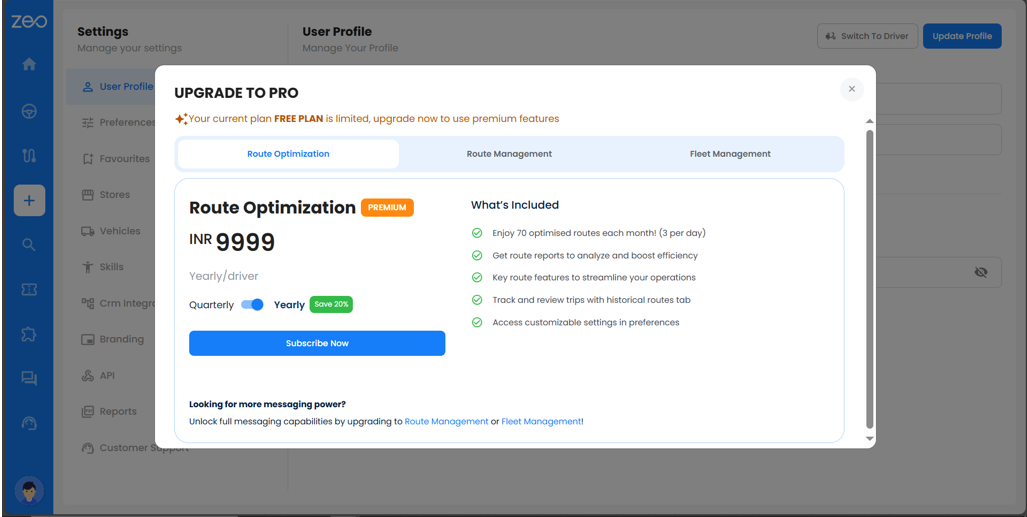
- Iontráil sonraí íocaíochta go slán agus deimhnigh.
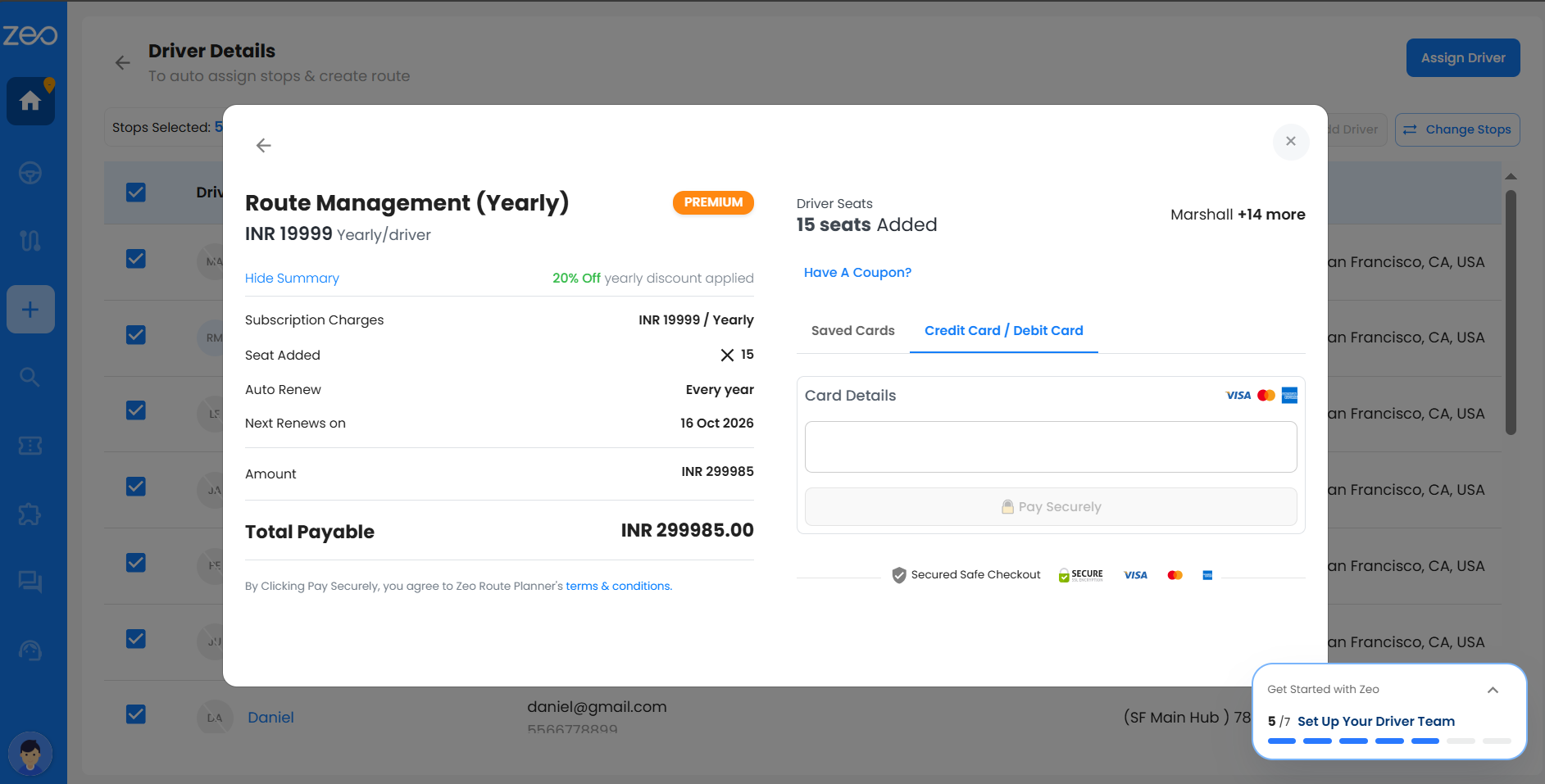
- Sannadh suíocháin tiománaí agus lean ar aghaidh leis an ródaíocht gan cur isteach.
Trí uasghrádú a dhéanamh le linn na trialach, is féidir leat cumais ardleibhéil a dhíghlasáil go luath.
Cad ba cheart dom a dhéanamh nuair a chríochnaíonn mo thriail saor in aisce agus go gcaithfidh mé íocaíocht a dhéanamh?
Má tá tú fós ag cruthú bealaí tar éis do thriail saor in aisce a bheith caite, cuirfear ar an eolas thú nuair a dhéanfaidh tú iarracht tiománaí a shannadh tar éis stadanna uaslódála. Iarrfaidh Zeo ort suíocháin a ghníomhachtú sula leanann tú ar aghaidh. Cinntíonn sé seo go bhfanfaidh do phlean gníomhach agus gur féidir leat leanúint ar aghaidh ag sannadh bealaí gan cur isteach.
Céimeanna:
- Roghnaigh an tiománaí/na tiománaithe chun an bealach a shannadh ar an Leathanach Sonraí an Tiománaí.
- cliceáil Tiománaí a shannadh ag an mbarr ar dheis. Feicfear bosca dialóige ag iarraidh ort na suíocháin riachtanacha a ghníomhachtú.
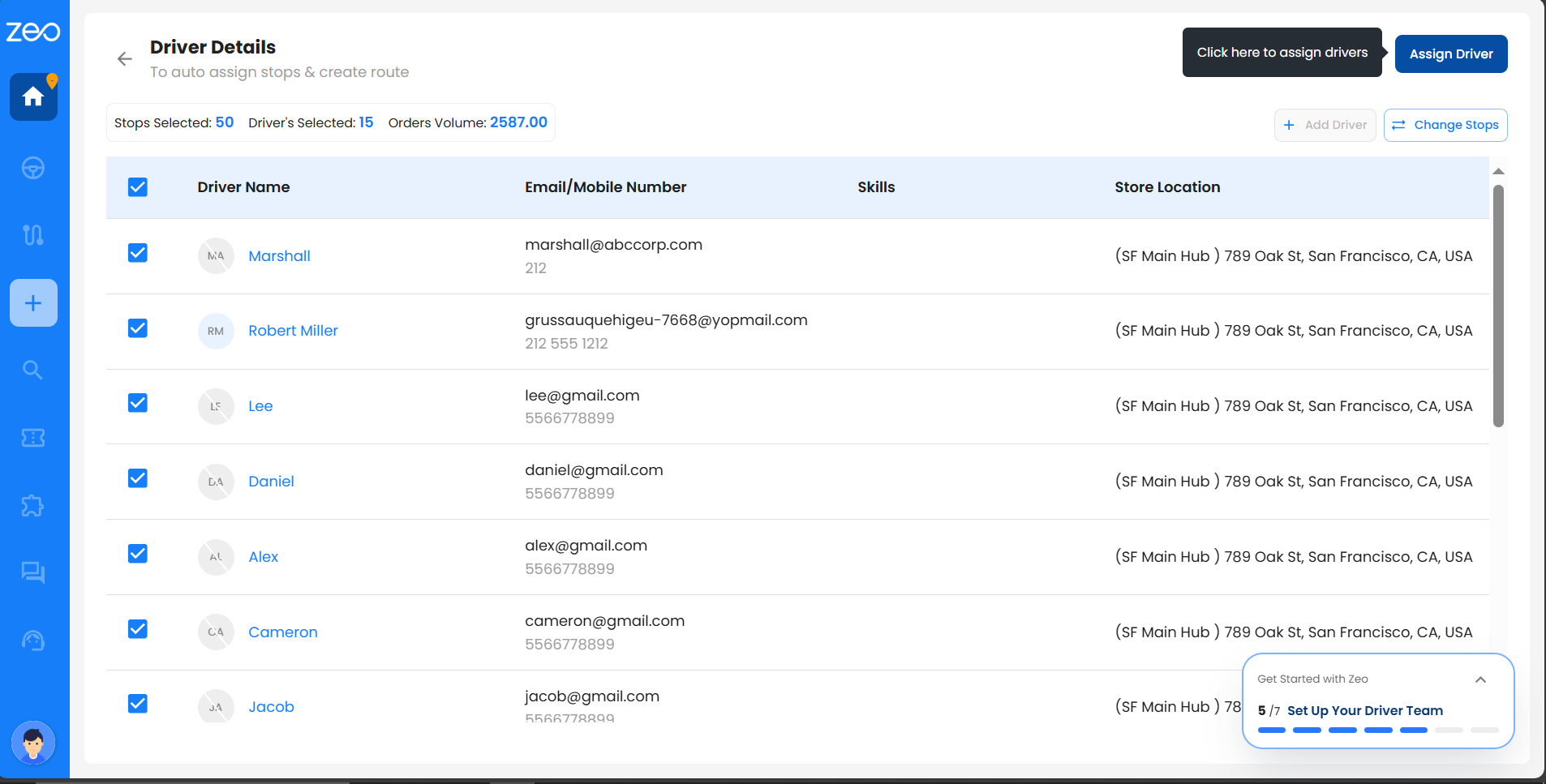
- cliceáil Ceannaigh Suíocháin.
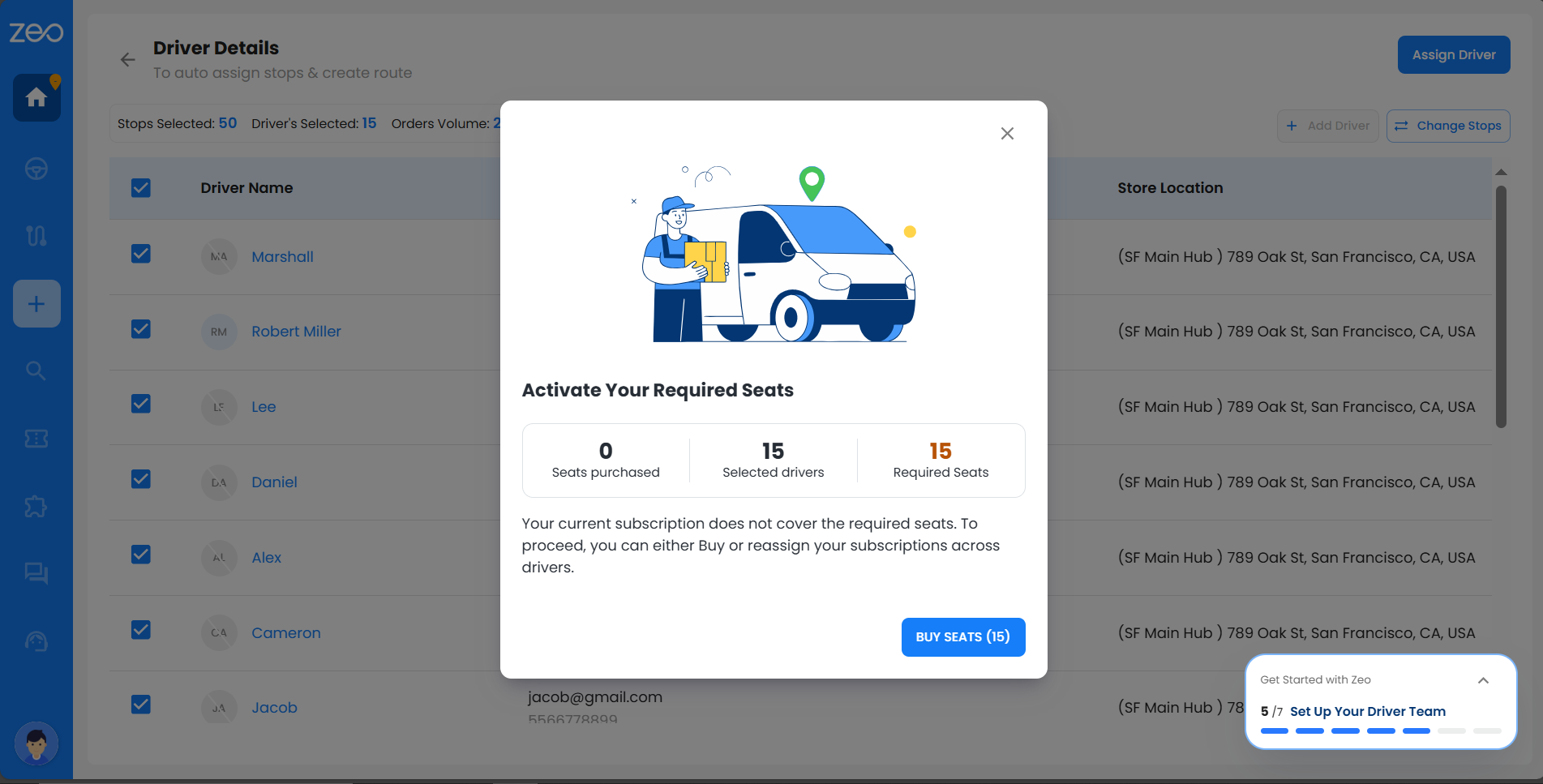
- Cuir isteach do sonraí cárta ar an scáileán íocaíochta.
- Fan le próiseáil íocaíochta.
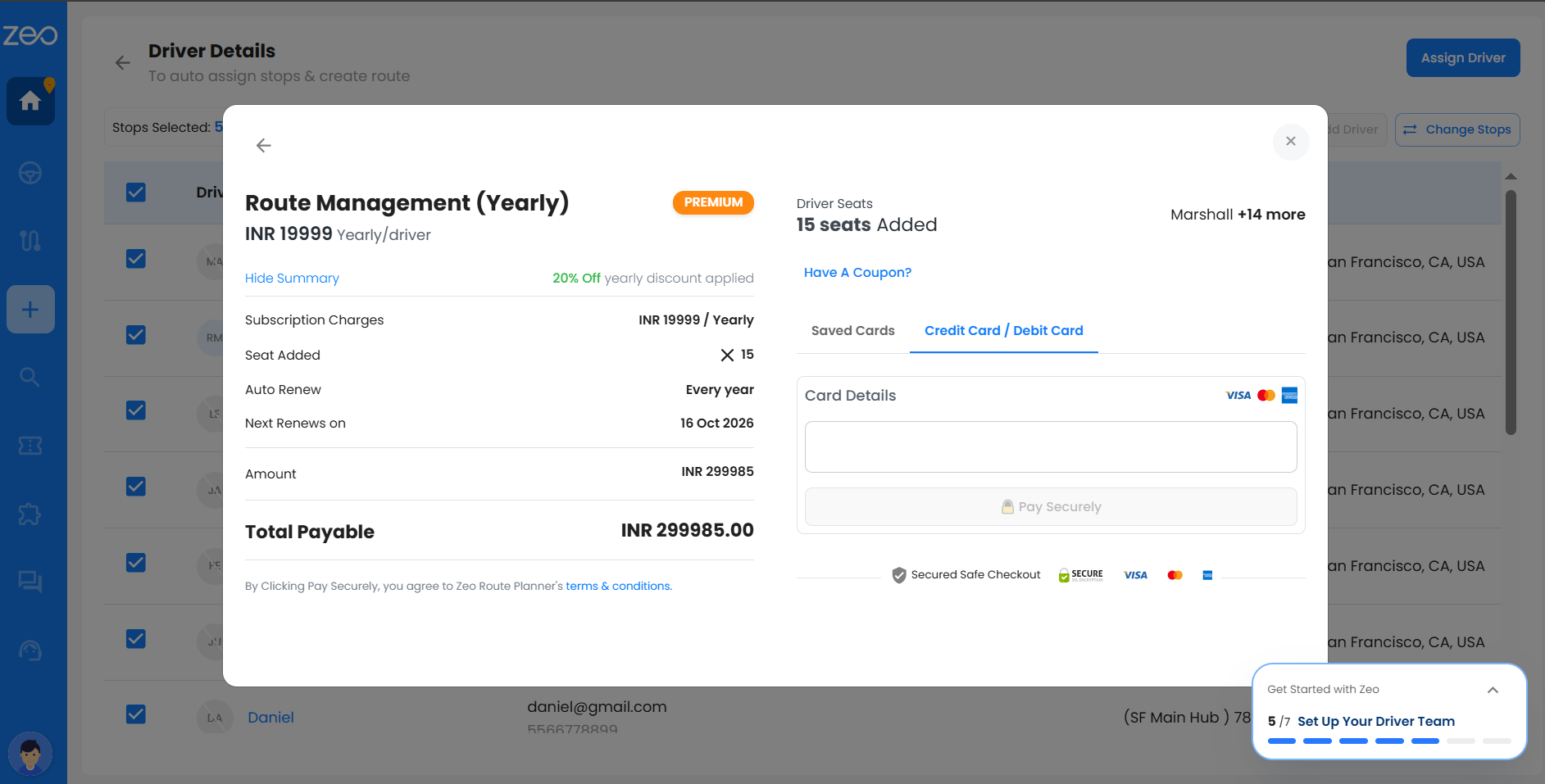
- Fillfidh tú ar an Leathanach Sonraí an Tiománaí le dearbhú rathúlachta, agus is féidir bealaí a shannadh láithreach.
Cad é samhail praghsála in aghaidh an tiománaora atá ag Zeo?
Leanann Zeo samhail praghsála suíochán in aghaidh an tiománaí, rud a chiallaíonn go ngearrtar táille ort bunaithe ar líon na suíochán tiománaí gníomhach i do chuntas. Freagraíonn gach suíochán do thiománaí amháin a bhfuil rochtain aige ar ghnéithe bealaigh agus seachadta an ardáin. Is féidir leat suíocháin a shannadh nó a dhíshannadh am ar bith freisin trí úsáid a bhaint as lasc simplí idir tiománaithe, rud a thugann solúbthacht iomlán duit i mbainistiú do fhoirne.
Más gá duit níos mó tiománaithe gníomhacha a chur leis, is féidir leat suíocháin bhreise a cheannach go héasca. Féach ar an nasc le do thoil
Conas a cheannaím suíocháin do thiománaithe?
Trí chinntiú go bhfuil suíochán gníomhach ag gach tiománaí, tugtar deis dóibh bealaí a fháil, rochtain a fháil ar an aip shoghluaiste, agus a bheith in ann rianú go hiomlán le linn oibríochtaí.
Más úsáideoir nua thú ar thriail saor in aisce nó más rud é go bhfuil do thriail díreach críochnaithe agat, is féidir leat suíocháin tiománaí a cheannach trí na céimeanna simplí seo a leanúint:
Céim 1: Téigh go dtí an rannóg Pleananna agus Íocaíocht ar an tascbharra. Anseo, gheobhaidh tú na pleananna síntiúis go léir a thairgeann Zeo.
Céim 2: Roghnaigh an plean is mian leat a úsáid, roghnaigh do thimthriall billeála is fearr leat — ráithiúil nó bliantúil — agus cliceáil ar Liostáil.
Céim 3: Cuir isteach líon na suíochán tiománaí is mian leat a cheannach.
Céim 4: Cuir sonraí do chárta leis agus cliceáil “Íoc go Slán”.
Céim 5: Tar éis na híocaíochta, atreorófar chuig an mbosca dialóige “Sannadh Suíocháin don Tiománaí” thú.
Céim 6: Cuir AR SIÚL in aice leis an tiománaí ar mhaith leat suíochán a shannadh dó.
Céim 7: Cliceáil “Nuashonraigh Síntiús” chun a dheimhniú — sannfar an suíochán duit láithreach.
Nuair a bheidh sé sin déanta, déanfar do shuíocháin tiománaí, do shonraí íocaíochta, agus do phlean síntiúis a nuashonrú go rathúil.
Is féidir leat suíocháin tiománaí breise a cheannach go héasca laistigh de do phlean reatha trí na céimeanna seo a leanúint:
Céim 1: Téigh go dtí an rannóg Pleananna agus Íocaíocht ar an tascbharra agus cliceáil “Ceannaigh Tuilleadh Suíochán”.
Céim 2: Cuir isteach líon na suíochán tiománaí is mian leat a cheannach.
Céim 3: Cuir sonraí do chárta leis nó bain úsáid as cárta sábháilte, agus ansin cliceáil “Íoc go Slán”.
Nuair a bheidh an íocaíocht críochnaithe, cuirfear na suíocháin nua le do chuntas láithreach.
Cad a tharlaíonn má dhéanaim iarracht Bealaí Sceidealaithe a úsáid gan an plean Bainistíochta Cabhlaigh?
Má dhéanann tú iarracht Bealach Sceidealaithe a chruthú trí chliceáil ar “Sceideal Socraithe"gan a bheith ar an bPlean Bainistíochta Cabhlaigh, feicfidh tú leid uasghrádaithe. Trí chliceáil ar an 'uasghrádú' taispeánann sé duit cad atá san áireamh sa phlean Bainistíochta Cabhlaigh agus tugann sé deis duit uasghrádú a dhéanamh más mian leat rochtain a fháil ar Bhealaí Sceidealta agus ar gach gné préimhe eile.
Seo mar is féidir leat do phlean a uasghrádú go héasca:
- Féadfaidh tú cliceáil ar an gcnaipe 'Uasghrádú Anois' a thaispeántar mar theachtaireacht aníos sa bhosca dialóige 'Sceideal Bealaí Sceidealaithe'.
- Sa bhosca dialóige ‘Uasghrádú chuig ár bPlean Bainistíochta Fleet’, féadfaidh tú cliceáil ar ‘Uasghrádú Anois’ arís.
- Iontráil sonraí do chárta.
- Is féidir leat cliceáil ar 'Íoc go Slán'.
- Feicfidh tú teachtaireacht ratha agus cuirfear chuig an mbosca dialóige 'Pleananna agus Íocaíochtaí' thú.
Cad iad na pleananna nua atá á thairiscint ag Zeo?
Tairgeann Zeo anois trí phlean ar leith atá in oiriúint do riachtanais ghnó éagsúla:
- Optamú Bealaigh: Ideal do ghnólachtaí a bhfuil bunriachtanais phleanála bealaí acu.
- Bainistíocht Bealaigh: Deartha chun tiománaithe agus seachadtaí a bhainistiú ó thús deireadh.
- Bainistíocht Cabhlaigh: Soláthraíonn sé infheictheacht chuimsitheach, ard-anailísíocht, agus maoirseacht iomlán foirne.
Cén difríocht atá idir Optamú Bealaigh, Bainistíocht Bealaigh, agus Bainistíocht Cabhlaigh?
Tairgeann gach plean leibhéal méadaithe rochtana agus cumais:
- Optamú Bealaigh dírithe ar phleanáil aonair bealaigh.
- Bainistíocht Bealaigh cuireann sé tascanna tiománaithe agus stórais leis chun d'oibríochtaí a shruthlíniú.
- Bainistíocht Flít céim níos faide, ag tairiscint bainistíocht foirne iomlán, rianú fíor-ama, agus anailísíocht láidir.
Cad iad na praghsanna do gach plean?
Le haghaidh na faisnéise praghsála is déanaí, tabhair cuairt ar ár Leathanach Praghsanna.
Cad a tharlaíonn nuair a thagann deireadh le mo thriail?
Nuair a rachaidh do thréimhse trialach in éag, beidh ort plean síntiús a roghnú chun leanúint ar aghaidh ag úsáid Zeo gan aon bhriseadh.
Conas is féidir liom pleananna a athrú?
Is féidir leat do phlean a uasghrádú nó a íosghrádú go héasca ón gcluaisín “Pleananna agus Íocaíochtaí” i do dheais Zeo.
Is úsáideoir íoctha mé cheana féin - conas a théann an phraghsáil nua i bhfeidhm orm??
Sea, má tá tú ar phlean oidhreachta, is féidir leat leanúint ar aghaidh á úsáid. Tabhair faoi deara, áfach, nach féidir suíocháin nua a chur leis. Chun d'fhoireann a leathnú, beidh ort úsáideoirí breise a cheannach faoi na pleananna Bainistíochta Bealaigh nó Bainistíochta Cabhlaigh.
Conas modh íocaíochta a athrú?
1. Téigh go Pleananna agus Íocaíocht agus cliceáil ar Sann Suíocháin don tiománaí.
2. Anois is féidir leat na hathruithe a dhéanamh ar do shíntiús agus ar shuíocháin an tiománaí agus ag am na híocaíochta, cuir isteach sonraí nua an chárta creidmheasa.
3. Nuair a bheidh tú curtha leis, fiafrófar díot an dteastaíonn uait íoc tríd an gcárta creidmheasa seo as seo amach nó íoc as uair amháin. Roghnaigh an rogha chuí.
4. Anois tá do shonraí íocaíochta nuashonraithe go rathúil.
An féidir liom monatóireacht a dhéanamh ar úsáid mo shíntiúis agus é a choigeartú bunaithe ar mo chuid riachtanas ar ardán Fleet?
Chun monatóireacht éifeachtach a dhéanamh ar do shíntiús agus bainistiú a dhéanamh ar leithdháileadh na suíochán laistigh de Zeo Route Planner, níl le déanamh ach na céimeanna seo a leanúint:
- Déan nascleanúint go dtí an Rannóg Pleananna agus Íocaíochtaí: Logáil isteach i do chuntas Zeo agus téigh go díreach chuig an deais. Anseo, gheobhaidh tú an chuid Pleananna agus Íocaíochtaí, a fheidhmíonn mar chroílár do shonraí síntiús go léir.
- Athbhreithnigh do Shíntiús: Sa limistéar Pleananna agus Íocaíochtaí, feicfidh tú forbhreathnú ar do phlean reatha, lena n-áirítear líon iomlán na suíochán atá ar fáil faoi do shíntiús agus faisnéis mhionsonraithe faoina sannadh.
- Seiceáil Sannadh Suíochán: Sa chuid seo freisin, is féidir leat a fheiceáil cé na suíocháin atá sannta do ché, rud a shoiléiríonn conas a dháiltear d’acmhainní i measc bhaill d’fhoirne nó do thiománaithe.
Trí chuairt a thabhairt ar an rannán Pleananna agus Íocaíochtaí ar do dheais, is féidir leat súil ghéar a choinneáil ar d’úsáid síntiúis, ag cinntiú go gcomhlíonann sé do riachtanais oibriúcháin go leanúnach. Tá an ghné seo deartha chun an tsolúbthacht a thabhairt duit chun sannacháin suíocháin a choigeartú de réir mar is gá, ag cabhrú leat an éifeachtúlacht is fearr is féidir a choinneáil i do chuid iarrachtaí pleanála bealaigh.
Chun athruithe a dhéanamh ar do shíntiús, lean na céimeanna seo:
- Téigh go Pleananna agus Íocaíocht agus roghnaigh "Plean Uasghrádaithe"Feicfidh tú na pleananna uile a chuireann Zeo ar fáil, roghnaigh an plean is mian leat a roghnú as na pleananna atá ar fáil. Nuair a bheidh sé roghnaithe, roghnaigh an minicíocht idir ráithiúil agus bliantúil. Cliceáil ar Liostáil.
- Roghnaigh suíocháin an tiománaí agus cuir na sonraí íocaíochta ar fáil. Nuair a bheidh sé sin críochnaithe, beidh pleananna, suíocháin an tiománaí agus modhanna íocaíochta modhnaithe agat go rathúil.
An bhfuil lascainí ar fáil d’eagraíochtaí neamhbhrabúis nó d’úsáideoirí ard-toirte?
Féadfaidh Zeo lascainí a thairiscint d’eagraíochtaí neamhbhrabúis nó d’úsáideoirí ard-toirte, ag brath ar na socruithe agus na comhaontuithe sonracha. Le haghaidh tuilleadh sonraí déan teagmháil le do thoil le tacaíocht do chustaiméirí.
An bhfuil tréimhse ghealltanais nó táille cealaithe i gceist le haghaidh síntiúis Zeo?
Níl aon tréimhse ghealltanais ná táille cealaithe i gceist le haghaidh síntiúis Zeo. Is féidir leat do shíntiús a chealú am ar bith gan aon táillí breise a thabhú.
An dtairgeann Zeo aisíocaíochtaí le haghaidh tréimhsí síntiúis nár úsáideadh?
De ghnáth ní thairgeann Zeo aisíocaíochtaí ar feadh tréimhsí síntiúis nár úsáideadh. Is féidir leat do shíntiús a chealú am ar bith, áfach, agus coinneoidh tú rochtain ar Zeo go dtí deireadh do thréimhse bhilleála reatha.
Conas is féidir liom luachan saincheaptha a fháil do mo riachtanais ghnó ar leith?
Chun luachan saincheaptha a fháil atá oiriúnaithe do do riachtanais ghnó ar leith, is féidir leat teagmháil a dhéanamh go díreach le foireann díolacháin Zeo trína suíomh Gréasáin nó a n-ardán. Oibreoidh siad leat chun do riachtanais a thuiscint agus luachan pearsantaithe a sholáthar.
Conas a chuirtear praghsáil Zeo i gcomparáid le réitigh pleanála bealaigh eile sa mhargadh?
Déanann Zeo Route Planner idirdhealú a dhéanamh air féin sa mhargadh le struchtúr praghsála bunaithe ar shuíochán atá soiléir agus trédhearcach. Cinntíonn an cur chuige seo nach n-íocann tú ach as an líon tiománaithe nó suíochán a theastaíonn uait, rud a fhágann gur rogha solúbtha agus cost-éifeachtach é do ghnóthais de gach méid. Cibé an tiománaí aonair thú nó an bhfuil cabhlach á bhainistiú agat, cuireann Zeo pleananna oiriúnaithe ar fáil a ailíníonn go díreach le do shainriachtanais.
I gcomparáid le réitigh pleanála bealaigh eile, cuireann Zeo béim ar thrédhearcacht ina phraghsáil, ionas gur féidir leat do chostais a thuiscint agus a réamh-mheas go héasca gan a bheith buartha faoi tháillí ceilte nó costais gan choinne. Tá an tsamhail phraghsála simplí seo mar chuid dár dtiomantas luach agus simplíocht a sholáthar dár n-úsáideoirí.
Chun féachaint ar conas a théann Zeo i gcomparáid le roghanna eile sa mhargadh, molaimid duit iniúchadh a dhéanamh ar chomparáid mhionsonraithe ar ghnéithe, ar phraghsáil agus ar athbhreithnithe custaiméirí. Le haghaidh tuilleadh léargais agus chun an plean is fearr a oireann do do chuid riachtanas a fháil, tabhair cuairt ar ár leathanach comparáide cuimsitheach - https://zeorouteplanner.com/fleet-comparison/
Trí Zeo a roghnú, tá tú ag roghnú réiteach pleanála bealaigh a chuireann luach ar shoiléireacht agus ar shástacht úsáideoirí, ag cinntiú go bhfuil na huirlisí go léir a theastaíonn uait chun do chuid oibríochtaí seachadta a bharrfheabhsú go héifeachtach.
Cad a tharlaíonn do mo shonraí agus do mo bhealaí má chinnim mo shíntiús Zeo a chur ar ceal?
Má roghnaíonn tú do shíntiús Zeo Route Planner a chealú, tá sé tábhachtach a thuiscint conas a théann an cinneadh seo i bhfeidhm ar do shonraí agus ar do bhealaí. Seo an méid is féidir leat a bheith ag súil leis:
- Rochtain Tar éis Cealaithe: Ar dtús, b'fhéidir go gcaillfidh tú rochtain ar chuid de phríomhghnéithe nó feidhmiúlachtaí Zeo a bhí ar fáil faoi do phlean síntiús. Áirítear leis seo ardphleanáil bealaigh agus uirlisí barrfheabhsaithe, i measc nithe eile.
- Coinneáil Sonraí agus Bealaigh: In ainneoin an chealaithe, coinníonn Zeo do shonraí agus do bhealaí ar feadh tréimhse réamhshocraithe. Tá an polasaí coinneála seo deartha le d’áisiúlacht san áireamh, ag tabhairt solúbthachta duit chun do chinneadh a athmhachnamh agus do shíntiús a athghníomhú go héasca má roghnaíonn tú filleadh.
- Athghníomhachtú: Má shocraíonn tú filleadh ar Zeo laistigh den tréimhse choinneála seo, gheobhaidh tú amach go bhfuil na sonraí agus na bealaí atá agat cheana féin ar fáil go héasca, rud a ligeann duit piocadh suas ar dheis ón áit a d'fhág tú gan ghá tosú ón tús.
Is mór ag Zeo do shonraí agus tá sé mar aidhm aige aon aistriú a dhéanamh chomh réidh agus is féidir, cibé an bhfuil tú ag bogadh ar aghaidh nó ag cinneadh a bheith linn arís amach anseo.
An bhfuil aon táillí socraithe nó costais fholaithe ag baint le húsáid Zeo Route Planner?
Nuair a thagann sé chun úsáid a bhaint as Zeo Route Planner, is féidir leat a bheith ag súil le samhail praghsála simplí agus trédhearcach. Táimid bródúil as a chinntiú go gcuirtear na costais ar fad in iúl roimh ré, gan aon táillí folaithe nó táillí socraithe gan choinne le bheith buartha fúthu. Ciallaíonn an trédhearcacht seo gur féidir leat do bhuiséad síntiús a phleanáil go muiníneach, agus fios agat go díreach cad atá i gceist leis an tseirbhís gan aon iontas a bheith ort. Cibé an tiománaí aonair thú nó an bhfuil cabhlach á bhainistiú agat, is é an sprioc atá againn ná rochtain shoiléir dhíreach a sholáthar ar na huirlisí pleanála bealaigh go léir atá uait, le praghsáil atá éasca le tuiscint agus le bainistiú.
An dtugann Zeo aon ráthaíochtaí feidhmíochta nó CLS (Comhaontuithe Leibhéal Seirbhíse)?
Féadfaidh Zeo ráthaíochtaí feidhmíochta nó CLSanna a thairiscint do phleananna síntiús áirithe nó do chomhaontuithe ar leibhéal fiontair. Leagtar amach na ráthaíochtaí agus na comhaontuithe seo go hiondúil sna téarmaí seirbhíse nó conartha a sholáthraíonn Zeo. Is féidir leat fiosrú a dhéanamh faoi CLSanna sonracha le foireann díolacháin nó tacaíochta Zeo.
Rochtana Gné & Teorainneacha Úsáide
Conas is féidir liom fógra a thabhairt láithreach do na custaiméirí go léir atá sceidealaithe do bhealaí an lae inniu le cliceáil amháin?
Is féidir leat é seo a dhéanamh trí úsáid a bhaint as ár bpleananna Breiseáin. Lean na treoracha thíos:
- Téigh chuig Breiseáin ar an tascbharra. Anseo feicfidh tú roinnt pleananna ar féidir leat a cheannach chun do bhainistiú bealaí laethúil a dhéanamh níos éasca.
- Liostáil le “Spreagadh teachtaireachta do gach úsáideoir” agus déan na híocaíochtaí riachtanacha.
- Nuair a chliceálann tú “Seol Nuashonrú Seachadta”, feictear bosca dialóige dar teideal ‘Deimhniú maidir le Nuashonrú Seachadta’.
- Tar éis duit cliceáil ar Ceart go leor, dearbhaíonn teachtaireacht ratha gur seoladh do theachtaireacht go rathúil.
- Tabhair faoi deara le do thoil go seoltar fógraí foláirimh chuig custaiméirí go díreach trí chóras teachtaireachtaí ionsuite Zeo i bhfoirm SMS. De réir réamhshocraithe, líonann Zeo 250 teachtaireacht in aghaidh an tiománaí gach mí. Chun tuilleadh eolais a fháil faoi na pacáistí teachtaireachtaí, féach "Cad is pacáiste teachtaireachta ann? Conas pacáiste teachtaireachta níos mó a cheannach?"
- Má sháraíonn an uathoibriú atá socraithe agat 250 i mí, stopfaidh sé.
- Chun é a atosú, bheadh ort pacáistí teachtaireachtaí atá ar fáil ar an leathanach céanna a cheannach ar leithligh.
- Tá an uathoibriú socraithe anois agus cuirfear na custaiméirí a bhfuil a stadanna sceidealaithe acu do bhealach an lae inniu ar an eolas.
Conas suíomhanna siopaí a chur le léarscáileanna agus bealach optamaithe a chruthú?
Is féidir leat seoltaí do shiopaí a thiontú go stadanna go tapa agus bealaí a bharrfheabhsú i gceann cúpla céim.
Céim 1: Cliceáil ar dheilbhín an úsáideora sa chúinne íochtarach ar chlé agus téigh go Socruithe.
Céim 2: Roghnaigh Siopaí ón bpainéal ar chlé chun do chuid siopaí uaslódáilte go léir a fheiceáil.
Céim 3: Roghnaigh seoltaí na siopaí is mian leat a chur leis agus cliceáil “Cuir le Léarscáileanna” ag an mbarr ar dheis.
Céim 4: Feicfear teachtaireacht ratha ag deimhniú gur cruthaíodh na stadanna.
Céim 5: Téigh go dtí an Painéal Rialaithe, roghnaigh an “Cluaisín Stadanna” chun na seoltaí siopaí breise a fheiceáil.
Céim 6: Roghnaigh na stadanna agus cliceáil “Uathoptamaigh”.
Céim 7: Cliceáil “Roghnaigh Stadanna” ag an mbarr ar dheis chun do rogha a dhearbhú.
Céim 8: Roghnaigh tiománaí agus cliceáil “Sannadh Tiománaí”.
Céim 9: Athbhreithnigh sonraí an bhealaigh amhail teideal, suíomhanna tosaithe/críochnaithe, dátaí agus amanna.
Céim 10: Cliceáil “Sábháil & Optamaigh” chun an bealach optamaithe a ghiniúint.
Céim 11: Nuair a bheidh sé déanta, feicfidh tú na sonraí tábhachtacha go léir—bealaí cruthaithe, tiománaithe sannta, stadanna curtha leis, iompar agus am críochnaithe, agus an fad iomlán.
Céim 12: Cliceáil “Féach ar an gClós Súgartha” chun na bealaí a fheiceáil go mion.
Conas is féidir liom mo liosta siopaí a easpórtáil nó a íoslódáil?
Is gasta agus éasca é do liosta siopaí a onnmhairiú má tá plean Bainistíochta Bealaigh nó Bainistíochta Flít agat.
Seo mar is féidir leat é a dhéanamh céim ar chéim:Céim 1: Cliceáil ar dheilbhín an úsáideora sa chúinne íochtarach ar chlé de do scáileán agus téigh chuig na socruithe.
Céim 2: Roghnaigh Siopaí ón bpainéal ar chlé chun do chuid siopaí uaslódáilte go léir a fheiceáil.
Céim 3: Cliceáil “Easpórtáil” sa chúinne uachtarach ar dheis.
Céim 4: Íoslódálfar an liosta siopaí mar chomhad Excel chuig do chóras.
Conas stadanna a allmhairiú ag baint úsáide as íomhá uaslódála?
Tá dhá bhealach ann chun stadanna a allmhairiú ag baint úsáide as íomhá uaslódála.
Seo mar is féidir leat é a dhéanamh:
Modh 1 – Íomhá a uaslódáil le Stadanna ón Painéal RialaitheCéim 1: Logáil isteach i do chuntas agus téigh go dtí an Painéal Rialúcháin.
Céim 2: Cliceáil ar an gcnaipe “Uaslódáil Íomhá le Stadanna” atá suite sa chúinne uachtarach ar dheis.
Céim 3: Sa bhosca dialóige a osclaítear, cliceáil ar “Brabhsáil chun Uaslódáil” agus roghnaigh an íomhá .jpeg, .jpg, nó .png atá uait ó do chuid comhad.
Céim 4: Cliceáil Oscail agus ansin Lean ar aghaidh chun an íomhá a phróiseáil.
Céim 5: Nuair a bheidh sé próiseáilte, beidh an stad le feiceáil faoin táb Stadanna ar an bpainéal clé, ansin roghnaigh an stad/na stadanna agus cliceáil Uathoptamaigh.
Céim 6: Cliceáil an cnaipe “Roghnaigh Stadanna” ag an mbarr ar dheis chun do rogha a dhearbhú.
Céim 7: Roghnaigh an tiománaí ar mhaith leat an bealach a shannadh dó agus cliceáil “Sann Tiománaí”.
Céim 8: Athbhreithnigh sonraí an bhealaigh lena n-áirítear teideal, láithreacha tosaithe/críochnaithe, dátaí agus amanna chun cruinneas a chinntiú.
Céim 9: Cliceáil “Sábháil & Optamaigh” ag an mbarr ar dheis chun an bealach optamaithe a ghiniúint.
Céim 10: Nuair a bheidh an t-optamú críochnaithe, feicfidh tú na sonraí tábhachtacha go léir—bealaí cruthaithe, tiománaithe sannta, stadanna curtha leis, am iompair, am críochnaithe, agus an fad clúdaithe.
Céim 11: Cliceáil “Féach ar an gClós Súgartha” chun an bealach críochnaitheach a fheiceáil go mion.
Modh 2 – Íomhá a uaslódáil le Stadanna ó Chruthaigh BealachCéim 1: Logáil isteach i do chuntas agus téigh go dtí “Cruthaigh Bealach” ar an tascbharra. Cliceáil “Cruthaigh Bealach” le tosú.
Céim 2: Roghnaigh tiománaí ón roghchlár anuas.
Céim 3: Líon isteach sonraí an bhealaigh:
– Teideal an Bhealaigh – Ainmnigh do bhealach.
– Sannadh Tiománaí – Roghnaigh an tiománaí.
– Suíomh Tosaigh (éigeantach) & Suíomh Deiridh (roghnach) – Sainmhínigh cá dtosaíonn agus cá gcríochnaíonn an bealach.
– Dáta/Am Tosaigh & Deiridh – Socraigh cathain a thosaíonn agus (roghnach) a chríochnaíonn an bealach.
Céim 4: Faoi Cuir Stadanna leis, cliceáil “Uaslódáil Íomhá le Stadanna”.
Céim 5: Sa bhosca dialóige, cliceáil “Brabhsáil chun Uaslódáil” agus roghnaigh d’íomhá .jpeg, .jpg, nó .png.
Céim 6: Cliceáil Oscail agus ansin Lean ar aghaidh chun an íomhá a phróiseáil.
Céim 7: Nuair a bheidh siad próiseáilte, beidh na stadanna le feiceáil go huathoibríoch.
Céim 8: Cliceáil “Sábháil & Optamaigh” ag an mbun ar dheis.
Céim 9: Déanfar do bhealach a bharrfheabhsú agus a chruthú go rathúil.
An féidir liom achoimre a íoslódáil d'aon bhealach, bíodh sé san am atá thart, ar siúl, nó atá le teacht?
Go hiomlán! Fiú má críochnaíodh bealach san am atá thart, is féidir leat a achoimre a íoslódáil fós. Is féidir leat achoimre a íoslódáil d'aon bhealach—cibé acu ón am atá thart, atá ar siúl faoi láthair, nó fiú sceidealaithe don todhchaí é.
Níl le déanamh agat ach na céimeanna simplí thíos a leanúint:
- Cliceáil ar an rogha Cuardach Domhanda ó do thasc tascanna.
- Ó na roghanna scagaire, is féidir leat aon rogha amháin a roghnú ón roghchlár anuas (éigeantach):
- Ainm an chustaiméara – roghnaithe de réir réamhshocraithe
- Seoladh stop
- Sonrasc – Uimhir an ordaithe
- ID Stad / ID Rianaithe – aitheantóir uathúil a ghineann Zeo go huathoibríoch do gach stad ar bhealach
- Nótaí – an t-ábhar atá scríofa sa nóta seachadta
- Roghnaigh dáta nó socraigh raon dáta de réir do riachtanais.
- Roghnaigh an tiománaí/na tiománaithe ar mhaith leat cuardach a dhéanamh orthu.
- Cuir isteach na sonraí sa bhosca Cuardaigh bunaithe ar an scagaire a roghnaigh tú i gCéim 2 (éigeantach).
- Cliceáil ar Chuardaigh, agus beidh do thorthaí ábhartha go léir le feiceáil thíos.
Feicfidh tú na sonraí seo a leanas i do chárta torthaí cuardaigh:
- Seoladh an Stad
- Dáta an Bhealaigh, Teideal an Bhealaigh agus uimhir an ordaithe / uimhir an tsonraisc (más ann)
- Eolas do chustaiméirí – ainm, uimhir theileafóin agus ríomhphost aitheantais
- Stádas – seirbhísithe go rathúil / le tosú fós / scipeáilte / theip air / tiománaí ar an mbealach
- Má tá stad marcáilte mar stad rathúil, feicfidh tú an dáta agus an t-am cruinn a marcáladh é mar stad rathúil.
- Má tá stad marcáilte mar stad a scipeáladh, feicfidh tú an dáta agus an t-am cruinn a marcáladh é mar stad a scipeáladh.
- Má mharcáiltear stad mar theip, feicfidh tú an chúis mar aon leis an dáta agus an t-am beacht a marcáladh é mar theip.
- Má tá bealach ar siúl, feicfidh tú an stádas marcáilte mar Tiománaí ar an mbóthar leis an dáta & am cruinn in ETA.
- Mura bhfuil an bealach tosaithe fós, feicfidh tú an stádas marcáilte mar Le tosú fós.
- Aitheantas Stad / Aitheantas Rianaithe – aitheantóir uathúil a ghineann Zeo go huathoibríoch do gach stad
- Tiománaí – ainm agus ríomhphost aitheantais
- Cruthúnas ar Sheachadadh – cruthúnas uaslódáilte amhail pictiúir de na míreanna nó síniú an chustaiméara (más féidir)
- NÓTA seachadta – nóta scríofa ó thaobh an tsoláthraí seirbhíse
- Nóta Seirbhíse – nóta scríofa sa chuid cruthúnais seachadta san aip
- Nóta do Chustaiméirí – treoracha sonracha arna roinnt le do thiománaí
Tá roghanna agat freisin ag barr ar dheis Seol Suíomh Beo, Amharc agus an Trí Phonc roghchlár le haghaidh gníomhartha breise.
Nóta: Mura bhfeiceann tú ceannteideal gan aon sonraí, ciallaíonn sé nach bhfuil an fhaisnéis sin curtha leis ag úinéir an chabhlaigh, mar sin is cosúil go bhfuil sé folamh duit.
Chun an achoimre a íoslódáil, lean na céimeanna thíos:
- Cliceáil ar an roghchlár trí phointe ar do chárta torthaí faoi seach.
- Cliceáil ar an rogha 'Achoimre Íoslódála'.
- Íoslódálfar an PDF go huathoibríoch ansin chuig do rannóg íoslódálacha.
Feicfidh tú na sonraí seo a leanas sa PDF:
- Eolas faoin gcustaiméir – ainm, seoladh an chustaiméara, uimhir theileafóin, ríomhphost aitheantais, uimhir an tsonraisc, dáta an bhealaigh agus teideal an bhealaigh
- Stádas – seirbhísithe go rathúil / le tosú fós / scipeáilte / teipthe / tiománaí ar an mbealach
- Má tá stad marcáilte mar stad rathúil, feicfidh tú an dáta agus an t-am cruinn a marcáladh é mar stad rathúil.
- Má tá stad marcáilte mar stad a scipeáladh, feicfidh tú an dáta agus an t-am cruinn a marcáladh é mar stad a scipeáladh.
- Má mharcáiltear stad mar theip, feicfidh tú an chúis mar aon leis an dáta agus an t-am beacht a marcáladh é mar theip.
- Má tá bealach ar siúl, feicfidh tú an stádas marcáilte mar Tiománaí ar an mbóthar leis an dáta & am cruinn in ETA.
- Mura bhfuil an bealach tosaithe fós, feicfidh tú an stádas marcáilte mar Le tosú fós.
- seachadadh – an dáta a rinneadh do sheachadadh
- Aitheantas Stad – aitheantóir uathúil a ghineann Zeo go huathoibríoch do gach stad
- Eolas Stad – taispeánann sé an bhfuil an stad gnáth nó marcáilte mar stad ardthosaíochta (ASAP), an bailiú nó seachadadh atá ann, agus an t-am feithimh ag an suíomh
- Tiománaí Sannta – ainm an tiománaí
- Nóta Stop – nóta ón soláthraí seirbhíse chuig custaiméirí
- Nóta Seirbhíse – nóta scríofa sa chuid cruthúnais seachadta san aip
- Nóta do Chustaiméirí – treoracha sonracha arna roinnt le do thiománaí
- Síniú Custaiméara – síniú an chustaiméara mar chruthúnas
- Cruthúnas ar Sheachadadh – pictiúir den mhír uaslódáilte mar chruthúnas (más féidir)
Braitheann na sonraí go léir sa PDF ar na socruithe agus ar an bhfaisnéis a chuireann úinéir an chabhlaigh agus an tiománaí isteach. Cibé sonraí a chuireann siad leis, ní bheidh ach iad sin le feiceáil agat sa PDF.
An féidir liom cuardach a dhéanamh ar shonraí atá níos sine ná 6 mhí?
"Sea, is féidir leat! Tá" aon teorainn ama — is féidir leat do shonraí a chuardach agus rochtain a fháil orthu ó aon dáta, bíodh sé míonna nó fiú blianta d'aois, agus is féidir leat fiú cuardach a dhéanamh ar do bhealaí reatha nó amach anseo.”
Cad é an ghné Cuardaigh Dhomhanda?
Is féidir leat an ghné Cuardaigh Dhomhanda a úsáid chun stadanna san am atá thart, san am i láthair nó sa todhchaí a chuardach go tapa. In ionad bealaí nó tiománaithe iolracha a sheiceáil de láimh, is féidir leat an seoladh, stádas an ordaithe, nó an fhaisnéis tiománaí atá uait a fháil láithreach.
Tá sé seo thar a bheith úsáideach nuair atá tú ag iarraidh súil a choinneáil ar na horduithe gan áireamh atá comhlíonta ag do chabhlach nó nuair a chuireann custaiméir ceist faoi stádas ordaithe seirbhíse ar leith. Le Cuardach Domhanda, is féidir leat rochtain éasca a fháil ar orduithe roimhe seo, ar bhailiúcháin, ar shonraí tiománaithe, nó ar sheoltaí sonracha - ar fad in aon áit amháin.
Is féidir leat do stadanna a chuardach ar fud na mbealaí i gceann cúpla céim éasca:
- Céim 1 – Ón rogha scagaire, roghnaigh rogha amháin ón roghchlár anuas:
- Ainm an chustaiméara (réamhshocraithe)
- Seoladh stop
- Uimhir an tSonraisc/Ordú
- ID Stad / ID Rianaithe – aitheantóir uathúil a ghineann Zeo go huathoibríoch do gach stad ar bhealach
- Nótaí – an t-ábhar atá scríofa sa nóta seachadta
- Céim 2 – Roghnaigh dáta nó socraigh raon dáta de réir mar is gá.
- Céim 3 – Roghnaigh an tiománaí/na tiománaithe ar mhaith leat cuardach a dhéanamh orthu.
- Céim 4 – Cuir isteach na sonraí sa bhosca Cuardaigh bunaithe ar an scagaire a roghnaigh tú i gCéim 1 (éigeantach).
- Céim 5 - Cliceáil ar Cuardaigh, agus beidh do thorthaí ábhartha le feiceáil thíos.
Is féidir leat an ghné seo a úsáid is cuma cén plean atá agat—Uasmhéadú Bealaí, Bainistíocht Bealaí, Bainistíocht Flít, nó fiú le linn do thriail saor in aisce 7 lá.
Cé atá in ann an ghné Bealaí Sceidealaithe a úsáid?
Is gné préimhe í an Bealach Sceidealaithe (athfhillteach) atá ar fáil leis an Plean Bainistíochta Cabhlaigh (nó le linn triail saor in aisce 7 lá).
Leis an bPlean Bainistíochta Cabhlaigh, gheobhaidh tú rochtain ar na buntáistí seo:
- Comhtháthaithe CRM
- Rochtain API agus cuaille gréasáin
- Breiseáin phréimhe (cosúil le spreagthóirí uathoibrithe agus ródaireacht saincheaptha)
- Bainistíocht crios seachadta le haghaidh oibríochtaí cabhlaigh optamaithe
- Gach buntáiste a bhaineann leis an bPlean Bainistíochta Bealaigh
Tábhachtach: Má tá tú ar an bPlean Optamaithe Bealaigh nó ar an bPlean Bainistíochta Bealaigh, feicfidh tú an ghné Bealaigh Sceidealaithe fós, ach an "Sábháil Sceideal" Beidh an cnaipe díchumasaithe. Chun é a dhíghlasáil, ní mór duit uasghrádú a dhéanamh chuig an bPlean Bainistíochta Cabhlaigh.
Bealaí chun uasghrádú a dhéanamh chuig an bPlean Bainistíochta Cabhlaigh:
Modh 1:
- Cliceáil ar an Uasghrádú Anois cnaipe a thaispeántar mar theachtaireacht aníos ar an Sceideal Bealaí Sceidealaithe dialóg.
- sa Uasghrádú chuig ár bPlean Bainistíochta Flít dialóg, cliceáil Uasghrádú Anois arís.
- Iontráil sonraí do chárta.
- cliceáil Íoc go Slán.
- Feicfidh tú teachtaireacht ratha agus treorófar thú chuig an Pleananna agus Íocaíochtaí dialóg.
Modh 2:
- Téigh go dtí Pleananna agus Íocaíochtaí.
- Roghnaigh an Plean Bainistíochta Cabhlaigh.
- Cliceáil ar Liostáil Anois.
- Iontráil sonraí do chárta.
- cliceáil Íoc go Slán.
- Feicfidh tú teachtaireacht ratha agus treorófar thú chuig an Pleananna agus Íocaíochtaí dialóg.
Cén fáth nach féidir liom teacht ar ghné áirithe i mo phlean?
Tá geataí ar ghnéithe bunaithe ar do shraith síntiúis. Chun na gnéithe atá ar fáil i do phlean a fheiceáil, féach le do thoil ar an Leathanach Praghsála.
Cé mhéad bealach is féidir liom a chruthú in aghaidh na míosa?
Braitheann líon na mbealaí is féidir leat a chruthú ar do phlean:
Optamú Bealaigh: Suas le 3 bhealach in aghaidh an lae.
Bainistíocht Bealaigh & Bainistiú Cabhlaigh: Bealaí gan teorainn.
Cén fáth nach féidir le m'fhoireann nuashonruithe beo bealaigh a fheiceáil?
Níl fáil ar rianú beo ach sna pleananna um Bainistíocht Bealaigh agus Bainistíochta Cabhlaigh.
Táim ar an bplean Optamaithe Bealaigh, agus ní féidir le mo thiománaí rochtain a fháil ar bhealaí ar an app soghluaiste - cén fáth?
Níl rochtain tiománaithe san áireamh sa phlean um bharrfheabhsú bealaigh. Chun an ghné seo a chumasú, uasghrádaigh go Bainistíocht Bealaigh nó Bainistíocht Cabhlaigh.
Cén fáth nach féidir le mo thiománaí bealaí sannta a fheiceáil ar an aip shoghluaiste?
Níl rochtain aip tiománaí san áireamh sa phlean um Optamú Bealaigh. Chun rochtain a fháil, smaoinigh ar uasghrádú a dhéanamh ar an bplean Bainistíochta Bealaigh nó Bainistíochta Cabhlaigh.
Cén fáth nach féidir liom bealaí a shannadh do thiománaithe ar leith?
Tá feidhmiúlacht sannadh bealaigh ar fáil ag tosú leis an bplean Bainistíochta Bealaigh.
Cén fáth nach bhfeicim rianú beo do mo thiománaithe?
Ní chuimsítear rianú beo ach sna pleananna Bainistíochta Bealaigh agus Bainistíochta Cabhlaigh.
Cén fáth nach féidir le mo thiománaithe glaoch ar chustaiméirí ón aip?
Tá feidhmiúlacht glaonna eisiach do na sraitheanna Bainistíochta Bealaigh agus Bainistíochta Cabhlaigh.
Cén fáth nach féidir liom feithiclí a chruthú nó a shannadh do mo thiománaithe?
Níl an cumas feithiclí a chruthú agus a shannadh ar fáil sa phlean Optamaithe Bealaigh.
Cén fáth nach féidir liom brandáil mo chuideachta nó téamaí saincheaptha a chur leis?
Bainistíocht Bealaigh: Brandáil iomlán agus saincheaptha téamaí.
Bainistíocht Flít: Brandáil iomlán agus saincheapadh téamaí.
Optamú Bealaigh: Ní thacaítear le brandáil agus téamaí saincheaptha.
Cén fáth nach féidir liom siopaí a chur leis nó a bhainistiú ar mo dheais?
Tá gnéithe bainistíochta stórais ar fáil ag tosú ón bplean Bainistíochta Bealaigh.
Cén fáth nach féidir liom breisithe préimhe a cheannach amhail ródú bunaithe ar acmhainn nó ródú scil-bhunaithe?
Níl na hardghnéithe seo ar fáil ach leis na pleananna Bainistíochta Bealaigh agus Bainistíochta Cabhlaigh.
Cén fáth a bhfeicim cnaipe uasghrádaithe ar an leathanach gréasáin nó API le haghaidh comhtháthú seachtrach?
Teastaíonn an plean Bainistíochta Cabhlaigh le rochtain ar na gnéithe seo. Beidh ort uasghrádú a dhéanamh chun rochtain a fháil ar fheidhmiúlachtaí gréasán agus API.
Tacaíocht Theicniúil agus Fabhtcheartú
Cad é an tAitheantas Uathúil Stad (UUID)?
Is aitheantóir uathúil é a ghineann Zeo go huathoibríoch duit chun gach stad ar bhealach a aithint.
Cad a tharlaíonn má fhágaim an bosca cuardaigh folamh sa ghné Cuardaigh Dhomhanda?
Má fhágann tú an bosca cuardaigh folamh, fiú tar éis scagairí, tiománaithe agus dáta a roghnú, an cnaipe cuardaigh fanfaidh fós faoi mhíchumas agus ní féidir aon toradh a chuardach go dtí go gcuirfidh tú an téacs isteach. Ach, má líonann tú an bosca cuardaigh agus má roghnaigh tú rogha amháin ar a laghad i measc scagairí, tiománaithe, nó dáta, beidh an cnaipe cuardaigh cumasaithe.
Cad a tharlaíonn má iontrálaím sonraí míchearta sa bhosca Cuardaigh Dhomhanda?
Má roghnaíonn tú scagaire cosúil le Uimhir sonrasc ach isteach litreacha sa réimse téacs, taispeánfaidh an córas 'Níor aimsíodh aon toradh' agus iarr ort ionchur bailí a iontráil.
Mar shampla, má roghnaíonn tú Ainm an Chustaiméara mar an scagaire, níor cheart duit ach ainm an chustaiméara a chlóscríobh sa bhosca Cuardaigh.
Cén fáth a bhfuil mo Bhealach Sceidealaithe fós le feiceáil mar “Gnáth” seachas “Sceidealaithe” i gCineál Bealaigh?
Nuair a chruthaíonn tú aon bhealach, feictear é ar dtús mar “Gnáth” faoi Chineál Bealaigh. Ní athróidh sé go “Sceidealta” ach amháin nuair a bheidh an bealach ar tí athdhéanamh an lá, an tseachtain nó an mhí dár gcionn bunaithe ar an minicíocht a roghnaigh tú.
Ní thaispeántar an focal “Sceidealaithe” faoi Chineál Bealaigh ach amháin nuair is cuid de shraith sceidealaithe atá le teacht an bealach. Fiú má shocraíonn tú bealach le hathdhéanamh sa todhchaí, taispeánfar é fós mar “Gnáth” go dtí go sroichfidh sé an chéad dáta athchleachtach eile.
Cén áit ar féidir liom fabht nó fadhb a thuairisciú le Zeo Route Planner?
Is féidir leat aon fhabhtanna nó aon fhadhbanna le Zeo Route Planner a thuairisciú go díreach trínár mbealaí tacaíochta. D’fhéadfadh go gcuimseodh sé seo ríomhphost a sheoladh chuig ár bhfoireann tacaíochta, nó teagmháil a dhéanamh linn trí chomhrá tacaíochta in-app. Fiosróidh ár bhfoireann an cheist agus oibreoidh siad chun í a réiteach chomh tapa agus is féidir.
Conas a láimhseálann Zeo cúltacaí sonraí agus aisghabháil?
Úsáideann Zeo nósanna imeachta láidre cúltaca agus aisghabhála sonraí chun sábháilteacht agus sláine do shonraí a chinntiú. Déanaimid cúltaca rialta dár bhfreastalaithe agus dár mbunachair shonraí chun láithreacha lasmuigh den láthair a chinntiú. I gcás caillteanas sonraí nó éillithe, is féidir linn sonraí ó na cúltacaí seo a chur ar ais go tapa chun aga neamhfhónaimh a íoslaghdú agus chun leanúnachas seirbhíse a chinntiú. Ní bhainfidh an t-úsáideoir aon chaillteanas sonraí, bíodh sé ina bhealaí, tiománaithe srl. am ar bith agus ardáin á n-aistriú chun an feidhmchlár a rith. Ní bheidh aon fhadhb ag úsáideoirí ach an aip a rith ar a ngléas nua.
Cad iad na céimeanna ba chóir dom a ghlacadh mura bhfuil mo bhealaí ag barrfheabhsú i gceart?
Má bhíonn fadhbanna agat le barrfheabhsú bealaigh, tá roinnt céimeanna is féidir leat a ghlacadh chun an fhadhb a réiteach. Ar dtús, seiceáil faoi dhó go bhfuil an fhaisnéis seolta agus bealaigh ar fad curtha isteach i gceart. Cinntigh go bhfuil socruithe do fheithicil agus roghanna ródaithe cumraithe go cruinn. Déan cinnte go bhfuil “Optimize route” roghnaithe agat in ionad “Navigate as added” ón sraith roghanna atá ar fáil do phleanáil bealaigh. Má leanann an cheist, déan teagmháil lenár bhfoireann tacaíochta le haghaidh cúnaimh. Tabhair sonraí faoi na bealaí sonracha agus na critéir bharrfheabhsaithe atá á n-úsáid agat, chomh maith le haon teachtaireachtaí earráide nó iompraíocht gan choinne a thug tú faoi deara.
Conas a iarraim gnéithe nua nó conas feabhsuithe a mholadh do Zeo?
Is mór againn aiseolas ónár n-úsáideoirí agus spreagaimid go gníomhach moltaí maidir le gnéithe nua agus feabhsuithe. Is féidir leat iarratais gné agus moltaí a chur isteach trí bhealaí éagsúla, mar shampla ghiuirléid comhrá ár suíomh Gréasáin, ríomhphost a chur chugainn ar support@zeoauto.in nó comhrá a dhéanamh linn go díreach trí aip nó ardán Zeo Route Planner. Déanann ár bhfoireann táirgí athbhreithniú go rialta ar gach aiseolas agus breithníonn siad é agus nuashonruithe agus feabhsuithe ar an ardán á bpleanáil againn.
An bhfuil aon cheisteanna nó sceidil chothabhála ar eolas ar cheart d'úsáideoirí a bheith ar an eolas fúthu?
Déanann Zeo nuashonrú rialta ar a chuid úsáideoirí maidir le haon saincheisteanna aitheanta nó cothabháil sceidealta trí fhógraí ríomhphoist, fógraí ar a láithreán gréasáin, nó laistigh de dheais an ardáin.
Is féidir le húsáideoirí leathanach stádais Zeo agus i bhfógraí aipe a sheiceáil freisin le haghaidh nuashonruithe ar chothabháil leanúnach nó saincheisteanna tuairiscithe.
Cad é polasaí Zeo maidir le nuashonruithe agus uasghrádú bogearraí?
Eisíonn Zeo nuashonruithe agus uasghráduithe bogearraí go rialta chun feidhmíocht a fheabhsú, gnéithe nua a chur leis, agus aghaidh a thabhairt ar aon leochaileachtaí slándála.
Go hiondúil cuirtear nuashonruithe i bhfeidhm go huathoibríoch chuig úsáideoirí, ag cinntiú go mbíonn rochtain acu ar an leagan is déanaí den ardán gan aon iarracht bhreise. I gcás úsáideoirí a bhfuil feidhmchlár soghluaiste acu, bheadh orthu an ghné nuashonraithe uathoibríoch don aip a chumasú ar a ngléas ionas gur féidir an aip a nuashonrú go huathoibríoch ar bhonn tráthúil.
Conas a bhainistíonn Zeo aiseolas ó úsáideoirí agus iarratais ar ghnéithe?
- Iarrann agus bailíonn Zeo aiseolas ó úsáideoirí agus iarratais ar ghnéithe go gníomhach trí bhealaí éagsúla, lena n-áirítear ríomhphost, i gcomhrá aip agus i suirbhéanna.
- Déanann an fhoireann forbartha táirgí na hiarratais seo a mheas agus tugann siad tosaíocht dóibh bunaithe ar fhachtóirí mar éileamh úsáideoirí, indéantacht, agus ailíniú straitéiseach le treochlár an ardáin.
An bhfuil bainisteoirí cuntas tiomnaithe nó ionadaithe tacaíochta do chuntais ghnóthas?
Tá an fhoireann tacaíochta custaiméara ag Zeo ar fáil ar feadh an chloig chun cabhrú leis na húsáideoirí. Chomh maith leis sin, maidir le cuntais cabhlaigh, tá na bainisteoirí cuntais ar fáil freisin chun cabhrú leis an úsáideoir chomh tapa agus is féidir.
Conas a thugann Zeo tús áite do cheisteanna criticiúla nó aga neamhfhónaimh agus a dtugann sé aghaidh orthu?
- Leanann Zeo próiseas freagartha agus réitithe teagmhais réamhshainithe chun tosaíocht a thabhairt agus aghaidh a thabhairt ar shaincheisteanna criticiúla nó ar aga neamhfhónaimh go pras.
- Cinneann déine na ceiste an phráinn atá leis an bhfreagra, agus tugtar aird láithreach ar shaincheisteanna criticiúla agus formhéadaítear iad de réir mar is gá.
- Coinníonn Zeo úsáideoirí ar an eolas faoi stádas na saincheisteanna criticiúla trí chomhrá tacaíochta/snáithe ríomhphoist agus soláthraíonn sé nuashonruithe rialta go dtí go réitítear an cheist go sásúil.
Socruithe Próifíl Zeo
Conas a chuirim Ainm mo Chuideachta isteach nó a chur in eagar?
Cinntíonn ainm do chuideachta go bhfuil a fhios ag custaiméirí láithreach cé atá ag seachadadh a bpacáiste.
- Oscail an Leathanach Brandála
- Logáil isteach i do phainéal rialaithe Zeo Fleet.
- Cliceáil ar Dheilbhín do Phróifíle sa chúinne íochtarach ar chlé.
- Téigh go Socruithe → roghnaigh Brandáil.
- Cuir Ainm na Cuideachta in Eagar
- Aimsigh an réimse Ainm na Cuideachta.
- Clóscríobh ainm oifigiúil do ghnó díreach mar is mian leat é a thaispeáint.
- Seiceáil an painéal réamhamhairc beo chun an litriú agus an caipitliú a dhearbhú.
- Sábháil Athruithe
- Cliceáil Nuashonrú chun do chuid athruithe a chur i bhfeidhm.
Nóta: Feictear ainm na cuideachta in aice le sonraí seachadta ar leathanach rianaithe an chustaiméara.
Conas a chuirfidh mé sonraí pearsanta agus sonraí cuideachta isteach le linn an phróisis ionduchtaithe?
Díreach tar éis duit an clárú agus fíorú cuntais, Zeo Pleanálaí Bealaí treoróidh sé go huathoibríoch thú chuig an socrú spás oibre scáileán. Tá an chéim seo éigeantach agus cinntíonn sé go bhfuil do chuntas cumraithe i gceart le do chuid faisnéise gnó sula n-úsáideann tú aon ghné eile.
Bailítear na sonraí seo i suíomh tiomnaithe “Socrú Spás Oibre – Céim 1: Faisnéis Phearsanta” foirm a thaispeántar díreach tar éis clárúcháin.
Céimeanna:
- Nuair a bheidh do chuntas fíoraithe, atreorófar chuig an Socrú Spás Oibre sreabhadh.
- In Céim 1: Faisnéis Phearsanta, cuir isteach na sonraí seo a leanas:
- Ainm iomlán – d’ainm mar úinéir an chuntais nó mar phríomh-riarthóir.
- Ainm na Cuideachta – ainm do ghnó nó d’eagraíochta.
- Uimhir teileafón – a úsáidtear le haghaidh fíorú cuntais agus fógraí.
- Roghnaigh do Tionscal ón liosta anuas (m.sh., Loighistic, Ríomhthráchtáil, Seirbhís Allamuigh, Cúram Sláinte, srl.). Mura bhfuil do thionscal liostaithe, roghnaigh “Daoine eile” agus clóscríobh de láimh é sa réimse téacs.
- cliceáil Leanúint chun dul ar aghaidh go dtí Céim 2: Socrú Mol Seolta (Siopa), áit a chumróidh tú suíomh do mhol.
Tábhachtach:
- Nuair a bheidh siad críochnaithe, is féidir na sonraí seo a chur in eagar níos déanaí ó Socruithe Cuntais más gá, seachas an Tionscal.
Cad is Grianghraf Nasc Inroinnte ann agus conas is féidir liom é a uaslódáil?
Feidhmíonn an grianghraf nasc inroinnte mar ghné bhrandála amhairc a thaispeántar nuair a théann custaiméirí ar an leathanach rianaithe suímh beo a roinneann tiománaithe. Nuair a roinneann tiománaí a suíomh beo le custaiméir trí SMS, bíonn an grianghraf uaslódáilte le feiceáil go feiceálach ar an gcomhéadan rianaithe, rud a chruthaíonn eispéireas gairmiúil agus brandáilte don chustaiméir.
Chun grianghraf nasc inroinnte a uaslódáil lean na céimeanna thíos:Céim 1: Cliceáil ar dheilbhín an úsáideora sa chúinne íochtarach ar chlé de do scáileán agus nascleanúint chuig socruithe.
Céim 2: Roghnaigh Brandáil ón bpainéal ar chlé.
Céim 3: Uaslódáil do ghrianghraf faoin 'Grianghraf Nasc Inroinnte'.
Céim 4: Cliceáil 'Nuashonraigh' ag an mbarr ar dheis le sábháil. Deimhneoidh teachtaireacht ratha an uaslódáil.
An féidir liom aistriú ó chuntas Úinéara Cabhlaigh go cuntas Tiománaí?
Sea, is féidir leat aistriú go héasca ó do chuntas Úinéir Cabhlaigh go cuntas Tiománaí Aonair. Lean na céimeanna simplí seo:
Céim 1 – Cliceáil ar dheilbhín an úsáideora sa chúinne íochtarach ar chlé de do scáileán.
Céim 2 – Téigh go Socruithe agus oscail an chuid Próifíl Úsáideora ón bpainéal ar chlé.
Céim 3 – Cliceáil ar an gcnaipe “Athraigh go Tiománaí” sa chúinne uachtarach ar dheis.
Nuair a bheidh sé sin déanta, atreorófar chuig do chuntas Tiománaí thú, áit ar féidir leat rochtain a fháil ar gach gné tiománaí aonair agus an plean is rogha leat a ghníomhachtú díreach ón ngréasán.
Conas aitheantas ríomhphoist agus pasfhocal a athrú?
- Cliceáil ar an deilbhín úsáideora sa tascbharra. nascleanúint a dhéanamh chuig socruithe.
- I socruithe, téigh go dtí próifíl úsáideora an chustaiméara, cliceáil ar sé.
- Anseo is féidir leat do phasfhocal a nuashonrú tríd an bhfocal faire nua agus sean a sholáthar.
- Tabhair faoi deara go bhfuil srianta áirithe ar an rogha pasfhocail atá scríofa ar an leathanach cloí go cineálta leo.
- Chun an t-aitheantas ríomhphoist a athrú, bheadh ort dul i dteagmháil leis an bhfoireann tacaíochta do chustaiméirí.
Conas lógó agus ainm a sholáthar ionas gur féidir leis an gcustaiméir lógó na soláthraithe seirbhíse a fheiceáil in ionad Zeo agus iad ag rianú suíomh beo
Is féidir leat do lógó a uaslódáil agus ainm cuideachta a chur ar Zeo, ionas go mbeidh lógó do chuideachta le feiceáil dó ar chúinne uachtarach na léarscáile ar chlé gach uair a fhaigheann custaiméir rochtain ar shuíomh beo an tiománaí.
Chun é sin a dhéanamh, lean na céimeanna seo a leanas:
- Téigh go dtí socruithe ó Úsáideoir icon agus roghnaigh Brandáil rogha. Anois feicfidh tú an rogha lógó uaslódáil.
- Cliceáil ar an rogha agus roghnaigh an lógó ó do chóras. Nuair a bheidh tú uaslódáilte, cliceáil ar Nuashonrú.
- Scrollaigh síos agus cuir ainm na cuideachta leis. Nuair a bheidh tú curtha leis, cuir an pailéad dathanna ar fáil a fhreagraíonn do do bhranda, de réir réamhshocraithe tá sé socraithe go dubh.
- Anois tá do lógó branda uaslódáilte agus tá ainm na cuideachta socraithe agus úsáidfear é ag an am a mbainfidh an custaiméir úsáid as rianú beo.
Comhtháthú agus Comhoiriúnacht
Cad iad na APIanna a thairgeann Zeo le haghaidh comhtháthaithe saincheaptha?
Zeo Pleanálaí Bealaí cuireann sraith chuimsitheach APIanna ar fáil atá deartha le haghaidh comhtháthú saincheaptha, rud a chuireann ar chumas úinéirí cabhlaigh agus gnólachtaí beaga bealaí a chruthú, a bhainistiú agus a bharrfheabhsú go héifeachtúil agus stádas seachadta agus suíomhanna beo tiománaithe á rianú ag an am céanna.
Seo achoimre ar na príomh-APIanna a sholáthraíonn Zeo do chomhtháthú saincheaptha:
Fíordheimhniú: Cinntítear rochtain shlán ar an API trí eochracha API. Is féidir le húsáideoirí a n-eochracha API a chlárú agus a bhainistiú trí ardán Zeo.
API Úinéir Stórais:
- Cruthaigh Stopanna: Ceadaíonn sé stadanna iolracha a chur leis le faisnéis mhionsonraithe mar sheoladh, nótaí, agus fad stadanna.
- Faigh Gach Tiománaí: Aisghabhann sé liosta de na tiománaithe go léir a bhaineann le cuntas úinéara an tsiopa.
- Cruthaigh Tiománaí: Cumasaíonn sé próifílí tiománaithe a chruthú, lena n-áirítear sonraí ar nós ríomhphost, seoladh agus uimhir theileafóin.
- Nuashonrú Tiománaí: Ligeann sé do nuashonrú faisnéise tiománaithe.
- Scrios Tiománaí: Ceadaíonn sé an tiománaí a bhaint as an gcóras.
- Cruthaigh Bealach: Éascaítear cruthú bealaí le pointí tosaigh agus deiridh sonraithe, lena n-áirítear sonraí stadanna.
- Faigh Eolas Bealach: Aisghabhann faisnéis mhionsonraithe faoi bhealach ar leith.
- Faigh Eolas Optamaithe Bealaigh: Soláthraíonn sé faisnéis bealaigh optamaithe, lena n-áirítear sonraí ordaithe agus stad optamaithe.
- Scrios Bealach: Ceadaíonn sé bealach ar leith a scriosadh.
- Faigh gach bealach tiománaí: Faigh liosta de na bealaí go léir a shanntar do thiománaí ar leith.
- Faigh Gach Bealach Úinéara Stórais: Aisghabhann sé gach bealach cruthaithe ag úinéir an tsiopa, le roghanna scagtha bunaithe ar dháta.
- Faigh Bealach Cruthaithe don Tiománaí ag Úinéir an tSiopa: Cumasaíonn sé seo d’úinéirí siopaí bealach atá cruthaithe cheana féin a aisghabháil do thiománaí ar leith trí pharaiméadair cosúil le seoltaí tosaigh/deiridh, ríomhphost an tiománaí, agus sonraí comhaid stad a chur isteach.
Seachadtaí Bailiúcháin:
Is sreabhadh oibre ródaithe é Pickup Delivery i Zeo atá deartha do ghnólachtaí a gcaithfidh stadanna bailithe agus titim amach a láimhseáil laistigh den bhealach céanna. Úsáidtear go coitianta é i dtionscail cosúil le ríomhthráchtáil, lóistíocht, bainistíocht dramhaíola, níocháin, seirbhísí cúiréireachta, agus tuairisceáin cíosa - áit a mbailíonn tiománaithe earraí ó áit amháin agus a sheachadann iad chuig áit eile le linn an turais chéanna.
Áirítear leis seo a leanas APIanna saincheaptha chun oibríochtaí bailithe agus seachadta a bhainistiú:
- Cruthaigh Bealach: Cruthaíonn sé bealach le haghaidh seachadtaí bailithe.
- Bealach Nuashonraithe: Nuashonraíonn sé na stadanna ar bhealach le haghaidh seachadtaí bailithe.
- Faigh Eolas Bealach: Aisghabhann sé faisnéis faoi bhealach seachadta le haghaidh bailiúcháin.
- Scrios Bealach Seachadta Bailithe: Scriosann sé an bealach seachadta bailithe.
- Faigh Eolas Optamaithe Bealaigh: Aisghabhann sé faisnéis bealaigh optamaithe.
Dubháin Ghréasáin: Tacaíonn Zeo le húsáid cuacha gréasáin chun úsáideoirí a chur ar an eolas faoi imeachtaí sonracha, rud a cheadaíonn nuashonruithe agus comhtháthú fíor-ama le córais eile.
Earráidí: Cuirtear doiciméadacht mhionsonraithe ar fáil maidir le cineálacha earráide féideartha le linn idirghníomhaíochtaí API, rud a chabhraíonn le forbróirí fabhtcheartú a dhéanamh go héifeachtach.
Cuireann na APIanna seo an tsolúbthacht ar fáil le haghaidh saincheapadh agus comhtháthú domhain le córais atá ann cheana féin, rud a fheabhsaíonn éifeachtúlacht oibríochtúil agus cinnteoireacht fíor-ama le haghaidh bainistíocht cabhlaigh agus seirbhísí seachadta.
Le haghaidh tuilleadh sonraí, lena n-áirítear sonraíochtaí paraiméadair agus samplaí úsáide, is féidir le húsáideoirí tagairt a dhéanamh do dhoiciméadacht oifigiúil API Zeo atá ar fáil ar an ardán.
Cé na seirbhísí léarscáile a dtacaítear leo le haghaidh comhtháthú loingseoireachta, agus an féidir liom aistriú eatarthu?
Tacaíonn Zeo le comhtháthú leis na seirbhísí léarscáile seo a leanas:
- Google Maps
- Apple Léarscáileanna
- TomTom Téigh
- Léarscáileanna Baidu
- Anseo againn Téigh
- Waze
- Léarscáileanna Sygic
- Trucail Sygic
- Yandex léarscáileanna
- Uirlisí coitianta eile
Is féidir leat aistriú idir na soláthraithe seo tráth ar bith trí na céimeanna seo a leanúint:
- Oscail aip shoghluaiste Zeo agus téigh go Mo Phróifíl.
- Beartaíonn ar Roghanna.
- Roghnaigh Roghanna Loingseoireachta.
- Beartaíonn ar an rogha “Nascleanúint Isteach”.
- Roghnaigh do sheirbhís léarscáile is fearr leat faoi Loingseoireacht Isteach.
- Cliceáil “Sábháil Athruithe” le cur i bhfeidhm.
An féidir Zeo a úsáid in éineacht le haipeanna loingseoireachta eile ar nós Google Maps nó Waze?
Sea, is féidir Pleanálaí Bealaí Zeo a úsáid i dteannta aipeanna loingseoireachta eile ar nós Google Maps, Waze, agus roinnt eile. Nuair a bheidh na bealaí optamaithe laistigh de Zeo, beidh an rogha ag úsáideoirí nascleanúint a dhéanamh chuig a gceann scríbe ag baint úsáide as a n-aip loingseoireachta is fearr leo. Soláthraíonn Zeo an tsolúbthacht chun rogha a dhéanamh as soláthraithe léarscáile agus loingseoireachta éagsúla, lena n-áirítear Google Maps, Waze, Her Maps, Mapbox, Baidu, Apple Maps, agus léarscáileanna Yandex. Cinntíonn an ghné seo gur féidir le tiománaithe leas a bhaint as cumais optamaithe bealaigh Zeo agus iad ag baint úsáide as na nuashonruithe fíor-ama, an comhéadan eolach, agus na gnéithe loingseoireachta breise a thairgeann a n-aip loingseoireachta is fearr leo.
Conas a chinntíonn Zeo sioncrónú gan uaim idir an app soghluaiste agus an t-ardán gréasáin?
Éilíonn sioncrónú gan uaim idir app soghluaiste Zeo agus ardán gréasáin ailtireacht scamall-bhunaithe a nuashonraíonn sonraí go leanúnach thar gach comhéadain úsáideora. Ciallaíonn sé seo go léirítear aon athruithe a dhéantar san aip nó ar an ardán gréasáin láithreach ar gach feiste, ag cinntiú go bhfuil rochtain ag tiománaithe, bainisteoirí cabhlaigh agus páirtithe leasmhara eile ar an bhfaisnéis is déanaí. Úsáidtear teicnící mar shruthú sonraí fíor-ama agus vótaíocht thréimhsiúil chun sioncrónú a choinneáil, le tacaíocht ó bhonneagar inneall láidir atá deartha chun líon ard nuashonruithe sonraí a láimhseáil go héifeachtach. Ligeann sé seo do Zeo Suíomh Beo Fíor-ama a chuid tiománaithe a bhaint amach, comhrá aipe a éascú agus gníomhaíochtaí tiománaithe a rianú (bealach, suíomh srl.).
Taithí Úsáideora & Inrochtaineacht
Conas is féidir liom faisnéis oibríochtúil mhionsonraithe faoi sheirbhísigh a fheiceáil ar an leathanach Forbhreathnú Ilbhealaigh?
Lean na céimeanna seo:
- Oscail an Forbhreathnú Ilbhealaigh leathanach.
- Roghnaigh an dáta ábhartha ag baint úsáide as an roghnóir dáta.
- Bog an luchóg thar aon deilbhín seirbhíseora atá le feiceáil ar an léarscáil.
- Beidh painéal mionsonraithe le feiceáil ina mbeidh sonraí oibríochtúla le feiceáil, lena n-áirítear:
- Suíomh beo
- Luas reatha
- Leibhéal ceallraí gléas
- Stádas reatha an bhealaigh
- Am an nuashonraithe suímh dheireanaigh
Cabhraíonn sé seo leat a chinntiú go bhfuil saighdiúirí gníomhach agus ag feidhmiú go héifeachtúil.
Conas is féidir liom na bealaí go léir a fheiceáil agus monatóireacht a dhéanamh orthu le chéile do dháta ar leith ar Zeo?
Is féidir leat leathanach Forbhreathnú Ilbhealaigh Zeo a úsáid, aon dáta a roghnú chun na bealaí uile atá sceidealaithe, ar siúl, nó críochnaithe don lá sin a fheiceáil. Taispeánann an forbhreathnú go huathoibríoch na bealaí uile agus na seirbhísigh sannta don dáta roghnaithe. Fágann sé seo go bhfuil sé éasca oibríochtaí reatha a mhonatóiriú, feidhmíocht san am atá thart a athbhreithniú, nó ullmhú do sheachadadh agus sceidil seirbhíse atá le teacht.
Lean na céimeanna seo chun rochtain a fháil ar an ngné:
- Logáil isteach chuig do Zeo Pleanálaí Bealaí Painéal na nIonstraimí.
- Téigh chuig an Rianú Beo cnaipe. Osclófar an leathanach Forbhreathnú Ilbhealaigh i gcluaisín nua.
- Roghnaigh an dáta is mian leat a fheiceáil ag baint úsáide as an roghnóir dáta.
- Taispeánfaidh an léarscáil go huathoibríoch na bealaí uile a cruthaíodh don dáta roghnaithe sin.
- Is féidir leat suíomhanna na saighdiúirí, cosáin bealaigh, agus stádais stad a fheiceáil anois in aon radharc aontaithe amháin.
Cad is Forbhreathnú Ilbhealaigh ann agus conas a chabhraíonn sé le hoibríochtaí cabhlaigh a bhainistiú?
Is painéal oibríochtúil beo é Forbhreathnú Ilbhealaigh a thaispeánann na bealaí agus na saighdiúirí go léir do dháta roghnaithe ar léarscáil idirghníomhach aonair. Ligeann sé do dhíoltóirí agus do bhainisteoirí oibríochtaí suíomhanna na saighdiúirí a rianú, dul chun cinn na mbealaí a mhonatóiriú, agus stádais stad a fheiceáil i bhfíor-am. In ionad aistriú idir bealaí aonair, faigheann tú infheictheacht iomlán cabhlaigh ó scáileán amháin, rud a chabhraíonn leat moilleanna a aithint, feidhmíocht a mhonatóiriú, agus cinntí oibríochtúla níos tapúla a dhéanamh.
Lean na céimeanna seo chun rochtain a fháil ar an ngné:
- Logáil isteach i do phainéal Pleanálaí Bealaigh Zeo.
- Téigh go dtí an Cnaipe Rianú Beo. Osclófar an leathanach forbhreathnaithe ilbhealaigh i gcluaisín nua.
- Roghnaigh an dáta is mian leat a fheiceáil ag baint úsáide as an roghnóir dáta.
- Taispeánfaidh an léarscáil go huathoibríoch na bealaí uile a cruthaíodh don dáta sin.
- Is féidir leat suíomhanna na saighdiúirí, cosáin bealaigh, agus stádais stad a fheiceáil anois in aon radharc aontaithe amháin.
An féidir le custaiméirí treoracha seachadta a chur leis an leathanach rianaithe beo?
Sea. Is féidir le custaiméirí nótaí seachadta a fhágáil go díreach tríd an gcomhéadan rianaithe.
- Nuair a osclaíonn an custaiméir an nasc rianaithe beo, féadfar rud in-eagarthóireachta a dhéanamh air. Treoracha Seachadta réimse dealraitheach.
- Clóscríobhann an custaiméir a nóta (m.sh., “Fág in aice leis an ngeata slándála”).
- Taispeántar an treoir go huathoibríoch in aip an tiománaí don stad sin.
- Cuirfear tiománaithe ar an eolas ar a n-aip Zeo Route Planner ar na gléasanna agus is féidir leo gníomhú dá réir.
Nóta: Is cumarsáid aontreo í — ní féidir le custaiméirí comhrá a dhéanamh le tiománaithe, ní féidir leo ach treoracha i scríbhinn a chur isteach.
An féidir liom clárú agus an próiseas ionduchtaithe a chríochnú i dteanga seachas Béarla?
Sea, is féidir leat! Ligeann Pleanálaí Bealaigh Zeo duit teanga an chomhéadain a athrú ón tús, rud a fhágann go bhfuil an próiseas clárúcháin níos éasca murab é an Béarla do rogha teanga. Cinntíonn sé seo gur féidir leat an clárú a chríochnú go compordach sa teanga is fearr a thuigeann tú.
Céimeanna:
- Téigh go dtí an Sínigh Isteach / Sign Up leathanach tar éis cliceáil Cuir tús le haghaidh saor in aisce.
- Cuardaigh an deilbhín cruinne sa chúinne barr ar dheis den scáileán.
- Cliceáil ar dheilbhín na cruinne chun liosta de na teangacha atá ar fáil a fheiceáil.
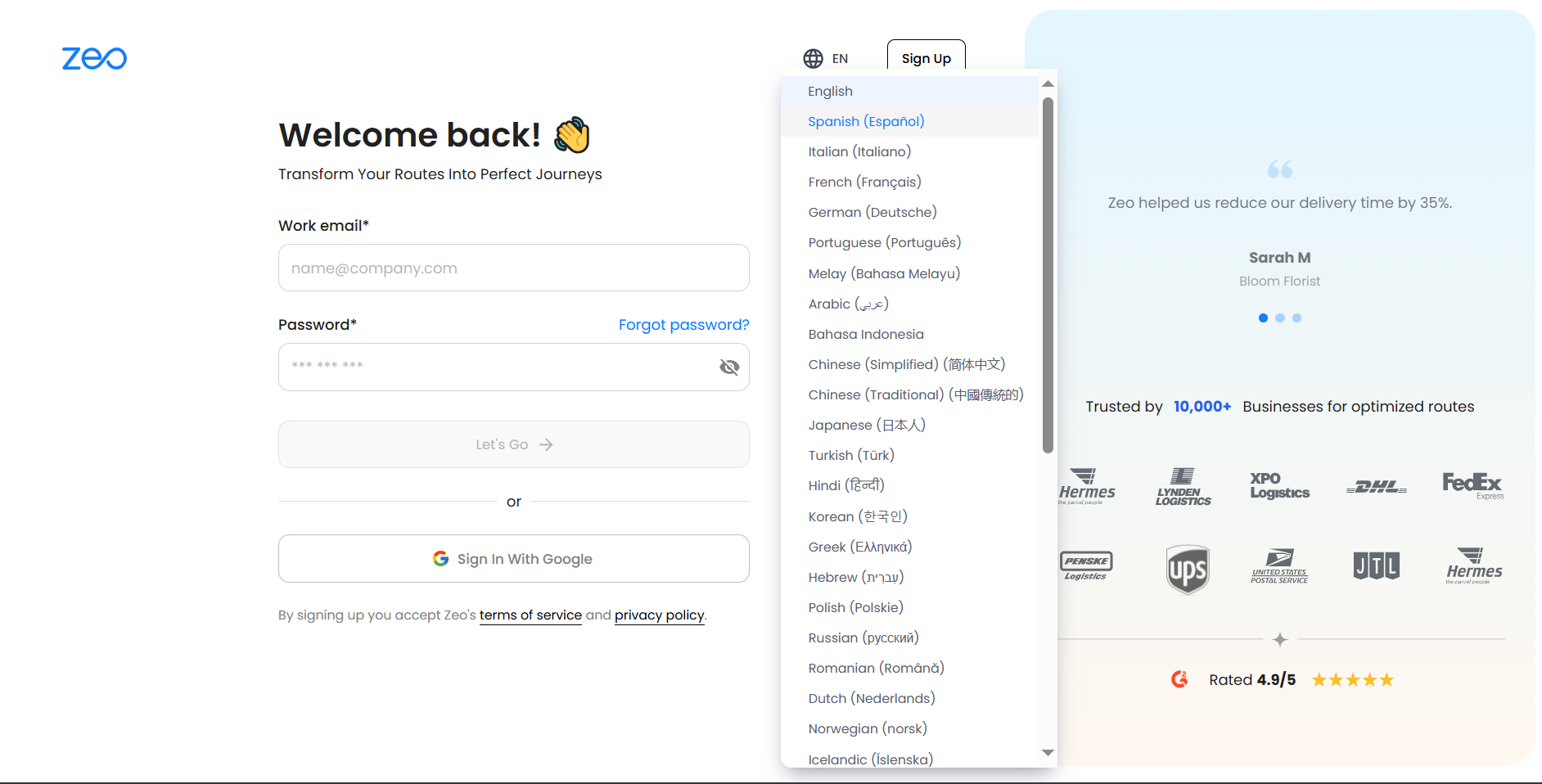
- Roghnaigh do theanga is fearr leat ón liosta anuas.
- Athnuachanófar an leathanach láithreach, agus is féidir leat leanúint ar aghaidh le do phróiseas clárúcháin sa teanga roghnaithe.
Cad a tharlaíonn nuair a fhaigheann mo thiománaí a gcéad bhealach tar éis dóibh dul ar bord?
A luaithe a shanntar bealach, cuirtear fógra láithreach chuig tiománaitheCinntíonn sé seo comhordú fíor-ama idir do fhoirne pleanála agus seachadta gan mhoill.
Céimeanna:
- Faigheann an tiománaí fógra san aip.
- tapping Seiceáil é Anois osclaíonn an bealach sannta, ansin cliceáil Tosaigh mo Thuras.
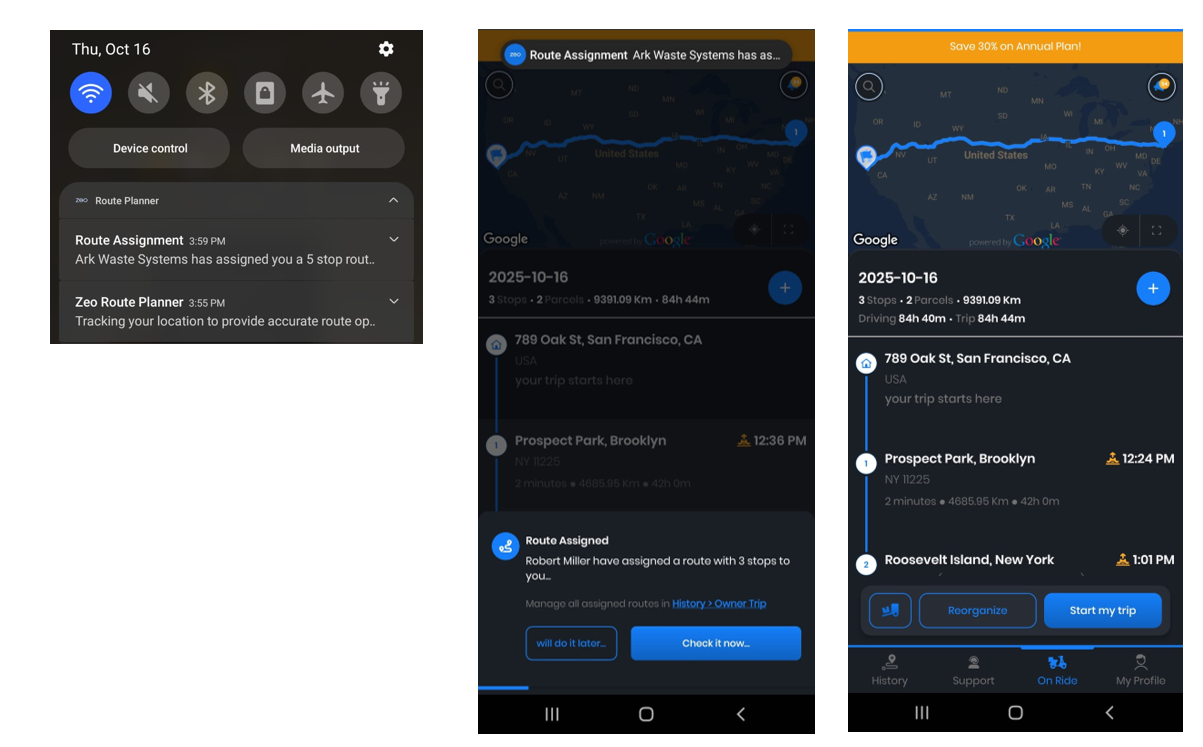
- Mura bhfaightear an fógra, is féidir rochtain a fháil air níos déanaí ón Fógraí or Stair Tab.
- Tapálann an tiománaí Lean ar aghaidh leis an turas chun tús a chur le nascleanúint.
- Is féidir gach stad a mharcáil mar Rath, Teip, Nó Scipeáilte.
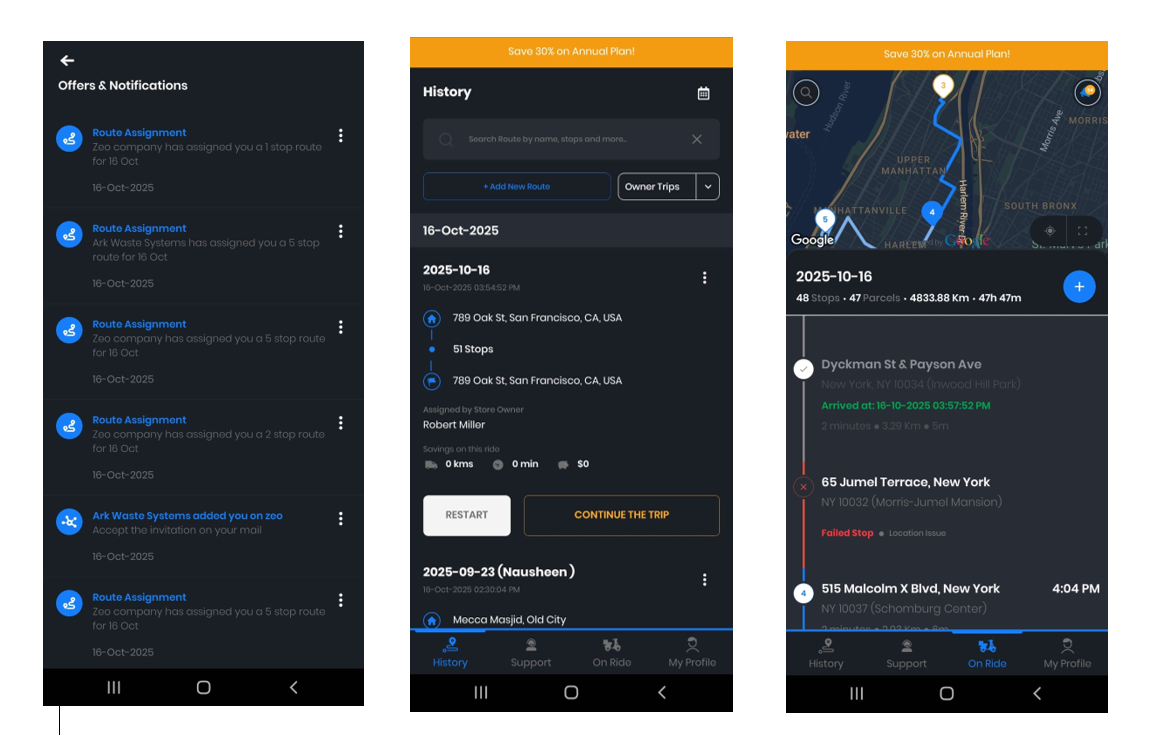
- Léiríonn gach nuashonrú láithreach Painéal na gCabhlach.
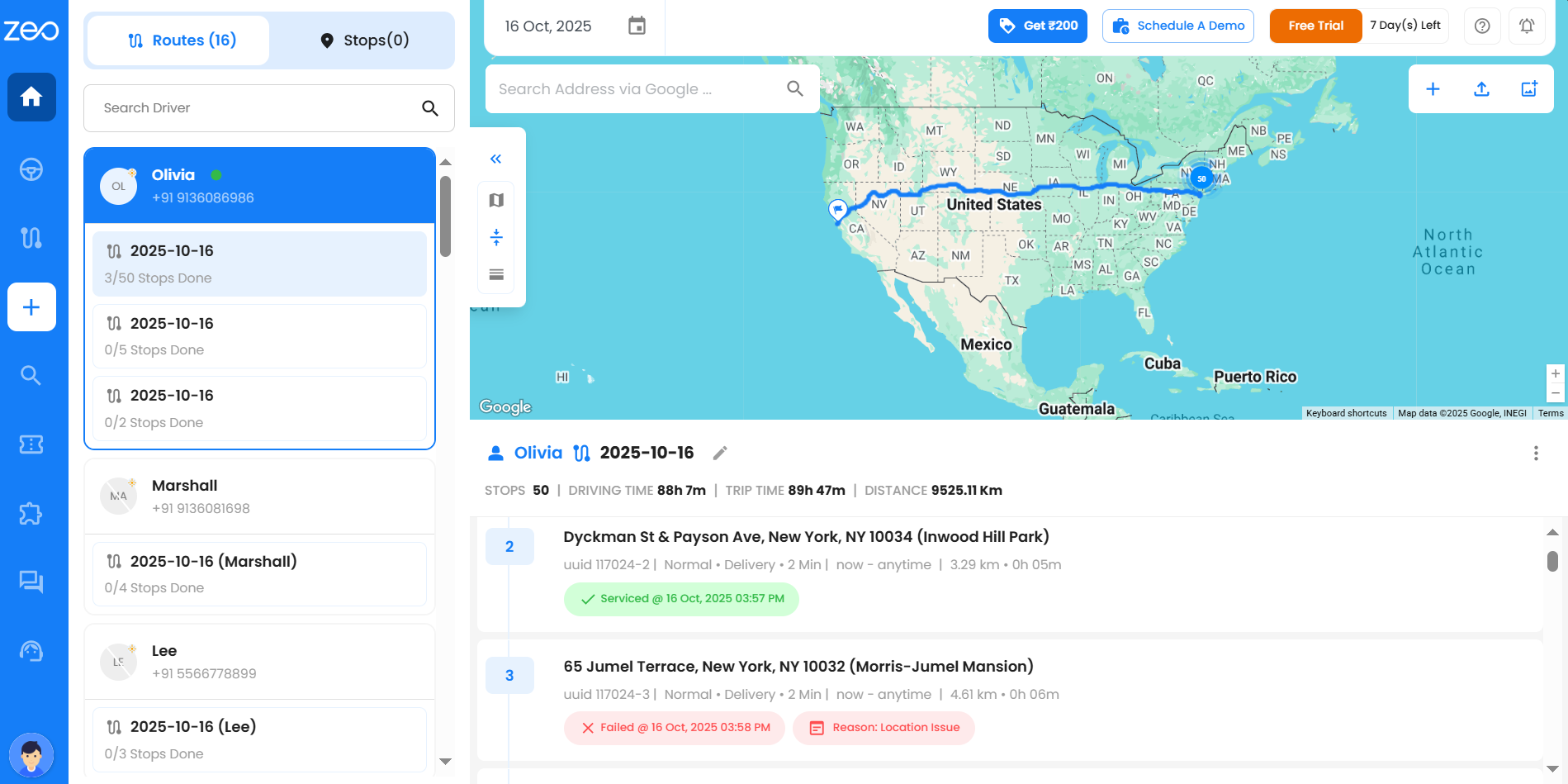
Cén fhaisnéis tiománaí is féidir liom a fheiceáil sa radharc tapa?
Taispeánann an radharc tapa tiománaí ar an deais:
1. Táscairí stádais fíor-ama (glas le haghaidh ar líne, liath le haghaidh neamhghníomhach),
2. Bealaí sannta,
3. Suíomh reatha,
4. Stádas ceallraí & luais, agus
5. Dul chun cinn seachadta ag gach stad.
Is féidir leat stádas agus feidhmíocht gach tiománaí a mheas go tapa.
Conas a athraím idir modhanna radhairc éagsúla ar an bpainéal rialaithe?
Cuireann an cluaisín Bealaí sa phainéal trí mhodh radhairc ar leith ar fáil—radharc léarscáile, radharc tábla, agus radharc scoilte—ar féidir leat aistriú go héasca eatarthu ag baint úsáide as na roghanna taispeána le haghaidh eispéireas cuimsitheach bainistíochta bealaí.
1. Amharc Léarscáil: Taispeánann sé léirshamhlú geografach ar na bealaí, na tiománaithe uile, agus rianú suímh fíor-ama ar chomhéadan léarscáile idirghníomhach.
2. Radharc Tábla: Cuireann sé bealaí, sonraí tiománaithe, agus seachadtaí i láthair le rianú fíor-ama ar stádais ag gach stad.
3. Amharc Scoilte: Comhcheanglaíonn sé léirshamhlú léarscáile agus bealaí mionsonraithe i gcomhéadan amháin, rud a chuireann ar chumas monatóireacht gheografach agus anailíseach ag an am céanna.
Conas is féidir le tiománaithe stadanna a sheachaint le linn a mbealaigh?
Nuair is gá duit stad a scipeáil le linn do bhealaigh, is féidir le tiománaithe stadanna a mharcáil go héasca mar stadanna scipeáilte tríd an aip shoghluaiste nuair a bhíonn fadhbanna acu amhail neamh-infhaighteacht custaiméirí, fadhbanna rochtana, nó srianta ama. Seo mar is féidir leat stadanna a scipeáil le linn do bhealaigh:
1. Oscail d’aip shoghluaiste Zeo Route Planner agus nascleanúint chuig an leathanach “On Ride” áit a bhfuil do bhealach gníomhach le feiceáil.
2. Aimsigh an stad is gá duit a scipeáil ó do sheicheamh bealaigh reatha agus cliceáil “Skip Stop”.
3. Lean ar aghaidh leis na stadanna bealaigh atá fágtha agat agus an stad a scipeáladh á rianú fós le haghaidh leantach.
4. Fill ar ais chun stadanna críochnaithe a scipeáladh níos déanaí sa lá nó ath-sceidealú a dhéanamh orthu le haghaidh bealaí amach anseo de réir mar is gá.
Conas is féidir liom a rialú an gcaithfear stadanna a scipeáladh a chríochnú nó an ath-optamú sula gcuirtear bealach i gcrích?
Nuair a dhéantar stad a scipeáil, cuirtear bratach air go huathoibríoch sa chóras lena chinntiú nach gcailltear é. Le Críochnú Stad Éigeantach, is féidir leat a roghnú an bhfuil sé riachtanach na stadanna scipeáilte seo a chríochnú sula gcuirtear an bealach i gcrích.
Más rud é go bhfuil an lascán AR SIÚL faoi Socruithe >> Roghanna ar an suíomh Gréasáin:
– Ní mór gach stad a scipeáladh a chríochnú nó a ath-optamú sula bhféadfaidh tú an bealach a chríochnú.
– Cinntíonn sé seo nach bhfágtar aon seachadtaí ná cuairteanna gan aird.
– Is féidir leat an bealach a ath-optamú chun coigeartú a dhéanamh ar stadanna nár cuireadh ar ceal.
Más rud é go bhfuil an lascán AS faoi Socruithe >> Roghanna ar an suíomh Gréasáin:
– Is féidir leat an bealach a chríochnú gan na stadanna a scipeáladh a chríochnú.
– Ní dhéanfaidh an córas ach iad a logáil mar scipeáilte le haghaidh rianú nó láimhseála de láimh sa todhchaí.
Leis an tsolúbthacht seo, is féidir leat a chinneadh an ndéanfar ath-optamú ar stadanna a scipeáladh nó an ndéanfar iad a láimhseáil níos déanaí bunaithe ar do riachtanais oibríochtúla.
Conas a fheicim na bealaí uile a chruthaigh mé?
Tá sé ríthábhachtach go gcoinneofaí do sheachadadh eagraithe agus in am le haghaidh oibríochtaí réidh agus sástacht chustaiméirí. Nuair a chliceálann tú ar dheilbhín na mBealaí i do thascbharra, osclaítear an leathanach bealaí ar an taobh deas agus tá dhá phríomhchluaisín ann: an cluaisín Bealaí agus an cluaisín Sceidil.
Táb Bealaí:
Taispeánann an cluaisín Bealaí na bealaí uile atá cruthaithe agat (ar siúl, san am atá thart, nó atá le teacht). Is féidir iad a scagadh bunaithe ar dháta(í) nó tiománaithe agus is féidir cuardach a dhéanamh orthu freisin trí theideal an bhealaigh a úsáid.
Tá na colúin seo a leanas sa tábla a thaispeántar sa chluaisín Bealaí:
- Teideal an bhealaigh: Cabhraíonn teideal do bhealaigh leat é a aithint go héasca níos déanaí. De réir réamhshocraithe, bíonn teideal an bhealaigh líonta isteach cheana féin duit, ach is féidir leat é a athrú am ar bith más mian leat ainm difriúil a úsáid.
- Dáta cruthaithe: Taispeánann sé duit cathain a cruthaíodh an bealach i ndáiríre.
- Dáta an bhealaigh: Taispeánann sé duit an dáta cruinn a thosóidh do bhealach.
- Tiománaí sannta: Taispeánfar ainm an tiománaí a roghnaigh tú.
- Suíomh tosaithe & deiridh: Taispeánann sé seo duit go díreach cá dtosóidh an bealach agus cá gcríochnóidh sé.
- Stadanna déanta: Taispeánann sé seo cé mhéad stad atá curtha i gcrích as na stadanna iomlána don bhealach sin, rud a chabhraíonn leat an dul chun cinn a rianú go héasca.
- Cineál bealaigh: Insíonn sé duit an bealach gnáth nó cuid de bhealach sceidealta (athfhillteach) atá ann.
- Gníomhartha: Tá trí phonc faoin gcolún seo. Nuair a chliceálann tú orthu, feictear roghchlár le roghanna éagsúla ar nós Cuir in Eagar, Scrios, Íoslódáil, Cóipeáil Bealach, agus Socraigh Sceideal rud a ligeann duit do bhealaí a bhainistiú go héasca.
Cad a fheicfidh mé nuair a chliceálann mé an cnaipe 'Féach' ar chárta torthaí tar éis cuardach a dhéanamh leis an ngné Cuardaigh Dhomhanda?
Nuair a chliceálann tú ar an Amharc cnaipe i gcárta torthaí cuardaigh, tabharfar chuig an deais thú áit a bhfuil an bealach iomlán le feiceáil ar an léarscáil. As sin, is féidir leat gach stad den bhealach sin a fheiceáil go mion.
Cad iad na sonraí a fheicfidh mé i dtorthaí cuardaigh?
Nuair a dhéanann tú cuardach ar stad áirithe, taispeánfar na sonraí seo a leanas ar an gcárta torthaí:
- Seoladh an Stad
- Sonraí Bealaigh – dáta, teideal, agus uimhir ordaithe/sonraisc (más ann dó)
- Faisnéis do Chustaiméirí – ainm, uimhir theileafóin, agus ríomhphost
- Stádas – taispeánann sé an ndearnadh seirbhísiú rathúil ar do bhealach, an bhfuil tús curtha leis fós, an ndearnadh scipeáil air, an bhfuil teip air, nó an bhfuil sé ar siúl faoi láthair (Tiománaí ar an mbóthar).
- Más marcáilte Rath, feicfidh tú an dáta agus an t-am cruinn a críochnaíodh é.
- Más marcáilte Scipeáilte, feicfidh tú an dáta agus an t-am cruinn a scipeáladh é.
- Más marcáilte Theip, feicfidh tú an chúis mar aon leis an dáta agus an t-am cruinn.
- Má tá an bealach ar siúl, taispeánfar an stádas Tiománaí ar an mbóthar le sonraí ETA.
- Mura bhfuil tús curtha leis, taispeánfar an stádas Le tosú fós.
- Aitheantas Stad / Aitheantas Rianaithe – aitheantóir uathúil a ghintear go huathoibríoch ag Zeo
- Eolas Tiománaithe – ainm agus ríomhphost an tiománaí
- Cruthúnas ar Sheachadadh – pictiúir uaslódáilte nó sínithe custaiméirí (más ann dóibh)
- NÓTA seachadta – nóta scríofa ag an soláthraí seirbhíse
- Nóta Seirbhíse – nóta scríofa i rannóg cruthúnais seachadta an aip
- Nóta do Chustaiméirí – treoracha a chuirtear ar fáil don tiománaí
Ina theannta sin, ag barr ar dheis gach cárta torthaí, gheobhaidh tú roghanna chun Seol Suíomh Beo, Amharc, Agus Trí Phonc roghchlár le haghaidh tuilleadh gníomhartha.
Nóta: Mura bhfuil sonraí i gceannteideal, ciallaíonn sé nach bhfuil an fhaisnéis sin curtha leis ag úinéir an chabhlaigh, mar sin beidh sé folamh.
Cad é an difríocht idir an táb Bealaí agus an táb Sceidil?
Tá sé ríthábhachtach go n-eagrófar do sheachadadh agus go mbeidh siad in am le haghaidh oibríochtaí réidh agus sástacht chustaiméirí. Nuair a chliceálann tú ar dheilbhín na mBealaí i do thasc tascanna, osclaítear an leathanach bealaí ar an taobh deas agus tá... dhá phríomhchluaisín: an cluaisín Bealaí agus an cluaisín Sceidil.
- Táb Bealaí:
Taispeántar na bealaí go léir atá cruthaithe agat sa chluaisín Bealaí. Tá na colúin seo a leanas sa tábla a thaispeántar sa chluaisín Bealaí:
- Teideal an bhealaigh: Cabhraíonn teideal do bhealaigh leat é a aithint go héasca níos déanaí. De réir réamhshocraithe, bíonn teideal an bhealaigh líonta isteach cheana féin duit, ach is féidir leat é a athrú am ar bith más mian leat ainm difriúil a úsáid.
- Dáta cruthaithe: Taispeánann sé duit cathain a cruthaíodh an bealach i ndáiríre.
- Dáta an bhealaigh: Taispeánann sé duit an dáta cruinn a thosóidh do bhealach.
- Tiománaí sannta: Taispeánfar ainm an tiománaí a roghnaigh tú.
- Suíomh tosaithe & deiridh: Taispeánann sé seo duit go díreach cá dtosóidh an bealach agus cá gcríochnóidh sé.
- Stadanna déanta: Taispeánann sé seo cé mhéad stad atá curtha i gcrích as na stadanna iomlána don bhealach sin, rud a chabhraíonn leat an dul chun cinn a rianú go héasca.
- Cineál bealaigh: Insíonn sé duit an bealach gnáth nó cuid de bhealach sceidealta (athfhillteach) atá ann.
- Gníomhartha: Tá trí phonc faoin gcolún seo. Nuair a chliceálann tú orthu, feictear roghchlár le roghanna éagsúla ar nós Cuir in Eagar, Scrios, Íoslódáil, Cóipeáil Bealach agus Socraigh Sceideal rud a ligeann duit do bhealaí a bhainistiú go héasca.
- Táb Sceidil:
Ní thaispeánann an cluaisín Sceidil ach na máistirbhealaí nó na Bealaí Sceidealaithe atá sceidealaithe agat. Tá na colúin seo a leanas sa tábla a thaispeántar sa chluaisín Sceidil:
- Ainm an sceidil: Cabhraíonn ainm do sceidil leat é a aithint go héasca níos déanaí. De réir réamhshocraithe, tá ainm an sceidil líonta isteach cheana féin mar a chéile le teideal an bhealaigh. Ach is féidir leat é a athrú, más mian leat ainm difriúil a úsáid.
- Suíomh Tosaigh & Deiridh: Taispeánann sé seo duit go díreach cá dtosóidh an bealach agus cá gcríochnóidh sé. Is ionann é agus suíomh tosaigh agus deiridh an bhealaigh.
- Líon na Stadanna: Taispeánann sé seo líon iomlán na stadanna do sceideal an bhealaigh sin.
- Dáta Cruthaithe: Taispeánann sé duit cathain a cruthaíodh sceideal an Bhealaigh Sceidealaithe i ndáiríre.
- Minicíocht: Taispeánann sé seo an minicíocht a roghnaigh tú (Laethúil / Seachtainiúil / Míosúil).
- Am Tosaigh & Deiridh: Is ionann seo agus am tosaithe agus am críochnaithe an bhealaigh.
- Rith Deiridh: Ciallaíonn sé go simplí an uair is déanaí a chríochnaigh do chóras an bealach sin.
- An chéad Rith eile: Ciallaíonn sé seo an dáta a bhfuil sé beartaithe do sceideal a chur i gcrích arís.
- Gníomhartha: Tá trí phonc faoin gcolún seo. Nuair a chliceálann tú orthu, feictear roghchlár le roghanna éagsúla ar nós Cuir Sceideal in Eagar, Cuir Bealach in Eagar, Scrios Sceideal agus Féach ar an Léarscáil rud a ligeann duit do bhealaí a bhainistiú go héasca.
Leis an socrú seo is féidir leat gach mionsonra de do bhealaí a fheiceáil agus a bhainistiú go héasca chun eagrú agus éifeachtúlacht níos fearr a bhaint amach.
Conas a bhailíonn Zeo aiseolas ó úsáideoirí faoi mhíchumas chun gnéithe inrochtaineachta a fheabhsú go leanúnach?
Bailíonn Zeo aiseolas ó úsáideoirí faoi mhíchumas trí shuirbhéanna a dhéanamh, trí fhócasghrúpaí a eagrú, agus trí bhealaí díreacha cumarsáide a thairiscint. Cuidíonn sé seo le Zeo a gcuid riachtanas a thuiscint agus gnéithe inrochtaineachta a fheabhsú dá réir.
Cad iad na bearta a ghlacann Zeo chun eispéireas comhsheasmhach úsáideora a chinntiú thar ghléasanna agus ardáin éagsúla?
Tá Zeo tiomanta d'eispéireas aonfhoirmeach úsáideora a sheachadadh thar ghléasanna agus ardáin éagsúla. Chun é seo a bhaint amach, cuirimid teicnící dearaidh sofhreagracha i bhfeidhm agus déanaimid tástáil críochnúil ar raon leathan feistí. Cinntíonn sé seo go ndéanann ár bhfeidhmchlár coigeartú go réidh do mhéideanna scáileáin éagsúla, réitigh agus córais oibriúcháin. Tá ár bhfócas ar chomhsheasmhacht a choinneáil ar fud na n-ardán lárnach dár dtiomantas eispéireas iontaofa iontaofa a thairiscint do gach úsáideoir, is cuma cén gléas nó ardán a roghnaíonn siad.
Aiseolas agus Rannpháirtíocht Pobail
Conas a chuirfidh mé smaoineamh breiseáin uathoibrithe isteach?
Is iad do chuid smaointe a mhúnlaíonn an táirge—agus is féidir leo duaiseanna a bhuachan. Chun smaoineamh breiseáin uathoibrithe a chur isteach, lean na céimeanna seo:
- Cliceáil ar Bhreiseáin sa bharra tascanna.
- Scrollaigh go bun an leathanaigh agus roghnaigh Mol Breiseáin.
- Beidh comhrábot le feiceáil inar féidir leat do smaoineamh a mholadh agus deis a fháil mí saor in aisce den bhreiseán a bhuachan má fhorbraítear é.
An bhfuil clár béite ag Zeo chun úsáideoirí a thástáil agus aiseolas a sholáthar ar ghnéithe nua roimh scaoileadh ginearálta?
Tá Zeo ag smaoineamh ar dheiseanna a thabhairt isteach d'úsáideoirí chun páirt a ghlacadh i dtástáil béite nó i gcláir phíolótacha le haghaidh gnéithe atá le teacht. Tabharfaidh an tionscnamh seo deis dár n-úsáideoirí taithí a fháil ar fheidhmiúlachtaí nua roimh a n-eisiúint oifigiúil agus cuirfear aiseolas luachmhar ar fáil chun cabhrú leis na gnéithe seo a bheachtú. Gheobhaidh úsáideoirí ar spéis leo a bheith mar chuid den phróiseas seo faisnéis go luath faoi conas clárú trínár n-aip, suíomh Gréasáin, nó trí dhul i dteagmháil lenár bhfoireann tacaíochta do chustaiméirí.
Conas a thugann Zeo aitheantas agus luach saothair d’úsáideoirí a chuireann go mór leis an bpobal nó le feabhsú táirgí?
Admhaíonn agus tugann Zeo luach saothair d’úsáideoirí a chuireann go mór leis an bpobal nó le hiarrachtaí feabhsúcháin táirgí. Tugtar luach saothair do na húsáideoirí trí dhearbháin chomhlántacha, cóid lascaine speisialta, etc
An bhfuil fóram oifigiúil nó grúpa meáin shóisialta ann inar féidir le húsáideoirí Zeo eispéiris, dúshláin agus réitigh a roinnt?
Is féidir le húsáideoirí a gcuid aiseolais a roinnt ar IOS, android, G2 agus Capterra. Coinníonn Zeo pobal YouTube oifigiúil freisin inar féidir le húsáideoirí taithí, dúshláin agus réitigh a roinnt. Feidhmíonn na hardáin seo mar mhoil luachmhara le haghaidh rannpháirtíocht phobail, roinnt eolais, agus cumarsáid dhíreach le baill foirne Zeo.
Cad iad na meicníochtaí atá i bhfeidhm ag Zeo chun aiseolas úsáideoirí agus iarratais ar ghnéithe a chur in ord tosaíochta?
Tá meicníochtaí i bhfeidhm ag Zeo chun aiseolas ó úsáideoirí agus iarratais ar ghnéithe a chur in ord tosaíochta. Baineann sé seo le measúnú a dhéanamh ar mhinicíocht agus ar dhéine iarratas úsáideoirí, measúnú a dhéanamh ar a n-ailíniú le treochlár táirge agus fís Zeo, agus breithniú a dhéanamh ar an tionchar a d’fhéadfadh a bheith ar thaithí agus ar fheidhmíocht an úsáideora.
An gcoimeádann Zeo treochlár poiblí nó clár iarratais gné inar féidir le húsáideoirí forbairtí atá le teacht a rianú agus feabhsuithe a mholadh?
Fáiltíonn Zeo roimh aiseolas ó chustaiméirí ó chroí agus má tá gá le gnéithe áirithe a chur i bhfeidhm agus go rachaidh sé chun tairbhe do chustaiméirí Zeo, cuireann an fhoireann ag Zeo i bhfeidhm é chomh luath agus is féidir.
Aiseolas agus Tacaíocht do Chustaiméirí
Cad ba cheart dom a dhéanamh má thagaim ar earráid agus fáthanna le stadanna teipe á gcur leis?
Má thagann tú trasna ar earráid, cinntigh nach sáraíonn do chúis shaincheaptha 35 carachtar agus nach bhfuil an teorainn 20 cúis sáraithe agat. Má leanann an cheist, déan teagmháil le do thoil le tacaíocht Zeo le haghaidh cúnaimh.
Conas dul i dteagmháil leis an bhfoireann tacaíochta?
- Logáil isteach ar an deais, nascleanúint chuig an comhrá linn rogha, cliceáil ar sé agus ansin feicfidh tú roghchlár aníos nuair is féidir leat do theachtaireacht a chlóscríobh
- Clóscríobh do cheist agus ansin de ghnáth rachaidh an fhoireann tacaíochta custaiméara ar ais chugat laistigh de 30 nóiméad.
Cad ba cheart dom a dhéanamh má thagaim ar earráid ródaithe nó glitch san ardán cabhlaigh?
Má thagann tú trasna ar earráid ródaithe nó glitch san ardán, is féidir leat an cheist a thuairisciú go díreach dár bhfoireann tacaíochta. Tá córas tacaíochta tiomnaithe againn chun aghaidh a thabhairt ar cheisteanna den sórt sin go pras. Tabhair faisnéis mhionsonraithe maidir leis an earráid nó an glitch a tháinig ort, lena n-áirítear aon teachtaireachtaí earráide, scáileáin scáileáin más féidir, agus na céimeanna roimh an tsaincheist. Is féidir leat an cheist a thuairisciú ar an leathanach Tacaíochta faoi shocruithe, déanann tú teagmháil freisin le hoifigigh Zeo tríd an ID ríomhphoist agus an uimhir whatsapp a chuirtear ar fáil ar an leathanach céanna.
Conas is féidir le húsáideoirí aiseolas nó moltaí a chur isteach go díreach laistigh d'ardán cabhlaigh Zeo Route Planner?
Tá sé éasca agus simplí aiseolas nó moltaí a chur isteach go díreach laistigh d’ardán cabhlaigh Zeo Route Planner. Seo mar is féidir le húsáideoirí é a dhéanamh:1. Gné Aiseolais In-App: Soláthraíonn Zeo gné aiseolais tiomnaithe laistigh dá app nó ardán, rud a ligeann d'úsáideoirí a gcuid tuairimí, moltaí nó imní a chur isteach go díreach óna painéal nó roghchlár socruithe. Is gnách go mbíonn rochtain ag úsáideoirí ar an ngné seo trí nascleanúint a dhéanamh chuig an Socruithe alt laistigh den ardán, áit a bhfaighidh siad rogha cosúil le Tacaíocht. Anseo, is féidir leis na húsáideoirí a gcuid moltaí a sholáthar.
2. Tacaíocht Teagmhála: Is féidir le húsáideoirí dul i dteagmháil go díreach le foireann tacaíochta custaiméara Zeo chun a gcuid aiseolais a roinnt. Is gnách go soláthraíonn Zeo faisnéis teagmhála, mar sheoltaí ríomhphoist agus uimhreacha gutháin, chun go bhféadfaidh úsáideoirí dul i dteagmháil le hionadaithe tacaíochta. Is féidir le húsáideoirí a n-aiseolas a chur in iúl trí ríomhphost nó glaonna gutháin.
Oiliúint agus Oideachas
Cad iad na modúil oiliúna ar líne nó na seimineáir ghréasáin a thairgeann Zeo chun cabhrú le húsáideoirí nua tosú leis an ardán?
Cinntíonn Zeo go dtugtar rochtain d’aon úsáideoir nua ar a lán acmhainní ionas gur féidir leis an úsáideoir (bainisteoir cabhlaigh/tiománaí) an t-ardán a thuiscint gan stró. Áirítear leis seo:
- Cainéal Youtube: Tá cainéal tiomnaithe youtube ag Zeo anseo postáiltear físeáin faoi ghnéithe agus feidhmiúlachtaí an ardáin go rialta.
- Blaganna: Postálann Zeo blaganna faoi ábhair éagsúla a imrothlaíonn ar a ardán ar bhonn tráthúil, is GEMS ceilte iad na blaganna seo d’úsáideoirí atá an-aisteach faoi gach gné nua a chuirtear i bhfeidhm in Zeo agus ar mian leo é a úsáid.
An bhfuil ábhair teagaisc nó treoracha ar fáil chun Zeo a chomhtháthú le córais ghnó eile?
Sea, soláthraíonn Zeo ábhair teagaisc agus treoracha chun a ardán pleanála bealaigh agus bainistíochta cabhlaigh a chomhtháthú le córais ghnó eile. Cuimsíonn na hacmhainní seo de ghnáth:
- Doiciméadúchán API: Treoracha mionsonraithe agus ábhair thagartha d'fhorbróirí, a chlúdaíonn conas API Zeo a úsáid chun comhtháthú le córais eile, mar lóistíocht, CRM, agus ardáin ríomhthráchtála. Tá siad seo ar fáil ar leathanach API i socruithe.
- Ranganna Teagaisc Físeáin: Tá físeáin ghairide teagaisc a léiríonn an próiseas comhtháthaithe, a leagann béim ar na príomhchéimeanna agus na cleachtais is fearr ar fáil ar chainéal Zeo Youtube.
- Tacaíocht agus Aiseolas do Chustaiméirí: Rochtain ar thacaíocht do chustaiméirí le haghaidh cúnamh díreach le comhtháthú, mar aon le haiseolas ó chustaiméirí inar féidir le húsáideoirí comhairle agus réitigh a roinnt.
Tá na hábhair seo deartha chun cabhrú le gnólachtaí Zeo a chomhtháthú gan uaim ina gcórais reatha, ag feabhsú éifeachtúlacht oibriúcháin agus ag giaráil cumais optamaithe bealaigh ar fud a gcuid oibríochtaí.
Conas is féidir le húsáideoirí rochtain a fháil ar thacaíocht leanúnach nó ar chúrsaí athnuachana chun coimeád suas le gnéithe agus nuashonruithe nua?
Tacaíonn Zeo le húsáideoirí le nuashonruithe leanúnacha agus deiseanna foghlama trí:
- Blaganna Ar Líne: Coinníonn Zeo sraith alt, treoirleabhar agus CCanna cothrom le dáta do chustaiméirí chun a n-úsáid a iniúchadh agus a fheabhsú.
- Cainéil Tacaíochta Tiomnaithe: Rochtain dhíreach ar thacaíocht do chustaiméirí trí ríomhphost, teileafón nó comhrá.
- Channel Channel: Tá cainéal tiomnaithe YouTube ag Zeo áit a bpostálann sé físeáin a fhreagraíonn dá ghnéithe agus dá fheidhmiúlacht is déanaí. Is féidir leis na húsáideoirí iad a iniúchadh chun gnéithe nua a thabhairt isteach ina gcuid oibre.
Cinntíonn na hacmhainní seo go bhfuil úsáideoirí ar an eolas go maith agus gur féidir leo feidhmiúlachtaí éabhlóideacha Zeo a úsáid go héifeachtach.
Cad iad na roghanna atá ar fáil d’úsáideoirí chun fadhbanna nó dúshláin chomónta a réiteach go neamhspleách?
Cuireann Zeo raon roghanna féinchabhrach ar fáil d’úsáideoirí chun fadhbanna coitianta a réiteach go neamhspleách. Cuireann na hacmhainní seo a leanas ar chumas úsáideoirí teacht ar réitigh ar fhadhbanna coitianta go tapa agus go héifeachtach:
- Leathanach Ceisteanna Coitianta Zeo: Anseo, faigheann an t-úsáideoir rochtain ar shraith chuimsitheach fiosrúchán agus alt a chlúdaíonn saincheisteanna coitianta, leideanna úsáide, agus dea-chleachtais. Chun cuairt a thabhairt ar leathanach Ceisteanna Coitianta Zeo, Cliceáil anseo: Ceisteanna Coitianta Zeo.
- Físeáin teagaisc Youtube: Tá bailiúchán d’fhíseáin conas a dhéantar a thaispeánann príomhghnéithe agus a threoraíonn úsáideoirí trí thascanna agus réitigh choitianta ar fáil ar ZeoAuto cainéal youtube.
- Blaganna: Is féidir le húsáideoirí rochtain a fháil ar phoist bhlag léargasacha Zeo a chlúdaíonn nuashonruithe, leideanna, agus dea-chleachtais chun taithí úsáideora a fheabhsú.
- Doiciméadú API: Tá faisnéis mhionsonraithe d'fhorbróirí maidir le conas API Zeo a chomhtháthú agus a úsáid, lena n-áirítear samplaí agus leideanna fabhtcheartaithe ar fáil ar shuíomh Gréasáin uathoibríoch Zeo. Chun é a fheiceáil, téigh go Socruithe-> API-> Tuilleadh Eolais.
An bhfuil pobail úsáideoirí nó fóraim phlé ann inar féidir le húsáideoirí comhairle a lorg agus dea-chleachtais a roinnt?
Is féidir le húsáideoirí a dtaithí a chur isteach nó comhairle a lorg go díreach laistigh den aip nó ardán Zeo Route Planner chun cabhrú le Zeo a fheidhmiúlacht a fheabhsú. Tá na bealaí chun é sin a dhéanamh luaite thíos:
- Gné Aiseolais In-App: Soláthraíonn Zeo gné aiseolais tiomnaithe laistigh dá app nó ardán, a ligeann d’úsáideoirí a gcuid tuairimí, moltaí nó imní a chur isteach go díreach óna painéal nó roghchlár socruithe. Is gnách go mbíonn rochtain ag úsáideoirí ar an ngné seo trí nascleanúint a dhéanamh chuig an rannán “Settings” laistigh den aip, áit a bhfaighidh siad rogha cosúil le “Tacaíocht””. Anseo, is féidir leis na húsáideoirí a gcuid moltaí a sholáthar.
- Tacaíocht Teagmhála: Is féidir le húsáideoirí dul i dteagmháil go díreach le foireann tacaíochta custaiméara Zeo chun a n-aiseolas a roinnt. Is gnách go soláthraíonn Zeo faisnéis teagmhála, mar sheoltaí ríomhphoist agus uimhreacha gutháin, chun go bhféadfaidh úsáideoirí dul i dteagmháil le hionadaithe tacaíochta. Is féidir le húsáideoirí a n-aiseolas a chur in iúl trí ríomhphost nó glaonna gutháin.
Conas a chinntíonn Zeo go gcoimeádtar ábhair agus acmhainní oiliúna cothrom le dáta leis na gnéithe agus na nuashonruithe is déanaí den ardán?
Eisíonn Zeo nuashonruithe agus uasghráduithe bogearraí go rialta chun feidhmíocht a fheabhsú, gnéithe nua a chur leis, agus aghaidh a thabhairt ar aon leochaileachtaí slándála a choimeádann na hábhair oiliúna, na hacmhainní agus na gnéithe cothrom le dáta. Cinntíonn gach nuashonrú go bhfuil rochtain ag na húsáideoirí ar an leagan is déanaí den ardán gan aon iarracht bhreise.
Forbairtí Amach Anseo
Conas a bhailíonn agus a thugann Zeo iarratais ar ghnéithe nua nó feabhsuithe óna bpobal úsáideoirí?
Bailíonn Zeo iarratais úsáideoirí agus tugann sé tosaíocht dóibh trí bhealaí aiseolais cosúil le tacaíocht in-app, athbhreithnithe aipeanna, agus tacaíocht do chustaiméirí. Déantar iarratais a anailísiú, a chatagóiriú agus a chur in ord tosaíochta bunaithe ar chritéir amhail tionchar an úsáideora, éileamh, oiriúnacht straitéiseach, agus indéantacht. Tá foirne trasfheidhmeacha i gceist leis an bpróiseas seo lena n-áirítear na baill ó innealtóireacht, bainistíocht táirgí, dearadh, tacaíocht do chustaiméirí agus margaíocht. Comhtháthaítear míreanna tosaíochta sa treochlár táirge agus cuirtear in iúl don phobal iad.
Cad iad na treochtaí teicneolaíochta atá le teacht atá á iniúchadh ag Zeo chun pleanáil bealaigh agus barrfheabhsú a fheabhsú?
Tá Zeo ag fiosrú treochtaí mar Intleacht Shaorga (AI) agus Meaisín Foghlama (ML) le haghaidh optamú dinimiciúil agus saincheaptha bealaigh. Tá sé mar aidhm ag na nuálaíochtaí seo éifeachtúlacht bealaigh, taithí úsáideora agus inscálaithe a fheabhsú ina phleanáil agus ina leas iomlán a bhaint as.
Cé chomh minic a scaoileann Zeo nuashonruithe, agus cad é an próiseas chun a chinntiú go bhfuil na nuashonruithe seo gan uaim d'úsáideoirí?
Seachadann Zeo nuashonruithe go seachtainiúil nó go míosúil, ag oiriúnú do riachtanais úsáideoirí, forbairt gnéithe nua, nó réitigh fabhtanna. Cuimsíonn ár bpróiseas nuashonraithe gan uaim tástáil dhian, imscaradh de réir a chéile, cumarsáid úsáideora, agus anailís aiseolais, a chinntíonn aistriú rianúil agus a gcaomhnaítear eispéireas an úsáideora.
An bhfuil foireann nuálaíochta táirge ag Zeo atá tiomanta do thaighde a dhéanamh ar fheidhmiúlachtaí nua agus iad a fhorbairt?
Sea, tá foireann táirgí ag Zeo atá tiomanta do thaighde a dhéanamh ar fheidhmiúlachtaí nua agus iad a fhorbairt. Díríonn an fhoireann seo ar threochtaí atá ag teacht chun cinn a aithint, teicneolaíochtaí nua a iniúchadh, agus gnéithe a choincheapadh ar féidir leo taithí an úsáideora a fheabhsú, éifeachtúlacht a fheabhsú, agus margaí nua a oscailt. Tá a gcuid oibre ríthábhachtach chun a chinntiú go bhfanann Zeo ar thús cadhnaíochta na teicneolaíochta optamaithe bealaigh agus go leanann sé ag freastal ar riachtanais athraitheacha a chuid úsáideoirí.
Conas a chothromaíonn Zeo iarratais úsáideoirí ar ghnéithe nua le cobhsaíocht agus inúsáidteacht an ardáin a chothabháil?
Déanann Zeo iarratais úsáideoirí ar ghnéithe nua a chothromú le cobhsaíocht ardáin trí thosaíocht a thabhairt bunaithe ar luach agus indéantacht, tástáil fhairsing a dhéanamh le haghaidh dearbhú cáilíochta, úsáid a bhaint as ailtireacht inscálaithe chun tacú le fás, ag bailiú aiseolas leanúnach ó úsáideoirí, agus ag cur bratacha gné i bhfeidhm le haghaidh rolladh amach de réir a chéile. Cinntíonn an cur chuige seo nuálaíocht gan cur isteach ar fheidhmíocht nó inúsáidteacht.
An bhfuil comhpháirtíochtaí nó comhoibrithe sna hoibreacha a d’fhéadfadh tionchar a imirt ar threo Zeo amach anseo?
Tá Zeo ag leathnú a chumais chomhtháthaithe le CRManna, uirlisí uathoibrithe gréasáin (cosúil le Zapier), agus ardáin ríomhthráchtála a úsáideann custaiméirí chun próisis a shruthlíniú agus iarracht láimhe a laghdú. Tá comhpháirtíochtaí den sórt sin dírithe ar thairiscintí táirgí a fheabhsú, ar rochtain an mhargaidh a leathnú, agus ar nuálaíocht a thiomáint chun freastal ar riachtanais úsáideoirí agus treochtaí tionscail atá ag athrú.
Cad iad na céimeanna a ghlacann Zeo chun a chinntiú go bhfuil forbairtí sa todhchaí ag teacht le riachtanais úsáideoirí agus treochtaí tionscail?
Cinntíonn Zeo go bhfuil forbairtí sa todhchaí ag teacht le riachtanais úsáideoirí agus treochtaí tionscail trí aiseolas úsáideoirí a bhailiú go gníomhach, taighde margaidh a dhéanamh, comhoibrithe straitéiseacha a fhoirmiú, úsáid a bhaint as foirne trasfheidhmeacha trí na baill ó innealtóireacht, bainistíocht táirgí, dearadh, tacaíocht do chustaiméirí, agus margaíocht a áireamh agus a nuashonrú go rialta. a treochlár táirge. Cuidíonn an cur chuige seo le Zeo fanacht freagrúil ar éilimh úsáideoirí agus athruithe sa tionscal, ag cinntiú nuálaíocht agus ábharthacht leanúnach.