Nuashonraithe ar: Eanáir 3, 2026
Am Léitheoireachta: 5 nóiméad
Tá iarracht déanta ag Zeo Route i gcónaí cabhrú leis na comhpháirtithe seachadta trí ghnéithe agus socruithe éagsúla a sholáthar i gcónaí chun cabhrú leo a sprioc a bhaint amach ar an mbealach is éifeachtaí. Socrú amháin den sórt sin atá san áireamh i Zeo Route ná úsáid uirlisí nascleanúna éagsúla san aip. Le castacht mhéadaitheach na mbealaí seachadta in 2026 agus an gá atá le nascleanúint chruinn, tá sé níos tábhachtaí ná riamh an uirlis nascleanúna cheart a roghnú le go n-éireoidh leis an seachadadh.
Cuireann Zeo Route seirbhísí loingseoireachta éagsúla ar fáil, amhail Google Map, Here We Go, TomTom Go, Waze Map, Sygic Map, agus Yandex Map. Cuirtear na huirlisí loingseoireachta seo ar fáil ionas gur féidir leis na gníomhairí seachadta aon cheann acu a úsáid chun críocha loingseoireachta. Cuireann gach seirbhís loingseoireachta buntáistí uathúla ar fáil – tá clúdach cuimsitheach agus nuashonruithe fíor-ama ag Google Maps, soláthraíonn Waze foláirimh tráchta atá á dtiomáint ag an bpobal, cuireann Sygic cumais as líne den scoth ar fáil, agus speisialtóireacht TomTom Go i ngnéithe ródaithe tráchtála.
Feicfimid conas is féidir le duine athrú chuig an uirlis loingseoireachta is fearr leo san aip Zeo Route Planner.
Úsáid Google Map le haghaidh loingseoireachta
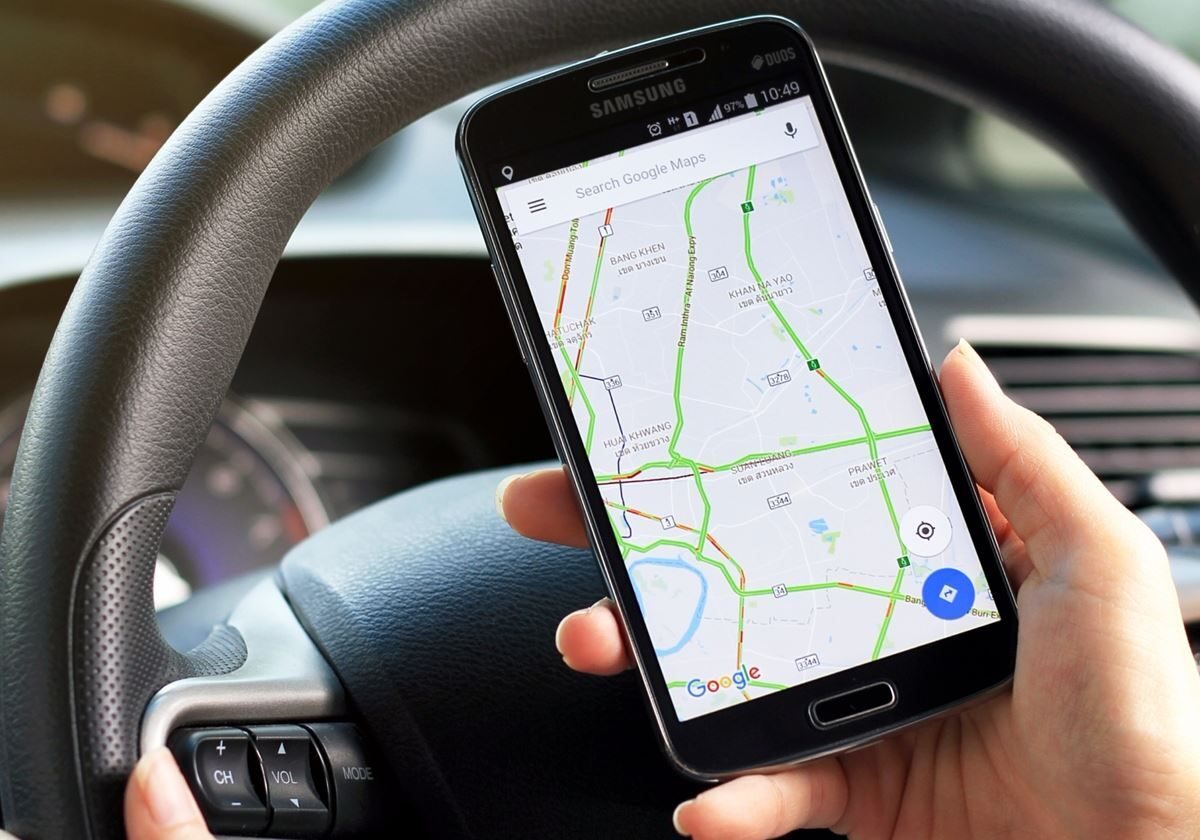
Is féidir leat Google Map a úsáid mar uirlis loingseoireachta san aip. Tá Google Maps fós ar cheann de na roghanna is mó tóir mar gheall ar a chlúdach domhanda cuimsitheach, a shonraí tráchta fíor-ama cruinne, agus a chomhtháthú gan uaim le liostaí gnó. Tá sé thar a bheith éifeachtach do ghairmithe seirbhíse a bhfuil loingseoireacht iontaofa chuig láithreacha custaiméirí ag teastáil uathu.
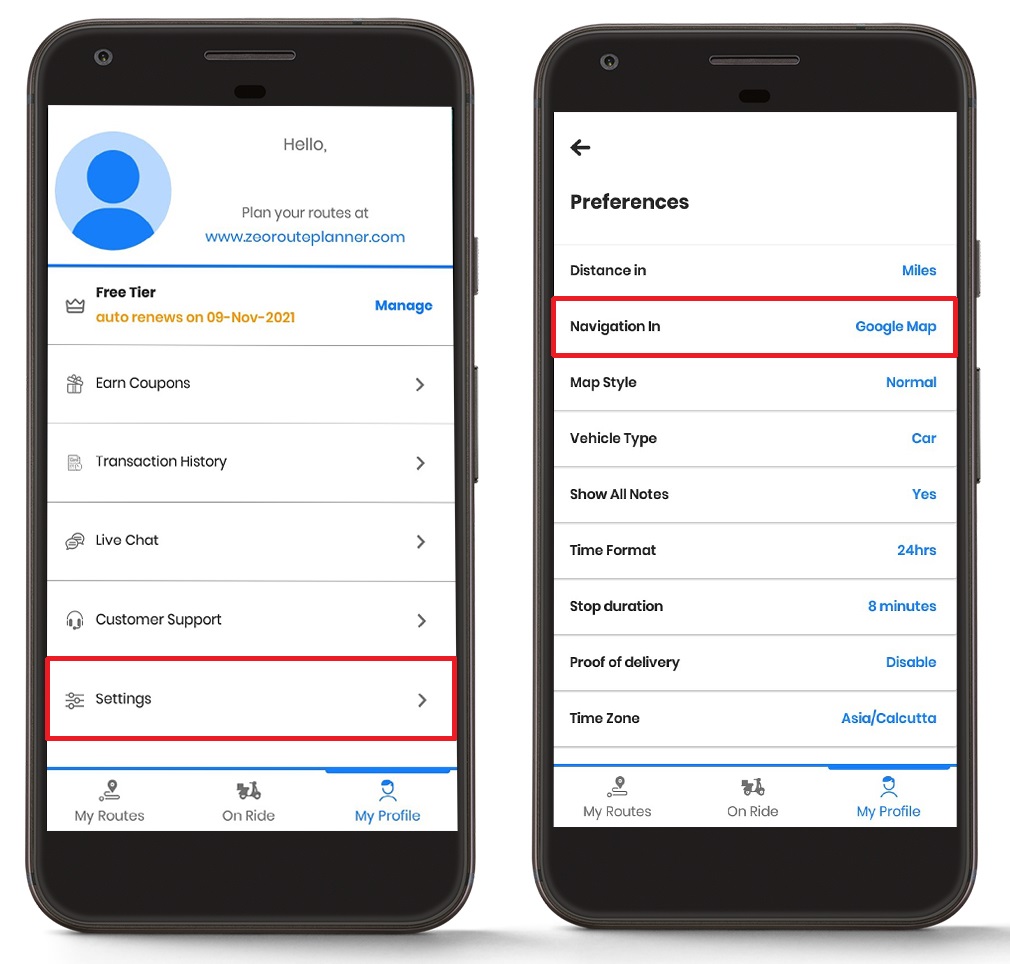
- Oscail an aip Zeo Route agus ceann ar aghaidh chuig an "Mo phróifíl" alt.
- sa "Mo phróifíl" alt, cliceáil ar "Socruithe."
- Tar éis sin, taispeánfar scáileán le liosta de “Sainroghanna.”
- Ón "Sainroghanna" alt seo, a roghnú “Loingseoireacht isteach.”
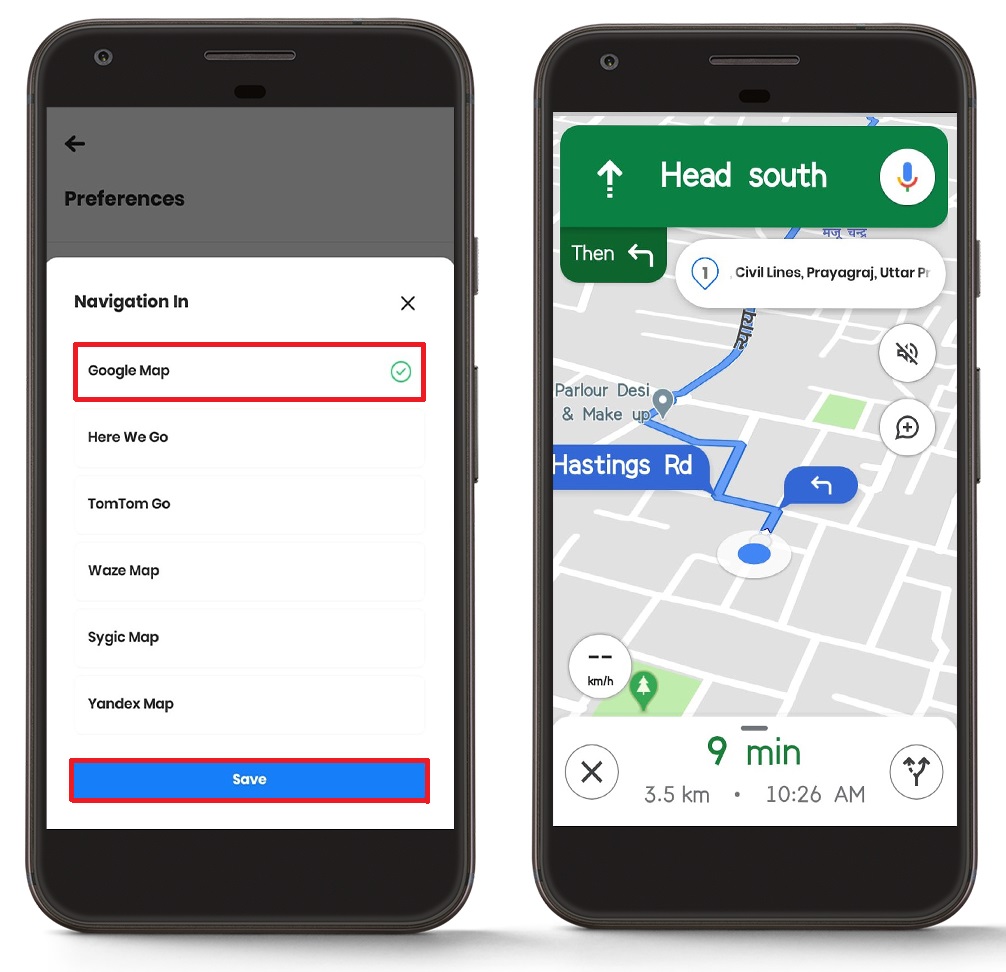
- Tar éis sin, taispeánfar liosta uirlisí loingseoireachta duit.
- Roghnaigh an "Léarscáil Google" rogha agus cliceáil ar an “Sábháil” cnaipe.
- Tabhair cuairt ar an “Ar Taisteal” alt agus brúigh an “Loingseoireacht” cnaipe.
- Osclófar an nascleanúint sa uirlis loingseoireachta atá roghnaithe agat.
Ag baint úsáide as Waze Map le haghaidh loingseoireachta
Is féidir leat Léarscáil Waze a úsáid mar uirlis loingseoireachta san aip. Tá Waze thar a bheith luachmhar do ghairmithe seachadta a bhfuil nuashonruithe tráchta fíor-ama agus foláirimh phobail-thiomáinte ag teastáil uathu faoi dhálaí bóthair, timpistí agus láithreacht na bpóilíní. Fágann sé seo gur rogha den scoth é do soláthraithe seirbhísí éigeandála a gcaithfidh nascleanúint a dhéanamh go tapa trí dhálaí tráchta atá ag athrú.
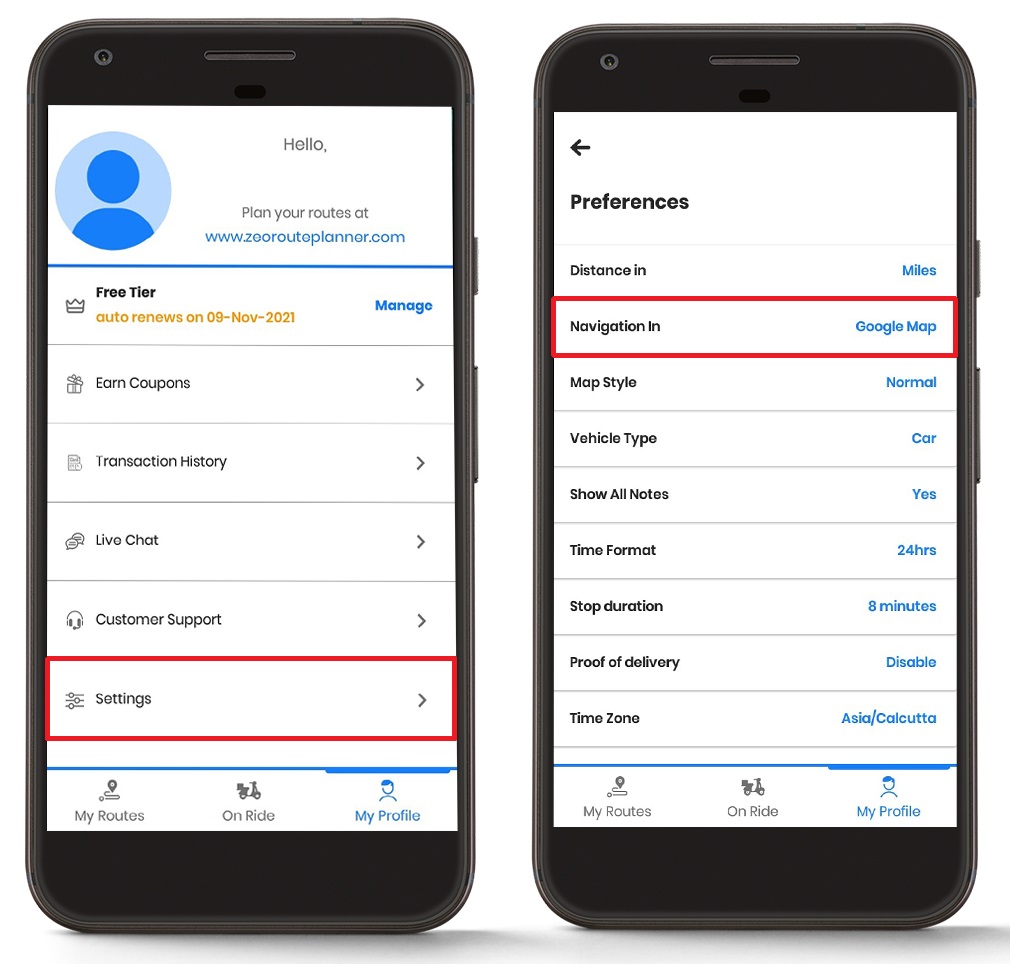
- Oscail an aip Zeo Route agus ceann ar aghaidh chuig an "Mo phróifíl" alt.
- sa "Mo phróifíl" alt, cliceáil ar "Socruithe."
- Tar éis sin, taispeánfar scáileán le liosta de “Sainroghanna.”
- Ón "Sainroghanna" alt seo, a roghnú “Loingseoireacht isteach.”
- Tar éis sin, taispeánfar liosta uirlisí loingseoireachta duit.
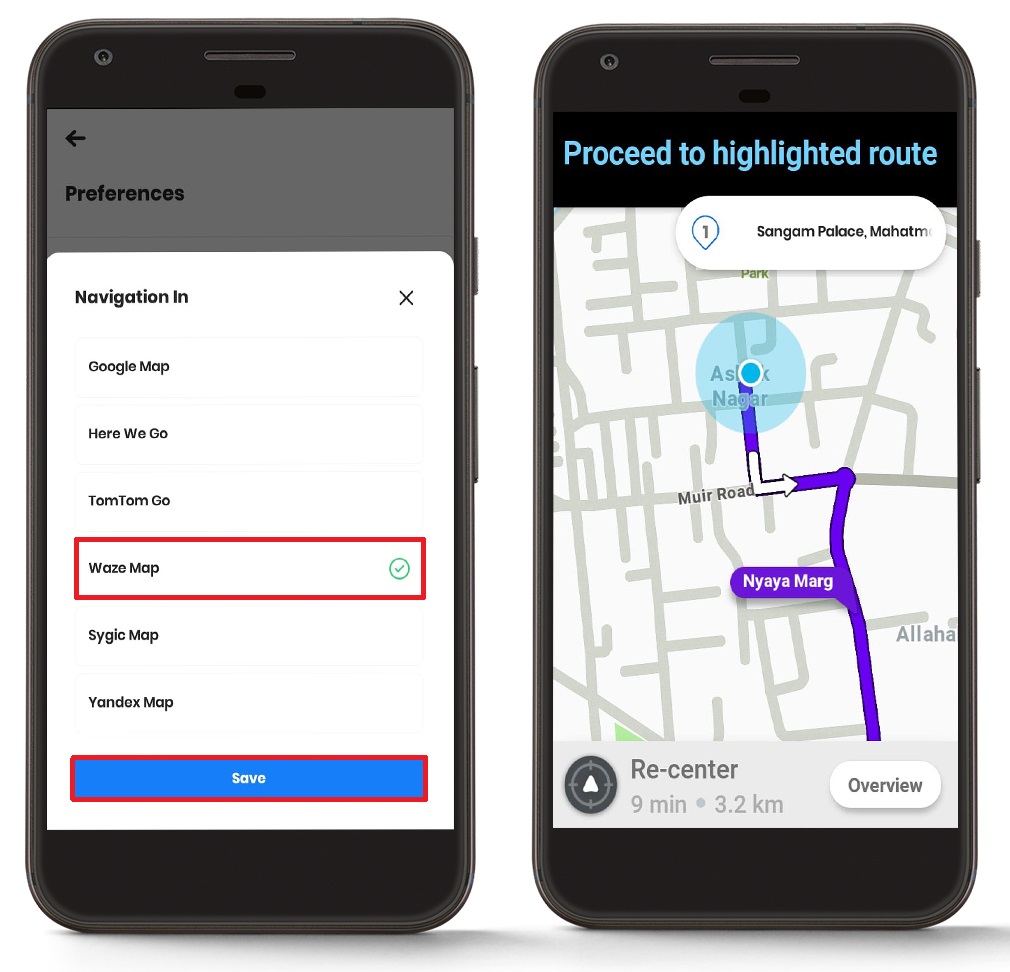
- Roghnaigh an “Mapa Waze” rogha agus cliceáil ar an “Sábháil” cnaipe.
- Tabhair cuairt ar an “Ar Taisteal” alt agus brúigh an “Loingseoireacht” cnaipe.
- Osclófar an nascleanúint sa uirlis loingseoireachta atá roghnaithe agat.
Ag baint úsáide as an Sygic Map le haghaidh loingseoireachta
Is féidir leat Léarscáil Sygic a úsáid mar uirlis loingseoireachta san aip. Tá Sygic thar a bheith tairbheach do ghairmithe seachadta a oibríonn i gceantair a bhfuil clúdach ceallach neamhsheasmhach iontu, toisc go dtugann sé cumais láidre loingseoireachta as líne. Fágann sé seo go bhfuil sé oiriúnach do sheachadadh tuaithe nó nuair a bhíonn tú ag obair i gceantair a bhfuil nascacht idirlín lag acu.
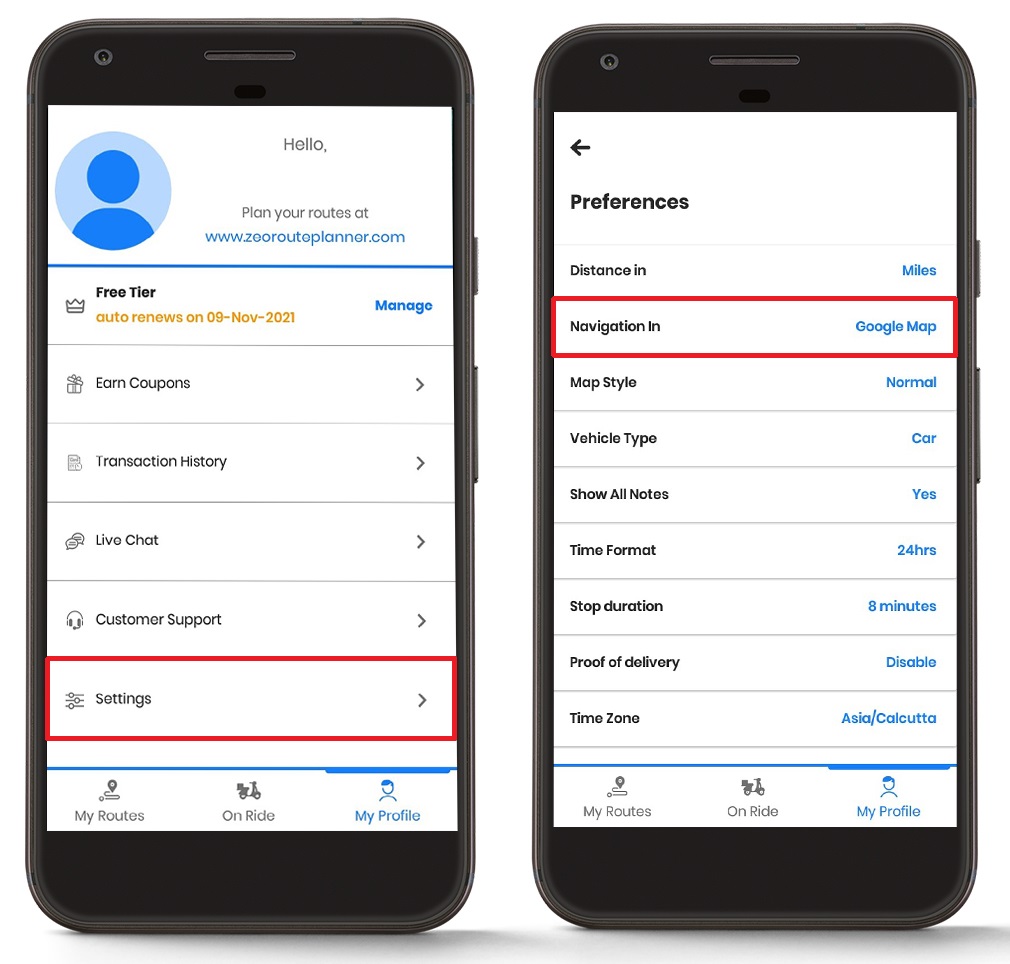
- Oscail an aip Zeo Route agus ceann ar aghaidh chuig an "Mo phróifíl" alt.
- sa "Mo phróifíl" alt, cliceáil ar "Socruithe."
- Tar éis sin, taispeánfar scáileán le liosta de “Sainroghanna.”
- Ón "Sainroghanna" alt seo, a roghnú “Loingseoireacht isteach.”
- Tar éis sin, taispeánfar liosta uirlisí loingseoireachta duit.
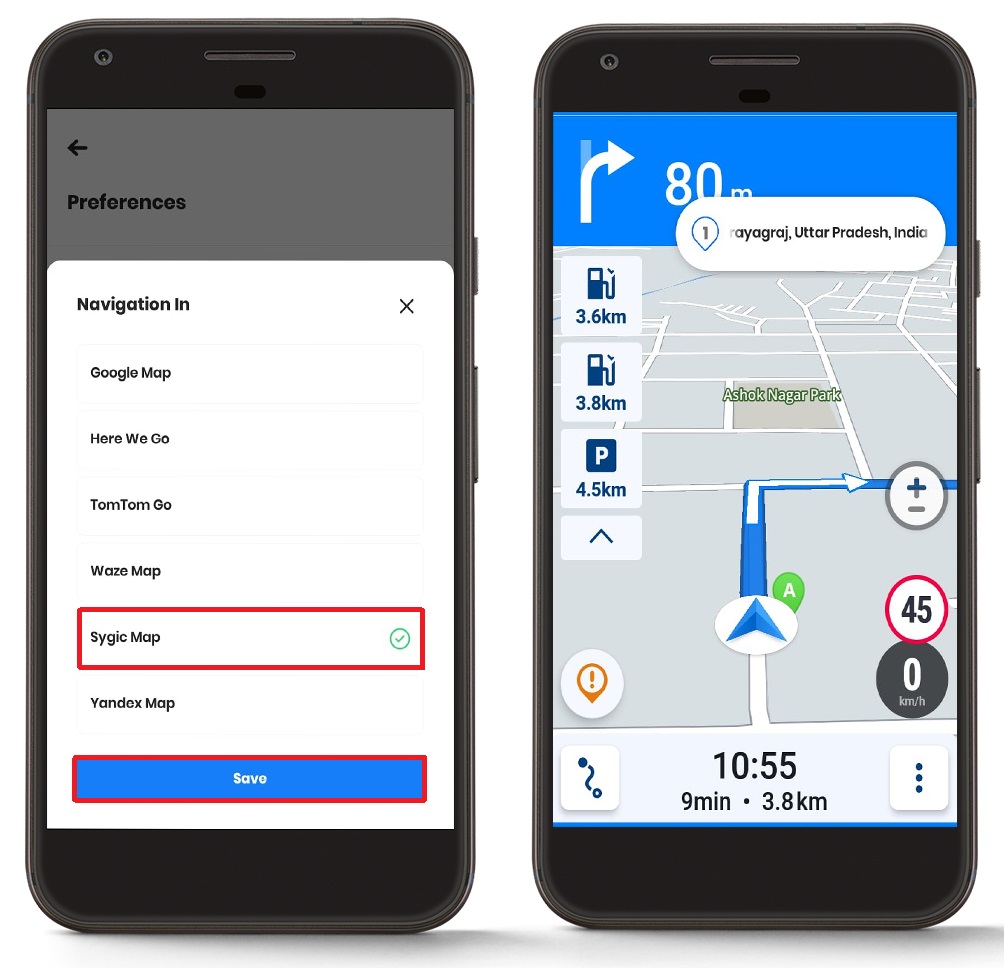
- Roghnaigh an “Léarscáil Sygic” rogha agus cliceáil ar an “Sábháil” cnaipe.
- Tabhair cuairt ar an “Ar Taisteal” alt agus brúigh an “Loingseoireacht” cnaipe.
- Osclófar an nascleanúint sa uirlis loingseoireachta atá roghnaithe agat.
Ag Uasmhéadú Éifeachtúlachta Do Loingseoireachta
A bhuí le comhtháthú roghanna loingseoireachta iolracha laistigh de Phleanálaí Bealaí Zeo, is féidir leat oiriúnú do chásanna éagsúla agus d’éifeachtúlacht seachadta a uasmhéadú. Trí uasmhéadú bealaigh chliste Zeo a chomhcheangal le d’uirlis loingseoireachta is fearr leat, is féidir leat feabhsuithe suntasacha a bhaint amach i dtáirgiúlacht. Tá an cur chuige seo thar a bheith luachmhar do ghnólachtaí atá bunaithe ar sheirbhísí a gcaithfidh... leas a bhaint as uasmhéadú faoi thiomáint AI agus solúbthacht á coinneáil ina roghanna nascleanúna.

coigilteas breosla a mhéadú
Seachadtaí & Pickups Gan Hassle!
Bealaí a bharrfheabhsú lenár n-algartam, ag laghdú am taistil agus costais go héifeachtach.
Cuir tús le haghaidh saor in aisce
Bíonn go leor gairmithe seachadta rathúla ag athrú idir uirlisí nascleanúna éagsúla bunaithe ar a riachtanais laethúla. Mar shampla, d’fhéadfadh siad Google Maps a úsáid le haghaidh seachadtaí caighdeánacha, aistriú go Waze le linn tráchta buaicthráchta, agus brath ar Sygic agus iad ag taisteal trí cheantair a bhfuil drochchlúdach ceallach acu. Cinntíonn an cur chuige oiriúnaitheach seo feidhmíocht nascleanúna chomhsheasmhach beag beann ar dhálaí seachtracha.
Ceisteanna Coitianta
An féidir liom aistriú idir uirlisí loingseoireachta le linn an bhealaigh chéanna?
Sea, is féidir leat do rogha loingseoireachta a athrú am ar bith tríd an roghchlár Socruithe. Mar sin féin, moltar an t-athrú seo a dhéanamh sula dtosaíonn tú ar do bhealach chun aon chur isteach le linn loingseoireachta a sheachaint.
Cén uirlis nascleanúna is fearr a oibríonn le haghaidh nascleanúna as líne?
Cuireann Sygic Map agus Here WeGo na cumais loingseoireachta as líne is láidre ar fáil. Ligeann na huirlisí seo duit léarscáileanna a íoslódáil le húsáid as líne, rud a fhágann go bhfuil siad oiriúnach do cheantair a bhfuil drochchlúdach ceallach acu nó nuair is mian leat úsáid sonraí a chaomhnú.
An gá dom gach aip loingseoireachta a bheith suiteáilte ar mo ghléas?
Ní gá duit ach na haipeanna loingseoireachta atá beartaithe agat a úsáid a shuiteáil. Ní thaispeánfaidh Pleanálaí Bealaigh Zeo ach roghanna loingseoireachta d’aipeanna atá suiteáilte ar do ghléas i ndáiríre.
An mbeidh tionchar ag athrú uirlisí loingseoireachta ar mo bharrfheabhsú bealaigh i Zeo?
Ní hea, déanann Pleanálaí Bealaigh Zeo do bhealach a bharrfheabhsú go hiomlán. Ní dhéanann an uirlis loingseoireachta a roghnaíonn tú difear don eispéireas loingseoireachta cas ar chas ach amháin tar éis do bhealach a bharrfheabhsú.
An féidir liom uirlisí nascleanúna éagsúla a úsáid le haghaidh cineálacha éagsúla seachadtaí?
Cé go gcaithfidh tú an socrú a athrú de láimh gach uair, athraíonn go leor úsáideoirí uirlisí nascleanúna bunaithe ar a gcineál seachadta. I gcás seachadtaí práinneacha, d’fhéadfadh Waze a bheith níos fearr le haghaidh nuashonruithe tráchta fíor-ama, agus d’fhéadfadh seachadtaí caighdeánacha Google Maps a úsáid dá gclúdach cuimsitheach.
Teastaíonn cabhair uait go fóill?
Déan teagmháil linn trí scríobh chuig ár bhfoireann ag tacaíocht@zeoauto.com, agus déanfaidh ár bhfoireann teagmháil leat.
An úinéir cabhlaigh tú?
Ar mhaith leat do thiománaithe agus seachadtaí a bhainistiú go héasca?
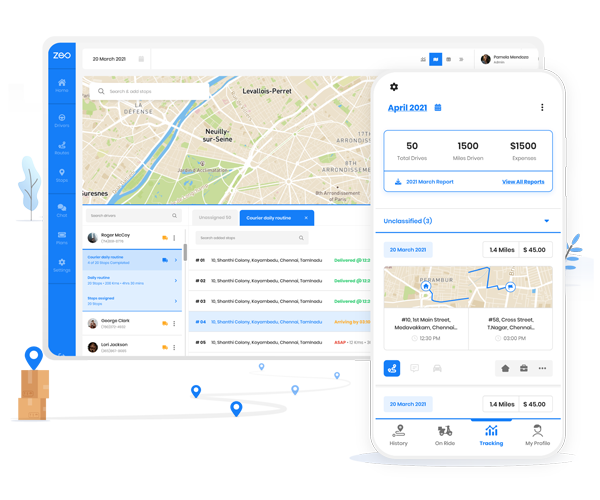
Fás do ghnó gan stró le Zeo Routes Planner - leas a bhaint as bealaí agus bainistigh go leor tiománaithe gan stró.

coigilteas breosla a mhéadú
Sábháil $200 ar bhreosla, go míosúil!
Bealaí a bharrfheabhsú lenár n-algartam, ag laghdú am taistil agus costais go héifeachtach.
Cuir tús le haghaidh saor in aisce