



Nuashonraithe ar: Eanáir 4, 2026
Am Léitheoireachta: 6 nóiméad
Cuireann Pleanálaí Bealaigh Zeo socruithe éagsúla ar fáil a theastaíonn ó thiománaithe nó ón gcomhpháirtí seachadta agus iad amuigh ar an láthair le haghaidh seachadta. Tuigimid gur cheart go mbeadh roinnt gnéithe ag tiománaithe freisin ar féidir leo a úsáid chun seachadadh a éascú agus a n-éifeachtúlacht oibríochtúil a fheabhsú i dtírdhreach seachadta iomaíoch an lae inniu.
Cibé an bhfuil tú ag bainistiú Glaonna seirbhíse HVAC, láimhseáil bealaí rialaithe lotnaidí, nó comhordú seirbhísí leictreoirí, tá na socruithe tiománaí seo deartha chun an tsolúbthacht agus an smacht is mó a sholáthar agus tú ar an mbóthar.
Féachfaimid ar chúpla ceann de na socruithe/gnéithe sin atá saincheaptha do thiománaithe agus an tionchar suntasach a bhíonn acu ar d’oibríochtaí laethúla.
Cuir stadanna nua leis/Scrios ar an mbealach
Cé gur féidir stadanna a chur leis nó a scriosadh trí na tiománaithe a sheachadadh, féachfaimid ar conas é sin a dhéanamh. Tá an ghné seo thar a bheith luachmhar nuair a tharlaíonn athruithe nóiméad deireanach, amhail glaonna seirbhíse éigeandála nó cealuithe custaiméirí atá coitianta in oibríochtaí seirbhíse allamuigh.
Stadanna nua á gcur leis
Tá sé riachtanach stadanna a chur leis go dinimiciúil le linn do bhealaigh chun déileáil le hiarratais seirbhíse gan choinne nó chun freastal ar riachtanais phráinneacha custaiméirí. Cinntíonn an tsolúbthacht seo nach gcaillfidh tú deis ghnó riamh agus go gcoinníonn tú forghníomhú bealaigh éifeachtach ag an am céanna.
- Téigh chuig an “Ar Taisteal” alt, agus is féidir leat a fheiceáil go léir na bealaí isteach. Mura bhfuil aon bealaí ann, is féidir leat do bhealaí a chruthú.
- Is féidir leat a fheiceáil "+" cnaipe. Cliceáil ar an gcnaipe, agus feicfidh tú liosta roghanna.
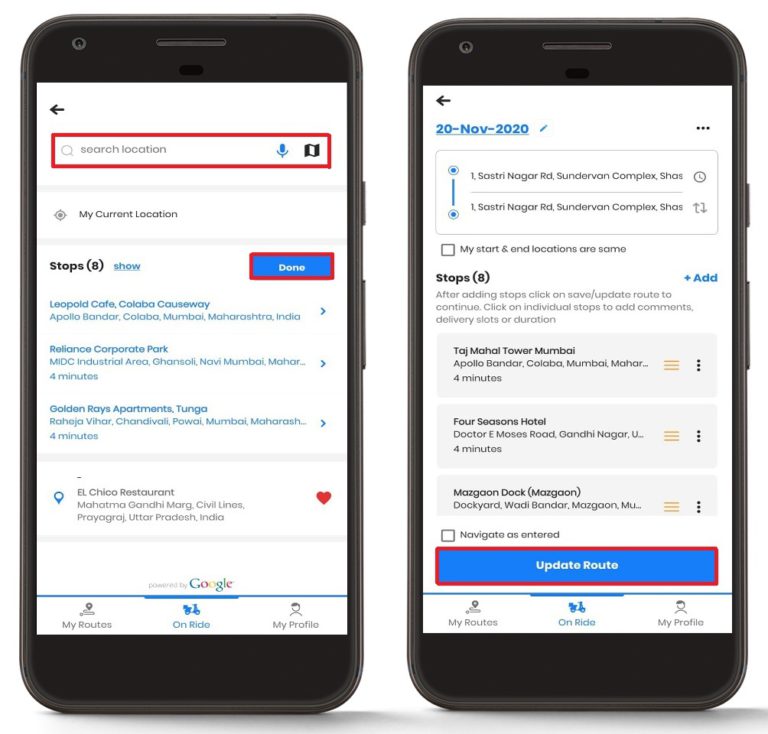
- Cliceáil ar an “Cuir Bealach in Eagar” agus ansin cliceáil ar an “+Cuir leis” cnaipe.
- Sa bhosca cuardaigh, clóscríobh an seoladh atá uait, agus ansin cliceáil ar an “Arna dhéanamh” cnaipe. Déanfaidh an córas an seoladh a bhailíochtú go huathoibríoch agus moltaí a chur ar fáil más gá.
- Ansin cliceáil ar an “Nuashonraigh Bealach” cnaipe, agus déanfar an bealach a nuashonrú le suíomh is fearr an stad nua chun an t-am taistil breise a íoslaghdú.
Stadanna a scriosadh nuair a théann tú
Abair go gcaithfidh duine an stad a scriosadh agus na táirgí á seachadadh; féachfaimid conas is féidir leis na stadanna a scriosadh. Tá an fheidhmiúlacht seo ríthábhachtach nuair a chuireann custaiméirí coinní ar ceal ag an nóiméad deireanach nó nuair a bhíonn stadanna dodhéanta a rochtain mar gheall ar chúinsí gan choinne.
- Téigh chuig an “Ar Taisteal” alt, agus is féidir leat na bealaí go léir a cuireadh isteach a fheiceáil. Mura bhfuil aon bealaí ann, is féidir leat do bhealaí a chruthú.
- Is féidir leat a fheiceáil "+" cnaipe. Cliceáil ar an gcnaipe agus feicfidh tú liosta roghanna.
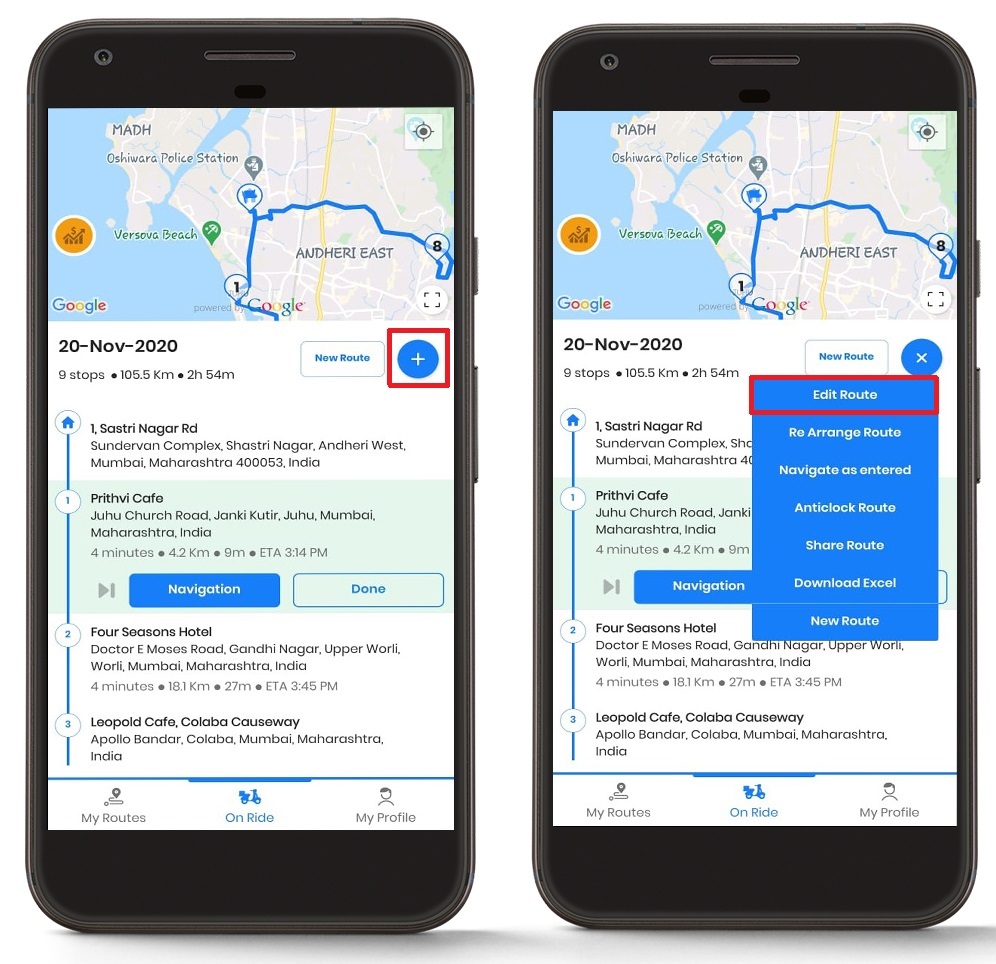
- Cliceáil ar an “Cuir Bealach in Eagar” cnaipe, agus feicfidh tú liosta bealaí a chruthaigh tú.
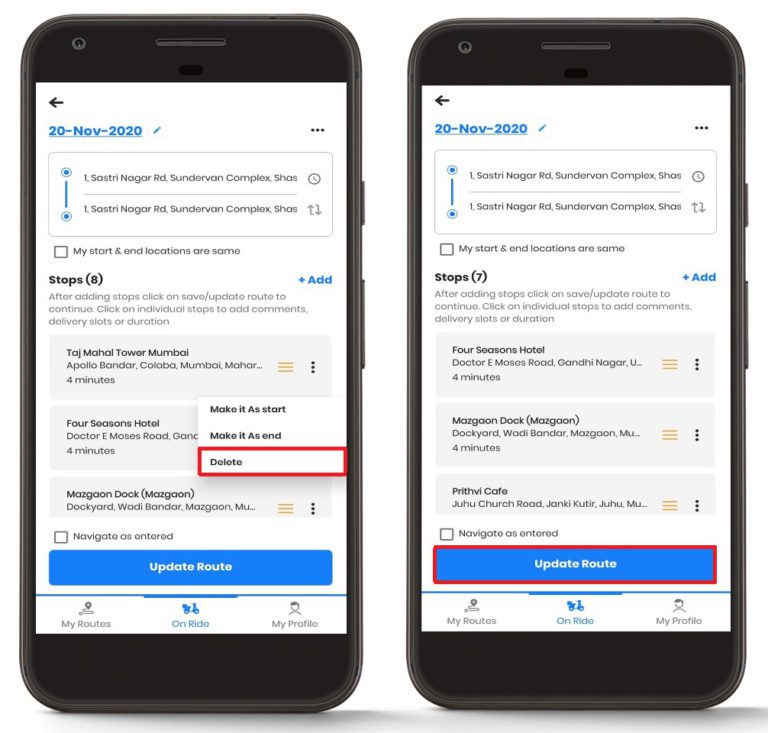
- Cliceáil ar na poncanna os comhair an bhealaigh is mian leat a scriosadh.
- Gheobhaidh tú an rogha “Scrios.”
- Tar éis an rogha, cliceáil ar an “Nuashonraigh Bealach” chun na hathruithe a chur i gcrích. Déanfaidh an córas an cosán is fearr do na stadanna atá fágtha a athríomh go huathoibríoch.
Stopann scipeáil agus atheagrú bealaí
Is féidir le tiománaí stad a scipeáil mura bhfuil an custaiméir ar fáil, agus cuidíonn sé leis an tiománaí a gcuid oibre a choinneáil ar siúl le seachadadh custaiméirí eile; féachfaimid conas is féidir leat é sin a dhéanamh. Tá an ghné seo thar a bheith luachmhar le linn buaicuaireanta seirbhíse nuair is ríthábhachtach an móiminteam a choinneáil le haghaidh táirgiúlachta laethúla.
Cinntíonn an fheidhmiúlacht scipeála nach gcuireann constaicí sealadacha isteach ar do sceideal ar fad, rud a ligeann duit cáilíocht na seirbhíse a choinneáil do chustaiméirí eile agus roghanna a choinneáil ar oscailt chun filleadh ar láithreacha a scipeáladh níos déanaí sa lá.
- Téigh ar aghaidh chuig an “Ar Taisteal” cluaisín, agus ansin is féidir leat a fheiceáil a "Scipeáil" cnaipe díreach roimh an “Loingseoireacht” cnaipe. Trí bhrú ar an gcnaipe, scipeálfar an stad, ach ní chríochnófar é, rud a choinneoidh ar ais é le haghaidh athchuairte féideartha.
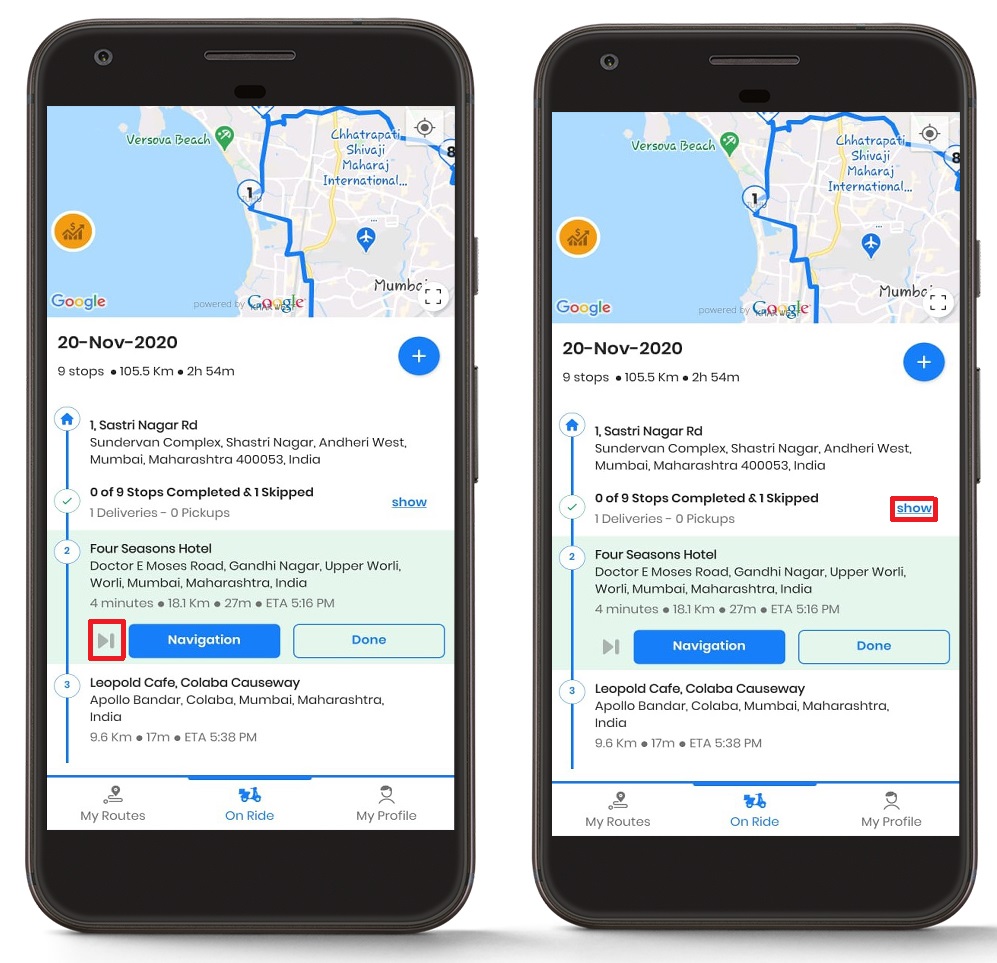
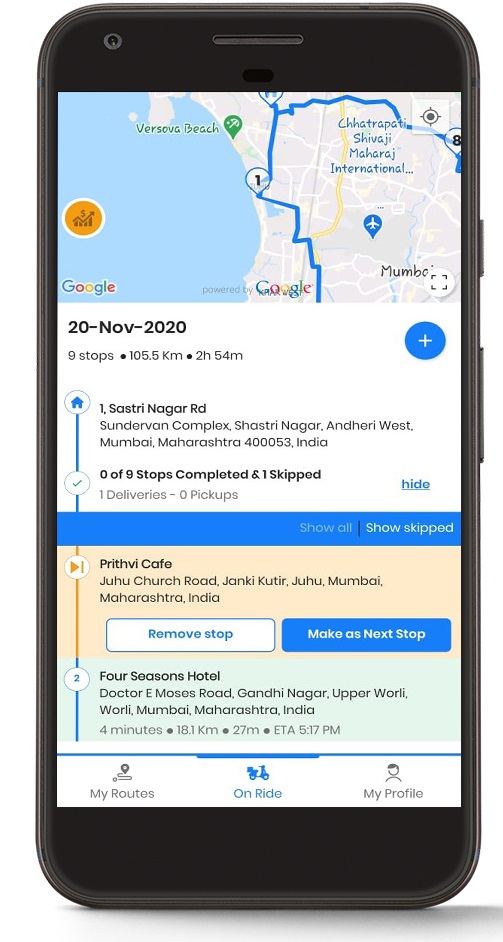
- Chun an stad gan bacadh a fheiceáil, brúigh ar an “Taispeáin” cnaipe, agus as sin, is féidir leat an gníomh riachtanach a dhéanamh don stad a scipeáladh. Ligeann sé seo duit coinní scipeáilte a rianú agus a bhainistiú go héasca le haghaidh gníomhartha leantacha.
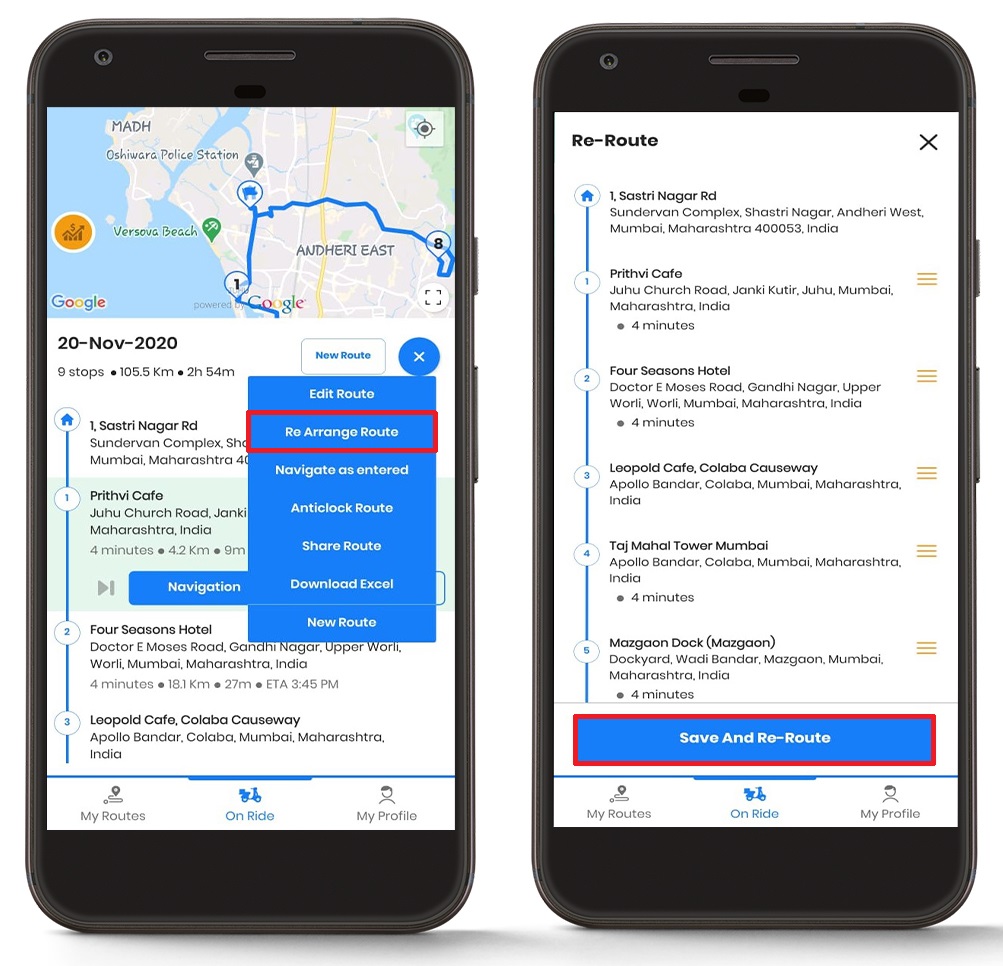
- Déan an bealach a athshocrú, brúigh ar an "+" cnaipe, agus brúigh an “Atheagraigh an Bealach” cnaipe.
- Ansin is féidir leat an bealach a athshocrú agus brúigh an “Sábháil agus Athbhealaigh” cnaipe chun na hathruithe a shábháil. Cuidíonn an t-athordú dinimiciúil seo le do stadanna atá fágtha a bharrfheabhsú bunaithe ar na coinníollacha agus na tosaíochtaí reatha.
Ag cur an nascleanúint i bhfeidhm mar shocrú iontrála
Tarlaíonn sé go minic go mbíonn tiománaithe ag iarraidh dul ar aghaidh ar an mbealach is fearr a cheapann siad nó de réir liosta seoltaí ón oifig. Sa chás sin, soláthraíonn Zeo Route an “Seol mar a Isteach” gné, a sheolann tú de réir liosta na seoltaí mar a chuirtear isteach san app iad.
Tá an socrú seo thar a bheith úsáideach nuair a bhíonn eolas sonrach ag tiománaithe faoi phatrúin tráchta, roghanna custaiméirí, nó coinníollacha bealaigh nach léirítear in halgartaim optamaithe caighdeánacha. Mar sin féin, tá sé tábhachtach a thuiscint cathain is ceart an ghné seo a úsáid go straitéiseach.

coigilteas breosla a mhéadú
Seachadtaí & Pickups Gan Hassle!
Bealaí a bharrfheabhsú lenár n-algartam, ag laghdú am taistil agus costais go héifeachtach.
Cuir tús le haghaidh saor in aisce
Lean na céimeanna simplí seo chun an nascleanúint a chur i bhfeidhm mar an socrú iontrála:
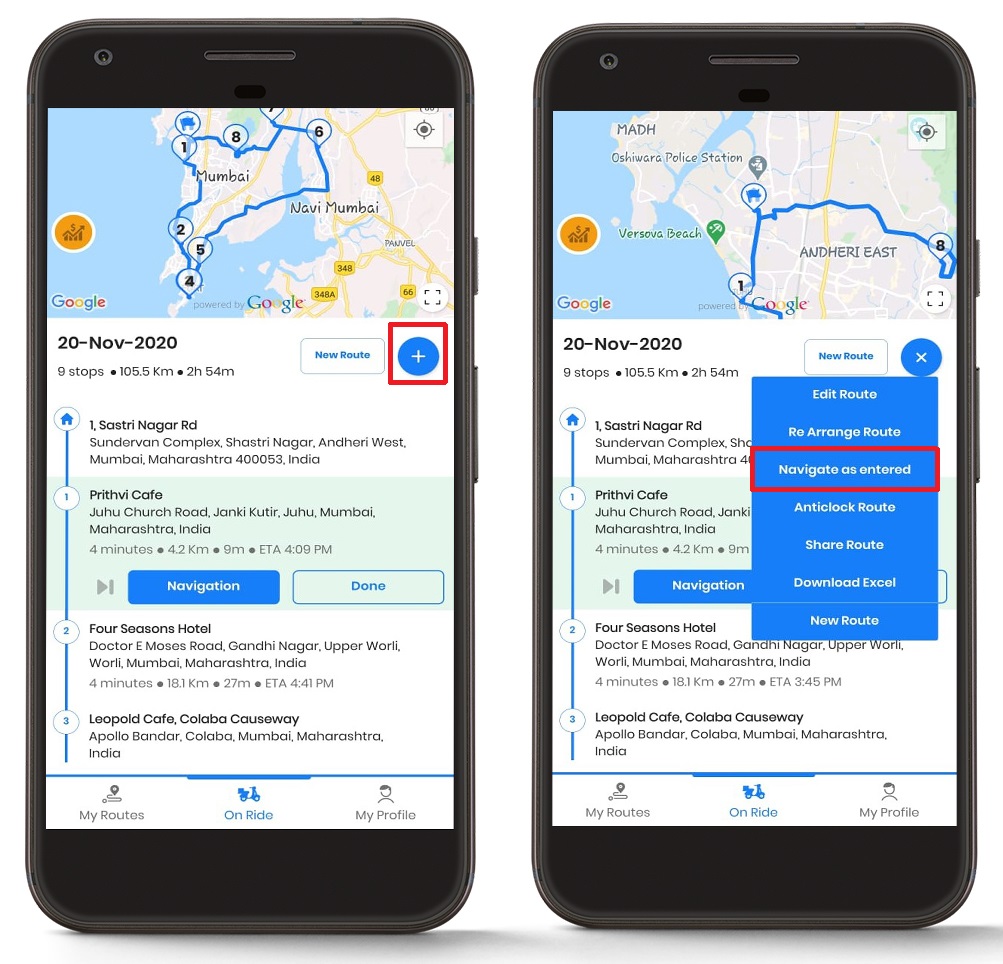
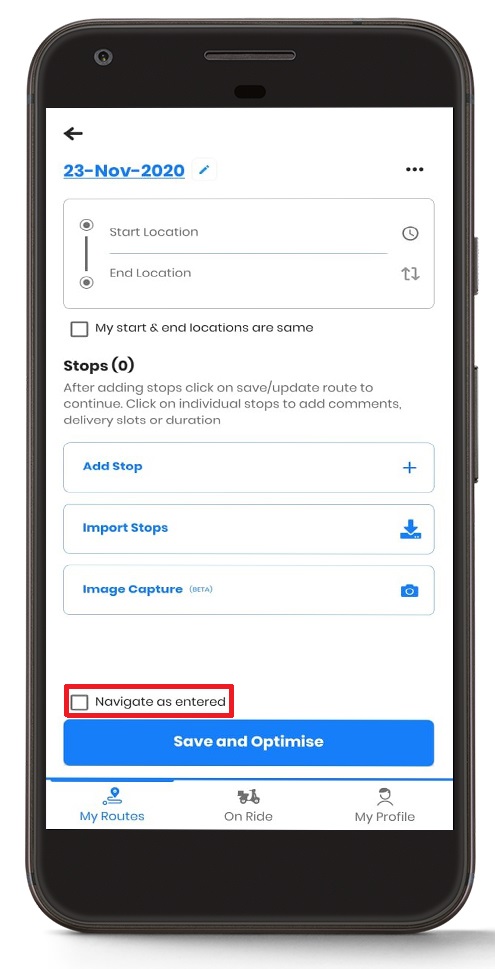
- Is féidir leat seiceáil “Seol mar a Isteach” ticbhosca agus tú ag cur na stadanna leis. Cuirfidh sé seo tús leis an nascleanúint ar an mbealach a chuir tú isteach.
- Má tá tú ar an “Ar Taisteal” alt ansin brúigh ar an "+" cnaipe agus taispeánfar liosta sonraí.
- Tar éis sin, brúigh ar an “Seol mar a Isteach” rogha, agus cuirfear an nascleanúint ar fáil san ord a chuir tú isteach.
- Tabhair faoi deara anseo nach soláthróidh an rogha seo na bealaí optamaithe, rud nach moltar chun an éifeachtúlacht is mó a bhaint amach. Bain úsáid as an socrú seo go ciallmhar nuair a thugann d’eolas áitiúil buntáistí soiléire thar optamú algartamach.
Méadaigh/Laghdú ar mhéid na léarscáile ar an leathanach taistil
Is féidir leat méid an léarscáil a mhéadú nó a laghdú ar an leathanach taistil freisin. Soláthraíonn Zeo Route rogha shimplí chun méid an léarscáil a mhéadú nó a laghdú; féachfaimid conas is féidir an próiseas seo a dhéanamh. Tá an ghné seo an-chabhrach nuair is gá duit infheictheacht mhionsonraithe ar do bhealach nó más mian leat díriú níos mó ar an bpainéal faisnéise seachadta.
Is féidir le coigeartú méid léarscáile feabhas suntasach a chur ar thaithí an tiománaí, go háirithe i ndálaí soilsithe éagsúla nó agus cásanna nascleanúna uirbeacha casta á ndéanamh. Is féidir le radharc léarscáile níos mó cabhrú le sainchomharthaí tíre agus sonraí sráide a aithint níos soiléire, agus cuireann radharc níos lú níos mó spáis ar fáil do nótaí seachadta agus d'fhaisnéis do chustaiméirí.
- Téigh chuig an “Ar Taisteal” alt, agus feicfidh tú léarscáil.
- Ag bun na láimhe deise den scáileán léarscáile, feicfidh tú bosca cearnach.
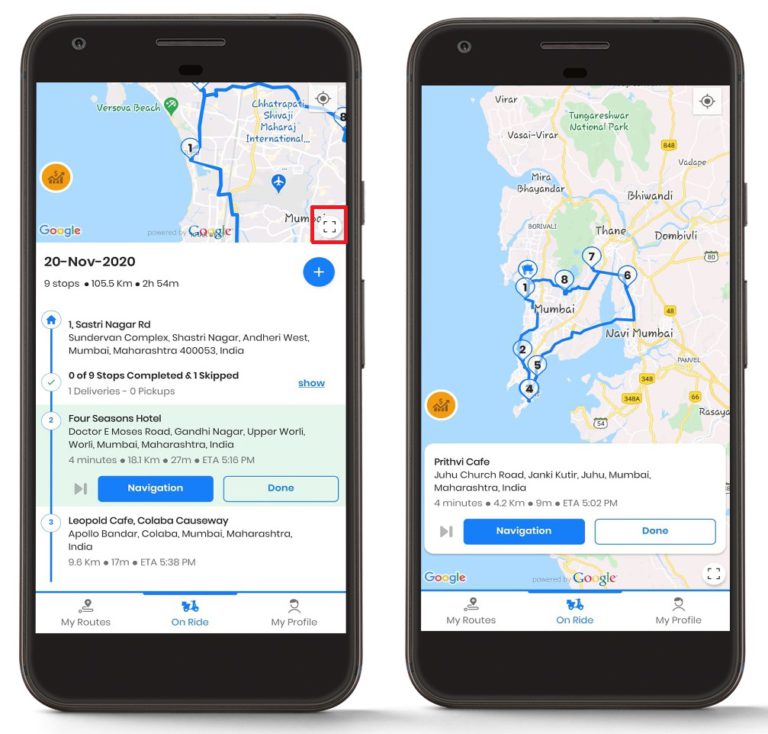
- Brúigh ar an mbosca cearnach chun méid an léarscáil a mhéadú go scáileán iomlán, rud a thugann an infheictheacht is mó le haghaidh loingseoireachta.
- Má bhrúitear arís é, laghdóidh sé méid an léarscáil, ag filleadh ar an radharc cothrom caighdeánach.
Ceisteanna Coitianta
An féidir liom roinnt stadanna a chur leis ag an am céanna agus mé ar bhealach?
Sea, is féidir leat roinnt stadanna a chur leis le linn do bhealaigh. Déan an próiseas stad a chur leis arís do gach suíomh nua. Déanfaidh an córas socrúchán stadanna nua laistigh de do bhealach atá ann cheana a bharrfheabhsú go huathoibríoch chun am taistil breise a íoslaghdú. Mar sin féin, chun an éifeachtúlacht is fearr a bhaint amach, moltar stadanna a chur leis ceann ar cheann agus ligean don chóras athríomh sula gcuirtear an chéad cheann eile leis.
Cad a tharlaíonn do stadanna a scipeáiltear ag deireadh an lae?
Fanann stadanna scipeáilte i do chóras agus is féidir rochtain a fháil orthu go héasca tríd an gcnaipe “Taispeáin” sa rannán stadanna scipeáilte. Is féidir leat rogha a dhéanamh filleadh orthu níos déanaí sa lá, iad a ath-sceidealú do lá eile, nó iad a mharcáil mar chríochnaithe má cuireadh an tseirbhís ar fáil trí mhodhanna malartacha. Logáiltear stadanna scipeáilte go huathoibríoch chun críocha tuairiscithe agus leantacha.
An mbeidh tionchar ag scriosadh stad le linn mo bhealaigh ar uasmhéadú na stadanna atá fágtha agam?
Go hiomlán. Nuair a scriosann tú stad, déanann Pleanálaí Bealaigh Zeo an bealach is fearr a athríomh go huathoibríoch do na cinn scríbe atá fágtha agat. Cinntíonn sé seo go gcoinníonn tú an cosán is éifeachtaí is féidir fiú tar éis duit suíomhanna a bhaint de do bhealach bunaidh. Cuireann an córas na dálaí tráchta reatha agus do shuíomh san áireamh agus é ag ath-optamú.
Cathain ba chóir dom an socrú “Nascleanúint mar a Iontráladh” a úsáid in ionad an ródaithe optamaithe?
Bain úsáid as “Nascleanúint mar a Iontráladh” nuair a bhíonn eolas áitiúil sonrach agat a thugann buntáistí thar uasmhéadú algartamach, amhail eolas a bheith agat ar dhálaí bóthair sealadacha, roghanna custaiméirí le haghaidh sliotáin ama sonracha, nó nuair a cheanglaítear le polasaí na cuideachta seicheamh réamhshocraithe a leanúint. Mar sin féin, coinnigh i gcuimhne go mbíonn amanna taistil níos faide agus costais breosla níos airde mar thoradh ar an socrú seo de ghnáth i gcomparáid le bearradh optamaithe.
An mbíonn tionchar ag athrú méid an léarscáil ar shaolré na ceallraí nó ar fheidhmíocht an aip?
Is beag tionchar a bhíonn ag athruithe ar mhéid an léarscáil ar shaolré na ceallraí ná ar fheidhmíocht an aip. Úsáideann mód an léarscáil lánscáileáin an teicneolaíocht léarscáilithe chéanna atá mar bhunús leis; ní dhéanann sé ach an limistéar taispeána a choigeartú. Mar sin féin, má choinnítear an scáileán ar ghile iomlán le radharc léarscáile níos mó ar feadh tréimhsí fada, d’fhéadfadh sé go n-ídeoidh sé níos mó ceallraí, mar sin smaoinigh ar ghile an scáileáin a choigeartú bunaithe ar dhálaí soilsithe agus ar leibhéal ceallraí do ghléis.
Teastaíonn cabhair uait go fóill?
Déan teagmháil linn trí scríobh chuig ár bhfoireann ag tacaíocht@zeoauto.com, agus déanfaidh ár bhfoireann teagmháil leat.

An úinéir cabhlaigh tú?
Ar mhaith leat do thiománaithe agus seachadtaí a bhainistiú go héasca?
Fás do ghnó gan stró le Zeo Routes Planner - leas a bhaint as bealaí agus bainistigh go leor tiománaithe gan stró.

coigilteas breosla a mhéadú
Sábháil $200 ar bhreosla, go míosúil!
Bealaí a bharrfheabhsú lenár n-algartam, ag laghdú am taistil agus costais go héifeachtach.
Cuir tús le haghaidh saor in aisce





















