


Bywurke op: Oktober 8, 2025
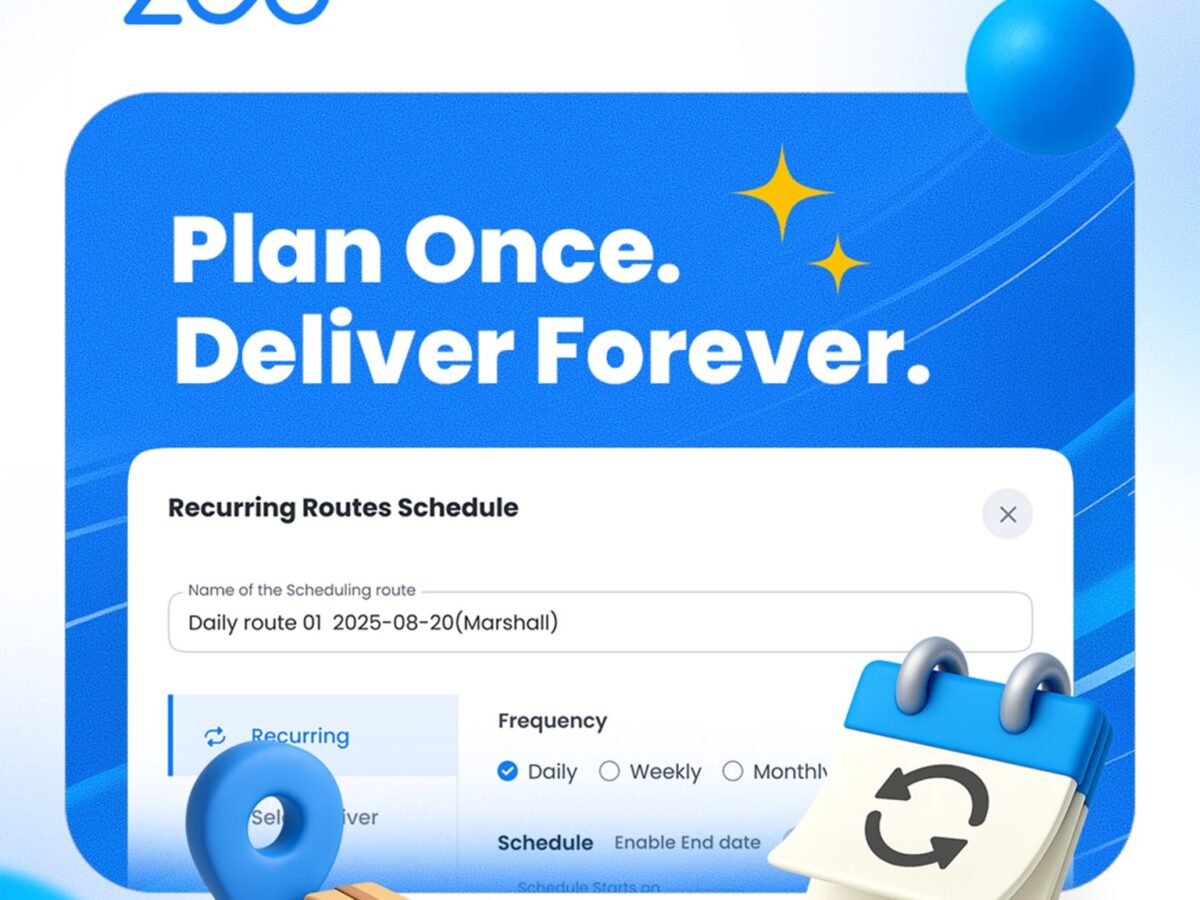
Weromkommende leveringen binne routine foar in protte bedriuwen, lykas it ferfier fan meiwurkers, it opheljen fan klinyken, of deistige leveringen fan molke of kranten. Oant no ta moasten dizze elke kear manuell opnij oanmakke wurde yn Zeo. Mei de nije funksje Weromkommende Rûtes kinne floatbehearders rûtes ynstelle om automatysk te werheljen op in deistige, wyklikse of moanlikse basis.
Rûtes wurde in pear oeren foar de plande start generearre, sadat se altyd aktueel binne. De funksje is ûnderdiel fan 'e Fleetbehearplan (mei folsleine tagong tidens de proefperioade), ûntworpen foar teams dy't fêste, tiidgefoelige rûtes útfiere en repetityf ynstellingswurk wolle ferminderje.
Hoe tagong te krijen ta weromkommende rûtes
Der binne trije ienfâldige manieren om in reguliere rûte yn in weromkommende te feroarjen. Elk yngongspunt is ûntworpen foar in oare workflow, sadat jo kinne brûke hokker op it stuit it meast sin makket.
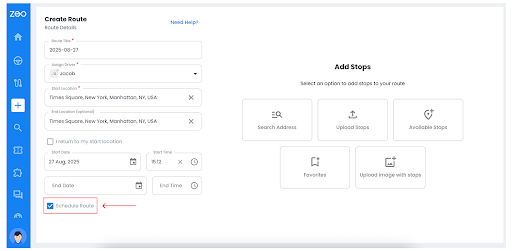
As jo in nije rûte oanlizze, krúsje dan gewoan it fakje "Rûte planne" seleksjefakje. Nei it opslaan en optimalisearjen sille jo de knop Skema ynstelle sjen om te definiearjen hoe faak it werhelle wurdt.
- As jo in nije rûte oanmeitsje, selektearje it fakje "Rûte planne”Karfakje.
- Nei't jo rekke hawwe Bewarje & Optimalisearje, a Skema ynstelle knop ferskynt. Fan hjirút kinne jo frekwinsje, bestjoerders en blackoutperioaden ynstelle.
- It bêste foar as jo al witte dat dizze rûte werhelle wurde moat.
Fan 'e side fan 'e boarterstún (besteande rûtes)
Hawwe jo al in rûte boud en wolle jo dy no werhelje? Iepenje de rûte, klik op it menu ⋮ en selektearje Skema ynstelle. It is in rappe manier om in ad-hoc plan om te setten yn in weromkommend plan.
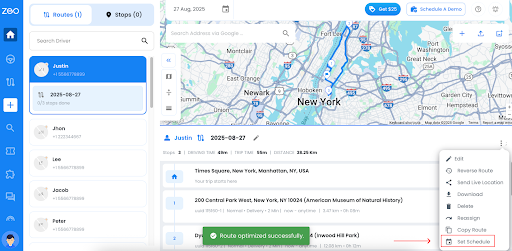
- In besteande rûte iepenje.
- Brûk de ⋮ (trije stippen) menu en kies Skema ynstelle.
- Nuttich as jo in ienmalige rûte boud hawwe, mar letter beseffe dat it weromkommend wêze moat.
Direkt wurkje fanút de listwerjefte? Gjin probleem.
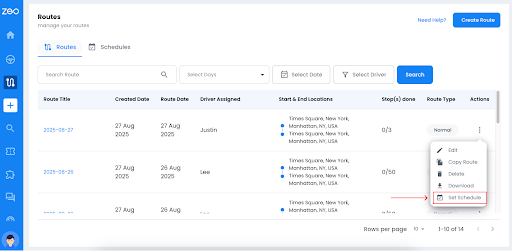
Fyn jo rûte, klik op it menu ⋮ en kies Skema ynstelle. Jo hoege de rûte sels net iens te iepenjen.
- Gean nei de listwerjefte fan alle rûtes.
- Klik foar elke rûte op it menu ⋮ (trije stippen) en selektearje Skema ynstelle.
- De rapste manier om weromkommende skema's yn te skeakeljen sûnder de rûte sels te iepenjen.
Funksjonaliteit fan funksjes
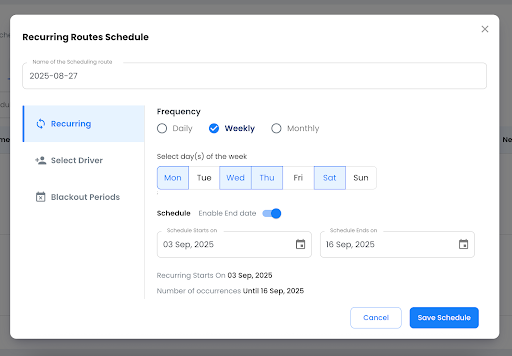
De funksje Weromkommende Rûtes jout floatbehearders krekte kontrôle oer rûteskema's. Jo kinne ynstelle wannear't rûtes werhelle wurde, sjauffeurs tawize en útslutingsdatums markearje foar útsûnderingen.
Jo sille elke plande rûte sjen markearre as in "Pland Route", sadat it maklik te ûnderskieden is fan ienmalige ritten yn jo dashboard.
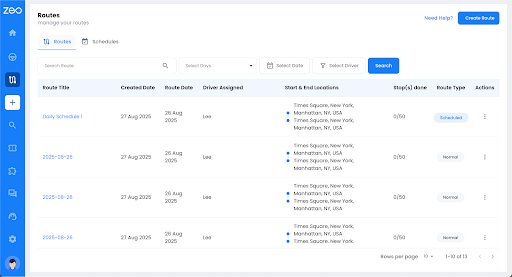
A. Oanpassing fan skema's
Jo kinne it skema oanpasse troch de weromkommende rûtes yn te stellen. It fereasket meastentiids it ynstellen fan it frekwinsjepatroan.
Der binne trije nivo's fan werhelling:
- Deistich: It is wêr't de rûtes elke dei generearre wurde op 'e keazen starttiid.
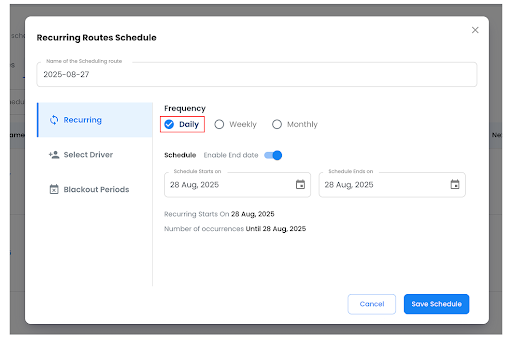
- It is nuttich foar operaasjes mei hege frekwinsje lykas pendelbussen of molklevering, wêr't konsistinsje needsaaklik is.
- Wykliks: Hjir kinne jo spesifike dagen yn in wike selektearje (bygelyks moandei, woansdei, tongersdei).
Brûk dizze funksje om ûnnedige duplikaasje te foarkommen foar bedriuwen dy't op dielde wiken operearje, lykas skoalferfier of wyklikse besites oan leveransiers.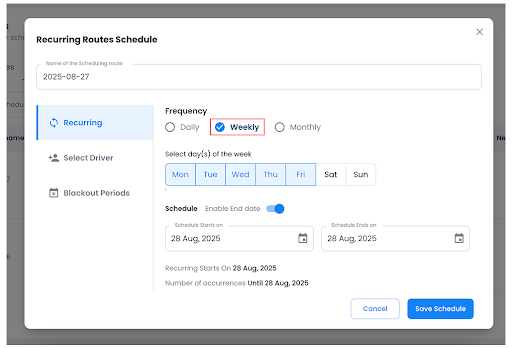
- Moanne: It is in funksje dy't helpt by it kiezen fan de fêste kalinderdatums (bygelyks 3e, 13e, 22e, 28e) foar in weromkommende rûte.
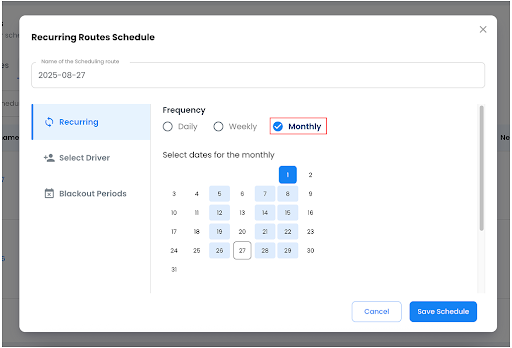
Dit patroan is geskikt foar fakturearringssyklusen, plande ûnderhâldsrûndes, of leveringen dy't oan spesifike datums keppele binne.
Zeo Route Planner soarget derfoar dat elke rûte-eksimplaar is automatysk oanmakke 2-3 oeren foar de plande start, wêrtroch't de needsaak foar hânmjittige yntervinsje troch dispatchers eliminearre wurdt.
B. Selektearje stjoerprogramma
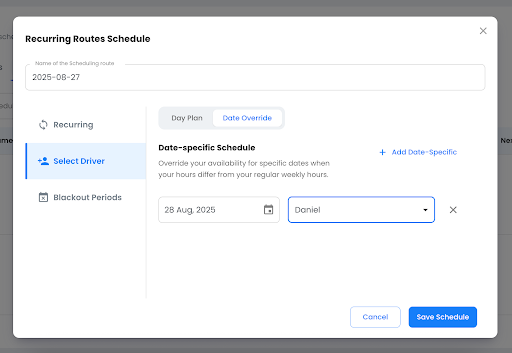
De twadde funksje is om jo sjauffeurs te selektearjen. As jo dêrop klikke, sjogge jo twa ljepblêden: Deiplan en Datum Oerskriuwe.
Deiplan
It earste ljepblêd is om jo deiplan ta te rieden, wêrmei jo de sjauffeur foar elke dei kieze kinne. Jo kinne derfoar kieze om in oare sjauffeur foar elke dei ta te wizen, of sels deselde sjauffeur foar meardere dagen hawwe. Bygelyks:
- Justin → moandei
- Cameron → Tiisdei
- Justin → Woansdei
- Jakob → Tongersdei
- Daniël → Freed
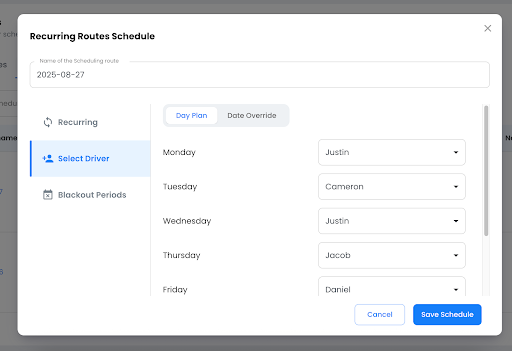
Dizze ynstelling makket it mooglik om operaasjes mei ploegenrotaasjes of mingde bestjoerderbeskikberens út te fieren sûnder trochgeande hânmjittige bewurkingen.
Datum oerskriuwe
Jo soene dizze ynstelling brûke as de beskikberens feroaret. It is ien manier om sjauffeurs ta te wizen oan de plande rûtes foar spesifike datums as de oeren oars binne as de reguliere iepentiden.
C. Blackout-perioaden
Blackout-perioaden wurde brûkt om te foarkommen dat rûtes generearre wurde op dagen dat operaasjes stillein binne: bygelyks feestdagen, fabryksslutingen of seizoensfakânsjes.
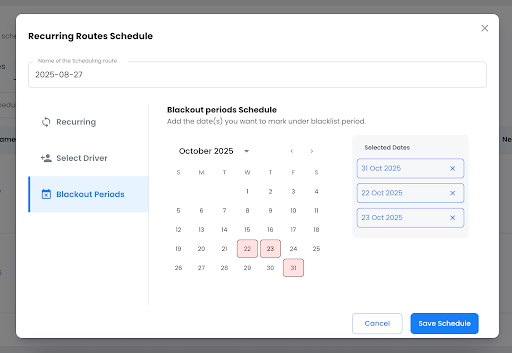
It is ien manier wêrop it systeem it generearjen fan rûtes op dy datums oerslacht, wylst it algemiene skema yntakt bliuwt.
- Útslutingsdatums jilde allinich foar it keazen skema; se hawwe gjin ynfloed op oare rûtes.
- Jo kinne op elk momint blackoutdagen tafoegje of fuortsmite; feroarings jilde foar takomstige rûte-eksimplaren, net foar eardere ritten.
- Plande rûtes dy't blackout-regels befetsje, bliuwe markearre as Plande Rûte yn it dashboard, wêrtroch't se maklik te identifisearjen en te kontrolearjen binne.
Schedule Management
Weromkommende rûtes moatte oerienkomme mei de operasjonele realiteit. Dat betsjut dat de dispatchers skema's oanpasse moatte, haltes bywurkje moatte of ritten fuortsmite moatte.
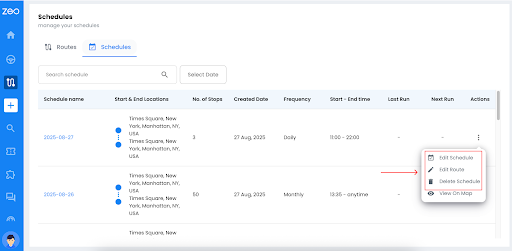
Yn it skemabehear binne der trije kontrôles: rûte bewurkje, skema bewurkje en wiskje.

fergrutsje fuel besparring
Besparje $ 200 op brânstof, alle moannen!
Optimalisearje rûtes mei ús algoritme, ferminderje reistiid en kosten effisjint.
Begjin fergees
Elke kontrôle hat in berik, sadat feroarings logysk fan tapassing binne sûnder eardere gegevens te brekken.
A. Rûte bewurkje
It bewurkjen fan in skema lit dispatchers de kearnparameters bywurkje - frekwinsje, tawiisde sjauffeurs of blackoutdatums. Wichtich is dat bewurkingen allinich jilde foar takomstige rûtes; foargeande en al generearre ritten bliuwe net feroare.
Hoe kinne jo in rûte bewurkje
- Iepenje bewurkingsrûte: Selektearje de plande rûte en kies Rûte bewurkje yn it aksjemenu.
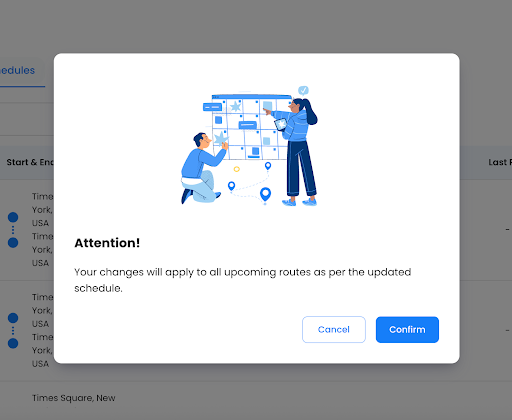
- Der ferskynt in warskôging dat dizze feroarings jilde sille foar alle kommende rûtes neffens it bywurke skema. As jo trochgean wolle, klik dan op Befêstigje.
- Update Details: Feroarje de rûtetitel, begjin-/eindlokaasje of tiidfjilden as it nedich is.
- Stoppen beheare: Foegje stops ta, ferwiderje se of sleep se om se direkt yn 'e list opnij te oarderjen.
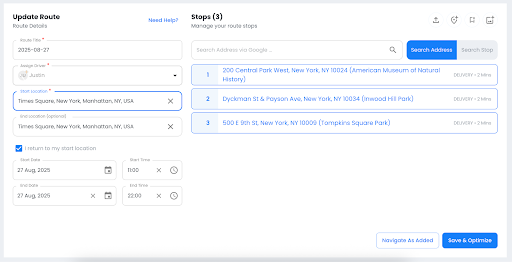
- Optimalisearje → As de wizigingen makke binne, klikje jo op Bewarje en optimalisearjeIt systeem berekkent de rûtesekwinsje opnij foar effisjinsje en bywurket alle kommende rûtes neffens de makke feroarings. Rûtes dy't al makke en tawiisd binne foar dy bepaalde dei bliuwe ûnferoare.
Skema bewurkje
Skema bewurkje wurdt brûkt om de weromkommende ynstelling fan in rûte by te wurkjen sûnder ynfloed te hawwen op eardere of al oanmakke ritten. It lit dispatchers de frekwinsje, tawizing fan sjauffeurs en blackoutperioaden oanpasse.
Tagong krije:
- Gean nei de Rûtes → ljepblêd Skema's
- Ûnder Aksjes (⋮), útkieze Skema bewurkje
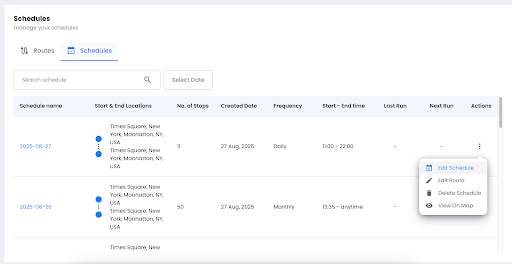
As jo op de opsje Skema bewurkje klikke, ferskynt der in warskôgingsberjocht dat stelt dat de feroarings sille wurde werjûn yn alle kommende skema's, wylst de âldere net feroare wurde.
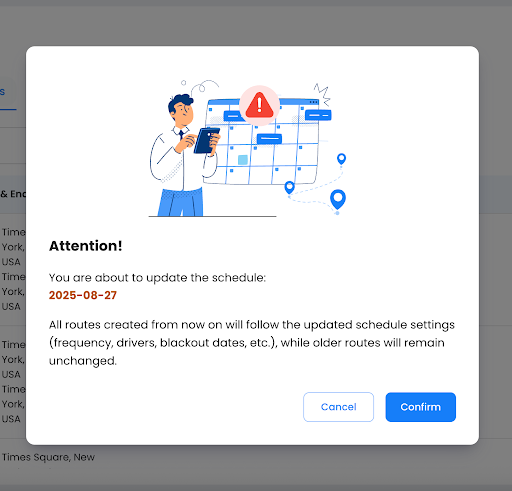
As jo trochgean wolle, klik dan op Befêstigje.
Ynstellings foar werhelling bywurkje:
- Kies in nij frekwinsje: deistich, wykliks (kies wurkdagen), of moanliks (kies datums).
- Pas opsjoneel de startdatum oan en stel in eindatum yn as it nedich is.
- Op deselde wize kinne jo stjoerprogramma's en blackouts oanpasse
- Bestjoerders opnij tawize: ien bestjoerder, deiplan of datumoerskriuwingen.
- Foegje útslutingsdatums ta om net-operasjonele dagen oer te slaan.
- As jo de fereaske feroarings makke hawwe, klikje jo op Skema bewarje.
- It sil werom te sjen wêze yn alle kommende skema's.
Wiskje opsjes
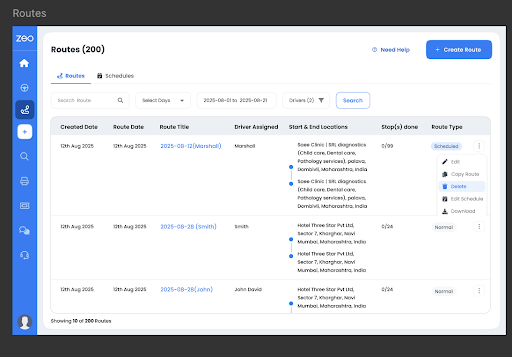
Wiskjen lit dispatchers rûtes opskjinmeitsje sûnder histoaryske gegevens te fersteuren. Jo kinne ien rûte-eksimplaar fuortsmite of it heule weromkommende skema wiskje. Rûtes út it ferline en oanhâldende rûtes wurde altyd bewarre.
Yndividuele rûte wiskje
Wêr tagong ta: Sykje yn it ljepblêd Rûtes de plande rûte → Aksjes (⋮) → Wiskje.
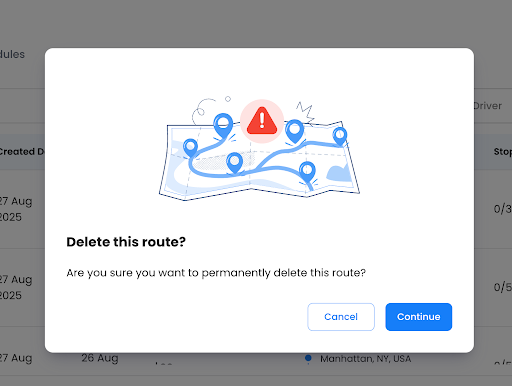
Befêstigingsprompt: Der sil in pop-up ferskine sa gau as jo kieze om de rûte te wiskjen.
Impact:
- Allinnich de rûte fan dy dei wurdt fuorthelle.
- It weromkommende skema bliuwt yntakt.
- Fergelykber mei it wiskjen fan ien foarfal yn Google Kalinder.
Wiskje it hiele skema
Jo kinne ek in folslein skema wiskje troch dizze stappen te folgjen:
- gean nei Skema's tab → skema fine → Aksjes (⋮) → Skema wiskje.
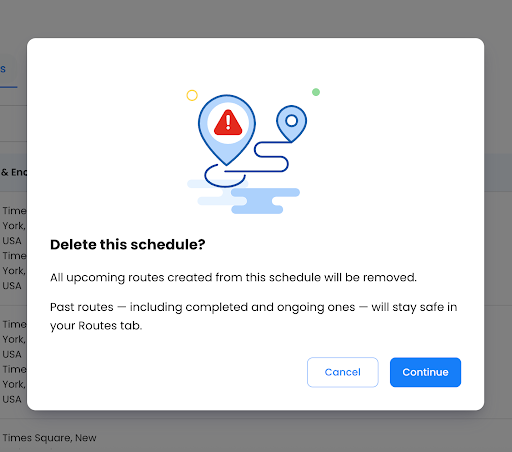
- It systeem sil de befêstigingsprompt as folget werjaan.
Let op de ynfloed:
- Alle takomstige automatysk generearre rûtes dy't oan dat skema keppele binne, wurde wiske.
- Eardere rûtes en oanhâldende ritten wurde bewarre foar rapportaazje of records.
Konklúzje
Weromkommende rûtes yn Zeo Route Planner binne boud foar operaasjes dy't konsistinsje fereaskje mei romte foar fleksibiliteit. Sadree't jo dizze ynsteld hawwe, krije jo folsleine kontrôle oer it bewurkjen fan haltes, it oanpassen fan skema's, it opnij tawizen fan sjauffeurs of it wiskjen fan ferâldere ritten.
Gegevens út it ferline bliuwe altyd feilich, wylst takomstige útfieringen har automatysk oanpasse.
Foar teams dy't fêste deistige of wyklikse leveringen beheare, elimineert dizze funksje repetityf hânmjittich wurk, wêrtroch't skema's akkuraat en effisjint bliuwe, sels as de bedriuwsbehoeften feroarje.

Binne jo in fleeteigner?
Wolle jo jo sjauffeurs en leveringen maklik beheare?
Groei jo bedriuw sûnder muoite mei Zeo Routes Planner - optimalisearje rûtes en beheare meardere sjauffeurs mei gemak.

fergrutsje fuel besparring
Besparje 2 oeren op leveringen, elke dei!
Optimalisearje rûtes mei ús algoritme, ferminderje reistiid en kosten effisjint.
Begjin fergees











