


Bywurke op: Jannewaris 3, 2026
Lêzetiid: 5 minuten
Zeo Route hat altyd besocht de leveringspartners te helpen troch konstant ferskate funksjes en ynstellingen oan te bieden om har te helpen har doel sa effisjint mooglik te berikken. Ien sokke ynstelling dy't opnommen is yn 'e Zeo Route is it brûken fan ferskate navigaasjetools yn' e app. Mei de tanimmende kompleksiteit fan leveringsrûtes yn 2026 en de needsaak foar krekte navigaasje, is it kiezen fan it juste navigaasjetool wichtiger wurden as ea foar it súkses fan levering.
Zeo Route biedt ferskate navigaasjetsjinsten, lykas Google Map, Here We Go, TomTom Go, Waze Map, Sygic Map, en Yandex Map. Dizze navigaasjetools wurde levere sadat de bezorgers ien fan har kinne brûke foar navigaasjedoelen. Elke navigaasjetsjinst biedt unike foardielen - Google Maps blinkt út yn wiidweidige dekking en real-time updates, Waze leveret mienskipsgedreven ferkearsalarms, Sygic biedt poerbêste offline mooglikheden, en TomTom Go is spesjalisearre yn kommersjele rûtefunksjes.
Litte wy sjen hoe't men kin feroarje nei har favorite navigaasje-ark yn 'e Zeo Route Planner-app.
Mei help fan Google Map foar navigaasje
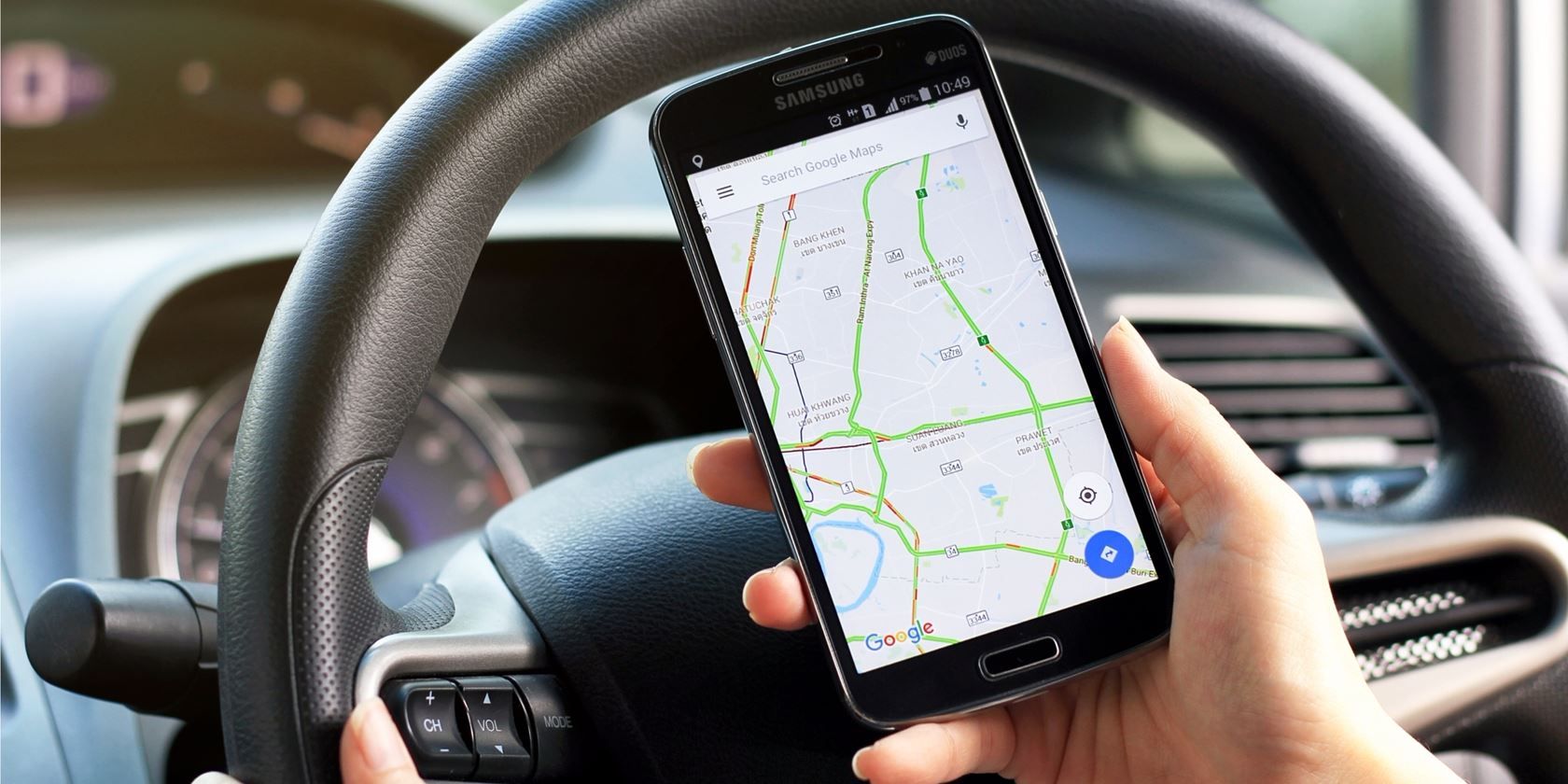
Jo kinne Google Maps brûke as in navigaasjetool yn 'e app. Google Maps bliuwt ien fan 'e populêrste keuzes fanwegen syn wiidweidige wrâldwide dekking, krekte real-time ferkearsgegevens en naadleaze yntegraasje mei bedriuwslistings. It is foaral effektyf foar tsjinstferlieners dy't betroubere navigaasje nei klantlokaasjes nedich binne.
- Iepenje de Zeo Route app en gean oer nei de "Myn profyl" ôfdieling.
- Yn de "Myn profyl" seksje, klikje op "Ynstellings."
- Dêrnei sil in skerm werjûn wurde mei in list fan "Foarkarren."
- Fan de "Foarkarren" seksje, kies "Navigaasje yn."

- Dêrnei sille jo in list mei navigaasje-ark wurde werjûn.
- Selektearje it "Google Kaart" opsje en klikje op de "Rêde" knop.
- Visit de “Op rit” seksje en druk op de "Navigaasje" knop.
- De navigaasje sil iepene wurde yn jo selektearre navigaasjeark.

Waze Map brûke foar navigaasje
Jo kinne de Waze Map brûke as in navigaasjetool yn 'e app. Waze is foaral weardefol foar bezorgprofessionals dy't realtime ferkearsupdates en mienskipsgedreven warskôgings nedich hawwe oer dykomstannichheden, ûngemakken en plysjepresinsje. Dit makket it in poerbêste kar foar helptsjinstferlieners dy't fluch navigearje moatte troch feroarjende ferkearsomstannichheden.
- Iepenje de Zeo Route app en gean oer nei de "Myn profyl" ôfdieling.
- Yn de "Myn profyl" seksje, klikje op "Ynstellings."
- Dêrnei sil in skerm werjûn wurde mei in list fan "Foarkarren."
- Fan de "Foarkarren" seksje, kies "Navigaasje yn."

- Dêrnei sille jo in list mei navigaasje-ark wurde werjûn.
- Selektearje it "Waze Map" opsje en klikje op de "Rêde" knop.
- Visit de “Op rit” seksje en druk op de "Navigaasje" knop.
- De navigaasje sil iepene wurde yn jo selektearre navigaasjeark.

De Sygic Map brûke foar navigaasje
Jo kinne de Sygic Map brûke as in navigaasjetool yn 'e app. Sygic is foaral foardielich foar bezorgers dy't wurkje yn gebieten mei ynkonsekwinte sellulêre dekking, om't it robuuste offline navigaasjemooglikheden biedt. Dit makket it ideaal foar plattelânsbezorgingen of as jo wurkje yn gebieten mei minne ynternetferbining.
- Iepenje de Zeo Route app en gean oer nei de "Myn profyl" ôfdieling.
- Yn de "Myn profyl" ôfdieling, klik op "Ynstellings."
- Dêrnei sil in skerm werjûn wurde mei in list fan "Foarkarren."
- Fan de "Foarkarren" seksje, kies "Navigaasje yn."

- Dêrnei sille jo in list mei navigaasje-ark wurde werjûn.
- Selektearje it "Sygyske kaart" opsje en klikje op de "Rêde" knop.
- Visit de “Op rit” seksje en druk op de "Navigaasje" knop.
- De navigaasje sil iepene wurde yn jo selektearre navigaasjeark.

Maksimalisearje jo navigaasje-effisjinsje
De yntegraasje fan meardere navigaasjeopsjes binnen Zeo Route Planner lit jo oanpasse oan ferskate senario's en jo leveringseffisjinsje maksimalisearje. Troch Zeo's yntelliginte rûteoptimalisaasje te kombinearjen mei jo foarkar navigaasjetool, kinne jo wichtige ferbetteringen yn produktiviteit berikke. Dizze oanpak is foaral weardefol foar tsjinst-basearre bedriuwen dy't moatte gebrûk meitsje fan AI-oandreaune optimalisaasje wylst se fleksibiliteit behâlde yn har navigaasjefoarkarren.

fergrutsje fuel besparring
Besparje 2 oeren op leveringen, elke dei!
Optimalisearje rûtes mei ús algoritme, ferminderje reistiid en kosten effisjint.
Begjin fergees
In protte suksesfolle bezorgprofessionals wikselje tusken ferskate navigaasjetools op basis fan har deistige easken. Se kinne bygelyks Google Maps brûke foar standert leveringen, oerskeakelje nei Waze tidens spitsferkear, en fertrouwe op Sygic as se reizgje troch gebieten mei minne sellulêre dekking. Dizze oanpasbere oanpak soarget foar konsekwinte navigaasjeprestaasjes, nettsjinsteande eksterne omstannichheden.
Faak Stelde Fragen
Kin ik tusken navigaasjemiddels wikselje tidens deselde rûte?
Ja, jo kinne jo navigaasjefoarkar op elk momint feroarje fia it menu Ynstellings. It is lykwols oan te rieden om dizze feroaring te meitsjen foardat jo jo rûte begjinne om ûnderbrekkingen tidens de navigaasje te foarkommen.
Hokker navigaasjetool wurket it bêste foar offline navigaasje?
Sygic Map en Here WeGo biede de meast robuste offline navigaasjemooglikheden. Mei dizze ark kinne jo kaarten downloade foar offline gebrûk, wêrtroch't se ideaal binne foar gebieten mei minne sellulêre dekking of as jo gegevensgebrûk besparje wolle.
Moat ik alle navigaasje-apps op myn apparaat ynstalleare hawwe?
Nee, jo hoege allinich de navigaasje-apps te ynstallearjen dy't jo fan doel binne te brûken. Zeo Route Planner sil allinich navigaasje-opsjes sjen litte foar apps dy't eins op jo apparaat ynstalleare binne.
Sil it feroarjen fan navigaasjemiddels ynfloed hawwe op myn rûteoptimalisaasje yn Zeo?
Nee, jo rûteoptimalisaasje wurdt folslein behannele troch Zeo Route Planner. De navigaasjetool dy't jo kieze beynfloedet allinich de stap-foar-stap navigaasjeûnderfining nei't jo rûte optimalisearre is.
Kin ik ferskillende navigaasjemiddels brûke foar ferskillende soarten leveringen?
Wylst jo de ynstelling elke kear manuell feroarje moatte, wikselje in protte brûkers tusken navigaasjetools op basis fan har leveringstype. Foar driuwende leveringen kin Waze de foarkar hawwe foar realtime ferkearsupdates, wylst standertleveringen Google Maps brûke kinne foar syn wiidweidige dekking.
Noch altyd help nedich?
Nim kontakt mei ús op troch te skriuwen nei ús team op support@zeoauto.com, en ús team sil berikke út nei dy.

Binne jo in fleeteigner?
Wolle jo jo sjauffeurs en leveringen maklik beheare?
Groei jo bedriuw sûnder muoite mei Zeo Routes Planner - optimalisearje rûtes en beheare meardere sjauffeurs mei gemak.
fergrutsje fuel besparring
Probleemfrije leveringen en opheljen!
Optimalisearje rûtes mei ús algoritme, ferminderje reistiid en kosten effisjint.
Begjin fergees











