



Bywurke op: Maart 5, 2026
Lêzetiid: 7 minuten
It komt soms foar dat der in nije rûte tafoege wurde moat wylst jo op 'e diken binne. Sa hat Zeo Route Planner dit probleem beskôge en hat ferskate funksjes yntrodusearre wêrmei't in nije rûte makke wurde kin, en ek kin men de haltedetails manipulearje nei't se tafoege hawwe. Dat, lit ús alle funksjes yn detail sjen.
It tafoegjen stopt mei in tekstsykjen
Men kin maklik in nije stop tafoegje troch it tekstsykfak te brûken dat yn 'e app is.
Folgje dizze ienfâldige stappen om stop mei tekstsykjen ta te foegjen:
- Gean nei de “Ien rit” seksje en druk op de "+Tafoegje" knop.
- Jo sille no in skerm sjen mei ferskate opsjes. Jo sille in sykfak fernimme. Jo kinne de stoplokaasje yn it fak ynfiere.

- Nei it selektearjen fan jo halte, sille jo sjen dat de halte is tafoege oan 'e "Stops" list.
- Druk op de knop "Klear" om de tafoeging fan 'e halte te finalisearjen, en de halte sil werjûn wurde op it haadrûteskerm.

It tafoegjen stopt mei it brûken fan stimsykjen
Jo kinne ek de haltes tafoegje mei it stimsykjen. It is in rjochtlinige en effisjinte metoade om in halte ta te foegjen.
Folgje dizze ienfâldige stappen om stop mei stimsykjen ta te foegjen:
- Gean nei de “Ien rit” seksje en druk op de "+Tafoegje" knop.
- Jo sille no in skerm sjen mei ferskate opsjes. Jo sille in sykfak fernimme. Oan 'e rjochterhân sille jo in mikrofoanopsje fernimme.
- Druk op it mikrofoanpictogram, en it stimsykjen sil aktyf wêze.

- Sprek it winske adres, en jo sille de list mei adressen sjen. Klikje op it winske adres.
- Nei selektearjen jo halte, do silst sjen dat de halte is tafoege oan de "Stop" list.
- Druk op 'e "Klear" knop om de tafoeging fan 'e halte te finalisearjen, en de halte sil werjûn wurde op it haadrûteskerm.

Stoppen tafoegje mei pindrop op kaarten
Jo kinne ek stopje mei it brûken fan pindrop op kaarten.
Folgje dizze ienfâldige stappen om stop ta te foegjen mei pindrop op kaarten:
- Gean nei de “Ien rit” seksje en druk op de "+Tafoegje" knop.
- Jo sille no in skerm sjen mei ferskate opsjes. Jo sille in sykfak fernimme. Oan 'e rjochterhân sille jo in kaartopsje fernimme krekt neist it mikrofoanbyldkaike.
- Druk op it kaartbyldkaike, en in ynbêde kaart sil iepenje.
- Ferpleats de pin en set it nei it winske adres. Nei't falle de pin, druk op de "Stop tafoegje" knop. Jo kinne ek gebrûk meitsje fan de "Lokaasje sykje" ljepper om jo lokaasje noch krekter te finen.
- Nei selektearjen jo halte, do silst sjen dat de halte is tafoege oan de "Stop" list.
- Druk op 'e "Klear" knop om de tafoeging fan 'e halte te finalisearjen, en de halte sil werjûn wurde op it haadrûteskerm.

It meitsjen fan stops as favoriten
As jo faak in bepaalde halte besykje, kinne jo it tafoegje oan jo favoriten yn 'e Zeo Route Planner-app om makliker te wêzen foar jo om it te selektearjen as jo dat plak ynkoarten besykje.
Folgje dizze ienfâldige stappen om stopjes as favoriten te meitsjen:
- Gean nei de “Ien rit” seksje en druk op de "+Tafoegje" knop.
- Jo sille no in skerm sjen mei ferskate opsjes. Jo sille in sykfak fernimme. Typ it adres yn it sykfak, en sjoch út nei it winske adres.
- Jo sille fernimme in lyts "Hert" symboal oan de rjochterkant fan elk adres.
- Druk asjebleaft op it symboal, en de kleur feroaret fan griis nei read, wat it markearret as jo favorite adres yn 'e list.

It tafoegjen fan de aktuele lokaasje as stop
Jo kinne jo hjoeddeistige lokaasje ek tafoegje as stop yn 'e Zeo Route Planner.
Folgje dizze ienfâldige stappen om hjoeddeistige lokaasje ta te foegjen as stop:
- Gean nei de “Ien rit” seksje en druk op de "+Tafoegje" knop.
- Jo sille no in skerm sjen mei ferskate opsjes. Jo sille "Myn hjoeddeistige lokaasje" fernimme krekt ûnder it syktekstfak.
- Druk op de "Myn hjoeddeistige lokaasje" knop, en dit sil tafoegje de hjoeddeiske lokaasje as in halte.

- Nei selektearjen de knop, do silst sjen dat de halte is tafoege oan de "Stop" list.
- Druk op 'e "Klear" knop om de tafoeging fan 'e halte te finalisearjen, en de halte sil werjûn wurde op it haadrûteskerm.
Tafoegjen fan stop details
Zeo Route Planner kinne jo tafoegje oanfoljende details foar jo haltes nei it tafoegjen fan se foar navigaasje. Dizze tafoegings befetsje stoptype, leveringsprioriteit, doer, leveringslot, en klant details.
Litte wy sjen hoe't dizze tafoegings kinne wurde makke yn 'e haltes.
It tafoegjen fan klantdetails
Jo kinne de klantdetails tafoegje lykas klantnamme, klantmobyl en klante-mail.
Folgje dizze ienfâldige stappen om klantdetails ta te foegjen:

fergrutsje fuel besparring
Probleemfrije leveringen en opheljen!
Optimalisearje rûtes mei ús algoritme, ferminderje reistiid en kosten effisjint.
Begjin fergees
- Gean nei de “Ien rit” seksje, en ûnder de "Stop" seksje, druk op de halte wêrop jo de details taheakje wolle.
- Jo sille in list sjen mei details dy't jo kinne bewurkje.

- Ûnder de "Klant namme," foegje de namme fan de klant ta.
- Jo kinne tafoegje it mobile nûmer fan de klant ûnder de "Mobile klant" ôfdieling.
- Jo kinne ek de e-post fan 'e klant leverje ûnder de "Klant e-post" ôfdieling.
- Sadree't dien mei de tafoeging, druk op de "Update stopje" knop om alle details te aktualisearjen.

Stoptype tafoegje
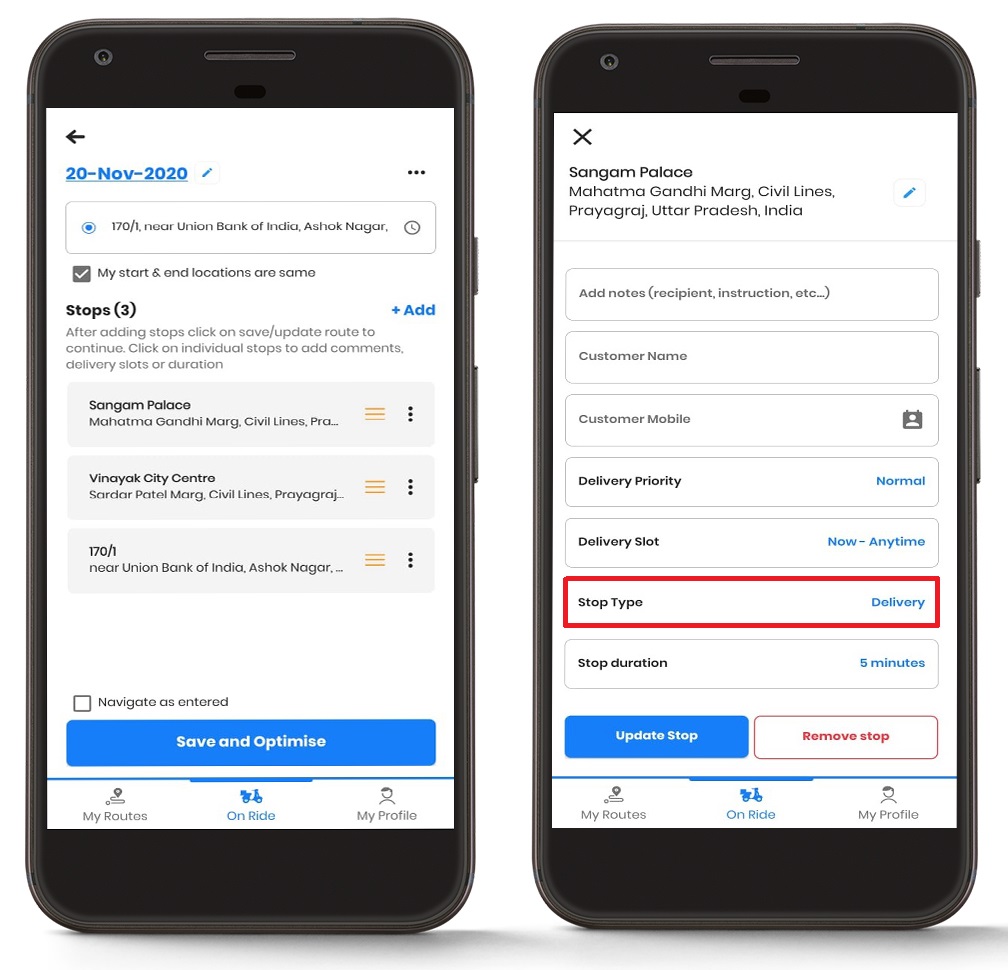
Jo kinne ek it stoptype feroarje ôfhinklik fan 'e eask.
Folgje dizze ienfâldige stappen om stoptype ta te foegjen yn 'e app:
- Gean nei de “Ien rit” seksje, en ûnder de "Stop" seksje, druk op de halte wêrop jo de details taheakje wolle.
- Jo sille in list sjen mei details dy't jo kinne bewurkje.
- Druk op de "Stop Type" knop, en jo kinne kieze "Levering" of "Pickup" basearre neffens jo ferlet.
- Nei it selektearjen fan it Stop Type, druk op de "Update stopje" knop om alle wizigingen te aktualisearjen.
It tafoegjen fan leveringsprioriteit
Jo kinne de leveringsprioriteit tafoegje oan jo haltes. Dizze funksje is foaral nuttich foar bedriuwen dy't moatte beheare driuwende leveringen effisjint.
Folgje dizze ienfâldige stappen om leveringsprioriteit ta te foegjen yn 'e app:
- Gean nei de “Ien rit” seksje, en ûnder de "Stop" seksje, druk op de halte wêrop jo de details taheakje wolle.
- Jo sille in list sjen mei details dy't jo kinne bewurkje.

- Druk op de "Leveringsprioriteit" knop, en jo kinne kieze "Normaal" of "ASAP" basearre op jo need.
- Nei it selektearjen fan de leveringsprioriteit, druk op de "Update stopje" knop om alle wizigingen te aktualisearjen.

It feroarjen fan levering slot
Jo kinne it leveringsslot feroarje op basis fan jo behoeften en ek neffens jo klant. Dit is foaral wichtich foar tsjinstferlieners dy't wolle optimalisearje har rûteplanning troch de dei.
Folgje dizze ienfâldige stappen om it leveringslot yn 'e app te feroarjen:
- Gean nei de “Ien rit” seksje, en ûnder de "Stop" seksje, druk op de halte wêrop jo de details taheakje wolle.
- Jo sille in list sjen mei details dy't jo kinne bewurkje.
- Druk op de "Delivery Slot" knop en enter "Start" en "Ein" tiid basearre neffens jo need.
- Nei it selektearjen fan de Levering Slot, druk op de "Update stopje" knop om alle wizigingen te aktualisearjen.
Feroarje stop doer
Jo kinne ek de doer fan 'e stop feroarje. De doer fan 'e stop jout yn prinsipe oan hoefolle tiid men oan in bepaalde stop trochbringt. Dit is foaral weardefol foar bedriuwen dy't sykje nei optimalisearje har ferstjoeringsoperaasjes en ferbetterje algemiene effisjinsje.
Folgje dizze ienfâldige stappen om de stoptiid yn 'e app te feroarjen:
- Gean nei de “Ien rit” seksje, en ûnder de "Stop" seksje, druk op de halte wêrop jo de details taheakje wolle.
- Jo sille in list sjen mei details dy't jo kinne bewurkje.

- Druk op de "Stop Duration" knop en fier de tiid doer basearre neffens jo need.
- Nei it ynfieren fan de Stop Duration, druk op de "Update stopje" knop om alle wizigingen te aktualisearjen.

Frequently Asked Questions (FAQ)
F: Kin ik meardere haltes tagelyk tafoegje yn Zeo Route Planner?
A: Ja, jo kinne meardere haltes tafoegje troch werhelle kearen op de knop "+Tafoegje" te drukken en ferskate adressen yn te fieren. Elke halte wurdt sekwinsjeel tafoege oan jo rûte, en jo kinne se opnij folje as nedich.
F: Is der in limyt oan hoefolle haltes ik tafoegje kin oan ien rûte?
A: Zeo Route Planner stipet meardere haltes per rûte, hoewol de krekte limyt kin ôfhingje fan jo abonnemint. Foar de measte saaklike behoeften kinne jo genôch haltes tafoegje om deistige leverings- en tsjinstrûtes effektyf te behanneljen.
F: Kin ik stopdetails bewurkje nei't ik mei de navigaasje begûn bin?
A: Ja, jo kinne details fan haltes lykas klantynformaasje, leveringstiden en halteduer bewurkje, sels nei't jo jo rûte begûn binne. Tik gewoan op de halte dy't jo wizigje wolle en bywurkje de nedige ynformaasje.
F: Wat bart der mei myn favorite haltes as ik fan apparaat wikselje.
A: Dyn favorite stops wurde syngronisearre mei dyn Zeo Route Planner-akkount, sadat se beskikber binne op al dyn apparaten as jo ynlogge mei deselde akkountgegevens.
F: Kin ik ferskillende prioriteiten ynstelle foar haltes op deselde rûte?
A: Absoluut! Jo kinne yndividuele leveringsprioriteiten ynstelle foar elke stop op jo rûte. Hjirmei kinne jo ASAP-leveringen prioritearje, wylst oaren de normale prioriteit hâlde, wêrtroch jo driuwende oanfragen effisjint kinne beheare.
Noch altyd help nedich?
Nim kontakt mei ús op troch te skriuwen nei ús team op support@zeoauto.com, en ús team sil berikke út nei dy.

Binne jo in fleeteigner?
Wolle jo jo sjauffeurs en leveringen maklik beheare?
Groei jo bedriuw sûnder muoite mei Zeo Routes Planner - optimalisearje rûtes en beheare meardere sjauffeurs mei gemak.
fergrutsje fuel besparring
Probleemfrije leveringen en opheljen!
Optimalisearje rûtes mei ús algoritme, ferminderje reistiid en kosten effisjint.
Begjin fergees











