

Hoe kinne jo ynstellings feroarje yn Zeo Route Planner

Hoe kinne jo ynstellings feroarje yn Zeo Route Planner, Zeo Route Planner
Lêzetiid: 5 minuten

Bywurke op: Jannewaris 9, 2026

Lêzetiid: 5 minuten

It personalisearjen fan jo Zeo Route Planner-ûnderfining soarget foar optimale prestaasjes foar jo spesifike leverings- en tsjinstbehoeften. Mei de juste ynstellingskonfiguraasje kinne jo de sichtberens ferbetterje, operaasjes streamline en de algemiene effisjinsje ferbetterje.

Hoe kinne jo ynstellings feroarje yn Zeo Route Planner, Zeo Route Planner
It feroarjen fan de ôfstân-ienheid yn 'e Zeo Route Planner-app

Feroarje de ôfstân ienheid

Mei Zeo Route Planner kinne jo de ôfstânmetriek feroarje neffens jo foarkar, of jo no beheare HVAC brânstofkosten of it optimalisearjen fan leveringsrûtes.

Om de ôfstân-ienheid te feroarjen folgje it proses as hjirûnder:

  • Iepenje de Zeo Route Planner en navigearje nei de "Myn profyl" ôfdieling.
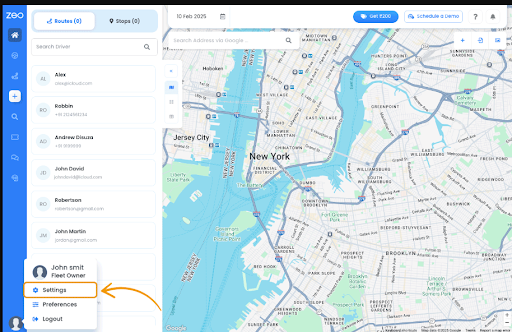
  • Fan de Myn profyl seksje klik op, de "Ynstellings" tab. Jo sille in list mei foarkar sjen litte.
Hoe kinne jo ynstellings feroarje yn Zeo Route Planner, Zeo Route Planner
Iepenje de ynstellings yn Zeo Route Planner App
  • Selektearje út de list de "ôfstân yn" ljepper, kies jo winske ienheid en klik op de "Rêde" knop. Jo sille de wizigingen sjen yn 'e navigaasje seksje.
Hoe kinne jo ynstellings feroarje yn Zeo Route Planner, Zeo Route Planner
It feroarjen fan de ôfstân-ienheid yn 'e Zeo Route Planner-app

It feroarjen fan de lettertypegrutte

Jo kinne de lettergrutte yn 'e app feroarje neffens it gemak fan jo eagen, wêrtroch jo dúdlike sichtberens hawwe tidens lange leverdagen of ynspeksjerûtes.

Folgje gewoan dizze ienfâldige stappen om de lettertypegrutte te feroarjen:

  • Iepenje de Zeo Route Planner en navigearje nei de "Myn profyl" ôfdieling.
  • Fan de Myn profyl seksje klik op, de "Ynstellings" tab. Jo sille in list mei foarkar sjen litte. Skow del, en jo sille fine de "Letter grutte" ôfdieling.
Hoe kinne jo ynstellings feroarje yn Zeo Route Planner, Zeo Route Planner
Ynstellings iepenje yn 'e Zeo Route Planner App
  • Tapearje op 'e "Letter grutte" en selektearje de winske lettertypegrutte ûnder "Lyts," "Medium," or "Grut."
  • Klik op de "Rêde" knop, en jo wizigingen wurde werjûn.
Hoe kinne jo ynstellings feroarje yn Zeo Route Planner, Zeo Route Planner
Ynstelling foar lytse lettertypegrutte yn Zeo Route Planner-app

De lettertypegrutte kin ynsteld wurde op "Medium".

Hoe kinne jo ynstellings feroarje yn Zeo Route Planner, Zeo Route Planner
Ynstelling foar middelgrutte lettertypegrutte yn Zeo Route Planner-app

De lettertypegrutte kin ek ynsteld wurde op "Grut".

Hoe kinne jo ynstellings feroarje yn Zeo Route Planner, Zeo Route Planner
Grutte lettertype-ynstelling yn Zeo Route Planner-app

It tema feroarje

Jo kinne ek it tema fan jo Zeo Route Planner feroarje om oerien te kommen mei jo wurkomstannichheden en foarkarren.

Folgje de stappen om it tema fan jo app te feroarjen:

  • Iepenje de Zeo Route Planner en navigearje nei de "Myn profyl" ôfdieling.
  • Fan de Myn profyl seksje klik op, de "Ynstellings" tab. Jo sille in list mei foarkar sjen litte. Skow del, en jo sille fine de "Tema" ôfdieling.
Hoe kinne jo ynstellings feroarje yn Zeo Route Planner, Zeo Route Planner
Ynstellings iepenje yn Zeo Route Planner App
  • Tapearje op 'e "Tema" en selektearje it winske tema ûnder "Ljocht tema" or "Dûnker tema."
  • Klik op de "Rêde" knop, en jo wizigingen wurde werjûn.
Hoe kinne jo ynstellings feroarje yn Zeo Route Planner, Zeo Route Planner
Tema feroarje yn 'e Zeo Route Planner-app

It feroarjen fan tiidformaat

Jo kinne it tiidformaat yn 'e Zeo Route Planner-app feroarje neffens jo regionale foarkarren of saaklike easken.

Hoe kinne jo ynstellings feroarje yn Zeo Route Planner, Zeo Route Planner
fergrutsje fuel besparring

Probleemfrije leveringen en opheljen!

Optimalisearje rûtes mei ús algoritme, ferminderje reistiid en kosten effisjint.

Begjin fergees

Hoe kinne jo ynstellings feroarje yn Zeo Route Planner, Zeo Route Planner

Folgje dizze stappen om it tiidformaat te feroarjen:

  • Iepenje de Zeo Route Planner en navigearje nei de "Myn profyl" ôfdieling.
  • Fan de Myn profyl seksje klik op, de "Ynstellings" tab. Jo sille in list mei foarkar sjen litte. Skow del, en jo sille fine de "Tiidformaat" ôfdieling.
Hoe kinne jo ynstellings feroarje yn Zeo Route Planner, Zeo Route Planner
Ynstellings iepenje yn 'e Zeo Route Planner App
  • Tapearje op 'e "Tiidformaat" en selektearje it winske tiidformaat, dws, "12 oeren" or "24 oeren".
  • Klik op de "Rêde" knop, en jo wizigingen wurde werjûn.
Hoe kinne jo ynstellings feroarje yn Zeo Route Planner, Zeo Route Planner
It tiidformaat feroarje yn 'e Zeo Route Planner-app

Feroarje stop doer

Jo kinne de stopdoer feroarje neffens jo tsjinstbehoeften. Dizze funksje is foaral foardielich foar HVAC technici en ynspeksjeprofessionals dy't krekte tiidsskattingen nedich binne.

Om de stoptiid te feroarjen folgje dizze ienfâldige stappen:

  • Iepenje de Zeo Route Planner en navigearje nei de "Myn profyl" seksje.
  • Fan de Myn profyl seksje klik op, de "Ynstellings" tab. Jo sille in list mei foarkar sjen litte. Skow del, en jo sille fine de "Stop Duration" ôfdieling.
Hoe kinne jo ynstellings feroarje yn Zeo Route Planner, Zeo Route Planner
Ynstellings iepenje yn 'e Zeo Route Planner App
  • By it klikken op de "Stop Duration" ljepper, krije jo de opsje om de stoptiid foar levering yn minuten yn te fieren.
  • Fier de foarkar stoptiid yn en klik dan op "Rêde." Jo sille de wizigingen sjen op it navigaasjeskerm.
  • Plan en fier de stoptiid sekuer yn foar juste ETA's.
Hoe kinne jo ynstellings feroarje yn Zeo Route Planner, Zeo Route Planner
Feroarje de stoptiid yn 'e Zeo Route Planner-app

Faak Stelde Fragen

Kin ik ferskillende ynstellingsprofilen bewarje foar ferskillende soarten rûtes?

Op it stuit ûnderhâldt Zeo Route Planner ien ynstellingsprofyl per akkount. Jo kinne lykwols maklik ynstellings lykas stopdoer en ôfstânienheden oanpasse op basis fan jo hjoeddeistige rûtebehoeften foardat jo elke rûte planne.

Sil it feroarjen fan myn lettergrutte ynfloed hawwe op de prestaasjes fan 'e app?

Nee, it feroarjen fan de lettergrutte sil gjin ynfloed hawwe op de prestaasjes of routingberekkeningen fan 'e app. It beynfloedet allinich de fisuele werjefte fan teksteleminten om de lêsberens te ferbetterjen op basis fan jo foarkar.

Helpt it tsjustere tema batterij te besparjen op mobile apparaten?

Ja, it tsjustere tema kin helpe om batterijlibben te besparjen op apparaten mei OLED- of AMOLED-skermen, om't dizze skermen minder enerzjy brûke by it werjaan fan tsjustere kleuren. Dit is foaral foardielich by lange leverdagen.

Kin ik ferskillende stopduer ynstelle foar ferskillende soarten stops?

De standertynstelling foar stoptiid jildt foar alle stops yn jo rûte. Jo kinne lykwols yndividuele stoptiden manuell oanpasse by it tafoegjen fan spesifike adressen oan jo rûte as bepaalde lokaasjes langere tsjinsttiden fereaskje.

Binne myn ynstellings syngronisearre oer meardere apparaten?

Ja, as jo op ferskate apparaten ynlogge op jo Zeo Route Planner-akkount, sille jo ynstellingsfoarkarren automatysk syngronisearje, wêrtroch in konsekwinte ûnderfining op al jo apparaten garandearre wurdt.

Noch altyd help nedich?

Nim kontakt mei ús op troch te skriuwen nei ús team op support@zeoauto.com, en ús team sil berikke út nei dy.

Beoardielje dizze post:

😡 0😐 0???? 0❤️ 0
Yn dit artikel
fergrutsje fuel besparring

Probleemfrije leveringen en opheljen!

Optimalisearje rûtes mei ús algoritme, ferminderje reistiid en kosten effisjint.

Begjin fergees
Doch mei oan ús nijsbrief

Krij ús lêste updates, saakkundige artikels, gidsen en folle mear yn jo postfak!

    Troch jo te abonnearjen, geane jo akkoard mei it ûntfangen fan e-mails fan Zeo en nei ús privacy belied.

    Zeo Fragelist

    Geregeldwei
    Frege
    fragen

    Kennis mear

    Hoe foegje ik stop ta troch te typen en te sykjen? reach

    Folgje dizze stappen om in stop ta te foegjen troch te typen en te sykjen:

    • gean nei Boartersplak Side. Jo sille in sykfak fine linksboppe.
    • Typ jo winske stop yn en it sil sykresultaten sjen litte as jo typen.
    • Selektearje ien fan 'e sykresultaten om de halte ta te foegjen oan' e list mei net-tawiisde haltes.

    Hoe ymportearje ik stops yn bulk út in excel-bestân? reach

    Folgje dizze stappen om stops yn bulk ta te foegjen mei in excel-bestân:

    • gean nei Boartersplak Side.
    • Yn 'e rjochter boppeste hoeke sille jo ymportikoan sjen. Druk op dat ikoan en in modal sil iepenje.
    • As jo al in Excel-bestân hawwe, druk dan op de knop "Halts uploade fia plat bestân" en in nij finster sil iepenje.
    • As jo gjin besteand bestân hawwe, kinne jo in foarbyldbestân downloade en al jo gegevens ynfiere, en it dan uploade.
    • Upload jo bestân yn it nije finster en kom oerien mei de kopteksten en befêstigje mappings.
    • Kontrolearje jo befêstige gegevens en foegje de stop ta.

    Hoe ymportearje ik stops fan in ôfbylding? mobile

    Folgje dizze stappen om stops yn bulk ta te foegjen troch in ôfbylding te uploaden:

    • gean nei Zeo Route Planner App en iepenje On Ride side.
    • De ûnderste balke hat 3 ikoanen yn lofts. Druk op it byldkaike.
    • Selektearje de ôfbylding út 'e galery as jo der al ien hawwe of nim in foto as jo der noch gjin hawwe.
    • Pas it gewaaks foar de selekteare ôfbylding oan en druk op besnijing.
    • Zeo sil automatysk de adressen fan de ôfbylding ûntdekke. Druk op klear en dan opslaan en optimalisearje om rûte te meitsjen.

    Hoe foegje ik in stop ta mei breedte- en lengtegraad? mobile

    Folgje dizze stappen om stop ta te foegjen as jo Breedte- en Lengtegraad fan it adres hawwe:

    • gean nei Zeo Route Planner App en iepenje On Ride side.
    • Jo sille in sjen ikoan. Druk op dat ikoan en druk op Nije rûte.
    • As jo al in Excel-bestân hawwe, druk dan op de knop "Halts uploade fia plat bestân" en in nij finster sil iepenje.
    • Selektearje ûnder de sykbalke de opsje "op breedtegraad en lingtegraad" en fier dan de breedtegraad en lingtegraad yn 'e sykbalke yn.
    • Jo sille resultaten sjen yn it sykjen, selektearje ien fan harren.
    • Selektearje ekstra opsjes neffens jo behoefte en klik op "Klear mei it tafoegjen fan haltes".

    Hoe foegje ik stops ta mei QR Code? mobile

    Folgje dizze stappen om stop ta te foegjen mei QR Code:

    • gean nei Zeo Route Planner App en iepenje On Ride side.
    • Jo sille in sjen ikoan. Druk op dat ikoan en druk op Nije rûte.
    • De ûnderste balke hat 3 ikoanen yn lofts. Druk op QR-koade-ikoan.
    • It sil in QR Code scanner iepenje. Jo kinne normale QR-koade scannen lykas FedEx QR-koade en it sil it adres automatysk ûntdekke.
    • Foegje de halte ta oan rûte mei ekstra opsjes.

    Hoe kin ik in stop wiskje? mobile

    Folgje dizze stappen om in stop te wiskjen:

    • gean nei Zeo Route Planner App en iepenje On Ride side.
    • Jo sille in sjen ikoan. Druk op dat ikoan en druk op Nije rûte.
    • Foegje wat stops ta mei ien fan 'e metoaden en klikje op bewarje en optimalisearje.
    • Druk lang yn 'e list mei stops dy't jo hawwe op elke stop dy't jo wiskje wolle.
    • It sil iepenje in finster dat jo freget om de haltes te selektearjen dy't jo wolle fuortsmite. Klikje op de knop fuortsmite en it sil de halte fan jo rûte wiskje.

    Xlork is in platfoarm foar gegevensymport foar ûntwikkelders. It lit jo CSV-, Excel- en Google Sheets-ymport yn elke app ynbêde mei AI-oandreaune kolommapping en skemavalidaasjeFerkenne fergees developer ark lykas JSON-nei-CSV-konverters en kleurpaletgenerators. Gjin ymportstreamen mear fanôf it begjin bouwe - gewoan de ynfoegje Xlork SDK, oanmelde fergees, en ferstjoere skjinne gegevens yn minuten.







