



Bywurke op: Jannewaris 4, 2026
Lêzetiid: 6 minuten
Zeo Route Planner biedt ferskate ynstellings dy't de sjauffeurs of de leveringspartner nedich binne wylst se yn it fjild binne foar levering. Wy begripe dat de sjauffeurs ek wat funksjes moatte hawwe dy't se brûke kinne om levering te ferienfâldigjen en har operasjonele effisjinsje te ferbetterjen yn it hjoeddeiske kompetitive leveringslânskip.
Oft jo beheare HVAC-tsjinstopropen, ôfhanneling rûtes foar pestbestriding, of koördinaasje elektryske tsjinsten, dizze bestjoerdersynstellingen binne ûntworpen om maksimale fleksibiliteit en kontrôle te bieden ûnderweis.
Litte wy ris sjen nei in pear fan sokke ynstellings/funksjes dy't oanpast binne foar bestjoerders en hoe't se in wichtige ynfloed kinne hawwe op jo deistige operaasjes.
Nije haltes tafoegje / wiskje ûnderweis
Wylst it leverjen fan de sjauffeurs de haltes tafoegje of wiskje kin, litte wy sjen hoe't wy dat dwaan kinne. Dizze funksje is foaral weardefol as der feroarings op it lêste momint plakfine, lykas needopropen of annulearrings fan klanten dy't gewoan binne yn fjildtsjinstoperaasjes.
It tafoegjen fan nije haltes
It dynamysk tafoegjen fan haltes tidens jo rûte is essensjeel foar it behanneljen fan ûnferwachte tsjinstfersykjes of it foldwaan oan driuwende klantbehoeften. Dizze fleksibiliteit soarget derfoar dat jo noait in saaklike kâns misse, wylst jo de effisjinte rûte-útfiering behâlde.
- Gean nei de “Op rit” seksje, en jo kinne sjen alle rûtes ynfierd. As d'r gjin rûtes binne, dan kinne jo jo rûtes oanmeitsje.
- Jo kinne in sjen "+" knop. Klikje op de knop, en jo sille in list mei opsjes sjen.
- Klik op de "Rûte bewurkje" en klik dan op it "+Tafoegje" knop.
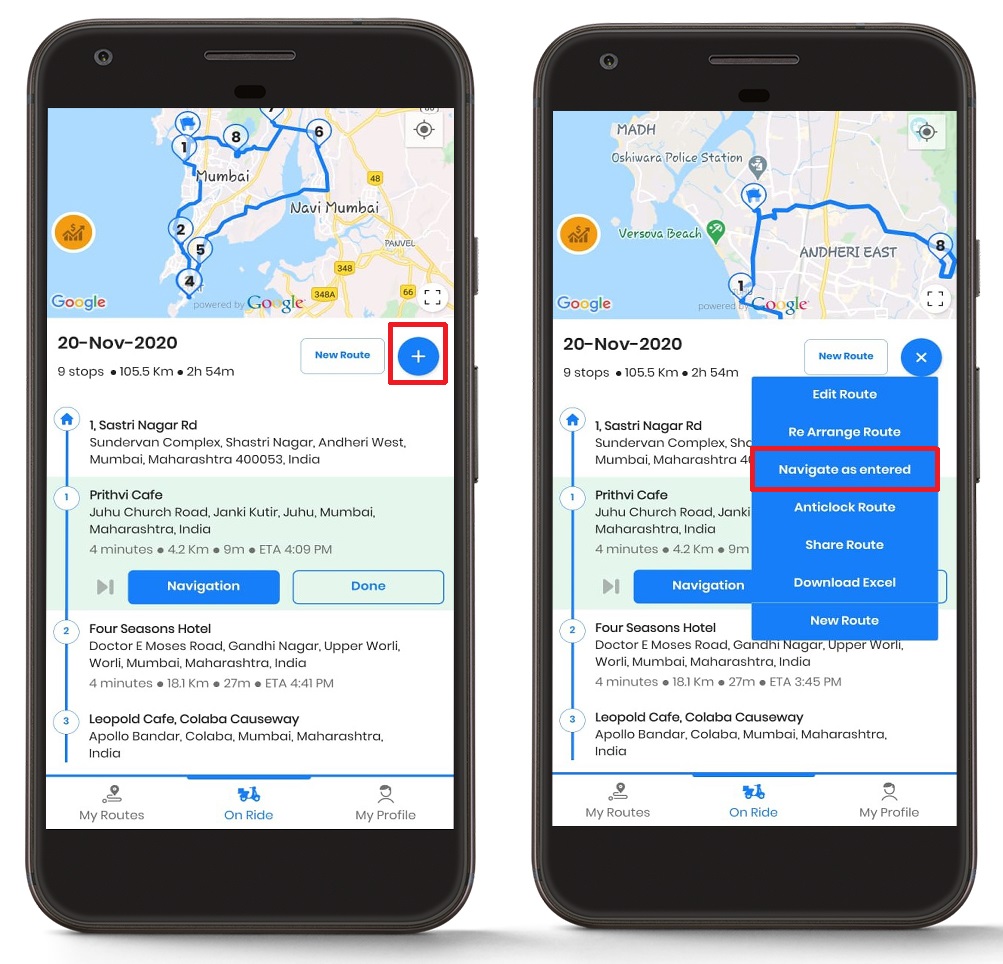
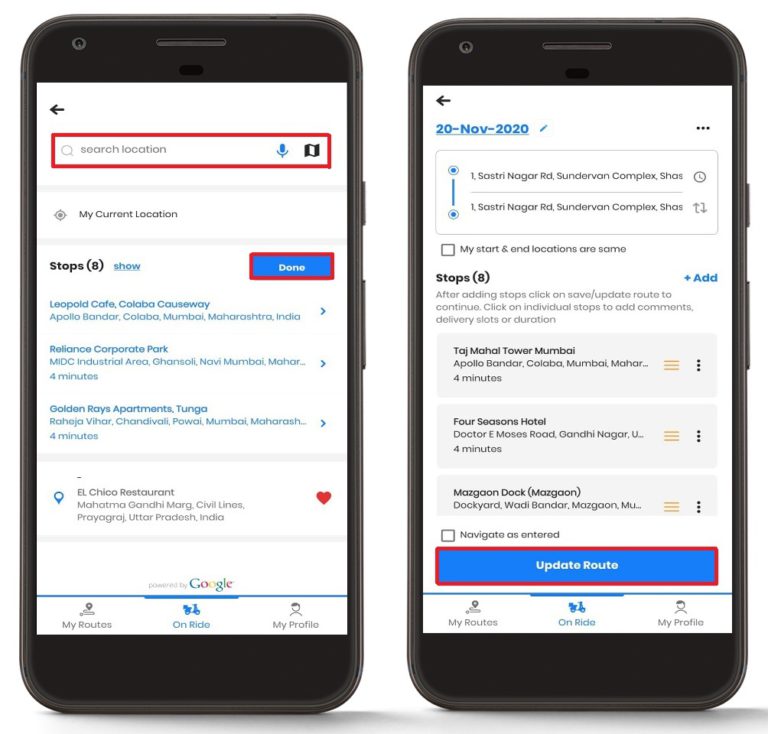
- Typ yn it sykfak it adres dat jo wolle, en klik dan op de "Klear" knop. It systeem sil it adres automatysk falidearje en suggestjes jaan as it nedich is.
- Dan klikje jo op 'e "Rute bywurkje" knop, en de rûte sil bywurke wurde mei optimale posysjonearring fan 'e nije halte om ekstra reistiid te minimalisearjen.
It wiskjen stoppet ûnderweis
Stel dat men de halte wiskje moat by it leverjen fan de produkten; lit ús sjen hoe't men de haltes wiskje kin. Dizze funksjonaliteit is krúsjaal as klanten ôfspraken op it lêste momint annulearje of as haltes net tagonklik wurde fanwegen ûnfoarsjoene omstannichheden.
- Gean nei de “Op rit” seksje, en jo kinne sjen alle rûtes dy't binne ynfierd. As d'r gjin rûtes binne, dan kinne jo jo rûtes oanmeitsje.
- Jo kinne in sjen "+" knop. Klikje op de knop en jo sille in list mei opsjes sjen.
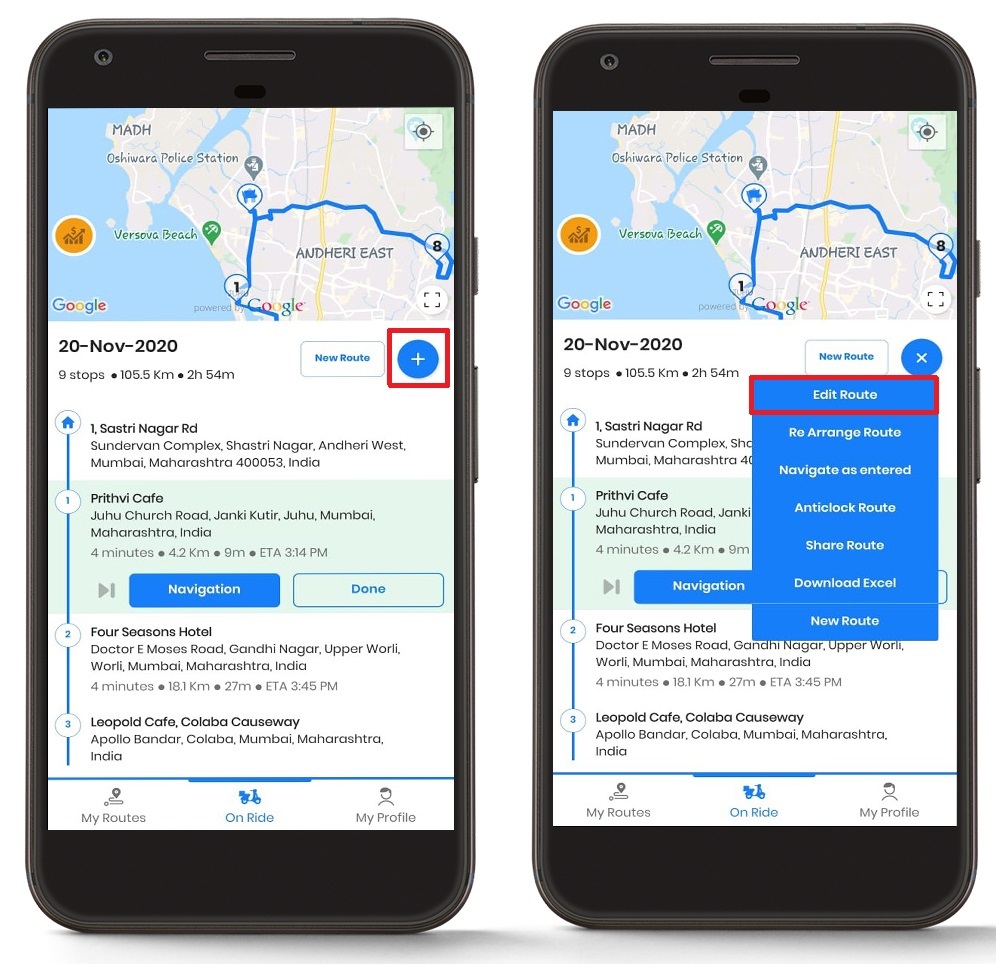
- Klik op de "Rûte bewurkje" knop, en jo sille sjen in list mei rûtes dy't jo hawwe makke.
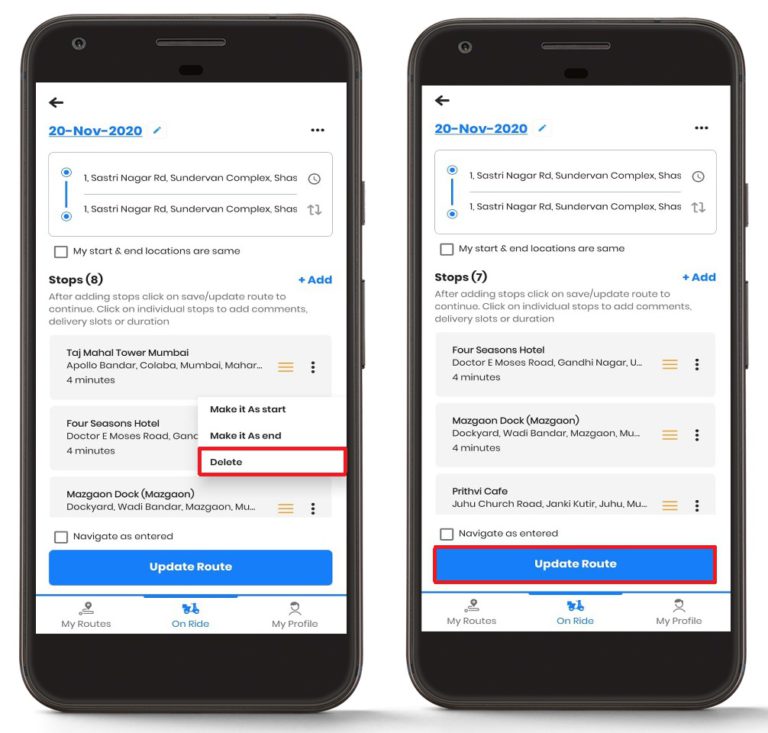
- Klikje op de stippen foar de rûte dy't jo wiskje wolle.
- Jo sille de opsje krije "Wiskje."
- Nei de opsje, klikje op de "Rute bywurkje" om de feroarings te finalisearjen. It systeem sil automatysk it optimale paad foar jo oerbleaune haltes opnij berekkenje.
Sla stops oer en regelje rûtes opnij
In sjauffeur kin in stop oerslaan as de klant net beskikber is, en it helpt de sjauffeur om syn wurk troch te setten mei it bezorgen fan oare klanten; lit ús sjen hoe't jo dat dwaan kinne. Dizze funksje is foaral weardefol tidens spitstiden as it behâlden fan momentum krúsjaal is foar deistige produktiviteit.
De oerslaanfunksjonaliteit soarget derfoar dat tydlike obstakels jo hiele skema net ûntspoarje, wêrtroch jo de tsjinstkwaliteit foar oare klanten kinne behâlde, wylst jo opsjes iepen hâlde om letter op 'e dei werom te gean nei oersleine lokaasjes.
- Gean troch nei de “Op rit” ljepper, en dêr kinne jo sjen in "Oerslaan" knop krekt foar de "Navigaasje" knop. Troch op de knop te drukken wurdt de stop oerslein, mar net foltôge, wêrtroch't er bewarre bliuwt foar mooglike werhelling.
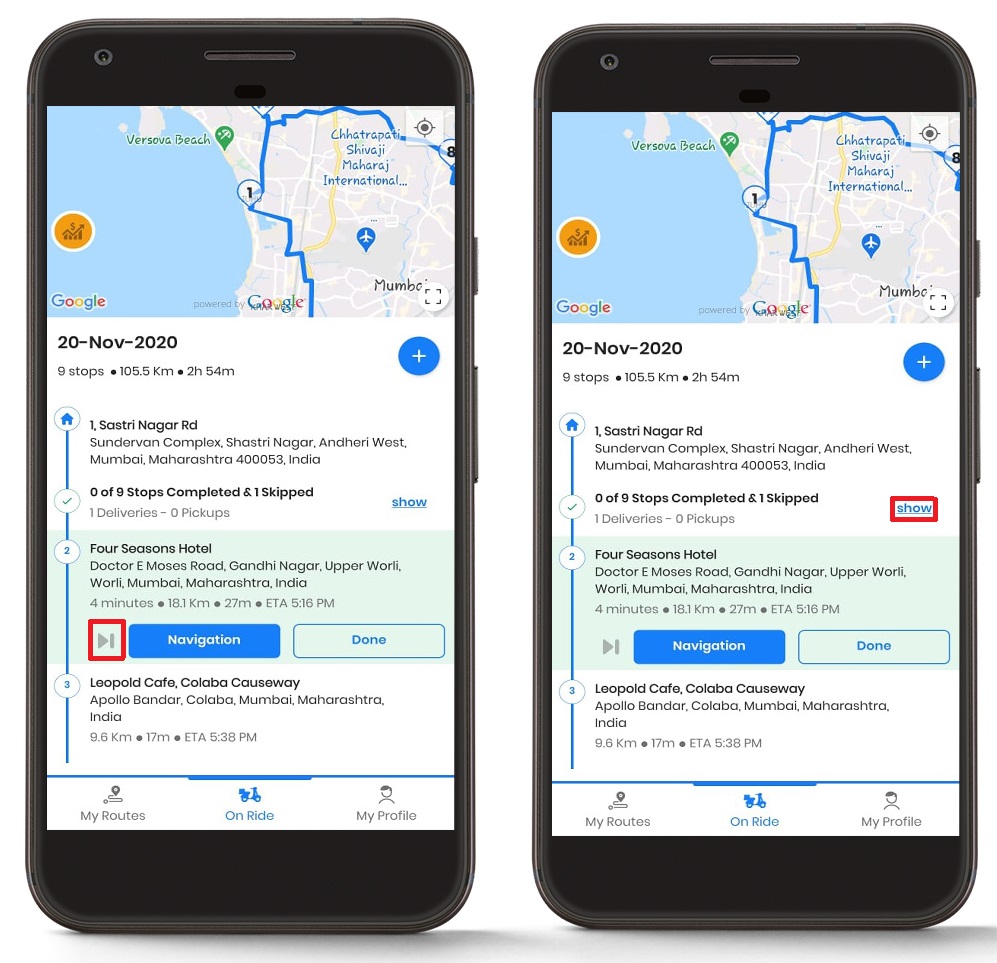
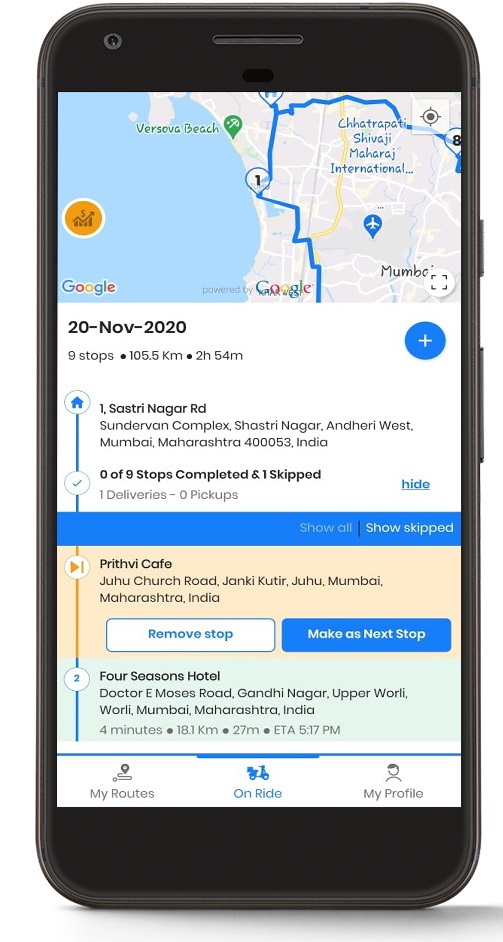
- Om te sjen de oerslein halte, druk op de "Toan" knop, en fan dêrút kinne jo de fereaske aksje útfiere foar de oersleine stop. Hjirmei kinne jo maklik oersleine ôfspraken folgje en beheare foar opfolgaksjes.
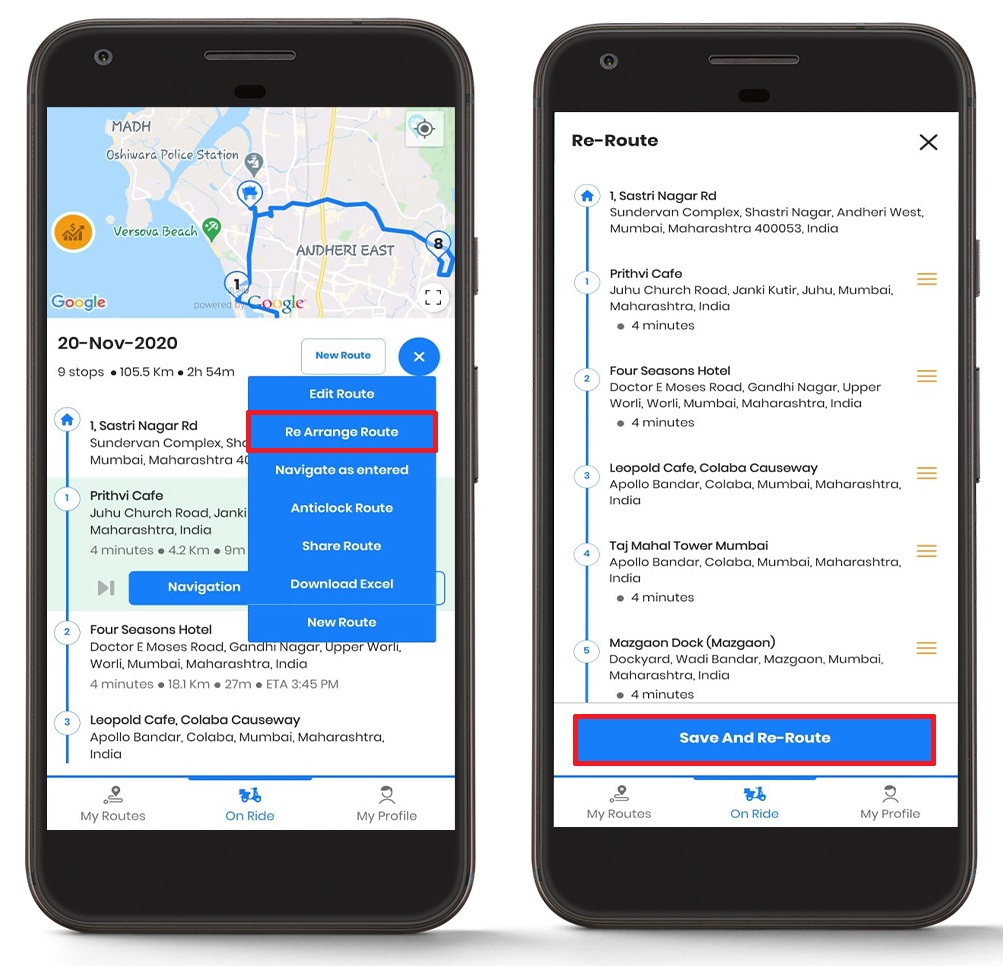
- Re-arrange de rûte, druk op de "+" knop, en druk op de "Re-arrange Route" knop.
- Dan kinne jo opnij regelje de rûte en druk op de "Bewarje en re-route" knop om de wizigingen op te slaan. Dizze dynamyske opnij oarderjen helpt jo oerbleaune haltes te optimalisearjen op basis fan hjoeddeistige omstannichheden en prioriteiten.
It tapassen fan de navigaasje as ynfierde ynstelling
It komt faak foar dat sjauffeurs fierder wolle op sa’t se tinke dat it it bêste is of neffens de adreslist fan it kantoar. Foar dat gefal jout Zeo Route de "Navigearje as ynfierd" funksje, dy't jo navigearret neffens de adressen'list sa't se wurde ynfierd yn 'e app.
Dizze ynstelling is foaral nuttich as bestjoerders spesifike kennis hawwe oer ferkearspatroanen, klantfoarkarren of rûteomstannichheden dy't miskien net werjûn wurde yn standert optimalisaasjealgoritmen. It is lykwols wichtich om te begripen wannear't jo dizze funksje strategysk brûke moatte.

fergrutsje fuel besparring
Besparje 2 oeren op leveringen, elke dei!
Optimalisearje rûtes mei ús algoritme, ferminderje reistiid en kosten effisjint.
Begjin fergees
Folgje dizze ienfâldige stappen om de navigaasje as ynfierde ynstelling ta te passen:
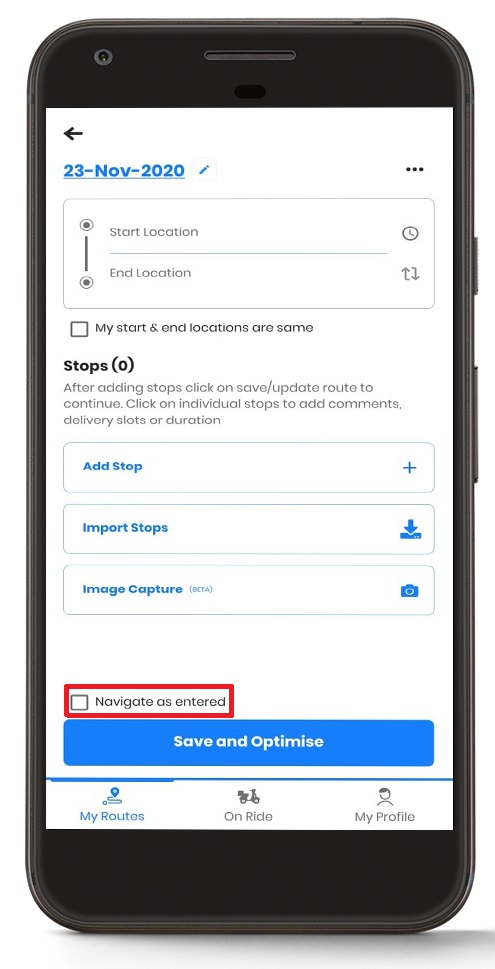
- Jo kinne de "Navigearje as ynfierd" karfakje wylst jo de haltes tafoegje. Dit sil de navigaasje begjinne op 'e manier dy't jo ynfierd hawwe.
- As jo binne op 'e “Op rit” seksje druk dan op de "+" knop en in list mei details sil wurde werjûn.
- Druk dêrnei op de "Navigearje as ynfierd" opsje, en de navigaasje wurdt levere yn 'e folchoarder wêryn jo hawwe ynfierd.
- Tink derom dat dizze opsje net de optimalisearre rûtes sil leverje, wat net oanrikkemandearre wurdt foar maksimale effisjinsje. Brûk dizze ynstelling ferstannich as jo lokale kennis dúdlike foardielen biedt boppe algoritmyske optimalisaasje.
Fergrutsje / ferminderje de grutte fan 'e kaart op' e reisside
Jo kinne de grutte fan 'e kaart ek fergrutsje of ferminderje op 'e reisside. Zeo Route biedt in ienfâldige opsje om de kaartgrutte te fergrutsjen of te ferminderjen; lit ús sjen hoe't dit proses dien wurde kin. Dizze funksje is foaral nuttich as jo detaillearre sichtberens fan jo rûte nedich binne of jo mear wolle fokusje op it ynformaasjepaniel foar levering.
Oanpassing fan kaartgrutte kin de ûnderfining fan 'e bestjoerder signifikant ferbetterje, benammen yn ferskillende ljochtomstannichheden of by it omgean mei komplekse stedske navigaasjescenario's. In gruttere kaartwerjefte kin helpe om lânskippen en strjitdetails dúdliker te identifisearjen, wylst in lytsere werjefte mear romte biedt foar leveringsnotysjes en klantynformaasje.
- Gean nei de “Op rit” seksje, en jo sille sjen in kaart.
- Rjochtsûnder op it kaartskerm sille jo in fjouwerkant fakje sjen.
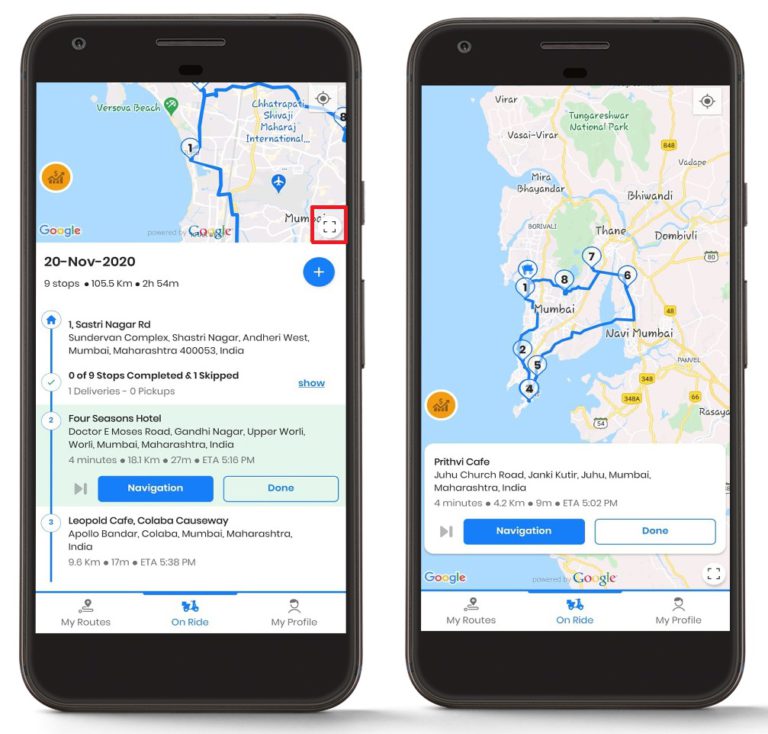
- Druk op it fjouwerkante fakje om de kaart te fergrutsjen nei folslein skerm, wêrtroch't de navigaasje maksimale sichtberens biedt.
- As jo der nochris op yndrukke, sil it de grutte fan 'e kaart ferminderje, wêrtroch't de standert balansearre werjefte weromkomt.
Faak Stelde Fragen
Kin ik meardere haltes tagelyk tafoegje wylst ik op in rûte bin?
Ja, jo kinne meardere haltes tafoegje tidens jo rûte. Werhelje gewoan it proses foar it tafoegjen fan haltes foar elke nije lokaasje. It systeem sil automatysk de pleatsing fan nije haltes binnen jo besteande rûte optimalisearje om ekstra reistiid te minimalisearjen. Foar de bêste effisjinsje is it lykwols oan te rieden om haltes ien foar ien ta te foegjen en it systeem opnij te litten berekkenjen foardat de folgjende tafoege wurdt.
Wat bart der oan 'e ein fan 'e dei mei oersleine haltes?
Oersleine haltes bliuwe yn jo systeem en kinne maklik tagonklik wurde fia de knop "Sjen litte" yn jo seksje oersleine haltes. Jo kinne derfoar kieze om se letter op 'e dei opnij te besjen, se te ferpleatsen nei in oare dei, of se as foltôge te markearjen as de tsjinst fia alternative middels waard levere. Oersleine haltes wurde automatysk registrearre foar rapportaazje- en follow-updoelen.
Sil it wiskjen fan in halte tidens myn rûte ynfloed hawwe op de optimalisaasje fan myn oerbleaune haltes?
Absoluut. As jo in halte wiskje, berekkent Zeo Route Planner automatysk de optimale rûte opnij foar jo oerbleaune bestimmingen. Dit soarget derfoar dat jo it effisjintste paad mooglik behâlde, sels nei it fuortheljen fan lokaasjes fan jo orizjinele rûte. It systeem hâldt rekken mei de hjoeddeistige ferkearsomstannichheden en jo lokaasje by it opnij optimalisearjen.
Wannear moat ik de ynstelling "Navigearje as ynfierd" brûke ynstee fan optimalisearre rûtearring?
Brûk "Navigearje as ynfierd" as jo spesifike lokale kennis hawwe dy't foardielen biedt boppe algoritmyske optimalisaasje, lykas witte oer tydlike dykomstannichheden, klantfoarkarren foar spesifike tiidslots, of as it folgjen fan in foarôf bepaalde folchoarder fereaske is troch bedriuwsbelied. Hâld lykwols yn gedachten dat dizze ynstelling typysk resulteart yn langere reistiden en hegere brânstofkosten yn ferliking mei optimalisearre rûtes.
Hat it feroarjen fan de kaartgrutte ynfloed op de batterijlibben of de prestaasjes fan 'e app?
Feroarings yn kaartgrutte hawwe minimale ynfloed op 'e batterijlibben of app-prestaasjes. De kaartmodus op folslein skerm brûkt deselde ûnderlizzende kaarttechnology; it past gewoan it werjeftegebiet oan. It kin lykwols mear batterij ferbrûke as it skerm langere perioaden op folsleine helderheid bliuwt mei in gruttere kaartwerjefte, dus beskôgje it oanpassen fan 'e helderheid fan it skerm op basis fan ljochtomstannichheden en it batterijnivo fan jo apparaat.
Noch altyd help nedich?
Nim kontakt mei ús op troch te skriuwen nei ús team op support@zeoauto.com, en ús team sil berikke út nei dy.

Binne jo in fleeteigner?
Wolle jo jo sjauffeurs en leveringen maklik beheare?
Groei jo bedriuw sûnder muoite mei Zeo Routes Planner - optimalisearje rûtes en beheare meardere sjauffeurs mei gemak.
fergrutsje fuel besparring
Besparje 2 oeren op leveringen, elke dei!
Optimalisearje rûtes mei ús algoritme, ferminderje reistiid en kosten effisjint.
Begjin fergees











