



Bywurke op: August 24, 2025
Mear as in miljard minsken wrâldwiid brûke Google Maps as harren navigaasje-app (elke moanne). D'r binne funksjes lykas stap-foar-stap rjochtingen, ferkearsupdates yn realtime en miljoenen bedriuwslistings.
Ien fan syn opfallende funksjes is Share Location, dy't in real-time posysje kin útstjoere nei freonen, famylje of klanten, sa lang as jo wolle. Dit is perfekt foar it moetsjen, it folgjen fan leveringen of it koördinearjen fan teams. Oars as it dielen fan in ienfâldige kaart of adres, dielt dizze live lokaasje updates as jo bewege, wêrtroch oaren rêst en dúdlike ynformaasje krije.
Fanút in bedriuwsperspektyf, fergelykber mei Google Maps API, brûkt Zeo Route Planner live tracking om it fertrouwen fan klanten te fergrutsjen en transparânsje fan levering yn realtime.
Stap foar stap: Diel jo live lokaasje yn Google Maps
It is ienfâldich om jo live lokaasje te dielen op Google Maps, foaral foar gearkomsten, it folgjen fan leveringen of it yn realtime op 'e hichte hâlden fan oaren.
In rige stappen moat útfierd wurde om jo live lokaasje te dielen yn Google Maps. Jo moatte ek de juste kontakten kieze om har krekte, live tracking te jaan.
It helpt om hinne-en-wer petearen te ferminderjen en de algemiene kommunikaasje te ferbetterjen.
- Iepenje Google Maps op jo tillefoan en soargje derfoar dat jo oanmeld binne.
- Tik op dyn profylikoan (rjochtsboppe).
- Selektearje Lokaasjedieling út it menu.
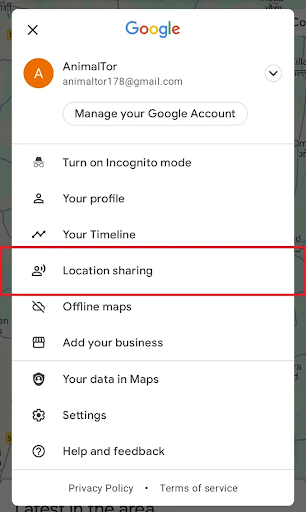
Google Maps Location Sharing
- Tik op Nije dieling of Lokaasje diele.
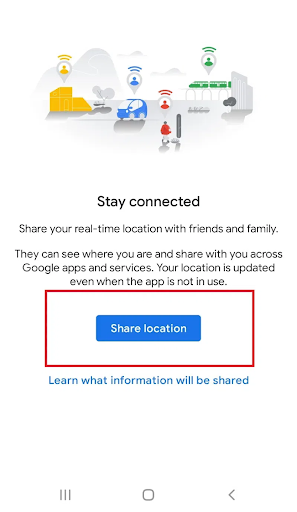
Lokaasje diele
- Kies de doer. Bygelyks, it dielen fan in lokaasje (bygelyks 15 minuten, 1 oere, of oant jo it útskeakelje).
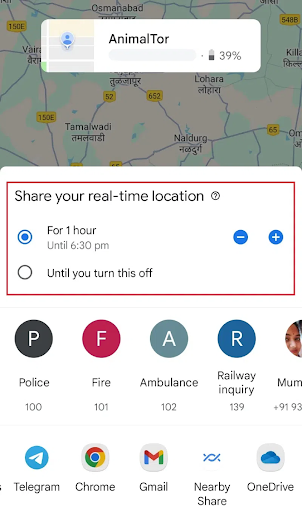
Lokaasjeduur
- Kies de kontakten mei wa't jo jo lokaasje diele wolle.
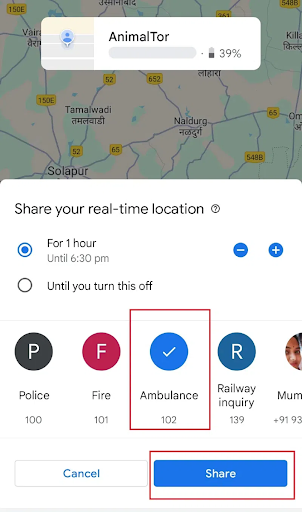
Kies Kontakten
- Tik op Diele of Ferstjoere.
Dit sil in notifikaasje diele mei jo kontakten of in keppeling om jo live lokaasje te besjen.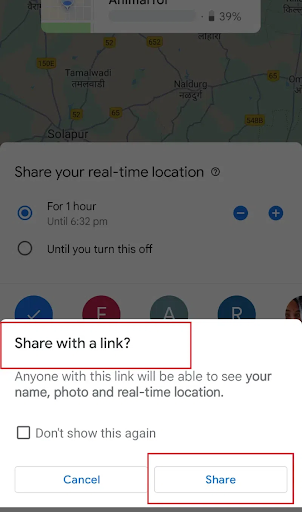
Diel link
Wat binne dielbere kaarten yn Google Maps
Mei dielbere kaarten yn Google Maps (fia Google Myn kaarten) kinne jo oanpaste kaarten meitsje mei meardere pinnen, rûtes en labels dy't as in statyske keppeling dield wurde kinne.
As jo dit brûke, krijt de ûntfanger in fêste snapshot, lykas in pin op in plak, in rûte of in bedriuwslokaasje.
Guon fan 'e gewoane gebrûksgefallen omfetsje reisplanning, evenemintkoördinaasje, of it foarôf dielen fan gebietsbasearre ynformaasje. Elkenien mei de keppeling sjocht deselde bewarre lokaasjes en notysjes, mar net jo beweging yn realtime.
Live lokaasjedieling, oan 'e oare kant, stjoert jo posysje yn realtime út as jo bewege. Untfangers sjogge jo update kontinu op 'e kaart foar de tiid dy't jo kieze.

fergrutsje fuel besparring
Probleemfrije leveringen en opheljen!
Optimalisearje rûtes mei ús algoritme, ferminderje reistiid en kosten effisjint.
Begjin fergees
Hjir is hoe't live lokaasje ferskilt fan dielbere kaartenopsjes
| Eigenskip | Lokaasje diele (live) | Dielbere kaarten/lokaasje (statysk) |
| Updates as jo ferhúzje | Ja | Nee |
| Doer | Jo kieze (minuten/oeren/út) | Unbepaald, gjin updates |
| Untfanger sjocht | Dyn posysje, namme, profyl en batterij fan it apparaat yn realtime | Allinnich de kaart/lokaasje/rûte dy't dield is (snapshot) |
| Typysk gebrûk | Meetups, roadtrips, leveringen, feiligens tracking | In adres, plande rûte, plak of barren ferstjoere |
Hoe Zeo Route Planner Live Lokaasjedieling stipet
Krekt as Google Maps lit Zeo Route Planner bedriuwen en leveringsteams de live lokaasjes fan sjauffeurs diele mei klanten. It is in Google Maps alternatyf mei ekstra funksjes spesifyk ûntworpen foar logistyk.
It hâldt yn
- Real-time rûteútstjoering: Ferstjoerders kinne diele de live rûte fan in sjauffeur mei alle klanten by dy levering, wêrtroch't de transparânsje ferbettere wurdt en it oantal "Wêr is myn bestelling?"-opropen fermindere wurdt.
- Automatyske live keppelingsZeo stjoert klanten in keppeling om leveringen direkt fan har tillefoans te folgjen, nettsjinsteande oft se Zeo of Google Maps ynstalleare hawwe.
- Mear as lokaasjedielingZeo biedt rûteoptimalisaasje mei live tracking, autotawizing, snapshots fan leveringsbewiis en oare ark. It is boud om leveringen mei meardere stops te skalearjen en klanttefredenheid te ferbetterjen.
Zeo Route Planner om live lokaasje fan sjauffeurs te dielen
Zeo Route Planner optimalisearret rûtes en biedt ek realtime lokaasjedieling om leveringstransparânsje te ferbetterjen.
Der is in automatyske keppeling foar it dielen fan live lokaasjes dy't jo kinne generearje mei Zeo Route Planner en nei klanten stjoere.
Dit binne de stappen:
- Meld jo oan by jo Zeo Route Planner-dashboard en fyn de list mei jo bezorgrûtes.
- Sykje de spesifike rûte wêrfoar jo de live lokaasje fan 'e bestjoerder diele wolle.
- Klik op de trije stippen (opsjemenu) neist dy rûte om mear aksjes te iepenjen.
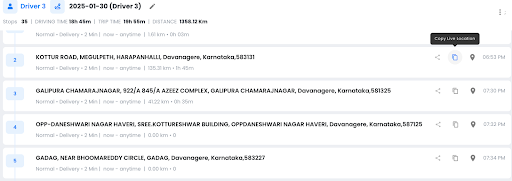
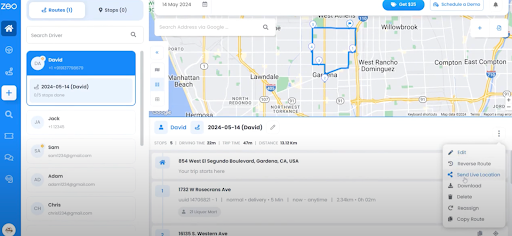
- Selektearje "Live lokaasje ferstjoere" yn it menu.
- As alternatyf kinne jo op it kopiearikoan klikke om in live lokaasjekeppeling te generearjen dy't jo diele kinne mei alle klanten dy't ferbûn binne mei dy rûte.
- Diel dizze keppeling mei klanten.
Konklúzje
Live lokaasjedieling is in needsaaklik ark wurden foar sawol bedriuwen as klanten. It helpt elkenien, fan dispatchers oant klanten en sjauffeurs, om ferbûn te bliuwen foar soepelere leveringen en in bettere ûnderfining.
As jo ynteressearre binne yn logistyk of levering, kin Zeo Route Planner jo helpe om jo bedriuw effisjint te operearjen en klanten by elke stap tefreden te stellen.
Wolle jo sjen hoe't jo live lokaasjedieling yn it hert fan jo operaasjes kinne sette mei Zeo?

Binne jo in fleeteigner?
Wolle jo jo sjauffeurs en leveringen maklik beheare?
Groei jo bedriuw sûnder muoite mei Zeo Routes Planner - optimalisearje rûtes en beheare meardere sjauffeurs mei gemak.
fergrutsje fuel besparring
Besparje 2 oeren op leveringen, elke dei!
Optimalisearje rûtes mei ús algoritme, ferminderje reistiid en kosten effisjint.
Begjin fergees











