


Bywurke op: Febrewaris 5, 2026
Lêzetiid: 3 minuten
TL; DR: Google Maps biedt gjin rûteoptimalisaasje foar meardere haltes, mar fergese Chrome-plugins kinne dizze funksjonaliteit direkt tafoegje oan 'e fertroude ynterface. De offisjele dokumintaasje fan Google befêstiget dat it platfoarm him rjochtet op punt-nei-punt-navigaasje ynstee fan optimalisaasje fan meardere haltes. Rûte-optimalisaasjetools lykas Zeo Route Planner pakke dit oan mei AI-oandreaune rûte-optimalisaasje dy't automatysk haltes tawiist oan sjauffeurs, wêrtroch leveringsteams 2+ oeren deis besparje kinne.
Fergese rûteoptimalisaasje op Google Maps
Google Maps is de populêrste mapping provider yn 'e wrâld. Mei mear dan in miljard downloads en elke dei brûkt troch mear dan 150 miljoen minsken, is it de libbensline fan deistige pendelen.
Google Maps hat in protte foardielen lykas
- Real-time ferkear updates
- Automatyske re-routing foar it finen fan de koartste ôfstân tusken 2 punten
- Bywurke ynformaasje oer tollen en ôfslutings fan dyk.
Routeoptimalisaasje is lykwols ien funksje dy't Google mist.
Wat is rûteoptimalisaasje?
Rûteoptimalisaasje helpt koerierbestjoerders de koartste rûtes te krijen foar it betsjinjen fan meardere adressen.
Google maps is geweldig foar it fertellen fan it koartste paad tusken 2 adressen. Mar as jo mear dan 2 haltes moatte besykje, fertelt it gjin optimalisearre folchoarder wêryn't se moatte wurde besocht.
Mei oplossingen foar rûteoptimalisaasje hawwe de bestjoerders de folgjende foardielen:
- Fertelt de folchoarder wêryn in list mei haltes moatte wurde besocht.
- Jout de koartste ôfstân foar de totale reisbesparringskosten.
- De totale reis nimt de minste tiid en jout jo genôch tiid om oare taken te foltôgjen.
Wêrom't rûteplanning mei meardere stops wichtich is foar bedriuwsfiering
Foar bedriuwen dy't meardere deistige stops beheare, kin it ferskil tusken optimalisearre en net-optimalisearre rûtes flink wêze. Gegevens fan it Amerikaanske Ministearje fan Ferfier lit sjen dat it oantal kilometers dat kommersjele auto's ôflein wurdt jierliks bliuwt tanimmen, wêrtroch effisjinte rûtearring wichtiger is as ea earder.
Tsjinstprofessionals lykas drukreinigingsteams, swimbad skjinmeitsjen tsjinsten, en fertsjintwurdigers faak 10-20+ stops deis ôfhannelje. Sûnder goede folchoarder kinne sjauffeurs ûnnedich weromrinne, wêrtroch't de brânstofkosten tanimme en it oantal klanten dat se kinne betsjinje ferminderje.
Mei't Google Maps gjin rûteoptimalisaasje biedt, moatte koeriersjauffeurs en fjildtsjinstprofessionals fertrouwe op betelle apps. Dit nimt se fuort fan 'e brûkersynterface fan Google Maps en knypt de bûse.
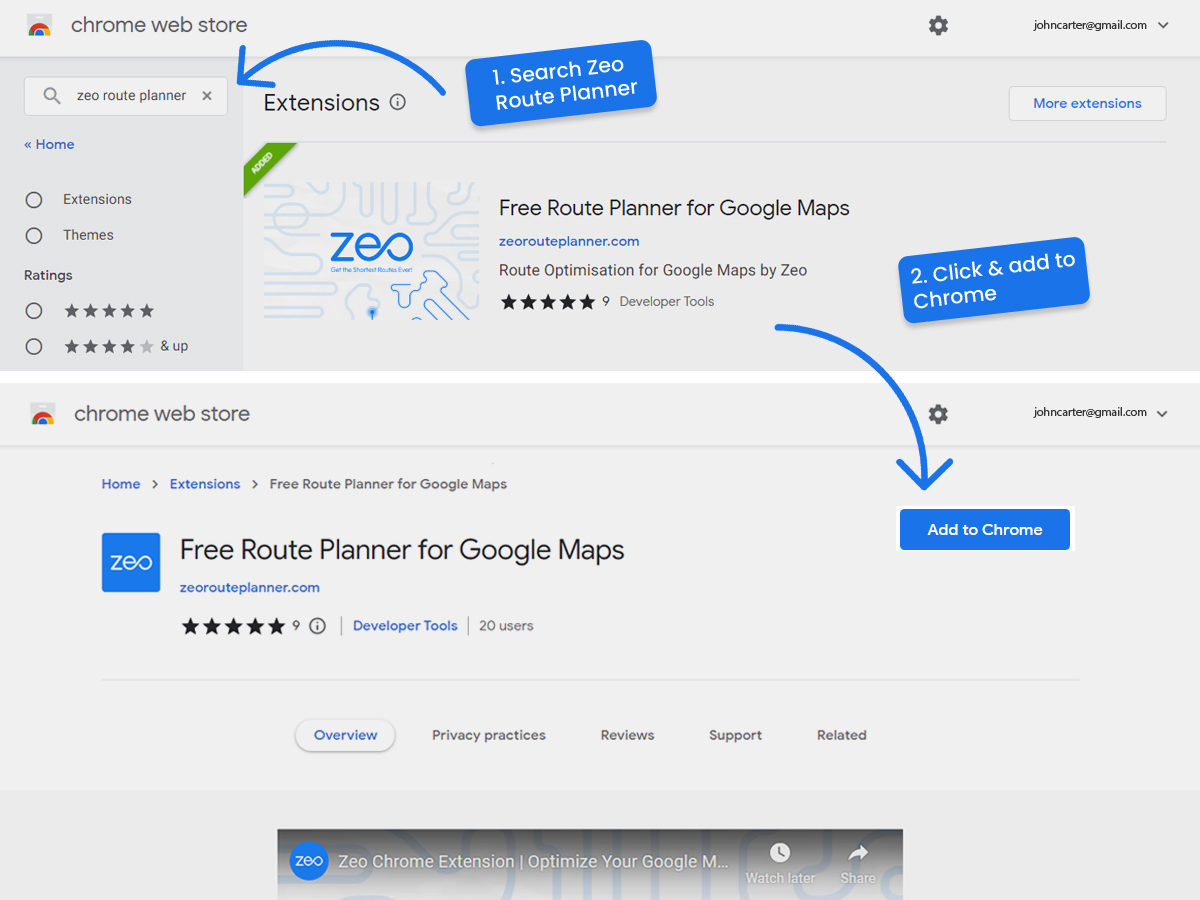
Zeo hat dit probleem oplost troch in fergese Google chrome-plugin te bouwen om rûteoptimalisaasje nei Google maps te krijen. It is net nedich om in aparte app te downloaden. Krij de perfekte bestelling op it web en oerdrage it naadloos nei jo Google-kaarten.
Fergees Zeo Web Plugin



fergrutsje fuel besparring
Besparje $ 200 op brânstof, alle moannen!
Optimalisearje rûtes mei ús algoritme, ferminderje reistiid en kosten effisjint.
Begjin fergees
- Werom nei de earste stop - dit soe in rûnreis meitsje wêr't de brûker weromkomt nei de earste stop.
- Einigje by de lêste halte - Yn dit gefal komt de reis net werom nei de earste halte. De reis sil begjinne by de earste halte en einigje by de lêste halte.
- Gjin lêste stop - Yn dit gefal kin de rûte einigje op ien fan 'e haltes útsein de earste stop.


Fierder as basisrûteplanning: Avansearre funksjes foar groeiende bedriuwen
Wylst browser-plugins de direkte needsaak foar rûteoptimalisaasje op Google Maps oplosse, hawwe bedriuwen mei kompleksere easken faak ekstra mooglikheden nedich. Funksjes lykas tiidsbeperkingen wurde essensjeel as klanten spesifike leveringsfinsters ferwachtsje, en real-time GPS-tracking helpt by it behâlden fan tsjinstkwaliteitsnormen.
Foar teams dy't meardere auto's of sjauffeurs mei ferskillende feardigens beheare, wurdt de mooglikheid om automatysk haltes ta te wizen op basis fan kapasiteit en ekspertize krúsjaal foar operasjonele effisjinsje.
Hjir is in fideo dy't it heule proses útlis
Google Maps hat spitigernôch in limyt fan mar 10 stops dy't kinne wurde optimalisearre. As jo mear dan 10 haltes hawwe dy't jo wolle betsjinje - Jou Zeo-rûteplanner in poging. Brûkers kinne rûtes meitsje mei ûnbeheinde stopjes en plannen kinne sa leech kostje as ¢ 40 per dei.
Faak Stelde Fragen
Hoefolle haltes kin ik optimalisearje mei Google Maps?
Google Maps beheint rûteplanning ta in maksimum fan 10 haltes ynklusyf jo begjinpunt. Dizze beheining makket it geskikt foar lytse deistige rûtes, mar net genôch foar bedriuwen mei gruttere leverings- of tsjinstskema's.
Wat is it ferskil tusken rûteplanning en rûteoptimalisaasje?
Rûteplanning omfettet it yn kaart bringen fan haltes yn in sekwinsje, wylst rûteoptimalisaasje algoritmen brûkt om de effisjintste folchoarder te bepalen om dy haltes te besykjen. Optimalisaasje hâldt rekken mei faktoaren lykas ôfstân, ferkearspatroanen en tiidsbeperkingen om de totale reistiid en brânstofkosten te minimalisearjen.
Kin rûteoptimalisaasje wurkje mei ferskate soarten auto's?
Ja, avansearre rûteoptimalisaasje hâldt rekken mei autokapasiteit, gewichtsgrinzen en gruttebeperkingen. Dit soarget derfoar dat gruttere auto's net troch smelle strjitten stjoerd wurde en dat leveringsladingen de autokapasiteitsgrinzen net oerskriuwe.
Hoefolle tiid besparret rûteoptimalisaasje normaal?
Undersyk lit sjen dat goede rûteoptimalisaasje de rydtiid mei 20-40% ferminderje kin foar rûtes mei meardere stops. Profesjonele rûteoptimalisaasjesoftware lykas Zeo Route Planner mei AI-oandreaune algoritmen en real-time GPS-tracking besparret teams 2+ oeren deis foar mear as 1.5 miljoen brûkers.
Haw ik spesjale training nedich om ark foar rûteoptimalisaasje te brûken?
De measte moderne ark foar rûteoptimalisaasje binne ûntworpen foar maklik gebrûk, mei yntuïtive ynterfaces dy't fergelykber binne mei bekende kaartapplikaasjes. Basisfunksjes lykas stopsekwinsje kinne yn minuten leard wurde, wylst avansearre funksjes in koarte oriïntaasje fereaskje kinne foar optimale resultaten.

Binne jo in fleeteigner?
Wolle jo jo sjauffeurs en leveringen maklik beheare?
Groei jo bedriuw sûnder muoite mei Zeo Routes Planner - optimalisearje rûtes en beheare meardere sjauffeurs mei gemak.
fergrutsje fuel besparring
Besparje $ 200 op brânstof, alle moannen!
Optimalisearje rûtes mei ús algoritme, ferminderje reistiid en kosten effisjint.
Begjin fergees











