Manifest

Lêzetiid: <1 minút

Wat is in manifest yn skipfeart?

In manifest is in wichtich dokumint nedich foar ferstjoering en levering. It befettet ynformaasje oangeande de kwantiteit, gewicht, ôfmjittings, wearde, fersekering, beskriuwing, klantdetails, en alle oare ynformaasje foar elk pakket yn 'e ferstjoering. It helpt by it folgjen fan alle items en behâldt transparânsje tusken ferskate partijen belutsen by de skipfeart. In manifest helpt ek by it oplossen fan konflikten yn gefal dat pakketten ferlern binne, stellen of beskeadige binne yn transit.

Hoe helpt Zeo Route Planner mei fluggere leveringen?

Zeo Route Planner is maklik te brûken en helpt jo binnen sekonden optimalisearre rûtes te meitsjen. It lit jo details tafoegje lykas leveringstiid slot, stopprioriteit, stoptiid, klantdetails, en elke spesifike klantnotysjes. It besparret de tiid dy't op 'e dyk trochbrocht wurdt, sadat mear tiid wurdt bestege oan aktiviteiten dy't ynkomsten generearje.

Hop op a 30-minuten demo oprop om út te finen hoe Zeo kin de perfekte rûteplanner wêze foar jo bedriuw!
Zeo Fragelist

Geregeldwei
Frege
fragen

Kennis mear

Hoe foegje ik stop ta troch te typen en te sykjen? reach

Folgje dizze stappen om in stop ta te foegjen troch te typen en te sykjen:

  • gean nei Boartersplak Side. Jo sille in sykfak fine linksboppe.
  • Typ jo winske stop yn en it sil sykresultaten sjen litte as jo typen.
  • Selektearje ien fan 'e sykresultaten om de halte ta te foegjen oan' e list mei net-tawiisde haltes.

Hoe ymportearje ik stops yn bulk út in excel-bestân? reach

Folgje dizze stappen om stops yn bulk ta te foegjen mei in excel-bestân:

  • gean nei Boartersplak Side.
  • Yn 'e rjochter boppeste hoeke sille jo ymportikoan sjen. Druk op dat ikoan en in modal sil iepenje.
  • As jo al in Excel-bestân hawwe, druk dan op de knop "Halts uploade fia plat bestân" en in nij finster sil iepenje.
  • As jo gjin besteand bestân hawwe, kinne jo in foarbyldbestân downloade en al jo gegevens ynfiere, en it dan uploade.
  • Upload jo bestân yn it nije finster en kom oerien mei de kopteksten en befêstigje mappings.
  • Kontrolearje jo befêstige gegevens en foegje de stop ta.

Hoe ymportearje ik stops fan in ôfbylding? mobile

Folgje dizze stappen om stops yn bulk ta te foegjen troch in ôfbylding te uploaden:

  • gean nei Zeo Route Planner App en iepenje On Ride side.
  • De ûnderste balke hat 3 ikoanen yn lofts. Druk op it byldkaike.
  • Selektearje de ôfbylding út 'e galery as jo der al ien hawwe of nim in foto as jo der noch gjin hawwe.
  • Pas it gewaaks foar de selekteare ôfbylding oan en druk op besnijing.
  • Zeo sil automatysk de adressen fan de ôfbylding ûntdekke. Druk op klear en dan opslaan en optimalisearje om rûte te meitsjen.

Hoe foegje ik in stop ta mei breedte- en lengtegraad? mobile

Folgje dizze stappen om stop ta te foegjen as jo Breedte- en Lengtegraad fan it adres hawwe:

  • gean nei Zeo Route Planner App en iepenje On Ride side.
  • Jo sille in sjen ikoan. Druk op dat ikoan en druk op Nije rûte.
  • As jo al in Excel-bestân hawwe, druk dan op de knop "Halts uploade fia plat bestân" en in nij finster sil iepenje.
  • Selektearje ûnder de sykbalke de opsje "op breedtegraad en lingtegraad" en fier dan de breedtegraad en lingtegraad yn 'e sykbalke yn.
  • Jo sille resultaten sjen yn it sykjen, selektearje ien fan harren.
  • Selektearje ekstra opsjes neffens jo behoefte en klik op "Klear mei it tafoegjen fan haltes".

Hoe foegje ik stops ta mei QR Code? mobile

Folgje dizze stappen om stop ta te foegjen mei QR Code:

  • gean nei Zeo Route Planner App en iepenje On Ride side.
  • Jo sille in sjen ikoan. Druk op dat ikoan en druk op Nije rûte.
  • De ûnderste balke hat 3 ikoanen yn lofts. Druk op QR-koade-ikoan.
  • It sil in QR Code scanner iepenje. Jo kinne normale QR-koade scannen lykas FedEx QR-koade en it sil it adres automatysk ûntdekke.
  • Foegje de halte ta oan rûte mei ekstra opsjes.

Hoe kin ik in stop wiskje? mobile

Folgje dizze stappen om in stop te wiskjen:

  • gean nei Zeo Route Planner App en iepenje On Ride side.
  • Jo sille in sjen ikoan. Druk op dat ikoan en druk op Nije rûte.
  • Foegje wat stops ta mei ien fan 'e metoaden en klikje op bewarje en optimalisearje.
  • Druk lang yn 'e list mei stops dy't jo hawwe op elke stop dy't jo wiskje wolle.
  • It sil iepenje in finster dat jo freget om de haltes te selektearjen dy't jo wolle fuortsmite. Klikje op de knop fuortsmite en it sil de halte fan jo rûte wiskje.

Zeo blogs

Ferkenne ús blog foar ynsjochlike artikels, saakkundich advys en ynspirearjende ynhâld dy't jo op 'e hichte hâldt.

2026 02 09 Hoe kinne jo mobile detailrûtes optimalisearje Featured, Zeo Route Planner

Hoe kinne jo mobile detailrûtes optimalisearje foar maksimale effisjinsje?

Lêzetiid: 8 minutenLearje hoe't jo mobile detailingrûtes optimalisearje kinne om 20-30% mear klanten deistich te betsjinjen, wylst jo rydtiid en brânstofkosten ferminderje mei bewiisde strategyen.

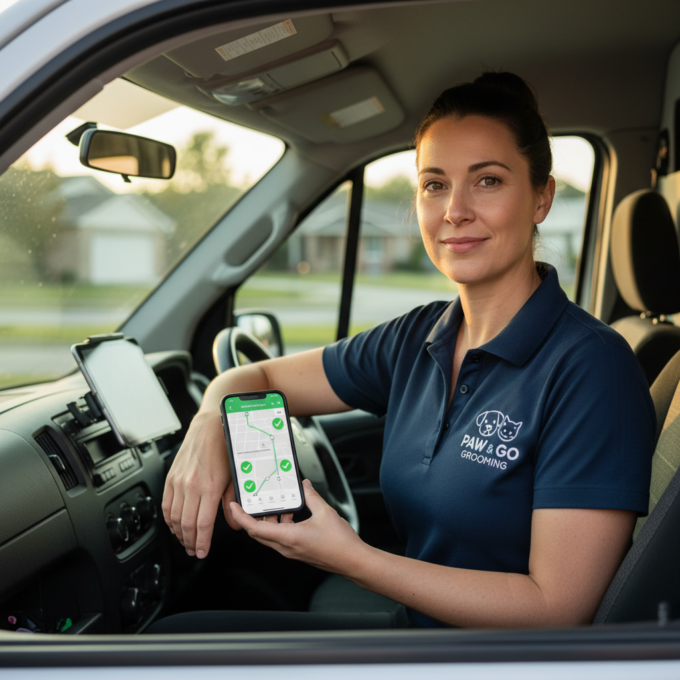
2026 02 09 Hoe kinne jo mobile groomingrûtes optimalisearje Featured, Zeo Route Planner

Hoe kinne jo mobile fersoargingsrûtes optimalisearje (besparje 2+ oeren deis)

Lêzetiid: 7 minutenLearje hoe't jo mobile trimrûtes optimalisearje kinne om de rydtiid mei 30% te ferminderjen, mear ôfspraken deis te meitsjen en trimmers konsekwint om 6 oere thús te krijen.

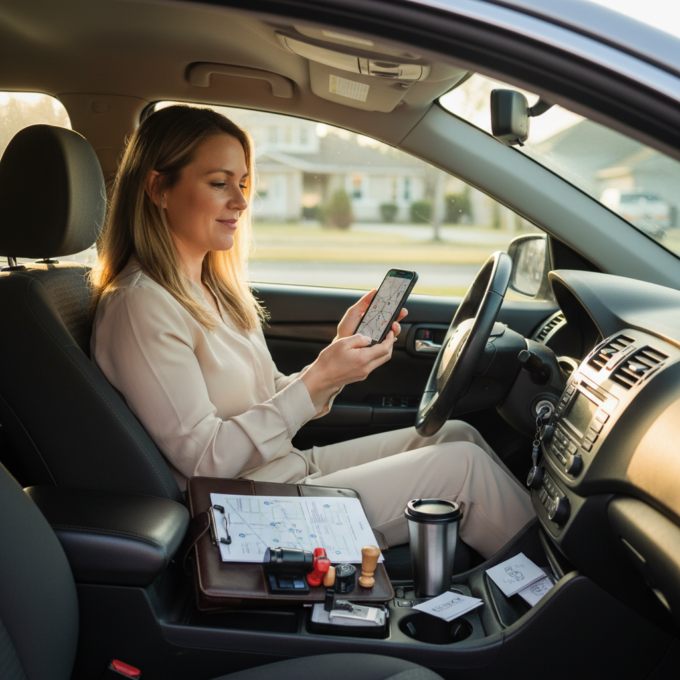
2026 02 09 Hoe kinne jo notariële rûtes optimalisearje Featured, Zeo Route Planner

Hoe kinne jo notarisrûtes optimalisearje foar maksimale winst yn 2026

Lêzetiid: 8 minutenLearje hoe't jo notarisrûtes optimalisearje kinne om reiskosten te ferminderjen, deistige ynkomsten te ferheegjen en mear kliïnten te betsjinjen. Profesjonele rûteplanningsstrategyen foar mobile nota…