Algemiene produktynformaasje
Hoe ferbine ik myn Zeo Route Planner-akkount oan HubSpot?
- Meld jo oan by jo Zeo-akkount en gean nei ynstellings.
- Útkieze CRM-yntegraasjeJo sille HubSpot as in opsje sjen. Klik op Ferbine.
- Foar brûkers dy't foar it earst brûke, sjoch Hoe kin ik de Zeo Route Planner-útwreiding yn HubSpot ynstallearje?
- Sadree't de ferbining slagge is, kinne jo de ferbiningskonfiguraasje besjen en Disconnect opsje op 'e side.
Wat bart der as ik Zeo Route Planner fuortsmite fan HubSpot?
It uninstallearjen fan Zeo Route Planner sil gjin ynfloed hawwe op jo HubSpot-akkount of gegevens. Folgje de Knowledge Base fan HubSpot foar stappen om de app te ferwiderjen.
Hoe kin ik myn CRM-stadium op HubSpot bywurkje as myn adres mei súkses fia Zeo behannele is?
Sadree't it adres as slagge markearre is troch de stjoerprogramma op 'e Zeo-mobyl-app, sil de libbenscyclusfaze fan it oerienkommende CRM-objekt automatysk bywurke wurde nei Klant.
Hoe kin ik myn HubSpot CRM-gegevens oerdrage nei Zeo?
Mei Zeo kinne jo jo HubSpot CRM-adressen direkt brûke. Om dizze funksje te brûken, soargje derfoar dat jo jo HubSpot-akkount keppele hawwe oan Zeo. Om hjir mear oer te witten, sjoch Hoe kin ik myn HubSpot-akkount keppele oan Zeo.
- Sadree't jo hawwe tafoege de Street Adres eigendom foar jo CRM-objekt yn HubSpot, sille har respektive strjitadressen direkt beskikber wêze yn 'e Stops ljepper yn Playground.
- Jo kinne dizze adressen selektearje en in rûte meitsje mei har.
Hoe kin ik de Zeo Route Planner-útwreiding yn HubSpot ynstallearje?
Ynstallearje de ZeoRoutePlanner-applikaasje fan 'e HubSpot Marketplace.
- Jo wurde trochferwiisd nei Zeo, wêr't jo jo kinne oanmelde/ynlogge mei Zeo-ynloggegevens.
- Ien kear oanmeld, gean nei Ynstellings → CRM-yntegraasjes → HubSpot Connect. Klik op Ferbine en jo wurde nei HubSpot brocht om jo akkount te selektearjen.
- Selektearje jo HubSpot-akkount as jo frege wurde en jo wurde trochstjoerd nei de side foar tagongsrjochten.
- Dit is de side dêr't Zeo tagong ta de gegevens op it HubSpot-akkount oanfreget. Klik op App ferbine.
- Jo sille no werom wêze op 'e Zeo CRM-yntegraasjepagina, en jo HubSpot-akkount is mei súkses keppele oan Zeo.
Is der in manier om derfoar te soargjen dat klanten automatysk op 'e hichte brocht wurde fan har leveringsstatus as har stop as slagge of mislearre markearre is?
Jo kinne dit dwaan troch ús tafoegingsplannen te brûken. Folgje de ûndersteande ynstruksjes:
- Navigearje nei Addons yn 'e taakbalke. Hjir sille jo meardere pakketten sjen dy't jo kinne keapje om jo deistige rûtebehear te fasilitearjen.
- Abonnearje op "Alert foar foltôge stop" en doch de nedige betellingen.
- Tink derom dat warskôgingsnotifikaasjes nei klanten yn 'e foarm fan berjochten ferstjoerd wurde. Standert wurde 250 berjochten moanliks opnij oanfolle troch Zeo. Foar mear ynformaasje oer de berjochtpakketten, sjoch "Wat is in berjochtepakket? Hoe kin ik in grutter berjochtepakket keapje?"
- As de troch jo ynstelde automatisearring mear as 250 yn in moanne is, sil it stopje.
- Om it opnij te starten, moatte jo apart berjochtpakketten keapje dy't op deselde pagina beskikber binne.
- No is de automatisearring ynsteld en wurde de klanten automatysk op 'e hichte brocht fan har leveringsstatus as har stop as slagge of mislearre markearre is.
Is der in manier om derfoar te soargjen dat alle klanten dy't rûtes pland hawwe foar de oare deis, neffens de ynstelde oanpaste tiid, in dei fan tefoaren op 'e hichte brocht wurde?
Jo kinne dit dwaan troch ús tafoegingsplannen te brûken. Folgje de ûndersteande ynstruksjes:
- Navigearje nei Addons yn 'e taakbalke. Hjir sille jo meardere pakketten sjen dy't jo kinne keapje om jo deistige rûtebehear te fasilitearjen.
- Abonnearje op "Rûtewarskôging ien dei fan tefoaren" en doch de nedige betellingen.
- Tink derom dat warskôgingsnotifikaasjes nei klanten yn 'e foarm fan berjochten ferstjoerd wurde. Standert wurde 250 berjochten moanliks opnij oanfolle troch Zeo. Foar mear ynformaasje oer de berjochtpakketten, sjoch "Wat is in berjochtepakket? Hoe kin ik in grutter berjochtepakket keapje?"
- As de troch jo ynstelde automatisearring mear as 250 yn in moanne is, sil it stopje.
- Om it opnij te starten, moatte jo apart berjochtpakketten keapje dy't op deselde pagina beskikber binne.
- No is de automatisearring ynsteld en de klanten dy't rûtes pland hawwe foar de oare deis, neffens de ynstelde oanpaste tiid, wurde in dei fan tefoaren op 'e hichte brocht.
Hoe kinne jo derfoar soargje dat de klant waans pakket de folgjende kear bezorge wurdt automatysk op 'e hichte brocht wurdt?
Jo kinne dit dwaan troch ús tafoegingsplannen te brûken. Folgje de ûndersteande ynstruksjes:
- Navigearje nei Addons yn 'e taakbalke. Hjir sille jo meardere pakketten sjen dy't jo kinne keapje om jo deistige rûtebehear te fasilitearjen.
- Abonnearje op "Upcoming stop alert" en doch de nedige betellingen.
- Tink derom dat warskôgingsnotifikaasjes nei klanten yn 'e foarm fan berjochten ferstjoerd wurde. Standert wurde 250 berjochten moanliks opnij oanfolle troch Zeo. Foar mear ynformaasje oer de berjochtpakketten, sjoch "Wat is in berjochtepakket? Hoe kin ik in grutter berjochtepakket keapje?"
- As de troch jo ynstelde automatisearring mear as 250 yn in moanne is, sil it stopje.
- Om it opnij te starten, moatte jo apart berjochtpakketten keapje dy't op deselde pagina beskikber binne.
- No is de automatisearring ynsteld en de klant waans pakket de folgjende kear bezorge wurdt, wurdt automatysk op 'e hichte brocht.
Hoe kinne wy derfoar soargje dat klanten elke kear as in rûte troch de sjauffeur begûn wurdt, op 'e hichte brocht wurde?
Jo kinne derfoar soargje dat klanten op 'e hichte brocht wurde as in rûte troch de sjauffeur begûn wurdt troch gebrûk te meitsjen fan de tafoegingsplannen fan Zeo. Folgje dizze stappen:
- Gean nei Addons op 'e taakbalke. Jo sille meardere plannen beskikber sjen om jo rûtebehear te ferbetterjen.
- Ynskriuwe op 'e Warskôging foar it starten fan 'e rûte plan en foltôgje de nedige betelling.
- Alarmnotifikaasjes wurde as berjochten nei klanten ferstjoerd. Standert leveret Zeo 250 berjochten per moanne. Foar mear details of om ekstra berjochten te keapjen, sjoch Wat is in berjochtpakket? Hoe kin ik in grutter berjochtpakket keapje?
- As jo automatyske warskôgings mear as 250 berjochten yn in moanne hawwe, stopje se oant der ekstra berjochtpakketten oanskaft wurde.
- Om warskôgings te hervatten nei it berikken fan de limyt, keapje ekstra berjochtpakketten fan deselde tafoegingsside.
- Sadree't de automatisearring ynsteld is, sil it klanten elke kear warskôgje as in sjauffeur in rûte begjint.
Hoe kin myn sjauffeur de oersleine haltes tafoegje tegearre mei de oerbleaune haltes, sadat de algemiene rûte optimalisearre bliuwt?
Bestjoerders kinne gebrûk meitsje fan de Tink oan oersleine stops foar opnij optimalisearjen funksje om earder oersleine haltes op te nimmen tegearre mei oerbleaune haltes yn in optimalisearre rûte. Folgje dizze stappen:
- gean nei Preferences en ynskeakelje de Tink oan oersleine stops foar opnij optimalisearjen opsje.
- Iepenje de rûte yn 'e mobile applikaasje, klik op de + opsje, en selektearje Rûte opnij optimalisearje.
- De rûte wurdt opnij berekkene, rekken hâldend mei sawol oerbleaune as oersleine haltes, om in optimalisearre folchoarder foar de bestjoerder te foarmjen.
Hoe kinne bestjoerders foarkomme dat se in rûte foltôgje wêr't bepaalde haltes yn 'e rûte as oerslein markearre binne?
Brûkers kinne de Ferplichte stop-foltôging funksje yn Foarkarren. As it ienris ynskeakele is, en in halte as oerslein markearret, kinne se de rûte net foltôgje. As se besykje de rûte te foltôgjen, sil in notifikaasje har freegje om alle oersleine haltes te foltôgjen foardat de rûte as foltôge markearre wurdt.
Wêrom sjoch ik in pop-up om te upgraden nei premium as myn winkeleigner al in sitplak tawiisd hat?
De pop-up ferskynt om't guon premium funksjes in apart mobile app-abonnemint fereaskje, sels as jo diel útmeitsje fan in float.
Premiumfunksjes dy't in yndividueel abonnemint nedich binne omfetsje:
- Ofbylding Scan foar rûtes
- Miles Tracking
Om tagong te krijen ta dizze funksjes moatte bestjoerders selsstannich in abonnemint op in mobile app keapje.
Kin ik de standert redenen foar stopfalen dy't troch Zeo levere wurde, oanpasse?
Do kinst selektearje of deselektearje de standert redenen foar stopfalen levere troch Zeo, mar jo kinne net bewurkje of wiskje har. Standert redenen sille altyd sichtber bliuwe yn 'e list, sels as se deselektearre binne.
Wat is de funksje 'Oanpaste redenen foar mislearre stop' en hoe kin it binnen Zeo beheard wurde?
De Oanpaste Stop mislearre redenen Mei dizze funksje kinne jo de redenen foar mislearre leveringen of ophalen oanpasse oan de terminology of yndustrybehoeften fan jo team.
- Gean nei Foarkarren > Redenen foar mislearre stopjen yn Zeo en klik Ynskeakelje.
- Jo kinne redenen as folget beheare:
- Oanpaste redenen taheakje: Typ jo reden (maks. 35 tekens) yn it ynfierfjild en druk op Enter.
- In oanpaste reden wiskje: Klik op de X neist it.
- Selektearje maksimaal 20 redenen yn totaal (oanpast + standert).
- Standert redenen kinne selektearre/deselektearre wurde, mar net bewurke of wiske wurde.
- Set op elk momint werom nei standertredenen mei de Ynstelle op Standert knop.
- Der moat teminsten ien reden selektearre wurde om wizigingen op te slaan.
- As der flaters foarkomme:
- Soargje derfoar dat de oanpaste reden ≤ 35 tekens is.
- Soargje derfoar dat it totaal oantal selektearre redenen net mear as 20 is.
- Alle selektearre en oanpaste redenen binne sichtber op 'e Playground-side, yn rapporten en foar bestjoerders.
- Wizigingen kinne op elk momint oanpast of weromset wurde nei standert. Nim kontakt op mei Zeo-stipe as problemen oanhâlde.
Hoe kinne jo in API-token krije?
In krije API Tokens yn Zeo kinne jo jo Zeo-akkount feilich ferbine mei oare platfoarms of CRM's (lykas HubSpot). It fungearret as in feilige kaai om naadleaze kommunikaasje tusken Zeo en systemen fan tredden mooglik te meitsjen.
Folgje de stappen hjirûnder om jo API-token te generearjen:
- Log in nei jo Zeo Web Dashboard.
- Klik op jo Profylpiktogram yn 'e linker ûnderhoeke.
- Gean nei ynstellings.
- Klik API út de linker paniel.
- klik op generearje.
- As it generearre is, klikje jo op each byldkaike om de API-kaai te besjen.
- Klik op 'e kopiearje ikoan om de kaai feilich te kopiearjen foar letter gebrûk.
Wat binne de ferskillende statusen dy't ik sjen kin yn 'e Global Search-funksje, en wat betsjutte se?
Statusen yn Global Search jouwe jo in dúdlike snapshot fan 'e foarútgong fan jo haltes en rûtes. Elke status fertelt jo krekt wêr't jo halte of rûte stiet:
De resultaatkaart toant fiif ferskillende soarten status, dy't elk hjirûnder yn detail útlein wurde:
- Mei súkses betsjinne:
- Dizze status jout oan dat de stop mei súkses foltôge is.
- De krekte datum en tiid fan levering wurde werjûn foar jo referinsje.
- Omdat de stop al foltôge is, kin it net bewurke wurde.
- Mislearre:
- Dizze status wurdt werjûn as in stop net foltôge wurde koe.
- De krekte datum en tiid fan 'e mislearre poging wurde werjûn.
- Derneist is de reden foar it mislearjen (bygelyks, klant net beskikber, ferkeard adres) ek sichtber.
- Foltôge mislearre stops kinne net bewurke wurde.
- Oerslaan:
- Dizze status betsjut dat de stop mei opsetsin oerslein is troch de bestjoerder.
- De krekte datum en tiid wannear't it oerslein waard, wurde opnommen en werjûn.
- Oersleine haltes kinne net bewurke wurde.
- Noch te begjinnen:
- Dizze status wurdt werjûn as de rûte noch net begûn is.
- Haltes mei dizze status binne net betsjinne, en der wurdt gjin datum of tiid werjûn.
- Dizze haltes kinne bewurke wurde mei it menu mei trije punten op 'e resultaatkaart.
- Bestjoerder op 'e rûte:
- Dizze status jout oan dat de sjauffeur op it stuit ûnderweis is en aktyf haltes ûnderhâldt.
- It systeem toant de krekte ETA (Estimated Time of Arrival) foar elke stop.
- Haltes ûnder dizze status kinne bewurke wurde mei it menu mei trije punten op 'e resultaatkaart.
Hokker filteropsjes binne beskikber yn 'e Global Search-funksje?
Beheine jo sykjen maklik om presys te finen wat jo sykje. Yn 'e Global Search-funksje kinne jo jo resultaten sykje mei fiif ferskate filteropsjes út it útklapmenu.
Alle filters wurde hjirûnder yn detail útlein:
- Klant namme – Jo kinne sykje mei de namme fan 'e klant om fluch alle haltes of oarders te finen dy't keppele binne oan dy klant. Dit is handich as jo leveringen foar in spesifike persoan folgje wolle.
- Stopadres – Fier it folsleine of dielde adres yn om in halte te finen. Dit helpt jo direkt leveringen te identifisearjen dy't keppele binne oan in bepaalde lokaasje sûnder troch meardere rûtes te scrollen.
- Invoice – Bestelnr. – Brûk it faktuer- of bestelnûmer om direkt de oerienkommende levering te finen. Dit soarget foar rappe opsykjen, foaral as klanten har bestelreferinsje opjaan.
- Tracking ID – In Stop ID / Tracking ID is in unike identifier dy't Zeo automatysk genereart foar jo om elke stop yn in rûte te ûnderskieden.
- Notes – Sykje mei help fan kaaiwurden út it notysjefjild. Dit helpt jo by it finen fan stops dêr't jo of jo team spesjale ynstruksjes, ferwizings of ynterne opmerkings tafoege hawwe.
NoatHokker filter jo ek selektearje, allinich de relatearre ynformaasje moat ynfierd wurde yn it sykfak. As jo bygelyks 'Faktuernûmer' kieze, moatte jo allinich it faktuernûmer ynfiere - net de klantnamme, it stopadres of oare details.
As ik in plande rûte yn 'e Playground bewurkje of wiskje, hat dat dan ynfloed op it haadskema?
Nee, feroarings dy't makke binne yn 'e Playground hawwe gjin ynfloed op de Plande Rûte yn it ljepblêd Skema's. Eins, as jo in rûte wiskje út 'e Playground, wurdt allinich de rûte foar dy spesifike dei wiske, wêrtroch't de rest fan it skema yntakt bliuwt.
Om in rûte fan in boartersplak te wiskjen, folgje de stappen hjirûnder:
- Jo kinne klikke op it Thús-ikoantsje op jo taakbalke en dan in rûte selektearje út 'e list mei bestjoerders dy't jo wiskje wolle.
- Jo kinne klikke op de menu-opsje mei trije puntsjes (:) fan dy rûte.
- As jo de opsje 'Wiskje' selektearje, wurdt in pop-upberjocht werjûn om de aksje te befêstigjen.
- Jo sille in popupberjocht "Trip wiske" sjen dat jo rûte wiske hat.
As ik in sjauffeur in plande rûte tawize, hoe wurket dat dan?
As de plande rûte ienris tawiisd is, wurket dy krekt as in normale rûte. De sjauffeur folget deselde stappen om it te foltôgjen.
- Dyn sjauffeur wurdt 2 oant 3 oeren fan tefoaren ynformearre fia de app oer de rûte dy't jo makke hawwe.
- Sadree't de sjauffeur op "Begjin myn reis" klikt, begjint de rûte offisjeel, en kinne jo de reis yn realtime folgje oant de rûte foltôge is.
Wêrom kin ik gjin rûte oanmeitsje fanút de app, sels as ik in abonnemint haw fia myn Fleet-eigner?
As jo gjin rûtes kinne oanmeitsje op 'e mobile app nettsjinsteande it feit dat jo in Fleet-abonnemint hawwe, moatte jo derfoar soargje dat foar alle rûtes dy't jo meitsje, de rûte-eigner jo floateigner is.
Folgje de stappen hjirûnder om dit te garandearjen:
- Iepenje de Zeo mobile app. Gean nei it ljepblêd Skiednis en selektearje Route oanmeitsje.
- Stops tafoegje troch ien fan 'e metoaden dy't beskikber binne.
- Sadree't de haltes binne tafoege, selektearje klear tafoegjen haltes. Kies jo start- en einlokaasje en datum fan 'e rûte.
- Hjir krije jo in opsje om de rûte-eigner te selektearjen. Jo kinne kieze tusken josels en jo floateigner.
- Om't jo gjin mobyl abonnemint hawwe, Om rûte te meitsjen mei ûnbeheind oantal haltes, is it wichtich om de rûte-eigner as floateigner te selektearjen.
- As jo kieze rûte eigner as josels, do silst net by steat wêze om te meitsjen rûte mei mear as 12 haltes.
- Sadree't de rûte-eigner is selektearre, klikje op Optimalisearje rûte / Navigearje as tafoege. Jo rûte sil mei súkses oanmakke wurde.
As in bestjoerder op in betelle plan is fia Fleet,
kinne se tagong krije ta premium funksjes yn 'e mobile app?
kinne se tagong krije ta premium funksjes yn 'e mobile app?
Nee, bestjoerders op in betelle Fleet-plan kinne gjin tagong krije ta alle premium mobile app-funksjes, útsein as se in apart mobile app-abonnemint keapje.
Premium funksjes eksklusyf foar it abonnemint op mobile app omfetsje:
- Ofbylding Scan foar rûtes
- Miles Tracking.
Hoe kin ik myn sjauffeurs keppelje mei Fleet en sjauffeurs kinne de ferbining ferifiearje?
Om jo bestjoerders te keppeljen mei it Fleet-platfoarm, folgje dizze stappen:
- Foegje Drivers ta op it platfoarm
- Gean nei de Drivers tab en klikke Bestjoerder tafoegje.
- Jou de folgjende details:
- Basisbestjoerderdetails (moatte oerienkomme mei de app-details fan 'e sjauffeur):
- Email ID (Ferplicht)
- namme
- Telefoannûmer
- Fleet-spesifike details (opsjoneel, foar rûtebeperkingen):
- Winkel - Assosjearre mei de bestjoerder.
- Skills - Tawiisd oan de bestjoerder.
- Vehicle - Tawiisd oan de bestjoerder.
- Wurkoeren - Begjin- en eintiid.
- Skoft - Begjin- en eintiid.
- Bewarje en notify de bestjoerder
- Nei it bewarjen, de bestjoerder krijt in notifikaasje op de Zeo Driver app.
- De bestjoerder moat:
- Download de Zeo Driver-app fan 'e Play Store of App Store.
- Oanmelde om tagong te krijen ta de útnoeging.
- Bestjoerderferifikaasje op 'e mobile app
- De bestjoerder ferifiearret de ferbining troch:
- It iepenjen fan de Zeo Driver-app.
- Gean nei Myn profyl > Ferbinings > ljepper Utnoegings om it fersyk te besjen.
- Akseptearje de útnoeging.
- kontrolearje Ferbinings > Keppele ljepper om te befêstigjen dat de floateigner keppele is.
- De bestjoerder ferifiearret de ferbining troch:
Hoe kinne jo de keppele levering tafoegje by it ymportearjen fan stops?
Om in rûte te meitsjen mei pickup en keppele leveringen by it ymportearjen fan haltes, folgje dizze stappen:
1. Bereid it spreadsheet foar om te ymportearjen. Jo kinne it Test Sample brûke op 'e ymportpagina om de haltes te befolkjen.
2. Foar eltse halte dêr't jo in pickup mei assosjearre levering, spesifisearje syn Stop type as Pickup dúdlik.
3. Foegje in nije kolom mei de titel yn Keppele leveringen yn jo Excel-blêd. Fier yn dizze kolom it adres yn dat jo wolle keppelje oan de byhearrende pickup.
Sadree't dizze twa kolommen binne befolke mei de nedige gegevens, Zeo Route Planner sil automatysk meitsje de keppele pickup haltes foar jo.
Binne d'r beheiningen op it oantal redenen foar stopfalen dy't ik selektearje kin?
Ja, jo kinne yn totaal maksimaal 20 redenen selektearje, ynklusyf standert- en oanpaste redenen. As jo besykje dizze limyt te oerwinnen, sil in flaterberjocht werjûn wurde.
Wat is de oanpaste stop mislearre redenen
1. De Oanpaste Stop mislearre redenen funksje kinne brûkers oan te passen redenen foar mislearre leveringen of pickups troch te selektearjen út standert redenen levere troch Zeo, it tafoegjen fan harren eigen oanpaste redenen (oant 35 karakters lang), en beheare dizze redenen om te passen spesifike yndustry behoeften of team terminology.
2. Jo kinne tagong krije ta en beheare dizze funksje troch te navigearjen nei de Foarkarren seksje binnen Zeo en selektearje de ""Stop mislearre redenen"" opsje. Klikje op "" ynskeakelje ".
3. Brûkers kinne oanpaste redenen tafoegje troch se yn it ynfierfjild te typen en op Enter te drukken, elke oanpaste reden wiskje troch te klikken op it krús (X) knop njonken it, en selektearje oant 20 redenen yn totaal.
4. Standertredenen kinne selektearre of deselektearre wurde, mar net bewurke of wiske wurde. As it nedich is, kinne jo weromsette nei de standertredenen troch te klikken op de knop "Standert ynstelle".
5. Der moat op syn minst ien reden selektearre wurde om wizigingen op te slaan. As flaters foarkomme by it tafoegjen fan redenen, soargje derfoar dat de oanpaste reden net mear as 35 karakters is en dat de limyt fan 20 redenen net is oerskreaun.
6. Oanpaste en selektearre redenen sille sichtber wêze op 'e boarterstúnside, yn rapporten en foar bestjoerders. Feroarings kinne op elk momint wurde wizige of werombrocht nei standert. As problemen oanhâlde, nim dan kontakt op mei Zeo-stipe foar assistinsje.
Hoe kinne jo de live lokaasje fan sjauffeur diele mei klanten fia e-post, whatsapp of oare app?
1. Gean nei it dashboard en selektearje de passende datum op 'e kalinder yn' e linker boppeste hoeke. No sil jo rûte sichtber wêze op it skerm.
2. Selektearje de opsje foar kopiearje live lokaasje direkt neist elke stop op 'e rûte.
3. No kinne jo de kopieare keppeling diele mei elke persoan op elk platfoarm.
As in klant ynstruksjes tafoeget foar de bestjoerder, wêr geane dy ynstruksjes dan hinne?
As in kliïnt ynstruksje foar de sjauffeur taheakje wol, kinne se dat dwaan op 'e live-lokaasje tracking-side. Se kinne de posysje fan 'e sjauffeur folgje fia dizze keppeling en in foarsichtich idee krije oer hoe lang it duorret foar de sjauffeur om har te berikken. Dizze keppeling bestiet út in romte dêr't se ynstruksjes tafoegje kinne oan de bestjoerder tegearre mei de kontaktgegevens fan de bestjoerder. Dizze ynstruksjes sille sichtber wêze foar de bestjoerder op itselde plak as stopdetails. Dus op dizze manier kin de kliïnt ynstruksjes tafoegje oan de bestjoerder.
Hoe bulk ymportearje stops yn favoriten.?
Favorite haltes binne de haltes dy't jo faker brûke as de rest fan 'e haltes by it foarmjen fan in rûte.
Om te witten hoe't jo haltes tafoegje kinne fan favoriten yn in rûte, ferwize nei:
Hoe haltes ta te foegjen yn in rûte fan favoriten Om haltes ta te foegjen as favoriten, folgje de stappen hjirûnder:
1. Meitsje jo spreadsheet: Jo kinne tagong krije ta it Sample-bestân fan 'e side ""uploads"" om te begripen wat alle details Zeo sil fereaskje foar de rûteoptimalisaasje. Ut alle details is Adres markearre as ferplichte fjild. ferplichte details binne de details dy't needsaaklik moatte wurde ynfold om rûteoptimalisaasje út te fieren.
Neist dizze details lit Zeo de brûker de folgjende details ynfiere:
- in. Adres (ferplicht): Dit is it goede adres dat sil wurde nommen as stop yn 'e rûte. Jo moatte hjir it folsleine adres opjaan.
- b. Pinkoade, gebietskoade (opsjoneel): Dit fjild helpt by it meitsjen fan de rûtenavigaasje handich en effektyf.
- c. Breedte- en lengtegraad van de stop: (Opsjoneel) Dizze details helpe om de posysje fan 'e stop op' e wrâld te folgjen en it proses foar rûteoptimalisaasje te ferbetterjen. Dizze wurde automatysk oanmakke as in stopadres tafoege is.
- d. Duration: (Opsjoneel) as bepaalde wachttiid moat wurde definieare foar jo stop, Jo kinne dizze yngong brûke. Tink derom dat wy tiid nimme yn 24 oere opmaak.
- e. Klantdetails lykas klantnamme, telefoannûmer, e-post-id. Tillefoannûmer moat wurde opjûn sûnder de lânkoade.
- f. Bynamme (opsjoneel): Jo kinne in bynamme jaan oan it adres dat jo in favoryt markearje foar it gemak fan it finen yn 'e list mei favoriten.
2. Tagong ta de ymportfunksje: Dizze opsje is beskikber op de Ynstellings, selektearje favoriten->upload favoriten. Jo kinne it ynfierbestân uploade fan systeem, google drive en jo kinne de haltes ek manuell tafoegje. Yn 'e hantliedingsopsje folgje jo deselde proseduere, mar ynstee fan in apart bestân te meitsjen en te uploadjen, profiteart zeo jo by it ynfieren fan alle nedige stopdetails dêr sels.
3. Selektearje Jo Spreadsheet: Klikje op de ymportopsje en selektearje it spreadsheetbestân fan jo apparaat. It bestânsformaat kin CSV, XLS, XLSX, TSV, .TXT .KML wêze.
4. Map jo gegevens: jo moatte de kolommen yn jo spreadsheet oerienkomme mei de passende fjilden yn Zeo, lykas adres, klantnamme, kontaktnûmer ensfh.
5. Kontrolearje en befêstigje: Foardat de ymport finalisearje, kontrolearje de ynformaasje om te soargjen dat alles korrekt is. Jo kinne de kâns hawwe om alle details as nedich te bewurkjen of oan te passen.
6. Folje de ymportearje: As alles is ferifiearre, foltôgje it ymportproses. Jo haltes wurde tafoege oan jo favoritenlist binnen Zeo.
Hoe kinne jo it diellokaasjeberjocht oanpasse?
It oanpassen fan it diellokaasjeberjocht is essensjeel, om't elk bedriuw ferskate manieren sil hawwe om har klanten oan te sprekken om har te ûnderskieden fan 'e rest fan' e konkurrinten en in bettere ferbining mei de klant te ûntwikkeljen.
Om dit te dwaan, folgje de stappen hjirûnder:
1. Gean nei de profyl seksje en selektearje ynstelling.
2. Selektearje de Branding-opsje en rôlje nei de boaiem fan 'e side.
3. Jo sille it tekstgebiet "Oanpasse diellokaasjeberjocht" sjen. Tap derop, wizigje de berjochttekst en klikje op de knop bywurkje rjochtsboppe. Jo kinne ek meardere oare oanpassingen ynfiere foar it dielbere keppelingberjocht dat hjirûnder wurdt jûn:
- a. Upload logo: Yn dit fjild kinne jo de ôfbylding uploade dy't jo oanwêzich wolle wêze yn 'e linker boppeste hoeke fan' e trackingside fan 'e bestjoerderlokaasje.
- b. Dielbere keppeling Foto: Yn dit fjild uploade jo in ôfbylding dy't by it dielen fan jo live keppeling mei klanten prominint sichtber wêze sil.
- c. Oanpaste merknamme en kleur: Yn dit fjild jouwe jo de namme fan it bedriuw ek de kleur foar it palet-tema fan 'e side foar it folgjen fan lokaasje.
Tink derom dat binnen de side foar it folgjen fan lokaasje ek in opsje wêze sil om de bestjoerder te skiljen. As jo net wolle dat de klant sjauffeur neamt, kinne jo de funksje Customer calling útskeakelje. Om te witten hoe't jo it dwaan, ferwize nei Hoe kinne jo klanten stopje om kontakt op te nimmen mei de sjauffeurs dy't op 'e rûte binne om har pakket te leverjen
4. Fanôf no, as jo in lokaasjefernijingsberjocht ferstjoere, sil jo nije oanpaste berjocht nei de klant stjoerd wurde.
Yn hokker lannen en talen is Zeo float beskikber?
Zeo Route Planner is in nijsgjirrich platfoarm foar rûteoptimalisaasje op maat foar floatbehearders. De primêre missy is om it proses fan it organisearjen en behearen fan leveringsrûtes te streamlynjen, en dêrmei de ôfstân en tiid te ferminderjen dy't nedich binne om in searje haltes te foltôgjen. Troch rûtes te optimalisearjen is Zeo fan doel om effisjinsje te ferbetterjen, tiid te besparjen en mooglik legere operasjonele kosten foar sawol yndividuele sjauffeurs as leveringsbedriuwen.
- Ymportearje en optimalisearjen fan bulkadres: Fleetbehearders kinne in list mei adressen uploade of ymportearje fia in API, wêrnei't Zeo de haltes foar sjauffeurs automatysk tawize en optimalisearret, rjochte op it minimalisearjen fan tsjinsttiid of optimalisearjen op basis fan oare kritearia lykas lading of autokapasiteit .
- Yntegraasjemooglikheden: Zeo yntegreart naadloos mei platfoarms lykas Shopify, WooCommerce, en Zapier, streamlining fan it behear fan oarders en it ferbetterjen fan operasjonele effisjinsje.
- Live-lokaasje folgjen foar eigners en klanten: Sawol floatbehearders as klanten profitearje fan de mooglikheid om live lokaasjes fan sjauffeurs te folgjen, en soargje derfoar dat alle partijen yn realtime wurde bywurke oer de fuortgong fan leveringen.
- Skill-Based Assignment: It platfoarm kin haltes tawize op basis fan 'e spesifike feardichheden fan sjauffeurs, wêrtroch it ideaal is foar tsjinstrjochte bedriuwen neist leveringsoperaasjes.
- Automatysk oanmeitsjen fan rûtes: Mei avansearre algoritmen makket en optimalisearret Zeo automatysk rûtes op basis fan de ymporteare of ynfierde adressen, en ferienfâldigje it proses fan rûteplanning.
- Bewiis fan levering foar Fleet: Fergelykber mei de yndividuele bestjoerder-app, stipet it floatplatfoarm bewiis fan levering, garandearret konsistinsje en betrouberens oer alle leveringen. Zeo leveret ek in rapport mei de POD-aktiva
Hoe faak wurdt it Zeo-flootplatfoarm bywurke?
It floatplatfoarm fan Zeo Route Planner wurdt regelmjittich bywurke om te soargjen dat se aktueel bliuwe mei de lêste technology, funksjes en ferbetteringen. Updates wurde typysk periodyk útrôle, mei de frekwinsje ôfhinklik fan 'e aard fan' e ferbetterings en feedback fan brûkers.
Wat binne de wichtichste funksjes fan rûteoptimalisaasje fia Zeo Fleet Platform?
Zeo Fleet Platform is in ynnovatyf platfoarm foar rûteoptimalisaasje, ûntworpen mei de spesifike behoeften fan leveringsbestjoerders en floatbehearders yn gedachten, om de effisjinsje fan har leveringsoperaasjes te streamlynjen en te ferbetterjen. Hjir is in tichterby sjen hoe't Zeo wurket, mei in fokus op 'e funksjes wêryn jo ynteressearre binne:
- Wiidweidige yntegraasje: It platfoarm yntegreart naadloos mei Shopify, WooCommerce en Zapier, automatisearret de ymport en behear fan oarders en optimalisearjen fan operasjonele workflows.
- Live Location Tracking: Fleetbehearders, lykas klanten, kinne de live lokaasje fan sjauffeurs folgje, en biede ferbettere sichtberens en kommunikaasje troch it heule leveringsproses.
- Automatysk oanmeitsjen en optimalisearjen fan rûtes: Mei de mooglikheid om adressen yn bulk of fia API te uploaden, kent it platfoarm automatysk rûtes ta en optimisearret, sjoen faktoaren lykas totale tsjinsttiid, lading of autokapasiteit.
- Opdracht basearre op feardigens: Oanpast oan 'e ferskate behoeften fan tsjinst- en leveringsoperaasjes, kinne haltes wurde tawiisd op basis fan spesifike sjauffeursfeardigens, sadat de juste persoan elke taak behannelet.
- Bewiis fan levering foar allegear: Fergelykber mei de yndividuele sjauffeur-app stipet it floatplatfoarm ek bewizen fan levering, it ôfstimmen fan beide systemen foar in ienriedige en effisjinte operasjonele oanpak.
Zeo Route Planner opfalt troch it oanbieden fan floatbehearders in dynamyske en fleksibele oplossing foar it behearen fan leveringsrûtes. Mei funksjes lykas folgjen fan live lokaasje, wiidweidige yntegraasjemooglikheden, automatyske rûteoptimalisaasje, en bewiis fan levering, is Zeo fan doel om net allinich te foldwaan, mar te oertsjûgjen oan 'e operasjonele easken fan moderne leveringstsjinsten, wêrtroch't it in ûnskatbere wearde ark is foar it ferminderjen fan kosten en it ferbetterjen fan leveringseffisjinsje.
Yn hokker lannen en talen is Zeo Route Planner beskikber?
Zeo Fleet wurdt brûkt troch mear dan 300000 bestjoerders yn mear as 150 lannen. Hjirmei stipet Zeo meardere talen. Op it stuit stipet Zeo Fleet Planner mear dan 100 talen en is fan plan ek útwreidzje foar mear talen.
Om de taal te feroarjen, folgje de folgjende stappen:
- Oanmelde by it dashboard fan zeo fleet platfoarm.
- Klikje op it brûkerspictogram oanwêzich yn 'e linker ûnderkant. Gean nei foarkarren en klikje op taal en selektearje de fereaske taal út it dellûk menu.
De list mei talen presintearre omfettet:
- Ingelsk – en
- Spaansk (Español) - es
- Italjaansk (Italiano) - it
- Frânsk (Français) - fr
- Dútsk (Dútsk) - de
- Portugeesk (Português) - pt
- Melay (Bahasa Melayu) - mw
- Arabysk (عربي) - ar
- Bahasa Indonesia - yn
- Sineesk (Simplified) (简体中文) - cn
- Sineesk (tradisjoneel) (中國傳統的) - tw
- Japansk (日本人) - ja
- Turksk (Turk) - tr
- Filipinen (Filipino) - fil
- Kannada (ಕನ್ನಡ) - kn
- Malayalam (മലയാളം) - ml
- Tamil (തമിഴ്) - ta
- Hindi (हिन्दी) - hoi
- Bengali (বাংলা) - bn
- Koreaansk (한국인) – ko
- Gryksk (Ελληνικά) – el
- Hebrieusk (עִברִית) – iw
- Poalsk (Polskie) - pl
- Russysk (русский) - ru
- Roemeensk (Română) - ro
- Nederlânsk (Nederlân) – nl
- Noarsk (Noarsk) – nn
- Yslânsk (Íslenska) - is
- Deensk (deensk) - da
- Sweedsk (Svenska) - sv
- Finsk (Suomalainen) – fi
- Malteesk (Malty) - mt
- Sloveensk (Slovenščina) – sl
- Estsk (Eestlane) - et
- Litousk (Lietuvis) - lt
- Slowaaksk (Slowaaksk) - sk
- Letsk (Latvietis) - lv
- Hongaarsk (Magyar) - hu
- Kroätysk (Hrvatski) - hr
- Bulgaarsk (български) - bg
- Taisk (ไทย) – th
- Servysk (Српски) - sr
- Bosnysk (Bosanski) - bs
- Afrikaansk (Afrikaansk) – af
- Albaneesk (Shqiptare) - sq
- Oekraynsk (Український) - uk
- Fietnameesk (Tiếng Việt) - vi
- Georgysk (ქართველი) - ka"
Hoe kinne jo it reisrapport downloade?
Metoade 1:
- Om it rûterapport foar in bepaalde rûte te downloaden, Gean nei it dashboard, hjir kin de brûker syn rûte sjen
- klik op dizze trije stippen opsje sichtber
- In nije pop-up sil ferskine mei meardere opsjes, Klik op download opsje en selektearje dan it formaat fan it bestân wêryn jo it rapport wolle wolle.
- Jo kinne gegevens krije yn 3 formaten, excel, csv en pd
- Selektearje ien fan 'e trije
- It bestân wurdt ynladen en ferstjoerd op registrearre e-post-ID. Brûker sil it rapport sjen kinne.
Metoade 2:
- Gean nei it ljepblêd rûte fan 'e taakbalke, Sykje nei de rûte troch mei de hân te rôljen of mei help fan rûtetitel
- Ienris fûn, klikje jo op de trije stippen rjochts neist rûte Klikje op download opsje en selektearje dan it formaat fan it bestân wêryn jo it rapport wolle wolle.
- Jo kinne gegevens krije yn 3 formaten, excel, csv en pd
- Selektearje ien fan 'e trije
- It bestân wurdt ynladen en ferstjoerd op registrearre e-post-ID Jo sille it rapport sjen kinne.
Hoe te neamen dat de bestjoerder hat bepaalde feardigens set op Zeo platfoarm?
Feardigens ferwiist nei spesifike kapasiteiten of kwalifikaasjes dy't sjauffeurs hawwe, dy't relevant binne foar de soarten tsjinsten dy't se leverje. Om te witten hoe't jo spesifike feardigens tafoegje kinne yn Zeo, sjoch Hoe kinne jo ferskate feardigens/baantypen definiearje foar sjauffeurs op Zeo?.
- Om feardigens oan bestjoerders ta te wizen, navigearje nei bestjoerders yn 'e taakbalke en klikje op 'e bestjoerder wêr't jo de feardigens oan tawize wolle.
- In nij menu sil ferskine mei details oer de bestjoerder. Gean nei de opsje "feardigens" en klik op de útklapmenu.
- Selektearje de feardigens dy't jo oan dizze bepaalde bestjoerder tawize wolle, klikje op bewarje en de feardigens wurde oan dizze bestjoerder tawiisd.
Hoe kinne jo rûte nei in oare bestjoerder tawize?
- Om rûte nei in oare bestjoerder te jaan, navigearje nei dashboard, Brûker kin har rûte sjen
- Klikje op de trije stippen opsje, in pop-up sil ferskine besteande út meardere opsjes.
- Dan klikje op Re assign bestjoerder opsje, alle bestjoerders beskikber foar de brûker sille no sichtber foar him.
- klikje op de nije bestjoerder en selektearje assign. De nije bestjoerder wurdt tawiisd foar de rûte
Kin ik krije in deistige analyse rapport dat kin foarsjen
details oer alle rûtes en harren status foar in spesifike dei?
details oer alle rûtes en harren status foar in spesifike dei?
Ja, jo kinne download de deistich ferslach by Zeo om in deistich analyserapport te krijen dat details kin leverje oer alle rûtes en har status foar de dei.
Folgje de folgjende stappen:
- Om it deistige rapport te downloaden, logje yn op it dashboard, navigearje nei dit brûkersikoan en selektearje foarkar.
- Navigearje nei de opsje fan deistich rapport en selektearje de dei wêrfoar jo it deistige rapport wolle, klikje op OK.
- klik op rapport krije, en dit sil download it rapport foar jo en stjoer it nei jo e-mail.
Hoe kinne jo autodetails bewurkje?
- Gean nei de seksje ynstellings fan it floatplatfoarm. De opsje Vehicles is beskikber yn 'e ynstellings.
- Fan dêrút kinne jo alle beskikbere auto's tafoegje, bewurkje en wiskje Om it auto te bewurkjen, klikje jo op de Vehicle
- Feroaring fan autogegevens is mooglik troch de ûndersteande autodetails te leverjen:
- Vehicle Name: (Ferplichtich) Dit helpt by it identifisearjen fan it juste auto op it momint fan it tawizen fan it auto oan de bestjoerder foar in rûte, As jo twa auto's hawwe, kinne jo twa auto's maklik ûnderskiede op basis fan har nammen.
- Vehicle Type-Car / Truck / Bike / Scooter (Opsjoneel): Dit helpt ek op it momint fan it tawizen fan it reau oan de bestjoerder foar in rûte Foar in lytse pakket levering, jo wolle net tawize in frachtwein. Dit is ek nuttich as de rûteplanner tsjûge sil wêze fan rûtes dy't guon beheiningen hawwe op basis fan type auto. Dus as jo it type auto oantsjutte, sil de rûteplanner dêr rekken mei hâlde en dêr in geskikte rûte foar meitsje.
- Vehicle Number: (Opsjoneel) Dit helpt by it identifisearjen fan it juste auto op it momint fan it tawizen fan it auto oan de bestjoerder foar in rûte, As jo in protte auto's hawwe, kinne jo twa auto's maklik ûnderskiede op basis fan har nûmer.
- Maksimum kapasiteit fan auto: (Opsjoneel) Totale massa / gewicht yn kg / lbs fan guod dat it auto kin drage. Dit is essensjeel om te begripen hoefolle pakketten kinne wurde droegen troch it Auto. Tink derom dat dizze funksje allinich sil wurkje as de kapasiteit fan yndividueel pakket wurdt neamd, stops sille dêroer wurde optimalisearre.
- Maksimum folume fan auto: (Opsjoneel) Totaal folume yn kubike meter fan it auto Dit is nuttich om te begripen hoefolle pakketten kinne passe yn it auto.
- Maksimum ôfstân dat it auto kin reizgje: (Opsjoneel) De maksimale ôfstân dy't it auto kin reizgje op in folsleine brânstoftank, dit helpt by it krijen fan in rûch idee fan de kilometers fan it auto en betelberens op 'e rûte
- Moanlikse kosten fan it brûken fan it auto: (Opsjoneel) Dit ferwiist nei de fêste kosten fan it betsjinjen fan it auto op moanlikse basis.
- Marge Kapasiteit: (Opsjoneel) De kapasiteit yn % fan 'e totale kapasiteit dy't mei súkses kin wurde brûkt foar pakket pleatsing binnen it auto
- Marge Volume:(Opsjoneel) It folume yn % fan it totale folume dat mei súkses kin wurde brûkt foar pakje pleatsing binnen it auto
Dizze ynstellingen sille helpe by it optimalisearjen fan rûtes basearre op de mooglikheden en easken fan jo float.
Hoe kinne jo feardichheden bewurkje?
- Gean nei it dashboard, navigearje nei it brûkersbyldkaike, klikje op foarkar.
- Navigearje nei feardichheden, klikje op de feardigens dy't jo wolle bewurkje en dan kinne jo de feardigens bewurkje.
- It sil bywurke wurde nei de list mei feardigens en dit kinne jo oan jo bestjoerders tawize.
Hoe kinne jo winkeldetails ymportearje?
Meitsje jo spreadsheet: Jo kinne tagong krije ta it Sample-bestân fanút de ymportearje winkel side om te begripen wat alle details Zeo sil fereaskje foar de rûteoptimalisaasje. Ut alle details is Adres markearre as ferplichte fjild ferplichte details binne de details dy't needsaaklikerwize moatte wurde ynfolle om rûteoptimalisaasje út te fieren.
Neist dizze details lit Zeo de brûker de folgjende details ynfiere:
- Adres (ferplicht): Dit is it goede adres dat sil wurde nommen as stop yn 'e rûte. Jo moatte hjir it folsleine adres opjaan.
- Stêd, steat, lân (opsjoneel): Dit fjild helpt by it meitsjen fan de rûtenavigaasje handich en effektyf
- Pincode, Area Code (Opsjoneel): Dit fjild helpt by it meitsjen fan de rûtenavigaasje krekter.
- Breedte- en lingtegraad fan 'e stop: Dizze details helpe om de posysje fan' e stop op 'e wrâld te folgjen en it proses fan rûteoptimalisaasje te ferbetterjen.
- Lokaasjenamme (opsjoneel): Dit is in bynamme dy't jo kinne leverje dy't sil wurde brûkt as jo in bestjoerder tafoegje en in winkel kieze út in folsleine list foar de bestjoerder.
- Tagong ta de ymportfunksje: Dizze opsje is beskikber yn 'e ynstellings, selektearje winkels-> winkels uploade. Jo kinne it ynfierbestân uploade fan systeem, google drive en jo kinne de haltes ek manuell tafoegje. Yn 'e hânliedingopsje folgje jo deselde proseduere, mar ynstee fan in apart bestân oan te meitsjen en te uploaden, kinne jo de alle nedige stopdetails dêr sels ynfiere
- Selektearje Jo Spreadsheet: Klik op de ymport opsje en selektearje de Spreadsheet triem fan jo kompjûter of apparaat It bestânsformaat kin wêze CSV, XLS, XLSX, TSV, .TXT .KML.
- Map jo gegevens: jo moatte de kolommen yn jo spreadsheet oerienkomme mei de passende fjilden yn Zeo, lykas adres, stêd, lân, lokaasjenamme ensfh.
- Kontrolearje en befêstigje: Besjoch de ynformaasje foardat jo de ymport finalisearje om te soargjen dat alles korrekt is. Jo hawwe de mooglikheid om te bewurkjen of oanpasse alle details as nedich
- Folje de ymportearje: Sadree't alles is ferifiearre, foltôgje it ymportproses. Jo winkels wurde tafoege oan jo rûteplanningslist binnen Zeo.
Hoe kinne jo winkels tawize oan bestjoerders?
It tawizen fan winkels wurdt krúsjaal foar sjauffeurs dy't operearje fanút bepaalde pakhuzen en in konstante startlokaasje hawwe.
Sadree't in winkel is tawiisd, wurdt besletten dat de startlokaasje fan de bestjoerder fêst is en kinne jo itselde brûke by it meitsjen fan in rûte
- Om winkels ta te jaan oan sjauffeurs, navigearje nei sjauffeurs yn 'e taakbalke en klikje op de bestjoerder wêr't jo de winkels oan wolle tawize.
- In nij menu sil pop-up besteande út bestjoerder details. gean nei winkel opsje en klik op de dellûk opsje.
- selektearje de winkel dy't jo wolle tawize oan dizze bepaalde bestjoerder klikje op bewarje en de winkel wurdt tawiisd oan dizze bestjoerder
Hoe kinne jo stjoerprogrammadetails bewurkje?
- Oanmelde by it dashboard. Gean nei de opsje foar bestjoerders yn 'e taakbalke.
- Klikje op de bestjoerder waans details jo wolle bewurkje. No kinne jo de fereaske details bewurkje.
- De details fan 'e bestjoerder omfetsje namme, telefoannûmer, auto, feardichheden, begjin- en eintiid, brektiid en winkellokaasje.
- Klikje ienris foltôge op bewarje De details binne no bywurke
- Jo kinne dit dwaan foar de oerbleaune bestjoerders.
Hoe automatysk haltes tawize oan de bestjoerder sadat de eigentlike
ôfstân reizge troch de bestjoerders binne fergelykber?
ôfstân reizge troch de bestjoerders binne fergelykber?
De auto-optimisearre rûtes wurde makke tusken de sjauffeurs dy't de haltes lyk ferdield. As de brûker gjin haltes wol ferdielen ûnder sjauffeurs op basis fan it oantal haltes, mar de werklike ôfstân reizge troch syn sjauffeurs, kin Min Vehicle-opsje brûkt wurde Op dizze manier sil de werklike reizge ôfstân de brûker helpe te besparjen op brânstof en kosten.
Om dit te dwaan, folgje de stappen:
- Om te brûken dizze funksje, It is wichtich om te foegjen de haltes oan Zeo. Om te witten hoe't jo stops tafoegje oan Zeo, sjoch: Hoe kinne jo stops ymportearje fan Excel
- Navigearje nei it dashboard en klikje op ljepper Stops Hjir fine jo de uploadde stops.
- Selektearje de fereaske haltes troch it karfakje rjochts fan elke halte oan te vinken, klikje op selektearje Alle karfakje as jo alle haltes wolle selektearje.
- klik op Auto-Optimalisearje opsje. In nij menu sil ferskine. Klikje op de bestjoerders oan wa't jo de haltes tawize wolle. Klik op Assign Driver.
- In nij menu ferskynt sjen litte de rûte details oangeande de rûtes tawizing oan eltse bestjoerder, No selektearje de Avansearre opsjes op 'e hoek rjochts boppe en selektearje karfakje Min Vehicle
- .Befêstigje de details fan de bestjoerders en klik op Bewarje en Optimalisearje
Hoe kinne jo sitten annulearje?
- Klikje op Plannen en betelling yn taakbalke. Klikje op tawize sitten oan bestjoerders.
- Hjir kinne jo sitten annulearje foar bestjoerders troch te klikken op de trije stippen rjochts fan elke tawiisde stoel en te selektearjen Ofbrekke Seats opsje
- En dan kinne jo klikke op update abonnemint. Dit sil de stoel foar de selektearre bestjoerder annulearje.
Hoe kinne jo klantdetails tafoegje yn haltes?
It tafoegjen fan klantdetails yn haltes soarget foar krekte leveringen en makket effektive klantkommunikaasje mooglik foar bettere tsjinst en rûteoptimalisaasje.
Om klantdetails ta te foegjen oan haltes, folgje de folgjende stappen:
- Meitsje Rûte troch alle haltes ta te foegjen. Om dit te dwaan, gean nei de + ikoan yn taakbalke om rûte te meitsjen Jo kinne haltes of mei de hân taheakje of troch se te ymportearjen. Om te witten hoe't jo haltes yn in rûte ymportearje, sjoch Hoe kinne jo haltes ymportearje fan Excel. Ienris haltes binne tafoege foar in rûte, klikje derop om de haltedetails te sjen. In nije dropdown ferskynt dy't bestiet út in protte ynformaasje ynklusyf klantdetails.
- Jo kinne de klantdetails sjen en leverje dy't omfetsje
- Klant namme: De klantnamme essensjeel om de klant oan te pakken en as de klant kontakt mei de klant wol. It is ek essensjeel by it meitsjen fan oanpast berjocht foar dielen fan lokaasje dat de namme fan 'e klant sil hawwe.
- Telefoannûmer: Dit fjild is essinsjeel om kontakt op te nimmen mei de ien kear op it momint fan levering en opheljen en op it momint fan it dielen fan live lokaasje, it berjocht wurdt stjoerd direkt nei de klant syn telefoannûmer. It telefoannûmer moat wurde levere sûnder de lânkoade
- E-post. Dit fjild is essensjeel op it momint fan it dielen fan live lokaasje, it sil stjoerd wurde nei de e-post en telefoannûmer fan 'e klant.
Hoe de live lokaasje fan bestjoerder te dielen mei klanten?
- Om de live lokaasje fan 'e sjauffeurs te dielen mei de klant, navigearje nei it dashboard, Fleet-eigners kinne har rûte sjen
- Klikje op de trije stippen opsje, in pop-up sil ferskine besteande út meardere opsjes.
- Dan klikje op stjoer live lokaasje opsje, de sjauffeurs 'live lokaasje sil wurde dield oan de klant.
Hoe kinne jo in rûte foarôf oanmeitsje?
Om fan tefoaren in rûte te meitsjen en jo moatte in takomstige startdatum foar de rûte opjaan.
Startdatum en tiid is it momint dat de sjauffeur de rûte sil begjinne, folgje de stappen hjirûnder om fan tefoaren in rûte te meitsjen:
- Gean nei de opsje meitsje rûte yn taakbalke.
- Jou de rûtenamme en tawize bestjoerder. Sadree't dien jo soene moatte jaan de rûte takomstige startdatum en tiid tegearre mei oare rûte details
- Jou de takomstige startdatum en -tiid en fergelykber mei startdatum en -tiid, Eindatum en -tiid is it momint dat de bestjoerder de rûte moat ôfmeitsje.
- Nei't jo de rest fan 'e details fan' e rûte hawwe levere, sille jo foarôf in rûte foar takomst meitsje.
Hoe kinne jo in rûte opnij meitsje dy't yn it ferline al brûkt is?
- Om in rûte te kopiearjen dy't jo hawwe makke nei it meitsjen fan de rûte, Gean nei it dashboard en selektearje de rûte yn it ljepblêd rûtes
- Jo kinne klikke op de trije punten beskikber as opsjes op it skerm en dan selektearje kopiearje rûte.
- In pop-up sil ferskine wêr't jo de bestjoerder, rûtenamme en de rûtedatum selektearje.
- Klikje dan op rûte kopiearje sadat de rûte no kopiearre is
- No sil dizze opsje de heule rûte mei har haltes replikearje en de brûker kin it opnij brûke troch elke sjauffeur op elke datum oan te jaan.
Hoe kinne jo feardigens yn bulk tafoegje?
- Tariede jo spreadsheet: Jo binne ferplichte om it folgjende detail yn te foljen:
- Feardigens - (ferplichte) - Hjir soene jo de feardigens moatte leverje dy't jo wolle uploade yn Zeo.
- E-post - (opsjoneel) - Hjir sille jo de list uploade mei e-mails fan bestjoerders dy't jo wolle assosjearje mei de tafoege feardichheden.
- Tagong ta de ymportfunksje: Dizze opsje is beskikber op de feardichheden side yn ynstellings, upload feardichheden. Jo kinne it ynfierbestân uploade fan systeem, google drive en jo kinne jo google-blêdlink / url leverje. Meitsje jo tastimming foar tagonklikens foar blêd ynskeakele. Jo kinne ek manuell tafoegje funksje om alle yngongen ta te foegjen yn 'e opsje foar uploadfeardigens.
- Kontrolearje en befêstigje: Foardat de ymport finalisearje, kontrolearje de ynformaasje om te soargjen dat alles korrekt is. Jo hawwe de mooglikheid om te bewurkjen of oanpasse alle details as nedich.
- Folje de ymport: As alles is ferifiearre, foltôgje it ymportproses. Jo feardichheden wurde tafoege oan jo feardichheden list binnen Zeo.
Hoe kin ik derfoar soargje dat de klant leveringsnotifikaasjes krijt mei de branding fan myn bedriuw?
Jo kinne jo bedriuwsdetails tafoegje yn 'e Zeo-branding-seksje, sadat elke kear as de klant tagong hat ta de live-lokaasje, de namme, it logo en it wolkomberjocht fan jo bedriuw sichtber foar har sille wêze tegearre mei de kaart. Om dit te dwaan, folgje de stappen hjirûnder:
- Gean nei ynstellings fanút Brûkerpictogram en selektearje Branding-opsje. No sille jo alle opsjes sjen dy't jo kinne brûke by it branden fan jo bedriuwsdetails oer Zeo. Dêr heart by:
in. Bedriuwlogo: foegje hjir it logo fan jo bedriuw ta en dit sil sichtber wêze yn 'e linkerboppehoeke fan' e live trackingkaart foar klanten.
b. Bedriuwsnamme: foegje hjir de namme fan jo bedriuw ta en dit sil sichtber wêze ûnderoan de live trackingkaart foar klanten.
c. Berjocht diele: Hjir kinne jo in groetberjocht leverje dat de klant sil ûntfange as berjocht neist de trackerkeppeling.
Hoe kinne eardere rûtes as foarplande rûtes effektyf beheare en besjen?
- Gean nei it dashboard en yn 'e linker boppeste hoeke sille jo in kalinderikoan sjen yn' e linker boppeste hoeke, klikje derop en selektearje de passende datum. Dizze datum kin yn it ferline en yn 'e takomst wêze.
- As de datum ienris selektearre is, sille jo alle rûtes sjen dy't makke binne foar de spesifike datum.
Hoe kinne jo in spesifyk rapportpatroan ynstelle sadat alle rapporten generearre fia Zeo in bepaalde selekteare details sille hawwe
Foar in meitsje in oanpaste rapport sjabloan mei spesifike fjilden en fa rapporten fan dy details allinne, Jo kinne brûk meitsje fan "Rapport konfiguraasje" feature. Om dizze funksje te brûken, folgje de stappen hjirûnder:
- Klikje op it brûkersikoan yn 'e taakbalke. navigearje nei foarkar.
- Navigearje yn foarkarren nei de opsje "Rapport konfiguraasje", klikje derop.
- In nij menu ferskynt, besteande út in protte details dy't jo kinne selektearje foar jo rûtes.
- Selektearje alle details dy't jo wolle yn jo details. Jo kinne it dwaan troch earst te klikken op "Selektearje wiskje" dat soe alle karfakjes wiskje en dan allinich bepaalde entiteiten selektearje dy't jo wolle.
- Ienris selektearre, klikje op "Tapasse" en dan sille alle oanmakke rapporten de selekteare details hawwe.
Hoe kin ik in rapport generearje yn Zeo foar in spesifike tiidline?
Om in rapport te generearjen foar elke spesifike tiidline yn Zeo, kinne jo de funksje Bulkrapport brûke.
Folgje de details hjirûnder:
- Oanmelde by it dashboard, navigearje nei it brûkersikoan en selektearje foarkar.
- Navigearje nei de opsje fan deistich rapport en jo sille de seksje foar bulkrapport sjen.
Hjir moatte jo de ûndersteande details opjaan:- Selektearje dagen: (ferplicht) D'r binne twa manieren om datums te selektearjen, ien manier is om te selektearjen út de al jûne opsjes. Dit binne Lêste 3 dagen rapport, 7 dagen rapport, 15 dagen rapport ensfh. De oare manier is om de datums oan te jaan wêryn jo it rapport wolle generearje.
- Selektearje stjoerprogramma: (ferplicht)Selektearje de stjoerprogramma wêrfoar jo rapport wolle generearje. Dit is in útklapmenu dat alle beskikbere bestjoerders sjen sil. Om te witten hoe't jo stjoerprogramma taheakje kinne, sjoch Hoe kinne jo stjoerprogramma's manuell tafoegje.
- Klikje op "rapport krije" en dit sil it rapport direkt foar jo downloade en ek in e-post stjoere mei it rapport. Jo krije in rapport mei details binnen de selekteare tiidline. As jo fjilden yn jo rapport wolle oanpasse, ferwize dan nei Hoe kinne jo in spesifyk rapportpatroan ynstelle sadat alle rapporten generearre troch Zeo in bepaalde selekteare details sille hawwe.
Kin Zeo Route Planner wurde brûkt foar yndustry bûten levering, lykas tsjinsten of ferkeap?
Zeo Route Planner biedt alsidige funksjonaliteiten dy't útwreidzje fier boppe tradisjonele levering operaasjes. De wiidweidige funksjes binne ûntworpen om effisjinte rûteplanning en -behear te stypjen oer in ferskaat oanbod fan yndustry, wêrtroch it in ûnskatbere wearde ark is foar ferskate professionals en organisaasjes dy't sykje om har operaasjes te optimalisearjen.
Hjir is hoe't Zeo kin wurde tapast op ferskate sektoaren:
- Tsjinsten yndustry: Bedriuwen dy't thústsjinsten, reparaasjes, ûnderhâld, gazonsoarch en snieploegje leverje kinne Zeo brûke om rûtes effisjint te plannen foar har tsjinsttechnisy. Troch sawol de lokaasje fan tsjinstoproppen as de spesifike feardichheden fan technici te beskôgjen, helpt Zeo by it optimalisearjen fan deistige skema's om de produktiviteit te maksimalisearjen.
- Ferkeap en fjildtsjinst: Ferkeapprofessionals en fjildtsjinstfertsjintwurdigers profitearje fan Zeo troch har besites oan meardere kliïnten of lokaasjes effisjint te plannen. Dit soarget derfoar dat se mear grûn kinne dekke en safolle mooglik kliïnten kinne moetsje, har tiid optimalisearje en kânsen ferheegje foar ferkeap of tsjinstferliening.
- Sosjale en Sosjale Soarch: Oanbieders fan sûnenssoarch en wurknimmers foar sosjale soarch dy't thúsbesites oanbiede kinne Zeo brûke foar tiidige en effisjinte soarchferliening. Optimalisearre rûtes helpe by it better behearen fan skema's, en soargje derfoar dat pasjinten as kliïnten de soarch krije dy't se fuortendaliks nedich binne.
- Iepenbiere sektor en non-profit organisaasjes: Foar dyjingen dy't belutsen binne by mienskipstsjinsten, lykas programma's foar levering fan miel foar âlderein, tsjinsten foar thússoarch, of sels tsjinsten foar gemeentlike ûnderhâld, kinne Zeo's rûteoptimalisaasjefunksjes har ynskeakelje om mear yndividuen effektiver te tsjinjen, it ferbetterjen fan mienskipsstipe en outreach-ynspanningen.
Troch spesjalisearre yndustry lykas gazonûnderhâld en snieploegjen op te nimmen, toant Zeo syn oanpassingsfermogen en brûkberens oan by it foldwaan oan 'e unike útdagings fan ferskate tsjinstrjochte taken, en soarget derfoar dat, nettsjinsteande de yndustry, professionals kinne rekkenje op Zeo om har rûteplanning- en behearprosessen te streamlynjen. Oft jo in lyts team of in grutte float beheare, Zeo leveret de ark dy't jo nedich binne om jo operaasjes te optimalisearjen en útsûnderlike tsjinst te leverjen.
Foar hokker soarten bedriuwen en professionals is Zeo ûntworpen?
Zeo Route Planner is ûntworpen foar sjauffeurs en floatbehearders. It stipet in breed skala oan applikaasjes, ynklusyf dy yn logistyk, e-commerce, levering fan iten, en thústsjinsten, catering foar professionals en bedriuwen dy't effisjinte en optimalisearre rûteplanning nedich binne foar har operaasjes.
Kin Zeo brûkt wurde foar sawol yndividuele as floatbeheardoelen?
Ja, Zeo kin brûkt wurde foar sawol yndividuele as floatbeheardoelen. De Zeo Route Planner-app is rjochte op yndividuele sjauffeurs dy't meardere stops effisjint moatte tsjinje, wylst it Zeo Fleet Platform is ûntworpen foar fleetmanagers dy't meardere sjauffeurs behannelje, oplossingen oanbiede om rûtes te optimalisearjen en leveringen op gruttere skaal te behearjen.
Biedt Zeo Route Planner miljeu- of miljeufreonlike rûteopsjes?
Ja, Zeo Route Planner biedt ekologyske rûteopsjes dy't rûtes prioritearje om brânstofferbrûk te minimalisearjen en koalstofútstjit te ferminderjen. Troch rûtes te optimalisearjen foar effisjinsje, helpt Zeo bedriuwen har miljeu-ynfloed te ferminderjen.
Hoe draacht Zeo by oan it ferminderjen fan de koalstoffoetôfdruk fan leveringsoperaasjes?
Rûteoptimalisaasjeplatfoarms lykas Zeo drage ynherint by oan duorsumens troch rûtes te optimalisearjen om reisôfstân en tiid te ferminderjen, wat kin liede ta legere brânstofferbrûk en, as gefolch, fermindere útstjit.
Binne d'r yndustryspesifike ferzjes fan Zeo foar sûnenssoarch, detailhannel of levering fan iten?
Zeo Route Planner is in alsidich ark dat soarget foar in breed skala oan yndustry, elk mei syn unike útdagings en easken. Wylst Zeo yn essinsje is ûntworpen om rûtes foar ferskate doelen te optimalisearjen, wreidet de tapassing fierder út dan algemiene leveringstaken.
Hjir is hoe't Zeo spesifyk kin wurde oanpast om te foldwaan oan 'e behoeften fan' e sûnenssoarch, detailhannel en itenferliening:
Sûnenssoarch: Yn 'e sûnenssektor, wêr't tiid faak fan 'e essinsje is, skynt Zeo mei funksjes ûntworpen om krityske leveringen en pasjintbesites te prioritearjen:
- Prioriteit Routing: Zeo helpt te soargjen dat urgente leveringen, lykas essensjele medisinen of medyske apparatuer, wurde trochstjoerd om de rapst mooglike paden te nimmen.
- Time Slot Scheduling: It platfoarm stipet detaillearre skema, wêrtroch soarchoanbieders krekte besitetiden kinne ynstelle foar tsjinsten foar thús sûnenssoarch, en effisjinsje balansearje mei behoeften fan pasjinten.
Retail
De detailhannel, fan e-commerce reuzen oant pleatslike bakstien-en-speesje winkels, fereasket dynamyske rûteplanning om leveringen en stock effisjint te behearjen:
- Deselde-dei leveringsrûtes: Zeo optimalisearret leveringsrûtes om leveringsopsjes op deselde dei te stypjen, in kaaifaktor foar it ferbetterjen fan klanttefredenheid en kompetitive te bliuwen.
- Bulk Delivery Planning: Foar ferkeappunten dy't regelmjittige oanfolling fan foarried nedich binne, kin Zeo bulkleveringsrûtes optimalisearje, sjoen faktoaren lykas autokapasiteit en optimale lostiid.
- Return Management: Zeo fasilitearret de effisjinte ôfhanneling fan klant werom, yntegrearjen fan werom pickups yn reguliere levering rûtes foar naadleaze operaasje.
Food Delivery
Foar de brûzjende yndustry foar itenferliening, wêr't snelheid en effisjinsje direkt ynfloed hawwe op klanttefredenheid, biedt Zeo essensjele ark foar sukses:
- Dynamyske rûte-oanpassing: It platfoarm makket it mooglik foar real-time oanpassingen oan leveringsrûtes, rekken hâldend mei aktuele bestelling pickups en klant levering finsters.
- Multi-stop koördinaasje: Zeo makket de effisjinte planning fan leveringen fan meardere restaurants of oan ferskate klanten yn 'e buert mooglik, en soarget foar tiidsnamme rûtes.
- Klantkommunikaasjefunksjes: Mei Zeo kinne sjauffeurs klanten op 'e hichte hâlde oer har ferwachte leveringstiden fia real-time updates, en ferbetterje de algemiene tsjinstûnderfining.
Logistyk en koerierstsjinsten
- Effisjinte ladingsplanning: Maksimalisearret gebrûk fan autokapasiteit foar kosten-effektive skipfeart.
- Rûtefleksibiliteit: Past oan unferwachte feroarings yn leveringsskema's of rûtes, behâld fan tsjinstberens.
Helptsjinsten
- Rapid Response Routing: Prioritearret rûtes foar needauto's om reaksjetiden te minimalisearjen.
- Ynsidinsjerapportaazje: Stelt real-time updates oer rûtebetingsten mooglik, en soarget foar de rapst mooglike tagong ta ynsidintsites.
ôffal Management
- Optimalisearre kolleksjerûtes: Stromlijnt ôffal- en recyclingrûtes foar effisjinsje en fermindere miljeu-ynfloed.
- Oanpassingsfermogen foar skema: Past oan wikseljende opfangvoluminten en frekwinsjes, behâld fan operasjonele effisjinsje. Troch syn maatwurkoplossingen út te wreidzjen oer dizze ferskate sektoaren, pakt Zeo net allinich spesifike yndustryútdagings oan, mar ferbettert ek tsjinstkwaliteit en klanttefredenheid. De veelzijdigheid en oanpassingsmooglikheden fan it platfoarm meitsje it in ûnskatbere wearde, driuwt operasjonele optimalisaasjes en stimulearret foarútgong oer in breed spektrum fan yndustry.
Thústsjinst en ûnderhâld
- Oanfraach: Benefits foar loodgieters, elektriciens, HVAC-technisy en thúsreinigingstsjinsten troch it optimalisearjen fan reisrûtes tusken tsjinstoproppen.
- foardielen: Maksimalisearret it oantal tsjinstoproppen per dei foltôge, ferminderet reistiid en kosten, en ferbetteret antwurdtiden foar helptsjinsten.
Real Estate en Field Sales
- Oanfraach: Helpt ûnreplik guod en ferkeapfertsjintwurdigers optimale rûtes te plannen foar eigendomsshows as ferkeapgearkomsten oer ferskate lokaasjes.
- foardielen: Maksimalisearret it oantal kliïntgearkomsten as besittings per dei, ferminderet reistiid, en ferbetteret de kwaliteit fan kliïntsjinsten.
Kin Zeo Route Planner wurde oanpast foar oplossingen foar grutte bedriuwen?
Ja, Zeo Route Planner kin wurde oanpast om te foldwaan oan 'e behoeften fan oplossingen foar grutte bedriuwen. It biedt fleksibele oanpassingsopsjes, wêrtroch bedriuwen it platfoarm kinne oanpasse oan har spesifike easken, workflows en skaal fan operaasjes.
Hokker maatregels nimt Zeo om hege beskikberens en betrouberens fan har tsjinsten te garandearjen?
Zeo brûkt oerstallige ynfrastruktuer, load balancing en trochgeande tafersjoch om hege beskikberens en betrouberens fan har tsjinsten te garandearjen. Derneist ynvestearret Zeo yn robúste serverarsjitektuer en strategyen foar rampherstel om downtime te minimalisearjen en ûnûnderbrutsen tsjinst te garandearjen.
Hokker feiligensfunksjes hat Zeo Route Planner om brûkersgegevens te beskermjen?
Zeo Route Planner omfettet ferskate befeiligingsfunksjes om brûkersgegevens te beskermjen, ynklusyf fersifering, autentikaasje, autorisaasjekontrôles, reguliere befeiligingsupdates, en neilibjen fan yndustryfeiligensnoarmen.
Kin Zeo brûkt wurde yn gebieten mei minne ynternetferbining?
Zeo Route Planner is ûntwurpen mei fleksibiliteit yn gedachten, begryp dat levering bestjoerders en fleet managers faak operearje yn wikseljende omstannichheden, ynklusyf gebieten mei beheinde ynternet ferbining.
Hjir is hoe't Zeo oan dizze senario's foldocht:
Foar de earste opset fan rûtes is in ynternetferbining essensjeel. Dizze ferbining stelt Zeo yn steat om tagong te krijen ta de lêste gegevens en syn krêftige algoritme foar rûteoptimalisaasje te brûken om de effisjintste paden foar jo leveringen te plannen. Sadree't de rûtes binne generearre, de Zeo mobile app skynt yn syn fermogen om te stypjen bestjoerders ûnderweis, sels as se fine harsels yn gebieten dêr't ynternet tsjinst is spotty of net beskikber.
It is lykwols wichtich om te notearjen dat hoewol sjauffeurs offline kinne operearje om har rûtes te foltôgjen, real-time updates en kommunikaasje mei floatbehearders tydlik ûnderbrekke kinne oant in ferbining opnij is fêststeld. Fleetbehearders sille gjin live updates krije yn gebieten fan minne ferbining, mar wês der wis fan, de bestjoerder kin noch altyd de optimalisearre rûte folgje en har leveringen foltôgje lykas pland.
Sadree't de bestjoerder weromkomt nei in gebiet mei ynternetferbining, kin de app syngronisearje, de status fan foltôge leveringen bywurkje en floatbehearders de lêste ynformaasje kinne ûntfange. Dizze oanpak soarget derfoar dat Zeo in praktysk en betrouber ark bliuwt foar leveringsoperaasjes, en oerbrêgje de gat tusken de needsaak foar avansearre rûteoptimalisaasje en de realiteiten fan wikseljende ynternetberikberens.
Hoe fergeliket Zeo yn prestaasjes en funksjes mei syn wichtichste konkurrinten?
Zeo Route Planner opfalt yn ferskate spesifike gebieten yn ferliking mei syn wichtichste konkurrinten:
- Avansearre rûteoptimalisaasje: De algoritmen fan Zeo binne ûntworpen om rekken te hâlden mei in breed skala oan fariabelen, ynklusyf patroanen, autokapasiteit, levertiidfinsters en pauzes fan 'e sjauffeur. Dit resulteart yn tige effisjinte rûtes dy't tiid en brânstof besparje, in mooglikheid dy't faak ienfâldiger optimalisaasjeoplossingen dy't oanbean wurde troch guon konkurrinten oertreft.
- Naadleaze yntegraasje mei navigaasje-ark: Zeo biedt unyk naadleaze yntegraasjes mei alle populêre navigaasje-ark, ynklusyf Waze, TomTom, Google Maps, en oaren. Dizze fleksibiliteit lit bestjoerders har foarkar navigaasjesysteem kieze foar de bêste ûnderfining op 'e dyk, in funksje dy't in protte konkurrinten net leverje.
- Dynamyske adres tafoeging en wiskje: Zeo stipet de dynamyske tafoeging en wiskjen fan adressen direkt op 'e rûte sûnder it optimisaasjeproses opnij te begjinnen. Dizze fleksibiliteit is benammen foardielich foar yndustry dy't real-time oanpassingen fereaskje, en Zeo ûnderskiedt fan platfoarms mei minder dynamyske reroutingmooglikheden.
- Wiidweidige bewiis fan leveringsopsjes: Zeo biedt robúste bewiis fan leveringsfunksjes, ynklusyf hantekeningen, foto's en notysjes, direkt fia har mobile app. Dizze wiidweidige oanpak soarget foar ferantwurding en transparânsje yn leveringsoperaasjes, en biedt mear detaillearre bewiis fan leveringsopsjes dan guon konkurrinten.
- Oanpasbere oplossingen oer yndustry: It platfoarm fan Zeo is heul oanpasber, catering foar in breed skala oan yndustry mei spesifike behoeften, lykas detailhannel, sûnenssoarch, logistyk, en mear. Dit kontrast mei guon konkurrinten dy't in ien-maat-past-alle oanpak biede, net ôfstimd op 'e unike easken fan ferskate sektoaren.
- Útsûnderlike klantstipe: Zeo is grutsk op it leverjen fan útsûnderlike klantstipe, mei rappe reaksjetiden en tawijde assistinsje. Dit nivo fan stipe is in wichtige differinsjator, en soarget derfoar dat brûkers problemen fluch kinne oplosse en profitearje fan in soepele, effisjinte tsjinst.
- Trochrinnende ynnovaasje en updates: Zeo fernijt har platfoarm geregeldwei mei nije funksjes en ferbetterings basearre op feedback fan klanten en technologyske foarútgong. Dizze ynset foar ynnovaasje soarget derfoar dat Zeo oan 'e foargrûn bliuwt fan technology foar rûteoptimalisaasje, en faaks nije mooglikheden yntrodusearje foar har konkurrinten.
- Robuuste feiligensmaatregels: Mei avansearre praktiken foar fersifering en gegevensbeskerming garandearret Zeo de feiligens en privacy fan brûkersgegevens, wêrtroch it in fertroude kar is foar bedriuwen dy't soargen binne oer ynformaasjefeiligens. Dizze fokus op feiligens is mear útsprutsen yn 'e oanbiedingen fan Zeo yn ferliking mei guon konkurrinten dy't dit aspekt miskien net sa heech prioritearje.
Foar in detaillearre ferliking fan Zeo Route Planner tsjin spesifike konkurrinten, markearje dizze en oare differinsjators, besykje Zeo's fergelikingsside-
https://zeorouteplanner.com/fleet-comparison/ , https://zeorouteplanner.com/comparison, https://zeorouteplanner.com/zeo-vs-road-warrior, https://zeorouteplanner.com/zeo-vs-gps-route-planner/, https://zeorouteplanner.com/zeo-vs-route-4-me/, https://zeorouteplanner.com/zeo-vs-optimo/, https://zeorouteplanner.com/zeo-vs-onfleet/.”
Wat is in berjochtpakket? Hoe kin ik in grutter berjochtpakket keapje?
In Berjochtepakket is in tafoeging dy't ekstra berjochten leveret foar klantnotifikaasjes neist de standert 250 moanlikse berjochten. Dizze berjochten kinne brûkt wurde yn kombinaasje mei de beskikbere Automation-tafoegings op Zeo.
Om in grutter pakket te keapjen:
- Navigearje nei Add-ons op 'e taakbalke.
- Selektearje in berjochtepakket (bygelyks 500, 1000 berjochten).
- Folje de betelling.
Noat: De berjochten wurde direkt tafoege en bliuwe jildich oant se brûkt wurde.
Yn hokker lannen en talen is Zeo Route Planner beskikber?
Zeo Route Planner wurdt brûkt troch mear dan 300000 bestjoerders yn mear as 150 lannen. Hjirmei stipet Zeo meardere talen. Op it stuit stipet Zeo mear dan 100 talen en is fan plan ek útwreidzje foar mear talen.
De beskikbere talen wurde hjirûnder neamd:
- Ingelsk – en
- Spaansk (Español) - es
- Italjaansk (Italiano) - it
- Frânsk (Français) - fr
- Dútsk (Dútsk) - de
- Portugeesk (Português) - pt
- Melay (Bahasa Melayu) - mw
- Arabysk (عربي) - ar
- Bahasa Indonesia - yn
- Sineesk (Simplified) (简体中文) - cn
- Sineesk (tradisjoneel) (中國傳統的) - tw
- Japansk (日本人) - ja
- Turksk (Turk) - tr
- Filipinen (Filipino) - fil
- Kannada (ಕನ್ನಡ) - kn
- Malayalam (മലയാളം) - ml
- Tamil (തമിഴ്) - ta
- Hindi (हिन्दी) - hoi
- Bengali (বাংলা) - bn
- Koreaansk (한국인) – ko
- Gryksk (Ελληνικά) – el
- Hebrieusk (עִברִית) – iw
- Poalsk (Polskie) - pl
- Russysk (русский) - ru
- Roemeensk (Română) - ro
- Nederlânsk (Nederlân) – nl
- Noarsk (Noarsk) – nn
- Yslânsk (Íslenska) - is
- Deensk (deensk) - da
- Sweedsk (Svenska) - sv
- Finsk (Suomalainen) – fi
- Malteesk (Malty) - mt
- Sloveensk (Slovenščina) – sl
- Estsk (Eestlane) - et
- Litousk (Lietuvis) - lt
- Slowaaksk (Slowaaksk) - sk
- Letsk (Latvietis) - lv
- Hongaarsk (Magyar) - hu
- Kroätysk (Hrvatski) - hr
- Bulgaarsk (български) - bg
- Taisk (ไทย) – th
- Servysk (Српски) - sr
- Bosnysk (Bosanski) - bs
- Afrikaansk (Afrikaansk) – af
- Albaneesk (Shqiptare) - sq
- Oekraynsk (Український) - uk
- Fietnameesk (Tiếng Việt) - vi
- Georgysk (ქართველი) - ka"
Begjinne
Hoe helpt it Multi-Route Oersjoch by it identifisearjen fan foltôge, mislearre, oersleine haltes, of haltes dy't noch foltôge wurde moatte?
Elke stop op 'e kaart is kleurkodearre op basis fan syn status, wêrtroch it maklik is om de foarútgong direkt te begripen.
Hjirûnder binne de kleurkoades foar de tsjinststatus fan elke halte:
- Mei súkses betsjinne: Foltôge haltes dy't mei súkses betsjinne binne, binne kleurkodearre grien.
- Mislearre stop: Haltes dy't as mislearre markearre binne, hawwe in read kleurkoade.
- Oerslaande stop: Haltes dy't markearre binne as oerslein binne kleurkodearre Giel.
- Noch te betsjinjen: Haltes fan in rûte dy't noch begjinne moat, binne kleurkodearre wyt.
- Bestjoerder ûnderweis: Haltes dy't noch net betsjinne wurde fan in rûte dy't oan 'e gong is, hawwe de kleur wyt.
Dit fisuele systeem stelt managers yn steat om problemen fluch te identifisearjen, foltôgingssifers te kontrolearjen en korrektive aksje te nimmen as it nedich is.
Hoe kin ik alle rûtes tegearre besjen op Zeo Route Planner?
Folgje dizze stappen om tagong te krijen ta de funksje:
- Meld jo oan by jo Zeo Route Planner-dashboard.
- Navigearje nei de knop Live Tracking. De oersjochside fan meardere rûtes sil iepenje yn in nij ljepblêd.
- Selektearje de datum dy't jo besjen wolle mei de datumselektor.
- De kaart sil automatysk alle rûtes werjaan dy't foar dy datum makke binne.
- Jo kinne no lokaasjes, rûtepaden en stopstatussen fan tsjinstplichtigen sjen yn ien ferienige werjefte.
Kin ik rûtes filterje en alle rûtes foar in spesifike tsjinstplichtige op Zeo besjen?
Ja. Mei Multi-Route Oersjoch kinne jo de kaart filterje troch spesifike tsjinstplichtigen te selektearjen. Jo kinne rûtes werjaan foar yndividuele tsjinstplichtigen, teams of jo hiele float. Dit helpt operaasjemanagers om har te fokusjen op relevant personiel, prestaasjes nau te kontrolearjen en teams effisjinter te behearjen sûnder ûnnedige rommel.
Folgje dizze stappen om tagong te krijen ta de funksje:
- Meld jo oan by jo Zeo Route Planner-dashboard.
- Navigearje nei de knop Live Tracking. De oersjochside fan meardere rûtes sil iepenje yn in nij ljepblêd.
- Selektearje de datum dy't jo besjen wolle mei de datumselektor.
- De kaart sil automatysk alle rûtes werjaan dy't foar dy datum makke binne.
- Jo kinne no lokaasjes, rûtepaden en stopstatussen fan tsjinstplichtigen sjen yn ien ferienige werjefte.
Kin ik meardere tsjinstplichtigen en rûtes yn realtime folgje?
Ja. Multi-Route Oersjoch lit de live GPS-lokaasje sjen fan alle aktive soldaten mei automatyske lokaasje-updates. Jo kinne har krekte posysje, rûtefoarútgong, beweging en operasjonele status direkt op 'e kaart sjen. Dizze real-time tracking stelt managers yn steat om fjildoperaasjes kontinu te kontrolearjen en fluch te reagearjen op fertragingen, problemen of ûnferwachte feroarings.
Folgje dizze stappen om tagong te krijen ta de funksje:
- Log in nei jo Zeo Route Planner dashboard.
- Gean nei de Live Tracking knop. De side Oersjoch fan meardere rûtes sil iepenje yn in nij ljepblêd.
- Selektearje de datum dy't jo besjen wolle mei de datumselektor.
- De kaart sil automatysk alle rûtes werjaan dy't makke binne foar dy selektearre datum.
- Jo kinne no lokaasjes fan tsjinstplichtigen, rûtepaden, stopstatussen en beweging yn realtime sjen yn ien ferienige werjefte.
Hoe't it helpt: Jo kinne de krekte posysje, rûtefoarútgong, beweging en operasjonele status fan elke tsjinstplichtige direkt op 'e kaart besjen. Dit stelt managers yn steat om fjildoperaasjes kontinu te kontrolearjen en fluch te reagearjen op fertragingen, problemen of ûnferwachte feroarings.
Hoe kinne jo in rûte oanmeitsje fia Excel by it ymplementearjen fan Linked Deliveries?
Om keppele ophel- en bezorgstops te uploaden fia Excel yn Zeo, folgje dizze stappen:
- Iepenje jo Excel-bestân en foegje in nije kolom ta mei de namme Groep ID.
- Markearje de Stop Type foar elke stop as ien fan beide Befalling or Pickup.
- In unike tawize Groep ID om keppele bezorghaltes te ferbinen. Elke groep moat presys 1 ophelhalte en ien of mear bezorghaltes hawwe dy't deselde Groep-ID diele.
- Haltes mei deselde groep-ID wurde troch Zeo erkend as in keppele leveringsgroep, dy't de ophelplak ferbynt mei de byhearrende leveringshaltes.
- Upload it Excel-bestân nei Zeo. It systeem sil automatysk de keppele leveringsrelaasjes ôfhannelje.
Hoe kinne jo in start- en finishadres ynstelle dat altyd itselde wêze moat?
Om in konstante start- en einlokaasje te hâlden, is it wichtich om winkels ta te jaan oan jo sjauffeurs, op dizze manier by it meitsjen fan de rûte, as jo in bestjoerder selektearje, sil de oerienkommende winkellokaasje wurde nommen as de respektivelike start- en einlokaasje fan 'e rûte.
Om winkels ta te foegjen, folgje de stappen hjirûnder:
- gean nei ynstellings en selektearje it Stores tab.
- klik op Add Store en leverje de folgjende details:
- adres: Kin in spesifisearre adres, breedtegraad en lingtegraad koördinaten, of in gebiet koade.
- Winkelnamme: In oanpaste namme foar dizze lokaasje.
- Leveringssônes: Skeakelje leveringssônes yn as jo leveringen binnen in bepaald berik beheine wolle. Brûk de Lasso ark om leveringsgrinzen te markearjen.
- Sadree't de details binne tafoege, klikje Rêde.
Tawize no de winkel oan in bestjoerder troch dizze stappen te folgjen:
- Iepenje de Drivers ljepper en selektearje de bestjoerder dy't jo in winkel tawize wolle.
- Klikje op de namme fan de bestjoerder om har details te iepenjen.
- Sykje de Stores seksje en klikje derop.
- Selektearje de winkel út 'e list en klikje Rêde.
Ien kear tawiisd, sille de rûtes fan 'e bestjoerder automatysk de start- en einlokaasje hawwe foarôf ynfold mei de tawiisde winkel.
Is it mooglik om in rûte direkt te meitsjen fan 'e mobile app en sichtber te hawwen yn Fleet?
Ja, rûtes dy't direkt makke binne fan 'e mobile app kinne yndie sichtber wêze op it floatplatfoarm. Om sichtberens te garandearjen, moat de floateigner by it oanmeitsjen as rûte-eigner ferklearre wurde.
Hjir is hoe't jo it dwaan:
- 1. Iepenje de Zeo Route Planner Mobile App: Navigearje nei it ljepblêd 'Skiednis' wêr't jo de opsje fine om in nije rûte te meitsjen.
- 2. Meitsje de rûte: Foegje jo stops ta troch se mei de hân yn te fieren, in ôfbylding te uploaden, in barcode te scannen of in bestân op te laden. Folje alle nedige stopdetails yn.
- 3. Begjin- en einpunten oantsjutte: Sadree't alle haltes binne tafoege, klikje jo op 'Klear mei it tafoegjen fan haltes'. Fier dan jo start- en einlokaasjes yn tegearre mei de datum fan 'e rûte.
- 4. Tawize de rûte-eigner: Sjoch foar de opsje 'Rûteeigner'. Selektearje oft de rûte-eigner josels of jo fleeteigner sil wêze.
- 5. Ynstellings foar sichtberens: As de floateigner selektearre is, sil de rûte sichtber wurde op it floatplatfoarm ûnder de side 'Boarterstún'. It kiezen fan de floateigner as rûteeigner wurdt in heul krúsjaal diel om de rûte op it floatplatfoarm te besjen.
- 6. Rûte oanmeitsje: Kies 'Bewarje en optimalisearje' of 'Navigearje as tafoege' om de rûte te finalisearjen. It sil dan tagonklik wêze foar de oanwiisde floateigner."
Hoe kin ik derfoar soargje dat myn sjauffeurs de rûte ûntfange as it wurdt makke fan Fleet?
As in rûte wurdt makke op it Fleet-platfoarm foar in spesifike bestjoerder:
- De bestjoerder sil in notifikaasje krije op har mobile app oer de tawiisde rûte.
- Bestjoerders kinne alle tawiisde rûtes (sawol begûn as net begûn) besjen yn 'e Skiednis ljepper fan harren mobile app.
Hoe wurket de priis? Moatte wy apart betelje foar sawol Fleet as de mobile app?
Zeo wurket op twa platfoarms: it Fleetplatfoarm foar fleeteigners en it Mobile app-platfoarm foar yndividuele sjauffeurs.
Fleet Platform Priis:
- Floateigners betelje op basis fan it keazen plan en it oantal sjauffeurs yn har float.
- Trije plannen binne beskikber: Rûteoptimalisaasje, Rûtebehear, en Fleetbehear.
- Bestjoerders keppele oan in float ûnder hokker plan dan ek útsein it Rûteoptimalisaasjeplan kinne de funksjes fan 'e app brûke sûnder ekstra kosten.
Priis foar mobile app foar yndividuele bestjoerders:
- As in bestjoerder is gjin ûnderdiel fan in float, moatte se in abonnemint keapje foar de mobile app fan Zeo om tagong te krijen ta premiumfunksjes.
Hoe kin ik myn sjauffeurs keppele oan Fleet en hoe kinne sjauffeurs de ferbining ferifiearje?
Om jo bestjoerders te keppeljen mei it Fleet-platfoarm, folgje dizze stappen:
1. Bestjoerders tafoegje oan it platfoarm:
- Gean nei de Drivers tab en klikke Bestjoerder tafoegje.
- Jou de folgjende details:
- Basisbestjoerderdetails (moat oerienkomme mei de bestjoerdersapp): E-postadres (ferplicht), namme, tillefoannûmer
- Floatspesifike details (opsjoneel foar keppeling): Winkel, Feardigens, Auto, Wurktiden, Pauzetiid
2. Bewarje en warskôgje de bestjoerder:
- Nei it opslaan krijt de bestjoerder in notifikaasje yn 'e Zeo Driver-app om de útnoeging te akseptearjen.
- Soargje derfoar dat de bestjoerder de app downloade hat fan 'e Play Store of iOS Store en oanmeld is.
3. Bestjoerderferifikaasje op 'e mobile app:
- De sjauffeur iepenet de app, giet nei Myn profyl > Ferbiningen, en kontrolearret de Invites tab.
- Nei it akseptearjen kin de bestjoerder de ferbining ferifiearje ûnder Ferbiningen > Keppele, en toant alle keppele floateigners.
Hoe bewarje en finalisearje ik myn earste rûte as ûnderdiel fan onboarding?
Sadree't jo haltes binne uploaden en optimalisearre, is de folgjende wichtige stap om bewarje en finalisearje de rûteDit beskoattelt jo stopsekwinsje, start- en einpunten, en tawizing fan 'e bestjoerder - wêrtroch't de rûte klear is om te begjinnen op 'e mobile app fan' e bestjoerder.
Steps:
- Ûnder de Tabblêd Stops Selektearje op it dashboard de haltes dy't jo opnimme wolle of selektearje alles.
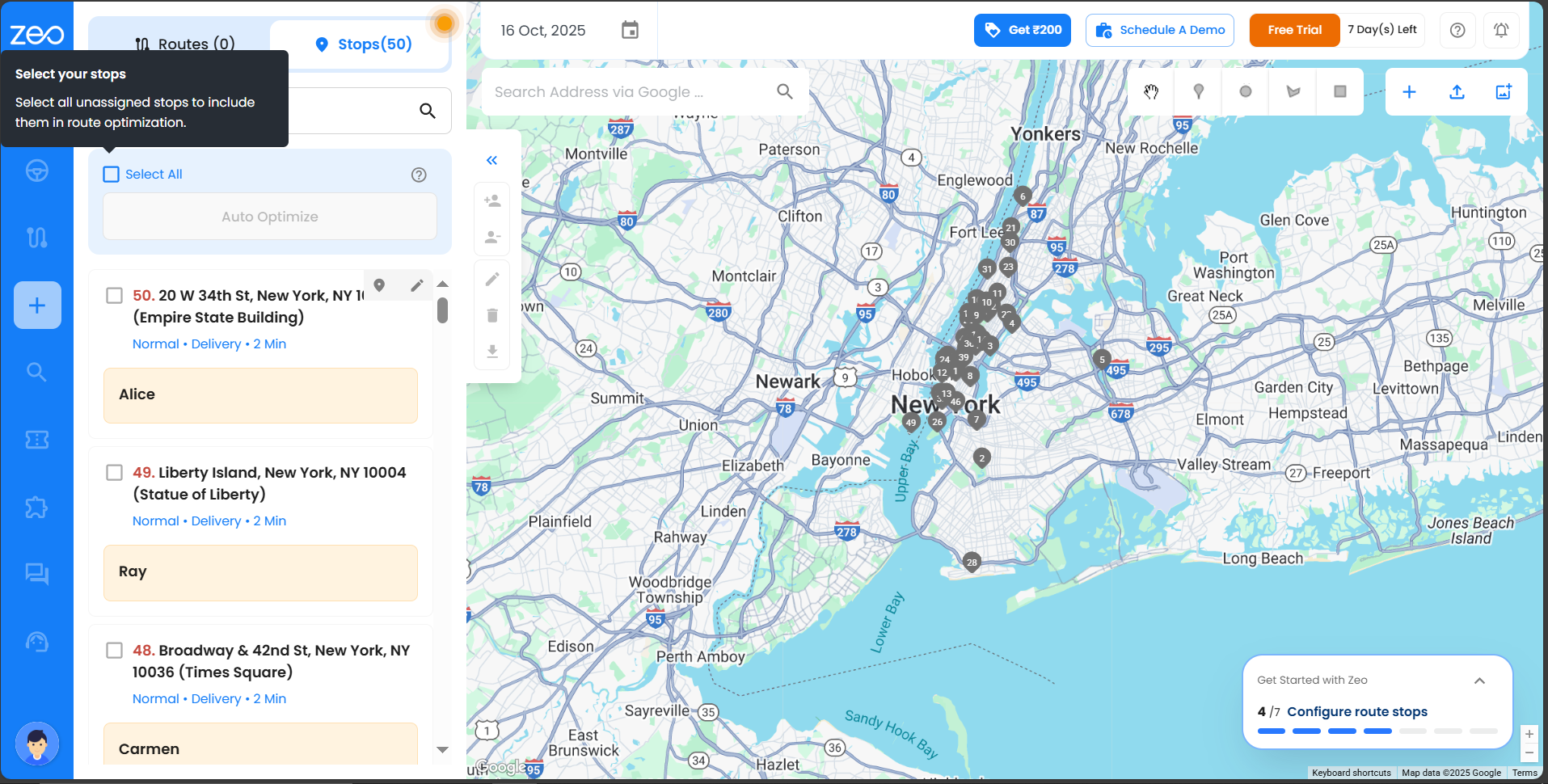
- Klik op 'e Auto Optimalisearje knop op it dashboard om de haltes yn 'e bêste folchoarder te pleatsen.
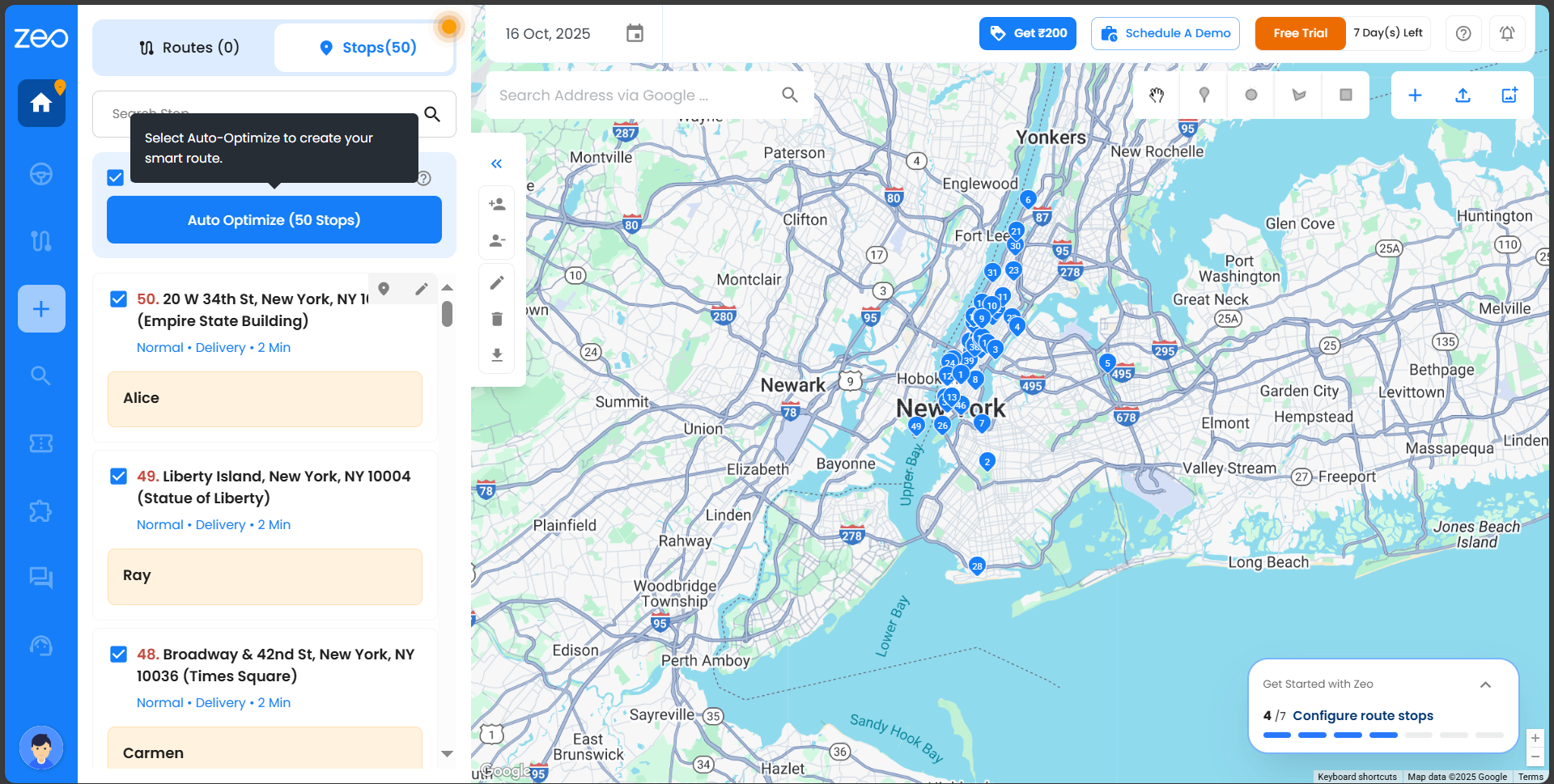
- Selektearje ien of meardere bestjoerders om ta te wizen en klikje Bestjoerder tawize op 'e rjochter rjochts.
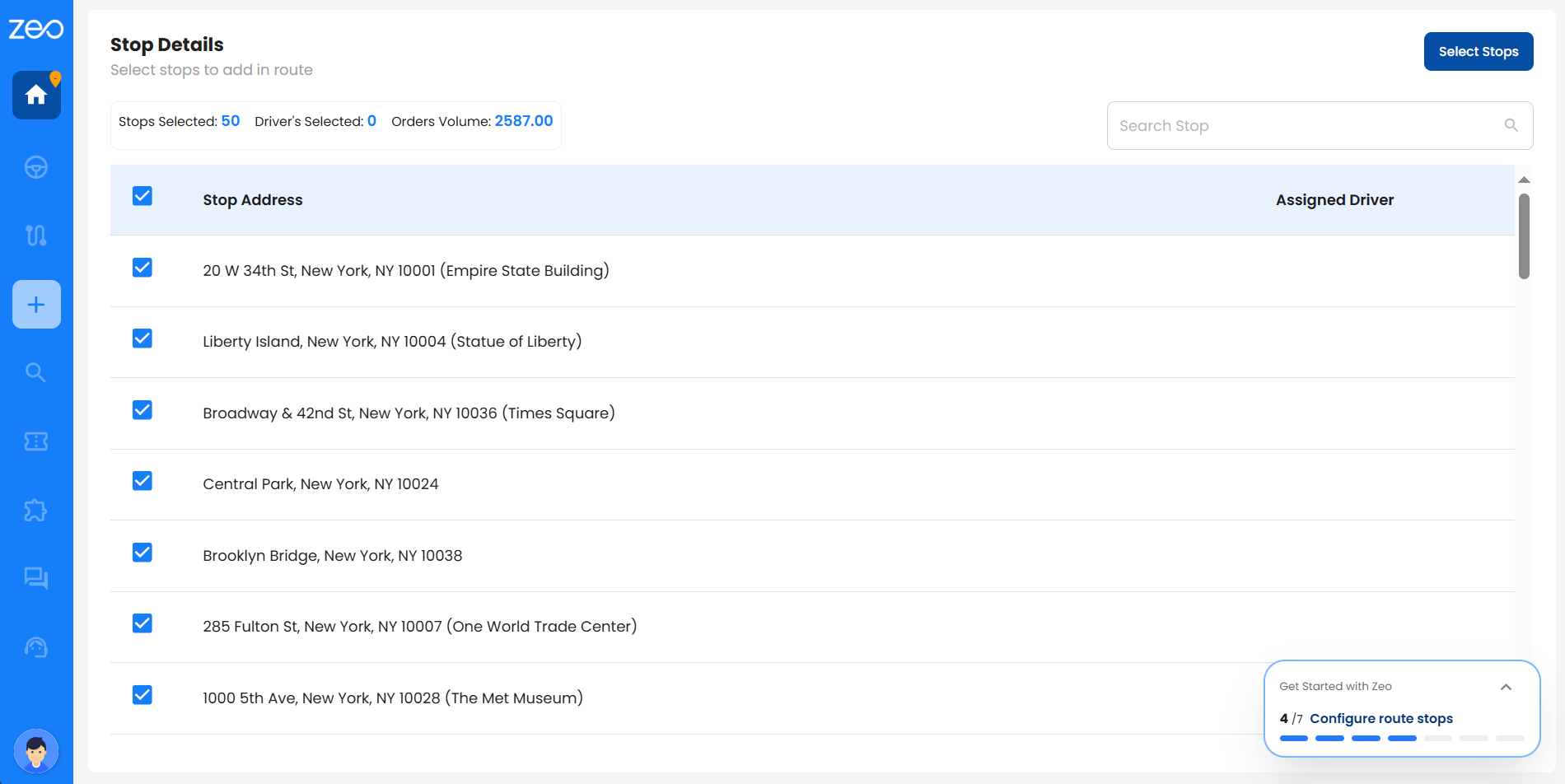
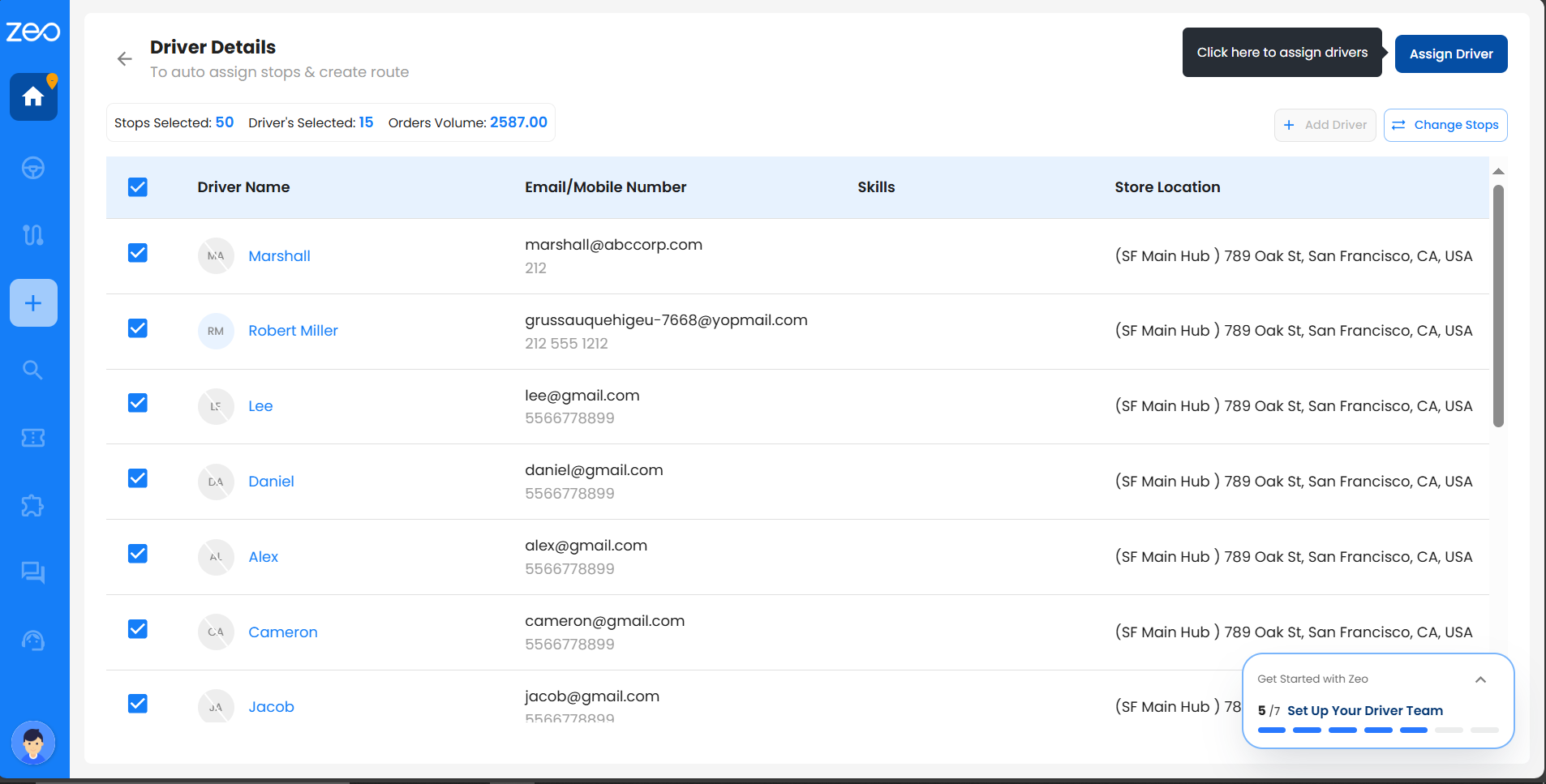
- Jo wurde automatysk trochferwiisd nei de Rûte Details skerm. Op dit skerm kinne jo:
- Besjoch de rûtedetails.
- Pas de timing en begjin- en einlokaasjes oan as it nedich is.
- Ien kear klikke jo Bewarje & Optimalisearje, de sjauffeur wurdt op 'e hichte brocht, en de rûte wurdt klear om mei harren reis te begjinnen.
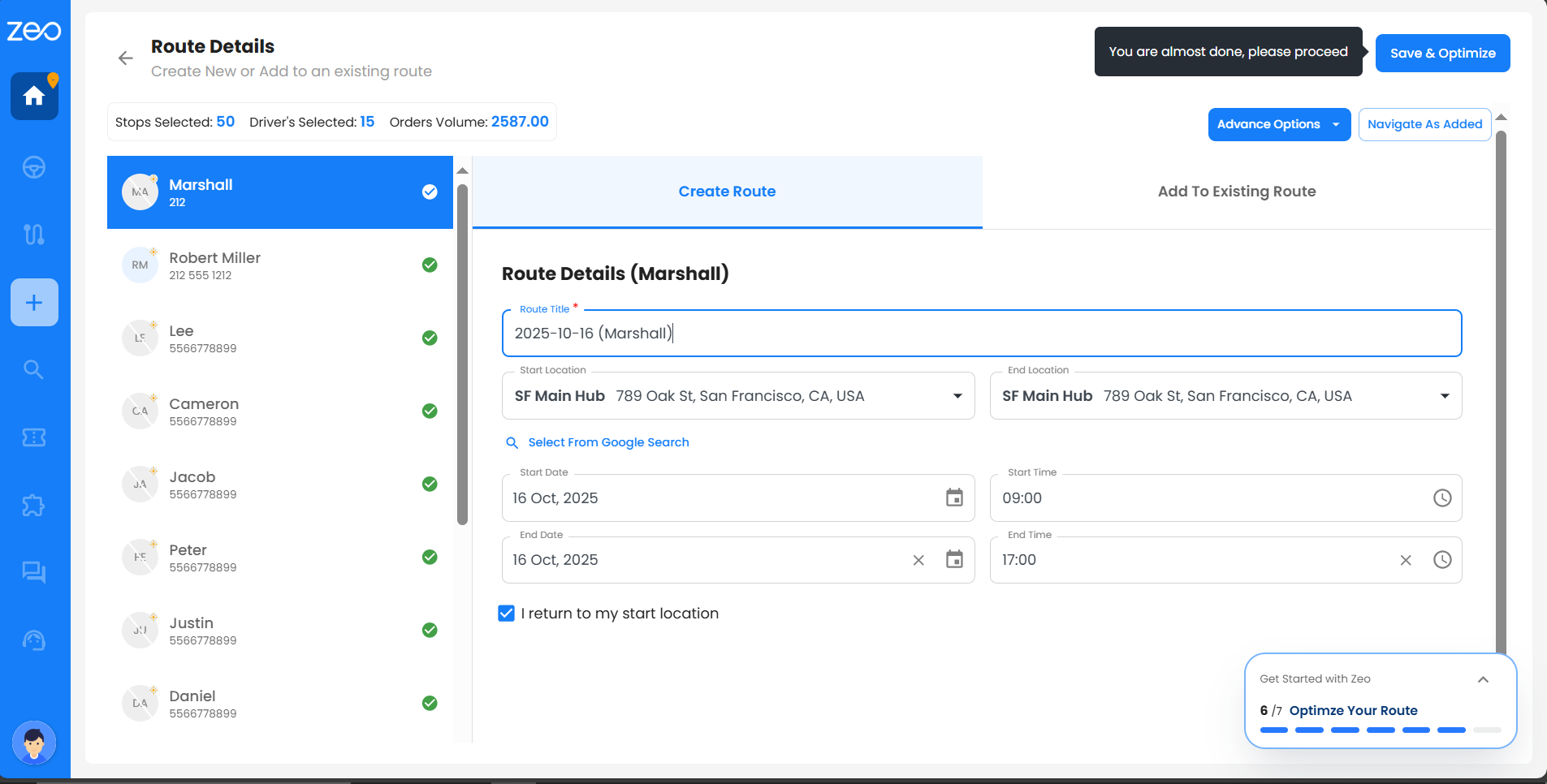
- In gearfetting sil de folgjende details werjaan:
- Totaal oantal oanmakke rûtes
- Bestjoerders dwaande
- Haltes tafoege
- Transporttiid
- Foltôgingstiid
- Totale ôfstân
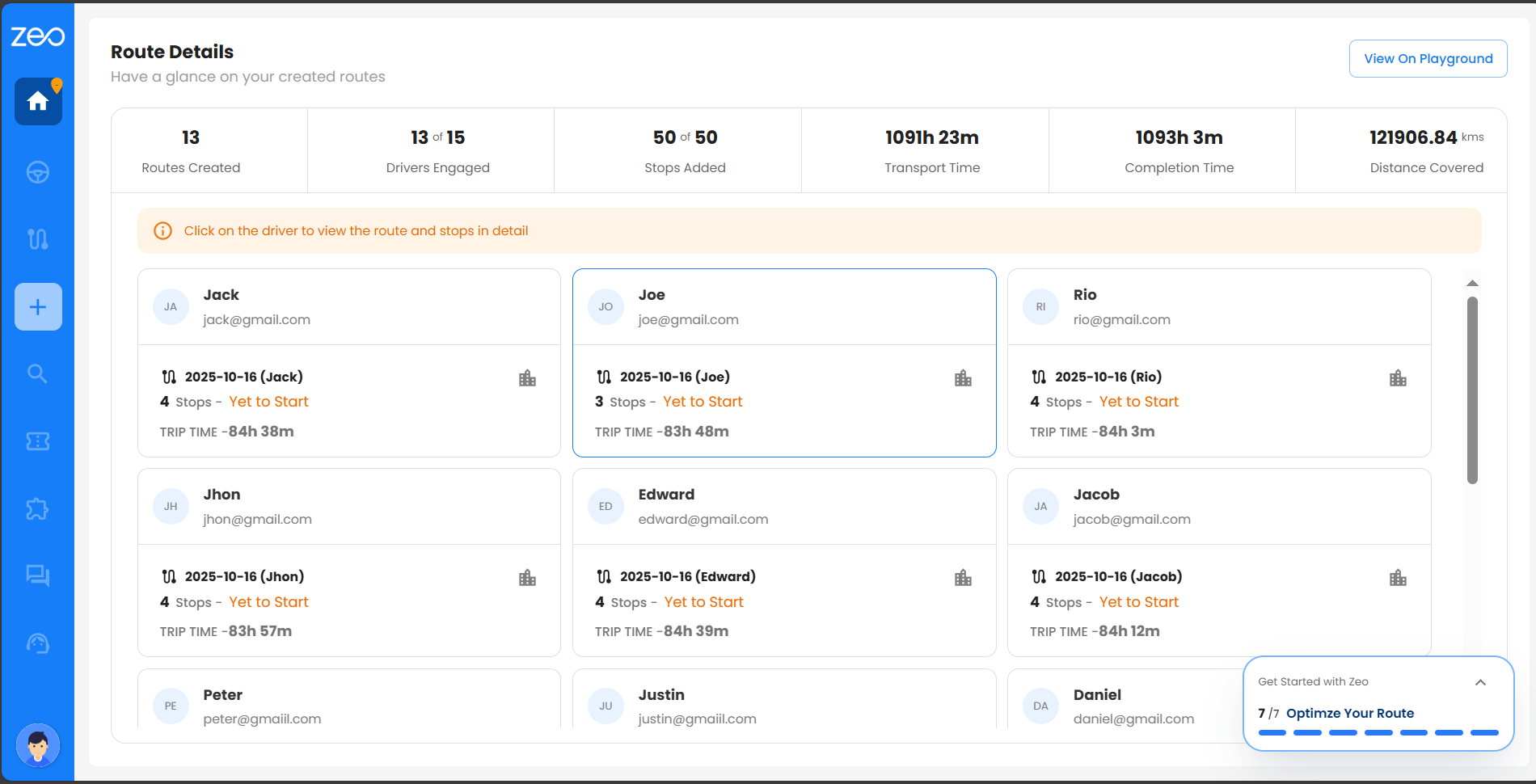
Om de rûte yn detail te besjen, klikje Sjoch op spielplein, dy't jo nei it dashboard bringt dêr't de folsleine rûte tagonklik is.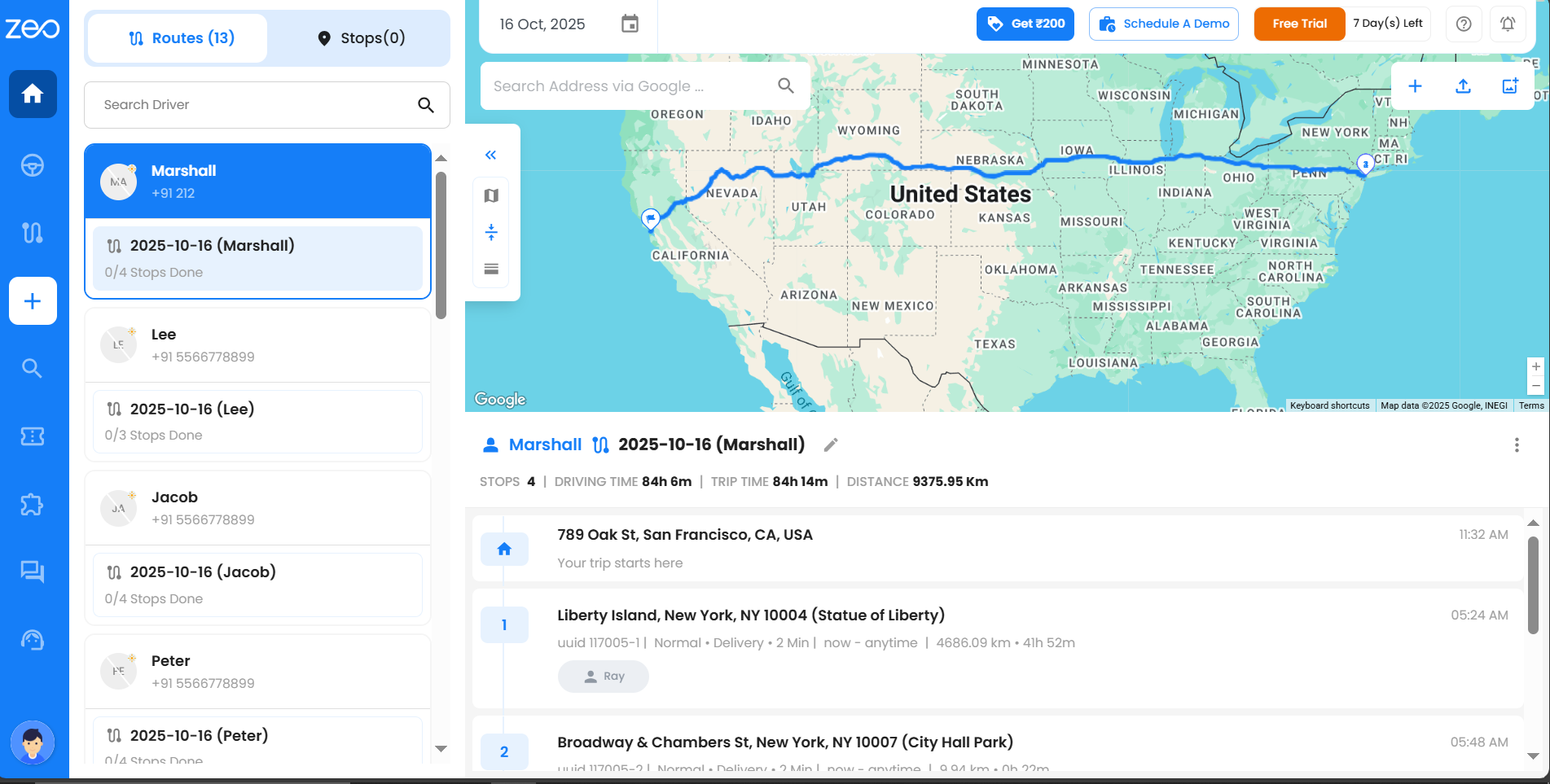
Hoe kin ik myn haltes uploade as ûnderdiel fan it onboardingproses?
Haltes binne de lokaasjes dy't jo sjauffeurs sille besykje tidens har reizen. Se korrekt tafoegje makket jo rûteplanning rapper, krekter en makliker te behearen. Zeo lit jo haltes op trije ienfâldige manieren uploade - mei in Excel-bestân, in Google Sheet-keppeling, of troch se mei de hân yn te typen.
Opsje 1: Uploaden stoppet mei Excel/CSV-bestân
It bêste is as jo jo list mei haltes al yn in bestân hawwe opslein.
- Klik Begjin mei it tafoegjen fan stops.
- Kieze Triemmen blêdzje en kies jo Excel- of CSV-bestân.
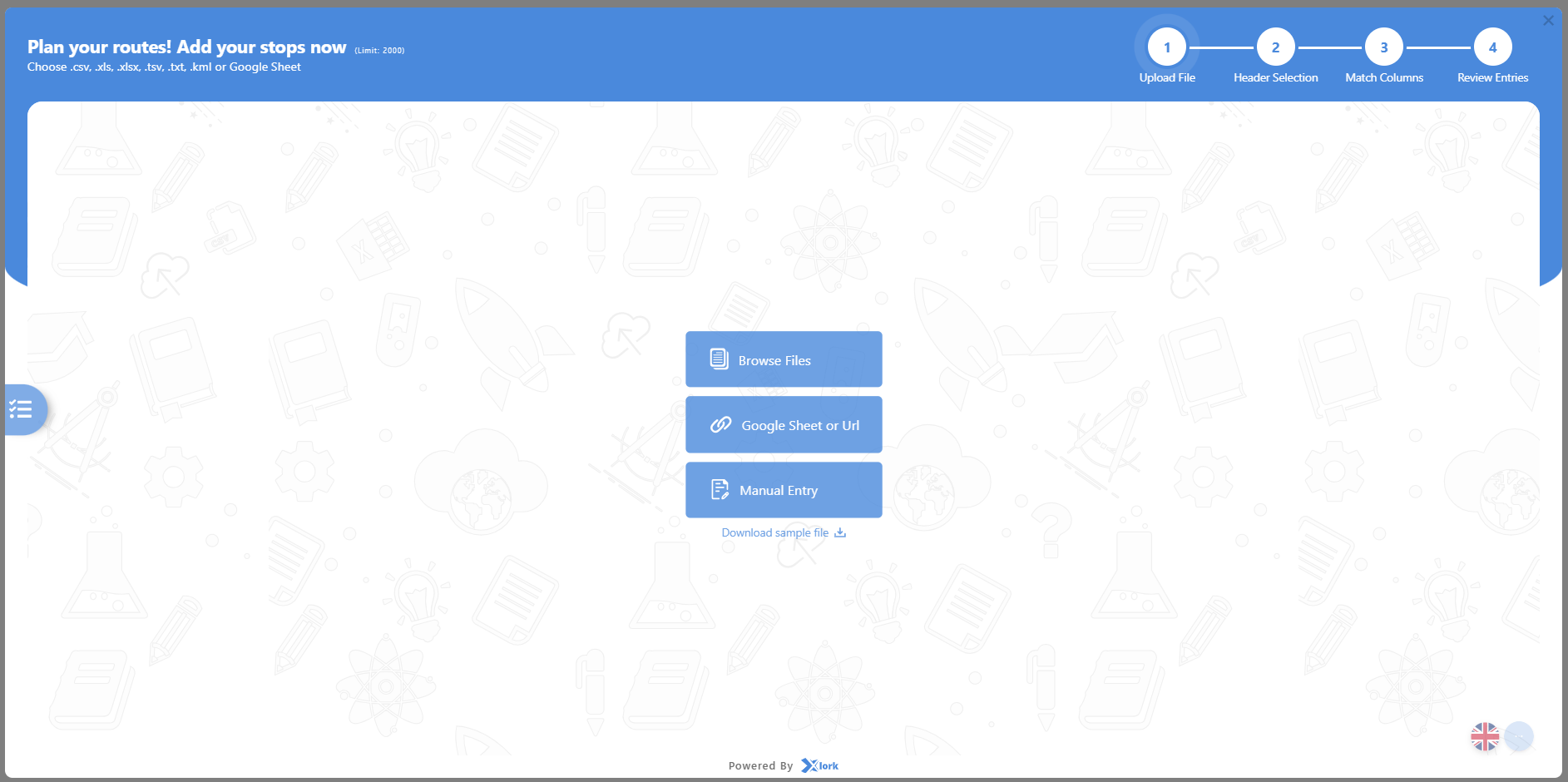
- As jo bestân mear as ien wurkblêd hat, kies dan it juste wurkblêd en klikje op Trochgean.
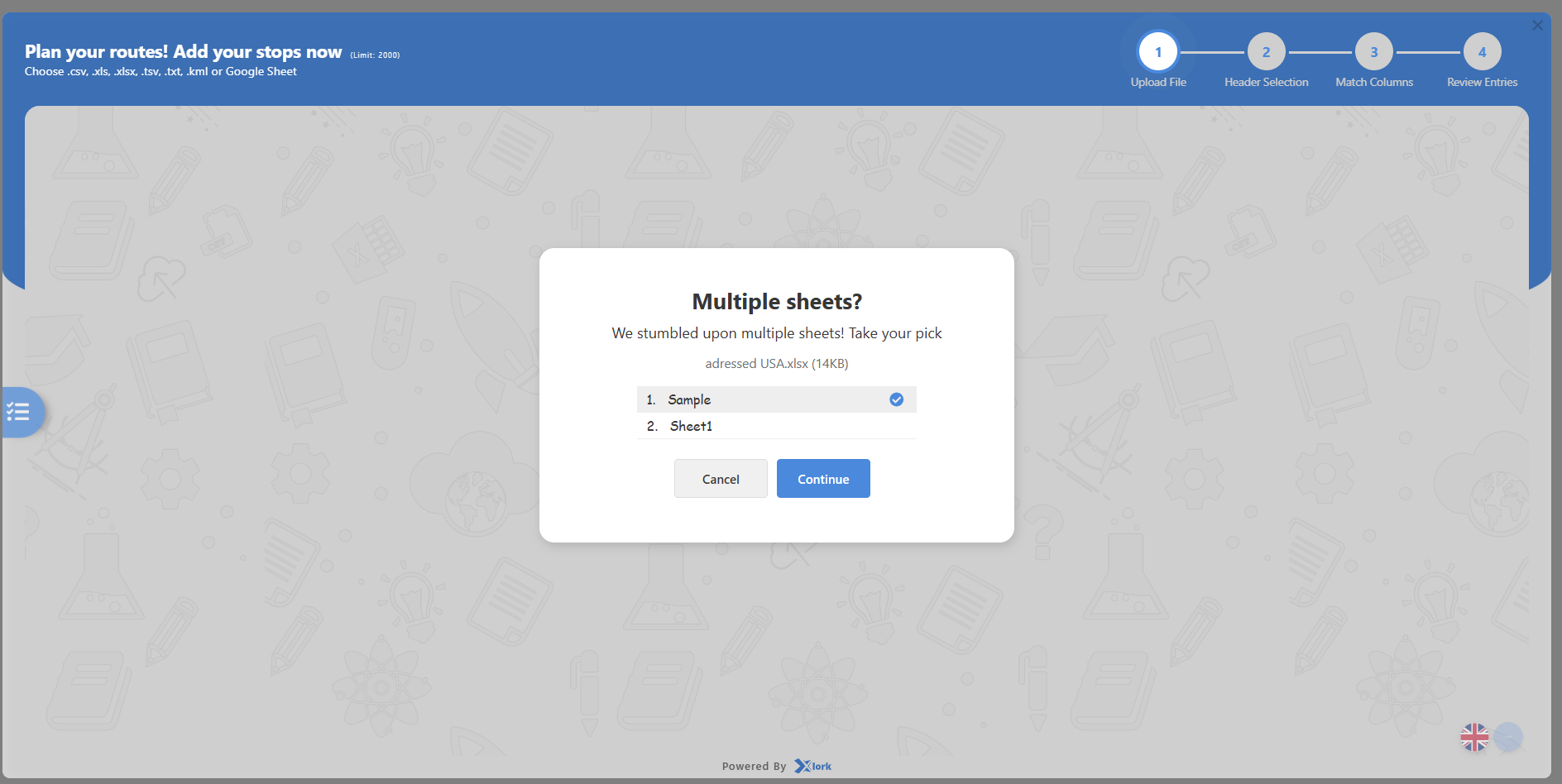
- Folgje de uploadstappen:
- Stap 1: Kontrolearje oft it bestân is uploaden.
- Stap 2: Selektearje de rige yn jo bestân dy't de kolomtitels hat (lykas Adres, Stêd, Steat, ensfh.) en klikje op Oergean.
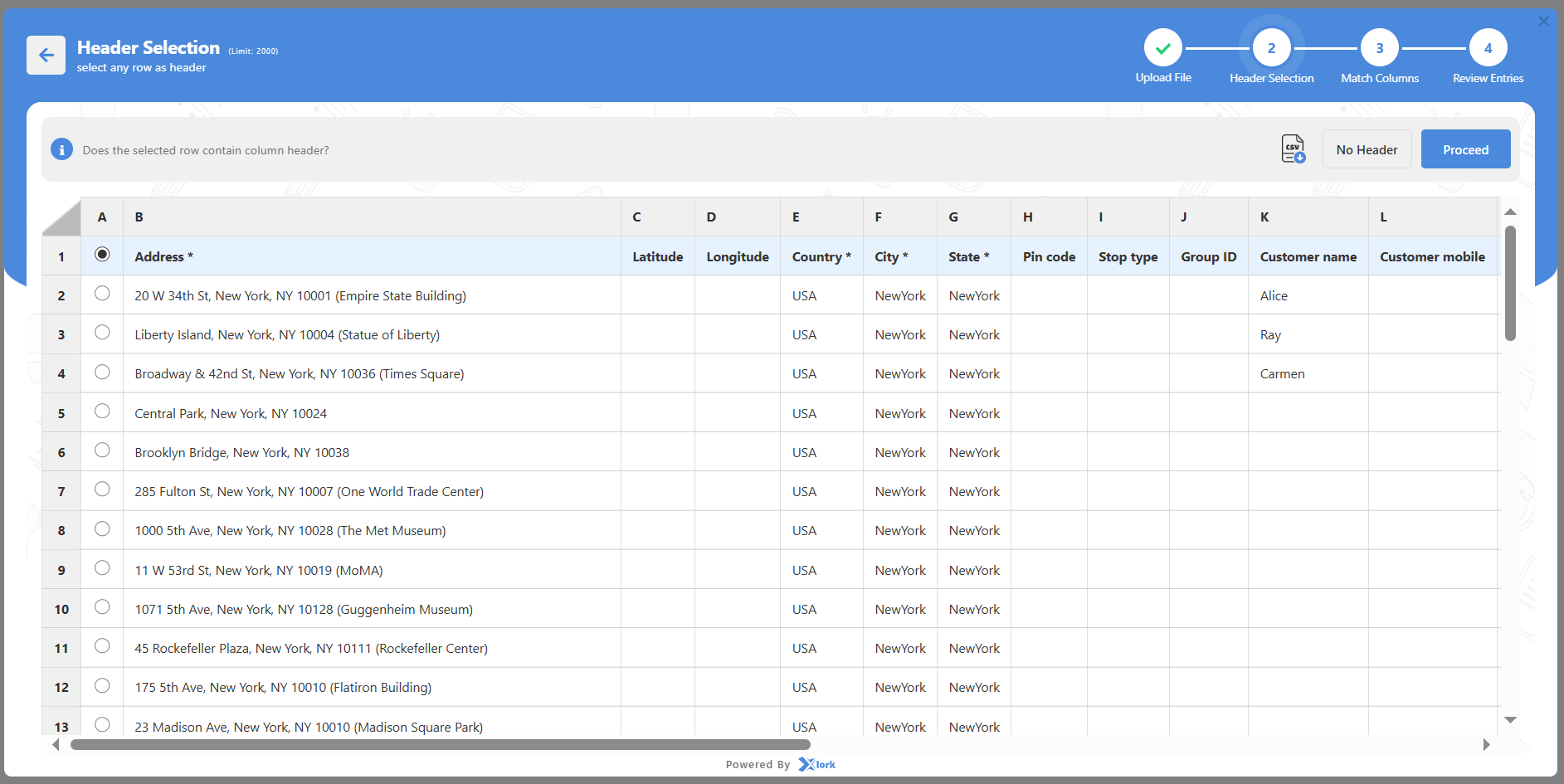
- Stap 3: Fyn elke kolom yn jo bestân oerien mei de fjilden dy't Zeo nedich hat en klikje Befêstigje mapping.
– Ferplichte fjilden: Adres, Stêd, Steat, Lân.
– Opsjonele fjilden: Bestelnûmer, Klantnamme, Pakketoantal, Levertiid, Notysjes, Kontaktnûmer.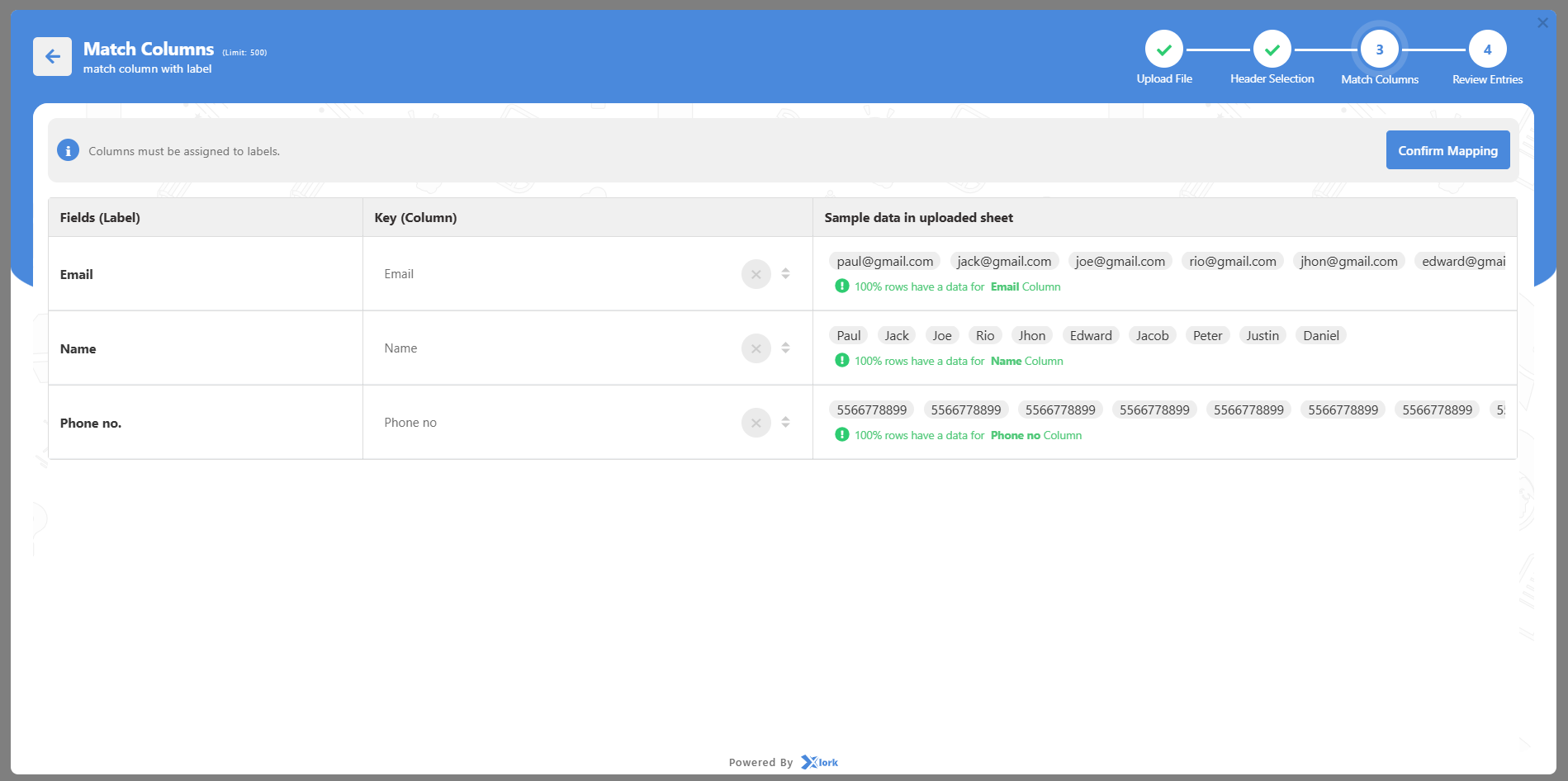
- Stap 4: Besjoch alles goed en klikje Submit.
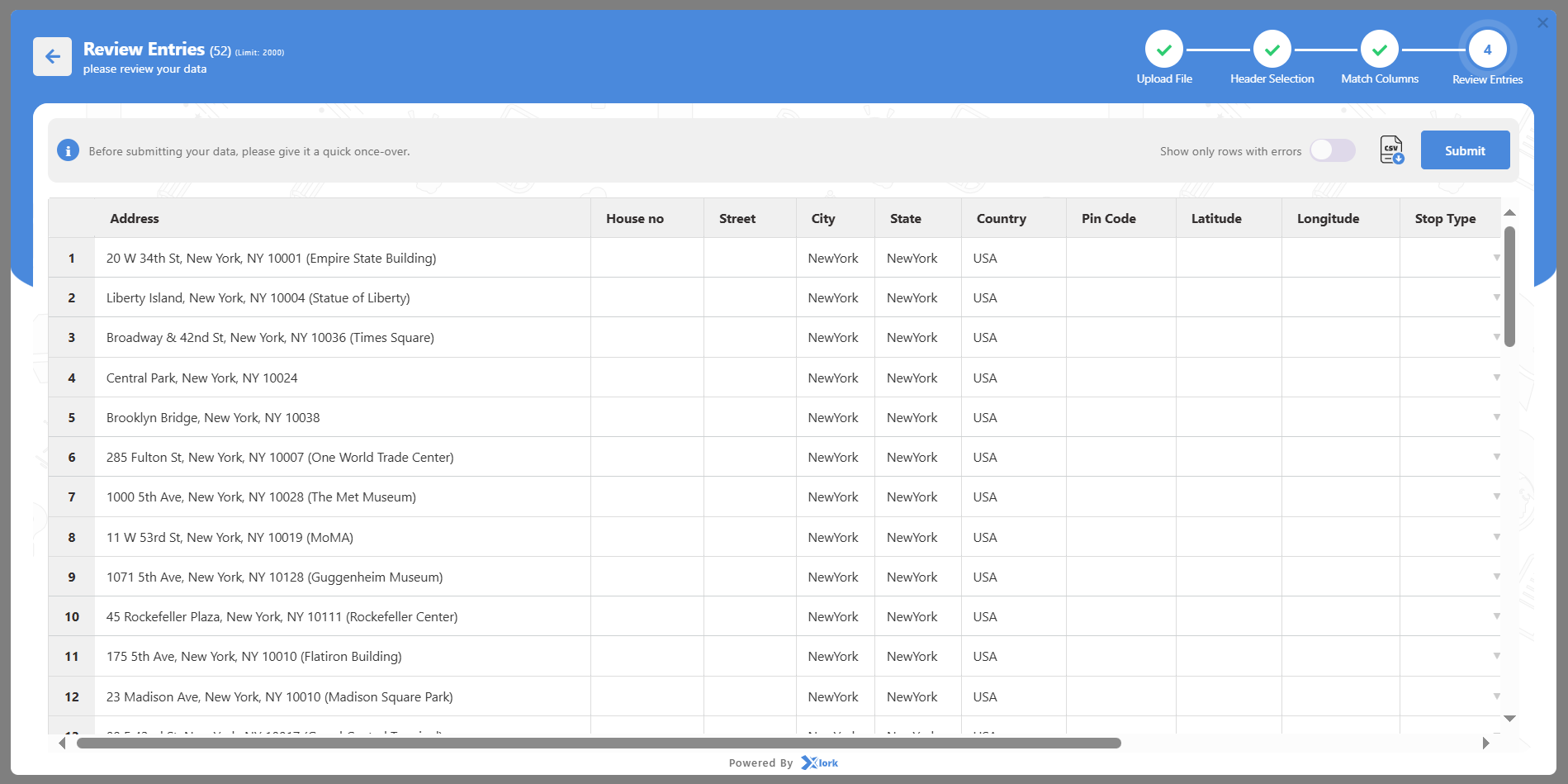
- Dyn haltes sille no ferskine yn 'e Tabblêd Stops en ek op 'e kaart ferskine.
Opsje 2: Uploaden stoppet mei Google Sheet Link
It bêste is as dyn team stopdetails yn in online blêd bewarret.
- Klik Begjin mei it tafoegjen fan stops.
- Útkieze Google Spreadsheet / URL.
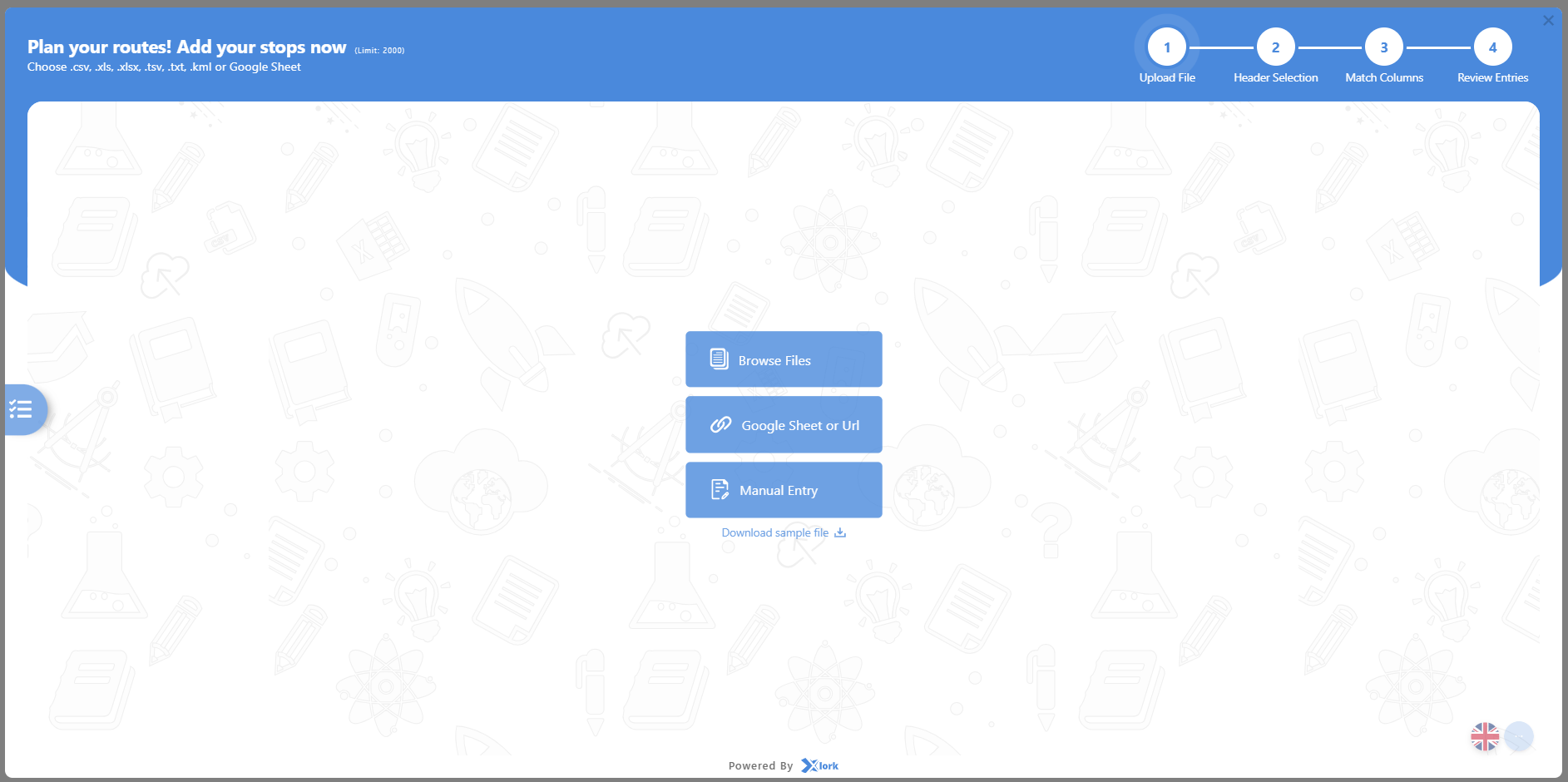
- Plak de keppeling nei it Google Sheet (soargje derfoar dat elkenien mei de keppeling it besjen kin).
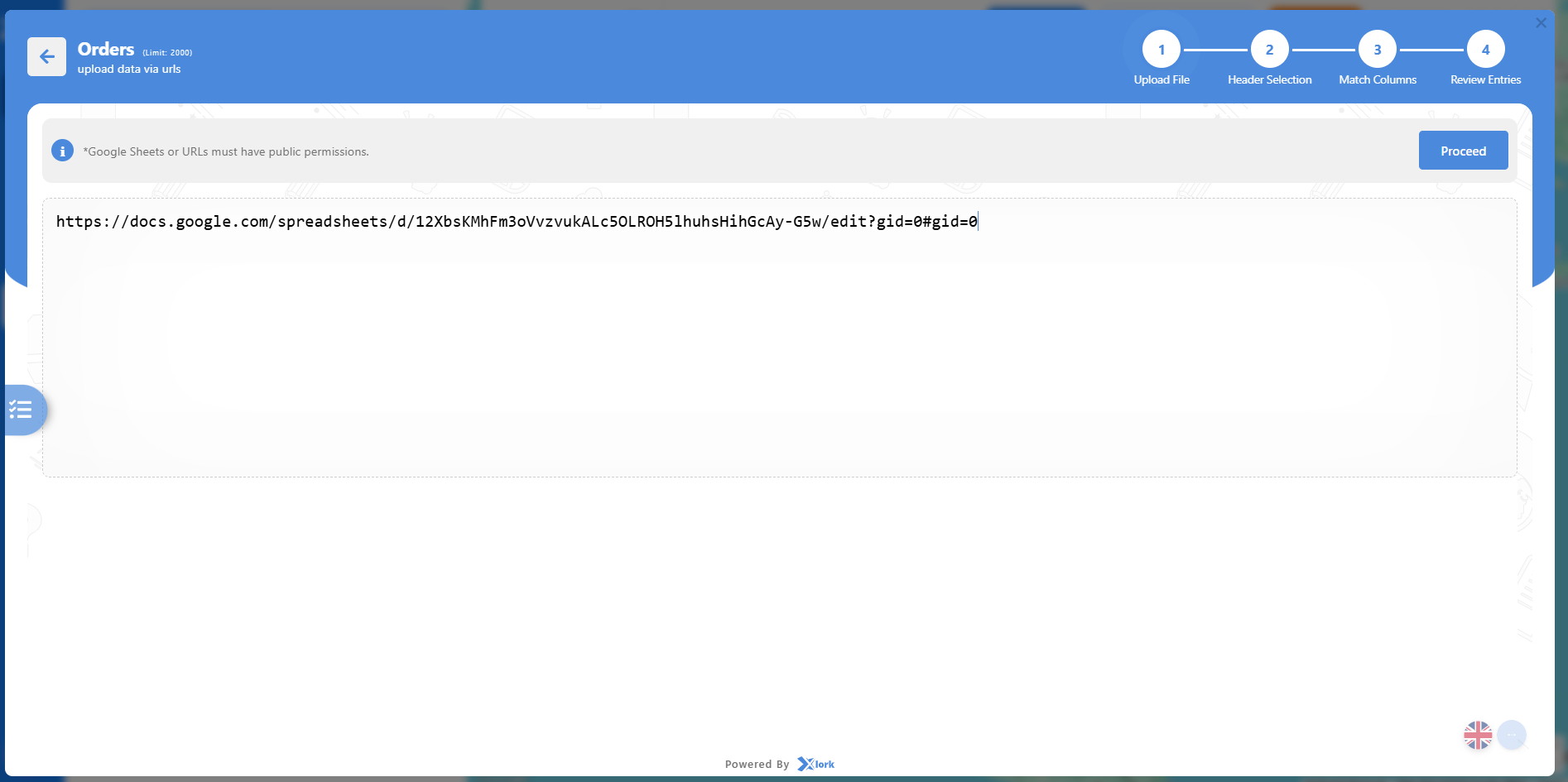
- Fyn elke kolom yn jo bestân oerien mei de fjilden dy't Zeo nedich hat en klikje derop Befêstigje mapping.
- Kontrolearje de ynformaasje en klikje Submit.
- De haltes wurde tafoege en werjûn op jo kaart.
Noat: As de keppeling privee of leech is, sil it systeem in flatermelding sjen litte. Kontrolearje de dielynstellingen foardat jo uploade.
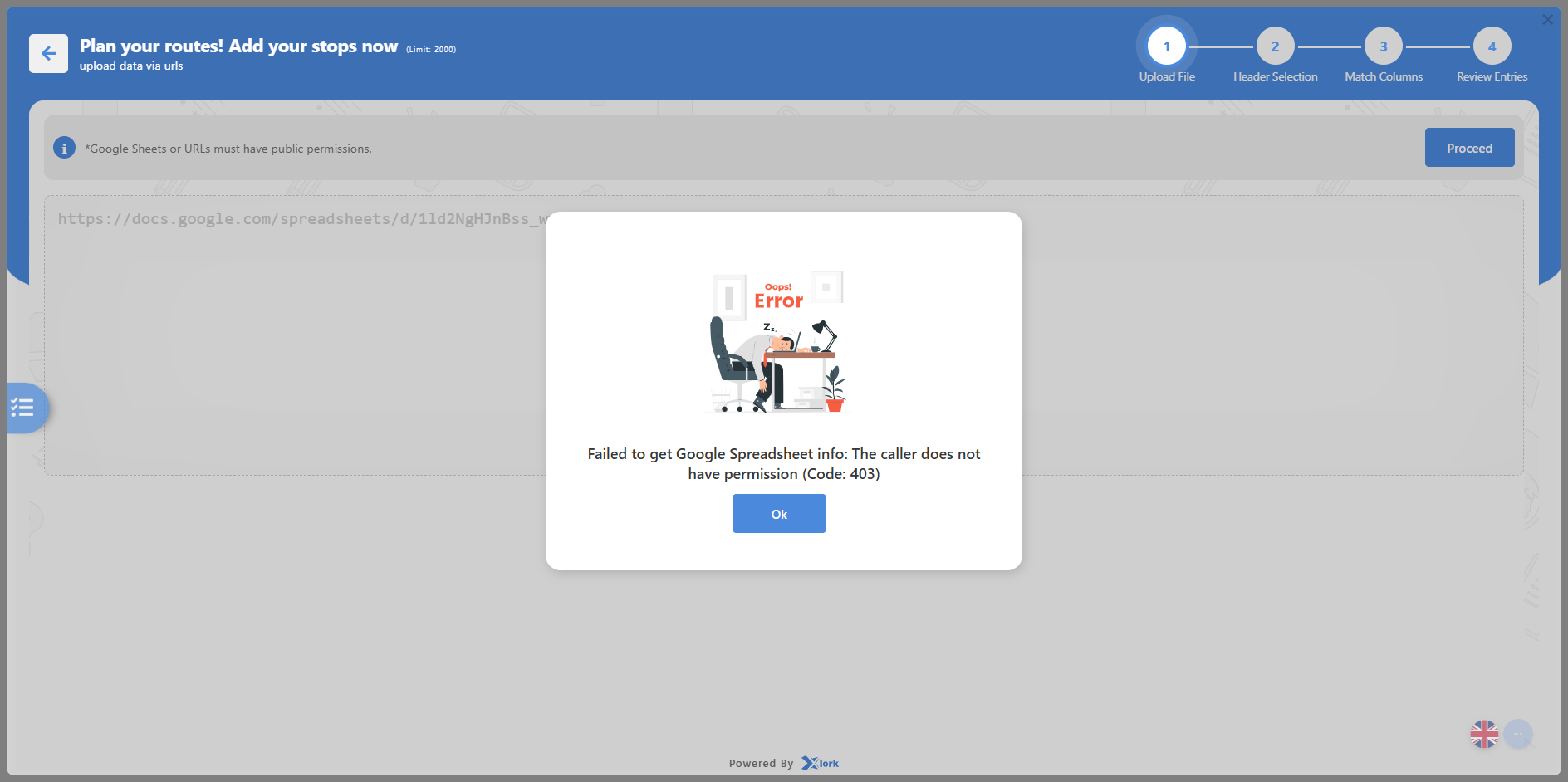
Opsje 3: Stops manuell tafoegje
It bêste foar it fluch tafoegjen fan in pear haltes sûnder in bestân te uploaden.
- Klik Begjin mei it tafoegjen fan stops.
- Klik Hânlieding ynfier.
- Folje de fereaske details yn:
- Adres, stêd, steat, lân
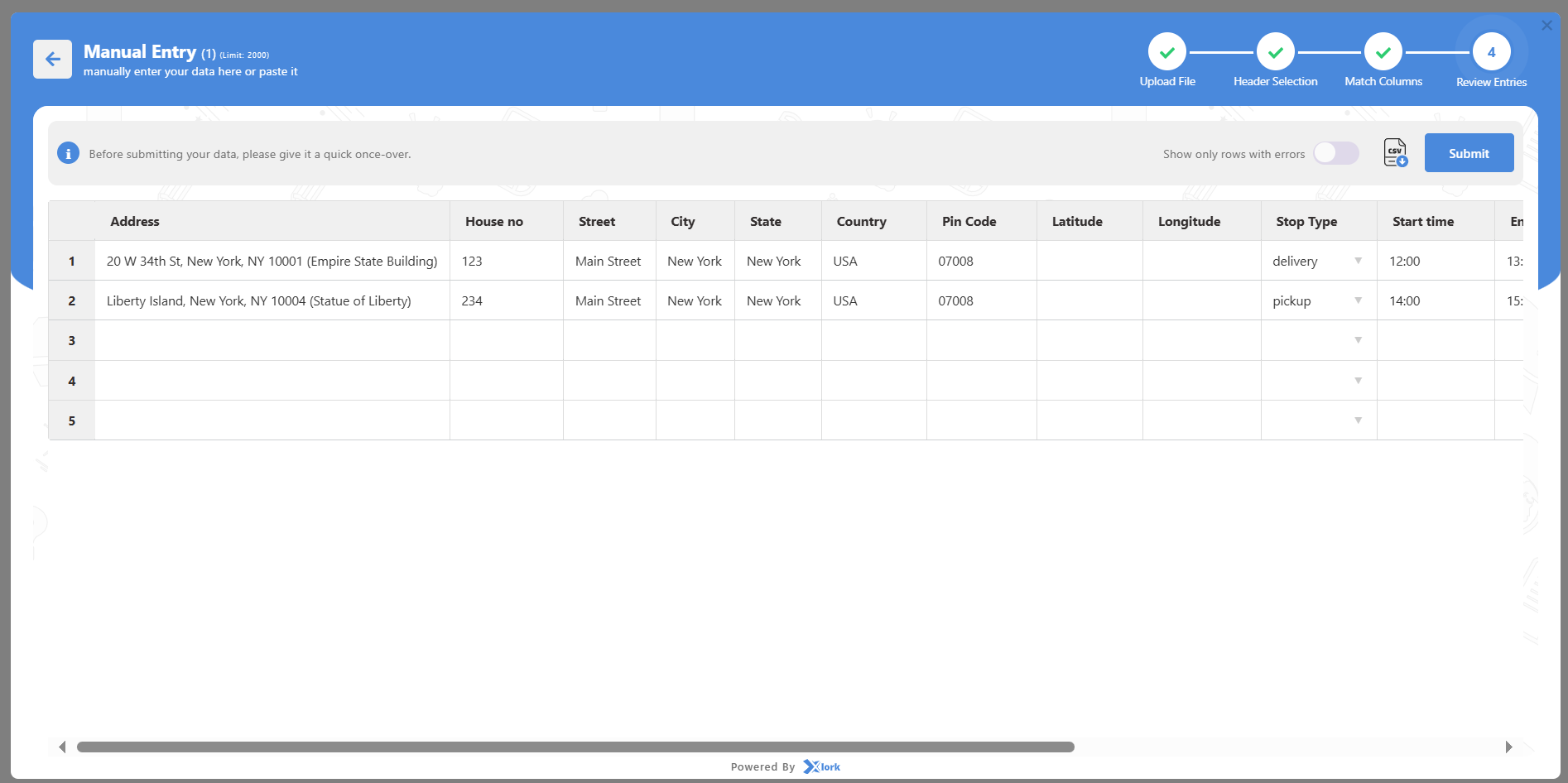
- Jo kinne ek ekstra details tafoegje lykas:
- Klantnamme, tillefoannûmer, e-postadres
- Tiidsfinster foar levering of opheljen
- Oantal pakjes of items
- Leveringsynstruksjes of notysjes
- Breedtegraad/Lengtegraad (opsjoneel foar bettere krektens)
- Klik Submit.
- De halte sil direkt ferskine yn 'e list en op 'e kaart.
As jo haltes tafoegje of uploade, kinne jo ekstra fjilden sjen. Hjir is wat se betsjutte:
- adres: Folslein strjitadres dêr't de levering of ophelplak plakfine sil.
- Breedtegraad / Lengtegraad: Krekte koördinaten op 'e kaart foar krektens.
- Strjitte / Stêd / Steat / Lân: Brûkt om de halte presys op 'e kaart te pleatsen.
- Stopprioriteit: Definiearret hokker haltes earst betsjinne wurde op in rûte - ASAP-haltes wurde pland foar Normale haltes.
- Stop Type: Identifisearret oft de halte in ôfhel- of in leveringshalte is.
- Groep ID: Unike ID om meardere stops te groepearjen dy't ta deselde bestelling, klant of run hearre.
- Klantgegevens: Omfettet namme, tillefoannûmer en e-postadres foar kommunikaasje.
- Notes: Spesjale ynstruksjes foar de sjauffeur (bygelyks "Ling de bel", "Fertrek by poarte").
- Begjintiid / Eintiid: Definiearret wannear't in halte betsjinne wurde kin.
- Doer: Rûsde tiid dy't jo sjauffeur by de halte trochbringe sil.
- Wetter - Agrarwetter
- Pakketoantal: Totaal oantal pakketten of items by dy halte.
- Kapasiteit: Gewichts- of kwantiteitslimyt foar de stop.
- Folume: Romte of grutte fan 'e perselen foar effisjinte planning.
- Faktuernûmer / Bestelnûmer: Unike identifier brûkt foar tracking.
- Stopdatum: De spesifike datum wannear't de halte betsjinne wurde moat.
Wichtige notysjes:
- Foar de bêste krektens, jou folsleine adressen op ynklusyf postkoades.
- As meardere haltes ferlykbere adressen hawwe, brûk dan ekstra fjilden (lykas Bestelling-ID of Notysjes) om se te ûnderskieden.
- Jo kinne elke halte bewurkje of wiskje fan 'e Tabblêd Stops nei it opladen.
- Uploade haltes binne direkt sichtber op 'e dashboardkaart, wêrtroch jo kinne trochgean nei de folgjende stap: Auto optimisaasje.
Hoe kin ik sjauffeurs tafoegje oan myn akkount tidens it onboardingproses?
Bestjoerders binne de rêchbonke fan jo leverings- en fjildoperaasjes. Troch se ta te foegjen tidens it ynlieden kinne jo rûtes tawize, foarútgong folgje en prestaasjes yn realtime kontrolearje. Hoewol dizze stap (stap 3) tydlik oerslein wurde kin, soarget it betiid tafoegjen fan bestjoerders derfoar dat jo operaasjes fan dei ien ôf folslein funksjoneel binne.
Zeo biedt twa manieren om bestjoerders ta te foegjen: manuell foar lytse teams of bulk upload foar gruttere floaten. Sadree't se tafoege binne, krije sjauffeurs direkte útnoegings om mei te dwaan oan jo wurkromte en tagong te krijen ta har rûtes op 'e mobile app.
Opsje 1: Bestjoerders manuell tafoegje (It bêste foar lytse teams of rappe opset)
- Yn Stap 3: Stjoerprogramma-ynstelling fan 'e onboarding-stream, klikje op Bestjoerder tafoegje om it bestjoerdersformulier te iepenjen.
- Folje it ferplichte fjild yn:
- E-post stjoerprogramma — moat unyk en jildich wêze; dit wurdt brûkt om de útnoeging te ferstjoeren.
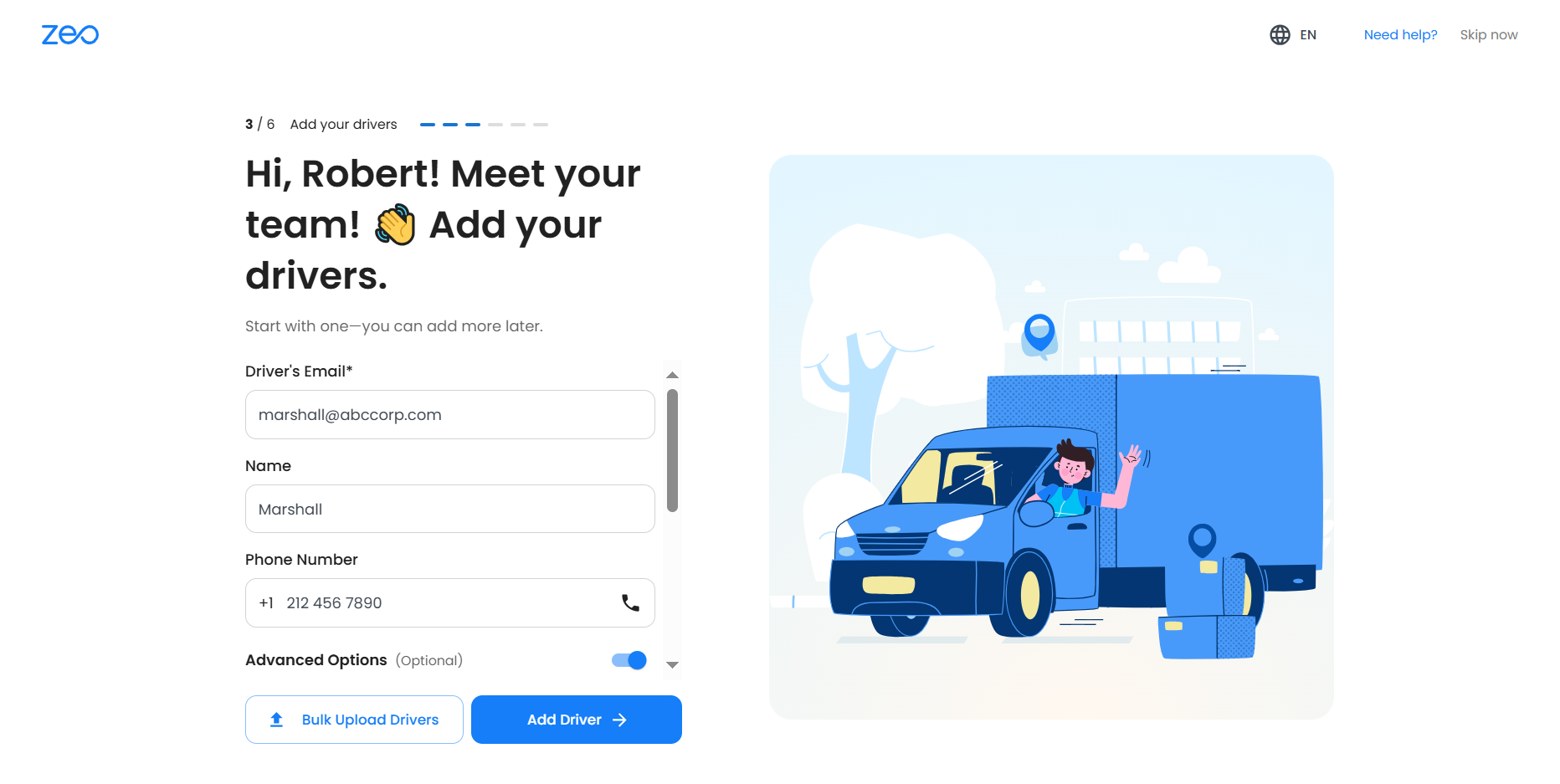
- (Opsjoneel mar oanrikkemandearre) Folje ekstra details yn:
- Driver Namme
- Telefoannûmer
- Winkel/Hub (as der meardere hubs besteane)
- Wurktiden en pauzetiid
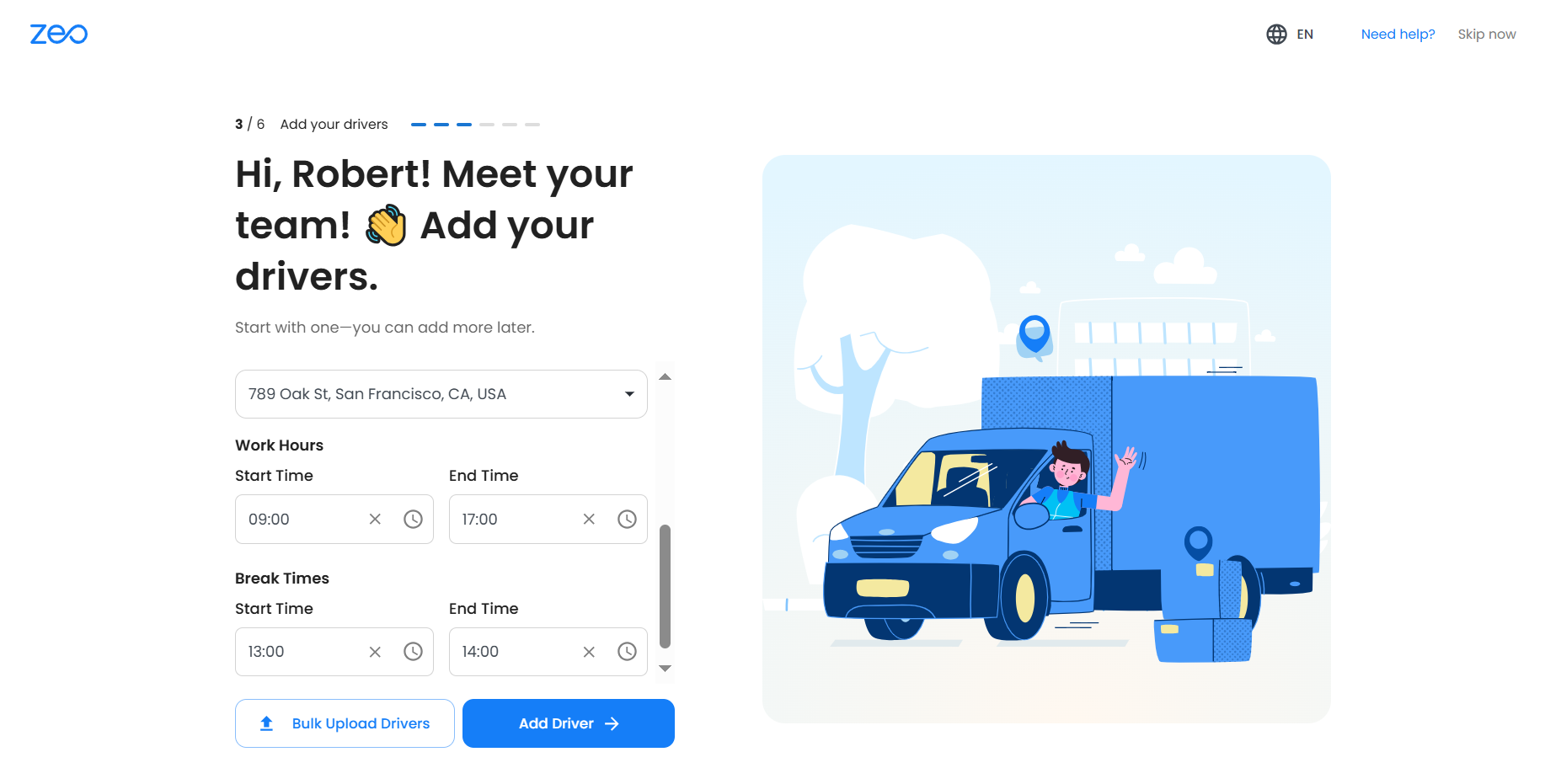
- Klik Bestjoerder tafoegje bewarje.
- De bestjoerder krijt in e-postútnoeging of in notifikaasje yn 'e app (as se Zeo al brûke) om har profyl te akseptearjen en te aktivearjen.
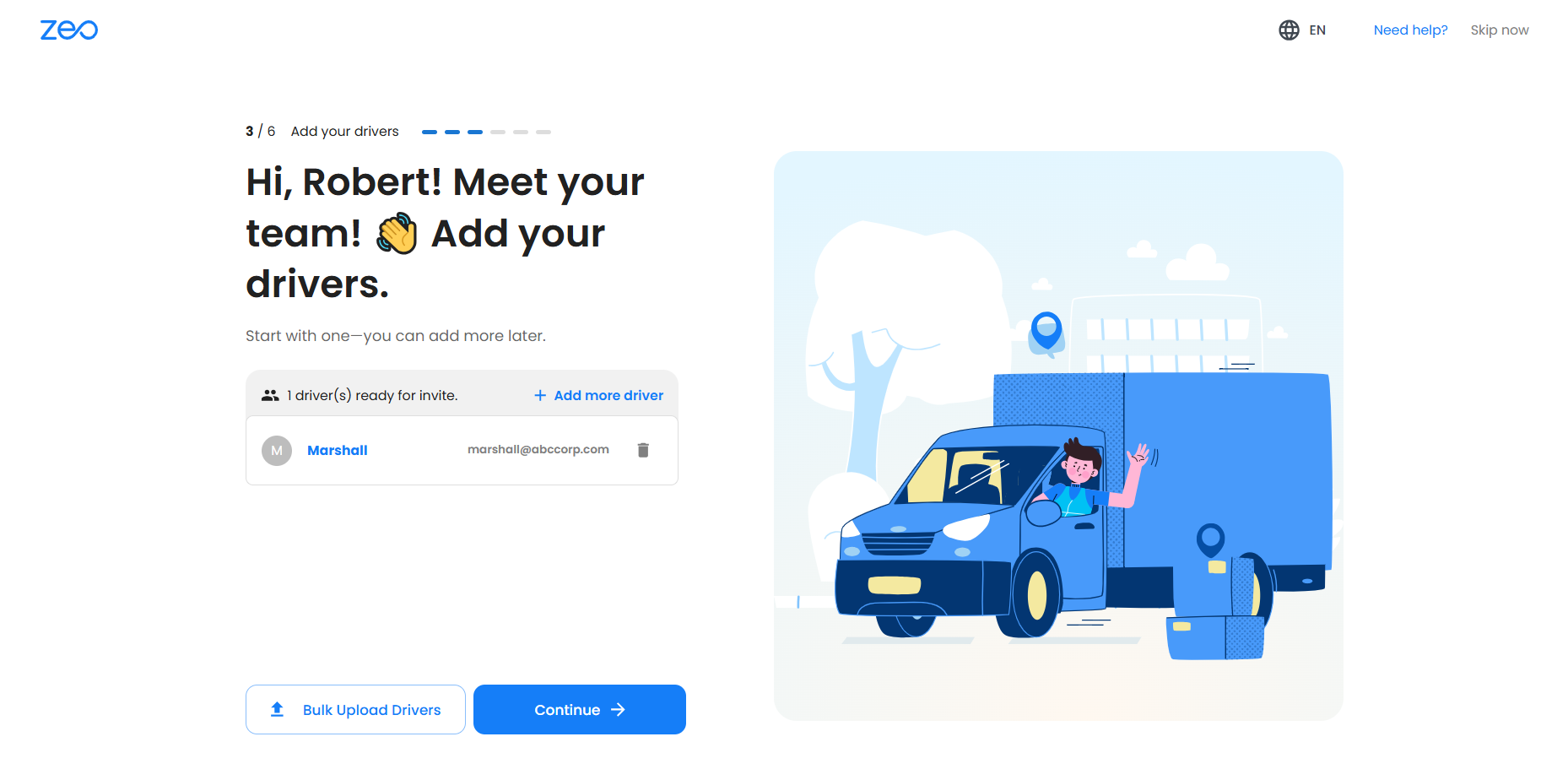
Opsje 2: Bulk Upload (Bêst foar middelgrutte oant grutte floaten)
- Klik Bulk Upload-bestjoerders fan 'e ynstellingsside fan it stjoerprogramma.
- Kies ien fan 'e folgjende ynfiermetoaden:
- Bestannen blêdzje: In Excel/CSV-bestân uploade
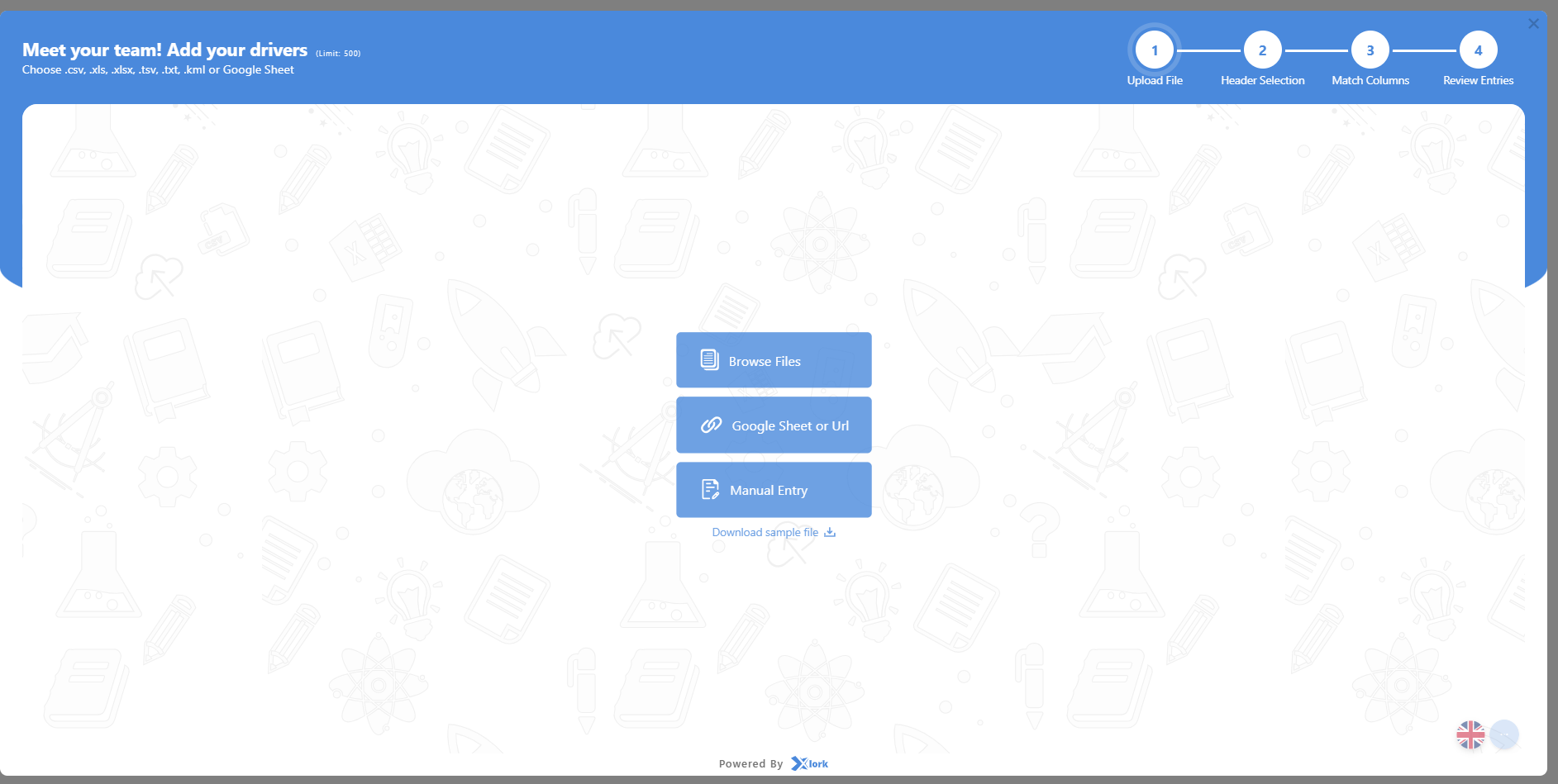
- Google Sheet: Plak in URL foar in dielber wurkblêd (soargje derfoar dat it iepenbier is)
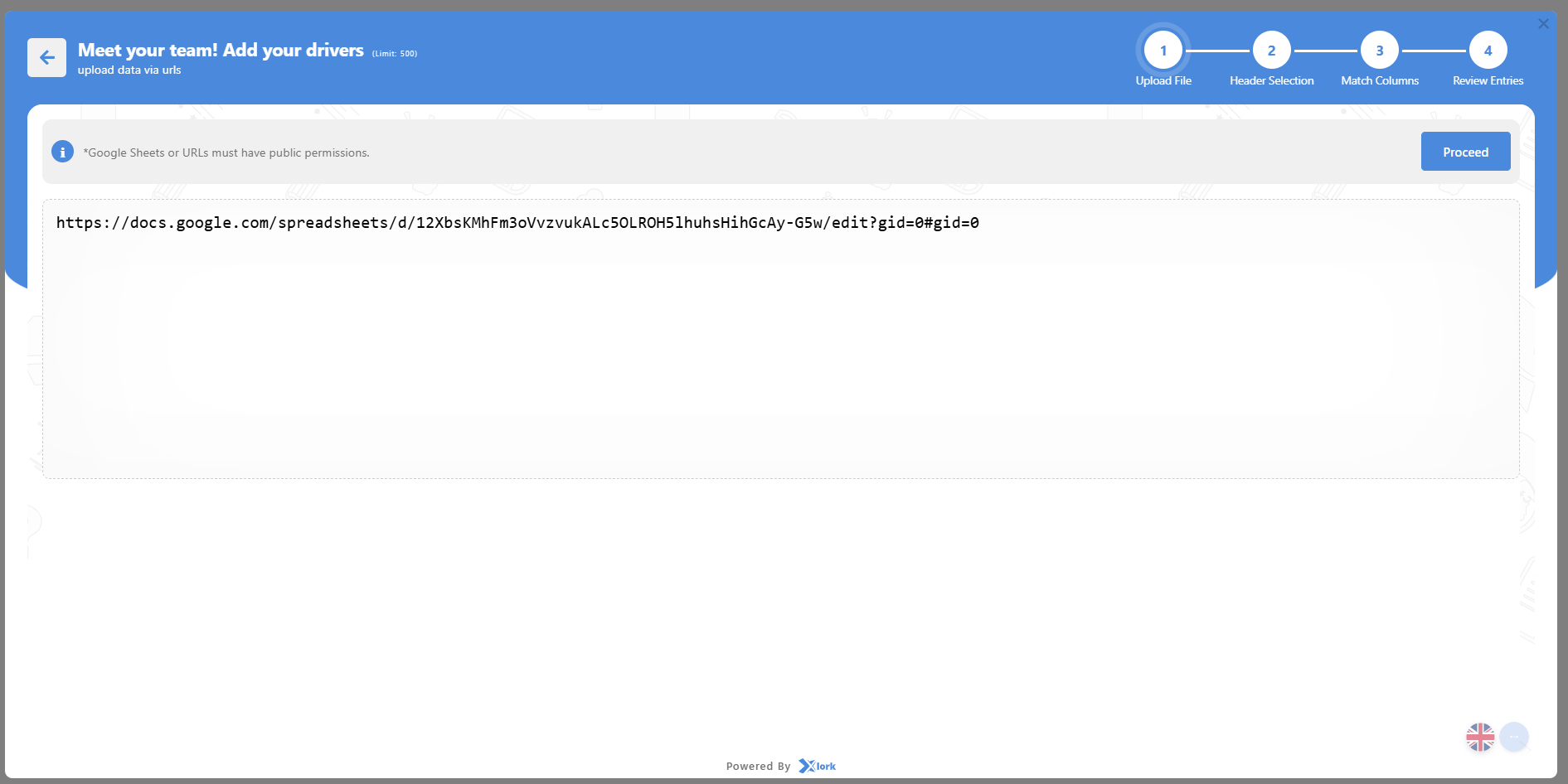
- Manuele tabelynfier: Fier gegevens direkt yn 'e ynterfacetabel yn
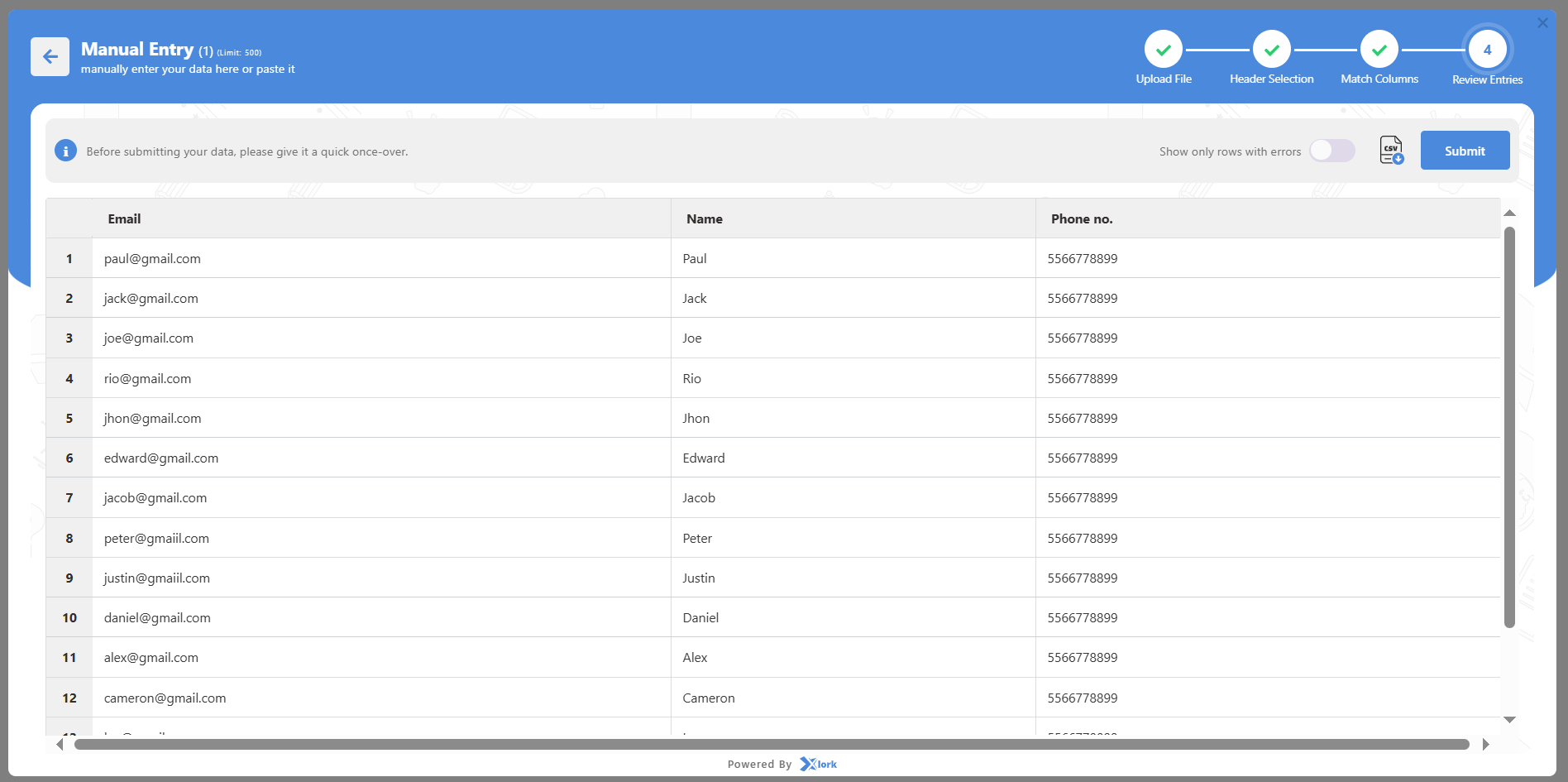
- Bestannen blêdzje: In Excel/CSV-bestân uploade
- As jo in triem brûke, folgje dan de stap-foar-stap ymportstream:
- Stap 1: Upload jo bestân en selektearje it wurkblêd as jo dêrom frege wurde
- Stap 2: Selektearje de juste koptekstrige (kolommen lykas E-post, Namme, Telefoan)
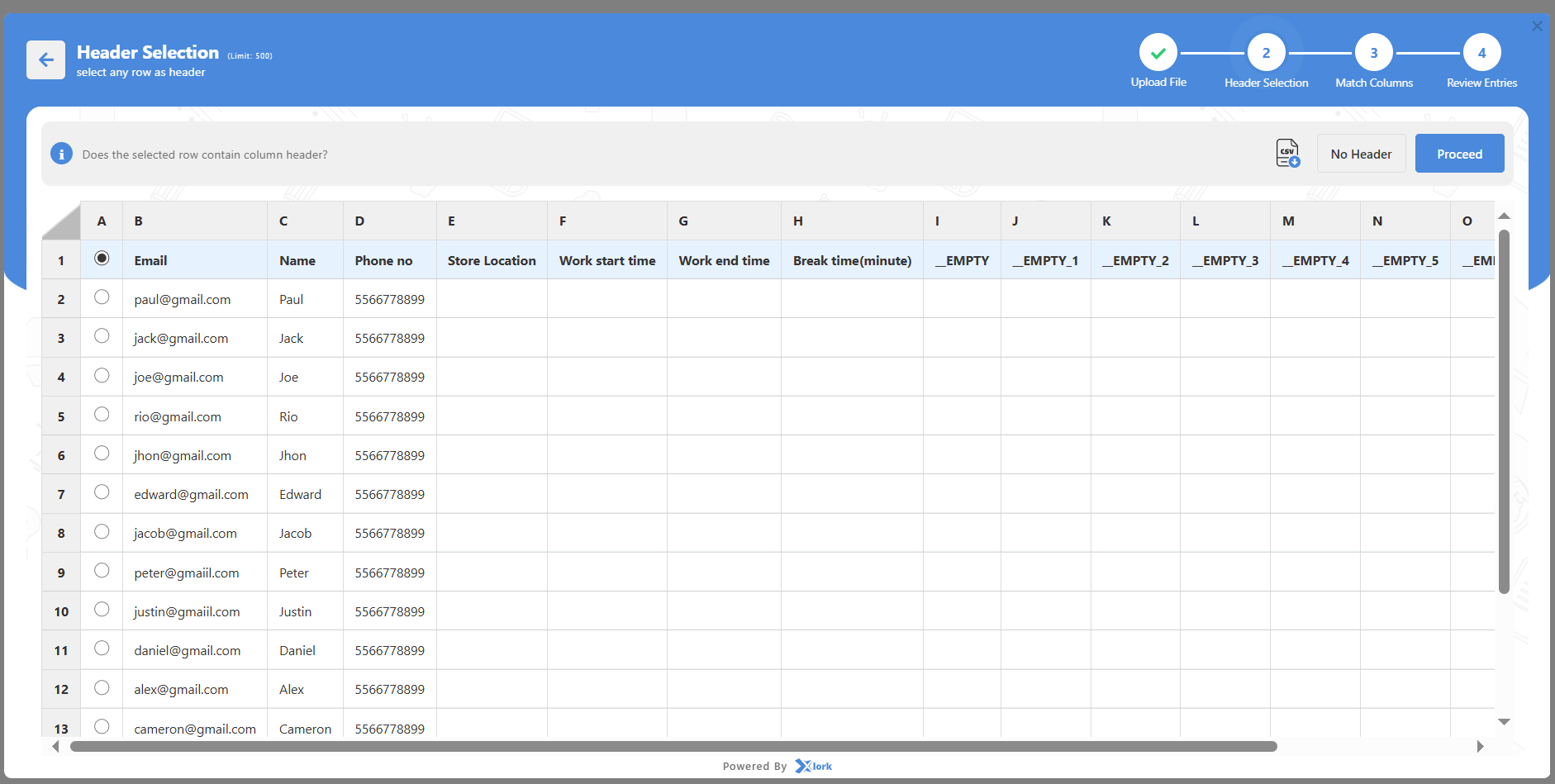
- Stap 3: Kaart de kolommen yn jo bestân ta oan Zeo-fjilden (E-post is ferplicht)
- Stap 4: Kontrolearje de ynstjoeringen op krektens en klik op Ferstjoere
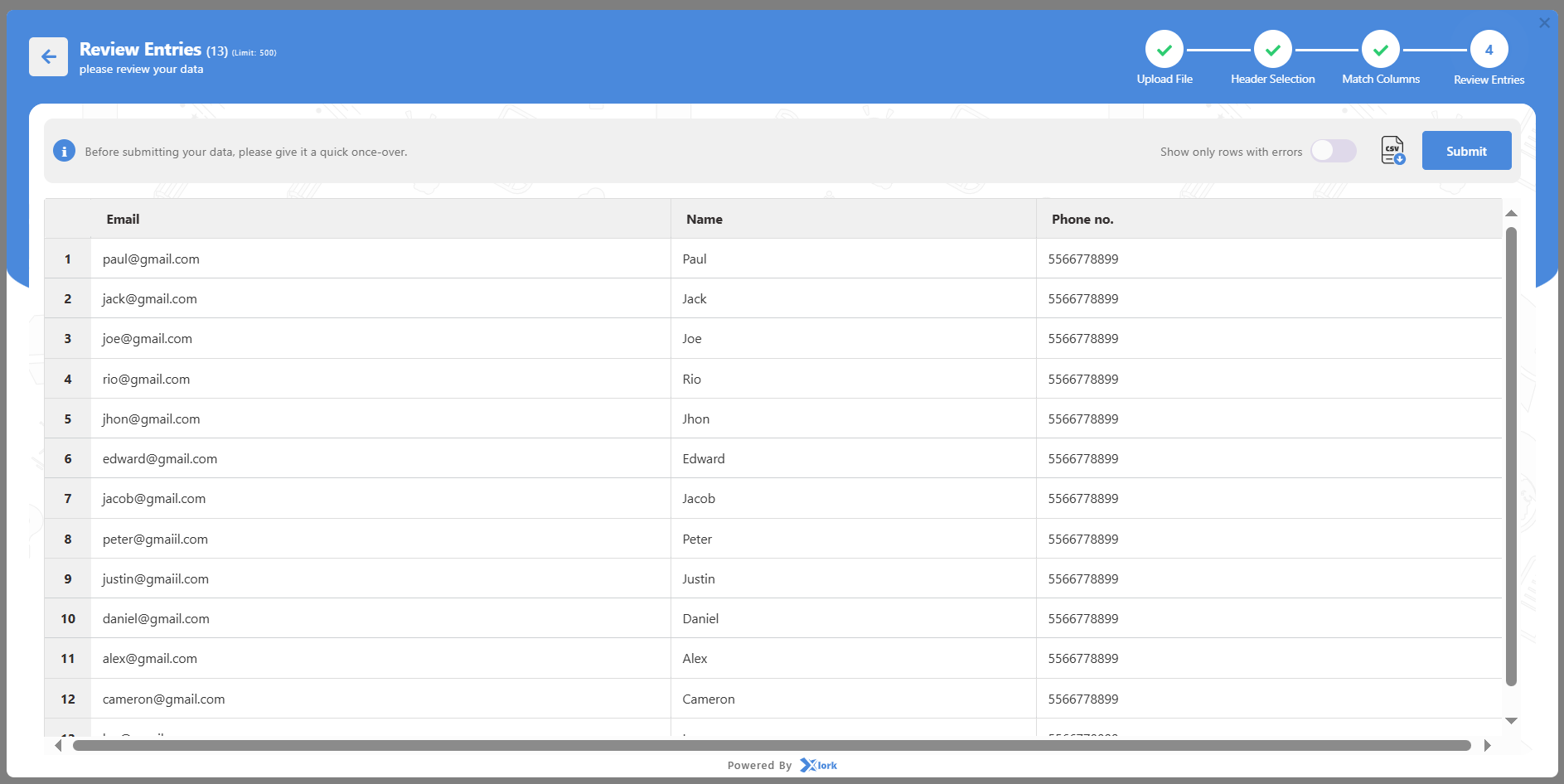
- Stap 1: Upload jo bestân en selektearje it wurkblêd as jo dêrom frege wurde
- Alle mei súkses tafoege bestjoerders sille ferskine yn 'e bestjoerderstabel.
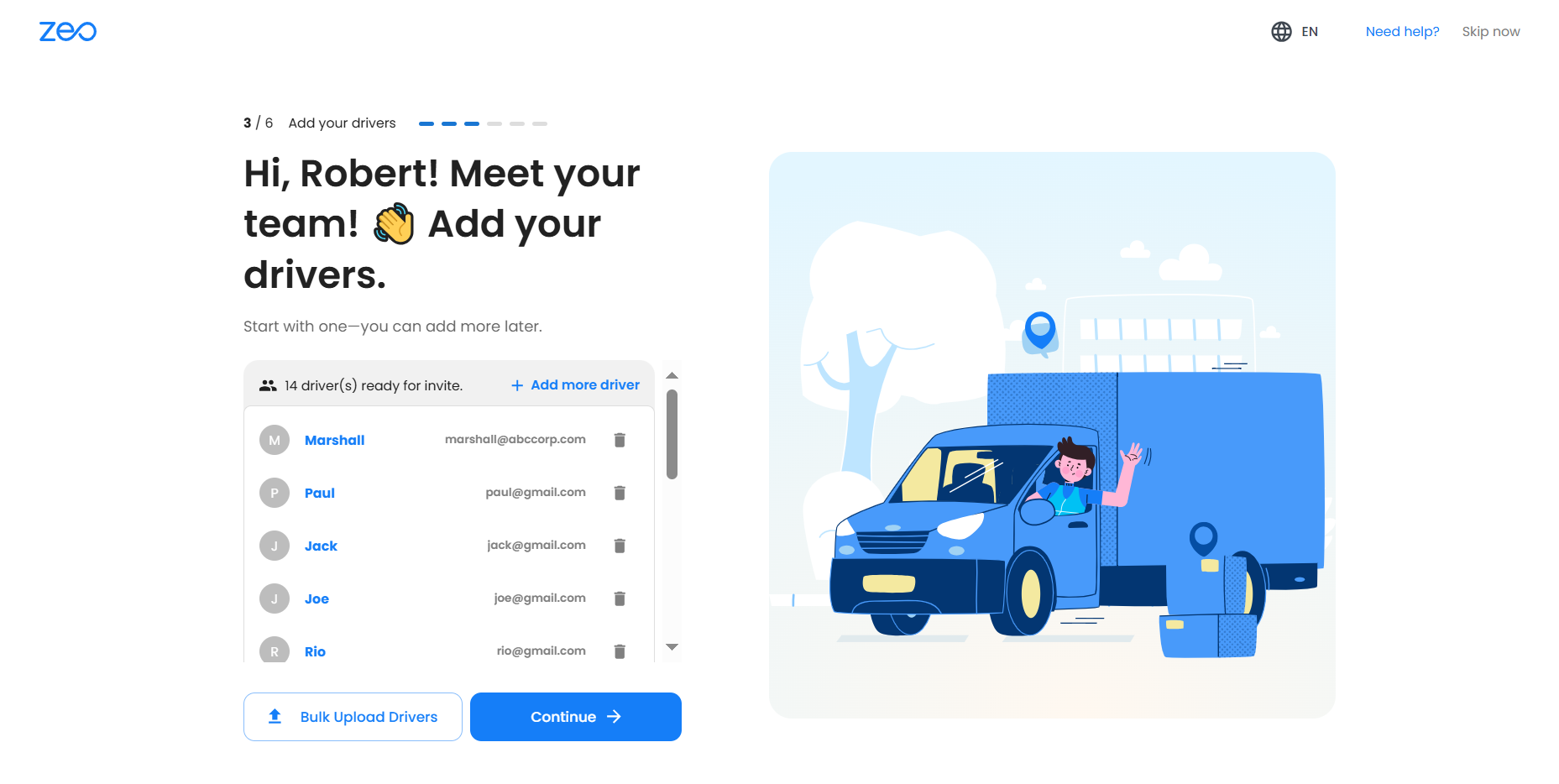
Foai: Jo kinne hûnderten sjauffeurs tagelyk tafoegje mei de bulk-uploadmetoade.
Wichtige notysjes:
- Alle bestjoerders ferskine ûnder de Bestjoerdersseksje op 'e taakbalke, dêr't jo op elk momint auto's en feardigens kinne bewurkje, wiskje of tawize.
- As jo stap 3 oerslaan, kinne jo letter noch sjauffeurs tafoegje fan it dashboard foardat jo de rûte tawize.
- E-post is ferplicht foar alle sjauffeurs; sûnder it kinne útnoegings net ferstjoerd wurde.
- Bestjoerders moatte de Zeo Driver-app downloade en ynlogge om rûtes te ûntfangen en út te fieren.
- As jo bulk uploade, soargje derfoar dat jo gegevens yn jo wurkblêd skjin en goed opmakke binne om flaters te foarkommen.
- Jo kinne letter stjoerprogramma-tagongsrjochten beheare fia Ynstellings foar avansearre konfiguraasjes.
Hoe kin ik myn dispatch hub ynstelle tidens onboarding?
Dyn ferstjoerknooppunt (winkel) is it primêre operasjonele sintrum yn Zeo Route PlannerIt tsjinnet as it standert begjinpunt foar jo rûtes, mar kin letter oerskreaun wurde mei elke oanpaste lokaasje by it meitsjen fan rûtes. It krekt ynstellen soarget derfoar dat rûtes optimalisearre binne op basis fan in betroubere ankerlokaasje en stelt bestjoerders yn steat om ritten effisjint te begjinnen en te einigjen.
Dit is in ferplichte ynstellingsstap (stap 2) direkt nei it ynfieren fan jo persoanlike en bedriuwsgegevens yn 'e wurkromte. Sadree't it konfigurearre is, kinne jo ek sônes definiearje en de hub letter bywurkje as jo operaasjes útwreidzje.
Steps:
- Fier it winkeladres yn
- Typ jo folsleine adres fan it ferstjoerknooppunt (ynklusyf postkoade) yn it adresfjild.
- Zeo brûkt geokodearring fan Google Maps om automatysk krekte lokaasjes foar te stellen.
- Selektearje de juste lokaasje út it útklapmenu om flaters te foarkommen.
- Foegje in winkelbynamme ta
- Jou de hub in koarte, betsjuttingsfolle namme (bygelyks "Haadpakhús", "Súdlike sônehub", "Sintrumferstjoering").
- Dizze bynamme helpt de hub fluch te identifisearjen yn rûteplanning en skermen foar it tawizen fan bestjoerders.
- Bewarje de winkel
- Klik Winkel bewarje om jo hub-ynstelling te befêstigjen.
- Dit foltôget stap 2 fan onboarding, wêrtroch jo kinne trochgean nei stap 3: Driver Setup.
- Sônekonfiguraasje (Opsjoneel - kin letter tafoege wurde yn Ynstellings)
- In sône is in spesifyk tsjinstgebiet dat keppele is oan jo dispatchhub.
- Sônes helpe by it organisearjen fan haltes en sjauffeurs per regio (bygelyks, Noardsône, Súdsône).
- Dit makket it makliker om rûtes te plannen, wurkdruk te behearen en de juste sjauffeurs oan de juste gebieten ta te wizen.
- Jo kinne letter meardere sônes oanmeitsje as jo bedriuw yn ferskate regio's operearret.
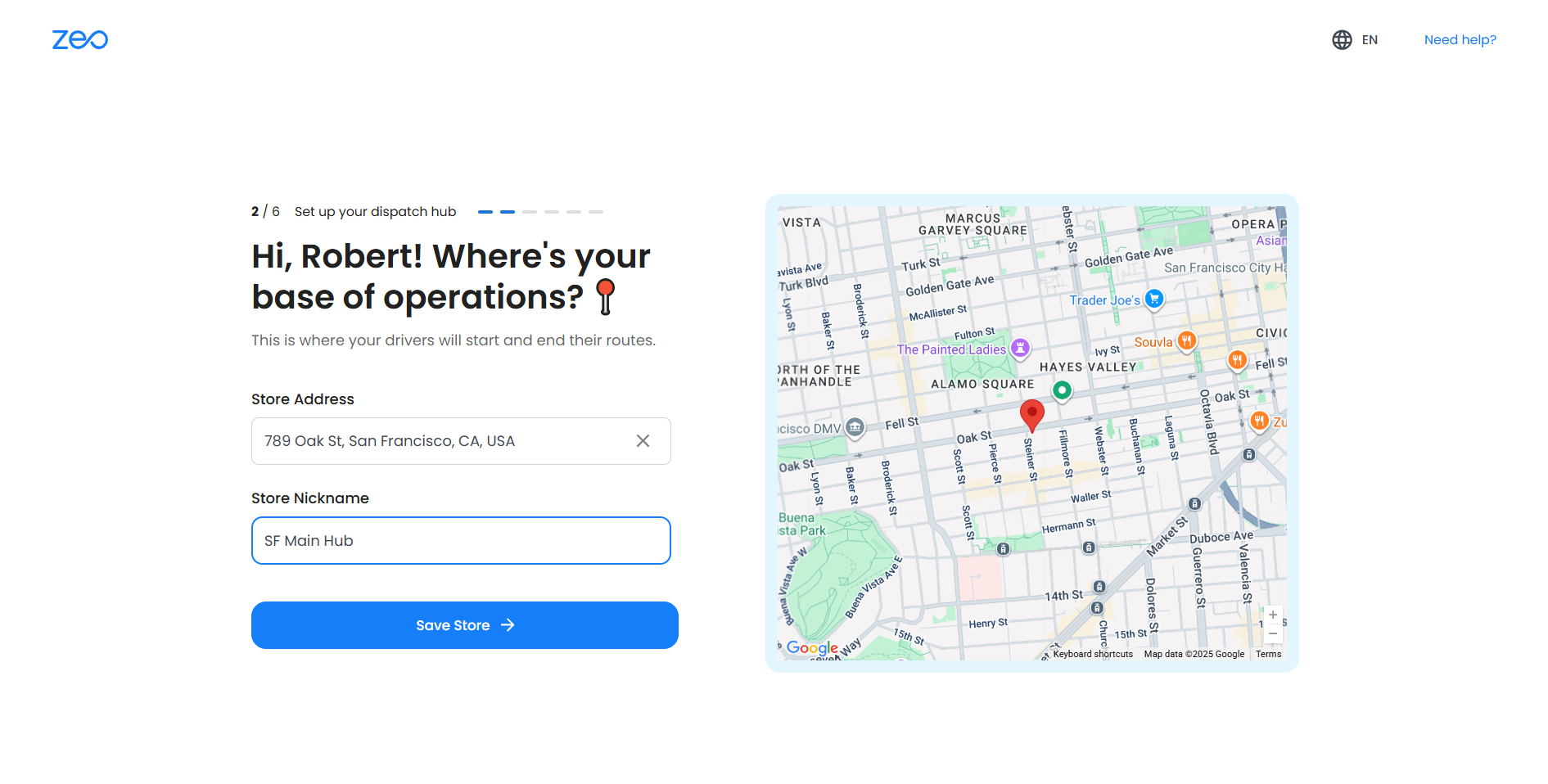
Wichtige notysjes:
- Dyn dispatchhub wurdt ynsteld as de standert begjin- en einlokaasje, mar jo kinne it begjin- of einpunt manuell feroarje by it oanmeitsjen of bewurkjen fan rûtes as it nedich is.
- Jo kinne letter meardere hubs beheare, mar de earste hub-ynstelling is ferplicht foardat jo tagong krije ta it dashboard.
- As jo hub-lokaasje faak feroaret, kinne jo it op elk momint bywurkje fan Winkelynstellingen.
Hoe kin ik Zeo Route Planner foar it earst ynstelle?
Nei it oanmelden, ynstellen Zeo Route Planner foar it earst is in 7-stap begeliede prosesIt wolkomdashboard is ûntworpen om jo te helpen jo earste rûte binnen minuten yn te stellen, sels as jo folslein nij binne yn rûteplanning.
- Jo sille lânje op 'e Wolkom/Suksesside, en befêstiget dat jo fergese proefperioade begûn is.
- Fan hjirút kinne jo kieze wat jo folgjende dwaan wolle:
- klik op "Stel jo rûtesintrum yn" om jo earste rûte yn mar 2 minuten te begjinnen mei de begeliede onboarding-stream.
- Sjoch efkes gau 2 minuten ynstruksjefideo dat útleit hoe't it platfoarm wurket.
- Klikke "Stel jo rûtesintrum yn" sil jo direkt nei de wurkromte-ynstelling bringe, wêr't jo troch in 7-stap onboardingproses om jo earste optimalisearre rûte te meitsjen en op te slaan.
Steps:
- Klik op "Ynstelle jo rûtesintrum (2 minuten)" begjinne.
- Side 1/7 – Basisdetails
Fier yn jo Namme, bedriuwsnamme, tillefoannûmer, en selektearje jo Yndustry út it dellûk.
As jo sektor net neamd wurdt, kies dan Oar en typ it mei de hân yn.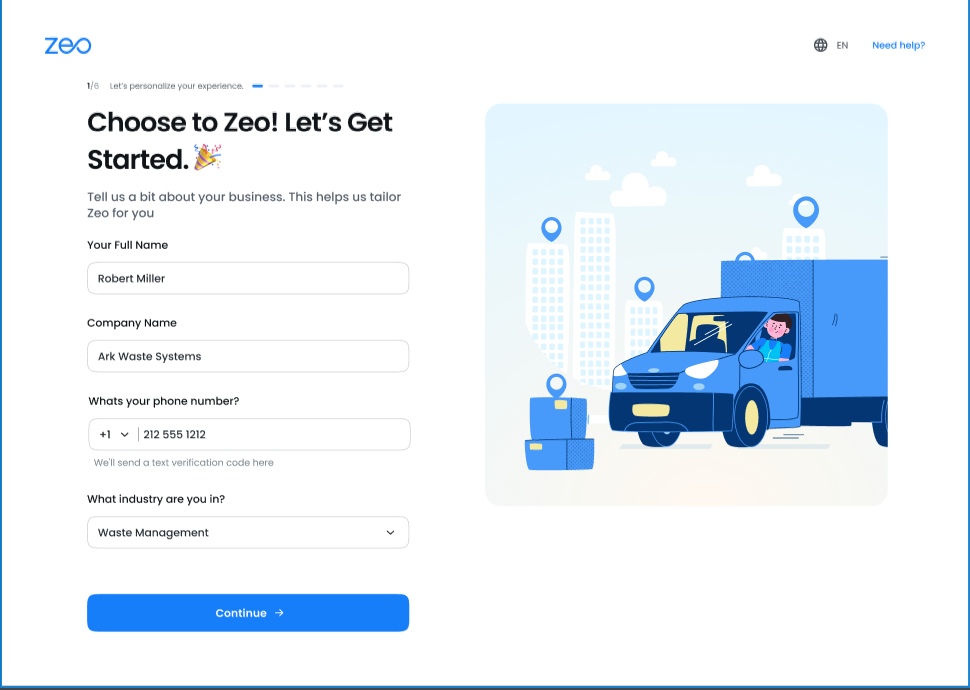
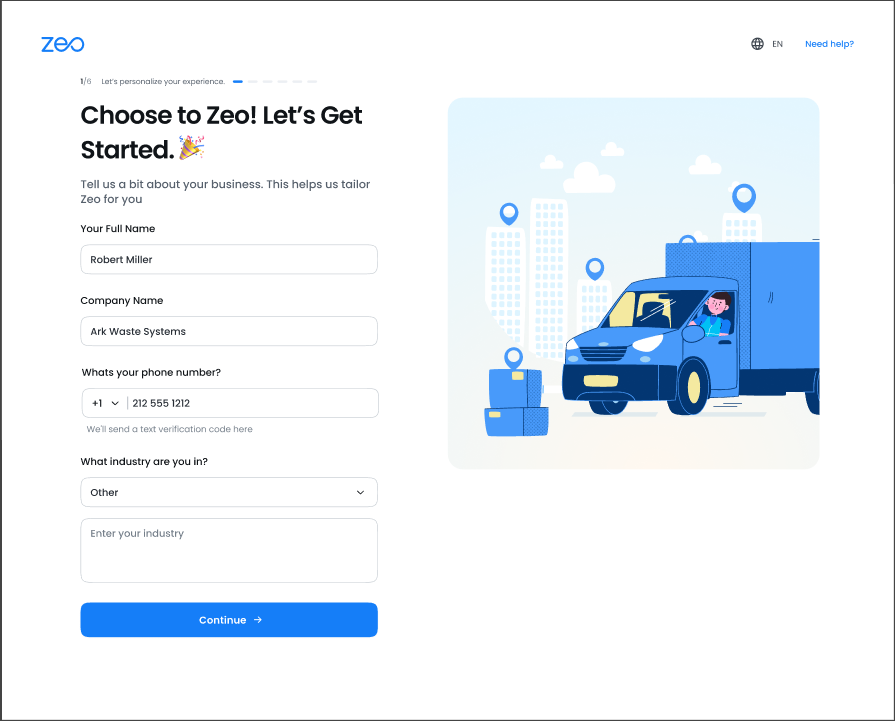
- Side 2/7 – Ferstjoerhub
Dyn dispatchhub (winkel) is it standert begjinpunt foar rûtes, mar jo kinne it letter oerskriuwe mei elke oanpaste lokaasje by it oanmeitsjen fan rûtes.- Foegje jo winkeladres en in bynamme foar jo hub ta.
- Dizze hub sil fungearje as it standert begjinpunt fan jo bestjoerder.
- Jo kinne de begjin- en einlokaasje letter bewurkje of bywurkje as nedich.
- Side 3/7 – Bestjoerdersdetails
- Yngean E-postadres fan bestjoerder (ferplicht), tegearre mei Namme en Telefoannûmer.
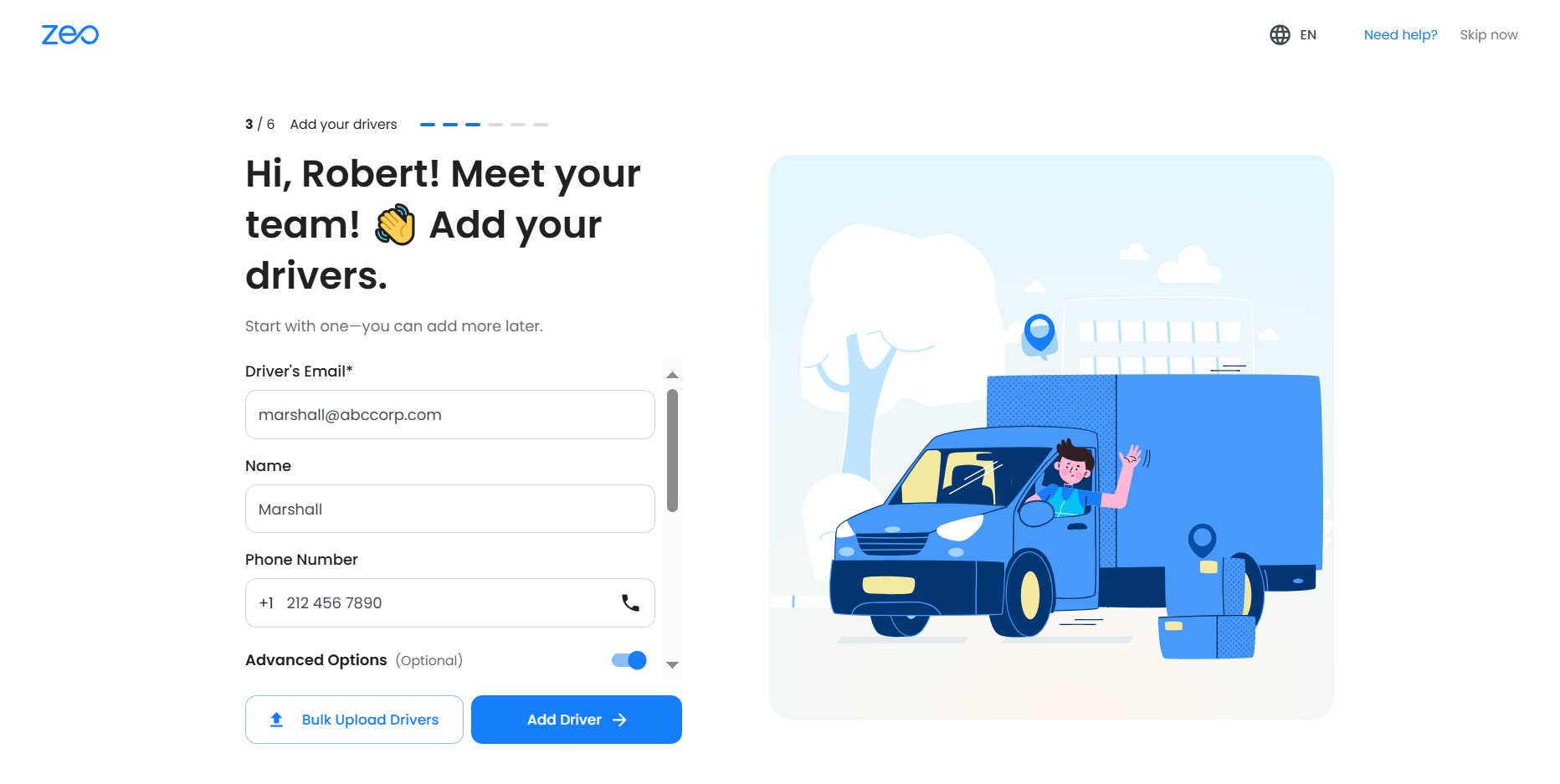
- Brûke Avansearre opsjes (opsjoneel) om startlokaasje, wurktiden en pauzes yn te stellen.
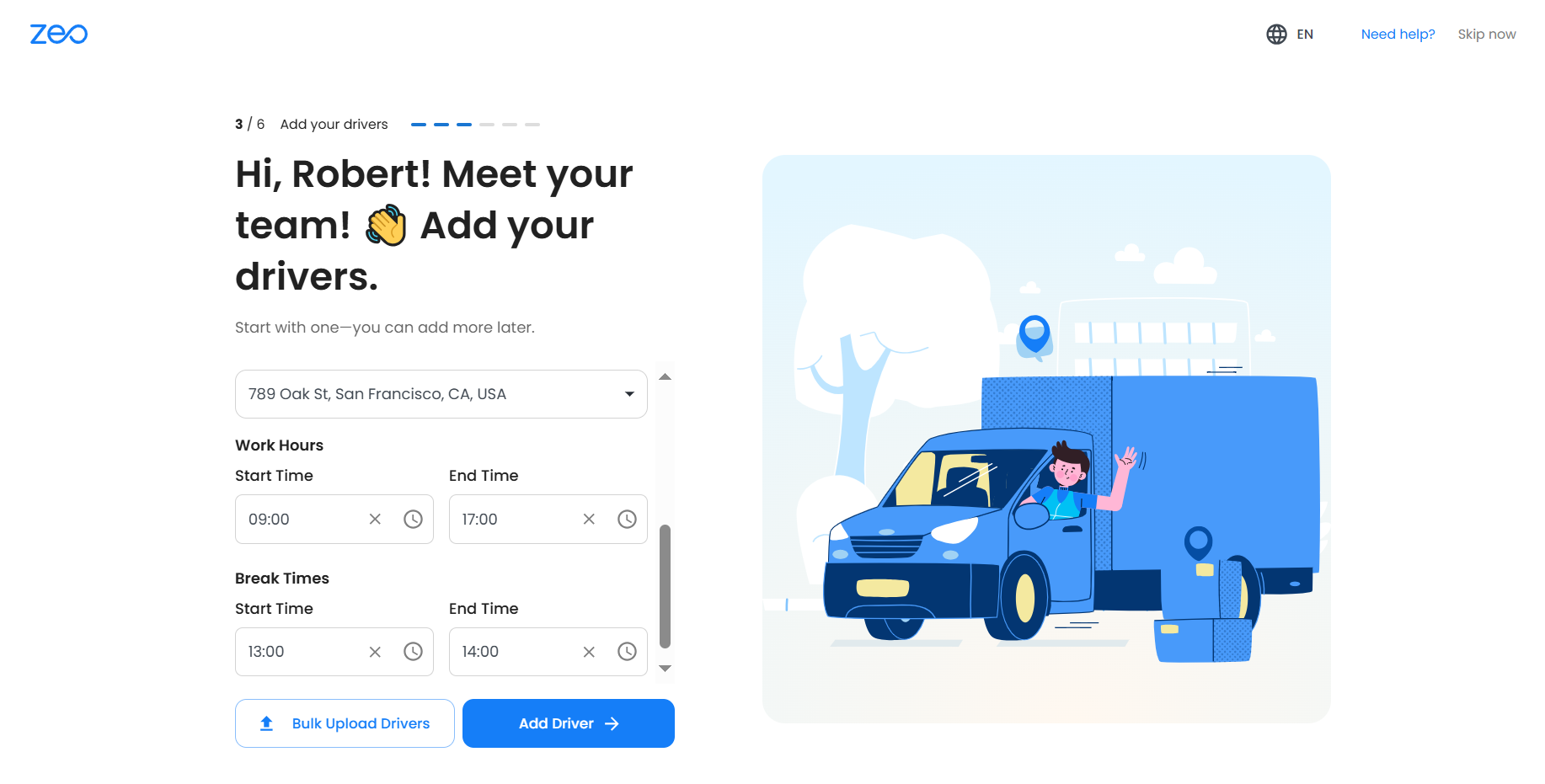
- Foegje meardere bestjoerders tagelyk ta mei de Bulk Upload funksje fia Excel, Google Sheets, of hânmjittige ynfier.
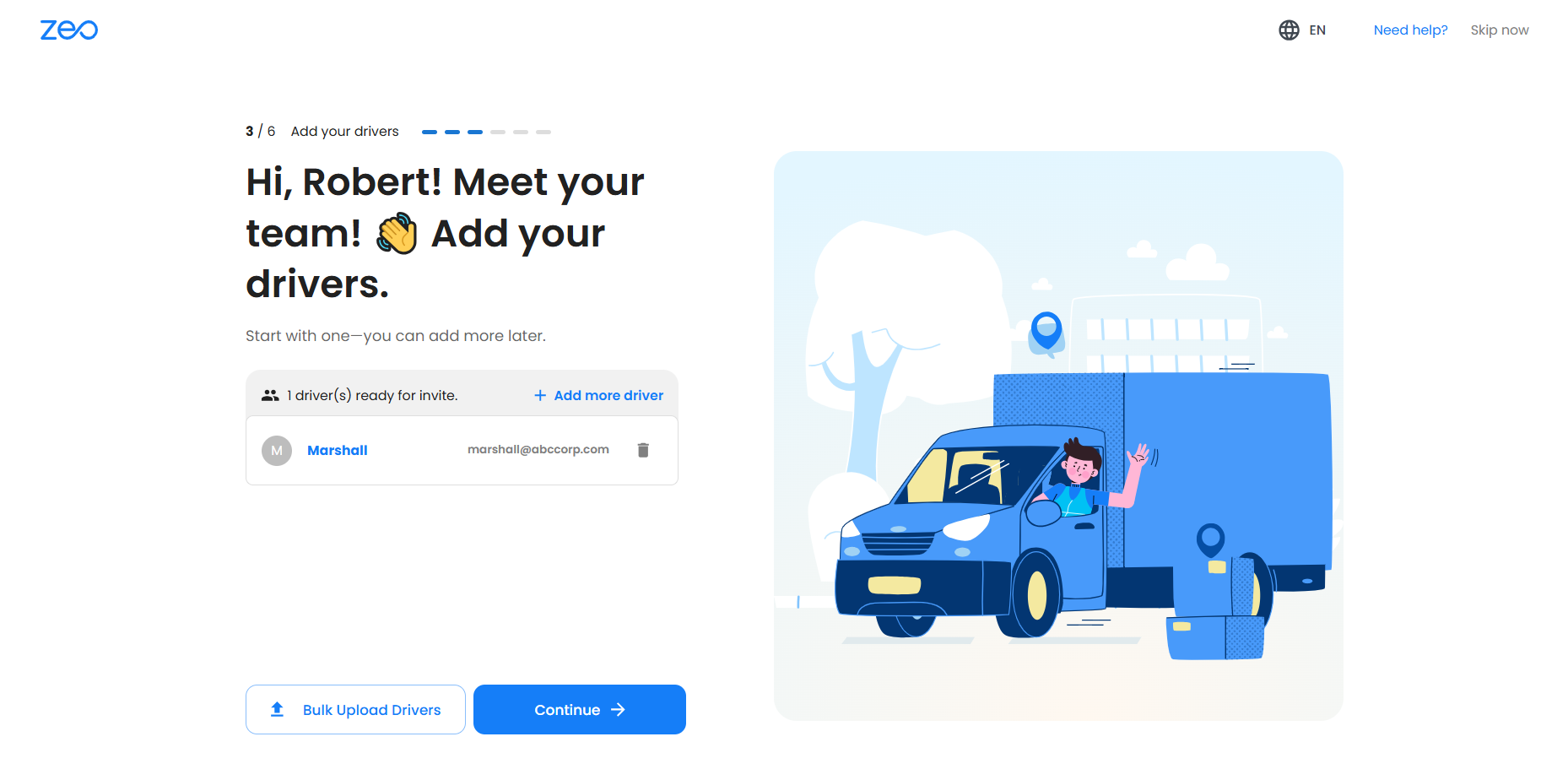
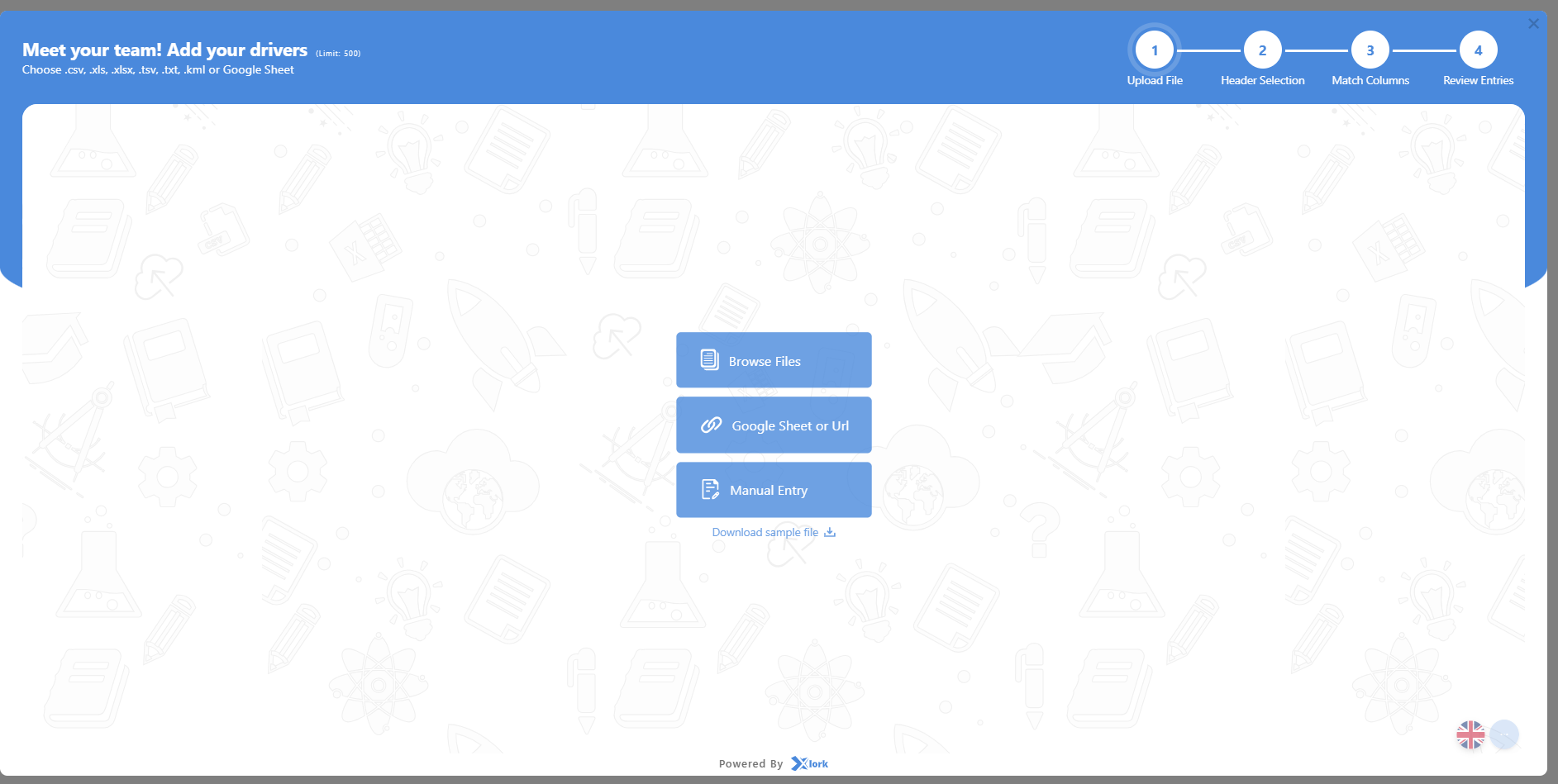
- Yngean E-postadres fan bestjoerder (ferplicht), tegearre mei Namme en Telefoannûmer.
- Side 4/7 – Stops
- Upload haltes fia Excel, Google Sheets, of fier se mei de hân yn.
- Sadree't se upload binne, sille haltes op it dashboard ferskine. Selektearje se en klikje Auto Optimalisearje om de bêste rûte te generearjen.
- Upload haltes fia Excel, Google Sheets, of fier se mei de hân yn.
- Side 5/7 – Bestjoerders tawize
- Selektearje sjauffeurs foar jo haltes en klikje Bestjoerder tawize.
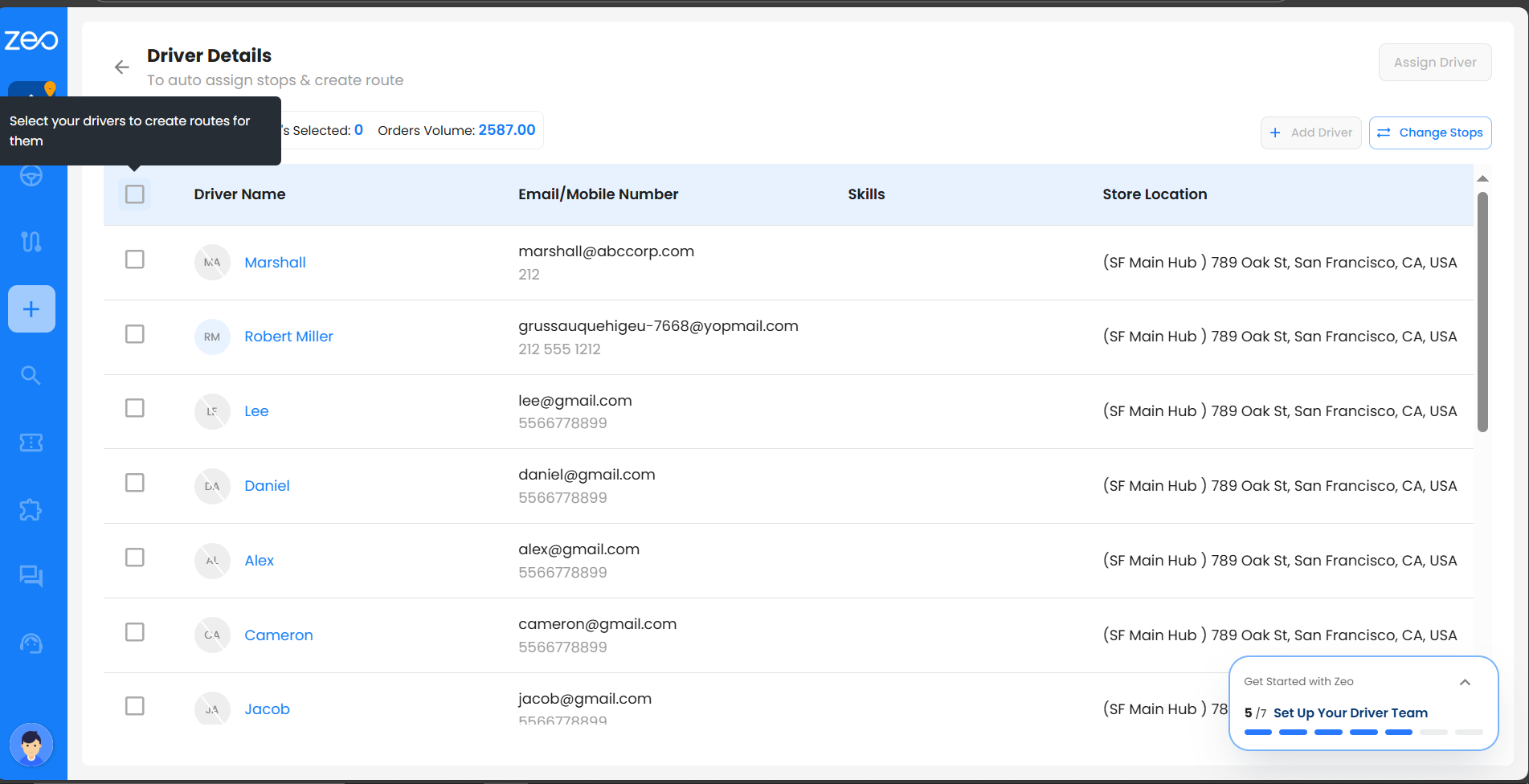
- Selektearje sjauffeurs foar jo haltes en klikje Bestjoerder tawize.
- Side 6/7 – Rûte planne
- Stel de rûte yn begjindatum en tiid (einddatum/tiid is opsjoneel).
- Jo kinne hjir ek begjin- en einlokaasjes bewurkje. Kontrolearje foardat jo opslaan.
- Side 7/7 – Rûte finalisearje
- Dyn rûte wurdt optimalisearre en bewarre.
- Klik Sjoch op spielplein om it dashboard te iepenjen foar detaillearre rûtetagong.
Hoe meld ik my oan en foltôgje ik de onboarding-stappen om it dashboard foar it earst te berikken?
Oanmelde foar Zeo Route Planner is fluch, feilich en ûntworpen om jo soepel oan board te krijen. It platfoarm lit jo in akkount oanmeitsje mei jo wurk-e-postadres of Google en begeliedt jo troch it proses. Stap 1 (Akkount oanmeitsje) en Stap 2 (Winkelynstelling) — beide binne ferplicht foardat jo tagong krije ta it dashboard.
Jo moatte Stap 1 en Stap 2 fan it ynstellingsproses foltôgje tidens it ynskeakeljen. Fan Stap 3 (Tafoeging fan bestjoerder) fanôf kinne jo kieze om sjauffeurs ta te foegjen of de stap oer te slaan en it dashboard yn te gean.
Stappen foar registraasje en ferifikaasje:
- Besykje de webside fan Zeo Route Planner en klik op Begjin fergees te begjinnen.
- Kies ien opsje:
Metoade 1 - Oanmelde fia e-post
- Fier jo e-postadres yn en klikje Trochgean.
- Meitsje in sterk wachtwurd (op syn minst 8 tekens, 1 sifer, 1 spesjaal symboal).
- In ferifikaasjekoade fan 6 sifers wurdt nei jo e-postadres stjoerd - fier dizze yn om te ferifiearjen.
Noat: As de e-post ûnjildich is, krije jo in flaterberjocht te sjen dat freget om korreksje.
Metoade 2 - Google-akkount
- Selektearje jo Google akkount.
- Akseptearje de privacybetingsten.
- Jo wurde automatysk oanmeld.
- Sadree't ferifiearre, komme jo telâne op de Wolkom pagina, wêr dyn 7-dei fergees probleem begjint mei alle premiumfunksjes ûntskoattele. Jo kinne no jo earste optimalisearre rûte oanmeitsje troch de ynstruksjes op it skerm te folgjen.
Foai: As jo de koade net ûntfange, kontrolearje dan jo spam-map of klik op Ferifikaasje-e-post opnij ferstjoere.
Stappen foar it ynstellen fan 'e wurkromte:
Stap 1 - Basisdetails (ferplicht)
- Fier yn jo Namme, bedriuwsnamme, tillefoannûmer, en selektearje jo Yndustry út it dellûk.
- As jo sektor net neamd wurdt, kies dan Oar en typ it mei de hân yn. (Dit kin letter net bywurke wurde.)
Stap 2 - Ferstjoerhub
- Foegje jo winkeladres en in bynamme foar jo hub ta.
- Dizze hub tsjinnet as it standert begjinpunt foar de stjoerprogramma, mar kin as nedich bewurke wurde.
- In súksesfolle pop-up sil de foltôging fan stap 2 befêstigje en jo nei bringe Stap 3 (Ynstelling fan stjoerprogramma).
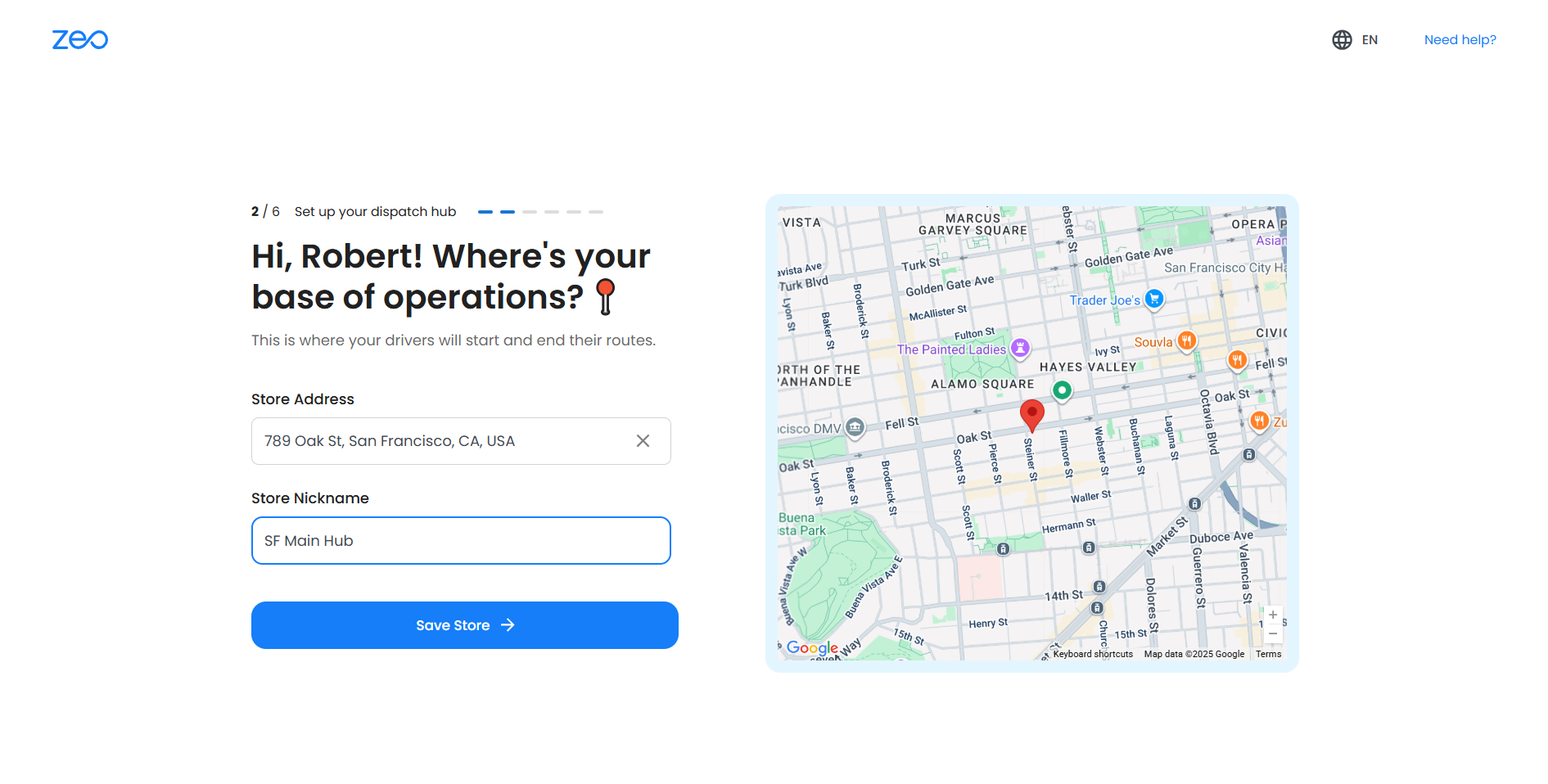
As jo ienris berikke Step 3, jo akkountynstelling is foltôge. Jo kinne op elk momint útlogge en wer ynlogge om direkt tagong te krijen ta it dashboard.
Belangryk:
- Stappen 1 en 2 binne ferplicht. Jo kinne dizze stappen net oerslaan of tagong krije ta it dashboard sûnder se te foltôgjen.
- As jo it finster slute tidens stap 1 of stap 2, moatte jo de ynstellings oant stap 2 foltôgje foardat jo fierder geane.
- Allinnich nei it berikken Stap 3 (Ynstelling fan stjoerprogramma) kinne jo kieze om bestjoerders ta te foegjen of oer te slaan en it dashboard yn te gean.
Hoe meitsje ik in bestjoerder diel fan myn float?
Om de sjauffeur ta te foegjen oan de float, moatte jo in sit tawize oan de sjauffeur. Folgje de stappen hjirûnder:
- Klik op Plannen en Betelling yn 'e taakbalke. Klik op Sitten oan Bestjoerders tawize.
- Hjir kinne jo sitten tawize en de tawizing fan bestjoerders ûngedien meitsje, ôfhinklik fan it oantal sitten dat jo hawwe neffens jo abonnemint.
- Klik dan op Abonnemint bywurkje. Dit sil de tawizing fan sitten oan de sjauffeurs bywurkje. No kinne jo maklik rûtes tawize oan de sjauffeur, om't se in sit yn jo float tawiisd hawwe.
Sille de oanpaste en selektearre redenen foar stopfalen sichtber wêze op 'e boarterstúnside en yn rapporten?
Ja, de selekteare redenen foar mislearring, ynklusyf oanpaste, sille sichtber wêze op 'e boarterstúnside en opnommen yn' e rapporten neffens de hjoeddeistige funksjonaliteit.
Sille de selekteare redenen foar stopfalen sichtber wêze foar de bestjoerders?
Ja, hokker redenen dy't selekteare binne (standert as oanpast) yn 'e funksje Manage Stop Failed Reasons sil sichtber wêze foar de bestjoerders. As in stop is markearre as in mislearre levering of opheljen, sille de bestjoerders de bywurke list fan redenen sjen op har ynterface, wêrtroch't se de meast geskikte reden foar it mislearjen kinne kieze.
Kin ik rûte meitsje foar in plak yn ien lân wylst ik yn in oar lân wenje?
Zeo lit jo rûtes meitsje foar oare lannen, mar ôfhinklik fan 'e abonnemintskosten foar jo winske lân kinne jo ferplicht wurde om jo plan te upgrade. As dit jildt, sil Zeo jo troch it proses liede.
Kin ik feroarings weromsette nei it bewarjen fan de nije set redenen foar stopfalen?
Sadree't jo de nije set redenen opslaan, wurde de wizigingen fuortendaliks tapast. Jo kinne lykwols altyd de redenen feroarje of de knop "Standert ynstelle" brûke om op elk momint werom te gean nei de standertredenen. Tink derom dat gjin nije feroarings sille plakfine as se wurde útfierd as de bestjoerder op rûte is.
Is it ferplicht om op syn minst ien reden foar stopfalen selektearre te hawwen út de opjûne standert stopfakredenen by Zeo?
Ja, op syn minst ien reden (of standert as oanpast) moat wurde selektearre troch de floateigner út 'e list mei beskikbere standert stopfak redenen yn Zeo om jo wizigingen op te slaan. As jo besykje alle redenen te deselektearjen, sil in flaterberjocht jo freegje om op syn minst ien te selektearjen.
Hoe kinne jo tafoege stops opnij regelje sûnder drag en drop te brûken
Zeo biedt jo in funksje wêrmei jo jo haltes ienris tafoege kinne opnij regelje en bewurkje sûnder drag en drop eins te brûken.
Om dit te dwaan folgje de folgjende stappen:
- Meitsje in rûte en foegje alle haltes yn 'e rûte ta. Om te witten hoe't jo stops tafoegje, ferwize nei Hoe kinne jo stops ymportearje fan Excel
- Sadree't de haltes binne tafoege, Jo sille sjen de list fan alle haltes dy't wurde tafoege, Om opnij te regeljen de haltes, sjogge jo in knop rjochts oan de linkerkant fan de halte getal. Klik derop.
- In pop-upmenu sil ferskine mei de aktuele posysje fan 'e halte yn' e list en as jo it wolle bywurkje, sil in útklapmenu oanwêzich wêze rjochts neist it tekstgebiet aktuele posysje. Klik derop.
- No kinne jo dizze halte op elk plak pleatse yn 'e list mei haltes troch de nije yndeks út it dellûk te selektearjen.
- Sadree't de regeling is dien, Klikje op "Navigearje as tafoege" om in rûte fan haltes yn selektearre folchoarder te meitsjen. No sil jo winske rûte oanmakke wurde mei alle haltes sequentieel ynsteld yn 'e bywurke folchoarder.
Kin de brûker kontrolearje oft de haltes dekt troch bestjoerder binne suksesfol / mislearre
Ja, jo kinne nei de rûtedetails yn it dashboard gean en kontrolearje hoefolle haltes sukses wiene en hoefolle mislearre.
Folgje de folgjende stappen:
- Gean nei it dashboard en sjoch alle rûtes foar de dei. Selektearje de datum fan 'e rûte troch de kalinder yn' e linker boppehoeke en selektearje passende rûte.
- Selektearje de rûte en jo sille de rûtedetails sjen tegearre mei haltes foar de rûte.
- Binnen elke leveringstop kinne jo de ynformaasje oer it foltôgjen fan stop sjen. As de halte is dekt troch de bestjoerder, sille jo sjen oft de halte súkses of mislearre wie.
- As in halte mislearre wie, sille jo ek reden kinne sjen (as ien) rjochts neist it mislearre berjocht.
Kin ik as behearder ek sjen oft it pakket mei súkses by de klant besoarge is troch sjauffeur
Ja, jo kinne nei de rûtedetails yn it dashboard gean en kontrolearje as it pakket mei súkses oan de klant is levere of net. Folgje de folgjende stappen:
- Gean nei it dashboard en sjoch alle rûtes foar de dei.
- Selektearje de rûte en jo sille de rûtedetails sjen tegearre mei haltes foar de rûte.
- Binnen elke leveringstop kinne jo sjen oft de pakketten mei sukses oan 'e klanten binne levere of net.
- Jo sille ek kinne sjen it bewiis fan levering as ynskeakele. Om mear te witten oer bewiis fan levering, ferwize: Hoe soargje wy derfoar dat in bewiis wurdt sammele op it momint fan levering om in tafoege laach fan levering befêstiging fan de klant?
Hoe folgje wy ús bestjoerder wylst se op 'e rûte binne?
Jo kinne track jo bestjoerder on-route, Alles wat jo dwaan is, gean nei it Dashboard, Jo sille wêze kinne om te sjen alle rûtes makke foar de dei, Hjir kinne jo selektearje jo rûte. Jo sille de rûtekaart sjen kinne en de bestjoerder dy't oan 'e rûte is tawiisd.
Rjochts neist de bestjoerdersnamme sille jo in kleurd ljocht sjen. Dit ljocht sil grien of griis wêze.
- Grien: De bestjoerder is op it stuit online of brûkt de app yn 'e lêste 15 minuten, troch te klikken op de kaartopsje rjochts neist, kinne jo tagong krije ta de krekte lokaasje fan' e bestjoerder. Jo kinne sjen oft de bestjoerder op juste rûte is en oft se beweecht of net. Op dizze manier kinne jo jo bestjoerder folgje.
- Oranje: As bestjoerder aktyf west hat yn 'e lêste 24 oeren,
- Griis: De bestjoerder hat de app de lêste 24 oeren net brûkt. Jo kinne de lêste opnommen lokaasje fan de bestjoerder noch folgje troch op de kaartopsje te klikken.
Hoe kinne jo notifikaasjes kontrolearje
Gean nei it dashboard en sykje nei it bel-ikoan yn 'e rjochter boppeste hoeke fan it skerm.
Klikje derop en hjir kinne jo alle notifikaasjes sjen.
Dizze notifikaasjes sille de folgjende dingen omfetsje:
- Ynformaasje oer jo akkount lykas betelling, aktivearring ensfh.
- Aktive rûtedetails: Dit omfetsje alle ynformaasje oer de sjauffeurs op 'e rûte, de haltes dy't se hawwe dien, súkses / mislearring fan haltes en it momint dat de rûte klear is. Alle notifikaasjes sille ek de tiid fan barren hawwe mei har.
Hoe kinne jo sykje nei alle stops mei wrâldwide sykjen
- klik op globale sykopdracht út taakbalke, In nij menu sil ferskine.
- Klikje op deselde side op "Selektearje sykje op" opsje en in nij útklapmenu sil ferskine. Selektearje adres.
- Jou de rest fan 'e details op' e side dy't Datum en stopnamme omfetsje wêr't jo nei sykje. Klikje op sykknop.
- No sille de details fan 'e halte en rûte ferskine op it skerm dat de brûker kin brûke foar elke takomstige planning of kontrolearjen fan de status fan' e levering.
Hoe feroarje de taal fan 'e webside fan Zeo?
- Sadree't jo de ZEO Route Planner-webside iepenje, sille jo yn 'e rjochter ûnderhoeke Ingelsk as de standerttaal sjen. Jo sille ek in lytse pylk rjochts neist de taal sjen.
- Klikje op dizze lytse pylk, jo sille in dialoochfinster iepenje wêryn de list mei talen oanwêzich is wêryn it platfoarm brûkt wurde kin.
- Sa kinne jo de fereaske taal selektearje en it sil automatysk yn dy bepaalde taal laden wurde.
Hoe kinne jo winkels tafoegje?
- Gean nei it dashboard, navigearje nei it brûkersbyldkaike, klikje op ynstellings.
- Navigearje nei winkels, klikje op de add winkel opsje. In nij menu sil ferskine wêr't jo winkellokaasje moatte tafoegje.
- Jo moatte hjir it winkeladres opjaan. Neist it winkeladres, kin de brûker ek winkeldetails leverje dy't omfetsje:
- Lokaasjenamme (opsjoneel): Dit is in bynamme dy't jo kinne leverje dy't sil wurde brûkt as jo in bestjoerder tafoegje en in winkel kieze út in folsleine list foar de bestjoerder.
- Gebietskoade (opsjoneel). Dit fjild helpt by it meitsjen fan de rûtenavigaasje handich en effektyf
- Breedte- en lingtegraad fan 'e stop: Dizze details helpe om de posysje fan' e stop op 'e wrâld te folgjen en it proses fan rûteoptimalisaasje te ferbetterjen.
- Leveringssônes: Ien kear ynskeakele, brûker kin de geografyske gebieten op 'e kaart om' e winkel oantsjutte dy't tsjinstber wêze soene Om dit te dwaan, brûk de kaart en klikje op 'e rinnerke opsje rjochts boppe de kaart, No kinne jo elke koördinaat ynstelle as in hoekpunt en meitsje in sletten grins. Dizze grins sil service berik foar de winkel.
- Ienris tafoege, klikje op bewarje opsje en in nije stop wurdt tafoege.
Hoe kinne jo petearje mei bestjoerders?
Om petear mei bestjoerders, sykje Petear Mei Drivers opsje yn taakbalke. Hjir sille jo de list sjen fan alle bestjoerders en kinne jo naadloos mei har petearje. Jo kinne ek taheaksels stjoere yn it petear as it nedich is. Bestjoerders sille dizze berjochten krije yn har zeo-applikaasje.
Hoe kinne jo sjauffeurs tafoegje fan in list beskikber op it buroblêd?
Om sjauffeurs fluch en tagelyk yn Zeo ta te foegjen, meitsje in spreadsheet mei de hjirûnder neamde parameters en folgje de stappen om it spreadsheet op Zeo te uploaden.
- Tariede jo spreadsheet: Zeo lit de brûker de folgjende details ynfiere:
- Namme (Opsjoneel): Hjir moatte jo de namme fan de bestjoerder opjaan. Dizze namme sil sichtber wêze foar de klant op it momint dat lokaasje tracking is.
- E-posten (ferplichte): Dit fjild identifisearret de bestjoerder en helpt de behearder te ferbinen mei de bestjoerder op Zeo's bestjoerder-app.
- Tillefoannûmer: (Opsjoneel) Dit fjild sil jo helpe om de kontaktgegevens fan sjauffeur te dielen by it folgjen fan levering
- Winkellokaasje: (Opsjoneel) It plak dêr't it pakhús/operative winkel leit foar de bestjoerder. Dit is in útklapmenu besteande út alle winkels. As jo nije winkels taheakje wolle, ferwize dan hoe't jo winkels tafoegje
- Feardigens (Opsjoneel) Dit helpt jo de spesjalisaasje fan 'e sjauffeur te begripen, sadat as in nije rûte makke wurdt foar in taak dy't allinich in spesifike sjauffeur foltôgje kin, jo him maklik oan 'e rûte tawize kinne. Dit is in útklapmenu dat bestiet út alle winkels. As jo nije feardigens tafoegje wolle, sjoch dan Hoe kinne jo ferskate feardichheden / baantypen definiearje foar sjauffeurs op Zeo?
- Tagong ta de ymportfunksje: Dizze opsje is beskikber op 'e side fan' e bestjoerders, upload sjauffeurs. Jo kinne it ynfierbestân uploade fan systeem, google drive en jo kinne jo google-blêdlink / url leverje. Meitsje jo tastimming foar tagonklikens foar blêd ynskeakelje
- Jo kinne ek manuell tafoegje alle bestjoerder details op deselde side troch tagong ta de upload hânmjittich feature
- Map jo gegevens: jo moatte de kolommen yn jo spreadsheet oerienkomme mei de passende fjilden yn Zeo, lykas namme, telefoannûmer, feardichheden, e-post ensfh.
- Kontrolearje en befêstigje: foardat jo de ymport finalisearje, kontrolearje de ynformaasje om te soargjen dat alles korrekt is. Jo kinne de kâns hawwe om alle details as nedich te bewurkjen of oan te passen
- Folje de ymportearje: Sadree't alles is ferifiearre, foltôgje it ymportproses. Jo sjauffeurs wurde tafoege oan jo rûteplanningslist binnen Zeo.
Hoe kinne jo ferskate feardichheden / baantypen definiearje foar sjauffeurs op Zeo?
Feardigens ferwize nei spesifike mooglikheden of kwalifikaasjes dy't sjauffeurs hawwe, dy't relevant binne foar de soarten tsjinsten dy't se leverje
Om feardigens ta te foegjen foar in sjauffeur op zeo, folgje de stappen hjirûnder:
- Gean nei de profyl seksje en selektearje ynstellings.
- Selektearje de feardigensopsje en jo kinne alle feardigens tafoegje dy't jo wolle foar de bestjoerder troch te klikken op de opsje tafoegje.
- Jo kinne ek feardigens uploade fia de uploadfunksje om feardigens yn bulk ta te foegjen.
- Ienris tafoege, klikje op bewarje en dan wurde de nije feardichheden tafoege en kinne wurde tawiisd oan elke bestjoerder.
Hoe kinne jo auto's tawize oan bestjoerders?
- Om auto's ta te jaan oan sjauffeurs, navigearje nei sjauffeurs yn 'e taakbalke en klikje op de sjauffeur wêr't jo it auto oan wolle tawize.
- In nij menu sil pop-up besteande út bestjoerder details. gean nei auto opsje en klik op de dellûk opsje.
- selektearje it auto dat jo wolle tawize oan dizze bepaalde bestjoerder klikje op bewarje en it auto wurdt tawiisd oan dizze bestjoerder.
Hoe konfigurearje auto's yn 'e float?
- Gean nei de seksje ynstellings fan it floatplatfoarm. De opsje Vehicles is beskikber yn 'e ynstellings.
- Fan dêrút kinne jo alle beskikbere auto's tafoegje, bewurkje en wiskje
- Tafoeging fan auto's is mooglik troch de ûndersteande autodetails te leverjen:
- Vehicle Name: (Ferplichtich) Dit helpt by it identifisearjen fan it juste auto op it momint fan it tawizen fan it auto oan de bestjoerder foar in rûte, As jo twa auto's hawwe, kinne jo twa auto's maklik ûnderskiede op basis fan har nammen.
- Type auto-auto / frachtwein / fyts / scooter (opsjoneel): Dit helpt ek op it momint fan it tawizen fan it auto oan 'e sjauffeur foar in rûte Foar in lytse pakketlevering wolle jo gjin frachtwein tawize. Dit is ek nuttich as de rûteplanner tsjûge sil wêze fan rûtes dy't guon beheiningen hawwe op basis fan type auto. Dus as jo it type auto oantsjutte, sil de rûteplanner dêr rekken mei hâlde en dêr in geskikte rûte foar meitsje. Standert is it autotype selektearre yn A auto.
- Vehicle Number: (Opsjoneel) Dit helpt by it identifisearjen fan it juste auto op it momint fan it tawizen fan it auto oan de bestjoerder foar in rûte, As jo in protte auto's hawwe, kinne jo twa auto's maklik ûnderskiede op basis fan har nûmer.
- Maksimum kapasiteit fan auto: (Opsjoneel)Totale massa / gewicht yn kg / lbs fan guod dat it auto kin drage. Dit is essensjeel om te begripen hoefolle pakketten kinne wurde droegen troch it Auto
Tink derom dat dizze funksje allinich sil wurkje as de kapasiteit fan yndividueel pakket wurdt neamd, stops sille dêroer wurde optimalisearre.
- Maksimum folume fan auto: (Opsjoneel) Totaal folume yn kubike meter fan it auto
- Maksimum ôfstân dat it auto kin reizgje: (Opsjoneel) De maksimale ôfstân dy't it auto kin reizgje op in folsleine brânstoftank, dit helpt by it krijen fan in rûch idee fan de kilometers fan it auto en betelberens op 'e rûte
- Moanlikse kosten fan it brûken fan it auto: (Opsjoneel) Dit ferwiist nei de fêste kosten fan it betsjinjen fan it auto op moanlikse basis.
- Marge Kapasiteit: (Opsjoneel) De kapasiteit yn % fan 'e totale kapasiteit dy't mei súkses kin wurde brûkt foar pakket pleatsing binnen it auto
- Marge Volume:(Opsjoneel) It folume yn % fan it totale folume dat mei súkses kin wurde brûkt foar pakje pleatsing binnen it auto
Dit is handich om te witten hoefolle pakketten kinne passe yn it auto
Tink derom dat dizze funksje allinich sil wurkje as it folume fan yndividueel pakket wurdt neamd, stops sille dêroer wurde optimalisearre.
Dizze ynstellingen sille helpe by it optimalisearjen fan rûtes basearre op de mooglikheden en easken fan jo float.
Hoe kinne jo bestjoerders manuell tafoegje?
- Klikje op sjauffeurspictogram op 'e Zeo TaskBar.
- Klikje op stjoerprogramma taheakje, In nije side sil ferskine wêr't jo de details fan 'e bestjoerder moatte ynfiere En dan alle fereaske details ynfiere dy't omfetsje:
- Namme (opsjoneel): Hjir moatte jo de namme fan de bestjoerder opjaan. Dizze namme sil sichtber wêze foar de klant op it momint dat lokaasje tracking is.
- E-mails (ferplichte): Dit fjild identifisearret de bestjoerder en helpt de behearder te ferbinen mei de bestjoerder op de bestjoerder-app.
- Start- en stoptiid: (Opsjoneel) Dit fjild sil jo en de sjauffeur helpe om in dúdlik byld te krijen fan wannear't jo moatte begjinne foar de rûte en wannear't it einigje moat. Dit sil handich wêze as jo de rûtes fan 'e sjauffeur moatte ôfstimme mei har skifttimingen.
- Skoft: De tiid yn har ferskowing as de bestjoerder net beskikber is as op in skoft.
- Telefoannûmer: (Opsjoneel) Dit fjild sil jo helpe om de kontaktgegevens fan sjauffeur te dielen by it folgjen fan levering
- Winkel lokaasje: (Opsjoneel) It plak dêr't it pakhús/operationele winkel leit foar de bestjoerder en sil it begjinpunt wêze foar har rûtes. Dit is in útklapmenu besteande út alle winkels. As jo nije winkels taheakje wolle, ferwize dan hoe't jo winkels tafoegje
- Fehikel: (Opsjoneel) It auto dat sil wurde tawiisd oan de bestjoerder. Dit is in útklapmenu besteande út alle auto's. As jo nije auto's wolle tafoegje, ferwize dan hoe't jo auto's tafoegje oan 'e float
- Feardigens (opsjoneel): Dit helpt jo de spesjalisaasje fan 'e bestjoerder te begripen, sadat as in nije rûte makke wurdt foar in taak dy't allinich in spesifike bestjoerder foltôgje kin, jo se maklik oan 'e rûte tawize kinne. Dit is in útklapmenu dat alle feardigens befettet. As jo nije feardigens tafoegje wolle, sjoch dan Hoe kinne jo ferskate feardichheden / baantypen definiearje foar sjauffeurs op Zeo?
- Klikje op bewarje Jo kinne de nij tafoege bestjoerders sjen. Dit is hoe't jo in bestjoerder manuell tafoegje kinne.
Hoe meitsje ik in akkount oan by Zeo Fleet Planner?
In akkount oanmeitsje mei Zeo Fleet Planner is in rjocht foarút proses, Hjir is hoe't jo jo akkount kinne ynstelle:
Dizze hantlieding sil soargje foar in wiidweidich begryp fan it registraasjeproses, ôfstimd op jo spesifisearre stream foar it floatplatfoarm.
- Tagong ta de webside: Fia sykjen of direkte keppeling: Sykje nei Zeo Route Planner op Google of navigearje direkt nei https://zeorouteplanner.com/.
- Inisjele webside-ynteraksje: lâningsside: Sykje en klikje op 'e startside op' e Start fergees opsje yn it navigaasjemenu.
- Registraasjeproses:
- Selektearje Oanmelde: Kies Oanmelde om troch te gean.
- Oanmelde opsjes:
- Oanmelde fia Gmail: Klikje op Gmail ferwiist jo nei de oanmeldside fan Google. Selektearje jo akkount of log yn.
- Oanmelde fia e-post: Fereasket it ynfieren fan organisaasjenamme, jo e-postadres en in wachtwurd. Folgje alle oanfoljende prompts om de konfiguraasje te foltôgjen
- Oanmelding foltôgje: Tagong ta dashboard: Nei registraasje wurde jo nei jo dashboard rjochte. Hjir kinne jo begjinne mei it behearen fan jo float, sjauffeurs tafoegje en rûtes planne.
- Trial en abonnemint
- Proefperioade: Nije brûkers hawwe typysk tagong ta in fergese proefperioade fan 7 dagen. Ferkenne funksjes sûnder ynset.
- Abonnemint Upgrade: Opsjes om jo abonnemint te upgrade binne beskikber op jo dashboard.
- As jo problemen brûke mei it oanmeldproses, fiel jo frij om ús klantstipeteam te mailen op support@zeoauto.in
Biedt Zeo avansearre training sesjes foar it optimalisearjen fan rûteplanning en floatbehearstrategyen?
Ja, Zeo biedt avansearre training sesjes en demo's ûntworpen om brûkers te helpen rûteplanning te optimalisearjen en strategyen foar floatbehear te ferbetterjen. Dizze sesjes binne rjochte op brûkers dy't bekend binne mei de basisfunksjes fan Zeo Route Planner en Zeo Fleet Platform, mar wolle djipper yn strategysk en effisjint gebrûk ferdjipje. Ek bliuwt Zeo fideo's uploade dy't oerienkomme mei syn nije funksjes op YouTube. Sa kinne de brûkers ek referinsjes fan har nimme.
Hokker trainingsboarnen leveret Zeo foar floatbehearders?
Zeo wurket op help- en begeliedingsplatfoarm wêr't elke nije klant tagong krijt ta in protte boarnen dy't omfettet:
- Youtube kanaal: Zeo hat in tawijd YouTube-kanaal, hjir wurde fideo's oer de platfoarmfunksjes en -funksjes geregeld pleatst.
- Blog: Zeo pleatst blogs oer ferskate ûnderwerpen dy't op 'e tiid om har platfoarm draaie, dizze blogs binne ferburgen juwielen foar brûkers dy't heul nijsgjirrich binne nei alle nije funksjes ymplementearre yn Zeo en it wolle brûke.
Hoe kin ik tagong krije ta Zeo Fleet Patform op systeem?
- Dit platfoarm is rjochte op floatbehearders as bedriuwseigners, en biedt har wiidweidige ark om de heule float te kontrolearjen en te behearjen, ynklusyf it folgjen fan de ôfstân reizge troch sjauffeurs, har lokaasjes en de haltes dy't se hawwe bedekt.
- Aktivearret it folgjen fan alle floataktiviteiten yn realtime, en biedt ynsjoch yn bestjoerderslokaasjes, reizge ôfstannen en foarútgong op har rûtes.
- It floatplatfoarm kin tagonklik wurde fia in webblêder op buroblêden en it makket it mooglik foar de planning en behear fan leverings- of pickuprûtes op gruttere skaal, it optimalisearjen fan operaasjes foar de heule float.
- It Zeo-fleetplatfoarm kin allinich fia it web tagonklik wurde.
Kin Zeo analytics of rapportaazje leverje oer rûte-effisjinsje en sjauffeurprestaasjes op it floatplatfoarm?
De tagonklikens fan Zeo Fleet Platform foldocht oan 'e ferskate behoeften fan floatbehearders mei in ferskaat oan funksjes ûntworpen foar rûteplanning en behear.
Hjirûnder is in detaillearre, ferdieling fan de funksjes en gegevens levere:
It Zeo Fleet Platform is tagonklik fia in webblêder op buroblêden, en biedt in útwreide set ark foar rûteplanning en floatbehear.
Funksjes foar Fleet Managers:
- Multi-Driver Route Assignment: Aktivearret it uploaden fan adreslisten of ymportearje se fia API foar automatyske tawizing fan haltes oan sjauffeurs, optimalisearjen foar tiid en ôfstân oer de float.
- Yntegraasje mei e-commerce-platfoarms: Ferbynt mei Shopify, WooCommerce en Zapier om de ymport fan oarders te automatisearjen foar planning fan leveringsrûtes.
- Skill-Based Stop Assignment: Stelt floatmanagers ta om haltes ta te jaan op basis fan 'e spesifike feardichheden fan sjauffeurs, ferbetterje effisjinsje en klanttsjinst.
- Oanpasber Fleet Management: Biedt opsjes om rûtes te optimalisearjen op basis fan ferskate faktoaren, ynklusyf it ferminderjen fan lading of it oantal fereaske auto's.
Gegevens en analyze:
Biedt wiidweidige analytyske en rapportaazjeark foar floatbehearders om effisjinsje, prestaasjes te folgjen en ynformeare besluten te nimmen basearre op histoaryske gegevens en trends.
Gearfetsjend, de tagonklikens fan Zeo fleet-platfoarm stelt floatbehearders yn steat mei in suite fan wiidweidige funksjes en gegevens foar effisjinte rûteplanning en -behear, ôfstimd op 'e unike easken fan buroblêdbrûkers.
Kinne meardere brûkers tagong krije ta itselde Zeo-akkount op floatplatfoarm?
Zeo Fleet Platform is eksplisyt ûntworpen om tagong ta meardere brûkers te stypjen. Fleetbehearders kinne rûtes meitsje en beheare foar meardere sjauffeurs, wêrtroch it geskikt is foar teams en gruttere operaasjes.
Hoe kin ik notifikaasjes en warskôgings ynstelle binnen Zeo fleet-platfoarm?
- Notifikaasjes en warskôgings kinne wurde ûntfongen troch de brûker fan folgjende plakken
- Real-time levering Tracking en yn app-chat: De eigner kin warskôgings krije oer de fuortgong en posysjonearring fan 'e bestjoerder op in rûte, om't hy / sy de bestjoerder op realtime basis kin folgje. Tegearre mei dit makket it platfoarm ek petearen mooglik tusken de eigner en de bestjoerder.
- Notifikaasje foar rûtetawizen: Elke kear as de eigner in rûte tawiist oan in sjauffeur, krijt de sjauffeur de rûtedetails en oant it momint dat de sjauffeur de tawiisde taak net akseptearret, sil de rûteoptimalisaasje net begjinne. Sadree't it is akseptearre, sil de eigner notifikaasje krije fan rûtestart, en sil trochgean mei it ûntfangen fan de notifikaasjes foar elke stap fan 'e rûte.
- Webhook-basearre gebrûk: de applikaasjes dy't zeo brûke mei help fan har API-yntegraasje kinne gebrûk meitsje fan webhook wêr't se har applikaasje-URL moatte pleatse en se sille warskôgings en notifikaasjes krije oer rûtestart- / stoptiden, reis foarútgong ensfh.
Binne d'r tutorials of hantliedingen beskikber foar nije brûkers?
Zeo biedt ferskate boarnen om nije brûkers te helpen te begjinnen en it measte út syn funksjes te heljen. Dêr heart by:
- - YouTube kanaal: Zeo hat in tawijd YouTube-kanaal wêr't it team fideo's pleatst relatearre oan funksjes en funksjonaliteit beskikber ûnder Zeo. Nije brûkers kinne ferwize nei de fideo's foar in streamlines learûnderfining.
- - Applikaasjeblogs: De klant kin tagong krije ta de blogs pleatst troch Zeo om him fertroud te meitsjen mei it platfoarm en op 'e tiid begelieding te krijen foar alle nije funksjes en funksjonaliteit dy't it platfoarm biedt.
- - FAQ-seksjes: Antwurden op alle faak stelde fragen dy't nije brûkers miskien hawwe realisearre oan Zeo.
- Kontakt mei ús opnimme: As de klant fragen/problemen hat dy't net beäntwurde binne yn ien fan 'e boppesteande boarnen, kin hy / sy nei ús skriuwe en it Customer Support Team op zeo sil kontakt mei jo opnimme om jo fraach op te lossen.
Hokker stipe is beskikber foar it ynstellen fan Zeo foar de earste kear?
Zeo leveret dokumintaasje en tutorials op YouTube en blogs om brûkers te helpen effektyf troch de earste ynstallaasjestappen te navigearjen.
Wat is it proses foar it migrearjen fan gegevens fan in oar ark foar rûteplanning nei Zeo?
It proses foar it migrearjen fan gegevens fan in oar ark foar rûteplanning nei Zeo omfettet it eksportearjen fan stopynfo fan it besteande ark yn in kompatibel formaat (lykas CSV of Excel) en it dan ymportearje yn Zeo. Zeo biedt begelieding as ark om brûkers te helpen mei dit migraasjeproses, en soarget foar in soepele oergong fan gegevens.
Hoe kinne bedriuwen har besteande workflows yntegrearje mei Zeo Route Planner?
It yntegrearjen fan Zeo Route Planner yn besteande saaklike workflows biedt in streamlined oanpak foar it behearen fan leveringen en floatoperaasjes. Dit proses ferbettert effisjinsje troch Zeo's krêftige rûteoptimalisaasjemooglikheden te ferbinen mei oare essensjele softwareapplikaasjes brûkt troch it bedriuw.
Hjir is in detaillearre hantlieding oer hoe't bedriuwen dizze yntegraasje kinne berikke:
- De API fan Zeo Route Planner begripe: Begjin troch josels fertroud te meitsjen mei de API-dokumintaasje fan Zeo Route Planner. De API makket direkte kommunikaasje mooglik tusken Zeo en oare systemen, wêrtroch de automatyske útwikseling fan ynformaasje mooglik is, lykas stopdetails, rûteoptimalisaasjeresultaten en leveringsbefêstigingen.
- Shopify-yntegraasje: Foar bedriuwen dy't Shopify brûke foar e-commerce, lit Zeo's yntegraasje de automatyske ymportearje fan leveringsopdrachten yn 'e Zeo Route Planner. Dit proses elimineert hânmjittich gegevens ynfier en soarget derfoar dat levering skema's wurde optimalisearre basearre op de lêste oarder ynformaasje. Ynstelling omfettet it konfigurearjen fan de Shopify-Zeo-ferbining binnen de Shopify-appwinkel of it brûken fan Zeo's API om jo Shopify-winkel oan te passen.
- Zapier-yntegraasje: Zapier fungearret as in brêge tusken Zeo Route Planner en tûzenen oare apps, wêrtroch bedriuwen workflows kinne automatisearje sûnder de needsaak foar oanpaste kodearring. Bedriuwen kinne bygelyks in Zap (in workflow) ynstelle dy't automatysk in nije leveringstop yn Zeo tafoeget as in nije bestelling wurdt ûntfongen yn apps lykas WooCommerce, of sels fia oanpaste formulieren. Dit soarget derfoar dat leveringsoperaasjes naadloos wurde syngronisearre mei ferkeap, klantbehear en oare krityske saaklike prosessen.
Preferences
Hoe kin ik in foarbyld sjen fan myn branding-ynstelling foardat ik it opslaat?
In live foarbyld helpt jo alle details te befêstigjen foardat jo se wrâldwiid tapasse.
- Sjoch nei it rjochterpaniel op 'e Branding-side.
- De foarbyld befettet:
- Dyn logo en merkkleur
- Bestjoerdersfoto, ETA, en kontaktknop
- Leveringsadres en oanpast berjocht
- Meitsje alle bewurkingen as nedich yn it linker paniel - se ferskine direkt yn 'e foarbyld.
- As jo tefreden binne, klikje jo op Bywurkje om ta te passen.
Hoe kin ik in oanpast berjocht tafoegje foar myn klanten op 'e live trackingpagina?
Mei oanpaste berjochten kinne jo klanten direkt groetsje of ynformearje op it live trackingskerm. Om in oanpast berjocht yn te stellen of te bewurkjen:
- Iepenje de brandingpagina
- Meld jo oan by jo Zeo Fleet-dashboard.
- Klik op jo profylikoan yn 'e linker ûnderhoeke.
- Gean nei Ynstellings → selektearje Branding.
- Foegje jo oanpaste berjocht ta
- Sykje it fjild Oanpast berjocht.
- Typ jo berjocht. Jo kinne dynamyske plakhâlders tafoegje dy't automatysk folje mei klantspesifike details:
- %{NAME} → Namme fan klant
- %{ETA} → Ferwachte oankomsttiid
- %{NO_OF_STOPS} → Oantal haltes foar harren
- Foarbyldberjocht
- "Hoi %{NAME}, jo bestelling sil oer sawat %{ETA} oankomme. Der binne %{NO_OF_STOPS} haltes foar jo."
- Foarbyld en bewarje
- Kontrolearje it live foarbyldpaniel om jo opmaak te ferifiearjen.
- Klik op Bywurkje om jo berjocht te finalisearjen en ta te passen op alle takomstige live trackinglinks.
Hoe kin ik myn merkkleur op 'e trackingside feroarje?
It ynstellen fan in merkkleur hâldt jo live trackinglink fisueel konsekwint mei jo bedriuwsidentiteit. Om jo merkkleur yn te stellen of te feroarjen:
- Iepenje de brandingpagina
- Meld jo oan by jo Zeo Fleet-dashboard.
- Klik op jo profylikoan yn 'e linker ûnderhoeke.
- Gean nei Ynstellings → selektearje Branding.
- Kies jo merkkleur
- Rôlje nei de seksje Merkkleur.
- Brûk de Kleurkiezer om sels in skaad te selektearjen of fier jo HEX-koade yn (bygelyks #313131).
- Pas de skúfbalken foar helderheid, sêding en tint oan om jo seleksje te fynôfstimmen.
- Foarbyld en bewarje
- Kontrolearje it real-time foarbyldpaniel oan 'e rjochterkant om te befestigjen hoe't it foar klanten sil ferskine.
- Klik op Bywurkje om jo kleur ta te passen op alle takomstige live trackinglinks.
Noat: HEX-koade is in alfanumerike kleurfoarstelling fan seis tekens dy't brûkt wurdt yn digitaal ûntwerp (bygelyks, #FFFFFF foar wyt).
Hoe kin ik de live trackingôfbylding bywurkje dy't ferskynt yn 'e foarbyld fan' e keppeling dy't mei klanten dield wurdt?
De foto fan 'e dielbere keppeling ferskynt as klanten jo live trackingkeppeling iepenje of in foarbyld derfan yn in berjocht besjen.
- Gean nei Ynstellings en iepenje de side Branding.
- Yn 'e seksje Live Location Branding, sykje nei de Dielbere keppelingfoto opsje.
- Beweech jo mûsoanwizer oer it blauwe avatar-ikoantsje. In blau kamera-ikoantsje sil ferskine.
- Klik op it kamera-ikoantsje om it bestânsfinster fan jo apparaat te iepenjen.
- Selektearje de ôfbylding dy't jo brûke wolle. De stipe gruttelimyt is 1 MB, en de oanrikkemandearre resolúsje is 640 × 480 piksels.
- De ôfbylding sil direkt bywurke wurde yn it foarbyldfinster oan 'e rjochterkant fan it skerm.
- Klik Update om jo wizigingen te befêstigjen.
- De nije foto sil no ferskine op elke live trackinglink dy't mei klanten dield wurdt.
Hoe kin ik kontrolearje oft it logo ferskynt of net?
Jo kinne maklik kieze oft jo bedriuwslogo werjûn of tydlik ferburgen wurde moat op 'e live trackingside.
- Navigearje nei Ynstellings en iepenje de seksje Branding.
- Gean nei it gebiet Logo uploade.
- Klik neist it opladen logo op Ferstopje opsje om it logo fan 'e live trackingside te ferwiderjen.
- Om it logo wer sichtber te meitsjen, klikje show (deselde knop ferskynt wer as it logo ferburgen is).
- Klik Update yn 'e rjochter boppeste hoeke om jo foarkar op te slaan.
- De live trackinglink sil no jo keazen ynstelling foar logo-sichtberens werjaan.
Hoe kin ik myn bedriuwslogo uploade om te ferskinen op 'e live trackingside?
Dyn bedriuwslogo helpt klanten om dyn merk direkt te werkennen. It tafoegjen dêrfan soarget derfoar dat dyn bedriuwsidentiteit ferskynt op elke live trackinglink dy't mei klanten dield wurdt.
- Gean nei Ynstellings en selektearje de side Branding.
- Hâld ûnder Upload Logo jo mûsoanwizer oer it blauwe avatar-ikoantsje. In blau kamera-ikoantsje sil derop ferskine.
- Klik op it blauwe kamera-ikoantsje. In triemfinster sil iepenje op jo apparaat.
- Kies it bestân foar it bedriuwslogo fan jo apparaat. De stipe gruttelimyt is 1 MB, en de oanrikkemandearre ôfmjittings binne 120 × 120 piksels.
- As jo ienris selektearre binne, sil jo logo automatysk ferskine yn plak fan 'e foarbyld fan' e avatar.
- Klik op Bywurkje yn 'e rjochter boppeste hoeke om jo wizigingen op te slaan.
- Dyn opladen logo sil no ferskine yn 'e linker boppeste hoeke fan' e live trackingpagina, sichtber foar dyn klanten.
Notes:
- Stipe formaten omfetsje typysk PNG en JPEG.
- Jo kinne op elk momint in nij logo opnij uploade om rebranding of ûntwerpwizigingen te reflektearjen.
Hoe kin ik de live lokaasjeside personalisearje mei de branding fan myn bedriuw (logo, namme, kleuren)?
Mei Live Location Branding kinne jo oanpasse hoe't jo klanten jo bedriuw sjogge as se de live trackingpagina iepenje. It soarget derfoar dat jo merkidentiteit - logo, kleuren en berjocht - altyd sichtber en konsekwint is as in levering folge wurdt.
Om Live Location Branding op it Fleet-platfoarm te konfigurearjen, folgje dizze stappen:
a. Iepenje de brandingpagina
- Meld jo oan by jo Zeo Fleet-dashboard.
- Klik op jo profylikoan yn 'e linker ûnderhoeke.
- Selektearje Ynstellings → klik dan op Branding. Dit sil de side Live Location Branding iepenje mei alle oanpassingsopsjes.
b. Undersykje wichtige brandingopsjes
- Logo uploade: Foegje jo bedriuwslogo ta, sadat it boppe-oan de live trackingpagina werjûn wurdt. Dit helpt klanten jo merk direkt te werkennen.
- Dielbere keppeling Foto: Dizze ôfbylding ferskynt as klanten jo live trackinglink iepenje of in foarbyld sjen litte (bygelyks fanút SMS of e-post). In skjinne merkfoto of produktôfbylding ferbetteret fertrouwen en sichtberens.
- Bedriuwsnamme: Dyn offisjele bedriuwsnamme sil ferskine op 'e live trackingside, sadat klanten altyd witte wa't harren bestelling bezorgt.
- Merkkleur: Pas de side oan by de útstrieling fan jo merk troch jo offisjele kleur te kiezen of in HEX-koade yn te fieren. Dit soarget foar in gearhingjende ûnderfining.
- Oanpast berjocht: Foegje in persoanlike groet of statusberjocht ta mei plakhâlders lykas klantnamme of ETA om de ûnderfining persoanliker te meitsjen.
- Live foarbyldpaniel: Sjoch jo feroarings yn realtime bywurke oan 'e rjochterkant fan it skerm foardat jo opslaan. Dit soarget derfoar dat it ûntwerp der krekt sa útsjocht as jo wolle.
c. Bewarje jo konfiguraasje
- As alle fjilden bywurke binne, klikje jo op Bywurkje (rjochtsboppe).
- Dyn feroarings wurde direkt tapast op alle nije live trackinglinks dy't mei klanten dield wurde.
Hoe kin ik myn sjauffeurslist filterje op basis fan harren feardigens?
Jo kinne jo sjauffeurslist maklik filterje op basis fan harren feardigens om jo floatbehear yn Zeo te streamlynjen. Om sjauffeurs mei spesifike feardigens te finen, folgje dizze stappen:
Step 1: Gean nei de seksje Bestjoerders op 'e taakbalke.
Step 2: Sykje nei de opsje Feardigensfilter boppe-oan de list mei bestjoerders.
Step 3: Klik op it filtermenu en selektearje de feardigens(en) wêrop jo filterje wolle.
Step 4: De list mei bestjoerders sil bywurkje om allinich bestjoerders mei de selektearre feardigens te sjen litten.
Hjirmei kinne jo fluch kwalifisearre sjauffeurs identifisearje foar bepaalde banen of rûtes.
Kin ik bestjoerders filterje op basis fan har tawiisde autotype?
Ja, jo kinne jo sjauffeurslist maklik filterje op autotype om it behear fan jo float organisearre en effisjinter te meitsjen. Om sjauffeurs te besjen op basis fan har tawiisde autotype, doch it folgjende:
Step 1: Navigearje nei de seksje Bestjoerders op 'e taakbalke.
Step 2: Sykje it útklapmenu Autotypefilter boppe-oan de list.
Step 3: Selektearje it type auto wêrop jo filterje wolle (Auto, Frachtwein, Scooter, Fuot, Fyts).
Step 4: De list sil ferfarskje om allinich bestjoerders wer te jaan dy't tawiisd binne oan it keazen autotype.
Filterjen op autotype helpt te soargjen dat de juste sjauffeurs keppele binne oan de juste rûtes en apparatuer.
Hoe kin ik de ôfstânienheden op myn akkount feroarje?
Om de ôfstânienheden te feroarjen, folgje dizze stappen:Step 1: Klik op it brûkersikoantsje yn 'e linker ûnderhoeke fan jo skerm en gean nei foarkarren.
Step 2: Yn foarkarren, gean nei de opsje "Ofstân yn", klik derop.
Step 3: In nije pop-up ferskynt. Kies út de twa ôfstân-ienheden (Kilometer/Myl) en klik dan op Foarkarren bywurkje.
Step 4: No binne de ôfstânienheden op it platfoarm bywurke.
Hoe kin ik brânstofkosten ynfiere op myn akkount?
Mei de ynfier fan brânstofkosten (per km/mi) kinne bedriuwen brânstofkosten ynfiere en folgje as ûnderdiel fan har rûteplanning en floatbehear, wêrtroch't rûtes optimalisearre wurde kinne om brânstofferbrûk en kosten te ferminderjen.
Om de brânstofkosten yn te fieren, doch it folgjende:
Step 1: Klik op it brûkersikoantsje yn 'e linker ûnderhoeke fan jo skerm en gean nei foarkarren.
Step 2: Yn foarkarren, gean nei de opsje "Brandstofynfier" en klik derop.
Step 3: In nij fakje sil ferskine - fier de kosten yn en klik op Foarkarren bywurkje.
Step 4: No binne de brânstofkosten bywurke.
Wat is in Deiplan-funksje yn Plande Rûtes?
Mei de funksje Deiplan kinne jo sjauffeurs tawize oan dy bepaalde plande rûte en sels ferskillende sjauffeurs ynstelle foar spesifike dagen fan 'e wike, mar hâld der rekken mei dat mar ien sjauffeur per rûte tawiisd wurde kin.
Om in bestjoerder ta te wizen yn it plande rûteskema, folgje de stappen hjirûnder:
- Jo kinne klikke op it Rûtes-ikoantsje op jo taakbalke ûnder it ljepblêd rûtes en it ljepblêd Rûtes selektearje.
- Fyn de rûte dy't jo wolle en klik op it menu mei de trije stippen (:) ûnder de kolom Aksjes.
- Selektearje 'Skema ynstelle'.
- Jo kinne ien frekwinsje fan jo kar kieze út it ljepblêd Weromkommend:
- Deistich: Dit betsjut dat jo rûte elke dei oanmakke wurdt. Stel de begjindatum (ferplicht) en eindatum (opsjoneel) fan it skema yn - Jo kinne de datum selektearje wannear't de rûte begjinne en einigje moat.
- Wykliks: Dit betsjut dat jo rûte oanmakke wurdt op deselde dei(en) fan 'e wike dy't jo kieze. Kies de winske dei(en) fan 'e wike, stel de begjindatum (ferplicht) en eindatum (opsjoneel) fan it skema yn - Jo kinne de datum selektearje wêrop de rûte begjinne en einigje moat.
- Moanne: Dit betsjut dat jo rûte oanmakke wurdt op deselde datum(s) fan 'e moanne dy't jo selektearje. Selektearje de fereaske datum(s) fan 'e moanne (ferplicht), foegje in begjindatum ta (ferplicht) en in eindatum (opsjoneel) - Jo kinne de datum selektearje wêrop de rûte begjinne en einigje moat.
- As jo gjin eindatum selektearje, sil jo rûte foar ûnbepaalde tiid werhelle wurde (Foar altyd werhelje) oant jo beslute om it te stopjen.
- Gean nei it ljepblêd Selektearje stjoerprogramma om jo stjoerprogramma's te kiezen. D'r binne 2 funksjes yn dit ljepblêd:
- Deiplan – Standert is in bestjoerder foarôf selektearre. Jo kinne in oare bestjoerder selektearje út it útklapmenu foar in spesifike wurkdei.
- Datum oerskriuwe (opsjoneel) – Jo sille in datum en de dêrmei ferbûne bestjoerder opjaan. Dizze ynstelling sil allinich rekken hâlde mei de bestjoerder dy't jo kieze foar dy datum, sels as de deistige/wyklikse/moanlikse bestjoerder foar dy dei oars is. Jo kinne klikke op Datumspesifyk tafoegje, en dan de datums en de bestjoerder selektearje.
- Gean nei it ljepblêd Blackout Periods (opsjoneel) en kies de datums dy't jo op 'e swarte list sette wolle.
- Klik op "Skema bewarje".
- Jo sille in popup-finster "Schedule saved successfully" sjen dy't jo ynstelling befêstiget.
Wat is Datum Oerskriuwe yn in Plande Rûte?
Mei Date Override krije jo de fleksibiliteit om in spesifike sjauffeur ta te wizen oan 'e rûte foar in bepaalde datum. Dit betsjut dat op 'e keazen datum de rûte allinich sil ride mei de sjauffeur dy't jo selektearre hawwe - sels as in oare sjauffeur normaal tawiisd is foar dy dei yn jo deistige, wyklikse of moanlikse skema. It jout jo folsleine kontrôle om útsûnderingen maklik te behanneljen sûnder jo reguliere skema te fersteuren.
Om in datumoerskriuwing yn te stellen yn it skema fan in plande rûte, folgje de stappen hjirûnder:
- Jo kinne klikke op it Rûtes-ikoantsje op jo taakbalke ûnder it ljepblêd rûtes en it ljepblêd Rûtes selektearje.
- Fyn de rûte dy't jo wolle en klik op it menu mei de trije stippen (:) ûnder de kolom Aksjes.
- Selektearje 'Skema ynstelle'.
- Jo kinne ien frekwinsje fan jo kar kieze út it ljepblêd Weromkommend:
- Deistich: Dit betsjut dat jo rûte elke dei oanmakke wurdt. Stel de begjindatum (ferplicht) en eindatum (opsjoneel) fan it skema yn - Jo kinne de datum selektearje wannear't de rûte begjinne en einigje moat.
- Wykliks: Dit betsjut dat jo rûte oanmakke wurdt op deselde dei(en) fan 'e wike dy't jo kieze. Kies de winske dei(en) fan 'e wike, stel de begjindatum (ferplicht) en eindatum (opsjoneel) fan it skema yn - Jo kinne de datum selektearje wêrop de rûte begjinne en einigje moat.
- Moanne: Dit betsjut dat jo rûte oanmakke wurdt op deselde datum(s) fan 'e moanne dy't jo selektearje. Selektearje de fereaske datum(s) fan 'e moanne (ferplicht), foegje in begjindatum ta (ferplicht) en in eindatum (opsjoneel) - Jo kinne de datum selektearje wêrop de rûte begjinne en einigje moat.
- As jo gjin eindatum selektearje, sil jo rûte foar ûnbepaalde tiid werhelle wurde (Foar altyd werhelje) oant jo beslute om it te stopjen.
- Gean nei it ljepblêd Selektearje stjoerprogramma om jo stjoerprogramma's te kiezen. D'r binne 2 funksjes yn dit ljepblêd:
- Deiplan – Standert is in bestjoerder foarôf selektearre. Jo kinne in oare bestjoerder selektearje út it útklapmenu foar in spesifike wurkdei.
- Datum oerskriuwe (opsjoneel) – Jo sille in datum en de dêrmei ferbûne bestjoerder opjaan. Dizze ynstelling sil allinich rekken hâlde mei de bestjoerder dy't jo kieze foar dy datum, sels as de deistige/wyklikse/moanlikse bestjoerder foar dy dei oars is. Jo kinne klikke op Datumspesifyk tafoegje, en dan de datums en de bestjoerder selektearje.
- Gean nei it ljepblêd Blackout Periods (opsjoneel) en kies de datums dy't jo op 'e swarte list sette wolle.
- Klik op "Skema bewarje".
- Jo sille in popup-finster "Schedule saved successfully" sjen dy't jo ynstelling befêstiget.
Noat: As jo gjin eindatum selektearje, sil jo rûte foar ûnbepaalde tiid werhelle wurde (Foar altyd werhelje) oant jo beslute om it te stopjen.
Wat is de funksje fan 'e blackoutperioade en wat bart der as in blackoutdatum oerlapet mei in plande rûte?
De blackoutperioaden binne de dagen wêryn't gjin rûte pland wurdt, ek al is it ûnderdiel fan jo keazen frekwinsje (deistich / wykliks / moanliks). Sadree't jo jo blackoutdatums keazen hawwe, wurdt de plande rûte net foar dy datum oanmakke en sil it net ferskine yn it ljepblêd Rûtes fan 'e funksje Rûtes op jo taakbalke.
Hoe foegje ik in oanpaste reden ta foar stopfalen?
Folgje de folgjende stappen om in oanpaste reden ta te foegjen foar stopfalen:
1. Jo kinne tagong krije ta en beheare dizze funksje troch te navigearjen nei de Foarkarren seksje binnen Zeo en selektearje de Stop mislearre redenen opsje. Klikje op Ynskeakelje.
2. In nij menu sil ferskine wêr't jo jo oanpaste reden kinne ynfiere.
3. Typ jo reden yn it ynfierfjild ûnder oanpaste redenen en druk op Enter. Klikje op Tapasse, de nije reden sil wurde tafoege oan jo list mei redenen foar mislearring.
Kin ik in oanpaste reden foar stopfout wiskje?
Ja, jo kinne elke oanpaste reden wiskje dy't jo hawwe tafoege. Folgje de stappen hjirûnder:
1. Jo kinne tagong krije ta en beheare dizze funksje troch te navigearjen nei de Foarkarren seksje binnen Zeo en selektearje de Stop mislearre redenen opsje. Klikje op Ynskeakelje.
2. In nij menu sil ferskine wêr't jo jo oanpaste redenen kinne wiskje.
3. Klikje op de oanpaste reden om it te bewurkjen of brûk it krús (X) knop njonken it om te wiskjen. de oanpaste redenen wurde wiske út jo list mei mislearringsredenen.
Wat bart der as ik weromsette wol nei de standert stopfoutredenen?
Folgje de folgjende stappen om in oanpaste reden foar stopfout werom te setten:
1. Jo kinne tagong krije ta en beheare dizze funksje troch te navigearjen nei de Foarkarren seksje binnen Zeo en selektearje de Stop mislearre redenen opsje. Klikje op Ynskeakelje.
2. In nij menu sil ferskine wêr't jo jo oanpaste reden kinne ynfiere.
3. Troch te klikken op de Ynstelle op Standert knop, alle oanpaste redenen wurde útskeakele, en alle standert redenen sille wurde selektearre wer.
Hoe kinne jo klanten stopje kontakt opnimme mei de sjauffeurs dy't op 'e rûte binne om har pakket te leverjen?
Om klanten te stopjen om kontakt te meitsjen mei de sjauffeurs dy't op 'e rûte binne om har pakket te leverjen, kin brûker de klant calling feature
Om dit te dwaan, folgje de stappen hjirûnder:
- Klikje op it brûkersikoan yn 'e taakbalke. navigearje nei foarkar.
- Yn foarkarren, navigearje nei klantopropopsje, klikje derop.
- In nije pop-up ferskynt, klikje op útskeakelje
- en klik dan op Update Preferences.
- No is de klantopropfunksje útskeakele en sil de klant de kontaktynformaasje fan 'e sjauffeur net krije om kontakt te meitsjen.
Hoe soargje wy derfoar dat in bewiis wurdt sammele op it momint fan levering om in tafoege laach fan levering befêstiging fan de klant?
Bewiis fan levering is in funksje dy't brûkt wurde kin as sjauffeur in levering makke hat en hy wol dêr in bewiis fan fêstlizze. Standert is dizze funksje útskeakele
- Klikje op it brûkersikoan yn 'e taakbalke. navigearje nei foarkar.
- Yn foarkarren, navigearje nei Bewiis fan levering opsje, klikje derop.
- In nije pop-up ferskynt, klikje op ynskeakelje
- en klik dan op Update Preferences.
- No is de funksje Proof Of Delivery ynskeakele en elke kear as it pakket wurdt levere oan 'e klant, moat in bewiis fan levering levere wurde om de stop te markearjen as foltôge
Hoe kinne jo derfoar soargje dat de sjauffeur de betellingsdetails en oantekeningen sammelt fan 'e klant op' e tiid fan levering fan pakket oan 'e klant om in rekord fan betellingen te hâlden.
Om betellingen fan klanten te behâlden en op te nimmen nei it leverjen fan it pakket as teken fan levering en foltôging fan betellingen, kin de brûker de opsje "POD-betelling" brûke.
Om it te brûken, folgje de folgjende stap:
- Klikje op it brûkersikoan yn 'e taakbalke. navigearje nei foarkar.
- Navigearje yn foarkar nei de opsje "POD betelling", klikje derop.
- In nije pop-up ferskynt, klikje op ynskeakelje. en klik dan op Update Preferences.
- No is de POD-betellingsfunksje ynskeakele en kin de sjauffeur de betellingsdetails fan 'e klant opnimme op it momint fan levering fan pakketten.
- Sadree't it pakket is levere en de sjauffeur markeart de stop as sukses, sille se in pop-up krije mei de opsje "Betelling sammelje". As se ienris op de opsje klikke, kinne se de betelling opnimme.
- It betellingsmenu bestiet út de folgjende opsjes:
- Cash betelling opsje: As betelling wurdt makke yn 'e foarm fan cash, sjauffeur kin opnimme it bedrach ûntfongen.
- Online betellingsopsje: Elke online transaksje sil in unyk transaksje-id hawwe ferbûn. Dus as betelling online wurdt makke, kin de bestjoerder de transaksje-id opnimme. Bestjoerder kin ek klikke en opslaan ôfbylding fan de "Suksesfolle transaksje" side as in bewiis fan betelling befêstiging.
- Letter betelje: As de klant letter direkt oan de floateigner wol betelje wol, kin de bestjoerder dizze opsje selektearje en ek alle details oangeande de betelling yn 'e takomst neame yn' e notysjeseksje.
- Sadree't details binne tafoege, klikje op Bewarje knop. No binne betellingsdetails tafoege oan Zeo en jo kinne dizze details sjen yn it reisrapport.
Hoe kinne jo derfoar soargje dat de sjauffeur de rûte net healwei bewurket?
Om te soargjen dat de sjauffeur de rûte net healwei bewurket, kinne jo "Route bewurkje troch bestjoerder" brûke, om dizze funksje te brûken,
folgje de stappen hjirûnder:
- Klikje op it brûkersikoan yn 'e taakbalke. navigearje nei foarkar.
- Navigearje yn foarkarren nei de opsje "Route bewurkje troch bestjoerder", klikje derop.
- In nije pop-up ferskynt, klikje op útskeakele. en klik dan op Update Preferences.
- No is de funksje Rûte bewurkje troch bestjoerder útskeakele en de bestjoerder sil de rûte net bewurkje kinne.
Hoe kinne jo de rûteplanner witte om bepaalde soarten diken te foarkommen tidens it meitsjen fan rûtes?
Om bepaalde soarten diken te foarkommen tidens it oanmeitsjen fan rûtes, kinne jo de funksje "Avoid Params" brûke wêr't hy kin neame hokker type diken om te foarkommen, om dizze funksje te brûken,
Folgje de folgjende stappen:
- Klikje op it brûkersikoan yn 'e taakbalke. navigearje nei foarkar.
- Yn foarkarren, navigearje nei "Avoid Params" opsje, klik derop.
- In nije pop-up ferskynt, besteande út parameters: tunnels fearboaten, brêge, snelwei en ford. Klikje op dejinge dy't jo wolle foarkomme en klikje dan op Update foarkar.
- No sille dizze params wurde mijd by it meitsjen fan elke rûte.
Hoe te feroarjen taal foarkar
Zeo is beskikber yn 42 ferskillende talen, om taal te feroarjen,
Folgje de stappen hjirûnder:
- Klikje op it brûkersikoan yn 'e taakbalke, navigearje nei foarkarren, jo kinne hjir de taalopsje sjen.
- Klikje op de taalopsje, jo sille de list sjen mei talen wêryn jo it platfoarm brûke kinne.
- Selektearje de fereaske taal, klikje op foarkarren bywurkje en dan wurde jo foarkarren dienlik bywurke en jo taal wurdt feroare.
Hoe feroarje de standert wachttiid by stop.
Standert wachttiid is de minimale wachttiid foar de bestjoerder om te wachtsjen by de halte as de ûntfanger / planner net beskikber is by de halte of te let is.
Om de standert wachttiid te feroarjen, dwaan it folgjende:
- Klikje op it brûkersikoan yn 'e taakbalke. navigearje nei foarkar.
- Navigearje yn foarkarren nei de opsje "Standert wachttiid foar stop", klikje derop.
- In nije pop-up ferskynt, jouwe de tiid. en klik dan op Update Preferences.
- No is de standert wachttiid bywurke.
Hoe feroarje de tiidsône
- Klikje op it brûkersikoan yn 'e taakbalke. navigearje nei foarkar.
- Yn foarkarren, navigearje nei de opsje "Tiidsône", klikje derop.
- In nije dropdown ferskynt besteande út meardere tiidsônes, kies jo tiidsône. en klik dan op Update Preferences.
- No is de tiidsône bywurke.
Hoe kinne jo it tiidformaat feroarje
- Klikje op it brûkersikoan yn 'e taakbalke. navigearje nei foarkar.
- Gean yn foarkarren nei de opsje "Tiidformaat", klikje derop.
- In nije pop-up ferskynt kies út de twa tiidformaten en klik dan op Update foarkar.
- No is it tiidformaat op it platfoarm bywurke.
Hoe feroarje it lân koade
- Klikje op it brûkersikoan yn 'e taakbalke. navigearje nei foarkar.
- Yn foarkarren, navigearje nei de opsje "lânkoade", klikje derop.
- In nij útklapmenu ferskynt besteande út meardere lân koades, kies jo lân koade. en klik dan op Update Preferences.
- No is lânkoade bywurke. it lân koade wurdt wjerspegele doe't nije bestjoerder wurdt tafoege, Om te witten hoe te foegjen drivers, ferwize Hoe te foegjen drivers mei de hân. It sil ek wjerspegele wurde op it momint fan it tafoegjen fan klantdetails lykas tillefoannûmer, Om te witten hoe't jo stopdetails kinne tafoegje, ferwize nei Hoe klantdetails tafoegje yn stops
Kin ik ferskillende prioriteiten ynstelle foar meardere haltes op deselde rûte?
Ja, jo kinne ferskillende prioriteiten (Normaal of ASAP) tawize oan meardere haltes op in rûte. It systeem sil altyd ASAP-haltes earst planne foar de Normale. Binnen elke groep (ASAP / Normaal) wurde haltes fierder rangearre op basis fan tichtby, tiidfinsters of oare oanpaste regels.
Stappen om stopprioriteit foar elke stop yn te stellen:
- Klik op de Meitsje ikoan op 'e linker taakbalke.
- Folje jo rûtedetails yn:
- Rûtetitel: Jou dyn rûte in namme om it letter maklik te werkennen.
- Bestjoerder tawize: Kies de sjauffeur dy't dizze rûte ride sil út it útklapmenu.
- Startlokaasje: Definiearje wêr't jo rûte begjint.
- Einlokaasje (opsjoneel): Definiearje wêr't jo rûte einiget. As itselde is as de startlokaasje, selektearje "Ik gean werom nei myn startlokaasje".
- Begjindatum en tiid: Selektearje wannear't de rûte begjint. Standertwearden binne foarôf ynfold, mar kinne bewurke wurde.
- Eindatum en tiid (opsjoneel): Selektearje wannear't de rûte einigje moat.
- Foegje stops ta mei ien fan 'e beskikbere metoaden:
- Sykje nei Halte, Beskikbere Haltes, Favoriten, Haltes uploade, of in ôfbylding mei haltes uploade.
- Nei it tafoegjen fan in halte, klik derop en selektearje syn prioriteit út de Stopprioriteit dellûk.
- Klik Bewarje & Optimalisearje as alle haltes en details tafoege binne.
Kin de prioriteit fan in halte feroare wurde nei it oanmeitsjen fan in rûte, en wat bart der as dat sa is?
Ja, jo kinne de prioriteit fan elke halte feroarje, sels nei't de rûte oanmakke is. Der binne twa manieren om de prioriteit fan in halte te bewurkjen mei de funksjes fan 'e taakbalke:
- Seksje Fia-rûtes:
- Klik op de Routes seksje op 'e linker taakbalke.
- Selektearje jo rûte, en klik dan op it menu mei trije punten yn 'e kolom Aksje.
- Kieze bewurkje út it menu.
- Klik op 'e side Rûte bywurkje op in halte om details te bewurkjen lykas stopprioriteit, stoptype, klantnamme, tillefoannûmer, e-postadres, en mear.
Noat: Jo kinne ek in bepaalde halte fan dizze side wiskje as it nedich is.
- Fia it dashboard:
- Klik op de Home ikoan op 'e linker taakbalke.
- Selektearje op it ljepblêd Rûtes de winske rûte út 'e list fan 'e bestjoerder.
- Klik op it menu mei trije punten neist de titel fan 'e rûte.
- Kieze bewurkje om nei de side Rûte bywurkje te gean en feroarings oan te bringen oan elke halte.
Noat: Jo kinne hjir ek in bepaalde halte wiskje as it nedich is.
Wat bart der nei it feroarjen fan stopprioriteit:
- In halte feroarje fan Normaal oant sa gau mooglik feroaret de haltewachtrige, en ferpleatst de nij markearre ASAP-halte nei de ierst mooglike posysje yn 'e rûte.
- In halte feroarje fan Sa gau mooglik nei normaal bringt it werom nei de standert rûtefolchoarder. De oerbleaune ASAP-haltes krije foarrang.
Hoe beynfloedet it kiezen fan ASAP levering of ferfierplanning?
As jo in halte of meardere haltes ynstelle om ASAP-prioriteit, it oerskriuwt it reguliere rûteplan. Dit betsjut:
- Dringende haltes wurde earst betsjinne, ûnôfhinklik fan har posysje yn 'e orizjinele rûte.
- De algemiene rûtesekwinsje kin feroarje om prioriteit te jaan oan ASAP-haltes.
- Reistiid of ôfstân kin tanimme foar de rûte, om't normale haltes fertrage binne.
- It soarget derfoar dat de meast driuwende leveringen of tsjinsten sa gau mooglik foltôge wurde.
Metoaden om stopprioriteit yn te stellen:
- Metoade 1: Mei help fan Meitsje Rûte opsje út de taakbalke. Klik hjir foar referinsje.
- Metoade 2: Mei help fan dashboard fan de taakbalke. Klik hjir foar referinsje.
Yn hokker senario's moat ASAP-prioriteit selektearre wurde ynstee fan Normaal?
Jo moatte selektearje Sa gau mooglik (SA gau mooglik) as de stopprioriteit as in levering tige driuwend is. Dit omfettet senario's lykas:
- It leverjen fan bederflike guod (bygelyks iten, blommen, medisinen)
- Needfoarrieden of driuwende klantfersyk
- Situaasjes wêr't fertragingen problemen of boetes feroarsaakje kinne
- As in klant direkte tsjinst of tiidgefoelige levering ferwachtet
It ynstellen fan in stop as ASAP soarget derfoar dat it prioriteit krijt boppe normale stops en sûnder fertraging ôfhannele wurdt.
Metoaden om stopprioriteit yn te stellen:
- Metoade 1: Mei help fan Meitsje Rûte opsje út de taakbalke. Klik hjir foar referinsje.
- Metoade 2: Mei help fan dashboard fan de taakbalke. Klik hjir foar referinsje.
Wat is de Stopprioriteit-funksje en hoe wurket it?
De Stopprioriteit Mei de funksje kinne jo maklik markearje hoe urgent elke stop is op jo leverings- of tsjinstrûte. It kin oanwiisd wurde as ien fan beide Sa gau mooglik (SA gau mooglik) or Normaal.
- SA GAU MOOGLIK: Behannele as driuwend en pland foar normale stops. Helpt driuwende taken fluch ôf te hanneljen en hâldt rûtes effisjint.
- Normaal: Legere prioriteit yn ferliking mei ASAP-stops. Pland neidat alle ASAP-stops foltôge binne, mar dochs ûnderdiel fan jo rûte bliuwe.
Hjir is hoe't jo de stopprioriteit yn mar in pear ienfâldige stappen ynstelle kinne:
Metoaden om stopprioriteit yn te stellen:
- Metoade 1: Mei help fan Meitsje Rûte opsje út de taakbalke. Klik hjir foar referinsje.
- Metoade 2: Mei help fan dashboard fan de taakbalke. Klik hjir foar referinsje.
Hoe kin ik al myn favorite haltes tagelyk wiskje ynstee fan se ien foar ien te ferwiderjen?
Mei de opsje Favoriete haltes kinne jo faak brûkte haltes bewarje foar rappe tagong by it meitsjen fan rûtes. As jo in nije list mei favorite haltes tafoegje wolle en de hjoeddeiske fuortsmite wolle, kinne jo se hjir allegear tagelyk wiskje.
Steps:
- Log in nei jo Fleet Eigner rekken.
- Klik op de user icon linksûnder.
- Útkieze ynstellings, klik dan op favorites.
- Doch in krúske yn it fakje neist de lokaasjes as jo al jo favorite haltes fuortsmite wolle. As se selektearre binne, binne der twa opsjes—wiskje en Tafoegje oan Kaarten—sil oan 'e rjochterkant ferskine.
- Klik op de wiskje knop op 'e rjochterkant.
- Al jo haltes opslein yn Favoriten wurde wiske, en in súksesberjocht seit "Favoriten wiske" sil ferskine om de aksje te befêstigjen.
Noat: Jo kinne allinich tagong krije ta de funksje Favoryten as jo de Rûtebehear plan, de Fleetbehear plan, of binne op 'e 7-dagen fergese proefperioade.
Hoe kin ik stopprioriteiten tawize foar rûtes mei meardere bestjoerders?
Hjir is hoe't jo de stopprioriteit (ASAP / Normaal) ynstelle kinne foar elke stop(s) op jo rûtes mei meardere bestjoerders:
- Klik op de dashboard ikoan op 'e linker taakbalke.
- Gean nei de Tabblêd Stops en klikke Upload Stops.
- Jo sille trije opsjes sjen om jo haltes te uploaden:
- Opsje 1 - Bestannen blêdzje:
- Soargje derfoar dat jo bestân alle haltedetails befettet (Adres, Stêd, Steat, Lân, Halteprioriteit, ensfh.).
- Side foar it opladen fan bestân: As der meardere blêden binne, selektearje dan de juste en klik op "Trochgean".
- Side foar it selektearjen fan kopteksten: Kies de rige mei kolomkoppen en klik op "Trochgean".
- Oerienkomstkolom: Kaart jo bestânskolommen ta oan de systeemfjilden en klik op "Takenning befêstigje".
- Besjoch yngongen: Kontrolearje de gegevens en klik op "Ferstjoere".
- Opsje 2 – Google Spreadsheet / URL:
- Fier de URL fan it Google Sheet yn en klik op "Trochgean".
- Kaart kolommen korrekt yn 'e seksje "Kolom oerienkomme" en klik dan op "Kaarting befêstigje".
- Kontrolearje de ynstjoeringen en klik op "Yntsjinje".
- Opladen haltes sille ferskine yn it ljepblêd Haltes op it dashboard.
- Opsje 3 - Manuele ynfier:
- Folje alle ferplichte fjilden yn: Hûsadres, Stêd, Steat, Lân.
- Stel stopprioriteit yn troch ASAP of Normaal te selektearjen út it útklapmenu yn 'e kolom Stopprioriteit.
- Klik Submit as alle haltes tafoege binne.
- Opsje 1 - Bestannen blêdzje:
- Selektearje alle of spesifike haltes foar jo rûte en klikje Auto Optimalisearje.
- Selektearje it oantal bestjoerders en klikje op Bestjoerder tawize.
- Besjoch rûtedetails: titel, start-/eindlokaasjes, start-/einddatums en tiden foar elke bestjoerder.
- Klik Bewarje & Optimalisearje om rûtes te finalisearjen. Elke sjauffeur krijt in rûte tawiisd.
- Opsjoneel: klik Sjoch op spielplein om detaillearre rûtes foar alle bestjoerders te sjen.
Noat: Rûtes wurde oanmakke mei prioriteit oan ASAP-haltes, wêrby't se boppe-oan de haltefolchoarder pleatst wurde foar Normale haltes.
Hoe kin ik stopprioriteiten tawize foar rûtes mei ien bestjoerder?
Hjir is hoe't jo de stopprioriteit (ASAP / Normaal) ynstelle kinne foar elke stop(s) op jo rûtes mei ien bestjoerder:
- Klik op de Meitsje ikoan op 'e linker taakbalke.
- Folje jo rûtedetails yn:
- Rûtetitel: Jou jo rûte in namme foar maklike identifikaasje letter.
- Bestjoerder tawize: Kies de sjauffeur dy't dizze rûte ride sil út it útklapmenu.
- Startlokaasje: Spesifisearje wêr't jo rûte begjint.
- Einlokaasje (opsjoneel): Spesifisearje wêr't jo rûte einiget. As it itselde is as de startlokaasje, selektearje "Ik gean werom nei myn startlokaasje".
- Begjindatum en tiid: Selektearje de datum en tiid wannear't de rûte begjint (standert foarôf ynfold mar bewurkber).
- Eindatum en tiid (opsjoneel): Selektearje de datum en tiid wannear't de rûte einigje moat.
- Foegje stops ta mei elke beskikbere metoade:
- Sykje nei Halte, Beskikbere Haltes, Favoriten, Haltes uploade, of in ôfbylding mei haltes uploade.
- Nei it tafoegjen fan in halte, klik derop en selektearje syn prioriteit út de Stopprioriteit dellûk.
- Klik Bewarje & Optimalisearje as alle haltes en details tafoege binne.
Rûteoptimalisaasje
Hoe kin ik sjauffeurs tawize oan myn optimalisearre rûtes tidens it onboarding?
Direkt nei't jo klear binne mei it automatysk optimalisearjen fan jo haltes op it dashboard, Zeo liedt jo automatysk nei de Bestjoerderopdracht skerm. Dizze stap ferbynt de plande rûte mei in spesifike sjauffeur, sadat se it op har mobile app kinne ûntfange en har reis begjinne kinne. It is in krúsjaal ûnderdiel fan 'e flow - sûnder in sjauffeur ta te wizen, kinne jo de rûte net finalisearje of ferstjoere.
As jo noch gjin stjoerprogramma's tafoege hawwe, sil Zeo jo freegje om dit hjir te dwaan, sadat jo fierder kinne sûnder werom te gean nei in oare seksje.
Steps:
- Nei optimalisaasje op it dashboard komme jo telâne op de Selektearje Drivers side.
- Selektearje ien of meardere bestjoerders tawize:
- Fergese testmooglikheid: Jou elke bestjoerder ta.
- Betelle plan: Soargje derfoar dat jo genôch sitten hawwe. As dat net sa is, in Keapje sitten popup sil ferskine.
- Klik Bestjoerder tawize op 'e rjochter rjochts.
- Nei it tawizen fan de bestjoerder sil Zeo jo automatysk nei de Rûte Details skerm.
- Op dit skerm kinne jo rûtedetails besjen, de timing oanpasse en as it nedich is start- en einlokaasjes wizigje.
- Ien kear klikke jo Bewarje & Optimalisearje, wurdt de rûte klear foar de bestjoerder om oan syn reis te begjinnen.
Noat: Bestjoerders moatte de útnoeging op har mobile app akseptearje om de tawiisde rûte te ûntfangen en te besjen.
Hoe kin ik myn haltes automatysk optimalisearje ta in tûke rûte tidens it onboarden?
Sadree't de oanmelding foltôge is, komme jo by it dashboard oan. De automatyske optimalisaasjefunksje op it dashboard helpt jo al jo haltes yn 'e bêste mooglike folchoarder te regeljen, sadat jo sjauffeurs it koartste en rapste paad nimme. Dit besparret tiid, ferleget brânstofkosten en makket jo leveringen effisjinter.
Steps:
- Jo sille alle opladen haltes sjen ûnder de Tabblêd Stops.
- Selektearje jo haltes:
- Brûk de seleksjefakjes om te kiezen hokker haltes jo yn 'e rûte opnimme wolle.
- Jo kinne ek haltes direkt op 'e kaart selektearje troch derop te klikken of de seleksje-ark (sirkel, rjochthoek of frije foarm) rjochtsboppe te brûken.
- As jo wolle, kinne jo alle haltes tagelyk selektearje.
- Klik Auto Optimalisearje.
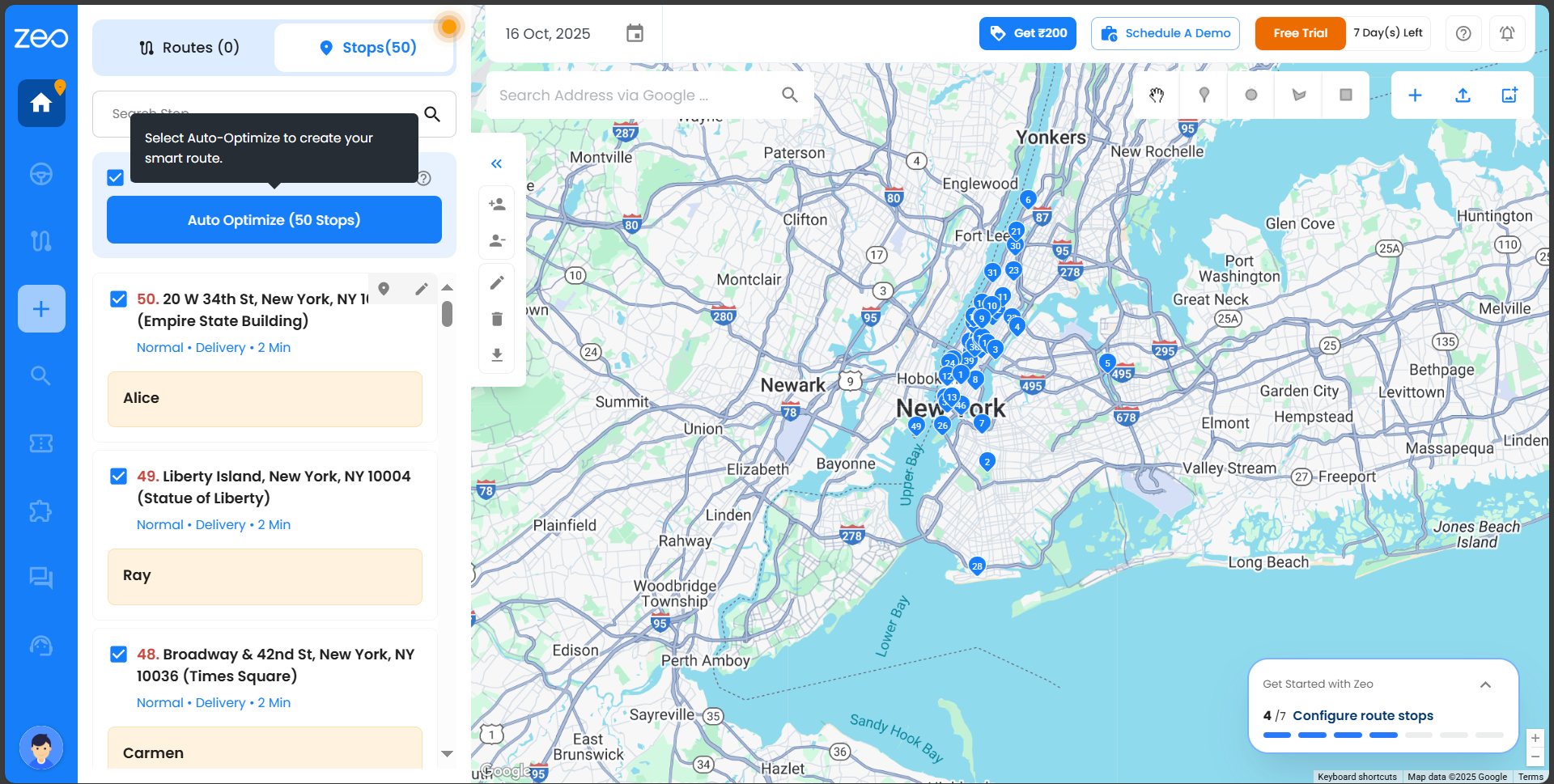
- Kontrolearje jo haltes, bywurkje seleksjes as it nedich is, en klikje Selektearje haltes rjochtsboppe om troch te gean.
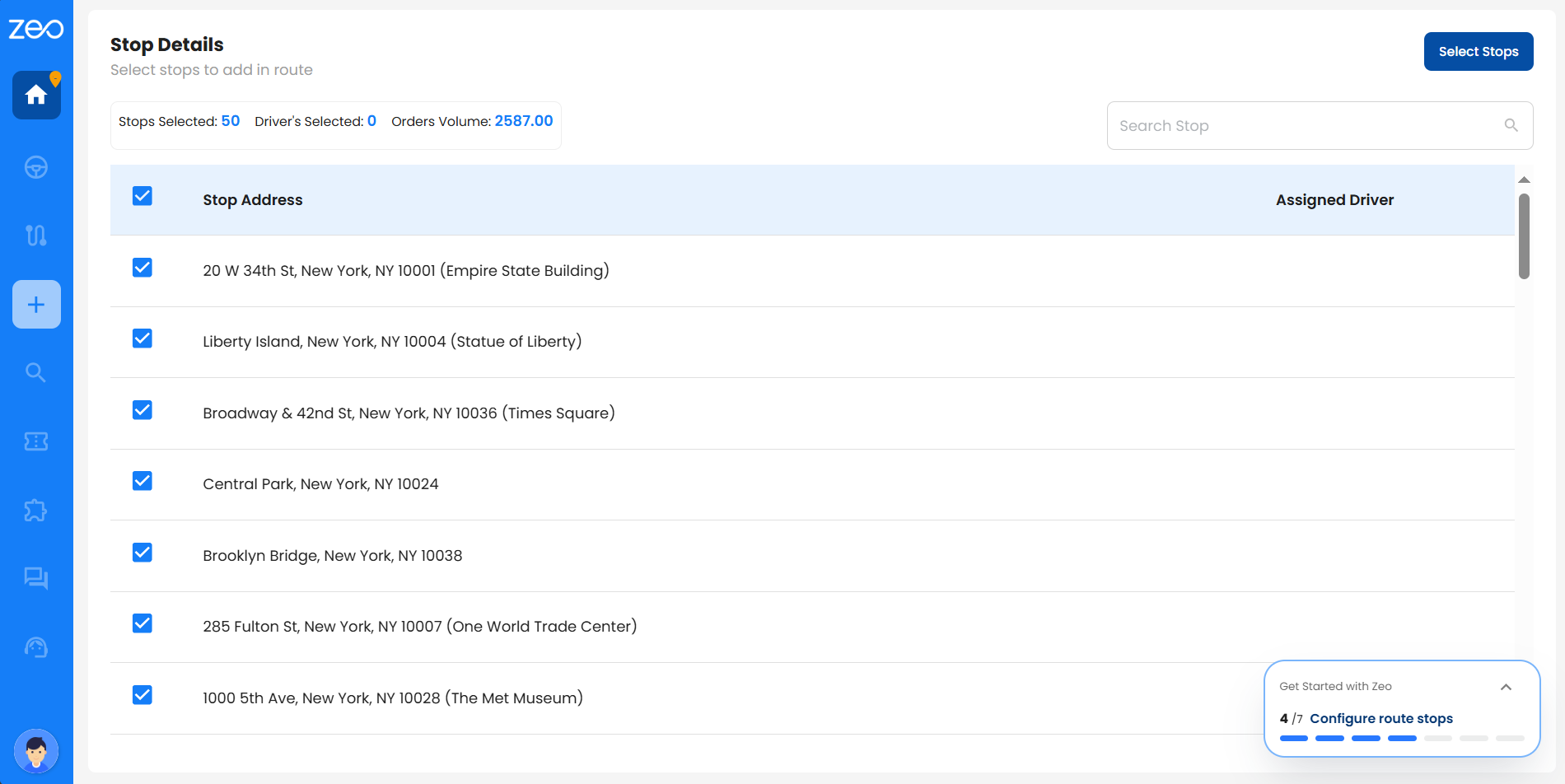
- Selektearje de bestjoerder oan wa't jo de haltes tawize wolle, en klik dan op Bestjoerder tawize nei boppen rjochts.
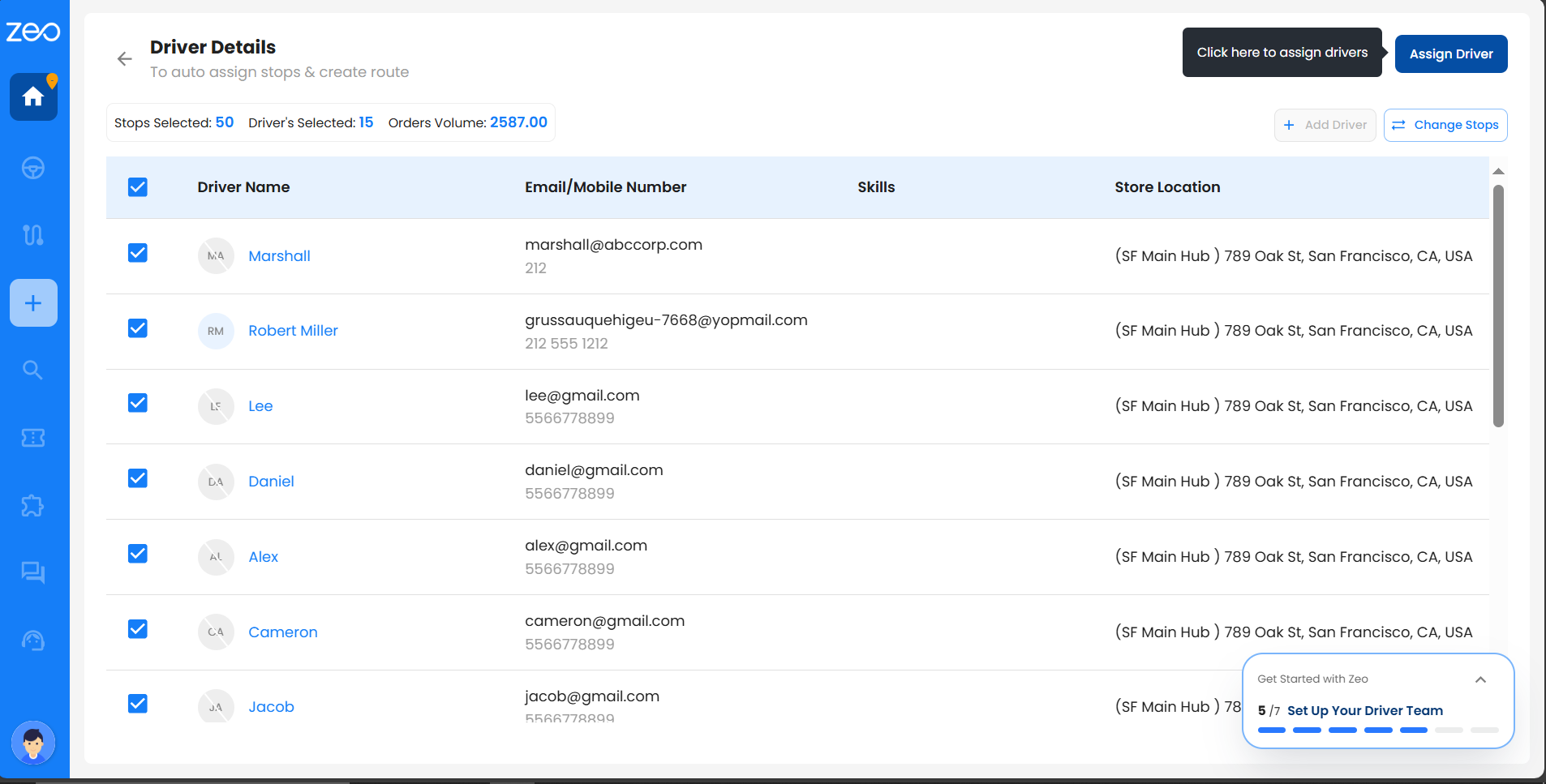
- Zeo regelt jo haltes direkt yn 'e effisjintste folchoarder ûnder sjauffeurs en bringt jo nei de pagina om de rûtedetails te besjen.
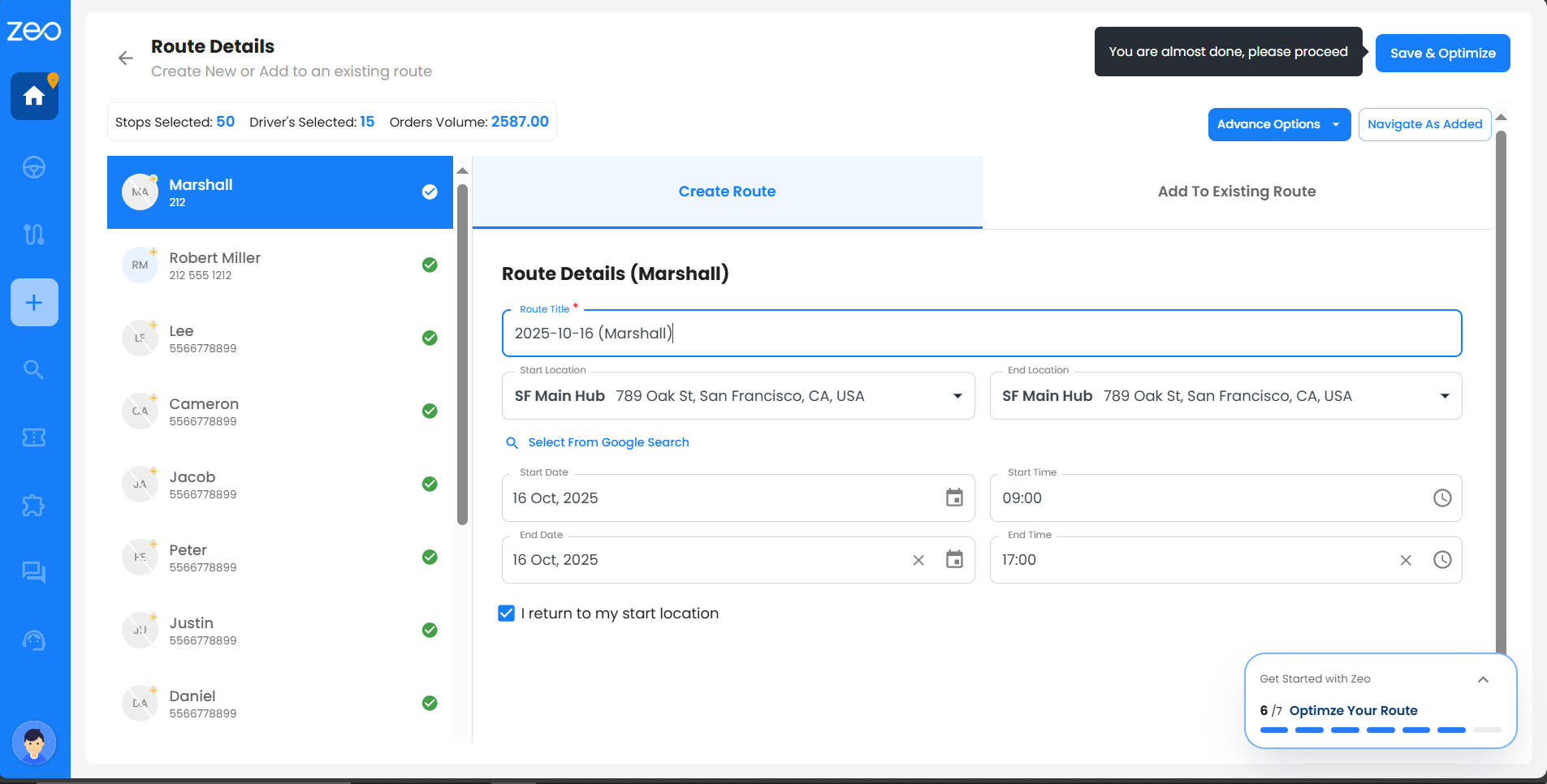
Foai: De funksje Auto Optimize brûkt yntelliginte algoritmen om reistiid en ôfstân te minimalisearjen. Jo kinne haltes letter manuell opnij oarderje as jo de rûte oanpasse moatte.
Hoe kinne jo haltes tafoegje oan in rûte fanút Favoriten?
Favoriete stops Yn Zeo binne faak brûkte lokaasjes - lykas pakhuzen, klantadressen of reguliere ôfleverpunten - dy't jo ien kear bewarje en opnij brûke as it nedich is. Dit besparret tiid, ferminderet adresynfierfouten en makket rûteplanning folle rapper.
Jo kinne favorite haltes op twa manieren tafoegje oan in rûte:
- Fan de Meitsje Rûte opsje op 'e taakbalke
- Fan de favorites seksje yn Ynstellings
Metoade 1: Favoriete haltes tafoegje fan "Rûte oanmeitsje"
- Gean nei de taakbalke en klikje Meitsje Rûte.
- In dialoochfinster iepenet; klik Meitsje Rûte opnij om nei de side Rûte oanmeitsje te gean.
- Klik op it útklapmenu yn 'e Bestjoerder tawize fakje om jo foarkarsstjoerprogramma te selektearjen.
- Jo kinne de begjin- en einlokaasjes, de begjindatum en -tiid oanpasse, en opsjoneel in eindatum en -tiid tafoegje.
- klik op favorites.
- Blêdzje of sykje nei de favorite halte(s) dy't jo tafoegje wolle.
- Selektearje ien of meardere haltes troch de fakjes oan te krúsjen.
- Klik Stops tafoegje oan rûte om se yn 'e rûte op te nimmen.
- As jo ienris tafoege binne, kinne jo details kontrolearje of bewurkje (bygelyks, klantynformaasje, leveringsnotysjes, tiidfinsters, stoptype of stopprioriteit).
- Klik Bewarje & Optimalisearje om de rûte final te meitsjen.
Metoade 2: Foegje favorite haltes ta fanút de seksje Favoriten yn Ynstellings
- Klik op jo profylikoan (linksûnder yn 'e hoeke) en gean nei ynstellings.
- Gean nei de favorites tab.
- Jo sille in list sjen mei alle bewarre favorite haltes.
- Selektearje de halte(s) dy't jo taheakje wolle oan jo rûte.
- Klik Tafoegje oan Kaarten op 'e hoek rjochts boppe.
- Dizze haltes wurde automatysk tafoege oan de Stops ljepper op it dashboard.
- Fan de Stops ljepper, selektearje de haltes en klikje Auto Optimalisearje.
- Kontrolearje en befêstigje de haltes, en klik dan Selektearje haltes.
- Wys ien of meardere bestjoerders ta en klikje Bestjoerder tawize.
- Op 'e Rûte Details skerm, oanpasse timing of begjin-/eindpunten as it nedich is, en klik dan Bewarje & Optimalisearje.
Hoe kinne jo haltes tafoegje mei Sykje nei adres en in optimalisearre rûte oanmeitsje?
Stops tafoegje mei Sykje Adres yn Zeo is ienfâldich en kin op twa manieren dien wurde - direkt fan 'e dashboard as fan 'e Meitsje Rûte opsje op 'e taakbalke. Beide streamingen helpe jo fluch om krekte stoplokaasjes te finen en ta te foegjen foar soepeler rûteplanning.
Metoade 1: Stops tafoegje fia Dashboard
- Meld jo oan by jo Zeo-akkount - dit bringt jo direkt nei it Dashboard.
- Selektearje it Routes or Stops tab.
- Typ yn it fak Sykje adres fia Google it adres fan 'e halte dy't jo taheakje wolle.
- Kies de juste lokaasje út de suggestjes.
- Beweech de mûs oer de stop en klik op it potlead-/bewurkingsikoantsje om details ta te foegjen.
- Folje alle fereaske parameters yn:
- Leveringsnota, Stoptype, Stopprioriteit, Faktuernûmer
- Bestjoerder tawize, Begjin- en eintiid, Kapasiteit, Folume, Pakkettelling, Duur
- Klantnamme, tillefoan, e-postadres (breedtegraad en lingtegraad automatysk ynfold)
- Klik Rêde om de halte ta te foegjen oan jo list.
- Alle tafoege haltes sille ferskine ûnder de Stops ljepper en kin brûkt wurde foar automatyske optimalisaasje.
- Selektearje spesifike haltes of klik Selektearje Alles en doe Auto Optimalisearje.
- Kontrolearje jo seleksje, oanpasse as nedich en klikje Selektearje haltes rjochtsboppe.
- Kies ien of meardere bestjoerders en klikje Bestjoerder tawize rjochtsboppe.
- No wurde jo automatysk trochferwiisd nei de Rûte Details skerm. Op dit skerm kinne jo rûtedetails besjen, de timing oanpasse en de start- en einlokaasje oanpasse as it nedich is.
- As jo ienris klikke Bewarje & Optimalisearje, sil de sjauffeur op 'e hichte brocht wurde en is klear om syn reis te begjinnen.
- In gearfetting sil werjaan: totale rûtes, sjauffeurs dy't dwaande binne, tafoege haltes, ferfiertiid, foltôgingstiid en totale ôfstân.
Noat: Brûk dizze stream om haltes fan tefoaren ta te foegjen en te behearjen foardat jo se tawize oan rûtes foar meardere sjauffeurs.
Metoade 2: Stops tafoegje fia de opsje Rûte oanmeitsje op 'e taakbalke
- Meld jo oan by jo Zeo-akkount - dit bringt jo direkt nei it Dashboard.
- Klik Meitsje Rûte opsje op 'e taakbalke.
- In dialoochfinster iepenet; klik Meitsje Rûte opnij om nei de side Rûte oanmeitsje te gean.
- Klik op it útklapmenu yn 'e Bestjoerder tawize fakje om jo foarkarsstjoerprogramma te selektearjen.
- Jo kinne de begjin- en einlokaasjes, de begjindatum en -tiid oanpasse, en opsjoneel in eindatum en -tiid tafoegje.
- klik op Sykje adres fia Google.
- Fier it adres yn yn it fjild Sykje nei adres.
- Kies de juste lokaasje út de sykterm suggestjes.
- Folje alle opsjonele details yn lykas klantynformaasje, leveringsnotysjes, tiidfinsters, stoptype of stopprioriteit.
- Werhelje stappen 6–9 om meardere haltes ta te foegjen as it nedich is.
- Klik Bewarje & Optimalisearje om de rûte direkt te bouwen.
Noat: Brûk dizze stream as jo haltes tafoegje wolle en direkt in rûte generearje wolle foar ien bestjoerder.
Kin ik haltes opnij optimalisearje of tafoegje neidat sjauffeurs al mei har leveringen begûn binne?
Ja, jo kinne rûtes opnij optimalisearje, sels nei't se begûn binne. Folgje de stappen hjirûnder:
- Klik op jo dashboard en selektearje de rûte dy't jo opnij optimalisearje wolle.
- Klik op it menu mei trije stippen neist de titel fan 'e rûte.
- Kies de opsje Bewurkje út it menu.
- In dialoochfinster sil ferskine wêryn jo frege wurde om opnij optimalisearjen te befêstigjen mei twa knoppen: "Weromsette en opnij optimalisearje" en "Foarútgong behâlde".
- As jo klikke Weromsette en opnij optimalisearje, alle stops dy't markearre binne as foltôge, mislearre of oerslein wurde weromset nei normaal en opnij opnommen yn 'e optimalisaasje.
- As jo klikke Hâld foarútgong, haltes markearre as foltôge, mislearre of oerslein wurde útsletten fan opnij optimalisearjen, wêrtroch jo alle nedige feroarings kinne meitsje en haltes kinne tafoegje of wiskje.
- Nei it meitsjen fan jo wizigingen, klikje op Bewarje en diels optimalisearje knop oan 'e ûnderkant rjochts.
- In súksesberjocht sil ferskine dat jo rûte-update befêstiget.
Hoe kin ik feardigens-basearre optimalisaasje ynstelle foar myn rûtes?
Zeo's feardigens-basearre optimalisaasje soarget derfoar dat de juste sjauffeur mei de passende ekspertize automatysk oan elke stop tawiisd wurdt op basis fan tsjinsteasken.
Hjir is hoe't jo feardigens-basearre optimalisaasje ynstelle kinne foar jo rûtes:1. Om ien feardigens ta te foegjen, sjoch asjebleaft de keppeling - Hoe kinne jo ferskate feardichheden / baantypen definiearje foar sjauffeurs op Zeo?
2. Om feardigens yn bulk te uploaden, sjoch asjebleaft de keppeling - Hoe kinne jo feardigens yn bulk tafoegje?
3. Om feardigens oan in bestjoerder ta te wizen, sjoch de keppeling - Hoe te neamen dat de bestjoerder hat bepaalde feardigens set op Zeo platfoarm?
Om haltes te uploaden en rûte te meitsjen mei feardigens-basearre optimalisaasje, folgje de stappen hjirûnder:Step 1: Klik op Dashboard en selektearje ljepblêd Stops.
Step 2: Klik op de knop 'Stoppen uploade' en selektearje dan 'Triem blêdzje' om jo Excel- of CSV-bestân te kiezen en te uploaden. Soargje derfoar dat jo Excel-bestân in kolom Feardigens befettet dy't spesifisearret hokker ekspertize elke stop fereasket.
Step 3: Kontrolearje de yngongen en klik op Trochgean, klik dan op Mapping befêstigje en dan op Ferstjoere.
Step 4: Sadree't de haltes upload binne, klikje jo op Alles selektearje of selektearje de haltes dy't jo wolle, en klikje op "Automatysk optimalisearje".
Step 5: Klik op "Selektearje haltes" rjochtsboppe om jo seleksje te befêstigjen.
Step 6: Selektearje jo stjoerprogramma's út 'e stjoerprogrammalist en klikje op Bestjoerder tawize.
Step 7: Besjoch rûtedetails lykas titel, start-/eindlokaasjes, datums en tiden.
Step 8: Klik op "Bewarje en optimalisearje" om de optimalisearre rûte te generearjen.
Step 9: As jo klear binne, sille jo alle wichtige details sjen - oanmakke rûtes, tawiisde sjauffeurs, tafoege haltes, ferfier- en foltôgingstiid, en totale ôfstân.
Step 10: Klik op "Spielterrein besjen" om de rûtes yn detail te sjen.
Kin ik haltes binnen in spesifyk gebiet of territoarium optimalisearje?
Ja, jo kinne stops binnen in spesifyk gebiet selektearje en optimalisearje mei ark lykas Tekenje in sirkel, Tekenje in foarm of Tekenje in rjochthoek.
Folgje dizze stappen:Step 1: Klik op Dashboard yn 'e taakbalke.
Step 2: Klik ûnder it ljepblêd Haltes op Haltes uploade en foegje haltes yn bulk ta fia Excel, CSV, Google Sheets of hânmjittige ynfier.
Step 3: Brûk de foarmark rjochtsboppe om stops binnen it winske gebiet te selektearjen.
Step 4: As selektearre, wurde de haltes oan de linkerkant oankrúst. Klik op "Automatysk optimalisearje" as der gjin haltes mear tafoege hoege te wurden.
Step 5: Klik op de knop "Selektearje haltes" rjochtsboppe om jo seleksje te befêstigjen.
Step 6: Kies in bestjoerder en klik op "Bestjoerder tawize" rjochtsboppe.
Step 7: Besjoch rûtedetails - titel, begjin-/eindlokaasjes, datums en tiden - foardat jo optimalisearje.
Step 8: Klikje rjochtsboppe op "Bewarje en optimalisearje".
Step 9: De optimalisearre rûte sil wichtige details werjaan lykas oanmakke rûtes, belutsen sjauffeurs, tafoege haltes, ferfier- en foltôgingstiid, en ôfleine ôfstân. Klik op "Spielterrein besjen" om de rûte yn detail te sjen.
Kin ik live lokaasje diele mei de wrâldwide sykfunksje?
De funksje Live Lokaasje Diele helpt jo jo klanten op 'e hichte te hâlden en sûnder soargen te wêzen. Mei mar ien klik,
kinne jo direkt in tekstberjocht nei harren mobile nûmer stjoere, mei de tekst:
"Hoi, dyn pakket is ûnderweis. Jo kinne de live lokaasje hjir kontrolearje: [tracking link]."
As jo feroarings meitsje wolle, kinne jo it boppesteande berjocht maklik oanpasse oan jo behoeften yn mar trije
ienfâldige stappen:
- Klikje op it brûkersikoantsje linksûnder.
- Gean nei Ynstellings, en selektearje dan Branding yn 'e linker taakbalke.
- Yn it fak Berjocht oanpasse op dizze pagina, bywurkje it berjocht neffens jo behoefte en bewarje de wizigingen.
Hjirmei kinne jo klanten har bestelling yn realtime folgje, bouwt fertrouwen op en nimt de eangst fan it net witten fuort
harren bestelstatus. De opsje foar live lokaasje is allinich ynskeakele as jo it tillefoannûmer fan 'e klant tafoegje
oars bliuwt it útskeakele.
Om live lokaasje te dielen mei globale sykfunksje, folgje de stappen hjirûnder:
Step 1 – Jo kinne op de opsje Globaal sykjen klikke yn jo taakbalke.
Step 2 – Fanút de filteropsjes kinne jo ien fan 'e opsjes selektearje út it útklapmenu. (ferplicht)
- Klantnamme - standert selektearre
- Stopadres,
- Faktuer - Bestelling nr.
- Stop-ID / Tracking-ID – It is in unike identifier dy't Zeo automatysk genereart foar jo om te ûnderskieden
elke stop yn in rûte. - Notes - Dit betsjut de ynhâld dy't yn 'e leveringsbon skreaun is.
Step 3 - Selektearje in datum of stel in datumberik yn neffens jo behoefte.
Step 4 – Selektearje de bestjoerder(s) dy't jo sykje wolle.
Step 5 – Fier de details yn it sykfak yn op basis fan it filter dat jo selektearre hawwe yn stap 2. (ferplicht)
Step 6 – Klik dan op Sykje, en al jo relevante resultaten sille hjirûnder ferskine.
Jo sille de folgjende details sjen yn jo sykresultatenkaart:
- Stopadres
- Rûtedatum (ferplicht), Rûtetitel (ferplicht) en bestelnûmer / faktuernûmer (as fan tapassing)
- Klant ynfo – Jo kinne sjen: Namme fan klant, tillefoannûmer en e-postadres.
- Status – Jo kinne sjen oft jo rûte mei súkses ûnderhâlden is / noch net begûn is / oerslein is / mislearre is /
sjauffeur op 'e rûte.- As in stop as slagge markearre is, sille jo de krekte datum en tiid sjen dat it as slagge markearre is.
- As in halte as oerslein markearre is, sjogge jo de krekte datum en tiid dat it as oerslein markearre is.
- As in stop as mislearre markearre is, sille jo de reden sjen tegearre mei de krekte datum en tiid dat it as mislearre markearre is.
- As in rûte oan 'e gong is, sille jo de status sjen markearre as 'Bestjoerder op rûte' mei de krekte datum en tiid yn ETA.
- As de rûte noch net begûn is, sille jo de status sjen markearre as 'Noch net begûn'.
- Stop-ID / Tracking-ID – It is in unike identifier dy't Zeo automatysk genereart foar jo om elke stop te ûnderskieden
yn in rûte. - Sjauffeur – Jo kinne sjen: Namme fan bestjoerder en e-postadres
- Bewiis fan levering – Jo kinne it opladen bewiis fan levering besjen, lykas artikelfoto's of de klant syn
hântekening, as beskikber. - Leveringsnota – Jo kinne de notysje sjen dy't skreaun is fan 'e kant fan' e tsjinstferliener.
- Service Notysje – Jo kinne de notysje sjen dy't skreaun is yn it seksje bewiis fan levering yn 'e app.
- Customer Note – Mei dizze notysje kinne jo spesifike ynstruksjes diele mei jo sjauffeur.
Jo hawwe ek opsjes rjochtsboppe om Live Lokaasje te ferstjoeren, View en it menu Trije Dots foar ekstra
aksjes.
Noat – As jo in koptekst sûnder details sjogge, betsjut it dat de floateigner dy ynformaasje net tafoege hat, dus it liket derop
leech foar dy.
Step 7 – Klik op it diele-ikoantsje, links fan de knop Besjoch.
Step 8 – Jo sille in popupberjocht 'Live lokaasje ferstjoerd nei klant(en)' sjen dat jo aksje befêstiget.
Kin ik in stop bewurkje mei globale sykfunksje?
Global Search helpt jo net allinich by it finen fan haltes, mar lit jo se ek bewurkje. Hjir is hoe't jo it dwaan kinne: folgje de stappen hjirûnder. Tink derom dat jo allinich haltes kinne bewurkje mei de status 'Noch net begûn' of 'Bestjoerder op rûte' - haltes markearre as mislearre, oerslein of mei súkses ûnderhâlden kinne net bewurke wurde.
Stappen om te sykjen:
- Klik op de opsje Globale sykfunksje yn jo taakbalke.
- Selektearje ien opsje út it útklapmenu fan 'e filteropsjes (ferplicht):
- Klant namme – standert selektearre
- Stop adres
- Invoice – Bestelling nr.
- Stop-ID / Tracking-ID – unike identifier dy't Zeo automatysk genereart foar elke stop
- Notes – toant de tekst dy't yn 'e leveringsbon skreaun is
- Selektearje in datum of stel in datumberik yn neffens jo behoefte.
- Selektearje de stjoerprogramma('s) dy't jo sykje wolle.
- Fier de details yn yn it sykfak op basis fan it filter dat jo selektearre hawwe yn stap 2 (ferplicht).
- Klik op Sykje, en al jo relevante resultaten sille hjirûnder ferskine.
Details werjûn yn jo sykresultatenkaart:
- Stopadres
- Rûtedatum, rûtetitel en bestelnûmer / faktuernûmer (as fan tapassing)
- Klant ynfo - namme, tillefoannûmer en e-postadres
- Status – mei súkses ûnderhâlden / noch net begûn / oerslein / mislearre / bestjoerder ûnderweis
- As in stop as slagge markearre is, sille jo de krekte datum en tiid sjen dat it as slagge markearre is.
- As in halte as oerslein markearre is, sjogge jo de krekte datum en tiid dat it as oerslein markearre is.
- As in stop as mislearre markearre is, sille jo de reden sjen tegearre mei de krekte datum en tiid dat it as mislearre markearre is.
- As in rûte oan 'e gong is, sille jo de status sjen markearre as 'Bestjoerder op rûte' mei de krekte datum en tiid yn ETA.
- As de rûte noch net begûn is, sille jo de status sjen markearre as 'Noch net begûn'.
- Stop-ID / Tracking-ID - unike identifier generearre foar elke halte
- Sjauffeur – namme en e-postadres
- Bewiis fan levering – opladen bewiis lykas artikelfoto's of de hântekening fan 'e klant (as beskikber)
- Leveringsnota – notysje skreaun fan 'e kant fan' e tsjinstferliener
- Service Notysje – notysje skreaun yn it bewiis fan leveringsdiel yn 'e app
- Customer Note – spesifike ynstruksjes dield mei jo sjauffeur
Jo hawwe ek opsjes rjochtsboppe om Live lokaasje ferstjoere, Fisy, En de Trije punten menu foar ekstra aksjes.
Noat: As jo in koptekst sûnder details sjogge, betsjut it dat de floateigner dy ynformaasje net tafoege hat, dus it liket leech foar jo.
Om de halte(s) te bewurkjen:
- Klik op it menu mei trije punten fan jo respektive resultaatkaart.
- Klik op de opsje 'Stop bewurkje'.
- In dialoochfinster mei de namme "Stopdetails" iepenet wêr't jo de folgjende bewurkingen kinne dwaan:
- Leveringsnota – wichtige ynstruksjes of berjochten fan 'e tsjinstferlieners diele mei de bestjoerder
- Begjintiid & Eintiid – ynstelle wannear't de halte betsjinne wurde moat (bygelyks, begjin 8 oere moarns, ein 10 oere moarns)
- Faktuer nr.
- Klantynformaasje – namme, e-postadres en tillefoannûmer
- klik op Rêde as jo jo gegevens bewurke hawwe.
- Jo sille in sjen "Sukses" popup dy't jo stopbewurkingen befêstiget.
Hoe kin ik sykje nei in halte oer meardere rûtes?
As jo op syk binne nei in spesifike halte en net elke rûte manuell troch wolle gean, kinne jo
sykje dernei oer meardere rûtes mei de funksje Global Search.
It finen fan jo haltes oer rûtes is super maklik - folgje gewoan in pear ienfâldige stappen.
Step 1 – Jo kinne op de opsje Globaal sykjen klikke yn jo taakbalke.
Step 2 – Fanút de filteropsjes kinne jo ien fan 'e opsjes selektearje út it útklapmenu. (ferplicht)
– Klantnamme – standert selektearre.
– Stopadres,
– Faktuer – Bestelnr.,
– Stop ID / Tracking ID - It is in unike identifier dy't Zeo automatysk genereart foar jo om te ûnderskieden
elke stop yn in rûte.
– Notysjes – Dit betsjut de ynhâld dy't yn 'e leveringsnota skreaun is.
Step 3 - Selektearje in datum of stel in datumberik yn neffens jo behoefte.
Step 4 – Selektearje de bestjoerder(s) dy't jo sykje wolle.
Step 5 – Fier de details yn it sykfak yn op basis fan it filter dat jo selektearre hawwe yn stap 2. (ferplicht)
Step 6 – Klik dan op Sykje, en al jo relevante resultaten sille hjirûnder ferskine.
Jo sille de folgjende details sjen yn jo sykresultatenkaart:
1. Stopadres
2. Rûtedatum, rûtetitel en bestelnûmer / faktuernûmer (as fan tapassing)
3. Klantenynformaasje - Jo kinne sjen: Namme fan klant, tillefoannûmer en e-postadres.
4. Status - Jo kinne sjen oft jo rûte mei súkses ûnderhâlden is / noch net begûn is / oerslein is / mislearre is /
sjauffeur op 'e rûte.
– As in stop as slagge markearre is, sille jo de krekte datum en tiid sjen dat it as slagge markearre is.
– As in halte as oerslein markearre is, sjogge jo de krekte datum en tiid dat it as oerslein markearre is.
– As in stop as mislearre markearre is, sille jo de reden sjen tegearre mei de krekte datum en tiid dat it as mislearre markearre is.
– As in rûte oan 'e gong is, sille jo de status sjen markearre as 'Bestjoerder op rûte' mei de krekte datum en tiid yn ETA.
– As de rûte noch net begûn is, sille jo de status sjen markearre as 'Noch net begûn'.
5. Stop-ID / Tracking-ID – It is in unike identifier dy't Zeo automatysk genereart foar jo om elke stop te ûnderskieden
yn in rûte.
6. Sjauffeur – Jo kinne sjen: Namme fan bestjoerder en e-postadres
7. Bewiis fan levering – Jo kinne it opladen bewiis fan levering besjen, lykas artikelfoto's of de klant syn
hântekening, as beskikber.
8. Leveringsnota – Jo kinne de notysje sjen dy't skreaun is fan 'e kant fan' e tsjinstferliener.
9. Service Notysje – Jo kinne de notysje sjen dy't skreaun is yn 'e seksje foar bewiis fan levering yn 'e app
10. Customer Note – Mei dizze notysje kinne jo spesifike ynstruksjes diele mei jo sjauffeur.
Jo hawwe ek opsjes rjochtsboppe om Live Lokaasje te ferstjoeren, View en it menu Trije Dots foar ekstra aksjes.
Noat: As jo in koptekst sûnder details sjogge, betsjut it dat de eigener fan 'e float of de bestjoerder dy ynformaasje net tafoege hat,
dus it liket leech foar jo.
As jo de halte yn detail sjen wolle, kinne jo op de opsje Besjoch klikke, en it bringt jo nei it dashboard dêr't jo de rûte op 'e kaart kinne sjen en alle haltes fan jo rûte sille werjûn wurde yn
detail.
Wat binne plande rûtes en wêrom moat ik it brûke?
Plande (weromkommende) rûtes helpt jo by it ynstellen fan leveringsrûtes dy't automatysk werhelle wurde (deistich, wykliks of moanliks). Ynstee fan deselde rûtes hieltyd wer oan te meitsjen, stelle jo se gewoan ien kear yn en it systeem sil se automatysk foar jo generearje. Op dizze manier eliminearje jo de folgjende problemen:
- Maakt automatysk rûteplannen oan foar deistige, wyklikse of moanlikse skema's.
- Fermindert hânmjittich wurk - Gjin needsaak foar werhelle ynstelling of gegevensinfier.
- Fermindert flaters.
- Besparret tiid foar sawol floateigner as sjauffeurs.
- Maakt leveringen soepel, konsekwint en effisjint.
Hoe kin ik in plande rûteskema ynstelle?
It ynstellen fan jo plande rûteskema is ienfâldich en in geweldige manier om tiid te besparjen op werhelle leveringen!
Jo kinne jo plande rûteskema op 3 ferskillende manieren ynstelle:
- Metoade 1 - Plande rûte mei help fan Rûte oanmeitsje: Klik hjir om it antwurd te besjen
- Metoade 2 - Plande rûte mei "Rûtes": Klik hjir om it antwurd te besjen
- Metoade 3 - Plande rûte mei Dashboard: Klik hjir om it antwurd te besjen
Kin ik direkt in plande rûte oanmeitsje by it oanmeitsjen fan in nije rûte?
Wolle jo tiid besparje en jo leveringen direkt fan it begjin ôf automatisearje? Mei de opsje Rûte oanmeitsje kinne jo maklik in plande rûte ynstelle wylst jo in nije rûte oanmeitsje.
Folgje gewoan dizze ienfâldige stappen:
In plande rûte oanmeitsje mei de funksje Rûte oanmeitsje:
- Jo kinne klikke op de Meitsje Rûte opsje fan jo taakbalke.
- Folje jo rûtedetails yn:
- Route Titel – Jo jouwe jo rûte in namme om it letter maklik te werkennen.
- Bestjoerder tawize – Jo kieze de sjauffeur dy't dizze rûte ride sil út it útklapmenu.
- Start Lokaasje – Dit ferklearret wêr't jo rûte begjint.
- Einlokaasje (opsjoneel) – Dit ferklearret wêr't jo rûte einiget (kin itselde wêze as de startlokaasje). As it itselde is as jo startlokaasje, selektearje dan gewoan it fakje mei it label 'Ik gean werom nei myn startlokaasje'.
- Stel de startdatum en starttiid yn – Selektearje de datum en tiid wannear't de rûte begjint. Dizze fakjes binne standert foarôf ynfold, mar jo kinne se feroarje.
- Eindatum en eintiid ynstelle (opsjoneel) – Selektearje de datum en tiid wannear't de rûte einigje moat.
- Foegje haltes ta mei – Foegje bezorg- of ophelpunten ta fia Sykje nei adres / Haltes uploade / Beskikbere haltes / Favoryten / Ofbylding mei haltes uploade.
- Rûte planne – Selektearje dizze opsje om jo rûte te plannen.
- klik op Bewarje & Optimalisearje as jo al jo details tafoege hawwe.
- Klik op de Skema ynstelle knop werjûn op it spielplein.
- Kies ien frekwinsje fan jo kar út it ljepblêd Weromkommend:
- Deistich:
- Dyn rûte wurdt alle dagen oanmakke.
- Stel de begjindatum (ferplicht) en eindatum (opsjoneel) fan it skema yn.
- Jo kinne de datum selektearje wannear't it skema begjinne en einigje moat.
- Wykliks:
- Dyn rûte wurdt oanmakke op deselde dei(en) fan 'e wike dy't jo kieze.
- Kies de winske dei(en), stel de begjindatum (ferplicht) en eindatum (opsjoneel) fan it skema yn.
- Jo kinne de datum selektearje wannear't it skema begjinne en einigje moat.
- Moanne:
- Dyn rûte wurdt oanmakke op deselde datum(s) fan 'e moanne dy't jo selektearje.
- Selektearje de fereaske datum(s), foegje in begjindatum ta (ferplicht) en in eindatum (opsjoneel).
- As jo gjin eindatum selektearje, sil jo rûte foar ûnbepaalde tiid werhelle wurde (Foar altyd werhelje) oant jo beslute om it te stopjen.
- Jo kinne de datum selektearje wannear't it skema begjinne en einigje moat.
- Deistich:
- Gean nei de Selektearje stjoerprogramma ljepper foar it kiezen fan jo sjauffeurs:
- Deiplan – Standert is in sjauffeur foarôf selektearre. Jo kinne in oare sjauffeur kieze foar spesifike wurkdagen.
- Datum oerskriuwe (opsjoneel):
- Jou in datum op en wiis in stjoerprogramma ta. Dit oerskriuwt de deistige/wyklikse/moanlikse stjoerprogramma foar dy datum.
- Klik Datumspesifyk tafoegje, selektearje dan de datums en bestjoerder.
- Gean nei de Swarte perioaden (opsjoneel) ljepper en kies de datums dy't jo op 'e swarte list wolle sette.
- Klik Bewarje skema.
- Jo sille in sjen "Skema mei súkses bewarre" popup dy't jo ynstelling befêstiget.
Noat: As jo gjin eindatum selektearje, sil jo rûte foar ûnbepaalde tiid werhelle wurde (Foar altyd werhelje) oant jo beslute om it te stopjen.
Kin ik in plande rûte direkt fanút it dashboard ynstelle?
Ja, jo kinne jo plande rûteskema fluch ynstelle direkt fanút it dashboard nei't in rûte oanmakke is.
Folgje de stappen hjirûnder om it yn minuten yn te stellen:
In plande rûte oanmeitsje mei de Dashboard-funksje:
- Klik op de Home ikoan op jo taakbalke en selektearje dan in rûte dy't jo al makke hawwe.
- Klik op de trije puntsjes (:) menu-opsje fan dy rûte.
- Útkieze Skema ynstelle.
- Kies ien frekwinsje fan jo kar út it ljepblêd Weromkommend:
- Deistich:
- Dyn rûte wurdt alle dagen oanmakke.
- Stel de begjindatum (ferplicht) en eindatum (opsjoneel) fan it skema yn.
- Jo kinne de datum selektearje wannear't it skema begjinne en einigje moat.
- Wykliks:
- Dyn rûte wurdt oanmakke op deselde dei(en) fan 'e wike dy't jo kieze.
- Kies de winske dei(en), stel de begjindatum (ferplicht) en eindatum (opsjoneel) fan it skema yn.
- Jo kinne de datum selektearje wannear't it skema begjinne en einigje moat.
- Moanne:
- Dyn rûte wurdt oanmakke op deselde datum(s) fan 'e moanne dy't jo selektearje.
- Selektearje de fereaske datum(s), foegje in begjindatum ta (ferplicht) en in eindatum (opsjoneel).
- As jo gjin eindatum selektearje, sil jo rûte foar ûnbepaalde tiid werhelle wurde (Foar altyd werhelje) oant jo beslute om it te stopjen.
- Jo kinne de datum selektearje wannear't it skema begjinne en einigje moat.
- Deistich:
- Gean nei de Selektearje stjoerprogramma ljepper foar it kiezen fan jo sjauffeurs:
- Deiplan – Standert is in sjauffeur foarôf selektearre. Jo kinne in oare sjauffeur selektearje foar spesifike wurkdagen.
- Datum oerskriuwe (opsjoneel):
- Jou in datum en de dêrmei assosjearre stjoerprogramma op. Dit hat foarrang op de deistige/wyklikse/moanlikse stjoerprogramma foar dy datum.
- Klik Datumspesifyk tafoegje, selektearje dan de datums en bestjoerder.
- Gean nei de Swarte perioaden (opsjoneel) ljepper en kies de datums dy't jo op 'e swarte list wolle sette.
- Klik Bewarje skema.
- Jo sille in sjen "Skema mei súkses bewarre" popup dy't jo ynstelling befêstiget.
Noat: As jo gjin eindatum selektearje, sil jo rûte foar ûnbepaalde tiid werhelle wurde (Foar altyd werhelje) oant jo beslute om it te stopjen.
Kin ik in plande rûte ynstelle nei't in rûte oanmakke is?
Wolle jo jo plande rûtes fluch en sûnder muoite beheare? Ja, jo kinne ek in plande rûte ynstelle neidat jo rûte oanmakke is. Folgje gewoan dizze ienfâldige stappen om jo skema yn te stellen fanút de seksje Rûtes op jo taakbalke.
Plande rûte mei "Rûtes":
- Klik op de Routes ikoan op jo taakbalke ûnder it ljepblêd Rûtes en selektearje Routes.
- Fyn de rûte dy't jo wolle en klik op de trije puntsjes (:) menu ûnder de kolom Aksjes.
- Útkieze Skema ynstelle.
- Kies ien frekwinsje fan jo kar út it ljepblêd Weromkommend:
- Deistich:
- Dyn rûte wurdt alle dagen oanmakke.
- Stel de begjindatum (ferplicht) en eindatum (opsjoneel) fan it skema yn.
- Jo kinne de datum selektearje wannear't it skema begjinne en einigje moat.
- Wykliks:
- Dyn rûte wurdt oanmakke op deselde dei(en) fan 'e wike dy't jo kieze.
- Kies de winske dei(en), stel de begjindatum (ferplicht) en eindatum (opsjoneel) fan it skema yn.
- Jo kinne de datum selektearje wannear't it skema begjinne en einigje moat.
- Moanne:
- Dyn rûte wurdt oanmakke op deselde datum(s) fan 'e moanne dy't jo selektearje.
- Selektearje de fereaske datum(s), foegje in begjindatum ta (ferplicht) en in eindatum (opsjoneel).
- As jo gjin eindatum selektearje, sil jo rûte foar ûnbepaalde tiid werhelle wurde (Foar altyd werhelje) oant jo beslute om it te stopjen.
- Jo kinne de datum selektearje wannear't it skema begjinne en einigje moat.
- Deistich:
- Gean nei de Selektearje stjoerprogramma ljepper foar it kiezen fan jo sjauffeurs:
- Deiplan – Standert is in sjauffeur foarôf selektearre. Jo kinne in oare sjauffeur selektearje foar spesifike wurkdagen.
- Datum oerskriuwe (opsjoneel):
- Jou in datum en de dêrmei assosjearre stjoerprogramma op. Dit hat foarrang op de deistige/wyklikse/moanlikse stjoerprogramma foar dy datum.
- Klik Datumspesifyk tafoegje, selektearje dan de datums en bestjoerder.
- Gean nei de Swarte perioaden (opsjoneel) ljepper en kies de datums dy't jo op 'e swarte list wolle sette.
- Klik Bewarje skema.
- Jo sille in sjen "Skema mei súkses bewarre" popup dy't jo ynstelling befêstiget.
Noat: As jo gjin eindatum selektearje, sil jo rûte foar ûnbepaalde tiid werhelle wurde (Foar altyd werhelje) oant jo beslute om it te stopjen.
Hoe faak kin ik rûtes planne om te werheljen?
Jo kinne rûtes planne om te werheljen deistich, wykliks of moanliks, ôfhinklik fan jo behoeften.
- Deistich
- Dyn rûte wurdt alle dagen oanmakke.
- Jo kinne de datum selektearje wannear't it skema begjinne en einigje moat.
- Wykliks
- Dyn rûte wurdt oanmakke op deselde dei(en) fan 'e wike dy't jo kieze.
- Jo kinne de datum selektearje wannear't it skema begjinne en einigje moat.
- Moanne
- Dyn rûte wurdt oanmakke op deselde datum(s) fan 'e moanne dy't jo selektearje.
- Jo kinne de datum selektearje wannear't it skema begjinne en einigje moat.
As jo fergetten binne om earder in Plande Rûte yn te stellen, gjin soargen - jo kinne noch altyd de stappen hjirûnder folgje om no ien te meitsjen.
Plande rûte mei "Rûtes":
- Klik op de Routes ikoan op jo taakbalke ûnder it ljepblêd Rûtes en selektearje Routes.
- Fyn de rûte dy't jo wolle en klik op de trije puntsjes (:) menu ûnder de kolom Aksjes.
- Útkieze Skema ynstelle.
- Kies ien frekwinsje fan jo kar út it ljepblêd Weromkommend:
- Deistich – Stel de begjindatum (ferplicht) en eindatum (opsjoneel) fan it skema yn.
- Wykliks – Kies de winske dei(en), stel de begjindatum (ferplicht) en eindatum (opsjoneel) fan it skema yn.
- Moanne – Selektearje de winske datum(en), foegje in begjindatum ta (ferplicht) en in eindatum (opsjoneel).
- As jo gjin eindatum selektearje, sil jo rûte foar ûnbepaalde tiid werhelle wurde (Foar altyd werhelje) oant jo beslute om it te stopjen.
- Gean nei de Selektearje stjoerprogramma ljepper foar it kiezen fan jo sjauffeurs:
- Deiplan – Standert is in sjauffeur foarôf selektearre. Jo kinne in oare sjauffeur selektearje foar spesifike wurkdagen.
- Datum oerskriuwe (opsjoneel):
- Jou in datum en de dêrmei assosjearre stjoerprogramma op. Dit hat foarrang op de deistige/wyklikse/moanlikse stjoerprogramma foar dy datum.
- Klik Datumspesifyk tafoegje, selektearje dan de datums en bestjoerder.
- Gean nei de Swarte perioaden (opsjoneel) ljepper en kies de datums dy't jo op 'e swarte list wolle sette.
- Klik Bewarje skema.
- Jo sille in sjen "Skema mei súkses bewarre" popup dy't jo ynstelling befêstiget.
Noat: As jo gjin eindatum selektearje, sil jo rûte foar ûnbepaalde tiid werhelle wurde (Foar altyd werhelje) oant jo beslute om it te stopjen.
Hoe kin ik myn begjin- en eintiden fan in plande rûte bewurkje?
As jo in skema oanmeitsje foar in bepaalde rûte, nimt it automatysk de begjin- en eintiid fan jo orizjinele rûte, sadat jo se net opnij ynfiere hoege. Jo krije de fleksibiliteit om de begjin- en eindatums fan it skema yn te stellen. Plus, as jo de tiden letter oanpasse wolle, kinne jo dat op twa aparte manieren dwaan.
Metoade 1 - Bewurkje tiden foar in bepaalde rûte op in spesifike dei:
- Klik op de Routes ikoan op jo taakbalke en selektearje Routes tab.
- Sykje de rûte dy't jo bewurkje wolle en klik op de trije puntsjes (:) menu ûnder de kolom Aksjes.
- Útkieze Rûte bewurkje en jo wurde nei de Rûteside bywurkje wêr't de folgjende bewurkingen dien wurde kinne:
- Route Titel – Jou dyn rûte in namme om it letter maklik te werkennen.
- Start Lokaasje - Definiearret wêr jo rûte begjint.
- Einlokaasje (opsjoneel) – Definiearret wêr't jo rûte einiget (kin itselde wêze as de startlokaasje). As it itselde is as jo startlokaasje, selektearje it fakje. 'Ik gean werom nei myn startplak'.
- Stel de startdatum en starttiid yn - Standert foarôf ynfold, mar kin feroare wurde.
- Eindatum en eintiid ynstelle (opsjoneel) – Selektearje wannear't de rûte einigje moat.
- Add Stops – Foegje bezorg- of ophelpunten ta fia Sykje nei adres / Haltes uploade / Beskikbere haltes / Favoryten / Ofbylding mei haltes uploade.
- Details fan 'e halte - Bewurkje klantnamme, e-post, pakket, faktuer, ensfh.
- Rûte planne – Selektearje dit fakje as jo in nij skema oanmeitsje wolle of fan gedachten feroarje wolle nei de earste ynstelling.
As jo rûtetype normaal is - Jo kinne jo skema ynstelle fanút it dashboard.
As jo rûtetype pland is – It lit al sjen dat it pland is op it dashboard. - klik op Bewarje & Optimalisearje as jo al jo details bewurke hawwe.
Noat:Selektearje de datum en tiid wannear't de rûte begjint. Dizze fakjes binne standert foarôf ynfold, mar jo kinne se feroarje.
Metoade 2 - Bewurkje de tiidstippen foar it heule skema:
- Klik op de Routes ikoan op jo taakbalke en selektearje it Schedules tab.
- Sykje de plande rûte dy't jo bewurkje wolle en klik op de trije stippen (:) menu ûnder de kolom Aksjes.
- Útkieze Rûte bewurkje - jo sille in popup-berjocht sjen.
- Klik Befêstigje om nei de navigearre te wurden Rûteside bywurkje wêr't de folgjende bewurkingen dien wurde kinne:
- Route Titel – Jou dyn rûte in namme om it letter maklik te werkennen.
- Start Lokaasje - Definiearret wêr jo rûte begjint.
- Einlokaasje (opsjoneel) – Definiearret wêr't jo rûte einiget (kin itselde wêze as de startlokaasje). As it itselde is as jo startlokaasje, selektearje it fakje. 'Ik gean werom nei myn startplak'.
- Stel de startdatum en starttiid yn - Standert foarôf ynfold, mar kin feroare wurde.
- Eindatum en eintiid ynstelle (opsjoneel) – Selektearje wannear't de rûte einigje moat.
- Add Stops – Foegje bezorg- of ophelpunten ta fia Sykje nei adres / Haltes uploade / Beskikbere haltes / Favoryten / Ofbylding mei haltes uploade.
- Details fan 'e halte - Bewurkje klantnamme, e-post, pakket, faktuer, ensfh.
- klik op Bewarje & Optimalisearje as jo al jo details bewurke hawwe.
Noat:Selektearje de datum en tiid wannear't de rûte begjint. Dizze fakjes binne standert foarôf ynfold, mar jo kinne se feroarje.
As ik in rûte bewurkje fanút it ljepblêd Rûtes, hat dat dan ynfloed op it folsleine skema?
Nee. Sels as it in normaal of pland rûtetype is, jilde bewurkingen yn it ljepblêd Rûtes allinich foar dy spesifike rûte foar dy dei. It werhellende skema bliuwt itselde.
Om jo rûte te bewurkjen fanút it ljepblêd Rûtes, folgje dizze stappen:
- Klik op de Routes ikoan op jo taakbalke en selektearje it Routes tab.
- Sykje de rûte dy't jo bewurkje wolle en klik op de trije puntsjes (:) menu ûnder de kolom Aksjes.
- Útkieze Rûte bewurkje en jo wurde nei de Rûteside bywurkje wêr't de folgjende bewurkingen dien wurde kinne:
- Route Titel – Jou dyn rûte in namme om it letter maklik te werkennen.
- Start Lokaasje - Definiearret wêr jo rûte begjint.
- Einlokaasje (opsjoneel) – Definiearret wêr't jo rûte einiget (kin itselde wêze as de startlokaasje). As dat sa is, selektearje it fakje 'Ik gean werom nei myn startplak'.
- Stel de startdatum en starttiid yn - Standert foarôf ynfold, mar kin feroare wurde.
- Eindatum en eintiid ynstelle (opsjoneel) – Selektearje wannear't de rûte einigje moat.
- Add Stops – Foegje bezorg- of ophelpunten ta fia Sykje nei adres / Haltes uploade / Beskikbere haltes / Favoryten / Ofbylding mei haltes uploade.
- Details fan 'e halte - Bewurkje klantnamme, e-post, pakket, faktuer, ensfh.
- klik op Bewarje & Optimalisearje as jo al jo details bewurke hawwe.
Noat:Selektearje de datum en tiid wannear't de rûte begjint. Dizze fakjes binne standert foarôf ynfold, mar jo kinne se feroarje.
Hoe kinne jo in plande rûte bewurkje?
Wolle jo jo plande rûte fluch oanpasse oan jo feroarjende behoeften? It bewurkjen fan in plande rûte is maklik en lit jo de tiden, haltes of oare details bywurkje as it nedich is. Fan doe ôf sille al jo kommende rûtes de bywurke plande rûte folgje.
Opmerking: As de rûte foar hjoed al oanmakke is, sille de nije feroarings der net yn werjûn wurde, mar jo sille se wol sjen yn jo kommende rûtes. Om feroarings oan te bringen yn jo hjoeddeistige rinnende rûte, klik hjir foar stap-foar-stap ynstruksjes.
Om jo plande rûte te bewurkjen, folgje dizze stappen:
- Klik op de Routes ikoan op jo taakbalke en selektearje it Schedules tab.
- Sykje de plande rûte dy't jo bewurkje wolle en klik op de trije stippen (:) menu ûnder de kolom Aksjes.
- Útkieze Rûte bewurkje - jo sille in popup-berjocht sjen.
- Klik Befêstigje om nei de navigearre te wurden Rûteside bywurkje wêr't de folgjende bewurkingen dien wurde kinne:
- Route Titel – Jou dyn rûte in namme om it letter maklik te werkennen.
- Start Lokaasje - Definiearret wêr jo rûte begjint.
- Einlokaasje (opsjoneel) – Definiearret wêr't jo rûte einiget (kin itselde wêze as de startlokaasje). As dat sa is, selektearje it fakje 'Ik gean werom nei myn startplak'.
- Stel de startdatum en starttiid yn - Standert foarôf ynfold, mar kin feroare wurde.
- Eindatum en eintiid ynstelle (opsjoneel) – Selektearje wannear't de rûte einigje moat.
- Add Stops – Foegje bezorg- of ophelpunten ta fia Sykje nei adres / Haltes uploade / Beskikbere haltes / Favoryten / Ofbylding mei haltes uploade.
- Details fan 'e halte - Bewurkje klantnamme, e-post, pakket, faktuer, ensfh.
- klik op Bewarje & Optimalisearje as jo al jo details bewurke hawwe.
Noat:Selektearje de datum en tiid wannear't de rûte begjint. Dizze fakjes binne standert foarôf ynfold, mar jo kinne se feroarje.
Hoe kinne jo frekwinsje/sjauffeurs/útslutingsdatums yn in skema bewurkje?
As jo it skema foar in plande rûte bewurkje wolle - lykas it feroarjen fan de frekwinsje, sjauffeurs, útskeakeldatums of oare ynstellings - kinne jo dat maklik dwaan troch dit proses te folgjen. Fan doe ôf sille al jo kommende rûtes it bywurke skema folgje.
Opmerking: As de rûte foar hjoed al oanmakke is as ûnderdiel fan in plande rûte, sille de nije feroarings dêr net yn reflektearre wurde. Jo sille se allinich sjen yn jo kommende rûtes.
Stappen om in plande rûte te bewurkjen:
- Klik op de Routes ikoan op jo taakbalke ûnder it ljepblêd Rûtes en selektearje de Schedules tab.
- Sykje de plande rûte dy't jo bewurkje wolle en klik op de trije stippen (:) menu ûnder de kolom Aksjes.
- Útkieze Skema bewurkje - der sil in popup-berjocht ferskine wêryn om befêstiging frege wurdt foardat jo fierder geane.
Meitsje no bewurkingen yn it dialoochfinster Plande rûtes:
A. Frekwinsje (weromkommende ljepper):
- Deistich -
- Rûte wurdt alle dagen oanmakke. Stel de begjindatum (ferplicht) en eindatum (opsjoneel) fan it skema yn.
- Jo kinne de datum selektearje wannear't it skema begjinne en einigje moat.
- Wykliks -
- Rûte wurdt oanmakke op selektearre wurkdagen. Kies dei(en) fan 'e wike, stel de begjindatum (ferplicht) en eindatum (opsjoneel) fan it skema yn.
- Jo kinne de datum selektearje wannear't it skema begjinne en einigje moat.
- Moanne -
- Rûte wurdt oanmakke op selektearre datum(en) fan 'e moanne. Kies datum(en) (ferplicht), startdatum (ferplicht) en eindatum (opsjoneel).
- Jo kinne de datum selektearje wannear't it skema begjinne en einigje moat.
As der gjin eindatum selektearre is, sil de rûte foar ûnbepaalde tiid werhelle wurde ("Foar altyd werhelje") oant jo it stopje.
B. Selektearje stjoerprogramma (ljepper Bestjoerder):
- Deiplan – Standert is in bestjoerder foarôf selektearre. Jo kinne foar elke wurkdei in oare bestjoerder kieze út it útklapmenu.
- Datum oerskriuwe (opsjoneel) – In spesifike stjoerprogramma tawize foar bepaalde datums. Dit sil de deistige/wyklikse/moanlikse stjoerprogramma foar dy datum oerskriuwe.
C. Fersnellingsperioaden (opsjoneel):
- Selektearje de datums dy't jo op 'e swarte list sette wolle.
- Klik Bewarje skema.
- Jo sille in sjen "Skema mei súkses bewarre" popup dy't jo ynstelling befêstiget.
Wat bart der as ik in rûte wiskje fan it ljepblêd Rûtes?
As jo in rûte wiskje fan it ljepblêd Rûtes, kinne der twa dingen barre:
- Normale rûte – De rûte wurdt folslein wiske. (Rûtetype – Normaal)
- Plande rûte – Allinnich de rûte fan dy spesifike datum wurdt wiske, wylst de rest fan 'e plande rûtes yntakt bliuwe. (Rûtetype – Pland)
Stappen om in rûte te wiskjen fan it ljepblêd Rûtes:
- Klik op de Routes ikoan op jo taakbalke en selektearje it ljepblêd Rûtes.
- Sykje de rûte dy't jo wiskje wolle en klik op de trije puntsjes (:) menu ûnder de kolom Aksjes.
- Útkieze wiskje - in popupberjocht sil werjûn wurde om de aksje te befêstigjen.
- Jo sille in sjen "Rûte wiske" popup dy't jo rûte wisket en befêstiget.
Wat bart der as ik in skema wiskje fan it ljepblêd Skema's?
As jo in plande rûte wiskje fan 'e Schedules ljepper, sille alle kommende rûtes ûnder dat skema wiske wurde. Eardere, oanhâldende en foltôge rûtes bliuwe feilich yn jo Routes tab.
Stappen om in plande rûte te wiskjen:
- Klik op de Routes ikoan op jo taakbalke en selektearje it Schedules tab.
- Sykje de rûte dy't jo wiskje wolle en klik op de trije puntsjes (:) menu ûnder de kolom Aksjes.
- Útkieze Skema wiskje - in popupberjocht sil werjûn wurde om de aksje te befêstigjen.
- Jo sille in sjen "Skema mei súkses wiske" popup dy't jo skema wisket en befêstiget.
Hoe kinne jo stops tafoegje mei sykjen?
1. Om in rûte te meitsjen en haltes ien foar ien op jo eigen ta te foegjen, selektearje de + opsje út de taakbalke.
2. Klikje no op Rûte oanmeitsje en jo wurde oerbrocht nei in side om Nije rûte te meitsjen. Tagong ta de ""Sykje Adres"" opsje op it skerm en Foegje alle haltes ien foar ien ta.
3. Sadree't de haltes binne tafoege, klikje jo op ""Sjauffeur tawize"" opsje beskikber yn 'e rjochter boppeste hoeke fan' e side om de sjauffeur oan te jaan dy't de rûte sil ride.
4. No hawwe jo de folgjende rûtedetails foarôf ynfolle dy't kinne wurde bewurke neffens easken.
- in. Namme fan de rûte: (Opsjoneel) Dit fjild sil jo helpe om jo rûte maklik te identifisearjen as jo binnen de dei meardere rûtes hawwe makke en jo yn 'e takomst feroarings yn' e rûte moatte bewurkje.
- b. Rûtebegjintiid en eintiid (opsjoneel): Dit fjild sil jo en de sjauffeur helpe om dúdlik byld te krijen fan wannear't jo moatte begjinne foar de rûte en wannear't it foar de dei einiget.
- c. De startlokaasje (ferplichte) en einlokaasjes (Opsjoneel).: Dit sil helpe om de sjauffeur en rûteplanner te litten witte wat it rûtebegjinpunt sil wêze en wêr sil de rûte einigje, it kin in winkel, pakhús of in oare lokaasje wêze.
5. De haltes kinne sequentieel navigearre wurde en op 'e manier wêrop se binne tafoege troch te kiezen Navigearje as tafoege opsje, oars kin de brûker kieze "" Bewarje en optimisearje "" opsje en Zeo sil de rûte meitsje foar de tawiisde bestjoerder.
Hoe kinne jo in al oanmakke rûte bewurkje?
1. Om de rûte te bewurkjen, gean nei it dashboard, wêr kinne jo de rûte sjen.
2. Klikje op de trije stippen opsje; jo fine meardere opsjes, klik op bewurkje.
3. Dan wurde jo omlaat nei in side dy't bestiet út alle haltes dy't noch moatte wurde foltôge. Jo kinne in protte wizigingen meitsje lykas wiskjen, tafoeging en bywurkjen fan stops.
4. De opsjes foar bewurkje en wiskje binne rjochts fan elke stop beskikber. Jo kinne de haltes ek tafoegje oan 'e rûte fia de sykopsje.
5. Jo kinne ek de rûtedetails bewurkje dy't omfetsje:
- in. Rûtetitel (opsjoneel): Dit fjild sil jo helpe jo rûte maklik te identifisearjen as jo binnen de dei meardere rûtes sille hawwe makke en jo yn 'e takomst feroarings yn' e rûte moatte bewurkje.
- b. Begjin- en eintiid (opsjoneel): Dit fjild sil jo en de sjauffeur helpe om in dúdlik byld te krijen fan wannear't jo moatte begjinne foar de rûte en wannear't it einigje moat. Dit sil nuttich wêze as jo de rûtes fan 'e sjauffeur moatte ôfstimme mei har skifttimingen.
- c. Startdatum (ferplichte): Dit fjild sil jo en de bestjoerder helpe om in dúdlik byld te krijen fan wannear't jo moatte begjinne foar de rûte. Dit sil handich wêze as jo meardere rûtes moatte beheare mei elke rûte dy't op in oare dei begjint.
- d. Startlokaasje (ferplicht) en einlokaasje (Opsjoneel): Dit sil helpe om de sjauffeur en rûteplanner te litten witte hokker haltes net moatte wurde beskôge foar rûteplanning, mar moatte spesifyk de start- en einstops wêze.
6. Ienris dien, klikje op bewarje en opnij optimalisearje. De rûte is mei súkses bewurke.
7. As jo de rûte net wolle optimalisearje en allinich yn in bepaalde folchoarder navigearje wolle, kinne jo de haltes yn 'e fereaske folchoarder slepe-drop en dan klikke op Navigearje as tafoege. De bywurke rûte sil krekt wêze yn 'e folchoarder dy't de brûker winske.
Hoe kinne jo in rûte bewarje en optimalisearje?
In optimisearre rûte is in rûte dy't alle haltes sa meiinoar ferbynt dat de totale tiid om de hiele rûte te dekken minimaal is.
Om in rûte op te slaan en te optimalisearjen, folgje dizze stappen:
1. Klikje op it + ikoan op taakbalke om rûte te meitsjen, in nij finster sil ferskine.
2. Yn dit finster moat de brûker de bestjoerder tawize en de folgjende details opjaan:
- in. begjin- en eintiid (opsjoneel): Dit fjild sil jo en de sjauffeur helpe om dúdlik byld te krijen fan wannear't jo moatte begjinne foar de rûte en wannear't it einigje moat. Dit sil nuttich wêze as jo de rûtes fan 'e sjauffeur moatte ôfstimme mei har skifttimingen.
- b. startdatum (ferplichte): Dit fjild sil jo en de sjauffeur helpe om dúdlik byld te krijen fan wannear't jo moatte begjinne foar de rûte. Dit sil handich wêze dat jo meardere rûtes moatte beheare mei elke rûte dy't op in oare dei begjint.
- c. Startlokaasje (ferplicht) en einlokaasje (opsjoneel): Dit sil helpe om de sjauffeur en rûteplanner te litten witte hokker haltes net moatte wurde beskôge foar rûteplanning, mar moatte spesifyk de start- en einstops wêze.
3. No moat de brûker stopjes tafoegje mei de beskikbere opsjes. Dizze kinne mei de hân dien wurde of troch triem te ymportearjen of troch te kiezen út favoriten.
4. Ienris tafoege, klikje op Bewarje en optimalisearje. Dit sil de Optimisearre rûte oanmeitsje.
Hoe kinne jo in rûte meitsje foar de heule float tagelyk nei't haltes binne ymporteare?
1. Meitsje in rûte troch it ymportearjen fan alle details fan de haltes, Om dit te dwaan, moatte jo selektearje "" Upload Stops "" yn "" Stops "" ljepper op Dashboard. jo kinne bestân ymportearje fan buroblêd of kinne it ek uploade fan Google Drive. In stekproef fan ynfier triem wurdt ek foarsjoen foar referinsje.
2. Sadree't it ynfierbestân is opladen, wurde jo omlaat nei in side dy't bestiet út alle tafoege haltes ûnder karfakjes. Markearje it karfakje mei de namme ""Selektearje alle haltes"" om alle haltes te selektearjen foar rûteoptimalisaasje. Jo kinne ek spesifike haltes selektearje út alle opladen haltes as jo de rûte allinich foar dy haltes wolle optimalisearje. Sadree't dat is dien, klik dan op "" Auto Optimize "" knop beskikber krekt boppe de list mei haltes.
3. No wurde jo trochstjoerd nei de side mei bestjoerders wêr't jo de bestjoerders sille selektearje dy't de rûte sille foltôgje. Ienris selekteare klikje op ""Bestjoerder tawize"" opsje beskikber yn 'e rjochter boppeste hoeke fan' e side.
4. No hawwe jo de folgjende rûtedetails foarôf ynfolle dy't kinne wurde bewurke neffens easken
- in. Namme fan de rûte: (Opsjoneel) Dit fjild sil jo helpe om jo rûte maklik te identifisearjen as jo binnen de dei meardere rûtes hawwe makke en jo yn 'e takomst feroarings yn' e rûte moatte bewurkje.
- b. Rûtebegjintiid en eintiid (opsjoneel): Dit fjild sil jo en de sjauffeur helpe om dúdlik byld te krijen fan wannear't jo moatte begjinne foar de rûte en wannear't it foar de dei einiget. Dit sil handich wêze as jo de rûtes fan 'e sjauffeur moatte ôfstimme mei har skifttimingen.
- c. De startlokaasje (ferplichte) en einlokaasjes (Opsjoneel).: Dit sil helpe om de sjauffeur en rûteplanner te litten witte wat it rûtebegjinpunt sil wêze en wêr sil de rûte einigje, it kin in winkel, pakhús of in oare lokaasje wêze.
5. Jo kinne de Avansearre optimisaasje-opsje brûke dy't de Min Vehicle-funksje ynskeakelje. Sadree't dit is ynskeakele, de haltes sille NET automatysk wurde tawiisd oan sjauffeurs lykweardich op basis fan it oantal haltes te dekken, Mar it sil automatysk wurde tawiisd oan de sjauffeurs op basis fan totale ôfstân, maksimale auto kapasiteit, bestjoerder shift timings nettsjinsteande fan it oantal haltes dekt.
6. De haltes kinne opfolgjend navigearre wurde en op 'e manier wêrop se binne tafoege troch te kiezen "" Navigearje as tafoege "" opsje, oars kinne jo kieze "" Bewarje en optimisearje "" opsje en Zeo sil de rûte foar sjauffeurs meitsje.
7. Jo wurde trochstjoerd nei de side wêr't jo kinne sjen hoefolle ferskillende rûtes makke binne, oantal haltes, oantal sjauffeurs nommen en totale ferfiertiid.
8. Jo kinne de rûte besjen troch te klikken op dizze knop rjochts boppe mei de namme "Besjoch op Playground".
Hoe kinne jo stops ymportearje fan Excel?
1. Meitsje jo spreadsheet: Jo kinne tagong krije ta it Sample-bestân fan 'e side "ymportstops" om te begripen wat alle details Zeo sil fereaskje foar de rûteoptimalisaasje. Ut alle details is Adres markearre as ferplichte fjild. ferplichte details binne de details dy't needsaaklik moatte wurde ynfold om rûteoptimalisaasje út te fieren.
Neist dizze details lit Zeo de brûker de folgjende details ynfiere:
- in. Adres (ferplicht): Dit is it goede adres dat sil wurde nommen as stop yn 'e rûte. Jo moatte hjir it folsleine adres opjaan.
- b. Stêd, steat, lân (opsjoneel): Dit fjild helpt by it meitsjen fan de rûtenavigaasje handich en effektyf.
- c. Strjitte en hûsnûmer (opsjoneel): Dit fjild helpt by it meitsjen fan de rûtenavigaasje handich en effektyf.
- d. Pinkoade, gebietskoade (opsjoneel): Dit fjild helpt by it meitsjen fan de rûtenavigaasje handich en effektyf.
- e. Breedte- en lengtegraad van de stop: Dizze details helpe om de posysje fan 'e stop op' e wrâld te folgjen en it proses fan rûteoptimalisaasje te ferbetterjen.
- f. Bestjoerdernamme dy't moat wurde tawiisd (ferplichte): Elke rûte moat sjauffeur hawwe dy't de rûte sil foltôgje, Sadree't in rûte is oanmakke, sil de sjauffeur in notifikaasje krije om de rûte te begjinnen. Om te witten hoe't jo in bestjoerder taheakje kinne, ferwize nei Hoe kinne jo stjoerprogramma's manuell tafoegje
- g. Starttiid stopje, stoptiid en doer: as de halte moat wurde bedutsen ûnder bepaalde timings, Jo kinne brûk meitsje fan dizze yngong. Tink derom dat wy tiid nimme yn 24 oere opmaak.
- h. Klantdetails lykas klantnamme, telefoannûmer, e-post-id. Tillefoannûmer moat wurde opjûn sûnder de lânkoade. De lânkoade kin wurde feroare yn 'e foarkarren seksje yn ynstellings apart. Om de lânkoade te feroarjen, ferwize nei Hoe kinne jo de lânkoade feroarje. Alle levere klantgegevens wurde brûkt om kontakt te meitsjen mei de klant. De live lokaasje fan 'e sjauffeur wurdt stjoerd nei it telefoannûmer en e-mailadres fan' e klant.
- i. Pakketdetails lykas pakketgewicht, folume, ôfmjittings, oantal pakketten. Dizze pakketdetails binne essensjeel foar de fleetbehearder om te begripen hokker auto te brûken en as it auto yn steat is om alle pakketten te behertigjen. Om te witten hoe't jo autokapasiteit en ôfmjittings kinne leverje, ferwize nei Hoe kinne jo auto's tafoegje oan 'e float.
- j.Stop Type: Hjir kinne jo neame oft de halte is Pickup / Levering. As Pickup, Jo kinne ek foarsjen Lined Delivery. Om te witten hoe't jo it dwaan, ferwize nei: Hoe kinne jo de keppele levering tafoegje by it ymportearjen fan stops
2. Tagong ta de ymportfunksje: Dizze opsje is beskikber op it dashboard, selektearje stops-> upload stops. Jo kinne it ynfierbestân uploade fan systeem, google drive en jo kinne de haltes ek manuell tafoegje. Yn 'e hantliedingsopsje folgje jo deselde proseduere, mar ynstee fan in apart bestân te meitsjen en te uploadjen, profiteart zeo jo by it ynfieren fan alle nedige stopdetails dêr sels.
3. Selektearje Jo Spreadsheet: Klikje op de ymportopsje en selektearje it spreadsheetbestân fan jo apparaat. It bestânsformaat kin CSV, XLS, XLSX, TSV, .TXT .KML wêze.
4. Map jo gegevens: jo moatte de kolommen yn jo spreadsheet oerienkomme mei de passende fjilden yn Zeo, lykas adres, stêd, lân, klantnamme, kontaktnûmer ensfh.
5. Kontrolearje en befêstigje: Foardat de ymport finalisearje, kontrolearje de ynformaasje om te soargjen dat alles korrekt is. Jo kinne de kâns hawwe om alle details as nedich te bewurkjen of oan te passen.
6. Folje de ymportearje: As alles is ferifiearre, foltôgje it ymportproses. Jo haltes wurde tafoege oan jo rûteplanningslist binnen Zeo. Om te witten hoe't jo rûte kinne oanmeitsje as ienris haltes binne ymporteare, sjoch: Hoe kinne jo in rûte meitsje nei't haltes binne ymporteare.
Hoe kinne jo de levere sônesfunksje brûke as wy in winkel tafoegje?
Delivery Zones is in funksje dy't ienris ynskeakele is, de brûker de geografyske gebieten kin opjaan op 'e kaart om' e winkel dy't tsjinstber wêze soe.
Om dit te dwaan, folgje de stappen:
- Gean nei de opsje tafoegje winkels yn Ynstellings, Klikje op winkel tafoegje. en selektearje dan Delivery Zone.
- Brûk de kaart en klik op de rinnerke opsje rjochts boppe de kaart, No kinne jo ynstelle eltse koördinaat as in hoeke punt en meitsje in sletten grins.
- Dizze grins definiearret it tsjinstberik fan 'e winkel. Troch in leveringsône yn te stellen, hawwe jo it gebiet ynsteld foar winkeloperaasjes. By it ymportearjen fan haltes en it útfieren fan optimalisaasje mei dizze winkel as it begjinpunt, sil de resultearjende rûte allinich haltes binnen dy sône befetsje.
Wat as ik myn optimalisearre rûtestops yn omkearde folchoarder wol dekke?
"Omkearstops" is in funksje wêrby't de brûker de folchoarder fan stopjes yn 'e rûte folslein kin omkeare.
Tink derom dat de omkearde stopfunksje allinich sil wurkje as de opjûne start- en einlokaasjes itselde binne.
- Om stops fan 'e rûte werom te kearen, gean nei it dashboard en selektearje de rûte yn it ljepblêd rûtes
- Jo kinne klikke op de trije punten beskikber as opsjes op it skerm en dan selektearje omkearde stops.
- No sille jo al jo haltes yn 'e rûte kinne sjen yn omkearde folchoarder.
Hoe kinne jo leveringstiidslot ynstelle foar haltes?
It tafoegjen fan leveringstiid slots jout dúdlikens foar sawol de levering personiel en de ûntfanger, soargje derfoar dat leveringen wurde makke op handige tiden, ferminderjen miste leveringen en ferbetterjen algemiene klanttefredenheid.
Folgje de stappen hjirûnder om levertiidslots ta te foegjen:
- Sadree't in halte is tafoege, Klikje op 'e halte om haltedetails te sjen.
- Jo sille Opsje sjen fan Starttiid stopje en eintiid stopjeFolje de oanbelangjende tiid yn en druk dan op bewarje
- No sil de rûteoptimalisaasje jo leveringstiidslot yn oerweging nimme.
Hoe kinne jo in optimisearre rûte meitsje mei bepaalde haltes mear prioriteit boppe oaren?
- Sadree't in halte is tafoege, Klikje op 'e halte om haltedetails te sjen.
- Jo sille in dellûk sjen fan Stop prioriteit mei twa opsjes Normaal en ASAP.
- Normaal: Dit betsjut dat de halte gjin prioriteit sil krije op it momint fan rûteoptimalisaasje en kin wurde pleatst op elke posysje fan 'e optimizerrûtelist.
- SA GAU MOOGLIK: Dit betsjut dat de halte foarrang hat tidens rûteoptimalisaasje, en soarget derfoar dat it pland is op 'e betiidst mooglike posysje binnen de optimisearre rûtelist.
- Selektearje de opsje en set it yn sa gau mooglik en druk dan op opslaan. No sil Zeo de rûte op sa'n manier optimalisearje dat de haltes wêrfan de prioriteiten binne ynsteld mear belang krije boppe oaren.
Hoe kinne jo stops foar opheljen en levering oanmeitsje en keppelje?
- Sadree't in halte is tafoege, Klikje op 'e halte om haltedetails te sjen.
- Jo sille opsje fan stoptype sjen Selektearje de opsje en set it yn op Levering / opheljen neffens eask en druk dan op bewarje
- No sil de rûteoptimalisaasje jo halte beskôgje op basis fan oft de halte levering of ophelje is.
- As jo in rûte wolle oanmeitsje besteande út opheljen en leverjen fan itselde pakket, kinne jo de funksje keppele levering brûke
- Sadree't it Stop-type is ynsteld op Pickup, sille jo de opsje Linked Delivery sjen oan 'e rjochterkant fan' e stop, klikje derop, in nij finster sil ferskine.
- Hjir kinne jo alle keppele leveringen leverje op basis fan it opheljenpunt. Ienris tafoege, klikje op Link leveringen en jo leveringspunten wurde tafoege
Hoe kinne jo haltes tafoegje oan in rûte fan favoriten?
- klik op + ikoan rjochts boppe. Dit sil in nije side iepenje om rûte te meitsjen
- klik dan op favoriten. No kinne jo de fereaske haltes selektearje dy't jo taheakje wolle oan 'e rûte Klikje ienris selektearre foegje haltes ta oan rûte.
- Ienris tafoege, klikje op Bewarje en optimalisearje
Dit sil de nije rûte meitsje fanút de haltes markearre as favoryt
Hoe te navigearjen nei alle haltes sequentially?
- Klik op de + ikoan yn 'e hoek rjochts boppe fan it dashboard. It rûtemenu oanmeitsje sil ferskine.
- Foegje stops ta mei ien fan 'e beskikbere opsjes en Assign driver. Ienris foltôge, klikje op navigearje as tafoege opsje en de rûte wurdt makke op sa'n manier dat de bestjoerder kin navigearje nei alle haltes opienfolgjende.
Hoe kinne jo stops ymportearje mei Google-blêdkeppeling?
- Meitsje jo spreadsheet: Jo kinne tagong krije ta it Sample-bestân fanút de ymport stopje side om te begripen wat alle details Zeo sil fereaskje foar de rûteoptimalisaasje. Ut alle details is Adres markearre as ferplichte fjild ferplichte details binne de details dy't needsaaklikerwize moatte wurde ynfolle om rûteoptimalisaasje út te fieren.
Neist dizze details lit Zeo de brûker de folgjende details ynfiere:- Adres (ferplicht): Dit is it goede adres dat sil wurde nommen as stop yn 'e rûte. Jo moatte hjir it folsleine adres opjaan.
- Stêd, steat, lân (opsjoneel): Dit fjild helpt by it meitsjen fan de rûtenavigaasje handich en effektyf
- Strjitte en hûsnûmer (opsjoneel): Dit fjild helpt by it meitsjen fan de rûtenavigaasje handich en effektyf
- Pinkoade, gebietskoade (opsjoneel): Dit fjild helpt by it meitsjen fan de rûtenavigaasje handich en effektyf
- Breedte- en lengtegraad van de stop: Dizze details helpe om de posysje fan 'e stop op' e wrâld te folgjen en it proses fan rûteoptimalisaasje te ferbetterjen.
- Bestjoerdernamme dy't moat wurde tawiisd (opsjoneel): Elke halte kin in tawiisde sjauffeur hawwe of se kinne letter automatysk wurde tawiisd, As in rûte is oanmakke, sil de sjauffeur in notifikaasje krije om de rûte te begjinnen.
- Starttiid stopje, eintiid en doer: as de halte moat wurde bedutsen ûnder bepaalde timings, Jo kinne brûk meitsje fan dizze yngong. Tink derom dat wy tiid nimme yn 24 oere opmaak.
- Klantdetails lykas klantnamme, telefoannûmer, e-post-ID telefoannûmer moatte wurde levere sûnder de lânkoade
- De lânkoade kin feroare wurde yn 'e foarkarren yn' e ynstellings apart. Om de lânkoade te feroarjen, ferwize nei Hoe kinne jo de lânkoade feroarje
- Alle levere klantgegevens wurde brûkt om kontakt te meitsjen mei de klant. De live lokaasje fan 'e sjauffeur wurdt stjoerd nei it telefoannûmer en e-mailadres fan' e klant.
- Pakketdetails lykas pakketgewicht, folume, ôfmjittings, oantal pakketten. Dizze pakketdetails binne essensjeel foar de fleetbehearder om te begripen hokker auto te brûken en as it auto yn steat is om alle pakketten te behertigjen. Om te witten hoe't jo autokapasiteit en ôfmjittings kinne leverje, ferwize nei Hoe kinne jo auto's tafoegje oan 'e float.
- Stop Type: Hjir kinne jo neame oft de halte is Pickup / Levering. As Pickup, Jo kinne ek foarsjen Lined Delivery. Om te witten hoe't jo it dwaan, ferwize nei: Hoe kinne jo de keppele levering tafoegje by it ymportearjen fan stops
- Tagong ta de ymportfunksje: Dizze opsje is beskikber op it dashboard, selektearje stops-> upload stops. Jo kinne it ynfierbestân uploade fan systeem, google drive en jo kinne jo google-blêdlink / url leverje. Meitsje jo tastimming foar tagonklikens foar blêd ynskeakelje
- Map jo gegevens: jo moatte de kolommen yn jo spreadsheet oerienkomme mei de passende fjilden yn Zeo, lykas adres, stêd, lân, klantnamme, kontaktnûmer ensfh.
- Kontrolearje en befêstigje: Foardat de ymport finalisearje, kontrolearje de ynformaasje om te soargjen dat alles korrekt is. Jo kinne de kâns hawwe om alle details as nedich te bewurkjen of oan te passen
- Folje de ymport: As alles is ferifiearre, foltôgje it ymportproses. Jo haltes wurde tafoege oan jo rûteplanningslist binnen Zeo. Om te witten hoe't jo rûte kinne oanmeitsje as ienris haltes binne ymporteare, sjoch: Hoe kinne jo in rûte meitsje neidat haltes binne ymporteare
Hoe kinne jo stops ymportearje mei manuele ynfier?
- Tagong ta de ymportfunksje: Dizze opsje is beskikber op it dashboard, selektearje stops-> upload stops. Jo kinne it ynfierbestân uploade fan systeem, google drive en jo kinne de haltes ek manuell tafoegje. Yn 'e hânmjittige opsje folgje jo deselde proseduere, mar ynstee fan in apart bestân oan te meitsjen en te uploaden, kinne jo dêr sels alle nedige stopdetails ynfiere
- Tariede jo hânlieding Entries: Jo kinne tagong ta de Sample triem út de ymport stopje side om te begripen wat alle details Zeo sil fereaskje foar de rûteoptimalisaasje. Ut alle details is Adres markearre as ferplichte fjild ferplichte details binne de details dy't needsaaklikerwize moatte wurde ynfolle om rûteoptimalisaasje út te fieren.
Neist dizze details, Zeo lit de brûker de folgjende details ynfiere:- Adres (ferplicht): Dit is it goede adres dat sil wurde nommen as stop yn 'e rûte. Jo moatte hjir it folsleine adres opjaan.
- Stêd, steat, lân (opsjoneel): Dit fjild helpt by it meitsjen fan de rûtenavigaasje krekter.
- Strjitte en hûsnûmer (opsjoneel): Dit fjild helpt by it meitsjen fan de rûtenavigaasje handich en effektyf
- Pinkoade, gebietskoade (opsjoneel): Dit fjild helpt by it meitsjen fan de rûtenavigaasje handich en effektyf
- Breedte- en lengtegraad van de stop: Dizze details helpe om de posysje fan 'e stop op' e wrâld te folgjen en it proses fan rûteoptimalisaasje te ferbetterjen.
- Bestjoerdernamme dy't moat wurde tawiisd (opsjoneel): Elke stop moat sjauffeur hawwe dy't de rûte sil foltôgje, Sadree't in rûte is oanmakke, sil de sjauffeur in notifikaasje krije om de rûte te begjinnen.
- Starttiid stopje, eintiid en doer: as de halte moat wurde bedutsen ûnder bepaalde timings, Jo kinne brûk meitsje fan dizze yngong. Tink derom dat wy tiid nimme yn 24 oere opmaak.
- Klantdetails lykas klantnamme, telefoannûmer, e-post-ID telefoannûmer moatte wurde levere sûnder de lânkoade
De lânkoade kin feroare wurde yn 'e foarkarren yn' e ynstellings apart. Om de lânkoade te feroarjen, ferwize nei Hoe kinne jo de lânkoade feroarje
- Pakketdetails lykas pakketgewicht, folume, ôfmjittings, oantal pakketten. Dizze pakketdetails binne essensjeel foar de fleetbehearder om te begripen hokker auto te brûken en as it auto yn steat is om alle pakketten te behertigjen. Om te witten hoe't jo autokapasiteit en ôfmjittings kinne leverje, ferwize nei Hoe kinne jo auto's tafoegje oan 'e float.
- Stop Type: Hjir kinne jo neame oft de halte is Pickup / Levering. As Pickup, Jo kinne ek foarsjen Lined Delivery. Om te witten hoe't jo it dwaan, ferwize nei: Hoe kinne jo de keppele levering tafoegje by it ymportearjen fan stops
Alle levere klantgegevens wurde brûkt om kontakt te meitsjen mei de klant. De live lokaasje fan 'e sjauffeur wurdt stjoerd nei it telefoannûmer en e-mailadres fan' e klant.
Hoe kinne jo stops automatysk tawize oan de bestjoerders?
- Navigearje nei it dashboard en klikje op ljepper Stops Hjir fine jo de uploadde stops. Om te witten hoe't jo stops uploade / ymportearje nei Zeo, ferwize nei Hoe kinne jo stops ymportearje fan Excel
- Selektearje de fereaske haltes troch it karfakje rjochts fan elke halte oan te vinken, klikje op selektearje Alle karfakje as brûker alle haltes wol selektearje.
- klik op Auto-Optimalisearje opsje. In nij menu sil ferskine. Klikje op de bestjoerders oan wa't jo de haltes tawize wolle. Klik op Assign Driver.
- De auto-optimisearre rûtes wurde makke tusken de sjauffeurs dy't de haltes lyk ferdield. As de brûker gjin haltes wol ferdielen ûnder sjauffeurs op basis fan it oantal haltes, mar de werklike ôfstân reizge troch syn sjauffeurs, kin hy de Avansearre opsjes en selektearje karfakje Min Vehicle
- .Befêstigje de details fan de bestjoerders en klik op Bewarje en Optimalisearje
Kin Zeo foldwaan oan spesifike tiidfinsters foar leveringen?
Ja, Zeo lit brûkers tiidfinsters definiearje foar elke stop- of leveringlokaasje. Brûkers kinne tiid slots ynfiere yn stopdetails dy't oanjaan wannear't leveringen moatte wurde makke, en Zeo's rûteoptimalisaasjealgoritmen sille dizze beheiningen beskôgje by it plannen fan rûtes om leveringen op 'e tiid te garandearjen. Om dit te berikken, folgje de folgjende stappen:
- Meitsje in rûte en foegje haltes ta of mei de hân of ymportearje se fia in ynfierbestân.
- Sadree't de haltes binne tafoege, kinne jo in halte selektearje, in pop-up sil ferskine en jo sille meardere details fan 'e halte sjen.
- Selektearje út dy details stop begjintiid & stop eintiid en neam de timings. No sil it pakket binnen dizze tiidframes wurde levere.
Kinne rûtes wurde optimalisearre foar ferskate autotypen en maten?
Ja, Zeo Route Planner makket rûteoptimalisaasje mooglik op basis fan ferskate autotypen en maten. Brûkers kinne spesifikaasjes foar auto's ynfiere lykas folume, oantal, type en gewichtsfergoeding om te soargjen dat rûtes dêrop binne optimalisearre. Zeo lit meardere soarten autotypen kinne wurde keazen troch de brûker. Dit is ynklusyf auto, frachtwein, scooter en fyts. Brûker kin it autotype kieze neffens eask.
Bygelyks: in scooter hat minder snelheid en wurdt normaal brûkt foar levering fan iten, wylst in fyts hegere snelheid hat en it kin wurde brûkt foar grutte ôfstannen en pakketferstjoering.
Om in auto en syn spesifikaasje ta te foegjen folgje de stappen:
- Gean nei ynstellings en selektearje de opsje Vehicles oan de linkerkant.
- Selektearje de opsje taheakje auto beskikber rjochtsboppe.
- No sille jo de folgjende details fan 'e auto kinne tafoegje:
- Namme fan auto:(ferplichte) Dit helpt by it identifisearjen fan it juste auto op it momint fan it tawizen fan it auto oan de bestjoerder foar in rûte, As jo twa auto's hawwe, kinne jo twa auto's maklik ûnderskiede op basis fan har nammen.
- Type auto-auto / frachtwein / fyts / scooter (opsjoneel): Dit helpt ek op it momint fan it tawizen fan it auto oan de bestjoerder foar in rûte. Foar in lytse pakketlevering wolle jo gjin frachtwein tawize. Dit is ek handich as de rûteplanner tsjûge sil wêze fan rûtes dy't wat beheiningen hawwe op basis fan type auto. Dus as jo it type auto oantsjutte, sil de rûteplanner dêr rekken mei hâlde en dêr in gaadlike rûte foar meitsje. Standert is it autotype selektearre yn A auto.
- Vehicle Number: (Opsjoneel) Dit helpt by it identifisearjen fan it juste auto op it momint fan it tawizen fan it auto oan de bestjoerder foar in rûte, As jo in protte auto's hawwe, kinne jo twa auto's maklik ûnderskiede op basis fan har nûmer.
- Maksimum kapasiteit fan auto: (Opsjoneel)Totale massa / gewicht yn kg / lbs fan guod dat it auto kin drage. Dit is essensjeel om te begripen hoefolle pakketten kinne wurde droegen troch it auto. Tink derom dat dizze funksje allinich sil wurkje as de kapasiteit fan yndividueel pakket wurdt neamd, stops sille dêroer wurde optimalisearre.
- Maksimum folume fan auto: (Opsjoneel) Totaal folume yn kubike meter fan it auto. Dit is handich om te witten hoefolle pakketten kinne passe yn it auto. Tink derom dat dizze funksje allinich sil wurkje as it folume fan yndividueel pakket wurdt neamd, stops sille dêroer wurde optimalisearre.
- Maksimum ôfstân dat it auto kin reizgje: (Opsjoneel) De maksimale ôfstân dy't it auto kin reizgje op in folsleine brânstoftank, dit helpt by it krijen fan in rûch idee fan 'e kilometers fan' e auto en betelberens op 'e rûte.
- Moanlikse kosten fan it brûken fan it auto: (Opsjoneel) Dit ferwiist nei de fêste kosten fan it betsjinjen fan it auto op moanlikse basis.
- Dizze ynstellingen sille helpe by it optimalisearjen fan rûtes basearre op de mooglikheden en easken fan jo float.
- Marge Kapasiteit: (Opsjoneel) De kapasiteit yn % fan 'e totale kapasiteit dy't mei súkses kin wurde brûkt foar pakket pleatsing binnen it auto.
- Marge Volume:(Opsjoneel) It folume yn % fan it totale folume dat mei súkses kin wurde brûkt foar pakje pleatsing binnen it auto.
Hoe kin ik Zeo brûke om rûtes te optimalisearjen foar elektryske as hybride auto's?
Zeo Route Planner biedt in oanpaste oanpak foar it optimalisearjen fan rûtes spesifyk foar elektryske as hybride auto's, sjoen har unike behoeften lykas berikgrinzen en oplaad easken.
Om te garandearjen dat jo rûteoptimalisaasje de spesifike mooglikheden fan elektryske as hybride auto's rekkenet, folgje dizze stappen om autodetails yn te fieren, ynklusyf it maksimale ôfstânberik, binnen it Zeo-platfoarm:
- Gean nei it ynstellingsmenu en selektearje de vehicles opsje fan 'e sydbalke.
- Klik op de Foegje auto ta knop leit yn 'e hoek rjochts boppe fan' e ynterface.
- Yn it formulier foar autodetails kinne jo wiidweidige ynformaasje tafoegje oer jo auto. Dit omfettet:
-
Vehicle Name: In unike identifier foar it auto.
- Vehicle Number: It kenteken as in oar identifikaasjenûmer.
- Vehicle Type: Spesifisearje oft it auto is elektrysk, hybride, of konvinsjonele brânstof-basearre.
- Folume: It frachtvolumint dat it auto kin drage, relevant foar planning fan ladingkapasiteiten.
- Maksimale kapasiteit: De gewichtslimyt dy't it auto kin ferfiere, essensjeel foar it optimalisearjen fan ladingeffisjinsje.
- Maksimum ôfstânberik: kritysk, foar elektryske en hybride auto's, fier de maksimale ôfstân yn dy't it auto kin reizgje op in folsleine lading of tank. Dit soarget derfoar dat de plande rûtes de berikkapasiteit fan 'e auto net oertreffe, wat krúsjaal is foar it foarkommen fan enerzjyútputting yn' e midden fan 'e rûte.
Troch dizze details soarchfâldich yn te fieren en te aktualisearjen, kin Zeo rûteoptimalisaasje oanpasse om te foldwaan oan it spesifike berik en it ferlet fan opladen of tankjen fan elektryske en hybride auto's. Dizze funksje is foaral foardielich foar floatbehearders en bestjoerders fan elektryske as hybride auto's, wêrtroch't se de effisjinsje kinne maksimalisearje, wylst de miljeu-ynfloed fan har rûtes minimalisearje.
Stipet Zeo split leveringen of pickups binnen deselde rûte?
Zeo Route Planner is ûntworpen om komplekse routingbehoeften te behanneljen, ynklusyf de mooglikheid om split leveringen en pickups binnen deselde rûte te behearjen. Dizze mooglikheid is krúsjaal foar brûkers dy't logistike operaasjes moatte optimalisearje, effisjinsje en fleksibiliteit garandearje. Hjir is hoe't dit wurdt berikt yn it Zeo Fleet Platform foar floatbehearders:
Hoe past Zeo oan oan wizigingen yn realtime yn beskikberens of kapasiteit fan bestjoerders?
Zeo kontrolearret kontinu de beskikberens en kapasiteit fan bestjoerders yn real-time. As d'r feroarings binne, lykas in sjauffeur net beskikber is foar in rûte fanwegen ferskowingstiiden of it berikken fan autokapasiteit, past Zeo dynamysk rûtes en opdrachten oan om effisjinsje te optimalisearjen en servicenivo's te behâlden.
Hoe soarget Zeo derfoar dat lokale wetten en regeljouwing by rûteplanning neilibbe wurdt?
Zeo soarget foar neilibjen fan lokale wetten en regeljouwing troch de folgjende funksjes te behâlden:
- Elke tafoeging fan auto's hat bepaalde spesifikaasjes lykas berik, kapasiteit ensfh. dy't troch de brûker ynfolle wurde by it tafoegjen Dat, as dat spesifike auto wurdt tawiisd foar in rûte, soarget Zeo derfoar dat de regeljouwingswetten basearre op kapasiteit en autotype wurde folge.
- Op alle rûtes jout Zeo (fia navigaasje-apps fan tredden) de passende rydsnelheid ûnder alle wetten op 'e rûte sels, sadat de bestjoerder bewust bliuwt fan it snelheidsberik wêryn hy ride moat.
Hoe stipet Zeo weromreizen of planning foar rûnreis yn floatplanning?
De stipe fan Zeo foar weromreizen as rûnreisplanning is ûntworpen om operaasjes te streamlynjen foar brûkers dy't moatte werom nei har startlokaasje nei it foltôgjen fan har leveringen of pickups.
Hjir is hoe't jo dizze funksje stap foar stap kinne brûke:
Dizze funksje soarget derfoar dat brûkers dy't rûn-reizen útfiere dit effisjint kinne dwaan, tiid en boarnen besparje troch ûnnedige reizen te minimalisearjen. It is benammen nuttich foar bedriuwen dy't auto's hawwe dy't weromkomme nei in sintrale lokaasje oan 'e ein fan in levering- of tsjinstsirkwy.
Hoe kin ik in rûte optimalisearje foar de koartste tiid tsjin de koartste ôfstân?
Zeo-rûteoptimalisaasje besiket de rûte de koartste ôfstân en koartste tiid te jaan. Zeo helpt ek as de brûker bepaalde haltes prioritearje wol en de rest net prioritearje, De rûteoptimalisaasje nimt it yn oerweging by it tarieden fan de rûte. De brûker kin ek ynstelle de foarkar tiid slots binnen dêr't de brûker wol dat de bestjoerder te berikken de halte, de rûte optimalisaasje sil soargje foar it.
Hokker faktoaren wurde beskôge troch Zeo by it berekkenjen fan de optimale rûte?
Zeo hâldt rekken mei ferskate faktoaren by it berekkenjen fan optimale rûtes, ynklusyf ôfstân tusken haltes, skatte reistiid, omstannichheden, leveringsbeperkingen (lykas tiidfinsters en autokapasiteit), prioriteit jaan oan haltes, en alle troch de brûker definieare foarkarren of beheiningen. Troch rekken te hâlden mei dizze faktoaren wol Zeo rûtes generearje dy't reistiid en ôfstân minimalisearje, wylst se foldogge oan alle leveringseasken.
Kin Zeo de bêste tiden foar leveringen foarstelle op basis fan histoaryske patroanen?
As it giet om it plannen fan jo rûtes mei Zeo, brûkt ús optimalisaasjeproses, ynklusyf de tawizing fan rûtes oan sjauffeurs, histoaryske gegevens om effisjinte padseleksje te garandearjen. Dit betsjut dat, wylst de earste rûteoptimalisaasje basearre is op patroanen út it ferline, wy fleksibiliteit biede foar oanpassingen yn realtime. Sadree't de haltes tawiisd binne, hawwe sjauffeurs de opsje om te navigearjen mei populêre tsjinsten lykas Google Maps of Waze, dy't beide rekken hâlde mei omstannichheden yn realtime. Dizze kombinaasje soarget derfoar dat jo planning basearre is op betroubere gegevens, wylst it ek oanpassingen ûnderweis mooglik makket om jo leveringen op skema te hâlden en jo rûtes sa effisjint mooglik. As jo fragen hawwe of fierdere ferdúdliking nedich binne oer hoe't Zeo gegevens yn rûteplanning yntegrearret, is ús stipeteam der om te helpen!
Pricing en plannen
Kin ik myn abonnemintsplan wikselje nei oanmelding?
Ja, jo kinne nei oanmelding fan abonnemint wikselje. Folgje dizze stappen:
- Gean nei Plannen en Betelling en selektearje "Upgradeplan"Jo sille alle plannen sjen dy't Zeo biedt, selektearje it plan dat jo kieze wolle út 'e beskikbere plannen. Klik op Abonnearje.
- Jo kinne jo betelmetoade bywurkje troch nije kredytkaartgegevens ta te foegjen of in bewarre kaart te brûken.
- No is jo abonnemintplan mei súkses bywurke.
Kin ik opwurdearje nei in betelle plan tidens de fergese proef?
Ja! As jo ûnûnderbrutsen tagong wolle ta premiumfunksjes en mear bestjoerdersplakken, kinne jo op elk momint upgrade tidens jo fergese proefperioade. Dit soarget foar soepele skalearring sûnder downtime.
Steps:
- gean nei Plannen en betellingen yn it dashboard.
- Besjoch de beskikbere plannen - Rûteoptimalisaasje, Rûtebehear, en Fleetbehear.
- Klik upgrade op it plan dat jo foarkar hawwe.
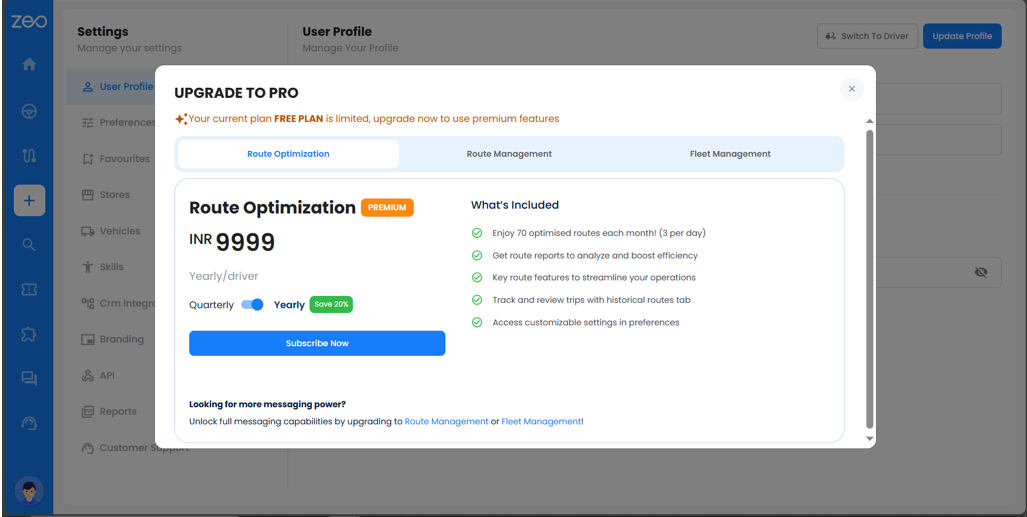
- Yngean betellingsdetails feilich en befêstigje.
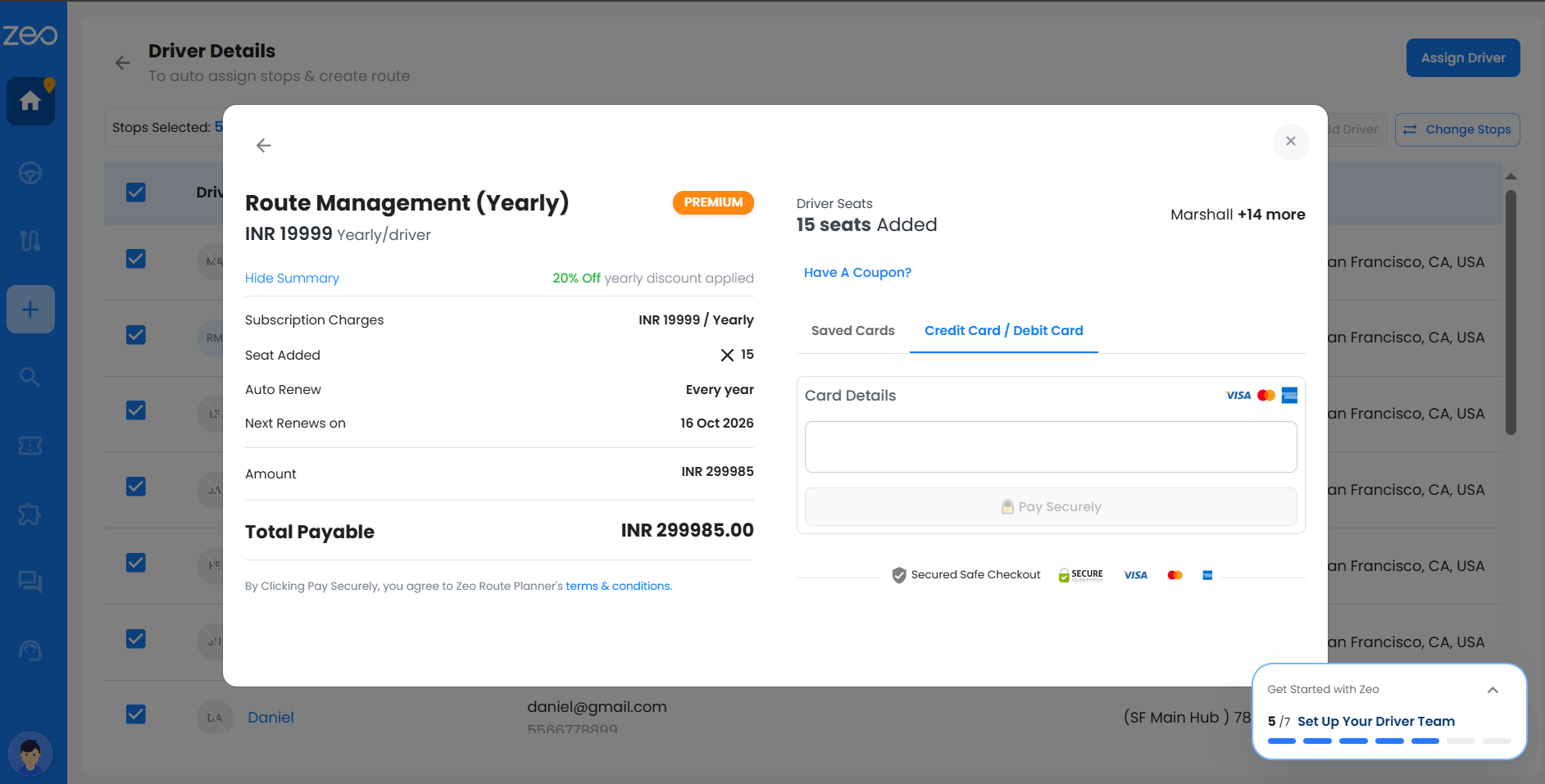
- Wijs bestjoerdersplakken ta en gean sûnder ûnderbrekking troch mei de rûte.
Troch te upgraden tidens de proefperioade kinne jo avansearre mooglikheden betiid ûntsluten.
Wat moat ik dwaan as myn fergese proefperioade einiget en ik in betelling dwaan moat?
As jo noch rûtes oanmeitsje nei't jo fergese proefperioade ferrûn is, krije jo in melding as jo besykje in bestjoerder ta te wizen nei it uploaden fan haltes. Zeo sil jo freegje om sitten te aktivearjen foardat jo trochgean. Dit soarget derfoar dat jo plan aktyf bliuwt en jo sûnder ûnderbrekking rûtes kinne tawize.
Steps:
- Selektearje de bestjoerder(s) om de rûte ta te wizen op 'e Side mei details fan bestjoerder.
- Klik Bestjoerder tawize rjochtsboppe. Der ferskynt in dialoochfinster wêryn jo frege wurde om de fereaske sitten te aktivearjen.
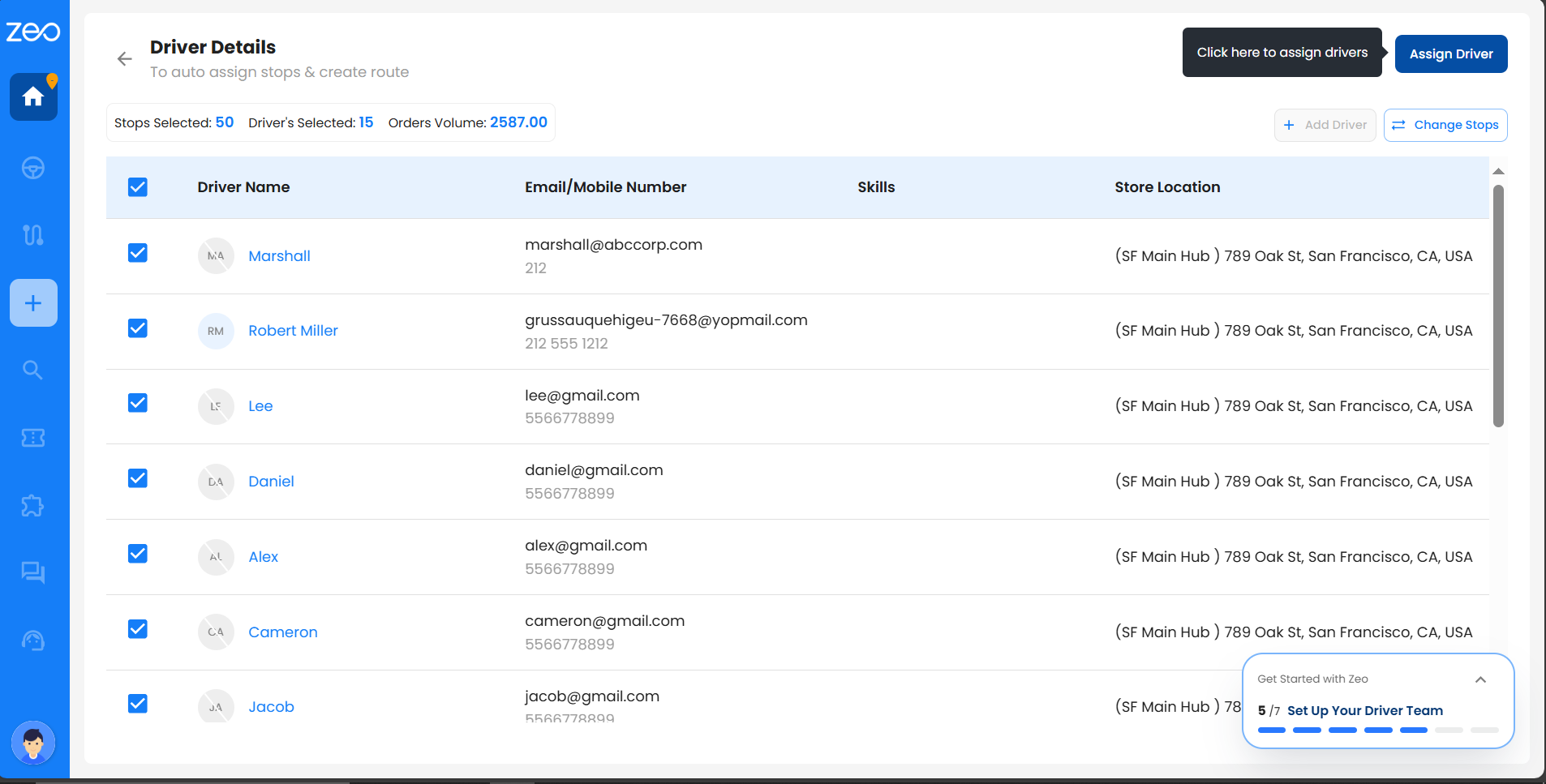
- Klik Keapje sitten.
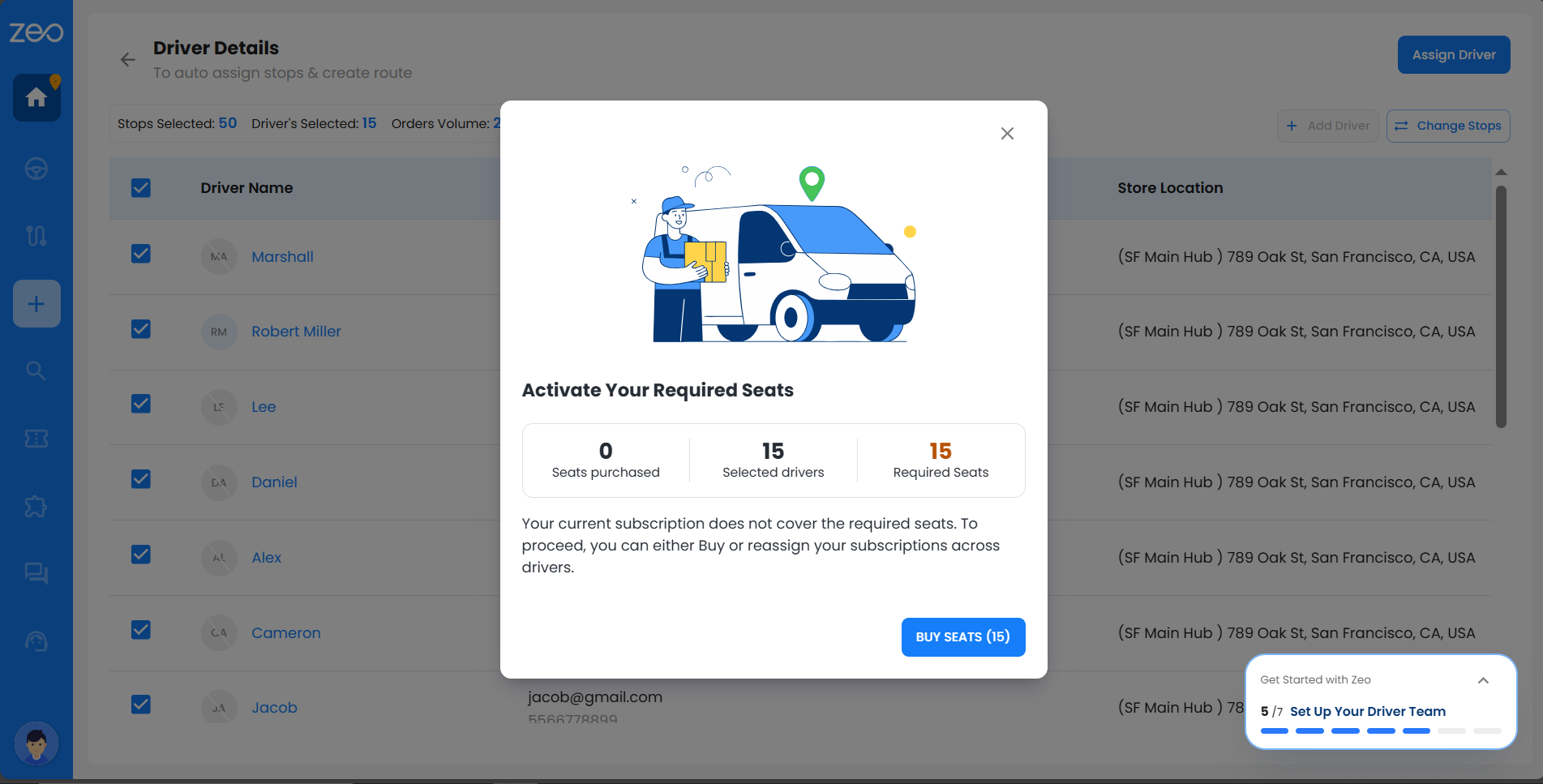
- Fier yn jo card details op it betellingsskerm.
- Wachtsje op betelling ferwurking.
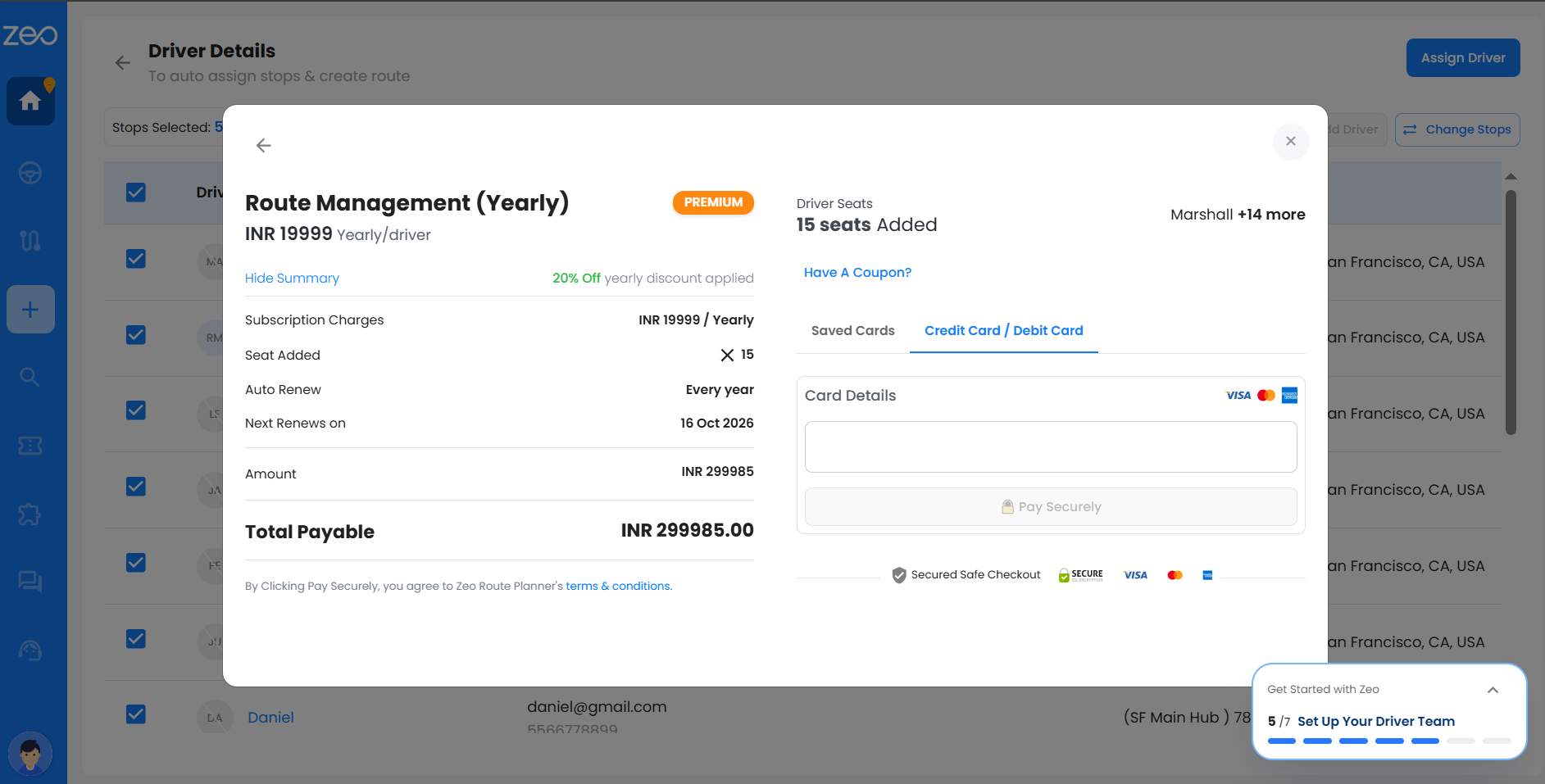
- Jo sille weromkomme nei de Side mei details fan bestjoerder mei in befêstiging fan sukses, en rûtes kinne direkt tawiisd wurde.
Wat is it priismodel per bestjoerdersstoel fan Zeo?
Zeo folget in priismodel per bestjoerdersstoel, wat betsjut dat jo wurde yn rekken brocht op basis fan it oantal aktive bestjoerdersstoelen yn jo akkount. Elke stoel komt oerien mei ien bestjoerder dy't tagong hat ta de rûte- en leveringsfunksjes fan it platfoarm. Jo kinne ek sitten op elk momint tawize of ûnttawize mei in ienfâldige wikseling tusken bestjoerders, wêrtroch jo folsleine fleksibiliteit hawwe by it behearen fan jo team.
As jo mear aktive bestjoerders taheakje moatte, kinne jo maklik ekstra sitten keapje. – Ferwize asjebleaft nei de keppeling
Hoe kin ik sitten keapje foar bestjoerders?
Troch derfoar te soargjen dat elke bestjoerder in aktive sit hat, kinne se rûtes ûntfange, tagong krije ta de mobile app en folslein folge wurde tidens operaasjes.
As jo in nije brûker binne mei in fergese proefperioade of krekt jo proefperioade foltôge hawwe, kinne jo bestjoerdersstoelen keapje troch dizze ienfâldige stappen te folgjen:
Step 1: Gean nei de seksje Abonneminten en Betelling op 'e taakbalke. Hjir fine jo alle abonnemintplannen dy't Zeo biedt.
Step 2: Selektearje it plan dat jo wolle, kies jo foarkar fakturearringssyklus - kwartaallik of jierliks - en klikje op Abonnearje.
Step 3: Fier it oantal bestjoerderssitten yn dat jo keapje wolle.
Step 4: Foegje jo kaartgegevens ta en klik op "Feilich betelje".
Step 5: Nei betelling wurde jo trochstjoerd nei it dialoochfinster "Sitten tawize oan bestjoerder".
Step 6: Skeakelje OAN neist de bestjoerder oan wa't jo de sit tawize wolle.
Step 7: Klik op "Abonnemint bywurkje" om te befêstigjen - de sit wurdt direkt tawiisd.
As dit dien is, sille jo bestjoerdersplakken, betellingsgegevens en abonnemint mei súkses bywurke wurde.
Jo kinne maklik ekstra bestjoerdersplakken keapje binnen jo besteande plan troch dizze stappen te folgjen:
Step 1: Gean nei de seksje Plannen en betelling op 'e taakbalke en klik op "Mear sitten keapje".
Step 2: Fier it oantal bestjoerdersitten yn dat jo keapje wolle.
Step 3: Foegje jo kaartgegevens ta of brûk in bewarre kaart, en klik dan op "Feilich betelje".
Sadree't de betelling foltôge is, wurde de nije sitten direkt tafoege oan jo akkount.
Wat bart der as ik besykje Plande Rûtes te brûken sûnder it Fleet Management-plan?
As jo besykje in plande rûte oan te meitsjen troch te klikken op "Skema ynstelle" knop sûnder op it Fleet Management Plan te stean, sille jo in upgrade-prompt sjen. Troch te klikken op de 'upgrade' knop lit it jo sjen wat opnommen is yn it Fleet Management-plan en lit jo opwurdearje as jo tagong wolle ta Plande Rûtes en alle oare premiumfunksjes.
Hjir is hoe't jo jo plan maklik opwurdearje kinne:
- Jo kinne klikke op de knop 'No upgrade' dy't werjûn wurdt as in popupberjocht yn it dialoochfinster 'Plande rûtes skema'.
- Yn it dialoochfinster 'Upgrade nei ús floatbehearplan' kinne jo opnij op 'Upgrade no' klikke.
- Fier jo kaartgegevens yn.
- Jo kinne klikke op 'Feilich betelje'.
- Jo sille in súksesberjocht sjen en wurde trochstjoerd nei it dialoochfinster 'Plannen en betellingen'.
Wat binne de nije plannen oanbean troch Zeo?
Zeo biedt no trije ûnderskate plannen ôfstimd op ferskate saaklike behoeften:
- Rûteoptimalisaasje: Ideaal foar bedriuwen mei basis easken foar rûteplanning.
- Rûtebehear: Untworpen om bestjoerders en leveringen fan begjin oant ein te behearjen.
- Fleetbehear: Biedt wiidweidige sichtberens, avansearre analytics, en folsleine team tafersjoch.
Hoe ferskille rûteoptimalisaasje, rûtebehear en floatbehear?
Elk plan biedt in tanimmend nivo fan tagong en mooglikheden:
- Rûteoptimalisaasje rjochtet him op solo rûte planning.
- Rûtebehear foeget sjauffeur- en winkelopdrachten ta om jo operaasjes te streamlynjen.
- Fleetbehear giet in stap fierder, en biedt folslein teambehear, real-time tracking, en robúste analytics.
Wat binne de prizen foar elk plan?
Foar de meast aktuele priisynformaasje, besykje asjebleaft ús Pricing Page.
Wat bart der neidat myn proef einiget?
Sadree't jo proefperioade ferrint, moatte jo in abonnemintsplan selektearje om Zeo sûnder ûnderbrekking troch te gean.
Hoe wikselje ik plannen?
Jo kinne jo plan maklik opwurdearje of downgrade fan it ljepblêd "Plannen en betellingen" yn jo Zeo-dashboard.
Ik bin al in beteljende brûker - hoe beynfloedet de nije prizen my ??
Ja, as jo op in legacy plan binne, kinne jo it trochgean mei it brûken. Tink derom dat der gjin nije sitten tafoege wurde kinne. Om jo team út te wreidzjen, moatte jo ekstra brûkers keapje ûnder it Rûtebehear as Fleet Management-plannen.
Hoe feroarje betelmetoade?
1. Gean nei Plannen en betelling en klikje op Tawize sitten oan bestjoerder.
2. No kinne jo de wizigingen oanmeitsje yn jo abonnemint en sjauffeursstoelen en op it momint fan betelling de nije kredytkaartgegevens ynfiere.
3. Ienris tafoege, sil jo frege wurde as jo fan no ôf wolle betelje fia dizze kredytkaart of gewoan ien kear betelje wolle. Selektearje de passende opsje.
4. No binne jo betellingsdetails mei súkses bywurke.
Kin ik myn abonnemintgebrûk kontrolearje en it oanpasse oan myn behoeften op it Fleet-platfoarm?
Om jo abonnemint effektyf te kontrolearjen en de tawizing fan sitten binnen Zeo Route Planner te behearjen, folgje gewoan dizze stappen:
- Gean nei de seksje Plannen en betellingen: Meld jo oan by jo Zeo-akkount en gean direkt nei it dashboard. Hjir fine jo de seksje Plannen en betellingen, dy't tsjinnet as de hub foar al jo abonnemintsdetails.
- Kontrolearje jo abonnemint: Yn it gebiet Plannen en betellingen sille jo in oersjoch sjen fan jo hjoeddeistige plan, ynklusyf it totale oantal sitten beskikber ûnder jo abonnemint en detaillearre ynformaasje oer har opdracht.
- Kontrolearje sitplakken: Yn dizze seksje kinne jo ek sjen hokker sitten oan wa tawiisd binne, wêrtroch jo dúdlikens krije oer hoe't jo boarnen ferdield binne ûnder jo teamleden of sjauffeurs.
Troch de seksje Plannen en betellingen op jo dashboard te besykjen, kinne jo jo abonnemintgebrûk goed yn 'e gaten hâlde, en soargje derfoar dat it kontinu foldocht oan jo operasjonele easken. Dizze funksje is ûntworpen om jo de fleksibiliteit te jaan om stoelopdrachten oan te passen as it nedich is, en helpt jo optimale effisjinsje te behâlden yn jo ynspannings foar rûteplanning.
Om feroarings oan jo abonnemint oan te bringen, folgje dizze stappen:
- Gean nei Plannen en Betelling en selektearje "Upgradeplan"Jo sille alle plannen sjen dy't Zeo biedt, selektearje it plan dat jo kieze wolle út 'e beskikbere plannen. As jo ienris selektearre binne, kies dan de frekwinsje tusken kwartaallik en jierliks. Klik op Abonnearje.
- Selektearje de bestjoerdersplakken en jou de betellingsdetails op. As dit foltôge is, sille jo de plannen, bestjoerdersplakken en betelmethoden mei súkses oanpast hawwe.
Binne d'r koartingen beskikber foar non-profit organisaasjes as brûkers mei hege folume?
Zeo kin biede koartingen foar non-profit organisaasjes of hege-volume brûkers, ôfhinklik fan de spesifike arranzjeminten en ôfspraken. Nim dan kontakt op mei klantstipe foar mear details.
Is d'r in ynsetperioade as annulearingskosten foar Zeo-abonneminten?
Nee, d'r is gjin ferplichtingsperioade of annuleringskosten foar Zeo-abonneminten. Jo kinne jo abonnemint op elk momint annulearje sûnder ekstra kosten te meitsjen.
Biedt Zeo weromjeften foar net brûkte abonnemintsperioaden?
Zeo biedt typysk gjin weromjeften foar net brûkte abonnemintsperioaden. Jo kinne jo abonnemint lykwols op elk momint annulearje, en jo behâlde tagong ta Zeo oant it ein fan jo hjoeddeistige fakturearringperioade.
Hoe kin ik in oanpaste offerte krije foar myn spesifike saaklike behoeften?
Foar in oanpaste offerte dy't oanpast is oan jo spesifike bedriuwsbehoeften, kinne jo direkt kontakt opnimme mei it ferkeapteam fan Zeo fia har webside of platfoarm. Se sille mei jo gearwurkje om jo easken te begripen en in persoanlike offerte te jaan.
Hoe fergeliket de prizen fan Zeo mei oare oplossingen foar rûteplanning op 'e merke?
Zeo Route Planner ûnderskiedt him yn 'e merk mei in dúdlike en transparante stoel-basearre priisstruktuer. Dizze oanpak soarget derfoar dat jo allinich betelje foar it oantal sjauffeurs of sitten dy't jo eins nedich binne, wêrtroch it in fleksibele en kosten-effektive opsje is foar bedriuwen fan alle maten. Oft jo in yndividuele bestjoerder binne of in float beheare, Zeo biedt op maat makke plannen dy't direkt oerienkomme mei jo spesifike easken.
Yn ferliking mei oare oplossings foar rûteplanning beklammet Zeo transparânsje yn har prizen, sadat jo jo útjeften maklik kinne begripe en antisipearje sûnder soargen te meitsjen oer ferburgen fergoedingen of ûnferwachte kosten. Dit rjochtlinige priismodel is diel fan ús ynset om wearde en ienfâld te jaan oan ús brûkers.
Om te sjen hoe't Zeo mjit mei oare opsjes op 'e merke, moedigje wy jo oan om in detaillearre fergeliking te ferkennen fan funksjes, prizen en klantbeoardielingen. Foar mear ynsjoch en om it plan te finen dat it bêste by jo behoeften past, besykje ús wiidweidige fergelikingsside- https://zeorouteplanner.com/fleet-comparison/
Troch Zeo te kiezen, kieze jo foar in oplossing foar rûteplanning dy't dúdlikens en brûkerstefredenheid wurdearret, en soarget derfoar dat jo alle ark hawwe dy't jo nedich binne om jo leveringsoperaasjes effisjint te optimalisearjen.
Wat bart der mei myn gegevens en rûtes as ik beslute myn Zeo-abonnemint te annulearjen?
As jo kieze om jo Zeo Route Planner-abonnemint te annulearjen, is it wichtich om te begripen hoe't dit beslút ynfloed hat op jo gegevens en rûtes. Hjir is wat jo kinne ferwachtsje:
- Tagong nei annulearring: Yn earste ynstânsje kinne jo tagong ferlieze ta guon fan Zeo's premium funksjes of funksjonaliteiten dy't beskikber wiene ûnder jo abonnemintsplan. Dit omfettet avansearre ark foar rûteplanning en optimalisaasje, ûnder oaren.
- Gegevens en rûtebehâld: Nettsjinsteande de annulering behâldt Zeo jo gegevens en rûtes foar in foarbepaalde perioade. Dit behâldbelied is ûntworpen mei jo gemak yn gedachten, en biedt jo de fleksibiliteit om jo beslút opnij te besjen en jo abonnemint maklik opnij te aktivearjen as jo der foar kieze om werom te gean.
- Reaktivaasje: Mochten jo beslute om werom te kommen nei Zeo binnen dizze behâldperioade, sille jo fine dat jo besteande gegevens en rûtes maklik beskikber binne, wêrtroch jo krekt kinne oppakke wêr't jo ophâlde sûnder de needsaak om fanôf it begjin te begjinnen.
Zeo wurdearret jo gegevens en is fan doel elke oergong sa soepel mooglik te meitsjen, of jo no fierder geane of beslute om yn 'e takomst wer by ús te kommen.
Binne d'r opsetkosten of ferburgen kosten ferbûn mei it brûken fan Zeo Route Planner?
As it giet om it brûken fan Zeo Route Planner, kinne jo in rjochtlinige en transparant priismodel ferwachtsje. Wy binne grutsk op it garandearjen dat alle kosten foarôf wurde kommunisearre, sûnder ferburgen fergoedingen of ûnferwachte opsetkosten om ús soargen oer te meitsjen. Dizze transparânsje betsjut dat jo jo abonnemintbudzjet mei fertrouwen kinne planne, krekt te witten wat de tsjinst ynhâldt sûnder ferrassingen yn 'e line. Oft jo in yndividuele sjauffeur binne of in float beheare, ús doel is dúdlike, rjochte tagong te jaan ta alle ark foar rûteplanning dy't jo nedich binne, mei prizen dy't maklik te begripen en te behearjen binne.
Biedt Zeo gjin prestaasje garânsjes of SLAs (Service Level Agreements)?
Zeo kin prestaasjegarânsjes of SLA's oanbiede foar bepaalde abonnemintsplannen as oerienkomsten op ûndernimmingsnivo. Dizze garânsjes en oerienkomsten wurde typysk sketst yn 'e tsjinstbetingsten of kontrakt levere troch Zeo. Jo kinne freegje oer spesifike SLA's mei Zeo's ferkeap- of stipeteam.
Funksje tagong en gebrûksbeheiningen
Hoe kin ik alle klanten dy't pland binne foar de rûtes fan hjoed direkt mei ien klik op 'e hichte bringe?
Jo kinne dit dwaan troch ús tafoegingsplannen te brûken. Folgje de ûndersteande ynstruksjes:
- Navigearje nei Addons op 'e taakbalke. Hjir sille jo meardere plannen sjen dy't jo kinne keapje om jo deistige rûtebehear te fasilitearjen.
- Abonnearje jo op "Berjochttrigger foar alle brûkers" en doch de nedige betellingen.
- As jo op "Leveringsupdate ferstjoere" klikke, ferskynt in dialoochfinster mei de titel 'Befêstiging foar leveringsupdate'.
- Nei't jo op OK klikke, befêstiget in súksesberjocht dat jo berjocht mei súkses ferstjoerd is.
- Tink derom dat warskôgingsnotifikaasjes nei klanten direkt fia it ynboude berjochtesysteem fan Zeo yn 'e foarm fan SMS ferstjoerd wurde. Standert wurde 250 berjochten per bestjoerder moanliks opnij ynfold troch Zeo. Foar mear ynformaasje oer de berjochtepakketten, sjoch "Wat is in berjochtepakket? Hoe kin ik in grutter berjochtepakket keapje?"
- As de troch jo ynstelde automatisearring mear as 250 yn in moanne is, sil it stopje.
- Om it opnij te starten, moatte jo apart berjochtpakketten keapje dy't op deselde pagina beskikber binne.
- No is de automatisearring ynsteld en de klanten dy't har haltes pland hawwe foar de rûte fan hjoed sille op 'e hichte brocht wurde.
Hoe kinne jo winkellokaasjes tafoegje oan kaarten en in optimalisearre rûte oanmeitsje?
Jo kinne jo winkeladressen fluch omsette yn haltes en rûtes optimalisearje yn mar in pear stappen.
Step 1: Klik op it brûkersikoantsje yn 'e linker ûnderhoeke en gean nei Ynstellings.
Step 2: Selektearje Winkels yn it linker paniel om al jo uploade winkels te besjen.
Step 3: Selektearje de winkeladressen dy't jo taheakje wolle en klikje rjochtsboppe op "Tafoegje oan kaarten".
Step 4: In súksesberjocht sil ferskine dat befêstiget dat de haltes oanmakke binne.
Step 5: Gean nei it Dashboard, selektearje "Ljepblêd Haltes" om de tafoege winkeladressen te sjen.
Step 6: Selektearje de haltes en klik op "Automatysk optimalisearje".
Step 7: Klik op "Selektearje haltes" rjochtsboppe om jo seleksje te befêstigjen.
Step 8: Kies in bestjoerder en klik op "Bestjoerder tawize".
Step 9: Besjoch rûtedetails lykas titel, start-/eindlokaasjes, datums en tiden.
Step 10: Klik op "Bewarje en optimalisearje" om de optimalisearre rûte te generearjen.
Step 11: As jo klear binne, sille jo alle wichtige details sjen - oanmakke rûtes, tawiisde sjauffeurs, tafoege haltes, ferfier- en foltôgingstiid, en totale ôfstân.
Step 12: Klik op "Spielterrein besjen" om de rûtes yn detail te sjen.
Hoe kin ik myn winkellist eksportearje of downloade?
It eksportearjen fan jo winkellist is fluch en maklik as jo in Rûtebehear- of Fleetbehear-plan hawwe.
Hjir is hoe't jo it stap foar stap kinne dwaan:Step 1: Klik op it brûkersikoantsje yn 'e linker ûnderhoeke fan jo skerm en gean nei ynstellings.
Step 2: Selektearje Winkels yn it linker paniel om al jo uploade winkels te besjen.
Step 3: Klik op "Eksportearje" yn 'e rjochter boppeste hoeke.
Step 4: De winkellist wurdt as in Excel-bestân nei jo systeem downloade.
Hoe kinne jo haltes ymportearje mei in uploadôfbylding?
Der binne twa manieren om haltes te ymportearjen mei it uploaden fan ôfbyldings.
Hjir is hoe't jo it kinne dwaan:
Metoade 1 - Ofbylding uploade mei Stops fanút DashboardStep 1: Meld jo oan by jo akkount en gean nei it Dashboard.
Step 2: Klik op de knop "Ofbylding mei stops uploade" yn 'e rjochter boppeste hoeke.
Step 3: Yn it dialoochfinster dat iepenet, klikje op "Blêdzje om te uploaden" en selektearje de winske .jpeg-, .jpg- of .png-ôfbylding út jo bestannen.
Step 4: Klik op Iepenje en gean dan troch om de ôfbylding te ferwurkjen.
Step 5: Sadree't de halte ferwurke is, sil it ferskine ûnder it ljepblêd Haltes yn it linker paniel, selektearje dan de halte(s) en klikje op Automatysk optimalisearje.
Step 6: Klikje op de knop "Selektearje haltes" rjochtsboppe om jo seleksje te befêstigjen.
Step 7: Kies de bestjoerder oan wa't jo de rûte tawize wolle en klik op "Bestjoerder tawize".
Step 8: Kontrolearje de rûtedetails, ynklusyf titel, begjin-/eindlokaasjes, datums en tiden, om krektens te garandearjen.
Step 9: Klik op "Bewarje en optimalisearje" rjochtsboppe om de optimalisearre rûte te generearjen.
Step 10: Sadree't de optimalisaasje foltôge is, sille jo alle wichtige details sjen - oanmakke rûtes, tawiisde sjauffeurs, tafoege haltes, ferfiertiid, foltôgingstiid en ôfleine ôfstân.
Step 11: Klik op "Spielplak besjen" om de definitive rûte yn detail te sjen.
Metoade 2 - Upload ôfbylding mei haltes fan Rûte oanmeitsjeStep 1: Meld jo oan by jo akkount en gean nei "Rûte oanmeitsje" op 'e taakbalke. Klik op "Rûte oanmeitsje" om te begjinnen.
Step 2: Kies in bestjoerder út it útklapmenu.
Step 3: Folje de rûtedetails yn:
– Rûtetitel – Jou jo rûte in namme.
– Bestjoerder tawize – Selektearje de bestjoerder.
– Begjin (ferplicht) & Einlokaasje (opsjoneel) – Definiearje wêr't de rûte begjint en einiget.
– Begin- en einddatum/tijd – Stel yn wannear't de rûte begjint en (opsjoneel) einiget.
Step 4: Klik ûnder Haltes tafoegje op "Ofbylding mei haltes uploade".
Step 5: Klik yn it dialoochfinster op "Blêdzje om te uploaden" en selektearje jo .jpeg-, .jpg- of .png-ôfbylding.
Step 6: Klik op Iepenje en gean dan troch om de ôfbylding te ferwurkjen.
Step 7: Sadree't se ferwurke binne, sille de stops automatysk ferskine.
Step 8: Klikje rjochts ûnder op "Bewarje en optimalisearje".
Step 9: Dyn rûte sil optimalisearre en mei súkses oanmakke wurde.
Kin ik in gearfetting downloade foar elke rûte, of it no ferline, rinnende of kommende rûte is?
Absoluut! Sels as in rûte yn it ferline foltôge is, kinne jo de gearfetting noch downloade. Jo kinne in gearfetting downloade foar elke rûte - of it no út it ferline is, op it stuit oan 'e gong is, of sels pland is foar de takomst.
Alles wat jo hoege te dwaan is de ienfâldige stappen hjirûnder folgje:
- Klik op de opsje Globale sykfunksje yn jo taakbalke.
- Fan 'e filteropsjes kinne jo ien fan 'e opsjes selektearje út it útklapmenu (ferplicht):
- Klant namme – standert selektearre
- Stop adres
- Faktuer - Bestelling nr.
- Stop ID / Tracking ID - in unike identifier dy't Zeo automatysk genereart foar elke stop yn in rûte
- Notysjes - de ynhâld dy't yn 'e leveringsnota skreaun is
- Selektearje in datum of stel in datumberik yn neffens jo behoefte.
- Selektearje de stjoerprogramma('s) dy't jo sykje wolle.
- Fier de details yn yn it sykfak op basis fan it filter dat jo selektearre hawwe yn stap 2 (ferplicht).
- Klik op Sykje, en al jo relevante resultaten sille hjirûnder ferskine.
Jo sille de folgjende details sjen yn jo sykresultaatkaart:
- Stopadres
- Rûtedatum, rûtetitel en bestelnûmer / faktuernûmer (as fan tapassing)
- Klant ynfo - namme, tillefoannûmer en e-postadres
- Status – mei súkses ûnderhâlden / noch net begûn / oerslein / mislearre / bestjoerder ûnderweis
- As in stop as slagge markearre is, sille jo de krekte datum en tiid sjen dat it as slagge markearre is.
- As in halte as oerslein markearre is, sjogge jo de krekte datum en tiid dat it as oerslein markearre is.
- As in stop as mislearre markearre is, sille jo de reden sjen tegearre mei de krekte datum en tiid dat it as mislearre markearre is.
- As in rûte oan 'e gong is, sille jo de status sjen dy't markearre is as Bestjoerder op rûte mei de krekte datum en tiid yn ETA.
- As de rûte noch net begûn is, sille jo de status sjen markearre as Noch te begjinnen.
- Stop-ID / Tracking-ID – unike identifier dy't Zeo automatysk genereart foar elke stop
- Sjauffeur – namme en e-postadres
- Bewiis fan levering – opladen bewiis lykas artikelfoto's of de hântekening fan 'e klant (as beskikber)
- Leveringsnota – notysje skreaun fan 'e kant fan' e tsjinstferliener
- Service Notysje – notysje skreaun yn it bewiis fan leveringsdiel yn 'e app
- Customer Note – spesifike ynstruksjes dield mei jo sjauffeur
Jo hawwe ek opsjes rjochtsboppe om Live lokaasje ferstjoere, Fisy en de Trije punten menu foar ekstra aksjes.
Noat: As jo in koptekst sûnder details sjogge, betsjut it dat de floateigner dy ynformaasje net tafoege hat, dus it liket leech foar jo.
Om de gearfetting te downloaden, folgje de stappen hjirûnder:
- Klik op it menu mei trije punten fan jo respektive resultaatkaart.
- Klik op de opsje 'Gearfetting downloade'.
- De PDF sil dan automatysk ynladen wurde nei jo downloadsseksje.
Jo sille de folgjende details yn 'e PDF sjen:
- Klantynformaasje - namme, adres fan klant, tillefoannûmer, e-postadres, faktuernûmer, rûtedatum en rûtetitel
- Status - ûnderhâlden mei súkses / noch net begûn / oerslein / mislearre / bestjoerder ûnderweis
- As in stop as slagge markearre is, sille jo de krekte datum en tiid sjen dat it as slagge markearre is.
- As in halte as oerslein markearre is, sjogge jo de krekte datum en tiid dat it as oerslein markearre is.
- As in stop as mislearre markearre is, sille jo de reden sjen tegearre mei de krekte datum en tiid dat it as mislearre markearre is.
- As in rûte oan 'e gong is, sille jo de status sjen dy't markearre is as Bestjoerder op rûte mei de krekte datum en tiid yn ETA.
- As de rûte noch net begûn is, sille jo de status sjen markearre as Noch te begjinnen.
- Befalling - de datum wêrop jo levering dien is
- Stop-ID – unike identifier dy't Zeo automatysk genereart foar elke stop
- Stopynformaasje – lit sjen oft de halte normaal is of markearre is as hege prioriteit (ASAP), oft it in ophel- of leveringstsjinst is, en de wachttiid op it plak
- Tawiisde bestjoerder - namme fan 'e sjauffeur
- Stopnotysje - notysje fan tsjinstferliener oan klanten
- Service Notysje – notysje skreaun yn it bewiis fan leveringsdiel yn 'e app
- Customer Note – spesifike ynstruksjes dield mei jo sjauffeur
- Customer Signature - hantekening fan klant as bewiis
- Bewiis fan levering – uploade artikelfoto's as bewiis (as beskikber)
Alle details yn 'e PDF binne ôfhinklik fan 'e ynstellings en de ynformaasje dy't troch de floateigner en sjauffeur ynfierd is. Hokker details se ek tafoegje, allinich dy sille foar jo sichtber wêze yn 'e PDF.
Kin ik sykje nei gegevens dy't âlder binne as 6 moannen?
"Ja, dat kinst wol! Dêr is gjin tiid limyt — jo kinne jo gegevens sykje en tagong krije fan elke datum, oft it no moannen of sels jierren âld is, en jo kinne sels sykje nei jo oanhâldende of takomstige rûtes.”
Wat is de funksje Global Search?
Jo kinne de Global Search-funksje brûke om fluch haltes út it ferline, hjoeddeiske of takomstige te sykjen. Ynstee fan meardere rûtes of sjauffeurs manuell te kontrolearjen, kinne jo direkt it adres, de bestelstatus of de ynformaasje oer de sjauffeur fine dy't jo nedich binne.
Dit is foaral handich as jo besykje de ûntelbere oarders dy't jo float hat ferfolle by te hâlden of as in klant freget nei de bestelstatus fan in bepaalde tsjinst. Mei Global Search kinne jo maklik tagong krije ta eardere oarders, ophelpunten, sjauffeurgegevens of spesifike adressen - allegear op ien plak.
Jo kinne jo haltes oer rûtes sykje yn mar in pear maklike stappen:
- Step 1 – Selektearje ien opsje út it útklapmenu fanút de filteropsje:
- Klantnamme (standert)
- Stop adres
- Faktuer- / Bestelnûmer
- Stop ID / Tracking ID - in unike identifier dy't Zeo automatysk genereart foar elke stop yn in rûte
- Notysjes - de ynhâld dy't yn 'e leveringsnota skreaun is
- Step 2 - Selektearje in datum of stel in datumberik yn as nedich.
- Step 3 – Selektearje de bestjoerder(s) dy't jo sykje wolle.
- Step 4 – Fier de details yn it sykfak yn op basis fan it filter dat jo yn stap 1 selektearre hawwe (ferplicht).
- Step 5 - Klik op Sykje, en jo relevante resultaten sille hjirûnder ferskine.
Jo kinne dizze funksje brûke, nettsjinsteande hokker plan jo hawwe - Rûteoptimalisaasje, Rûtebehear, Fleetbehear, of sels tidens jo 7-dagen fergese proefperioade.
Wa kin de funksje Plande rûtes brûke?
Plande (weromkommende) rûte is in premiumfunksje beskikber mei de Fleetbehearplan (of tidens in fergese proefperioade fan 7 dagen).
Mei it Fleet Management Plan krije jo tagong ta dizze foardielen:
- CRM yntegraasjes
- API en webhook tagong
- Premium tafoegings (lykas automatisearre triggers en oanpaste routing)
- Behear fan leveringsônes foar optimalisearre floatoperaasjes
- Alle foardielen fan it Rûtebehearplan
Belangryk: As jo op it Rûteoptimalisaasje- of Rûtebehearplan binne, sille jo de funksje Plande Rûte noch sjen, mar de "Skema bewarje" knop sil útskeakele wurde. Om it te ûntsluten, moatte jo opwurdearje nei it Fleet Management Plan.
Manieren om te upgraden nei it Fleet Management Plan:
Metoade 1:
- Klik op de No opwurdearje knop werjûn as in popupberjocht op 'e Plande rûtes Skema dialoochfinster.
- Yn de Upgrade nei ús floatbehearplan dialoochfinster, klikke No opwurdearje wer.
- Fier jo kaartgegevens yn.
- Klik Betelje feilich.
- Jo sille in súksesberjocht sjen en wurde trochferwiisd nei de Plannen en betellingen dialoochfinster.
Metoade 2:
- gean nei Plannen en betellingen.
- Selektearje it Fleetbehearplan.
- klik op Subscribe no.
- Fier jo kaartgegevens yn.
- Klik Betelje feilich.
- Jo sille in súksesberjocht sjen en wurde trochferwiisd nei de Plannen en betellingen dialoochfinster.
Wêrom kin ik gjin tagong krije ta in bepaalde funksje yn myn plan?
Funksjes wurde gated basearre op jo abonnemintstier. Om te sjen hokker funksjes beskikber binne yn jo plan, ferwize asjebleaft nei de priisside.
Hoefolle rûtes kin ik per moanne oanmeitsje?
It oantal rûtes dat jo kinne oanmeitsje hinget ôf fan jo plan:
Rûteoptimalisaasje: Oant 3 rûtes per dei.
Rûtebehear en Fleetbehear: Unbeheinde rûtes.
Wêrom kin myn team gjin live rûte-updates sjen?
Live tracking is allinich beskikber yn 'e plannen foar rûtebehear en floatbehear.
Ik bin op it rûteoptimalisaasjeplan, en myn bestjoerder kin gjin tagong krije ta rûtes op 'e mobile app - wêrom?
Bestjoerder tagong is net opnommen yn it rûteoptimalisaasjeplan. Om dizze funksje yn te skeakeljen, upgrade asjebleaft nei Route Management of Fleet Management.
Wêrom kin myn bestjoerder de tawiisde rûtes net sjen op 'e mobile app?
Tagong ta sjauffeur-app is net opnommen yn it rûteoptimalisaasjeplan. Om tagong te krijen, beskôgje jo in upgrade nei it plan foar rûtebehear of floatbehear.
Wêrom kin ik gjin rûtes tawize oan spesifike bestjoerders?
Rûte-tawizingsfunksjonaliteit is beskikber te begjinnen mei it Rûtebehearplan.
Wêrom sjoch ik gjin live tracking foar myn sjauffeurs?
Live tracking is allinich opnommen yn 'e plannen foar rûtebehear en floatbehear.
Wêrom kinne myn sjauffeurs klanten net skilje fanút de app?
Opropfunksjonaliteit is eksklusyf foar de nivo's Route Management en Fleet Management.
Wêrom kin ik gjin auto's oanmeitsje of tawize oan myn sjauffeurs?
De mooglikheid om auto's te meitsjen en ta te jaan is net beskikber yn it rûteoptimalisaasjeplan.
Wêrom kin ik myn bedriuwsmerk of oanpaste tema's net tafoegje?
Rûtebehear: Folsleine branding en oanpassing fan tema's.
Fleet Management: Folsleine branding en oanpassing fan tema's.
Rûteoptimalisaasje: Oanpaste branding en tema's wurde net stipe.
Wêrom kin ik gjin winkels tafoegje of beheare op myn dashboard?
Funksjes foar winkelbehear binne beskikber fanôf it Rûtebehearplan.
Wêrom kin ik gjin premium tafoegings keapje lykas kapasiteit-basearre routing of feardigens-basearre routing?
Dizze avansearre funksjes binne allinich beskikber mei de plannen foar rûtebehear en floatbehear.
Wêrom sjoch ik in upgrade knop op de webhook of API side foar eksterne yntegraasjes?
Tagong ta dizze funksjes fereasket it Fleet Management-plan. Jo moatte opwurdearje om tagong te krijen ta webhook- en API-funksjonaliteiten.
Technyske stipe en probleemoplossing
Wat is de unike stop-ID (UUID)?
It is in unike identifier dy't Zeo automatysk foar jo genereart om elke stop yn in rûte te ûnderskieden.
Wat bart der as ik it sykfak leech lit yn 'e Globale sykfunksje?
As jo it sykfak leech litte, sels nei it selektearjen fan filters, stjoerprogramma's en datum, sil de sykjen knop sil noch bliuwe ynvalide en der kin gjin resultaat socht wurde oant jo de tekst ynfiere. Mar as jo it sykfak ynfold hawwe en teminsten ien opsje selektearre hawwe tusken filters, stjoerprogramma's of datum, sil de sykknop ynskeakele wêze.
Wat bart der as ik ferkearde gegevens ynfier yn it fakje Globale sykaksje?
As jo in filter kieze lykas Faktuer nûmer mar ynfiere letters yn it tekstfjild, sil it systeem sjen litte 'Gjin resultaat fûn' en freegje jo om jildige ynfier yn te fieren.
Bygelyks, as jo Klantnamme as filter selektearje, moatte jo allinich de namme fan 'e klant yn it sykfak ynfiere.
Wêrom wurdt myn plande rûte noch altyd werjûn as "Normaal" ynstee fan "Pland" yn Rûtetype?
As jo in rûte oanmeitsje, ferskynt it earst as "Normaal" ûnder Rûtetype. It sil allinich feroarje nei "Pland" as de rûte op it punt stiet om de folgjende dei, wike of moanne te werheljen, ôfhinklik fan de frekwinsje dy't jo selektearre hawwe.
It wurd "Pland" ûnder Rûtetype wurdt allinich werjûn as de rûte diel útmakket fan in kommende plande searje. Sels as jo in rûte ynstelle om yn 'e takomst te werheljen, sil it noch altyd werjûn wurde as "Normaal" oant it de folgjende werhellingsdatum berikt.
Wêr kin ik in brek of probleem melde mei Zeo Route Planner?
Jo kinne alle bugs of problemen mei Zeo Route Planner direkt melde fia ús stipekanalen. Dit kin omfetsje it ferstjoeren fan in e-post nei ús stipeteam, of kontakt mei ús opnimme fia in-app-stipe chat. Us team sil it probleem ûndersykje en wurkje om it sa rap mooglik op te lossen.
Hoe omgiet Zeo backups en herstel fan gegevens?
Zeo brûkt robúste prosedueres foar reservekopy en herstel fan gegevens om de feiligens en yntegriteit fan jo gegevens te garandearjen. Wy meitsje geregeld reservekopy fan ús servers en databases om offsite lokaasjes te befeiligjen. Yn it gefal fan gegevensferlies of korrupsje kinne wy gegevens fan dizze backups fluch weromsette om downtime te minimalisearjen en kontinuïteit fan tsjinst te garandearjen. De brûker sil gjin gegevensferlies ûnderfine, of it no rûtes, sjauffeurs ensfh. Brûkers sille ek gjin probleem ûnderfine mei it útfieren fan de app op har nije apparaat.
Hokker stappen moat ik nimme as myn rûtes net goed optimalisearje?
As jo problemen tsjinkomme mei rûteoptimalisaasje, binne d'r ferskate stappen dy't jo kinne nimme om it probleem op te lossen. Kontrolearje earst dûbeld dat alle adres- en rûteynformaasje goed is ynfierd. Soargje derfoar dat jo auto-ynstellingen en rûtefoarkarren krekt binne konfigureare. Soargje derfoar dat jo "Rute optimalisearje" keazen hawwe ynstee fan "Navigearje as tafoege" út 'e set opsjes beskikber foar rûteplanning. As it probleem oanhâldt, nim dan kontakt op mei ús stipeteam foar assistinsje. Jou details oer de spesifike rûtes en optimalisaasjekritearia dy't jo brûke, lykas alle flaterberjochten of ûnferwacht gedrach dat jo hawwe waarnommen.
Hoe freegje ik nije funksjes oan of suggerearje ferbetteringen foar Zeo?
Wy wurdearje feedback fan ús brûkers en stimulearje aktyf suggestjes foar nije funksjes en ferbetterings. Jo kinne funksje-oanfragen en suggestjes yntsjinje fia ferskate kanalen, lykas de petearwidget fan ús webside, mail ús op support@zeoauto.in of direkt petearje mei ús fia de Zeo Route Planner-app of platfoarm. Us produktteam beoardielet alle feedback regelmjittich en beskôget it by it plannen fan takomstige updates en ferbetterings oan it platfoarm.
Binne d'r bekende problemen of ûnderhâldskema's wêrfan brûkers bewust moatte wêze?
Zeo fernijt har brûkers regelmjittich oer alle bekende problemen of pland ûnderhâld fia e-postnotifikaasjes, oankundigingen op har webside, of binnen it dashboard fan it platfoarm.
Brûkers kinne ek de statusside fan Zeo en yn app-notifikaasjes kontrolearje foar updates oer oanhâldend ûnderhâld of rapporteare problemen.
Wat is it belied fan Zeo oer software-updates en upgrades?
Zeo jout regelmjittich software-updates en upgrades út om prestaasjes te ferbetterjen, nije funksjes ta te foegjen en alle kwetsberens oan te pakken.
Updates wurde typysk automatysk útrôle nei brûkers, en soargje derfoar dat se tagong hawwe ta de lêste ferzje fan it platfoarm sûnder ekstra ynspanning. Foar brûkers mei mobile applikaasje soene se de auto-fernijingsfunksje foar de app op har apparaat moatte ynskeakelje, sadat de app op 'e tiid automatysk bywurke kin wurde.
Hoe beheart Zeo brûkersfeedback en funksjefersiken?
- Zeo freget en sammelt aktyf feedback fan brûkers en funksjefersiken fia ferskate kanalen, ynklusyf e-post, yn app-chat en enkêtes.
- It produktûntwikkelingsteam evaluearret dizze oanfragen en prioritearret se op basis fan faktoaren lykas fraach fan brûkers, helberens, en strategyske ôfstimming mei de roadmap fan it platfoarm.
Binne d'r tawijde accountmanagers as stipefertsjintwurdigers foar bedriuwsakkounts?
It klantstipeteam by Zeo is rûn de klok beskikber om de brûkers te helpen. Ek foar floatakkounts binne de accountmanagers ek beskikber om de brûker yn 'e rapste tiid mooglik te helpen.
Hoe prioritearret Zeo krityske problemen as downtimes?
- Zeo folget in foarôf definieare ynsidint-antwurd- en resolúsjeproses om krityske problemen as downtimes prompt te prioritearjen en oan te pakken.
- De earnst fan it probleem bepaalt de urginsje fan it antwurd, mei krityske problemen dy't direkte oandacht krije en as nedich eskalearje.
- Zeo hâldt brûkers op 'e hichte oer de status fan krityske problemen fia stipe chat / mail thread en leveret regelmjittige updates oant it probleem befredigjend is oplost.
Zeo Profile ynstellings
Hoe kin ik myn bedriuwsnamme ynfiere of bewurkje?
Dyn bedriuwsnamme soarget derfoar dat klanten direkt witte wa't harren pakket bezorgt.
- Iepenje de brandingpagina
- Meld jo oan by jo Zeo Fleet-dashboard.
- Klik op jo profylikoan yn 'e linker ûnderhoeke.
- Gean nei Ynstellings → selektearje Branding.
- Bewurkje de bedriuwsnamme
- Sykje it fjild Bedriuwsnamme.
- Typ jo offisjele bedriuwsnamme krekt sa't jo it werjûn wolle hawwe.
- Kontrolearje it live foarbyldpaniel om stavering en haadletters te befêstigjen.
- Bewarje feroarje
- Klikje op Update om jo wizigingen ta te passen.
Noat: De bedriuwsnamme ferskynt neist leveringsdetails op 'e klanttrackingside.
Hoe kin ik myn persoanlike en bedriuwsgegevens ynfiere tidens it onboardingproses?
Direkt nei't jo foltôge hawwe akkountregistraasje en ferifikaasje, Zeo Route Planner sil jo automatysk liede nei de wurkromte opset skerm. Dizze stap is ferplicht en soarget derfoar dat jo akkount goed konfigurearre is mei jo bedriuwsynformaasje foardat jo tagong krije ta oare funksjes.
Dizze details wurde sammele yn in spesjaal "Ynstelling fan wurkromte - Stap 1: Persoanlike ynformaasje" formulier dat direkt nei oanmelding ferskynt.
Steps:
- Sadree't jo akkount ferifiearre is, wurde jo trochferwiisd nei de Wurkromte opset streame.
- In Stap 1: Persoanlike ynformaasje, fier de folgjende details yn:
- Folsleine namme – jo namme as de akkounteigner of primêre behearder.
- Bedriuwsnamme - de namme fan jo bedriuw of organisaasje.
- Telefoannûmer - brûkt foar akkountferifikaasje en notifikaasjes.
- Selektearje jo Yndustry út 'e útklaplist (bygelyks Logistyk, E-commerce, Fjildtsjinst, Sûnenssoarch, ensfh.). As jo sektor net neamd wurdt, selektearje dan "Oaren" en typ it mei de hân yn it tekstfjild.
- Klik Trochgean om fierder te gean Stap 2: Ynstelling fan Dispatch Hub (Winkel), wêr't jo jo hub-lokaasje ynstelle.
Belangryk:
- As dizze details ienris foltôge binne, kinne se letter bewurke wurde fan Accountynstellings as it nedich is, útsein de Yndustry.
Wat is in dielbere keppelingfoto en hoe kin ik it uploade?
De dielbere keppelingfoto tsjinnet as in fisueel branding-elemint dat ferskynt as klanten tagong krije ta de live lokaasjetrackingpagina dy't dield wurdt troch sjauffeurs. As in sjauffeur syn live lokaasje dielt mei in klant fia sms, wurdt de opladen foto prominent sichtber op 'e tracking-ynterface, wêrtroch in profesjonele en merkûnderfining foar de klant ûntstiet.
Om in dielbere keppelingfoto te uploaden, folgje de stappen hjirûnder:Step 1: Klik op it brûkersikoantsje yn 'e linker ûnderhoeke fan jo skerm en gean nei ynstellings.
Step 2: Selektearje Branding yn it linker paniel.
Step 3: Upload dyn foto ûnder de 'Dielbere keppeling foto'.
Step 4: Klik op 'Bywurkje' rjochtsboppe om op te slaan. In berjocht dat it uploaden slagge is, sil it befêstigje.
Kin ik oerskeakelje fan in Fleet Owner-akkount nei in Driver-akkount?
Ja, jo kinne maklik oerskeakelje fan jo Fleet Owner-akkount nei in Single Driver-akkount. Folgje gewoan dizze ienfâldige stappen:
Step 1 - Klik op it brûkersikoantsje yn 'e linker ûnderhoeke fan jo skerm.
Step 2 – Gean nei Ynstellings en iepenje de seksje Brûkersprofyl fanút it linker paniel.
Step 3 – Klik op de knop "Oerskeakelje nei bestjoerder" yn 'e rjochter boppeste hoeke.
As jo klear binne, wurde jo trochferwiisd nei jo Bestjoerdersakkount, dêr't jo tagong krije kinne ta alle funksjes foar ien bestjoerder en it plan fan jo kar direkt fanút it web aktivearje kinne.
Hoe kinne jo e-post-ID en wachtwurd feroarje?
- Klikje op it brûkersikoan yn 'e taakbalke. navigearje nei ynstellings.
- Gean yn ynstellings nei klantprofyl, klikje derop.
- Hjir kinne jo jo wachtwurd bywurkje troch it nije en âlde wachtwurd op te jaan.
- Tink derom dat d'r bepaalde beheiningen binne foar de kar fan wachtwurd dy't skreaun binne op 'e side, hâld har freonlik oan.
- Om de e-post-id te feroarjen, soene jo kontakt opnimme moatte mei de klantstipe.
Hoe kinne jo in logo en namme leverje sadat de klant it logo fan 'e tsjinstferlieners kin sjen yn plak fan's fan Zeo by it folgjen fan live lokaasje
Jo kinne jo logo uploade en bedriuwsnamme tafoegje oan Zeo, sadat elke kear as de klant tagong hat ta de live lokaasje fan 'e bestjoerder, it logo fan jo bedriuw foar him sichtber is yn' e linker boppeste hoeke fan 'e kaart.
Om dit te dwaan, folgje de stappen hjirûnder:
- Gean nei ynstellings fanút Brûkerpictogram en selektearje Branding-opsje. No sille jo de opsje foar uploadlogo sjen.
- Klikje op de opsje en selektearje it logo fan jo systeem. Ienris upload, klikje op Update.
- Rôlje nei ûnderen en foegje de namme fan it bedriuw ta. Ienris tafoege, leverje it kleurpalet dat oerienkomt mei jo merk, standert is it ynsteld op swart.
- No is jo merklogo upload en bedriuwsnamme is ynsteld en sil brûkt wurde op it momint dat de klant live tracking sil brûke.
Yntegraasje en Kompatibiliteit
Hokker API's biedt Zeo foar oanpaste yntegraasjes?
Zeo Route Planner biedt in wiidweidige suite fan API's ûntworpen foar oanpaste yntegraasjes, wêrtroch floateigners en lytse bedriuwen rûtes effisjint kinne oanmeitsje, beheare en optimalisearje, wylst se de leveringsstatus en live lokaasjes fan sjauffeurs folgje.
Hjir is in gearfetting fan 'e kaai API's Zeo biedt foar oanpaste yntegraasjes:
ferifikaasje: Feilige tagong ta de API wurdt garandearre fia API-kaaien. Brûkers kinne har API-kaaien registrearje en beheare fia Zeo's platfoarm.
Winkeleigner API's:
- Stops oanmeitsje: Stelt de tafoeging fan meardere stops ta mei detaillearre ynformaasje lykas adres, notysjes en stoptiid.
- Krij alle bestjoerders: Helje in list op fan alle bestjoerders dy't ferbûn binne mei it akkount fan 'e winkeleigner.
- Driver oanmeitsje: Aktivearret it oanmeitsjen fan bestjoerderprofilen, ynklusyf details lykas e-post, adres en telefoannûmer.
- Driver bywurkje: Makket it bywurkjen fan bestjoerderynformaasje mooglik.
- Bestjoerder wiskje: Tastimming it fuortheljen fan in bestjoerder út it systeem.
- Rûte oanmeitsje: Fasilitearret it oanmeitsjen fan rûtes mei oantsjutte start- en einpunten, ynklusyf stopdetails.
- Krij rûteynfo: Helje detaillearre ynformaasje oer in spesifike rûte.
- Krij rûte-optimalisearre ynformaasje: Biedt optimalisearre rûteynformaasje, ynklusyf optimalisearre folchoarder en stopdetails.
- Rûte wiskje: Meitsje it wiskjen fan in spesifike rûte mooglik.
- Krij alle bestjoerdersrûtes: Hellet in list fan alle rûtes dy't oan in bepaalde bestjoerder binne tawiisd.
- Krij alle rûtes fan winkeleigners: Helje alle rûtes op dy't makke binne troch de winkeleigner, mei filteropsjes basearre op datum.
- Rûte krije makke foar sjauffeur troch winkeleigner: Stelt winkeleigners yn steat om in al oanmakke rûte foar in spesifike sjauffeur op te heljen troch parameters lykas start-/eindadressen, e-postadres fan sjauffeur en details oer stopbestân troch te jaan.
Pickup leveringen:
Pickup Delivery is in routing workflow yn Zeo ûntworpen foar bedriuwen dy't sawol ophel- as ôfleverstops binnen deselde rûte moatte behannelje. It wurdt faak brûkt yn yndustryen lykas e-commerce, logistyk, ôffalbehear, wask, koerierstsjinsten en hierretouren - wêrby't sjauffeurs items fan ien lokaasje ophelje en se tidens deselde reis nei in oare leverje.
Oanpaste API's foar it behearen fan ophel- en leveringsoperaasjes omfetsje:
- Rûte oanmeitsje: Maakt in rûte oan foar ophelbestellingen.
- Rûte bywurkje: Aktualisearret de haltes yn in rûte foar ophelbestellingen.
- Krij rûteynfo: Helt ynformaasje oer leveringsrûtes op foar ophelpunten.
- Wiskje ôfhel-leveringsrûte: Wisket de ophelrûte foar levering.
- Krij rûte-optimalisearre ynformaasje: Helt optimalisearre rûteynformaasje op.
WebHooks: Zeo stipet it gebrûk fan webhooks om brûkers te melden oer spesifike eveneminten, wêrtroch real-time updates en yntegraasjes mei oare systemen mooglik binne.
Flaters: Detaillearre dokumintaasje wurdt levere oer mooglike flatertypen tidens API-ynteraksjes, wêrtroch ûntwikkelders effektyf problemen kinne oplosse.
Dizze API's biede de fleksibiliteit foar djippe oanpassing en yntegraasje mei besteande systemen, wêrtroch't de operasjonele effisjinsje en real-time beslútfoarming foar floatbehear en leveringstsjinsten ferbettere wurde.
Foar fierdere details, ynklusyf parameterspesifikaasjes en gebrûksfoarbylden, kinne brûkers ferwize nei de offisjele API-dokumintaasje fan Zeo dy't beskikber is op it platfoarm.
Hokker kaarttsjinsten stipet Zeo foar navigaasje-yntegraasje, en kin ik tusken har wikselje?
Zeo stipet yntegraasje mei de folgjende kaarttsjinsten:
- Google Maps
- Apple Maps
- TomTom Gean
- Baidu Maps
- Hjir geane wy
- Waze
- Sygyske kaarten
- Sygic Truck
- Yandex Maps
- Oare populêre ark
Jo kinne op elk momint tusken dizze oanbieders wikselje troch de stappen te folgjen:
- Iepenje de Zeo mobile app en gean nei Myn profyl.
- Tik op Foarkarren.
- Selektearje Navigaasjefoarkarren.
- Tik op de opsje "Navigaasje yn".
- Kies jo foarkar kaarttsjinst ûnder Navigaasje Yn.
- Klik op "Wizigingen bewarje" om ta te passen.
Kin Zeo wurde brûkt neist oare navigaasjeapps lykas Google Maps of Waze?
Ja, Zeo Route Planner kin brûkt wurde neist oare navigaasje-apps lykas Google Maps, Waze, en ferskate oaren. Sadree't de rûtes binnen Zeo optimalisearre binne, hawwe brûkers de opsje om nei har bestimmingen te navigearjen mei har foarkar navigaasje-app. Zeo biedt de fleksibiliteit om te kiezen út ferskate kaart- en navigaasjeproviders, ynklusyf Google Maps, Waze, Her Maps, Mapbox, Baidu, Apple Maps, en Yandex-kaarten. Dizze funksje soarget derfoar dat bestjoerders de rûteoptimalisaasjemooglikheden fan Zeo kinne brûke, wylst se gebrûk meitsje fan 'e real-time updates, fertroude ynterface en ekstra navigaasjefunksjes oanbean troch har foarkar navigaasje-app.
Hoe soarget Zeo foar naadleaze syngronisaasje tusken de mobile app en it webplatfoarm?
Naadleaze syngronisaasje tusken Zeo's mobile app en webplatfoarm fereasket in wolk-basearre arsjitektuer dy't kontinu bywurket gegevens oer alle brûkersynterfaces. Dit betsjut dat alle wizigingen makke yn 'e app of op it webplatfoarm direkt wurde wjerspegele oer alle apparaten, wêrtroch't sjauffeurs, floatbehearders en oare belanghawwenden tagong hawwe ta de meast aktuele ynformaasje. Techniken lykas real-time datastreaming en periodike polling wurde brûkt om syngronisaasje te behâlden, stipe troch in robúste backend-ynfrastruktuer ûntworpen om hege voluminten data-updates effisjint te behanneljen. Dit stelt Zeo yn steat om Realtime Live Lokaasje fan har sjauffeurs te berikken, konversaasjes yn app te fasilitearjen en sjauffeuraktiviteiten te folgjen (rûte, posysje ensfh.).
Brûkersûnderfining en tagonklikens
Hoe kin ik detaillearre ynformaasje oer de operaasje fan tsjinstferlieners besjen op 'e side mei oersjoch fan meardere rûtes?
Folgje dizze stappen:
- Iepenje de Oersjoch fan meardere rûtes side.
- Selektearje de relevante datum mei de datumselektor.
- Beweech de mûs oer in ikoan fan in tsjinstman dat op 'e kaart werjûn wurdt.
- In detailpaniel sil ferskine mei operasjonele gegevens, ynklusyf:
- Live lokaasje
- Aktuele snelheid
- Batterijnivo fan apparaat
- Aktuele rûtestatus
- Lêste tiid fan lokaasje-update
Dit helpt jo te soargjen dat tsjinstplichtigen aktyf binne en effisjint operearje.
Hoe kin ik alle rûtes tegearre foar in spesifike datum op Zeo besjen en kontrolearje?
Jo kinne de side Multi Route Oersjoch fan Zeo brûke, in datum selektearje om alle rûtes te besjen dy't pland, oan 'e gong binne of foltôge binne foar dy dei. It oersjoch toant automatysk alle rûtes en tawiisde tsjinstmannen foar de selektearre datum. Dit makket it maklik om hjoeddeistige operaasjes te kontrolearjen, prestaasjes út it ferline te besjen, of jo foar te bereiden op kommende leveringen en tsjinstskema's.
Folgje dizze stappen om tagong te krijen ta de funksje:
- Log in nei jo Zeo Route Planner dashboard.
- Gean nei de Live Tracking knop. De side Oersjoch fan meardere rûtes sil iepenje yn in nij ljepblêd.
- Selektearje de datum dy't jo besjen wolle mei de datumselektor.
- De kaart sil automatysk alle rûtes werjaan dy't makke binne foar dy selektearre datum.
- Jo kinne no lokaasjes, rûtepaden en stopstatussen fan tsjinstplichtigen sjen yn ien ferienige werjefte.
Wat is Multi-Route Overview en hoe helpt it by it behearen fan floatoperaasjes?
Multi-Route Overview is in live operasjoneel dashboard dat alle rûtes en tsjinstferlieners foar in selektearre datum op ien ynteraktive kaart werjout. It stelt dispatchers en operaasjemanagers yn steat om de lokaasjes fan tsjinstferlieners te folgjen, de foarútgong fan rûtes te kontrolearjen en stopstatussen yn realtime te besjen. Ynstee fan te wikseljen tusken yndividuele rûtes, krije jo folsleine floatsichtberens fan ien skerm, wêrtroch jo fertragingen kinne identifisearje, prestaasjes kinne kontrolearje en rapper operasjonele besluten kinne nimme.
Folgje dizze stappen om tagong te krijen ta de funksje:
- Meld jo oan by jo Zeo Route Planner-dashboard.
- Navigearje nei de knop Live Tracking. De oersjochside fan meardere rûtes sil iepenje yn in nij ljepblêd.
- Selektearje de datum dy't jo besjen wolle mei de datumselektor.
- De kaart sil automatysk alle rûtes werjaan dy't foar dy datum makke binne.
- Jo kinne no lokaasjes, rûtepaden en stopstatussen fan tsjinstplichtigen sjen yn ien ferienige werjefte.
Kinne klanten leveringsynstruksjes tafoegje op 'e live trackingside?
Ja. Klanten kinne leveringsnotysjes direkt efterlitte fia de tracking-ynterface.
- As de klant de live trackinglink iepenet, kin der in bewurkbere link wêze Levering Ynstruksjes fjild ferskynt.
- De klant typt syn of har briefke (bygelyks: "Lit by de befeiligingspoarte achter").
- De ynstruksje wurdt automatysk werjûn yn 'e app fan' e bestjoerder foar dy spesifike stop.
- Bestjoerders wurde op 'e hichte brocht fia har Zeo Route Planner-app op 'e apparaten en kinne dêrop oanspraak meitsje.
Noat: De kommunikaasje is ienrjochtings - klanten kinne net mei sjauffeurs prate, allinich skriftlike ynstruksjes yntsjinje.
Kin ik my oanmelde en onboarding foltôgje yn in oare taal as Ingelsk?
Ja, dat kinst! Mei Zeo Route Planner kinne jo de ynterfacetaal fan it begjin ôf feroarje, wêrtroch it oanmeldproses makliker wurdt as Ingelsk net jo foarkarstaal is. Dit soarget derfoar dat jo de registraasje noflik foltôgje kinne yn 'e taal dy't jo it bêste begripe.
Steps:
- Gean nei de Oanmelde / Registrearje side nei it klikken Begjin fergees.
- Sjoch foar de globe ikoan yn 'e rjochter boppeste hoeke fan it skerm.
- Klik op it globe-ikoantsje om in list mei beskikbere talen te besjen.
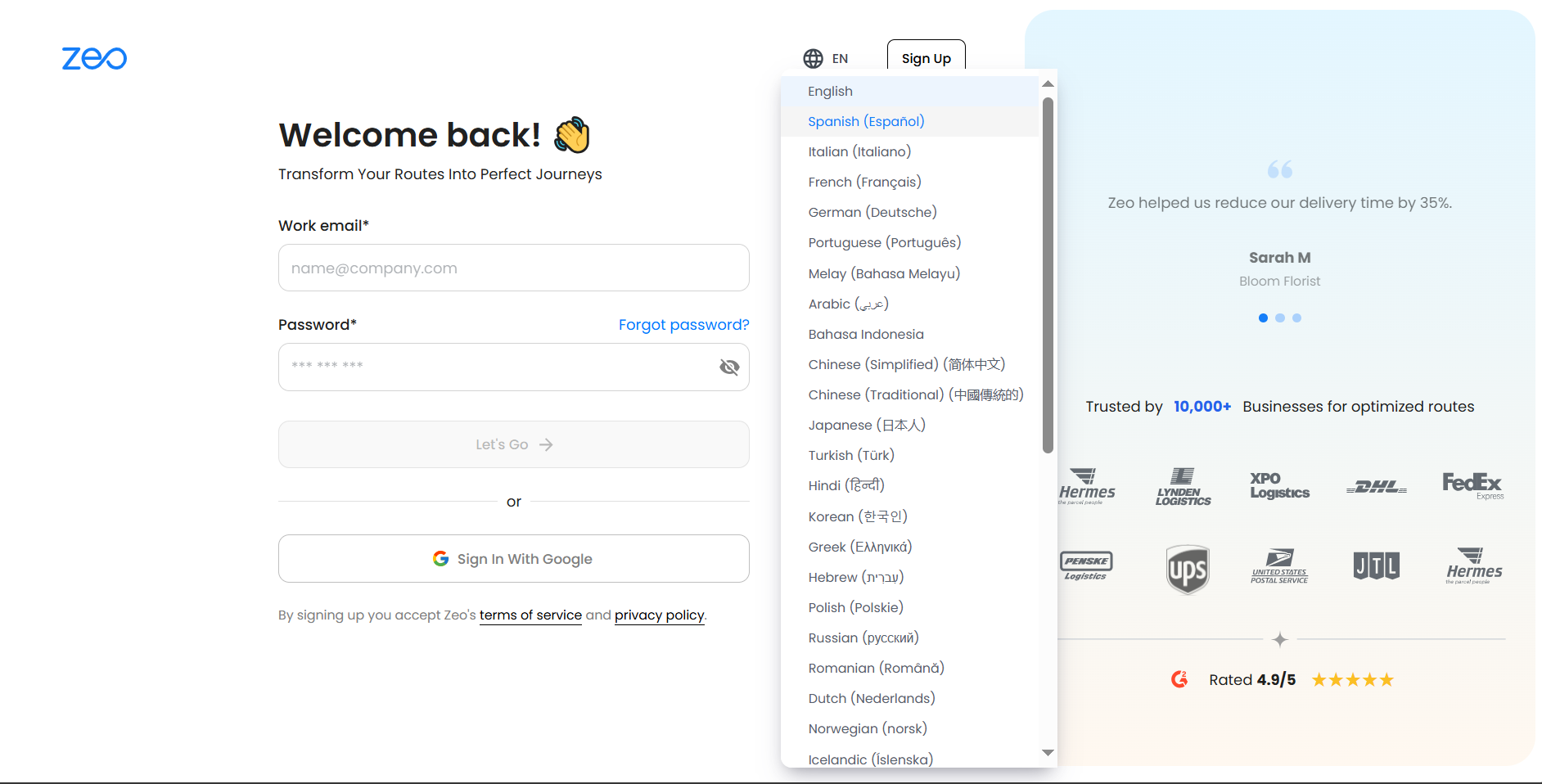
- Selektearje jo foarkarstaal út 'e útklaplist.
- De side sil direkt ferfarskje, en jo kinne jo oanmeldproses trochgean yn 'e keazen taal.
Wat bart der as myn sjauffeur syn earste rûte krijt nei it ynloggen?
Sadree't in rûte tawiisd is, sjauffeurs wurde direkt ynformearreDit soarget foar real-time koördinaasje tusken jo plannings- en leveringsteams sûnder fertragingen.
Steps:
- De sjauffeur krijt in notifikaasje yn-app.
- tapping Kontrolearje it no iepenet de tawiisde rûte, klik dan Begjin myn reis.
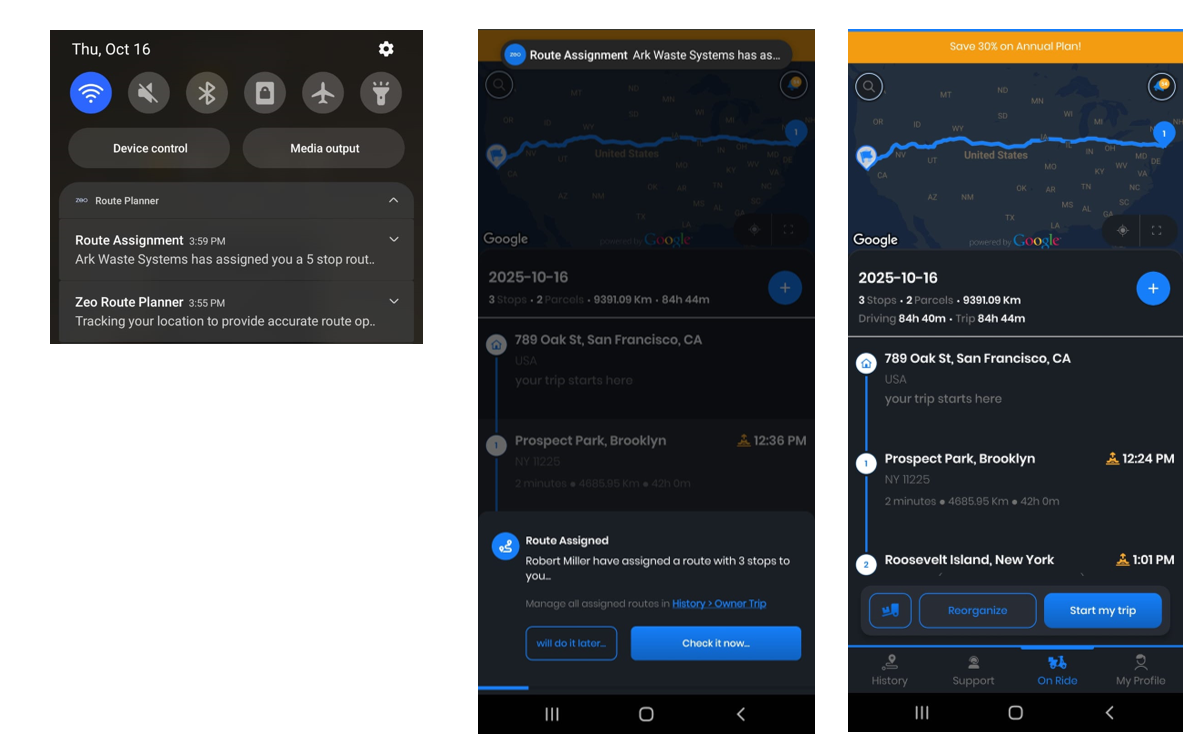
- As de notifikaasje mist wurdt, kin dy letter wer tagonklik makke wurde fanút de notifikaasjes or Skiednis tab.
- De sjauffeur tikt Trochgean mei de reis om navigaasje te begjinnen.
- Elke halte kin markearre wurde as Sukses, Mislearring, of Oerslaan.
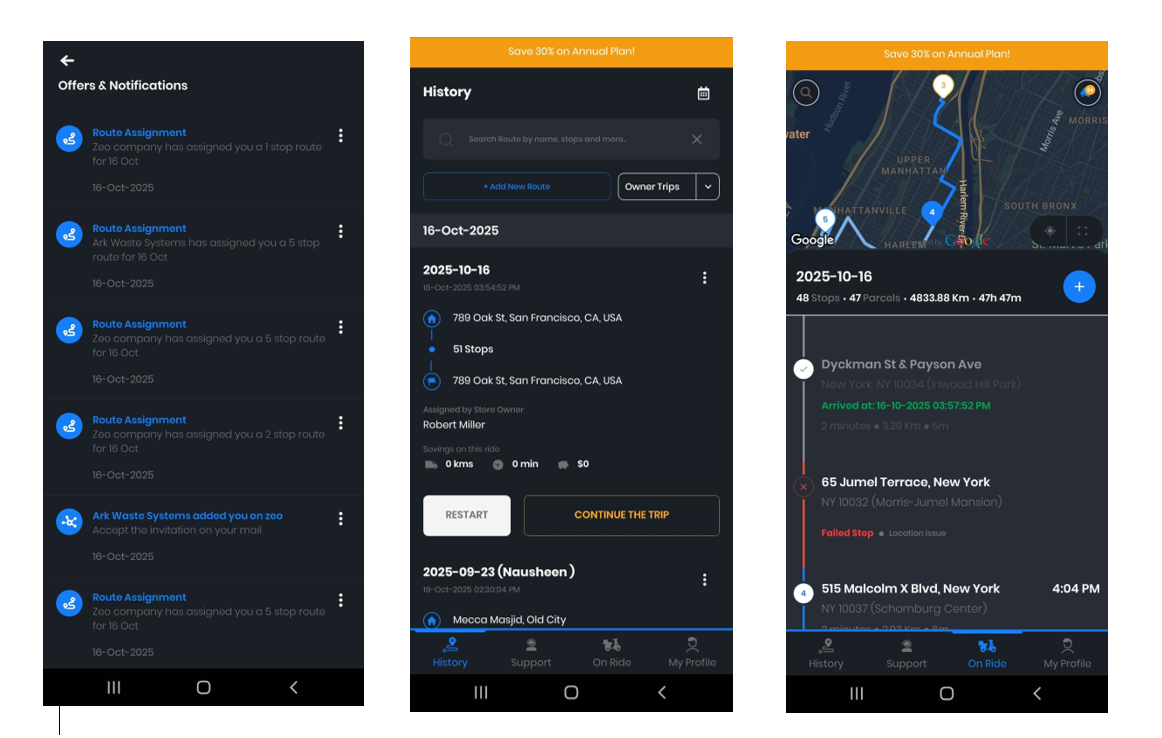
- Alle updates reflektearje direkt op 'e Fleet Dashboard.
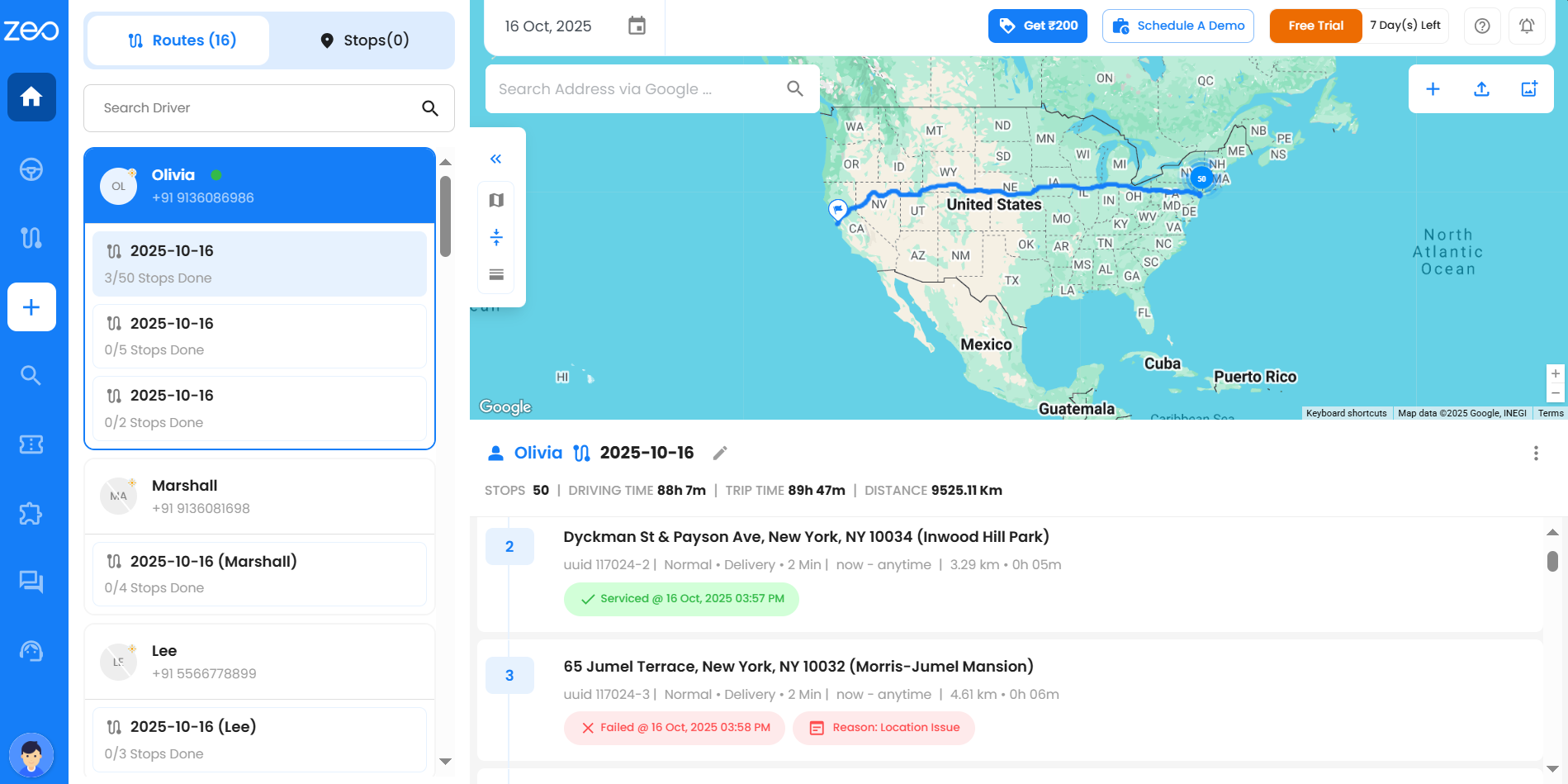
Hokker ynformaasje oer de bestjoerder kin ik sjen yn 'e flugge werjefte?
De quickview fan 'e bestjoerder op it dashboard toant:
1. Statusindikatoaren yn realtime (grien foar online, griis foar ynaktyf),
2. Tawiisde rûtes,
3. Hjoeddeiske lokaasje,
4. Batterij- en snelheidsstatus, en
5. Foarútgong fan levering by elke stop.
Jo kinne de status en prestaasjes fan elke bestjoerder fluch beoardielje.
Hoe kin ik wikselje tusken ferskate werjeftemodi fan it dashboard?
It ljepblêd Rûtes yn it dashboard biedt trije ûnderskate werjeftemodi - kaartwerjefte, tabelwerjefte en splitwerjefte - wêrtusken jo maklik kinne wikselje mei de werjefteopsjes foar in wiidweidige rûtebehearûnderfining.
1. Kaart werjefte: Toant in geografyske fisualisaasje fan alle rûtes, sjauffeurs en real-time lokaasjetracking op in ynteraktive kaartynterface.
2. Tabelwerjefte: Presintearret rûtes, sjauffeursgegevens en leveringen mei realtime tracking fan statussen by elke halte.
3. Split werjefte: Kombinearret sawol kaartvisualisaasje as detaillearre rûtes yn ien ynterface, wêrtroch simultane geografyske en analytyske monitoring mooglik is.
Hoe kinne sjauffeurs haltes oerslaan tidens har rûte?
As jo in halte oerslaan moatte tidens jo rûte, kinne sjauffeurs maklik haltes as oerslein markearje fia de mobile app as se problemen tsjinkomme lykas net beskikber foar klanten, tagongsproblemen of tiidsbeheiningen. Hjir is hoe't jo haltes oerslaan kinne tidens jo rûte:
1. Iepenje jo Zeo Route Planner mobile app en gean nei de side "On Ride" dêr't jo aktive rûte werjûn wurdt.
2. Sykje de halte dy't jo oerslaan moatte yn jo hjoeddeistige rûtesekwinsje en klik op "Halte oerslaan".
3. Gean troch mei jo oerbleaune rûtestops wylst de oersleine stop byhâlden bliuwt foar opfolging.
4. Gean letter op 'e dei werom om oersleine haltes te foltôgjen of plan se opnij yn foar takomstige rûtes as nedich.
Hoe kin ik kontrolearje oft oersleine haltes foltôge of opnij optimalisearre wurde moatte foardat in rûte finalisearre wurdt?
As in halte oerslein wurdt, wurdt it automatysk markearre yn it systeem om te soargjen dat it net mist wurdt. Mei Ferplichte Stop Foltôging kinne jo kieze oft it foltôgjen fan dizze oersleine haltes in fereaske is foardat de rûte finalisearret.
As de skeakel oan stiet ûnder Ynstellings >> Foarkarren op webside:
– Alle oersleine haltes moatte foltôge of opnij optimalisearre wurde foardat jo de rûte beëinigje kinne.
– Dit soarget derfoar dat gjin leveringen of besites sûnder tafersjoch litten wurde.
– Jo kinne de rûte opnij optimalisearje om oan te passen foar oersleine haltes.
As de skeakel ÚT is ûnder Ynstellings >> Foarkarren op webside:
– Jo kinne de rûte ôfmeitsje sûnder de oersleine haltes te foltôgjen.
– It systeem sil se gewoan as oerslein registrearje foar takomstige folging of hânmjittige ôfhanneling.
Dizze fleksibiliteit lit jo beslute oft oersleine stops opnij optimalisearre wurde moatte of letter behannele wurde moatte op basis fan jo operasjonele behoeften.
Hoe kin ik alle rûtes sjen dy't ik makke haw?
It organisearre en op 'e tiid hâlden fan jo leveringen is essensjeel foar soepele operaasjes en klanttefredenheid. As jo op it Rûtes-ikoantsje yn jo taakbalke klikke, iepenet de rûteside oan 'e rjochterkant en befettet twa haadljeppers: it ljepper Rûtes en it ljepper Skema's.
Rûtes ljepper:
It ljepblêd Rûtes toant al jo rûtes dy't oanmakke binne (rinnende, ferline of kommende). Se kinne filtere wurde op basis fan datum(s) of sjauffeurs en kinne ek socht wurde mei de rûtetitel.
De tabel dy't werjûn wurdt yn it ljepblêd Rûtes befettet de folgjende kolommen:
- Rûtetitel: Dyn rûtetitel helpt dy om it letter maklik te identifisearjen. Standert is de rûtetitel al foar dy ynfold, mar do kinst it op elk momint feroarje as do in oare namme brûke wolst.
- Oanmakke datum: It lit jo sjen wannear't de rûte eins makke is.
- Rûtedatum: It lit jo de krekte datum sjen wannear't jo rûte begjint.
- Bestjoerder tawiisd: De namme fan jo selektearre bestjoerder sil werjûn wurde.
- Begjin- en einlokaasje: Dit lit jo krekt sjen wêr't de rûte begjint en wêr't er einiget.
- Stops dien: Dit lit sjen hoefolle stops der foltôge binne fan it totale oantal stops foar dy spesifike rûte, wêrtroch jo de foarútgong maklik kinne folgje.
- Rûtetype: It fertelt jo oft de rûte in normale rûte is of ûnderdiel fan in plande (weromkommende) rûte.
- Actions: It hat trije stippen ûnder dizze kolom. As jo derop klikke, ferskynt in menu mei ferskate opsjes lykas Bewurkje, Wiskje, Downloade, Rûte kopiearje en Skema ynstelle, wêrtroch jo jo rûtes maklik kinne beheare.
Wat sil ik sjen as ik op de knop 'Besjoch' op in resultaatkaart klik nei it sykjen mei de funksje Global Search?
As jo op de Fisy knop yn in sykresultatenkaart, wurde jo nei it dashboard brocht dêr't de folsleine rûte op 'e kaart werjûn wurdt. Fan dêrút kinne jo alle haltes fan dy rûte yn detail sjen.
Hokker details sil ik sjen yn sykresultaten?
As jo nei in bepaalde halte sykje, sil de resultaatkaart de folgjende details werjaan:
- Stopadres
- Rûte Details – datum, titel, en bestellings-/faktuernûmer (as beskikber)
- Klantynfo – namme, tillefoannûmer en e-postadres
- Status – lit sjen oft jo rûte mei súkses ûnderhâlden is, noch net begûn is, oerslein is, mislearre is of op it stuit oan 'e gong is (Bestjoerder op rûte).
- As markearre Sukses, sille jo de krekte datum en tiid sjen dat it foltôge is.
- As markearre Oerslaan, sille jo de krekte datum en tiid sjen dat it oerslein is.
- As markearre Failed, sille jo de reden sjen tegearre mei de krekte datum en tiid.
- As de rûte oanhâldt, sil de status werjûn wurde Bestjoerder op rûte mei ETA-details.
- As it net begûn is, sil de status werjûn wurde Noch te begjinnen.
- Stop-ID / Tracking-ID – unike identifier automatysk generearre troch Zeo
- Bestjoerder Info – namme en e-postadres fan sjauffeur
- Bewiis fan levering – opladen foto's of hantekeningen fan klanten (as beskikber)
- Leveringsnota – in notysje skreaun troch de tsjinstferliener
- Service Notysje – notysje skreaun yn it bewiis fan leveringsdiel fan 'e app
- Customer Note - ynstruksjes foar de bestjoerder
Derneist fine jo rjochtsboppe op elke resultaatkaart opsjes om Live lokaasje ferstjoere, Fisy, En in Trije punten menu foar mear aksjes.
Noat: As in koptekst sûnder details ferskynt, betsjut dit dat de floateigner dy ynformaasje net tafoege hat, dus it sil leech ferskine.
Wat is it ferskil tusken it ljepblêd Rûtes en it ljepblêd Skema's?
It organisearjen en op 'e tiid hâlden fan jo leveringen is essensjeel foar soepele operaasjes en klanttefredenheid. As jo op it Rûtes-ikoantsje yn jo taakbalke klikke, iepenet de rûteside oan 'e rjochterkant en befettet twa haadljeppers: Ljepblêd Rûtes en it ljepblêd Skema's.
- Rûtes ljepper:
It ljepblêd Rûtes toant al jo rûtes dy't oanmakke binne. De tabel dy't werjûn wurdt yn it ljepblêd Rûtes befettet de folgjende kolommen:
- Rûtetitel: Dyn rûtetitel helpt dy om it letter maklik te identifisearjen. Standert is de rûtetitel al foar dy ynfold, mar do kinst it op elk momint feroarje as do in oare namme brûke wolst.
- Oanmakke datum: It lit jo sjen wannear't de rûte eins makke is.
- Rûtedatum: It lit jo de krekte datum sjen wannear't jo rûte begjint.
- Bestjoerder tawiisd: De namme fan jo selektearre bestjoerder sil werjûn wurde.
- Begjin- en einlokaasje: Dit lit jo krekt sjen wêr't de rûte begjint en wêr't er einiget.
- Stops dien: Dit lit sjen hoefolle stops der foltôge binne fan it totale oantal stops foar dy spesifike rûte, wêrtroch jo de foarútgong maklik kinne folgje.
- Rûtetype: It fertelt jo oft de rûte in normale rûte is of ûnderdiel fan in plande (weromkommende) rûte.
- Actions: It hat trije stippen ûnder dizze kolom. As jo derop klikke, ferskynt in menu mei ferskate opsjes lykas Bewurkje, Wiskje, Downloade, Rûte kopiearje en Skema ynstelle, wêrtroch jo jo rûtes maklik beheare kinne.
- Tabblêd Skema's:
It ljepblêd Skema's toant allinich de haadrûtes of plande rûtes dy't jo pland hawwe. De tabel dy't werjûn wurdt yn it ljepblêd Skema's befettet de folgjende kolommen:
- Namme fan it skema: Dyn skemanamme helpt dy om it letter maklik te werkennen. Standert is de skemanamme al ynfold, itselde as de rûtetitel. Mar jo kinne it feroarje as jo in oare namme brûke wolle.
- Begjin- en einlokaasje: Dit lit jo krekt sjen wêr't de rûte begjint en wêr't er einiget. It is itselde as de begjin- en einlokaasje fan 'e rûte.
- Oantal haltes: Dit lit it totale oantal haltes sjen foar it skema fan dy spesifike rûte.
- Oanmakke datum: It lit jo sjen wannear't it skema fan 'e plande rûte eins oanmakke is.
- Frekwinsje: Dit lit de frekwinsje sjen dy't jo keazen hawwe (Deistich / Wykliks / Moanliks).
- Begjin- en eintiid: Dit is itselde as de begjin- en eintiid fan 'e rûte.
- Lêste Run: Betsjut gewoan de meast resinte kear dat jo systeem dy rûte foltôge hat.
- Folgjende rin: Dit betsjut de datum wannear't jo skema opnij útfierd wurde sil.
- Actions: It hat trije stippen ûnder dizze kolom. As jo derop klikke, ferskynt in menu mei ferskate opsjes lykas Skema bewurkje, Rûte bewurkje, Skema wiskje en Skema op kaart besjen, wêrtroch jo jo rûtes maklik kinne beheare.
Mei dizze ynstelling kinne jo maklik elk detail fan jo rûtes besjen en beheare foar bettere organisaasje en effisjinsje.
Hoe sammelet Zeo feedback fan brûkers mei in beheining om de tagonklikensfunksjes kontinu te ferbetterjen?
Zeo sammelt feedback fan brûkers mei in beheining troch ûndersiken út te fieren, fokusgroepen te organisearjen en direkte manieren te bieden om te kommunisearjen. Dit helpt Zeo har behoeften te begripen en de tagonklikensfunksjes neffens te ferbetterjen.
Hokker maatregels nimt Zeo om in konsekwinte brûkersûnderfining te garandearjen oer ferskate apparaten en platfoarms?
Zeo is wijd oan it leverjen fan in unifoarme brûkersûnderfining oer ferskate apparaten en platfoarms. Om dit te berikken implementearje wy responsive ûntwerptechniken en fiere wy yngeande testen út oer in breed skala oan apparaten. Dit soarget derfoar dat ús applikaasje soepel past oan ferskate skermgrutte, resolúsjes en bestjoeringssystemen. Us fokus op it behâld fan konsistinsje oer platfoarms is sintraal yn ús ynset om in naadleaze en betroubere ûnderfining oan te bieden oan alle brûkers, nettsjinsteande har kar fan apparaat of platfoarm.
Feedback en Mienskip Engagement
Hoe kin ik in idee foar in automatisearringsadd-on yntsjinje?
Dyn ideeën foarmje it produkt - en kinne beleanningen winne. Om in idee foar in automatisearringsútwreiding yn te tsjinjen, folgje de stappen:
- Klik op Add-ons yn 'e taakbalke.
- Rôlje nei de ûnderkant fan 'e pagina en selektearje Add-ons oanbefelje.
- In chatbot sil ferskine wêr't jo jo idee foarstelle kinne en in kâns krije om in fergese moanne fan 'e tafoeging te winnen as it ûntwikkele wurdt.
Hat Zeo in beta-programma foar brûkers om te testen en feedback te jaan oer nije funksjes foar algemiene frijlitting?
Zeo oerwaget om kânsen yn te fieren foar brûkers om diel te nimmen oan beta-testen of pilotprogramma's foar kommende funksjes. Dit inisjatyf sil ús brûkers tastean nije funksjonaliteiten te belibjen foarôfgeand oan har offisjele frijlitting en ûnskatbere wearde feedback leverje om dizze funksjes te ferbetterjen. Brûkers dy't ynteressearre binne om diel te wêzen fan dit proses sille ynkoarten ynformaasje fine oer hoe't jo kinne oanmelde fia ús app, webside, of troch te berikken nei ús klantstipeteam.
Hoe erkent en beleanne Zeo brûkers dy't signifikant bydrage oan 'e mienskip of produktferbettering?
Zeo erkent en beleanne brûkers dy't signifikant bydrage oan 'e mienskip of ynspannings foar produktferbettering. De brûkers wurde beleanne troch fergese bonnen, spesjale koartingskoades, ensfh
Is d'r in offisjeel foarum as sosjale mediagroep wêr't Zeo-brûkers ûnderfiningen, útdagings en oplossingen kinne diele?
Brûkers kinne har feedback diele op IOS, android, G2 en Capterra. Zeo ûnderhâldt ek in offisjele YouTube-mienskip wêr't brûkers ûnderfiningen, útdagings en oplossingen kinne diele. Dizze platfoarms tsjinje as weardefolle hubs foar belutsenens by de mienskip, dielen fan kennis en direkte kommunikaasje mei Zeo's teamleden.
Hokker meganismen hat Zeo yn plak om brûkersfeedback en funksje-oanfragen foarrang te jaan?
Zeo hat meganismen yn plak om brûkersfeedback en funksjefersiken te prioritearjen. Dit omfettet it evaluearjen fan 'e frekwinsje en earnst fan brûkersoanfragen, it beoardieljen fan har ôfstimming mei Zeo's produktroadmap en fyzje, en it beskôgjen fan de potensjele ynfloed op brûkersûnderfining en prestaasjes.
Behâldt Zeo in iepenbiere roadmap as funksje-oanfraachboerd wêr't brûkers oankommende ûntjouwings kinne folgje en ferbetterings foarstelle?
Zeo ferwolkommet feedback fan klanten fan herte en as bepaalde ymplemintaasje fan funksjes nedich is en de klanten fan Zeo profitearje sil, ymplementearret it team by Zeo it sa gau mooglik.
Feedback en Customer Support
Wat moat ik dwaan as ik in flater tsjinkomme by it tafoegjen fan redenen foar stop mislearring?
As jo in flater tsjinkomme, soargje derfoar dat jo oanpaste reden net mear as 35 tekens is en dat jo de limyt fan 20 redenen net hawwe oerskreaun. As it probleem oanhâldt, nim dan kontakt op mei Zeo-stipe foar assistinsje.
Hoe kinne jo kontakt opnimme mei stipeteam?
- Oanmelde by it dashboard, navigearje nei de petear mei ús opsje, klikje derop en dan sille jo in pop-upmenu sjen wêr't jo jo berjocht kinne ynfiere
- Typ jo fraach yn en dan sil it klantstipeteam typysk binnen 30 minuten nei jo weromkomme.
Wat moat ik dwaan as ik in routingflater of glitch tsjinkomme yn it floatplatfoarm?
As jo in routingflater of glitch yn it platfoarm tsjinkomme, kinne jo it probleem direkt melde by ús stipeteam. Wy hawwe in tawijd stipesysteem om sokke problemen fuortendaliks oan te pakken. Jou asjebleaft detaillearre ynformaasje oer de flater of glitch dy't jo tsjinkamen, ynklusyf alle flaterberjochten, skermôfbyldings as mooglik, en de stappen dy't liede ta it probleem. Jo kinne it probleem melde op 'e Support-side ûnder ynstellings, jo kinne ek kontakt opnimme mei Zeo-amtners fia de e-post-id en WhatsApp-nûmer op deselde side.
Hoe kinne brûkers feedback of suggestjes direkt yntsjinje binnen it floatplatfoarm fan Zeo Route Planner?
It yntsjinjen fan feedback of suggestjes direkt binnen it Zeo Route Planner floatplatfoarm is maklik en rjochtlinich. Hjir is hoe't brûkers it kinne dwaan:1. In-App Feedback Feature: Zeo jout in tawijd feedback funksje binnen syn app of platfoarm, wêrtroch brûkers harren opmerkings, suggestjes, of soargen direkt út harren dashboard of ynstellingsmenu kinne yntsjinje. Brûkers typysk tagong ta dizze funksje troch te navigearjen nei de ynstellings seksje binnen it platfoarm, wêr't se in opsje fine lykas Stypje. Hjir kinne de brûkers har suggestjes leverje.
2. Contact Support: Brûkers kinne ek berikke út nei Zeo syn klant stipe team direkt te dielen harren feedback. Zeo jout typysk kontaktynformaasje, lykas e-adressen en telefoannûmers, foar brûkers om kontakt te krijen mei stipefertsjintwurdigers. Brûkers kinne har feedback kommunisearje fia e-post of telefoantsjes.
Training en Underwiis
Hokker online trainingsmodules of webinars biedt Zeo oan om nije brûkers te helpen mei it platfoarm te begjinnen?
Zeo soarget derfoar dat elke nije brûker tagong krijt ta in protte boarnen, sadat de brûker (flootmanager / bestjoerder) it platfoarm mei gemak kin begripe. Dit omfettet:
- Youtube kanaal: Zeo hat in tawijd YouTube-kanaal, hjir wurde fideo's oer de platfoarmfunksjes en -funksjes geregeld pleatst.
- Blog: Zeo pleatst blogs oer ferskate ûnderwerpen dy't op 'e tiid om har platfoarm draaie, dizze blogs binne ferburgen juwielen foar brûkers dy't heul nijsgjirrich binne nei alle nije funksjes ymplementearre yn Zeo en it wolle brûke.
Binne d'r ynstruksjoneel materiaal of hantliedingen beskikber foar it yntegrearjen fan Zeo mei oare bedriuwssystemen?
Ja, Zeo leveret ynstruksjoneel materiaal en hantliedingen foar it yntegrearjen fan har platfoarm foar rûteplanning en floatbehear mei oare bedriuwssystemen. Dizze boarnen omfetsje typysk:
- API-dokumintaasje: Detaillearre hantliedingen en referinsjematerialen foar ûntwikkelders, oer hoe't jo de API fan Zeo brûke kinne foar yntegraasje mei oare systemen, lykas logistyk, CRM, en e-commerce platfoarms. Dizze binne beskikber op API-side yn ynstellings.
- Fideo-tutorials: Koarte, ynstruktive fideo's dy't it yntegraasjeproses demonstrearje, wichtige stappen markearje en bêste praktiken binne beskikber op Zeo Youtube-kanaal.
- Klantstipe en feedback: Tagong ta klantstipe foar direkte assistinsje mei yntegraasjes, tegearre mei feedback fan klanten wêr't brûkers advys en oplossingen kinne diele.
Dizze materialen binne ûntworpen om bedriuwen te helpen Zeo naadloos te yntegrearjen yn har besteande systemen, it ferbetterjen fan operasjonele effisjinsje en it benutten fan rûteoptimalisaasjemooglikheden yn har operaasjes.
Hoe kinne brûkers tagong krije ta trochgeande stipe of opfrissingskursussen om by te bliuwen mei nije funksjes en updates?
Zeo stipet brûkers mei oanhâldende updates en learmooglikheden fia:
- Online blogs: Zeo ûnderhâldt in aktuele set fan artikels, hantliedingen en FAQ's foar klanten om har gebrûk te ferkennen en te ferbetterjen.
- Tawiisde stipekanalen: Direkte tagong ta klantstipe fia e-post, tillefoan of petear.
- Youtube Channel: Zeo hat in tawijd YouTube-kanaal wêr't it fideo's pleatst dy't oerienkomme mei syn lêste funksjes en funksjes. De brûkers kinne se ferkenne om nije funksjes yn har wurk te bringen.
Dizze boarnen soargje derfoar dat brûkers goed ynformearre binne en de ûntwikkeljende funksjonaliteiten fan Zeo effektyf kinne brûke.
Hokker opsjes binne beskikber foar brûkers om mienskiplike problemen of útdagings selsstannich op te lossen?
Zeo biedt in oanbod fan selshelpopsjes foar brûkers om mienskiplike problemen selsstannich op te lossen. De folgjende boarnen kinne brûkers fluch en effisjint oplossingen fine foar mienskiplike problemen:
- Zeo FAQ side: Hjir krijt de brûker tagong ta wiidweidige set fan fragen en artikels dy't mienskiplike problemen, gebrûkstips en bêste praktiken dekke. Om de FAQ-side fan Zeo te besykjen, Klikje hjir: Zeo FAQ's.
- Youtube tutorialfideo's: In samling hoe-to-fideo's dy't wichtige funksjes demonstrearje en brûkers liede troch mienskiplike taken en oplossingen is beskikber op ZeoAuto YouTube-kanaal.
- Blog: Brûkers kinne tagong krije ta de ynsjochsinnige blogposten fan Zeo dy't updates, tips en bêste praktiken omfetsje om brûkersûnderfining te ferbetterjen.
- API dokumintaasje: In detaillearre ynformaasje foar ûntwikkelders oer hoe't jo de API fan Zeo kinne yntegrearje en brûke, ynklusyf foarbylden en tips foar probleemoplossing is beskikber op Zeo auto-webside. Om it te besjen, gean nei Ynstellings-> API-> Mear ynfo.
Binne d'r brûkersmienskippen of diskusjefoarums wêr't brûkers advys kinne sykje en bêste praktiken kinne diele?
Brûkers kinne har ûnderfining yntsjinje of advys sykje direkt binnen de Zeo Route Planner-app of platfoarm om Zeo te helpen syn funksjonaliteit te ferbetterjen. De manieren om dat te dwaan wurde hjirûnder neamd:
- Feedbackfunksje yn-app: Zeo biedt in tawijd feedbackfunksje binnen har app of platfoarm, wêrtroch brûkers har opmerkingen, suggestjes of soargen direkt kinne yntsjinje fanút har dashboard of ynstellingsmenu. Brûkers krije typysk tagong ta dizze funksje troch te navigearjen nei de seksje ""Ynstellings"" yn 'e app, wêr't se in opsje fine lykas ""Support"". Hjir kinne de brûkers har suggestjes leverje.
- Kontakt opnimme mei stipe: Brûkers kinne ek direkt kontakt opnimme mei it klantstipeteam fan Zeo om har feedback te dielen. Zeo jout typysk kontaktynformaasje, lykas e-mailadressen en telefoannûmers, foar brûkers om yn kontakt te kommen mei stipefertsjintwurdigers. Brûkers kinne har feedback kommunisearje fia e-post of telefoantsjes.
Hoe soarget Zeo derfoar dat trainingsmateriaal en boarnen op 'e hichte wurde hâlden mei de lêste platfoarmfunksjes en updates?
Zeo jout regelmjittich software-updates en upgrades út om prestaasjes te ferbetterjen, nije funksjes ta te foegjen en alle feiligenskwetsberheden oan te pakken troch de trainingsmaterialen, boarnen en funksjes by de tiid te hâlden. Elke update soarget derfoar dat de brûkers tagong hawwe ta de lêste ferzje fan it platfoarm sûnder ekstra ynspanning.
Takomstige ûntwikkelingen
Hoe sammelet en prioritearret Zeo oanfragen foar nije funksjes of ferbetteringen fan har brûkersmienskip?
Zeo sammelet en prioritearret brûkersoanfragen fia feedbackkanalen lykas yn-app-stipe, app-beoardielingen en klantstipe. Oanfragen wurde analysearre, kategorisearre en prioritearre op basis fan kritearia lykas brûkersynfloed, fraach, strategysk fit en helberens. Dit proses omfettet cross-funksjonele teams ynklusyf de leden fan engineering, produktbehear, ûntwerp, klantstipe en marketing. Prioritisearre items wurde yntegrearre yn 'e produktroadmap en kommunisearre werom nei de mienskip.
Wat binne de kommende technologytrends dy't Zeo ûndersiket om rûteplanning en optimalisaasje te ferbetterjen?
Zeo ûndersiket trends lykas Artificial Intelligence (AI) en Machine Learning (ML) foar dynamyske optimalisaasje en rûte-oanpassingen. Dizze ynnovaasjes hawwe as doel om rûte-effisjinsje, brûkersûnderfining en skaalberens te ferbetterjen yn har planning en optimalisaasje.
Hoe faak jout Zeo updates út, en wat is it proses om te soargjen dat dizze updates naadloos binne foar brûkers?
Zeo leveret updates wykliks as moanliks, oanpasse oan brûkersbehoeften, ûntwikkeling fan nije funksjes, of bug fixes. Us naadleaze fernijingsproses omfettet strange testen, stadige ynset, brûkerskommunikaasje en feedbackanalyse, soargje foar in soepele oergong en behâld fan de brûkersûnderfining.
Hat Zeo in produktynnovaasjeteam wijd oan it ûndersykjen en ûntwikkeljen fan nije funksjonaliteiten?
Ja, Zeo hat in produktteam wijd oan it ûndersykjen en ûntwikkeljen fan nije funksjonaliteiten. Dit team rjochtet him op it identifisearjen fan opkommende trends, it ferkennen fan nije technologyen, en it konseptualisearjen fan funksjes dy't de brûkersûnderfining kinne ferbetterje, effisjinsje ferbetterje en nije merken iepenje. Harren wurk is krúsjaal foar it garandearjen fan Zeo bliuwt oan 'e foargrûn fan technology foar rûteoptimalisaasje en bliuwt te foldwaan oan' e evoluearjende behoeften fan har brûkers.
Hoe balansearret Zeo brûkersoanfragen foar nije funksjes mei it behâld fan de stabiliteit en brûkberens fan it platfoarm?
Zeo balansearret brûkersoanfragen foar nije funksjes mei platfoarmstabiliteit troch prioriteit te stellen op basis fan wearde en helberens, wiidweidige testen útfiere foar kwaliteitsfersekering, gebrûk fan in skalbere arsjitektuer om groei te stypjen, oanhâldende brûkersfeedback sammelje, en funksjeflaggen ymplementearje foar graduele útrol. Dizze oanpak soarget foar ynnovaasje sûnder kompromissen oer prestaasjes of brûkberens.
Binne d'r gearwurkingsferbannen as gearwurkingsferbannen yn 'e wurken dy't de takomstige rjochting fan Zeo kinne beynfloedzje?
Zeo wreidet syn yntegraasjemooglikheden út mei CRM's, ark foar webautomatisearring (lykas Zapier), en e-commerce platfoarms brûkt troch klanten om prosessen te streamlynjen en manuele ynspanningen te ferminderjen. Sokke gearwurkingsferbannen binne rjochte op it ferbetterjen fan produktoanbod, it útwreidzjen fan merkberik en it stimulearjen fan ynnovaasje om te foldwaan oan evoluearjende behoeften fan brûkers en trends yn 'e sektor.
Hokker stappen nimt Zeo om te soargjen dat takomstige ûntjouwings oerienkomme mei brûkersbehoeften en yndustrytrends?
Zeo soarget foar takomstige ûntwikkelingen yn oerienstimming mei brûkersbehoeften en yndustrytrends troch aktyf te sammeljen fan brûkersfeedback, it útfieren fan merkûndersyk, it foarmjen fan strategyske gearwurkings, it brûken fan cross-funksjonele teams troch de leden op te nimmen fan engineering, produktbehear, ûntwerp, klantstipe, en marketing en regelmjittich bywurkje. syn produkt roadmap. Dizze oanpak helpt Zeo responsyf te bliuwen op brûkerseasken en yndustryferoaringen, en soarget foar trochgeande ynnovaasje en relevânsje.