




Aktualizováno dne: October 5, 2025
Když máte na výběr z více možností, je klíčové vybrat si tu správnou. Dnes je k dispozici nepřeberné množství plánovačů tras. Pokud podlehnete humbuku kolem a vyberete si plánovač tras, který neodpovídá vašim potřebám, nakonec toho budete litovat.
Pochopení funkcí, výhod a omezení těchto nástrojů před rozhodnutím o koupi vám pomůže učinit správnou volbu.
Jedním z takových nástrojů je Plánovač tras Bing Maps.
Co je Plánovač tras Bing Maps
Plánovač tras Bing Maps je nástroj pro mapování a plánování tras vyvinutý společností Microsoft. Umožňuje uživatelům efektivně plánovat trasy s více zastávkami. Firmy i jednotlivci jej využívají k optimalizaci cestovních tras a snížení provozní neefektivity.
Plánovač podporuje organizaci denních rozvrhů, minimalizuje zbytečné cestování a šetří čas. Na rozdíl od obecných navigačních nástrojů se zaměřuje na plánování tras s více zastávkami pro zvýšení produktivity a pohodlí.
Příklady použití plánovače tras Bing Maps:
- Doručovací firmy – Efektivně plánujte trasy doručování s více zastávkami, abyste ušetřili čas a palivo.
- Servisní týmy v terénu – Naplánujte si návštěvy techniků nebo servisní výjezdy v nejefektivnějším pořadí.
- Prodejní týmy – Mapujte více návštěv klientů denně pro maximalizaci interakcí se zákazníky.
- Plánování akcí – Efektivně organizujte místa pro schůzky, propagační aktivity nebo návštěvy pracovišť.
- Osobní cestování – Naplánujte si složité cesty s více destinacemi a minimalizujte tak vzdálenost jízdy.
Klíčové vlastnosti plánovače tras Bing Maps
Plánovač tras Bing Maps nabízí několik funkcí, které uživatelům pomáhají efektivně plánovat trasy a šetřit čas. Tyto nástroje usnadňují plánování s více zastávkami a zvyšují produktivitu jednotlivců i firem.
- Plánování trasy s více zastávkami
Uživatelé si mohou přidat více zastávek a uspořádat je tak, aby trasa byla co nejefektivnější. Tato funkce pomáhá plánovat denní cesty nebo rozvozy bez nutnosti používat další aplikace. Optimalizace pořadí zastávek snižuje zbytečné cestování a zlepšuje řízení času. - Výpočet vzdálenosti a doby trvání trasy
Plánovač vypočítá celkovou vzdálenost a odhadovanou dobu jízdy pro celou trasu. Uživatelé mohou porovnat alternativní trasy a vybrat si tu nejefektivnější. To zajišťuje lepší plánování jak krátkých cest, tak i složitých jízdních řádů. - Pokyny s podrobnými pokyny
Bing Maps poskytuje jasné podrobné pokyny pro všechny plánované trasy. Uživatelé se mohou řídit přesnými pokyny, aby se během cestování vyhnuli nejasnostem. To je obzvláště užitečné pro trasy s více zastávkami a v neznámých oblastech. - Export a sdílení tras
Uživatelé mohou exportovat trasy do Excelu nebo je sdílet s členy týmu. Tato funkce umožňuje lepší koordinaci a snadnou komunikaci o harmonogramech. Týmy mohou efektivně spolupracovat, aniž by musely trasy ručně znovu vytvářet. - Integrace s Microsoft Ecosystem
Bing Maps se integruje s nástroji společnosti Microsoft, jako jsou Outlook a Teams. Uživatelé mohou synchronizovat trasy s kalendáři a efektivně koordinovat plány. To zajišťuje bezproblémový pracovní postup napříč podnikovými nástroji.
Jak si Bing Mapy vedou v porovnání s plánovačem tras Google Maps
Bing Maps i Google Maps sice nabízejí plánování tras, ale slouží trochu odlišným potřebám. Bing Maps se zaměřuje na integraci s nástroji společnosti Microsoft a plánování s více zastávkami, zatímco Google Maps klade důraz na mobilní funkce a globální pokrytí.
Pro firmy závisí výběr mezi nimi na prioritách, jako je počet zastávek, použitelnost na mobilních zařízeních a kompatibilita s ekosystémem. Obě platformy mají silné i slabé stránky, které mohou ovlivnit každodenní plánování tras a efektivitu.
| vlastnost | Plánovač tras Bing Maps | Plánovač tras v Mapách Google |
| Maximální počet zastávek na trase | 25 zastávek | 10 zastávek |
| Vizuální zobrazení | Letecký pohled z ptačí perspektivy | Standardní satelit |
| Offline přístup | Pouze aplikace pro Windows | Aplikace pro Android a iOS |
| Globální pokrytí | 35 zemí s 15minutovým zpožděním | Živé aktualizace z více než 220 zemí |
| Mobilní funkce | Základní mobilní podpora | Street View a rozšířená realita |
| Integrace ekosystémů | Microsoft 365 | Pracovní prostor Google |
| Bezplatné transakce API | 125 tis./měsíc | Zaplaceno od první žádosti |
Jak používat plánovač tras v aplikaci Bing Maps
Plánovač tras Bing Maps zjednodušuje jak jednoduché jízdy, tak i složité trasy s více zastávkami. Je přístupný prostřednictvím webového prohlížeče nebo mobilní aplikace, což umožňuje flexibilitu pro různé potřeby.
Efektivní používání služby Bing Maps pomáhá uživatelům plánovat, optimalizovat a sdílet trasy, což zrychluje a zpřesňuje plánování tras.

zvýšit úsporu paliva
Bezproblémové dodání a vyzvednutí!
Optimalizujte trasy pomocí našeho algoritmu a efektivně zkraťte dobu cestování a náklady.
Začněte zdarma
Podrobný návod k použití webového prohlížeče
Chcete-li pro plánování trasy použít Mapy Bing, postupujte takto:
- Přejděte na bing.com/maps ve webovém prohlížeči nebo otevřete Aplikace Mapy Bing.
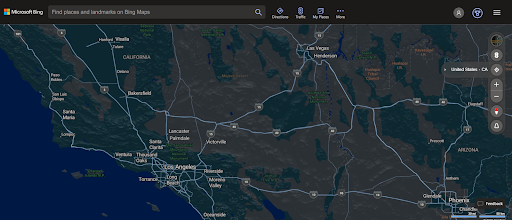
- Klikněte na tlačítko „Trasa“ pro zahájení trasy.
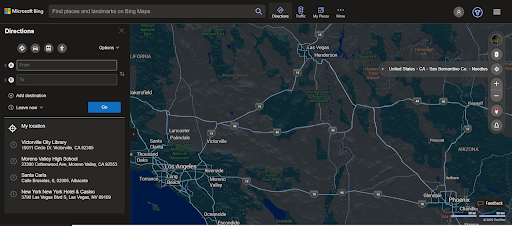
- Zadejte svůj výchozí bod do pole „Odkud“.
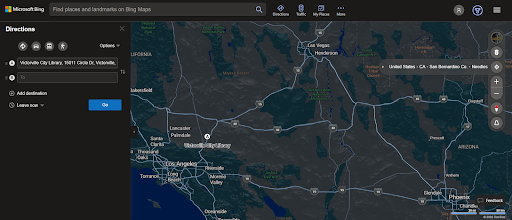
- Zadejte cíl do pole „Do“.
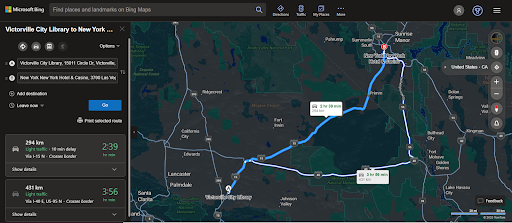
- V případě potřeby přidejte až 25 zastávek.
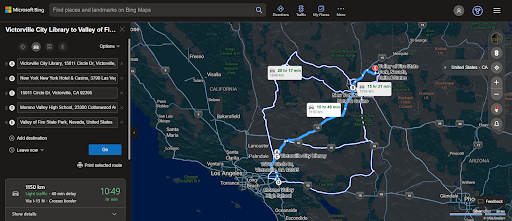
- Změňte pořadí zastávek ručně nebo zvolte nejrychlejší trasu.
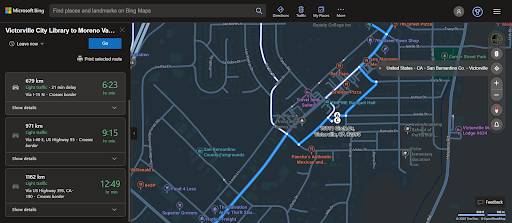
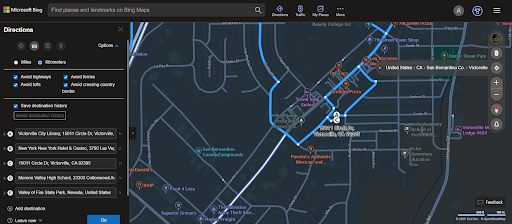
- Vyberte si preference trasy, například vyhnout se mýtnému, trajektům nebo dálnicím.
- Prohlédněte si celou trasu s celkovou vzdáleností a odhadovanou dobou jízdy.
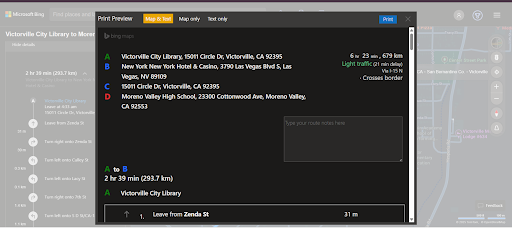
- Sdílejte trasu s ostatními nebo si vytiskněte podrobné pokyny pro použití offline.
Omezení Bing Maps
Bing Maps poskytuje spolehlivé mapování a plánování tras pro základní navigační potřeby. Funguje dobře pro vykreslování tras, kontrolu vzdáleností a vizualizaci zastávek. Pro individuální nebo běžné plánování s více zastávkami je snadné je používat přes web nebo mobilní zařízení.
Firmy však potřebují pro zlepšení efektivity a spolehlivosti doručování více než jen jednoduchou navigaci. Potřebují sledování trasy v reálném čase, potvrzení o doručení, automatické aktualizace, pokročilou optimalizaci tras, analytiku a správu řidičů.
- Živé sledování trasy umožňuje manažerům sledovat řidiče v reálném čase a předcházet zpožděním.
- Potvrzení o doručení potvrzuje dokončené dodávky, čímž snižuje počet sporů a buduje důvěru zákazníků.
- Automatické aktualizace informovat zákazníky bez manuální námahy.
- Pokročilá optimalizace trasy zajišťuje nejrychlejší a nejefektivnější trasy, čímž šetří čas a palivo.
- Analytika trasy poskytuje poznatky pro zlepšení plánování a celkové efektivity.
- Správa řidičů pomáhá přidělovat úkoly, sledovat výkon a efektivně řídit pracovní sílu.
Zeo Route Planner nabízí všechny tyto funkce na jedné platformě, což pomáhá týmům šetřit čas, zvyšovat produktivitu a zajistit spolehlivé služby.
| vlastnost | Plánovač tras Bing Maps | Plánovač tras Zeo |
| Plánování trasy v reálném čase | Podporuje sledování polohy v reálném čase prostřednictvím API. | Poskytuje sledování v reálném čase s aktualizacemi polohy řidiče. |
| Pokročilá optimalizace trasy | Omezené možnosti optimalizace pro trasy s více zastávkami. | Poskytuje pokročilou optimalizaci trasy pro maximalizaci efektivity. |
| Potvrzení o doručení | Není inherentně dostupné; vyžaduje integraci třetí strany. | Nabízí vestavěnou funkci POD. |
| Aktualizace automatického doručení | Vyžaduje integraci třetích stran pro automatizaci. | Zasílá automatická oznámení o doručení. |
| Správa řidiče | Omezené funkce specifické pro řidiče; zaměření na plánování trasy. | Komplexní nástroje pro správu ovladačů. |
| Route Analytics | Poskytuje základní data pro optimalizaci trasy. | Nabízí podrobnou analýzu výkonu trasy. |
Závěr
Mapy Bing jsou spolehlivým nástrojem pro základní plánování tras a navigaci. Efektivně zvládají jednoduché trasy s více zastávkami a dobře se integrují se službami společnosti Microsoft. Firmy, které se snaží o škálování, však potřebují více než jen základní mapy.
Pokročilá optimalizace tras, sledování v reálném čase, automatické aktualizace, potvrzení o doručení, analytika a správa řidičů jsou nezbytné pro efektivitu a růst.
Nástroje jako Zeo Route Planner poskytují všechny tyto funkce a pomáhají firmám optimalizovat trasy, sledovat výkon a zvyšovat spokojenost zákazníků. Pro společnosti, které chtějí růst a maximalizovat efektivitu dodávek, je Zeo chytřejší volbou.

Jste vlastníkem vozového parku?
Chcete snadno spravovat své ovladače a dodávky?
Rozvíjejte své podnikání bez námahy se Zeo Routes Planner – optimalizujte trasy a snadno spravujte více řidičů.
zvýšit úsporu paliva
Bezproblémové dodání a vyzvednutí!
Optimalizujte trasy pomocí našeho algoritmu a efektivně zkraťte dobu cestování a náklady.
Začněte zdarma 










