...

Jak plánovat trasy s možností nahrávání zastávek v Zeo

Jak plánovat trasy s možností nahrávání zastávek, plánovač tras Zeo
Čas na čtení: 4 minut

Plánování tras zastávku po zastávce funguje, dokud se váš tým nerozšíří. V okamžiku, kdy zvládnete desítky nebo stovky dodávek denně, je rychlost důležitá. Ruční zadávání dat zpomaluje váš dispečerský tým a zvyšuje riziko chyb.

Právě zde budete mít prospěch z možností nahrávání zastávek v Zeo. Seznamy doručení můžete spouštět z tabulek, obrázků nebo opakujících se tras. Zeo vám nabízí flexibilní způsoby hromadného přidávání zastávek. Vyhnete se zbytečné práci a rovnou se pustíte do optimalizace trasy.

V této příručce přesně uvidíte, jak používat jednotlivé metody nahrávání, aby vaše další trasa byla připravena k odeslání během několika minut, nikoli hodin.

Možnost nahrání zastávek v Zeo pro plánování tras

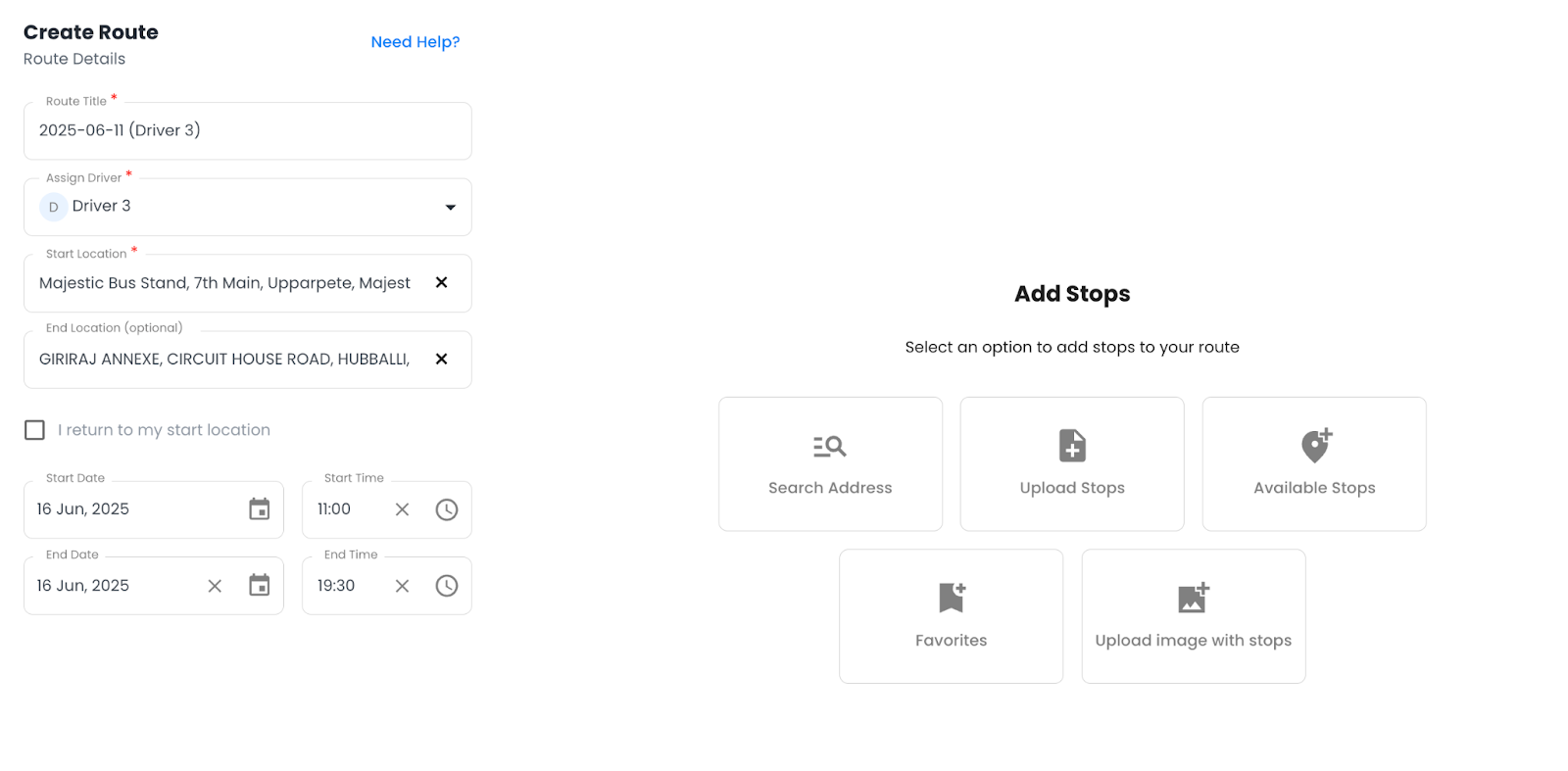
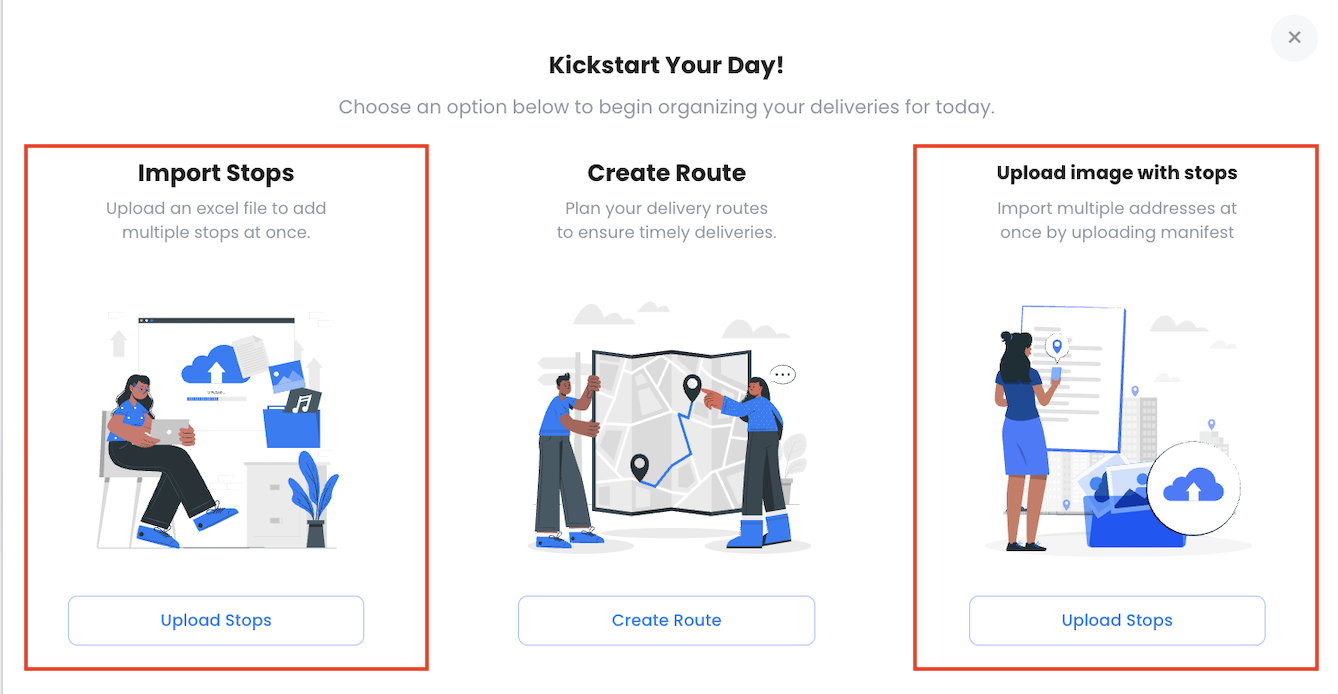
Kromě ručního vytvoření trasy zadáním adres nabízí Zeo Route Planner několik možností pro nahrávání zastávek.
Jak plánovat trasy s možností nahrávání zastávek v Zeo, Zeo Route Planner

Níže prozkoumáme tyto možnosti

1. Hromadné nahrávání přes Excel

Pro logistické týmy pracující s tabulkami, Import z Excelu v Zeo usnadňuje vytváření tras ve velkém měřítku.

Zde je návod, jak to funguje:

  • V aplikaci nebo na webu Zeo Route Planner,
  • Klikněte na ikonu Import (vpravo nahoře).
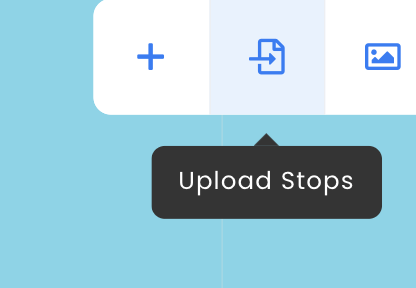
  • Vyberte možnost „Nahrávání se zastaví“.Jak plánovat trasy s možností nahrávání zastávek v Zeo, Zeo Route Planner

Otevře se nové okno s výzvou k přidání souborů pomocí několika možností, jak je uvedeno níže.
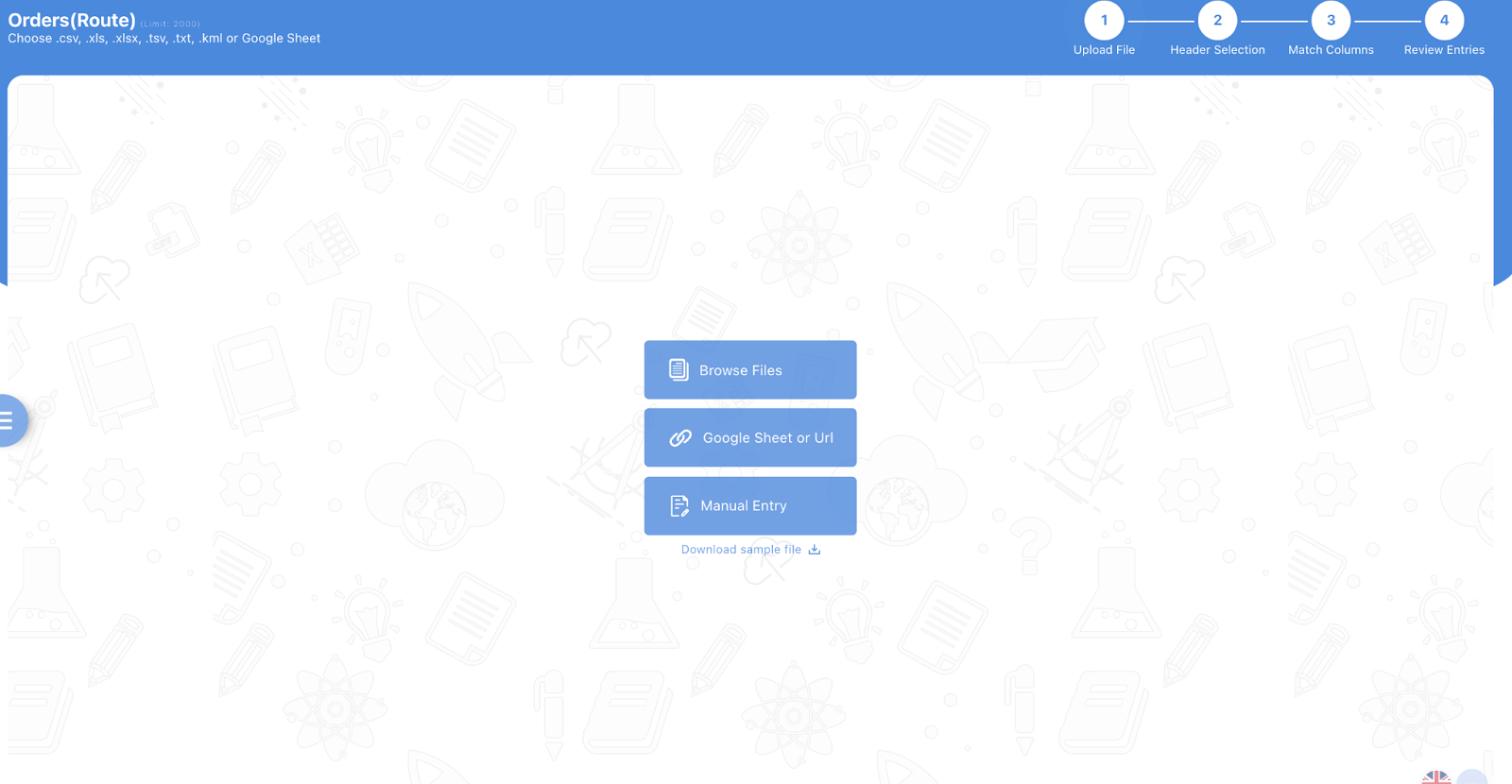
Jak plánovat trasy s možností nahrávání zastávek v Zeo, Zeo Route Planner

  • Pokud nemáte připravený soubor, stáhněte si vzorovou šablonu od Zeo a vyplňte údaje o zastávce.
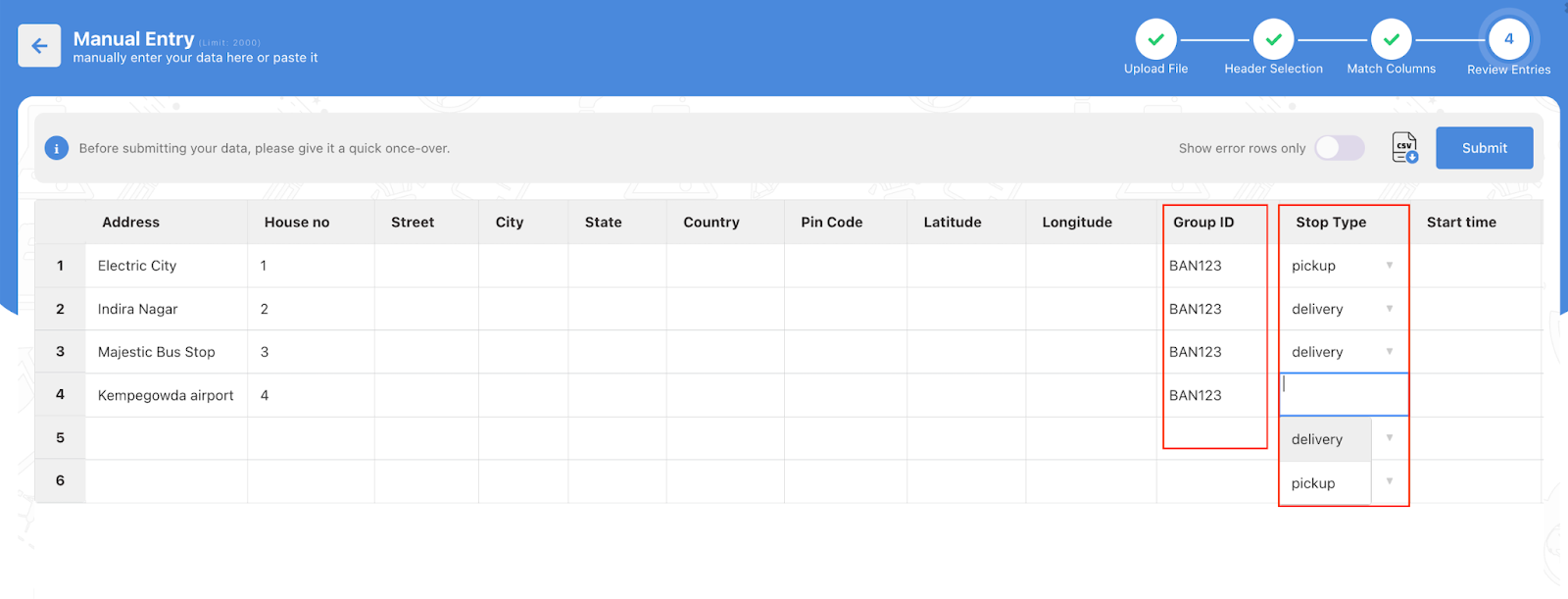
    Jak plánovat trasy s možností nahrávání zastávek v Zeo, Zeo Route Planner

Klikněte zde ke stažení vzorové šablony.

  • Nahrajte soubor a porovnejte záhlaví (jako je adresa, jméno kontaktní osoby, časové úseky atd.).
  • Zkontrolujte mapovaná data a potvrďte. Vaše zastávky budou okamžitě přidány.

Tip: Pokud jsou některé sloupce špatně zarovnané, Zeo vás během mapování vyzve k jejich opravě, abyste neztratili data nebo nepřidali nesprávné adresy.

2. Přidání zastávek z obrázku

Řekněme, že jste obdrželi vytištěný dodací list nebo obrázek z WhatsAppu s ručně psanými adresami.

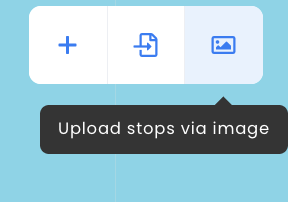
Místo psaní každého jednotlivého obrázku můžete jednoduše pořídit obrázek a zvolit možnost „Nahrávání se zastaví přes obrázek“.

Jak plánovat trasy s možností nahrávání zastávek v Zeo, Zeo Route Planner
zvýšit úsporu paliva

Ušetřete 200 $ na palivu měsíčně!

Optimalizujte trasy pomocí našeho algoritmu a efektivně zkraťte dobu cestování a náklady.

Začněte zdarma

Jak plánovat trasy s možností nahrávání zastávek v Zeo, Zeo Route Planner

Jak plánovat trasy s možností nahrávání zastávek v Zeo, Zeo Route Planner

Zde je návod:

  • Otevřete aplikaci Zeo Route Planner
  • Klepněte na ikonu obrázku, jak je znázorněno výše
  • Vyberte si fotografii z galerie nebo na ni okamžitě klikněte
  • Ořízněte obrázek, aby se zaměřil na adresy
  • Zeo detekuje adresy a převede je na zastávky připravené k trase.

✅ Vhodné pro:

  • Týmy dostávají tištěné seznamy doručovatelů
  • Trasy na poslední chvíli vytvořené z rychlých snímků

3. Používání oblíbených položek

Často používané zastávky si také můžete označit jako oblíbené. To se může hodit pro stálé zákazníky, opakované vyzvedávání nebo prioritní místa.

Zde je návod, jak používat oblíbené položky během vytváření trasy:

  • Klepnutím na ikonu + vytvořte novou trasu
  • Přiřadit řidiče
  • Otevřít kartu Oblíbené
    Jak plánovat trasy s možností nahrávání zastávek v Zeo, Zeo Route Planner
  • Vyberte požadované zastávky a klikněte na Přidat do trasy
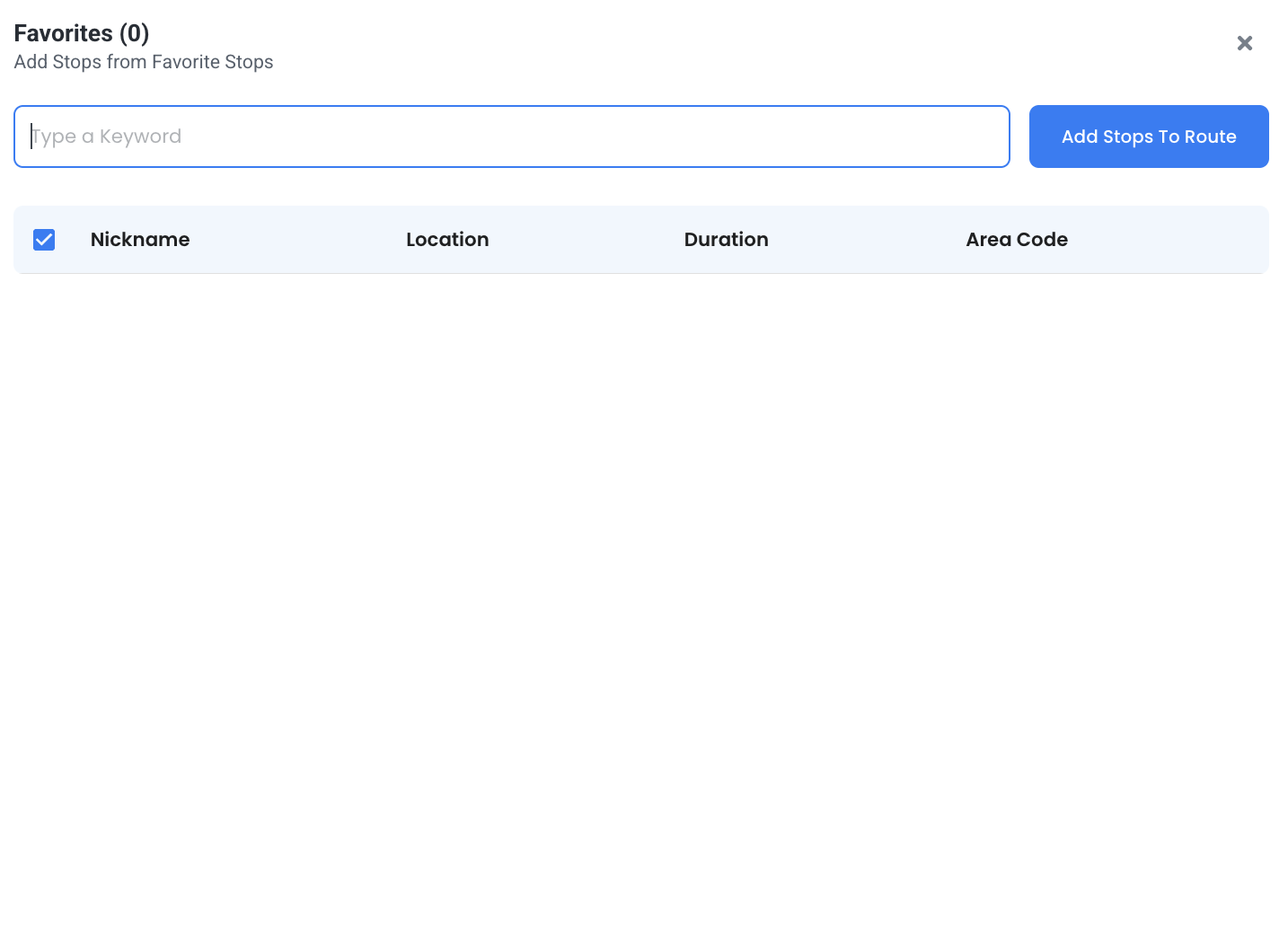
    Jak plánovat trasy s možností nahrávání zastávek v Zeo, Zeo Route Planner
  • Vyberte počáteční umístění a poté klikněte na Uložit a optimalizovat.
  • Otevřete kartu Oblíbené (uvnitř, možnost Vytvořit trasu)
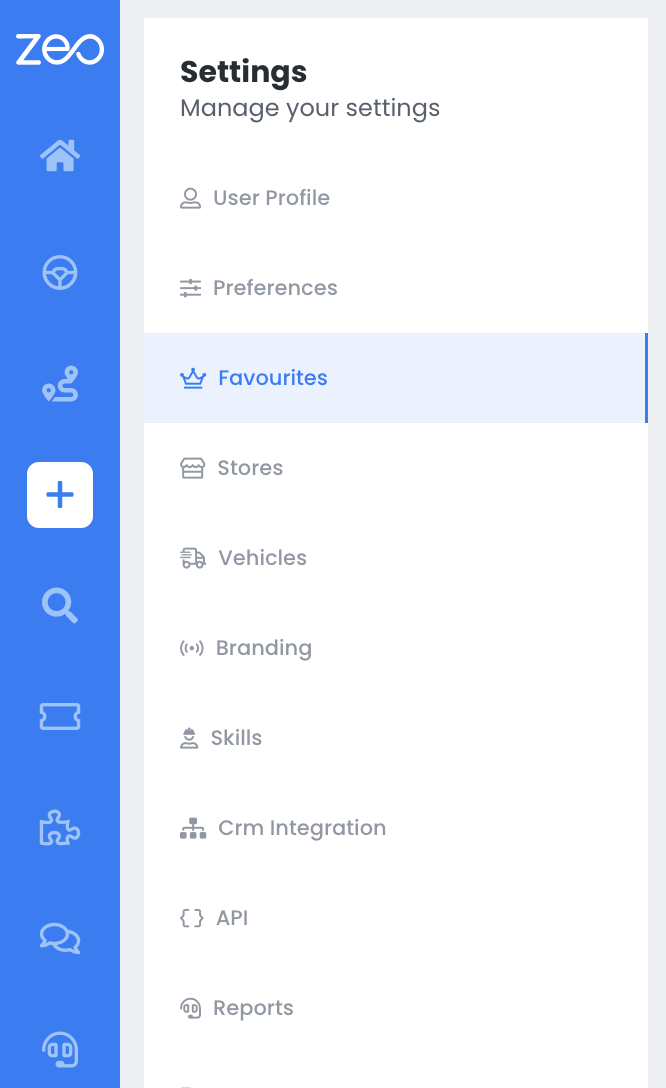
    Jak plánovat trasy s možností nahrávání zastávek v Zeo, Zeo Route Planner
  • Zde můžete začít přidávat oblíbené zastávky
  • Vyberte požadované zastávky a klikněte na Přidat do trasy
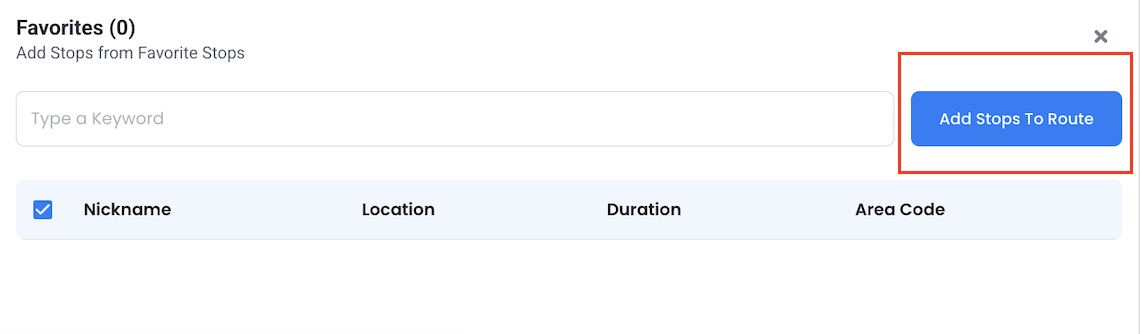
    Jak plánovat trasy s možností nahrávání zastávek v Zeo, Zeo Route Planner
  • Vyberte počáteční umístění a poté klikněte na Uložit a optimalizovat.

✅ Nejlepší pro:

  • Dodávky na základě předplatného
  • Pravidelné návštěvy dodavatelů nebo klientů
  • Týmy spravující vzorce opakovaného odesílání

Pro více informací můžete podívejte se na toto video přidat zastávky do oblíbených v plánovači tras Zeo

Závěr

Nahrávání zastávek do Zeo je jednoduché a nabízí několik možností automatického hromadného nahrávání adres. Je to jeden ze způsobů, jak urychlit celý proces plánování trasy. Tabulky vám poskytují plnou kontrolu nad strukturovanými seznamy. Nahrávání obrázků pomáhá při práci s ručně psanými nebo na poslední chvíli naplánovanými zdroji. Oblíbené položky udržují vaše opakované trasy přehledné a efektivní.

Nakonec byste si vybrali metodu, která vám pomůže strávit méně času nastavením a více dodáním.

A Zeo vám tuto flexibilitu poskytuje přímo ve vaší řídicí desce.

Jste připraveni si rychleji naplánovat další trasu?

Rezervujte si demo a uvidíte rozdíl v pracovním postupu vašeho týmu.

Ohodnoťte tento příspěvek:

???? 0😐 0😊 0❤️ 0
V tomto článku
zvýšit úsporu paliva

Ušetřete 200 $ na palivu měsíčně!

Optimalizujte trasy pomocí našeho algoritmu a efektivně zkraťte dobu cestování a náklady.

Začněte zdarma
Připojte se k našemu zpravodaji

Získejte naše nejnovější aktualizace, odborné články, průvodce a mnoho dalšího do vaší schránky!

    Přihlášením k odběru souhlasíte s přijímáním e-mailů od společnosti Zeo a od nás zásadami ochrany osobních údajů.

    Zeo dotazník

    Často
    Zeptal se
    otázky

    Vědět více

    Jak přidám zastávku psaním a vyhledáváním? Web

    Chcete-li přidat zastávku zadáním a vyhledáváním, postupujte takto:

    • Přejít Stránka hřiště. Vlevo nahoře najdete vyhledávací pole.
    • Zadejte požadovanou zastávku a během psaní se zobrazí výsledky vyhledávání.
    • Vyberte jeden z výsledků hledání a přidejte zastávku do seznamu nepřiřazených zastávek.

    Jak hromadně importuji zastávky ze souboru aplikace Excel? Web

    Chcete-li hromadně přidat zastávky pomocí souboru aplikace Excel, postupujte takto:

    • Přejít Stránka hřiště.
    • V pravém horním rohu uvidíte ikonu importu. Stiskněte tuto ikonu a otevře se modal.
    • Pokud již máte soubor Excel, stiskněte tlačítko „Nahrávání zastaví přes plochý soubor“ a otevře se nové okno.
    • Pokud nemáte existující soubor, můžete si stáhnout ukázkový soubor, zadat do něj všechna svá data a poté jej nahrát.
    • V novém okně nahrajte soubor a porovnejte záhlaví a potvrďte mapování.
    • Zkontrolujte svá potvrzená data a přidejte zastávku.

    Jak importuji zastávky z obrázku? Mobilní aplikace

    Chcete-li hromadně přidat zastávky nahráním obrázku, postupujte takto:

    • Přejít Aplikace Zeo Route Planner App a otevřete stránku On Ride.
    • Spodní lišta má vlevo 3 ikony. Stiskněte ikonu obrázku.
    • Vyberte obrázek z galerie, pokud ji již máte, nebo ji vyfoťte, pokud ji ještě nemáte.
    • Upravte oříznutí pro vybraný obrázek a stiskněte oříznutí.
    • Zeo automaticky zjistí adresy z obrázku. Stiskněte Hotovo a poté uložte a optimalizujte pro vytvoření trasy.

    Jak přidám zastávku pomocí zeměpisné šířky a délky? Mobilní aplikace

    Chcete-li přidat zastávku, pokud máte zeměpisnou šířku a délku adresy, postupujte takto:

    • Přejít Aplikace Zeo Route Planner App a otevřete stránku On Ride.
    • Uvidíte a ikona. Stiskněte tuto ikonu a stiskněte na Nová trasa.
    • Pokud již máte soubor Excel, stiskněte tlačítko „Nahrávání zastaví přes plochý soubor“ a otevře se nové okno.
    • Pod vyhledávacím řádkem vyberte možnost „podle zeměpisné šířky a délky“ a poté do vyhledávacího řádku zadejte zeměpisnou šířku a délku.
    • Ve vyhledávání uvidíte výsledky, vyberte jeden z nich.
    • Vyberte další možnosti podle potřeby a klikněte na „Přidávání zastávek hotovo“.

    Jak přidám zastávky pomocí QR kódu? Mobilní aplikace

    Chcete-li přidat stop pomocí QR kódu, postupujte takto:

    • Přejít Aplikace Zeo Route Planner App a otevřete stránku On Ride.
    • Uvidíte a ikona. Stiskněte tuto ikonu a stiskněte na Nová trasa.
    • Spodní lišta má vlevo 3 ikony. Stiskněte ikonu QR kódu.
    • Otevře se skener QR kódů. Můžete naskenovat normální QR kód i FedEx QR kód a automaticky zjistí adresu.
    • Přidejte zastávku do trasy s dalšími možnostmi.

    Jak smažu zastávku? Mobilní aplikace

    Chcete-li odstranit zastávku, postupujte takto:

    • Přejít Aplikace Zeo Route Planner App a otevřete stránku On Ride.
    • Uvidíte a ikona. Stiskněte tuto ikonu a stiskněte na Nová trasa.
    • Přidejte nějaké zastávky pomocí kterékoli z metod a klikněte na uložit a optimalizovat.
    • V seznamu zastávek, které máte, dlouze stiskněte libovolnou zastávku, kterou chcete odstranit.
    • Otevře se okno s výzvou k výběru zarážek, které chcete odstranit. Klikněte na tlačítko Odebrat a zastávka se smaže z vaší trasy.

    Xlork je platforma pro import dat určená především pro vývojáře. Umožňuje vám vkládat import dat z CSV, Excelu a Tabulek Google do jakékoli aplikace s umělou inteligencí. mapování sloupců a validace schématuProzkoumejte zdarma vývojářské nástroje jako převodníky JSON do CSV a generátory barevných palet. Už žádné vytváření importních procesů od nuly – stačí je tam vložit Xlork SDK, přihlášení zdarmaa odesílejte čistá data během několika minut.