Kako nacrtati krug udaljenosti na Google mapama

Vrijeme čitanja: 4 zapisnik

Ažurirano: Može 25, 2025

Želite znati da li se određeni put ili stajalište nalazi u radijusu od osam kilometara od drugog mjesta. Uđete na Google mape, unesete adresu, ali čekajte, ne možete nacrtati krug udaljenosti!

Govoreći o poslovnom slučaju upotrebe, kao menadžer voznog parka, željeli biste znati koliko daleko vaš tim za dostavu može putovati u radijusu od deset milja od vaše trgovine ili skladišta. Mogućnost crtanja kruga udaljenosti na Google Maps zaista bi ti olakšalo život.

Nažalost, ne nudi alat za radijus karte za crtanje kruga udaljenosti. Međutim, uz prave savjete i alate, možete lako nacrtati krug i razumjeti blizinu bilo kojih adresnih stajališta.

Kako nacrtati krug udaljenosti na Google mapama:

Pogledajmo jednostavne korake koje trebate slijediti da biste nacrtali krug udaljenosti na Google mapama:

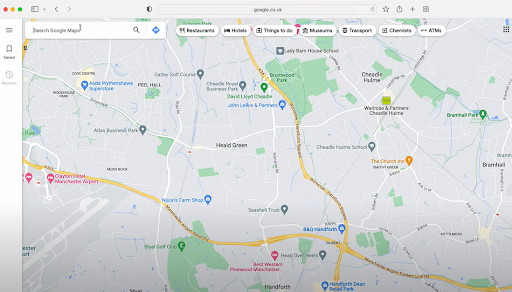
  1. Korak: Idite na Google mape.
    Kako nacrtati krug udaljenosti na Google mapama, Zeo planeru rute
  2. Korak: Unesite adresu oko koje želite nacrtati radijus. Shvatit ćete da ne postoji ugrađena funkcija za direktno crtanje krugova sa određenom udaljenošću u Google mapama.Kako nacrtati krug udaljenosti na Google mapama, Zeo planeru rute
  3. Korak: Idite na Map Developers web stranice.Kako nacrtati krug udaljenosti na Google mapama, Zeo planeru rute
  4. Korak: Idite na opciju Alati mape u traci izbornika i odaberite alat za crtanje krugova.Kako nacrtati krug udaljenosti na Google mapama, Zeo planeru rute
  5. Korak: U adresnu traku unesite naziv lokacije zajedno sa željenim radijusom kruga.Kako nacrtati krug udaljenosti na Google mapama, Zeo planeru rute
  6. Korak: Nakon što unesete potrebne podatke, kliknite na dugme Novi krug.Kako nacrtati krug udaljenosti na Google mapama, Zeo planeru rute
  7. Korak: Možete vidjeti krug udaljenosti oko željene lokacije.Kako nacrtati krug udaljenosti na Google mapama, Zeo planeru rute
  8. Korak: Možete zumirati i provjeriti da li se određeni put ili lokacija nalazi unutar datog kruga.Kako nacrtati krug udaljenosti na Google mapama, Zeo planeru rute

Takođe pročitajte: Kako koristiti Google Maps Route Planner za dostave?

Kako nacrtati krug udaljenosti na Google mapama, Zeo planeru rute
povećati uštedu goriva

Uštedite 2 sata na isporuci, svaki dan!

Optimizirajte rute s našim algoritmom, efikasno smanjujući vrijeme putovanja i troškove.

Počnite besplatno

Kako nacrtati krug udaljenosti na Google mapama, Zeo planeru rute

Kada biste trebali nacrtati krug udaljenosti?

Dodavanje radijusa udaljenosti u prikaz Google mapa pomaže u vizualizaciji geografskih ograničenja. Možete odrediti blizinu određene lokacije. Crtanje radijusa udaljenosti pomaže u uklanjanju nagađanja. S jasnim vizualnim prikazom možete donositi bolje i brže odluke.

Evo nekoliko praktičnih slučajeva upotrebe:

  1. Planiranje rute dostave
    Crtanje radijusa udaljenosti pomaže vam da definirate zone dostave na osnovu udaljenosti od skladišta ili trgovine. Možete odmah identificirati sva stajališta u radijusu od 5, 10 ili 15 kilometra i efikasnije planirati više mjesta dostave, smanjujući nepotrebne kilometre i potrošnju goriva.
  2. Dodjela teritorije
    Upravitelji voznog parka mogu dodijeliti vozače na osnovu zona pokrivenosti. S jasnim radijusom na mapi, lako je osigurati da se rute ne preklapaju, da svaki vozač ima uravnoteženo opterećenje i da nijedno područje ne ostane nepokriveno.
  3. Poslovi hitne dispečerske službe i brzog rješavanja problema
    Kada pristignu vremenski osjetljivi poslovi, možete brzo vidjeti koji je vozač najbliži unutar određenog radijusa. Ovo pomaže u bržem dodjeljivanju hitnih zadataka i poboljšava ukupno vrijeme odziva.
  4. Provjere dostupnosti usluga
    Prije prihvatanja novog posla ili zahtjeva za uslugu, provjerite da li se nalazi unutar vašeg operativnog radijusa. Ovo održava obećanja o isporuci realnim i izbjegava otkazivanja u zadnji čas zbog problema s udaljenošću.
  5. Strateško planiranje ekspanzije
    Planirate li dodati novo skladište ili depo? Alati za mjerenje radijusa udaljenosti pomažu u procjeni potencijalnih područja pokrivenosti s novih lokacija i odlučuju hoće li investicija učinkovito podržati vaše ciljeve rasta.

Zaključak:

Crtanje radijusa udaljenosti na Google mapama je mali korak koji pruža velike uvide. Bez obzira da li organizujete dostave, analizirate zone usluga ili jednostavno planirate putovanje, to dodaje sloj jasnoće vašoj mapi.
Uz pomoć pouzdanog alata Map Radius, možete trenutno vizualizirati svoj doseg i s pouzdanjem donositi odluke na osnovu lokacije. To je pametan način da osnovnu navigaciju pretvorite u smisleno planiranje.
Ocijenite ovu objavu:

😡 0😐 0😊 0❤️ 1
U ovom članku
povećati uštedu goriva

Dostava i preuzimanje bez muke!

Optimizirajte rute s našim algoritmom, efikasno smanjujući vrijeme putovanja i troškove.

Počnite besplatno

Pridružite se našem biltenu

Dobijajte naša najnovija ažuriranja, stručne članke, vodiče i još mnogo toga u svoju poštu!

    Pretplatom se slažete da primate e-poruke od Zeoa i naših politika privatnosti.

    Zeo Questionnaire

    često
    Pitan
    pitanja

    Saznaj više

    Kako da dodam stop kucanjem i pretraživanjem? veb

    Slijedite ove korake da dodate stanicu upisivanjem i pretraživanjem:

    • Idi na Playground Page. Naći ćete okvir za pretragu u gornjem lijevom kutu.
    • Unesite željenu stopu i ona će prikazati rezultate pretrage dok kucate.
    • Odaberite jedan od rezultata pretrage da dodate stanicu na listu nedodijeljenih stanica.

    Kako da uvezem stope grupno iz excel datoteke? veb

    Slijedite ove korake da dodate zaustavljanja u velikom broju koristeći Excel datoteku:

    • Idi na Playground Page.
    • U gornjem desnom uglu vidjet ćete ikonu uvoza. Pritisnite tu ikonu i modal će se otvoriti.
    • Ako već imate Excel datoteku, pritisnite dugme "Otpremanje se zaustavlja putem ravne datoteke" i otvorit će se novi prozor.
    • Ako nemate postojeću datoteku, možete preuzeti primjer datoteke i unijeti sve podatke u skladu s tim, a zatim je prenijeti.
    • U novom prozoru učitajte svoju datoteku i uskladite zaglavlja i potvrdite mapiranja.
    • Pregledajte svoje potvrđene podatke i dodajte stop.

    Kako da uvezem stope sa slike? mobilni

    Slijedite ove korake da dodate stajališta masovno tako što ćete otpremiti sliku:

    • Idi na Zeo Route Planner aplikaciju i otvorite stranicu On Ride.
    • Donja traka ima 3 ikone na lijevoj strani. Pritisnite ikonu slike.
    • Odaberite sliku iz galerije ako je već imate ili snimite fotografiju ako je nemate.
    • Podesite isecanje za izabranu sliku i pritisnite isecanje.
    • Zeo će automatski otkriti adrese sa slike. Pritisnite Gotovo, a zatim sačuvajte i optimizirajte za kreiranje rute.

    Kako da dodam stanicu koristeći geografsku širinu i dužinu? mobilni

    Slijedite ove korake da dodate stanicu ako imate geografsku širinu i dužinu adrese:

    • Idi na Zeo Route Planner aplikaciju i otvorite stranicu On Ride.
    • Videćete ikona. Pritisnite tu ikonu i pritisnite Nova ruta.
    • Ako već imate Excel datoteku, pritisnite dugme "Otpremanje se zaustavlja putem ravne datoteke" i otvorit će se novi prozor.
    • Ispod trake za pretragu odaberite opciju "po geografskoj širini i dužini", a zatim unesite geografsku širinu i dužinu u traku za pretragu.
    • Vidjet ćete rezultate u pretrazi, odaberite jedan od njih.
    • Odaberite dodatne opcije prema vašim potrebama i kliknite na "Dodavanje stajališta završeno".

    Kako da dodam stanice koristeći QR kod? mobilni

    Slijedite ove korake da dodate stop korištenjem QR koda:

    • Idi na Zeo Route Planner aplikaciju i otvorite stranicu On Ride.
    • Videćete ikona. Pritisnite tu ikonu i pritisnite Nova ruta.
    • Donja traka ima 3 ikone na lijevoj strani. Pritisnite ikonu QR koda.
    • Otvorit će se skener QR koda. Možete skenirati normalan QR kod kao i FedEx QR kod i on će automatski otkriti adresu.
    • Dodajte stajalište ruti sa svim dodatnim opcijama.

    Kako da izbrišem stanicu? mobilni

    Slijedite ove korake da izbrišete stanicu:

    • Idi na Zeo Route Planner aplikaciju i otvorite stranicu On Ride.
    • Videćete ikona. Pritisnite tu ikonu i pritisnite Nova ruta.
    • Dodajte neke stanice koristeći bilo koju od metoda i kliknite na Save & Optimize.
    • Sa liste stanica koju imate, dugo pritisnite bilo koju stanicu koju želite da izbrišete.
    • Otvoriće se prozor u kojem se od vas traži da odaberete stanice koje želite ukloniti. Kliknite na dugme Ukloni i to će izbrisati stajalište sa vaše rute.

    Xlork je platforma za uvoz podataka prvenstveno namijenjena programerima. Omogućava vam ugradnju uvoza CSV-a, Excela i Google Sheets-a u bilo koju aplikaciju zasnovanu na umjetnoj inteligenciji. mapiranje kolona i validacija shemeIstražite besplatno alati za programere kao što su JSON-u-CSV konverteri i generatori paleta boja. Nema više izgradnje tokova uvoza od nule - samo ubacite Xlork SDK, prijavite se besplatnoi pošaljite čiste podatke za nekoliko minuta.