


Cập nhật vào: 31 Tháng mười hai, 2025
Thời gian đọc: 4 phút
Quản lý địa chỉ là một trong những công việc bận rộn nhất trong quá trình giao hàng chặng cuối. Khoảng một thập kỷ trước, việc giao hàng cho khách hàng trên toàn thành phố gây nhiều khó khăn cho tài xế. Nhưng giờ đây, Zeo Route Planner đã nâng cao khả năng quản lý giao hàng chặng cuối, giúp việc xử lý địa chỉ của khách hàng trở nên dễ dàng hơn.
Zeo Route Planner luôn cố gắng cung cấp cho khách hàng các tính năng có thể giúp họ thực hiện quy trình giao hàng chặng cuối một cách dễ dàng. Chúng tôi đã cung cấp nhiều phương pháp khác nhau để quản lý địa chỉ ứng dụng của mình, bao gồm nhập địa chỉ bằng bảng tính, nhập địa chỉ bằng cách chụp ảnhvà gõ thủ công. Gần đây chúng tôi đã thêm một tính năng mới, đó là nhập địa chỉ bằng mã QR/Bar.
Tính năng mới này sẽ giúp tài xế nhập địa chỉ trực tiếp từ gói hàng. Vì mỗi gói hàng đều có mã vạch hoặc mã QR, tài xế có thể dễ dàng quét các mã này, và ứng dụng sẽ tự động tải địa chỉ và giúp họ chuẩn bị giao hàng. Chức năng này đặc biệt hữu ích cho các chuyên gia dịch vụ như người diệt côn trùng, thợ điện và kỹ thuật viên bảo dưỡng hồ bơi, những người cần quản lý nhiều địa điểm khách hàng một cách hiệu quả.
Tại sao quét mã QR/mã vạch lại quan trọng đối với việc lập kế hoạch tuyến đường?
Trong môi trường giao hàng nhanh chóng hiện nay, độ chính xác và tốc độ là tối quan trọng. Các phương pháp nhập địa chỉ truyền thống dễ xảy ra lỗi do con người, dẫn đến giao hàng chậm trễ, khách hàng khó chịu và chi phí vận hành tăng cao. Quét mã QR và mã vạch loại bỏ những vấn đề này bằng cách cung cấp khả năng thu thập địa chỉ chính xác và tức thời.
Công nghệ này đặc biệt có giá trị đối với các doanh nghiệp xử lý số lượng lớn bưu kiện hoặc phục vụ nhiều khách hàng trong suốt cả ngày. Cho dù bạn đang quản lý hoạt động giao hàng trong ngày Hoặc để điều phối các cuộc hẹn dịch vụ, tính năng mã vạch/mã QR giúp tối ưu hóa quy trình làm việc của bạn một cách đáng kể.
Tính năng quét cũng giúp giảm thời gian dành cho các công việc hành chính, cho phép tài xế và nhân viên dịch vụ tập trung vào điều quan trọng nhất – cung cấp dịch vụ xuất sắc cho khách hàng. Đối với các doanh nghiệp đang tìm kiếm nâng cao khả năng quản lý đội xe của họTính năng này thể hiện một bước tiến đáng kể trong việc nâng cao hiệu quả hoạt động.
Các bước nhập địa chỉ bằng mã Bar/QR
Hãy làm theo các bước đơn giản sau để nhập địa chỉ trong ứng dụng bằng mã Bar/QR
- Mở ứng dụng Zeo Route Planner và hướng tới Các tuyến đường của tôi tab.
- Sau đó nhấn Thêm tuyến đường mới để mở các tùy chọn khác nhau để thêm địa chỉ.
- Sau khi nhấn Thêm tuyến đường mới nút, một màn hình khác sẽ tải lên và bạn sẽ thấy nhiều tùy chọn khác nhau như Thêm điểm dừng, điểm dừng nhập, chụp ảnhvà Thanh quét/mã QR.
- Nhấn vào Thanh quét/mã QR .
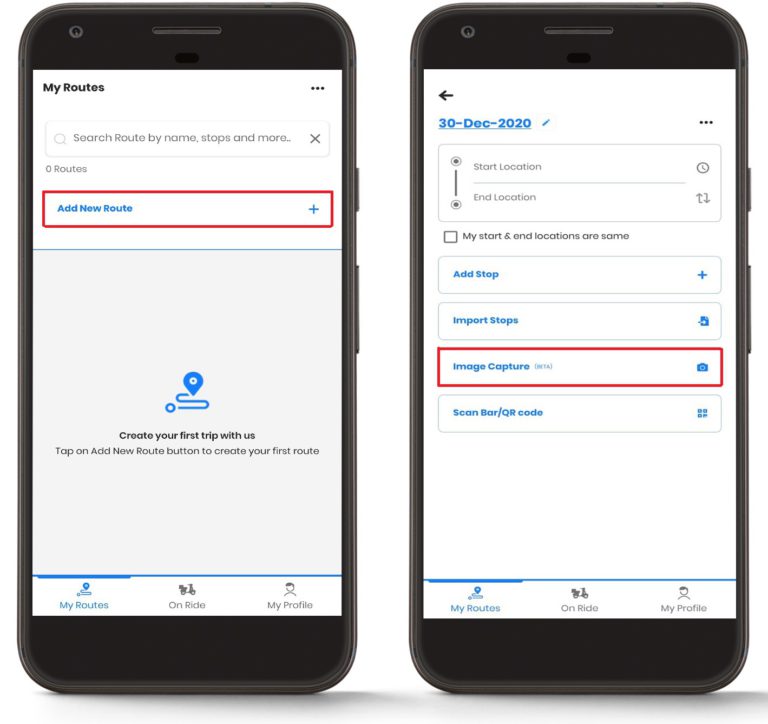
- Khi nhấn Thanh quét/mã QR nút, một cửa sổ khác sẽ bật lên. Nó sẽ tự động mở camera của điện thoại thông minh của bạn và màn hình sẽ hiển thị một hộp hình chữ nhật. Bạn phải quét mã vạch/QR trong khu vực hình chữ nhật.
- Căn chỉnh hộp hình chữ nhật trước mã Bar/QR mà bạn muốn quét.
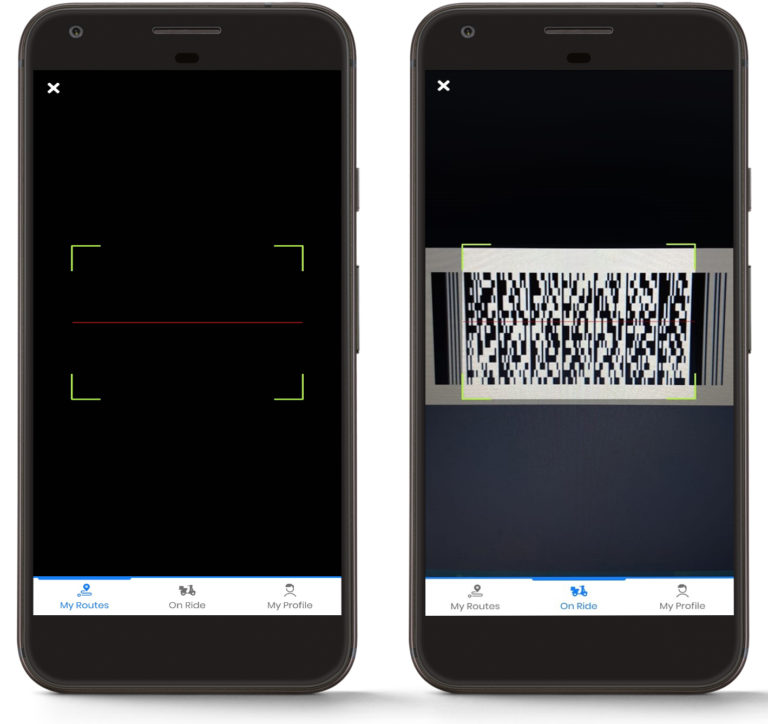
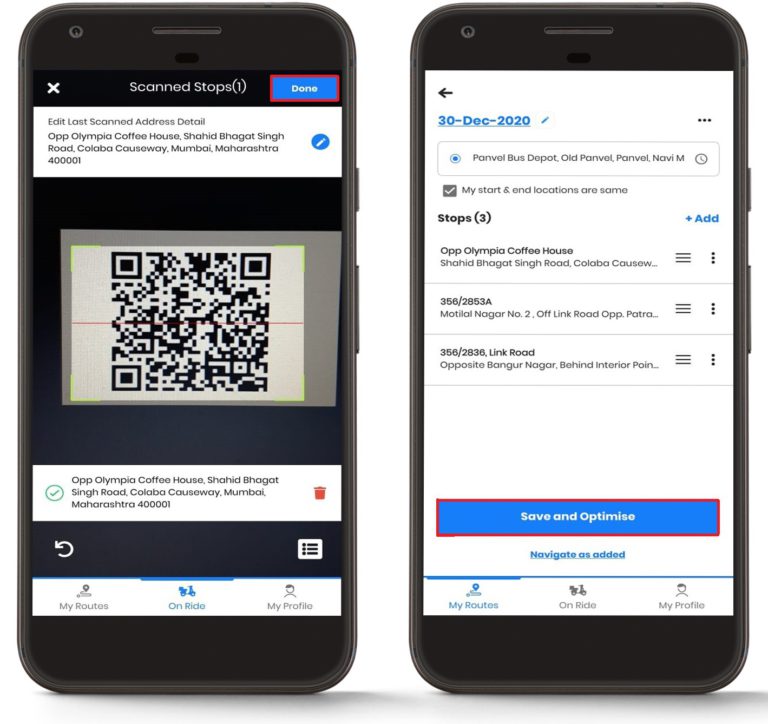
- Ứng dụng sẽ tự động quét mã Bar/QR và hiển thị cho bạn địa chỉ.
- Thực hiện theo quy trình trên và tiếp tục thêm địa chỉ.
- Nhấn vào Thực hiện khi bạn thêm địa chỉ xong.
- Ngoài ra, hãy cung cấp Vị trí bắt đầu và Vị trí kết thúc theo nhu cầu của bạn.
- Nhấp vào Lưu và tối ưu hóa để tối ưu hóa các tuyến đường và ứng dụng sẽ cung cấp cho bạn tuyến đường được tối ưu hóa tốt nhất.
- Bây giờ bạn đã sẵn sàng để đi và giao sản phẩm đến đúng địa chỉ.
Các phương pháp tốt nhất để quét mã vạch/mã QR
Để tận dụng tối đa tính năng này, hãy xem xét những lời khuyên hữu ích sau:
- Đảm bảo ánh sáng tốt: Quét mã ở những nơi đủ ánh sáng để có độ chính xác cao hơn. Nếu bạn làm việc trong điều kiện thiếu sáng, hãy sử dụng đèn pin trên điện thoại.
- Giữ vững: Giữ điện thoại ổn định trong khi quét để tránh ảnh bị mờ, có thể dẫn đến lỗi quét.
- Dọn dẹp mã nguồn: Hãy đảm bảo mã vạch hoặc mã QR sạch sẽ và không bị hư hại. Bụi bẩn, vết xước hoặc nếp nhăn có thể cản trở quá trình quét.
- Khoảng cách thích hợp: Đặt điện thoại ở khoảng cách thích hợp – không quá gần cũng không quá xa mã số.
- Kiểm tra kết quả: Luôn kiểm tra xem địa chỉ đã quét có khớp với điểm đến dự định của bạn trước khi tiến hành tối ưu hóa tuyến đường.
Khắc phục sự cố quét thường gặp
Mặc dù tính năng quét mã QR/mã vạch được thiết kế để hoạt động trơn tru, nhưng đôi khi bạn vẫn có thể gặp sự cố. Dưới đây là giải pháp cho các vấn đề thường gặp:
Mã không quét được: Nếu ứng dụng không nhận diện được mã, hãy thử điều chỉnh góc độ, cải thiện ánh sáng hoặc làm sạch bề mặt mã. Một số mã cũ hoặc bị hỏng có thể cần nhập thủ công.

tăng tiết kiệm nhiên liệu
Giao hàng và nhận hàng miễn phí!
Tối ưu hóa các tuyến đường bằng thuật toán của chúng tôi, giảm thời gian và chi phí đi lại một cách hiệu quả.
Bắt đầu miễn phí
Địa chỉ được ghi nhận không chính xác: Nếu kết quả quét không khớp với địa chỉ mong muốn, hãy kiểm tra kỹ xem bạn có đang quét đúng mã trên gói hàng hay không. Một số gói hàng có nhiều mã khác nhau cho các mục đích khác nhau.
Máy ảnh không mở được: Hãy đảm bảo bạn đã cấp quyền truy cập camera cho ứng dụng Zeo Route Planner trong phần cài đặt điện thoại.
Những câu hỏi thường gặp (FAQ)
Zeo Route Planner có thể quét những loại mã nào?
Ứng dụng Zeo Route Planner có thể quét cả mã QR và nhiều định dạng mã vạch thường được sử dụng trên nhãn vận chuyển và bao bì. Ứng dụng tự động phát hiện loại mã và xử lý thông tin tương ứng.
Tôi có thể chỉnh sửa địa chỉ sau khi quét chúng từ mã QR/mã vạch không?
Có, bạn có thể chỉnh sửa bất kỳ địa chỉ nào sau khi quét. Chỉ cần chạm vào ô địa chỉ và thực hiện các chỉnh sửa cần thiết trước khi tối ưu hóa tuyến đường của bạn. Điều này rất hữu ích nếu bạn cần thêm hướng dẫn giao hàng cụ thể hoặc sửa bất kỳ lỗi quét nào.
Tính năng quét có hoạt động được trong điều kiện ánh sáng yếu không?
Tính năng quét hoạt động tốt nhất trong điều kiện ánh sáng tốt. Tuy nhiên, bạn có thể sử dụng đèn pin của điện thoại để cải thiện khả năng hiển thị trong môi trường tối hơn. Ứng dụng sẽ tự động điều chỉnh để tối ưu hóa hiệu suất quét.
Tôi có thể quét và thêm bao nhiêu địa chỉ vào một tuyến đường?
Bạn có thể quét và thêm nhiều địa chỉ để tạo các tuyến đường toàn diện. Số lượng chính xác phụ thuộc vào gói đăng ký Zeo Route Planner của bạn, nhưng tính năng quét không giới hạn số lượng mã bạn có thể xử lý trong một phiên.
Tôi nên làm gì nếu mã QR hoặc mã vạch bị hỏng và không thể quét được?
Nếu mã vạch bị hư hỏng quá nặng không thể quét được, bạn có thể sử dụng các phương thức nhập địa chỉ khác của Zeo như nhập thủ công, nhập từ bảng tính hoặc sử dụng tính năng chụp ảnh. Bạn cũng có thể liên hệ với người gửi để yêu cầu nhãn mới có mã vạch dễ đọc hơn.
Vẫn cần trợ giúp?
Liên hệ với chúng tôi bằng cách viết thư cho nhóm của chúng tôi tại support@zeoauto.com, và nhóm của chúng tôi sẽ liên hệ với bạn.

Bạn có phải là chủ sở hữu đội tàu?
Bạn muốn quản lý tài xế và việc giao hàng của mình một cách dễ dàng?
Phát triển doanh nghiệp của bạn một cách dễ dàng với Zeo Routes Planner – tối ưu hóa tuyến đường và quản lý nhiều tài xế một cách dễ dàng.
tăng tiết kiệm nhiên liệu
Tiết kiệm 2 giờ khi giao hàng mỗi ngày!
Tối ưu hóa các tuyến đường bằng thuật toán của chúng tôi, giảm thời gian và chi phí đi lại một cách hiệu quả.
Bắt đầu miễn phí





















