Cập nhật vào: Tháng Tám 24, 2025
Hơn một tỷ người trên toàn thế giới sử dụng Google Maps làm ứng dụng dẫn đường (hàng tháng). Google Maps sở hữu các tính năng như chỉ đường từng chặng, cập nhật giao thông theo thời gian thực và hàng triệu danh sách doanh nghiệp.
Một trong những tính năng nổi bật của nó là Chia sẻ Vị trí, cho phép bạn phát sóng vị trí theo thời gian thực cho bạn bè, gia đình hoặc khách hàng trong thời gian dài tùy thích. Tính năng này hoàn hảo cho việc gặp gỡ, theo dõi việc giao hàng hoặc điều phối các nhóm. Không giống như việc chia sẻ bản đồ hoặc địa chỉ đơn thuần, tính năng chia sẻ vị trí trực tiếp này sẽ cập nhật thông tin khi bạn di chuyển, mang lại sự an tâm và thông tin rõ ràng cho người khác.
Từ góc độ kinh doanh, tương tự như Google Maps API, Zeo Route Planner sử dụng tính năng theo dõi trực tiếp để nâng cao lòng tin của khách hàng và tính minh bạch trong việc giao hàng theo thời gian thực.
Hướng dẫn từng bước: Chia sẻ vị trí trực tiếp của bạn trên Google Maps
Bạn có thể dễ dàng chia sẻ vị trí trực tiếp của mình trên Google Maps, đặc biệt là để gặp mặt, theo dõi việc giao hàng hoặc cập nhật thông tin cho người khác theo thời gian thực.
Bạn cần thực hiện một loạt các bước để chia sẻ vị trí trực tiếp của mình trên Google Maps. Ngoài ra, bạn cũng cần chọn đúng địa chỉ liên hệ để cung cấp cho họ thông tin theo dõi trực tiếp và chính xác.
Nó giúp giảm các cuộc gọi qua lại và cải thiện khả năng giao tiếp tổng thể.
- Mở Google Maps trên điện thoại và đảm bảo bạn đã đăng nhập.
- Nhấn vào biểu tượng hồ sơ của bạn (góc trên bên phải).
- Chọn Chia sẻ vị trí từ menu.
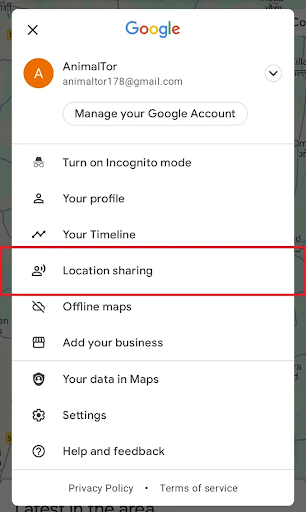
Chia sẻ vị trí trên Google Maps
- Nhấn vào Chia sẻ mới hoặc Chia sẻ vị trí.
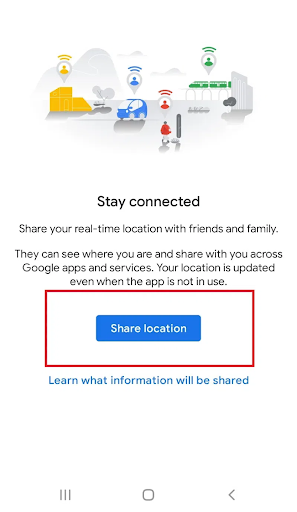
Chia sẻ vị trí
- Chọn thời lượng. Ví dụ: chia sẻ vị trí (ví dụ: 15 phút, 1 giờ hoặc cho đến khi bạn tắt).
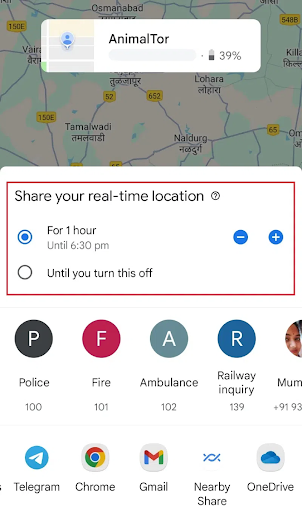
Địa điểm Thời lượng
- Chọn những người liên hệ mà bạn muốn chia sẻ vị trí của mình.
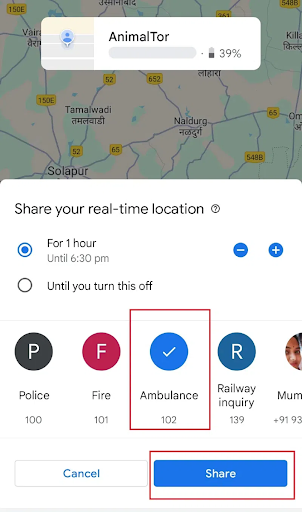
Chọn Danh bạ
- Nhấn vào Chia sẻ hoặc Gửi.
Thao tác này sẽ chia sẻ thông báo tới danh bạ của bạn hoặc liên kết để xem vị trí trực tiếp của bạn.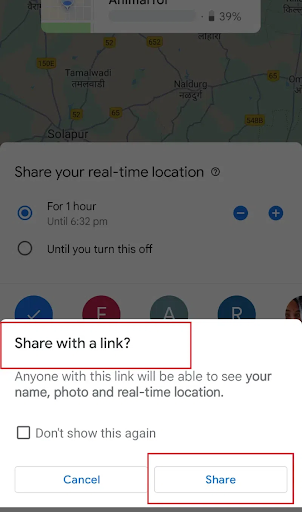
Chia sẻ liên kết
Bản đồ chia sẻ trong Google Maps là gì?
Bản đồ có thể chia sẻ trong Google Maps (thông qua Google My Maps) cho phép bạn tạo bản đồ tùy chỉnh với nhiều ghim, tuyến đường và nhãn có thể được chia sẻ dưới dạng liên kết tĩnh.
Khi bạn sử dụng tính năng này, người nhận sẽ nhận được ảnh chụp nhanh cố định, chẳng hạn như ghim ở một địa điểm, một tuyến đường hoặc một vị trí doanh nghiệp.
Một số trường hợp sử dụng phổ biến bao gồm lập kế hoạch chuyến đi, điều phối sự kiện hoặc chia sẻ thông tin theo khu vực trước. Mọi người có liên kết đều thấy cùng một vị trí và ghi chú đã lưu, nhưng không thấy chuyển động theo thời gian thực của bạn.
Mặt khác, tính năng chia sẻ vị trí trực tiếp sẽ phát sóng vị trí theo thời gian thực khi bạn di chuyển. Người nhận sẽ thấy thông tin cập nhật của bạn trên bản đồ liên tục trong khoảng thời gian bạn chọn.

tăng tiết kiệm nhiên liệu
Giao hàng và nhận hàng miễn phí!
Tối ưu hóa các tuyến đường bằng thuật toán của chúng tôi, giảm thời gian và chi phí đi lại một cách hiệu quả.
Bắt đầu miễn phí
Sau đây là sự khác biệt giữa vị trí trực tiếp và các tùy chọn bản đồ có thể chia sẻ
| Tính năng | Chia sẻ vị trí (Trực tiếp) | Bản đồ/Vị trí có thể chia sẻ (Tĩnh) |
| Cập nhật khi bạn di chuyển | Có | Không |
| Độ dài khóa học | Bạn chọn (phút/giờ/tắt) | Không xác định, không có cập nhật |
| Người nhận nhìn thấy | Vị trí, tên, hồ sơ và pin thiết bị theo thời gian thực của bạn | Chỉ bản đồ/vị trí/tuyến đường được chia sẻ (ảnh chụp nhanh) |
| Sử dụng điển hình | Gặp gỡ, chuyến đi đường bộ, giao hàng, theo dõi an toàn | Gửi địa chỉ, tuyến đường đã định, địa điểm hoặc sự kiện |
Cách Zeo Route Planner hỗ trợ chia sẻ vị trí trực tiếp
Giống như Google Maps, Zeo Route Planner cho phép các doanh nghiệp và nhóm giao hàng chia sẻ vị trí trực tiếp của tài xế với khách hàng. Đó là một Google Maps thay thế với các tính năng bổ sung được thiết kế dành riêng cho hậu cần.
Nó bao gồm
- Phát sóng lộ trình theo thời gian thực: Người điều phối có thể chia sẻ lộ trình trực tiếp của tài xế với tất cả khách hàng trong quá trình giao hàng, tăng cường tính minh bạch và giảm các cuộc gọi "Đơn hàng của tôi đâu?".
- Liên kết trực tiếp tự động: Zeo gửi cho khách hàng một liên kết để theo dõi việc giao hàng ngay từ điện thoại của họ, bất kể họ có cài đặt Zeo hay Google Maps hay không.
- Hơn cả việc chia sẻ vị trí: Zeo cung cấp tính năng tối ưu hóa lộ trình với tính năng theo dõi trực tiếp, phân bổ xe, ảnh chụp nhanh bằng chứng giao hàng và các công cụ khác. Nền tảng này được xây dựng để mở rộng quy mô giao hàng nhiều điểm dừng và cải thiện sự hài lòng của khách hàng.
Zeo Route Planner chia sẻ vị trí trực tiếp của tài xế
Zeo Route Planner tối ưu hóa tuyến đường và cũng cung cấp tính năng chia sẻ vị trí trực tiếp theo thời gian thực để tăng cường tính minh bạch trong quá trình giao hàng.
Có một liên kết chia sẻ vị trí trực tiếp tự động mà bạn có thể tạo bằng Zeo Route Planner và gửi cho khách hàng.
Đây là các bước:
- Đăng nhập vào bảng điều khiển Zeo Route Planner và tìm danh sách các tuyến đường giao hàng của bạn.
- Xác định tuyến đường cụ thể mà bạn muốn chia sẻ vị trí trực tiếp của tài xế.
- Nhấp vào ba dấu chấm (menu tùy chọn) bên cạnh tuyến đường đó để mở thêm hành động.
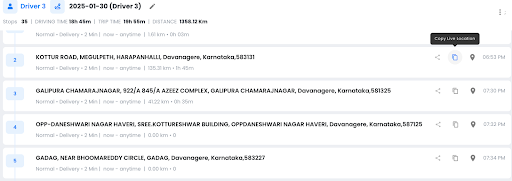
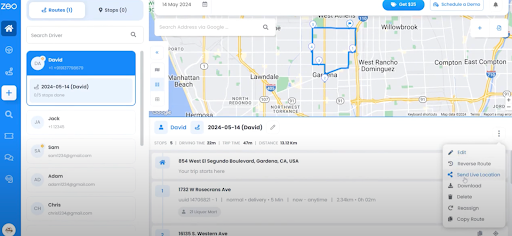
- Từ menu, chọn “Gửi vị trí trực tiếp”.
- Ngoài ra, bạn có thể nhấp vào biểu tượng sao chép để tạo liên kết vị trí trực tiếp mà bạn có thể chia sẻ với tất cả khách hàng liên quan đến tuyến đường đó.
- Chia sẻ liên kết này với khách hàng.
Kết luận
Chia sẻ vị trí trực tiếp đã trở thành một công cụ thiết yếu cho cả doanh nghiệp và khách hàng. Nó giúp tất cả mọi người, từ nhân viên điều phối đến khách hàng và tài xế, duy trì kết nối để việc giao hàng diễn ra suôn sẻ hơn và mang lại trải nghiệm tốt hơn.
Nếu bạn đang hoạt động trong lĩnh vực hậu cần hoặc giao hàng, Zeo Route Planner có thể giúp bạn vận hành doanh nghiệp hiệu quả và làm hài lòng khách hàng ở mọi bước.
Bạn muốn xem cách bạn có thể đưa tính năng chia sẻ vị trí trực tiếp vào hoạt động của mình bằng zeo?
Bạn có phải là chủ sở hữu đội tàu?
Bạn muốn quản lý tài xế và việc giao hàng của mình một cách dễ dàng?
Phát triển doanh nghiệp của bạn một cách dễ dàng với Zeo Routes Planner – tối ưu hóa tuyến đường và quản lý nhiều tài xế một cách dễ dàng.
tăng tiết kiệm nhiên liệu
Giao hàng và nhận hàng miễn phí!
Tối ưu hóa các tuyến đường bằng thuật toán của chúng tôi, giảm thời gian và chi phí đi lại một cách hiệu quả.
Bắt đầu miễn phí