O'qish vaqti: 5 daqiqa

Yangilangan: Yanvar 9, 2026

O'qish vaqti: 5 daqiqa

Zeo Route Planner tajribangizni shaxsiylashtirish sizning aniq yetkazib berish va xizmat ko'rsatish ehtiyojlaringiz uchun optimal ishlashni ta'minlaydi. To'g'ri sozlamalar konfiguratsiyasi bilan siz ko'rinishni yaxshilashingiz, operatsiyalarni soddalashtirishingiz va umumiy samaradorlikni oshirishingiz mumkin.
Zeo Route Planner, Zeo Route Planner-da sozlamalarni qanday o'zgartirish mumkin
Zeo Route Planner ilovasida masofa birligini o'zgartirish

Masofa birligini o'zgartirish

Zeo Route Planner sizga masofa metrikasini afzal ko'rgan tanlovingizga muvofiq o'zgartirish imkonini beradi, boshqarishingizdan qat'i nazar HVAC yoqilg'isi narxi yoki yetkazib berish yo'nalishlarini optimallashtirish.

Masofa birligini o'zgartirish uchun quyidagi jarayonni bajaring:

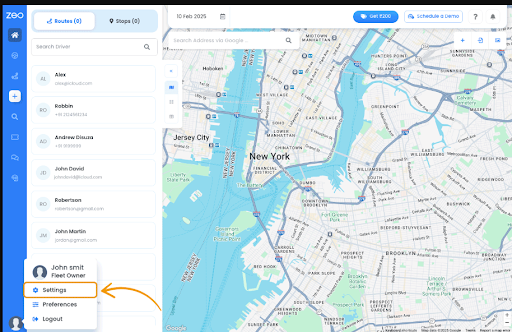
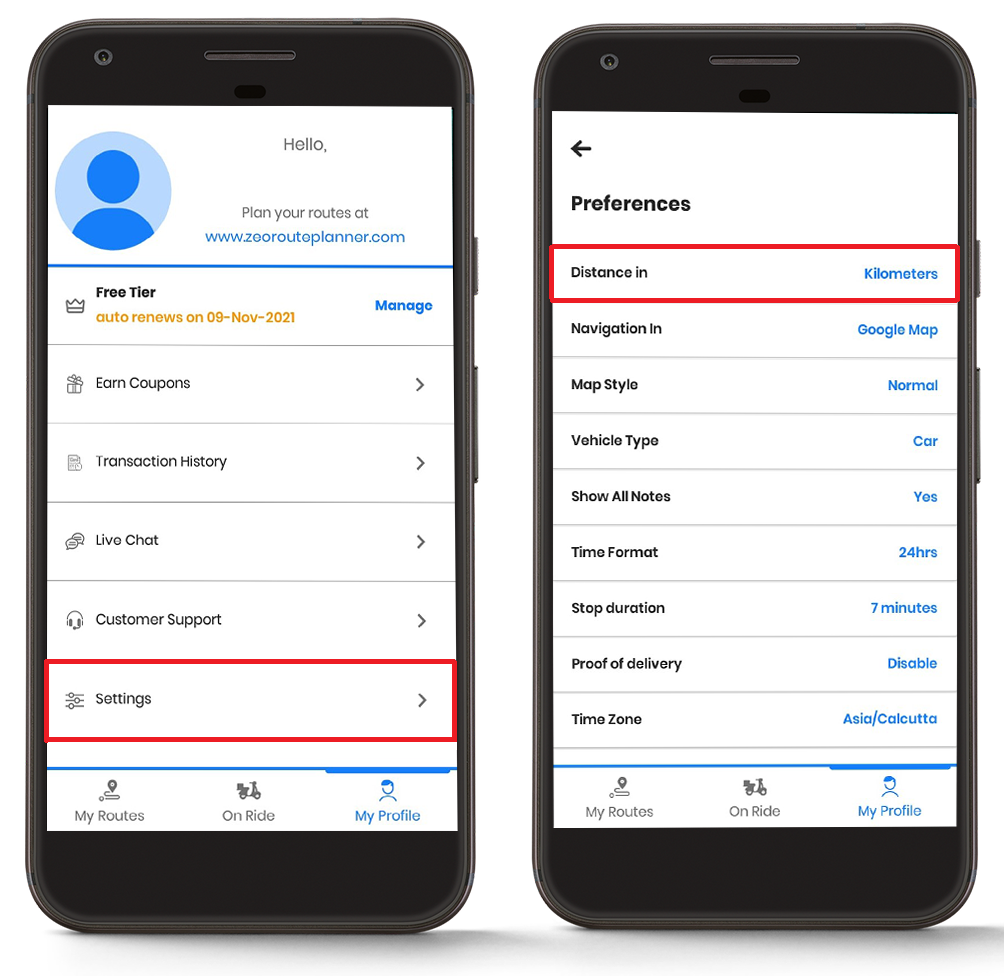
  • Zeo Marshrutni rejalashtiruvchini oching va sahifaga o'ting "Mening profilim" Bo'lim.
  • Mening profilim bo'limidan ni bosing "Sozlamalar" tab. Siz afzalliklar ro'yxatini ko'rasiz.
Zeo Route Planner, Zeo Route Planner-da sozlamalarni qanday o'zgartirish mumkin
Zeo Route Planner ilovasida sozlamalarni ochish
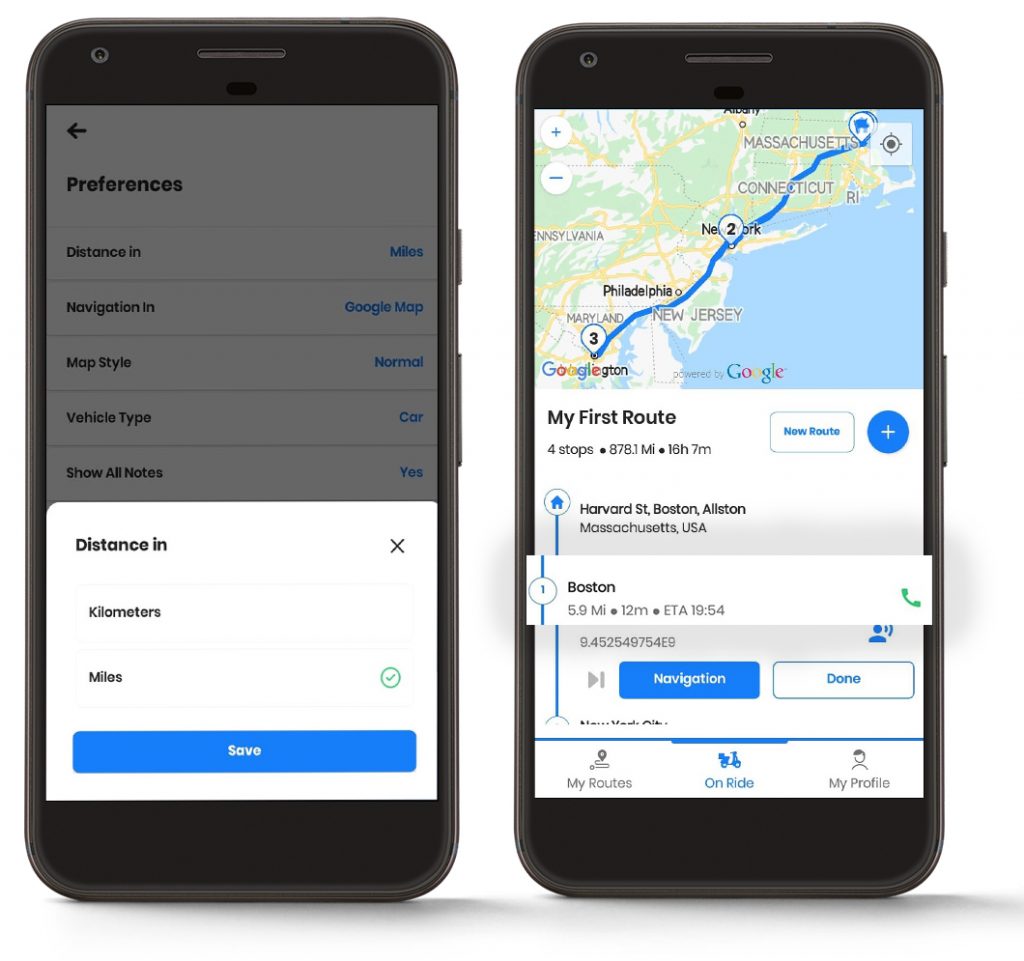
  • Ro'yxatdagi birini tanlang "Masofa" yorlig'iga o'ting, kerakli birlikni tanlang va ustiga bosing "Saqlash" tugmasi. O'zgarishlarni navigatsiya bo'limida ko'rasiz.
Zeo Route Planner, Zeo Route Planner-da sozlamalarni qanday o'zgartirish mumkin
Zeo Route Planner ilovasida masofa birligini o'zgartirish

Shrift hajmini o'zgartirish

Siz ilovadagi shrift o'lchamini ko'zingizga qulay tarzda o'zgartirishingiz mumkin, bu esa uzoq yetkazib berish kunlari yoki tekshirish marshrutlari davomida aniq ko'rinishni ta'minlaydi.

Shrift hajmini o'zgartirish uchun quyidagi oddiy amallarni bajaring:

  • Zeo Marshrutni rejalashtiruvchini oching va sahifaga o'ting "Mening profilim" Bo'lim.
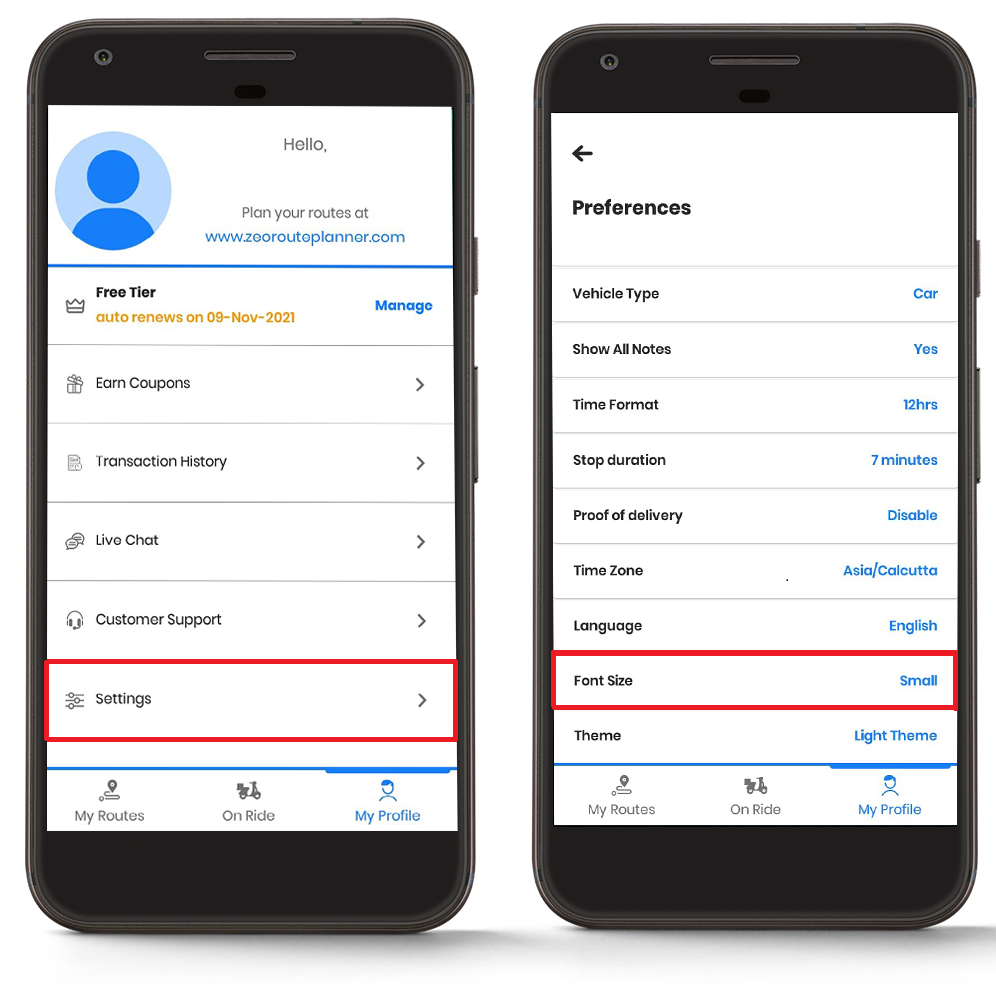
  • Mening profilim bo'limidan ni bosing "Sozlamalar" tab. Siz afzalliklar ro'yxatini ko'rasiz. Pastga aylantiring va siz topasiz "Shrift o'lchami" Bo'lim.
Zeo Route Planner, Zeo Route Planner-da sozlamalarni qanday o'zgartirish mumkin
Zeo Route Planner ilovasida sozlamalarni ochish
  • Ni bosing "Shrift o'lchami" va orasidan kerakli shrift hajmini tanlang "Kichik", "O'rta", or "Katta."
  • bosing "Saqlash" tugmasini bosing va o'zgartirishlaringiz ko'rsatiladi.
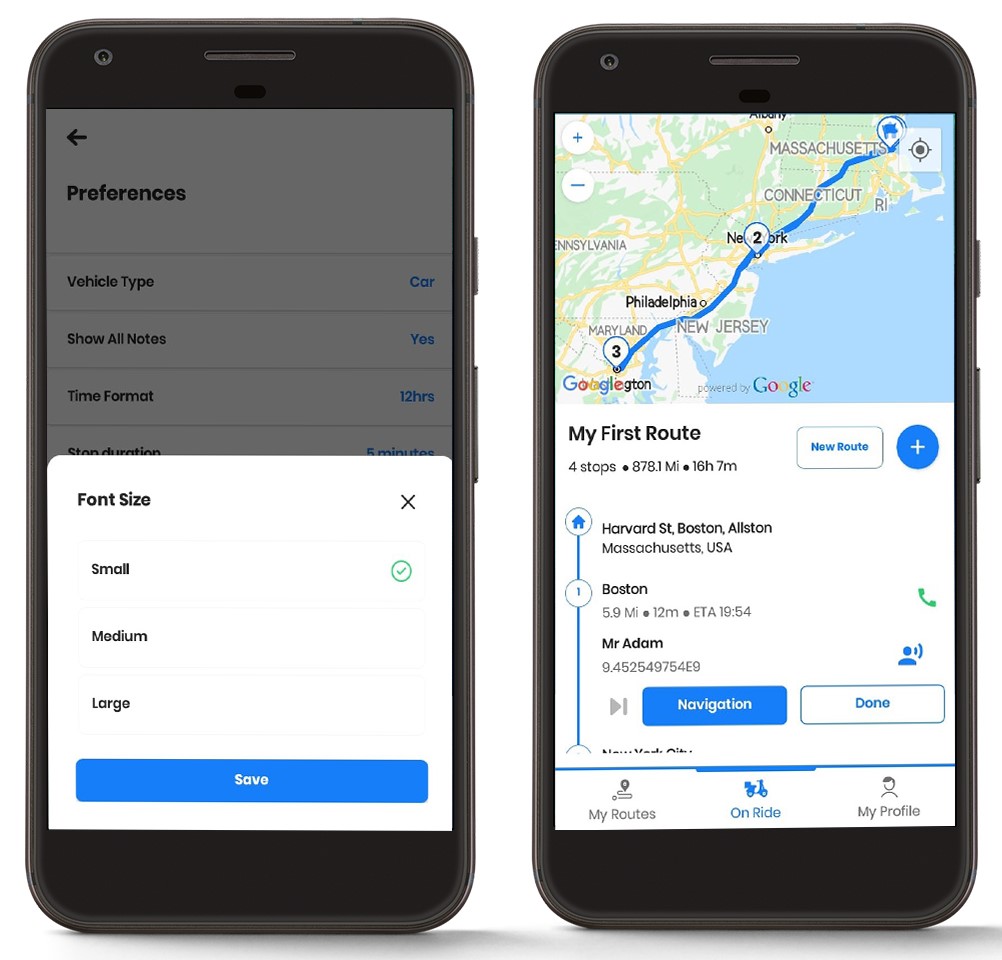
Zeo Route Planner, Zeo Route Planner-da sozlamalarni qanday o'zgartirish mumkin
Zeo Route Planner ilovasida kichik shrift hajmini sozlash

Shrift o'lchami o'rnatilishi mumkin "O'rta".
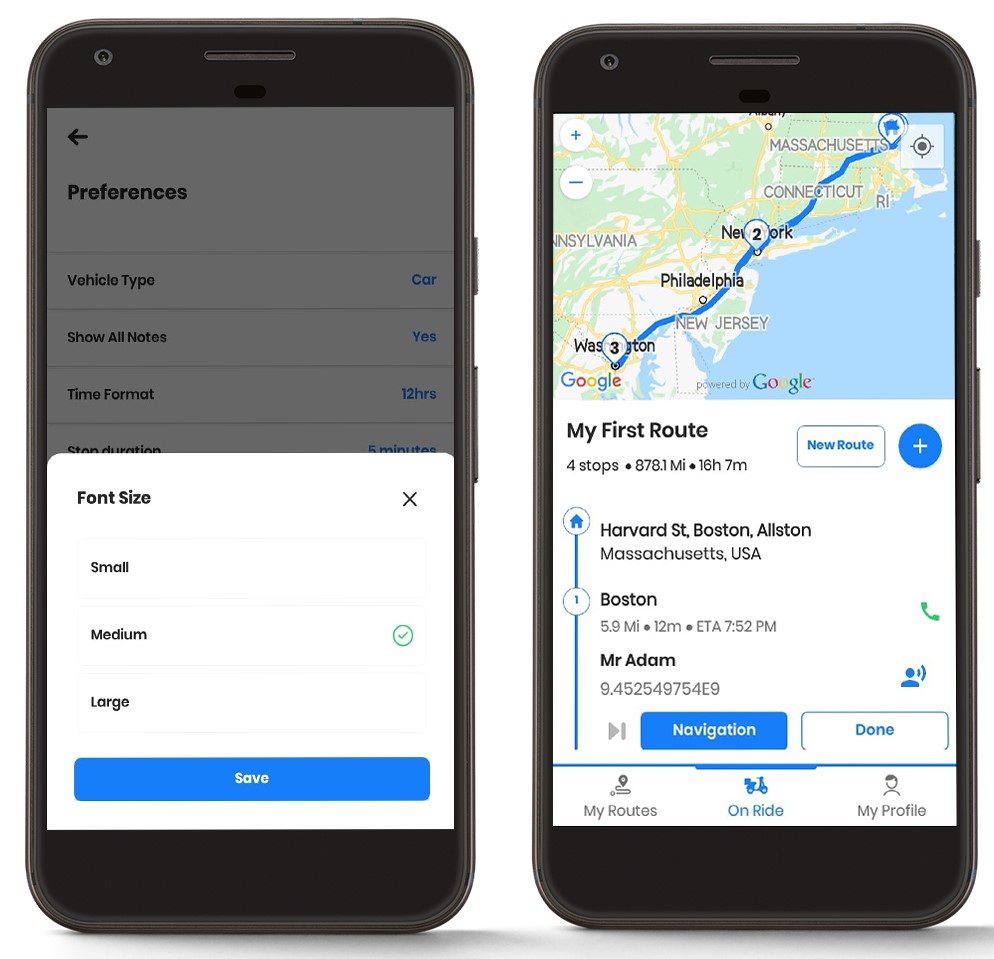
Zeo Route Planner, Zeo Route Planner-da sozlamalarni qanday o'zgartirish mumkin
Zeo Route Planner ilovasida o'rtacha shrift o'lchamini sozlash

Shrift o'lchami ham o'rnatilishi mumkin "Katta".
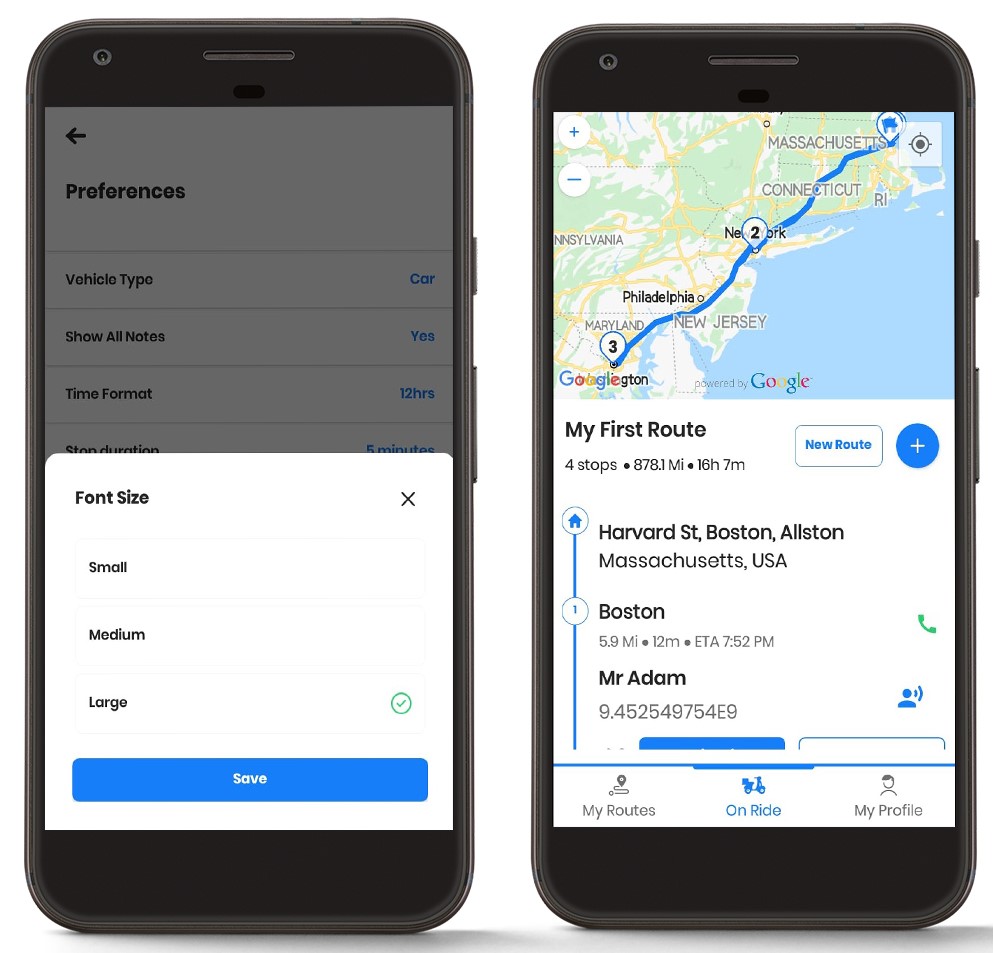
Zeo Route Planner, Zeo Route Planner-da sozlamalarni qanday o'zgartirish mumkin
Zeo Route Planner ilovasida katta shrift o'lchamini sozlash

Mavzuni o'zgartirish

Shuningdek, siz Zeo Route Planner mavzusini ish sharoitlaringiz va afzalliklaringizga mos ravishda o'zgartirishingiz mumkin.

Ilovangiz mavzusini o'zgartirish uchun quyidagi amallarni bajaring:

  • Zeo Marshrutni rejalashtiruvchini oching va sahifaga o'ting "Mening profilim" Bo'lim.
  • Mening profilim bo'limidan ni bosing "Sozlamalar" tab. Siz afzalliklar ro'yxatini ko'rasiz. Pastga aylantiring va siz topasiz "Mavzu" Bo'lim.
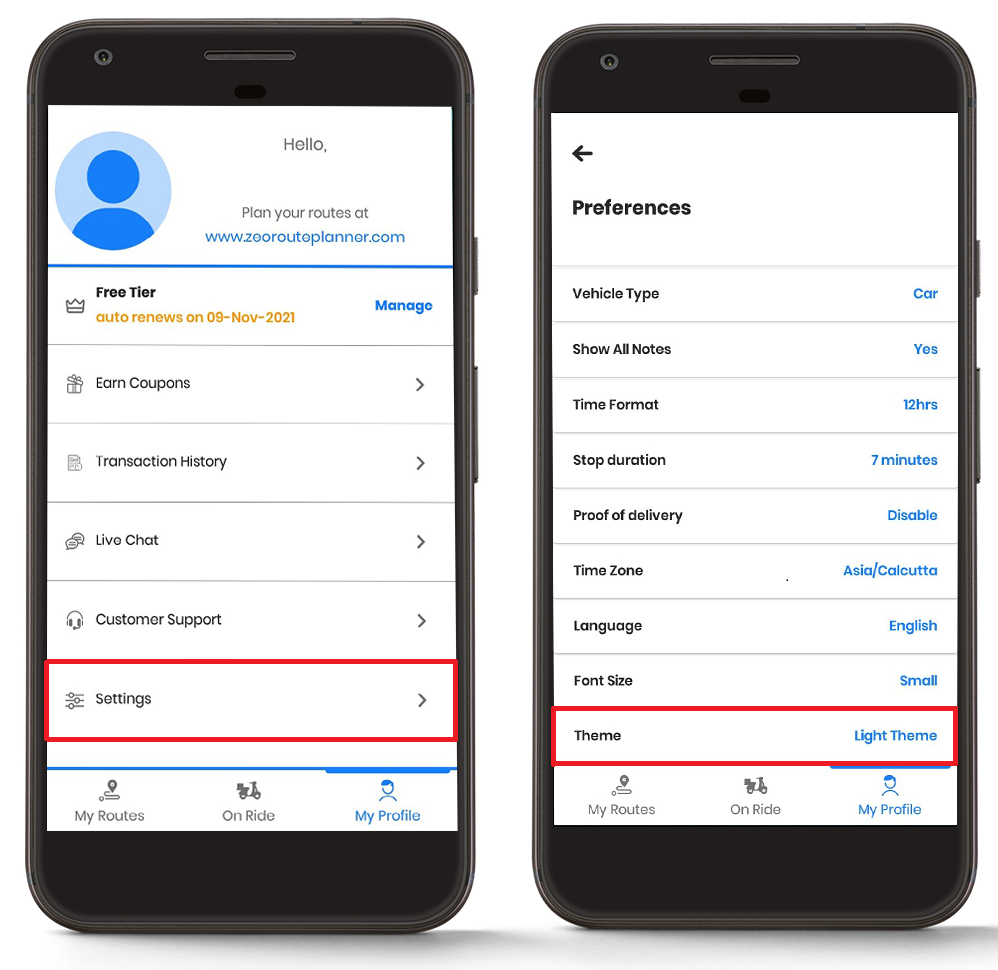
Zeo Route Planner, Zeo Route Planner-da sozlamalarni qanday o'zgartirish mumkin
Zeo Route Planner ilovasida sozlamalarni ochish
  • Ni bosing "Mavzu" va orasidan kerakli mavzuni tanlang “Yengil mavzu” or "Qorong'u mavzu."
  • bosing "Saqlash" tugmasini bosing va o'zgartirishlaringiz ko'rsatiladi.
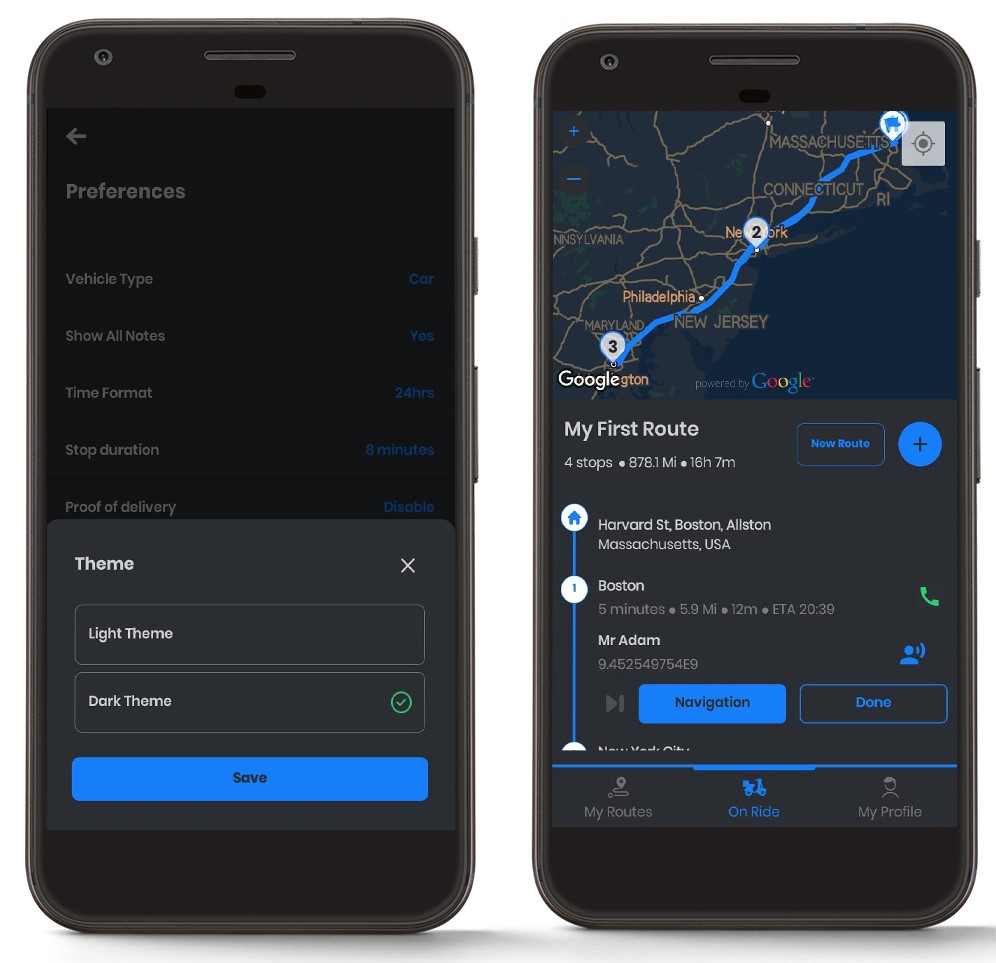
Zeo Route Planner, Zeo Route Planner-da sozlamalarni qanday o'zgartirish mumkin
Zeo Route Planner ilovasida mavzuni o'zgartirish

Vaqt formatini o'zgartirish

Siz Zeo Route Planner ilovasida vaqt formatini mintaqaviy afzalliklaringiz yoki biznes talablaringizga muvofiq o'zgartirishingiz mumkin.

Zeo Route Planner, Zeo Route Planner-da sozlamalarni qanday o'zgartirish mumkin
yoqilg'i tejashni oshirish

Yetkazib berish va olib ketish muammosiz!

Bizning algoritmimiz yordamida marshrutlarni optimallashtiring, sayohat vaqtini va xarajatlarini samarali qisqartiring.

Bepul boshlang

Zeo Route Planner, Zeo Route Planner-da sozlamalarni qanday o'zgartirish mumkin

Vaqt formatini o'zgartirish uchun quyidagi amallarni bajaring:

  • Zeo Marshrutni rejalashtiruvchini oching va sahifaga o'ting "Mening profilim" Bo'lim.
  • Mening profilim bo'limidan ni bosing "Sozlamalar" tab. Siz afzalliklar ro'yxatini ko'rasiz. Pastga aylantiring va siz topasiz "Vaqt formati" Bo'lim.
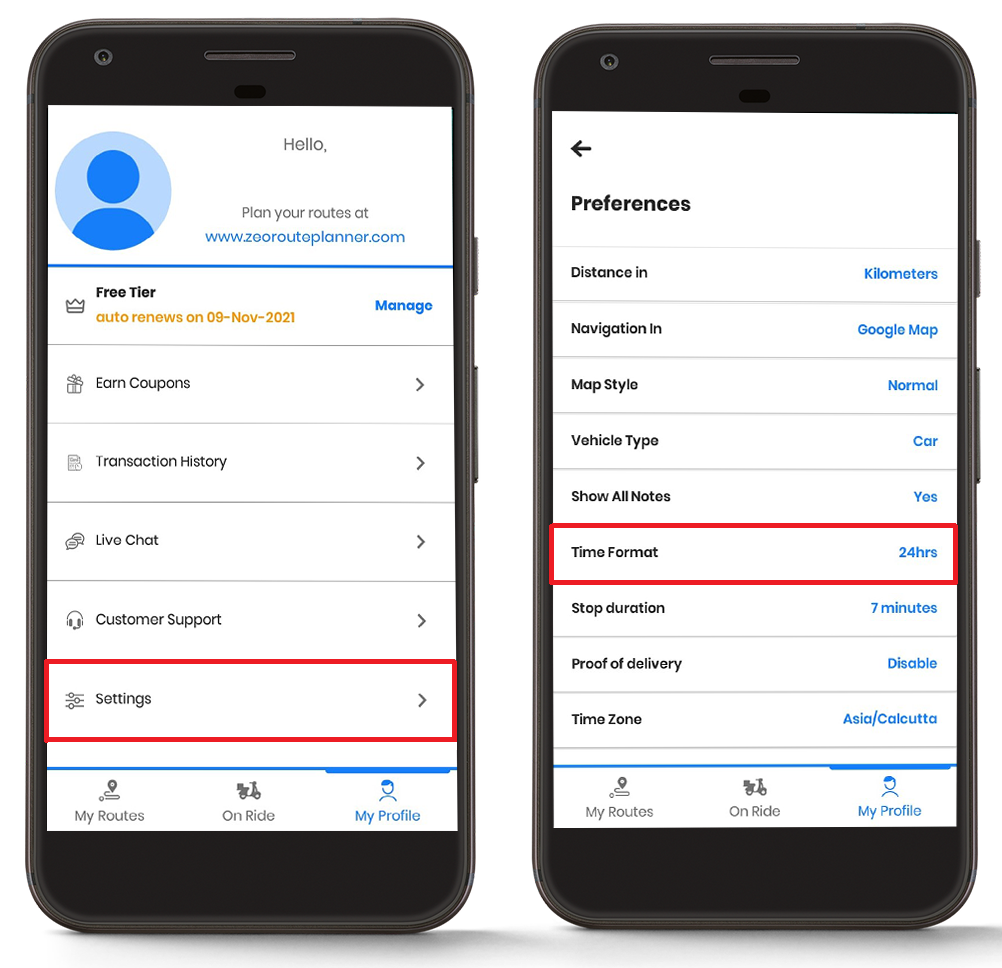
Zeo Route Planner, Zeo Route Planner-da sozlamalarni qanday o'zgartirish mumkin
Zeo Route Planner ilovasida sozlamalarni ochish
  • Ni bosing "Vaqt formati" va kerakli vaqt formatini tanlang, ya'ni, "12 soat" or "24 soat".
  • bosing "Saqlash" tugmasini bosing va o'zgartirishlaringiz ko'rsatiladi.
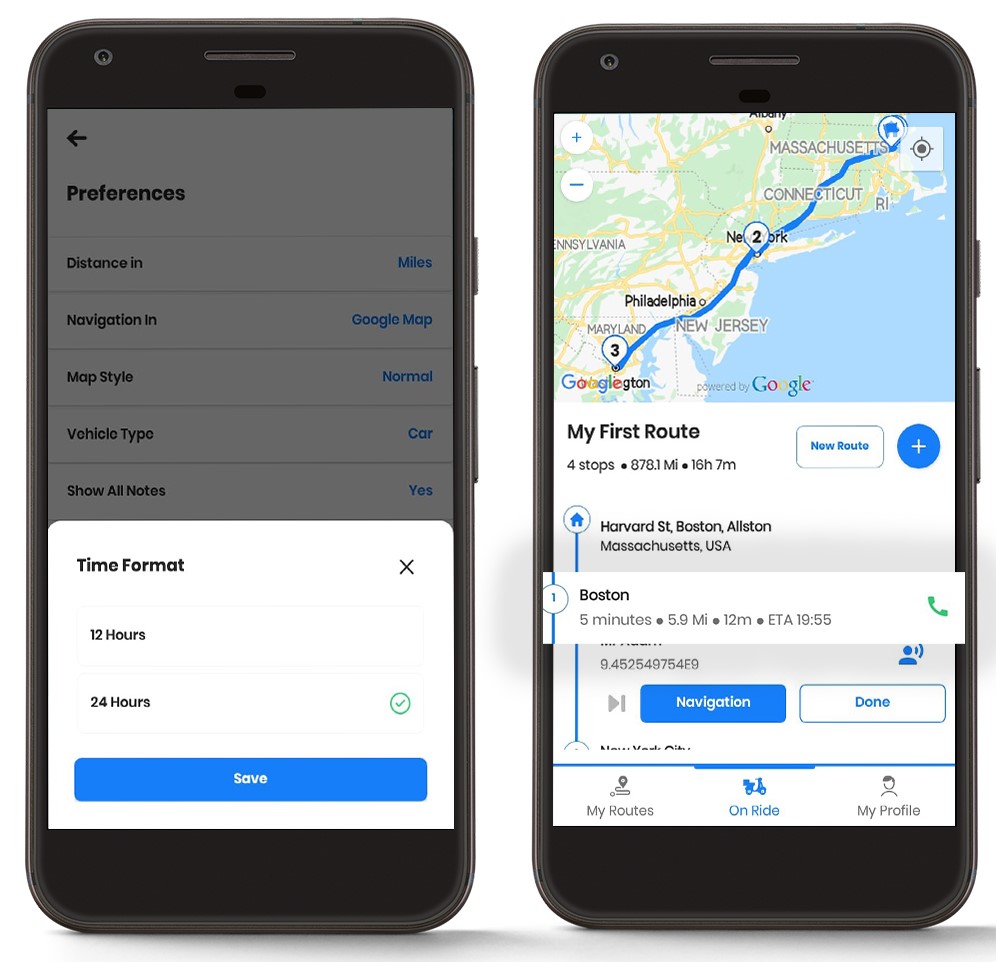
Zeo Route Planner, Zeo Route Planner-da sozlamalarni qanday o'zgartirish mumkin
Zeo Route Planner ilovasida vaqt formatini o'zgartirish

To'xtash muddatini o'zgartirish

Siz xizmat talablaringizga muvofiq to'xtash vaqtini o'zgartirishingiz mumkin. Bu xususiyat, ayniqsa, quyidagilar uchun foydalidir HVAC texniklari va inspeksiya mutaxassislari aniq vaqt hisob-kitoblariga muhtoj bo'lganlar.

To'xtash muddatini o'zgartirish uchun quyidagi oddiy amallarni bajaring:

  • Zeo Marshrutni rejalashtiruvchini oching va sahifaga o'ting "Mening profilim" bo'limi.
  • Mening profilim bo'limidan ni bosing "Sozlamalar" tab. Siz afzalliklar ro'yxatini ko'rasiz. Pastga aylantiring va siz topasiz "To'xtatish muddati" Bo'lim.
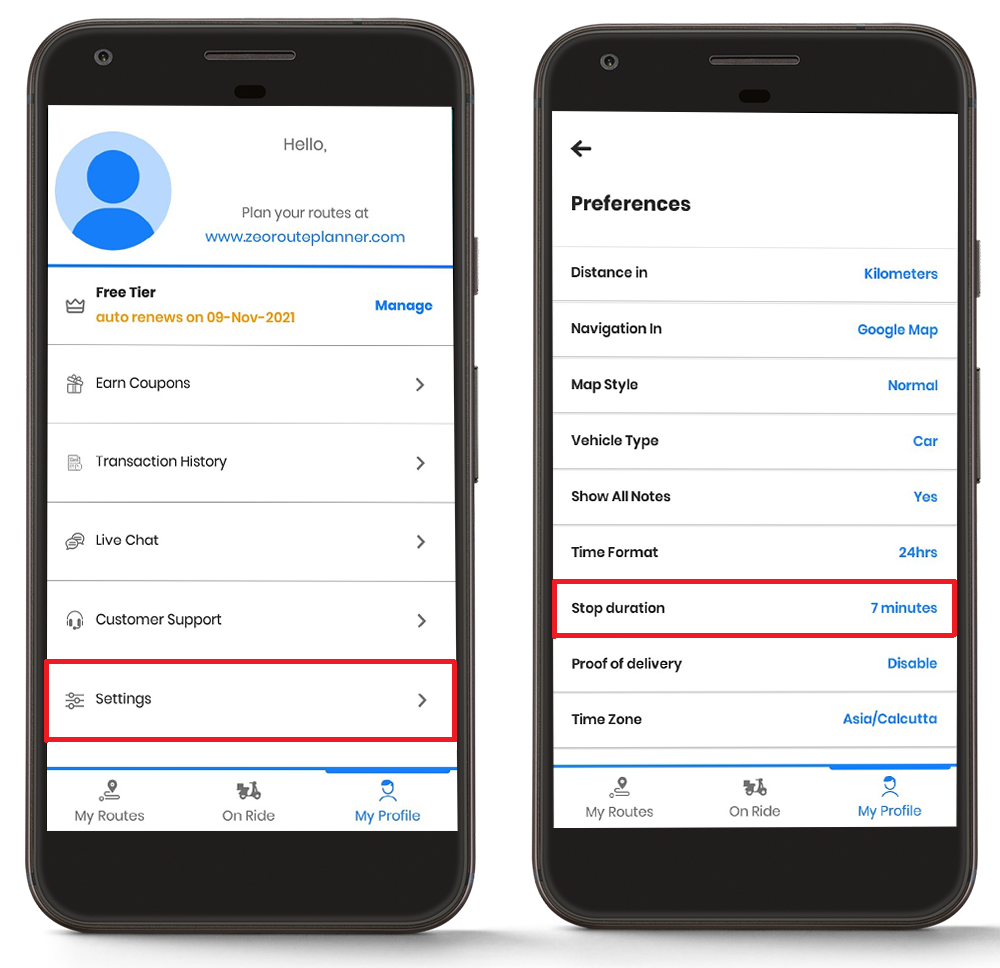
Zeo Route Planner, Zeo Route Planner-da sozlamalarni qanday o'zgartirish mumkin
Zeo Route Planner ilovasida sozlamalarni ochish
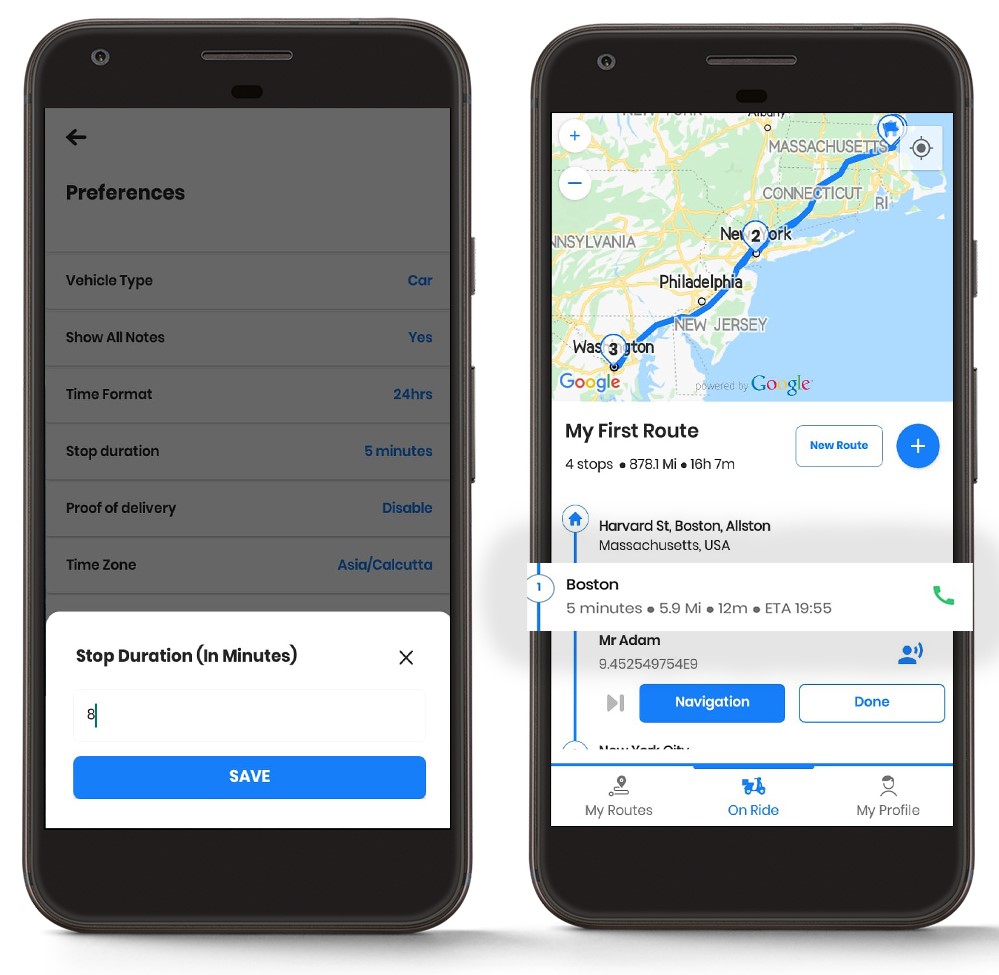
  • ni bosgandan so'ng "To'xtatish muddati" yorlig'ida siz etkazib berishning to'xtash vaqtini bir necha daqiqada kiritish imkoniyatiga ega bo'lasiz.
  • Afzal to'xtash vaqtini kiriting va ustiga bosing "Saqlash" O'zgarishlarni navigatsiya ekranida ko'rasiz.
  • To'g'ri ETA uchun to'xtash muddatini rejalashtiring va kiriting.
Zeo Route Planner, Zeo Route Planner-da sozlamalarni qanday o'zgartirish mumkin
Zeo Route Planner ilovasida to'xtash muddatini o'zgartirish

Savol-javoblar

Turli xil marshrutlar uchun turli xil sozlamalar profillarini saqlashim mumkinmi?

Hozirda Zeo Route Planner har bir hisob uchun bitta sozlamalar profilini yuritadi. Biroq, har bir marshrutni rejalashtirishdan oldin, to'xtash davomiyligi va masofa birliklari kabi sozlamalarni joriy marshrutizatsiya ehtiyojlaringizga qarab osongina o'zgartirishingiz mumkin.

Shrift o'lchamini o'zgartirish ilovaning ishlashiga ta'sir qiladimi?

Yo'q, shrift o'lchamini o'zgartirish ilovaning ishlashiga yoki marshrutlash hisob-kitoblariga ta'sir qilmaydi. Bu faqat sizning xohishingizga ko'ra o'qish qulayligini oshirish uchun matn elementlarining vizual ko'rinishiga ta'sir qiladi.

Qorong'u mavzu mobil qurilmalarda batareyani tejashga yordam beradimi?

Ha, qorong'u mavzu OLED yoki AMOLED ekranli qurilmalarda batareya quvvatini tejashga yordam beradi, chunki bu displeylar qorong'u ranglarni ko'rsatganda kamroq quvvat sarflaydi. Bu, ayniqsa, uzoq yetkazib berish kunlarida foydalidir.

Turli xil to'xtash turlari uchun turli to'xtash vaqtlarini belgilashim mumkinmi?

Standart to'xtash vaqti sozlamasi marshrutingizdagi barcha bekatlarga qo'llaniladi. Biroq, agar ma'lum joylar uzoqroq xizmat ko'rsatish vaqtini talab qilsa, marshrutingizga ma'lum manzillarni qo'shishda alohida to'xtash vaqtlarini qo'lda sozlashingiz mumkin.

Sozlamalarim bir nechta qurilmalarda sinxronlashtiriladimi?

Ha, siz turli qurilmalarda Zeo Route Planner hisobingizga kirganingizda, sozlamalaringiz sozlamalari avtomatik ravishda sinxronlashtiriladi va barcha qurilmalaringizda izchil tajribani ta'minlaydi.

Hali ham yordam kerakmi?

Bizning jamoamizga yozish orqali biz bilan bog'laning support@zeoauto.com, va bizning jamoamiz siz bilan bog'lanadi.
Ushbu xabarni baholang:

😡 0😐 0???? 0❤️ 0
Ushbu maqolada
yoqilg'i tejashni oshirish

Yetkazib berishda har kuni 2 soatni tejang!

Bizning algoritmimiz yordamida marshrutlarni optimallashtiring, sayohat vaqtini va xarajatlarini samarali qisqartiring.

Bepul boshlang

Bizning yangiliklarimizga qo'shiling

Bizning eng so'nggi yangilanishlarimiz, ekspert maqolalari, qo'llanmalar va boshqa ko'p narsalarni pochta qutingizga oling!

    Obuna bo'lish orqali siz Zeo va bizning elektron pochta xabarlarini olishga rozilik bildirasiz Maxfiylik siyosati.

    Zeo so'rovnomasi

    tez-tez
    - deb so‘radi
    savollar

    Ko'proq ma'lumot oling

    Yozish va qidirish orqali to'xtashni qanday qo'shishim mumkin? Web

    Matn kiritish va qidirish orqali toʻxtash joyi qoʻshish uchun quyidagi amallarni bajaring:

    • o'tish O'yin maydonchasi sahifasi. Yuqori chap tomonda qidiruv maydonini topasiz.
    • Kerakli to'xtash joyini kiriting va siz kiritganingizda qidiruv natijalari ko'rsatiladi.
    • Bekatni tayinlanmagan to'xtashlar ro'yxatiga qo'shish uchun qidiruv natijalaridan birini tanlang.

    Excel faylidan to'xtash joylarini qanday import qilish mumkin? Web

    Excel fayli yordamida toʻxtash joylarini ommaviy qoʻshish uchun quyidagi amallarni bajaring:

    • o'tish O'yin maydonchasi sahifasi.
    • Yuqori o'ng burchakda import belgisini ko'rasiz. Ushbu belgini bosing va modal ochiladi.
    • Agar sizda allaqachon excel fayli bo'lsa, "Yuklash to'xtatiladi tekis fayl orqali" tugmasini bosing va yangi oyna ochiladi.
    • Agar sizda mavjud fayl bo'lmasa, siz namuna faylini yuklab olishingiz va shunga mos ravishda barcha ma'lumotlarni kiritishingiz, keyin uni yuklashingiz mumkin.
    • Yangi oynada faylingizni yuklang va sarlavhalarni moslang va xaritalarni tasdiqlang.
    • Tasdiqlangan ma'lumotlarni ko'rib chiqing va to'xtash joyini qo'shing.

    Rasmdagi to'xtash joylarini qanday import qilish mumkin? ko'chma

    Rasmni yuklash orqali toʻxtash joylarini ommaviy qoʻshish uchun quyidagi amallarni bajaring:

    • o'tish Zeo Route Planner ilovasi va On Ride sahifasini oching.
    • Pastki panelda chap tomonda 3 ta belgi mavjud. Rasm belgisini bosing.
    • Agar sizda mavjud bo'lsa, galereyadan rasmni tanlang yoki mavjud bo'lmasa, rasmga oling.
    • Tanlangan rasm uchun kesishni sozlang va kesish tugmasini bosing.
    • Zeo avtomatik ravishda tasvirdagi manzillarni aniqlaydi. Bajarildi tugmasini bosing va marshrutni yaratish uchun saqlang va optimallashtiring.

    Kenglik va uzunlikdan foydalangan holda to'xtashni qanday qo'shishim mumkin? ko'chma

    Manzilning kengligi va uzunligi bo'lsa, to'xtash joyini qo'shish uchun quyidagi amallarni bajaring:

    • o'tish Zeo Route Planner ilovasi va On Ride sahifasini oching.
    • Siz ko'rasiz a belgisi. Ushbu belgini bosing va Yangi marshrutni bosing.
    • Agar sizda allaqachon excel fayli bo'lsa, "Yuklash to'xtatiladi tekis fayl orqali" tugmasini bosing va yangi oyna ochiladi.
    • Qidiruv paneli ostida "uzunligi bo'yicha" variantini tanlang va qidiruv satriga kenglik va uzunlikni kiriting.
    • Qidiruvda natijalarni ko'rasiz, ulardan birini tanlang.
    • Ehtiyojingizga ko'ra qo'shimcha variantlarni tanlang va "To'xtash joylarini qo'shish tugallandi" tugmasini bosing.

    QR kod yordamida to'xtash joylarini qanday qo'shishim mumkin? ko'chma

    QR kodidan foydalanishni to'xtatish uchun quyidagi amallarni bajaring:

    • o'tish Zeo Route Planner ilovasi va On Ride sahifasini oching.
    • Siz ko'rasiz a belgisi. Ushbu belgini bosing va Yangi marshrutni bosing.
    • Pastki panelda chap tomonda 3 ta belgi mavjud. QR kod belgisini bosing.
    • QR kod skaneri ochiladi. Siz oddiy QR kodni, shuningdek FedEx QR kodini skanerlashingiz mumkin va u avtomatik ravishda manzilni aniqlaydi.
    • Har qanday qo'shimcha opsiya bilan marshrutga to'xtash joyini qo'shing.

    To'xtashni qanday o'chirish mumkin? ko'chma

    To'xtashni o'chirish uchun quyidagi amallarni bajaring:

    • o'tish Zeo Route Planner ilovasi va On Ride sahifasini oching.
    • Siz ko'rasiz a belgisi. Ushbu belgini bosing va Yangi marshrutni bosing.
    • Har qanday usullardan foydalanib, ba'zi to'xtashlarni qo'shing va "Saqlash va optimallashtirish" tugmasini bosing.
    • Sizda mavjud to'xtash joylari ro'yxatidan o'chirmoqchi bo'lgan istalgan to'xtash joyini uzoq vaqt bosing.
    • Siz olib tashlamoqchi bo'lgan to'xtash joylarini tanlashingizni so'ragan oyna ochiladi. O'chirish tugmasini bosing va u to'xtashni marshrutingizdan o'chiradi.

    Xlork Bu dasturchilarga mo'ljallangan ma'lumotlarni import qilish platformasi. U sizga CSV, Excel va Google Sheets importini sun'iy intellekt yordamida istalgan ilovaga joylashtirish imkonini beradi. ustunlarni xaritalash va sxemani tasdiqlashBepul o'rganing ishlab chiqaruvchi vositalari JSON-dan CSV-ga konvertorlar va rang palitrasi generatorlari kabi. Endi import oqimlarini noldan yaratishning hojati yo'q — shunchaki qo'shing Xlork SDK, bepul ro'yxatdan o'ting, va bir necha daqiqada toza ma'lumotlarni jo'nating.