Yangilangan: Yanvar 7, 2026
O'qish vaqti: 6 daqiqa
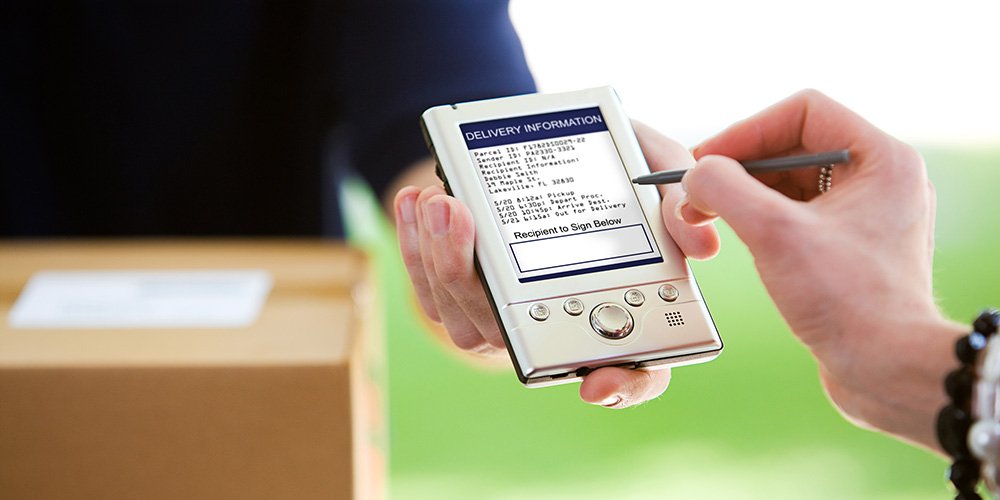
Agar siz logistika biznesi bilan shug'ullanayotgan bo'lsangiz, etkazib berishni isbotlash butun etkazib berish tizimining muhim qismiga aylanadi. POD etkazib berish jarayonining muhim qismidir, chunki u paket mijozga etkazib berilganligini aniqlaydi va etkazib berish amalga oshirilganligini tasdiqlovchi kvitansiya kabi ishlaydi.
Yetkazib berishni tasdiqlash ma'lum bir sana va vaqtda ma'lum miqdordagi pul buyurtmasini olganligi to'g'risidagi yozma tasdiq, mahsulotni olgan shaxsning ismi va boshqa yuk ma'lumotlaridan iborat. Ular, asosan, buyurtmachi buyurtma yoki posilkani olganligini tasdiqlaydigan rasmiy hujjatdir.
Bugungi raqobatbardosh logistika sohasida mijozlarning kutganlari rivojlanishda davom etmoqda. Bizneslar butun yetkazib berish jarayonida shaffoflik va hisobdorlikni ta'minlashi kerak. An'anaviy qog'ozga asoslangan PODlar funktsional bo'lishiga qaramay, ko'pincha kechikishlar, hujjatlarning yo'qolishi va ma'muriy xarajatlarga olib keladi. Bundan tashqari, 2026-yilda turli sohalarda raqamli transformatsiyaga tobora ko'proq e'tibor qaratilishi bilan elektron yechimlar istisno emas, balki standartga aylandi.
Yaxshi muloqot biznes muvaffaqiyati uchun zarurdir. Logistika sohasida esa mijozlar buyurtmalari qayerdaligini bilishni kutishadi. Rivojlanayotgan texnologiyalar va innovatsiyalar bilan biz Zeo Route kompaniyasida PODlarning eski metodologiyasini yaxshilashga harakat qildik. Biz ilovamizda E-POD yoki Etkazib berishning elektron hujjatini o'ylab topdik. E-POD - bu an'anaviy qog'oz yetkazib berish buyurtmasi yoki yetkazib berish xatining raqamli formatidir. Ular transport kompaniyalariga yetkazib berish jarayonida mijozlarga yaxshiroq xizmat ko'rsatish imkonini beruvchi tarqatishning samarali, zamonaviy yondashuvini taqdim etadi.
Elektron yetkazib berishni tasdiqlash an'anaviy qog'ozga asoslangan tizimlarga nisbatan ko'plab afzalliklarni taqdim etadi. Bu hujjatlarning yo'qolishi xavfini yo'q qiladi, darhol tekshirishni ta'minlaydi, ma'muriy xarajatlarni kamaytiradi va yetkazib berishni tasdiqlashni real vaqt rejimida kuzatish imkonini beradi. Bir nechta yetkazib berish yo'nalishlarini boshqaradigan bizneslar uchun ushbu raqamli yondashuv operatsiyalarni soddalashtiradi va kelajakda yetkazib berishni optimallashtirishga yordam beradigan qimmatli ma'lumotlarni taqdim etadi.
Zeo Marshrutni rejalashtiruvchida Yetkazib berish isbotini yoqish uchun qadamlar
Zeo Route Planner ilovasida yetkazib berish isbotini yoqish uchun ushbu oddiy amallarni bajaring
- Zeo Route Planner ilovasini oching va tomonga boring Mening profilim Bo'lim.
- Keyin ustiga bosing Sozlamalar ro'yxatini ochish uchun yorlig'ini bosing Eng afzal.
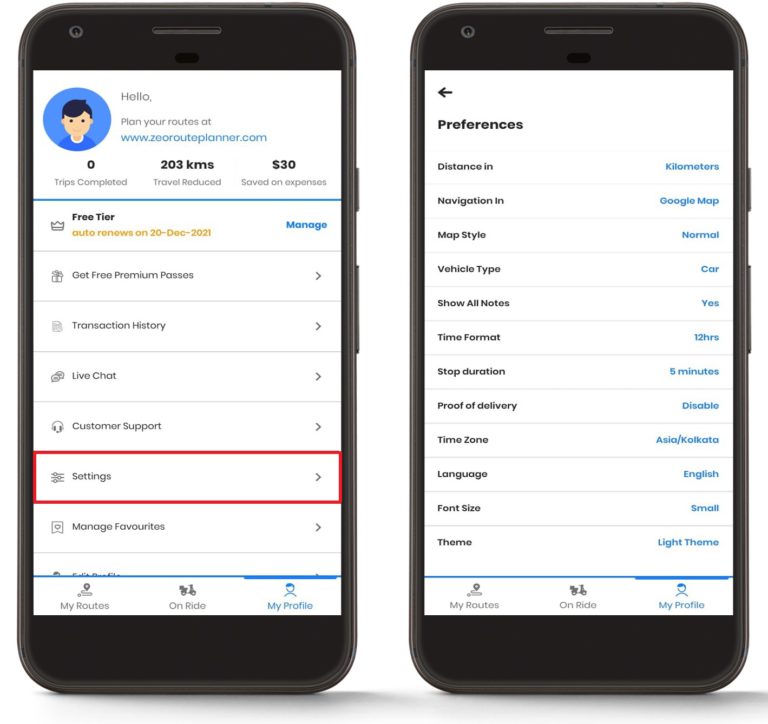
- Keyin ustiga bosing Yetkazib berishni tasdiqlovchi hujjat tab. Qalqib chiquvchi oyna paydo bo'ladi.
- Tugmasini bosing yoqish opsiyasi va keyin tugmasini bosing saqlash tugmasini bosing.
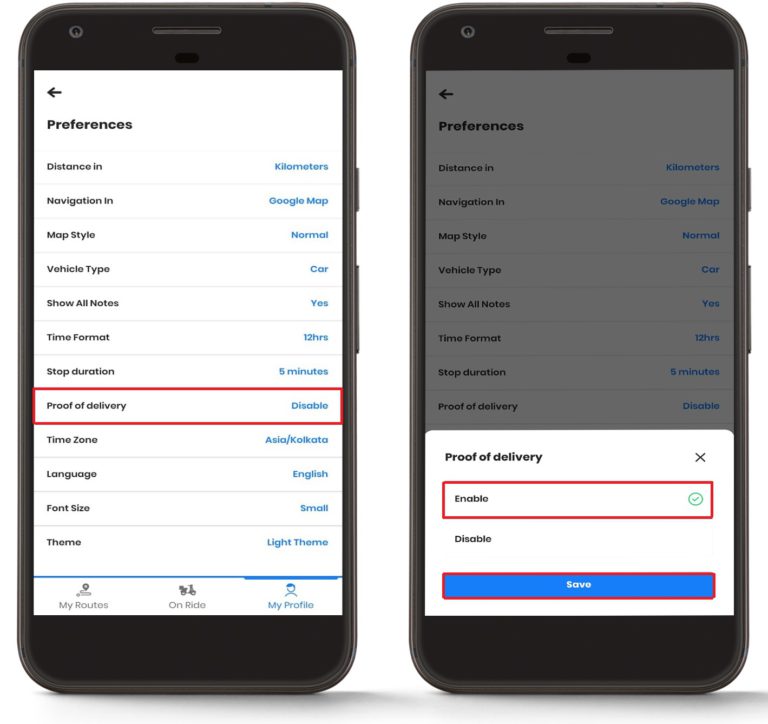
Yetkazib berishni tasdiqlash funksiyasini yoqsangiz, u avtomatik ravishda barcha kelajakdagi yo'nalishlaringizga qo'llaniladi. Ushbu bir martalik sozlash siz amalga oshiradigan har bir yetkazib berish to'g'ri hujjatlashtirilishi va tasdiqlanishini ta'minlaydi, bu sizga ham, mijozlaringizga ham xotirjamlik bag'ishlaydi.
- Endi ga boring Mening marshrutlarim bo'limga o'ting va ustiga bosing Yangi marshrut qo'shish, va barcha manzillarni import qilishni boshlang. Zeo Route Planner sizga imkon beradi elektron jadval orqali manzilni import qiling, Shtrixli/QR kodi, tasvirni olish, va qo'lda yozish. Manzillarni qo'shgandan so'ng tugmasini bosing Saqlash va optimallashtirish Barcha marshrutlarni optimallashtirish uchun tugma.
- Endi tugmani bosib yetkazib berish jarayonini boshlashingiz mumkin navigatsiya tugmasi. Belgilangan joyga etib borganingizdan so'ng, tugmasini bosing qilingan tugmasini bosing.
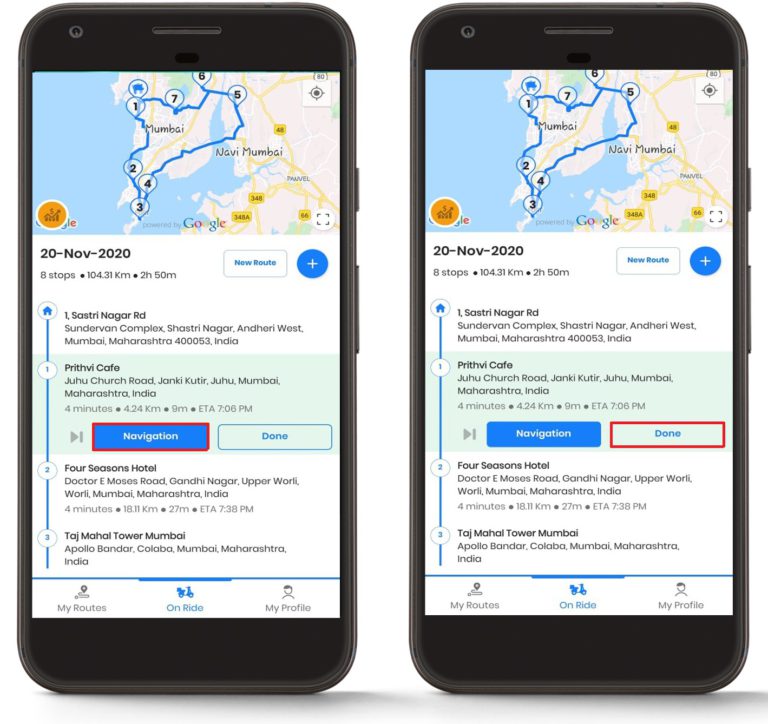
- tugmasini bosishingiz bilanoq qilingan tugmasini bosing, siz ikkita variantni ko'rsatadigan qalqib chiquvchi oynani olasiz, Imzo orqali tasdiqlash va Fotosurat orqali tasdiqlash.
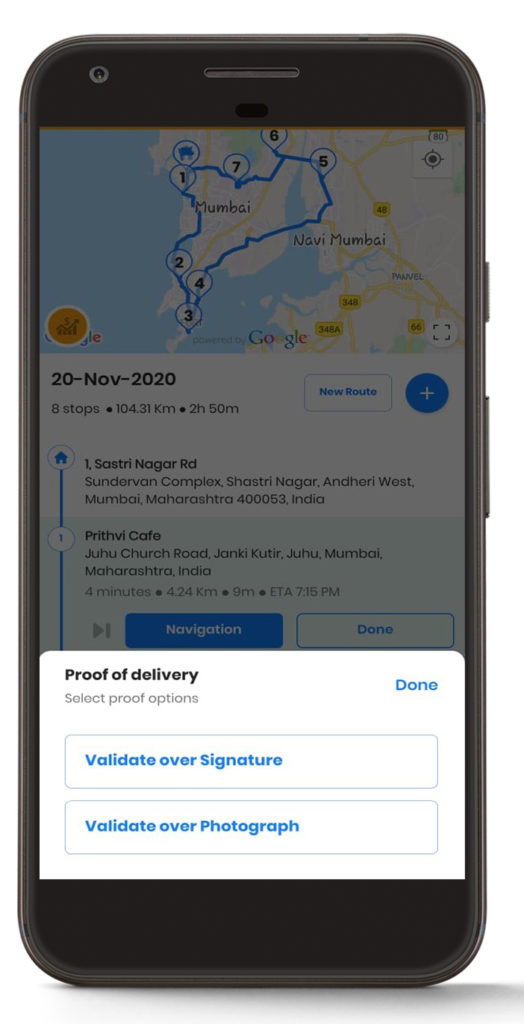
Imzo va fotosuratni tasdiqlash o'rtasidagi tanlov sizning biznes talablaringiz va mijozlarning xohishlariga bog'liq. Imzoni tasdiqlash mijozning e'tirofi zarur bo'lgan rasmiy yetkazib berishlar uchun ideal, fotosuratni tasdiqlash esa yetkazib berilgan mahsulotni vizual tasdiqlash muhimroq bo'lgan paketlarni yetkazib berish uchun yaxshi ishlaydi.
- Agar siz tanlasangiz Imzo orqali tasdiqlash Agar mijoz imzosini qo'lga kiritishingiz mumkin bo'lgan bo'sh joy bilan yangi qalqib chiquvchi oyna ochiladi. Siz mijozga barmoqlarini stilus sifatida ishlatishni va ushbu bo'sh joyga kirishni aytishingiz mumkin; imzoni olgandan so'ng, bosing Bajarilgan deb belgilang yetkazib berishni yakunlash uchun.
- Bundan tashqari, foydalanish mumkin aniq Agar imzo mos kelmasa, bo'sh joyni tozalash tugmasi.
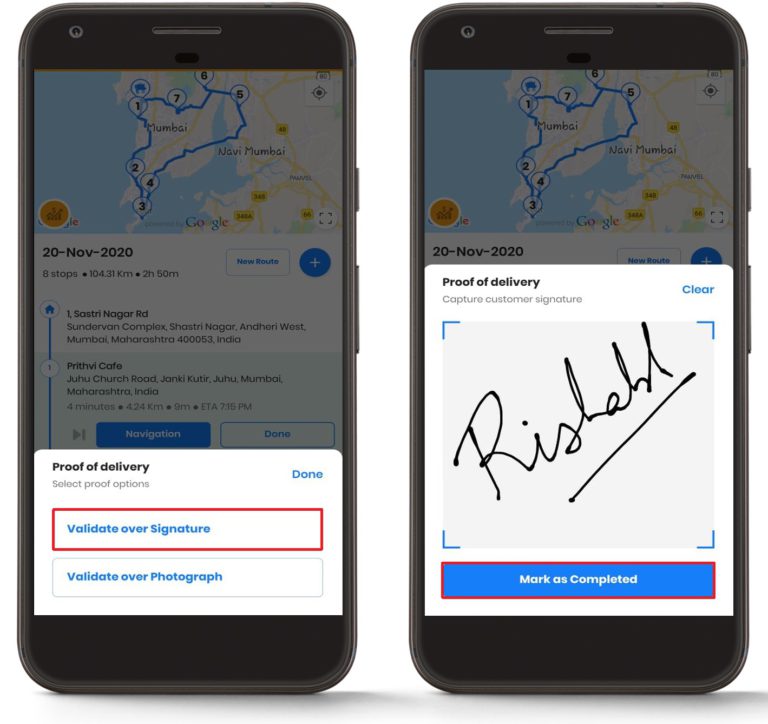
Imzo olish funksiyasi barcha smartfon ekranlarida uzluksiz ishlash uchun mo'ljallangan. Interfeys moslashuvchan va imzolarni aniq ushlaydi, bu esa yetkazib berish hujjatining o'qilishi oson va qonuniy kuchga ega ekanligini ta'minlaydi. Ushbu raqamli imzo qo'shimcha tekshirish uchun avtomatik ravishda vaqt belgisi qo'yiladi va joylashuv yorlig'i qo'yiladi.

yoqilg'i tejashni oshirish
Yetkazib berish va olib ketish muammosiz!
Bizning algoritmimiz yordamida marshrutlarni optimallashtiring, sayohat vaqtini va xarajatlarini samarali qisqartiring.
Bepul boshlang
- Agar siz tanlasangiz Fotosurat orqali tasdiqlash variantni tanlang, keyin kamerangiz ochiladi va siz paketning tasvirini olishingiz mumkin. Paket fotosuratini olganingizdan so'ng, tugmasini bosishingiz mumkin To'liq deb belgilang yetkazib berish jarayonini tugatish uchun tugmani bosing.
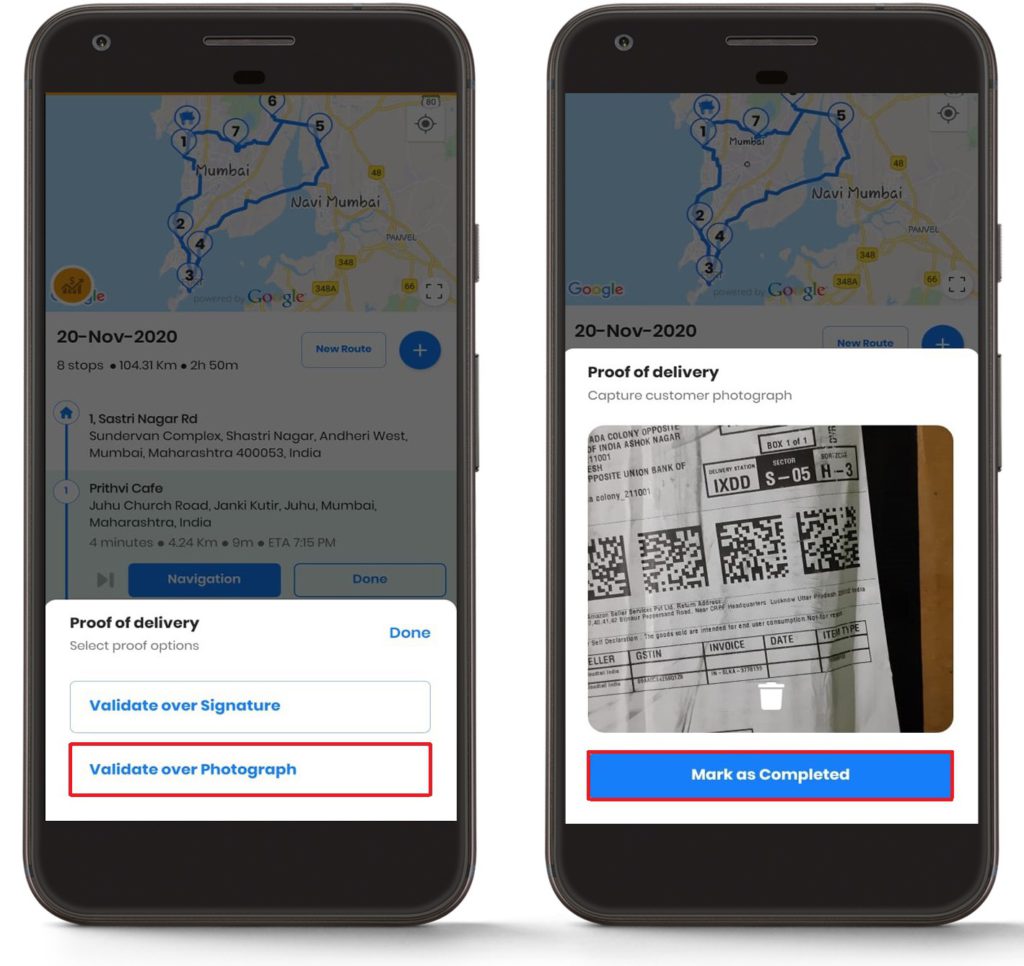
Fotosuratlarni tekshirishdan foydalanganda, yetkazib berilgan posilkani yetkazib berish joyi bilan birga ko'rsatadigan aniq tasvirlarni olish tavsiya etiladi. Bunga mijozning eshigi oldida qo'yilgan, oluvchiga berilgan yoki belgilangan yetkazib berish joyiga qo'yilgan posilka kirishi mumkin. Fotosurat yetkazib berish muvaffaqiyatli yakunlanganining vizual dalili bo'lib xizmat qiladi.
- Agar biron-bir nuqtada, agar siz ma'lum bir to'xtash joyi uchun Yetkazib berish to'g'risidagi hujjatni ko'rishni istasangiz, tugmasini bosing show tugmasini bosing Yo‘lda Bo'lim. Siz tugallangan manzillar ro'yxatini ko'rasiz.
- Ustiga bosing kana manzildan oldin ko'rishingiz mumkin bo'lgan belgi.
- tugmasini bosishingiz bilanoq kana belgisi bo'lsa, siz etkazib berish jarayonida qabul qilgan Yetkazib berish isbotini ko'rasiz.
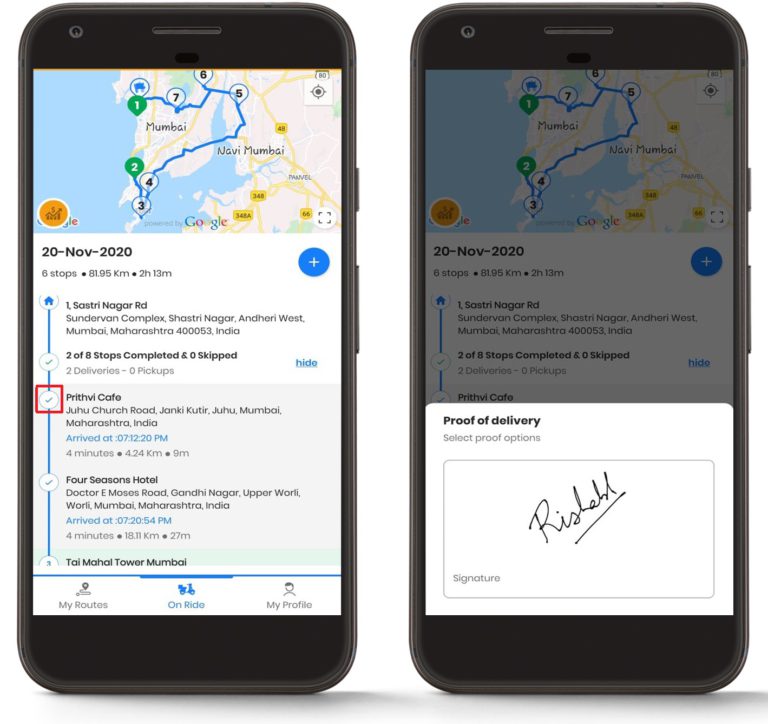
Yetkazib berish yozuvlarini darhol ko'rib chiqish imkoniyati, ayniqsa, mijozlarning so'rovlari yoki nizolarini hal qilishda juda muhimdir. Imzolar yoki fotosuratlarga darhol kirish imkoniyatiga ega bo'lish yetkazib berish bilan bog'liq savollarni tezda hal qilishga yordam beradi va mijozlarning qoniqishini ta'minlaydi.
Savol-javoblar
1. Bitta yetkazib berish uchun ham imzo, ham fotosurat tasdiqlashidan foydalanishim mumkinmi?
Hozirda Zeo Route Planner sizga har bir yetkazib berish uchun bitta tasdiqlash usulini tanlash imkonini beradi. Har bir to'xtash joyini tugatayotganda imzo olish yoki fotosurat olishni tanlashingiz kerak bo'ladi. Biroq, siz o'zingizning aniq talablaringizga asoslanib, bir xil yo'nalishdagi turli to'xtash joylari uchun turli tasdiqlash usullaridan foydalanishingiz mumkin.
2. Yetkazib berishni tasdiqlovchi yozuvlar ilovada doimiy ravishda saqlanadimi?
Ha, imzolar va fotosuratlarni o'z ichiga olgan barcha yetkazib berish hujjatlari sizning Zeo Route Planner hisobingizda xavfsiz saqlanadi. Ushbu yozuvlar kelajakda foydalanish uchun mavjud bo'lib qoladi va yetkazib berishni tasdiqlash yoki mijozlarning so'rovlariga javob berish kerak bo'lganda ularni olish mumkin.
3. Yetkazib berish hujjatini olishda internet aloqasi yomon bo'lsa, nima bo'ladi?
Yetkazib berishni tasdiqlash funksiyasi oflayn rejimda ishlaydi, shuning uchun siz internetga ulanmasdan ham imzo va fotosuratlarni olishingiz mumkin. Internetga ulanganingizdan so'ng yozuvlar avtomatik ravishda hisobingizga sinxronlashtiriladi, bu esa yetkazib berish tasdiqlarining yo'qolmasligini ta'minlaydi.
4. Mijozlar yetkazib berish hujjatining nusxasini olishlari mumkinmi?
Yetkazib berishni tasdiqlovchi hujjat sizning Zeo Route Planner hisobingizda saqlanadi, ammo agar biznes jarayoningiz talab qilsa, tasdiqlashni boshqa aloqa kanallari orqali mijozlar bilan baham ko'rishingiz mumkin. Raqamli format mijozlarga kerak bo'lganda yetkazib berishni tasdiqlashni osonlashtiradi.
5. Yetkazib berishni tasdiqlovchi yozuvlar soniga cheklov bormi?
Zeo Route Planner siz saqlashingiz mumkin bo'lgan yetkazib berishni tasdiqlovchi yozuvlar soniga aniq cheklovlar qo'ymaydi. Saqlash hajmi sizning hisobingiz turiga va obuna rejangizga bog'liq. Mavjud saqlash joyingizni maksimal darajada oshirish uchun barcha yozuvlar samarali ravishda siqiladi va saqlanadi.
Hali ham yordam kerakmi?
Bizning jamoamizga yozish orqali biz bilan bog'laning support@zeoauto.com, va bizning jamoamiz siz bilan bog'lanadi.
Siz flot egasimisiz?
Drayvlaringizni va yetkazib berishlaringizni osongina boshqarishni xohlaysizmi?
Zeo Routes Planner yordamida biznesingizni oson rivojlantiring - marshrutlarni optimallashtiring va bir nechta drayverlarni osongina boshqaring.
yoqilg'i tejashni oshirish
Yetkazib berishda har kuni 2 soatni tejang!
Bizning algoritmimiz yordamida marshrutlarni optimallashtiring, sayohat vaqtini va xarajatlarini samarali qisqartiring.
Bepul boshlang