



پر اپ ڈیٹ کیا گیا: اپریل 14، 2025
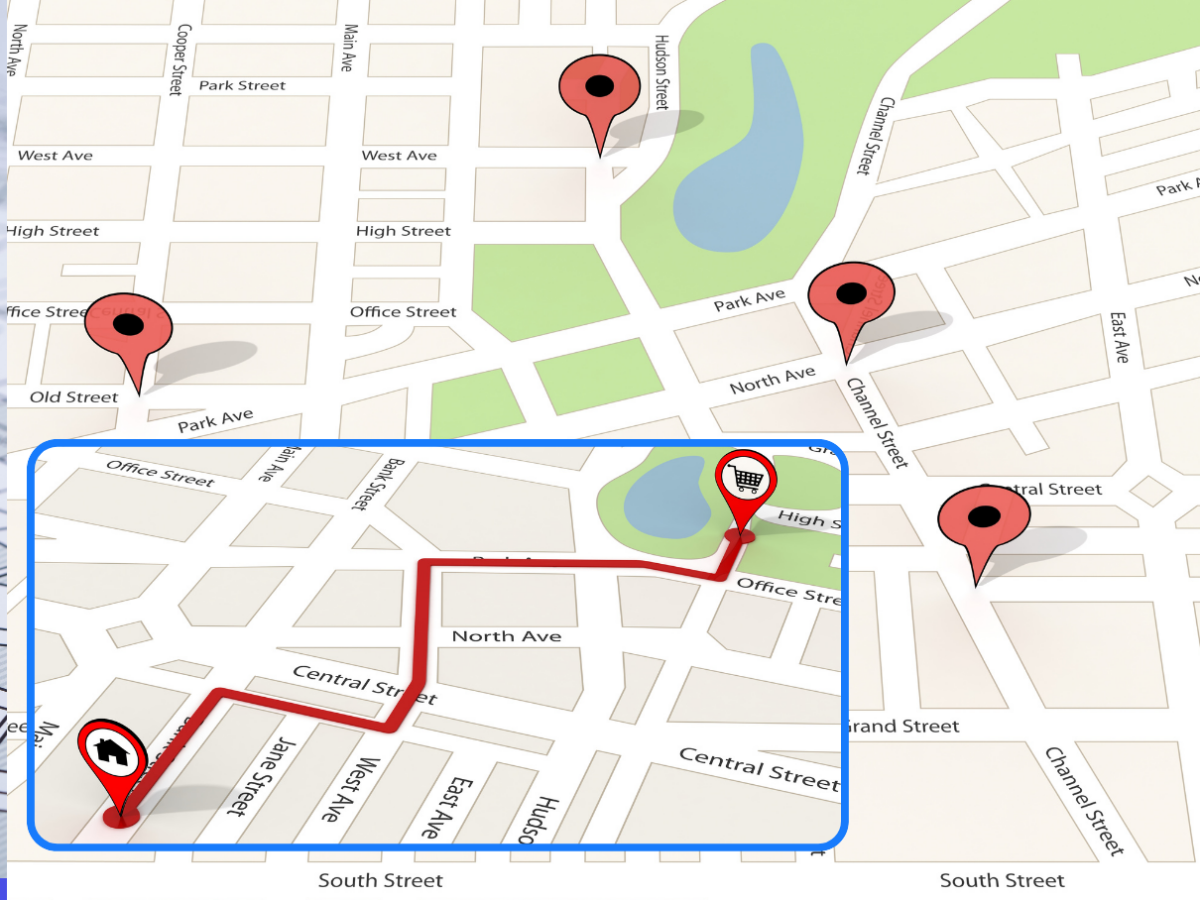
پوائنٹ A سے پوائنٹ B تک ڈیلیوری حاصل کرنا آسان لگتا ہے—جب تک کہ آپ درجنوں اسٹاپس، غیر متوقع ٹریفک، اور سخت شیڈولز کا انتظام نہ کر لیں۔ یہی وہ جگہ ہے جہاں گوگل میپس روٹ پلانر آتا ہے۔ یہ ڈرائیوروں کو باری باری ڈائریکشنز، لائیو ٹریفک اپ ڈیٹس، اور نقشے پر ہر اسٹاپ کا واضح نظارہ فراہم کرتا ہے۔ لیکن یہ کیچ ہے: دستی طور پر ایک سے زیادہ اسٹاپس کو شامل کرنا اور ترتیب دینا ایک پریشانی کا باعث ہو سکتا ہے۔
اسی لیے کاروبار اکثر گوگل میپس کو روٹ پلاننگ ایپ کے ساتھ جوڑتے ہیں۔ یہ امتزاج مؤثر طریقے سے راستوں کو بہتر بناتا ہے، ڈرائیو کے وقت کو کم کرتا ہے، اور ترسیل کو آسانی سے جاری رکھتا ہے۔ یہ ایک چھوٹا اپ گریڈ ہے جس سے بڑا فرق پڑتا ہے—وقت، ایندھن اور بہت زیادہ تناؤ کی بچت۔
یہ معلوم کرنے کا وقت ہے کہ آپ ڈیلیوری کی منصوبہ بندی کے لیے Google Maps کے راستے کی اصلاح کا فائدہ کیسے اٹھا سکتے ہیں۔
گوگل میپس کے ساتھ ترسیل کے راستے کی منصوبہ بندی کیسے کریں۔
بہت سے چھوٹے اور درمیانے درجے کے کاروبار گوگل میپس روٹ پلانر کے ساتھ شروع ہوتے ہیں کیونکہ میپنگ ڈیلیوری بند ہونے میں ان کا پہلا قدم ہے۔
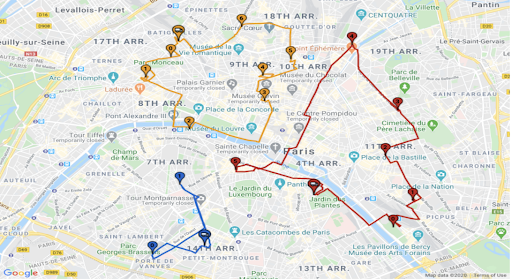
۔ گوگل کے ذریعہ آپٹمائزڈ روٹ پلاننگ سسٹم اپنے کلیدی پتوں کی فہرست بنانا اور انہیں گوگل کے پلیٹ فارم میں شامل کرنا۔ پھر، آپ ڈرائیوروں کے ساتھ ہدایات کا اشتراک کر سکتے ہیں۔
یہ آسان ہے، لیکن راستے بناتے وقت دیکھنے کے لیے اہم تفصیلات موجود ہیں۔
اپنے راستے بنائیں
جب آپ Google Maps کے ساتھ ترسیل کے راستے کی منصوبہ بندی شروع کرتے ہیں، تو نقطہ آغاز اکثر اسپریڈ شیٹ یا کسٹمر کے پتوں کی فہرست ہوتا ہے۔ روٹ پلانر میں ہر ایک اسٹاپ کو ایک ایک کرکے درج کریں اور اپنے ڈرائیور کے شیڈول کے مطابق ترتیب دیں۔ اب، آپ اس عمل کو ڈیسک ٹاپ براؤزر یا موبائل ایپ پر بھی استعمال کر سکتے ہیں۔
تکنیکی سطح پر، آپ جو کچھ کر رہے ہیں وہ پس منظر میں گوگل کے جیو کوڈنگ فنکشن کو ایڈریس ڈیٹا بھیجنا ہے۔ یہ سسٹم کو عرض البلد اور طول البلد کی نشاندہی کرنے دیتا ہے، جسے Google Maps آپ کو ممکنہ راستے دکھانے کے لیے ڈی کوڈ کرتا ہے۔
آپ 25 وے پوائنٹس تک شامل کریں۔ (شروع اور اختتام سمیت)۔ ان پوائنٹس کو سیٹ کرنے کے بعد، آپ سفر کا تخمینی وقت اور اسٹاپس کے درمیان فاصلے دیکھ سکتے ہیں۔
راستے بنانے کے لیے ذیل میں کچھ فوری تجاویز ہیں:
- وے پوائنٹ کی حد کے اندر رہنے کے لیے بڑی ڈیلیوری کو چھوٹے بیچوں میں توڑ دیں۔
- جیو کوڈنگ کی درستگی کو یقینی بنانے کے لیے غلطیوں کے لیے ہر پتے کو دو بار چیک کریں۔
- ہر مقام کو درست ترتیب میں شامل کرنے کے لیے "ایڈ اسٹاپ" بٹن کا استعمال کریں۔
- سفر شروع کرنے سے پہلے متوقع وقت اور فاصلے کی تصدیق کرنے کے لیے "ہدایات" کو تھپتھپائیں۔
- لائیو ٹریفک ڈیٹا پر نظر رکھیں کیونکہ مصروف علاقوں میں حالات بدل سکتے ہیں۔
حدود
آپ موثر روٹ پلاننگ کے ساتھ ڈرائیوروں کو ایک پوائنٹ سے دوسرے مقام تک پہنچانے کے لیے گوگل میپس روٹ پلانر کا استعمال کر سکتے ہیں۔ لیکن کچھ خرابیاں بھی ہیں۔
25-وی پوائنٹ کی حد
پہلی رکاوٹ 25-وی پوائنٹ کی حد ہے۔ درجنوں اسٹاپس کے ساتھ بڑے ڈیلیوری سیٹ اپس کے لیے ایک کام یا مختلف نظام کی ضرورت ہو سکتی ہے۔ بڑے راستوں کو متعدد حصوں میں تقسیم کرنا وقت طلب اور پیچیدہ ترسیل کا کام ہو سکتا ہے۔
راستے کی اصلاح کے خصوصی ٹولز کا فقدان ہے۔
کچھ ٹیموں نے یہ بھی دیکھا ہے کہ اس میں خصوصی روٹ آپٹیمائزیشن ٹولز میں نظر آنے والی گہری خصوصیات کا فقدان ہے۔ مثال کے طور پر، آپ متعدد ڈرائیوروں اور ان کی صلاحیت کا براہ راست انتظام نہیں کر سکتے۔
چند مزید حدود میں شامل ہیں:
- بڑے بیڑے کے لیے صلاحیت کی منصوبہ بندی کی کوئی خصوصیت نہیں۔
- مخصوص وقت کی ترسیل کے لیے محدود شیڈولنگ کے اختیارات۔
یہ حدود بہت سے کاروباروں کو زیادہ مضبوط سافٹ ویئر تلاش کرنے پر مجبور کرتی ہیں، جیسے Zeo Route Planner۔ یہ سافٹ ویئر پیش کرتا ہے۔ خودکار راستے کی اصلاح جو متحرک طور پر اسٹاپس کو ترتیب دیتا ہے۔ اس کے علاوہ، آپ کر سکتے ہیں ٹائپ کرکے اسٹاپس شامل کریں۔ ریئل ٹائم ٹریفک کے حالات، ڈرائیور شفٹوں اور ترسیل کی رکاوٹوں کو مدنظر رکھتے ہوئے اسے موثر طریقے سے بنانے کے لیے۔

ایندھن کی بچت میں اضافہ
ڈیلیوری پر 2 گھنٹے بچائیں، روزانہ!
ہمارے الگورتھم کے ساتھ راستوں کو بہتر بنائیں، سفر کے وقت اور اخراجات کو مؤثر طریقے سے کم کریں۔
مفت کے لئے شروع کریں
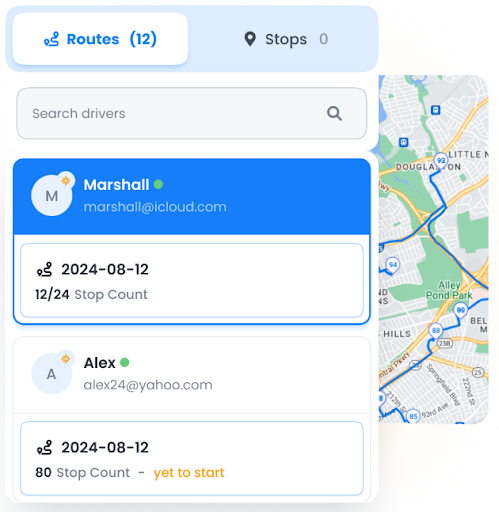
Google Maps کے روٹ پلانر کے برعکس، جس میں دستی ایڈجسٹمنٹ کی ضرورت ہوتی ہے، Zeo Route Planner خود بخود ترسیل کے سلسلے کو بہتر بناتا ہے، ایندھن کے اخراجات کو کم کرتا ہے، ETAs کو بہتر بناتا ہے، اور ملٹی ڈرائیور فلیٹ مینجمنٹ کو ہموار بناتا ہے۔
گوگل میپس روٹ پلانر بمقابلہ روٹ آپٹیمائزیشن
آپ یہ فرض کر سکتے ہیں کہ گوگل میپس روٹ پلانر سفر کی منصوبہ بندی سے متعلق ہر چیز کا خیال رکھتا ہے۔ لیکن ایسا بالکل نہیں ہے۔
روٹ آپٹیمائزیشن ایک وسیع تر عمل ہے جس میں بڑے ایڈریس سیٹ کے ذریعے چھانٹنا، ڈرائیور کے کام کے بوجھ پر غور کرنا، اور یہاں تک کہ ڈیلیوری ٹائم ونڈوز میں فیکٹرنگ شامل ہے۔
لیکن پھر، گوگل کا منصوبہ ساز آپ کو صرف ہدایات کا ایک سلسلہ فراہم کرتا ہے اور اگر آپ کو مٹھی بھر سے زیادہ اسٹاپس مل گئے ہیں تو خود بخود بہترین ترتیب کا فیصلہ نہیں کرتا ہے۔
روٹ آپٹیمائزیشن سلوشنز جیسے زیو روٹ پلانر مفید ہیں۔ وہ ڈسٹینس میٹرکس API (گوگل یا کسی اور فراہم کنندہ) سے ڈیٹا اکٹھا کرتے ہیں اور جدید الگورتھم چلاتے ہیں، جیسے ٹریولنگ سیلزمین کا مسئلہ or گاڑیوں کے روٹنگ کا مسئلہ.
یہ سسٹم درست ڈرائیور کو صحیح اسٹاپس تفویض کرنے میں مدد کرتے ہیں اور انہیں بہترین ترتیب میں ترتیب دیتے ہیں تاکہ سفر کیے گئے میلوں کی تعداد کو کم کیا جا سکے۔
دوسرے لفظوں میں، Google Maps روٹ پلانر فوری اور آسان رہنمائی کے لیے بہت اچھا ہے، لیکن اسے پیچیدہ بیڑے کو چلانے کے لیے ڈیزائن نہیں کیا گیا ہے۔
ذیل میں اہم اختلافات ہیں:
| پہلو | گوگل میپس روٹ پلانر | راستہ کی اصلاح |
| پرائمری فوکس | ہدایات اور بنیادی سفر کی منصوبہ بندی | اسٹاپس تفویض کرنا، بہترین ترتیب، بیڑے کا انتظام |
| میکس وی پوائنٹس | 25 | بہت زیادہ، اکثر سینکڑوں یا ہزاروں کو سنبھال سکتا ہے۔ |
| بیڑے کے انتظام | بلٹ ان نہیں ہے۔ | اکثر ڈرائیور کی شیڈولنگ اور صلاحیت کے قواعد شامل ہوتے ہیں۔ |
| حسب ضرورت پابندیاں | لمیٹڈ | وقت کی کھڑکیوں، گاڑیوں کا بوجھ، ڈرائیور کے ٹوٹنے کو ہینڈل کرتا ہے۔ |
نتیجہ
بس! اب ہم نے بنیادی مراحل کا احاطہ کیا ہے اور گوگل میپس روٹ پلانر کے استعمال کی چند حدود کا تجزیہ کیا ہے۔ آپ یقینی طور پر اسے سفر کی منصوبہ بندی کرنے اور گڑھے کے اسٹاپس کا نقشہ بنانے کے لیے استعمال کر سکتے ہیں۔
اسٹاپس کے چھوٹے سیٹ کے لیے، گوگل میپس روٹ پلانر کافی ہے۔ لیکن اگر آپ بہت سے ڈرائیوروں اور سٹاپوں کی بھرمار کر رہے ہیں، تو مکمل روٹ آپٹیمائزیشن سافٹ ویئر بہتر فٹ ہو سکتا ہے۔
اگر آپ کی ٹیم کو ایک ایسے سسٹم کی ضرورت ہے جو زیادہ اسٹاپس کو ہینڈل کرے، تو زیادہ شاندار ڈسپیچ کے بارے میں سوچیں جو Zeo Route Planner کے ساتھ شیڈولنگ کو کنٹرول میں رکھے۔ یہ مدد کرتا ہے۔ پیکجوں کو مؤثر طریقے سے فراہم کریںبشمول پتے درآمد کرنے سے لے کر وصول کنندگان کی اطلاعات تک کسٹمر ڈیش بورڈز تک سب کچھ۔
ڈیمو بک کرو یہ دیکھنے کے لیے کہ یہ کس طرح سفر کے وقت کو کم کر سکتا ہے، ڈرائیور کے دباؤ کو کم کر سکتا ہے، اور آپ کے راستوں کو آسانی سے چلا سکتا ہے۔

کیا آپ بیڑے کے مالک ہیں؟
اپنے ڈرائیوروں اور ترسیل کا آسانی سے انتظام کرنا چاہتے ہیں؟
Zeo Routes Planner کے ساتھ آسانی سے اپنے کاروبار کو بڑھائیں - راستوں کو بہتر بنائیں اور آسانی کے ساتھ متعدد ڈرائیوروں کا نظم کریں۔
ایندھن کی بچت میں اضافہ
ڈیلیوری پر 2 گھنٹے بچائیں، روزانہ!
ہمارے الگورتھم کے ساتھ راستوں کو بہتر بنائیں، سفر کے وقت اور اخراجات کو مؤثر طریقے سے کم کریں۔
مفت کے لئے شروع کریں 




















