



پر اپ ڈیٹ کیا گیا: 18 فرمائے، 2026
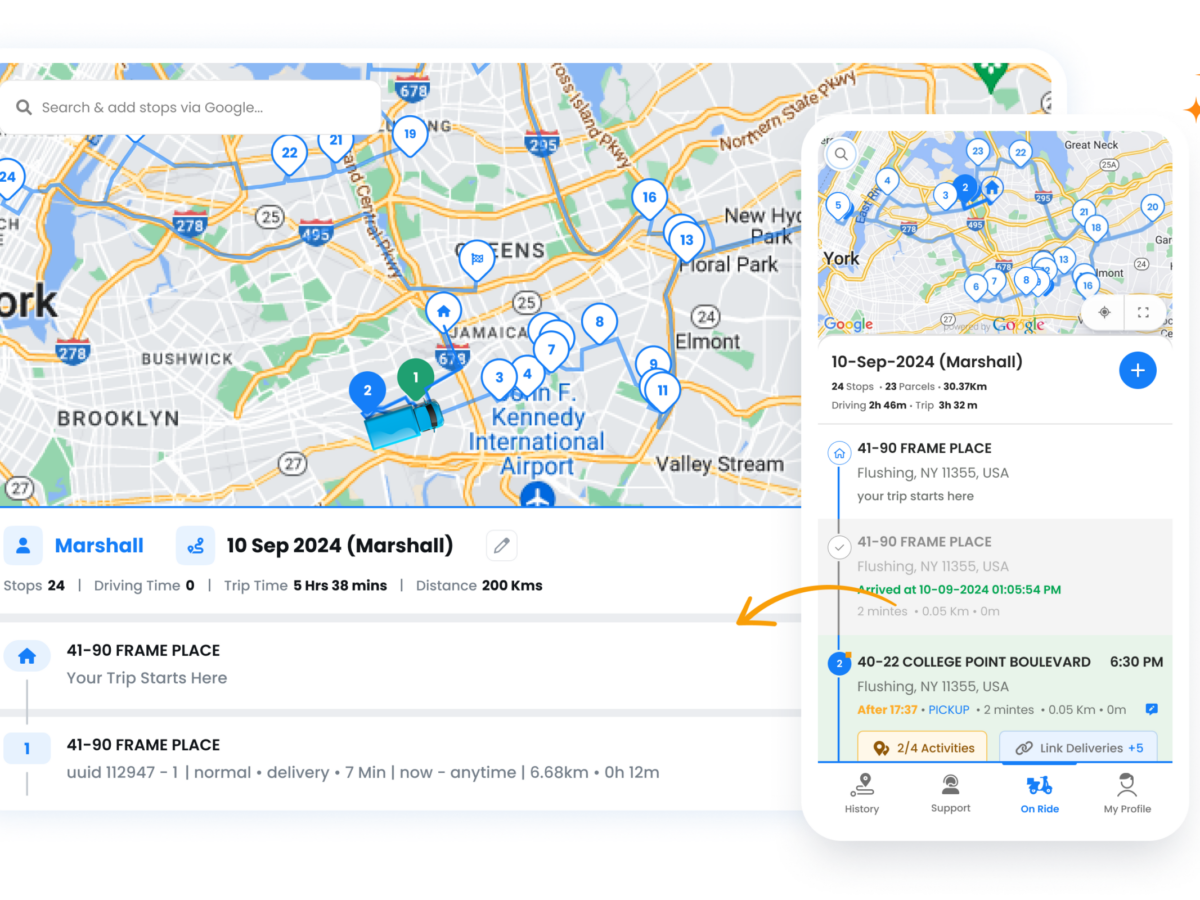
روڈ ٹرپ کی منصوبہ بندی دلچسپ ہو سکتی ہے اور گوگل میپس آپ کو لائیو نیویگیشن فراہم کرتا ہے جو آپ کو دنیا میں کہیں بھی لے جانے کے قابل ہے۔ یہ آپ کے سفر کو ایک ہموار اور اطمینان بخش تجربے میں بدل دیتا ہے۔ آپ کے روڈ ٹرپ کو ہموار اور زیادہ پرلطف بنانے کے لیے Google Maps بہترین خصوصیات پیش کرتا ہے۔
اس بلاگ پوسٹ میں، ہم Google Maps کی سرفہرست خصوصیات پر بات کریں گے جو آپ کے روڈ ٹرپ کو نمایاں طور پر بڑھا سکتی ہیں۔
آپ کے روڈ ٹرپ کی منصوبہ بندی کے لیے گوگل میپس کی بہترین خصوصیات
گوگل میپس روڈ ٹرپس کی منصوبہ بندی کرنے کے لیے ایک مفید ٹول ہے، جو بنیادی طور پر مفید خصوصیات پیش کرتا ہے جیسے کہ روٹ آپٹیمائزیشن، ریئل ٹائم ٹریفک اپڈیٹس، ناقص انٹرنیٹ والے علاقوں کے لیے آف لائن نقشے۔
آئیے دیکھتے ہیں گوگل میپس کی کچھ بہترین خصوصیات۔
#1 روٹ پلاننگ اور ایک سے زیادہ اسٹاپس
گوگل میپس کا استعمال کرتے ہوئے متعدد اسٹاپس کے ساتھ روٹ پلاننگ آسان اور انتہائی موثر ہے۔ گوگل میپس میں متعدد اسٹاپ آپ کو اپنے راستے میں متعدد منزلیں شامل کرنے کی اجازت دیتے ہیں۔ آپ کی ضروریات کے لیے بہترین فٹ کا انتخاب کرنے کے لیے متبادل راستے مختلف اختیارات فراہم کرتے ہیں۔
اب روٹ پلاننگ اور ایک سے زیادہ اسٹاپس کے اقدامات دیکھتے ہیں۔
- گوگل میپس ایپ انسٹال کریں، پھر سرچ بار پر ٹیپ کریں اور اپنا مقام شروع کریں۔
- اب "ڈائریکشن" پر ٹیپ کرکے اپنی پہلی منزل درج کریں۔
- اوپری دائیں کونے میں تھری ڈاٹ مینو آئیکن کو تھپتھپا کر متعدد اسٹاپس شامل کریں پھر "ایڈ اسٹاپ" کو منتخب کریں۔
- مزید اسٹاپس شامل کرنے کے لیے اگلی منزل میں داخل ہوں اور اس عمل کو دہرائیں۔
- اب اسٹاپس کو گھسیٹنے کے لیے ہر اسٹاپ کے آگے تین افقی لائنوں کو تھپتھپا کر اور پکڑ کر دوبارہ ترتیب دیں۔
- نقطہ آغاز کے آگے اختیارات کے بٹن پر ٹیپ کرکے راستے کے اختیارات کا انتخاب کریں۔
- اپنے راستے کا جائزہ لیں اور یقینی بنائیں کہ تمام اسٹاپس درست ہیں "شروع کریں" پر ٹیپ کرکے نیویگیشن شروع کریں۔
مزید معلومات حاصل کریں: گوگل میپس روٹ نیویگیشن
#2 ریئل ٹائم ٹریفک اپڈیٹس
گوگل میپس کی ایک اور بہترین خصوصیت ریئل ٹائم ٹریفک اپ ڈیٹس ہے جو ٹریفک جام اور لائیو ٹریفک کی معلومات کے ساتھ تاخیر سے بچنے میں مدد کرتی ہے۔ یہ خصوصیت روانگی کے بہترین وقت کا انتخاب کرنے کے لیے تاریخی ڈیٹا کی بنیاد پر ٹریفک کے حالات کی پیش گوئی کر سکتی ہے۔ Google Maps ڈیٹا اکٹھا کرتا ہے اور نقشے پر آپ کا حقیقی وقت کا مقام فراہم کرتا ہے بشمول تخمینی سفر کے اوقات اور ٹریفک کی موجودہ رفتار۔
#3 اپنے فون پر نقشے محفوظ کریں۔
گوگل میپس میں نقشہ جات کی بچت کی خصوصیت ہے جو بہت سفر کے لیے موزوں ہے۔ آپ مؤثر طریقے سے اپنے روڈ ٹرپس کی منصوبہ بندی اور انتظام کر سکتے ہیں، آپ یہ بھی یقینی بنا سکتے ہیں کہ آپ جن جگہوں پر جانا چاہتے ہیں وہ آسانی سے قابل رسائی ہیں۔
اب دیکھتے ہیں کہ اپنے فون میں نقشے کیسے محفوظ کریں۔
- سب سے پہلے، Google Maps کے نیچے "محفوظ کردہ" ٹیب پر ٹیپ کریں۔
- نئی فہرستیں بنائیں، پھر ہوم پیج ایک "شامل کریں" بٹن کے ساتھ پاپ اپ ہو گا جسے آپ مقامات تلاش کرنے کے لیے استعمال کر سکتے ہیں۔
- "محفوظ کریں" کو تھپتھپائیں اور اس فہرست کو منتخب کریں جسے شامل کرنے کی ضرورت ہے۔
#4 آف لائن استعمال کرنے کے لیے Maps ڈاؤن لوڈ کریں۔
گوگل میپس میں آف لائن نقشہ جات کی خصوصیت ہے جو سڑک کے سفر کے لیے مفید ہے، خاص طور پر ان علاقوں میں جہاں انٹرنیٹ کنیکٹیویٹی ناقابل اعتبار ہے یا دستیاب نہیں ہے۔ آف لائن استعمال کے لیے نقشے ڈاؤن لوڈ کرنے کا طریقہ اور ان کی افادیت کو زیادہ سے زیادہ کرنے کے لیے کچھ نکات یہ ہیں۔
اس خصوصیت کو استعمال کرنے کے لیے،

ایندھن کی بچت میں اضافہ
پریشانی سے پاک ڈیلیوری اور پک اپس!
ہمارے الگورتھم کے ساتھ راستوں کو بہتر بنائیں، سفر کے وقت اور اخراجات کو مؤثر طریقے سے کم کریں۔
مفت کے لئے شروع کریں
- اسکرین کے اوپری دائیں کونے میں پروفائل تصویر منتخب کریں۔
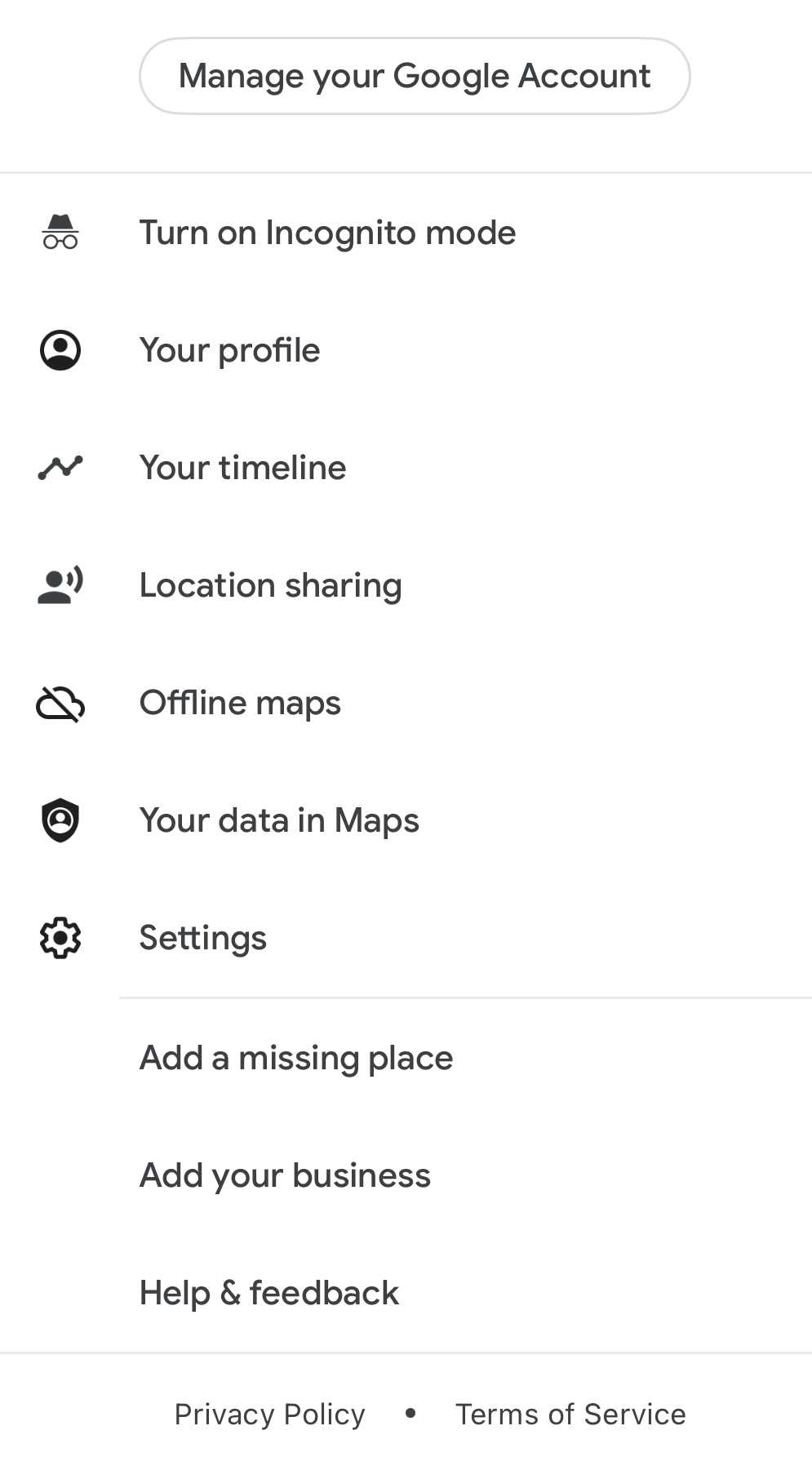
- پھر "آف لائن نقشے" پر ٹیپ کریں۔
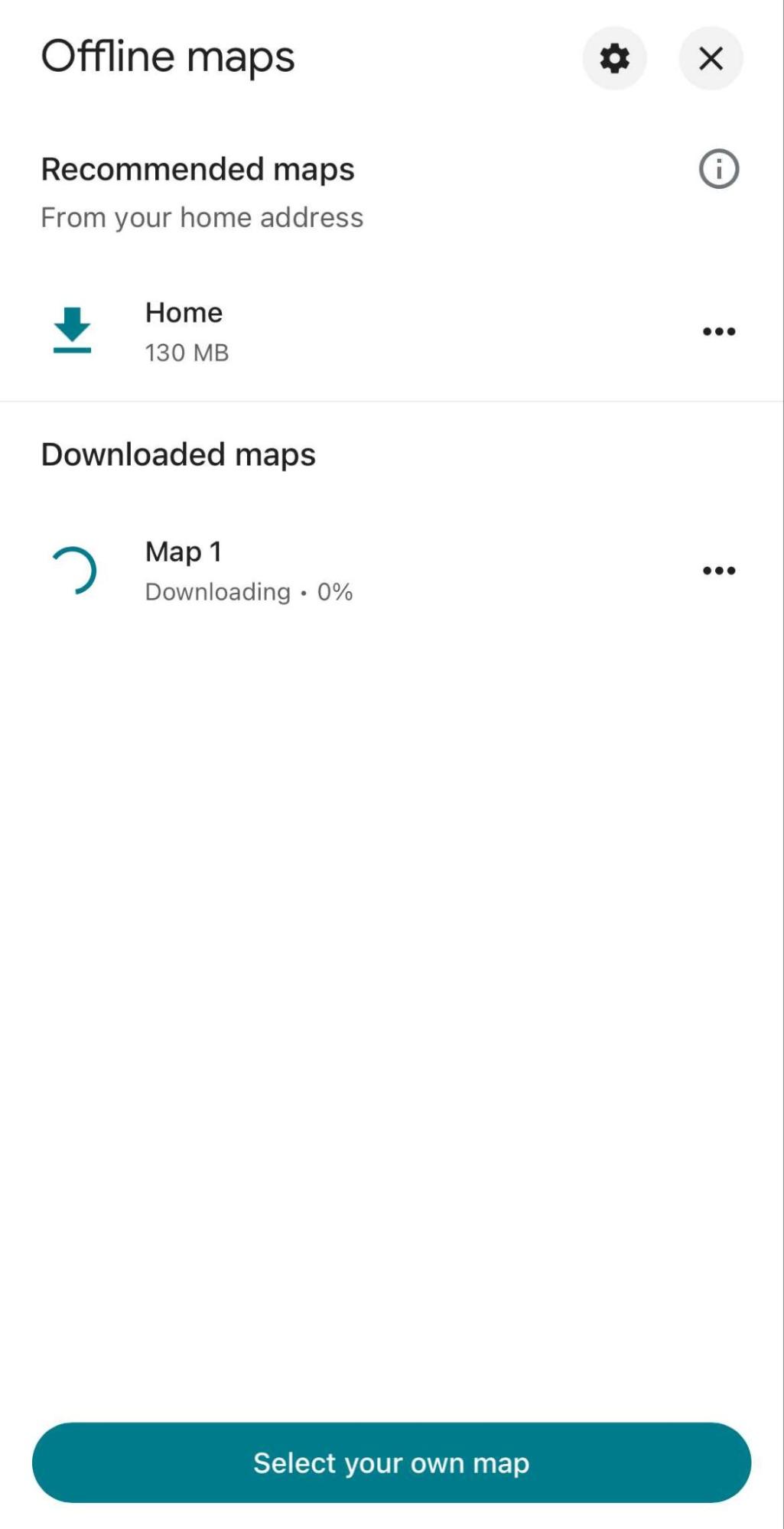
- پھر "اپنا نقشہ منتخب کریں" کو منتخب کریں۔
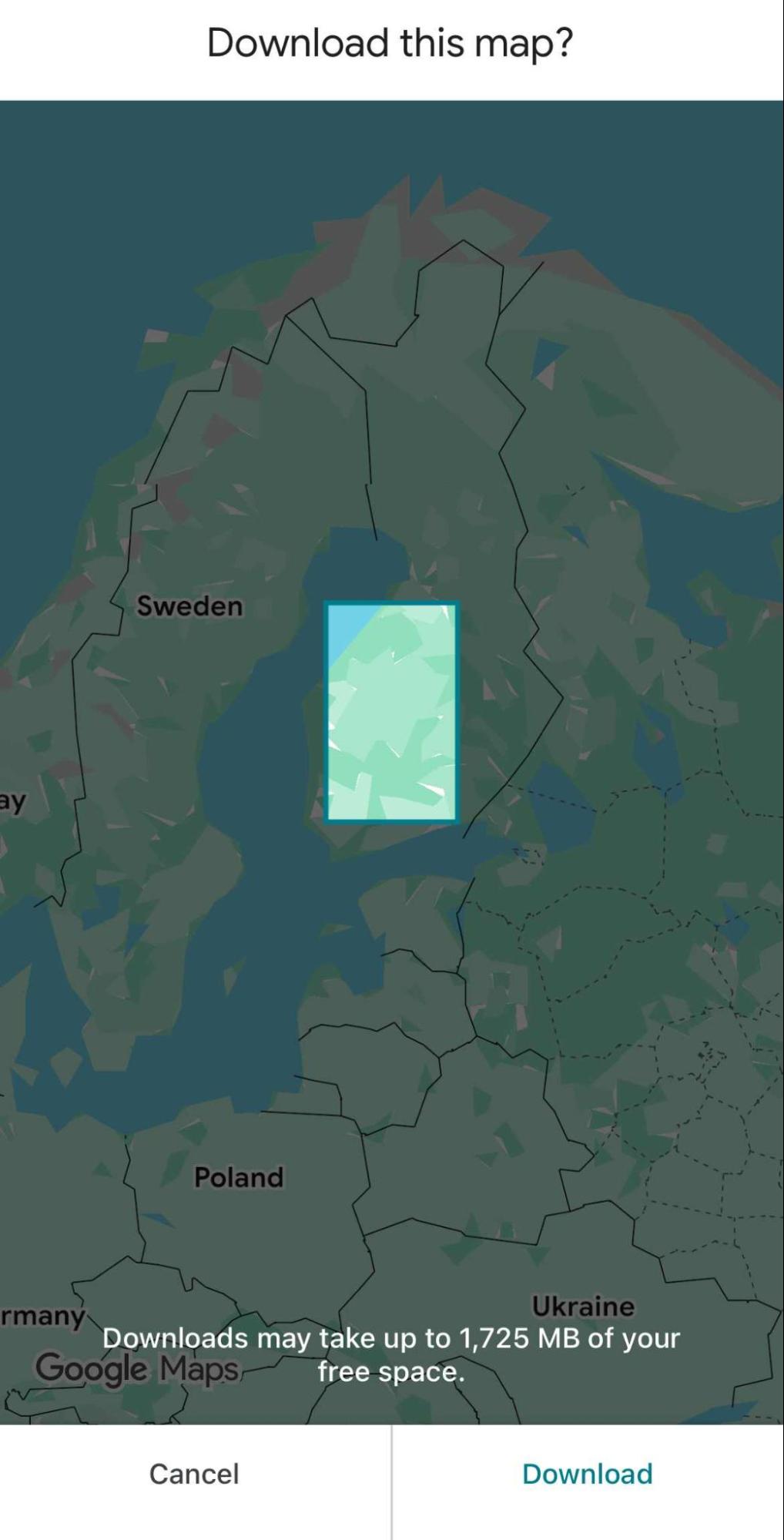
- اس علاقے کو منتخب کرنے کے لیے نقشے پر زوم ان یا آؤٹ کریں جس تک آپ آف لائن ہونے پر رسائی حاصل کرنا چاہتے ہیں، اور پھر "ڈاؤن لوڈ" پر ٹیپ کریں۔
- اب آپ اسے بغیر کسی انٹرنیٹ کنیکٹیویٹی کے نیویگیٹ کرنے کے لیے استعمال کر سکتے ہیں۔
#5 کسی جگہ کا دورہ کرنے کا بہترین وقت معلوم کریں۔
Google Maps کا استعمال کرتے ہوئے کسی جگہ کا دورہ کرنے کا بہترین وقت معلوم کرنے میں کئی خصوصیات کو چیک کرنا شامل ہے۔ وہ مقبول اوقات، چوٹی کے اوقات اور موسمی رجحانات کے بارے میں معلومات فراہم کرتے ہیں۔ ایک بار جب آپ Google Maps پر اپنے روڈ ٹرپ کا فیصلہ کر لیتے ہیں، تو آپ کو مقبول اوقات دکھانے والا چارٹ ملے گا۔ یہ آپ کو یہ بھی دکھاتا ہے کہ دن کے مختلف اوقات میں یہ جگہ عام طور پر کتنی مصروف ہوتی ہے۔ آپ یہ بھی دیکھ سکتے ہیں کہ ابھی کوئی جگہ کتنی مصروف ہے تاکہ آپ وقت بچا سکیں اور لمبی لائنوں سے بچ سکیں۔
گوگل میپس کے کچھ فائدے
ریئل ٹائم ٹریفک اپ ڈیٹس: گوگل میپس ٹریفک کے حالات پر ریئل ٹائم اپڈیٹس فراہم کرتا ہے۔ یہ راستے کے زیادہ ٹریفک والے حصوں کو سرخ رنگ میں نمایاں کرتا ہے اور آپ کو اپنے راستوں کو زیادہ موثر طریقے سے پلان کرنے اور ٹریفک جام سے بچنے میں مدد کرتا ہے۔
خودکار ری روٹنگ: آٹو ری روٹنگ کے ساتھ، Google Maps آپ کو صحیح راستے پر رکھنے کے لیے فعال طور پر کام کر رہا ہے۔ یہ نیویگیشن کے مجموعی تجربے کو بہتر بناتا ہے اور ٹولز اور سڑکوں کی بندش کے بارے میں تازہ ترین معلومات۔
نقل و حمل کے مختلف طریقے: گوگل میپس نقل و حمل کے مختلف طریقوں کو سپورٹ کرتا ہے اور تفصیلی ہدایات فراہم کرتا ہے۔ تجاویز آپ کی ترجیحی نقل و حمل کا طریقہ استعمال کرتے ہوئے نیویگیٹ کرنا آسان بناتی ہیں۔
مزید پڑھیں: گوگل میپس روٹ پلانر ایپ: 7 وجوہات جو یہ آپ کے سفر کو ہموار نہیں بنائے گی۔
فائنل خیالات
گوگل میپس کے بہت اچھے فوائد اور خصوصیات ہیں، یہ دو سے زیادہ پتوں کے ساتھ روٹس کو بہتر بناتا ہے۔ یہ آپ کو شروع اور اختتامی مقامات کے درمیان سب سے زیادہ موثر راستہ فراہم کرتا ہے۔
اگر آپ متعدد مقامات کے ساتھ سڑک کے سفر کے لیے بہترین روٹ تلاش کر رہے ہیں، تو Google Maps Zeo Route Planner کے ساتھ مربوط ہو کر مدد کرے گا۔
راستے کی اصلاح آپ کو فاصلے، وقت اور لاگت کے لحاظ سے سب سے زیادہ موثر تلاش کرنے میں مدد کرتی ہے۔ یہ آپ کے راستوں کو مزید بہتر بنا سکتا ہے، اس بات کو یقینی بناتا ہے کہ آپ زیادہ سے زیادہ کارکردگی کے ساتھ اپنی منزل تک پہنچ جائیں۔ دونوں پلیٹ فارمز کی طاقت کا فائدہ اٹھا کر، آپ اپنے سفری منصوبہ بندی کے عمل کو ہموار کر سکتے ہیں اور ہموار سفر سے لطف اندوز ہو سکتے ہیں۔
ایک مفت ڈیمو شیڈول کریں اپنے روڈ ٹرپ کو بہتر بنانے کے لیے Zeo کے ساتھ Google Maps کے بارے میں مزید جاننے کے لیے ہمارے ساتھ۔

کیا آپ بیڑے کے مالک ہیں؟
اپنے ڈرائیوروں اور ترسیل کا آسانی سے انتظام کرنا چاہتے ہیں؟
Zeo Routes Planner کے ساتھ آسانی سے اپنے کاروبار کو بڑھائیں - راستوں کو بہتر بنائیں اور آسانی کے ساتھ متعدد ڈرائیوروں کا نظم کریں۔
ایندھن کی بچت میں اضافہ
پریشانی سے پاک ڈیلیوری اور پک اپس!
ہمارے الگورتھم کے ساتھ راستوں کو بہتر بنائیں، سفر کے وقت اور اخراجات کو مؤثر طریقے سے کم کریں۔
مفت کے لئے شروع کریں 




















