



Imesasishwa tarehe: Machi 5, 2026
Muda wa Kusoma: 7 dakika
Wakati mwingine hutokea kwamba kuna haja ya kuongeza njia mpya wakati uko nje kwenye barabara. Kwa hivyo, Mpangaji wa Njia ya Zeo amezingatia tatizo hili na ameanzisha vipengele mbalimbali ambavyo njia mpya inaweza kuundwa, na pia mtu anaweza kuendesha maelezo ya kuacha baada ya kuwaongeza. Kwa hiyo, hebu tuone vipengele vyote kwa undani.
Kuongeza vituo kwa kutumia utafutaji wa maandishi
Mtu anaweza kuongeza kituo kipya kwa urahisi kwa kutumia kisanduku cha kutafutia maandishi kilichotolewa kwenye programu.
Fuata hatua hizi rahisi ili kuongeza kuacha kutumia utafutaji wa maandishi:
- Nenda kwenye "Safari moja" sehemu na bonyeza kwenye "+Ongeza" button.
- Sasa utaona skrini inayoonyesha chaguzi mbalimbali. Utagundua kisanduku cha kutafutia. Unaweza kuingiza eneo la kusimama kwenye kisanduku.
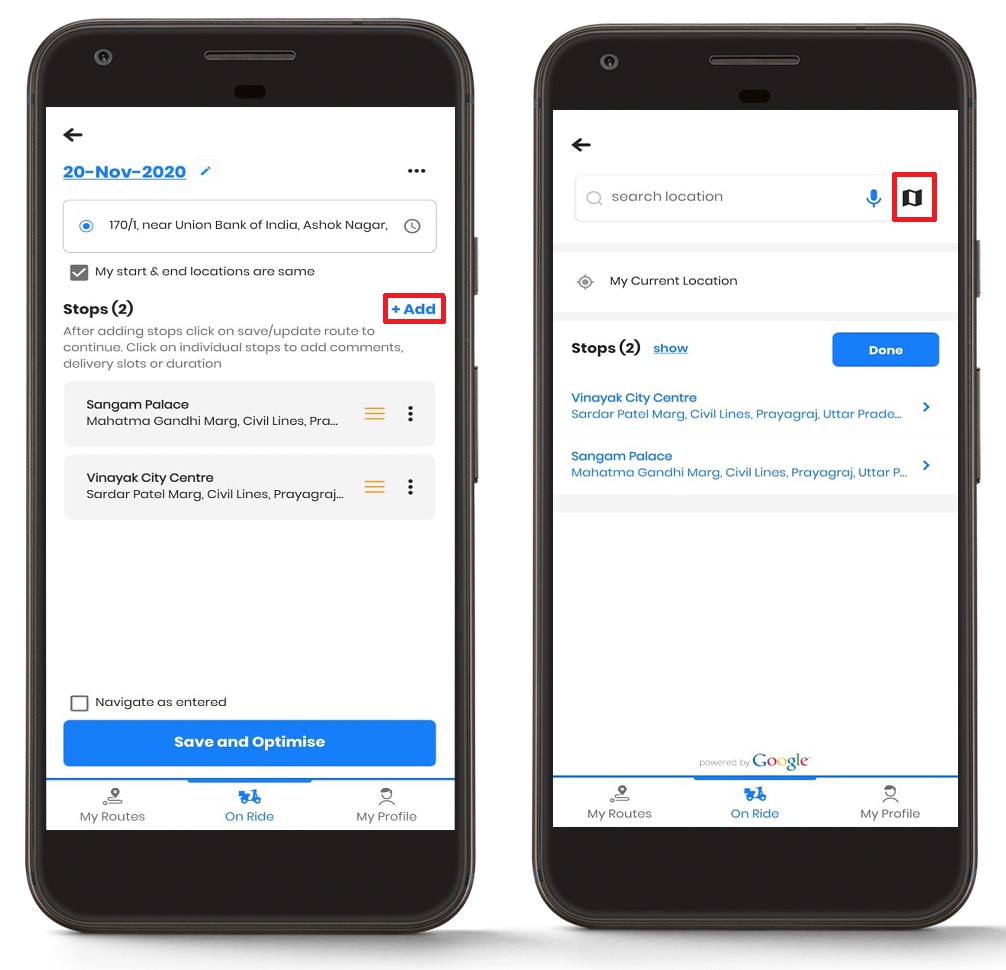
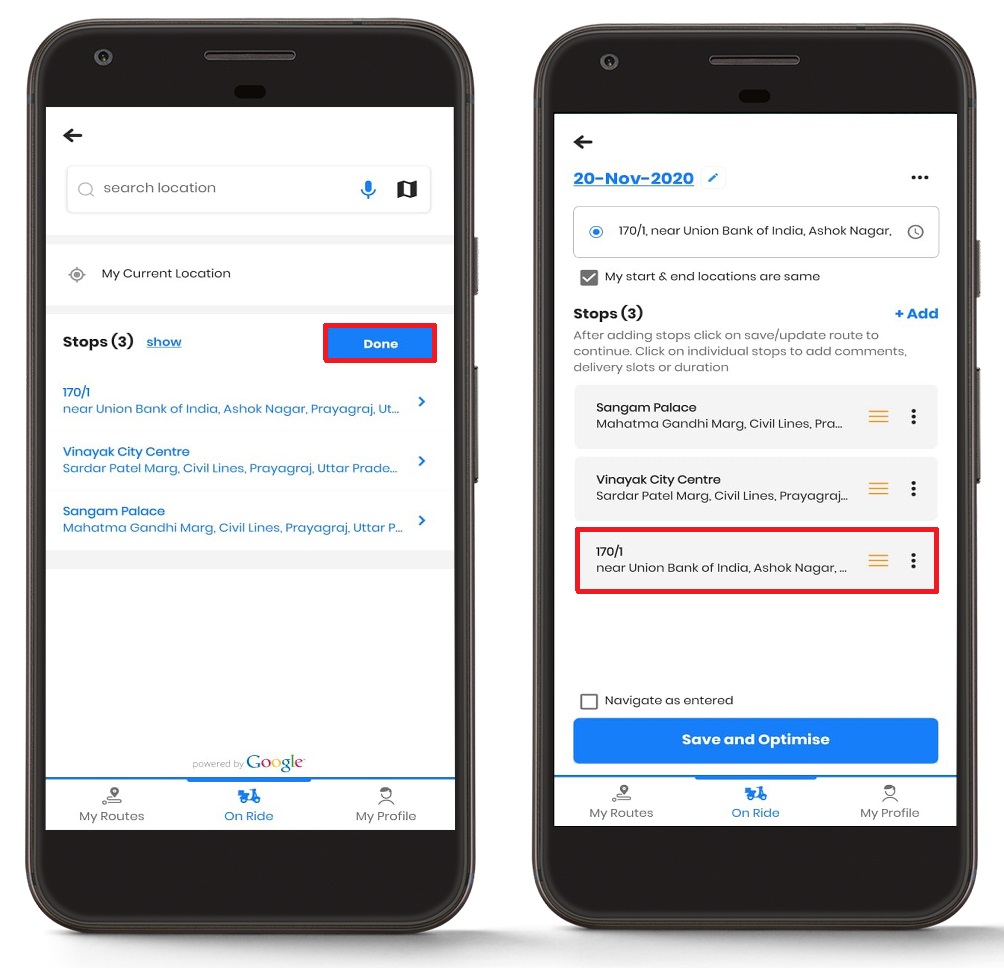
- Baada ya kuchagua kuacha kwako, utaona kwamba kuacha kumeongezwa kwenye orodha ya "Stops".
- Bonyeza kitufe cha "Nimemaliza" ili kukamilisha nyongeza ya kusitisha, na kuacha kutaonyeshwa kwenye skrini kuu ya njia.
Kuongeza vituo kwa kutumia utafutaji wa sauti
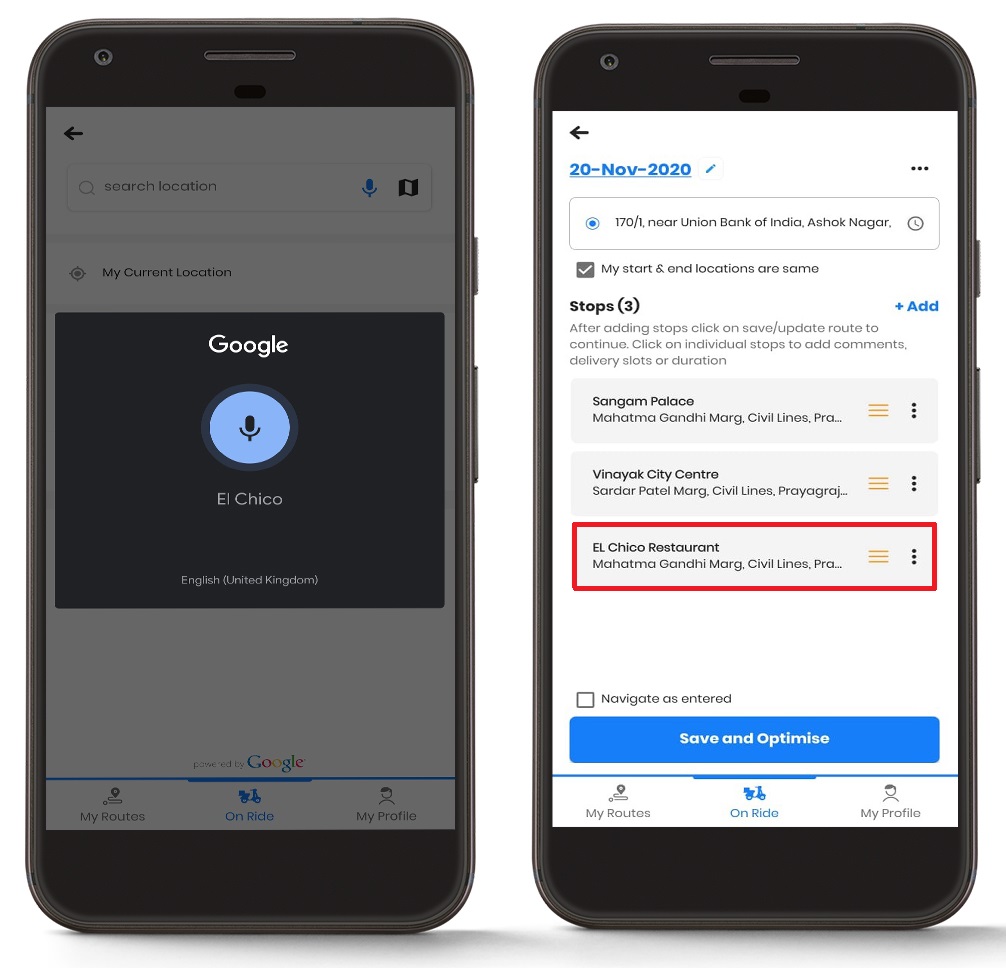
Unaweza pia kuongeza vituo kwa kutafuta kwa kutamka. Ni njia iliyonyooka na bora ya kuongeza kituo.
Fuata hatua hizi rahisi ili kuongeza kuacha kutumia utafutaji wa sauti:
- Nenda kwenye "Safari moja" sehemu na bonyeza kwenye "+Ongeza" button.
- Sasa utaona skrini inayoonyesha chaguzi mbalimbali. Utagundua kisanduku cha kutafutia. Kwenye mkono wa kulia, utaona chaguo la kipaza sauti.
- Bonyeza ikoni ya maikrofoni, na utafutaji wa sauti utakuwa amilifu.
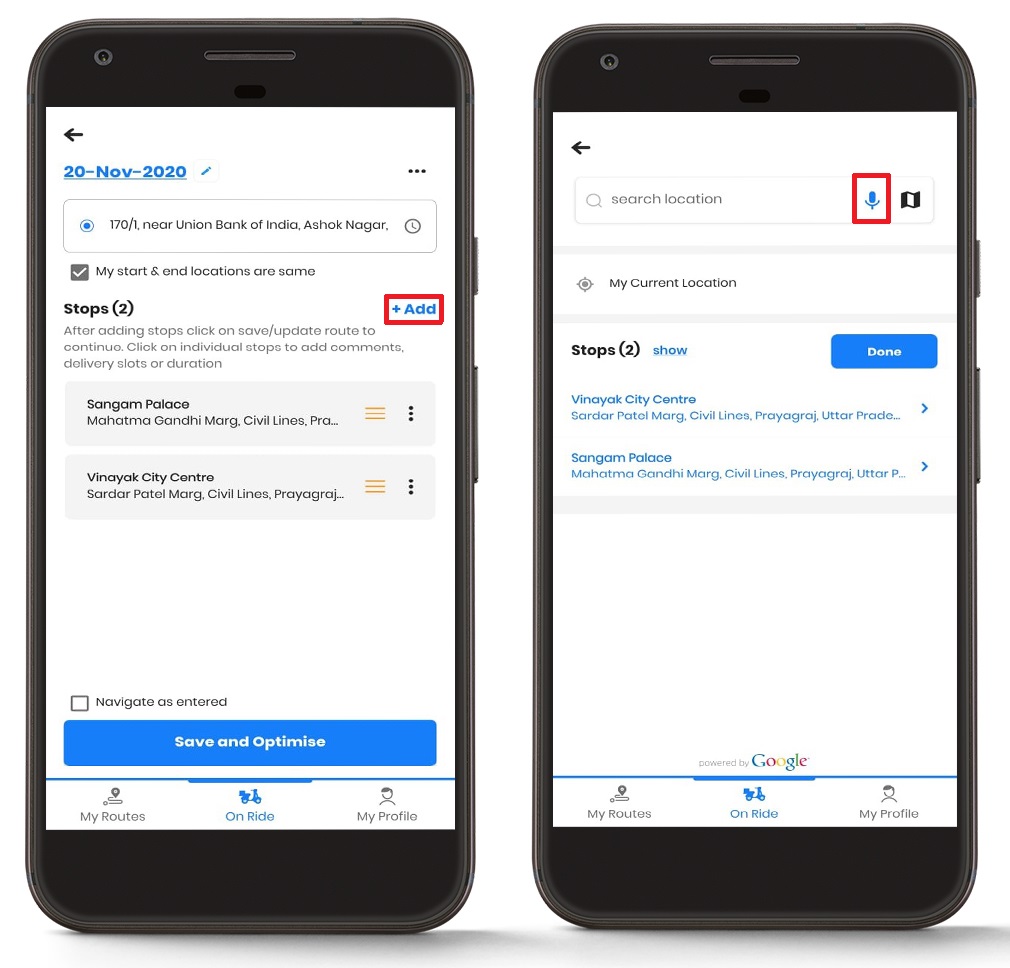
- Ongea anwani unayotaka, na utaona orodha ya anwani. Bofya kwenye anwani unayotaka.
- Baada ya kuchagua kuacha yako, utaona kwamba kuacha imekuwa aliongeza kwa "Inasimama" orodha.
- Vyombo vya habari "Nimemaliza" kifungo ili kukamilisha nyongeza ya kuacha, na kuacha kutaonyeshwa kwenye skrini kuu ya njia.
Kuongeza vituo kwa kutumia pin drop kwenye ramani
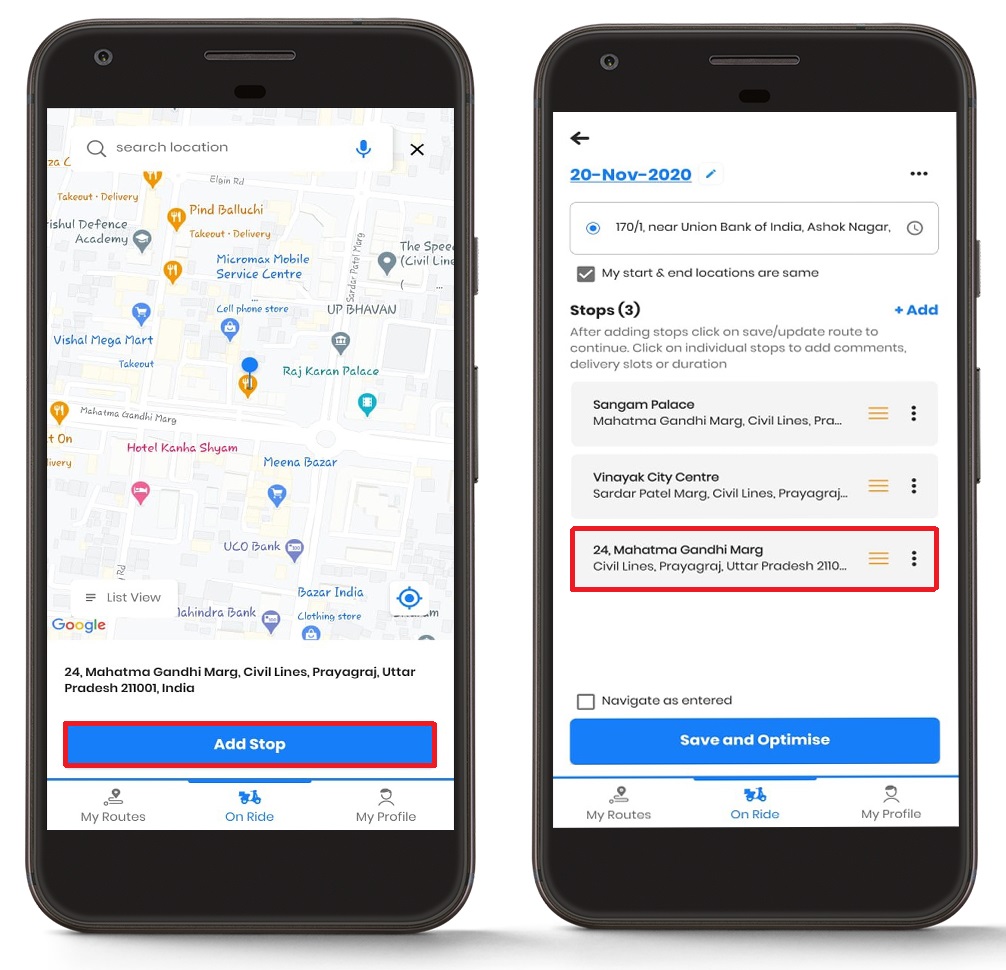
Unaweza pia kuacha kutumia pin drop kwenye ramani.
Fuata hatua hizi rahisi ili kuongeza kuacha kutumia pin drop kwenye ramani:
- Nenda kwenye "Safari moja" sehemu na bonyeza kwenye "+Ongeza" button.
- Sasa utaona skrini inayoonyesha chaguzi mbalimbali. Utagundua kisanduku cha kutafutia. Kwenye mkono wa kulia, utaona chaguo la ramani kando ya ikoni ya maikrofoni.
- Bonyeza ikoni ya ramani, na ramani iliyopachikwa itafunguka.
- Sogeza pini na uiachie kwa anwani unayotaka. Baada ya kuacha pini, bonyeza kitufe "Ongeza Acha" kitufe. Unaweza pia kutumia "Tafuta Mahali" kichupo ili kupata eneo lako kwa usahihi zaidi.
- Baada ya kuchagua kuacha yako, utaona kwamba kuacha imekuwa aliongeza kwa "Inasimama" orodha.
- Vyombo vya habari "Nimemaliza" kifungo ili kukamilisha nyongeza ya kuacha, na kuacha kutaonyeshwa kwenye skrini kuu ya njia.
Kufanya vituo kama vipendwa
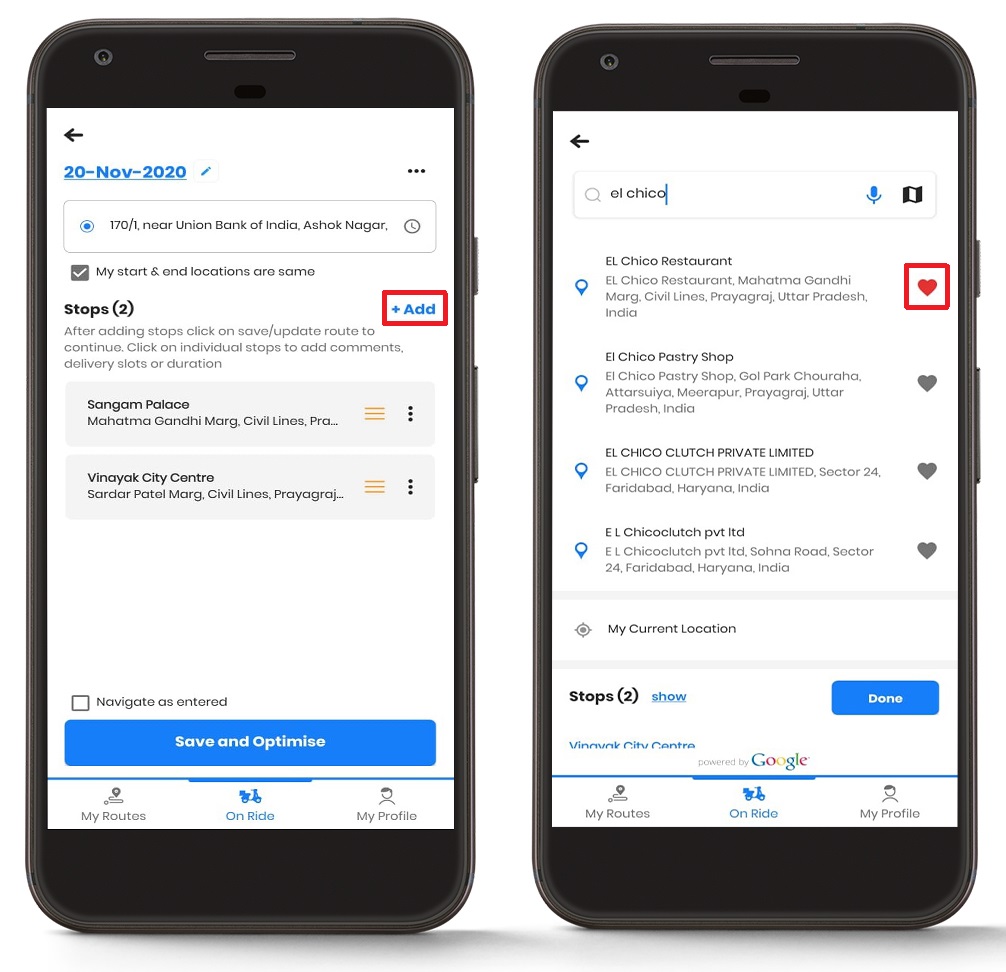
Ikiwa unatembelea kituo chochote mahususi mara kwa mara, unaweza kukiongeza kwenye vipendwa vyako katika programu ya Zeo Route Planner ili iwe rahisi kwako kukichagua wakati wowote utakapotembelea mahali hapo hivi karibuni.
Fuata hatua hizi rahisi ili kuacha kama vipendwa:
- Nenda kwenye "Safari moja" sehemu na bonyeza kwenye "+Ongeza" button.
- Sasa utaona skrini inayoonyesha chaguzi mbalimbali. Utagundua kisanduku cha kutafutia. Andika anwani kwenye kisanduku cha kutafutia, na uangalie anwani unayotaka.
- Utagundua ndogo "Moyo" alama kwenye mwisho wa kulia wa kila anwani.
- Tafadhali bonyeza alama, na rangi yake hubadilika kutoka kijivu hadi nyekundu, ambayo inaashiria kuwa anwani yako uipendayo kwenye orodha.
Inaongeza eneo la sasa kama kituo
Unaweza pia kuongeza eneo lako la sasa kama kituo katika Kipanga Njia cha Zeo.
Fuata hatua hizi rahisi ili kuongeza eneo la sasa kama kituo:
- Nenda kwenye "Safari moja" sehemu na bonyeza kwenye "+Ongeza" button.
- Sasa utaona skrini inayoonyesha chaguzi mbalimbali. Utagundua "Eneo Langu la Sasa" chini ya kisanduku cha maandishi cha kutafutia.
- Bonyeza kwenye "Eneo langu la Sasa" kitufe, na hii itaongeza eneo la sasa kama kituo.
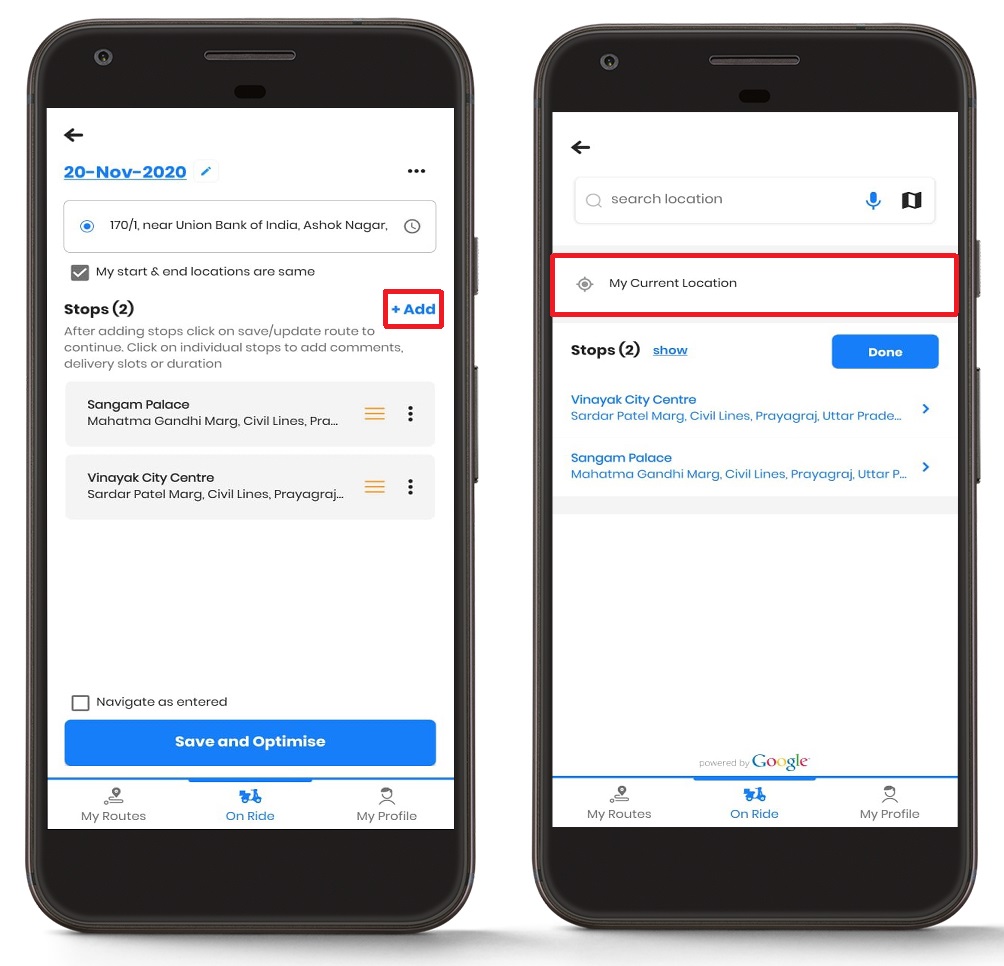
- Baada ya kuchagua kifungo, utaona kwamba kuacha imeongezwa kwa "Inasimama" orodha.
- Vyombo vya habari "Nimemaliza" kifungo ili kukamilisha nyongeza ya kuacha, na kuacha kutaonyeshwa kwenye skrini kuu ya njia.
Inaongeza maelezo ya kusimama
Zeo Route Planner hukuruhusu kuongeza maelezo ya ziada ya vituo vyako baada ya kuyaongeza kwa urambazaji. Nyongeza hizi ni pamoja na aina ya kuacha, kipaumbele cha uwasilishaji, muda, nafasi ya uwasilishaji, na maelezo ya mteja.
Wacha tuone jinsi nyongeza hizi zinaweza kufanywa kwenye vituo.
Kuongeza maelezo ya mteja
Unaweza kuongeza maelezo ya mteja kama vile jina la mteja, simu ya mkononi ya mteja na barua pepe ya mteja.
Fuata hatua hizi rahisi ili kuongeza maelezo ya mteja:

kuongeza akiba ya mafuta
Okoa Saa 2 kwa Usafirishaji, Kila Siku!
Boresha njia ukitumia algoriti yetu, ukipunguza muda wa kusafiri na gharama kwa ufanisi.
Fungua kwa Bure
- Nenda kwenye "Safari moja" sehemu, na chini ya "Inasimama" sehemu, bonyeza kwenye kituo ambacho ungependa kuongeza maelezo.
- Utaona orodha ya maelezo ambayo unaweza kuhariri.
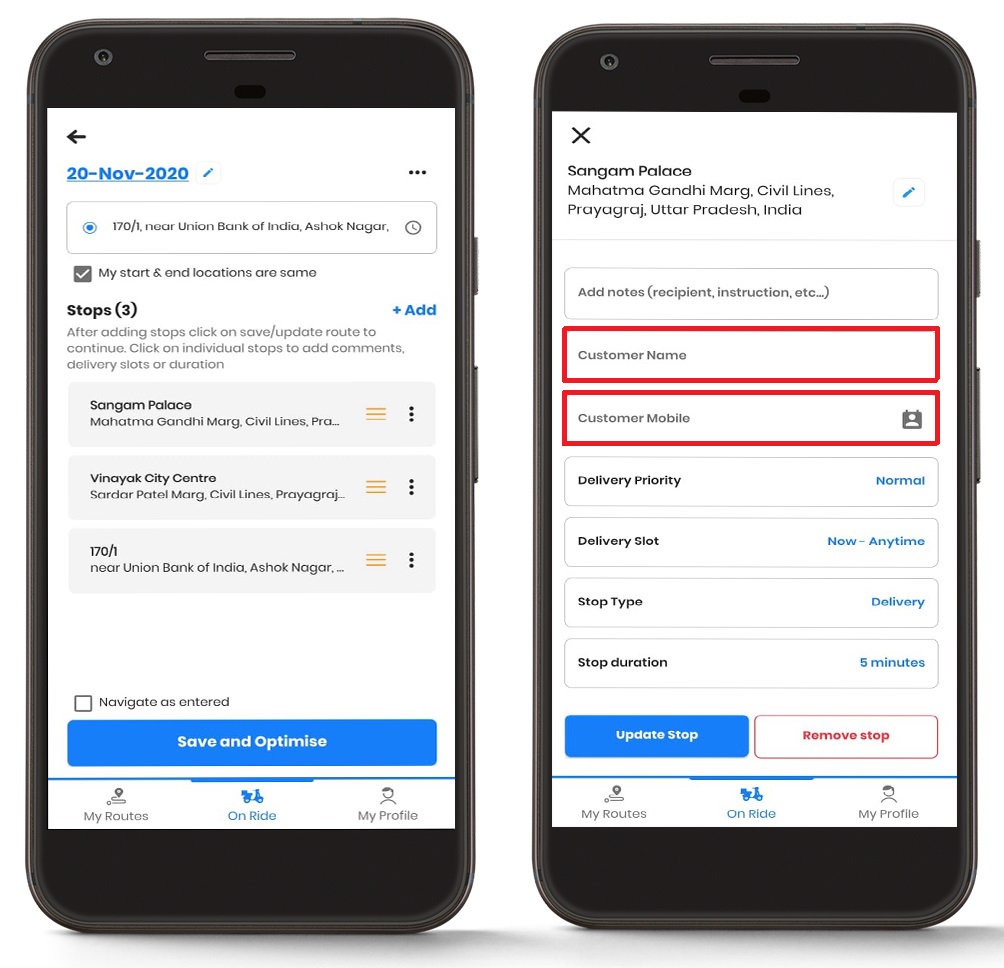
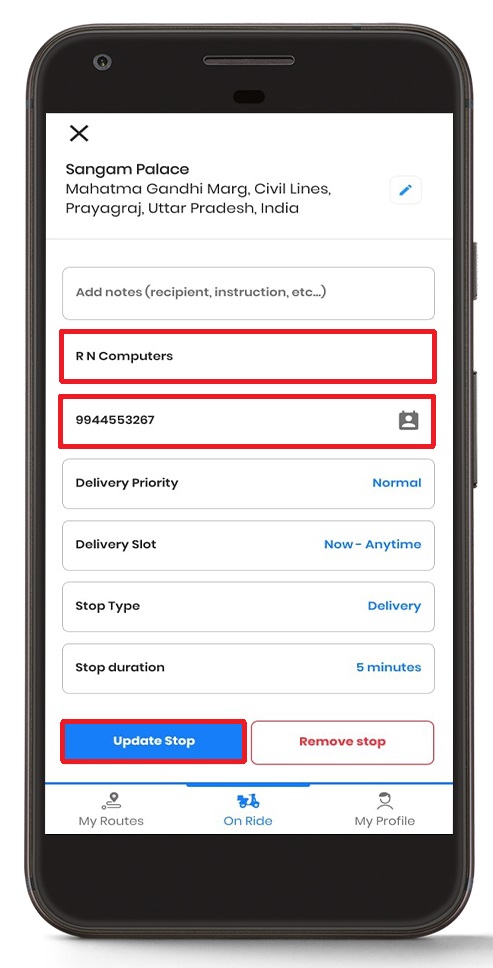
- Chini ya "Jina la Mteja," ongeza jina la mteja.
- Unaweza kuongeza nambari ya simu ya mteja chini ya "Simu ya Mteja" sehemu.
- Pia, unaweza kutoa barua pepe ya mteja chini ya "Barua pepe ya Mteja” sehemu.
- Mara baada ya kumaliza na kuongeza, bonyeza kitufe "Sasisha Acha" kitufe ili kusasisha maelezo yote.
Inaongeza aina ya kuacha
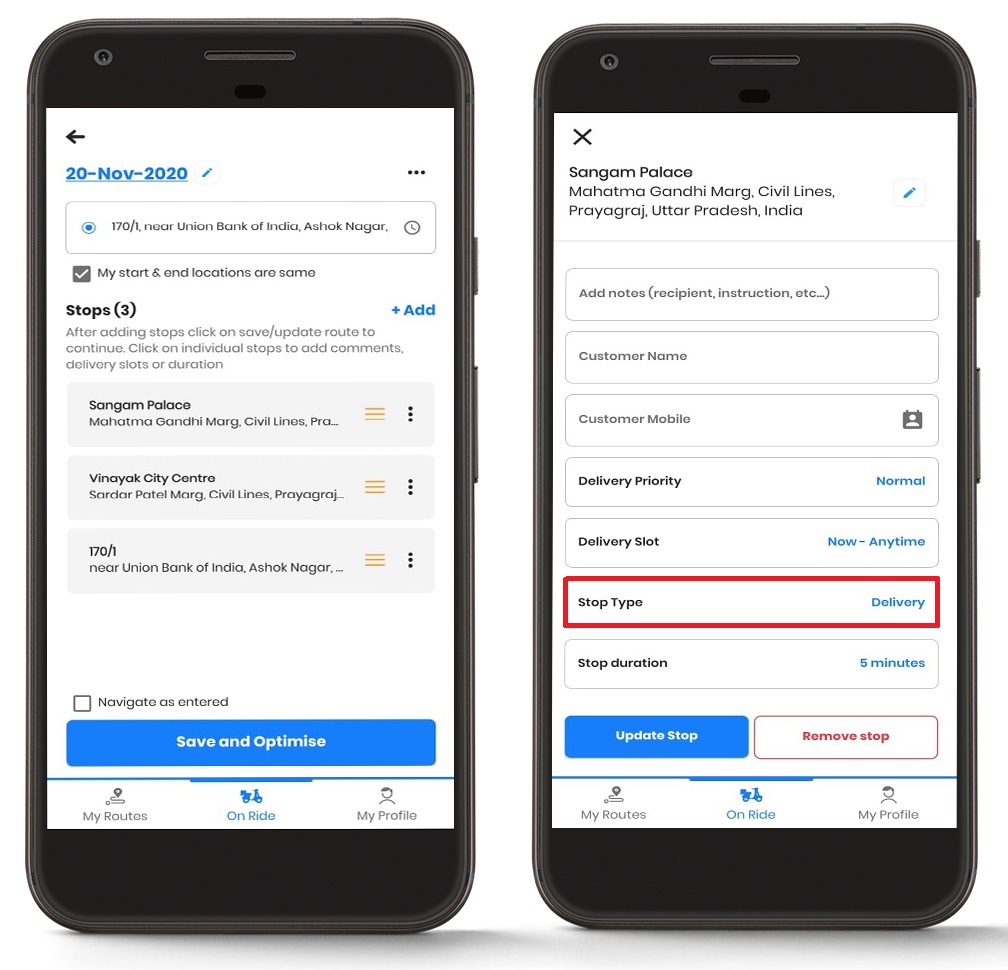
Unaweza pia kubadilisha aina ya kuacha kulingana na mahitaji.
Fuata hatua hizi rahisi ili kuongeza aina ya kuacha kwenye programu:
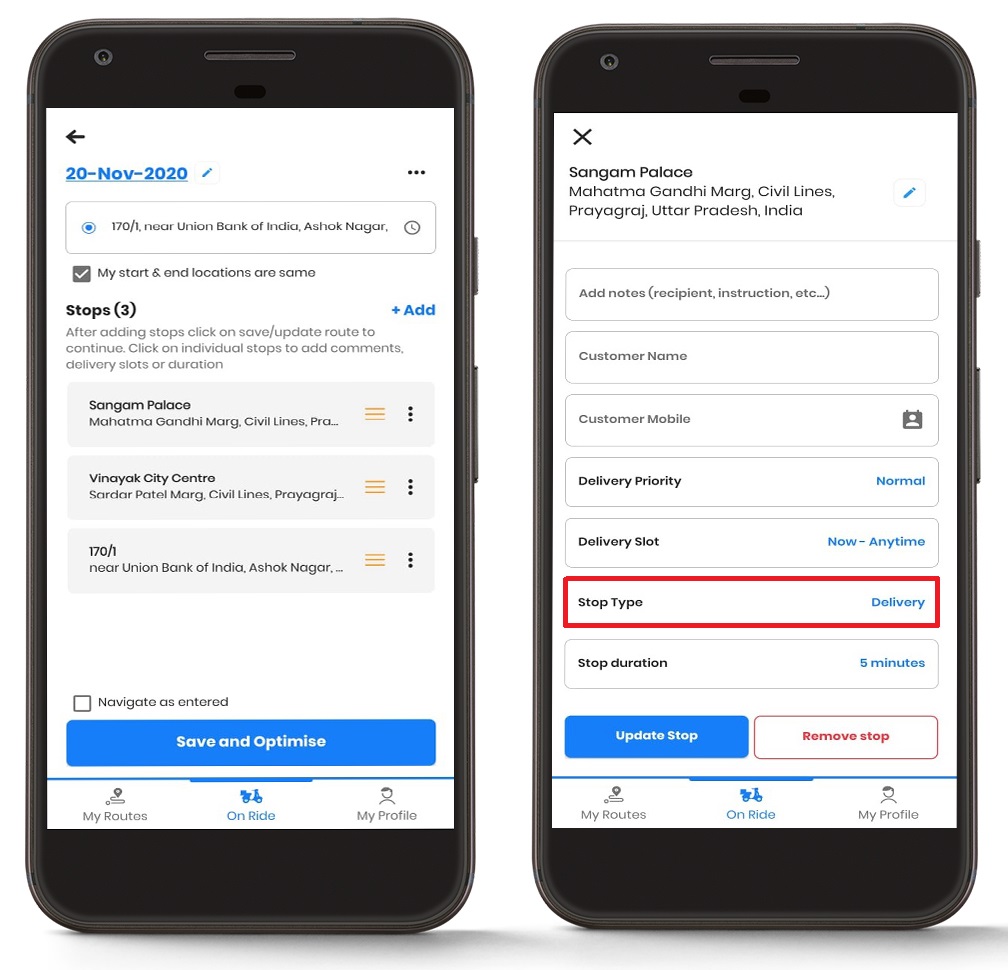
- Nenda kwenye "Safari moja" sehemu, na chini ya "Inasimama" sehemu, bonyeza kwenye kituo ambacho ungependa kuongeza maelezo.
- Utaona orodha ya maelezo ambayo unaweza kuhariri.
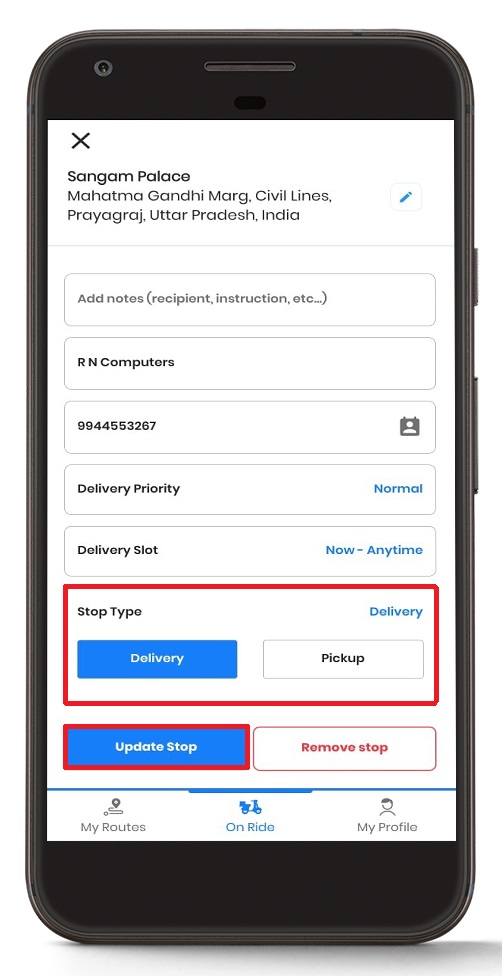
- Bonyeza kwenye "Aina ya Acha" kitufe, na unaweza kuchagua "Uwasilishaji" au "Kuchukua" kulingana na hitaji lako.
- Baada ya kuchagua Aina ya Acha, bonyeza kwenye "Sasisha Acha" kitufe ili kusasisha mabadiliko yote.
Kuongeza kipaumbele cha utoaji
Unaweza kuongeza kipaumbele cha uwasilishaji kwenye vituo vyako. Kipengele hiki ni muhimu sana kwa biashara zinazohitaji kusimamia utoaji wa haraka kwa ufanisi.
Fuata hatua hizi rahisi ili kuongeza kipaumbele cha uwasilishaji katika programu:
- Nenda kwenye "Safari moja" sehemu, na chini ya "Inasimama" sehemu, bonyeza kwenye kituo ambacho ungependa kuongeza maelezo.
- Utaona orodha ya maelezo ambayo unaweza kuhariri.
- Bonyeza kwenye "Kipaumbele cha Uwasilishaji" kifungo, na unaweza kuchagua "Kawaida" au "ASAP" kulingana na mahitaji yako.
- Baada ya kuchagua Kipaumbele cha Uwasilishaji, bonyeza kwenye "Sasisha Acha" kitufe ili kusasisha mabadiliko yote.
Kubadilisha nafasi ya utoaji
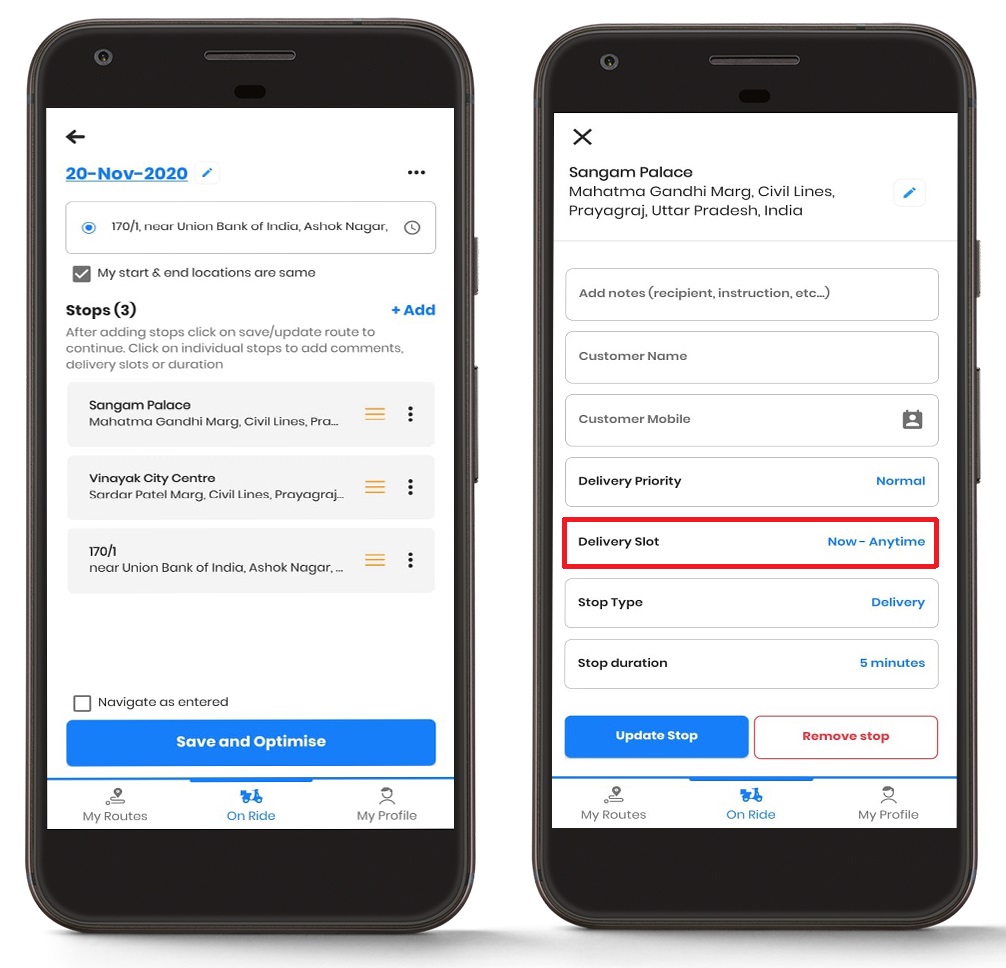
Unaweza kubadilisha nafasi ya uwasilishaji kulingana na mahitaji yako na pia kulingana na mteja wako. Hii ni muhimu sana kwa wataalamu wa huduma wanaotaka kuboresha upangaji wao wa njia siku nzima.
Fuata hatua hizi rahisi ili kubadilisha nafasi ya uwasilishaji katika programu:
- Nenda kwenye "Safari moja" sehemu, na chini ya "Inasimama" sehemu, bonyeza kwenye kituo ambacho ungependa kuongeza maelezo.
- Utaona orodha ya maelezo ambayo unaweza kuhariri.
- Bonyeza kwenye "Nafasi ya Uwasilishaji" kifungo na kuingia "Anza" na "Mwisho" wakati kulingana na mahitaji yako.
- Baada ya kuchagua Slot ya Uwasilishaji, bonyeza kwenye "Sasisha Acha" kitufe ili kusasisha mabadiliko yote.
Kubadilisha muda wa kusimama
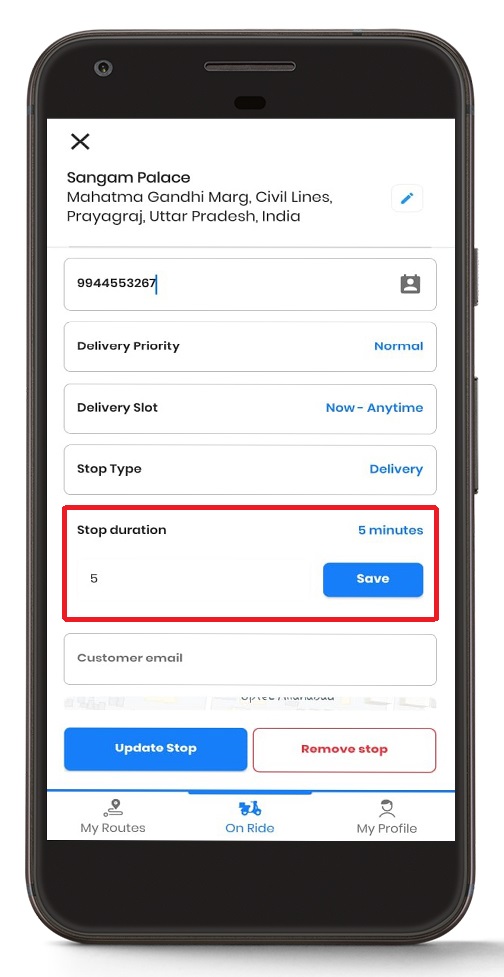
Unaweza pia kubadilisha muda wa kusimama. Muda wa kusimama kimsingi huonyesha ni muda gani mtu atatumia kwenye kituo fulani. Hii ni muhimu sana kwa biashara zinazotafuta kuboresha shughuli zao za usafirishaji na kuboresha ufanisi kwa ujumla.
Fuata hatua hizi rahisi ili kubadilisha muda wa kusimama katika programu:
- Nenda kwenye "Safari moja" sehemu, na chini ya "Inasimama" sehemu, bonyeza kwenye kituo ambacho ungependa kuongeza maelezo.
- Utaona orodha ya maelezo ambayo unaweza kuhariri.
- Bonyeza kwenye "Muda wa Kuacha" kitufe na uweke muda kulingana na hitaji lako.
- Baada ya kuingiza Muda wa Kuacha, bonyeza kwenye "Sasisha Acha" kitufe ili kusasisha mabadiliko yote.
Maswali yanayoulizwa (FAQ)
Swali: Je, ninaweza kuongeza vituo vingi kwa wakati mmoja katika Zeo Route Planner?
J: Ndiyo, unaweza kuongeza vituo vingi kwa kubonyeza kitufe cha "+Ongeza" mara kwa mara na kuingiza anwani tofauti. Kila kituo kitaongezwa kwenye njia yako mfululizo, na unaweza kuvipanga upya inavyohitajika.
Swali: Je, kuna kikomo cha vituo vingapi ninavyoweza kuongeza kwenye njia moja?
J: Mpangaji wa Njia ya Zeo anaunga mkono vituo vingi kwa kila njia, ingawa kikomo halisi kinaweza kutegemea mpango wako wa usajili. Kwa mahitaji mengi ya biashara, unaweza kuongeza vituo vya kutosha kushughulikia njia za uwasilishaji na huduma za kila siku kwa ufanisi.
S: Je, ninaweza kuhariri maelezo ya kusimama baada ya kuanza urambazaji?
J: Ndiyo, unaweza kuhariri maelezo ya kituo kama vile taarifa za mteja, nafasi za uwasilishaji, na muda wa kituo hata baada ya kuanza njia yako. Gusa tu kituo unachotaka kurekebisha na usasishe taarifa muhimu.
S: Nini kitatokea kwa vituo ninavyopenda zaidi nikibadilisha vifaa?
J: Vituo unavyopenda vinasawazishwa na akaunti yako ya Zeo Route Planner, kwa hivyo vitapatikana kwenye vifaa vyako vyote unapoingia na vitambulisho sawa vya akaunti.
Swali: Je, ninaweza kuweka vipaumbele tofauti kwa vituo kwenye njia moja?
J: Hakika! Unaweza kuweka vipaumbele vya uwasilishaji vya mtu binafsi kwa kila kituo kwenye njia yako. Hii hukuruhusu kuweka kipaumbele uwasilishaji haraka iwezekanavyo huku ukiweka wengine katika kipaumbele cha kawaida, kukusaidia kusimamia maombi ya dharura kwa ufanisi.
Bado wanahitaji msaada?
Wasiliana nasi kwa kuandika kwa timu yetu kwa support@zeoauto.com, na timu yetu itakufikia.

Je, wewe ni mmiliki wa meli?
Je, ungependa kudhibiti viendeshaji na usafirishaji wako kwa urahisi?
Kuza biashara yako bila juhudi ukitumia Zeo Routes Planner - boresha njia na udhibiti viendeshaji vingi kwa urahisi.

kuongeza akiba ya mafuta
Okoa $200 kwa mafuta, Kila Mwezi!
Boresha njia ukitumia algoriti yetu, ukipunguza muda wa kusafiri na gharama kwa ufanisi.
Fungua kwa Bure 




















