



Imesasishwa tarehe: Januari 14, 2026
Muda wa Kusoma: 4 dakika
Zeo hukuruhusu kuongeza vituo kwa urahisi.
Unapata chaguo mbalimbali za kuingiza anwani kwenye programu. Kuongeza vituo kupitia upakiaji wa faili za excel ni mojawapo ya njia za kuongeza vituo. Kutumia anwani hizi nyingi kunaweza kuongezwa mara moja bila kuziandika kwenye kisanduku cha utafutaji. Hii ni muhimu sana kwa biashara zinazosimamia njia nyingi za uwasilishaji, simu za huduma, au ratiba za ukaguzi. Ikiwa unaendesha uendeshaji wa huduma ya bwawa la kuogelea, kusimamia uendeshaji wa utoaji wa vipuri vya magari, au kuratibu ratiba za ukaguzi wa nyumba, kipengele cha kuingiza Excel hurahisisha mchakato wako wa kupanga njia kwa kiasi kikubwa.
Utendaji wa uagizaji wa Excel katika Zeo Route Planner umeundwa kushughulikia matukio mbalimbali ya biashara kwa ufanisi. Makampuni ya huduma za shambani mara nyingi huwa na vituo kadhaa au hata mamia vya kupanga kila siku, na kuingiza kila anwani kwa mikono kutachukua muda mwingi na kunaweza kuwa na makosa. Kwa kupakia faili ya Excel, unaweza kuingiza taarifa kamili za mteja ikiwa ni pamoja na anwani, maelezo ya mawasiliano, maelezo ya huduma, na madirisha ya muda yote kwa wakati mmoja.
Faida za Kutumia Excel Import kwa Upangaji wa Njia
Kipengele cha kuingiza Excel hutoa faida kadhaa ikilinganishwa na mbinu za kuingiza data kwa mikono. Kwanza, hupunguza sana muda unaotumika kuingiza data, na kukuruhusu kuzingatia uboreshaji halisi wa njia na huduma kwa wateja. Pili, hupunguza makosa ya kibinadamu ambayo hutokea mara nyingi wakati wa kuandika anwani kwa mikono. Tatu, inaruhusu ujumuishaji rahisi na hifadhidata zilizopo za wateja na mifumo ya CRM.
Biashara nyingi huhifadhi taarifa zao za wateja katika lahajedwali au kusafirisha data kutoka kwa mifumo mingine. Kipengele cha kuingiza cha Excel huziba pengo hili bila shida, na kukuruhusu kutumia data iliyopo bila kazi inayofanana. Hii ni muhimu sana kwa biashara za msimu au zile zenye wateja wanaobadilika-badilika.
Kuandaa Faili Yako ya Excel kwa Kuingiza
Kabla ya kuingiza vituo vyako, ni muhimu kupanga faili yako ya Excel ipasavyo. Faili inapaswa kuwa na taarifa zote muhimu katika safu wima zilizo na lebo zilizo wazi. Data muhimu inajumuisha majina ya wateja, anwani kamili (ikiwa ni pamoja na jiji, jimbo, na misimbo ya posta), nambari za simu, na maagizo yoyote maalum ya uwasilishaji au huduma.
Fikiria kujumuisha sehemu za ziada zinazoweza kuboresha upangaji wako wa njia, kama vile vipindi vya muda unavyopendelea, makadirio ya muda wa huduma, viwango vya kipaumbele, au uainishaji wa aina ya mteja. Taarifa hii ya ziada husaidia algoriti za uboreshaji za Zeo kuunda njia zenye ufanisi zaidi na vitendo.
Fuata hatua hizi rahisi ili kuongeza kituo kwa kupakia faili bora iliyo na maelezo yote ya anwani
- Fungua Programu ya Kupanga njia ya Zeo kwenye simu yako na uende kwenye Kichupo cha "Historia".
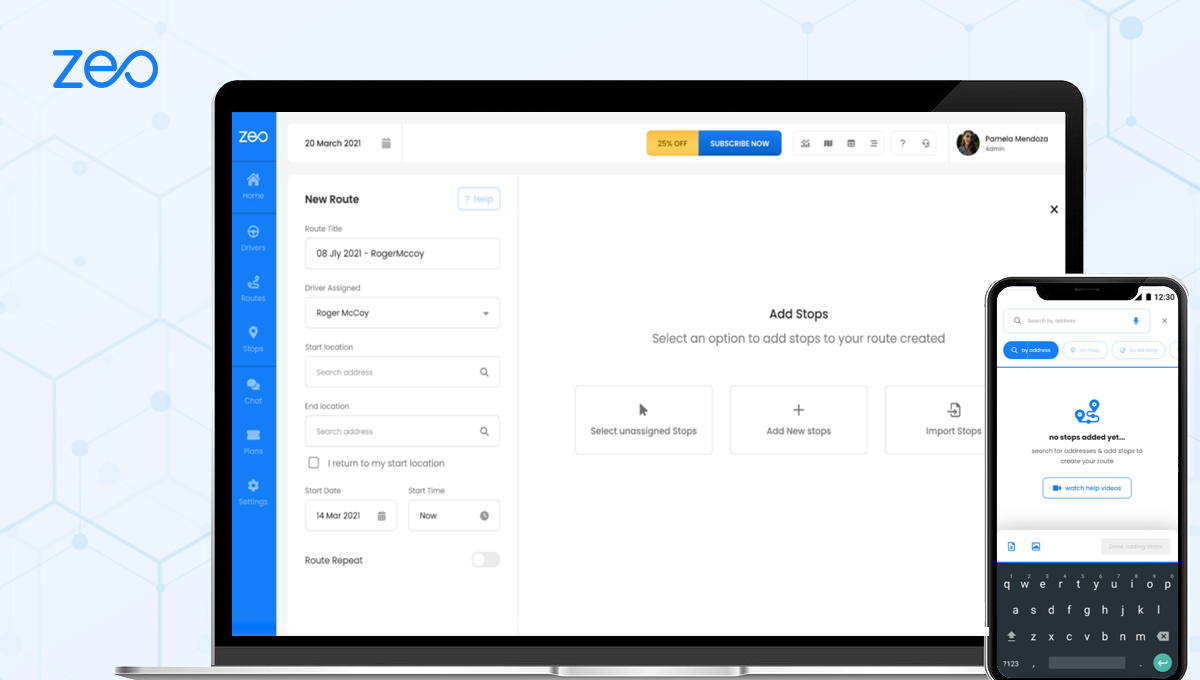
- Bonyeza "+ Ongeza Njia Mpya"
- Bofya kwenye ikoni ya "vidoti 3" (...) kwenye kona ya juu kulia.
- Chagua "Pakua ripoti ya sampuli" na ubofye fungua.
- Jaza safu zote kwa maelezo muhimu na uhifadhi.
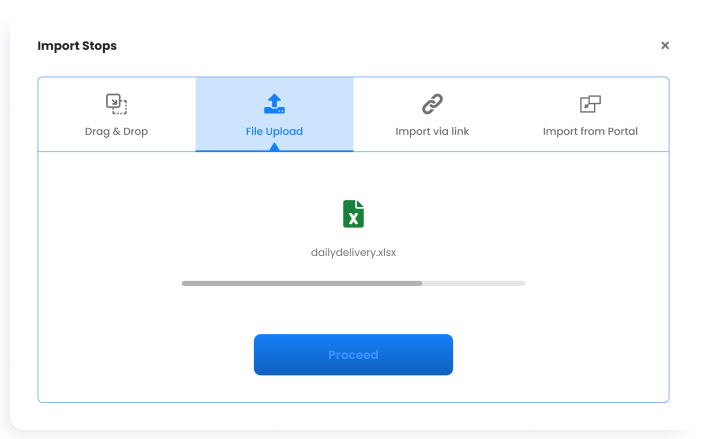
- Bonyeza "Import Stops" na ubonyeze "Vinjari faili kwenye simu yako ili kuzipakia" na uchague faili ya excel au ubandike URL ya lahajedwali.
- Bonyeza "Pakia"
- Gonga kwenye safuwima ili kuzirekebisha ikiwa inahitajika.
- Bonyeza kwenye "Endelea"
- Chagua mahali pa kuanzia na kumaliza
- Bonyeza "Hifadhi na Uboresha"
Vidokezo vya Kufanikiwa Kuingiza Excel
Ili kuhakikisha mchakato wa kuingiza data ni laini, fuata mbinu hizi bora. Kwanza, tumia ripoti ya mfano kama kiolezo kila wakati ili kudumisha umbizo sahihi la safu wima. Pili, hakikisha usahihi wa anwani kabla ya kupakia, kwani anwani zisizo sahihi zinaweza kuathiri uboreshaji wa njia. Tatu, jumuisha taarifa nyingi muhimu iwezekanavyo katika faili yako ya Excel ili kutumia kikamilifu uwezo wa kupanga wa Zeo.
Unapotayarisha faili kubwa zenye mamia ya vituo, fikiria kuzigawanya katika vipande vinavyoweza kudhibitiwa au kuzipanga kulingana na maeneo ya kijiografia. Mbinu hii inaweza kusaidia katika utendaji wa upakiaji na usimamizi wa njia, hasa kwa biashara zinazofanya kazi katika maeneo mengi ya huduma.

kuongeza akiba ya mafuta
Okoa Saa 2 kwa Usafirishaji, Kila Siku!
Boresha njia ukitumia algoriti yetu, ukipunguza muda wa kusafiri na gharama kwa ufanisi.
Fungua kwa Bure
Kesi za Matumizi ya Kawaida kwa Uingizaji wa Excel
Kipengele cha kuingiza Excel huhudumia aina na matukio mbalimbali ya biashara. Huduma za uwasilishaji hukitumia kupakia orodha za maagizo ya kila siku, makampuni ya huduma za ugani huingiza maagizo ya kazi na ratiba za matengenezo, na timu za mauzo hupakia orodha za matarajio kwa ajili ya upangaji wa eneo. Unyumbulifu wa umbizo la Excel hushughulikia miundo tofauti ya data na mahitaji ya biashara.
Watumiaji wengi huona kipengele hiki kuwa muhimu sana wanapounganisha Zeo na mifumo mingine ya biashara. Kwa mfano, kusafirisha data ya wateja kutoka kwa mfumo wa CRM na kuiingiza kwenye Zeo huunda mtiririko wa kazi usio na mshono kutoka kwa usimamizi wa wateja hadi utekelezaji wa njia.
Kutatua Matatizo ya Uingizaji wa Excel
Ukikumbana na matatizo wakati wa mchakato wa kuingiza, anza kwa kuthibitisha umbizo na muundo wa faili yako. Hakikisha safu wima zote zinazohitajika zipo na zimewekewa lebo ipasavyo. Angalia herufi maalum au umbizo ambalo linaweza kuingilia mchakato wa kupakia. Ikiwa anwani hazitambuliwi ipasavyo, thibitisha kuwa zinajumuisha taarifa kamili ikiwa ni pamoja na jiji, jimbo, na msimbo wa posta.
Kumbuka kwamba hatua ya uchoraji wa safu wima hukuruhusu kurekebisha mgawo wa sehemu ikiwa faili yako ya Excel hailingani kabisa na umbizo linalotarajiwa. Chukua muda kukagua na kuthibitisha uchoraji wa ramani kabla ya kuendelea na uingizaji.
maswali yanayoulizwa mara kwa mara
Ni aina gani za faili ninazoweza kupakia ili kuingiza vituo kwenye Zeo Route Planner?
Mpangaji wa Njia wa Zeo hukubali faili za Excel (fomati za .xlsx na .xls) kwa ajili ya uingizaji wa kusimamisha. Unaweza pia kubandika URL za lahajedwali ikiwa data yako imehifadhiwa katika programu za lahajedwali zinazotegemea wingu. Mfumo huu umeundwa kufanya kazi na umbizo la kawaida la Excel, na hivyo kurahisisha kupakia data kutoka vyanzo mbalimbali.
Ninaweza kuingiza vituo vingapi kwa wakati mmoja kwa kutumia faili ya Excel?
Ingawa hakuna kikomo kali kilichotajwa, inashauriwa kupanga seti kubwa za data katika vipande vinavyoweza kudhibitiwa kwa utendaji bora. Ikiwa una mamia ya vituo, fikiria kuvigawanya katika maeneo ya kijiografia au njia za kila siku ili kufanya mchakato wa kupanga uwe na ufanisi zaidi na njia ziwe za vitendo zaidi kutekeleza.
Ni taarifa gani ninapaswa kujumuisha katika faili yangu ya Excel kwa ajili ya uboreshaji bora wa njia?
Jumuisha anwani kamili (mtaa, jiji, jimbo, ZIP), majina ya wateja, nambari za simu, na maagizo yoyote maalum. Taarifa zaidi muhimu ni pamoja na vipindi vya muda wa huduma, muda unaokadiriwa wa huduma, viwango vya kipaumbele, na aina za wateja. Kadiri unavyotoa taarifa muhimu zaidi, ndivyo Zeo inavyoweza kuboresha njia zako.
Je, ninaweza kurekebisha data iliyoingizwa baada ya kupakia faili yangu ya Excel?
Ndiyo, wakati wa mchakato wa kuingiza, unaweza kugonga safu wima ili kuzibadilisha inavyohitajika. Baada ya kuingiza kukamilika, unaweza pia kuhariri vituo vya mtu binafsi ndani ya njia. Unyumbufu huu hukuruhusu kufanya marekebisho bila kulazimika kuanzisha upya mchakato mzima wa kuingiza.
Nifanye nini ikiwa anwani zingine katika faili yangu ya Excel hazitambuliki ipasavyo?
Kwanza, hakikisha anwani zako zinajumuisha taarifa kamili (anwani ya mtaa, jiji, jimbo, msimbo wa posta). Angalia makosa ya kuandika au fomati katika faili yako ya Excel. Ikiwa matatizo yataendelea, unaweza kuhariri anwani za kibinafsi wakati wa hatua ya kuchora ramani ya safu wima au baada ya uingizaji kukamilika. Kutumia kiolezo cha ripoti ya sampuli husaidia kuhakikisha umbizo sahihi tangu mwanzo.

Je, wewe ni mmiliki wa meli?
Je, ungependa kudhibiti viendeshaji na usafirishaji wako kwa urahisi?
Kuza biashara yako bila juhudi ukitumia Zeo Routes Planner - boresha njia na udhibiti viendeshaji vingi kwa urahisi.

kuongeza akiba ya mafuta
Okoa $200 kwa mafuta, Kila Mwezi!
Boresha njia ukitumia algoriti yetu, ukipunguza muda wa kusafiri na gharama kwa ufanisi.
Fungua kwa Bure 




















