


Përditësuar në: Shkurt 23, 2026
Koha e leximit: 3 minuta
TL; DR: Google Maps ofron navigim të shkëlqyer, por i mungon optimizimi i itinerarit me shumë ndalesa i nevojshëm për operacione efikase të flotës me më shumë se disa ndalesa. Inteligjenca artificiale e Google përqendrohet në parashikimin e trafikut në një rrugë të vetme në vend të renditjes komplekse me shumë ndalesa. Mjetet e optimizimit të itinerarit si Zeo Route Planner e adresojnë këtë me optimizimin e itinerarit të mundësuar nga inteligjenca artificiale dhe integrimin pa probleme të Google Maps, duke i ndihmuar ekipet e shpërndarjes të kursejnë 2+ orë në ditë.
Navigimi i itinerarit të Google Maps: #PowerItWithZEO
Meqenëse një flotë është joefikase pa drejtuesit e saj, në të njëjtën mënyrë, një planifikues i itinerarit është i paplotë pa funksionin për të ofruar Navigimin e itinerareve.
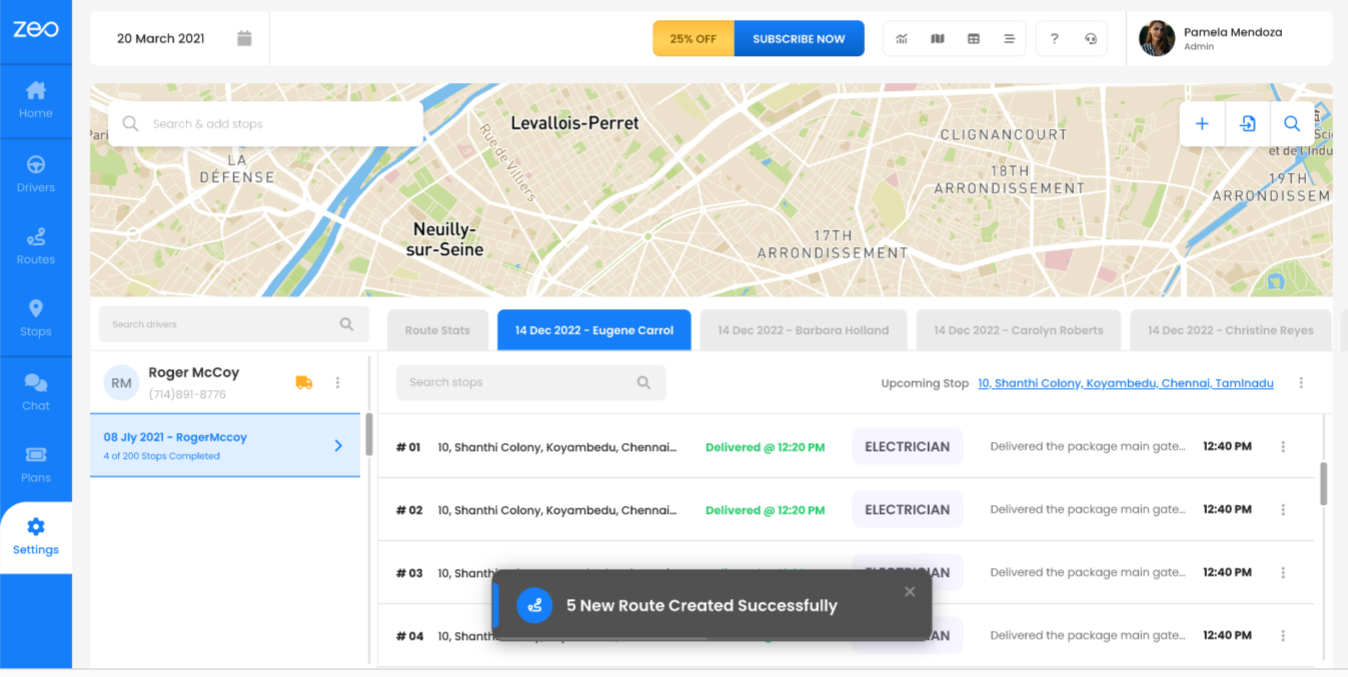
Planifikuesi i rrugës Zeo ju sjell në majë të gishtave funksionin për të parë dhe lundruar rrugët e formuara nga aplikacioni në Google Map.
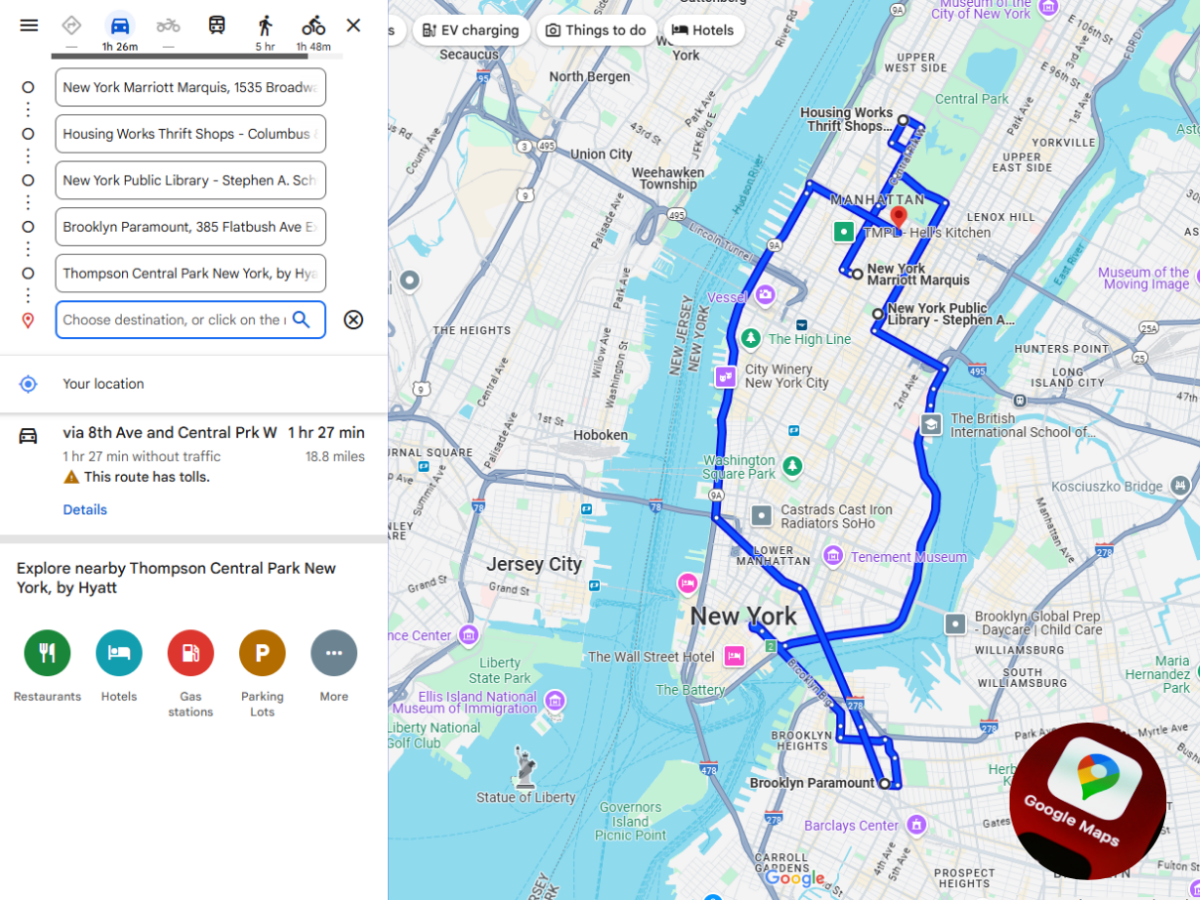
Google Maps ka përdorim të kufizuar për optimizimin e itinerarit. Kur ju duhet të shtoni një numër të madh ndalesash, atëherë hyn në fuqi ZEO. Kështu që do të zbuloni se si ZEO Route Planner do të optimizojë ndalesat/itinerarin tuaj të shumëfishtë dhe do t'ju lidhë direkt me Google Maps për navigimin e atyre ndalesave.
Navigimi me ndihmën e zërit në hartat e Google, së bashku me veçorinë e mbivendosjes së navigimit të dukshëm të Zeo, i bëjnë shpërndarjet/marrjet shumë më të shpejta dhe kështu ulin kostot e karburantit për më shumë se 10,000 shoferë që nga viti 2026.
Kuptimi i kufizimeve të navigimit të Google Maps për rrugët me shumë ndalesa
Ndërsa Google Maps shkëlqen në navigimin pikë-në-pikë me përditësime të trafikut në kohë reale, ai përballet me kufizime të konsiderueshme kur trajton rrugë komplekse me shumë ndalesa. Google Maps lejon vetëm deri në 10 pika referimi në një itinerar të vetëm, duke e bërë atë jopraktike për operacionet e shpërndarjes që trajtojnë rregullisht 20, 50 ose edhe 100+ ndalesa për itinerar.
Operacionet e flotës komerciale kërkojnë renditje të sofistikuar të itinerarit që merr në konsideratë faktorë si dritaret kohore të dorëzimit, kufizimet e kapacitetit të automjetit, aftësitë e shoferit dhe nivelet e përparësisë së klientit. Këtu bëhet thelbësor softueri i specializuar për optimizimin e itinerarit, i cili punon së bashku me aftësitë superiore të navigimit të Google Maps për të krijuar një zgjidhje efikase nga fillimi në fund.
Si të lundroni në google map?
Cakto Google Map si aplikacionin tënd të parazgjedhur të navigimit:
- #1. Hapni aplikacionin Zeo "Route Planner".
- #2. Shkoni te "Profili im"
- #3. Tjetra, shkoni te "Preferencat"
- #4. Zgjidhni "Preferencat e navigimit"
- #5. Zgjidhni "Navigim në"
- #6. Nga lista e aplikacioneve të disponueshme të navigimit, zgjidhni Google Map.
- #7. Ruaj ndryshimet
Uluni dhe relaksohuni, ndërsa Zeo planifikon rrugën tuaj:
- #1. Shkoni te seksioni "Në udhëtim".
- #2. Nëse është rruga juaj e parë: Opsioni për të shtuar ndalesa do të shfaqet menjëherë.
- #3. Përndryshe, klikoni në butonin "Plus".
- #4. Zgjidhni opsionin "Rruga e re".
- #5. Zgjidhni cilindo nga opsionet e disponueshme midis importit përmes excel, importit përmes imazhit, importit përmes barkodeve, kërkimit manual dhe kërkimit zanor për të shtuar ndalesat tuaja dhe detajet e kërkuara për ndalesat përkatëse.
- #6. U krye shtimi i ndalesave
- #7. Krijo dhe optimizo itinerarin
Aty ku ndodh magjia..
#1. Kur të jeni gati për të marrë udhëtimin: Zgjidhni "Filloni udhëtimin tim"
#2. Klikoni në butonin "Navigate" për ndalesën e parë.
Tani, kjo do t'ju çojë në Google Maps dhe do të fillojë navigimin në ndalesën e parë. Në "Mbivendosjen e navigimit", mund të klikoni te "Suksesi" kur të mbërrijë vendi i ndalimit.
Nëse "Proof of Delivery" është aktivizuar: duke klikuar në butonin "Sukses", do t'ju çojë në seksionin "On Ride" të aplikacionit dhe do të ngrejë një dritare kërcyese për të shtuar një nënshkrim ose një imazh, për të verifikuar kryerjen. dorëzimi.
Përndryshe, ajo do të mbetet në Google Maps dhe do të fillojë të lundrojë në ndalesën e 2-të dhe më pas pjesa tjetër ndalon, duke ndjekur rendin e optimizimit, derisa të përfundojë itinerari.
Një shirit me emrin "Exit Navigation", do të shfaqet gjithashtu në Google Maps, nëse dëshironi të dilni nga navigimi përpara se të mbërrini në destinacionin tuaj aktual të ndalimit.

rrisin kursimet e karburantit
Dërgesa dhe marrje pa probleme!
Optimizoni rrugët me algoritmin tonë, duke reduktuar kohën dhe kostot e udhëtimit në mënyrë efikase.
Filloni për të lira
Zeo ofron:
Varësi të tjera të rëndësishme për rezultatet më të mira të navigimit në Google Map:
- #1. Mbivendosja e navigimit
- #2. Shmangni (Veçori për të shmangur tunelet, autostradat, trungun, urat, kalimin, tragetin)
- #3. Provë e dorëzimit
- #4. Ana e rrugës
- #5. Lloji i automjetit
- Të gjitha këto veçori mund të gjenden në aplikacion nga Profili im—>Preferencat.
Navigimi jashtë linje me Google Maps:
- #1. Së pari shkarkoni vendndodhjen e qytetit/shtetit, ku dëshironi të bëni marrje/dorëzimi në Maps Offline në Cilësimet e Hartës së Google.
- #2. Shkoni te aplikacioni Zeo Route Planner, planifikoni itinerarin dhe fikni rrjetin celular/Wi-Fi.
- #3. Zgjidhni "Fillimi i udhëtimit tim" në seksionin On Ride dhe më pas klikoni në butonin "Navigate".
- #4. Ky veprim do t'ju çojë te Google Maps dhe do t'ju navigojë me efikasitet në çdo ndalesë, siç bën në modalitetin në linjë.
Kjo do të kursejë të dhënat tuaja dhe energjinë e baterisë, së bashku me automatizimin e dorëzimit në kilometrin e fundit, me më pak konsum karburanti, në kohë dhe distancë më të shkurtër. Për industritë e shërbimeve të specializuara si shërbimet e detajeve mobile ose të teknikëve të kabllove, ky kombinim i planifikim i optimizuar i itinerarit me navigimin e Google Maps bëhet edhe më kritike për ruajtjen e orareve të shërbimit dhe uljen e kostove operative.
Maksimizimi i Efikasitetit të Karburantit përmes Renditjes Inteligjente të Rrugëve
Integrimi midis softuerit të optimizimit të itinerarit dhe Google Maps krijon përfitime të përbëra për kursimin e karburantit. Ndërsa Google Maps ofron të dhëna trafiku në kohë reale dhe navigim kthesë pas kthese, sekuenca fillestare e itinerarit përcakton themelin e efikasitetit tuaj të karburantit. Sipas Departamentit Amerikan të Energjisë, optimizimi i duhur i itinerarit mund të zvogëlojë kilometrat e përshkuara nga automjeti me 10-40%, duke përkthyer drejtpërdrejt në kursime të kostos së karburantit.
Agjencitë qeveritare kanë raportuar kursime të konsiderueshme përmes programeve të optimizimit të itinerarit. Një studim rasti i kohëve të fundit tregon se si planifikimi i duhur i itinerarit ndihmoi në arritjen e 180 mijë dollarë kursime vjetore përmes konsumit të reduktuar të karburantit dhe efikasitetit të përmirësuar të ofrimit të shërbimeve.
Gëzuar Routing!
Pyetjet e bëra më shpesh
A mund t'i trajtojë Google Maps rrugët me më shumë se 10 ndalesa në mënyrë efikase?
Google Maps është i kufizuar në 10 pika referimi për itinerar, duke e bërë atë të papërshtatshëm për operacione komerciale me shumë ndalesa. Softueri profesional i optimizimit të itinerarit trajton ndalesa të pakufizuara dhe integrohet me Google Maps për navigim, duke ofruar më të mirën e të dy botëve.
Cili është ndryshimi midis planifikimit të itinerarit dhe navigimit të itinerarit?
Planifikimi i itinerarit përfshin përcaktimin e renditjes dhe kohës optimale të ndalesave të shumta, ndërsa navigimi ofron udhëzime kthesë pas kthese midis vendndodhjeve. Planifikimi i itinerarit ndodh përpara se të filloni të vozisni, ndërsa navigimi ju udhëzon gjatë udhëtimit aktual.
Sa karburant mund të kursejë optimizimi i duhur i itinerarit?
Studimet tregojnë se optimizimi i itinerarit mund të zvogëlojë kilometrat e përshkuara nga automjeti me 10-40%, varësisht nga kompleksiteti i itinerarit dhe nivelet aktuale të efikasitetit. Kjo përkthehet drejtpërdrejt në kursime të kostos së karburantit dhe ulje të konsumimit të automjetit.
A funksionon softueri i optimizimit të itinerarit me aplikacione të ndryshme navigimi?
Shumica e planifikuesve profesionistë të itinerareve mbështesin aplikacione të shumta navigimi, duke përfshirë Google Maps, Waze dhe Apple Maps. Ky fleksibilitet u lejon shoferëve të përdorin ndërfaqen e tyre të preferuar të navigimit, ndërkohë që përfitojnë nga sekuencat e optimizuara të itinerareve.
A mund të përdor optimizimin e rrugëve për industritë e shërbimeve si instalimi i kabllove ose mirëmbajtja e pajisjeve mobile?
Po, optimizimi i itinerarit është veçanërisht i vlefshëm për industritë e shërbimeve me takime të ndjeshme ndaj kohës. Karakteristika të tilla si caktimi i shoferit bazuar në aftësi dhe kufizimet e dritares kohore ndihmoni kompanitë e shërbimeve të zvogëlojnë kohën e drejtimit të makinës duke ruajtur standardet e cilësisë së shërbimit.

A jeni pronar i flotës?
Dëshironi të menaxhoni me lehtësi drejtuesit dhe dërgesat tuaja?
Rriteni biznesin tuaj pa mundim me Zeo Routes Planner – optimizoni rrugët dhe menaxhoni me lehtësi drejtues të shumtë.
rrisin kursimet e karburantit
Dërgesa dhe marrje pa probleme!
Optimizoni rrugët me algoritmin tonë, duke reduktuar kohën dhe kostot e udhëtimit në mënyrë efikase.
Filloni për të lira





















