د عمومي محصولاتو معلومات
ایا د زیو روټ پلانر د لاسي اړیکو پرته پیرودونکو ته د خبرتیا ورکولو لاره چمتو کوي؟
هو، زیو اتومات ایس ایم ایس خبرتیاوې چمتو کوي چې ستاسو پیرودونکي د تحویلۍ یا خدماتو پرمختګ په اړه تازه ساتي. دا خبرتیاوې د ایس ایم ایس اضافو برخه ده چې تاسو یې د ډشبورډ څخه پیرودلی شئ او لاسرسی یې کولی شئ. پیغامونه په اتوماتيک ډول د لارې پیښو لکه پیل، رسیدو، یا بشپړیدو پراساس لیږل کیږي. دا د لاسي تعقیب اړتیا کموي او موثریت ښه کوي.
لاندې هغه خبرتیاوې دي چې لیږل کیدی شي:
- د ټولو کاروونکو لپاره د پیغام محرک – دا اضافه د ورځې د لارو لپاره ټاکل شوي ټولو پیرودونکو ته تازه معلومات لیږي. دا ګټوره ده کله چې تاسو غواړئ په یوځل کې ټولو ته خبر ورکړئ چې تحویلي یا خدمات پیل کیږي.
- د لارې د پیل خبرتیا - دا اضافه کول هغه وخت تازه معلومات لیږي کله چې اجنټ لاره پیل کوي. دا پیرودونکو ته خبر ورکوي چې د دوی تحویلي یا خدمت په رسمي ډول روان دی.
- راتلونکی بند خبرتیا - دا اضافه هغه وخت پیل کیږي کله چې اجنټ د پیرودونکي ځای ته نږدې وي (معمولا کله چې پخوانی تمځای بشپړ شي).
- د یوې ورځې د مخکې تګ لارې خبرتیا - دا اضافه د ټاکل شوي تحویلي یا خدماتو څخه یوه ورځ دمخه پیرودونکو ته یادونه لیږي.
- بشپړ شوی د بند خبرتیا - دا اضافه هغه وخت تازه معلومات لیږي کله چې تحویلي یا خدمت بشپړ شوی یا ناکام شوی په نښه شي.
- د بریالیتوب پیغام → کله چې دنده په بریالیتوب سره بشپړه شي نو لیږل کیږي
- د ناکامۍ پیغام → که چیرې تحویلي یا خدمت بشپړ نشي نو لیږل کیږي
تاسو کولی شئ د پیغام مینځپانګه د خپل سوداګرۍ لهجه سره سمون لپاره ایډیټ او تنظیم کړئ. تاسو کولی شئ توضیحات شامل کړئ لکه:
- د اجنټ نوم
- د رسیدو اټکل شوی وخت (ETA)
- د ژوندۍ تعقیب لینک
د دې توضیحاتو سره د پیغام تنظیمولو لپاره:
- په کلیک وکړی پیغام سمول (آیکون/تڼۍ)
- خپل پیغام ولیکئ - هغه پیغام ولیکئ چې تاسو غواړئ پیرودونکي یې ترلاسه کړي.
- د جزیاتو لپاره متغیرات وکاروئ. د اصلي توضیحاتو لیکلو پرځای، وکاروئ:
- ٪ {نوم} → د اجنټ نوم
- ٪{ETA} → د رسیدو وخت
- ٪{ټریکینګ_لینک} → د تعقیب لینک
- دا به په اتوماتيک ډول ډک شي کله چې پیغام واستول شي.
- مخکتنه وګورئ - تاسو کولی شئ د خپل پیغام مخکتنه د "پیغام تنظیم کړئ" سکرین په ښي خوا کې وګورئ ترڅو وګورئ چې ستاسو پیغام به د لیږلو پرمهال څنګه ښکاري.
- خوندي یې کړئ - کلیک وکړئ تازه د بدلونونو پلي کول
پیغامونه به په سمه توګه لیږل کیږي لکه څنګه چې تاسو یې تنظیم کوئ. دا دوامداره او مسلکي اړیکه تضمینوي.
څنګه کولی شم په زیو روټ پلانر کې د ایس ایم ایس خبرتیاوې فعالې کړم او خپلو پیرودونکو ته د خبرتیا ورکولو لپاره یې وکاروم؟
په زیو روټ پلانر کې، اضافه کول ستاسو په ډشبورډ کې شتون لري چې تاسو سره ستاسو پیرودونکو ته د SMS خبرتیاو لیږلو په څیر کړنو اتومات کولو کې مرسته کوي. دا اضافه کول تاسو ته اجازه درکوي چې د تحویلي یا خدماتو په مختلفو مرحلو کې تازه معلومات واستوئ، لکه:
- د ټولو کاروونکو لپاره د پیغام محرک - د ورځې د لارو لپاره ټاکل شوي ټولو پیرودونکو ته تازه معلومات لیږي.
- لاره پیل شوه - کله چې اجنټ لاره پیل کوي نو لیږل کیږي، پیرودونکو ته خبر ورکوي چې تحویلي اوس په جریان کې دي.
- راتلونکی تمځای - هغه وخت لیږل کیږي کله چې اجنټ د پیرودونکي ځای ته نږدې کیږي، دوی سره مرسته کوي چې د تحویلۍ یا خدماتو ترلاسه کولو لپاره چمتو شي.
- د یوې ورځې د مخکې تګ لارې خبرتیا - د ټاکل شوي تحویلي یا خدمت څخه یوه ورځ مخکې لیږل شوی.
- تحویلي یا خدمت بشپړ شوی - د تحویلي یا خدمت بشپړیدو وروسته لیږل کیږي، پیرودونکو ته خبر ورکوي چې ایا دا بریالی و یا ناکام او د وروستي حالت سره.
تاسو کولی شئ ټول اضافه شوي توکي په مستقیم ډول له خپل ډشبورډ څخه ومومئ او اداره کړئ.
د اضافو موندلو او کارولو لپاره ګامونه:
- خپل د زیو ډشبورډ خلاص کړئ
- کیڼ اړخ ته لاړ شئ
- په کلیک وکړی اضافې اختیار (د معما نښه / د اړخ پټې له پورته څخه اووم نښه)
- لاندې د اتومات پیغامونه، د SMS خبرتیا شته اضافه ګانې وګورئ.
- هغه SMS اضافه چې تاسو یې غواړئ واخلئ
- د هر ډول اضافه کولو فعال یا غیر فعالولو لپاره د ټوګل څخه کار واخلئ
هر اضافه د ډیفالټ پیغامونو سره راځي، کوم چې تاسو کولی شئ هر وخت د دې په کارولو سره تنظیم کړئ پیغام انتخاب.
یوځل چې فعال او تنظیم شي، دا اضافه کول په اتوماتيک ډول ستاسو پیرودونکو ته د تحویلي یا خدماتو فعالیت پراساس تازه معلومات لیږي، تاسو سره د لاسي هڅو پرته د اړیکو اداره کولو کې مرسته کوي.
آیا زیو کولی شي پیرودونکي د تحویلۍ / خدماتو پروسې په اوږدو کې باخبر وساتي؟
پیرودونکي کولی شي د تحویلي یا خدماتو په مختلفو مرحلو کې د زیو روټ پلانر کې د شته اضافو له لارې تازه معلومات ترلاسه کړي. دا اضافه په اتوماتيک ډول تازه معلومات لیږي نو پیرودونکي د لاسي هڅو پرته د تحویلي یا خدماتو پرمختګ سره خبر کیږي.
د اضافه کولو په پاڼه کې لاندې د اتومات پیغامونه، تاسو به د تازه معلوماتو مختلف ډولونه ومومئ، هر یو یې د یوې ځانګړې مرحلې سره تړاو لري.
د تازه معلوماتو مثالونه عبارت دي له:
- د ټولو کاروونکو لپاره د پیغام محرک – دا اضافه د ورځې د لارو لپاره ټاکل شوي ټولو پیرودونکو ته تازه معلومات لیږي. دا ګټوره ده کله چې تاسو غواړئ په یوځل کې ټولو ته خبر ورکړئ چې تحویلي یا خدمات پیل کیږي.
- د لارې د پیل خبرتیا - دا اضافه کول هغه وخت تازه معلومات لیږي کله چې اجنټ لاره پیل کوي. دا پیرودونکو ته خبر ورکوي چې د دوی تحویلي یا خدمت په رسمي ډول روان دی.
- راتلونکی بند خبرتیا - دا اضافه هغه وخت پیل کیږي کله چې اجنټ د پیرودونکي ځای ته نږدې وي (معمولا کله چې پخوانی تمځای بشپړ شي).
- د یوې ورځې د مخکې تګ لارې خبرتیا - دا اضافه د ټاکل شوي تحویلي یا خدمت څخه یوه ورځ دمخه یادونه لیږي.
- بشپړ شوی د بند خبرتیا - دا اضافه هغه وخت تازه معلومات لیږي کله چې تحویلي یا خدمت بشپړ شوی یا ناکام شوی په نښه شي.
- د بریالیتوب پیغام → کله چې دنده په بریالیتوب سره بشپړه شي نو لیږل کیږي
- د ناکامۍ پیغام → که چیرې تحویلي یا خدمت بشپړ نشي نو لیږل کیږي
دا هر یو د ټګل په کارولو سره فعال کیدی شي او د پیغام انتخاب.
د پیغام د تنظیمولو لپاره:
- په کلیک وکړی پیغام سمول (آیکون/تڼۍ)
- خپل پیغام ولیکئ - هغه پیغام ولیکئ چې تاسو غواړئ پیرودونکي یې ترلاسه کړي.
- د جزیاتو لپاره متغیرات وکاروئ. د اصلي توضیحاتو لیکلو پرځای، وکاروئ:
- ٪ {نوم} → د اجنټ نوم
- ٪{ETA} → د رسیدو وخت
- ٪{ټریکینګ_لینک} → د تعقیب لینک
- دا به په اتوماتيک ډول ډک شي کله چې پیغام واستول شي.
- مخکتنه وګورئ - تاسو کولی شئ د خپل پیغام مخکتنه د "پیغام تنظیم کړئ" سکرین په ښي خوا کې وګورئ ترڅو وګورئ چې ستاسو پیغام به د لیږلو پرمهال څنګه ښکاري.
- خوندي یې کړئ - کلیک وکړئ تازه د بدلونونو پلي کول
دا ډاډ ورکوي چې پیرودونکي د تحویلۍ یا خدماتو پروسې په اوږدو کې په وخت او اړونده تازه معلومات ترلاسه کوي.
څنګه کولی شم د اجنټ نوم یا د رسیدو وخت په څیر جزئیات له خپلو پیرودونکو سره شریک کړم؟
د زیو روټ پلانر تاسو ته اجازه درکوي چې د تحویلي یا خدماتو پرمهال مهم توضیحات د ډشبورډ کې د شته اضافو له لارې له خپلو پیرودونکو سره شریک کړئ. دا اضافه کول د پیرودونکو تازه معلوماتو اتومات کولو کې مرسته کوي او تاسو ته اجازه درکوي چې کنټرول کړئ چې کوم معلومات په دې تازه معلوماتو کې شامل دي.
لاندې هغه خبرتیاوې دي چې د اضافو په کارولو سره لیږل کیدی شي:
- د ټولو کاروونکو لپاره د پیغام محرک – دا اضافه د ورځې د لارو لپاره ټاکل شوي ټولو پیرودونکو ته عمومي تازه معلومات لیږي. دا ګټوره ده کله چې تاسو غواړئ په یوځل کې ټولو ته خبر ورکړئ چې تحویلي یا خدمات پیل کیږي.
- د لارې د پیل خبرتیا - دا اضافه کول هغه وخت تازه معلومات لیږي کله چې اجنټ لاره پیل کوي. دا پیرودونکو ته خبر ورکوي چې د دوی تحویلي یا خدمت په رسمي ډول روان دی.
- راتلونکی بند خبرتیا - دا اضافه هغه وخت پیل کیږي کله چې اجنټ د پیرودونکي ځای ته نږدې وي (معمولا کله چې پخوانی تمځای بشپړ شي).
- د یوې ورځې د مخکې تګ لارې خبرتیا - دا اضافه د ټاکل شوي تحویلي یا خدمت څخه یوه ورځ دمخه یادونه لیږي.
- بشپړ شوی د بند خبرتیا - دا اضافه هغه وخت تازه معلومات لیږي کله چې تحویلي یا خدمت بشپړ شوی یا ناکام شوی په نښه شي.
- د بریالیتوب پیغام → کله چې دنده په بریالیتوب سره بشپړه شي نو لیږل کیږي
- د ناکامۍ پیغام → که چیرې تحویلي یا خدمت بشپړ نشي نو لیږل کیږي.
د اضافو موندلو او کارولو لپاره ګامونه:
- خپل د زیو ډشبورډ خلاص کړئ
- کیڼ اړخ ته لاړ شئ
- په کلیک وکړی اضافې اختیار (د معما نښه / د اړخ پټې له پورته څخه اووم نښه)
- لاندې د اتومات پیغامونه، د SMS خبرتیا شته اضافه ګانې وګورئ.
- هغه SMS اضافه چې تاسو یې غواړئ واخلئ
- د هر ډول اضافه کولو فعال یا غیر فعالولو لپاره د ټوګل څخه کار واخلئ
- په کلیک وکړی پیغام سمول (آیکون/تڼۍ) د SMS منځپانګې تنظیمولو لپاره
تاسو کولی شئ توضیحات شامل کړئ لکه:
- د اجنټ نوم
- د رسیدو اټکل شوی وخت (ETA)
- د ژوندۍ تعقیب لینک
دا توضیحات د پیغام مدیر کې د اضافه کولو (پزل آیکون) برخې دننه د متغیرونو په کارولو سره اضافه شوي.
د پیغام د سمولو/تنظیمولو لپاره ګامونه:
- په کلیک وکړی پیغام سمول (آیکون/تڼۍ)
- خپل پیغام ولیکئ - هغه پیغام ولیکئ چې تاسو غواړئ پیرودونکي یې ترلاسه کړي.
- د جزیاتو لپاره متغیرات وکاروئ. د اصلي توضیحاتو لیکلو پرځای، وکاروئ:
- ٪ {نوم} → د اجنټ نوم
- ٪{ETA} → د رسیدو وخت
- ٪{ټریکینګ_لینک} → د تعقیب لینک
- دا به په اتوماتيک ډول ډک شي کله چې پیغام واستول شي.
- مخکتنه وګورئ - تاسو کولی شئ د خپل پیغام مخکتنه د "پیغام تنظیم کړئ" سکرین په ښي خوا کې وګورئ ترڅو وګورئ چې ستاسو پیغام به د لیږلو پرمهال څنګه ښکاري.
- خوندي یې کړئ - کلیک وکړئ تازه د بدلونونو پلي کول
کله چې تازه معلومات واستول شي، دا متغیرات په اتوماتيک ډول د ریښتیني وخت معلوماتو سره بدلیږي.
څنګه کولی شم خپل د زیو روټ پلانر حساب د هب سپاټ سره وصل کړم؟
- خپل Zeo حساب ته ننوځئ او لاړ شئ امستنې.
- وټاکئ د CRM ادغام. تاسو به د HubSpot په توګه د یو اختیار په توګه وګورئ. په سره نښلوي.
- د لومړي ځل کاروونکو لپاره، مراجعه وکړئ زه څنګه په هب سپاټ کې د زیو روټ پلانر توسیع نصب کړم؟
- کله چې اړیکه بریالۍ شي، تاسو به وکولی شئ د اړیکې ترتیب وګورئ او نښلول په پاڼه کې اختیار.
که زه د هب سپاټ څخه د زیو روټ پلانر غیر نصب کړم نو څه به پیښ شي؟
د زیو روټ پلانر غیر نصب کول به ستاسو د هب سپوټ حساب یا ډیټا اغیزه ونکړي. د اپلیکیشن غیر نصبولو لپاره د ګامونو لپاره د هب سپوټ د پوهې اساس تعقیب کړئ.
کله چې زما پته په بریالیتوب سره د Zeo له لارې پوښل شي، زه څنګه کولی شم په HubSpot کې زما د CRM مرحله تازه کړم؟
کله چې پته د Zeo موبایل اپلیکیشن کې د ډرایور لخوا بریالی نښه شي، د اړونده CRM څیز د ژوند دورې مرحله به په اتوماتيک ډول تازه شي پيرودونکو.
څنګه کولی شم خپل د HubSpot CRM معلومات Zeo ته انتقال کړم؟
زیو تاسو ته اجازه درکوي چې ستاسو د هب سپوټ CRM پتې مستقیم وکاروئ. د دې ځانګړتیا کارولو لپاره، مهرباني وکړئ ډاډ ترلاسه کړئ چې تاسو خپل هب سپوټ حساب د زیو سره تړلی لرئ. د دې په اړه د پوهیدو لپاره، وګورئ چې څنګه کولی شم خپل هب سپوټ حساب د زیو سره وصل کړم.
- یوځل چې تاسو اضافه کړئ Street پته ستاسو د CRM اعتراض لپاره ملکیت، د دوی اړوند د سړک پتې به په مستقیم ډول په HubSpot کې شتون ولري بندیزونه د لوبې په ډګر کې ټب.
- تاسو کولی شئ دا پتې وټاکئ او د هغوی په کارولو سره لاره جوړه کړئ.
زه څنګه په هب سپاټ کې د زیو روټ پلانر توسیع نصب کړم؟
د هب سپاټ مارکیټ پلیس څخه د زیو روټ پلانر اپلیکیشن نصب کړئ.
- تاسو به زیو ته واستول شئ چیرې چې تاسو کولی شئ د زیو اسنادو په کارولو سره لاسلیک/ننوتل وکړئ.
- یوځل چې ننوتل، لاړ شئ ترتیبات → د CRM ادغامونه → HubSpot Connect. کلیک وکړه سره نښلوي او تاسو به HubSpot ته وړل کیږئ ترڅو خپل حساب غوره کړئ.
- خپل HubSpot حساب وټاکئ کله چې غوښتنه وشي او تاسو به د لاسرسي اجازې پاڼې ته واستول شي.
- دا هغه پاڼه ده چیرې چې زیو به د هب سپاټ حساب معلوماتو ته د لاسرسي غوښتنه وکړي. کلیک وکړئ کاریال ونښلول.
- تاسو به اوس د Zeo CRM ادغام پاڼې ته بیرته راشئ، او ستاسو د HubSpot حساب په بریالیتوب سره د Zeo سره وصل شوی دی.
ایا داسې کومه لاره شته چې ډاډ ترلاسه شي چې پیرودونکي به په اتوماتيک ډول د دوی د تحویلي حالت څخه خبر شي کله چې د دوی تمځای د بریالیتوب یا ناکامۍ په توګه په نښه شي؟
تاسو کولی شئ دا زموږ د اضافه پلانونو په کارولو سره ترسره کړئ. لاندې لارښوونې تعقیب کړئ:
- په ټاسک بار کې اډونز ته لاړ شئ. دلته به تاسو ډیری پلانونه وګورئ چې تاسو کولی شئ د خپل ورځني لارې مدیریت آرامولو لپاره وپیرئ.
- د "بشپړ شوي بند خبرتیا" کې ګډون وکړئ او اړینې پیسې ورکړئ.
- مهرباني وکړئ په یاد ولرئ چې پیرودونکو ته د خبرتیا خبرتیاوې به د پیغامونو په بڼه واستول شي. په ډیفالټ ډول، په میاشت کې 250 ډک شوي پیغامونه د زیو لخوا چمتو کیږي. د پیغام پیکونو په اړه د نورو معلوماتو لپاره، مراجعه وکړئ "د پیغامونو کڅوړه څه شی دی؟ څنګه یو لوی پیغام کڅوړه واخلو؟"
- که ستاسو لخوا ټاکل شوی اتومات په میاشت کې له ۲۵۰ څخه زیات شي، نو دا به ودریږي.
- د دې د بیا پیلولو لپاره، تاسو باید په جلا توګه د پیغامونو کڅوړې واخلئ چې په ورته پاڼه کې شتون لري.
- اوس اتوماتیک ترتیب شوی او پیرودونکي به په اتوماتيک ډول د دوی د تحویلي حالت په اړه خبر شي کله چې د دوی تمځای د بریالیتوب یا ناکامۍ په توګه په نښه شي.
ایا داسې کومه لاره شته چې ډاډ ترلاسه شي چې ټول هغه پیرودونکي چې د ټاکل شوي دودیز وخت سره سم د بلې ورځې لپاره لارې لري، یوه ورځ دمخه خبر شي؟
تاسو کولی شئ دا زموږ د اضافه پلانونو په کارولو سره ترسره کړئ. لاندې لارښوونې تعقیب کړئ:
- په ټاسک بار کې اډونز ته لاړ شئ. دلته به تاسو ډیری پلانونه وګورئ چې تاسو کولی شئ د خپل ورځني لارې مدیریت آرامولو لپاره وپیرئ.
- "د لارې د یوې ورځې مخکې خبرتیا" کې ګډون وکړئ او اړینې پیسې ورکړئ.
- مهرباني وکړئ په یاد ولرئ چې پیرودونکو ته د خبرتیا خبرتیاوې به د پیغامونو په بڼه واستول شي. په ډیفالټ ډول، په میاشت کې 250 ډک شوي پیغامونه د زیو لخوا چمتو کیږي. د پیغام پیکونو په اړه د نورو معلوماتو لپاره، مراجعه وکړئ "د پیغامونو کڅوړه څه شی دی؟ څنګه یو لوی پیغام کڅوړه واخلو؟"
- که ستاسو لخوا ټاکل شوی اتومات په میاشت کې له ۲۵۰ څخه زیات شي، نو دا به ودریږي.
- د دې د بیا پیلولو لپاره، تاسو باید په جلا توګه د پیغامونو کڅوړې واخلئ چې په ورته پاڼه کې شتون لري.
- اوس اتوماتیک شوی او هغه پیرودونکي چې د ټاکل شوي دودیز وخت سره سم د بلې ورځې لپاره لارې لري، یوه ورځ دمخه به خبر شي.
څنګه ډاډ ترلاسه کړو چې هغه پیرودونکي ته چې پارسل یې د سپارلو په حال کې دی په اتوماتيک ډول خبر ورکول کیږي؟
تاسو کولی شئ دا زموږ د اضافه پلانونو په کارولو سره ترسره کړئ. لاندې لارښوونې تعقیب کړئ:
- په ټاسک بار کې اډونز ته لاړ شئ. دلته به تاسو ډیری پلانونه وګورئ چې تاسو کولی شئ د خپل ورځني لارې مدیریت آرامولو لپاره وپیرئ.
- د "راتلونکي تمځای خبرتیا" کې ګډون وکړئ او اړینې پیسې ورکړئ.
- مهرباني وکړئ په یاد ولرئ چې پیرودونکو ته د خبرتیا خبرتیاوې به د پیغامونو په بڼه واستول شي. په ډیفالټ ډول، په میاشت کې 250 ډک شوي پیغامونه د زیو لخوا چمتو کیږي. د پیغام پیکونو په اړه د نورو معلوماتو لپاره، مراجعه وکړئ "د پیغامونو کڅوړه څه شی دی؟ څنګه یو لوی پیغام کڅوړه واخلو؟"
- که ستاسو لخوا ټاکل شوی اتومات په میاشت کې له ۲۵۰ څخه زیات شي، نو دا به ودریږي.
- د دې د بیا پیلولو لپاره، تاسو باید په جلا توګه د پیغامونو کڅوړې واخلئ چې په ورته پاڼه کې شتون لري.
- اوس اتوماتیک تنظیم شوی او هغه پیرودونکي ته چې پارسل یې د سپارلو لپاره وي په اتوماتيک ډول به خبر ورکړل شي.
څنګه ډاډ ترلاسه کړو چې هرکله چې موټر چلوونکي لاره پیل کړي، پیرودونکي خبر شي؟
تاسو کولی شئ د زیو د اضافه پلانونو په کارولو سره ډاډ ترلاسه کړئ چې پیرودونکي خبر شي کله چې د موټر چلوونکي لخوا لاره پیل شي. دا ګامونه تعقیب کړئ:
- ته ځي پورتلند په ټاسک بار کې. تاسو به د خپلې لارې مدیریت ښه کولو لپاره ډیری پلانونه وګورئ.
- ګډون وکړئ د لارې د پیل خبرتیا پلان جوړ کړئ او اړین تادیه بشپړه کړئ.
- د خبرتیا خبرتیاوې پیرودونکو ته د پیغامونو په توګه لیږل کیږي. په ډیفالټ ډول، زیو هره میاشت 250 پیغامونه چمتو کوي. د نورو جزیاتو لپاره یا د اضافي پیغامونو پیرودلو لپاره، وګورئ د پیغامونو کڅوړه څه ده؟ څنګه یو لوی پیغام کڅوړه واخلو؟
- که ستاسو اتومات خبرتیاوې په میاشت کې له ۲۵۰ پیغامونو څخه زیاتې شي، نو دوی به تر هغه وخته پورې ودریږي تر څو چې اضافي پیغام پیکونه ونه اخیستل شي.
- د حد ته رسیدو وروسته د خبرتیاو بیا پیلولو لپاره، د ورته اضافه پاڼو څخه اضافي پیغام پیکونه واخلئ.
- یوځل چې تنظیم شي، اتومات به هرکله چې موټر چلوونکی لاره پیل کړي پیرودونکو ته خبر ورکړي.
زما موټر چلوونکی څنګه کولی شي چې پریښودل شوي تمځایونه د پاتې تمځایونو سره یوځای کړي ترڅو ټوله لاره غوره پاتې شي؟
موټر چلوونکي کولی شي وکاروي د بیا اصلاح کولو لپاره پریښودل شوي تمځایونه په پام کې ونیسئ په یوه غوره شوې لاره کې د پاتې تمځایونو سره یوځای د پخوانیو پریښودل شویو تمځایونو ځانګړتیا. دا ګامونه تعقیب کړئ:
- ته لاړ شه غوره توبونه او فعال کړئ د بیا اصلاح کولو لپاره پریښودل شوي تمځایونه په پام کې ونیسئ انتخاب.
- په موبایل اپلیکیشن کې لاره پرانیزئ، کلیک وکړئ + انتخاب، او غوره کړئ لاره بیا غوره کړئ.
- لاره به بیا محاسبه شي، د پاتې او پریښودل شوي تمځایونو په پام کې نیولو سره، د موټر چلوونکي لپاره یو مطلوب ترتیب رامینځته کولو لپاره.
څنګه د موټر چلوونکي د لارې بشپړولو څخه منع کړو چیرې چې په لاره کې ځینې تمځایونه د "سکپډ" په توګه نښه شوي وي؟
کاروونکي کولی شي فعال کړي د اجباري بند بشپړول په غوره توبونو کې ځانګړتیا. یوځل چې فعال شي، که چیرې موټر چلوونکی یو تمځای د پریښودل شوي په توګه په نښه کړي، نو دوی به ونشي کولی چې لاره بشپړه کړي. هرکله چې دوی د لارې د پای ته رسولو هڅه کوي، نو یو خبرتیا به دوی ته وهڅوي چې د لارې د بشپړیدو دمخه ټول پریښودل شوي تمځایونه بشپړ کړي.
ولې زه د پریمیم ته د لوړولو لپاره پاپ اپ ګورم پداسې حال کې چې زما د پلورنځي مالک دمخه څوکۍ ټاکلې ده؟
پاپ اپ ښکاري ځکه چې ځینې پریمیم ځانګړتیاوې د ګرځنده اپلیکیشن جلا ګډون ته اړتیا لري، حتی که تاسو د بیړۍ برخه یاست.
هغه پریمیم ځانګړتیاوې چې انفرادي ګډون ته اړتیا لري عبارت دي له:
- د لارو لپاره د انځور سکین
- مایل تعقیب
د دې ځانګړتیاوو ته د لاسرسي لپاره، موټر چلوونکي باید په خپلواکه توګه د ګرځنده اپلیکیشن ګډون واخلي.
آیا زه کولی شم د زیو لخوا چمتو شوي د ډیفالټ سټاپ ناکامۍ دلیلونه بدل کړم؟
تاسو یې کولای شئ غوره کړئ یا غیر انتخاب کړئ د زیو لخوا چمتو شوي د ډیفالټ بندیدو ناکامۍ دلیلونه، مګر تاسو نشئ کولی سمول یا ړنګول دوی. ډیفالټ دلیلونه به تل په لیست کې څرګند پاتې شي حتی که غیر انتخاب شوي وي.
د 'ګمرک بندولو ناکامۍ لاملونه' ځانګړتیا څه ده او دا څنګه په زیو کې اداره کیدی شي؟
د د ګمرکي بند پاتې کیدو لاملونه ځانګړتیا تاسو ته اجازه درکوي چې د ناکامه تحویلۍ یا اخیستلو دلیلونه ستاسو د ټیم اصطلاحاتو یا صنعت اړتیاو سره سم تنظیم کړئ.
- ته ځي غوره توبونه > د ناکامۍ لاملونه ودروئ په Zeo کې او کلیک وکړئ فعال کړه.
- تاسو کولی شئ دلیلونه په لاندې ډول اداره کړئ:
- دودیز دلیلونه اضافه کړئ: خپل دلیل ( اعظمي 35 حروف) د ننوتلو په ساحه کې ولیکئ او انټر فشار ورکړئ.
- یو دودیز دلیل حذف کړئ: کلیک وکړئ X د دې تر څنګ
- په ټولیزه توګه تر ۲۰ پورې دلیلونه غوره کړئ (دودیز + ډیفالټ).
- اصلي دلیلونه غوره/غیر انتخاب کیدی شي مګر ترمیم یا حذف کیدی نشي.
- په کارولو سره هر وخت ډیفالټ دلیلونو ته بیا تنظیم کړئ ډیفالټ ته وټاکئ تڼی.
- د بدلونونو د خوندي کولو لپاره باید لږ تر لږه یو دلیل غوره شي.
- که چیرې تېروتنې رامنځته شي:
- ډاډ ترلاسه کړئ چې دودیز دلیل ≤ 35 حروف دی.
- ډاډ ترلاسه کړئ چې ټول ټاکل شوي دلیلونه له 20 څخه زیات نه وي.
- ټول غوره شوي او دودیز دلیلونه د لوبې ډګر پاڼې، راپورونو او چلوونکو ته لیدل کیږي.
- بدلونونه هر وخت تعدیل کیدی شي یا ډیفالټ ته بیرته راستنیدلی شي. که ستونزې دوام ولري، د Zeo ملاتړ سره اړیکه ونیسئ.
د API ټوکن څنګه ترلاسه کول؟
ترلاسه کول د API ټوکن په زیو کې تاسو ته اجازه درکوي چې خپل زیو حساب په خوندي ډول د نورو پلیټ فارمونو یا CRMs (لکه HubSpot) سره وصل کړئ. دا د زیو او دریمې ډلې سیسټمونو ترمنځ د بې ساري اړیکو فعالولو لپاره د خوندي کیلي په توګه کار کوي.
د خپل API ټوکن د جوړولو لپاره لاندې ګامونه تعقیب کړئ:
- تاسو ته ننوتل د زیو ویب ډشبورډ.
- په خپل کلیک وکړئ د پېژندڅېرې نښه په ښکته-کیڼ کونج کې.
- ته ځي امستنې.
- کېکاږئ API له کی left اړخ څخه
- کلیک وکړه تولید.
- کله چې جوړ شي، کلیک وکړئ سترګې د API کیلي لیدلو لپاره.
- کلیک د د کاپي آیکون د وروسته کارولو لپاره کیلي په خوندي ډول کاپي کړئ.
په نړیوال لټون ځانګړتیا کې زه کوم مختلف حالتونه لیدلی شم، او د هغوی معنی څه ده؟
په نړیوال لټون کې حالتونه تاسو ته ستاسو د تمځایونو او لارو د پرمختګ روښانه سنیپ شاټ درکوي. هر حالت تاسو ته په سمه توګه وایی چې ستاسو تمځای یا لاره چیرته ولاړه ده:
د پایلې کارت پنځه مختلف ډولونه حالت ښیې، چې هر یو یې په تفصیل سره لاندې تشریح شوی:
- په بریالیتوب سره خدمت شوی:
- دا حالت ښیي چې تمځای په بریالیتوب سره بشپړ شوی دی.
- ستاسو د حوالې لپاره د سپارلو دقیق نیټه او وخت ښودل شوی.
- څرنګه چې تمځای لا دمخه بشپړ شوی، نو دا نشي ترمیم کیدی.
- ونشول:
- دا حالت هغه وخت ښودل کیږي کله چې یو تمځای بشپړ نشي.
- د ناکامې هڅې دقیق نیټه او وخت ښودل کیږي.
- سربیره پردې، د ناکامۍ دلیل (د مثال په توګه، د پیرودونکي شتون نلري، غلط پته) هم څرګند دی.
- بشپړ شوي ناکام تمځایونه نشي ترمیم کیدی.
- پریښودل شوی:
- دا حالت پدې مانا دی چې د موټر چلوونکي لخوا په قصدي ډول تمځای پریښودل شوی و.
- دقیق نیټه او وخت چې کله پریښودل شوی و ثبت او ښودل شوی.
- پریښودل شوي تمځایونه نشي ترمیم کیدی.
- لا پیل ته پاتې دی:
- دا حالت هغه وخت ښودل کیږي کله چې لاره لا نه وي پیل شوې.
- د دې حالت لاندې تمځایونه خدمت شوي ندي، او هیڅ نیټه یا وخت نه ښودل کیږي.
- دا تمځایونه د پایلې کارت کې د درې نقطو مینو په کارولو سره ترمیم کیدی شي.
- موټر چلوونکی په لاره کې:
- دا حالت ښیي چې موټر چلوونکی اوس مهال په لاره کې دی او په فعاله توګه د تمځایونو خدمت کوي.
- دا سیسټم د هر تمځای لپاره دقیق ETA (د رسیدو اټکل شوی وخت) ښیي.
- د دې حالت لاندې تمځایونه د پایلې کارت کې د درې نقطو مینو په کارولو سره ترمیم کیدی شي.
د نړیوال لټون ځانګړتیا کې کوم فلټر انتخابونه شتون لري؟
په اسانۍ سره خپله پلټنه محدوده کړئ ترڅو هغه څه ومومئ چې تاسو یې په لټه کې یاست. د نړیوال لټون ځانګړتیا کې، تاسو کولی شئ خپلې پایلې د ډراپ ډاون څخه د پنځو مختلفو فلټر انتخابونو په کارولو سره وپلټئ.
ټول فلټرونه په تفصیل سره لاندې تشریح شوي دي:
- پیریدونکي نوم - تاسو کولی شئ د پیرودونکي نوم په کارولو سره لټون وکړئ او په چټکۍ سره ټول تمځایونه یا امرونه ومومئ چې د هغه پیرودونکي سره تړاو لري. دا ګټور دی کله چې تاسو غواړئ د یو ځانګړي کس لپاره تحویلۍ تعقیب کړئ.
- د تمځای پته - د تمځای د موندلو لپاره بشپړ یا جزوي پته دننه کړئ. دا تاسو سره مرسته کوي چې په سمدستي توګه د یو ځانګړي ځای سره تړلي تحویلۍ وپیژنئ پرته لدې چې ډیری لارې سکرول کړئ.
- صورتحساب - د امر شمیره - د رسید یا امر شمیره وکاروئ ترڅو مستقیم اړونده تحویلي ومومئ. دا ګړندي لټون ډاډمن کوي، په ځانګړي توګه کله چې پیرودونکي د خپل امر حواله چمتو کوي.
- د تعقیب ID - د تمځای ID / تعقیب ID یو ځانګړی پیژندونکی دی چې Zeo په اتوماتيک ډول ستاسو لپاره د لارې هر تمځای توپیر کولو لپاره تولیدوي.
- یاداښتونه - د یادښتونو له ساحې څخه د هر کلیمې په کارولو سره لټون وکړئ. دا تاسو سره مرسته کوي چې هغه تمځایونه ومومئ چیرې چې تاسو یا ستاسو ټیم ممکن ځانګړي لارښوونې، حوالې، یا داخلي تبصرې اضافه کړې وي.
یادونه:: هر هغه فلټر چې تاسو یې غوره کوئ، یوازې اړونده معلومات باید د لټون بکس کې دننه شي. د مثال په توګه، که تاسو 'انوائس شمیره' غوره کړئ، تاسو باید یوازې د انوائس شمیره ولیکئ - نه د پیرودونکي نوم، د تمځای پته، یا کوم بل توضیحات.
که زه د لوبې په ډګر کې یو مهالویش شوی لاره ایډیټ یا حذف کړم، ایا دا په اصلي مهالویش اغیزه کوي؟
نه، د لوبې په ډګر کې شوي بدلونونه د مهالویش په ټب کې د مهالویش شوي لارې اغیزه نه کوي. په حقیقت کې، که تاسو د لوبې له ډګر څخه یوه لاره حذف کړئ، یوازې د هغې ځانګړې ورځې لپاره لاره به حذف شي، او پاتې مهالویش به په خپل حال پاتې شي.
د لوبې له ډګر څخه د لارې د حذف کولو لپاره لاندې ګامونه تعقیب کړئ:
- تاسو کولی شئ په خپل ټاسک بار کې د کور په آیکون کلیک وکړئ او بیا د هغه ډرایورانو لیست څخه یوه لاره غوره کړئ چې تاسو یې حذف کول غواړئ.
- تاسو کولی شئ د دې لارې په دریو نقطو (:) مینو اختیار باندې کلیک وکړئ.
- د 'حذف' انتخاب غوره کولو سره، د عمل تایید لپاره یو پاپ اپ پیغام ښکاره کیږي.
- تاسو به د "سفر حذف شوی" پاپ اپ پیغام وګورئ چې ستاسو د لارې حذف کول تاییدوي.
کله چې زه موټر چلوونکي ته یوه ټاکلې لاره ورکړم، نو دا څنګه کار کوي؟
کله چې ټاکل شوې لاره وټاکل شي، نو ټاکل شوې لاره د عادي لارې په څیر کار کوي. موټر چلوونکی د هغې د بشپړولو لپاره ورته ګامونه تعقیبوي.
- ستاسو موټر چلوونکي ته به د هغه لارې په اړه چې تاسو یې جوړه کړې، په اپلیکیشن کې له ۲ څخه تر ۳ ساعته مخکې خبر ورکړل شي.
- کله چې موټر چلوونکی په "زما سفر پیل کړئ" کلیک وکړي، نو لاره په رسمي ډول پیل کیږي، او تاسو کولی شئ سفر په ریښتیني وخت کې تعقیب کړئ تر هغه چې لاره بشپړه شي.
ولې زه نشم کولی د اپلیکیشن څخه لاره جوړه کړم که څه هم زه د خپل فلیټ مالک له لارې ګډون لرم؟
که تاسو د فلیټ ګډون سره سره په موبایل اپلیکیشن کې لارې نشئ جوړولی، نو تاسو باید ډاډ ترلاسه کړئ چې د ټولو هغو لارو لپاره چې تاسو یې جوړوئ، د لارې مالک ستاسو د بیړۍ مالک دی.
د دې ډاډ ترلاسه کولو لپاره لاندې ګامونه تعقیب کړئ:
- د زیو موبایل اپلیکیشن پرانیزئ. د تاریخ ټب ته لاړ شئ او لاره جوړه کړئ غوره کړئ.
- د شته میتودونو له لارې سټاپونه اضافه کړئ.
- کله چې تمځایونه اضافه شي، نو د تمځایونو اضافه کول بشپړ شوی غوره کړئ. د پیل او پای ځای او د لارې نیټه غوره کړئ.
- دلته به تاسو ته د لارې د مالک د ټاکلو اختیار درکړل شي. تاسو کولی شئ د ځان او د خپلې بیړۍ د مالک ترمنځ انتخاب وکړئ.
- څرنګه چې تاسو د موبایل ګډون نلرئ، د لامحدود شمیر تمځایونو سره د لارې جوړولو لپاره، دا مهمه ده چې د لارې مالک د بیړۍ د مالک په توګه وټاکئ.
- که تاسو د لارې مالک د ځان په توګه وټاکئ، نو تاسو به نشئ کولی د 12 څخه زیاتو تمځایونو سره لاره جوړه کړئ.
- کله چې د لارې مالک وټاکل شي، نو په "Optimize route/ Navigate as added" کلیک وکړئ. ستاسو لاره به په بریالیتوب سره جوړه شي.
که چیرې یو موټر چلوونکی د فلیټ له لارې په تادیه شوي پلان کې وي،
ایا دوی کولی شي په موبایل اپلیکیشن کې پریمیم ځانګړتیاو ته لاسرسی ومومي؟
ایا دوی کولی شي په موبایل اپلیکیشن کې پریمیم ځانګړتیاو ته لاسرسی ومومي؟
نه، هغه موټر چلوونکي چې د پیسو ورکړل شوي فلیټ پلان لري نشي کولی د موبایل اپلیکیشن ټولو پریمیم ځانګړتیاو ته لاسرسی ومومي پرته لدې چې دوی د موبایل اپلیکیشن جلا ګډون واخلي.
د موبایل اپلیکیشن ګډون لپاره ځانګړي پریمیم ځانګړتیاوې عبارت دي له:
- د لارو لپاره د انځور سکین
- د مایلونو تعقیب.
څنګه کولی شم خپل ډرایورونه له فلیټ سره وصل کړم او ډرایوران کولی شي اړیکه تایید کړي؟
د خپلو ډرایورانو د فلیټ پلیټ فارم سره د نښلولو لپاره، دا ګامونه تعقیب کړئ:
- په پلیټ فارم کې چلوونکي اضافه کړئ
- ته لاړ شه موټر چلوونکي ټیک او کلیک وکړئ ډرایور اضافه کړئ.
- لاندې توضیحات وړاندې کړئ:
- د موټر چلوونکي اساسي توضیحات (باید د موټر چلوونکي د اپلیکیشن توضیحاتو سره سمون ولري):
- د بریښناليک ID (لازمي)
- نوم
- د تلیفون شمیره
- د بیړۍ ځانګړي توضیحات (اختیاري، د لارې محدودیتونو لپاره):
- ګدام - د موټر چلوونکي سره تړاو لري.
- د مهارتونو د - موټر چلوونکي ته ورکړل شوی.
- موټر - موټر چلوونکي ته ورکړل شوی.
- د کار ساعتونه - د پیل او پای وخت.
- دمه - د پیل او پای وخت.
- خوندي کړئ او موټر چلوونکي ته خبر ورکړئ
- د خوندي کولو وروسته، موټر چلوونکی په اړه خبرتیا ترلاسه کوي د زیو ډرایور ایپ.
- چلوونکی باید:
- دانلود د پلی سټور یا اپ سټور څخه د زیو ډرایور ایپ ډاونلوډ کړئ.
- د ننه کیدل بلنې ته د لاسرسي لپاره.
- د موبایل اپلیکیشن له لارې د موټر چلوونکي تصدیق
- ډرایور د لاندې لارو اړیکه تاییدوي:
- د زیو ډرایور ایپ پرانیستل.
- ورتګ ... ورته زما پروفایل > اړیکې > د بلنو ټب د غوښتنې لیدلو لپاره.
- بلنه منل.
- ګوري اړیکې > لینک شوی ټب د دې تصدیق کولو لپاره چې د بیړۍ مالک اړیکه لري.
- ډرایور د لاندې لارو اړیکه تاییدوي:
څنګه د بندونو واردولو پرمهال تړل شوي تحویل اضافه کړئ؟
د تمځایونو واردولو پرمهال د پک اپ او تړل شوي تحویلۍ سره د لارې رامینځته کولو لپاره ، دا مرحلې تعقیب کړئ:
1. د واردولو لپاره سپریڈ شیټ چمتو کړئ. تاسو کولی شئ د ازموینې نمونه وکاروئ چې د وارداتو پا pageه کې چمتو شوي ترڅو تمځایونه ډک کړئ.
2. د هر تمځای لپاره چیرې چې تاسو د اړونده تحویلۍ سره پک اپ لرئ ، د دې سټاپ ډول په توګه مشخص کړئ لیپ اپ په څرګنده
3. سرلیک یو نوی کالم داخل کړئ تړل شوي تحویلي ستاسو په Excel پاڼه کې. په دې کالم کې، هغه پته دننه کړئ چې تاسو غواړئ د اړونده غوره کولو سره اړیکه ونیسئ.
یوځل چې دا دوه کالمونه د اړینو معلوماتو سره ډک شي ، د زیو روټ پلانر به په اوتومات ډول ستاسو لپاره تړل شوي د پورته کولو تمځایونه رامینځته کړي.
ایا د بندې ناکامۍ دلیلونو په شمیر کې کوم محدودیتونه شتون لري چې زه یې غوره کولی شم؟
هو، تاسو کولی شئ په ټولیز ډول تر 20 پورې دلیلونه وټاکئ، په شمول د ډیفالټ او دودیز دلیلونو په شمول. که تاسو د دې حد څخه د تیریدو هڅه وکړئ، د خطا پیغام به ښکاره شي.
د ګمرک سټاپ ناکامي لاملونه څه دي
1. د د ګمرکي بند پاتې کیدو لاملونه فیچر کاروونکو ته اجازه ورکوي چې د زیو لخوا چمتو شوي ډیفالټ دلایلو څخه غوره کولو سره د ناکام تحویلۍ یا اخیستلو لاملونه دودیز کړي ، خپل دودیز دلایل اضافه کړي (تر 35 حروف پورې اوږده) ، او د صنعت ځانګړي اړتیاو یا ټیم اصطلاحاتو سره سم د دې دلایلو اداره کول.
2. تاسو کولی شئ دې خصوصیت ته لاسرسی او اداره کړئ په زیو کې د غوره توب برخې ته په نیویګ کولو او د ""د ناکامۍ لاملونه ودروئ" اختیار غوره کولو سره. په "فعال" کلیک وکړئ.
3. کاروونکي کولی شي دودیز دلایل د ان پټ په ساحه کې د ټایپ کولو او د Enter په فشارولو سره اضافه کړي، د کراس (X) تڼۍ په کلیک کولو سره هر ډول دودیز دلیل حذف کړئ، او په ټولیز ډول تر 20 پورې دلیلونه غوره کړئ.
4. اصلي لاملونه کیدی شي انتخاب یا غیر انتخاب شي مګر ترمیم یا حذف نشي. که اړتیا وي، تاسو کولی شئ د "" ډیفالټ ته تنظیم کړئ" تڼۍ په کلیک کولو سره ډیفالټ دلایلو ته بیا تنظیم کړئ.
5. لږترلږه یو دلیل باید د بدلونونو خوندي کولو لپاره وټاکل شي. که د دلایلو د اضافه کولو په وخت کې تېروتنې رامنځته شي، ډاډ ترلاسه کړئ چې دودیز دلیل له 35 حروفو څخه زیات نه وي او دا چې د 20 دلیلونو حد نه دی تیر شوی.
6. دودیز او ټاکل شوي دلیلونه به د لوبې په ډګر پاڼه کې، په راپورونو کې، او چلوونکو ته ښکاره شي. بدلونونه په هر وخت کې تعدیل یا ډیفالټ ته لیږدول کیدی شي. که مسلې دوام ومومي، د مرستې لپاره د زیو ملاتړ سره اړیکه ونیسئ.
د بریښنالیک، واټس اپ یا بل اپلیکیشن له لارې د پیرودونکو سره د موټر چلوونکي ژوندی موقعیت څنګه شریک کړئ؟
1. ډشبورډ ته لاړ شئ او په کیلنڈر کې په پورتنۍ ښي کونج کې مناسب نیټه غوره کړئ. اوس ستاسو لاره به په سکرین کې ښکاره شي.
2. په لاره کې د هر تمځای سره سم د کاپي ژوندی موقعیت اختیار غوره کړئ.
3. اوس تاسو کولی شئ کاپي شوي لینک په هر پلیټ فارم کې هر چا سره شریک کړئ.
که یو پیرودونکی د موټر چلوونکي لپاره لارښوونې اضافه کړي، دا لارښوونې چیرته ځي؟
که یو پیرودونکی وغواړي چې د موټر چلوونکي لپاره لارښوونې اضافه کړي، دوی کولی شي دا د ژوندی ځای تعقیب پاڼې کې ترسره کړي. دوی کولی شي د دې لینک له لارې د موټر چلوونکي موقعیت تعقیب کړي او یو لنډمهاله نظر ترلاسه کړي چې د موټر چلوونکي دوی ته رسیدو لپاره څومره وخت نیسي. دا لینک یو ځای لري چیرې چې دوی کولی شي د موټر چلوونکي د تماس توضیحاتو سره ډرایور ته لارښوونې اضافه کړي. دا لارښوونې به موټر چلوونکي ته په ورته ځای کې د تمځای توضیحاتو په څیر ښکاره شي. نو پدې توګه ، پیرودونکي کولی شي چلونکي ته لارښوونې اضافه کړي.
په خوښه کې د بلک وارداتو بندونه څنګه؟
د خوښې تمځایونه هغه تمځایونه دي چې تاسو د لارې په جوړولو کې د پاتې تمځایونو په پرتله ډیر ځله کاروئ.
د دې لپاره چې پوه شئ چې څنګه په لاره کې د خوښې څخه تمځایونه اضافه کړئ، مراجعه وکړئ:
د خوښې څخه په لاره کې د تمځایونو اضافه کولو څرنګوالی د خوښې په توګه د تمځایونو اضافه کولو لپاره لاندې مرحلې تعقیب کړئ:
1. خپل سپریډ شیټ چمتو کړئ: تاسو کولی شئ د ""اپلوډونو" پاڼې څخه د نمونې فایل ته لاسرسی ومومئ ترڅو پوه شئ چې ټول توضیحات زیو به د لارې غوره کولو لپاره اړتیا ولري. د ټولو توضیحاتو څخه، پته د لازمي ساحې په توګه نښه شوې. لازمي توضیحات هغه توضیحات دي چې باید د لارې د اصلاح پلي کولو لپاره اړین ډک شي.
د دې توضیحاتو سربیره ، زیو کارونکي ته اجازه ورکوي چې لاندې توضیحات دننه کړي:
- a. ادرس (اجباري): دا مناسب پته ده چې په لاره کې د تمځای په توګه اخیستل کیږي. تاسو اړتیا لرئ دلته ټول پته مشخص کړئ.
- ب. پنکوډ، د سیمې کوډ (اختیاري): دا ساحه د لارې نیویګیشن اسانه او مؤثره کولو کې مرسته کوي.
- ج. د تمځای عرض البلد او عرض البلد: (اختیاري) دا توضیحات په نړۍ کې د تمځای موقعیت تعقیبولو او د لارې د اصلاح کولو پروسې ته وده ورکولو کې مرسته کوي. دا به په اوتومات ډول تولید شي کله چې د تمځای پته اضافه شي.
- d. موده: (اختیاري) که چیرې ستاسو لپاره د انتظار وخت ټاکل شوی وي، تاسو کولی شئ دا ننوتل وکاروئ. په یاد ولرئ چې موږ د 24 ساعتونو په بڼه وخت اخلو.
- e. د پیرودونکي توضیحات لکه د پیرودونکي نوم ، د تلیفون شمیره ، بریښنالیک. د تلیفون شمیره باید د هیواد کوډ پرته چمتو شي.
- f. مستعار نوم (اختیاري): تاسو کولی شئ هغه پته ته یو مستعار نوم چمتو کړئ چې تاسو د خوښې په لیست کې د موندلو اسانه کولو لپاره د خوښې په نښه کوئ.
2. د وارداتو ځانګړتیا ته لاسرسی: دا اختیار په ترتیباتو کې شتون لري، غوره کړئ غوره کړئ-> د خوښې اپلوډ کړئ. تاسو کولی شئ د سیسټم ، ګوګل ډرایو څخه د ان پټ فایل اپلوډ کړئ او تاسو کولی شئ په لاسي ډول سټاپونه هم اضافه کړئ. په لارښود اختیار کې، تاسو ورته کړنالره تعقیب کړئ مګر د جلا فایل جوړولو او اپلوډ کولو پرځای، زیو تاسو ته د ټولو اړین سټاپ توضیحاتو داخلولو کې ګټه درکوي.
3. خپل سپریډ شیټ غوره کړئ: د وارداتو اختیار باندې کلیک وکړئ او د خپل وسیله څخه د سپریډ شیټ فایل غوره کړئ. د فایل بڼه کیدای شي CSV، XLS، XLSX، TSV، .TXT .KML وي.
4. خپل معلومات نقشه کړئ: تاسو به اړتیا ولرئ په خپل سپریډ شیټ کې کالمونه په زیو کې مناسبو برخو سره مل کړئ ، لکه پته ، د پیرودونکي نوم ، د اړیکې شمیره او نور.
5. بیاکتنه او تایید کول: د وارداتو نهایی کولو دمخه، معلومات بیاکتنه وکړئ ترڅو ډاډ ترلاسه کړئ چې هرڅه سم دي. تاسو ممکن د اړتیا په صورت کې د هر ډول توضیحاتو ترمیم یا تنظیم کولو فرصت ولرئ.
6. واردول بشپړ کړئ: یوځل چې هرڅه تایید شي ، د وارداتو پروسه بشپړه کړئ. ستاسو تمځایونه به په زیو کې ستاسو د خوښې لیست کې اضافه شي.
د شریک ځای پیغام څنګه دودیز کړئ؟
د شریک ځای پیغام دودیز کول اړین دي ځکه چې هر شرکت به د خپلو پیرودونکو سره د مخاطب کولو مختلفې لارې ولري ترڅو ځان د نورو سیالانو څخه توپیر وکړي او د پیرودونکي سره غوره اړیکه رامینځته کړي.
د دې کولو لپاره، لاندې ګامونه تعقیب کړئ:
1. د پروفایل برخې ته لاړ شئ او ترتیب غوره کړئ.
2. د برانډینګ اختیار غوره کړئ او د پاڼې لاندې ته سکرول کړئ.
3. تاسو به د "د شریک ځای پیغام دودیز" متن ساحه وګورئ. په هغې باندې ټایپ کړئ، د پیغام متن بدل کړئ او په پورتنۍ ښیې کونج کې د تازه تڼۍ کلیک وکړئ. تاسو کولی شئ د شریکولو وړ لینک پیغام لپاره ډیری نور تخصیصات هم داخل کړئ چې لاندې ورکړل شوي:
- a. اپلوډ لوګو: پدې برخه کې تاسو کولی شئ هغه عکس اپلوډ کړئ کوم چې تاسو غواړئ د موټر چلونکي موقعیت تعقیب پا pageې په پورتنۍ ښي کونج کې موجود اوسئ.
- b. د شریکولو وړ لینک عکس: پدې برخه کې تاسو یو عکس اپلوډ کوئ کوم چې د پیرودونکو سره ستاسو د ژوندی لینک شریکولو پرمهال به په څرګند ډول څرګند شي.
- c. د دودیز برانډ نوم او رنګ: پدې برخه کې، تاسو د شرکت نوم هم د ځای تعقیب پاڼې د پیلټ موضوع لپاره رنګ سره چمتو کوئ.
مهرباني وکړئ په یاد ولرئ چې د موقعیت تعقیب لینک پا pageه کې ، چلونکي ته د زنګ وهلو اختیار به هم شتون ولري. که تاسو نه غواړئ چې پیرودونکي موټر چلوونکي ته زنګ ووهي، تاسو کولی شئ د پیرودونکي تلیفون کولو خصوصیت غیر فعال کړئ. د دې کولو څرنګوالي پوهیدو لپاره ، مراجعه وکړئ څنګه د پیرودونکو مخه ونیسئ ترڅو د هغه چلوونکو سره اړیکه ونیسئ څوک چې د دوی پارسل تحویلولو لپاره په لاره روان دي
4. له اوس څخه، هرکله چې تاسو د موقعیت تازه کولو پیغام واستوئ، ستاسو نوی دودیز پیغام به پیرودونکي ته واستول شي.
په کومو هیوادونو او ژبو کې د زیو بیړۍ شتون لري؟
د زیو روټ پلانر د بیړیو مدیرانو لپاره جوړ شوی د روټ اصلاح کولو خورا مهم پلیټ فارم دی. د دې لومړني ماموریت د تحویلي لارو تنظیم او اداره کولو پروسې ساده کول دي ، پدې توګه د یو لړ تمځایونو بشپړولو لپاره اړین واټن او وخت کموي. د لارو په ښه کولو سره، زیو موخه دا ده چې موثریت لوړ کړي، وخت خوندي کړي، او د انفرادي چلوونکو او تحویلي شرکتونو دواړو لپاره احتمالي عملیاتي لګښتونه کم کړي.
- د لوی پته واردول او اصلاح کول: د بیړۍ مدیران کولی شي د ادرسونو لیست اپلوډ کړي یا یې د API له لارې وارد کړي ، وروسته له دې چې زیو د موټر چلوونکو لپاره تمځایونه په اتوماتيک ډول ګماري او اصلاح کوي ، د خدماتو وخت کمولو باندې تمرکز کوي یا د نورو معیارونو لکه بار یا وسایط ظرفیت پراساس اصلاح کول. .
- د ادغام وړتیاوې: زیو د پلیټ فارمونو لکه Shopify، WooCommerce، او Zapier سره په بې ساري ډول مدغم کوي، د امرونو مدیریت ساده کوي او عملیاتي موثریت لوړوي.
- د مالکینو او پیرودونکو لپاره د ژوندی موقعیت تعقیب: د بیړۍ مدیران او پیرودونکي دواړه د ډرایورانو ژوندیو ځایونو تعقیب کولو وړتیا څخه ګټه پورته کوي ، ډاډ ترلاسه کوي چې ټولې خواوې د تحویلي پرمختګ په اړه په ریښتیني وخت کې تازه کیږي.
- د مهارت پر بنسټ دنده: پلیټ فارم کولی شي د موټر چلوونکو د ځانګړو مهارتونو پراساس تمځایونه وټاکي، دا د تحویلي عملیاتو سربیره د خدماتو پر بنسټ سوداګرۍ لپاره مثالی کوي.
- د اتوماتیک لارې رامینځته کول: د پرمختللي الګوریتمونو سره ، زیو په اتوماتيک ډول د وارد شوي یا داخل شوي ادرسونو پراساس لارې رامینځته کوي او غوره کوي ، د لارې پلان کولو پروسه ساده کوي.
- د بیړۍ لپاره د تحویلۍ ثبوت: د انفرادي ډرایور اپلیکیشن ته ورته ، د بیړۍ پلیټ فارم د تحویلي ثبوت ملاتړ کوي ، په ټولو تحویلونو کې ثبات او اعتبار تضمینوي. زیو د POD شتمنیو سره یو راپور هم چمتو کوي
د زیو فلیټ پلیټ فارم څو ځله تازه کیږي؟
د زیو روټ پلانر فلیټ پلیټ فارم په منظم ډول تازه کیږي ترڅو ډاډ ترلاسه شي چې دوی د وروستي ټیکنالوژۍ ، ځانګړتیاو او پرمختګونو سره اوسني پاتې دي. تازه معلومات معمولا په دوره توګه خپریږي، د فریکونسۍ سره د پرمختګونو نوعیت او د کارونکي فیډبیک پورې اړه لري.
د زیو فلیټ پلیټ فارم له لارې د لارې اصلاح کولو لوی ځانګړتیاوې څه دي؟
د زیو فلیټ پلیټ فارم د لارې د اصلاح کولو نوښت پلیټ فارم دی چې د تحویلي چلوونکو او د بیړیو مدیرانو ځانګړي اړتیاو ته په پام سره ډیزاین شوی ترڅو د دوی تحویلي عملیاتو موثریت تنظیم او لوړ کړي. دلته د زیو کار کولو څرنګوالي ته نږدې کتنه ده ، په هغه ځانګړتیاو تمرکز کولو سره چې تاسو یې علاقه لرئ:
- هراړخیز ادغام: پلیټ فارم بې له شکه د Shopify ، WooCommerce ، او Zapier سره مدغم کیږي ، د امرونو واردات او مدیریت اتومات کوي او د عملیاتي کاري جریان اصلاح کوي.
- د ژوندی موقعیت تعقیب: د بیړۍ مدیران او همدارنګه پیرودونکي کولی شي د ډرایورانو ژوندی موقعیت تعقیب کړي ، د تحویلي پروسې په اوږدو کې د لید لید او مخابراتو وړاندیز کوي.
- د اتوماتیک لارې رامینځته کول او اصلاح کول: په لویه کچه یا د API له لارې پتې اپلوډ کولو وړتیا سره ، پلیټ فارم په اوتومات ډول لارې ګماري او غوره کوي ، د عمومي خدماتو وخت ، بار یا د وسایطو ظرفیت په څیر فاکتورونو په پام کې نیولو سره.
- د مهارت پر بنسټ دنده: د خدماتو او تحویلي عملیاتو مختلف اړتیاو سره سم ، تمځایونه د ځانګړي موټر چلونکي مهارتونو پراساس ټاکل کیدی شي ، دا ډاډ ترلاسه کوي چې سم کس هره دنده اداره کوي.
- د ټولو لپاره د تحویلۍ ثبوت: د انفرادي ډرایور اپلیکیشن ته ورته ، د بیړۍ پلیټ فارم هم د تحویلي ثبوت ملاتړ کوي ، د یو متحد او مؤثره عملیاتي چلند لپاره دواړه سیسټمونه تنظیموي.
د زیو روټ پلانر د بیړۍ مدیرانو ته د تحویلي لارو اداره کولو لپاره متحرک او انعطاف وړ حل وړاندې کولو سره څرګند دی. د ژوندی موقعیت تعقیب، د هراړخیز ادغام وړتیاو، د اتوماتیک لارې اصلاح، او د سپارلو ثبوت په څیر ځانګړتیاو سره، زیو موخه دا ده چې نه یوازې د عصري تحویلي خدماتو عملیاتي اړتیاوې پوره کړي، دا د لګښتونو کمولو او د تحویلي موثریت لوړولو کې ارزښتناکه وسیله جوړوي.
د زیو روټ پلانر په کومو هیوادونو او ژبو کې شتون لري؟
Zeo Fleet په 300000 هیوادونو کې د 150 څخه ډیر چلوونکو لخوا کارول کیږي. د دې سره سره، زیو د ډیری ژبو ملاتړ کوي. اوس مهال د زیو فلیټ پلانر له 100 څخه زیاتو ژبو ملاتړ کوي او د نورو ژبو لپاره هم د پراختیا پلان لري.
د ژبې بدلولو لپاره، لاندې مرحلې تعقیب کړئ:
- د زیو فلیټ پلیټ فارم ډشبورډ ته ننوتل.
- د کارونکي آیکون باندې کلیک وکړئ چې په لاندې ښي کونج کې شتون لري. غوره توبونو ته لاړشئ او په ژبه کلیک وکړئ او د ډراپ ډاون مینو څخه اړین ژبه غوره کړئ.
د وړاندې شوي ژبو لیست کې شامل دي:
- انګلیسي – en
- هسپانوي (Español) – es
- ایټالوی (Italiano) - دا
- فرانسوي (Français) – fr
- جرمني (دویچ) – de
- پرتګالي (Português) – pt
- میلې (بهاسا میلیو) – ms
- عربي (عربي) – ar
- بهاسا اندونیزیا - په کې
- چینایي (ساده) (简体中文) – cn
- چینایي (دودیز) (中國傳統的) – دوه
- جاپاني (日本人) – ja
- ترکي (Türk) – tr
- فیلیپین (فلپین) – fil
- کناډا (ಕನ್ನಡ) – kn
- ملیالم (മലയാളം) – ml
- تامل (തമിഴ്) – ta
- هندي (هندي) – سلام
- بنګالي (বাংলা)- bn
- کوریا (한국인) – ko
- یوناني (Ελληνικά) – el
- عبراني (עִברִית) – iw
- پولنډي (Polskie) – pl
- روسي (русский) – ru
- رومانیا (Română) – ro
- هالنډ (نیدرلینډ) – nl
- نارویژی (نورسک) – nn
- آیسلنډي (Íslenska) – دی
- ډنمارکي (دانسک) – da
- سویډني (svenska) – sv
- فنلنډي (Suomalainen) – fi
- مالټيز (مالتي) – mt
- سلووینیا (Slovenščina) – sl
- استونیا (Eestlane) – et
- لیتوانیایي (لیتویس) – lt
- سلواک (Slovák) – sk
- لاتویان (Latvietis) – lv
- هنګري (مګیار) – هو
- کروشین (Hrvatski) – hr
- بلغاریه (български) – bg
- تای (ไทย) – th
- سربي (Српски) – sr
- بوسنیايي (بوسانسکي) – bs
- افریقیان (Afrikaans) – af
- البانیايي (Sqiptare) – sq
- اوکراین (Український) – uk
- ويتنامي (Tiếng Việt) – vi
- جورجیا (ქართველი) - ka"
د سفر راپور څنګه ډاونلوډ کړئ؟
ميتود 1:
- د یوې ځانګړې لارې لپاره د روټ راپور ډاونلوډ کولو لپاره ، ډشبورډ ته لاړشئ ، دلته کارونکی کولی شي خپله لاره وګوري
- په دې درې نقطو انتخاب کلیک وکړئ
- یو نوی پاپ اپ به د ډیری اختیارونو سره څرګند شي ، کلیک وکړئ کښته کول اختیار او بیا د فایل فارمیټ غوره کړئ په کوم کې چې تاسو راپور غواړئ.
- تاسو کولی شئ ډاټا په 3 فارمیټونو کې ترلاسه کړئ، ایکسل، csv او pd
- له دریو څخه کوم یو غوره کړئ
- فایل به ډاونلوډ شي او په راجستر شوي بریښنالیک کې لیږل کیږي کارونکي به وکولی شي راپور وګوري.
ميتود 2:
- د ټاسک بار څخه د روټ ټب ته لاړشئ ، د لارې لټون وکړئ یا په لاسي ډول سکرول کولو یا د لارې سرلیک په مرسته
- یوځل چې وموندل شو ، د لارې په څنګ کې په دریو نقطو کلیک وکړئ کلیک وکړئ کښته کول اختیار او بیا د فایل فارمیټ غوره کړئ په کوم کې چې تاسو راپور غواړئ.
- تاسو کولی شئ ډاټا په 3 فارمیټونو کې ترلاسه کړئ، ایکسل، csv او pd
- له دریو څخه کوم یو غوره کړئ
- فایل به ډاونلوډ او په راجستر شوي بریښنالیک کې لیږل کیږي تاسو به وکولی شئ راپور وګورئ.
څنګه یادونه وکړو چې چلوونکی د زیو پلیټ فارم کې ځانګړي مهارت لري؟
مهارتونه هغه ځانګړو وړتیاوو یا وړتیاوو ته اشاره کوي چې چلوونکي یې لري، کوم چې د هغو خدماتو ډولونو سره تړاو لري چې دوی یې وړاندې کوي. د دې لپاره چې پوه شئ چې څنګه په Zeo کې ځانګړي مهارتونه اضافه کړئ، وګورئ چې څنګه په Zeo کې د چلوونکي لپاره مختلف مهارتونه / دندې ډولونه تعریف کړئ؟.
- د ډرایورانو ته د مهارتونو د ورکولو لپاره په ټاسک بار کې ډرایورانو ته لاړ شئ او په هغه ډرایور کلیک وکړئ چې تاسو غواړئ دا مهارتونه ورته ورکړئ.
- یو نوی مینو به ښکاره شي چې د موټر چلوونکي توضیحات پکې شامل دي. د مهارتونو اختیار ته لاړ شئ او د ډراپ ډاون اختیار باندې کلیک وکړئ.
- هغه مهارتونه غوره کړئ چې تاسو یې غواړئ دې ځانګړي ډرایور ته ورکړئ، په خوندي کولو کلیک وکړئ او مهارتونه دې ډرایور ته ورکړل شوي دي.
بل ډرایور ته د لارې بیا ټاکلو څرنګوالی؟
- بل ډرایور ته د لارې بیا ټاکلو لپاره ، ډشبورډ ته لاړشئ ، کارن کولی شي د دوی لاره وګوري
- د درې نقطو اختیار باندې کلیک وکړئ، یو پاپ اپ به ښکاره شي چې ډیری اختیارونه لري.
- بیا وروسته ټک وکړئ چلوونکی بیا وټاکئ په اختیار کې، د کارونکي لپاره موجود ټول ډرایورونه به اوس هغه ته ښکاره شي.
- په نوي ډرایور کلیک وکړئ او غوره کړئ تفریح کړئ. نوی چلوونکی به د لارې لپاره ګمارل کیږي
ایا زه کولی شم د ورځني تحلیل راپور ترلاسه کړم چې چمتو کولی شي
د یوې ځانګړې ورځې لپاره د ټولو لارو او د هغوی د وضعیت په اړه جزئیات؟
د یوې ځانګړې ورځې لپاره د ټولو لارو او د هغوی د وضعیت په اړه جزئیات؟
هو، تاسو کولی شئ ډاونلوډ کړئ ورځنی راپور په Zeo کې د ورځني تحلیلي راپور ترلاسه کولو لپاره چې کولی شي د ورځې لپاره د ټولو لارو او د دوی وضعیت په اړه توضیحات وړاندې کړي.
لاندې مرحلې تعقیب کړئ:
- د ورځني راپور ډاونلوډ کولو لپاره ، ډشبورډ ته ننوځئ ، د دې کارونکي عکس ته لاړشئ او غوره توبونه غوره کړئ.
- د ورځني راپور اختیار ته لاړشئ او هغه ورځ وټاکئ چې تاسو یې ورځني راپور غواړئ، په ښه کلیک وکړئ.
- کلیک وکړه راپور ترلاسه کول او دا به ستاسو لپاره راپور ډاونلوډ کړي او ستاسو بریښنالیک ته یې واستوي.
د وسایطو توضیحات څنګه سم کړئ؟
- د بیړۍ پلیټ فارم د ترتیباتو برخې ته لاړشئ. د وسایطو اختیار په ترتیباتو کې شتون لري.
- له هغه ځایه، تاسو کولی شئ ټول موجود وسایط اضافه کړئ، ایډیټ کړئ او حذف کړئ د وسایطو ترمیم کولو لپاره، په موټر کلیک وکړئ
- د وسایطو د معلوماتو بدلون د لاندې وسایطو توضیحاتو چمتو کولو سره امکان لري:
- د وسایطو نوم: (لازمی) دا د لارې لپاره موټر چلوونکي ته د موټر د ټاکلو په وخت کې د سم موټر په پیژندلو کې مرسته کوي، که تاسو دوه موټر لرئ، تاسو کولی شئ په اسانۍ سره دوه موټر د دوی د نومونو پر بنسټ توپیر کړئ.
- د وسایطو ډول - موټر / لارۍ / بایسکل / سکوټر (اختیاري): دا د لارې لپاره چلوونکي ته د موټر د سپارلو په وخت کې هم مرسته کوي د کوچني پارسل تحویل لپاره، تاسو نه غواړئ چې لارۍ وټاکئ. دا هغه وخت هم ګټور دی کله چې د لارې پلان جوړونکی به هغه لارې وګوري چې د وسایطو ډول پراساس یو څه محدودیتونه لري نو که تاسو د موټر ډول مشخص کړئ ، د لارې پلان جوړونکی به وکولی شي د دې حساب وکړي او د دې لپاره مناسبه لاره رامینځته کړي.
- د وسایطو شمیره: (اختیاري) دا د لارې لپاره موټر چلوونکي ته د موټر د ټاکلو په وخت کې د سم موټر په پیژندلو کې مرسته کوي، که تاسو ډیری موټرونه لرئ، تاسو کولی شئ په اسانۍ سره دوه موټر د دوی د شمیر پر بنسټ توپیر کړئ.
- د وسایطو اعظمي ظرفیت: (اختیاري) ټول وزن / وزن په کیلوګرام / پونډه توکو کې چې موټر یې لیږدولی شي. دا اړینه ده چې پوه شي چې څومره پارسلونه د وسایطو لخوا لیږدول کیدی شي. مهرباني وکړئ په یاد ولرئ چې دا خصوصیت به یوازې هغه وخت کار وکړي کله چې د انفرادي پارسل ظرفیت ذکر شوی وي ، تمځایونه به د دې مطابق مطلوب وي.
- د موټر اعظمي حجم: (اختیاري) د وسایطو په کیوبیک متر کې ټول حجم دا د دې لپاره ګټور دی چې پوه شي چې څومره پارسلونه په موټر کې فټ کیدی شي مهرباني وکړئ په یاد ولرئ چې دا خصوصیت به یوازې هغه وخت کار وکړي کله چې د انفرادي پارسل حجم ذکر شوی وي، تمځایونه به د دې مطابق اصلاح شي.
- اعظمي فاصله چې موټر سفر کولی شي: (اختیاري) هغه اعظمي فاصله چې موټر کولی شي د تیلو په بشپړ ټانک کې سفر وکړي ، دا د موټر د مایلج او په لاره کې د وړتیا په اړه دقیق نظر ترلاسه کولو کې مرسته کوي
- د موټر د کارولو میاشتنی لګښت: (اختیاري) دا په میاشتني ډول د موټر چلولو ثابت لګښت ته اشاره کوي.
- د حاشیې ظرفیت: (اختیاري) د ټول ظرفیت په٪ کې ظرفیت چې په موټر کې د پارسل ځای پرځای کولو لپاره په بریالیتوب سره کارول کیدی شي
- د حاشیې حجم:(اختیاري) د ټول حجم په٪ کې حجم چې په موټر کې د پارسل ځای پرځای کولو لپاره په بریالیتوب سره کارول کیدی شي
دا ترتیبات به ستاسو د بیړۍ د وړتیاوو او اړتیاو پراساس د لارو په ښه کولو کې مرسته وکړي.
د مهارتونو ترمیم څنګه؟
- ډشبورډ ته لاړ شئ، د کاروونکو آیکون ته لاړ شئ، په غوره توبونو کلیک وکړئ.
- مهارتونو ته لاړشئ ، په هغه مهارت باندې کلیک وکړئ چې تاسو یې ترمیم کول غواړئ او بیا تاسو کولی شئ مهارت ترمیم کړئ.
- دا به د مهارتونو لیست ته تازه شي او دا تاسو کولی شئ خپلو چلوونکو ته ورکړئ.
څنګه د پلورنځي توضیحات وارد کړئ؟
خپل سپریډ شیټ چمتو کړئ: تاسو کولی شئ د نمونې فایل ته لاسرسی ومومئ د وارداتو پلورنځي پاڼه د دې پوهیدلو لپاره چې ټول توضیحات زیو به د لارې اصلاح کولو لپاره اړتیا ولري. د ټولو توضیحاتو څخه، پته د لازمي ساحې په توګه نښه شوې ده لازمي توضیحات هغه توضیحات دي چې د لارې د اصلاح پلي کولو لپاره اړین ډک شوي.
د دې توضیحاتو سربیره ، زیو کارونکي ته اجازه ورکوي چې لاندې توضیحات دننه کړي:
- ادرس (اجباري): دا مناسب پته ده چې په لاره کې د تمځای په توګه اخیستل کیږي تاسو اړتیا لرئ دلته ټول پته مشخص کړئ.
- ښار، ایالت، هیواد (اختیاري): دا ساحه د لارې نیویګیشن اسانه او مؤثره کولو کې مرسته کوي
- پنکوډ، د ساحې کوډ (اختیاري): دا ساحه د لارې نیویګیشن ډیر درست کولو کې مرسته کوي.
- د تمځای عرض البلد او عرض البلد: دا توضیحات په نړۍ کې د تمځای موقعیت تعقیبولو او د لارې د اصلاح کولو پروسې ته وده ورکولو کې مرسته کوي.
- د ځای نوم (اختیاري): دا یو مستعار نوم دی چې تاسو یې چمتو کولی شئ کوم چې به وکارول شي کله چې تاسو ډرایور اضافه کړئ او د موټر چلوونکي لپاره د ټول لیست څخه یو پلورنځی غوره کړئ.
- د وارداتو فیچر ته لاسرسی: دا اختیار په ترتیباتو کې شتون لري، پلورنځي->اپلوډ پلورنځي غوره کړئ. تاسو کولی شئ د سیسټم ، ګوګل ډرایو څخه د ان پټ فایل اپلوډ کړئ او تاسو کولی شئ په لاسي ډول سټاپونه هم اضافه کړئ. په لارښود اختیار کې، تاسو ورته کړنالره تعقیب کړئ مګر د جلا فایل جوړولو او اپلوډ کولو پرځای، تاسو کولی شئ هلته ټول اړین توضیحات داخل کړئ.
- خپل سپریډ شیټ غوره کړئ: د واردولو اختیار باندې کلیک وکړئ او د خپل کمپیوټر یا وسیلې څخه د سپریډ شیټ فایل غوره کړئ د فایل فارمیټ CSV، XLS، XLSX، TSV، TXT .KML کیدی شي.
- خپل ډاټا نقشه کړئ: تاسو اړتیا لرئ په خپل سپریډ شیټ کې کالمونه په زیو کې مناسبو ساحو سره مل کړئ، لکه پته، ښار، هیواد، د موقعیت نوم او نور
- بیاکتنه او تایید کړئ: د وارداتو نهایی کولو دمخه، معلومات بیاکتنه وکړئ ترڅو ډاډ ترلاسه کړئ چې هرڅه سم دي. تاسو فرصت لرئ چې د اړتیا په صورت کې هر ډول توضیحات ترمیم یا تنظیم کړئ
- واردات بشپړ کړئ: یوځل چې هرڅه تایید شي، د وارداتو پروسه بشپړه کړئ. ستاسو پلورنځي به په زیو کې ستاسو د لارې پلان کولو لیست کې اضافه شي.
څنګه چلوونکو ته پلورنځي وټاکئ؟
د پلورنځیو ټاکل د چلوونکو لپاره خورا مهم کیږي څوک چې د ځانګړو ګودامونو څخه کار کوي او د پیل ځای دوامداره وي.
یوځل چې یو پلورنځی ټاکل شوی وي ، پریکړه کیږي چې د چلونکي پیل ځای ټاکل شوی وي او تاسو کولی شئ د لارې رامینځته کولو پرمهال ورته وکاروئ
- ډرایورانو ته د پلورنځیو ټاکلو لپاره په ټاسک بار کې ډرایورانو ته لاړشئ او په هغه ډرایور باندې کلیک وکړئ چې تاسو غواړئ پلورنځي وټاکئ.
- یو نوی مینو به پاپ اپ شي چې د موټر چلوونکي توضیحات لري. د پلورنځي اختیار ته لاړ شئ او د ډراپ ډاون اختیار باندې کلیک وکړئ.
- هغه پلورنځي غوره کړئ چې تاسو غواړئ دې ځانګړي ډرایور ته وټاکئ په خوندي کلیک وکړئ او پلورنځی دې ډرایور ته تخصیص شوی
د موټر چلوونکي توضیحات څنګه سم کړئ؟
- ډاسبورډ ته ننوتل. په ټاسک بار کې د ډرایور اختیار ته لاړشئ.
- په هغه ډرایور باندې کلیک وکړئ چې تاسو یې توضیح کول غواړئ. اوس تاسو کولی شئ اړین توضیحات ترمیم کړئ.
- د موټر چلوونکي په جزیاتو کې نوم، د تلیفون شمیره، موټر، مهارتونه، د پیل او پای وخت، د وقفې وخت او د پلورنځي ځای شامل دي.
- یوځل بشپړ شو ، په خوندي کولو کلیک وکړئ توضیحات اوس تازه دي
- تاسو کولی شئ دا د پاتې چلوونکو لپاره ترسره کړئ.
څنګه په اتوماتيک ډول موټر چلوونکي ته تمځایونه ورکړئ ترڅو اصلي
د موټر چلوونکو لخوا سفر شوی واټن د پرتلې وړ دی؟
د موټر چلوونکو لخوا سفر شوی واټن د پرتلې وړ دی؟
د اوتوماتیک غوره شوي لارې د چلوونکو ترمینځ رامینځته کیږي چې تمځایونه په مساوي ډول ویشل کیږي. که چیرې کاروونکي نه غواړي چې د تمځایونو د شمیر پر بنسټ د موټر چلوونکو ترمنځ تمځایونه وویشي مګر د هغه د موټر چلوونکي لخوا سفر شوي ریښتینې فاصله، د Min Vehicle اختیار کارول کیدی شي، په دې توګه، اصلي فاصله به د کاروونکي سره مرسته وکړي چې په ټولیز ډول سفر وکړي. د تیلو او لګښت.
د دې کولو لپاره، ګامونه تعقیب کړئ:
- د دې خصوصیت کارولو لپاره، دا مهمه ده چې په زیو کې تمځایونه اضافه کړئ. د دې لپاره چې پوه شئ چې څنګه زیو ته تمځایونه اضافه کړئ، مراجعه وکړئ: د Excel څخه د تمځایونو واردولو څرنګوالی
- ډشبورډ ته لاړشئ او د سټاپ ټب باندې کلیک وکړئ دلته به تاسو اپلوډ شوي تمځایونه ومومئ.
- د هر تمځای ښي خوا ته د چیک بکس په نښه کولو سره اړین تمځایونه غوره کړئ، په ټول انتخاب کلیک وکړئ که تاسو غواړئ ټول تمځایونه غوره کړئ.
- د Auto-optimize اختیار باندې کلیک وکړئ. یو نوی مینو به ښکاره شي. په هغه ډرایورونو کلیک وکړئ چې تاسو یې غواړئ تمځایونه وټاکئ. د ډرایور ټاکلو باندې کلیک وکړئ.
- یو نوی مینو څرګندیږي چې هر موټر چلوونکي ته د لارې تخصیص په اړه د لارې توضیحات ښیې ، اوس غوره کړئ په پورتنۍ ښیې کونج کې پرمختللي اختیارونه او د کم موټر چیک باکس غوره کړئ
- د ډرایورانو توضیحات تایید کړئ او په خوندي او اصلاح کلیک وکړئ
څوکۍ څنګه لغوه کړو؟
- په ټاسک بار کې په پلانونو او تادیاتو کلیک وکړئ. موټر چلوونکو ته د څوکیو په ټاکلو کلیک وکړئ.
- دلته تاسو کولی شئ د هرې ټاکل شوې څوکۍ ښي خوا ته په دریو نقطو کلیک کولو او د انتخاب کولو له لارې موټر چلوونکو ته څوکۍ منسوخ کړئ څوکۍ لغوه کړئ انتخاب
- او بیا تاسو کولی شئ په تازه ګډون کلیک وکړئ. دا به د ټاکل شوي موټر چلوونکي څوکۍ لغوه کړي.
په تمځایونو کې د پیرودونکي توضیحات څنګه اضافه کړئ؟
په تمځایونو کې د پیرودونکو توضیحاتو اضافه کول دقیق تحویلي تضمینوي او د غوره خدماتو او د لارې اصلاح لپاره د پیرودونکي مؤثره اړیکه وړوي.
تمځایونو ته د پیرودونکي توضیحات اضافه کولو لپاره ، لاندې مرحلې تعقیب کړئ:
- د ټولو تمځایونو په اضافه کولو سره لاره جوړه کړئ. د دې کولو لپاره، ته لاړ شئ + د لارې جوړولو لپاره په ټاسک بار کې آیکون تاسو کولی شئ په لاسي ډول یا د واردولو له لارې تمځایونه اضافه کړئ. په لاره کې د تمځایونو واردولو څرنګوالي پوهیدلو لپاره ، د Excel څخه د تمځایونو واردولو څرنګوالی ته مراجعه وکړئ. یوځل چې د لارې لپاره تمځایونه اضافه شي ، د تمځای توضیحاتو لیدو لپاره په هغې کلیک وکړئ. یو نوی ډراپ ډاون څرګندیږي کوم چې د پیرودونکي توضیحاتو په شمول ډیری معلومات لري.
- تاسو کولی شئ د پیرودونکي توضیحات وګورئ او چمتو کړئ چې پکې شامل دي
- پیریدونکي نوم: د پیرودونکي نوم د پیرودونکي په نښه کولو لپاره اړین دی او که چیرې پیرودونکي د پیرودونکي سره اړیکه ونیسي. دا د دودیز موقعیت شریکولو پیغام رامینځته کولو پرمهال هم اړین دی چې د پیرودونکي نوم ولري.
- د تلیفون شمیره: دا ساحه اړینه ده چې د تحویلۍ او اخیستلو په وخت کې یو ځل اړیکه ونیسئ او د ژوندی موقعیت شریکولو په وخت کې، پیغام به مستقیم د پیرودونکي تلیفون شمیرې ته واستول شي. د تلیفون شمیره باید د هیواد کوډ پرته چمتو شي
- برېښلیک دا ساحه د ژوندی موقعیت شریکولو په وخت کې اړینه ده، دا به د پیرودونکي بریښنالیک او تلیفون شمیرې ته واستول شي.
څنګه د پیرودونکو سره د موټر چلوونکي ژوندی موقعیت شریک کړئ؟
- د پیرودونکي سره د ډرایورانو ژوندی موقعیت شریکولو لپاره ، ډشبورډ ته لاړشئ ، د بیړۍ مالکین کولی شي خپله لاره وګوري
- د درې نقطو اختیار باندې کلیک وکړئ، یو پاپ اپ به ښکاره شي چې ډیری اختیارونه لري.
- بیا وروسته ټک وکړئ ژوندی ځای لیږل په اختیار کې، د ډرایور ژوندی ځای به پیرودونکي ته شریک شي.
څنګه مخکې له مخکې لاره جوړه کړو؟
د دې لپاره چې دمخه لاره جوړه کړئ او تاسو باید لارې ته د راتلونکي پیل نیټه چمتو کړئ.
د پیل نیټه او وخت هغه شیبه ده کله چې ډرایور به لاره پیل کړي، لاندې مرحلې تعقیب کړئ ترڅو مخکې له مخکې لاره جوړه کړئ:
- په ټاسک بار کې د لارې جوړولو اختیار ته لاړشئ.
- د لارې نوم ورکړئ او چلوونکی وټاکئ. یوځل چې سرته ورسي تاسو باید د لارې راتلونکي پیل نیټه او وخت د نورو لارو توضیحاتو سره ورکړئ
- د راتلونکي پیل نیټه او وخت چمتو کړئ او د پیل نیټې او وخت سره ورته ، د پای نیټه او وخت هغه شیبه ده کله چې چلوونکی باید لاره پای ته ورسوي.
- د لارې پاتې توضیحاتو چمتو کولو وروسته ، تاسو به دمخه د راتلونکي لپاره لاره جوړه کړئ.
څنګه کولی شو هغه لاره بیا جوړه کړو چې په تیرو وختونو کې کارول شوې وي؟
- د یوې لارې د کاپي کولو لپاره چې تاسو د لارې رامینځته کولو وروسته رامینځته کړی ، ډشبورډ ته لاړشئ او د لارو ټب کې لاره غوره کړئ
- تاسو کولی شئ په سکرین کې د اختیارونو په توګه موجود درې نقطو باندې کلیک وکړئ او بیا د کاپي لاره غوره کړئ.
- یو پاپ اپ به ښکاره شي چیرې چې تاسو د موټر چلوونکي، د لارې نوم او د لارې نیټه وټاکئ.
- بیا د کاپي روټ باندې کلیک وکړئ نو لاره اوس کاپي شوې
- اوس دا اختیار به ټوله لاره د خپلو تمځایونو سره نقل کړي او کارونکي کولی شي په هره نیټه هر ډریور ته په ټاکلو سره بیا وکاروي.
په لویه کچه مهارتونه څنګه اضافه کړئ؟
- خپل سپریډ شیټ چمتو کړئ: تاسو اړتیا لرئ چې لاندې توضیحات ډک کړئ:
- مهارتونه - (اجباري) دلته تاسو باید هغه مهارتونه چمتو کړئ چې تاسو یې په زیو کې اپلوډ کول غواړئ.
- بریښنالیک- (اختیاري) دلته به تاسو د ډرایورانو بریښنالیکونو لیست اپلوډ کړئ کوم چې تاسو غواړئ د اضافه شوي مهارتونو سره شریک کړئ.
- د وارداتو فیچر ته لاسرسی: دا اختیار په ترتیباتو کې د مهارتونو په پاڼه کې شتون لري، مهارتونه اپلوډ کړئ. تاسو کولی شئ د ان پټ فایل د سیسټم، ګوګل ډرایو څخه اپلوډ کړئ او تاسو کولی شئ خپل د ګوګل شیټ لینک/url چمتو کړئ. د شیټ لپاره ستاسو د لاسرسي اجازه فعاله کړئ. تاسو کولی شئ د اپلوډ مهارتونو اختیار کې ټولې ننوتنې اضافه کولو لپاره د لاسي اضافه کولو فیچر هم کولی شئ.
- بیاکتنه او تایید کول: د وارداتو نهایی کولو دمخه، معلومات بیاکتنه وکړئ ترڅو ډاډ ترلاسه کړئ چې هرڅه سم دي. تاسو فرصت لرئ چې د اړتیا په صورت کې هر ډول توضیحات ترمیم یا تنظیم کړئ.
- واردول بشپړ کړئ: یوځل چې هرڅه تایید شي، د وارداتو پروسه بشپړه کړئ. ستاسو مهارتونه به په زیو کې ستاسو د مهارتونو لیست کې اضافه شي.
زه څنګه کولی شم ډاډ ترلاسه کړم چې پیرودونکي زما د شرکت نښه کولو سره د تحویلي خبرتیاوې ترلاسه کوي؟
تاسو کولی شئ د زیو برانډینګ برخه کې د خپل شرکت توضیحات اضافه کړئ ، نو هرکله چې پیرودونکي ژوندۍ موقعیت ته لاسرسی ومومي ، ستاسو د شرکت نوم ، لوګو او د ښه راغلاست پیغام به دوی ته د نقشې سره څرګند شي. د دې کولو لپاره، لاندې ګامونه تعقیب کړئ:
- د کارن آیکون څخه ترتیباتو ته لاړ شئ او د برانډینګ اختیار غوره کړئ. اوس به تاسو ټول هغه اختیارونه وګورئ چې تاسو یې په زیو کې د خپل شرکت توضیحاتو په نښه کولو کې کارولی شئ. پدې کې شامل دي:
a. د شرکت لوګو: دلته د خپل شرکت لوګو اضافه کړئ او دا به د پیرودونکو لپاره د ژوندی تعقیب نقشې په پورتنۍ ښي کونج کې څرګند شي.
ب. د شرکت نوم: دلته د خپل شرکت نوم اضافه کړئ او دا به د پیرودونکو لپاره د ژوندی تعقیب نقشې لاندې لیدل کیږي.
ج. د پیغام شریکول: دلته تاسو کولی شئ د مبارکۍ پیغام چمتو کړئ چې پیرودونکي به د ټریکر لینک تر څنګ د پیغام په توګه ترلاسه کړي.
څنګه په مؤثره توګه تیرې لارې یا دمخه مهالویش شوي لارې اداره او وګورئ؟
- ډشبورډ ته لاړ شئ او په پورتنۍ ښي کونج کې ، تاسو به په پورتنۍ ښي کونج کې د کیلنڈر آئیکون وګورئ ، په هغې کلیک وکړئ او مناسب نیټه غوره کړئ. دا نیټه کیدای شي په تیرو او راتلونکي کې وي.
- یوځل چې نیټه وټاکل شي ، تاسو به د ټاکلې نیټې لپاره رامینځته شوي ټولې لارې وګورئ.
د ځانګړي راپور نمونه څنګه تنظیم کړئ لکه څنګه چې د زیو له لارې رامینځته شوي ټول راپورونه به یو مشخص ټاکل شوي توضیحات ولري
د ځانګړو ساحو سره د دودیز راپور ټیمپلیټ جوړولو او یوازې د دې توضیحاتو راپورونه ترلاسه کولو لپاره ، تاسو کولی شئ د "رپورټ ترتیب" خصوصیت وکاروئ. د دې خصوصیت کارولو لپاره، لاندې ګامونه تعقیب کړئ:
- په ټاسک بار کې د کارونکي عکس باندې کلیک وکړئ. غوره توبونو ته لاړ شئ.
- په غوره توبونو کې، "د راپور ترتیب" اختیار ته لاړ شئ، په هغې کلیک وکړئ.
- یو نوی مینو څرګندیږي ، د ډیری توضیحاتو څخه جوړ دی چې تاسو کولی شئ د خپلو لارو لپاره غوره کړئ.
- ټول هغه توضیحات غوره کړئ چې تاسو یې په خپلو توضیحاتو کې غواړئ. تاسو کولی شئ دا لومړی په "پاک انتخاب" باندې کلیک کولو سره ترسره کړئ چې ټول چیک باکسونه پاکوي او بیا یوازې هغه ځانګړي ادارې غوره کړئ چې تاسو یې غواړئ.
- یوځل چې غوره شي، په "Apply" کلیک وکړئ او بیا ټول تولید شوي راپورونه به غوره شوي توضیحات ولري.
زه څنګه کولی شم په زیو کې د ځانګړي مهال ویش لپاره راپور رامینځته کړم؟
په زیو کې د کوم ځانګړي مهال ویش لپاره راپور رامینځته کولو لپاره ، تاسو کولی شئ د بلک راپور ځانګړتیا وکاروئ.
لاندې توضیحات تعقیب کړئ:
- ډشبورډ ته ننوتل ، د کارونکي عکس ته لاړشئ او غوره توبونه غوره کړئ.
- د ورځني راپور اختیار ته لاړشئ او تاسو به د لوی راپور برخه وګورئ.
دلته تاسو اړتیا لرئ لاندې توضیحات وړاندې کړئ:- ورځې وټاکئ: (لازمي) د نیټې غوره کولو لپاره دوه لارې شتون لري، یوه لاره دا ده چې مخکې له مخکې ورکړل شوي انتخابونو څخه غوره کړئ. دا د تیرو 3 ورځو راپور، د 7 ورځو راپور، 15 ورځو راپور او نور دي. بله لاره دا ده چې هغه نیټې مشخص کړئ چې تاسو یې غواړئ راپور تولید کړئ.
- ډرایور وټاکئ: (لازمی) هغه ډرایور غوره کړئ چې تاسو یې غواړئ راپور تولید کړئ. دا یو ډراپ ډاون مینو دی چې ټول موجود چلونکي به وښیې. د ډرایور اضافه کولو څرنګوالي پوهیدو لپاره ، په لاسي ډول د ډرایور اضافه کولو څرنګوالی وګورئ.
- "راپور ترلاسه کړئ" باندې کلیک وکړئ او دا به ستاسو لپاره مستقیم راپور ډاونلوډ کړي او د راپور سره یو بریښنالیک هم واستوي. تاسو به په ټاکل شوي مهال ویش کې د توضیحاتو سره یو راپور ترلاسه کړئ. که تاسو غواړئ په خپل راپور کې ساحې تخصیص کړئ، مراجعه وکړئ چې څنګه د ځانګړي راپور نمونه تنظیم کړئ لکه څنګه چې د زیو له لارې رامینځته شوي ټول راپورونه به یو مشخص ټاکل شوي توضیحات ولري.
ایا د زیو روټ پلانر د تحویلۍ هاخوا صنعتونو لپاره کارول کیدی شي ، لکه خدمات یا پلور؟
د زیو روټ پلانر هر اړخیز فعالیت وړاندیز کوي چې د دودیز تحویلي عملیاتو څخه ښه غزوي. د دې هراړخیز ځانګړتیاوې د مختلف صنعتونو په اوږدو کې د مؤثره لارې پلان کولو او مدیریت مالتړ لپاره ډیزاین شوي ، دا د مختلف مسلکیانو او سازمانونو لپاره ارزښتناکه وسیله ګرځوي چې غواړي خپل عملیات غوره کړي.
دلته دی چې څنګه Zeo په مختلفو سکتورونو کې پلي کیدی شي:
- د خدماتو صنعت: هغه کاروبارونه چې د کور خدمتونه وړاندې کوي، ترمیم، ساتنه، د لان پاملرنې، او د واورې کښت کول کولی شي د زیو څخه ګټه پورته کړي ترڅو د دوی د خدماتو تخنیکانو لپاره په اغیزمنه توګه الرې پلان کړي. د خدماتو تلیفونونو موقعیت او د تخنیکرانو ځانګړي مهارتونو په پام کې نیولو سره، زیو د تولید اعظمي کولو لپاره د ورځني مهالویش په ښه کولو کې مرسته کوي.
- د خرڅلاو او ساحې خدمت: د پلور مسلکیان او د ساحې خدماتو نمایندګان د ډیری پیرودونکو یا ځایونو ته د دوی لیدنې په اغیزمنه توګه پلان کولو سره د زیو څخه ګټه پورته کوي. دا ډاډ ورکوي چې دوی کولی شي ډیر ځمکه پوښي او د امکان تر حده د ډیری پیرودونکو سره لیدنه وکړي ، د دوی وخت غوره کړي او د پلور یا خدماتو تحویلي فرصتونه ډیر کړي.
- روغتیا او ټولنیزه پاملرنه: د روغتیا پاملرنې چمتو کونکي او د ټولنیز پاملرنې کارکونکي چې د کور لیدنې وړاندیز کوي کولی شي د وخت او مؤثره پاملرنې تحویل لپاره زیو وکاروي. غوره شوي لارې د مهالویشونو په ښه اداره کولو کې مرسته کوي ، ډاډ ترلاسه کوي چې ناروغان یا پیرودونکي هغه پاملرنه ترلاسه کوي چې دوی ورته اړتیا لري.
- عامه سکتور او غیر انتفاعي موسسې: د هغو کسانو لپاره چې د ټولنې په خدماتو کې ښکیل دي، لکه د لویانو لپاره د خواړو رسولو پروګرامونه، د کور پاملرنې خدمتونه، یا حتی د ټولنې ساتنې خدمتونه، د زیو د لارې د اصلاح کولو ځانګړتیاوې دوی ته وړتیا ورکوي چې په اغیزمنه توګه خلکو ته خدمت وکړي، د ټولنې مالتړ او د پوهاوي هڅو ته وده ورکړي.
د ځانګړو صنعتونو لکه د لان د ساتنې او د واورې د کرلو په شمول، زیو د مختلفو خدماتو پر بنسټ دندو د ځانګړو ننګونو سره د مقابلې په برخه کې خپل تطبیق او افادیت څرګندوي، ډاډ ترلاسه کوي چې د صنعت په پام کې نیولو پرته، مسلکیان کولی شي په زیو باندې حساب وکړي ترڅو د دوی د لارې پالن کولو او مدیریت پروسې تنظیم کړي. که تاسو کوچني ټیم یا لوی بیړۍ اداره کوئ ، زیو هغه وسیلې چمتو کوي چې تاسو ورته اړتیا لرئ د خپلو عملیاتو غوره کولو او استثنایی خدمت وړاندې کولو لپاره.
زیو د کوم ډول سوداګرۍ او مسلکي کسانو لپاره ډیزاین شوی؟
د زیو روټ پلانر د چلوونکو او بیړیو مدیرانو لپاره ډیزاین شوی. دا د غوښتنلیکونو پراخه لړۍ ملاتړ کوي ، پشمول د لوژستیک ، ای کامرس ، خواړو تحویلي ، او کور خدماتو کې ، مسلکيانو او سوداګرۍ ته خواړه ورکول چې د دوی عملیاتو لپاره مؤثره او مطلوب لارې پلان کولو ته اړتیا لري.
ایا زیو د انفرادي او بیړیو مدیریت موخو لپاره کارول کیدی شي؟
هو، زیو د دواړو انفرادي او بیړیو مدیریت موخو لپاره کارول کیدی شي. د زیو روټ پلانر ایپ د انفرادي ډرایورانو لپاره دی چې اړتیا لري څو څو تمځایونو ته په اغیزمنه توګه خدمت وکړي، پداسې حال کې چې د زیو فلیټ پلیټ فارم د فلیټ مدیرانو لپاره ډیزاین شوی چې ډیری ډرایورونه اداره کوي، د لارو غوره کولو او په لویه پیمانه تحویلي اداره کولو لپاره حلونه وړاندې کوي.
ایا د زیو روټ پلانر کوم چاپیریال یا د چاپیریال دوستانه روټینګ اختیارونه وړاندیز کوي؟
هو، د زیو روټ پلانر د چاپیریال دوستانه روټینګ اختیارونه وړاندیز کوي چې د تیلو مصرف کمولو او د کاربن اخراج کمولو لپاره لارو ته لومړیتوب ورکوي. د موثریت لپاره د لارو په ښه کولو سره، زیو سوداګرۍ سره مرسته کوي چې د دوی د چاپیریال اغیز کم کړي.
زیو څنګه د تحویلي عملیاتو کاربن فوټ پرینټ کمولو کې مرسته کوي؟
د لارې د اصلاح کولو پلیټ فارمونه لکه زیو په طبیعي ډول د سفر فاصله او وخت کمولو لپاره د لارو غوره کولو سره پایښت کې مرسته کوي ، کوم چې کولی شي د تیلو کم مصرف لامل شي او په پایله کې د اخراج کم شي.
ایا د روغتیا پاملرنې ، پرچون ، یا خواړو تحویل لپاره د زیو کوم صنعت ځانګړي نسخې شتون لري؟
د زیو روټ پلانر یو څو اړخیزه وسیله ده چې د صنعتونو پراخه لړۍ ته اړتیا لري، هر یو د خپلو ځانګړو ننګونو او اړتیاو سره. پداسې حال کې چې زیو اساسا د مختلف اهدافو لپاره د لارو غوره کولو لپاره ډیزاین شوی ، د دې غوښتنلیک د عمومي تحویلي دندو څخه لرې غزوي.
دلته دا دی چې څنګه Zeo په ځانګړي ډول د روغتیا پاملرنې ، پرچون ، او خواړو تحویلي سکتورونو اړتیاو پوره کولو لپاره تطابق کیدی شي:
روغتیا پاملرنه: د روغتیا پاملرنې سکتور کې ، چیرې چې وخت اکثرا د جوهر څخه وي ، زیو د داسې ځانګړتیاو سره روښانه کوي چې د جدي تحویلۍ او ناروغانو لیدنو ته لومړیتوب ورکولو لپاره ډیزاین شوي:
- د لومړیتوب لاره: زیو مرسته کوي ډاډ ترلاسه کړي چې عاجل تحویلي ، لکه اړین درمل یا طبي تجهیزات ، د ګړندي ممکنه لارو د اخیستلو لپاره لیږدول کیږي.
- د مهال ویش مهال ویش: پلیټ فارم د تفصيلي مهالویش ملاتړ کوي ، د روغتیا پاملرنې چمتو کونکو ته اجازه ورکوي چې د کور روغتیایی خدماتو لپاره دقیق لیدنې وختونه تنظیم کړي ، د ناروغانو اړتیاو سره موثریت توازن کړي.
پرچون
پرچون صنعت، د ای کامرس لویانو څخه تر محلي خښتو او هاوان پلورنځیو پورې، د لیږد او ذخیره کولو اداره کولو لپاره د متحرک لارې پالن کولو ته اړتیا لري:
- د ورته ورځې تحویلي لارې: Zeo د ورته ورځې تحویلي اختیارونو مالتړ لپاره د تحویلي لارې غوره کوي ، د پیرودونکو رضایت لوړولو او رقابتي پاتې کیدو کې کلیدي فاکتور.
- د لوی تحویلي پلان: د پرچون پلورنځیو لپاره چې منظم سټاک ډکولو ته اړتیا لري، زیو کولی شي د موټرو ظرفیت او د بار وړلو غوره وختونو په څیر فکتورونو په پام کې نیولو سره د لوی تحویلي لارې غوره کړي.
- د راستنیدو مدیریت: زیو د پیرودونکو بیرته راستنیدو مؤثره اداره کول اسانه کوي ، د بې سیمه عملیاتو لپاره په منظم تحویلي لارو کې د بیرته راګرځیدو راټولول.
د خوړو برابرول
د خواړو تحویلي صنعت لپاره ، چیرې چې سرعت او موثریت مستقیم د پیرودونکي رضایت اغیزه کوي ، زیو د بریا لپاره اړین وسایل چمتو کوي:
- د متحرک لارې سمون: پلیټ فارم د تحویلي لارو ته د ریښتیني وخت تنظیماتو ته اجازه ورکوي ، د اوسني امر غوره کولو او د پیرودونکي تحویلي کړکۍ په پام کې نیولو سره.
- څو اړخیزه همغږي: زیو د ډیری رستورانتونو څخه یا په نږدې نږدې کې مختلف پیرودونکو ته د تحویلي مؤثره پلان کولو وړتیا ورکوي ، د وخت مؤثره لارې ډاډمن کوي.
- د پیرودونکو اړیکو ځانګړتیاوې: د زیو سره، چلوونکي کولی شي پیرودونکي د ریښتیني وخت تازه معلوماتو له لارې د دوی د متوقع تحویلي وخت په اړه خبر کړي ، د خدماتو عمومي تجربې ته وده ورکوي.
لوژستیک او کوریر خدمتونه
- مؤثره بار پلان کول: د لګښت مؤثره بار وړلو لپاره د وسایطو ظرفیت کارول اعظمي کوي.
- د لارې انعطاف: د تحویلي مهالویش یا لارو کې غیر متوقع بدلونونو سره تطابق ، د خدماتو اعتبار ساتل.
بیړني خدمتونه
- د چټک غبرګون لاره: د بیړني وسایطو لپاره لارو ته لومړیتوب ورکوي ترڅو د غبرګون وخت کم کړي.
- د پیښې راپور ورکول: د لارې په شرایطو کې د ریښتیني وخت تازه معلوماتو ته اجازه ورکوي ، د پیښې ځایونو ته ترټولو ګړندۍ لاسرسی ډاډمن کوي.
د ضایعاتو د مدیریت
- د راټولولو مطلوبې لارې: د موثریت او د چاپیریال اغیزو کمولو لپاره د کثافاتو او ریسایکل راټولولو لارې تنظیموي.
- د مهالویش تطبیق: د مختلف پک اپ حجمونو او فریکونسیو سره تنظیم کوي ، عملیاتي موثریت ساتي. په دې متنوع سکتورونو کې د خپلو مناسبو حلونو په پراخولو سره، زیو نه یوازې د ځانګړي صنعت ننګونې حل کوي بلکې د خدماتو کیفیت او د پیرودونکو رضایت هم لوړوي. د پلیټ فارم استقامت او تطابق وړ وړتیاوې دا یوه ارزښتناکه شتمني جوړوي، عملیاتي اصلاح کوي او د صنعتونو په پراخه ساحه کې پرمختګونه هڅوي.
د کور خدمت او ساتنه
- تطبیق: د خدماتو زنګونو ترمینځ د سفر لارې په ښه کولو سره پلمبران ، بریښنایی ، HVAC تخنیکران او د کور پاکولو خدماتو څخه ګټه پورته کوي.
- ګټې: هره ورځ د بشپړ شوي خدماتو تلیفونونو شمیر ډیروي، د سفر وخت او لګښتونه کموي، او د بیړنیو خدماتو لپاره د غبرګون وخت ښه کوي.
د املاکو او ساحې پلور
- تطبیق: د املاکو اجنټانو او د پلور نماینده ګانو سره په مختلفو ځایونو کې د ملکیت ښودلو یا د پلور غونډو لپاره غوره لارې پلان کولو کې مرسته کوي.
- ګټې: هره ورځ د پیرودونکو غونډو یا ملکیت ښودلو شمیر ډیروي ، د سفر وخت کموي ، او د پیرودونکي خدماتو کیفیت ښه کوي.
ایا د زیو روټ پلانر د لوی تصدۍ حلونو لپاره دودیز کیدی شي؟
هو ، د زیو روټ پلانر د لوی تصدۍ حلونو اړتیاو پوره کولو لپاره دودیز کیدی شي. دا د انعطاف وړ تخصیص اختیارونه وړاندیز کوي ، سوداګرۍ ته اجازه ورکوي چې پلیټ فارم د دوی ځانګړي اړتیاو ، کاري جریانونو ، او د عملیاتو پیمانه تنظیم کړي.
زیو د خپلو خدماتو لوړ شتون او اعتبار ډاډمن کولو لپاره کوم اقدامات کوي؟
Zeo بې بنسټه زیربناوې، د بار توازن، او دوامداره څارنه کار کوي ترڅو د خپلو خدماتو لوړ شتون او اعتبار یقیني کړي. سربیره پردې ، زیو د قوي سرور جوړښت او د ناورین د بیا رغونې ستراتیژیو کې پانګونه کوي ترڅو د وخت کمولو او بې بنسټه خدمت ډاډمن کړي.
د زیو روټ پلانر د کارونکي ډیټا خوندي کولو لپاره کومې امنیتي ځانګړتیاوې لري؟
د زیو روټ پلانر د کارونکي ډیټا خوندي کولو لپاره مختلف امنیتي ب featuresې شاملوي ، پشمول د کوډ کولو ، تصدیق کولو ، واک ورکولو کنټرولونه ، منظم امنیت تازه کول ، او د صنعت امنیت معیارونو سره موافقت.
ایا زیو په هغو سیمو کې کارول کیدی شي چې د انټرنیټ ضعیف ارتباط لري؟
د زیو روټ پلانر په ذهن کې د انعطاف سره ډیزاین شوی ، پدې پوهیدل چې د تحویلي چلونکي او د بیړۍ مدیران اکثرا په مختلف شرایطو کې کار کوي ، پشمول د محدود انټرنیټ اتصال لرونکي ساحې.
دلته دی چې څنګه زیو دې سناریوګانو ته اړتیا لري:
د لارو لومړني ترتیب لپاره، د انټرنیټ اتصال اړین دی. دا اتصال زیو ته وړتیا ورکوي چې وروستي ډیټا ته لاسرسی ومومي او د دې ځواکمن روټ اصلاح کولو الګوریتمونو څخه کار واخلي ترڅو ستاسو د تحویلۍ لپاره خورا مؤثره لارې پلان کړي. یوځل چې لارې رامینځته شي ، د زیو ګرځنده ایپ په حرکت کې د ډرایورانو ملاتړ کولو وړتیا کې روښانه کیږي ، حتی کله چې دوی ځان په هغه سیمو کې ومومي چیرې چې د انټرنیټ خدمت شتون نلري یا شتون نلري.
په هرصورت، دا مهمه ده چې یادونه وکړئ پداسې حال کې چې چلوونکي کولی شي د خپلو لارو بشپړولو لپاره آفلاین کار وکړي، د ریښتیني وخت تازه معلومات او د بیړۍ مدیرانو سره مخابرات ممکن په لنډمهاله توګه ودرول شي تر هغه چې اړیکه بیا جوړه شي. د بیړۍ مدیران به د ضعیف ارتباط په ساحو کې ژوندي تازه معلومات ترلاسه نکړي ، مګر ډاډه اوسئ ، چلوونکی لاهم کولی شي مطلوبه لاره تعقیب کړي او د پلان سره سم خپل تحویلي بشپړ کړي.
یوځل چې ډرایور د انټرنیټ اتصال سره یوې ساحې ته راستون شي ، ایپ کولی شي همغږي شي ، د بشپړ شوي تحویلۍ حالت تازه کړي او د بیړۍ مدیرانو ته اجازه ورکړي چې وروستي معلومات ترلاسه کړي. دا کړنلاره ډاډ ورکوي چې زیو د تحویلي عملیاتو لپاره یوه عملي او باوري وسیله پاتې کیږي ، د پرمختللې لارې اصلاح کولو اړتیا او د مختلف انټرنیټ لاسرسي واقعیتونو ترمینځ فاصله کموي.
Zeo څنګه د خپلو اصلي سیالانو سره په فعالیت او ځانګړتیاو کې پرتله کوي؟
د زیو روټ پلانر د خپلو اصلي سیالانو په پرتله په څو ځانګړو برخو کې ولاړ دی:
- د لارې پرمختللې اصلاح: د زیو الګوریتمونه د متغیراتو پراخه لړۍ حساب کولو لپاره ډیزاین شوي دي پشمول د نمونو، د موټرو ظرفیت، د تحویلي وخت کړکۍ، او د موټر چلوونکي وقفې. دا د خورا اغیزمنو لارو پایله لري چې وخت او سونګ خوندي کوي، یو وړتیا چې ډیری وختونه د ځینو سیالانو لخوا وړاندیز شوي ساده اصلاح کولو حلونو څخه غوره وي.
- د نیویګیشن وسیلو سره بې سیمه ادغام: Zeo په ځانګړي ډول د ټولو مشهور نیویګیشن وسیلو سره بې ساري ادغام وړاندیز کوي ، پشمول د Waze، TomTom، Google Maps، او نورو. دا انعطاف ډرایورانو ته اجازه ورکوي چې د سړک په اوږدو کې د غوره تجربې لپاره د دوی د غوره نیویګیشن سیسټم غوره کړي، هغه ځانګړتیا چې ډیری سیالي کونکي یې نه وړاندې کوي.
- د متحرک پته اضافه کول او حذف کول: زیو په مستقیم ډول په لاره کې د ادرسونو متحرک اضافه کولو او حذف کولو ملاتړ کوي پرته لدې چې د اصلاح پروسې بیا پیل کولو ته اړتیا ولري. دا انعطاف په ځانګړي ډول د صنعتونو لپاره ګټور دی چې د ریښتیني وخت سمونونو ته اړتیا لري ، زیو د لږ متحرک بیرته راګرځولو وړتیاو سره د پلیټونو څخه جلا کوي.
- د تحویلي اختیارونو جامع ثبوت: زیو د تحویلي ځانګړتیاو قوي ثبوت وړاندې کوي ، پشمول د لاسلیکونو ، عکسونو او نوټونو په شمول مستقیم د خپل ګرځنده ایپ له لارې. دا هراړخیز چلند د تحویلي عملیاتو کې حساب ورکول او روڼتیا تضمینوي ، د ځینې سیالانو په پرتله د تحویلي اختیارونو ډیر تفصيلي ثبوت وړاندې کوي.
- په صنعتونو کې د تخصیص وړ حلونه: د زیو پلیټ فارم خورا دودیز دی ، د ځانګړو اړتیاو لکه پرچون ، روغتیا پاملرنې ، لوژستیک او نور ډیر څه سره پراخه صنعتونو ته اړتیا لري. دا د ځینو سیالیو سره توپیر لري چې د یوې اندازې سره سم - ټول طریقه وړاندې کوي، د مختلفو سکټورونو ځانګړي غوښتنو سره سمون نلري.
- د پیرودونکو استثنایی ملاتړ: زیو د ګړندي غبرګون وخت او وقف شوي مرستې سره د غیر معمولي پیرودونکي ملاتړ چمتو کولو باندې ویاړي. د ملاتړ دا کچه د پام وړ توپیر کونکی دی، ډاډ ترلاسه کوي چې کاروونکي کولی شي ستونزې ژر تر ژره حل کړي او د اسانه، اغیزمن خدمت څخه ګټه پورته کړي.
- دوامداره نوښت او تازه معلومات: زیو په منظم ډول خپل پلیټ فارم د پیرودونکو نظرونو او ټیکنالوژیکي پرمختګونو پراساس د نوي ځانګړتیاو او پرمختګونو سره تازه کوي. نوښت ته دا ژمنتیا دا یقیني کوي چې Zeo د لارې د اصلاح کولو ټیکنالوژۍ په سر کې پاتې کیږي، ډیری وختونه د خپلو سیالانو په وړاندې نوي وړتیاوې معرفي کوي.
- قوي امنیتي تدابیر: د پرمختللي کوډ کولو او ډیټا محافظت عملونو سره ، زیو د کارونکي ډیټا امنیت او محرمیت تضمینوي ، دا د معلوماتو امنیت په اړه اندیښمن سوداګرۍ لپاره د باور وړ انتخاب رامینځته کوي. په امنیت باندې دا تمرکز د ځینې سیالانو په پرتله د زیو وړاندیزونو کې خورا څرګند دی چې ممکن دې اړخ ته خورا لوړ لومړیتوب نه ورکوي.
د ځانګړو سیالیو په وړاندې د زیو روټ پلانر تفصيلي پرتله کولو لپاره، د دې او نورو توپیرونو په ګوته کولو لپاره، د زیو پرتله کولو پاڼې ته لاړ شئ-
https://zeorouteplanner.com/fleet-comparison/ , https://zeorouteplanner.com/comparison, https://zeorouteplanner.com/zeo-vs-road-warrior, https://zeorouteplanner.com/zeo-vs-gps-route-planner/, https://zeorouteplanner.com/zeo-vs-route-4-me/, https://zeorouteplanner.com/zeo-vs-optimo/, https://zeorouteplanner.com/zeo-vs-onfleet/.”
د پیغامونو کڅوړه څه ده؟ څنګه یو لوی پیغام کڅوړه واخلو؟
د پیغام پیک یو اضافه دی چې د پیرودونکو خبرتیاو لپاره د ډیفالټ 250 میاشتني پیغامونو هاخوا اضافي پیغامونه چمتو کوي. دا پیغامونه په زیو کې د شته اتوماتیک اضافو سره په همغږۍ کې کارول کیدی شي.
د لویې کڅوړې د اخیستلو لپاره:
- په ټاسک بار کې اډونز ته لاړ شئ.
- د پیغامونو یوه بسته غوره کړئ (د مثال په توګه، ۵۰۰، ۱۰۰۰ پیغامونه).
- تادیه بشپړه کړئ.
نوټ: پیغامونه سمدلاسه اضافه کیږي او تر هغه وخته پورې اعتبار لري چې کارول کیږي.
د زیو روټ پلانر په کومو هیوادونو او ژبو کې شتون لري؟
د زیو روټ پلانر په 300000 هیوادونو کې د 150 څخه ډیر چلونکو لخوا کارول کیږي. د دې سره سره، زیو د ډیری ژبو ملاتړ کوي. اوس مهال زیو له 100 څخه زیاتو ژبو ملاتړ کوي او د نورو ژبو لپاره هم د پراختیا پلان لري.
شته ژبې په لاندې ډول دي:
- انګلیسي – en
- هسپانوي (Español) – es
- ایټالوی (Italiano) - دا
- فرانسوي (Français) – fr
- جرمني (دویچ) – de
- پرتګالي (Português) – pt
- میلې (بهاسا میلیو) – ms
- عربي (عربي) – ar
- بهاسا اندونیزیا - په کې
- چینایي (ساده) (简体中文) – cn
- چینایي (دودیز) (中國傳統的) – دوه
- جاپاني (日本人) – ja
- ترکي (Türk) – tr
- فیلیپین (فلپین) – fil
- کناډا (ಕನ್ನಡ) – kn
- ملیالم (മലയാളം) – ml
- تامل (തമിഴ്) – ta
- هندي (هندي) – سلام
- بنګالي (বাংলা)- bn
- کوریا (한국인) – ko
- یوناني (Ελληνικά) – el
- عبراني (עִברִית) – iw
- پولنډي (Polskie) – pl
- روسي (русский) – ru
- رومانیا (Română) – ro
- هالنډ (نیدرلینډ) – nl
- نارویژی (نورسک) – nn
- آیسلنډي (Íslenska) – دی
- ډنمارکي (دانسک) – da
- سویډني (svenska) – sv
- فنلنډي (Suomalainen) – fi
- مالټيز (مالتي) – mt
- سلووینیا (Slovenščina) – sl
- استونیا (Eestlane) – et
- لیتوانیایي (لیتویس) – lt
- سلواک (Slovák) – sk
- لاتویان (Latvietis) – lv
- هنګري (مګیار) – هو
- کروشین (Hrvatski) – hr
- بلغاریه (български) – bg
- تای (ไทย) – th
- سربي (Српски) – sr
- بوسنیايي (بوسانسکي) – bs
- افریقیان (Afrikaans) – af
- البانیايي (Sqiptare) – sq
- اوکراین (Український) – uk
- ويتنامي (Tiếng Việt) – vi
- جورجیا (ქართველი) - ka"
پیل کول
د څو لارو عمومي کتنه څنګه د بشپړو شویو، ناکامو، پریښودل شویو یا لا تر اوسه بشپړو شویو تمځایونو په پیژندلو کې مرسته کوي؟
په نقشه کې هر تمځای د هغې د حالت پراساس رنګ کوډ شوی دی، چې د پرمختګ سمدلاسه پوهیدل اسانه کوي.
د هر تمځای د خدماتو حالت لپاره د رنګ کوډونه لاندې دي:
- په بریالیتوب سره خدمت شوی: بشپړ شوي تمځایونه چې په بریالیتوب سره خدمت شوي دي د شنه رنګ سره پوښل شوي دي.
- ناکامه ودرول: هغه تمځایونه چې د ناکامۍ په توګه په نښه شوي دي د رنګ سره کوډ شوي دي.
- پریښودل شوی تمځای: هغه تمځایونه چې د پریښودل شوي په توګه نښه شوي دي د رنګ سره ژیړ رنګ لري.
- لا تر اوسه خدمت ته اړتیا ده: د هغه لارې څخه تمځایونه چې لا پیل شوي نه دي د سپین رنګ سره پوښل شوي دي.
- موټر چلوونکی په لاره کې: هغه تمځایونه چې لا تر اوسه د روانې لارې څخه خدمت شوي ندي د رنګ کوډ شوي سپین دي.
دا بصري سیسټم مدیرانو ته اجازه ورکوي چې په چټکۍ سره ستونزې وپیژني، د بشپړیدو کچه وڅاري، او کله چې اړتیا وي اصلاحي اقدام وکړي.
په زیو روټ پلانر کې ټولې لارې څنګه یوځای لیدلی شم؟
دې ځانګړتیا ته د لاسرسي لپاره دا ګامونه تعقیب کړئ:
- خپل د زیو روټ پلانر ډشبورډ ته ننوتل.
- د ژوندۍ تعقیب تڼۍ ته لاړ شئ. د څو لارو عمومي کتنه پاڼه به په یوه نوي ټب کې پرانیزي.
- هغه نیټه غوره کړئ چې تاسو یې غواړئ د نیټې انتخاب کونکي په کارولو سره وګورئ.
- نقشه به په اتوماتيک ډول د دې نیټې لپاره جوړ شوي ټولې لارې ښکاره کړي.
- تاسو اوس کولی شئ د سرتیرو موقعیتونه، د لارې لارې، او د تمځای حالتونه په یوه متحد لید کې وګورئ.
ایا زه کولی شم لارې فلټر کړم او په زیو کې د یو ځانګړي خدمتګار لپاره ټولې لارې وګورم؟
هو. د څو لارو کتنه تاسو ته اجازه درکوي چې د ځانګړو خدماتو پرسونل په غوره کولو سره نقشه فلټر کړئ. تاسو کولی شئ د انفرادي خدماتو پرسونل، ټیمونو، یا ستاسو د ټولې بیړۍ لپاره لارې وښایئ. دا د عملیاتو مدیرانو سره مرسته کوي چې په اړونده پرسونل تمرکز وکړي، فعالیت له نږدې وڅاري، او ټیمونه په ډیر اغیزمن ډول اداره کړي پرته له غیر ضروري ګډوډۍ څخه.
دې ځانګړتیا ته د لاسرسي لپاره دا ګامونه تعقیب کړئ:
- خپل د زیو روټ پلانر ډشبورډ ته ننوتل.
- د ژوندۍ تعقیب تڼۍ ته لاړ شئ. د څو لارو عمومي کتنه پاڼه به په یوه نوي ټب کې پرانیزي.
- هغه نیټه غوره کړئ چې تاسو یې غواړئ د نیټې انتخاب کونکي په کارولو سره وګورئ.
- نقشه به په اتوماتيک ډول د دې نیټې لپاره جوړ شوي ټولې لارې ښکاره کړي.
- تاسو اوس کولی شئ د سرتیرو موقعیتونه، د لارې لارې، او د تمځای حالتونه په یوه متحد لید کې وګورئ.
ایا زه کولی شم په ریښتیني وخت کې ډیری سرتیري او لارې تعقیب کړم؟
هو. د څو لارو عمومي کتنه د ټولو فعالو سرتیرو ژوندۍ GPS موقعیت د اتوماتیک موقعیت تازه معلوماتو سره ښیي. تاسو کولی شئ د دوی دقیق موقعیت، د لارې پرمختګ، حرکت، او عملیاتي حالت په مستقیم ډول په نقشه کې وګورئ. دا ریښتیني وخت تعقیب مدیرانو ته دا توان ورکوي چې په دوامداره توګه د ساحې عملیات وڅاري او ځنډونو، ستونزو، یا ناڅاپي بدلونونو ته په چټکۍ سره ځواب ووایی.
دې ځانګړتیا ته د لاسرسي لپاره دا ګامونه تعقیب کړئ:
- تاسو ته ننوتل د زیو روټ پلانر ډش بورډ
- ته لیږل ژوندی تعقیب تڼۍ. د څو لارو عمومي کتنه پاڼه به په یوه نوي ټب کې پرانیزي.
- هغه نیټه غوره کړئ چې تاسو یې غواړئ د نیټې انتخاب کونکي په کارولو سره وګورئ.
- نقشه به په اتوماتيک ډول د دې ټاکل شوې نیټې لپاره ټولې جوړې شوې لارې ښکاره کړي.
- تاسو اوس کولی شئ د سرتیرو موقعیتونه، د لارې لارې، د تمځای حالتونه، او په ریښتیني وخت کې حرکت په یوه متحد لید کې وګورئ.
دا څنګه مرسته کوي: تاسو کولی شئ د هر خدمتګار دقیق موقعیت، د لارې پرمختګ، حرکت، او عملیاتي حالت په مستقیم ډول په نقشه کې وګورئ. دا مدیرانو ته دا توان ورکوي چې په دوامداره توګه د ساحې عملیات وڅاري او د ځنډونو، ستونزو، یا ناڅاپي بدلونونو ته په چټکۍ سره ځواب ووایی.
د لینک شوي تحویلۍ پلي کولو پرمهال د ایکسل له لارې څنګه لاره جوړه کړئ؟
په زیو کې د ایکسل له لارې د لینک شوي پک اپ او تحویلي تمځایونو اپلوډ کولو لپاره، دا ګامونه تعقیب کړئ:
- خپل د ایکسل فایل خلاص کړئ او یو نوی کالم اضافه کړئ چې نوم یې دی د ډلې پېژند.
- نښه کړئ د بند ډول د هر تمځای لپاره لکه څنګه چې د سپارنې پرمهال or لیپ اپ.
- یو ځانګړی وټاکئ د ډلې پېژند د تړلو تحویلي تمځایونو سره وصل کولو لپاره. هر ګروپ باید دقیقا یو د اخیستلو تمځای او یو یا ډیر تحویلي تمځایونه ولري چې ورته ګروپ ID شریک کړي.
- هغه تمځایونه چې ورته ګروپ ID لري د زیو لخوا به د لینک شوي تحویلي ګروپ په توګه وپیژندل شي، چې پک اپ د هغې اړوند تحویلي تمځایونو سره وصل کوي.
- د ایکسل فایل زیو ته اپلوډ کړئ. سیسټم به په اتوماتيک ډول د تړل شوي تحویلي اړیکو اداره وکړي.
څنګه د پیل او پای پته ولیکئ چې تل باید یو شان وي؟
د پیل او پای د ثابت ځای ساتلو لپاره، دا مهمه ده چې خپلو ډرایورانو ته پلورنځي وټاکئ، پدې توګه د لارې جوړولو پرمهال، کله چې تاسو کوم ډرایور غوره کوئ، د هغې اړونده پلورنځي موقعیت به د لارې د اړوند پیل او پای موقعیت په توګه واخیستل شي.
د هټیو اضافه کولو لپاره، لاندې مرحلې تعقیب کړئ:
- ته لاړ شه امستنې او غوره کړئ ساتل ټب.
- کلیک وکړه پلورنځي اضافه کړئ او لاندې توضیحات وړاندې کړئ:
- پته: کېدای شي یو مشخص پته، عرض البلد او طول البلد همغږي، یا د سیمې کوډ وي.
- د هټۍ مستعار نوم: د دې ځای لپاره یو دودیز نوم.
- د تحویلۍ زونونه: که تاسو غواړئ چې د یوې ټاکلې اندازې دننه تحویلي محدود کړئ، نو د تحویلي زونونه فعال کړئ. وکاروئ لاسسو وسیله د تحویلي سرحدونو نښه کول.
- کله چې توضیحات اضافه شي، کلیک وکړئ خوندي کول.
اوس، د دې ګامونو په تعقیب سره پلورنځی چلوونکي ته وسپارئ:
- پرانیستی موټر چلوونکي ټب او هغه ډرایور غوره کړئ چې تاسو غواړئ یو پلورنځی وټاکئ.
- د موټر چلوونکي په نوم کلیک وکړئ ترڅو د دوی توضیحات خلاص کړئ.
- موندل د ساتل برخه او په هغې کلیک وکړئ.
- له لیست څخه هټۍ غوره کړئ او کلیک وکړئ خوندي کول.
یوځل چې ټاکل شوی وي، د موټر چلوونکي لارې به په اتوماتيک ډول د پیل او پای ځای د ټاکل شوي پلورنځي سره ډک شي.
ایا دا ممکنه ده چې د موبایل اپلیکیشن څخه مستقیم لاره جوړه کړئ او په فلیټ کې یې وګورئ؟
هو، هغه لارې چې په مستقیم ډول د موبایل اپلیکیشن څخه جوړې شوې دي په حقیقت کې د بیړیو په پلیټ فارم کې لیدل کیدی شي. د لید ډاډ ترلاسه کولو لپاره، د بیړۍ مالک باید د هغې د جوړولو پرمهال د لارې مالک په توګه اعلان شي.
دلته دا څنګه کولی شی:
- ۱. د زیو روټ پلانر موبایل اپلیکیشن خلاص کړئ: د 'تاریخ' ټب ته لاړ شئ چیرې چې تاسو به د نوي لارې جوړولو اختیار ومومئ.
- ۲. لاره جوړه کړئ: خپل تمځایونه په لاسي ډول دننه کولو، د انځور پورته کولو، د بارکوډ سکین کولو، یا د فایل پورته کولو له لارې اضافه کړئ. ټول اړین تمځای توضیحات ډک کړئ.
- ۳. د پیل او پای ټکي مشخص کړئ: کله چې ټول تمځایونه اضافه شي، نو 'د تمځایونو اضافه کول بشپړ شوي' باندې کلیک وکړئ. بیا، د لارې د نیټې سره خپل د پیل او پای ځایونه دننه کړئ.
- ۴. د لارې مالک وټاکئ: د 'د لارې مالک' انتخاب وګورئ. غوره کړئ چې د لارې مالک به تاسو یاست یا ستاسو د بیړۍ مالک.
- ۵. د لید ترتیبات: که چیرې د بیړۍ مالک غوره شي، نو لاره به د 'لوبې ډګر' پاڼې لاندې د بیړۍ په پلیټ فارم کې ښکاره شي. د لارې د مالک په توګه د بیړۍ د مالک غوره کول د بیړۍ په پلیټ فارم کې د لارې د لیدلو لپاره خورا مهم برخه ګرځي.
- ۶. د لارې جوړول: د لارې د نهایی کولو لپاره 'خوندي کول او اصلاح کول' یا 'د اضافه شوي په توګه نیویګیټ کړئ' غوره کړئ. بیا به دا د ټاکل شوي بیړۍ مالک ته د لاسرسي وړ وي.
څنګه کولی شم ډاډ ترلاسه کړم چې زما موټر چلوونکي لاره ترلاسه کوي کله چې دا د فلیټ څخه رامینځته کیږي؟
کله چې د فلیټ پلیټ فارم کې د یو ځانګړي موټر چلوونکي لپاره لاره جوړه شي:
- موټر چلوونکی به د ټاکل شوې لارې په اړه په خپل ګرځنده اپلیکیشن کې خبرتیا ترلاسه کړي.
- موټر چلوونکي کولی شي ټولې ټاکل شوې لارې (دواړه پیل شوې او نه پیل شوې) په تاریخ د دوی د موبایل اپلیکیشن ټب.
نرخ څنګه کار کوي؟ ایا موږ اړتیا لرو چې د فلیټ او موبایل اپلیکیشن دواړو لپاره جلا پیسې ورکړو؟
زیو په دوو پلیټ فارمونو کې کار کوي: د بیړیو مالکینو لپاره د بیړیو پلیټ فارم او د انفرادي چلوونکو لپاره د ګرځنده ایپ پلیټ فارم.
د بیړۍ پلیټ فارم قیمت:
- د بیړیو مالکین د ټاکل شوي پلان او د دوی په بیړۍ کې د موټر چلوونکو د شمیر پراساس پیسې ورکوي.
- درې پلانونه شتون لري: د لارې اصلاح, د لارې مدیریت، او د الوتکې سمبالښت.
- موټر چلوونکي چې د هر پلان لاندې له بیړۍ سره تړلي وي د لارې د اصلاح کولو پلان پرته د اپلیکیشن ځانګړتیاوې پرته له اضافي لګښتونو څخه کارولی شي.
د انفرادي موټر چلوونکو لپاره د موبایل اپلیکیشن قیمت:
- که چیرې موټر چلوونکی وي د بیړۍ برخه نه ده، دوی باید د پریمیم ځانګړتیاو ته د لاسرسي لپاره د زیو موبایل اپلیکیشن لپاره ګډون واخلي.
څنګه کولی شم خپل موټر چلوونکي له فلیټ سره وصل کړم او څنګه کولی شم اړیکه تایید کړم؟
د خپلو ډرایورانو د فلیټ پلیټ فارم سره د نښلولو لپاره، دا ګامونه تعقیب کړئ:
۱. په پلیټ فارم کې چلوونکي اضافه کړئ:
- ته لاړ شه موټر چلوونکي ټیک او کلیک وکړئ ډرایور اضافه کړئ.
- لاندې توضیحات وړاندې کړئ:
- د موټر چلوونکي اساسي توضیحات (باید د ډرایور اپلیکیشن سره سمون ولري): د بریښنالیک ID (لازمي)، نوم، د تلیفون شمیره
- د بیړۍ ځانګړي توضیحات (د لینک کولو لپاره اختیاري): هټۍ، مهارتونه، موټر، د کار ساعتونه، د وقفې وخت
۲. موټر چلوونکي ته خبر ورکړئ او خوندي یې کړئ:
- د خوندي کولو وروسته، موټر چلوونکی به د زیو ډرایور ایپ کې د بلنې منلو لپاره خبرتیا ترلاسه کړي.
- ډاډ ترلاسه کړئ چې ډرایور اپلیکیشن د Play Store یا iOS Store څخه ډاونلوډ کړی او لاګ ان شوی دی.
۳. د موبایل اپلیکیشن له لارې د موټر چلوونکي تصدیق:
- ډرایور اپلیکیشن پرانیزي، ځي زما پروفایل > اړیکې، او چک کوي چې بلنه ټب.
- د منلو وروسته، ډرایور کولی شي لاندې اړیکه تایید کړي اړیکې > لینک شوي، د ټولو تړلو بیړیو مالکینو ښودل.
د الوتنې د یوې برخې په توګه، زه څنګه خپله لومړۍ لاره خوندي او وروستۍ کړم؟
یوځل چې ستاسو تمځایونه اپلوډ او اصلاح شي، بل مهم ګام دا دی چې لاره خوندي کړئ او بشپړه کړئ. دا ستاسو د تمځای ترتیب، د پیل او پای ټکي، او د موټر چلوونکي دنده بندوي — چې لاره د موټر چلوونکي په ګرځنده اپلیکیشن کې د پیل لپاره چمتو کوي.
ګامونه:
- لاندې له د بندولو ټب په ډشبورډ کې، هغه تمځایونه په نښه کړئ چې تاسو یې شاملول غواړئ یا ټول غوره کړئ.
- کلیک د اتوماتیک اصلاح کول په ډشبورډ کې تڼۍ کلیک وکړئ ترڅو تمځایونه په غوره ترتیب کې تنظیم کړئ.
- د ټاکلو لپاره یو یا څو چلوونکي غوره کړئ او کلیک وکړئ چلوونکی وټاکئ پورته ښي خوا ته.
- تاسو به په اتوماتيک ډول دې ته واستول شئ د لارې توضیحات سکرین. په دې سکرین کې، تاسو کولی شئ:
- د لارې جزئیات بیاکتنه وکړئ.
- که اړتیا وي، وخت او د پیل او پای ځایونه تنظیم کړئ.
- یوځل چې تاسو کلیک وکړئ خوندي کول او اصلاح کول، موټر چلوونکي ته به خبر ورکړل شي، او لاره به د دوی د سفر پیل کولو لپاره چمتو شي.
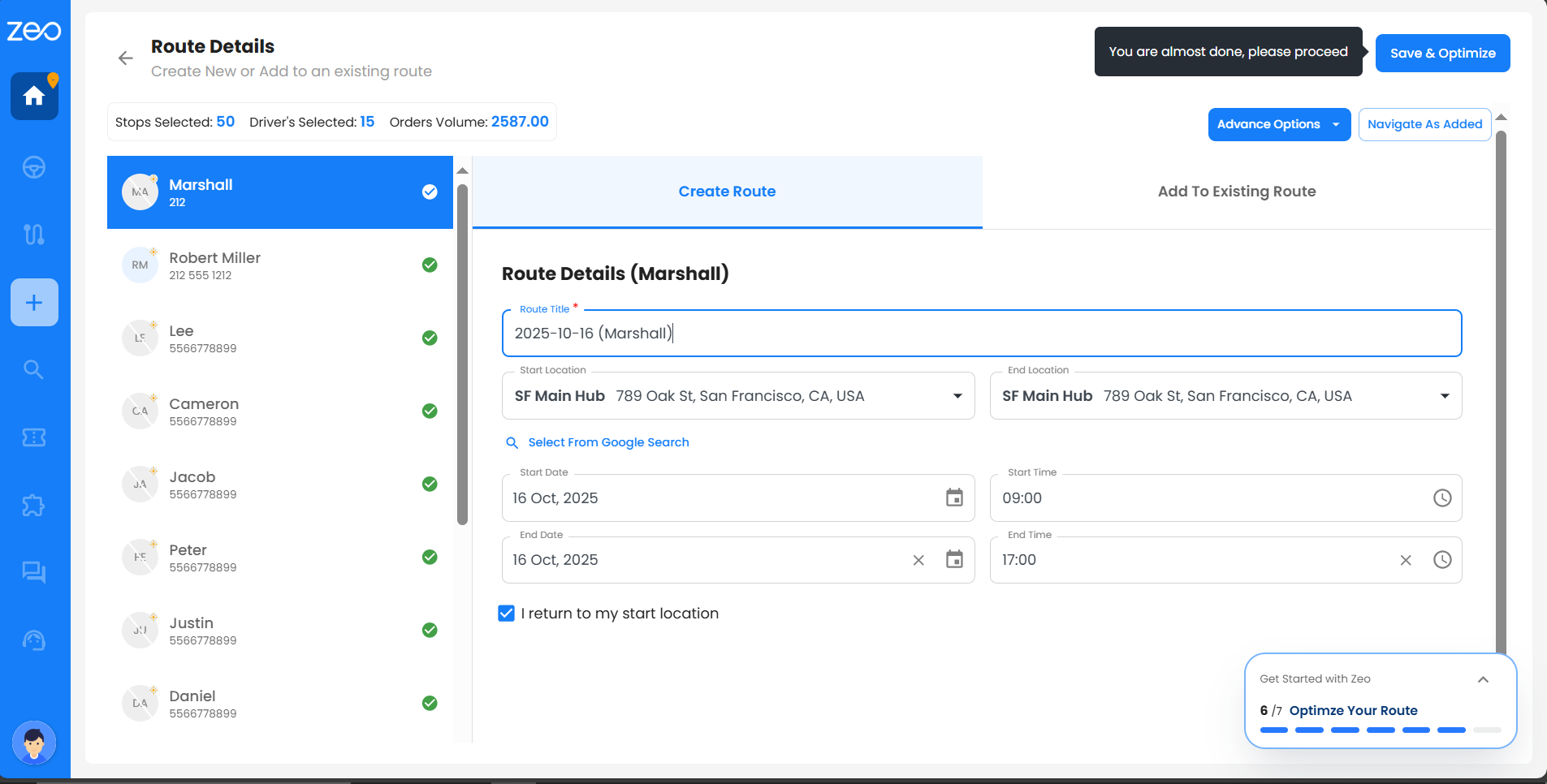
- لنډیز به لاندې توضیحات ښکاره کړي:
- ټول جوړ شوي لارې
- چلوونکي بوخت دي
- تمځایونه اضافه شول
- د ترانسپورت وخت
- د بشپړیدو وخت
- ټول واټن
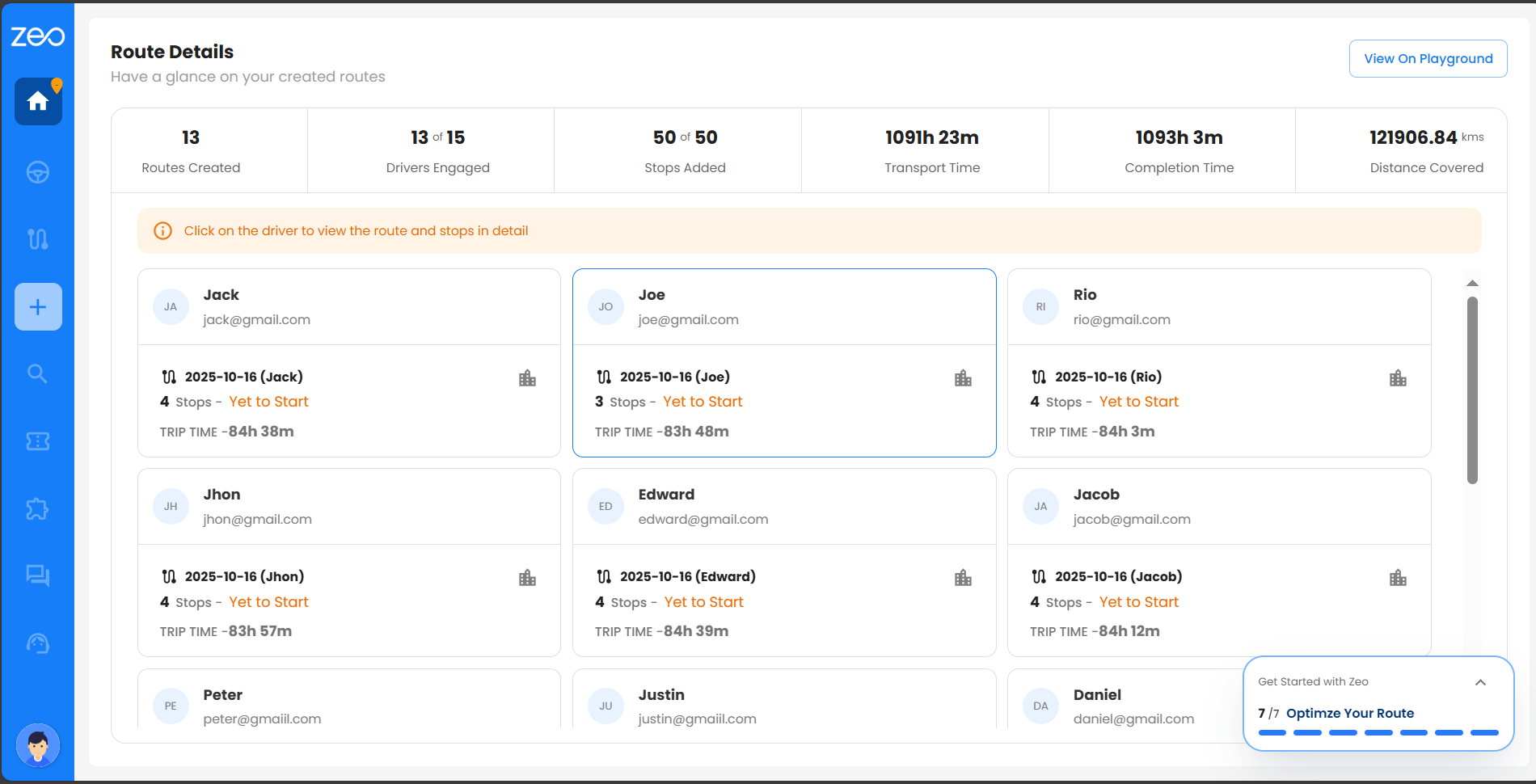
د لارې په تفصیل سره لیدلو لپاره، کلیک وکړئ د لوبې په ډګر کې وګورئ، کوم چې به تاسو ډشبورډ ته بوځي چیرې چې بشپړ لارې ته لاسرسی کیدی شي.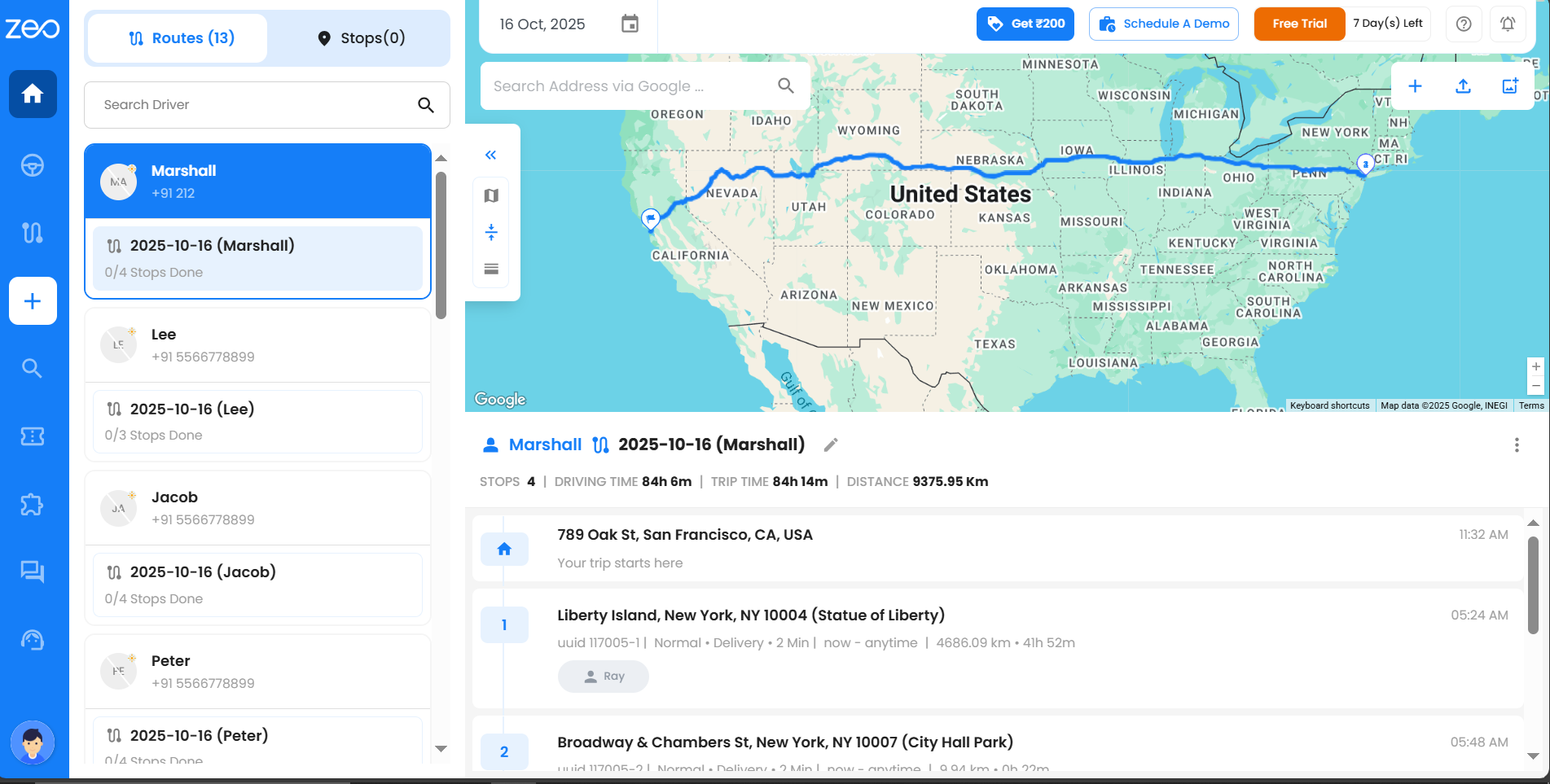
د شاملېدو د پروسې د یوې برخې په توګه زه څنګه خپل تمځایونه اپلوډ کړم؟
تمځایونه هغه ځایونه دي چې ستاسو موټر چلوونکي به یې د خپلو سفرونو په جریان کې وګوري. د دوی په سمه توګه اضافه کول ستاسو د لارې پلان کول ګړندي، ډیر دقیق او اداره کول اسانه کوي. زیو تاسو ته اجازه درکوي چې په دریو ساده لارو تمځایونه اپلوډ کړئ - د ایکسل فایل، د ګوګل شیټ لینک په کارولو سره، یا په لاسي ډول یې ټایپ کولو سره.
۱ انتخاب: د ایکسل/CSV فایل په کارولو سره د اپلوډ کولو ودرول
غوره دا ده چې که تاسو د تمځایونو لیست دمخه په فایل کې خوندي کړی وي.
- کېکاږئ د تمځایونو اضافه کول پیل کړئ.
- غوره فایلونه لټول او خپل ایکسل یا CSV فایل غوره کړئ.
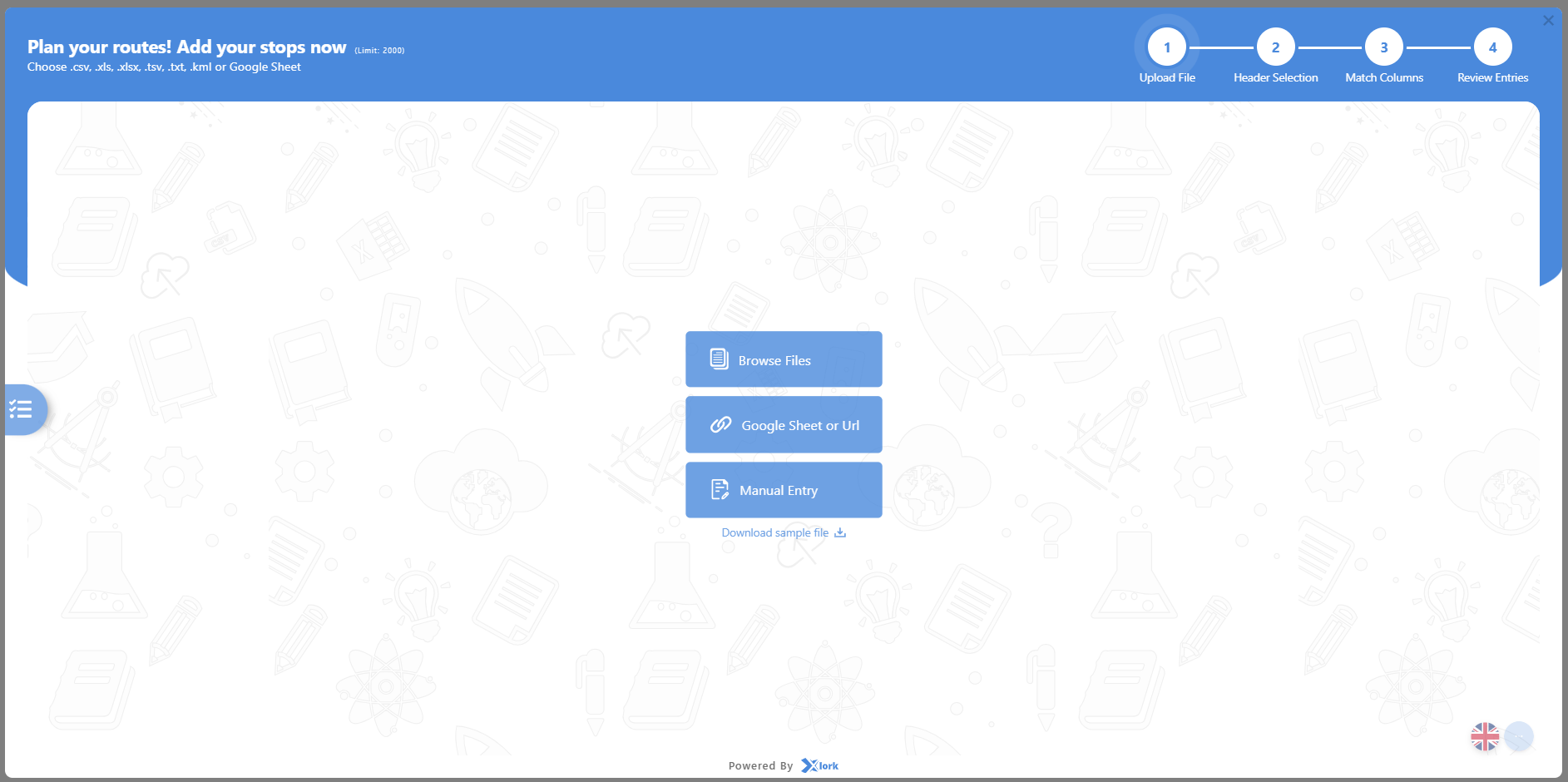
- که ستاسو فایل له یوې څخه ډیرې پاڼې ولري، سمه پاڼه غوره کړئ او کلیک وکړئ ته دوام ورکړي.
- د پورته کولو مرحلې تعقیب کړئ:
- لومړی ګام: وګورئ چې فایل اپلوډ شوی دی.
- دوهم ګام: په خپل فایل کې هغه قطار غوره کړئ چې د ستون سرلیکونه ولري (لکه پته، ښار، ایالت، او نور) او کلیک وکړئ لاړ شئ.
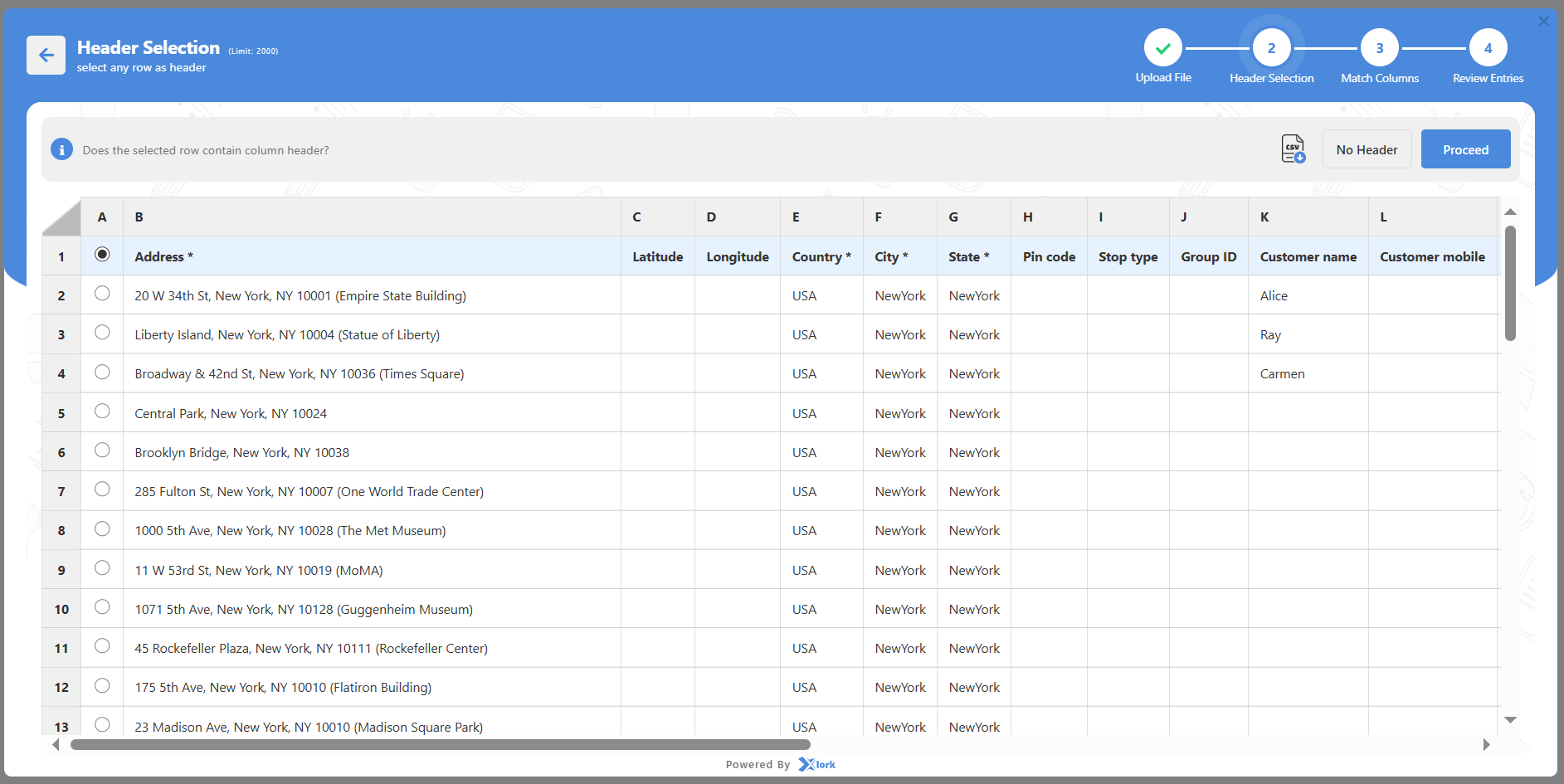
- دریم ګام: ستاسو په فایل کې هر کالم د Zeo اړتیا لرونکو ساحو سره مطابقت کړئ او کلیک وکړئ نقشه تایید کړئ.
- اړین ساحې: پته، ښار، ایالت، هیواد.
- اختیاري ساحې: د امر شمیره، د پیرودونکي نوم، د پارسل شمیره، د سپارلو وخت، یادښتونه، د اړیکو شمیره.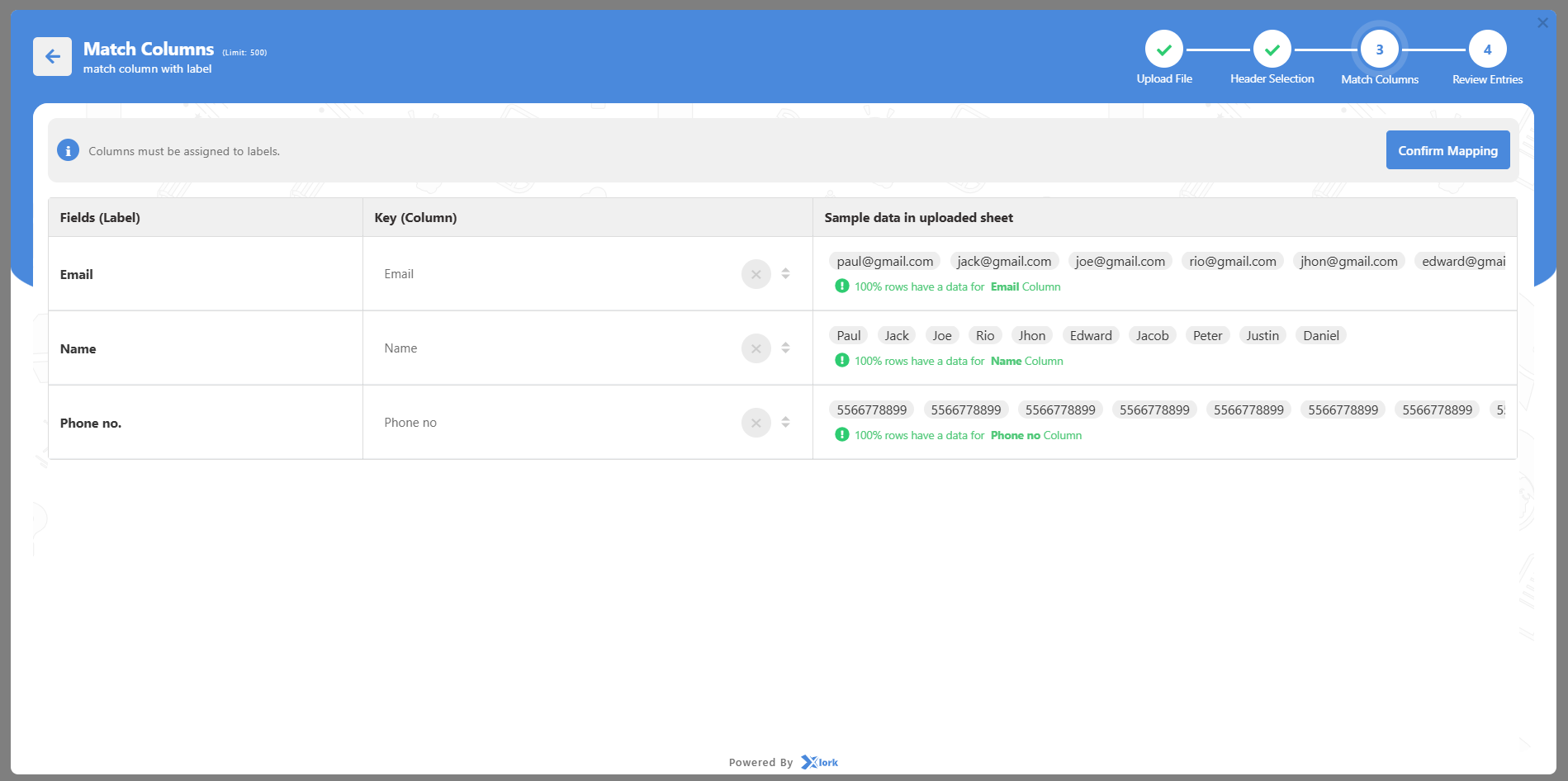
- څلورم ګام: هرڅه په دقت سره وګورئ او کلیک وکړئ سپارل.
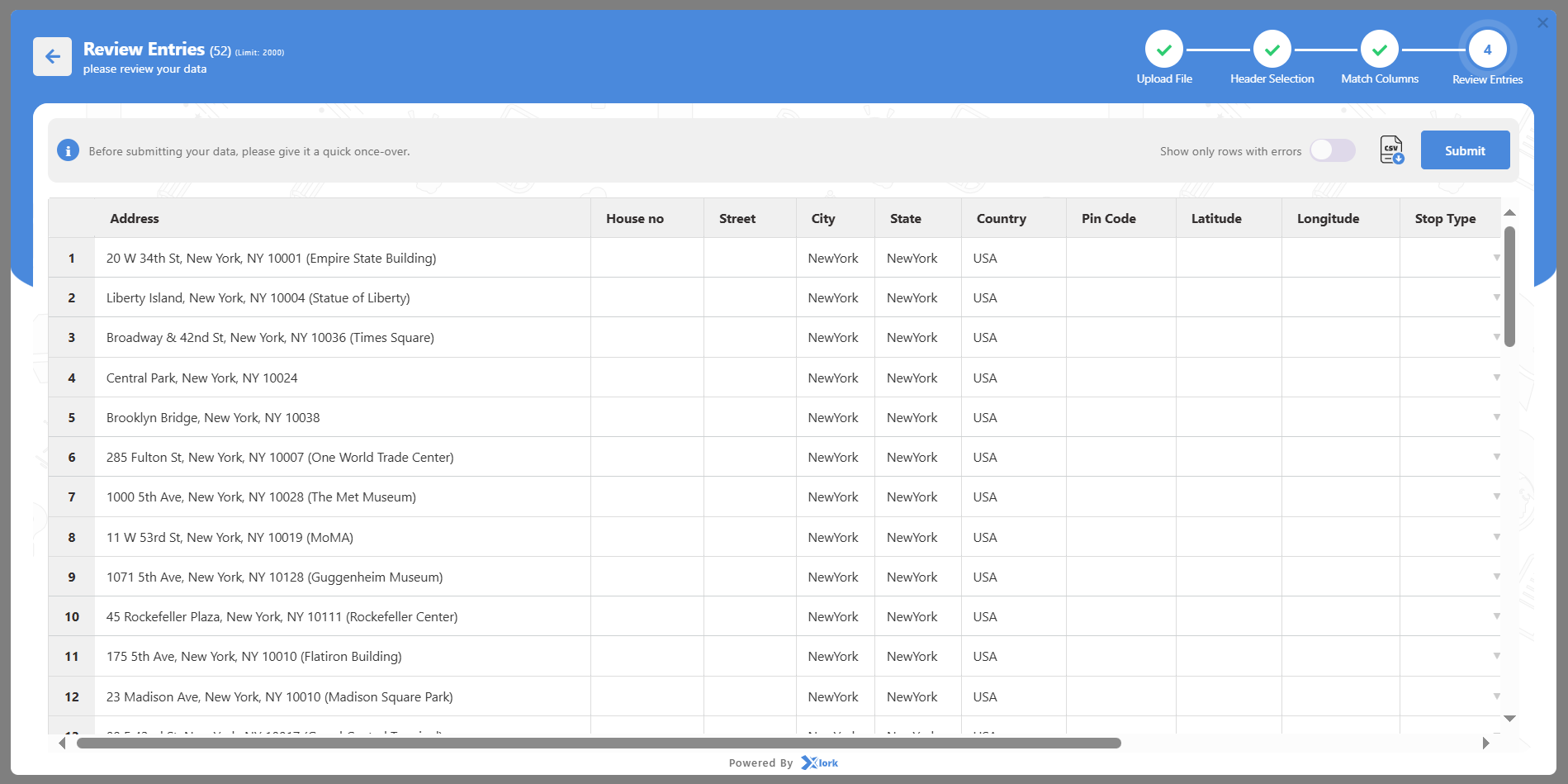
- ستاسو تمځایونه به اوس په کې ښکاره شي د بندولو ټب او په نقشه کې هم ښکاره شي.
دوهم اختیار: د ګوګل شیټ لینک په کارولو سره د اپلوډ کولو ودرول
غوره ده که ستاسو ټیم د تمځای توضیحات په آنلاین پاڼه کې وساتي.
- کېکاږئ د تمځایونو اضافه کول پیل کړئ.
- وټاکئ د ګوګل پاڼه / URL.
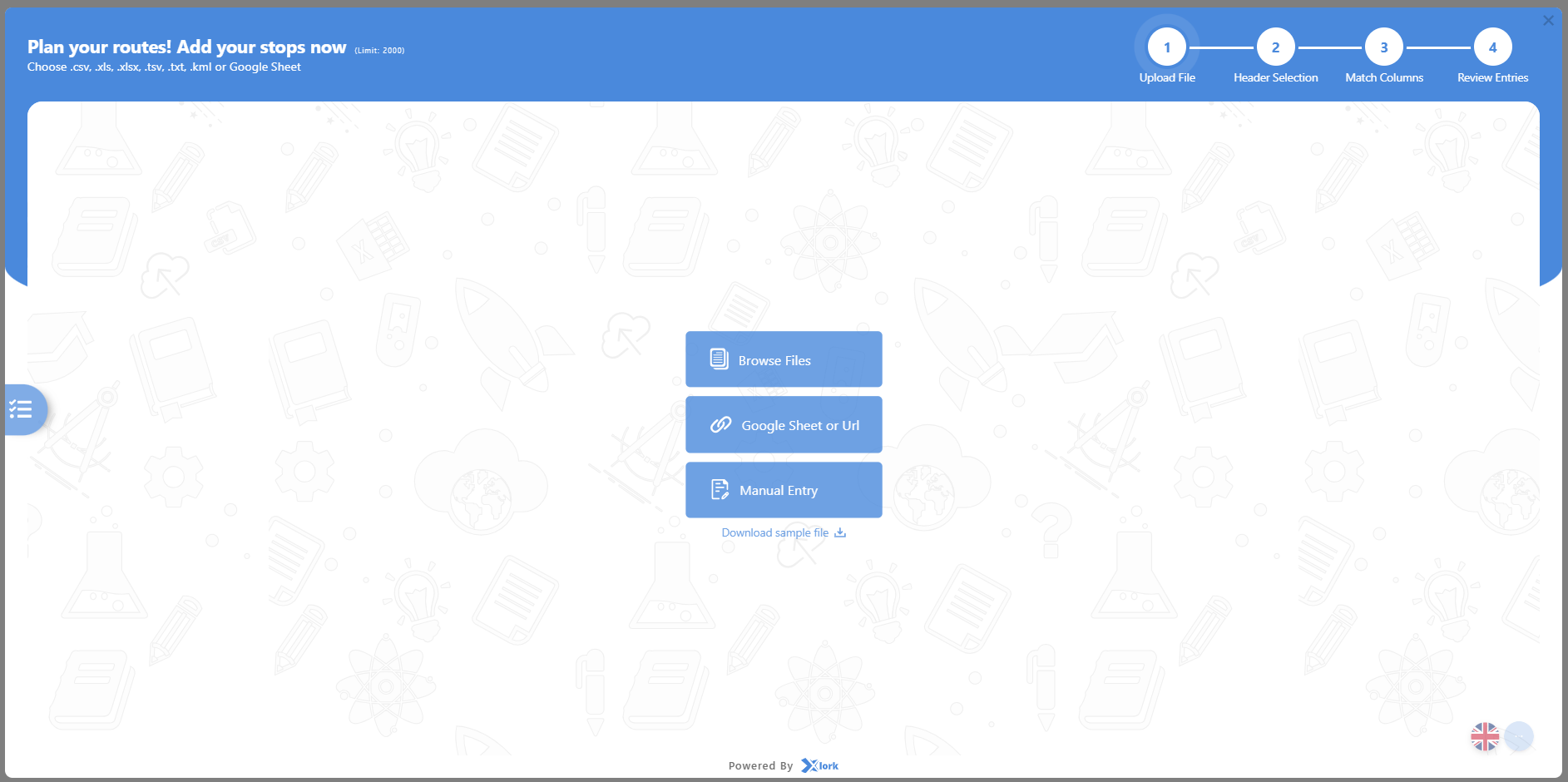
- د ګوګل شیټ لینک پیسټ کړئ (ډاډ ترلاسه کړئ چې هرڅوک چې لینک لري هغه لیدلی شي).
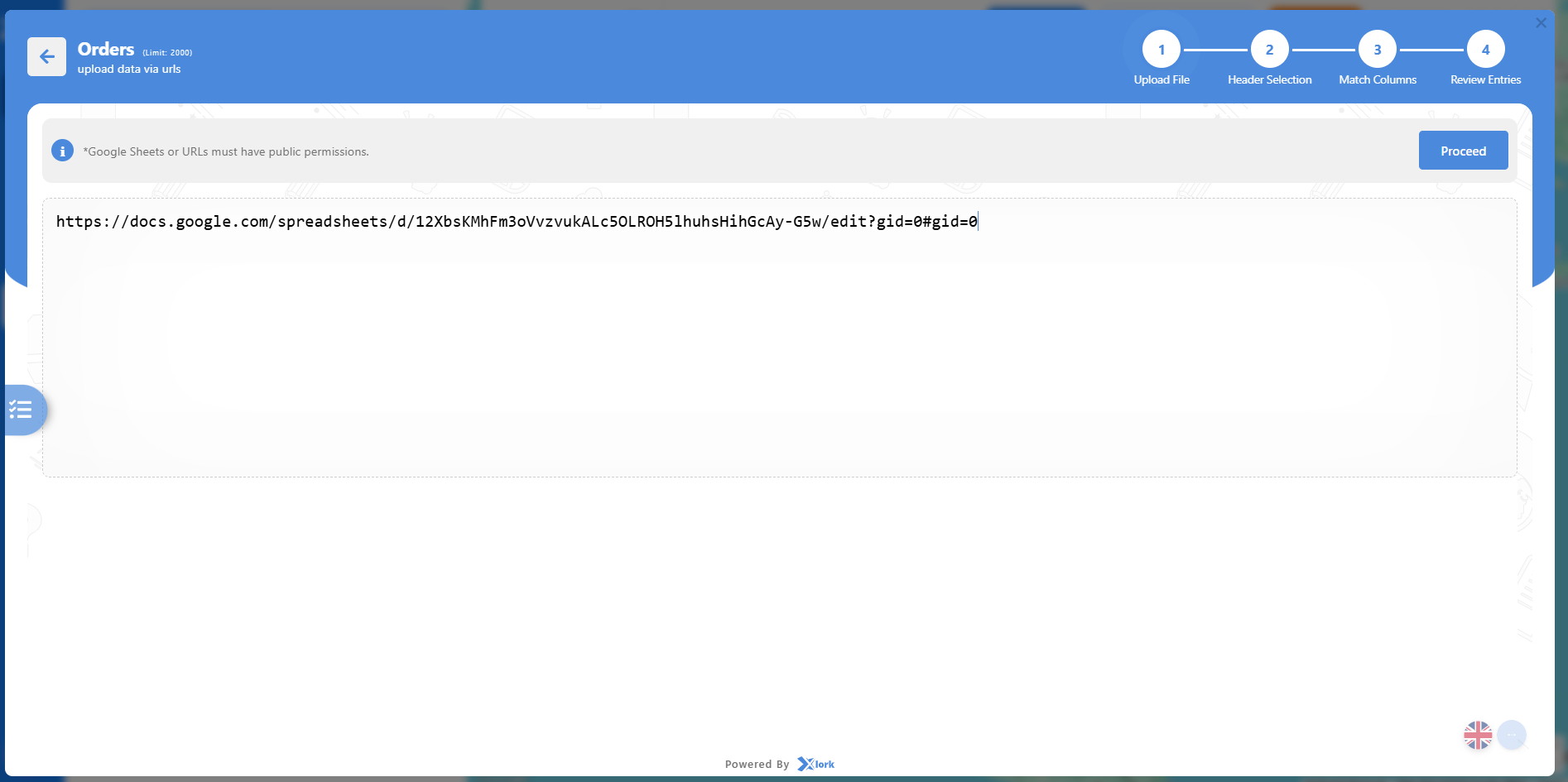
- ستاسو په فایل کې هر کالم د Zeo اړتیا لرونکو ساحو سره مطابقت کړئ او کلیک وکړئ نقشه تایید کړئ.
- معلومات وګورئ او کلیک وکړئ سپارل.
- تمځایونه به اضافه شي او ستاسو په نقشه کې به ښودل شي.
نوټ: که لینک شخصي یا خالي وي، سیسټم به یوه تېروتنه وښيي. د اپلوډ کولو دمخه د شریکولو ترتیبات وګورئ.
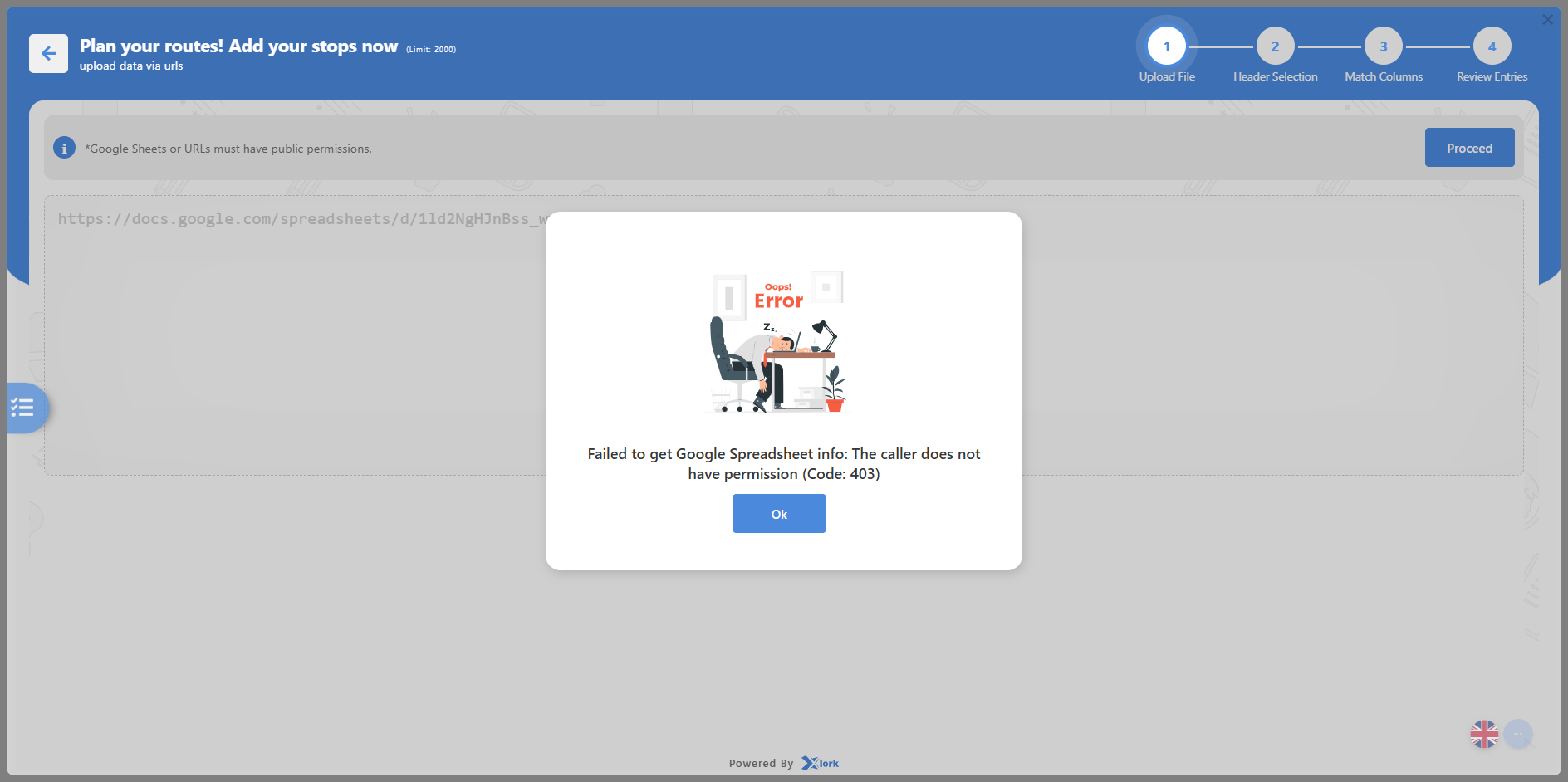
دریم اختیار: په لاسي ډول د تمځایونو اضافه کول
د فایل اپلوډ کولو پرته د څو تمځایونو په چټکۍ سره اضافه کولو لپاره غوره.
- کېکاږئ د تمځایونو اضافه کول پیل کړئ.
- کېکاږئ لاسي ننوتل.
- اړین توضیحات ډک کړئ:
- پته، ښار، ایالت، هیواد
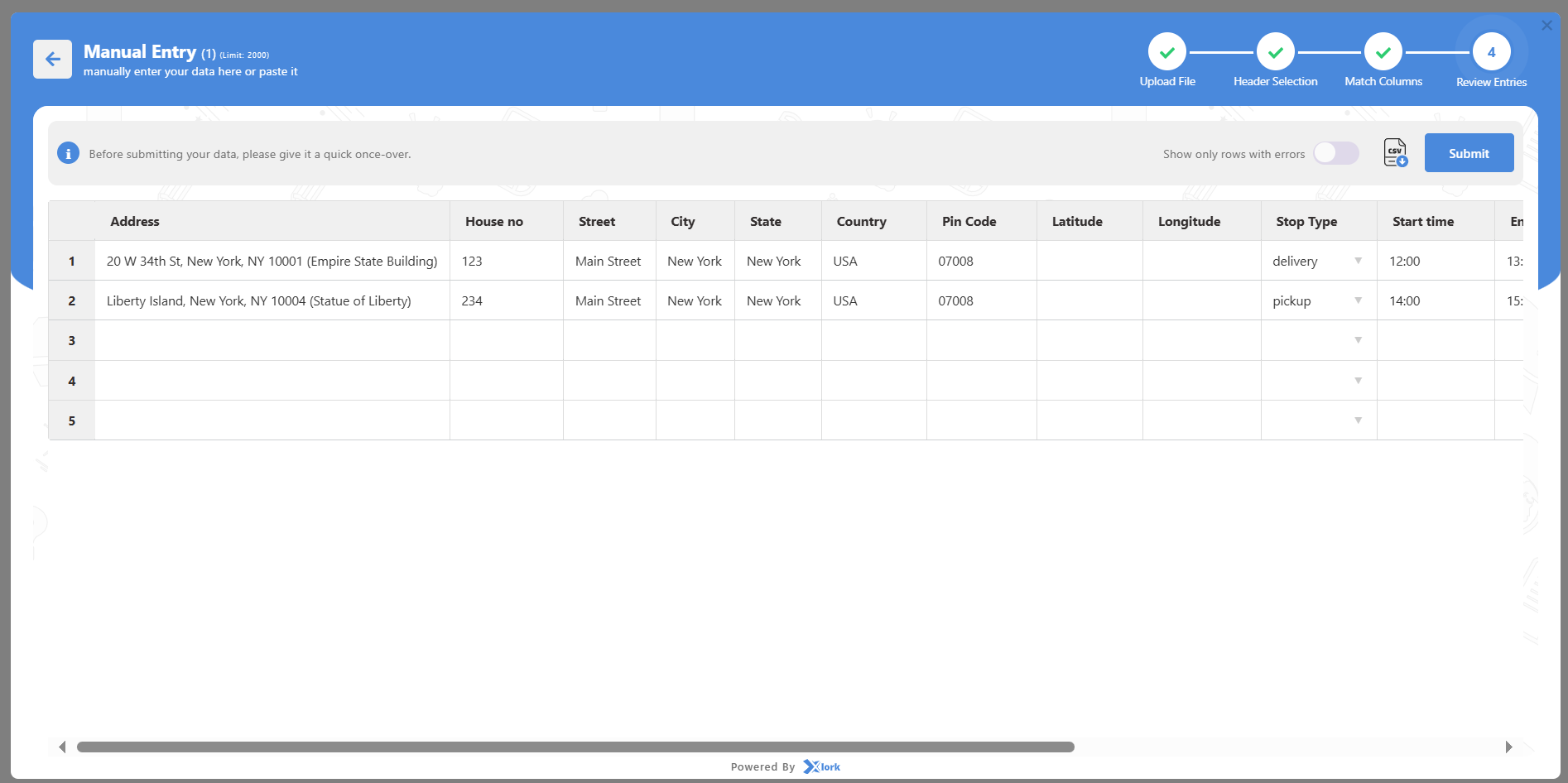
- تاسو کولی شئ اضافي توضیحات هم اضافه کړئ لکه:
- د پیرودونکي نوم، تلیفون، برېښنالیک
- د تحویلۍ یا اخیستلو لپاره د وخت کړکۍ
- د پارسلونو یا توکو شمیر
- د سپارلو لارښوونې یا یادښتونه
- عرض البلد/عرض البلد (د غوره دقت لپاره اختیاري)
- کېکاږئ سپارل.
- تمځای به سمدلاسه په لیست او نقشه کې څرګند شي.
کله چې د تمځایونو اضافه کول یا پورته کول، تاسو ممکن اضافي ساحې وګورئ. دلته د دوی معنی څه ده:
- پته: د کوڅې بشپړ پته چیرې چې تحویلي یا اخیستل کیږي.
- عرض البلد / عرض البلد: د دقت لپاره په نقشه کې دقیق همغږي.
- سړک / ښار / ایالت / هیواد: په نقشه کې د تمځای دقیق ځای په ځای کولو لپاره کارول کیږي.
- د بندولو لومړیتوب: تعریفوي چې کوم تمځایونه په لاره کې لومړی خدمت کیږي — ASAP تمځایونه د نورمال تمځایونو څخه مخکې مهالویش شوي دي.
- د بندولو ډول: دا په ګوته کوي چې تمځای د اخیستلو یا تحویلۍ دی.
- د ډلې پېژندپاڼه: د ورته امر، پیرودونکي، یا چلولو پورې اړوند ډیری تمځایونو ګروپ کولو لپاره ځانګړی ID.
- د پیرودونکي توضیحات: نوم، د تلیفون شمیره، او د اړیکو لپاره بریښنالیک شامل دي.
- یادښتونه: د موټر چلوونکي ځانګړي لارښوونې (د مثال په توګه، "زنګ ووهئ،" "په دروازه کې پریږدئ").
- د پیل وخت / پای وخت: تعریفوي کله چې یو تمځای خدمت کیدی شي.
- وخت: اټکل شوی وخت چې ستاسو موټر چلوونکی به په تمځای کې تیر کړي.
- د سپارلو تفصیلات:
- د پارسلونو شمېر: په هغه تمځای کې د ټولو پارسلونو یا توکو شمېر.
- ظرفیت: د تمځای لپاره د وزن یا مقدار حد.
- حجم: د اغیزمن پلان جوړونې لپاره د پارسلونو ځای یا اندازه.
- د انوائس شمیره / د امر شمیره: د تعقیب لپاره کارول شوی ځانګړی پیژندونکی.
- د تمځای نیټه: هغه ځانګړې نیټه چې د تمځای د خدمت کولو لپاره ټاکل شوې ده.
مهم یادښتونه:
- د غوره دقت لپاره، بشپړ پتې چمتو کړئ په شمول د پوستي کوډونو.
- که چیرې ډیری تمځایونه ورته پتې ولري، نو د دوی د توپیر لپاره اضافي ساحې (لکه د امر ID یا یادښتونه) وکاروئ.
- تاسو کولی شئ د دې څخه کوم بند ترمیم یا حذف کړئ د بندولو ټب د پورته کولو وروسته.
- اپلوډ شوي تمځایونه سمدلاسه د ډشبورډ نقشې کې لیدل کیږي، تاسو ته اجازه درکوي چې بل ګام ته لاړ شئ: اتومات اصلاح کول.
د داخلېدو په جریان کې څنګه خپل حساب ته ډرایوران اضافه کړم؟
موټر چلوونکي ستاسو د تحویلي او ساحوي عملیاتو د ملا تیر دي. د الوتنې پرمهال د دوی اضافه کول تاسو ته اجازه درکوي چې لارې وټاکئ، پرمختګ تعقیب کړئ، او په ریښتیني وخت کې فعالیت وڅارئ. پداسې حال کې چې دا ګام (دریم ګام) په لنډمهاله توګه پریښودل کیدی شي، د موټر چلوونکي ژر اضافه کول ډاډ ورکوي چې ستاسو عملیات له لومړۍ ورځې څخه په بشپړ ډول فعال دي.
زیو د ډرایورانو اضافه کولو لپاره دوه لارې وړاندې کوي: د کوچنیو ټیمونو لپاره په لاسي ډول یا د لویو بیړیو لپاره په ډله ایز ډول اپلوډ. یوځل چې اضافه شي، موټر چلوونکي ستاسو د کاري ځای سره د یوځای کیدو او د ګرځنده اپلیکیشن له لارې د دوی لارو ته د لاسرسي لپاره سمدستي بلنې ترلاسه کوي.
۱ انتخاب: په لاسي ډول ډرایورونه اضافه کړئ (د کوچنیو ټیمونو یا چټک تنظیم لپاره غوره)
- په دریم ګام کې: د ان بورډینګ جریان د ډرایور تنظیم کول، کلیک وکړئ ډرایور اضافه کړئ د ډرایور فورمه خلاصولو لپاره.
- لازمي ساحه ډکه کړئ:
- د موټر چلوونکي برېښنالیک — باید ځانګړی او باوري وي؛ دا د بلنې لیږلو لپاره کارول کیږي.
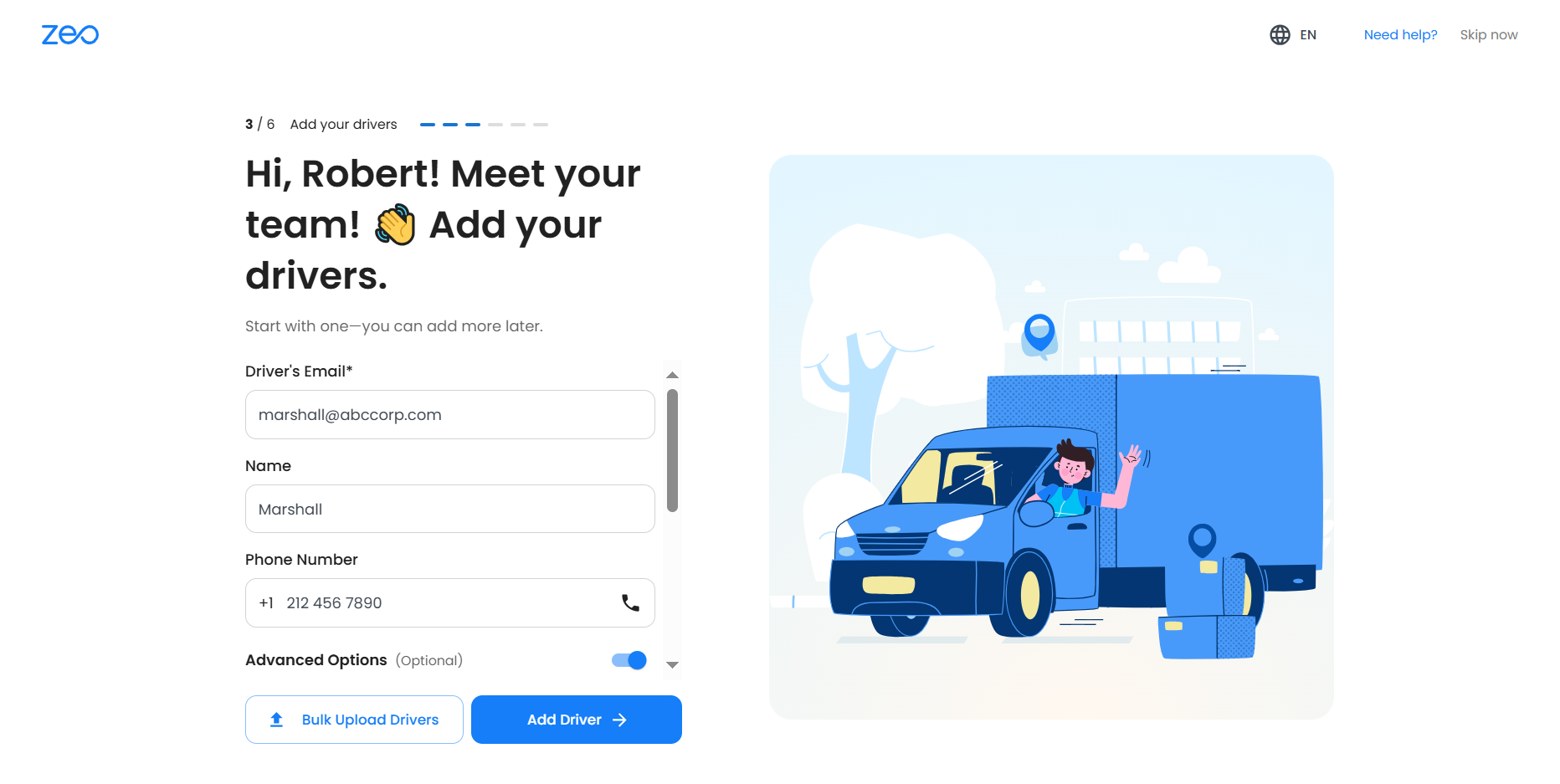
- (اختیاري خو سپارښتنه شوې ده) اضافي توضیحات ډک کړئ:
- د موټر چلوونکي نوم
- د تلیفون شمیره
- پلورنځی/مرکز (که چیرې څو مرکزونه شتون ولري)
- د کار ساعتونه او د وقفې وخت
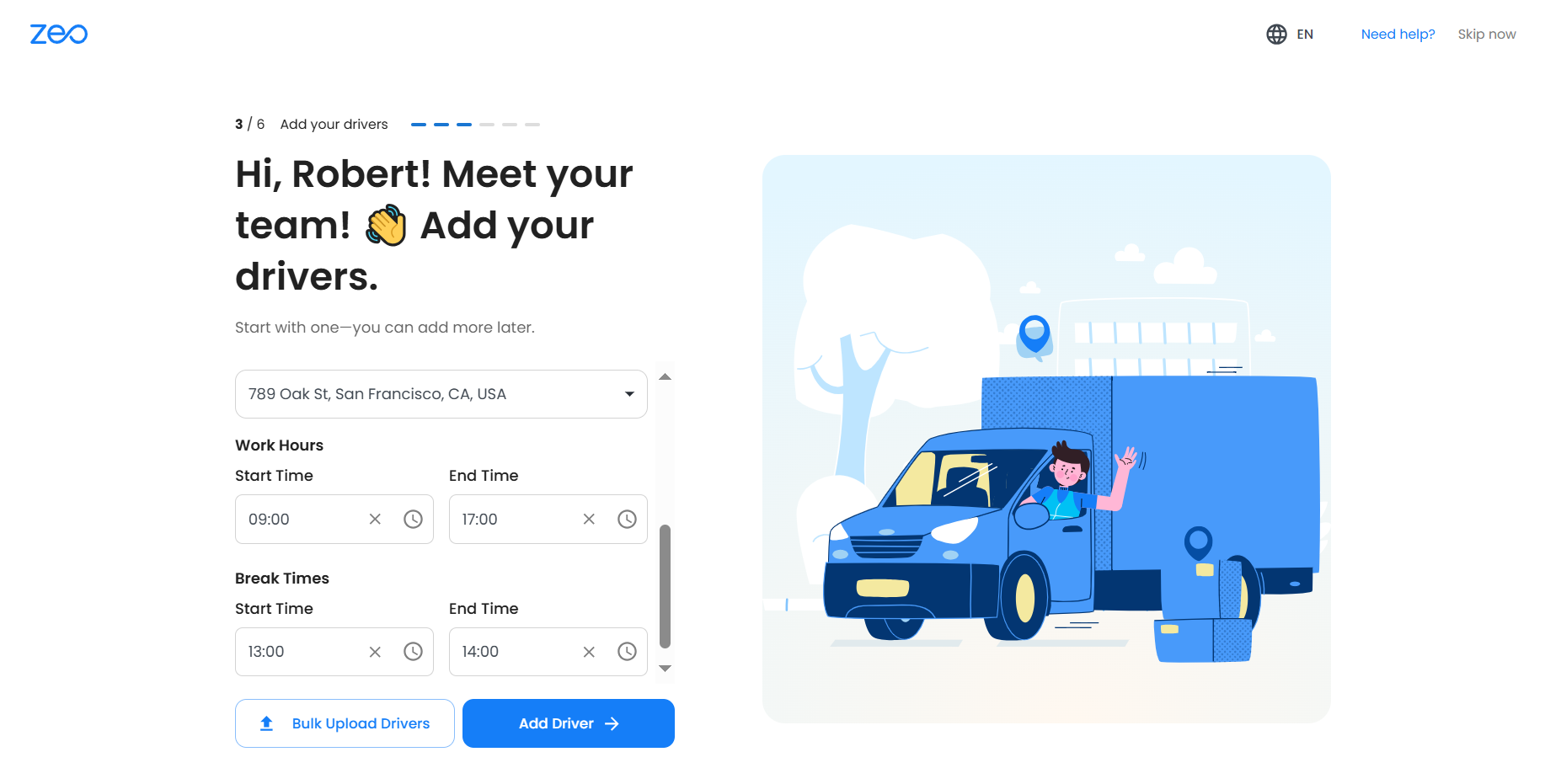
- کېکاږئ ډرایور اضافه کړئ خوندي کول.
- موټر چلوونکي ته به د بریښنالیک بلنه یا د اپلیکیشن دننه خبرتیا (که چیرې دوی دمخه Zeo کاروي) ترلاسه شي ترڅو خپل پروفایل ومني او فعال کړي.
دوهم انتخاب: په لویه کچه اپلوډ (د منځنیو او لویو بیړیو لپاره غوره)
- کېکاږئ د بلک اپلوډ ډرایورونه د ډرایور تنظیم کولو پاڼې څخه.
- د لاندې ننوتلو میتودونو څخه یوه غوره کړئ:
- د فایلونو لټون: د ایکسل/CSV فایل اپلوډ کړئ
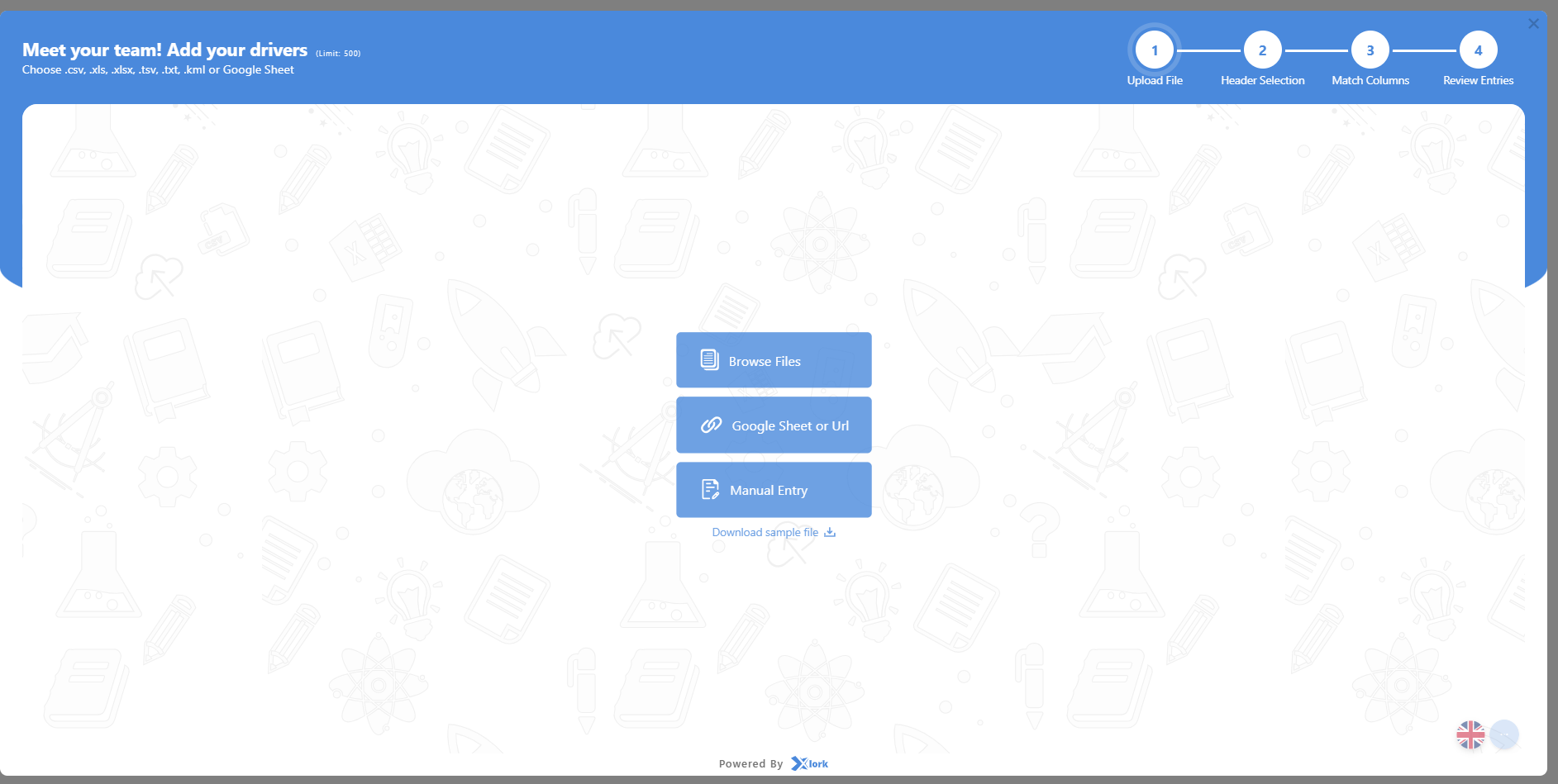
- ګوګل پاڼه: د شریکولو وړ پاڼې URL پیسټ کړئ (ډاډ ترلاسه کړئ چې دا عامه ده)
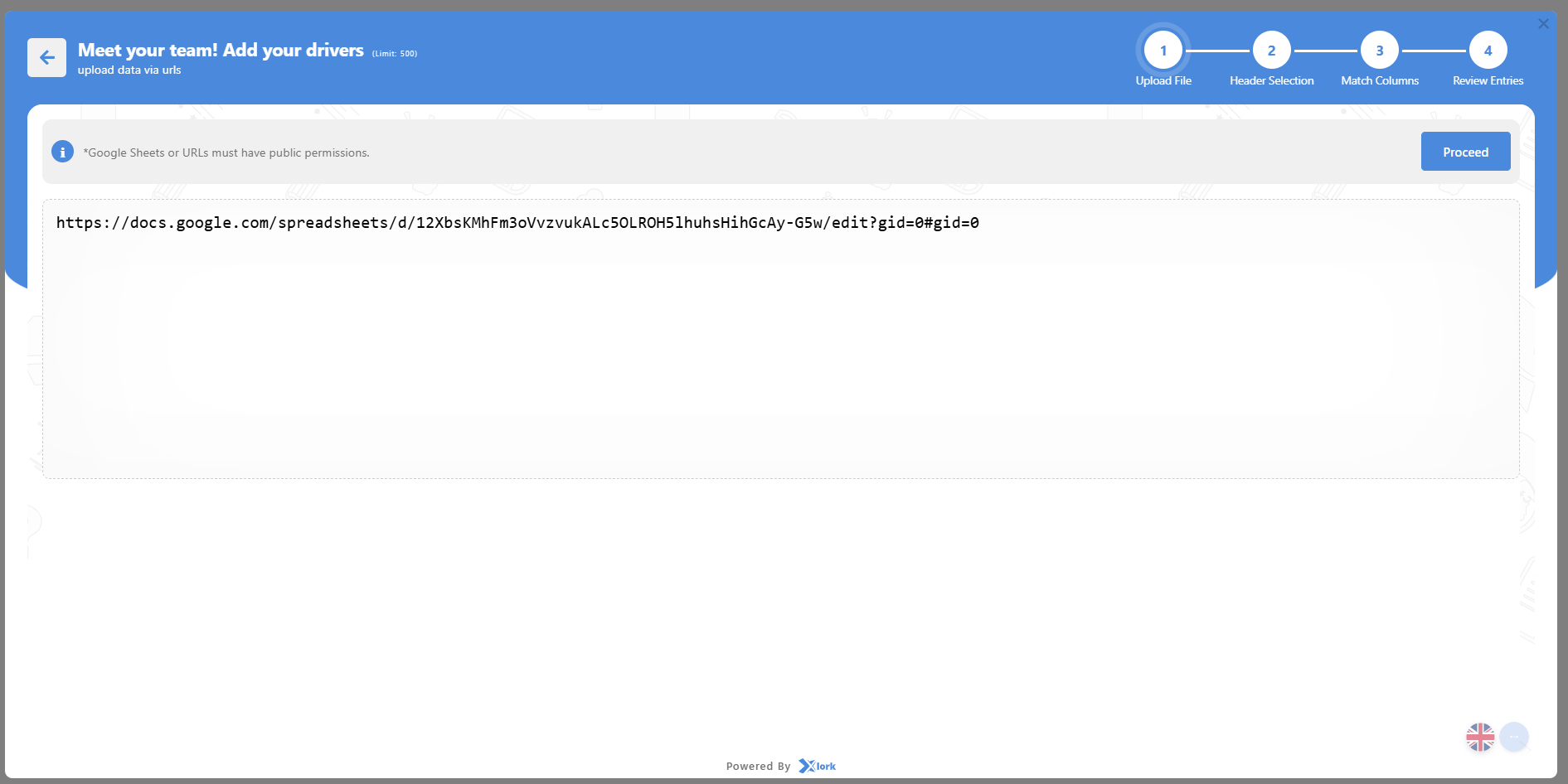
- د جدول لاسي داخلول: معلومات په مستقیم ډول د انٹرفیس جدول ته داخل کړئ
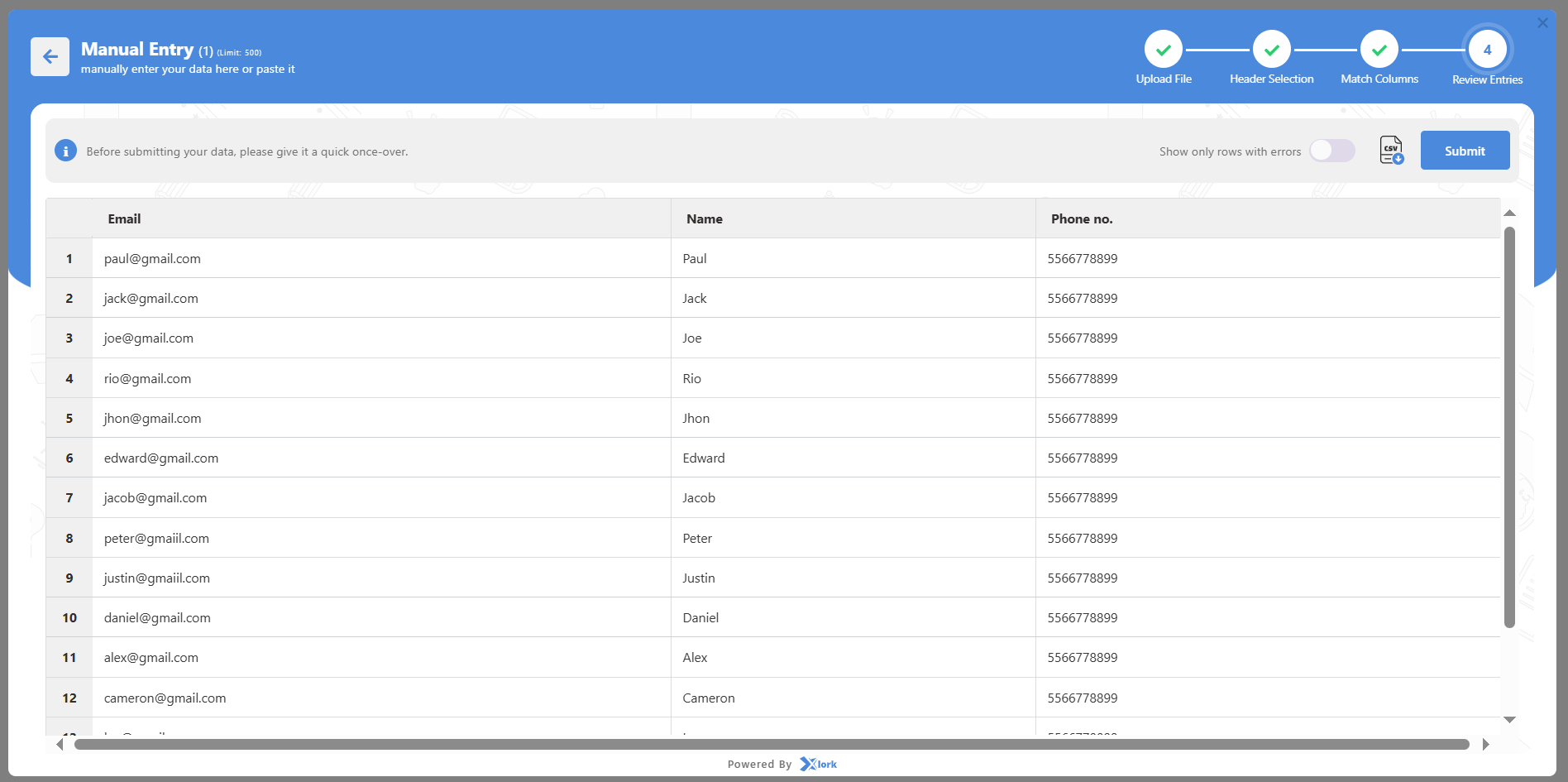
- د فایلونو لټون: د ایکسل/CSV فایل اپلوډ کړئ
- که تاسو فایل کاروئ، نو د واردولو مرحله په ګام جریان تعقیب کړئ:
- لومړی ګام: خپل فایل اپلوډ کړئ او که غوښتنه وشي نو پاڼه غوره کړئ
- دوهم ګام: د سرلیک سمه قطار غوره کړئ (ستونونه لکه بریښنالیک، نوم، تلیفون)
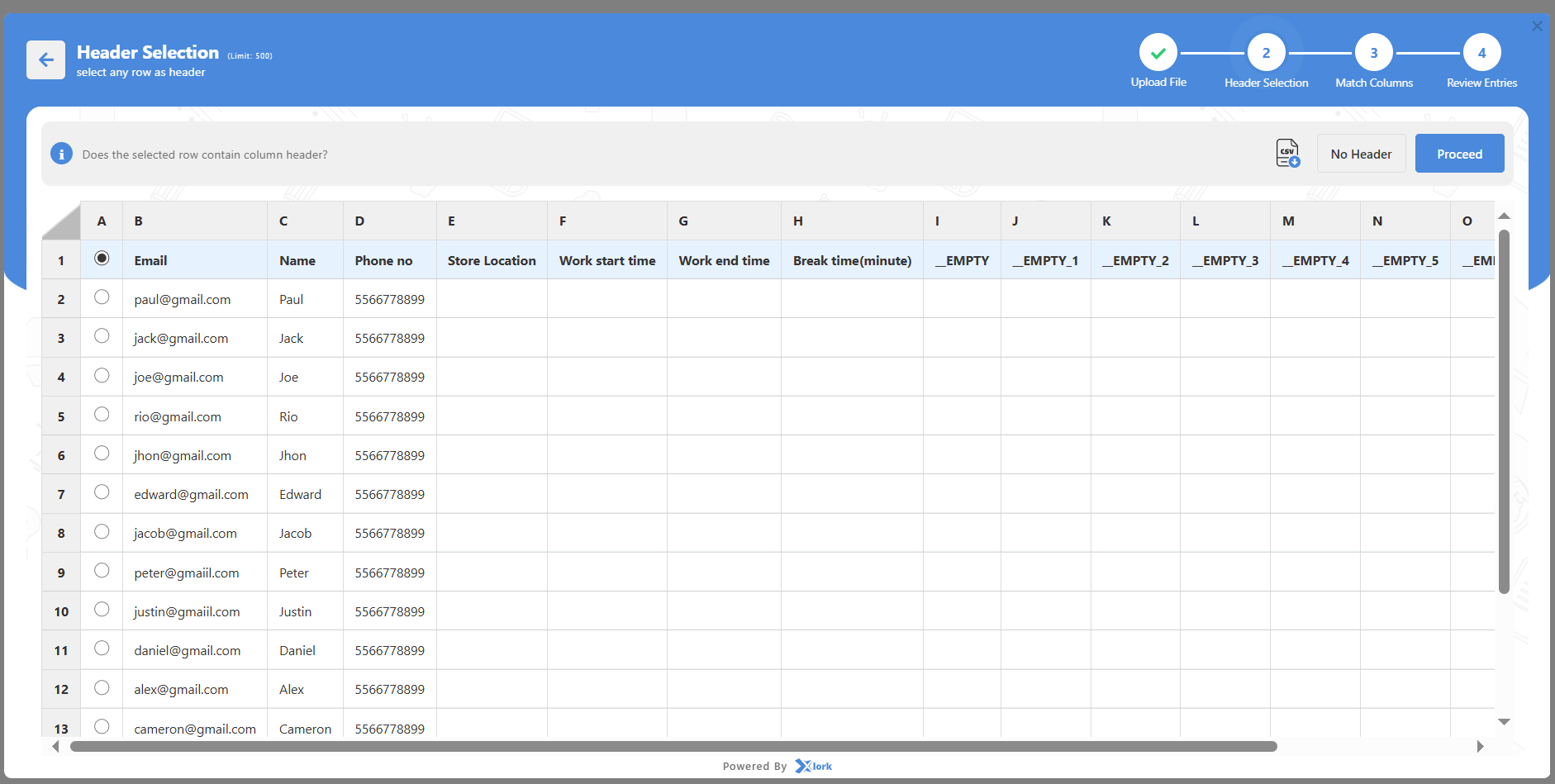
- دریم ګام: ستاسو په فایل کې ستنې د Zeo ساحو ته نقشه کړئ (بریښنالیک لازمي دی)
- څلورم ګام: د دقت لپاره داخلې بیاکتنه وکړئ او په سپارلو کلیک وکړئ
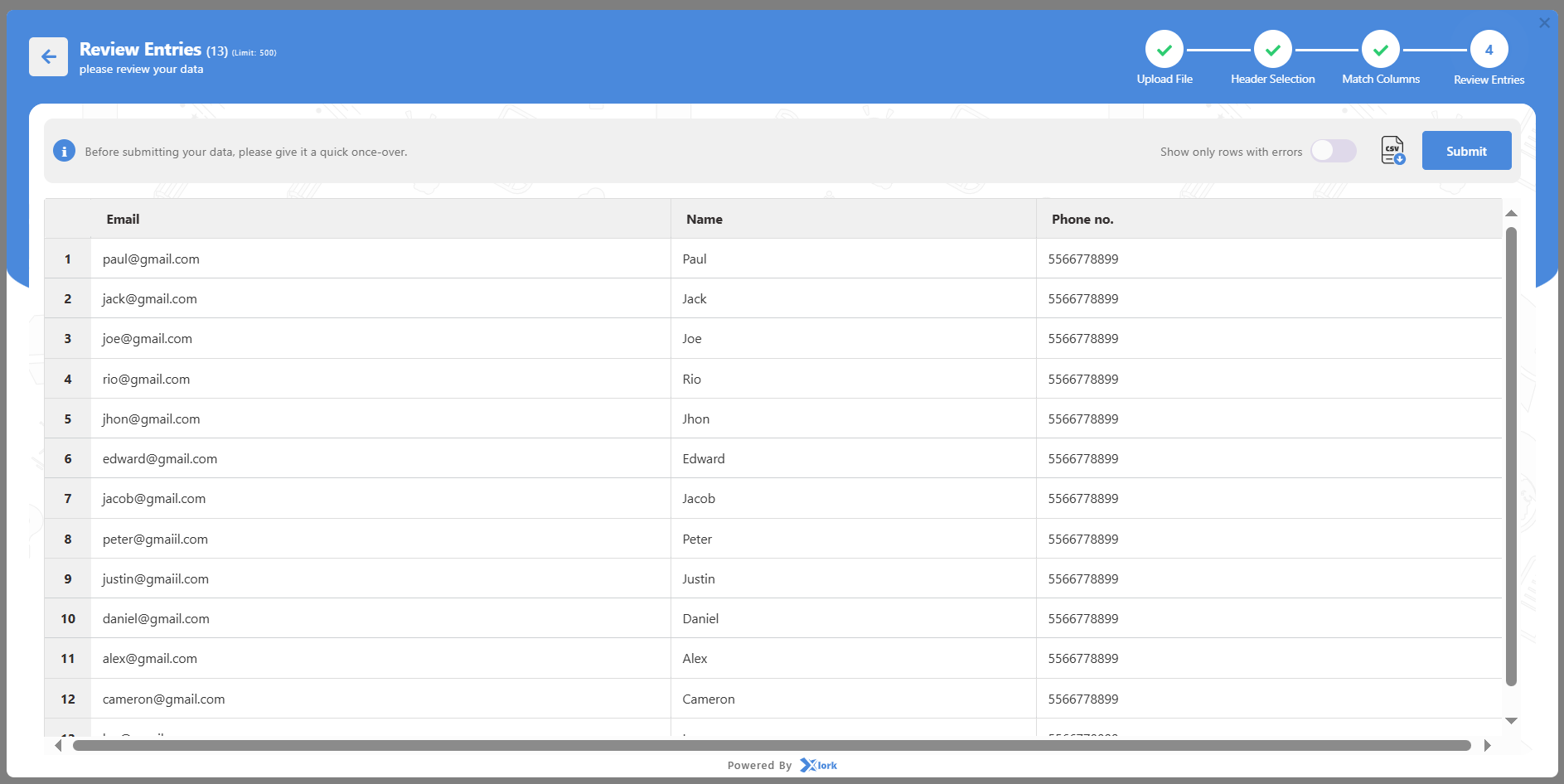
- لومړی ګام: خپل فایل اپلوډ کړئ او که غوښتنه وشي نو پاڼه غوره کړئ
- ټول په بریالیتوب سره اضافه شوي ډرایورونه به د ډرایور جدول کې څرګند شي.
نکته: تاسو کولی شئ د بلک اپلوډ میتود په کارولو سره په یوځل کې سلګونه ډرایورونه اضافه کړئ.
مهم یادښتونه:
- ټول چلوونکي د لاندې ښکاري د موټر چلوونکو برخه په ټاسک بار کې، چیرې چې تاسو کولی شئ په هر وخت کې موټرې او مهارتونه ایډیټ کړئ، حذف کړئ، یا یې وټاکئ.
- که تاسو دریم ګام پریږدئ، تاسو بیا هم کولی شئ د لارې د ټاکلو دمخه د ډشبورډ څخه وروسته چلوونکي اضافه کړئ.
- د ټولو موټر چلوونکو لپاره برېښنالیک لازمي دی؛ پرته له دې، بلنې نشي لیږل کیدی.
- موټر چلوونکي باید د لارو ترلاسه کولو او اجرا کولو لپاره د زیو ډرایور اپلیکیشن ډاونلوډ او لاګ ان شي.
- که چیرې په لویه کچه اپلوډ کوئ، نو ډاډ ترلاسه کړئ چې ستاسو په پاڼه کې پاک او په سمه توګه فارمیټ شوی معلومات شتون لري ترڅو د غلطیو څخه مخنیوی وشي.
- تاسو کولی شئ وروسته د پرمختللو ترتیباتو لپاره د ترتیباتو له لارې د موټر چلوونکي اجازې اداره کړئ.
د الوتنې پرمهال د خپل لیږلو مرکز څنګه تنظیم کړم؟
ستاسو د لیږلو مرکز (دوکان) په کې لومړنی عملیاتي مرکز دی د زیو روټ پلانر. دا ستاسو د لارو لپاره د ډیفالټ پیل ټکي په توګه کار کوي مګر وروسته د لارې جوړولو پرمهال د هر دودیز موقعیت سره له سره پورته کیدی شي. د دې په سمه توګه تنظیم کول ډاډ ورکوي چې لارې د باور وړ لنگر موقعیت پراساس غوره شوي او ډرایورانو ته اجازه ورکوي چې په مؤثره توګه سفرونه پیل او پای ته ورسوي.
دا یو د تنظیم کولو لازمي مرحله (دوهم ګام) سمدلاسه وروسته له هغه چې خپل شخصي او شرکتي توضیحات په کاري ځای کې داخل کړئ. یوځل چې تنظیم شي، تاسو کولی شئ زونونه هم تعریف کړئ او وروسته ستاسو د عملیاتو پراختیا سره سم مرکز تازه کړئ.
ګامونه:
- د هټۍ پته دننه کړئ
- د پتې په ساحه کې خپل بشپړ د لیږلو مرکز پته (د پوستي کوډ په شمول) ولیکئ.
- زیو د ګوګل نقشې جیوکوډینګ کاروي ترڅو دقیق ځایونه په اتوماتيک ډول وړاندیز کړي.
- د غلطیو څخه د مخنیوي لپاره د غورځولو وړاندیزونو څخه سم ځای غوره کړئ.
- د هټۍ مستعار نوم اضافه کړئ
- مرکز ته یو لنډ او معنی لرونکی نوم ورکړئ (د مثال په توګه، "اصلي ګودام"، "د سویلي زون مرکز"، "د ښار مرکز لیږد").
- دا مستعار نوم د لارې پلان کولو او د موټر چلوونکي د ټاکلو سکرینونو کې د مرکز په چټکۍ سره پیژندلو کې مرسته کوي.
- هټۍ خوندي کړئ
- کېکاږئ خوندي کول د خپل مرکز تنظیم تاییدولو لپاره.
- دا د شاملیدو دوهم ګام بشپړوي، تاسو ته اجازه درکوي چې دریم ګام ته لاړ شئ: د ډرایور تنظیم کول.
- د زون ترتیب (اختیاري - وروسته په ترتیباتو کې اضافه کیدی شي)
- زون یوه ځانګړې خدمتي ساحه ده چې ستاسو د لیږلو مرکز سره تړاو لري.
- زونونه د سیمې له مخې د تمځایونو او موټر چلوونکو تنظیمولو کې مرسته کوي (د بیلګې په توګه، شمالي زون، سویلي زون).
- دا د لارو پلان کول، د کاري بارونو اداره کول، او سم سیمو ته سم موټر چلوونکي ګمارل اسانه کوي.
- که ستاسو کاروبار په مختلفو سیمو کې فعالیت کوي، تاسو کولی شئ وروسته ډیری زونونه جوړ کړئ.
مهم یادښتونه:
- ستاسو د لیږلو مرکز به د ډیفالټ پیل او پای ځای په توګه تنظیم شي، مګر تاسو کولی شئ د لارې جوړولو یا ترمیم په جریان کې د پیل یا پای ټکی په لاسي ډول بدل کړئ که اړتیا وي.
- تاسو کولی شئ وروسته ډیری مرکزونه اداره کړئ، مګر ډشبورډ ته د لاسرسي دمخه د لومړي مرکز تنظیم کول لازمي دي.
- که ستاسو د مرکز موقعیت په مکرر ډول بدلیږي، تاسو کولی شئ دا په هر وخت کې له د ذخیره کولو ترتیبات.
د لومړي ځل لپاره د زیو روټ پلانر څنګه تنظیم کړم؟
د لاسلیک کولو وروسته، تنظیم کول د زیو روټ پلانر د لومړي ځل لپاره یو د ۷ ګامونو لارښود پروسه. د ښه راغلاست ډشبورډ د دې لپاره ډیزاین شوی چې تاسو سره ستاسو د لومړۍ لارې په څو دقیقو کې تنظیم کولو کې مرسته وکړي، حتی که تاسو د لارې پلان کولو کې په بشپړ ډول نوي یاست.
- ته به په ښه راغلاست/بریالیتوب پاڼه، تاییدوي چې ستاسو وړیا آزموینه پیل شوې ده.
- له دې ځایه، تاسو کولی شئ غوره کړئ چې بل څه وکړئ:
- کلیک وکړه "خپل د لارې مرکز تنظیم کړئ" د لارښود شوي آن بورډینګ جریان په کارولو سره یوازې په 2 دقیقو کې خپله لومړۍ لاره پیل کړئ.
- ژر وګورئ دوه دقیقې ښوونیزه ویډیو دا تشریح کوي چې پلیټ فارم څنګه کار کوي.
- کلیک کول "خپل د لارې مرکز جوړ کړئ" تاسو به مستقیم د کاري ځای تنظیم ته بوځي، چیرې چې تاسو به د a له لارې لارښوونه وکړئ د شاملېدو ۷ مرحلې پروسه د خپلې لومړۍ غوره شوې لارې د جوړولو او خوندي کولو لپاره.
ګامونه:
- "خپل د لارې مرکز تنظیم کړئ (2 دقیقې)" کلیک وکړئ. پیل کول.
- پاڼه ۱/۷ – اساسي جزئیات
خپل ننوځئ نوم، د شرکت نوم، د تلیفون شمیره، او خپل غوره کړئ صنعت له ښکته کیدو څخه.
که ستاسو صنعت لیست شوی نه وي، غوره کړئ نور او په لاسي ډول یې ولیکئ.
- پاڼه ۲/۷ – د لیږلو مرکز
ستاسو د لیږلو مرکز (پلورنځی) د لارو لپاره د ډیفالټ پیل ټکی دی، مګر تاسو کولی شئ دا وروسته د لارې جوړولو پرمهال د هر دودیز ځای سره بدل کړئ.- د خپل هټۍ پته او د خپل مرکز لپاره مستعار نوم اضافه کړئ.
- دا مرکز به ستاسو د موټر چلوونکي لپاره د ډیفالټ پیل ټکي په توګه عمل وکړي.
- تاسو کولی شئ د اړتیا په صورت کې وروسته د پیل او پای ځای ترمیم یا تازه کړئ.
- پاڼه ۳/۷ – د موټر چلوونکي جزئیات
- وليکئ د موټر چلوونکي برېښنالیک (لازمي)، د نوم او تلیفون شمیره سره.
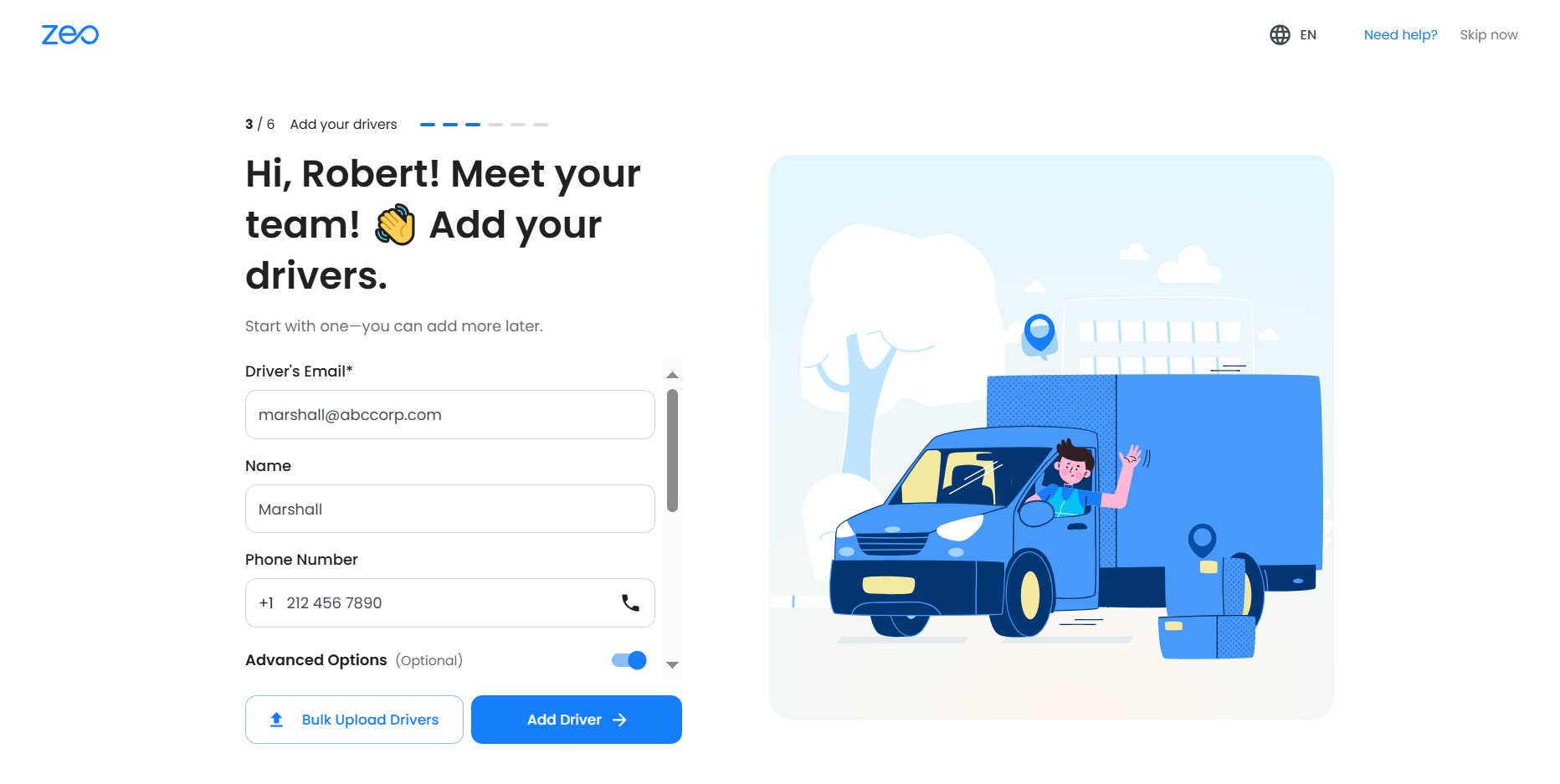
- کارول ژور غوراوي (اختیاري) د پیل ځای، د کار ساعتونه، او وقفې ټاکلو لپاره.
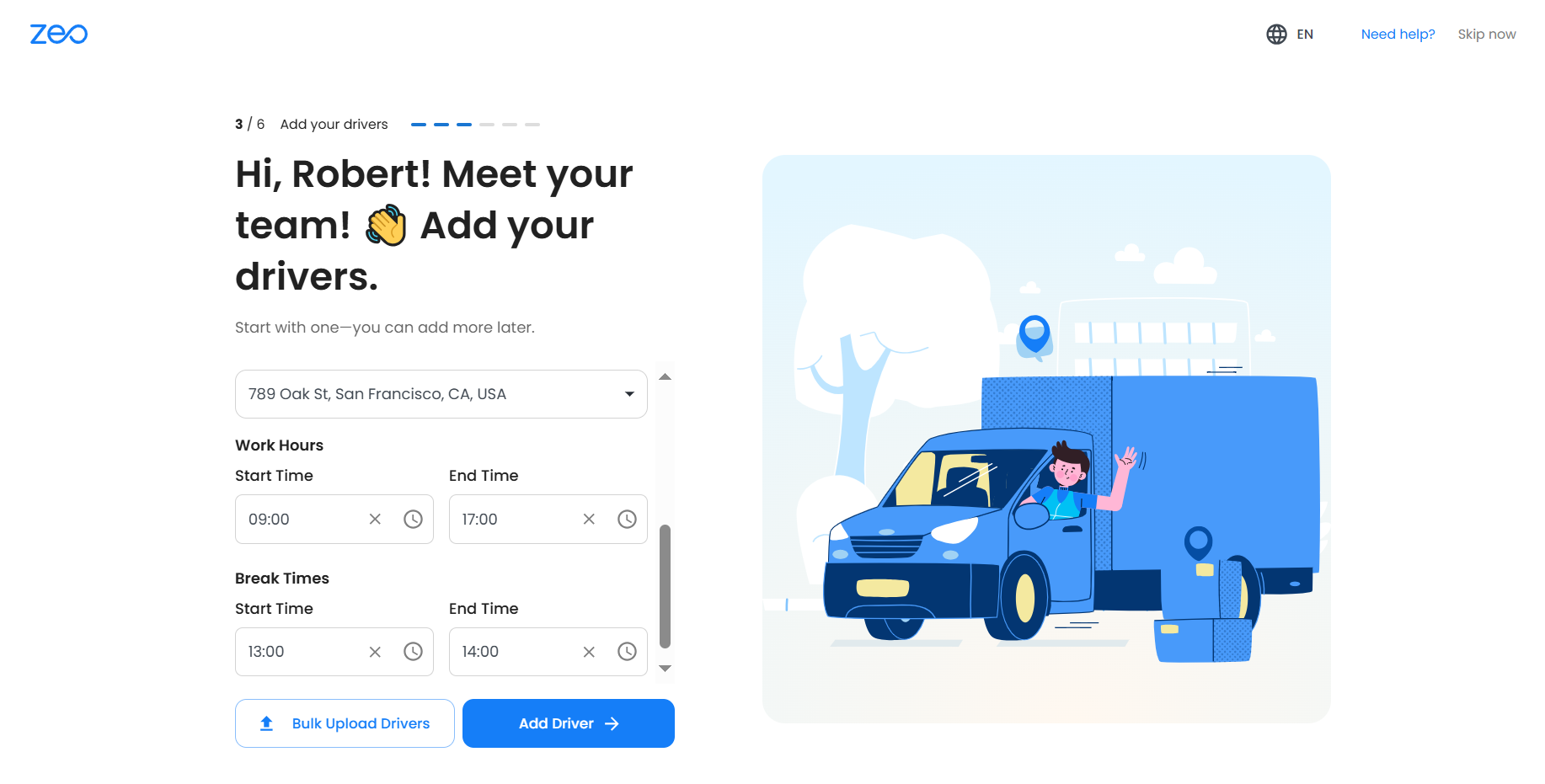
- په یو وخت کې ډیری چلوونکي اضافه کړئ لوی پورته کول د ایکسل، ګوګل شیټونو، یا لاسي ننوتلو له لارې ځانګړتیا.
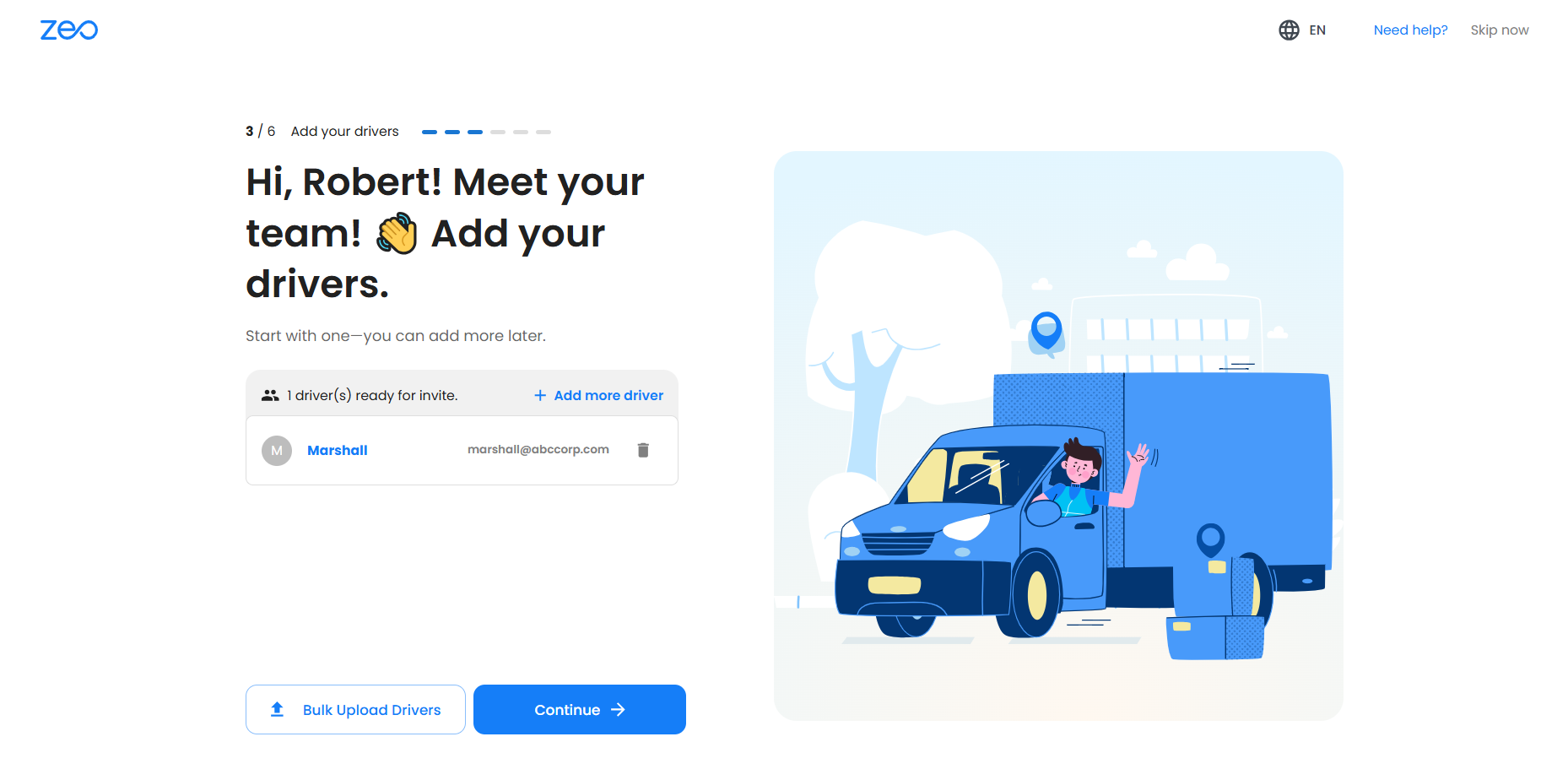
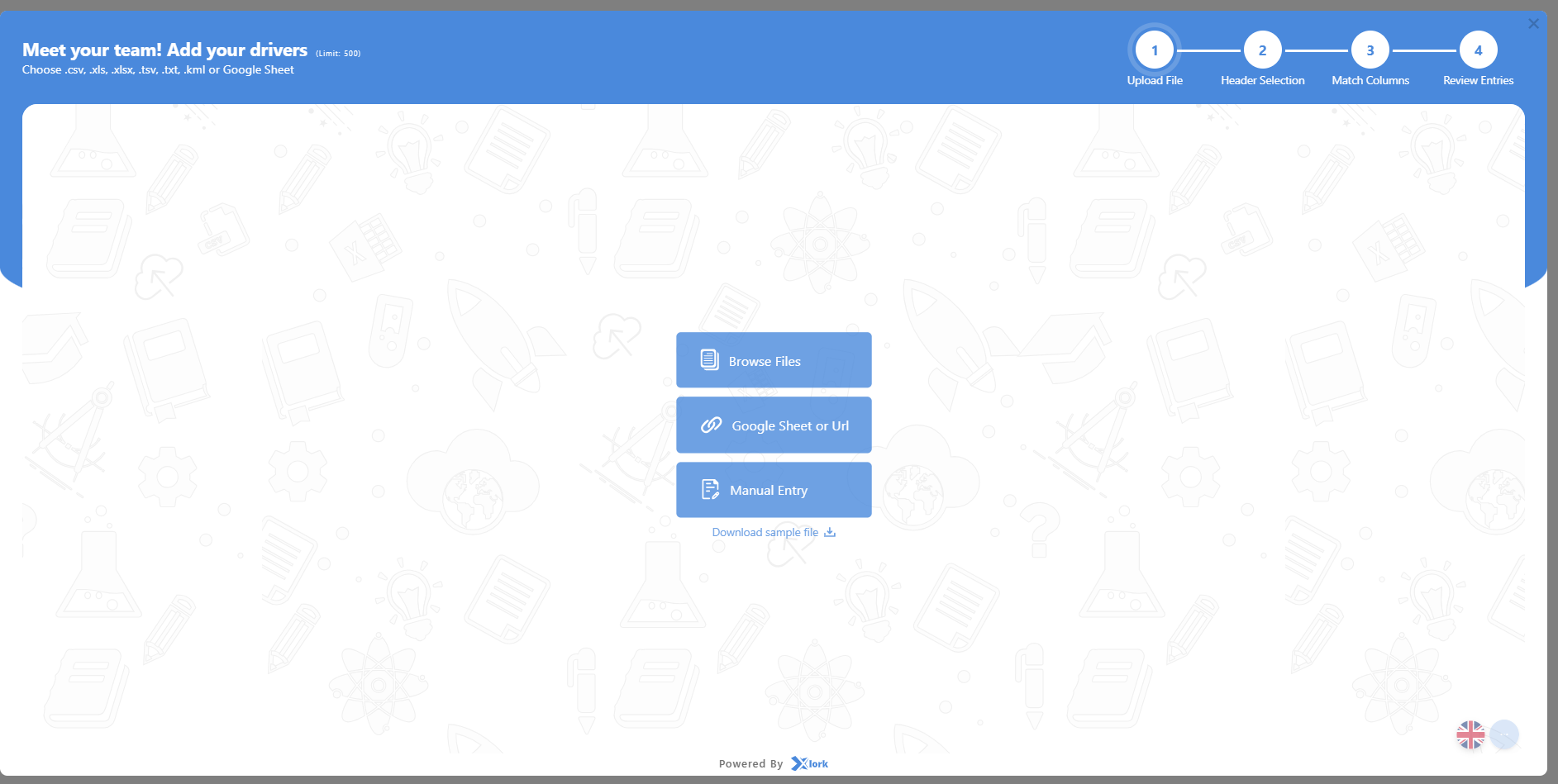
- وليکئ د موټر چلوونکي برېښنالیک (لازمي)، د نوم او تلیفون شمیره سره.
- پاڼه ۴/۷ – تمځایونه
- تمځایونه د ایکسل، ګوګل شیټونو له لارې اپلوډ کړئ، یا یې په لاسي ډول دننه کړئ.
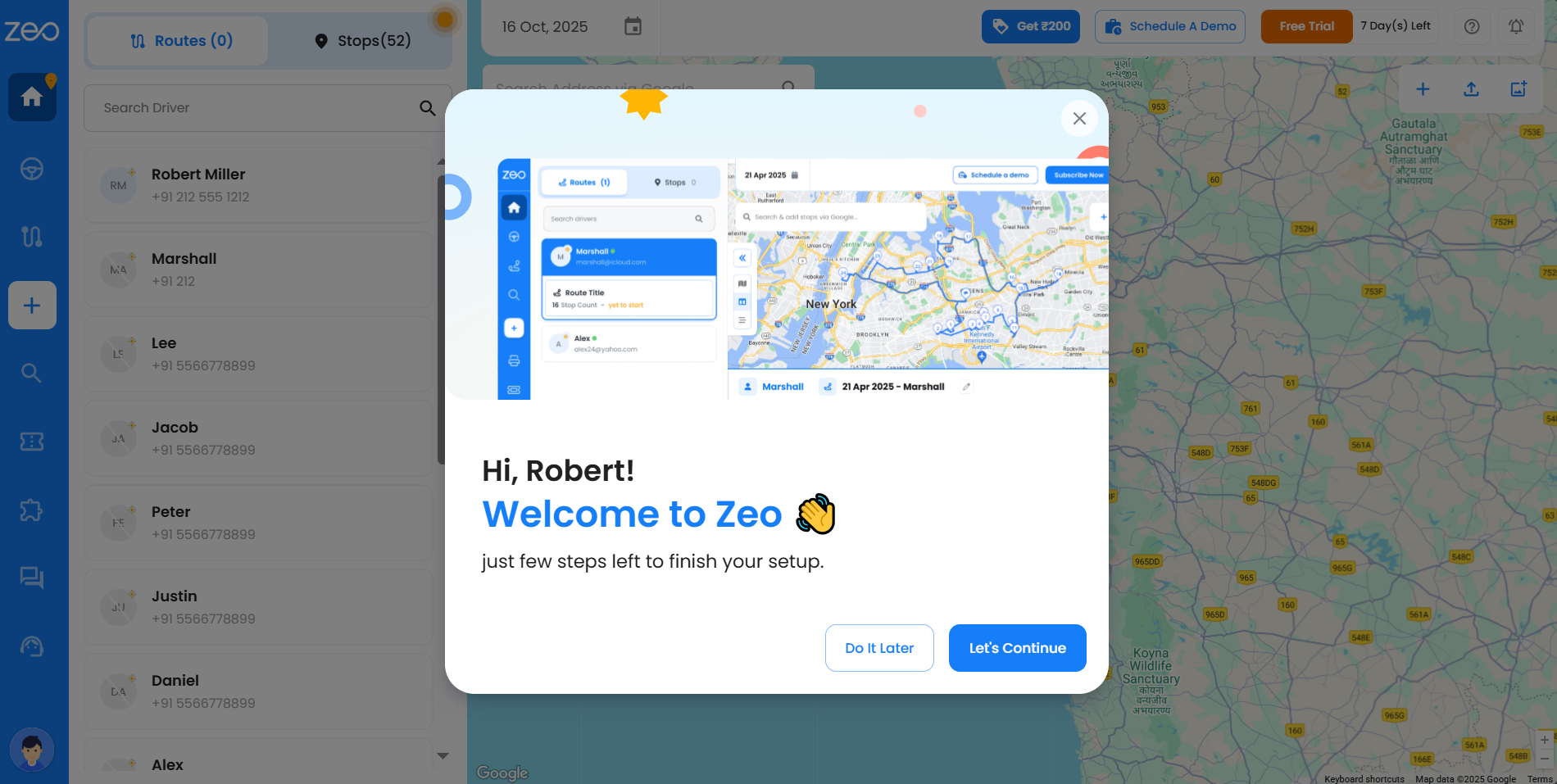
- کله چې اپلوډ شي، تمځایونه به په ډشبورډ کې ښکاره شي. هغه غوره کړئ او کلیک وکړئ اتوماتیک اصلاح کول تر څو غوره لاره جوړه شي.
- تمځایونه د ایکسل، ګوګل شیټونو له لارې اپلوډ کړئ، یا یې په لاسي ډول دننه کړئ.
- پاڼه ۵/۷ – موټر چلوونکي وټاکئ
- د خپلو تمځایونو لپاره چلوونکي غوره کړئ او کلیک وکړئ ډرایور وټاکئ.
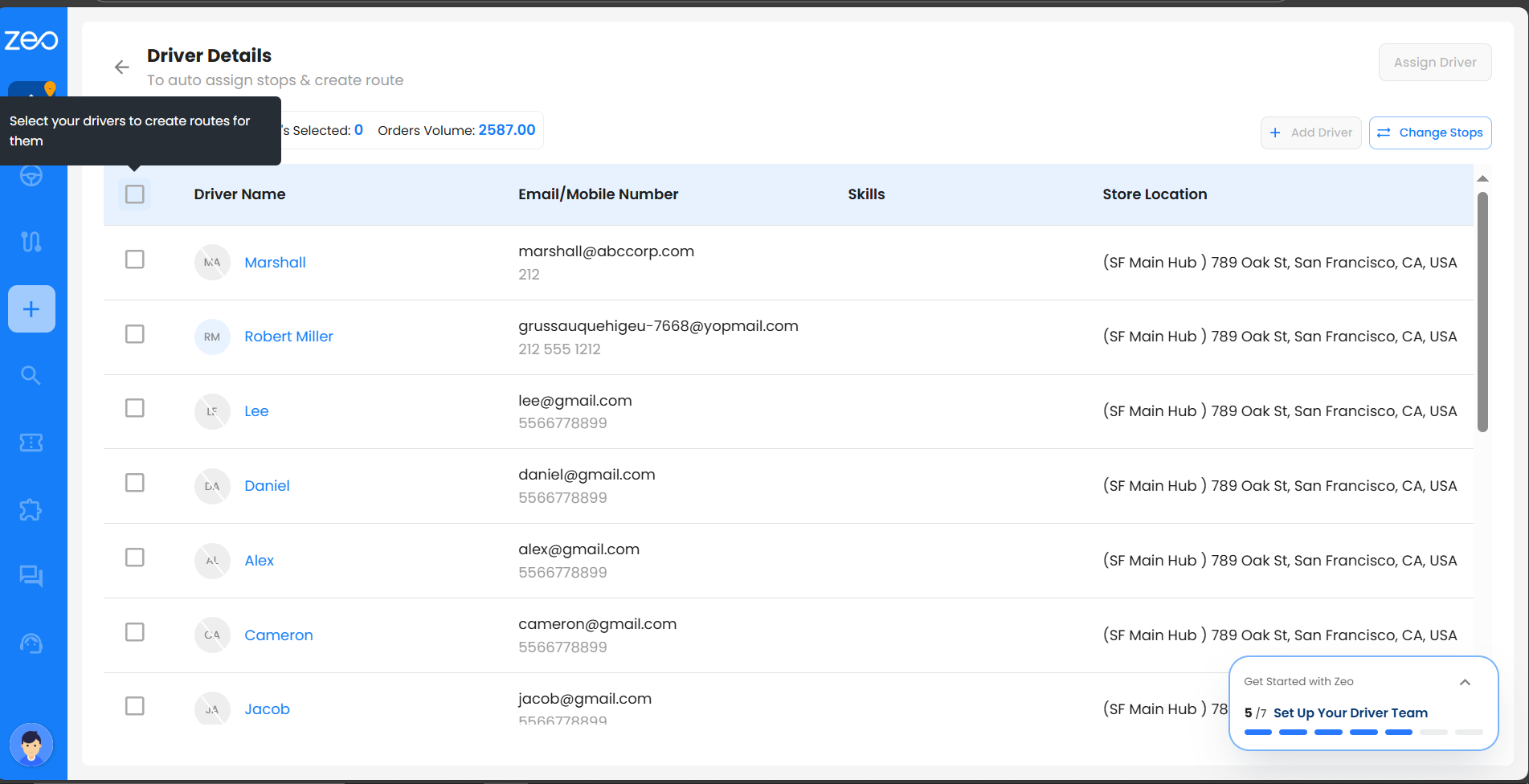
- د خپلو تمځایونو لپاره چلوونکي غوره کړئ او کلیک وکړئ ډرایور وټاکئ.
- پاڼه ۶/۷ – د لارې مهالویش
- لارې تنظیم کړئ د پیل نیټه او وخت (د پای نیټه/وخت اختیاري دی).
- تاسو کولی شئ دلته د پیل او پای ځایونه هم سم کړئ. د خوندي کولو دمخه بیاکتنه وکړئ.
- پاڼه ۷/۷ – لاره وروستۍ کړئ
- ستاسو لاره به غوره او خوندي شي.
- کېکاږئ د لوبې په ډګر کې وګورئ د لارې تفصيلي لاسرسي لپاره ډشبورډ خلاصولو لپاره.
څنګه کولی شم نوم لیکنه وکړم او د لومړي ځل لپاره ډشبورډ ته د رسیدو لپاره د ننوتلو مرحلې بشپړې کړم؟
د زیو روټ پلانر لپاره نوم لیکنه دا چټک، خوندي او ډیزاین شوی ترڅو تاسو په اسانۍ سره یوځای شئ. دا پلیټ فارم تاسو ته اجازه درکوي چې د خپل کاري بریښنالیک یا ګوګل په کارولو سره یو حساب جوړ کړئ او تاسو ته لارښوونه کوي چې لومړی ګام (د حساب جوړول) او دوهم ګام (د پلورنځي تنظیم کول) — دواړه ډشبورډ ته د لاسرسي دمخه لازمي دي.
تاسو باید د ننوتلو پرمهال د تنظیم کولو پروسې لومړی او دوهم ګام بشپړ کړئ. له دریم ګام (د موټر چلوونکي اضافه کول) وروسته، تاسو کولی شئ د ډرایورانو اضافه کول غوره کړئ یا مرحله پریږدئ او ډشبورډ ته ننوځئ.
د نوم لیکنې او تایید لپاره ګامونه:
- د زیو روټ پلانر ویب پاڼې ته لاړ شئ او کلیک وکړئ وړیا پیل وکړئ.
- یو انتخاب غوره کړئ:
طریقه ۱ – د برېښنالیک له لارې لاسلیک کول
- خپل برېښنالیک دننه کړئ او کلیک وکړئ دوام ورکړئ.
- یو قوي پاسورډ جوړ کړئ (لږترلږه ۸ توري، ۱ شمېره، ۱ ځانګړی سمبول).
- ستاسو برېښنالیک ته به د ۶ عددي تایید کوډ واستول شي — د تایید لپاره یې دننه کړئ.
نوټ: که چیرې برېښنالیک ناسم وي، نو تاسو به د تېروتنې پیغام وګورئ چې د سمون غوښتنه کوي.
دوهمه طریقه – د ګوګل حساب
- خپل ګوګل حساب غوره کړئ.
- د محرمیت شرایط ومنئ.
- تاسو به په اتوماتيک ډول ننوتل شئ.
- یوځل چې تایید شي، تاسو به په ښه راغلاست، چیرته چې ستاسو د 7 ورځ وړیا ازموینه د ټولو پریمیم ځانګړتیاو خلاصیدو سره پیل کیږي. تاسو اوس کولی شئ د سکرین پر لارښوونو تعقیبولو سره خپله لومړۍ غوره شوې لاره جوړه کړئ.
نکته: که تاسو کوډ ترلاسه نکړئ، خپل سپیم فولډر وګورئ یا کلیک وکړئ د تایید برېښنالیک بیا واستوئ.
د کاري ځای تنظیم کولو مرحلې:
لومړی ګام – اساسي توضیحات (لازمي)
- خپل ننوځئ نوم، د شرکت نوم، د تلیفون شمیره، او خپل غوره کړئ صنعت له ښکته کیدو څخه.
- که ستاسو صنعت لیست شوی نه وي، غوره کړئ نور او په لاسي ډول یې ولیکئ. (دا وروسته تازه کیدی نشي.)
دوهم ګام - د لیږلو مرکز
- د خپل هټۍ پته او د خپل مرکز لپاره مستعار نوم اضافه کړئ.
- دا مرکز د ډرایور د پیل ټکي په توګه کار کوي مګر د اړتیا سره سم ترمیم کیدی شي.
- یو بریالی پاپ اپ به د دوهم ګام بشپړیدل تایید کړي او تاسو به یې دلته بوځي دریم ګام (د موټر چلوونکي تنظیم کول).
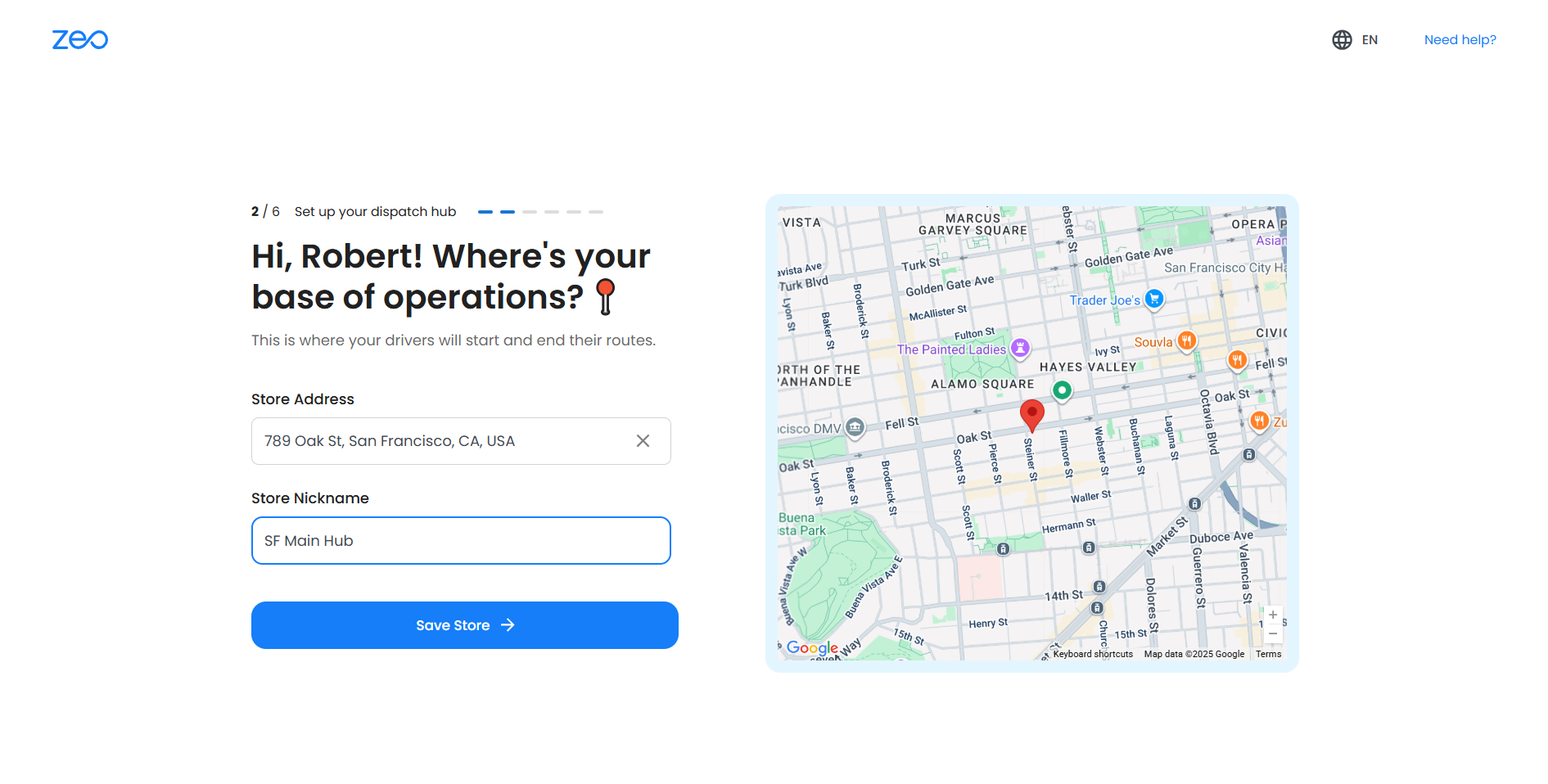
یوځل چې تاسو ورسئ ګام 3، ستاسو د حساب تنظیم بشپړ شوی. تاسو کولی شئ په مستقیم ډول ډشبورډ ته د لاسرسي لپاره هر وخت لاګ آوټ او بیرته لاګ ان شئ.
مهم:
- لومړی او دوهم پړاوونه اجباري دي. تاسو نشئ کولی دا مرحلې پریږدئ یا ډشبورډ ته لاسرسی ومومئ پرته لدې چې دوی بشپړ کړئ.
- که تاسو د لومړي یا دوهم ګام په جریان کې کړکۍ وتړئ، نو تاسو به اړ یاست چې د پیل کولو دمخه تر دوهم ګام پورې تنظیم بشپړ کړئ.
- یوازې د رسیدو وروسته دریم ګام (د موټر چلوونکي تنظیم کول) ایا تاسو کولی شئ یا د ډرایورانو اضافه کول غوره کړئ یا پریږدئ او ډشبورډ ته ننوځئ؟
څنګه کولی شم د موټر چلوونکي زما د بیړۍ برخه جوړ کړم؟
د موټر چلوونکي د بیړۍ سره د یوځای کولو لپاره، تاسو باید موټر چلوونکي ته یوه څوکۍ ورکړئ. لاندې ګامونه تعقیب کړئ:
- په ټاسک بار کې په پلانونو او تادیاتو کلیک وکړئ. په Assign Seats to Drivers باندې کلیک وکړئ.
- دلته تاسو کولی شئ د خپل ګډون سره سم د څوکیو شمیر پورې اړه لرئ، موټر چلوونکو ته څوکۍ ورکړئ او له منځه یې یوسئ.
- بیا د تازه ګډون په کلیک وکړئ. دا به موټر چلوونکو ته د څوکیو ټاکل تازه کړي. اوس تاسو کولی شئ په اسانۍ سره موټر چلوونکي ته لارې وټاکئ ځکه چې دوی ته ستاسو په بیړۍ کې څوکۍ ورکړل شوې ده.
ایا د دودیز او ټاکل شوي بند د ناکامۍ لاملونه به د لوبې ډګر پاڼې او راپورونو کې ښکاره شي؟
هو، ټاکل شوي د ناکامۍ لاملونه، په شمول د دودیزونو په شمول، به د لوبې په ډګر پاڼه کې ښکاره شي او د اوسني فعالیت سره سم په راپورونو کې شامل شي.
ایا د ټاکل شوي بند پاتې کیدو لاملونه به چلونکو ته څرګند شي؟
هو، هر هغه دلایل چې غوره شوي (ډیفالټ یا دودیز) د مدیریت بندولو ناکام لاملونو فیچر کې به ډرایورانو ته ښکاره شي. کله چې یو تمځای د ناکامې تحویلۍ یا پک اپ په توګه په نښه شي، موټر چلوونکي به په خپل انٹرفیس کې د دلیلونو تازه لیست وګوري، دوی ته اجازه ورکوي چې د ناکامۍ ترټولو مناسب دلیل غوره کړي.
ایا زه کولی شم په بل هیواد کې د اوسیدو پرمهال په یو هیواد کې د ځای لپاره لاره پیدا کړم؟
زیو تاسو ته اجازه درکوي د نورو هیوادونو لپاره لارې رامینځته کړئ ، مګر ستاسو د مطلوب هیواد لپاره د ګډون لګښتونو پورې اړه لري ، تاسو ممکن اړتیا ولرئ خپل پلان لوړ کړئ. که دا تطبیق شي، زیو به تاسو ته د پروسې له لارې لارښوونه وکړي.
ایا زه کولی شم د سټاپ ناکامۍ دلایلو نوي سیټ خوندي کولو وروسته بدلونونه بیرته راوګرځوم؟
یوځل چې تاسو د دلایلو نوې سیټ خوندي کړئ ، بدلونونه سمدلاسه پلي کیږي. په هرصورت، تاسو کولی شئ تل دلایل تعدیل کړئ یا په هر وخت کې ډیفالټ دلایلو ته د بیرته راستنیدو لپاره د "ډیفالټ ته تنظیم کړئ" تڼۍ وکاروئ. مهرباني وکړئ په یاد ولرئ چې کوم نوي بدلونونه به رامینځته نشي که چیرې دوی پلي شي کله چې ډرایور په لاره وي.
ایا دا اړینه ده چې په Zeo کې د چمتو شوي ډیفالټ سټاپ ناکامي لاملونو څخه لږ تر لږه یو بند ناکامي لامل وټاکل شي؟
هو، لږترلږه یو دلیل (یا ډیفالټ یا دودیز) باید د بیړۍ مالک لخوا په زیو کې د موجود ډیفالټ سټاپ ناکامي دلیلونو لیست څخه غوره شي ترڅو ستاسو بدلونونه خوندي کړي. که تاسو د ټولو دلایلو د انتخابولو هڅه وکړئ، د خطا پیغام به تاسو ته وهڅوي چې لږترلږه یو غوره کړئ.
د ډریګ او ډراپ کارولو پرته د اضافه تمځایونو بیا تنظیم کولو څرنګوالی
Zeo تاسو ته یو خصوصیت درکوي چې تاسو کولی شئ په اسانۍ سره خپل سټاپونه بیا تنظیم او ترمیم کړئ یوځل چې په حقیقت کې د ډریګ او ډراپ کارولو پرته اضافه شوي.
د دې کولو لپاره لاندې مرحلې تعقیب کړئ:
- لاره جوړه کړئ او په لاره کې ټول تمځایونه اضافه کړئ. د تمځایونو اضافه کولو څرنګوالي پوهیدو لپاره ، د Excel څخه د تمځایونو واردولو څرنګوالی ته مراجعه وکړئ
- یوځل چې تمځایونه اضافه شي، تاسو به د ټولو تمځایونو لیست وګورئ چې اضافه شوي، د تمځایونو بیا تنظیمولو لپاره، تاسو به د تمځای شمیرې په ښي خوا کې یو تڼۍ وګورئ. په هغې کلیک وکړئ.
- یو پاپ اپ مینو به څرګند شي چې په لیست کې د تمځای اوسنی موقعیت ښیې او که تاسو غواړئ دا تازه کړئ، یو ډراپ ډاون به د اوسني موقعیت متن ساحې ته نږدې موجود وي. په هغې کلیک وکړئ.
- اوس تاسو کولی شئ دا تمځای د تمځایونو لیست کې په هر ځای کې د ډراپ ډاون څخه د نوي شاخص په غوره کولو سره ځای په ځای کړئ.
- یوځل چې تنظیم ترسره شي ، په ټاکل شوي ترتیب کې د تمځایونو لاره رامینځته کولو لپاره "د اضافه شوي په توګه نیویګیټ" باندې کلیک وکړئ. اوس ستاسو مطلوب لاره به د ټولو تمځایونو سره په ترتیب شوي ترتیب شوي ترتیب کې رامینځته شي.
ایا کارونکی کولی شي وګوري چې ایا د موټر چلوونکي لخوا پوښل شوي تمځایونه بریالي/ناکام دي
هو، تاسو کولی شئ په ډشبورډ کې د لارې توضیحاتو ته لاړ شئ او وګورئ چې څومره تمځایونه بریالي وو او څومره ناکامه وو.
لاندې مرحلې تعقیب کړئ:
- ډشبورډ ته لاړ شئ او د ورځې ټولې لارې وګورئ. په پورتنۍ ښي کونج کې د تقویم له لارې د لارې نیټه وټاکئ او مناسبه لاره غوره کړئ.
- لاره وټاکئ او تاسو به د لارې توضیحات د لارې لپاره تمځایونو سره وګورئ.
- د هر تحویلي تمځای دننه ، تاسو به وکولی شئ د بند بشپړولو معلومات وګورئ. که چیرې تمځای د موټر چلوونکي لخوا پوښل شوی وي، تاسو به وګورئ چې تمځای بریالی و که ناکامي.
- که چیرې یو تمځای ناکام وي، تاسو به د دې وړتیا هم ولرئ چې د ناکامۍ پیغام سره سم دلیل (که کوم وي) وګورئ.
ایا زه کولی شم د مدیر په توګه دا هم وګورم چې ایا پارسل په بریالیتوب سره پیرودونکي ته د چلونکي لخوا سپارل شوی
هو، تاسو کولی شئ په ډشبورډ کې د لارې توضیحاتو ته لاړ شئ او وګورئ چې پارسل په بریالیتوب سره پیرودونکي ته سپارل شوی که نه. لاندې مرحلې تعقیب کړئ:
- ډشبورډ ته لاړ شئ او د ورځې ټولې لارې وګورئ.
- لاره وټاکئ او تاسو به د لارې توضیحات د لارې لپاره تمځایونو سره وګورئ.
- د هر تحویلي تمځای دننه ، تاسو به وکولی شئ وګورئ چې پارسلونه په بریالیتوب سره پیرودونکو ته تحویل شوي یا نه.
- تاسو به وکولی شئ د تحویلۍ ثبوت هم وګورئ که چیرې فعال وي. د تحویلي ثبوت په اړه د نورو معلوماتو لپاره ، مراجعه وکړئ: موږ څنګه ډاډ ترلاسه کوو چې د تحویلي په وخت کې ثبوت راټول شوی ترڅو د پیرودونکي څخه د تحویلي تایید اضافي پرت ترلاسه کړي؟
موږ څنګه خپل موټر چلوونکی تعقیب کړو پداسې حال کې چې دوی په لاره روان دي؟
تاسو کولی شئ خپل ډرایور په لاره کې تعقیب کړئ، ټول هغه څه چې تاسو یې کوئ، ډشبورډ ته لاړ شئ، تاسو به وکولی شئ د ورځې لپاره جوړ شوي ټولې لارې وګورئ، دلته تاسو کولی شئ خپله لاره وټاکئ. تاسو به وکولی شئ د لارې نقشه او د لارې لپاره ټاکل شوی ډرایور وګورئ.
د موټر چلوونکي نوم سره سم، تاسو به یو رنګه رڼا وګورئ. دا رڼا به شنه یا خړ وي.
- شین: ډرایور اوس مهال آنلاین دی یا په تیرو 15 دقیقو کې اپلیکیشن کاروي ، د هغې څنګ ته د نقشې اختیار په کلیک کولو سره تاسو کولی شئ د موټر چلونکي دقیق موقعیت ته لاسرسی ومومئ. تاسو به وکولی شئ وګورئ چې ایا موټر چلوونکی په سمه لاره روان دی او ایا دوی حرکت کوي یا نه. پدې توګه تاسو کولی شئ خپل موټر چلوونکی تعقیب کړئ.
- نارنجي که چلوونکی په تیرو 24 ساعتونو کې فعال وي،
- خړ: ډرایور په تیرو 24 ساعتونو کې اپلیکیشن نه دی کارولی. تاسو کولی شئ د نقشې اختیار په کلیک کولو سره د موټر چلوونکي وروستی ثبت شوی موقعیت تعقیب کړئ.
د خبرتیاو چک کولو څرنګوالی
ډشبورډ ته لاړشئ او د سکرین په پورتنۍ ښیې کونج کې د بیل آیکون لپاره وګورئ.
په دې کلیک وکړئ او دلته به تاسو وکولی شئ ټول خبرتیاوې وګورئ.
دا خبرتیاوې به لاندې شیان ولري:
- ستاسو د حساب په اړه معلومات لکه تادیه، فعالول او نور.
- د فعالې لارې توضیحات: پدې کې د لارې په اوږدو کې د چلوونکو په اړه ټول معلومات شامل دي، هغه تمځایونه چې دوی یې پوښلي، د تمځایونو بریالیتوب / ناکامي او هغه شیبه چې لاره پای ته رسیږي. ټول خبرتیاوې به د دوی سره د پیښې وخت هم ولري.
د نړیوال لټون په کارولو سره د ټولو سټاپونو لټون کولو څرنګوالی
- د ټاسک بار څخه نړیوال لټون باندې کلیک وکړئ ، یو نوی مینو به څرګند شي.
- په ورته پاڼه کې، "د لټون لخوا غوره کړئ" انتخاب باندې کلیک وکړئ او یو نوی ډراپ ډاون مینو به ښکاره شي. پته وټاکئ.
- په پاڼه کې پاتې توضیحات چمتو کړئ چې پکې نیټه او د بند نوم شامل دي کوم چې تاسو یې په لټه کې یاست. د لټون تڼۍ کلیک وکړئ.
- اوس به د تمځای او لارې توضیحات په سکرین کې څرګند شي کوم چې کارونکي کولی شي د راتلونکي پلان کولو یا تحویلي حالت چیک کولو لپاره وکاروي.
د زیو ویب پاڼې ژبه څنګه بدله کړو؟
- یوځل چې تاسو د ZEO روټ پلانر ویب پاڼه پرانیزئ، په لاندې ښیې کونج کې به تاسو انګلیسي د ډیفالټ ژبې په توګه وګورئ. تاسو به د ژبې تر څنګ یو کوچنی تیر هم وګورئ.
- په دې کوچني تیر کلیک وکړئ، تاسو به د ډیالوګ بکس خلاص کړئ چیرې چې د ژبو لیست شتون لري په کوم کې چې پلیټ فارم کارول کیدی شي.
- نو تاسو کولی شئ اړین ژبه وټاکئ او دا به په اوتومات ډول په دې ځانګړې ژبه کې بار شي.
څنګه پلورنځي اضافه کړئ؟
- ډشبورډ ته لاړ شئ، د کاروونکو آیکون ته لاړ شئ، په ترتیباتو کلیک وکړئ.
- پلورنځیو ته لاړشئ ، کلیک وکړئ پلورنځي اضافه کړئ اختیار یو نوی مینو به څرګند شي چیرې چې تاسو به د پلورنځي موقعیت اضافه کړئ.
- تاسو باید دلته د پلورنځي پته چمتو کړئ. د پلورنځي پتې سربیره، کاروونکي کولی شي د پلورنځي توضیحات هم چمتو کړي چې پدې کې شامل دي:
- د ځای نوم (اختیاري): دا یو مستعار نوم دی چې تاسو یې چمتو کولی شئ کوم چې به وکارول شي کله چې تاسو ډرایور اضافه کړئ او د موټر چلوونکي لپاره د ټول لیست څخه یو پلورنځی غوره کړئ.
- د ساحې کوډ (اختیاري). دا ساحه د لارې نیویګیشن اسانه او مؤثره کولو کې مرسته کوي
- د تمځای عرض البلد او عرض البلد: دا توضیحات په نړۍ کې د تمځای موقعیت تعقیبولو او د لارې د اصلاح کولو پروسې ته وده ورکولو کې مرسته کوي.
- د تحویلي زونونه: یوځل چې فعال شو ، کارونکي کولی شي د پلورنځي شاوخوا په نقشه کې جغرافیایی سیمې مشخص کړي کوم چې به د خدمت وړ وي د دې کولو لپاره ، نقشه وکاروئ او د نقشې په سر کې د کرسر اختیار باندې کلیک وکړئ ، اوس تاسو کولی شئ هر ډول همغږي د کونج نقطې په توګه تنظیم کړئ. او یو تړلی سرحد جوړ کړئ. دا حد به د پلورنځي لپاره د خدمت کولو لړۍ وي.
- یوځل اضافه شوي ، د خوندي کولو اختیار باندې کلیک وکړئ او یو نوی تمځای اضافه کیږي.
د چلوونکو سره څنګه چیټ وکړو؟
د چلوونکو سره د خبرو اترو لپاره، لټون وکړئ د چلوونکو سره خبرې وکړئ په ټاسک بار کې اختیار. دلته به تاسو د ټولو ډرایورانو لیست وګورئ او تاسو کولی شئ له دوی سره په بې ساري ډول خبرې وکړئ. تاسو کولی شئ په چیٹ کې ضمیمې هم واستوئ که اړتیا وي. موټر چلوونکي به دا پیغامونه په خپل زیو اپلیکیشن کې ترلاسه کړي.
په ډیسټاپ کې موجود لیست څخه چلوونکي څنګه اضافه کړئ؟
په زیو کې د ګړندي او ټول په یوځل کې د ډرایورانو اضافه کولو لپاره ، د لاندې ذکر شوي پیرامیټونو سره یو سپریډ شیټ رامینځته کړئ او په زیو کې د سپریډ شیټ اپلوډ کولو مرحلې تعقیب کړئ.
- خپل سپریډ شیټ چمتو کړئ: زیو کارونکي ته اجازه ورکوي چې لاندې توضیحات دننه کړي:
- نوم (اختیاري): دلته تاسو باید د موټر چلوونکي نوم چمتو کړئ. دا نوم به پیرودونکي ته د موقعیت تعقیب په وخت کې څرګند شي د موټر چلونکي لپاره د نوم چمتو کول به د بریښنالیک ID سره چلونکي ته د لارې ټاکلو پرمهال د هرډول ګډوډي څخه مخنیوي کې مرسته وکړي.
- بریښنالیکونه (لازمي): دا ساحه د موټر چلوونکي پیژني او مدیر سره مرسته کوي چې د زیو ډرایور ایپ کې له ډرایور سره وصل شي.
- د تلیفون شمیره: (اختیاري) دا ساحه به تاسو سره د تحویلي تعقیب پرمهال د موټر چلونکي د تماس توضیحاتو شریکولو کې مرسته وکړي
- د پلورنځي موقعیت: (اختیاري) هغه ځای چیرې چې ګودام / عملیاتي پلورنځي د موټر چلونکي لپاره موقعیت لري. دا یو ډراپ ډاون مینو دی چې ټول پلورنځي پکې شامل دي. که تاسو غواړئ نوي پلورنځي اضافه کړئ ، د پلورنځیو اضافه کولو څرنګوالی ته مراجعه وکړئ
- مهارتونه (اختیاري) دا تاسو سره د موټر چلوونکي تخصص په پوهیدو کې مرسته کوي ترڅو کله چې د یوې دندې لپاره نوې لاره جوړه شي چې یوازې یو ځانګړی موټر چلوونکی یې بشپړولی شي، تاسو کولی شئ په اسانۍ سره هغه په لاره کې وټاکئ. دا د ټولو پلورنځیو څخه جوړ شوی د غورځولو مینو دی. که تاسو غواړئ نوي مهارتونه اضافه کړئ، مراجعه وکړئ په Zeo کې د چلوونکو لپاره مختلف مهارتونه/دندو ډولونه څنګه تعریف کړئ؟
- د وارداتو فیچر ته لاسرسی: دا اختیار د ډرایورانو په پاڼه کې شتون لري، چلوونکي اپلوډ کړئ. تاسو کولی شئ د ان پټ فایل د سیسټم، ګوګل ډرایو څخه اپلوډ کړئ او تاسو کولی شئ خپل د ګوګل شیټ لینک/url چمتو کړئ. د شیټ لپاره ستاسو د لاسرسي اجازه فعال کړئ
- تاسو کولی شئ په لاسي ډول د لاسرسي له لارې په ورته پا onه کې د ډرایور ټول توضیحات اضافه کړئ په لاسي ډول پورته کول فیچر
- خپل ډاټا نقشه کړئ: تاسو اړتیا لرئ په خپل سپریډ شیټ کې کالمونه په زیو کې مناسبو ساحو سره مل کړئ، لکه نوم، د تلیفون شمیره، مهارتونه، بریښنالیک او نور
- بیاکتنه او تایید کړئ: د وارداتو نهایی کولو دمخه، معلومات بیاکتنه وکړئ ترڅو ډاډ ترلاسه کړئ چې هرڅه سم دي. تاسو ممکن د اړتیا په صورت کې د هر ډول توضیحاتو ترمیم یا تنظیم کولو فرصت ولرئ
- واردات بشپړ کړئ: یوځل چې هرڅه تایید شي، د وارداتو پروسه بشپړه کړئ. ستاسو ډرایور به په زیو کې ستاسو د لارې پلان کولو لیست کې اضافه شي.
په Zeo کې د چلوونکو لپاره مختلف مهارتونه/دندو ډولونه څنګه تعریف کړئ؟
مهارتونه ځانګړو وړتیاوو یا وړتیاوو ته اشاره کوي چې موټر چلوونکي لري، کوم چې د خدماتو ډولونو پورې اړه لري چې دوی یې وړاندې کوي
په زیو کې د چلوونکي لپاره د مهارتونو اضافه کولو لپاره، لاندې مرحلې تعقیب کړئ:
- د پروفایل برخې ته لاړ شئ او تنظیمات غوره کړئ.
- د مهارتونو اختیار غوره کړئ او تاسو کولی شئ ټول هغه مهارتونه اضافه کړئ چې تاسو یې د ډرایور لپاره غواړئ د Add اختیار په کلیک کولو سره اضافه کړئ.
- تاسو کولی شئ د اپلوډ فیچر له لارې مهارتونه هم اپلوډ کړئ ترڅو په لویه کچه مهارتونه اضافه کړئ.
- یوځل چې اضافه شي ، په خوندي کولو کلیک وکړئ او بیا به نوي مهارتونه اضافه شي او هر موټر چلوونکي ته به وګمارل شي.
موټر چلوونکو ته څنګه وسپارئ؟
- ډرایورانو ته د وسایطو د سپارلو لپاره په ټاسک بار کې ډرایورانو ته لاړشئ او په هغه ډرایور باندې کلیک وکړئ چې تاسو غواړئ موټر ورته وټاکئ.
- یو نوی مینو به پاپ اپ شي چې د موټر چلوونکي توضیحات لري. د موټرو اختیار ته لاړ شئ او د ډراپ ډاون اختیار باندې کلیک وکړئ.
- هغه موټر وټاکئ چې تاسو غواړئ دې ځانګړي ډرایور ته وټاکئ په خوندي کلیک وکړئ او موټر دې ډرایور ته ورکړل شوی.
په بیړۍ کې د وسایطو تنظیم کول څنګه؟
- د بیړۍ پلیټ فارم د ترتیباتو برخې ته لاړشئ. د وسایطو اختیار په ترتیباتو کې شتون لري.
- له هغه ځایه، تاسو کولی شئ ټول موجود وسایط اضافه، ترمیم او حذف کړئ
- د وسایطو اضافه کول د لاندې وسایطو توضیحاتو چمتو کولو سره امکان لري:
- د وسایطو نوم: (لازمی) دا د لارې لپاره موټر چلوونکي ته د موټر د ټاکلو په وخت کې د سم موټر په پیژندلو کې مرسته کوي، که تاسو دوه موټر لرئ، تاسو کولی شئ په اسانۍ سره دوه موټر د دوی د نومونو پر بنسټ توپیر کړئ.
- د وسایطو ډول - موټر / لارۍ / بایسکل / سکوټر (اختیاري): دا د لارې لپاره چلوونکي ته د موټر د سپارلو په وخت کې هم مرسته کوي د کوچني پارسل تحویلۍ لپاره، تاسو نه غواړئ یو لارۍ وټاکئ. دا هغه وخت هم ګټور دی کله چې د لارې پلان جوړونکی به هغه لارې وګوري چې د وسایطو ډول پراساس یو څه محدودیتونه لري نو که تاسو د موټر ډول مشخص کړئ ، د لارې پلان جوړونکی به وکولی شي د دې حساب وکړي او د دې لپاره مناسبه لاره رامینځته کړي. د ډیفالټ په واسطه، د موټر ډول په A موټر کې غوره شوی.
- د موټر شمیره: (اختیاري) دا د لارې لپاره موټر چلوونکي ته د موټر د ټاکلو په وخت کې د سم موټر په پیژندلو کې مرسته کوي، که تاسو ډیری موټرونه لرئ، تاسو کولی شئ په اسانۍ سره دوه موټر د دوی د شمیر پر بنسټ توپیر کړئ.
- د موټرو اعظمي ظرفیت: (اختیاري) ټول وزن / وزن په کیلو ګرام / پونډه توکو کې چې موټر یې لیږدولی شي. دا اړینه ده چې پوه شي چې څومره پارسلونه د وسایطو لخوا لیږدول کیدی شي
مهرباني وکړئ په یاد ولرئ چې دا خصوصیت به یوازې هغه وخت کار وکړي کله چې د انفرادي پارسل ظرفیت ذکر شوی وي ، تمځایونه به د دې مطابق مطلوب وي.
- د موټر اعظمي حجم: (اختیاري) د وسایطو په مکعب متره کې ټول حجم
- اعظمي فاصله چې موټر سفر کولی شي: (اختیاري) هغه اعظمي فاصله چې موټر کولی شي د تیلو په بشپړ ټانک کې سفر وکړي ، دا د موټر د مایلج او په لاره کې د وړتیا په اړه دقیق نظر ترلاسه کولو کې مرسته کوي
- د موټر د کارولو میاشتنی لګښت: (اختیاري) دا په میاشتني ډول د موټر چلولو ثابت لګښت ته اشاره کوي.
- د حاشیې ظرفیت: (اختیاري) د ټول ظرفیت په٪ کې ظرفیت چې په موټر کې د پارسل ځای پرځای کولو لپاره په بریالیتوب سره کارول کیدی شي
- د حاشیې حجم:(اختیاري) د ټول حجم په٪ کې حجم چې په موټر کې د پارسل ځای پرځای کولو لپاره په بریالیتوب سره کارول کیدی شي
دا ګټور دی چې پوه شئ چې څومره پارسلونه په موټر کې فټ کیدی شي
مهرباني وکړئ په یاد ولرئ چې دا فیچر به یوازې هغه وخت کار وکړي کله چې د انفرادي پارسل حجم ذکر شوی وي، تمځایونه به د دې مطابق اصلاح شي.
دا ترتیبات به ستاسو د بیړۍ د وړتیاوو او اړتیاو پراساس د لارو په ښه کولو کې مرسته وکړي.
څنګه په لاسي ډول چلوونکي اضافه کړئ؟
- په زیو ټاسک بار کې د ډرایورانو آئیکون باندې کلیک وکړئ.
- د ډرایور په اضافه کولو کلیک وکړئ، یوه نوې پاڼه به پاپ اپ شي چیرې چې تاسو باید د ډرایور توضیحات داخل کړئ او بیا ټول اړین توضیحات دننه کړئ چې پدې کې شامل دي:
- نوم (اختیاري): دلته تاسو باید د موټر چلوونکي نوم ورکړئ. دا نوم به پیرودونکي ته د موقعیت تعقیب په وخت کې څرګند شي د موټر چلونکي لپاره د نوم چمتو کول به د بریښنالیک id سره چلونکي ته د لارې ټاکلو پرمهال د هرډول ګډوډي څخه مخنیوي کې هم مرسته وکړي.
- بریښنالیکونه (اجباري): دا فیلډ چلوونکی پیژني او مدیر سره مرسته کوي چې د ډرایور ایپ کې د ډرایور سره وصل شي.
- د پیل او ودریدو وخت: (اختیاري) دا ساحه به تاسو او چلوونکي سره مرسته وکړي چې روښانه انځور ترلاسه کړي چې کله د لارې لپاره پیل شي او کله پای ته ورسیږي. دا به ګټور وي کله چې تاسو باید د موټر چلوونکي لارې د دوی د شفټ وختونو سره تنظیم کړئ.
- دمه: د دوی د بدلون په وخت کې کله چې چلوونکی شتون نلري یا په وقفه کې وي.
- د تلیفون شمیره: (اختیاري) دا ساحه به تاسو سره مرسته وکړي چې د لیږدونې تعقیب پرمهال د موټر چلوونکي د اړیکو توضیحات شریک کړئ
- د پلورنځي ځای: (اختیاري) هغه ځای چیرې چې ګودام / عملیاتي پلورنځي د موټر چلونکي لپاره موقعیت لري او د دوی د لارو لپاره به د پیل ټکی وي. دا یو ډراپ ډاون مینو دی چې ټول پلورنځي پکې شامل دي. که تاسو غواړئ نوي پلورنځي اضافه کړئ ، د پلورنځیو اضافه کولو څرنګوالی ته مراجعه وکړئ
- موټر: (اختیاري) هغه موټر چې چلوونکي ته به ټاکل کیږي. دا یو ډراپ ډاون مینو دی چې ټول وسایط لري. که تاسو غواړئ نوي وسایط اضافه کړئ، وګورئ چې څنګه په بیړۍ کې وسایط اضافه کړئ
- مهارتونه (اختیاري): دا تاسو سره د موټر چلوونکي تخصص په پوهیدو کې مرسته کوي ترڅو کله چې د یوې دندې لپاره نوې لاره جوړه شي چې یوازې یو ځانګړی موټر چلوونکی یې بشپړولی شي، تاسو کولی شئ په اسانۍ سره دوی ته په لاره کې دنده ورکړئ، دا د ټولو مهارتونو څخه جوړ شوی یو ډراپ ډاون مینو دی. که تاسو غواړئ نوي مهارتونه اضافه کړئ، مراجعه وکړئ په Zeo کې د چلوونکو لپاره مختلف مهارتونه/دندو ډولونه څنګه تعریف کړئ؟
- په خوندي کولو کلیک وکړئ تاسو کولی شئ نوي اضافه شوي چلوونکي وګورئ. دا څنګه تاسو کولی شئ په لاسي ډول ډرایور اضافه کړئ.
زه څنګه د Zeo Fleet Planner سره حساب جوړ کړم؟
د زیو فلیټ پلانر سره د حساب رامینځته کول یو مستقیم پرمخ وړونکی پروسه ده ، دلته تاسو څنګه کولی شئ خپل حساب تنظیم کړئ:
دا لارښود به د راجسټریشن پروسې هراړخیز پوهه یقیني کړي ، د الوتکې پلیټ فارم لپاره ستاسو ټاکل شوي جریان سره مطابقت لري.
- ویب پاڼې ته لاسرسی: د لټون یا مستقیم لینک له لارې: په ګوګل کې د زیو روټ پلانر لټون وکړئ یا مستقیم https://zeorouteplanner.com/ ته لاړ شئ.
- د ویب پاڼې ابتدايي تعامل: د لینډینګ پاڼه: په کور پاڼه کې، د نیویګیشن مینو کې د وړیا لپاره د پیل اختیار ومومئ او کلیک وکړئ.
- د نوم لیکنې بهیر:
- د نوم لیکنې غوره کول: د دوام لپاره لاسلیک غوره کړئ.
- د نوم لیکنې اختیارونه:
- د جی میل له لارې لاسلیک کول: په جی میل کلیک کول تاسو د ګوګل د ننوتلو پاڼې ته لیږل کیږي. خپل حساب وټاکئ یا ننوتل.
- د بریښنالیک له لارې لاسلیک کول: د سازمان نوم، ستاسو بریښنالیک، او پټنوم ته اړتیا لري. د تنظیم بشپړولو لپاره کوم اضافي لارښوونې تعقیب کړئ
- د نوم لیکنې بشپړول: ډشبورډ ته لاسرسی: د راجسټریشن وروسته ، تاسو خپل ډشبورډ ته لیږل کیږئ. دلته، تاسو کولی شئ د خپلې بیړۍ اداره کول پیل کړئ، موټر چلوونکي اضافه کړئ، او لارې پلان کړئ.
- محاکمه او ګډون
- د آزموینې دوره: نوي کاروونکي معمولا د 7 ورځو وړیا آزموینې دورې ته لاسرسی لري. پرته له ژمنې ځانګړتیاوې وپلټئ.
- د ګډون لوړول: ستاسو د ګډون نوي کولو اختیارونه ستاسو په ډشبورډ کې شتون لري.
- که تاسو د نوم لیکنې پروسې سره د کومې ستونزې سره مخ یاست نو وړیا احساس وکړئ زموږ د پیرودونکي ملاتړ ټیم ته په support@zeoauto.in بریښنالیک وکړئ.
ایا زیو د لارې پلان کولو او د بیړیو مدیریت ستراتیژیو ته وده ورکولو لپاره پرمختللي روزنې ناستې چمتو کوي؟
هو، زیو پرمختللي روزنیز سیشنونه او ډیمو وړاندیز کوي چې د کاروونکو سره د لارې پلان کولو او د بیړیو مدیریت ستراتیژیو ته وده ورکولو کې د مرستې لپاره ډیزاین شوي. دا ناستې هغه کاروونکي په نښه کوي چې د زیو روټ پلانر او زیو فلیټ پلیټ فارم لومړني فعالیت سره آشنا دي مګر غواړي چې د ستراتیژیک او مؤثره کارونې په اړه ژور معلومات ترلاسه کړي. همچنان ، زیو په یوټیوب کې د خپلو نویو ځانګړتیاو سره سم ویډیوګانې اپلوډ کوي. نو کاروونکي کولی شي له دوی څخه حوالې هم واخلي.
زیو د بیړیو مدیرانو لپاره کومې روزنې سرچینې چمتو کوي؟
زیو د مرستې او لارښود پلیټ فارم باندې کار کوي چیرې چې کوم نوي پیرودونکي ته ډیری سرچینو ته لاسرسی ورکول کیږي چې پدې کې شامل دي:
- د یوټیوب چینل: زیو یو وقف شوی یوټیوب چینل لري دلته د پلیټ فارم ځانګړتیاو او فعالیتونو په اړه ویډیوګانې په منظم ډول پوسټ کیږي.
- بلاګونه: زیو د مختلفو موضوعاتو په اړه بلاګونه پوسټ کوي چې په وخت سره د خپل پلیټ فارم شاوخوا ګرځي، دا بلاګونه د کاروونکو لپاره پټ قیمتي جواهر دي چې په زیو کې پلي شوي د هر نوي ځانګړتیاو په اړه ډیر لیواله دي او غواړي چې وکاروي.
زه څنګه کولی شم په سیسټم کې د زیو فلیټ پټفارم ته لاسرسی ومومئ؟
- دا پلیټ فارم د بیړۍ مدیرانو یا د سوداګرۍ مالکینو لپاره دی ، دوی ته د ټولې بیړۍ نظارت او اداره کولو لپاره هراړخیز وسیلې چمتو کوي ، پشمول د موټر چلوونکو لخوا سفر شوي فاصلې تعقیب کول ، د دوی موقعیتونه او هغه تمځایونه چې دوی یې پوښلي دي.
- په ریښتیني وخت کې د ټولو بیړیو فعالیتونو تعقیب وړ کوي ، د موټر چلونکي موقعیتونو ، فاصلو سفرونو ، او د دوی په لارو پرمختګ کې لید وړاندې کوي.
- د فلیټ پلیټ فارم ته په ډیسټاپونو کې د ویب براوزر له لارې لاسرسی کیدی شي او دا په لویه پیمانه د تحویلي یا غوره کولو لارو پلان کولو او مدیریت ته اجازه ورکوي ، د ټولې بیړۍ لپاره عملیات غوره کوي.
- د زیو فلیټ پلیټ فارم یوازې د ویب لخوا لاسرسی کیدی شي.
ایا زیو کولی شي د الوتنې پلیټ فارم کې د لارې موثریت او د موټر چلوونکي فعالیت په اړه تحلیلونه یا راپور ورکړي؟
د زیو فلیټ پلیټ فارم لاسرسی د بیړیو مدیرانو مختلف اړتیاوې پوره کوي د لارې پلان کولو او مدیریت لپاره ډیزاین شوي یو لړ ځانګړتیاو سره.
لاندې د ورکړل شویو ځانګړتیاو او معلوماتو تفصیلي، ماتول دي:
د زیو فلیټ پلیټ فارم په ډیسټاپونو کې د ویب براوزر له لارې د لاسرسي وړ دی ، د لارې پلان کولو او د بیړۍ مدیریت لپاره د وسیلو پراخه سیټ چمتو کوي.
د بیړیو مدیرانو لپاره ځانګړتیاوې:
- د ملټي ډرایور روټ دنده: د ادرس لیستونو اپلوډ کول یا د API له لارې دوی ته واردول د چلوونکو لپاره د تمځایونو اتومات کولو لپاره ، په ټوله بیړۍ کې د وخت او فاصلې لپاره مطلوب کول.
- د ای کامرس پلیټ فارمونو سره ادغام: د Shopify ، WooCommerce ، او Zapier سره وصل کیږي ترڅو د تحویلي لارې پلان کولو لپاره د امرونو واردات اتومات کړي.
- د مهارت پر بنسټ د تمځای دنده: د بیړیو مدیرانو ته اجازه ورکوي چې د موټر چلوونکو د ځانګړو مهارتونو پر بنسټ تمځایونه وټاکي، د موثریت او پیرودونکي خدمت ښه کړي.
- د تخصیص وړ بیړۍ مدیریت: د مختلف فاکتورونو پراساس د لارو غوره کولو اختیارونه وړاندیز کوي ، پشمول د بار کمول یا د اړینو وسایطو شمیر.
ډاټا او تحلیلونه:
د بیړیو مدیرانو لپاره جامع تحلیلونه او د راپور ورکولو وسیلې چمتو کوي ترڅو موثریت ، فعالیت تعقیب کړي او د تاریخي معلوماتو او رجحاناتو پراساس باخبره پریکړې وکړي.
په لنډیز کې، د زیو فلیټ پلیټ فارم لاسرسی د بیړیو مدیرانو ته ځواک ورکوي چې د هراړخیز ځانګړتیاو او ډیټا سره د مؤثرې لارې پلان کولو او مدیریت لپاره ، چې د ډیسټاپ کاروونکو ځانګړي اړتیاو سره مطابقت لري.
ایا ډیری کاروونکي په فلیټ پلیټ فارم کې ورته زیو حساب ته لاسرسی لري؟
د زیو فلیټ پلیټ فارم په ښکاره ډول ډیزاین شوی ترڅو د څو کاروونکو لاسرسي ملاتړ وکړي. د بیړۍ مدیران کولی شي د ډیری ډرایورانو لپاره لارې رامینځته او اداره کړي ، دا د ټیمونو او لوی عملیاتو لپاره مناسب کوي.
زه څنګه کولی شم د زیو فلیټ پلیټ فارم کې خبرتیاوې او خبرتیاوې تنظیم کړم؟
- خبرتیاوې او خبرتیاوې د کارونکي لخوا د لاندې ځایونو څخه ترلاسه کیدی شي
- د ریښتیني وخت تحویلي تعقیب او په ایپ چیټ کې: مالک کولی شي په لاره کې د ډرایور پرمختګ او موقعیت په اړه خبرتیاوې ترلاسه کړي ځکه چې هغه کولی شي په ریښتیني وخت کې ډرایور تعقیب کړي. د دې سره سره، پلیټ فارم د مالک او چلوونکي ترمنځ د خبرو اترو اجازه هم ورکوي.
- د لارې ټاکلو خبرتیا: هرکله چې مالک موټر چلوونکي ته لاره وټاکي، موټر چلوونکي د لارې توضیحات ترلاسه کوي او تر هغه وخته پورې چې چلوونکی ټاکل شوی دنده ونه مني، د لارې اصلاح به پیل نشي. یوځل چې ومنل شي، مالک به د لارې د پیل خبرتیا ترلاسه کړي، او د لارې د هرې مرحلې لپاره به د خبرتیا ترلاسه کولو ته دوام ورکړي.
- د ویب هک پراساس کارول: هغه غوښتنلیکونه چې د دې API ادغام په مرسته زیو کاروي کولی شي د ویب هک څخه کار واخلي چیرې چې دوی باید د خپل غوښتنلیک URL ځای په ځای کړي او دوی به د لارې د پیل / بندیدو وختونو ، د سفر پرمختګ وغيره په اړه خبرتیاوې او خبرتیاوې ترلاسه کړي.
ایا د نوي کاروونکو لپاره لارښوونې یا لارښوونې شتون لري؟
Zeo مختلف سرچینې وړاندیز کوي ترڅو نوي کاروونکو سره مرسته وکړي چې پیل وکړي او د هغې ډیری ځانګړتیاوې ترلاسه کړي. پدې کې شامل دي:
- - یوټیوب چینل: زیو یو وقف شوی یوټیوب چینل لري چیرې چې ټیم د Zeo لاندې موجود ځانګړتیاو او فعالیت پورې اړوند ویډیوګانې پوسټ کوي. نوي کاروونکي کولی شي د زده کړې تجربې ساده کولو لپاره ویډیوګانو ته مراجعه وکړي.
- د غوښتنلیک بلاګونه: پیرودونکي کولی شي د زیو لخوا پوسټ شوي بلاګونو ته لاسرسی ومومي ترڅو خپل ځان د پلیټ فارم سره آشنا کړي او د ټولو نوو ځانګړتیاو او فعالیت لپاره چې پلیټ فارم وړاندیز کوي په وخت سره لارښود ترلاسه کړي.
- د پوښتنو برخې: ټولو مکرر پوښتل شوي پوښتنو ته ځوابونه چې نوي کاروونکو ممکن زیو ته ریښتیا وي.
- موږ سره اړیکه ونیسئ: که چیرې پیرودونکی کومه پوښتنه / مسله ولري چې په پورتنیو سرچینو کې ځواب نه وي ورکړل شوی، هغه کولی شي موږ ته ولیکي او په زیو کې د پیرودونکي ملاتړ ټیم به ستاسو د پوښتنې حل کولو لپاره تاسو سره اړیکه ونیسي.
د لومړي ځل لپاره د زیو تنظیم کولو لپاره کوم ملاتړ شتون لري؟
زیو په یوټیوب او بلاګونو کې اسناد او ښوونې چمتو کوي ترڅو کاروونکو سره مرسته وکړي چې د تنظیم کولو لومړني مرحلې په مؤثره توګه پرمخ بوځي.
Zeo ته د بلې لارې پلان کولو وسیلې څخه ډیټا لیږدولو پروسه څه ده؟
Zeo ته د بلې لارې پلان کولو وسیلې څخه د ډیټا لیږدولو پروسه کې د موجوده وسیلې څخه په مناسب شکل (لکه CSV یا Excel) کې د سټاپ معلوماتو صادرول او بیا یې زیو ته واردول شامل دي. زیو د دې مهاجرت پروسې سره د کاروونکو سره د مرستې لپاره لارښود یا وسیلې وړاندیز کوي ، د معلوماتو اسانه لیږد یقیني کوي.
سوداګرۍ څنګه کولی شي خپل موجوده کاري جریان د زیو روټ پلانر سره مدغم کړي؟
د موجوده سوداګرۍ کاري فلو کې د زیو روټ پلانر ادغام د تحویلۍ او بیړیو عملیاتو اداره کولو لپاره منظم چلند وړاندې کوي. دا پروسه د Zeo ځواکمن روټ اصلاح کولو وړتیاو سره د سوداګرۍ لخوا کارول شوي نورو اړین سافټویر غوښتنلیکونو سره وصل کولو سره موثریت لوړوي.
دلته یو مفصل لارښود دی چې څنګه سوداګرۍ کولی شي دا ادغام ترلاسه کړي:
- د زیو روټ پلانر API درک کول: د زیو روټ پلانر API اسنادو سره د ځان پیژندلو سره پیل کړئ. API د زیو او نورو سیسټمونو ترمنځ مستقیم ارتباط فعالوي، د معلوماتو اتوماتیک تبادلې ته اجازه ورکوي لکه د تمدید توضیحات، د لارې اصلاح کولو پایلې، او د سپارلو تصدیق.
- Shopify ادغام: د سوداګرۍ لپاره چې د ای کامرس لپاره Shopify کاروي، د زیو ادغام د زیو روټ پلانر ته د تحویلي امرونو اتوماتیک واردولو ته اجازه ورکوي. دا پروسه د لاسي معلوماتو داخلول له مینځه وړي او ډاډ ترلاسه کوي چې د تحویلي مهالویشونه د وروستي امر معلوماتو پراساس مطلوب دي. په ترتیب کې د Shopify ایپ پلورنځي کې د Shopify-Zeo نښلونکي تنظیم کول شامل دي یا ستاسو د Shopify پلورنځي دودیز ادغام لپاره د Zeo API کارول.
- د زاپیر ادغام: زاپیر د زیو روټ پلانر او زرګونو نورو ایپسونو ترمینځ د پل په توګه کار کوي ، سوداګرۍ ته وړتیا ورکوي چې د ګمرک کوډ کولو اړتیا پرته د کاري جریان اتومات کړي. د مثال په توګه، سوداګرۍ کولی شي Zap (یو کاري فلو) تنظیم کړي چې په اتوماتيک ډول په Zeo کې د تحویلۍ نوی بند اضافه کوي کله چې د WooCommerce په څیر ایپسونو کې نوی امر ترلاسه شي، یا حتی د دودیز فارمونو له لارې. دا ډاډ ورکوي چې د تحویلي عملیات په بې ساري ډول د پلور ، پیرودونکي مدیریت ، او نورو مهم سوداګریزو پروسو سره همغږي شوي.
غوره توبونه
څنګه کولی شم د خوندي کولو دمخه زما د برانډینګ تنظیم کتنه وکړم؟
یو ژوندی مخکتنه تاسو سره مرسته کوي چې ټول توضیحات په نړیواله کچه پلي کولو دمخه تایید کړئ.
- د برانډینګ پاڼې په ښي لاس پینل کې وګورئ.
- په مخکتنه کې شامل دي:
- ستاسو لوګو او د برانډ رنګ
- د موټر چلوونکي عکس، د رسیدو وخت، او د اړیکې تڼۍ
- د سپارلو پته او دودیز پیغام
- په چپ پینل کې د اړتیا سره سم هر ډول سمونونه وکړئ — دوی سمدلاسه په مخکتنه کې څرګندیږي.
- کله چې مطمئن شئ، د پلي کولو لپاره تازه کلیک وکړئ.
څنګه کولی شم د خپلو پیرودونکو لپاره په ژوندۍ تعقیب پاڼه کې یو دودیز پیغام اضافه کړم؟
دودیز پیغامونه تاسو ته اجازه درکوي چې په مستقیم ډول په ژوندۍ تعقیب سکرین کې پیرودونکو ته ښه راغلاست ووایاست یا خبر ورکړئ. د دودیز پیغام تنظیم یا سمولو لپاره:
- د برانډینګ پاڼه پرانیزئ
- خپل د زیو فلیټ ډشبورډ ته ننوتل.
- د خپل پروفایل آیکون په ښکته چپ کونج کې کلیک وکړئ.
- ترتیباتو ته لاړ شئ → برانډینګ غوره کړئ.
- خپل دودیز پیغام اضافه کړئ
- د دودیز پیغام ساحه ومومئ.
- خپل پیغام ولیکئ. تاسو کولی شئ متحرک ځای لرونکي شامل کړئ چې د پیرودونکي ځانګړي توضیحاتو سره په اتوماتيک ډول ډک شي:
- %{NAME} → د پیرودونکي نوم
- %{ETA} → د رسیدو اټکل شوی وخت
- %{NO_OF_STOPS} → د دوی د تمځایونو څخه مخکې د تمځایونو شمیر
- د پیغام بېلګه
- "سلام %{NAME}، ستاسو امر به نږدې %{ETA} کې راشي. ستاسو په مخکې %{NO_OF_STOPS} تمځایونه شتون لري."
- مخکتنه او خوندي کول
- د خپل فارمیټینګ تصدیق کولو لپاره د ژوندۍ مخکتنې پینل وګورئ.
- د خپل پیغام د وروستي کولو او ټولو راتلونکو ژوندیو تعقیب لینکونو ته د پلي کولو لپاره په تازه کولو کلیک وکړئ.
څنګه کولی شم د تعقیب پاڼې کې زما د برانډ رنګ بدل کړم؟
د برانډ رنګ تنظیم کول ستاسو د ژوندۍ تعقیب لینک ستاسو د شرکت هویت سره په لید کې مطابقت لري. د خپل برانډ رنګ تنظیم یا بدلولو لپاره:
- د برانډینګ پاڼه پرانیزئ
- خپل د زیو فلیټ ډشبورډ ته ننوتل.
- د خپل پروفایل آیکون په ښکته چپ کونج کې کلیک وکړئ.
- ترتیباتو ته لاړ شئ → برانډینګ غوره کړئ.
- د خپل برانډ رنګ غوره کړئ
- د برانډ رنګ برخې ته سکرول کړئ.
- د رنګ غوره کونکي څخه کار واخلئ ترڅو په لاسي ډول سیوري غوره کړئ یا خپل د HEX کوډ دننه کړئ (د مثال په توګه، #313131).
- د خپل انتخاب د ښه کولو لپاره روښانتیا، اشباع، او رنګ سلایډونه تنظیم کړئ.
- مخکتنه او خوندي کول
- په ښي خوا کې د ریښتیني وخت مخکتنې پینل وګورئ ترڅو تایید کړئ چې دا به پیرودونکو ته څنګه ښکاري.
- په ټولو راتلونکو ژوندیو تعقیبي لینکونو کې د خپل رنګ پلي کولو لپاره په تازه کولو کلیک وکړئ.
نوټ: د HEX کوډ د شپږو حروفو الفانومریک رنګ استازیتوب دی چې په ډیجیټل ډیزاین کې کارول کیږي (د مثال په توګه، د سپین لپاره #FFFFFF).
څنګه کولی شم د ژوندۍ تعقیب انځور تازه کړم چې د لینک په مخکتنه کې ښکاري چې د پیرودونکو سره شریک شوی؟
د شریکولو وړ لینک عکس هغه وخت څرګندیږي کله چې پیرودونکي ستاسو د ژوندۍ تعقیب لینک پرانیزي یا یې په پیغام کې وړاندې کړي.
- ترتیباتو ته لاړ شئ او د برانډینګ پاڼه پرانیزئ.
- د ژوندۍ موقعیت برانډینګ برخه کې، ومومئ د شریکولو وړ لینک عکس انتخاب.
- خپل کرسر د نیلي اوتار آیکون باندې وګرځوئ. د نیلي کیمرې آیکون به څرګند شي.
- د خپل وسیلې د فایل کړکۍ د خلاصولو لپاره د کیمرې په آیکون کلیک وکړئ.
- هغه انځور غوره کړئ چې تاسو یې کارول غواړئ. د ملاتړ شوي اندازې حد 1 MB دی، او وړاندیز شوی ریزولوشن 640 × 480 پکسلز دی.
- انځور به سمدلاسه د سکرین په ښي خوا کې د مخکتنې کړکۍ کې تازه شي.
- کېکاږئ تازه ستاسو د بدلونونو تصدیق کولو لپاره.
- نوی عکس به اوس په هر ژوندۍ تعقیبي لینک کې چې د پیرودونکو سره شریک شوی وي څرګند شي.
څنګه کولی شم کنټرول کړم چې لوګو ښکاري یا نه؟
تاسو کولی شئ په اسانۍ سره وټاکئ چې ستاسو د شرکت لوګو باید په ژوندۍ تعقیب پاڼه کې ښکاره شي یا په لنډمهاله توګه پټ شي.
- ترتیباتو ته لاړ شئ او د برانډینګ برخه پرانیزئ.
- د لوګو اپلوډ کولو ساحې ته لاړ شئ.
- د پورته شوي لوګو تر څنګ، کلیک وکړئ پټول د ژوندۍ تعقیب پاڼې څخه د لوګو لرې کولو اختیار.
- د لوګو د بیا لیدلو لپاره، کلیک وکړئ خپرونه (کله چې لوګو پټ شي، نو ورته تڼۍ بیا راڅرګندیږي).
- کېکاږئ تازه په پورتنۍ ښیې کونج کې د خپلې خوښې خوندي کولو لپاره.
- د ژوندۍ تعقیب لینک به اوس ستاسو د غوره شوي لوګو لید ترتیب منعکس کړي.
څنګه کولی شم د خپل شرکت لوګو د ژوندۍ تعقیب پاڼې کې د ښودلو لپاره اپلوډ کړم؟
ستاسو د شرکت لوګو پیرودونکو سره مرسته کوي چې سمدلاسه ستاسو برانډ وپیژني. د دې اضافه کول ډاډ ورکوي چې ستاسو د سوداګرۍ هویت په هر ژوندۍ تعقیب لینک کې څرګندیږي چې د پیرودونکو سره شریک شوی.
- ترتیباتو ته لاړ شئ او د برانډینګ پاڼه غوره کړئ.
- د اپلوډ لوګو لاندې، خپل کرسر د نیلي اوتار آیکون باندې وګرځوئ. د نیلي کیمرې آیکون به پکې څرګند شي.
- د نیلي کیمرې آیکون باندې کلیک وکړئ. ستاسو په وسیله کې به د فایل کړکۍ پرانستل شي.
- د خپل شرکت د لوګو فایل له خپل وسیله څخه غوره کړئ. د ملاتړ شوي اندازې حد 1 MB دی، او وړاندیز شوي ابعاد 120 × 120 پکسلز دي.
- کله چې غوره شي، ستاسو لوګو به په اتوماتيک ډول د اوتار مخکتنې پر ځای څرګند شي.
- د بدلونونو د خوندي کولو لپاره په پورتنۍ ښیې کونج کې په "تازه" کلیک وکړئ.
- ستاسو اپلوډ شوی لوګو به اوس د ژوندۍ تعقیب پاڼې په پورتنۍ چپ کونج کې ښکاره شي چې ستاسو پیرودونکو ته به ښکاره شي.
یادښتونه:
- ملاتړ شوي فارمیټونه معمولا PNG او JPEG شامل دي.
- تاسو کولی شئ هر وخت یو نوی لوګو بیا اپلوډ کړئ ترڅو د بیا برانډینګ یا ډیزاین بدلونونه منعکس کړئ.
څنګه کولی شم د خپل شرکت د برانډینګ (لوګو، نوم، رنګونو) سره د ژوندۍ موقعیت پاڼه شخصي کړم؟
د ژوندۍ موقعیت برانډینګ تاسو ته اجازه درکوي چې ستاسو پیرودونکي ستاسو سوداګرۍ څنګه وګوري کله چې دوی د ژوندۍ تعقیب پاڼه پرانیزي. دا ډاډ ورکوي چې ستاسو د برانډ هویت - لوګو، رنګونه، او پیغام - تل لیدل کیږي او هرکله چې تحویلي تعقیب شي ثابت وي.
د فلیټ پلیټ فارم کې د ژوندۍ موقعیت برانډینګ تنظیم کولو لپاره، دا ګامونه تعقیب کړئ:
الف. د برانډینګ پاڼه پرانیزئ
- خپل د زیو فلیټ ډشبورډ ته ننوتل.
- د خپل پروفایل آیکون په ښکته چپ کونج کې کلیک وکړئ.
- ترتیبات غوره کړئ → بیا په برانډینګ کلیک وکړئ. دا به د ژوندۍ موقعیت برانډینګ پاڼه د ټولو دودیز کولو اختیارونو سره پرانیزي.
ب. د کلیدي برانډینګ انتخابونه وپلټئ
- د لوګو پورته کول: د خپل شرکت لوګو اضافه کړئ ترڅو دا د ژوندۍ تعقیب پاڼې په سر کې ښکاره شي. دا پیرودونکو سره مرسته کوي چې سمدلاسه ستاسو برانډ وپیژني.
- د شریکولو وړ لینک عکس: دا انځور هغه وخت څرګندیږي کله چې پیرودونکي ستاسو د ژوندۍ تعقیب لینک پرانیزي یا یې مخکتنه کوي (د مثال په توګه، د SMS یا بریښنالیک څخه). د برانډ پاک عکس یا د محصول عکس باور او لید ښه کوي.
- د شرکت نوم: ستاسو د سوداګرۍ رسمي نوم به د ژوندۍ تعقیب پاڼې کې څرګند شي، نو پیرودونکي تل پوهیږي چې څوک د دوی امر رسوي.
- د برانډ رنګ: د خپل رسمي رنګ غوره کولو یا د HEX کوډ دننه کولو سره پاڼه د خپل برانډ بڼه او احساس سره مطابقت ورکړئ. دا یو همغږي تجربه رامینځته کوي.
- دودیز پیغام: د پیرودونکي نوم یا د وخت د ټاکل شوي وخت په څیر ځایونو سره د شخصي سلام یا حالت پیغام اضافه کړئ ترڅو تجربه نوره هم شخصي کړئ.
- د ژوندۍ مخکتنې پینل: د خوندي کولو دمخه د سکرین په ښي اړخ کې د خپلو بدلونونو تازه معلومات په ریښتیني وخت کې وګورئ. دا ډاډ ورکوي چې ډیزاین په سمه توګه هغه ډول ښکاري لکه څنګه چې تاسو یې غواړئ.
ج. خپل ترتیب خوندي کړئ
- کله چې ټولې برخې تازه شي، نو په تازه کولو کلیک وکړئ (پورته ښیې کونج کې).
- ستاسو بدلونونه سمدلاسه په ټولو نویو ژوندیو تعقیبي لینکونو کې پلي کیږي چې د پیرودونکو سره شریک شوي دي.
څنګه کولی شم د خپل موټر چلوونکو لیست د دوی د مهارتونو پراساس فلټر کړم؟
تاسو کولی شئ په اسانۍ سره د خپل موټر چلوونکو لیست د دوی د مهارتونو پراساس فلټر کړئ ترڅو په زیو کې ستاسو د بیړیو مدیریت ساده کړئ. د ځانګړو مهارتونو لرونکي موټر چلوونکي موندلو لپاره، دا ګامونه تعقیب کړئ:
1 پړاو: په ټاسک بار کې د ډرایور برخې ته لاړ شئ.
2 پړاو: د ډرایورانو لیست په سر کې د مهارتونو فلټر اختیار وګورئ.
3 پړاو: د فلټر غورځونې لیست باندې کلیک وکړئ او هغه مهارتونه غوره کړئ چې تاسو یې فلټر کول غواړئ.
4 پړاو: د موټر چلوونکو لیست به تازه شي ترڅو یوازې هغه موټر چلوونکي وښيي چې غوره شوي مهارتونه لري.
دا تاسو ته اجازه درکوي چې په چټکۍ سره د ځانګړو دندو یا لارو لپاره وړ موټر چلوونکي وپیژنئ.
آیا زه کولی شم د موټر چلوونکي د دوی د ټاکل شوي ډول پر بنسټ فلټر کړم؟
هو، تاسو کولی شئ په اسانۍ سره د موټر چلوونکو لیست د موټر ډول له مخې فلټر کړئ ترڅو ستاسو د بیړۍ اداره کول ډیر منظم او اغیزمن کړي. د دوی د ټاکل شوي موټر ډول پراساس د موټر چلوونکو لیدلو لپاره، لاندې کارونه وکړئ:
1 پړاو: په ټاسک بار کې د ډرایور برخې ته لاړ شئ.
2 پړاو: د لیست په سر کې د موټر ډول فلټر ډراپ ډاون ومومئ.
3 پړاو: د هغه موټر ډول غوره کړئ چې تاسو یې غواړئ فلټر کړئ (موټر، ټرک، سکوټر، پښه، بایسکل).
4 پړاو: لیست به تازه شي ترڅو یوازې هغه موټر چلوونکي وښيي چې د غوره شوي موټر ډول ته ټاکل شوي دي.
د موټر ډول له مخې فلټر کول مرسته کوي چې ډاډ ترلاسه شي چې سم چلوونکي د سمو لارو او تجهیزاتو سره سمون لري.
زه څنګه کولی شم په خپل حساب کې د واټن واحدونه بدل کړم؟
د واټن واحدونو بدلولو لپاره، دا ګامونه تعقیب کړئ:1 پړاو: د خپل سکرین په ښکته ښي کونج کې د کارونکي په آیکون کلیک وکړئ او غوره توبونو ته لاړ شئ.
2 پړاو: په غوره توبونو کې، "فاصله دننه" اختیار ته لاړ شئ، په هغې کلیک وکړئ.
3 پړاو: یو نوی پاپ اپ څرګندیږي. د دوو واټن واحدونو (کیلو متره/میل) څخه غوره کړئ او بیا د تازه کولو غوره توبونو باندې کلیک وکړئ.
4 پړاو: اوس په پلیټ فارم کې د واټن واحدونه تازه شوي دي.
زه څنګه په خپل حساب کې د تیلو لګښتونه ثبت کړم؟
د سونګ توکو لګښت (په هر کیلومتر/میل) کې داخلېدل سوداګرۍ ته دا توان ورکوي چې د دوی د لارې پلان کولو او د بیړیو مدیریت برخې په توګه د سونګ توکو لګښتونه داخل او تعقیب کړي، د سونګ توکو مصرف او لګښتونو کمولو لپاره د لارو غوره کولو کې مرسته کوي.
د تیلو لګښت داخلولو لپاره، لاندې کارونه وکړئ:
1 پړاو: د خپل سکرین په ښکته ښي کونج کې د کارونکي په آیکون کلیک وکړئ او غوره توبونو ته لاړ شئ.
2 پړاو: په غوره توبونو کې، د "سونګ توکو داخلول" اختیار ته لاړ شئ، په هغې کلیک وکړئ.
3 پړاو: یو نوی بکس به راښکاره شي - لګښت دننه کړئ او د تازه کولو غوره توبونو کلیک وکړئ.
4 پړاو: اوس، د تیلو بیه تازه شوې ده.
په مهالویش شویو لارو کې د ورځې پلان ځانګړتیا څه ده؟
د ورځې پلان ځانګړتیا تاسو ته اجازه درکوي چې موټر چلوونکي په ټاکل شوي ټاکل شوي لاره کې وټاکئ او حتی د اونۍ د ځانګړو ورځو لپاره مختلف موټر چلوونکي وټاکئ، مګر په یاد ولرئ چې یوازې یو موټر چلوونکی په هره لاره کې ټاکل کیدی شي.
د ټاکل شوي لارې مهالویش کې د موټر چلوونکي د ټاکلو لپاره لاندې مرحلې تعقیب کړئ:
- تاسو کولی شئ په خپل ټاسک بار کې د "روټس" ټب لاندې "روټس" آیکون باندې کلیک وکړئ او "روټس" ټب غوره کړئ.
- هغه لاره ومومئ چې تاسو یې غواړئ او د عملونو کالم لاندې په دریو نقطو (:) مینو کلیک وکړئ.
- 'مهالویش تنظیم کړئ' غوره کړئ.
- تاسو کولی شئ د تکرار ټب څخه د خپلې خوښې یوه فریکونسي غوره کړئ:
- ورځنۍ: دا پدې مانا ده چې ستاسو لاره به هره ورځ جوړه شي. د مهالویش د پیل نیټه (لازمي) او پای نیټه (اختیاري) تنظیم کړئ - تاسو کولی شئ هغه نیټه وټاکئ کله چې لاره باید پیل او پای ته ورسیږي.
- اونيزه: دا پدې مانا ده چې ستاسو لاره به د اونۍ په ورته ورځو کې جوړه شي چې تاسو یې غوره کوئ. د اونۍ اړینې ورځې (ورځې) غوره کړئ، د مهالویش پیل نیټه (لازمي) او د پای نیټه (اختیاري) تنظیم کړئ - تاسو کولی شئ هغه نیټه غوره کړئ کله چې لاره باید پیل او پای ته ورسیږي.
- میاشتنی: دا پدې مانا ده چې ستاسو لاره به د میاشتې په ورته نیټه (نیټې) کې جوړه شي چې تاسو یې غوره کوئ. د میاشتې اړین نیټه (نیټې) غوره کړئ (لازمي)، د پیل نیټه (لازمي)، او د پای نیټه (اختیاري) اضافه کړئ - تاسو کولی شئ هغه نیټه غوره کړئ کله چې لاره باید پیل او پای ته ورسیږي.
- که تاسو د پای نیټه ونه ټاکئ، ستاسو لاره به د نامعلوم وخت لپاره تکرار شي (د تل لپاره تکرار کړئ) تر هغه چې تاسو پریکړه وکړئ چې دا ودروئ.
- د خپلو ډرایورانو د غوره کولو لپاره د ډرایور غوره کولو ټب ته لاړ شئ. پدې ټب کې دوه ځانګړتیاوې شتون لري:
- د ورځې پلان - په ډیفالټ ډول، یو ډرایور مخکې له مخکې غوره شوی وي. تاسو کولی شئ د یوې ځانګړې اونۍ ورځې لپاره د ډراپ ډاون څخه یو بل ډرایور غوره کړئ.
- د نیټې بدلول (اختیاري) - تاسو به یوه نیټه او ورسره تړلی ډرایور چمتو کړئ. دا ترتیب به یوازې هغه ډرایور په پام کې ونیسي چې تاسو یې د هغې نیټې لپاره غوره کوئ، حتی که د هغې ورځې لپاره ورځنی / اونیزه / میاشتنی ډرایور توپیر ولري. تاسو کولی شئ د نیټې مشخص اضافه کولو باندې کلیک وکړئ، بیا نیټې او ډرایور غوره کړئ.
- د بلیک آوټ دورې (اختیاري) ټب ته لاړ شئ او هغه نیټې غوره کړئ چې تاسو یې په تور لیست کې شاملول غواړئ.
- "مهالویش خوندي کړئ" کلیک وکړئ.
- تاسو به د "مهالویش په بریالیتوب سره خوندي شو" پاپ اپ وګورئ چې ستاسو تنظیم تاییدوي.
په ټاکل شوي لاره کې د نیټې بدلول څه شی دی؟
د نیټې اوورراید سره، تاسو انعطاف ترلاسه کوئ چې د یوې ځانګړې نیټې لپاره د لارې لپاره یو ځانګړی موټر چلوونکی وټاکئ. دا پدې مانا ده چې په ټاکل شوې نیټه کې، لاره به یوازې د هغه موټر چلوونکي سره پرمخ ځي چې تاسو یې غوره کړی وي - حتی که ستاسو په ورځني، اونۍ یا میاشتني مهالویش کې د هغې ورځې لپاره یو بل موټر چلوونکی معمولا ټاکل شوی وي. دا تاسو ته بشپړ کنټرول درکوي چې استثناوې په اسانۍ سره اداره کړئ پرته لدې چې ستاسو منظم مهالویش ګډوډ کړئ.
د مهالویش شوي لارې مهالویش کې د نیټې د بدلون تنظیم کولو لپاره لاندې مرحلې تعقیب کړئ:
- تاسو کولی شئ په خپل ټاسک بار کې د "روټس" ټب لاندې "روټس" آیکون باندې کلیک وکړئ او "روټس" ټب غوره کړئ.
- هغه لاره ومومئ چې تاسو یې غواړئ او د عملونو کالم لاندې په دریو نقطو (:) مینو کلیک وکړئ.
- 'مهالویش تنظیم کړئ' غوره کړئ.
- تاسو کولی شئ د تکرار ټب څخه د خپلې خوښې یوه فریکونسي غوره کړئ:
- ورځنۍ: دا پدې مانا ده چې ستاسو لاره به هره ورځ جوړه شي. د مهالویش د پیل نیټه (لازمي) او پای نیټه (اختیاري) تنظیم کړئ - تاسو کولی شئ هغه نیټه وټاکئ کله چې لاره باید پیل او پای ته ورسیږي.
- اونيزه: دا پدې مانا ده چې ستاسو لاره به د اونۍ په ورته ورځو کې جوړه شي چې تاسو یې غوره کوئ. د اونۍ اړینې ورځې (ورځې) غوره کړئ، د مهالویش پیل نیټه (لازمي) او د پای نیټه (اختیاري) تنظیم کړئ - تاسو کولی شئ هغه نیټه غوره کړئ کله چې لاره باید پیل او پای ته ورسیږي.
- میاشتنی: دا پدې مانا ده چې ستاسو لاره به د میاشتې په ورته نیټه (نیټې) کې جوړه شي چې تاسو یې غوره کوئ. د میاشتې اړین نیټه (نیټې) غوره کړئ (لازمي)، د پیل نیټه (لازمي)، او د پای نیټه (اختیاري) اضافه کړئ - تاسو کولی شئ هغه نیټه غوره کړئ کله چې لاره باید پیل او پای ته ورسیږي.
- که تاسو د پای نیټه ونه ټاکئ، ستاسو لاره به د نامعلوم وخت لپاره تکرار شي (د تل لپاره تکرار کړئ) تر هغه چې تاسو پریکړه وکړئ چې دا ودروئ.
- د خپلو ډرایورانو د غوره کولو لپاره د ډرایور غوره کولو ټب ته لاړ شئ. پدې ټب کې دوه ځانګړتیاوې شتون لري:
- د ورځې پلان - په ډیفالټ ډول، یو ډرایور مخکې له مخکې غوره شوی وي. تاسو کولی شئ د یوې ځانګړې اونۍ ورځې لپاره د ډراپ ډاون څخه یو بل ډرایور غوره کړئ.
- د نیټې بدلول (اختیاري) - تاسو به یوه نیټه او ورسره تړلی ډرایور چمتو کړئ. دا ترتیب به یوازې هغه ډرایور په پام کې ونیسي چې تاسو یې د هغې نیټې لپاره غوره کوئ، حتی که د هغې ورځې لپاره ورځنی / اونیزه / میاشتنی ډرایور توپیر ولري. تاسو کولی شئ د نیټې مشخص اضافه کولو باندې کلیک وکړئ، بیا نیټې او ډرایور غوره کړئ.
- د بلیک آوټ دورې (اختیاري) ټب ته لاړ شئ او هغه نیټې غوره کړئ چې تاسو یې په تور لیست کې شاملول غواړئ.
- "مهالویش خوندي کړئ" کلیک وکړئ.
- تاسو به د "مهالویش په بریالیتوب سره خوندي شو" پاپ اپ وګورئ چې ستاسو تنظیم تاییدوي.
نوټ: که تاسو د پای نیټه ونه ټاکئ، ستاسو لاره به د نامعلوم وخت لپاره تکرار شي (د تل لپاره تکرار کړئ) تر هغه چې تاسو پریکړه وکړئ چې دا ودروئ.
د بلیک آوټ دورې ځانګړتیا څه ده او که چیرې د بلیک آوټ نیټه د ټاکل شوي لارې سره یوځای شي نو څه پیښیږي؟
د بلیک آوټ دورې هغه ورځې دي چې هیڅ لاره به نه ټاکل کیږي که څه هم دا ستاسو د غوره شوي فریکونسۍ برخه ده (ورځنۍ / اونۍ / میاشتنۍ). یوځل چې تاسو خپلې د بلیک آوټ نیټې غوره کړئ، نو د هغې نیټې لپاره به ټاکل شوې لاره نه رامینځته کیږي او دا به ستاسو په ټاسک بار کې د روټس فیچر د روټس ټب کې نه ښکاري.
زه څنګه د بندې ناکامۍ لپاره دودیز دلیل اضافه کړم؟
د بندې ناکامۍ لپاره دودیز دلیل اضافه کولو لپاره، لاندې ګامونه تعقیب کړئ:
1. تاسو کولی شئ دې خصوصیت ته لاسرسی او اداره کړئ په زیو کې د غوره توب برخې ته په نیویګ کولو او غوره کولو سره د ناکامو دلیلونو مخه ونیسئ اختیار کلیک وکړه فعال کړه.
2. یو نوی مینو به پاپ اپ شي چیرې چې تاسو کولی شئ خپل دودیز دلیل داخل کړئ.
3. خپل دلیل د دودیز دلایلو لاندې د ننوتلو ساحه کې ولیکئ او انټر فشار ورکړئ. په پلي کولو کلیک وکړئ ، نوی دلیل به ستاسو د ناکامۍ دلیلونو لیست کې اضافه شي.
ایا زه کولی شم د بند پاتې کیدو لپاره دودیز دلیل حذف کړم؟
هو، تاسو کولی شئ هر هغه دودیز دلیل حذف کړئ چې تاسو یې اضافه کړي. لاندې ګامونه تعقیب کړئ:
1. تاسو کولی شئ دې خصوصیت ته لاسرسی او اداره کړئ په زیو کې د غوره توب برخې ته په نیویګ کولو او غوره کولو سره د ناکامو دلیلونو مخه ونیسئ اختیار کلیک وکړه فعال کړه.
2. یو نوی مینو به پاپ اپ شي چیرې چې تاسو کولی شئ خپل دودیز دلیلونه حذف کړئ.
3. د ترمیم کولو لپاره په دودیز دلیل باندې کلیک وکړئ یا د حذف کولو لپاره د هغې تر څنګ د کراس (X) تڼۍ وکاروئ. دودیز دلیلونه به ستاسو د ناکامۍ دلیلونو لیست څخه حذف شي.
څه پیښیږي که زه غواړم د ډیفالټ سټاپ ناکامۍ دلیلونو ته بیا تنظیم کړم؟
د بندې ناکامۍ لپاره د دودیز دلیل بیا تنظیمولو لپاره، لاندې ګامونه تعقیب کړئ:
1. تاسو کولی شئ دې خصوصیت ته لاسرسی او اداره کړئ په زیو کې د غوره توب برخې ته په نیویګ کولو او غوره کولو سره د ناکامو دلیلونو مخه ونیسئ اختیار کلیک وکړه فعال کړه.
2. یو نوی مینو به پاپ اپ شي چیرې چې تاسو کولی شئ خپل دودیز دلیل داخل کړئ.
3. په کلیک کولو سره ډیفالټ ته وټاکئ تڼۍ، ټول دودیز دلیلونه به غیر انتخاب شي، او ټول ډیفالټ دلیلونه به بیا وټاکل شي.
څنګه د پیرودونکو مخه ونیسئ ترڅو د موټر چلوونکو سره اړیکه ونیسئ څوک چې د دوی پارسل تحویلولو لپاره په لاره روان دي؟
د دې لپاره چې پیرودونکي ودروي ترڅو د موټر چلوونکو سره اړیکه ونیسي څوک چې د دوی پارسل تحویلولو لپاره په لاره روان دي ، کارونکي کولی شي غیر فعال کړي د پیرودونکي تلیفون کول فیچر
د دې کولو لپاره، لاندې ګامونه تعقیب کړئ:
- په ټاسک بار کې د کارونکي عکس باندې کلیک وکړئ. غوره توبونو ته لاړ شئ.
- په غوره توبونو کې، د پیرودونکي تلیفون کولو اختیار ته لاړ شئ، په هغې کلیک وکړئ.
- یو نوی پاپ اپ ښکاري، په غیر فعال کلیک وکړئ
- او بیا د Update Preferences باندې کلیک وکړئ.
- اوس د پیرودونکي د زنګ وهلو خصوصیت غیر فعال شوی او پیرودونکي به د تماس لپاره د موټر چلوونکي د تماس معلومات ترلاسه نکړي.
موږ څنګه ډاډ ترلاسه کړو چې د تحویلۍ په وخت کې یو ثبوت راټول شوی ترڅو د پیرودونکي څخه د تحویلي تایید اضافي پرت ترلاسه کړي؟
د وړاندې کولو ثبوت یوه ځانګړتیا ده چې کارول کیدی شي کله چې چلوونکي تحویل کړي او هغه غواړي د دې ثبوت ترلاسه کړي. په ډیفالټ ، دا فیچر غیر فعال دی
- په ټاسک بار کې د کارونکي عکس باندې کلیک وکړئ. غوره توبونو ته لاړ شئ.
- په غوره توبونو کې، ته لاړ شئ د سپارلو ثبوت اختیار، په هغې کلیک وکړئ.
- یو نوی پاپ اپ ښکاري، په فعالولو کلیک وکړئ
- او بیا د Update Preferences باندې کلیک وکړئ.
- اوس د تحویلي ثبوت فیچر فعال شوی او هرکله چې پارسل پیرودونکي ته وسپارل شي ، د تحویلي ثبوت باید چمتو شي ترڅو تمځای د بشپړیدو په توګه په نښه کړي.
څنګه ډاډ ترلاسه کړئ چې ډرایور پیرودونکي ته د پارسل تحویلولو په وخت کې د پیرودونکي څخه د تادیاتو توضیحات او نوټونه راټولوي ترڅو د تادیاتو ریکارډ وساتي.
د تحویلۍ او تادیې بشپړیدو نښه په توګه د پارسل تحویلولو وروسته د پیرودونکو څخه تادیات ساتلو او ثبتولو لپاره ، کارونکي کولی شي د "POD تادیې" اختیار وکاروي.
د دې کارولو لپاره، لاندې ګام تعقیب کړئ:
- په ټاسک بار کې د کارونکي عکس باندې کلیک وکړئ. غوره توبونو ته لاړ شئ.
- په غوره توبونو کې، د "POD تادیه" اختیار ته لاړ شئ، په هغې کلیک وکړئ.
- یو نوی پاپ اپ ښکاري، په فعالولو کلیک وکړئ. او بیا د Update Preferences باندې کلیک وکړئ.
- اوس د POD تادیې ځانګړتیا فعاله شوې او چلوونکی کولی شي د پارسل تحویلي په وخت کې د پیرودونکي د تادیې توضیحات ثبت کړي.
- یوځل چې پارسل تحویل شي او ډرایور د بریا په توګه تمځای په نښه کړي ، دوی به د "تادیه راټولولو" اختیار سره پاپ اپ ترلاسه کړي. یوځل چې دوی په اختیار کې کلیک وکړي ، دوی به وکولی شي تادیه ثبت کړي.
- د تادیې مینو لاندې اختیارونه لري:
- د نغدو پیسو اختیار: که چیرې تادیه د نغدو پیسو په بڼه ترسره شي، موټر چلوونکی کولی شي ترلاسه شوي مقدار ثبت کړي.
- د آنلاین تادیې اختیار: هره آنلاین راکړه ورکړه به د دې سره تړلې یو ځانګړی لیږد ID ولري. نو که تادیه آنلاین کیږي، چلوونکی کولی شي د لیږد ID ثبت کړي. ډرایور کولی شي د تادیې تصدیق ثبوت په توګه د "بریالي لیږد" پاڼې عکس کلیک او خوندي کړي.
- وروسته پیسې ورکړئ: که چیرې پیرودونکی وغواړي چې وروسته مستقیم د بیړۍ مالک ته پیسې ورکړي، موټر چلوونکی کولی شي دا اختیار غوره کړي او د یادښتونو برخه کې په راتلونکي کې د تادیې په اړه هر ډول توضیحات هم ذکر کړي.
- یوځل چې توضیحات اضافه شي ، د خوندي کولو تڼۍ کلیک وکړئ. اوس د تادیاتو توضیحات زیو ته اضافه شوي او تاسو کولی شئ دا توضیحات د سفر راپور کې وګورئ.
څنګه ډاډ ترلاسه کړئ چې چلوونکی د لارې په مینځ کې ترمیم نه کوي؟
د دې لپاره چې ډاډ ترلاسه کړئ چې چلوونکی د لارې په مینځ کې ترمیم نه کوي تاسو کولی شئ د دې خصوصیت کارولو لپاره "د ډرایور لخوا د لارې ترمیم" وکاروئ،
لاندې ګامونه تعقیب کړئ:
- په ټاسک بار کې د کارونکي عکس باندې کلیک وکړئ. غوره توبونو ته لاړ شئ.
- په غوره توبونو کې، "د ډرایور لخوا د لارې ترمیم" اختیار ته لاړ شئ، په هغې کلیک وکړئ.
- یو نوی پاپ اپ ښکاري، په غیر فعال کلیک وکړئ. او بیا د Update Preferences باندې کلیک وکړئ.
- اوس د ډرایور لخوا د روټ ایډیټ فیچر غیر فعال شوی او چلوونکی به ونه شي کولی لاره ترمیم کړي.
څنګه د لارې پالن جوړونکي ته اجازه ورکړئ چې د لارې جوړولو په وخت کې د ځانګړو ډولونو سرکونو څخه ډډه وکړي؟
د لارې د جوړولو په جریان کې د ځانګړو ډولونو سړکونو څخه د مخنیوي لپاره، تاسو کولی شئ د "Parms څخه ډډه وکړئ" فیچر وکاروئ چیرې چې هغه کولی شي د کوم ډول سړکونو څخه مخنیوی وکړي، د دې خصوصیت کارولو لپاره،
لاندې مرحلې تعقیب کړئ:
- په ټاسک بار کې د کارونکي عکس باندې کلیک وکړئ. غوره توبونو ته لاړ شئ.
- په غوره توبونو کې، د "پرمونو څخه ډډه وکړئ" اختیار ته لاړ شئ، په هغې کلیک وکړئ.
- یو نوی پاپ اپ ښکاري، د پیرامیټونو څخه جوړ دی: د تونل بېړۍ، پل، لویه لار او فورډ. په هغه چا باندې کلیک وکړئ چې تاسو یې مخنیوی غواړئ او بیا د تازه غوره توبونو باندې کلیک وکړئ.
- اوس به دا پارامونه د هرې لارې د جوړولو په وخت کې مخنیوی وشي.
د ژبې غوره توبونه څنګه بدل کړئ
زیو په 42 مختلفو ژبو کې شتون لري، د ژبې بدلولو لپاره،
لاندې ګامونه تعقیب کړئ:
- په ټاسک بار کې د کارونکي آیکون باندې کلیک وکړئ، غوره توبونو ته لاړ شئ، تاسو کولی شئ دلته د ژبې اختیار وګورئ.
- د ژبې اختیار باندې کلیک وکړئ، تاسو به د هغو ژبو لیست وګورئ چې تاسو کولی شئ پلیټ فارم وکاروئ.
- اړینه ژبه وټاکئ، د اوسمهال غوره توبونو باندې کلیک وکړئ او بیا ستاسو غوره توبونه د مطابق مطابق تازه کیږي او ستاسو ژبه بدلیږي.
په تمځای کې د ډیفالټ انتظار وخت بدلولو څرنګوالی.
د ډیفالټ انتظار وخت د ډرایور لپاره د انتظار لږترلږه وخت دی چې په تمځای کې انتظار وکړي که چیرې رسیدونکی / مهالویش په تمځای کې شتون نلري یا ناوخته روان وي.
د ډیفالټ انتظار وخت بدلولو لپاره ، لاندې کار وکړئ:
- په ټاسک بار کې د کارونکي عکس باندې کلیک وکړئ. غوره توبونو ته لاړ شئ.
- په غوره توبونو کې ، "د ودریدو لپاره د ډیفالټ انتظار وخت" اختیار ته لاړشئ ، په هغې کلیک وکړئ.
- یو نوی پاپ اپ ښکاري، وخت چمتو کړئ. او بیا د Update Preferences باندې کلیک وکړئ.
- اوس د انتظار ډیفالټ وخت تازه شوی.
د وخت زون بدلولو څرنګوالی
- په ټاسک بار کې د کارونکي عکس باندې کلیک وکړئ. غوره توبونو ته لاړ شئ.
- په غوره توبونو کې، د "وخت زون" اختیار ته لاړ شئ، په هغې کلیک وکړئ.
- یو نوی ډراپ ډاون ښکاري چې ډیری وخت زونونه لري، خپل وخت زون غوره کړئ. او بیا د Update Preferences باندې کلیک وکړئ.
- اوس مهال زون تازه شوی دی.
د وخت بڼه بدلولو څرنګوالی
- په ټاسک بار کې د کارونکي عکس باندې کلیک وکړئ. غوره توبونو ته لاړ شئ.
- په غوره توبونو کې، د "وخت بڼه" اختیار ته لاړ شئ، په هغې کلیک وکړئ.
- یو نوی پاپ اپ ښکاري چې د دوه وخت فارمیټونو څخه غوره کړئ او بیا د Update Preferences باندې کلیک وکړئ.
- اوس په پلیټ فارم کې د وخت بڼه تازه شوې.
د هیواد کوډ بدلولو څرنګوالی
- په ټاسک بار کې د کارونکي عکس باندې کلیک وکړئ. غوره توبونو ته لاړ شئ.
- په غوره توبونو کې، د "هیواد کوډ" اختیار ته لاړ شئ، په هغې کلیک وکړئ.
- یو نوی ډراپ ډاون ښکاري چې د ډیری هیوادونو کوډونو څخه جوړ دی، د خپل هیواد کوډ غوره کړئ. او بیا د Update Preferences باندې کلیک وکړئ.
- اوس د هیواد کوډ تازه شوی. د هیواد کوډ به منعکس شي کله چې نوی ډرایور اضافه شي ، د دې لپاره چې پوه شي چې څنګه ډرایور اضافه کړئ ، مراجعه وکړئ چې څنګه په لاسي ډول ډرایور اضافه کړئ. دا به د پیرودونکي توضیحاتو اضافه کولو په وخت کې هم منعکس شي لکه د تلیفون شمیره ، د دې لپاره چې پوه شي چې څنګه د سټاپ توضیحات اضافه کړئ ، مراجعه وکړئ څنګه په تمځایونو کې د پیرودونکي توضیحات اضافه کړئ
آیا زه کولی شم په ورته لاره کې د څو تمځایونو لپاره مختلف لومړیتوبونه وټاکم؟
هو، تاسو کولی شئ په یوه لاره کې څو تمځایونو ته مختلف لومړیتوبونه (عادي یا ASAP) وټاکئ. سیسټم به تل د نورمال تمځایونو څخه مخکې د ASAP تمځایونو مهالویش وکړي. د هرې ډلې دننه (ASAP / نورمال)، تمځایونه د نږدېوالي، وخت کړکۍ، یا نورو دودیزو قوانینو پراساس نور تنظیم شوي دي.
د هر تمځای لپاره د تمځای لومړیتوب ټاکلو لپاره ګامونه:
- په کلیک وکړی جوړول په چپ ټاسک بار کې آیکون.
- د خپلې لارې جزئیات ډک کړئ:
- د لارې سرلیک: خپل لاره نوم کړئ ترڅو وروسته یې په اسانۍ سره وپیژنئ.
- د موټر چلوونکي ټاکل: هغه چلوونکی غوره کړئ چې دا لاره به د غورځیدونکي لیست څخه چلوي.
- د پیل ځای: تعریف کړئ چې ستاسو لاره له کوم ځای څخه پیل کیږي.
- د پای ځای (اختیاري): تعریف کړئ چې ستاسو لاره چیرته پای ته رسیږي. که چیرې د پیل ځای سره ورته وي، نو "زه خپل د پیل ځای ته راستنیدم" چیک کړئ.
- د پیل نیټه او وخت: وټاکئ چې لاره به کله پیل شي. ډیفالټ ارزښتونه مخکې له مخکې ډک شوي مګر د سمون وړ دي.
- د پای نیټه او وخت (اختیاري): هغه وخت وټاکئ چې لاره باید پای ته ورسیږي.
- د شته میتودونو په کارولو سره سټاپونه اضافه کړئ:
- د تمځایونو، شته تمځایونو، خوښو، اپلوډ تمځایونو لټون وکړئ، یا د تمځایونو سره یو انځور اپلوډ کړئ.
- د تمځای اضافه کولو وروسته، په هغې کلیک وکړئ او د هغې لومړیتوب له لومړیتوب ودروئ غورځول.
- کېکاږئ خوندي کول او اصلاح کول کله چې ټول تمځایونه او توضیحات اضافه شي.
آیا د لارې له جوړولو وروسته د تمځای لومړیتوب بدلیدلی شي، او کله چې دا بدلون ومومي نو څه پیښیږي؟
هو، تاسو کولی شئ د لارې له جوړولو وروسته هم د هر تمځای لپاره د تمځای لومړیتوب بدل کړئ. د ټاسک بار ځانګړتیاو په کارولو سره د تمځای لومړیتوب سمولو لپاره دوه لارې شتون لري:
- د لارو برخه:
- په کلیک وکړی لارې په چپ ټاسک بار کې برخه.
- خپله لاره وټاکئ، بیا د عمل په ستون کې د درې نقطو مینو باندې کلیک وکړئ.
- غوره سمول د غورنۍ څخه.
- د تازه لارې په پاڼه کې، د جزئیاتو د سمولو لپاره په هر تمځای کلیک وکړئ لکه د تمځای لومړیتوب، د تمځای ډول، د پیرودونکي نوم، د تلیفون شمیره، بریښنالیک، او نور.
نوټ: که اړتیا وي، تاسو کولی شئ له دې پاڼې څخه یو ځانګړی تمځای هم حذف کړئ.
- د ډشبورډ له لارې:
- په کلیک وکړی کور په چپ ټاسک بار کې آیکون.
- د لارو ټب څخه، د موټر چلوونکي له لیست څخه مطلوب لاره غوره کړئ.
- د "روټ" سرلیک تر څنګ په درې نقطو مینو کلیک وکړئ.
- غوره سمول د تازه لارې پاڼې ته لاړ شئ او په هر تمځای کې بدلونونه راولئ.
نوټ: که اړتیا وي، تاسو کولی شئ له دې ځایه یو ځانګړی تمځای هم حذف کړئ.
د تمځای لومړیتوب بدلولو وروسته څه پیښیږي:
- د تمځای بدلول له نورمال تر ژر تر ژره د تمځای قطار بیا تنظیموي، د نوي نښه شوي ASAP تمځای په لاره کې تر ټولو ژر ممکنه موقعیت ته لیږدوي.
- د تمځای بدلول له ژر تر ژره نورمال ته دا د معیاري لارې ترتیب ته بیرته راګرځوي. پاتې ASAP تمځایونه به د هغې څخه مخکې لومړیتوب ولري.
د ژر تر ژره ټاکل د تحویلۍ یا ترانسپورت پلان جوړولو باندې څنګه اغیزه کوي؟
کله چې تاسو یو تمځای یا څو تمځایونه تنظیم کړئ ژر تر ژره لومړیتوب، دا د منظم لارې پلان له پامه غورځوي. دا پدې مانا ده:
- عاجل تمځایونه لومړی ترسره کیږي، پرته له دې چې په اصلي لاره کې موقعیت ولري.
- د لارې ټولیز ترتیب ممکن د ASAP تمځایونو لومړیتوب ورکولو لپاره بدلون ومومي.
- د لارې لپاره د سفر وخت یا واټن ممکن زیات شي، ځکه چې عادي تمځایونه ځنډول کیږي.
- دا ډاډ ورکوي چې خورا عاجل تحویلي یا خدمات ژر تر ژره بشپړ شي.
د بندولو لومړیتوب ټاکلو طریقې:
- ميتود 1: د کارولو لاره جوړه کړئ د ټاسک بار څخه اختیار. د حوالې لپاره دلته کلیک وکړئ.
- ميتود 2: د کارولو ډشبورډ د ټاسک بار څخه. د حوالې لپاره دلته کلیک وکړئ.
په کومو سناریوګانو کې باید د نورمال پرځای ژر تر ژره لومړیتوب وټاکل شي؟
تاسو باید وټاکئ ژر تر ژره (څومره ژر چې امکان ولري) کله چې تحویلي ډیره بیړنۍ وي نو د ودرولو لومړیتوب په توګه. پدې کې سناریوګانې شاملې دي لکه:
- د خرابېدونکو توکو رسول (د مثال په توګه، خواړه، ګلان، درمل)
- بیړني توکي یا د پیرودونکو بیړنۍ غوښتنې
- هغه شرایط چې ځنډونه کولی شي ستونزې یا جریمې رامینځته کړي
- کله چې یو پیرودونکی د سمدستي خدماتو یا د وخت حساس تحویلۍ تمه لري
د تمځای تنظیم کول لکه څنګه چې ژر تر ژره وي ډاډ ترلاسه کوي چې دا د عادي تمځایونو په پرتله لومړیتوب لري او پرته له ځنډه اداره کیږي.
د بندولو لومړیتوب ټاکلو طریقې:
- ميتود 1: د کارولو لاره جوړه کړئ د ټاسک بار څخه اختیار. د حوالې لپاره دلته کلیک وکړئ.
- ميتود 2: د کارولو ډشبورډ د ټاسک بار څخه. د حوالې لپاره دلته کلیک وکړئ.
د سټاپ لومړیتوب ځانګړتیا څه ده او دا څنګه کار کوي؟
د لومړیتوب ودروئ ځانګړتیا تاسو ته اجازه درکوي چې په اسانۍ سره په نښه کړئ چې ستاسو د تحویلۍ یا خدماتو په لاره کې هر تمځای څومره عاجل دی. دا د دواړو په توګه ټاکل کیدی شي ژر تر ژره (څومره ژر چې امکان ولري) or نورمال.
- ژر تر ژره: د عادي تمځایونو څخه مخکې د بیړني په توګه چلند کیږي او پلان شوی وي. د بیړنیو کارونو په چټکۍ سره اداره کولو کې مرسته کوي او لارې اغیزمنې ساتي.
- عمومی: د ASAP تمځایونو په پرتله ټیټ لومړیتوب. د ټولو ASAP تمځایونو بشپړیدو وروسته مهالویش شوی مګر بیا هم ستاسو د لارې برخه پاتې کیږي.
دلته تاسو څنګه کولی شئ په څو ساده ګامونو کې د تمځای لومړیتوب وټاکئ:
د بندولو لومړیتوب ټاکلو طریقې:
- ميتود 1: د کارولو لاره جوړه کړئ د ټاسک بار څخه اختیار. د حوالې لپاره دلته کلیک وکړئ.
- ميتود 2: د کارولو ډشبورډ د ټاسک بار څخه. د حوالې لپاره دلته کلیک وکړئ.
څنګه کولی شم خپل ټول غوره تمځایونه په یو ځل حذف کړم پرځای د دې چې یو یو یې لرې کړم؟
د "Favorites Stops" اختیار تاسو ته اجازه درکوي چې د لارو جوړولو پر مهال د چټک لاسرسي لپاره په مکرر ډول کارول شوي Stops خوندي کړئ. که تاسو غواړئ د خوښې Stops نوی لیست اضافه کړئ او اوسني هغه لرې کړئ، دلته تاسو څنګه کولی شئ ټول په یوځل کې حذف کړئ.
ګامونه:
- تاسو ته ننوتل د بیړۍ مالک ګڼون.
- په کلیک وکړی د کارونکي نښه په ښکته چپ اړخ کې.
- وټاکئ امستنېبیا وروسته ټک وکړئ favorites.
- که تاسو غواړئ خپل ټول غوره تمځایونه لرې کړئ، نو د ځایونو تر څنګ چیک باکس په نښه کړئ. یوځل چې غوره شو، دوه انتخابونه -ړنګول او په نقشه کې اضافه کړئ— به په ښي خوا کې ښکاره شي.
- په کلیک وکړی ړنګول تڼۍ ښي.
- ستاسو ټول خوندي شوي تمځایونه به په خوښې کې حذف شي، او د بریالیتوب پیغام به ووایی "غوره حذف شوي" د عمل د تایید لپاره به پاپ اپ شي.
نوټ: تاسو کولی شئ د خوښې ځانګړتیا ته یوازې هغه وخت لاسرسی ومومئ که تاسو لرئ د لارې مدیریت پلان، د د الوتکې سمبالښت پلان لرئ، یا د 7 ورځو وړیا آزموینې کې یاست.
څنګه کولی شم د هغو لارو لپاره د تمځای لومړیتوبونه وټاکم چې ډیری موټر چلوونکي پکې شامل وي؟
دلته تاسو څنګه کولی شئ په خپلو څو ډرایور لارو کې د هر تمځای (ونو) لپاره د تمځای لومړیتوب (ASAP / نورمال) تنظیم کړئ:
- په کلیک وکړی ډشبورډ په چپ ټاسک بار کې آیکون.
- ته لاړ شه د بندولو ټب او ځای کیکاږۍ اپلوډ سټاپونه.
- تاسو به د خپلو تمځایونو د اپلوډ کولو لپاره درې انتخابونه وګورئ:
- انتخاب ۱ – د فایلونو لټون:
- ډاډ ترلاسه کړئ چې ستاسو په فایل کې د تمځای ټول توضیحات شامل دي (پته، ښار، ایالت، هیواد، د تمځای لومړیتوب، او نور).
- د فایل پاڼه پورته کول: که چیرې ډیری پاڼې وي، نو سمه یوه غوره کړئ او "دوام ورکړئ" کلیک وکړئ.
- د سرلیکونو د انتخاب پاڼه: د ستون سرلیکونو سره قطار غوره کړئ او "پرمخ لاړ شئ" کلیک وکړئ.
- د سمون ستنه: د خپل فایل کالمونه د سیسټم ساحو ته نقشه کړئ او "نقشه تایید کړئ" کلیک وکړئ.
- د بیاکتنې لیکنې: معلومات تایید کړئ او "سپارل" کلیک وکړئ.
- دوهم انتخاب - د ګوګل پاڼه / URL:
- د ګوګل شیټ URL دننه کړئ او "Proceed" کلیک وکړئ.
- د "ستون سره سمون ورکړئ" برخه کې په سمه توګه ستنې نقشه کړئ، بیا "نقشه تایید کړئ" کلیک وکړئ.
- د ننوتلو بیاکتنه وکړئ او "سپارل" کلیک وکړئ.
- اپلوډ شوي تمځایونه به د ډشبورډ په تمځایونو ټب کې څرګند شي.
- دریم انتخاب - لاسي ننوتل:
- ټول لازمي ساحې ډکې کړئ: د کور پته، ښار، ایالت، هیواد.
- د "Stop Priority" کالم کې د "ASAP" یا "Normal" په غوره کولو سره د "Stop" لومړیتوب تنظیم کړئ.
- کېکاږئ سپارل کله چې ټول تمځایونه اضافه شي.
- انتخاب ۱ – د فایلونو لټون:
- د خپلې لارې لپاره ټول یا ځانګړي تمځایونه غوره کړئ او کلیک وکړئ اتوماتیک اصلاح کول.
- د موټر چلوونکو شمېر وټاکئ او کلیک وکړئ چلوونکی وټاکئ.
- د لارې جزئیات بیاکتنه وکړئ: سرلیک، د پیل/پای ځایونه، د پیل/پای نیټې، او د هر موټر چلوونکي لپاره وختونه.
- کېکاږئ خوندي کول او اصلاح کول د لارو د نهايي کولو لپاره. هر موټر چلوونکي ته به یوه لاره ورکړل شي.
- اختیاري: کلیک وکړئ د لوبې په ډګر کې وګورئ د ټولو چلوونکو لپاره د مفصلو لارو لیدلو لپاره.
نوټ: لارې د ASAP تمځایونو ته لومړیتوب ورکولو سره رامینځته کیږي، دوی د نورمال تمځایونو څخه مخکې د تمځای ترتیب په سر کې ځای په ځای کوي.
څنګه کولی شم د یو واحد موټر چلوونکي سره د لارو لپاره د تمځای لومړیتوبونه وټاکم؟
دلته تاسو څنګه کولی شئ په خپلو واحد ډرایور لارو کې د هر تمځای (ونو) لپاره د تمځای لومړیتوب (ASAP / نورمال) تنظیم کړئ:
- په کلیک وکړی جوړول په چپ ټاسک بار کې آیکون.
- د خپلې لارې جزئیات ډک کړئ:
- د لارې سرلیک: وروسته د اسانه پیژندلو لپاره خپل لاره نوم کړئ.
- د موټر چلوونکي ټاکل: هغه چلوونکی غوره کړئ چې دا لاره به د غورځیدونکي لیست څخه چلوي.
- د پیل ځای: مشخص کړئ چې ستاسو لاره له کوم ځای څخه پیل کیږي.
- د پای ځای (اختیاري): مشخص کړئ چې ستاسو لاره چیرته پای ته رسیږي. که دا د پیل ځای سره ورته وي، نو "زه خپل د پیل ځای ته راستنیدم" چیک کړئ.
- د پیل نیټه او وخت: هغه نیټه او وخت وټاکئ کله چې لاره پیل شي (په ډیفالټ ډول مخکې ډک شوی مګر د ترمیم وړ).
- د پای نیټه او وخت (اختیاري): هغه نیټه او وخت وټاکئ کله چې لاره پای ته ورسیږي.
- د هرې شته طریقې په کارولو سره سټاپونه اضافه کړئ:
- د تمځایونو، شته تمځایونو، خوښو، اپلوډ تمځایونو لټون وکړئ، یا د تمځایونو سره یو انځور اپلوډ کړئ.
- د تمځای اضافه کولو وروسته، په هغې کلیک وکړئ او د هغې لومړیتوب له لومړیتوب ودروئ غورځول.
- کېکاږئ خوندي کول او اصلاح کول کله چې ټول تمځایونه او توضیحات اضافه شي.
د لارې اصلاح
زه څنګه د الوتنې پرمهال خپلو غوره شویو لارو ته موټر چلوونکي وټاکم؟
سمدلاسه وروسته له هغه چې تاسو په ډشبورډ کې خپل تمځایونه په اتوماتيک ډول اصلاح کړئ، زیو په اتوماتيک ډول تاسو ته لارښوونه کوي د موټر چلوونکي دنده سکرین. دا ګام پلان شوی لاره د یو ځانګړي موټر چلوونکي سره نښلوي ترڅو دوی وکولی شي دا په خپل ګرځنده اپلیکیشن کې ترلاسه کړي او خپل سفر پیل کړي. دا د جریان یوه مهمه برخه ده - پرته له دې چې موټر چلوونکی وټاکي، تاسو به نشئ کولی لاره وروستۍ یا واستوئ.
که تاسو تر اوسه کوم ډرایور نه دی اضافه کړی، نو زیو به تاسو ته دلته د دې کولو لپاره وهڅوي، ډاډ ترلاسه کړي چې تاسو کولی شئ پرته له دې چې بلې برخې ته بیرته لاړ شئ مخکې لاړ شئ.
ګامونه:
- په ډشبورډ کې د اصلاح کولو وروسته، تاسو به په چلوونکي غوره کړئ مخ.
- یو یا څو چلوونکي غوره کړئ ټاکل:
- وړیا ازموينه: هر موټر چلوونکی وټاکئ.
- تادیه شوي پلان: ډاډ ترلاسه کړئ چې تاسو کافي څوکۍ لرئ. که نه، a څوکۍ واخلئ پاپ اپ به ښکاره شي.
- کېکاږئ چلوونکی وټاکئ پورته ښي خوا ته.
- د ډرایور د ټاکلو وروسته، زیو به په اتوماتيک ډول تاسو ته لارښوونه وکړي د لارې توضیحات پرده.
- په دې سکرین کې، تاسو کولی شئ د لارې توضیحات بیاکتنه وکړئ، وخت تنظیم کړئ، او د اړتیا په صورت کې د پیل او پای ځایونه بدل کړئ.
- یوځل چې تاسو کلیک وکړئ خوندي کول او اصلاح کول، لاره د موټر چلوونکي لپاره چمتو کیږي ترڅو خپل سفر پیل کړي.
نوټ: موټر چلوونکي باید په خپل ګرځنده اپلیکیشن کې بلنه ومني ترڅو ټاکل شوې لاره ترلاسه او وګوري.
څنګه کولی شم د الوتنې پرمهال خپل تمځایونه په سمارټ لارې کې په اتوماتيک ډول اصلاح کړم؟
کله چې نوم لیکنه بشپړه شي، تاسو به ډشبورډ ته ورسیږئ. په ډشبورډ کې د اتوماتیک اصلاح کولو ځانګړتیا تاسو سره مرسته کوي چې خپل ټول تمځایونه په غوره ممکنه ترتیب کې تنظیم کړئ ترڅو ستاسو موټر چلوونکي ترټولو لنډه او ګړندۍ لاره ونیسي. دا وخت خوندي کوي، د سونګ لګښتونه کموي، او ستاسو تحویلي ډیر اغیزمن کوي.
ګامونه:
- تاسو به ټول اپلوډ شوي تمځایونه د لاندې وګورئ د بندولو ټب.
- خپل تمځایونه غوره کړئ:
- د چیک باکسونو څخه کار واخلئ ترڅو غوره کړئ چې کوم تمځایونه غواړئ په لاره کې شامل کړئ.
- تاسو کولی شئ په نقشه کې مستقیم تمځایونه د دوی په کلیک کولو یا د انتخاب وسیلو (دایره، مستطیل، یا وړیا شکل) په کارولو سره په پورته ښي خوا کې وټاکئ.
- که تاسو وغواړئ، تاسو کولی شئ ټول تمځایونه په یوځل کې وټاکئ.
- کېکاږئ اتوماتیک اصلاح کول.
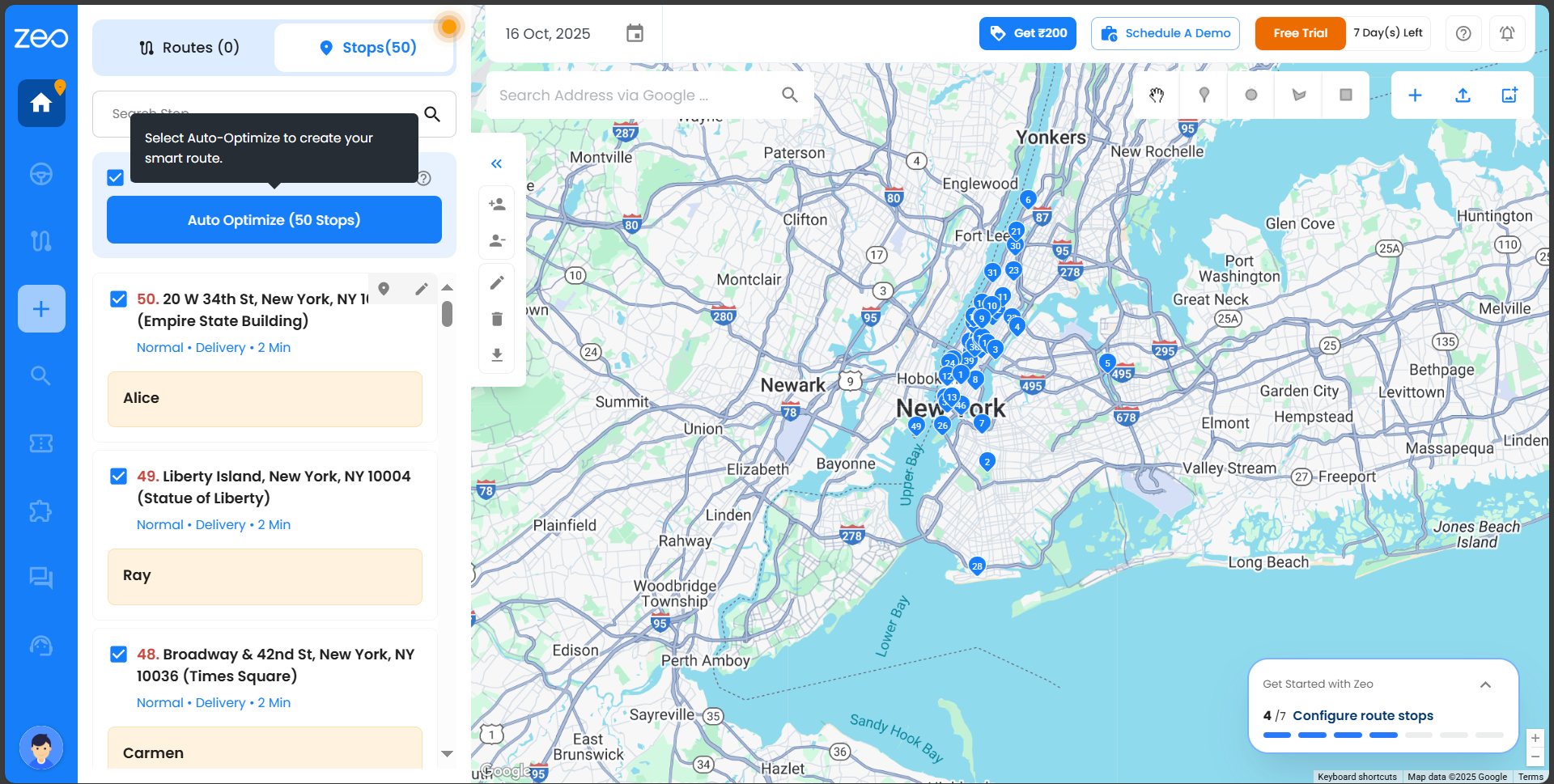
- خپل تمځایونه بیاکتنه کړئ، که اړتیا وي نو انتخابونه تازه کړئ، او کلیک وکړئ تمځایونه غوره کړئ د پرمخ تللو لپاره په پورتنۍ ښۍ خوا کې.
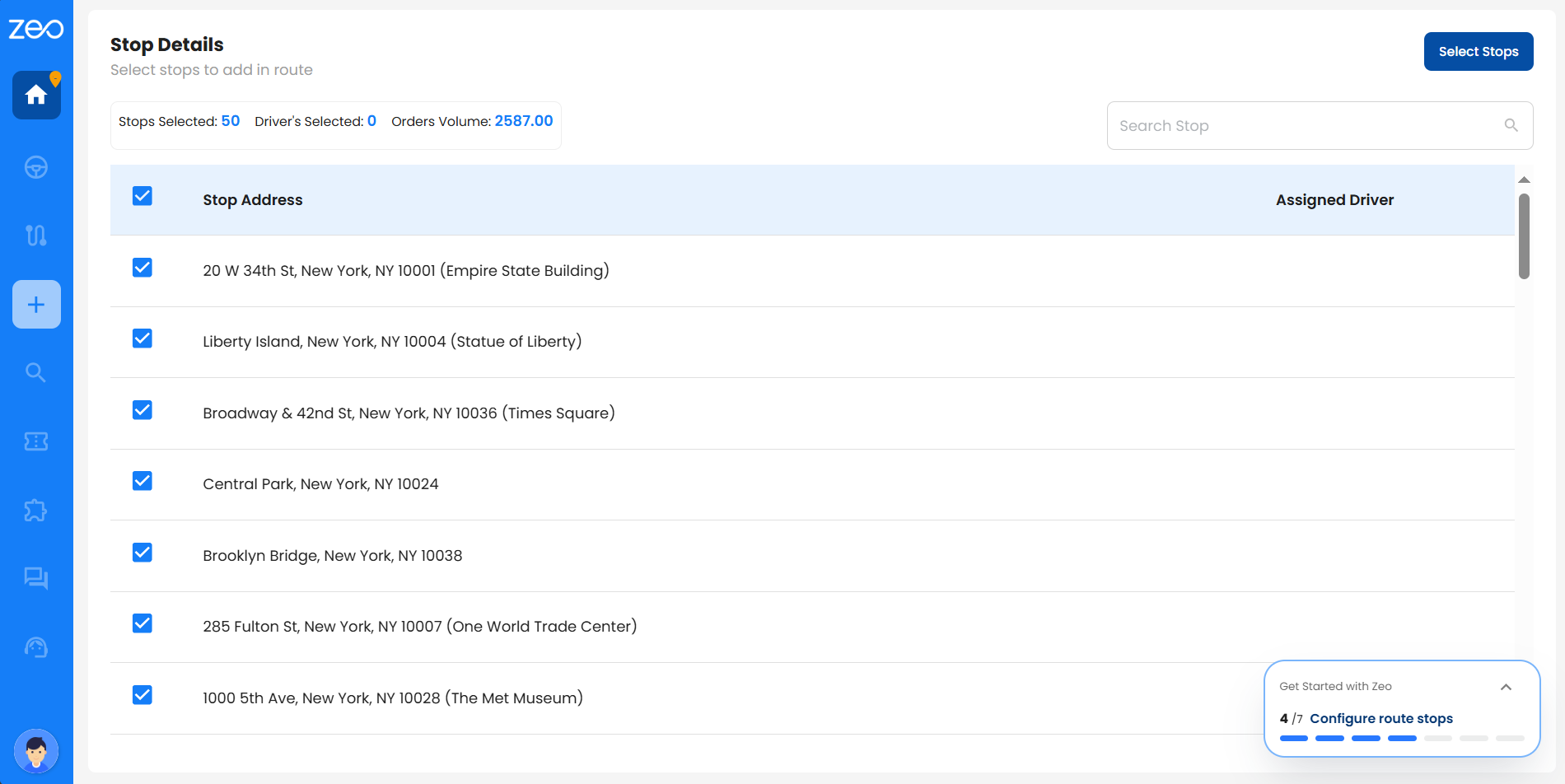
- هغه ډرایور غوره کړئ چې تاسو غواړئ تمځایونه ورته وټاکئ، بیا کلیک وکړئ چلوونکی وټاکئ په ښي خوا کې.
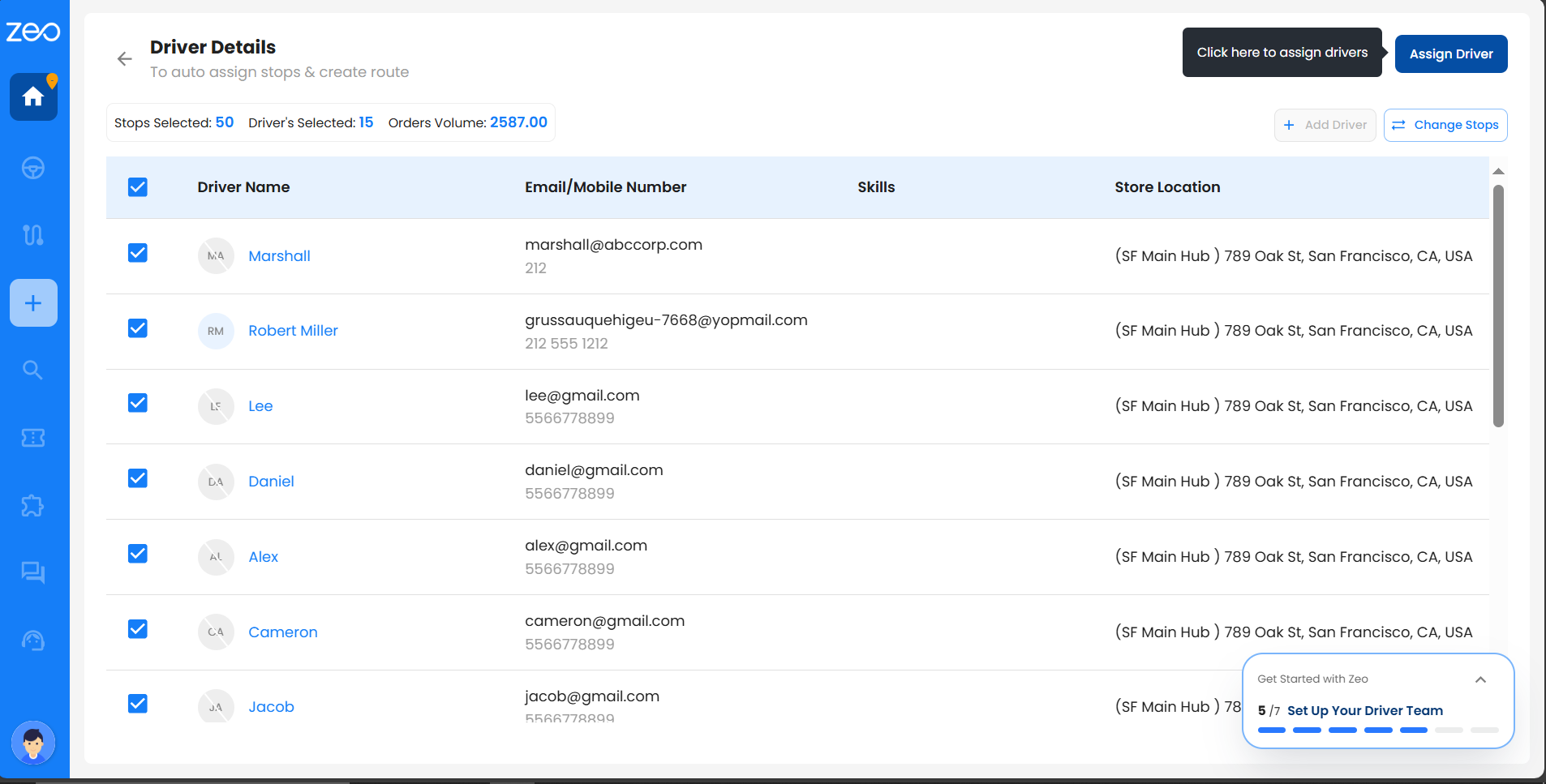
- زیو ستاسو تمځایونه سمدلاسه د موټر چلوونکو ترمنځ په خورا مؤثره ترتیب کې تنظیموي او تاسو پاڼې ته لیږي ترڅو د لارې توضیحات بیاکتنه وکړئ.
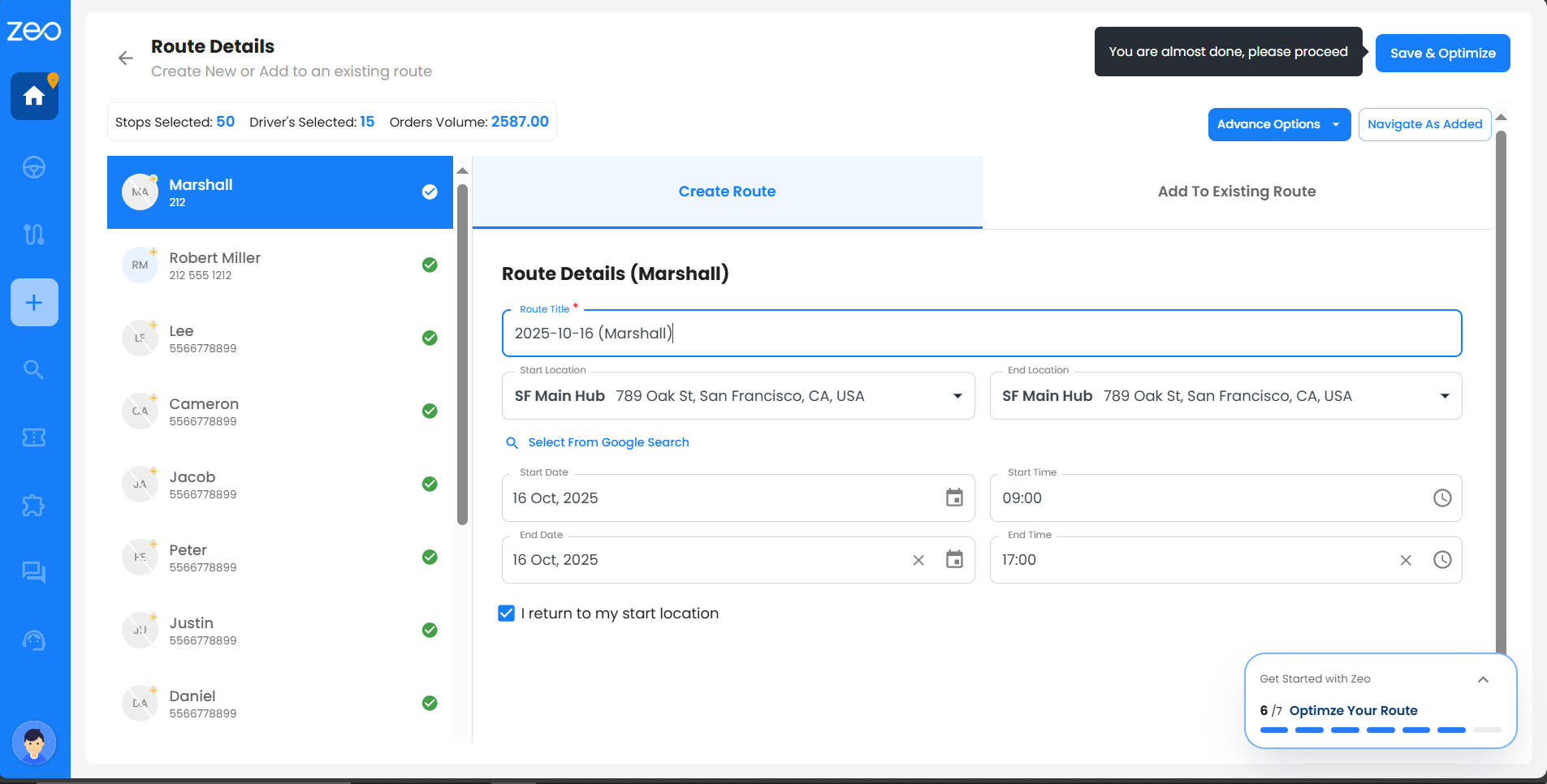
نکته: د آټو آپټیمائزیشن ځانګړتیا د سفر وخت او واټن کمولو لپاره هوښیار الګوریتمونه کاروي. که تاسو اړتیا لرئ چې لاره تنظیم کړئ، تاسو کولی شئ وروسته په لاسي ډول تمځایونه بیا تنظیم کړئ.
څنګه د خوښې څخه په لاره کې تمځایونه اضافه کړو؟
د خوښې تمځایونه په زیو کې ډیری کارول شوي ځایونه دي — لکه ګودامونه، د پیرودونکو پتې، یا منظم تحویلي ځایونه — چې تاسو یې یو ځل خوندي کوئ او کله چې اړتیا وي بیا یې وکاروئ. دا وخت خوندي کوي، د پتې د ننوتلو غلطۍ کموي، او د لارې پلان کول خورا ګړندي کوي.
تاسو کولی شئ په دوو لارو کې خپلې خوښې تمځایونه په یوه لاره کې اضافه کړئ:
- له لاره جوړه کړئ په ټاسک بار کې اختیار
- له favorites په ترتیباتو کې برخه
طریقه ۱: د "روټ جوړ کړئ" څخه د خوښې تمځایونه اضافه کړئ
- ټاسک بار ته لاړ شئ او کلیک وکړئ لاره جوړه کړئ.
- یوه ډیالوګ بکس خلاصیږي؛ کلیک وکړئ لاره جوړه کړئ بیا د لارې جوړولو پاڼې ته لاړ شئ.
- په ډراپ ډاون کې کلیک وکړئ چلوونکی وټاکئ د خپلې خوښې چلوونکي غوره کولو لپاره بکس.
- تاسو کولی شئ د پیل او پای ځایونه، د پیل نیټه او وخت بدل کړئ، او په اختیاري توګه د پای نیټه او وخت اضافه کړئ.
- کلیک وکړه favorites.
- هغه غوره تمځایونه چې تاسو یې اضافه کول غواړئ براوز کړئ یا وپلټئ.
- د بکسونو په چک کولو سره یو یا څو تمځایونه غوره کړئ.
- کېکاږئ په لاره کې تمځایونه اضافه کړئ په لاره کې یې شامل کړئ.
- یوځل چې اضافه شي، تاسو کولی شئ توضیحات بیاکتنه یا ایډیټ کړئ (د بیلګې په توګه، د پیرودونکي معلومات، د تحویلي یادښتونه، د وخت کړکۍ، د تمځای ډول، یا د تمځای لومړیتوب).
- کېکاږئ خوندي کول او اصلاح کول د لارې بشپړولو لپاره.
دوهمه طریقه: په ترتیباتو کې د خوښې برخې څخه د خوښې ځایونه اضافه کړئ
- د خپل پروفایل په آیکون (لاندې کیڼ کونج کې) کلیک وکړئ او لاړ شئ امستنې.
- ته لیږل favorites ټب.
- تاسو به د ټولو خوندي شویو غوره تمځایونو لیست وګورئ.
- هغه تمځایونه غوره کړئ چې تاسو یې غواړئ په خپل لاره کې اضافه کړئ.
- کېکاږئ په نقشه کې اضافه کړئ په پورتنۍ ښۍ کونج کې.
- دا تمځایونه به په اتوماتيک ډول په بندیزونه په ډشبورډ کې ټب.
- له بندیزونه ټب، تمځایونه غوره کړئ او کلیک وکړئ اتوماتیک اصلاح کول.
- د تمځایونو بیاکتنه او تایید کړئ، بیا کلیک وکړئ تمځایونه غوره کړئ.
- یو یا څو چلوونکي وټاکئ او کلیک وکړئ چلوونکی وټاکئ.
- په د لارې توضیحات که اړتیا وي، سکرین، وخت تنظیم کړئ یا د پیل/پای ټکي، بیا کلیک وکړئ خوندي کول او اصلاح کول.
څنګه د لټون پتې په کارولو سره تمځایونه اضافه کړو او غوره شوې لاره جوړه کړو؟
د کارولو تمځایونه اضافه کول د لټون پته په زیو کې ساده دی او په دوو لارو ترسره کیدی شي - مستقیم له ډشبورډ یا له لاره جوړه کړئ په ټاسک بار کې اختیار. دواړه جریانونه تاسو سره مرسته کوي چې په چټکۍ سره د لارې د اسانه پلان کولو لپاره دقیق تمځایونه ومومئ او اضافه کړئ.
طریقه ۱: د ډشبورډ له لارې تمځایونه اضافه کړئ
- خپل زیو حساب ته ننوځئ — دا به تاسو مستقیم ډشبورډ ته بوځي.
- غوره کړئ لارې or بندیزونه ټب.
- د ګوګل له لارې د لټون پته بکس کې، د هغه تمځای پته ولیکئ چې تاسو یې اضافه کول غواړئ.
- له وړاندیزونو څخه سم ځای غوره کړئ.
- د تمځای په سر کې ځوړند کړئ او د توضیحاتو اضافه کولو لپاره د پنسل/ایډیټ آیکون کلیک وکړئ.
- ټول اړین پیرامیټرې ډک کړئ:
- د تحویلي یادښت، د تمځای ډول، د تمځای لومړیتوب، د رسید شمیره
- د ډرایور ټاکل، د پیل او پای وخت، ظرفیت، حجم، د پارسل شمیره، موده
- د پیرودونکي نوم، تلیفون، بریښنالیک (عرض البلد او عرض البلد په اتوماتيک ډول ډک شوی)
- کېکاږئ خوندي کول ستاسو په لیست کې د تمځای اضافه کولو لپاره.
- ټول اضافه شوي تمځایونه به د لاندې څرګند شي بندیزونه ټب او د اتوماتیک اصلاح لپاره کارول کیدی شي.
- ځانګړي تمځایونه غوره کړئ یا کلیک وکړئ ټول غوره کړه او بیا اتوماتیک اصلاح کول.
- خپل انتخاب بیاکتنه وکړئ، که اړتیا وي تنظیم کړئ، او کلیک وکړئ تمځایونه غوره کړئ په پورته ښي خوا کې.
- یو یا څو چلوونکي غوره کړئ او کلیک وکړئ چلوونکی وټاکئ په پورته ښي خوا کې.
- اوس، تاسو به په اتوماتيک ډول دې ته واستول شئ د لارې توضیحات سکرین. په دې سکرین کې، تاسو کولی شئ د لارې توضیحات بیاکتنه وکړئ، وخت تنظیم کړئ، او د اړتیا په صورت کې د پیل او پای ځای.
- یوځل چې تاسو کلیک وکړئ خوندي کول او اصلاح کول، موټر چلوونکي ته به خبر ورکړل شي او د خپل سفر پیل کولو لپاره به چمتو شي.
- لنډیز به ښکاره شي: ټولې لارې، بوخت موټر چلوونکي، اضافه شوي تمځایونه، د ترانسپورت وخت، د بشپړیدو وخت، او ټول واټن.
نوټ: د دې جریان څخه کار واخلئ ترڅو د ډیری ډرایورانو لپاره لارو ته د ټاکلو دمخه تمځایونه اضافه او اداره کړئ.
دوهمه طریقه: په ټاسک بار کې د لارې جوړولو اختیار له لارې تمځایونه اضافه کړئ
- خپل زیو حساب ته ننوځئ — دا به تاسو مستقیم ډشبورډ ته بوځي.
- کېکاږئ لاره جوړه کړئ په ټاسک بار کې اختیار.
- یوه ډیالوګ بکس خلاصیږي؛ کلیک وکړئ لاره جوړه کړئ بیا د لارې جوړولو پاڼې ته لاړ شئ.
- په ډراپ ډاون کې کلیک وکړئ چلوونکی وټاکئ د خپلې خوښې چلوونکي غوره کولو لپاره بکس.
- تاسو کولی شئ د پیل او پای ځایونه، د پیل نیټه او وخت بدل کړئ، او په اختیاري توګه د پای نیټه او وخت اضافه کړئ.
- کلیک وکړه د ګوګل له لارې پته وپلټئ.
- د لټون پته په ساحه کې پته دننه کړئ.
- د لټون وړاندیزونو څخه سم ځای غوره کړئ.
- هر ډول اختیاري توضیحات ډک کړئ لکه د پیرودونکي معلومات، د تحویلي یادښتونه، د وخت کړکۍ، د تمځای ډول، یا د تمځای لومړیتوب.
- که اړتیا وي، د څو تمځایونو اضافه کولو لپاره له ۶ څخه تر ۹ پورې ګامونه تکرار کړئ.
- کېکاږئ خوندي کول او اصلاح کول د لارې سمدلاسه جوړول.
نوټ: کله چې تاسو غواړئ تمځایونه اضافه کړئ او د یو واحد موټر چلوونکي لپاره سمدلاسه لاره جوړه کړئ نو دا جریان وکاروئ.
آیا زه کولی شم د موټر چلوونکو د تحویلۍ پیل کولو وروسته تمځایونه بیا اصلاح یا اضافه کړم؟
هو، تاسو کولی شئ لارې بیا اصلاح کړئ حتی وروسته له دې چې دوی پیل شوي وي. لاندې ګامونه تعقیب کړئ:
- په خپل ډشبورډ کلیک وکړئ او هغه لاره غوره کړئ چې تاسو یې بیا اصلاح کول غواړئ.
- د لارې سرلیک تر څنګ موقعیت لرونکي درې نقطو مینو باندې کلیک وکړئ.
- د مینو څخه د ترمیم انتخاب غوره کړئ.
- یو ډیالوګ بکس به راښکاره شي چې له تاسو څخه به د دوو تڼیو په کارولو سره د بیا اصلاح کولو تصدیق وغواړي: "ری سیٹ او بیا اصلاح کول" او "پرمختګ وساتئ".
- که تاسو ټک وکړئ بیا تنظیم او بیا اصلاح کول، ټول هغه تمځایونه چې د بشپړ شوي، ناکام شوي، یا پریښودل شوي په توګه نښه شوي وي به نورمال ته بیا تنظیم شي او بیا به په اصلاح کې شامل شي.
- که تاسو ټک وکړئ پرمختګ وساتئ، هغه تمځایونه چې د بشپړ شوي، ناکام شوي، یا پریښودل شوي په توګه نښه شوي وي د بیا اصلاح کولو څخه به خارج شي، تاسو ته اجازه درکوي چې اړین بدلونونه رامینځته کړئ او تمځایونه اضافه یا حذف کړئ.
- د خپلو بدلونونو کولو وروسته، کلیک وکړئ خوندي کول او جزوي اصلاح کول په ښکته ښي خوا کې تڼۍ.
- د بریالیتوب پیغام به راښکاره شي چې ستاسو د لارې تازه معلومات تاییدوي.
څنګه کولی شم د خپلو لارو لپاره د مهارت پر بنسټ اصلاح تنظیم کړم؟
د زیو د مهارت پر بنسټ اصلاح کول ډاډ ورکوي چې سم چلوونکی چې مناسب تخصص لري په اتوماتيک ډول د خدماتو اړتیاو پراساس هر تمځای ته ګمارل کیږي.
دلته ستاسو د لارو لپاره د مهارت پر بنسټ اصلاح تنظیم کولو څرنګوالی دی:۱. د یو واحد مهارت اضافه کولو لپاره، مهرباني وکړئ لینک ته مراجعه وکړئ - په Zeo کې د چلوونکو لپاره مختلف مهارتونه/دندو ډولونه څنګه تعریف کړئ؟
۲. د مهارتونو په ډله ایز ډول اپلوډ کولو لپاره، مهرباني وکړئ لینک ته مراجعه وکړئ - په لویه کچه مهارتونه څنګه اضافه کړئ؟
۳. د موټر چلوونکي ته د مهارتونو ورکولو لپاره، مهرباني وکړئ لینک ته مراجعه وکړئ - څنګه یادونه وکړو چې چلوونکی د زیو پلیټ فارم کې ځانګړي مهارت لري؟
د مهارت پر بنسټ د اصلاح کولو سره د تمځایونو د اپلوډ کولو او د لارې جوړولو لپاره، لاندې ګامونه تعقیب کړئ:1 پړاو: په ډشبورډ کلیک وکړئ او د سټاپ ټب غوره کړئ.
2 پړاو: د 'اپلوډ سټاپ' تڼۍ کلیک وکړئ، بیا 'فایل براوز کړئ' غوره کړئ ترڅو خپل ایکسل یا CSV فایل غوره او اپلوډ کړئ. ډاډ ترلاسه کړئ چې ستاسو د ایکسل فایل کې د مهارتونو کالم شامل دی چې مشخص کوي چې هر سټاپ کوم مهارت ته اړتیا لري.
3 پړاو: د ننوتلو بیاکتنه وکړئ او پر مخ لاړ شئ کلیک وکړئ، بیا د نقشې تایید کلیک وکړئ او بیا وسپارئ.
4 پړاو: کله چې تمځایونه اپلوډ شي، نو ټول غوره کړئ کلیک وکړئ یا هغه تمځایونه غوره کړئ چې تاسو یې غواړئ، او "اتومات اصلاح" کلیک وکړئ.
5 پړاو: د خپل انتخاب د تایید لپاره په پورتنۍ ښي خوا کې "Select Stops" کلیک وکړئ.
6 پړاو: د ډرایورانو لیست څخه خپل ډرایورونه غوره کړئ او د ډرایور ټاکلو کلیک وکړئ.
7 پړاو: د لارې جزییات لکه سرلیک، د پیل/پای ځایونه، نیټې او وختونه بیاکتنه وکړئ.
8 پړاو: د مطلوبې لارې د جوړولو لپاره "خوندي کول او اصلاح کول" کلیک وکړئ.
9 پړاو: یوځل چې ترسره شي، تاسو به ټول مهم توضیحات وګورئ — رامینځته شوي لارې، ټاکل شوي ډرایورونه، اضافه شوي تمځایونه، د ترانسپورت او بشپړیدو وخت، او ټول واټن.
10 پړاو: د لارو د تفصیل لیدلو لپاره "د لوبې ډګر وګورئ" کلیک وکړئ.
آیا زه کولی شم په یوه ځانګړې سیمه یا سیمه کې تمځایونه غوره کړم؟
هو، تاسو کولی شئ د یوې ځانګړې سیمې دننه تمځایونه وټاکئ او غوره کړئ لکه د حلقې رسمول، شکل رسمول، یا مستطیل رسمول.
د دې مرحلو تعقیب:1 پړاو: په ټاسک بار کې په ډشبورډ کلیک وکړئ.
2 پړاو: د سټاپز ټب لاندې، د اپلوډ سټاپز کلیک وکړئ او د ایکسل، CSV، ګوګل شیټونو، یا لاسي ننوتلو له لارې په لویه کچه سټاپونه اضافه کړئ.
3 پړاو: د مطلوبې ساحې دننه د تمځایونو غوره کولو لپاره په پورتنۍ ښي خوا کې د شکل وسیلو څخه کار واخلئ.
4 پړاو: کله چې غوره شي، نو په چپ اړخ کې تمځایونه به په نښه شي. که نور تمځایونه اضافه کولو ته اړتیا ونلري نو "اتومات اصلاح" کلیک وکړئ.
5 پړاو: د خپل انتخاب د تایید لپاره په پورته ښي خوا کې د "Select Stops" تڼۍ کلیک وکړئ.
6 پړاو: یو ډرایور غوره کړئ او په پورتنۍ ښي خوا کې "ډرایور وټاکئ" کلیک وکړئ.
7 پړاو: د اصلاح کولو دمخه د لارې توضیحات - سرلیک، د پیل/پای ځایونه، نیټې او وختونه - بیاکتنه وکړئ.
8 پړاو: په پورتنۍ ښي خوا کې "خوندي کول او اصلاح کول" کلیک وکړئ.
9 پړاو: غوره شوی لاره به مهم توضیحات ښکاره کړي لکه رامینځته شوي لارې، د موټر چلوونکو بوختیا، اضافه شوي تمځایونه، د ترانسپورت او بشپړیدو وخت، او پوښل شوی واټن. د لارې په تفصیل سره لیدلو لپاره "د لوبې ډګر وګورئ" کلیک وکړئ.
ایا زه کولی شم د نړیوال لټون ځانګړتیا په کارولو سره ژوندی موقعیت شریک کړم؟
د ژوندۍ موقعیت شریکولو ځانګړتیا تاسو سره مرسته کوي چې خپل پیرودونکي خبر وساتئ او له اندیښنې څخه پاک وساتئ. یوازې په یوه کلیک سره،
تاسو کولی شئ سمدلاسه د دوی ګرځنده شمیرې ته یو متن پیغام واستوئ، چې پکې ویل شوي وي:
"سلام، ستاسو پارسل روان دی. تاسو کولی شئ دلته د ژوندۍ موقعیت وګورئ: [د تعقیب لینک]."
که تاسو غواړئ بدلونونه راولی، تاسو کولی شئ پورته پیغام په اسانۍ سره په دریو کې ستاسو اړتیاو سره سم تنظیم کړئ
ساده ګامونه:
- په ښکته چپ اړخ کې د کارونکي آیکون باندې کلیک وکړئ.
- ترتیباتو ته لاړ شئ، بیا د کیڼ ټاسک بار څخه برانډینګ غوره کړئ.
- په دې پاڼه کې د پیغام تنظیمولو بکس کې، پیغام د خپلې اړتیا سره سم تازه کړئ او بدلونونه خوندي کړئ.
دا ستاسو پیرودونکو ته اجازه ورکوي چې خپل امر په ریښتیني وخت کې تعقیب کړي، باور رامینځته کوي، او د نه پوهیدو اندیښنه لرې کوي
د دوی د امر حالت. د ژوندۍ موقعیت اختیار یوازې هغه وخت فعال کیږي کله چې تاسو د پیرودونکي د تلیفون شمیره اضافه کړئ
که نه نو، دا غیر فعال پاتې کیږي.
د نړیوال لټون په کارولو سره د ژوندۍ موقعیت شریکولو لپاره لاندې ګامونه تعقیب کړئ:
ګام 1 - تاسو کولی شئ د خپل ټاسک بار څخه د نړیوال لټون اختیار باندې کلیک وکړئ.
ګام 2 - د فلټر انتخابونو څخه، تاسو کولی شئ د غورځیدونکي لیست څخه هر یو انتخاب غوره کړئ. (لازمي)
- د پیرودونکي نوم - په ډیفالټ ډول غوره شوی
- د درولو پته،
- انوائس - د امر شمیره.
- د سټاپ ID / د تعقیب ID - دا یو ځانګړی پیژندونکی دی چې زیو په اتوماتيک ډول ستاسو د توپیر لپاره تولیدوي.
په یوه لاره کې هر تمځای. - یاداښتونه - دا د تحویلي یادښت کې لیکل شوي مینځپانګې معنی لري.
ګام 3 - د خپلې اړتیا سره سم نیټه وټاکئ یا د نیټې حد وټاکئ.
ګام 4 - هغه چلوونکي غوره کړئ چې تاسو یې لټول غواړئ.
ګام 5 - په دوهم ګام کې د هغه فلټر پراساس چې تاسو غوره کړی و، د لټون بکس کې توضیحات دننه کړئ. (لازمي)
ګام 6 - بیا، په لټون کلیک وکړئ، او ستاسو ټولې اړونده پایلې به لاندې ښکاره شي.
تاسو به د خپلې پلټنې پایلو کارت کې لاندې توضیحات وګورئ:
- د تمځای پته
- د لارې نیټه (لازمي)، د لارې سرلیک (لازمي) او د امر شمیره / د رسید شمیره (که چیرې وي)
- د پیرودونکي معلومات - تاسو لیدلی شئ: د پیرودونکي نوم، د تلیفون شمیره او د بریښنالیک ID.
- وضعیت - تاسو کولی شئ وګورئ چې ستاسو لاره په بریالیتوب سره خدمت شوې / لا تر اوسه پیل شوې نه ده / پریښودل شوې / ناکامه شوې /
موټر چلوونکی په لاره دی.- که چیرې یو تمځای د بریالیتوب په توګه نښه شي، نو تاسو به دقیق نیټه او وخت وګورئ چې دا د بریالیتوب په توګه نښه شوی و.
- که چیرې یو تمځای د "سکپ" په توګه نښه شوی وي، نو تاسو به دقیق نیټه او وخت وګورئ چې دا د "سکپ" په توګه نښه شوی و.
- که چیرې یو تمځای ناکامه نښه شي، نو تاسو به یې دلیل د هغه دقیق نیټې او وخت سره وګورئ چې دا د ناکامۍ په توګه نښه شوی و.
- که چیرې یوه لاره روانه وي، نو تاسو به د ETA په وخت کې د دقیق نیټې او وخت سره د 'په لاره کې چلوونکی' په توګه نښه شوی حالت وګورئ.
- که چیرې لاره لا نه وي پیل شوې، نو تاسو به د 'لا هم پیل ته پاتې' په توګه نښه شوی حالت وګورئ.
- د تمځای پېژند / د تعقیب پېژند - دا یو ځانګړی پیژندونکی دی چې زیو په اتوماتيک ډول ستاسو لپاره د هر تمځای توپیر کولو لپاره تولیدوي.
په یوه لاره کې. - ډرایور - تاسو لیدلی شئ: د موټر چلوونکي نوم او د برېښنالیک ID
- د تحویلولو ثبوت - تاسو کولی شئ د سپارلو اپلوډ شوی ثبوت وګورئ، لکه د توکو عکسونه یا د پیرودونکي
لاسلیک، که شتون ولري. - د سپارلو یادښت - تاسو کولی شئ د خدمت چمتو کونکي له خوا لیکل شوی یادښت وګورئ.
- د خدمت یادښت - تاسو کولی شئ په اپلیکیشن کې د تحویلۍ ثبوت برخې کې لیکل شوی یادداشت وګورئ.
- د پیرودونکي یادښت - دا یادښت تاسو ته اجازه درکوي چې ځانګړي لارښوونې له خپل موټر چلوونکي سره شریکې کړئ.
تاسو د پورته ښي خوا کې د ژوندۍ موقعیت لیږلو، لیدلو او د اضافي معلوماتو لپاره د درې نقطو مینو اختیارونه هم لرئ
کړنې
یادونه: - که تاسو یو سرلیک وګورئ چې هیڅ جزئیات نلري، دا پدې مانا ده چې د بیړۍ مالک دا معلومات نه دي اضافه کړي، نو داسې ښکاري
ستاسو لپاره خالي.
ګام 7 - د شریکولو په آیکون کلیک وکړئ، چې د لید تڼۍ کیڼ اړخ ته موقعیت لري.
ګام 8 - تاسو به یو پاپ اپ پیغام وګورئ 'ژوندۍ موقعیت پیرودونکو ته لیږل شوی' کوم چې ستاسو عمل تاییدوي.
آیا زه کولی شم د نړیوال لټون کارولو بند سم کړم؟
نړیوال لټون نه یوازې تاسو سره د تمځایونو موندلو کې مرسته کوي بلکه تاسو ته اجازه درکوي چې هغه ترمیم کړئ. دلته دا دی چې تاسو دا څنګه کولی شئ: لاندې ګامونه تعقیب کړئ. په یاد ولرئ چې تاسو یوازې د 'لاهم پیل ته' یا 'ډرایور په لاره' حالت سره تمځایونه ترمیم کولی شئ - هغه تمځایونه چې د ناکام، پریښودل شوي یا په بریالیتوب سره خدمت شوي په توګه نښه شوي ترمیم کیدی نشي.
د لټون لپاره ګامونه:
- د خپل ټاسک بار څخه د نړیوال لټون اختیار باندې کلیک وکړئ.
- د فلټر انتخابونو څخه، د غورځولو لیست څخه یو انتخاب غوره کړئ (لازمي):
- پیریدونکي نوم - په ډیفالټ ډول غوره شوی
- د بند پته
- صورتحساب - د امر شمیره.
- د سټاپ ID / د تعقیب ID - ځانګړی پیژندونکی چې زیو په اتوماتيک ډول د هر تمځای لپاره تولیدوي
- یاداښتونه - د تحویلي یادښت کې لیکل شوی متن ښیې
- د خپلې اړتیا سره سم نیټه وټاکئ یا د نیټې حد وټاکئ.
- هغه چلوونکي غوره کړئ چې تاسو یې لټول غواړئ.
- په دوهم ګام کې د هغه فلټر پر بنسټ چې تاسو یې غوره کړی و، د لټون بکس کې توضیحات دننه کړئ (لازمي).
- په لټون کلیک وکړئ، او ستاسو ټولې اړونده پایلې به لاندې ښکاره شي.
ستاسو د لټون پایلو کارت کې ښودل شوي توضیحات:
- د تمځای پته
- د لارې نیټه، د لارې سرلیک او د امر شمیره / د رسید شمیره (که چیرې وي)
- د پیرودونکي معلومات - نوم، د تلیفون شمیره او د برېښنالیک ID
- وضعیت - په بریالیتوب سره خدمت شوی / لا تر اوسه پیل شوی نه دی / پریښودل شوی / ناکام شوی / په لاره کې ډرایور
- که چیرې یو تمځای د بریالیتوب په توګه نښه شي، نو تاسو به دقیق نیټه او وخت وګورئ چې دا د بریالیتوب په توګه نښه شوی و.
- که چیرې یو تمځای د "سکپ" په توګه نښه شوی وي، نو تاسو به دقیق نیټه او وخت وګورئ چې دا د "سکپ" په توګه نښه شوی و.
- که چیرې یو تمځای ناکامه نښه شي، نو تاسو به یې دلیل د هغه دقیق نیټې او وخت سره وګورئ چې دا د ناکامۍ په توګه نښه شوی و.
- که چیرې یوه لاره روانه وي، نو تاسو به د ETA په وخت کې د دقیق نیټې او وخت سره د 'په لاره کې چلوونکی' په توګه نښه شوی حالت وګورئ.
- که چیرې لاره لا نه وي پیل شوې، نو تاسو به د 'لا هم پیل ته پاتې' په توګه نښه شوی حالت وګورئ.
- د تمځای پېژند / د تعقیب پېژند - د هر تمځای لپاره ځانګړی پیژندونکی تولید شوی
- ډرایور - نوم او برېښنالیک ID
- د تحویلولو ثبوت - اپلوډ شوی ثبوت لکه د توکو انځورونه یا د پیرودونکي لاسلیک (که شتون ولري)
- د سپارلو یادښت - د خدمت چمتو کونکي له خوا لیکل شوی یادښت
- د خدمت یادښت - په اپلیکیشن کې د تحویلۍ ثبوت برخې کې لیکل شوی یادښت
- د پیرودونکي یادښت - ستاسو د موټر چلوونکي سره شریک شوي ځانګړي لارښوونې
تاسو په پورته ښي خوا کې اختیارونه هم لرئ ترڅو ژوندۍ ځای واستوئ, محتویات، او د درې نڅاګانې د اضافي کړنو لپاره مینو.
نوټ: که تاسو یو سرلیک وګورئ چې هیڅ جزئیات نلري، دا پدې مانا ده چې د بیړۍ مالک دا معلومات نه دي اضافه کړي، نو دا ستاسو لپاره خالي ښکاري.
د تمځایونو د سمولو لپاره:
- د خپل اړوند پایلې کارت په درې نقطو مینو کلیک وکړئ.
- د 'ایډیټ سټاپ' په اختیار کلیک وکړئ.
- د "Stop details" په نوم یو ډیالوګ بکس خلاصیږي چیرې چې تاسو لاندې سمونونه کولی شئ:
- د سپارلو یادښت - د خدماتو چمتو کونکو څخه مهم لارښوونې یا پیغامونه موټر چلوونکي ته شریک کړئ
- د پیل وخت او د پای وخت - هغه وخت تنظیم کړئ کله چې تمځای باید خدمت شي (د مثال په توګه، د سهار ۸ بجې پیل، د سهار ۱۰ بجې پای)
- د انوائس شمیره.
- د پیرودونکي معلومات - نوم، برېښنالیک، او د تلیفون شمیره
- کلیک وکړه خوندي کول یوځل چې تاسو خپل توضیحات سم کړئ.
- تاسو به وګورئ a "بریالیتوب" پاپ اپ ستاسو د سمونونو بندول تاییدوي.
څنګه کولی شم په څو لارو کې د تمځای لټون وکړم؟
که تاسو د یو ځانګړي تمځای په لټه کې یاست او نه غواړئ چې په لاسي ډول له هرې لارې څخه تیر شئ، تاسو کولی شئ
د نړیوال لټون ځانګړتیا په کارولو سره په ډیری لارو کې یې وپلټئ.
په لارو کې د خپلو تمځایونو موندل خورا اسانه دي — یوازې یو څو ساده ګامونه تعقیب کړئ.
ګام 1 - تاسو کولی شئ د خپل ټاسک بار څخه د نړیوال لټون اختیار باندې کلیک وکړئ.
ګام 2 - د فلټر انتخابونو څخه، تاسو کولی شئ د غورځیدونکي لیست څخه هر یو انتخاب غوره کړئ. (لازمي)
- د پیرودونکي نوم - په ډیفالټ ډول غوره شوی.
- د درولو پته،
– انوائس – د امر شمیره،
- د سټاپ ID / د تعقیب ID - دا یو ځانګړی پیژندونکی دی چې زیو په اتوماتيک ډول ستاسو د توپیر لپاره تولیدوي.
په یوه لاره کې هر تمځای.
- یادښتونه - دا د تحویلي یادښت کې لیکل شوي مینځپانګې معنی لري.
ګام 3 - د خپلې اړتیا سره سم نیټه وټاکئ یا د نیټې حد وټاکئ.
ګام 4 - هغه چلوونکي غوره کړئ چې تاسو یې لټول غواړئ.
ګام 5 - په دوهم ګام کې د هغه فلټر پراساس چې تاسو غوره کړی و، د لټون بکس کې توضیحات دننه کړئ. (لازمي)
ګام 6 - بیا، په لټون کلیک وکړئ، او ستاسو ټولې اړونده پایلې به لاندې ښکاره شي.
تاسو به د خپلې پلټنې پایلو کارت کې لاندې توضیحات وګورئ:
1. د تمځای پته
2. د لارې نیټه، د لارې سرلیک او د امر شمیره / د رسید شمیره (که چیرې وي)
3. د پیرودونکي معلومات - تاسو لیدلی شئ: د پیرودونکي نوم، د تلیفون شمیره او د بریښنالیک ID.
4. دریځ - تاسو کولی شئ وګورئ چې ستاسو لاره په بریالیتوب سره خدمت شوې ده / لا تر اوسه پیل شوې نه ده / پریښودل شوې / ناکامه شوې /
موټر چلوونکی په لاره دی.
- که چیرې یو تمځای د بریالیتوب په توګه نښه شي، نو تاسو به دقیق نیټه او وخت وګورئ چې دا د بریالیتوب په توګه نښه شوی و.
– که چیرې یو تمځای د "سکپ" په توګه نښه شوی وي، نو تاسو به دقیق نیټه او وخت وګورئ چې دا د "سکپ" په توګه نښه شوی و.
– که چیرې یو تمځای ناکامه نښه شي، نو تاسو به یې دلیل د هغه دقیق نیټې او وخت سره وګورئ چې دا د ناکامۍ په توګه نښه شوی و.
- که چیرې یوه لاره روانه وي، نو تاسو به د ETA په وخت کې د دقیق نیټې او وخت سره د 'په لاره کې چلوونکی' په توګه نښه شوی حالت وګورئ.
– که چیرې لاره لا نه وي پیل شوې، نو تاسو به د 'لا هم پیل ته پاتې' په توګه نښه شوی حالت وګورئ.
5. د تمځای پېژند / د تعقیب پېژند - دا یو ځانګړی پیژندونکی دی چې زیو په اتوماتيک ډول ستاسو لپاره د هر تمځای توپیر کولو لپاره تولیدوي.
په یوه لاره کې.
6. ډرایور - تاسو لیدلی شئ: د موټر چلوونکي نوم او د برېښنالیک ID
7. د تحویلولو ثبوت - تاسو کولی شئ د سپارلو اپلوډ شوی ثبوت وګورئ، لکه د توکو عکسونه یا د پیرودونکي
لاسلیک، که شتون ولري.
8. د سپارلو یادښت - تاسو کولی شئ د خدمت چمتو کونکي له خوا لیکل شوی یادښت وګورئ.
9. د خدمت یادښت - تاسو کولی شئ په اپلیکیشن کې د تحویلۍ ثبوت برخې کې لیکل شوی یادداشت وګورئ.
10. د پیرودونکي یادښت - دا یادښت تاسو ته اجازه درکوي چې ځانګړي لارښوونې له خپل موټر چلوونکي سره شریکې کړئ.
تاسو د اضافي کړنو لپاره په پورتنۍ ښیې خوا کې د "ژوند ځای واستوئ"، "ویو" او "درې نقطې" مینو اختیارونه هم لرئ.
نوټ: که تاسو یو سرلیک وګورئ چې هیڅ جزئیات نلري، دا پدې مانا ده چې د بیړۍ مالک یا موټر چلوونکي دا معلومات نه دي اضافه کړي،
نو دا ستاسو لپاره خالي ښکاري.
که تاسو غواړئ چې تمځای په تفصیل سره وګورئ، تاسو کولی شئ د لید اختیار باندې کلیک وکړئ، او دا به تاسو ډشبورډ ته بوځي چیرې چې تاسو کولی شئ په نقشه کې ښودل شوې لاره وګورئ او ستاسو د لارې ټول تمځایونه به په
تفصيل.
مهالویش شوي لارې څه شی دی او ولې باید وکاروم؟
مهالویش شوي (تکراري) لارې تاسو سره مرسته کوي چې د تحویلي لارې تنظیم کړئ چې په اتوماتيک ډول تکرار کیږي (ورځنی، اونۍ، یا میاشتنی). د ورته لارو بیا بیا جوړولو پرځای، تاسو یوازې یو ځل یې تنظیم کړئ او سیسټم به یې ستاسو لپاره په اتوماتيک ډول تولید کړي. پدې توګه تاسو لاندې ستونزې له منځه وړئ:
- په اتوماتيک ډول د ورځني، اونۍ یا میاشتني مهالویش لپاره د لارې پلانونه جوړوي.
- لاسي کار کموي - د تکرار تنظیم یا معلوماتو داخلولو ته اړتیا نشته.
- تېروتنې کموي.
- د بیړۍ مالک او موټر چلوونکو دواړو لپاره وخت خوندي کوي.
- تحویلۍ اسانه، دوامداره او موثره کوي.
څنګه د تګ راتګ مهالویش تنظیم کړم؟
د خپل ټاکل شوي لارې مهالویش تنظیم کول ساده دي او د تکراري تحویلۍ په وخت کې د وخت خوندي کولو لپاره یوه غوره لار ده!
تاسو کولی شئ د خپل ټاکل شوي لارې مهالویش په 3 مختلفو لارو تنظیم کړئ:
- طریقه ۱ – د لارې جوړولو په کارولو سره مهالویش شوی لاره: د ځواب لیدلو لپاره دلته کلیک وکړئ
- دوهمه طریقه - د "روټونو" په کارولو سره مهالویش شوی لاره: د ځواب لیدلو لپاره دلته کلیک وکړئ
- دریمه طریقه - د ډشبورډ په کارولو سره ټاکل شوې لاره: د ځواب لیدلو لپاره دلته کلیک وکړئ
ایا زه کولی شم د نوي لارې جوړولو پرمهال په مستقیم ډول مهالویش شوی لاره جوړه کړم؟
غواړئ وخت خوندي کړئ او خپل تحویلي له پیل څخه اتومات کړئ؟ د "روټ جوړ کړئ" اختیار سره، تاسو کولی شئ په اسانۍ سره د نوي لارې جوړولو پرمهال یو مهالویش شوی لاره تنظیم کړئ.
یوازې دا ساده ګامونه تعقیب کړئ:
د لارې جوړولو ځانګړتیا په کارولو سره د مهالویش شوي لارې جوړول:
- تاسو کولی شئ په کلیک وکړئ لاره جوړه کړئ ستاسو د ټاسک بار څخه اختیار.
- د خپلې لارې جزئیات ډک کړئ:
- د لارې سرلیک - تاسو خپل لاره نوموئ ترڅو وروسته یې په اسانۍ سره وپیژنئ.
- چلوونکی وټاکئ - تاسو هغه موټر چلوونکی غوره کوئ چې دا لاره به د ډراپ ډاون څخه چلوي.
- د پیل ځای - دا تشریح کوي چې ستاسو لاره له کوم ځای څخه پیل کیږي.
- د پای ځای (اختیاري) - دا تشریح کوي چې ستاسو لاره چیرته پای ته رسیږي (کیدای شي د پیل ځای سره ورته وي). که دا ستاسو د پیل ځای سره ورته وي، په ساده ډول هغه بکس وګورئ چې 'زه بیرته خپل پیل ځای ته راځم' لیبل شوی.
- د پیل نیټه او د پیل وخت وټاکئ - هغه نیټه او وخت وټاکئ کله چې لاره به پیل شي. دا بکسونه په ډیفالټ ډول مخکې له مخکې ډک شوي، مګر تاسو کولی شئ هغه بدل کړئ.
- د پای نیټه او د پای وخت وټاکئ (اختیاري) - هغه نیټه او وخت وټاکئ کله چې لاره پای ته ورسیږي.
- د کارولو سره تمځایونه اضافه کړئ - د لټون پته / اپلوډ سټاپونه / شته سټاپونه / خوښې / د سټاپونو سره انځور اپلوډ کولو له لارې د تحویلي یا اخیستلو ځایونه اضافه کړئ.
- د لارې مهالویش - د خپلې لارې د مهالویش لپاره دا اختیار په نښه کړئ.
- کلیک وکړه خوندي کول او اصلاح کول کله چې تاسو خپل ټول توضیحات اضافه کړئ.
- په کلیک وکړی مهالویش تنظیم کړئ تڼۍ د لوبې په ډګر کې ښودل شوې.
- د تکراري ټب څخه د خپلې خوښې یوه فریکونسي غوره کړئ:
- هره ورځ:
- ستاسو لاره به هره ورځ جوړه شي.
- د مهالویش د پیل نیټه (لازمي) او پای نیټه (اختیاري) تنظیم کړئ.
- تاسو کولی شئ هغه نیټه وټاکئ کله چې مهالویش باید پیل او پای ته ورسیږي.
- د اونۍ:
- ستاسو لاره به د اونۍ په هماغه ورځ (ورځو) کې جوړه شي چې تاسو یې غوره کوئ.
- اړینې ورځې (ورځې) وټاکئ، د مهالویش د پیل نیټه (لازمي) او د پای نیټه (اختیاري) وټاکئ.
- تاسو کولی شئ هغه نیټه وټاکئ کله چې مهالویش باید پیل او پای ته ورسیږي.
- میاشتنی:
- ستاسو لاره به د میاشتې په ورته نیټه (نیټو) کې جوړه شي چې تاسو یې غوره کوئ.
- اړین نیټه (نیټې) وټاکئ، د پیل نیټه (لازمي)، او د پای نیټه (اختیاري) اضافه کړئ.
- که تاسو د پای نیټه ونه ټاکئ، ستاسو لاره به د نامعلوم وخت لپاره تکرار شي (د تل لپاره تکرار کړئ) تر هغه چې تاسو پریکړه وکړئ چې دا ودروئ.
- تاسو کولی شئ هغه نیټه وټاکئ کله چې مهالویش باید پیل او پای ته ورسیږي.
- هره ورځ:
- ته لاړ شه ډرایور غوره کړئ د خپلو ډرایورانو غوره کولو لپاره ټب:
- د ورځې پلان - په ډیفالټ ډول، یو موټر چلوونکی مخکې له مخکې غوره شوی وي. تاسو کولی شئ د ځانګړو کاري ورځو لپاره یو بل موټر چلوونکی غوره کړئ.
- د نیټې بدلول (اختیاري):
- یوه نیټه ورکړئ او یو موټر چلوونکی وټاکئ. دا د هغې نیټې لپاره ورځنی/اونیز/میاشتنی موټر چلوونکی بدلوي.
- کېکاږئ د نیټې مشخص اضافه کړئ، بیا نیټې او ډرایور غوره کړئ.
- ته لاړ شه د بندېدو دورې (اختیاري) ټب او هغه نیټې غوره کړئ چې تاسو یې تور لیست کول غواړئ.
- کېکاږئ مهالویش خوندي کړئ.
- تاسو به وګورئ a "مهال ویش په بریالیتوب سره خوندي شو" ستاسو د تنظیم تاییدولو لپاره پاپ اپ.
نوټ: که تاسو د پای نیټه ونه ټاکئ، ستاسو لاره به د نامعلوم وخت لپاره تکرار شي (د تل لپاره تکرار کړئ) تر هغه چې تاسو پریکړه وکړئ چې دا ودروئ.
آیا زه کولی شم د ډشبورډ څخه مستقیم مهالویش شوی لاره تنظیم کړم؟
هو، تاسو کولی شئ د لارې له جوړولو وروسته د ډشبورډ څخه د خپل ټاکل شوي لارې مهالویش په چټکۍ سره تنظیم کړئ.
په څو دقیقو کې د تنظیم کولو لپاره لاندې مرحلې تعقیب کړئ:
د ډشبورډ ځانګړتیا په کارولو سره د مهالویش شوي لارې جوړول:
- په کلیک وکړی کور په خپل ټاسک بار کې آیکون او بیا هغه لاره غوره کړئ چې تاسو دمخه جوړه کړې ده.
- په دریو نقطو کلیک وکړئ (:) د دې لارې د مینو اختیار.
- وټاکئ مهالویش تنظیم کړئ.
- د تکراري ټب څخه د خپلې خوښې یوه فریکونسي غوره کړئ:
- هره ورځ:
- ستاسو لاره به هره ورځ جوړه شي.
- د مهالویش د پیل نیټه (لازمي) او پای نیټه (اختیاري) تنظیم کړئ.
- تاسو کولی شئ هغه نیټه وټاکئ کله چې مهالویش باید پیل او پای ته ورسیږي.
- د اونۍ:
- ستاسو لاره به د اونۍ په هماغه ورځ (ورځو) کې جوړه شي چې تاسو یې غوره کوئ.
- اړینې ورځې (ورځې) وټاکئ، د مهالویش د پیل نیټه (لازمي) او د پای نیټه (اختیاري) وټاکئ.
- تاسو کولی شئ هغه نیټه وټاکئ کله چې مهالویش باید پیل او پای ته ورسیږي.
- میاشتنی:
- ستاسو لاره به د میاشتې په ورته نیټه (نیټو) کې جوړه شي چې تاسو یې غوره کوئ.
- اړین نیټه (نیټې) وټاکئ، د پیل نیټه (لازمي)، او د پای نیټه (اختیاري) اضافه کړئ.
- که تاسو د پای نیټه ونه ټاکئ، ستاسو لاره به د نامعلوم وخت لپاره تکرار شي (د تل لپاره تکرار کړئ) تر هغه چې تاسو پریکړه وکړئ چې دا ودروئ.
- تاسو کولی شئ هغه نیټه وټاکئ کله چې مهالویش باید پیل او پای ته ورسیږي.
- هره ورځ:
- ته لاړ شه ډرایور غوره کړئ د خپلو ډرایورانو غوره کولو لپاره ټب:
- د ورځې پلان - په ډیفالټ ډول، یو موټر چلوونکی مخکې له مخکې غوره شوی وي. تاسو کولی شئ د ځانګړو کاري ورځو لپاره یو بل موټر چلوونکی غوره کړئ.
- د نیټې بدلول (اختیاري):
- یوه نیټه او ورسره تړلی ډرایور چمتو کړئ. دا د هغې نیټې لپاره ورځنی/اونیز/میاشتنی ډرایور بدلوي.
- کېکاږئ د نیټې مشخص اضافه کړئ، بیا نیټې او ډرایور غوره کړئ.
- ته لاړ شه د بندېدو دورې (اختیاري) ټب او هغه نیټې غوره کړئ چې تاسو یې تور لیست کول غواړئ.
- کېکاږئ مهالویش خوندي کړئ.
- تاسو به وګورئ a "مهال ویش په بریالیتوب سره خوندي شو" ستاسو د تنظیم تاییدولو لپاره پاپ اپ.
نوټ: که تاسو د پای نیټه ونه ټاکئ، ستاسو لاره به د نامعلوم وخت لپاره تکرار شي (د تل لپاره تکرار کړئ) تر هغه چې تاسو پریکړه وکړئ چې دا ودروئ.
آیا زه کولی شم د لارې له جوړولو وروسته مهالویش شوی لاره تنظیم کړم؟
غواړئ خپل مهالویش شوي لارې په چټکۍ او اسانۍ سره اداره کړئ؟ هو، تاسو کولی شئ د خپلې لارې له جوړولو وروسته یو مهالویش شوی لاره هم تنظیم کړئ. یوازې دا ساده ګامونه تعقیب کړئ ترڅو خپل مهالویش په خپل ټاسک بار کې د لارو برخې څخه تنظیم کړئ.
د "روټونو" په کارولو سره مهالویش شوی لاره:
- په کلیک وکړی لارې په خپل ټاسک بار کې د روټس ټب لاندې آیکون او غوره کړئ لارې.
- هغه لاره ومومئ چې تاسو یې غواړئ او په دریو نقطو کلیک وکړئ (:) د عملونو ستنې لاندې مینو.
- وټاکئ مهالویش تنظیم کړئ.
- د تکراري ټب څخه د خپلې خوښې یوه فریکونسي غوره کړئ:
- هره ورځ:
- ستاسو لاره به هره ورځ جوړه شي.
- د مهالویش د پیل نیټه (لازمي) او پای نیټه (اختیاري) تنظیم کړئ.
- تاسو کولی شئ هغه نیټه وټاکئ کله چې مهالویش باید پیل او پای ته ورسیږي.
- د اونۍ:
- ستاسو لاره به د اونۍ په هماغه ورځ (ورځو) کې جوړه شي چې تاسو یې غوره کوئ.
- اړینې ورځې (ورځې) وټاکئ، د مهالویش د پیل نیټه (لازمي) او د پای نیټه (اختیاري) وټاکئ.
- تاسو کولی شئ هغه نیټه وټاکئ کله چې مهالویش باید پیل او پای ته ورسیږي.
- میاشتنی:
- ستاسو لاره به د میاشتې په ورته نیټه (نیټو) کې جوړه شي چې تاسو یې غوره کوئ.
- اړین نیټه (نیټې) وټاکئ، د پیل نیټه (لازمي)، او د پای نیټه (اختیاري) اضافه کړئ.
- که تاسو د پای نیټه ونه ټاکئ، ستاسو لاره به د نامعلوم وخت لپاره تکرار شي (د تل لپاره تکرار کړئ) تر هغه چې تاسو پریکړه وکړئ چې دا ودروئ.
- تاسو کولی شئ هغه نیټه وټاکئ کله چې مهالویش باید پیل او پای ته ورسیږي.
- هره ورځ:
- ته لاړ شه ډرایور غوره کړئ د خپلو ډرایورانو غوره کولو لپاره ټب:
- د ورځې پلان - په ډیفالټ ډول، یو موټر چلوونکی مخکې له مخکې غوره شوی وي. تاسو کولی شئ د ځانګړو کاري ورځو لپاره یو بل موټر چلوونکی غوره کړئ.
- د نیټې بدلول (اختیاري):
- یوه نیټه او ورسره تړلی ډرایور چمتو کړئ. دا د هغې نیټې لپاره ورځنی/اونیز/میاشتنی ډرایور بدلوي.
- کېکاږئ د نیټې مشخص اضافه کړئ، بیا نیټې او ډرایور غوره کړئ.
- ته لاړ شه د بندېدو دورې (اختیاري) ټب او هغه نیټې غوره کړئ چې تاسو یې تور لیست کول غواړئ.
- کېکاږئ مهالویش خوندي کړئ.
- تاسو به وګورئ a "مهال ویش په بریالیتوب سره خوندي شو" ستاسو د تنظیم تاییدولو لپاره پاپ اپ.
نوټ: که تاسو د پای نیټه ونه ټاکئ، ستاسو لاره به د نامعلوم وخت لپاره تکرار شي (د تل لپاره تکرار کړئ) تر هغه چې تاسو پریکړه وکړئ چې دا ودروئ.
زه څو ځله د تکرار لپاره لارې مهالویش کولی شم؟
تاسو کولی شئ د تکرار لپاره لارې مهالویش کړئ ورځنۍ، اونۍ، یا میاشتنۍ، ستاسو اړتیاو پورې اړه لري.
- هره ورځ
- ستاسو لاره به هره ورځ جوړه شي.
- تاسو کولی شئ هغه نیټه وټاکئ کله چې مهالویش باید پیل او پای ته ورسیږي.
- د اونۍ
- ستاسو لاره به د اونۍ په هماغه ورځ (ورځو) کې جوړه شي چې تاسو یې غوره کوئ.
- تاسو کولی شئ هغه نیټه وټاکئ کله چې مهالویش باید پیل او پای ته ورسیږي.
- میاشتنی
- ستاسو لاره به د میاشتې په ورته نیټه (نیټو) کې جوړه شي چې تاسو یې غوره کوئ.
- تاسو کولی شئ هغه نیټه وټاکئ کله چې مهالویش باید پیل او پای ته ورسیږي.
که تاسو مخکې د مهالویش شوي لارې تنظیم کول هیر کړي وي، نو اندیښنه مه کوئ - تاسو لاهم کولی شئ د دې جوړولو لپاره لاندې مرحلې تعقیب کړئ.
د "روټونو" په کارولو سره مهالویش شوی لاره:
- په کلیک وکړی لارې په خپل ټاسک بار کې د روټس ټب لاندې آیکون او غوره کړئ لارې.
- هغه لاره ومومئ چې تاسو یې غواړئ او په دریو نقطو کلیک وکړئ (:) د عملونو ستنې لاندې مینو.
- وټاکئ مهالویش تنظیم کړئ.
- د تکراري ټب څخه د خپلې خوښې یوه فریکونسي غوره کړئ:
- هره ورځ - د مهالویش د پیل نیټه (لازمي) او پای نیټه (اختیاري) تنظیم کړئ.
- د اونۍ - اړینې ورځې (ورځې) وټاکئ، د مهالویش د پیل نیټه (لازمي) او د پای نیټه (اختیاري) وټاکئ.
- میاشتنی - اړین نیټه (نیټې) وټاکئ، د پیل نیټه (لازمي)، او د پای نیټه (اختیاري) اضافه کړئ.
- که تاسو د پای نیټه ونه ټاکئ، ستاسو لاره به د نامعلوم وخت لپاره تکرار شي (د تل لپاره تکرار کړئ) تر هغه چې تاسو پریکړه وکړئ چې دا ودروئ.
- ته لاړ شه ډرایور غوره کړئ د خپلو ډرایورانو غوره کولو لپاره ټب:
- د ورځې پلان - په ډیفالټ ډول، یو موټر چلوونکی مخکې له مخکې غوره شوی وي. تاسو کولی شئ د ځانګړو کاري ورځو لپاره یو بل موټر چلوونکی غوره کړئ.
- د نیټې بدلول (اختیاري):
- یوه نیټه او ورسره تړلی ډرایور چمتو کړئ. دا د هغې نیټې لپاره ورځنی/اونیز/میاشتنی ډرایور بدلوي.
- کېکاږئ د نیټې مشخص اضافه کړئ، بیا نیټې او ډرایور غوره کړئ.
- ته لاړ شه د بندېدو دورې (اختیاري) ټب او هغه نیټې غوره کړئ چې تاسو یې تور لیست کول غواړئ.
- کېکاږئ مهالویش خوندي کړئ.
- تاسو به وګورئ a "مهال ویش په بریالیتوب سره خوندي شو" ستاسو د تنظیم تاییدولو لپاره پاپ اپ.
نوټ: که تاسو د پای نیټه ونه ټاکئ، ستاسو لاره به د نامعلوم وخت لپاره تکرار شي (د تل لپاره تکرار کړئ) تر هغه چې تاسو پریکړه وکړئ چې دا ودروئ.
څنګه کولی شم د ټاکل شوي لارې د پیل او پای وختونه سم کړم؟
کله چې تاسو د یوې ځانګړې لارې لپاره مهالویش جوړوئ، نو دا په اتوماتيک ډول ستاسو د اصلي لارې څخه د پیل او پای وخت نیسي، نو بیا د دوی دننه کولو ته اړتیا نشته. تاسو د مهالویش د پیل او پای نیټې تنظیم کولو لپاره انعطاف ترلاسه کوئ. برسیره پردې، که تاسو غواړئ وروسته وختونه تنظیم کړئ، تاسو کولی شئ دا په دوه جلا لارو ترسره کړئ.
طریقه ۱ – په یوه ځانګړې ورځ د یوې ځانګړې لارې لپاره وختونه سم کړئ:
- په کلیک وکړی لارې په خپل ټاسک بار کې آیکون او غوره کړئ لارې ټب.
- هغه لاره ومومئ چې تاسو یې ترمیم کول غواړئ او په دریو نقطو کلیک وکړئ (:) د عملونو ستنې لاندې مینو.
- وټاکئ د لارې ترمیم او تاسو به دې ته ولېږدول شئ د لارې پاڼه تازه کړئ چیرې چې لاندې سمونونه ترسره کیدی شي:
- د لارې سرلیک - خپل لاره نوم کړئ ترڅو وروسته یې په اسانۍ سره وپیژنئ.
- د پیل ځای - ستاسو لاره له کوم ځای څخه پیل کیږي تعریفوي.
- د پای ځای (اختیاري) - ستاسو د لارې د پای ځای تعریفوي (کیدای شي د پیل ځای سره ورته وي). که دا ستاسو د پیل ځای سره ورته وي، بکس چیک کړئ. 'زه خپل د پیل ځای ته راستون شوم'.
- د پیل نیټه او د پیل وخت وټاکئ - په ډیفالټ ډول مخکې ډک شوی مګر بدلیدلی شي.
- د پای نیټه او د پای وخت وټاکئ (اختیاري) - هغه وخت وټاکئ کله چې لاره باید پای ته ورسیږي.
- تمځایونه اضافه کړئ - د لټون پته / اپلوډ سټاپونه / شته سټاپونه / خوښې / د سټاپونو سره انځور اپلوډ کولو له لارې د تحویلي یا اخیستلو ځایونه اضافه کړئ.
- د تمځای جزئیات - د پیرودونکي نوم، بریښنالیک، پارسل، رسید، او نور سم کړئ.
- د لارې مهالویش - که تاسو غواړئ یو نوی مهالویش جوړ کړئ یا د لومړني تنظیم وروسته خپل نظر بدل کړئ نو دا چیک باکس ټیک کړئ.
که ستاسو د لارې ډول نورمال وي - تاسو کولی شئ خپل مهالویش د ډشبورډ څخه تنظیم کړئ.
که ستاسو د لارې ډول مهالویش شوی وي - دا دمخه ښیې چې دا په ډشبورډ کې مهالویش شوی دی. - کلیک وکړه خوندي کول او اصلاح کول کله چې تاسو خپل ټول توضیحات سم کړئ.
نوټ:هغه نیټه او وخت وټاکئ کله چې لاره به پیل شي. دا بکسونه په ډیفالټ ډول مخکې له مخکې ډک شوي، مګر تاسو کولی شئ هغه بدل کړئ.
دوهمه طریقه – د ټول مهالویش لپاره وختونه سم کړئ:
- په کلیک وکړی لارې په خپل ټاسک بار کې آیکون او غوره کړئ شیډولونه ټب.
- هغه ټاکل شوې لاره ومومئ چې تاسو یې ترمیم کول غواړئ او په دریو نقطو کلیک وکړئ (:) د عملونو ستنې لاندې مینو.
- وټاکئ د لارې ترمیم - تاسو به یو پاپ اپ پیغام وګورئ.
- کېکاږئ تاييد ته لیږدول شي د لارې پاڼه تازه کړئ چیرې چې لاندې سمونونه ترسره کیدی شي:
- د لارې سرلیک - خپل لاره نوم کړئ ترڅو وروسته یې په اسانۍ سره وپیژنئ.
- د پیل ځای - ستاسو لاره له کوم ځای څخه پیل کیږي تعریفوي.
- د پای ځای (اختیاري) - ستاسو د لارې د پای ځای تعریفوي (کیدای شي د پیل ځای سره ورته وي). که دا ستاسو د پیل ځای سره ورته وي، بکس چیک کړئ. 'زه خپل د پیل ځای ته راستون شوم'.
- د پیل نیټه او د پیل وخت وټاکئ - په ډیفالټ ډول مخکې ډک شوی مګر بدلیدلی شي.
- د پای نیټه او د پای وخت وټاکئ (اختیاري) - هغه وخت وټاکئ کله چې لاره باید پای ته ورسیږي.
- تمځایونه اضافه کړئ - د لټون پته / اپلوډ سټاپونه / شته سټاپونه / خوښې / د سټاپونو سره انځور اپلوډ کولو له لارې د تحویلي یا اخیستلو ځایونه اضافه کړئ.
- د تمځای جزئیات - د پیرودونکي نوم، بریښنالیک، پارسل، رسید، او نور سم کړئ.
- کلیک وکړه خوندي کول او اصلاح کول کله چې تاسو خپل ټول توضیحات سم کړئ.
نوټ:هغه نیټه او وخت وټاکئ کله چې لاره به پیل شي. دا بکسونه په ډیفالټ ډول مخکې له مخکې ډک شوي، مګر تاسو کولی شئ هغه بدل کړئ.
که زه د "روټس" ټب څخه یوه لاره ایډیټ کړم، ایا دا په بشپړ مهالویش اغیزه کوي؟
نه. حتی که دا د عادي یا مهالویش شوي لارې ډول وي، د لارې په ټب کې سمونونه یوازې د هغې ورځې لپاره په هغه ځانګړي لارې پلي کیږي. د تکرار مهالویش ورته پاتې کیږي.
د "روټس" ټب څخه د خپلې لارې د سمولو لپاره، دا ګامونه تعقیب کړئ:
- په کلیک وکړی لارې په خپل ټاسک بار کې آیکون او غوره کړئ لارې ټب.
- هغه لاره ومومئ چې تاسو یې ترمیم کول غواړئ او په دریو نقطو کلیک وکړئ (:) د عملونو ستنې لاندې مینو.
- وټاکئ د لارې ترمیم او تاسو به دې ته ولېږدول شئ د لارې پاڼه تازه کړئ چیرې چې لاندې سمونونه ترسره کیدی شي:
- د لارې سرلیک - خپل لاره نوم کړئ ترڅو وروسته یې په اسانۍ سره وپیژنئ.
- د پیل ځای - ستاسو لاره له کوم ځای څخه پیل کیږي تعریفوي.
- د پای ځای (اختیاري) - ستاسو د لارې د پای ځای تعریفوي (کیدای شي د پیل ځای سره ورته وي). که داسې وي، بکس چیک کړئ. 'زه خپل د پیل ځای ته راستون شوم'.
- د پیل نیټه او د پیل وخت وټاکئ - په ډیفالټ ډول مخکې ډک شوی مګر بدلیدلی شي.
- د پای نیټه او د پای وخت وټاکئ (اختیاري) - هغه وخت وټاکئ کله چې لاره باید پای ته ورسیږي.
- تمځایونه اضافه کړئ - د لټون پته / اپلوډ سټاپونه / شته سټاپونه / خوښې / د سټاپونو سره انځور اپلوډ کولو له لارې د تحویلي یا اخیستلو ځایونه اضافه کړئ.
- د تمځای جزئیات - د پیرودونکي نوم، بریښنالیک، پارسل، رسید، او نور سم کړئ.
- کلیک وکړه خوندي کول او اصلاح کول کله چې تاسو خپل ټول توضیحات سم کړئ.
نوټ:هغه نیټه او وخت وټاکئ کله چې لاره به پیل شي. دا بکسونه په ډیفالټ ډول مخکې له مخکې ډک شوي، مګر تاسو کولی شئ هغه بدل کړئ.
د ټاکل شوې لارې سمول څنګه دي؟
غواړئ چې خپل ټاکل شوی لاره ژر تر ژره د خپلو بدلیدونکو اړتیاو سره سم تنظیم کړئ؟ د ټاکل شوي لارې ترمیم کول اسانه دي او تاسو ته اجازه درکوي چې وخت، تمځایونه، یا نور توضیحات هرکله چې اړتیا وي تازه کړئ. له هغه وروسته، ستاسو ټولې راتلونکې لارې به د تازه شوي مهالویش لارې تعقیب کړي.
یادونه: که چیرې د نن ورځې لاره دمخه جوړه شوې وي، نو نوي بدلونونه به پکې منعکس نشي، مګر تاسو به یې په خپلو راتلونکو لارو کې وګورئ. ستاسو په اوسني روان لاره کې د بدلون راوستلو لپاره، د ګام په ګام لارښوونو لپاره دلته کلیک وکړئ.
د خپل ټاکل شوي لارې د سمولو لپاره، دا ګامونه تعقیب کړئ:
- په کلیک وکړی لارې په خپل ټاسک بار کې آیکون او غوره کړئ شیډولونه ټب.
- هغه ټاکل شوې لاره ومومئ چې تاسو یې ترمیم کول غواړئ او په دریو نقطو کلیک وکړئ (:) د عملونو ستنې لاندې مینو.
- وټاکئ د لارې ترمیم - تاسو به یو پاپ اپ پیغام وګورئ.
- کېکاږئ تاييد ته لیږدول شي د لارې پاڼه تازه کړئ چیرې چې لاندې سمونونه ترسره کیدی شي:
- د لارې سرلیک - خپل لاره نوم کړئ ترڅو وروسته یې په اسانۍ سره وپیژنئ.
- د پیل ځای - ستاسو لاره له کوم ځای څخه پیل کیږي تعریفوي.
- د پای ځای (اختیاري) - ستاسو د لارې د پای ځای تعریفوي (کیدای شي د پیل ځای سره ورته وي). که داسې وي، بکس چیک کړئ. 'زه خپل د پیل ځای ته راستون شوم'.
- د پیل نیټه او د پیل وخت وټاکئ - په ډیفالټ ډول مخکې ډک شوی مګر بدلیدلی شي.
- د پای نیټه او د پای وخت وټاکئ (اختیاري) - هغه وخت وټاکئ کله چې لاره باید پای ته ورسیږي.
- تمځایونه اضافه کړئ - د لټون پته / اپلوډ سټاپونه / شته سټاپونه / خوښې / د سټاپونو سره انځور اپلوډ کولو له لارې د تحویلي یا اخیستلو ځایونه اضافه کړئ.
- د تمځای جزئیات - د پیرودونکي نوم، بریښنالیک، پارسل، رسید، او نور سم کړئ.
- کلیک وکړه خوندي کول او اصلاح کول کله چې تاسو خپل ټول توضیحات سم کړئ.
نوټ:هغه نیټه او وخت وټاکئ کله چې لاره به پیل شي. دا بکسونه په ډیفالټ ډول مخکې له مخکې ډک شوي، مګر تاسو کولی شئ هغه بدل کړئ.
په مهالویش کې د فریکونسۍ / ډرایورونو / بلیک آوټ نیټې څنګه ایډیټ کړو؟
که تاسو غواړئ د ټاکل شوي لارې لپاره مهالویش سم کړئ - لکه د فریکونسۍ، ډرایورانو، د بندیدو نیټې، یا نورو ترتیباتو بدلول - تاسو کولی شئ دا په اسانۍ سره د دې پروسې تعقیبولو سره ترسره کړئ. له هغه وروسته، ستاسو ټولې راتلونکې لارې به د تازه شوي مهالویش سره سم وي.
یادونه: که چیرې د نن ورځې لاره دمخه د ټاکل شوي لارې د یوې برخې په توګه جوړه شوې وي، نو نوي بدلونونه به پکې منعکس نشي. تاسو به یې یوازې په خپلو راتلونکو لارو کې وګورئ.
د ټاکل شوې لارې د سمولو لپاره ګامونه:
- په کلیک وکړی لارې په خپل ټاسک بار کې د روټس ټب لاندې آیکون او غوره کړئ شیډولونه ټب.
- هغه ټاکل شوې لاره ومومئ چې تاسو یې ترمیم کول غواړئ او په دریو نقطو کلیک وکړئ (:) د عملونو ستنې لاندې مینو.
- وټاکئ د مهالویش ترمیم - یو پاپ اپ پیغام به راښکاره شي چې د پرمخ تللو دمخه به د تایید غوښتنه وکړي.
اوس، د مهالویش شوي لارو مهالویش ډیالوګ بکس کې سمونونه وکړئ:
الف. فریکونسی (تکراری ټب):
- هره ورځ -
- لاره هره ورځ جوړېږي. د مهالویش د پیل نیټه (لازمي) او پای نیټه (اختیاري) تنظیم کړئ.
- تاسو کولی شئ هغه نیټه وټاکئ کله چې مهالویش باید پیل او پای ته ورسیږي.
- د اونۍ -
- لاره په ټاکل شویو کاري ورځو کې جوړیږي. د اونۍ ورځې (ورځې) غوره کړئ، د پیل نیټه (لازمي) او پای نیټه (اختیاري) مهالویش تنظیم کړئ.
- تاسو کولی شئ هغه نیټه وټاکئ کله چې مهالویش باید پیل او پای ته ورسیږي.
- میاشتنی -
- لاره د میاشتې په ټاکل شوې نیټې (نیټو) کې جوړیږي. نیټه (لازمي)، د پیل نیټه (لازمي)، او د پای نیټه (اختیاري) غوره کړئ.
- تاسو کولی شئ هغه نیټه وټاکئ کله چې مهالویش باید پیل او پای ته ورسیږي.
که چیرې د پای نیټه نه وي ټاکل شوې، نو لاره به د نامعلوم وخت لپاره تکرار شي ("د تل لپاره تکرار کړئ") تر هغه چې تاسو یې ودروئ.
ب. ډرایور غوره کړئ (د ډرایور ټب):
- د ورځې پلان - یو ډرایور په ډیفالټ ډول مخکې له مخکې غوره شوی وي. تاسو کولی شئ د هرې اونۍ ورځې لپاره د ډراپ ډاون څخه یو بل ډرایور غوره کړئ.
- د نیټې بدلول (اختیاري) - د ځانګړو نیټو لپاره یو ځانګړی موټر چلوونکی وټاکئ. دا به د هغې نیټې لپاره ورځنی/اونیز/میاشتنی موټر چلوونکی بدل کړي.
ج. د بندېدو دورې (اختیاري):
- هغه نیټې غوره کړئ چې تاسو یې غواړئ تور لیست کړئ.
- کېکاږئ مهالویش خوندي کړئ.
- تاسو به وګورئ a "مهال ویش په بریالیتوب سره خوندي شو" ستاسو د تنظیم تاییدولو لپاره پاپ اپ.
که زه د "روټس" ټب څخه یوه لاره حذف کړم نو څه به پیښ شي؟
که تاسو د "روټس" ټب څخه یوه لاره حذف کړئ، دوه شیان پیښ کیدی شي:
- نورمال لاره - لاره به په بشپړه توګه حذف شي. (د لارې ډول - نورمال)
- ټاکل شوې لاره - یوازې د هغې ځانګړې نیټې لاره به حذف شي، پداسې حال کې چې پاتې ټاکل شوې لارې به همداسې پاتې شي. (د لارې ډول - مهالویش شوی)
د روټس ټب څخه د روټ حذف کولو ګامونه:
- په کلیک وکړی لارې په خپل ټاسک بار کې آیکون او د روټس ټب غوره کړئ.
- هغه لاره ومومئ چې تاسو یې حذف کول غواړئ او په دریو نقطو کلیک وکړئ (:) د عملونو ستنې لاندې مینو.
- وټاکئ ړنګول - د عمل د تایید لپاره به یو پاپ اپ پیغام ښکاره شي.
- تاسو به وګورئ a "لاره ړنګه شوه" پاپ اپ ستاسو د لارې حذف کول تاییدوي.
که زه د مهالویش ټب څخه مهالویش حذف کړم نو څه به پیښ شي؟
کله چې تاسو د ټاکل شوې لارې څخه حذف کړئ شیډولونه په ټب کې، د دې مهالویش لاندې ټولې راتلونکې لارې به حذف شي. پخوانۍ، روانې او بشپړې شوې لارې به ستاسو په لارې ټب.
د مهالویش شوي لارې د حذف کولو ګامونه:
- په کلیک وکړی لارې په خپل ټاسک بار کې آیکون او غوره کړئ شیډولونه ټب.
- هغه لاره ومومئ چې تاسو یې حذف کول غواړئ او په دریو نقطو کلیک وکړئ (:) د عملونو ستنې لاندې مینو.
- وټاکئ مهالویش ړنګ کړئ - د عمل د تایید لپاره به یو پاپ اپ پیغام ښکاره شي.
- تاسو به وګورئ a "مهال ویش په بریالیتوب سره حذف شو" ستاسو د مهالویش حذف کول تاییدوي.
څنګه د لټون په کارولو سره تمځایونه اضافه کړئ؟
1. د لارې رامینځته کولو او په خپل ځان کې د تمځایونو اضافه کولو لپاره ، غوره کړئ + د ټاسک بار څخه اختیار.
2. اوس ، د لارې رامینځته کولو باندې کلیک وکړئ او تاسو به د نوي لارې رامینځته کولو لپاره یوې پا pageې ته لیږدول کیږئ. په سکرین کې د ""د لټون پته" اختیار ته لاسرسی ومومئ او ټول تمځایونه یو په بل کې اضافه کړئ.
3. یوځل چې تمځایونه اضافه شي ، د پاڼي په پورتنۍ ښیې کونج کې موجود ""ډرایور وټاکئ" اختیار باندې کلیک وکړئ ترڅو هغه ډرایور وټاکئ څوک چې لاره پرمخ وړي.
4. اوس تاسو د لاندې لارې توضیحات دمخه ډک شوي کوم چې د اړتیاو سره سم ترمیم کیدی شي.
- a. د لارې نوم: (اختیاري) دا ساحه به تاسو سره مرسته وکړي چې ستاسو لاره په اسانۍ سره وپیژني کله چې تاسو به د ورځې په اوږدو کې ډیری لارې جوړې کړئ او تاسو به په راتلونکي کې په لاره کې بدلونونه ترمیم کړئ.
- ب. د لارې د پیل وخت او د پای وخت (اختیاري): دا ساحه به تاسو او موټر چلوونکي سره د دې روښانه انځور ترلاسه کولو کې مرسته وکړي چې کله د لارې لپاره پیل شي او کله به د ورځې پای ته ورسیږي.
- ج. د پیل ځای (اجباري) او پای ځایونه (اختیاري): دا به ډرایور او د لارې پلان جوړونکي ته اجازه ورکړي چې پوه شي چې د لارې پیل نقطه به څه وي او لاره به چیرې پای ته ورسیږي، دا کیدای شي پلورنځي، ګودام یا کوم بل ځای وي.
5. تمځایونه په ترتیب سره حرکت کیدی شي او په هغه طریقه چې دوی د غوره کولو سره اضافه شوي لکه څنګه چې اضافه شوی وګرځئ اختیار، که نه نو کاروونکي کولی شي ""Save and optimise" انتخاب غوره کړي او Zeo به د ټاکل شوي ډرایور لپاره لاره جوړه کړي.
د پخوا څخه جوړ شوی لاره څنګه ترمیم کړئ؟
1. د لارې سمولو لپاره، ډشبورډ ته لاړ شئ، چیرته چې تاسو لاره لیدلی شئ.
2. د دریو نقطو اختیار باندې کلیک وکړئ؛ تاسو به ډیری اختیارونه ومومئ، په ترمیم کلیک وکړئ.
3. بیا، تاسو به یوې پاڼې ته واستول شئ چې ټول هغه تمځایونه لري چې لا تر اوسه بشپړ شوي ندي. تاسو کولی شئ ډیری بدلونونه لکه ړنګول، اضافه کول، او د تمځایونو تازه کول.
4. د ترمیم او حذف کولو اختیارونه د هر تمځای په ښي خوا کې شتون لري. تاسو کولی شئ د لټون اختیار له لارې لارې ته تمځایونه هم اضافه کړئ.
5. تاسو کولی شئ د لارې توضیحات هم ترمیم کړئ چې پدې کې شامل دي:
- a. د لارې سرلیک (اختیاري): دا ساحه به تاسو سره مرسته وکړي چې ستاسو لاره په اسانۍ سره وپیژني کله چې تاسو به د ورځې په اوږدو کې ډیری لارې جوړې کړئ او تاسو به په راتلونکي کې په لاره کې بدلونونه ترمیم کړئ.
- ب. د پیل او پای وخت (اختیاري): دا ساحه به تاسو او موټر چلوونکي سره د دې روښانه انځور ترلاسه کولو کې مرسته وکړي چې کله د لارې لپاره پیل شي او کله پای ته ورسیږي. دا به ګټور وي کله چې تاسو باید د موټر چلوونکي لارې د دوی د شفټ وختونو سره تنظیم کړئ.
- ج. د پیل نیټه (اجباري): دا ساحه به تاسو او موټر چلوونکي سره د لارې لپاره د پیل کولو روښانه انځور ترلاسه کولو کې مرسته وکړي. دا به ګټور وي کله چې تاسو باید د هرې لارې سره په مختلف ورځ پیل کولو سره ډیری لارې اداره کړئ.
- d. د پیل ځای (لازمی) او د پای ځای (اختیاری): دا به ډرایور او د لارې پلان جوړونکي ته په دې پوهولو کې مرسته وکړي چې د لارې پلان کولو لپاره کوم تمځایونه باید په پام کې ونه نیول شي بلکه باید په ځانګړي ډول د پیل او پای تمځایونه وي.
6. یوځل چې ترسره شي ، په خوندي کولو کلیک وکړئ او بیا اصلاح کړئ. لاره په بریالیتوب سره ترمیم شوه.
7. که تاسو نه غواړئ چې لاره غوره کړئ او یوازې په یو ځانګړي ترتیب کې حرکت وکړئ ، تاسو کولی شئ په اړین ترتیب کې تمځایونه ډریګ-ډراپ کړئ او بیا د اضافه شوي په توګه نیویګیټ کلیک وکړئ. تازه شوی لاره به دقیقا په هغه ترتیب کې وي چې کارونکي یې غواړي.
څنګه یوه لاره خوندي او اصلاح کړو؟
مطلوبه لاره هغه لاره ده چې ټول تمځایونه په داسې ډول سره نښلوي چې د ټولې لارې پوښلو ټول وخت لږ تر لږه وي.
د یوې لارې د خوندي کولو او غوره کولو لپاره، دا ګامونه تعقیب کړئ:
1. د لارې رامینځته کولو لپاره په ټاسک بار کې + آیکون باندې کلیک وکړئ ، یوه نوې کړکۍ به راپورته شي.
2. په دې کړکۍ کې، کاروونکي باید ډرایور وټاکي او لاندې توضیحات وړاندې کړي:
- a. د پیل او پای وخت (اختیاري): دا ساحه به تاسو او چلوونکي سره مرسته وکړي چې روښانه انځور ترلاسه کړي چې کله د لارې لپاره پیل شي او کله پای ته ورسیږي. دا به ګټور وي کله چې تاسو باید د موټر چلوونکي لارې د دوی د شفټ وختونو سره تنظیم کړئ.
- ب. د پیل نیټه (اجباري): دا ساحه به تاسو او چلوونکي سره مرسته وکړي چې روښانه انځور ترلاسه کړي چې کله د لارې لپاره پیل شي. دا به ګټور وي چې تاسو باید د هرې لارې سره ډیری لارې اداره کړئ چې په مختلف ورځ پیل کیږي.
- ج. د پیل ځای (لازمی) او د پای ځای (اختیاری): دا به ډرایور او د لارې پلان جوړونکي ته په دې پوهولو کې مرسته وکړي چې د لارې پلان کولو لپاره کوم تمځایونه باید په پام کې ونه نیول شي بلکه باید په ځانګړي ډول د پیل او پای تمځایونه وي.
3. اوس، کاروونکي باید د شته اختیارونو په کارولو سره تمځایونه اضافه کړي. دا په لاسي ډول یا د فایل واردولو یا د خوښې څخه غوره کولو سره ترسره کیدی شي.
4. یوځل اضافه شوي ، په خوندي کولو او اصلاح کولو کلیک وکړئ. دا به غوره شوی لاره رامینځته کړي.
څنګه د تمځایونو واردولو وروسته په ورته وخت کې د ټولې بیړۍ لپاره لاره جوړه کړئ؟
1. د تمځایونو د ټولو توضیحاتو واردولو له لارې لاره جوړه کړئ، د دې کولو لپاره، تاسو باید په ډشبورډ کې د ""بندونو" ټب کې ""اپلوډ سټاپ" غوره کړئ. تاسو کولی شئ فایل له ډیسټاپ څخه وارد کړئ یا د ګوګل ډرایو څخه هم اپلوډ کولی شئ. د ان پټ فایل یوه نمونه هم د حوالې لپاره چمتو شوې.
2. یوځل چې د ان پټ فایل اپلوډ شي، تاسو به یوې پاڼې ته لیږل کیږئ چې د چک بکسونو لاندې ټول اضافه شوي تمځایونه لري. د لارې غوره کولو لپاره ټول تمځایونو غوره کولو لپاره "ټول تمځایونه غوره کړئ" په نوم چیک باکس په نښه کړئ. تاسو کولی شئ د ټولو اپلوډ شوي تمځایونو څخه ځانګړي تمځایونه هم وټاکئ که تاسو غواړئ یوازې د دې تمځایونو لپاره لاره غوره کړئ. یوځل چې دا سرته ورسي ، د تمځایونو لیست څخه پورته شتون لري ""آتو اصلاح"" تڼۍ باندې کلیک وکړئ.
3. اوس به تاسو د ډرایورانو پا pageې ته لیږل کیږئ چیرې چې تاسو به هغه ډرایورونه وټاکئ چې لاره به بشپړ کړي. یوځل چې غوره شو په ""Asign Driver" اختیار باندې کلیک وکړئ د پاڼې په پورتنۍ ښیې کونج کې شتون لري.
4. اوس تاسو د لاندې لارې توضیحات دمخه ډک شوي کوم چې د اړتیاو سره سم ترمیم کیدی شي
- a. د لارې نوم: (اختیاري) دا ساحه به تاسو سره مرسته وکړي چې ستاسو لاره په اسانۍ سره وپیژني کله چې تاسو به د ورځې په اوږدو کې ډیری لارې جوړې کړئ او تاسو به په راتلونکي کې په لاره کې بدلونونه ترمیم کړئ.
- ب. د لارې د پیل وخت او د پای وخت (اختیاري): دا ساحه به تاسو او موټر چلوونکي سره د دې روښانه انځور ترلاسه کولو کې مرسته وکړي چې کله د لارې لپاره پیل شي او کله به د ورځې پای ته ورسیږي. دا به ګټور وي کله چې تاسو باید د موټر چلوونکي لارې د دوی د شفټ وختونو سره تنظیم کړئ.
- ج. د پیل ځای (اجباري) او پای ځایونه (اختیاري): دا به ډرایور او د لارې پلان جوړونکي ته اجازه ورکړي چې پوه شي چې د لارې پیل نقطه به څه وي او لاره به چیرې پای ته ورسیږي، دا کیدای شي پلورنځي، ګودام یا کوم بل ځای وي.
5. تاسو کولی شئ د پرمختللي اصلاح کولو اختیار وکاروئ کوم چې د Min Vehicle فیچر فعالوي. یوځل چې دا فعال شي ، تمځایونه به د پوښښ لپاره د تمځایونو د شمیر پراساس په مساوي ډول چلونکو ته په اوتومات ډول نه ټاکل کیږي ، مګر دا به په اوتومات ډول چلونکو ته د ټول فاصلې ، اعظمي وسایط ظرفیت ، د موټر چلونکي د لیږد وختونو په پام کې نیولو پرته ټاکل کیږي. د پوښل شوي تمځایونو شمیر.
6. تمځایونه په ترتیب سره حرکت کیدی شي او په هغه طریقه چې دوی د ""د اضافه شوي په توګه نیویګ" انتخاب غوره کولو سره اضافه شوي، که نه نو تاسو کولی شئ ""Save and optimise" انتخاب غوره کړئ او Zeo به د چلوونکو لپاره لاره جوړه کړي.
7. تاسو به هغه پا pageې ته لارښود شئ چیرې چې تاسو به وکولی شئ وګورئ چې څومره مختلفې لارې رامینځته شوي ، د تمځایونو شمیر ، د موټر چلوونکو شمیر او د ترانسپورت ټول وخت.
8. تاسو کولی شئ د "د لوبې په ډګر کې وګورئ" په نوم په پورتنۍ ښیې کونج کې د دې تڼۍ په کلیک کولو سره د لارې کتنه وکړئ.
له Excel څخه سټاپونه څنګه وارد کړئ؟
1. خپل سپریډ شیټ چمتو کړئ: تاسو کولی شئ د "وارداتو تمځایونو" پاڼې څخه د نمونې فایل ته لاسرسی ومومئ ترڅو پوه شئ چې ټول توضیحات زیو به د لارې اصلاح کولو لپاره څه اړتیا ولري. د ټولو توضیحاتو څخه، پته د لازمي ساحې په توګه نښه شوې. لازمي توضیحات هغه توضیحات دي چې باید د لارې د اصلاح کولو پلي کولو لپاره اړین ډک شي.
د دې توضیحاتو سربیره ، زیو کارونکي ته اجازه ورکوي چې لاندې توضیحات دننه کړي:
- a. ادرس (اجباري): دا مناسب پته ده چې په لاره کې د تمځای په توګه اخیستل کیږي. تاسو اړتیا لرئ دلته ټول پته مشخص کړئ.
- ب. ښار، ایالت، هیواد (اختیاری): دا ساحه د لارې نیویګیشن اسانه او مؤثره کولو کې مرسته کوي.
- ج. د کوڅې او کور شمیره (اختیاري): دا ساحه د لارې نیویګیشن اسانه او مؤثره کولو کې مرسته کوي.
- d. پنکوډ، د سیمې کوډ (اختیاري): دا ساحه د لارې نیویګیشن اسانه او مؤثره کولو کې مرسته کوي.
- e. د تمځای عرض البلد او عرض البلد: دا توضیحات په نړۍ کې د تمځای موقعیت تعقیبولو کې مرسته کوي او د لارې اصلاح کولو پروسې ته وده ورکوي.
- f. د موټر چلوونکي نوم باید وټاکل شي (اجباري): هره لاره باید ډرایور ولري چې لاره یې بشپړه کړي، یوځل چې لاره جوړه شي، چلوونکی به د لارې پیل کولو خبرتیا ترلاسه کړي. د دې لپاره چې پوه شئ چې څنګه ډرایور اضافه کړئ ، مراجعه وکړئ چې څنګه په لاسي ډول ډرایور اضافه کړئ
- g. د پیل وخت ودروئ، د بند وخت او موده: که چیرې تمځای باید د ټاکلو وختونو لاندې پوښل شي، تاسو کولی شئ دا ننوتل وکاروئ. په یاد ولرئ چې موږ د 24 ساعتونو په بڼه وخت اخلو.
- h. د پیرودونکي توضیحات لکه د پیرودونکي نوم ، د تلیفون شمیره ، بریښنالیک. د تلیفون شمیره باید د هیواد کوډ پرته چمتو شي. د هیواد کوډ په جلا توګه په ترتیباتو کې د غوره توبونو برخه کې بدلیدلی شي. د هیواد کوډ بدلولو لپاره، د هیواد کوډ بدلولو څرنګوالی ته مراجعه وکړئ. د پیرودونکي ټول توضیحات د پیرودونکي سره د تماس لپاره کارول کیږي. د موټر چلوونکي ژوندی موقعیت به د پیرودونکي تلیفون شمیره او بریښنالیک آدرس ته واستول شي.
- i. د پارسل توضیحات لکه د پارسل وزن ، حجم ، ابعاد ، د پارسل شمیر. د دې پارسل توضیحات د بیړۍ مدیر لپاره اړین دي ترڅو پوه شي چې کوم موټر باید وکارول شي او که چیرې موټر د دې وړتیا ولري چې ټول پارسلونه ځای په ځای کړي. د دې لپاره چې پوه شئ چې څنګه د وسایطو ظرفیت او ابعاد چمتو کړئ ، په بیړۍ کې د وسایطو اضافه کولو څرنګوالی ته مراجعه وکړئ.
- j. Stop ډول: دلته تاسو کولی شئ یادونه وکړئ چې ایا تمځای د پک اپ / تحویلي دی. که پورته کول، تاسو کولی شئ په قطار کې تحویلي هم چمتو کړئ. د دې کولو څرنګوالي پوهیدو لپاره ، مراجعه وکړئ: د بندونو واردولو پرمهال د تړل شوي تحویل اضافه کولو څرنګوالی
2. د وارداتو ځانګړتیا ته لاسرسی: دا اختیار په ډشبورډ کې شتون لري، سټاپونه غوره کړئ-> اپلوډ سټاپونه. تاسو کولی شئ د سیسټم ، ګوګل ډرایو څخه د ان پټ فایل اپلوډ کړئ او تاسو کولی شئ په لاسي ډول سټاپونه هم اضافه کړئ. په لارښود اختیار کې، تاسو ورته کړنالره تعقیب کړئ مګر د جلا فایل جوړولو او اپلوډ کولو پرځای، زیو تاسو ته د ټولو اړین سټاپ توضیحاتو داخلولو کې ګټه درکوي.
3. خپل سپریډ شیټ غوره کړئ: د وارداتو اختیار باندې کلیک وکړئ او د خپل وسیله څخه د سپریډ شیټ فایل غوره کړئ. د فایل بڼه کیدای شي CSV، XLS، XLSX، TSV، .TXT .KML وي.
4. خپل معلومات نقشه کړئ: تاسو به اړتیا ولرئ په خپل سپریډ شیټ کې کالمونه په زیو کې مناسبو ساحو سره مل کړئ، لکه پته، ښار، هیواد، د پیرودونکي نوم، د اړیکو شمیره او نور.
5. بیاکتنه او تایید کول: د وارداتو نهایی کولو دمخه، معلومات بیاکتنه وکړئ ترڅو ډاډ ترلاسه کړئ چې هرڅه سم دي. تاسو ممکن د اړتیا په صورت کې د هر ډول توضیحاتو ترمیم یا تنظیم کولو فرصت ولرئ.
6. واردول بشپړ کړئ: یوځل چې هرڅه تایید شي، د وارداتو پروسه بشپړه کړئ. ستاسو تمځایونه به په زیو کې ستاسو د لارې پلان کولو لیست کې اضافه شي. د دې لپاره چې پوه شئ چې څنګه د تمځایونو له واردولو وروسته لاره جوړه کړئ، مراجعه وکړئ: څنګه د تمځایونو واردولو وروسته لاره جوړه کړئ.
کله چې موږ یو پلورنځی اضافه کړو د تحویلي زونونو ځانګړتیا څنګه وکاروو؟
د تحویلي زونونه یوه ځانګړتیا ده چې یوځل فعاله شوې ، کارونکي کولی شي د پلورنځي شاوخوا په نقشه کې جغرافیایی سیمې مشخص کړي کوم چې به د خدمت وړ وي.
د دې کولو لپاره، ګامونه تعقیب کړئ:
- په ترتیباتو کې د پلورنځیو اضافه کولو اختیار ته لاړشئ ، د پلورنځي اضافه کولو باندې کلیک وکړئ. او بیا د تحویلي زون غوره کړئ.
- نقشه وکاروئ او د نقشې په سر کې د کرسر اختیار باندې کلیک وکړئ، اوس تاسو کولی شئ هر ډول همغږي د کونج نقطې په توګه تنظیم کړئ او یو تړل شوی حد جوړ کړئ.
- دا حد د پلورنځي د خدماتو سلسله تعریفوي. د تحویلي زون په رامینځته کولو سره ، تاسو د پلورنځي عملیاتو لپاره ساحه تنظیم کړې. کله چې واردول ودریږي او د دې پلورنځي سره د پیل ټکي په توګه د اصلاح کولو چلول، په پایله کې به یوازې په دې زون کې تمځایونه شامل وي.
څه شی که زه غواړم زما د غوره شوي لارې تمځایونه په بدل شوي ترتیب کې پوښم؟
"ریورس تمځایونه" یوه ځانګړتیا ده چیرې چې کاروونکي کولی شي په لاره کې د تمځایونو ترتیب په بشپړه توګه بیرته راولي.
مهرباني وکړئ په یاد ولرئ چې د ریورس سټاپ فیچر به یوازې کار وکړي که چیرې چمتو شوي پیل او پای ځایونه ورته وي.
- د لارې د تمځایونو د بیرته راګرځولو لپاره، ډشبورډ ته لاړ شئ او د لارو ټب کې لاره غوره کړئ
- تاسو کولی شئ په سکرین کې د اختیارونو په توګه موجود درې نقطو باندې کلیک وکړئ او بیا د بیرته ستنیدو انتخاب غوره کړئ.
- اوس تاسو به وکولی شئ خپل ټول تمځایونه په بدل شوي ترتیب کې وګورئ.
د تمځایونو لپاره د تحویلي وخت سلاټ څنګه تنظیم کړئ؟
د تحویلي وخت سلاټونو اضافه کول د تحویلي پرسونل او ترلاسه کونکي دواړو لپاره وضاحت چمتو کوي ، ډاډ ترلاسه کوي چې تحویلي په مناسب وخت کې ترسره کیږي ، د ورک شوي تحویلي کمول او د پیرودونکي عمومي رضایت لوړول.
د تحویلي وخت سلاټونو اضافه کولو لپاره ، لاندې مرحلې تعقیب کړئ:
- یوځل چې تمځای اضافه شي ، د تمځای توضیحاتو لیدو لپاره په تمځای کلیک وکړئ.
- تاسو به د سټاپ د پیل وخت او د پای وخت بندولو اختیار وګورئ په اړوند وخت کې ډک کړئ او بیا خوندي فشار ورکړئ
- اوس د لارې اصلاح به ستاسو د تحویل وخت سلاټ په پام کې ونیسي.
د نورو په پرتله د نورو لومړیتوبونو په پام کې نیولو سره د ځینې تمځایونو سره څنګه مطلوب لاره جوړه کړئ؟
- یوځل چې تمځای اضافه شي ، د تمځای توضیحاتو لیدو لپاره په تمځای کلیک وکړئ.
- تاسو به د Stop لومړیتوب یو ډراپ ښکته وګورئ چې دوه اختیارونه لري نورمال او ASAP.
- عمومی: دا پدې مانا ده چې تمځای به د لارې د اصلاح کولو په وخت کې هیڅ لومړیتوب ترلاسه نکړي او د مطلوب روټ لیست په هر ځای کې ځای په ځای کیدی شي.
- ژر تر ژره: دا د دې نښه کوي چې تمځای د لارې د اصلاح کولو په جریان کې لومړیتوب لري، دا ډاډ ترلاسه کوي چې دا د غوره شوي الرې لیست کې په لومړي ممکنه موقعیت کې ټاکل شوی.
- اختیار غوره کړئ او ورته یې تنظیم کړئ ASAP او بیا Save Now ته فشار ورکړئ زیو به لاره په داسې ډول غوره کړي چې هغه تمځایونه چې لومړیتوبونه یې ټاکل شوي د نورو په پرتله ډیر اهمیت ورکوي.
څنګه د پک اپ او تحویلۍ بندونه رامینځته کول او لینک کول؟
- یوځل چې تمځای اضافه شي ، د تمځای توضیحاتو لیدو لپاره په تمځای کلیک وکړئ.
- تاسو به د سټاپ ډول اختیار وګورئ انتخاب غوره کړئ او د اړتیا سره سم یې تحویلي/پیک اپ ته وټاکئ او بیا خوندي کړئ فشار ورکړئ
- اوس د لارې اصلاح به ستاسو تمځای په دې اساس په پام کې ونیسي چې ایا تمځای تحویلي دی یا پورته کول.
- که تاسو غواړئ یوه لاره جوړه کړئ چې پکې د ورته پارسل اخیستل او تحویلي شامل وي ، تاسو کولی شئ د لینک شوي تحویلي خصوصیت وکاروئ
- یوځل چې د سټاپ ډول پک اپ ته تنظیم شي ، تاسو به د سټاپ ښي خوا ته د لینک شوي تحویلي اختیار وګورئ ، په هغې کلیک وکړئ ، یوه نوې کړکۍ به څرګند شي.
- دلته، تاسو کولی شئ د پورته کولو نقطې پراساس ټول تړل شوي تحویلي چمتو کړئ. یوځل اضافه شوي ، په لینک تحویلۍ کلیک وکړئ او ستاسو د تحویلي نقطې به اضافه شي
څنګه د خوښې څخه په لاره کې تمځایونه اضافه کړئ؟
- کلیک وکړه + په پورتنۍ ښیې کونج کې عکس. دا به د لارې د جوړولو لپاره یوه نوې پاڼه پرانیزي
- بیا په خوښې کلیک وکړئ. اوس، تاسو کولی شئ هغه اړین تمځایونه وټاکئ چې تاسو غواړئ په لاره کې اضافه کړئ یوځل چې غوره شوی، کلیک وکړئ لارې ته تمځایونه اضافه کړئ.
- یوځل اضافه شوي ، په خوندي کولو او اصلاح کولو کلیک وکړئ
دا به د خوښې په توګه په نښه شوي تمځایونو څخه نوې لاره رامینځته کړي
څنګه په ترتیب سره ټولو تمځایونو ته لاړ شئ؟
- په کلیک وکړی + د ډاسبورډ په پورتنۍ ښیې کونج کې آیکون. د جوړولو لارې مینو به څرګند شي.
- د شته انتخابونو په کارولو سره تمځایونه اضافه کړئ او ډرایور وټاکئ. یوځل چې بشپړ شو ، کلیک وکړئ لکه څنګه چې اضافه شوی وګرځوئ اختیار او لاره په داسې ډول رامینځته شوې چې ډرایور کولی شي په ترتیب سره ټولو تمځایونو ته لاړ شي.
د ګوګل شیټ لینک په کارولو سره سټاپونه څنګه وارد کړئ؟
- خپل سپریډ شیټ چمتو کړئ: تاسو کولی شئ د نمونې فایل ته لاسرسی ومومئ واردات بندوي پاڼه د دې پوهیدلو لپاره چې ټول توضیحات زیو به د لارې اصلاح کولو لپاره اړتیا ولري. د ټولو توضیحاتو څخه، پته د لازمي ساحې په توګه نښه شوې ده لازمي توضیحات هغه توضیحات دي چې د لارې د اصلاح پلي کولو لپاره اړین ډک شوي.
د دې توضیحاتو سربیره ، زیو کارونکي ته اجازه ورکوي چې لاندې توضیحات دننه کړي:- ادرس (اجباري): دا مناسب پته ده چې په لاره کې د تمځای په توګه اخیستل کیږي تاسو اړتیا لرئ دلته ټول پته مشخص کړئ.
- ښار، ایالت، هیواد (اختیاری): دا ساحه د لارې نیویګیشن اسانه او مؤثره کولو کې مرسته کوي
- د کوڅې او کور شمیره (اختیاري): دا ساحه د لارې نیویګیشن اسانه او مؤثره کولو کې مرسته کوي
- پنکوډ، د سیمې کوډ (اختیاري): دا ساحه د لارې نیویګیشن اسانه او مؤثره کولو کې مرسته کوي
- د تمځای عرض البلد او عرض البلد: دا توضیحات په نړۍ کې د تمځای موقعیت تعقیبولو کې مرسته کوي او د لارې اصلاح کولو پروسې ته وده ورکوي.
- د موټر چلوونکي نوم باید وټاکل شي (اختیاري): هر تمځای کولی شي یو ټاکل شوی ډرایور ولري یا دوی وروسته په اتوماتيک ډول ګمارل کیدی شي، یوځل چې لاره جوړه شي، موټر چلوونکي به د لارې پیل کولو لپاره خبرتیا ترلاسه کړي ترڅو پوه شي چې څنګه ډرایور اضافه کړئ، مراجعه وکړئ چې څنګه په لاسي ډول ډرایور اضافه کړئ.
- د پیل وخت، د پای وخت او موده ودروئ: که چیرې تمځای باید د ټاکلو وختونو لاندې پوښل شي، تاسو کولی شئ دا ننوتل وکاروئ. په یاد ولرئ چې موږ د 24 ساعتونو په بڼه وخت اخلو.
- د پیرودونکي توضیحات لکه د پیرودونکي نوم ، د تلیفون شمیره ، د بریښنالیک ID تلیفون شمیره باید د هیواد کوډ پرته چمتو شي
- د هیواد کوډ په جلا توګه په ترتیباتو کې د غوره توبونو برخه کې بدلیدلی شي. د هیواد کوډ بدلولو لپاره، د هیواد کوډ بدلولو څرنګوالی ته مراجعه وکړئ
- د پیرودونکي ټول توضیحات د پیرودونکي سره د تماس لپاره کارول کیږي. د موټر چلوونکي ژوندی موقعیت به د پیرودونکي تلیفون شمیره او بریښنالیک آدرس ته واستول شي.
- د پارسل توضیحات لکه د پارسل وزن ، حجم ، ابعاد ، د پارسل شمیر. د دې پارسل توضیحات د بیړۍ مدیر لپاره اړین دي ترڅو پوه شي چې کوم موټر باید وکارول شي او که چیرې موټر د دې وړتیا ولري چې ټول پارسلونه ځای په ځای کړي. د دې لپاره چې پوه شئ چې څنګه د وسایطو ظرفیت او ابعاد چمتو کړئ ، په بیړۍ کې د وسایطو اضافه کولو څرنګوالی ته مراجعه وکړئ.
- د بندولو ډول: دلته تاسو کولی شئ یادونه وکړئ چې ایا تمځای د پک اپ / تحویلي دی. که پورته کول، تاسو کولی شئ په قطار کې تحویلي هم چمتو کړئ. د دې کولو څرنګوالي پوهیدو لپاره ، مراجعه وکړئ: د بندونو واردولو پرمهال د تړل شوي تحویل اضافه کولو څرنګوالی
- د وارداتو فیچر ته لاسرسی: دا اختیار په ډشبورډ کې شتون لري، سټاپونه غوره کړئ-> اپلوډ سټاپونه. تاسو کولی شئ د ان پټ فایل د سیسټم، ګوګل ډرایو څخه اپلوډ کړئ او تاسو کولی شئ خپل د ګوګل شیټ لینک/url چمتو کړئ. د شیټ لپاره ستاسو د لاسرسي اجازه فعال کړئ
- ستاسو د معلوماتو نقشه: تاسو به اړتیا ولرئ په خپل سپریډ شیټ کې کالمونه په زیو کې مناسبو برخو سره مل کړئ ، لکه پته ، ښار ، هیواد ، د پیرودونکي نوم ، د اړیکې شمیره او نور
- بیاکتنه او تایید کول: د وارداتو نهایی کولو دمخه، معلومات بیاکتنه وکړئ ترڅو ډاډ ترلاسه کړئ چې هرڅه سم دي. تاسو ممکن د اړتیا په صورت کې د هر ډول توضیحاتو ترمیم یا تنظیم کولو فرصت ولرئ
- واردول بشپړ کړئ: یوځل چې هرڅه تایید شي ، د وارداتو پروسه بشپړه کړئ. ستاسو تمځایونه به په زیو کې ستاسو د لارې پلان کولو لیست کې اضافه شي. د دې لپاره چې پوه شئ چې څنګه د تمځایونو واردولو وروسته لاره جوړه کړئ، مراجعه وکړئ: څنګه د تمځایونو واردولو وروسته لاره جوړه کړئ
د لاسي ننوتلو سره د تمځایونو واردولو څرنګوالی؟
- د وارداتو فیچر ته لاسرسی: دا اختیار په ډشبورډ کې شتون لري، سټاپونه غوره کړئ-> اپلوډ سټاپونه. تاسو کولی شئ د سیسټم ، ګوګل ډرایو څخه د ان پټ فایل اپلوډ کړئ او تاسو کولی شئ په لاسي ډول سټاپونه هم اضافه کړئ. په لارښود اختیار کې، تاسو ورته کړنالره تعقیب کړئ مګر د جلا فایل جوړولو او اپلوډ کولو پرځای، تاسو کولی شئ هلته د بند ټول اړین توضیحات دننه کړئ.
- خپل لاسي ننوتل چمتو کړئ: تاسو کولی شئ د نمونې فایل ته لاسرسی ومومئ واردات بندوي پاڼه د دې پوهیدلو لپاره چې ټول توضیحات زیو به د لارې اصلاح کولو لپاره اړتیا ولري. د ټولو توضیحاتو څخه، پته د لازمي ساحې په توګه نښه شوې ده لازمي توضیحات هغه توضیحات دي چې د لارې د اصلاح پلي کولو لپاره اړین ډک شوي.
د دې جزیاتو سربیره، زیو کارونکي ته اجازه ورکوي چې لاندې توضیحات دننه کړي:- ادرس (اجباري): دا مناسب پته ده چې په لاره کې د تمځای په توګه اخیستل کیږي تاسو اړتیا لرئ دلته ټول پته مشخص کړئ.
- ښار، ایالت، هیواد (اختیاری): دا ساحه د لارې نیویګیشن ډیر دقیق کولو کې مرسته کوي.
- د کوڅې او کور شمیره (اختیاري): دا ساحه د لارې نیویګیشن اسانه او مؤثره کولو کې مرسته کوي
- پنکوډ، د سیمې کوډ (اختیاري): دا ساحه د لارې نیویګیشن اسانه او مؤثره کولو کې مرسته کوي
- د تمځای عرض البلد او عرض البلد: دا توضیحات په نړۍ کې د تمځای موقعیت تعقیبولو کې مرسته کوي او د لارې اصلاح کولو پروسې ته وده ورکوي.
- د موټر چلوونکي نوم باید وټاکل شي (اختیاري): هر تمځای ته اړتیا ده چې ډرایور ولري چې لاره بشپړ کړي، یوځل چې لاره جوړه شي، ډریور به د لارې پیل کولو لپاره خبرتیا ترلاسه کړي ترڅو پوه شي چې څنګه ډرایور اضافه کړئ، وګورئ چې څنګه په لاسي ډول ډرایور اضافه کړئ.
- د پیل وخت، د پای وخت او موده ودروئ: که چیرې تمځای باید د ټاکلو وختونو لاندې پوښل شي، تاسو کولی شئ دا ننوتل وکاروئ. په یاد ولرئ چې موږ د 24 ساعتونو په بڼه وخت اخلو.
- د پیرودونکي توضیحات لکه د پیرودونکي نوم ، د تلیفون شمیره ، د بریښنالیک ID تلیفون شمیره باید د هیواد کوډ پرته چمتو شي
د هیواد کوډ په جلا توګه په ترتیباتو کې د غوره توبونو برخه کې بدلیدلی شي. د هیواد کوډ بدلولو لپاره، د هیواد کوډ بدلولو څرنګوالی ته مراجعه وکړئ
- د پارسل توضیحات لکه د پارسل وزن ، حجم ، ابعاد ، د پارسل شمیر. د دې پارسل توضیحات د بیړۍ مدیر لپاره اړین دي ترڅو پوه شي چې کوم موټر باید وکارول شي او که چیرې موټر د دې وړتیا ولري چې ټول پارسلونه ځای په ځای کړي. د دې لپاره چې پوه شئ چې څنګه د وسایطو ظرفیت او ابعاد چمتو کړئ ، په بیړۍ کې د وسایطو اضافه کولو څرنګوالی ته مراجعه وکړئ.
- د بندولو ډول: دلته تاسو کولی شئ یادونه وکړئ چې ایا تمځای د پک اپ / تحویلي دی. که پورته کول، تاسو کولی شئ په قطار کې تحویلي هم چمتو کړئ. د دې کولو څرنګوالي پوهیدو لپاره ، مراجعه وکړئ: د بندونو واردولو پرمهال د تړل شوي تحویل اضافه کولو څرنګوالی
د پیرودونکي ټول توضیحات د پیرودونکي سره د تماس لپاره کارول کیږي. د موټر چلوونکي ژوندی موقعیت به د پیرودونکي تلیفون شمیره او بریښنالیک آدرس ته واستول شي.
څنګه په اتوماتيک ډول چلوونکو ته تمځایونه وټاکئ؟
- ډشبورډ ته لاړشئ او د سټاپ ټب باندې کلیک وکړئ دلته به تاسو اپلوډ شوي تمځایونه ومومئ. زیو ته د سټاپونو اپلوډ/ واردولو څرنګوالي پوهیدو لپاره ، د Excel څخه د سټاپونو واردولو څرنګوالی ته مراجعه وکړئ
- د هر تمځای ښي خوا ته د چیک باکس په نښه کولو سره اړین تمځایونه غوره کړئ، په ټول انتخاب کلیک وکړئ که کاروونکي غواړي ټول تمځایونه غوره کړي.
- د Auto-optimize اختیار باندې کلیک وکړئ. یو نوی مینو به ښکاره شي. په هغه ډرایورونو کلیک وکړئ چې تاسو یې غواړئ تمځایونه وټاکئ. د ډرایور ټاکلو باندې کلیک وکړئ.
- د اوتوماتیک غوره شوي لارې د چلوونکو ترمینځ رامینځته کیږي چې تمځایونه په مساوي ډول ویشل کیږي. که چیرې کاروونکي نه غواړي چې د تمځایونو د شمیر پر بنسټ د موټر چلوونکو ترمنځ تمځایونه وویشي مګر د هغه اصلي فاصله چې د هغه چلوونکي لخوا سفر شوي، هغه کولی شي غوره کړي. ژور غوراوي او د کم موټر چیک باکس غوره کړئ
- د ډرایورانو توضیحات تایید کړئ او په خوندي او اصلاح کلیک وکړئ
ایا زیو کولی شي د تحویلۍ لپاره ځانګړي وخت کړکۍ ځای په ځای کړي؟
هو، زیو کاروونکو ته اجازه ورکوي چې د هر تمځای یا تحویلي ځای لپاره د وخت کړکۍ تعریف کړي. کاروونکي کولی شي د سټاپ توضیحاتو کې د وخت سلاټونه داخل کړي چې دا په ګوته کوي چې تحویلۍ باید څه وخت ترسره شي ، او د زیو د روټ اصلاح کولو الګوریتم به دا خنډونه په پام کې ونیسي کله چې د وخت په وخت تحویلۍ ډاډ ترلاسه کولو لپاره د لارو پلان کول. د دې د ترسره کولو لپاره، لاندې مرحلې تعقیب کړئ:
- لاره جوړه کړئ او سټاپونه په لاسي ډول اضافه کړئ یا د ان پټ فایل له لارې وارد کړئ.
- یوځل چې تمځایونه اضافه شي ، تاسو کولی شئ یو تمځای وټاکئ ، یو پاپ اپ به څرګند شي او تاسو به د تمځای ډیری توضیحات وګورئ.
- د دې توضیحاتو څخه ، د پیل وخت وټاکئ او د پای وخت ودروئ او وختونه یې ذکر کړئ. اوس پارسل به د دې وخت چوکاټونو کې تحویل شي.
ایا لارې د مختلف موټرو ډولونو او اندازو لپاره مطلوب کیدی شي؟
هو، د زیو روټ پلانر د مختلف وسایطو ډولونو او اندازو پراساس د لارې مطلوب کولو ته اجازه ورکوي. کاروونکي کولی شي د وسایطو مشخصات لکه حجم، شمیر، ډول او د وزن تخصیص داخل کړي ترڅو ډاډ ترلاسه شي چې لارې د مطابق مطابق غوره شوي. زیو د موټرو ډیری ډولونو ته اجازه ورکوي چې د کارونکي لخوا غوره کیدی شي. پدې کې موټر، لارۍ، سکوټر او بایسکل شامل دي. کارونکي کولی شي د اړتیا سره سم د موټر ډول غوره کړي.
د مثال په توګه: سکوټر لږ سرعت لري او معمولا د خواړو تحویل لپاره کارول کیږي پداسې حال کې چې یو بایسکل لوړ سرعت لري او دا د لوی واټن او پارسل تحویل لپاره کارول کیدی شي.
د موټر اضافه کولو لپاره او د هغې مشخصات تعقیب کړئ:
- ترتیبات ته لاړ شئ او په ښي خوا کې د وسایطو اختیار غوره کړئ.
- په پورتنۍ ښیې کونج کې د موټرو اضافه کولو اختیار غوره کړئ.
- اوس تاسو کولی شئ د موټر لاندې توضیحات اضافه کړئ:
- د موټر نوم:(لازمي) دا د لارې لپاره موټر چلوونکي ته د موټر د ټاکلو په وخت کې د سم موټر په پیژندلو کې مرسته کوي، که تاسو دوه موټر لرئ، تاسو کولی شئ په اسانۍ سره د دوو موټرو د نومونو پر بنسټ توپیر وکړئ.
- د وسایطو ډول - موټر / لارۍ / بایسکل / سکوټر (اختیاري): دا د لارې لپاره چلوونکي ته د موټر د ټاکلو په وخت کې هم مرسته کوي. د کوچني پارسل تحویلۍ لپاره ، تاسو نه غواړئ ټرک وټاکئ. دا هم ګټور دی کله چې د لارې پلان جوړونکی به د موټرو د ډول پراساس ځینې محدودیتونه ولري. نو که تاسو د موټر ډول مشخص کړئ، د لارې پالن جوړونکی به وکوالی شي د دې لپاره حساب وکړي او د دې لپاره مناسبه لاره جوړه کړي. د ډیفالټ په واسطه، د موټر ډول په A موټر کې غوره شوی.
- د موټر شمیره: (اختیاري) دا د لارې لپاره موټر چلوونکي ته د موټر د ټاکلو په وخت کې د سم موټر په پیژندلو کې مرسته کوي، که تاسو ډیری موټرونه لرئ، تاسو کولی شئ په اسانۍ سره دوه موټر د دوی د شمیر پر بنسټ توپیر کړئ.
- د موټرو اعظمي ظرفیت: (اختیاري) ټول وزن / وزن په کیلو ګرام / پونډه توکو کې چې موټر یې لیږدولی شي. دا اړینه ده چې پوه شي چې څومره پارسلونه د موټر لخوا لیږدول کیدی شي. مهرباني وکړئ په یاد ولرئ چې دا خصوصیت به یوازې هغه وخت کار وکړي کله چې د انفرادي پارسل ظرفیت ذکر شوی وي ، تمځایونه به د دې مطابق مطلوب وي.
- د موټر اعظمي حجم: (اختیاري) د موټر په مکعب متره کې ټول حجم. دا ګټور دی چې پوه شئ چې څومره پارسلونه په موټر کې فټ کیدی شي. مهرباني وکړئ په یاد ولرئ چې دا فیچر به یوازې هغه وخت کار وکړي کله چې د انفرادي پارسل حجم ذکر شوی وي، تمځایونه به د دې مطابق اصلاح شي.
- اعظمي فاصله چې موټر سفر کولی شي: (اختیاري) هغه اعظمي فاصله چې موټر کولی شي د تیلو په بشپړ ټانک کې سفر وکړي ، دا د موټر د مایلج او په لاره کې د وړتیا په اړه دقیق نظر ترلاسه کولو کې مرسته کوي.
- د موټر د کارولو میاشتنی لګښت: (اختیاري) دا په میاشتني ډول د موټر چلولو ثابت لګښت ته اشاره کوي.
- دا ترتیبات به ستاسو د بیړۍ د وړتیاوو او اړتیاو پراساس د لارو په ښه کولو کې مرسته وکړي.
- د حاشیې ظرفیت: (اختیاري) د ټول ظرفیت په٪ کې ظرفیت چې په موټر کې د پارسل ځای پرځای کولو لپاره په بریالیتوب سره کارول کیدی شي.
- د حاشیې حجم:(اختیاري) د ټول حجم په٪ کې حجم چې په موټر کې د پارسل ځای پرځای کولو لپاره په بریالیتوب سره کارول کیدی شي.
زه څنګه کولی شم د بریښنایی یا هایبرډ موټرو لپاره د لارو غوره کولو لپاره زیو وکاروم؟
د زیو روټ پلانر په ځانګړي ډول د بریښنایی یا هایبرډ موټرو لپاره د لارو غوره کولو لپاره مناسب چلند وړاندیز کوي ، د دوی ځانګړي اړتیاو لکه د حد محدودیتونو او د چارج کولو اړتیاو ته په پام سره.
د دې لپاره چې ډاډ ترلاسه کړئ چې ستاسو د روټ اصلاح حسابونه د بریښنایی یا هایبرډ موټرو ځانګړي ظرفیتونو لپاره حساب کوي ، د وسایطو توضیحاتو داخلولو لپاره دا مرحلې تعقیب کړئ ، په شمول د زیو پلیټ فارم کې د اعظمي فاصلې حد:
- د ترتیباتو مینو ته لاړ شئ او غوره کړئ موټر غورنۍ پټې څخه غوراوی.
- په کلیک وکړی موټر اضافه کړئ تڼۍ د انٹرفیس په پورتنۍ ښیې کونج کې موقعیت لري.
- د وسایطو د توضیحاتو په فورمه کې، تاسو کولی شئ د خپل موټر په اړه هر اړخیز معلومات اضافه کړئ. پدې کې شامل دي:
-
د موټر نوم: د موټر لپاره یو ځانګړی پیژندونکی.
- د موټر شمیره: د جواز پلیټ یا بل پیژندنې شمیره.
- د وسایطو ډول: مشخص کړئ چې آیا موټر برقی، هایبرډ، یا دودیز تیلو پر بنسټ دی.
- حجم: د کارګو حجم چې موټر کولی شي د بار وړلو ظرفیت پلان کولو لپاره اړوند وي.
- اعظمي ظرفیت: د وزن محدودیت چې موټر یې لیږدولی شي ، د بار موثریت اصلاح کولو لپاره اړین دی.
- د فاصلې اعظمي حد: په جدي توګه، د بریښنا او هایبرډ موټرو لپاره، هغه اعظمي فاصله دننه کړئ چې موټر کولی شي په بشپړ چارج یا ټانک کې سفر وکړي. دا ډاډ ورکوي چې پلان شوي لارې د وسایطو د رینج ظرفیت څخه ډیر نه وي، کوم چې د منځنۍ لارې د انرژۍ د ضایع کیدو مخنیوي لپاره خورا مهم دی.
د دې توضیحاتو په احتیاط سره داخلولو او تازه کولو سره ، زیو کولی شي د ځانګړي رینج او د بریښنایی او هایبرډ موټرو د ریچارج یا تیلو اړتیاو سره د ځای کولو لپاره د لارې اصلاح تنظیم کړي. دا خصوصیت په ځانګړي توګه د بیړیو مدیرانو او د بریښنایی یا هایبرډ موټرو چلوونکو لپاره ګټور دی ، دوی ته اجازه ورکوي چې موثریت اعظمي کړي پداسې حال کې چې د دوی د لارو چاپیریال اغیزې کموي.
ایا زیو په ورته لار کې د سپلیټ تحویلۍ یا پک اپ ملاتړ کوي؟
د زیو روټ پلانر د پیچلي روټینګ اړتیاو اداره کولو لپاره ډیزاین شوی ، پشمول د ورته لارې دننه د سپلیټ تحویلي او پک اپ اداره کولو وړتیا. دا وړتیا د کاروونکو لپاره خورا مهم دی څوک چې د لوژستیکي عملیاتو اصلاح کولو ته اړتیا لري ، موثریت او انعطاف یقیني کوي. دلته دا دی چې دا څنګه د بیړۍ مدیرانو لپاره د زیو فلیټ پلیټ فارم کې ترلاسه کیږي:
Zeo څنګه د موټر چلوونکي شتون یا ظرفیت کې د ریښتیني وخت بدلونونو سره تطابق کوي؟
زیو په دوامداره توګه په ریښتیني وخت کې د موټر چلوونکي شتون او ظرفیت څارنه کوي. که چیرې بدلونونه شتون ولري، لکه د وخت د بدلون یا د وسایطو ظرفیت ته رسیدو له امله د یوې لارې لپاره موټر چلوونکي شتون نلري، زیو په متحرک ډول د موثریت او د خدماتو کچې ساتلو لپاره لارې او دندې تنظیموي.
زیو څنګه د لارې په پلان جوړولو کې د ځایی قوانینو او مقرراتو اطاعت ډاډمن کوي؟
زیو د لاندې ځانګړتیاوو په ساتلو سره د سیمه ایزو قوانینو او مقرراتو اطاعت ډاډمن کوي:
- هر وسایط اضافه یو مشخص مشخصات لري لکه حد، ظرفیت او داسې نور چې د اضافه کولو پرمهال د کارونکي لخوا ډک شوي. نو، هرکله چې دا ځانګړی موټر د یوې لارې لپاره ټاکل شوی وي، زیو ډاډ ترلاسه کوي چې د ظرفیت او وسایطو ډول پراساس د مقرراتو قوانین تعقیب کیږي.
- په ټولو لارو کې، زیو (د دریمې ډلې نیویګیشن ایپسونو له لارې) د لارې په ټولو قوانینو سره سم د موټر چلولو مناسب سرعت چمتو کوي ترڅو موټر چلوونکی د هغه سرعت حد څخه خبر وي چې هغه باید پکې موټر چلوي.
Zeo څنګه د بیړیو په پلان کولو کې د بیرته راستنیدو سفرونو یا دورې سفر پلان کولو ملاتړ کوي؟
د بیرته راستنیدو سفرونو یا دورې سفر پلان کولو لپاره د زیو ملاتړ د کاروونکو لپاره د عملیاتو ساده کولو لپاره ډیزاین شوی څوک چې اړتیا لري د تحویلۍ یا اخیستلو بشپړولو وروسته خپل پیل شوي ځای ته راستون شي.
دلته دا دی چې تاسو څنګه کولی شئ دا فیچر ګام په ګام وکاروئ:
دا خصوصیت ډاډ ورکوي چې هغه کارونکي چې ګردي سفرونه ترسره کوي کولی شي په مؤثره توګه ترسره کړي، د غیر ضروري سفر کمولو سره وخت او سرچینې خوندي کړي. دا په ځانګړي توګه د سوداګرۍ لپاره ګټور دی چې وسایط د تحویلي یا خدماتو سرکټ په پای کې مرکزي ځای ته راستنیږي.
زه څنګه کولی شم د لنډ واټن په پرتله د لنډ وخت لپاره لاره غوره کړم؟
د زیو روټ اصلاح هڅه کوي چې لاره د لنډ واټن او لنډ وخت سره چمتو کړي. زیو هم مرسته کوي که چیرې کارونکي غواړي ځینې تمځایونو ته لومړیتوب ورکړي او پاتې نورو ته لومړیتوب نه ورکوي ، د لارې اصلاح کول د لارې چمتو کولو پرمهال دا په پام کې نیسي. کاروونکی کولی شي د غوره وخت سلاټونه هم تنظیم کړي چې په هغه کې کارونکي غواړي موټر چلوونکي تمځای ته ورسیږي، د لارې اصلاح به ورته پاملرنه وکړي.
د غوره لارې په محاسبه کې د زیو لخوا کوم عوامل په پام کې نیول شوي؟
زیو د غوره لارو محاسبه کولو پر مهال مختلف عوامل په پام کې نیسي، پشمول د تمځایونو ترمنځ واټن، د سفر اټکل شوی وخت، شرایط، د تحویلي محدودیتونه (لکه د وخت کړکۍ او د وسایطو ظرفیت)، د تمځایونو لومړیتوب، او د کارونکي لخوا ټاکل شوي هر ډول غوره توبونه یا محدودیتونه. د دې عواملو په پام کې نیولو سره، زیو موخه لري چې داسې لارې رامینځته کړي چې د سفر وخت او واټن کم کړي پداسې حال کې چې د تحویلي ټولې اړتیاوې پوره کوي.
ایا زیو کولی شي د تاریخي نمونو پراساس د سپارلو لپاره غوره وختونه وړاندیز کړي؟
کله چې د زیو سره ستاسو د لارو پلان کولو خبره راځي، زموږ د اصلاح کولو پروسه، په شمول د ډرایورانو لپاره د لارو تخصیص، د تاریخي معلوماتو څخه ګټه پورته کوي ترڅو د لارې اغیزمن انتخاب ډاډمن کړي. دا پدې مانا ده چې پداسې حال کې چې د لارې لومړنۍ اصلاح د تیرو نمونو پراساس ده، موږ د ریښتیني وخت تنظیماتو لپاره انعطاف چمتو کوو. یوځل چې تمځایونه وټاکل شي، موټر چلوونکي دا اختیار لري چې د مشهور خدماتو لکه ګوګل نقشې یا ویز په کارولو سره نیویګیټ وکړي، چې دواړه د ریښتیني وخت شرایط په پام کې نیسي. دا ترکیب ډاډ ورکوي چې ستاسو پلان جوړونه د باور وړ معلوماتو کې ریښه لري، پداسې حال کې چې د تګ پرمهال تنظیماتو ته اجازه ورکوي ترڅو ستاسو تحویلي په مهالویش کې وساتي او ستاسو لارې تر ممکنه حده اغیزمنې وي. که تاسو کومه پوښتنه لرئ یا د دې په اړه نور وضاحت ته اړتیا لرئ چې څنګه زیو د لارې پلان کولو کې معلومات شاملوي، زموږ د ملاتړ ټیم دلته د مرستې لپاره دی!
نرخونه او پلانونه
آیا زه کولی شم د نوم لیکنې وروسته خپل د ګډون پلان بدل کړم؟
هو، تاسو کولی شئ د لاسلیک کولو وروسته د ګډون پلان بدل کړئ. دا ګامونه تعقیب کړئ:
- پلانونو او تادیاتو ته لاړ شئ او غوره کړئ "د لوړولو پلان". تاسو به د زیو لخوا وړاندې شوي ټول پلانونه وګورئ، هغه پلان غوره کړئ چې تاسو یې د شته پلانونو څخه غوره کول غواړئ. په ګډون کلیک وکړئ.
- تاسو کولی شئ د نوي کریډیټ کارت توضیحاتو اضافه کولو یا د خوندي شوي کارت په کارولو سره د خپل تادیې طریقه تازه کړئ.
- اوس ستاسو د ګډون پلان په بریالیتوب سره تازه شوی دی.
ایا زه کولی شم د وړیا آزموینې په جریان کې تادیه شوي پلان ته لوړ شم؟
هو! که تاسو غواړئ چې پریمیم ځانګړتیاو او ډیرو موټر چلوونکو څوکیو ته بې له ځنډه لاسرسی ولرئ، تاسو کولی شئ د خپل وړیا آزموینې په جریان کې هر وخت لوړ کړئ. دا د ځنډ پرته اسانه پیمانه کول تضمینوي.
ګامونه:
- ته لاړ شه پلانونه او تادیات په ډشبورډ کې.
- شته پلانونه وګورئ — د لارې اصلاح, د لارې مدیریت، او د الوتکې سمبالښت.
- کېکاږئ ترفیع په هغه پلان چې تاسو یې غوره ګڼئ.
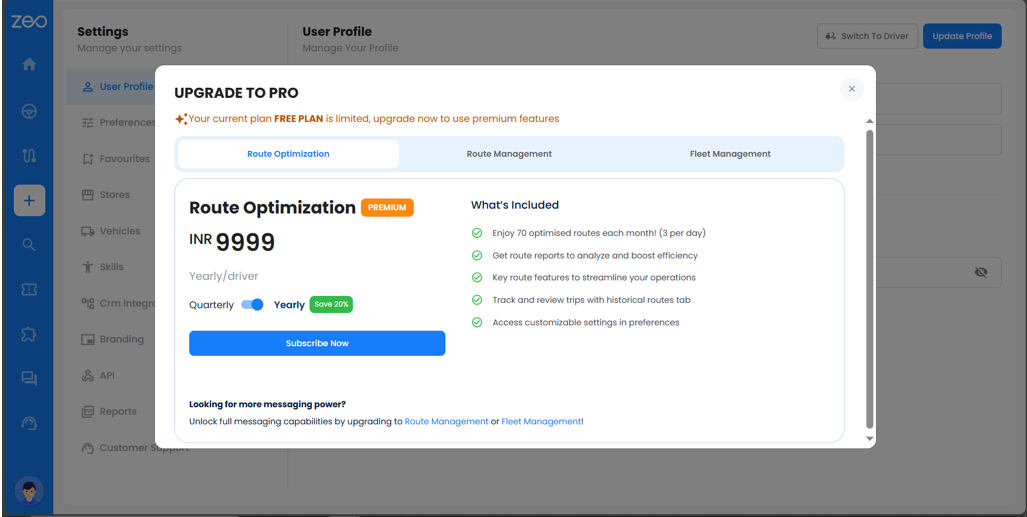
- وليکئ د تاديې جزئيات په خوندي ډول او تایید کړئ.
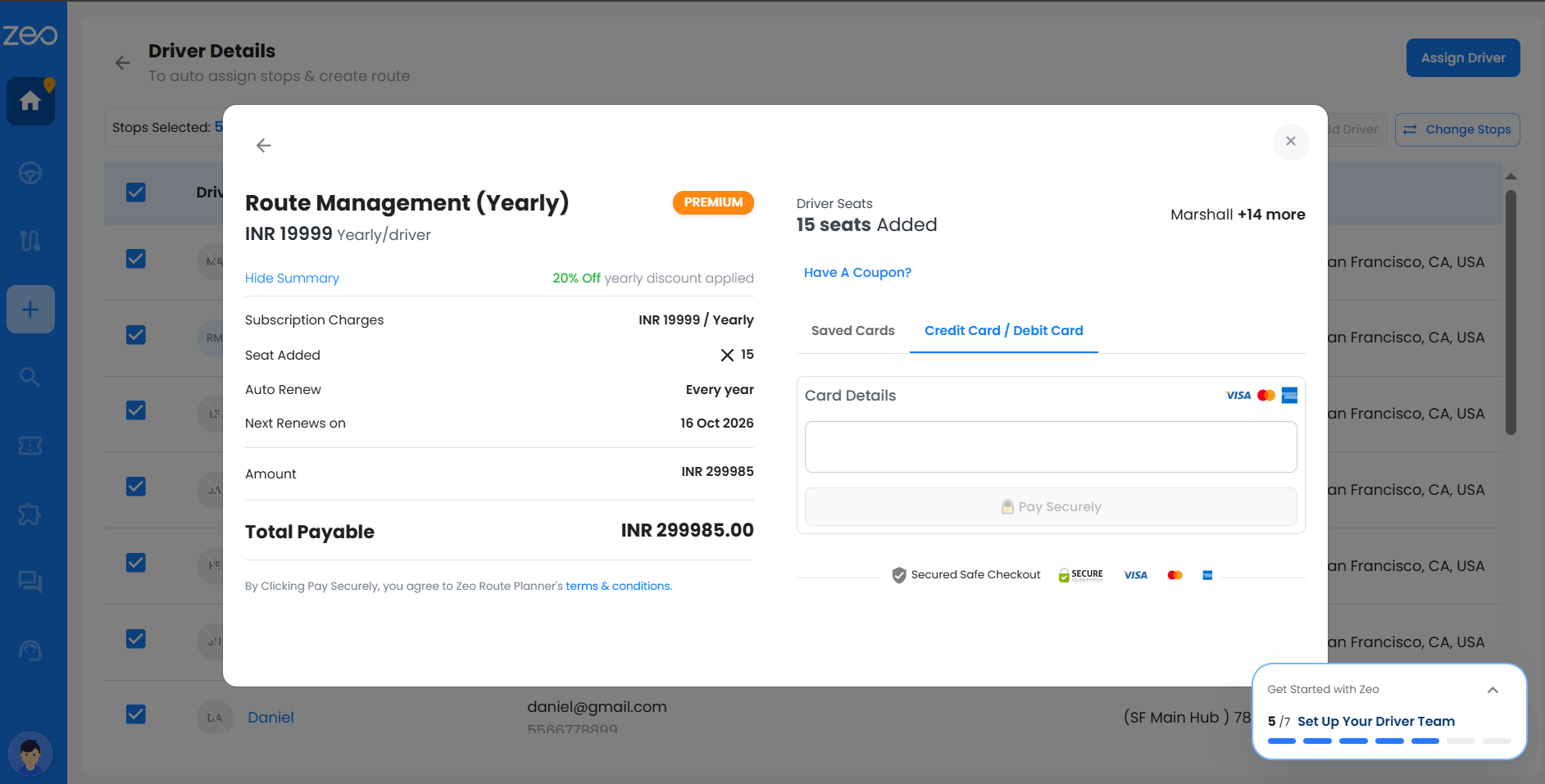
- د موټر چلوونکي څوکۍ وټاکئ او پرته له کوم خنډ څخه د لارې تګ ته دوام ورکړئ.
د آزموینې په جریان کې لوړول تاسو ته اجازه درکوي چې پرمختللي وړتیاوې ژر خلاصې کړئ.
کله چې زما وړیا آزموینه پای ته ورسیږي او زه باید پیسې ورکړم، نو زه باید څه وکړم؟
که تاسو د خپل وړیا آزموینې له پای ته رسیدو وروسته هم لارې جوړې کوئ، نو تاسو ته به خبر درکړل شي کله چې تاسو د تمځایونو اپلوډ کولو وروسته د موټر چلوونکي د ټاکلو هڅه کوئ. زیو به تاسو ته د دوام ورکولو دمخه د څوکیو فعالولو ته وهڅوي. دا ډاډ ورکوي چې ستاسو پلان فعال پاتې کیږي او تاسو کولی شئ پرته له کوم خنډ څخه لارې وټاکئ.
ګامونه:
- هغه چلوونکي غوره کړئ چې لاره ورته وټاکي د موټر چلوونکي د جزیاتو پاڼه.
- کېکاږئ چلوونکی وټاکئ په پورته ښي خوا کې. یو ډیالوګ بکس به راښکاره شي چې تاسو ته به د اړتیا وړ څوکیو فعالولو ته وهڅوي.
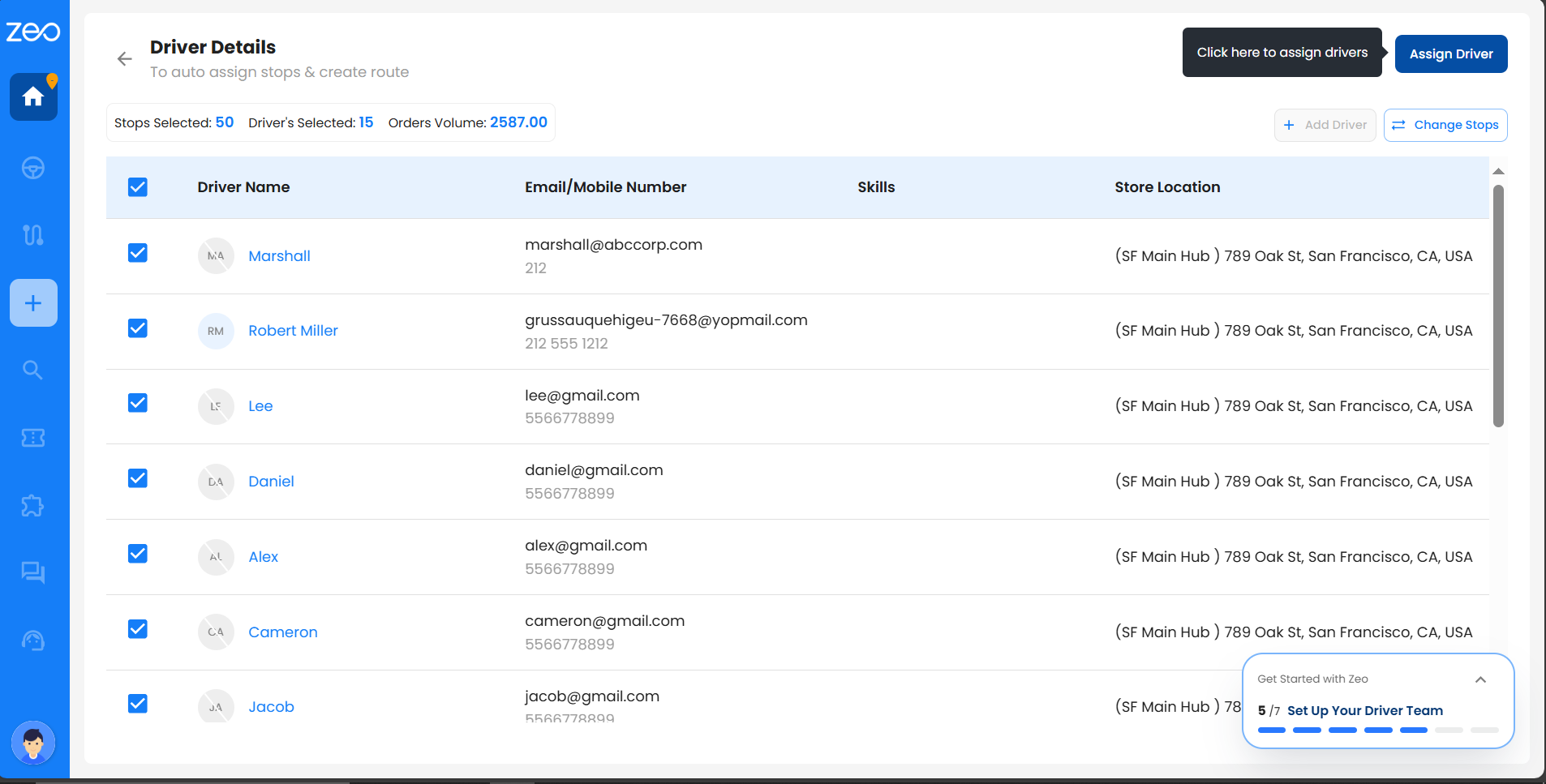
- کېکاږئ څوکۍ واخلئ.
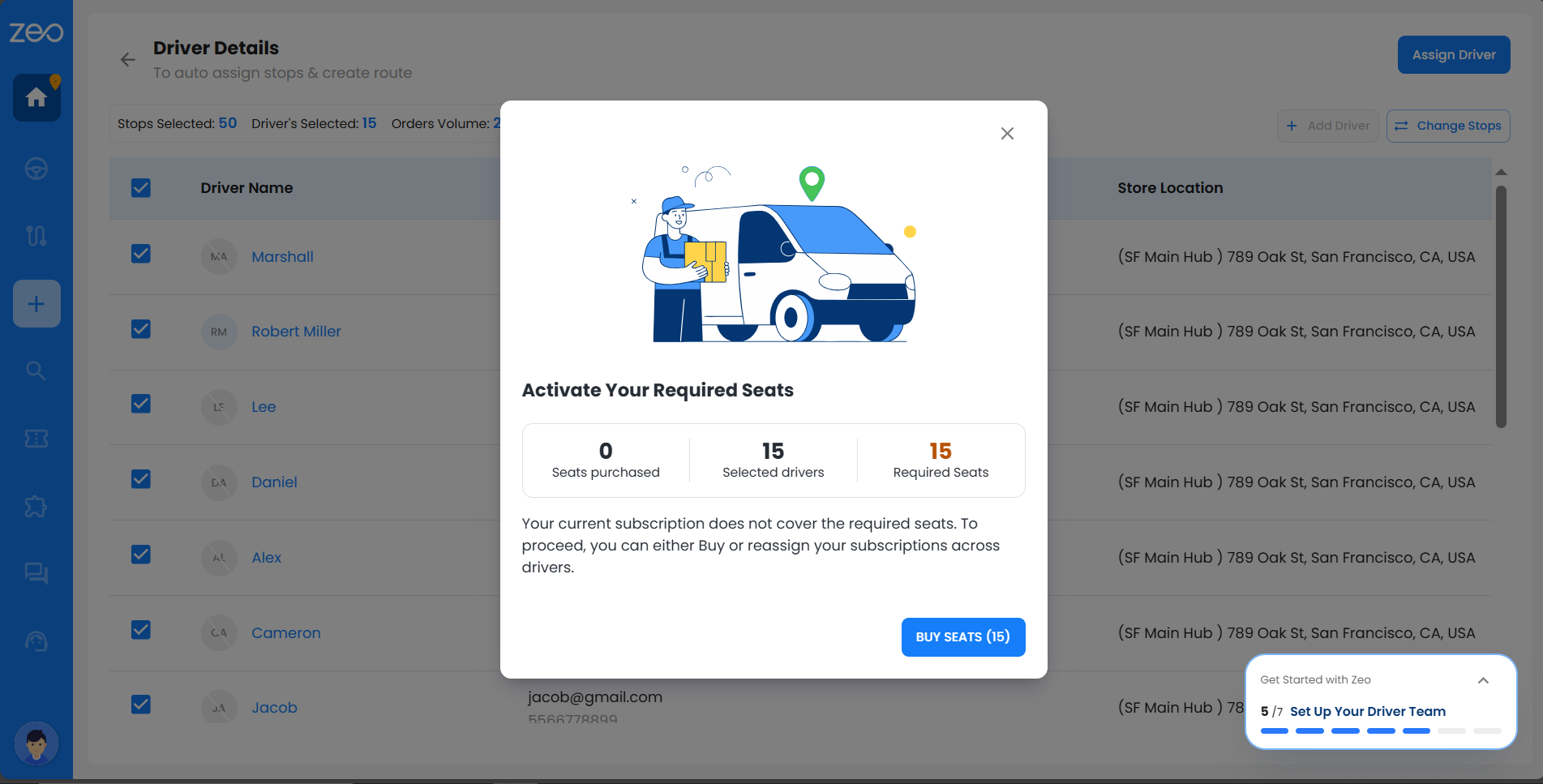
- خپل ننوځئ د کارت توضیحات د تادیې په سکرین کې.
- د تادیې پروسې لپاره انتظار وکړئ.
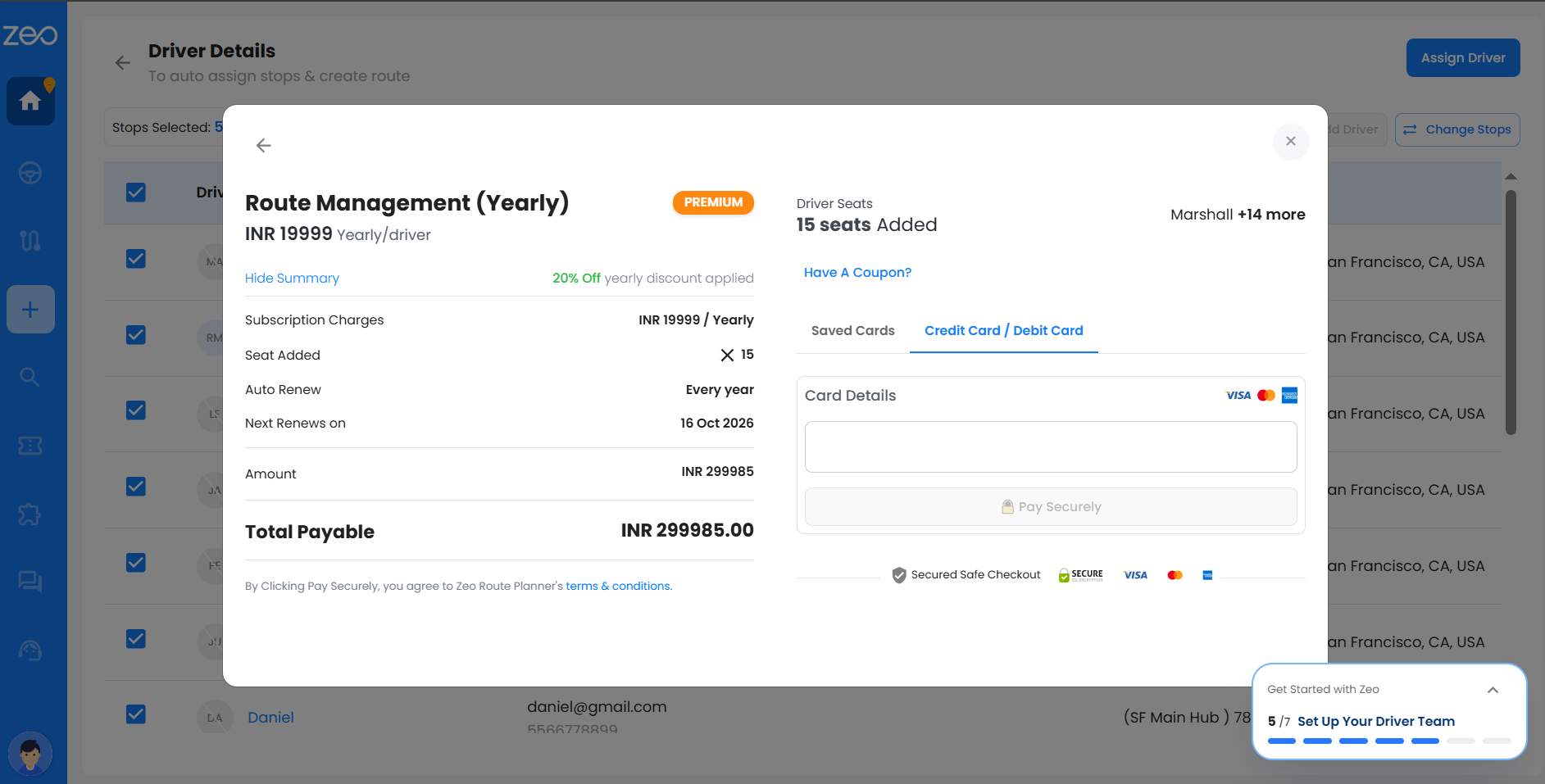
- ته به بیرته راشې د موټر چلوونکي د جزیاتو پاڼه سره د بریالیتوب تایید، او لارې سمدلاسه ټاکل کیدی شي.
د زیو د موټر چلوونکي څوکۍ د نرخ ماډل څه دی؟
زیو د هر موټر چلوونکي څوکۍ د نرخ ماډل تعقیبوي، پدې معنی چې تاسو څخه ستاسو په حساب کې د فعال موټر چلوونکي څوکیو شمیر پراساس پیسې اخیستل کیږي. هره څوکۍ د یو موټر چلوونکي سره مطابقت لري چې کولی شي د پلیټ فارم د روټینګ او تحویلي ځانګړتیاو ته لاسرسی ومومي. تاسو کولی شئ د موټر چلوونکي ترمنځ د ساده ټګل په کارولو سره هر وخت څوکۍ وټاکئ یا غیر وټاکئ، تاسو ته ستاسو د ټیم اداره کولو کې بشپړ انعطاف درکوي.
که تاسو اړتیا لرئ چې نور فعال چلوونکي اضافه کړئ، تاسو کولی شئ په اسانۍ سره اضافي څوکۍ واخلئ. – لطفا لینک ته مراجعه وکړئ
د موټر چلوونکو لپاره څوکۍ څنګه واخلم؟
د هر موټر چلوونکي د فعالې څوکۍ ډاډ ترلاسه کول دوی ته اجازه ورکوي چې لارې ترلاسه کړي، ګرځنده اپلیکیشن ته لاسرسی ومومي، او د عملیاتو په جریان کې په بشپړ ډول تعقیب شي.
که تاسو د وړیا آزموینې لپاره نوی کاروونکی یاست یا مو خپله آزموینه بشپړه کړې وي، تاسو کولی شئ د دې ساده ګامونو په تعقیب سره د موټر چلوونکي څوکۍ واخلئ:
1 پړاو: په ټاسک بار کې د پلانونو او تادیاتو برخې ته لاړ شئ. دلته به تاسو د زیو لخوا وړاندیز شوي ټول ګډون پلانونه ومومئ.
2 پړاو: هغه پلان غوره کړئ چې تاسو یې غواړئ، د خپلې خوښې د بل کولو دوره غوره کړئ - درې میاشتنۍ یا کلنی - او په ګډون کلیک وکړئ.
3 پړاو: د موټر چلوونکي څوکیو شمیر ولیکئ چې تاسو یې اخیستل غواړئ.
4 پړاو: د خپل کارت توضیحات اضافه کړئ او "په خوندي ډول پیسې ورکړئ" کلیک وکړئ.
5 پړاو: د پیسو ورکولو وروسته، تاسو به "ډرایور ته څوکۍ ورکړئ" ډیالوګ بکس ته واستول شئ.
6 پړاو: د هغه موټر چلوونکي تر څنګ چې تاسو غواړئ څوکۍ ورته وټاکئ، فعال کړئ.
7 پړاو: د تایید لپاره "د ګډون تازه کول" کلیک وکړئ - څوکۍ به سمدلاسه ورکړل شي.
یوځل چې دا کار بشپړ شي، ستاسو د موټر چلوونکي څوکۍ، د تادیې توضیحات، او د ګډون پلان به په بریالیتوب سره تازه شي.
تاسو کولی شئ په اسانۍ سره د خپل موجوده پلان دننه د موټر چلوونکي اضافي څوکۍ د دې ګامونو په تعقیب سره واخلئ:
1 پړاو: په ټاسک بار کې د پلانونو او تادیاتو برخې ته لاړ شئ او "نور څوکۍ واخلئ" کلیک وکړئ.
2 پړاو: د موټر چلوونکي څوکیو شمیر ولیکئ چې تاسو یې اخیستل غواړئ.
3 پړاو: د خپل کارت توضیحات اضافه کړئ یا خوندي شوی کارت وکاروئ، بیا "په خوندي ډول تادیه وکړئ" کلیک وکړئ.
کله چې تادیه بشپړه شي، نو نوي څوکۍ به سمدلاسه ستاسو حساب ته اضافه شي.
که زه د بیړۍ مدیریت پلان پرته د مهالویش شویو لارو کارولو هڅه وکړم نو څه به پیښ شي؟
که تاسو د "" په کلیک کولو سره د مهالویش شوي لارې جوړولو هڅه وکړئ.مهالویش تنظیم کړئ" تڼۍ پرته له دې چې د بیړۍ مدیریت پلان کې وي، تاسو به د اپ گریڈ پرامپټ وګورئ. په کلیک کولو سره 'ترفیع' تڼۍ دا تاسو ته ښیې چې د بیړۍ مدیریت پلان کې څه شامل دي او تاسو ته اجازه درکوي چې لوړ کړئ که تاسو غواړئ مهالویش شوي لارو او نورو ټولو پریمیم ځانګړتیاو ته لاسرسی ومومئ.
دلته دا ده چې تاسو څنګه کولی شئ په اسانۍ سره خپل پلان لوړ کړئ:
- تاسو کولی شئ د 'اوس اپ گریڈ' تڼۍ باندې کلیک وکړئ کوم چې د 'ټاکل شوي لارو مهالویش' ډیالوګ بکس کې د پاپ اپ پیغام په توګه ښودل کیږي.
- د 'زموږ د بیړیو د مدیریت پلان ته لوړول' په ډیالوګ بکس کې، تاسو کولی شئ بیا 'اوس لوړ کړئ' باندې کلیک وکړئ.
- د خپل کارت توضیحات دننه کړئ.
- تاسو کولی شئ په 'خوندي ډول تادیه وکړئ' کلیک وکړئ.
- تاسو به د بریالیتوب پیغام وګورئ او د 'پلانونو او تادیاتو' ډیالوګ بکس ته به واستول شئ.
د زیو لخوا وړاندې شوي نوي پلانونه کوم دي؟
زیو اوس درې ځانګړي پلانونه وړاندې کوي چې د مختلفو سوداګریزو اړتیاوو سره سم جوړ شوي دي:
- د لارې اصلاح کول: د هغو سوداګرۍ لپاره مثالی چې د لارې پلان کولو اساسي اړتیاوې لري.
- د لارې مدیریت: د پیل څخه تر پایه پورې د موټر چلوونکو او تحویلۍ اداره کولو لپاره ډیزاین شوی.
- د بیړیو مدیریت: جامع لید، پرمختللي تحلیلونه، او بشپړ ټیم نظارت چمتو کوي.
د لارې اصلاح، د لارې مدیریت، او د بیړیو مدیریت څنګه توپیر لري؟
هر پلان د لاسرسي او وړتیاوو زیاتیدونکې کچه وړاندې کوي:
- د لارې اصلاح د انفرادي لارې پلان جوړولو باندې تمرکز کوي.
- د لارې مدیریت ستاسو د عملیاتو ساده کولو لپاره د موټر چلوونکي او پلورنځي دندې اضافه کوي.
- د الوتکې سمبالښت یو ګام نور هم وړاندې ځي، د بشپړ ټیم مدیریت، ریښتیني وخت تعقیب، او قوي تحلیلونه وړاندې کوي.
د هر پلان قیمتونه څومره دي؟
د قیمتونو په اړه د تازه معلوماتو لپاره، مهرباني وکړئ زموږ د قیمت پاڼې ته مراجعه وکړئ.
زما د محاکمې پای ته رسیدو وروسته څه پیښیږي؟
کله چې ستاسو د آزموینې موده پای ته ورسیږي، تاسو به اړتیا ولرئ چې د ګډون پلان غوره کړئ ترڅو پرته له کوم خنډ څخه د زیو کارولو ته دوام ورکړئ.
زه څنګه پلانونه بدلولی شم؟
تاسو کولی شئ په اسانۍ سره خپل پلان د خپل زیو ډشبورډ کې د "پلانونو او تادیاتو" ټب څخه لوړ یا ښکته کړئ.
زه لا دمخه یو تادیه کوونکی کاروونکی یم — نوې بیه به ما باندې څنګه اغیزه وکړي؟؟
هو، که تاسو په میراثي پلان کې یاست، تاسو کولی شئ د هغې کارولو ته دوام ورکړئ. په هرصورت، مهرباني وکړئ په یاد ولرئ چې هیڅ نوي څوکۍ نشي اضافه کیدی. د خپل ټیم پراخولو لپاره، تاسو به اړتیا ولرئ چې د لارې مدیریت یا د بیړۍ مدیریت پلانونو لاندې اضافي کاروونکي واخلئ.
څنګه د تادیې طریقه بدل کړئ؟
1. پلانونو او تادیاتو ته لاړشئ او موټر چلوونکي ته د څوکیو په ټاکلو کلیک وکړئ.
2. اوس تاسو کولی شئ په خپل ګډون او د موټر چلونکي څوکیو کې بدلونونه رامینځته کړئ او د تادیې په وخت کې د نوي کریډیټ کارت توضیحات دننه کړئ.
3. یوځل چې اضافه شي، له تاسو څخه به وپوښتل شي چې ایا تاسو غواړئ له اوس څخه د دې کریډیټ کارت له لارې تادیه وکړئ یا یوازې یو ځل تادیه وکړئ. مناسب انتخاب غوره کړئ.
4. اوس ستاسو د تادیاتو توضیحات په بریالیتوب سره تازه شوي.
آیا زه کولی شم د خپل ګډون کارول وڅارم او د فلیټ پلیټ فارم کې زما د اړتیاو پراساس یې تنظیم کړم؟
د خپل ګډون په مؤثره توګه څارلو او د زیو روټ پلانر کې د څوکیو تخصیص اداره کولو لپاره ، په ساده ډول دا مرحلې تعقیب کړئ:
- د پلانونو او تادیاتو برخې ته لاړ شئ: خپل زیو حساب ته ننوځئ او مستقیم ډشبورډ ته لاړشئ. دلته، تاسو به د پالنونو او تادیاتو برخه ومومئ، کوم چې ستاسو د ګډون د ټولو توضیحاتو لپاره د مرکز په توګه کار کوي.
- خپل ګډون بیاکتنه: د پلانونو او تادیاتو په ساحه کې، تاسو به د خپل اوسني پلان یوه عمومي کتنه وګورئ، په شمول ستاسو د ګډون لاندې موجود څوکیو ټول شمیر او د دوی د دندې په اړه مفصل معلومات.
- د څوکیو ټاکل وګورئ: دا برخه تاسو ته اجازه درکوي چې وګورئ چې کومې څوکۍ چا ته ټاکل شوي دي، دا روښانه کوي چې ستاسو سرچینې ستاسو د ټیم غړو یا چلوونکو ترمنځ څنګه ویشل کیږي.
ستاسو په ډشبورډ کې د پلانونو او تادیاتو برخې ته په کتلو سره، تاسو کولی شئ د خپل ګډون کارونې نږدې سترګې وساتئ، ډاډ ترلاسه کړئ چې دا په دوامداره توګه ستاسو عملیاتي اړتیاوې پوره کوي. دا خصوصیت د دې لپاره ډیزاین شوی چې تاسو ته د اړتیا سره سم د څوکۍ دندې تنظیم کولو لپاره انعطاف درکوي ، تاسو سره ستاسو د لارې پلان کولو هڅو کې غوره موثریت ساتلو کې مرسته کوي.
ستاسو په ګډون کې د بدلونونو راوستلو لپاره، دا ګامونه تعقیب کړئ:
- پلانونو او تادیاتو ته لاړ شئ او غوره کړئ "د لوړولو پلان". تاسو به د زیو لخوا وړاندې شوي ټول پلانونه وګورئ، هغه پلان غوره کړئ چې تاسو یې د شته پلانونو څخه غوره کول غواړئ. یوځل چې غوره شو، د درې میاشتني او کلني ترمنځ فریکونسي غوره کړئ. په ګډون کلیک وکړئ.
- د موټر چلوونکي څوکۍ غوره کړئ او د تادیې توضیحات ورکړئ. یوځل چې بشپړ شي، تاسو به په بریالیتوب سره پلانونه، د موټر چلوونکي څوکۍ، او د تادیې طریقې بدلې کړئ.
ایا د غیر انتفاعي سازمانونو یا لوړ حجم کاروونکو لپاره تخفیف شتون لري؟
زیو ممکن د ځانګړو ترتیباتو او تړونونو پراساس د غیر انتفاعي سازمانونو یا لوړ حجم کاروونکو لپاره تخفیف وړاندیز وکړي. د نورو جزیاتو لپاره مهرباني وکړئ د پیرودونکي ملاتړ ته ورشئ.
ایا د زیو ګډون لپاره د ژمنې موده یا د لغوه کولو فیس شتون لري؟
نه، د زیو ګډون لپاره د ژمنې موده یا د لغوه کولو فیس نشته. تاسو کولی شئ خپل ګډون په هر وخت کې لغوه کړئ پرته له کوم اضافي لګښتونو.
ایا زیو د نه کارول شوي ګډون دورې لپاره د بیرته ورکولو وړاندیز کوي؟
Zeo عموما د غیر استعمال شوي ګډون دورې لپاره د بیرته ورکولو وړاندیز نه کوي. په هرصورت، تاسو کولی شئ په هر وخت کې خپل ګډون لغوه کړئ، او تاسو به د خپل اوسني بلینګ دورې پای ته رسیدو پورې Zeo ته لاسرسی وساتئ.
زه څنګه کولی شم د خپلو ځانګړو سوداګریزو اړتیاو لپاره دودیز نرخ ترلاسه کړم؟
ستاسو د ځانګړو سوداګریزو اړتیاوو سره سم د ګمرکي نرخ لپاره، تاسو کولی شئ د زیو د پلور ټیم سره مستقیم د دوی ویب پاڼې یا پلیټ فارم له لارې اړیکه ونیسئ. دوی به ستاسو سره کار وکړي ترڅو ستاسو اړتیاوې درک کړي او یو شخصي نرخ چمتو کړي.
د زیو قیمت څنګه په بازار کې د نورو لارو پلان کولو حلونو سره پرتله کوي؟
د زیو روټ پلانر په بازار کې د روښانه او شفاف سیټ پراساس قیمتونو جوړښت سره ځان توپیر کوي. دا طریقه ډاډ ترلاسه کوي چې تاسو یوازې د هغه موټر چلوونکو یا څوکیو لپاره پیسې ورکوئ چې تاسو واقعیا ورته اړتیا لرئ، دا د ټولو اندازو سوداګرۍ لپاره انعطاف وړ او ارزانه انتخاب جوړوي. که تاسو انفرادي ډرایور یاست یا د بیړۍ اداره کوئ ، زیو مناسب پلانونه وړاندیز کوي چې مستقیم ستاسو د ځانګړي اړتیاو سره سمون لري.
د نورو لارو پلان کولو حلونو په پرتله، زیو په خپل قیمت کې شفافیت ټینګار کوي، نو تاسو کولی شئ په اسانۍ سره د پټ فیس یا غیر متوقع لګښتونو په اړه اندیښنه پرته خپل لګښتونه په اسانۍ پوه شئ او اټکل وکړئ. دا د مستقیم نرخ ماډل زموږ کاروونکو ته د ارزښت او سادګۍ چمتو کولو لپاره زموږ د ژمنې برخه ده.
د دې لپاره چې وګورئ چې څنګه په بازار کې د نورو اختیارونو په مقابل کې زیو اقدامات کوي، موږ تاسو هڅوو چې د ځانګړتیاوو، قیمتونو، او پیرودونکو بیاکتنو تفصيلي پرتله کول وپلټئ. د نورو بصیرتونو لپاره او د هغه پلان موندلو لپاره چې ستاسو د اړتیاو سره سم مناسب وي، زموږ د هراړخیز پرتله کولو پاڼې څخه لیدنه وکړئ- https://zeorouteplanner.com/fleet-comparison/
د زیو په غوره کولو سره، تاسو د لارې پلان کولو حل غوره کوئ چې د وضاحت او کارونکي رضایت ته ارزښت ورکوي، ډاډ ترلاسه کړئ چې تاسو ټول هغه وسیلې لرئ چې تاسو ورته اړتیا لرئ د خپل تحویلي عملیات په اغیزمنه توګه اصلاح کړئ.
زما د معلوماتو او لارو سره څه کیږي که زه پریکړه وکړم چې زما د زیو ګډون لغوه کړم؟
که تاسو د خپل زیو روټ پلانر ګډون لغوه کول غوره کوئ، نو دا مهمه ده چې پوه شئ چې دا پریکړه ستاسو ډاټا او لارې څنګه اغیزه کوي. دلته هغه څه دي چې تاسو یې تمه کولی شئ:
- د لغوه کیدو وروسته لاسرسی: په پیل کې، تاسو ممکن د Zeo ځینې پریمیم ب featuresو یا فعالیت ته لاسرسی له لاسه ورکړئ چې ستاسو د ګډون پلان لاندې شتون درلود. پدې کې د نورو په مینځ کې د پرمختللې لارې پلان کولو او اصلاح کولو وسیلې شاملې دي.
- د معلوماتو او لارې ساتل: د لغوه کیدو سره سره، زیو ستاسو معلومات او لارې د یوې ټاکلې مودې لپاره ساتي. دا د ساتلو پالیسي ستاسو د اسانتیا په پام کې نیولو سره ډیزاین شوې، تاسو ته د دې وړتیا درکوي چې په خپله پریکړه بیا غور وکړئ او په اسانۍ سره خپل ګډون بیا فعال کړئ که تاسو بیرته ستنیدل غوره کړئ.
- بیا فعالول: که تاسو پریکړه وکړئ چې د دې ساتلو دوره کې بیرته زیو ته راشئ، تاسو به ومومئ چې ستاسو موجوده ډاټا او لارې په اسانۍ سره شتون لري، تاسو ته اجازه درکوي چې تاسو له پیل څخه پیل کولو اړتیا پرته سم هغه ځای غوره کړئ چیرې چې تاسو پریښودل.
Zeo ستاسو معلوماتو ته ارزښت ورکوي او موخه یې دا ده چې هر ډول لیږد د امکان تر حده اسانه کړي، که تاسو په راتلونکي کې له موږ سره د بیا یوځای کیدو پریکړه کوئ.
ایا د زیو روټ پلانر کارولو سره د تنظیم کولو فیس یا پټ لګښتونه شتون لري؟
کله چې د زیو روټ پلانر کارولو خبره راځي ، تاسو کولی شئ د مستقیم او شفاف نرخ ماډل تمه وکړئ. موږ په دې ویاړو چې ډاډ ترلاسه کړو چې ټول لګښتونه دمخه خبر شوي ، پرته له کوم پټ فیس یا غیر متوقع تنظیم کولو لګښتونو سره چې اندیښنه یې لرئ. د دې روڼتیا معنی دا ده چې تاسو کولی شئ د خپل ګډون بودیجه په اعتماد سره پلان کړئ ، پدې پوهیدل چې واقعیا څه شی خدمت کوي پرته له کوم حیرانتیا څخه. که تاسو انفرادي ډرایور یاست یا د بیړۍ اداره کوئ ، زموږ هدف دا دی چې د لارې پلان کولو ټولو وسیلو ته روښانه ، مستقیم لاسرسی چمتو کړئ چې تاسو ورته اړتیا لرئ ، د نرخونو سره چې پوهیدل او اداره کول اسانه دي.
ایا زیو د فعالیت تضمین یا SLAs (د خدماتو کچې تړونونه) وړاندیز کوي؟
زیو ممکن د ځینې ګډون پلانونو یا د سوداګرۍ کچې تړونونو لپاره د فعالیت تضمین یا SLA وړاندیز وکړي. دا تضمینونه او موافقتنامې عموما د زیو لخوا چمتو شوي د خدماتو یا قرارداد په شرایطو کې بیان شوي. تاسو کولی شئ د Zeo د پلور یا ملاتړ ټیم سره د ځانګړو SLAs په اړه پوښتنه وکړئ.
د ځانګړتیاوو لاسرسی او د کارولو محدودیتونه
څنګه کولی شم د نن ورځې د لارو لپاره ټاکل شوي ټولو پیرودونکو ته په یوه کلیک سره سمدلاسه خبر ورکړم؟
تاسو کولی شئ دا زموږ د اضافه پلانونو په کارولو سره ترسره کړئ. لاندې لارښوونې تعقیب کړئ:
- په ټاسک بار کې اډونز ته لاړ شئ. دلته به تاسو ډیری پلانونه وګورئ چې تاسو کولی شئ د خپل ورځني لارې مدیریت آرامولو لپاره وپیرئ.
- "د ټولو کاروونکو لپاره د پیغام محرک" کې ګډون وکړئ او اړینې پیسې ورکړئ.
- کله چې تاسو "د سپارلو تازه معلومات واستوئ" کلیک وکړئ، نو د 'د سپارلو تازه معلوماتو لپاره تایید' تر سرلیک لاندې یوه ډیالوګ ښکاره کیږي.
- وروسته له دې چې تاسو په OK کلیک وکړئ، د بریالیتوب پیغام تاییدوي چې ستاسو پیغام په بریالیتوب سره لیږل شوی.
- مهرباني وکړئ په یاد ولرئ چې پیرودونکو ته د خبرتیا خبرتیاوې د زیو د جوړ شوي پیغام رسولو سیسټم له لارې د ایس ایم ایس په بڼه مستقیم لیږل کیږي. په ډیفالټ ډول، په هر موټر چلوونکي کې ۲۵۰ پیغامونه د زیو لخوا هره میاشت ډک کیږي. د پیغام پیکونو په اړه د نورو معلوماتو لپاره، مراجعه وکړئ "د پیغامونو کڅوړه څه شی دی؟ څنګه یو لوی پیغام کڅوړه واخلو؟"
- که ستاسو لخوا ټاکل شوی اتومات په میاشت کې له ۲۵۰ څخه ډیر شي، نو دا به ودریږي.
- د دې د بیا پیلولو لپاره، تاسو باید په جلا توګه د پیغامونو کڅوړې واخلئ چې په ورته پاڼه کې شتون لري.
- اوس اتوماتیک تنظیم شوی او هغه پیرودونکي چې د نن ورځې لارې لپاره یې تمځایونه ټاکلي دي خبر به ورکړل شي.
څنګه په نقشو کې د پلورنځي ځایونه اضافه کړو او غوره شوې لاره جوړه کړو؟
تاسو کولی شئ په چټکۍ سره خپل د پلورنځي پتې په تمځایونو بدل کړئ او لارې یوازې په څو مرحلو کې غوره کړئ.
1 پړاو: د کارونکي په آیکون باندې کلیک وکړئ چې په ښکته ښي کونج کې دی او ترتیباتو ته لاړ شئ.
2 پړاو: د خپلو ټولو اپلوډ شویو پلورنځیو د لیدلو لپاره د کیڼ پینل څخه "Stores" غوره کړئ.
3 پړاو: هغه هټۍ پتې غوره کړئ چې تاسو یې اضافه کول غواړئ او په پورتنۍ ښیې خوا کې "نقشه کې اضافه کړئ" کلیک وکړئ.
4 پړاو: د بریالیتوب پیغام به څرګند شي چې تاییدوي چې تمځایونه جوړ شوي دي.
5 پړاو: ډشبورډ ته لاړ شئ، د اضافه شوي پلورنځي پتې لیدلو لپاره "Stops Tab" غوره کړئ.
6 پړاو: تمځایونه غوره کړئ او "اتومات اصلاح" کلیک وکړئ.
7 پړاو: د خپل انتخاب د تایید لپاره په پورتنۍ ښي خوا کې "Select Stops" کلیک وکړئ.
8 پړاو: یو ډرایور غوره کړئ او "ډرایور وټاکئ" کلیک وکړئ.
9 پړاو: د لارې جزییات لکه سرلیک، د پیل/پای ځایونه، نیټې او وختونه بیاکتنه وکړئ.
10 پړاو: د مطلوبې لارې د جوړولو لپاره "خوندي کول او اصلاح کول" کلیک وکړئ.
11 پړاو: یوځل چې ترسره شي، تاسو به ټول مهم توضیحات وګورئ — رامینځته شوي لارې، ټاکل شوي ډرایورونه، اضافه شوي تمځایونه، د ترانسپورت او بشپړیدو وخت، او ټول واټن.
12 پړاو: د لارو د تفصیل لیدلو لپاره "د لوبې ډګر وګورئ" کلیک وکړئ.
څنګه کولی شم د خپل پلورنځي لیست صادر یا ډاونلوډ کړم؟
که تاسو د لارې مدیریت یا د بیړۍ مدیریت پلان کې یاست نو ستاسو د پلورنځي لیست صادرول ګړندي او اسانه دي.
دلته دا دی چې تاسو دا څنګه ګام په ګام ترسره کولی شئ:1 پړاو: د خپل سکرین په ښکته ښي کونج کې د کارونکي آیکون باندې کلیک وکړئ او ترتیباتو ته لاړ شئ.
2 پړاو: د خپلو ټولو اپلوډ شویو پلورنځیو د لیدلو لپاره د کیڼ پینل څخه "Stores" غوره کړئ.
3 پړاو: په پورتنۍ ښیې کونج کې "صادرات" کلیک وکړئ.
4 پړاو: د پلورنځي لیست به ستاسو سیسټم ته د ایکسل فایل په توګه ډاونلوډ شي.
د اپلوډ عکس په کارولو سره د سټاپونو واردولو څرنګوالی؟
د اپلوډ عکس په کارولو سره د سټاپونو واردولو لپاره دوه لارې شتون لري.
دلته دا څنګه کولای شي:
طریقه ۱ – د ډشبورډ څخه د سټاپونو سره انځور اپلوډ کړئ1 پړاو: خپل حساب ته ننوځئ او ډشبورډ ته لاړ شئ.
2 پړاو: په پورتنۍ ښیې کونج کې موقعیت لرونکي "د تمځایونو سره انځور اپلوډ کړئ" تڼۍ باندې کلیک وکړئ.
3 پړاو: په هغه ډیالوګ بکس کې چې خلاصیږي، "د اپلوډ کولو لپاره براوز کړئ" باندې کلیک وکړئ او د خپلو فایلونو څخه اړین .jpeg، .jpg، یا .png انځور غوره کړئ.
4 پړاو: په خلاص کلیک وکړئ او بیا د عکس پروسس کولو لپاره پرمخ لاړ شئ.
5 پړاو: کله چې پروسس شي، نو تمځای به د چپ پینل په سټاپ ټب کې ښکاره شي، بیا تمځایونه غوره کړئ او په اتوماتیک اصلاح کلیک وکړئ.
6 پړاو: د خپل انتخاب د تایید لپاره په پورتنۍ ښي خوا کې د "Select Stops" تڼۍ کلیک وکړئ.
7 پړاو: هغه موټر چلوونکی غوره کړئ چې تاسو یې لاره ټاکل غواړئ او "ډرایور وټاکئ" کلیک وکړئ.
8 پړاو: د لارې جزئیات بیاکتنه وکړئ پشمول د سرلیک، د پیل/پای ځایونه، نیټې او وختونه ترڅو دقت ډاډمن شي.
9 پړاو: د مطلوبې لارې د جوړولو لپاره په پورتنۍ ښي خوا کې "خوندي کول او اصلاح کول" کلیک وکړئ.
10 پړاو: کله چې اصلاح بشپړه شي، تاسو به ټول مهم توضیحات وګورئ — جوړ شوي لارې، ټاکل شوي ډرایورونه، اضافه شوي تمځایونه، د ترانسپورت وخت، د بشپړیدو وخت، او پوښل شوی واټن.
11 پړاو: د وروستۍ لارې په تفصیل سره د لیدلو لپاره "د لوبې ډګر وګورئ" کلیک وکړئ.
دوهمه طریقه – د Create Route څخه د تمځایونو سره انځور اپلوډ کړئ1 پړاو: خپل حساب ته ننوځئ او په ټاسک بار کې "روټ جوړ کړئ" ته لاړ شئ. د پیل کولو لپاره "روټ جوړ کړئ" کلیک وکړئ.
2 پړاو: د غورځېدونکي لیست څخه یو چلوونکی غوره کړئ.
3 پړاو: د لارې جزئیات ډک کړئ:
- د لارې سرلیک - خپل د لارې نوم ورکړئ.
- ډرایور وټاکئ - ډرایور غوره کړئ.
- د پیل (لازمي) او پای ځای (اختیاري) - تعریف کړئ چې لاره چیرته پیل کیږي او پای ته رسیږي.
- د پیل او پای نیټه/وخت - هغه وخت تنظیم کړئ کله چې لاره پیل شي او (اختیاري) پای ته ورسیږي.
4 پړاو: د "اضافې تمځایونو" لاندې، "د تمځایونو سره انځور اپلوډ کړئ" کلیک وکړئ.
5 پړاو: په ډیالوګ بکس کې، "د اپلوډ کولو لپاره براوز کړئ" کلیک وکړئ او خپل .jpeg، .jpg، یا .png انځور غوره کړئ.
6 پړاو: په خلاص کلیک وکړئ او بیا د عکس پروسس کولو لپاره پرمخ لاړ شئ.
7 پړاو: یوځل چې پروسس شي، تمځایونه به په اتوماتيک ډول څرګند شي.
8 پړاو: په ښکته ښي خوا کې "خوندي کول او اصلاح کول" کلیک وکړئ.
9 پړاو: ستاسو لاره به غوره شي او په بریالیتوب سره به جوړه شي.
آیا زه کولی شم د هرې لارې لنډیز ډاونلوډ کړم، که هغه پخوانۍ وي، روانه وي، یا راتلونکې وي؟
بالکل! حتی که یوه لاره په تیرو وختونو کې بشپړه شوې وي، تاسو بیا هم کولی شئ د هغې لنډیز ډاونلوډ کړئ. تاسو کولی شئ د هرې لارې لپاره لنډیز ډاونلوډ کړئ - که دا د تیرو څخه وي، اوس مهال روان وي، یا حتی د راتلونکي لپاره مهالویش شوی وي.
ټول هغه څه چې تاسو یې باید وکړئ لاندې ساده ګامونه تعقیب کړئ:
- د خپل ټاسک بار څخه د نړیوال لټون اختیار باندې کلیک وکړئ.
- د فلټر انتخابونو څخه، تاسو کولی شئ د غورځیدونکي لیست څخه هر یو انتخاب غوره کړئ (لازمي):
- پیریدونکي نوم - په ډیفالټ ډول غوره شوی
- د بند پته
- انوائس - د امر شمیره.
- د تمځای ID / د تعقیب ID - یو ځانګړی پیژندونکی چې زیو په اتوماتيک ډول د لارې په هر تمځای کې تولیدوي.
- یادښتونه - هغه مواد چې په تحویلي یادښت کې لیکل شوي دي
- د خپلې اړتیا سره سم نیټه وټاکئ یا د نیټې حد وټاکئ.
- هغه چلوونکي غوره کړئ چې تاسو یې لټول غواړئ.
- په دوهم ګام کې د هغه فلټر پر بنسټ چې تاسو یې غوره کړی و، د لټون بکس کې توضیحات دننه کړئ (لازمي).
- په لټون کلیک وکړئ، او ستاسو ټولې اړونده پایلې به لاندې ښکاره شي.
تاسو به د خپلې پلټنې پایلې کارت کې لاندې توضیحات وګورئ:
- د تمځای پته
- د لارې نیټه، د لارې سرلیک او د امر شمیره / د رسید شمیره (که چیرې وي)
- د پیرودونکي معلومات - نوم، د تلیفون شمیره او د برېښنالیک ID
- وضعیت - په بریالیتوب سره خدمت شوی / لا تر اوسه پیل شوی نه دی / پریښودل شوی / ناکام شوی / په لاره کې ډرایور
- که چیرې یو تمځای د بریالیتوب په توګه نښه شي، نو تاسو به دقیق نیټه او وخت وګورئ چې دا د بریالیتوب په توګه نښه شوی و.
- که چیرې یو تمځای د "سکپ" په توګه نښه شوی وي، نو تاسو به دقیق نیټه او وخت وګورئ چې دا د "سکپ" په توګه نښه شوی و.
- که چیرې یو تمځای ناکامه نښه شي، نو تاسو به یې دلیل د هغه دقیق نیټې او وخت سره وګورئ چې دا د ناکامۍ په توګه نښه شوی و.
- که چیرې یوه لاره روانه وي، نو تاسو به د دې په توګه نښه شوی حالت وګورئ موټر چلوونکی په لاره کې د ETA دقیق نیټې او وخت سره.
- که چیرې لاره لا نه وي پیل شوې، نو تاسو به د حالت نښه وګورئ چې د لا تر اوسه پیل کول.
- د تمځای پېژند / د تعقیب پېژند - ځانګړی پیژندونکی چې زیو په اتوماتيک ډول د هر تمځای لپاره تولیدوي
- ډرایور - نوم او برېښنالیک ID
- د تحویلولو ثبوت - اپلوډ شوی ثبوت لکه د توکو انځورونه یا د پیرودونکي لاسلیک (که شتون ولري)
- د سپارلو یادښت - د خدمت چمتو کونکي له خوا لیکل شوی یادښت
- د خدمت یادښت - په اپلیکیشن کې د تحویلۍ ثبوت برخې کې لیکل شوی یادښت
- د پیرودونکي یادښت - ستاسو د موټر چلوونکي سره شریک شوي ځانګړي لارښوونې
تاسو په پورته ښي خوا کې اختیارونه هم لرئ ترڅو ژوندۍ ځای واستوئ, محتویات او د درې نڅاګانې د اضافي کړنو لپاره مینو.
نوټ: که تاسو یو سرلیک وګورئ چې هیڅ جزئیات نلري، دا پدې مانا ده چې د بیړۍ مالک دا معلومات نه دي اضافه کړي، نو دا ستاسو لپاره خالي ښکاري.
د لنډیز ډاونلوډ کولو لپاره، لاندې ګامونه تعقیب کړئ:
- د خپل اړوند پایلې کارت په درې نقطو مینو کلیک وکړئ.
- د 'لنډیز ډاونلوډ' انتخاب باندې کلیک وکړئ.
- بیا به PDF په اتوماتيک ډول ستاسو د ډاونلوډ برخې ته ډاونلوډ شي.
تاسو به لاندې توضیحات په PDF کې وګورئ:
- د پیرودونکي معلومات - نوم، د پیرودونکي پته، د تلیفون شمیره، د بریښنالیک ID، د رسید شمیره، د لارې نیټه او د لارې سرلیک
- حالت - په بریالیتوب سره خدمت شوی / لا تر اوسه پیل شوی نه دی / پریښودل شوی / ناکام شوی / په لاره کې چلوونکی
- که چیرې یو تمځای د بریالیتوب په توګه نښه شي، نو تاسو به دقیق نیټه او وخت وګورئ چې دا د بریالیتوب په توګه نښه شوی و.
- که چیرې یو تمځای د "سکپ" په توګه نښه شوی وي، نو تاسو به دقیق نیټه او وخت وګورئ چې دا د "سکپ" په توګه نښه شوی و.
- که چیرې یو تمځای ناکامه نښه شي، نو تاسو به یې دلیل د هغه دقیق نیټې او وخت سره وګورئ چې دا د ناکامۍ په توګه نښه شوی و.
- که چیرې یوه لاره روانه وي، نو تاسو به د دې په توګه نښه شوی حالت وګورئ موټر چلوونکی په لاره کې د ETA دقیق نیټې او وخت سره.
- که چیرې لاره لا نه وي پیل شوې، نو تاسو به د حالت نښه وګورئ چې د لا تر اوسه پیل کول.
- د سپارنې پرمهال - هغه نیټه چې ستاسو تحویلي وشوه
- د تمځای پېژندپاڼه - ځانګړی پیژندونکی چې زیو په اتوماتيک ډول د هر تمځای لپاره تولیدوي
- د درولو معلومات - ښیي چې تمځای نورمال دی یا د لوړ لومړیتوب (ASAP) په توګه نښه شوی، ایا دا د اخیستلو یا تحویلۍ، او په ځای کې د انتظار وخت
- ټاکل شوی موټر چلوونکی - د موټر چلوونکي نوم
- یادښت ودروئ - د خدماتو چمتو کونکي څخه پیرودونکو ته یادښت
- د خدمت یادښت - په اپلیکیشن کې د تحویلۍ ثبوت برخې کې لیکل شوی یادښت
- د پیرودونکي یادښت - ستاسو د موټر چلوونکي سره شریک شوي ځانګړي لارښوونې
- د پیرودونکي لاسلیک - د ثبوت په توګه د پیرودونکي لاسلیک
- د تحویلولو ثبوت - د ثبوت په توګه د توکو انځورونه اپلوډ شوي (که شتون ولري)
په PDF کې ټول جزئیات د بیړۍ د مالک او موټر چلوونکي لخوا داخل شوي ترتیباتو او معلوماتو پورې اړه لري. هر هغه جزئیات چې دوی یې اضافه کوي، یوازې هغه به تاسو ته په PDF کې ښکاره شي.
ایا زه کولی شم د شپږو میاشتو څخه زاړه معلومات وپلټم؟
"هو، تاسو کولی شئ! شته د وخت حد نه — تاسو کولی شئ د هرې نیټې څخه خپل معلومات وپلټئ او لاسرسی یې وکړئ، که هغه میاشتې وي یا حتی کلونه، او تاسو حتی کولی شئ خپل روان یا راتلونکي لارې وپلټئ.
د نړیوال لټون ځانګړتیا څه ده؟
تاسو کولی شئ د نړیوال لټون ځانګړتیا وکاروئ ترڅو په چټکۍ سره تیر، اوسني یا راتلونکي تمځایونه وګورئ. د ډیری لارو یا ډرایورانو په لاسي ډول د چک کولو پرځای، تاسو کولی شئ سمدلاسه هغه پته، د امر حالت، یا د ډرایور معلومات ومومئ چې تاسو ورته اړتیا لرئ.
دا په ځانګړي ډول ګټور دی کله چې تاسو هڅه کوئ چې د هغه بې شمیره امرونو تعقیب وساتئ چې ستاسو بیړۍ یې پوره کړي دي یا کله چې یو پیرودونکی د یو ځانګړي خدمت د امر حالت په اړه پوښتنه کوي. د نړیوال لټون سره، تاسو کولی شئ په اسانۍ سره تیرو امرونو، پک اپونو، د موټر چلوونکي توضیحاتو، یا ځانګړو پتو ته لاسرسی ومومئ - ټول په یو ځای کې.
تاسو کولی شئ په څو اسانه ګامونو کې په لارو کې خپل تمځایونه وپلټئ:
- ګام 1 - د فلټر انتخاب څخه، د غورځیدو لیست څخه یو انتخاب غوره کړئ:
- د پیرودونکي نوم (ډیفالټ)
- د بند پته
- د انوائس / امر شمیره
- د تمځای ID / د تعقیب ID - یو ځانګړی پیژندونکی چې زیو په اتوماتيک ډول د لارې په هر تمځای کې تولیدوي.
- یادښتونه - هغه مواد چې په تحویلي یادښت کې لیکل شوي دي
- ګام 2 - د اړتیا سره سم نیټه وټاکئ یا د نیټې حد وټاکئ.
- ګام 3 - هغه چلوونکي غوره کړئ چې تاسو یې لټول غواړئ.
- ګام 4 - په لومړي ګام کې د غوره شوي فلټر پراساس د لټون بکس کې توضیحات دننه کړئ (لازمي).
- ګام 5 - کلیک وکړه د لټون، او ستاسو اړونده پایلې به لاندې ښکاره شي.
تاسو کولی شئ دا ځانګړتیا وکاروئ پرته له دې چې تاسو په کوم پلان کې یاست — د لارې اصلاح کول، د لارې مدیریت، د بیړیو مدیریت، یا حتی ستاسو د 7 ورځو وړیا آزموینې په جریان کې.
څوک د مهالویش شوي لارو ځانګړتیا کارولی شي؟
مهالویش شوی (تکراریدونکی) لاره یوه غوره ځانګړتیا ده چې د د بیړیو مدیریت پلان (یا د 7 ورځو وړیا آزموینې په جریان کې).
د بیړیو د مدیریت پلان سره، تاسو دې ګټو ته لاسرسی لرئ:
- د CRM ادغام
- د API او ویب هک لاسرسی
- پریمیم اضافه کول (لکه اتومات شوي محرکونه او دودیز روټینګ)
- د غوره شوي بیړیو عملیاتو لپاره د تحویلي زون مدیریت
- د لارې د مدیریت پلان ټولې ګټې
مهم: که تاسو د لارې اصلاح یا د لارې مدیریت پلان کې یاست، تاسو به بیا هم د مهالویش شوي لارې ځانګړتیا وګورئ، مګر "مهالویش خوندي کړئ" تڼۍ به غیر فعاله شي. د دې د خلاصولو لپاره، تاسو اړتیا لرئ چې د بیړۍ مدیریت پلان ته لوړ شئ.
د بیړیو مدیریت پلان ته د لوړولو لارې:
ميتود 1:
- په کلیک وکړی اوس مهال ته وده ورکړه تڼۍ د پاپ اپ پیغام په توګه ښودل شوې د لارو مهالویش د خبرو اترو بکس.
- په زموږ د بیړیو مدیریت پلان ته لوړ کړئ د خبرو اترو بکس، کلیک وکړئ اوس مهال ته وده ورکړه بیا.
- د خپل کارت توضیحات دننه کړئ.
- کېکاږئ په خوندي ډول پیسې ورکړئ.
- تاسو به د بریالیتوب پیغام وګورئ او ته به لارښوونه وکړئ پلانونه او تادیات د خبرو اترو بکس.
ميتود 2:
- ته لاړ شه پلانونه او تادیات.
- غوره کړئ د بیړیو مدیریت پلان.
- کلیک وکړه نور اوس.
- د خپل کارت توضیحات دننه کړئ.
- کېکاږئ په خوندي ډول پیسې ورکړئ.
- تاسو به د بریالیتوب پیغام وګورئ او ته به لارښوونه وکړئ پلانونه او تادیات د خبرو اترو بکس.
ولې زه په خپل پلان کې یوې ځانګړې ځانګړتیا ته لاسرسی نشم کولی؟
ځانګړتیاوې ستاسو د ګډون درجې پراساس ټاکل شوي دي. د دې لپاره چې وګورئ ستاسو په پلان کې کوم ځانګړتیاوې شتون لري، مهرباني وکړئ د نرخ پاڼې ته مراجعه وکړئ.
زه په میاشت کې څو لارې جوړولی شم؟
د هغو لارو شمېر چې تاسو یې جوړولی شئ ستاسو په پلان پورې اړه لري:
د لارې اصلاح: په ورځ کې تر 3 پورې لارې.
د لارې مدیریت او د بیړیو مدیریت: لامحدود لارې.
ولې زما ټیم د لارې ژوندۍ تازه معلومات نشي لیدلی؟
ژوندۍ تعقیب یوازې د لارې مدیریت او د بیړیو مدیریت پلانونو کې شتون لري.
زه د لارې اصلاح کولو پلان کې یم، او زما موټر چلوونکی نشي کولی چې په موبایل اپلیکیشن کې لارې ته لاسرسی ومومي — ولې؟
د موټر چلوونکي لاسرسی د لارې د اصلاح کولو پلان کې شامل نه دی. د دې ځانګړتیا د فعالولو لپاره، مهرباني وکړئ د لارې مدیریت یا د بیړۍ مدیریت ته لوړ کړئ.
ولې زما موټر چلوونکی په موبایل اپلیکیشن کې ټاکل شوې لارې نه شي لیدلی؟
د موټر چلوونکي اپلیکیشن ته لاسرسی د لارې د اصلاح کولو پلان کې شامل نه دی. د لاسرسي ترلاسه کولو لپاره، د لارې مدیریت یا د بیړۍ مدیریت پلان ته لوړولو په اړه فکر وکړئ.
ولې زه ځانګړو چلوونکو ته لارې نشم ټاکلی؟
د لارې د ټاکلو فعالیت د لارې د مدیریت پلان سره پیل کیږي.
ولې زه د خپلو موټر چلوونکو لپاره ژوندۍ تعقیب نه ګورم؟
ژوندۍ تعقیب یوازې د لارې مدیریت او د بیړیو مدیریت پلانونو کې شامل دی.
ولې زما موټر چلوونکي د اپلیکیشن څخه پیرودونکو ته زنګ نه شي وهلی؟
د زنګ وهلو فعالیت د لارې مدیریت او د بیړیو مدیریت درجو پورې ځانګړی دی.
ولې زه نشم کولی چې موټرونه جوړ کړم یا خپلو موټر چلوونکو ته وسایط ورکړم؟
د لارې د اصلاح کولو پلان کې د موټرو د جوړولو او ټاکلو وړتیا شتون نلري.
ولې زه د خپل شرکت برانډینګ یا دودیز موضوعات نشم اضافه کولی؟
د لارې مدیریت: بشپړ برانډینګ او د موضوعاتو تنظیم کول.
د بیړیو مدیریت: بشپړ برانډینګ او د موضوعاتو تنظیم کول.
د لارې اصلاح کول: دودیز برانډینګ او موضوعات نه ملاتړ کیږي.
ولې زه په خپل ډشبورډ کې پلورنځي اضافه یا اداره نشم کولی؟
د پلورنځي مدیریت ځانګړتیاوې د لارې مدیریت پلان څخه پیل کیږي.
ولې زه نشم کولی پریمیم اضافه اضافې لکه د ظرفیت پر بنسټ روټینګ یا د مهارت پر بنسټ روټینګ واخلم؟
دا پرمختللي ځانګړتیاوې یوازې د لارې مدیریت او د بیړیو مدیریت پلانونو سره شتون لري.
ولې زه د بهرني ادغام لپاره په ویب هک یا API پاڼه کې د اپ گریڈ تڼۍ ګورم؟
دې ځانګړتیاوو ته لاسرسی د بیړیو مدیریت پلان ته اړتیا لري. تاسو به د ویب هک او API فعالیتونو ته د لاسرسي لپاره لوړولو ته اړتیا ولرئ.
تخنیکي ملاتړ او ستونزه حل کول
د یونیک سټاپ ID (UUID) څه شی دی؟
دا یو ځانګړی پیژندونکی دی چې زیو په اتوماتيک ډول ستاسو لپاره د لارې هر تمځای توپیر کولو لپاره تولیدوي.
که زه د نړیوال لټون ځانګړتیا کې د لټون بکس خالي پریږدم نو څه به پیښ شي؟
که تاسو د لټون بکس خالي پریږدئ، حتی د فلټرونو، ډرایورونو او نیټې غوره کولو وروسته، د ت searchۍ ت .ۍ لا به پاتې شي معیوب او هیڅ پایله نشي لټول کیدی تر هغه چې تاسو متن داخل نه کړئ. مګر، که تاسو د لټون بکس ډک کړی وي او لږترلږه د فلټرونو، ډرایورونو، یا نیټې څخه یو انتخاب غوره کړی وي، د لټون تڼۍ به فعاله شي.
که زه په نړیوال لټون بکس کې غلط معلومات داخل کړم نو څه به پیښ شي؟
که تاسو یو فلټر غوره کړئ لکه د انوائس شمیره مګر دننه شه د متن په ساحه کې توري، سیسټم به وښيي 'هیڅ پایله ونه موندل شوه' او له تاسو څخه وغواړئ چې یو باوري ان پټ داخل کړئ.
د مثال په توګه، که تاسو د پیرودونکي نوم د فلټر په توګه غوره کړئ، نو تاسو باید یوازې د پیرودونکي نوم د لټون بکس کې ولیکئ.
ولې زما مهالویش شوی لاره لاهم د لارې په ډول کې د " مهالویش شوي" پرځای "عادي" ښکاري؟
کله چې تاسو کومه لاره جوړه کوئ، نو لومړی د لارې ډول لاندې د "نورمال" په توګه ښکاري. دا به یوازې هغه وخت "مهاله" ته بدل شي کله چې لاره ستاسو د ټاکل شوي فریکونسۍ پراساس په راتلونکې ورځ، اونۍ یا میاشت کې تکرار شي.
د "مهال ټاکل شوی" کلمه د لارې ډول لاندې یوازې هغه وخت څرګندیږي کله چې لاره د راتلونکي مهالویش شوي لړۍ برخه وي. حتی که تاسو په راتلونکي کې د تکرار لپاره لاره وټاکئ، دا به بیا هم د "نورمال" په توګه ښکاره شي تر هغه چې دا راتلونکي تکرار نیټې ته ورسیږي.
زه چیرته کولی شم د زیو روټ پلانر سره د بګ یا مسلې راپور ورکړم؟
تاسو کولی شئ زموږ د ملاتړ چینلونو له لارې مستقیم د زیو روټ پلانر سره کومې ستونزې یا مسلې راپور کړئ. پدې کې زموږ د ملاتړ ټیم ته د بریښنالیک لیږل شامل دي، یا د اپلیکیشن ملاتړ چټ له لارې موږ سره اړیکه نیول شامل دي. زموږ ټیم به دا مسله وڅیړي او ژر تر ژره به یې حل کړي.
Zeo څنګه د معلوماتو بیک اپ او بیا رغونه اداره کوي؟
Zeo ستاسو د معلوماتو خوندیتوب او بشپړتیا ډاډمن کولو لپاره قوي ډیټا بیک اپ او د بیا رغونې پروسیجرونه کاروي. موږ په منظم ډول خپل سرورونه او ډیټابیسونه بیک اپ کوو ترڅو د آف سایټ ځایونو خوندي کولو لپاره. د معلوماتو له لاسه ورکولو یا فساد په صورت کې، موږ کولی شو په چټکۍ سره د دې بیک اپ څخه ډاټا بیرته راګرځوو ترڅو د وخت کمولو او د خدماتو دوام ډاډمن کړو. کارونکي به د ډیټا له لاسه ورکولو تجربه ونکړي ، که دا لارې وي ، ډرایورونه او نور هر وخت د غوښتنلیک چلولو لپاره د پلیټ فارمونو بدلولو پرمهال. کاروونکي به د دوی نوي وسیله کې د اپلیکیشن چلولو کومه ستونزه تجربه نکړي.
زه باید کوم ګامونه پورته کړم که زما لارې په سمه توګه اصلاح نه شي؟
که تاسو د لارې د اصلاح کولو سره ستونزې سره مخ شئ، د ستونزې حل کولو لپاره ډیری ګامونه شتون لري. لومړی، دوه ځله وګورئ چې ټول پته او د لارې معلومات په سمه توګه داخل شوي. ډاډ ترلاسه کړئ چې ستاسو د وسایطو ترتیبات او د روټینګ غوره توبونه په سمه توګه تنظیم شوي. ډاډ ترلاسه کړئ چې تاسو د لارې پلان کولو لپاره د موجود انتخابونو سیټ څخه "د اضافه کولو په توګه نیویګیټ" پرځای "روټ غوره کړئ" غوره کړی. که ستونزه دوام ومومي، د مرستې لپاره زموږ د ملاتړ ټیم سره اړیکه ونیسئ. د ځانګړو لارو او د اصلاح کولو معیارونو په اړه توضیحات وړاندې کړئ چې تاسو یې کاروئ، او همدارنګه د کومې تېروتنې پیغامونه یا غیر متوقع چلند چې تاسو یې لیدلي وي.
زه څنګه د نوي ځانګړتیاو غوښتنه کولی شم یا د زیو لپاره د پرمختګ وړاندیز وکړم؟
موږ د خپلو کاروونکو نظرونو ته ارزښت ورکوو او په فعاله توګه د نوو ځانګړتیاو او پرمختګونو لپاره وړاندیزونه هڅوو. تاسو کولی شئ د مختلف چینلونو له لارې د فیچر غوښتنې او وړاندیزونه وسپارئ، لکه زموږ د ویب پاڼې چیټ ویجټ، موږ ته په support@zeoauto.in بریښنالیک واستوئ یا د زیو روټ پلانر ایپ یا پلیټ فارم له لارې موږ سره مستقیم خبرې وکړئ. زموږ د محصول ټیم ټول فیډبیک په منظم ډول بیاکتنه کوي او دا په پام کې نیسي کله چې پلیټ فارم ته راتلونکي تازه معلومات او پرمختګونه پلان کړي.
ایا کوم پیژندل شوي مسلې یا د ساتنې مهالویش شتون لري چې کارونکي یې باید خبر وي؟
Zeo په منظمه توګه خپل کاروونکي د هر ډول پیژندل شوي مسلو یا ټاکل شوي ساتنې په اړه د بریښنالیک خبرتیاو، د دوی په ویب پاڼه کې اعلانونو، یا د پلیټ فارم ډشبورډ کې دننه تازه کوي.
کاروونکي کولی شي د زیو وضعیت پاڼه او د روانې ساتنې یا راپور شوي مسلو تازه معلوماتو لپاره د ایپ خبرتیاوې هم وګوري.
د سافټویر تازه کولو او اپ گریڈونو په اړه د زیو پالیسي څه ده؟
Zeo په منظمه توګه د سافټویر تازه معلومات خپروي او د فعالیت ښه کولو، نوي ب featuresو اضافه کولو او هر ډول امنیتي زیانونو ته د رسیدو لپاره اپ گریڈونه خپروي.
تازه معلومات عموما کاروونکو ته په اوتومات ډول وړاندې کیږي، ډاډ ترلاسه کوي چې دوی پرته له کومې اضافي هڅې پلیټ فارم وروستي نسخې ته لاسرسی لري. د ګرځنده اپلیکیشن کاروونکو لپاره، دوی باید په خپل وسیله کې د اپلیکیشن لپاره د اتوماتیک اپډیټ فیچر فعال کړي ترڅو اپلیکیشن په خپل وخت سره تازه شي.
Zeo څنګه د کاروونکي فیډبیک او فیچر غوښتنې اداره کوي؟
- زیو په فعاله توګه د مختلف چینلونو له لارې د کارونکي فیډبیک او فیچر غوښتنې غوښتنه کوي او راټولوي ، پشمول د بریښنالیک ، په ایپ چیټ او سروې کې.
- د محصول پراختیا ټیم دا غوښتنې ارزوي او دوی ته د فکتورونو پراساس لومړیتوب ورکوي لکه د کارونکي غوښتنې ، امکان ، او د پلیټ فارم سړک نقشه سره ستراتیژیک سمون.
ایا د تشبثي حسابونو لپاره وقف شوي حساب مدیران یا د ملاتړ استازي شتون لري؟
په زیو کې د پیرودونکو ملاتړ ټیم د کاروونکو سره د مرستې لپاره شپه او ورځ شتون لري. همدارنګه، د بیړیو حسابونو لپاره، د حساب مدیران هم شتون لري ترڅو په چټکۍ سره د کاروونکي سره مرسته وکړي.
Zeo څنګه د مهمو مسلو یا ځنډ وختونو ته لومړیتوب ورکوي او حل کوي؟
- زیو د پیښې دمخه ټاکل شوي ځواب او د حل پروسې تعقیبوي ترڅو جدي مسلو یا ځنډ وخت په سمدستي ډول لومړیتوب او حل کړي.
- د مسلې شدت د ځواب بیړنۍ اړتیا ټاکي، د جدي مسلو سره سمدستي پاملرنه او د اړتیا په صورت کې زیاتوالی.
- زیو کاروونکو ته د ملاتړ چیټ / میل سلسلې له لارې د جدي مسلو وضعیت په اړه خبر ورکوي او منظم تازه معلومات چمتو کوي تر هغه چې مسله په رضایت سره حل نشي.
د زیو پروفایل ترتیبات
زه څنګه د خپل شرکت نوم دننه یا سمولی شم؟
ستاسو د شرکت نوم ډاډ ورکوي چې پیرودونکي سمدلاسه پوهیږي چې څوک د دوی پارسل رسوي.
- د برانډینګ پاڼه پرانیزئ
- خپل د زیو فلیټ ډشبورډ ته ننوتل.
- د خپل پروفایل آیکون په ښکته چپ کونج کې کلیک وکړئ.
- ترتیباتو ته لاړ شئ → برانډینګ غوره کړئ.
- د شرکت نوم سم کړئ
- د شرکت نوم ساحه ومومئ.
- د خپل رسمي سوداګرۍ نوم په سمه توګه ولیکئ لکه څنګه چې تاسو غواړئ ښکاره شي.
- د املا او لوی کولو تایید لپاره د ژوندۍ مخکتنې پینل وګورئ.
- Save بدلونونه
- د خپلو بدلونونو د پلي کولو لپاره په تازه کلیک وکړئ.
نوټ: د شرکت نوم د پیرودونکي تعقیب پاڼې کې د تحویلي توضیحاتو تر څنګ ښکاري.
د شاملېدو په پروسه کې څنګه خپل شخصي او شرکتي معلومات داخل کړم؟
سمدلاسه وروسته له هغه چې تاسو بشپړ کړئ د حساب ثبتول او تایید, د زیو روټ پلانر په اتوماتيک ډول به تاسو ته لارښوونه وکړي د کارځای تنظیم سکرین. دا ګام لازمي دی او ډاډ ترلاسه کوي چې ستاسو حساب ستاسو د سوداګرۍ معلوماتو سره په سمه توګه تنظیم شوی مخکې لدې چې کوم بل ځانګړتیا ته لاسرسی ومومئ.
دا جزئیات په یوه وقف شوي برخه کې راټول شوي دي "د کاري ځای تنظیم - لومړی ګام: شخصي معلومات" فورمه چې د لاسلیک کولو وروسته سمدلاسه څرګندیږي.
ګامونه:
- کله چې ستاسو حساب تایید شي، نو تاسو به دې ته واستول شئ د کار ځای تنظیم کول وهل
- In لومړی ګام: شخصي معلومات، لاندې توضیحات دننه کړئ:
- پوره نوم - ستاسو نوم د حساب مالک یا لومړني مدیر په توګه.
- دکمپنی نوم - ستاسو د سوداګرۍ یا سازمان نوم.
- د تلیفون شمیره - د حساب تصدیق او خبرتیاو لپاره کارول کیږي.
- خپل غوره کړئ صنعت د غورځیدلي لیست څخه (د مثال په توګه، لوژستیک، ای کامرس، ساحوي خدمت، روغتیا پاملرنه، او نور). که ستاسو صنعت لیست شوی نه وي، غوره کړئ "نور" او په لاسي ډول یې د متن په ساحه کې ولیکئ.
- کېکاږئ ته دوام ورکړي ته لاړ شي دوهم ګام: د لیږلو مرکز (پلورنځي) تنظیم کول، چیرې چې تاسو به د خپل مرکز موقعیت تنظیم کړئ.
مهم:
- یوځل چې بشپړ شي، دا توضیحات وروسته له دې څخه ترمیم کیدی شي حساب امستنې که اړتیا وي، پرته له دې چې صنعت.
د شریکولو وړ لینک عکس څه شی دی او څنګه یې اپلوډ کولی شم؟
د شریکولو وړ لینک عکس د بصري برانډینګ عنصر په توګه کار کوي چې هغه وخت څرګندیږي کله چې پیرودونکي د موټر چلوونکو لخوا شریک شوي د ژوندۍ موقعیت تعقیب پاڼې ته لاسرسی ومومي. کله چې یو موټر چلوونکی خپل ژوندۍ موقعیت د SMS له لارې د پیرودونکي سره شریکوي، نو اپلوډ شوی عکس د تعقیب انٹرفیس کې په څرګند ډول لیدل کیږي، چې د پیرودونکي لپاره مسلکي او برانډ شوی تجربه رامینځته کوي.
د شریکولو وړ لینک عکس اپلوډ کولو لپاره لاندې مرحلې تعقیب کړئ:1 پړاو: د خپل سکرین په ښکته ښي کونج کې د کارونکي په آیکون کلیک وکړئ او ترتیباتو ته لاړ شئ.
2 پړاو: د کیڼ پینل څخه برانډینګ غوره کړئ.
3 پړاو: خپل عکس د 'شریکولو وړ لینک عکس' لاندې اپلوډ کړئ.
4 پړاو: د خوندي کولو لپاره په پورته ښي خوا کې 'تازه کول' کلیک وکړئ. د بریالیتوب پیغام به اپلوډ تایید کړي.
آیا زه کولی شم د بیړۍ د مالک حساب څخه د موټر چلوونکي حساب ته واړوم؟
هو، تاسو کولی شئ په اسانۍ سره د خپل فلیټ مالک حساب څخه د واحد ډرایور حساب ته واړوئ. یوازې دا ساده ګامونه تعقیب کړئ:
ګام 1 - د خپل سکرین په ښکته چپ کونج کې د کارونکي په آیکون کلیک وکړئ.
ګام 2 - ترتیباتو ته لاړ شئ او د کیڼ پینل څخه د کارونکي پروفایل برخه پرانیزئ.
ګام 3 - په پورتنۍ ښیې کونج کې د "ډرایور ته لاړ شئ" تڼۍ باندې کلیک وکړئ.
یوځل چې دا کار ترسره شي، تاسو به خپل د ډرایور حساب ته واستول شئ، چیرې چې تاسو کولی شئ د یو واحد ډرایور ټولو ځانګړتیاو ته لاسرسی ومومئ او د خپلې خوښې پلان مستقیم له ویب څخه فعال کړئ.
د ایمیل ایډ او پاسورډ څنګه بدل کړو؟
- په ټاسک بار کې د کارونکي عکس باندې کلیک وکړئ. ترتیبات ته لاړ شئ.
- په ترتیباتو کې، د پیرودونکي کاروونکي پروفایل ته لاړ شئ، په هغې کلیک وکړئ.
- دلته تاسو کولی شئ د نوي او زاړه پاسورډ په ورکولو سره خپل پټنوم تازه کړئ.
- مهرباني وکړئ په یاد ولرئ چې د پاسورډ په انتخاب کې ځینې محدودیتونه شتون لري کوم چې په پاڼه کې لیکل شوي په مهربانۍ سره یې تعقیب کړئ.
- د بریښنالیک ID بدلولو لپاره ، تاسو باید د پیرودونکي ملاتړ سره اړیکه ونیسئ.
څنګه یو لوګو او نوم چمتو کړئ ترڅو پیرودونکي د ژوندی موقعیت تعقیب پرمهال د زیو پرځای د خدماتو چمتو کونکي لوګو وګوري
تاسو کولی شئ خپل لوګو اپلوډ کړئ او په زیو کې د شرکت نوم اضافه کړئ، نو هرکله چې پیرودونکي د موټر چلوونکي ژوندی ځای ته لاسرسی ومومي، ستاسو د شرکت لوګو به هغه ته د نقشې په پورتنۍ ښي کونج کې ښکاره شي.
د دې کولو لپاره، لاندې ګامونه تعقیب کړئ:
- د کارن آیکون څخه ترتیباتو ته لاړ شئ او د برانډینګ اختیار غوره کړئ. اوس به تاسو د اپلوډ لوګو اختیار وګورئ.
- په اختیار کلیک وکړئ او د خپل سیسټم څخه لوګو غوره کړئ. یوځل چې اپلوډ شو ، په تازه کلیک وکړئ.
- لاندې سکرول کړئ او د شرکت نوم اضافه کړئ. یوځل اضافه کړئ ، د رنګ پیلیټ چمتو کړئ چې ستاسو د برانډ سره مطابقت لري ، په ډیفالټ سره دا تور ته ټاکل شوی.
- اوس ستاسو د برانډ لوگو اپلوډ شوی او د شرکت نوم ټاکل شوی او په هغه وخت کې به وکارول شي کله چې پیرودونکي به ژوندی تعقیب وکاروي.
ادغام او مطابقت
Zeo د دودیز ادغام لپاره کوم APIs وړاندیز کوي؟
د زیو روټ پلانر د APIs یو جامع سویټ وړاندې کوي چې د ګمرکي ادغام لپاره ډیزاین شوي، د بیړیو مالکینو او کوچني سوداګرۍ ته وړتیا ورکوي چې لارې په اغیزمنه توګه رامینځته کړي، اداره کړي او غوره کړي پداسې حال کې چې د تحویلي حالت او د موټر چلوونکو ژوندۍ موقعیتونه تعقیب کړي.
دلته د کلیدي APIs لنډیز دی چې زیو د دودیز ادغام لپاره چمتو کوي:
اعتبار API ته خوندي لاسرسی د API کلیدونو له لارې تضمین شوی. کاروونکي کولی شي د Zeo پلیټ فارم له لارې خپل API کیلي ثبت او اداره کړي.
د پلورنځي مالک APIs:
- تمځایونه جوړ کړئ: د مفصل معلوماتو لکه پته، یادښتونو، او د تمځای موده سره د څو تمځایونو اضافه کولو ته اجازه ورکوي.
- ټول چلوونکي ترلاسه کړئ: د پلورنځي مالک حساب سره تړلي ټولو چلوونکو لیست ترلاسه کوي.
- ډرایور جوړ کړئ: د ډرایور پروفایلونو رامینځته کول فعالوي ، پشمول توضیحات لکه بریښنالیک ، پته او د تلیفون شمیره.
- ډرایور تازه کړئ: د موټر چلوونکي معلوماتو تازه کولو ته اجازه ورکوي.
- ډرایور حذف کړئ: د سیسټم څخه د موټر چلوونکي لرې کولو ته اجازه ورکوي.
- لاره جوړول: د ټاکل شوي پیل او پای ټکي سره د لارو رامینځته کول اسانه کوي ، پشمول د تمځای توضیحات.
- د لارې معلومات ترلاسه کړئ: د یوې ځانګړې لارې په اړه مفصل معلومات ترلاسه کوي.
- د لارې غوره شوي معلومات ترلاسه کړئ: د مطلوبې لارې معلومات چمتو کوي ، پشمول د مطلوب ترتیب او بند توضیحات.
- د ړنګولو لاره: د یوې ځانګړې لارې ړنګولو ته اجازه ورکوي.
- د موټر چلوونکي ټولې لارې ترلاسه کړئ: یو ځانګړي ډرایور ته ټاکل شوي د ټولو لارو لیست راوړي.
- د پلورنځي مالکین ټولې لارې ترلاسه کړئ: د پلورنځي مالک لخوا رامینځته شوي ټولې لارې بیرته ترلاسه کوي ، د نیټې پراساس د فلټر کولو اختیارونو سره.
- د پلورنځي مالک لخوا د موټر چلوونکي لپاره لاره جوړه کړئ: د پلورنځي مالکینو ته دا توان ورکوي چې د پیل/پای پتې، د موټر چلوونکي بریښنالیک، او د فایل توضیحاتو د بندولو په څیر پیرامیټرو په تیریدو سره د یو ځانګړي موټر چلوونکي لپاره دمخه رامینځته شوی لاره بیرته ترلاسه کړي.
د اخیستلو تحویل:
د پک اپ تحویلي په زیو کې د روټینګ کاري جریان دی چې د هغو سوداګرۍ لپاره ډیزاین شوی چې اړتیا لري په ورته لاره کې د پک اپ او ډراپ آف تمځایونو اداره کړي. دا معمولا په صنعتونو لکه ای کامرس، لوژستیک، د کثافاتو مدیریت، کالو مینځلو، د کوریر خدماتو، او د کرایې بیرته راستنیدو کې کارول کیږي - چیرې چې موټر چلوونکي له یو ځای څخه توکي راټولوي او د ورته سفر په جریان کې یې بل ځای ته رسوي.
د پورته کولو او تحویلي عملیاتو اداره کولو لپاره دودیز APIs پدې کې شامل دي:
- لاره جوړول: د توکو د پورته کولو لپاره لاره جوړوي.
- د تازه کولو لاره: د پورته کولو تحویلۍ لپاره په لاره کې تمځایونه تازه کوي.
- د لارې معلومات ترلاسه کړئ: د راټولولو لپاره د تحویلي لارې معلومات ترلاسه کوي.
- د رسولو لاره ړنګ کړئ: د پورته کولو رسولو لاره حذف کوي.
- د لارې غوره شوي معلومات ترلاسه کړئ: د لارې مطلوب معلومات ترلاسه کوي.
ویب هکونه: زیو د ځانګړو پیښو په اړه کاروونکو ته خبر ورکولو لپاره د ویب هکس کارولو ملاتړ کوي، د ریښتیني وخت تازه معلوماتو او نورو سیسټمونو سره ادغام ته اجازه ورکوي.
خطاګانې: د API تعاملاتو په جریان کې د ممکنه غلطیو ډولونو په اړه مفصل اسناد چمتو شوي، چې پراختیا کونکو سره په مؤثره توګه د ستونزو حل کولو کې مرسته کوي.
دا APIs د موجوده سیسټمونو سره د ژور تخصیص او ادغام لپاره انعطاف وړاندې کوي، عملیاتي موثریت لوړوي او د بیړیو مدیریت او تحویلي خدماتو لپاره په ریښتیني وخت کې پریکړه کول.
د نورو جزیاتو لپاره، د پیرامیټر مشخصاتو او کارونې مثالونو په ګډون، کاروونکي کولی شي د Zeo رسمي API اسنادو ته مراجعه وکړي چې په پلیټ فارم کې شتون لري.
زیو د نیویګیشن ادغام لپاره د نقشې کوم خدمتونه ملاتړ کوي، او ایا زه کولی شم د دوی ترمنځ بدل شم؟
زیو د لاندې نقشې خدماتو سره د ادغام ملاتړ کوي:
- د ګوګل Maps
- ایپل نقشه
- ټام ټام لاړ
- Baidu نقشه
- دلته موږ ځو
- ویز
- سیجیک نقشې
- سیجیک ټرک
- د Yandex نقشه
- نور مشهور وسایل
تاسو کولی شئ د دې چمتو کونکو ترمنځ په هر وخت کې د لاندې مرحلو په تعقیب سره بدل کړئ:
- د زیو موبایل اپلیکیشن خلاص کړئ او زما پروفایل ته لاړ شئ.
- په غوره توبونو کلیک وکړئ.
- د نیویګیشن غوره توبونه غوره کړئ.
- د "نیویګیشن ان" اختیار باندې کلیک وکړئ.
- د نیویګیشن ان لاندې خپل د خوښې نقشې خدمت غوره کړئ.
- د پلي کولو لپاره "بدلونونه خوندي کړئ" کلیک وکړئ.
ایا زیو د نورو نیویګیشن ایپسونو لکه ګوګل میپس یا ویز سره کارول کیدی شي؟
هو، د زیو روټ پلانر د نورو نیویګیشن ایپسونو لکه ګوګل میپس، ویز، او څو نورو سره یوځای کارول کیدی شي. کله چې لارې په زیو کې غوره شي، کاروونکي دا اختیار لري چې د خپلې خوښې نیویګیشن ایپ په کارولو سره خپلو منزلونو ته لاړ شي. زیو د مختلفو نقشو او نیویګیشن چمتو کونکو څخه د انتخاب کولو لپاره انعطاف چمتو کوي، پشمول د ګوګل میپس، ویز، هیر میپس، میپ باکس، بایډو، ایپل میپس، او یانډیکس نقشې. دا ځانګړتیا ډاډ ورکوي چې موټر چلوونکي کولی شي د زیو د روټ اصلاح کولو وړتیاو څخه ګټه پورته کړي پداسې حال کې چې د دوی د غوره نیویګیشن ایپ لخوا وړاندیز شوي ریښتیني وخت تازه معلومات، پیژندل شوي انٹرفیس، او اضافي نیویګیشن ځانګړتیاوې کاروي.
Zeo څنګه د ګرځنده اپلیکیشن او ویب پلیټ فارم ترمینځ بې سیمه همغږي تضمینوي؟
د زیو ګرځنده اپلیکیشن او ویب پلیټ فارم ترمینځ بې سیمه همغږي کول د کلاوډ میشته جوړښت ته اړتیا لري چې په دوامداره توګه د ټولو کاروونکو انٹرفیسونو کې ډیټا تازه کوي. دا پدې مانا ده چې په اپلیکیشن یا ویب پلیټ فارم کې کوم بدلونونه سمدلاسه په ټولو وسیلو کې منعکس کیږي ، ډاډ ترلاسه کوي چې چلونکي ، د بیړۍ مدیران ، او نور شریکان خورا اوسني معلوماتو ته لاسرسی لري. تخنیکونه لکه د ریښتیني وخت ډیټا سټریمینګ او دوره ای رای ورکول د همغږي ساتلو لپاره ګمارل شوي ، د قوي بیک انډ زیربنا لخوا ملاتړ کیږي چې د ډیټا تازه معلوماتو لوړ مقدار په مؤثره توګه اداره کولو لپاره ډیزاین شوي. دا زیو ته وړتیا ورکوي چې د خپلو چلوونکو ریښتیني وخت ژوندی موقعیت ترلاسه کړي ، د اپلیکیشن خبرو اترو کې اسانتیا رامینځته کړي او د موټر چلونکي فعالیتونه تعقیب کړي (روټ ، موقعیت او نور).
د کارونکي تجربه او لاسرسی
څنګه کولی شم د څو لارو عمومي کتنې پاڼې کې د سرتیرو د عملیاتي چارو مفصل معلومات وګورم؟
د دې مرحلو تعقیب:
- پرانیستی د څو لارو کتنه مخ.
- د نیټې انتخاب کونکي په کارولو سره اړونده نیټه غوره کړئ.
- په نقشه کې ښودل شوي هر خدمتګار آیکون باندې ځړول.
- د تفصیل پینل به ښکاره شي چې عملیاتي معلومات ښیې، په شمول د:
- ژوندۍ ځای
- اوسنی سرعت
- د وسیلې د بیټرۍ کچه
- د لارې اوسنی حالت
- د وروستي ځای تازه کولو وخت
دا تاسو سره مرسته کوي چې ډاډ ترلاسه کړئ چې خدمتګاران فعال او په اغیزمنه توګه کار کوي.
څنګه کولی شم په زیو کې د یوې ځانګړې نیټې لپاره ټولې لارې یوځای وګورم او وڅارم؟
تاسو کولی شئ د زیو د څو لارو عمومي کتنه پاڼه وکاروئ، د هغې ورځې لپاره د ټولو ټاکل شویو، روانو یا بشپړ شویو لارو لیدلو لپاره هره نیټه وټاکئ. عمومي کتنه په اتوماتيک ډول د ټاکل شوې نیټې لپاره ټولې لارې او ټاکل شوي خدمتګاران ښیې. دا د اوسني عملیاتو څارنه، د تیرو فعالیت بیاکتنه، یا د راتلونکو تحویلۍ او خدماتو مهالویشونو لپاره چمتووالی اسانه کوي.
دې ځانګړتیا ته د لاسرسي لپاره دا ګامونه تعقیب کړئ:
- تاسو ته ننوتل د زیو روټ پلانر ډش بورډ
- ته لیږل ژوندی تعقیب تڼۍ. د څو لارو عمومي کتنه پاڼه به په یوه نوي ټب کې پرانیزي.
- هغه نیټه غوره کړئ چې تاسو یې غواړئ د نیټې انتخاب کونکي په کارولو سره وګورئ.
- نقشه به په اتوماتيک ډول د دې ټاکل شوې نیټې لپاره ټولې جوړې شوې لارې ښکاره کړي.
- تاسو اوس کولی شئ د سرتیرو موقعیتونه، د لارې لارې، او د تمځای حالتونه په یوه متحد لید کې وګورئ.
د څو لارو عمومي کتنه څه ده او دا څنګه د بیړیو عملیاتو اداره کولو کې مرسته کوي؟
د څو لارو عمومي کتنه یو ژوندی عملیاتي ډشبورډ دی چې د یوې ټاکل شوې نیټې لپاره ټولې لارې او خدمتګاران په یوه واحد متقابل نقشه کې ښیې. دا لیږونکو او عملیاتي مدیرانو ته اجازه ورکوي چې د خدماتو کارمندانو موقعیتونه تعقیب کړي، د لارې پرمختګ وڅاري، او په ریښتیني وخت کې د تمځای حالتونه وګوري. د انفرادي لارو ترمنځ د بدلولو پرځای، تاسو د یوې سکرین څخه بشپړ بیړۍ لید ترلاسه کوئ، تاسو سره د ځنډونو پیژندلو، فعالیت څارلو او ګړندي عملیاتي پریکړې کولو کې مرسته کوي.
دې ځانګړتیا ته د لاسرسي لپاره دا ګامونه تعقیب کړئ:
- خپل د زیو روټ پلانر ډشبورډ ته ننوتل.
- د ژوندۍ تعقیب تڼۍ ته لاړ شئ. د څو لارو عمومي کتنه پاڼه به په یوه نوي ټب کې پرانیزي.
- هغه نیټه غوره کړئ چې تاسو یې غواړئ د نیټې انتخاب کونکي په کارولو سره وګورئ.
- نقشه به په اتوماتيک ډول د دې نیټې لپاره جوړ شوي ټولې لارې ښکاره کړي.
- تاسو اوس کولی شئ د سرتیرو موقعیتونه، د لارې لارې، او د تمځای حالتونه په یوه متحد لید کې وګورئ.
آیا پیرودونکي کولی شي د ژوندۍ تعقیب پاڼې کې د تحویلۍ لارښوونې اضافه کړي؟
هو. پیرودونکي کولی شي د تحویلي یادښتونه مستقیم د تعقیب انٹرفیس له لارې پریږدي.
- کله چې د ژوندۍ تعقیب لینک د پیرودونکي لخوا پرانستل شي، یو د سمون وړ د سپارلو لارښوونې ساحه ښکاري.
- پیرودونکی خپل نوټ ټایپ کوي (د مثال په توګه، "د امنیت دروازې ته نږدې پریږدئ").
- لارښوونه په اتوماتيک ډول د موټر چلوونکي په اپلیکیشن کې د هغه ځانګړي تمځای لپاره ښودل کیږي.
- موټر چلوونکي به د دوی د زیو روټ پلانر ایپ کې په وسیلو کې خبر شي او دوی به د هغې مطابق عمل وکړي.
نوټ: اړیکه یو اړخیزه ده - پیرودونکي نشي کولی له موټر چلوونکو سره خبرې وکړي، یوازې لیکلي لارښوونې وسپاري.
ایا زه کولی شم چې د انګلیسي ژبې پرته په بله ژبه کې نوم لیکنه وکړم او داخله بشپړه کړم؟
هو، تاسو کولی شئ! د زیو روټ پلانر تاسو ته اجازه درکوي چې له پیل څخه د انٹرفیس ژبه بدله کړئ، د نوم لیکنې پروسه اسانه کوي که چیرې انګلیسي ستاسو غوره ژبه نه وي. دا ډاډ ورکوي چې تاسو کولی شئ په آرامۍ سره په هغه ژبه کې نوم لیکنه بشپړه کړئ چې تاسو یې غوره پوهیږئ.
ګامونه:
- ته لاړ شه ننوتل / نوم لیکنه د کلیک کولو وروسته پاڼه د وړیا لپاره پیل کړئ.
- د د نړۍ غورنۍ د سکرین په پورتنۍ ښیې کونج کې.
- د شته ژبو لیست لیدلو لپاره د ګلوب په آیکون کلیک وکړئ.
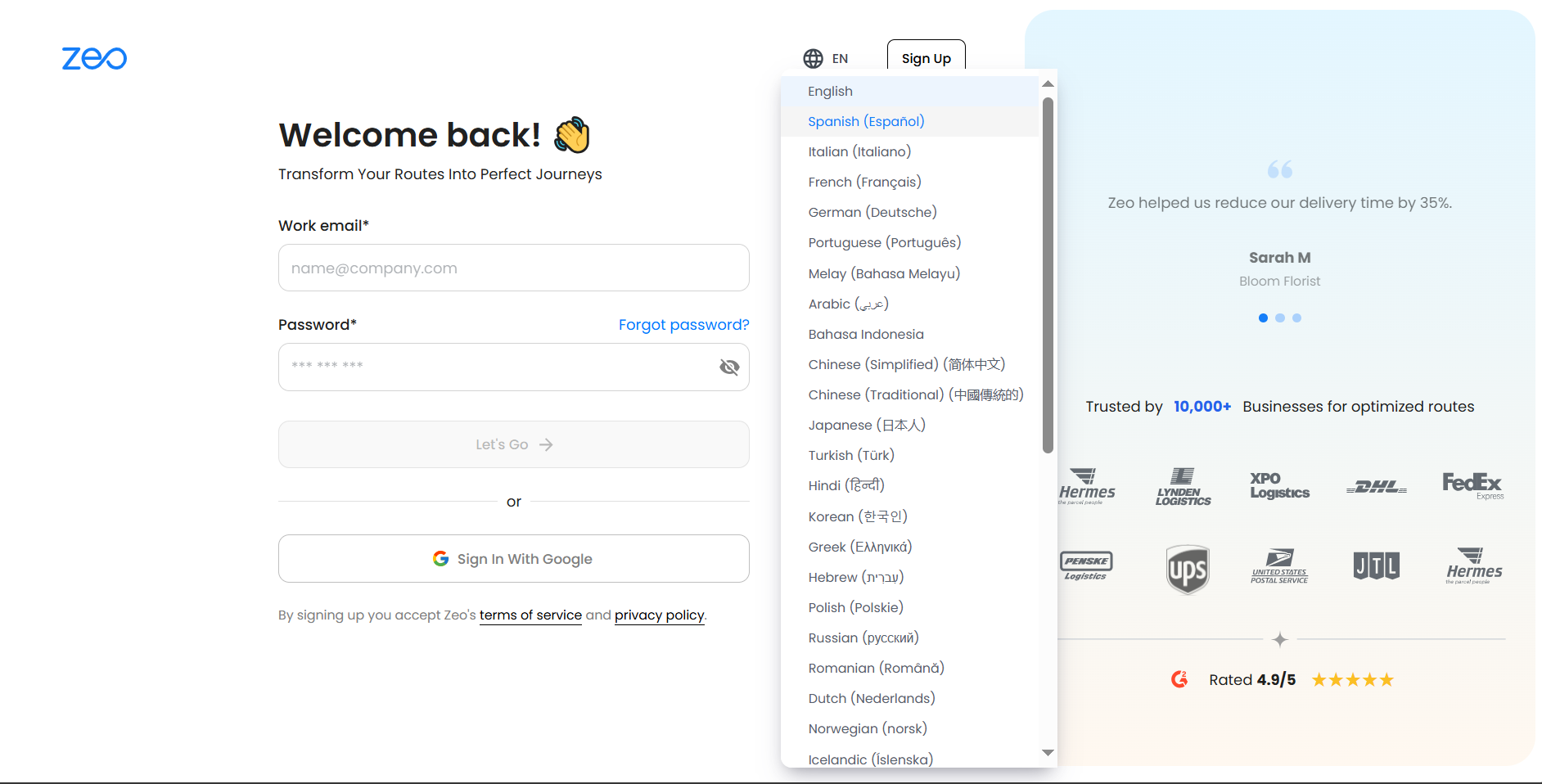
- د غورځولو لیست څخه خپله خوښه ژبه غوره کړئ.
- پاڼه به سمدلاسه تازه شي، او تاسو کولی شئ د خپلې نوم لیکنې پروسې ته په غوره شوې ژبه دوام ورکړئ.
څه پیښیږي کله چې زما موټر چلوونکی د الوتنې وروسته خپله لومړۍ لاره ترلاسه کړي؟
هرڅومره ژر چې لاره وټاکل شي، موټر چلوونکي سمدلاسه خبر کیږيدا ستاسو د پلان جوړونې او تحویلي ټیمونو ترمنځ پرته له ځنډه په ریښتیني وخت کې همغږي تضمینوي.
ګامونه:
- موټر چلوونکی ترلاسه کوي د اپلیکیشن دننه خبرتیا.
- همغږې اوس یې وګورئ ټاکل شوې لاره پرانیزي، بیا کلیک وکړئ زما سفر پیل کړئ.
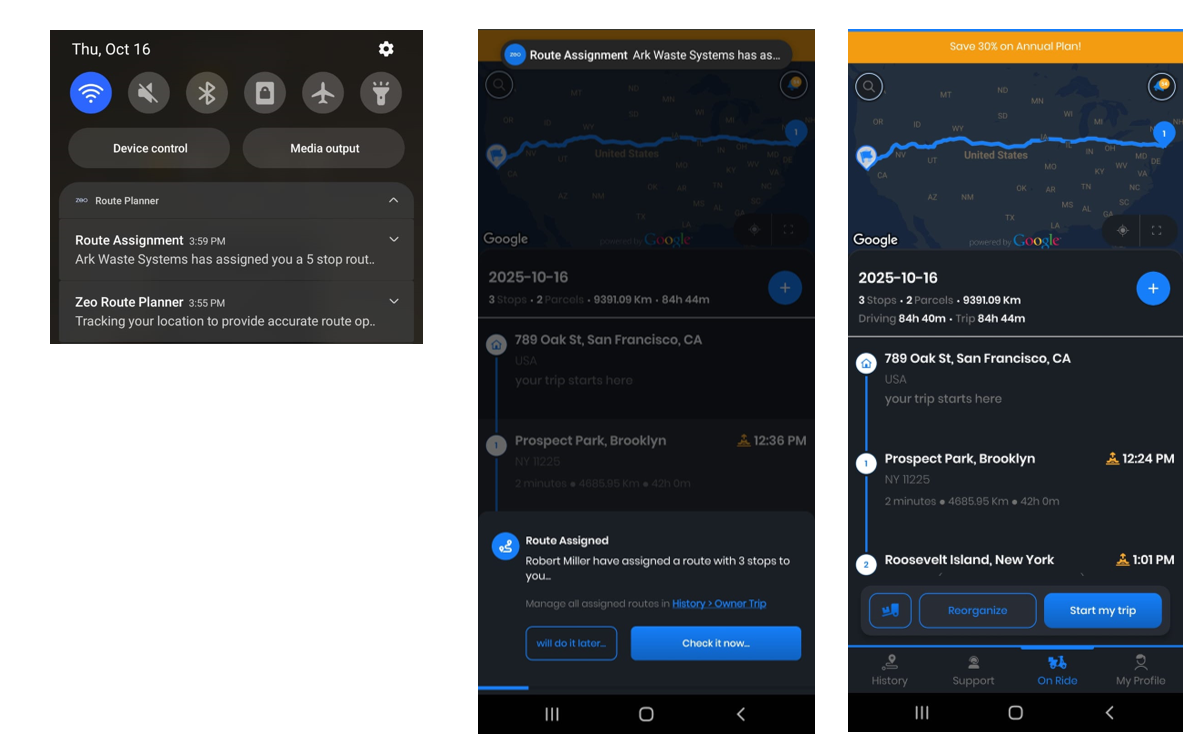
- که چیرې خبرتیا له لاسه ورکړل شي، نو وروسته له دې څخه لاسرسی کیدی شي د خبرتیا or تاریخ ټب.
- موټر چلوونکی ټپ کوي سفر ته دوام ورکړئ د نیویګیشن پیل کولو لپاره.
- هر تمځای د دې په توګه نښه کیدی شي د برياليتوب, ناکامي، او یا پریښودل.
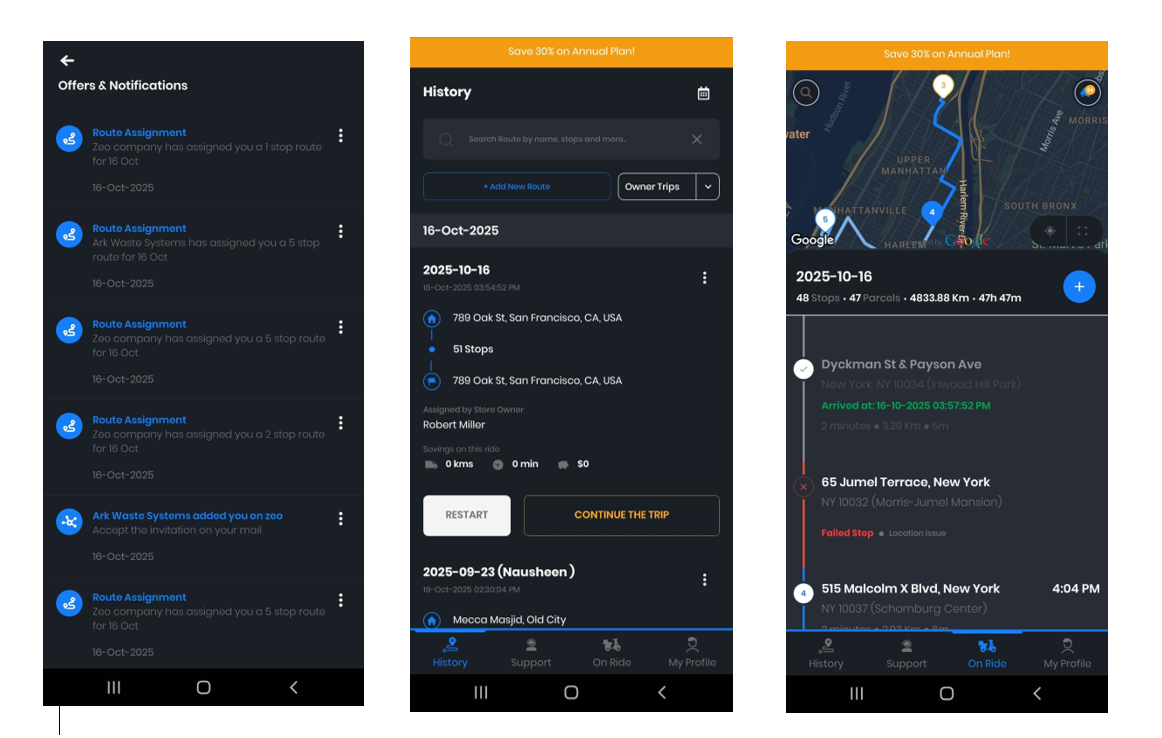
- ټول تازه معلومات په سمدستي توګه منعکس کوي د فلیټ ډشبورډ.
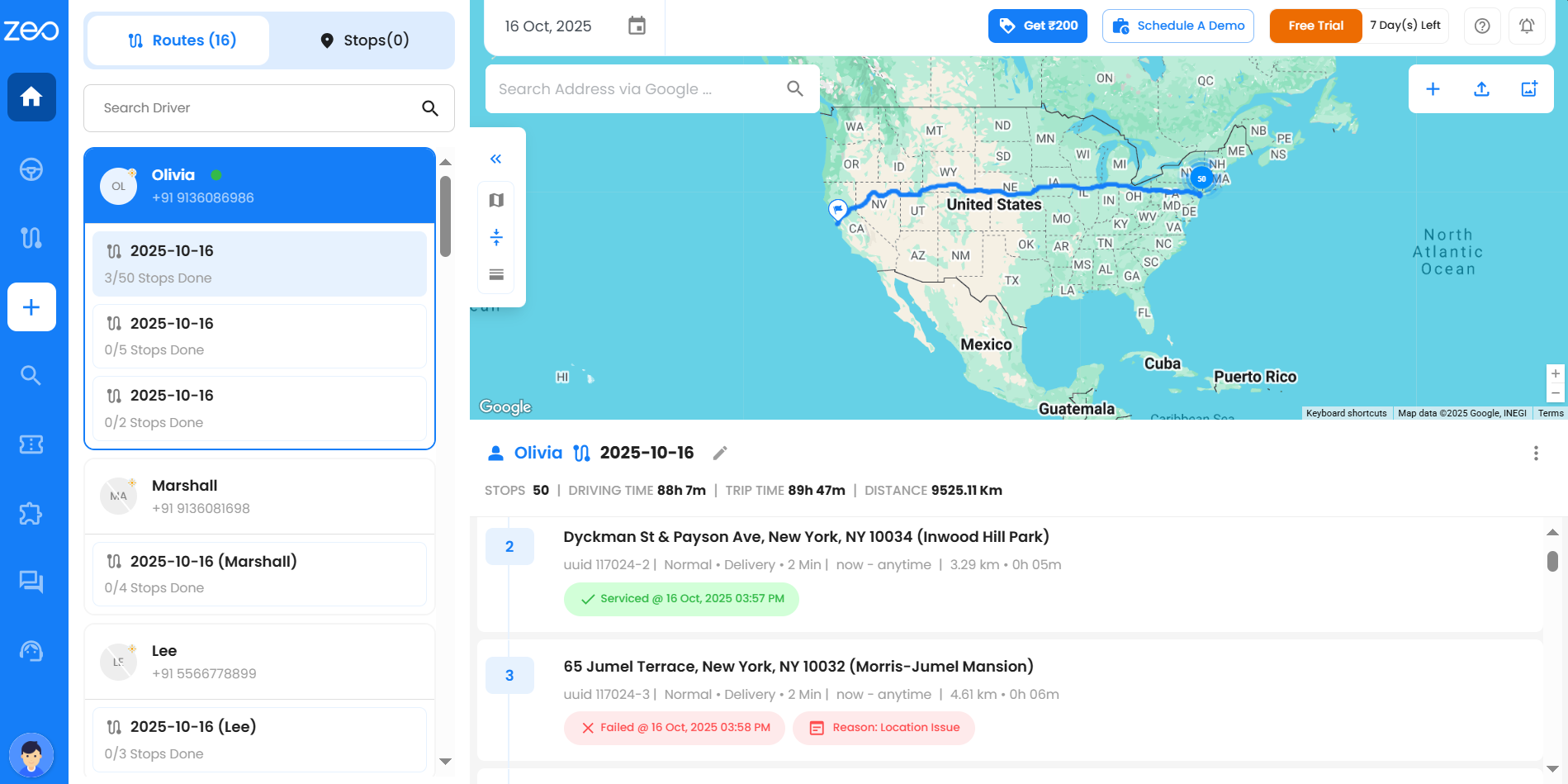
په Quickview کې د موټر چلوونکي په اړه کوم معلومات لیدلی شم؟
په ډشبورډ کې د موټر چلوونکي چټک لید ښیې:
۱. د ریښتیني وخت حالت شاخصونه (شنه د آنلاین لپاره، خړ د غیر فعال لپاره)،
۲. ټاکل شوې لارې،
۳. اوسنی موقعیت،
۴. د بیټرۍ او سرعت حالت، او
۵. په هر تمځای کې د تحویلي پرمختګ.
تاسو کولی شئ د هر موټر چلوونکي حالت او فعالیت په چټکۍ سره وارزوئ.
څنګه کولی شم د ډشبورډ لید مختلف حالتونو ترمنځ بدل شم؟
په ډشبورډ کې د روټس ټب درې جلا لید حالتونه وړاندې کوي — د نقشې لید، د میز لید، او د ویشلو لید — کوم چې تاسو کولی شئ د جامع لارې مدیریت تجربې لپاره د ښودلو اختیارونو په کارولو سره په اسانۍ سره بدل کړئ.
1. د نقشې لید: د ټولو لارو، چلوونکو، او د ریښتیني وخت موقعیت تعقیب جغرافیایي لید په متقابل نقشه انٹرفیس کې ښیې.
2. د جدول لید: په هر تمځای کې د حالتونو د ریښتیني وخت تعقیب سره لارې، د موټر چلوونکي معلومات، او تحویلي وړاندې کوي.
3. ویشل شوی لید: په یوه واحد انٹرفیس کې د نقشې لید او مفصل لارې دواړه سره یوځای کوي، چې په ورته وخت کې جغرافیایي او تحلیلي څارنې ته اجازه ورکوي.
موټر چلوونکي څنګه کولی شي د خپلې لارې په اوږدو کې تمځایونه پریږدي؟
کله چې تاسو د خپلې لارې په اوږدو کې د تمځای پریښودو ته اړتیا لرئ، موټر چلوونکي کولی شي په اسانۍ سره د ګرځنده اپلیکیشن له لارې تمځایونه د پریښودل شوي په توګه په نښه کړي کله چې د پیرودونکو د نه شتون، د لاسرسي ستونزې، یا د وخت محدودیتونو په څیر ستونزو سره مخ کیږي. دلته تاسو څنګه کولی شئ د خپلې لارې په اوږدو کې تمځایونه پریږدئ:
۱. خپل د زیو روټ پلانر موبایل اپلیکیشن پرانیزئ او "آن رائډ" پاڼې ته لاړ شئ چیرې چې ستاسو فعاله لاره ښودل کیږي.
۲. هغه تمځای ومومئ چې تاسو ورته اړتیا لرئ د خپل اوسني لارې ترتیب څخه پریږدئ او "Skip Stop" کلیک وکړئ.
۳. د خپلو پاتې لارو تمځایونو سره دوام ورکړئ پداسې حال کې چې پریښودل شوی تمځای د تعقیب لپاره تعقیب پاتې کیږي.
۴. د ورځې په وروستیو کې بشپړ پریښودل شوي تمځایونو ته بیرته راشئ یا د اړتیا سره سم د راتلونکو لارو لپاره یې بیا مهالویش کړئ.
څنګه کولی شم کنټرول کړم چې ایا پریښودل شوي تمځایونه باید د لارې له بشپړولو دمخه بشپړ شي یا بیا اصلاح شي؟
کله چې یو تمځای پریښودل شي، نو دا په اتوماتيک ډول په سیسټم کې نښه کیږي ترڅو ډاډ ترلاسه شي چې له لاسه ورنکړل شي. د لازمي تمځای بشپړولو سره، تاسو کولی شئ غوره کړئ چې ایا د لارې بشپړولو دمخه د دې پریښودل شوي تمځایونو بشپړول یو اړتیا وګرځوئ.
که چیرې ټګل په ویب پاڼه کې د ترتیباتو >> غوره توبونو لاندې فعال وي:
- ټول پریښودل شوي تمځایونه باید بشپړ شي یا بیا اصلاح شي مخکې لدې چې تاسو لاره پای ته ورسوئ.
- دا ډاډ ورکوي چې هیڅ تحویلي یا لیدنې بې پامه پاتې نشي.
- تاسو کولی شئ د پریښودل شویو تمځایونو لپاره د تنظیم کولو لپاره لاره بیا غوره کړئ.
که چیرې د ویب پاڼې په ترتیباتو >> غوره توبونو کې ټګل بند وي:
- تاسو کولی شئ لاره د پریښودل شویو تمځایونو بشپړولو پرته پای ته ورسوئ.
- سیسټم به په ساده ډول دوی د راتلونکي تعقیب یا لاسي اداره کولو لپاره د پریښودل شوي په توګه ثبت کړي.
دا انعطاف تاسو ته اجازه درکوي چې پریکړه وکړئ چې ایا پریښودل شوي تمځایونه باید بیا اصلاح پیل کړي یا ستاسو د عملیاتي اړتیاو پراساس وروسته اداره شي.
زه څنګه ټولې هغه لارې وګورم چې ما جوړې کړې دي؟
د اسانه عملیاتو او د پیرودونکو رضایت لپاره ستاسو د تحویلۍ تنظیم او په وخت ساتل اړین دي. کله چې تاسو په خپل ټاسک بار کې د روټس آیکون باندې کلیک وکړئ، د روټس پاڼه په ښي خوا کې خلاصیږي او دوه اصلي ټبونه لري: د روټس ټب او د مهالویش ټب.
د لارو ټب:
د "روټونو" ټب ستاسو ټولې هغه لارې ښیي چې جوړې شوې دي (روانې، تېرې، یا راتلونکې). دوی د نیټې (ونو) یا ډرایورونو پر بنسټ فلټر کیدی شي او د لارې سرلیک په کارولو سره هم لټون کیدی شي.
هغه جدول چې د "روټس" په ټب کې ښودل شوی، لاندې ستنې لري:
- د لارې سرلیک: ستاسو د لارې سرلیک تاسو سره مرسته کوي چې وروسته یې په اسانۍ سره وپیژنئ. په ډیفالټ ډول، د لارې سرلیک ستاسو لپاره دمخه ډک شوی، مګر تاسو کولی شئ دا هر وخت بدل کړئ که تاسو غواړئ بل نوم وکاروئ.
- د جوړیدو نیټه: دا تاسو ته ښیې چې لاره په حقیقت کې کله جوړه شوې وه.
- د لارې نیټه: دا تاسو ته دقیقه نیټه ښیې چې ستاسو لاره به کله پیل شي.
- ټاکل شوی موټر چلوونکی: ستاسو د غوره شوي چلوونکي نوم به وښودل شي.
- د پیل او پای ځای: دا تاسو ته په سمه توګه ښیي چې لاره به له کومه ځایه پیل شي او چیرته به پای ته ورسیږي.
- تمځایونه بشپړ شوي: دا ښیي چې د دې ځانګړې لارې لپاره د ټولو تمځایونو څخه څومره تمځایونه بشپړ شوي دي، چې تاسو سره مرسته کوي چې پرمختګ په اسانۍ سره تعقیب کړئ.
- د لارې ډول: دا تاسو ته وایي چې آیا لاره یوه عادي لاره ده یا د ټاکل شوي (تکراري) لارې برخه ده.
- کړنې: دا د دې ستون لاندې درې نقطې لري. کله چې تاسو په دوی کلیک وکړئ، یو مینو د مختلفو انتخابونو سره څرګندیږي لکه ایډیټ، ډیلیټ، ډاونلوډ، کاپي روټ، او سیټ شیډول چې تاسو ته اجازه درکوي چې خپل روټونه په اسانۍ سره اداره کړئ.
کله چې زه د نړیوال لټون ځانګړتیا سره د لټون وروسته د پایلې کارت کې د 'لید' تڼۍ کلیک وکړم نو زه به څه وګورم؟
کله چې تاسو په کلیک وکړئ محتویات د لټون پایلو کارت کې تڼۍ کلیک کولو سره، تاسو به ډشبورډ ته یوړل شئ چیرې چې بشپړ لاره په نقشه کې ښودل کیږي. له هغه ځایه، تاسو کولی شئ د دې لارې ټول تمځایونه په تفصیل سره وګورئ.
د لټون پایلو کې به زه کوم توضیحات وګورم؟
کله چې تاسو د یو ځانګړي تمځای لټون کوئ، د پایلې کارت به لاندې توضیحات ښکاره کړي:
- د تمځای پته
- د لارې توضیحات - نیټه، سرلیک، او امر/ بل شمیره (که شتون ولري)
- د پیرودونکي معلومات - نوم، د تلیفون شمیره، او بریښنالیک
- وضعیت - ښیي چې آیا ستاسو لاره په بریالیتوب سره خدمت شوې، لا تر اوسه پیل شوې نه ده، پریښودل شوې، ناکامه شوې، یا اوس مهال په پرمختګ کې ده (موټر چلوونکی په لاره کې).
- که نښه شوې وي د برياليتوب، تاسو به د بشپړیدو دقیق نیټه او وخت وګورئ.
- که نښه شوې وي پریښودل، تاسو به دقیق نیټه او وخت وګورئ چې پریښودل شوی و.
- که نښه شوې وي ناکام شو، تاسو به د دقیق نیټې او وخت سره دلیل وګورئ.
- که چیرې لاره روانه وي، حالت به ښکاره شي موټر چلوونکی په لاره کې د ETA جزئیاتو سره.
- که پیل نه شي، حالت به ښکاره شي لا تر اوسه پیل کول.
- د سټاپ ID / د تعقیب ID - ځانګړی پیژندونکی چې په اتوماتيک ډول د زیو لخوا رامینځته شوی
- د موټر چلوونکي معلومات - د موټر چلوونکي نوم او برېښنالیک
- د تحویلولو ثبوت - پورته شوي انځورونه یا د پیرودونکو لاسلیکونه (که شتون ولري)
- د سپارلو یادښت - د خدمت چمتو کونکي لخوا لیکل شوی یادښت
- د خدمت یادښت - د اپلیکیشن د تحویلۍ ثبوت برخې کې لیکل شوی یادښت
- د پیرودونکي یادښت - د موټر چلوونکي لپاره ورکړل شوي لارښوونې
سربیره پردې، د هر پایلې کارت په پورتنۍ ښي خوا کې، تاسو به اختیارونه ومومئ چې ژوندۍ ځای واستوئ, محتویات، او د درې نڅاګانې د نورو کړنو لپاره مینو.
نوټ: که چیرې یو سرلیک پرته له جزئیاتو څرګند شي، دا پدې مانا ده چې د بیړۍ مالک دا معلومات نه دي اضافه کړي، نو دا به خالي ښکاره شي.
د روټس ټب او د مهالویش ټب ترمنځ څه توپیر دی؟
د اسانه عملیاتو او د پیرودونکو رضایت لپاره ستاسو د تحویلۍ تنظیم او په وخت ساتل اړین دي. کله چې تاسو په خپل ټاسک بار کې د روټس آیکون باندې کلیک وکړئ، د روټس پاڼه په ښي خوا کې خلاصیږي او پکې شامل دي دوه اصلي ټبونه: د لارو ټب او د مهالویش ټب.
- د لارو ټب:
د "روټس" ټب ستاسو ټولې هغه لارې ښیي چې جوړې شوې دي. د "روټس" ټب کې ښودل شوی جدول لاندې ستنې لري:
- د لارې سرلیک: ستاسو د لارې سرلیک تاسو سره مرسته کوي چې وروسته یې په اسانۍ سره وپیژنئ. په ډیفالټ ډول، د لارې سرلیک ستاسو لپاره دمخه ډک شوی، مګر تاسو کولی شئ دا هر وخت بدل کړئ که تاسو غواړئ بل نوم وکاروئ.
- د جوړیدو نیټه: دا تاسو ته ښیې چې لاره په حقیقت کې کله جوړه شوې وه.
- د لارې نیټه: دا تاسو ته دقیقه نیټه ښیې چې ستاسو لاره به کله پیل شي.
- ټاکل شوی موټر چلوونکی: ستاسو د غوره شوي چلوونکي نوم به وښودل شي.
- د پیل او پای ځای: دا تاسو ته په سمه توګه ښیي چې لاره به له کومه ځایه پیل شي او چیرته به پای ته ورسیږي.
- تمځایونه بشپړ شوي: دا ښیي چې د دې ځانګړې لارې لپاره د ټولو تمځایونو څخه څومره تمځایونه بشپړ شوي دي، چې تاسو سره مرسته کوي چې پرمختګ په اسانۍ سره تعقیب کړئ.
- د لارې ډول: دا تاسو ته وایي چې آیا لاره یوه عادي لاره ده یا د ټاکل شوي (تکراري) لارې برخه ده.
- کړنې: دا د دې ستون لاندې درې نقطې لري. کله چې تاسو په دوی کلیک وکړئ، یو مینو د مختلفو انتخابونو سره څرګندیږي لکه ایډیټ، ډیلیټ، ډاونلوډ، کاپي روټ او سیټ شیډول چې تاسو ته اجازه درکوي چې خپل روټونه په اسانۍ سره اداره کړئ.
- د مهالویش ټب:
د مهالویش ټب یوازې هغه ماسټر لارې یا مهالویش شوي لارې ښیې چې تاسو یې مهالویش کړی دی. د مهالویش ټب کې ښودل شوی جدول لاندې ستنې لري:
- د مهالویش نوم: ستاسو د مهالویش نوم تاسو سره مرسته کوي چې وروسته یې په اسانۍ سره وپیژنئ. په ډیفالټ ډول، د مهالویش نوم دمخه د لارې سرلیک په څیر ډک شوی دی. مګر تاسو کولی شئ دا بدل کړئ، که تاسو غواړئ یو بل نوم وکاروئ.
- د پیل او پای ځای: دا تاسو ته په سمه توګه ښیي چې لاره به له کوم ځای څخه پیل شي او چیرته به پای ته ورسیږي. دا د لارې د پیل او پای موقعیت سره ورته دی.
- د تمځایونو شمېر: دا د هغه ځانګړي لارې د مهالویش لپاره ټول تمځایونه ښیې.
- د جوړولو نیټه: دا تاسو ته ښیې چې کله د ټاکل شوي لارې مهالویش په حقیقت کې رامینځته شوی و.
- فریکونسي: دا هغه فریکونسي ښیي چې ستاسو لخوا غوره شوې وه (ورځنۍ / اونیزه / میاشتنۍ).
- د پیل او پای وخت: دا د لارې د پیل او پای وخت سره ورته دی.
- وروستۍ منډې: په ساده ډول دا معنی لري چې ستاسو سیسټم دا لاره په دې وروستیو کې بشپړه کړې.
- راتلونکی چلول: دا د هغه نیټې معنی لري، کله چې ستاسو مهالویش بیا پلي کولو پلان شوی وي.
- کړنې: دا د دې ستون لاندې درې نقطې لري. کله چې تاسو په دوی کلیک وکړئ، یو مینو د مختلفو انتخابونو سره څرګندیږي لکه د مهالویش ایډیټ کول، د لارې ایډیټ کول، د مهالویش حذف کول او په نقشه کې لیدل چې تاسو ته اجازه درکوي چې خپلې لارې په اسانۍ سره اداره کړئ.
دا ترتیب تاسو ته اجازه درکوي چې د ښه تنظیم او موثریت لپاره ستاسو د لارو هر تفصیل په اسانۍ سره وګورئ او اداره کړئ.
Zeo څنګه د معلولیت لرونکو کاروونکو څخه فیډبیک راټولوي ترڅو په دوامداره توګه د لاسرسي ځانګړتیاو ته وده ورکړي؟
Zeo د سروې په ترسره کولو، د تمرکز ګروپونو تنظیمولو، او د خبرو اترو مستقیمې لارې وړاندې کولو له لارې د معلولیت لرونکو کاروونکو څخه فیډبیک راټولوي. دا د زیو سره د دوی اړتیاو په پوهیدو کې مرسته کوي او د هغې مطابق د لاسرسي ځانګړتیاو ته وده ورکوي.
زیو کوم اقدامات ترسره کوي ترڅو په مختلف وسیلو او پلیټ فارمونو کې د کارونکي دوامداره تجربه تضمین کړي؟
زیو د مختلف وسیلو او پلیټ فارمونو په اوږدو کې د یونیفارم کارونکي تجربې وړاندې کولو ته وقف شوی. د دې ترلاسه کولو لپاره، موږ د ځواب ویونکي ډیزاین تخنیکونه پلي کوو او د وسیلو په پراخه لړۍ کې بشپړه ازموینه ترسره کوو. دا ډاډ ورکوي چې زموږ غوښتنلیک په اسانۍ سره د مختلف سکرین اندازو، ریزولوشنونو، او عملیاتي سیسټمونو سره سمون لري. په پلیټ فارمونو کې د ثبات ساتلو باندې زموږ تمرکز ټولو کاروونکو ته د بې سیمه او باوري تجربې وړاندیز کولو لپاره زموږ د ژمنې مرکزي دی ، پرته لدې چې د دوی وسیله یا پلیټ فارم غوره کړي.
فیډبیک او د ټولنې ښکیلتیا
څنګه د اتوماتیک اضافې مفکوره وسپارم؟
ستاسو نظرونه محصول ته بڼه ورکوي — او انعامونه ګټلی شي. د اتوماتیک اضافې مفکورې سپارلو لپاره، دا ګامونه تعقیب کړئ:
- په ټاسک بار کې په Addons کلیک وکړئ.
- د پاڼې لاندې سکرول کړئ او د "اضافې وړاندیزونه" غوره کړئ.
- یو چیټ بوټ به راښکاره شي چیرې چې تاسو کولی شئ خپل نظر وړاندیز کړئ او که چیرې دا پراختیا ومومي نو د وړیا میاشتې د اضافې ګټلو چانس ترلاسه کړئ.
ایا زیو د کاروونکو لپاره د بیټا برنامه لري ترڅو د عمومي خوشې کیدو دمخه د نوي ب featuresو په اړه ازموینې او فیډبیک چمتو کړي؟
زیو په پام کې لري چې کاروونکو ته فرصتونه معرفي کړي چې د راتلونکو ځانګړتیاو لپاره د بیټا ازموینې یا ازمایښتي برنامو کې برخه واخلي. دا نوښت به زموږ کاروونکو ته اجازه ورکړي چې د دوی رسمي خپریدو دمخه نوي فعالیت تجربه کړي او د دې ځانګړتیاو په ښه کولو کې د مرستې لپاره ارزښتناک فیډبیک چمتو کړي. هغه کارونکي چې د دې پروسې برخه کیدو کې لیوالتیا لري ډیر ژر به زموږ د اپلیکیشن ، ویب پا ،ې یا زموږ د پیرودونکي ملاتړ ټیم ته د رسیدو له لارې د لاسلیک کولو څرنګوالي په اړه معلومات ومومي.
Zeo څنګه هغه کاروونکي مني او انعام ورکوي چې د ټولنې یا محصول په ښه کولو کې د پام وړ مرسته کوي؟
Zeo هغه کاروونکي مني او انعام ورکوي چې په ټولنه یا د محصول ښه کولو هڅو کې د پام وړ مرسته کوي. کاروونکو ته د وړیا واؤچرونو، ځانګړي تخفیف کوډونو او نورو له لارې انعام ورکول کیږي
ایا یو رسمي فورم یا د ټولنیزو رسنیو ګروپ شتون لري چیرې چې د زیو کاروونکي کولی شي تجربې، ننګونې او حلونه شریک کړي؟
کاروونکي کولی شي خپل نظرونه په IOS، Android، G2 او Capterra کې شریک کړي. Zeo د یوټیوب رسمي ټولنه هم ساتي چیرې چې کاروونکي کولی شي تجربې، ننګونې او حلونه شریک کړي. دا پلیټ فارمونه د ټولنې ښکیلتیا، د پوهې شریکولو، او د زیو ټیم غړو سره د مستقیم اړیکو لپاره د ارزښتناکو مرکزونو په توګه کار کوي.
زیو کوم میکانیزمونه لري ترڅو د کاروونکو فیډبیک او فیچر غوښتنو ته لومړیتوب ورکړي؟
Zeo د کاروونکي فیډبیک او د ځانګړتیاوو غوښتنو ته لومړیتوب ورکولو لپاره میکانیزمونه لري. پدې کې د کاروونکي غوښتنو فریکونسۍ او شدت ارزول، د زیو د محصول سړک نقشه او لید سره د دوی سمون ارزول، او د کارونکي تجربې او فعالیت احتمالي اغیزې په پام کې نیولو سره.
ایا زیو د عامه سړک نقشه یا د فیچر غوښتنې بورډ ساتي چیرې چې کاروونکي کولی شي راتلونکي پرمختګونه تعقیب کړي او د پرمختګ وړاندیز وکړي؟
زیو د پیرودونکو نظرونو ته په زړه پوري هرکلی کوي او که چیرې د ځینې ځانګړتیاو پلي کول اړین وي او د زیو پیرودونکو ته ګټه ورسوي، د زیو ټیم ژر تر ژره دا پلي کوي.
فیډبیک او د پیرودونکي ملاتړ
زه باید څه وکړم که زه د بندې ناکامۍ لاملونو اضافه کولو پرمهال له یوې تېروتنې سره مخ شم؟
که تاسو د یوې تېروتنې سره مخ شئ، ډاډ ترلاسه کړئ چې ستاسو دودیز دلیل د 35 حروفو څخه زیات نه وي او دا چې تاسو د 20 دلیلونو حد څخه زیات نه یاست. که مسله دوام وکړي، مهرباني وکړئ د مرستې لپاره د زیو ملاتړ سره اړیکه ونیسئ.
د ملاتړ ټیم سره څنګه اړیکه ونیسئ؟
- ډشبورډ ته ننوتئ، ته لاړ شئ له موږ سره خبرې وکړئ اختیار، په هغې کلیک وکړئ او بیا به تاسو یو پاپ اپ مینو وګورئ چیرې چې تاسو کولی شئ خپل پیغام ټایپ کړئ
- خپله پوښتنه ولیکئ او بیا د پیرودونکي ملاتړ ټیم به عموما د 30 دقیقو دننه تاسو ته راشي.
زه باید څه وکړم که زه د فلیټ پلیټ فارم کې د روټینګ غلطی یا خرابۍ سره مخ شم؟
که تاسو په پلیټ فارم کې د روټینګ غلطۍ یا خرابۍ سره مخ شئ ، تاسو کولی شئ مسله مستقیم زموږ د ملاتړ ټیم ته راپور کړئ. موږ د دې ډول مسلو سمدستي حل کولو لپاره وقف شوي ملاتړ سیسټم لرو. مهرباني وکړئ د هغه تېروتنې یا خرابۍ په اړه مفصل معلومات چمتو کړئ چې تاسو ورسره مخ شوي، په شمول د هرې تېروتنې پیغامونه، سکرین شاټونه، که امکان ولري، او هغه ګامونه چې مسلې ته الرښوونه کوي. تاسو کولی شئ د سیټینګز لاندې د ملاتړ پا pageې کې مسله راپور کړئ ، تاسو په ورته پا onه کې چمتو شوي د بریښنالیک او وټس اپ شمیرې له لارې د زیو چارواکو سره هم اړیکه ونیسئ.
څنګه کاروونکي کولی شي فیډبیک یا وړاندیزونه مستقیم د زیو روټ پلانر فلیټ پلیټ فارم کې وسپاري؟
د زیو روټ پلانر فلیټ پلیټ فارم کې مستقیم د فیډبیک یا وړاندیزونو سپارل اسانه او مستقیم دي. دلته دا دی چې کاروونکي دا څنګه کولی شي:1. په اپلیکیشن کې د فیډبیک فیچر: زیو په خپل اپلیکیشن یا پلیټ فارم کې یو وقف شوي فیډبیک فیچر وړاندې کوي، کاروونکو ته اجازه ورکوي چې خپل نظرونه، وړاندیزونه، یا اندیښنې په مستقیم ډول د خپل ډشبورډ یا ترتیباتو مینو څخه وسپاري. کاروونکي معمولا دې خصوصیت ته د نیویګ کولو له لارې لاسرسی لري امستنې د پلیټ فارم دننه برخه، چیرې چې دوی یو اختیار ومومي لکه د ملاتړ. دلته، کاروونکي کولی شي خپل وړاندیزونه وړاندې کړي.
2. د ملاتړ سره اړیکه: کاروونکي کولی شي د خپل نظر شریکولو لپاره مستقیم د Zeo پیرودونکي مالتړ ټیم سره اړیکه ونیسي. Zeo عموما د اړیکو معلومات چمتو کوي، لکه د بریښنالیک پتې او د تلیفون شمیرې، د کاروونکو لپاره چې د ملاتړ استازو سره اړیکه ونیسي. کاروونکي کولی شي خپل نظر د بریښنالیک یا تلیفون زنګونو له لارې خبر کړي.
روزنه او تعلیم
Zeo کوم آنلاین ټریننګ ماډلونه یا ویبینارونه وړاندیز کوي ترڅو نوي کاروونکو سره مرسته وکړي پلیټ فارم سره پیل کړي؟
زیو ډاډ ترلاسه کوي چې کوم نوي کارونکي ته ډیری سرچینو ته لاسرسی ورکړل شوی ترڅو کارونکي (د بیړۍ مدیر / چلونکی) په اسانۍ سره پلیټ فارم پوه شي. پدې کې شامل دي:
- د یوټیوب چینل: زیو یو وقف شوی یوټیوب چینل لري دلته د پلیټ فارم ځانګړتیاو او فعالیتونو په اړه ویډیوګانې په منظم ډول پوسټ کیږي.
- بلاګونه: زیو د مختلفو موضوعاتو په اړه بلاګونه پوسټ کوي چې په وخت سره د خپل پلیټ فارم شاوخوا ګرځي، دا بلاګونه د کاروونکو لپاره پټ قیمتي جواهر دي چې په زیو کې پلي شوي د هر نوي ځانګړتیاو په اړه ډیر لیواله دي او غواړي چې وکاروي.
ایا د نورو سوداګریزو سیسټمونو سره د زیو یوځای کولو لپاره لارښوونې توکي یا لارښوونې شتون لري؟
هو، زیو د نورو سوداګریزو سیسټمونو سره د دې د لارې پلان کولو او د بیړۍ مدیریت پلیټ فارم ادغام لپاره لارښوونې توکي او لارښوونې چمتو کوي. دا سرچینې عموما شامل دي:
- د API اسناد: د پراختیا کونکو لپاره مفصل لارښودونه او د حوالې توکي، د نورو سیسټمونو سره د یوځای کولو لپاره د Zeo's API کارولو څرنګوالی پوښښ کوي، لکه لوژستیک، CRM، او ای کامرس پلیټ فارمونه. دا په ترتیباتو کې د API پاڼې کې شتون لري.
- د ویډیو ښوونې: لنډې، لارښوونې ویډیوګانې چې د ادغام پروسه ښیي، کلیدي مرحلې او غوره عملونه په ګوته کوي د زیو یوټیوب چینل کې شتون لري.
- د پیرودونکي ملاتړ او فیډبیک: د ادغام سره د مستقیم مرستې لپاره د پیرودونکي ملاتړ ته لاسرسی ، د پیرودونکي فیډبیک سره چیرې چې کارونکي کولی شي مشورې او حلونه شریک کړي.
دا مواد د دې لپاره ډیزاین شوي چې سوداګرۍ سره مرسته وکړي چې په بې ساري ډول د دوی موجوده سیسټمونو کې Zeo مدغم کړي ، عملیاتي موثریت ته وده ورکړي او د دوی په عملیاتو کې د لارې اصلاح کولو وړتیاو څخه ګټه پورته کړي.
کاروونکي څنګه کولی شي د نوي ب featuresو او تازه معلوماتو سره ساتلو لپاره روان ملاتړ یا ریفریشر کورسونو ته لاسرسی ومومي؟
Zeo د کاروونکو سره د روانو تازه معلوماتو او زده کړې فرصتونو سره مرسته کوي:
- آنلاین بلاګونه: Zeo د پیرودونکو لپاره د مقالو، لارښودونو، او FAQs تازه سیټ ساتي ترڅو د دوی کارونې سپړنه او وده وکړي.
- وقف شوي ملاتړ چینلونه: د بریښنالیک، تلیفون، یا چیٹ له لارې د پیرودونکو ملاتړ ته مستقیم لاسرسی.
- Youtube Channel: زیو یو وقف شوی یوټیوب چینل لري چیرې چې دا د دې وروستي ځانګړتیاو او فعالیتونو سره سم ویډیوګانې خپروي. کاروونکي کولی شي دوی وپلټي ترڅو د دوی په کار کې نوي ځانګړتیاوې راوړي.
دا سرچینې ډاډ ورکوي چې کاروونکي ښه خبر دي او کولی شي په مؤثره توګه د زیو پرمختلونکي فعالیتونه وکاروي.
د کاروونکو لپاره کوم اختیارونه شتون لري چې په خپلواکه توګه عام مسلې یا ننګونې حل کړي؟
Zeo د کاروونکو لپاره د ځان سره د مرستې یو لړ انتخابونه وړاندې کوي ترڅو په خپلواکه توګه عام مسلې حل کړي. لاندې سرچینې کاروونکو ته وړتیا ورکوي چې د عامو ستونزو لپاره په چټکه او مؤثره توګه حل ومومي:
- د زیو FAQ پاڼه: دلته، کاروونکي د پوښتنو او مقالو هراړخیز سیټ ته لاسرسی لري چې عام مسلې، د کارونې لارښوونې، او غوره عملونه پوښي. د زیو د FAQ پاڼې لیدو لپاره، دلته کلیک وکړئ: د زیو FAQs.
- د یوټیوب ښوونې ویډیوګانې: د ویډیوګانو ټولګه چې د کلیدي ځانګړتیاو ښودنه کوي او د عامو دندو او حلونو له لارې کاروونکو ته لارښود کوي د ZeoAuto یوټیوب چینل کې شتون لري.
- بلاګونه: کاروونکي کولی شي د زیو بصیرت لرونکي بلاګ پوسټونو ته لاسرسی ومومي چې د کاروونکو تجربې ته وده ورکولو لپاره تازه معلومات ، لارښوونې او غوره تمرینونه پوښي.
- د API اسناد: د زیو API د ادغام او کارولو څرنګوالي په اړه د پراختیا کونکو لپاره مفصل معلومات ، پشمول د مثالونو او ستونزو حل کولو لارښوونو په شمول د زیو آټو ویب پا onه کې شتون لري. د لیدلو لپاره، ترتیبات-> API-> نور معلومات ته لاړ شئ.
ایا د کاروونکو ټولنې یا د بحث فورمونه شتون لري چیرې چې کاروونکي مشوره وغواړي او غوره تمرینونه شریک کړي؟
کاروونکي کولی شي خپل تجربه وسپاري یا مستقیم د Zeo Route Planner ایپ یا پلیټ فارم کې مشوره وغواړي ترڅو د زیو فعالیت ښه کولو کې مرسته وکړي. د دې کولو لارې چارې په لاندې ډول دي:
- په اپلیکیشن کې د فیډبیک فیچر: Zeo په خپل اپلیکیشن یا پلیټ فارم کې د وقف شوي فیډبیک فیچر وړاندې کوي، کاروونکو ته اجازه ورکوي چې خپل نظرونه، وړاندیزونه، یا اندیښنې په مستقیم ډول د خپل ډشبورډ یا ترتیباتو مینو څخه وسپاري. کاروونکي عموما د اپلیکیشن دننه د ""ترتیباتو" برخې ته د نیویګ کولو له لارې دې خصوصیت ته لاسرسی لري ، چیرې چې دوی د ""ملاتړ" په څیر یو اختیار ومومي. دلته، کاروونکي کولی شي خپل وړاندیزونه وړاندې کړي.
- د اړیکې ملاتړ: کاروونکي کولی شي د خپل نظر شریکولو لپاره مستقیم د زیو پیرودونکي ملاتړ ټیم ته هم ورشي. Zeo عموما د اړیکو معلومات چمتو کوي، لکه د بریښنالیک پتې او د تلیفون شمیرې، د کاروونکو لپاره چې د ملاتړ استازو سره اړیکه ونیسي. کاروونکي کولی شي خپل نظر د بریښنالیک یا تلیفون زنګونو له لارې خبر کړي.
Zeo څنګه ډاډ ترلاسه کوي چې د روزنې توکي او سرچینې د وروستي پلیټ فارم ځانګړتیاو او تازه معلوماتو سره تازه ساتل کیږي؟
Zeo په منظم ډول د سافټویر تازه معلومات او اپ گریڈونه خپروي ترڅو فعالیت ښه کړي، نوي ځانګړتیاوې اضافه کړي، او د روزنې توکي، سرچینې او ځانګړتیاوې تازه وساتي. هر تازه معلومات، ډاډ ورکوي چې کاروونکي پرته له کوم اضافي هڅې څخه د پلیټ فارم وروستي نسخې ته لاسرسی لري.
راتلونکي پرمختګونه
Zeo څنګه د خپلو کاروونکو ټولنې څخه د نوو ځانګړتیاو یا پرمختګونو لپاره غوښتنې راټولوي او لومړیتوب ورکوي؟
زیو د فیډبیک چینلونو له لارې د کاروونکو غوښتنې راټولوي او لومړیتوب ورکوي لکه د ایپ ملاتړ ، اپلیکیشن بیاکتنې ، او پیرودونکي ملاتړ. غوښتنې د کاروونکي اغیزې، غوښتنې، ستراتیژیک فټ، او امکاناتو په څیر د معیارونو پراساس تحلیل شوي، درجه بندي شوي، او لومړیتوب ورکول کیږي. پدې پروسه کې کراس-فعال ټیمونه شامل دي پشمول د انجینرۍ ، محصول مدیریت ، ډیزاین ، پیرودونکي ملاتړ ، او بازارموندنې غړي. لومړیتوب لرونکي توکي د محصول په نقشه کې مدغم شوي او ټولنې ته بیرته لیږل شوي.
د ټیکنالوژۍ راتلونکي رجحانات کوم دي چې زیو د لارې پلان کولو او اصلاح کولو ته وده ورکوي؟
زیو د متحرک اصلاح او د لارې دودیز کولو لپاره د مصنوعي استخباراتو (AI) او ماشین زده کړې (ML) په څیر رجحانات لټوي. د دې نوښتونو هدف د دې پلان کولو او اصلاح کولو کې د لارې موثریت ، د کارونکي تجربه ، او توزیع وړتیا لوړول دي.
Zeo څومره وخت تازه معلومات خپروي، او د کاروونکو لپاره د دې تازه معلوماتو ډاډ ترلاسه کولو پروسه څه ده؟
Zeo په اونۍ یا میاشت کې تازه معلومات وړاندې کوي، د کاروونکو اړتیاوو سره سمون، د نوي فیچر پراختیا، یا د بګ اصلاحات. زموږ د بې سیمه تازه کولو پروسه سخته ازموینه، تدریجي ګمارنه، د کاروونکي ارتباط، او د فیډبیک تحلیلونه لري، د اسانه لیږد ډاډمن کول او د کاروونکي تجربه ساتل.
ایا زیو د محصول نوښت ټیم لري چې د نوي فعالیت څیړنې او پراختیا لپاره وقف شوي؟
هو، زیو د محصول ټیم لري چې د نوي فعالیتونو څیړنې او پراختیا ته وقف شوي. دا ټیم د راڅرګندیدونکي رجحاناتو په پیژندلو ، د نوي ټیکنالوژیو سپړلو ، او د ځانګړتیاو تصور کولو باندې تمرکز کوي چې کولی شي د کارونکي تجربه لوړه کړي ، موثریت ښه کړي او نوي بازارونه خلاص کړي. د دوی کار د دې لپاره خورا مهم دی چې ډاډ ترلاسه کړي چې Zeo د لارې د اصلاح کولو ټیکنالوژۍ په سر کې پاتې کیږي او د خپلو کاروونکو پرمختللې اړتیاو پوره کولو ته دوام ورکوي.
د زیو بیلانس کارونکي څنګه د پلیټ فارم ثبات او کارونې ساتلو سره د نوي ب featuresو غوښتنه کوي؟
زیو د ارزښت او امکاناتو پراساس لومړیتوب ورکولو سره د پلیټ فارم ثبات سره د نوي ب featuresو لپاره د کاروونکو غوښتنې توازن کوي ، د کیفیت تضمین لپاره پراخه ازموینې ترسره کوي ، د ودې ملاتړ لپاره د توزیع وړ جوړښت کارول ، د کارونکي روان فیډبیک راټولول ، او د تدریجي رول آوټ لپاره د فیچر بیرغ پلي کول. دا طریقه د فعالیت یا کارونې په اړه د موافقت پرته نوښت تضمینوي.
ایا په کارونو کې شراکت یا همکارۍ شتون لري چې ممکن د زیو راتلونکي لارښود اغیزه وکړي؟
Zeo د CRMs، ویب اتوماتیک وسیلو (لکه Zapier)، او د e-commerce پلیټ فارمونو سره د خپلو ادغام وړتیا پراخوي چې د پیرودونکو لخوا د پروسې منظمولو او د لاسي هڅو کمولو لپاره کارول کیږي. دا ډول شراکتونه د محصول وړاندیزونو ته وده ورکولو، بازار ته د لاسرسي پراخول، او د کاروونکي اړتیاوو او د صنعت رجحاناتو د پوره کولو لپاره د نوښت چلولو په موخه دي.
Zeo کوم ګامونه پورته کوي ترڅو ډاډ ترلاسه کړي چې راتلونکي پرمختګونه د کاروونکو اړتیاو او صنعت رجحاناتو سره سمون لري؟
زیو ډاډ ورکوي چې راتلونکي پرمختګونه د کاروونکو اړتیاو او صنعت رجحاناتو سره په فعاله توګه د کاروونکو نظرونو راټولولو ، د بازار څیړنې ترسره کولو ، ستراتیژیکو همکاریو رامینځته کولو ، د انجینرۍ ، محصول مدیریت ، ډیزاین ، پیرودونکي ملاتړ ، او بازارموندنې غړو په شمول د کراس فنکشنل ټیمونو کارولو او په منظم ډول تازه کولو سره. د دې محصول سړک نقشه. دا طریقه د زیو سره مرسته کوي چې د کاروونکو غوښتنو او صنعت بدلونونو ته ځواب ویونکي پاتې شي، د دوامداره نوښت او مطابقت ډاډمن کول.