


တွင်မွမ်းမံထားသည် - ဖေဖေါ်ဝါရီလ 23, 2026
စာဖတ်ချိန် - 3 မိနစ်
TL; DR: Google Maps က အလွန်ကောင်းမွန်တဲ့ လမ်းညွှန်မှုကို ပေးစွမ်းပေမယ့် ရပ်နားမှုအနည်းငယ်ထက်ပိုပြီး ထိရောက်တဲ့ ယာဉ်စုလည်ပတ်မှုအတွက် လိုအပ်တဲ့ multi-stop route optimization မရှိပါဘူး။ Google ရဲ့ AI ဟာ လမ်းကြောင်းတစ်ခုတည်းရဲ့ ယာဉ်ကြောပိတ်ဆို့မှု ခန့်မှန်းချက်ကို အာရုံစိုက်ပါတယ် ရှုပ်ထွေးသော multi-stop sequencing ထက်။ Zeo Route Planner ကဲ့သို့သော လမ်းကြောင်းအကောင်းဆုံးဖြစ်အောင်လုပ်ဆောင်သည့်ကိရိယာများသည် AI-powered route optimization နှင့် ချောမွေ့သော Google Maps ပေါင်းစပ်မှုဖြင့် ဤပြဿနာကို ဖြေရှင်းပေးပြီး ပို့ဆောင်ရေးအဖွဲ့များကို တစ်နေ့လျှင် ၂ နာရီကျော် ချွေတာနိုင်စေပါသည်။
Google Maps လမ်းကြောင်း လမ်းညွှန်ချက်- #PowerItWithZEO
ရေယာဉ်စုတစ်ခုသည် ၎င်း၏ယာဉ်မောင်းများမရှိဘဲ ထိရောက်မှုမရှိသောကြောင့်၊ ထိုနည်းအတိုင်းပင်၊ လမ်းကြောင်းအစီအစဉ်ရေးဆွဲသူသည် လမ်းကြောင်းများ၏ Navigation ကိုပံ့ပိုးပေးသည့်အင်္ဂါရပ်မပါဘဲ မပြည့်စုံပါ။
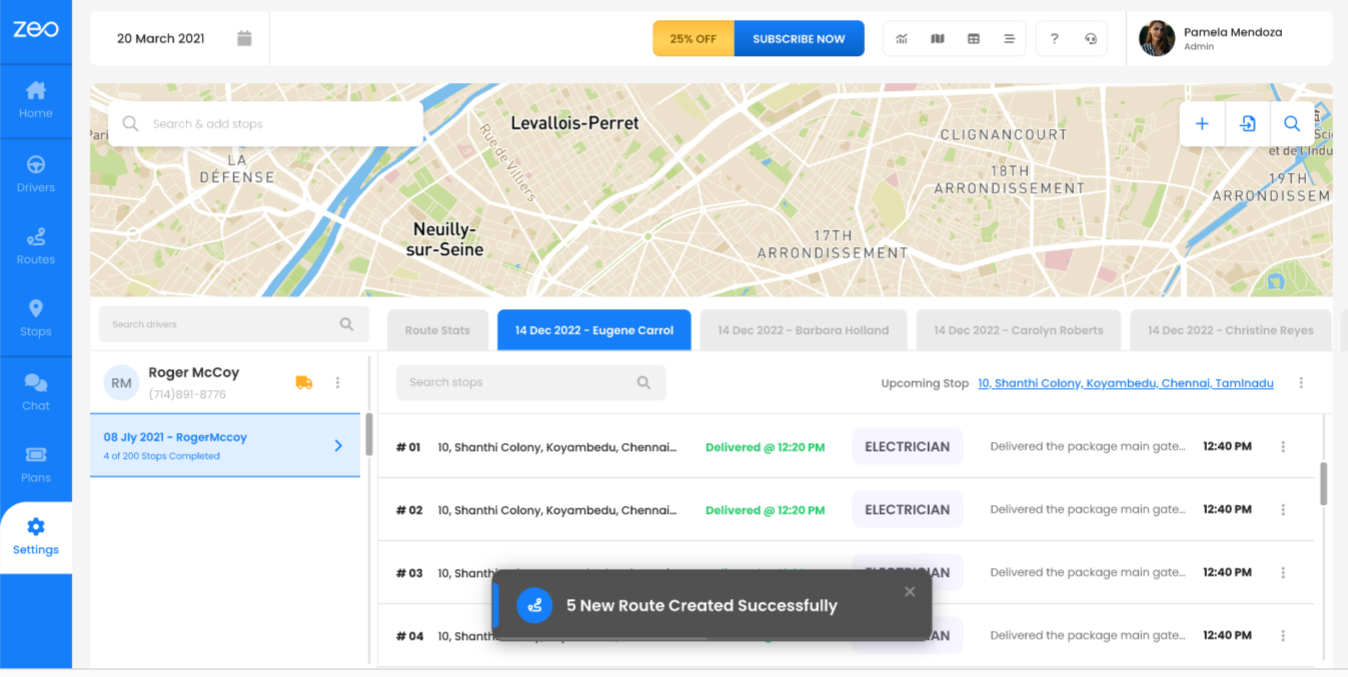
Zeo Route planner သည် သင့်လက်ချောင်းထိပ်တွင် Google Map ပေါ်ရှိ အက်ပ်အတွင်းဖွဲ့စည်းထားသော လမ်းကြောင်းများကို ကြည့်ရှုပြီး လမ်းကြောင်းရှာနိုင်သည့် အင်္ဂါရပ်ကို ပေးအပ်သည်။
Google Maps မှာ လမ်းကြောင်း အကောင်းဆုံးဖြစ်အောင် လုပ်ဆောင်ဖို့အတွက် အကန့်အသတ်ရှိပါတယ်။ မှတ်တိုင်တွေ အများကြီးထည့်ဖို့ လိုအပ်တဲ့အခါ ZEO ပါဝင်လာပါတယ်။ ဒါကြောင့် ZEO Route Planner က သင့်ရဲ့ မှတ်တိုင်/လမ်းကြောင်းများစွာကို ဘယ်လို အကောင်းဆုံးဖြစ်အောင် လုပ်ဆောင်ပေးပြီး အဲဒီမှတ်တိုင်တွေရဲ့ လမ်းညွှန်မှုအတွက် google maps နဲ့ တိုက်ရိုက်ချိတ်ဆက်ပေးမလဲဆိုတာကို သင်တွေ့ရှိပါလိမ့်မယ်။
google maps ရှိ အသံဖြင့် လမ်းညွှန်ပေးသည့်စနစ်နှင့်အတူ Zeo ၏ မြင်နိုင်သော လမ်းညွှန် overlay လုပ်ဆောင်ချက်သည် ပို့ဆောင်မှုများ/လာယူမှုများကို ပိုမိုမြန်ဆန်စေပြီး ၂၀၂၆ ခုနှစ်အထိ ယာဉ်မောင်း ၁၀,၀၀၀ ကျော်၏ လောင်စာဆီကုန်ကျစရိတ်ကို လျှော့ချပေးပါသည်။
လမ်းကြောင်းများစွာအတွက် Google Maps လမ်းညွှန်ကန့်သတ်ချက်များကို နားလည်ခြင်း
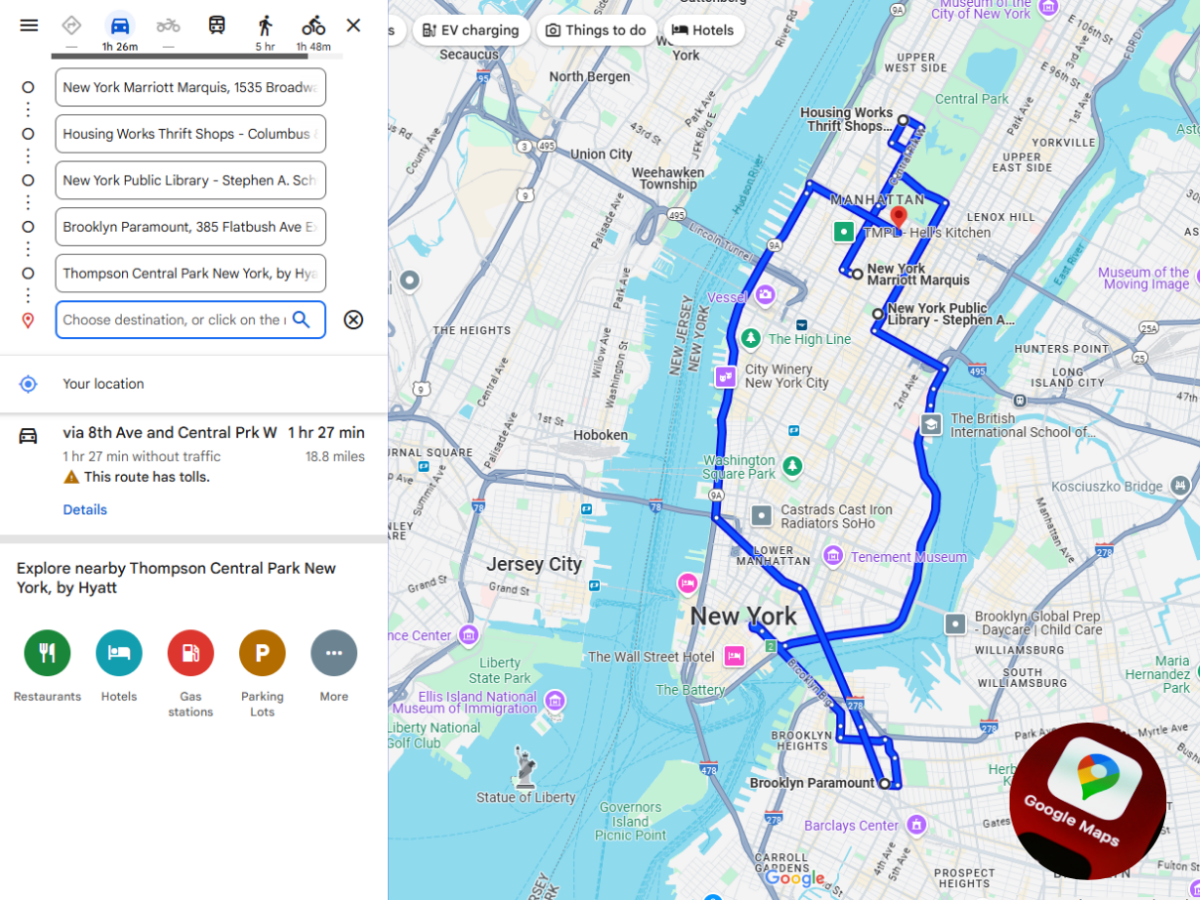
Google Maps သည် အချိန်နှင့်တပြေးညီ ယာဉ်ကြောပိတ်ဆို့မှု အပ်ဒိတ်များဖြင့် point-to-point လမ်းညွှန်မှုတွင် ထူးချွန်သော်လည်း၊ ရှုပ်ထွေးသော လမ်းကြောင်းများစွာကို ကိုင်တွယ်ရာတွင် သိသာထင်ရှားသော ကန့်သတ်ချက်များနှင့် ရင်ဆိုင်နေရသည်။ Google Maps သည် waypoint ၁၀ ခုအထိသာ ခွင့်ပြုသည် လမ်းကြောင်းတစ်ခုတည်းတွင် ရှိနေသောကြောင့် လမ်းကြောင်းတစ်ခုလျှင် ရပ်နားမှု ၂၀၊ ၅၀ သို့မဟုတ် ၁၀၀+ ပင် ပုံမှန်ကိုင်တွယ်ရသည့် ပို့ဆောင်ရေးလုပ်ငန်းများအတွက် လက်တွေ့မကျပါ။
စီးပွားဖြစ် ယာဉ်စုလုပ်ငန်းများတွင် ပို့ဆောင်ချိန်ကာလ၊ ယာဉ်စွမ်းရည်ကန့်သတ်ချက်များ၊ ယာဉ်မောင်းကျွမ်းကျင်မှုနှင့် ဖောက်သည်ဦးစားပေးအဆင့်များကဲ့သို့သော အချက်များကို ထည့်သွင်းစဉ်းစားသည့် ခေတ်မီလမ်းကြောင်းစီစဉ်ခြင်း လိုအပ်သည်။ ဤနေရာတွင် Google Maps ၏ သာလွန်ကောင်းမွန်သော လမ်းညွှန်စွမ်းရည်များနှင့်အတူ ထိရောက်သော အဆုံးမှအဆုံးဖြေရှင်းချက်ကို ဖန်တီးရန် အထူးပြုလမ်းကြောင်းအကောင်းဆုံးဖြစ်အောင်လုပ်ဆောင်သည့်ဆော့ဖ်ဝဲသည် မရှိမဖြစ်လိုအပ်လာပါသည်။
google map မှာ ဘယ်လိုသွားရမလဲ။
Google Map ကို သင်၏ မူရင်းလမ်းညွှန်အက်ပ်အဖြစ် သတ်မှတ်ပါ-
- #၁။ Zeo "Route Planner" အက်ပ်ကိုဖွင့်ပါ။
- #၂။ "ကျွန်ုပ်၏ပရိုဖိုင်" သို့သွားပါ
- #၃။ ထို့နောက် "Preferences" သို့သွားပါ။
- #၄။ "လမ်းညွှန်မှုဦးစားပေးများ" ကိုရွေးချယ်ပါ
- #၅။ "လမ်းကြောင်းပြခြင်း" ကိုရွေးချယ်ပါ
- #၆။ ရနိုင်သောလမ်းကြောင်းပြအက်ပ်များစာရင်းမှ Google Map ကိုရွေးချယ်ပါ။
- #၇။ အပြောင်းအလဲများကို သိမ်းဆည်းပါ။
Zeo မင်းရဲ့လမ်းကြောင်းကို စီစဉ်နေချိန်မှာ ထိုင်ပြီး အနားယူပါ
- #၁။ "On Ride" ကဏ္ဍသို့ သွားပါ။
- #၂။ ၎င်းသည် သင်၏ပထမဆုံးလမ်းကြောင်းဖြစ်လျှင်- မှတ်တိုင်များထည့်ရန် ရွေးချယ်စရာများ ချက်ချင်းပေါ်လာပါမည်။
- #၃။ မဟုတ်ပါက "Plus Button" ကိုနှိပ်ပါ။
- #၄။ "လမ်းကြောင်းသစ်" option ကိုရွေးချယ်ပါ။
- #၅။ သင်၏မှတ်တိုင်များနှင့် သက်ဆိုင်ရာမှတ်တိုင်များအတွက် လိုအပ်သောအသေးစိတ်အချက်အလက်များကို ထည့်သွင်းရန်အတွက် ဘားကုဒ်များမှတစ်ဆင့် တင်သွင်းခြင်း၊ ဘားကုဒ်များမှတစ်ဆင့် တင်သွင်းခြင်း၊ လူကိုယ်တိုင်ရှာဖွေခြင်းနှင့် အသံဖြင့်ရှာဖွေခြင်းတို့တွင် ရရှိနိုင်သောရွေးချယ်စရာများကို ရွေးချယ်ပါ။
- #၆။ မှတ်တိုင်များထည့်ခြင်း ပြီးပါပြီ။
- #၇။ လမ်းကြောင်းကို ဖန်တီးပြီး အကောင်းဆုံးလုပ်ပါ။
မှော်တွေဘယ်ရောက်နေတာလဲ..
#၁။ သင်စီးရန်အဆင်သင့်ဖြစ်သောအခါ- "ကျွန်ုပ်၏ခရီးစဉ်ကိုစတင်ပါ" ကိုရွေးချယ်ပါ။
#၂။ ပထမမှတ်တိုင်အတွက် "လမ်းပြရန်" ခလုတ်ကိုနှိပ်ပါ။
ယခု၊ ၎င်းသည် သင့်အား Google Maps သို့ ခေါ်ဆောင်သွားမည်ဖြစ်ပြီး ပထမမှတ်တိုင်၏ လမ်းညွှန်မှုကို စတင်မည်ဖြစ်သည်။ “လမ်းကြောင်းပြမှု ထပ်ဆင့်လွှာ” တွင်၊ ရပ်တန့်ထားသောနေရာသို့ ရောက်သည်နှင့် “အောင်မြင်မှု” ကို နှိပ်နိုင်သည်။
“ပို့ဆောင်ခြင်းဆိုင်ရာ အထောက်အထား” ကို ဖွင့်ထားလျှင်- “အောင်မြင်မှု” ခလုတ်ကို နှိပ်ပါက သင့်အား အက်ပ်၏ “စီးနင်းလိုက်ပါ” ကဏ္ဍသို့ ခေါ်ဆောင်သွားမည်ဖြစ်ပြီး ပြီးမြောက်ကြောင်း အတည်ပြုရန် လက်မှတ် သို့မဟုတ် ပုံတစ်ခုထည့်ရန် ပေါ့ပ်အပ်တစ်ခု ပေါ်လာမည်ဖြစ်သည်။ ပေးပို့ခြင်း။
မဟုတ်ပါက၊ ၎င်းသည် Google Maps တွင်ရှိနေမည်ဖြစ်ပြီး လမ်းကြောင်းပြီးဆုံးသည်အထိ 2nd မှတ်တိုင်ကို စတင်ပြီးနောက် ကျန်ရပ်များမှာ လမ်းကြောင်းမပြီးမချင်း ပိုမိုကောင်းမွန်အောင်ပြုလုပ်ခြင်းအမိန့်အတိုင်း လုပ်ဆောင်သွားမည်ဖြစ်သည်။
သင်၏လက်ရှိမှတ်တိုင်နေရာသို့ မရောက်ရှိမီ လမ်းညွှန်မှုမှထွက်လိုပါက “ထွက်ခွာလမ်းညွှန်မှု” ဟူသောအမည်ဖြင့် ဘားတစ်ခုသည်လည်း Google Maps တွင် ပေါ်လာမည်ဖြစ်သည်။

လောင်စာဆီ သက်သာစေခြင်း။
ပို့ဆောင်မှုတွင် 2 နာရီ ခြွေတာပါ၊ နေ့စဉ်။
ကျွန်ုပ်တို့၏ အယ်လဂိုရီသမ်ဖြင့် လမ်းကြောင်းများကို အကောင်းဆုံးဖြစ်အောင်၊ ခရီးသွားချိန်နှင့် ကုန်ကျစရိတ်များကို ထိရောက်စွာ လျှော့ချပါ။
အခမဲ့အဘို့အ Started Get
Zeo ပေးသည်-
Google Map ရှိ အကောင်းဆုံးလမ်းညွှန်မှုရလဒ်များအတွက် အခြားအရေးကြီးသောမှီခိုမှုများ-
- #၁။ လမ်းညွှန်ထပ်ဆင့်
- #၂။ ရှောင်ရန် (ဥမင်လိုဏ်ခေါင်းများ၊ အဝေးပြေးလမ်းများ၊ စည်များ၊ တံတားများ၊ ဖို့ဒ်၊ ဖယ်ရီ)
- #၃။ ပေးပို့ခြင်းအထောက်အထား
- #၄။ လမ်းဘေး
- #၅။ ယာဉ်အမျိုးအစား
- ဤအင်္ဂါရပ်အားလုံးကို ကျွန်ုပ်၏ပရိုဖိုင်—>စိတ်ကြိုက်ရွေးချယ်မှုများဖြင့် အက်ပ်တွင် တွေ့ရှိနိုင်သည်။
Google Maps ဖြင့် အော့ဖ်လိုင်း လမ်းညွှန်ခြင်း-
- #၁။ Google Map ဆက်တင်များရှိ အော့ဖ်လိုင်းမြေပုံများတွင် မှာယူမှုများ/ပို့ဆောင်မှုများ ပြုလုပ်လိုသည့် မြို့/ပြည်နယ်၏တည်နေရာကို ဦးစွာဒေါင်းလုဒ်လုပ်ပါ။
- #၂။ Zeo Route Planner အက်ပ်သို့ သွားပါ၊ လမ်းကြောင်းကို စီစဉ်ပါ၊ မိုဘိုင်းကွန်ရက်/Wi-Fi ကို ပိတ်ပါ။
- #၃။ On Ride အပိုင်းရှိ “ကျွန်ုပ်၏ခရီးစဉ်ကို စတင်ပါ” ကိုရွေးချယ်ပြီး “သွားလာရန်” ခလုတ်ကို နှိပ်ပါ။
- #၄။ ဤလုပ်ဆောင်ချက်သည် သင့်အား Google Maps သို့ ခေါ်ဆောင်မည်ဖြစ်ပြီး ၎င်းသည် အွန်လိုင်းမုဒ်တွင် လုပ်ဆောင်သကဲ့သို့ မှတ်တိုင်တိုင်းသို့ ထိရောက်စွာ လမ်းညွှန်ပေးမည်ဖြစ်သည်။
ဒါက သင့်ရဲ့ဒေတာနဲ့ ဘက်ထရီပါဝါကို ချွေတာပေးမှာဖြစ်ပြီး လောင်စာဆီသုံးစွဲမှု နည်းပါးပြီး အချိန်နဲ့ အကွာအဝေး နည်းပါးတဲ့ နောက်ဆုံးမိုင်ပို့ဆောင်မှုကို အလိုအလျောက်လုပ်ဆောင်ပေးမှာပါ။ မိုဘိုင်းအသေးစိတ်ဝန်ဆောင်မှု ဒါမှမဟုတ် ကေဘယ်လ်နည်းပညာရှင်ဝန်ဆောင်မှုလိုမျိုး အထူးပြုဝန်ဆောင်မှုလုပ်ငန်းတွေအတွက် ဒီပေါင်းစပ်မှုက Google Maps လမ်းညွှန်စနစ်ဖြင့် အကောင်းဆုံးဖြစ်အောင် လမ်းကြောင်းစီစဉ်ခြင်း ဝန်ဆောင်မှုအချိန်ဇယားများကို ထိန်းသိမ်းရန်နှင့် လည်ပတ်မှုကုန်ကျစရိတ်များကို လျှော့ချရန်အတွက် ပို၍ပင် အရေးကြီးလာပါသည်။
Smart Route Sequence မှတစ်ဆင့် လောင်စာဆီထိရောက်မှုကို အမြင့်ဆုံးဖြစ်အောင်ပြုလုပ်ခြင်း
လမ်းကြောင်းအကောင်းဆုံးဖြစ်အောင်ပြုလုပ်ခြင်းဆော့ဖ်ဝဲနှင့် Google Maps ပေါင်းစပ်မှုသည် လောင်စာဆီချွေတာမှုအတွက် အကျိုးကျေးဇူးများစွာကို ဖန်တီးပေးသည်။ Google Maps သည် အချိန်နှင့်တပြေးညီ ယာဉ်ကြောအချက်အလက်နှင့် အကွေ့အကောက်လမ်းညွှန်ချက်များကို ပေးစွမ်းသော်လည်း၊ ကနဦးလမ်းကြောင်းအစီအစဉ်သည် သင်၏လောင်စာဆီချွေတာမှု၏ အခြေခံအုတ်မြစ်ကို ဆုံးဖြတ်ပေးသည်။ အမေရိကန် စွမ်းအင်ဝန်ကြီးဌာန၏ အဆိုအရလမ်းကြောင်းကို သင့်လျော်စွာ အကောင်းဆုံးဖြစ်အောင်ပြုလုပ်ခြင်းသည် ယာဉ်မောင်းနှင်ခဲ့သော မိုင်အကွာအဝေးကို ၁၀-၄၀% အထိ လျှော့ချပေးနိုင်ပြီး လောင်စာဆီကုန်ကျစရိတ်ကို တိုက်ရိုက်သက်သာစေပါသည်။
အစိုးရအေဂျင်စီများသည် လမ်းကြောင်းအကောင်းဆုံးဖြစ်အောင်လုပ်ဆောင်ခြင်းအစီအစဉ်များမှတစ်ဆင့် သိသာထင်ရှားသော ငွေစုမှုများကို တင်ပြခဲ့ကြသည်။ မကြာသေးမီက လေ့လာမှုတစ်ခုအရ သင့်လျော်သော လမ်းကြောင်းစီစဉ်ခြင်းသည် မည်သို့အောင်မြင်ရန် ကူညီပေးခဲ့ကြောင်း ပြသထားသည်။ နှစ်စဉ် ဒေါ်လာ ၁၈၀,၀၀၀ ချွေတာငွေ လောင်စာဆီသုံးစွဲမှု လျှော့ချခြင်းနှင့် ဝန်ဆောင်မှုပေးအပ်မှု ထိရောက်မှု တိုးတက်လာခြင်းမှတစ်ဆင့်။
ပျော်ရွှင်ဖွယ်လမ်းကြောင်း။
ေမးေလ့ရွိသည့္ေမးခြန္းမ်ား
Google Maps က ၁၀ မှတ်တိုင်ထက်ပိုတဲ့ လမ်းကြောင်းတွေကို ထိရောက်စွာ ကိုင်တွယ်နိုင်ပါသလား။
Google Maps သည် လမ်းကြောင်းတစ်ခုလျှင် waypoint ၁၀ ခုသာ ကန့်သတ်ထားသောကြောင့် ရပ်နားမှုများစွာရှိသော စီးပွားဖြစ်လုပ်ငန်းများအတွက် မသင့်တော်ပါ။ ပရော်ဖက်ရှင်နယ်လမ်းကြောင်း optimization software သည် အကန့်အသတ်မရှိ ရပ်နားမှုများကို ကိုင်တွယ်ပြီး လမ်းညွှန်မှုအတွက် Google Maps နှင့် ပေါင်းစပ်ထားသောကြောင့် နှစ်မျိုးလုံး၏ အကောင်းဆုံးကို ပေးစွမ်းနိုင်ပါသည်။
လမ်းကြောင်းစီစဉ်ခြင်းနှင့် လမ်းကြောင်းရှာဖွေခြင်းကြား ကွာခြားချက်ကဘာလဲ။
လမ်းကြောင်းစီစဉ်ခြင်းတွင် ရပ်နားမှုများစွာ၏ အကောင်းဆုံးအစီအစဉ်နှင့် အချိန်ကိုက်မှုကို ဆုံးဖြတ်ခြင်းပါဝင်ပြီး လမ်းညွှန်စနစ်သည် တည်နေရာများအကြား တစ်ကွေ့ပြီးတစ်ကွေ့ လမ်းညွှန်ချက်များကို ပေးပါသည်။ လမ်းကြောင်းစီစဉ်ခြင်းသည် သင်မောင်းနှင်မှုမစတင်မီတွင် ဖြစ်ပေါ်ပြီး လမ်းညွှန်စနစ်သည် ခရီးစဉ်အစစ်အမှန်အတွင်း သင့်အား လမ်းညွှန်ပေးပါသည်။
လမ်းကြောင်းပြုပြင်မှုကို စနစ်တကျလုပ်ဆောင်ခြင်းက လောင်စာဆီဘယ်လောက် ချွေတာနိုင်မလဲ။
လမ်းကြောင်းပိုမိုကောင်းမွန်အောင်ပြုလုပ်ခြင်းသည် လမ်းကြောင်းရှုပ်ထွေးမှုနှင့် လက်ရှိထိရောက်မှုအဆင့်များပေါ် မူတည်၍ ယာဉ်မောင်းနှင်ခဲ့သော မိုင်အကွာအဝေးကို ၁၀ မှ ၄၀% အထိ လျှော့ချနိုင်ကြောင်း လေ့လာမှုများက ပြသထားသည်။ ၎င်းသည် လောင်စာဆီကုန်ကျစရိတ် သက်သာစေပြီး ယာဉ်ဟောင်းနွမ်းမှုကို လျော့ကျစေသည်ဟု တိုက်ရိုက်အဓိပ္ပာယ်ရသည်။
လမ်းကြောင်း optimization software က navigation app အမျိုးမျိုးနဲ့ အလုပ်လုပ်ပါသလား။
ပရော်ဖက်ရှင်နယ် လမ်းကြောင်းစီစဉ်သူအများစုသည် Google Maps၊ Waze နှင့် Apple Maps အပါအဝင် လမ်းညွှန်အက်ပ်များစွာကို ပံ့ပိုးပေးပါသည်။ ဤပြောင်းလွယ်ပြင်လွယ်ရှိမှုကြောင့် ယာဉ်မောင်းများအနေဖြင့် အကောင်းဆုံးလမ်းကြောင်းအစီအစဉ်များမှ အကျိုးကျေးဇူးရရှိနေစဉ်တွင် ၎င်းတို့နှစ်သက်ရာ လမ်းညွှန်မျက်နှာပြင်ကို အသုံးပြုနိုင်ပါသည်။
ကေဘယ်လ်တပ်ဆင်ခြင်း သို့မဟုတ် မိုဘိုင်းလ်ပြုပြင်ထိန်းသိမ်းခြင်းကဲ့သို့သော ဝန်ဆောင်မှုလုပ်ငန်းများအတွက် လမ်းကြောင်းပိုမိုကောင်းမွန်အောင်ပြုလုပ်ခြင်းကို ကျွန်ုပ်အသုံးပြုနိုင်ပါသလား။
ဟုတ်ကဲ့၊ အချိန်နှင့်တပြေးညီ ချိန်းဆိုမှုများပါရှိသော ဝန်ဆောင်မှုလုပ်ငန်းများအတွက် လမ်းကြောင်းအကောင်းဆုံးဖြစ်အောင်ပြုလုပ်ခြင်းသည် အထူးတန်ဖိုးရှိပါသည်။ ဥပမာ- ကျွမ်းကျင်မှုအခြေခံ ယာဉ်မောင်းတာဝန်နှင့် အချိန်ကန့်သတ်ချက်များ ဝန်ဆောင်မှုအရည်အသွေးစံနှုန်းများကို ထိန်းသိမ်းနေစဉ်တွင် ဝန်ဆောင်မှုကုမ္ပဏီများအား မောင်းနှင်ချိန်ကို လျှော့ချရန် ကူညီပေးသည်။

သင်ဟာ ရေယာဉ်ပိုင်ရှင်လား။
သင့်ယာဉ်မောင်းများနှင့် ပို့ဆောင်မှုများကို လွယ်ကူစွာ စီမံခန့်ခွဲလိုပါသလား။
Zeo Routes Planner ဖြင့် သင့်လုပ်ငန်းကို အားစိုက်ထုတ်ပါ - လမ်းကြောင်းများကို အကောင်းဆုံးဖြစ်အောင်လုပ်ပြီး ယာဉ်မောင်းအများအပြားကို လွယ်ကူစွာ စီမံခန့်ခွဲပါ။
လောင်စာဆီ သက်သာစေခြင်း။
ပို့ဆောင်မှုတွင် 2 နာရီ ခြွေတာပါ၊ နေ့စဉ်။
ကျွန်ုပ်တို့၏ အယ်လဂိုရီသမ်ဖြင့် လမ်းကြောင်းများကို အကောင်းဆုံးဖြစ်အောင်၊ ခရီးသွားချိန်နှင့် ကုန်ကျစရိတ်များကို ထိရောက်စွာ လျှော့ချပါ။
အခမဲ့အဘို့အ Started Get





















