


Aġġornat fi: Jannar 13, 2026
Ħin tal-Qari: 4 minuti
Din il-karatteristika ġdida hija esklussiva għal Zeo Route Planner!
Qabel din il-karatteristika Zeo ippermettilek li tissettja kwalunkwe waqfa bħala pickup jew konsenja biss. Jekk l-utent ried iwassal il-pakkett tal-ġbir f'xi post ieħor kellu jżid il-waqfien tal-kunsinna individwalment.
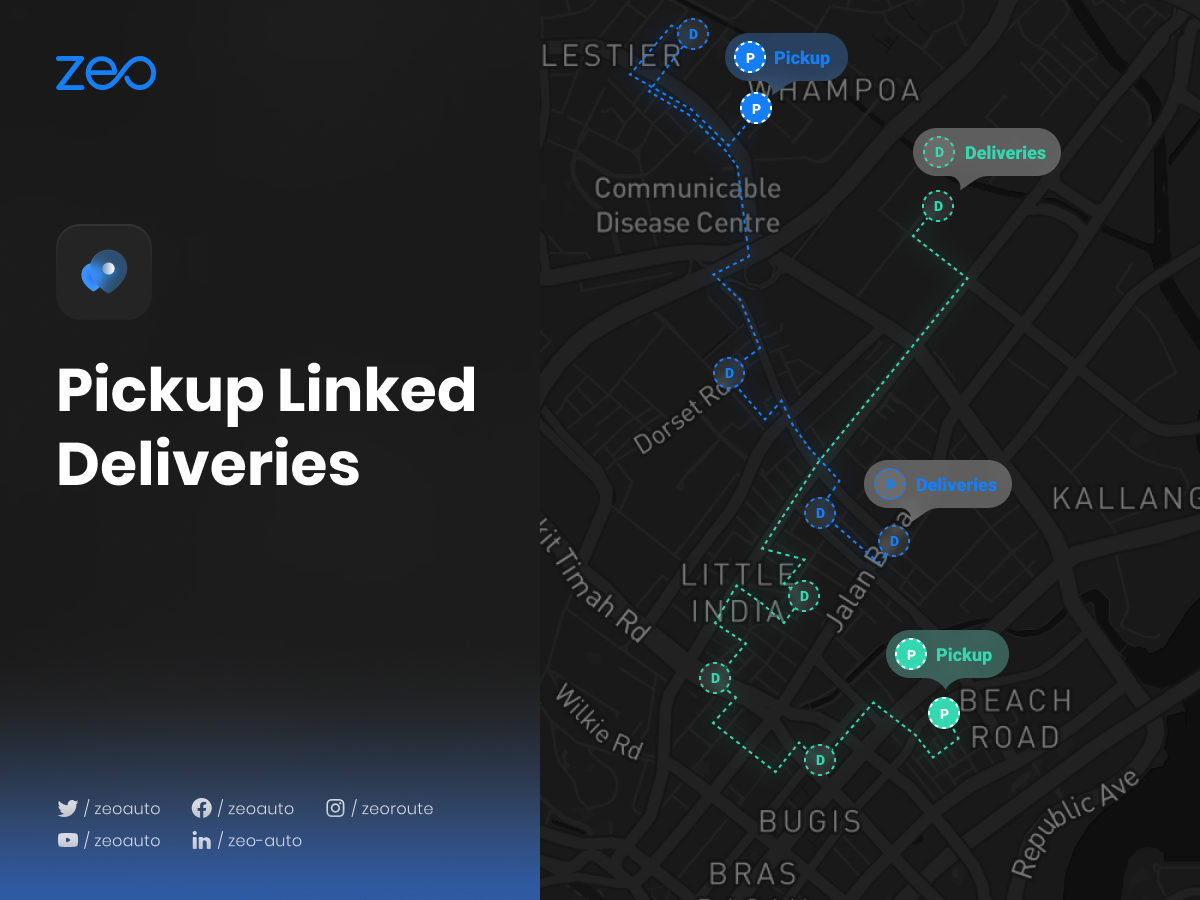
Din il-karatteristika esklussiva ta' Zeo tipprovdi lill-utent għażla li jgħaqqad il-kunsinni mal-pickups korrispondenti tiegħu. Hekk kif il-waqfien tal-kunsinna jkun marbut mal-pickup din se tiżdied mar-rotta ottimizzata l-ġdida u l-utent ikun jista’ wkoll jara liema pakkett tal-ġbir għandu jitwassal f’liema indirizz. Għalhekk, jagħmilha aktar faċli biex jitlestew il-kunsinni b'mod effettiv u jiffrankaw il-ħin.
Din il-karatteristika saret dejjem aktar importanti fl-2026 hekk kif in-negozji jimmaniġġjaw xenarji ta' kunsinna aktar kumplessi, mit-twettiq tal-kummerċ elettroniku sal-kunsinni ta' servizzi speċjalizzati. Kemm jekk qed timmaniġġja ġirjiet multipli ta' kunsinna għad-distribuzzjoni ta' partijiet tal-karozzi jew billi tikkoordina l-ġbir għal operazzjonijiet ta' servizz, il-kunsinni marbuta jissimplifikaw il-fluss tax-xogħol kollu tiegħek.
Ejja naraw kif qed tħalli impatt fuq il-ħajja tal-klijenti tagħna:
Jekk utent irid jiġbor pakkett minn Hampton u jrid iwassalha f'2 postijiet differenti, Richmond u Harlington. L-utent se jissettja Hampton bħala pickup u mbagħad juża l-karatteristika l-ġdida, konsenji konnessi, huwa se jgħaqqad il-waqfiet tal-kunsinna Richmond u Harlington ma 'Hampton. Imbagħad se jieħu rotta aġġornata li tinkludi l-waqfiet kollha li żied. Issa waqt li jkun qed jinnaviga minnhom se jkun jista’ jara l-waqfiet kollha (Richmond u Harlington) li huma marbuta ma’ Hampton jagħmluha aktar faċli għalih li jżomm rekord tal-pakketti kollha tal-pickups u fejn irid jitwassal fl-istess ħin.
Din il-funzjonalità hija partikolarment siewja għan-negozji li jeħtieġu jżommu ktajjen ta’ kustodja ċari għall-kunsinni tagħhom. Pereżempju, id-distributuri tal-partijiet tal-karozzi jistgħu faċilment isegwu liema partijiet speċifiċi minn ġbir fil-maħżen jeħtieġ li jmorru f’liema ħwienet tat-tiswija, u b’hekk jiżguraw l-eżattezza u jnaqqsu l-iżbalji fil-kunsinna. Il-konnessjoni viżwali bejn il-ġbir u l-kunsinni marbuta magħhom telimina l-konfużjoni u tgħin lis-sewwieqa jibqgħu organizzati matul ir-rotot tagħhom.
Benefiċċji Ewlenin tal-Kunsinni Marbuta mal-Ġbir
Il-karatteristika tal-kunsinni marbuta mal-ġbir toffri diversi vantaġġi li jagħmluha indispensabbli għall-operazzjonijiet loġistiċi moderni:
- Traċċar imtejjeb: Żomm viżibilità ċara ta' liema oġġetti minn kull post ta' ġbir jeħtieġ li jitwasslu lejn destinazzjonijiet speċifiċi
- Preċiżjoni Mtejba: Naqqas l-iżbalji fil-kunsinna billi tassoċja b'mod ċar l-oġġetti tal-ġbir mar-riċevituri maħsuba tagħhom
- Iffrankar ta' Ħin: Elimina l-ħtieġa li tqabbel manwalment l-informazzjoni dwar il-ġbir u l-kunsinna waqt l-eżekuzzjoni tar-rotta
- Servizz tal-Klijent Aħjar: Ipprovdi stimi u aġġornamenti preċiżi tal-kunsinna billi tifhem il-katina sħiħa mill-ġbir sal-kunsinna
- Ippjanar tar-Rotta Simplifikat: Ottimizza r-rotot awtomatikament meta tikkunsidra s-sekwenza loġika tal-ġbir u l-kunsinni assoċjati magħhom
Dawn il-benefiċċji huma kruċjali b'mod speċjali għan-negozji li joperaw fi swieq kompetittivi fejn l-effiċjenza tħalli impatt dirett fuq il-profittabbiltà. Il-kumpaniji li jużaw din il-karatteristika spiss jirrappurtaw titjib sinifikanti fl-effettività operattiva tagħhom, simili għar-riżultati li jidhru meta jimplimentaw strateġiji biex jitnaqqsu l-ħinijiet tal-kunsinna tal-partijiet tal-karozzi.
Segwi dawn il-passi sempliċi biex tuża l-konsenji tal-link tal-ġbir:
- Iftaħ l-app tal-pjanifikatur tar-rotta Zeo u mur fit-taqsima "Storja".
- Ikklikkja fuq "+ Żid rotta ġdida" u żid il-waqfiet billi tuża kwalunkwe wieħed mill-metodi (Typing, Pin drop, Image Scan, Excel uploads, Voice search, Latitudni u Lonġitudni, Pin drop eċċ.) u agħfas "Save and Optimize".
- L-indirizzi issa huma sekwenzati bl-aktar mod effettiv fl-ispiża u fil-ħin.
- Ikklikkja fuq l-ikona "Plus" fuq in-naħa tal-lemin tal-iskrin u agħżel l-għażla "Editja Rotta" mil-lista mogħtija.
- Agħżel l-indirizz li trid torbot it-pickup tiegħek mal-kunsinni..
- Issa mil-lista ta 'għażliet agħżel l-għażla "Iwaqqaf id-dettalji".
- Agħżel l-għażla "Pickup" mit-taqsima "Stop type" u kklikkja fuq il-buttuna "Update Stop".
- Jekk trid tissettja aktar minn indirizz wieħed bħala "Pickup" imbagħad irrepeti l-passi 5-7.
- Issa, agħżel l-indirizzi li ssettja bħala "Pickup" u mur fit-taqsima "Linked Delivery Stops".
- Żid l-indirizzi billi ttajpja, tfittxija bil-vuċi jew qatra l-pin.
- Imla d-dettalji meħtieġa (Normal/ASAP, Dettalji tal-Klijent, Post fil-vettura, Għadd tal-pakketti jew it-tul tal-waqfien eċċ.) u Ikklikkja fuq il-buttuna “Link Deliveries” fuq ir-rokna ta’ fuq tal-lemin.
- Imbagħad ikklikkja fuq "Aġġorna tieqaf".
- Jekk trid torbot aktar indirizzi tal-ġbir mal-kunsinni tagħhom irrepeti l-passi 9-12.
- Issa kklikkja fuq il-buttuna "Aġġorna r-Rotta" u tista' tidher is-sekwenza l-ġdida aġġornata tal-indirizzi.
L-Aħjar Prattiki għal Kunsinni Marbuta mal-Ġbir
Biex timmassimizza l-effettività ta' din il-karatteristika, ikkunsidra dawn l-istrateġiji ppruvati:
Organizza skont il-Prijorità: Meta torbot il-kunsinni, agħti prijorità lill-kunsinni sensittivi għall-ħin l-ewwel. Immarka l-kunsinni urġenti bħala "ASAP" biex tiżgura li l-algoritmu tal-ottimizzazzjoni tar-rotta jqis dawn ir-restrizzjonijiet.

iżżid l-iffrankar tal-fjuwil
Kunsinni u Pickups mingħajr tbatija!
Ottimizza r-rotot bl-algoritmu tagħna, billi tnaqqas il-ħin tal-ivvjaġġar u l-ispejjeż b'mod effiċjenti.
Ibda bla ħlas
Grupp skont il-Lokazzjoni: Fejn possibbli, għaqqad il-kunsinni li huma ġeografikament qrib xulxin mal-istess punt ta' ġbir. Dan l-approċċ jaħdem b'mod simili għall-prinċipji użati fi softwer tas-sistema tad-dispaċċ ottimizzazzjoni.
Żomm Reġistri Dettaljati: Uża d-dettalji tal-klijent u l-oqsma tal-għadd tal-pakketti b'mod konsistenti. Din l-informazzjoni ssir imprezzabbli biex issegwi l-prestazzjoni u ssolvi kwalunkwe problema ta' kunsinna li tista' tinqala'.
Aġġornamenti Regolari tar-Rotta: Jekk il-kwantitajiet tal-ġbir jew id-destinazzjonijiet tal-kunsinna jinbidlu matul il-ġurnata, aġġorna l-kunsinni marbuta tiegħek immedjatament biex iżżomm l-eżattezza tar-rotta.
Mistoqsijiet Frekwenti
Nista' norbot diversi kunsinni ma' post wieħed ta' ġbir?
Iva, tista' torbot kemm trid waqfiet tal-kunsinna ma' post wieħed ta' ġbir. Dan huwa partikolarment utli meta tiġbor diversi oġġetti minn maħżen jew ċentru ta' distribuzzjoni li jeħtieġ li jmorru għand klijenti differenti.
X'jiġri jekk ikolli bżonn inżid kunsinna urġenti wara li r-rotta tiegħi tkun ottimizzata?
Tista' faċilment iżżid kunsinni ġodda marbuta ma' waqfiet ta' ġbir eżistenti billi teditja r-rotta tiegħek. Agħżel il-waqfa tal-ġbir, mur f'"Waqfiet ta' Kunsinna Konnessi", żid l-indirizz il-ġdid, immarkah bħala "ASAP" jekk ikun urġenti, u aġġorna r-rotta tiegħek biex tikseb sekwenza ottimizzata ġdida.
Nista' nara l-kunsinni kollha marbuta għal waqfa ta' ġbir waqt li nkun qed insuq?
Assolutament. Meta tasal f'post fejn tiġbor l-oġġetti, tista' tara l-waqfiet kollha tal-kunsinna marbuta ma' dak il-ġbir. Dan jgħinek tivverifika li qed tiġbor l-oġġetti korretti u tifhem fejn kull wieħed jeħtieġ li jitwassal.
Hemm limitu fuq kemm jista' jkolli ġbir u kunsinni marbuta f'rotta waħda?
Zeo Route Planner jappoġġja kapaċitajiet estensivi ta' ppjanar tar-rotot. Filwaqt li m'hemm l-ebda limitu strett fuq kunsinni marbuta, l-għadd ottimali jiddependi fuq il-kapaċità tal-vettura tiegħek, il-limitazzjonijiet tal-ħin, u r-rekwiżiti tal-kunsinna. Is-sistema se tottimizza abbażi tal-parametri speċifiċi tiegħek.
Nista' nuża kunsinni marbuta ma' ġbir għal rotot rikorrenti?
Iva, ladarba tkun waqqaft rotta b'kunsinni marbuta mal-ġbir, tista' ssalvaha bħala mudell għal użu fil-futur. Dan huwa ta' benefiċċju speċjalment għal negozji b'mudelli regolari ta' ġbir u kunsinna, li jippermettilek terġa' toħloq malajr rotot ottimizzati b'relazzjonijiet stabbiliti ta' ġbir-kunsinna.

Int sid ta' flotta?
Trid timmaniġġja s-sewwieqa u l-kunsinni tiegħek faċilment?
Kabbar in-negozju tiegħek mingħajr sforz b'Zeo Routes Planner - ottimizza r-rotot u mmaniġġja bosta sewwieqa bil-faċilità.
iżżid l-iffrankar tal-fjuwil
Kunsinni u Pickups mingħajr tbatija!
Ottimizza r-rotot bl-algoritmu tagħna, billi tnaqqas il-ħin tal-ivvjaġġar u l-ispejjeż b'mod effiċjenti.
Ibda bla ħlas











