


Dikemas kini pada: Januari 13, 2026
Waktu membaca: 4 minit
Ciri baharu ini eksklusif untuk Perancang Laluan Zeo!
Sebelum ciri ini Zeo membenarkan anda menetapkan sebarang perhentian sebagai pikap atau penghantaran sahaja. Jika pengguna ingin menghantar bungkusan pengambilan ke beberapa lokasi lain, mereka perlu menambah perhentian penghantaran secara individu.
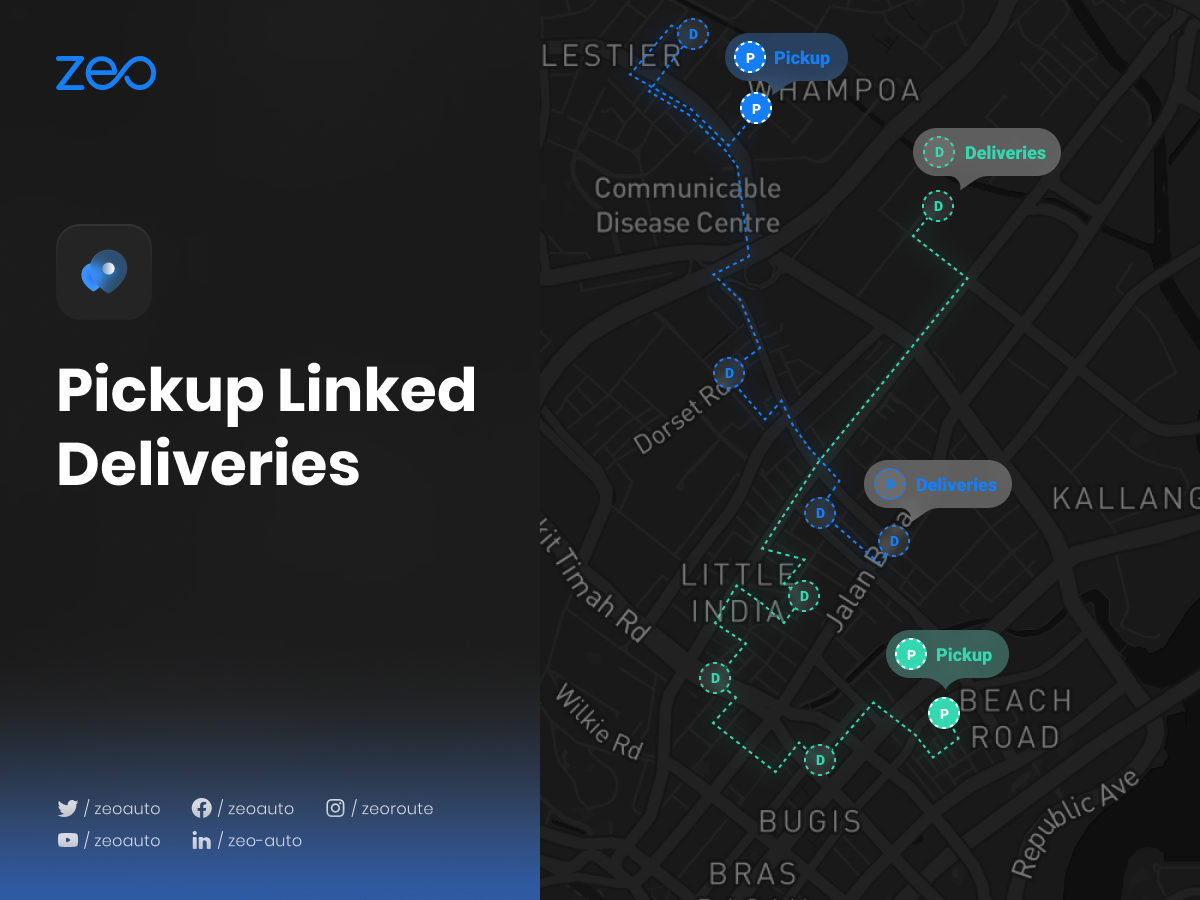
Ciri Zeo eksklusif ini memberi pengguna pilihan untuk memautkan penghantaran ke pikap yang sepadan. Sebaik sahaja hentian penghantaran dipautkan kepada pengambilan, ia akan ditambahkan pada laluan baharu yang dioptimumkan dan pengguna juga akan dapat melihat bungkusan pengambilan yang akan dihantar ke alamat mana. Oleh itu, memudahkan untuk menyiapkan penghantaran dengan berkesan dan menjimatkan masa.
Ciri ini menjadi semakin penting pada tahun 2026 memandangkan perniagaan mengendalikan senario penghantaran yang lebih kompleks, daripada pemenuhan e-dagang hinggalah penghantaran perkhidmatan khusus. Sama ada anda menguruskan pelbagai penghantaran untuk pengedaran alat ganti auto atau menyelaras pengambilan untuk operasi perkhidmatan, penghantaran terpaut memperkemas keseluruhan aliran kerja anda.
Mari lihat bagaimana ia memberi kesan kepada kehidupan pelanggan kami:
Jika pengguna ingin mengambil bungkusan dari Hampton dan dia perlu menghantarnya ke 2 tempat berbeza, Richmond dan Harlington. Pengguna akan menetapkan Hampton sebagai pikap dan kemudian menggunakan ciri baharu, penghantaran terpaut, dia akan memautkan perhentian penghantaran Richmond dan Harlington ke Hampton. Kemudian dia akan mendapat laluan yang dikemas kini yang akan merangkumi semua perhentian yang telah ditambahnya. Kini semasa menavigasi melaluinya, dia akan dapat melihat semua perhentian (Richmond dan Harlington) yang dikaitkan dengan Hampton menjadikannya lebih mudah baginya untuk menjejaki semua bungkusan pikap dan ke mana ia perlu dihantar pada masa yang sama.
Fungsi ini amat berharga untuk perniagaan yang perlu mengekalkan rantaian penjagaan yang jelas untuk penghantaran mereka. Contohnya, pengedar alat ganti kereta boleh menjejaki alat ganti tertentu daripada pengambilan gudang yang perlu dihantar ke bengkel pembaikan yang mana dengan mudah, memastikan ketepatan dan mengurangkan ralat penghantaran. Sambungan visual antara pengambilan dan penghantaran yang dipautkan dapat menghapuskan kekeliruan dan membantu pemandu kekal teratur sepanjang laluan mereka.
Faedah Utama Penghantaran Berkaitan Pengambilan
Ciri penghantaran berkaitan pengambilan menawarkan beberapa kelebihan yang menjadikannya sangat diperlukan untuk operasi logistik moden:
- Penjejakan Dipertingkat: Kekalkan keterlihatan yang jelas tentang barang-barang dari setiap lokasi pengambilan yang perlu dihantar ke destinasi tertentu
- Peningkatan Ketepatan: Kurangkan ralat penghantaran dengan mengaitkan barang pengambilan dengan penerima yang dimaksudkan dengan jelas
- Penjimatan Masa: Menghapuskan keperluan untuk merujuk silang maklumat pengambilan dan penghantaran secara manual semasa pelaksanaan laluan
- Perkhidmatan Pelanggan yang Lebih Baik: Berikan anggaran dan kemas kini penghantaran yang tepat dengan memahami rantaian pengambilan-ke-penghantaran yang lengkap
- Perancangan Laluan Ringkas: Mengoptimumkan laluan secara automatik dengan mempertimbangkan urutan logik pengambilan dan penghantaran yang berkaitan dengannya
Faedah-faedah ini amat penting terutamanya untuk perniagaan yang beroperasi dalam pasaran yang kompetitif di mana kecekapan memberi kesan langsung kepada keuntungan. Syarikat yang menggunakan ciri ini sering melaporkan peningkatan ketara dalam keberkesanan operasi mereka, sama seperti hasil yang dilihat semasa melaksanakan strategi untuk mengurangkan masa penghantaran alat ganti kereta.
Ikuti langkah mudah ini untuk menggunakan penghantaran pautan pikap:
- Buka apl perancang laluan Zeo dan pergi ke bahagian "Sejarah".
- Klik pada "+ Tambah laluan baharu" dan tambahkan hentian menggunakan mana-mana satu kaedah (Menaip, jatuhan Pin, Imbasan Imej, muat naik Excel, Carian Suara, Latitud dan Longitud, jatuhan Pin dll.) dan tekan "Simpan dan Optimumkan".
- Alamat kini disusun mengikut kos dan masa yang paling berkesan.
- Klik pada ikon "Plus" di sebelah kanan skrin dan pilih pilihan "Edit Laluan" daripada senarai yang diberikan.
- Pilih alamat yang anda mahu pautkan pengambilan anda dengan penghantaran..
- Sekarang daripada senarai pilihan pilih pilihan "Berhenti butiran".
- Pilih pilihan "Pickup" dari bahagian "Jenis Berhenti" dan klik pada butang "Berhenti Kemas Kini".
- Jika anda ingin menetapkan lebih daripada satu alamat sebagai "Pickup" kemudian ulangi langkah 5-7.
- Sekarang, pilih alamat yang anda tetapkan sebagai "Pengambilan" dan pergi ke bahagian "Hentian Penghantaran Terpaut".
- Tambahkan alamat dengan menaip, mencari suara atau jatuhkan pin.
- Isikan butiran yang diperlukan (Biasa/ASAP, butiran Pelanggan, Tempat di dalam kenderaan, kiraan bungkusan atau tempoh berhenti dll.) dan Klik pada butang "Pautan Penghantaran" di sudut kanan atas.
- Kemudian klik pada "Kemas kini berhenti".
- Jika anda ingin memautkan lebih banyak alamat pengambilan kepada penghantaran mereka ulangi langkah 9-12.
- Sekarang klik pada butang "Kemas Kini Laluan" dan urutan alamat baharu yang dikemas kini dapat dilihat.
Amalan Terbaik untuk Penghantaran Berkaitan Pengambilan
Untuk memaksimumkan keberkesanan ciri ini, pertimbangkan strategi yang terbukti ini:
Atur mengikut Keutamaan: Apabila menghubungkan penghantaran, utamakan penghantaran yang sensitif masa terlebih dahulu. Tandakan penghantaran segera sebagai “ASAP” untuk memastikan algoritma pengoptimuman laluan mengambil kira kekangan ini.

meningkatkan penjimatan minyak
Jimat minyak $200, Bulanan!
Optimumkan laluan dengan algoritma kami, mengurangkan masa perjalanan dan kos dengan cekap.
Bermula untuk Percuma
Kumpulan mengikut Lokasi: Jika boleh, hubungkan penghantaran yang berdekatan secara geografi antara satu sama lain ke tempat pengambilan yang sama. Pendekatan ini berfungsi sama seperti prinsip yang digunakan dalam perisian sistem penghantaran pengoptimuman.
Mengekalkan Rekod Terperinci: Gunakan butiran pelanggan dan medan kiraan bungkusan secara konsisten. Maklumat ini menjadi sangat berharga untuk menjejaki prestasi dan menyelesaikan sebarang masalah penghantaran yang mungkin timbul.
Kemas Kini Laluan Berkala: Jika kuantiti pengambilan atau destinasi penghantaran berubah pada siang hari, kemas kini penghantaran terpaut anda dengan segera untuk mengekalkan ketepatan laluan.
Soalan Lazim
Bolehkah saya menghubungkan berbilang penghantaran ke satu lokasi pengambilan?
Ya, anda boleh menghubungkan seberapa banyak perhentian penghantaran yang diperlukan ke satu lokasi pengambilan. Ini amat berguna terutamanya apabila mengambil berbilang barang dari gudang atau pusat pengedaran yang perlu dihantar kepada pelanggan yang berbeza.
Apa yang berlaku jika saya perlu menambah penghantaran segera selepas laluan saya dioptimumkan?
Anda boleh menambah penghantaran terpaut baharu ke perhentian pengambilan sedia ada dengan mudah dengan mengedit laluan anda. Pilih perhentian pengambilan, pergi ke “Perhentian Penghantaran Terpaut”, tambahkan alamat baharu, tandakannya sebagai “SEGERA” jika perlu dan kemas kini laluan anda untuk mendapatkan urutan dioptimumkan yang baharu.
Bolehkah saya melihat semua penghantaran yang dipautkan untuk perhentian pengambilan semasa saya memandu?
Sudah tentu. Apabila anda tiba di lokasi pengambilan, anda boleh melihat semua perhentian penghantaran yang dipautkan yang berkaitan dengan pengambilan tersebut. Ini membantu anda mengesahkan bahawa anda mengambil barang yang betul dan memahami di mana setiap satunya perlu dihantar.
Adakah terdapat had untuk berapa banyak pengambilan dan penghantaran berkaitan yang boleh saya lakukan dalam satu laluan?
Perancang Laluan Zeo menyokong keupayaan perancangan laluan yang meluas. Walaupun tiada had ketat ke atas penghantaran yang dipautkan, bilangan optimum bergantung pada kapasiti kenderaan anda, kekangan masa dan keperluan penghantaran. Sistem akan dioptimumkan berdasarkan parameter khusus anda.
Bolehkah saya menggunakan penghantaran berkaitan pengambilan untuk laluan berulang?
Ya, sebaik sahaja anda menyediakan laluan dengan penghantaran berkaitan pengambilan, anda boleh menyimpannya sebagai templat untuk kegunaan masa hadapan. Ini amat bermanfaat untuk perniagaan yang mempunyai corak pengambilan dan penghantaran yang tetap, membolehkan anda mencipta semula laluan yang dioptimumkan dengan cepat dengan hubungan pengambilan-penghantaran yang mantap.

Adakah anda pemilik armada?
Ingin menguruskan pemandu dan penghantaran anda dengan mudah?
Kembangkan perniagaan anda dengan mudah dengan Zeo Routes Planner – optimumkan laluan dan urus berbilang pemandu dengan mudah.
meningkatkan penjimatan minyak
Jimat minyak $200, Bulanan!
Optimumkan laluan dengan algoritma kami, mengurangkan masa perjalanan dan kos dengan cekap.
Bermula untuk Percuma











