


Dikemas kini pada: Januari 3, 2026
Waktu membaca: 5 minit
Zeo Route sentiasa berusaha membantu rakan kongsi penghantaran dengan sentiasa menyediakan ciri dan tetapan yang berbeza untuk membantu mereka mencapai sasaran mereka dengan paling cekap. Salah satu tetapan yang disertakan dalam Zeo Route ialah penggunaan alat navigasi yang berbeza dalam aplikasi. Dengan peningkatan kerumitan laluan penghantaran pada tahun 2026 dan keperluan untuk navigasi yang tepat, memilih alat navigasi yang betul menjadi lebih penting berbanding sebelum ini untuk kejayaan penghantaran.
Zeo Route menyediakan pelbagai perkhidmatan navigasi seperti Google Map, Here We Go, TomTom Go, Waze Map, Sygic Map dan Yandex Map. Alatan navigasi ini disediakan supaya ejen penghantaran boleh menggunakan mana-mana daripadanya untuk tujuan navigasi. Setiap perkhidmatan navigasi menawarkan kelebihan unik – Google Maps cemerlang dalam liputan komprehensif dan kemas kini masa nyata, Waze menyediakan amaran trafik berpacu komuniti, Sygic menawarkan keupayaan luar talian yang sangat baik dan TomTom Go pakar dalam ciri penghalaan komersial.
Mari lihat bagaimana seseorang boleh menukar kepada alat navigasi kegemaran mereka dalam apl Perancang Laluan Zeo.
Menggunakan Peta Google untuk navigasi
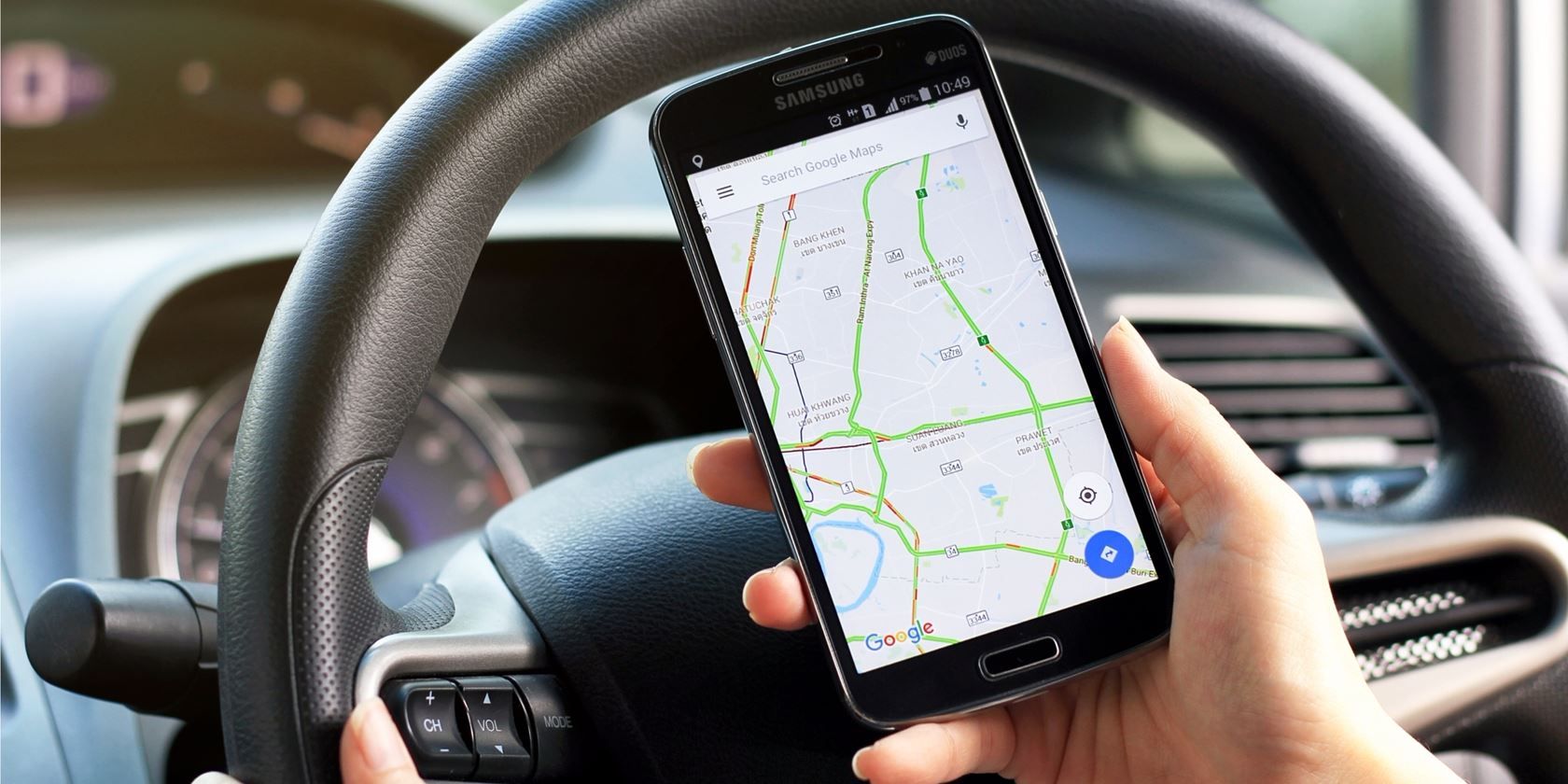
Anda boleh menggunakan Google Map sebagai alat navigasi dalam aplikasi. Google Maps kekal sebagai salah satu pilihan paling popular kerana liputan globalnya yang komprehensif, data trafik masa nyata yang tepat dan penyepaduan yang lancar dengan penyenaraian perniagaan. Ia amat berkesan untuk profesional perkhidmatan yang memerlukan navigasi yang andal ke lokasi pelanggan.
- Buka apl Laluan Zeo dan pergi ke "Profil saya" seksyen.
- Dalam "Profil saya" seksyen, klik pada “Tetapan.”
- Selepas itu, skrin akan dipaparkan dengan senarai “Keutamaan.”
- Daripada "Keutamaan" seksyen, pilih “Navigasi masuk.”

- Selepas itu, anda akan dipaparkan senarai alat navigasi.
- Pilih "Peta Google" pilihan dan klik pada “Simpan” .
- Melawat “Dalam Tunggangan” bahagian dan tekan “Navigasi” .
- Navigasi akan dibuka dalam alat navigasi pilihan anda.

Menggunakan Peta Waze untuk navigasi
Anda boleh menggunakan Peta Waze sebagai alat navigasi dalam aplikasi. Waze amat berharga untuk profesional penghantaran yang memerlukan kemas kini trafik masa nyata dan makluman berasaskan komuniti tentang keadaan jalan raya, kemalangan dan kehadiran polis. Ini menjadikannya pilihan yang sangat baik untuk penyedia perkhidmatan kecemasan yang perlu menavigasi dengan pantas melalui keadaan lalu lintas yang berubah-ubah.
- Buka apl Laluan Zeo dan pergi ke "Profil saya" seksyen.
- Dalam "Profil saya" seksyen, klik pada “Tetapan.”
- Selepas itu, skrin akan dipaparkan dengan senarai “Keutamaan.”
- Daripada "Keutamaan" seksyen, pilih “Navigasi masuk.”

- Selepas itu, anda akan dipaparkan senarai alat navigasi.
- Pilih “Peta Waze” pilihan dan klik pada “Simpan” .
- Melawat “Dalam Tunggangan” bahagian dan tekan “Navigasi” .
- Navigasi akan dibuka dalam alat navigasi pilihan anda.

Menggunakan Peta Sygic untuk navigasi
Anda boleh menggunakan Sygic Map sebagai alat navigasi dalam aplikasi. Sygic amat bermanfaat untuk profesional penghantaran yang bekerja di kawasan yang mempunyai liputan selular yang tidak konsisten, kerana ia menawarkan keupayaan navigasi luar talian yang mantap. Ini menjadikannya sesuai untuk penghantaran luar bandar atau ketika bekerja di kawasan yang mempunyai sambungan internet yang lemah.
- Buka apl Laluan Zeo dan pergi ke "Profil saya" seksyen.
- Dalam "Profil saya" seksyen, klik pada “Tetapan.”
- Selepas itu, skrin akan dipaparkan dengan senarai “Keutamaan.”
- Daripada "Keutamaan" seksyen, pilih “Navigasi masuk.”

- Selepas itu, anda akan dipaparkan senarai alat navigasi.
- Pilih “Peta Sygic” pilihan dan klik pada “Simpan” .
- Melawat “Dalam Tunggangan” bahagian dan tekan “Navigasi” .
- Navigasi akan dibuka dalam alat navigasi pilihan anda.

Memaksimumkan Kecekapan Navigasi Anda
Integrasi pelbagai pilihan navigasi dalam Zeo Route Planner membolehkan anda menyesuaikan diri dengan senario yang berbeza dan memaksimumkan kecekapan penghantaran anda. Dengan menggabungkan pengoptimuman laluan pintar Zeo dengan alat navigasi pilihan anda, anda boleh mencapai peningkatan produktiviti yang ketara. Pendekatan ini amat berharga untuk perniagaan berasaskan perkhidmatan yang perlu memanfaatkan pengoptimuman berkuasa AI sambil mengekalkan fleksibiliti dalam pilihan navigasi mereka.

meningkatkan penjimatan minyak
Jimat minyak $200, Bulanan!
Optimumkan laluan dengan algoritma kami, mengurangkan masa perjalanan dan kos dengan cekap.
Bermula untuk Percuma
Ramai profesional penghantaran yang berjaya bertukar antara alat navigasi yang berbeza berdasarkan keperluan harian mereka. Contohnya, mereka mungkin menggunakan Peta Google untuk penghantaran standard, beralih kepada Waze semasa waktu puncak dan bergantung pada Sygic semasa melalui kawasan yang mempunyai liputan selular yang lemah. Pendekatan adaptif ini memastikan prestasi navigasi yang konsisten tanpa mengira keadaan luaran.
Soalan Lazim
Bolehkah saya bertukar antara alat navigasi semasa laluan yang sama?
Ya, anda boleh menukar pilihan navigasi anda pada bila-bila masa melalui menu Tetapan. Walau bagaimanapun, adalah disyorkan untuk membuat perubahan ini sebelum memulakan laluan anda bagi mengelakkan sebarang gangguan semasa navigasi.
Alat navigasi yang manakah berfungsi paling baik untuk navigasi luar talian?
Sygic Map dan Here WeGo menawarkan keupayaan navigasi luar talian yang paling mantap. Alatan ini membolehkan anda memuat turun peta untuk kegunaan luar talian, menjadikannya sesuai untuk kawasan yang mempunyai liputan selular yang lemah atau apabila anda ingin menjimatkan penggunaan data.
Perlukah saya memasang semua aplikasi navigasi pada peranti saya?
Tidak, anda hanya perlu memasang aplikasi navigasi yang anda rancang untuk gunakan. Zeo Route Planner hanya akan menunjukkan pilihan navigasi untuk aplikasi yang sebenarnya dipasang pada peranti anda.
Adakah perubahan alat navigasi akan menjejaskan pengoptimuman laluan saya dalam Zeo?
Tidak, pengoptimuman laluan anda dikendalikan sepenuhnya oleh Zeo Route Planner. Alat navigasi yang anda pilih hanya mempengaruhi pengalaman navigasi belokan demi belokan selepas laluan anda dioptimumkan.
Bolehkah saya menggunakan alat navigasi yang berbeza untuk jenis penghantaran yang berbeza?
Walaupun anda perlu menukar tetapan secara manual setiap kali, ramai pengguna menukar alat navigasi berdasarkan jenis penghantaran mereka. Untuk penghantaran segera, Waze mungkin lebih disukai untuk kemas kini trafik masa nyata, manakala penghantaran standard mungkin menggunakan Peta Google untuk liputannya yang komprehensif.
Masih memerlukan bantuan?
Hubungi kami dengan menulis kepada pasukan kami di support@zeoauto.com, dan pasukan kami akan menghubungi anda.

Adakah anda pemilik armada?
Ingin menguruskan pemandu dan penghantaran anda dengan mudah?
Kembangkan perniagaan anda dengan mudah dengan Zeo Routes Planner – optimumkan laluan dan urus berbilang pemandu dengan mudah.

meningkatkan penjimatan minyak
Penghantaran & Pengambilan Tanpa Kerumitan!
Optimumkan laluan dengan algoritma kami, mengurangkan masa perjalanan dan kos dengan cekap.
Bermula untuk Percuma











