



Dikemas kini pada: Mac 5, 2026
Waktu membaca: 7 minit
Kadangkala berlaku bahawa terdapat keperluan untuk menambah laluan baharu semasa anda berada di jalan raya. Oleh itu, Zeo Route Planner telah mempertimbangkan masalah ini dan telah memperkenalkan pelbagai ciri yang melaluinya laluan baharu boleh dibuat, dan juga seseorang boleh memanipulasi butiran hentian selepas menambahnya. Jadi, mari kita lihat semua ciri secara terperinci.
Menambah hentian menggunakan carian teks
Seseorang boleh menambah perhentian baharu dengan mudah dengan menggunakan kotak carian teks yang disediakan dalam apl.
Ikuti langkah mudah ini untuk menambah berhenti menggunakan carian teks:
- Navigasi ke “Satu Perjalanan” bahagian dan tekan pada “+Tambah” .
- Anda kini akan melihat skrin yang memaparkan pelbagai pilihan. Anda akan melihat kotak carian. Anda boleh memasukkan lokasi perhentian dalam kotak.

- Selepas memilih perhentian anda, anda akan melihat bahawa perhentian telah ditambahkan pada senarai "Perhentian".
- Tekan butang "Selesai" untuk memuktamadkan penambahan hentian, dan hentian akan dipaparkan pada skrin laluan utama.

Menambah hentian menggunakan carian suara
Anda juga boleh menambah hentian menggunakan carian suara. Ia adalah kaedah yang mudah dan cekap untuk menambah hentian.
Ikuti langkah mudah ini untuk menambah berhenti menggunakan carian suara:
- Navigasi ke “Satu Perjalanan” bahagian dan tekan pada “+Tambah” .
- Anda kini akan melihat skrin yang memaparkan pelbagai pilihan. Anda akan melihat kotak carian. Di sebelah kanan, anda akan melihat pilihan mikrofon.
- Tekan ikon mikrofon, dan carian suara akan aktif.

- Sebut alamat yang diingini, dan anda akan melihat senarai alamat. Klik pada alamat yang dikehendaki.
- Selepas memilih perhentian anda, anda akan melihat bahawa perhentian telah ditambahkan pada “Berhenti” senarai.
- Tekan "Selesai" butang untuk memuktamadkan penambahan hentian, dan hentian akan dipaparkan pada skrin laluan utama.

Menambah hentian menggunakan jatuhan pin pada peta
Anda juga boleh berhenti menggunakan titisan pin pada peta.
Ikut langkah mudah ini untuk menambah berhenti menggunakan titisan pin pada peta:
- Navigasi ke “Satu Perjalanan” bahagian dan tekan pada “+Tambah” .
- Anda kini akan melihat skrin yang memaparkan pelbagai pilihan. Anda akan melihat kotak carian. Di sebelah kanan, anda akan melihat pilihan peta di sebelah ikon mikrofon.
- Tekan ikon peta, dan peta terbenam akan dibuka.
- Gerakkan pin dan lepaskan ke alamat yang dikehendaki. Selepas menjatuhkan pin, tekan butang “Tambah Hentian” butang. Anda juga boleh menggunakan “Cari Lokasi” tab untuk mencari lokasi anda dengan lebih tepat.
- Selepas memilih perhentian anda, anda akan melihat bahawa perhentian telah ditambahkan pada “Berhenti” senarai.
- Tekan "Selesai" butang untuk memuktamadkan penambahan hentian, dan hentian akan dipaparkan pada skrin laluan utama.

Menjadikan perhentian sebagai kegemaran
Jika anda kerap melawat mana-mana perhentian tertentu, anda boleh menambahkannya pada kegemaran anda dalam apl Zeo Route Planner untuk memudahkan anda memilihnya apabila anda melawat tempat itu sebentar lagi.
Ikuti langkah mudah ini untuk membuat perhentian sebagai kegemaran:
- Navigasi ke “Satu Perjalanan” bahagian dan tekan pada “+Tambah” .
- Anda kini akan melihat skrin yang memaparkan pelbagai pilihan. Anda akan melihat kotak carian. Taip alamat dalam kotak carian dan cari alamat yang diingini.
- Anda akan perasan yang kecil “Hati” simbol di hujung kanan setiap alamat.
- Sila tekan pada simbol, dan warnanya berubah daripada kelabu kepada merah, yang menandakannya sebagai alamat kegemaran anda dalam senarai.

Menambah lokasi semasa sebagai perhentian
Anda juga boleh menambah lokasi semasa anda sebagai perhentian dalam Perancang Laluan Zeo.
Ikuti langkah mudah ini untuk menambah lokasi semasa sebagai perhentian:
- Navigasi ke “Satu Perjalanan” bahagian dan tekan pada “+Tambah” .
- Anda kini akan melihat skrin yang memaparkan pelbagai pilihan. Anda akan melihat "Lokasi Semasa Saya" di bawah kotak teks carian.
- Tekan pada “Lokasi Semasa Saya” butang, dan ini akan menambah lokasi semasa sebagai perhentian.

- Selepas memilih butang, anda akan melihat bahawa hentian telah ditambahkan pada “Berhenti” senarai.
- Tekan "Selesai" butang untuk memuktamadkan penambahan hentian, dan hentian akan dipaparkan pada skrin laluan utama.
Menambah butiran hentian
Perancang Laluan Zeo membolehkan anda menambah butiran tambahan untuk perhentian anda selepas menambahkannya untuk navigasi. Penambahan ini termasuk jenis hentian, keutamaan penghantaran, tempoh, slot penghantaran, and butiran pelanggan.
Mari lihat bagaimana penambahan ini boleh dibuat dalam perhentian.
Menambah butiran pelanggan
Anda boleh menambah butiran pelanggan seperti nama pelanggan, mudah alih pelanggan dan e-mel pelanggan.
Ikuti langkah mudah ini untuk menambah butiran pelanggan:

meningkatkan penjimatan minyak
Jimat minyak $200, Bulanan!
Optimumkan laluan dengan algoritma kami, mengurangkan masa perjalanan dan kos dengan cekap.
Bermula untuk Percuma
- Navigasi ke “Satu Perjalanan” bahagian, dan di bawah “Berhenti” bahagian, tekan pada hentian yang anda ingin tambahkan butirannya.
- Anda akan melihat senarai butiran yang boleh anda edit.

- Di bawah "Nama Pelanggan," tambah nama pelanggan.
- Anda boleh menambah nombor telefon bimbit pelanggan di bawah “Mudah Alih Pelanggan” bawah seksyen ini.
- Selain itu, anda boleh memberikan e-mel pelanggan di bawah “E-mel Pelanggan” bawah seksyen ini.
- Setelah selesai dengan penambahan, tekan butang “Berhenti Kemas Kini” butang untuk mengemas kini semua butiran.

Menambah jenis hentian
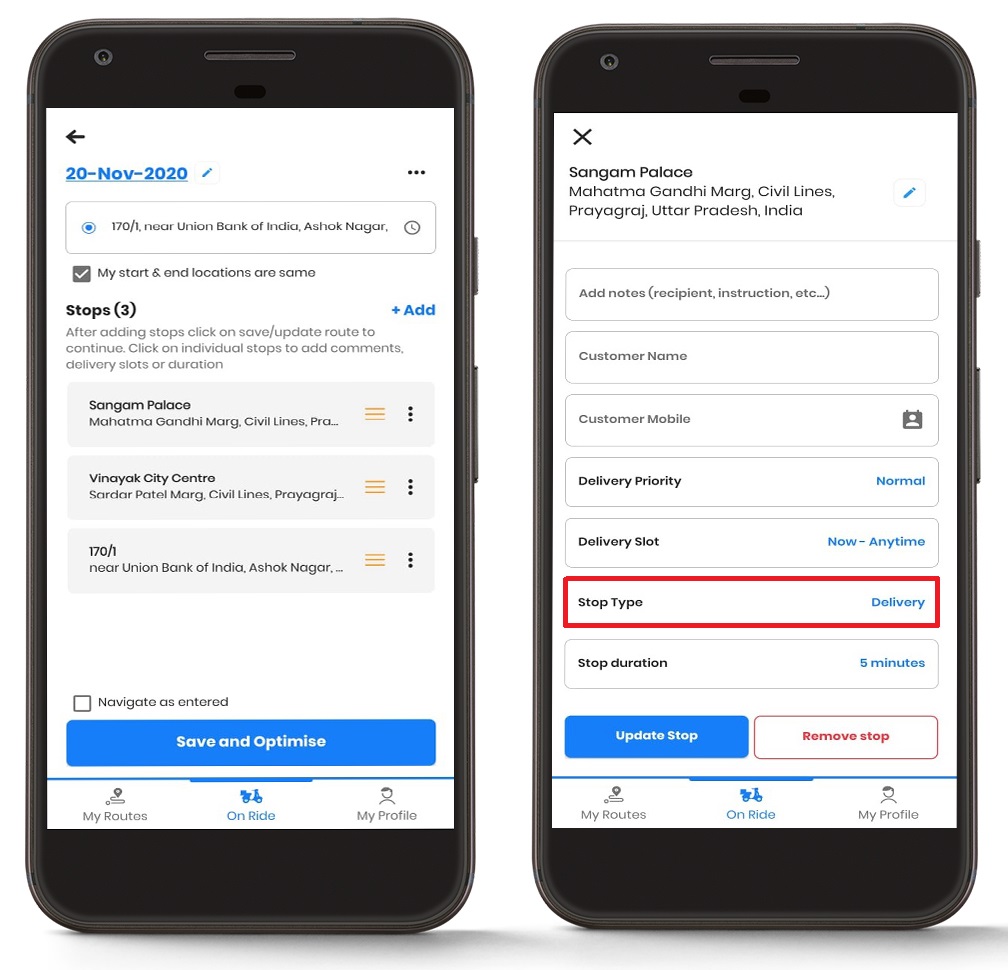
Anda juga boleh menukar jenis berhenti bergantung pada keperluan.
Ikuti langkah mudah ini untuk menambah jenis hentian dalam apl:
- Navigasi ke “Satu Perjalanan” bahagian, dan di bawah “Berhenti” bahagian, tekan pada hentian yang anda ingin tambahkan butirannya.
- Anda akan melihat senarai butiran yang boleh anda edit.
- Tekan pada “Jenis Hentian” butang, dan anda boleh memilih "Penghantaran" atau "Pengambilan" berdasarkan keperluan anda.
- Selepas memilih Jenis Hentian, tekan pada “Berhenti Kemas Kini” butang untuk mengemas kini semua perubahan.
Menambah keutamaan penghantaran
Anda boleh menambah keutamaan penghantaran pada perhentian anda. Ciri ini amat berguna untuk perniagaan yang perlu mengurus penghantaran segera cekap.
Ikuti langkah mudah ini untuk menambah keutamaan penghantaran dalam apl:
- Navigasi ke “Satu Perjalanan” bahagian, dan di bawah “Berhenti” bahagian, tekan pada hentian yang anda ingin tambahkan butirannya.
- Anda akan melihat senarai butiran yang boleh anda edit.

- Tekan pada “Keutamaan Penghantaran” butang, dan anda boleh memilih "Normal" atau "ASAP" berdasarkan keperluan anda.
- Selepas memilih Keutamaan Penghantaran, tekan pada “Berhenti Kemas Kini” butang untuk mengemas kini semua perubahan.

Menukar slot penghantaran
Anda boleh menukar slot penghantaran berdasarkan keperluan anda serta mengikut kehendak pelanggan anda. Ini amat penting terutamanya untuk profesional perkhidmatan yang ingin mengoptimumkan perancangan laluan mereka sepanjang hari.
Ikuti langkah mudah ini untuk menukar slot penghantaran dalam apl:
- Navigasi ke “Satu Perjalanan” bahagian, dan di bawah “Berhenti” bahagian, tekan pada hentian yang anda ingin tambahkan butirannya.
- Anda akan melihat senarai butiran yang boleh anda edit.
- Tekan pada “Slot Penghantaran” butang dan masukkan "Mula" dan masa "Tamat" berdasarkan keperluan anda.
- Selepas memilih Slot Penghantaran, tekan pada “Berhenti Kemas Kini” butang untuk mengemas kini semua perubahan.
Menukar tempoh berhenti
Anda juga boleh menukar tempoh perhentian. Tempoh perhentian pada asasnya memberitahu berapa banyak masa yang akan diluangkan oleh seseorang di perhentian tertentu. Ini amat berharga untuk perniagaan yang ingin mengoptimumkan operasi penghantaran mereka dan meningkatkan kecekapan keseluruhan.
Ikuti langkah mudah ini untuk mengubah tempoh berhenti dalam apl:
- Navigasi ke “Satu Perjalanan” bahagian, dan di bawah “Berhenti” bahagian, tekan pada hentian yang anda ingin tambahkan butirannya.
- Anda akan melihat senarai butiran yang boleh anda edit.

- Tekan pada “Tempoh Berhenti” butang dan masukkan tempoh masa berdasarkan keperluan anda.
- Selepas memasukkan Tempoh Henti, tekan pada “Berhenti Kemas Kini” butang untuk mengemas kini semua perubahan.

Soalan-soalan yang kerap ditanya (FAQ)
S: Bolehkah saya menambah berbilang hentian sekaligus dalam Zeo Route Planner?
J: Ya, anda boleh menambah berbilang perhentian dengan menekan butang “+Tambah” berulang kali dan memasukkan alamat yang berbeza. Setiap perhentian akan ditambah pada laluan anda secara berurutan, dan anda boleh menyusunnya semula mengikut keperluan.
S: Adakah terdapat had bilangan perhentian yang boleh saya tambah pada satu laluan?
A: Zeo Route Planner menyokong berbilang perhentian bagi setiap laluan, walaupun had yang tepat mungkin bergantung pada pelan langganan anda. Bagi kebanyakan keperluan perniagaan, anda boleh menambah perhentian yang mencukupi untuk mengendalikan penghantaran harian dan laluan perkhidmatan dengan berkesan.
S: Bolehkah saya mengedit butiran perhentian selepas saya memulakan navigasi?
J: Ya, anda boleh mengedit butiran perhentian seperti maklumat pelanggan, slot penghantaran dan tempoh perhentian walaupun selepas anda memulakan laluan anda. Hanya ketik pada perhentian yang ingin anda ubah suai dan kemas kini maklumat yang diperlukan.
S: Apa yang berlaku kepada perhentian kegemaran saya jika saya menukar peranti?
A: Perhentian kegemaran anda disegerakkan dengan akaun Perancang Laluan Zeo anda, jadi ia akan tersedia merentasi semua peranti anda apabila anda log masuk dengan kelayakan akaun yang sama.
S: Bolehkah saya menetapkan keutamaan yang berbeza untuk perhentian di laluan yang sama?
A: Sudah tentu! Anda boleh menetapkan keutamaan penghantaran individu untuk setiap perhentian di laluan anda. Ini membolehkan anda mengutamakan penghantaran secepat mungkin sambil mengekalkan keutamaan penghantaran lain, membantu anda mengurus permintaan segera dengan cekap.
Masih memerlukan bantuan?
Hubungi kami dengan menulis kepada pasukan kami di support@zeoauto.com, dan pasukan kami akan menghubungi anda.

Adakah anda pemilik armada?
Ingin menguruskan pemandu dan penghantaran anda dengan mudah?
Kembangkan perniagaan anda dengan mudah dengan Zeo Routes Planner – optimumkan laluan dan urus berbilang pemandu dengan mudah.

meningkatkan penjimatan minyak
Jimat 2 Jam untuk Penghantaran, Setiap Hari!
Optimumkan laluan dengan algoritma kami, mengurangkan masa perjalanan dan kos dengan cekap.
Bermula untuk Percuma











