Cara Mengelak Tol Menggunakan Peta Google

Waktu membaca: 4 minit

Anda telah mendapat alamatnya. Laluan telah ditetapkan. Tetapi separuh jalan, anda terperangkap di pondok tol, sekali lagi. Anda meraba-raba untuk perubahan, kehilangan masa yang berharga, dan tertanya-tanya berapa banyak yang telah anda belanjakan minggu ini hanya untuk melalui pintu tersebut.

Bagi pemandu penghantaran, pekerja gig dan penumpang harian, jalan bertol boleh menjadi perbelanjaan tersembunyi dengan cepat. Mereka mungkin mengurangkan beberapa minit perjalanan, tetapi mereka mengurangkan belanjawan bahan api, keuntungan penghantaran dan kesabaran anda.

Berita baik? Anda tidak perlu terus membayar untuk jalan raya jika anda tidak mahu. Peta Google memberi anda pilihan untuk mengelakkan tol, anda hanya perlu tahu di mana untuk mencarinya. Dan jika anda menguruskan berbilang perhentian, terdapat cara yang lebih bijak untuk menggabungkan perjalanan bebas tol pengoptimuman laluan yang cekap. Mari kita lalui semuanya.

Mengapa Pintar Mengelak Jalan Tol

Tol mungkin kelihatan kecil, tetapi jumlahnya cepat. Jika anda berada di jalan raya setiap hari, mengelakkan tol adalah salah satu cara paling mudah untuk mengurangkan kos operasi.

Inilah sebab pemandu memilih untuk mengelakkan tol:

  • Penjimatan kos – Terutama untuk pemandu jarak jauh atau mereka yang membuat beberapa perjalanan sehari.
  • Kurang tekanan lalu lintas – Tidak perlu menunggu di gerai atau berurusan dengan isu tunai/kad.
  • Kawalan belanjawan – Penting untuk perniagaan yang menjejaki perbelanjaan pemandu.
  • Laluan yang lebih bersih – Sesetengah jalan bebas tol lebih senyap dan lebih konsisten.

Bebas tol tidak bermakna tidak cekap. Apabila dipasangkan dengan pengoptimuman laluan yang betul, anda mendapat yang terbaik dari kedua-duanya: tiada tol dan tiada masa yang terbuang.

Cara Mengelakkan Tol di Peta Google (Apl Mudah Alih)

Peta Google memudahkannya, anda hanya perlu melaraskan tetapan pantas sebelum anda menekan "Mula."

Inilah cara untuk melakukannya:

  1. Buka Aplikasi Peta Google.
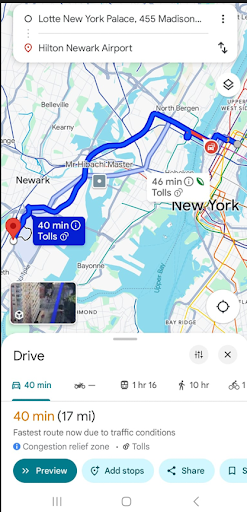
  2. Taip destinasi anda ke dalam bar carian.Cara Mengelakkan Tol Menggunakan Peta Google, Perancang Laluan Zeo
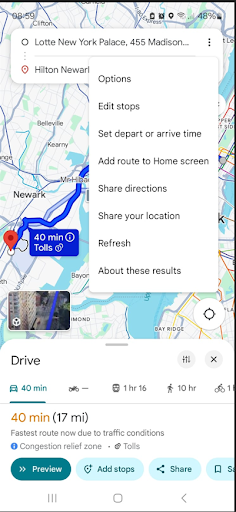
  3. Di penjuru kanan sebelah atas, ketik tiga titik (Lagi Pilihan).
  4. Ketik pada "Pilihan"Cara Mengelakkan Tol Menggunakan Peta Google, Perancang Laluan Zeo
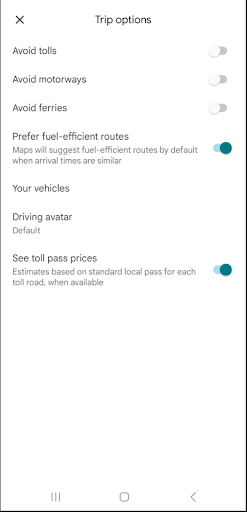
  5. Pilih "Elakkan tol"Cara Mengelakkan Tol Menggunakan Peta Google, Perancang Laluan Zeo
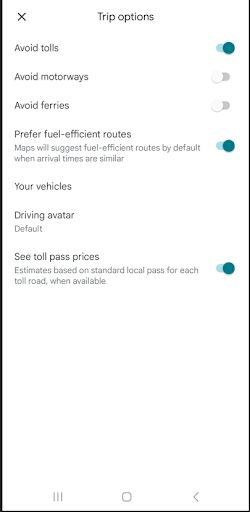
  6. Setelah anda memilih Elakkan tol, kembali ke peta dan mula menavigasi.Cara Mengelakkan Tol Menggunakan Peta Google, Perancang Laluan Zeo

Kini anda akan dibimbing melalui laluan bebas tol secara automatik.

Cara Mengelakkan Tol Menggunakan Peta Google, Perancang Laluan Zeo
meningkatkan penjimatan minyak

Penghantaran & Pengambilan Tanpa Kerumitan!

Optimumkan laluan dengan algoritma kami, mengurangkan masa perjalanan dan kos dengan cekap.

Bermula untuk Percuma

Cara Mengelakkan Tol Menggunakan Peta Google, Perancang Laluan Zeo

Cara Mengelakkan Tol pada Peta Google (Versi Desktop/Web)

Jika anda lebih suka merancang perjalanan anda pada komputer, berikut ialah cara untuk mengelakkan tol pada versi desktop:

  1. Pergi ke maps.google.com.
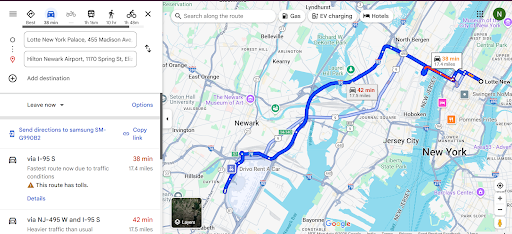
  2. Masukkan titik permulaan dan destinasi anda.Cara Mengelakkan Tol Menggunakan Peta Google, Perancang Laluan Zeo
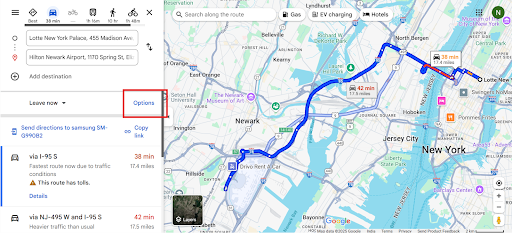
  3. Klik "Pilihan” di bawah medan lokasi.Cara Mengelakkan Tol Menggunakan Peta Google, Perancang Laluan Zeo
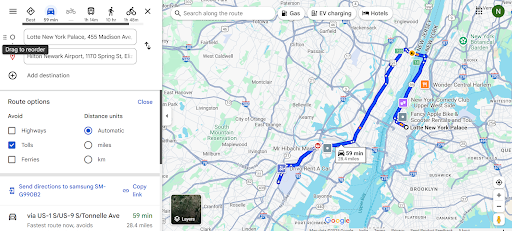
  4. Tandai kotak untuk “Elakkan tol."Cara Mengelakkan Tol Menggunakan Peta Google, Perancang Laluan Zeo
  5. Peta Google kini akan menunjukkan laluan bebas tol yang boleh anda pilih.

Ia berfungsi untuk lompat bandar pendek dan penghantaran luar bandar yang lebih lama. Cuma jangan lupa hidupkan tetapan sebelum pergi ke jalan raya.

Naikkan Tahap: Gunakan Pengoptimuman Laluan untuk Penghantaran Lebih Pintar

Peta Google bagus untuk perjalanan peribadi atau pemanduan ringkas. Tetapi jika anda seorang pemandu penghantaran, kontraktor atau pengendali armada, anda memerlukan lebih daripada sekadar mengelakkan tol, anda memerlukan pengoptimuman dan kawalan.

Di situlah alat pengoptimuman laluan seperti Zeo Route Planner boleh membantu.

Inilah perkara yang Zeo benarkan anda lakukan yang tidak boleh dilakukan oleh Peta Google:

  • Rancang 100+ perhentian dalam satu laluan.
  • Dapatkan perancangan dan penjadualan laluan pintar untuk mencapai tetingkap penghantaran.
  • Jimat jam perancangan manual.
  • Jejaki perbatuan, bahan api dan prestasi di satu tempat.

Kesimpulan

Jalan bertol mungkin kelihatan seperti kesulitan kecil, tetapi lama-kelamaan, ia akan menguras dompet anda dan membuang masa anda. Dengan beberapa ketikan pantas, anda boleh mengelak tol dalam Peta Google dan memandu dengan lebih sedar.
Dan jika anda ingin melangkaui navigasi asas dan jika anda menguruskan berpuluh-puluh perhentian atau ingin menskalakan operasi anda, maka memasangkan penghalaan bebas tol dengan pengoptimuman laluan pintar adalah cara ke hadapan.

Kekal cekap. Kekal dalam kawalan. Dan jangan sekali-kali membayar tol yang anda tidak daftar.

Nilaikan siaran ini:

😡 0😐 0(I.e. 0❤ ️ 1
Dalam artikel ini
meningkatkan penjimatan minyak

Jimat 2 Jam untuk Penghantaran, Setiap Hari!

Optimumkan laluan dengan algoritma kami, mengurangkan masa perjalanan dan kos dengan cekap.

Bermula untuk Percuma

Sertai newsletter kami

Dapatkan kemas kini terkini kami, artikel pakar, panduan dan banyak lagi dalam peti masuk anda!

    Dengan melanggan, anda bersetuju menerima e-mel daripada Zeo dan kepada kami Dasar Privasi.

    Soal Selidik Zeo

    Lazim
    Ditanya
    Sering Ditanya

    Mengetahui lebih lanjut

    Bagaimanakah cara saya menambah perhentian dengan menaip dan mencari? web

    Ikuti langkah ini untuk menambah perhentian dengan menaip dan mencari:

    • Pergi ke Halaman Taman Permainan. Anda akan menemui kotak carian di sebelah kiri atas.
    • Taipkan hentian yang anda inginkan dan ia akan menunjukkan hasil carian semasa anda menaip.
    • Pilih salah satu hasil carian untuk menambah hentian pada senarai hentian yang belum ditetapkan.

    Bagaimanakah cara saya mengimport hentian secara pukal daripada fail excel? web

    Ikuti langkah ini untuk menambah hentian secara pukal menggunakan fail excel:

    • Pergi ke Halaman Taman Permainan.
    • Di penjuru kanan sebelah atas anda akan melihat ikon import. Tekan pada ikon itu & modal akan dibuka.
    • Jika anda sudah mempunyai fail excel, tekan butang "Muat naik berhenti melalui fail rata" & tetingkap baharu akan dibuka.
    • Jika anda tidak mempunyai fail sedia ada, anda boleh memuat turun fail sampel dan masukkan semua data anda dengan sewajarnya, kemudian muat naiknya.
    • Dalam tetingkap baharu, muat naik fail anda dan padankan pengepala & sahkan pemetaan.
    • Semak data anda yang disahkan dan tambahkan hentian.

    Bagaimanakah saya boleh mengimport hentian daripada imej? Mudah alih

    Ikuti langkah ini untuk menambah hentian secara pukal dengan memuat naik imej:

    • Pergi ke Apl Perancang Laluan Zeo dan buka halaman On Ride.
    • Bar bawah mempunyai 3 ikon di sebelah kiri. Tekan pada ikon imej.
    • Pilih imej daripada galeri jika anda sudah memilikinya atau ambil gambar jika anda tidak mempunyainya.
    • Laraskan pemangkasan untuk imej yang dipilih & tekan pangkas.
    • Zeo akan mengesan alamat secara automatik daripada imej. Tekan pada selesai dan kemudian simpan & optimumkan untuk membuat laluan.

    Bagaimanakah cara saya menambah hentian menggunakan Latitud dan Longitud? Mudah alih

    Ikuti langkah ini untuk menambah hentian jika anda mempunyai Latitud & Longitud alamat:

    • Pergi ke Apl Perancang Laluan Zeo dan buka halaman On Ride.
    • Anda akan melihat a ikon. Tekan pada ikon itu & tekan pada Laluan Baharu.
    • Jika anda sudah mempunyai fail excel, tekan butang "Muat naik berhenti melalui fail rata" & tetingkap baharu akan dibuka.
    • Di bawah bar carian, pilih pilihan "mengikut lat long" dan kemudian masukkan latitud dan longitud dalam bar carian.
    • Anda akan melihat hasil carian, pilih salah satu daripadanya.
    • Pilih pilihan tambahan mengikut keperluan anda & klik pada "Selesai menambah perhentian".

    Bagaimanakah cara saya menambah hentian menggunakan Kod QR? Mudah alih

    Ikuti langkah ini untuk menambah berhenti menggunakan Kod QR:

    • Pergi ke Apl Perancang Laluan Zeo dan buka halaman On Ride.
    • Anda akan melihat a ikon. Tekan pada ikon itu & tekan pada Laluan Baharu.
    • Bar bawah mempunyai 3 ikon di sebelah kiri. Tekan pada ikon kod QR.
    • Ia akan membuka pengimbas Kod QR. Anda boleh mengimbas kod QR biasa serta kod QR FedEx dan ia akan mengesan alamat secara automatik.
    • Tambahkan hentian ke laluan dengan sebarang pilihan tambahan.

    Bagaimanakah cara saya memadam hentian? Mudah alih

    Ikuti langkah ini untuk memadamkan perhentian:

    • Pergi ke Apl Perancang Laluan Zeo dan buka halaman On Ride.
    • Anda akan melihat a ikon. Tekan pada ikon itu & tekan pada Laluan Baharu.
    • Tambah beberapa hentian menggunakan mana-mana kaedah & klik pada simpan & optimumkan.
    • Daripada senarai perhentian yang anda ada, tekan lama pada mana-mana perhentian yang ingin anda padamkan.
    • Ia akan membuka tetingkap meminta anda memilih hentian yang ingin anda alih keluar. Klik pada butang Alih Keluar dan ia akan memadam hentian dari laluan anda.

    Xlork ialah platform import data yang diutamakan oleh pembangun. Ia membolehkan anda membenamkan import CSV, Excel dan Google Sheets ke dalam mana-mana aplikasi yang dikuasakan oleh AI pemetaan lajur dan pengesahan skemaTerokai secara percuma alat pemaju seperti penukar JSON-ke-CSV dan penjana palet warna. Tiada lagi aliran import bangunan dari awal — cuma masukkan SDK Xlork, pendaftaran percuma, dan menghantar data bersih dalam beberapa minit.