



Dikemas kini pada: Januari 14, 2026
Waktu membaca: 4 minit
Zeo membolehkan anda menambah hentian dengan mudah
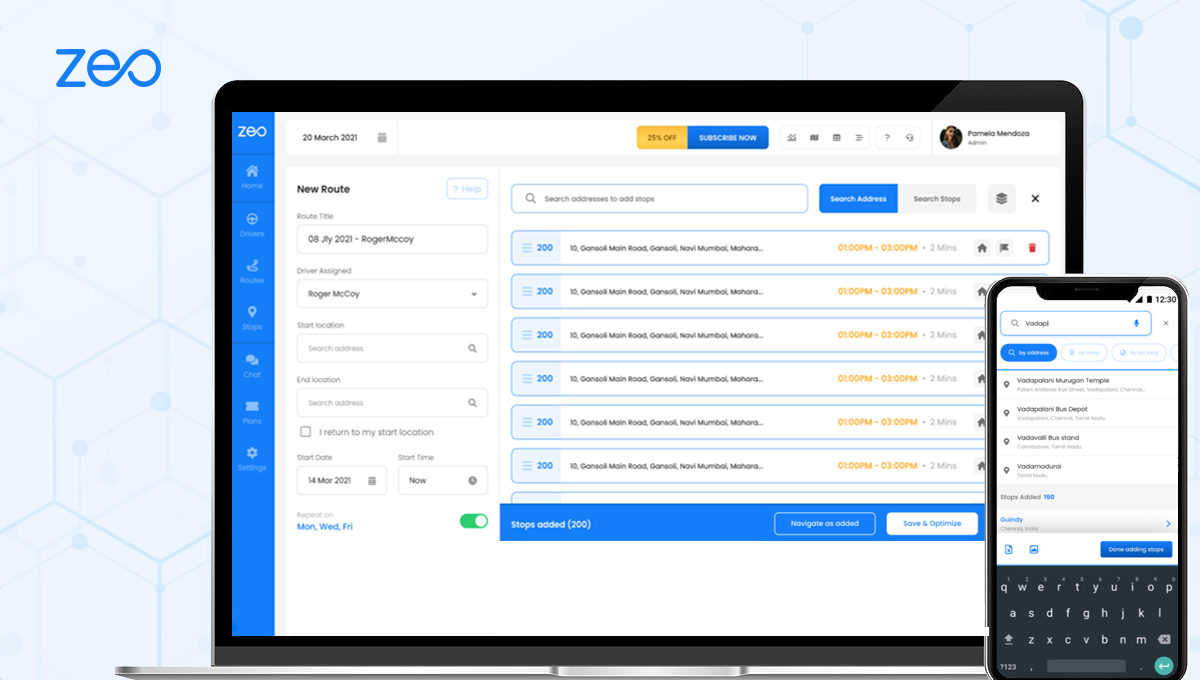
Zeo membolehkan anda menambah hentian dengan mudah. Anda mendapat pelbagai pilihan untuk mengimport alamat ke apl. Menambah hentian melalui menaip ialah salah satu cara yang paling biasa untuk menambah hentian. Ini adalah cara kami melakukannya.
Sama ada anda menguruskan Panggilan perkhidmatan HVAC, perancangan laluan pembersihan kolam renang, atau mengatur penghantaran untuk perniagaan anda, keupayaan untuk menambah perhentian dengan cepat dengan menaip alamat adalah asas kepada perancangan laluan yang cekap. Kaedah mudah ini memberi anda kawalan penuh ke atas proses penciptaan laluan anda.
Ikuti langkah mudah di bawah untuk menambah perhentian dengan menaip dalam kotak carian yang disediakan:
- Buka Apl Perancang laluan Zeo pada telefon anda dan pergi ke tab "Sejarah".
- Tekan "+ Tambah Laluan Baharu"
- Tekan butang "Tambah Berhenti".
- Taip alamat dalam bar carian
- Pilih alamat dari drop down
- Tambahkan butiran tambahan (Nota, butiran Pelanggan dll.)
- Taip hentian seterusnya untuk menambah lagi hentian
- Klik Selesai
- Masukkan lokasi mula dan tamat anda
- Tekan simpan dan optimumkan
Petua untuk Kemasukan Alamat yang Tepat
Apabila menaip alamat ke dalam bar carian Zeo, ketepatan adalah kunci untuk memastikan laluan anda dioptimumkan dengan betul. Berikut adalah beberapa amalan terbaik untuk diikuti:
Gunakan Alamat Lengkap: Sentiasa sertakan alamat jalan penuh, bandar dan negeri apabila boleh. Ini membantu sistem pengekodan geo Zeo menentukan lokasi yang tepat dan mengurangkan kemungkinan memilih alamat yang salah daripada menu lungsur turun.
Semak Cadangan Menu Luncur: Semasa anda menaip, Zeo akan memaparkan alamat yang dicadangkan dalam menu lungsur turun. Luangkan sedikit masa untuk menyemak cadangan ini dengan teliti dan pilih alamat yang sepadan dengan destinasi yang anda inginkan.
Sahkan Butiran Lokasi: Selepas memilih alamat, semak semula sama ada lokasi tersebut dipaparkan dengan betul pada pratonton peta. Jika terdapat sesuatu yang janggal, anda sentiasa boleh kembali dan memasukkan semula alamat tersebut.
Menambah Butiran dan Nota Pelanggan
Salah satu ciri paling berharga apabila menambah perhentian secara manual ialah keupayaan untuk memasukkan maklumat dan nota pelanggan yang terperinci. Fungsi ini amat berguna untuk perniagaan berasaskan perkhidmatan seperti juruelektrik yang ingin mengoptimumkan laluan harian mereka atau pemandu penghantaran yang memerlukan arahan khusus untuk setiap perhentian.
Dalam bahagian butiran pelanggan, anda boleh menambah:
- Nama pelanggan dan maklumat hubungan
- Arahan penghantaran khas
- Nota perkhidmatan atau butiran temu janji
- Keperluan pakej atau peralatan
- Tempoh masa pilihan untuk lawatan
Butiran ini menjadi tidak ternilai apabila anda berada di jalan raya, kerana ia menyediakan semua konteks yang anda perlukan untuk setiap perhentian tanpa perlu merujuk dokumen atau sistem yang berasingan.
Manfaat Kemasukan Berhenti Manual
Walaupun Zeo menawarkan pelbagai cara untuk mengimport alamat (termasuk muat naik pukal dan integrasi), penaipan berhenti secara manual menawarkan beberapa kelebihan unik:
Kawalan Lengkap: Anda mempunyai kawalan penuh ke atas setiap entri alamat, memastikan ketepatan dan membolehkan anda menambah nota terperinci semasa anda menulis.
Pengesahan Masa Nyata: Semasa anda menambah setiap perhentian, anda boleh melihatnya serta-merta pada peta dan mengesahkan lokasinya sebelum beralih ke perhentian seterusnya.
Perancangan Fleksibel: Anda boleh mengubah suai, menyusun semula atau mengalih keluar hentian dengan mudah semasa proses perancangan tanpa perlu kembali ke fail atau sistem luaran.

meningkatkan penjimatan minyak
Jimat 2 Jam untuk Penghantaran, Setiap Hari!
Optimumkan laluan dengan algoritma kami, mengurangkan masa perjalanan dan kos dengan cekap.
Bermula untuk Percuma
Sesuai untuk Laluan Kecil: Bagi laluan dengan perhentian yang lebih sedikit, kemasukan manual selalunya lebih pantas daripada menyediakan dan memuat naik hamparan atau fail CSV.
Bila Perlu Menggunakan Kemasukan Manual vs. Kaedah Lain
Kemasukan hentian manual berfungsi paling baik dalam senario tertentu. Jika anda merancang laluan dengan 5-15 hentian dan perlu memasukkan butiran khusus untuk setiap lokasi, menaip alamat selalunya merupakan pendekatan yang paling cekap. Kaedah ini amat popular di kalangan pemilik perniagaan kecil, kontraktor bebas dan pasukan perkhidmatan lapangan yang menghargai kawalan langsung yang disediakannya.
Untuk laluan yang lebih besar atau jadual berulang, anda mungkin ingin meneroka ciri import pukal atau pilihan integrasi Zeo, terutamanya jika anda mengurus operasi kompleks yang serupa dengan yang dibincangkan dalam panduan perisian sistem penghantaran.
Soalan Lazim
S: Berapa banyak hentian yang boleh saya tambah dengan menaip alamat secara manual?
A: Anda boleh menambah seberapa banyak hentian yang anda perlukan melalui penaipan manual. Walaupun tiada had khusus, kebanyakan pengguna mendapati bahawa penaipan manual berfungsi paling baik untuk laluan dengan sehingga 20-25 hentian. Untuk laluan yang lebih besar, anda mungkin ingin mempertimbangkan pilihan import pukal Zeo untuk kecekapan.
S: Apakah yang perlu saya lakukan jika alamat yang saya cari tidak muncul dalam cadangan lungsur turun?
A: Jika alamat tidak muncul dalam menu lungsur turun, cuba masukkannya dalam format yang berbeza (cth., eja “Jalan” dan bukannya menggunakan “St.”) atau sertakan butiran yang lebih khusus seperti poskod. Anda juga boleh cuba memasukkan nombor dan nama jalan terlebih dahulu, kemudian tambahkan bandar dan negeri.
S: Bolehkah saya mengedit butiran dan nota pelanggan selepas saya menambah hentian?
J: Ya, anda boleh mengedit butiran perhentian walaupun selepas menambahkannya ke laluan anda. Hanya ketik pada perhentian dalam senarai laluan anda, dan anda akan dapat mengubah suai alamat, maklumat pelanggan, nota dan butiran lain mengikut keperluan.
S: Adakah alamat yang ditaip secara manual akan disimpan untuk kegunaan masa hadapan?
A: Zeo mengingati alamat yang pernah anda gunakan sebelum ini dan mungkin mencadangkannya dalam sesi perancangan laluan akan datang. Ciri ini membantu mempercepatkan proses apabila anda membuat laluan yang merangkumi pelanggan tetap atau lokasi yang kerap dikunjungi.
S: Bolehkah saya menukar susunan hentian selepas saya menambahkannya dengan menaip?
A: Sudah tentu! Selepas menambah semua perhentian anda secara manual, Zeo akan mengoptimumkan susunan laluan untuk anda apabila anda menekan “simpan dan optimumkan.” Anda juga boleh menyusun semula perhentian secara manual dengan menyeret dan melepaskannya dalam urutan pilihan anda sebelum pengoptimuman.

Adakah anda pemilik armada?
Ingin menguruskan pemandu dan penghantaran anda dengan mudah?
Kembangkan perniagaan anda dengan mudah dengan Zeo Routes Planner – optimumkan laluan dan urus berbilang pemandu dengan mudah.

meningkatkan penjimatan minyak
Jimat minyak $200, Bulanan!
Optimumkan laluan dengan algoritma kami, mengurangkan masa perjalanan dan kos dengan cekap.
Bermula untuk Percuma





















