Aktualiséiert am: Januar 3, 2026
Lieszäit: 6 Minutt
Zeo Route Planner bitt verschidde Funktiounen déi Iech hëllefen Äert Liwwergeschäft ze wuessen. Wéi och ëmmer, et gëtt eng wichteg Feature gebraucht am Beräich vun der leschter Meile Liwwerung, wou Dir vill Liwweradressen op enger Kéier wëllt derbäisetzen.
Mat Zeo Route Planner kënnt Dir Excel-Dateien mat Honnerte vun Adressen aus dem lokalen Späicher vun Ärem Apparat importéieren, souwéi vu Cloud-baséierte Späicherservicer vun Drëttubidder. Sou kënnt Dir elo bequem Är Streck plangen, ouni op stationär Computeren ugewisen ze sinn oder vill Adressen manuell derbäizesetzen. Mir schätzen eis Clienten, an dofir beméie mir eis bei Zeo Route stänneg, Funktiounen ze bidden, déi Iech hëllefen, an enger roueger Ëmfeld ze schaffen.
Dës Excel-Importfunktioun ass besonnesch wäertvoll fir Geschäfter, déi all Dag verschidde Liwwerungen handhaben, wéi zum Beispill Feldservicefirmen, Liwwerdéngschter a Servicetechniker. Egal ob Dir ... Strecken vun der HVAC-Technikerin oder Koordinatioun Schädlingsbekämpfungsservicer Zäitpläng, andeems Dir Är Clientendaten aus Excel importéiert, vereinfacht Dir Äre gesamte Streckenplanungsprozess.
Dir kënnt och Adress importéieren benotzt Bildopname / OCR an QR / Barcode Scannen an der Zeo Route Planner App.
Also, loosst eis d'Prozedur kucken fir Excel an d'Zeo Route Planner App z'importéieren.
Kritt Hëllef beim Import vun Excel Dateien an der Zeo Route Planner App.
Luet de Probe Excel erof
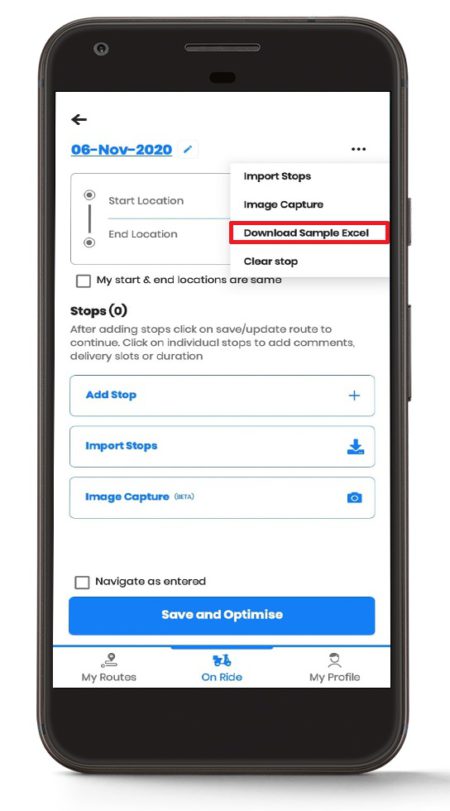
Zeo Route Planner bitt Iech eng Probe Excel Datei fir Är Referenz. Fir d'Probe Datei erofzelueden, klickt op den 3 punktéierte "Menu” Knäppchen op der rietser Eck direkt vis-à-vis vum Datum Rubrik. Duerno klickt op de "Download Probe Excel" Knäppchen fir d'Probedatei erofzelueden.
D'Benotzung vun der Beispill-Excel-Schabloun garantéiert, datt Är Donnéeën korrekt formatéiert sinn a verhënnert üblech Importfehler. D'Schabloun hält sech un der Industriestandardformatéierung, déi nahtlos mam Importsystem vun Zeo funktionéiert, wat Iech Zäit spuert an d'Wahrscheinlechkeet vu Formatéierungsproblemer reduzéiert, déi Är Streckenplanung verzögere kéinten.
Formatéiere vun Ärem Excel
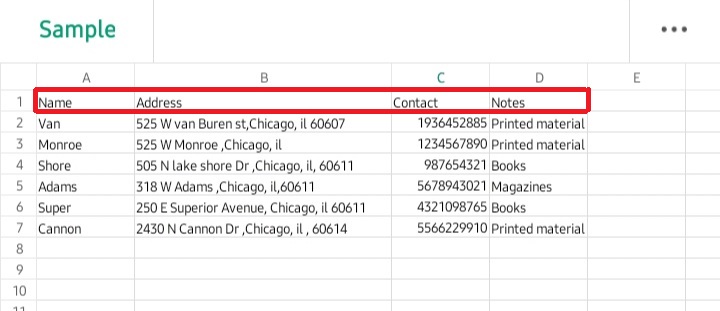
Fir Äre Wee ze plangen, musst Dir e puer Basisdaten enthalen, also fänke mer mat 4 Kolonnen un, déi enthalen "Numm", "Adress", "Kontakt", an "Notizen."
- An der Kolonn Numm kënnt Dir entweder Äre Clientnumm oder hire Geschäftsnumm setzen.
- D'Adress Kolonn soll d'ganz Adress vun Äre Clienten enthalen, déi normalerweis d'Stroossnummer, d'Stroossnumm, d'Stad an d'Post- oder Postcode enthält.
- D'Kontakt Kolonn besteet aus den Telefonsnummeren vun Ärem Client.
- An der Kolonn "Notizen" kënnt Dir speziell Liwwerinstruktiounen, Serviceufuerderungen oder all aner relevant Informatioune fir all Halt bäifügen.
Dir kënnt och Längt a Breet zesumme mat der Start- an Ennzäit no Äre Besoinen derbäisetzen. D'Abanne vun Zäitfensteren ass besonnesch nëtzlech fir Geschäfter, déi Rendez-vouse musse plangen oder spezifesch Liwwerfënsteren hunn. Fir servicebaséiert Geschäfter hëlleft d'Additioun vun der Dauer vun de Servicer méi genee Streckepläng ze erstellen.
Beim Formatéiere vun Ärer Excel-Datei gitt sécher, datt d'Adressen komplett a richteg formatéiert sinn. Onvollstänneg Adressen kënnen zu Geocodéierungsfeeler féieren, wat zu enger falscher Routeoptimiséierung féiere kann. Et ass och recommandéiert, eng konsequent Formatéierung an Ärer ganzer Tabelle ze benotzen, fir d'Datenintegritéit beim Importprozess ze garantéieren.
Elo sidd Dir mam Excel-Deel fäerdeg a kënnt mat der Routeplanung weidergoen.
Import vun Excel
Fir en Excel mat Adressen vun Ärem mobilen Späicheren (Android oder iOS Apparater) eropzelueden oder wéi pro bevorzugt Cloud-baséiert Späicherservicer wéi Google Drive, Dropbox, asw., navigéiert op de "Op Ride" Sektioun a fléissendem op der "Neie Wee derbäi" Knäppchen.
Den Importprozess ass benotzerfrëndlech entworf a funktionéiert iwwer verschidde Plattformen. Egal ob Dir Är Clientendaten op Google Drive, Dropbox oder direkt op Ärem Apparat späichert, Zeo Route Planner kann Är Excel-Dateien nahtlos importéieren an op si zougräifen. Dës Flexibilitéit ass besonnesch wichteg fir Geschäfter, déi Cloud-baséiert Client Relationship Management Systemer benotzen oder op Streckendaten vu verschiddenen Apparater zougräife mussen.
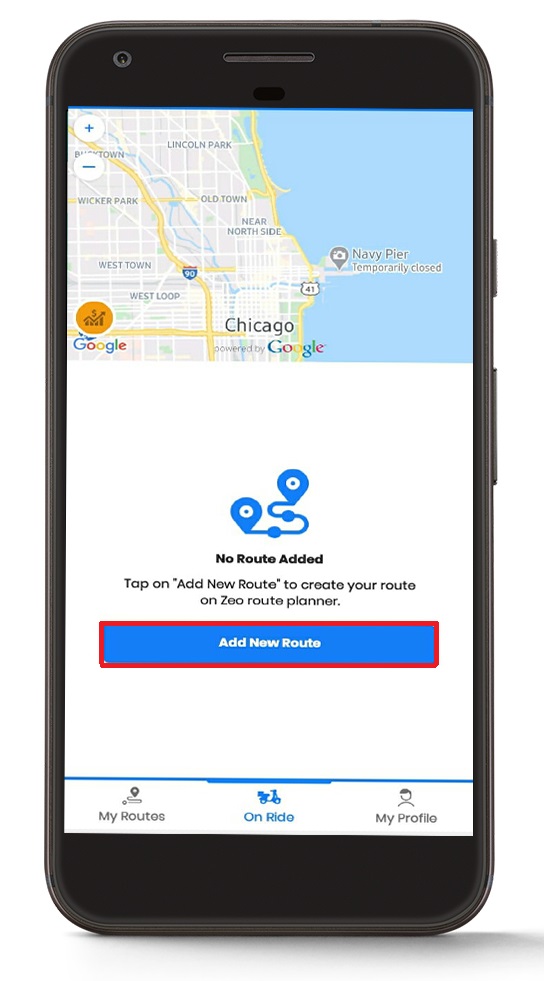
Duerno gitt op d' "Import stoppt" Tab vun wou Dir Är Excel importéiere kënnt.
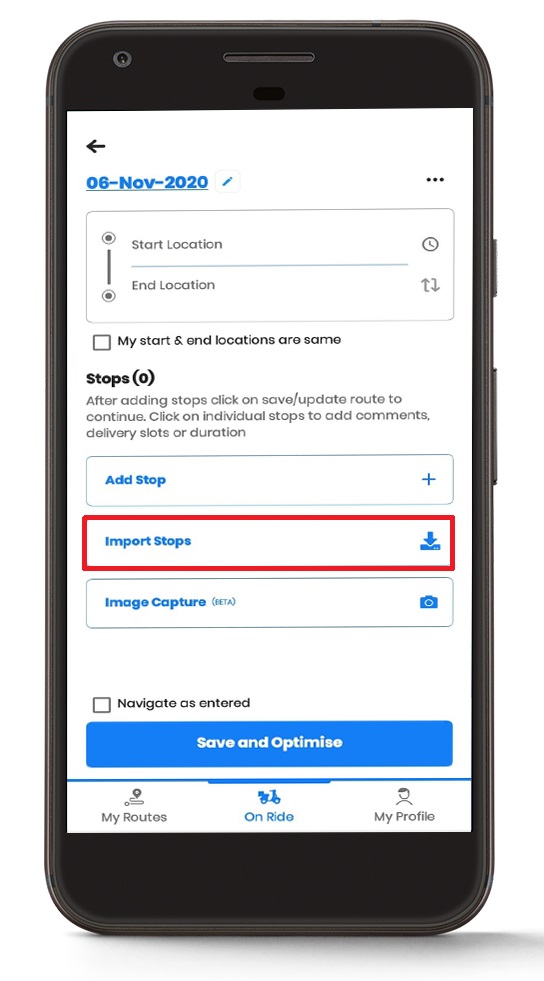
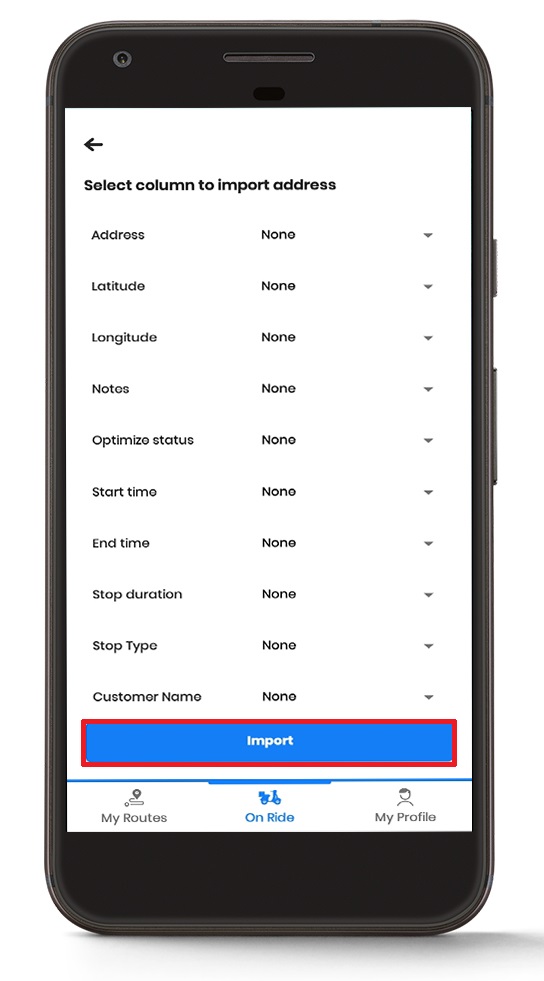
Elo, gitt duerch d'lokal Späichere fir d'Excel Datei ze fannen déi Dir an d'App importéiere wëllt. Duerno musst Dir d'Kolonn(en) auswielen, déi Dir derbäi wëllt a klickt duerno op "Importéieren" Knäppchen fir no vir ze goen.
D'Kolonnenauswielfunktioun gëtt Iech d'Kontroll driwwer, wéi eng Datenfelder importéiert solle ginn, sou datt Dir Är Streckenplanung op Basis vun de spezifesche Geschäftsbedürfnisser upasse kënnt. Dës selektiv Importfunktioun hëlleft Är Streckendaten propper a relevant ze halen, andeems se sech nëmmen op déi Informatiounen konzentréiert, déi fir Är spezifesch Liwwer- oder Serviceufuerderunge néideg sinn.

Erhéijung Brennstoff spueren
Stress-gratis Liwwerungen & Pickups!
Optimiséiert Strecken mat eisem Algorithmus, reduzéiert Reeszäit a Käschten effizient.
Fänkt gratis un
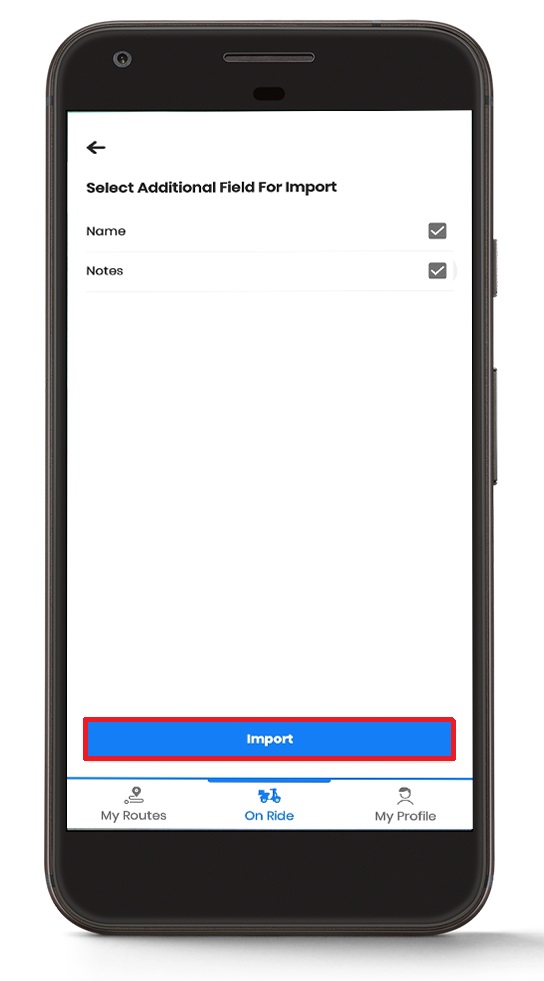
Zousätzlech Feld dobäizemaachen
Dir kënnt och den zousätzleche Feld auswielen deen Dir importéiere wëllt. Nodeems Dir d'Zousätzlech Feld gewielt hutt, tippt op de "Importéieren" Knäppchen fir de Prozess ze finaliséieren.
Zousätzlech Felder kënnen Prioritéitsniveauen, Servicetypen, speziell Ausrüstungsufuerderungen oder Clientpräferenzen enthalen. Dës extra Datenpunkten verbesseren d'Routenoptimiséierung andeems se dem Algorithmus méi Informatiounen ubidden, fir besser Routingentscheedungen ze treffen. Zum Beispill, wann Dir Schätzunge vun der Servicedauer abegraff, kann de System ënnerschiddlech Rendez-vouslängten berécksiichtegen, wann et ëm d'Berechnung vun optimale Strecken geet.
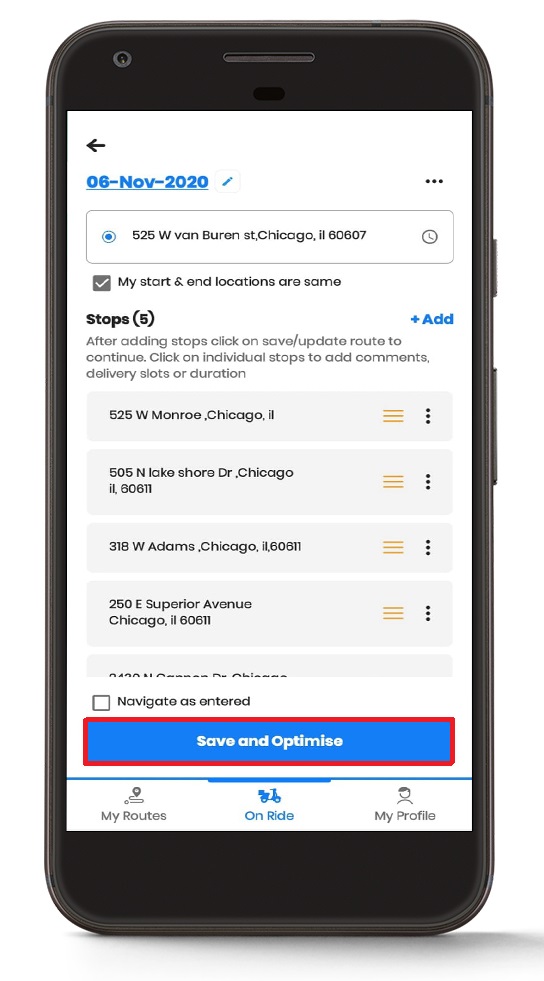
Wann d'Excel-Blatt eropgelueden ass, ginn all d'Adressen, déi Dir am Excel ernimmt hutt, automatesch dekodéiert a ginn op der "On-Ride" Sektioun. Dir kënnt d'Stopp(en) derbäisetzen oder läschen; och, Dir kënnt de Wee wéi pro Är Prioritéit ajustéieren. Elo addéieren "Startplaz" an "Enn Location" an ze flécken "Späicheren an optimiséieren."
De Geocodéierungsprozess geschitt automatesch am Hannergrond a konvertéiert Är Adressdaten a präzis geographesch Koordinaten. Dëst garantéiert präzis Streckenberechnungen an hëlleft all potenziell Adressproblemer z'identifizéieren, ier Dir Är Streck ufänkt. Dir behält déi voll Kontroll iwwer déi importéiert Halten, sou datt Dir manuell Upassunge maache kënnt op Basis vu reale Faktoren wéi Verkéiersmuster, Clientpräferenzen oder operationelle Restriktiounen.
Wann d'Streck optimiséiert ass, tippt op d' "Navigatioun" Knäppchen fir iwwer Drëtt Partei Uwendungen wéi Google Maps oder anerer ze navigéieren no Ärer Preferenz. Nodeems Dir op de Navigatiounsknäppchen gedréckt hutt, gitt Dir op d'Drëtt-Partei Navigatiounsapp geleet.
D'Integratioun mat populäre Navigatiounsapps wéi Google Maps garantéiert, datt Dir Echtzäit-Verkéiersupdates a detailléiert Richtungen kritt, während Dir Ärer optiméierter Streck folgt. Dësen nahtlosen Iwwergang tëscht Streckenplanung an Navigatioun eliminéiert d'Noutwennegkeet, Adressen manuell an separat Navigatiounsapps anzeginn, wat wäertvoll Zäit bei Äre Liwwerungen oder Serviceliwwerungen spuert.
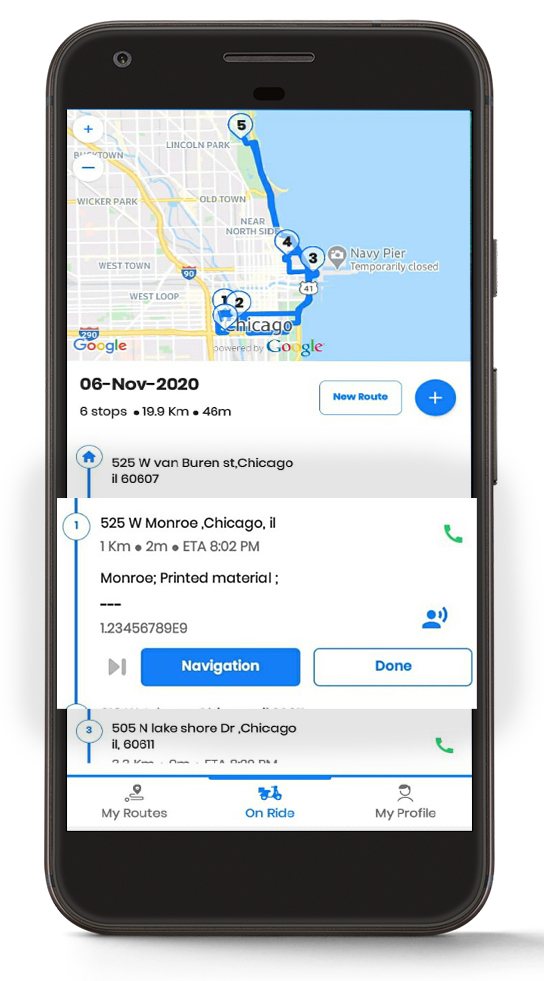
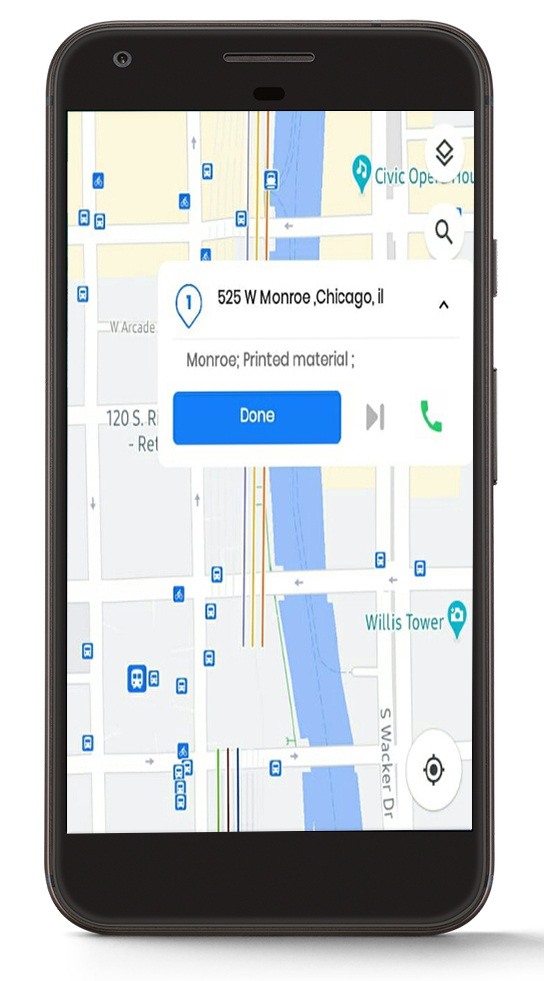
E Pop-up Overlays op Ärem Écran, deen Dir deementspriechend op Ärem Écran beweegt. Andeems Dir op dee Pop-up tippt, kënnt Dir den Detail vum Arrêt kréien, deen Dir nächst erreecht, déi d'Adress, den Numm vum Client an d'Notiz enthält.
Pop-up Iwwerlagerung
De Pop-up huet och "Gemaach", "Skip" an "Rufft" Knäppchen
- Wann Dir den Arrêt erreecht hutt, klickt op de "Gemaach" Knäppchen fir Detailer déi nächst Arrêt.
- Wann Dir wëllt den Arrêt iwwersprangen an op déi nächst Arrêt réckelen, klickt op de "Skip" Knäppchen.
- Dir kënnt och de Client ruffen ouni zréck op d'App ze goen andeems Dir einfach op de klickt "Rufft" Knäppchen.
Dëse Pop-up ass eigentlech gemaach fir de Prozess ze beschleunegen a méi Komfort a Komfort ze bidden. Den Overlay-Design garantéiert datt Dir Zougang zu wichtegen Haltinformatiounen hutt ouni tëscht Apps ze wiesselen, sou datt Dir de Fokus op sécher Fueren behält an direkt Zougang zu Clientdetailer a Kontaktinformatiounen hutt wann néideg.
Oft gestallten Froen
Wéi eng Dateiformate kann ech an den Zeo Route Planner importéieren?
Zeo Route Planner ënnerstëtzt Excel-Dateien (.xlsx- a .xls-Formater). D'App bitt och eng Beispill-Excel-Schabloun, déi Dir erofluede kënnt, fir sécherzestellen, datt Är Donnéeën richteg formatéiert sinn, ier Dir se importéiert.
Wéi vill Adressen kann ech gläichzäiteg mat Excel importéieren?
Dir kënnt Honnerte vun Adressen gläichzäiteg mat der Excel-Importfunktioun importéieren. Déi genee Limit hänkt vum Speicher an den Veraarbechtungskapazitéite vun Ärem Apparat of, awer d'App ass entwéckelt fir grouss Datensätz effizient fir Geschäfter mat extensiven Liwwer- oder Serviceweeër ze veraarbechten.
Wat soll ech maachen, wann e puer Adressen beim Import net geocodéiert kënne ginn?
Wann Adressen net geocodéiert kënne ginn, kontrolléiert ob se komplett Informatiounen enthalen: Stroossennummer, Stroossennumm, Stad a Postleitzuel. Vergewëssert Iech datt d'Adressen konsequent formatéiert sinn an keng speziell Zeechen oder Ofkierzungen enthalen, déi Duerchernee verursaache kéinten. Dir kënnt problematesch Adressen direkt an der App nom Import änneren.
Kann ech Zäitfënsteren an Déngschtdaueren aus Excel importéieren?
Jo, Dir kënnt Informatiounen iwwer d'Startzäiten, d'Ennzäiten an d'Dauer vun der Streck an Ärer Excel-Datei enthalen. Dës zousätzlech Felder hëllefen eng méi genee Streckenoptimiséierung ze maachen, andeems se Rendez-vousfënsteren an déi ënnerschiddlech Streckenzäiten op all Halt berücksichtegen.
Sinn meng importéiert Excel-Donnéeën sécher an der App gespäichert?
Jo, Är importéiert Donnéeë ginn sécher an der App gespäichert. Zeo Route Planner hält sech un déi industriestandardiséiert Sécherheetspraktiken, fir Är Clientinformatiounen an Geschäftsdaten ze schützen. Dir kënnt och Strecken an déi domat verbonne Donnéeën aus der App läschen, wa se net méi gebraucht ginn.
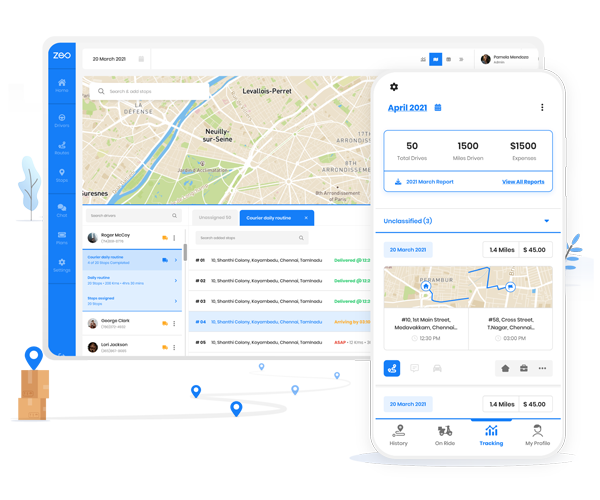
Sidd Dir e Flottbesëtzer?
Wëllt Dir Är Chauffeuren a Liwwerungen einfach managen?
Wuesse Äert Geschäft ouni Ustrengung mam Zeo Routes Planner - optiméiert Strecken a verwalt verschidde Chauffeuren mat Liichtegkeet.
Erhéijung Brennstoff spueren
Stress-gratis Liwwerungen & Pickups!
Optimiséiert Strecken mat eisem Algorithmus, reduzéiert Reeszäit a Käschten effizient.
Fänkt gratis un