


បានធ្វើបច្ចុប្បន្នភាពនៅលើ៖ ថ្ងៃទី ២២ ខែ មករា ឆ្នាំ ២០២០
ពេលវេលាអាន៖ <1 នាទី
ទទួលបានទិសដៅនៅក្នុង Zeo?
យើងដឹងថាវាជាការឈឺចាប់ក្នុងការបង្កើនប្រសិទ្ធភាពផ្លូវរបស់អ្នកនៅក្នុងកម្មវិធីមួយ និងរុករកតាមវិធីផ្សេងគ្នាទាំងស្រុង។ មិនមានព័ត៌មាននៅលើផែនទីអំពីការឈប់របស់អ្នកទេ ហើយជាញឹកញាប់ជាងនេះទៅទៀត អ្នកបានខ្ជះខ្ជាយពេលវេលាច្រើនដោយគ្រាន់តែប្តូររវាងទាំងពីរនេះ។
មិនថាអ្នកកំពុងគ្រប់គ្រងទេ។ ផ្លូវសេវាកម្មអាងហែលទឹក, ដោះស្រាយ ការដឹកជញ្ជូនគ្រឿងបន្លាស់រថយន្តឬកំពុងរត់ កាលវិភាគត្រួតពិនិត្យផ្ទះការប្តូរឥតឈប់ឈររវាងការធ្វើផែនការផ្លូវ និងកម្មវិធីរុករកតាមអ៊ីនធឺណិត រំខានដល់ដំណើរការការងាររបស់អ្នក និងចំណាយពេលវេលាដ៏មានតម្លៃ។ បទពិសោធន៍ដែលបែកបាក់នេះគឺជាចំណុចឈឺចាប់ដ៏សំខាន់មួយសម្រាប់អ្នកជំនាញសេវាកម្មវាលនៅទូទាំងឧស្សាហកម្មទាំងអស់។
នៅ zeo យើងបានខិតខំស្វែងរកដំណោះស្រាយសម្រាប់អ្នកប្រើប្រាស់ iOS របស់យើងដើម្បីធ្វើឱ្យបទពិសោធន៍កាន់តែរលូន និងលឿនជាងមុន។ ក្រោយការពិសោធន៍ជិតមួយខែ
ណែនាំការរុករកក្នុងកម្មវិធី!
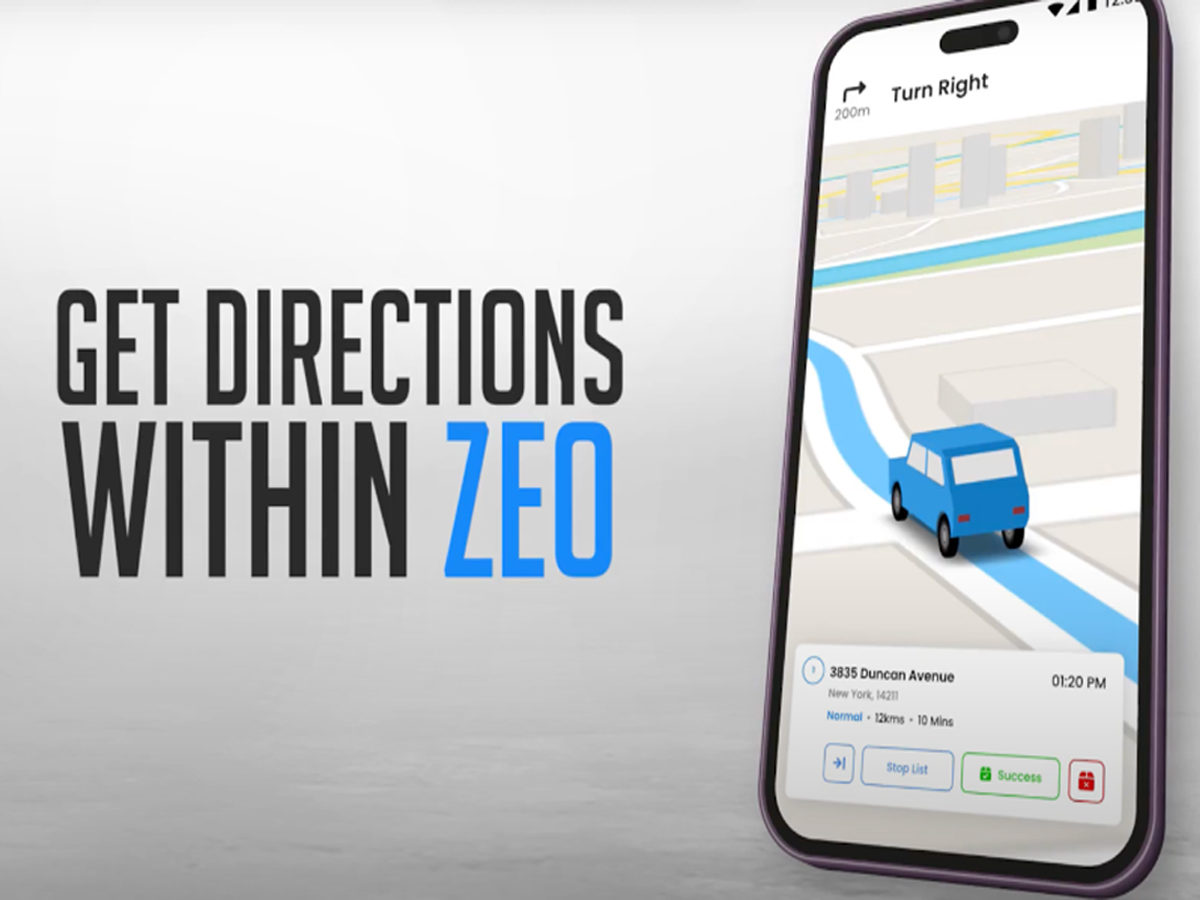
ឥឡូវនេះទទួលបានទិសដៅទៅកាន់គោលដៅរបស់អ្នកដោយមិនចាំបាច់ចាកចេញពីកម្មវិធី Zeo ឡើយ។ បន្ថែមចំណតរបស់អ្នក បង្កើតផ្លូវមួយ ហើយចាប់ផ្តើមរុករកទៅកន្លែងឈប់ដំបូង។ ផែនទីពេញអេក្រង់នឹងបើកឡើងជាមួយនឹងព័ត៌មានលម្អិតនៃការឈប់របស់អ្នក ដែលអ្នកទទួលបានទិសដៅពីមួយទៅមួយវេន ហើយអ្នកអាចរៀបចំផែនការផ្លូវរបស់អ្នកបានប្រសើរជាងមុន។ រុករកយ៉ាងងាយស្រួល និងធ្វើការផ្លាស់ប្តូរកន្លែងឈប់ ទាក់ទងអតិថិជន ឬចែករំលែកទីតាំងផ្ទាល់របស់អ្នក ទាំងអស់នៅក្នុងអេក្រង់តែមួយ។
វិធីសាស្រ្តរួមបញ្ចូលគ្នានេះលុបបំបាត់ការកកិតដែលកម្មករចល័តនៅនឹងកន្លែងជួបប្រទះជារៀងរាល់ថ្ងៃ។ ជំនួសឱ្យការរៀបចំកម្មវិធីច្រើន ឥឡូវនេះអ្នកអាចគ្រប់គ្រងលំហូរការងារទាំងមូលរបស់អ្នកចាប់ពីការបង្កើនប្រសិទ្ធភាពផ្លូវរហូតដល់ការទំនាក់ទំនងរបស់អតិថិជនក្នុងចំណុចប្រទាក់តែមួយ។ ការរុករកក្នុងកម្មវិធីរក្សាបរិបទអំពីចំណតរបស់អ្នក ព័ត៌មានអតិថិជន និងអាទិភាពផ្លូវ ខណៈពេលដែលផ្តល់នូវទិសដៅដែលអាចទុកចិត្តបានជារៀងរាល់វេន។
បទពិសោធន៍រុករកពេញអេក្រង់ត្រូវបានរចនាឡើងជាពិសេសសម្រាប់អ្នកជំនាញផ្នែកវាលដែលត្រូវការចូលប្រើព័ត៌មានសំខាន់ៗយ៉ាងរហ័សពេលកំពុងបើកបរ។ អ្នកអាចមើលឃើញចំណតនាពេលខាងមុខ ពេលវេលាមកដល់ប៉ាន់ស្មាន និងព័ត៌មានលម្អិតរបស់អតិថិជនដោយមិនបាត់បង់បរិបទរុករករបស់អ្នក។ វិធីសាស្រ្តដ៏សាមញ្ញនេះជួយកាត់បន្ថយកំហុស សន្សំសំចៃពេលវេលា និងបង្កើនផលិតភាពទាំងមូលពេញមួយថ្ងៃធ្វើការរបស់អ្នក។
អត្ថប្រយោជន៍សំខាន់ៗនៃការរុករកក្នុងកម្មវិធី
ប្រព័ន្ធរុករករួមបញ្ចូលគ្នាផ្តល់នូវគុណសម្បត្តិជាច្រើនលើសពីការប្រើប្រាស់កម្មវិធីដាច់ដោយឡែក៖
លំហូរការងារគ្មានថ្នេរ៖ ការប្តូររវាងកម្មវិធីលែងមានការរំខានតិចជាងមុន និងបទពិសោធន៍អ្នកប្រើប្រាស់កាន់តែរលូន។ ផ្លូវដែលបានធ្វើឱ្យប្រសើរឡើងរបស់អ្នកនៅតែអាចមើលឃើញរួមជាមួយនឹងការណែនាំអំពីការរុករក ដែលជួយអ្នកឱ្យរក្សាការយល់ដឹងអំពីកាលវិភាគទាំងមូលរបស់អ្នក។
ការធ្វើបច្ចុប្បន្នភាពតាមពេលវេលាជាក់ស្តែង៖ ធ្វើការកែតម្រូវផ្លូវរបស់អ្នកភ្លាមៗដោយមិនចាំបាច់ចាកចេញពីអេក្រង់រុករក។ ប្រសិនបើអតិថិជនលុបចោល ឬកំណត់ពេលវេលាឡើងវិញ អ្នកអាចកែប្រែផ្លូវរបស់អ្នកបានភ្លាមៗ ហើយបន្តរុករកដោយគ្មានការរំខាន។
សេវាកម្មអតិថិជនប្រសើរឡើង៖ ចូលមើលព័ត៌មានទំនាក់ទំនងអតិថិជន កំណត់ចំណាំសេវាកម្ម និងព័ត៌មានលម្អិតអំពីទីតាំងដោយផ្ទាល់ពីចំណុចប្រទាក់រុករក។ ការចូលមើលភ្លាមៗនេះជួយអ្នករៀបចំសម្រាប់ការឈប់នីមួយៗ និងដោះស្រាយការទំនាក់ទំនងរបស់អតិថិជនកាន់តែមានប្រសិទ្ធភាព។
ការចែករំលែកទីតាំងផ្ទាល់៖ ជម្រាបជូនអតិថិជនអំពីពេលវេលាមកដល់របស់អ្នក ដោយចែករំលែកទីតាំងផ្ទាល់របស់អ្នកដោយផ្ទាល់ពីអេក្រង់រុករក។ តម្លាភាពនេះជួយបង្កើនការពេញចិត្តរបស់អតិថិជន និងកាត់បន្ថយការខកខានការណាត់ជួប។
ការគ្រប់គ្រងការបញ្ឈប់៖ សម្គាល់ចំណតថាបានបញ្ចប់ បន្ថែមកំណត់ចំណាំ ឬធ្វើបច្ចុប្បន្នភាពព័ត៌មានសេវាកម្មដោយមិនចាំបាច់ចាកចេញពីរបៀបរុករក។ ការចាប់យកទិន្នន័យពេលវេលាជាក់ស្តែងនេះធានានូវការរក្សាកំណត់ត្រាត្រឹមត្រូវ និងធ្វើអោយប្រសើរឡើងនូវឯកសារសេវាកម្ម។
របៀបចាប់ផ្តើមនៅក្នុងការរុករកកម្មវិធី
អ្នកអាចចាប់ផ្តើមរុករកយ៉ាងងាយស្រួលនៅក្នុង zeo (សម្រាប់តែអ្នកប្រើប្រាស់ apple ឥឡូវនេះប៉ុណ្ណោះ)
ចូលទៅកាន់ចំណូលចិត្ត-> ចំណូលចិត្តការរុករក-> ការរុករកក្នុង-> បើកដំណើរការក្នុងជម្រើសរុករកកម្មវិធី

បង្កើនការសន្សំប្រេង
ពិបាកដឹកជញ្ជូន និងទៅយកដោយឥតគិតថ្លៃ!
បង្កើនប្រសិទ្ធភាពផ្លូវជាមួយក្បួនដោះស្រាយរបស់យើង កាត់បន្ថយពេលវេលាធ្វើដំណើរ និងការចំណាយប្រកបដោយប្រសិទ្ធភាព។
ចាប់ផ្តើមដោយឥតគិតថ្លៃ

នៅពេលបើកដំណើរការរួច អ្នកនឹងឃើញជម្រើសរុករកលេចឡើងនៅពេលអ្នកចាប់ផ្តើមផ្លូវរបស់អ្នក។ គ្រាន់តែចុច "រុករក" នៅជាប់នឹងចំណតដំបូងរបស់អ្នក ហើយចំណុចប្រទាក់រុករកពេញអេក្រង់នឹងចាប់ផ្តើម។ ប្រព័ន្ធនឹងណែនាំអ្នកដោយស្វ័យប្រវត្តិតាមរយៈចំណតនីមួយៗតាមលំដាប់ដែលបានធ្វើឱ្យប្រសើរឡើងរបស់អ្នក ដែលធ្វើឱ្យវាងាយស្រួលក្នុងការបញ្ចប់ផ្លូវទាំងមូលរបស់អ្នកប្រកបដោយប្រសិទ្ធភាព។
ដំណើរការដំឡើងគឺសាមញ្ញ ហើយត្រូវធ្វើតែម្តងប៉ុណ្ណោះ។ បន្ទាប់ពីបើកដំណើរការការរុករកក្នុងកម្មវិធី ផ្លូវនាពេលអនាគតរបស់អ្នកទាំងអស់នឹងមានមុខងារនេះអាចប្រើបាន។ អ្នកតែងតែអាចប្តូរទៅកម្មវិធីរុករកខាងក្រៅវិញបាន ប្រសិនបើចាំបាច់ ដែលផ្តល់ឱ្យអ្នកនូវភាពបត់បែនក្នុងរបៀបដែលអ្នកគ្រប់គ្រងផ្លូវរបស់អ្នក។
ល្អឥតខ្ចោះសម្រាប់អ្នកជំនាញសេវាកម្មវាល
មុខងាររុករកក្នុងកម្មវិធីនេះមានតម្លៃជាពិសេសសម្រាប់អ្នកជំនាញសេវាកម្មនៅនឹងកន្លែង ដែលគ្រប់គ្រងចំណតច្រើនកន្លែងពេញមួយថ្ងៃរបស់ពួកគេ។ មិនថាអ្នកកំពុងជួសជុលឧបករណ៍ ធ្វើការដឹកជញ្ជូន ឬធ្វើការត្រួតពិនិត្យទេ ការមានឧបករណ៍ទាំងអស់របស់អ្នកនៅកន្លែងតែមួយជួយបង្កើនប្រសិទ្ធភាពយ៉ាងច្រើន។
ការរួមបញ្ចូលកាន់តែមានឥទ្ធិពលខ្លាំងជាពិសេសនៅពេលដែលផ្សំជាមួយសមត្ថភាពបង្កើនប្រសិទ្ធភាពផ្លូវរបស់ Zeo។ ផ្លូវរបស់អ្នកត្រូវបានធ្វើឱ្យប្រសើរឡើងរួចហើយសម្រាប់ពេលវេលាធ្វើដំណើរ និងចម្ងាយខ្លីបំផុត ហើយឥឡូវនេះអ្នកអាចរុករកផ្លូវដែលបានធ្វើឱ្យប្រសើរឡើងទាំងនោះដោយមិនចាំបាច់ពឹងផ្អែកលើខាងក្រៅឡើយ។ ដំណោះស្រាយពីដើមដល់ចប់នេះលុបបំបាត់ការរំខានដល់ដំណើរការការងារទូទៅដែលអាចបន្ថែមម៉ោងដល់ថ្ងៃធ្វើការរបស់អ្នក។
ក្រុមការងារនៅនឹងកន្លែងរាយការណ៍ពីភាពប្រសើរឡើងគួរឱ្យកត់សម្គាល់នៃផលិតភាពប្រចាំថ្ងៃរបស់ពួកគេនៅពេលប្រើប្រាស់ប្រព័ន្ធរុករករួមបញ្ចូលគ្នា។ ការកាត់បន្ថយការប្តូរកម្មវិធី រួមផ្សំជាមួយនឹងការចូលប្រើប្រាស់ព័ត៌មានអតិថិជន និងបរិបទផ្លូវកាន់តែប្រសើរឡើង ជួយឱ្យក្រុមការងារបញ្ចប់ការឈប់សម្រាកបានច្រើនក្នុងមួយថ្ងៃជាមួយនឹងភាពតានតឹង និងការភាន់ច្រឡំតិចជាងមុន។
សំណួរសួរជាញឹកញាប់
តើការរុករកក្នុងកម្មវិធីអាចប្រើបានសម្រាប់ឧបករណ៍ Android ដែរឬទេ?
បច្ចុប្បន្ននេះ ការរុករកក្នុងកម្មវិធីអាចប្រើបានសម្រាប់តែអ្នកប្រើប្រាស់ iOS ប៉ុណ្ណោះ។ យើងកំពុងធ្វើការលើការនាំយកមុខងារនេះទៅកាន់ឧបករណ៍ Android នាពេលអនាគតដ៏ខ្លីខាងមុខនេះ។ អ្នកប្រើប្រាស់ Android អាចបន្តប្រើប្រាស់កម្មវិធីរុករកខាងក្រៅតាមរយៈជម្រើសរួមបញ្ចូលដែលមានស្រាប់របស់ Zeo។
តើការរុករកក្នុងកម្មវិធីដំណើរការក្រៅបណ្តាញទេ?
ការរុករកក្នុងកម្មវិធីតម្រូវឱ្យមានការតភ្ជាប់អ៊ីនធឺណិតសម្រាប់ទិសដៅបត់ម្តងៗ និងព័ត៌មានថ្មីៗអំពីចរាចរណ៍តាមពេលវេលាជាក់ស្តែង។ ទោះជាយ៉ាងណាក៏ដោយ ព័ត៌មានផ្លូវ និងព័ត៌មានលម្អិតអំពីចំណតរបស់អ្នកនៅតែអាចចូលមើលបាន ទោះបីជាមានការតភ្ជាប់មានកំណត់ក៏ដោយ។ យើងសូមណែនាំឱ្យធានាថាអ្នកមានការគ្របដណ្តប់ទិន្នន័យគ្រប់គ្រាន់សម្រាប់បទពិសោធន៍រុករកដ៏ល្អបំផុត។
តើខ្ញុំនៅតែអាចប្រើកម្មវិធីរុករកដែលខ្ញុំពេញចិត្តជំនួសវិញបានទេ?
ពិតណាស់! មុខងាររុករកក្នុងកម្មវិធីគឺស្រេចចិត្ត។ អ្នកអាចបើក ឬបិទវានៅពេលណាក៏បានតាមរយៈចំណូលចិត្តរុករក។ នៅពេលបិទ Zeo នឹងបន្តដំណើរការជាមួយកម្មវិធីរុករកខាងក្រៅដូចជា Apple Maps, Google Maps ឬ Waze ដូចដែលវាធ្លាប់ធ្វើពីមុន។
តើការរុករកក្នុងកម្មវិធីនឹងធ្វើឱ្យថ្មទូរស័ព្ទរបស់ខ្ញុំអស់លឿនជាងមុនទេ?
ការរុករកក្នុងកម្មវិធីប្រើប្រាស់ធនធានស្រដៀងគ្នាទៅនឹងកម្មវិធីរុករកផ្សេងទៀត។ ការប្រើប្រាស់ថ្មគឺអាចប្រៀបធៀបទៅនឹងការប្រើប្រាស់កម្មវិធីរៀបចំផ្លូវ និងកម្មវិធីរុករកដាច់ដោយឡែកពីគ្នា ប៉ុន្តែដោយសារតែអ្នកកំពុងដំណើរការកម្មវិធីតែមួយជំនួសឱ្យការប្តូររវាងកម្មវិធីច្រើន ផលប៉ះពាល់រួមអាចទាបជាង។
តើខ្ញុំអាចប្ដូរតាមបំណងចំណុចប្រទាក់រុករកបានទេ?
ចំណុចប្រទាក់រុករកត្រូវបានរចនាឡើងសម្រាប់ភាពមើលឃើញល្អបំផុត និងភាពងាយស្រួលនៃការប្រើប្រាស់ពេលកំពុងបើកបរ។ ខណៈពេលដែលជម្រើសប្ដូរតាមបំណងយ៉ាងទូលំទូលាយមិនទាន់មាននៅពេលនេះ ចំណុចប្រទាក់នឹងកែតម្រូវដោយស្វ័យប្រវត្តិសម្រាប់ទំហំអេក្រង់ និងទិសដៅផ្សេងៗគ្នា។ យើងកំពុងប្រមូលមតិកែលម្អរបស់អ្នកប្រើប្រាស់ជាបន្តបន្ទាប់ ដើម្បីកែលម្អបទពិសោធន៍រុករក។
សាកល្បងប្រើកម្មវិធីថ្ងៃនេះដោយការសាកល្បងឥតគិតថ្លៃ ហើយប្រាប់យើងពីអ្វីដែលអ្នកគិត។ យើងកំពុងព្យាយាមឥតឈប់ឈរដើម្បីកែលម្អបទពិសោធន៍របស់អ្នកប្រើប្រាស់របស់យើង និងធ្វើឱ្យដំណើរការរបស់ពួកគេកាន់តែប្រសើរឡើង។

តើអ្នកជាម្ចាស់កងនាវាមែនទេ?
ចង់គ្រប់គ្រងអ្នកបើកបរ និងការដឹកជញ្ជូនរបស់អ្នកយ៉ាងងាយស្រួលទេ?
ពង្រីកអាជីវកម្មរបស់អ្នកដោយមិនពិបាកជាមួយ Zeo Routes Planner - បង្កើនប្រសិទ្ធភាពផ្លូវ និងគ្រប់គ្រងអ្នកបើកបរជាច្រើនដោយភាពងាយស្រួល។
បង្កើនការសន្សំប្រេង
រក្សាទុក 2 ម៉ោងលើការដឹកជញ្ជូន ជារៀងរាល់ថ្ងៃ!
បង្កើនប្រសិទ្ធភាពផ្លូវជាមួយក្បួនដោះស្រាយរបស់យើង កាត់បន្ថយពេលវេលាធ្វើដំណើរ និងការចំណាយប្រកបដោយប្រសិទ្ធភាព។
ចាប់ផ្តើមដោយឥតគិតថ្លៃ











