


Dianyari ing: Januari 16, 2026
Wacan: 4 menit
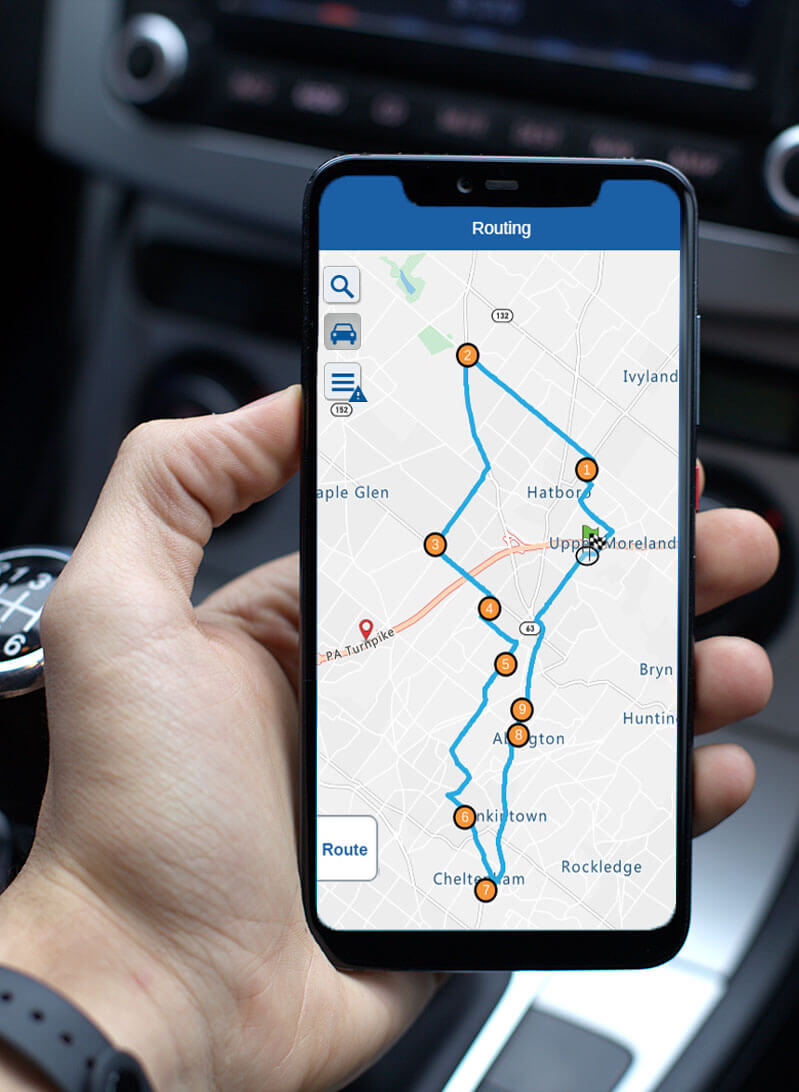
Yen sampeyan seneng karo proses pangiriman jarak tempuh pungkasan, mula nggawe lan ngatur rute pangiriman minangka salah sawijining masalah paling gedhe sing bakal sampeyan adhepi ing kabeh proses pangiriman. Yen kursus pangiriman ora direncanakake kanthi bener, pungkasane, sampeyan lan supir sampeyan sing bakal paling nandhang sangsara, lan kanthi mangkono ninggalake pengaruh sing signifikan marang pangiriman jarak tempuh pungkasan sampeyan. Tantangan dadi luwih kompleks nalika sampeyan ngatasi pirang-pirang alamat pangiriman sing kasebar ing macem-macem lokasi, pola lalu lintas sing beda-beda sajrone sedina, lan pangiriman sing sensitif wektu sing mbutuhake koordinasi sing tepat. Zeo Route Planner tansah nyoba nyetel fitur kasebut kanggo ngatur alamat pangiriman kanthi gampang, amarga ngerti manawa perencanaan rute sing efisien minangka tulang punggung operasi pangiriman sing sukses.
Bisnis pangiriman modern ngadhepi tantangan sing durung tau ana sadurunge ing taun 2026, kanthi pangarepan pelanggan kanggo pangiriman sing luwih cepet terus mundhak nalika biaya bahan bakar lan biaya operasional nuntut efisiensi maksimal. Apa sampeyan ngatur layanan pangiriman lokal cilik, nglakokake operasi pemenuhan e-commerce, utawa koordinasi janjian layanan lapangan, kemampuan kanggo ngimpor lan ngoptimalake rute pangiriman kanthi cepet bisa nggawe bedane antarane bathi lan rugi. Akeh bisnis sing berjuang karo proses ngetik alamat kanthi manual, nangani data alamat sing ora lengkap utawa format sing salah, lan tugas sing mbutuhake wektu kanggo ngatur mandheg kanthi urutan sing paling efisien.
Kanthi nggatekake kabeh kerumitan proses pangiriman, kita ngembangake Zeo Route Planner, papan sing paling apik kanggo kabeh manajemen pangiriman sampeyan. Kita nyoba ngembangake fitur-fitur kasebut sing bisa mbantu manajemen proses pangiriman sing tepat saka sisih operator lan sisih pengemudi. Tim pangembangan kita terus-terusan kerja kanggo mangerteni tantangan nyata sing diadhepi para profesional pangiriman, wiwit saka pemilik bisnis cilik sing ngatur rute dhewe nganti perusahaan logistik gedhe sing ngkoordinasi atusan pangiriman saben dina. Asilé yaiku solusi lengkap sing ora mung ngatasi optimasi rute, nanging uga kabeh alur kerja wiwit impor alamat nganti rampung pangiriman.
Kanthi bantuan Zeo Route Planner, sampeyan entuk macem-macem pilihan kanggo ngimpor alamat menyang app. App menehi cara kayata excel ngimpor, njupuk gambar, Scan kode QR/Bar kanggo ngimpor kabeh alamat sampeyan menyang aplikasi. Pilihan impor sing akeh iki njamin manawa preduli saka kepiye sampeyan nampa informasi pangiriman - apa iku ing spreadsheet saka platform e-commerce, dicithak ing faktur, utawa dienkode ing sistem pemindaian - sampeyan bisa kanthi cepet entuk data kasebut menyang alur kerja perencanaan rute tanpa kesalahan entri data manual.
Kita bubar ngembangake fitur liyane, sing bakal mbantu sampeyan ngimpor langsung dhaptar alamat saka Google Maps menyang aplikasi Zeo Route Planner. Banjur saka kana, sampeyan bisa ngoptimalake rute lan miwiti proses pangiriman. Integrasi iki nyambungake kesenjangan antarane antarmuka Google Maps sing wis dikenal dening akeh pangguna lan kemampuan optimasi rute Zeo sing kuat. Akeh profesional pangiriman nggunakake Google Maps kanggo mriksa rute cepet utawa nalika pelanggan nuduhake lokasi liwat pranala Google Maps, nggawe fitur impor iki minangka perpanjangan alami saka alur kerja sing wis ana.
Kita wis ngomong babagan proses optimasi ing Google Maps, sing bisa diwaca keneAmarga Google Maps mung ngidini 9 mandheg, kita ora nyaranake nggunakake, nanging kita wis nindakake apa wae sing bisa mbantu sampeyan entuk dhaptar alamat menyang Zeo Route Planner. Kita wis nampa sawetara umpan balik saka para pengemudi bisnis cilik yen dheweke butuh sawetara ketentuan ing aplikasi kanggo mbukak alamat langsung saka aplikasi Google Map. Kita minangka layanan sing berorientasi pelanggan, njupuk umpan balik kasebut lan ngembangake ketentuan iki kanggo para pengemudi sing entuk dhaptar alamat sing dituduhake saka Google Maps. Watesan Google Maps iki dadi masalah banget kanggo bisnis pangiriman sing rutin nangani 20, 50, utawa malah 100+ mandheg saben dina, nggawe solusi perencanaan rute khusus penting kanggo operasi pangiriman sing serius.
Fitur impor Google Maps iku migunani banget kanggo bisnis sing kerja bareng karo pelanggan sing biasane nuduhake lokasi liwat Google Maps. Tinimbang kudu nyalin lan nempel alamat kanthi manual utawa ngetik maneh data lokasi, saiki sampeyan bisa nransfer informasi kasebut kanthi lancar langsung menyang mesin optimasi Zeo. Iki ngirit wektu sing larang regane lan nyuda potensi kesalahan alamat sing bisa nyebabake pangiriman sing gagal lan ketidakpuasan pelanggan.
Ayo ndeleng carane sampeyan bisa ngimpor kabeh dhaptar alamat saka Google Maps menyang app Zeo Route Planner. Disaranake nonton iki Tutorial video YouTube kanggo entuk wawasan sing tepat babagan carane sampeyan bisa langsung mbukak alamat saka Google Maps menyang aplikasi Zeo Route.

nambah irit bahan bakar
Ngirit $ 200 kanggo bahan bakar, Saben wulan!
Ngoptimalake rute kanthi algoritma kita, nyuda wektu lelungan lan biaya kanthi efisien.
Miwiti Gratis
Nggawe rute anyar saka dhaptar alamat Google Maps menyang aplikasi Zeo Route Planner
- Bukak aplikasi Google Maps, banjur pindhah menyang bagean Arah.
- Klik ing Telung Titik lambang saka sisih tengen ndhuwur Google Map.
- Klik ing Tambah Stop pilihan.

- Terusna nambahake papan mandheg. Elinga yen Google Maps mbatesi sampeyan mung 9 papan mandheg tambahan, mula cara iki paling apik kanggo segmen rute sing luwih cilik sing mengko bisa digabungake ing Zeo Route Planner.
- Sawise nambahake kabeh mandeg, klik tombol Rampung.
- Sawise iku, klik maneh ing Telung Titik lambang saka sisih tengen ndhuwur Google Maps banjur pencet tombol Arah nuduhake.

- Go ahead lan pilih Perencana Rute Zeo lambang saka dhaptar pilihan. Yen sampeyan ora ndeleng Zeo Route Planner ing pilihan enggo bareng awal, goleki "Liyane" utawa gulung aplikasi sing kasedhiya.
- Dhaptar alamat bakal diimpor langsung menyang aplikasi Zeo Route Planner. Sampeyan bakal weruh kabeh alamat sampeyan dimuat karo koordinat sing tepat lan rincian lokasi sing disimpen saka Google Maps.

- Tandhani sampeyan Miwiti Lokasi lan Lokasi Pungkasan banjur klik ing Simpen lan Optimalake tombol kanggo ngoptimalake rute. Sampeyan bisa nyetel lokasi wiwitan lan pungkasan sing beda yen perlu, kayata miwiti saka gudang lan rampung ing markas sampeyan.
- Algoritma efisien saka Zeo Route Planner bakal ngoptimalake kabeh rute kanthi gampang, kanthi nganggep faktor-faktor kaya pola lalu lintas, jarak, lan prioritas pangiriman kanggo nggawe urutan sing paling efisien.
- Sampeyan bakal duwe rute sing dioptimalake, banjur sampeyan bisa kanthi gampang miwiti navigasi lan nerusake proses pangiriman. Optimalisasi iki biasane bakal ngirit wektu lan biaya bahan bakar sing signifikan dibandhingake karo urutan Google Maps asli.

Pitakonan Paling Sering
P: Apa sing kedadeyan yen Google Maps duwe luwih saka 9 papan mandheg lan aku pengin ngimpor kabeh menyang Zeo Route Planner?
A: Amarga Google Maps mbatesi sampeyan mung 9 mandheg tambahan ditambah titik wiwitan, sampeyan kudu nggawe pirang-pirang segmen rute ing Google Maps lan ngimpor kanthi kapisah menyang Zeo Route Planner. Sawise diimpor, sampeyan bisa nggabungake kabeh alamat dadi siji rute sing dioptimalake ing Zeo, sing bisa nangani atusan mandheg tanpa watesan.
P: Apa alamat-alamat kasebut bakal tetep akurat nalika ditransfer saka Google Maps menyang Zeo Route Planner?
A: Ya, proses impor njaga koordinat lan data lokasi sing tepat saka Google Maps, kanggo mesthekake yen alamat kasebut tetep akurat. Zeo Route Planner nggunakake data lokasi sing padha karo sing divalidasi Google Maps, saengga sampeyan ora bakal kelangan presisi nalika transfer.
P: Apa aku isa ngowahi utawa nambah rincian liyane menyang alamat sing diimpor sawise ana ing Zeo Route Planner?
A: Mesthi! Sawise ngimpor saka Google Maps, sampeyan bisa nyunting rincian alamat, nambah informasi pelanggan, cathetan pangiriman, wektu tunggu, utawa setelan prioritas. Sampeyan uga bisa nambah alamat tambahan nggunakake metode impor Zeo liyane kaya Excel, njupuk gambar, utawa entri manual.
P: Apa aku kudu nginstal Google Maps lan Zeo Route Planner ing pirantiku supaya iki bisa digunakake?
A: Ya, sampeyan butuh loro aplikasi sing diinstal ing piranti sampeyan. Google Maps kudu bisa nuduhake data rute, lan Zeo Route Planner kudu kasedhiya minangka pilihan nuduhake kanggo nampa lan ngolah alamat sing diimpor. Priksa manawa loro aplikasi kasebut dianyari menyang versi paling anyar kanggo kompatibilitas sing optimal.
P: Apa ana watesan kaping pirang-pirang aku bisa ngimpor alamat saka Google Maps menyang Zeo Route Planner?
A: Ora ana watesan kaping pirang-pirang sampeyan bisa nggunakake fitur impor. Sampeyan bisa ngimpor macem-macem segmen rute sajrone sedina utawa seminggu yen perlu. Fleksibilitas iki nggampangake mbangun rute pangiriman sing komprehensif saka macem-macem sumber utawa nangani tambahan rute dadakan saka pelanggan sing nuduhake lokasi liwat Google Maps.
Isih butuh bantuan?
Hubungi kita kanthi nulis menyang tim kita ing support@zeoauto.com, lan tim kita bakal hubungi sampeyan.

Apa sampeyan pemilik armada?
Pengin ngatur driver lan pangiriman kanthi gampang?
Tuwuh bisnis kanthi gampang karo Zeo Routes Planner - ngoptimalake rute lan ngatur macem-macem driver kanthi gampang.
nambah irit bahan bakar
Ngirit $ 200 kanggo bahan bakar, Saben wulan!
Ngoptimalake rute kanthi algoritma kita, nyuda wektu lelungan lan biaya kanthi efisien.
Miwiti Gratis











