



Dianyari ing: Januari 4, 2026
Wacan: 6 menit
Zeo Route Planner nyedhiyakake macem-macem setelan sing dibutuhake para supir utawa mitra pangiriman nalika lagi ana ing lapangan kanggo pangiriman. Kita ngerti manawa para supir uga kudu duwe sawetara fitur sing bisa digunakake kanggo nggampangake pangiriman lan nambah efisiensi operasional ing lanskap pangiriman sing kompetitif saiki.
Apa sampeyan ngatur Layanan HVAC nelpon, penanganan rute pengendalian hama, utawa koordinasi layanan tukang listrik, setelan driver iki dirancang kanggo nyedhiyakake fleksibilitas lan kontrol maksimal nalika ing dalan.
Ayo dideleng sawetara setelan/fitur sing dirancang khusus kanggo driver lan kepiye setelan kasebut bisa mengaruhi operasi saben dinane kanthi signifikan.
Tambah / Busak titik anyar nalika lelungan
Sanajan ngirim driver bisa nambah utawa mbusak halte, ayo dideleng kepiye carane. Fitur iki penting banget nalika ana owah-owahan ing menit pungkasan, kayata telpon layanan darurat utawa pembatalan pelanggan sing umum ing operasi layanan lapangan.
Nambah mandeg anyar
Nambahake mandheg kanthi dinamis sajrone rute sampeyan penting banget kanggo nangani panjaluk layanan sing ora dikarepke utawa nampung kabutuhan pelanggan sing mendesak. Fleksibilitas iki njamin sampeyan ora bakal kelangan kesempatan bisnis nalika njaga eksekusi rute sing efisien.
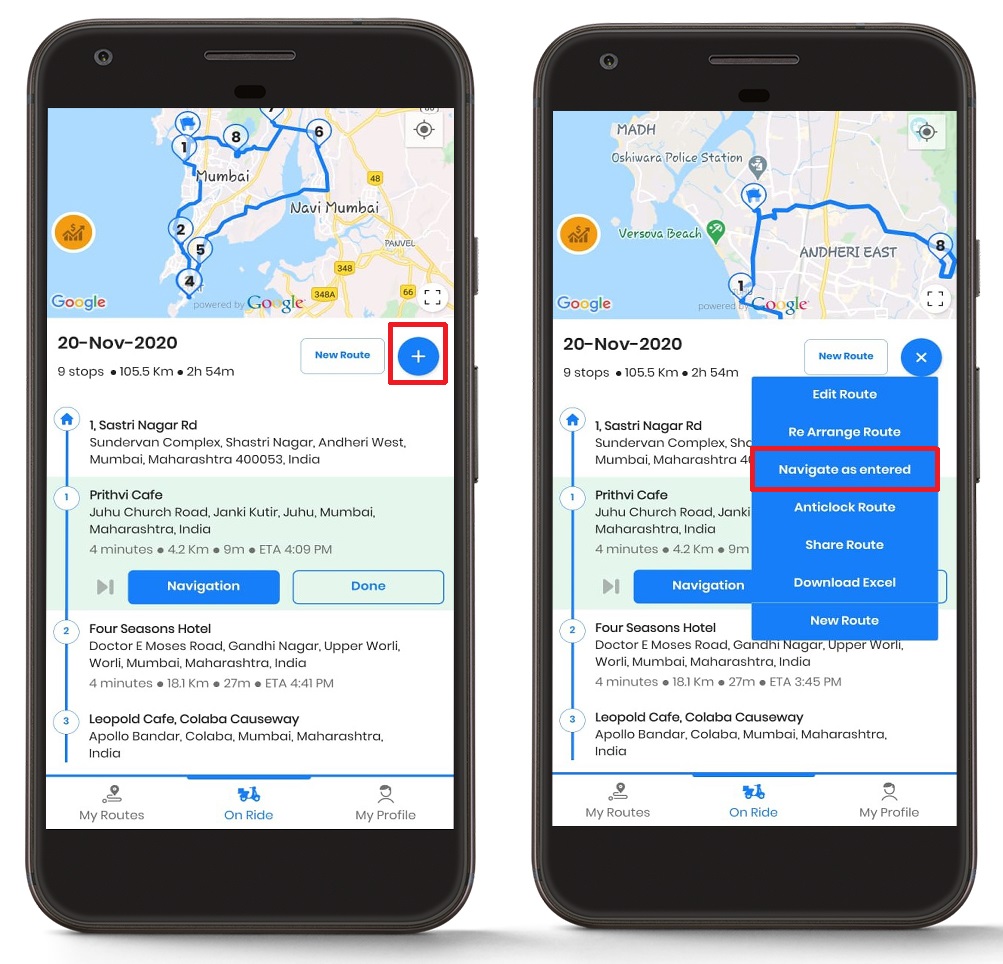
- Navigasi menyang "Nang Tunggangan" bagean, lan sampeyan bisa ndeleng kabeh rute mlebu. Yen ora ana rute, sampeyan bisa nggawe rute sampeyan.
- Sampeyan bisa ndeleng "+" tombol. Klik ing tombol, lan sampeyan bakal weruh dhaptar pilihan.
- Klik ing "Sunting Rute" banjur klik ing "+Tambah" tombol.
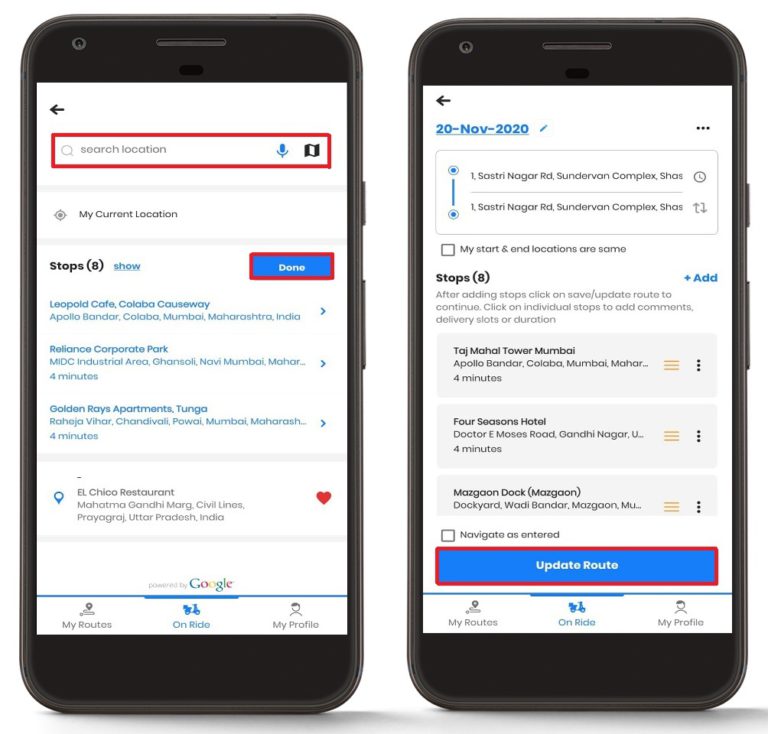
- Ing kothak panelusuran, ketik alamat sing dikarepake, banjur klik ing "Rampung" tombol. Sistem bakal kanthi otomatis ngevalidasi alamat lan menehi saran yen perlu.
- Banjur klik ing "Ngupdate Rute" tombol, lan rute bakal dianyari nganggo posisi optimal saka halte anyar kanggo nyuda wektu tempuh tambahan.
Mbusak mandeg ing perjalanan
Umpamane ana wong sing kudu mbusak stop nalika ngirim produk; ayo dideleng kepiye carane mbusak stop kasebut. Fungsi iki penting banget nalika pelanggan mbatalake janjian ing menit pungkasan utawa nalika stop ora bisa diakses amarga kahanan sing ora dikarepke.
- Navigasi menyang "Nang Tunggangan" bagean, lan sampeyan bisa ndeleng kabeh rute sing wis mlebu. Yen ora ana rute, sampeyan bisa nggawe rute sampeyan.
- Sampeyan bisa ndeleng "+" tombol. Klik ing tombol lan sampeyan bakal weruh dhaptar pilihan.
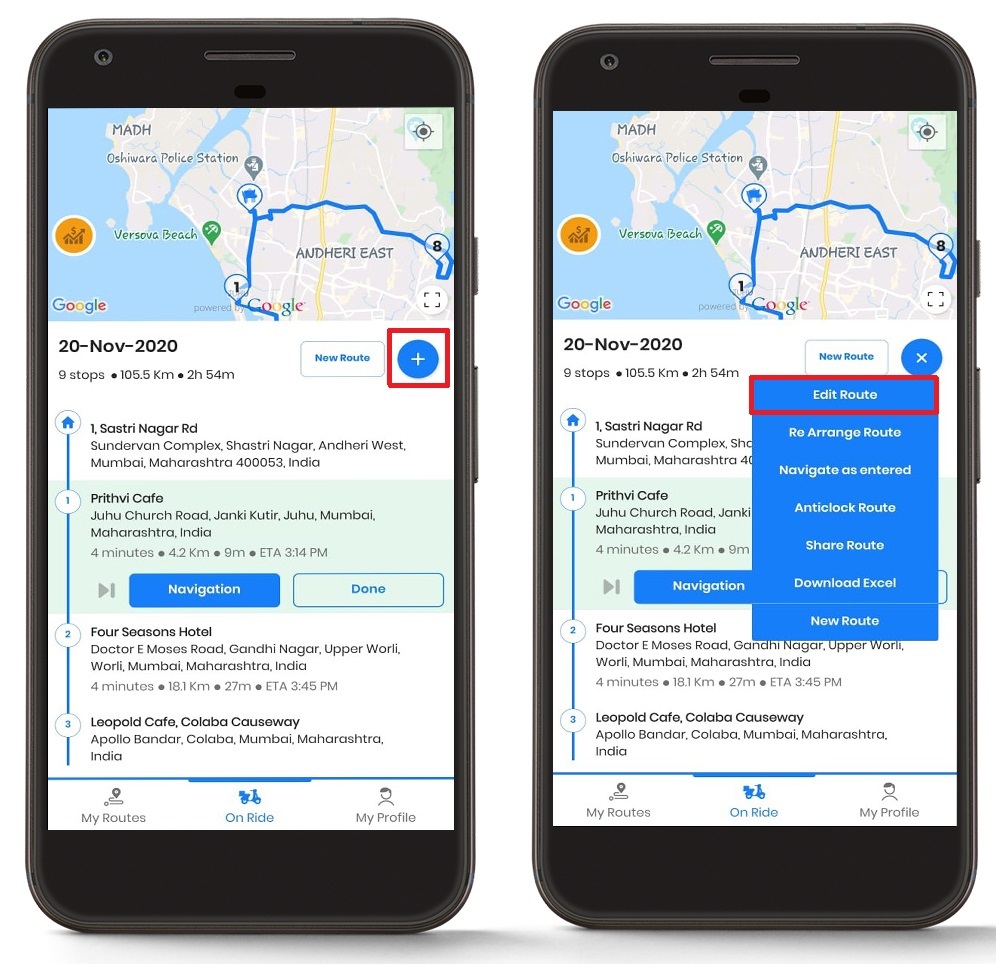
- Klik ing "Sunting Rute" tombol, lan sampeyan bakal weruh dhaptar rute sing wis digawe.
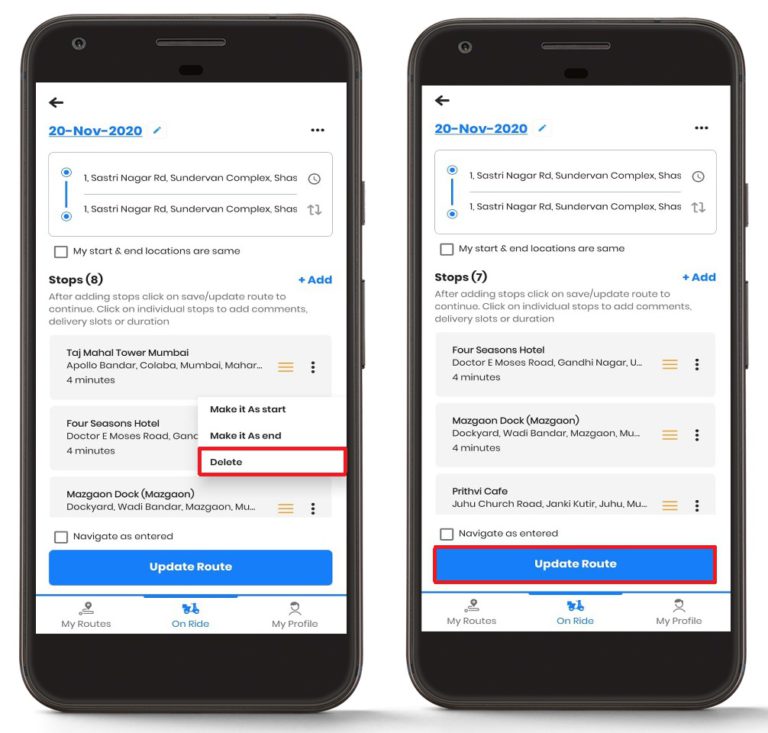
- Klik ing titik ing ngarep rute sing pengin dibusak.
- Sampeyan bakal entuk pilihan “Busak.”
- Sawise pilihan, klik ing "Ngupdate Rute" kanggo ngrampungake pangowahan. Sistem bakal kanthi otomatis ngetung maneh jalur optimal kanggo papan mandheg sing isih ana.
Skip mandeg lan ngatur maneh rute
Sopir bisa nglewati mandheg yen pelanggan ora kasedhiya, lan iki mbantu sopir nerusake pegaweyane karo pangiriman pelanggan liyane; ayo dideleng kepiye carane. Fitur iki penting banget nalika jam sibuk nalika njaga momentum penting banget kanggo produktivitas saben dina.
Fungsi skip njamin alangan sementara ora ngganggu kabeh jadwal sampeyan, saengga sampeyan bisa njaga kualitas layanan kanggo pelanggan liyane nalika njaga pilihan kanggo bali menyang lokasi sing dilewati mengko ing dina kasebut.
- Terus menyang "Nang Tunggangan" tab, lan ana sampeyan bisa ndeleng a "Lumpati" tombol sadurunge "Pandhu arah" tombol. Kanthi mencet tombol kasebut, mandheg bakal dilewati, nanging ora bakal rampung, mula bakal disimpen kanggo kemungkinan ngunjungi maneh.
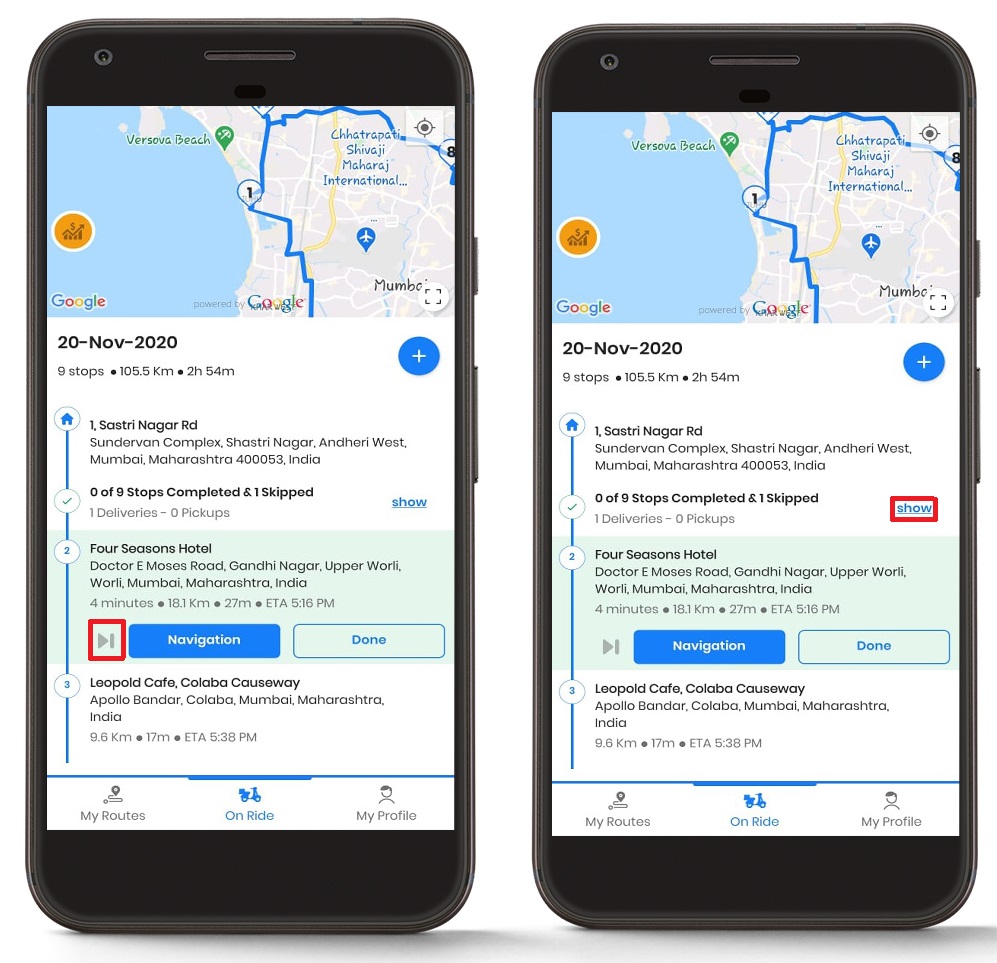
- Kanggo ndeleng mandeg sing dilewati, penet ing "Tampilake" tombol, lan saka kana, sampeyan bisa nindakake tumindak sing dibutuhake kanggo mandheg sing dilewati. Iki ngidini sampeyan nglacak lan ngatur janjian sing dilewati kanthi gampang kanggo tumindak tindak lanjut.
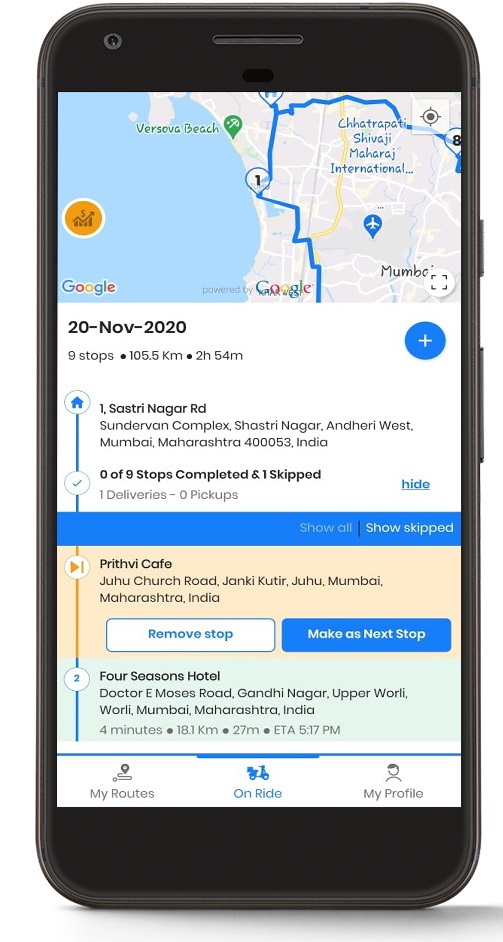
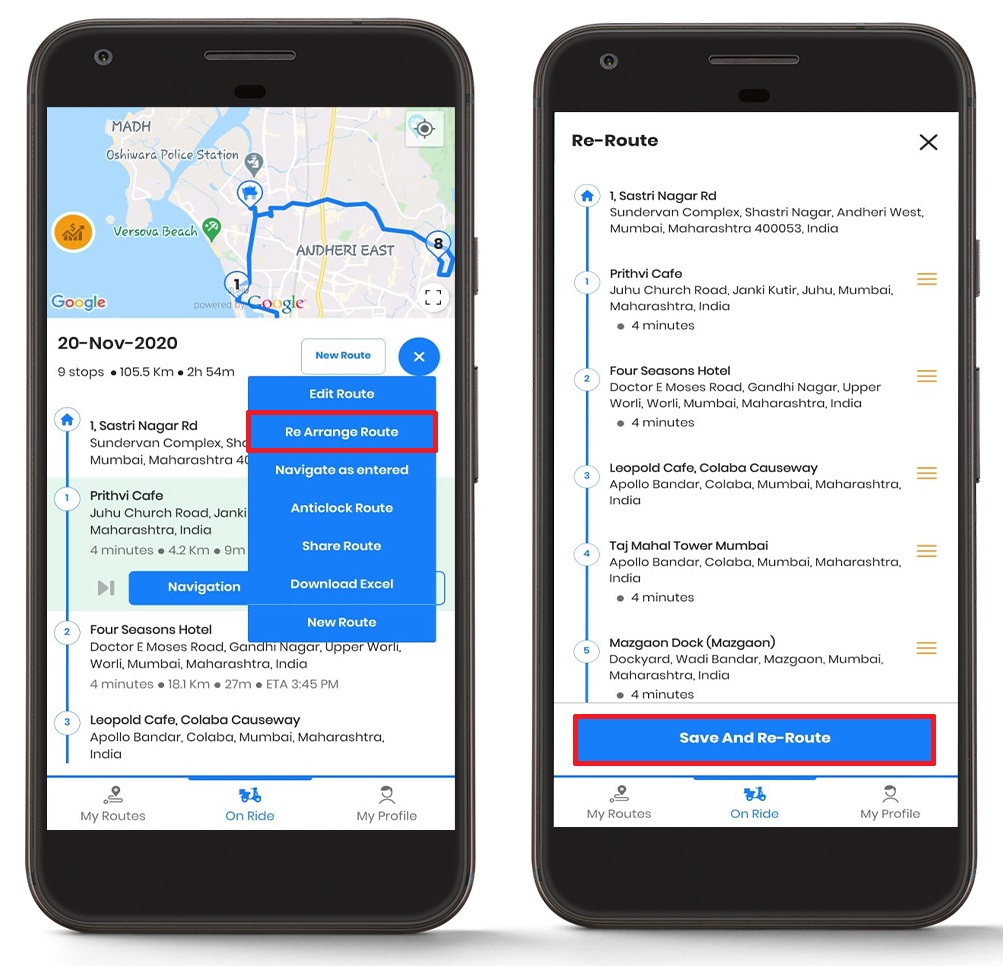
- Atur maneh rute, penet ing "+" tombol, banjur pencet "Atur maneh Rute" tombol.
- Banjur sampeyan bisa ngatur maneh rute lan pencet tombol "Simpen lan Re-Route" tombol kanggo nyimpen pangowahan. Penyusunan ulang dinamis iki mbantu ngoptimalake papan mandheg sing isih ana adhedhasar kahanan lan prioritas saiki.
Nglamar navigasi minangka setelan mlebu
Asring kedadeyan yen pembalap pengin nerusake cara sing dianggep paling apik utawa miturut dhaptar alamat kantor. Kanggo kasus kasebut, Zeo Route nyedhiyakake "Navigasi minangka mlebu" fitur, sing navigasi sampeyan miturut dhaptar alamat nalika dilebokake ing app.
Setelan iki migunani banget nalika para pengemudi duwe kawruh khusus babagan pola lalu lintas, pilihan pelanggan, utawa kahanan rute sing bisa uga ora katon ing algoritma optimasi standar. Nanging, penting kanggo ngerti kapan kudu nggunakake fitur iki kanthi strategis.

nambah irit bahan bakar
Ngirit $ 200 kanggo bahan bakar, Saben wulan!
Ngoptimalake rute kanthi algoritma kita, nyuda wektu lelungan lan biaya kanthi efisien.
Miwiti Gratis
Tindakake langkah-langkah prasaja iki kanggo ngetrapake navigasi minangka setelan sing dilebokake:
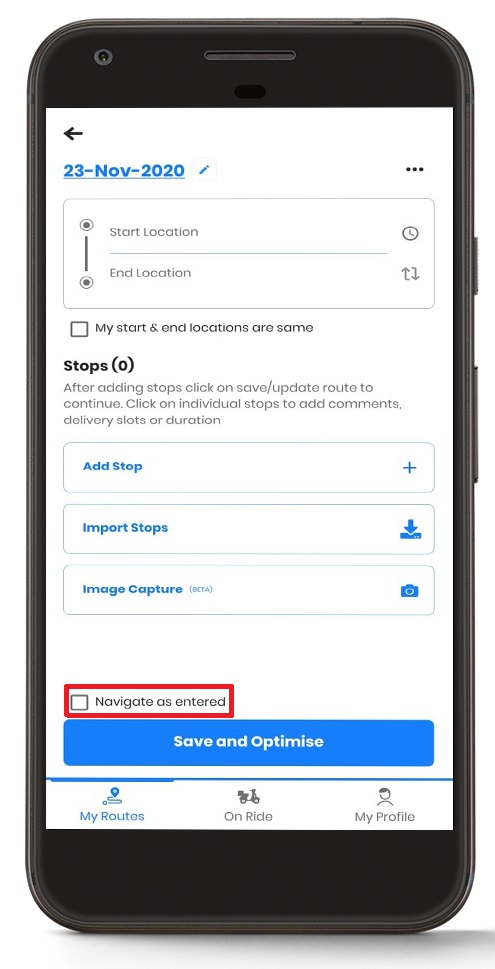
- Sampeyan bisa mriksa "Navigasi minangka mlebu" kothak centhang nalika sampeyan nambahake mandeg. Iki bakal miwiti pandhu arah kanthi cara sing sampeyan lebokake.
- Yen sampeyan ana ing "Nang Tunggangan" bagean banjur pencet ing "+" tombol lan dhaptar rincian bakal ditampilake.
- Sawisé iku, penet ing "Navigasi minangka mlebu" pilihan, lan pandhu arah bakal kasedhiya ing urutan sing wis ngetik.
- Elinga ing kene yen opsi iki ora bakal nyedhiyakake rute sing dioptimalake, sing ora disaranake kanggo efisiensi maksimal. Gunakake setelan iki kanthi wicaksana nalika kawruh lokal sampeyan menehi kaluwihan sing jelas tinimbang optimasi algoritmik.
Tambah / Ngurangi ukuran peta ing kaca lelungan
Sampeyan uga bisa nambah utawa nyuda ukuran peta ing kaca lelungan. Zeo Route nyedhiyakake pilihan sing gampang kanggo nambah utawa nyuda ukuran peta; ayo dideleng kepiye proses iki bisa ditindakake. Fitur iki migunani banget nalika sampeyan butuh visibilitas rute sing rinci utawa pengin luwih fokus ing panel informasi pangiriman.
Pangaturan ukuran peta bisa ningkatake pengalaman pengemudi kanthi signifikan, utamane ing kondisi cahya sing beda-beda utawa nalika ngadhepi skenario navigasi kutha sing kompleks. Tampilan peta sing luwih gedhe bisa mbantu ngenali landmark lan rincian dalan kanthi luwih jelas, dene tampilan sing luwih cilik nyedhiyakake luwih akeh papan kanggo cathetan pangiriman lan informasi pelanggan.
- Navigasi menyang "Nang Tunggangan" bagean, lan sampeyan bakal weruh peta.
- Ing sisih tengen ngisor layar peta, sampeyan bakal weruh kothak kothak.
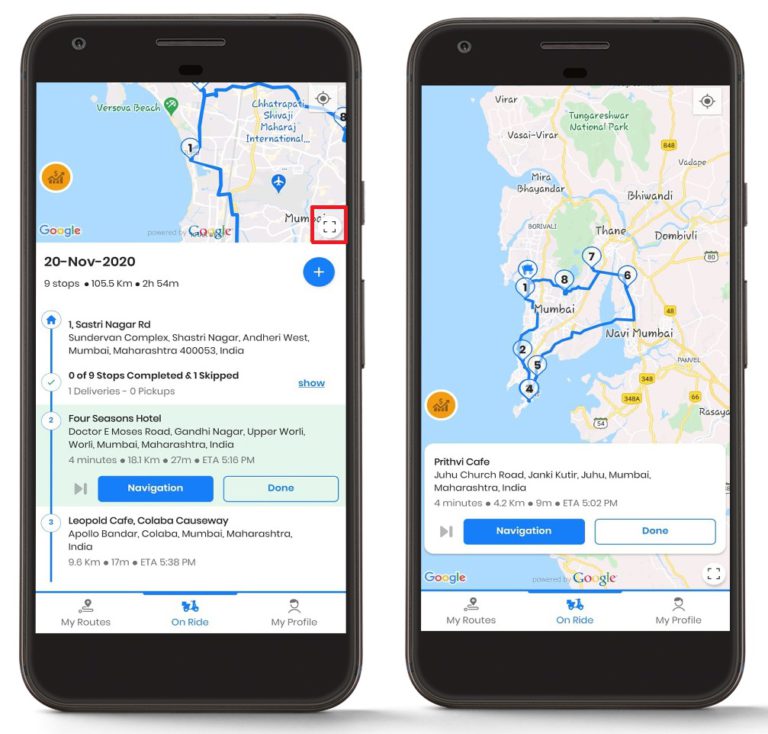
- Pencet kothak kothak kanggo nggedhekake ukuran peta dadi layar wutuh, supaya bisa ndeleng kanthi maksimal.
- Yen dipencet maneh, ukuran peta bakal suda, lan bali menyang tampilan seimbang standar.
Pitakonan Paling Sering
Apa aku isa nambah pirang-pirang halte sekaligus nalika ana ing rute?
Ya, sampeyan bisa nambah pirang-pirang halte sajrone rute sampeyan. Cukup baleni proses nambah halte kanggo saben lokasi anyar. Sistem bakal kanthi otomatis ngoptimalake penempatan halte anyar ing rute sing wis ana kanggo nyuda wektu perjalanan tambahan. Nanging, kanggo efisiensi sing paling apik, disaranake nambah halte siji-siji lan ngidini sistem ngetung maneh sadurunge nambah sing sabanjure.
Apa sing kedadeyan karo mandheg sing ora dilewati ing pungkasaning dina?
Mandheg sing dilewati tetep ana ing sistem sampeyan lan bisa diakses kanthi gampang liwat tombol "Tampilake" ing bagean mandheg sing dilewati. Sampeyan bisa milih kanggo ngunjungi maneh mengko ing dina kasebut, njadwal ulang kanggo dina liyane, utawa nandhani minangka wis rampung yen layanan kasebut diwenehake liwat cara alternatif. Mandheg sing dilewati bakal dicathet kanthi otomatis kanggo tujuan pelaporan lan tindak lanjut.
Apa mbusak papan mandheg sajrone rute bakal mengaruhi optimalisasi papan mandheg sing isih ana?
Mesthi. Nalika sampeyan mbusak papan mandheg, Zeo Route Planner kanthi otomatis ngetung maneh rute optimal kanggo tujuan sing isih ana. Iki njamin sampeyan njaga jalur sing paling efisien sanajan wis mbusak lokasi saka rute asli. Sistem iki nganggep kahanan lalu lintas saiki lan lokasi sampeyan nalika ngoptimalake maneh.
Kapan aku kudu nggunakake setelan "Navigasi nalika mlebu" tinimbang perutean sing dioptimalake?
Gunakna "Navigasi nalika Dilebokaké" nalika sampeyan duwé kawruh lokal tartamtu sing mènèhi kaluwihan tinimbang optimasi algoritmik, kayata ngerti babagan kahanan dalan sementara, pilihan pelanggan kanggo slot wektu tartamtu, utawa nalika ngetutake urutan sing wis ditemtokake diwajibake déning kabijakan perusahaan. Nanging, elinga setelan iki biasane nyebabaké wektu lelungan sing luwih dawa lan biaya bahan bakar sing luwih dhuwur dibandhingake karo rute sing dioptimalake.
Apa ngganti ukuran peta mengaruhi umur baterei utawa kinerja aplikasi?
Owah-owahan ukuran peta nduweni pengaruh minimal marang daya tahan baterei utawa kinerja aplikasi. Mode peta layar wutuh nggunakake teknologi pemetaan sing padha; mung nyetel area tampilan. Nanging, njaga layar ing padhange lengkap kanthi tampilan peta sing luwih gedhe sajrone wektu sing suwe bisa ngonsumsi baterei luwih akeh, mula coba nyetel padhange layar adhedhasar kahanan cahya lan level baterei piranti sampeyan.
Isih butuh bantuan?
Hubungi kita kanthi nulis menyang tim kita ing support@zeoauto.com, lan tim kita bakal hubungi sampeyan.

Apa sampeyan pemilik armada?
Pengin ngatur driver lan pangiriman kanthi gampang?
Tuwuh bisnis kanthi gampang karo Zeo Routes Planner - ngoptimalake rute lan ngatur macem-macem driver kanthi gampang.

nambah irit bahan bakar
Ngirit 2 Jam kanggo Pengiriman, Saben Dina!
Ngoptimalake rute kanthi algoritma kita, nyuda wektu lelungan lan biaya kanthi efisien.
Miwiti Gratis











