Cara Membuat Rute Multi-Perhentian di Apple Maps pada iPhone Anda ...

Bagaimana Cara Membuat Rute Multi-Perhentian di Apple Maps pada iPhone Anda?

Desain Tanpa Judul 5, Perencana Rute Zeo
Waktu Membaca: 4 menit

Diperbarui pada: 18 Mei 2026

Fitur rute multi-perhentian Apple Maps menawarkan cara yang lebih efisien untuk mengatur beberapa perhentian dalam satu perjalanan, sehingga ideal untuk pengemudi pengiriman, pemilik usaha kecil, dan orang yang sering menjalankan tugas. Namun, ada pilihan lain yang tersedia, dan Apple Maps mungkin bukan pilihan ideal untuk setiap pengguna. Artikel ini membahas keuntungan, kerugian, dan potensi alternatif untuk perjalanan yang lebih lancar dalam membuat rute multi-perhentian di Apple Maps pada iPhone Anda.

Mengapa Menggunakan Rute Multi-Perhentian di Apple Maps?

Fitur rute multi-perhentian Apple Maps adalah alat yang berharga untuk mengatur perjalanan dengan banyak tujuan, baik untuk keperluan pribadi maupun pengiriman bisnis. Fitur ini menghemat waktu dan menyederhanakan tugas-tugas seperti pengiriman, teknisi lapangan, atau mengatur hari yang sibuk, menjadikannya sumber daya yang sangat berharga.

Baca lebih banyak: Cara menambahkan beberapa tujuan dan menyesuaikan rute Anda menggunakan Google Maps

Menambahkan Beberapa Pemberhentian di Apple Maps – Panduan Langkah demi Langkah

Kita akan membahas mengapa Anda membutuhkan rute multi-perhentian di Apple Maps. Untuk ini, Anda tidak perlu menjadi ahli teknologi untuk mengetahui bahwa Apple Maps membuat prosesnya mudah dan sederhana bagi pengguna. Berikut panduan singkat untuk memulainya.

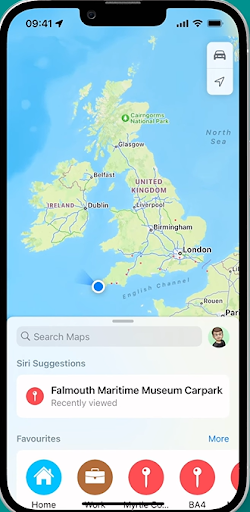
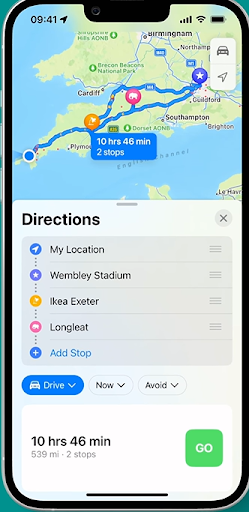
  • Di iPhone Anda, buka Apple Maps.Bagaimana Cara Membuat Rute Multi-Stop di Apple Maps pada iPhone Anda?, Zeo Route Planner
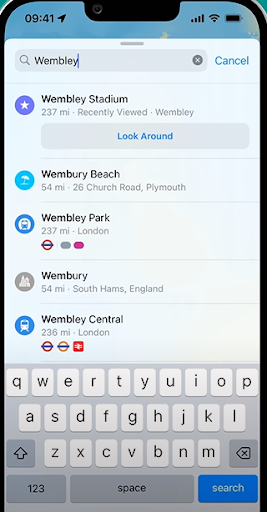
  • Masukkan tempat pertama yang ingin Anda kunjungi.Bagaimana Cara Membuat Rute Multi-Stop di Apple Maps pada iPhone Anda?, Zeo Route Planner
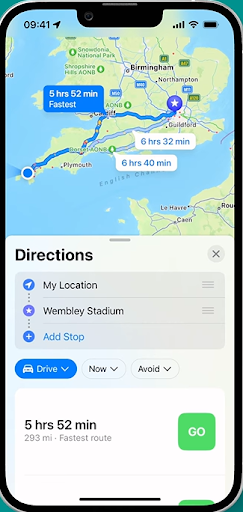
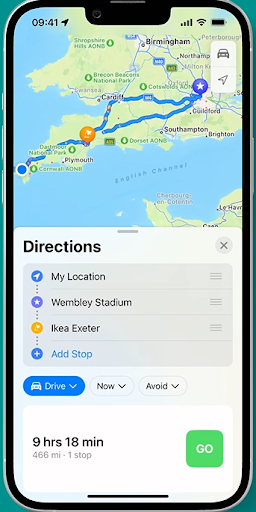
  • Tambahkan Pemberhentian untuk menyertakan lebih banyak lokasi di sepanjang rute Anda.Bagaimana Cara Membuat Rute Multi-Stop di Apple Maps pada iPhone Anda?, Zeo Route PlannerBagaimana Cara Membuat Rute Multi-Stop di Apple Maps pada iPhone Anda?, Zeo Route PlannerBagaimana Cara Membuat Rute Multi-Stop di Apple Maps pada iPhone Anda?, Zeo Route Planner
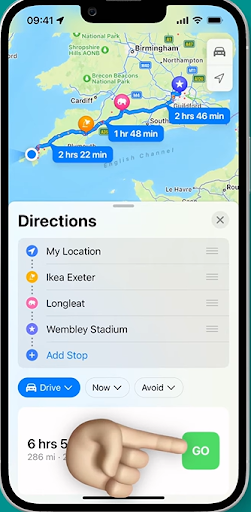
  1. Kurangi waktu perjalanan yang tidak perlu dengan mengatur ulang pemberhentian
  2. Setelah semua pemberhentian ditambahkan dan diurutkan, tekan “Mulai” untuk mengaktifkan navigasi belok demi belok oleh Apple Maps, memastikan perjalanan yang lancar dari awal hingga akhir.Bagaimana Cara Membuat Rute Multi-Stop di Apple Maps pada iPhone Anda?, Zeo Route Planner

Kekurangan Fitur Perutean Multi-Perhentian di Apple Maps

Apple Maps memiliki fitur dasar "multi-stop", tetapi memiliki banyak keterbatasan yang mungkin menyulitkan individu dan bisnis untuk menggunakan fitur rute tingkat lanjut.

  • Kurangnya Optimalisasi Rute: Bahkan untuk rute terpendek sekalipun, Apple Maps tidak mengoptimalkan rute secara otomatis. Oleh karena itu, pengaturan ulang pemberhentian secara manual diperlukan untuk menemukan rute terbaik.
  • Jumlah Pemberhentian Terbatas: Apple Maps hanya menyediakan sejumlah titik pemberhentian yang terbatas. Bisnis yang membutuhkan lebih banyak titik pemberhentian akan menghadapi kesulitan dalam layanan pengiriman mereka.
  • Tidak ada penyesuaian rute dinamis: Tidak adanya perubahan dinamis dapat menyebabkan penundaan yang tidak perlu bagi pengguna yang sering berhenti.
  • Kurangnya Integrasi dengan Alat Bisnis: Kurangnya integrasi Apple Maps dengan sistem manajemen pesanan dan pemberitahuan pelanggan menghambat bisnis ritel kecil dalam melacak pengiriman.

Baca lebih banyak: Cara Merencanakan Rute dengan Beberapa Perhentian di Google Maps: Panduan Lengkap

Zeo – Alternatif Terbaik untuk Apple Maps untuk Rute Multi-Stop

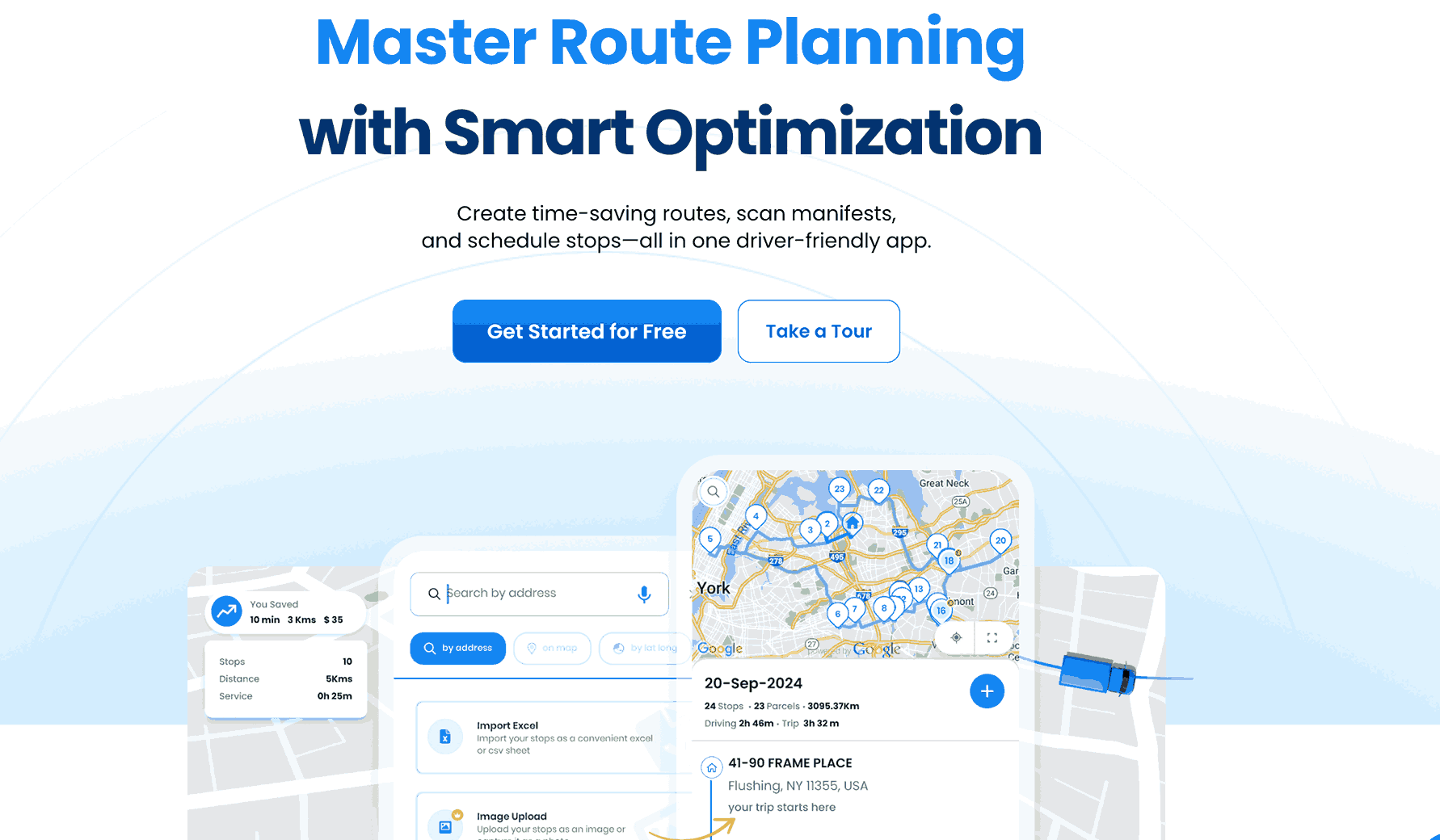
Untuk pengoperasian navigasi dasar, Apple Maps adalah pilihan yang ideal. Namun, jika menyangkut kebutuhan rute yang kompleks, Perencana Rute Zeo dapat meningkatkan efisiensi ke level berikutnya. Ini menawarkan optimasi rute multi-perhentianyang menghilangkan kesulitan perencanaan rute dengan memastikan waktu tempuh yang lebih singkat di jalan raya sehingga menghemat biaya bahan bakar.

Bagaimana Cara Membuat Rute Multi-Stop di Apple Maps pada iPhone Anda?, Zeo Route Planner
meningkatkan penghematan bahan bakar

Hemat 2 Jam untuk Pengiriman, Setiap Hari!

Optimalkan rute dengan algoritme kami, mengurangi waktu dan biaya perjalanan secara efisien.

Mulai Gratis

Bagaimana Cara Membuat Rute Multi-Stop di Apple Maps pada iPhone Anda?, Zeo Route Planner

Bagaimana Cara Membuat Rute Multi-Stop di Apple Maps pada iPhone Anda?, Zeo Route Planner

Integrasi Zeo yang lancar dengan perangkat bisnis Anda saat ini adalah yang membuatnya unik. Dengan menggunakan Zeo, manajemen pengiriman dapat dipusatkan, pemberitahuan pelanggan dapat diotomatiskan, dan dengan demikian masalah komunikasi dapat dihindari. Zeo menyediakan pemberhentian tanpa batas, berbeda dengan Apple Maps yang membatasi jumlah pemberhentian. Fitur perutean multi-pemberhentian menjadikannya solusi andalan bagi pengemudi pengiriman dan operasi bisnis skala besar.

Baca lebih banyak: Menguasai Rute Multi-Stop: Kekuatan Optimalisasi Rute Cerdas

Kesimpulan

Bagi bisnis yang bertujuan untuk tumbuh dan meningkatkan efisiensi, beralih dari Apple Maps ke Zeo Route Planner adalah langkah strategis. Tanpa mengorbankan kualitas layanan dan sumber daya, Zeo mengeksplorasi potensi pertumbuhan yang belum dimanfaatkan untuk armada Anda dan mengoptimalkan setiap pengiriman.

Menggunakan Zeo berarti memungkinkan perusahaan Anda untuk berproduksi lebih banyak sekaligus memastikan bahwa setiap langkah berkontribusi pada kesuksesan dan pendapatan. Untuk mempelajari caranya, Atur demo gratis dengan pakar Zeo!

Beri peringkat pos ini:

😡 0😐 0(I.e. 0❤️ 0
Dalam Artikel Ini
meningkatkan penghematan bahan bakar

Hemat 2 Jam untuk Pengiriman, Setiap Hari!

Optimalkan rute dengan algoritme kami, mengurangi waktu dan biaya perjalanan secara efisien.

Mulai Gratis
Bergabunglah dengan newsletter kami

Dapatkan pembaruan terkini, artikel pakar, panduan, dan banyak lagi kami di kotak masuk Anda!

    Dengan berlangganan, Anda setuju untuk menerima email dari Zeo dan kami baca kebijakan privasi kami..

    Kuesioner Zeo

    Sering
    Ditanyakan
    Pertanyaan

    Tahu lebih banyak

    Bagaimana cara menambahkan perhentian dengan mengetik dan mencari? jaringan

    Ikuti langkah-langkah berikut untuk menambahkan perhentian dengan mengetik dan mencari:

    • Pergi ke Halaman Taman Bermain. Anda akan menemukan kotak pencarian di kiri atas.
    • Ketik perhentian yang Anda inginkan dan itu akan menampilkan hasil pencarian saat Anda mengetik.
    • Pilih salah satu hasil pencarian untuk menambahkan perhentian ke daftar perhentian yang belum ditetapkan.

    Bagaimana cara mengimpor perhentian secara massal dari file excel? jaringan

    Ikuti langkah-langkah berikut untuk menambahkan perhentian secara massal menggunakan file excel:

    • Pergi ke Halaman Taman Bermain.
    • Di pojok kanan atas Anda akan melihat ikon impor. Tekan ikon itu & modal akan terbuka.
    • Jika Anda sudah memiliki berkas excel, tekan tombol "Unggah pemberhentian melalui berkas datar" & jendela baru akan terbuka.
    • Jika Anda belum memiliki berkas, Anda dapat mengunduh berkas contoh dan memasukkan semua data Anda sebagaimana mestinya, lalu mengunggahnya.
    • Di jendela baru, unggah file Anda dan cocokkan headernya & konfirmasi pemetaan.
    • Tinjau data Anda yang telah dikonfirmasi dan tambahkan perhentian.

    Bagaimana cara mengimpor perhentian dari suatu gambar? Nomor WhatsApp

    Ikuti langkah-langkah berikut untuk menambahkan perhentian secara massal dengan mengunggah gambar:

    • Pergi ke Aplikasi Zeo Route Planner dan buka halaman On Ride.
    • Bilah bawah memiliki 3 ikon di kiri. Tekan ikon gambar.
    • Pilih gambar dari galeri jika Anda sudah memilikinya atau ambil gambar jika Anda belum memilikinya.
    • Sesuaikan pemotongan untuk gambar yang dipilih & tekan potong.
    • Zeo akan secara otomatis mendeteksi alamat dari gambar. Tekan selesai lalu simpan & optimalkan untuk membuat rute.

    Bagaimana cara menambahkan perhentian menggunakan Lintang dan Bujur? Nomor WhatsApp

    Ikuti langkah-langkah berikut untuk menambahkan perhentian jika Anda memiliki alamat Lintang & Bujur:

    • Pergi ke Aplikasi Zeo Route Planner dan buka halaman On Ride.
    • Anda akan melihat ikon. Tekan ikon itu & tekan Rute Baru.
    • Jika Anda sudah memiliki berkas excel, tekan tombol "Unggah pemberhentian melalui berkas datar" & jendela baru akan terbuka.
    • Di bawah bilah pencarian, pilih opsi "berdasarkan lintang bujur" lalu masukkan lintang dan bujur di bilah pencarian.
    • Anda akan melihat hasil pencarian, pilih salah satunya.
    • Pilih opsi tambahan sesuai kebutuhan Anda & klik "Selesai menambahkan pemberhentian".

    Bagaimana cara menambahkan pemberhentian menggunakan Kode QR? Nomor WhatsApp

    Ikuti langkah-langkah berikut untuk menambahkan berhenti menggunakan Kode QR:

    • Pergi ke Aplikasi Zeo Route Planner dan buka halaman On Ride.
    • Anda akan melihat ikon. Tekan ikon itu & tekan Rute Baru.
    • Bilah bawah memiliki 3 ikon di kiri. Tekan ikon kode QR.
    • Ini akan membuka pemindai Kode QR. Anda dapat memindai kode QR biasa maupun kode QR FedEx, dan sistem akan secara otomatis mendeteksi alamatnya.
    • Tambahkan perhentian ke rute dengan opsi tambahan apa pun.

    Bagaimana cara menghapus perhentian? Nomor WhatsApp

    Ikuti langkah-langkah berikut untuk menghapus perhentian:

    • Pergi ke Aplikasi Zeo Route Planner dan buka halaman On Ride.
    • Anda akan melihat ikon. Tekan ikon itu & tekan Rute Baru.
    • Tambahkan beberapa perhentian menggunakan salah satu metode & klik simpan & optimalkan.
    • Dari daftar perhentian yang Anda miliki, tekan lama perhentian mana pun yang ingin Anda hapus.
    • Ini akan membuka jendela yang meminta Anda untuk memilih perhentian yang ingin Anda hapus. Klik tombol Hapus dan itu akan menghapus perhentian dari rute Anda.

    Xlork adalah platform impor data yang mengutamakan pengembang. Platform ini memungkinkan Anda menyematkan impor CSV, Excel, dan Google Sheets ke dalam aplikasi apa pun dengan dukungan AI. pemetaan kolom dan validasi skemaJelajahi secara gratis alat pengembang seperti konverter JSON ke CSV dan generator palet warna. Tidak perlu lagi membuat alur impor dari awal — cukup masukkan saja. SDK Xlork, mendaftar gratisdan mengirimkan data yang bersih dalam hitungan menit.