Informasi Produk Umum
Bagaimana cara menghubungkan akun Zeo Route Planner saya ke HubSpot?
- Masuk ke akun Zeo Anda dan buka Pengaturan.
- Pilih Integrasi CRMAnda akan melihat HubSpot sebagai opsi. Klik Terhubung.
- Untuk pengguna pertama kali, lihat Bagaimana cara memasang ekstensi Zeo Route Planner di HubSpot?
- Setelah koneksi berhasil, Anda akan dapat melihat konfigurasi koneksi dan Disconnect pilihan di halaman.
Apa yang terjadi jika saya menghapus Zeo Route Planner dari HubSpot?
Menghapus Zeo Route Planner tidak akan memengaruhi akun atau data HubSpot Anda. Ikuti Basis Pengetahuan HubSpot untuk mengetahui langkah-langkah menghapus aplikasi.
Bagaimana saya dapat memperbarui tahap CRM saya di HubSpot setelah alamat saya berhasil dicakup melalui Zeo?
Setelah alamat ditandai berhasil oleh pengemudi di aplikasi seluler Zeo, tahap siklus hidup objek CRM yang sesuai akan secara otomatis diperbarui ke Customer.
Bagaimana cara mentransfer data HubSpot CRM saya ke Zeo?
Zeo memungkinkan Anda menggunakan alamat HubSpot CRM Anda secara langsung. Untuk menggunakan fitur ini, pastikan akun HubSpot Anda telah ditautkan dengan Zeo. Untuk mengetahui lebih lanjut, silakan lihat Bagaimana cara menautkan akun HubSpot saya dengan Zeo.
- Setelah Anda menambahkan Alamat jalan properti untuk objek CRM Anda di HubSpot, alamat jalan masing-masing akan tersedia langsung di Berhenti tab di Playground.
- Anda dapat memilih alamat ini dan membuat rute menggunakannya.
Bagaimana cara memasang ekstensi Zeo Route Planner di HubSpot?
Instal aplikasi ZeoRoutePlanner dari HubSpot Marketplace.
- Anda akan diarahkan ke Zeo tempat Anda dapat mendaftar/masuk menggunakan kredensial Zeo.
- Setelah masuk, buka Pengaturan → Integrasi CRM → HubSpot Connect. Klik pada Terhubung dan Anda akan dibawa ke HubSpot untuk memilih akun Anda.
- Pilih akun HubSpot Anda saat diminta dan Anda akan diarahkan ke halaman Izin Akses.
- Ini adalah halaman tempat Zeo akan meminta akses ke data di akun HubSpot. Klik Hubungkan Aplikasi.
- Anda sekarang akan kembali ke halaman integrasi Zeo CRM, dan akun HubSpot Anda berhasil ditautkan dengan Zeo.
Apakah ada cara untuk memastikan bahwa Pelanggan akan secara otomatis diberitahu tentang status pengiriman mereka setelah pemberhentian mereka ditandai sebagai berhasil atau gagal?
Anda dapat melakukannya dengan memanfaatkan paket Add-on kami. Ikuti petunjuk di bawah ini:
- Buka Add-on di bilah tugas. Di sini, Anda akan melihat beberapa paket yang dapat Anda beli untuk memudahkan manajemen rute harian Anda.
- Berlangganan "Peringatan pemberhentian selesai" dan lakukan pembayaran yang diperlukan.
- Harap dicatat bahwa notifikasi peringatan kepada pelanggan akan dikirimkan dalam bentuk pesan. Secara default, Zeo menyediakan 250 pesan yang diisi ulang setiap bulan. Untuk mengetahui lebih lanjut tentang paket pesan, silakan lihat "Apa itu paket pesan? Bagaimana cara membeli paket pesan yang lebih besar?"
- Jika otomatisasi yang Anda atur melebihi 250 dalam sebulan, otomatisasi tersebut akan berhenti.
- Untuk memulai ulang, Anda harus membeli paket pesan yang tersedia di halaman yang sama secara terpisah.
- Sekarang otomatisasi telah ditetapkan dan Pelanggan akan secara otomatis diberitahu tentang status pengiriman mereka setelah pemberhentian mereka ditandai sebagai berhasil atau gagal.
Apakah ada cara untuk memastikan bahwa semua pelanggan yang memiliki rute terjadwal untuk hari berikutnya, sesuai dengan waktu khusus yang ditetapkan, akan diberitahukan sehari sebelumnya?
Anda dapat melakukannya dengan memanfaatkan paket Add-on kami. Ikuti petunjuk di bawah ini:
- Buka Add-on di bilah tugas. Di sini, Anda akan melihat beberapa paket yang dapat Anda beli untuk memudahkan manajemen rute harian Anda.
- Berlangganan “Peringatan rute satu hari sebelumnya” dan lakukan pembayaran yang diperlukan.
- Harap dicatat bahwa notifikasi peringatan kepada pelanggan akan dikirimkan dalam bentuk pesan. Secara default, Zeo menyediakan 250 pesan yang diisi ulang setiap bulan. Untuk mengetahui lebih lanjut tentang paket pesan, silakan lihat "Apa itu paket pesan? Bagaimana cara membeli paket pesan yang lebih besar?"
- Jika otomatisasi yang Anda atur melebihi 250 dalam sebulan, otomatisasi tersebut akan berhenti.
- Untuk memulai ulang, Anda harus membeli paket pesan yang tersedia di halaman yang sama secara terpisah.
- Sekarang otomatisasi telah ditetapkan dan pelanggan yang memiliki rute terjadwal untuk hari berikutnya, sesuai dengan waktu khusus yang ditetapkan, akan diberitahukan sehari sebelumnya.
Bagaimana memastikan bahwa pelanggan yang paketnya akan dikirim berikutnya akan diberi tahu secara otomatis?
Anda dapat melakukannya dengan memanfaatkan paket Add-on kami. Ikuti petunjuk di bawah ini:
- Buka Add-on di bilah tugas. Di sini, Anda akan melihat beberapa paket yang dapat Anda beli untuk memudahkan manajemen rute harian Anda.
- Berlangganan “Peringatan pemberhentian mendatang” dan lakukan pembayaran yang diperlukan.
- Harap dicatat bahwa notifikasi peringatan kepada pelanggan akan dikirimkan dalam bentuk pesan. Secara default, Zeo menyediakan 250 pesan yang diisi ulang setiap bulan. Untuk mengetahui lebih lanjut tentang paket pesan, silakan lihat "Apa itu paket pesan? Bagaimana cara membeli paket pesan yang lebih besar?"
- Jika otomatisasi yang Anda atur melebihi 250 dalam sebulan, otomatisasi tersebut akan berhenti.
- Untuk memulai ulang, Anda harus membeli paket pesan yang tersedia di halaman yang sama secara terpisah.
- Sekarang otomatisasi telah ditetapkan dan pelanggan yang paketnya akan dikirim berikutnya akan diberitahu secara otomatis.
Bagaimana memastikan bahwa pelanggan mendapat pemberitahuan setiap kali rute dimulai oleh pengemudi?
Anda dapat memastikan pelanggan mendapatkan notifikasi setiap kali rute dimulai oleh pengemudi dengan menggunakan paket Add-on Zeo. Ikuti langkah-langkah berikut:
- Navigasi ke Addons di bilah tugas. Anda akan melihat beberapa rencana yang tersedia untuk meningkatkan manajemen rute Anda.
- Berlangganan ke Peringatan rute dimulai merencanakan dan menyelesaikan pembayaran yang diperlukan.
- Notifikasi peringatan dikirimkan kepada pelanggan sebagai pesan. Secara default, Zeo menyediakan 250 pesan per bulan. Untuk detail selengkapnya atau untuk membeli pesan tambahan, lihat Apa itu paket pesan? Bagaimana cara membeli paket pesan yang lebih besar?
- Jika peringatan otomatis Anda melebihi 250 pesan dalam sebulan, peringatan tersebut akan berhenti hingga paket pesan tambahan dibeli.
- Untuk melanjutkan peringatan setelah mencapai batas, beli paket pesan tambahan dari halaman Add-on yang sama.
- Setelah disiapkan, otomatisasi akan memberi tahu pelanggan setiap kali pengemudi memulai rute.
Bagaimana pengemudi saya dapat menambahkan pemberhentian yang dilewati bersama dengan pemberhentian yang tersisa sehingga rute keseluruhan tetap optimal?
Pengemudi dapat menggunakan Pertimbangkan pemberhentian yang terlewati untuk pengoptimalan ulang Fitur untuk memasukkan pemberhentian yang sebelumnya terlewati beserta pemberhentian yang tersisa dalam rute yang dioptimalkan. Ikuti langkah-langkah berikut:
- Pergi ke preferensi dan mengaktifkan Pertimbangkan pemberhentian yang terlewati untuk pengoptimalan ulang .
- Buka rute di aplikasi seluler, klik + pilihan, dan pilih Optimalkan ulang rute.
- Rute akan dihitung ulang dengan mempertimbangkan pemberhentian yang tersisa dan yang dilewati, untuk membentuk urutan yang dioptimalkan bagi pengemudi.
Bagaimana cara menghentikan pengemudi menyelesaikan rute jika perhentian tertentu di rute tersebut ditandai sebagai dilewati?
Pengguna dapat mengaktifkan Penyelesaian Penghentian Wajib Fitur ini ada di Preferensi. Setelah diaktifkan, jika pengemudi menandai perhentian sebagai dilewati, mereka tidak akan dapat menyelesaikan rute. Setiap kali mereka mencoba menyelesaikan rute, notifikasi akan meminta mereka untuk menyelesaikan semua perhentian yang dilewati sebelum menandai rute sebagai selesai.
Mengapa saya melihat pop-up untuk meningkatkan ke premium padahal pemilik toko saya telah menetapkan tempat duduk?
Pop-up ini muncul karena beberapa fitur premium memerlukan langganan aplikasi seluler terpisah, meskipun Anda adalah bagian dari armada.
Fitur premium yang memerlukan langganan individual meliputi:
- Pemindaian Gambar untuk rute
- Pelacakan Miles
Untuk mengakses fitur-fitur ini, pengemudi harus membeli langganan aplikasi seluler secara mandiri.
Dapatkah saya mengubah alasan kegagalan penghentian default yang diberikan oleh Zeo?
Anda dapat pilih atau batalkan pilihan alasan kegagalan penghentian default yang disediakan oleh Zeo, tetapi Anda tidak dapat edit atau hapus Alasan default akan selalu terlihat dalam daftar meskipun tidak dipilih.
Apa itu fitur 'Alasan Penghentian Kustom Gagal' dan bagaimana cara mengelolanya dalam Zeo?
The Alasan Gagal Berhenti Kustom Fitur ini memungkinkan Anda menyesuaikan alasan kegagalan pengiriman atau penjemputan agar sesuai dengan terminologi tim atau kebutuhan industri Anda.
- Navigasi ke Preferensi > Alasan Berhenti Gagal di Zeo dan klik Aktifkan.
- Anda dapat mengelola alasan sebagai berikut:
- Tambahkan alasan khusus: Ketik alasan Anda (maks. 35 karakter) di kolom input dan tekan Enter.
- Hapus alasan khusus: Klik X di sebelahnya.
- Pilih hingga 20 alasan secara total (khusus + default).
- Alasan default dapat dipilih/dibatalkan pilihannya, tetapi tidak dapat diedit atau dihapus.
- Atur ulang ke alasan default kapan saja menggunakan Setel ke Default .
- Setidaknya satu alasan harus dipilih untuk menyimpan perubahan.
- Jika terjadi kesalahan:
- Pastikan alasan kustom ≤ 35 karakter.
- Pastikan total alasan yang dipilih tidak melebihi 20.
- Semua alasan yang dipilih dan khusus terlihat di halaman Playground, laporan, dan bagi pengemudi.
- Perubahan dapat diubah atau dikembalikan ke pengaturan default kapan saja. Hubungi dukungan Zeo jika masalah berlanjut.
Bagaimana cara mendapatkan Token API?
Mendapatkan sebuah API Token di Zeo memungkinkan Anda menghubungkan akun Zeo Anda dengan platform atau CRM lain (seperti HubSpot) secara aman. Ini bertindak sebagai kunci aman untuk memungkinkan komunikasi yang lancar antara Zeo dan sistem pihak ketiga.
Ikuti langkah-langkah di bawah ini untuk membuat token API Anda:
- Masuk ke Anda Dasbor Web Zeo.
- Klik pada Anda Ikon profil di sudut kiri bawah.
- Navigasi ke Pengaturan.
- Klik API dari panel kiri.
- Klik Menghasilkan.
- Setelah dihasilkan, klik ikon mata untuk melihat kunci API.
- klik ikon salin untuk menyalin kunci dengan aman untuk digunakan nanti.
Apa saja status berbeda yang dapat saya lihat di fitur Pencarian Global, dan apa artinya?
Status di Pencarian Global memberi Anda gambaran yang jelas tentang perkembangan pemberhentian dan rute Anda. Setiap status memberi tahu Anda secara tepat di mana pemberhentian atau rute Anda berada:
Kartu hasil menampilkan lima jenis status berbeda, yang masing-masing dijelaskan secara rinci di bawah ini:
- Berhasil dilayani:
- Status ini menunjukkan bahwa penghentian telah berhasil diselesaikan.
- Tanggal dan waktu pengiriman yang tepat ditampilkan untuk referensi Anda.
- Karena penghentian sudah selesai, penghentian tersebut tidak dapat diedit.
- Gagal:
- Status ini ditampilkan saat penghentian tidak dapat diselesaikan.
- Tanggal dan waktu pasti dari upaya yang gagal ditampilkan.
- Selain itu, alasan kegagalan (misalnya, pelanggan tidak tersedia, alamat salah) juga terlihat.
- Penghentian yang gagal dan telah selesai tidak dapat diedit.
- Dilewati:
- Status ini berarti pemberhentian sengaja dilewati oleh pengemudi.
- Tanggal dan waktu pasti saat dilewati dicatat dan ditampilkan.
- Pemberhentian yang dilewati tidak dapat diedit.
- Belum dimulai:
- Status ini ditampilkan saat rute belum dimulai.
- Pemberhentian pada status ini belum dilayani, dan tidak ada tanggal atau waktu yang ditampilkan.
- Pemberhentian ini dapat diedit menggunakan menu tiga titik pada kartu hasil.
- Pengemudi dalam perjalanan:
- Status ini menunjukkan bahwa pengemudi saat ini sedang berada di rute dan secara aktif melayani halte.
- Sistem menunjukkan ETA (Perkiraan Waktu Kedatangan) yang tepat untuk setiap pemberhentian.
- Pemberhentian pada status ini dapat diedit menggunakan menu tiga titik pada kartu hasil.
Pilihan filter apa yang tersedia dalam fitur Pencarian Global?
Persempit pencarian Anda dengan mudah untuk menemukan apa yang Anda cari. Di fitur Pencarian Global, Anda dapat mencari hasil menggunakan lima opsi filter berbeda dari menu tarik-turun.
Semua filter dijelaskan secara rinci di bawah ini:
- Nama Pelanggan – Anda dapat mencari menggunakan nama pelanggan untuk dengan cepat menemukan semua pemberhentian atau pesanan yang terkait dengan pelanggan tersebut. Ini berguna ketika Anda ingin melacak pengiriman untuk orang tertentu.
- Alamat Berhenti – Masukkan alamat lengkap atau sebagian untuk menemukan pemberhentian. Ini membantu Anda langsung mengidentifikasi pengiriman yang terhubung ke lokasi tertentu tanpa perlu menelusuri beberapa rute.
- Faktur – No. Pesanan – Gunakan nomor faktur atau pesanan untuk langsung menemukan pengiriman yang sesuai. Ini memastikan pencarian cepat, terutama ketika pelanggan memberikan referensi pesanan mereka.
- ID Pelacakan – ID Pemberhentian / ID Pelacakan adalah pengenal unik yang dibuat secara otomatis oleh Zeo agar Anda dapat membedakan setiap pemberhentian dalam suatu rute.
- Catatan – Cari menggunakan kata kunci apa pun dari kolom catatan. Ini membantu Anda menemukan perhentian di mana Anda atau tim Anda mungkin telah menambahkan instruksi khusus, referensi, atau komentar internal.
NoteFilter apa pun yang Anda pilih, hanya informasi terkait yang boleh dimasukkan ke dalam kotak Pencarian. Misalnya, jika Anda memilih 'Nomor Faktur', Anda hanya perlu mengetikkan nomor faktur—bukan nama pelanggan, alamat tujuan, atau detail lainnya.
Jika saya mengedit atau menghapus rute terjadwal di Playground, apakah itu memengaruhi jadwal utama?
Tidak, perubahan yang dilakukan di Playground tidak memengaruhi Rute Terjadwal di tab jadwal. Bahkan, jika Anda menghapus rute dari Playground, hanya rute untuk hari tersebut yang akan dihapus, sehingga sisa jadwal tetap utuh.
Untuk menghapus rute dari taman bermain ikuti langkah-langkah berikut:
- Anda dapat mengeklik ikon Beranda di bilah tugas dan kemudian memilih rute dari daftar driver yang ingin Anda hapus.
- Anda dapat mengeklik opsi menu tiga titik (:) pada rute tersebut.
- Setelah memilih opsi 'Hapus', pesan pop-up akan ditampilkan untuk mengonfirmasi tindakan.
- Anda akan melihat pesan pop-up “Perjalanan dihapus” yang mengonfirmasi penghapusan rute Anda.
Bagaimana cara kerjanya setelah saya menetapkan rute terjadwal kepada pengemudi?
Setelah ditetapkan, rute terjadwal berfungsi seperti rute normal. Pengemudi mengikuti langkah yang sama untuk menyelesaikannya.
- Pengemudi Anda akan diberitahu di aplikasi tentang rute yang Anda buat, 2 hingga 3 jam sebelumnya.
- Setelah pengemudi mengklik "Mulai Perjalanan Saya", rute resmi dimulai, dan Anda dapat melacak perjalanan secara real-time hingga rute selesai.
Mengapa saya tidak dapat membuat rute dari aplikasi meskipun saya memiliki langganan melalui pemilik Fleet saya?
Jika Anda tidak dapat membuat rute pada aplikasi seluler meskipun berlangganan Armada, Anda harus memastikan bahwa untuk semua rute yang Anda buat, pemilik rute adalah pemilik armada Anda.
Ikuti langkah-langkah berikut untuk memastikannya:
- Buka aplikasi seluler Zeo. Buka tab Riwayat dan pilih Buat rute.
- Tambahkan Pemberhentian melalui salah satu metode yang tersedia.
- Setelah perhentian ditambahkan, pilih selesai menambahkan perhentian. Pilih lokasi awal dan akhir serta tanggal rute.
- Di sini Anda akan mendapatkan opsi untuk memilih pemilik rute. Anda dapat memilih antara diri Anda sendiri dan pemilik armada Anda.
- Karena Anda tidak memiliki langganan seluler, Untuk membuat rute dengan jumlah pemberhentian yang tidak terbatas, penting untuk memilih pemilik rute sebagai pemilik armada.
- Jika Anda memilih pemilik rute sebagai diri Anda sendiri, Anda tidak akan dapat membuat rute dengan lebih dari 12 pemberhentian.
- Setelah pemilik rute dipilih, klik Optimalkan rute/Navigasi sebagai yang ditambahkan. Rute Anda akan berhasil dibuat.
Jika pengemudi menggunakan paket berbayar melalui Fleet,
dapatkah mereka mengakses fitur premium di aplikasi seluler?
dapatkah mereka mengakses fitur premium di aplikasi seluler?
Tidak, pengemudi pada paket Fleet berbayar tidak dapat mengakses semua fitur aplikasi seluler premium kecuali mereka membeli langganan aplikasi seluler terpisah.
Fitur premium yang eksklusif untuk langganan aplikasi seluler meliputi:
- Pemindaian Gambar untuk rute
- Pelacakan Mil.
Bagaimana saya dapat menghubungkan pengemudi saya dengan Fleet dan pengemudi dapat memverifikasi koneksinya?
Untuk menghubungkan pengemudi Anda dengan platform Fleet, ikuti langkah-langkah berikut:
- Tambahkan Driver di Platform
- Pergi ke driver tab dan klik Tambahkan Pengemudi.
- Berikan rincian berikut:
- Rincian Dasar Pengemudi (Harus sesuai dengan rincian aplikasi pengemudi):
- email ID (Wajib)
- Nama
- Nomor Telepon
- Rincian Spesifik Armada (Opsional, untuk pembatasan rute):
- Toko – Terkait dengan pengemudi.
- Keterampilan – Ditugaskan kepada pengemudi.
- Kendaraan – Ditugaskan kepada pengemudi.
- Jam kerja – Waktu mulai dan berakhir.
- Waktu istirahat – Waktu mulai dan berakhir.
- Simpan dan Beritahu Pengemudi
- Setelah menyimpan, pengemudi menerima pemberitahuan di Aplikasi Zeo Driver.
- Pengemudi harus:
- Unduh aplikasi Zeo Driver dari Play Store atau App Store.
- Masuk untuk mengakses undangan.
- Verifikasi Pengemudi di Aplikasi Seluler
- Pengemudi memverifikasi koneksi dengan:
- Membuka aplikasi Zeo Driver.
- Pergi ke Profil Saya > Koneksi > Tab Undangan untuk melihat permintaan.
- Menerima undangan.
- Memeriksa Koneksi > Tab Tertaut untuk mengonfirmasi pemilik armada telah terhubung.
- Pengemudi memverifikasi koneksi dengan:
Bagaimana cara menambahkan pengiriman tertaut saat mengimpor pemberhentian?
Untuk membuat rute dengan penjemputan dan pengiriman terkait sembari mengimpor pemberhentian, ikuti langkah-langkah berikut:
1. Siapkan lembar kerja untuk diimpor. Anda dapat menggunakan Sampel Uji yang disediakan pada halaman impor untuk mengisi pemberhentian.
2. Untuk setiap pemberhentian tempat Anda melakukan penjemputan dengan pengiriman terkait, tentukan Jenis pemberhentiannya sebagai Pikap jelas.
3. Masukkan kolom baru berjudul Pengiriman Terkait di lembar Excel Anda. Di kolom ini, masukkan alamat yang ingin Anda tautkan ke penjemputan terkait.
Setelah kedua kolom ini diisi dengan data yang diperlukan, Zeo Route Planner akan secara otomatis membuat halte penjemputan terkait untuk Anda.
Apakah ada batasan jumlah alasan penghentian kegagalan yang dapat saya pilih?
Ya, Anda dapat memilih hingga 20 alasan secara total, termasuk alasan default dan kustom. Jika Anda mencoba melampaui batas ini, pesan kesalahan akan ditampilkan.
Apa Alasan Gagalnya Penghentian Kustom?
1. The Alasan Gagal Berhenti Kustom Fitur ini memungkinkan pengguna untuk menyesuaikan alasan kegagalan pengiriman atau penjemputan dengan memilih dari alasan default yang disediakan oleh Zeo, menambahkan alasan kustom mereka sendiri (panjangnya hingga 35 karakter), dan mengelola alasan ini agar sesuai dengan kebutuhan industri tertentu atau terminologi tim.
2. Anda dapat mengakses dan mengelola fitur ini dengan membuka bagian Preferensi di Zeo dan memilih opsi “Hentikan Alasan Gagal”. Klik “Aktifkan”.
3. Pengguna dapat menambahkan alasan khusus dengan mengetiknya di kolom input dan menekan Enter, menghapus alasan khusus dengan mengklik tombol silang (X) di sebelahnya, lalu memilih hingga total 20 alasan.
4. Alasan default dapat dipilih atau tidak dipilih, tetapi tidak dapat diedit atau dihapus. Jika perlu, Anda dapat mengatur ulang ke alasan default dengan mengklik tombol “Set to Default” (Tetapkan ke Default).
5. Setidaknya satu alasan harus dipilih untuk menyimpan perubahan. Jika terjadi kesalahan saat menambahkan alasan, pastikan alasan kustom tidak melebihi 35 karakter dan batas 20 alasan belum terlampaui.
6. Alasan khusus dan yang dipilih akan terlihat di halaman taman bermain, dalam laporan, dan bagi pengemudi. Perubahan dapat diubah atau dikembalikan ke default kapan saja. Jika masalah berlanjut, hubungi dukungan Zeo untuk mendapatkan bantuan.
Bagaimana cara membagikan lokasi pengemudi secara langsung kepada pelanggan melalui email, whatsapp atau aplikasi lainnya?
1. Buka dasbor dan pilih tanggal yang sesuai pada kalender di sudut kiri atas. Sekarang rute Anda akan terlihat di layar.
2. Pilih opsi salin lokasi langsung di samping setiap pemberhentian di rute.
3. Sekarang Anda dapat membagikan tautan yang disalin kepada siapa pun di platform apa pun.
Jika klien menambahkan instruksi untuk pengemudi, di mana instruksi tersebut ditempatkan?
Jika klien ingin menambahkan instruksi untuk pengemudi, mereka dapat melakukannya di halaman pelacakan lokasi langsung. Mereka dapat melacak posisi pengemudi melalui tautan ini dan mendapatkan gambaran sementara tentang berapa lama waktu yang dibutuhkan pengemudi untuk mencapai mereka. Tautan ini terdiri dari ruang tempat mereka dapat menambahkan instruksi kepada pengemudi beserta detail kontak pengemudi. Instruksi ini akan terlihat oleh pengemudi di tempat yang sama dengan detail pemberhentian. Jadi dengan cara ini, klien dapat menambahkan instruksi kepada pengemudi.
Bagaimana cara mengimpor banyak pemberhentian di favorit?
Perhentian favorit adalah perhentian yang lebih sering Anda gunakan daripada perhentian lainnya dalam membentuk rute.
Untuk mengetahui cara menambahkan perhentian dari favorit pada suatu rute, lihat:
Cara menambahkan pemberhentian pada rute dari favorit Untuk menambahkan pemberhentian sebagai favorit, ikuti langkah-langkah berikut:
1. Siapkan Spreadsheet Anda: Anda dapat mengakses file Contoh dari halaman “”uploads”” untuk memahami semua detail yang dibutuhkan Zeo untuk pengoptimalan rute. Dari semua detail, Alamat ditandai sebagai kolom wajib. Detail wajib adalah detail yang harus diisi untuk menerapkan pengoptimalan rute.
Terlepas dari detail ini, Zeo memungkinkan pengguna memasukkan detail berikut:
- a. Alamat (Wajib): Ini adalah alamat yang tepat yang akan diambil sebagai pemberhentian dalam rute. Anda perlu menentukan alamat lengkap di sini.
- b. Kode Pos, Kode Area (Opsional): Bidang ini membantu membuat navigasi rute menjadi nyaman dan efektif.
- c. Lintang dan Bujur tempat pemberhentian: (Opsional) Rincian ini membantu melacak posisi perhentian di dunia dan meningkatkan proses pengoptimalan rute. Rincian ini akan dibuat secara otomatis setelah alamat perhentian ditambahkan.
- d. Durasi: (Opsional) Jika waktu tunggu tertentu harus ditetapkan untuk tiga pemberhentian, Anda dapat menggunakan entri ini. Harap dicatat bahwa kami mencatat waktu dalam format 24 jam.
- e. Rincian pelanggan seperti Nama Pelanggan, Nomor Telepon, Email. Nomor telepon harus diberikan tanpa kode negara.
- f. Nama Panggilan (Opsional): Anda dapat memberikan nama panggilan pada alamat yang Anda tandai sebagai favorit agar mudah ditemukan dalam daftar favorit.
2. Akses Fitur Impor: Opsi ini tersedia di Pengaturan, pilih favorit->unggah favorit. Anda dapat mengunggah berkas masukan dari sistem, Google Drive, dan Anda juga dapat menambahkan pemberhentian secara manual. Pada opsi manual, Anda mengikuti prosedur yang sama, tetapi alih-alih membuat berkas terpisah dan mengunggahnya, zeo memberi Anda keuntungan dengan memasukkan semua detail pemberhentian yang diperlukan di sana.
3. Pilih Spreadsheet Anda: Klik opsi impor dan pilih file spreadsheet dari perangkat Anda. Format file dapat berupa CSV, XLS, XLSX, TSV, .TXT, .KML.
4. Petakan Data Anda: Anda harus mencocokkan kolom di spreadsheet Anda dengan bidang yang sesuai di Zeo, seperti alamat, nama pelanggan, nomor kontak, dll.
5. Tinjau dan Konfirmasikan: Sebelum menyelesaikan impor, tinjau informasi untuk memastikan semuanya sudah benar. Anda mungkin mempunyai kesempatan untuk mengedit atau menyesuaikan detail apa pun sesuai kebutuhan.
6. Selesaikan Impor: Setelah semuanya diverifikasi, selesaikan proses impor. Perhentian Anda akan ditambahkan ke daftar favorit Anda di Zeo.
Bagaimana cara menyesuaikan pesan berbagi lokasi?
Menyesuaikan pesan lokasi berbagi sangat penting karena setiap perusahaan akan memiliki cara berbeda dalam menyapa pelanggannya untuk membedakan diri dari pesaing lain dan mengembangkan hubungan yang lebih baik dengan pelanggan.
Untuk melakukannya, ikuti langkah-langkah di bawah ini:
1. Buka Bagian Profil dan pilih pengaturan.
2. Pilih opsi Branding dan gulir ke bagian bawah halaman.
3. Anda akan melihat area teks “Kustomisasi pesan lokasi berbagi”. Ketuk di sana, ubah teks pesan dan klik tombol perbarui di sudut kanan atas. Anda juga dapat memasukkan beberapa penyesuaian lain untuk pesan tautan yang dapat dibagikan yang diberikan di bawah ini:
- a. Unggah logo: Di kolom ini Anda dapat mengunggah gambar yang ingin Anda tampilkan di sudut kiri atas halaman pelacakan lokasi pengemudi.
- b. Tautan yang dapat dibagikan Foto: Di kolom ini Anda mengunggah gambar yang akan terlihat jelas saat Anda membagikan tautan langsung dengan pelanggan.
- c. Nama merek dan warna yang disesuaikan: Di bidang ini, Anda memberikan nama perusahaan juga dengan warna untuk tema palet halaman pelacakan lokasi.
Harap perhatikan bahwa di dalam halaman tautan pelacakan lokasi, opsi untuk menghubungi pengemudi juga akan tersedia. Jika Anda tidak ingin pelanggan menghubungi pengemudi, Anda dapat menonaktifkan fitur Panggilan Pelanggan. Untuk mengetahui cara melakukannya, lihat Cara menghentikan pelanggan menghubungi pengemudi yang sedang dalam perjalanan untuk mengirimkan paket mereka
4. Mulai sekarang, setiap kali Anda mengirim pesan pembaruan lokasi, pesan khusus baru Anda akan dikirimkan ke pelanggan.”
Di negara dan bahasa manakah armada Zeo tersedia?
Zeo Route Planner adalah platform pengoptimalan rute mutakhir yang dirancang untuk manajer armada. Misi utamanya adalah untuk menyederhanakan proses pengorganisasian dan pengelolaan rute pengiriman, sehingga mengurangi jarak dan waktu yang dibutuhkan untuk menyelesaikan serangkaian pemberhentian. Dengan mengoptimalkan rute, Zeo bertujuan untuk meningkatkan efisiensi, menghemat waktu, dan berpotensi menurunkan biaya operasional baik bagi pengemudi individu maupun perusahaan pengiriman.
- Impor dan Pengoptimalan Alamat Massal: Manajer armada dapat mengunggah daftar alamat atau mengimpornya melalui API, setelah itu Zeo menetapkan secara otomatis dan mengoptimalkan pemberhentian bagi pengemudi, dengan fokus pada meminimalkan waktu layanan atau mengoptimalkan berdasarkan kriteria lain seperti muatan atau kapasitas kendaraan .
- Kemampuan Integrasi: Zeo terintegrasi secara mulus dengan platform seperti Shopify, WooCommerce, dan Zapier, menyederhanakan pengelolaan pesanan dan meningkatkan efisiensi operasional.
- Pelacakan Lokasi Langsung untuk Pemilik dan Pelanggan: Baik manajer armada maupun pelanggan mendapat manfaat dari kemampuan melacak lokasi langsung pengemudi, memastikan semua pihak mendapat informasi terkini secara real-time tentang kemajuan pengiriman.
- Penugasan Berbasis Keterampilan: Platform ini dapat menetapkan pemberhentian berdasarkan keterampilan khusus pengemudi, sehingga ideal untuk bisnis yang berorientasi layanan selain operasi pengiriman.
- Pembuatan Rute Otomatis: Dengan algoritme canggih, Zeo secara otomatis membuat dan mengoptimalkan rute berdasarkan alamat yang diimpor atau dimasukkan, menyederhanakan proses perencanaan rute.
- Bukti Pengiriman untuk Armada: Mirip dengan aplikasi pengemudi individual, platform armada mendukung bukti pengiriman, memastikan konsistensi dan keandalan di semua pengiriman. Zeo juga memberikan laporan dengan aset POD
Seberapa sering platform armada Zeo diperbarui?
Platform armada Zeo Route Planner diperbarui secara berkala untuk memastikan armada tersebut tetap terkini dengan teknologi, fitur, dan peningkatan terbaru. Pembaruan biasanya diluncurkan secara berkala, dengan frekuensi bergantung pada sifat penyempurnaan dan umpan balik pengguna.
Apa saja fitur utama optimasi rute melalui Zeo Fleet Platform?
Zeo Fleet Platform adalah platform pengoptimalan rute inovatif, yang dirancang dengan mempertimbangkan kebutuhan spesifik pengemudi pengiriman dan manajer armada, untuk menyederhanakan dan meningkatkan efisiensi operasi pengiriman mereka. Berikut ini penjelasan lebih dekat tentang cara kerja Zeo, dengan fokus pada fitur yang Anda minati:
- Integrasi Komprehensif: Platform ini terintegrasi secara mulus dengan Shopify, WooCommerce, dan Zapier, mengotomatiskan impor dan pengelolaan pesanan serta mengoptimalkan alur kerja operasional.
- Pelacakan Lokasi Langsung: Manajer armada, serta pelanggan, dapat melacak lokasi pengemudi secara langsung, menawarkan peningkatan visibilitas dan komunikasi selama proses pengiriman.
- Pembuatan dan Pengoptimalan Rute Otomatis: Dengan kemampuan mengunggah alamat secara massal atau melalui API, platform secara otomatis menetapkan dan mengoptimalkan rute, dengan mempertimbangkan faktor-faktor seperti waktu layanan secara keseluruhan, muatan, atau kapasitas kendaraan.
- Penugasan Berbasis Keterampilan: Menyesuaikan dengan beragam kebutuhan layanan dan operasi pengiriman, pemberhentian dapat ditetapkan berdasarkan keterampilan pengemudi tertentu, memastikan orang yang tepat menangani setiap tugas.
- Bukti Pengiriman untuk Semua: Mirip dengan aplikasi pengemudi individual, platform armada juga mendukung bukti pengiriman, menyelaraskan kedua sistem untuk pendekatan operasional yang terpadu dan efisien.
Zeo Route Planner menonjol dengan menawarkan solusi dinamis dan fleksibel kepada manajer armada untuk mengelola rute pengiriman. Dengan fitur seperti pelacakan lokasi langsung, kemampuan integrasi komprehensif, pengoptimalan rute otomatis, dan bukti pengiriman, Zeo bertujuan untuk tidak hanya memenuhi tetapi juga melampaui persyaratan operasional layanan pengiriman modern, menjadikannya alat yang sangat berharga dalam mengurangi biaya dan meningkatkan efisiensi pengiriman.
Di negara dan bahasa manakah Zeo Route Planner tersedia?
Zeo Fleet digunakan oleh lebih dari 300000 pengemudi di lebih dari 150 negara. Selain itu, Zeo juga mendukung banyak bahasa. Saat ini Zeo Fleet Planner mendukung lebih dari 100 bahasa dan berencana memperluas lebih banyak bahasa juga.
Untuk mengubah bahasa, ikuti langkah-langkah di bawah ini:
- Masuk ke dashboard platform armada zeo.
- Klik ikon pengguna yang ada di sudut kiri bawah. Arahkan ke preferensi dan klik bahasa dan pilih bahasa yang diperlukan dari menu tarik-turun.
Daftar bahasa yang disajikan meliputi:
- Bahasa Inggris – en
- Spanyol (Español) – es
- Italia (Italia) – itu
- Perancis (Français) – fr
- Jerman (Deutsche) – de
- Portugis (Português) – pt
- Melay (Bahasa Melayu) – ms
- Arab (عربي) – ar
- Bahasa Indonesia – di
- Cina (Sederhana) (简体中文) – cn
- Cina (Tradisional) (中國傳統的) – tw
- Jepang (日本人) – ja
- Turki (Turki) – tr
- Filipina (Filipina) – fil
- Kannada (ಕನ್ನಡ) – kn
- Malayalam (മലയാളം) – ml
- Tamil (തമിഴ്) – ta
- Hindi (हिन्दी) – hai
- Bengali (বাংলা) – bn
- Korea (한국인) – ko
- Yunani (Ελληνικά) – el
- Ibrani (עִברִית) – iw
- Polandia (Polskie) – hal
- Rusia (русский) – ru
- Rumania (Română) – ro
- Belanda (Nederlands) – nl
- Norwegia (norsk) – nn
- Islandia (Íslenska) – adalah
- Denmark (dansk) – da
- Swedia (svenska) – sv
- Finlandia (Suomalainen) – fi
- Malta (Malti) – mt
- Slovenia (Slovenščina) – sl
- Estonia (Eestlane) – et
- Lituania (Lietuvis) – lt
- Slowakia (Slovák) – sk
- Latvia (Latvietis) – lv
- Hongaria (Magyar) – hu
- Kroasia (Hrvatski) – jam
- Bulgaria (български) – bg
- Thailand (ไทย) – th
- Serbia (Српски) – sr
- Bosnia (Bosanski) – bs
- Afrikaans (Afrika) – af
- Albania (Shqiptare) – persegi
- Ukraina (Український) – uk
- Vietnam (Tiếng Việt) – vi
- Georgia (ქართველი) – ka”
Bagaimana cara mengunduh laporan perjalanan?
Metode 1:
- Untuk mengunduh laporan rute untuk rute tertentu, Buka dasbor, di sini pengguna dapat melihat rutenya
- klik pada opsi tiga titik ini yang terlihat
- Pop up baru akan muncul dengan beberapa pilihan, Klik Download opsi lalu pilih format file yang Anda inginkan untuk laporannya.
- Anda bisa mendapatkan data dalam 3 format, excel, csv dan pd
- Pilih salah satu dari ketiganya
- File akan diunduh dan dikirim pada Email-Id yang terdaftar. Pengguna akan dapat melihat laporannya.
Metode 2:
- Buka tab rute dari bilah tugas, Cari rute dengan menggulir secara manual atau dengan bantuan judul rute
- Setelah ditemukan, klik pada tiga titik tepat di sebelah rute Klik Download opsi lalu pilih format file yang Anda inginkan untuk laporannya.
- Anda bisa mendapatkan data dalam 3 format, excel, csv dan pd
- Pilih salah satu dari ketiganya
- File akan diunduh dan dikirim pada Email-Id yang terdaftar. Anda akan dapat melihat laporannya.
Bagaimana menyebutkan bahwa pengemudi memiliki keahlian tertentu pada platform Zeo?
Keterampilan mengacu pada kemampuan atau kualifikasi spesifik yang dimiliki pengemudi, yang relevan dengan jenis layanan yang mereka berikan. Untuk mengetahui cara menambahkan keterampilan spesifik di Zeo, lihat Bagaimana cara menentukan berbagai keterampilan/jenis pekerjaan untuk pengemudi di Zeo?.
- Untuk menetapkan keahlian kepada pengemudi, navigasikan ke driver di bilah tugas dan klik pada driver yang ingin Anda tetapkan keahliannya.
- Menu baru akan muncul yang berisi rincian pengemudi. Buka opsi keterampilan dan klik opsi tarik-turun.
- Pilih keterampilan yang ingin Anda tetapkan ke pengemudi tertentu, klik simpan, dan keterampilan akan diberikan ke pengemudi ini.
Bagaimana cara menetapkan kembali rute ke pengemudi lain?
- Untuk menetapkan ulang rute ke pengemudi lain, navigasikan ke dasbor, Pengguna dapat melihat rute mereka
- Klik pada opsi tiga titik, maka akan muncul pop up yang terdiri dari beberapa pilihan.
- Kemudian klik Tetapkan ulang driver pilihan, semua driver yang tersedia untuk pengguna akan terlihat olehnya sekarang.
- klik pada driver baru dan pilih menetapkan. Pengemudi baru akan ditugaskan untuk rute tersebut
Bisakah saya mendapatkan laporan analisis harian yang dapat memberikan
rincian tentang semua rute dan statusnya untuk hari tertentu?
rincian tentang semua rute dan statusnya untuk hari tertentu?
Ya, Anda dapat mengunduh laporan harian di Zeo untuk mendapatkan laporan analisis harian yang dapat memberikan rincian tentang semua rute dan statusnya pada hari itu.
Ikuti langkah-langkah di bawah ini:
- Untuk mengunduh laporan harian, masuk ke dasbor, navigasikan ke ikon pengguna ini dan pilih preferensi.
- Arahkan ke opsi laporan harian dan pilih hari di mana Anda ingin laporan hariannya, klik oke.
- Klik dapatkan laporan, dan ini akan mengunduh laporan untuk Anda dan mengirimkannya ke email Anda.
Bagaimana cara mengedit detail kendaraan?
- Navigasikan ke bagian Pengaturan platform armada. Opsi Kendaraan tersedia di pengaturan.
- Dari sana, Anda dapat menambah, mengedit, dan menghapus semua kendaraan yang tersedia. Untuk mengedit kendaraan, klik Kendaraan
- Perubahan data kendaraan dimungkinkan dengan memberikan detail kendaraan di bawah ini:
- Nama Kendaraan: (Wajib) Ini membantu dalam mengidentifikasi kendaraan yang benar pada saat menugaskan kendaraan tersebut kepada pengemudi untuk suatu rute. Jika Anda memiliki dua mobil, Anda dapat dengan mudah membedakan dua mobil berdasarkan namanya.
- Jenis Kendaraan-Mobil/Truk/Sepeda/Skuter (Opsional): Ini juga membantu pada saat menugaskan kendaraan kepada pengemudi untuk suatu rute. Untuk pengiriman paket kecil, Anda tidak ingin menugaskan truk. Hal ini juga berguna ketika perencana rute akan melihat rute-rute yang memiliki beberapa batasan berdasarkan jenis kendaraan. Jadi, jika Anda menentukan jenis kendaraan, perencana rute akan dapat memperhitungkan hal tersebut dan membuat rute yang sesuai untuk hal tersebut.
- Nomor Kendaraan: (Opsional) Ini membantu dalam mengidentifikasi kendaraan yang benar pada saat menugaskan kendaraan tersebut kepada pengemudi untuk suatu rute. Jika Anda memiliki banyak mobil, Anda dapat dengan mudah membedakan dua mobil berdasarkan nomornya.
- Kapasitas Maksimum kendaraan: (Opsional)Total massa/berat dalam kg/lb barang yang dapat dibawa oleh kendaraan. Hal ini penting untuk memahami berapa banyak paket yang dapat dibawa oleh Kendaraan. Harap dicatat bahwa fitur ini hanya akan berfungsi ketika kapasitas masing-masing paket disebutkan, perhentian akan dioptimalkan sesuai dengan itu.
- Volume Maksimum kendaraan: (Opsional)Total volume dalam meter kubik Kendaraan Ini berguna untuk memahami berapa banyak paket yang dapat ditampung di dalam Kendaraan. Harap dicatat bahwa fitur ini hanya akan berfungsi ketika volume masing-masing paket disebutkan, perhentian akan dioptimalkan sesuai dengan itu.
- Jarak Maksimum yang dapat ditempuh kendaraan: (Opsional) Jarak maksimum yang dapat ditempuh kendaraan dengan tangki bahan bakar penuh, hal ini membantu mendapatkan gambaran kasar tentang jarak tempuh kendaraan dan keterjangkauan pada rute tersebut
- Biaya bulanan penggunaan kendaraan: (Opsional)Ini mengacu pada biaya tetap pengoperasian kendaraan setiap bulan.
- Kapasitas Margin: (Opsional)Kapasitas dalam % dari total kapasitas yang berhasil digunakan untuk penempatan parsel di dalam Kendaraan
- Volume Margin:(Opsional)Volume dalam % dari total volume yang berhasil digunakan untuk penempatan parsel di dalam Kendaraan
Pengaturan ini akan membantu mengoptimalkan rute berdasarkan kemampuan dan kebutuhan armada Anda.
Bagaimana cara mengedit keterampilan?
- Buka dasbor, navigasikan ke ikon pengguna, klik preferensi.
- Arahkan ke skill, klik skill yang ingin Anda edit dan kemudian Anda dapat mengedit skill tersebut.
- Ini akan diperbarui ke daftar keterampilan dan ini dapat Anda bagikan ke driver Anda.
Bagaimana cara mengimpor detail toko?
Siapkan Lembar Bentang Anda: Anda dapat mengakses file Contoh dari toko impor halaman untuk memahami semua detail yang diperlukan Zeo untuk pengoptimalan rute. Dari semua rincian, Alamat ditandai sebagai kolom wajib. Rincian wajib adalah rincian yang harus diisi untuk melaksanakan optimalisasi rute.
Terlepas dari detail ini, Zeo memungkinkan pengguna memasukkan detail berikut:
- Alamat (Wajib): Ini adalah alamat yang tepat yang akan digunakan sebagai perhentian di rute tersebut. Anda perlu menentukan seluruh alamat di sini.
- Kota, Negara Bagian, Negara (Opsional): Bidang ini membantu membuat navigasi rute menjadi nyaman dan efektif
- Kode Pin, Kode Area (Opsional): Bidang ini membantu membuat navigasi rute lebih akurat.
- Lintang dan Bujur perhentian: Detail ini membantu melacak posisi perhentian di globe dan meningkatkan proses optimalisasi rute.
- Nama Lokasi (Opsional): Ini adalah nama panggilan yang dapat Anda berikan yang akan digunakan saat Anda menambahkan driver dan memilih toko dari seluruh daftar driver.
- Akses Fitur Impor: Opsi ini tersedia di pengaturan, pilih toko->unggah toko. Anda dapat mengunggah file input dari sistem, google drive dan Anda juga dapat menambahkan perhentian secara manual. Dalam opsi manual, Anda mengikuti prosedur yang sama tetapi alih-alih membuat file terpisah dan mengunggah, Anda dapat memasukkan semua detail perhentian yang diperlukan di sana.
- Pilih Spreadsheet Anda: Klik opsi impor dan pilih file spreadsheet dari komputer atau perangkat Anda. Format file bisa CSV, XLS, XLSX, TSV, .TXT .KML.
- Petakan Data Anda: Anda harus mencocokkan kolom di spreadsheet Anda dengan bidang yang sesuai di Zeo, seperti alamat, kota, negara, nama lokasi, dll.
- Tinjau dan Konfirmasi: Sebelum menyelesaikan impor, tinjau informasi untuk memastikan semuanya sudah benar. Anda mempunyai kesempatan untuk mengedit atau menyesuaikan detail apa pun sesuai kebutuhan
- Selesaikan Impor: Setelah semuanya diverifikasi, selesaikan proses impor. Toko Anda akan ditambahkan ke daftar perencanaan rute Anda di Zeo.
Bagaimana cara menugaskan toko ke driver?
Penugasan toko menjadi penting bagi pengemudi yang beroperasi dari gudang tertentu dan memiliki lokasi awal yang konstan.
Setelah toko ditetapkan, diputuskan bahwa lokasi awal pengemudi telah ditetapkan dan Anda dapat menggunakannya saat membuat rute
- Untuk menetapkan penyimpanan ke driver, navigasikan ke driver di bilah tugas dan klik driver yang ingin Anda tetapkan penyimpanannya.
- Menu baru akan muncul yang berisi detail driver. buka opsi toko dan klik opsi tarik-turun.
- pilih toko yang ingin Anda tetapkan untuk driver khusus ini, klik simpan dan toko tersebut dialokasikan untuk driver ini
Bagaimana cara mengedit detail driver?
- Masuk ke dasbor. Arahkan ke opsi driver di bilah tugas.
- Klik pada driver yang detailnya ingin Anda edit. Sekarang Anda dapat mengedit detail yang diperlukan.
- Rincian pengemudi meliputi Nama, Nomor Telepon, Kendaraan, Keterampilan, Waktu Mulai dan Berakhir, Waktu Istirahat dan lokasi toko.
- Setelah selesai, klik simpan. Detailnya sekarang diperbarui
- Anda dapat melakukan ini untuk driver lainnya.
Cara menetapkan pemberhentian secara otomatis kepada pengemudi sehingga sebenarnya
jarak yang ditempuh pengemudi sebanding?
jarak yang ditempuh pengemudi sebanding?
Rute yang dioptimalkan secara otomatis dibuat antara pengemudi yang membagi pemberhentian secara merata. Jika pengguna tidak ingin membagi perhentian di antara pengemudi berdasarkan jumlah perhentian namun berdasarkan jarak sebenarnya yang ditempuh oleh pengemudinya, opsi Min Kendaraan dapat digunakan. Dengan cara ini, jarak tempuh sebenarnya secara keseluruhan akan membantu pengguna menghemat biaya bahan bakar dan biaya.
Untuk melakukannya, ikuti langkah-langkahnya:
- Untuk menggunakan fitur ini, penting untuk menambahkan pemberhentian ke Zeo. Untuk mengetahui cara menambahkan perhentian ke Zeo, Lihat: Cara mengimpor perhentian dari Excel
- Arahkan ke dasbor dan klik tab Berhenti Di sini Anda akan menemukan perhentian yang diunggah.
- Pilih perhentian yang diperlukan dengan mencentang kotak di sebelah kanan setiap perhentian, klik pilih kotak centang Semua jika Anda ingin memilih semua perhentian.
- klik pada opsi Optimalkan Otomatis. Menu baru akan muncul. Klik pada pengemudi yang ingin Anda tetapkan pemberhentiannya. Klik Tetapkan Driver.
- Muncul menu baru yang menampilkan detail rute mengenai alokasi rute ke masing-masing pengemudi, Sekarang pilih Opsi Lanjutan di sudut kanan atas dan pilih kotak centang Min Vehicle
- .Verifikasi detail driver dan klik Simpan dan Optimalkan
Bagaimana cara membatalkan kursi?
- Klik Paket dan pembayaran di bilah tugas. Klik pada tetapkan kursi untuk pengemudi.
- Di sini Anda dapat membatalkan kursi untuk pengemudi dengan mengeklik tiga titik di sebelah kanan kursi yang ditetapkan dan memilih Batalkan Kursi Option
- Dan kemudian Anda dapat mengklik perbarui langganan. Tindakan ini akan membatalkan kursi untuk pengemudi yang dipilih.
Bagaimana cara menambahkan detail pelanggan di perhentian?
Menambahkan detail pelanggan di perhentian memastikan pengiriman akurat dan memungkinkan komunikasi pelanggan yang efektif untuk layanan yang lebih baik dan optimalisasi rute.
Untuk menambahkan detail pelanggan ke perhentian, ikuti langkah-langkah di bawah ini:
- Buat Rute dengan menambahkan semua perhentian. Untuk melakukannya, buka ke + ikon di bilah tugas untuk membuat rute Anda dapat menambahkan pemberhentian secara manual atau dengan mengimpornya. Untuk mengetahui cara mengimpor perhentian dalam suatu rute, lihat Cara mengimpor perhentian dari Excel. Setelah perhentian ditambahkan untuk suatu rute, klik perhentian tersebut untuk melihat detail perhentian. Sebuah drop down baru muncul yang berisi banyak informasi termasuk detail pelanggan.
- Anda dapat melihat dan memberikan detail pelanggan yang disertakan
- Nama Pelanggan: Nama pelanggan penting untuk alamat pelanggan dan jika pelanggan ingin menghubungi pelanggan. Hal ini juga penting saat membuat pesan berbagi lokasi khusus yang akan mencantumkan nama pelanggan.
- Nomor telepon: Bidang ini penting untuk dihubungi sekali pada saat pengiriman dan pengambilan dan pada saat berbagi lokasi langsung, pesan akan dikirim langsung ke nomor telepon pelanggan. Nomor telepon harus diberikan tanpa kode negara
- Email. Bidang ini penting pada saat berbagi lokasi langsung, ini akan dikirim ke email dan nomor telepon pelanggan.
Bagaimana cara berbagi lokasi langsung pengemudi dengan pelanggan?
- Untuk berbagi lokasi langsung pengemudi dengan pelanggan, navigasikan ke dasbor, pemilik armada dapat melihat rute mereka
- Klik pada opsi tiga titik, maka akan muncul pop up yang terdiri dari beberapa pilihan.
- Kemudian klik kirim lokasi langsung pilihan, lokasi langsung pengemudi akan dibagikan kepada pelanggan.
Bagaimana cara membuat rute terlebih dahulu?
Untuk membuat rute terlebih dahulu dan Anda harus memberikan tanggal mulai rute di masa mendatang.
Tanggal dan waktu mulai adalah saat pengemudi akan memulai rute, ikuti langkah-langkah di bawah ini untuk membuat rute terlebih dahulu:
- Buka opsi buat rute di bilah tugas.
- Berikan nama rute dan tetapkan pengemudi. Setelah selesai, Anda harus memberikan tanggal dan waktu mulai rute di masa depan bersama dengan detail rute lainnya
- Memberikan tanggal dan waktu mulai di masa depan dan serupa dengan tanggal dan waktu mulai, Tanggal dan waktu berakhir adalah saat pengemudi seharusnya menyelesaikan rute.
- Setelah memberikan detail rute lainnya, Anda akan membuat rute untuk masa depan terlebih dahulu.
Bagaimana cara membuat ulang rute yang telah digunakan sebelumnya?
- Untuk menyalin rute yang Anda buat setelah membuat rute, Buka dasbor dan pilih rute di tab rute
- Anda dapat mengklik tiga titik yang tersedia sebagai opsi di layar dan kemudian memilih rute salin.
- Sebuah pop up akan muncul di mana Anda memilih pengemudi, nama rute dan tanggal rute.
- Kemudian klik salin rute sehingga rute tersebut sekarang disalin
- Sekarang opsi ini akan mereplikasi seluruh rute dengan perhentiannya dan pengguna dapat menggunakannya kembali dengan menugaskan pengemudi mana pun pada tanggal berapa pun.
Bagaimana cara menambah keterampilan secara massal?
- Siapkan Spreadsheet Anda: Anda diharuskan mengisi detail berikut:
- Keterampilan- (Wajib)- Di sini Anda harus memberikan keterampilan yang ingin Anda unggah di Zeo.
- Email- (Opsional) - Di sini Anda akan mengunggah daftar email pengemudi yang ingin Anda kaitkan dengan keterampilan yang ditambahkan.
- Akses Fitur Impor: Opsi ini tersedia di halaman keterampilan di pengaturan, unggah keterampilan. Anda dapat mengunggah file masukan dari sistem, google drive dan Anda dapat memberikan tautan/url lembar Google Anda. Aktifkan izin Aksesibilitas Anda untuk sheet. Anda juga dapat menambahkan fitur manual untuk menambahkan semua entri dalam opsi keterampilan unggah.
- Tinjau dan Konfirmasikan: Sebelum menyelesaikan impor, tinjau informasi untuk memastikan semuanya sudah benar. Anda mempunyai kesempatan untuk mengedit atau menyesuaikan detail apa pun sesuai kebutuhan.
- Selesaikan Impor: Setelah semuanya diverifikasi, selesaikan proses impor. Keahlian Anda akan ditambahkan ke daftar keahlian Anda di Zeo.
Bagaimana cara memastikan pelanggan menerima notifikasi pengiriman dengan branding perusahaan saya?
Anda dapat menambahkan detail perusahaan Anda di bagian branding Zeo, sehingga setiap kali pelanggan mengakses lokasi langsung, nama, logo, dan pesan selamat datang perusahaan Anda akan terlihat oleh mereka bersama dengan peta. Untuk melakukannya, ikuti langkah-langkah di bawah ini:
- Buka pengaturan dari ikon Pengguna dan pilih opsi Pencitraan Merek. Sekarang Anda akan melihat semua opsi yang dapat Anda gunakan dalam memberi merek pada detail perusahaan Anda melalui Zeo. Ini termasuk:
A. Logo Perusahaan: tambahkan logo perusahaan Anda di sini dan ini akan terlihat di sudut kiri atas peta pelacakan langsung pelanggan.
B. Nama Perusahaan: tambahkan nama perusahaan Anda di sini dan ini akan terlihat di bagian bawah peta pelacakan langsung untuk pelanggan.
C. Berbagi Pesan: Di sini Anda dapat memberikan pesan salam yang akan diterima pelanggan sebagai pesan di samping tautan pelacak.
Bagaimana cara mengelola dan melihat rute sebelumnya atau rute yang telah dijadwalkan sebelumnya secara efektif?
- Buka dasbor dan di pojok kiri atas, Anda akan melihat ikon kalender di pojok kiri atas, klik dan pilih tanggal yang sesuai. Tanggal ini bisa terjadi di masa lalu dan di masa depan.
- Setelah tanggal dipilih, Anda akan melihat semua rute yang dibuat untuk tanggal tertentu.
Cara mengatur pola laporan tertentu sehingga semua laporan yang dihasilkan melalui Zeo akan memiliki detail tertentu yang dipilih
Untuk membuat templat laporan yang disesuaikan dengan bidang tertentu dan mendapatkan laporan hanya dengan rincian tersebut, Anda dapat menggunakan fitur "Konfigurasi Laporan". Untuk menggunakan fitur ini, Ikuti langkah-langkah di bawah ini:
- Klik ikon pengguna di bilah tugas. navigasikan ke preferensi.
- Di preferensi, navigasikan ke opsi "Konfigurasi Laporan", klik di atasnya.
- Menu baru akan muncul, berisi banyak detail yang dapat Anda pilih untuk rute Anda.
- Pilih semua detail yang Anda inginkan dalam detail Anda. Anda dapat melakukannya dengan terlebih dahulu mengklik “Hapus Pilihan” yang akan menghapus semua kotak centang dan kemudian hanya memilih entitas tertentu yang Anda inginkan.
- Setelah dipilih, klik “Terapkan” dan semua laporan yang dihasilkan akan memiliki detail yang dipilih.
Bagaimana cara membuat laporan di Zeo untuk timeline tertentu?
Untuk menghasilkan laporan untuk timeline tertentu di Zeo, Anda dapat menggunakan fitur Laporan Massal.
Ikuti detail di bawah ini:
- Masuk ke dasbor, navigasikan ke ikon pengguna dan pilih preferensi.
- Arahkan ke opsi laporan harian dan Anda akan melihat bagian laporan massal.
Di sini Anda perlu memberikan rincian di bawah ini:- Pilih Hari: (Wajib)Ada dua cara untuk memilih tanggal, salah satu caranya adalah dengan memilih dari pilihan yang sudah diberikan. Ini adalah laporan 3 hari terakhir, laporan 7 hari, laporan 15 hari, dll. Cara lainnya adalah dengan menentukan tanggal di mana Anda ingin membuat laporan.
- Pilih Driver: (Wajib)Pilih driver yang ingin Anda buatkan laporannya. Ini adalah menu drop down yang akan menampilkan semua driver yang tersedia. Untuk mengetahui cara menambahkan driver, Lihat Cara menambahkan driver secara manual.
- Klik "dapatkan laporan" dan ini akan mengunduh laporan untuk Anda secara langsung dan mengirim email berisi laporan tersebut juga. Anda akan mendapatkan laporan dengan detail dalam timeline yang dipilih. Jika Anda ingin menyesuaikan bidang dalam laporan Anda, lihat Cara mengatur pola laporan tertentu sehingga semua laporan yang dihasilkan melalui Zeo akan memiliki detail tertentu yang dipilih.
Bisakah Zeo Route Planner digunakan untuk industri selain pengiriman, seperti jasa atau penjualan?
Zeo Route Planner menawarkan fungsionalitas serbaguna yang melampaui operasi pengiriman tradisional. Fitur-fiturnya yang komprehensif dirancang untuk mendukung perencanaan dan pengelolaan rute yang efisien di beragam industri, menjadikannya alat yang sangat berharga bagi berbagai profesional dan organisasi yang ingin mengoptimalkan operasi mereka.
Berikut cara penerapan Zeo di berbagai sektor:
- Industri Jasa: Bisnis yang menyediakan layanan rumah, perbaikan, pemeliharaan, perawatan kebun, dan pembajakan salju dapat memanfaatkan Zeo untuk merencanakan rute secara efisien bagi teknisi servis mereka. Dengan mempertimbangkan lokasi panggilan layanan dan keterampilan khusus teknisi, Zeo membantu mengoptimalkan jadwal harian untuk memaksimalkan produktivitas.
- Penjualan dan Pelayanan Lapangan: Profesional penjualan dan perwakilan layanan lapangan mendapat manfaat dari Zeo dengan merencanakan kunjungan mereka secara efisien ke beberapa klien atau lokasi. Hal ini memastikan mereka dapat menjangkau lebih banyak wilayah dan bertemu dengan klien sebanyak mungkin, mengoptimalkan waktu mereka dan meningkatkan peluang penjualan atau pemberian layanan.
- Perawatan Kesehatan dan Sosial: Penyedia layanan kesehatan dan pekerja layanan sosial yang menawarkan kunjungan rumah dapat menggunakan Zeo untuk pemberian layanan yang tepat waktu dan efisien. Rute yang dioptimalkan membantu mengatur jadwal dengan lebih baik, memastikan pasien atau klien menerima perawatan yang mereka butuhkan dengan segera.
- Organisasi Sektor Publik dan Nirlaba: Bagi mereka yang terlibat dalam layanan masyarakat, seperti program pengiriman makanan untuk lansia, layanan perawatan di rumah, atau bahkan layanan pemeliharaan komunitas, fitur pengoptimalan rute Zeo memungkinkan mereka melayani lebih banyak individu secara efektif, sehingga meningkatkan dukungan komunitas dan upaya penjangkauan.
Dengan menyertakan industri khusus seperti pemeliharaan rumput dan pembajakan salju, Zeo menunjukkan kemampuan beradaptasi dan kegunaannya dalam menghadapi tantangan unik dari berbagai tugas berorientasi layanan, memastikan bahwa apa pun industrinya, para profesional dapat mengandalkan Zeo untuk menyederhanakan proses perencanaan dan manajemen rute mereka. Baik Anda mengelola tim kecil atau armada besar, Zeo menyediakan alat yang Anda perlukan untuk mengoptimalkan operasi Anda dan memberikan layanan yang luar biasa.
Jenis bisnis dan profesional apa yang dirancang Zeo?
Zeo Route Planner dirancang untuk pengemudi dan manajer armada. Teknologi ini mendukung beragam aplikasi, termasuk di bidang logistik, e-commerce, pengiriman makanan, dan layanan rumah, yang melayani para profesional dan bisnis yang memerlukan perencanaan rute yang efisien dan optimal untuk operasi mereka.
Bisakah Zeo digunakan untuk tujuan manajemen individu dan armada?
Ya, Zeo dapat digunakan untuk tujuan manajemen individu dan armada. Aplikasi Zeo Route Planner ditujukan untuk pengemudi individu yang perlu melayani beberapa pemberhentian secara efisien, sedangkan Zeo Fleet Platform dirancang untuk manajer armada yang menangani banyak pengemudi, menawarkan solusi untuk mengoptimalkan rute dan mengelola pengiriman dalam skala yang lebih besar.
Apakah Zeo Route Planner menawarkan opsi perutean yang ramah lingkungan atau ramah lingkungan?
Ya, Zeo Route Planner menawarkan opsi perutean ramah lingkungan yang memprioritaskan rute untuk meminimalkan konsumsi bahan bakar dan mengurangi emisi karbon. Dengan mengoptimalkan rute demi efisiensi, Zeo membantu bisnis mengurangi dampak lingkungannya.
Bagaimana Zeo berkontribusi dalam mengurangi jejak karbon dalam operasi pengiriman?
Platform pengoptimalan rute seperti Zeo secara inheren berkontribusi terhadap keberlanjutan dengan mengoptimalkan rute untuk mengurangi jarak dan waktu perjalanan, sehingga dapat menurunkan konsumsi bahan bakar dan, akibatnya, mengurangi emisi.
Apakah ada versi Zeo khusus industri untuk perawatan kesehatan, ritel, atau pesan-antar makanan?
Zeo Route Planner adalah alat serbaguna yang melayani berbagai industri, masing-masing dengan tantangan dan persyaratan uniknya. Meskipun Zeo pada dasarnya dirancang untuk mengoptimalkan rute untuk berbagai tujuan, penerapannya jauh melampaui tugas pengiriman umum.
Berikut cara Zeo diadaptasi secara khusus untuk memenuhi kebutuhan sektor kesehatan, ritel, dan pesan-antar makanan:
Layanan Kesehatan: Di sektor layanan kesehatan, di mana waktu sering kali menjadi hal yang sangat penting, Zeo tampil cemerlang dengan fitur-fitur yang dirancang untuk memprioritaskan persalinan penting dan kunjungan pasien:
- Perutean Prioritas: Zeo membantu memastikan bahwa pengiriman mendesak, seperti obat-obatan penting atau peralatan medis, disalurkan melalui jalur tercepat.
- Penjadwalan Slot Waktu: Platform ini mendukung penjadwalan terperinci, sehingga penyedia layanan kesehatan dapat mengatur waktu kunjungan yang tepat untuk layanan kesehatan di rumah, sehingga menyeimbangkan efisiensi dengan kebutuhan pasien.
Retail
Industri ritel, mulai dari raksasa e-commerce hingga toko lokal, memerlukan perencanaan rute yang dinamis untuk mengelola pengiriman dan stok secara efisien:
- Rute Pengiriman di Hari yang Sama: Zeo mengoptimalkan rute pengiriman untuk mendukung opsi pengiriman di hari yang sama, yang merupakan faktor kunci dalam meningkatkan kepuasan pelanggan dan tetap kompetitif.
- Perencanaan Pengiriman Massal: Untuk gerai ritel yang membutuhkan pengisian stok secara rutin, Zeo dapat mengoptimalkan rute pengiriman massal dengan mempertimbangkan faktor-faktor seperti kapasitas kendaraan dan waktu pembongkaran yang optimal.
- Manajemen Pengembalian: Zeo memfasilitasi penanganan pengembalian pelanggan secara efisien, mengintegrasikan pengambilan kembali ke dalam rute pengiriman reguler untuk pengoperasian yang lancar.
Pengantaran makanan
Untuk industri pesan-antar makanan yang sibuk, di mana kecepatan dan efisiensi berdampak langsung pada kepuasan pelanggan, Zeo menyediakan alat penting untuk meraih kesuksesan:
- Penyesuaian Rute Dinamis: Platform ini memungkinkan penyesuaian rute pengiriman secara real-time, dengan mempertimbangkan pengambilan pesanan saat ini dan jangka waktu pengiriman pelanggan.
- Koordinasi Multi-Stop: Zeo memungkinkan perencanaan pengiriman yang efisien dari beberapa restoran atau ke berbagai pelanggan dalam jarak dekat, memastikan rute yang efisien waktu.
- Fitur Komunikasi Pelanggan: Dengan Zeo, pengemudi dapat terus memberi informasi kepada pelanggan tentang perkiraan waktu pengiriman melalui pembaruan waktu nyata, sehingga meningkatkan pengalaman layanan secara keseluruhan.
Logistik dan Layanan Kurir
- Perencanaan Beban yang Efisien: Memaksimalkan pemanfaatan kapasitas kendaraan untuk pengiriman hemat biaya.
- Fleksibilitas Rute: Beradaptasi dengan perubahan jadwal atau rute pengiriman yang tidak terduga, menjaga keandalan layanan.
Layanan Darurat
- Perutean Respon Cepat: Memprioritaskan rute untuk kendaraan darurat untuk meminimalkan waktu respons.
- Pelaporan Insiden: Memungkinkan pembaruan waktu nyata mengenai kondisi rute, memastikan akses tercepat ke lokasi kejadian.
Pengelolaan Limbah
- Rute Pengumpulan yang Dioptimalkan: Menyederhanakan rute pengambilan sampah dan daur ulang untuk efisiensi dan mengurangi dampak lingkungan.
- Adaptasi Jadwal: Menyesuaikan dengan berbagai volume dan frekuensi pengambilan, menjaga efisiensi operasional. Dengan memperluas solusi khusus di berbagai sektor ini, Zeo tidak hanya mengatasi tantangan industri tertentu namun juga meningkatkan kualitas layanan dan kepuasan pelanggan. Fleksibilitas dan kemampuan adaptif platform ini menjadikannya aset yang sangat berharga, mendorong optimalisasi operasional dan mendorong kemajuan di berbagai spektrum industri.
Layanan dan Pemeliharaan Rumah
- Aplikasi: Menguntungkan tukang ledeng, tukang listrik, teknisi HVAC, dan layanan pembersihan rumah dengan mengoptimalkan rute perjalanan antar panggilan layanan.
- Manfaat: Memaksimalkan jumlah panggilan layanan yang diselesaikan per hari, mengurangi waktu dan biaya perjalanan, serta meningkatkan waktu respons untuk layanan darurat.
Penjualan Real Estat dan Lapangan
- Aplikasi: Membantu agen real estat dan perwakilan penjualan merencanakan rute optimal untuk pameran properti atau pertemuan penjualan di berbagai lokasi.
- Manfaat: Memaksimalkan jumlah pertemuan klien atau pertunjukan properti per hari, mengurangi waktu perjalanan, dan meningkatkan kualitas layanan klien.
Bisakah Zeo Route Planner disesuaikan untuk solusi perusahaan besar?
Ya, Zeo Route Planner dapat disesuaikan untuk memenuhi kebutuhan solusi perusahaan besar. Ini menawarkan opsi penyesuaian yang fleksibel, memungkinkan bisnis menyesuaikan platform dengan kebutuhan spesifik, alur kerja, dan skala operasi mereka.
Tindakan apa yang diambil Zeo untuk memastikan ketersediaan dan keandalan layanannya yang tinggi?
Zeo menggunakan infrastruktur redundan, penyeimbangan beban, dan pemantauan berkelanjutan untuk memastikan ketersediaan tinggi dan keandalan layanannya. Selain itu, Zeo berinvestasi pada arsitektur server yang kuat dan strategi pemulihan bencana untuk meminimalkan waktu henti dan memastikan layanan tidak terganggu.
Fitur keamanan apa yang dimiliki Zeo Route Planner untuk melindungi data pengguna?
Zeo Route Planner menggabungkan berbagai fitur keamanan untuk melindungi data pengguna, termasuk enkripsi, otentikasi, kontrol otorisasi, pembaruan keamanan rutin, dan kepatuhan terhadap standar keamanan industri.
Bisakah Zeo digunakan di area dengan konektivitas internet yang buruk?
Zeo Route Planner dirancang dengan mempertimbangkan fleksibilitas, memahami bahwa pengemudi pengiriman dan manajer armada sering kali beroperasi dalam berbagai kondisi, termasuk area dengan konektivitas internet terbatas.
Inilah cara Zeo menangani skenario ini:
Untuk pengaturan awal rute, koneksi internet sangat penting. Konektivitas ini memungkinkan Zeo mengakses data terbaru dan memanfaatkan algoritme pengoptimalan rute yang kuat untuk merencanakan jalur paling efisien untuk pengiriman Anda. Setelah rute dibuat, aplikasi seluler Zeo menonjol dalam kemampuannya untuk mendukung pengemudi saat bepergian, bahkan ketika mereka berada di area di mana layanan internet tidak stabil atau tidak tersedia.
Namun, penting untuk dicatat bahwa meskipun pengemudi dapat beroperasi secara offline untuk menyelesaikan rute mereka, pembaruan dan komunikasi real-time dengan manajer armada mungkin dihentikan sementara hingga koneksi tersambung kembali. Manajer armada tidak akan menerima pembaruan langsung di area dengan konektivitas buruk, namun yakinlah, pengemudi masih dapat mengikuti rute yang dioptimalkan dan menyelesaikan pengiriman sesuai rencana.
Setelah pengemudi kembali ke area dengan konektivitas internet, aplikasi dapat melakukan sinkronisasi, memperbarui status pengiriman yang telah selesai dan memungkinkan manajer armada menerima informasi terbaru. Pendekatan ini memastikan bahwa Zeo tetap menjadi alat yang praktis dan andal untuk operasi pengiriman, menjembatani kesenjangan antara kebutuhan pengoptimalan rute tingkat lanjut dan realitas beragamnya aksesibilitas internet.
Bagaimana Zeo membandingkan kinerja dan fitur dengan pesaing utamanya?
Zeo Route Planner menonjol di beberapa bidang tertentu dibandingkan dengan pesaing utamanya:
- Optimasi Rute Tingkat Lanjut: Algoritma Zeo dirancang untuk memperhitungkan berbagai variabel termasuk pola, kapasitas kendaraan, jendela waktu pengiriman, dan waktu istirahat pengemudi. Hal ini menghasilkan rute yang sangat efisien yang menghemat waktu dan bahan bakar, kemampuan yang seringkali melampaui solusi optimasi yang lebih sederhana yang ditawarkan oleh beberapa pesaing.
- Integrasi yang Mulus dengan Alat Navigasi: Zeo secara unik menawarkan integrasi tanpa batas dengan semua alat navigasi populer, termasuk Waze, TomTom, Google Maps, dan lainnya. Fleksibilitas ini memungkinkan pengemudi memilih sistem navigasi pilihan mereka untuk pengalaman berkendara terbaik, sebuah fitur yang tidak disediakan oleh banyak pesaing.
- Penambahan dan Penghapusan Alamat Dinamis: Zeo mendukung penambahan dan penghapusan alamat secara dinamis langsung pada rute tanpa perlu memulai ulang proses optimasi. Fleksibilitas ini sangat bermanfaat bagi industri yang membutuhkan penyesuaian real-time, sehingga membedakan Zeo dari platform dengan kemampuan perutean ulang yang kurang dinamis.
- Bukti Pilihan Pengiriman yang Komprehensif: Zeo menawarkan fitur bukti pengiriman yang kuat, termasuk tanda tangan, foto, dan catatan, langsung melalui aplikasi selulernya. Pendekatan komprehensif ini memastikan akuntabilitas dan transparansi dalam operasi pengiriman, menawarkan bukti pilihan pengiriman yang lebih rinci dibandingkan beberapa pesaing.
- Solusi yang Dapat Disesuaikan di Berbagai Industri: Platform Zeo sangat dapat disesuaikan, melayani berbagai industri dengan kebutuhan spesifik, seperti ritel, layanan kesehatan, logistik, dan banyak lagi. Hal ini berbeda dengan beberapa pesaing yang menawarkan pendekatan universal, tidak disesuaikan dengan permintaan unik dari berbagai sektor.
- Dukungan Pelanggan Luar Biasa: Zeo bangga memberikan dukungan pelanggan yang luar biasa, dengan waktu respons yang cepat dan bantuan khusus. Tingkat dukungan ini merupakan pembeda yang signifikan, memastikan pengguna dapat menyelesaikan masalah dengan cepat dan mendapatkan manfaat dari layanan yang lancar dan efisien.
- Inovasi dan Pembaruan Berkelanjutan: Zeo secara rutin memperbarui platformnya dengan fitur-fitur baru dan peningkatan berdasarkan umpan balik pelanggan dan kemajuan teknologi. Komitmen terhadap inovasi ini memastikan bahwa Zeo tetap menjadi yang terdepan dalam teknologi pengoptimalan rute, dan sering kali memperkenalkan kemampuan baru di depan para pesaingnya.
- Tindakan Keamanan yang Kuat: Dengan enkripsi tingkat lanjut dan praktik perlindungan data, Zeo memastikan keamanan dan privasi data pengguna, menjadikannya pilihan tepercaya bagi bisnis yang peduli dengan keamanan informasi. Fokus pada keamanan ini lebih menonjol dalam penawaran Zeo dibandingkan dengan beberapa pesaing yang mungkin tidak terlalu memprioritaskan aspek ini.
Untuk perbandingan mendetail Zeo Route Planner dengan pesaing tertentu, menyoroti hal ini dan pembeda lainnya, kunjungi halaman perbandingan Zeo-
https://zeorouteplanner.com/fleet-comparison/ , https://zeorouteplanner.com/comparison, https://zeorouteplanner.com/zeo-vs-road-warrior, https://zeorouteplanner.com/zeo-vs-gps-route-planner/, https://zeorouteplanner.com/zeo-vs-route-4-me/, https://zeorouteplanner.com/zeo-vs-optimo/, https://zeorouteplanner.com/zeo-vs-onfleet/.”
Apa itu paket pesan? Bagaimana cara membeli paket pesan yang lebih besar?
Paket Pesan adalah add-on yang menyediakan pesan tambahan untuk notifikasi pelanggan di luar 250 pesan bulanan standar. Pesan-pesan ini dapat digunakan bersamaan dengan add-on Otomatisasi yang tersedia di Zeo.
Untuk membeli paket yang lebih besar:
- Navigasi ke Addons pada taskbar.
- Pilih Paket Pesan (misalnya, 500, 1000 pesan).
- Selesaikan pembayaran.
Catatan: Pesan ditambahkan secara instan dan tetap valid hingga digunakan.
Di negara dan bahasa manakah Zeo Route Planner tersedia?
Zeo Route Planner digunakan oleh lebih dari 300000 pengemudi di lebih dari 150 negara. Selain itu, Zeo juga mendukung banyak bahasa. Saat ini Zeo mendukung lebih dari 100 bahasa dan berencana memperluasnya ke lebih banyak bahasa juga.
Bahasa yang tersedia disebutkan di bawah ini:
- Bahasa Inggris – en
- Spanyol (Español) – es
- Italia (Italia) – itu
- Perancis (Français) – fr
- Jerman (Deutsche) – de
- Portugis (Português) – pt
- Melay (Bahasa Melayu) – ms
- Arab (عربي) – ar
- Bahasa Indonesia – di
- Cina (Sederhana) (简体中文) – cn
- Cina (Tradisional) (中國傳統的) – tw
- Jepang (日本人) – ja
- Turki (Turki) – tr
- Filipina (Filipina) – fil
- Kannada (ಕನ್ನಡ) – kn
- Malayalam (മലയാളം) – ml
- Tamil (തമിഴ്) – ta
- Hindi (हिन्दी) – hai
- Bengali (বাংলা) – bn
- Korea (한국인) – ko
- Yunani (Ελληνικά) – el
- Ibrani (עִברִית) – iw
- Polandia (Polskie) – hal
- Rusia (русский) – ru
- Rumania (Română) – ro
- Belanda (Nederlands) – nl
- Norwegia (norsk) – nn
- Islandia (Íslenska) – adalah
- Denmark (dansk) – da
- Swedia (svenska) – sv
- Finlandia (Suomalainen) – fi
- Malta (Malti) – mt
- Slovenia (Slovenščina) – sl
- Estonia (Eestlane) – et
- Lituania (Lietuvis) – lt
- Slowakia (Slovák) – sk
- Latvia (Latvietis) – lv
- Hongaria (Magyar) – hu
- Kroasia (Hrvatski) – jam
- Bulgaria (български) – bg
- Thailand (ไทย) – th
- Serbia (Српски) – sr
- Bosnia (Bosanski) – bs
- Afrikaans (Afrika) – af
- Albania (Shqiptare) – persegi
- Ukraina (Український) – uk
- Vietnam (Tiếng Việt) – vi
- Georgia (ქართველი) – ka”
Mulai
Bagaimana cara membuat rute melalui Excel saat menerapkan Pengiriman Tertaut?
Untuk mengunggah pemberhentian penjemputan dan pengantaran yang tertaut melalui Excel di Zeo, ikuti langkah-langkah berikut:
- Buka file Excel Anda dan tambahkan kolom baru bernama kelompok ID.
- tandai Jenis Berhenti untuk setiap pemberhentian sebagai Sampel or Pikap.
- Tetapkan yang unik kelompok ID untuk menghubungkan halte pengiriman yang terhubung. Setiap grup harus memiliki tepat 1 halte penjemputan dan satu atau lebih halte pengiriman yang berbagi ID Grup yang sama.
- Perhentian dengan ID Grup yang sama akan dikenali oleh Zeo sebagai grup pengiriman tertaut, yang menghubungkan penjemputan dengan perhentian pengiriman terkait.
- Unggah berkas Excel ke Zeo. Sistem akan secara otomatis menangani hubungan pengiriman yang terhubung.
Bagaimana cara memasukkan alamat awal dan akhir yang harus selalu sama?
Agar lokasi awal dan akhir tetap konstan, penting untuk menetapkan toko kepada pengemudi Anda. Dengan begitu, saat membuat rute, saat Anda memilih pengemudi mana pun, lokasi tokonya yang sesuai akan diambil sebagai lokasi awal dan akhir rute.
Untuk menambahkan toko, ikuti langkah-langkah berikut:
- Pergi ke Pengaturan Dan pilih Toko Tab.
- Klik Tambahkan Toko dan berikan detail berikut:
- Alamat: Dapat berupa alamat tertentu, koordinat lintang dan bujur, atau kode area.
- Nama Toko: Nama khusus untuk lokasi ini.
- Zona Pengiriman: Aktifkan zona pengiriman jika Anda ingin membatasi pengiriman dalam rentang tertentu. Gunakan Alat Lasso untuk menandai batas pengiriman.
- Setelah rincian ditambahkan, klik Simpan.
Sekarang, tetapkan penyimpanan ke driver dengan mengikuti langkah-langkah berikut:
- Buka driver tab dan pilih driver yang ingin Anda tetapkan penyimpanannya.
- Klik nama pengemudi untuk membuka rinciannya.
- Cari Toko bagian dan klik di atasnya.
- Pilih toko dari daftar dan klik Simpan.
Setelah ditetapkan, rute pengemudi akan secara otomatis memiliki lokasi awal dan akhir yang telah diisi sebelumnya dengan penyimpanan yang ditetapkan.
Apakah mungkin untuk membuat rute langsung dari aplikasi seluler dan membuatnya terlihat di Fleet?
Ya, rute yang dibuat langsung dari aplikasi seluler memang dapat dilihat di platform armada. Untuk memastikan visibilitas, pemilik armada harus dinyatakan sebagai pemilik rute selama pembuatannya.
Inilah cara melakukannya:
- 1. Buka Aplikasi Seluler Zeo Route Planner: Navigasi ke tab 'Riwayat' di mana Anda akan menemukan opsi untuk membuat rute baru.
- 2. Buat Rute: Tambahkan pemberhentian Anda dengan memasukkannya secara manual, mengunggah gambar, memindai kode batang, atau mengunggah berkas. Isi semua detail pemberhentian yang diperlukan.
- 3. Tentukan Titik Awal dan Akhir: Setelah semua pemberhentian ditambahkan, klik 'Selesai menambahkan pemberhentian'. Kemudian, masukkan lokasi awal dan akhir beserta tanggal rute.
- 4. Tetapkan Pemilik Rute: Cari opsi 'Pemilik Rute'. Pilih apakah pemilik rute adalah Anda sendiri atau pemilik armada Anda.
- 5. Pengaturan Visibilitas: Jika pemilik armada dipilih, rute akan terlihat di platform armada di bawah halaman 'Playground'. Memilih pemilik armada sebagai pemilik rute menjadi bagian yang sangat penting untuk melihat rute di platform armada.
- 6. Pembuatan Rute: Pilih 'Simpan dan Optimalkan' atau 'Navigasi sebagai yang ditambahkan' untuk menyelesaikan rute. Rute tersebut kemudian dapat diakses oleh pemilik armada yang ditunjuk.”
Bagaimana saya dapat memastikan bahwa pengemudi saya menerima rute yang dibuat dari Fleet?
Ketika rute dibuat pada platform Armada untuk pengemudi tertentu:
- Pengemudi akan menerima pemberitahuan pada aplikasi seluler mereka tentang rute yang ditugaskan.
- Pengemudi dapat melihat semua rute yang ditetapkan (baik yang sudah dimulai maupun yang belum dimulai) di Sejarah tab aplikasi seluler mereka.
Bagaimana cara kerjanya? Apakah kami perlu membayar terpisah untuk Fleet dan aplikasi seluler?
Zeo beroperasi pada dua platform: platform Armada untuk pemilik armada dan platform aplikasi Seluler untuk pengemudi individu.
Harga Platform Armada:
- Pemilik armada membayar berdasarkan paket yang dipilih dan jumlah pengemudi dalam armada mereka.
- Tersedia tiga paket: Optimalisasi Rute, Manajemen Rute, dan Manajemen armada.
- Pengemudi yang terhubung ke armada berdasarkan rencana apa pun kecuali rencana Optimasi Rute dapat menggunakan fitur aplikasi tanpa biaya tambahan.
Harga Aplikasi Seluler untuk Pengemudi Perorangan:
- Jika seorang pengemudi bukan bagian dari armada, mereka harus membeli langganan aplikasi seluler Zeo untuk mengakses fitur premium.
Bagaimana saya dapat menghubungkan pengemudi saya dengan Fleet dan bagaimana pengemudi dapat memverifikasi koneksinya?
Untuk menghubungkan pengemudi Anda dengan platform Fleet, ikuti langkah-langkah berikut:
1. Tambahkan Driver di Platform:
- Pergi ke driver tab dan klik Tambahkan Pengemudi.
- Berikan rincian berikut:
- Detail Pengemudi Dasar (harus sesuai dengan aplikasi pengemudi): ID Email (wajib), Nama, Nomor Telepon
- Detail Spesifik Armada (opsional untuk menghubungkan): Toko, Keterampilan, Kendaraan, Jam Kerja, Waktu Istirahat
2. Simpan dan Beritahu Pengemudi:
- Setelah menyimpan, pengemudi akan menerima pemberitahuan di aplikasi Zeo Driver untuk menerima undangan.
- Pastikan pengemudi telah mengunduh aplikasi dari Play Store atau iOS Store dan masuk.
3. Verifikasi Pengemudi di Aplikasi Seluler:
- Pengemudi membuka aplikasi, pergi ke Profil Saya > Koneksi, dan memeriksa Undangan Tab.
- Setelah menerima, pengemudi dapat memverifikasi koneksi di bawah Koneksi > Tertaut, menampilkan semua pemilik armada yang terhubung.
Bagaimana cara menyimpan dan menyelesaikan rute pertama saya sebagai bagian dari orientasi?
Setelah pemberhentian Anda diunggah dan dioptimalkan, langkah penting berikutnya adalah simpan dan selesaikan ruteIni mengunci urutan pemberhentian, titik awal dan akhir, serta penugasan pengemudi — membuat rute siap dimulai di aplikasi seluler pengemudi.
Tangga:
- Di bawah Tab Berhenti pada dasbor, centang perhentian yang ingin Anda sertakan atau pilih semuanya.
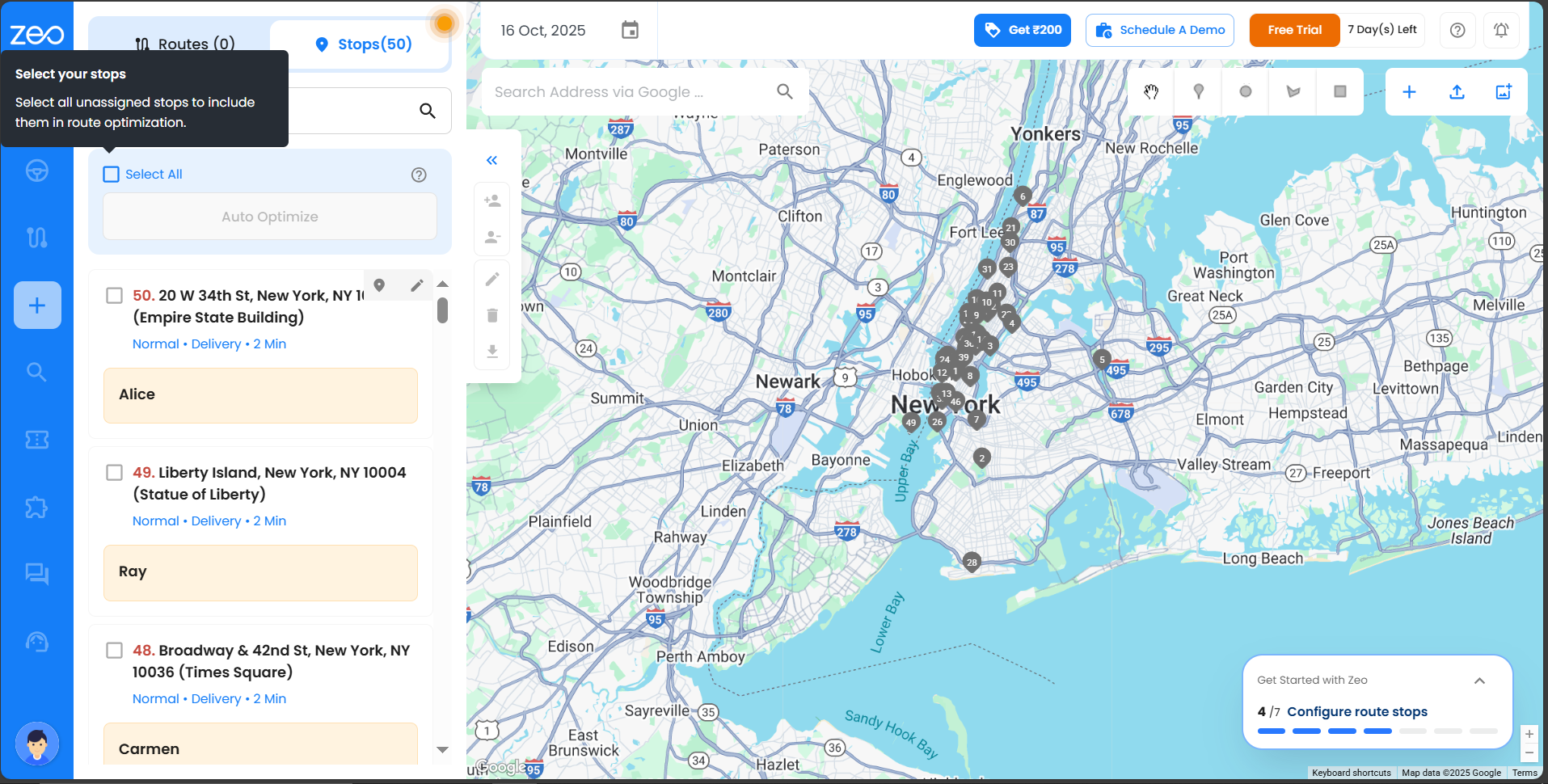
- klik Optimalkan Otomatis pada dasbor untuk mengatur pemberhentian dalam urutan terbaik.
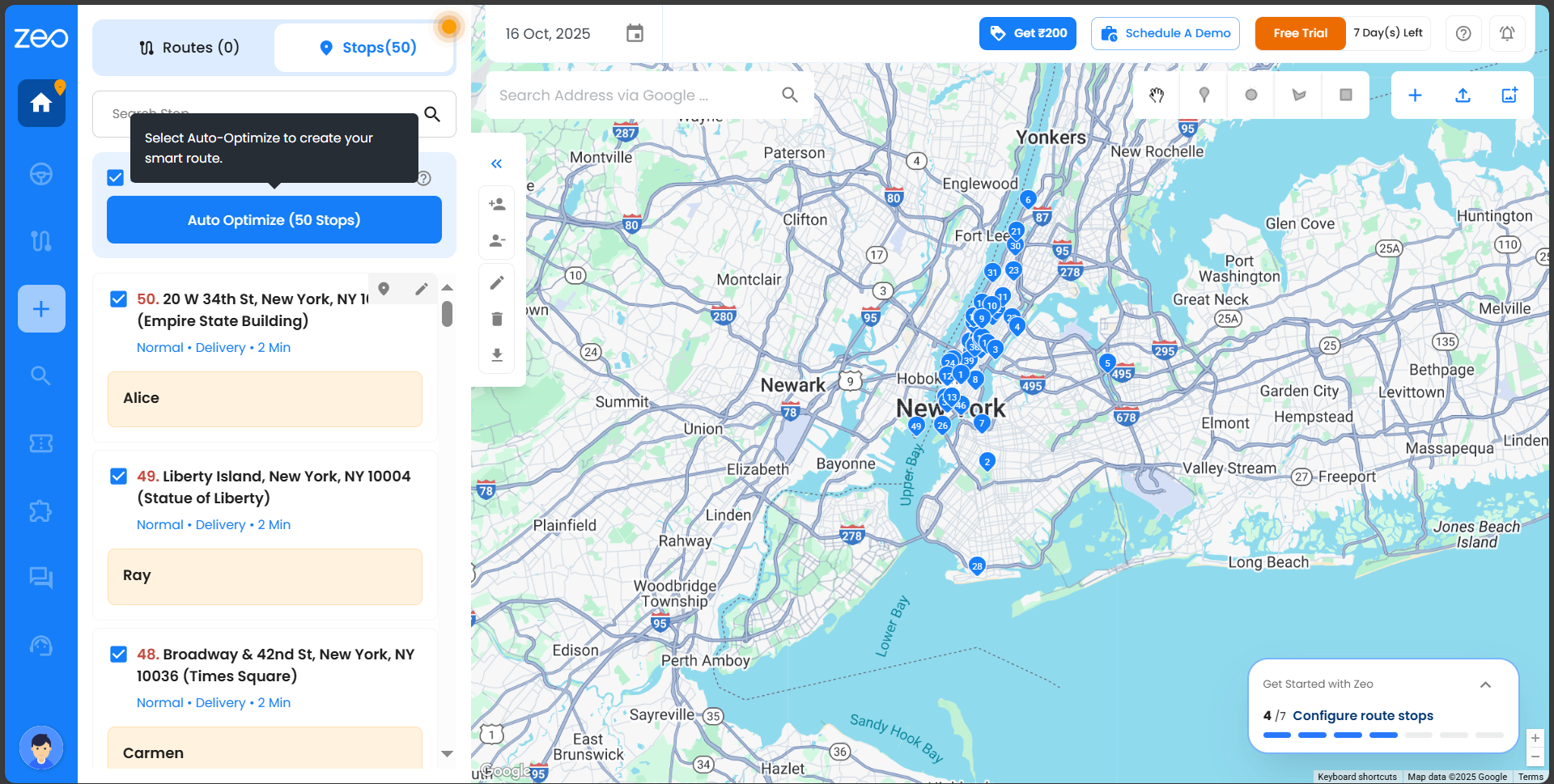
- Pilih satu atau beberapa driver untuk ditetapkan dan klik Tetapkan Pengemudi di kanan atas.
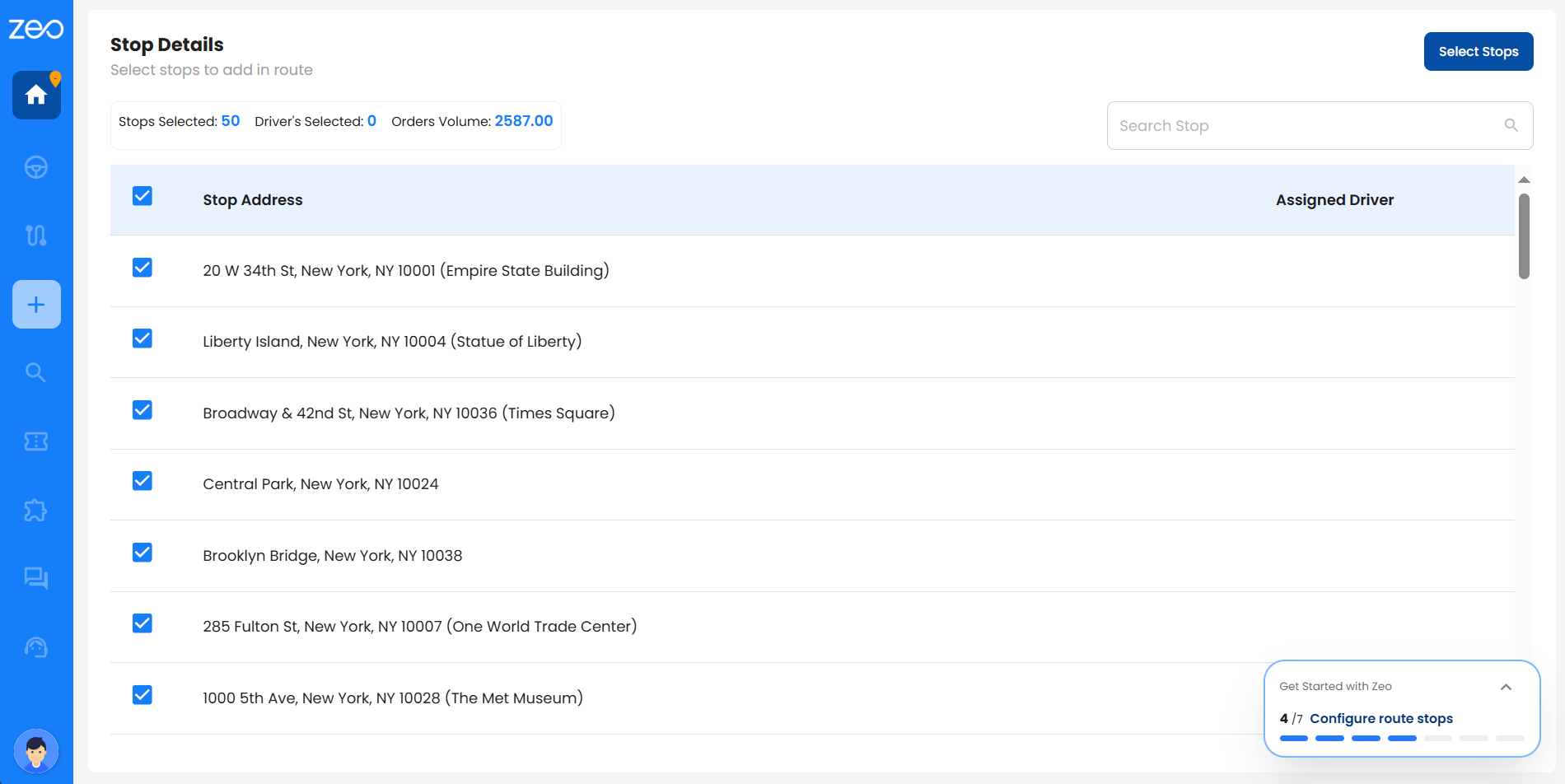
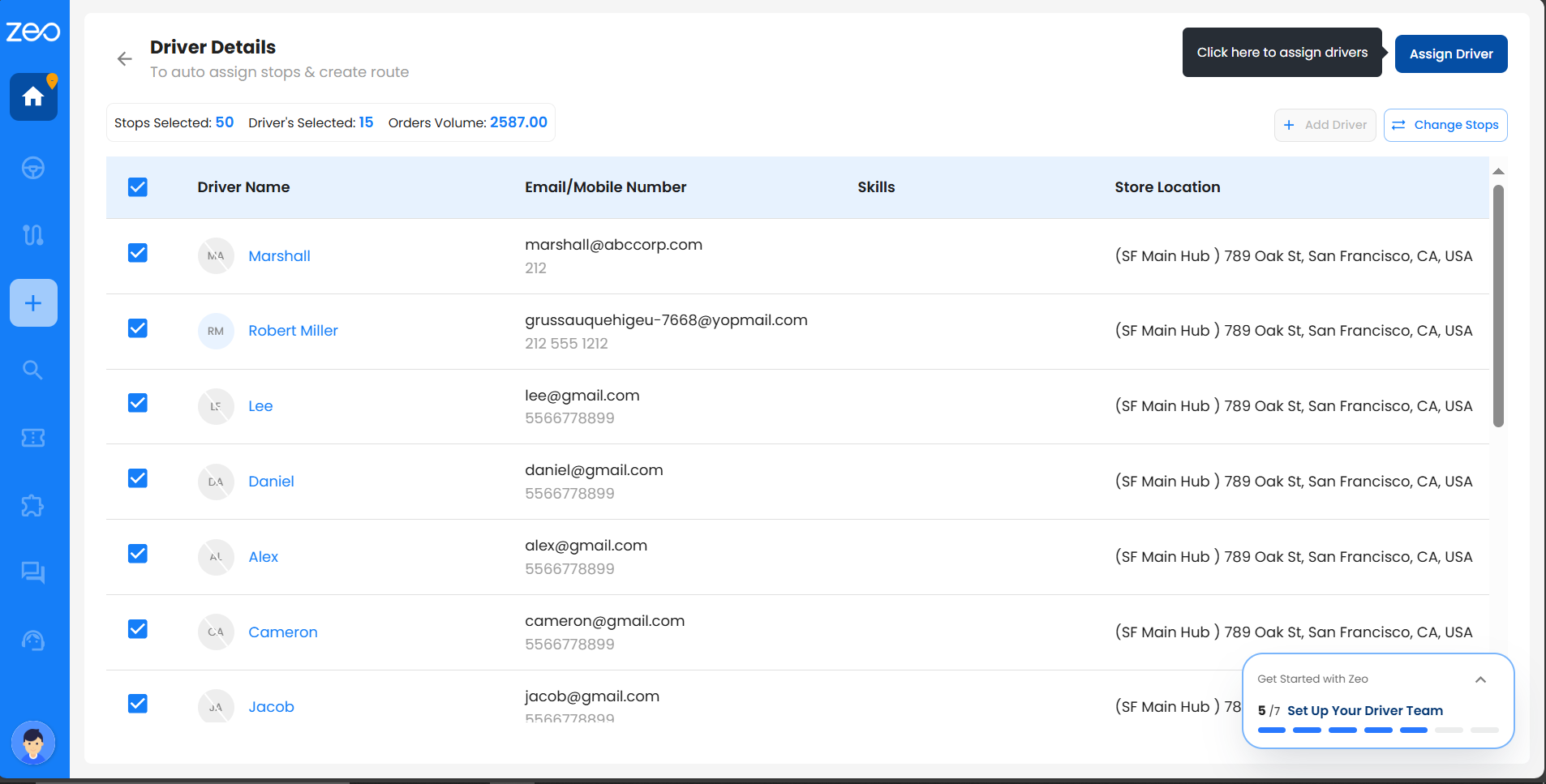
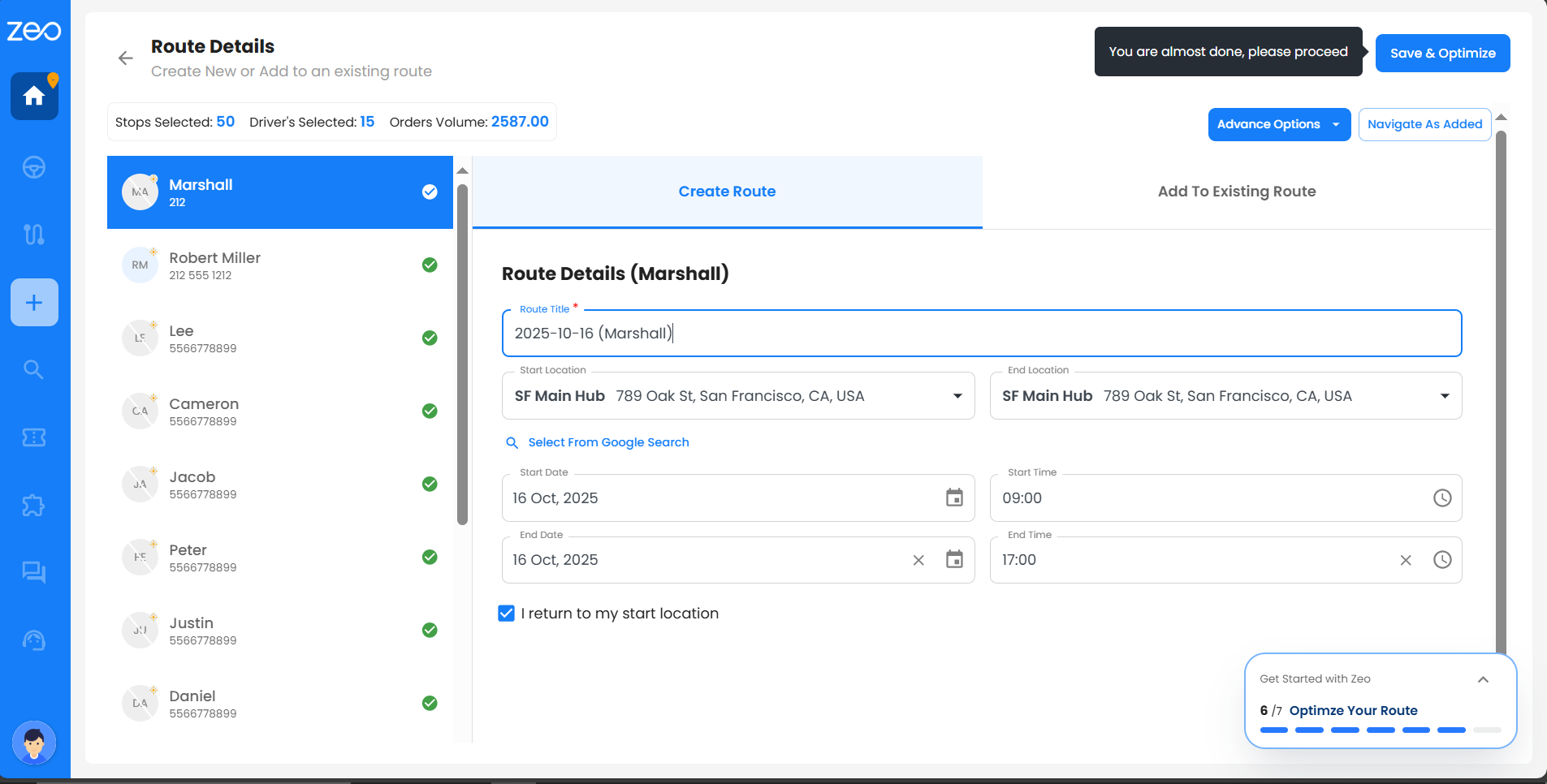
- Anda akan diarahkan secara otomatis ke Detail Rute layar. Di layar ini, Anda dapat:
- Tinjau detail rute.
- Sesuaikan waktu dan lokasi mulai & berakhir jika diperlukan.
- Setelah Anda mengklik Simpan & Optimalkan, pengemudi akan diberitahu, dan rute siap untuk memulai perjalanan mereka.
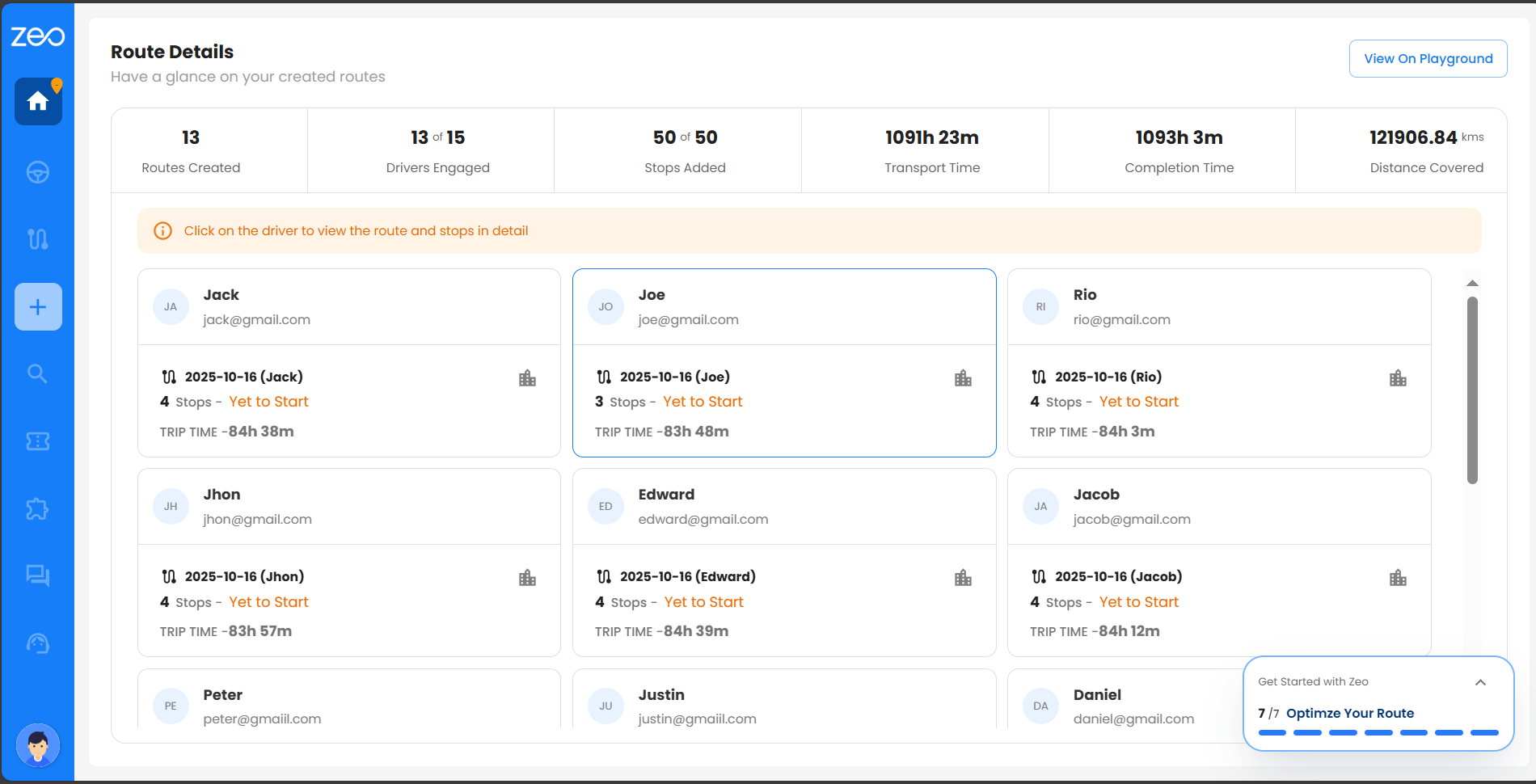
- Ringkasan akan menampilkan rincian berikut:
- Total rute yang dibuat
- Pengemudi terlibat
- Pemberhentian ditambahkan
- Waktu transportasi
- Waktu penyelesaian
- Total jarak
Untuk melihat rute secara detail, klik Pemandangan di Taman Bermain, yang akan membawa Anda ke dasbor tempat rute lengkap dapat diakses.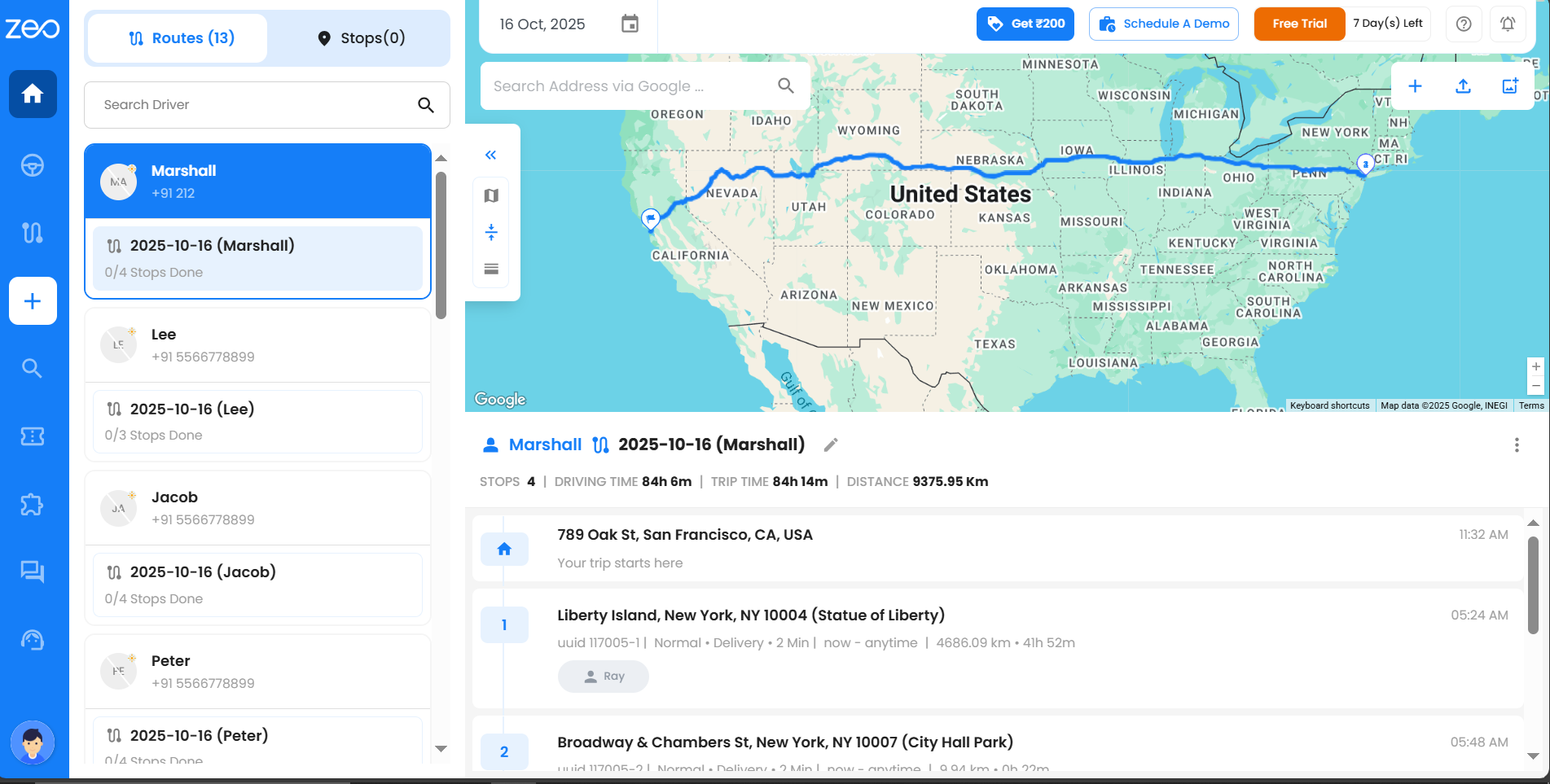
Bagaimana cara mengunggah pemberhentian saya sebagai bagian dari proses pendaftaran?
Perhentian adalah lokasi yang akan dikunjungi pengemudi Anda selama perjalanan. Menambahkannya dengan benar akan membuat perencanaan rute Anda lebih cepat, lebih akurat, dan lebih mudah dikelola. Zeo memungkinkan Anda mengunggah perhentian dengan tiga cara mudah — menggunakan berkas Excel, tautan Google Sheet, atau dengan mengetiknya secara manual.
Opsi 1: Mengunggah Perhentian Menggunakan File Excel/CSV
Lebih baik jika Anda sudah menyimpan daftar perhentian dalam sebuah berkas.
- Klik Mulai Menambahkan Pemberhentian.
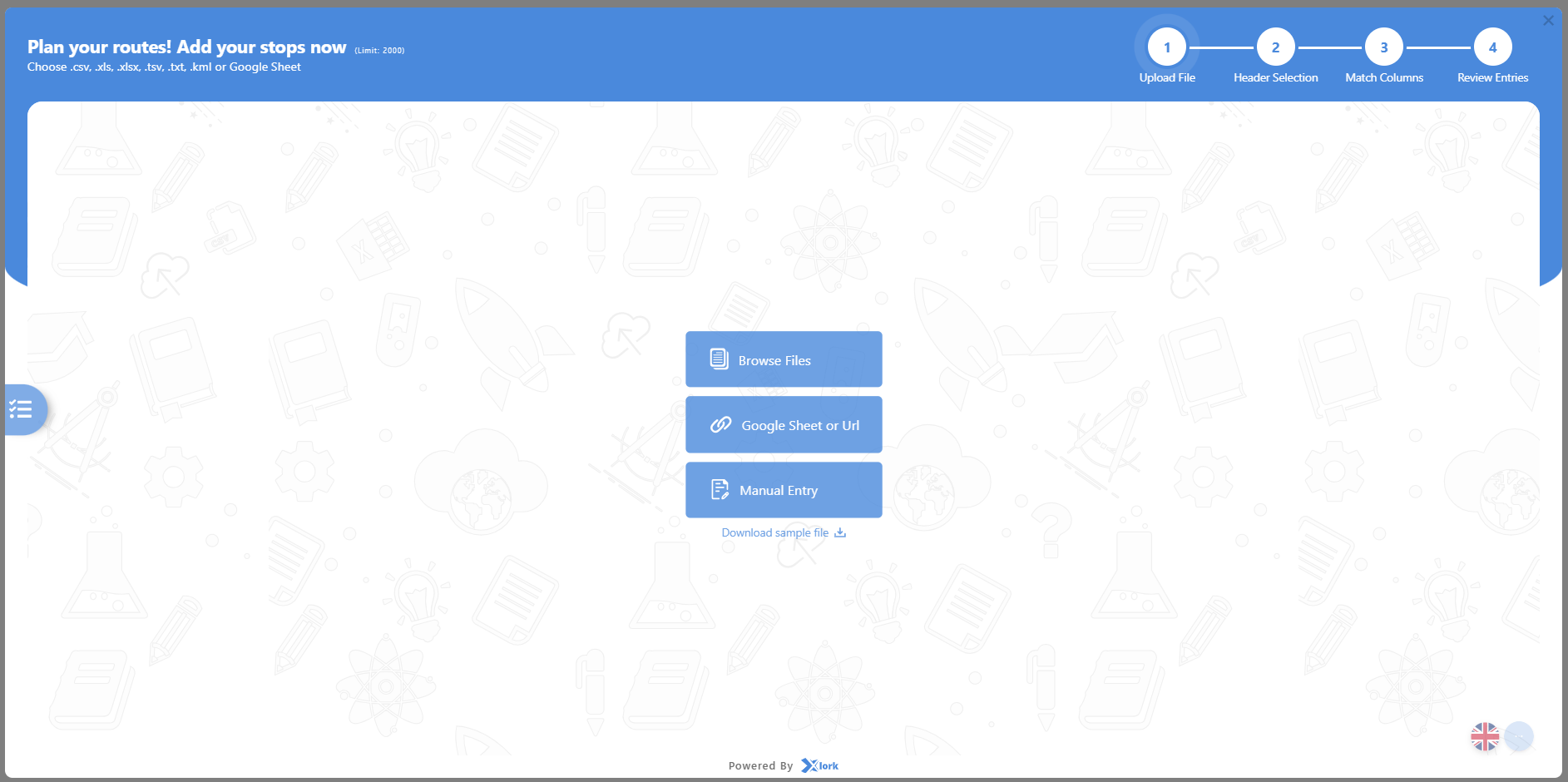
- Pilih Mencari berkas dan pilih file Excel atau CSV Anda.
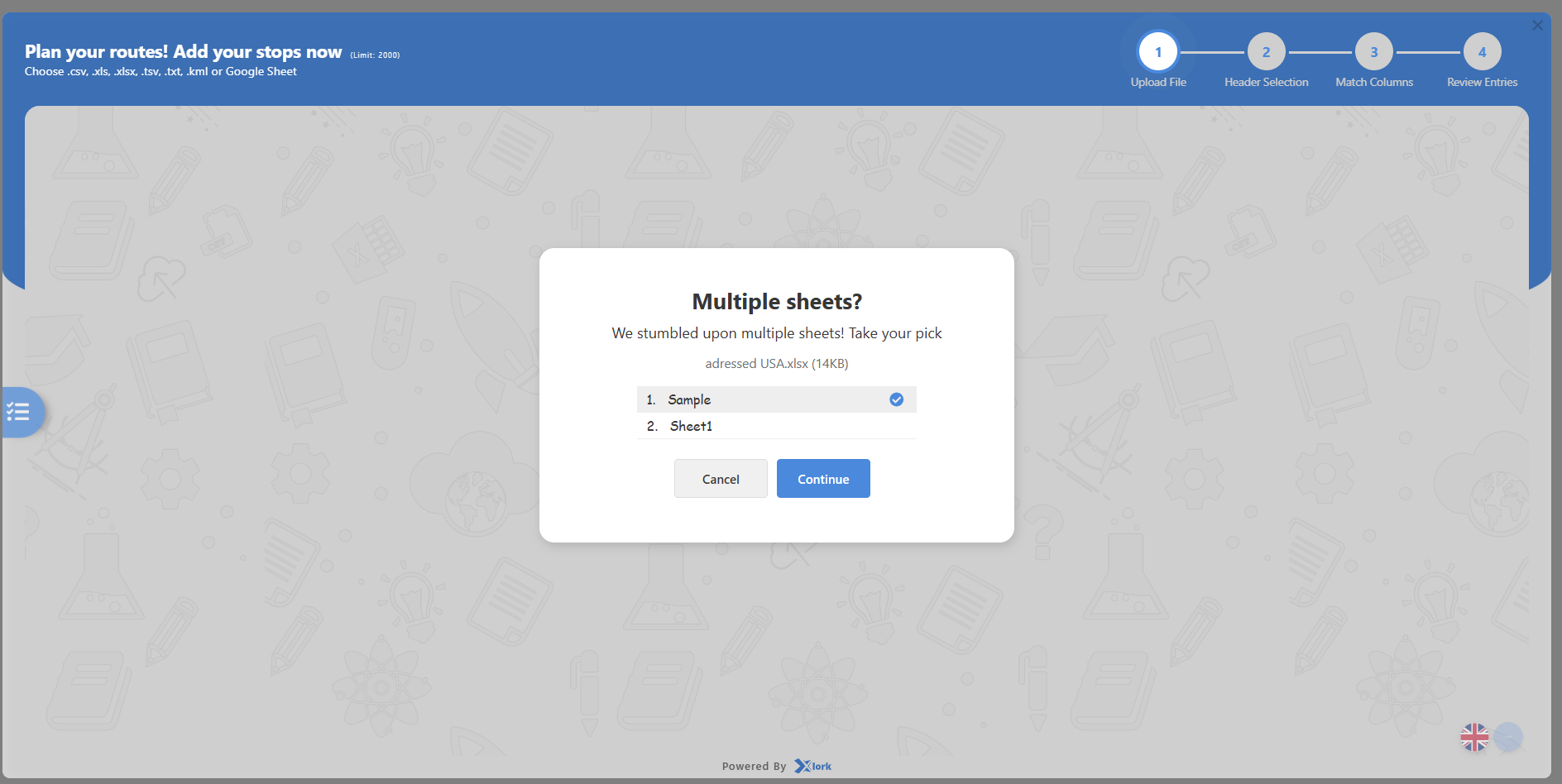
- Jika file Anda memiliki lebih dari satu lembar, pilih lembar yang tepat dan klik Continue.
- Ikuti langkah-langkah pengunggahan:
- Langkah 1: Periksa apakah berkas telah diunggah.
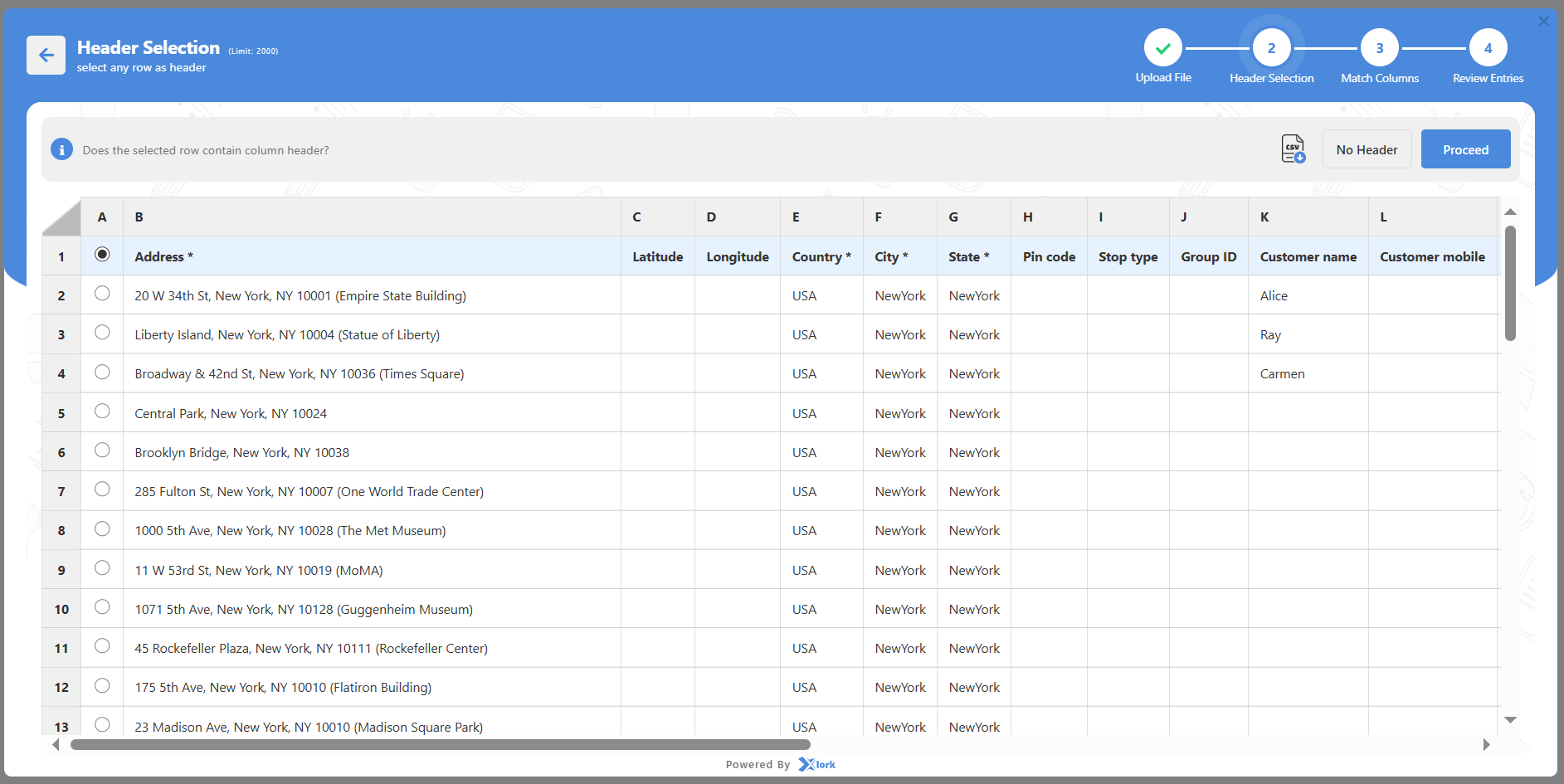
- Langkah 2: Pilih baris di file Anda yang memiliki judul kolom (seperti Alamat, Kota, Negara Bagian, dll.) dan klik Berjalan.
- Langkah 3: Cocokkan setiap kolom di file Anda dengan bidang yang dibutuhkan Zeo dan klik Konfirmasi Pemetaan.
– Bidang yang wajib diisi: Alamat, Kota, Negara Bagian, Negara.
– Bidang opsional: Nomor Pesanan, Nama Pelanggan, Jumlah Paket, Waktu Pengiriman, Catatan, Nomor Kontak.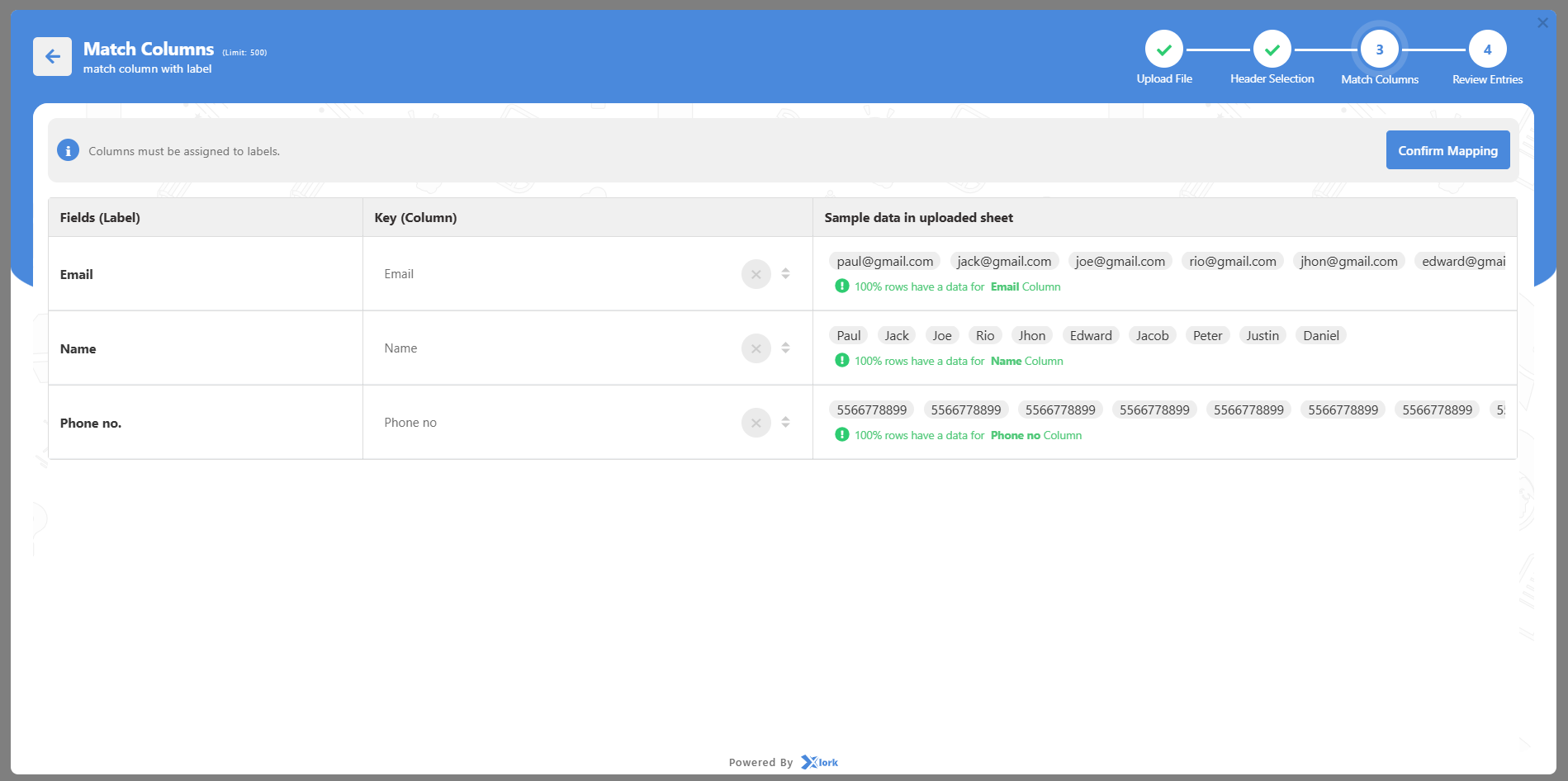
- Langkah 4: Tinjau semuanya dengan cermat dan klik Kirim.
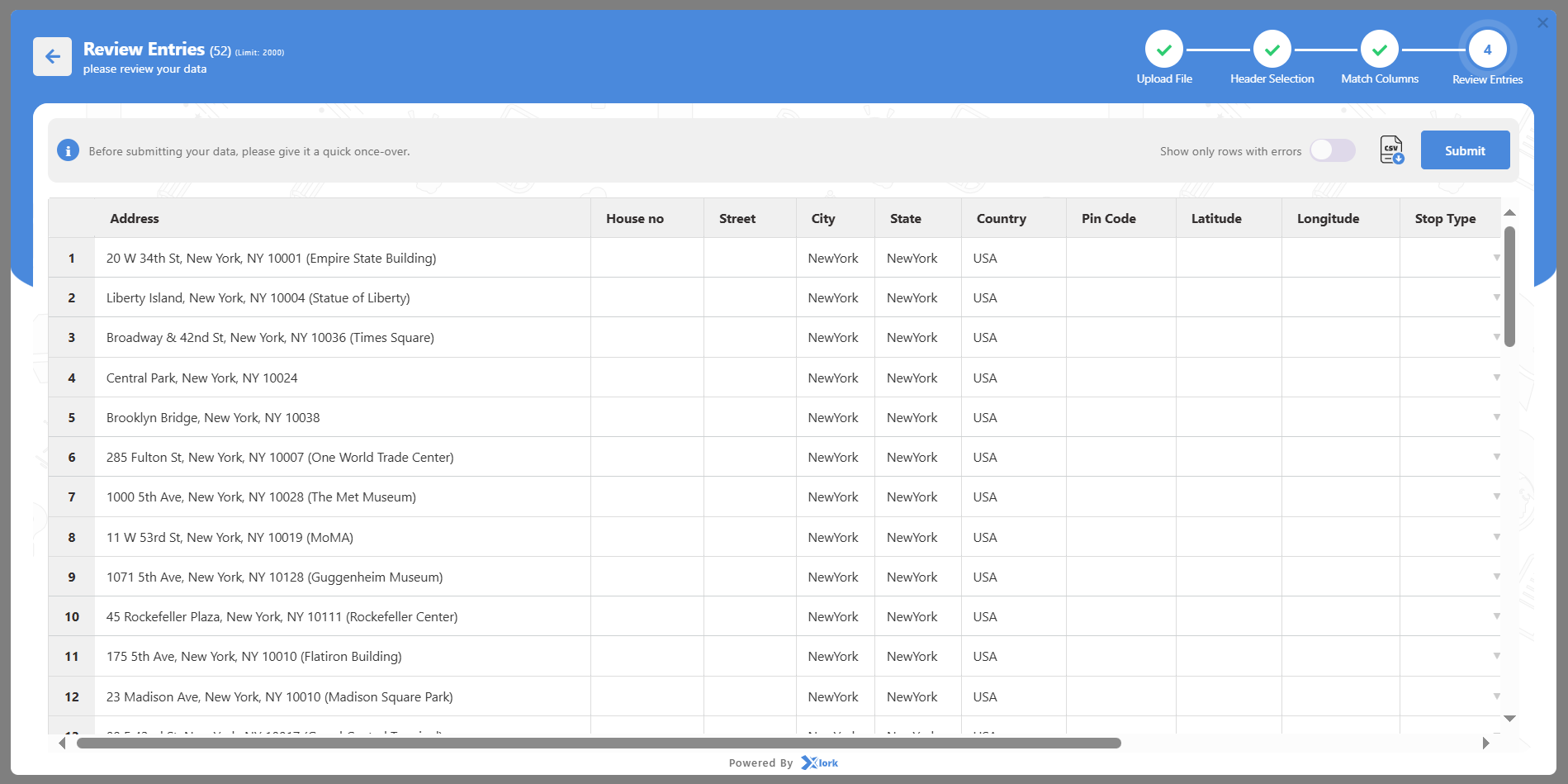
- Pemberhentian Anda sekarang akan muncul di Tab Berhenti dan juga muncul di peta.
Opsi 2: Mengunggah Perhentian Menggunakan Tautan Google Sheet
Sebaiknya tim Anda menyimpan rincian pemberhentian dalam lembar daring.
- Klik Mulai Menambahkan Pemberhentian.
- Pilih Google Sheet / URL.
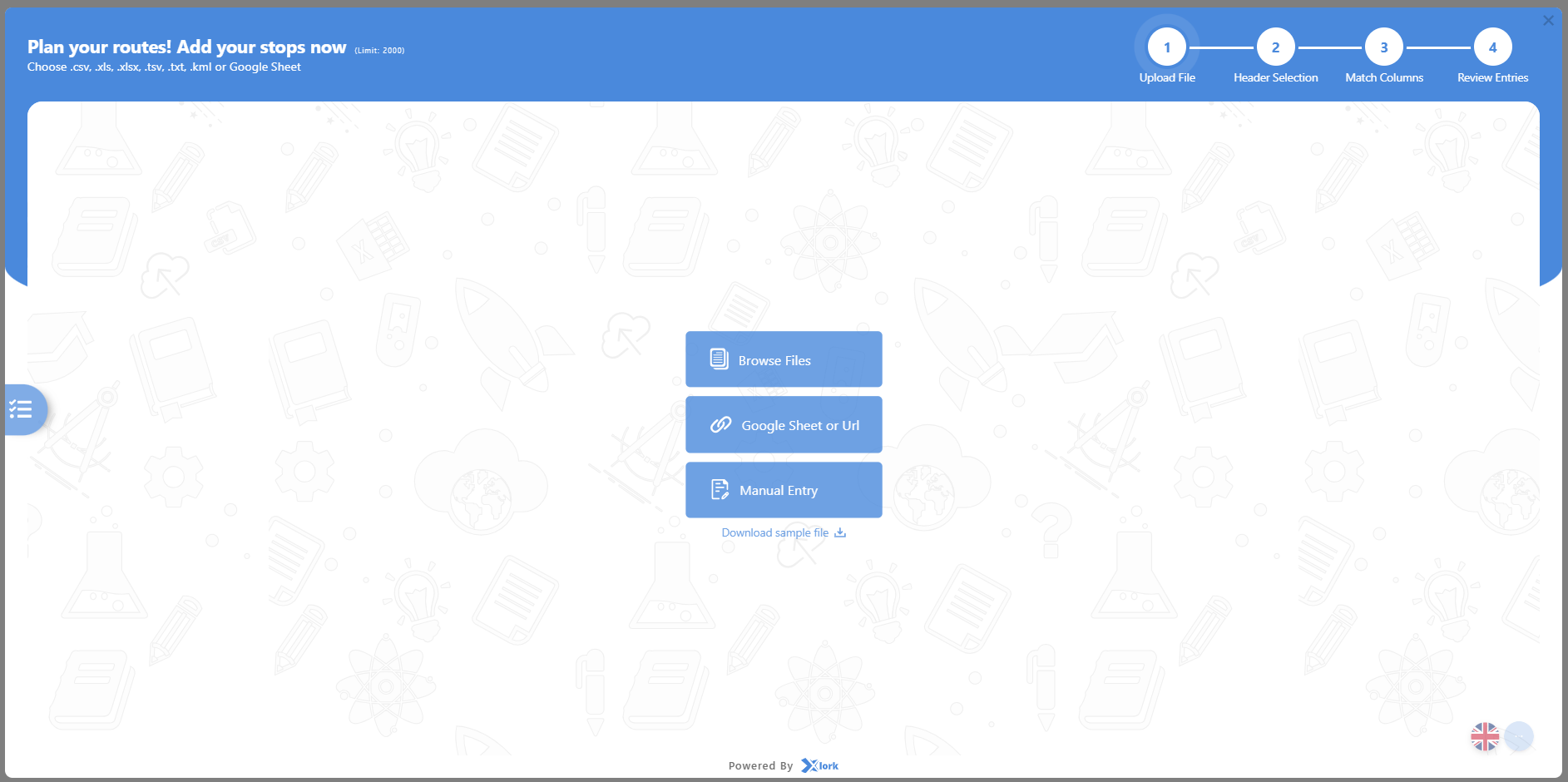
- Tempel tautan Google Sheet (pastikan siapa pun yang memiliki tautan dapat melihatnya).
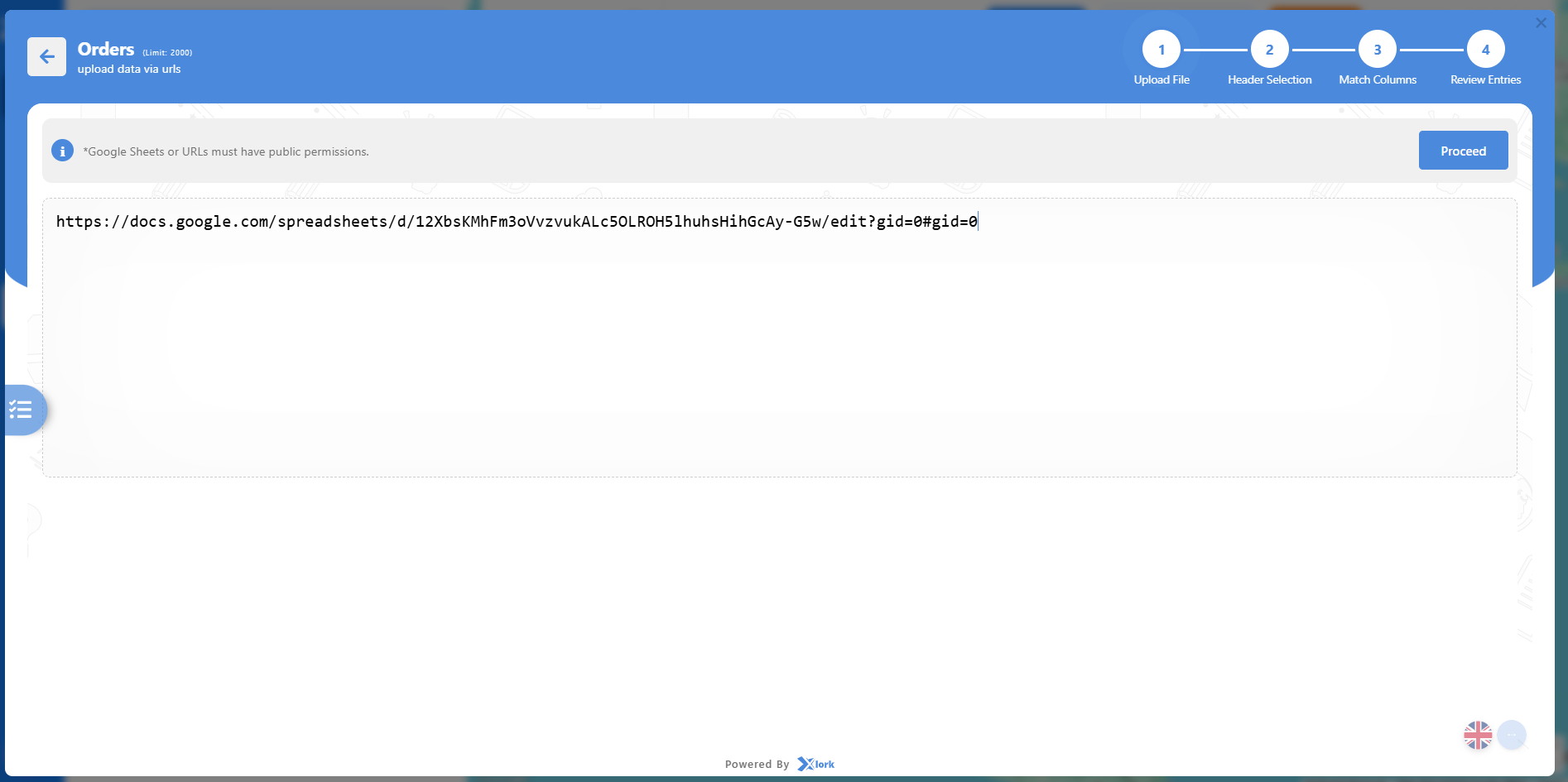
- Cocokkan setiap kolom di file Anda dengan bidang yang dibutuhkan Zeo dan klik Konfirmasi Pemetaan.
- Tinjau informasinya dan klik Kirim.
- Perhentian akan ditambahkan dan ditampilkan di peta Anda.
Catatan: Jika tautan bersifat pribadi atau kosong, sistem akan menampilkan pesan kesalahan. Periksa pengaturan berbagi sebelum mengunggah.
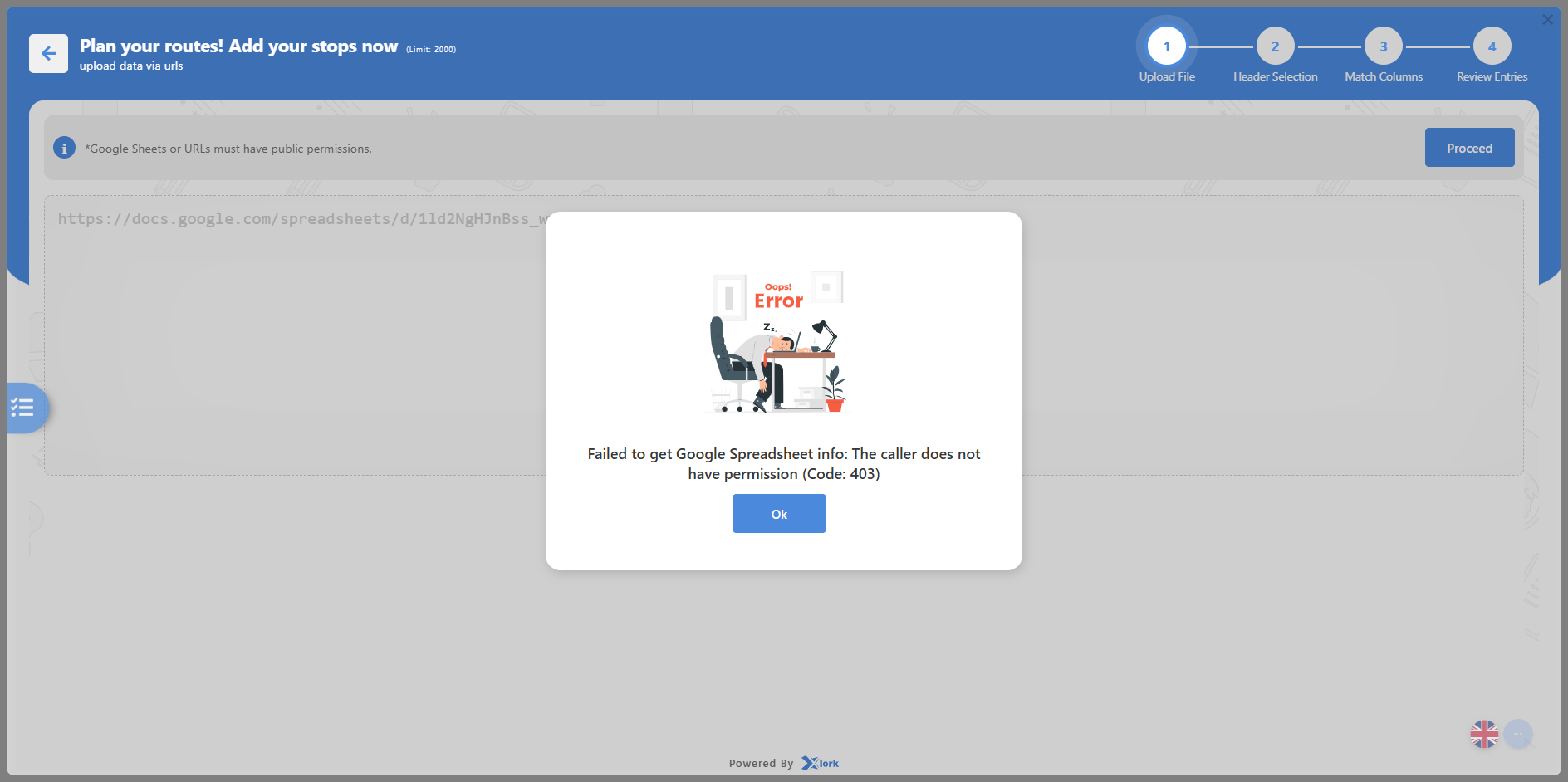
Opsi 3: Menambahkan Pemberhentian Secara Manual
Terbaik untuk menambahkan beberapa pemberhentian dengan cepat tanpa mengunggah berkas.
- Klik Mulai Menambahkan Pemberhentian.
- Klik Entri manual.
- Isi rincian yang diperlukan:
- Alamat, Kota, Negara Bagian, Negara
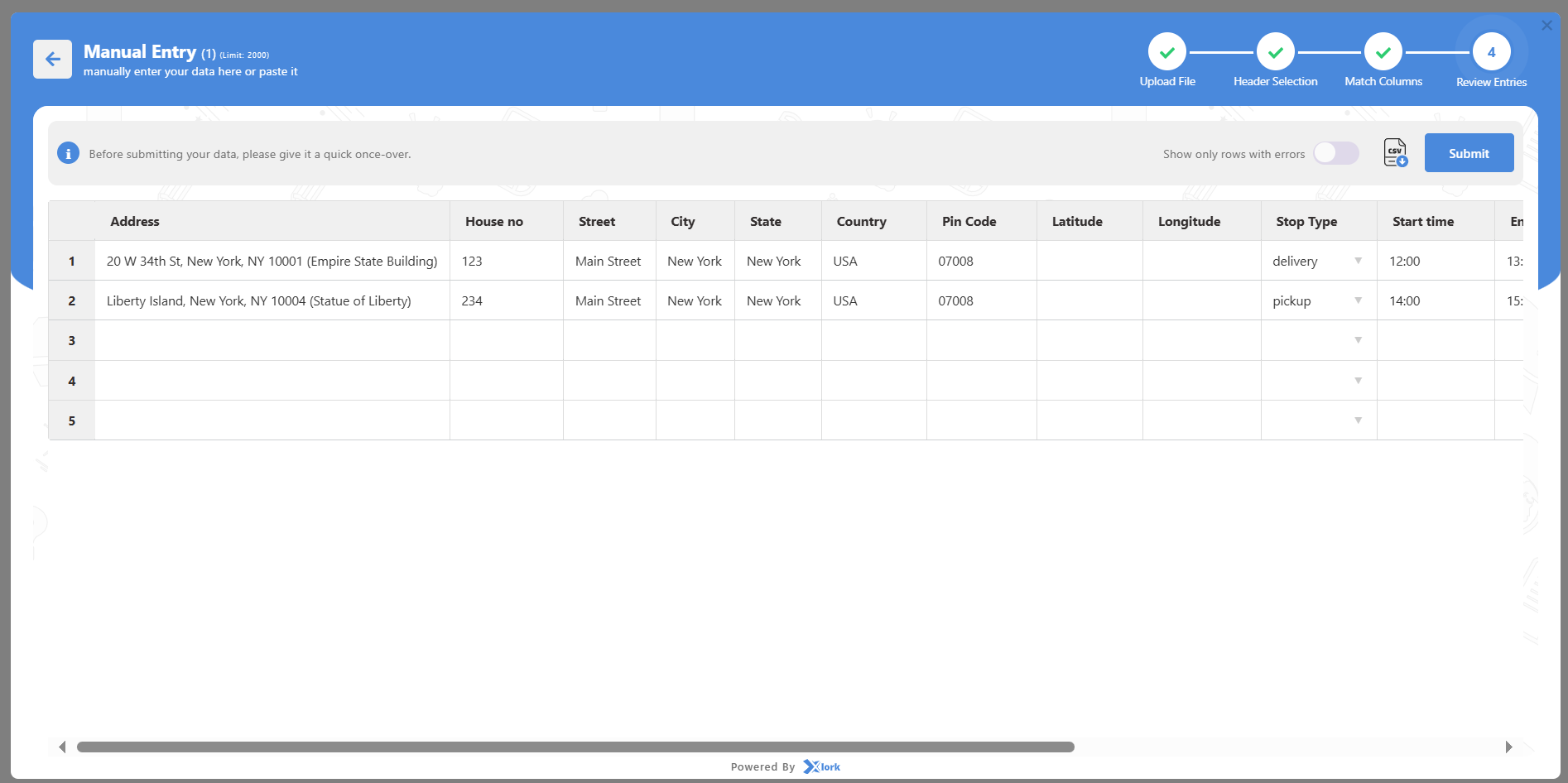
- Anda juga dapat menambahkan detail tambahan seperti:
- Nama pelanggan, telepon, email
- Jendela waktu untuk pengiriman atau penjemputan
- Jumlah paket atau barang
- Petunjuk atau catatan pengiriman
- Lintang/Bujur (opsional untuk akurasi yang lebih baik)
- Klik Kirim.
- Pemberhentian akan langsung muncul dalam daftar dan pada peta.
Saat menambahkan atau mengunggah perhentian, Anda mungkin melihat kolom tambahan. Berikut artinya:
- Alamat: Alamat jalan lengkap tempat pengiriman atau penjemputan akan dilakukan.
- Lintang / Bujur: Koordinat yang tepat pada peta untuk akurasi.
- Jalan / Kota / Negara Bagian / Negara: Digunakan untuk menempatkan perhentian di peta secara tepat.
- Prioritas Berhenti: Menentukan halte mana yang dilayani terlebih dahulu pada suatu rute — halte ASAP dijadwalkan sebelum halte Normal.
- Jenis Berhenti: Mengidentifikasi apakah pemberhentiannya adalah Penjemputan atau Pengiriman.
- ID Grup: ID unik untuk mengelompokkan beberapa pemberhentian yang termasuk dalam pesanan, pelanggan, atau operasi yang sama.
- Rincian Pelanggan: Mencantumkan nama, nomor telepon, dan email untuk komunikasi.
- Catatan: Instruksi pengemudi khusus (misalnya, “Bunyikan bel,” “Berangkat di gerbang”).
- Waktu Mulai / Waktu Berakhir: Menentukan kapan suatu pemberhentian dapat dilayani.
- Lamanya: Perkiraan waktu yang akan dihabiskan pengemudi Anda di halte.
- Rincian pengiriman:
- Jumlah Paket: Total paket atau barang di pemberhentian itu.
- Kapasitas: Batas berat atau kuantitas untuk pemberhentian.
- Volume: Ruang atau ukuran bidang tanah untuk perencanaan yang efisien.
- Nomor Faktur/Nomor Pesanan: Pengidentifikasi unik yang digunakan untuk pelacakan.
- Tanggal Berhenti: Tanggal spesifik saat pemberhentian dijadwalkan untuk dilayani.
Catatan penting:
- Untuk akurasi terbaik, berikan alamat lengkap termasuk kode pos.
- Jika beberapa perhentian memiliki alamat yang serupa, gunakan kolom tambahan (seperti ID Pesanan atau Catatan) untuk membedakannya.
- Anda dapat mengedit atau menghapus pemberhentian apa pun dari Tab Berhenti setelah diunggah.
- Perhentian yang diunggah akan segera terlihat di peta dasbor, sehingga Anda dapat melanjutkan ke langkah berikutnya: Optimasi Otomatis.
Bagaimana cara menambahkan pengemudi ke akun saya selama proses orientasi?
Pengemudi adalah tulang punggung operasional pengiriman dan lapangan Anda. Menambahkan mereka saat orientasi memungkinkan Anda menetapkan rute, melacak progres, dan memantau kinerja secara real-time. Meskipun langkah ini (Langkah 3) dapat dilewati sementara, menambahkan pengemudi sejak awal memastikan operasional Anda berfungsi penuh sejak hari pertama.
Zeo menyediakan dua cara untuk menambahkan driver: Secara manual untuk tim kecil atau unggah massal untuk armada yang lebih besar. Setelah ditambahkan, pengemudi akan langsung menerima undangan untuk bergabung ke ruang kerja Anda dan mengakses rute mereka di aplikasi seluler.
Opsi 1: Tambahkan Driver Secara Manual (Terbaik untuk tim kecil atau pengaturan cepat)
- Pada Langkah 3: Pengaturan Pengemudi pada alur onboarding, klik Tambahkan Pengemudi untuk membuka formulir pengemudi.
- Isi kolom wajib:
- Email Pengemudi — harus unik dan valid; ini digunakan untuk mengirim undangan.
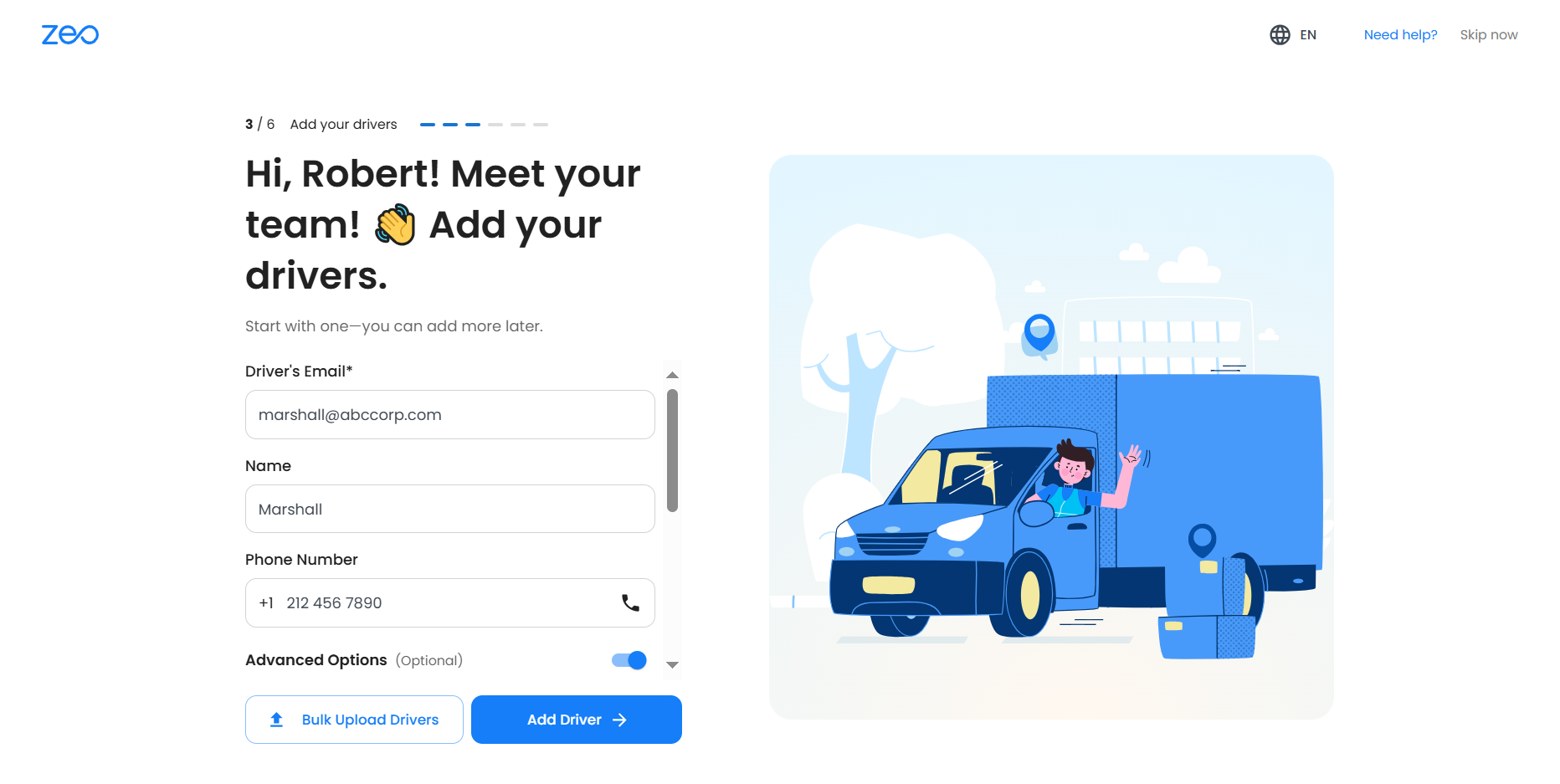
- (Opsional tetapi disarankan) Isi rincian tambahan:
- sopir Nama
- Nomor Telepon
- Toko/Hub (jika ada beberapa hub)
- Jam Kerja dan Waktu Istirahat
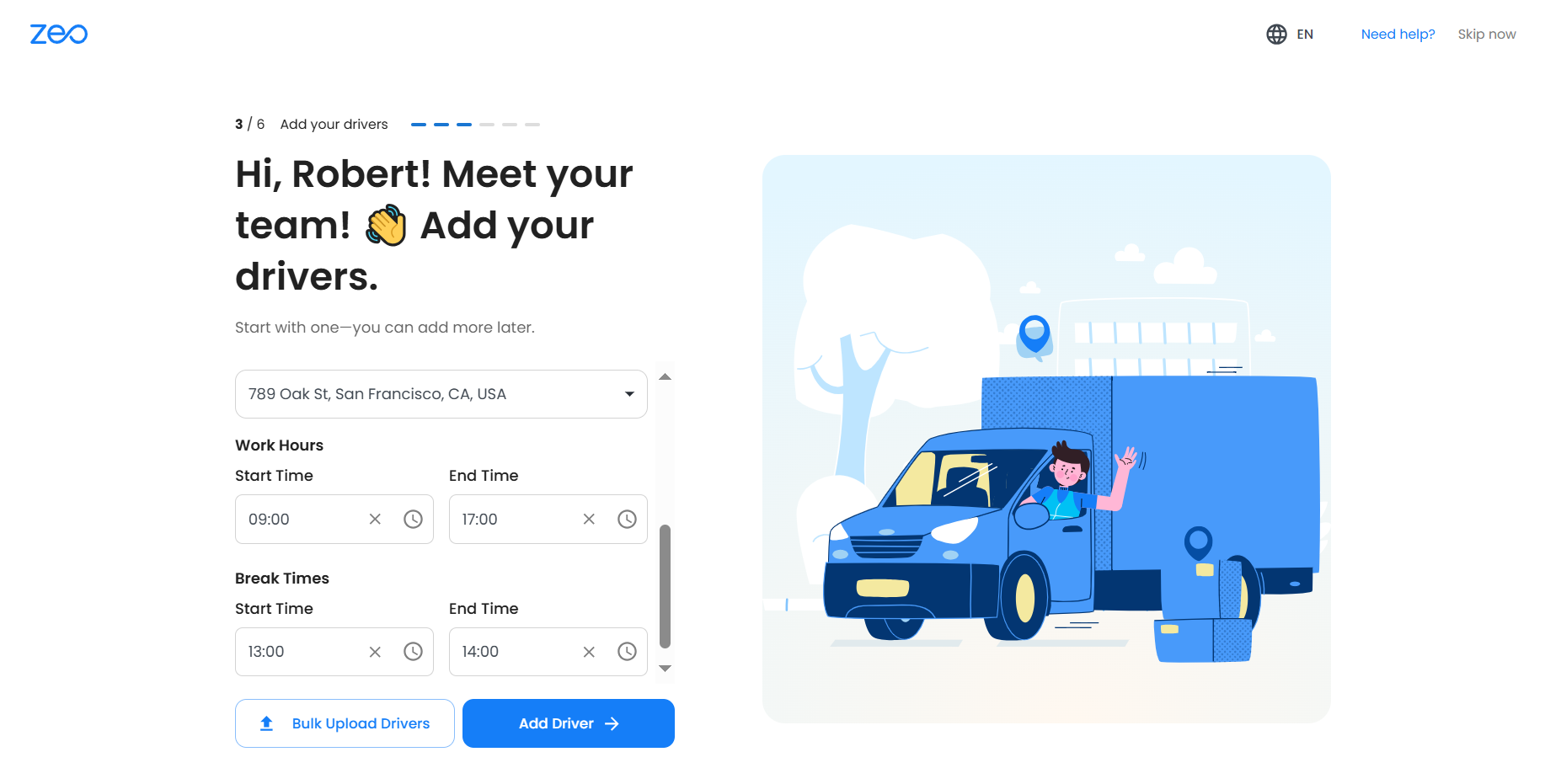
- Klik Tambahkan Pengemudi untuk menyimpan.
- Pengemudi akan menerima undangan email atau pemberitahuan dalam aplikasi (jika mereka sudah menggunakan Zeo) untuk menerima dan mengaktifkan profil mereka.
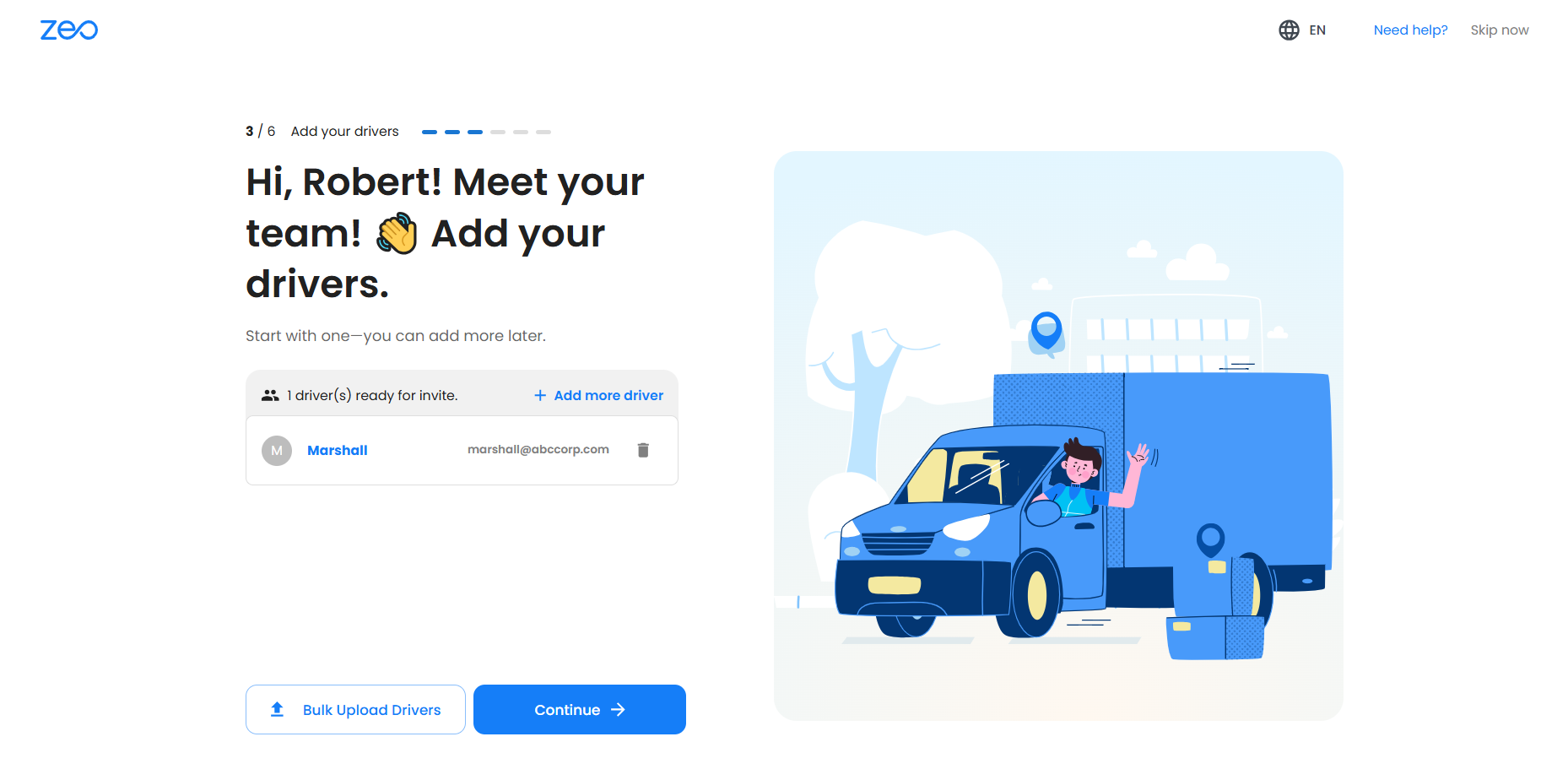
Opsi 2: Unggah Massal (Terbaik untuk armada sedang hingga besar)
- Klik Unggah Driver Secara Massal dari halaman pengaturan driver.
- Pilih salah satu metode masukan berikut:
- Telusuri File: Unggah file Excel/CSV
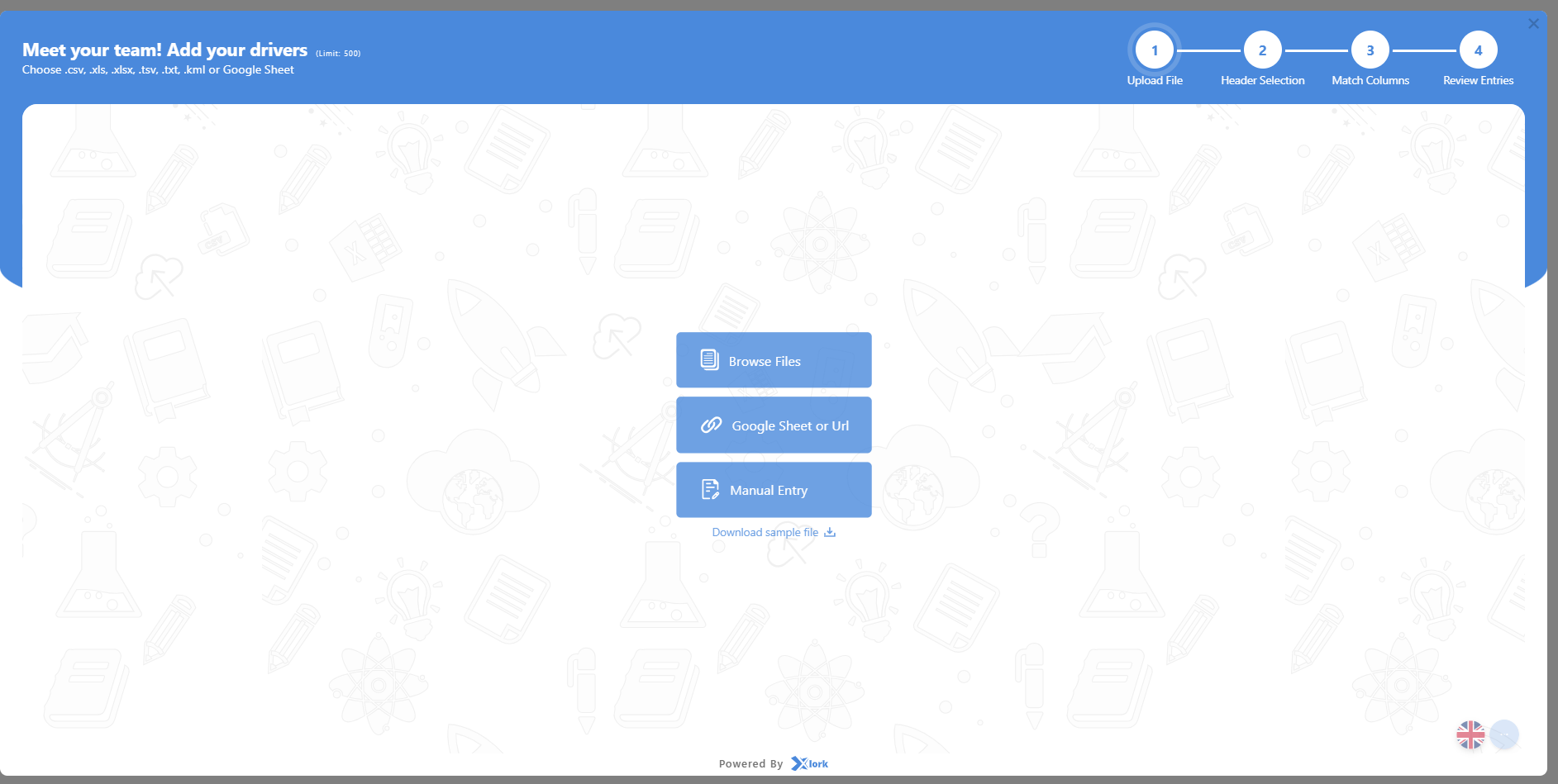
- Google Sheet: Tempel URL sheet yang dapat dibagikan (pastikan URL tersebut publik)
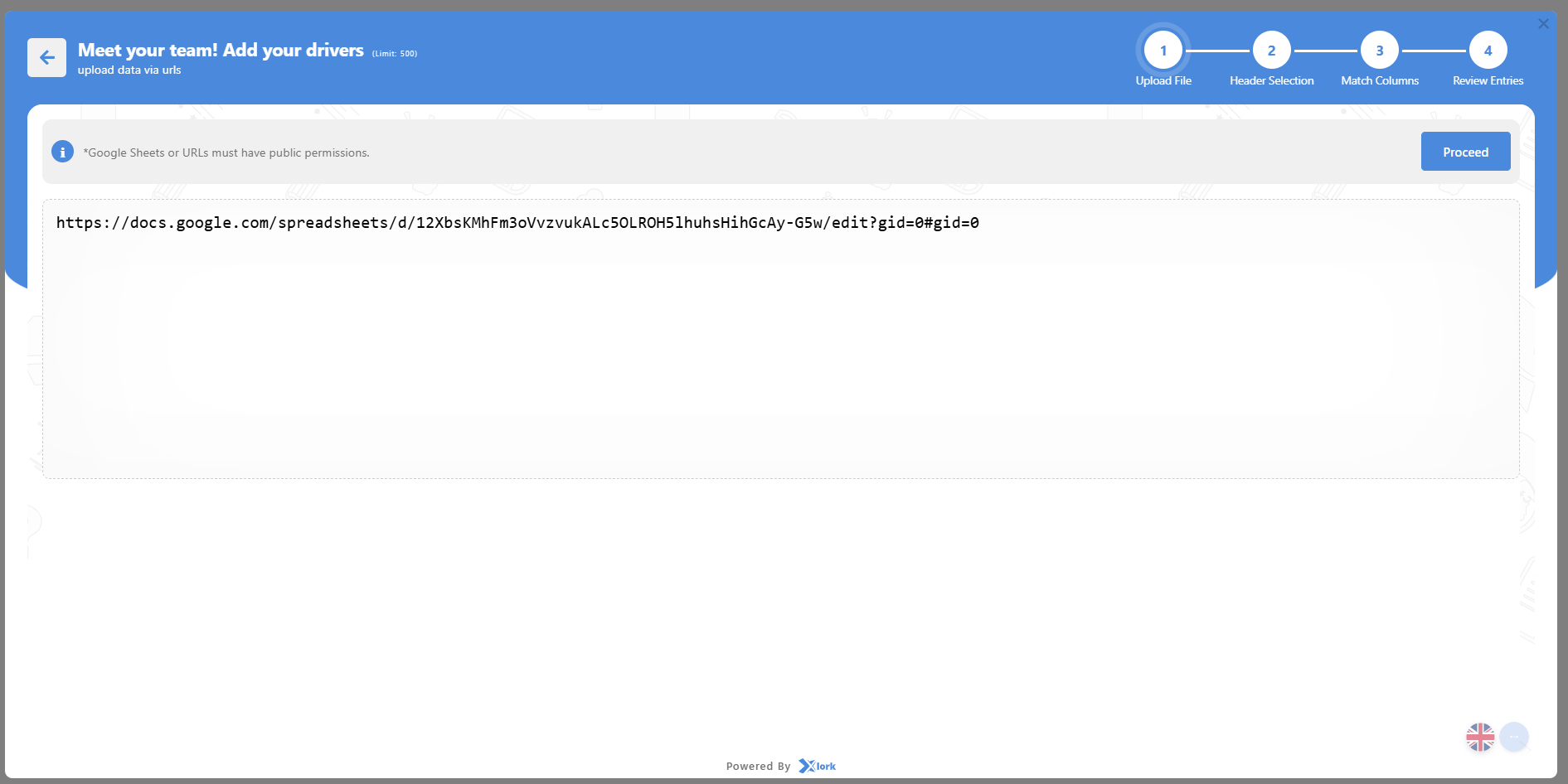
- Entri Tabel Manual: Masukkan data langsung ke tabel antarmuka
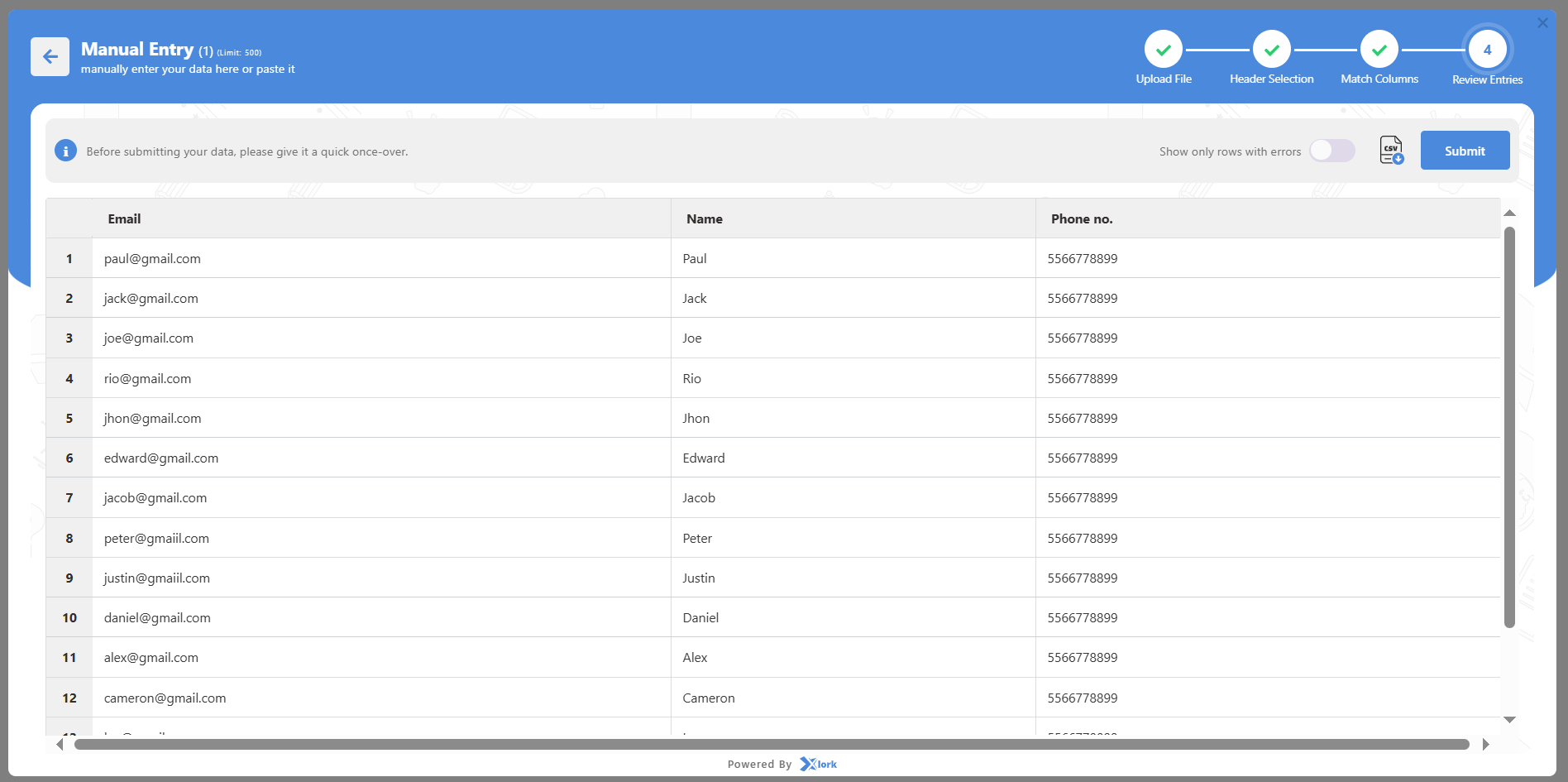
- Telusuri File: Unggah file Excel/CSV
- Jika menggunakan file, ikuti alur impor langkah demi langkah:
- Langkah 1: Unggah file Anda dan pilih lembar jika diminta
- Langkah 2: Pilih baris header yang benar (kolom seperti Email, Nama, Telepon)
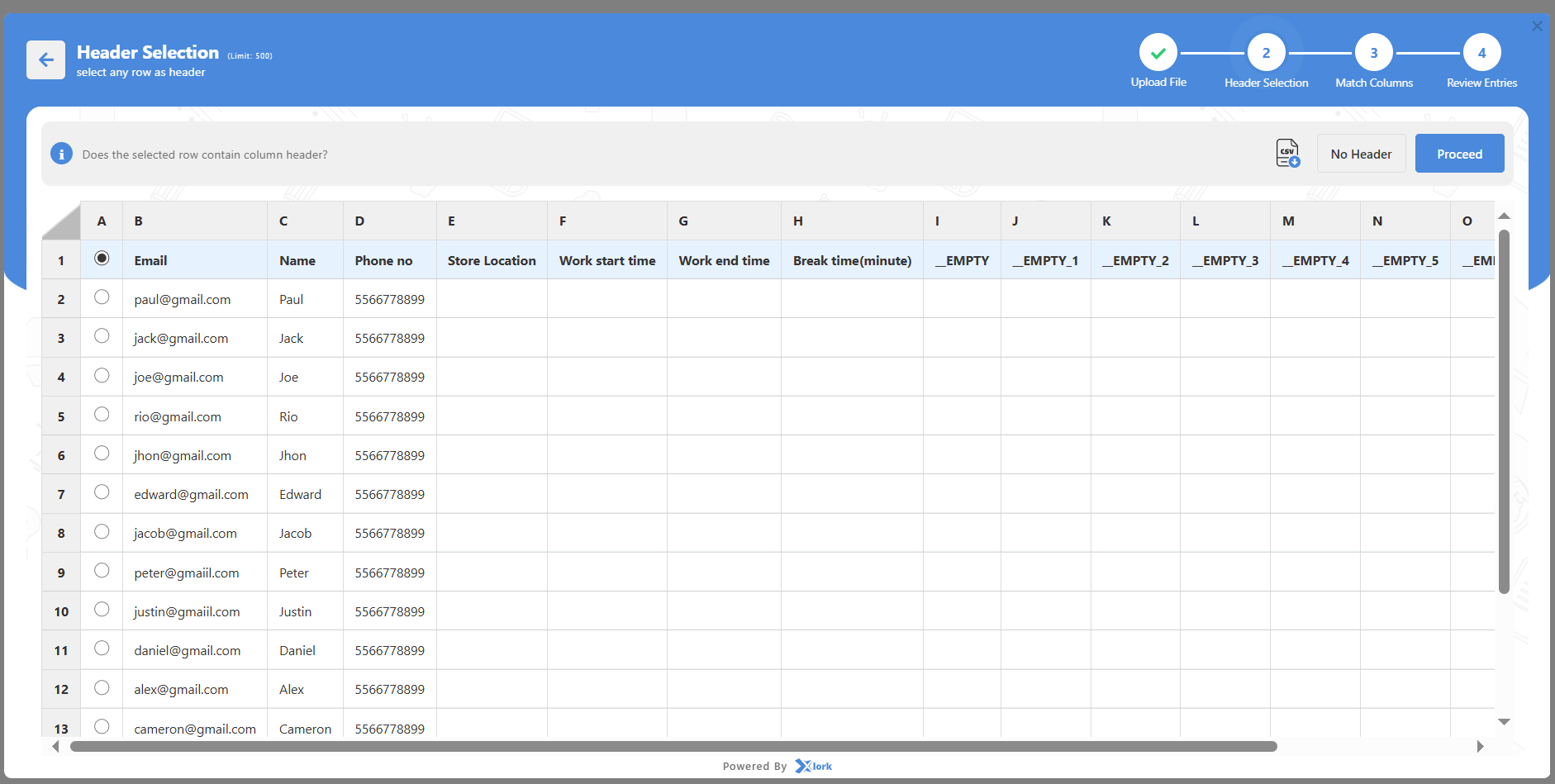
- Langkah 3: Petakan kolom dalam file Anda ke bidang Zeo (Email wajib diisi)
- Langkah 4: Tinjau entri untuk memastikan keakuratannya dan klik Kirim
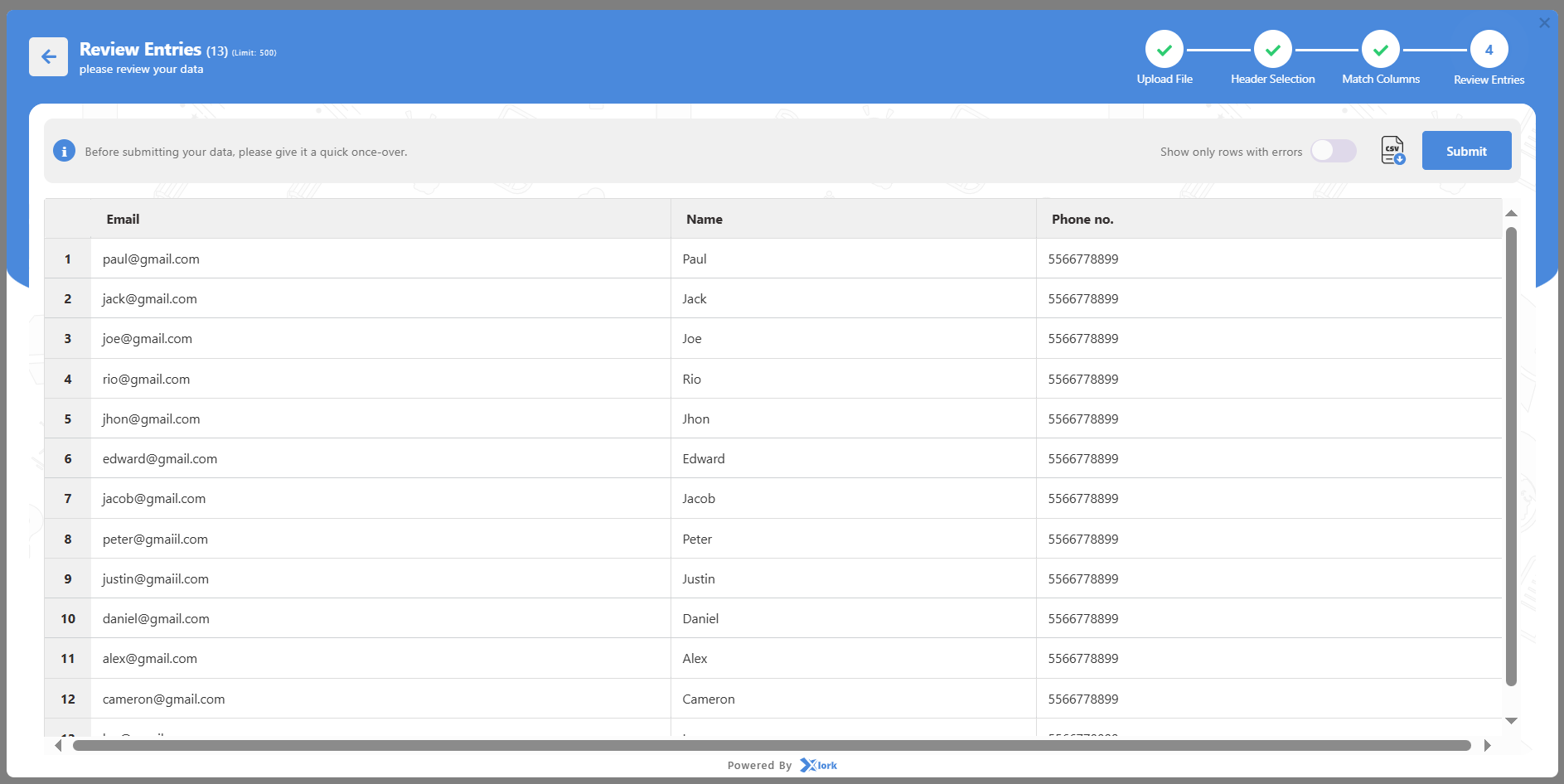
- Langkah 1: Unggah file Anda dan pilih lembar jika diminta
- Semua driver yang berhasil ditambahkan akan muncul di Tabel Driver.
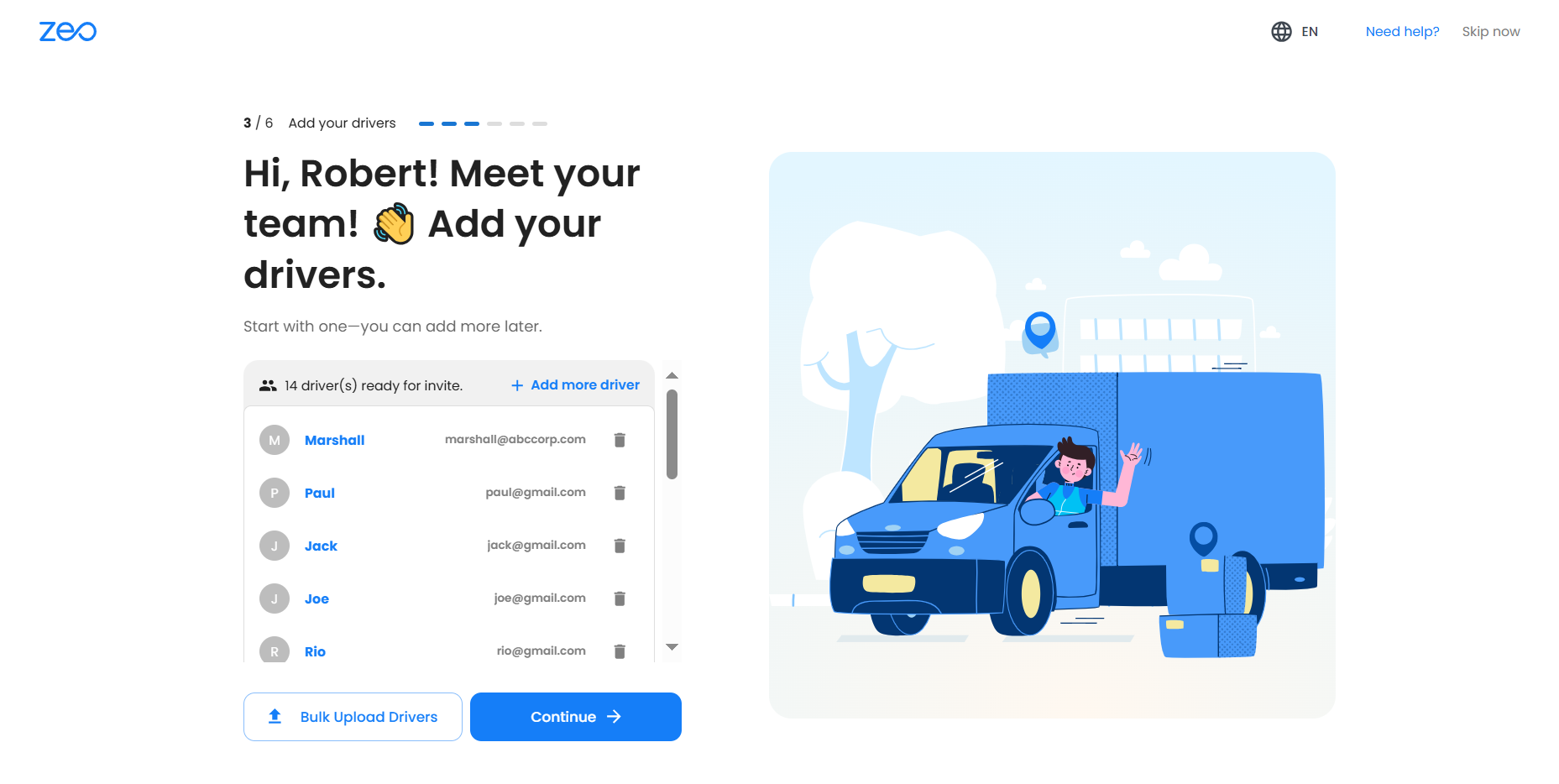
olymp trade indonesiaTip: Anda dapat menambahkan ratusan pengemudi sekaligus menggunakan metode unggah massal.
Catatan penting:
- Semua driver muncul di bawah Bagian Pengemudi pada bilah tugas, tempat Anda dapat mengedit, menghapus, atau menetapkan kendaraan dan keterampilan kapan saja.
- Jika Anda melewatkan Langkah 3, Anda masih dapat menambahkan pengemudi nanti dari dasbor sebelum penetapan rute.
- Email wajib dimiliki semua pengemudi; tanpanya, undangan tidak dapat dikirim.
- Pengemudi harus mengunduh dan masuk ke Aplikasi Zeo Driver untuk menerima dan menjalankan rute.
- Jika mengunggah massal, pastikan data di lembar Anda bersih dan diformat dengan benar untuk menghindari kesalahan.
- Anda dapat mengelola izin pengemudi nanti melalui Pengaturan untuk konfigurasi lanjutan.
Bagaimana cara mengatur pusat pengiriman saya selama proses orientasi?
Anda pusat pengiriman (toko) adalah pusat operasional utama di Perencana Rute ZeoIni berfungsi sebagai titik awal default untuk rute Anda, tetapi dapat diganti nanti dengan lokasi khusus apa pun selama pembuatan rute. Pengaturan yang akurat memastikan rute dioptimalkan berdasarkan lokasi jangkar yang andal dan memungkinkan pengemudi untuk memulai dan mengakhiri perjalanan secara efisien.
Ini adalah sebuah langkah pengaturan wajib (Langkah 2) Segera setelah memasukkan detail pribadi dan perusahaan Anda di ruang kerja. Setelah dikonfigurasi, Anda juga dapat menentukan zona dan memperbarui hub nanti seiring dengan perkembangan operasional Anda.
Tangga:
- Masukkan Alamat Toko
- Ketik alamat pusat pengiriman lengkap Anda (termasuk kode pos) ke dalam kolom alamat.
- Zeo menggunakan geocoding Google Maps untuk menyarankan lokasi yang tepat secara otomatis.
- Pilih lokasi yang benar dari saran dropdown untuk menghindari kesalahan.
- Tambahkan Nama Panggilan Toko
- Berikan hub tersebut nama yang singkat dan bermakna (misalnya, “Gudang Utama”, “Pusat Zona Selatan”, “Pengiriman Pusat Kota”).
- Nama panggilan ini membantu mengidentifikasi hub dengan cepat dalam perencanaan rute dan layar penugasan pengemudi.
- Simpan Toko
- Klik Simpan Toko untuk mengonfirmasi pengaturan hub Anda.
- Ini melengkapi Langkah 2 orientasi, yang memperbolehkan Anda pindah ke Langkah 3: Pengaturan Pengemudi.
- Konfigurasi Zona (Opsional — dapat ditambahkan nanti di Pengaturan)
- Zona adalah area layanan spesifik yang terhubung ke pusat pengiriman Anda.
- Zona membantu mengatur pemberhentian dan pengemudi berdasarkan wilayah (misalnya, Zona Utara, Zona Selatan).
- Hal ini memudahkan untuk merencanakan rute, mengelola beban kerja, dan menugaskan pengemudi yang tepat ke area yang tepat.
- Anda dapat membuat beberapa zona nanti jika bisnis Anda beroperasi di berbagai wilayah.
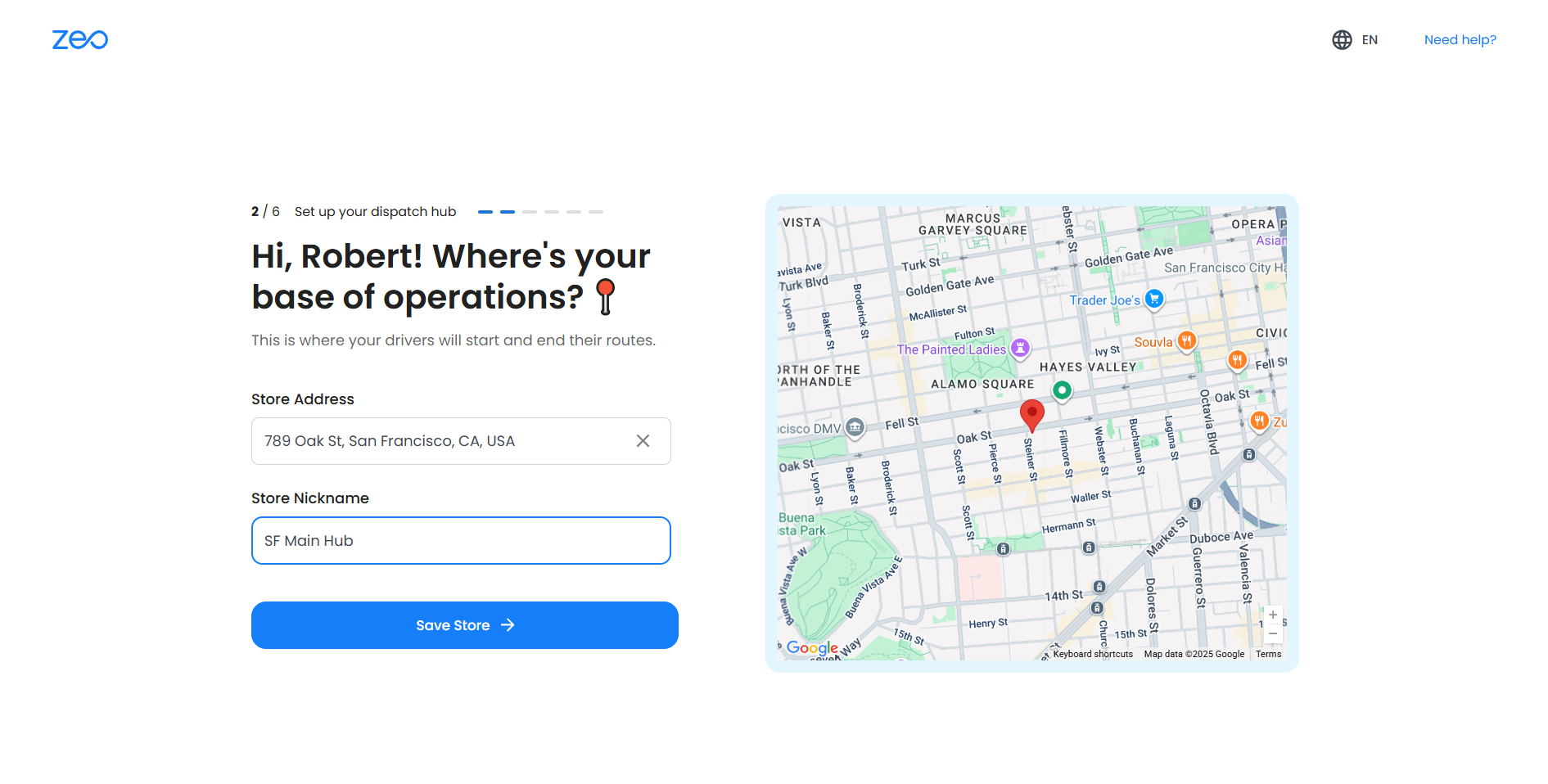
Catatan penting:
- Pusat pengiriman Anda akan ditetapkan sebagai lokasi awal dan akhir default, tetapi Anda dapat mengubah titik awal atau akhir secara manual selama pembuatan atau pengeditan rute jika diperlukan.
- Anda dapat mengelola beberapa hub nanti, tetapi pengaturan hub pertama wajib dilakukan sebelum mengakses dasbor.
- Jika lokasi hub Anda sering berubah, Anda dapat memperbaruinya kapan saja dari Pengaturan Toko.
Bagaimana cara mengatur Zeo Route Planner untuk pertama kalinya?
Setelah mendaftar, pengaturan Perencana Rute Zeo untuk pertama kalinya adalah Proses panduan 7 langkahDasbor selamat datang dirancang untuk membantu Anda mengatur rute pertama dalam hitungan menit, bahkan jika Anda benar-benar baru dalam perencanaan rute.
- Anda akan mendarat di Halaman Selamat Datang/Sukses, mengonfirmasi bahwa uji coba gratis Anda telah dimulai.
- Dari sini, Anda dapat memilih apa yang harus dilakukan selanjutnya:
- Klik “Siapkan Pusat Rute Anda” untuk memulai rute pertama Anda hanya dalam 2 menit menggunakan alur orientasi yang dipandu.
- Tonton video singkat Video tutorial 2 menit yang menjelaskan cara kerja platform.
- Mengklik “Siapkan Pusat Rute Anda” akan membawa Anda langsung ke pengaturan ruang kerja, di mana Anda akan dipandu melalui Proses orientasi 7 langkah untuk membuat dan menyimpan rute pertama Anda yang dioptimalkan.
Tangga:
- Klik “Siapkan Pusat Rute Anda (2 menit)” untuk memulai.
- Halaman 1/7 – Detail Dasar
Masukkan Nama, Nama Perusahaan, Nomor Telepon, dan pilih Anda Industri dari dropdown.
Jika industri Anda tidak tercantum, pilih Lainnya dan mengetiknya secara manual.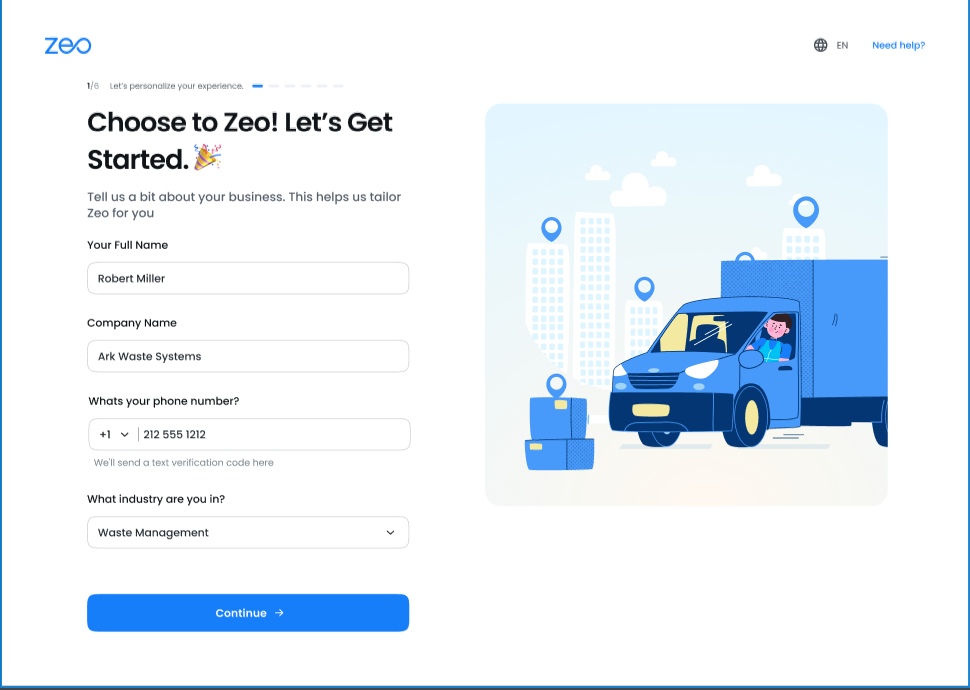
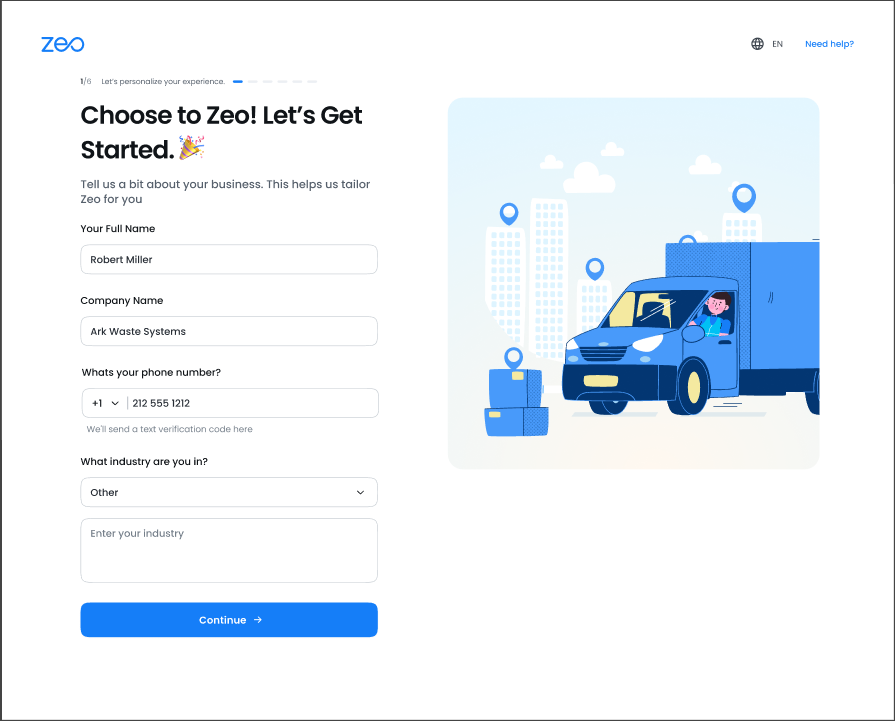
- Halaman 2/7 – Pusat Pengiriman
Pusat pengiriman (toko) Anda adalah titik awal default untuk rute, tetapi Anda dapat menggantinya nanti dengan lokasi kustom apa pun selama pembuatan rute.- Tambahkan alamat toko Anda dan nama panggilan untuk hub Anda.
- Hub ini akan bertindak sebagai titik awal default pengemudi Anda.
- Anda dapat mengedit atau memperbarui lokasi awal dan akhir nanti sesuai kebutuhan.
- Halaman 3/7 – Detail Pengemudi
- Enter Email Pengemudi (wajib), beserta Nama dan Nomor Telepon.
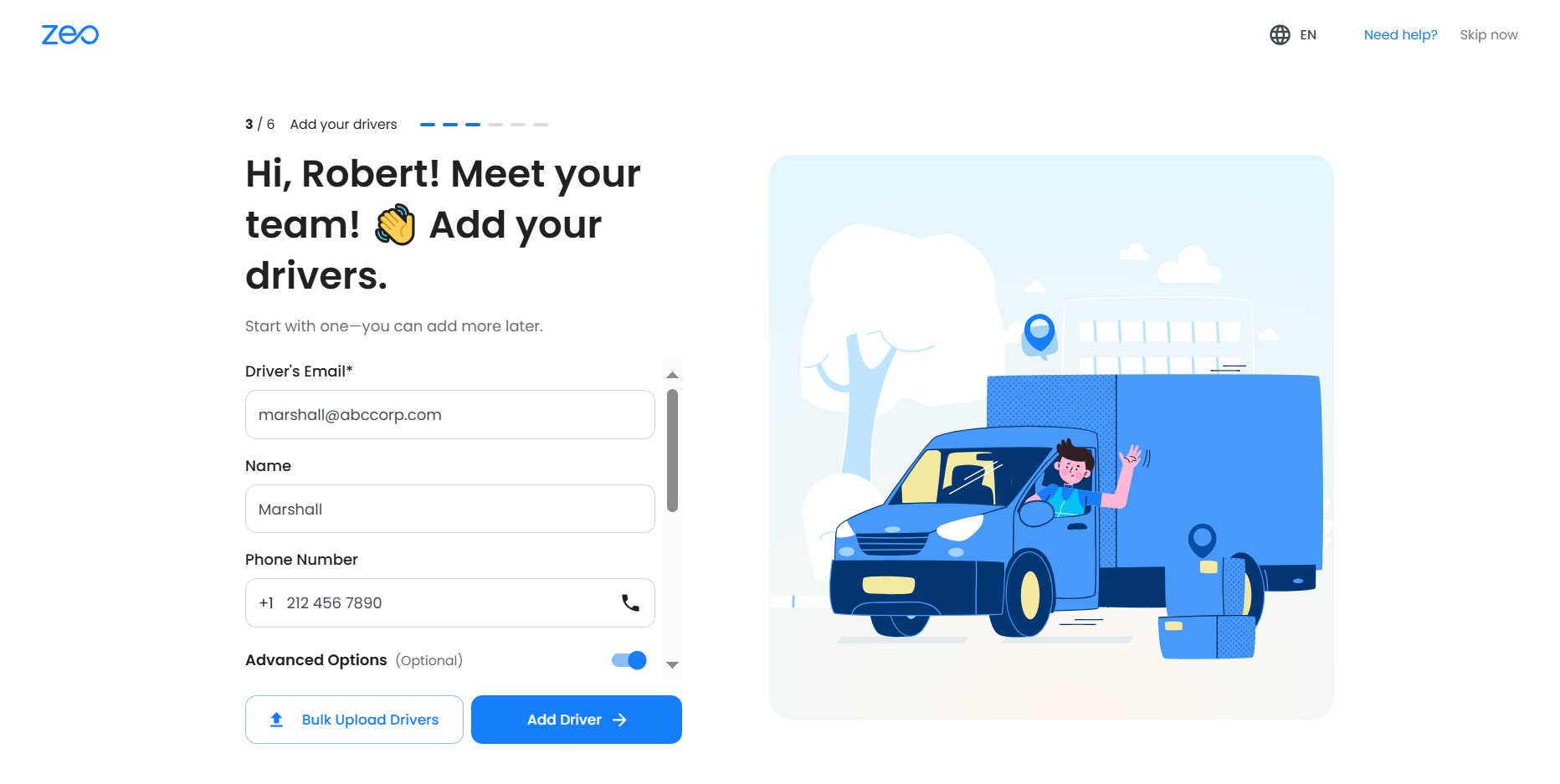
- penggunaan Opsi Lanjutan (opsional) untuk mengatur lokasi mulai, jam kerja, dan istirahat.
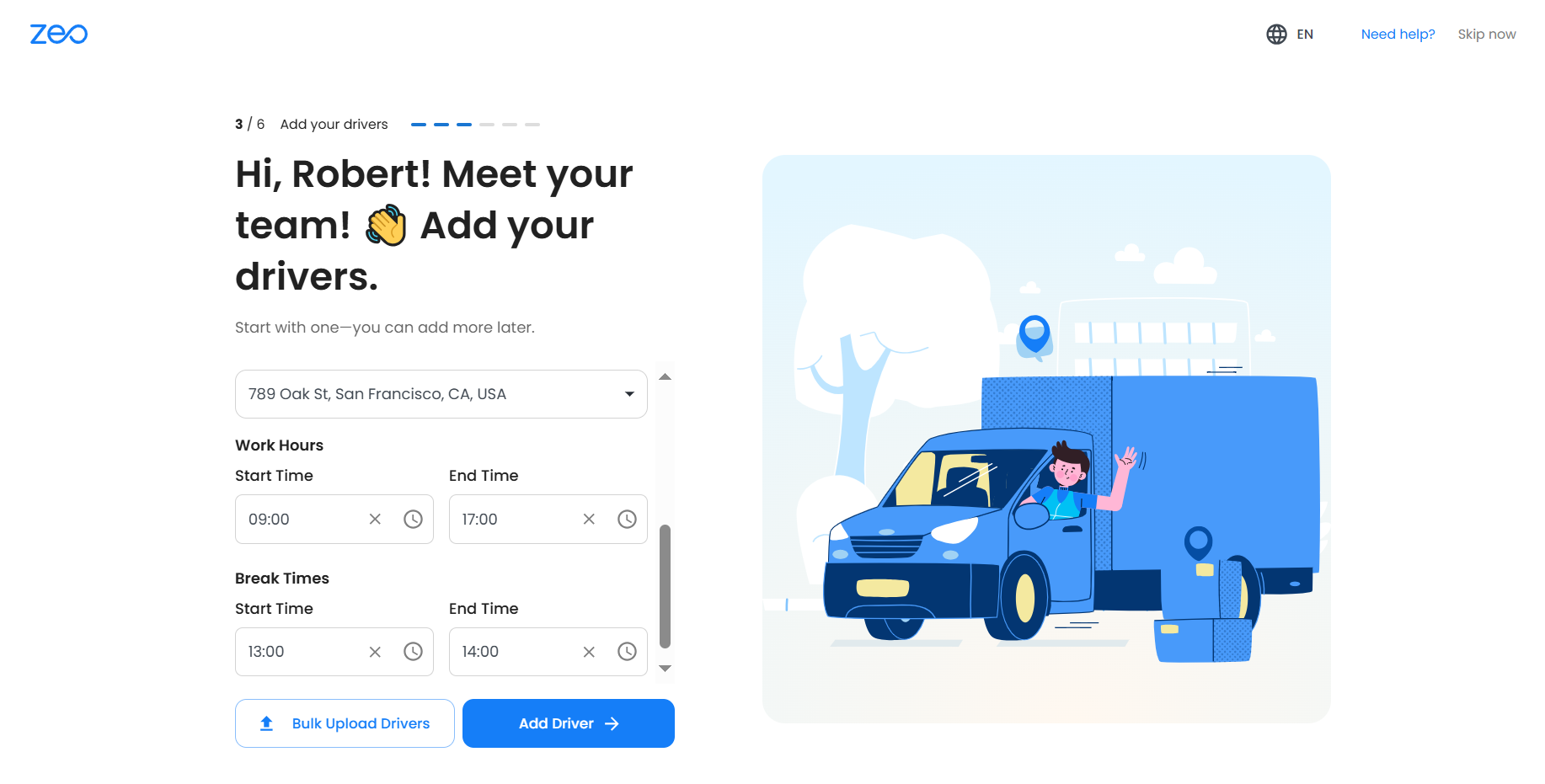
- Tambahkan beberapa driver sekaligus dengan Unggah Massal fitur melalui Excel, Google Sheets, atau entri manual.
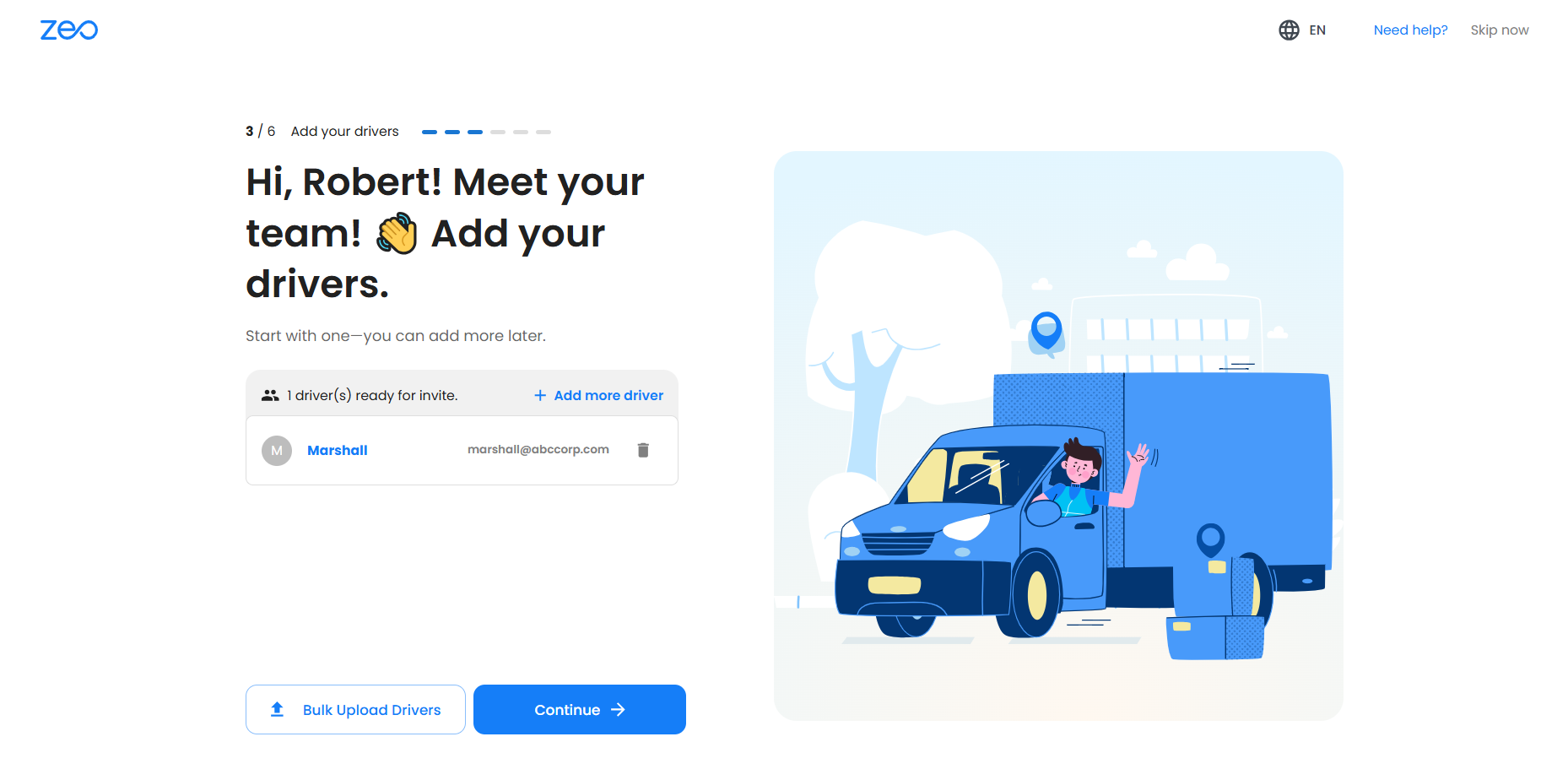
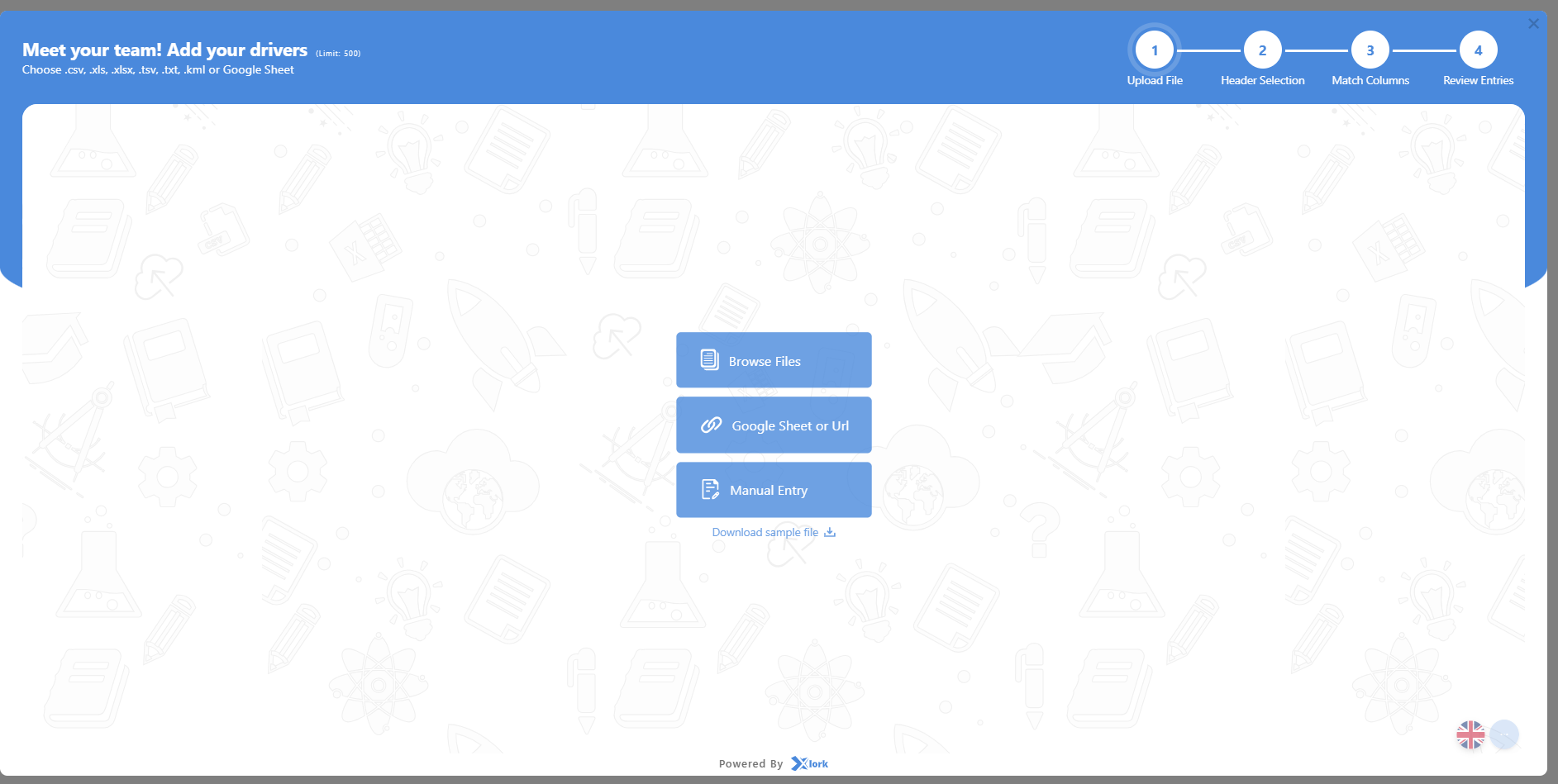
- Enter Email Pengemudi (wajib), beserta Nama dan Nomor Telepon.
- Halaman 4/7 – Berhenti
- Unggah pemberhentian melalui Excel, Google Sheets, atau masukkan secara manual.
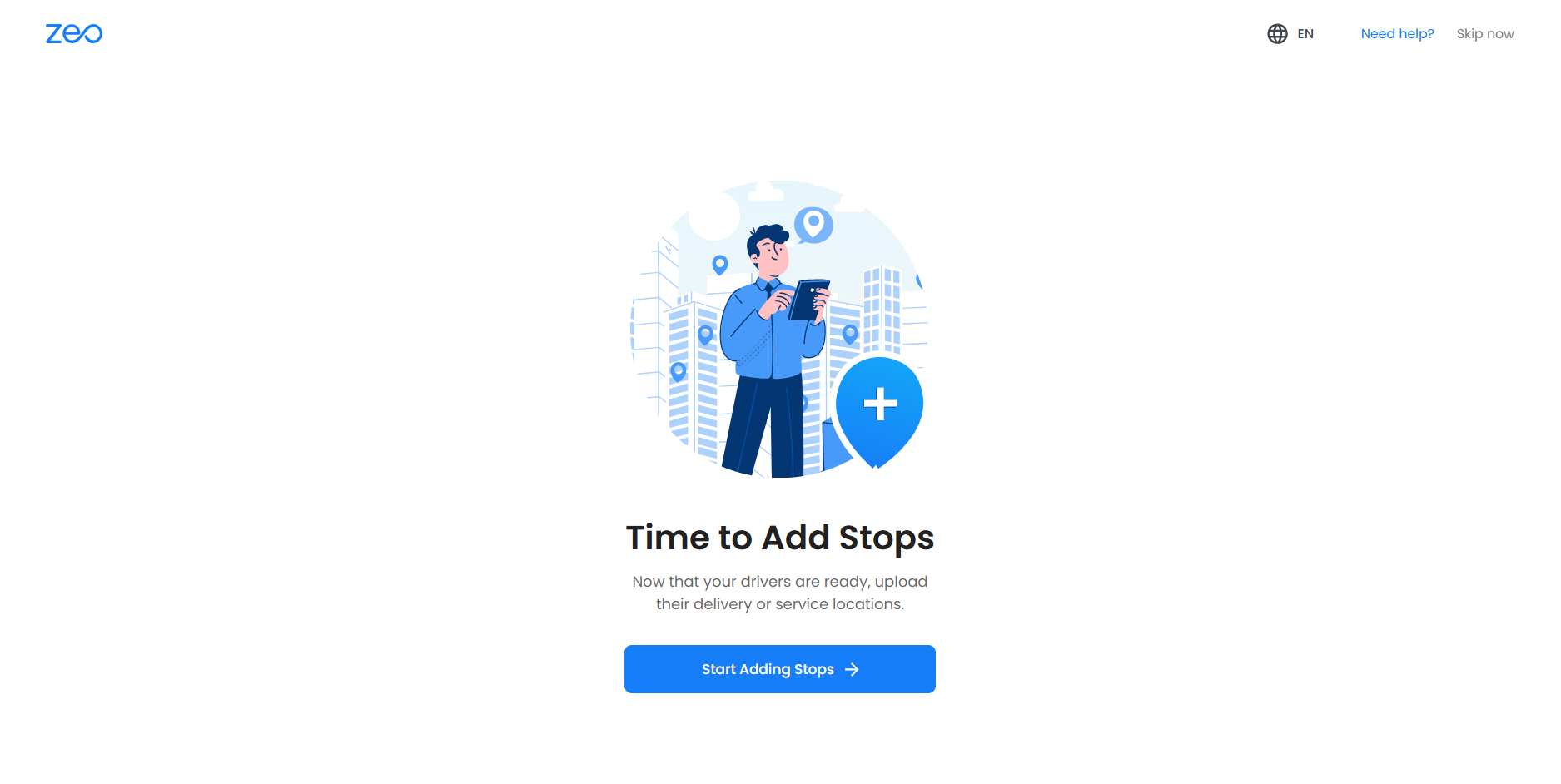
- Setelah diunggah, pemberhentian akan muncul di dasbor. Pilih pemberhentian dan klik Optimalkan Otomatis untuk menghasilkan rute terbaik.
- Unggah pemberhentian melalui Excel, Google Sheets, atau masukkan secara manual.
- Halaman 5/7 – Menetapkan Pengemudi
- Pilih pengemudi untuk pemberhentian Anda dan klik Tetapkan Driver.
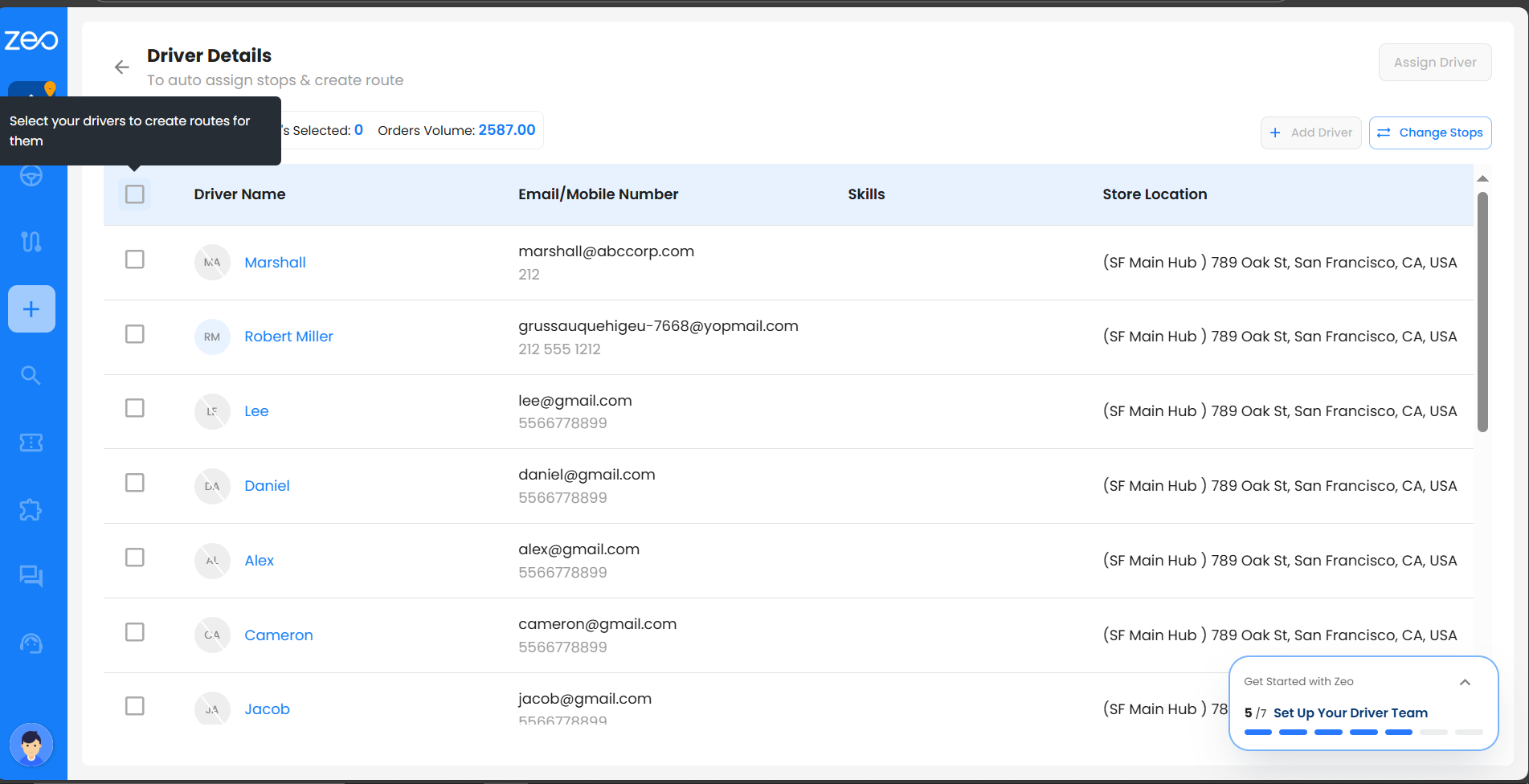
- Pilih pengemudi untuk pemberhentian Anda dan klik Tetapkan Driver.
- Halaman 6/7 – Jadwal Rute
- Tetapkan rute tanggal dan waktu mulai (tanggal/waktu berakhir bersifat opsional).
- Anda juga dapat mengedit lokasi awal dan akhir di sini. Tinjau sebelum menyimpan.
- Halaman 7/7 – Finalisasi Rute
- Rute Anda akan dioptimalkan dan disimpan.
- Klik Pemandangan di Taman Bermain untuk membuka dasbor untuk akses rute terperinci.
Bagaimana cara mendaftar dan menyelesaikan langkah-langkah orientasi untuk mencapai dasbor untuk pertama kalinya?
Mendaftar ke Zeo Route Planner cepat, aman, dan dirancang untuk membantu Anda memulai dengan lancar. Platform ini memungkinkan Anda membuat akun menggunakan email kantor atau Google dan memandu Anda melaluinya. Langkah 1 (Pembuatan Akun) dan Langkah 2 (Pengaturan Toko) — keduanya wajib sebelum mengakses dasbor.
Anda harus menyelesaikan Langkah 1 dan Langkah 2 dari proses pengaturan selama proses onboarding. Dari Langkah 3 (Penambahan Driver) dan seterusnya, Anda dapat memilih untuk menambahkan driver atau melewati langkah tersebut dan masuk ke dasbor.
Langkah-langkah Registrasi dan Verifikasi:
- Kunjungi situs web Zeo Route Planner dan klik Mulai Secara Gratis.
- Pilih satu pilihan:
Metode 1 – Pendaftaran Email
- Masukkan email Anda dan klik Continue.
- Buat kata sandi yang kuat (minimal 8 karakter, 1 angka, 1 simbol khusus).
- Kode verifikasi 6 digit akan dikirimkan ke email Anda — masukkan untuk verifikasi.
Catatan: Jika email tidak valid, Anda akan melihat pesan kesalahan yang meminta perbaikan.
Metode 2 – Akun Google
- Pilih akun Google Anda.
- Terima ketentuan privasi.
- Anda akan masuk secara otomatis.
- Setelah diverifikasi, Anda akan mendarat di Selamat Datang Halaman, dimana kamu Uji coba gratis 7-hari Dimulai dengan semua fitur premium yang telah dibuka. Kini Anda dapat membuat rute optimal pertama Anda dengan mengikuti petunjuk di layar.
olymp trade indonesiaTip: Jika Anda tidak menerima kode, periksa folder spam Anda atau klik Kirim Ulang Email Verifikasi.
Langkah-langkah Pengaturan Ruang Kerja:
Langkah 1 – Detail Dasar (Wajib)
- Masukkan Nama, Nama Perusahaan, Nomor Telepon, dan pilih Anda Industri dari dropdown.
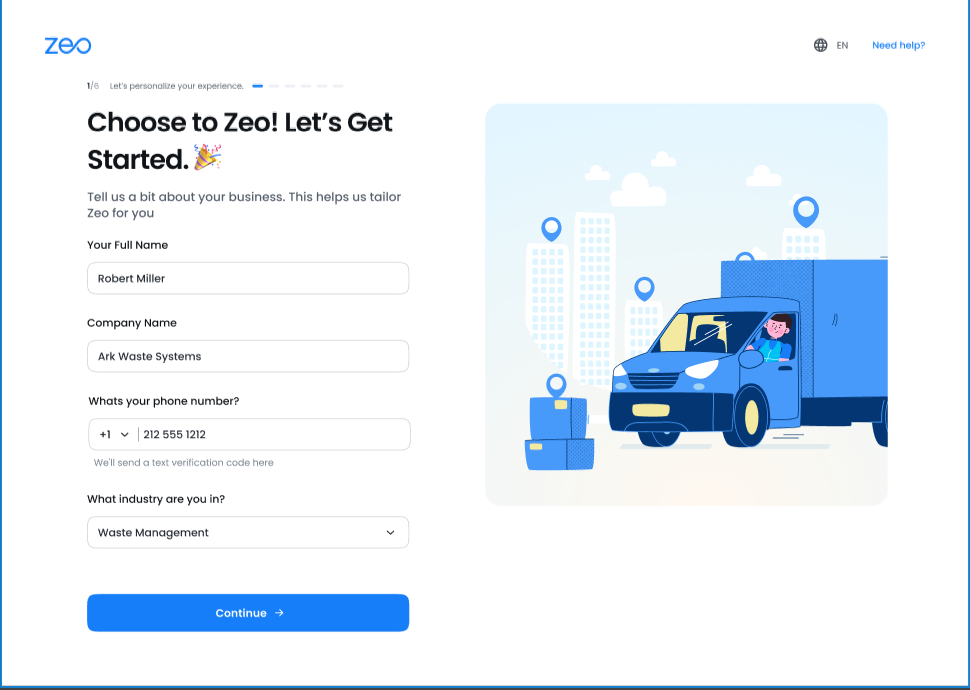
- Jika industri Anda tidak tercantum, pilih Lainnya dan mengetiknya secara manual. (Ini tidak dapat diperbarui nanti.)
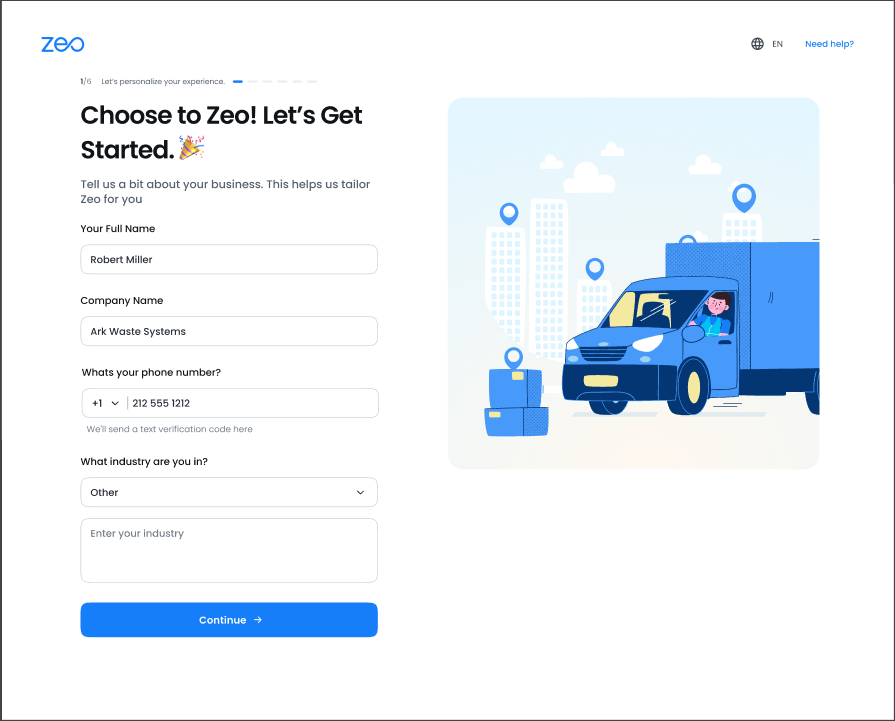
Langkah 2 – Pusat Pengiriman
- Tambahkan alamat toko Anda dan nama panggilan untuk hub Anda.
- Hub ini berfungsi sebagai titik awal driver default tetapi dapat diedit sesuai kebutuhan.
- Popup sukses akan mengonfirmasi penyelesaian Langkah 2 dan membawa Anda ke Langkah 3 (Pengaturan Driver).
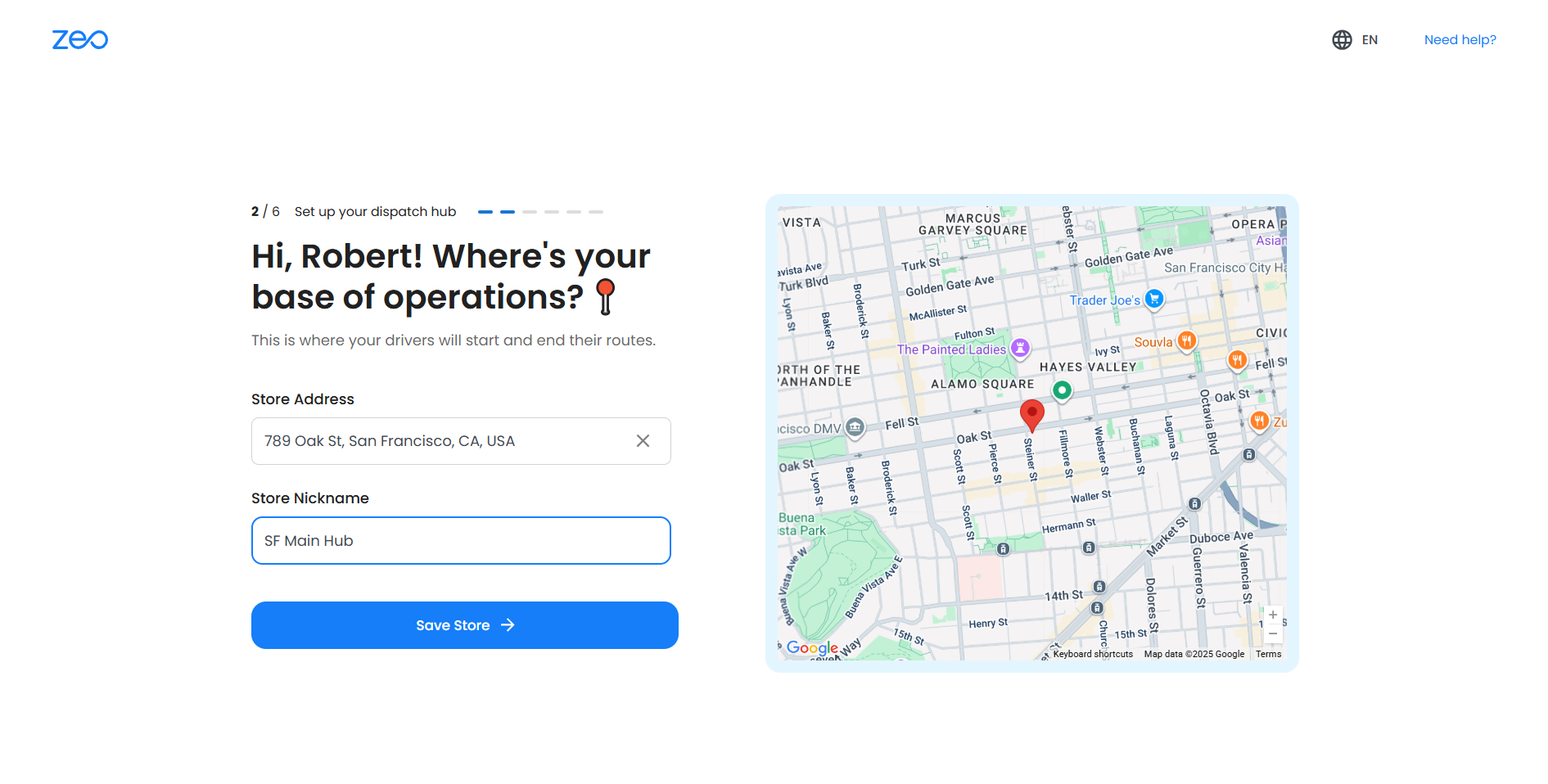
Begitu Anda mencapai Langkah 3, pengaturan akun Anda telah selesai. Anda dapat keluar dan masuk kembali kapan saja untuk mengakses dasbor secara langsung.
Penting:
- Langkah 1 dan 2 wajib dilakukan. Anda tidak dapat melewatkan langkah-langkah ini atau mengakses dasbor tanpa menyelesaikannya.
- Jika Anda menutup jendela selama Langkah 1 atau Langkah 2, Anda akan diminta untuk menyelesaikan pengaturan hingga Langkah 2 sebelum melanjutkan.
- Hanya setelah mencapai Langkah 3 (Pengaturan Pengemudi) dapatkah Anda memilih untuk menambahkan driver atau melewatinya dan masuk ke dasbor.
Bagaimana cara menjadikan pengemudi sebagai bagian dari armada saya?
Untuk menambahkan pengemudi ke armada, Anda harus menetapkan kursi untuk pengemudi. Ikuti langkah-langkah berikut:
- Klik Paket dan Pembayaran di bilah tugas. Klik Tetapkan Kursi untuk Pengemudi.
- Di sini Anda dapat menetapkan dan membatalkan penetapan kursi kepada pengemudi tergantung pada jumlah kursi yang Anda miliki sesuai langganan Anda.
- Kemudian, klik Perbarui Langganan. Ini akan memperbarui alokasi kursi untuk pengemudi. Kini Anda dapat dengan mudah menetapkan rute kepada pengemudi karena mereka telah dialokasikan kursi di armada Anda.
Apakah alasan kegagalan penghentian yang dipilih dan yang disesuaikan akan terlihat di halaman taman bermain dan dalam laporan?
Ya, alasan kegagalan yang dipilih, termasuk yang khusus, akan terlihat di halaman taman bermain dan disertakan dalam laporan sesuai dengan fungsi saat ini.
Apakah alasan kegagalan pemberhentian yang dipilih akan terlihat oleh pengemudi?
Ya, alasan apa pun yang dipilih (default atau custom) dalam fitur Kelola Alasan Penghentian yang Gagal akan terlihat oleh pengemudi. Ketika pemberhentian ditandai sebagai pengiriman atau penjemputan yang gagal, pengemudi akan melihat daftar alasan yang diperbarui pada antarmuka mereka, yang memungkinkan mereka memilih alasan yang paling tepat untuk kegagalan tersebut.
Bisakah saya membuat rute untuk suatu tempat di satu negara selagi tinggal di negara lain?
Zeo memungkinkan Anda membuat rute ke negara lain, tetapi tergantung pada biaya berlangganan untuk negara yang Anda inginkan, Anda mungkin diminta untuk meningkatkan paket Anda. Jika ini berlaku, Zeo akan memandu Anda melalui prosesnya.
Bisakah saya mengembalikan perubahan setelah menyimpan serangkaian alasan kegagalan penghentian yang baru?
Setelah Anda menyimpan serangkaian alasan baru, perubahan akan segera diterapkan. Namun, Anda selalu dapat mengubah alasan atau menggunakan tombol "Tetapkan ke Default" untuk kembali ke alasan default kapan saja. Harap perhatikan bahwa tidak akan ada perubahan baru yang dilakukan jika dilakukan saat pengemudi sedang dalam perjalanan.
Apakah wajib untuk memilih setidaknya satu alasan kegagalan pemberhentian dari alasan kegagalan pemberhentian default yang disediakan di Zeo?
Ya, setidaknya satu alasan (baik default maupun kustom) harus dipilih oleh pemilik armada dari daftar alasan gagal berhenti default yang tersedia di Zeo agar perubahan Anda dapat disimpan. Jika Anda mencoba membatalkan pilihan semua alasan, pesan kesalahan akan meminta Anda untuk memilih setidaknya satu alasan.
Cara mengatur ulang perhentian tambahan tanpa menggunakan drag and drop
Zeo memberi Anda fitur yang dengannya Anda dapat dengan mudah mengatur ulang dan mengedit perhentian Anda setelah ditambahkan tanpa benar-benar menggunakan drag and drop.
Untuk melakukan ini ikuti langkah-langkah di bawah ini:
- Buat rute dan tambahkan semua perhentian di rute tersebut. Untuk mengetahui cara menambahkan perhentian, lihat Cara mengimpor perhentian dari Excel
- Setelah perhentian ditambahkan, Anda akan melihat daftar semua perhentian yang ditambahkan. Untuk mengatur ulang perhentian, Anda akan melihat tombol tepat di sebelah kiri nomor perhentian. Klik di atasnya.
- Menu pop up akan muncul yang menunjukkan posisi perhentian saat ini dalam daftar dan jika Anda ingin memperbaruinya, Drop down akan muncul tepat di sebelah area teks Posisi saat ini. Klik di atasnya.
- Sekarang Anda dapat menempatkan perhentian ini di mana saja dalam daftar perhentian dengan memilih indeks baru dari drop down.
- Setelah pengaturan selesai, Klik “Navigasi sebagai ditambahkan” untuk membuat rute pemberhentian dalam urutan yang dipilih. Sekarang rute yang Anda inginkan akan dibuat dengan semua perhentian diatur secara berurutan dalam urutan yang diperbarui.
Dapatkah pengguna memeriksa apakah pemberhentian yang dilakukan oleh pengemudi berhasil/gagal
Ya, Anda dapat membuka detail rute di dasbor dan memeriksa berapa banyak perhentian yang berhasil dan berapa banyak yang gagal.
Ikuti langkah-langkah di bawah ini:
- Buka dasbor dan lihat semua rute hari itu. Pilih tanggal rute melalui kalender di pojok kiri atas dan pilih rute yang sesuai.
- Pilih rute dan Anda akan melihat detail rute beserta pemberhentian untuk rute tersebut.
- Dalam setiap pemberhentian pengiriman, Anda akan dapat melihat informasi penyelesaian pemberhentian. Jika pemberhentian telah dicakup oleh pengemudi, Anda akan melihat apakah pemberhentian tersebut berhasil atau gagal.
- Jika penghentian gagal, Anda juga akan dapat melihat alasannya (jika ada) tepat di sebelah pesan kegagalan.
Bisakah saya sebagai pengelola juga melihat apakah parsel telah berhasil diantar ke pelanggan oleh driver
Ya, Anda dapat membuka detail rute di dashboard dan memeriksa apakah paket berhasil terkirim ke pelanggan atau tidak. Ikuti langkah-langkah di bawah ini:
- Buka dasbor dan lihat semua rute hari itu.
- Pilih rute dan Anda akan melihat detail rute beserta pemberhentian untuk rute tersebut.
- Dalam setiap pemberhentian pengiriman, Anda akan dapat melihat apakah paket telah berhasil terkirim ke pelanggan atau belum.
- Anda juga akan dapat melihat bukti pengiriman jika diaktifkan. Untuk mengetahui lebih banyak tentang bukti pengiriman, lihat: Bagaimana kami memastikan bahwa Bukti dikumpulkan pada saat pengiriman untuk mendapatkan lapisan tambahan konfirmasi pengiriman dari pelanggan?
Bagaimana cara kami melacak pengemudi kami saat mereka sedang dalam perjalanan?
Anda dapat melacak pengemudi Anda dalam perjalanan, Yang harus Anda lakukan hanyalah pergi ke Dasbor, Anda akan dapat melihat semua rute yang dibuat untuk hari itu, Di sini Anda dapat memilih rute Anda. Anda akan dapat melihat peta rute dan pengemudi yang ditugaskan pada rute tersebut.
Tepat di sebelah nama pengemudi, Anda akan melihat lampu berwarna. Lampu ini akan berwarna hijau atau abu-abu.
- Hijau: Pengemudi sedang online atau menggunakan aplikasi dalam 15 menit terakhir, dengan mengklik opsi peta tepat di sebelahnya, Anda dapat mengakses lokasi pengemudi yang sebenarnya. Anda akan dapat melihat apakah pengemudi berada pada rute yang benar dan apakah mereka bergerak atau tidak. Dengan cara ini Anda akan dapat melacak driver Anda.
- Orange: Jika pengemudi telah aktif dalam 24 jam terakhir,
- Abu-abu: Pengemudi belum menggunakan aplikasi dalam 24 jam terakhir. Anda masih dapat melacak lokasi terakhir pengemudi yang tercatat dengan mengklik opsi peta.
Cara memeriksa notifikasi
Masuk ke dashboard dan cari ikon lonceng di pojok kanan atas layar.
Klik di atasnya dan di sini Anda akan dapat melihat semua notifikasi.
Pemberitahuan ini akan melibatkan hal-hal berikut:
- Informasi tentang akun Anda seperti pembayaran, aktivasi, dll.
- Perincian rute aktif: Ini mencakup semua informasi tentang pengemudi dalam perjalanan, perhentian yang telah mereka lalui, keberhasilan/kegagalan perhentian, dan saat rute selesai. Semua notifikasi juga akan disertai waktu terjadinya peristiwa.
Cara mencari semua perhentian menggunakan pencarian global
- klik pencarian global dari taskbar, Menu baru akan muncul.
- Pada halaman yang sama, klik opsi “Pilih Pencarian Berdasarkan” dan menu tarik-turun baru akan muncul. Pilih alamat.
- Berikan rincian lainnya di halaman yang mencakup Tanggal dan nama perhentian yang Anda cari. Klik tombol Cari.
- Sekarang rincian pemberhentian dan rute akan muncul di layar yang dapat digunakan pengguna untuk perencanaan di masa depan atau memeriksa status pengiriman.
Bagaimana cara mengubah bahasa situs Zeo?
- Setelah Anda membuka situs web ZEO Route Planner, di pojok kanan bawah Anda akan melihat bahasa Inggris sebagai bahasa default. Anda juga akan melihat panah kecil tepat di sebelah bahasa tersebut.
- Klik panah kecil ini, Anda akan melihat kotak dialog terbuka di mana terdapat daftar bahasa yang dapat digunakan oleh platform tersebut.
- Jadi Anda dapat memilih bahasa yang diperlukan dan secara otomatis akan dimuat dalam bahasa tersebut.
Bagaimana cara menambahkan toko?
- Buka dasbor, navigasikan ke ikon pengguna, klik pengaturan.
- Arahkan ke toko, klik pada tambahkan toko pilihan. Menu baru akan muncul di mana Anda harus menambahkan lokasi toko.
- Anda harus memberikan alamat toko di sini. Selain alamat toko, pengguna juga dapat memberikan detail toko yang meliputi:
- Nama Lokasi (Opsional): Ini adalah nama panggilan yang dapat Anda berikan yang akan digunakan saat Anda menambahkan driver dan memilih toko dari seluruh daftar driver.
- Kode area (opsional). Bidang ini membantu membuat navigasi rute menjadi nyaman dan efektif
- Lintang dan Bujur perhentian: Detail ini membantu melacak posisi perhentian di globe dan meningkatkan proses optimalisasi rute.
- Zona Pengiriman: Setelah diaktifkan, pengguna dapat menentukan wilayah geografis pada peta di sekitar toko yang dapat diservis. Untuk melakukan ini, gunakan peta dan klik opsi kursor tepat di atas peta, Sekarang Anda dapat mengatur koordinat apa pun sebagai titik sudut dan membuat batas tertutup. Batas ini akan menjadi jangkauan layanan untuk toko.
- Setelah ditambahkan, klik opsi simpan dan perhentian baru ditambahkan.
Bagaimana cara Mengobrol dengan pengemudi?
Untuk mengobrol dengan pengemudi, cari Mengobrol Dengan Pengemudi pilihan di bilah tugas. Di sini Anda akan melihat daftar semua driver dan Anda dapat mengobrol dengan mereka dengan lancar. Anda juga dapat mengirimkan lampiran dalam obrolan jika diperlukan. Pengemudi akan mendapatkan pesan-pesan ini di aplikasi zeo mereka.
Bagaimana cara menambahkan driver dari daftar yang tersedia di desktop?
Untuk menambahkan driver dengan cepat dan sekaligus di Zeo, buat spreadsheet dengan parameter yang disebutkan di bawah ini dan ikuti langkah-langkah untuk mengunggah spreadsheet di Zeo.
- Siapkan Spreadsheet Anda: Zeo memungkinkan pengguna memasukkan detail berikut:
- Nama (Opsional): Di sini Anda harus memberikan nama pengemudi. Nama ini akan terlihat oleh pelanggan pada saat pelacakan lokasi. Memiliki nama yang diberikan untuk pengemudi juga akan membantu menghindari kebingungan saat menetapkan rute kepada pengemudi beserta id emailnya.
- Email (Wajib): Bidang ini mengidentifikasi driver dan membantu manajer terhubung ke driver di aplikasi driver Zeo.
- Nomor Telepon: (Opsional) Bidang ini akan membantu Anda membagikan rincian kontak pengemudi selama pelacakan pengiriman
- Lokasi Toko: (Opsional)Tempat dimana gudang/toko operasional berada untuk pengemudi. Ini adalah menu drop down yang terdiri dari semua toko. Jika Anda ingin menambah toko baru, lihat Cara menambah toko
- Keterampilan (Opsional) Ini membantu Anda memahami spesialisasi pengemudi sehingga ketika rute baru dibuat untuk tugas yang hanya dapat diselesaikan oleh pengemudi tertentu, Anda dapat dengan mudah menugaskannya di rute tersebut. Ini adalah menu tarik-turun yang berisi semua toko. Jika Anda ingin menambahkan keterampilan baru, lihat Bagaimana cara menentukan keterampilan/jenis pekerjaan yang berbeda untuk pengemudi di Zeo?
- Akses Fitur Impor: Opsi ini tersedia di halaman driver, unggah driver. Anda dapat mengunggah file masukan dari sistem, google drive dan Anda dapat memberikan tautan/url lembar Google Anda. Aktifkan izin Aksesibilitas Anda untuk sheet
- Anda juga dapat menambahkan semua detail driver secara manual pada halaman yang sama dengan mengakses mengunggah secara manual ciri
- Petakan Data Anda: Anda harus mencocokkan kolom di spreadsheet Anda dengan bidang yang sesuai di Zeo, seperti nama, nomor telepon, keahlian, email, dll.
- Tinjau dan Konfirmasi: Sebelum menyelesaikan impor, tinjau informasi untuk memastikan semuanya sudah benar. Anda mungkin mempunyai kesempatan untuk mengedit atau menyesuaikan detail apa pun sesuai kebutuhan
- Selesaikan Impor: Setelah semuanya diverifikasi, selesaikan proses impor. Pengemudi Anda akan ditambahkan ke daftar perencanaan rute Anda di Zeo.
Bagaimana cara menentukan keterampilan/jenis pekerjaan yang berbeda untuk pengemudi di Zeo?
Keterampilan mengacu pada kemampuan atau kualifikasi khusus yang dimiliki pengemudi, yang relevan dengan jenis layanan yang mereka berikan
Untuk menambah skill driver di zeo, ikuti langkah-langkah di bawah ini:
- Buka Bagian Profil dan pilih pengaturan.
- Pilih opsi keterampilan dan Anda dapat menambahkan semua keterampilan yang Anda inginkan untuk pengemudi dengan mengklik opsi Tambah.
- Anda juga dapat mengunggah keterampilan melalui fitur unggah untuk menambah keterampilan secara massal.
- Setelah ditambahkan, klik simpan dan keterampilan baru akan ditambahkan dan dapat ditugaskan ke driver mana pun.
Bagaimana cara menugaskan kendaraan ke pengemudi?
- Untuk menetapkan kendaraan ke pengemudi, navigasikan ke pengemudi di bilah tugas dan klik pengemudi yang ingin Anda tetapkan kendaraannya.
- Menu baru akan muncul yang berisi detail driver. buka opsi kendaraan dan klik opsi tarik-turun.
- pilih kendaraan yang ingin Anda tetapkan untuk pengemudi khusus ini, klik simpan dan kendaraan tersebut dialokasikan untuk pengemudi ini.
Bagaimana cara mengkonfigurasi kendaraan di armada?
- Navigasikan ke bagian Pengaturan platform armada. Opsi Kendaraan tersedia di pengaturan.
- Dari sana, Anda dapat menambah, mengedit, dan menghapus semua kendaraan yang tersedia
- Penambahan kendaraan dapat dilakukan dengan memberikan rincian kendaraan di bawah ini:
- Nama Kendaraan: (Wajib) Ini membantu dalam mengidentifikasi kendaraan yang benar pada saat menugaskan kendaraan tersebut kepada pengemudi untuk suatu rute. Jika Anda memiliki dua mobil, Anda dapat dengan mudah membedakan dua mobil berdasarkan namanya.
- Jenis Kendaraan-Mobil/Truk/Sepeda/Skuter (Opsional): Ini juga membantu pada saat menugaskan kendaraan ke pengemudi untuk suatu rute. Untuk pengiriman paket kecil, Anda tidak ingin menugaskan truk. Hal ini juga berguna ketika perencana rute akan melihat rute-rute yang memiliki beberapa batasan berdasarkan jenis kendaraan. Jadi, jika Anda menentukan jenis kendaraan, perencana rute akan dapat memperhitungkan hal tersebut dan membuat rute yang sesuai untuk hal tersebut. Secara default, jenis kendaraan dipilih di Mobil.
- Nomor kendaraan: (Opsional) Ini membantu dalam mengidentifikasi kendaraan yang benar pada saat menugaskan kendaraan tersebut kepada pengemudi untuk suatu rute. Jika Anda memiliki banyak mobil, Anda dapat dengan mudah membedakan dua mobil berdasarkan nomornya.
- Kapasitas Maksimum kendaraan: (Opsional)Total massa/berat dalam kg/lb barang yang dapat dibawa oleh kendaraan. Hal ini penting untuk memahami berapa banyak paket yang dapat dibawa oleh Kendaraan
Harap dicatat bahwa fitur ini hanya akan berfungsi ketika kapasitas masing-masing paket disebutkan, perhentian akan dioptimalkan sesuai dengan itu.
- Volume Maksimum kendaraan: (Opsional)Total volume dalam meter kubik Kendaraan
- Jarak Maksimum yang dapat ditempuh kendaraan: (Opsional) Jarak maksimum yang dapat ditempuh kendaraan dengan tangki bahan bakar penuh, hal ini membantu mendapatkan gambaran kasar tentang jarak tempuh kendaraan dan keterjangkauan pada rute tersebut
- Biaya bulanan penggunaan kendaraan: (Opsional)Ini mengacu pada biaya tetap pengoperasian kendaraan setiap bulan.
- Kapasitas Margin: (Opsional)Kapasitas dalam % dari total kapasitas yang berhasil digunakan untuk penempatan parsel di dalam Kendaraan
- Volume Margin:(Opsional)Volume dalam % dari total volume yang berhasil digunakan untuk penempatan parsel di dalam Kendaraan
Hal ini berguna untuk mengetahui berapa banyak parsel yang dapat ditampung dalam Kendaraan
Harap dicatat bahwa fitur ini hanya akan berfungsi ketika volume masing-masing paket disebutkan, perhentian akan dioptimalkan sesuai dengan itu.
Pengaturan ini akan membantu mengoptimalkan rute berdasarkan kemampuan dan kebutuhan armada Anda.
Bagaimana cara menambahkan driver secara manual?
- Klik ikon driver di Zeo TaskBar.
- Klik tambahkan driver, Halaman baru akan muncul di mana Anda harus memasukkan detail driver Dan kemudian masukkan semua detail yang diperlukan yang meliputi:
- Nama (Opsional): Di sini Anda harus memberikan nama pengemudi. Nama ini akan terlihat oleh pelanggan pada saat pelacakan lokasi. Memiliki nama yang diberikan untuk pengemudi juga akan membantu menghindari kebingungan saat menetapkan rute kepada pengemudi beserta id emailnya.
- Email (Wajib): Bidang ini mengidentifikasi driver dan membantu pengelola terhubung ke driver di aplikasi driver.
- Waktu Mulai & Berhenti: (Opsional) Bidang ini akan membantu Anda dan pengemudi mendapatkan gambaran yang jelas tentang kapan harus memulai rute dan kapan harus mengakhirinya. Ini akan berguna ketika Anda harus menyelaraskan rute pengemudi dengan waktu shiftnya.
- Waktu istirahat: Waktu selama shift mereka ketika pengemudi tidak ada atau sedang istirahat.
- Nomor telepon: (Opsional) Bidang ini akan membantu Anda membagikan rincian kontak pengemudi selama pelacakan pengiriman
- Lokasi toko: (Opsional)Tempat dimana gudang/toko operasional berada bagi pengemudi dan akan menjadi titik awal rute mereka. Ini adalah menu drop down yang terdiri dari semua toko. Jika Anda ingin menambah toko baru, lihat Cara menambah toko
- Kendaraan: (Opsional) Kendaraan yang akan ditugaskan kepada pengemudi. Ini adalah menu drop down yang berisi semua kendaraan. Jika Anda ingin menambah kendaraan baru, lihat Cara menambah kendaraan di armada
- Keterampilan (Opsional): Ini membantu Anda memahami spesialisasi pengemudi sehingga ketika rute baru dibuat untuk tugas yang hanya dapat diselesaikan oleh pengemudi tertentu, Anda dapat dengan mudah menetapkan mereka pada rute tersebut. Ini adalah menu tarik-turun yang berisi semua keahlian. Jika Anda ingin menambahkan keahlian baru, silakan lihat Bagaimana cara menentukan keterampilan/jenis pekerjaan yang berbeda untuk pengemudi di Zeo?
- Klik simpan Anda dapat melihat driver yang baru ditambahkan. Ini adalah bagaimana Anda dapat menambahkan driver secara manual.
Bagaimana cara membuat akun dengan Zeo Fleet Planner?
Membuat akun dengan Zeo Fleet Planner adalah proses yang mudah, Berikut cara menyiapkan akun Anda:
Panduan ini akan memastikan pemahaman komprehensif tentang proses pendaftaran, disesuaikan dengan alur yang Anda tentukan untuk platform armada.
- Mengakses Situs Web: Melalui Pencarian atau Tautan Langsung: Cari Zeo Route Planner di Google atau langsung navigasikan ke https://zeorouteplanner.com/.
- Interaksi Situs Web Awal: Halaman Arahan: Di beranda, temukan dan klik opsi Mulai Gratis di menu navigasi.
- Proses registrasi:
- Memilih Daftar: Pilih Daftar untuk melanjutkan.
- Opsi Pendaftaran:
- Daftar melalui Gmail: Mengklik Gmail mengarahkan Anda ke halaman masuk Google. Pilih akun Anda atau masuk.
- Daftar melalui Email: Perlu memasukkan nama organisasi, email Anda, dan kata sandi. Ikuti petunjuk tambahan apa pun untuk menyelesaikan penyiapan
- Menyelesaikan Pendaftaran: Akses Dashboard: Setelah registrasi, Anda diarahkan ke dashboard Anda. Di sini, Anda dapat mulai mengelola armada, menambah pengemudi, dan merencanakan rute.
- Uji Coba dan Berlangganan
- Masa Uji Coba: Pengguna baru biasanya memiliki akses ke masa uji coba gratis selama 7 hari. Jelajahi fitur tanpa komitmen.
- Peningkatan Langganan: Opsi untuk meningkatkan langganan Anda tersedia di dasbor Anda.
- Jika Anda menghadapi masalah apa pun dengan proses pendaftaran, silakan kirimkan email ke tim dukungan pelanggan kami di support@zeoauto.in
Apakah Zeo menyediakan sesi pelatihan lanjutan untuk mengoptimalkan perencanaan rute dan strategi manajemen armada?
Ya, Zeo menawarkan sesi pelatihan lanjutan dan demo yang dirancang untuk membantu pengguna mengoptimalkan perencanaan rute dan meningkatkan strategi manajemen armada. Sesi ini menargetkan pengguna yang memahami fungsi dasar Zeo Route Planner dan Zeo Fleet Platform tetapi ingin mempelajari lebih dalam penggunaan strategis dan efisien. Selain itu, Zeo terus mengupload video terkait dengan fitur barunya di youtube. Jadi pengguna juga bisa mengambil referensi dari mereka.
Sumber daya pelatihan apa yang disediakan Zeo untuk manajer armada?
Zeo beroperasi pada platform bantuan dan panduan di mana setiap pelanggan baru diberikan akses ke banyak sumber daya yang meliputi:
- Saluran Youtube: Zeo memiliki saluran youtube khusus di sini video tentang fitur dan fungsi platform diposting secara rutin.
- Blog: Zeo memposting blog tentang berbagai topik seputar platformnya secara tepat waktu, blog ini adalah permata tersembunyi bagi pengguna yang sangat ingin tahu tentang setiap fitur baru yang diterapkan di Zeo dan ingin memanfaatkannya.
Bagaimana saya bisa mengakses Zeo Fleet Patform di sistem?
- Platform ini ditujukan untuk manajer armada atau pemilik bisnis, memberi mereka alat komprehensif untuk memantau dan mengelola seluruh armada, termasuk melacak jarak yang ditempuh pengemudi, lokasi mereka, dan pemberhentian yang telah mereka tempuh.
- Memungkinkan pelacakan semua aktivitas armada secara real-time, menawarkan wawasan tentang lokasi pengemudi, jarak yang ditempuh, dan kemajuan rute mereka.
- Platform armada dapat diakses melalui browser web di desktop dan memungkinkan perencanaan dan pengelolaan rute pengiriman atau penjemputan dalam skala yang lebih besar, sehingga mengoptimalkan pengoperasian seluruh armada.
- Platform armada Zeo hanya dapat diakses melalui web.
Bisakah Zeo memberikan analisis atau pelaporan mengenai efisiensi rute dan kinerja pengemudi di platform armada?
Aksesibilitas Zeo Fleet Platform melayani beragam kebutuhan manajer armada dengan serangkaian fitur yang dirancang untuk perencanaan dan pengelolaan rute.
Di bawah ini adalah rincian fitur dan data yang disediakan:
Platform Zeo Fleet dapat diakses melalui browser web di desktop, menyediakan serangkaian alat yang diperluas untuk perencanaan rute dan manajemen armada.
Fitur untuk Manajer Armada:
- Penugasan Rute Multi-Pengemudi: Memungkinkan pengunggahan daftar alamat atau mengimpornya melalui API untuk penetapan pemberhentian secara otomatis kepada pengemudi, mengoptimalkan waktu dan jarak di seluruh armada.
- Integrasi dengan Platform E-niaga: Terhubung ke Shopify, WooCommerce, dan Zapier untuk mengotomatiskan impor pesanan untuk perencanaan rute pengiriman.
- Penugasan Perhentian Berbasis Keterampilan: Memungkinkan manajer armada untuk menetapkan pemberhentian berdasarkan keterampilan khusus pengemudi, sehingga meningkatkan efisiensi dan layanan pelanggan.
- Manajemen Armada yang Dapat Disesuaikan: Menawarkan opsi untuk mengoptimalkan rute berdasarkan berbagai faktor, termasuk mengurangi muatan atau jumlah kendaraan yang dibutuhkan.
Data dan Analitik:
Menyediakan alat analisis dan pelaporan yang komprehensif bagi manajer armada untuk melacak efisiensi, kinerja, dan membuat keputusan berdasarkan data historis dan tren.
Singkatnya, aksesibilitas platform armada Zeo memberdayakan manajer armada dengan serangkaian fitur dan data komprehensif untuk perencanaan dan pengelolaan rute yang efisien, yang disesuaikan dengan kebutuhan unik pengguna desktop.
Bisakah banyak pengguna mengakses akun Zeo yang sama di platform armada?
Zeo Fleet Platform secara eksplisit dirancang untuk mendukung akses multi-pengguna. Manajer armada dapat membuat dan mengelola rute untuk banyak pengemudi, sehingga cocok untuk tim dan operasi yang lebih besar.
Bagaimana cara mengatur notifikasi dan peringatan dalam platform armada Zeo?
- Pemberitahuan dan peringatan dapat diterima oleh pengguna dari tempat-tempat berikut
- Pelacakan pengiriman waktu nyata dan obrolan dalam aplikasi: Pemilik dapat menerima peringatan tentang kemajuan dan posisi pengemudi pada suatu rute karena dia dapat melacak pengemudi secara waktu nyata. Bersamaan dengan ini, platform ini juga memungkinkan obrolan antara pemilik & pengemudi.
- Pemberitahuan penetapan rute: Setiap kali pemilik menetapkan rute kepada pengemudi, pengemudi menerima rincian rute dan hingga pengemudi tidak menerima tugas yang diberikan, optimalisasi rute tidak akan dimulai. Setelah diterima, pemilik akan menerima pemberitahuan dimulainya rute, dan akan terus menerima pemberitahuan untuk setiap langkah rute.
- Penggunaan berbasis webhook: aplikasi yang menggunakan zeo dengan bantuan integrasi API-nya dapat menggunakan webhook di mana mereka harus menempatkan URL aplikasinya dan mereka akan menerima peringatan dan pemberitahuan mengenai waktu mulai/berhenti rute, kemajuan perjalanan, dll.
Apakah ada tutorial atau panduan yang tersedia untuk pengguna baru?
Zeo menawarkan berbagai sumber daya untuk membantu pengguna baru memulai dan memanfaatkan fitur-fiturnya secara maksimal. Ini termasuk:
- -Saluran Youtube: Zeo memiliki saluran youtube khusus tempat tim memposting video terkait fitur dan fungsi yang tersedia di Zeo. Pengguna Baru dapat merujuk ke video untuk menyederhanakan pengalaman belajar.
- -Blog Aplikasi: Pelanggan dapat mengakses blog yang diposting oleh Zeo untuk mengenal platform dan mendapatkan panduan tepat waktu untuk semua fitur dan fungsi baru yang ditawarkan platform.
- -Bagian FAQ: Jawaban atas semua pertanyaan umum yang mungkin ditanyakan pengguna baru kepada Zeo.
- Hubungi kami: Jika pelanggan memiliki pertanyaan/masalah yang tidak terjawab di salah satu sumber di atas, dia dapat menulis kepada kami dan tim dukungan Pelanggan di zeo akan menghubungi Anda untuk menyelesaikan pertanyaan Anda.
Dukungan apa yang tersedia untuk menyiapkan Zeo untuk pertama kalinya?
Zeo menyediakan dokumentasi dan tutorial di YouTube dan blog untuk membantu pengguna menavigasi langkah-langkah pengaturan awal secara efektif.
Bagaimana proses migrasi data dari alat perencanaan rute lain ke Zeo?
Proses migrasi data dari alat perencanaan rute lain ke Zeo melibatkan ekspor informasi perhentian dari alat yang ada dalam format yang kompatibel (seperti CSV atau Excel) dan kemudian mengimpornya ke Zeo. Zeo menawarkan panduan atau alat untuk membantu pengguna dalam proses migrasi ini, memastikan transisi data yang lancar.
Bagaimana cara bisnis mengintegrasikan alur kerja mereka yang ada dengan Zeo Route Planner?
Mengintegrasikan Zeo Route Planner ke dalam alur kerja bisnis yang ada menawarkan pendekatan yang efisien untuk mengelola pengiriman dan operasi armada. Proses ini meningkatkan efisiensi dengan menghubungkan kemampuan pengoptimalan rute Zeo yang kuat dengan aplikasi perangkat lunak penting lainnya yang digunakan oleh bisnis.
Berikut panduan terperinci tentang bagaimana bisnis dapat mencapai integrasi ini:
- Memahami API Zeo Route Planner: Mulailah dengan memahami dokumentasi API Zeo Route Planner. API memungkinkan komunikasi langsung antara Zeo dan sistem lain, memungkinkan pertukaran informasi otomatis seperti detail perhentian, hasil pengoptimalan rute, dan konfirmasi pengiriman.
- Integrasi Shopify: Untuk bisnis yang menggunakan Shopify untuk e-niaga, integrasi Zeo memungkinkan impor pesanan pengiriman secara otomatis ke Zeo Route Planner. Proses ini menghilangkan entri data manual dan memastikan jadwal pengiriman dioptimalkan berdasarkan informasi pesanan terbaru. Penyiapannya melibatkan konfigurasi konektor Shopify-Zeo dalam toko aplikasi Shopify atau menggunakan API Zeo untuk mengintegrasikan toko Shopify Anda secara khusus.
- Integrasi Zapier: Zapier bertindak sebagai jembatan antara Zeo Route Planner dan ribuan aplikasi lainnya, memungkinkan bisnis mengotomatiskan alur kerja tanpa memerlukan pengkodean khusus. Misalnya, bisnis dapat menyiapkan Zap (alur kerja) yang secara otomatis menambahkan pemberhentian pengiriman baru di Zeo setiap kali pesanan baru diterima di aplikasi seperti WooCommerce, atau bahkan melalui formulir khusus. Hal ini memastikan bahwa operasi pengiriman disinkronkan secara lancar dengan penjualan, manajemen pelanggan, dan proses bisnis penting lainnya.
preferensi
Bagaimana saya dapat melihat pratinjau pengaturan merek saya sebelum menyimpan?
Pratinjau langsung membantu Anda mengonfirmasi semua detail sebelum menerapkannya secara global.
- Lihat panel sebelah kanan pada halaman Branding.
- Pratinjau meliputi:
- Logo dan warna merek Anda
- Foto pengemudi, ETA, dan tombol kontak
- Alamat pengiriman dan pesan khusus
- Lakukan pengeditan apa pun yang diperlukan pada panel kiri — pengeditan tersebut akan langsung muncul di pratinjau.
- Setelah puas, klik Perbarui untuk menerapkan.
Bagaimana cara menambahkan pesan khusus untuk pelanggan saya di halaman pelacakan langsung?
Pesan khusus memungkinkan Anda menyapa atau memberi tahu pelanggan langsung di layar pelacakan langsung. Untuk mengatur atau mengedit pesan khusus:
- Buka Halaman Branding
- Masuk ke dasbor Zeo Fleet Anda.
- Klik Ikon Profil Anda di sudut kiri bawah.
- Buka Pengaturan → pilih Branding.
- Tambahkan Pesan Kustom Anda
- Temukan bidang Pesan Kustom.
- Ketik pesan Anda. Anda dapat menyertakan placeholder dinamis yang terisi otomatis dengan detail spesifik pelanggan:
- %{NAME} → Nama pelanggan
- %{ETA} → Perkiraan Waktu Kedatangan
- %{NO_OF_STOPS} → Jumlah pemberhentian sebelum pemberhentian mereka
- Contoh Pesan
- Hai %{NAME}, pesanan Anda akan tiba sekitar %{ETA}. Ada %{NO_OF_STOPS} pemberhentian sebelum Anda.
- Pratinjau dan Simpan
- Periksa panel pratinjau langsung untuk memverifikasi format Anda.
- Klik Perbarui untuk menyelesaikan dan menerapkan pesan Anda ke semua tautan pelacakan langsung di masa mendatang.
Bagaimana cara mengubah warna merek saya di halaman pelacakan?
Menetapkan warna merek akan menjaga tautan pelacakan langsung Anda tetap konsisten secara visual dengan identitas perusahaan Anda. Untuk menetapkan atau mengubah warna merek Anda:
- Buka Halaman Branding
- Masuk ke dasbor Zeo Fleet Anda.
- Klik Ikon Profil Anda di sudut kiri bawah.
- Buka Pengaturan → pilih Branding.
- Pilih Warna Merek Anda
- Gulir ke bagian Warna Merek.
- Gunakan Pemilih Warna untuk memilih warna secara manual atau masukkan kode HEX Anda (misalnya, #313131).
- Sesuaikan penggeser kecerahan, saturasi, dan rona warna untuk menyempurnakan pilihan Anda.
- Pratinjau dan Simpan
- Periksa panel pratinjau waktu nyata di sebelah kanan untuk mengonfirmasi bagaimana tampilannya kepada pelanggan.
- Klik Perbarui untuk menerapkan warna Anda ke semua tautan pelacakan langsung di masa mendatang.
Catatan: Kode HEX adalah representasi warna alfanumerik enam karakter yang digunakan dalam desain digital (misalnya, #FFFFFF untuk putih).
Bagaimana cara memperbarui gambar pelacakan langsung yang muncul di pratinjau tautan yang dibagikan dengan pelanggan?
Foto tautan yang dapat dibagikan muncul saat pelanggan membuka tautan pelacakan langsung Anda atau melihat pratinjaunya dalam sebuah pesan.
- Buka Pengaturan dan buka halaman Branding.
- Di bagian Branding Lokasi Langsung, temukan Foto Tautan yang Dapat Dibagikan .
- Arahkan kursor ke ikon avatar biru. Ikon kamera biru akan muncul.
- Klik ikon kamera untuk membuka jendela berkas perangkat Anda.
- Pilih gambar yang ingin Anda gunakan. Batas ukuran yang didukung adalah 1 MB, dan resolusi yang disarankan adalah 640×480 piksel.
- Gambar akan segera diperbarui di jendela pratinjau di sisi kanan layar.
- Klik Memperbarui untuk mengonfirmasi perubahan Anda.
- Foto baru sekarang akan muncul di setiap tautan pelacakan langsung yang dibagikan dengan pelanggan.
Bagaimana saya dapat mengontrol apakah logo muncul atau tidak?
Anda dapat dengan mudah memilih apakah logo perusahaan Anda akan ditampilkan atau disembunyikan sementara di halaman pelacakan langsung.
- Navigasi ke Pengaturan dan buka bagian Branding.
- Buka area Unggah Logo.
- Di samping logo yang diunggah, klik menyembunyikan opsi untuk menghapus logo dari halaman pelacakan langsung.
- Untuk membuat logo terlihat lagi, klik Tampilan (tombol yang sama muncul kembali setelah logo disembunyikan).
- Klik Memperbarui di sudut kanan atas untuk menyimpan preferensi Anda.
- Tautan pelacakan langsung sekarang akan mencerminkan pengaturan visibilitas logo yang Anda pilih.
Bagaimana cara mengunggah logo perusahaan saya agar muncul pada halaman pelacakan langsung?
Logo perusahaan Anda membantu pelanggan langsung mengenali merek Anda. Menambahkannya memastikan identitas bisnis Anda muncul di setiap tautan pelacakan langsung yang dibagikan kepada pelanggan.
- Buka Pengaturan dan pilih halaman Merek.
- Di bawah Unggah Logo, arahkan kursor ke ikon avatar biru. Ikon kamera biru akan muncul di sana.
- Klik ikon kamera biru. Jendela berkas akan terbuka di perangkat Anda.
- Pilih berkas logo perusahaan Anda dari perangkat Anda. Batas ukuran yang didukung adalah 1 MB, dan dimensi yang disarankan adalah 120×120 piksel.
- Setelah dipilih, logo Anda akan otomatis muncul menggantikan pratinjau avatar.
- Klik Perbarui di sudut kanan atas untuk menyimpan perubahan Anda.
- Logo yang Anda unggah sekarang akan muncul di sudut kiri atas halaman pelacakan langsung yang terlihat oleh pelanggan Anda.
Catatan:
- Format yang didukung biasanya meliputi PNG dan JPEG.
- Anda dapat mengunggah ulang logo baru kapan saja untuk mencerminkan perubahan merek atau desain.
Bagaimana saya dapat mempersonalisasi halaman lokasi langsung dengan merek perusahaan saya (logo, nama, warna)?
Live Location Branding memungkinkan Anda menyesuaikan bagaimana pelanggan melihat bisnis Anda saat mereka membuka halaman pelacakan langsung. Fitur ini memastikan identitas merek Anda—logo, warna, dan pesan—selalu terlihat dan konsisten setiap kali pengiriman dilacak.
Untuk mengonfigurasi Live Location Branding pada platform Fleet, ikuti langkah-langkah berikut:
a. Buka Halaman Branding
- Masuk ke dasbor Zeo Fleet Anda.
- Klik Ikon Profil Anda di sudut kiri bawah.
- Pilih Pengaturan → lalu klik Branding. Halaman Branding Lokasi Langsung dengan semua opsi penyesuaian akan terbuka.
b. Jelajahi Opsi Branding Utama
- Unggah Logo: Tambahkan logo perusahaan Anda agar ditampilkan di bagian atas halaman pelacakan langsung. Ini membantu pelanggan langsung mengenali merek Anda.
- Foto Tautan yang Dapat Dibagikan: Gambar ini muncul saat pelanggan membuka atau melihat pratinjau tautan pelacakan langsung Anda (misalnya, dari SMS atau email). Foto merek atau gambar produk yang bersih meningkatkan kepercayaan dan visibilitas.
- Nama Perusahaan: Nama bisnis resmi Anda akan muncul di halaman pelacakan langsung, sehingga pelanggan selalu tahu siapa yang mengirimkan pesanan mereka.
- Warna Merek: Sesuaikan halaman dengan tampilan dan nuansa merek Anda dengan memilih warna resmi atau memasukkan kode HEX. Ini menciptakan pengalaman yang kohesif.
- Pesan Khusus: Tambahkan salam personal atau pesan status dengan placeholder seperti nama pelanggan atau ETA untuk membuat pengalaman lebih personal.
- Panel Pratinjau Langsung: Lihat perubahan Anda diperbarui secara real-time di sisi kanan layar sebelum menyimpan. Ini memastikan desain terlihat persis seperti yang Anda inginkan.
c. Simpan Konfigurasi Anda
- Setelah semua bidang diperbarui, klik Perbarui (sudut kanan atas).
- Perubahan Anda langsung diterapkan ke semua tautan pelacakan langsung baru yang dibagikan dengan pelanggan.
Bagaimana saya dapat memfilter daftar pengemudi saya berdasarkan keterampilan mereka?
Anda dapat dengan mudah memfilter daftar pengemudi berdasarkan keahlian mereka untuk menyederhanakan manajemen armada Anda di Zeo. Untuk menemukan pengemudi dengan keahlian tertentu, ikuti langkah-langkah berikut:
Langkah 1: Buka bagian Driver pada bilah tugas.
Langkah 2: Cari opsi Filter Keterampilan di bagian atas daftar pengemudi.
Langkah 3: Klik menu tarik-turun filter dan pilih keterampilan yang ingin Anda filter.
Langkah 4: Daftar pengemudi akan diperbarui untuk hanya menampilkan pengemudi dengan keterampilan yang dipilih.
Hal ini memungkinkan Anda untuk dengan cepat mengidentifikasi pengemudi yang memenuhi syarat untuk pekerjaan atau rute tertentu.
Bisakah saya memfilter pengemudi berdasarkan jenis kendaraan yang ditugaskan?
Ya, Anda dapat dengan mudah memfilter daftar pengemudi berdasarkan jenis kendaraan agar pengelolaan armada Anda lebih terorganisir dan efisien. Untuk melihat pengemudi berdasarkan jenis kendaraan yang ditugaskan, lakukan hal berikut:
Langkah 1: Arahkan ke bagian Driver pada bilah tugas.
Langkah 2: Temukan menu tarik-turun Filter Jenis Kendaraan di bagian atas daftar.
Langkah 3: Pilih jenis kendaraan yang ingin Anda filter (Mobil, Truk, Skuter, Pejalan Kaki, Sepeda).
Langkah 4: Daftar akan diperbarui untuk hanya menampilkan pengemudi yang ditetapkan pada jenis kendaraan yang dipilih.
Pemfilteran berdasarkan jenis kendaraan membantu memastikan bahwa pengemudi yang tepat dicocokkan dengan rute dan peralatan yang tepat.
Bagaimana cara mengubah satuan jarak di akun saya?
Untuk mengubah satuan jarak, ikuti langkah-langkah berikut:Langkah 1: Klik ikon pengguna di sudut kiri bawah layar Anda dan navigasikan ke preferensi.
Langkah 2: Pada preferensi, navigasikan ke opsi “Jarak Masuk”, klik opsi tersebut.
Langkah 3: Jendela pop-up baru akan muncul. Pilih dari dua satuan jarak (Kilometer/Mil), lalu klik Perbarui Preferensi.
Langkah 4: Sekarang satuan jarak pada platform telah diperbarui.
Bagaimana cara memasukkan biaya bahan bakar ke akun saya?
Entri biaya bahan bakar (per km/mi) memungkinkan bisnis untuk memasukkan dan melacak pengeluaran bahan bakar sebagai bagian dari perencanaan rute dan manajemen armada mereka, membantu mengoptimalkan rute untuk mengurangi konsumsi dan biaya bahan bakar.
Untuk memasukkan biaya bahan bakar, lakukan hal berikut:
Langkah 1: Klik ikon pengguna di sudut kiri bawah layar Anda dan navigasikan ke preferensi.
Langkah 2: Pada preferensi, navigasikan ke opsi “Entri Bahan Bakar”, klik opsi tersebut.
Langkah 3: Kotak baru akan muncul—masukkan biaya dan klik Perbarui Preferensi.
Langkah 4: Sekarang, biaya bahan bakar telah diperbarui.
Apa itu fitur Rencana Harian di Rute Terjadwal?
Fitur Rencana Harian memungkinkan Anda menetapkan pengemudi ke rute terjadwal tertentu dan bahkan menetapkan pengemudi yang berbeda untuk hari-hari tertentu dalam seminggu, tetapi perlu diingat bahwa hanya satu pengemudi yang dapat ditetapkan per rute.
Untuk menetapkan pengemudi dalam jadwal Rute Terjadwal ikuti langkah-langkah berikut:
- Anda dapat mengklik ikon Rute pada bilah tugas di bawah tab Rute dan pilih Tab Rute.
- Temukan rute yang Anda inginkan dan klik menu tiga titik (:) di bawah kolom Tindakan.
- Pilih 'Tetapkan Jadwal'.
- Anda dapat memilih satu frekuensi pilihan Anda dari tab Berulang:
- Harian: Ini berarti rute Anda akan dibuat setiap hari. Atur tanggal mulai jadwal (wajib) dan tanggal berakhir (opsional) – Anda dapat memilih tanggal mulai dan berakhirnya rute.
- Mingguan: Ini berarti rute Anda akan dibuat pada hari yang sama dalam seminggu sesuai pilihan Anda. Pilih hari yang diinginkan dalam seminggu, atur tanggal mulai jadwal (wajib), dan tanggal berakhir (opsional) – Anda dapat memilih tanggal mulai dan berakhirnya rute.
- Bulanan: Ini berarti rute Anda akan dibuat pada tanggal yang sama di bulan yang Anda pilih. Pilih tanggal yang diinginkan (wajib), tambahkan tanggal mulai (wajib), dan tanggal berakhir (opsional) – Anda dapat memilih tanggal dimulai dan berakhirnya rute.
- Jika Anda tidak memilih tanggal akhir, rute Anda akan terus berulang tanpa batas (Ulangi selamanya) hingga Anda memutuskan untuk menghentikannya.
- Buka tab "Pilih Driver" untuk memilih driver Anda. Ada dua fitur di tab ini:
- Rencana Harian – Secara default, pengemudi sudah dipilih sebelumnya. Anda dapat memilih pengemudi lain dari menu tarik-turun untuk hari kerja tertentu.
- Penggantian Tanggal (opsional) – Anda akan memasukkan tanggal dan pengemudi yang terkait dengannya. Pengaturan ini hanya akan mempertimbangkan pengemudi yang Anda pilih untuk tanggal tersebut, meskipun pengemudi harian/mingguan/bulanan untuk hari tersebut berbeda. Anda dapat mengeklik Tambahkan Tanggal Tertentu, lalu memilih tanggal dan pengemudi.
- Buka tab Periode Blackout (opsional) dan pilih tanggal yang ingin Anda masukkan ke daftar hitam.
- Klik “Simpan Jadwal”.
- Anda akan melihat popup “Jadwal Berhasil Disimpan” yang mengonfirmasi pengaturan Anda.
Apa itu Penggantian Tanggal dalam Rute Terjadwal?
Dengan Date Override, Anda mendapatkan fleksibilitas untuk menetapkan pengemudi tertentu ke rute pada tanggal tertentu. Artinya, pada tanggal yang dipilih, rute hanya akan berjalan dengan pengemudi yang Anda pilih—meskipun biasanya ada pengemudi lain yang ditugaskan untuk hari itu dalam jadwal harian, mingguan, atau bulanan Anda. Hal ini memberi Anda kendali penuh untuk menangani pengecualian dengan mudah tanpa mengganggu jadwal rutin Anda.
Untuk menetapkan penggantian tanggal pada jadwal Rute Terjadwal, ikuti langkah-langkah berikut:
- Anda dapat mengklik ikon Rute pada bilah tugas di bawah tab Rute dan pilih Tab Rute.
- Temukan rute yang Anda inginkan dan klik menu tiga titik (:) di bawah kolom Tindakan.
- Pilih 'Tetapkan Jadwal'.
- Anda dapat memilih satu frekuensi pilihan Anda dari tab Berulang:
- Harian: Ini berarti rute Anda akan dibuat setiap hari. Atur tanggal mulai jadwal (wajib) dan tanggal berakhir (opsional) – Anda dapat memilih tanggal mulai dan berakhirnya rute.
- Mingguan: Ini berarti rute Anda akan dibuat pada hari yang sama dalam seminggu sesuai pilihan Anda. Pilih hari yang diinginkan dalam seminggu, atur tanggal mulai jadwal (wajib), dan tanggal berakhir (opsional) – Anda dapat memilih tanggal mulai dan berakhirnya rute.
- Bulanan: Ini berarti rute Anda akan dibuat pada tanggal yang sama di bulan yang Anda pilih. Pilih tanggal yang diinginkan (wajib), tambahkan tanggal mulai (wajib), dan tanggal berakhir (opsional) – Anda dapat memilih tanggal dimulai dan berakhirnya rute.
- Jika Anda tidak memilih tanggal akhir, rute Anda akan terus berulang tanpa batas (Ulangi selamanya) hingga Anda memutuskan untuk menghentikannya.
- Buka tab "Pilih Driver" untuk memilih driver Anda. Ada dua fitur di tab ini:
- Rencana Harian – Secara default, pengemudi sudah dipilih sebelumnya. Anda dapat memilih pengemudi lain dari menu tarik-turun untuk hari kerja tertentu.
- Penggantian Tanggal (opsional) – Anda akan memasukkan tanggal dan pengemudi yang terkait dengannya. Pengaturan ini hanya akan mempertimbangkan pengemudi yang Anda pilih untuk tanggal tersebut, meskipun pengemudi harian/mingguan/bulanan untuk hari tersebut berbeda. Anda dapat mengeklik Tambahkan Tanggal Tertentu, lalu memilih tanggal dan pengemudi.
- Buka tab Periode Blackout (opsional) dan pilih tanggal yang ingin Anda masukkan ke daftar hitam.
- Klik “Simpan Jadwal”.
- Anda akan melihat popup “Jadwal Berhasil Disimpan” yang mengonfirmasi pengaturan Anda.
Catatan: Jika Anda tidak memilih tanggal akhir, rute Anda akan terus berulang tanpa batas (Ulangi selamanya) hingga Anda memutuskan untuk menghentikannya.
Apa itu fitur periode pemadaman dan apa yang terjadi jika tanggal pemadaman bertumpang tindih dengan rute yang dijadwalkan?
Periode blackout adalah hari-hari di mana tidak ada rute yang dijadwalkan meskipun merupakan bagian dari frekuensi yang Anda pilih (harian/mingguan/bulanan). Setelah Anda memilih tanggal blackout, rute terjadwal tidak akan dibuat untuk tanggal tersebut dan tidak akan muncul di tab Rute pada fitur Rute di bilah tugas Anda.
Bagaimana cara menambahkan alasan khusus untuk penghentian kegagalan?
Untuk menambahkan alasan khusus atas kegagalan penghentian, ikuti langkah-langkah berikut:
1. Anda dapat mengakses dan mengelola fitur ini dengan menavigasi ke bagian Preferensi dalam Zeo dan memilih Alasan Berhenti Gagal pilihan. Klik Aktifkan.
2. Menu baru akan muncul di mana Anda dapat memasukkan alasan khusus Anda.
3. Ketik alasan Anda di kolom input di bawah alasan khusus dan tekan Enter. Klik Terapkan, alasan baru akan ditambahkan ke daftar alasan kegagalan Anda.
Bisakah saya menghapus alasan khusus untuk kegagalan penghentian?
Ya, Anda dapat menghapus alasan khusus apa pun yang telah Anda tambahkan. Ikuti langkah-langkah berikut:
1. Anda dapat mengakses dan mengelola fitur ini dengan menavigasi ke bagian Preferensi dalam Zeo dan memilih Alasan Berhenti Gagal pilihan. Klik Aktifkan.
2. Menu baru akan muncul di mana Anda dapat menghapus alasan khusus Anda.
3. Klik alasan khusus untuk mengeditnya atau gunakan tombol silang (X) di sebelahnya untuk menghapusnya. alasan khusus akan dihapus dari daftar alasan kegagalan Anda.
Apa yang terjadi jika saya ingin mengatur ulang ke alasan penghentian kegagalan default?
Untuk mengatur ulang alasan khusus untuk kegagalan penghentian, ikuti langkah-langkah berikut:
1. Anda dapat mengakses dan mengelola fitur ini dengan menavigasi ke bagian Preferensi dalam Zeo dan memilih Alasan Berhenti Gagal pilihan. Klik Aktifkan.
2. Menu baru akan muncul di mana Anda dapat memasukkan alasan khusus Anda.
3. Dengan mengklik Setel ke Default tombol, semua alasan khusus akan dibatalkan pilihannya, dan semua alasan default akan dipilih lagi.
Bagaimana cara menghentikan pelanggan untuk menghubungi pengemudi yang sedang dalam perjalanan untuk mengantarkan paketnya?
Untuk menghentikan pelanggan menghubungi pengemudi yang sedang dalam perjalanan mengantarkan paketnya, pengguna dapat menonaktifkannya panggilan pelanggan ciri
Untuk melakukannya, ikuti langkah-langkah di bawah ini:
- Klik ikon pengguna di bilah tugas. navigasikan ke preferensi.
- Di preferensi, navigasikan ke opsi panggilan pelanggan, klik di atasnya.
- Muncul pop up baru, klik nonaktifkan
- lalu klik Perbarui Preferensi.
- Kini fitur panggilan pelanggan telah dinonaktifkan dan pelanggan tidak akan mendapatkan informasi kontak pengemudi untuk dihubungi.
Bagaimana kami memastikan bahwa Bukti dikumpulkan pada saat pengiriman untuk mendapatkan lapisan tambahan konfirmasi pengiriman dari pelanggan?
Bukti pengiriman adalah fitur yang dapat digunakan ketika pengemudi telah melakukan pengiriman dan ingin mengambil buktinya. Secara default, fitur ini dinonaktifkan
- Klik ikon pengguna di bilah tugas. navigasikan ke preferensi.
- Di preferensi, navigasikan ke Bukti pengiriman pilihan, klik di atasnya.
- Muncul pop up baru, klik aktifkan
- lalu klik Perbarui Preferensi.
- Sekarang fitur Bukti Pengiriman telah diaktifkan dan setiap kali paket dikirim ke pelanggan, bukti pengiriman harus diberikan untuk menandai penghentian sebagai selesai
Bagaimana memastikan bahwa pengemudi mengumpulkan rincian pembayaran dan catatan dari pelanggan pada saat pengiriman paket ke pelanggan untuk menyimpan catatan pembayaran.
Untuk menyimpan dan mencatat pembayaran dari pelanggan setelah pengiriman paket sebagai tanda pengiriman dan penyelesaian pembayaran, Pengguna dapat menggunakan opsi “Pembayaran POD”.
Untuk menggunakannya, ikuti langkah di bawah ini:
- Klik ikon pengguna di bilah tugas. navigasikan ke preferensi.
- Di preferensi, navigasikan ke opsi “Pembayaran POD”, klik di atasnya.
- Muncul pop up baru, klik aktifkan. lalu klik Perbarui Preferensi.
- Kini fitur pembayaran POD telah diaktifkan dan pengemudi dapat mencatat rincian pembayaran pelanggan pada saat pengiriman paket.
- Setelah paket terkirim dan pengemudi menandai pemberhentian sebagai sukses, mereka akan mendapatkan pop-up dengan opsi “Kumpulkan Pembayaran”. Setelah mereka mengklik opsi tersebut, mereka akan dapat mencatat pembayaran.
- Menu pembayaran terdiri dari opsi berikut:
- Opsi pembayaran tunai: Jika pembayaran dilakukan dalam bentuk tunai, pengemudi dapat mencatat jumlah yang diterima.
- Opsi Pembayaran Online: Setiap transaksi online akan memiliki id transaksi unik yang terkait dengannya. Jadi jika pembayaran dilakukan secara online, pengemudi bisa mencatat id transaksinya. Pengemudi juga dapat mengklik dan menyimpan gambar halaman “Transaksi Berhasil” sebagai bukti konfirmasi pembayaran.
- Bayar nanti: Jika nanti pelanggan ingin membayar langsung kepada pemilik armada, pengemudi dapat memilih opsi ini dan juga menyebutkan rincian mengenai pembayaran di masa mendatang di bagian catatan.
- Setelah detail ditambahkan, klik tombol Simpan. Sekarang detail pembayaran telah ditambahkan ke Zeo dan Anda dapat melihat detail ini di laporan perjalanan.
Bagaimana cara memastikan pengemudi tidak mengedit rute di tengah jalan?
Untuk memastikan pengemudi tidak mengedit rute di tengah jalan Anda dapat menggunakan “Route Edit By Driver”, untuk menggunakan fitur ini,
ikuti langkah-langkah di bawah ini:
- Klik ikon pengguna di bilah tugas. navigasikan ke preferensi.
- Di preferensi, navigasikan ke opsi “Route Edit By driver”, klik di atasnya.
- Muncul pop up baru, klik dinonaktifkan. lalu klik Perbarui Preferensi.
- Kini fitur Route Edit By driver telah dinonaktifkan dan pengemudi tidak dapat mengedit rute.
Bagaimana cara memberi tahu perencana rute untuk menghindari jenis jalan tertentu selama pembuatan rute?
Untuk menghindari jenis jalan tertentu pada saat pembuatan rute, Anda dapat menggunakan fitur “Hindari Params” dimana dia dapat menyebutkan jenis jalan mana yang harus dihindari, untuk menggunakan fitur ini,
Ikuti langkah-langkah di bawah ini:
- Klik ikon pengguna di bilah tugas. navigasikan ke preferensi.
- Di preferensi, navigasikan ke opsi “Hindari Params”, klik di atasnya.
- Muncul pop up baru, terdiri dari parameter: terowongan feri, jembatan, jalan raya, dan arungan. Klik pada yang ingin Anda hindari dan kemudian klik Perbarui Preferensi.
- Sekarang param ini akan dihindari saat membuat rute apa pun.
Cara mengubah preferensi bahasa
Zeo tersedia dalam 42 bahasa berbeda, untuk mengubah bahasa,
Ikuti langkah-langkah di bawah ini:
- Klik ikon pengguna di bilah tugas, navigasikan ke preferensi, Anda dapat melihat opsi bahasa di sini.
- Klik pada opsi bahasa, Anda akan melihat daftar bahasa yang dapat Anda gunakan untuk menggunakan platform ini.
- Pilih bahasa yang diperlukan, klik perbarui preferensi, lalu preferensi Anda diperbarui dan bahasa Anda diubah.
Bagaimana mengubah waktu tunggu default di halte.
Waktu tunggu default adalah waktu tunggu minimum bagi pengemudi untuk menunggu di halte jika penerima/penjadwal tidak ada di halte atau terlambat.
Untuk mengubah waktu tunggu default, lakukan hal berikut:
- Klik ikon pengguna di bilah tugas. navigasikan ke preferensi.
- Di preferensi, navigasikan ke opsi “Waktu Tunggu Default untuk Berhenti”, klik opsi tersebut.
- Muncul pop up baru, berikan waktunya. lalu klik Perbarui Preferensi.
- Sekarang waktu tunggu default telah diperbarui.
Cara mengubah Zona Waktu
- Klik ikon pengguna di bilah tugas. navigasikan ke preferensi.
- Di preferensi, navigasikan ke opsi “Zona Waktu”, klik di atasnya.
- Muncul drop down baru yang terdiri dari beberapa zona waktu, pilih zona waktu Anda. lalu klik Perbarui Preferensi.
- Sekarang zona waktu telah diperbarui.
Bagaimana mengubah format Waktu
- Klik ikon pengguna di bilah tugas. navigasikan ke preferensi.
- Di preferensi, navigasikan ke opsi “Format Waktu”, klik di atasnya.
- Munculan baru muncul pilih dari dua format waktu dan kemudian klik Perbarui Preferensi.
- Kini format waktu pada platform telah diperbarui.
Bagaimana cara mengubah kode negara
- Klik ikon pengguna di bilah tugas. navigasikan ke preferensi.
- Di preferensi, navigasikan ke opsi “kode negara”, klik di atasnya.
- Muncul drop down baru yang terdiri dari beberapa kode negara, pilih kode negara Anda. lalu klik Perbarui Preferensi.
- Sekarang kode negara telah diperbarui. kode negara akan terlihat ketika driver baru ditambahkan. Untuk mengetahui cara menambahkan driver, lihat Cara menambahkan driver secara manual. Hal ini juga akan terlihat pada saat menambahkan detail pelanggan seperti nomor telepon. Untuk mengetahui cara menambahkan detail perhentian, lihat Cara menambahkan detail pelanggan di perhentian
Dapatkah saya menetapkan prioritas yang berbeda untuk beberapa perhentian di rute yang sama?
Ya, Anda dapat menetapkan prioritas yang berbeda (Normal atau ASAP) untuk beberapa perhentian di rute yang sama. Sistem akan selalu menjadwalkan perhentian ASAP terlebih dahulu sebelum perhentian Normal. Dalam setiap grup (ASAP/Normal), perhentian akan diatur lebih lanjut berdasarkan kedekatan, rentang waktu, atau aturan khusus lainnya.
Langkah-langkah untuk menetapkan prioritas pemberhentian untuk setiap pemberhentian:
- Klik pada membuat ikon di bilah tugas kiri.
- Isi rincian rute Anda:
- Judul Rute: Beri nama rute Anda agar mudah dikenali nanti.
- Tetapkan Pengemudi: Pilih pengemudi yang akan menjalankan rute ini dari menu dropdown.
- Mulai Lokasi: Tentukan di mana rute Anda dimulai.
- Lokasi Akhir (opsional): Tentukan di mana rute Anda berakhir. Jika sama dengan lokasi awal, centang "Saya kembali ke lokasi awal".
- Tanggal & Waktu Mulai: Pilih kapan rute akan dimulai. Nilai default sudah diisi sebelumnya tetapi dapat diedit.
- Tanggal & Waktu Berakhir (opsional): Pilih kapan rute harus berakhir.
- Tambahkan Pemberhentian menggunakan salah satu metode yang tersedia:
- Cari Perhentian, Perhentian yang Tersedia, Favorit, Unggah Perhentian, atau unggah gambar dengan perhentian.
- Setelah menambahkan pemberhentian, klik pemberhentian tersebut dan pilih prioritasnya dari Berhenti Prioritas dropdown.
- Klik Simpan & Optimalkan setelah semua pemberhentian dan detail ditambahkan.
Dapatkah prioritas pemberhentian diubah setelah pembuatan rute, dan apa yang terjadi jika prioritas diubah?
Ya, Anda dapat mengubah prioritas perhentian untuk perhentian mana pun, bahkan setelah rute dibuat. Ada dua cara untuk mengedit prioritas perhentian menggunakan fitur bilah tugas:
- Bagian Rute Via:
- Klik pada rute bagian pada bilah tugas kiri.
- Pilih rute Anda, lalu klik menu tiga titik di kolom Tindakan.
- Pilih Sunting dari menu.
- Pada halaman Perbarui Rute, klik pemberhentian mana pun untuk mengedit detail seperti prioritas pemberhentian, jenis pemberhentian, nama pelanggan, nomor telepon, email, Dan banyak lagi.
Catatan: Anda juga dapat menghapus pemberhentian tertentu dari halaman ini jika diperlukan.
- Melalui Dasbor:
- Klik pada Beranda ikon di bilah tugas kiri.
- Dari tab Rute, pilih rute yang diinginkan dari daftar pengemudi.
- Klik menu tiga titik di samping judul Rute.
- Pilih Sunting untuk membuka halaman Perbarui Rute dan membuat perubahan pada perhentian mana pun.
Catatan: Anda juga dapat menghapus pemberhentian tertentu dari sini jika diperlukan.
Apa yang terjadi setelah mengubah prioritas pemberhentian:
- Mengubah pemberhentian dari Normal ke ASAP menyusun ulang antrean pemberhentian, memindahkan pemberhentian ASAP yang baru ditandai ke posisi paling awal yang memungkinkan di rute.
- Mengubah pemberhentian dari Secepatnya ke Normal mengembalikannya ke urutan rute standar. Perhentian ASAP yang tersisa akan diprioritaskan.
Bagaimana pemilihan ASAP memengaruhi perencanaan pengiriman atau transportasi?
Saat Anda menetapkan satu atau beberapa pemberhentian ke Prioritas ASAP, ini menggantikan rencana rute reguler. Artinya:
- Pemberhentian mendesak dilayani terlebih dahulu, terlepas dari posisinya di rute semula.
- Urutan rute keseluruhan dapat berubah untuk memprioritaskan pemberhentian secepatnya.
- Waktu tempuh atau jarak tempuh untuk rute tersebut mungkin bertambah, karena pemberhentian normal tertunda.
- Ini memastikan bahwa pengiriman atau layanan yang paling mendesak diselesaikan sedini mungkin.
Metode untuk menetapkan Prioritas Berhenti:
- Metode 1: Menggunakan Buat Rute opsi dari bilah tugas. Klik di sini untuk referensi.
- Metode 2: Menggunakan Menu Utama dari bilah tugas. Klik di sini untuk referensi.
Dalam skenario apa prioritas ASAP harus dipilih dan bukan Normal?
Anda harus memilih ASAP (Sesegera Mungkin) sebagai prioritas pemberhentian ketika pengiriman sangat mendesak. Ini mencakup skenario seperti:
- Mengirimkan barang yang mudah rusak (misalnya makanan, bunga, obat-obatan)
- Persediaan darurat atau permintaan pelanggan yang mendesak
- Situasi di mana penundaan dapat menyebabkan masalah atau penalti
- Ketika pelanggan mengharapkan layanan segera atau pengiriman yang tepat waktu
Menetapkan pemberhentian secepatnya memastikan pemberhentian tersebut diprioritaskan dibandingkan pemberhentian normal dan ditangani tanpa penundaan.
Metode untuk menetapkan Prioritas Berhenti:
- Metode 1: Menggunakan Buat Rute opsi dari bilah tugas. Klik di sini untuk referensi.
- Metode 2: Menggunakan Menu Utama dari bilah tugas. Klik di sini untuk referensi.
Apa itu fitur Prioritas Berhenti dan bagaimana cara kerjanya?
The Berhenti Prioritas Fitur ini memungkinkan Anda dengan mudah menandai seberapa mendesak setiap pemberhentian di rute pengiriman atau layanan Anda. Fitur ini dapat ditetapkan sebagai ASAP (Sesegera Mungkin) or Normal.
- SECEPAT MUNGKIN: Dianggap mendesak dan direncanakan sebelum pemberhentian normal. Membantu menangani tugas mendesak dengan cepat dan menjaga rute tetap efisien.
- Normal: Prioritas lebih rendah dibandingkan pemberhentian ASAP. Dijadwalkan setelah semua pemberhentian ASAP selesai, tetapi tetap menjadi bagian dari rute Anda.
Berikut ini cara mengatur prioritas pemberhentian hanya dalam beberapa langkah sederhana:
Metode untuk menetapkan Prioritas Berhenti:
- Metode 1: Menggunakan Buat Rute opsi dari bilah tugas. Klik di sini untuk referensi.
- Metode 2: Menggunakan Menu Utama dari bilah tugas. Klik di sini untuk referensi.
Bagaimana cara menghapus semua perhentian favorit saya sekaligus, alih-alih menghapusnya satu per satu?
Opsi Pemberhentian Favorit memungkinkan Anda menyimpan pemberhentian yang sering digunakan untuk akses cepat saat membuat rute. Jika Anda ingin menambahkan daftar pemberhentian favorit baru dan menghapus yang sudah ada, berikut cara menghapus semuanya sekaligus.
Tangga:
- Masuk ke Anda Pemilik Armada rekening.
- Klik pada ikon pengguna di kiri bawah.
- Pilih Pengaturan, lalu klik Favorit.
- Centang kotak di samping lokasi jika Anda ingin menghapus semua pemberhentian favorit Anda. Setelah dipilih, akan ada dua pilihan—Delete dan Tambahkan ke Peta—akan muncul di sebelah kanan.
- Klik pada Delete Tombol di sebelah kanan
- Semua pemberhentian Anda yang disimpan di Favorit akan dihapus, dan pesan sukses yang mengatakan “Favorit Dihapus” akan muncul untuk mengonfirmasi tindakan.
Catatan: Anda dapat mengakses fitur Favorit hanya jika Anda memiliki Manajemen Rute rencanakan, itu Manajemen armada paket, atau sedang dalam Uji Coba Gratis 7 hari.
Bagaimana cara menetapkan prioritas pemberhentian untuk rute yang melibatkan banyak pengemudi?
Berikut ini cara mengatur prioritas pemberhentian (ASAP / Normal) untuk pemberhentian apa pun pada rute yang dilalui banyak pengemudi:
- Klik pada Menu Utama ikon di bilah tugas kiri.
- Pergi ke Tab Berhenti dan klik Unggahan Berhenti.
- Anda akan melihat tiga opsi untuk mengunggah pemberhentian Anda:
- Opsi 1 – Telusuri File:
- Pastikan berkas Anda mencakup semua rincian perhentian (Alamat, Kota, Negara Bagian, Negara, Prioritas Perhentian, dll.).
- Halaman Unggah Berkas: Jika ada beberapa lembar, pilih yang benar dan klik “Lanjutkan”.
- Halaman Pemilihan Header: Pilih baris dengan tajuk kolom dan klik “Lanjutkan”.
- Kolom Pertandingan: Petakan kolom file Anda ke bidang sistem dan klik “Konfirmasi Pemetaan”.
- Entri Tinjauan: Verifikasi data dan klik “Kirim”.
- Opsi 2 – Google Sheet / URL:
- Masukkan URL Google Sheet dan klik “Lanjutkan”.
- Petakan kolom dengan benar di bagian “Cocokkan Kolom”, lalu klik “Konfirmasi Pemetaan”.
- Tinjau entri dan klik “Kirim”.
- Pemberhentian yang diunggah akan muncul di Tab Pemberhentian di dasbor.
- Opsi 3 – Entri Manual:
- Isi semua kolom wajib: Alamat Rumah, Kota, Negara Bagian, Negara.
- Tetapkan prioritas pemberhentian dengan memilih ASAP atau Normal dari menu tarik-turun di kolom Prioritas Pemberhentian.
- Klik Kirim setelah semua pemberhentian ditambahkan.
- Opsi 1 – Telusuri File:
- Pilih semua atau pemberhentian tertentu untuk rute Anda dan klik Optimalkan Otomatis.
- Pilih jumlah pengemudi dan klik Tetapkan Pengemudi.
- Tinjau detail rute: judul, lokasi mulai/akhir, tanggal mulai/akhir, dan waktu untuk setiap pengemudi.
- Klik Simpan & Optimalkan untuk menyelesaikan rute. Setiap pengemudi akan diberi rute.
- Opsional: Klik Pemandangan di Taman Bermain untuk melihat rute terperinci untuk semua pengemudi.
Catatan: Rute dibuat dengan memprioritaskan pemberhentian ASAP, menempatkannya di bagian atas urutan pemberhentian sebelum pemberhentian Normal.
Bagaimana cara menetapkan prioritas pemberhentian untuk rute dengan satu pengemudi?
Berikut ini cara mengatur prioritas pemberhentian (ASAP / Normal) untuk pemberhentian mana pun pada rute pengemudi tunggal Anda:
- Klik pada membuat ikon di bilah tugas kiri.
- Isi rincian rute Anda:
- Judul Rute: Beri nama rute Anda untuk memudahkan identifikasi nanti.
- Tetapkan Pengemudi: Pilih pengemudi yang akan menjalankan rute ini dari menu dropdown.
- Mulai Lokasi: Tentukan di mana rute Anda dimulai.
- Lokasi Akhir (opsional): Tentukan di mana rute Anda berakhir. Jika sama dengan lokasi awal, centang "Saya kembali ke lokasi awal".
- Tanggal & Waktu Mulai: Pilih tanggal dan waktu saat rute dimulai (sudah diisi sebelumnya secara default tetapi dapat diedit).
- Tanggal & Waktu Berakhir (opsional): Pilih tanggal dan waktu kapan rute akan berakhir.
- Tambahkan Pemberhentian menggunakan metode apa pun yang tersedia:
- Cari Perhentian, Perhentian yang Tersedia, Favorit, Unggah Perhentian, atau unggah gambar dengan perhentian.
- Setelah menambahkan pemberhentian, klik pemberhentian tersebut dan pilih prioritasnya dari Berhenti Prioritas dropdown.
- Klik Simpan & Optimalkan setelah semua pemberhentian dan detail ditambahkan.
Optimalisasi Rute
Bagaimana cara menetapkan pengemudi ke rute yang telah dioptimalkan selama proses orientasi?
Tepat setelah Anda selesai mengoptimalkan pemberhentian Anda secara otomatis di dasbor, zeo secara otomatis memandu Anda ke Penugasan Pengemudi Layar. Langkah ini menghubungkan rute yang direncanakan ke pengemudi tertentu agar mereka dapat menerimanya di aplikasi seluler dan memulai perjalanan. Ini adalah bagian penting dari alur — tanpa menetapkan pengemudi, Anda tidak akan dapat menyelesaikan atau mengirimkan rute.
Jika Anda belum menambahkan driver apa pun, Zeo akan meminta Anda melakukannya di sini, memastikan Anda dapat melanjutkan tanpa kembali ke bagian lain.
Tangga:
- Setelah optimasi pada dashboard, Anda akan mendarat di Pilih Driver .
- Pilih satu atau beberapa driver untuk menetapkan:
- Percobaan gratis: Tetapkan driver apa pun.
- Paket Berbayar: Pastikan Anda memiliki cukup kursi. Jika tidak, Beli Kursi akan muncul popup.
- Klik Tetapkan Pengemudi di kanan atas.
- Setelah menetapkan driver, Zeo akan secara otomatis mengarahkan Anda ke Detail Rute layar.
- Di layar ini, Anda dapat meninjau rincian rute, menyesuaikan waktu, dan mengubah lokasi awal & akhir jika diperlukan.
- Setelah Anda mengklik Simpan & Optimalkan, rute menjadi siap bagi pengemudi untuk memulai perjalanannya.
Catatan: Pengemudi harus menerima undangan di aplikasi seluler mereka untuk menerima dan melihat rute yang ditetapkan.
Bagaimana cara mengoptimalkan pemberhentian saya secara otomatis menjadi rute cerdas selama proses orientasi?
Setelah pendaftaran selesai, Anda akan diarahkan ke dasbor. Fitur pengoptimalan otomatis di dasbor membantu Anda mengatur semua pemberhentian dalam urutan terbaik sehingga pengemudi Anda mengambil jalur terpendek dan tercepat. Ini menghemat waktu, mengurangi biaya bahan bakar, dan membuat pengiriman Anda lebih efisien.
Tangga:
- Anda akan melihat semua pemberhentian yang diunggah di bawah Tab Berhenti.
- Pilih Pemberhentian Anda:
- Gunakan kotak centang untuk memilih perhentian mana yang ingin Anda sertakan dalam rute.
- Anda juga dapat memilih perhentian langsung pada peta dengan mengkliknya atau menggunakan alat pemilihan (lingkaran, persegi panjang, atau bentuk bebas) di kanan atas.
- Jika Anda mau, Anda dapat memilih semua pemberhentian sekaligus.
- Klik Optimalkan Otomatis.
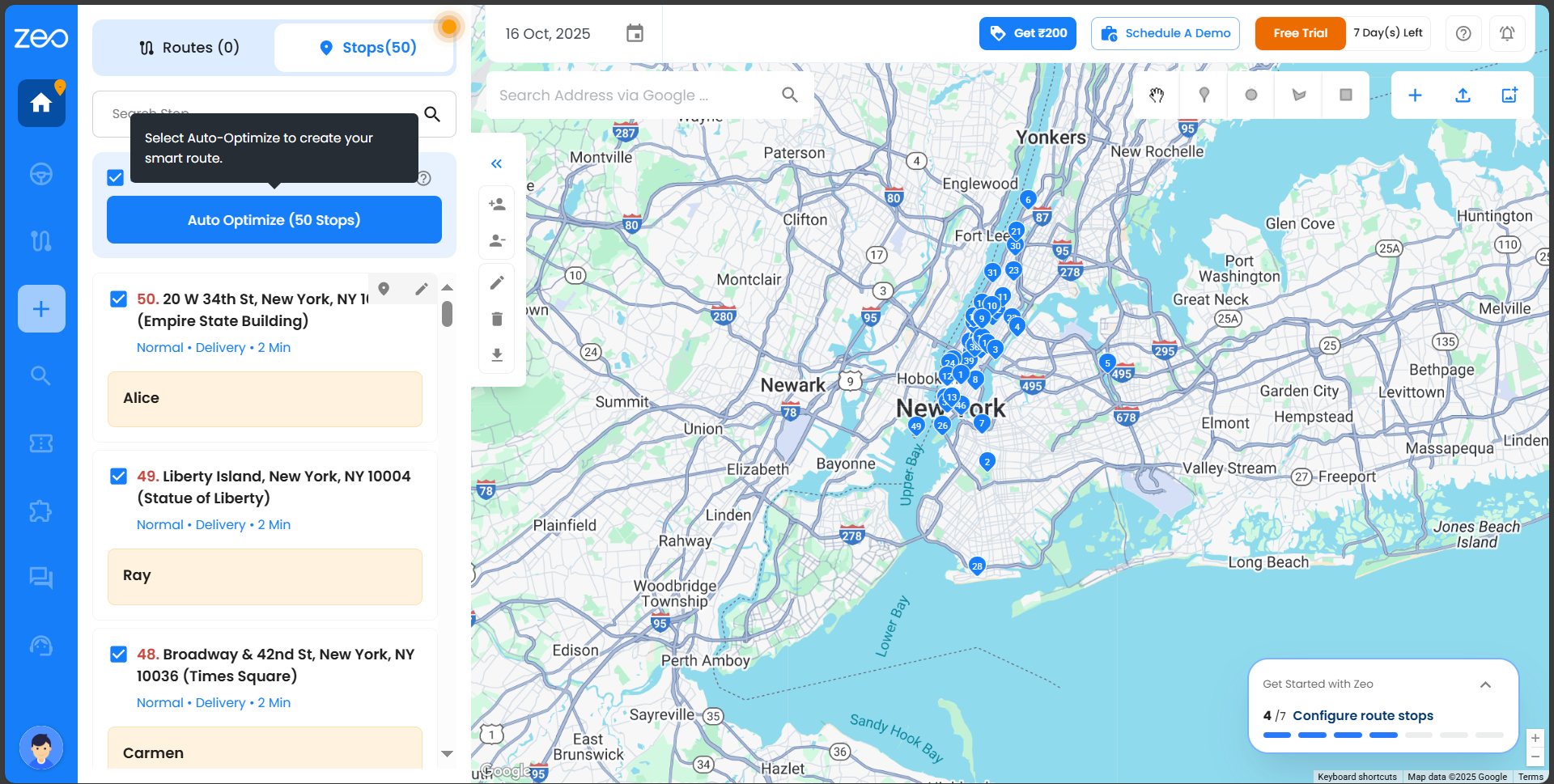
- Tinjau pemberhentian Anda, perbarui pilihan jika diperlukan, dan klik Pilih Pemberhentian di kanan atas untuk melanjutkan.
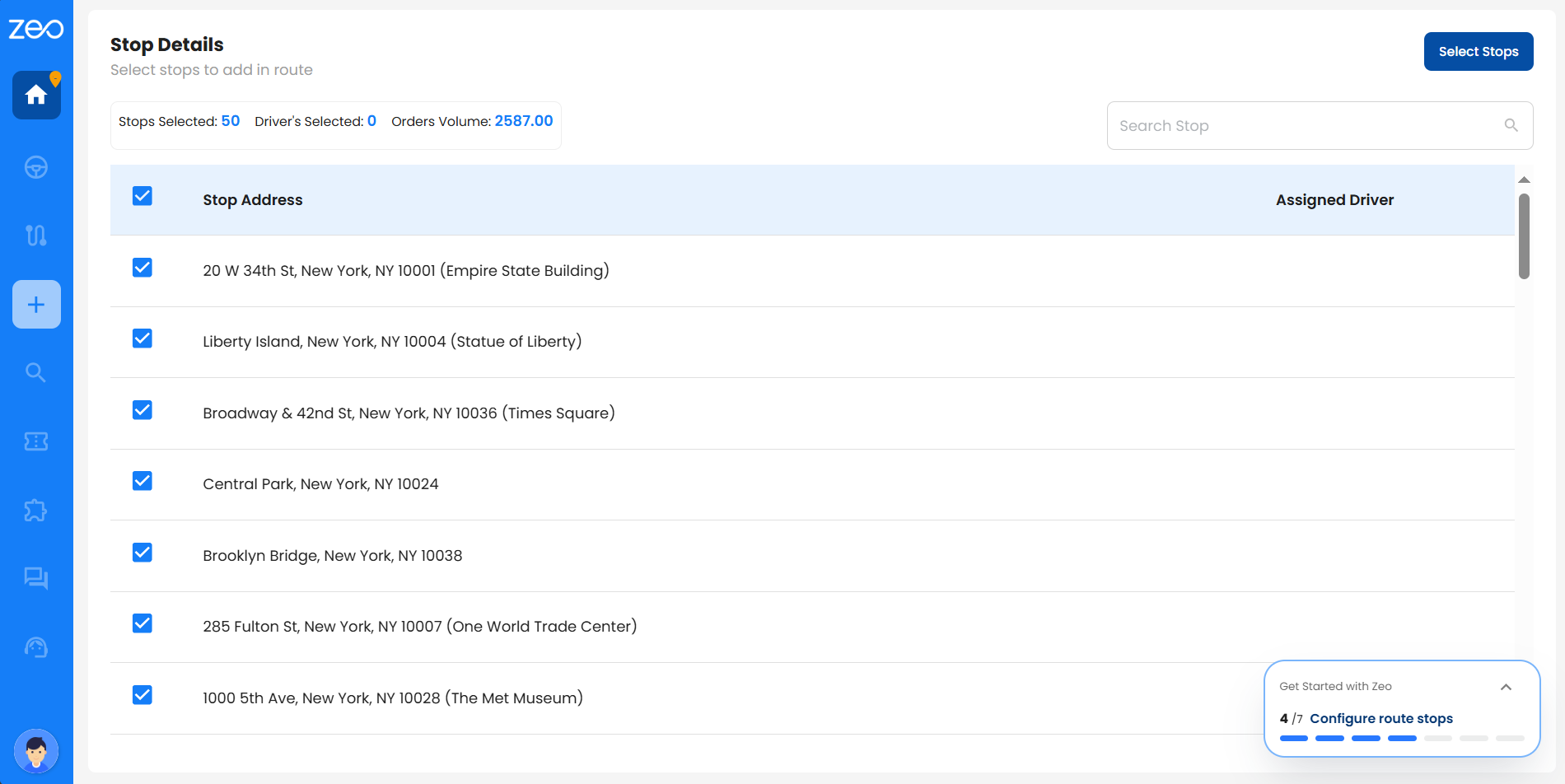
- Pilih pengemudi yang ingin Anda tetapkan pemberhentiannya, lalu klik Tetapkan Pengemudi di kanan atas.
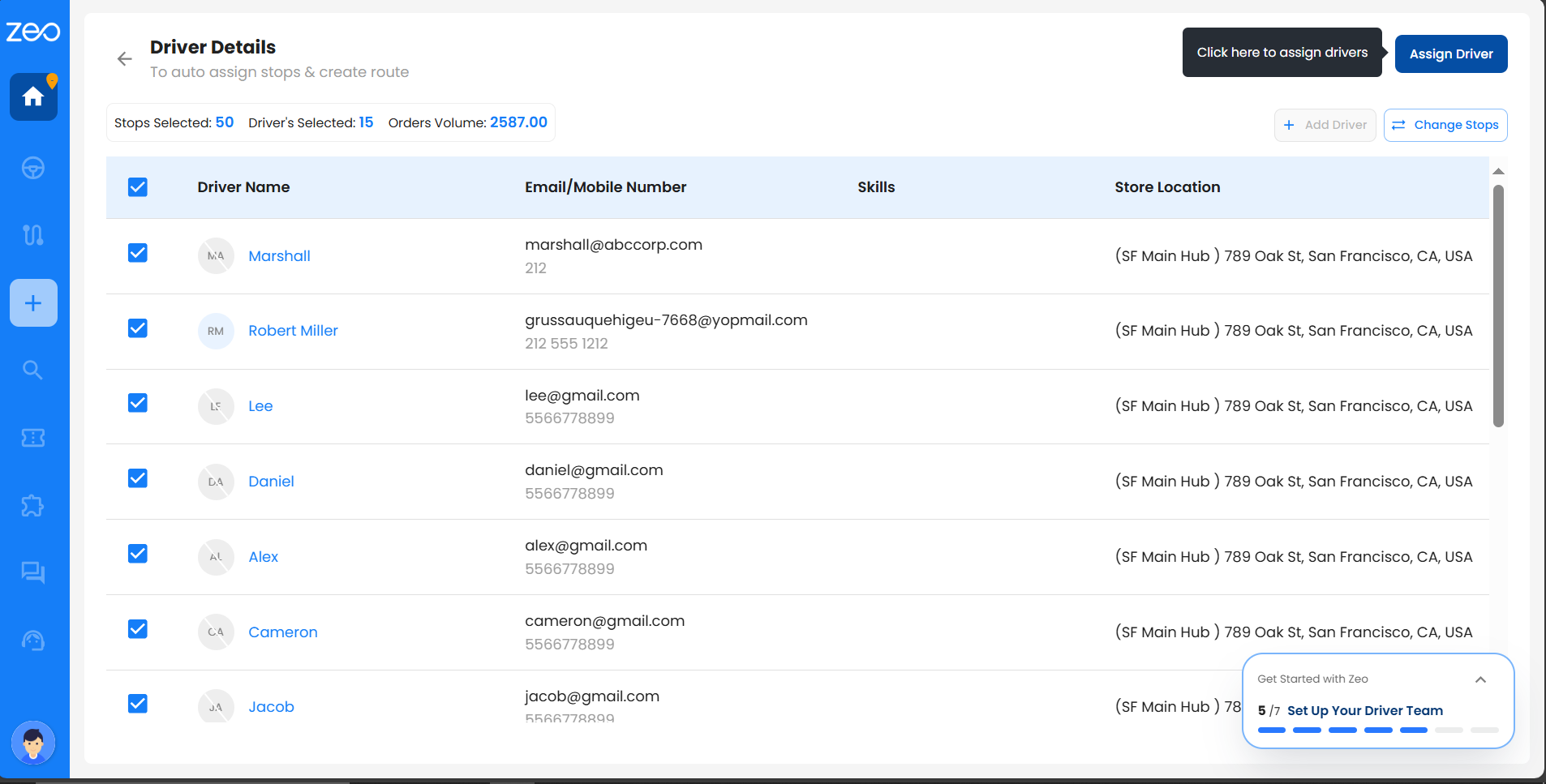
- Zeo langsung mengatur pemberhentian Anda dalam urutan yang paling efisien di antara pengemudi dan membawa Anda ke halaman untuk meninjau detail rute.
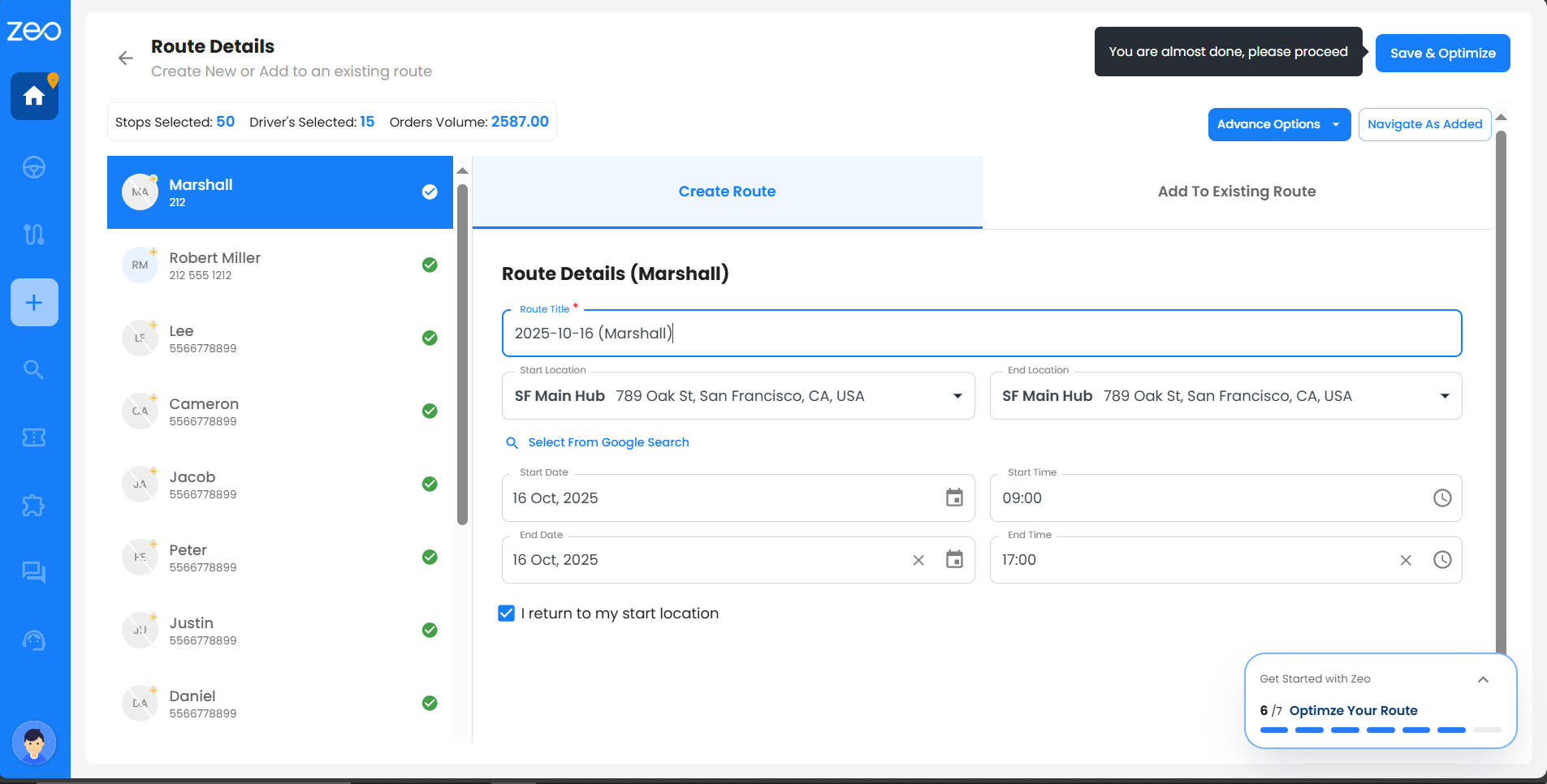
olymp trade indonesiaTip: Fitur Optimalkan Otomatis menggunakan algoritma cerdas untuk meminimalkan waktu dan jarak tempuh. Anda dapat mengatur ulang pemberhentian secara manual nanti jika perlu menyesuaikan rute.
Bagaimana cara menambahkan pemberhentian pada rute dari Favorit?
Tempat Berhenti Favorit Di Zeo, terdapat lokasi yang sering digunakan—seperti gudang, alamat pelanggan, atau titik pengiriman reguler—yang dapat Anda simpan sekali dan gunakan kembali kapan pun dibutuhkan. Ini menghemat waktu, mengurangi kesalahan entri alamat, dan membuat perencanaan rute jauh lebih cepat.
Anda dapat menambahkan pemberhentian favorit ke rute dengan dua cara:
- Dari Buat Rute opsi di bilah tugas
- Dari Favorit bagian di Pengaturan
Metode 1: Tambahkan Pemberhentian Favorit dari “Buat Rute”
- Buka Taskbar dan klik Buat Rute.
- Kotak dialog terbuka; klik Buat Rute lagi untuk masuk ke halaman Buat Rute.
- Klik menu dropdown di Tetapkan Pengemudi untuk memilih driver yang Anda inginkan.
- Anda dapat mengubah lokasi mulai dan berakhir, tanggal dan waktu mulai, dan secara opsional menambahkan tanggal dan waktu berakhir.
- Klik Favorit.
- Telusuri atau cari perhentian favorit yang ingin Anda tambahkan.
- Pilih satu atau beberapa pemberhentian dengan mencentang kotak.
- Klik Tambahkan Pemberhentian ke Rute untuk menyertakan mereka dalam rute.
- Setelah ditambahkan, Anda dapat meninjau atau mengedit detailnya (misalnya, info pelanggan, catatan pengiriman, jendela waktu, jenis pemberhentian, atau prioritas pemberhentian).
- Klik Simpan & Optimalkan untuk menyelesaikan rute.
Metode 2: Tambahkan Perhentian Favorit dari Bagian Favorit di Pengaturan
- Klik ikon Profil Anda (pojok kiri bawah) dan buka Pengaturan.
- Arahkan ke folder Favorit Tab.
- Anda akan melihat daftar semua perhentian favorit yang tersimpan.
- Pilih pemberhentian yang ingin Anda tambahkan ke rute Anda.
- Klik Tambahkan ke Peta di pojok kanan atas.
- Pemberhentian ini akan secara otomatis ditambahkan ke Berhenti tab di dasbor.
- Dari Berhenti tab, pilih pemberhentian dan klik Optimalkan Otomatis.
- Tinjau dan konfirmasikan pemberhentian, lalu klik Pilih Pemberhentian.
- Tetapkan satu atau beberapa driver dan klik Tetapkan Pengemudi.
- pada Detail Rute layar, sesuaikan waktu atau titik awal/akhir jika diperlukan, lalu klik Simpan & Optimalkan.
Bagaimana cara menambahkan pemberhentian menggunakan Pencarian Alamat dan membuat rute yang dioptimalkan?
Menambahkan pemberhentian menggunakan Cari Alamat di Zeo sederhana dan dapat dilakukan dengan dua cara — langsung dari Menu Utama atau dari Buat Rute Opsi di Bilah Tugas. Kedua alur membantu Anda menemukan dan menambahkan lokasi pemberhentian yang tepat dengan cepat untuk perencanaan rute yang lebih lancar.
Metode 1: Tambahkan Pemberhentian melalui Dasbor
- Masuk ke akun Zeo Anda — ini akan membawa Anda langsung ke Dasbor.
- Pilih rute or Berhenti Tab.
- Di kotak Cari Alamat melalui Google, ketik alamat halte yang ingin Anda tambahkan.
- Pilih lokasi yang benar dari saran.
- Arahkan kursor ke halte dan klik ikon pensil/edit untuk menambahkan detail.
- Isi semua parameter yang diperlukan:
- Nota pengiriman, Jenis pemberhentian, Prioritas pemberhentian, Nomor faktur
- Tetapkan pengemudi, Waktu mulai & berakhir, Kapasitas, Volume, Jumlah paket, Durasi
- Nama pelanggan, telepon, email (Lintang dan bujur terisi otomatis)
- Klik Simpan untuk menambahkan perhentian ke daftar Anda.
- Semua pemberhentian yang ditambahkan akan muncul di bawah Berhenti tab dan dapat digunakan untuk pengoptimalan otomatis.
- Pilih pemberhentian tertentu atau klik Pilih semua lalu Optimalkan Otomatis.
- Tinjau pilihan Anda, sesuaikan jika perlu, lalu klik Pilih Pemberhentian di kanan atas.
- Pilih satu atau beberapa driver dan klik Tetapkan Pengemudi di kanan atas.
- Sekarang, Anda akan secara otomatis diarahkan ke Detail Rute layar. Di layar ini, Anda dapat meninjau detail rute, menyesuaikan waktu, serta lokasi awal & akhir jika diperlukan.
- Setelah Anda mengklik Simpan & Optimalkan, pengemudi akan diberitahu dan siap memulai perjalanannya.
- Ringkasan akan menampilkan: total rute, pengemudi yang terlibat, pemberhentian yang ditambahkan, waktu transportasi, waktu penyelesaian, dan jarak total.
Catatan: Gunakan alur ini untuk menambahkan dan mengelola pemberhentian terlebih dahulu sebelum menetapkannya ke rute untuk beberapa pengemudi.
Metode 2: Tambahkan Pemberhentian melalui opsi Buat Rute di Taskbar
- Masuk ke akun Zeo Anda — ini akan membawa Anda langsung ke Dasbor.
- Klik Buat Rute opsi pada bilah tugas.
- Kotak dialog terbuka; klik Buat Rute lagi untuk masuk ke halaman Buat Rute.
- Klik menu dropdown di Tetapkan Pengemudi untuk memilih driver yang Anda inginkan.
- Anda dapat mengubah lokasi mulai dan berakhir, tanggal dan waktu mulai, dan secara opsional menambahkan tanggal dan waktu berakhir.
- Klik Cari Alamat melalui Google.
- Masukkan alamat di kolom Cari Alamat.
- Pilih lokasi yang benar dari saran pencarian.
- Isi rincian opsional seperti info pelanggan, catatan pengiriman, jendela waktu, jenis pemberhentian, atau prioritas pemberhentian.
- Ulangi langkah 6–9 untuk menambahkan beberapa pemberhentian jika diperlukan.
- Klik Simpan & Optimalkan untuk membangun rute secara instan.
Catatan: Gunakan alur ini saat Anda ingin menambahkan pemberhentian dan segera membuat rute untuk satu pengemudi.
Dapatkah saya mengoptimalkan ulang atau menambahkan pemberhentian setelah pengemudi telah memulai pengirimannya?
Ya, Anda dapat mengoptimalkan ulang rute bahkan setelah rute dimulai. Ikuti langkah-langkah berikut:
- Klik dasbor Anda dan pilih rute yang ingin Anda optimalkan ulang.
- Klik menu tiga titik yang terletak di sebelah judul rute.
- Pilih opsi Edit dari menu.
- Kotak dialog akan muncul meminta Anda untuk mengonfirmasi pengoptimalan ulang dengan dua tombol: “Reset & Optimalkan Ulang” dan “Simpan Kemajuan”.
- Jika Anda klik Atur Ulang & Optimalkan Ulang, semua pemberhentian yang ditandai sebagai selesai, gagal, atau dilewati akan diatur ulang ke normal dan disertakan dalam pengoptimalan lagi.
- Jika Anda klik Pertahankan Kemajuan, pemberhentian yang ditandai sebagai selesai, gagal, atau dilewati akan dikecualikan dari pengoptimalan ulang, sehingga Anda dapat membuat perubahan yang diperlukan dan menambah atau menghapus pemberhentian.
- Setelah membuat perubahan, klik Simpan & Optimalkan Sebagian tombol di kanan bawah.
- Pesan sukses akan muncul untuk mengonfirmasi pembaruan rute Anda.
Bagaimana cara mengatur optimasi berbasis keterampilan untuk rute saya?
Optimalisasi berbasis keterampilan Zeo memastikan bahwa pengemudi yang tepat dengan keahlian yang sesuai secara otomatis ditugaskan ke setiap pemberhentian berdasarkan persyaratan layanan.
Berikut cara menyiapkan pengoptimalan berbasis keterampilan untuk rute Anda:1. Untuk menambahkan satu skill, silakan lihat tautan – Bagaimana cara menentukan keterampilan/jenis pekerjaan yang berbeda untuk pengemudi di Zeo?
2. Untuk mengunggah keterampilan secara massal, silakan lihat tautan – Bagaimana cara menambah keterampilan secara massal?
3. Untuk menetapkan keterampilan kepada pengemudi, silakan lihat tautan – Bagaimana menyebutkan bahwa pengemudi memiliki keahlian tertentu pada platform Zeo?
Untuk Mengunggah Perhentian dan Membuat Rute dengan optimasi berbasis Keterampilan, ikuti langkah-langkah di bawah ini:Langkah 1: Klik Dashboard dan pilih Tab Stop.
Langkah 2: Klik tombol "Unggah Perhentian", lalu pilih "Telusuri Berkas" untuk memilih dan mengunggah berkas Excel atau CSV Anda. Pastikan berkas Excel Anda memiliki kolom Keahlian yang menjelaskan keahlian apa yang dibutuhkan setiap perhentian.
Langkah 3: Tinjau entri dan klik Lanjutkan, lalu klik Konfirmasi Pemetaan, lalu Kirim.
Langkah 4: Setelah pemberhentian diunggah, klik Pilih Semua atau pilih pemberhentian yang Anda inginkan, lalu klik “Optimalkan Otomatis”.
Langkah 5: Klik “Pilih Pemberhentian” di kanan atas untuk mengonfirmasi pilihan Anda.
Langkah 6: Pilih driver Anda dari daftar driver dan klik Tetapkan Driver.
Langkah 7: Tinjau detail rute seperti judul, lokasi mulai/akhir, tanggal, dan waktu.
Langkah 8: Klik “Simpan & Optimalkan” untuk menghasilkan rute yang dioptimalkan.
Langkah 9: Setelah selesai, Anda akan melihat semua detail utama—rute yang dibuat, pengemudi yang ditugaskan, pemberhentian yang ditambahkan, waktu pengangkutan dan penyelesaian, serta jarak total.
Langkah 10: Klik “Lihat Taman Bermain” untuk melihat rute secara detail.
Bisakah saya mengoptimalkan pemberhentian dalam area atau wilayah tertentu?
Ya, Anda dapat memilih dan mengoptimalkan pemberhentian dalam area tertentu menggunakan alat seperti Gambar Lingkaran, Gambar Bentuk, atau Gambar Persegi Panjang.
Ikuti langkah ini:Langkah 1: Klik Dashboard di bilah tugas.
Langkah 2: Di bawah tab Pemberhentian, klik Unggah Pemberhentian dan tambahkan pemberhentian secara massal melalui Excel, CSV, Google Sheets, atau entri manual.
Langkah 3: Gunakan alat bentuk di kanan atas untuk memilih pemberhentian dalam area yang diinginkan.
Langkah 4: Setelah dipilih, pemberhentian di sebelah kiri akan ditandai. Klik "Optimalkan Otomatis" jika tidak ada pemberhentian lain yang perlu ditambahkan.
Langkah 5: Klik tombol “Pilih Pemberhentian” di kanan atas untuk mengonfirmasi pilihan Anda.
Langkah 6: Pilih driver dan klik “Tetapkan Driver” di kanan atas.
Langkah 7: Tinjau detail rute—judul, lokasi mulai/akhir, tanggal, dan waktu—sebelum pengoptimalan.
Langkah 8: Klik “Simpan & Optimalkan” di kanan atas.
Langkah 9: Rute yang dioptimalkan akan menampilkan detail penting seperti rute yang dibuat, pengemudi yang terlibat, pemberhentian yang ditambahkan, waktu transportasi dan penyelesaian, serta jarak yang ditempuh. Klik "Lihat Area Bermain" untuk melihat rute secara detail.
Bisakah saya berbagi lokasi langsung menggunakan fitur pencarian global?
Fitur Bagikan Lokasi Langsung membantu Anda memastikan pelanggan tetap terinformasi dan bebas khawatir. Hanya dengan satu klik,
Anda dapat langsung mengirim pesan teks ke nomor ponsel mereka, dengan mengatakan:
Hai, paket Anda sedang dalam perjalanan. Anda bisa memeriksa lokasi terkini di sini: [tautan pelacakan].”
Jika Anda ingin membuat perubahan, Anda dapat dengan mudah menyesuaikan pesan di atas agar sesuai dengan kebutuhan Anda hanya dalam tiga langkah
langkah sederhana:
- Klik ikon Pengguna di kiri bawah.
- Buka Pengaturan, lalu pilih Branding dari bilah tugas kiri.
- Pada kotak Kustomisasi Pesan di halaman ini, perbarui pesan sesuai kebutuhan Anda dan simpan perubahannya.
Hal ini memungkinkan pelanggan Anda untuk melacak pesanan mereka secara real time, membangun kepercayaan, dan menghilangkan kecemasan karena tidak mengetahui
status pesanan mereka. Opsi lokasi langsung hanya diaktifkan saat Anda menambahkan nomor telepon pelanggan
jika tidak, tetap dinonaktifkan.
Untuk berbagi lokasi langsung menggunakan pencarian global, ikuti langkah-langkah di bawah ini:
Langkah 1 – Anda dapat mengeklik opsi Pencarian Global dari bilah tugas Anda.
Langkah 2 – Dari opsi filter, Anda dapat memilih salah satu opsi dari menu tarik-turun. (wajib)
- Nama pelanggan – dipilih secara default
- Alamat berhenti,
- Faktur – Nomor Pesanan
- ID Pemberhentian / ID Pelacakan – Ini adalah pengenal unik yang dibuat secara otomatis oleh Zeo agar Anda dapat membedakannya
setiap perhentian dalam suatu rute. - Catatan – Maksudnya adalah isi yang tertulis pada nota pengiriman.
Langkah 3 – Pilih tanggal atau tetapkan rentang tanggal sesuai kebutuhan Anda.
Langkah 4 – Pilih pengemudi yang ingin Anda cari.
Langkah 5 – Masukkan detail di kotak Pencarian berdasarkan filter yang Anda pilih di Langkah 2. (wajib)
Langkah 6 – Lalu, klik Cari, dan semua hasil relevan akan muncul di bawah.
Anda akan melihat rincian berikut di kartu hasil pencarian Anda:
- Alamat Berhenti
- Tanggal Rute (wajib), Judul Rute (wajib) dan nomor pesanan / nomor faktur (jika ada)
- Info pelanggan – Anda dapat melihat: Nama pelanggan, Nomor Telepon dan ID Email.
- Status – Anda dapat melihat apakah rute Anda telah dilayani dengan sukses / belum dimulai / dilewati / gagal /
pengemudi dalam perjalanan.- Jika suatu pemberhentian ditandai sebagai berhasil, Anda akan melihat tanggal & waktu pasti saat pemberhentian itu ditandai sebagai berhasil.
- Jika suatu pemberhentian ditandai dilewati, Anda akan melihat tanggal & waktu pasti pemberhentian tersebut ditandai sebagai dilewati.
- Jika suatu pemberhentian ditandai gagal, Anda akan melihat alasan beserta tanggal & waktu pasti pemberhentian tersebut ditandai sebagai gagal.
- Jika rute sedang berlangsung, Anda akan melihat status yang ditandai sebagai 'Pengemudi dalam perjalanan' dengan tanggal & waktu pasti dalam ETA.
- Jika rute belum dimulai, Anda akan melihat status yang ditandai sebagai 'Belum Dimulai'.
- ID Pemberhentian / ID Pelacakan – Ini adalah pengenal unik yang dibuat secara otomatis oleh Zeo agar Anda dapat membedakan setiap pemberhentian
dalam suatu rute. - sopir – Anda dapat melihat: Nama Pengemudi dan Id Email
- Bukti pengiriman – Anda dapat melihat bukti pengiriman yang diunggah, seperti gambar barang atau pesanan pelanggan
tanda tangan, jika tersedia. - Nota Pengiriman – Anda dapat melihat catatan yang ditulis dari sisi penyedia layanan.
- Catatan Layanan – Anda dapat melihat catatan yang ditulis di bagian bukti pengiriman di aplikasi.
- Catatan Pelanggan – Catatan ini memungkinkan Anda berbagi instruksi khusus dengan pengemudi Anda.
Anda juga memiliki opsi di kanan atas untuk Mengirim Lokasi Langsung, Melihat dan menu Tiga Titik untuk tambahan
tindakan.
Note – Jika Anda melihat judul tanpa detail, berarti pemilik armada belum menambahkan informasi tersebut, sehingga muncul
kosong untukmu.
Langkah 7 – Klik ikon Bagikan, yang terletak di sebelah kiri tombol Lihat.
Langkah 8 – Anda akan melihat pesan popup 'Lokasi Langsung Dikirim ke Pelanggan' yang mengonfirmasi tindakan Anda.
Bisakah saya mengedit perhentian menggunakan pencarian global?
Pencarian Global tidak hanya membantu Anda menemukan halte, tetapi juga memungkinkan Anda mengeditnya. Berikut caranya: ikuti langkah-langkah di bawah ini. Perlu diingat bahwa Anda hanya dapat mengedit halte dengan status "Belum Mulai" atau "Pengemudi dalam Perjalanan" — halte yang ditandai sebagai gagal, dilewati, atau berhasil dilayani tidak dapat diedit.
Langkah-langkah pencarian:
- Klik opsi Pencarian Global dari bilah tugas Anda.
- Dari pilihan filter, pilih satu pilihan dari dropdown (wajib):
- Nama Pelanggan – dipilih secara default
- Alamat berhenti
- Faktur – Nomor pesanan.
- ID Pemberhentian / ID Pelacakan – pengenal unik yang dibuat Zeo secara otomatis untuk setiap pemberhentian
- Catatan – menunjukkan teks yang ditulis dalam nota pengiriman
- Pilih tanggal atau tetapkan rentang tanggal sesuai kebutuhan Anda.
- Pilih pengemudi yang ingin Anda cari.
- Masukkan rincian di kotak Pencarian berdasarkan filter yang Anda pilih di Langkah 2 (wajib).
- Klik Cari, dan semua hasil relevan akan muncul di bawah.
Rincian yang ditampilkan di kartu hasil pencarian Anda:
- Alamat Berhenti
- Tanggal Rute, Judul Rute dan nomor pesanan / nomor faktur (jika ada)
- Info pelanggan – nama, nomor telepon dan email
- Status – berhasil diservis / belum dimulai / dilewati / gagal / pengemudi sedang dalam perjalanan
- Jika suatu pemberhentian ditandai sebagai berhasil, Anda akan melihat tanggal & waktu pasti saat pemberhentian itu ditandai sebagai berhasil.
- Jika suatu pemberhentian ditandai dilewati, Anda akan melihat tanggal & waktu pasti pemberhentian tersebut ditandai sebagai dilewati.
- Jika suatu pemberhentian ditandai gagal, Anda akan melihat alasan beserta tanggal & waktu pasti pemberhentian tersebut ditandai sebagai gagal.
- Jika rute sedang berlangsung, Anda akan melihat status yang ditandai sebagai 'Pengemudi dalam perjalanan' dengan tanggal & waktu pasti dalam ETA.
- Jika rute belum dimulai, Anda akan melihat status yang ditandai sebagai 'Belum Dimulai'.
- ID Pemberhentian / ID Pelacakan – pengenal unik yang dibuat untuk setiap pemberhentian
- sopir – nama dan email
- Bukti pengiriman – bukti yang diunggah seperti gambar barang atau tanda tangan pelanggan (jika tersedia)
- Nota Pengiriman – catatan tertulis dari sisi penyedia layanan
- Catatan Layanan – catatan tertulis di bagian bukti pengiriman di aplikasi
- Catatan Pelanggan – instruksi khusus yang dibagikan kepada pengemudi Anda
Anda juga memiliki opsi di kanan atas untuk Kirim Lokasi Langsung, Liha, Dan Tiga Titik menu untuk tindakan tambahan.
Catatan: Jika Anda melihat judul tanpa rincian, berarti pemilik armada belum menambahkan informasi tersebut, sehingga tampak kosong bagi Anda.
Untuk mengedit pemberhentian:
- Klik menu tiga titik pada kartu hasil Anda masing-masing.
- Klik opsi 'Edit Pemberhentian'.
- Kotak dialog bernama “Hentikan detail” akan terbuka, di mana Anda dapat melakukan pengeditan berikut:
- Nota Pengiriman – berbagi instruksi atau pesan penting dari penyedia layanan kepada pengemudi
- Waktu Mulai & Waktu Berakhir – mengatur kapan halte seharusnya dilayani (misalnya, mulai jam 8 pagi, berakhir jam 10 pagi)
- Nomor tagihan.
- Informasi Pelanggan – nama, email, dan nomor telepon
- Klik Simpan setelah Anda mengedit rincian Anda.
- Anda akan melihat "Keberhasilan" popup yang mengonfirmasi penghentian suntingan Anda.
Bagaimana saya dapat mencari pemberhentian di beberapa rute?
Jika Anda mencari pemberhentian tertentu dan tidak ingin menelusuri setiap rute secara manual, Anda dapat
mencarinya melalui beberapa rute menggunakan fitur Pencarian Global.
Menemukan pemberhentian Anda di berbagai rute sangatlah mudah—cukup ikuti beberapa langkah sederhana.
Langkah 1 – Anda dapat mengeklik opsi Pencarian Global dari bilah tugas Anda.
Langkah 2 – Dari opsi filter, Anda dapat memilih salah satu opsi dari menu tarik-turun. (wajib)
– Nama pelanggan – dipilih secara default.
– Alamat berhenti,
– Faktur – No. Pesanan,
– Stop ID / Tracking ID- Ini adalah pengidentifikasi unik yang secara otomatis dibuat oleh Zeo agar Anda dapat membedakannya
setiap perhentian dalam suatu rute.
– Catatan – Ini berarti konten yang ditulis dalam catatan pengiriman.
Langkah 3 – Pilih tanggal atau tetapkan rentang tanggal sesuai kebutuhan Anda.
Langkah 4 – Pilih pengemudi yang ingin Anda cari.
Langkah 5 – Masukkan detail di kotak Pencarian berdasarkan filter yang Anda pilih di Langkah 2. (wajib)
Langkah 6 – Lalu, klik Cari, dan semua hasil relevan akan muncul di bawah.
Anda akan melihat rincian berikut di kartu hasil pencarian Anda:
1. Alamat Berhenti
2. Tanggal Rute, Judul Rute dan nomor pesanan / nomor faktur (jika ada)
3. Info pelanggan – Anda dapat melihat: Nama pelanggan, Nomor telepon, dan ID Email.
4. Status - Anda dapat melihat apakah rute Anda telah dilayani dengan sukses / belum dimulai / dilewati / gagal /
pengemudi dalam perjalanan.
– Jika suatu pemberhentian ditandai sebagai berhasil, Anda akan melihat tanggal & waktu pasti saat pemberhentian itu ditandai sebagai berhasil.
– Jika suatu pemberhentian ditandai dilewati, Anda akan melihat tanggal & waktu pasti pemberhentian tersebut ditandai sebagai dilewati.
– Jika suatu pemberhentian ditandai gagal, Anda akan melihat alasannya disertai tanggal & waktu pasti pemberhentian tersebut ditandai sebagai gagal.
– Jika rute sedang berlangsung, Anda akan melihat status yang ditandai sebagai 'Pengemudi dalam perjalanan' dengan tanggal & waktu pasti dalam ETA.
– Jika rute belum dimulai, Anda akan melihat status yang ditandai sebagai 'Belum Dimulai'.
5. ID Pemberhentian / ID Pelacakan – Ini adalah pengenal unik yang dibuat secara otomatis oleh Zeo agar Anda dapat membedakan setiap pemberhentian
dalam suatu rute.
6. sopir – Anda dapat melihat: Nama Pengemudi dan Id Email
7. Bukti pengiriman – Anda dapat melihat bukti pengiriman yang diunggah, seperti gambar barang atau pesanan pelanggan
tanda tangan, jika tersedia.
8. Nota Pengiriman – Anda dapat melihat catatan yang ditulis dari sisi penyedia layanan.
9. Catatan Layanan – Anda dapat melihat catatan yang ditulis di bagian bukti pengiriman di aplikasi
10. Catatan Pelanggan – Catatan ini memungkinkan Anda berbagi instruksi khusus dengan pengemudi Anda.
Anda juga memiliki opsi di kanan atas untuk Mengirim Lokasi Langsung, Melihat dan menu Tiga Titik untuk tindakan tambahan.
Catatan: Jika Anda melihat judul tanpa detail, berarti pemilik armada atau pengemudi belum menambahkan informasi tersebut,
sehingga tampak kosong bagi Anda.
Jika Anda ingin melihat pemberhentian secara detail, Anda dapat mengklik opsi Lihat, dan itu akan membawa Anda ke dasbor tempat Anda dapat melihat rute yang ditampilkan di peta dan semua pemberhentian rute Anda akan ditampilkan di
detail.
Apa itu Rute Terjadwal dan mengapa saya harus menggunakannya?
Rute Terjadwal (berulang) membantu Anda mengatur rute pengiriman yang berulang secara otomatis (harian, mingguan, atau bulanan). Alih-alih membuat rute yang sama berulang kali, Anda cukup mengaturnya sekali dan sistem akan membuatnya secara otomatis. Dengan cara ini, Anda dapat mengatasi masalah berikut:
- Secara otomatis membuat rencana rute untuk jadwal harian, mingguan, atau bulanan.
- Mengurangi pekerjaan manual – Tidak perlu pengaturan berulang atau entri data.
- Mengurangi kesalahan.
- Menghemat waktu bagi pemilik armada dan pengemudi.
- Menjadikan pengiriman lancar, konsisten, dan efisien.
Bagaimana cara mengatur Jadwal Rute Terjadwal?
Menyiapkan Jadwal Rute Terjadwal Anda sederhana dan merupakan cara hebat untuk menghemat waktu pada pengiriman berulang!
Anda dapat mengatur jadwal Rute Terjadwal Anda dengan 3 cara berbeda:
- Metode 1 – Rute Terjadwal menggunakan Buat Rute: Klik di sini untuk melihat jawabannya
- Metode 2 – Rute Terjadwal menggunakan “Rute”: Klik di sini untuk melihat jawabannya
- Metode 3 – Rute Terjadwal menggunakan Dashboard: Klik di sini untuk melihat jawabannya
Dapatkah saya membuat Rute Terjadwal secara langsung saat membuat rute baru?
Ingin menghemat waktu dan mengotomatiskan pengiriman Anda langsung dari awal? Dengan opsi Buat Rute, Anda dapat dengan mudah mengatur Rute Terjadwal saat membuat rute baru.
Ikuti saja langkah-langkah sederhana ini:
Membuat Rute Terjadwal menggunakan fitur Buat Rute:
- Anda dapat mengklik Buat Rute opsi dari bilah tugas Anda.
- Isi rincian rute Anda:
- Judul Rute – Anda memberi nama rute Anda untuk mengidentifikasinya dengan mudah nanti.
- Tetapkan Pengemudi – Anda memilih pengemudi yang akan menjalankan rute ini dari menu dropdown.
- Mulai Lokasi – Ini menjelaskan dari mana rute Anda dimulai.
- Lokasi Akhir (opsional) – Ini menjelaskan di mana rute Anda berakhir (bisa sama dengan lokasi awal). Jika sama dengan lokasi awal Anda, cukup centang kotak berlabel 'Saya kembali ke lokasi awal'.
- Tetapkan Tanggal Mulai dan Waktu Mulai – Pilih tanggal & waktu dimulainya rute. Kotak-kotak ini sudah terisi secara default, tetapi Anda dapat mengubahnya.
- Tetapkan Tanggal dan Waktu Berakhir (opsional) – Pilih tanggal & waktu kapan rute harus berakhir.
- Tambahkan Pemberhentian menggunakan – Tambahkan titik pengiriman atau penjemputan melalui Cari Alamat / Unggah Perhentian / Perhentian yang Tersedia / Favorit / Unggah Gambar dengan Perhentian.
- Jadwal Rute – Centang opsi ini untuk menjadwalkan rute Anda.
- Klik Simpan & Optimalkan setelah Anda menambahkan semua rincian Anda.
- Klik pada Atur Jadwal tombol yang ditampilkan di taman bermain.
- Pilih satu frekuensi pilihan Anda dari tab Berulang:
- Setiap hari:
- Rute Anda akan dibuat setiap hari.
- Tetapkan tanggal mulai jadwal (wajib) dan tanggal akhir (opsional).
- Anda dapat memilih tanggal kapan jadwal akan dimulai dan berakhir.
- Mingguan:
- Rute Anda akan dibuat pada hari yang sama dalam seminggu yang Anda pilih.
- Pilih hari yang diperlukan, tetapkan tanggal mulai jadwal (wajib), dan tanggal akhir (opsional).
- Anda dapat memilih tanggal kapan jadwal akan dimulai dan berakhir.
- Bulanan:
- Rute Anda akan dibuat pada tanggal yang sama setiap bulan yang Anda pilih.
- Pilih tanggal yang diperlukan, tambahkan tanggal mulai (wajib), dan tanggal akhir (opsional).
- Jika Anda tidak memilih tanggal akhir, rute Anda akan terus berulang tanpa batas (Ulangi selamanya) hingga Anda memutuskan untuk menghentikannya.
- Anda dapat memilih tanggal kapan jadwal akan dimulai dan berakhir.
- Setiap hari:
- Pergi ke Pilih Pengemudi tab untuk memilih driver Anda:
- Rencana Harian – Secara default, pengemudi sudah dipilih sebelumnya. Anda dapat memilih pengemudi lain untuk hari kerja tertentu.
- Penggantian Tanggal (opsional):
- Masukkan tanggal dan tetapkan pengemudi. Ini akan menggantikan pengemudi harian/mingguan/bulanan untuk tanggal tersebut.
- Klik Tambahkan Tanggal Tertentu, lalu pilih tanggal dan pengemudi.
- Pergi ke Periode Blackout (opsional) tab dan pilih tanggal yang ingin Anda masukkan ke daftar hitam.
- Klik Simpan Jadwal.
- Anda akan melihat “Jadwal Berhasil Disimpan” popup yang mengonfirmasi pengaturan Anda.
Catatan: Jika Anda tidak memilih tanggal akhir, rute Anda akan terus berulang tanpa batas (Ulangi selamanya) hingga Anda memutuskan untuk menghentikannya.
Bisakah saya mengatur Rute Terjadwal langsung dari dasbor?
Ya, Anda dapat dengan cepat mengatur jadwal Rute Terjadwal langsung dari dasbor setelah rute dibuat.
Ikuti langkah-langkah di bawah ini untuk mengaturnya dalam hitungan menit:
Membuat Rute Terjadwal menggunakan fitur Dashboard:
- Klik pada Beranda ikon di bilah tugas Anda lalu pilih rute yang telah Anda buat.
- Klik pada tiga titik (:) pilihan menu rute tersebut.
- Pilih Atur Jadwal.
- Pilih satu frekuensi pilihan Anda dari tab Berulang:
- Setiap hari:
- Rute Anda akan dibuat setiap hari.
- Tetapkan tanggal mulai jadwal (wajib) dan tanggal akhir (opsional).
- Anda dapat memilih tanggal kapan jadwal akan dimulai dan berakhir.
- Mingguan:
- Rute Anda akan dibuat pada hari yang sama dalam seminggu yang Anda pilih.
- Pilih hari yang diperlukan, tetapkan tanggal mulai jadwal (wajib), dan tanggal akhir (opsional).
- Anda dapat memilih tanggal kapan jadwal akan dimulai dan berakhir.
- Bulanan:
- Rute Anda akan dibuat pada tanggal yang sama setiap bulan yang Anda pilih.
- Pilih tanggal yang diperlukan, tambahkan tanggal mulai (wajib), dan tanggal akhir (opsional).
- Jika Anda tidak memilih tanggal akhir, rute Anda akan terus berulang tanpa batas (Ulangi selamanya) hingga Anda memutuskan untuk menghentikannya.
- Anda dapat memilih tanggal kapan jadwal akan dimulai dan berakhir.
- Setiap hari:
- Pergi ke Pilih Pengemudi tab untuk memilih driver Anda:
- Rencana Harian – Secara default, pengemudi sudah dipilih sebelumnya. Anda dapat memilih pengemudi lain untuk hari kerja tertentu.
- Penggantian Tanggal (opsional):
- Masukkan tanggal dan pengemudi yang terkait. Ini akan menggantikan pengemudi harian/mingguan/bulanan untuk tanggal tersebut.
- Klik Tambahkan Tanggal Tertentu, lalu pilih tanggal dan pengemudi.
- Pergi ke Periode Blackout (opsional) tab dan pilih tanggal yang ingin Anda masukkan ke daftar hitam.
- Klik Simpan Jadwal.
- Anda akan melihat “Jadwal Berhasil Disimpan” popup yang mengonfirmasi pengaturan Anda.
Catatan: Jika Anda tidak memilih tanggal akhir, rute Anda akan terus berulang tanpa batas (Ulangi selamanya) hingga Anda memutuskan untuk menghentikannya.
Dapatkah saya mengatur rute terjadwal setelah rute dibuat?
Ingin mengelola Rute Terjadwal Anda dengan cepat dan mudah? Ya, Anda juga dapat mengatur rute terjadwal setelah rute Anda dibuat. Cukup ikuti langkah-langkah sederhana ini untuk mengatur jadwal Anda dari bagian Rute di bilah tugas.
Rute Terjadwal menggunakan “Rute”:
- Klik pada rute ikon di bilah tugas Anda di bawah tab Rute dan pilih rute.
- Temukan rute yang Anda inginkan dan klik tiga titik (:) di bawah kolom Tindakan.
- Pilih Atur Jadwal.
- Pilih satu frekuensi pilihan Anda dari tab Berulang:
- Setiap hari:
- Rute Anda akan dibuat setiap hari.
- Tetapkan tanggal mulai jadwal (wajib) dan tanggal akhir (opsional).
- Anda dapat memilih tanggal kapan jadwal akan dimulai dan berakhir.
- Mingguan:
- Rute Anda akan dibuat pada hari yang sama dalam seminggu yang Anda pilih.
- Pilih hari yang diperlukan, tetapkan tanggal mulai jadwal (wajib), dan tanggal akhir (opsional).
- Anda dapat memilih tanggal kapan jadwal akan dimulai dan berakhir.
- Bulanan:
- Rute Anda akan dibuat pada tanggal yang sama setiap bulan yang Anda pilih.
- Pilih tanggal yang diperlukan, tambahkan tanggal mulai (wajib), dan tanggal akhir (opsional).
- Jika Anda tidak memilih tanggal akhir, rute Anda akan terus berulang tanpa batas (Ulangi selamanya) hingga Anda memutuskan untuk menghentikannya.
- Anda dapat memilih tanggal kapan jadwal akan dimulai dan berakhir.
- Setiap hari:
- Pergi ke Pilih Pengemudi tab untuk memilih driver Anda:
- Rencana Harian – Secara default, pengemudi sudah dipilih sebelumnya. Anda dapat memilih pengemudi lain untuk hari kerja tertentu.
- Penggantian Tanggal (opsional):
- Masukkan tanggal dan pengemudi yang terkait. Ini akan menggantikan pengemudi harian/mingguan/bulanan untuk tanggal tersebut.
- Klik Tambahkan Tanggal Tertentu, lalu pilih tanggal dan pengemudi.
- Pergi ke Periode Blackout (opsional) tab dan pilih tanggal yang ingin Anda masukkan ke daftar hitam.
- Klik Simpan Jadwal.
- Anda akan melihat “Jadwal Berhasil Disimpan” popup yang mengonfirmasi pengaturan Anda.
Catatan: Jika Anda tidak memilih tanggal akhir, rute Anda akan terus berulang tanpa batas (Ulangi selamanya) hingga Anda memutuskan untuk menghentikannya.
Seberapa sering saya dapat menjadwalkan rute untuk diulang?
Anda dapat menjadwalkan rute untuk diulang harian, mingguan, atau bulanan, tergantung kebutuhan anda.
- Setiap hari
- Rute Anda akan dibuat setiap hari.
- Anda dapat memilih tanggal kapan jadwal akan dimulai dan berakhir.
- Mingguan
- Rute Anda akan dibuat pada hari yang sama dalam seminggu yang Anda pilih.
- Anda dapat memilih tanggal kapan jadwal akan dimulai dan berakhir.
- Bulanan
- Rute Anda akan dibuat pada tanggal yang sama setiap bulan yang Anda pilih.
- Anda dapat memilih tanggal kapan jadwal akan dimulai dan berakhir.
Jika Anda lupa mengatur Rute Terjadwal sebelumnya, jangan khawatir — Anda masih dapat mengikuti langkah-langkah di bawah ini untuk membuatnya sekarang.
Rute Terjadwal menggunakan “Rute”:
- Klik pada rute ikon di bilah tugas Anda di bawah tab Rute dan pilih rute.
- Temukan rute yang Anda inginkan dan klik tiga titik (:) di bawah kolom Tindakan.
- Pilih Atur Jadwal.
- Pilih satu frekuensi pilihan Anda dari tab Berulang:
- Setiap hari – Tetapkan tanggal mulai jadwal (wajib) dan tanggal akhir (opsional).
- Mingguan – Pilih hari yang diperlukan, tetapkan tanggal mulai jadwal (wajib), dan tanggal berakhir (opsional).
- Bulanan – Pilih tanggal yang diperlukan, tambahkan tanggal mulai (wajib), dan tanggal akhir (opsional).
- Jika Anda tidak memilih tanggal akhir, rute Anda akan terus berulang tanpa batas (Ulangi selamanya) hingga Anda memutuskan untuk menghentikannya.
- Pergi ke Pilih Pengemudi tab untuk memilih driver Anda:
- Rencana Harian – Secara default, pengemudi sudah dipilih sebelumnya. Anda dapat memilih pengemudi lain untuk hari kerja tertentu.
- Penggantian Tanggal (opsional):
- Masukkan tanggal dan pengemudi yang terkait. Ini akan menggantikan pengemudi harian/mingguan/bulanan untuk tanggal tersebut.
- Klik Tambahkan Tanggal Tertentu, lalu pilih tanggal dan pengemudi.
- Pergi ke Periode Blackout (opsional) tab dan pilih tanggal yang ingin Anda masukkan ke daftar hitam.
- Klik Simpan Jadwal.
- Anda akan melihat “Jadwal Berhasil Disimpan” popup yang mengonfirmasi pengaturan Anda.
Catatan: Jika Anda tidak memilih tanggal akhir, rute Anda akan terus berulang tanpa batas (Ulangi selamanya) hingga Anda memutuskan untuk menghentikannya.
Bagaimana saya dapat mengedit waktu mulai dan berakhir pada rute yang telah dijadwalkan?
Saat Anda membuat jadwal untuk rute tertentu, waktu Mulai & Selesai akan otomatis diambil dari rute awal Anda, jadi Anda tidak perlu memasukkannya lagi. Anda memiliki fleksibilitas untuk mengatur tanggal mulai dan berakhir jadwal. Selain itu, jika Anda ingin menyesuaikan waktu nanti, Anda dapat melakukannya dengan dua cara terpisah.
Metode 1 – Edit waktu untuk rute tertentu pada hari tertentu:
- Klik pada rute ikon di bilah tugas Anda dan pilih rute Tab.
- Temukan rute yang ingin Anda edit dan klik tiga titik (:) di bawah kolom Tindakan.
- Pilih Sunting Rute dan Anda akan diarahkan ke Perbarui Halaman Rute di mana pengeditan berikut dapat dilakukan:
- Judul Rute – Beri nama rute Anda agar mudah dikenali nanti.
- Mulai Lokasi – Menentukan di mana rute Anda dimulai.
- Lokasi Akhir (opsional) – Menentukan di mana rute Anda berakhir (bisa sama dengan lokasi awal). Jika sama dengan lokasi awal Anda, centang kotaknya 'Saya kembali ke lokasi awal saya'.
- Tetapkan Tanggal Mulai dan Waktu Mulai – Sudah diisi sebelumnya secara default tetapi dapat diubah.
- Tetapkan Tanggal dan Waktu Berakhir (opsional) – Pilih kapan rute harus berakhir.
- Tambahkan Perhentian – Tambahkan titik pengiriman atau penjemputan melalui Cari Alamat / Unggah Perhentian / Perhentian yang Tersedia / Favorit / Unggah Gambar dengan Perhentian.
- Detail pemberhentian – Edit nama pelanggan, email, paket, faktur, dll.
- Jadwal Rute – Centang kotak ini jika Anda ingin membuat jadwal baru atau berubah pikiran setelah pengaturan awal.
Jika jenis rute Anda normal – Anda dapat mengatur jadwal Anda dari dasbor.
Jika jenis rute Anda terjadwal – Sudah terlihat di dashboard bahwa itu sudah terjadwal. - Klik Simpan & Optimalkan setelah Anda mengedit semua rincian Anda.
Catatan:Pilih tanggal & waktu dimulainya rute. Kotak-kotak ini sudah terisi secara default, tetapi Anda dapat mengubahnya.
Metode 2 – Edit waktu untuk seluruh jadwal:
- Klik pada rute ikon di bilah tugas Anda dan pilih Jadwal Tab.
- Temukan rute terjadwal yang ingin Anda edit dan klik tiga titik (:) di bawah kolom Tindakan.
- Pilih Sunting Rute – Anda akan melihat pesan popup.
- Klik Memastikan untuk dinavigasi ke Perbarui Halaman Rute di mana pengeditan berikut dapat dilakukan:
- Judul Rute – Beri nama rute Anda agar mudah dikenali nanti.
- Mulai Lokasi – Menentukan di mana rute Anda dimulai.
- Lokasi Akhir (opsional) – Menentukan di mana rute Anda berakhir (bisa sama dengan lokasi awal). Jika sama dengan lokasi awal Anda, centang kotaknya 'Saya kembali ke lokasi awal saya'.
- Tetapkan Tanggal Mulai dan Waktu Mulai – Sudah diisi sebelumnya secara default tetapi dapat diubah.
- Tetapkan Tanggal dan Waktu Berakhir (opsional) – Pilih kapan rute harus berakhir.
- Tambahkan Perhentian – Tambahkan titik pengiriman atau penjemputan melalui Cari Alamat / Unggah Perhentian / Perhentian yang Tersedia / Favorit / Unggah Gambar dengan Perhentian.
- Detail pemberhentian – Edit nama pelanggan, email, paket, faktur, dll.
- Klik Simpan & Optimalkan setelah Anda mengedit semua rincian Anda.
Catatan:Pilih tanggal & waktu dimulainya rute. Kotak-kotak ini sudah terisi secara default, tetapi Anda dapat mengubahnya.
Jika saya mengedit rute dari tab Rute, apakah itu memengaruhi jadwal lengkap?
Tidak. Meskipun rutenya normal atau terjadwal, perubahan di tab Rute hanya berlaku untuk rute tersebut pada hari itu. Jadwal yang berulang tetap sama.
Untuk mengedit rute Anda dari tab Rute, ikuti langkah-langkah berikut:
- Klik pada rute ikon di bilah tugas Anda dan pilih rute Tab.
- Temukan rute yang ingin Anda edit dan klik tiga titik (:) di bawah kolom Tindakan.
- Pilih Sunting Rute dan Anda akan diarahkan ke Perbarui Halaman Rute di mana pengeditan berikut dapat dilakukan:
- Judul Rute – Beri nama rute Anda agar mudah dikenali nanti.
- Mulai Lokasi – Menentukan di mana rute Anda dimulai.
- Lokasi Akhir (opsional) – Menentukan di mana rute Anda berakhir (bisa sama dengan lokasi awal). Jika ya, centang kotaknya 'Saya kembali ke lokasi awal saya'.
- Tetapkan Tanggal Mulai dan Waktu Mulai – Sudah diisi sebelumnya secara default tetapi dapat diubah.
- Tetapkan Tanggal dan Waktu Berakhir (opsional) – Pilih kapan rute harus berakhir.
- Tambahkan Perhentian – Tambahkan titik pengiriman atau penjemputan melalui Cari Alamat / Unggah Perhentian / Perhentian yang Tersedia / Favorit / Unggah Gambar dengan Perhentian.
- Detail pemberhentian – Edit nama pelanggan, email, paket, faktur, dll.
- Klik Simpan & Optimalkan setelah Anda mengedit semua rincian Anda.
Catatan:Pilih tanggal & waktu dimulainya rute. Kotak-kotak ini sudah terisi secara default, tetapi Anda dapat mengubahnya.
Bagaimana cara mengedit rute yang terjadwal?
Ingin cepat menyesuaikan rute terjadwal Anda agar sesuai dengan kebutuhan Anda yang terus berubah? Mengedit rute terjadwal itu mudah dan memungkinkan Anda memperbarui waktu, pemberhentian, atau detail lainnya kapan pun diperlukan. Setelah itu, semua rute Anda yang akan datang akan mengikuti rute terjadwal yang diperbarui.
Catatan: Jika rute hari ini sudah dibuat, perubahan baru tidak akan terlihat di rute tersebut, tetapi Anda akan melihatnya di rute mendatang. Untuk membuat perubahan pada rute Anda saat ini, klik di sini untuk petunjuk langkah demi langkah.
Untuk mengedit rute terjadwal Anda, ikuti langkah-langkah berikut:
- Klik pada rute ikon di bilah tugas Anda dan pilih Jadwal Tab.
- Temukan rute terjadwal yang ingin Anda edit dan klik tiga titik (:) di bawah kolom Tindakan.
- Pilih Sunting Rute – Anda akan melihat pesan popup.
- Klik Memastikan untuk dinavigasi ke Perbarui Halaman Rute di mana pengeditan berikut dapat dilakukan:
- Judul Rute – Beri nama rute Anda agar mudah dikenali nanti.
- Mulai Lokasi – Menentukan di mana rute Anda dimulai.
- Lokasi Akhir (opsional) – Menentukan di mana rute Anda berakhir (bisa sama dengan lokasi awal). Jika ya, centang kotaknya 'Saya kembali ke lokasi awal saya'.
- Tetapkan Tanggal Mulai dan Waktu Mulai – Sudah diisi sebelumnya secara default tetapi dapat diubah.
- Tetapkan Tanggal dan Waktu Berakhir (opsional) – Pilih kapan rute harus berakhir.
- Tambahkan Perhentian – Tambahkan titik pengiriman atau penjemputan melalui Cari Alamat / Unggah Perhentian / Perhentian yang Tersedia / Favorit / Unggah Gambar dengan Perhentian.
- Detail pemberhentian – Edit nama pelanggan, email, paket, faktur, dll.
- Klik Simpan & Optimalkan setelah Anda mengedit semua rincian Anda.
Catatan:Pilih tanggal & waktu dimulainya rute. Kotak-kotak ini sudah terisi secara default, tetapi Anda dapat mengubahnya.
Bagaimana cara mengedit frekuensi/pengemudi/tanggal penghentian pada jadwal?
Jika Anda ingin mengedit jadwal untuk rute terjadwal — seperti mengubah frekuensi, pengemudi, tanggal blackout, atau pengaturan lainnya — Anda dapat melakukannya dengan mudah dengan mengikuti proses ini. Setelah itu, semua rute Anda yang akan datang akan mengikuti jadwal yang diperbarui.
Catatan: Jika rute hari ini sudah dibuat sebagai bagian dari rute terjadwal, perubahan baru tidak akan terlihat. Anda hanya akan melihatnya di rute mendatang.
Langkah-langkah untuk mengedit rute terjadwal:
- Klik pada rute ikon di bilah tugas Anda di bawah tab Rute dan pilih Jadwal Tab.
- Temukan rute terjadwal yang ingin Anda edit dan klik tiga titik (:) di bawah kolom Tindakan.
- Pilih Sunting Jadwal – pesan popup akan muncul meminta konfirmasi sebelum melanjutkan.
Sekarang, buat pengeditan pada kotak dialog jadwal Rute Terjadwal:
A. Frekuensi (Tab Berulang):
- Setiap hari -
- Rute dibuat setiap hari. Atur tanggal mulai jadwal (wajib) dan tanggal berakhir (opsional).
- Anda dapat memilih tanggal kapan jadwal akan dimulai dan berakhir.
- Mingguan -
- Rute dibuat pada hari kerja tertentu. Pilih hari dalam seminggu, atur tanggal mulai jadwal (wajib), dan tanggal berakhir (opsional).
- Anda dapat memilih tanggal kapan jadwal akan dimulai dan berakhir.
- Bulanan -
- Rute dibuat pada tanggal tertentu setiap bulan. Pilih tanggal (wajib), tanggal mulai (wajib), dan tanggal berakhir (opsional).
- Anda dapat memilih tanggal kapan jadwal akan dimulai dan berakhir.
Jika tidak ada tanggal akhir yang dipilih, rute akan terus berulang tanpa batas (“Ulangi selamanya”) hingga Anda menghentikannya.
B. Pilih Driver (Tab Driver):
- Rencana Harian – Pengemudi sudah dipilih sebelumnya secara default. Anda dapat memilih pengemudi lain dari menu tarik-turun untuk hari kerja mana pun.
- Penggantian Tanggal (opsional) – Tetapkan pengemudi tertentu untuk tanggal tertentu. Ini akan menggantikan pengemudi harian/mingguan/bulanan untuk tanggal tersebut.
C. Periode Blackout (opsional):
- Pilih tanggal yang ingin Anda masukkan ke daftar hitam.
- Klik Simpan Jadwal.
- Anda akan melihat “Jadwal Berhasil Disimpan” popup yang mengonfirmasi pengaturan Anda.
Apa yang terjadi jika saya menghapus rute dari tab Rute?
Jika Anda menghapus rute dari tab Rute, dua hal dapat terjadi:
- Rute Biasa – Rute akan dihapus sepenuhnya. (Jenis Rute – Normal)
- Rute Terjadwal – Hanya rute pada tanggal tersebut yang akan dihapus, sementara rute terjadwal lainnya akan tetap utuh. (Jenis Rute – Terjadwal)
Langkah-langkah untuk menghapus rute dari tab Rute:
- Klik pada rute ikon di bilah tugas Anda dan pilih tab Rute.
- Temukan rute yang ingin Anda hapus dan klik tiga titik (:) di bawah kolom Tindakan.
- Pilih Delete – pesan popup akan ditampilkan untuk mengonfirmasi tindakan.
- Anda akan melihat “Rute Dihapus” popup yang mengonfirmasi penghapusan rute Anda.
Apa yang terjadi jika saya menghapus jadwal dari tab Jadwal?
Saat Anda menghapus rute terjadwal dari Jadwal tab, semua rute mendatang di bawah jadwal tersebut akan dihapus. Rute yang sudah lewat, sedang berlangsung, dan selesai akan tetap aman di rute Tab.
Langkah-langkah untuk menghapus Rute Terjadwal:
- Klik pada rute ikon di bilah tugas Anda dan pilih Jadwal Tab.
- Temukan rute yang ingin Anda hapus dan klik tiga titik (:) di bawah kolom Tindakan.
- Pilih Hapus Jadwal – pesan popup akan ditampilkan untuk mengonfirmasi tindakan.
- Anda akan melihat “Jadwal Berhasil Dihapus” popup yang mengonfirmasi penghapusan jadwal Anda.
Bagaimana cara menambahkan pemberhentian menggunakan pencarian?
1. Untuk membuat rute dan menambahkan pemberhentian satu per satu sendiri, pilih + opsi dari bilah tugas.
2. Sekarang, klik Buat Rute dan Anda akan diarahkan ke halaman untuk membuat Rute Baru. Akses opsi “Cari Alamat” di layar dan Tambahkan semua pemberhentian satu per satu.
3. Setelah pemberhentian ditambahkan, klik opsi “Tetapkan Pengemudi” yang tersedia di sudut kanan atas halaman untuk menetapkan pengemudi yang akan mengemudikan rute tersebut.
4. Sekarang Anda memiliki rincian rute berikut yang telah diisi sebelumnya yang dapat diedit sesuai kebutuhan.
- a. Nama rute: (Opsional) Kolom ini akan membantu Anda mengidentifikasi rute dengan mudah saat Anda memiliki beberapa rute yang dibuat dalam sehari dan Anda harus mengedit perubahan pada rute tersebut di masa mendatang.
- b. Waktu Mulai dan Waktu Berakhir Rute (Opsional): Kolom ini akan membantu Anda dan pengemudi memperoleh gambaran jelas tentang kapan memulai rute dan kapan rute akan berakhir untuk hari itu.
- c. Lokasi awal (Wajib) dan lokasi akhir (Opsional).: Ini akan membantu dalam memberi tahu pengemudi dan perencana rute di mana titik awal rute dan di mana rute akan berakhir, bisa di toko, gudang, atau lokasi lainnya.
5. Pemberhentian dapat dinavigasi secara berurutan dan dengan cara yang telah ditambahkan dengan memilih Navigasi sebagai Ditambahkan pilihan, jika tidak, pengguna dapat memilih opsi “Simpan dan optimalkan” dan Zeo akan membuat rute untuk pengemudi yang ditugaskan.
Bagaimana cara mengedit rute yang sudah dibuat?
1. Untuk mengedit rute, buka dasbor, tempat Anda dapat melihat rute.
2. Klik pada opsi tiga titik; Anda akan menemukan beberapa opsi, klik edit.
3. Kemudian, Anda akan diarahkan ke halaman yang berisi semua pemberhentian yang belum diselesaikan. Anda dapat membuat banyak perubahan seperti menghapus, menambahkan, dan memperbarui pemberhentian.
4. Opsi edit dan hapus tersedia di sebelah kanan setiap pemberhentian. Anda juga dapat menambahkan pemberhentian ke rute melalui opsi pencarian.
5. Anda juga dapat mengedit detail rute yang meliputi:
- a. Judul rute (Opsional): Kolom ini akan membantu Anda mengidentifikasi rute dengan mudah saat Anda memiliki beberapa rute yang dibuat dalam sehari dan Anda harus mengedit perubahan pada rute tersebut di masa mendatang.
- b. Waktu mulai & berakhir (Opsional): Kolom ini akan membantu Anda dan pengemudi mendapatkan gambaran yang jelas tentang kapan memulai rute dan kapan mengakhirinya. Ini akan berguna saat Anda harus menyesuaikan rute pengemudi dengan jadwal shift mereka.
- c. Tanggal mulai (Wajib): Kolom ini akan membantu Anda dan pengemudi mendapatkan gambaran yang jelas tentang kapan harus memulai rute. Ini akan berguna saat Anda harus mengelola beberapa rute dengan masing-masing rute dimulai pada hari yang berbeda.
- d. Lokasi awal (Wajib) dan lokasi akhir (Opsional): Ini akan membantu dalam memberi tahu pengemudi dan perencana rute tentang pemberhentian mana yang tidak boleh dipertimbangkan untuk perencanaan rute, melainkan harus secara khusus menjadi pemberhentian awal dan akhir.
6. Setelah selesai, klik simpan dan optimalkan lagi. Rute berhasil diedit.
7. Jika Anda tidak ingin mengoptimalkan rute dan menavigasi hanya dalam urutan tertentu, Anda dapat menyeret-meletakkan pemberhentian dalam urutan yang diinginkan lalu klik navigasikan sebagai ditambahkan. Rute yang diperbarui akan berada persis dalam urutan yang diinginkan pengguna.
Bagaimana cara menyimpan dan mengoptimalkan rute?
Rute yang dioptimalkan adalah rute yang menghubungkan semua perhentian sedemikian rupa sehingga total waktu untuk menempuh seluruh rute menjadi minimum.
Untuk menyimpan dan mengoptimalkan rute, ikuti langkah-langkah berikut:
1. Klik ikon + pada bilah tugas untuk membuat rute, jendela baru akan muncul.
2. Di jendela ini, pengguna harus menetapkan driver dan memberikan rincian berikut:
- a. waktu mulai dan berakhir (Opsional): Kolom ini akan membantu Anda dan pengemudi memperoleh gambaran yang jelas tentang kapan memulai rute dan kapan mengakhirinya. Ini akan berguna saat Anda harus menyesuaikan rute pengemudi dengan jadwal shift mereka.
- b. Tanggal mulai (Wajib): Kolom ini akan membantu Anda dan pengemudi mendapatkan gambaran yang jelas tentang kapan harus memulai rute. Ini akan berguna jika Anda harus mengelola beberapa rute dengan setiap rute dimulai pada hari yang berbeda.
- c. Lokasi awal (Wajib) dan lokasi akhir (Opsional): Ini akan membantu dalam memberi tahu pengemudi dan perencana rute tentang pemberhentian mana yang tidak boleh dipertimbangkan untuk perencanaan rute, melainkan harus secara khusus menjadi pemberhentian awal dan akhir.
3. Kini, pengguna harus menambahkan pemberhentian menggunakan opsi yang tersedia. Ini dapat dilakukan secara manual atau dengan mengimpor berkas atau dengan memilih dari favorit.
4. Setelah ditambahkan, Klik Simpan dan Optimalkan. Ini akan membuat rute yang Dioptimalkan.
Bagaimana cara membuat rute untuk seluruh armada secara bersamaan setelah pemberhentian diimpor?
1. Buat rute dengan mengimpor semua detail pemberhentian. Untuk melakukannya, Anda harus memilih “”Unggah Pemberhentian”” di tab “”Pemberhentian”” di Dasbor. Anda dapat mengimpor file dari desktop atau juga dapat mengunggahnya dari Google Drive. Contoh file input juga disediakan sebagai referensi.
2. Setelah berkas input diunggah, Anda akan diarahkan ke halaman yang memuat semua pemberhentian yang ditambahkan di bawah kotak centang. Centang kotak bernama “”Pilih Semua pemberhentian”” untuk memilih semua pemberhentian untuk pengoptimalan rute. Anda juga dapat memilih pemberhentian tertentu dari semua pemberhentian yang diunggah jika Anda ingin mengoptimalkan rute hanya untuk pemberhentian tersebut. Setelah selesai, klik tombol “”Optimalkan Otomatis”” yang tersedia tepat di atas daftar pemberhentian.
3. Sekarang Anda akan diarahkan ke halaman pengemudi tempat Anda akan memilih pengemudi yang akan menyelesaikan rute. Setelah dipilih, klik opsi “Tetapkan Pengemudi” yang tersedia di sudut kanan atas halaman.
4. Sekarang Anda memiliki rincian rute berikut yang telah diisi sebelumnya yang dapat diedit sesuai kebutuhan
- a. Nama rute: (Opsional) Kolom ini akan membantu Anda mengidentifikasi rute dengan mudah saat Anda memiliki beberapa rute yang dibuat dalam sehari dan Anda harus mengedit perubahan pada rute tersebut di masa mendatang.
- b. Waktu Mulai dan Waktu Berakhir Rute (Opsional): Kolom ini akan membantu Anda dan pengemudi memperoleh gambaran yang jelas tentang kapan memulai rute dan kapan rute akan berakhir pada hari itu. Ini akan berguna saat Anda harus menyesuaikan rute pengemudi dengan jadwal shift mereka.
- c. Lokasi awal (Wajib) dan lokasi akhir (Opsional).: Ini akan membantu dalam memberi tahu pengemudi dan perencana rute di mana titik awal rute dan di mana rute akan berakhir, bisa di toko, gudang, atau lokasi lainnya.
5. Anda dapat menggunakan opsi Optimalisasi lanjutan yang mengaktifkan fitur Kendaraan Minimum. Setelah ini diaktifkan, pemberhentian TIDAK akan ditetapkan secara otomatis kepada pengemudi berdasarkan jumlah pemberhentian yang harus ditempuh, tetapi akan ditetapkan secara otomatis kepada pengemudi berdasarkan jarak total, kapasitas kendaraan maksimum, waktu pergantian pengemudi tanpa memperhatikan jumlah pemberhentian yang ditempuh.
6. Pemberhentian dapat dinavigasi secara berurutan dan sesuai dengan cara penambahannya dengan memilih opsi “”Navigasi sebagai Ditambahkan””, atau Anda dapat memilih opsi “”Simpan dan optimalkan”” dan Zeo akan membuat rute untuk pengemudi.
7. Anda akan diarahkan ke halaman tempat Anda dapat melihat berapa banyak rute berbeda yang dibuat, jumlah pemberhentian, jumlah pengemudi yang diambil, dan total waktu transportasi.
8. Anda dapat melihat pratinjau rute dengan mengklik tombol ini di sudut kanan atas yang bernama “Lihat di Taman Bermain”.
Bagaimana cara mengimpor pemberhentian dari Excel?
1. Siapkan Spreadsheet Anda: Anda dapat mengakses file Contoh dari halaman "perhentian impor" untuk memahami semua detail yang diperlukan Zeo untuk optimasi rute. Dari semua detailnya, Alamat ditandai sebagai bidang wajib. rincian wajib adalah rincian yang harus diisi untuk melaksanakan optimalisasi rute.
Terlepas dari detail ini, Zeo memungkinkan pengguna memasukkan detail berikut:
- a. Alamat (Wajib) : Ini adalah alamat yang tepat yang akan diambil sebagai pemberhentian dalam rute. Anda perlu menentukan alamat lengkap di sini.
- b. Kota, Negara Bagian, Negara (Opsional): Bidang ini membantu membuat navigasi rute menjadi nyaman dan efektif.
- c. Jalan & Nomor Rumah (Opsional): Bidang ini membantu membuat navigasi rute menjadi nyaman dan efektif.
- d. Kode Pos, Kode Area (Opsional): Bidang ini membantu membuat navigasi rute menjadi nyaman dan efektif.
- e. Lintang dan Bujur pemberhentian: Detail ini membantu melacak posisi perhentian di globe dan meningkatkan proses pengoptimalan rute.
- f. Nama pengemudi yang akan ditetapkan (Wajib): Setiap rute harus memiliki pengemudi yang akan menyelesaikan rute tersebut. Setelah rute dibuat, pengemudi akan mendapatkan pemberitahuan untuk memulai rute. Untuk mengetahui cara menambahkan pengemudi, lihat Cara menambahkan pengemudi secara manual
- g. Waktu mulai berhenti, waktu berhenti dan Durasi: jika pemberhentian harus dilakukan pada waktu tertentu, Anda dapat menggunakan entri ini. Perhatikan bahwa kami mengambil waktu dalam format 24 jam.
- h. Rincian pelanggan seperti Nama Pelanggan, Nomor Telepon, Email. Nomor telepon harus diberikan tanpa kode negara. Kode negara dapat diubah di bagian preferensi dalam pengaturan secara terpisah. Untuk mengubah kode negara, lihat Cara mengubah kode negara. Semua rincian pelanggan yang diberikan digunakan untuk menghubungi pelanggan. Lokasi pengemudi saat ini akan dikirim ke nomor telepon dan alamat email pelanggan.
- i. Detail paket seperti berat paket, volume, dimensi, jumlah paket. Detail parsel ini penting bagi manajer armada untuk memahami kendaraan mana yang akan digunakan dan apakah kendaraan tersebut mampu menampung semua parsel. Untuk mengetahui cara menyediakan kapasitas dan dimensi kendaraan, lihat Cara menambah kendaraan dalam armada.
- j.Jenis Pemberhentian: Di sini Anda dapat menyebutkan apakah perhentiannya adalah Pickup/Delivery. Jika Pickup, Anda juga dapat menyediakan Lined Delivery. Untuk mengetahui cara melakukannya, lihat: Cara menambahkan pengiriman tertaut saat impor berhenti
2. Akses Fitur Impor: Opsi ini tersedia di dashboard, pilih stop->upload stop. Anda dapat mengunggah file input dari sistem, google drive dan Anda juga dapat menambahkan perhentian secara manual. Dalam opsi manual, Anda mengikuti prosedur yang sama tetapi alih-alih membuat file terpisah dan mengunggah, zeo menguntungkan Anda dengan memasukkan semua detail perhentian yang diperlukan di sana.
3. Pilih Spreadsheet Anda: Klik opsi impor dan pilih file spreadsheet dari perangkat Anda. Format file dapat berupa CSV, XLS, XLSX, TSV, .TXT, .KML.
4. Petakan Data Anda: Anda harus mencocokkan kolom di spreadsheet Anda dengan bidang yang sesuai di Zeo, seperti alamat, kota, negara, nama pelanggan, nomor kontak, dll.
5. Tinjau dan Konfirmasikan: Sebelum menyelesaikan impor, tinjau informasi untuk memastikan semuanya sudah benar. Anda mungkin mempunyai kesempatan untuk mengedit atau menyesuaikan detail apa pun sesuai kebutuhan.
6. Selesaikan Impor: Setelah semuanya diverifikasi, selesaikan proses impor. Perhentian Anda akan ditambahkan ke daftar perencanaan rute Anda di Zeo. Untuk mengetahui cara membuat rute setelah pemberhentian diimpor, lihat: Cara membuat rute setelah pemberhentian diimpor.
Bagaimana cara menggunakan fitur zona pengiriman yang disediakan saat kami menambahkan toko?
Zona Pengiriman adalah fitur yang setelah diaktifkan, pengguna dapat menentukan wilayah geografis pada peta di sekitar toko yang dapat diservis.
Untuk melakukannya, ikuti langkah-langkahnya:
- Buka opsi tambahkan toko di Pengaturan, Klik tambahkan toko. lalu pilih Zona Pengiriman.
- Gunakan peta dan klik opsi kursor tepat di atas peta, Sekarang Anda dapat mengatur koordinat apa pun sebagai titik sudut dan membuat batas tertutup.
- Batasan ini menentukan jangkauan layanan toko. Dengan menetapkan zona pengiriman, Anda telah menetapkan area untuk operasional toko. Saat mengimpor perhentian dan menjalankan pengoptimalan dengan penyimpanan ini sebagai titik awal, rute yang dihasilkan hanya akan menyertakan perhentian dalam zona tersebut.
Bagaimana jika saya ingin meliput perhentian rute optimal saya dalam urutan terbalik?
“Pemberhentian mundur” adalah fitur di mana pengguna dapat sepenuhnya membalik urutan perhentian dalam rute.
Harap diperhatikan bahwa fitur perhentian terbalik hanya akan berfungsi jika lokasi awal dan akhir yang disediakan sama.
- Untuk membalikkan pemberhentian rute, buka dasbor dan pilih rute di tab rute
- Anda dapat mengklik tiga titik yang tersedia sebagai opsi di layar dan kemudian memilih perhentian terbalik.
- Sekarang Anda akan dapat melihat semua perhentian Anda di rute dalam urutan terbalik.
Bagaimana cara mengatur slot waktu pengiriman untuk perhentian?
Menambahkan slot waktu pengiriman memberikan kejelasan bagi personel pengiriman dan penerima, memastikan bahwa pengiriman dilakukan pada waktu yang tepat, mengurangi pengiriman yang terlewat, dan meningkatkan kepuasan pelanggan secara keseluruhan.
Untuk menambahkan slot waktu pengiriman, ikuti langkah-langkah di bawah ini:
- Setelah perhentian ditambahkan, Klik perhentian tersebut untuk melihat detail perhentian.
- Anda akan melihat Opsi Hentikan waktu mulai dan Hentikan waktu berakhir, Isi waktu masing-masing lalu tekan simpan
- Sekarang pengoptimalan rute akan mempertimbangkan slot waktu pengiriman Anda.
Bagaimana cara membuat rute yang dioptimalkan dengan pemberhentian tertentu lebih diprioritaskan dibandingkan pemberhentian lainnya?
- Setelah perhentian ditambahkan, Klik perhentian tersebut untuk melihat detail perhentian.
- Anda akan melihat drop down Prioritas hentikan yang memiliki dua opsi Normal dan ASAP.
- Normal: Artinya perhentian tidak akan mendapat prioritas apa pun pada saat pengoptimalan rute dan dapat ditempatkan di posisi mana pun dalam daftar rute pengoptimal.
- SECEPAT MUNGKIN: Hal ini menandakan bahwa perhentian diprioritaskan selama pengoptimalan rute, memastikan perhentian tersebut dijadwalkan pada posisi paling awal yang memungkinkan dalam daftar rute yang dioptimalkan.
- Pilih opsi dan atur ke secepat mungkin lalu tekan simpan Sekarang Zeo akan mengoptimalkan rute sedemikian rupa sehingga pemberhentian yang prioritasnya ditetapkan akan lebih diutamakan daripada pemberhentian lainnya.
Bagaimana cara membuat dan menghubungkan perhentian penjemputan dan pengantaran?
- Setelah perhentian ditambahkan, Klik perhentian tersebut untuk melihat detail perhentian.
- Anda akan melihat Opsi jenis Berhenti Pilih opsi dan atur ke Pengiriman/Penjemputan sesuai kebutuhan lalu tekan simpan
- Sekarang pengoptimalan rute akan mempertimbangkan perhentian Anda berdasarkan apakah perhentian tersebut adalah pengantaran atau penjemputan.
- Jika Anda ingin membuat rute yang terdiri dari pengambilan dan pengiriman paket yang sama, Anda dapat menggunakan fitur Linked Delivery
- Setelah jenis Perhentian diatur ke Penjemputan, Anda akan melihat opsi Pengiriman Tertaut di sebelah kanan perhentian, klik di atasnya, jendela baru akan muncul.
- Di sini, Anda dapat menyediakan semua pengiriman tertaut berdasarkan titik penjemputan. Setelah ditambahkan, klik Tautan pengiriman dan titik pengiriman Anda akan ditambahkan
Bagaimana cara menambahkan perhentian pada rute dari favorit?
- Klik + ikon di pojok kanan atas. Ini akan membuka halaman baru untuk membuat rute
- lalu klik favorit. Sekarang, Anda dapat memilih perhentian yang ingin Anda tambahkan ke rute. Setelah dipilih, klik tambahkan perhentian ke rute.
- Setelah ditambahkan, klik Simpan dan Optimalkan
Ini akan membuat rute baru dari pemberhentian yang ditandai sebagai favorit
Bagaimana cara menavigasi ke semua perhentian secara berurutan?
- Klik pada + ikon di sudut kanan atas dasboard. Menu buat rute akan muncul.
- Tambahkan perhentian menggunakan salah satu opsi yang tersedia dan Tetapkan driver. Setelah selesai, klik navigasikan seperti yang ditambahkan pilihan dan rute dibuat sedemikian rupa sehingga pengemudi dapat menavigasi ke semua perhentian secara berurutan.
Bagaimana cara mengimpor perhentian menggunakan tautan lembar Google?
- Siapkan Lembar Bentang Anda: Anda dapat mengakses file Contoh dari impor berhenti halaman untuk memahami semua detail yang diperlukan Zeo untuk pengoptimalan rute. Dari semua rincian, Alamat ditandai sebagai kolom wajib. Rincian wajib adalah rincian yang harus diisi untuk melaksanakan optimalisasi rute.
Terlepas dari detail ini, Zeo memungkinkan pengguna memasukkan detail berikut:- Alamat (Wajib): Ini adalah alamat yang tepat yang akan digunakan sebagai perhentian di rute tersebut. Anda perlu menentukan seluruh alamat di sini.
- Kota, Negara Bagian, Negara (Opsional): Bidang ini membantu membuat navigasi rute menjadi nyaman dan efektif
- Nomor Jalan & Rumah (Opsional): Bidang ini membantu membuat navigasi rute menjadi nyaman dan efektif
- Kode Pin, Kode Area (Opsional): Bidang ini membantu membuat navigasi rute menjadi nyaman dan efektif
- Lintang dan Bujur perhentian: Detail ini membantu melacak posisi perhentian di globe dan meningkatkan proses pengoptimalan rute.
- Nama pengemudi yang akan diberikan (Opsional): Setiap perhentian dapat memiliki driver yang ditetapkan atau dapat ditetapkan secara otomatis nanti. Setelah rute dibuat, pengemudi akan mendapat notifikasi untuk memulai rute. Untuk mengetahui cara menambahkan driver, lihat Cara menambahkan driver secara manual
- Hentikan waktu mulai, waktu berakhir, dan Durasi: jika pemberhentian harus dilakukan pada waktu tertentu, Anda dapat menggunakan entri ini. Perhatikan bahwa kami mengambil waktu dalam format 24 jam.
- Detail pelanggan seperti Nama Pelanggan, Nomor Telepon, Nomor Telepon Id Email harus diberikan tanpa kode negara
- Kode negara dapat diubah di bagian preferensi dalam pengaturan secara terpisah. Untuk mengubah kode negara, lihat Cara mengubah kode negara
- Semua rincian pelanggan yang diberikan digunakan untuk menghubungi pelanggan. Lokasi langsung pengemudi akan dikirim ke nomor telepon pelanggan dan alamat email.
- Detail paket seperti berat paket, volume, dimensi, jumlah paket. Detail parsel ini penting bagi manajer armada untuk memahami kendaraan mana yang akan digunakan dan apakah kendaraan tersebut mampu menampung semua parsel. Untuk mengetahui cara menyediakan kapasitas dan dimensi kendaraan, lihat Cara menambah kendaraan dalam armada.
- Jenis Berhenti: Di sini Anda dapat menyebutkan apakah perhentiannya adalah Pickup/Delivery. Jika Pickup, Anda juga dapat menyediakan Lined Delivery. Untuk mengetahui cara melakukannya, lihat: Cara menambahkan pengiriman tertaut saat impor berhenti
- Akses Fitur Impor: Opsi ini tersedia di dashboard, pilih stop->upload stop. Anda dapat mengunggah file masukan dari sistem, google drive dan Anda dapat memberikan tautan/url lembar Google Anda. Aktifkan izin Aksesibilitas Anda untuk sheet
- Petakan Data Anda: Anda harus mencocokkan kolom di spreadsheet Anda dengan bidang yang sesuai di Zeo, seperti alamat, kota, negara, nama pelanggan, nomor kontak, dll.
- Tinjau dan Konfirmasikan: Sebelum menyelesaikan impor, tinjau informasi untuk memastikan semuanya sudah benar. Anda mungkin mempunyai kesempatan untuk mengedit atau menyesuaikan detail apa pun sesuai kebutuhan
- Selesaikan Impor: Setelah semuanya diverifikasi, selesaikan proses impor. Perhentian Anda akan ditambahkan ke daftar perencanaan rute Anda di Zeo. Untuk mengetahui cara membuat rute setelah pemberhentian diimpor, lihat: Cara membuat rute setelah pemberhentian diimpor
Bagaimana cara mengimpor perhentian dengan entri manual?
- Akses Fitur Impor: Opsi ini tersedia di dashboard, pilih stop->upload stop. Anda dapat mengunggah file input dari sistem, google drive dan Anda juga dapat menambahkan perhentian secara manual. Dalam opsi manual, Anda mengikuti prosedur yang sama tetapi alih-alih membuat file terpisah dan mengunggah, Anda dapat memasukkan semua detail perhentian yang diperlukan di sana.
- Siapkan Entri manual Anda: Anda dapat mengakses file Contoh dari impor berhenti halaman untuk memahami semua detail yang diperlukan Zeo untuk pengoptimalan rute. Dari semua rincian, Alamat ditandai sebagai kolom wajib. Rincian wajib adalah rincian yang harus diisi untuk melaksanakan optimalisasi rute.
Selain rincian tersebut, Zeo memungkinkan pengguna memasukkan detail berikut:- Alamat (Wajib): Ini adalah alamat yang tepat yang akan digunakan sebagai perhentian di rute tersebut. Anda perlu menentukan seluruh alamat di sini.
- Kota, Negara Bagian, Negara (Opsional): Bidang ini membantu membuat navigasi rute lebih akurat.
- Nomor Jalan & Rumah (Opsional): Bidang ini membantu membuat navigasi rute menjadi nyaman dan efektif
- Kode Pin, Kode Area (Opsional): Bidang ini membantu membuat navigasi rute menjadi nyaman dan efektif
- Lintang dan Bujur perhentian: Detail ini membantu melacak posisi perhentian di globe dan meningkatkan proses pengoptimalan rute.
- Nama pengemudi yang akan diberikan (Opsional): Setiap perhentian harus memiliki pengemudi yang akan menyelesaikan rute, Setelah rute dibuat, pengemudi akan mendapat notifikasi untuk memulai rute. Untuk mengetahui cara menambahkan pengemudi, lihat Cara menambahkan driver secara manual.
- Hentikan waktu mulai, waktu berakhir, dan Durasi: jika pemberhentian harus dilakukan pada waktu tertentu, Anda dapat menggunakan entri ini. Perhatikan bahwa kami mengambil waktu dalam format 24 jam.
- Detail pelanggan seperti Nama Pelanggan, Nomor Telepon, Nomor Telepon Id Email harus diberikan tanpa kode negara
Kode negara dapat diubah di bagian preferensi dalam pengaturan secara terpisah. Untuk mengubah kode negara, lihat Cara mengubah kode negara
- Detail paket seperti berat paket, volume, dimensi, jumlah paket. Detail parsel ini penting bagi manajer armada untuk memahami kendaraan mana yang akan digunakan dan apakah kendaraan tersebut mampu menampung semua parsel. Untuk mengetahui cara menyediakan kapasitas dan dimensi kendaraan, lihat Cara menambah kendaraan dalam armada.
- Jenis Berhenti: Di sini Anda dapat menyebutkan apakah perhentiannya adalah Pickup/Delivery. Jika Pickup, Anda juga dapat menyediakan Lined Delivery. Untuk mengetahui cara melakukannya, lihat: Cara menambahkan pengiriman tertaut saat impor berhenti
Semua rincian pelanggan yang diberikan digunakan untuk menghubungi pelanggan. Lokasi langsung pengemudi akan dikirim ke nomor telepon pelanggan dan alamat email.
Bagaimana cara menetapkan pemberhentian ke pengemudi secara otomatis?
- Arahkan ke dasbor dan klik tab Berhenti Di sini Anda akan menemukan perhentian yang diunggah. Untuk mengetahui cara mengunggah/mengimpor perhentian ke Zeo, lihat Cara mengimpor perhentian dari Excel
- Pilih perhentian yang diperlukan dengan mencentang kotak di sebelah kanan setiap perhentian, klik pilih kotak centang Semua jika pengguna ingin memilih semua perhentian.
- klik pada opsi Optimalkan Otomatis. Menu baru akan muncul. Klik pada pengemudi yang ingin Anda tetapkan pemberhentiannya. Klik Tetapkan Driver.
- Rute yang dioptimalkan secara otomatis dibuat antara pengemudi yang membagi pemberhentian secara merata. Jika pengguna tidak ingin membagi perhentian di antara pengemudi berdasarkan jumlah perhentian namun berdasarkan jarak sebenarnya yang ditempuh pengemudi, ia dapat memilih Opsi Lanjutan dan pilih kotak centang Min Vehicle
- .Verifikasi detail driver dan klik Simpan dan Optimalkan
Bisakah Zeo mengakomodasi jangka waktu tertentu untuk pengiriman?
Ya, Zeo memungkinkan pengguna menentukan jendela waktu untuk setiap pemberhentian atau lokasi pengiriman. Pengguna dapat memasukkan slot waktu dalam detail perhentian yang menunjukkan kapan pengiriman harus dilakukan, dan algoritme pengoptimalan rute Zeo akan mempertimbangkan batasan ini saat merencanakan rute untuk memastikan pengiriman tepat waktu. Untuk mencapai hal ini, ikuti langkah-langkah di bawah ini:
- Buat rute dan tambahkan perhentian secara manual atau impor melalui file input.
- Setelah perhentian ditambahkan, Anda dapat memilih perhentian, pop-up akan muncul dan Anda akan melihat beberapa detail perhentian.
- Dari detail tersebut, pilih hentikan waktu mulai & hentikan waktu berakhir dan sebutkan waktunya. Sekarang paket akan dikirimkan dalam jangka waktu ini.
Bisakah rute dioptimalkan untuk jenis dan ukuran kendaraan yang berbeda?
Ya, Zeo Route Planner memungkinkan pengoptimalan rute berdasarkan berbagai jenis dan ukuran kendaraan. Pengguna dapat memasukkan spesifikasi kendaraan seperti volume, jumlah, jenis dan berat yang diperbolehkan untuk memastikan rute dioptimalkan. Zeo memungkinkan beberapa jenis jenis kendaraan yang dapat dipilih oleh pengguna. Ini termasuk mobil, truk, skuter dan sepeda. Pengguna dapat memilih jenis kendaraan sesuai kebutuhan.
Misalnya: skuter memiliki kecepatan lebih rendah dan biasanya digunakan untuk pengantaran makanan, sedangkan sepeda memiliki kecepatan lebih tinggi dan dapat digunakan untuk jarak jauh dan pengiriman parsel.
Untuk menambahkan kendaraan dan spesifikasinya ikuti langkah-langkahnya:
- Buka pengaturan dan Pilih opsi Kendaraan di sebelah kiri.
- Pilih opsi tambah kendaraan yang tersedia di pojok kanan atas.
- Sekarang Anda akan dapat menambahkan kendaraan dengan detail berikut:
- Nama Kendaraan:(Wajib) Ini membantu dalam mengidentifikasi kendaraan yang benar pada saat menugaskan kendaraan tersebut kepada pengemudi untuk suatu rute. Jika Anda memiliki dua mobil, Anda dapat dengan mudah membedakan dua mobil berdasarkan namanya.
- Jenis Kendaraan-Mobil/Truk/Sepeda/Skuter (Opsional): Hal ini juga membantu pada saat menugaskan kendaraan kepada pengemudi untuk suatu rute. Untuk pengiriman paket kecil, Anda tidak ingin menugaskan truk. Hal ini juga berguna ketika perencana rute akan menyaksikan rute-rute yang mempunyai batasan tertentu berdasarkan jenis kendaraan. Jadi jika Anda menentukan jenis kendaraan, perencana rute akan dapat memperhitungkannya dan membuat rute yang sesuai untuk itu. Secara default, jenis kendaraan dipilih di Mobil.
- Nomor kendaraan: (Opsional) Ini membantu dalam mengidentifikasi kendaraan yang benar pada saat menugaskan kendaraan tersebut kepada pengemudi untuk suatu rute. Jika Anda memiliki banyak mobil, Anda dapat dengan mudah membedakan dua mobil berdasarkan nomornya.
- Kapasitas Maksimum kendaraan: (Opsional)Total massa/berat dalam kg/lb barang yang dapat dibawa oleh kendaraan. Hal ini penting untuk memahami berapa banyak parsel yang dapat dibawa oleh kendaraan. Harap dicatat bahwa fitur ini hanya akan berfungsi ketika kapasitas masing-masing paket disebutkan, perhentian akan dioptimalkan sesuai dengan itu.
- Volume Maksimum kendaraan: (Opsional)Total volume kendaraan dalam meter kubik. Ini berguna untuk mengetahui berapa banyak paket yang dapat dimuat dalam kendaraan. Harap perhatikan bahwa fitur ini hanya akan berfungsi jika volume masing-masing paket disebutkan, pemberhentian akan dioptimalkan sebagaimana mestinya.
- Jarak Maksimum yang dapat ditempuh kendaraan: (Opsional) Jarak maksimum yang dapat ditempuh kendaraan dengan tangki bahan bakar penuh, hal ini membantu mendapatkan gambaran kasar tentang jarak tempuh kendaraan dan keterjangkauan pada rute tersebut.
- Biaya bulanan penggunaan kendaraan: (Opsional)Ini mengacu pada biaya tetap pengoperasian kendaraan setiap bulan.
- Pengaturan ini akan membantu mengoptimalkan rute berdasarkan kemampuan dan kebutuhan armada Anda.
- Kapasitas Margin: (Opsional)Kapasitas dalam % dari total kapasitas yang berhasil digunakan untuk penempatan parsel di dalam kendaraan.
- Volume Margin:(Opsional)Volume dalam % dari total volume yang berhasil digunakan untuk penempatan parsel di dalam kendaraan.
Bagaimana cara menggunakan Zeo untuk mengoptimalkan rute kendaraan listrik atau hibrida?
Zeo Route Planner menawarkan pendekatan yang disesuaikan untuk mengoptimalkan rute khusus untuk kendaraan listrik atau hibrida, dengan mempertimbangkan kebutuhan uniknya seperti batas jangkauan dan persyaratan pengisian ulang.
Untuk memastikan pengoptimalan rute Anda memperhitungkan kemampuan spesifik kendaraan listrik atau hibrida, ikuti langkah-langkah berikut untuk memasukkan detail kendaraan, termasuk jangkauan jarak maksimum, dalam platform Zeo:
- Arahkan ke menu pengaturan dan pilih Kendaraan opsi dari sidebar.
- Klik pada Tambahkan Kendaraan tombol yang terletak di sudut kanan atas antarmuka.
- Pada form detail kendaraan, Anda dapat menambahkan informasi lengkap tentang kendaraan Anda. Ini termasuk:
-
Nama Kendaraan: Pengidentifikasi unik untuk kendaraan.
- Nomor Kendaraan: Plat nomor atau nomor identifikasi lainnya.
- Jenis Kendaraan: Tentukan apakah kendaraan tersebut berbahan bakar listrik, hibrida, atau konvensional.
- Volume: Volume kargo yang dapat diangkut kendaraan, relevan untuk merencanakan kapasitas muatan.
- Kapasitas Maksimum: Batas berat yang dapat diangkut kendaraan, penting untuk mengoptimalkan efisiensi muatan.
- Kisaran Jarak Maksimum: Yang terpenting, untuk kendaraan listrik dan hibrida, masukkan jarak maksimum yang dapat ditempuh kendaraan dengan muatan atau tangki penuh. Hal ini memastikan bahwa rute yang direncanakan tidak melebihi kemampuan jangkauan kendaraan, yang sangat penting untuk mencegah penipisan energi di tengah rute.
Dengan memasukkan dan memperbarui detail ini secara cermat, Zeo dapat menyesuaikan pengoptimalan rute untuk mengakomodasi jangkauan tertentu dan kebutuhan pengisian atau pengisian bahan bakar kendaraan listrik dan hibrida. Fitur ini sangat bermanfaat bagi pengelola armada dan pengemudi kendaraan listrik atau hibrida, memungkinkan mereka memaksimalkan efisiensi sekaligus meminimalkan dampak lingkungan dari rute mereka.
Apakah Zeo mendukung pengiriman terpisah atau pengambilan dalam rute yang sama?
Zeo Route Planner dirancang untuk menangani kebutuhan perutean yang kompleks, termasuk kemampuan untuk mengelola pengiriman dan penjemputan terpisah dalam rute yang sama. Kemampuan ini sangat penting bagi pengguna yang perlu mengoptimalkan operasi logistik, memastikan efisiensi dan fleksibilitas. Berikut cara mencapai hal ini di Platform Zeo Fleet untuk manajer armada:
Bagaimana Zeo beradaptasi dengan perubahan ketersediaan atau kapasitas pengemudi secara real-time?
Zeo terus memantau ketersediaan dan kapasitas pengemudi secara real-time. Jika ada perubahan, seperti pengemudi tidak dapat mengikuti suatu rute karena waktu shift atau mencapai kapasitas kendaraan, Zeo secara dinamis menyesuaikan rute dan penugasan untuk mengoptimalkan efisiensi dan mempertahankan tingkat layanan.
Bagaimana Zeo memastikan kepatuhan terhadap hukum dan peraturan setempat dalam perencanaan rute?
Zeo memastikan kepatuhan terhadap hukum dan peraturan setempat dengan mempertahankan fitur-fitur berikut:
- Setiap penambahan kendaraan memiliki spesifikasi tertentu seperti jangkauan, kapasitas, dll. Yang diisi oleh pengguna saat menambahkannya. Jadi, setiap kali kendaraan tertentu ditugaskan untuk suatu rute, Zeo memastikan bahwa peraturan perundang-undangan berdasarkan kapasitas dan jenis kendaraan dipatuhi.
- Di semua rute, Zeo (melalui aplikasi navigasi pihak ketiga) memberikan kecepatan mengemudi yang sesuai dengan semua peraturan di rute tersebut sehingga pengemudi tetap menyadari rentang kecepatan yang harus dipatuhinya.
Bagaimana Zeo mendukung perencanaan perjalanan pulang pergi atau pulang pergi dalam perencanaan armada?
Dukungan Zeo untuk perjalanan pulang pergi atau perencanaan pulang pergi dirancang untuk menyederhanakan operasi bagi pengguna yang perlu kembali ke lokasi awal setelah menyelesaikan pengiriman atau pengambilan.
Berikut cara menggunakan fitur ini langkah demi langkah:
Fitur ini memastikan bahwa pengguna yang melakukan perjalanan pulang pergi dapat melakukannya secara efisien, menghemat waktu dan sumber daya dengan meminimalkan perjalanan yang tidak perlu. Ini sangat berguna bagi bisnis yang memiliki kendaraan yang kembali ke lokasi pusat di akhir rangkaian pengiriman atau layanan.
Bagaimana cara mengoptimalkan rute untuk waktu terpendek versus jarak terpendek?
Optimalisasi rute Zeo berupaya menyediakan rute dengan jarak terpendek dan waktu terpendek. Zeo juga membantu jika pengguna ingin memprioritaskan pemberhentian tertentu dan tidak memprioritaskan sisanya, Optimalisasi rute mempertimbangkan hal ini saat mempersiapkan rute. Pengguna juga dapat mengatur slot waktu yang diinginkan di mana pengguna ingin pengemudi mencapai halte, optimasi rute akan menanganinya.
Faktor apa saja yang menjadi pertimbangan Zeo dalam menghitung rute optimal?
Zeo mempertimbangkan berbagai faktor saat menghitung rute optimal, termasuk jarak antar halte, perkiraan waktu tempuh, kondisi jalan, kendala pengiriman (seperti jendela waktu dan kapasitas kendaraan), prioritas halte, dan preferensi atau batasan yang ditentukan pengguna. Dengan mempertimbangkan faktor-faktor ini, Zeo bertujuan untuk menghasilkan rute yang meminimalkan waktu dan jarak tempuh sekaligus memenuhi semua persyaratan pengiriman.
Bisakah Zeo menyarankan waktu pengiriman terbaik berdasarkan pola historis?
Dalam hal perencanaan rute Anda dengan Zeo, proses optimasi kami, termasuk alokasi rute kepada pengemudi, memanfaatkan data historis untuk memastikan pemilihan jalur yang efisien. Ini berarti bahwa meskipun optimasi rute awal didasarkan pada pola masa lalu, kami memberikan fleksibilitas untuk penyesuaian secara real-time. Setelah pemberhentian ditetapkan, pengemudi memiliki opsi untuk bernavigasi menggunakan layanan populer seperti Google Maps atau Waze, yang keduanya mempertimbangkan kondisi real-time. Kombinasi ini memastikan bahwa perencanaan Anda berakar pada data yang andal, sekaligus memungkinkan penyesuaian saat perjalanan untuk menjaga pengiriman Anda sesuai jadwal dan rute Anda seefisien mungkin. Jika Anda memiliki pertanyaan atau memerlukan klarifikasi lebih lanjut tentang bagaimana Zeo menggabungkan data ke dalam perencanaan rute, tim dukungan kami siap membantu!
Harga dan Paket
Bisakah saya mengganti paket langganan setelah mendaftar?
Ya, Anda dapat mengganti paket langganan setelah mendaftar. Ikuti langkah-langkah berikut:
- Buka Paket dan Pembayaran dan pilih “Rencana Peningkatan”Anda akan melihat semua paket yang ditawarkan Zeo. Pilih paket yang Anda inginkan dari paket yang tersedia. Klik Berlangganan.
- Anda dapat memperbarui metode pembayaran dengan menambahkan rincian kartu kredit baru atau menggunakan kartu yang tersimpan.
- Sekarang paket langganan Anda telah berhasil diperbarui.
Bisakah saya meningkatkan ke paket berbayar selama uji coba gratis?
Ya! Jika Anda menginginkan akses tanpa gangguan ke fitur premium dan lebih banyak kursi pengemudi, Anda dapat meningkatkan kapan saja selama masa uji coba gratis. Ini memastikan penskalaan yang lancar tanpa waktu henti.
Tangga:
- Pergi ke Rencana & Pembayaran di dasbor.
- Lihat paket yang tersedia — Optimalisasi Rute, Manajemen Rute, dan Manajemen armada.
- Klik Meningkatkan pada paket yang Anda inginkan.
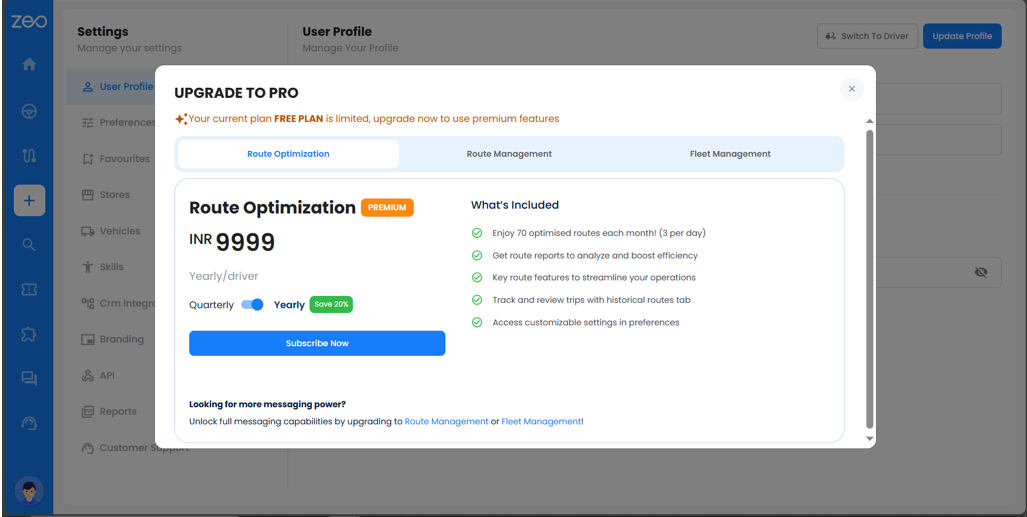
- Enter Rincian Pembayaran dengan aman dan terkonfirmasi.
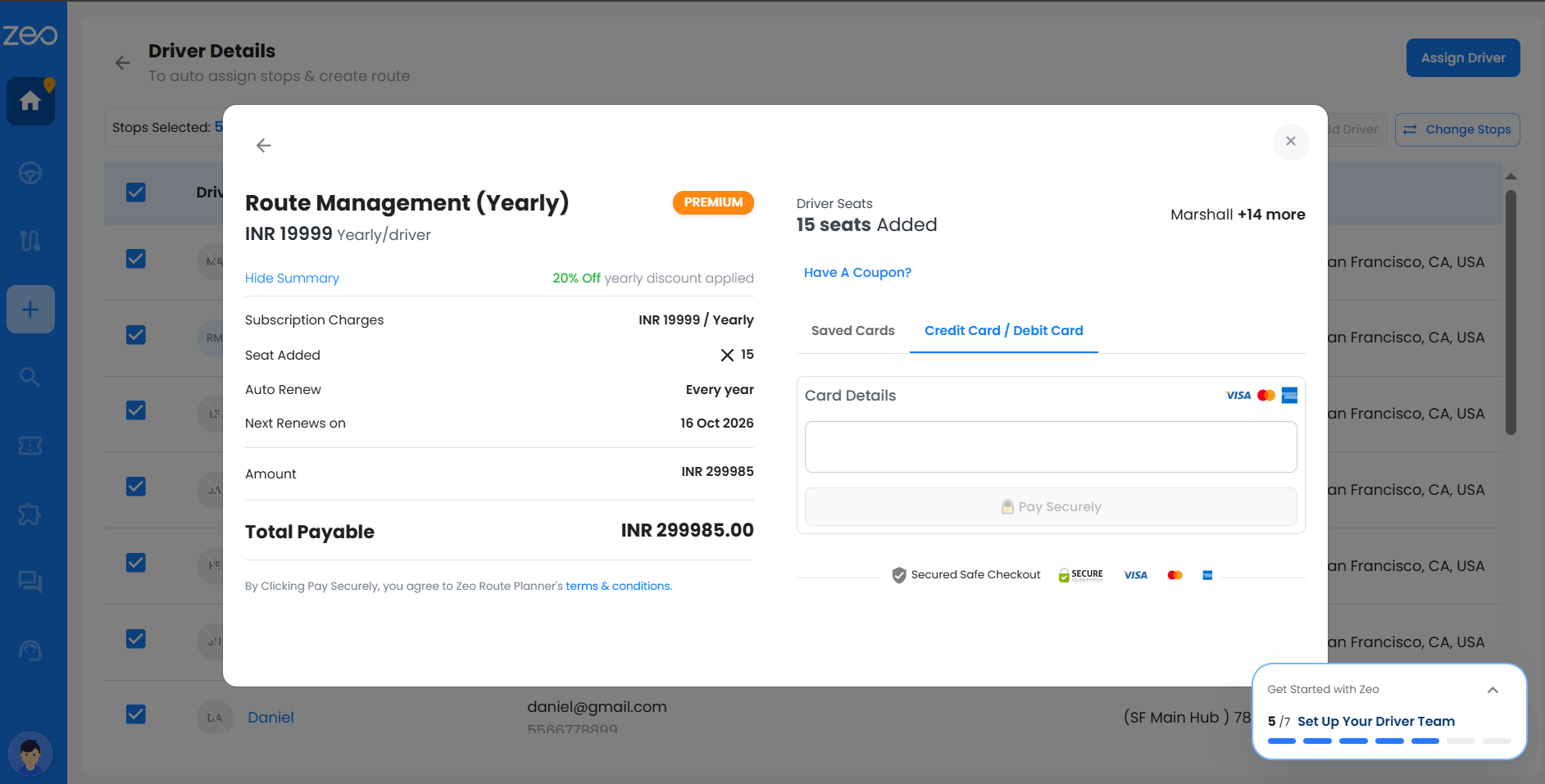
- Tetapkan kursi pengemudi dan lanjutkan perjalanan tanpa gangguan.
Melakukan peningkatan selama masa uji coba memungkinkan Anda membuka kemampuan lanjutan lebih awal.
Apa yang harus saya lakukan ketika masa uji coba gratis saya berakhir dan saya perlu melakukan pembayaran?
Jika Anda masih membuat rute setelah masa uji coba gratis berakhir, Anda akan menerima notifikasi saat mencoba menetapkan pengemudi setelah mengunggah pemberhentian. Zeo akan meminta Anda untuk mengaktifkan kursi sebelum melanjutkan. Ini memastikan paket Anda tetap aktif dan Anda dapat terus menetapkan rute tanpa gangguan.
Tangga:
- Pilih pengemudi untuk menetapkan rute pada Halaman Detail Pengemudi.
- Klik Tetapkan Pengemudi di kanan atas. Kotak dialog akan muncul yang meminta Anda untuk mengaktifkan kursi yang diperlukan.
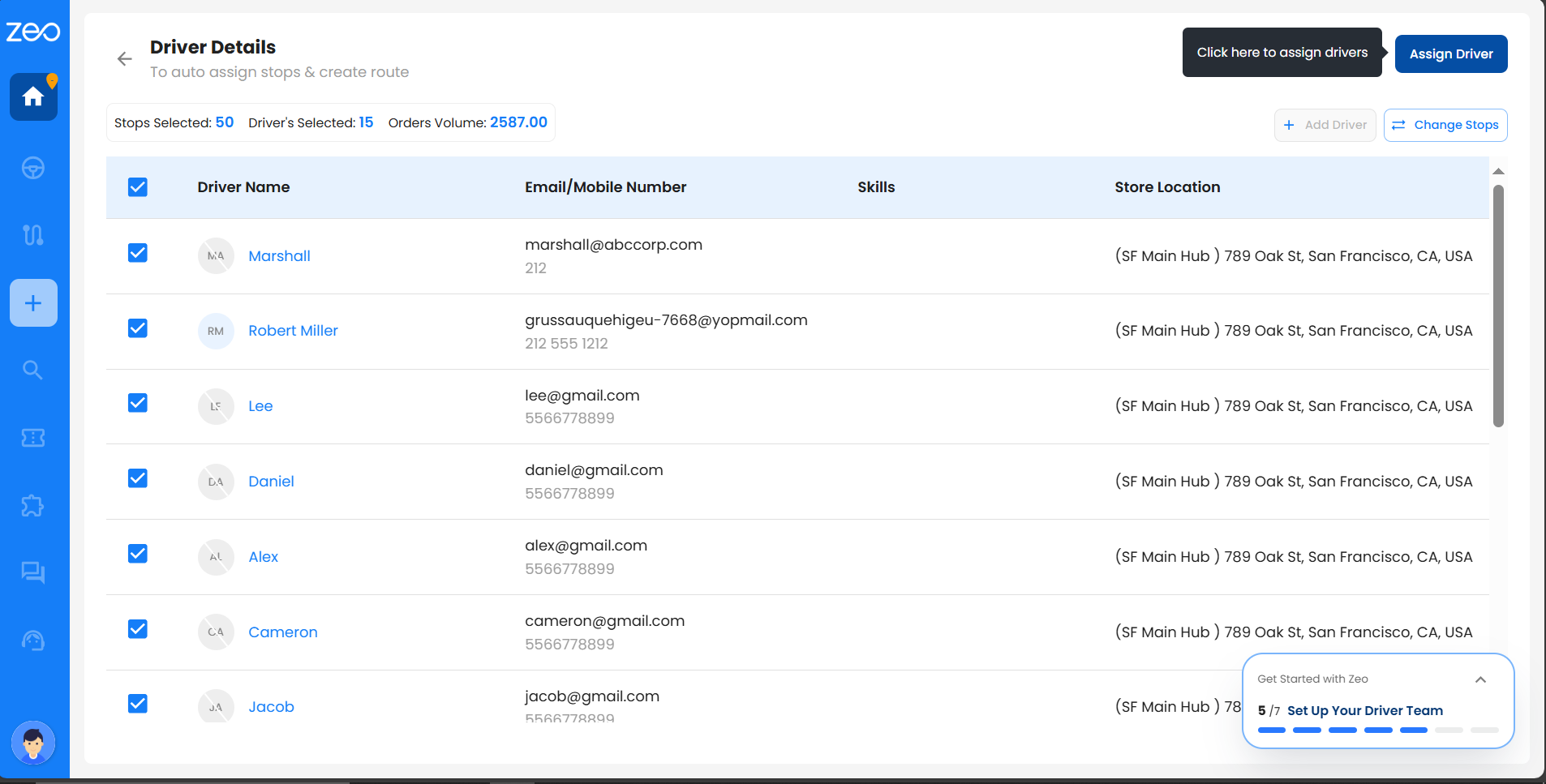
- Klik Beli Kursi.
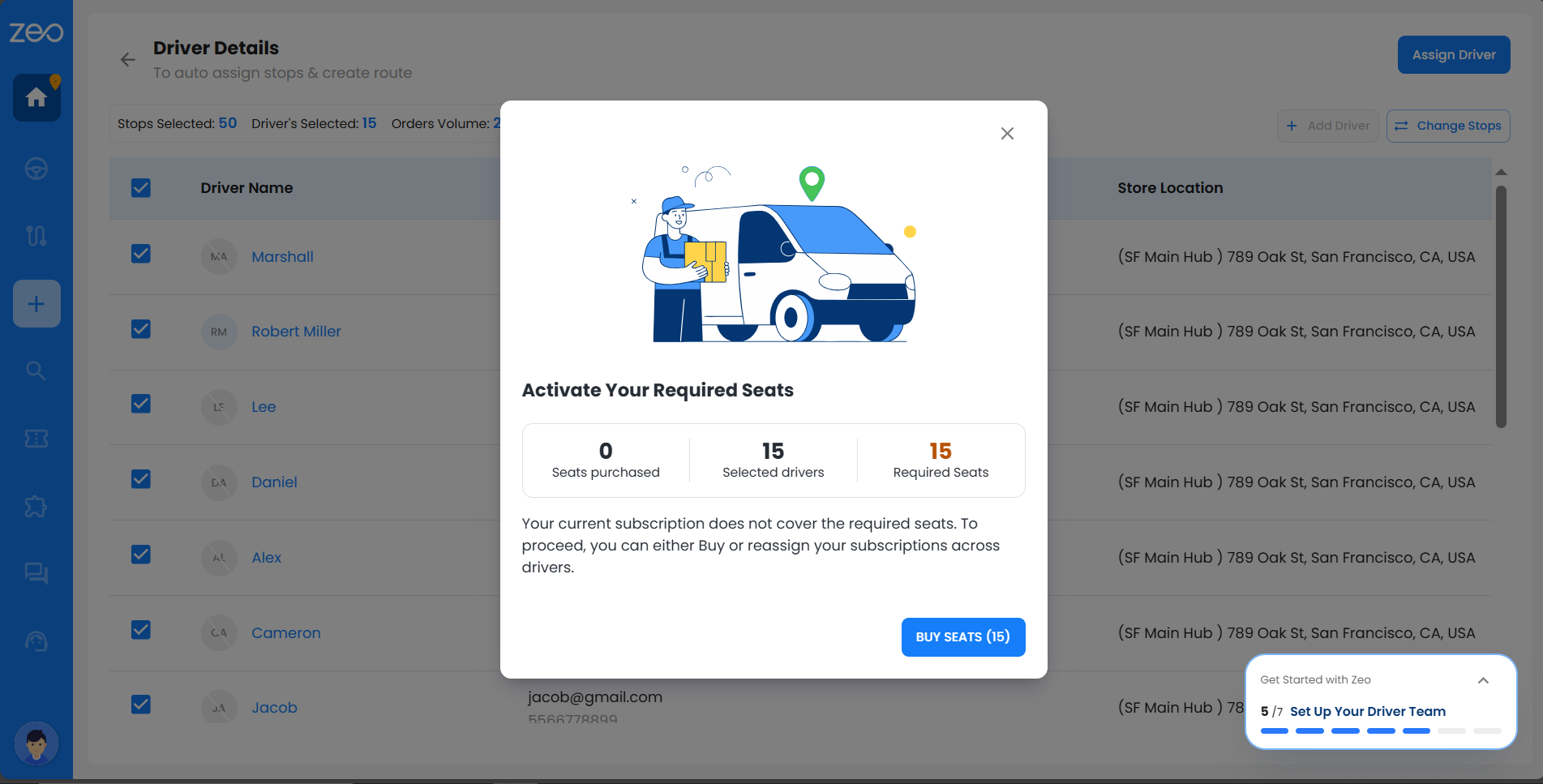
- Masukkan detail kartu di layar pembayaran.
- Tunggu proses pembayaran.
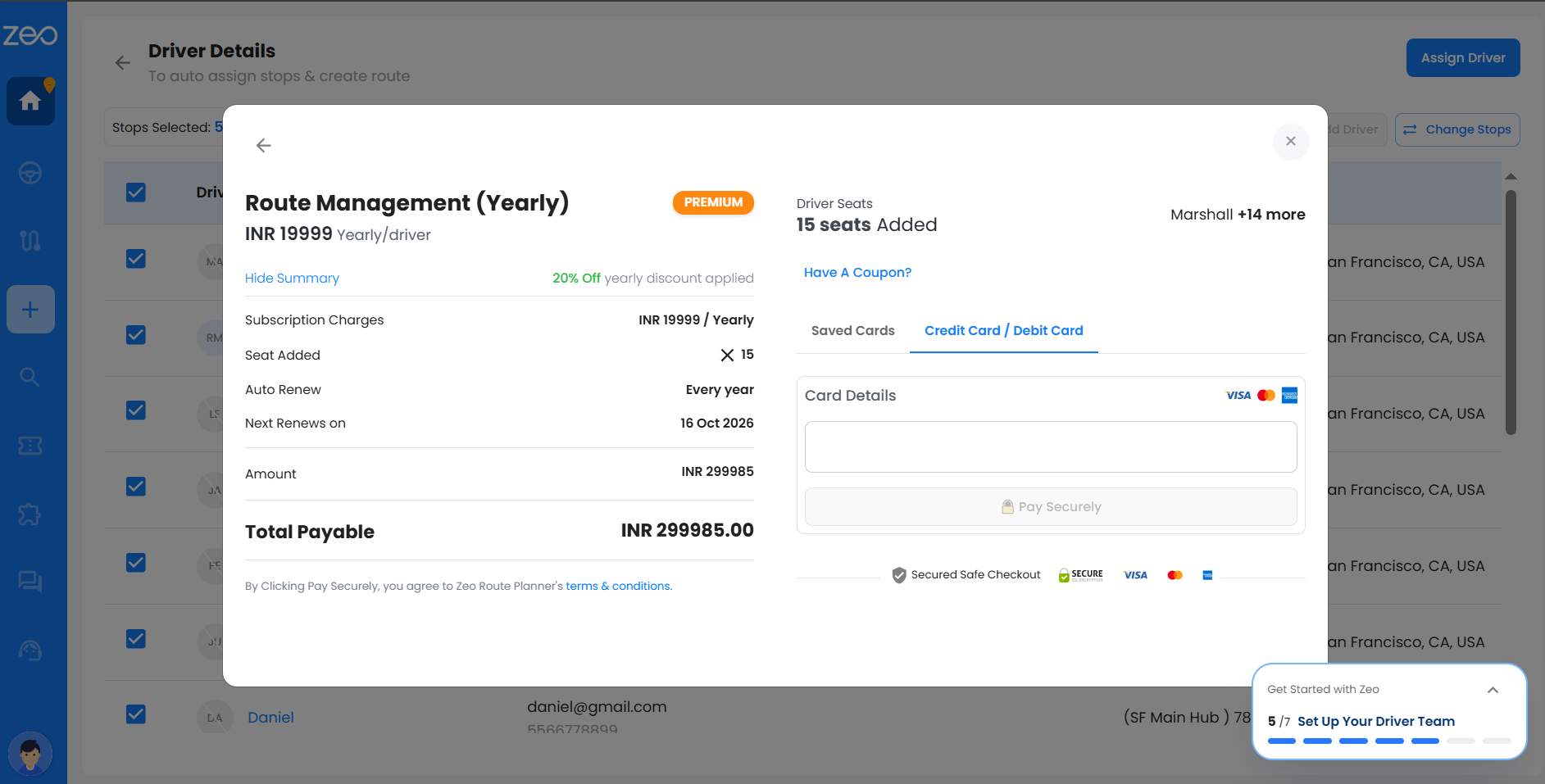
- Anda akan kembali ke Halaman Detail Pengemudi dengan konfirmasi keberhasilan, dan rute dapat segera ditetapkan.
Apa model harga per kursi pengemudi Zeo?
Zeo menerapkan model harga per kursi pengemudi, yang berarti Anda akan dikenakan biaya berdasarkan jumlah kursi pengemudi yang aktif di akun Anda. Setiap kursi diperuntukkan bagi satu pengemudi yang dapat mengakses fitur perutean dan pengiriman platform. Anda juga dapat menetapkan atau membatalkan penetapan kursi kapan saja menggunakan tombol alih yang mudah digunakan antar pengemudi, memberikan Anda fleksibilitas penuh dalam mengelola tim Anda.
Jika Anda perlu menambahkan lebih banyak pengemudi aktif, Anda dapat dengan mudah membeli kursi tambahan. – Silakan lihat tautannya
Bagaimana cara membeli kursi untuk pengemudi?
Memastikan setiap pengemudi memiliki kursi aktif memungkinkan mereka menerima rute, mengakses aplikasi seluler, dan dilacak sepenuhnya selama operasi.
Jika Anda pengguna baru dengan uji coba gratis atau baru saja menyelesaikan uji coba, Anda dapat membeli kursi pengemudi dengan mengikuti langkah-langkah sederhana berikut:
Langkah 1: Buka bagian Paket dan Pembayaran di bilah tugas. Di sini, Anda akan menemukan semua paket berlangganan yang ditawarkan Zeo.
Langkah 2: Pilih paket yang Anda inginkan, pilih siklus penagihan yang Anda inginkan — triwulanan atau tahunan — dan klik Berlangganan.
Langkah 3: Masukkan jumlah kursi pengemudi yang ingin Anda beli.
Langkah 4: Tambahkan rincian kartu Anda dan klik “Bayar dengan Aman.”
Langkah 5: Setelah pembayaran, Anda akan diarahkan ke kotak dialog “Tetapkan Kursi ke Pengemudi”.
Langkah 6: Aktifkan di samping pengemudi yang ingin Anda tetapkan tempat duduknya.
Langkah 7: Klik “Perbarui Langganan” untuk mengonfirmasi — kursi akan segera ditetapkan.
Setelah selesai, kursi pengemudi, rincian pembayaran, dan paket langganan Anda akan berhasil diperbarui.
Anda dapat dengan mudah membeli kursi pengemudi tambahan dalam paket yang ada dengan mengikuti langkah-langkah berikut:
Langkah 1: Buka bagian Paket dan Pembayaran di bilah tugas dan klik “Beli Lebih Banyak Kursi”.
Langkah 2: Masukkan jumlah kursi pengemudi yang ingin Anda beli.
Langkah 3: Tambahkan detail kartu Anda atau gunakan kartu yang tersimpan, lalu klik “Bayar dengan Aman.”
Setelah pembayaran selesai, kursi baru akan langsung ditambahkan ke akun Anda.
Apa yang terjadi jika saya mencoba menggunakan Rute Terjadwal tanpa paket Manajemen Armada?
Jika Anda mencoba membuat Rute Terjadwal dengan mengklik “Atur Jadwal” tanpa berada di Rencana Manajemen Armada, Anda akan melihat permintaan peningkatan. Dengan mengklik tombol 'MeningkatkanTombol ' menunjukkan kepada Anda apa saja yang termasuk dalam paket Manajemen Armada dan memungkinkan Anda untuk meningkatkan paket jika Anda ingin mengakses Rute Terjadwal dan semua fitur premium lainnya.
Berikut ini cara mudah untuk meningkatkan paket Anda:
- Anda dapat mengklik tombol 'Tingkatkan Sekarang' yang ditampilkan sebagai pesan popup pada kotak dialog 'Jadwal Rute Terjadwal'.
- Pada kotak dialog 'Tingkatkan ke Rencana Manajemen Armada Kami', Anda dapat mengklik 'Tingkatkan Sekarang' lagi.
- Masukkan rincian kartu Anda.
- Anda dapat mengeklik 'Bayar dengan Aman'.
- Anda akan melihat pesan sukses dan akan diarahkan ke kotak dialog 'Rencana dan Pembayaran'.
Apa saja paket baru yang ditawarkan Zeo?
Zeo kini menawarkan tiga paket berbeda yang disesuaikan dengan kebutuhan bisnis yang berbeda:
- Optimasi Rute: Ideal untuk bisnis dengan persyaratan perencanaan rute dasar.
- Manajemen Rute: Dirancang untuk mengelola pengemudi dan pengiriman dari awal hingga akhir.
- Manajemen armada: Menyediakan visibilitas yang komprehensif, analisis tingkat lanjut, dan pengawasan tim penuh.
Apa perbedaan antara Optimasi Rute, Manajemen Rute, dan Manajemen Armada?
Setiap paket menawarkan tingkat akses dan kemampuan yang semakin meningkat:
- Optimalisasi Rute berfokus pada perencanaan rute solo.
- Manajemen Rute menambahkan penugasan pengemudi dan toko untuk menyederhanakan operasi Anda.
- Manajemen armada melangkah lebih jauh, menawarkan manajemen tim yang lengkap, pelacakan waktu nyata, dan analisis yang tangguh.
Berapa harga untuk setiap paket?
Untuk informasi harga terkini, silakan kunjungi Halaman Harga kami.
Apa yang terjadi setelah persidangan saya berakhir?
Setelah masa uji coba Anda berakhir, Anda harus memilih paket berlangganan untuk terus menggunakan Zeo tanpa gangguan apa pun.
Bagaimana cara mengganti paket?
Anda dapat dengan mudah meningkatkan atau menurunkan paket Anda dari tab “Paket dan Pembayaran” di dasbor Zeo Anda.
Saya sudah menjadi pengguna berbayar—bagaimana harga baru ini memengaruhi saya??
Ya, jika Anda menggunakan paket lama, Anda dapat terus menggunakannya. Namun, harap diperhatikan bahwa tidak ada kursi baru yang dapat ditambahkan. Untuk memperluas tim, Anda perlu membeli pengguna tambahan di bawah paket Manajemen Rute atau Manajemen Armada.
Bagaimana cara mengubah metode pembayaran?
1. Buka Paket dan Pembayaran, lalu klik Tetapkan Kursi ke pengemudi.
2. Sekarang Anda dapat membuat perubahan pada langganan dan kursi pengemudi dan pada saat pembayaran, masukkan rincian kartu kredit baru.
3. Setelah ditambahkan, Anda akan ditanya apakah Anda ingin membayar melalui kartu kredit ini mulai sekarang atau cukup membayar sekali saja. Pilih opsi yang sesuai.
4. Sekarang rincian pembayaran Anda telah berhasil diperbarui.
Dapatkah saya memantau penggunaan langganan saya dan menyesuaikannya berdasarkan kebutuhan saya pada platform Fleet?
Untuk memantau langganan Anda secara efektif dan mengelola alokasi kursi dalam Zeo Route Planner, cukup ikuti langkah-langkah berikut:
- Navigasikan ke Bagian Paket dan Pembayaran: Masuk ke akun Zeo Anda dan langsung menuju ke dasbor. Di sini, Anda akan menemukan bagian Paket dan Pembayaran, yang berfungsi sebagai pusat untuk semua detail langganan Anda.
- Tinjau Langganan Anda: Di area Paket dan Pembayaran, Anda akan melihat ikhtisar paket Anda saat ini, termasuk jumlah total kursi yang tersedia dalam langganan Anda dan informasi rinci tentang penugasan kursi tersebut.
- Periksa Penugasan Kursi: Bagian ini juga memungkinkan Anda melihat kursi mana yang diberikan kepada siapa, memberikan kejelasan tentang bagaimana sumber daya Anda didistribusikan di antara anggota tim atau pengemudi Anda.
Dengan mengunjungi bagian Paket dan Pembayaran di dasbor, Anda dapat memantau penggunaan langganan Anda, memastikan bahwa langganan tersebut terus memenuhi kebutuhan operasional Anda. Fitur ini dirancang untuk memberi Anda fleksibilitas untuk menyesuaikan penetapan kursi sesuai kebutuhan, membantu Anda menjaga efisiensi optimal dalam upaya perencanaan rute Anda.
Untuk membuat perubahan pada langganan Anda, ikuti langkah-langkah berikut:
- Buka Paket dan Pembayaran dan pilih “Rencana Peningkatan”Anda akan melihat semua paket yang ditawarkan Zeo. Pilih paket yang Anda inginkan dari paket yang tersedia. Setelah memilih, pilih frekuensi antara triwulanan dan tahunan. Klik Berlangganan.
- Pilih Kursi Pengemudi dan berikan detail pembayaran. Setelah selesai, Anda akan berhasil mengubah paket, kursi pengemudi, dan metode pembayaran.
Apakah ada diskon yang tersedia untuk organisasi nirlaba atau pengguna bervolume tinggi?
Zeo mungkin menawarkan diskon untuk organisasi nirlaba atau pengguna bervolume tinggi, bergantung pada pengaturan dan perjanjian spesifik. Untuk lebih jelasnya silakan hubungi dukungan pelanggan.
Apakah ada periode komitmen atau biaya pembatalan untuk berlangganan Zeo?
Tidak, tidak ada periode komitmen atau biaya pembatalan untuk langganan Zeo. Anda dapat membatalkan langganan Anda kapan saja tanpa dikenakan biaya tambahan apa pun.
Apakah Zeo menawarkan pengembalian dana untuk periode berlangganan yang tidak digunakan?
Zeo biasanya tidak menawarkan pengembalian dana untuk periode berlangganan yang tidak digunakan. Namun, Anda dapat membatalkan langganan kapan saja, dan Anda akan tetap memiliki akses ke Zeo hingga akhir periode penagihan Anda saat ini.
Bagaimana saya bisa mendapatkan penawaran khusus untuk kebutuhan spesifik bisnis saya?
Untuk mendapatkan penawaran khusus yang disesuaikan dengan kebutuhan bisnis Anda, Anda dapat menghubungi tim penjualan Zeo secara langsung melalui situs web atau platform mereka. Mereka akan bekerja sama dengan Anda untuk memahami kebutuhan Anda dan memberikan penawaran yang dipersonalisasi.
Bagaimana harga Zeo dibandingkan dengan solusi perencanaan rute lainnya di pasar?
Zeo Route Planner membedakan dirinya di pasar dengan struktur harga berbasis kursi yang jelas dan transparan. Pendekatan ini memastikan bahwa Anda hanya membayar jumlah pengemudi atau kursi yang benar-benar Anda perlukan, menjadikannya pilihan yang fleksibel dan hemat biaya untuk semua ukuran bisnis. Baik Anda seorang pengemudi perorangan atau mengelola armada, Zeo menawarkan paket khusus yang selaras dengan kebutuhan spesifik Anda.
Dibandingkan dengan solusi perencanaan rute lainnya, Zeo menekankan transparansi dalam penetapan harga, sehingga Anda dapat dengan mudah memahami dan mengantisipasi pengeluaran Anda tanpa khawatir tentang biaya tersembunyi atau biaya tak terduga. Model penetapan harga yang mudah ini adalah bagian dari komitmen kami untuk memberikan nilai dan kesederhanaan kepada pengguna kami.
Untuk melihat bagaimana Zeo dibandingkan dengan opsi lain di pasar, kami mendorong Anda untuk menjelajahi perbandingan fitur, harga, dan ulasan pelanggan secara mendetail. Untuk wawasan lebih lanjut dan menemukan paket yang paling sesuai dengan kebutuhan Anda, kunjungi halaman perbandingan komprehensif kami- https://zeorouteplanner.com/fleet-comparison/
Dengan memilih Zeo, Anda memilih solusi perencanaan rute yang menghargai kejelasan dan kepuasan pengguna, memastikan Anda memiliki semua alat yang Anda perlukan untuk mengoptimalkan operasi pengiriman Anda secara efisien.
Apa yang terjadi pada data dan rute saya jika saya memutuskan untuk membatalkan langganan Zeo saya?
Jika Anda memilih untuk membatalkan langganan Zeo Route Planner, penting untuk memahami bagaimana keputusan ini memengaruhi data dan rute Anda. Inilah yang dapat Anda harapkan:
- Akses Setelah Pembatalan: Awalnya, Anda mungkin kehilangan akses ke beberapa fitur atau fungsi premium Zeo yang tersedia dalam paket berlangganan Anda. Ini termasuk perencanaan rute tingkat lanjut dan alat pengoptimalan, antara lain.
- Retensi Data dan Rute: Meskipun ada pembatalan, Zeo tetap menyimpan data dan rute Anda untuk jangka waktu yang telah ditentukan. Kebijakan penyimpanan ini dirancang dengan mempertimbangkan kenyamanan Anda, memberikan Anda fleksibilitas untuk mempertimbangkan kembali keputusan Anda dan dengan mudah mengaktifkan kembali langganan Anda jika Anda memilih untuk kembali.
- Pengaktifan kembali: Jika Anda memutuskan untuk kembali ke Zeo dalam periode retensi ini, Anda akan menemukan bahwa data dan rute Anda sudah tersedia, memungkinkan Anda melanjutkan dari bagian terakhir yang Anda tinggalkan tanpa perlu memulai dari awal.
Zeo menghargai data Anda dan bertujuan untuk membuat transisi apa pun semulus mungkin, baik Anda pindah atau memutuskan untuk bergabung kembali dengan kami di masa mendatang.
Apakah ada biaya pengaturan atau biaya tersembunyi yang terkait dengan penggunaan Zeo Route Planner?
Saat menggunakan Zeo Route Planner, Anda dapat mengharapkan model penetapan harga yang lugas dan transparan. Kami bangga memastikan semua biaya dikomunikasikan di muka, tanpa biaya tersembunyi atau biaya pengaturan tak terduga yang perlu dikhawatirkan. Transparansi ini berarti Anda dapat merencanakan anggaran langganan Anda dengan percaya diri, mengetahui secara pasti apa saja yang diperlukan dalam layanan ini tanpa ada kejutan apa pun. Baik Anda seorang pengemudi individu atau mengelola armada, tujuan kami adalah memberikan akses yang jelas dan langsung ke semua alat perencanaan rute yang Anda perlukan, dengan harga yang mudah dipahami dan dikelola.
Apakah Zeo menawarkan jaminan kinerja atau SLA (Perjanjian Tingkat Layanan)?
Zeo mungkin menawarkan jaminan kinerja atau SLA untuk paket berlangganan atau perjanjian tingkat perusahaan tertentu. Jaminan dan perjanjian ini biasanya dituangkan dalam ketentuan layanan atau kontrak yang diberikan oleh Zeo. Anda dapat menanyakan tentang SLA tertentu dengan tim penjualan atau dukungan Zeo.
Batasan Akses & Penggunaan Fitur
Bagaimana saya bisa langsung memberi tahu semua pelanggan yang dijadwalkan untuk rute hari ini hanya dengan satu klik?
Anda dapat melakukannya dengan memanfaatkan paket Add-on kami. Ikuti petunjuk di bawah ini:
- Buka Add-on di bilah tugas. Di sini, Anda akan melihat beberapa paket yang dapat Anda beli untuk memudahkan manajemen rute harian Anda.
- Berlangganan "Pemicu pesan untuk semua pengguna" dan lakukan pembayaran yang diperlukan.
- Saat Anda mengeklik “Kirim Pembaruan Pengiriman”, dialog berjudul 'Konfirmasi Pembaruan Pengiriman' akan muncul.
- Setelah Anda mengeklik OK, pesan sukses mengonfirmasi bahwa pesan Anda berhasil dikirim.
- Harap dicatat bahwa notifikasi peringatan kepada pelanggan dikirim langsung melalui sistem pesan bawaan Zeo dalam bentuk SMS. Secara default, 250 pesan per pengemudi akan diisi ulang setiap bulan oleh Zeo. Untuk mengetahui lebih lanjut tentang paket pesan, silakan lihat "Apa itu paket pesan? Bagaimana cara membeli paket pesan yang lebih besar?"
- Jika otomatisasi yang Anda atur melebihi 250 dalam sebulan, otomatisasi tersebut akan berhenti.
- Untuk memulai ulang, Anda harus membeli paket pesan yang tersedia di halaman yang sama secara terpisah.
- Sekarang otomatisasi telah ditetapkan dan pelanggan yang telah menjadwalkan pemberhentian untuk rute hari ini akan diberitahu.
Bagaimana cara menambahkan lokasi toko ke peta dan membuat rute yang dioptimalkan?
Anda dapat dengan cepat mengubah alamat toko Anda menjadi perhentian dan mengoptimalkan rute hanya dalam beberapa langkah.
Langkah 1: Klik ikon pengguna di sudut kiri bawah dan buka Pengaturan.
Langkah 2: Pilih Toko dari panel kiri untuk melihat semua toko yang Anda unggah.
Langkah 3: Pilih alamat toko yang ingin Anda tambahkan dan klik “Tambahkan ke Maps” di kanan atas.
Langkah 4: Pesan sukses akan muncul yang mengonfirmasikan bahwa pemberhentian telah dibuat.
Langkah 5: Buka Dashboard, pilih “Tab Pemberhentian” untuk melihat alamat toko yang ditambahkan.
Langkah 6: Pilih pemberhentian dan klik “Optimalkan Otomatis.”
Langkah 7: Klik “Pilih Pemberhentian” di kanan atas untuk mengonfirmasi pilihan Anda.
Langkah 8: Pilih driver dan klik “Tetapkan Driver.”
Langkah 9: Tinjau detail rute seperti judul, lokasi mulai/akhir, tanggal, dan waktu.
Langkah 10: Klik “Simpan & Optimalkan” untuk menghasilkan rute yang dioptimalkan.
Langkah 11: Setelah selesai, Anda akan melihat semua detail utama—rute yang dibuat, pengemudi yang ditugaskan, pemberhentian yang ditambahkan, waktu pengangkutan dan penyelesaian, serta jarak total.
Langkah 12: Klik “Lihat Taman Bermain” untuk melihat rute secara detail.
Bagaimana cara mengekspor atau mengunduh daftar toko saya?
Mengekspor daftar toko Anda cepat dan mudah jika Anda menggunakan paket Manajemen Rute atau Manajemen Armada.
Berikut cara melakukannya langkah demi langkah:Langkah 1: Klik ikon pengguna di sudut kiri bawah layar Anda dan navigasikan ke pengaturan.
Langkah 2: Pilih Toko dari panel kiri untuk melihat semua toko yang Anda unggah.
Langkah 3: Klik “Ekspor” di sudut kanan atas.
Langkah 4: Daftar toko akan diunduh sebagai berkas Excel ke sistem Anda.
Bagaimana cara mengimpor pemberhentian menggunakan unggahan gambar?
Ada dua cara mengimpor pemberhentian menggunakan unggahan gambar.
Inilah cara Anda melakukannya:
Metode 1 – Unggah gambar dengan Stop dari DasborLangkah 1: Masuk ke akun Anda dan buka Dashboard.
Langkah 2: Klik tombol “Unggah Gambar dengan Perhentian” yang terletak di sudut kanan atas.
Langkah 3: Pada kotak dialog yang terbuka, klik "Telusuri untuk Mengunggah" dan pilih gambar .jpeg, .jpg, atau .png yang diperlukan dari berkas Anda.
Langkah 4: Klik Buka dan kemudian Lanjutkan untuk memproses gambar.
Langkah 5: Setelah diproses, pemberhentian akan muncul di bawah tab Pemberhentian di panel kiri, lalu pilih pemberhentian dan klik Optimalkan Otomatis.
Langkah 6: Klik tombol “Pilih Pemberhentian” di kanan atas untuk mengonfirmasi pilihan Anda.
Langkah 7: Pilih pengemudi yang ingin Anda tetapkan rutenya dan klik “Tetapkan Pengemudi.”
Langkah 8: Tinjau detail rute termasuk judul, lokasi mulai/akhir, tanggal, dan waktu untuk memastikan keakuratan.
Langkah 9: Klik “Simpan & Optimalkan” di kanan atas untuk membuat rute yang dioptimalkan.
Langkah 10: Setelah pengoptimalan selesai, Anda akan melihat semua detail utama—rute yang dibuat, pengemudi yang ditugaskan, pemberhentian yang ditambahkan, waktu pengangkutan, waktu penyelesaian, dan jarak yang ditempuh.
Langkah 11: Klik “Lihat Taman Bermain” untuk melihat rute akhir secara detail.
Metode 2 – Unggah gambar dengan Perhentian dari Buat RuteLangkah 1: Masuk ke akun Anda dan buka "Buat Rute" di bilah tugas. Klik "Buat Rute" untuk memulai.
Langkah 2: Pilih pengemudi dari menu dropdown.
Langkah 3: Isi rincian rute:
– Judul Rute – Beri nama rute Anda.
– Tetapkan Pengemudi – Pilih pengemudi.
– Lokasi Mulai (wajib) & Lokasi Akhir (opsional) – Tentukan di mana rute dimulai dan berakhir.
– Tanggal/Waktu Mulai & Berakhir – Tetapkan kapan rute dimulai dan (opsional) berakhir.
Langkah 4: Di bawah Tambahkan Perhentian, klik “Unggah Gambar dengan Perhentian.”
Langkah 5: Di kotak dialog, klik “Telusuri untuk Mengunggah” dan pilih gambar .jpeg, .jpg, atau .png Anda.
Langkah 6: Klik Buka dan kemudian Lanjutkan untuk memproses gambar.
Langkah 7: Setelah diproses, pemberhentian akan muncul secara otomatis.
Langkah 8: Klik “Simpan & Optimalkan” di kanan bawah.
Langkah 9: Rute Anda akan dioptimalkan dan dibuat dengan sukses.
Dapatkah saya mengunduh ringkasan untuk rute mana pun, baik yang sudah lewat, yang sedang berlangsung, atau yang akan datang?
Tentu saja! Meskipun suatu rute sudah pernah diselesaikan, Anda tetap dapat mengunduh ringkasannya. Anda dapat mengunduh ringkasan untuk rute apa pun—baik rute yang sudah pernah diselesaikan, yang sedang berlangsung, maupun yang dijadwalkan untuk masa mendatang.
Yang perlu Anda lakukan hanyalah mengikuti langkah-langkah sederhana di bawah ini:
- Klik opsi Pencarian Global dari bilah tugas Anda.
- Dari pilihan filter, Anda dapat memilih salah satu pilihan dari dropdown (wajib):
- Nama Pelanggan – dipilih secara default
- Alamat berhenti
- Faktur – Nomor Pesanan
- ID Pemberhentian / ID Pelacakan – pengenal unik yang secara otomatis dibuat oleh Zeo untuk setiap pemberhentian dalam rute
- Catatan – konten yang ditulis dalam catatan pengiriman
- Pilih tanggal atau tetapkan rentang tanggal sesuai kebutuhan Anda.
- Pilih pengemudi yang ingin Anda cari.
- Masukkan rincian di kotak Pencarian berdasarkan filter yang Anda pilih di Langkah 2 (wajib).
- Klik Cari, dan semua hasil relevan akan muncul di bawah.
Anda akan melihat rincian berikut di kartu hasil pencarian Anda:
- Alamat Berhenti
- Tanggal Rute, Judul Rute dan nomor pesanan / nomor faktur (jika ada)
- Info pelanggan – nama, nomor telepon dan email
- Status – berhasil diservis / belum dimulai / dilewati / gagal / pengemudi sedang dalam perjalanan
- Jika suatu pemberhentian ditandai sebagai berhasil, Anda akan melihat tanggal & waktu pasti saat pemberhentian itu ditandai sebagai berhasil.
- Jika suatu pemberhentian ditandai dilewati, Anda akan melihat tanggal & waktu pasti pemberhentian tersebut ditandai sebagai dilewati.
- Jika suatu pemberhentian ditandai gagal, Anda akan melihat alasan beserta tanggal & waktu pasti pemberhentian tersebut ditandai sebagai gagal.
- Jika rute sedang berlangsung, Anda akan melihat status yang ditandai sebagai Pengemudi sedang dalam perjalanan dengan tanggal & waktu yang tepat dalam ETA.
- Jika rute belum dimulai, Anda akan melihat status yang ditandai sebagai Belum Memulai.
- ID Pemberhentian / ID Pelacakan – pengenal unik yang dibuat Zeo secara otomatis untuk setiap pemberhentian
- sopir – nama dan email
- Bukti pengiriman – bukti yang diunggah seperti gambar barang atau tanda tangan pelanggan (jika tersedia)
- Nota Pengiriman – catatan tertulis dari sisi penyedia layanan
- Catatan Layanan – catatan tertulis di bagian bukti pengiriman di aplikasi
- Catatan Pelanggan – instruksi khusus yang dibagikan kepada pengemudi Anda
Anda juga memiliki opsi di kanan atas untuk Kirim Lokasi Langsung, Liha dan Tiga Titik menu untuk tindakan tambahan.
Catatan: Jika Anda melihat judul tanpa rincian, berarti pemilik armada belum menambahkan informasi tersebut, sehingga tampak kosong bagi Anda.
Untuk mengunduh ringkasan, ikuti langkah-langkah di bawah ini:
- Klik menu tiga titik pada kartu hasil Anda masing-masing.
- Klik opsi 'Unduh Ringkasan'.
- PDF kemudian akan otomatis diunduh ke bagian unduhan Anda.
Anda akan melihat rincian berikut dalam PDF:
- Info pelanggan – nama, alamat pelanggan, nomor telepon, ID email, nomor faktur, tanggal rute dan judul rute
- Status – berhasil diservis / belum dimulai / dilewati / gagal / pengemudi sedang dalam perjalanan
- Jika suatu pemberhentian ditandai sebagai berhasil, Anda akan melihat tanggal & waktu pasti saat pemberhentian itu ditandai sebagai berhasil.
- Jika suatu pemberhentian ditandai dilewati, Anda akan melihat tanggal & waktu pasti pemberhentian tersebut ditandai sebagai dilewati.
- Jika suatu pemberhentian ditandai gagal, Anda akan melihat alasan beserta tanggal & waktu pasti pemberhentian tersebut ditandai sebagai gagal.
- Jika rute sedang berlangsung, Anda akan melihat status yang ditandai sebagai Pengemudi sedang dalam perjalanan dengan tanggal & waktu yang tepat dalam ETA.
- Jika rute belum dimulai, Anda akan melihat status yang ditandai sebagai Belum Memulai.
- Sampel – tanggal saat pengiriman Anda dilakukan
- Berhenti Id – pengenal unik yang dibuat Zeo secara otomatis untuk setiap pemberhentian
- Info Pemberhentian – menunjukkan apakah pemberhentian normal atau ditandai sebagai prioritas tinggi (ASAP), apakah itu penjemputan atau pengiriman, dan waktu tunggu di lokasi
- Pengemudi yang Ditugaskan – nama pengemudi
- Berhenti Catatan – catatan dari penyedia layanan kepada pelanggan
- Catatan Layanan – catatan tertulis di bagian bukti pengiriman di aplikasi
- Catatan Pelanggan – instruksi khusus yang dibagikan kepada pengemudi Anda
- Tanda tangan pelanggan – tanda tangan pelanggan sebagai bukti
- Bukti pengiriman – mengunggah foto barang sebagai bukti (jika tersedia)
Semua detail dalam PDF bergantung pada pengaturan dan informasi yang dimasukkan oleh pemilik armada dan pengemudi. Detail apa pun yang mereka tambahkan, hanya detail tersebut yang akan terlihat oleh Anda dalam PDF.
Bisakah saya mencari data yang lebih dari 6 bulan?
“Ya, kamu bisa! Ada tidak ada batas waktu — Anda dapat mencari dan mengakses data Anda dari tanggal berapa pun, baik itu bulan atau bahkan tahun yang lalu, dan Anda bahkan dapat mencari rute Anda yang sedang berlangsung atau di masa mendatang.”
Apa itu fitur Pencarian Global?
Anda dapat menggunakan fitur Pencarian Global untuk dengan cepat mencari halte yang sudah ada, sedang berlangsung, atau yang akan datang. Alih-alih memeriksa beberapa rute atau pengemudi secara manual, Anda dapat langsung menemukan alamat, status pesanan, atau informasi pengemudi yang Anda butuhkan.
Hal ini sangat membantu ketika Anda ingin melacak banyaknya pesanan yang telah dipenuhi armada Anda atau ketika pelanggan bertanya tentang status pesanan layanan tertentu. Dengan Pencarian Global, Anda dapat dengan mudah mengakses pesanan sebelumnya, penjemputan, detail pengemudi, atau alamat tertentu—semuanya di satu tempat.
Anda dapat mencari perhentian di berbagai rute hanya dalam beberapa langkah mudah:
- Langkah 1 – Dari opsi filter, pilih satu opsi dari dropdown:
- Nama pelanggan (default)
- Alamat berhenti
- Nomor Faktur/Pesanan
- ID Pemberhentian / ID Pelacakan – pengenal unik yang secara otomatis dibuat oleh Zeo untuk setiap pemberhentian dalam rute
- Catatan – konten yang ditulis dalam nota pengiriman
- Langkah 2 – Pilih tanggal atau tetapkan rentang tanggal sesuai kebutuhan.
- Langkah 3 – Pilih pengemudi yang ingin Anda cari.
- Langkah 4 – Masukkan rincian di kotak Pencarian berdasarkan filter yang Anda pilih di Langkah 1 (wajib).
- Langkah 5 - Klik Cari , dan hasil relevan Anda akan muncul di bawah.
Anda dapat menggunakan fitur ini apa pun paket yang Anda gunakan—Optimalisasi Rute, Manajemen Rute, Manajemen Armada, atau bahkan selama uji coba gratis 7 hari Anda.
Siapa saja yang dapat menggunakan fitur Rute Terjadwal?
Rute Terjadwal (berulang) adalah fitur premium yang tersedia dengan Rencana Manajemen Armada (atau selama uji coba gratis 7 hari).
Dengan Rencana Manajemen Armada, Anda mendapatkan akses ke manfaat berikut:
- Integrasi CRM
- Akses API dan webhook
- Add-on premium (seperti pemicu otomatis dan perutean khusus)
- Manajemen zona pengiriman untuk operasi armada yang dioptimalkan
- Semua manfaat dari Rencana Manajemen Rute
Penting: Jika Anda berada pada Rencana Optimasi Rute atau Manajemen Rute, Anda akan tetap melihat fitur Rute Terjadwal, tetapi “Simpan Jadwal” Tombol akan dinonaktifkan. Untuk membukanya, Anda perlu meningkatkan ke Paket Manajemen Armada.
Cara meningkatkan ke Rencana Manajemen Armada:
Metode 1:
- Klik pada Tingkatkan sekarang tombol ditampilkan sebagai pesan popup di Jadwal Rute Terjadwal kotak dialog.
- Dalam majalah Tingkatkan Rencana Manajemen Armada Kami kotak dialog, klik Tingkatkan sekarang lagi.
- Masukkan rincian kartu Anda.
- Klik Bayar dengan Aman.
- Anda akan melihat pesan sukses dan diarahkan ke Rencana dan Pembayaran kotak dialog.
Metode 2:
- Pergi ke Rencana dan Pembayaran.
- Pilih Rencana Manajemen Armada.
- Klik Langgan Sekarang.
- Masukkan rincian kartu Anda.
- Klik Bayar dengan Aman.
- Anda akan melihat pesan sukses dan diarahkan ke Rencana dan Pembayaran kotak dialog.
Mengapa saya tidak dapat mengakses fitur tertentu pada paket saya?
Fitur-fitur dibatasi berdasarkan tingkatan langganan Anda. Untuk melihat fitur apa saja yang tersedia dalam paket Anda, silakan lihat Halaman Harga.
Berapa banyak rute yang dapat saya buat per bulan?
Jumlah rute yang dapat Anda buat bergantung pada paket Anda:
Optimalisasi Rute: Hingga 3 rute per hari.
Manajemen Rute & Manajemen Armada: Rute tak terbatas.
Mengapa tim saya tidak dapat melihat pembaruan rute langsung?
Pelacakan langsung hanya tersedia dalam paket Manajemen Rute dan Manajemen Armada.
Saya menggunakan paket Optimalisasi Rute dan pengemudi saya tidak dapat mengakses rute di aplikasi seluler—mengapa?
Akses pengemudi tidak termasuk dalam paket Optimalisasi Rute. Untuk mengaktifkan fitur ini, harap tingkatkan ke Manajemen Rute atau Manajemen Armada.
Mengapa pengemudi saya tidak dapat melihat rute yang ditetapkan pada aplikasi seluler?
Akses aplikasi pengemudi tidak termasuk dalam paket Optimalisasi Rute. Untuk memperoleh akses, pertimbangkan untuk meningkatkan ke paket Manajemen Rute atau Manajemen Armada.
Mengapa saya tidak dapat menetapkan rute ke pengemudi tertentu?
Fungsionalitas penugasan rute tersedia dimulai dengan paket Manajemen Rute.
Mengapa saya tidak melihat pelacakan langsung untuk pengemudi saya?
Pelacakan langsung hanya disertakan dalam paket Manajemen Rute dan Manajemen Armada.
Mengapa pengemudi saya tidak dapat menelepon pelanggan dari aplikasi?
Fungsionalitas panggilan hanya tersedia untuk tingkatan Manajemen Rute dan Manajemen Armada.
Mengapa saya tidak dapat membuat atau menetapkan kendaraan kepada pengemudi saya?
Kemampuan untuk membuat dan menetapkan kendaraan tidak tersedia dalam rencana Optimalisasi Rute.
Mengapa saya tidak dapat menambahkan merek perusahaan atau tema khusus?
Manajemen Rute: Kustomisasi tema dan merek secara penuh.
Manajemen Armada: Kustomisasi tema dan merek secara penuh.
Optimalisasi Rute: Merek dan tema khusus tidak didukung.
Mengapa saya tidak dapat menambahkan atau mengelola toko di dasbor saya?
Fitur manajemen toko tersedia mulai dari paket Manajemen Rute.
Mengapa saya tidak dapat membeli add-on premium seperti rute berbasis kapasitas atau rute berbasis keterampilan?
Fitur-fitur canggih ini hanya tersedia dengan paket Manajemen Rute dan Manajemen Armada.
Mengapa saya melihat tombol pemutakhiran pada webhook atau halaman API untuk integrasi eksternal?
Akses ke fitur-fitur ini memerlukan paket Fleet Management. Anda perlu melakukan upgrade untuk mengakses fungsionalitas webhook dan API.
Dukungan Teknis dan Pemecahan Masalah
Apa itu Unique Stop ID (UUID)?
Ini adalah pengenal unik yang dibuat Zeo secara otomatis bagi Anda untuk membedakan setiap perhentian dalam suatu rute.
Apa yang terjadi jika saya membiarkan kotak Pencarian kosong di fitur Pencarian Global?
Jika Anda membiarkan kotak pencarian kosong, bahkan setelah memilih filter, driver, dan tanggal, tombol pencarian akan tetap ada cacat dan tidak ada hasil yang dapat dicari sampai Anda memasukkan teks. Namun, jika Anda telah mengisi kotak pencarian dan memilih setidaknya satu opsi di antara filter, driver, atau tanggal, tombol pencarian akan diaktifkan.
Apa yang terjadi jika saya memasukkan rincian yang salah di kotak Pencarian Global?
Jika Anda memilih filter seperti Nomor faktur tapi masuk huruf di bidang teks, sistem akan menampilkan 'Tidak Ada Hasil Ditemukan' dan meminta Anda memasukkan masukan yang valid.
Misalnya, jika Anda memilih Nama Pelanggan sebagai filter, Anda hanya perlu mengetikkan nama pelanggan di kotak Pencarian.
Mengapa Rute Terjadwal saya masih ditampilkan sebagai "Normal" dan bukan "Terjadwal" di Jenis Rute?
Saat Anda membuat rute apa pun, rute tersebut akan muncul pertama kali sebagai "Normal" di bawah Jenis Rute. Rute tersebut hanya akan berubah menjadi "Terjadwal" ketika rute akan diulang pada hari, minggu, atau bulan berikutnya berdasarkan frekuensi yang Anda pilih.
Kata "Terjadwal" pada Jenis Rute hanya akan muncul jika rute tersebut merupakan bagian dari rangkaian terjadwal yang akan datang. Meskipun Anda mengatur rute untuk diulang di masa mendatang, rute tersebut akan tetap ditampilkan sebagai "Normal" hingga mencapai tanggal pengulangan berikutnya.
Di mana saya dapat melaporkan bug atau masalah pada Zeo Route Planner?
Anda dapat melaporkan bug atau masalah apa pun dengan Zeo Route Planner secara langsung melalui saluran dukungan kami. Hal ini dapat mencakup pengiriman email ke tim dukungan kami, atau menghubungi kami melalui obrolan dukungan dalam aplikasi. Tim kami akan menyelidiki masalah ini dan berupaya menyelesaikannya secepat mungkin.
Bagaimana Zeo menangani pencadangan dan pemulihan data?
Zeo menerapkan prosedur pencadangan dan pemulihan data yang kuat untuk memastikan keamanan dan integritas data Anda. Kami secara teratur mencadangkan server dan basis data kami untuk mengamankan lokasi di luar lokasi. Jika terjadi kehilangan atau kerusakan data, kami dapat dengan cepat memulihkan data dari cadangan ini untuk meminimalkan waktu henti dan memastikan kelangsungan layanan. Pengguna tidak akan mengalami kehilangan data apa pun, baik itu rute, driver, dll. Kapan pun saat berpindah platform untuk menjalankan aplikasi. Pengguna juga tidak akan mengalami masalah apa pun saat menjalankan aplikasi di perangkat baru mereka.
Langkah apa yang harus saya ambil jika rute saya tidak dioptimalkan dengan benar?
Jika Anda mengalami masalah dengan pengoptimalan rute, ada beberapa langkah yang dapat Anda ambil untuk memecahkan masalah tersebut. Pertama, periksa kembali apakah semua informasi alamat dan rute sudah dimasukkan dengan benar. Pastikan pengaturan kendaraan dan preferensi rute Anda dikonfigurasi secara akurat. Pastikan Anda telah memilih “Optimalkan rute” dan bukan “Navigasi sebagai ditambahkan” dari serangkaian opsi yang tersedia untuk perencanaan rute. Jika masalah terus berlanjut, hubungi tim dukungan kami untuk mendapatkan bantuan. Berikan detail tentang rute spesifik dan kriteria pengoptimalan yang Anda gunakan, serta pesan kesalahan atau perilaku tak terduga yang Anda amati.
Bagaimana cara meminta fitur baru atau menyarankan perbaikan untuk Zeo?
Kami menghargai masukan dari pengguna kami dan secara aktif mendorong saran untuk fitur baru dan peningkatan. Anda dapat mengirimkan permintaan fitur dan saran melalui berbagai saluran, seperti widget obrolan situs web kami, mengirimkan email kepada kami di support@zeoauto.in atau langsung mengobrol dengan kami melalui aplikasi atau platform Zeo Route Planner. Tim produk kami meninjau semua masukan secara berkala dan mempertimbangkannya saat merencanakan pembaruan dan penyempurnaan platform di masa mendatang.
Apakah ada masalah umum atau jadwal pemeliharaan yang harus diketahui pengguna?
Zeo secara teratur memperbarui penggunanya tentang masalah apa pun yang diketahui atau pemeliharaan terjadwal melalui pemberitahuan email, pengumuman di situs web mereka, atau di dalam dasbor platform.
Pengguna juga dapat memeriksa halaman status Zeo dan notifikasi aplikasi untuk pembaruan tentang pemeliharaan yang sedang berlangsung atau masalah yang dilaporkan.
Apa kebijakan Zeo mengenai pembaruan dan peningkatan perangkat lunak?
Zeo secara rutin merilis pembaruan dan peningkatan perangkat lunak untuk meningkatkan kinerja, menambahkan fitur baru, dan mengatasi kerentanan keamanan apa pun.
Pembaruan biasanya diluncurkan secara otomatis kepada pengguna, memastikan mereka memiliki akses ke versi platform terbaru tanpa upaya tambahan apa pun. Untuk pengguna dengan aplikasi seluler, mereka harus mengaktifkan fitur pembaruan otomatis untuk aplikasi di perangkat mereka sehingga aplikasi dapat diperbarui secara otomatis dan tepat waktu.
Bagaimana Zeo mengelola masukan pengguna dan permintaan fitur?
- Zeo secara aktif mengumpulkan dan mengumpulkan umpan balik pengguna dan permintaan fitur melalui berbagai saluran, termasuk email, obrolan aplikasi, dan survei.
- Tim pengembangan produk mengevaluasi permintaan ini dan memprioritaskannya berdasarkan faktor-faktor seperti permintaan pengguna, kelayakan, dan keselarasan strategis dengan peta jalan platform.
Apakah ada manajer akun atau perwakilan dukungan khusus untuk akun perusahaan?
Tim dukungan pelanggan di Zeo tersedia sepanjang waktu untuk membantu pengguna. Selain itu, untuk akun armada, manajer akun juga tersedia untuk membantu pengguna secepat mungkin.
Bagaimana Zeo memprioritaskan dan mengatasi masalah kritis atau downtime?
- Zeo mengikuti proses respons dan penyelesaian insiden yang telah ditentukan sebelumnya untuk memprioritaskan dan mengatasi masalah kritis atau waktu henti dengan segera.
- Tingkat keparahan permasalahan menentukan urgensi respons, dan isu-isu kritis akan segera mendapatkan perhatian dan eskalasi jika diperlukan.
- Zeo terus memberi informasi kepada pengguna tentang status masalah kritis melalui obrolan dukungan/utas email dan memberikan pembaruan rutin hingga masalah teratasi dengan memuaskan.
Pengaturan Profil Zeo
Bagaimana cara memasukkan atau mengedit Nama Perusahaan saya?
Nama perusahaan Anda memastikan pelanggan langsung tahu siapa yang mengirimkan paket mereka.
- Buka Halaman Branding
- Masuk ke dasbor Zeo Fleet Anda.
- Klik Ikon Profil Anda di sudut kiri bawah.
- Buka Pengaturan → pilih Branding.
- Edit Nama Perusahaan
- Temukan kolom Nama Perusahaan.
- Ketik nama bisnis resmi Anda persis seperti yang ingin Anda tampilkan.
- Periksa panel pratinjau langsung untuk mengonfirmasi ejaan dan kapitalisasi.
- Simpan Perubahan
- Klik Perbarui untuk menerapkan perubahan Anda.
Catatan: Nama perusahaan muncul di samping rincian pengiriman pada halaman pelacakan pelanggan.
Bagaimana cara memasukkan rincian pribadi dan perusahaan saya selama proses orientasi?
Tepat setelah Anda menyelesaikan pendaftaran dan verifikasi akun, Perencana Rute Zeo akan secara otomatis memandu Anda ke pengaturan ruang kerja layar. Langkah ini wajib dan memastikan akun Anda dikonfigurasi dengan benar dengan informasi bisnis Anda sebelum mengakses fitur lainnya.
Rincian ini dikumpulkan dalam format khusus “Pengaturan Ruang Kerja – Langkah 1: Informasi Pribadi” formulir yang muncul segera setelah mendaftar.
Tangga:
- Setelah akun Anda diverifikasi, Anda akan diarahkan ke Pengaturan Ruang Kerja mengalir.
- In Langkah 1: Informasi Pribadi, masukkan rincian berikut:
- Nama lengkap – nama Anda sebagai pemilik akun atau admin utama.
- Nama Perusahaan – nama bisnis atau organisasi Anda.
- Nomor Telepon – digunakan untuk verifikasi dan notifikasi akun.
- Pilih Anda Industri dari daftar dropdown (misalnya, Logistik, E-commerce, Layanan Lapangan, Kesehatan, dll.). Jika industri Anda tidak tercantum, pilih "Yang lain" dan mengetiknya secara manual di kolom teks.
- Klik Continue untuk melanjutkan ke Langkah 2: Pengaturan Hub Pengiriman (Toko), tempat Anda akan mengonfigurasi lokasi hub Anda.
Penting:
- Setelah selesai, rincian ini dapat diedit nanti dari Pengaturan akun jika diperlukan, kecuali Industri.
Apa itu Foto Tautan yang Dapat Dibagikan dan bagaimana cara mengunggahnya?
Foto tautan yang dapat dibagikan berfungsi sebagai elemen branding visual yang muncul ketika pelanggan mengakses halaman pelacakan lokasi langsung yang dibagikan oleh pengemudi. Ketika pengemudi membagikan lokasi langsungnya kepada pelanggan melalui SMS, foto yang diunggah akan terlihat jelas di antarmuka pelacakan, menciptakan pengalaman profesional dan bermerek bagi pelanggan.
Untuk mengunggah foto tautan yang dapat dibagikan ikuti langkah-langkah berikut:Langkah 1: Klik ikon pengguna di sudut kiri bawah layar Anda dan navigasikan ke pengaturan.
Langkah 2: Pilih Branding dari panel kiri.
Langkah 3: Unggah foto Anda di bawah 'Foto Tautan yang Dapat Dibagikan'.
Langkah 4: Klik "Perbarui" di kanan atas untuk menyimpan. Pesan sukses akan mengonfirmasi pengunggahan.
Bisakah saya beralih dari akun Pemilik Armada ke akun Pengemudi?
Ya, Anda dapat dengan mudah beralih dari akun Pemilik Armada ke akun Pengemudi Tunggal. Cukup ikuti langkah-langkah sederhana berikut:
Langkah 1 – Klik ikon pengguna di sudut kiri bawah layar Anda.
Langkah 2 – Buka Pengaturan dan buka bagian Profil Pengguna dari panel kiri.
Langkah 3 – Klik tombol “Beralih ke Pengemudi” di sudut kanan atas.
Setelah selesai, Anda akan diarahkan ke akun Pengemudi Anda, tempat Anda dapat mengakses semua fitur pengemudi tunggal dan mengaktifkan paket pilihan Anda langsung dari web.
Bagaimana cara mengubah id email dan kata sandi?
- Klik ikon pengguna di bilah tugas. navigasikan ke pengaturan.
- Dalam pengaturan, buka profil pengguna pelanggan, klik di atasnya.
- Di sini Anda dapat memperbarui kata sandi Anda dengan memberikan kata sandi baru dan lama.
- Harap dicatat bahwa ada batasan tertentu pada pilihan kata sandi yang tertulis di halaman, mohon dipatuhi.
- Untuk mengubah id email, Anda harus menghubungi dukungan pelanggan.
Cara memberikan logo dan nama sehingga pelanggan dapat melihat logo penyedia layanan, bukan logo Zeo, saat melacak lokasi langsung
Anda dapat mengunggah logo Anda dan menambahkan nama perusahaan di Zeo, sehingga setiap kali pelanggan mengakses lokasi langsung pengemudi, logo perusahaan Anda akan terlihat olehnya di sudut kiri atas peta.
Untuk melakukannya, ikuti langkah-langkah di bawah ini:
- Buka pengaturan dari ikon Pengguna dan pilih opsi Pencitraan Merek. Sekarang Anda akan melihat opsi unggah logo.
- Klik pada opsi dan pilih logo dari sistem Anda. Setelah diunggah, klik Perbarui.
- Gulir ke bawah dan tambahkan nama perusahaan. Setelah ditambahkan, berikan palet warna yang sesuai dengan merek Anda, secara default disetel ke hitam.
- Sekarang logo merek Anda telah diunggah dan nama perusahaan telah ditetapkan dan akan digunakan pada saat pelanggan akan menggunakan pelacakan langsung.
Integrasi dan Kompatibilitas
API apa yang ditawarkan Zeo untuk integrasi khusus?
Perencana Rute Zeo menawarkan rangkaian API komprehensif yang dirancang untuk integrasi khusus, yang memungkinkan pemilik armada dan usaha kecil untuk membuat, mengelola, dan mengoptimalkan rute secara efisien sambil melacak status pengiriman dan lokasi pengemudi saat ini.
Berikut ringkasan API utama yang disediakan Zeo untuk integrasi khusus:
Otentikasi: Akses aman ke API dipastikan melalui kunci API. Pengguna dapat mendaftar dan mengelola kunci API mereka melalui platform Zeo.
API Pemilik Toko:
- Buat Perhentian: Memungkinkan penambahan beberapa perhentian dengan informasi rinci seperti alamat, catatan, dan durasi perhentian.
- Dapatkan Semua Driver: Mengambil daftar semua driver yang terkait dengan akun pemilik toko.
- Buat Pengemudi: Memungkinkan pembuatan profil pengemudi, termasuk detail seperti email, alamat, dan nomor telepon.
- Perbarui Pengandar: Memungkinkan pembaruan informasi driver.
- Hapus Pengemudi: Mengizinkan penghapusan driver dari sistem.
- Buat Rute: Memfasilitasi pembuatan rute dengan titik awal dan akhir tertentu, termasuk detail perhentian.
- Dapatkan Info Rute: Mengambil informasi rinci tentang rute tertentu.
- Dapatkan Info Rute yang Dioptimalkan: Memberikan informasi rute yang dioptimalkan, termasuk detail pesanan dan perhentian yang dioptimalkan.
- Hapus Rute: Memungkinkan penghapusan rute tertentu.
- Dapatkan Semua Rute Pengemudi: Mengambil daftar semua rute yang ditetapkan untuk pengemudi tertentu.
- Dapatkan Semua Rute Pemilik Toko: Mengambil semua rute yang dibuat oleh pemilik toko, dengan opsi pemfilteran berdasarkan tanggal.
- Dapatkan Rute yang Dibuat untuk Pengemudi oleh Pemilik Toko: Memungkinkan pemilik toko untuk mengambil rute yang telah dibuat untuk pengemudi tertentu dengan meneruskan parameter seperti alamat awal/akhir, email pengemudi, dan detail file pemberhentian.
Pengiriman Penjemputan:
Pickup Delivery adalah alur kerja perutean di Zeo yang dirancang untuk bisnis yang perlu menangani pemberhentian penjemputan dan pengantaran dalam rute yang sama. Alur ini umum digunakan dalam industri seperti e-commerce, logistik, pengelolaan limbah, laundry, jasa kurir, dan pengembalian sewa — di mana pengemudi mengambil barang dari satu lokasi dan mengantarkannya ke lokasi lain dalam perjalanan yang sama.
API khusus untuk mengelola operasi penjemputan dan pengiriman meliputi:
- Buat Rute: Membuat rute untuk pengiriman penjemputan.
- Perbarui Rute: Memperbarui perhentian dalam rute untuk pengiriman penjemputan.
- Dapatkan Info Rute: Mengambil informasi rute pengiriman untuk penjemputan.
- Hapus Rute Pengiriman Penjemputan: Menghapus rute pengiriman penjemputan.
- Dapatkan Info Rute yang Dioptimalkan: Mengambil informasi rute yang dioptimalkan.
Kait Web: Zeo mendukung penggunaan webhook untuk memberi tahu pengguna tentang peristiwa tertentu, memungkinkan pembaruan dan integrasi waktu nyata dengan sistem lain.
Kesalahan: Dokumentasi terperinci disediakan mengenai kemungkinan jenis kesalahan selama interaksi API, membantu pengembang memecahkan masalah secara efektif.
API ini menawarkan fleksibilitas untuk penyesuaian dan integrasi mendalam dengan sistem yang ada, meningkatkan efisiensi operasional dan pengambilan keputusan waktu nyata untuk manajemen armada dan layanan pengiriman.
Untuk rincian lebih lanjut, termasuk spesifikasi parameter dan contoh penggunaan, pengguna dapat merujuk ke dokumentasi API resmi Zeo yang tersedia di platform.
Layanan peta apa saja yang didukung Zeo untuk integrasi navigasi, dan dapatkah saya beralih di antara layanan tersebut?
Zeo mendukung integrasi dengan layanan peta berikut:
- Google Maps
- apple Maps
- TomTom Pergi
- Peta Baidu
- Kita mulai
- Waze
- Peta Sygic
- Truk Sygic
- Peta Yandex
- Alat populer lainnya
Anda dapat beralih di antara penyedia ini kapan saja dengan mengikuti langkah-langkah berikut:
- Buka aplikasi seluler Zeo dan buka Profil Saya.
- Ketuk Preferensi.
- Pilih Preferensi Navigasi.
- Ketuk opsi “Navigasi Masuk”.
- Pilih layanan peta pilihan Anda di bawah Navigasi Masuk.
- Klik “Simpan Perubahan” untuk menerapkan.
Bisakah Zeo digunakan bersama aplikasi navigasi lain seperti Google Maps atau Waze?
Ya, Zeo Route Planner dapat digunakan bersamaan dengan aplikasi navigasi lain seperti Google Maps, Waze, dan beberapa lainnya. Setelah rute dioptimalkan di dalam Zeo, pengguna memiliki opsi untuk menavigasi ke tujuan mereka menggunakan aplikasi navigasi pilihan mereka. Zeo memberikan fleksibilitas untuk memilih dari berbagai penyedia peta dan navigasi, termasuk Google Maps, Waze, Her Maps, Mapbox, Baidu, Apple Maps, dan Yandex Maps. Fitur ini memastikan bahwa pengemudi dapat memanfaatkan kemampuan optimasi rute Zeo sambil menggunakan pembaruan waktu nyata, antarmuka yang familiar, dan fitur navigasi tambahan yang ditawarkan oleh aplikasi navigasi pilihan mereka.
Bagaimana Zeo memastikan sinkronisasi yang lancar antara aplikasi seluler dan platform web?
Sinkronisasi yang mulus antara aplikasi seluler dan platform web Zeo memerlukan arsitektur berbasis cloud yang terus memperbarui data di semua antarmuka pengguna. Ini berarti setiap perubahan yang dilakukan pada aplikasi atau platform web akan langsung terlihat di semua perangkat, memastikan pengemudi, manajer armada, dan pemangku kepentingan lainnya memiliki akses ke informasi terkini. Teknik seperti streaming data real-time dan polling berkala digunakan untuk menjaga sinkronisasi, didukung oleh infrastruktur backend yang kuat yang dirancang untuk menangani pembaruan data dalam jumlah besar secara efisien. Hal ini memungkinkan Zeo mendapatkan Lokasi Langsung real-time dari pengemudinya, memfasilitasi percakapan aplikasi dan melacak aktivitas pengemudi (rute, posisi, dll.).
Pengalaman Pengguna & Aksesibilitas
Bisakah pelanggan menambahkan petunjuk pengiriman di halaman pelacakan langsung?
Ya. Pelanggan dapat meninggalkan catatan pengiriman langsung melalui antarmuka pelacakan.
- Ketika tautan pelacakan langsung dibuka oleh pelanggan, tautan yang dapat diedit Instruksi pengiriman bidang muncul.
- Pelanggan mengetik catatan mereka (misalnya, “Tinggalkan di dekat gerbang keamanan”).
- Instruksi secara otomatis ditampilkan di aplikasi pengemudi untuk pemberhentian tertentu.
- Pengemudi akan diberi tahu pada aplikasi Zeo Route Planner di perangkat mereka dan dapat bertindak sesuai pemberitahuan tersebut.
Catatan: Komunikasinya satu arah — pelanggan tidak dapat mengobrol dengan pengemudi, hanya mengirimkan instruksi tertulis.
Dapatkah saya mendaftar dan menyelesaikan orientasi dalam bahasa selain bahasa Inggris?
Ya, Anda bisa! Zeo Route Planner memungkinkan Anda untuk mengganti bahasa antarmuka langsung dari awal, sehingga memudahkan proses pendaftaran jika bahasa Inggris bukan bahasa pilihan Anda. Ini memastikan Anda dapat menyelesaikan pendaftaran dengan nyaman dalam bahasa yang paling Anda pahami.
Tangga:
- Pergi ke Masuk mendaftar halaman setelah mengklik Mulai Gratis.
- Carilah ikon bola dunia di pojok kanan atas layar.
- Klik ikon bola dunia untuk melihat daftar bahasa yang tersedia.
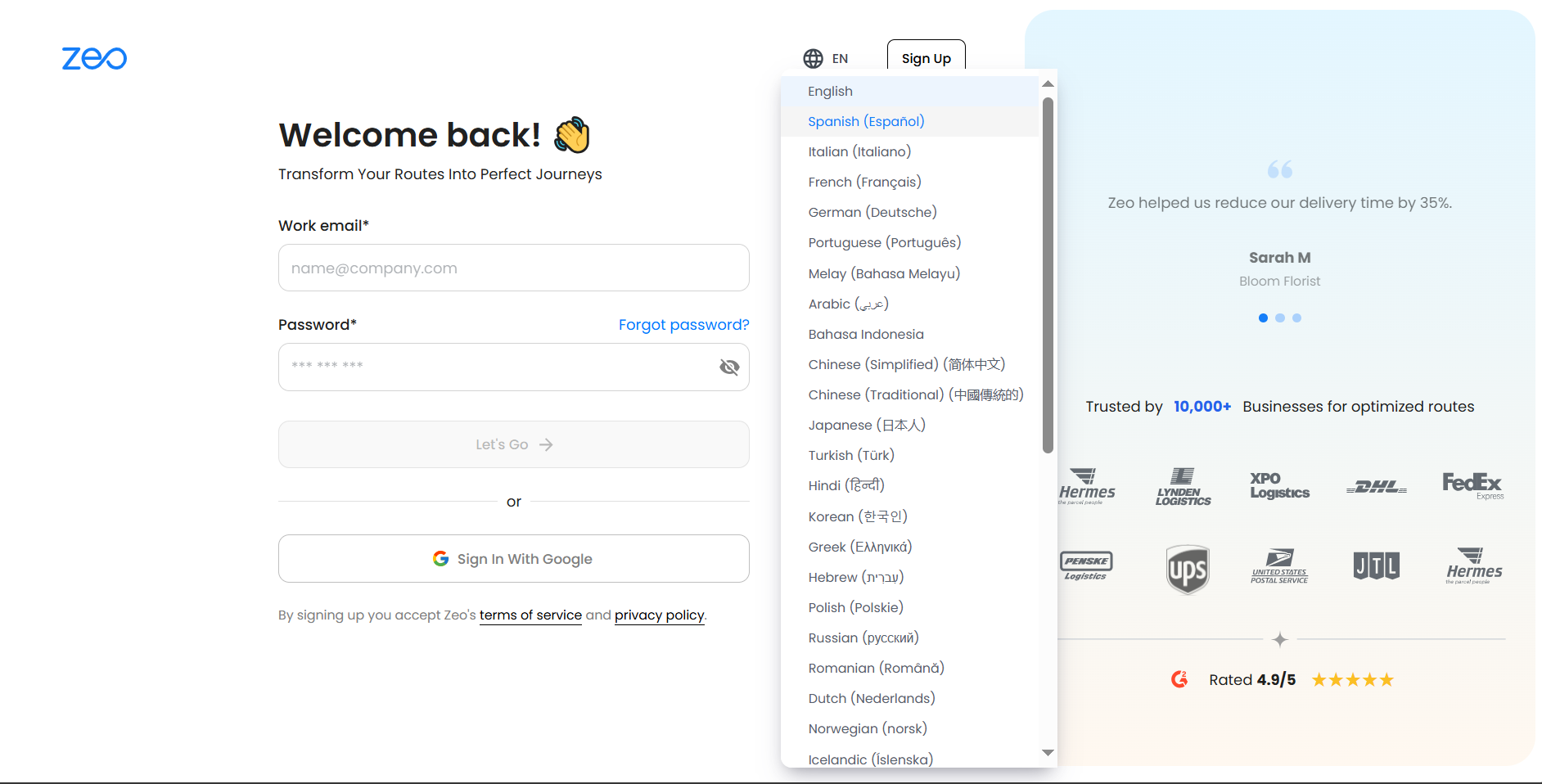
- Pilih bahasa yang Anda inginkan dari daftar turun bawah.
- Halaman akan segera diperbarui, dan Anda dapat melanjutkan proses pendaftaran dalam bahasa yang dipilih.
Apa yang terjadi ketika pengemudi saya menerima rute pertamanya setelah bergabung?
Segera setelah rute ditetapkan, pengemudi langsung diberitahuIni memastikan koordinasi waktu nyata antara tim perencanaan dan pelaksanaan Anda tanpa penundaan.
Tangga:
- Pengemudi menerima pemberitahuan dalam aplikasi.
- Penyadapan Periksa Sekarang membuka rute yang ditetapkan, lalu klik Mulai Perjalanan Saya.
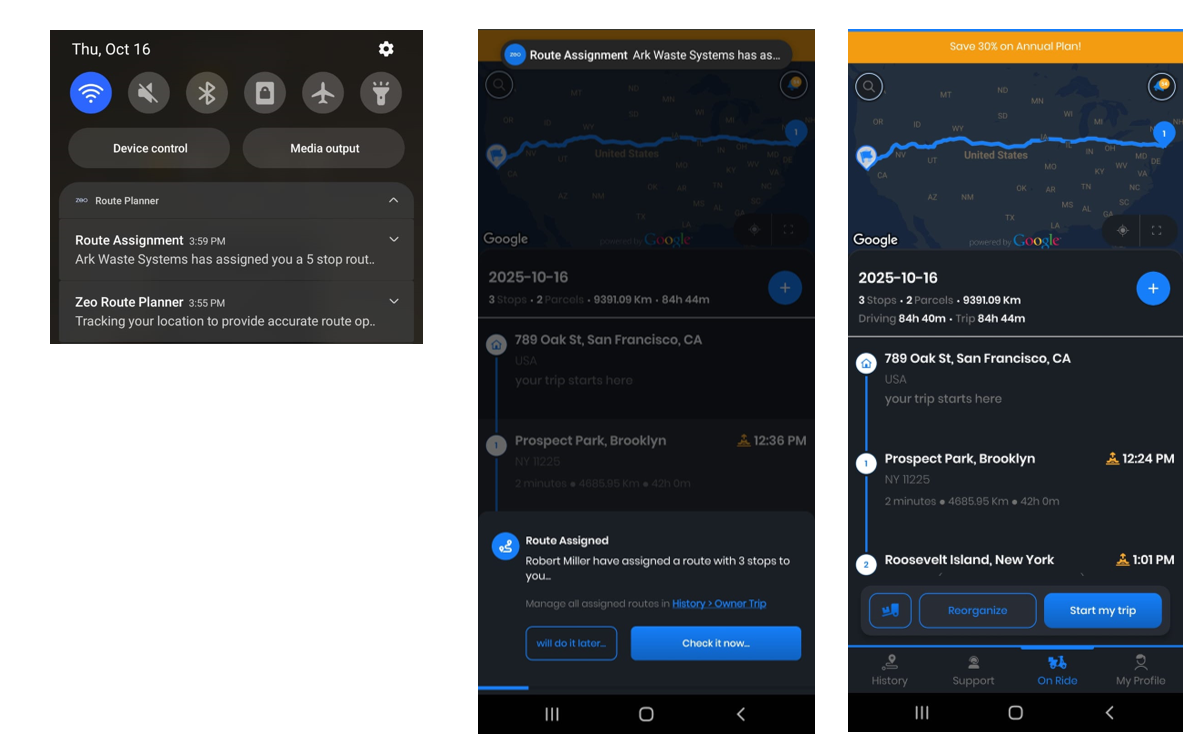
- Jika notifikasi terlewat, notifikasi tersebut dapat diakses nanti dari Pemberitahuan or Sejarah Tab.
- Pengemudi mengetuk Lanjutkan Perjalanan untuk memulai navigasi.
- Setiap pemberhentian dapat ditandai sebagai Keberhasilan, Kegagalan, atau Dilewati.
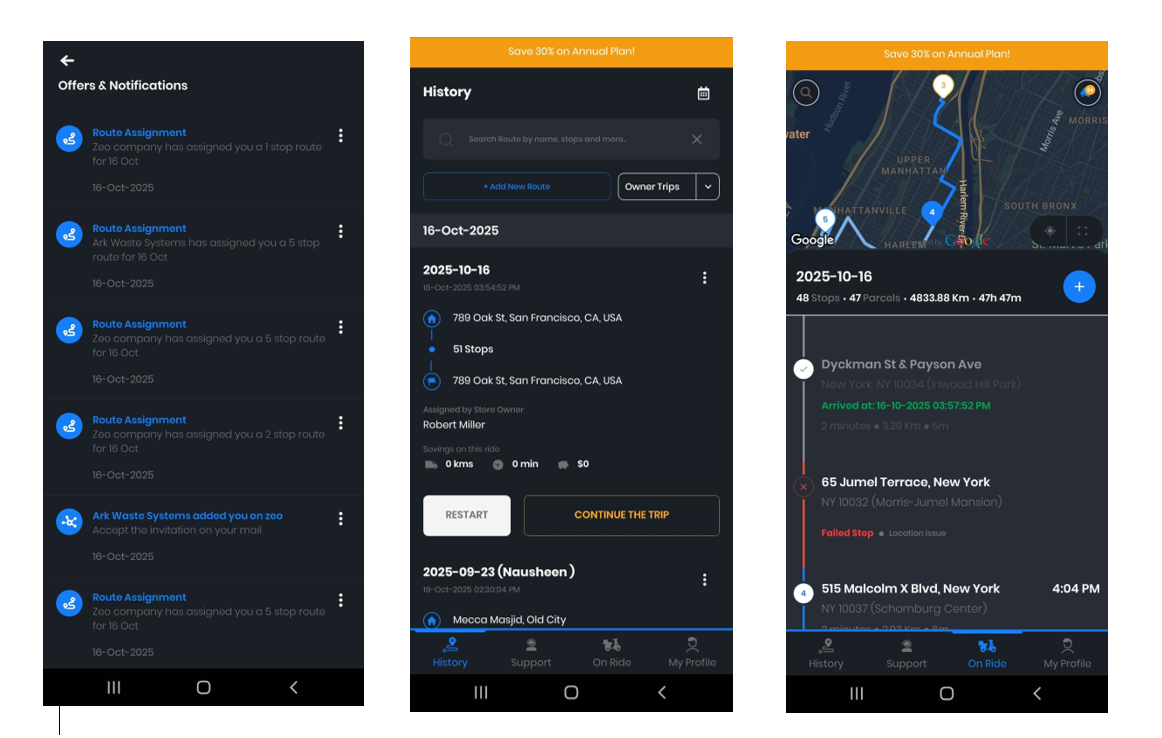
- Semua pembaruan langsung tercermin di Dasbor Armada.
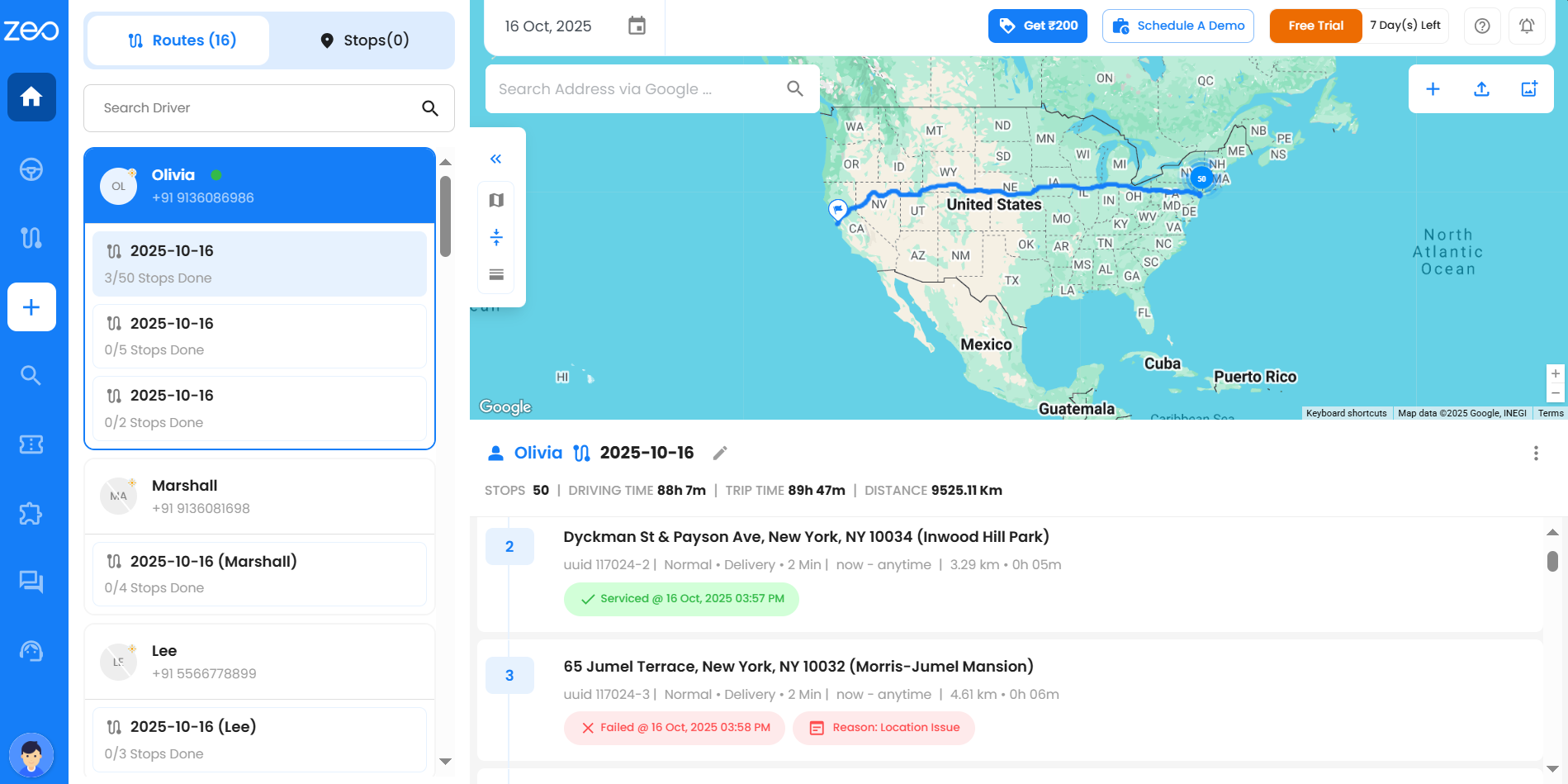
Informasi pengemudi apa yang dapat saya lihat di tampilan cepat?
Tampilan cepat pengemudi pada dasbor menampilkan:
1. Indikator status waktu nyata (hijau untuk online, abu-abu untuk tidak aktif),
2. Rute yang ditetapkan,
3. Lokasi saat ini,
4. Status baterai & kecepatan, dan
5. Kemajuan pengiriman di setiap pemberhentian.
Anda dapat dengan cepat menilai status dan kinerja setiap pengemudi.
Bagaimana cara beralih di antara mode tampilan dasbor yang berbeda?
Tab Rute di dasbor menawarkan tiga mode tampilan berbeda—tampilan peta, tampilan tabel, dan tampilan terpisah—yang dapat Anda alihkan dengan mudah menggunakan opsi tampilan untuk pengalaman manajemen rute yang komprehensif.
1. Tampilan peta: Menampilkan visualisasi geografis semua rute, pengemudi, dan pelacakan lokasi waktu nyata pada antarmuka peta interaktif.
2. Tampilan Tabel: Menyajikan rute, data pengemudi, dan pengiriman dengan pelacakan status waktu nyata di setiap pemberhentian.
3. Tampilan Terpisah: Menggabungkan visualisasi peta dan rute terperinci dalam satu antarmuka, yang memungkinkan pemantauan geografis dan analitis secara bersamaan.
Bagaimana pengemudi dapat melewati pemberhentian selama rute perjalanannya?
Saat Anda perlu melewati perhentian selama rute, pengemudi dapat dengan mudah menandai perhentian sebagai terlewati melalui aplikasi seluler ketika mengalami masalah seperti ketidakhadiran pelanggan, masalah akses, atau keterbatasan waktu. Berikut cara melewati perhentian selama rute:
1. Buka aplikasi seluler Zeo Route Planner Anda dan navigasikan ke halaman "On Ride" yang menampilkan rute aktif Anda.
2. Temukan pemberhentian yang ingin Anda lewati dari rangkaian rute Anda saat ini dan klik “Lewati Pemberhentian”.
3. Lanjutkan dengan pemberhentian rute yang tersisa sementara pemberhentian yang dilewati tetap dilacak untuk ditindaklanjuti.
4. Kembali untuk menyelesaikan perhentian yang terlewat di kemudian hari atau jadwalkan ulang untuk rute mendatang sesuai kebutuhan.
Bagaimana saya dapat mengontrol apakah pemberhentian yang dilewati harus diselesaikan atau dioptimalkan ulang sebelum menyelesaikan rute?
Ketika sebuah pemberhentian dilewati, pemberhentian tersebut akan otomatis ditandai di sistem untuk memastikan pemberhentian tersebut tidak terlewat. Dengan Penyelesaian Pemberhentian Wajib, Anda dapat memilih apakah penyelesaian pemberhentian yang dilewati ini wajib sebelum menyelesaikan rute.
Jika tombolnya AKTIF di bawah Pengaturan >> Preferensi di situs web:
– Semua pemberhentian yang dilewati harus diselesaikan atau dioptimalkan ulang sebelum Anda dapat mengakhiri rute.
– Ini memastikan tidak ada pengiriman atau kunjungan yang ditinggalkan tanpa pengawasan.
– Anda dapat mengoptimalkan ulang rute untuk menyesuaikan pemberhentian yang dilewati.
Jika tombolnya MATI di bawah Pengaturan >> Preferensi di situs web:
– Anda dapat menyelesaikan rute tanpa menyelesaikan pemberhentian yang dilewati.
– Sistem akan mencatatnya sebagai terlewati untuk pelacakan atau penanganan manual di masa mendatang.
Fleksibilitas ini memungkinkan Anda memutuskan apakah pemberhentian yang dilewati harus memicu pengoptimalan ulang atau ditangani nanti berdasarkan kebutuhan operasional Anda.
Bagaimana cara melihat semua rute yang saya buat?
Menjaga pengiriman Anda tetap teratur dan tepat waktu sangat penting untuk kelancaran operasional dan kepuasan pelanggan. Saat Anda mengeklik ikon Rute di bilah tugas, halaman rute akan terbuka di sisi kanan dan berisi dua tab utama: tab Rute dan tab Jadwal.
Tab rute:
Tab Rute menampilkan semua rute yang telah Anda buat (sedang berlangsung, yang sudah lewat, atau yang akan datang). Rute-rute ini dapat difilter berdasarkan tanggal atau pengemudi, dan juga dapat dicari berdasarkan judul rute.
Tabel yang ditampilkan di tab Rute mencakup kolom-kolom berikut:
- Judul rute: Judul rute Anda akan memudahkan Anda mengidentifikasinya nanti. Secara default, judul rute sudah terisi, tetapi Anda dapat mengubahnya kapan saja jika ingin menggunakan nama yang berbeda.
- Tanggal dibuat: Ini menunjukkan kapan rute sebenarnya dibuat.
- Tanggal rute: Ini menunjukkan tanggal pasti kapan rute Anda akan dimulai.
- Pengemudi yang ditugaskan: Nama pengemudi yang Anda pilih akan ditampilkan.
- Lokasi awal & akhir: Ini menunjukkan dengan tepat di mana rute akan dimulai dan di mana rute akan berakhir.
- Pemberhentian yang dilakukan: Ini menunjukkan berapa banyak pemberhentian yang telah diselesaikan dari total pemberhentian untuk rute tertentu, membantu Anda melacak kemajuan dengan mudah.
- Jenis rute: Ia memberi tahu Anda apakah rute tersebut merupakan rute normal atau bagian dari rute terjadwal (berulang).
- tindakan: Terdapat tiga titik di bawah kolom ini. Saat Anda mengekliknya, sebuah menu akan muncul dengan berbagai opsi seperti Edit, Hapus, Unduh, Salin Rute, dan Atur Jadwal yang memungkinkan Anda mengelola rute dengan mudah.
Apa yang akan saya lihat ketika saya mengklik tombol 'Lihat' pada kartu hasil setelah mencari dengan fitur Pencarian Global?
Ketika Anda mengklik Liha Dengan mengklik tombol di kartu hasil pencarian, Anda akan diarahkan ke dasbor tempat rute lengkap ditampilkan di peta. Dari sana, Anda dapat melihat semua perhentian rute tersebut secara detail.
Rincian apa yang akan saya lihat pada hasil pencarian?
Saat Anda mencari pemberhentian tertentu, kartu hasil akan menampilkan rincian berikut:
- Alamat Berhenti
- Detail Rute – tanggal, judul, dan nomor pesanan/faktur (jika tersedia)
- Informasi Pelanggan – nama, nomor telepon, dan email
- Status – menunjukkan apakah rute Anda telah dilayani dengan sukses, belum dimulai, dilewati, gagal, atau sedang berlangsung (Pengemudi sedang dalam perjalanan).
- Jika ditandai Keberhasilan, Anda akan melihat tanggal & waktu pasti penyelesaiannya.
- Jika ditandai Dilewati, Anda akan melihat tanggal & waktu pasti saat video tersebut dilewati.
- Jika ditandai Gagal, Anda akan melihat alasannya beserta tanggal & waktu pastinya.
- Jika rute sedang berlangsung, statusnya akan ditampilkan Pengemudi sedang dalam perjalanan dengan rincian ETA.
- Jika belum dimulai, status akan ditampilkan Belum Memulai.
- ID Pemberhentian / ID Pelacakan – pengenal unik yang dibuat secara otomatis oleh Zeo
- Info Pengemudi – nama dan email pengemudi
- Bukti pengiriman – mengunggah gambar atau tanda tangan pelanggan (jika tersedia)
- Nota Pengiriman – catatan yang ditulis oleh penyedia layanan
- Catatan Layanan – catatan tertulis di bagian bukti pengiriman aplikasi
- Catatan Pelanggan – instruksi disediakan untuk pengemudi
Selain itu, di kanan atas setiap kartu hasil, Anda akan menemukan opsi untuk Kirim Lokasi Langsung, Liha, Dan Tiga Titik menu untuk tindakan lebih lanjut.
Catatan: Jika judul muncul tanpa rincian, berarti pemilik armada belum menambahkan informasi tersebut, sehingga akan tampak kosong.
Apa perbedaan antara tab Rute dan tab Jadwal?
Menjaga pengiriman Anda tetap teratur dan tepat waktu sangat penting untuk kelancaran operasional dan kepuasan pelanggan. Saat Anda mengklik ikon Rute di bilah tugas, halaman rute akan terbuka di sisi kanan dan berisi dua tab utama: Tab Rute dan tab Jadwal.
- Tab rute:
Tab Rute menampilkan semua rute yang telah Anda buat. Tabel yang ditampilkan di tab Rute berisi kolom-kolom berikut:
- Judul rute: Judul rute Anda akan memudahkan Anda mengidentifikasinya nanti. Secara default, judul rute sudah terisi, tetapi Anda dapat mengubahnya kapan saja jika ingin menggunakan nama yang berbeda.
- Tanggal dibuat: Ini menunjukkan kapan rute sebenarnya dibuat.
- Tanggal rute: Ini menunjukkan tanggal pasti kapan rute Anda akan dimulai.
- Pengemudi yang ditugaskan: Nama pengemudi yang Anda pilih akan ditampilkan.
- Lokasi awal & akhir: Ini menunjukkan dengan tepat di mana rute akan dimulai dan di mana rute akan berakhir.
- Pemberhentian yang dilakukan: Ini menunjukkan berapa banyak pemberhentian yang telah diselesaikan dari total pemberhentian untuk rute tertentu, membantu Anda melacak kemajuan dengan mudah.
- Jenis rute: Ia memberi tahu Anda apakah rute tersebut merupakan rute normal atau bagian dari rute terjadwal (berulang).
- tindakan: Terdapat tiga titik di bawah kolom ini. Saat Anda mengekliknya, sebuah menu akan muncul dengan berbagai opsi seperti Edit, Hapus, Unduh, Salin Rute, dan Atur Jadwal yang memungkinkan Anda mengelola rute dengan mudah.
- Tab Jadwal:
Tab Jadwal hanya menampilkan rute utama atau Rute Terjadwal yang telah Anda jadwalkan. Tabel yang ditampilkan di tab Jadwal mencakup kolom-kolom berikut:
- Nama jadwal: Nama jadwal Anda akan memudahkan Anda mengidentifikasinya nanti. Secara default, nama jadwal sudah diisi sama dengan judul rute. Namun, Anda dapat mengubahnya jika ingin menggunakan nama yang berbeda.
- Lokasi Mulai & Akhir: Ini menunjukkan dengan tepat di mana rute akan dimulai dan di mana rute akan berakhir. Lokasi ini sama dengan lokasi awal dan akhir rute.
- Jumlah Pemberhentian: Ini menunjukkan jumlah pemberhentian untuk jadwal rute tertentu.
- Tanggal dibuat: Ini menunjukkan kapan jadwal Rute Terjadwal sebenarnya dibuat.
- Frekuensi: Ini menunjukkan frekuensi yang Anda pilih (Harian / Mingguan / Bulanan).
- Waktu Mulai & Berakhir: Ini sama dengan waktu mulai dan berakhirnya rute.
- Jalankan Terakhir: Berarti saat terkini sistem Anda menyelesaikan rute tersebut.
- Lari Berikutnya: Ini berarti tanggal, saat jadwal Anda direncanakan untuk dieksekusi lagi.
- tindakan: Terdapat tiga titik di bawah kolom ini. Saat Anda mengekliknya, sebuah menu akan muncul dengan berbagai pilihan seperti Edit Jadwal, Edit Rute, Hapus Jadwal, dan Lihat di Peta yang memudahkan Anda mengelola rute.
Pengaturan ini memudahkan Anda melihat dan mengelola setiap detail rute agar lebih terorganisir dan efisien.
Bagaimana Zeo mengumpulkan masukan dari pengguna penyandang disabilitas untuk terus meningkatkan fitur aksesibilitas?
Zeo mengumpulkan masukan dari pengguna penyandang disabilitas dengan melakukan survei, mengorganisir kelompok fokus, dan menawarkan cara langsung untuk berkomunikasi. Hal ini membantu Zeo memahami kebutuhan mereka dan meningkatkan fitur aksesibilitas yang sesuai.
Tindakan apa yang diambil Zeo untuk memastikan pengalaman pengguna yang konsisten di berbagai perangkat dan platform?
Zeo berdedikasi untuk memberikan pengalaman pengguna yang seragam di berbagai perangkat dan platform. Untuk mencapai hal ini, kami menerapkan teknik desain responsif dan melakukan pengujian menyeluruh di berbagai perangkat. Hal ini memastikan aplikasi kita dapat menyesuaikan dengan lancar ke berbagai ukuran layar, resolusi, dan sistem operasi. Fokus kami dalam menjaga konsistensi di seluruh platform adalah inti dari komitmen kami untuk menawarkan pengalaman yang lancar dan andal kepada semua pengguna, apa pun pilihan perangkat atau platform mereka.
Masukan dan Keterlibatan Komunitas
Bagaimana cara mengirimkan ide add-on otomatisasi?
Ide Anda membentuk produk—dan dapat memenangkan hadiah. Untuk mengirimkan ide add-on otomatisasi, ikuti langkah-langkah berikut:
- Klik Addons di bilah tugas.
- Gulir ke bagian bawah halaman dan pilih Rekomendasikan Add-on.
- Sebuah chatbot akan muncul dan Anda dapat menyarankan ide Anda serta memperoleh kesempatan memenangkan satu bulan gratis dari add-on tersebut jika ide tersebut berhasil dikembangkan.
Apakah Zeo memiliki program beta bagi pengguna untuk menguji dan memberikan umpan balik mengenai fitur-fitur baru sebelum rilis umum?
Zeo sedang mempertimbangkan untuk memperkenalkan peluang bagi pengguna untuk berpartisipasi dalam pengujian beta atau program percontohan untuk fitur-fitur yang akan datang. Inisiatif ini akan memungkinkan pengguna kami untuk merasakan fungsi-fungsi baru sebelum peluncuran resminya dan memberikan umpan balik yang sangat berharga untuk membantu menyempurnakan fitur-fitur ini. Pengguna yang tertarik untuk menjadi bagian dari proses ini akan segera menemukan informasi tentang cara mendaftar melalui aplikasi, situs web, atau dengan menghubungi tim dukungan pelanggan kami.
Bagaimana Zeo mengakui dan memberi penghargaan kepada pengguna yang berkontribusi signifikan terhadap komunitas atau peningkatan produk?
Zeo mengakui dan memberi penghargaan kepada pengguna yang berkontribusi signifikan terhadap komunitas atau upaya peningkatan produk. Pengguna diberi imbalan melalui voucher gratis, kode diskon khusus, dll
Apakah ada forum resmi atau grup media sosial tempat pengguna Zeo dapat berbagi pengalaman, tantangan, dan solusi?
Pengguna dapat membagikan masukan mereka tentang iOS, android, G2 dan Capterra. Zeo juga memiliki komunitas youtube resmi tempat pengguna dapat berbagi pengalaman, tantangan, dan solusi. Platform ini berfungsi sebagai pusat yang berharga untuk keterlibatan komunitas, berbagi pengetahuan, dan komunikasi langsung dengan anggota tim Zeo.
Mekanisme apa yang diterapkan Zeo untuk memprioritaskan masukan pengguna dan permintaan fitur?
Zeo memiliki mekanisme untuk memprioritaskan masukan pengguna dan permintaan fitur. Hal ini melibatkan evaluasi frekuensi dan tingkat keparahan permintaan pengguna, menilai keselarasan permintaan tersebut dengan peta jalan dan visi produk Zeo, serta mempertimbangkan potensi dampak terhadap pengalaman dan kinerja pengguna.
Apakah Zeo memiliki peta jalan publik atau papan permintaan fitur di mana pengguna dapat melacak perkembangan mendatang dan menyarankan peningkatan?
Zeo menyambut masukan pelanggan dengan sepenuh hati dan jika penerapan fitur tertentu diperlukan dan akan menguntungkan pelanggan Zeo, tim di Zeo akan menerapkannya sesegera mungkin.
Umpan Balik dan Dukungan Pelanggan
Apa yang harus saya lakukan jika saya mengalami kesalahan saat menambahkan alasan berhenti gagal?
Jika Anda mengalami kesalahan, pastikan alasan kustom Anda tidak melebihi 35 karakter dan Anda tidak melampaui batas 20 alasan. Jika masalah berlanjut, silakan hubungi dukungan Zeo untuk mendapatkan bantuan.
Bagaimana cara menghubungi tim dukungan?
- Masuk ke dashboard, navigasikan ke berbincanglah dengan kami pilihan, klik di atasnya dan kemudian Anda akan melihat menu pop-up di mana Anda dapat mengetik pesan Anda
- Ketikkan pertanyaan Anda dan tim dukungan pelanggan biasanya akan menghubungi Anda kembali dalam waktu 30 menit.
Apa yang harus saya lakukan jika saya menemukan kesalahan perutean atau kesalahan pada platform armada?
Jika Anda mengalami kesalahan perutean atau kesalahan pada platform, Anda dapat melaporkan masalah tersebut langsung ke tim dukungan kami. Kami memiliki sistem dukungan khusus untuk mengatasi masalah tersebut dengan segera. Harap berikan informasi mendetail tentang kesalahan atau kesalahan yang Anda temui, termasuk pesan kesalahan apa pun, tangkapan layar jika memungkinkan, dan langkah-langkah yang mengarah ke masalah tersebut. Anda dapat melaporkan masalah ini di halaman Dukungan di bawah pengaturan, Anda juga menghubungi pejabat Zeo melalui id email dan nomor whatsapp yang disediakan di halaman yang sama.
Bagaimana cara pengguna mengirimkan umpan balik atau saran langsung dalam platform armada Zeo Route Planner?
Mengirimkan umpan balik atau saran langsung dalam platform armada Zeo Route Planner sangatlah mudah dan lugas. Berikut cara pengguna melakukannya:1. Fitur Umpan Balik Dalam Aplikasi: Zeo menyediakan fitur umpan balik khusus dalam aplikasi atau platformnya, memungkinkan pengguna untuk menyampaikan komentar, saran, atau kekhawatiran mereka langsung dari dasbor atau menu pengaturan. Pengguna biasanya mengakses fitur ini dengan menavigasi ke Pengaturan bagian dalam platform, tempat mereka menemukan opsi seperti Bantuan. Di sini, pengguna dapat memberikan sarannya.
2. Hubungi Dukungan: Pengguna juga dapat menghubungi tim dukungan pelanggan Zeo secara langsung untuk menyampaikan masukan mereka. Zeo biasanya memberikan informasi kontak, seperti alamat email dan nomor telepon, agar pengguna dapat menghubungi perwakilan dukungan. Pengguna dapat mengomunikasikan tanggapan mereka melalui email atau panggilan telepon.
Pelatihan dan Pendidikan
Modul pelatihan online atau webinar apa yang ditawarkan Zeo untuk membantu pengguna baru memulai platform ini?
Zeo memastikan bahwa setiap pengguna baru diberikan akses ke banyak sumber daya sehingga pengguna (manajer armada/pengemudi) dapat memahami platform dengan mudah. Ini termasuk:
- Saluran Youtube: Zeo memiliki saluran youtube khusus di sini video tentang fitur dan fungsi platform diposting secara rutin.
- Blog: Zeo memposting blog tentang berbagai topik seputar platformnya secara tepat waktu, blog ini adalah permata tersembunyi bagi pengguna yang sangat ingin tahu tentang setiap fitur baru yang diterapkan di Zeo dan ingin memanfaatkannya.
Apakah ada materi instruksional atau panduan yang tersedia untuk mengintegrasikan Zeo dengan sistem bisnis lain?
Ya, Zeo menyediakan materi instruksional dan panduan untuk mengintegrasikan platform perencanaan rute dan manajemen armadanya dengan sistem bisnis lainnya. Sumber daya ini biasanya meliputi:
- Dokumentasi API: Panduan terperinci dan materi referensi untuk pengembang, mencakup cara menggunakan API Zeo untuk integrasi dengan sistem lain, seperti logistik, CRM, dan platform e-niaga. Ini tersedia di halaman API di pengaturan.
- Video Tutorial: Video instruksi singkat yang mendemonstrasikan proses integrasi, menyoroti langkah-langkah penting dan praktik terbaik tersedia di saluran Youtube Zeo.
- Dukungan dan Umpan Balik Pelanggan: Akses ke dukungan pelanggan untuk bantuan langsung dalam integrasi, bersama dengan umpan balik pelanggan di mana pengguna dapat berbagi saran dan solusi.
Materi ini dirancang untuk membantu bisnis mengintegrasikan Zeo dengan lancar ke dalam sistem yang ada, meningkatkan efisiensi operasional, dan memanfaatkan kemampuan pengoptimalan rute di seluruh operasi mereka.
Bagaimana pengguna dapat mengakses dukungan berkelanjutan atau kursus penyegaran untuk mengikuti fitur dan pembaruan baru?
Zeo mendukung pengguna dengan pembaruan berkelanjutan dan peluang pembelajaran melalui:
- Blog Daring: Zeo menyimpan serangkaian artikel, panduan, dan FAQ terkini agar pelanggan dapat menjelajahi dan meningkatkan penggunaannya.
- Saluran Dukungan Khusus: Akses langsung ke dukungan pelanggan melalui email, telepon, atau obrolan.
- Saluran Youtube: Zeo memiliki saluran youtube khusus tempat ia memposting video sesuai dengan fitur dan fungsi terbarunya. Pengguna dapat menjelajahinya untuk menghadirkan fitur-fitur baru dalam pekerjaan mereka.
Sumber daya ini memastikan pengguna mendapat informasi lengkap dan dapat secara efektif menggunakan fungsi Zeo yang terus berkembang.
Opsi apa saja yang tersedia bagi pengguna untuk memecahkan masalah atau tantangan umum secara mandiri?
Zeo menawarkan serangkaian opsi bantuan mandiri bagi pengguna untuk memecahkan masalah umum secara mandiri. Sumber daya berikut memungkinkan pengguna menemukan solusi terhadap masalah umum dengan cepat dan efisien:
- Halaman FAQ Zeo: Di sini, pengguna mendapatkan akses ke serangkaian pertanyaan dan artikel komprehensif yang mencakup masalah umum, tips penggunaan, dan praktik terbaik. Untuk mengunjungi halaman FAQ Zeo, Klik di sini: FAQ Zeo.
- Video tutorial Youtube: Kumpulan video petunjuk yang menunjukkan fitur-fitur utama dan memandu pengguna melalui tugas dan solusi umum tersedia di saluran youtube ZeoAuto.
- Blog: Pengguna dapat mengakses postingan blog Zeo yang berwawasan luas yang mencakup pembaruan, tips, dan praktik terbaik untuk meningkatkan pengalaman pengguna.
- Dokumentasi API: Informasi terperinci untuk pengembang tentang cara mengintegrasikan dan menggunakan API Zeo, termasuk contoh dan tip pemecahan masalah tersedia di situs web Zeo auto. Untuk melihatnya, buka Pengaturan->API->Info Lebih Lanjut.
Apakah terdapat komunitas pengguna atau forum diskusi di mana pengguna dapat meminta saran dan berbagi praktik terbaik?
Pengguna dapat Mengirimkan pengalaman mereka atau mencari saran langsung dalam aplikasi atau platform Zeo Route Planner untuk membantu Zeo meningkatkan fungsinya. Cara melakukannya disebutkan di bawah ini:
- Fitur Masukan Dalam Aplikasi: Zeo menyediakan fitur umpan balik khusus dalam aplikasi atau platformnya, memungkinkan pengguna untuk menyampaikan komentar, saran, atau kekhawatiran mereka langsung dari dasbor atau menu pengaturan. Pengguna biasanya mengakses fitur ini dengan membuka bagian “”Pengaturan”” dalam aplikasi, di mana mereka menemukan opsi seperti “”Dukungan””. Di sini, pengguna dapat memberikan sarannya.
- Hubungi Dukungan: Pengguna juga dapat menghubungi tim dukungan pelanggan Zeo secara langsung untuk menyampaikan masukan mereka. Zeo biasanya memberikan informasi kontak, seperti alamat email dan nomor telepon, agar pengguna dapat menghubungi perwakilan dukungan. Pengguna dapat mengomunikasikan tanggapan mereka melalui email atau panggilan telepon.
Bagaimana Zeo memastikan materi dan sumber pelatihan selalu diperbarui dengan fitur dan pembaruan platform terkini?
Zeo secara teratur merilis pembaruan dan peningkatan perangkat lunak untuk meningkatkan kinerja, menambahkan fitur baru, dan mengatasi segala kerentanan keamanan dengan menjaga agar materi pelatihan, sumber daya, dan fitur tetap mutakhir. Setiap pembaruan, memastikan pengguna memiliki akses ke platform versi terbaru tanpa upaya tambahan apa pun.
Perkembangan Masa Depan
Bagaimana Zeo mengumpulkan dan memprioritaskan permintaan fitur baru atau peningkatan dari komunitas penggunanya?
Zeo mengumpulkan dan memprioritaskan permintaan pengguna melalui saluran umpan balik seperti dukungan dalam aplikasi, ulasan aplikasi, dan dukungan pelanggan. Permintaan dianalisis, dikategorikan, dan diprioritaskan berdasarkan kriteria seperti dampak pengguna, permintaan, kesesuaian strategis, dan kelayakan. Proses ini melibatkan tim lintas fungsi termasuk anggota dari teknik, manajemen produk, desain, dukungan pelanggan, dan pemasaran. Item yang diprioritaskan diintegrasikan ke dalam peta jalan produk dan dikomunikasikan kembali ke komunitas.
Apa tren teknologi masa depan yang sedang dieksplorasi Zeo untuk meningkatkan perencanaan dan optimalisasi rute?
Zeo sedang menjajaki tren seperti Artificial Intelligence (AI) dan Machine Learning (ML) untuk pengoptimalan dinamis dan penyesuaian rute. Inovasi ini bertujuan untuk meningkatkan efisiensi rute, pengalaman pengguna, dan skalabilitas dalam perencanaan dan optimalisasinya.
Seberapa sering Zeo merilis pembaruan, dan bagaimana proses untuk memastikan pembaruan ini lancar bagi pengguna?
Zeo memberikan pembaruan mingguan atau bulanan, menyesuaikan dengan kebutuhan pengguna, pengembangan fitur baru, atau perbaikan bug. Proses pembaruan kami yang lancar mencakup pengujian yang ketat, penerapan bertahap, komunikasi pengguna, dan analisis umpan balik, memastikan transisi yang lancar dan menjaga pengalaman pengguna.
Apakah Zeo memiliki tim inovasi produk yang berdedikasi untuk meneliti dan mengembangkan fungsi baru?
Ya, Zeo memiliki tim produk yang berdedikasi untuk meneliti dan mengembangkan fungsi baru. Tim ini berfokus pada mengidentifikasi tren yang muncul, mengeksplorasi teknologi baru, dan membuat konsep fitur yang dapat meningkatkan pengalaman pengguna, meningkatkan efisiensi, dan membuka pasar baru. Pekerjaan mereka sangat penting untuk memastikan Zeo tetap menjadi yang terdepan dalam teknologi pengoptimalan rute dan terus memenuhi kebutuhan penggunanya yang terus berkembang.
Bagaimana Zeo menyeimbangkan permintaan pengguna terhadap fitur baru dengan menjaga stabilitas dan kegunaan platform?
Zeo menyeimbangkan permintaan pengguna untuk fitur-fitur baru dengan stabilitas platform dengan memprioritaskan berdasarkan nilai dan kelayakan, melakukan pengujian ekstensif untuk jaminan kualitas, menggunakan arsitektur yang dapat diskalakan untuk mendukung pertumbuhan, mengumpulkan umpan balik pengguna yang berkelanjutan, dan menerapkan tanda-tanda fitur untuk peluncuran bertahap. Pendekatan ini memastikan inovasi tanpa mengorbankan kinerja atau kegunaan.
Apakah ada kemitraan atau kolaborasi dalam karya yang mungkin mempengaruhi arah masa depan Zeo?
Zeo memperluas kemampuan integrasinya dengan CRM, alat otomatisasi web (seperti Zapier), dan platform e-commerce yang digunakan oleh pelanggan untuk menyederhanakan proses dan mengurangi upaya manual. Kemitraan tersebut bertujuan untuk meningkatkan penawaran produk, memperluas jangkauan pasar, dan mendorong inovasi untuk memenuhi kebutuhan pengguna dan tren industri yang terus berkembang.
Langkah apa yang diambil Zeo untuk memastikan perkembangan masa depan selaras dengan kebutuhan pengguna dan tren industri?
Zeo memastikan perkembangan masa depan selaras dengan kebutuhan pengguna dan tren industri dengan secara aktif mengumpulkan umpan balik pengguna, melakukan riset pasar, membentuk kolaborasi strategis, memanfaatkan tim lintas fungsi dengan menyertakan anggota dari bidang teknik, manajemen produk, desain, dukungan pelanggan, dan pemasaran, serta memperbarui secara berkala peta jalan produknya. Pendekatan ini membantu Zeo tetap responsif terhadap permintaan pengguna dan perubahan industri, memastikan inovasi dan relevansi yang berkelanjutan.