Cov Ntaub Ntawv Dav Dav
Puas yog Zeo Route Planner muab txoj hauv kev los ceeb toom rau cov neeg siv khoom yam tsis tas yuav sib txuas lus nrog tes?
Yog, Zeo muab cov ntawv ceeb toom SMS tsis siv neeg uas ua rau koj cov neeg siv khoom hloov tshiab txog kev xa khoom lossis kev nce qib ntawm kev pabcuam. Cov ntawv ceeb toom no yog ib feem ntawm SMS add-ons uas koj tuaj yeem yuav thiab nkag mus tau los ntawm lub dashboard. Cov lus raug xa tuaj raws li cov xwm txheej ntawm txoj kev xws li pib, tuaj txog, lossis ua tiav. Qhov no txo qhov xav tau kev ua raws li phau ntawv thiab txhim kho kev ua haujlwm zoo.
Cov lus ceeb toom hauv qab no tuaj yeem xa tau:
- Message Trigger rau txhua tus neeg siv – Qhov add-on no xa ib qho kev hloov tshiab rau txhua tus neeg siv khoom uas tau teem sijhawm rau cov kev mus los ntawm hnub ntawd. Nws muaj txiaj ntsig zoo thaum koj xav ceeb toom rau txhua tus neeg tam sim ntawd tias kev xa khoom lossis kev pabcuam yuav pib.
- Txoj Kev Pib Ceeb Toom - Qhov add-on no xa ib qho hloov tshiab thaum tus neeg sawv cev pib txoj kev. Nws qhia rau cov neeg siv khoom tias lawv txoj kev xa khoom lossis kev pabcuam tau ua tiav lawm.
- Tom ntej no Nres Alert - Qhov add-on no yuav pib siv thaum tus neeg sawv cev yuav mus txog qhov chaw uas tus neeg siv khoom nyob (feem ntau yog thaum qhov chaw nres ua ntej tiav lawm).
- Kev Ceeb Toom Ua Ntej Ib Hnub Rau Kev Mus Los - Qhov add-on no xa ib qho kev ceeb toom ib hnub ua ntej lub sijhawm xa khoom lossis kev pabcuam rau cov neeg siv khoom.
- Ua tiav Stop Alert - Cov add-on no xa qhov hloov tshiab thaum kev xa khoom lossis kev pabcuam raug cim tias ua tiav lossis ua tsis tiav.
- Cov lus qhia txog kev vam meej → xa thaum ua tiav txoj haujlwm tiav lawm
- Cov lus qhia txog kev ua tsis tiav → xa yog tias kev xa khoom lossis kev pabcuam tsis tuaj yeem ua tiav
Koj tuaj yeem hloov kho thiab kho cov ntsiab lus ntawm cov lus kom haum rau koj lub hom phiaj ua lag luam. Koj tuaj yeem suav nrog cov ntsiab lus xws li:
- Lub npe ntawm tus neeg sawv cev
- Lub sijhawm kwv yees tuaj txog (ETA)
- Qhov txuas mus saib xyuas lub neej tiag tiag
Yuav kho cov lus nrog cov ntsiab lus no li cas:
- Nyem rau ntawm qhov Kho Cov Lus (lub cim/khawm)
- Sau koj cov lus - Sau cov lus uas koj xav kom cov neeg siv khoom tau txais.
- Siv cov hloov pauv rau cov ntsiab lus. Tsis txhob ntaus cov ntsiab lus tiag tiag, siv:
- %{LUB NPE} → Lub npe ntawm tus neeg sawv cev
- %{ETA} → lub sijhawm tuaj txog
- %{TRACKING_LINK} → txuas mus nrhiav
- Cov no yuav raug sau cia thaum cov lus raug xa mus.
- Saib ua ntej - Koj tuaj yeem saib ua ntej ntawm koj cov lus ntawm sab xis ntawm qhov screen Customize Message kom pom tias koj cov lus yuav zoo li cas thaum nws raug xa.
- Txuag nws - Nyem Hloov tshiab siv cov kev hloov pauv
Cov lus yuav raug xa mus raws nraim li koj teeb tsa lawv. Qhov no ua kom muaj kev sib txuas lus tas mus li thiab kev tshaj lij.
Kuv yuav ua li cas thiaj li qhib tau SMS ceeb toom hauv Zeo Route Planner thiab siv lawv los ceeb toom rau kuv cov neeg siv khoom?
Hauv Zeo Route Planner, cov add-ons yog cov yam ntxwv muaj nyob rau hauv koj lub dashboard uas pab koj ua kom cov haujlwm xws li xa cov ntawv ceeb toom SMS rau koj cov neeg siv khoom. Cov add-ons no tso cai rau koj xa cov hloov tshiab ntawm ntau theem ntawm kev xa khoom lossis kev pabcuam, xws li:
- Message Trigger rau txhua tus neeg siv - Xa ib qho kev hloov tshiab rau txhua tus neeg siv khoom uas tau teem sijhawm rau cov kev mus los ntawm hnub ntawd.
- Txoj Kev Pib Lawm – Xa thaum tus neeg sawv cev pib txoj kev, qhia rau cov neeg siv khoom tias kev xa khoom tam sim no tab tom ua.
- Chaw Nres Tom Ntej - Xa thaum tus neeg sawv cev tab tom mus txog qhov chaw ntawm tus neeg siv khoom, pab lawv npaj txhij txais kev xa khoom lossis kev pabcuam.
- Kev Ceeb Toom Ua Ntej Ib Hnub Rau Kev Mus Los Xa ib hnub ua ntej lub sijhawm xa khoom lossis kev pabcuam.
- Kev xa khoom lossis kev pabcuam tiav lawm - Xa tom qab kev xa khoom lossis kev pabcuam raug cim tiav lawm, ceeb toom rau cov neeg siv khoom seb nws puas ua tiav lossis tsis ua tiav nrog rau qhov xwm txheej kawg.
Koj tuaj yeem nrhiav thiab tswj txhua yam add-ons ncaj qha los ntawm koj lub dashboard.
Cov kauj ruam los nrhiav thiab siv cov add-ons:
- Qhib koj lub Zeo dashboard
- Mus rau sab laug ntawm daim ntawv qhia zaub mov
- Nyem rau ntawm qhov Ntxiv-ons kev xaiv (lub cim ua si sib tw / lub cim thib 7 los ntawm sab saum toj ntawm cov sidebar)
- Nyob rau hauv Cov Lus Qhia Txog Kev Ua Haujlwm Tsis Siv Neeg, saib cov add-ons ceeb toom SMS uas muaj.
- Yuav cov SMS add-on uas koj xav tau
- Siv lub toggle los qhib lossis kaw txhua qhov add-on
Txhua qhov add-on los nrog cov lus tsis siv neeg, uas koj tuaj yeem hloov kho txhua lub sijhawm siv Kho Cov Lus kev xaiv.
Thaum twg qhib thiab teeb tsa lawm, cov add-ons no yuav xa cov hloov tshiab rau koj cov neeg siv khoom raws li kev xa khoom lossis kev pabcuam, pab koj tswj kev sib txuas lus yam tsis tas siv zog tes.
Puas yog Zeo tuaj yeem qhia cov neeg siv khoom paub thoob plaws hauv cov txheej txheem xa khoom / kev pabcuam?
Cov neeg siv khoom tuaj yeem tau txais cov kev hloov tshiab ntawm ntau theem ntawm kev xa khoom lossis kev pabcuam los ntawm cov add-ons muaj nyob rau hauv Zeo Route Planner. Cov add-ons no xa cov kev hloov tshiab tau txais kev ceeb toom kom cov neeg siv khoom tau txais kev ceeb toom thaum kev xa khoom lossis kev pabcuam nce qib, tsis tas siv zog tes.
Nyob rau hauv nplooj ntawv Add-ons hauv qab Cov Lus Qhia Txog Kev Ua Haujlwm Tsis Siv Neeg, koj yuav pom ntau hom kev hloov tshiab, txhua tus txuas nrog ib theem tshwj xeeb.
Piv txwv ntawm cov kev hloov tshiab suav nrog:
- Message Trigger rau txhua tus neeg siv – Qhov add-on no xa ib qho kev hloov tshiab rau txhua tus neeg siv khoom uas tau teem sijhawm rau cov kev mus los ntawm hnub ntawd. Nws muaj txiaj ntsig zoo thaum koj xav ceeb toom rau txhua tus neeg tam sim ntawd tias kev xa khoom lossis kev pabcuam yuav pib.
- Txoj Kev Pib Ceeb Toom - Qhov add-on no xa ib qho hloov tshiab thaum tus neeg sawv cev pib txoj kev. Nws qhia rau cov neeg siv khoom tias lawv txoj kev xa khoom lossis kev pabcuam tau ua tiav lawm.
- Tom ntej no Nres Alert - Qhov add-on no yuav pib siv thaum tus neeg sawv cev yuav mus txog qhov chaw uas tus neeg siv khoom nyob (feem ntau yog thaum qhov chaw nres ua ntej tiav lawm).
- Kev Ceeb Toom Ua Ntej Ib Hnub Rau Kev Mus Los - Qhov add-on no xa ib qho kev ceeb toom ib hnub ua ntej lub sijhawm xa khoom lossis kev pabcuam.
- Ua tiav Stop Alert - Cov add-on no xa qhov hloov tshiab thaum kev xa khoom lossis kev pabcuam raug cim tias ua tiav lossis ua tsis tiav.
- Cov lus qhia txog kev vam meej → xa thaum ua tiav txoj haujlwm tiav lawm
- Cov lus qhia txog kev ua tsis tiav → xa yog tias kev xa khoom lossis kev pabcuam tsis tuaj yeem ua tiav
Txhua yam ntawm cov no tuaj yeem qhib tau siv lub toggle thiab kho kom haum siv lub Kho Cov Lus kev xaiv.
Yuav kho cov lus li cas:
- Nyem rau ntawm qhov Kho Cov Lus (lub cim/khawm)
- Sau koj cov lus - Sau cov lus uas koj xav kom cov neeg siv khoom tau txais.
- Siv cov hloov pauv rau cov ntsiab lus. Tsis txhob ntaus cov ntsiab lus tiag tiag, siv:
- %{LUB NPE} → lub npe ntawm tus neeg sawv cev
- %{ETA} → lub sijhawm tuaj txog
- %{TRACKING_LINK} → txuas mus nrhiav
- Cov no yuav raug sau cia thaum cov lus raug xa mus.
- Saib ua ntej - Koj tuaj yeem saib ua ntej ntawm koj cov lus ntawm sab xis ntawm qhov screen Customize Message kom pom tias koj cov lus yuav zoo li cas thaum nws raug xa.
- Txuag nws - Nyem Hloov tshiab siv cov kev hloov pauv
Qhov no ua kom cov neeg siv khoom tau txais cov xov xwm tshiab raws sijhawm thiab tsim nyog thoob plaws hauv kev xa khoom lossis kev pabcuam.
Kuv yuav qhia cov ntaub ntawv xws li lub npe tus neeg sawv cev lossis lub sijhawm tuaj txog rau kuv cov neeg siv khoom li cas?
Zeo Route Planner tso cai rau koj qhia cov ntsiab lus tseem ceeb nrog koj cov neeg siv khoom thaum lub sijhawm xa khoom lossis kev pabcuam los ntawm cov add-ons muaj nyob rau hauv lub dashboard. Cov add-ons no pab ua kom cov neeg siv khoom hloov kho tshiab thiab tseem cia koj tswj tau cov ntaub ntawv twg suav nrog hauv cov kev hloov kho tshiab ntawd.
Cov lus ceeb toom hauv qab no tuaj yeem xa mus siv cov add-ons:
- Message Trigger rau txhua tus neeg siv – Qhov add-on no xa ib qho kev hloov tshiab dav dav rau txhua tus neeg siv khoom uas tau teem sijhawm rau cov kev mus los ntawm hnub ntawd. Nws muaj txiaj ntsig zoo thaum koj xav ceeb toom rau txhua tus neeg tam sim ntawd tias kev xa khoom lossis kev pabcuam yuav pib.
- Txoj Kev Pib Ceeb Toom - Qhov add-on no xa ib qho hloov tshiab thaum tus neeg sawv cev pib txoj kev. Nws qhia rau cov neeg siv khoom tias lawv txoj kev xa khoom lossis kev pabcuam tau ua tiav lawm.
- Tom ntej no Nres Alert - Qhov add-on no yuav pib siv thaum tus neeg sawv cev yuav mus txog qhov chaw uas tus neeg siv khoom nyob (feem ntau yog thaum qhov chaw nres ua ntej tiav lawm).
- Kev Ceeb Toom Ua Ntej Ib Hnub Rau Kev Mus Los - Qhov add-on no xa ib qho kev ceeb toom ib hnub ua ntej lub sijhawm xa khoom lossis kev pabcuam.
- Ua tiav Stop Alert - Cov add-on no xa qhov hloov tshiab thaum kev xa khoom lossis kev pabcuam raug cim tias ua tiav lossis ua tsis tiav.
- Cov lus qhia txog kev vam meej → xa thaum ua tiav txoj haujlwm tiav lawm
- Cov lus qhia txog kev ua tsis tiav → xa yog tias qhov kev xa khoom lossis kev pabcuam tsis tuaj yeem ua tiav.
Cov kauj ruam los nrhiav thiab siv cov add-ons:
- Qhib koj lub Zeo dashboard
- Mus rau sab laug ntawm daim ntawv qhia zaub mov
- Nyem rau ntawm qhov Ntxiv-ons kev xaiv (lub cim ua si sib tw / lub cim thib 7 los ntawm sab saum toj ntawm cov sidebar)
- Nyob rau hauv Cov Lus Qhia Txog Kev Ua Haujlwm Tsis Siv Neeg, saib cov add-ons ceeb toom SMS uas muaj.
- Yuav cov SMS add-on uas koj xav tau
- Siv lub toggle los qhib lossis kaw txhua qhov add-on
- Nyem rau ntawm qhov Kho Cov Lus (lub cim/khawm) los kho cov ntsiab lus SMS
Koj tuaj yeem suav nrog cov ntaub ntawv xws li:
- Lub npe ntawm tus neeg sawv cev
- Lub sijhawm kwv yees tuaj txog (ETA)
- Qhov txuas mus saib xyuas lub neej tiag tiag
Cov ntsiab lus no raug ntxiv los ntawm kev siv cov hloov pauv hauv cov lus kho hauv seem Add-ons (lub cim ua si).
Cov kauj ruam los hloov kho / kho kom raug cov lus:
- Nyem rau ntawm qhov Kho Cov Lus (lub cim/khawm)
- Sau koj cov lus - Sau cov lus uas koj xav kom cov neeg siv khoom tau txais.
- Siv cov hloov pauv rau cov ntsiab lus. Tsis txhob ntaus cov ntsiab lus tiag tiag, siv:
- %{LUB NPE} → lub npe ntawm tus neeg sawv cev
- %{ETA} → lub sijhawm tuaj txog
- %{TRACKING_LINK} → txuas mus nrhiav
- Cov no yuav raug sau cia thaum cov lus raug xa mus.
- Saib ua ntej - Koj tuaj yeem saib ua ntej ntawm koj cov lus ntawm sab xis ntawm qhov screen Customize Message kom pom tias koj cov lus yuav zoo li cas thaum nws raug xa.
- Txuag nws - Nyem Hloov tshiab siv cov kev hloov pauv
Thaum qhov hloov tshiab raug xa mus, cov hloov pauv no yuav raug hloov pauv nrog cov ntaub ntawv tiag tiag.
Kuv yuav txuas kuv tus lej Zeo Route Planner rau HubSpot li cas?
- Nkag mus rau koj tus lej Zeo thiab mus rau chaw.
- xaiv CRM Kev Sib Tham. Koj yuav pom HubSpot ua qhov kev xaiv. Nyem rau Mus Txuas Lus.
- Rau cov neeg siv thawj zaug, xa mus Kuv yuav nruab Zeo Route Planner txuas ntxiv hauv HubSpot li cas?
- Thaum qhov kev sib txuas ua tiav, koj yuav tuaj yeem saib qhov kev sib txuas teeb tsa thiab disconnect kev xaiv ntawm nplooj ntawv.
Yuav ua li cas yog tias kuv uninstall Zeo Route Planner los ntawm HubSpot?
Uninstalling Zeo Route Planner yuav tsis cuam tshuam rau koj tus account HubSpot lossis cov ntaub ntawv. Ua raws HubSpot's Knowledge Base rau cov kauj ruam los tshem tawm lub app.
Kuv tuaj yeem hloov kho kuv qhov CRM theem ntawm HubSpot li cas thaum kuv qhov chaw nyob tau ua tiav los ntawm Zeo?
Thaum qhov chaw nyob tau cim ua tiav los ntawm tus neeg tsav tsheb ntawm Zeo mobile app, cov khoom sib thooj CRM lub neej ua haujlwm theem yuav tau hloov kho rau Cov neeg yuav khoom.
Kuv tuaj yeem hloov kuv cov ntaub ntawv HubSpot CRM rau Zeo li cas?
Zeo tso cai rau koj siv koj qhov chaw nyob HubSpot CRM ncaj qha. Txhawm rau siv qhov no, thov nco ntsoov tias koj muaj koj tus lej HubSpot txuas nrog Zeo. Txhawm rau paub txog qhov no, saib Kuv tuaj yeem txuas kuv tus account HubSpot nrog Zeo li cas.
- Thaum koj tau ntxiv cov chaw Nyob Cov cuab yeej rau koj cov khoom CRM hauv HubSpot, lawv qhov chaw nyob yuav ncaj qha rau hauv Nres tab hauv Playground.
- Koj tuaj yeem xaiv cov chaw nyob no thiab tsim txoj hauv kev siv lawv.
Kuv yuav nruab Zeo Route Planner txuas ntxiv hauv HubSpot li cas?
Nruab ZeoRoutePlanner daim ntawv thov los ntawm HubSpot Marketplace.
- Koj yuav raug xa mus rau Zeo qhov chaw koj tuaj yeem sau npe / nkag mus siv Zeo daim ntawv pov thawj.
- Thaum nkag rau hauv, mus rau Chaw → CRM Integrations → HubSpot Txuas. Nias rau Mus Txuas Lus thiab koj yuav raug coj mus rau HubSpot xaiv koj tus account.
- Xaiv koj tus account HubSpot thaum raug ceeb toom thiab koj yuav raug coj mus rau nplooj ntawv Tso Cai Nkag Mus.
- Nov yog nplooj ntawv uas Zeo yuav thov nkag mus rau cov ntaub ntawv ntawm HubSpot account. Nyem rau Txuas App.
- Tam sim no koj yuav rov qab mus rau Zeo CRM nplooj ntawv kev koom ua ke, thiab koj tus account HubSpot tau txuas nrog Zeo.
Puas muaj txoj hauv kev los xyuas kom meej tias Cov Neeg Siv Khoom yuav tau txais kev ceeb toom ntawm lawv qhov kev xa khoom thaum lawv nres tau cim tias ua tiav lossis tsis ua tiav?
Koj tuaj yeem ua qhov no los ntawm kev siv peb cov phiaj xwm Add-on. Ua raws li cov lus qhia hauv qab no:
- Nkag mus rau Addons ntawm taskbar. Ntawm no koj yuav pom ntau yam kev npaj uas koj tuaj yeem yuav los nplij koj txoj kev tswj hwm txhua hnub.
- Sau npe mus rau "Ua tiav kev ceeb toom nres" thiab them nyiaj tsim nyog.
- Thov nco ntsoov tias kev ceeb toom ceeb toom rau cov neeg siv khoom yuav raug xa hauv daim ntawv. Los ntawm lub neej ntawd, 250 cov lus xa rov qab txhua hli yog muab los ntawm Zeo. Yog xav paub ntxiv txog cov pob ntawv, xa mus rau "Lub pob ntawv yog dab tsi? Yuav ua li cas thiaj yuav lub pob ntawv loj dua?"
- Yog hais tias lub automation teem los ntawm koj tshaj 250 nyob rau hauv ib lub hlis, nws yuav nres.
- Txhawm rau rov pib dua nws, koj yuav tsum cais yuav cov ntawv ntim khoom muaj nyob rau tib nplooj ntawv.
- Tam sim no lub automation tau teeb tsa thiab cov neeg siv khoom yuav tau txais kev ceeb toom ntawm lawv qhov kev xa khoom thaum lawv nres tau cim tias ua tiav lossis tsis ua tiav.
Puas muaj txoj hauv kev los xyuas kom meej tias txhua tus neeg siv khoom uas tau teem caij rau hnub tom ntej, raws li lub sijhawm teem tseg, yuav raug ceeb toom ib hnub ua ntej?
Koj tuaj yeem ua qhov no los ntawm kev siv peb cov phiaj xwm Add-on. Ua raws li cov lus qhia hauv qab no:
- Nkag mus rau Addons ntawm taskbar. Ntawm no koj yuav pom ntau yam kev npaj uas koj tuaj yeem yuav los nplij koj txoj kev tswj hwm txhua hnub.
- Sau npe yuav ua rau "Ib hnub ua ntej kev ceeb toom" thiab them nyiaj tsim nyog.
- Thov nco ntsoov tias kev ceeb toom ceeb toom rau cov neeg siv khoom yuav raug xa hauv daim ntawv. Los ntawm lub neej ntawd, 250 cov lus xa rov qab txhua hli yog muab los ntawm Zeo. Yog xav paub ntxiv txog cov pob ntawv, xa mus rau "Lub pob ntawv yog dab tsi? Yuav ua li cas thiaj yuav lub pob ntawv loj dua?"
- Yog hais tias lub automation teem los ntawm koj tshaj 250 nyob rau hauv ib lub hlis, nws yuav nres.
- Txhawm rau rov pib dua nws, koj yuav tsum cais yuav cov ntawv ntim khoom muaj nyob rau tib nplooj ntawv.
- Tam sim no lub automation tau teeb tsa thiab cov neeg siv khoom uas tau teem caij rau hnub tom ntej, raws li lub sijhawm teem tseg, yuav raug ceeb toom rau ib hnub ua ntej.
Yuav ua li cas kom paub tseeb tias tus neeg siv khoom uas nws lub pob khoom tom ntej yuav raug xa tuaj yuav raug ceeb toom?
Koj tuaj yeem ua qhov no los ntawm kev siv peb cov phiaj xwm Add-on. Ua raws li cov lus qhia hauv qab no:
- Nkag mus rau Addons ntawm taskbar. Ntawm no koj yuav pom ntau yam kev npaj uas koj tuaj yeem yuav los nplij koj txoj kev tswj hwm txhua hnub.
- Sau npe mus rau "Kev ceeb toom nres tam sim no" thiab them nyiaj tsim nyog.
- Thov nco ntsoov tias kev ceeb toom ceeb toom rau cov neeg siv khoom yuav raug xa hauv daim ntawv. Los ntawm lub neej ntawd, 250 cov lus xa rov qab txhua hli yog muab los ntawm Zeo. Yog xav paub ntxiv txog cov pob ntawv, xa mus rau "Lub pob ntawv yog dab tsi? Yuav ua li cas thiaj yuav lub pob ntawv loj dua?"
- Yog hais tias lub automation teem los ntawm koj tshaj 250 nyob rau hauv ib lub hlis, nws yuav nres.
- Txhawm rau rov pib dua nws, koj yuav tsum cais yuav cov ntawv ntim khoom muaj nyob rau tib nplooj ntawv.
- Tam sim no lub automation tau teeb tsa thiab cov neeg siv khoom uas nws lub pob khoom tom ntej yuav raug xa tuaj yuav raug ceeb toom.
Yuav ua li cas kom paub tseeb tias cov neeg muas zaub tau txais kev ceeb toom txhua lub sij hawm ib txoj kev pib los ntawm tus neeg tsav tsheb?
Koj tuaj yeem xyuas kom meej tias cov neeg siv khoom raug ceeb toom thaum twg txoj kev pib los ntawm tus tsav tsheb los ntawm kev siv Zeo's Add-on cov phiaj xwm. Ua raws li cov kauj ruam no:
- Mus rau Addons ntawm lub taskbar. Koj yuav pom ntau yam kev npaj muaj los txhim kho koj txoj kev tswj hwm txoj kev.
- Sau npe yuav mus rau Txoj kev pib ceeb toom npaj thiab ua kom tiav cov kev them nqi tsim nyog.
- Kev ceeb toom ceeb toom raug xa mus rau cov neeg siv khoom raws li cov lus. Los ntawm lub neej ntawd, Zeo muab 250 cov lus hauv ib hlis. Yog xav paub ntxiv lossis yuav cov lus ntxiv, saib Lub pob ntawv yog dab tsi? Yuav ua li cas yuav ib lub pob ntawv loj dua?
- Yog tias koj qhov kev ceeb toom tsis siv neeg tshaj 250 cov lus hauv ib hlis, lawv yuav nres kom txog thaum cov khoom ntxiv tau yuav.
- Txhawm rau rov pib cov ntawv ceeb toom tom qab ncav cuag qhov txwv, yuav cov ntawv xov xwm ntxiv los ntawm tib nplooj ntawv Add-ons.
- Thaum teeb tsa, automation yuav ceeb toom rau cov neeg siv khoom txhua zaus tus neeg tsav tsheb pib txoj kev.
Yuav ua li cas kuv tus neeg tsav tsheb ntxiv cov skiped nres nrog rau qhov seem nres kom tag nrho txoj kev tseem optimized?
Cov neeg tsav tsheb tuaj yeem siv cov Xav txog kev hla kev nres rau kev rov ua kom zoo dua feature suav nrog yav dhau los hla nres nrog rau cov chaw nres hauv qhov kev ua kom zoo. Ua raws li cov kauj ruam no:
- mus rau nyiam Zoo Li Cas thiab pab kom cov Xav txog kev hla kev nres rau kev rov ua kom zoo dua kev xaiv.
- Qhib txoj hauv kev hauv daim ntawv thov mobile, nyem rau + kev xaiv, thiab xaiv Reoptimize txoj kev.
- Txoj kev yuav raug suav rov qab, xav txog ob qho tib si tseem tshuav thiab hla kev nres, los tsim ib qho kev ua kom zoo rau tus neeg tsav tsheb.
Yuav ua li cas txwv cov neeg tsav tsheb los ntawm kev ua tiav txoj hauv kev uas qee qhov chaw nres tsheb hauv txoj kev raug cim tias hla?
Cov neeg siv tuaj yeem ua kom lub Yuav Tsum Ua Kom tiav feature hauv Preferences. Thaum qhib tau lawm, yog tias tus neeg tsav tsheb kos qhov nres raws li hla, lawv yuav tsis tuaj yeem ua tiav txoj kev. Thaum twg lawv sim ua kom tiav txoj hauv kev, ib qho kev ceeb toom yuav ua kom lawv ua tiav txhua qhov kev hla dhau ua ntej kos txoj kev ua tiav.
Vim li cas kuv thiaj li pom qhov pop-up hloov mus rau tus nqi thaum kuv tus tswv khw twb tau muab lub rooj zaum?
Cov pop-up tshwm sim vim qee qhov kev hwm zoo yuav tsum muaj kev sib cais ntawm mobile app subscription, txawm tias koj yog ib feem ntawm lub nkoj.
Cov yam ntxwv tshwj xeeb uas xav tau kev tso npe tus kheej suav nrog:
- Duab Scan rau txoj kev
- Miles Tracking
Txhawm rau nkag mus rau cov yam ntxwv no, cov neeg tsav tsheb yuav tsum tau yuav ib qho mobile app subscription ntawm nws tus kheej.
Kuv puas tuaj yeem hloov kho qhov tsis ua haujlwm vim li cas los ntawm Zeo?
koj ua tau xaiv los yog tsis xaiv lub neej ntawd nres tsis ua hauj lwm vim li cas muab los ntawm Zeo, tab sis koj ua tsis tau kho los yog rho tawm lawv. Cov laj thawj vim li cas yuav nyob twj ywm pom hauv daim ntawv txawm tias tsis raug xaiv.
Dab tsi yog qhov 'Custom Stop Failed Reasons' feature thiab nws yuav tswj tau li cas hauv Zeo?
cov Custom Stop Failed Vim Li Cas feature tso cai rau koj los kho cov laj thawj rau kev xa khoom tsis tau lossis tuaj tos kom haum rau koj pab neeg cov lus siv lossis kev lag luam xav tau.
- Mus rau Preferences > Stop Failed Reasons hauv Zeo thiab nias pab kom.
- Koj tuaj yeem tswj xyuas cov laj thawj raws li hauv qab no:
- Ntxiv cov laj thawj kev cai: Ntaus koj qhov laj thawj (max 35 cim) hauv qhov chaw nkag thiab nias Enter.
- Rho tawm ib qho kev cai yog vim li cas: Nyem qhov X tom ntej no mus nws.
- Xaiv txog 20 qhov laj thawj hauv tag nrho (kev cai + lub neej ntawd).
- Default yog vim li cas tuaj yeem xaiv / tshem tawm tab sis tsis kho lossis tshem tawm.
- Rov qab mus rau qhov laj thawj vim li cas txhua lub sijhawm siv lub Teem rau Default khawm.
- Tsawg kawg yog ib qho laj thawj yuav tsum raug xaiv kom txuag tau cov kev hloov pauv.
- Yog hais tias yuam kev tshwm sim:
- Xyuas kom meej qhov kev cai yog ≤ 35 cim.
- Xyuas kom tag nrho cov laj thawj xaiv tsis pub dhau 20.
- Txhua qhov kev xaiv thiab kev cai yog pom nyob rau ntawm nplooj ntawv Chaw Ua Si, cov ntawv ceeb toom, thiab rau cov tsav tsheb.
- Cov kev hloov pauv tuaj yeem hloov kho lossis rov qab mus rau lub neej ntawd txhua lub sijhawm. Hu rau Zeo kev txhawb nqa yog tias muaj teeb meem tshwm sim.
Yuav ua li cas kom tau API Token?
Tau txais ib API Tokens hauv Zeo tso cai rau koj kom ruaj ntseg txuas koj tus lej Zeo nrog lwm lub platform lossis CRMs (zoo li HubSpot). Nws ua raws li tus yuam sij ruaj ntseg kom muaj kev sib txuas lus tsis sib haum xeeb ntawm Zeo thiab cov neeg thib peb.
Ua raws li cov kauj ruam hauv qab no los tsim koj tus API token:
- Nkag mus rau koj tus kheej Zeo Web Dashboard.
- Nias ntawm koj Profile duab nyob hauv qab-laug kaum.
- Mus rau chaw.
- Nyem API los ntawm cov laug vaj huam sib luag.
- Nias rau tsim.
- Thaum generated, nyem qhov qhov muag icon mus saib API tus yuam sij.
- nias lub tsab icon luam tus yuam sij ruaj ntseg rau siv tom qab.
Dab tsi yog cov xwm txheej sib txawv uas kuv tuaj yeem pom hauv Kev Tshawb Fawb Ntiaj Teb, thiab lawv txhais li cas?
Cov xwm txheej hauv Kev Tshawb Fawb Ntiaj Teb muab koj cov duab meej meej ntawm kev nce qib ntawm koj qhov chaw nres tsheb thiab cov kev. Txhua qhov xwm txheej qhia rau koj raws nraim qhov chaw koj nres lossis txoj kev sawv:
Daim npav tshwm sim qhia tsib yam xwm txheej sib txawv, txhua tus tau piav qhia hauv qab no:
- Kev pabcuam tiav:
- Cov xwm txheej no qhia tau hais tias qhov nres tau ua tiav tiav.
- Hnub tim thiab lub sijhawm khoom xa tuaj yog qhia rau koj siv.
- Txij li qhov nres tau ua tiav lawm, nws tsis tuaj yeem hloov kho.
- Ua tsis tiav:
- Cov xwm txheej no tshwm sim thaum nres tsis tuaj yeem ua tiav.
- Hnub tim thiab lub sijhawm ntawm qhov kev sim ua tsis tiav tau tshwm sim.
- Tsis tas li ntawd, qhov laj thawj rau kev ua tsis tiav (xws li, cov neeg siv khoom tsis muaj, qhov chaw nyob tsis raug) kuj pom.
- Ua tiav qhov chaw nres tsheb tsis tuaj yeem hloov kho.
- Hla:
- Qhov xwm txheej no txhais tau hais tias qhov nres tau txhob txwm hla los ntawm tus neeg tsav tsheb.
- Hnub tim thiab lub sij hawm uas nws hla tau raug kaw thiab qhia.
- Hla nres tsis tuaj yeem hloov kho.
- Tseem yuav pib:
- Cov xwm txheej no tshwm sim thaum txoj kev tseem tsis tau pib.
- Nres raws li txoj cai no tsis tau txais kev pabcuam, thiab tsis muaj hnub lossis sijhawm tshwm sim.
- Cov nres no tuaj yeem kho tau siv peb-dot ntawv qhia zaub mov ntawm daim npav tshwm sim.
- Tsav tsheb ntawm txoj kev:
- Cov xwm txheej no qhia tau hais tias tus neeg tsav tsheb tam sim no nyob ntawm txoj kev thiab ua haujlwm nres.
- Lub kaw lus qhia qhov tseeb ETA (Lub Sij Hawm Txog Kev Tuaj Txog) rau txhua qhov nres.
- Nres nyob rau hauv cov xwm txheej no tuaj yeem kho tau siv cov ntawv qhia peb-dot ntawm daim npav tshwm sim.
Cov kev xaiv lim dab tsi muaj nyob hauv Kev Tshawb Fawb Ntiaj Teb?
Yooj yim nqaim koj qhov kev tshawb nrhiav kom pom raws nraim qhov koj tab tom nrhiav. Hauv Kev Tshawb Fawb Ntiaj Teb, koj tuaj yeem tshawb nrhiav koj cov txiaj ntsig siv tsib ntau yam kev xaiv lim los ntawm kev poob.
Tag nrho cov lim tau piav qhia hauv qab no:
- Cov Neeg Siv Khoom Npe - Koj tuaj yeem tshawb nrhiav siv tus neeg siv lub npe sai sai nrhiav txhua qhov nres lossis xaj txuas rau tus neeg siv khoom ntawd. Qhov no muaj txiaj ntsig zoo thaum koj xav taug qab cov khoom xa tuaj rau ib tus neeg tshwj xeeb.
- Nres Chaw Nyob - Nkag mus rau qhov chaw nyob tag nrho lossis ib nrab los nrhiav qhov chaw nres tsheb. Qhov no pab koj tam sim txheeb xyuas cov khoom xa tuaj txuas mus rau ib qho chaw tshwj xeeb yam tsis muaj scrolling los ntawm ntau txoj kev.
- invoice – Order no. - Siv daim ntawv xa nyiaj lossis tus lej xaj kom ncaj qha mus nrhiav cov khoom xa tuaj. Qhov no ua kom muaj kev tshawb nrhiav sai, tshwj xeeb tshaj yog thaum cov neeg siv khoom muab lawv cov ntawv xaj.
- Taug qab ID - Nres ID / Tracking ID yog tus cim tshwj xeeb uas Zeo cia li tsim rau koj kom paub qhov txawv ntawm txhua qhov chaw nres tsheb.
- Sau ntawv - Tshawb nrhiav siv cov lus tseem ceeb los ntawm cov ntawv sau. Qhov no yuav pab koj nrhiav cov chaw nres tsheb uas koj lossis koj pab neeg yuav tau ntxiv cov lus qhia tshwj xeeb, cov lus qhia, lossis cov lus hais sab hauv.
Ceeb toom: Txawm koj xaiv lim dab tsi, tsuas yog cov ntaub ntawv ntsig txog yuav tsum tau nkag mus rau hauv lub thawv Nrhiav. Piv txwv li, yog tias koj xaiv 'Invoice Number', koj yuav tsum ntaus tsuas yog tus lej them nqi - tsis yog tus neeg siv khoom npe, chaw nyob nres, lossis lwm yam ntsiab lus.
Yog tias kuv kho lossis tshem tawm txoj hauv kev tau teem tseg hauv Chaw Ua Si, nws puas cuam tshuam rau lub sijhawm tseem ceeb?
Tsis yog, kev hloov pauv hauv Chaw Ua Si tsis cuam tshuam rau Txoj Kev Teem Sijhawm hauv lub sijhawm tab. Qhov tseeb, yog tias koj rho tawm ib txoj hauv kev los ntawm Chaw Ua Si, tsuas yog txoj hauv kev rau hnub tshwj xeeb yuav raug muab tshem tawm, tawm hauv lub sijhawm so.
Txhawm rau rho tawm txoj hauv kev los ntawm chaw ua si ua raws cov kauj ruam hauv qab no:
- Koj tuaj yeem nyem rau ntawm Lub Tsev icon ntawm koj lub taskbar thiab tom qab ntawd xaiv txoj hauv kev los ntawm cov npe tsav tsheb uas koj xav rho tawm.
- Koj tuaj yeem nyem rau ntawm peb lub dots (:) cov ntawv qhia zaub mov ntawm txoj kev ntawd.
- Thaum xaiv 'Delete' kev xaiv, cov lus popup tshwm sim kom paub meej tias qhov kev txiav txim.
- Koj yuav pom "Trip deleted" cov lus popup paub meej tias koj txoj kev tshem tawm.
Thaum kuv muab txoj kev teem tseg rau tus tsav tsheb, nws ua haujlwm li cas?
Thaum muab tso, txoj kev teem caij ua haujlwm ib yam li txoj kev qub. Tus neeg tsav tsheb ua raws tib cov kauj ruam kom ua tiav.
- Koj tus neeg tsav tsheb yuav raug ceeb toom ntawm lub app txog txoj kev koj tsim, 2 mus rau 3 teev ua ntej.
- Thaum tus tsav tsheb nyem rau ntawm "Start My Trip," txoj kev pib pib, thiab koj tuaj yeem taug qab txoj kev mus rau lub sijhawm tiag tiag kom txog thaum txoj kev ua tiav.
Vim li cas kuv tsis tuaj yeem tsim txoj hauv kev los ntawm lub app txawm tias kuv muaj kev tso npe los ntawm kuv tus tswv Fleet?
Yog tias koj tsis tuaj yeem tsim txoj hauv kev ntawm lub xov tooj ntawm tes txawm tias nyob hauv Fleet subscription, koj yuav tsum paub tseeb tias rau txhua txoj kev uas koj tab tom ua, tus tswv txoj kev yog yoou tus tswv.
Ua raws li cov kauj ruam hauv qab no kom paub meej qhov no:
- Qhib Zeo mobile app. Mus rau History Tab thiab xaiv Tsim txoj kev.
- Ntxiv Nres los ntawm ib qho ntawm txoj kev uas muaj.
- Thaum cov nres ntxiv lawm, xaiv ua tiav ntxiv nres. Xaiv koj qhov pib thiab xaus qhov chaw thiab hnub ntawm txoj kev.
- Ntawm no koj yuav tau txais kev xaiv los xaiv tus tswv txoj kev. Koj tuaj yeem xaiv ntawm koj tus kheej thiab koj tus tswv lub nkoj.
- Txij li thaum koj tsis muaj ib tug mobile subscription, Yuav kom tsim txoj kev nrog unlimitedn tus nres, nws yog ib qho tseem ceeb los xaiv tus tswv txoj kev raws li tus tswv fleet.
- Yog tias koj xaiv tus tswv txoj kev ua koj tus kheej, koj yuav tsis tuaj yeem tsim txoj hauv kev nrog ntau tshaj 12 nres.
- Thaum tus tswv txoj kev xaiv, nyem rau ntawm Optimize route/Navigate li ntxiv. Koj txoj kev yuav raug tsim kom tiav.
Yog tias tus neeg tsav tsheb nyob rau ntawm txoj kev them nyiaj los ntawm Fleet,
lawv puas tuaj yeem nkag tau cov yam ntxwv tshwj xeeb hauv mobile app?
lawv puas tuaj yeem nkag tau cov yam ntxwv tshwj xeeb hauv mobile app?
Tsis yog, cov neeg tsav tsheb ntawm cov phiaj xwm Fleet them nyiaj tsis tuaj yeem nkag mus rau txhua qhov hwm mobile app tshwj xeeb tshwj tsis yog lawv yuav ib qho app hauv mobile app.
Hwm nta tshwj xeeb rau mobile app subscription suav nrog:
- Duab Scan rau txoj kev
- Miles Tracking.
Kuv tuaj yeem txuas kuv cov tsav tsheb nrog Fleet li cas thiab cov neeg tsav tsheb tuaj yeem txheeb xyuas qhov kev sib txuas?
Txhawm rau txuas koj cov neeg tsav tsheb nrog Fleet platform, ua raws cov kauj ruam no:
- Ntxiv Tsav Tsheb ntawm lub Platform
- Mus rau lub Cov neeg tsav tsheb tab thiab nias Ntxiv Tus Tsav Tsheb.
- Muab cov ntsiab lus hauv qab no:
- Basic Driver Paub meej (Yuav tsum phim tus tsav tsheb cov ntaub ntawv app):
- Email ID (Yuav tsum tau)
- lub npe
- xov tooj
- Fleet-Specific Details (xaiv tau, rau kev txwv txoj kev):
- khw - Koom nrog tus tsav tsheb.
- Txawj - Muab rau tus tsav tsheb.
- lub tsheb - Muab rau tus tsav tsheb.
- Sijhawm Ua Haujlwm - Lub sijhawm pib thiab xaus.
- Sijhawm so - Lub sijhawm pib thiab xaus.
- Txuag thiab ceeb toom rau tus tsav tsheb
- Tom qab txuag, tus neeg tsav tsheb tau txais kev ceeb toom ntawm lub Zeo Driver app.
- Tus tsav tsheb yuav tsum:
- download Zeo Driver app los ntawm Play Store lossis App Store.
- Teev nyob rau hauv nkag mus rau qhov caw.
- Kev Tshawb Xyuas Tsav Tsheb ntawm Mobile App
- Tus neeg tsav tsheb txheeb xyuas qhov kev sib txuas los ntawm:
- Qhib Zeo Driver app.
- Mus rau Kuv Profile> Txuas> Caw tab saib daim ntawv thov.
- Txais qhov caw.
- Kev kuaj xyuas Kev sib txuas> Txuas tab kom paub meej tias tus tswv nkoj tau txuas.
- Tus neeg tsav tsheb txheeb xyuas qhov kev sib txuas los ntawm:
Yuav ua li cas ntxiv tus xa khoom txuas thaum importing nres?
Txhawm rau tsim ib txoj hauv kev nrog cov khoom thauj thiab txuas txuas thaum thauj khoom nres, ua raws cov kauj ruam no:
1. Npaj daim ntawv nthuav qhia kom import. Koj tuaj yeem siv Cov Qauv Ntsuas uas muab rau ntawm nplooj ntawv ntshuam kom populate qhov nres.
2. Rau txhua qhov chaw nres tsheb uas koj muaj kev tuaj tos nrog cov khoom xa tuaj, qhia nws hom nres raws li Khaws kom meej meej.
3. Ntxig ib kab tshiab lub npe Txuas kev xa khoom hauv koj daim ntawv Excel. Hauv kab ntawv no, nkag mus rau qhov chaw nyob uas koj xav txuas mus rau cov khoom thauj khoom.
Thaum ob kab no muaj cov ntaub ntawv tsim nyog, Zeo Route Planner yuav cia li tsim qhov txuas txuas rau koj.
Puas muaj qee qhov kev txwv ntawm tus naj npawb ntawm kev nres tsis ua haujlwm vim kuv tuaj yeem xaiv tau?
Yog lawm, koj tuaj yeem xaiv txog 20 qhov laj thawj hauv tag nrho, suav nrog ob qho tib si vim li cas thiab kev cai. Yog tias koj sim dhau qhov kev txwv no, cov lus yuam kev yuav tshwm sim.
Dab tsi yog Qhov Kev Cai Stop Failed Vim Li Cas
1. cov Custom Stop Failed Vim Li Cas feature tso cai rau cov neeg siv los kho cov laj thawj rau kev xa khoom tsis tau lossis tuaj tos los ntawm kev xaiv los ntawm cov laj thawj vim li cas muab los ntawm Zeo, ntxiv lawv tus kheej cov laj thawj (txog 35 cim ntev), thiab tswj cov laj thawj no kom haum rau cov kev xav tau tshwj xeeb hauv kev lag luam lossis pab pawg lus.
2. Koj tuaj yeem nkag mus thiab tswj hwm qhov tshwj xeeb no los ntawm kev mus rau ntu Kev nyiam nyob hauv Zeo thiab xaiv ""Stop Failed Reasons" kev xaiv. Nyem rau ntawm ""Enable"".
3. Cov neeg siv tuaj yeem ntxiv cov laj thawj kev cai los ntawm kev ntaus lawv rau hauv qhov chaw nkag thiab nias Enter, tshem tawm cov laj thawj kev cai los ntawm nias tus ntoo khaub lig (X) khawm ntawm nws, thiab xaiv txog 20 qhov laj thawj hauv tag nrho.
4. Default yog vim li cas tuaj yeem xaiv los yog tshem tawm tab sis tsis kho lossis tshem tawm. Yog tias xav tau, koj tuaj yeem rov qab mus rau qhov laj thawj vim li cas los ntawm nias lub pob ""Set to Default"Cov.
5. Tsawg kawg yog ib qho laj thawj yuav tsum raug xaiv kom txuag tau cov kev hloov pauv. Yog tias muaj teeb meem tshwm sim thaum ntxiv cov laj thawj, xyuas kom meej tias qhov laj thawj kev cai tsis pub dhau 35 tus cim thiab qhov txwv ntawm 20 qhov laj thawj tsis tau dhau.
6. Cov laj thawj kev cai thiab xaiv yuav pom ntawm nplooj ntawv chaw ua si, hauv cov ntawv ceeb toom, thiab rau cov neeg tsav tsheb. Cov kev hloov pauv tuaj yeem hloov kho lossis rov qab mus rau lub neej ntawd txhua lub sijhawm. Yog tias muaj teeb meem tshwm sim, hu rau Zeo kev pab txhawb nqa.
Yuav ua li cas qhia qhov chaw nyob ntawm tus tsav tsheb nrog cov neeg siv khoom ntawm email, whatsapp lossis lwm yam app?
1. Mus rau lub dashboard thiab xaiv hnub tsim nyog ntawm daim calendar nyob rau sab laug ces kaum. Tam sim no koj txoj kev yuav pom ntawm qhov screen.
2. Xaiv qhov kev xaiv qhov chaw nyob nyob ib sab ntawm txhua qhov chaw nres tsheb hauv txoj kev.
3. Tam sim no koj tuaj yeem faib qhov txuas txuas rau txhua tus neeg ntawm txhua lub platform.
Yog tias tus neeg siv khoom ntxiv cov lus qhia rau tus tsav tsheb, cov lus qhia yuav mus qhov twg?
Yog tias tus neeg siv khoom xav ntxiv cov lus qhia rau tus tsav tsheb, lawv tuaj yeem ua li ntawd hauv nplooj ntawv nyob qhov chaw taug qab. Lawv tuaj yeem taug qab txoj haujlwm ntawm tus tsav tsheb los ntawm qhov txuas no thiab tau txais lub tswv yim zoo txog seb nws yuav siv sijhawm ntev npaum li cas rau tus tsav tsheb mus txog lawv. Qhov txuas no muaj qhov chaw uas lawv tuaj yeem ntxiv cov lus qhia rau tus tsav tsheb nrog rau cov ntaub ntawv tiv tauj ntawm tus tsav tsheb. Cov lus qhia no yuav pom rau tus tsav tsheb ntawm tib qhov chaw raws li cov lus qhia nres. Yog li hauv txoj kev no, tus neeg siv khoom tuaj yeem ntxiv cov lus qhia rau tus tsav tsheb.
Yuav ua li cas rau bulk ntshuam nres hauv favourites.?
Cov chaw nres tsheb nyiam yog qhov chaw nres tsheb uas koj siv ntau zaus tshaj li qhov chaw nres tsheb hauv txoj kev.
Txhawm rau paub yuav ua li cas ntxiv cov nres los ntawm favorites hauv txoj kev, xa mus rau:
Yuav ua li cas ntxiv nres nyob rau hauv ib txoj kev los ntawm favorites Ntxiv nres raws li favorites, ua raws li cov kauj ruam hauv qab no:
1. Npaj Koj Daim Ntawv Tshaj Tawm: Koj tuaj yeem nkag mus rau cov ntaub ntawv Sample los ntawm nplooj ntawv ""uploads" kom nkag siab txog txhua yam ntsiab lus Zeo yuav xav tau rau txoj kev optimisation. Tawm ntawm tag nrho cov ntsiab lus, Chaw Nyob yog cim raws li qhov yuav tsum tau ua. Cov ntsiab lus yuav tsum tau yog cov ntsiab lus uas yuav tsum tau ua kom tsim nyog los siv txoj kev optimisation.
Sib nrug los ntawm cov ntsiab lus no, Zeo cia tus neeg siv nkag mus rau cov ntsiab lus hauv qab no:
- a. Chaw Nyob (Yuav tsum tau): Qhov no yog qhov chaw nyob uas yuav tsum tau nres ntawm txoj kev. Koj yuav tsum qhia tag nrho qhov chaw nyob ntawm no.
- b. Pincode, Cheeb Tsam Code (Optional): Cov teb no pab ua rau txoj kev navigation yooj yim thiab siv tau.
- c. Latitude thiab Longitude ntawm nres: (Yeem) Cov ntsiab lus no pab txhawm rau taug qab txoj haujlwm ntawm kev nres ntawm lub ntiaj teb thiab txhim kho txoj kev ua kom zoo dua. Cov no yuav raug tsim tawm ib zaug ntxiv qhov chaw nres tsheb.
- d. Duration: (xaiv tau) yog tias qee lub sijhawm tos yuav tsum tau txhais rau koj nres, Koj tuaj yeem siv qhov kev nkag no. Nco ntsoov tias peb siv sijhawm nyob rau hauv 24 teev hom.
- e. Cov neeg siv khoom paub meej xws li Cov Neeg Siv Khoom Lub Npe, Tus Xov Tooj, Email-id. Xov tooj yuav tsum tau muab yam tsis muaj lub teb chaws chaws.
- f. Lub npe Nick (yeem): Koj tuaj yeem muab lub npe menyuam yaus rau qhov chaw nyob uas koj tau kos npe rau qhov nyiam rau qhov yooj yim ntawm kev nrhiav hauv cov npe nyiam.
2. Nkag mus rau qhov Ntshuam Feature: Qhov kev xaiv no muaj nyob rau ntawm Chaw, xaiv cov nyiam-> upload cov nyiam. Koj tuaj yeem upload cov ntaub ntawv tawm tswv yim los ntawm qhov system, google drive thiab koj tuaj yeem manually ntxiv cov nres. Hauv kev xaiv phau ntawv, koj ua raws li cov txheej txheem tib yam tab sis es tsis txhob tsim cov ntaub ntawv sib cais thiab uploading, zeo pab koj nkag mus rau txhua qhov tsim nyog nres cov ntsiab lus muaj nws tus kheej.
3. Xaiv Koj Daim Ntawv Tshaj Tawm: Nyem rau ntawm qhov kev xaiv ntshuam thiab xaiv cov ntaub ntawv spreadsheet los ntawm koj lub cuab yeej. Cov ntaub ntawv hom tuaj yeem yog CSV, XLS, XLSX, TSV, .TXT .KML.
4.Daim ntawv qhia koj cov ntaub ntawv: koj yuav tsum ua kom haum cov kab hauv koj daim ntawv nthuav qhia rau cov chaw tsim nyog hauv Zeo, xws li chaw nyob, tus neeg siv khoom npe, tus lej tiv tauj thiab lwm yam.
5. Saib xyuas thiab lees paub: Ua ntej ua tiav cov ntshuam, tshuaj xyuas cov ntaub ntawv kom paub tseeb tias txhua yam yog lawm. Tej zaum koj yuav muaj sijhawm los kho lossis kho cov ntsiab lus raws li xav tau.
6. Ua kom tiav qhov Ntshuam: Thaum txhua yam raug txheeb xyuas, ua kom tiav cov txheej txheem ntshuam. Koj qhov nres yuav raug ntxiv rau koj cov npe nyiam hauv Zeo.
Yuav ua li cas kho cov lus qhia qhov chaw?
Customizing cov lus qhia qhov chaw yog qhov tseem ceeb vim tias txhua lub tuam txhab yuav muaj ntau txoj hauv kev hais txog lawv cov neeg siv khoom kom sib txawv lawv tus kheej los ntawm lwm tus neeg sib tw thiab txhim kho kev sib raug zoo nrog cov neeg siv khoom.
Txhawm rau ua qhov no, ua raws cov kauj ruam hauv qab no:
1. Mus rau ntu Profile thiab xaiv qhov chaw.
2. Xaiv qhov kev xaiv Branding thiab scroll mus rau hauv qab ntawm nplooj ntawv.
3. Koj yuav pom qhov "Customise share location message" text area. Coj mus rhaub rau nws, hloov cov ntawv xov xwm thiab & nyem rau ntawm lub pob hloov tshiab nyob rau sab xis saum toj kawg nkaus. Koj tseem tuaj yeem nkag mus rau ntau yam kev hloov kho rau cov lus sib txuas uas tau muab hauv qab no:
- a. Upload logo: Hauv daim teb no koj tuaj yeem xa cov duab uas koj xav kom muaj nyob rau saum toj sab laug ntawm tus tsav tsheb qhov chaw taug qab nplooj ntawv.
- b. Shareable link Diam duab: Nyob rau hauv daim teb no koj upload ib tug duab uas thaum sib koom koj nyob txuas nrog cov neeg muas zaub, yuav pom tau hais tias prominently.
- c. Customized brand name and colour: Nyob rau hauv daim teb no, koj muab lub npe ntawm lub tuam txhab nrog rau cov xim rau lub ntsiab palette ntawm qhov chaw nrhiav nplooj ntawv.
Thov nco ntsoov tias nyob rau hauv qhov chaw nrhiav qhov txuas nplooj ntawv, ib qho kev xaiv hu rau tus tsav tsheb kuj tseem tuaj. Yog tias koj tsis xav kom tus neeg siv khoom hu rau tus neeg tsav tsheb, koj tuaj yeem lov tes taw tus neeg hu xov tooj. Txhawm rau paub yuav ua li cas, xa mus rau Yuav ua li cas txwv cov neeg siv khoom tiv tauj cov neeg tsav tsheb uas nyob ntawm txoj kev xa lawv cov pob khoom
4. Txij no mus, thaum twg koj xa cov lus hloov tshiab qhov chaw, koj cov lus tshiab yuav raug xa mus rau cov neeg siv khoom. "
Zeo nkoj muaj nyob hauv lub tebchaws thiab hom lus twg?
Zeo Route Planner yog ib txoj hauv kev zoo tshaj plaws rau kev ua kom zoo tshaj plaws rau cov thawj coj hauv nkoj. Nws lub luag haujlwm tseem ceeb yog txhawm rau txhim kho cov txheej txheem ntawm kev teeb tsa thiab tswj cov kev xa khoom, yog li txo qhov kev ncua deb thiab lub sijhawm yuav tsum ua kom tiav cov nres nres. Los ntawm kev txhim kho txoj hauv kev, Zeo lub hom phiaj los txhim kho kev ua tau zoo, txuag lub sijhawm, thiab muaj peev xwm txo qis kev ua haujlwm rau ob tus neeg tsav tsheb thiab cov tuam txhab xa khoom.
- Tej Chaw Nyob Ntshuam thiab Kev Ua Kom Zoo: Cov thawj coj ntawm Fleet tuaj yeem xa cov npe ntawm qhov chaw nyob lossis xa lawv los ntawm API, tom qab ntawd Zeo pib ua haujlwm thiab ua kom zoo rau cov neeg tsav tsheb, tsom mus rau kev txo lub sijhawm ua haujlwm lossis ua kom zoo raws li lwm cov qauv xws li thauj lossis lub peev xwm tsheb. .
- Kev muaj peev xwm sib koom ua ke: Zeo koom nrog seamlessly nrog cov platforms xws li Shopify, WooCommerce, thiab Zapier, ua kom yooj yim rau kev tswj hwm kev txiav txim thiab txhim kho kev ua haujlwm zoo.
- Nyob Qhov Chaw Taug Kev Rau Cov Tswv Cuab thiab Cov Neeg Siv Khoom: Ob tus thawj tswj hwm nkoj thiab cov neeg siv khoom tau txais txiaj ntsig los ntawm kev muaj peev xwm taug qab cov neeg tsav tsheb qhov chaw nyob, kom ntseeg tau tias txhua tog tau hloov kho nyob rau lub sijhawm tiag tiag txog kev nce qib ntawm cov khoom xa tuaj.
- Skill-Based Assignment: Lub platform tuaj yeem tso cov chaw nres tsheb raws li cov kev txawj tshwj xeeb ntawm cov neeg tsav tsheb, ua rau nws zoo tagnrho rau kev pabcuam kev lag luam ntxiv rau kev xa khoom.
- Automatic Route Creation: Nrog rau cov algorithms siab heev, Zeo cia li tsim thiab optimizes txoj kev raws li cov chaw nyob txawv teb chaws los yog inputted, simplifying txoj kev npaj txoj kev.
- Pov Thawj ntawm Kev Xa Khoom rau Fleet: Zoo ib yam li tus neeg tsav tsheb app, lub nkoj nkoj txhawb nqa pov thawj ntawm kev xa khoom, ua kom muaj kev sib luag thiab kev ntseeg siab thoob plaws txhua qhov khoom xa tuaj. Zeo tseem muab ib daim ntawv qhia nrog POD cov cuab tam
Ntau npaum li cas yog Zeo fleet platform hloov tshiab?
Zeo Route Planner fleet platform tau hloov kho tsis tu ncua kom ntseeg tau tias lawv nyob twj ywm tam sim no nrog cov thev naus laus zis tshiab, nta, thiab kev txhim kho. Cov kev hloov tshiab feem ntau yog dov tawm ib ntus, nrog rau qhov zaus nyob ntawm qhov kev txhim kho thiab cov neeg siv cov lus tawm tswv yim.
Dab tsi yog cov yam ntxwv tseem ceeb ntawm txoj kev optimization ntawm Zeo Fleet Platform?
Zeo Fleet Platform yog ib txoj hauv kev zoo tshaj plaws ntawm txoj kev, tsim los nrog cov kev xav tau tshwj xeeb ntawm cov neeg tsav tsheb thauj khoom thiab cov neeg tswj xyuas nkoj hauv siab, txhawm rau txhim kho thiab txhim kho kev ua haujlwm ntawm lawv cov haujlwm xa khoom. Nov yog saib ze dua ntawm Zeo ua haujlwm li cas, nrog rau kev tsom mus rau cov yam ntxwv koj nyiam:
- Kev sib xyaw ua ke: Lub platform seamlessly integrates nrog Shopify, WooCommerce, thiab Zapier, automating cov ntshuam thiab tswj ntawm kev txiav txim thiab optimizing kev ua hauj lwm workflows.
- Nyob Qhov Chaw Taug Kev: Cov thawj coj ntawm Fleet, nrog rau cov neeg siv khoom, tuaj yeem taug qab qhov chaw nyob ntawm cov neeg tsav tsheb, muab kev pom zoo thiab kev sib txuas lus thoob plaws hauv kev xa khoom.
- Automatic Route Creation and Optimization: Nrog rau kev muaj peev xwm upload cov chaw nyob hauv ntau lossis ntawm API, lub platform cia li muab thiab ua kom zoo rau txoj hauv kev, xav txog cov xwm txheej zoo li lub sijhawm pabcuam tag nrho, thauj khoom, lossis lub peev xwm ntawm lub tsheb.
- Kev Ua Haujlwm Raws Li Kev Ua Haujlwm: Kev tsim kho kom haum rau ntau qhov kev xav tau ntawm kev pabcuam thiab kev xa khoom, kev nres tuaj yeem raug xaiv raws li cov kev txawj tsav tsheb tshwj xeeb, ua kom tus neeg raug ua haujlwm txhua txoj haujlwm.
- Pov Thawj ntawm Kev Xa Khoom rau Txhua Tus: Zoo ib yam li tus neeg tsav tsheb app, lub nkoj nkoj tseem txhawb nqa pov thawj ntawm kev xa khoom, ua kom ob lub tshuab rau kev sib koom ua ke thiab ua haujlwm tau zoo.
Zeo Route Planner sawv tawm los ntawm kev muab cov thawj coj saib xyuas lub nkoj muaj zog thiab hloov tau yooj yim rau kev tswj cov kev xa khoom. Nrog cov yam ntxwv zoo li kev taug qab qhov chaw nyob, muaj peev xwm sib koom ua ke, kev ua kom zoo ntawm txoj kev tsis siv neeg, thiab pov thawj ntawm kev xa khoom, Zeo lub hom phiaj tsis yog ua tau raws li tab sis tshaj qhov kev ua haujlwm ntawm cov kev pabcuam xa khoom niaj hnub no, ua rau nws muaj txiaj ntsig zoo hauv kev txo nqi thiab txhim kho kev xa khoom.
Zeo Route Planner muaj nyob hauv lub tebchaws thiab hom lus twg?
Zeo Fleet yog siv los ntawm ntau tshaj 300000 tus neeg tsav tsheb hauv ntau dua 150 lub teb chaws. Nrog rau qhov no, Zeo txhawb ntau hom lus. Tam sim no Zeo Fleet Planner txhawb ntau dua 100 hom lus thiab tab tom npaj nthuav dav rau ntau hom lus thiab.
Txhawm rau hloov cov lus, ua raws cov kauj ruam hauv qab no:
- Nkag mus rau lub dashboard ntawm zeo fleet platform.
- Nyem rau ntawm tus neeg siv icon tam sim no nyob rau hauv qab sab laug ces kaum. Nkag mus rau qhov nyiam thiab nyem rau ntawm hom lus thiab xaiv hom lus xav tau los ntawm cov ntawv qhia zaub mov nco.
Cov npe ntawm cov lus nthuav tawm suav nrog:
- Lus Askiv - en
- Spanish (Español) – es
- Italian (Italian) - nws
- Fabkis (Français) – fr
- German (Deutsche) – de
- Portuguese (Português) – pt
- Melay (Bahasa Melayu) – ms
- Arabic (عربي) – ar
- Bahasa Indonesia - nyob rau hauv
- Suav (Simplified) (简体中文) – cn
- Suav (Traditional) (中國傳統的) – tw
- Japanese (日本人) – ja
- Turkish (Türk) – tr
- Philippines (Philipino) – fil
- Kannada (ಕನ್ನಡ) – kn
- Malayalam (മലയാളം) - ml
- Tamil (തമിഴ്) – ta
- Hindi (हिन्दी) - nyob zoo
- Bengali (বাংলা) – bn
- Korean (한국인) – ko
- Greek (Ελληνικά) - el
- Hebrew (Hebrew) – iw
- Polish (Polskie) – pl
- Russian (русский) – ru
- Romanian (Română) – ro
- Dutch (Nederlands) – nl
- Norwegian (norsk) – nn
- Icelandic (Íslenska) - yog
- Danish (dansk) - yog
- Swedish (svenska) – sv
- Finnish (Suomalainen) – fi
- Maltese (Malti) – mt
- Slovenian (Slovenščina) – sl
- Estonian (Eestlane) – thiab
- Lithuanian (Lietuvis) — lt
- Slovak (Slovák) – sk
- Latvian (Latvietis) — lv
- Hungarian (Magyar) – hu
- Croatian (Hrvatski) – teev
- Bulgarian (български) - bg
- Thai (ไทย) – th
- Serbian (Sрпски) – sr
- Bosnian (Bosanski) - ib
- Afrikaans (Afrikaans) – af
- Albanian (Shqiptar) - sq
- Ukrainian (Український) – uk
- Nyab Laj (Tiếng Việt) - vi
- Georgian (ქართველი) – ka”
Yuav ua li cas rub tawm daim ntawv qhia kev mus ncig?
Txoj kev 1:
- Txhawm rau rub tawm daim ntawv qhia txog txoj kev rau ib txoj hauv kev, Mus rau lub dashboard, ntawm no tus neeg siv tuaj yeem pom nws txoj kev
- nyem rau ntawm peb qhov kev xaiv pom pom
- Ib tug tshiab pop up yuav tshwm sim nrog ntau yam kev xaiv, Nyem rau download kev xaiv thiab ces xaiv hom ntawv ntawm cov ntaub ntawv uas koj xav tau daim ntawv qhia nyob rau hauv.
- Koj tuaj yeem tau txais cov ntaub ntawv hauv 3 hom ntawv, excel, csv thiab pd
- Xaiv ib qho ntawm peb
- Cov ntaub ntawv yuav raug rub tawm thiab xa mus rau Email-Id Tus Neeg Siv yuav tuaj yeem pom daim ntawv tshaj tawm.
Txoj kev 2:
- Mus rau txoj kev tab los ntawm taskbar, Tshawb nrhiav txoj hauv kev los ntawm manually scrolling lossis nrog kev pab ntawm txoj kev titl
- Thaum pom, nyem rau ntawm peb lub dots sab xis ntawm txoj kev Nyem rau download kev xaiv thiab ces xaiv hom ntawv ntawm cov ntaub ntawv uas koj xav tau daim ntawv qhia nyob rau hauv.
- Koj tuaj yeem tau txais cov ntaub ntawv hauv 3 hom ntawv, excel, csv thiab pd
- Xaiv ib qho ntawm peb
- Cov ntaub ntawv yuav raug rub tawm thiab xa mus rau Email-Id sau npe Koj tuaj yeem pom daim ntawv tshaj tawm.
Yuav ua li cas hais tias tus tsav tsheb muaj qee yam kev txawj ntawm Zeo platform?
Kev txawj ntse hais txog cov peev txheej tshwj xeeb lossis kev tsim nyog uas cov neeg tsav tsheb muaj, uas cuam tshuam rau cov hom kev pabcuam uas lawv muab. Yuav kom paub ntxiv cov kev txawj tshwj xeeb hauv Zeo, saib Yuav ua li cas los txhais cov txuj ci sib txawv / hom haujlwm rau cov tsav tsheb ntawm Zeo?.
- Txhawm rau muab cov txuj ci rau cov neeg tsav tsheb mus rau cov tsav tsheb hauv taskbar thiab nyem rau ntawm tus tsav tsheb koj xav muab cov kev txawj rau.
- Cov ntawv qhia zaub mov tshiab yuav tshwm sim uas muaj cov ntsiab lus ntawm tus tsav tsheb. mus rau kev xaiv txuj ci thiab nyem rau ntawm qhov kev xaiv poob.
- Xaiv cov kev txawj uas koj xav muab rau tus tsav tsheb tshwj xeeb no nyem rau txuag thiab cov kev txawj raug muab faib rau tus tsav tsheb no.
Yuav ua li cas rov muab txoj kev rau lwm tus tsav tsheb?
- Txhawm rau rov muab txoj hauv kev rau lwm tus neeg tsav tsheb, mus rau dashboard, Tus neeg siv tuaj yeem pom lawv txoj kev
- Nyem rau ntawm peb qhov kev xaiv, lub pop up yuav tshwm sim uas muaj ntau yam kev xaiv.
- Ces nias rau Reassign driver kev xaiv, tag nrho cov tsav tsheb muaj rau cov neeg siv yuav pom nws tam sim no.
- nyem rau ntawm tus tsav tsheb tshiab thiab xaiv muab. Tus tsav tsheb tshiab yuav raug xaiv rau txoj kev
Kuv puas tuaj yeem tau txais daim ntawv qhia tshuaj ntsuam txhua hnub uas tuaj yeem muab tau
paub meej txog txhua txoj kev thiab lawv cov xwm txheej rau ib hnub tshwj xeeb?
paub meej txog txhua txoj kev thiab lawv cov xwm txheej rau ib hnub tshwj xeeb?
Yog, koj tuaj yeem download tau lub qhia txhua hnub ntawm Zeo kom tau txais daim ntawv qhia kev tshuaj xyuas txhua hnub uas tuaj yeem muab cov ntsiab lus hais txog txhua txoj hauv kev thiab lawv cov xwm txheej rau hnub.
Ua raws li cov kauj ruam hauv qab no:
- Txhawm rau rub tawm daim ntawv tshaj tawm txhua hnub, nkag mus rau hauv dashboard, mus rau tus neeg siv lub cim no thiab xaiv qhov nyiam.
- Nkag mus rau qhov kev xaiv ntawm kev tshaj tawm txhua hnub thiab xaiv hnub uas koj xav tau daim ntawv tshaj tawm txhua hnub, nyem rau ntawm ok.
- Nias rau tau report, thiab qhov no yuav rub tawm tsab ntawv ceeb toom rau koj thiab xa mus rau koj tus email.
Yuav kho cov ntsiab lus tsheb li cas?
- Coj mus rau qhov chaw seem ntawm lub nkoj nkoj platform. Cov kev xaiv tsheb muaj nyob rau hauv cov chaw.
- Los ntawm qhov ntawd, koj tuaj yeem ntxiv, kho thiab tshem tawm tag nrho cov tsheb uas muaj Los kho lub tsheb, nyem rau ntawm Lub Tsheb
- Kev hloov tsheb cov ntaub ntawv tuaj yeem ua tau los ntawm kev muab cov ntsiab lus hauv qab no lub tsheb:
- Lub npe tsheb: (Yuav tsum tau) Qhov no pab txhawm rau txheeb xyuas lub tsheb kom raug thaum lub sijhawm muab lub tsheb rau tus neeg tsav tsheb rau txoj kev, Yog tias koj muaj ob lub tsheb, koj tuaj yeem yooj yim sib txawv ntawm ob lub tsheb raws li lawv lub npe.
- Lub Tsheb Hom-Tsev Tsheb / Tsheb / Tsheb kauj vab / Scooter (Yeem): Qhov no kuj tseem pab thaum lub sijhawm muab lub tsheb rau tus neeg tsav tsheb rau txoj hauv kev Rau kev xa khoom me me, koj tsis xav muab lub tsheb thauj khoom. Qhov no tseem muaj txiaj ntsig zoo thaum tus neeg npaj txoj kev yuav ua pov thawj txoj hauv kev muaj qee qhov kev txwv ntawm lub hauv paus ntawm hom tsheb Yog li yog tias koj teev hom tsheb, Tus txheej txheem txoj kev yuav tuaj yeem suav rau qhov ntawd thiab tsim txoj hauv kev tsim nyog rau qhov ntawd.
- Lub Tsheb Naj Npawb: (Yeem) Qhov no pab txhawm rau txheeb xyuas lub tsheb kom raug thaum lub sijhawm muab lub tsheb rau tus tsav tsheb rau txoj kev, Yog tias koj muaj ntau lub tsheb, koj tuaj yeem yooj yim sib txawv ntawm ob lub tsheb raws li lawv tus lej.
- Lub peev xwm siab tshaj plaws ntawm lub tsheb: (xaiv tau) Tag nrho qhov hnyav / qhov hnyav hauv kg / lbs ntawm cov khoom uas lub tsheb nqa tau. Qhov no yog qhov tseem ceeb kom nkag siab tias muaj pes tsawg parcels tuaj yeem nqa los ntawm Lub Tsheb. Thov nco ntsoov tias qhov tshwj xeeb no yuav ua haujlwm tsuas yog thaum ib tus neeg lub peev xwm hais txog, nres yuav ua kom zoo raws li.
- Maximum Volume ntawm lub tsheb: (Optional) Tag nrho cov ntim hauv cubic meter ntawm lub tsheb Qhov no yog qhov tseem ceeb kom nkag siab tias muaj pes tsawg parcels haum rau hauv lub tsheb Thov nco ntsoov tias qhov no yuav ua haujlwm tsuas yog thaum ib tus neeg lub ntim ntim tau hais, nres yuav ua kom zoo raws li.
- Qhov siab tshaj plaws uas lub tsheb tuaj yeem taug kev: (Yeem) Qhov siab tshaj plaws ntawm lub tsheb tuaj yeem taug kev ntawm lub tank tag nrho, qhov no yuav pab kom tau txais lub tswv yim ntxhib ntawm lub tsheb kauj vab thiab kev pheej yig ntawm txoj kev
- Tus nqi ntawm kev siv lub tsheb txhua hli: (Optional) Qhov no yog hais txog tus nqi ruaj khov ntawm kev ua haujlwm ntawm lub tsheb txhua hli.
- Margin Capacity: (Yeem) Lub peev xwm hauv % ntawm tag nrho cov peev txheej uas tuaj yeem siv tau zoo rau kev tso chaw ntim khoom hauv lub tsheb
- Margin Volume:(Optional) Qhov ntim hauv % ntawm tag nrho cov ntim uas tuaj yeem siv tau zoo rau kev tso chaw ntim khoom hauv lub tsheb
Cov kev teeb tsa no yuav pab txhim kho txoj hauv kev raws li koj lub nkoj muaj peev xwm thiab cov kev xav tau.
Yuav kho cov txuj ci li cas?
- Mus rau lub dashboard, mus rau cov neeg siv icon, nyem rau qhov nyiam.
- Nkag mus rau kev txawj ntse, nyem rau ntawm qhov kev txawj uas koj xav hloov kho thiab tom qab ntawd koj tuaj yeem kho qhov txuj ci.
- Nws yuav tau hloov kho rau daim ntawv teev cov txuj ci thiab qhov no koj tuaj yeem faib rau koj tus tsav tsheb.
Yuav ua li cas import cov ntaub ntawv hauv khw?
Npaj Koj Daim Ntawv Tshaj Tawm: Koj tuaj yeem nkag mus rau Sample file los ntawm import khw nplooj ntawv kom nkag siab txhua yam ntsiab lus Zeo yuav xav tau rau txoj kev optimisation. Tawm ntawm tag nrho cov ntsiab lus, Chaw Nyob yog cim raws li qhov yuav tsum tau ua cov ntsiab lus yuav tsum tau ua yog cov ntsiab lus uas yuav tsum tau ua kom tiav txhawm rau txhawm rau ua kom zoo dua txoj kev.
Sib nrug los ntawm cov ntsiab lus no, Zeo cia tus neeg siv nkag mus rau cov ntsiab lus hauv qab no:
- Chaw Nyob (Yuav tsum tau): Qhov no yog qhov chaw nyob uas yuav tsum tau nres hauv txoj kev Koj yuav tsum qhia tag nrho qhov chaw nyob ntawm no.
- Lub Nroog, Xeev, Lub Tebchaws (Yeem): Cov teb no yuav pab ua kom txoj kev taug kev yooj yim thiab siv tau
- Pincode, Cheeb Tsam Code(Optional): Cov teb no yuav pab ua kom txoj kev taw qhia kom raug.
- Latitude thiab Longitude ntawm qhov nres: Cov ntsiab lus no pab txhawm rau taug qab txoj haujlwm ntawm kev nres ntawm lub ntiaj teb thiab txhim kho txoj kev ua kom zoo dua.
- Lub Npe Qhov Chaw (Yeem): Qhov no yog lub npe menyuam yaus uas koj tuaj yeem muab tau uas yuav siv tau thaum koj ntxiv tus tsav tsheb thiab xaiv lub khw los ntawm tag nrho cov npe rau tus tsav tsheb.
- Nkag mus rau Ntshuam Feature: Qhov kev xaiv no muaj nyob rau ntawm qhov chaw, xaiv cov khw muag khoom-> upload cov khw. Koj tuaj yeem upload cov ntaub ntawv tawm tswv yim los ntawm qhov system, google drive thiab koj tuaj yeem manually ntxiv cov nres. Hauv kev xaiv phau ntawv, koj ua raws li cov txheej txheem tib yam tab sis tsis yog tsim cov ntaub ntawv sib cais thiab uploading, koj tuaj yeem nkag mus rau txhua qhov tsim nyog nres cov ntsiab lus muaj nws tus kheej.
- Xaiv Koj Cov Ntawv Tshaj Tawm: Nyem rau ntawm qhov kev xaiv ntshuam thiab xaiv cov ntaub ntawv spreadsheet los ntawm koj lub computer lossis ntaus ntawv Cov ntaub ntawv hom tuaj yeem yog CSV, XLS, XLSX, TSV, .TXT .KML.
- Daim Ntawv Qhia Koj Cov Ntaub Ntawv: koj yuav tsum ua kom haum cov kab hauv koj daim ntawv nthuav qhia rau cov chaw tsim nyog hauv Zeo, xws li chaw nyob, nroog, lub tebchaws, npe chaw thiab lwm yam
- Tshawb xyuas thiab lees paub: Ua ntej ua tiav qhov kev ntshuam, tshuaj xyuas cov ntaub ntawv kom paub meej tias txhua yam yog lawm. Koj muaj sijhawm los kho lossis kho cov ntsiab lus raws li xav tau
- Ua kom tiav qhov Ntshuam: Thaum txhua yam raug txheeb xyuas, ua kom tiav cov txheej txheem ntshuam. Koj lub khw yuav muab ntxiv rau hauv koj daim ntawv teev txoj kev npaj hauv Zeo.
Yuav muab cov khw muag khoom li cas rau cov neeg tsav tsheb?
Kev muab cov khw muag khoom ua qhov tseem ceeb rau cov neeg tsav tsheb uas ua haujlwm los ntawm qee lub tsev khaws khoom thiab muaj qhov chaw pib tas li.
Thaum lub khw tau muab tso rau, nws tau txiav txim siab tias tus neeg tsav tsheb qhov chaw pib tau raug kho thiab koj tuaj yeem siv tib yam thaum tsim txoj kev.
- Txhawm rau muab cov khw muag khoom rau cov neeg tsav tsheb mus rau cov tsav tsheb hauv lub taskbar thiab nyem rau ntawm tus tsav tsheb koj xav muab cov khw muag khoom rau.
- Cov ntawv qhia zaub mov tshiab yuav tshwm sim uas muaj cov ntsiab lus ntawm tus tsav tsheb. mus rau qhov kev xaiv khaws cia thiab nyem rau ntawm qhov kev xaiv poob.
- xaiv lub khw koj xav muab rau tus tsav tsheb tshwj xeeb no nyem rau txuag thiab lub khw tau faib rau tus tsav tsheb no
Yuav ua li cas hloov cov ntaub ntawv tsav tsheb?
- Nkag mus rau lub dasboard. Nkag mus rau cov kev xaiv tsav tsheb hauv lub taskbar.
- Nyem rau ntawm tus tsav tsheb uas nws cov ntsiab lus koj xav hloov. Tam sim no koj tuaj yeem hloov kho cov ntsiab lus xav tau.
- Cov ntsiab lus ntawm tus neeg tsav tsheb muaj xws li Lub Npe, Xov Tooj, Lub Tsheb, Kev Txawj Ntse, Lub Sijhawm Pib thiab Lub Sijhawm Kawg, Lub Sijhawm So thiab lub khw muag khoom.
- Thaum ua tiav, nyem rau ntawm txuag Cov ntsiab lus tam sim no hloov tshiab
- Koj tuaj yeem ua qhov no rau cov tsav tsheb ntxiv.
Yuav ua li cas cia li muab nres rau tus tsav tsheb xws li qhov tseeb
nrug deb ntawm cov tsav tsheb sib piv?
nrug deb ntawm cov tsav tsheb sib piv?
Cov kev pib-optimized yog tsim los ntawm cov neeg tsav tsheb faib cov chaw nres tsheb sib npaug. Yog tias tus neeg siv tsis xav faib cov chaw nres tsheb ntawm cov neeg tsav tsheb nyob rau hauv lub hauv paus ntawm tus naj npawb ntawm nres tab sis qhov kev ncua deb mus los ntawm nws cov neeg tsav tsheb, Min tsheb kev xaiv tuaj yeem siv Txoj kev no, qhov kev ncua deb mus rau tag nrho yuav pab tus neeg siv txuag. roj thiab nqi.
Txhawm rau ua qhov no, ua raws cov kauj ruam:
- Txhawm rau siv cov yam ntxwv no, Nws yog ib qho tseem ceeb kom ntxiv qhov nres rau Zeo. Txhawm rau paub yuav ua li cas ntxiv nres rau Zeo, Xa mus rau: Yuav ua li cas import nres ntawm Excel
- Nkag mus rau lub dashboard thiab nyem rau ntawm Nres tab Ntawm no koj yuav pom cov chaw nres tsheb.
- Xaiv qhov yuav tsum tau nres los ntawm ticking lub checkbox rau sab xis ntawm txhua qhov nres, nyem rau ntawm xaiv Tag nrho cov checkbox yog tias koj xav xaiv tag nrho cov nres.
- nyem rau ntawm Auto-Optimize kev xaiv. Cov ntawv qhia zaub mov tshiab yuav tshwm sim. Nyem rau ntawm tus tsav tsheb uas koj xav muab cov nres rau. Nyem rau Assign Driver.
- Ib cov ntawv qhia zaub mov tshiab tshwm qhia cov ntsiab lus ntawm txoj kev hais txog txoj kev faib rau txhua tus neeg tsav tsheb, Tam sim no xaiv lub Advanced Options nyob rau sab xis saum toj kawg nkaus thiab xaiv lub checkbox Min Tsheb
- .Saib cov ntsiab lus ntawm cov tsav tsheb thiab nyem rau ntawm Txuag thiab Ua kom zoo
Yuav rho cov rooj zaum li cas?
- Nyem rau Plans thiab them nyiaj hauv taskbar. Nyem rau muab cov rooj zaum rau cov tsav tsheb.
- Ntawm no koj tuaj yeem tshem tawm cov rooj zaum rau cov neeg tsav tsheb los ntawm txhaj rau peb lub dots rau sab xis ntawm txhua lub rooj zaum thiab xaiv Tso tseg rooj xaiv
- Thiab tom qab ntawd koj tuaj yeem nyem qhov hloov tshiab subscription. Qhov no yuav tshem tawm lub rooj zaum rau tus neeg tsav tsheb xaiv.
Yuav ua li cas ntxiv cov neeg siv khoom hauv cov chaw nres tsheb?
Ntxiv cov neeg siv khoom cov ntsiab lus hauv kev nres ua kom cov khoom xa tuaj raug thiab ua rau muaj kev sib txuas lus zoo rau cov neeg siv khoom kom tau txais kev pabcuam zoo dua thiab txhim kho txoj hauv kev.
Txhawm rau ntxiv cov neeg siv khoom kom nres, ua raws cov kauj ruam hauv qab no:
- Tsim Txoj Kev los ntawm kev ntxiv tag nrho cov nres. Txhawm rau ua qhov no, mus rau lub vev xaib + icon nyob rau hauv taskbar los tsim txoj kev Koj tuaj yeem ntxiv nres yog manually lossis los ntawm importing lawv. Kom paub yuav ua li cas rau import nres nyob rau hauv ib txoj kev, saib Yuav ua li cas import nres los ntawm Excel. Thaum nres tau ntxiv rau txoj kev, nyem rau ntawm nws kom pom cov ntsiab lus nres. Ib qho kev poob qis tshiab tshwm sim uas muaj ntau cov ntaub ntawv suav nrog cov neeg siv khoom paub meej.
- Koj tuaj yeem pom thiab muab cov neeg siv khoom paub meej uas suav nrog
- Neeg lub npe: Cov neeg siv khoom lub npe tseem ceeb rau tus neeg siv khoom thiab yog tias tus neeg siv khoom xav tiv tauj tus neeg siv khoom. Nws tseem yog qhov tseem ceeb thaum tsim kho qhov chaw sib qhia cov lus uas yuav muaj lub npe ntawm cov neeg siv khoom.
- Xov tooj: Daim teb no yog qhov tseem ceeb rau kev tiv tauj ib zaug thaum lub sijhawm xa khoom thiab tuaj tos thiab thaum lub sijhawm sib koom qhov chaw nyob, cov lus yuav raug xa ncaj qha mus rau tus neeg siv khoom tus xov tooj. Tus lej xov tooj yuav tsum tau muab yam tsis muaj lub tebchaws code
- Email. Daim teb no yog qhov tseem ceeb thaum lub sijhawm sib koom qhov chaw nyob, nws yuav raug xa mus rau tus neeg siv khoom email thiab xov tooj.
Yuav ua li cas qhia qhov chaw nyob ntawm tus tsav tsheb nrog cov neeg siv khoom?
- Txhawm rau qhia qhov chaw nyob ntawm cov neeg tsav tsheb nrog cov neeg siv khoom, mus rau dashboard, Fleet cov tswv tuaj yeem pom lawv txoj kev
- Nyem rau ntawm peb qhov kev xaiv, lub pop up yuav tshwm sim uas muaj ntau yam kev xaiv.
- Ces nias rau xa qhov chaw nyob kev xaiv, tus tsav tsheb qhov chaw nyob yuav muab qhia rau tus neeg siv khoom.
Yuav ua li cas los tsim txoj kev ua ntej?
Txhawm rau tsim ib txoj hauv kev ua ntej thiab koj yuav tsum muab hnub pib rau yav tom ntej rau txoj kev.
Hnub pib thiab lub sijhawm yog lub sijhawm thaum tus tsav tsheb yuav pib txoj kev, ua raws cov kauj ruam hauv qab no los tsim txoj hauv kev ua ntej:
- Mus rau qhov tsim txoj kev xaiv hauv taskbar.
- Muab lub npe txoj kev thiab muab tus tsav tsheb. Thaum ua tiav koj yuav tau muab txoj hauv kev yav tom ntej pib hnub thiab sijhawm nrog rau lwm cov ntsiab lus ntawm txoj kev
- Muab cov hnub pib thiab lub sijhawm yav tom ntej thiab zoo ib yam li hnub pib thiab lub sijhawm, Hnub kawg thiab lub sijhawm yog lub sijhawm thaum tus tsav tsheb yuav tsum ua tiav txoj kev.
- Tom qab muab tag nrho cov ntsiab lus ntawm txoj kev, koj yuav tsim ib txoj hauv kev rau yav tom ntej ua ntej.
Yuav ua li cas rov tsim ib txoj kev uas twb tau siv yav dhau los?
- Txhawm rau luam ib txoj hauv kev koj tau tsim tom qab tsim txoj hauv kev, Mus rau dashboard thiab xaiv txoj hauv kev hauv tab
- Koj tuaj yeem nyem rau ntawm peb lub dots muaj raws li kev xaiv ntawm lub vijtsam thiab tom qab ntawd xaiv txoj hauv kev.
- Ib tug pop-up yuav tshwm nyob qhov twg koj xaiv tus tsav tsheb, txoj kev npe thiab hnub txoj kev.
- Ces nyem rau ntawm txoj kev luam ces txoj kev tam sim no tau theej
- Tam sim no qhov kev xaiv no yuav rov ua dua tag nrho txoj hauv kev nrog nws cov nres thiab cov neeg siv tuaj yeem rov siv tau los ntawm kev muab rau txhua tus neeg tsav tsheb nyob rau hnub twg.
Yuav ua li cas ntxiv cov txuj ci hauv ntau?
- Npaj Koj Daim Ntawv Tshaj Tawm: Koj yuav tsum ua kom tiav cov ntsiab lus hauv qab no:
- Kev txawj-(yuav tsum tau)- Ntawm no koj yuav tau muab cov kev txawj uas koj xav upload hauv Zeo.
- Email-(yeem)- Ntawm no koj yuav upload cov npe ntawm emails ntawm cov tsav tsheb uas koj xav koom nrog cov txuj ci ntxiv.
- Nkag mus rau qhov Ntshuam Feature: Qhov kev xaiv no muaj nyob rau ntawm nplooj ntawv kev txawj hauv cov chaw, upload kev txawj. Koj tuaj yeem xa cov ntaub ntawv nkag los ntawm qhov system, google drive thiab koj tuaj yeem muab koj daim ntawv txuas / url. Ua kom koj qhov kev tso cai nkag mus rau daim ntawv qhib. Koj tseem tuaj yeem tuav ntxiv feature ntxiv rau tag nrho cov kev nkag hauv qhov kev xaiv upload kev txawj.
- Tshawb xyuas thiab lees paub: Ua ntej ua tiav cov ntshuam, tshuaj xyuas cov ntaub ntawv kom paub tseeb tias txhua yam yog lawm. Koj muaj sijhawm los kho lossis kho cov ntsiab lus raws li xav tau.
- Ua kom tiav qhov Ntshuam: Thaum txhua yam raug txheeb xyuas, ua kom tiav cov txheej txheem ntshuam. Koj cov txuj ci yuav muab ntxiv rau hauv koj cov npe kev txawj hauv Zeo.
Kuv yuav ua li cas thiaj paub tseeb tias tus neeg siv khoom tau txais cov ntawv ceeb toom xa nrog kuv lub tuam txhab lub npe?
Koj tuaj yeem ntxiv koj lub tuam txhab cov ntsiab lus hauv Zeo cov npe khoom lag luam, yog li thaum twg cov neeg siv khoom nkag mus rau qhov chaw nyob, koj lub tuam txhab lub npe, lub logo thiab cov lus txais tos yuav pom rau lawv nrog rau daim ntawv qhia. Txhawm rau ua qhov no, ua raws cov kauj ruam hauv qab no:
- Mus rau tej chaw los ntawm tus neeg siv icon thiab xaiv Branding kev xaiv. Tam sim no koj yuav pom tag nrho cov kev xaiv uas koj tuaj yeem siv hauv kev tsim koj lub tuam txhab cov ntsiab lus dhau Zeo. Cov no suav nrog:
ib. Lub tuam txhab Logo: ntxiv koj lub tuam txhab lub logo ntawm no thiab qhov no yuav pom nyob rau sab laug sab laug ntawm daim ntawv qhia nyob rau cov neeg siv khoom.
b. Lub Npe Lub Tuam Txhab: ntxiv koj lub tuam txhab lub npe ntawm no thiab qhov no yuav pom nyob hauv qab ntawm daim ntawv qhia taug qab nyob rau cov neeg siv khoom.
c. Qhia Xov Xwm: Ntawm no koj tuaj yeem muab cov lus txais tos uas cov neeg siv khoom yuav tau txais raws li cov lus nyob ib sab ntawm qhov txuas tracker.
Yuav ua li cas tswj tau zoo thiab saib cov kev dhau los lossis cov kev npaj ua ntej?
- Mus rau lub dashboard thiab nyob rau sab saum toj sab laug ces kaum, koj yuav pom ib daim ntawv qhia hnub icon nyob rau sab laug ces kaum, nyem rau ntawm nws thiab xaiv hnub tsim nyog. Hnub no tuaj yeem yog yav dhau los thiab yav tom ntej.
- Thaum xaiv hnub, koj yuav pom txhua txoj hauv kev tsim rau hnub tshwj xeeb.
Yuav ua li cas los teeb tsa cov qauv qhia tshwj xeeb xws li tias tag nrho cov ntawv ceeb toom tsim los ntawm Zeo yuav muaj cov ntsiab lus xaiv
Txhawm rau ua daim ntawv qhia kev hloov pauv nrog cov chaw tshwj xeeb thiab tau txais cov ntawv ceeb toom ntawm cov ntsiab lus nkaus xwb, Koj tuaj yeem siv "Kev Qhia Teeb Meem" feature. Txhawm rau siv qhov no, ua raws cov kauj ruam hauv qab no:
- Nyem rau ntawm tus neeg siv icon nyob rau hauv lub taskbar. mus rau qhov nyiam.
- Hauv kev nyiam, mus rau "Kev Qhia Txog Kev Teeb Meem" xaiv, nyem rau ntawm nws.
- Cov ntawv qhia zaub mov tshiab tshwm, muaj ntau cov ntsiab lus uas koj tuaj yeem xaiv rau koj txoj kev.
- Xaiv tag nrho cov ntsiab lus uas koj xav tau hauv koj cov ntsiab lus. Koj tuaj yeem ua nws los ntawm thawj zaug nyem rau ntawm "Clear Selection" uas yuav tshem tag nrho cov checkboxes thiab tom qab ntawd xaiv tsuas yog qee qhov chaw koj xav tau.
- Thaum xaiv, nyem rau ntawm "Thov" thiab tom qab ntawd tag nrho cov ntawv ceeb toom tsim tawm yuav muaj cov ntsiab lus xaiv.
Kuv tuaj yeem tsim daim ntawv tshaj tawm hauv Zeo rau lub sijhawm tshwj xeeb li cas?
Txhawm rau tsim cov ntawv tshaj tawm rau txhua lub sijhawm tshwj xeeb hauv Zeo, Koj tuaj yeem siv Bulk Report feature.
Ua raws li cov ntsiab lus hauv qab no:
- Nkag mus rau hauv dashboard, mus rau tus neeg siv lub cim thiab xaiv qhov nyiam.
- Nkag mus rau qhov kev xaiv ntawm cov ntawv tshaj tawm txhua hnub thiab koj yuav pom cov ntawv tshaj tawm feem ntau.
Ntawm no koj yuav tsum muab cov ntsiab lus hauv qab no:- Xaiv Hnub: (Yuav tsum tau) Muaj ob txoj hauv kev xaiv hnub, ib txoj hauv kev yog xaiv los ntawm cov kev xaiv uas twb tau muab lawm. Cov no yog Daim ntawv tshaj tawm 3 hnub kawg, 7 hnub tshaj tawm, 15 hnub tshaj tawm thiab lwm yam yog qhia cov hnub uas koj xav tsim daim ntawv tshaj tawm.
- Xaiv Tsav Tsheb: (Yuav tsum tau) Xaiv tus tsav tsheb uas koj xav tsim daim ntawv tshaj tawm. Nov yog daim ntawv qhia zaub mov uas yuav qhia tag nrho cov tsav tsheb muaj. Txhawm rau paub yuav ua li cas ntxiv tus tsav tsheb, Saib Yuav ua li cas ntxiv cov tsav tsheb manually.
- Nyem rau ntawm "tau txais tsab ntawv ceeb toom" thiab qhov no yuav rub tawm daim ntawv tshaj tawm rau koj ncaj qha thiab xa xa ntawv nrog daim ntawv tshaj tawm thiab. Koj yuav tau txais ib daim ntawv qhia nrog cov ntsiab lus nyob rau hauv lub sij hawm xaiv. Yog tias koj xav kho cov teb hauv koj daim ntawv tshaj tawm, xa mus rau Yuav ua li cas teeb tsa cov qauv qhia tshwj xeeb xws li tias tag nrho cov ntawv ceeb toom tsim los ntawm Zeo yuav muaj cov ntsiab lus xaiv.
Zeo Route Planner puas tuaj yeem siv rau kev lag luam tshaj li kev xa khoom, xws li kev pabcuam lossis kev muag khoom?
Zeo Route Planner muaj ntau yam kev ua haujlwm uas txuas tau zoo tshaj li kev xa khoom ib txwm muaj. Nws cov yam ntxwv dav dav yog tsim los pab txhawb txoj kev npaj thiab kev tswj xyuas kom zoo thoob plaws ntau hom kev lag luam, ua rau nws muaj txiaj ntsig zoo rau ntau tus kws tshaj lij thiab cov koom haum nrhiav kev txhim kho lawv cov haujlwm.
Nov yog yuav ua li cas Zeo tuaj yeem siv rau ntau yam haujlwm:
- Kev Lag Luam Kev Lag Luam: Cov lag luam muab kev pabcuam hauv tsev, kho, kho, tu nyom, thiab plowing snow tuaj yeem siv Zeo los npaj txoj hauv kev zoo rau lawv cov kws kho mob. Los ntawm kev txiav txim siab qhov chaw ntawm kev pabcuam hu thiab cov kev txawj tshwj xeeb ntawm cov kws tshaj lij, Zeo pab txhawm rau txhim kho cov sijhawm teem sijhawm txhua hnub kom ua tiav cov khoom tsim tau.
- Kev Muag Khoom thiab Field Service: Cov kws tshaj lij kev muag khoom thiab cov neeg sawv cev pabcuam tau txais txiaj ntsig los ntawm Zeo los ntawm kev npaj lawv cov kev mus ntsib ntau tus neeg siv lossis chaw nyob. Qhov no ua kom lawv tuaj yeem npog ntau hauv av thiab ntsib nrog ntau tus neeg siv khoom ntau li ntau tau, ua kom lawv lub sijhawm thiab ua kom muaj sijhawm rau kev muag lossis kev pabcuam.
- Healthcare thiab Social Care: Cov kws kho mob thiab cov neeg ua haujlwm saib xyuas kev noj qab haus huv muab kev mus ntsib hauv tsev tuaj yeem siv Zeo rau kev saib xyuas raws sijhawm thiab muaj txiaj ntsig zoo. Optimized txoj kev pab tswj cov sij hawm zoo dua, ua kom cov neeg mob lossis cov neeg tau txais kev saib xyuas lawv xav tau sai.
- Public Sector thiab Non-Profit Organizations: Rau cov neeg koom nrog hauv cov kev pabcuam hauv zej zog, xws li kev pabcuam zaub mov rau cov neeg laus, kev pabcuam hauv tsev, lossis txawm tias cov kev pabcuam saib xyuas hauv zej zog, Zeo txoj kev ua kom zoo tshaj plaws ua rau lawv ua haujlwm tau zoo dua qub, txhawb kev txhawb nqa zej zog thiab kev txhawb nqa.
Los ntawm kev suav nrog cov kev lag luam tshwj xeeb xws li kev saib xyuas cov nyom thiab daus daus, Zeo qhia txog nws qhov kev hloov pauv thiab kev siv hluav taws xob hauv kev ua tau raws li cov kev sib tw tshwj xeeb ntawm ntau yam kev pabcuam kev pabcuam, kom ntseeg tau tias tsis hais txog kev lag luam, cov kws tshaj lij tuaj yeem suav rau Zeo txhawm rau txhim kho lawv txoj kev npaj thiab tswj cov txheej txheem. Txawm hais tias koj tab tom tswj hwm pab pawg me lossis lub nkoj loj, Zeo muab cov cuab yeej koj xav tau los txhim kho koj cov haujlwm thiab xa cov kev pabcuam tshwj xeeb.
Hom kev lag luam thiab cov kws tshaj lij twg yog Zeo tsim los rau?
Zeo Route Planner yog tsim los rau cov neeg tsav tsheb thiab cov neeg saib xyuas nkoj. Nws txhawb nqa ntau yam kev siv, suav nrog cov hauv kev xa khoom, kev lag luam e-lag luam, xa zaub mov, thiab kev pabcuam hauv tsev, ua haujlwm rau cov kws tshaj lij thiab cov lag luam uas xav tau kev npaj ua haujlwm zoo thiab zoo rau lawv txoj haujlwm.
Zeo puas tuaj yeem siv rau ob leeg tib neeg thiab kev tswj hwm lub nkoj?
Yog lawm, Zeo tuaj yeem siv rau ob qho tib si ntawm tus kheej thiab lub hom phiaj ntawm kev tswj hwm nkoj. Zeo Route Planner app yog tsom rau cov neeg tsav tsheb uas xav tau los ua haujlwm ntau qhov chaw nres tsheb kom zoo, thaum Zeo Fleet Platform yog tsim los rau cov thawj coj saib xyuas ntau tus neeg tsav tsheb, muab cov kev daws teeb meem los txhim kho txoj hauv kev thiab tswj cov khoom xa tuaj ntawm qhov loj dua.
Puas yog Zeo Route Planner muaj kev xaiv ib puag ncig lossis eco-friendly routing xaiv?
Yog lawm, Zeo Route Planner muaj eco-friendly routing kev xaiv uas ua ntej txoj kev kom txo tau roj noj thiab txo carbon emissions. Los ntawm kev txhim kho txoj hauv kev rau kev ua tau zoo, Zeo pab cov lag luam txo lawv cov kev cuam tshuam ib puag ncig.
Zeo pab txo qis cov pa roj carbon hneev taw ntawm kev xa khoom li cas?
Txoj kev optimization platforms zoo li Zeo inherently pab txhawb rau sustainability los ntawm optimizing txoj kev kom txo tau mus txawv tebchaws thiab lub sij hawm, uas yuav ua tau kom txo tau roj noj thiab, yog li ntawd, txo emissions.
Puas muaj cov kev lag luam tshwj xeeb ntawm Zeo rau kev kho mob, khw muag khoom, lossis kev xa khoom noj?
Zeo Route Planner yog ntau yam cuab yeej uas haum rau ntau yam kev lag luam, txhua tus nrog nws cov kev sib tw tshwj xeeb thiab cov kev xav tau. Thaum Zeo yog qhov tsim los txhim kho txoj hauv kev rau ntau lub hom phiaj, nws daim ntawv thov txuas mus deb dhau ntawm kev xa khoom dav dav.
Nov yog li cas Zeo tuaj yeem hloov kho tshwj xeeb kom tau raws li cov kev xav tau ntawm kev kho mob, khw muag khoom, thiab xa khoom noj khoom haus:
Kev Kho Mob: Hauv kev saib xyuas kev noj qab haus huv, qhov twg lub sijhawm feem ntau yog qhov tseem ceeb, Zeo ci ntsa iab nrog cov yam ntxwv tsim los ua qhov tseem ceeb ntawm cov khoom xa tuaj thiab cov neeg mob mus ntsib:
- Priority Routing: Zeo pab xyuas kom cov khoom xa tuaj sai, xws li cov tshuaj tseem ceeb lossis khoom siv kho mob, raug xa mus rau txoj kev sai tshaj plaws.
- Lub Sijhawm Slot Teem sijhawm: Lub platform txhawb kev teem sijhawm kom ntxaws, tso cai rau cov kws kho mob los teeb tsa lub sijhawm mus ntsib cov kev pabcuam kho mob hauv tsev, ntsuas kev ua haujlwm zoo nrog cov neeg mob xav tau.
Khw muag khoom
Kev lag luam khw muag khoom, los ntawm cov lag luam e-lag luam loj mus rau cov khw muag khoom cib-thiab-mortar hauv zos, yuav tsum tau npaj txoj hauv kev zoo los tswj cov khoom xa tuaj thiab cov khoom lag luam zoo:
- Tib-Day Delivery Routes: Zeo optimizes kev xa khoom los txhawb kev xa khoom tib hnub, qhov tseem ceeb hauv kev txhim kho cov neeg siv khoom txaus siab thiab nyob twj ywm kev sib tw.
- Bulk Delivery Planning: Rau cov khw muag khoom lag luam uas xav tau cov khoom lag luam ntxiv tsis tu ncua, Zeo tuaj yeem ua kom zoo dua cov kev xa khoom loj los txiav txim siab txog yam xws li lub peev xwm tsheb thiab lub sijhawm zoo tshaj plaws thauj khoom.
- Rov qab Management: Zeo txhawb nqa kev tuav haujlwm zoo ntawm cov neeg siv khoom xa rov qab, sib koom ua ke cov khoom xa rov qab mus rau hauv kev xa khoom tsis tu ncua rau kev ua haujlwm seamless.
Zaub Mov Noj
Rau kev lag luam khoom noj khoom haus bustling, qhov kev ceev thiab kev ua haujlwm ncaj qha cuam tshuam rau cov neeg siv khoom txaus siab, Zeo muab cov cuab yeej tseem ceeb rau kev ua tiav:
- Dynamic Route Adjustment: Lub platform tso cai rau kev hloov kho lub sijhawm tiag tiag rau kev xa khoom, suav nrog kev txiav txim tam sim no thiab cov neeg siv khoom xa tuaj windows.
- Multi-Stop Coordination: Zeo ua kom muaj kev npaj ua tau zoo ntawm kev xa khoom los ntawm ntau lub tsev noj mov lossis rau ntau tus neeg siv khoom nyob ze, ua kom muaj kev siv sijhawm zoo.
- Kev sib txuas lus ntawm cov neeg siv khoom nta: Nrog Zeo, cov neeg tsav tsheb tuaj yeem khaws cov neeg siv khoom paub txog lawv lub sijhawm xa khoom los ntawm kev hloov kho lub sijhawm tiag tiag, txhim kho cov kev pabcuam tag nrho.
Logistics thiab Courier Services
- Efficient Load Planning: Maximizes tsheb muaj peev xwm siv rau nqi-zoo shipping.
- Txoj Kev Flexibility: Adapts rau cov kev hloov pauv tsis xav txog hauv lub sijhawm xa khoom lossis cov kev, tswj kev pabcuam kev ntseeg siab.
Emergency Services
- Rapid Response Routing: Ua ntej txoj hauv kev rau cov tsheb xwm txheej ceev kom txo cov sij hawm teb tsawg.
- Xov xwm xwm txheej: Tso cai rau qhov hloov tshiab ntawm lub sijhawm tiag tiag ntawm cov xwm txheej ntawm txoj kev, ua kom muaj kev nkag tau sai tshaj plaws rau qhov chaw xwm txheej.
khib Management
- Optimized Collection Routes: Streamlines khib nyiab thiab recycling txoj kev mus rau efficiency thiab txo ib puag ncig.
- Teem caij Adaptability: Kho kom haum rau qhov sib txawv ntim ntim thiab zaus, tswj kev ua haujlwm zoo. Los ntawm kev nthuav dav nws cov kev daws teeb meem thoob plaws cov kev sib txawv no, Zeo tsis yog tsuas yog hais txog cov kev sib tw hauv kev lag luam nkaus xwb tab sis kuj tseem txhim kho cov kev pabcuam zoo thiab cov neeg siv khoom txaus siab. Lub platform muaj ntau yam thiab muaj peev xwm hloov tau ua rau nws muaj txiaj ntsig zoo, tsav kev ua haujlwm kom zoo thiab txhawb nqa kev nce qib thoob plaws ntau yam kev lag luam.
Kev Pabcuam Hauv Tsev Thiab Kev Saib Xyuas
- daim ntawv thov: Tau txais txiaj ntsig rau cov kav dej, hluav taws xob, HVAC cov kws tshaj lij, thiab cov kev pabcuam tu tsev los ntawm kev ua kom zoo rau kev mus ncig ntawm kev hu xov tooj.
- kev pab cuam: Ua kom cov xov tooj hu ua kev pabcuam ua tiav ib hnub, txo lub sijhawm mus ncig thiab cov nqi, thiab txhim kho lub sijhawm teb rau cov kev pabcuam xwm txheej ceev.
Kev Muag Khoom thiab Kev Muag Khoom
- daim ntawv thov: Pab cov neeg sawv cev ntawm vaj tse thiab cov neeg sawv cev muag npaj txoj hauv kev zoo rau kev nthuav qhia cov cuab yeej lossis cov rooj sib tham muag thoob plaws ntau qhov chaw.
- kev pab cuam: Maximizes tus naj npawb ntawm cov rooj sib tham cov neeg siv khoom lossis cov khoom nthuav qhia hauv ib hnub, txo lub sijhawm mus ncig, thiab txhim kho cov neeg siv khoom zoo.
Zeo Route Planner puas tuaj yeem hloov kho rau kev lag luam loj?
Yog lawm, Zeo Route Planner tuaj yeem hloov kho kom tau raws li cov kev xav tau ntawm kev lag luam loj. Nws muaj cov kev xaiv hloov kho tau yooj yim, tso cai rau cov lag luam los kho lub platform rau lawv cov kev xav tau tshwj xeeb, kev ua haujlwm, thiab ntsuas kev ua haujlwm.
Zeo yuav ntsuas dab tsi los xyuas kom muaj kev txaus siab thiab kev ntseeg siab ntawm nws cov kev pabcuam?
Zeo ntiav cov kev tsim kho tsis tu ncua, kev sib npaug ntawm kev thauj khoom, thiab kev soj ntsuam tas li kom ntseeg tau tias muaj kev txaus siab thiab kev ntseeg siab ntawm nws cov kev pabcuam. Tsis tas li ntawd, Zeo tau nqis peev rau hauv cov neeg rau zaub mov ruaj khov thiab cov tswv yim rov qab los daws teebmeem kom txo qis qis thiab ua kom muaj kev pabcuam tsis cuam tshuam.
Zeo Route Planner muaj kev ruaj ntseg dab tsi los tiv thaiv cov neeg siv cov ntaub ntawv?
Zeo Route Planner suav nrog ntau yam kev nyab xeeb los tiv thaiv cov neeg siv cov ntaub ntawv, suav nrog kev nkag mus, kev lees paub, kev tso cai, kev hloov kho kev nyab xeeb tsis tu ncua, thiab ua raws li cov qauv kev ruaj ntseg hauv kev lag luam.
Zeo puas tuaj yeem siv rau hauv thaj chaw uas tsis muaj kev sib txuas hauv internet?
Zeo Route Planner yog tsim los nrog kev hloov pauv hauv lub siab, nkag siab tias cov neeg tsav tsheb thauj khoom thiab cov neeg saib xyuas nkoj feem ntau ua haujlwm nyob rau hauv cov xwm txheej sib txawv, suav nrog thaj chaw uas tsis muaj kev sib txuas hauv internet.
Nov yog yuav ua li cas Zeo caters rau cov xwm txheej no:
Rau kev teeb tsa thawj zaug, kev sib txuas hauv internet yog qhov tseem ceeb. Qhov kev sib txuas no ua rau Zeo nkag mus rau cov ntaub ntawv tshiab thiab siv nws txoj kev ua kom zoo tshaj plaws algorithms los npaj txoj hauv kev zoo tshaj plaws rau koj cov khoom xa tuaj. Thaum cov kev tsim tawm, Zeo mobile app ci ntsa iab hauv nws lub peev xwm los txhawb cov neeg tsav tsheb ntawm kev txav mus los, txawm tias lawv pom lawv tus kheej hauv thaj chaw uas muaj kev pabcuam hauv internet tsis zoo lossis tsis muaj.
Txawm li cas los xij, nws yog ib qho tseem ceeb uas yuav tsum nco ntsoov tias thaum cov neeg tsav tsheb tuaj yeem ua haujlwm offline kom ua tiav lawv txoj kev, kev hloov kho lub sijhawm tiag tiag thiab kev sib txuas lus nrog cov thawj tswj hwm nkoj yuav raug ncua ib ntus kom txog thaum kev sib txuas tau rov tsim dua. Fleet managers yuav tsis tau txais kev hloov tshiab nyob rau hauv cov cheeb tsam ntawm kev sib txuas tsis zoo, tab sis so assured, tus neeg tsav tsheb tseem tuaj yeem ua raws li txoj hauv kev zoo thiab ua tiav lawv cov khoom xa tuaj raws li tau npaj tseg.
Thaum tus neeg tsav tsheb rov qab mus rau thaj chaw uas muaj kev sib txuas hauv internet, lub app tuaj yeem synchronize, hloov kho cov xwm txheej ntawm kev xa khoom tiav thiab tso cai rau cov tswj hwm nkoj tau txais cov ntaub ntawv tshiab kawg. Txoj hauv kev no ua kom ntseeg tau tias Zeo tseem yog cov cuab yeej siv tau thiab txhim khu kev qha rau kev xa khoom, txuas qhov sib txawv ntawm qhov xav tau rau kev ua kom zoo tshaj plaws thiab qhov tseeb ntawm kev sib txawv ntawm kev siv internet.
Zeo piv li cas hauv kev ua tau zoo thiab nta rau nws cov neeg sib tw tseem ceeb?
Zeo Route Planner sawv tawm hauv ntau qhov chaw tshwj xeeb piv rau nws cov neeg sib tw tseem ceeb:
- Advanced Route Optimization: Zeo cov algorithms tau tsim los suav nrog ntau yam kev hloov pauv xws li cov qauv, lub peev xwm ntawm lub tsheb, lub sijhawm xa khoom, thiab kev so ntawm tus neeg tsav tsheb. Qhov no ua rau muaj cov kev taug kev zoo heev uas txuag lub sijhawm thiab roj, lub peev xwm uas feem ntau dhau qhov kev daws teeb meem yooj yim uas qee tus neeg sib tw muab.
- Seamless Integration nrog Navigation Tools: Zeo tshwj xeeb muab kev sib txuas ua ke nrog txhua yam cuab yeej siv tau nrov, suav nrog Waze, TomTom, Google Maps, thiab lwm yam. Qhov kev hloov pauv no tso cai rau cov neeg tsav tsheb xaiv lawv txoj kev nyiam tshaj plaws rau qhov kev paub zoo tshaj plaws ntawm txoj kev, qhov tshwj xeeb uas ntau tus neeg sib tw tsis muab.
- Dynamic Chaw Nyob Ntxiv thiab Tshem Tawm: Zeo txhawb nqa qhov sib ntxiv dynamic thiab tshem tawm qhov chaw nyob ncaj qha rau ntawm txoj kev yam tsis tas yuav rov pib dua txheej txheem kev ua kom zoo dua. Qhov kev hloov pauv no tshwj xeeb tshaj yog muaj txiaj ntsig zoo rau kev lag luam uas xav tau kev hloov kho lub sijhawm tiag tiag, teeb Zeo sib nrug ntawm cov platforms uas tsis tshua muaj peev xwm rov ua haujlwm.
- Daim ntawv pov thawj ntawm kev xa khoom xa tuaj: Zeo muab cov ntaub ntawv pov thawj ruaj khov ntawm kev xa khoom, suav nrog kos npe, duab, thiab sau ntawv, ncaj qha los ntawm nws lub app mobile. Qhov kev qhia dav dav no ua kom muaj kev lav phib xaub thiab pob tshab hauv kev ua haujlwm xa khoom, muab cov ntaub ntawv ntxaws ntxaws ntawm kev xaiv xa khoom ntau dua li qee tus neeg sib tw.
- Customizable Solutions thoob plaws kev lag luam: Zeo lub platform yog customizable, catering rau ntau yam kev lag luam nrog cov kev xav tau tshwj xeeb, xws li khw muag khoom, kev kho mob, kev thauj mus los, thiab lwm yam. Qhov no sib piv nrog qee cov neeg sib tw uas muaj ib qho loj-haum-tag nrho txoj hauv kev, tsis haum rau cov kev xav tau tshwj xeeb ntawm cov haujlwm sib txawv.
- Exceptional Customer Support: Zeo txaus siab rau nws tus kheej ntawm kev muab kev txhawb nqa tshwj xeeb rau cov neeg siv khoom, nrog lub sijhawm teb sai thiab kev pabcuam siab. Qhov kev txhawb nqa qib no yog qhov sib txawv tseem ceeb, ua kom cov neeg siv tuaj yeem daws cov teeb meem sai sai thiab tau txais txiaj ntsig los ntawm kev pabcuam zoo.
- Nruam Innovation thiab hloov tshiab: Zeo niaj hnub hloov kho nws lub platform nrog cov yam ntxwv tshiab thiab kev txhim kho raws li cov neeg siv khoom tawm tswv yim thiab kev nce qib thev naus laus zis. Qhov kev cog lus rau kev tsim kho tshiab no ua kom ntseeg tau tias Zeo tseem nyob ntawm qhov ua ntej ntawm txoj kev txhim kho thev naus laus zis, feem ntau qhia cov peev txheej tshiab ua ntej nws cov neeg sib tw.
- Kev Ntsuas Kev Ruaj Ntseg Zoo: Nrog rau kev encryption siab heev thiab kev tiv thaiv cov ntaub ntawv, Zeo ua kom cov neeg siv cov ntaub ntawv kev nyab xeeb thiab kev ceev ntiag tug, ua rau nws muaj kev ntseeg siab rau cov lag luam txhawj xeeb txog kev ruaj ntseg cov ntaub ntawv. Qhov kev tsom mus rau kev ruaj ntseg no tau tshaj tawm hauv Zeo qhov kev muab piv rau qee tus neeg sib tw uas yuav tsis ua qhov tseem ceeb ntawm qhov no kom zoo heev.
Rau cov ncauj lus kom ntxaws sib piv ntawm Zeo Route Planner tiv thaiv cov neeg sib tw tshwj xeeb, qhia txog cov no thiab lwm yam sib txawv, mus saib Zeo nplooj ntawv sib piv-
https://zeorouteplanner.com/fleet-comparison/ , https://zeorouteplanner.com/comparison, https://zeorouteplanner.com/zeo-vs-road-warrior, https://zeorouteplanner.com/zeo-vs-gps-route-planner/, https://zeorouteplanner.com/zeo-vs-route-4-me/, https://zeorouteplanner.com/zeo-vs-optimo/, https://zeorouteplanner.com/zeo-vs-onfleet/.”
Lub pob ntawv yog dab tsi? Yuav ua li cas yuav ib lub pob ntawv loj dua?
Message Pack yog ib qho add-on uas muab cov lus ntxiv rau cov neeg siv khoom ceeb toom dhau qhov default 250 cov lus txhua hli. Cov lus no tuaj yeem siv ua ke nrog cov muaj Automation add-ons ntawm Zeo.
Yuav ib pob loj dua:
- Nkag mus rau Addons ntawm taskbar.
- Xaiv ib pob lus (xws li, 500, 1000 lus).
- Ua kom tiav cov nyiaj them poob haujlwm.
Nco ntsoov: Cov lus tau ntxiv tam sim ntawd thiab tseem siv tau kom txog thaum siv.
Zeo Route Planner muaj nyob hauv lub tebchaws thiab hom lus twg?
Zeo Route Planner yog siv los ntawm ntau tshaj 300000 tus neeg tsav tsheb hauv ntau dua 150 lub teb chaws. Nrog rau qhov no, Zeo txhawb ntau hom lus. Tam sim no Zeo txhawb ntau dua 100 hom lus thiab tab tom npaj nthuav dav rau ntau hom lus thiab.
Cov lus muaj yog hais hauv qab no:
- Lus Askiv - en
- Spanish (Español) – es
- Italian (Italian) - nws
- Fabkis (Français) – fr
- German (Deutsche) – de
- Portuguese (Português) – pt
- Melay (Bahasa Melayu) – ms
- Arabic (عربي) – ar
- Bahasa Indonesia - nyob rau hauv
- Suav (Simplified) (简体中文) – cn
- Suav (Traditional) (中國傳統的) – tw
- Japanese (日本人) – ja
- Turkish (Türk) – tr
- Philippines (Philipino) – fil
- Kannada (ಕನ್ನಡ) – kn
- Malayalam (മലയാളം) - ml
- Tamil (തമിഴ്) – ta
- Hindi (हिन्दी) - nyob zoo
- Bengali (বাংলা) – bn
- Korean (한국인) – ko
- Greek (Ελληνικά) - el
- Hebrew (Hebrew) – iw
- Polish (Polskie) – pl
- Russian (русский) – ru
- Romanian (Română) – ro
- Dutch (Nederlands) – nl
- Norwegian (norsk) – nn
- Icelandic (Íslenska) - yog
- Danish (dansk) - yog
- Swedish (svenska) – sv
- Finnish (Suomalainen) – fi
- Maltese (Malti) – mt
- Slovenian (Slovenščina) – sl
- Estonian (Eestlane) – thiab
- Lithuanian (Lietuvis) — lt
- Slovak (Slovák) – sk
- Latvian (Latvietis) — lv
- Hungarian (Magyar) – hu
- Croatian (Hrvatski) – teev
- Bulgarian (български) - bg
- Thai (ไทย) – th
- Serbian (Sрпски) – sr
- Bosnian (Bosanski) - ib
- Afrikaans (Afrikaans) – af
- Albanian (Shqiptar) - sq
- Ukrainian (Український) – uk
- Nyab Laj (Tiếng Việt) - vi
- Georgian (ქართველი) – ka”
Pib
Daim Txheej Txheem Saib Xyuas Ntau Txoj Kev pab txheeb xyuas qhov chaw nres uas ua tiav lawm, ua tsis tiav lawm, hla mus lawm, lossis tseem tsis tau ua tiav li cas?
Txhua qhov chaw nres ntawm daim ntawv qhia yog xim raws li nws qhov xwm txheej, ua rau nws yooj yim nkag siab txog kev nce qib tam sim ntawd.
Cov hauv qab no yog cov lej xim rau qhov xwm txheej kev pabcuam ntawm txhua qhov chaw nres tsheb:
- Kev pabcuam tiav: Cov chaw nres tsheb uas ua tiav lawm thiab tau txais kev pabcuam zoo yog xim ntsuab.
- Tsis Ua Haujlwm Nres: Cov chaw nres uas tau cim tias ua tsis tiav yog xim liab.
- Nres Tsis Tau: Cov chaw nres uas tau cim tias hla dhau lawm yog xim daj.
- Tseem yuav tsum tau ua haujlwm pabcuam: Cov chaw nres ntawm txoj kev uas tseem tsis tau pib yog xim dawb.
- Tus tsav tsheb nyob ntawm txoj kev: Cov chaw nres tsheb uas tseem tsis tau kho los ntawm txoj kev uas tab tom mus yog xim dawb.
Lub kaw lus pom kev no tso cai rau cov thawj coj kom paub sai sai txog cov teeb meem, saib xyuas cov nqi ua tiav, thiab ua cov kauj ruam kho thaum tsim nyog.
Kuv yuav saib txhua txoj kev ua ke li cas ntawm Zeo Route Planner?
Ua raws li cov kauj ruam no kom nkag mus rau qhov feature:
- Nkag mus rau hauv koj lub Zeo Route Planner dashboard.
- Mus rau lub pob Live Tracking. Nplooj ntawv txheeb xyuas ntau txoj kev yuav qhib rau hauv ib lub tab tshiab.
- Xaiv hnub uas koj xav saib siv lub cuab yeej xaiv hnub.
- Daim ntawv qhia yuav cia li tso saib txhua txoj kev uas tau tsim rau hnub ntawd.
- Tam sim no koj tuaj yeem pom cov chaw ua tub rog, txoj kev, thiab cov xwm txheej nres hauv ib qho kev pom sib koom ua ke.
Kuv puas tuaj yeem lim cov kev thiab saib tag nrho cov kev rau ib tus tub rog tshwj xeeb ntawm Zeo?
Yog. Kev Txheeb Xyuas Ntau Txoj Kev tso cai rau koj lim daim ntawv qhia los ntawm kev xaiv cov tub rog tshwj xeeb. Koj tuaj yeem tso saib cov kev rau cov tub rog ib leeg, cov pab pawg, lossis koj cov nkoj tag nrho. Qhov no pab cov thawj coj ua haujlwm tsom mus rau cov neeg ua haujlwm cuam tshuam, saib xyuas kev ua tau zoo, thiab tswj cov pab pawg kom zoo dua yam tsis muaj kev cuam tshuam tsis tsim nyog.
Ua raws li cov kauj ruam no kom nkag mus rau qhov feature:
- Nkag mus rau hauv koj lub Zeo Route Planner dashboard.
- Mus rau lub pob Live Tracking. Nplooj ntawv txheeb xyuas ntau txoj kev yuav qhib rau hauv ib lub tab tshiab.
- Xaiv hnub uas koj xav saib siv lub cuab yeej xaiv hnub.
- Daim ntawv qhia yuav cia li tso saib txhua txoj kev uas tau tsim rau hnub ntawd.
- Tam sim no koj tuaj yeem pom cov chaw ua tub rog, txoj kev, thiab cov xwm txheej nres hauv ib qho kev pom sib koom ua ke.
Kuv puas tuaj yeem taug qab ntau tus tub rog thiab cov kev taug kev hauv lub sijhawm tiag tiag?
Yog. Daim Ntawv Qhia Txog Kev Ua Haujlwm Ntau Txoj Kev qhia qhov chaw nyob GPS ntawm txhua tus tub rog uas ua haujlwm nrog kev hloov kho qhov chaw tsis siv neeg. Koj tuaj yeem pom lawv qhov chaw tseeb, kev nce qib ntawm txoj kev, kev txav mus los, thiab kev ua haujlwm ncaj qha rau ntawm daim ntawv qhia. Qhov kev taug qab tiag tiag no ua rau cov thawj coj saib xyuas kev ua haujlwm hauv thaj chaw tas li thiab teb sai sai rau kev ncua sijhawm, teeb meem, lossis kev hloov pauv tsis tau xav txog.
Ua raws li cov kauj ruam no kom nkag mus rau qhov feature:
- Nkag mus rau koj tus kheej Zeo Route Planner dashboard.
- Txhav mus rau Nyob Tracking khawm. Nplooj ntawv Multi-Route Overview yuav qhib rau hauv ib lub tab tshiab.
- Xaiv hnub uas koj xav saib siv lub cuab yeej xaiv hnub.
- Daim ntawv qhia yuav cia li tso saib txhua txoj kev uas tau tsim rau hnub xaiv ntawd.
- Tam sim no koj tuaj yeem pom cov tub rog qhov chaw, txoj kev, qhov xwm txheej nres, thiab kev txav mus los tiag tiag hauv ib qho kev pom sib koom ua ke.
Nws pab li cas: Koj tuaj yeem saib qhov chaw tseeb, kev nce qib ntawm txoj kev, kev txav mus los, thiab kev ua haujlwm ntawm txhua tus tub rog ncaj qha rau ntawm daim ntawv qhia. Qhov no ua rau cov thawj coj saib xyuas kev ua haujlwm hauv thaj chaw tas li thiab teb sai sai rau kev ncua sijhawm, teeb meem, lossis kev hloov pauv tsis tau xav txog.
Yuav ua li cas los tsim ib txoj hauv kev los ntawm Excel thaum siv Linked Deliveries?
Txhawm rau rub cov khoom sib txuas thiab xa khoom nres los ntawm Excel hauv Zeo, ua raws cov kauj ruam no:
- Qhib koj cov ntaub ntawv Excel thiab ntxiv ib kab tshiab hu ua Pawg ID.
- Khij cov Nres Hom rau txhua qhov nres ib yam nkaus Tus me nyuam or Khaws.
- Muab ib qho tshwj xeeb Pawg ID los txuas txuas txuas kev xa khoom nres. Txhua pab pawg yuav tsum muaj raws nraim 1 qhov chaw nres tsheb thiab ib lossis ntau qhov chaw nres tsheb sib koom tib pab pawg ID.
- Nres nrog tib pab pawg ID yuav raug lees paub los ntawm Zeo raws li pab pawg xa khoom sib txuas, txuas tus tuaj tos nrog nws cov khoom xa tuaj.
- Upload Excel ntaub ntawv rau Zeo. Lub kaw lus yuav cia li tswj cov kev sib raug zoo ntawm kev xa khoom.
Yuav ua li cas muab tso rau hauv qhov chaw pib thiab qhov kawg uas yuav tsum ib txwm zoo ib yam?
Txhawm rau kom qhov chaw pib thiab qhov kawg, nws yog ib qho tseem ceeb uas yuav tsum muab cov khw muag khoom rau koj cov neeg tsav tsheb, txoj hauv kev no thaum tsim txoj kev, thaum koj xaiv ib tus neeg tsav tsheb, nws qhov chaw nyob hauv khw yuav raug coj mus rau qhov chaw pib thiab qhov kawg ntawm txoj kev.
Txhawm rau ntxiv cov khw muag khoom, ua raws cov kauj ruam hauv qab no:
- mus rau chaw thiab xaiv qhov Khw muag khoom noj tab.
- Nias rau Ntxiv Khw thiab muab cov ntsiab lus hauv qab no:
- chaw nyob: Yuav ua tau ib qhov chaw nyob, latitude thiab longitude coordinates, los yog ib cheeb tsam code.
- Lub Npe Lub Npe: Ib lub npe kev cai rau qhov chaw no.
- Kev xa khoom Zones: Qhib chaw xa khoom yog tias koj xav txwv cov khoom xa tuaj nyob rau hauv ib qho chaw. Siv cov Lasso twj kos cim ciam teb.
- Thaum cov ntsiab lus ntxiv, nyem Txuag.
Tam sim no, muab lub khw rau tus tsav tsheb los ntawm ua raws li cov kauj ruam no:
- qhib lub Cov neeg tsav tsheb tab thiab xaiv tus tsav tsheb koj xav muab lub khw.
- Nyem rau ntawm tus tsav tsheb lub npe qhib lawv cov ntsiab lus.
- nrhiav cov Khw muag khoom noj ntu thiab nyem rau ntawm nws.
- Xaiv lub khw los ntawm cov npe thiab nyem Txuag.
Thaum muab tso, tus neeg tsav tsheb txoj kev yuav cia li muaj qhov pib thiab qhov kawg qhov chaw ua ntej sau nrog lub khw muag khoom.
Nws puas tuaj yeem tsim txoj hauv kev ncaj qha los ntawm mobile app thiab pom nws hauv Fleet?
Yog lawm, cov kev tsim ncaj qha los ntawm mobile app tuaj yeem pom tseeb ntawm lub nkoj nkoj. Txhawm rau kom pom kev pom, tus tswv nkoj yuav tsum tau tshaj tawm tias yog tus tswv txoj hauv kev thaum nws tsim.
Ntawm no yog yuav ua li cas:
- 1. Qhib Zeo Route Planner Mobile App: Nkag mus rau 'History' tab uas koj yuav pom qhov kev xaiv los tsim txoj hauv kev tshiab.
- 2. Tsim Txoj Kev: Ntxiv koj qhov chaw nres tsheb los ntawm kev nkag mus rau lawv tus kheej, upload cov duab, luam theej duab barcode, lossis upload cov ntaub ntawv. Sau tag nrho cov ntsiab lus nres tsim nyog.
- 3. Qhia cov ntsiab lus pib thiab xaus: Thaum tag nrho cov nres tau ntxiv, nyem rau ntawm 'Done ntxiv nres'. Tom qab ntawd, nkag mus rau koj qhov chaw pib thiab xaus nrog rau hnub ntawm txoj kev.
- 4. Qhia tus tswv txoj kev: Nrhiav 'Route Owner' kev xaiv. Xaiv seb tus tswv txoj kev yuav yog koj tus kheej lossis koj tus tswv nkoj.
- 5. Kev pom kev pom: Yog tias tus tswv lub nkoj raug xaiv, txoj hauv kev yuav pom ntawm lub nkoj nkoj hauv qab nplooj 'Chaw Ua Si'. Xaiv tus tswv lub nkoj raws li tus tswv txoj kev dhau los ua ib qho tseem ceeb heev los saib txoj hauv kev ntawm lub nkoj nkoj.
- 6. Txoj Kev Tsim: Xaiv 'Txuag thiab Ua kom zoo' lossis 'Nav hauv qhov ntxiv' txhawm rau ua tiav txoj hauv kev. Tom qab ntawd nws yuav nkag mus tau rau tus tswv lub nkoj uas raug xaiv. "
Kuv yuav ua li cas thiaj paub tseeb tias kuv cov neeg tsav tsheb tau txais txoj kev thaum nws tsim los ntawm Fleet?
Thaum ib txoj kev tsim ntawm Fleet platform rau ib tus neeg tsav tsheb tshwj xeeb:
- Tus neeg tsav tsheb yuav tau txais ib daim ntawv ceeb toom ntawm lawv lub xov tooj ntawm tes txog txoj hauv kev.
- Cov neeg tsav tsheb tuaj yeem saib txhua txoj hauv kev (ob qho tib si pib thiab tsis pib) hauv Keeb kwm tab ntawm lawv mobile app.
Tus nqi ua haujlwm li cas? Peb puas yuav tsum tau them nyiaj cais rau Fleet thiab mobile app?
Zeo ua haujlwm ntawm ob lub platform: Fleet platform rau cov tswv nkoj thiab Mobile app platform rau tus neeg tsav tsheb.
Fleet Platform Nqe:
- Cov tswv Fleet them raws li txoj kev npaj xaiv thiab cov neeg tsav tsheb hauv lawv lub nkoj.
- Peb txoj kev npaj muaj: Txoj Kev Ncaj Ncees, Txoj Kev Tswj, Thiab Tswj Fleet.
- Cov neeg tsav tsheb txuas mus rau ib lub nkoj raws li ib txoj kev npaj Tsuas yog txoj kev npaj Txoj Kev Txhim Kho Txoj Haujlwm tuaj yeem siv cov yam ntxwv app yam tsis muaj nqi ntxiv.
Mobile App Nqis rau Tus Neeg Tsav Tsheb:
- Yog tus tsav tsheb tsis yog ib feem ntawm lub nkoj, lawv yuav tsum tau yuav ib daim ntawv tso npe rau Zeo lub xov tooj ntawm tes kom nkag tau cov yam ntxwv zoo.
Kuv tuaj yeem txuas kuv cov tsav tsheb nrog Fleet li cas thiab cov neeg tsav tsheb tuaj yeem txheeb xyuas qhov kev sib txuas li cas?
Txhawm rau txuas koj cov neeg tsav tsheb nrog Fleet platform, ua raws cov kauj ruam no:
1. Ntxiv Tsav Tsheb ntawm lub Platform:
- Mus rau lub Cov neeg tsav tsheb tab thiab nias Ntxiv Tus Tsav Tsheb.
- Muab cov ntsiab lus hauv qab no:
- Basic Driver Paub meej (yuav tsum phim tus tsav tsheb app): Email ID (yuav tsum tau), Lub Npe, Xov Tooj
- Fleet-Specific Details (optional linking): Khw, Kev txawj, tsheb, sijhawm ua haujlwm, sijhawm so
2. Txuag thiab ceeb toom rau tus tsav tsheb:
- Tom qab khaws cia, tus neeg tsav tsheb yuav tau txais kev ceeb toom ntawm Zeo Driver app kom txais cov lus caw.
- Xyuas kom tus neeg tsav tsheb tau rub tawm lub app los ntawm Play Store lossis iOS Store thiab nkag rau hauv.
3. Kev Tshawb Xyuas Tsav Tsheb ntawm Mobile App:
- Tus tsav tsheb qhib lub app, mus rau Kuv Profile> Kev sib txuas, thiab xyuas cov Caw tab.
- Tom qab lees txais, tus neeg tsav tsheb tuaj yeem txheeb xyuas qhov kev sib txuas hauv qab Kev sib txuas> Txuas, qhia tag nrho cov txuas txuas cov tswv.
Kuv yuav txuag tau li cas thiab ua tiav kuv thawj txoj hauv kev ua ib feem ntawm kev pib?
Thaum koj nres tau upload thiab optimized, cov kauj ruam tseem ceeb tom ntej yog mus txuag thiab ua tiav txoj kev. Qhov no xauv rau hauv koj qhov chaw nres tsheb, pib thiab xaus cov ntsiab lus, thiab txoj haujlwm tsav tsheb - ua txoj hauv kev npaj pib ntawm tus tsav tsheb lub xov tooj ntawm tes.
Cov kauj ruam:
- Nyob rau hauv lub Nres Tab ntawm lub dashboard, zuam cov nres uas koj xav kom suav nrog lossis xaiv tag nrho.
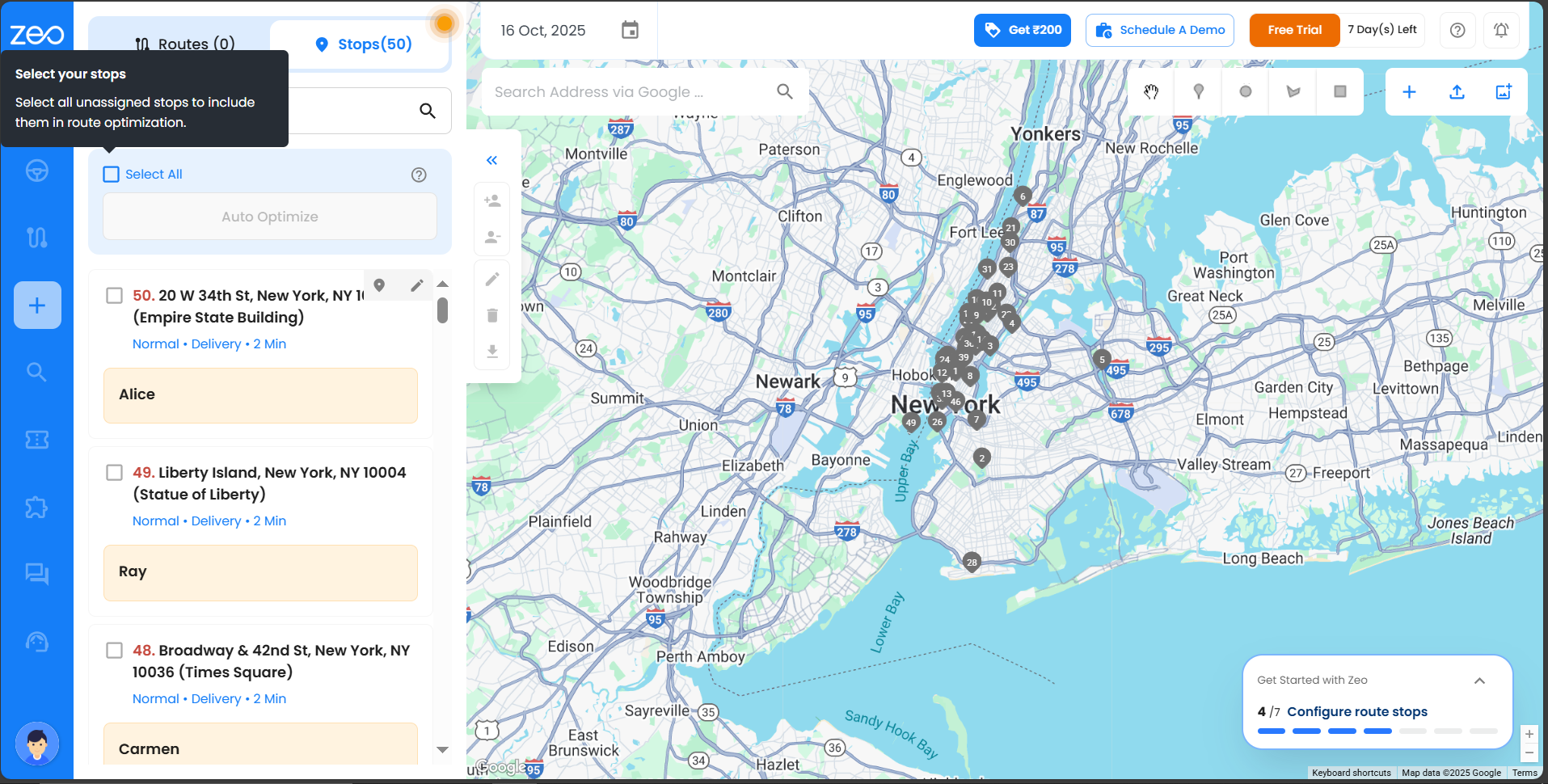
- nias lub Nws pib Optimize khawm ntawm lub dashboard los npaj cov nres hauv qhov kev txiav txim zoo tshaj plaws.
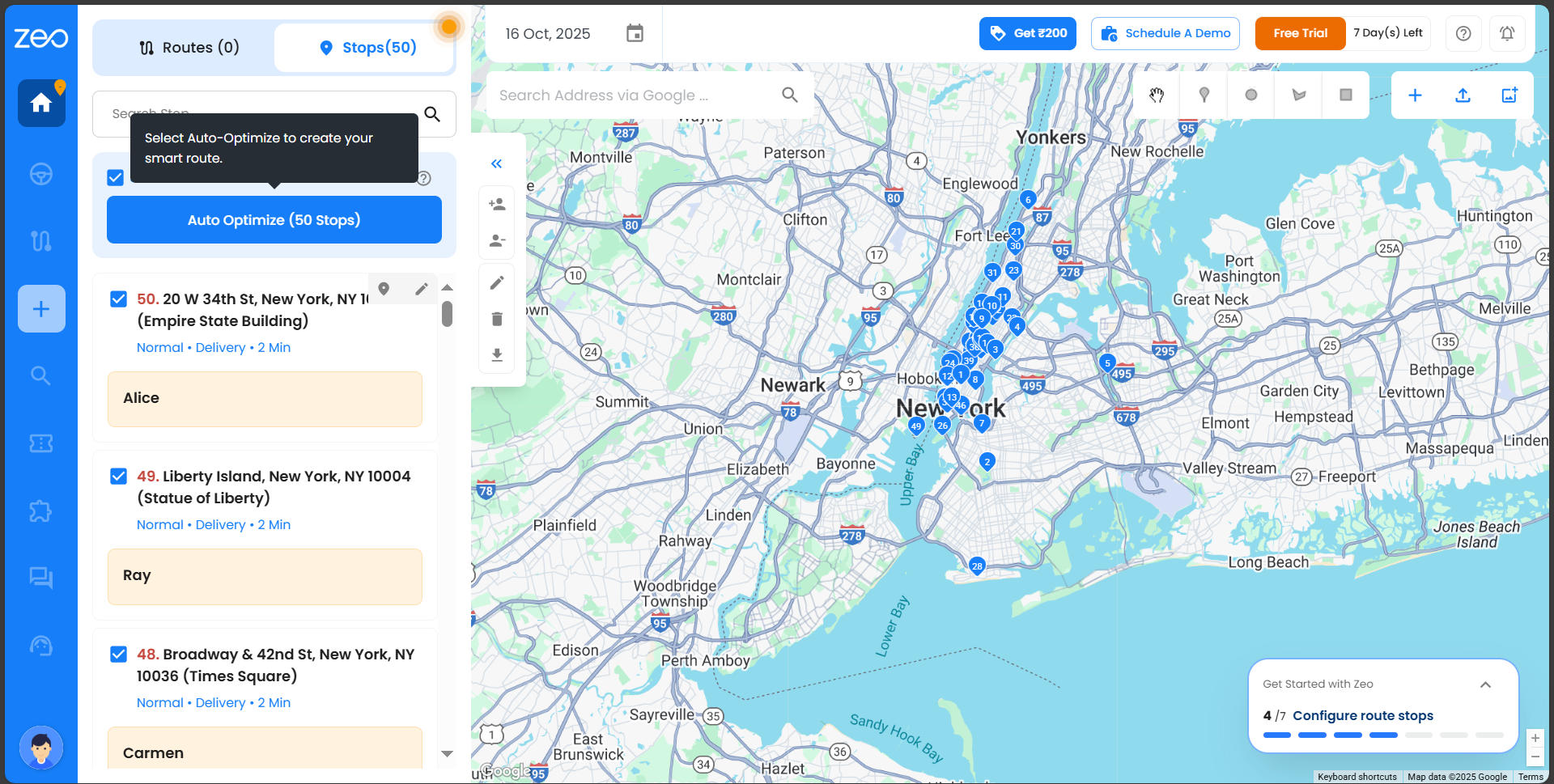
- Xaiv ib lossis ntau tus tsav tsheb los muab thiab nias Muab tus tsav tsheb nyob rau saum toj kawg nkaus.
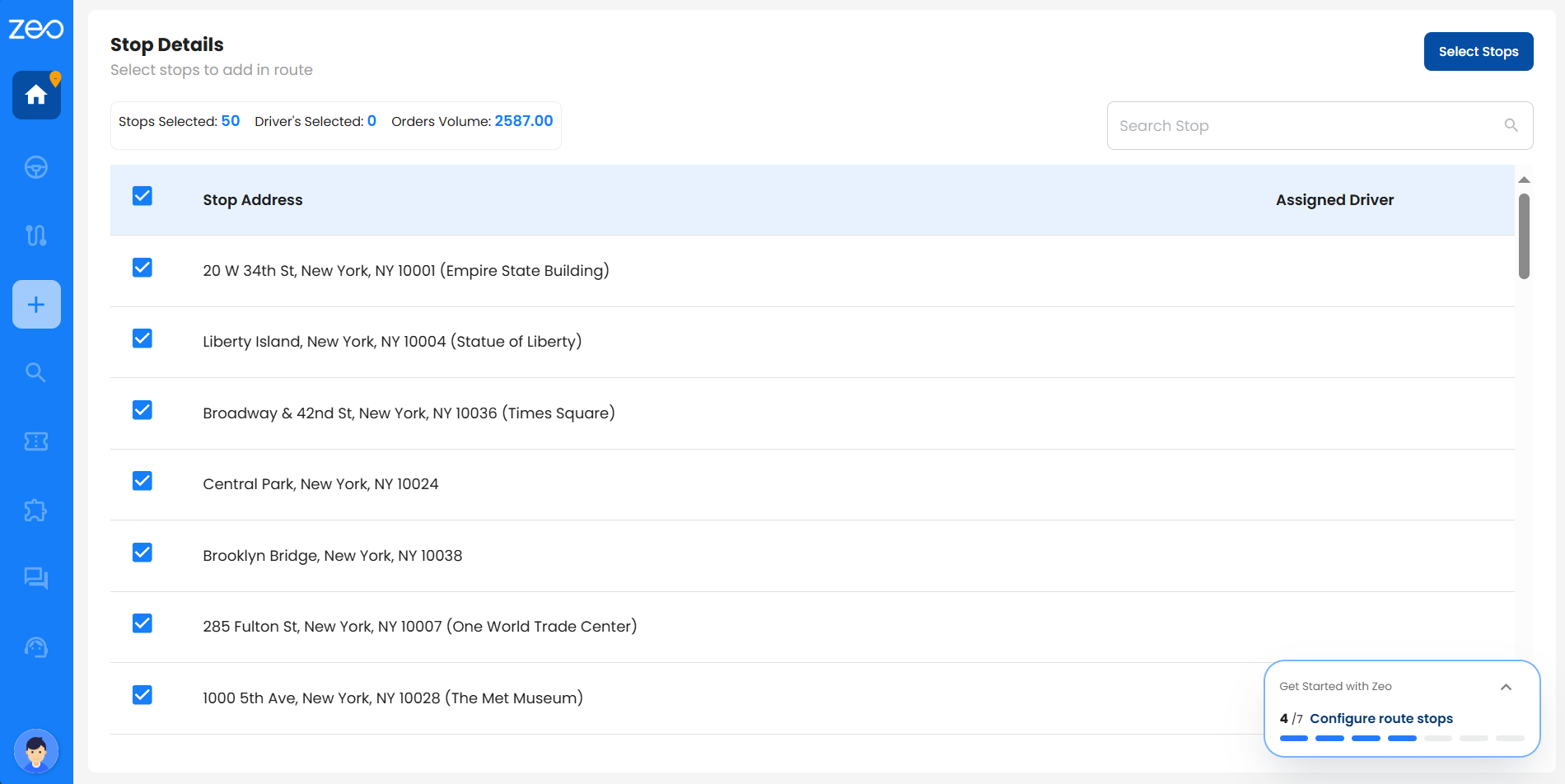
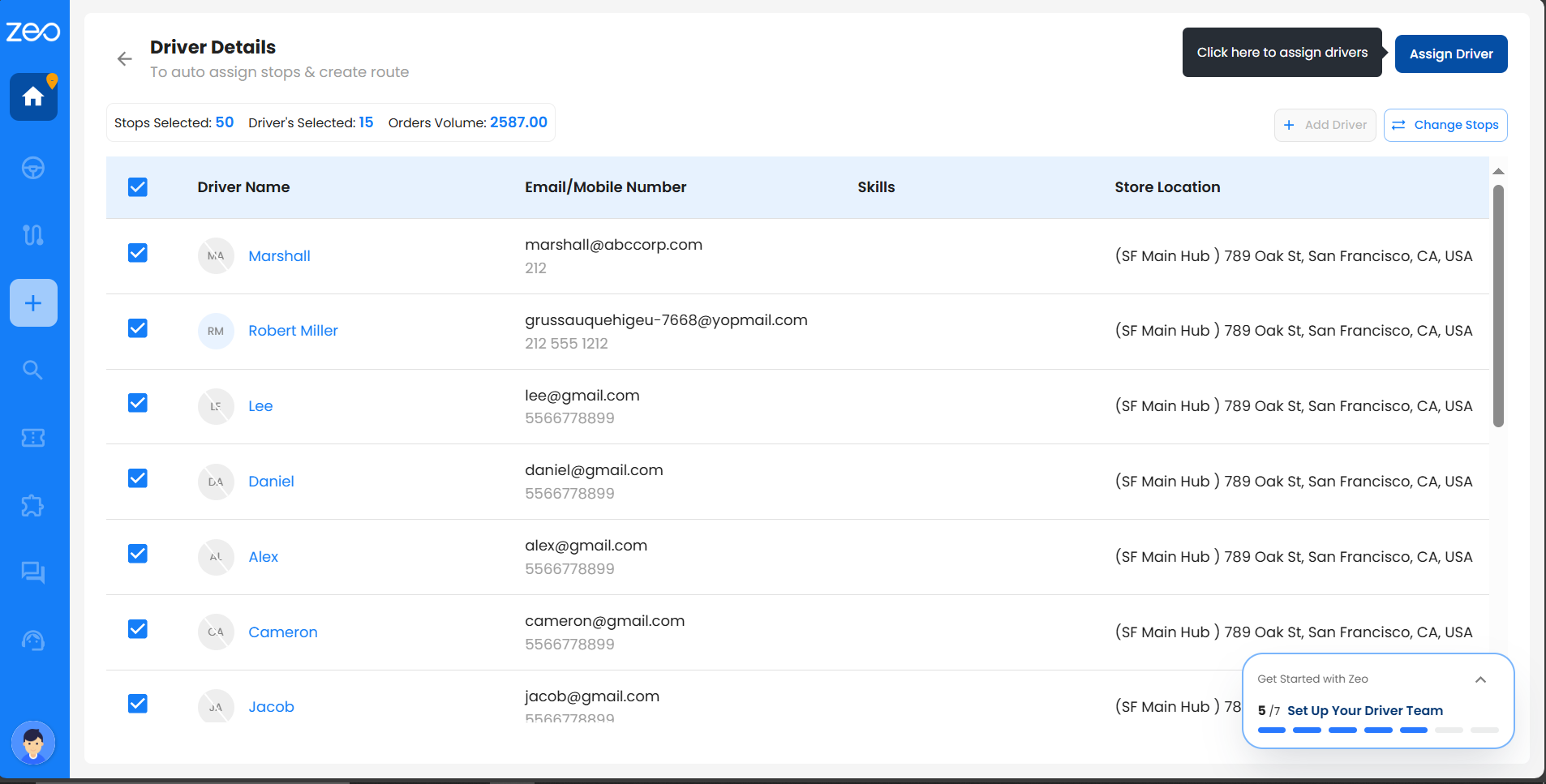
- Koj yuav tau txais kev ncaj qha mus rau lub Txoj Kev Paub meej npo. Ntawm qhov screen no, koj tuaj yeem:
- Saib xyuas cov ntsiab lus ntawm txoj kev.
- Kho lub sijhawm thiab pib & xaus qhov chaw yog tias xav tau.
- Thaum koj nias Txuag & Optimize, tus neeg tsav tsheb yuav raug ceeb toom, thiab txoj kev npaj txhij pib lawv txoj kev mus ncig.
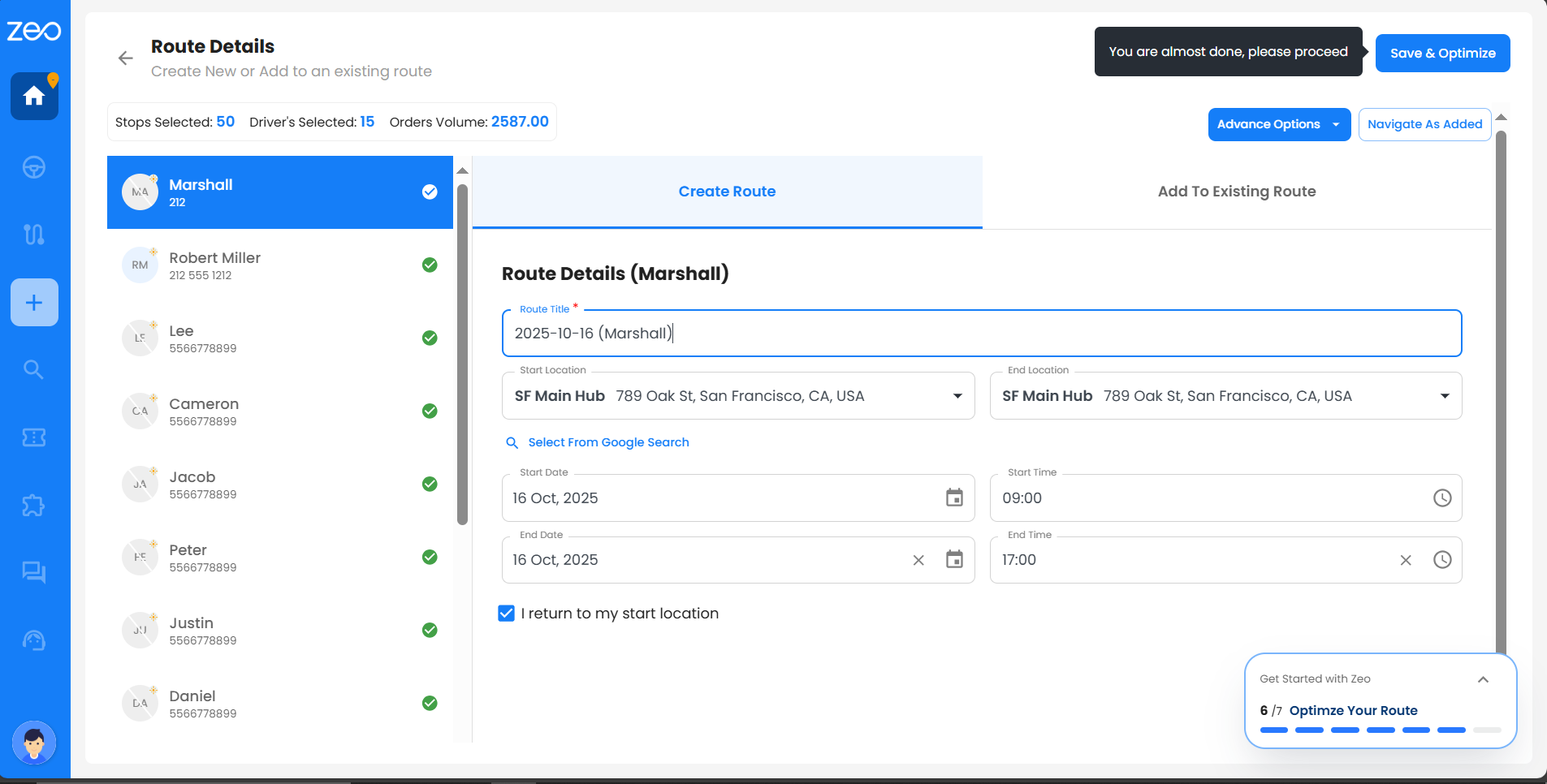
- Ib lub ntsiab lus yuav qhia cov ntsiab lus hauv qab no:
- Tag nrho txoj kev tsim
- Cov neeg tsav tsheb koom nrog
- Nres ntxiv
- Lub sijhawm thauj
- Lub sijhawm ua tiav
- Tag nrho nrug
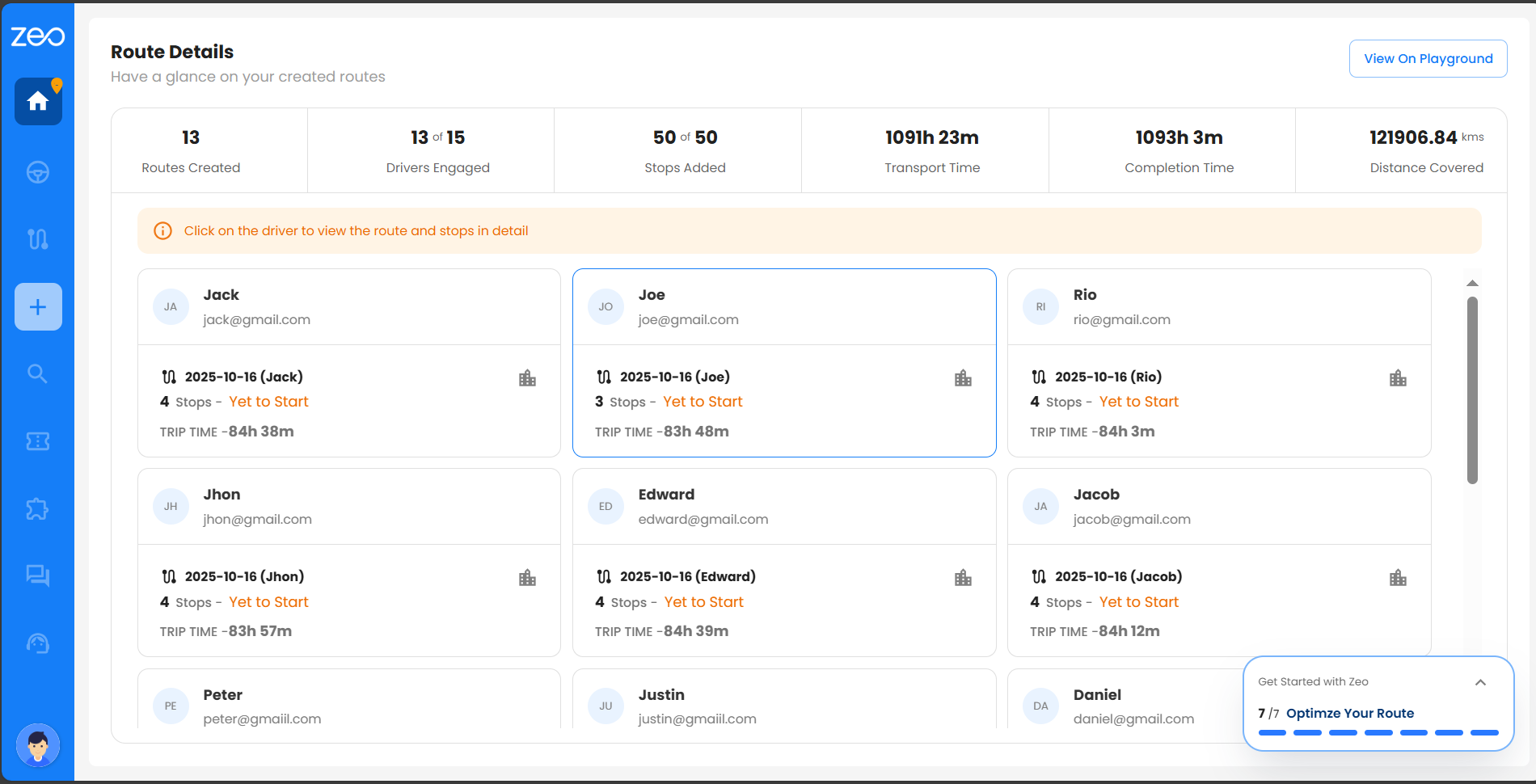
Txhawm rau saib txoj kev nthuav dav, nyem Saib ntawm Chaw Ua Si, uas yuav coj koj mus rau lub dashboard qhov twg tag nrho txoj kev tuaj yeem nkag mus.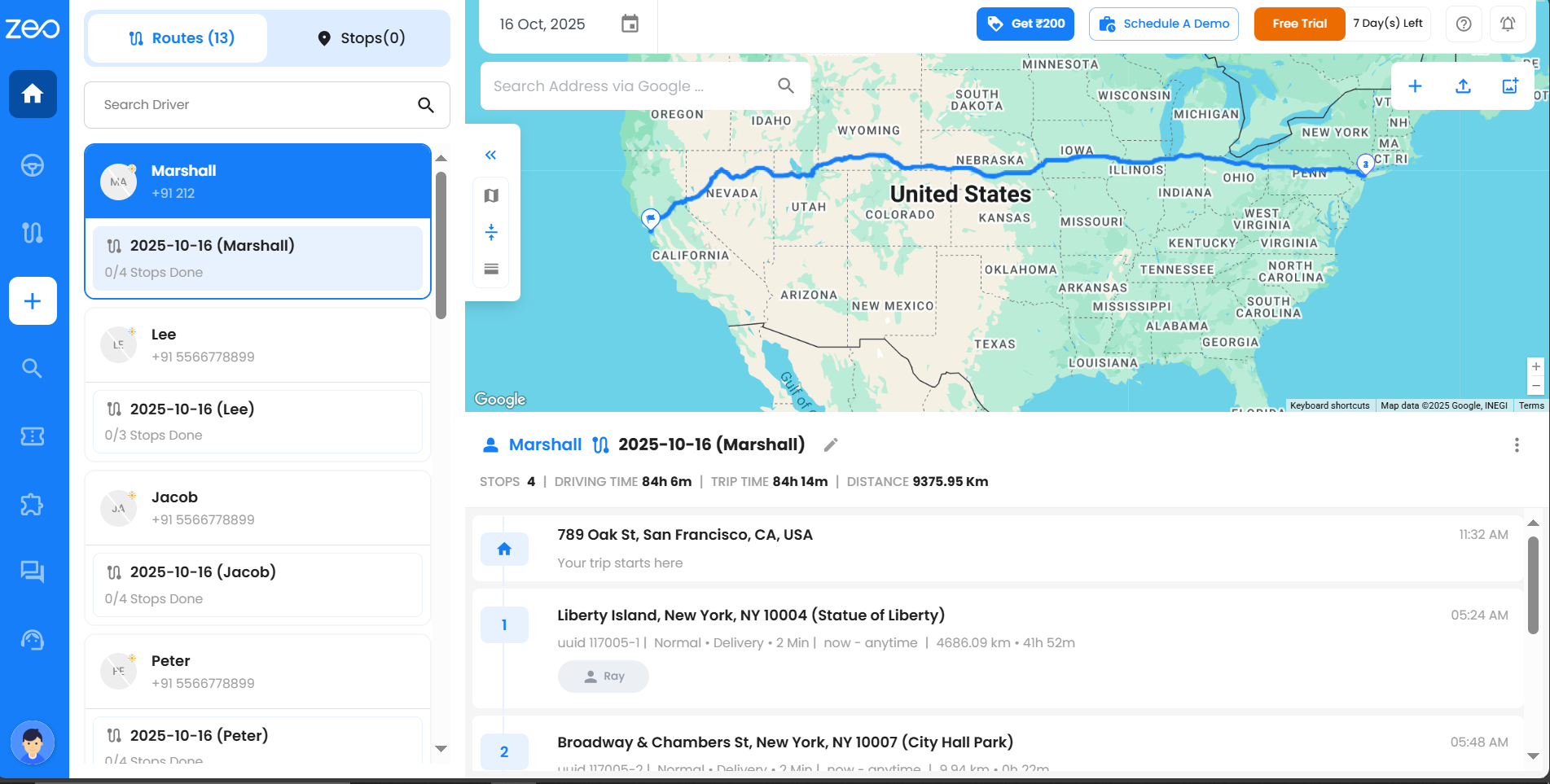
Kuv yuav upload kuv qhov chaw nres tsheb li cas ua ib feem ntawm cov txheej txheem onboarding?
Nres yog qhov chaw uas koj cov neeg tsav tsheb yuav mus xyuas thaum lawv mus ncig. Ntxiv lawv kom raug ua rau koj txoj kev npaj sai dua, raug dua, thiab tswj tau yooj yim dua. Zeo tso cai rau koj rub tawm nres hauv peb txoj hauv kev yooj yim - siv cov ntaub ntawv Excel, Google Sheet txuas, lossis los ntawm kev ntaus ntawv hauv manually.
Option 1: Uploading Stops using Excel/CSV File
Qhov zoo tshaj plaws yog tias koj twb muaj koj daim ntawv teev npe nres tau khaws tseg hauv cov ntaub ntawv.
- Nyem Pib Ntxiv Nres.
- xaiv Nrhiav Cov Ntaub Ntawv thiab xaiv koj cov ntaub ntawv Excel lossis CSV.
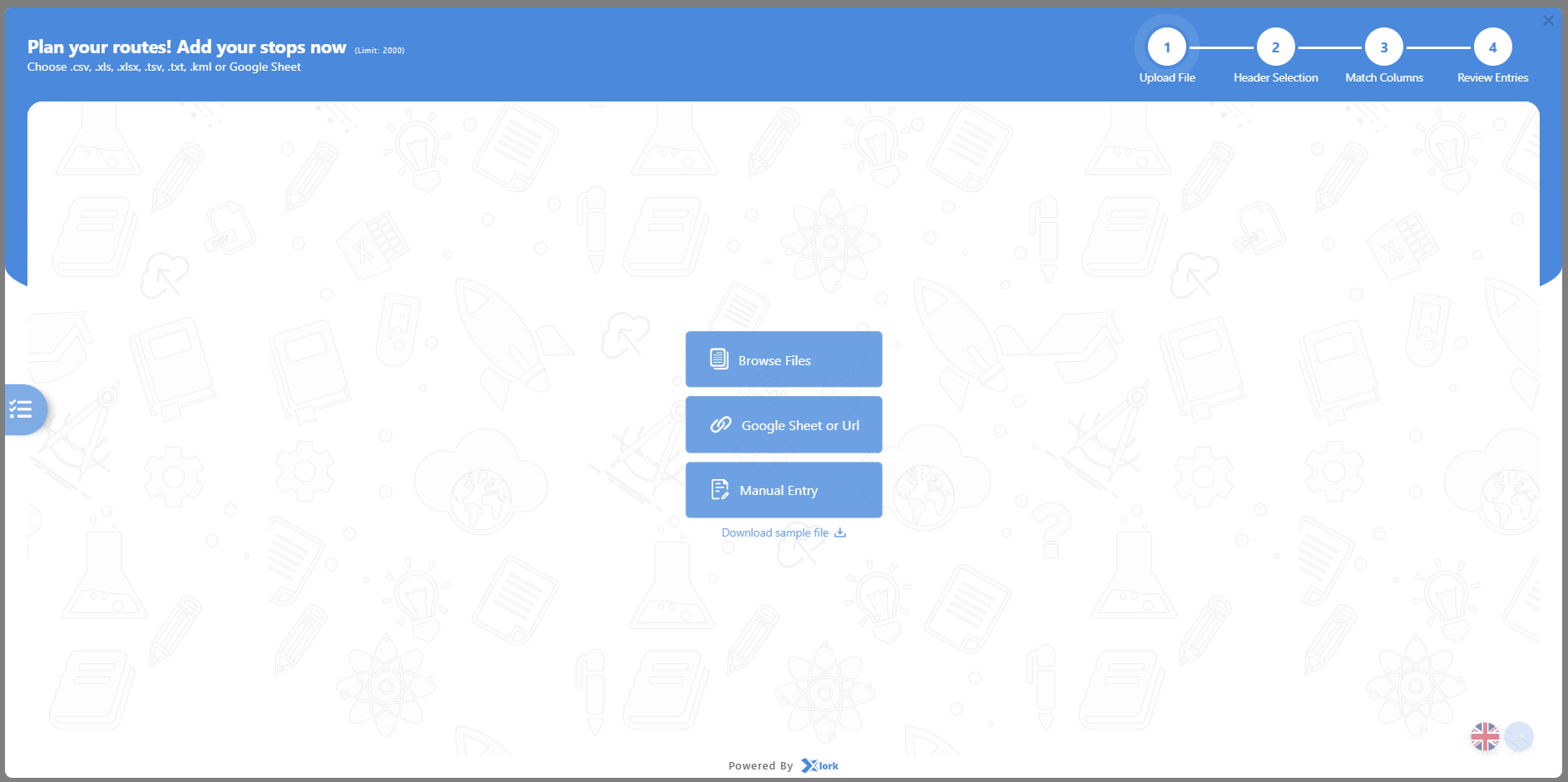
- Yog tias koj cov ntaub ntawv muaj ntau tshaj ib daim ntawv, xaiv daim ntawv txoj cai thiab nyem Mus.
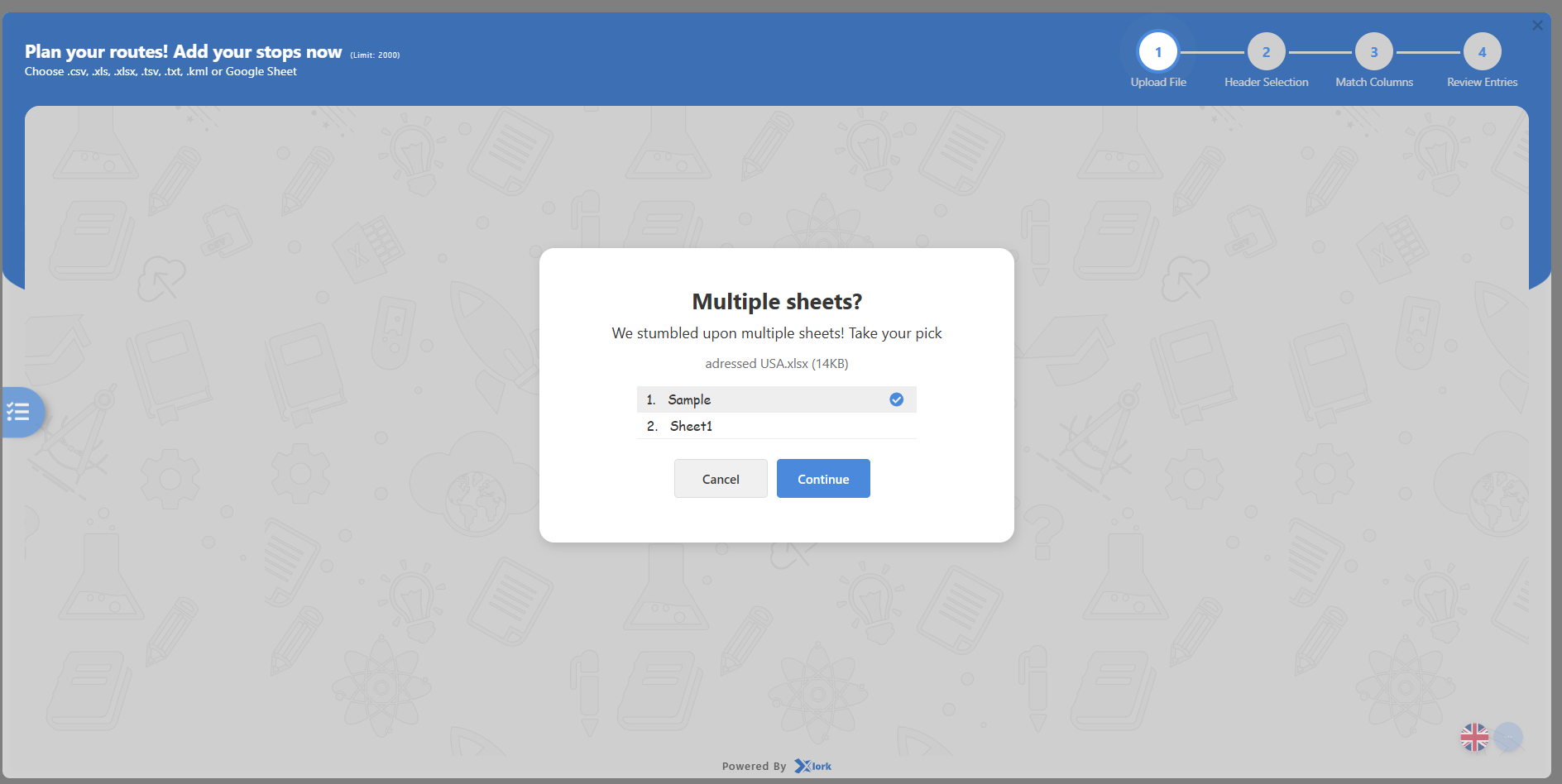
- Ua raws li cov kauj ruam upload:
- Kauj ruam 1: Xyuas tias cov ntaub ntawv tau upload lawm.
- Kauj ruam 2: Xaiv cov kab hauv koj cov ntaub ntawv uas muaj cov kab npe (xws li Chaw Nyob, Nroog, Xeev, thiab lwm yam) thiab nyem Taug kev.
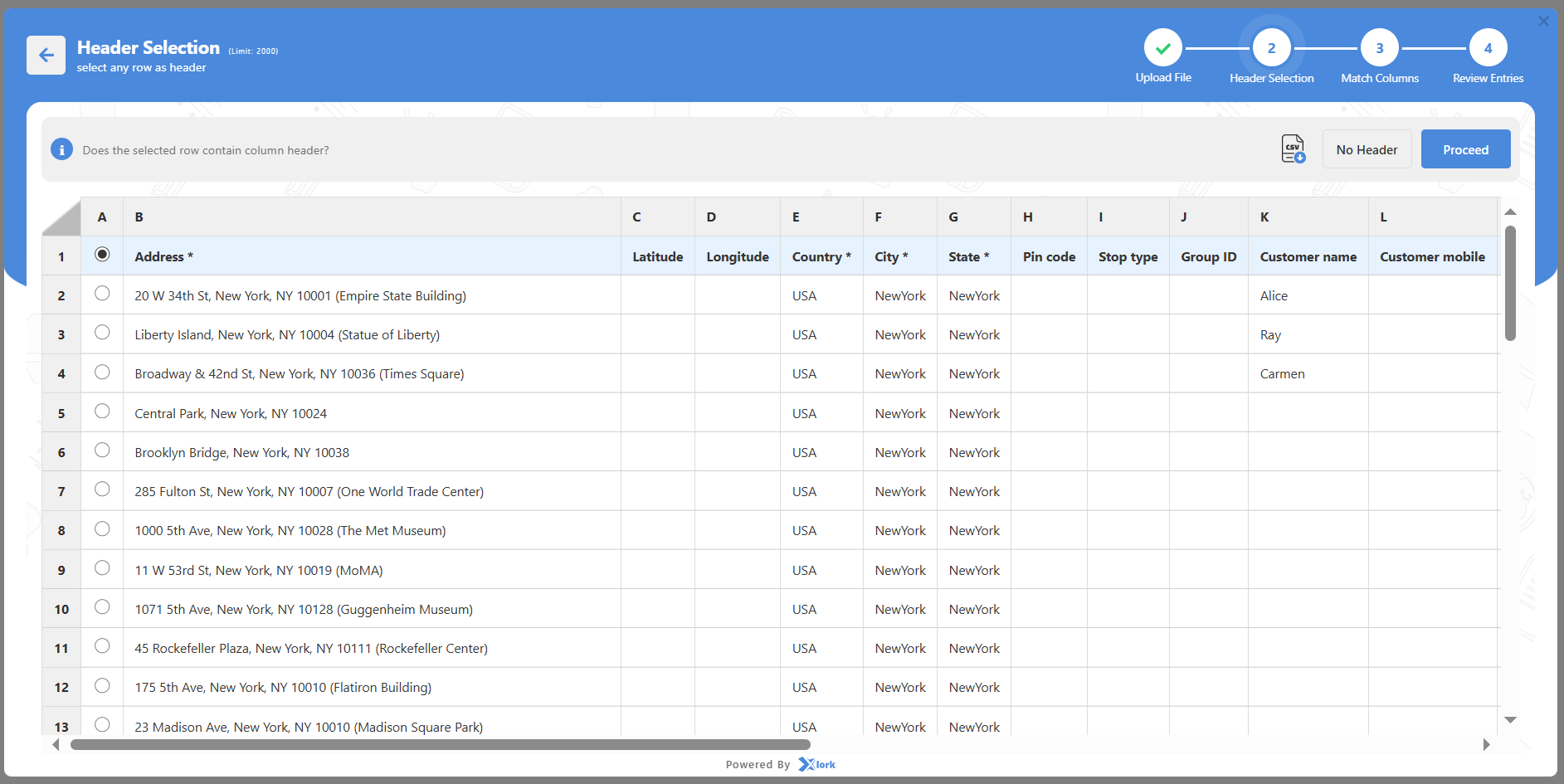
- Kauj ruam 3: Sib phim txhua kem hauv koj cov ntaub ntawv nrog cov teb Zeo xav tau thiab nyem Confirm Mapping.
- Cov teb uas yuav tsum tau muaj: Chaw Nyob, Lub Nroog, Xeev, Lub Tebchaws.
- Cov teb uas xaiv tau: Tus lej xaj, Tus Neeg Siv Khoom Lub Npe, Tus lej Parcel, Lub Sijhawm Xa Khoom, Sau Ntawv, Tus Xov Tooj Sib cuag.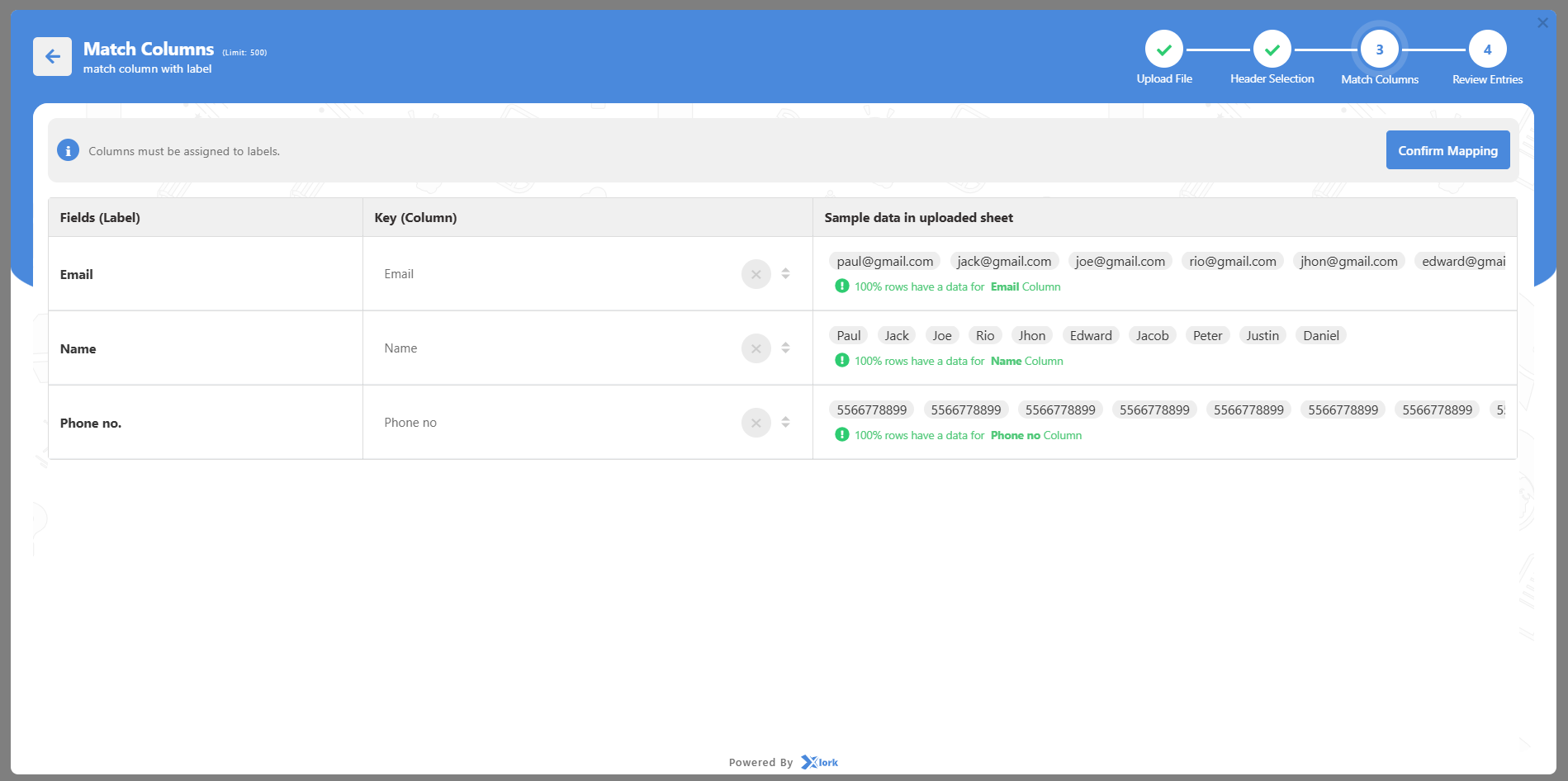
- Kauj Ruam 4: Txheeb xyuas txhua yam kom zoo thiab nyem Xa.
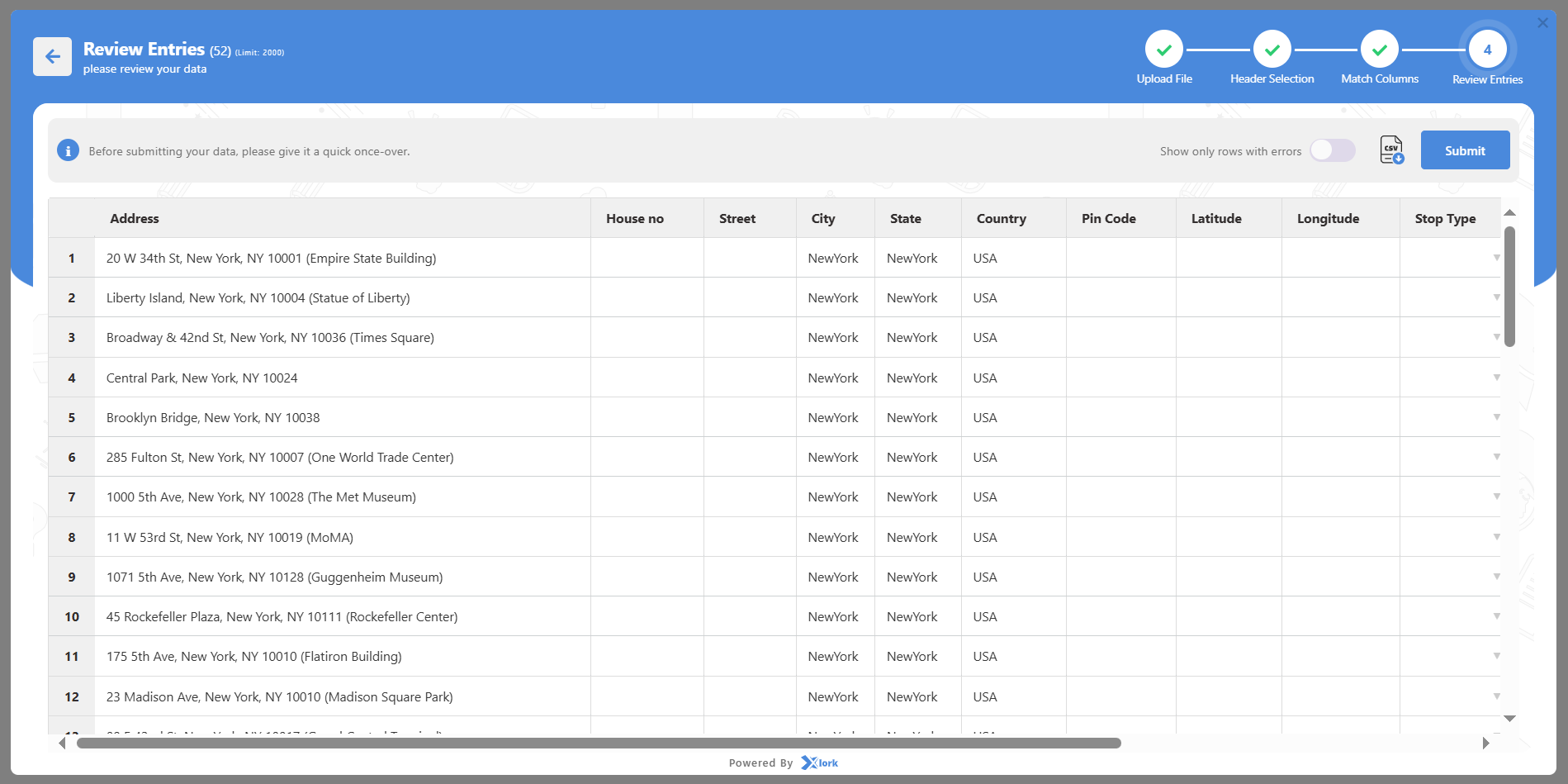
- Koj qhov nres tam sim no yuav tshwm sim hauv Nres Tab thiab kuj tshwm rau hauv daim ntawv qhia.
Option 2: Uploading Stops using Google Sheet Link
Qhov zoo tshaj yog tias koj pab neeg khaws cov ntsiab lus nres hauv ib daim ntawv online.
- Nyem Pib Ntxiv Nres.
- xaiv Google Sheet / URL.
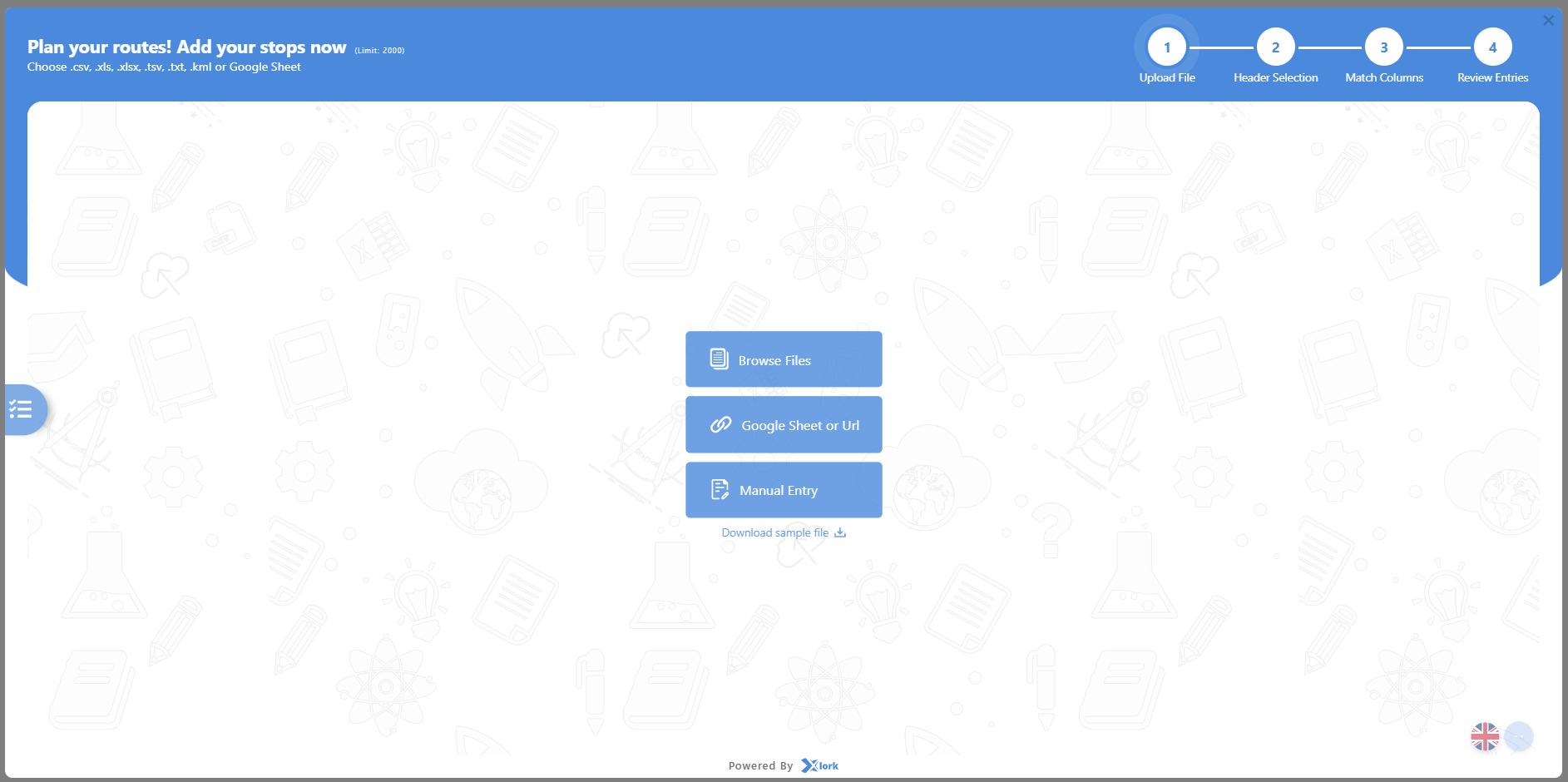
- Muab qhov txuas Google Sheet (kom paub tseeb tias leej twg nrog qhov txuas tuaj yeem pom nws).
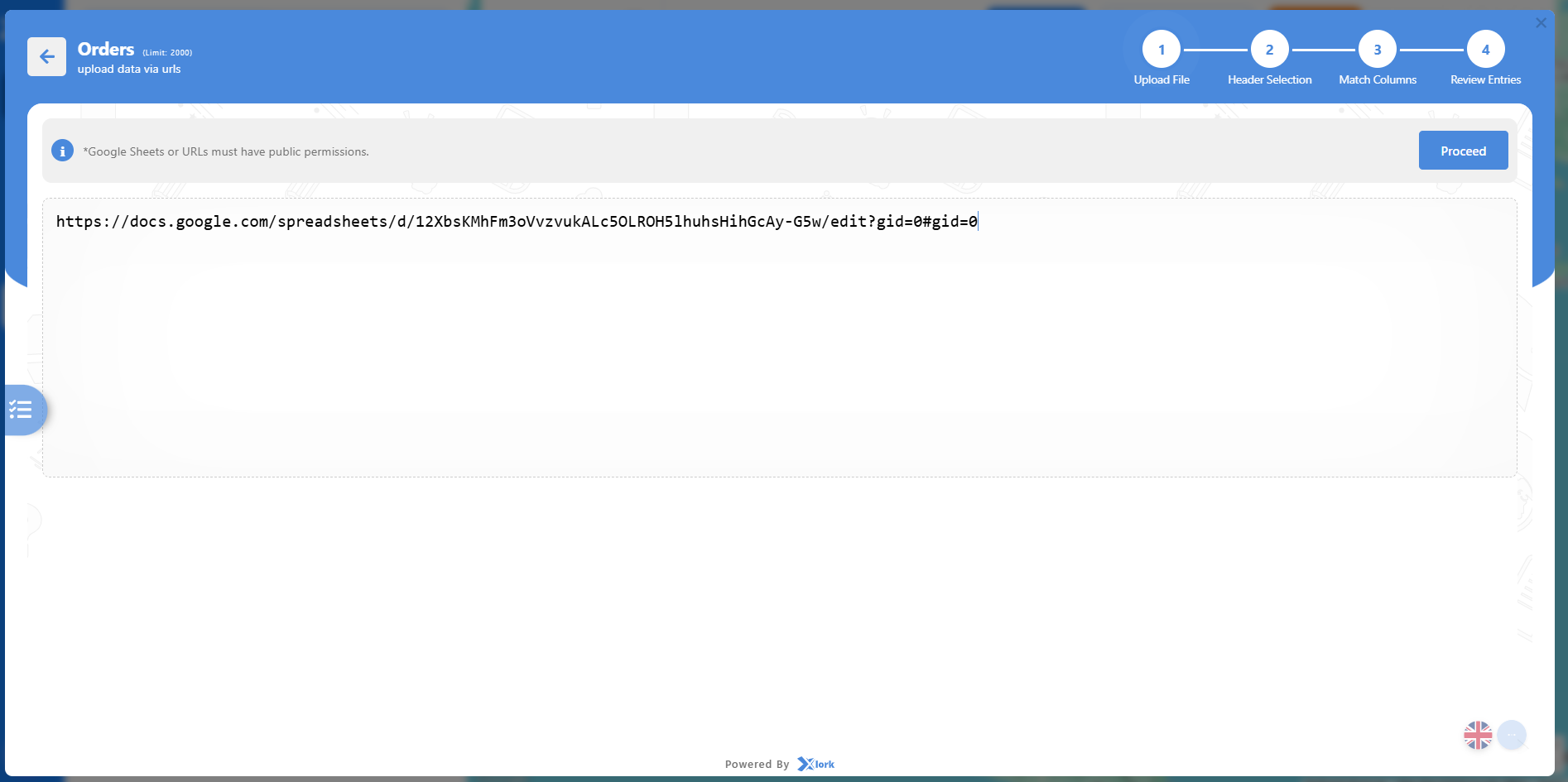
- Ua ke txhua kab hauv koj cov ntaub ntawv nrog cov teb Zeo xav tau thiab nyem Confirm Mapping.
- Tshawb xyuas cov ntaub ntawv thiab nyem Xa.
- Cov nres yuav raug ntxiv thiab tso tawm rau ntawm koj daim ntawv qhia.
Nco ntsoov: Yog tias qhov txuas yog ntiag tug lossis khoob, lub kaw lus yuav pom qhov yuam kev. Txheeb xyuas cov kev sib koom ua ntej upload.
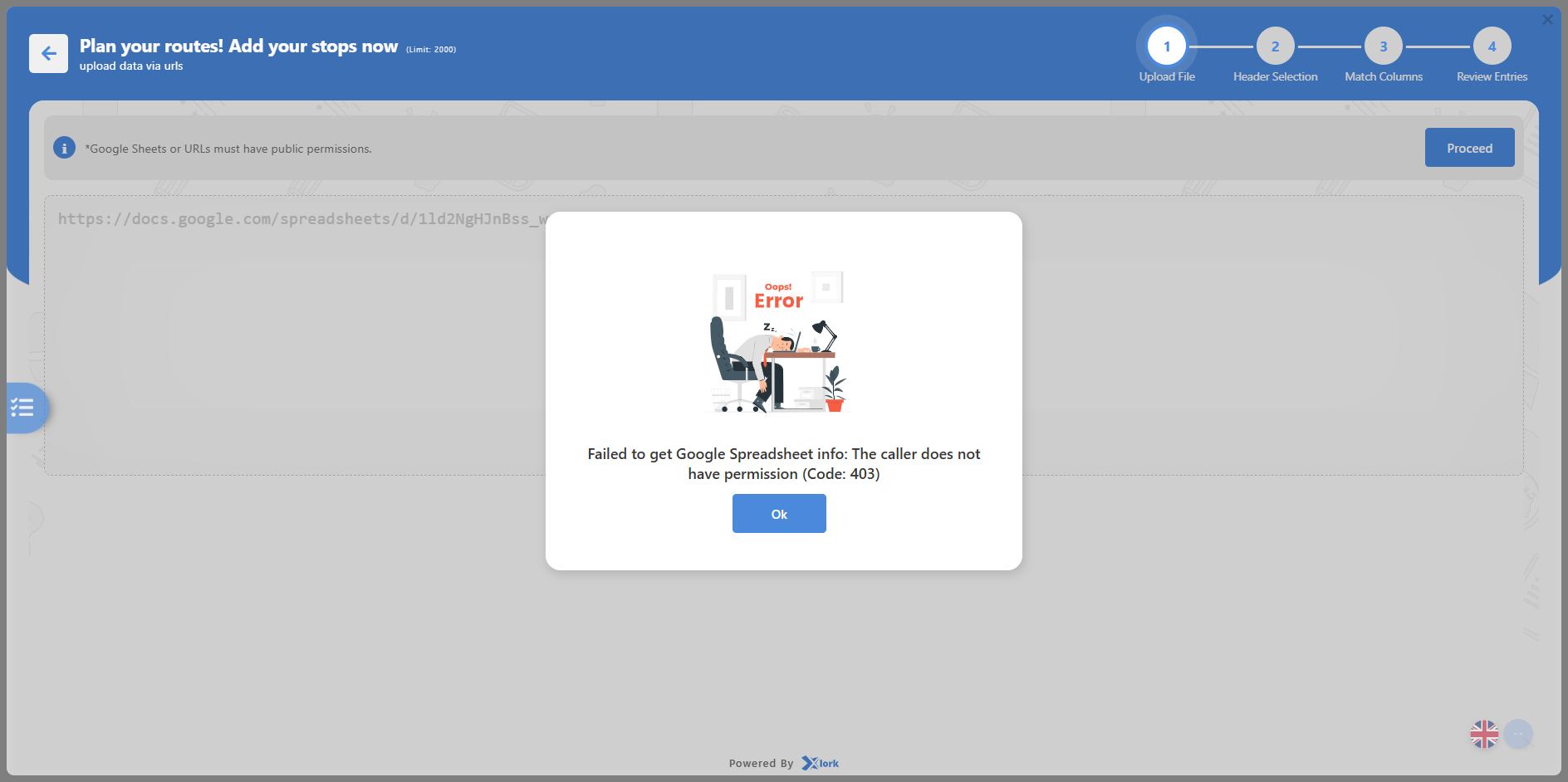
Kev xaiv 3: Ntxiv Nres Manually
Qhov zoo tshaj plaws rau sai ntxiv ob peb nres yam tsis muaj uploading cov ntaub ntawv.
- Nyem Pib Ntxiv Nres.
- Nyem Phau ntawv nkag.
- Sau cov ntsiab lus xav tau:
- Chaw Nyob, Lub Nroog, Xeev, Lub Tebchaws
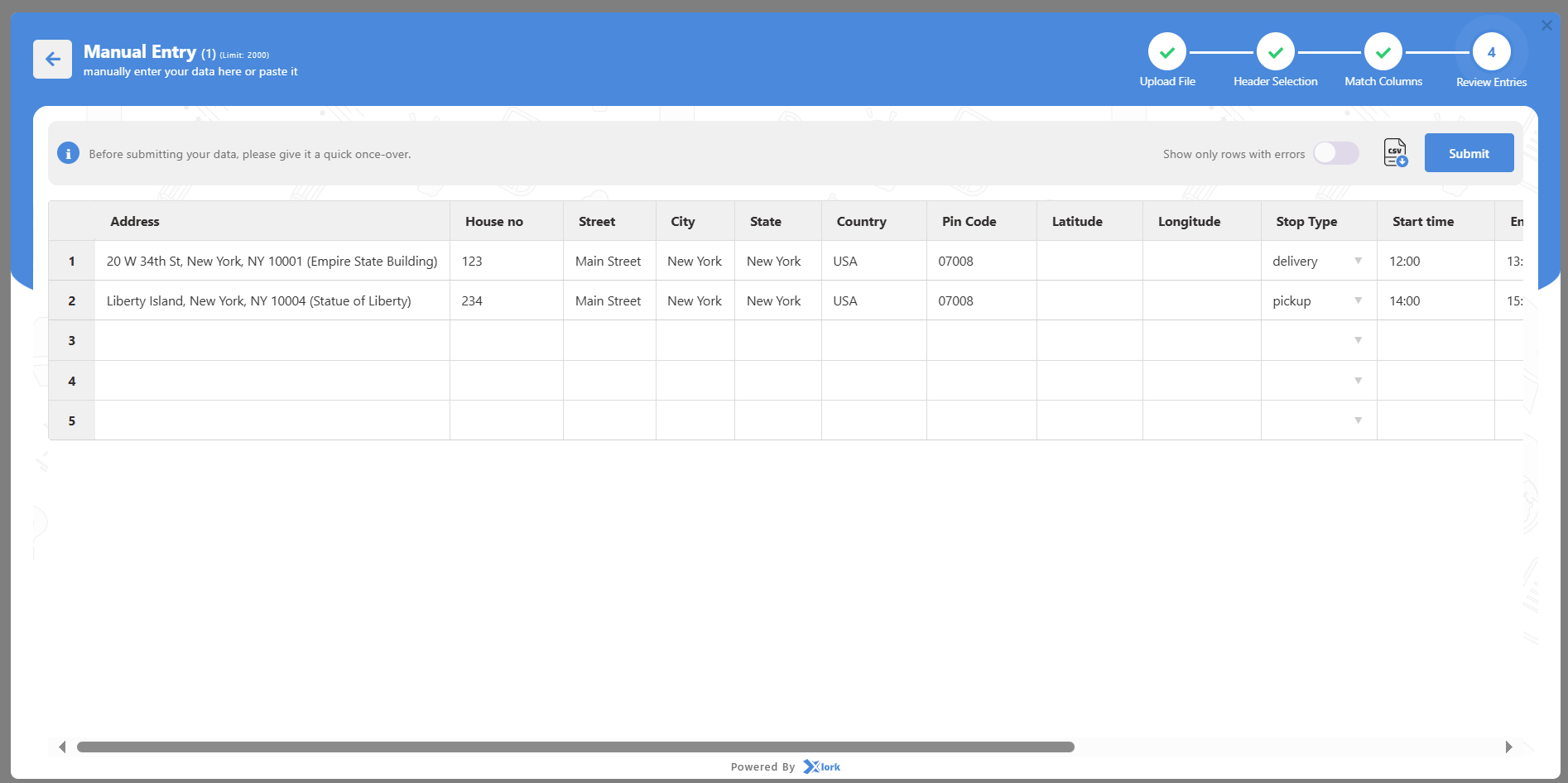
- Koj tuaj yeem ntxiv cov ntsiab lus ntxiv xws li:
- Cov neeg siv khoom lub npe, xov tooj, email
- Lub sijhawm xa khoom lossis tuaj tos
- Tus naj npawb ntawm parcels los yog khoom
- Cov lus qhia los yog sau ntawv
- Latitude/Longitude (yeem rau qhov raug zoo dua)
- Nyem Xa.
- Qhov nres yuav tshwm sim tam sim ntawd hauv daim ntawv teev npe thiab hauv daim ntawv qhia.
Thaum ntxiv lossis uploading nres, koj tuaj yeem pom cov teb ntxiv. Nov yog qhov lawv txhais li cas:
- chaw nyob: Qhov chaw nyob tag nrho ntawm qhov chaw xa khoom lossis tuaj tos yuav tshwm sim.
- Latitude / Longitude: Cov kev tswj xyuas meej ntawm daim ntawv qhia kom raug.
- Txoj Kev / Lub Nroog / Xeev / Lub Tebchaws: Siv kom meej qhov chaw nres ntawm daim ntawv qhia.
- Nres qhov tseem ceeb: Txhais qhov chaw nres tsheb yog ua ntej ntawm txoj kev - ASAP nres tau teem sijhawm ua ntej yuav tsum nres.
- Nres Hom: Txheeb xyuas seb qhov nres yog Pickup lossis Delivery.
- Pawg ID: Cim ID rau pawg ntau qhov chaw nres uas yog tib yam kev txiav txim, cov neeg siv khoom, lossis khiav.
- Cov Neeg Siv Khoom: Xws li lub npe, xov tooj, thiab email rau kev sib txuas lus.
- Sau ntawv: Cov lus qhia tshwj xeeb ntawm tus neeg tsav tsheb (xws li, "Tsiv lub tswb," "Tawm ntawm rooj vag").
- Lub Sijhawm Pib / Lub Sijhawm Kawg: Txhais thaum twg nres tuaj yeem ua haujlwm tau.
- Duration: Kwv yees lub sij hawm koj tus neeg tsav tsheb yuav siv ntawm qhov chaw nres tsheb.
- Kev Qhia Paub:
- Parcel suav: Tag nrho cov pob lossis cov khoom ntawm qhov chaw nres tsheb.
- Peev Xwm: Qhov hnyav lossis ntau qhov txwv rau qhov nres.
- Volume: Qhov chaw lossis qhov loj ntawm cov pob khoom rau kev npaj tau zoo.
- Invoice No / Order No: Cov cim cim tshwj xeeb siv rau kev taug qab.
- Nres Hnub: Hnub tshwj xeeb thaum lub sijhawm nres yuav tsum tau muab kev pabcuam.
Lus Tseem Ceeb:
- Rau qhov raug zoo tshaj plaws, muab cov chaw nyob tiav nrog rau cov lej xa ntawv.
- Yog tias ntau qhov chaw nres tsheb muaj qhov chaw zoo sib xws, siv thaj chaw ntxiv (xws li Order ID lossis Notes) kom sib txawv.
- Koj tuaj yeem hloov kho lossis tshem tawm txhua qhov nres ntawm qhov Nres Tab tom qab uploading.
- Kev tso tseg nres tau pom tam sim ntawm daim ntawv qhia dashboard, tso cai rau koj mus rau kauj ruam tom ntej: Nws pib Optimization.
Kuv yuav ntxiv cov tsav tsheb rau kuv tus as khauj li cas thaum lub sijhawm pib ua haujlwm?
Cov neeg tsav tsheb yog cov pob txha ntawm koj qhov kev xa khoom thiab kev ua haujlwm. Ntxiv lawv thaum lub sij hawm onboarding tso cai rau koj los muab txoj hauv kev, taug qab kev nce qib, thiab saib xyuas kev ua tau zoo hauv lub sijhawm. Thaum cov kauj ruam no (Kauj ruam 3) tuaj yeem hla mus ib ntus, ntxiv cov tsav tsheb ntxov kom koj cov haujlwm ua haujlwm tau zoo txij hnub ib.
Zeo muab ob txoj hauv kev ntxiv cov tsav tsheb: manually rau pab pawg me los yog ntau upload rau cov nkoj loj. Ib zaug ntxiv, cov neeg tsav tsheb tau txais kev caw tam sim los koom nrog koj qhov chaw ua haujlwm thiab nkag mus rau lawv txoj hauv kev ntawm mobile app.
Kev xaiv 1: Ntxiv Tsav Tsheb Los Ntawm Txhais Tes (Zoo tshaj rau pab pawg me lossis teeb tsa ceev)
- Hauv Kauj Ruam 3: Kev teeb tsa tsav tsheb ntawm cov dej ntws tawm, nyem Ntxiv Tus Tsav Tsheb qhib daim ntawv tsav tsheb.
- Sau rau hauv qhov yuav tsum tau ua:
- Driver Email - yuav tsum tau tshwj xeeb thiab siv tau; qhov no yog siv los xa cov caw.
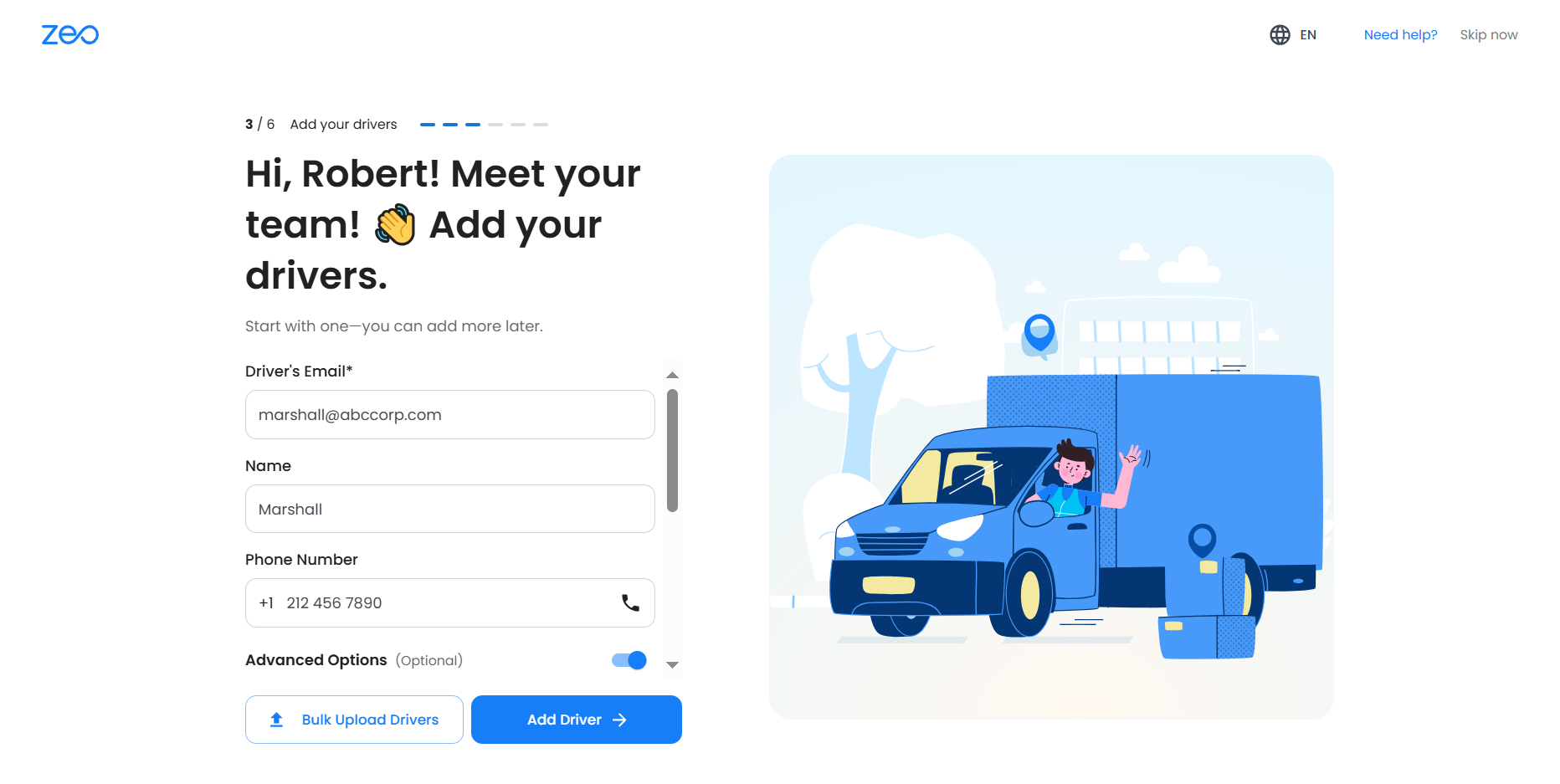
- (Yeem tab sis pom zoo) Sau cov ntsiab lus ntxiv:
- Tsav Tsheb Npe
- xov tooj
- Khw / Hub (yog tias muaj ntau lub hubs)
- Cov Sijhawm Ua Haujlwm thiab Lub Sijhawm So

- Nyem Ntxiv Tus Tsav Tsheb kom cawm tau.
- Tus neeg tsav tsheb yuav tau txais email caw lossis hauv app ceeb toom (yog tias lawv twb siv Zeo) los lees txais thiab qhib lawv qhov profile.
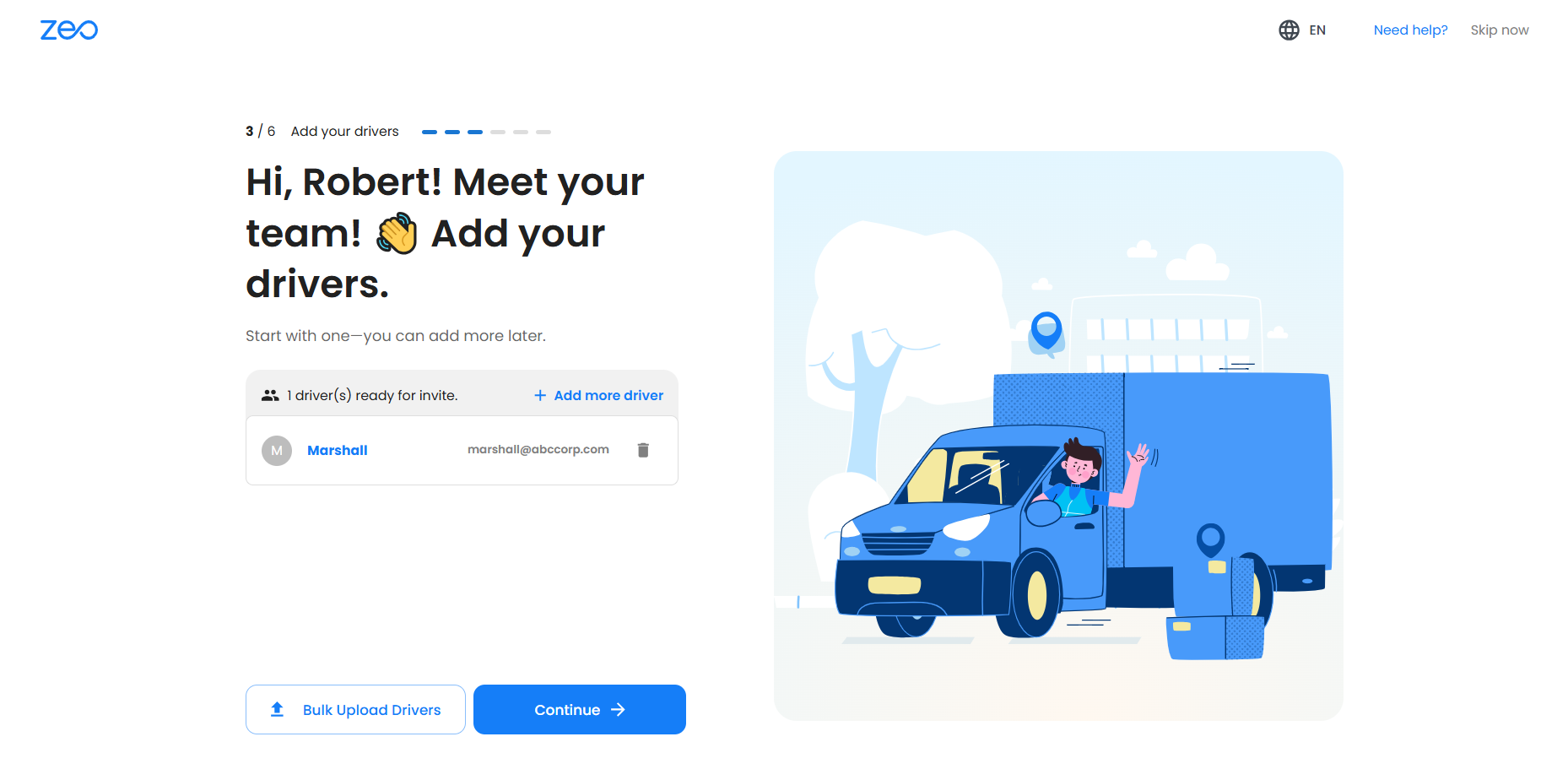
Option 2: Bulk Upload (Zoo tshaj rau nruab nrab mus rau loj fleets)
- Nyem Bulk Upload Drivers los ntawm nplooj ntawv teeb tsa tsav tsheb.
- Xaiv ib qho ntawm cov tswv yim hauv qab no:
- Xauj cov ntaub ntawv: Upload ib daim ntawv Excel / CSV
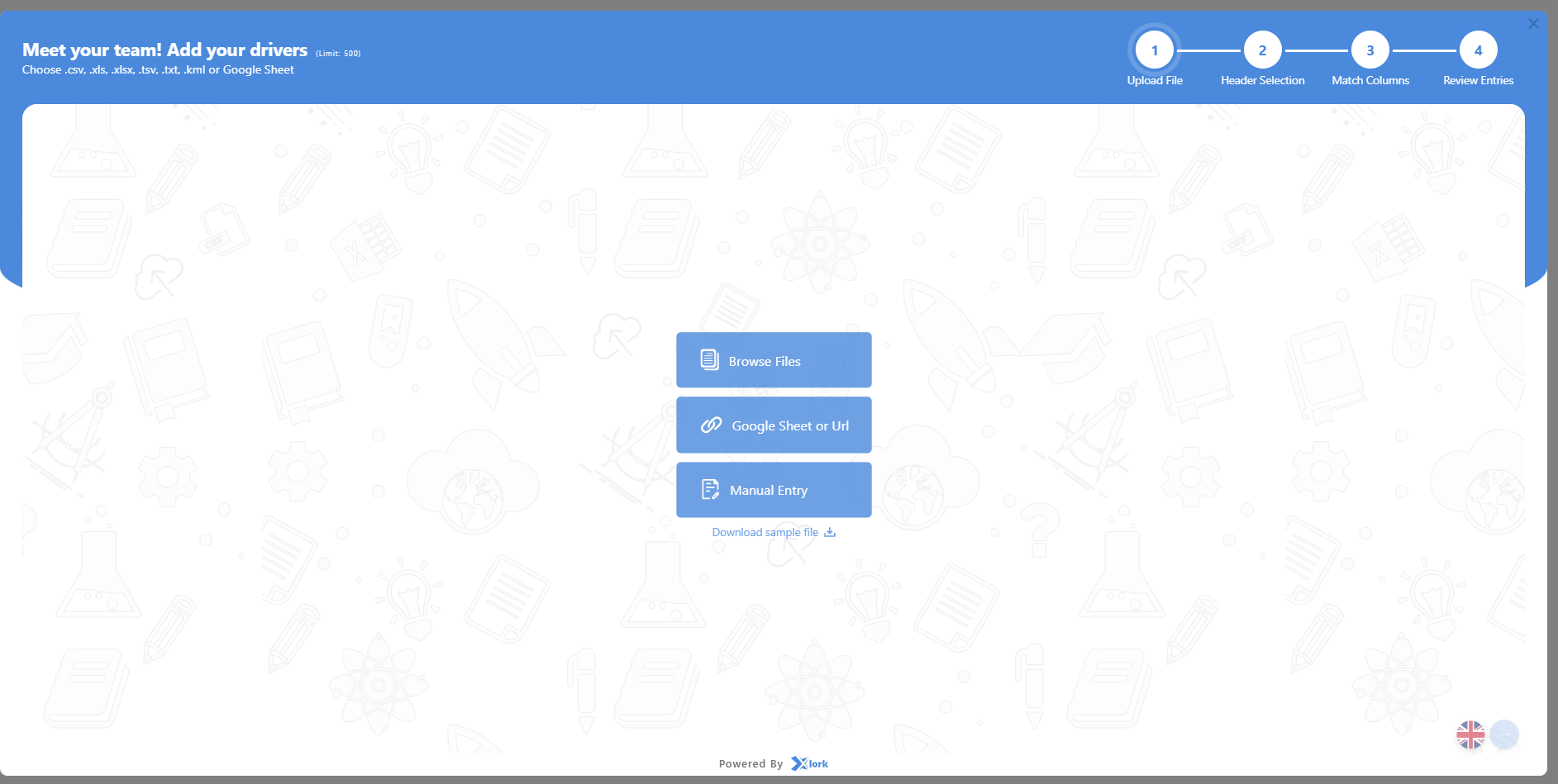
- Google Sheet: Muab cov nplooj ntawv sib koom URL (kom paub tseeb tias nws yog pej xeem)
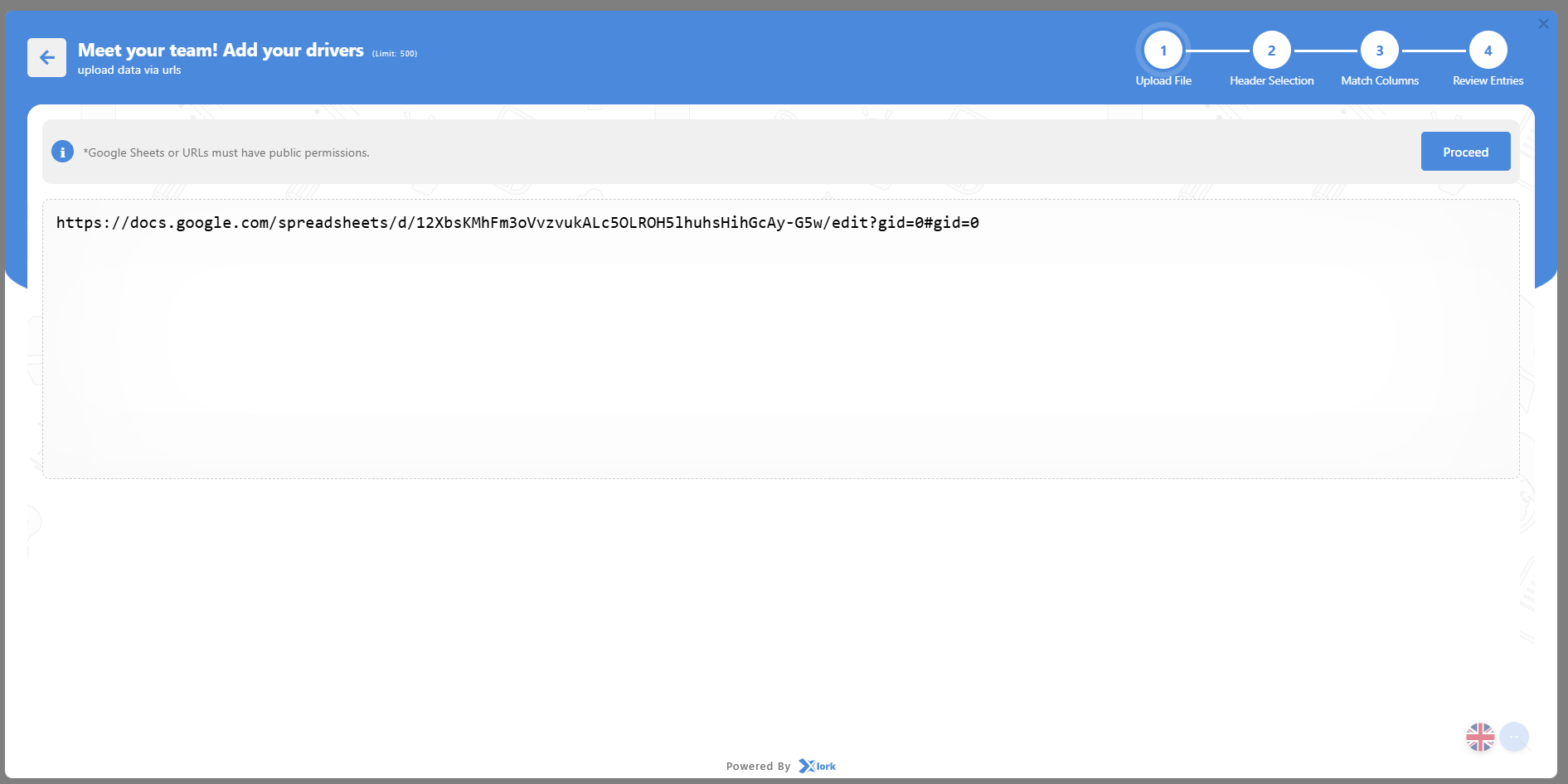
- Phau Ntawv Table Nkag: Sau cov ntaub ntawv ncaj qha rau hauv lub rooj sib tham
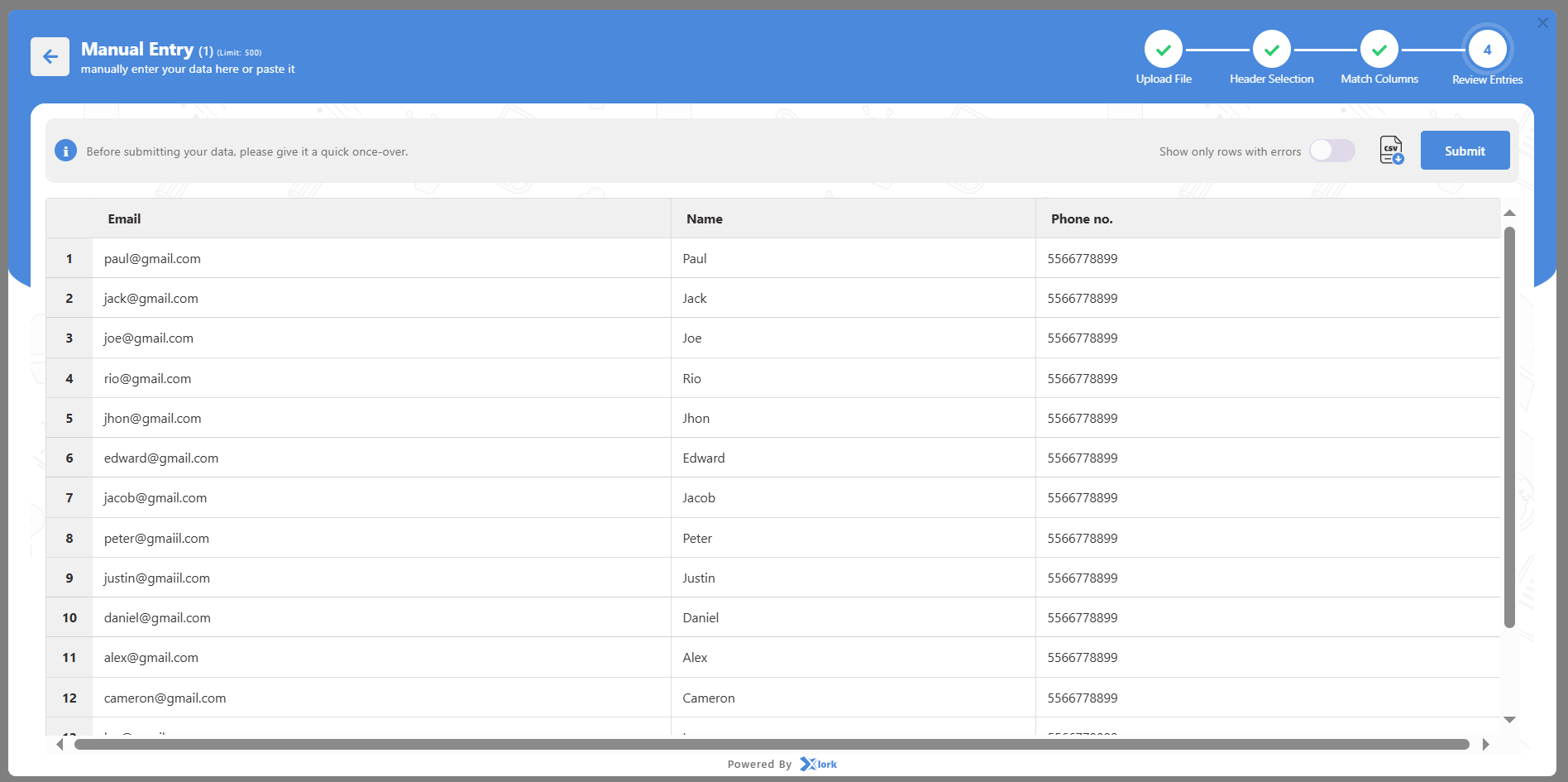
- Xauj cov ntaub ntawv: Upload ib daim ntawv Excel / CSV
- Yog tias siv cov ntaub ntawv, ua raws cov kauj ruam-los-kauj ruam ntshuam:
- Kauj ruam 1: Upload koj cov ntaub ntawv thiab xaiv daim ntawv yog hais tias prompted
- Kauj ruam 2: Xaiv cov kab header kom raug (kem xws li Email, Lub Npe, Xov Tooj)
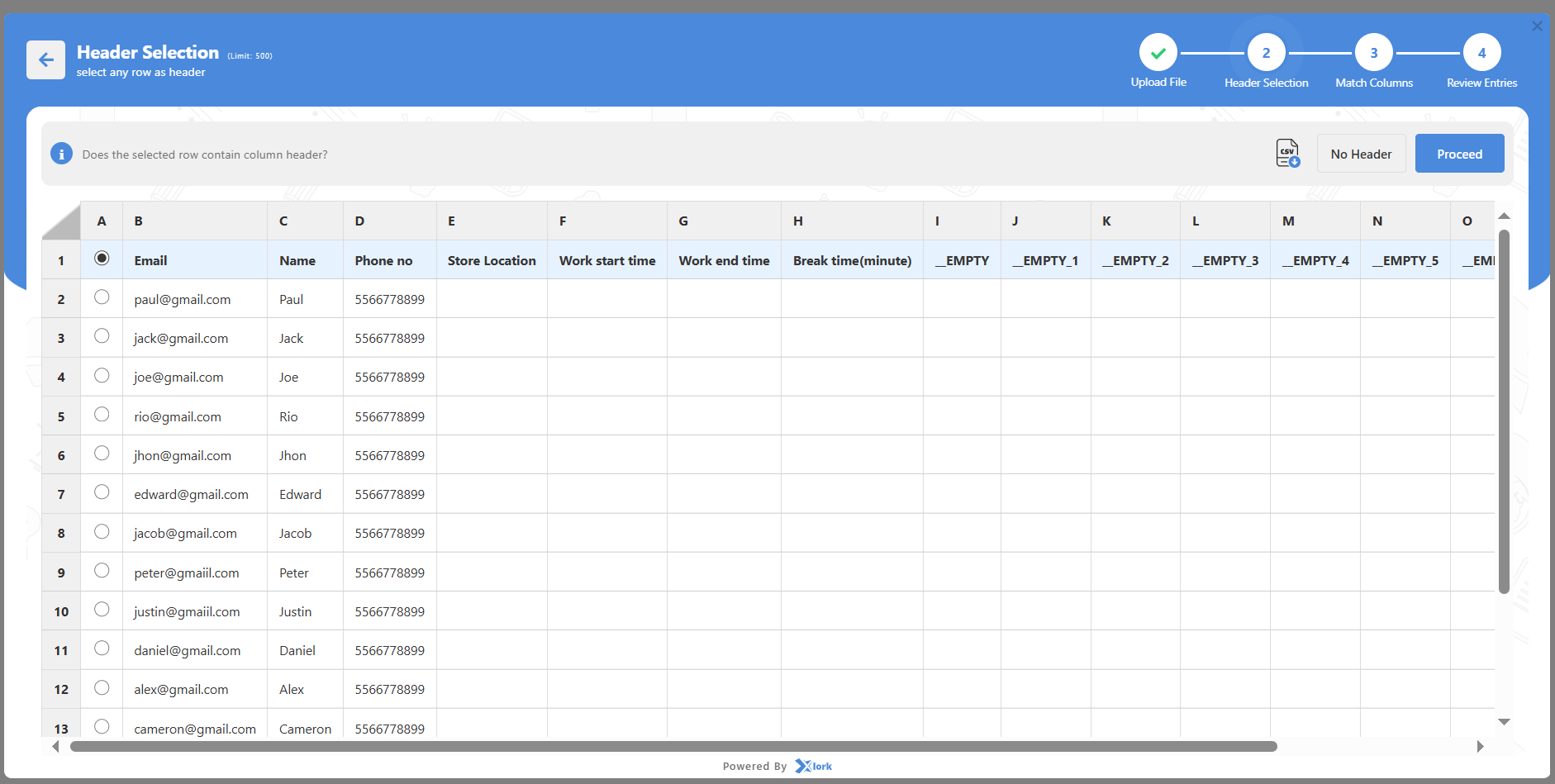
- Kauj ruam 3: Daim ntawv qhia cov kab hauv koj cov ntaub ntawv mus rau Zeo teb (Email yog qhov yuav tsum tau ua)
- Kauj ruam 4: Txheeb xyuas cov ntawv nkag rau qhov raug thiab nyem Xa
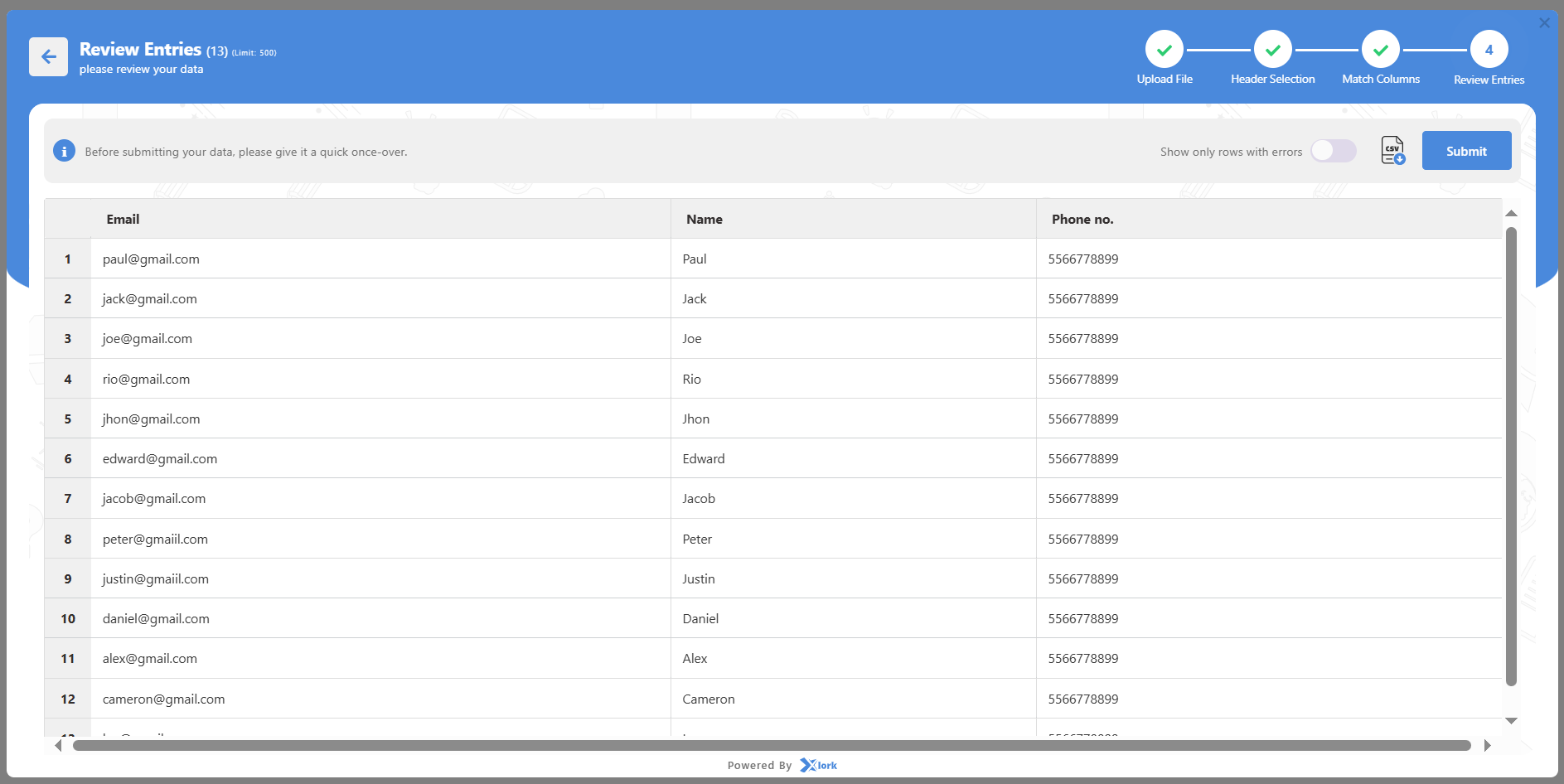
- Kauj ruam 1: Upload koj cov ntaub ntawv thiab xaiv daim ntawv yog hais tias prompted
- Txhua tus neeg tsav tsheb tau ua tiav tiav yuav tshwm sim hauv Daim Ntawv Tsav Tsheb.
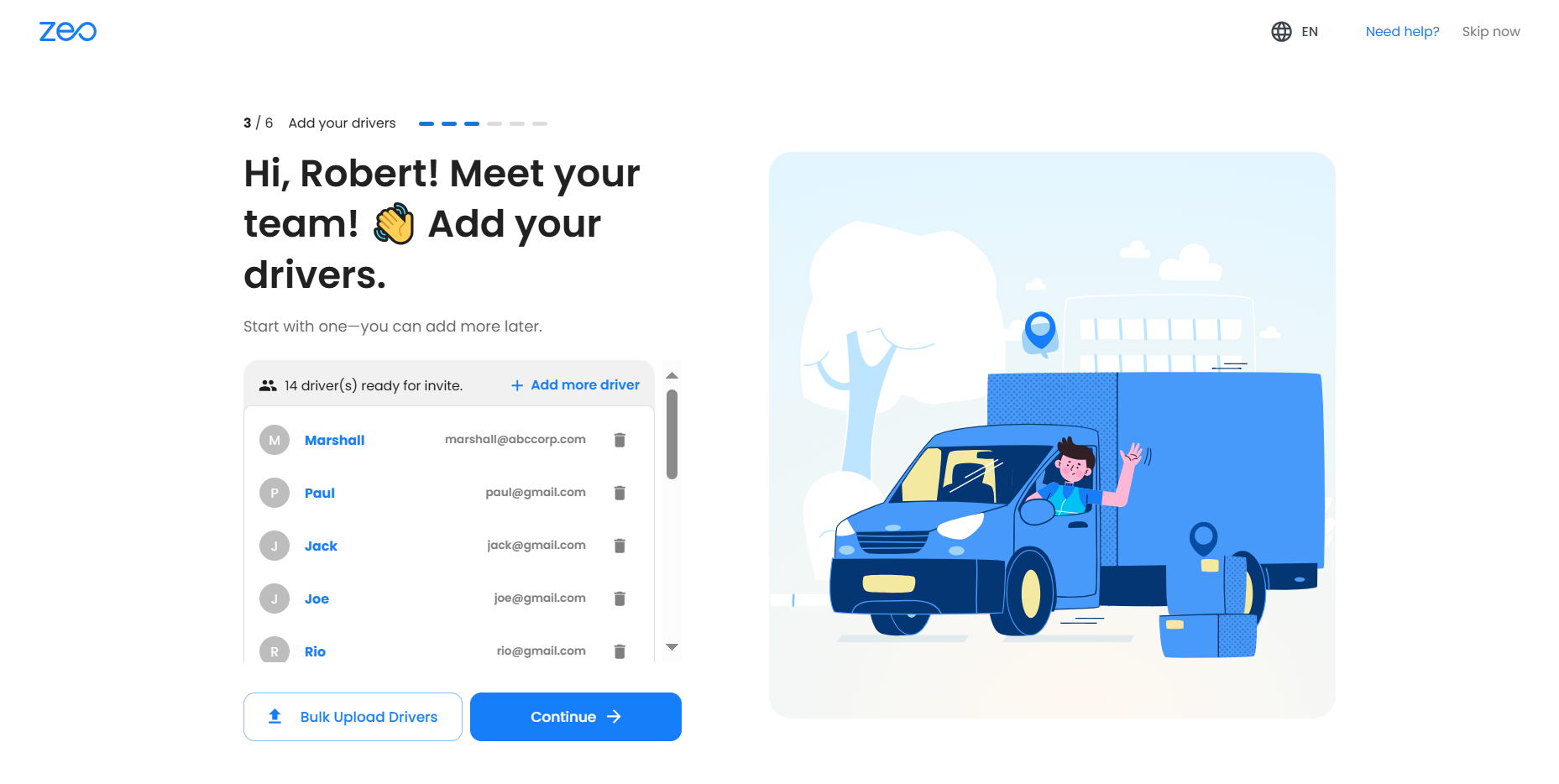
Tswv yim: Koj tuaj yeem ntxiv ntau pua tus tsav tsheb ib zaug siv txoj kev upload ntau.
Lus Tseem Ceeb:
- Tag nrho cov tsav tsheb tshwm hauv qab Cov Tsav Tsheb ntawm lub taskbar, qhov twg koj tuaj yeem hloov kho, tshem tawm, lossis muab cov tsheb thiab kev txawj ntse txhua lub sijhawm.
- Yog tias koj hla Kauj Ruam 3, koj tseem tuaj yeem ntxiv cov tsav tsheb tom qab ntawm lub dashboard ua ntej txoj haujlwm.
- Email yog qhov yuav tsum tau rau txhua tus tsav tsheb; Yog tsis muaj nws, caw tuaj yeem xa tsis tau.
- Cov neeg tsav tsheb yuav tsum rub tawm thiab nkag mus rau Zeo Driver App kom tau txais thiab ua tiav txoj hauv kev.
- Yog tias uploading ntau, xyuas kom huv thiab zoo formatted cov ntaub ntawv nyob rau hauv koj daim ntawv kom tsis txhob yuam kev.
- Koj tuaj yeem tswj hwm kev tso cai tsav tsheb tom qab los ntawm Chaw rau kev teeb tsa siab.
Kuv yuav teeb tsa kuv qhov chaw xa khoom li cas thaum pib?
koj Dispatch hub (khoom) yog lub chaw ua haujlwm tseem ceeb hauv Zeo Route Planner. Nws ua haujlwm raws li qhov pib pib rau koj txoj kev tab sis tuaj yeem hla dhau tom qab nrog txhua qhov chaw nyob hauv txoj kev tsim. Kev teeb tsa kom raug ua kom ntseeg tau tias cov kev ua tau zoo raws li qhov chaw thauj tog rau nkoj txhim khu kev qha thiab tso cai rau cov neeg tsav tsheb pib thiab xaus kev mus ncig ua haujlwm tau zoo.
Qhov no yog ib Cov kauj ruam yuav tsum tau teeb tsa (Step 2) tam sim ntawd tom qab nkag mus rau koj tus kheej thiab tuam txhab cov ntaub ntawv hauv chaw ua haujlwm. Thaum teeb tsa, koj tuaj yeem txhais cov cheeb tsam thiab hloov kho lub hub tom qab thaum koj cov haujlwm nthuav dav.
Cov kauj ruam:
- Nkag mus rau Khw Chaw Nyob
- Ntaus koj qhov chaw nyob xa tag nrho (nrog rau tus lej xa ntawv) rau hauv qhov chaw nyob.
- Zeo siv Google Maps geocoding los pib qhia qhov chaw nyob.
- Xaiv qhov chaw raug los ntawm cov lus qhia dropdown kom tsis txhob yuam kev.
- Ntxiv lub Npe Lub Npe
- Muab lub hub lub npe luv, muaj ntsiab lus (piv txwv li, "Main Warehouse", "South Zone Hub", "Downtown Dispatch").
- Lub npe menyuam yaus no pab txheeb xyuas lub hub sai sai hauv txoj kev npaj thiab cov neeg tsav tsheb cov ntxaij vab tshaus.
- Txuag Lub Khw
- Nyem Txuag Khw kom paub meej tias koj lub hub teeb.
- Qhov no ua tiav Kauj Ruam 2 ntawm onboarding, tso cai rau koj txav mus rau Kauj Ruam 3: Tsav Tsheb.
- Zone Configuration (Yeem - tuaj yeem ntxiv tom qab hauv Chaw)
- Ib cheeb tsam yog ib cheeb tsam kev pabcuam tshwj xeeb txuas rau koj lub chaw xa khoom.
- Cov cheeb tsam pab npaj cov chaw nres tsheb thiab tsav tsheb los ntawm cheeb tsam (piv txwv li, North Zone, South Zone).
- Qhov no ua rau nws yooj yim dua los npaj txoj hauv kev, tswj cov haujlwm ua haujlwm, thiab muab cov neeg tsav tsheb mus rau thaj chaw raug.
- Koj tuaj yeem tsim ntau thaj chaw tom qab yog tias koj lub lag luam ua haujlwm thoob plaws cheeb tsam sib txawv.
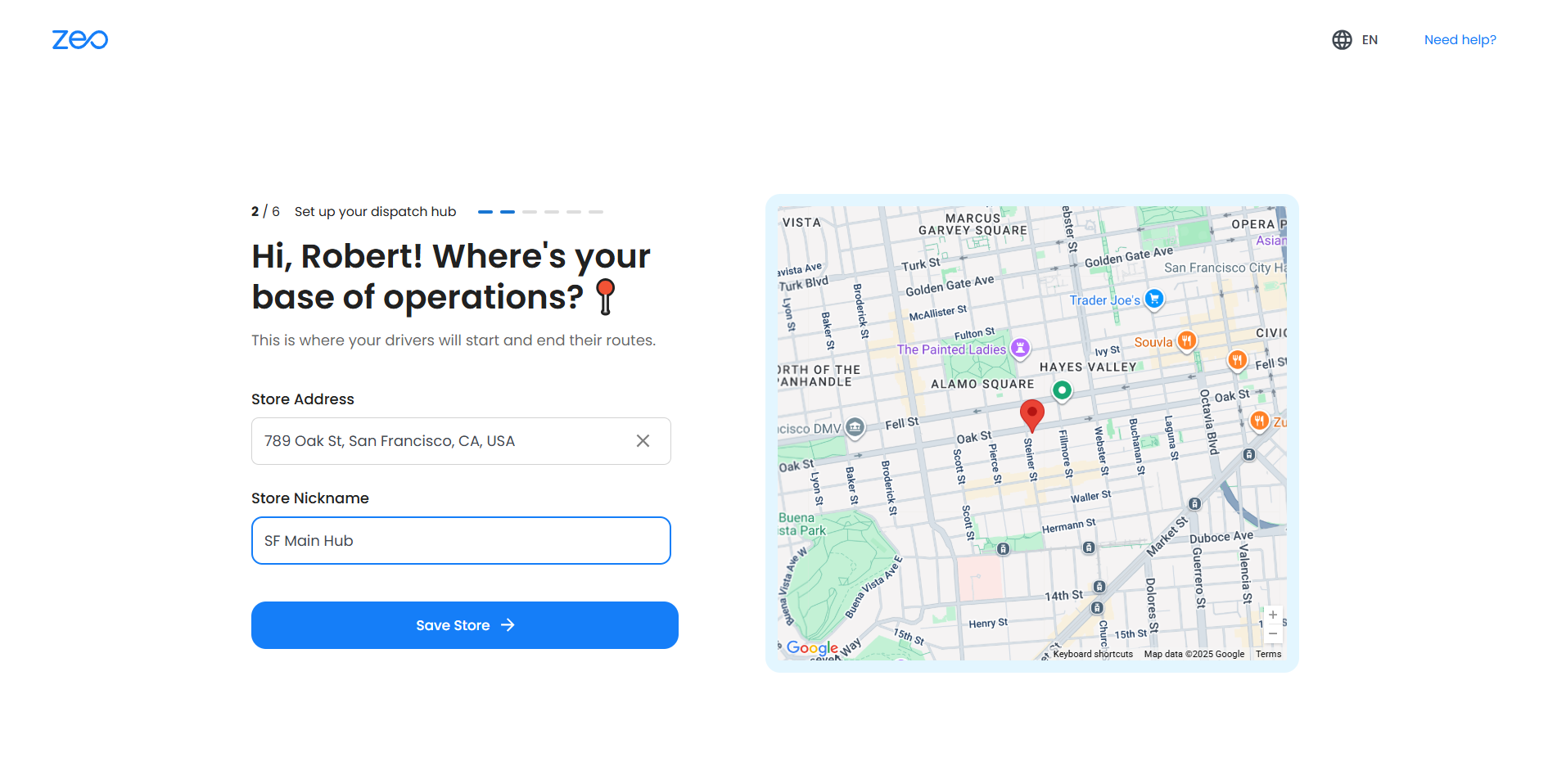
Lus Tseem Ceeb:
- Koj lub chaw xa khoom yuav raug teeb tsa raws li qhov pib pib thiab qhov kawg qhov chaw, tab sis koj tuaj yeem hloov pauv qhov pib lossis qhov kawg ntawm txoj hauv kev tsim lossis kho yog tias xav tau.
- Koj tuaj yeem tswj hwm ntau lub hubs tom qab, tab sis thawj qhov kev teeb tsa hub yog yuam ua ntej nkag mus rau lub dashboard.
- Yog tias koj qhov chaw hub hloov ntau zaus, koj tuaj yeem hloov kho nws txhua lub sijhawm Khw Chaw.
Kuv yuav teeb Zeo Route Planner thawj zaug li cas?
Tom qab kos npe, teeb tsa Zeo Route Planner thawj zaug yog a 7-kauj ruam qhia txheej txheem. Lub dashboard txais tos yog tsim los pab koj teeb tsa koj thawj txoj hauv kev hauv feeb, txawm tias koj tshiab rau txoj kev npaj.
- Koj yuav tsaws rau ntawm Zoo siab txais tos/Success Page, lees paub tias koj qhov kev sim dawb tau pib.
- Ntawm no, koj tuaj yeem xaiv yuav ua li cas ntxiv:
- Nias rau “Tsim koj Txoj Kev Center” pib koj thawj txoj hauv kev tsuas yog 2 feeb siv cov kev taw qhia onboarding ntws.
- Saib ceev 2-feeb tutorial video uas piav qhia tias lub platform ua haujlwm li cas.
- Nias “Tsim Koj Txoj Kev Center” yuav coj koj ncaj qha mus rau qhov chaw ua haujlwm teeb, qhov twg koj yuav raug coj los ntawm a 7-kauj ruam onboarding txheej txheem tsim thiab txuag koj thawj qhov kev ua kom zoo.
Cov kauj ruam:
- Nyem "Tsim Koj Txoj Kev Chaw (2 mins)" pib.
- Nplooj 1/7 – Cov ntsiab lus tseem ceeb
Sau koj Lub Npe, Lub Tuam Txhab Lub Npe, Tus Xov Tooj, thiab xaiv koj Kev lag luam los ntawm txoj kev nco.
Yog tias koj qhov kev lag luam tsis tau teev tseg, xaiv lwm yam thiab ntaus nws manually.
- Page 2/7 – Dispatch Hub
Koj qhov chaw xa khoom (kho) yog qhov pib pib rau txoj kev, tab sis koj tuaj yeem hla nws tom qab nrog txhua qhov chaw nyob hauv kev tsim txoj hauv kev.- Ntxiv koj lub khw chaw nyob thiab lub npe menyuam yaus rau koj lub hub.
- Lub hub no yuav ua raws li koj tus tsav tsheb qhov pib pib.
- Koj tuaj yeem hloov kho lossis hloov kho qhov pib thiab xaus qhov chaw tom qab raws li xav tau.
- Nplooj 3/7 – Cov Lus Qhia Tsav Tsheb
- Sau Driver Email (yuav tsum tau), nrog rau Lub Npe thiab Xov Tooj.
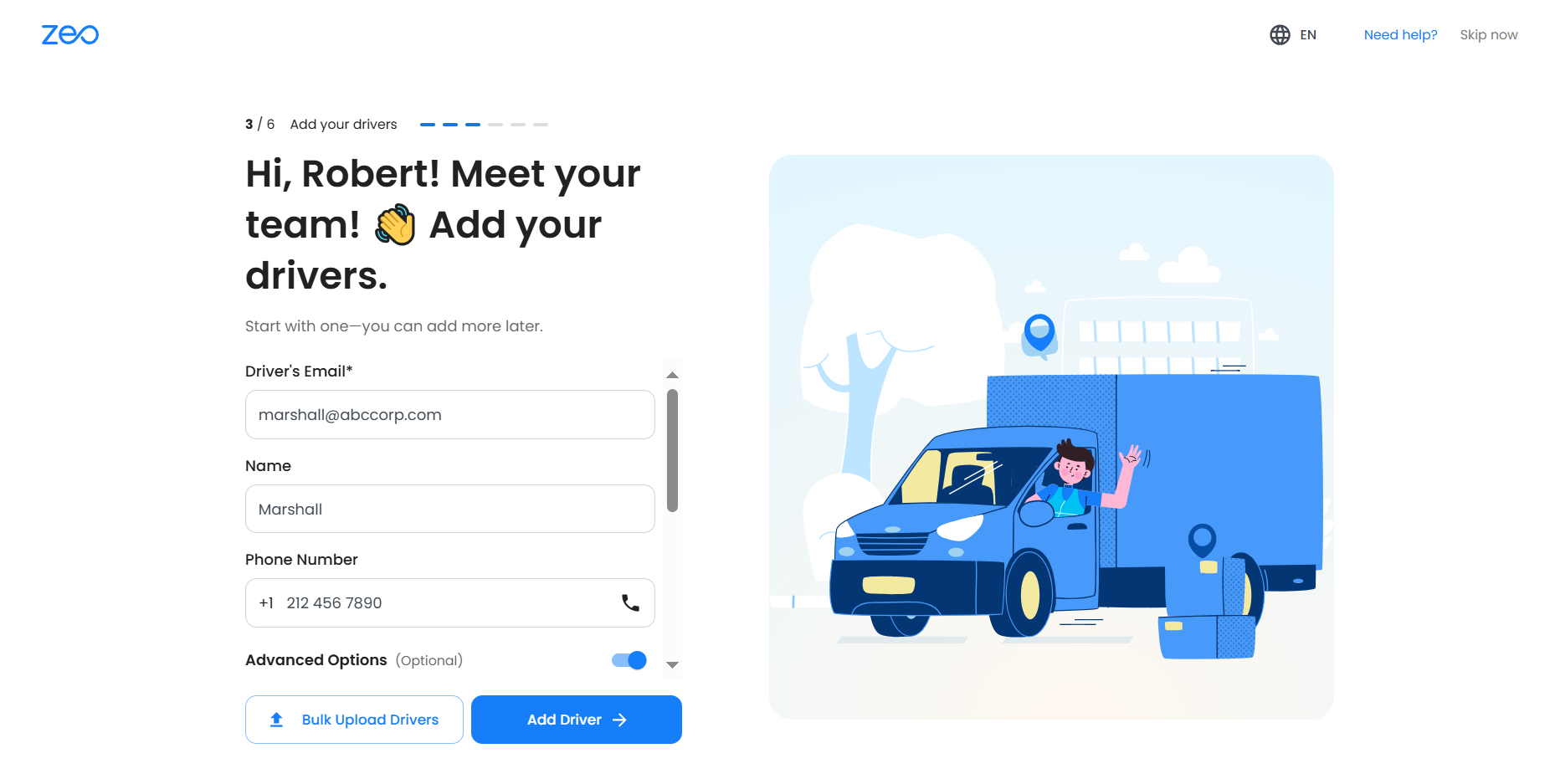
- siv Advanced Options (yeem) los teeb tsa qhov chaw pib, sijhawm ua haujlwm, thiab so.

- Ntxiv ntau tus tsav tsheb ib zaug nrog rau Upload ntau feature ntawm Excel, Google Sheets, lossis phau ntawv nkag.
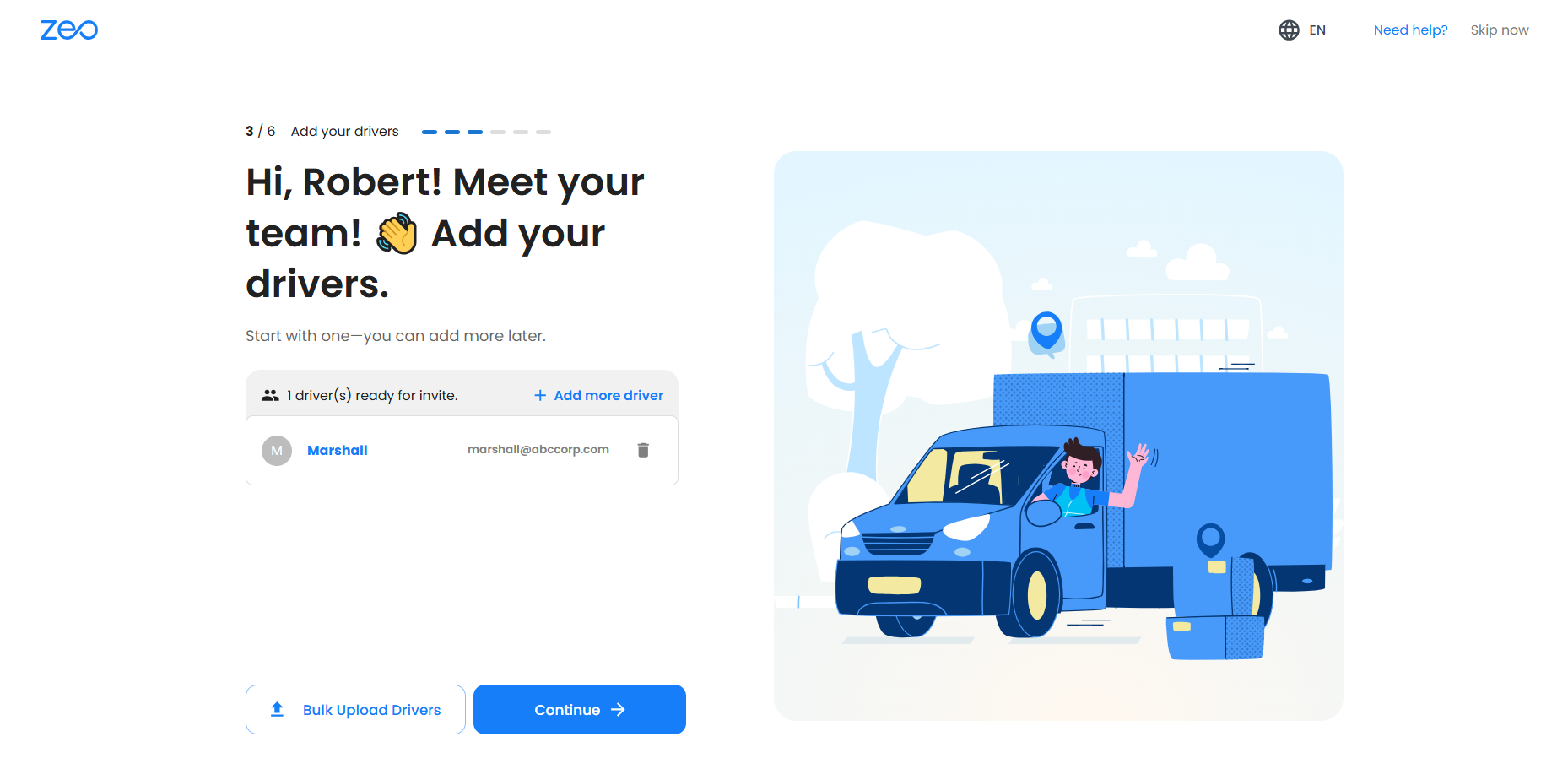
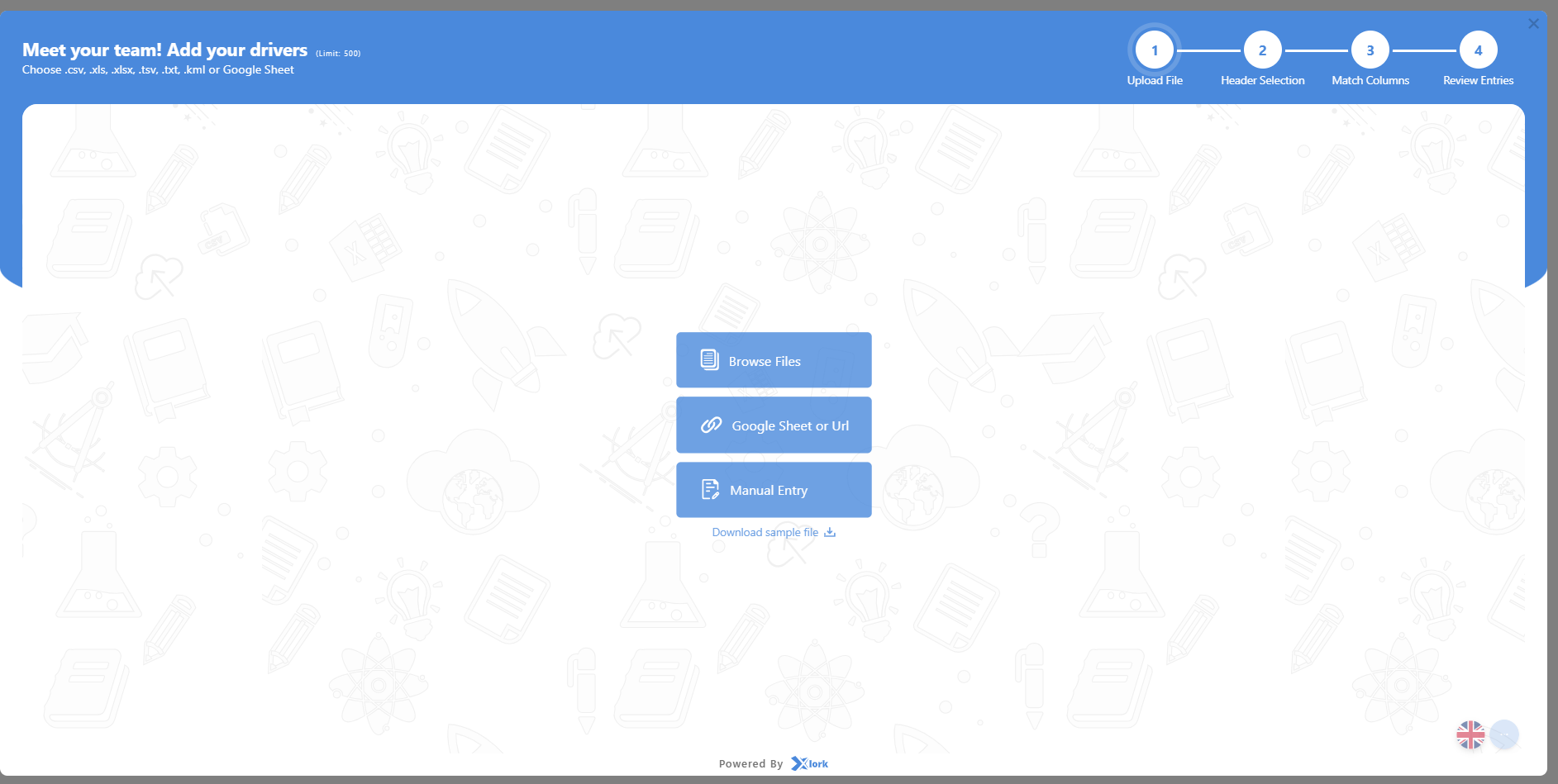
- Sau Driver Email (yuav tsum tau), nrog rau Lub Npe thiab Xov Tooj.
- Nplooj 4/7 – Nres
- Upload nres ntawm Excel, Google Sheets, lossis nkag mus rau lawv tus kheej.
- Thaum rub tawm, nres yuav tshwm sim ntawm lub dashboard. Xaiv lawv thiab nyem Nws pib Optimize tsim kom muaj txoj kev zoo tshaj plaws.
- Upload nres ntawm Excel, Google Sheets, lossis nkag mus rau lawv tus kheej.
- Nplooj 5/7 – Muab Cov Tsav Tsheb
- Xaiv cov tsav tsheb rau koj nres thiab nias Muab tus tsav tsheb.
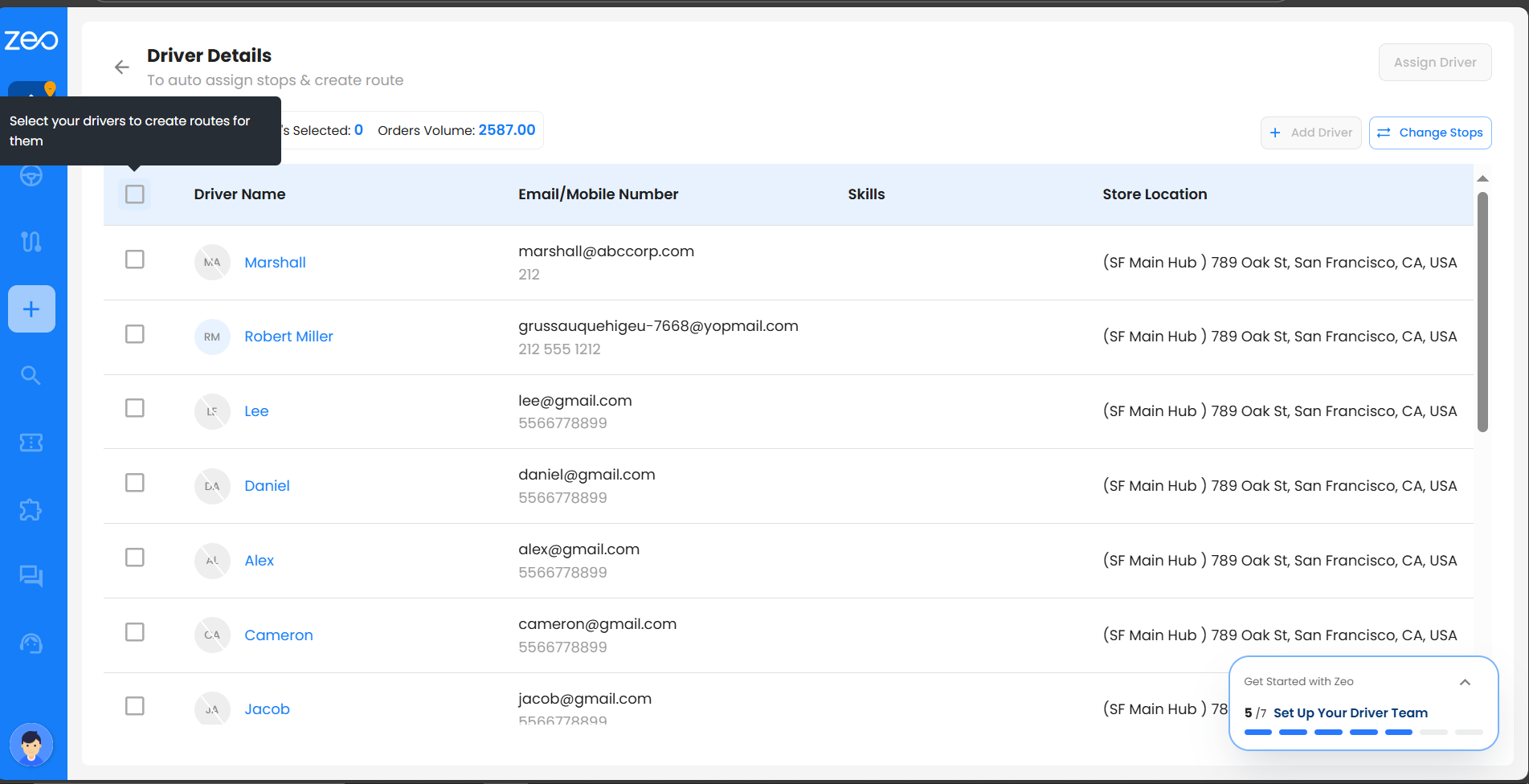
- Xaiv cov tsav tsheb rau koj nres thiab nias Muab tus tsav tsheb.
- Nplooj 6/7 – Teem caij Route
- Teeb txoj kev pib hnub thiab sijhawm (hnub kawg/lub sij hawm yog xaiv tau).
- Koj tuaj yeem hloov kho qhov chaw pib thiab xaus ntawm no. Tshawb xyuas ua ntej txuag.
- Nplooj 7/7 – Txoj Kev Kawg
- Koj txoj kev yuav ua kom zoo thiab txuag tau.
- Nyem Saib ntawm Chaw Ua Si qhib lub dashboard kom paub meej txog kev nkag mus.
Kuv yuav ua li cas sau npe thiab ua kom tiav cov kauj ruam onboarding kom ncav cuag dashboard thawj zaug?
Sau npe rau Zeo Route Planner yog ceev, ruaj ntseg, thiab tsim kom tau koj onboarded smoothly. Lub platform tso cai rau koj los tsim ib tus account siv koj li email chaw ua haujlwm lossis Google thiab coj koj mus Kauj Ruam 1 (Account Creation) thiab Kauj ruam 2 (Khoom teeb) - ob qho tib si uas yuav tsum tau ua ua ntej nkag mus rau lub dashboard.
Koj yuav tsum ua kom tiav Kauj Ruam 1 thiab Kauj Ruam 2 ntawm cov txheej txheem teeb tsa thaum pib. Los ntawm Kauj Ruam 3 (Driver Ntxiv) onwards, koj tuaj yeem xaiv ntxiv cov tsav tsheb lossis hla cov kauj ruam thiab nkag mus rau lub dashboard.
Cov kauj ruam rau kev tso npe thiab pov thawj:
- Mus saib Zeo Route Planner lub vev xaib thiab nyem Pib pib dawb.
- Xaiv ib qho kev xaiv:
Txoj Kev 1 - Email Sau npe
- Sau koj tus email thiab nias Txuas ntxiv mus.
- Tsim tus password muaj zog (tsawg kawg 8 cim, 1 tus lej, 1 cim tshwj xeeb).
- Ib tus lej pov thawj 6 tus lej yuav raug xa mus rau koj tus email — nkag mus rau qhov tseeb.
Nco ntsoov: Yog tias email tsis raug, koj yuav pom cov lus yuam kev kom kho.
Txoj Kev 2 - Google Account
- Xaiv koj tus account Google.
- Txais cov ntsiab lus ntiag tug.
- Koj mam li nkag rau hauv.
- Thaum kuaj tau lawm, koj yuav tsaws rau ntawm qhov Txais Tos Nplooj,wo koj 7-hnub dawb mus sib hais pib nrog tag nrho cov hwm nta xauv. Tam sim no koj tuaj yeem tsim koj thawj txoj hauv kev zoo tshaj plaws raws li cov lus qhia ntawm on-screen.
Tswv yim: Yog tias koj tsis tau txais cov cai, xyuas koj cov ntawv spam lossis nyem Xa Ntawv Pov Thawj Email.
Cov kauj ruam rau kev teeb tsa chaw ua haujlwm:
Kauj Ruam 1 – Cov ntsiab lus yooj yim (yuav tsum tau)
- Sau koj Lub Npe, Lub Tuam Txhab Lub Npe, Tus Xov Tooj, thiab xaiv koj Kev lag luam los ntawm txoj kev nco.
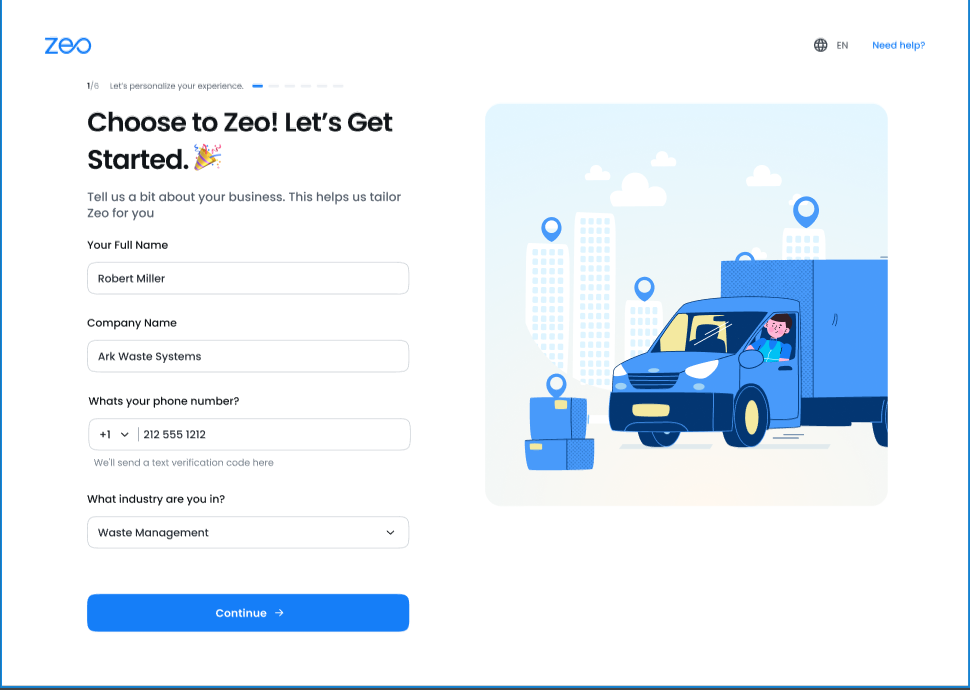
- Yog tias koj qhov kev lag luam tsis tau teev tseg, xaiv lwm yam thiab ntaus nws manually. (Qhov no tsis tuaj yeem hloov kho tom qab.)
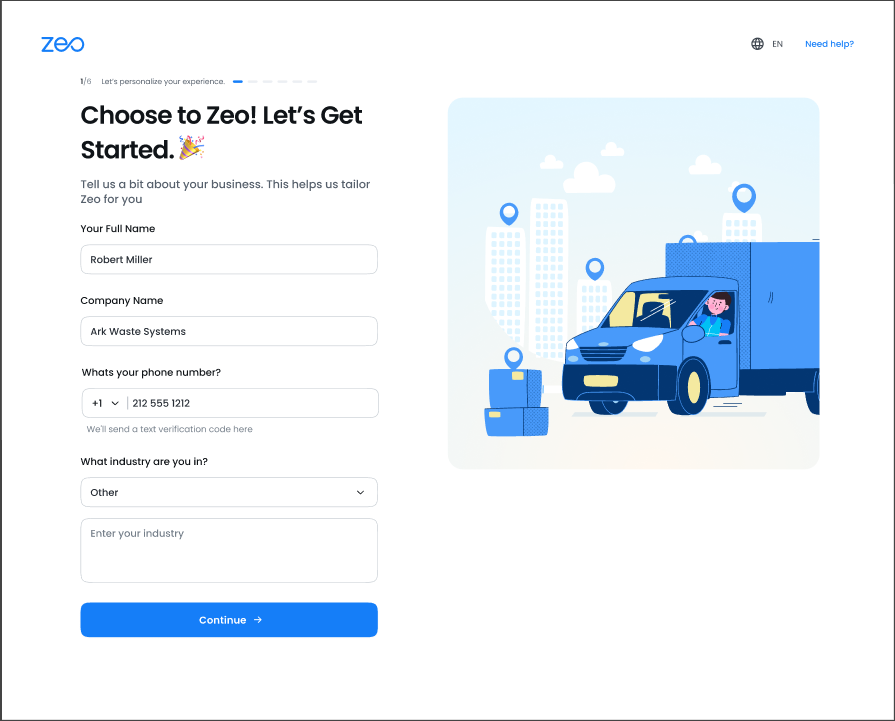
Kauj ruam 2 - Dispatch Hub
- Ntxiv koj lub khw chaw nyob thiab lub npe menyuam yaus rau koj lub hub.
- Lub hub no ua haujlwm raws li tus tsav tsheb pib taw tes tab sis tuaj yeem hloov kho raws li qhov xav tau.
- Ib qho kev vam meej popup yuav paub meej tias ua tiav ntawm Kauj Ruam 2 thiab coj koj mus Kauj ruam 3 (Kev teeb tsa tsav tsheb).
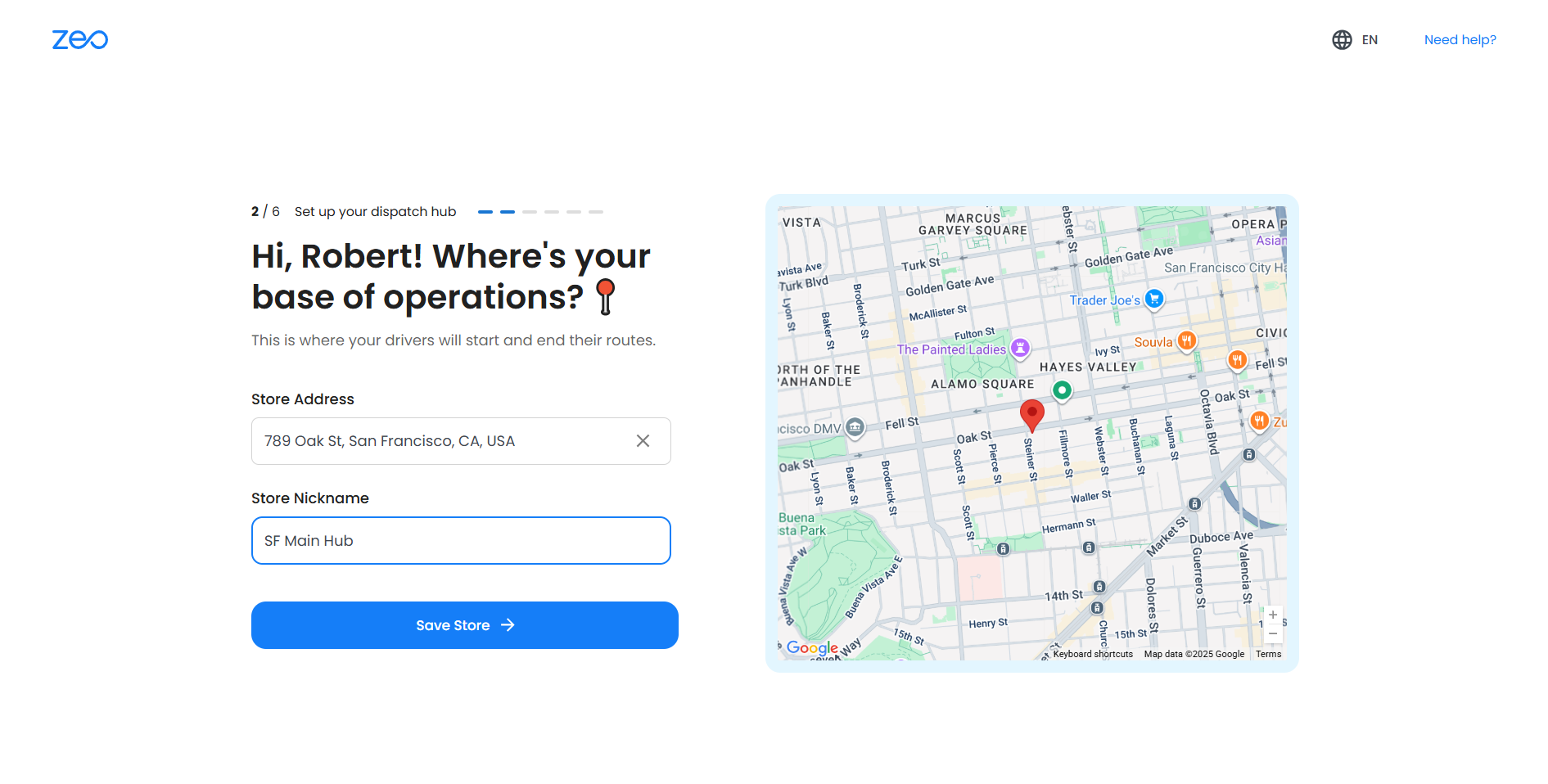
Thaum koj ncav cuag Kauj ruam 3, koj tus account teeb tsa tiav lawm. Koj tuaj yeem tawm thiab nkag rov qab txhua lub sijhawm kom nkag mus rau lub dashboard ncaj qha.
Tseem ceeb:
- Kauj Ruam 1 thiab 2 yog qhov yuav tsum tau ua. Koj tsis tuaj yeem hla cov kauj ruam no lossis nkag mus rau lub dashboard yam tsis ua tiav.
- Yog tias koj kaw lub qhov rais thaum Kauj Ruam 1 lossis Kauj Ruam 2, koj yuav tsum ua kom tiav teeb tsa mus rau Kauj Ruam 2 ua ntej pib.
- Tsuas yog tom qab ncav cuag Kauj ruam 3 (Kev teeb tsa tsav tsheb) Koj tuaj yeem xaiv ntxiv cov tsav tsheb lossis hla thiab nkag mus rau lub dashboard.
Yuav ua li cas ua tus tsav tsheb ib feem ntawm kuv lub nkoj?
Txhawm rau ntxiv tus tsav tsheb rau lub nkoj, koj yuav tsum muab lub rooj zaum rau tus tsav tsheb. Ua raws li cov kauj ruam hauv qab no:
- Nyem rau Plans and Payment nyob rau hauv lub taskbar. Nyem rau Assign Seats to Drivers.
- Ntawm no koj tuaj yeem muab thiab tshem tawm cov rooj zaum rau cov neeg tsav tsheb nyob ntawm seb muaj pes tsawg lub rooj uas koj muaj raws li koj qhov kev tso npe.
- Tom qab ntawd nyem rau ntawm Update Subscription. Qhov no yuav hloov kho txoj haujlwm ntawm cov rooj zaum rau cov tsav tsheb. Tam sim no koj tuaj yeem yooj yim muab txoj hauv kev rau tus tsav tsheb txij li lawv tau faib lub rooj zaum hauv koj lub nkoj.
Puas yog qhov kev cai thiab kev xaiv nres tsis ua haujlwm yuav pom ntawm nplooj ntawv chaw ua si thiab hauv cov ntawv ceeb toom?
Yog lawm, cov laj thawj tsis ua haujlwm raug xaiv, suav nrog cov kev cai, yuav pom ntawm nplooj ntawv chaw ua si thiab suav nrog hauv cov ntawv ceeb toom raws li kev ua haujlwm tam sim no.
Cov kev xaiv nres tsis ua hauj lwm puas yuav pom tau rau cov neeg tsav tsheb?
Yog lawm, txawm li cas los xij raug xaiv (default lossis kev cai) hauv Manage Stop Failed Reasons feature yuav pom rau cov tsav tsheb. Thaum nres tau cim tias yog kev xa khoom tsis tau lossis tuaj tos, cov neeg tsav tsheb yuav pom cov npe tshiab ntawm cov laj thawj ntawm lawv lub interface, tso cai rau lawv xaiv qhov tsim nyog tshaj plaws rau qhov tsis ua haujlwm.
Kuv puas tuaj yeem tsim txoj hauv kev rau ib qho chaw hauv ib lub tebchaws thaum nyob hauv lwm lub tebchaws?
Zeo tso cai rau koj los tsim txoj hauv kev rau lwm lub tebchaws, tab sis nyob ntawm tus nqi them nqi rau koj lub tebchaws xav tau, koj yuav tsum tau hloov kho koj txoj kev npaj. Yog tias qhov no siv tau, Zeo yuav coj koj los ntawm cov txheej txheem.
Kuv puas tuaj yeem thim rov qab cov kev hloov pauv tom qab txuag cov txheej txheem tshiab ntawm kev nres tsis ua haujlwm?
Thaum koj txuag cov txheej txheem tshiab, cov kev hloov pauv tau siv tam sim ntawd. Txawm li cas los xij, koj tuaj yeem hloov kho qhov laj thawj lossis siv lub pob "Set to Default" kom rov qab mus rau qhov laj thawj vim li cas txhua lub sijhawm. Thov nco ntsoov tias tsis muaj kev hloov pauv tshiab yuav tshwm sim yog tias lawv raug tua thaum tsav tsheb nyob rau hauv txoj kev.
Puas yog nws yuav tsum muaj tsawg kawg yog ib qho kev tsis ua haujlwm vim raug xaiv los ntawm qhov muab tso tseg vim tsis ua haujlwm ntawm Zeo?
Yog lawm, tsawg kawg yog ib qho laj thawj (xws li lub neej ntawd lossis kev cai) yuav tsum raug xaiv los ntawm tus tswv lub nkoj los ntawm cov npe uas muaj nyob rau hauv lub sijhawm tsis ua haujlwm hauv Zeo txhawm rau txuag koj cov kev hloov pauv. Yog tias koj sim deselect tag nrho cov laj thawj, cov lus yuam kev yuav ua rau koj xaiv tsawg kawg ib qho.
Yuav ua li cas rearrange ntxiv nres yam tsis siv luag thiab poob
Zeo muab koj ib qho tshwj xeeb uas koj tuaj yeem hloov kho tau yooj yim thiab kho koj qhov nres ib zaug ntxiv yam tsis tau siv luag thiab poob.
Txhawm rau ua qhov no ua raws cov kauj ruam hauv qab no:
- Tsim ib txoj kev thiab ntxiv tag nrho cov nres hauv txoj kev. Txhawm rau paub yuav ua li cas ntxiv cov nres, saib Yuav ua li cas import nres ntawm Excel
- Thaum cov nres tau ntxiv, koj yuav pom cov npe ntawm txhua qhov chaw nres tsheb uas tau ntxiv, Txhawm rau rov txhim kho qhov nres, koj yuav pom lub pob nyob rau sab laug ntawm tus lej nres. Nyem rau nws.
- Cov ntawv qhia pop-up yuav tshwm sim uas qhia txog txoj haujlwm tam sim no ntawm qhov nres hauv daim ntawv teev npe thiab yog tias koj xav hloov kho nws, Ib qho kev poob qis yuav tshwm sim nyob rau sab xis ntawm qhov chaw tam sim no cov ntawv nyeem. Nyem rau nws.
- Tam sim no koj tuaj yeem tso qhov nres ntawm txhua qhov chaw hauv daim ntawv teev npe nres los ntawm kev xaiv qhov ntsuas tshiab los ntawm qhov poob.
- Thaum qhov kev npaj tiav lawm, nyem rau ntawm "Nrhiav raws li ntxiv" los tsim ib txoj hauv kev nres hauv kev xaiv. Tam sim no koj txoj kev xav tau yuav raug tsim nrog txhua qhov nres tau teeb tsa nyob rau hauv qhov kev txiav txim tshiab.
Tus neeg siv tuaj yeem kuaj xyuas yog tias qhov nres ntawm tus tsav tsheb tau ua tiav / ua tsis tiav
Yog lawm, koj tuaj yeem mus rau cov lus qhia hauv lub dashboard thiab xyuas seb muaj pes tsawg qhov nres tau ua tiav thiab muaj pes tsawg qhov ua tsis tiav.
Ua raws li cov kauj ruam hauv qab no:
- Mus rau lub dashboard thiab pom txhua txoj kev rau hnub. Xaiv hnub ntawm txoj kev los ntawm daim ntawv qhia hnub nyob rau sab laug ces kaum thiab xaiv txoj kev tsim nyog.
- Xaiv txoj kev thiab koj yuav pom cov ntsiab lus ntawm txoj kev nrog rau kev nres rau txoj kev.
- Hauv txhua qhov chaw xa khoom, koj yuav tuaj yeem pom cov ntaub ntawv ua tiav nres. Yog tias qhov nres tau raug them los ntawm tus neeg tsav tsheb, koj yuav pom tias qhov nres tau ua tiav lossis tsis ua tiav.
- Yog tias qhov nres tsis ua haujlwm, koj tseem tuaj yeem pom qhov laj thawj (yog tias muaj) ntawm ib sab ntawm cov lus tsis ua haujlwm.
Kuv puas tuaj yeem ua tus thawj coj kuj pom yog tias lub pob khoom tau xa mus rau tus neeg siv khoom los ntawm tus neeg tsav tsheb
Yog lawm, koj tuaj yeem mus rau cov lus qhia hauv lub dashboard thiab xyuas seb cov pob khoom puas tau xa tuaj rau tus neeg siv khoom lossis tsis tau. Ua raws li cov kauj ruam hauv qab no:
- Mus rau lub dashboard thiab pom txhua txoj kev rau hnub.
- Xaiv txoj kev thiab koj yuav pom cov ntsiab lus ntawm txoj kev nrog rau kev nres rau txoj kev.
- Hauv txhua qhov chaw xa khoom, koj tuaj yeem pom tias cov pob khoom tau xa mus rau cov neeg siv khoom zoo lossis tsis tau.
- Koj tseem tuaj yeem pom cov ntawv pov thawj ntawm kev xa khoom yog tias qhib. Yog xav paub ntxiv txog cov ntaub ntawv pov thawj ntawm kev xa khoom, xa mus rau: Yuav ua li cas peb thiaj li paub tseeb tias Daim Ntawv Pov Thawj tau sau thaum lub sijhawm xa khoom kom tau txais ib txheej ntxiv ntawm kev lees paub los ntawm tus neeg siv khoom?
Peb taug qab peb tus neeg tsav tsheb li cas thaum lawv nyob ntawm txoj kev?
Koj tuaj yeem taug qab koj tus neeg tsav tsheb ntawm txoj kev, Txhua yam koj tau ua yog, mus rau Dashboard, Koj tuaj yeem pom txhua txoj hauv kev tsim rau hnub, Ntawm no koj tuaj yeem xaiv koj txoj kev. Koj yuav tuaj yeem pom daim ntawv qhia txoj kev thiab tus neeg tsav tsheb tau muab rau txoj kev.
Nyob ib sab ntawm lub npe tsav tsheb, koj yuav pom lub teeb xim. Lub teeb no yuav yog ntsuab lossis grey.
- Ntsuab: Tus neeg tsav tsheb tam sim no nyob online lossis siv lub app hauv 15 feeb dhau los, los ntawm txhaj rau daim ntawv qhia kev xaiv nyob ib sab ntawm nws, koj tuaj yeem nkag mus rau qhov chaw nyob ntawm tus tsav tsheb. Koj yuav pom tau tias tus neeg tsav tsheb nyob ntawm txoj kev raug thiab seb lawv puas txav los tsis tau. Txoj kev no koj yuav tuaj yeem taug qab koj tus neeg tsav tsheb.
- Txiv kab ntxwv: Yog tias tus neeg tsav tsheb tau ua haujlwm hauv 24 teev dhau los,
- Grey: Tus tsav tsheb tsis tau siv lub app hauv 24 teev dhau los. Koj tseem tuaj yeem taug qab qhov chaw kaw kawg ntawm tus neeg tsav tsheb los ntawm kev nyem rau ntawm daim ntawv qhia kev xaiv.
Yuav kuaj cov ntawv ceeb toom li cas
Mus rau lub dashboard thiab nrhiav lub tswb icon nyob rau sab xis saum toj ntawm lub vijtsam.
Nyem rau ntawm nws thiab ntawm no koj yuav tuaj yeem pom tag nrho cov ntawv ceeb toom.
Cov ntawv ceeb toom no yuav muaj cov hauv qab no:
- Cov ntaub ntawv hais txog koj tus as khauj xws li kev them nyiaj, qhib thiab lwm yam.
- Cov ntsiab lus tseem ceeb ntawm txoj kev: Cov no suav nrog tag nrho cov ntaub ntawv hais txog cov neeg tsav tsheb ntawm txoj kev, cov chaw nres tsheb uas lawv tau them, kev ua tiav / tsis ua tiav ntawm qhov chaw nres tsheb thiab lub sijhawm ua tiav. Tag nrho cov ntawv ceeb toom tseem yuav muaj lub sijhawm muaj xwm txheej tshwm sim nrog lawv.
Yuav ua li cas nrhiav txhua qhov nres siv kev tshawb nrhiav thoob ntiaj teb
- nyem rau ntawm kev tshawb fawb thoob ntiaj teb los ntawm taskbar, Cov ntawv qhia zaub mov tshiab yuav tshwm sim.
- Nyob rau tib nplooj ntawv, nyem rau ntawm "Xaiv Nrhiav Los Ntawm" kev xaiv thiab cov ntawv qhia zaub mov poob tshiab yuav tshwm sim. Xaiv qhov chaw nyob.
- Muab tag nrho cov ntsiab lus ntawm nplooj ntawv uas suav nrog Hnub Tim thiab tso tseg lub npe uas koj tab tom nrhiav. Nyem rau ntawm Nrhiav khawm.
- Tam sim no cov ntsiab lus ntawm qhov nres thiab txoj kev yuav tshwm sim ntawm qhov screen uas tus neeg siv tuaj yeem siv rau kev npaj yav tom ntej lossis txheeb xyuas cov xwm txheej ntawm kev xa khoom.
Yuav hloov cov lus ntawm Zeo lub vev xaib li cas?
- Thaum koj qhib ZEO Route Planner lub vev xaib, nyob rau hauv qab txoj cai ces kaum koj yuav pom lus Askiv ua hom lus. Koj tseem yuav pom ib tug xub me me nyob ib sab ntawm cov lus.
- Nyem rau ntawm lub xub me me no, koj yuav tau txais ib lub dialog box qhib qhov twg cov npe ntawm cov lus muaj nyob rau hauv uas lub platform yuav siv tau.
- Yog li koj tuaj yeem xaiv hom lus uas yuav tsum tau ua thiab nws yuav cia li thauj khoom hauv cov lus tshwj xeeb.
Yuav ntxiv cov khw muag khoom li cas?
- Mus rau lub dashboard, mus rau cov neeg siv icon, nyem rau ntawm qhov chaw.
- Nkag mus rau cov khw muag khoom, nyem rau ntawm qhov ntxiv khw kev xaiv. Cov ntawv qhia zaub mov tshiab yuav tshwm sim uas koj yuav tau ntxiv qhov chaw nyob hauv khw.
- Koj yuav tau muab lub khw qhov chaw nyob ntawm no. Ntxiv nrog rau qhov chaw nyob ntawm lub khw, tus neeg siv kuj tuaj yeem muab cov ntsiab lus hauv khw uas suav nrog:
- Lub Npe Qhov Chaw (Yeem): Qhov no yog lub npe menyuam yaus uas koj tuaj yeem muab tau uas yuav siv tau thaum koj ntxiv tus tsav tsheb thiab xaiv lub khw los ntawm tag nrho cov npe rau tus tsav tsheb.
- Cheeb tsam code (yeem). Cov teb no pab ua rau txoj kev navigation yooj yim thiab siv tau
- Latitude thiab Longitude ntawm qhov nres: Cov ntsiab lus no pab txhawm rau taug qab txoj haujlwm ntawm kev nres ntawm lub ntiaj teb thiab txhim kho txoj kev ua kom zoo dua.
- Kev Xa Khoom: Thaum qhib, tus neeg siv tuaj yeem qhia thaj chaw thaj chaw ntawm daim duab qhia chaw nyob ib puag ncig lub khw uas yuav ua haujlwm tau Ua li no, siv daim ntawv qhia thiab nyem rau ntawm tus cursor xaiv sab saum toj ntawm daim ntawv qhia, Tam sim no koj tuaj yeem teeb tsa ib qho kev sib koom ua ib lub ces kaum. thiab tsim ib thaj tsam kaw. Cov ciam teb no yuav pab ntau yam rau lub khw.
- Thaum ntxiv, nyem rau ntawm qhov kev xaiv txuag thiab nres tshiab ntxiv.
Yuav tham nrog cov tsav tsheb li cas?
Sib tham nrog cov tsav tsheb, nrhiav Tham nrog Cov Tsav Tsheb kev xaiv hauv taskbar. Ntawm no koj yuav pom cov npe ntawm txhua tus tsav tsheb thiab koj tuaj yeem tham nrog lawv seamlessly. Koj tuaj yeem xa cov ntawv txuas rau hauv kev sib tham yog tias tsim nyog. Cov neeg tsav tsheb yuav tau txais cov lus no hauv lawv daim ntawv thov zeo.
Yuav ua li cas ntxiv cov tsav tsheb los ntawm cov npe muaj nyob hauv lub desktop?
Txhawm rau ntxiv cov tsav tsheb sai thiab tag nrho ib zaug hauv Zeo, tsim ib daim ntawv nthuav qhia nrog cov lus hais hauv qab no thiab ua raws cov kauj ruam txhawm rau xa cov ntawv nthuav tawm ntawm Zeo.
- Npaj Koj Daim Ntawv Tshaj Tawm: Zeo cia tus neeg siv nkag mus rau cov ntsiab lus hauv qab no:
- Lub Npe (Yeem): Ntawm no koj yuav tsum muab lub npe ntawm tus tsav tsheb. Lub npe no yuav pom rau tus neeg siv khoom thaum lub sijhawm nrhiav chaw Muaj lub npe muab rau tus neeg tsav tsheb yuav pab kom tsis txhob muaj kev ntxhov siab thaum muab txoj hauv kev rau tus tsav tsheb nrog rau email-id
- Emails (Yuav tsum tau): Daim teb no txheeb xyuas tus tsav tsheb thiab pab tus thawj tswj hwm txuas mus rau tus tsav tsheb ntawm Zeo's driver app.
- Tus nab npawb xov tooj: (xaiv tau) Daim teb no yuav pab koj qhia cov ntsiab lus ntawm kev sib cuag ntawm tus neeg tsav tsheb thaum taug qab kev xa khoom
- Lub Chaw Muag Khoom: (Yeem) Qhov chaw uas lub tsev khaws khoom / lub khw muag khoom yog nyob rau tus neeg tsav tsheb. Nov yog daim ntawv qhia zaub mov uas muaj tag nrho cov khw muag khoom. Yog tias koj xav ntxiv cov khw muag khoom tshiab, saib Yuav ua li cas ntxiv cov khw muag khoom
- Kev txawj ntse (xaiv tau) Qhov no yuav pab koj nkag siab txog qhov tshwj xeeb ntawm tus neeg tsav tsheb kom thaum txoj kev tshiab tsim rau txoj haujlwm uas tsuas yog tus neeg tsav tsheb tshwj xeeb tuaj yeem ua tiav, Koj tuaj yeem muab nws rau txoj hauv kev yooj yim Qhov no yog cov ntawv qhia zaub mov uas muaj tag nrho cov khw muag khoom. Yog tias koj xav ntxiv cov txuj ci tshiab, xa mus Yuav ua li cas txhais cov txuj ci sib txawv / hom haujlwm rau cov tsav tsheb ntawm Zeo?
- Nkag mus rau Ntshuam Feature: Qhov kev xaiv no muaj nyob rau ntawm nplooj ntawv tsav tsheb, upload cov tsav tsheb. Koj tuaj yeem xa cov ntaub ntawv nkag los ntawm qhov system, google drive thiab koj tuaj yeem muab koj daim ntawv txuas / url. Ua kom koj Accessibility tso cai rau daim ntawv qhib
- Koj tuaj yeem manually ntxiv tag nrho cov ntaub ntawv tsav tsheb ntawm tib nplooj ntawv los ntawm kev nkag mus rau upload manually feature
- Daim Ntawv Qhia Koj Cov Ntaub Ntawv: koj yuav tsum ua kom haum cov kab hauv koj daim ntawv nthuav dav mus rau qhov tsim nyog hauv Zeo, xws li lub npe, tus lej xov tooj, kev txawj ntse, email thiab lwm yam
- Tshawb xyuas thiab lees paub: Ua ntej ua tiav qhov kev ntshuam, tshuaj xyuas cov ntaub ntawv kom paub meej tias txhua yam yog lawm. Tej zaum koj yuav muaj sijhawm los kho lossis kho cov ntsiab lus raws li xav tau
- Ua kom tiav qhov Ntshuam: Thaum txhua yam raug txheeb xyuas, ua kom tiav cov txheej txheem ntshuam. Koj cov tsav tsheb yuav raug ntxiv rau hauv koj daim ntawv teev kev npaj txoj hauv kev hauv Zeo.
Yuav ua li cas txhais cov txuj ci sib txawv / hom haujlwm rau cov tsav tsheb ntawm Zeo?
Kev txawj ntse hais txog cov peev xwm tshwj xeeb lossis kev tsim nyog uas cov neeg tsav tsheb muaj, uas cuam tshuam rau cov hom kev pabcuam uas lawv muab.
Txhawm rau ntxiv cov txuj ci rau tus tsav tsheb ntawm zeo, ua raws cov kauj ruam hauv qab no:
- Mus rau ntu Profile thiab xaiv qhov chaw.
- Xaiv qhov kev xaiv kev txawj ntse thiab koj tuaj yeem ntxiv tag nrho cov kev txawj uas koj xav tau rau tus tsav tsheb los ntawm nias rau ntawm qhov kev xaiv Ntxiv.
- Koj tseem tuaj yeem xa cov txuj ci los ntawm kev upload feature ntxiv kev txawj hauv ntau.
- Thaum ntxiv, nyem rau txuag thiab tom qab ntawd cov kev txawj tshiab yuav raug ntxiv thiab tuaj yeem muab rau txhua tus neeg tsav tsheb.
Yuav ua li cas muab tsheb rau cov neeg tsav tsheb?
- Txhawm rau muab lub tsheb rau cov neeg tsav tsheb mus rau cov tsav tsheb hauv lub taskbar thiab nyem rau ntawm tus tsav tsheb koj xav muab lub tsheb rau.
- Cov ntawv qhia zaub mov tshiab yuav tshwm sim uas muaj cov ntsiab lus ntawm tus tsav tsheb. mus rau kev xaiv tsheb thiab nyem rau ntawm qhov kev xaiv poob.
- xaiv lub tsheb uas koj xav muab rau tus tsav tsheb tshwj xeeb no nyem rau txuag thiab lub tsheb tau faib rau tus tsav tsheb no.
Yuav ua li cas rau configure tsheb nyob rau hauv lub fleet?
- Coj mus rau qhov chaw seem ntawm lub nkoj nkoj platform. Cov kev xaiv tsheb muaj nyob rau hauv cov chaw.
- Los ntawm muaj, koj tuaj yeem ntxiv, kho thiab tshem tawm tag nrho cov tsheb muaj
- Ntxiv lub tsheb tuaj yeem ua tau los ntawm kev muab cov ntsiab lus hauv qab no lub tsheb:
- Lub npe tsheb: (Yuav tsum tau) Qhov no pab txhawm rau txheeb xyuas lub tsheb kom raug thaum lub sijhawm muab lub tsheb rau tus neeg tsav tsheb rau txoj kev, Yog tias koj muaj ob lub tsheb, koj tuaj yeem yooj yim sib txawv ntawm ob lub tsheb raws li lawv lub npe.
- Tsheb Hom-Tsheb / Tsheb / Tsheb kauj vab / Scooter (yeem): Qhov no kuj pab tau thaum lub sij hawm muab lub tsheb rau tus neeg tsav tsheb rau ib txoj kev Rau ib tug me me parcel shipping, koj yuav tsis xav muab ib lub tsheb thauj khoom. Qhov no tseem muaj txiaj ntsig zoo thaum tus neeg npaj txoj kev yuav ua pov thawj txoj hauv kev muaj qee qhov kev txwv ntawm lub hauv paus ntawm hom tsheb Yog li yog tias koj teev hom tsheb, Tus txheej txheem txoj kev yuav tuaj yeem suav rau qhov ntawd thiab tsim txoj hauv kev tsim nyog rau qhov ntawd. Los ntawm lub neej ntawd, hom tsheb xaiv hauv A tsheb.
- Tsheb naj npawb: (Yeem) Qhov no pab txhawm rau txheeb xyuas lub tsheb kom raug thaum lub sijhawm muab lub tsheb rau tus tsav tsheb rau txoj kev, Yog tias koj muaj ntau lub tsheb, koj tuaj yeem yooj yim sib txawv ntawm ob lub tsheb raws li lawv tus lej.
- Maximum Capacity ntawm lub tsheb: (Yeem) Tag nrho qhov hnyav / qhov hnyav hauv kg / lbs ntawm cov khoom uas lub tsheb nqa tau. Qhov no yog qhov tseem ceeb kom nkag siab tias muaj pes tsawg parcels tuaj yeem nqa los ntawm Lub Tsheb
Thov nco ntsoov tias qhov tshwj xeeb no yuav ua haujlwm tsuas yog thaum ib tus neeg lub peev xwm hais txog, nres yuav ua kom zoo raws li.
- Maximum Volume ntawm lub tsheb: (Optional) Tag nrho ntim hauv cubic meter ntawm lub tsheb
- Qhov siab tshaj plaws uas lub tsheb tuaj yeem taug kev: (Yeem) Qhov siab tshaj plaws ntawm lub tsheb tuaj yeem taug kev ntawm lub tank tag nrho, qhov no yuav pab kom tau txais lub tswv yim ntxhib ntawm lub tsheb kauj vab thiab kev pheej yig ntawm txoj kev
- Tus nqi ntawm kev siv lub tsheb txhua hli: (Optional) Qhov no yog hais txog tus nqi ruaj khov ntawm kev ua haujlwm ntawm lub tsheb txhua hli.
- Margin Capacity: (Yeem) Lub peev xwm hauv % ntawm tag nrho cov peev txheej uas tuaj yeem siv tau zoo rau kev tso chaw ntim khoom hauv lub tsheb
- Margin Volume:(Optional) Qhov ntim hauv % ntawm tag nrho cov ntim uas tuaj yeem siv tau zoo rau kev tso chaw ntim khoom hauv lub tsheb
Qhov no yog qhov tseem ceeb kom paub tias muaj pes tsawg parcels tuaj yeem haum rau hauv Lub Tsheb
Thov nco ntsoov tias qhov no yuav ua haujlwm tsuas yog thaum ib tus neeg lub ntim ntim tau hais, nres yuav raug kho kom haum raws li.
Cov kev teeb tsa no yuav pab txhim kho txoj hauv kev raws li koj lub nkoj muaj peev xwm thiab cov kev xav tau.
Yuav ua li cas ntxiv cov tsav tsheb manually?
- Nyem rau ntawm tus tsav tsheb icon ntawm Zeo TaskBar.
- Nyem rau ntawm tus neeg tsav tsheb ntxiv, Ib nplooj ntawv tshiab yuav tshwm sim qhov twg koj yuav tsum nkag mus rau cov ntsiab lus ntawm tus tsav tsheb Thiab tom qab ntawd nkag mus rau tag nrho cov ntsiab lus xav tau uas suav nrog:
- Lub npe (yeem): Ntawm no koj yuav tsum muab lub npe ntawm tus tsav tsheb. Lub npe no yuav pom rau tus neeg siv khoom thaum lub sijhawm nrhiav chaw Muaj lub npe muab rau tus tsav tsheb tseem yuav pab kom tsis txhob muaj kev ntxhov siab thaum muab txoj hauv kev rau tus tsav tsheb nrog rau email-id.
- Emails (Yuav tsum tau): Daim teb no txheeb xyuas tus tsav tsheb thiab pab tus thawj tswj hwm txuas mus rau tus tsav tsheb ntawm tus tsav tsheb app.
- Pib & Nres Sijhawm: (xaiv tau) Daim teb no yuav pab koj thiab tus neeg tsav tsheb kom pom meej meej tias thaum twg yuav pib rau txoj kev thiab thaum twg yuav xaus. Qhov no yuav muaj txiaj ntsig zoo thaum koj yuav tsum tau kho cov kev tsav tsheb nrog lawv lub sijhawm ua haujlwm.
- Lub sijhawm so: Lub sijhawm thaum lawv ua haujlwm thaum tsav tsheb tsis muaj lossis so.
- Xov Tooj: (Yeem) Daim teb no yuav pab koj qhia cov ntaub ntawv tiv tauj ntawm tus neeg tsav tsheb thaum lub sijhawm xa khoom
- Qhov chaw khw: (Yeem) Qhov chaw uas lub tsev khaws khoom / lub khw muag khoom nyob rau ntawm tus neeg tsav tsheb thiab yuav yog qhov pib ntawm lawv txoj kev. Nov yog daim ntawv qhia zaub mov uas muaj tag nrho cov khw muag khoom. Yog tias koj xav ntxiv cov khw muag khoom tshiab, saib Yuav ua li cas ntxiv cov khw muag khoom
- Tsheb: (Yeem) Lub tsheb uas yuav muab rau tus neeg tsav tsheb. Nov yog daim ntawv qhia zaub mov uas muaj tag nrho cov tsheb. Yog tias koj xav ntxiv cov tsheb tshiab, saib Yuav ua li cas ntxiv cov tsheb hauv lub nkoj
- Kev txawj ntse (yeem): Qhov no yuav pab koj nkag siab txog qhov tshwj xeeb ntawm tus neeg tsav tsheb yog li thaum txoj kev tshiab tsim rau txoj haujlwm uas tsuas yog tus tsav tsheb tshwj xeeb tuaj yeem ua tiav, Koj tuaj yeem muab lawv rau hauv txoj kev yooj yim, Qhov no yog cov ntawv qhia zaub mov uas muaj tag nrho cov kev txawj ntse. Yog tias koj xav ntxiv cov txuj ci tshiab, xa mus Yuav ua li cas txhais cov txuj ci sib txawv / hom haujlwm rau cov tsav tsheb ntawm Zeo?
- Nyem rau txuag Koj tuaj yeem pom cov tsav tsheb tshiab tshiab. Nov yog qhov koj tuaj yeem ntxiv tus tsav tsheb manually.
Kuv yuav tsim ib tus account nrog Zeo Fleet Planner li cas?
Tsim ib tus as khauj nrog Zeo Fleet Planner yog txheej txheem ncaj nraim, Nov yog qhov koj tuaj yeem teeb tsa koj tus account:
Phau ntawv qhia no yuav ua kom muaj kev nkag siab zoo ntawm cov txheej txheem sau npe, haum rau koj cov dej num teev tseg rau lub nkoj nkoj.
- Nkag mus rau Lub Vev Xaib: Ntawm Kev Tshawb Fawb lossis Kev Txuas Ncaj Ncees: Nrhiav Zeo Route Planner hauv Google lossis ncaj qha mus rau https://zeorouteplanner.com/.
- Kev Sib Tham Pib Lub Vev Xaib: Nplooj Page: Ntawm nplooj ntawv homepage, nrhiav thiab nyem rau ntawm Start for Free xaiv hauv cov ntawv qhia zaub mov.
- Txheej txheem sau npe:
- Xaiv Sau Npe: Xaiv Sau Npe mus txuas ntxiv.
- Sau npe Options:
- Sau npe ntawm Gmail: Nyem rau ntawm Gmail redirects koj mus rau Google nplooj ntawv kos npe. Xaiv koj tus account lossis nkag mus.
- Sau npe ntawm Email: Yuav tsum nkag mus rau lub koom haum lub npe, koj tus email, thiab tus password. Ua raws li cov lus qhia ntxiv kom ua tiav kev teeb tsa
- Ua kom tiav Kev Sau Npe: Dashboard Access: Tom qab sau npe, koj raug xa mus rau koj lub dashboard. Ntawm no, koj tuaj yeem pib tswj koj lub nkoj, ntxiv cov neeg tsav tsheb, thiab npaj txoj hauv kev.
- Sim thiab Subscription
- Lub Sijhawm sim: Cov neeg siv tshiab feem ntau muaj kev nkag mus rau lub sijhawm sim pub dawb 7 hnub. Tshawb cov yam ntxwv yam tsis muaj kev cog lus.
- Subscription Upgrade: Cov kev xaiv los hloov kho koj qhov kev tso npe muaj nyob rau ntawm koj lub dashboard.
- Yog tias koj siv ntsib teeb meem nrog cov txheej txheem sau npe thov xa tuaj rau peb pab neeg txhawb nqa ntawm support@zeoauto.in
Puas yog Zeo muab cov kev cob qhia qib siab rau kev txhim kho txoj hauv kev npaj thiab cov tswv yim tswj xyuas nkoj?
Yog lawm, Zeo muaj cov kev cob qhia qib siab thiab kev ua yeeb yam tsim los pab cov neeg siv txhim kho txoj hauv kev npaj thiab txhim kho cov tswv yim tswj xyuas nkoj. Cov kev sib tham no tsom cov neeg siv uas paub txog cov haujlwm tseem ceeb ntawm Zeo Route Planner thiab Zeo Fleet Platform tab sis xav kom nkag siab tob rau hauv kev siv tswv yim thiab siv tau zoo. Tsis tas li ntawd, Zeo tseem khaws cov yeeb yaj kiab uas cuam tshuam rau nws cov yam ntxwv tshiab hauv youtube. Yog li cov neeg siv kuj tuaj yeem nqa cov ntaub ntawv los ntawm lawv.
Zeo muab kev cob qhia dab tsi rau cov thawj coj hauv nkoj?
Zeo ua haujlwm ntawm kev pab thiab kev taw qhia platform qhov twg txhua tus neeg siv khoom tshiab tau txais kev nkag mus rau ntau cov peev txheej uas suav nrog:
- Youtube channel: Zeo muaj nplooj siab youtube channel ntawm no cov yeeb yaj kiab hais txog lub platform nta thiab cov haujlwm ua haujlwm tsis tu ncua.
- Blog: Zeo tshaj tawm cov ntawv blogs txog ntau lub ntsiab lus hloov pauv nyob ib puag ncig nws lub platform raws sijhawm, cov blogs no yog zais lub pov haum rau cov neeg siv uas xav paub txog txhua yam tshiab siv hauv Zeo thiab xav siv nws.
Kuv tuaj yeem nkag mus rau Zeo Fleet Patform ntawm qhov system li cas?
- Lub platform no yog tsom rau cov tswj hwm lub nkoj lossis cov tswv lag luam, muab lawv nrog cov cuab yeej zoo los saib xyuas thiab tswj hwm tag nrho cov nkoj, suav nrog kev taug qab qhov kev ncua deb ntawm cov neeg tsav tsheb, lawv qhov chaw, thiab cov chaw nres tsheb uas lawv tau them.
- Tso cai rau kev taug qab txhua qhov kev ua ub no hauv lub sijhawm tiag tiag, muab kev nkag siab rau cov chaw tsav tsheb, kev mus ncig, thiab kev nce qib ntawm lawv txoj kev.
- Lub nkoj nkoj tuaj yeem nkag mus tau los ntawm lub vev xaib browser ntawm desktops thiab nws tso cai rau kev npaj thiab tswj kev xa khoom lossis kev thauj mus los ntawm qhov loj dua, txhim kho kev ua haujlwm rau tag nrho cov nkoj.
- Zeo fleet platform tuaj yeem nkag tau los ntawm lub vev xaib nkaus xwb.
Zeo puas tuaj yeem muab kev tshuaj ntsuam lossis qhia txog kev ua haujlwm ntawm txoj kev thiab kev ua haujlwm ntawm tus tsav tsheb ntawm lub nkoj nkoj?
Zeo Fleet Platform qhov kev nkag mus tau zoo rau cov kev xav tau sib txawv ntawm cov tswj hwm nkoj nrog ntau yam qauv tsim los rau txoj kev npaj thiab kev tswj hwm.
Hauv qab no yog cov ncauj lus kom ntxaws, tawg ntawm cov yam ntxwv thiab cov ntaub ntawv muab:
Zeo Fleet Platform tuaj yeem nkag mus tau los ntawm lub vev xaib browser ntawm desktops, muab cov txheej txheem nthuav dav rau txoj kev npaj thiab kev tswj xyuas nkoj.
Nta rau Fleet Managers:
- Multi-Driver Route Assignment: Tso cai rau kev xa cov npe chaw nyob lossis xa lawv los ntawm API rau kev pib ua haujlwm nres rau cov neeg tsav tsheb, ua kom zoo rau lub sijhawm thiab nyob deb ntawm lub nkoj.
- Kev koom ua ke nrog E-lag luam Platforms: Txuas rau Shopify, WooCommerce, thiab Zapier kom ua kom lub zog ntawm kev txiav txim rau kev npaj xa khoom.
- Skill-Based Stop Assignment: Tso cai rau cov thawj coj hauv nkoj los tso cov chaw nres tsheb raws li cov kev txawj tshwj xeeb ntawm cov neeg tsav tsheb, txhim kho kev ua haujlwm thiab kev pabcuam rau cov neeg siv khoom.
- Customizable Fleet Management: Muaj kev xaiv los txhim kho txoj hauv kev raws li ntau yam, suav nrog kev txo qis lossis cov tsheb yuav tsum tau ua.
Cov ntaub ntawv thiab Analytics:
Muab kev tshuaj ntsuam xyuas dav dav thiab cov cuab yeej tshaj tawm rau cov thawj coj hauv nkoj los taug qab kev ua tau zoo, kev ua tau zoo, thiab ua kom paub kev txiav txim siab raws li cov ntaub ntawv keeb kwm thiab cov qauv.
Hauv cov ntsiab lus, Zeo fleet platform qhov kev nkag mus tau txhawb nqa cov neeg saib xyuas nkoj nrog cov khoom siv dav dav thiab cov ntaub ntawv rau kev npaj thiab kev tswj hwm txoj kev ua tau zoo, haum rau cov kev cai tshwj xeeb ntawm cov neeg siv desktop.
Ntau tus neeg siv tuaj yeem nkag mus rau tib tus lej Zeo ntawm lub nkoj nkoj?
Zeo Fleet Platform tau tsim tshwj xeeb los txhawb kev nkag mus rau ntau tus neeg siv. Fleet managers tuaj yeem tsim thiab tswj txoj hauv kev rau ntau tus neeg tsav tsheb, ua kom haum rau pab pawg thiab kev ua haujlwm loj dua.
Kuv tuaj yeem teeb tsa cov ntawv ceeb toom thiab ceeb toom li cas hauv Zeo fleet platform?
- Cov ntawv ceeb toom thiab kev ceeb toom tuaj yeem tau txais los ntawm tus neeg siv los ntawm cov chaw hauv qab no
- Kev xa khoom raws sij hawm Taug qab thiab hauv app tham: Tus tswv tuaj yeem tau txais kev ceeb toom txog kev nce qib thiab kev tso tus neeg tsav tsheb ntawm txoj kev raws li nws tuaj yeem taug qab tus tsav tsheb ntawm lub sijhawm. Nrog rau qhov no, lub platform kuj tso cai sib tham ntawm tus tswv & tus tsav tsheb.
- Kev ceeb toom txoj hauv kev: Thaum twg tus tswv muab txoj hauv kev rau tus tsav tsheb, tus neeg tsav tsheb tau txais cov ntsiab lus ntawm txoj kev thiab txog thaum tus neeg tsav tsheb tsis lees txais txoj haujlwm, txoj kev optimization yuav tsis pib. Thaum tau txais, tus tswv yuav tau txais kev ceeb toom ntawm txoj kev pib, thiab tseem yuav tau txais cov ntawv ceeb toom ntxiv rau txhua kauj ruam ntawm txoj kev.
- Web nuv raws li kev siv: cov ntawv thov uas siv zeo nrog kev pab los ntawm nws cov API kev sib koom ua ke tuaj yeem siv webhook qhov twg lawv yuav tsum tso lawv daim ntawv thov URL thiab lawv yuav tau txais kev ceeb toom thiab cov ntawv ceeb toom hla txoj kev pib / nres lub sijhawm, kev mus ncig thiab lwm yam.
Puas muaj kev qhia lossis cov lus qhia muaj rau cov neeg siv tshiab?
Zeo muab ntau yam kev pabcuam los pab cov neeg siv tshiab pib thiab ua kom zoo tshaj plaws ntawm nws cov nta. Cov no suav nrog:
- - Youtube Channel: Zeo muaj nplooj siab youtube channel uas pab pawg tshaj tawm cov yeeb yaj kiab ntsig txog cov yam ntxwv thiab kev ua haujlwm muaj nyob hauv Zeo. Cov neeg siv tshiab tuaj yeem xa mus rau cov yeeb yaj kiab kom ua kom yooj yim rau kev kawm.
- -Application Blogs: Tus neeg siv khoom tuaj yeem nkag mus rau cov blogs tshaj tawm los ntawm Zeo kom paub txog nws tus kheej nrog lub platform thiab tau txais kev taw qhia raws sijhawm rau txhua yam tshiab thiab kev ua haujlwm uas lub platform muaj.
- -FAQ Tshooj: Cov lus teb rau tag nrho cov lus nug nquag nug uas cov neeg siv tshiab yuav tau realted rau Zeo.
- Tiv tauj peb: Yog tias tus neeg siv khoom muaj lus nug / teeb meem uas tsis teb rau hauv ib qho ntawm cov peev txheej saum toj no, nws tuaj yeem sau ntawv rau peb thiab Pab Pawg Pab Txhawb Cov Neeg Siv Khoom ntawm zeo yuav tiv tauj koj los daws koj cov lus nug.
Kev txhawb nqa dab tsi muaj rau kev teeb tsa Zeo thawj zaug?
Zeo muab cov ntaub ntawv thiab cov lus qhia ntawm youtube thiab blogs los pab cov neeg siv taug kev cov kauj ruam teeb tsa thawj zaug kom zoo.
Dab tsi yog cov txheej txheem rau kev tsiv cov ntaub ntawv los ntawm lwm txoj kev npaj cov cuab yeej mus rau Zeo?
Cov txheej txheem rau kev tsiv teb tsaws cov ntaub ntawv los ntawm lwm txoj kev npaj cuab yeej rau Zeo suav nrog kev xa tawm cov ntaub ntawv nres los ntawm cov cuab yeej uas twb muaj lawm hauv hom ntawv sib xws (xws li CSV lossis Excel) thiab tom qab ntawd xa mus rau Zeo. Zeo muab kev taw qhia lossis cov cuab yeej los pab cov neeg siv nrog cov txheej txheem tsiv teb tsaws no, ua kom muaj kev hloov pauv ntawm cov ntaub ntawv.
Cov lag luam tuaj yeem koom ua ke lawv cov haujlwm uas twb muaj lawm nrog Zeo Route Planner li cas?
Kev koom ua ke Zeo Route Planner rau hauv cov haujlwm ua lag luam uas twb muaj lawm muaj txoj hauv kev yooj yim rau kev tswj cov khoom xa tuaj thiab kev ua haujlwm nkoj. Cov txheej txheem no txhim kho kev ua tau zoo los ntawm kev sib txuas Zeo txoj kev muaj peev xwm ua kom zoo dua qub nrog rau lwm cov software tseem ceeb siv los ntawm kev lag luam.
Nov yog cov lus qhia ntxaws ntxaws txog yuav ua li cas cov lag luam tuaj yeem ua tiav qhov kev koom ua ke no:
- Nkag siab Zeo Route Planner's API: Pib los ntawm kev paub koj tus kheej nrog Zeo Route Planner cov ntaub ntawv API. API tso cai rau kev sib txuas lus ncaj qha ntawm Zeo thiab lwm lub tshuab, tso cai rau kev sib pauv cov ntaub ntawv tsis siv neeg xws li nres cov ntsiab lus, cov txiaj ntsig tau zoo, thiab kev lees paub xa khoom.
- Shopify kev koom ua ke: Rau cov lag luam uas siv Shopify rau kev lag luam e-lag luam, Zeo qhov kev koom ua ke tso cai rau kev xa khoom xa tuaj rau hauv Zeo Route Planner. Cov txheej txheem no tshem tawm cov ntaub ntawv nkag mus rau hauv phau ntawv thiab xyuas kom meej tias cov sij hawm xa tuaj tau zoo raws li cov ntaub ntawv txiav txim zaum kawg. Kev teeb tsa suav nrog kev teeb tsa Shopify-Zeo txuas hauv Shopify app khw lossis siv Zeo's API los ua ke rau koj lub khw Shopify.
- Zapier Integration: Zapier ua tus choj ntawm Zeo Route Planner thiab ntau txhiab lwm cov apps, ua rau cov lag luam tuaj yeem ua haujlwm ua haujlwm tsis tas yuav tsum muaj kev cai coding. Piv txwv li, cov lag luam tuaj yeem teeb tsa Zap (kev ua haujlwm) uas tau txais kev xa khoom tshiab nres hauv Zeo thaum twg tau txais kev txiav txim tshiab hauv cov apps xws li WooCommerce, lossis txawm los ntawm cov ntawv kev cai. Qhov no ua kom ntseeg tau tias kev xa khoom xa mus tau zoo sib xws nrog kev muag khoom, kev tswj hwm cov neeg siv khoom, thiab lwm yam kev lag luam tseem ceeb.
nyiam Zoo Li Cas
Kuv tuaj yeem saib kuv qhov kev teeb tsa lub npe ua ntej txuag tau li cas?
Kev saib ua ntej nyob hauv pab koj paub meej txhua cov ntsiab lus ua ntej siv lawv thoob ntiaj teb.
- Saib ntawm lub vaj huam sib luag sab xis ntawm nplooj ntawv Branding.
- Kev saib ua ntej suav nrog:
- Koj lub logo thiab hom xim
- Daim duab tsav tsheb, ETA, thiab khawm tiv tauj
- Tus me nyuam chaw nyob thiab kev cai lus
- Ua ib qho kev hloov kho raws li qhov xav tau ntawm sab laug vaj huam sib luag - lawv tshwm sim tam sim hauv kev saib ua ntej.
- Thaum txaus siab, nyem Hloov tshiab los thov.
Kuv tuaj yeem ntxiv cov lus hais rau kuv cov neeg siv khoom ntawm nplooj ntawv nyob li cas?
Cov lus kev cai tso cai rau koj tuaj yeem tos txais lossis qhia rau cov neeg siv khoom ncaj qha ntawm lub vijtsam nyob. Txhawm rau teeb lossis hloov cov lus kev cai:
- Qhib lub Branding Page
- Nkag mus rau koj Zeo Fleet dashboard.
- Nyem rau koj Profile Icon nyob rau hauv qab-sab laug ces kaum.
- Mus rau Chaw → xaiv Branding.
- Ntxiv Koj Cov Lus Custom
- Nrhiav qhov Custom Message teb.
- Ntaus koj cov lus. Koj tuaj yeem suav nrog dynamic placeholder uas pib sau nrog cov ntsiab lus tshwj xeeb rau cov neeg siv khoom:
- %{NAME} → Cov neeg siv khoom lub npe
- %{ETA} → Kwv yees lub sij hawm tuaj txog
- %{NO_OF_STOPS} → Tus lej nres ua ntej lawv
- Lus piv txwv
- "Nyob zoo %{NAME}, koj daim ntawv xaj yuav tuaj txog kwv yees li %{ETA}. Muaj %{NO_OF_STOPS} nres ua ntej koj."
- Saib ua ntej thiab Txuag
- Tshawb xyuas lub vaj huam sib luag saib ua ntej kom paub tseeb tias koj formatting.
- Nyem Hloov tshiab kom ua tiav thiab siv koj cov lus rau txhua qhov txuas mus txog qhov chaw nyob yav tom ntej.
Kuv tuaj yeem hloov kuv hom xim ntawm nplooj ntawv taug qab li cas?
Kev teeb tsa hom xim ua rau koj qhov txuas txuas mus txog qhov pom zoo nrog koj lub tuam txhab tus kheej. Txhawm rau teeb lossis hloov koj hom xim:
- Qhib lub Branding Page
- Nkag mus rau koj Zeo Fleet dashboard.
- Nyem rau koj Profile Icon nyob rau hauv qab-sab laug ces kaum.
- Mus rau Chaw → xaiv Branding.
- Xaiv Koj Hom Xim Xim
- Scroll mus rau Tshooj Xim Xim.
- Siv Cov Xim Xaiv los xaiv qhov ntxoov ntxoo los yog sau koj tus lej HEX (xws li, #313131).
- Kho brightness, saturation, thiab xim xim sliders kom zoo-tune koj xaiv.
- Saib ua ntej thiab Txuag
- Tshawb xyuas lub sijhawm saib ua ntej lub sijhawm ntawm sab xis kom paub meej tias nws yuav tshwm sim li cas rau cov neeg siv khoom.
- Nyem Hloov tshiab los siv koj cov xim rau txhua qhov txuas txuas ntxiv nyob rau yav tom ntej.
Nco ntsoov: HEX code yog 6-tus cim alphanumeric xim sawv cev siv hauv kev tsim digital (xws li, #FFFFFF rau dawb).
Kuv tuaj yeem hloov kho cov duab taug qab nyob li cas uas tshwm hauv qhov txuas saib ua ntej sib koom nrog cov neeg siv khoom?
Daim duab sib txuas sib txuas tau tshwm sim thaum cov neeg siv khoom qhib koj qhov txuas mus txog qhov txuas lossis saib ua ntej hauv cov lus.
- Mus rau Chaw thiab qhib nplooj ntawv Branding.
- Hauv Qhov Chaw Nyob Qhov Chaw Branding seem, nrhiav qhov Shareable Link Photo kev xaiv.
- Hover koj tus cursor hla lub avatar xiav icon. Lub koob yees duab xiav icon yuav tshwm sim.
- Nyem rau ntawm lub koob yees duab icon qhib koj lub cuab yeej cov ntaub ntawv qhov rai.
- Xaiv cov duab koj xav siv. Qhov kev txhawb nqa loj txwv yog 1 MB, thiab qhov kev daws teeb meem pom zoo yog 640 × 480 pixels.
- Cov duab yuav hloov kho tam sim ntawd hauv qhov rais saib ua ntej ntawm sab xis ntawm lub vijtsam.
- Nyem Hloov tshiab kom paub meej tias koj cov kev hloov pauv.
- Daim duab tshiab tam sim no yuav tshwm sim ntawm txhua qhov txuas mus txog qhov txuas nrog cov neeg siv khoom.
Kuv tuaj yeem tswj xyuas seb lub logo tshwm los yog tsis?
Koj tuaj yeem xaiv tau yooj yim seb koj lub tuam txhab logo yuav tsum tau muab tso tawm lossis muab zais ib ntus ntawm nplooj ntawv taug qab nyob.
- Nkag mus rau Chaw thiab qhib ntu Branding.
- Mus rau Upload Logo cheeb tsam.
- Tom ntej no mus rau lub uploaded logo, nias lub Hide kev xaiv kom tshem tawm lub logo ntawm nplooj ntawv nyob.
- Txhawm rau ua kom pom lub logo dua, nyem Qhia ( tib lub pob rov tshwm sim thaum lub logo raug muab zais).
- Nyem Hloov tshiab nyob rau sab xis saum toj kawg nkaus kom txuag tau koj nyiam.
- Qhov txuas mus txog qhov txuas tam sim no yuav cuam tshuam koj lub logo xaiv pom qhov teeb tsa.
Kuv tuaj yeem xa kuv lub tuam txhab logo tshwm rau ntawm nplooj ntawv taug qab li cas?
Koj lub tuam txhab logo pab cov neeg siv khoom tam sim ntawd paub txog koj hom. Ntxiv nws ua kom koj tus kheej ua lag luam tshwm sim ntawm txhua qhov txuas mus txog qhov txuas nrog cov neeg siv khoom.
- Mus rau Chaw thiab xaiv cov nplooj ntawv Branding.
- Hauv Upload Logo, txav koj tus cursor hla lub cim xiav avatar. Lub koob yees duab xiav icon yuav tshwm rau ntawm nws.
- Nyem lub koob yees duab xiav icon. Lub qhov rais cov ntaub ntawv yuav qhib rau koj ntaus ntawv.
- Xaiv koj lub tuam txhab logo cov ntaub ntawv los ntawm koj lub cuab yeej. Qhov kev txhawb nqa loj txwv yog 1 MB, thiab qhov ntev pom zoo yog 120 × 120 pixels.
- Thaum xaiv, koj lub logo yuav cia li tshwm nyob rau hauv qhov chaw ntawm tus avatar saib ua ntej.
- Nyem Hloov tshiab nyob rau sab xis saum toj kawg nkaus kom txuag koj cov kev hloov pauv.
- Koj lub logo uploaded tam sim no yuav tshwm sim nyob rau sab saum toj-sab laug ces kaum ntawm nplooj ntawv nyob nrhiav pom rau koj cov neeg siv khoom.
Sau ntawv:
- Cov hom kev txhawb nqa feem ntau suav nrog PNG thiab JPEG.
- Koj tuaj yeem rov rub tawm lub logo tshiab txhua lub sijhawm los cuam tshuam txog kev hloov pauv lossis tsim kev hloov pauv.
Kuv tuaj yeem kho tus kheej li cas nplooj ntawv nyob nrog kuv lub tuam txhab kev lag luam (logo, npe, xim)?
Live Location Branding tso cai rau koj hloov kho li cas koj cov neeg siv khoom pom koj lub lag luam thaum lawv qhib nplooj ntawv nyob. Nws ua kom koj lub hom phiaj yog tus kheej - lub logo, xim, thiab cov lus - yog ib txwm pom thiab zoo ib yam thaum twg tus xa khoom tau taug qab.
Txhawm rau teeb tsa Lub Chaw Nyob Hauv Lub Npe ntawm Fleet platform, ua raws li cov kauj ruam no:
a. Qhib lub Branding Page
- Nkag mus rau koj Zeo Fleet dashboard.
- Nyem rau koj Profile Icon nyob rau hauv qab-sab laug ces kaum.
- Xaiv Chaw → ces nyem Branding. Qhov no yuav qhib qhov Live Location Branding nplooj ntawv nrog txhua qhov kev xaiv xaiv.
b. Tshawb nrhiav Cov Ntsiab Lus Kev Xaiv Hom
- Logo Upload: Ntxiv koj lub tuam txhab logo kom nws tso tawm rau sab saum toj ntawm nplooj ntawv nyob. Qhov no pab cov neeg siv khoom tam sim ntawd paub txog koj lub hom phiaj.
- Shareable Link Photo: Cov duab no tshwm sim thaum cov neeg siv khoom qhib lossis saib ua ntej koj qhov txuas mus txog qhov chaw nyob (xws li, los ntawm SMS lossis email). Daim duab hom huv huv lossis cov duab khoom txhim kho kev ntseeg siab thiab pom kev.
- Lub npe: Koj lub npe lag luam raug cai yuav tshwm sim ntawm nplooj ntawv taug qab nyob, yog li cov neeg siv khoom ib txwm paub tias leej twg xa lawv cov xaj.
- Hom Xim: Muab cov nplooj ntawv nrog koj lub hom phiaj saib thiab mloog zoo los ntawm kev xaiv koj cov xim xim lossis nkag mus rau HEX code. Qhov no tsim kom muaj kev sib koom ua ke.
- Custom Message: Ntxiv cov lus tos txais tus kheej lossis cov xwm txheej nrog cov neeg siv khoom xws li cov npe neeg siv lossis ETA kom ua rau muaj kev paub ntau tus kheej.
- Live Saib Ua Ntej Vaj Huam Sib Luag: Pom koj cov kev hloov pauv hloov tshiab hauv lub sijhawm tiag tiag ntawm sab xis ntawm lub vijtsam ua ntej txuag. Qhov no ua kom tus qauv zoo nkaus li raws nraim li koj xav tau.
c. Txuag koj qhov Configuration
- Thaum tag nrho cov teb tau hloov kho, nyem Hloov tshiab (sab saum toj sab xis).
- Koj qhov kev hloov pauv tam sim ntawd siv rau txhua qhov txuas tshiab nyob rau hauv kev sib koom nrog cov neeg siv khoom.
Kuv yuav lim kuv cov npe tsav tsheb li cas raws li lawv cov kev txawj ntse?
Koj tuaj yeem yooj yim lim koj daim ntawv teev npe tsav tsheb raws li lawv cov kev txawj ntse los txhim kho koj lub nkoj kev tswj hwm hauv Zeo. Txhawm rau nrhiav cov tsav tsheb uas muaj kev txawj ntse, ua raws cov kauj ruam no:
Kauj ruam 1: Mus rau ntu Tsav Tsheb ntawm lub taskbar.
Kauj ruam 2: Saib rau qhov kev xaiv Kev Txawj Ntse nyob rau sab saum toj ntawm cov npe tsav tsheb.
Kauj ruam 3: Nyem qhov lim dropdown thiab xaiv cov txuj ci koj xav lim los ntawm.
Kauj ruam 4: Cov npe tsav tsheb yuav hloov kho kom pom cov tsav tsheb nkaus xwb nrog cov kev txawj xaiv.
Qhov no tso cai rau koj txhawm rau txheeb xyuas cov neeg tsav tsheb uas tsim nyog rau cov haujlwm tshwj xeeb lossis txoj hauv kev.
Kuv puas tuaj yeem lim cov tsav tsheb raws li lawv cov hom tsheb?
Yog lawm, koj tuaj yeem lim koj daim ntawv teev npe tsav tsheb yooj yim los ntawm hom tsheb los tswj koj lub nkoj kom zoo dua qub thiab ua haujlwm tau zoo. Txhawm rau saib cov neeg tsav tsheb raws li lawv cov hom tsheb, ua cov hauv qab no:
Kauj ruam 1: Nkag mus rau ntu Tsav Tsheb ntawm lub taskbar.
Kauj ruam 2: Nrhiav Lub Tsheb Hom Filter dropdown nyob rau sab saum toj ntawm daim ntawv teev npe.
Kauj ruam 3: Xaiv hom tsheb uas koj xav lim los ntawm (Lub Tsheb, Tsheb, Scooter, Ko Taw, Tsheb kauj vab).
Kauj ruam 4: Daim ntawv teev npe yuav rov ua dua kom pom cov tsav tsheb nkaus xwb uas raug xaiv rau hom tsheb xaiv.
Kev lim dej los ntawm hom tsheb yuav pab xyuas kom cov neeg tsav tsheb zoo sib xws nrog txoj hauv kev thiab khoom siv.
Kuv tuaj yeem hloov qhov nrug deb ntawm kuv tus account li cas?
Txhawm rau hloov cov chav nyob deb, ua raws li cov kauj ruam no:Kauj ruam 1: Nyem rau ntawm tus neeg siv icon nyob rau hauv qab-sab laug ces kaum ntawm koj lub vijtsam thiab mus rau qhov nyiam.
Kauj ruam 2: Hauv kev nyiam, mus rau "Nyob rau hauv" kev xaiv, nyem rau ntawm nws.
Kauj ruam 3: Ib tug tshiab pop up tshwm. Xaiv los ntawm ob chav nyob deb (Kilometer / mais) thiab tom qab ntawd nyem rau ntawm Hloov Kho Nyiam.
Kauj ruam 4: Tam sim no cov chav nyob deb ntawm lub platform tau hloov kho.
Kuv yuav sau cov nqi roj hauv kuv tus account li cas?
Tus nqi roj (ib km/mi) nkag mus rau cov lag luam tuaj yeem nkag mus thiab taug qab cov nqi roj raws li ib feem ntawm lawv txoj kev npaj thiab tswj cov nkoj, pab txhim kho txoj hauv kev kom txo tau cov roj siv thiab cov nqi.
Txhawm rau nkag mus rau tus nqi roj, ua cov hauv qab no:
Kauj ruam 1: Nyem rau ntawm tus neeg siv icon nyob rau hauv qab-sab laug ces kaum ntawm koj lub vijtsam thiab mus rau qhov nyiam.
Kauj ruam 2: Hauv kev nyiam, mus rau "Fuel Entry" kev xaiv, nyem rau ntawm nws.
Kauj ruam 3: Ib lub npov tshiab yuav tshwm sim- nkag mus rau tus nqi thiab nyem qhov hloov tshiab nyiam.
Kauj ruam 4: Tam sim no, cov nqi roj tau hloov kho.
Dab tsi yog Hnub Plan feature hauv Teem Caij Routes?
Day Plan feature tso cai rau koj muab cov neeg tsav tsheb rau txoj kev uas tau teem tseg thiab txawm teem caij tsav tsheb sib txawv rau cov hnub tshwj xeeb ntawm lub lim tiam, tab sis nco ntsoov tias tsuas yog ib tus neeg tsav tsheb tuaj yeem raug xa mus rau ib txoj kev.
Txhawm rau muab tus neeg tsav tsheb hauv Scheduled Route lub sijhawm ua raws cov kauj ruam hauv qab no:
- Koj tuaj yeem nyem rau ntawm Routes icon ntawm koj lub taskbar hauv qab tab thiab xaiv Routes Tab.
- Nrhiav txoj hauv kev uas koj xav tau thiab nyem rau peb lub dots (:) ntawv qhia zaub mov nyob rau hauv kab ua haujlwm.
- Xaiv 'Teeb teem caij'.
- Koj tuaj yeem xaiv ib zaus ntawm koj xaiv los ntawm Recurring tab:
- Txhua Hnub: Qhov no txhais tau tias koj txoj kev yuav raug tsim txhua hnub. Teem lub sij hawm pib hnub (yuav tsum tau) thiab hnub kawg (optional) - Koj tuaj yeem xaiv hnub uas txoj kev yuav tsum pib thiab xaus.
- Lub Limtiam: Qhov no txhais tau tias koj txoj kev yuav raug tsim nyob rau tib hnub (s) ntawm lub lim tiam uas koj xaiv. Xaiv lub hnub yuav tsum tau ntawm lub lim tiam, teem lub sij hawm pib hnub (yuav tsum tau), thiab hnub kawg (optional) - Koj tuaj yeem xaiv hnub uas txoj kev yuav tsum pib thiab xaus.
- Hli: Qhov no txhais tau tias koj txoj kev yuav raug tsim nyob rau tib hnub (s) ntawm lub hli uas koj xaiv. Xaiv hnub yuav tsum tau (s) ntawm lub hli (yuav tsum tau), ntxiv hnub pib (yuav tsum tau), thiab hnub kawg (optional) – Koj tuaj yeem xaiv hnub uas txoj kev yuav tsum pib thiab xaus.
- Yog tias koj tsis xaiv hnub kawg, koj txoj hauv kev yuav rov ua dua tsis tas li (rov ua dua mus ib txhis) kom txog thaum koj txiav txim siab tso tseg.
- Mus rau Xaiv Tsav tab rau xaiv koj tus tsav tsheb. Muaj 2 qhov nta hauv no tab:
- Hnub Npaj - Los ntawm lub neej ntawd, tus tsav tsheb tau xaiv ua ntej. Koj tuaj yeem xaiv tus tsav tsheb sib txawv los ntawm qhov poob rau ib hnub tshwj xeeb.
- Hnub dhau los (yeem) - Koj yuav muab hnub tim thiab tus tsav tsheb cuam tshuam nrog nws. Qhov kev teeb tsa no tsuas yog xav txog tus tsav tsheb uas koj xaiv rau hnub ntawd, txawm tias tus tsav tsheb txhua hnub / txhua lub limtiam / hli rau hnub ntawd txawv. Koj tuaj yeem nyem rau ntawm Add Date Specific, tom qab ntawd xaiv cov hnub thiab tus tsav tsheb.
- Mus rau Blackout Periods (yeem) tab thiab xaiv cov hnub uas koj xav tau blacklist.
- Nyem "Save Schedule".
- Koj yuav pom "Schedule Saved Successfully" popup paub meej tias koj teeb.
Dab tsi yog Hnub Override hauv Teem Caij Route?
Nrog Date Override, koj tau txais qhov yooj yim los muab tus neeg tsav tsheb tshwj xeeb rau txoj hauv kev rau hnub tshwj xeeb. Qhov no txhais tau hais tias nyob rau hnub xaiv, txoj kev yuav khiav tsuas yog nrog tus neeg tsav tsheb uas koj tau xaiv - txawm tias ib tus neeg tsav tsheb sib txawv yog ib txwm muab rau hnub ntawd hauv koj lub sijhawm txhua hnub, txhua lub limtiam, lossis txhua hli. Nws muab kev tswj kom tiav rau koj los daws cov kev zam yooj yim yam tsis muaj kev cuam tshuam koj lub sijhawm.
Txhawm rau teeb tsa hnub override hauv Scheduled Route Schedule ua raws cov kauj ruam hauv qab no:
- Koj tuaj yeem nyem rau ntawm Routes icon ntawm koj lub taskbar hauv qab tab thiab xaiv Routes Tab.
- Nrhiav txoj hauv kev uas koj xav tau thiab nyem rau peb lub dots (:) ntawv qhia zaub mov nyob rau hauv kab ua haujlwm.
- Xaiv 'Teeb teem caij'.
- Koj tuaj yeem xaiv ib zaus ntawm koj xaiv los ntawm Recurring tab:
- Txhua Hnub: Qhov no txhais tau tias koj txoj kev yuav raug tsim txhua hnub. Teem lub sij hawm pib hnub (yuav tsum tau) thiab hnub kawg (optional) - Koj tuaj yeem xaiv hnub uas txoj kev yuav tsum pib thiab xaus.
- Lub Limtiam: Qhov no txhais tau tias koj txoj kev yuav raug tsim nyob rau tib hnub (s) ntawm lub lim tiam uas koj xaiv. Xaiv lub hnub yuav tsum tau ntawm lub lim tiam, teem lub sij hawm pib hnub (yuav tsum tau), thiab hnub kawg (optional) - Koj tuaj yeem xaiv hnub uas txoj kev yuav tsum pib thiab xaus.
- Hli: Qhov no txhais tau tias koj txoj kev yuav raug tsim nyob rau tib hnub (s) ntawm lub hli uas koj xaiv. Xaiv hnub yuav tsum tau (s) ntawm lub hli (yuav tsum tau), ntxiv hnub pib (yuav tsum tau), thiab hnub kawg (optional) – Koj tuaj yeem xaiv hnub uas txoj kev yuav tsum pib thiab xaus.
- Yog tias koj tsis xaiv hnub kawg, koj txoj hauv kev yuav rov ua dua tsis tas li (rov ua dua mus ib txhis) kom txog thaum koj txiav txim siab tso tseg.
- Mus rau Xaiv Tsav tab rau xaiv koj tus tsav tsheb. Muaj 2 qhov nta hauv no tab:
- Hnub Npaj - Los ntawm lub neej ntawd, tus tsav tsheb tau xaiv ua ntej. Koj tuaj yeem xaiv tus tsav tsheb sib txawv los ntawm qhov poob rau ib hnub tshwj xeeb.
- Hnub dhau los (yeem) - Koj yuav muab hnub tim thiab tus tsav tsheb cuam tshuam nrog nws. Qhov kev teeb tsa no tsuas yog xav txog tus tsav tsheb uas koj xaiv rau hnub ntawd, txawm tias tus tsav tsheb txhua hnub / txhua lub limtiam / hli rau hnub ntawd txawv. Koj tuaj yeem nyem rau ntawm Add Date Specific, tom qab ntawd xaiv cov hnub thiab tus tsav tsheb.
- Mus rau Blackout Periods (yeem) tab thiab xaiv cov hnub uas koj xav tau blacklist.
- Nyem "Save Schedule".
- Koj yuav pom "Schedule Saved Successfully" popup paub meej tias koj teeb.
Nco ntsoov: Yog tias koj tsis xaiv hnub kawg, koj txoj hauv kev yuav rov ua dua tsis tas li (rov ua dua mus ib txhis) kom txog thaum koj txiav txim siab tso tseg.
Lub sijhawm blackout feature yog dab tsi thiab yuav ua li cas yog tias hnub tsaus ntuj sib tshooj nrog txoj kev teem tseg?
Lub sijhawm tsaus ntuj yog cov hnub uas tsis muaj txoj hauv kev yuav raug teem tseg txawm tias nws yog ib feem ntawm koj xaiv ntau zaus (txhua hnub / txhua lub limtiam / txhua hli). Thaum koj xaiv koj cov hnub tsaus ntuj, txoj kev teem sijhawm yuav tsis raug tsim rau hnub ntawd thiab nws yuav tsis tshwm sim hauv Routes tab ntawm Routes feature ntawm koj lub taskbar.
Kuv yuav ua li cas ntxiv qhov laj thawj kev cai rau kev tso tseg tsis ua haujlwm?
Txhawm rau ntxiv ib qho laj thawj rau kev tso tseg tsis ua haujlwm, ua raws cov kauj ruam hauv qab no:
1. Koj tuaj yeem nkag mus thiab tswj cov yam ntxwv no los ntawm kev mus rau ntu Kev nyiam nyob hauv Zeo thiab xaiv qhov Nres Failed Vim Li Cas kev xaiv. Nyem rau pab kom.
2. Cov ntawv qhia zaub mov tshiab yuav pop tuaj qhov twg koj tuaj yeem nkag mus rau koj qhov laj thawj kev cai.
3. Ntaus koj qhov laj thawj hauv qhov chaw nkag hauv qab cov laj thawj kev cai thiab nias Enter. Nyem rau Thov, qhov laj thawj tshiab yuav muab ntxiv rau koj cov npe vim li cas tsis ua haujlwm.
Kuv puas tuaj yeem tshem tawm qhov kev cai vim li cas thiaj li tsis ua haujlwm?
Yog lawm, koj tuaj yeem tshem tawm ib qho kev cai vim li cas koj tau ntxiv. Ua raws li cov kauj ruam hauv qab no:
1. Koj tuaj yeem nkag mus thiab tswj cov yam ntxwv no los ntawm kev mus rau ntu Kev nyiam nyob hauv Zeo thiab xaiv qhov Nres Failed Vim Li Cas kev xaiv. Nyem rau pab kom.
2. Cov ntawv qhia zaub mov tshiab yuav pop tuaj qhov twg koj tuaj yeem rho tawm koj cov laj thawj kev cai.
3. Nyem rau ntawm qhov kev cai vim li cas los hloov nws lossis siv tus ntoo khaub lig (X) khawm ntawm nws kom rho tawm. cov laj thawj kev cai yuav raug tshem tawm ntawm koj daim ntawv teev npe vim li cas tsis ua haujlwm.
Yuav ua li cas yog tias kuv xav rov qab mus rau lub neej ntawd nres tsis ua hauj lwm vim li cas?
Txhawm rau rov pib dua qhov laj thawj kev cai rau kev tso tseg tsis ua haujlwm, ua raws cov kauj ruam hauv qab no:
1. Koj tuaj yeem nkag mus thiab tswj cov yam ntxwv no los ntawm kev mus rau ntu Kev nyiam nyob hauv Zeo thiab xaiv qhov Nres Failed Vim Li Cas kev xaiv. Nyem rau pab kom.
2. Cov ntawv qhia zaub mov tshiab yuav pop tuaj qhov twg koj tuaj yeem nkag mus rau koj qhov laj thawj kev cai.
3. Los ntawm txhaj rau Teem rau Default khawm, tag nrho cov laj thawj kev cai yuav raug xaiv, thiab tag nrho cov laj thawj vim li cas yuav raug xaiv dua.
Yuav ua li cas txwv cov neeg siv khoom tiv tauj cov neeg tsav tsheb uas nyob ntawm txoj kev xa lawv cov pob khoom?
Txhawm rau txwv cov neeg siv khoom tiv tauj cov neeg tsav tsheb uas nyob ntawm txoj kev xa lawv cov pob khoom, tus neeg siv tuaj yeem kaw qhov neeg hu feature
Txhawm rau ua qhov no, ua raws cov kauj ruam hauv qab no:
- Nyem rau ntawm tus neeg siv icon nyob rau hauv lub taskbar. mus rau qhov nyiam.
- Hauv kev nyiam, mus rau cov neeg siv kev xaiv hu, nyem rau ntawm nws.
- Ib tug tshiab pop up tshwm, nyem rau lov tes taw
- thiab tom qab ntawd nyem rau ntawm Hloov Kho Nyiam.
- Tam sim no tus neeg siv kev hu xov tooj tau raug kaw thiab tus neeg siv khoom yuav tsis tau txais cov ntaub ntawv tiv tauj ntawm tus neeg tsav tsheb tiv tauj.
Peb yuav ua li cas thiaj li paub tseeb tias Daim Ntawv Pov Thawj tau sau thaum lub sijhawm xa khoom kom tau txais ib txheej ntxiv ntawm kev lees paub kev xa khoom los ntawm cov neeg siv khoom?
Ntawv pov thawj ntawm kev xa khoom yog ib tug feature uas yuav siv tau thaum tsav tsheb tau ua ib tug xa thiab nws xav mus ntes ib tug pov thawj ntawm nws. Los ntawm lub neej ntawd, qhov no feature yog lov tes taw
- Nyem rau ntawm tus neeg siv icon nyob rau hauv lub taskbar. mus rau qhov nyiam.
- Hauv kev nyiam, mus rau Pov Thawj Ntawm Kev Xa Khoom kev xaiv, nyem rau ntawm nws.
- Ib tug tshiab pop up tshwm, nyem rau enable
- thiab tom qab ntawd nyem rau ntawm Hloov Kho Nyiam.
- Tam sim no cov ntaub ntawv pov thawj ntawm kev xa khoom tau raug qhib thiab thaum twg cov pob khoom xa tuaj rau tus neeg siv khoom, yuav tsum tau muab cov ntaub ntawv pov thawj ntawm kev xa khoom los kos qhov nres ua tiav.
Yuav ua li cas kom paub tseeb tias tus neeg tsav tsheb sau cov ntsiab lus them nqi thiab cov ntawv sau los ntawm tus neeg siv khoom thaum lub sijhawm xa khoom xa tuaj rau tus neeg siv khoom kom khaws cov ntaub ntawv them nyiaj.
Txhawm rau tswj thiab sau cov nyiaj them los ntawm cov neeg siv khoom tom qab xa cov pob khoom raws li kos npe ntawm kev xa khoom thiab kev them nyiaj tiav, Tus neeg siv tuaj yeem siv "POD Payment" kev xaiv.
Txhawm rau siv nws, ua raws cov kauj ruam hauv qab no:
- Nyem rau ntawm tus neeg siv icon nyob rau hauv lub taskbar. mus rau qhov nyiam.
- Hauv kev nyiam, mus rau "POD them nyiaj" kev xaiv, nyem rau ntawm nws.
- Ib tug tshiab pop up tshwm, nyem rau enable. thiab tom qab ntawd nyem rau ntawm Hloov Kho Nyiam.
- Tam sim no qhov kev them nyiaj POD tau qhib thiab tus neeg tsav tsheb tuaj yeem sau cov ntsiab lus them nyiaj ntawm tus neeg siv khoom thaum lub sijhawm xa khoom.
- Thaum cov khoom xa tuaj thiab tus neeg tsav tsheb cim qhov nres raws li kev ua tiav, lawv yuav tau txais ib qho pop-up nrog kev xaiv "Sau Nyiaj". Thaum lawv nyem qhov kev xaiv, lawv yuav muaj peev xwm sau cov nyiaj them poob haujlwm.
- Cov ntawv qhia them nyiaj muaj cov kev xaiv hauv qab no:
- Kev xaiv them nyiaj ntsuab: Yog tias them nyiaj hauv daim ntawv nyiaj ntsuab, tus neeg tsav tsheb tuaj yeem sau cov nyiaj tau txais.
- Kev Them Nyiaj Online: Txhua qhov kev hloov pauv hauv online yuav muaj tus lej sib pauv tshwj xeeb cuam tshuam rau nws. Yog li yog tias them nyiaj online, tus neeg tsav tsheb tuaj yeem sau tus lej sib pauv. Tus neeg tsav tsheb tseem tuaj yeem nyem thiab khaws cov duab ntawm nplooj ntawv "Successful Transaction" ua pov thawj ntawm kev lees paub them nyiaj.
- Them Tom Qab: Yog tias tus neeg siv khoom xav them tom qab ncaj qha rau tus tswv lub nkoj, tus neeg tsav tsheb tuaj yeem xaiv qhov kev xaiv no thiab tseem hais txog cov ntsiab lus hais txog kev them nyiaj yav tom ntej hauv ntu sau ntawv.
- Thaum cov ntsiab lus ntxiv, nyem rau ntawm khawm Txuag. Tam sim no cov ntsiab lus them nyiaj tau ntxiv rau Zeo thiab koj tuaj yeem pom cov ntsiab lus no hauv daim ntawv tshaj tawm mus ncig.
Yuav ua li cas kom paub tseeb tias tus neeg tsav tsheb tsis hloov txoj kev midway?
Txhawm rau kom tus neeg tsav tsheb tsis hloov txoj hauv nruab nrab koj tuaj yeem siv "Route Edit By Driver", siv cov yam ntxwv no,
ua raws li cov kauj ruam hauv qab no:
- Nyem rau ntawm tus neeg siv icon nyob rau hauv lub taskbar. mus rau qhov nyiam.
- Hauv kev nyiam, mus rau "Route Edit By driver" xaiv, nyem rau ntawm nws.
- Ib qho tshiab pop-up tshwm, nyem rau ntawm kev xiam oob qhab. thiab tom qab ntawd nyem rau ntawm Hloov Kho Nyiam.
- Tam sim no Route Edit By tsav tsheb feature tau raug kaw lawm thiab tus neeg tsav tsheb yuav tsis muaj peev xwm hloov txoj kev.
Yuav ua li cas qhia rau tus neeg npaj txoj kev paub kom tsis txhob muaj qee yam ntawm txoj kev thaum lub sijhawm tsim txoj kev?
Txhawm rau zam qee yam ntawm txoj kev thaum lub sijhawm tsim txoj hauv kev, koj tuaj yeem siv qhov "Tsis txhob Params" qhov uas nws tuaj yeem hais txog hom kev twg yuav tsum zam, siv qhov no,
Ua raws li cov kauj ruam hauv qab no:
- Nyem rau ntawm tus neeg siv icon nyob rau hauv lub taskbar. mus rau qhov nyiam.
- Hauv kev nyiam, mus rau "Tsis txhob Params", nyem rau ntawm nws.
- Ib qho tshiab tshwm sim, suav nrog cov tsis muaj: tunnels ferries, choj, txoj kev loj thiab ford. Nyem rau ntawm qhov koj xav kom zam thiab tom qab ntawd nyem rau ntawm Hloov Kho Nyiam.
- Tam sim no cov params no yuav raug zam thaum tsim ib txoj hauv kev.
Yuav hloov cov lus nyiam li cas
Zeo muaj nyob rau hauv 42 hom lus, hloov hom lus,
Ua raws li cov kauj ruam hauv qab no:
- Nyem rau ntawm tus neeg siv lub cim hauv taskbar, mus rau qhov nyiam, koj tuaj yeem pom cov lus xaiv ntawm no.
- Nyem rau ntawm qhov kev xaiv hom lus, koj yuav pom cov npe ntawm cov lus uas koj tuaj yeem siv lub platform.
- Xaiv cov lus xav tau, nyem rau ntawm qhov kev nyiam hloov tshiab thiab tom qab ntawd koj cov kev nyiam raug hloov kho raws li thiab koj hom lus raug hloov.
Yuav ua li cas hloov lub sijhawm tos lub sijhawm nres.
Default tos sij hawm yog lub sij hawm tos yam tsawg kawg nkaus rau tus neeg tsav tsheb tos ntawm qhov nres yog tias tus txais / teem caij tsis muaj nyob rau ntawm qhov nres lossis khiav lig.
Txhawm rau hloov lub sijhawm tos lub sijhawm, ua cov hauv qab no:
- Nyem rau ntawm tus neeg siv icon nyob rau hauv lub taskbar. mus rau qhov nyiam.
- Hauv kev nyiam, mus rau "Default Tos Sijhawm rau Nres" kev xaiv, nyem rau ntawm nws.
- Ib qho tshiab pop up tshwm, muab lub sijhawm. thiab tom qab ntawd nyem rau ntawm Update Preferences.
- Tam sim no lub sijhawm tos lub sijhawm tau hloov kho.
Yuav ua li cas hloov lub sij hawm Zone
- Nyem rau ntawm tus neeg siv icon nyob rau hauv lub taskbar. mus rau qhov nyiam.
- Hauv kev nyiam, mus rau "Time Zone" kev xaiv, nyem rau ntawm nws.
- Ib qho kev poob qis tshiab tshwm sim muaj ntau lub sijhawm, xaiv koj lub sijhawm. thiab tom qab ntawd nyem rau ntawm Hloov Kho Nyiam.
- Tam sim no lub sijhawm tau hloov kho.
Yuav hloov lub sij hawm hom li cas
- Nyem rau ntawm tus neeg siv icon nyob rau hauv lub taskbar. mus rau qhov nyiam.
- Hauv kev nyiam, mus rau "Time Format", nyem rau ntawm nws.
- Ib tug tshiab pop up tshwm xaiv los ntawm ob lub sij hawm tawm tswv yim thiab ces nias rau ntawm Hloov Kho Nyiam.
- Tam sim no lub sij hawm hom ntawm lub platform tau hloov kho.
Yuav hloov lub teb chaws li cas
- Nyem rau ntawm tus neeg siv icon nyob rau hauv lub taskbar. mus rau qhov nyiam.
- Hauv kev nyiam, mus rau "lub teb chaws chaws" kev xaiv, nyem rau ntawm nws.
- Ib qho kev poob qis tshiab tshwm sim muaj ntau lub teb chaws chaws, xaiv koj lub teb chaws chaws. thiab tom qab ntawd nyem rau ntawm Hloov Kho Nyiam.
- Tam sim no lub teb chaws chaws tau hloov kho. lub teb chaws chaws yuav raug cuam tshuam thaum tus neeg tsav tsheb tshiab yuav raug ntxiv, Kom paub ntxiv cov tsav tsheb, saib Yuav ua li cas ntxiv cov tsav tsheb manually. Nws tseem yuav raug cuam tshuam thaum lub sijhawm ntxiv cov neeg siv khoom cov ntsiab lus xws li tus lej xov tooj, Kom paub ntxiv cov ntsiab lus nres, xa mus rau Yuav ua li cas ntxiv cov neeg siv khoom hauv kev nres
Kuv puas tuaj yeem teem caij sib txawv rau ntau qhov chaw nres tsheb ntawm tib txoj kev?
Yog lawm, koj tuaj yeem muab qhov tseem ceeb sib txawv (ib txwm lossis ASAP) rau ntau qhov chaw nres tsheb ntawm txoj kev. Lub kaw lus yuav ib txwm teem sijhawm ASAP nres ua ntej ua ntej ib txwm muaj. Nyob rau hauv txhua pab pawg (ASAP / Ib txwm), nres yog npaj ntxiv raws li qhov sib thooj, lub sijhawm qhov rais, lossis lwm yam kev cai.
Cov kauj ruam los teeb tsa qhov tseem ceeb rau txhua qhov nres:
- Nyem rau ntawm qhov tsim icon nyob rau sab laug taskbar.
- Sau koj cov lus qhia txog txoj kev:
- Txoj Kev Title: Sau npe koj txoj kev los txheeb xyuas nws yooj yim tom qab.
- Qhia tus tsav tsheb: Xaiv tus tsav tsheb uas yuav khiav txoj kev no los ntawm qhov poob.
- Pib qhov chaw: Txhais qhov twg koj txoj kev pib.
- Qhov chaw xaus (yeem): Txhais qhov twg koj txoj kev xaus. Yog tias tib yam li qhov chaw pib, kos "Kuv rov qab mus rau kuv qhov chaw pib".
- Pib Hnub & Sijhawm: Xaiv thaum txoj kev yuav pib. Default values prefilled tab sis kho tau.
- Hnub Kawg & Lub Sijhawm (yeem): Xaiv thaum txoj kev yuav tsum xaus.
- Ntxiv Nres siv ib qho ntawm cov txheej txheem muaj:
- Nrhiav Nres, Muaj Nres, Nyiam, Upload Stops, lossis upload ib daim duab nrog nres.
- Tom qab ntxiv qhov nres, nyem rau ntawm nws thiab xaiv nws qhov tseem ceeb los ntawm qhov Nres Qhov Tseem Ceeb coj lo.
- Nyem Txuag & Optimize ib zaug tag nrho cov nres thiab cov ntsiab lus ntxiv.
Kev nres qhov tseem ceeb tuaj yeem hloov pauv tom qab txoj kev tsim, thiab yuav ua li cas thaum nws yog?
Yog lawm, koj tuaj yeem hloov qhov tseem ceeb nres rau txhua qhov nres txawm tias tom qab txoj kev tau tsim. Muaj ob txoj hauv kev los kho qhov nres qhov tseem ceeb uas siv cov haujlwm ua haujlwm:
- Ntawm Routes Section:
- Nyem rau ntawm qhov Routes ntu ntawm sab laug taskbar.
- Xaiv koj txoj kev, tom qab ntawd nyem qhov peb-dot ntawv qhia zaub mov hauv Action kem.
- xaiv Kho kom raug neeg los ntawm cov ntawv qhia zaub mov.
- Nyob rau nplooj ntawv hloov tshiab Route, nyem rau ntawm qhov nres los hloov cov ntsiab lus xws li nres qhov tseem ceeb, nres hom, tus neeg siv khoom npe, tus lej xov tooj, email, Thiab tshaj.
Nco ntsoov: Koj tseem tuaj yeem rho tawm ib qho chaw nres ntawm nplooj ntawv no yog tias xav tau.
- Ntawm Dashboard:
- Nyem rau ntawm qhov Lub Tsev icon nyob rau sab laug taskbar.
- Los ntawm Routes tab, xaiv txoj kev xav tau los ntawm tus tsav tsheb daim ntawv teev npe.
- Nyem rau peb-dots ntawv qhia zaub mov nyob ib sab ntawm lub npe Route.
- xaiv Kho kom raug neeg mus rau nplooj ntawv hloov tshiab Route thiab hloov pauv rau txhua qhov nres.
Nco ntsoov: Koj tuaj yeem rho tawm ib qho chaw nres ntawm no yog tias xav tau.
Yuav ua li cas tom qab hloov qhov tseem ceeb nres:
- Hloov chaw nres ntawm Normal rau ASAP reorders nres queue, tsiv lub cim tshiab ASAP nres mus rau qhov ntxov tshaj plaws tau nyob rau hauv txoj kev.
- Hloov chaw nres ntawm ASAP rau Normal rov qab mus rau tus qauv kev txiav txim. Tseem tshuav ASAP nres yuav ua qhov tseem ceeb ua ntej.
Kev xaiv ASAP cuam tshuam li cas rau kev xa khoom lossis kev npaj thauj mus los?
Thaum koj teem caij nres lossis ntau qhov nres rau ASAP qhov tseem ceeb, nws overrides txoj kev txoj kev tsis tu ncua. Qhov no txhais tau tias:
- Kev nres ceev yog ua ntej, tsis hais lawv txoj haujlwm nyob rau hauv txoj kev qub.
- Txoj kev tag nrho cov kab ke tuaj yeem hloov mus ua qhov tseem ceeb ASAP nres.
- Lub sij hawm mus los lossis kev ncua deb yuav nce ntxiv rau txoj kev, vim tias kev nres ib txwm raug ncua.
- Nws ua kom cov khoom xa tuaj sai tshaj plaws lossis cov kev pabcuam tau ua tiav sai li sai tau.
Txoj hauv kev los teeb tsa qhov tseem ceeb nres:
- Txoj kev 1: siv Tsim Txoj Kev xaiv los ntawm lub taskbar. Nyem qhov no rau siv.
- Txoj kev 2: siv dashboard los ntawm lub taskbar. Nyem qhov no rau siv.
Nyob rau hauv cov xwm txheej twg yuav tsum tau xaiv qhov tseem ceeb ntawm ASAP es tsis yog qhov qub?
Koj yuav tsum xaiv ASAP (Raws li sai li sai tau) raws li qhov tseem ceeb nres thaum tus me nyuam yog qhov ceev heev. Qhov no suav nrog cov xwm txheej xws li:
- Xa cov khoom puas tsuaj (xws li khoom noj, paj, tshuaj)
- Cov khoom siv thaum muaj xwm txheej ceev lossis kev thov rau cov neeg siv khoom sai
- Cov xwm txheej uas ncua sij hawm tuaj yeem ua rau muaj teeb meem lossis kev nplua
- Thaum tus neeg siv khoom xav tau kev pabcuam tam sim lossis sijhawm xa khoom sai
Teem caij nres raws li ASAP kom ntseeg tau tias nws yog qhov tseem ceeb tshaj qhov chaw nres tsheb thiab ua haujlwm yam tsis muaj ncua sijhawm.
Txoj hauv kev los teeb tsa qhov tseem ceeb nres:
- Txoj kev 1: siv Tsim Txoj Kev xaiv los ntawm lub taskbar. Nyem qhov no rau siv.
- Txoj kev 2: siv dashboard los ntawm lub taskbar. Nyem qhov no rau siv.
Dab tsi yog qhov Stop Priority feature thiab nws ua haujlwm li cas?
cov Nres Qhov Tseem Ceeb feature tso cai rau koj yooj yim kos qhov ceev npaum li cas txhua qhov nres ntawm koj txoj kev xa khoom lossis kev pabcuam. Nws tuaj yeem raug xaiv los ua ib qho ASAP (Raws li sai li sai tau) or Qub.
- ASAP: Kho raws li qhov ceev thiab npaj ua ntej yuav tsum nres. Pab tswj cov dej num ceev ceev ceev thiab ua kom txoj hauv kev zoo.
- Li qub: Qhov tseem ceeb qis dua piv rau ASAP nres. Teem sijhawm tom qab txhua qhov ASAP nres tau ua tiav tab sis tseem yog ib feem ntawm koj txoj kev.
Nov yog qhov koj tuaj yeem teem caij nres qhov tseem ceeb hauv ob peb kauj ruam yooj yim:
Txoj hauv kev los teeb tsa qhov tseem ceeb nres:
- Txoj kev 1: siv Tsim Txoj Kev xaiv los ntawm lub taskbar. Nyem qhov no rau siv.
- Txoj kev 2: siv dashboard los ntawm lub taskbar. Nyem qhov no rau siv.
Yuav ua li cas kuv thiaj li rho tawm tag nrho kuv nyiam nres ib zaug es tsis txhob tshem lawv ib tug los ntawm ib tug?
Qhov Kev Xaiv Nres Nyiam tso cai rau koj khaws cov chaw nres tsheb uas nquag siv kom nkag tau sai thaum tsim cov kev. Yog tias koj xav ntxiv cov npe tshiab uas nyiam nres thiab tshem tawm cov tam sim no, ntawm no yog li cas koj tuaj yeem rho tawm tag nrho lawv ib zaug.
Cov kauj ruam:
- Nkag mus rau koj tus kheej Fleet Owner account.
- Nyem rau ntawm qhov tus neeg siv icon ntawm sab laug hauv qab.
- xaiv chaw, ces nias rau favorites.
- Kos lub checkbox ntawm ib sab ntawm cov chaw yog tias koj xav tshem tawm tag nrho koj cov kev nyiam nres. Thaum xaiv, ob txoj kev xaiv -Rho tawm thiab Ntxiv rau Maps-yuav tshwm rau sab xis.
- Nyem rau ntawm qhov Rho tawm khawm ntawm sab xis.
- Tag nrho koj qhov nres tau txais kev cawmdim hauv Favorites yuav raug muab tshem tawm, thiab cov lus hais ua tiav “Favorites Deleted” yuav pop up kom paub meej tias qhov kev txiav txim.
Nco ntsoov: Koj tuaj yeem nkag mus rau Favorites feature tsuas yog tias koj muaj Txoj Kev Tswj plan, ua Tswj Fleet txoj kev npaj, los yog nyob rau ntawm 7-hnub Kev Sib Tw Dawb.
Kuv yuav muab qhov tseem ceeb nres rau txoj kev uas muaj ntau tus neeg tsav tsheb li cas?
Nov yog qhov koj tuaj yeem teeb tsa qhov tseem ceeb nres (ASAP / Ib txwm muaj) rau txhua qhov chaw nres tsheb ntawm koj txoj kev tsav tsheb ntau:
- Nyem rau ntawm qhov dashboard icon nyob rau sab laug taskbar.
- Mus rau lub Nres Tab thiab nias Upload Nres.
- Koj yuav pom peb txoj hauv kev los upload koj cov nres:
- Option 1 – Xauj cov ntaub ntawv:
- Xyuas kom koj cov ntaub ntawv suav nrog tag nrho cov ntsiab lus nres (chaw nyob, Lub Nroog, Xeev, Lub Tebchaws, Nres Qhov Tseem Ceeb, thiab lwm yam).
- Upload File Page: Yog tias muaj ntau nplooj ntawv, xaiv qhov tseeb thiab nyem "Ntxiv mus".
- Nplooj Xaiv Nplooj: Xaiv cov kab nrog kab ntawv headers thiab nyem "Tom ntej".
- Match Kem: Daim ntawv qhia koj cov kab ntawv rau cov kab ke thiab nyem "Confirm Mapping".
- Saib xyuas cov ntawv: Txheeb xyuas cov ntaub ntawv thiab nyem "Submit".
- Option 2 – Google Sheet / URL:
- Nkag mus rau Google Sheet URL thiab nyem "Tom ntej".
- Daim ntawv qhia kab kom raug nyob rau hauv seem "Match Column", ces nias "Confirm Mapping".
- Txheeb xyuas cov ntawv nkag thiab nyem "Submit".
- Kev tso tseg nres yuav tshwm sim hauv Nres Tab ntawm lub dashboard.
- Option 3 – Phau ntawv nkag:
- Sau rau txhua qhov yuav tsum tau ua: Lub Tsev Chaw Nyob, Lub Nroog, Xeev, Lub Tebchaws.
- Teem caij nres qhov tseem ceeb los ntawm kev xaiv ASAP lossis Ib txwm los ntawm kev poob qis hauv kab Nres Qhov Tseem Ceeb.
- Nyem Xa ib zaug ntxiv tag nrho cov nres.
- Option 1 – Xauj cov ntaub ntawv:
- Xaiv tag nrho lossis ib qho chaw nres rau koj txoj kev thiab nyem Nws pib Optimize.
- Xaiv tus naj npawb ntawm cov tsav tsheb thiab nyem Muab tus tsav tsheb.
- Txheeb xyuas cov ntsiab lus ntawm txoj kev: lub npe, qhov chaw pib / xaus, hnub pib / xaus, thiab lub sijhawm rau txhua tus neeg tsav tsheb.
- Nyem Txuag & Optimize kom ua tiav txoj hauv kev. Txhua tus neeg tsav tsheb yuav raug xaiv ib txoj kev.
- Yeem: Nyem Saib ntawm Chaw Ua Si kom pom cov ncauj lus ntxaws ntxaws rau txhua tus neeg tsav tsheb.
Nco ntsoov: Cov kev raug tsim los muab qhov tseem ceeb rau ASAP nres, muab lawv tso rau saum qhov kev txiav txim nres ua ntej yuav tsum nres.
Kuv yuav muab qhov tseem ceeb nres rau txoj kev nrog ib tus neeg tsav tsheb li cas?
Nov yog qhov koj tuaj yeem teeb tsa qhov tseem ceeb nres (ASAP / Ib txwm muaj) rau txhua qhov chaw nres tsheb ntawm koj txoj kev tsav tsheb ib leeg:
- Nyem rau ntawm qhov tsim icon nyob rau sab laug taskbar.
- Sau koj cov lus qhia txog txoj kev:
- Txoj Kev Title: Sau npe koj txoj kev rau kev txheeb xyuas yooj yim tom qab.
- Qhia tus tsav tsheb: Xaiv tus tsav tsheb uas yuav khiav txoj kev no los ntawm qhov poob.
- Pib qhov chaw: Qhia qhov twg koj txoj kev pib.
- Qhov chaw xaus (yeem): Qhia qhov twg koj txoj kev xaus. Yog tias nws zoo ib yam li qhov chaw pib, kos "Kuv rov qab mus rau kuv qhov chaw pib".
- Pib Hnub & Sijhawm: Xaiv hnub thiab lub sijhawm thaum txoj kev pib (ua ntej sau los ntawm lub neej ntawd tab sis kho tau).
- Hnub Kawg & Lub Sijhawm (yeem): Xaiv hnub thiab sijhawm thaum txoj kev yuav tsum xaus.
- Ntxiv Nres siv txhua txoj kev muaj:
- Nrhiav Nres, Muaj Nres, Nyiam, Upload Stops, lossis upload ib daim duab nrog nres.
- Tom qab ntxiv qhov nres, nyem rau ntawm nws thiab xaiv nws qhov tseem ceeb los ntawm qhov Nres Qhov Tseem Ceeb coj lo.
- Nyem Txuag & Optimize ib zaug tag nrho cov nres thiab cov ntsiab lus ntxiv.
Txoj Kev Ncaj Ncees
Kuv yuav muab cov neeg tsav tsheb rau kuv txoj kev optimized li cas thaum pib?
Txoj cai tom qab koj ua tiav nws pib-optimizing koj nres ntawm lub dashboard, Zeo cia li coj koj mus rau Txoj Haujlwm Tsav Tsheb npo. Cov kauj ruam no txuas txoj kev npaj mus rau ib tus neeg tsav tsheb tshwj xeeb kom lawv tuaj yeem tau txais nws ntawm lawv lub mobile app thiab pib lawv txoj kev mus ncig. Nws yog ib qho tseem ceeb ntawm cov dej ntws - yam tsis muaj kev tso cai rau tus tsav tsheb, koj yuav tsis tuaj yeem ua tiav lossis xa txoj hauv kev.
Yog tias koj tseem tsis tau ntxiv cov tsav tsheb, Zeo yuav hais kom koj ua qhov no, kom ntseeg tau tias koj tuaj yeem txav mus tom ntej yam tsis tau rov qab mus rau lwm ntu.
Cov kauj ruam:
- Tom qab optimization ntawm dashboard, koj yuav tsaws rau ntawm qhov Xaiv Cov Tsav Tsheb .
- Xaiv ib lossis ntau tus tsav tsheb muab rau:
- Kev Pub Dawb: Muab tus tsav tsheb.
- Them Nyiaj Plan: Xyuas kom koj muaj rooj zaum txaus. Yog tsis yog, a Yuav Rooj popup yuav tshwm.
- Nyem Muab tus tsav tsheb nyob rau saum toj kawg nkaus.
- Tom qab muab tus tsav tsheb, Zeo yuav cia li coj koj mus rau qhov Txoj Kev Paub meej screen.
- Ntawm qhov screen no, koj tuaj yeem tshuaj xyuas cov ntsiab lus ntawm txoj kev, kho lub sijhawm, thiab hloov kho qhov chaw pib thiab xaus yog tias xav tau.
- Thaum koj nias Txuag & Optimize, txoj kev npaj txhij rau tus neeg tsav tsheb pib lawv txoj kev mus ncig.
Nco ntsoov: Cov neeg tsav tsheb yuav tsum lees txais cov lus caw ntawm lawv lub xov tooj ntawm tes kom tau txais thiab saib txoj hauv kev.
Kuv yuav ua li cas nws pib-optimize kuv nres rau hauv txoj kev ntse thaum pib?
Thaum qhov kev tso npe tiav lawm, koj yuav tuaj txog ntawm lub dashboard. Nws pib-optimizing feature ntawm lub dashboard pab koj npaj tag nrho koj cov nres hauv qhov kev txiav txim zoo tshaj plaws kom koj cov neeg tsav tsheb mus rau txoj kev luv thiab ceev tshaj plaws. Qhov no txuag lub sijhawm, txo cov nqi roj, thiab ua rau koj cov khoom xa tuaj zoo dua.
Cov kauj ruam:
- Koj yuav pom tag nrho cov uploads nres hauv qab Nres Tab.
- Xaiv koj Nres:
- Siv cov checkboxes xaiv qhov twg nres koj xav kom suav nrog hauv txoj kev.
- Koj tuaj yeem xaiv nres ncaj qha rau ntawm daim ntawv qhia los ntawm txhaj rau lawv lossis siv cov cuab yeej xaiv (lub voj voog, duab plaub, lossis cov duab dawb) nyob rau sab xis.
- Yog tias koj xav tau, koj tuaj yeem xaiv txhua qhov nres ib zaug.
- Nyem Nws pib Optimize.
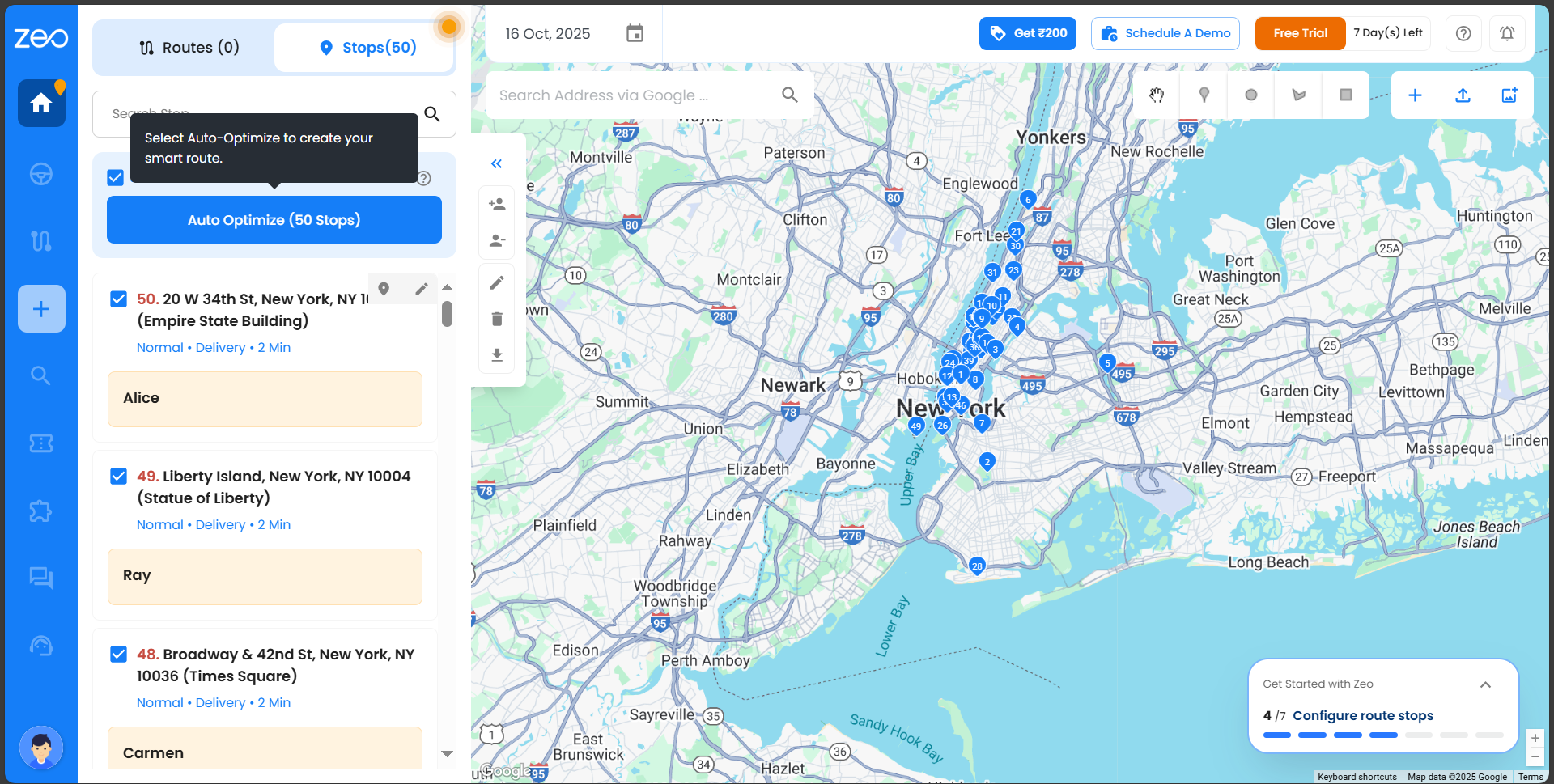
- Tshawb xyuas koj qhov nres, hloov kho cov kev xaiv yog tias xav tau, thiab nyem Xaiv Nres nyob rau sab xis saum toj mus ua.
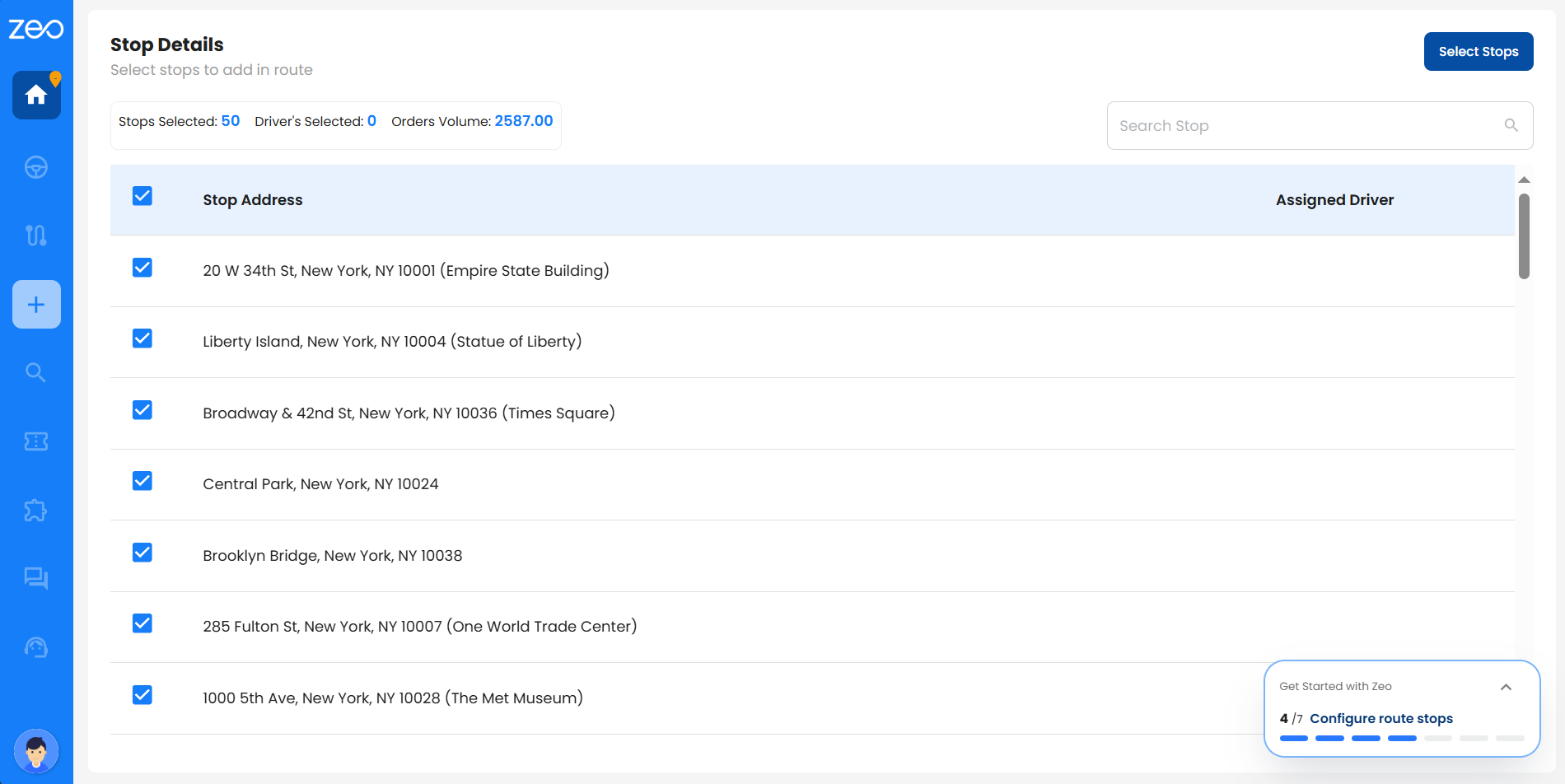
- Xaiv tus tsav tsheb koj xav muab cov nres rau, ces nyem Muab tus tsav tsheb ntawm txoj cai saum toj kawg nkaus.
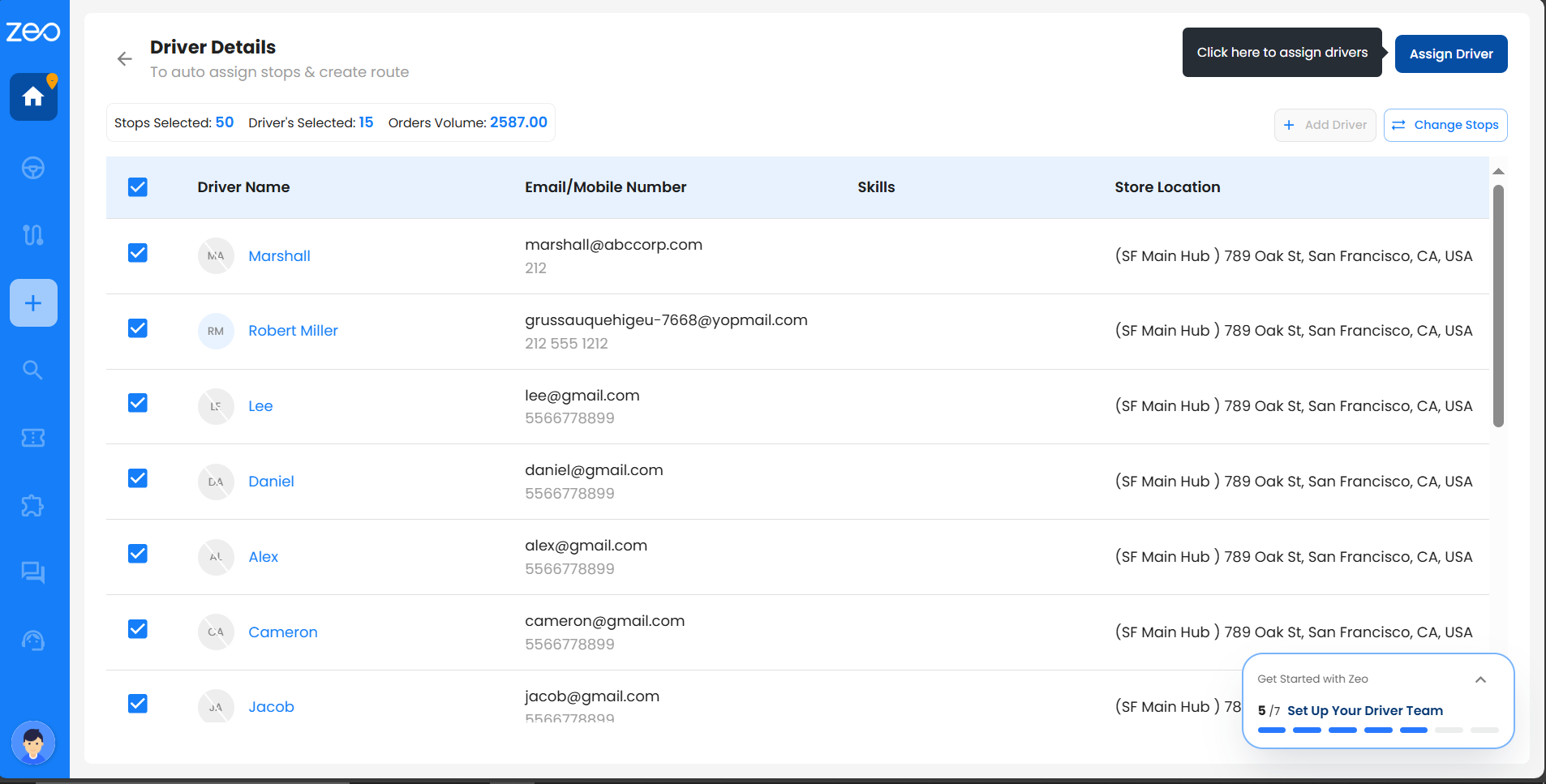
- Zeo tam sim ntawd npaj koj qhov nres hauv qhov ua tau zoo tshaj plaws ntawm cov neeg tsav tsheb thiab coj koj mus rau nplooj ntawv los tshuaj xyuas cov ntsiab lus ntawm txoj kev.
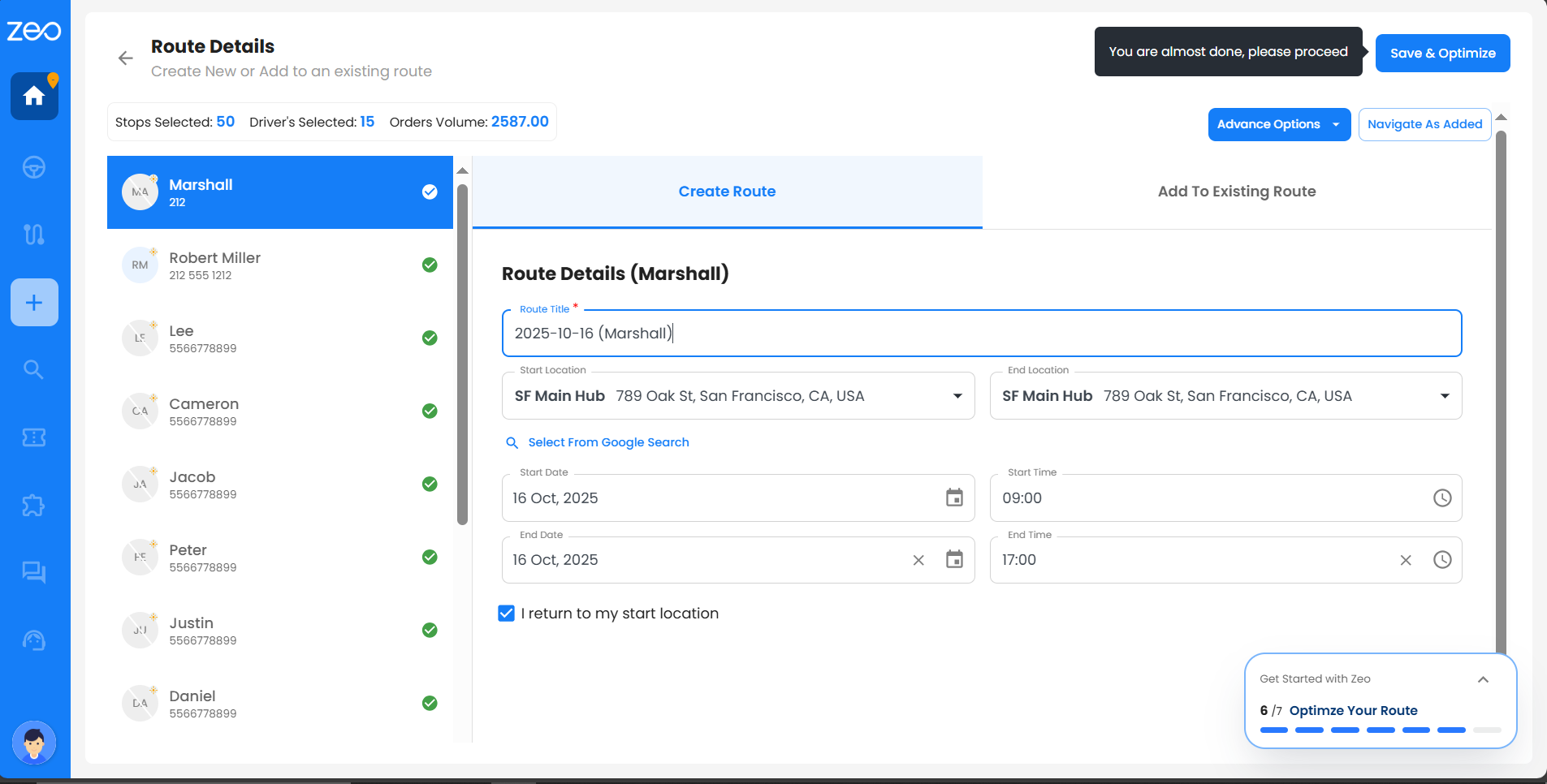
Tswv yim: Lub Auto Optimize feature siv cov algorithms ntse kom txo tau lub sij hawm mus los thiab nyob deb. Koj tuaj yeem manually reorder nres tom qab yog tias koj xav tau kho txoj hauv kev.
Yuav ntxiv cov chaw nres tsheb li cas hauv txoj kev los ntawm Favorites?
Nyiam Nres Hauv Zeo yog cov chaw siv ntau zaus - xws li cov tsev khaws khoom, chaw nyob ntawm cov neeg siv khoom, lossis cov ntsiab lus xa khoom tsis tu ncua - uas koj txuag ib zaug thiab rov siv dua thaum twg xav tau. Qhov no txuag lub sijhawm, txo qhov chaw nkag qhov yuam kev, thiab ua rau txoj kev npaj sai dua.
Koj tuaj yeem ntxiv qhov chaw nres tsheb nyiam rau txoj hauv kev hauv ob txoj hauv kev:
- Los ntawm cov Tsim Txoj Kev kev xaiv ntawm lub taskbar
- Los ntawm cov favorites ntu hauv Chaw
Txoj Kev 1: Ntxiv Nres Nyiam los ntawm "Tsim Txoj Kev"
- Mus rau Taskbar thiab nias Tsim Txoj Kev.
- Lub dialog box qhib; nias Tsim Txoj Kev rov mus rau nplooj ntawv Tsim Route.
- Nyem qhov dropdown hauv lub Muab tus tsav tsheb box xaiv koj nyiam tsav tsheb.
- Koj tuaj yeem hloov kho qhov chaw pib thiab xaus, pib hnub thiab sijhawm, thiab xaiv tau ntxiv hnub kawg thiab sijhawm.
- Nias rau favorites.
- Xauj lossis tshawb nrhiav qhov chaw nres tsheb nyiam koj xav ntxiv.
- Xaiv ib lossis ntau qhov nres los ntawm kev txheeb xyuas cov thawv.
- Nyem Ntxiv Nres rau Txoj Kev kom suav nrog lawv hauv txoj kev.
- Ib zaug ntxiv, koj tuaj yeem tshuaj xyuas lossis kho cov ntsiab lus (xws li, cov ntaub ntawv tus neeg siv khoom, cov ntawv xa khoom, lub sijhawm windows, nres hom, lossis nres qhov tseem ceeb).
- Nyem Txuag & Optimize kom ua tiav txoj kev.
Txoj Kev 2: Ntxiv Cov Nres Nres Nyiam los ntawm Cov Khoom Nyiam Hauv Chaw
- Nyem rau ntawm koj tus Profile icon (hauv qab-sab laug ces kaum) thiab mus rau chaw.
- Txhav mus rau favorites tab.
- Koj yuav pom ib daim ntawv teev tag nrho cov chaw nres tsheb nyiam.
- Xaiv qhov nres (s) koj xav ntxiv rau koj txoj kev.
- Nyem Ntxiv rau Maps nyob rau sab xis saum toj kawg nkaus.
- Cov nres no yuav cia li muab ntxiv rau hauv Nres tab ntawm lub dashboard.
- Los ntawm cov Nres tab, xaiv qhov nres thiab nyem Nws pib Optimize.
- Tshawb xyuas thiab paub meej tias qhov nres, tom qab ntawd nyem Xaiv Nres.
- Muab ib lossis ntau tus tsav tsheb thiab nias Muab tus tsav tsheb.
- Nyob rau Txoj Kev Paub meej screen, kho lub sij hawm los yog pib / xaus cov ntsiab lus yog xav tau, ces nias Txuag & Optimize.
Yuav ua li cas ntxiv nres siv Chaw Nyob Nrhiav thiab tsim txoj hauv kev zoo?
Ntxiv nres siv Nrhiav Chaw Nyob nyob rau hauv Zeo yog yooj yim thiab yuav ua tau nyob rau hauv ob txoj kev - ncaj qha los ntawm lub dashboard lossis ntawm qhov Tsim Txoj Kev kev xaiv ntawm Taskbar. Ob leeg ntws pab koj nrhiav tau sai thiab ntxiv qhov chaw nres tsheb kom yooj yim rau txoj kev npaj.
Txoj Kev 1: Ntxiv Nres ntawm Dashboard
- Nkag mus rau koj tus lej Zeo - qhov no yuav coj koj ncaj qha mus rau Dashboard.
- xaiv lub Routes or Nres tab.
- Hauv lub thawv Nrhiav Chaw Nyob ntawm Google, ntaus qhov chaw nyob ntawm qhov chaw nres tsheb koj xav ntxiv.
- Xaiv qhov chaw raug los ntawm cov lus qhia.
- Hover hla qhov nres thiab nyem lub cwj mem / hloov pauv icon ntxiv cov ntsiab lus.
- Sau tag nrho cov kev xav tau:
- Daim ntawv xa tuaj, Nres hom, Nres qhov tseem ceeb, tus lej xa nyiaj
- Muab tus neeg tsav tsheb, Pib & lub sijhawm kawg, Peev Xwm, ntim, parcel suav, Duration
- Cov neeg siv khoom lub npe, xov tooj, email (Latitude & longitude nws pib sau)
- Nyem Txuag ntxiv qhov nres rau koj daim ntawv teev npe.
- Tag nrho cov nres ntxiv yuav tshwm nyob rau hauv lub Nres tab thiab tuaj yeem siv rau nws pib optimization.
- Xaiv qhov chaw nres lossis nyem Xaiv Tag Nrho thiab ces Nws pib Optimize.
- Tshawb xyuas koj qhov kev xaiv, kho yog tias xav tau, thiab nyem Xaiv Nres nyob rau sab xis.
- Xaiv ib lossis ntau tus tsav tsheb thiab nyem Muab tus tsav tsheb nyob rau sab xis.
- Tam sim no, koj yuav tau txais ncaj qha mus rau lub Txoj Kev Paub meej npo. Ntawm qhov screen no, koj tuaj yeem tshuaj xyuas cov ntsiab lus ntawm txoj kev, kho lub sijhawm, thiab pib & qhov chaw kawg yog tias xav tau.
- Thaum koj nyem lawm Txuag & Optimize, tus tsav tsheb yuav raug ceeb toom thiab npaj txhij pib lawv txoj kev mus ncig.
- Cov ntsiab lus yuav nthuav tawm: tag nrho cov kev, cov neeg tsav tsheb koom nrog, nres ntxiv, thauj lub sijhawm, sijhawm ua tiav, thiab tag nrho qhov nrug.
Nco ntsoov: Siv cov dej ntws no ntxiv thiab tswj kev nres ua ntej ua ntej muab lawv rau txoj hauv kev rau ntau tus neeg tsav tsheb.
Txoj Kev 2: Ntxiv Nres ntawm Tsim Txoj Kev xaiv ntawm Taskbar
- Nkag mus rau koj tus lej Zeo - qhov no yuav coj koj ncaj qha mus rau Dashboard.
- Nyem Tsim Txoj Kev kev xaiv ntawm lub taskbar.
- Lub dialog box qhib; nias Tsim Txoj Kev rov mus rau nplooj ntawv Tsim Route.
- Nyem qhov dropdown hauv lub Muab tus tsav tsheb box xaiv koj nyiam tsav tsheb.
- Koj tuaj yeem hloov kho qhov chaw pib thiab xaus, pib hnub thiab sijhawm, thiab xaiv tau ntxiv hnub kawg thiab sijhawm.
- Nias rau Nrhiav Chaw Nyob ntawm Google.
- Sau qhov chaw nyob hauv qhov Chaw Tshawb Nrhiav Chaw Nyob.
- Xaiv qhov chaw raug los ntawm cov lus qhia nrhiav.
- Sau rau hauv ib qho kev xaiv cov ntsiab lus xws li cov neeg siv khoom info, xa ntawv, lub sijhawm windows, nres hom, lossis nres qhov tseem ceeb.
- Rov ua cov kauj ruam 6–9 ntxiv rau ntau qhov nres yog tias xav tau.
- Nyem Txuag & Optimize tsim txoj kev tam sim ntawd.
Nco ntsoov: Siv cov dej ntws no thaum koj xav ntxiv cov nres thiab tsim txoj hauv kev tam sim rau ib tus neeg tsav tsheb.
Kuv puas tuaj yeem rov kho dua lossis ntxiv cov nres tom qab cov neeg tsav tsheb tau pib lawv cov khoom xa tuaj?
Yog lawm, koj tuaj yeem rov kho txoj hauv kev txawm tias tom qab lawv tau pib. Ua raws li cov kauj ruam hauv qab no:
- Nyem rau ntawm koj lub dashboard thiab xaiv txoj hauv kev uas koj xav rov kho dua.
- Nyem rau peb cov ntawv qhia zaub mov nyob ib sab ntawm lub npe txoj kev.
- Xaiv qhov Edit xaiv los ntawm cov ntawv qhia zaub mov.
- Lub dialog box yuav tshwm sim nug koj kom paub meej tias rov ua kom zoo dua nrog ob lub pob: "Pib rov qab & Rov ua dua" thiab "Ua kom nce qib".
- Yog tias koj nyem Pib dua & Reoptimize, tag nrho cov nres cim ua tiav, ua tsis tiav, lossis hla yuav rov pib dua li qub thiab suav nrog kev ua kom zoo dua.
- Yog tias koj nyem Cia Kev Cia Siab, nres cim tias ua tiav, ua tsis tiav, lossis hla yuav raug tshem tawm los ntawm kev rov ua kom zoo dua, tso cai rau koj hloov pauv thiab ntxiv lossis tshem tawm nres.
- Tom qab ua koj cov kev hloov pauv, nyem qhov Txuag & Ib feem Optimize khawm tom qab sab xis.
- Cov lus ua tiav yuav tshwm sim lees paub koj txoj kev hloov tshiab.
Kuv tuaj yeem teeb tsa kev txawj ua kom zoo rau kuv txoj kev li cas?
Zeo txoj kev ua kom zoo raws li kev ua kom zoo kom ntseeg tau tias tus tsav tsheb zoo nrog cov kws tshaj lij uas tsim nyog tau txais kev tso cai rau txhua qhov nres raws li qhov yuav tsum tau ua.
Nov yog yuav ua li cas teeb tsa kev txawj ua kom zoo rau koj txoj hauv kev:1. Txhawm rau ntxiv ib qho txuj ci, thov xa mus rau qhov txuas - Yuav ua li cas txhais cov txuj ci sib txawv / hom haujlwm rau cov tsav tsheb ntawm Zeo?
2. Txhawm rau upload cov txuj ci hauv ntau, thov xa mus rau qhov txuas - Yuav ua li cas ntxiv cov txuj ci hauv ntau?
3. Txhawm rau muab cov txuj ci rau tus tsav tsheb, thov xa mus rau qhov txuas - Yuav ua li cas hais tias tus tsav tsheb muaj qee yam kev txawj ntawm Zeo platform?
Txhawm rau Upload Nres thiab Tsim Txoj Kev nrog Kev Ua Haujlwm raws li kev ua kom zoo, ua raws cov kauj ruam hauv qab no:Kauj ruam 1: Nyem rau ntawm Dashboard thiab xaiv Nres Tab.
Kauj ruam 2: Nyem qhov 'Upload Stops' khawm, tom qab ntawd xaiv 'Xaiv cov ntaub ntawv' xaiv thiab xa koj cov ntaub ntawv Excel lossis CSV. Xyuas kom koj cov ntaub ntawv Excel suav nrog kab Kev Txawj Ntse qhia qhov kev txawj ntse txhua qhov yuav tsum tau ua.
Kauj ruam 3: Saib xyuas cov ntawv nkag thiab nyem Proceed, tom qab ntawd nyem Confirm Mapping thiab mam li xa.
Kauj ruam 4: Thaum nres tau upload, nyem Xaiv Txhua lossis xaiv qhov nres koj xav tau, thiab nyem "Auto Optimize".
Kauj ruam 5: Nyem "Xaiv Nres" nyob rau sab xis saum toj kom paub meej tias koj xaiv.
Kauj ruam 6: Xaiv koj cov tsav tsheb los ntawm cov npe tsav tsheb thiab nyem Assign Driver.
Kauj ruam 7: Txheeb xyuas cov ntsiab lus ntawm txoj kev xws li lub npe, qhov chaw pib / xaus, hnub, thiab sijhawm.
Kauj ruam 8: Nyem "Txuag & Optimize" los tsim txoj hauv kev zoo.
Kauj ruam 9: Thaum ua tiav, koj yuav pom tag nrho cov ntsiab lus tseem ceeb - txoj kev tsim, tsav tsheb, nres ntxiv, thauj thiab ua tiav lub sijhawm, thiab tag nrho cov kev ncua deb.
Kauj ruam 10: Nyem "Saib Chaw Ua Si" kom pom cov kev nthuav dav.
Kuv puas tuaj yeem txhim kho qhov chaw nres tsheb hauv ib cheeb tsam lossis ib cheeb tsam?
Yog lawm, koj tuaj yeem xaiv thiab txhim kho qhov chaw nres tsheb hauv thaj chaw tshwj xeeb uas siv cov cuab yeej xws li Kos lub voj voog, Kos duab, lossis kos duab plaub.
Ua raws li cov kauj ruam nram no:Kauj ruam 1: Nyem rau ntawm Dashboard hauv lub taskbar.
Kauj ruam 2: Hauv qab Nres tab, nyem Upload Stops thiab ntxiv cov nres hauv ntau ntawm Excel, CSV, Google Sheets, lossis phau ntawv nkag.
Kauj ruam 3: Siv cov cuab yeej zoo nyob rau sab xis saum toj los xaiv cov nres hauv thaj chaw uas xav tau.
Kauj ruam 4: Thaum xaiv, cov nres ntawm sab laug yuav raug zuam. Nyem "Auto Optimize" yog tias tsis tas yuav tsum tau ntxiv.
Kauj ruam 5: Nyem "Xaiv Nres" khawm ntawm sab xis saum toj kom paub meej tias koj xaiv.
Kauj ruam 6: Xaiv tus tsav tsheb thiab nyem "Tshem Tsav Tsheb" nyob rau sab xis saum toj.
Kauj ruam 7: Txheeb xyuas cov ntsiab lus ntawm txoj kev - lub npe, pib / xaus qhov chaw, hnub, thiab lub sijhawm - ua ntej ua kom zoo.
Kauj ruam 8: Nyem "Txuag & Optimize" nyob rau sab xis saum toj.
Kauj ruam 9: Txoj kev optimized yuav tso saib cov ntsiab lus tseem ceeb xws li cov kev tsim, cov neeg tsav tsheb koom nrog, nres ntxiv, thauj thiab ua tiav lub sijhawm, thiab nyob deb li cas. Nyem "Saib Chaw Ua Si" kom pom cov kev nthuav dav.
Kuv puas tuaj yeem qhia qhov chaw nyob nrog kev tshawb nrhiav thoob ntiaj teb?
Share Live Location feature pab koj kom koj cov neeg siv khoom paub thiab tsis muaj kev txhawj xeeb. Nrog ib tug nias,
koj tuaj yeem xa cov ntawv xa mus rau lawv tus lej xov tooj ntawm tes, hais tias:
"Nyob zoo, koj pob khoom tab tom tab tom nrhiav.
Yog tias koj xav hloov pauv, koj tuaj yeem hloov kho cov lus saum toj no tau yooj yim kom haum koj cov kev xav tau hauv peb xwb
cov kauj ruam yooj yim:
- Nyem rau tus neeg siv icon nyob rau hauv qab sab laug.
- Mus rau Chaw, tom qab ntawd xaiv Branding los ntawm sab laug ua haujlwm.
- Hauv Customize Message box ntawm nplooj ntawv no, hloov cov lus raws li koj xav tau thiab txuag cov kev hloov pauv.
Qhov no tso cai rau koj cov neeg siv khoom taug qab lawv qhov kev txiav txim hauv lub sijhawm, tsim kev ntseeg siab, thiab tshem tawm kev ntxhov siab ntawm kev tsis paub
lawv qhov kev txiav txim. Kev xaiv qhov chaw nyob tsuas yog qhib thaum koj ntxiv tus neeg siv khoom tus lej xov tooj
txwv tsis pub, nws tseem tsis taus.
Txhawm rau qhia qhov chaw nyob siv kev tshawb nrhiav thoob ntiaj teb ua raws cov kauj ruam hauv qab no:
Kauj ruam 1 - Koj tuaj yeem nyem rau ntawm Kev Tshawb Nrhiav Ntiaj Teb los ntawm koj lub chaw ua haujlwm.
Kauj ruam 2 - Los ntawm cov kev xaiv lim, koj tuaj yeem xaiv ib qho kev xaiv los ntawm kev poob. (yuav tsum tau)
- Cov neeg siv lub npe - xaiv los ntawm lub neej ntawd
- Nres chaw nyob,
- Invoice – Order No.
- Nres ID / Tracking ID - Nws yog tus cim tshwj xeeb uas Zeo cia li tsim rau koj kom paub qhov txawv
txhua qhov nres hauv ib txoj kev. - Sau ntawv - Qhov no txhais tau hais tias cov ntsiab lus sau hauv daim ntawv xa khoom.
Kauj ruam 3 - Xaiv ib hnub lossis teem caij hnub raws li koj xav tau.
Kauj ruam 4 - Xaiv tus tsav tsheb koj xav nrhiav.
Kauj ruam 5 - Nkag mus rau cov ntsiab lus hauv lub thawv tshawb nrhiav raws li cov lim koj xaiv hauv Kauj Ruam 2. (yuav tsum tau)
Kauj ruam 6 - Tom qab ntawd, nyem rau ntawm Nrhiav, thiab tag nrho koj cov txiaj ntsig cuam tshuam yuav tshwm sim hauv qab no.
Koj yuav pom cov ntsiab lus hauv qab no hauv koj daim npav tshawb fawb:
- Nres Chaw Nyob
- Hnub tim (yuav tsum tau), Route Title (yuav tsum tau) thiab tus lej xaj / tus lej them nqi (yog tias muaj)
- Cov qhua tuaj noj mov cov ntaub ntawv - Koj tuaj yeem pom: Lub npe ntawm cov neeg siv khoom, tus lej xov tooj thiab Email ID.
- raws li txoj cai - Koj tuaj yeem pom seb koj txoj kev tau txais kev pabcuam zoo / tseem tsis tau pib / hla / ua tsis tiav /
tsav tsheb ntawm txoj kev.- Yog tias qhov chaw nres tsheb tau ua tiav, koj yuav pom hnub tim & lub sijhawm nws tau cim tias ua tiav.
- Yog tias qhov nres tau cim hla, koj yuav pom hnub tim & lub sijhawm nws raug cim tias hla.
- Yog tias qhov chaw nres tsheb ua tsis tiav, koj yuav pom qhov laj thawj nrog rau hnub tim & lub sijhawm nws tau raug cim tias ua tsis tiav.
- Yog tias ib txoj hauv kev txuas ntxiv mus, koj yuav pom cov xwm txheej cim tias 'Tsav Tsheb ntawm txoj kev' nrog rau hnub tim & sijhawm nyob hauv ETA.
- Yog tias txoj kev tseem tsis tau pib, koj yuav pom cov xwm txheej cim tias 'Tsis Tau Pib'.
- Nres ID / Tracking ID - Nws yog tus cim tshwj xeeb uas Zeo cia li tsim rau koj kom paub qhov txawv txhua qhov nres
nyob rau hauv ib txoj kev. - Tsav - Koj tuaj yeem pom: Lub Npe Tsav Tsheb thiab Email ID
- Pov Thawj Xa Tawm - Koj tuaj yeem saib cov ntaub ntawv pov thawj ntawm kev xa khoom, xws li cov duab khoom lossis cov neeg siv khoom
kos npe, yog muaj. - Kev Ceeb Toom - Koj tuaj yeem pom daim ntawv sau los ntawm tus kws kho mob sab.
- Kev Ceeb Toom - Koj tuaj yeem pom daim ntawv sau rau hauv cov ntawv pov thawj ntawm ntu xa khoom hauv app.
- Cov neeg siv ceeb toom - Daim ntawv no tso cai rau koj qhia cov lus qhia tshwj xeeb nrog koj tus neeg tsav tsheb.
Koj kuj muaj cov kev xaiv nyob rau sab xis saum toj kawg nkaus xa qhov chaw nyob, Saib thiab Peb Dots ntawv qhia zaub mov ntxiv
kev ua.
Ceeb toom - Yog tias koj pom ib nqe lus uas tsis muaj cov ntsiab lus, nws txhais tau tias tus tswv nkoj tsis tau ntxiv cov ntaub ntawv, yog li nws tshwm
khoob rau koj.
Kauj ruam 7 - Nyem rau ntawm Share icon, nyob rau sab laug ntawm View khawm.
Kauj ruam 8 - Koj yuav pom cov lus popup 'Qhov chaw nyob xa mus rau Cov Neeg Siv Khoom) uas lees paub koj qhov kev txiav txim.
Kuv tuaj yeem kho qhov tsis siv neeg tshawb nrhiav thoob ntiaj teb?
Kev Tshawb Fawb Ntiaj Teb tsis yog tsuas yog pab koj nrhiav kev nres tab sis kuj tseem cia koj kho lawv. Nov yog qhov koj tuaj yeem ua tau: ua raws cov kauj ruam hauv qab no. Nco ntsoov tias koj tsuas tuaj yeem kho qhov nres nrog cov xwm txheej 'Tsis Tau Pib' lossis 'Driver on Route' — nres cim tias ua tsis tiav, hla, lossis ua tiav kev pabcuam tsis tuaj yeem kho.
Cov kauj ruam mus nrhiav:
- Nyem rau ntawm qhov Kev Tshawb Nrhiav Ntiaj Teb los ntawm koj lub taskbar.
- Los ntawm cov kev xaiv lim, xaiv ib qho kev xaiv los ntawm dropdown (yuav tsum tau):
- Cov qhua tuaj noj mov - xaiv los ntawm lub neej ntawd
- Nres chaw nyob
- invoice – Order no.
- Nres ID / Tracking ID - tus cim tshwj xeeb uas Zeo tau tsim rau txhua qhov nres
- Sau ntawv - qhia cov ntawv sau hauv daim ntawv xa khoom
- Xaiv ib hnub lossis teem caij hnub raws li koj xav tau.
- Xaiv tus tsav tsheb koj xav tshawb.
- Nkag mus rau cov ntsiab lus hauv lub thawv Nrhiav raws li cov lim koj xaiv hauv Kauj Ruam 2 (yuav tsum tau).
- Nyem rau Tshawb Nrhiav, thiab tag nrho koj cov txiaj ntsig cuam tshuam yuav tshwm sim hauv qab no.
Cov ntsiab lus pom nyob rau hauv koj daim npav tshawb nrhiav:
- Nres Chaw Nyob
- Route Date, Route Title thiab order number / invoice number (yog muaj)
- Cov qhua tuaj noj mov cov ntaub ntawv - npe, xov tooj thiab email Id
- raws li txoj cai - pabcuam tau zoo / tseem tsis tau pib / hla / ua tsis tiav / tsav tsheb ntawm txoj kev
- Yog tias qhov chaw nres tsheb tau ua tiav, koj yuav pom hnub tim & lub sijhawm nws tau cim tias ua tiav.
- Yog tias qhov nres tau cim hla, koj yuav pom hnub tim & lub sijhawm nws raug cim tias hla.
- Yog tias qhov chaw nres tsheb ua tsis tiav, koj yuav pom qhov laj thawj nrog rau hnub tim & lub sijhawm nws tau raug cim tias ua tsis tiav.
- Yog tias ib txoj hauv kev txuas ntxiv mus, koj yuav pom cov xwm txheej cim tias 'Tsav Tsheb ntawm txoj kev' nrog rau hnub tim & sijhawm nyob hauv ETA.
- Yog tias txoj kev tseem tsis tau pib, koj yuav pom cov xwm txheej cim tias 'Tsis Tau Pib'.
- Nres ID / Tracking ID - tus cim tshwj xeeb tsim rau txhua qhov nres
- Tsav - Lub npe thiab email ID
- Pov Thawj Xa Tawm - Cov ntaub ntawv pov thawj xws li cov duab khoom lossis tus neeg siv khoom kos npe (yog tias muaj)
- Kev Ceeb Toom - sau ntawv sau los ntawm tus kws kho mob sab
- Kev Ceeb Toom - Sau ntawv sau rau hauv cov ntawv pov thawj ntawm ntu xa khoom hauv app
- Cov neeg siv ceeb toom - cov lus qhia tshwj xeeb qhia rau koj tus tsav tsheb
Koj kuj muaj kev xaiv nyob rau sab xis saum toj rau Xa Chaw Nyob, Saib, Thiab cov Peb Leeg ntawv qhia zaub mov rau kev ua ntxiv.
Nco ntsoov: Yog tias koj pom ib nqe lus uas tsis muaj cov ntsiab lus, nws txhais tau hais tias tus tswv lub nkoj tsis tau ntxiv cov ntaub ntawv, yog li nws zoo nkaus li khoob rau koj.
Txhawm rau kho qhov nres:
- Nyem rau ntawm daim ntawv qhia peb-dot ntawm koj daim npav tshwm sim.
- Nyem rau ntawm qhov 'Kho kom raug tso tseg' kev xaiv.
- Lub dialog box hu ua "Nres cov ntsiab lus" qhib qhov twg koj tuaj yeem ua cov kev hloov kho hauv qab no:
- Kev Ceeb Toom - Qhia cov lus qhia tseem ceeb lossis cov lus los ntawm cov chaw muab kev pabcuam rau tus tsav tsheb
- Pib Sijhawm & Xaus Sijhawm - teem caij thaum nres yuav tsum tau muab kev pabcuam (piv txwv li, 8 teev sawv ntxov, 10 teev sawv ntxov)
- Invoice No.
- Cov Ntaub Ntawv Cov Neeg Siv Khoom - npe, email, thiab xov tooj
- Nias rau Txuag ib zaug koj tau kho koj cov ntsiab lus.
- Koj yuav pom a “Success” popup paub meej tias koj nres edits.
Kuv tuaj yeem tshawb nrhiav qhov nres hla ntau txoj kev li cas?
Yog tias koj tab tom nrhiav rau qhov chaw nres tsheb tshwj xeeb thiab tsis xav mus los ntawm txhua txoj kev manually, koj tuaj yeem ua tau
tshawb nrhiav nws hla ntau txoj hauv kev siv lub Ntiaj Teb Tshawb Nrhiav feature.
Nrhiav koj qhov chaw nres tsheb hla txoj kev yog qhov yooj yim heev - tsuas yog ua raws li ob peb kauj ruam yooj yim.
Kauj ruam 1 - Koj tuaj yeem nyem rau ntawm Kev Tshawb Nrhiav Ntiaj Teb los ntawm koj lub chaw ua haujlwm.
Kauj ruam 2 - Los ntawm cov kev xaiv lim, koj tuaj yeem xaiv ib qho kev xaiv los ntawm kev poob. (yuav tsum tau)
- Cov neeg siv lub npe - xaiv los ntawm lub neej ntawd.
- Nres chaw nyob,
- Invoice - Order No.,
- Nres ID / Tracking ID- Nws yog tus cim tshwj xeeb uas Zeo cia li tsim rau koj kom paub qhov txawv
txhua qhov nres hauv ib txoj kev.
- Cov Lus Cim - Qhov no txhais tau tias cov ntsiab lus sau hauv daim ntawv xa khoom.
Kauj ruam 3 - Xaiv ib hnub lossis teem caij hnub raws li koj xav tau.
Kauj ruam 4 - Xaiv tus tsav tsheb koj xav nrhiav.
Kauj ruam 5 - Nkag mus rau cov ntsiab lus hauv lub thawv tshawb nrhiav raws li cov lim koj xaiv hauv Kauj Ruam 2. (yuav tsum tau)
Kauj ruam 6 - Tom qab ntawd, nyem rau ntawm Nrhiav, thiab tag nrho koj cov txiaj ntsig cuam tshuam yuav tshwm sim hauv qab no.
Koj yuav pom cov ntsiab lus hauv qab no hauv koj daim npav tshawb fawb:
1. Nres Chaw Nyob
2. Route Date, Route Title thiab order number / invoice number (yog muaj)
3. Cov ntaub ntawv neeg siv khoom - Koj tuaj yeem pom: Lub npe ntawm cov neeg siv khoom, tus lej xov tooj thiab email ID.
4. Cov xwm txheej - Koj tuaj yeem pom seb koj txoj kev tau txais kev pabcuam zoo / tseem tsis tau pib / hla / ua tsis tiav /
tsav tsheb ntawm txoj kev.
- Yog tias qhov nres tau ua tiav, koj yuav pom hnub tim & lub sijhawm nws tau cim tias ua tiav.
- Yog tias qhov nres tau raug cim hla, koj yuav pom hnub tim & lub sijhawm nws raug cim tias hla.
- Yog tias qhov chaw nres tsheb ua tsis tiav, koj yuav pom qhov laj thawj nrog rau hnub tim & lub sijhawm nws tau raug cim tias ua tsis tiav.
- Yog tias txoj kev txuas ntxiv mus, koj yuav pom cov xwm txheej cim tias 'Tsav Tsheb ntawm txoj kev' nrog rau hnub tim & sijhawm nyob hauv ETA.
- Yog tias txoj kev tseem tsis tau pib, koj yuav pom cov xwm txheej uas tau cim tias 'Tsis Tau Pib'.
5. Nres ID / Tracking ID - Nws yog tus cim tshwj xeeb uas Zeo cia li tsim rau koj kom paub qhov txawv txhua qhov nres
nyob rau hauv ib txoj kev.
6. Tsav - Koj tuaj yeem pom: Lub Npe Tsav Tsheb thiab Email ID
7. Pov Thawj Xa Tawm - Koj tuaj yeem saib cov ntaub ntawv pov thawj ntawm kev xa khoom, xws li cov duab khoom lossis cov neeg siv khoom
kos npe, yog muaj.
8. Kev Ceeb Toom - Koj tuaj yeem pom daim ntawv sau los ntawm tus kws kho mob sab.
9. Kev Ceeb Toom - Koj tuaj yeem pom daim ntawv sau rau hauv cov ntawv pov thawj ntawm ntu xa khoom hauv app
10. Cov neeg siv ceeb toom - Daim ntawv no tso cai rau koj qhia cov lus qhia tshwj xeeb nrog koj tus neeg tsav tsheb.
Koj kuj muaj cov kev xaiv nyob rau sab xis saum toj kawg nkaus xa qhov chaw nyob, Saib thiab Peb Dots ntawv qhia zaub mov rau kev ua ntxiv.
Nco ntsoov: Yog tias koj pom ib nqe lus uas tsis muaj cov ntsiab lus, nws txhais tau hais tias tus tswv nkoj lossis tus neeg tsav tsheb tsis tau ntxiv cov ntaub ntawv ntawd,
yog li nws zoo nkaus li khoob rau koj.
Yog tias koj xav pom qhov nres hauv kev nthuav dav, koj tuaj yeem nyem rau ntawm qhov kev xaiv Saib, thiab nws yuav coj koj mus rau lub dashboard qhov twg koj tuaj yeem pom txoj hauv kev tshwm sim hauv daim ntawv qhia thiab tag nrho cov nres ntawm koj txoj kev yuav pom hauv
nthuav dav.
Dab tsi yog Scheduled Routes thiab vim li cas kuv thiaj yuav tsum siv nws?
Teem sijhawm (rov ua dua) Cov Kev Pabcuam koj teeb tsa cov kev xa khoom uas rov ua dua (txhua hnub, txhua lub limtiam, lossis txhua hli). Hloov chaw ntawm kev tsim tib txoj kev ib zaug ntxiv, koj tsuas yog teeb tsa lawv ib zaug thiab lub kaw lus yuav tsim lawv rau koj tau txais. Txoj kev no koj tshem tawm cov teeb meem hauv qab no:
- Yeej tsim cov phiaj xwm rau txhua hnub, txhua lub limtiam, lossis txhua hli.
- Txo kev ua haujlwm ntawm phau ntawv - Tsis tas yuav rov teeb tsa lossis nkag cov ntaub ntawv.
- Txo qhov yuam kev.
- Txuag sijhawm rau ob tus tswv nkoj thiab cov neeg tsav tsheb.
- Ua kom cov khoom xa tuaj yooj yim, sib xws, thiab ua haujlwm zoo.
Kuv yuav teeb tsa Lub Sijhawm Sijhawm Li Cas?
Kev teeb tsa koj Lub Sij Hawm Sij Hawm Sij Hawm yog qhov yooj yim thiab txoj hauv kev zoo kom txuag lub sijhawm ntawm kev xa rov qab!
Koj tuaj yeem teeb tsa koj Lub Sijhawm Sijhawm Sijhawm Sijhawm rau hauv 3 txoj kev sib txawv:
- Txoj Kev 1 – Teem caij Route siv Tsim Txoj Kev: Nyem qhov no mus saib cov lus teb
- Txoj Kev 2 - Teem caij Route siv "Routes": Nyem qhov no mus saib cov lus teb
- Txoj Kev 3 – Teem caij Route siv Dashboard: Nyem qhov no mus saib cov lus teb
Kuv puas tuaj yeem tsim Txoj Kev Teem Sijhawm ncaj qha thaum tsim txoj kev tshiab?
Koj puas xav txuag lub sijhawm thiab ua kom koj cov khoom xa tuaj zoo txij thaum pib? Nrog txoj kev xaiv Tsim Txoj Kev, koj tuaj yeem yooj yim teeb tsa Lub Sijhawm Sijhawm thaum tsim txoj kev tshiab.
Cia li ua raws cov kauj ruam uas yooj yim:
Tsim ib txoj kev teem caij siv Create Route feature:
- Koj tuaj yeem nyem rau ntawm Tsim Txoj Kev kev xaiv los ntawm koj lub taskbar.
- Sau koj cov lus qhia txog txoj kev:
- Txoj Kev Title - Koj lub npe koj txoj kev los txheeb xyuas nws yooj yim tom qab.
- Muab tus tsav tsheb - Koj xaiv tus tsav tsheb uas yuav khiav txoj kev no los ntawm kev poob.
- Pib qhov chaw - Qhov no piav qhia los ntawm qhov chaw koj txoj kev pib.
- Qhov chaw xaus (yeem) - Qhov no piav qhia qhov twg koj txoj kev xaus (tuaj yeem zoo ib yam li qhov chaw pib). Yog tias nws zoo ib yam li koj qhov chaw pib, tsuas yog kos lub thawv uas sau tias 'Kuv rov qab mus rau kuv qhov chaw pib'.
- Teem Hnub Pib thiab Lub Sijhawm Pib - Xaiv hnub & sijhawm thaum txoj kev yuav pib. Cov thawv no yog prefilled los ntawm lub neej ntawd, tab sis koj tuaj yeem hloov lawv.
- Teem Hnub Kawg thiab Lub Sijhawm Kawg (yeem) - Xaiv hnub & sijhawm thaum txoj kev yuav tsum xaus.
- Ntxiv Nres siv - Ntxiv cov khoom xa tuaj lossis khaws cov ntsiab lus ntawm Chaw Nyob Nrhiav / Upload Stops / Muaj Nres / Nyiam / Upload Duab nrog Nres.
- Teem caij Route - Kos qhov kev xaiv no los teem caij koj txoj kev.
- Nias rau Txuag & Optimize ib zaug koj tau ntxiv tag nrho koj cov ntsiab lus.
- Nyem rau ntawm qhov Teem Sij Hawm khawm tso rau ntawm qhov chaw ua si.
- Xaiv ib zaus ntawm koj xaiv los ntawm Recurring tab:
- Txhua hnub:
- Koj txoj kev yuav raug tsim txhua hnub.
- Teem lub sij hawm pib hnub (yuav tsum tau) thiab hnub kawg (optional).
- Koj tuaj yeem xaiv hnub uas lub sijhawm yuav tsum pib thiab xaus.
- Txhua lub limtiam:
- Koj txoj kev yuav raug tsim nyob rau tib hnub ntawm lub lim tiam uas koj xaiv.
- Xaiv cov hnub uas xav tau, teem caij pib hnub (yuav tsum tau), thiab hnub kawg (yeem).
- Koj tuaj yeem xaiv hnub uas lub sijhawm yuav tsum pib thiab xaus.
- Hli:
- Koj txoj kev yuav raug tsim nyob rau tib hnub (s) ntawm lub hli uas koj xaiv.
- Xaiv hnub yuav tsum tau, ntxiv hnub pib (yuav tsum tau), thiab hnub kawg (optional).
- Yog tias koj tsis xaiv hnub kawg, koj txoj hauv kev yuav rov ua dua tsis tas li (rov ua dua mus ib txhis) kom txog thaum koj txiav txim siab tso tseg.
- Koj tuaj yeem xaiv hnub uas lub sijhawm yuav tsum pib thiab xaus.
- Txhua hnub:
- Mus rau lub Xaiv Tus Tsav Tsheb tab rau xaiv koj tus tsav tsheb:
- Hnub Npaj - Los ntawm lub neej ntawd, tus tsav tsheb tau xaiv ua ntej. Koj tuaj yeem xaiv tus tsav tsheb sib txawv rau cov hnub ua haujlwm tshwj xeeb.
- Hnub dhau los (yeem):
- Muab hnub tim thiab muab tus neeg tsav tsheb. Qhov no overrides tus neeg tsav tsheb txhua hnub / lub lis piam / hli rau hnub ntawd.
- Nyem Ntxiv Hnub Tshwj Xeeb, ces xaiv cov hnub thiab tsav tsheb.
- Mus rau lub Lub Sijhawm Blackout (yeem) tab thiab xaiv cov hnub koj xav blacklist.
- Nyem Tseg Sij Hawm.
- Koj yuav pom a “Schedule Saved Successfully” popup paub meej tias koj teeb tsa.
Nco ntsoov: Yog tias koj tsis xaiv hnub kawg, koj txoj hauv kev yuav rov ua dua tsis tas li (rov ua dua mus ib txhis) kom txog thaum koj txiav txim siab tso tseg.
Kuv puas tuaj yeem teeb tsa Lub Sijhawm Sijhawm ncaj qha los ntawm dashboard?
Yog lawm, koj tuaj yeem teeb tsa koj lub Sijhawm Sijhawm Sijhawm Sijhawm sai ntawm lub dashboard tom qab tsim txoj hauv kev.
Ua raws li cov kauj ruam hauv qab no los teeb tsa hauv feeb:
Tsim ib txoj kev teem caij siv Dashboard feature:
- Nyem rau ntawm qhov Lub Tsev icon ntawm koj lub taskbar thiab tom qab ntawd xaiv txoj hauv kev uas koj twb tau tsim lawm.
- Nyem rau ntawm peb lub dots (:) kev xaiv zaub mov ntawm txoj kev ntawd.
- xaiv Teem Sij Hawm.
- Xaiv ib zaus ntawm koj xaiv los ntawm Recurring tab:
- Txhua hnub:
- Koj txoj kev yuav raug tsim txhua hnub.
- Teem lub sij hawm pib hnub (yuav tsum tau) thiab hnub kawg (optional).
- Koj tuaj yeem xaiv hnub uas lub sijhawm yuav tsum pib thiab xaus.
- Txhua lub limtiam:
- Koj txoj kev yuav raug tsim nyob rau tib hnub ntawm lub lim tiam uas koj xaiv.
- Xaiv cov hnub uas xav tau, teem caij pib hnub (yuav tsum tau), thiab hnub kawg (yeem).
- Koj tuaj yeem xaiv hnub uas lub sijhawm yuav tsum pib thiab xaus.
- Hli:
- Koj txoj kev yuav raug tsim nyob rau tib hnub (s) ntawm lub hli uas koj xaiv.
- Xaiv hnub yuav tsum tau, ntxiv hnub pib (yuav tsum tau), thiab hnub kawg (optional).
- Yog tias koj tsis xaiv hnub kawg, koj txoj hauv kev yuav rov ua dua tsis tas li (rov ua dua mus ib txhis) kom txog thaum koj txiav txim siab tso tseg.
- Koj tuaj yeem xaiv hnub uas lub sijhawm yuav tsum pib thiab xaus.
- Txhua hnub:
- Mus rau lub Xaiv Tus Tsav Tsheb tab rau xaiv koj tus tsav tsheb:
- Hnub Npaj - Los ntawm lub neej ntawd, tus tsav tsheb tau xaiv ua ntej. Koj tuaj yeem xaiv tus tsav tsheb sib txawv rau cov hnub ua haujlwm tshwj xeeb.
- Hnub dhau los (yeem):
- Muab hnub tim thiab tus tsav tsheb cuam tshuam nrog nws. Qhov no overrides tus neeg tsav tsheb txhua hnub / lub lis piam / hli rau hnub ntawd.
- Nyem Ntxiv Hnub Tshwj Xeeb, ces xaiv cov hnub thiab tsav tsheb.
- Mus rau lub Lub Sijhawm Blackout (yeem) tab thiab xaiv cov hnub koj xav blacklist.
- Nyem Tseg Sij Hawm.
- Koj yuav pom a “Schedule Saved Successfully” popup paub meej tias koj teeb tsa.
Nco ntsoov: Yog tias koj tsis xaiv hnub kawg, koj txoj hauv kev yuav rov ua dua tsis tas li (rov ua dua mus ib txhis) kom txog thaum koj txiav txim siab tso tseg.
Kuv puas tuaj yeem teeb tsa txoj kev teem sijhawm tom qab tsim txoj kev?
Koj puas xav tswj hwm koj txoj kev teem caij sai sai thiab tsis muaj zog? Yog lawm, koj tuaj yeem teeb tsa txoj kev teem sijhawm tom qab koj txoj kev tsim. Tsuas yog ua raws li cov kauj ruam yooj yim no los teeb tsa koj lub sijhawm los ntawm Routes seem ntawm koj lub taskbar.
Teem caij Route siv "Routes":
- Nyem rau ntawm qhov Routes icon ntawm koj lub taskbar hauv qab Routes tab thiab xaiv Routes.
- Nrhiav txoj hauv kev uas koj xav tau thiab nyem rau peb lub dots (:) cov ntawv qhia zaub mov nyob rau hauv kab ua haujlwm.
- xaiv Teem Sij Hawm.
- Xaiv ib zaus ntawm koj xaiv los ntawm Recurring tab:
- Txhua hnub:
- Koj txoj kev yuav raug tsim txhua hnub.
- Teem lub sij hawm pib hnub (yuav tsum tau) thiab hnub kawg (optional).
- Koj tuaj yeem xaiv hnub uas lub sijhawm yuav tsum pib thiab xaus.
- Txhua lub limtiam:
- Koj txoj kev yuav raug tsim nyob rau tib hnub ntawm lub lim tiam uas koj xaiv.
- Xaiv cov hnub uas xav tau, teem caij pib hnub (yuav tsum tau), thiab hnub kawg (yeem).
- Koj tuaj yeem xaiv hnub uas lub sijhawm yuav tsum pib thiab xaus.
- Hli:
- Koj txoj kev yuav raug tsim nyob rau tib hnub (s) ntawm lub hli uas koj xaiv.
- Xaiv hnub yuav tsum tau, ntxiv hnub pib (yuav tsum tau), thiab hnub kawg (optional).
- Yog tias koj tsis xaiv hnub kawg, koj txoj hauv kev yuav rov ua dua tsis tas li (rov ua dua mus ib txhis) kom txog thaum koj txiav txim siab tso tseg.
- Koj tuaj yeem xaiv hnub uas lub sijhawm yuav tsum pib thiab xaus.
- Txhua hnub:
- Mus rau lub Xaiv Tus Tsav Tsheb tab rau xaiv koj tus tsav tsheb:
- Hnub Npaj - Los ntawm lub neej ntawd, tus tsav tsheb tau xaiv ua ntej. Koj tuaj yeem xaiv tus tsav tsheb sib txawv rau cov hnub ua haujlwm tshwj xeeb.
- Hnub dhau los (yeem):
- Muab hnub tim thiab tus tsav tsheb cuam tshuam nrog nws. Qhov no overrides tus neeg tsav tsheb txhua hnub / lub lis piam / hli rau hnub ntawd.
- Nyem Ntxiv Hnub Tshwj Xeeb, ces xaiv cov hnub thiab tsav tsheb.
- Mus rau lub Lub Sijhawm Blackout (yeem) tab thiab xaiv cov hnub koj xav blacklist.
- Nyem Tseg Sij Hawm.
- Koj yuav pom a “Schedule Saved Successfully” popup paub meej tias koj teeb tsa.
Nco ntsoov: Yog tias koj tsis xaiv hnub kawg, koj txoj hauv kev yuav rov ua dua tsis tas li (rov ua dua mus ib txhis) kom txog thaum koj txiav txim siab tso tseg.
Ntev npaum li cas kuv tuaj yeem teem caij rov ua dua?
Koj tuaj yeem teem caij rau kev rov ua dua txhua hnub, txhua lub lim tiam, lossis txhua hli, nyob ntawm koj cov kev xav tau.
- Txhua hnub
- Koj txoj kev yuav raug tsim txhua hnub.
- Koj tuaj yeem xaiv hnub uas lub sijhawm yuav tsum pib thiab xaus.
- Txhua lub limtiam
- Koj txoj kev yuav raug tsim nyob rau tib hnub ntawm lub lim tiam uas koj xaiv.
- Koj tuaj yeem xaiv hnub uas lub sijhawm yuav tsum pib thiab xaus.
- Hli
- Koj txoj kev yuav raug tsim nyob rau tib hnub (s) ntawm lub hli uas koj xaiv.
- Koj tuaj yeem xaiv hnub uas lub sijhawm yuav tsum pib thiab xaus.
Yog tias koj tsis nco qab teeb tsa Txoj Kev Npaj ua ntej, tsis muaj kev txhawj xeeb - koj tseem tuaj yeem ua raws cov kauj ruam hauv qab no los tsim ib qho tam sim no.
Teem caij Route siv "Routes":
- Nyem rau ntawm qhov Routes icon ntawm koj lub taskbar hauv qab Routes tab thiab xaiv Routes.
- Nrhiav txoj hauv kev uas koj xav tau thiab nyem rau peb lub dots (:) cov ntawv qhia zaub mov nyob rau hauv kab ua haujlwm.
- xaiv Teem Sij Hawm.
- Xaiv ib zaus ntawm koj xaiv los ntawm Recurring tab:
- Txhua hnub - Teem lub sijhawm pib hnub (yuav tsum tau) thiab hnub kawg (yeem).
- Txhua lub limtiam - Xaiv lub hnub xav tau, teem caij pib hnub (yuav tsum tau), thiab hnub kawg (yeem).
- Hli - Xaiv hnub uas xav tau, ntxiv hnub pib (yuav tsum tau), thiab hnub kawg (yeem).
- Yog tias koj tsis xaiv hnub kawg, koj txoj hauv kev yuav rov ua dua tsis tas li (rov ua dua mus ib txhis) kom txog thaum koj txiav txim siab tso tseg.
- Mus rau lub Xaiv Tus Tsav Tsheb tab rau xaiv koj tus tsav tsheb:
- Hnub Npaj - Los ntawm lub neej ntawd, tus tsav tsheb tau xaiv ua ntej. Koj tuaj yeem xaiv tus tsav tsheb sib txawv rau cov hnub ua haujlwm tshwj xeeb.
- Hnub dhau los (yeem):
- Muab hnub tim thiab tus tsav tsheb cuam tshuam nrog nws. Qhov no overrides tus neeg tsav tsheb txhua hnub / lub lis piam / hli rau hnub ntawd.
- Nyem Ntxiv Hnub Tshwj Xeeb, ces xaiv cov hnub thiab tsav tsheb.
- Mus rau lub Lub Sijhawm Blackout (yeem) tab thiab xaiv cov hnub koj xav blacklist.
- Nyem Tseg Sij Hawm.
- Koj yuav pom a “Schedule Saved Successfully” popup paub meej tias koj teeb tsa.
Nco ntsoov: Yog tias koj tsis xaiv hnub kawg, koj txoj hauv kev yuav rov ua dua tsis tas li (rov ua dua mus ib txhis) kom txog thaum koj txiav txim siab tso tseg.
Kuv tuaj yeem hloov kho kuv lub sijhawm pib & xaus sijhawm ntawm txoj kev teem caij li cas?
Thaum koj tsim ib lub sijhawm rau ib txoj hauv kev, nws cia li siv sijhawm Pib & Xaus los ntawm koj txoj kev qub, yog li tsis tas yuav nkag rau lawv dua. Koj tau txais qhov yooj yim los teeb tsa lub sijhawm pib thiab hnub kawg. Ntxiv rau, yog tias koj xav kho lub sijhawm tom qab, koj tuaj yeem ua tau ob txoj hauv kev.
Txoj Kev 1 - Kho lub sijhawm rau ib txoj hauv kev ntawm ib hnub tshwj xeeb:
- Nyem rau ntawm qhov Routes icon ntawm koj lub taskbar thiab xaiv Routes tab.
- Nrhiav txoj hauv kev uas koj xav hloov kho thiab nyem peb lub dots (:) cov ntawv qhia zaub mov nyob rau hauv kab ua haujlwm.
- xaiv Kho Txoj Kev thiab koj yuav tau navigated rau lub Hloov Hloov Nplooj Page qhov twg cov kev hloov kho hauv qab no tuaj yeem ua tiav:
- Txoj Kev Title - Sau npe koj txoj kev los txheeb xyuas nws yooj yim tom qab.
- Pib qhov chaw - Txhais qhov twg koj txoj kev pib.
- Qhov chaw xaus (yeem) - Txhais qhov twg koj txoj kev xaus (yuav ua tau zoo ib yam li qhov chaw pib). Yog tias nws zoo ib yam li koj qhov chaw pib, kos lub thawv 'Kuv rov qab mus rau kuv qhov chaw pib'.
- Teem Hnub Pib thiab Lub Sijhawm Pib - Prefilled los ntawm lub neej ntawd tab sis tuaj yeem hloov pauv.
- Teem Hnub Kawg thiab Lub Sijhawm Kawg (yeem) - Xaiv thaum txoj kev yuav tsum xaus.
- Ntxiv Nres - Ntxiv cov khoom xa tuaj lossis khaws cov ntsiab lus ntawm Chaw Nyob Nrhiav / Upload Stops / Muaj Nres / Nyiam / Upload Duab nrog Nres.
- Nres cov ntsiab lus - Kho cov neeg siv lub npe, email, parcel, invoice, thiab lwm yam.
- Teem caij Route - Kos lub npov no yog tias koj xav tsim lub sijhawm tshiab lossis hloov koj lub siab tom qab pib teeb tsa.
Yog tias koj hom kev taug kev yog qhov qub - Koj tuaj yeem teeb tsa koj lub sijhawm los ntawm dashboard.
Yog tias koj hom kev tau teem caij - Nws twb qhia tias nws tau teem caij rau ntawm lub dashboard. - Nias rau Txuag & Optimize ib zaug koj tau kho tag nrho koj cov ntsiab lus.
Nco ntsoov:Xaiv hnub & sijhawm thaum txoj kev yuav pib. Cov thawv no yog prefilled los ntawm lub neej ntawd, tab sis koj tuaj yeem hloov lawv.
Txoj Kev 2 - Kho lub sijhawm rau tag nrho lub sijhawm:
- Nyem rau ntawm qhov Routes icon ntawm koj lub taskbar thiab xaiv qhov Cov sijhawm tab.
- Nrhiav txoj hauv kev uas koj xav hloov kho thiab nyem peb lub dots (:) cov ntawv qhia zaub mov nyob rau hauv kab ua haujlwm.
- xaiv Kho Txoj Kev - Koj yuav pom cov lus popup.
- Nyem Paub meej tias yuav tau navigated rau lub Hloov Hloov Nplooj Page qhov twg cov kev hloov kho hauv qab no tuaj yeem ua tiav:
- Txoj Kev Title - Sau npe koj txoj kev los txheeb xyuas nws yooj yim tom qab.
- Pib qhov chaw - Txhais qhov twg koj txoj kev pib.
- Qhov chaw xaus (yeem) - Txhais qhov twg koj txoj kev xaus (yuav ua tau zoo ib yam li qhov chaw pib). Yog tias nws zoo ib yam li koj qhov chaw pib, kos lub thawv 'Kuv rov qab mus rau kuv qhov chaw pib'.
- Teem Hnub Pib thiab Lub Sijhawm Pib - Prefilled los ntawm lub neej ntawd tab sis tuaj yeem hloov pauv.
- Teem Hnub Kawg thiab Lub Sijhawm Kawg (yeem) - Xaiv thaum txoj kev yuav tsum xaus.
- Ntxiv Nres - Ntxiv cov khoom xa tuaj lossis khaws cov ntsiab lus ntawm Chaw Nyob Nrhiav / Upload Stops / Muaj Nres / Nyiam / Upload Duab nrog Nres.
- Nres cov ntsiab lus - Kho cov neeg siv lub npe, email, parcel, invoice, thiab lwm yam.
- Nias rau Txuag & Optimize ib zaug koj tau kho tag nrho koj cov ntsiab lus.
Nco ntsoov:Xaiv hnub & sijhawm thaum txoj kev yuav pib. Cov thawv no yog prefilled los ntawm lub neej ntawd, tab sis koj tuaj yeem hloov lawv.
Yog tias kuv hloov kho txoj hauv kev los ntawm Routes tab, nws puas cuam tshuam rau tag nrho lub sijhawm?
Tsis yog. Txawm hais tias nws yog hom kev ua haujlwm ib txwm muaj lossis tau teem sijhawm, hloov kho hauv Routes tab tsuas yog siv rau txoj kev tshwj xeeb rau hnub ntawd. Lub sijhawm rov ua dua yuav nyob li qub.
Txhawm rau kho koj txoj hauv kev los ntawm Routes tab, ua raws cov kauj ruam no:
- Nyem rau ntawm qhov Routes icon ntawm koj lub taskbar thiab xaiv qhov Routes tab.
- Nrhiav txoj hauv kev uas koj xav hloov kho thiab nyem peb lub dots (:) cov ntawv qhia zaub mov nyob rau hauv kab ua haujlwm.
- xaiv Kho Txoj Kev thiab koj yuav tau navigated rau lub Hloov Hloov Nplooj Page qhov twg cov kev hloov kho hauv qab no tuaj yeem ua tiav:
- Txoj Kev Title - Sau npe koj txoj kev los txheeb xyuas nws yooj yim tom qab.
- Pib qhov chaw - Txhais qhov twg koj txoj kev pib.
- Qhov chaw xaus (yeem) - Txhais qhov twg koj txoj kev xaus (yuav ua tau tib yam li qhov chaw pib). Yog tias muaj, kos lub thawv 'Kuv rov qab mus rau kuv qhov chaw pib'.
- Teem Hnub Pib thiab Lub Sijhawm Pib - Prefilled los ntawm lub neej ntawd tab sis tuaj yeem hloov pauv.
- Teem Hnub Kawg thiab Lub Sijhawm Kawg (yeem) - Xaiv thaum txoj kev yuav tsum xaus.
- Ntxiv Nres - Ntxiv cov khoom xa tuaj lossis khaws cov ntsiab lus ntawm Chaw Nyob Nrhiav / Upload Stops / Muaj Nres / Nyiam / Upload Duab nrog Nres.
- Nres cov ntsiab lus - Kho cov neeg siv lub npe, email, parcel, invoice, thiab lwm yam.
- Nias rau Txuag & Optimize ib zaug koj tau kho tag nrho koj cov ntsiab lus.
Nco ntsoov:Xaiv hnub & sijhawm thaum txoj kev yuav pib. Cov thawv no yog prefilled los ntawm lub neej ntawd, tab sis koj tuaj yeem hloov lawv.
Yuav ua li cas kho ib txoj kev teem caij?
Koj puas xav kho koj txoj kev teem caij sai sai kom haum rau koj cov kev xav tau hloov pauv? Hloov kho txoj kev teem caij yog ib qho yooj yim thiab cia koj hloov kho lub sijhawm, nres, lossis lwm yam ntsiab lus thaum twg tsim nyog. Txij thaum ntawd los, tag nrho koj txoj kev yuav los tom ntej yuav ua raws li cov txheej txheem tshiab.
Nco tseg: Yog tias txoj kev rau hnub no twb tau tsim lawm, cov kev hloov tshiab yuav tsis tshwm sim hauv nws, tab sis koj yuav pom lawv hauv koj txoj kev yuav los tom ntej. Txhawm rau hloov pauv hauv koj txoj kev tsis tu ncua tam sim no, nyem qhov no rau cov lus qhia step-by-step.
Txhawm rau kho koj txoj kev teem caij, ua raws cov kauj ruam no:
- Nyem rau ntawm qhov Routes icon ntawm koj lub taskbar thiab xaiv qhov Cov sijhawm tab.
- Nrhiav txoj hauv kev uas koj xav hloov kho thiab nyem peb lub dots (:) cov ntawv qhia zaub mov nyob rau hauv kab ua haujlwm.
- xaiv Kho Txoj Kev - Koj yuav pom cov lus popup.
- Nyem Paub meej tias yuav tau navigated rau lub Hloov Hloov Nplooj Page qhov twg cov kev hloov kho hauv qab no tuaj yeem ua tiav:
- Txoj Kev Title - Sau npe koj txoj kev los txheeb xyuas nws yooj yim tom qab.
- Pib qhov chaw - Txhais qhov twg koj txoj kev pib.
- Qhov chaw xaus (yeem) - Txhais qhov twg koj txoj kev xaus (yuav ua tau tib yam li qhov chaw pib). Yog tias muaj, kos lub thawv 'Kuv rov qab mus rau kuv qhov chaw pib'.
- Teem Hnub Pib thiab Lub Sijhawm Pib - Prefilled los ntawm lub neej ntawd tab sis tuaj yeem hloov pauv.
- Teem Hnub Kawg thiab Lub Sijhawm Kawg (yeem) - Xaiv thaum txoj kev yuav tsum xaus.
- Ntxiv Nres - Ntxiv cov khoom xa tuaj lossis khaws cov ntsiab lus ntawm Chaw Nyob Nrhiav / Upload Stops / Muaj Nres / Nyiam / Upload Duab nrog Nres.
- Nres cov ntsiab lus - Kho cov neeg siv lub npe, email, parcel, invoice, thiab lwm yam.
- Nias rau Txuag & Optimize ib zaug koj tau kho tag nrho koj cov ntsiab lus.
Nco ntsoov:Xaiv hnub & sijhawm thaum txoj kev yuav pib. Cov thawv no yog prefilled los ntawm lub neej ntawd, tab sis koj tuaj yeem hloov lawv.
Yuav ua li cas hloov zaus / tsav tsheb / blackout hnub nyob rau hauv ib lub sij hawm?
Yog tias koj xav hloov lub sijhawm rau txoj kev teem sijhawm - xws li hloov qhov zaus, tsav tsheb, hnub poob, lossis lwm qhov chaw - koj tuaj yeem ua tau yooj yim los ntawm kev ua raws li cov txheej txheem no. Txij thaum ntawd los, tag nrho koj txoj kev yuav los tom ntej yuav ua raws li lub sijhawm tshiab.
Nco tseg: Yog tias txoj kev rau hnub no twb tau tsim los ua ib feem ntawm txoj kev tau teem tseg, cov kev hloov tshiab yuav tsis tshwm sim hauv nws. Koj tsuas pom lawv hauv koj txoj kev yuav los tom ntej no xwb.
Cov kauj ruam los hloov txoj kev teem tseg:
- Nyem rau ntawm qhov Routes icon ntawm koj lub taskbar hauv qab Routes tab thiab xaiv qhov Cov sijhawm tab.
- Nrhiav txoj hauv kev uas koj xav hloov kho thiab nyem peb lub dots (:) cov ntawv qhia zaub mov nyob rau hauv kab ua haujlwm.
- xaiv Kho lub sij hawm - Cov lus popup yuav tshwm sim nug kom paub meej ua ntej pib ua haujlwm.
Tam sim no, ua kev hloov kho nyob rau hauv Lub Sijhawm Sijhawm Sijhawm Sijhawm Lub Sijhawm dialog box:
A. Zaus (Recurring Tab):
- Txhua hnub -
- Txoj kev yog tsim txhua hnub. Teem caij teem caij pib hnub (yuav tsum tau) thiab hnub kawg (yeem).
- Koj tuaj yeem xaiv hnub uas lub sijhawm yuav tsum pib thiab xaus.
- Txhua lub limtiam -
- Txoj kev yog tsim rau hnub ua haujlwm xaiv. Xaiv hnub (s) ntawm lub lim tiam, teem caij pib hnub (yuav tsum tau), thiab hnub kawg (yeem).
- Koj tuaj yeem xaiv hnub uas lub sijhawm yuav tsum pib thiab xaus.
- Hli -
- Txoj kev yog tsim rau hnub xaiv ntawm lub hli. Xaiv hnub (yuav tsum tau), hnub pib (yuav tsum tau), thiab hnub kawg (optional).
- Koj tuaj yeem xaiv hnub uas lub sijhawm yuav tsum pib thiab xaus.
Yog tias tsis muaj hnub kawg raug xaiv, txoj hauv kev yuav rov ua dua tsis tas li ("Rov ua mus ib txhis") kom txog thaum koj nres.
B. Xaiv Tsav Tsheb (Teb Tsav Tsheb):
- Hnub Npaj - Tus tsav tsheb raug xaiv ua ntej los ntawm lub neej ntawd. Koj tuaj yeem xaiv tus tsav tsheb sib txawv los ntawm qhov poob rau txhua hnub ua haujlwm.
- Hnub dhau los (yeem) - Muab tus neeg tsav tsheb tshwj xeeb rau qee hnub. Qhov no yuav hla tus neeg tsav tsheb txhua hnub / lub lis piam / hli rau hnub ntawd.
C. Lub Sijhawm Blackout (yeem):
- Xaiv cov hnub koj xav blacklist.
- Nyem Tseg Sij Hawm.
- Koj yuav pom a “Schedule Saved Successfully” popup paub meej tias koj teeb tsa.
Yuav ua li cas yog tias kuv rho tawm ib txoj hauv kev los ntawm Routes tab?
Yog tias koj rho tawm txoj hauv kev los ntawm Routes tab, ob yam tuaj yeem tshwm sim:
- Txoj kev qub - Txoj kev yuav raug tshem tawm tag nrho. (Route Type – Normal)
- Teem caij Route - Tsuas yog hnub tshwj xeeb txoj hauv kev yuav raug muab tshem tawm, thaum lub sijhawm so ntawm txoj kev teem sijhawm yuav nyob twj ywm. (Route Type – Teem sijhawm)
Cov kauj ruam kom rho tawm ib txoj hauv kev los ntawm Routes tab:
- Nyem rau ntawm qhov Routes icon ntawm koj lub taskbar thiab xaiv Routes tab.
- Nrhiav txoj hauv kev uas koj xav rho tawm thiab nyem peb lub dots (:) cov ntawv qhia zaub mov nyob rau hauv kab ua haujlwm.
- xaiv Rho tawm - cov lus popup yuav tshwm sim kom paub meej tias qhov ua.
- Koj yuav pom a “Txoj kev Deleted” popup paub meej tias koj txoj kev tshem tawm.
Yuav ua li cas yog tias kuv rho tawm ib lub sij hawm los ntawm Schedules tab?
Thaum koj rho tawm ib txoj kev teem caij los ntawm lub Cov sijhawm tab, txhua txoj kev yuav los tom ntej hauv lub sijhawm ntawd yuav raug muab tshem tawm. Yav dhau los, tsis tu ncua, thiab ua tiav txoj hauv kev yuav nyob nyab xeeb hauv koj Routes tab.
Cov kauj ruam los rho tawm ib txoj kev teem caij:
- Nyem rau ntawm qhov Routes icon ntawm koj lub taskbar thiab xaiv qhov Cov sijhawm tab.
- Nrhiav txoj hauv kev uas koj xav rho tawm thiab nyem peb lub dots (:) cov ntawv qhia zaub mov nyob rau hauv kab ua haujlwm.
- xaiv Rho tawm Teem caij - cov lus popup yuav tshwm sim kom paub meej tias qhov ua.
- Koj yuav pom a “Teem sijhawm ua tiav Deleted” popup paub meej tias koj lub sijhawm tshem tawm.
Yuav ua li cas ntxiv nres siv kev tshawb nrhiav?
1. Txhawm rau tsim ib txoj hauv kev thiab ntxiv nres ib-los ntawm ib qho ntawm koj tus kheej, xaiv qhov + xaiv los ntawm lub taskbar.
2. Tam sim no, nyem rau ntawm Tsim Txoj Kev thiab koj yuav raug xa mus rau nplooj ntawv los tsim txoj hauv kev tshiab. Nkag mus rau ""Nrhiav Chaw Nyob" xaiv ntawm qhov screen thiab Ntxiv tag nrho cov nres ib-los-ib.
3. Thaum cov nres tau ntxiv, nyem rau ntawm "Tshem Tsav Tsheb"" kev xaiv muaj nyob rau sab xis saum toj ntawm nplooj ntawv los muab tus neeg tsav tsheb uas yuav tsav txoj kev.
4. Tam sim no koj muaj cov lus qhia nram qab no prefilled uas tuaj yeem hloov kho raws li qhov xav tau.
- a. Lub npe ntawm txoj kev: (Yeem) Daim teb no yuav pab koj txheeb xyuas koj txoj kev yooj yim thaum koj yuav muaj ntau txoj kev tsim nyob rau hauv ib hnub thiab koj yuav tau hloov pauv txoj hauv kev yav tom ntej.
- b. Lub sijhawm pib thiab Lub Sijhawm Kawg (Yeem): Daim teb no yuav pab koj thiab tus neeg tsav tsheb kom pom tseeb tias thaum twg yuav pib rau txoj kev thiab thaum twg nws yuav xaus rau hnub.
- c. Qhov chaw pib (Yuav tsum tau) thiab qhov chaw kawg (Optional): Qhov no yuav pab qhia rau tus neeg tsav tsheb thiab tus neeg npaj txoj kev paub tias yuav ua li cas yog txoj kev pib thiab qhov twg yuav ua tiav, nws tuaj yeem yog lub khw, warehouse lossis lwm qhov chaw.
5. Cov chaw nres tsheb tuaj yeem taug kev ua ntu zus thiab hauv txoj kev uas lawv tau ntxiv los ntawm kev xaiv Nkag mus raws li Ntxiv kev xaiv, txwv tsis pub tus neeg siv tuaj yeem xaiv ""Txuag thiab ua kom zoo" kev xaiv thiab Zeo yuav tsim txoj hauv kev rau tus tsav tsheb.
Yuav ua li cas hloov ib txoj kev uas twb tsim lawm?
1. Txhawm rau hloov txoj kev, mus rau lub dashboard, qhov twg koj tuaj yeem pom txoj kev.
2. Nyem rau ntawm peb qhov kev xaiv; koj yuav pom ntau yam kev xaiv, nyem rau ntawm hloov.
3. Tom qab ntawd, koj yuav raug xa mus rau nplooj ntawv uas muaj tag nrho cov nres tseem tsis tau tiav. Koj tuaj yeem ua ntau yam kev hloov pauv xws li tshem tawm, ntxiv, thiab hloov kho qhov nres.
4. Cov kev hloov kho thiab tshem tawm cov kev xaiv muaj nyob rau sab xis ntawm txhua qhov nres. Koj tuaj yeem ntxiv qhov nres rau txoj kev los ntawm kev tshawb nrhiav thiab.
5. Koj tuaj yeem hloov kho cov ntsiab lus ntawm txoj kev uas suav nrog:
- ib. Route title (Yeem): Daim teb no yuav pab koj txheeb xyuas koj txoj kev yooj yim thaum koj yuav muaj ntau txoj kev tsim nyob rau hauv ib hnub thiab koj yuav tau hloov pauv txoj hauv kev yav tom ntej.
- b. Lub sijhawm pib & xaus (Yeem): Daim teb no yuav pab koj thiab tus neeg tsav tsheb kom pom tseeb tias thaum twg yuav pib rau txoj kev thiab thaum twg yuav xaus. Qhov no yuav muaj txiaj ntsig zoo thaum koj yuav tsum tau kho cov kev tsav tsheb nrog lawv lub sijhawm ua haujlwm.
- c. Hnub pib (Yuav tsum tau): Daim teb no yuav pab tau koj thiab tus neeg tsav tsheb kom pom tseeb tias thaum twg yuav pib rau txoj kev. Qhov no yuav pab tau thaum koj yuav tsum tau tswj ntau txoj kev nrog txhua txoj kev pib ntawm ib hnub sib txawv.
- d. Pib qhov chaw (Yuav tsum tau) thiab qhov chaw kawg (Yeem): Qhov no yuav pab qhia rau tus neeg tsav tsheb thiab tus neeg npaj txoj kev paub tias qhov chaw nres yuav tsis raug txiav txim siab rau txoj kev npaj tab sis yuav tsum tshwj xeeb yog qhov pib thiab xaus.
6. Thaum ua tiav, nyem rau txuag thiab ua kom zoo dua. Txoj kev tau ua tiav lawm.
7. Yog tias koj tsis xav ua kom zoo dua txoj hauv kev thiab taug kev tsuas yog hauv qee qhov kev txiav txim, koj tuaj yeem rub-poob cov nres hauv qhov kev txiav txim uas xav tau thiab tom qab ntawd nyem rau ntawm kev taw qhia raws li ntxiv. Txoj kev tshiab yuav ua raws nraim li qhov kev txiav txim uas tus neeg siv xav tau.
Yuav ua li cas txuag thiab optimize ib txoj kev?
Txoj kev optimized yog ib txoj kev uas txuas tag nrho cov nres nyob rau hauv xws li ib txoj kev uas tag nrho cov sij hawm los npog tag nrho txoj kev yog yam tsawg kawg nkaus.
Txhawm rau txuag thiab txhim kho txoj hauv kev, ua raws cov kauj ruam no:
1. Nyem rau ntawm + icon ntawm taskbar los tsim txoj hauv kev, lub qhov rai tshiab yuav tshwm.
2. Hauv qhov rai no, tus neeg siv yuav tsum muab tus tsav tsheb thiab muab cov ntsiab lus hauv qab no:
- ib. lub sijhawm pib thiab xaus (yeem): Daim teb no yuav pab koj thiab tus neeg tsav tsheb kom pom tseeb tias thaum twg yuav pib rau txoj kev thiab thaum twg yuav xaus. Qhov no yuav muaj txiaj ntsig zoo thaum koj yuav tsum tau kho cov kev tsav tsheb nrog lawv lub sijhawm ua haujlwm.
- b. Hnub pib (Yuav tsum tau): Daim teb no yuav pab koj thiab tus neeg tsav tsheb kom pom tseeb tias thaum twg yuav pib rau txoj kev. Qhov no yuav pab tau koj yuav tsum tau tswj ntau txoj kev nrog txhua txoj kev pib rau hnub sib txawv.
- c. Pib qhov chaw (Yuav tsum tau) thiab qhov chaw kawg (yeem): Qhov no yuav pab qhia rau tus neeg tsav tsheb thiab tus neeg npaj txoj kev paub tias qhov chaw nres yuav tsis raug txiav txim siab rau txoj kev npaj tab sis yuav tsum tshwj xeeb yog qhov pib thiab xaus.
3. Tam sim no, tus neeg siv yuav tsum ntxiv nres siv cov kev xaiv muaj. Cov no tuaj yeem ua tiav manually lossis los ntawm kev xa cov ntaub ntawv lossis xaiv los ntawm cov nyiam.
4. Thaum ntxiv, Nyem rau Txuag thiab Ua Haujlwm Zoo. Qhov no yuav tsim txoj kev Optimized.
Yuav ua li cas los tsim ib txoj hauv kev rau tag nrho cov nkoj ib txhij tom qab nres nres?
1. Tsim ib txoj hauv kev los ntawm kev xa tag nrho cov ntsiab lus ntawm qhov nres, ua qhov no, koj yuav tsum xaiv ""Upload Stops"" hauv ""Stops"" tab ntawm Dashboard . Koj tuaj yeem import cov ntaub ntawv los ntawm desktop lossis tuaj yeem upload nws los ntawm google drive. Ib qho piv txwv ntawm cov ntaub ntawv tawm tswv yim kuj muab rau siv.
2. Thaum cov ntaub ntawv nkag tau raug xa tawm, koj yuav raug xa mus rau nplooj ntawv uas muaj tag nrho cov kev txwv ntxiv hauv qab lub thawv. Kos lub checkbox hu ua ""Xaiv Tag Nrho"" xaiv tag nrho cov nres rau txoj kev optimisation. Koj tuaj yeem xaiv cov chaw nres tsheb tshwj xeeb los ntawm txhua qhov chaw nres tsheb yog tias koj xav ua kom zoo rau txoj hauv kev rau cov nres nkaus xwb. Thaum ua tiav, nyem rau ntawm ""Auto Optimize" khawm muaj nyob saum cov npe nres.
3. Tam sim no koj yuav raug xa mus rau nplooj ntawv tsav tsheb uas koj yuav xaiv cov tsav tsheb uas yuav ua tiav txoj kev. Thaum xaiv tau nyem rau ntawm "Tshem Tsav Tsheb"" kev xaiv muaj nyob rau sab xis saum toj ntawm nplooj ntawv.
4. Tam sim no koj muaj cov lus qhia nram qab no prefilled uas tuaj yeem hloov kho raws li qhov xav tau
- a. Lub npe ntawm txoj kev: (Yeem) Daim teb no yuav pab koj txheeb xyuas koj txoj kev yooj yim thaum koj yuav muaj ntau txoj kev tsim nyob rau hauv ib hnub thiab koj yuav tau hloov pauv txoj hauv kev yav tom ntej.
- b. Lub sijhawm pib thiab Lub Sijhawm Kawg (Yeem): Daim teb no yuav pab koj thiab tus neeg tsav tsheb kom pom tseeb tias thaum twg yuav pib rau txoj kev thiab thaum twg nws yuav xaus rau hnub. Qhov no yuav muaj txiaj ntsig zoo thaum koj yuav tsum tau kho cov kev tsav tsheb nrog lawv lub sijhawm ua haujlwm.
- c. Qhov chaw pib (Yuav tsum tau) thiab qhov chaw kawg (Optional): Qhov no yuav pab qhia rau tus neeg tsav tsheb thiab tus neeg npaj txoj kev paub tias yuav ua li cas yog txoj kev pib thiab qhov twg yuav ua tiav, nws tuaj yeem yog lub khw, warehouse lossis lwm qhov chaw.
5. Koj tuaj yeem siv qhov Advanced optimization xaiv uas pab kom Min Tsheb feature. Thaum qhov no tau ua tiav, cov nres yuav TSIS raug muab rau cov neeg tsav tsheb sib npaug raws li tus naj npawb ntawm cov nres yuav tsum tau them, Tab sis nws yuav raug xa mus rau cov neeg tsav tsheb raws li tag nrho cov kev ncua deb, lub peev xwm siab tshaj plaws ntawm lub tsheb, kev tsav tsheb hloov sijhawm tsis hais txog. ntawm tus naj npawb ntawm cov chaw nres tsheb.
6. Cov chaw nres tsheb tuaj yeem taug kev raws ntu thiab hauv txoj kev uas lawv tau ntxiv los ntawm kev xaiv ""Navig raws li Ntxiv"" kev xaiv, txwv tsis pub koj tuaj yeem xaiv ""Txuag thiab ua kom zoo"" kev xaiv thiab Zeo yuav tsim txoj hauv kev rau cov tsav tsheb.
7. Koj yuav raug coj mus rau nplooj ntawv uas koj tuaj yeem pom muaj pes tsawg txoj kev sib txawv tsim, tus naj npawb nres, tus naj npawb ntawm cov neeg tsav tsheb coj thiab tag nrho lub sijhawm thauj.
8. Koj tuaj yeem saib ua ntej txoj hauv kev los ntawm nias lub pob no nyob rau sab xis sab xis lub npe hu ua "Saib ntawm Chaw Ua Si".
Yuav ua li cas import nres ntawm Excel?
1. Npaj Koj Daim Ntawv Tshaj Tawm: Koj tuaj yeem nkag mus rau cov ntaub ntawv Sample los ntawm nplooj ntawv "nres nres" kom nkag siab txhua yam ntsiab lus Zeo yuav xav tau rau txoj kev optimisation. Tawm ntawm tag nrho cov ntsiab lus, Chaw Nyob yog cim raws li qhov yuav tsum tau ua. Cov ntsiab lus yuav tsum tau yog cov ntsiab lus uas yuav tsum tau ua kom tsim nyog los siv txoj kev optimisation.
Sib nrug los ntawm cov ntsiab lus no, Zeo cia tus neeg siv nkag mus rau cov ntsiab lus hauv qab no:
- ib. Chaw Nyob (Yuav tsum tau): Qhov no yog qhov chaw nyob uas yuav tsum tau nres ntawm txoj kev. Koj yuav tsum qhia tag nrho qhov chaw nyob ntawm no.
- b. Lub Nroog, Xeev, Lub Tebchaws (Yeem): Cov teb no pab ua rau txoj kev navigation yooj yim thiab siv tau.
- c. Txoj Kev & Tus Naj Npawb (yeem): Cov teb no pab ua rau txoj kev navigation yooj yim thiab siv tau.
- d. Pincode, Cheeb Tsam Code (Optional): Cov teb no pab ua rau txoj kev navigation yooj yim thiab siv tau.
- e. Latitude thiab Longitude ntawm nres: Cov ntsiab lus no pab txhawm rau taug qab txoj haujlwm ntawm qhov nres ntawm lub ntiaj teb thiab txhim kho txoj hauv kev optimization txheej txheem.
- f. Lub npe tsav tsheb yuav tsum tau muab (Yuav tsum tau): Txhua txoj kev yuav tsum muaj tus neeg tsav tsheb uas yuav ua tiav txoj kev, Thaum ib txoj kev tsim, tus tsav tsheb yuav tau txais ib daim ntawv ceeb toom los pib txoj kev. Yog xav paub ntxiv tus tsav tsheb, saib Yuav ua li cas ntxiv cov tsav tsheb manually
- g. Nres lub sijhawm pib, nres lub sijhawm thiab Duration: Yog tias qhov nres yuav tsum tau them raws li qee lub sijhawm, Koj tuaj yeem siv qhov kev nkag no. Nco ntsoov tias peb siv sijhawm hauv 24 teev hom.
- h. Cov neeg siv khoom paub meej xws li Cov Neeg Siv Khoom Lub Npe, Tus Xov Tooj, Email-id. Xov tooj yuav tsum tau muab yam tsis muaj lub teb chaws chaws. Lub teb chaws chaws tuaj yeem hloov pauv hauv seem nyiam hauv cov chaw sib cais. Kom hloov lub teb chaws chaws, xa mus rau Yuav ua li cas hloov lub teb chaws code. Tag nrho cov neeg siv khoom paub meej tau muab siv los tiv tauj tus neeg siv khoom. Qhov chaw nyob ntawm tus tsav tsheb yuav raug xa mus rau tus neeg siv xov tooj thiab email chaw nyob.
- i. Parcel cov ntsiab lus xws li parcel nyhav, ntim, qhov ntev, Parcel suav. Cov ntsiab lus parcel no yog qhov tseem ceeb rau tus neeg saib xyuas lub nkoj kom nkag siab tias lub tsheb yuav siv thiab yog lub tsheb muaj peev xwm ua tau raws li tag nrho cov parcel. Txhawm rau paub yuav ua li cas muab lub peev xwm ntawm lub tsheb thiab qhov ntev, saib Yuav ua li cas ntxiv cov tsheb hauv lub nkoj.
- j.Stop Hom: Ntawm no Koj tuaj yeem hais seb qhov nres yog Pickup / Delivery. Yog tuaj nqa, Koj tuaj yeem muab Lined Delivery. Txhawm rau paub yuav ua li cas, xa mus rau: Yuav ua li cas ntxiv cov khoom xa tuaj thaum xa khoom nres
2. Nkag mus rau qhov Ntshuam Feature: Qhov kev xaiv no muaj nyob rau ntawm dashboard, xaiv nres-> upload nres. Koj tuaj yeem upload cov ntaub ntawv tawm tswv yim los ntawm qhov system, google drive thiab koj tuaj yeem manually ntxiv cov nres. Hauv kev xaiv phau ntawv, koj ua raws li cov txheej txheem tib yam tab sis es tsis txhob tsim cov ntaub ntawv sib cais thiab uploading, zeo pab koj nkag mus rau txhua qhov tsim nyog nres cov ntsiab lus muaj nws tus kheej.
3. Xaiv Koj Daim Ntawv Tshaj Tawm: Nyem rau ntawm qhov kev xaiv ntshuam thiab xaiv cov ntaub ntawv spreadsheet los ntawm koj lub cuab yeej. Cov ntaub ntawv hom tuaj yeem yog CSV, XLS, XLSX, TSV, .TXT .KML.
4. Daim ntawv qhia koj cov ntaub ntawv: Koj yuav tsum tau ua kom haum cov kab hauv koj daim ntawv nthuav qhia rau thaj chaw tsim nyog hauv Zeo, xws li chaw nyob, nroog, lub tebchaws, tus neeg siv khoom lub npe, tus lej tiv tauj thiab lwm yam.
5. Saib xyuas thiab lees paub: Ua ntej ua tiav cov ntshuam, tshuaj xyuas cov ntaub ntawv kom paub tseeb tias txhua yam yog lawm. Tej zaum koj yuav muaj sijhawm los kho lossis kho cov ntsiab lus raws li xav tau.
6. Ua kom tiav qhov Ntshuam: Thaum txhua yam raug txheeb xyuas, ua kom tiav cov txheej txheem ntshuam. Koj qhov chaw nres tsheb yuav raug ntxiv rau koj daim ntawv teev kev npaj txoj hauv kev hauv Zeo. Kom paub yuav ua li cas los tsim txoj kev ib zaug nres yog imported, xa mus rau: Yuav ua li cas los tsim ib txoj kev tom qab nres yog imported.
Yuav siv qhov chaw xa khoom li cas, thaum peb ntxiv lub khw?
Delivery Zones yog qhov tshwj xeeb uas ib zaug qhib, tus neeg siv tuaj yeem qhia thaj chaw thaj chaw ntawm daim duab qhia chaw nyob ib puag ncig lub khw uas yuav pab tau.
Txhawm rau ua qhov no, ua raws cov kauj ruam:
- Mus rau qhov kev xaiv ntxiv khw hauv Chaw, Nyem rau ntawm lub khw ntxiv. thiab tom qab ntawd xaiv Delivery Zone.
- Siv daim ntawv qhia thiab nyem rau ntawm tus cursor xaiv sab saum toj ntawm daim ntawv qhia, Tam sim no koj tuaj yeem teeb tsa ib qho kev sib koom ua ib lub ces kaum taw tes thiab tsim ib thaj tsam kaw.
- Qhov ciam teb no txhais lub khw qhov kev pabcuam. Los ntawm kev tsim thaj chaw xa khoom, koj tau teeb tsa thaj chaw rau kev ua haujlwm hauv khw. Thaum importing nres thiab khiav optimization nrog lub khw no raws li qhov pib taw tes, txoj kev tshwm sim yuav suav nrog tsuas yog nres hauv cheeb tsam ntawd.
Yuav ua li cas yog tias kuv xav kom npog kuv txoj kev optimized nres nyob rau hauv reversed sequence?
"Rov qab nres" yog qhov tshwj xeeb uas tus neeg siv tuaj yeem thim rov qab qhov kev txiav txim nres hauv txoj kev.
Thov nco ntsoov tias qhov rov qab nres feature tsuas yog ua haujlwm yog tias qhov pib thiab qhov kawg qhov chaw muab yog tib yam.
- Txhawm rau thim rov qab nres ntawm txoj kev, mus rau dashboard thiab xaiv txoj hauv kev hauv txoj kev tab
- Koj tuaj yeem nyem rau ntawm peb lub dots muaj raws li cov kev xaiv ntawm qhov screen thiab tom qab ntawd xaiv qhov rov qab nres.
- Tam sim no koj yuav tuaj yeem pom tag nrho koj qhov chaw nres tsheb hauv txoj hauv kev thim rov qab.
Yuav ua li cas teem lub sijhawm xa khoom rau nres?
Ntxiv cov sijhawm xa khoom xa tuaj muab qhov meej meej rau ob tus neeg xa khoom thiab tus neeg tau txais kev pab, kom ntseeg tau tias cov khoom xa tuaj thaum lub sijhawm yooj yim, txo cov khoom xa tuaj tsis tau thiab txhim kho tag nrho cov neeg siv khoom txaus siab.
Txhawm rau ntxiv cov sijhawm xa khoom, ua raws cov kauj ruam hauv qab no:
- Thaum nres ntxiv, Nyem rau ntawm qhov nres kom pom cov ntsiab lus nres.
- Koj yuav pom Option of Stop start time and Stop end timeFill in the respective time and then press save
- Tam sim no txoj kev optimization yuav coj koj lub sij hawm xa tuaj rau hauv kev txiav txim siab.
Yuav ua li cas thiaj ua tau txoj hauv kev zoo nrog qee qhov chaw nres tsheb tseem ceeb dua lwm tus?
- Thaum nres ntxiv, Nyem rau ntawm qhov nres kom pom cov ntsiab lus nres.
- Koj yuav pom qhov poob qis ntawm Nres qhov tseem ceeb muaj ob txoj kev xaiv Ib txwm thiab ASAP.
- Li qub: Qhov no txhais tau hais tias qhov nres yuav tsis tau txais qhov tseem ceeb thaum lub sij hawm ntawm txoj kev optimization thiab tuaj yeem muab tso rau ntawm txhua txoj hauj lwm ntawm daim ntawv teev npe optimizer.
- ASAP: Qhov no qhia tau hais tias qhov nres yog qhov tseem ceeb thaum lub sij hawm txoj kev optimization, kom ntseeg tau tias nws tau teem rau ntawm qhov ua tau zoo tshaj plaws nyob rau hauv cov npe ntawm txoj kev optimized.
- Xaiv qhov kev xaiv thiab teeb tsa rau ASAP thiab tom qab ntawd nias tseg Tam sim no Zeo yuav ua kom zoo rau txoj hauv kev xws li kev nres uas nws qhov tseem ceeb tau teeb tsa yuav muab qhov tseem ceeb dua rau lwm tus.
Yuav ua li cas los tsim thiab txuas kev thauj khoom thiab xa khoom nres?
- Thaum nres ntxiv, Nyem rau ntawm qhov nres kom pom cov ntsiab lus nres.
- Koj yuav pom Option of Stop type Xaiv qhov kev xaiv thiab teeb tsa rau Kev Xa / Pickup raws li qhov xav tau thiab tom qab ntawd nias txuag
- Tam sim no txoj kev optimization yuav txiav txim siab koj nres ntawm lub hauv paus ntawm seb qhov nres yog xa lossis tuaj tos.
- Yog tias koj xav tsim ib txoj hauv kev uas tuaj yeem nqa thiab xa khoom ntawm tib lub pob, koj tuaj yeem siv Linked Delivery feature
- Thaum hom Nres yog teem rau tuaj tos, koj yuav pom cov kev xaiv xa khoom txuas rau ntawm sab xis ntawm qhov nres, nyem rau ntawm nws, lub qhov rais tshiab yuav tshwm sim.
- Ntawm no, koj tuaj yeem muab tag nrho cov khoom xa tuaj sib txuas raws li qhov chaw khaws khoom. Thaum ntxiv, nyem rau ntawm Link xa khoom thiab koj cov ntsiab lus xa khoom yuav raug ntxiv
Yuav ua li cas ntxiv cov nres hauv txoj kev los ntawm cov nyiam?
- Nias rau + icon nyob rau sab xis saum toj kawg nkaus. Qhov no yuav qhib nplooj ntawv tshiab los tsim txoj kev
- ces nyem rau ntawm qhov nyiam. Tam sim no, koj tuaj yeem xaiv qhov yuav tsum tau nres koj xav ntxiv rau txoj kev Thaum xaiv, nyem rau ntawm ntxiv chaw nres tsheb rau txoj kev.
- Thaum ntxiv, nyem rau Txuag thiab Optimize
Qhov no yuav tsim txoj kev tshiab los ntawm cov chaw nres tsheb uas nyiam
Yuav ua li cas mus rau txhua qhov chaw nres tsheb?
- Nyem rau ntawm qhov + icon nyob rau sab xis saum toj kawg nkaus ntawm dasboard. Cov kab ntawv tsim txoj kev yuav tshwm sim.
- Ntxiv nres siv ib qho ntawm cov kev xaiv muaj thiab Assign driver. Thaum ua tiav, nyem rau ntawm navigate li ntxiv kev xaiv thiab txoj kev yog tsim nyob rau hauv xws li ib tug txoj kev uas tus neeg tsav tsheb yuav navigate rau tag nrho cov nres sequentially.
Yuav ua li cas import nres siv Google daim ntawv txuas?
- Npaj Koj Daim Ntawv Tshaj Tawm: Koj tuaj yeem nkag mus rau Sample file los ntawm import nres nplooj ntawv kom nkag siab txhua yam ntsiab lus Zeo yuav xav tau rau txoj kev optimisation. Tawm ntawm tag nrho cov ntsiab lus, Chaw Nyob yog cim raws li qhov yuav tsum tau ua cov ntsiab lus yuav tsum tau ua yog cov ntsiab lus uas yuav tsum tau ua kom tiav txhawm rau txhawm rau txhawm rau txhim kho txoj kev zoo.
Sib nrug los ntawm cov ntsiab lus no, Zeo cia tus neeg siv nkag mus rau cov ntsiab lus hauv qab no:- Chaw Nyob (Yuav tsum tau): Qhov no yog qhov chaw nyob uas yuav tsum tau nres hauv txoj kev Koj yuav tsum qhia tag nrho qhov chaw nyob ntawm no.
- Lub Nroog, Xeev, Lub Tebchaws (Yeem): Cov teb no pab ua rau txoj kev navigation yooj yim thiab siv tau
- Street & House Number (Yeem): Cov teb no pab ua rau txoj kev navigation yooj yim thiab siv tau
- Pincode, Cheeb Tsam Code (Yeem): Cov teb no pab ua rau txoj kev navigation yooj yim thiab siv tau
- Latitude thiab Longitude ntawm nres: Cov ntsiab lus no pab txhawm rau taug qab txoj haujlwm ntawm qhov nres ntawm lub ntiaj teb thiab txhim kho txoj hauv kev optimization txheej txheem.
- Lub npe tsav tsheb yuav raug muab (Yeem): Txhua qhov chaw nres tsheb tuaj yeem muaj tus neeg tsav tsheb uas tau teem tseg lossis lawv tuaj yeem muab nws pib tom qab, Thaum ib txoj hauv kev tsim, tus tsav tsheb yuav tau txais kev ceeb toom los pib txoj kev Kom paub ntxiv tus tsav tsheb, xa mus ntxiv cov tsav tsheb li cas.
- Nres lub sijhawm pib, lub sijhawm kawg thiab Duration: Yog tias qhov nres yuav tsum tau them raws li qee lub sijhawm, Koj tuaj yeem siv qhov kev nkag no. Nco ntsoov tias peb siv sijhawm hauv 24 teev hom.
- Cov neeg siv khoom paub meej xws li Cov Neeg Siv Khoom Lub Npe, Tus Xov Tooj, Email-Id Tus Xov Tooj yuav tsum tau muab yam tsis muaj lub teb chaws chaws
- Lub teb chaws chaws tuaj yeem hloov pauv hauv cov kev nyiam hauv cov chaw sib cais. Kom hloov lub teb chaws chaws, xa mus rau Yuav ua li cas hloov lub teb chaws code
- Tag nrho cov neeg siv khoom paub meej tau muab siv los tiv tauj tus neeg siv khoom. Qhov chaw nyob ntawm tus tsav tsheb yuav raug xa mus rau tus neeg siv xov tooj thiab email chaw nyob.
- Parcel cov ntsiab lus xws li parcel nyhav, ntim, qhov ntev, Parcel suav. Cov ntsiab lus parcel no yog qhov tseem ceeb rau tus neeg saib xyuas lub nkoj kom nkag siab tias lub tsheb yuav siv thiab yog lub tsheb muaj peev xwm ua tau raws li tag nrho cov parcel. Txhawm rau paub yuav ua li cas muab lub peev xwm ntawm lub tsheb thiab qhov ntev, saib Yuav ua li cas ntxiv cov tsheb hauv lub nkoj.
- Nres Hom: Ntawm no Koj tuaj yeem hais seb qhov nres yog Pickup / Delivery. Yog tuaj nqa, Koj tuaj yeem muab Lined Delivery. Txhawm rau paub yuav ua li cas, xa mus rau: Yuav ua li cas ntxiv cov khoom xa tuaj thaum xa khoom nres
- Nkag mus rau qhov Ntshuam Feature: Qhov kev xaiv no muaj nyob rau ntawm dashboard, xaiv nres-> upload nres. Koj tuaj yeem xa cov ntaub ntawv nkag los ntawm qhov system, google drive thiab koj tuaj yeem muab koj daim ntawv txuas / url. Ua kom koj Accessibility tso cai rau daim ntawv qhib
- Qhia koj cov ntaub ntawv: Koj yuav tsum tau ua kom haum cov kab hauv koj daim ntawv nthuav qhia rau thaj chaw tsim nyog hauv Zeo, xws li chaw nyob, nroog, lub tebchaws, tus neeg siv khoom lub npe, tus lej tiv tauj thiab lwm yam.
- Tshawb xyuas thiab lees paub: Ua ntej ua tiav cov ntshuam, tshuaj xyuas cov ntaub ntawv kom paub tseeb tias txhua yam yog lawm. Tej zaum koj yuav muaj sijhawm los kho lossis kho cov ntsiab lus raws li xav tau
- Ua kom tiav qhov Ntshuam: Thaum txhua yam raug txheeb xyuas, ua kom tiav cov txheej txheem ntshuam. Koj qhov chaw nres tsheb yuav raug ntxiv rau hauv koj daim ntawv teev kev npaj txoj hauv kev hauv Zeo. Kom paub yuav ua li cas los tsim txoj kev ib zaug nres yog imported, xa mus rau: Yuav ua li cas los tsim ib txoj kev tom qab nres yog imported
Yuav ua li cas Ntshuam nres nrog phau ntawv nkag?
- Nkag mus rau qhov Ntshuam Feature: Qhov kev xaiv no muaj nyob rau ntawm dashboard, xaiv nres-> upload nres. Koj tuaj yeem upload cov ntaub ntawv tawm tswv yim los ntawm qhov system, google drive thiab koj tuaj yeem manually ntxiv cov nres. Hauv kev xaiv phau ntawv, koj ua raws li cov txheej txheem tib yam tab sis tsis yog tsim cov ntaub ntawv cais thiab uploading, koj tuaj yeem nkag mus rau txhua qhov tsim nyog nres cov ntsiab lus nyob ntawd nws tus kheej.
- Npaj Koj phau ntawv nkag: Koj tuaj yeem nkag mus rau cov ntaub ntawv Sample los ntawm import nres nplooj ntawv kom nkag siab txhua yam ntsiab lus Zeo yuav xav tau rau txoj kev optimisation. Tawm ntawm tag nrho cov ntsiab lus, Chaw Nyob yog cim raws li qhov yuav tsum tau ua cov ntsiab lus yuav tsum tau ua yog cov ntsiab lus uas yuav tsum tau ua kom tiav txhawm rau txhawm rau ua kom zoo dua txoj kev.
Ntxiv nrog rau cov ntsiab lus no, Zeo cia tus neeg siv nkag mus rau cov ntsiab lus hauv qab no:- Chaw Nyob (Yuav tsum tau): Qhov no yog qhov chaw nyob uas yuav tsum tau nres hauv txoj kev Koj yuav tsum qhia tag nrho qhov chaw nyob ntawm no.
- Lub Nroog, Xeev, Lub Tebchaws (Yeem): Cov teb no pab ua kom txoj kev navigation raug ntau dua.
- Street & House Number (Yeem): Cov teb no pab ua rau txoj kev navigation yooj yim thiab siv tau
- Pincode, Cheeb Tsam Code (Yeem): Cov teb no pab ua rau txoj kev navigation yooj yim thiab siv tau
- Latitude thiab Longitude ntawm nres: Cov ntsiab lus no pab txhawm rau taug qab txoj haujlwm ntawm qhov nres ntawm lub ntiaj teb thiab txhim kho txoj hauv kev optimization txheej txheem.
- Lub npe tsav tsheb yuav raug muab (Yeem): Txhua qhov chaw nres tsheb yuav tsum muaj tus neeg tsav tsheb uas yuav ua tiav txoj hauv kev, Thaum ib txoj hauv kev tsim, tus tsav tsheb yuav tau txais ib daim ntawv ceeb toom los pib txoj kev Kom paub ntxiv tus tsav tsheb, xa mus rau Yuav ua li cas ntxiv cov tsav tsheb manually.
- Nres lub sijhawm pib, lub sijhawm kawg thiab Duration: Yog tias qhov nres yuav tsum tau them raws li qee lub sijhawm, Koj tuaj yeem siv qhov kev nkag no. Nco ntsoov tias peb siv sijhawm hauv 24 teev hom.
- Cov neeg siv khoom paub meej xws li Cov Neeg Siv Khoom Lub Npe, Tus Xov Tooj, Email-Id Tus Xov Tooj yuav tsum tau muab yam tsis muaj lub teb chaws chaws
Lub teb chaws chaws tuaj yeem hloov pauv hauv cov kev nyiam hauv cov chaw sib cais. Kom hloov lub teb chaws chaws, xa mus rau Yuav ua li cas hloov lub teb chaws code
- Parcel cov ntsiab lus xws li parcel nyhav, ntim, qhov ntev, Parcel suav. Cov ntsiab lus parcel no yog qhov tseem ceeb rau tus neeg saib xyuas lub nkoj kom nkag siab tias lub tsheb yuav siv thiab yog lub tsheb muaj peev xwm ua tau raws li tag nrho cov parcel. Txhawm rau paub yuav ua li cas muab lub peev xwm ntawm lub tsheb thiab qhov ntev, saib Yuav ua li cas ntxiv cov tsheb hauv lub nkoj.
- Nres Hom: Ntawm no Koj tuaj yeem hais seb qhov nres yog Pickup / Delivery. Yog tuaj nqa, Koj tuaj yeem muab Lined Delivery. Txhawm rau paub yuav ua li cas, xa mus rau: Yuav ua li cas ntxiv cov khoom xa tuaj thaum xa khoom nres
Tag nrho cov neeg siv khoom paub meej tau muab siv los tiv tauj tus neeg siv khoom. Qhov chaw nyob ntawm tus tsav tsheb yuav raug xa mus rau tus neeg siv xov tooj thiab email chaw nyob.
Yuav ua li cas muab cov chaw nres tsheb rau cov tsav tsheb?
- Nkag mus rau lub dashboard thiab nyem rau ntawm Nres tab Ntawm no koj yuav pom cov chaw nres tsheb. Txhawm rau paub yuav ua li cas upload / ntshuam nres rau Zeo, saib Yuav ua li cas import nres ntawm Excel
- Xaiv qhov yuav tsum tau nres los ntawm ticking lub checkbox rau sab xis ntawm txhua qhov nres, nyem rau ntawm xaiv Tag nrho cov checkbox yog tus neeg siv xav xaiv tag nrho cov nres.
- nyem rau ntawm Auto-Optimize kev xaiv. Cov ntawv qhia zaub mov tshiab yuav tshwm sim. Nyem rau ntawm tus tsav tsheb uas koj xav muab cov nres rau. Nyem rau Assign Driver.
- Cov kev pib-optimized yog tsim los ntawm cov neeg tsav tsheb faib cov chaw nres tsheb sib npaug. Yog tias tus neeg siv tsis xav faib cov chaw nres tsheb ntawm cov neeg tsav tsheb raws li tus naj npawb ntawm cov nres tab sis qhov tseeb deb ntawm nws cov neeg tsav tsheb, nws tuaj yeem xaiv qhov Advanced Options thiab xaiv lub checkbox Min Tsheb
- .Saib cov ntsiab lus ntawm cov tsav tsheb thiab nyem rau ntawm Txuag thiab Ua kom zoo
Zeo puas tuaj yeem ua raws li lub sijhawm tshwj xeeb rau kev xa khoom?
Yog lawm, Zeo tso cai rau cov neeg siv los txhais lub sijhawm lub qhov rais rau txhua qhov chaw nres tsheb lossis chaw xa khoom. Cov neeg siv tuaj yeem nkag mus rau lub sijhawm ncua sijhawm hauv cov ntsiab lus nres uas qhia tias yuav tsum xa khoom xa tuaj, thiab Zeo txoj kev ua kom zoo tshaj plaws yuav txiav txim siab txog cov kev txwv no thaum npaj txoj hauv kev los xyuas kom meej cov khoom xa tuaj raws sijhawm. Yuav kom ua tiav qhov no, ua raws cov kauj ruam hauv qab no:
- Tsim ib txoj hauv kev thiab ntxiv nres yog manually lossis import lawv los ntawm cov ntaub ntawv nkag.
- Thaum cov nres tau ntxiv, koj tuaj yeem xaiv qhov nres, lub pop-up yuav tshwm sim thiab koj yuav pom ntau cov ntsiab lus ntawm qhov nres.
- Tawm ntawm cov ntsiab lus no, xaiv lub sijhawm pib nres & nres lub sijhawm kawg thiab hais txog lub sijhawm. Tam sim no lub parcel yuav raug xa tuaj nyob rau hauv lub sijhawm no.
Cov kev tuaj yeem ua kom zoo rau ntau hom tsheb thiab qhov ntau thiab tsawg?
Yog lawm, Zeo Route Planner tso cai rau kev txhim kho txoj hauv kev raws li ntau hom tsheb thiab qhov ntau thiab tsawg. Cov neeg siv tuaj yeem nkag mus rau lub tsheb tshwj xeeb xws li ntim, naj npawb, hom thiab qhov hnyav pub kom paub meej tias cov kev ua tau zoo raws li. Zeo tso cai rau ntau hom tsheb uas tuaj yeem xaiv los ntawm tus neeg siv. Qhov no suav nrog tsheb, tsheb, scooter thiab tsheb kauj vab. Tus neeg siv tuaj yeem xaiv hom tsheb raws li qhov xav tau.
Piv txwv li: lub scooter muaj qhov ceev tsawg dua thiab feem ntau yog siv rau kev xa khoom noj thaum lub tsheb kauj vab muaj kev ceev dua thiab nws tuaj yeem siv rau qhov kev ncua deb thiab xa khoom.
Ntxiv ib lub tsheb thiab nws cov specification ua raws li cov kauj ruam:
- Mus rau tej chaw thiab xaiv lub tsheb xaiv nyob rau sab laug.
- Xaiv qhov kev xaiv ntxiv tsheb muaj nyob rau sab xis saum toj kawg nkaus.
- Tam sim no koj yuav tau ntxiv tsheb cov ntsiab lus hauv qab no:
- Lub npe tsheb:(Yuav tsum tau) Qhov no pab txhawm rau txheeb xyuas lub tsheb kom raug thaum lub sijhawm muab lub tsheb rau tus tsav tsheb rau txoj kev, Yog tias koj muaj ob lub tsheb, koj tuaj yeem yooj yim sib txawv ntawm ob lub tsheb raws li lawv lub npe.
- Tsheb Hom-Tsheb / Tsheb / Tsheb kauj vab / Scooter (yeem): Qhov no kuj pab tau thaum lub sijhawm muab lub tsheb rau tus neeg tsav tsheb rau txoj kev. Rau kev xa khoom me me, koj tsis xav muab lub tsheb thauj khoom. Qhov no tseem muaj txiaj ntsig zoo thaum tus neeg npaj txoj kev yuav pom cov kev muaj qee qhov kev txwv raws li hom tsheb. Yog li yog tias koj teev hom tsheb, Tus neeg npaj txoj kev yuav tuaj yeem suav rau qhov ntawd thiab tsim txoj hauv kev tsim nyog rau qhov ntawd. Los ntawm lub neej ntawd, hom tsheb xaiv hauv A tsheb.
- Tsheb naj npawb: (Yeem) Qhov no pab txhawm rau txheeb xyuas lub tsheb kom raug thaum lub sijhawm muab lub tsheb rau tus tsav tsheb rau txoj kev, Yog tias koj muaj ntau lub tsheb, koj tuaj yeem yooj yim sib txawv ntawm ob lub tsheb raws li lawv tus lej.
- Maximum Capacity ntawm lub tsheb: (Yeem) Tag nrho qhov hnyav / qhov hnyav hauv kg / lbs ntawm cov khoom uas lub tsheb nqa tau. Qhov no yog qhov tseem ceeb kom nkag siab tias muaj pes tsawg parcels tuaj yeem nqa los ntawm lub tsheb. Thov nco ntsoov tias qhov tshwj xeeb no yuav ua haujlwm tsuas yog thaum ib tus neeg lub peev xwm hais txog, nres yuav ua kom zoo raws li.
- Maximum Volume ntawm lub tsheb: (Yeem) Tag nrho cov ntim hauv cubic meter ntawm lub tsheb. Qhov no yog qhov tseem ceeb kom paub tias muaj pes tsawg parcels haum rau hauv lub tsheb. Thov nco ntsoov tias qhov no yuav ua haujlwm tsuas yog thaum ib tus neeg lub ntim ntim tau hais, nres yuav raug kho kom haum raws li.
- Qhov siab tshaj plaws uas lub tsheb tuaj yeem taug kev: (Yeem) Qhov siab tshaj plaws ntawm lub tsheb tuaj yeem taug kev ntawm lub tank tag nrho, qhov no yuav pab kom tau txais lub tswv yim ntxhib ntawm lub tsheb kauj vab thiab kev pheej yig ntawm txoj kev.
- Tus nqi ntawm kev siv lub tsheb txhua hli: (Optional) Qhov no yog hais txog tus nqi ruaj khov ntawm kev ua haujlwm ntawm lub tsheb txhua hli.
- Cov kev teeb tsa no yuav pab txhim kho txoj hauv kev raws li koj lub nkoj muaj peev xwm thiab cov kev xav tau.
- Margin Capacity: (Yeem) Lub peev xwm hauv % ntawm tag nrho cov peev txheej uas tuaj yeem siv tau zoo rau kev tso chaw ntim khoom hauv lub tsheb.
- Margin Volume:(Optional) Qhov ntim hauv % ntawm tag nrho cov ntim uas tuaj yeem siv tau zoo rau kev tso chaw ntim khoom hauv lub tsheb.
Kuv tuaj yeem siv Zeo li cas los txhim kho txoj hauv kev rau hluav taws xob lossis tsheb sib xyaw?
Zeo Route Planner muab txoj hauv kev zoo rau kev txhim kho txoj hauv kev tshwj xeeb rau cov tsheb hluav taws xob lossis cov tsheb sib xyaw, xav txog lawv cov kev xav tau tshwj xeeb xws li kev txwv ntau thiab cov kev xav tau them rov qab.
Txhawm rau kom ntseeg tau tias koj txoj kev ua kom zoo tshaj plaws rau cov peev txheej tshwj xeeb ntawm lub tsheb hluav taws xob lossis hybrid, ua raws cov kauj ruam no kom nkag mus rau cov ntsiab lus ntawm lub tsheb, suav nrog ntau qhov kev ncua deb, hauv Zeo platform:
- Nkag mus rau cov ntawv qhia zaub mov thiab xaiv cov tsheb kev xaiv los ntawm lub sidebar.
- Nyem rau ntawm qhov Ntxiv Tsheb khawm nyob rau sab saum toj sab xis ntawm lub interface.
- Hauv daim ntawv qhia tsheb, koj tuaj yeem ntxiv cov ntaub ntawv qhia txog koj lub tsheb. Qhov no suav nrog:
-
Lub npe tsheb: Ib lub cim tshwj xeeb rau lub tsheb.
- Tsheb Naj Npawb: Daim ntawv tsav tsheb lossis lwm tus lej cim.
- Hom Lub Tsheb: Qhia seb lub tsheb puas yog hluav taws xob, hybrid, lossis cov pa roj raws li cov pa.
- Volume: Cov khoom ntim ntawm lub tsheb tuaj yeem nqa tau, cuam tshuam rau kev npaj lub peev xwm thauj khoom.
- Muaj peev xwm siab tshaj plaws: Qhov hnyav txwv lub tsheb tuaj yeem thauj tau, qhov tseem ceeb rau kev ua kom zoo tshaj qhov kev thauj khoom.
- Qhov siab tshaj plaws nyob deb: Qhov tseem ceeb, rau lub tsheb hluav taws xob thiab hybrid, nkag mus rau qhov siab tshaj plaws uas lub tsheb tuaj yeem taug kev ntawm tus nqi tag nrho lossis lub tank. Qhov no ua kom ntseeg tau tias txoj kev npaj tsis pub dhau lub tsheb muaj peev xwm, uas yog qhov tseem ceeb rau kev tiv thaiv kev ua haujlwm nruab nrab ntawm lub zog.
Los ntawm kev ua tib zoo nkag mus thiab hloov kho cov ntsiab lus no, Zeo tuaj yeem kho txoj hauv kev ua kom zoo kom haum raws li qhov tshwj xeeb thiab kev them rov qab lossis rov ua dua cov kev xav tau ntawm cov tsheb hluav taws xob thiab hybrid. Cov yam ntxwv no tshwj xeeb tshaj yog muaj txiaj ntsig zoo rau cov tswj hwm nkoj thiab cov tsav tsheb hluav taws xob lossis cov tsheb sib xyaw ua ke, tso cai rau lawv ua kom muaj txiaj ntsig zoo thaum txo qhov cuam tshuam ib puag ncig ntawm lawv txoj kev.
Zeo puas txhawb nqa cov khoom xa tuaj lossis tuaj tos hauv tib txoj kev?
Zeo Route Planner yog tsim los tswj cov kev xav tau ntawm cov kev xav tau nyuaj, suav nrog lub peev xwm los tswj cov khoom xa tuaj thiab tuaj tos hauv tib txoj kev. Qhov kev muaj peev xwm no yog qhov tseem ceeb rau cov neeg siv uas xav tau kev txhim kho kev lag luam logistical, ua kom muaj txiaj ntsig thiab hloov tau yooj yim. Nov yog yuav ua li cas qhov no tau ua tiav hauv Zeo Fleet Platform rau cov tswj hwm nkoj:
Zeo hloov pauv li cas rau lub sijhawm hloov pauv hauv lub sijhawm muaj neeg tsav tsheb lossis muaj peev xwm?
Zeo txuas ntxiv saib xyuas cov neeg tsav tsheb muaj thiab muaj peev xwm hauv lub sijhawm tiag tiag. Yog tias muaj kev hloov pauv, xws li tus neeg tsav tsheb tsis muaj nyob rau hauv txoj kev vim lub sijhawm hloov pauv lossis mus txog lub peev xwm ntawm lub tsheb, Zeo dynamically kho cov kev thiab cov haujlwm kom ua kom zoo dua qub thiab tswj cov qib kev pabcuam.
Zeo ua li cas thiaj ua kom raws li cov kev cai lij choj hauv zos thiab cov cai hauv kev npaj txoj kev?
Zeo xyuas kom ua raws li cov kev cai lij choj hauv zos thiab cov cai los ntawm kev ua raws li cov yam ntxwv hauv qab no:
- Txhua lub tsheb ntxiv muaj qee qhov tshwj xeeb xws li ntau yam, muaj peev xwm thiab lwm yam uas tau sau los ntawm tus neeg siv thaum ntxiv nws. Yog li, thaum twg lub tsheb tshwj xeeb raug xa mus rau txoj kev, Zeo ua kom paub tseeb tias cov kev cai lij choj raws li lub peev xwm thiab hom tsheb tau ua raws.
- Ntawm txhua txoj kev, Zeo (los ntawm cov apps navigation sab nraud) muab qhov ceev tsav tsheb kom raug raws li txhua txoj cai ntawm txoj kev nws tus kheej kom tus neeg tsav tsheb paub txog qhov ceev uas nws yuav tsum tsav.
Zeo txhawb kev rov qab los lossis kev npaj mus ncig ua si hauv kev npaj nkoj li cas?
Zeo qhov kev txhawb nqa rau kev rov qab mus los lossis kev npaj mus ncig mus ncig yog tsim los txhim kho kev ua haujlwm rau cov neeg siv uas xav rov qab mus rau lawv qhov chaw pib tom qab ua tiav lawv cov khoom xa tuaj lossis tuaj tos.
Ntawm no yog yuav ua li cas koj tuaj yeem siv cov yam ntxwv no ib kauj ruam dhau los:
Qhov no ua kom ntseeg tau tias cov neeg siv kev ncig mus ncig tuaj yeem ua tau zoo, txuag lub sijhawm thiab cov peev txheej los ntawm kev txo qis kev mus ncig tsis tsim nyog. Nws yog qhov tshwj xeeb tshaj yog rau cov lag luam uas muaj tsheb rov qab mus rau qhov chaw nruab nrab ntawm qhov kawg ntawm kev xa khoom lossis kev pabcuam.
Kuv yuav ua li cas optimize txoj kev rau lub sij hawm luv tshaj piv rau qhov luv tshaj?
Zeo txoj kev optimization sim muab txoj hauv kev luv tshaj plaws thiab lub sijhawm luv tshaj plaws. Zeo kuj pab yog tias tus neeg siv xav ua qhov tseem ceeb rau qee qhov nres thiab tsis ua qhov tseem ceeb ntawm qhov seem, Txoj kev optimization yuav siv sij hawm rau hauv kev txiav txim siab thaum npaj txoj kev. Tus neeg siv kuj tuaj yeem teeb tsa lub sijhawm nyiam nyob rau hauv uas tus neeg siv xav kom tus tsav tsheb mus txog qhov nres, txoj kev optimization yuav saib xyuas nws.
Dab tsi yog qhov cuam tshuam los ntawm Zeo hauv kev suav cov kev pom zoo?
Zeo xav txog ntau yam thaum xam cov kev mus los zoo tshaj plaws, suav nrog qhov deb ntawm qhov chaw nres tsheb, lub sijhawm mus ncig kwv yees, cov xwm txheej, kev txwv kev xa khoom (xws li lub sijhawm thiab lub peev xwm ntawm lub tsheb), kev txiav txim siab qhov tseem ceeb ntawm qhov chaw nres tsheb, thiab txhua yam kev nyiam lossis kev txwv uas tus neeg siv tau teev tseg. Los ntawm kev coj cov yam no los xav txog, Zeo lub hom phiaj yog tsim cov kev mus los uas txo lub sijhawm mus ncig thiab qhov deb thaum ua tau raws li txhua yam kev xav tau ntawm kev xa khoom.
Puas yog Zeo tuaj yeem qhia lub sijhawm zoo tshaj plaws rau kev xa khoom raws li cov qauv keeb kwm?
Thaum nws los txog rau kev npaj koj txoj kev nrog Zeo, peb cov txheej txheem kev ua kom zoo dua, suav nrog kev faib cov kev rau cov neeg tsav tsheb, siv cov ntaub ntawv keeb kwm los xyuas kom meej tias kev xaiv txoj kev ua haujlwm tau zoo. Qhov no txhais tau tias thaum qhov kev ua kom zoo dua txoj kev thawj zaug yog raws li cov qauv yav dhau los, peb muab kev ywj pheej rau kev hloov kho lub sijhawm tiag tiag. Thaum cov chaw nres tsheb tau muab faib, cov neeg tsav tsheb muaj kev xaiv los mus ncig siv cov kev pabcuam nrov xws li Google Maps lossis Waze, ob qho tib si coj mus rau hauv tus account cov xwm txheej tiag tiag. Kev sib xyaw ua ke no ua kom ntseeg tau tias koj txoj kev npaj yog lub hauv paus ntawm cov ntaub ntawv txhim khu kev qha, thaum tseem tso cai rau kev hloov kho thaum mus ncig kom koj cov khoom xa tuaj raws sijhawm thiab koj cov kev ua haujlwm kom zoo li sai tau. Yog tias koj muaj lus nug lossis xav tau kev piav qhia ntxiv txog Zeo siv cov ntaub ntawv li cas rau hauv kev npaj txoj kev, peb pab neeg txhawb nqa nyob ntawm no los pab!
Nqi thiab Kev Npaj
Kuv puas tuaj yeem hloov kuv daim phiaj xwm kev tso npe tom qab kos npe?
Yog lawm, koj tuaj yeem hloov daim phiaj xwm kev tso npe tom qab kos npe. Ua raws li cov kauj ruam no:
- Mus rau Kev Npaj thiab Them Nyiaj thiab xaiv “Upgrade Plan”. Koj yuav pom tag nrho cov phiaj xwm muab los ntawm Zeo, xaiv cov phiaj xwm uas koj xav xaiv los ntawm cov phiaj xwm muaj. Nyem Subscribe.
- Koj tuaj yeem hloov kho koj txoj kev them nyiaj los ntawm kev ntxiv cov ntsiab lus credit card tshiab lossis siv daim npav khaws tseg.
- Tam sim no koj daim phiaj xwm kev tso npe tau ua tiav lawm.
Kuv puas tuaj yeem hloov kho mus rau qhov kev npaj them nyiaj thaum lub sijhawm sim pub dawb?
Yog lawm! Yog tias koj xav tau kev nkag mus tsis muaj kev cuam tshuam rau cov yam ntxwv tshwj xeeb thiab ntau lub rooj tsav tsheb, koj tuaj yeem hloov kho txhua lub sijhawm thaum koj sim dawb. Qhov no ua kom du scaling tsis muaj downtime.
Cov kauj ruam:
- mus rau Kev Npaj & Kev Them Nyiaj nyob rau hauv lub dashboard.
- Saib cov phiaj xwm muaj — Txoj Kev Ncaj Ncees, Txoj Kev Tswj, Thiab Tswj Fleet.
- Nyem txawj tej yam ntxiv ntawm txoj kev npaj koj nyiam.
- Sau cov ntsiab lus them nqi ruaj ntseg thiab paub meej.
- Muab cov rooj zaum tsav tsheb thiab txuas ntxiv mus yam tsis muaj kev cuam tshuam.
Kev hloov kho dua tshiab thaum lub sijhawm sim tso cai rau koj los qhib lub peev xwm siab tshaj thaum ntxov.
Kuv yuav ua li cas thaum kuv qhov kev sim dawb xaus thiab kuv yuav tsum tau them nyiaj?
Yog tias koj tseem tab tom tsim txoj hauv kev tom qab koj qhov kev sim pub dawb tas sijhawm, koj yuav tau txais kev ceeb toom thaum koj sim muab tus neeg tsav tsheb tom qab uploading nres. Zeo yuav hais kom koj qhib lub rooj zaum ua ntej txuas ntxiv mus. Qhov no ua kom koj txoj kev npaj tseem ua haujlwm thiab koj tuaj yeem txuas ntxiv txoj hauv kev yam tsis muaj kev cuam tshuam.
Cov kauj ruam:
- Xaiv tus tsav tsheb los muab txoj hauv kev rau ntawm Nplooj ntawv Paub meej.
- Nyem Muab tus tsav tsheb nyob rau sab xis saum toj. Lub dialog box yuav tshwm sim kom koj qhib lub rooj zaum xav tau.
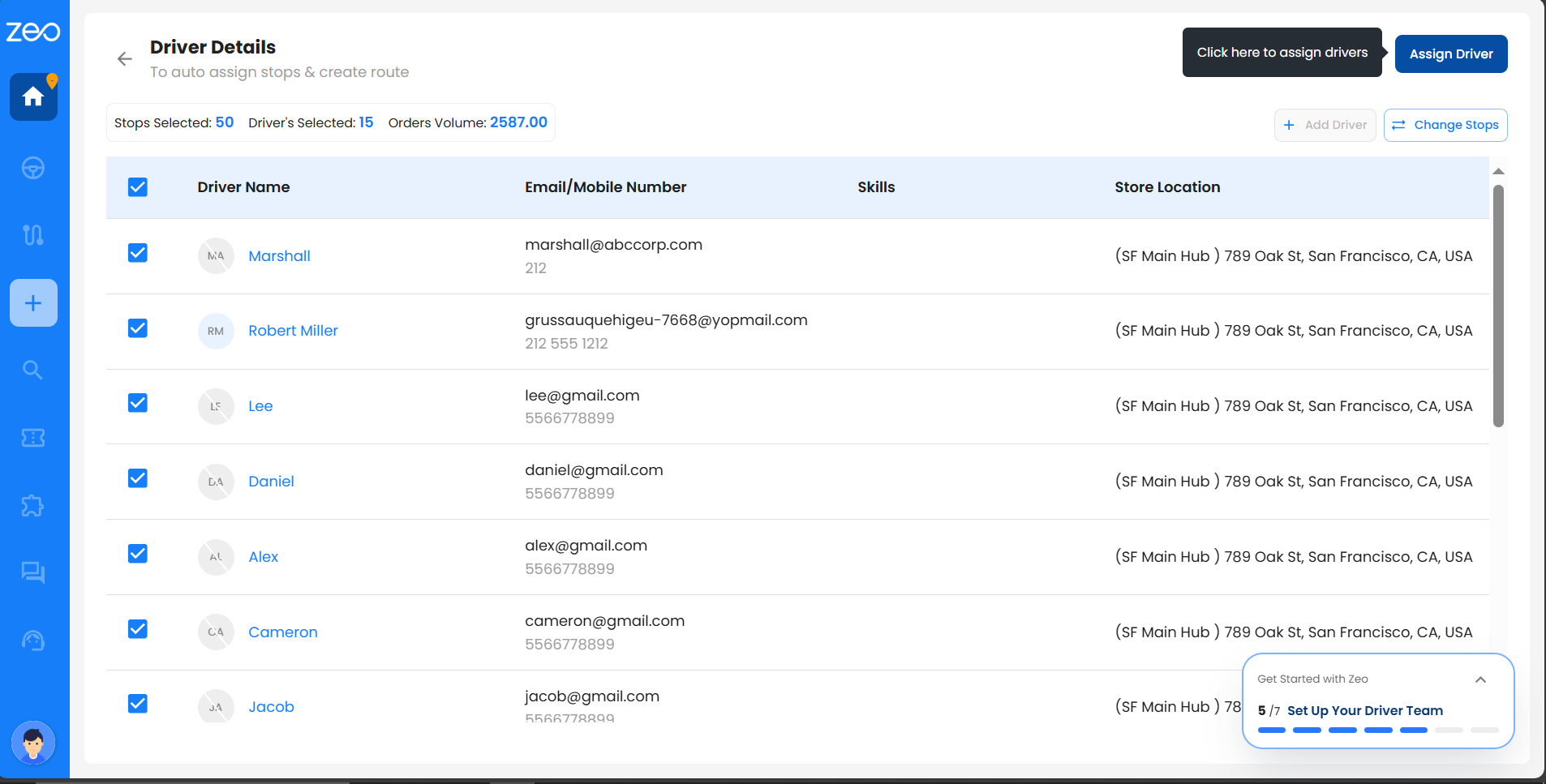
- Nyem Yuav Rooj.
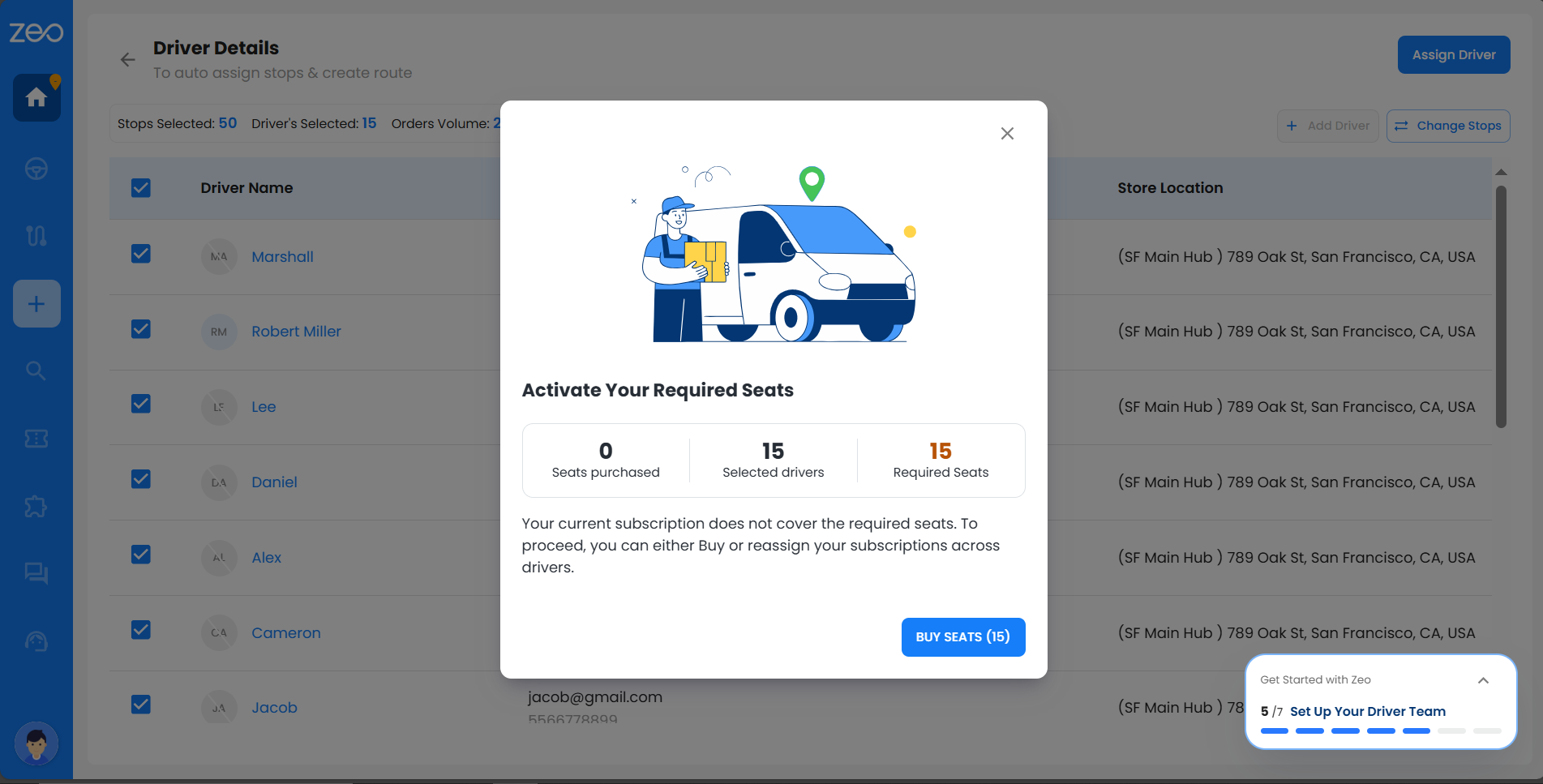
- Sau koj cov ntsiab lus ntawm daim npav ntawm qhov screen them nyiaj.
- Tos rau kev them nyiaj.
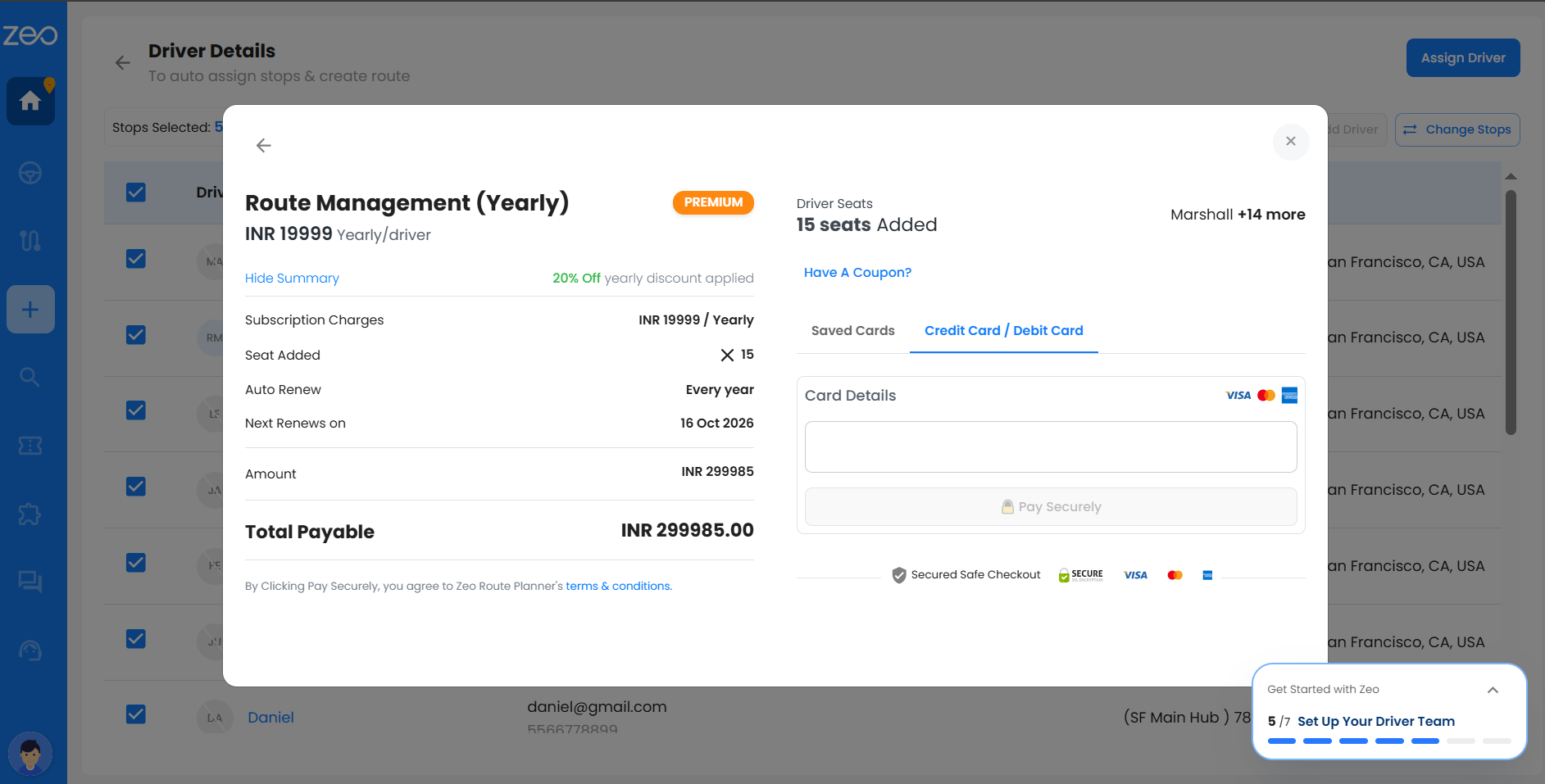
- Koj yuav rov qab mus rau lub Nplooj ntawv Paub meej nrog ib tug kev paub tseeb, thiab txoj kev tuaj yeem raug muab tam sim ntawd.
Zeo tus nqi ib tus neeg tsav tsheb lub rooj zaum yog dab tsi?
Zeo ua raws li tus qauv nqi ntawm tus neeg tsav tsheb, uas txhais tau tias koj raug them raws li tus naj npawb ntawm cov neeg tsav tsheb lub rooj zaum hauv koj tus account. Txhua lub rooj sib raug rau ib tus neeg tsav tsheb uas tuaj yeem nkag mus rau lub platform txoj kev taug thiab kev xa khoom. Koj tuaj yeem muab lossis tshem tawm cov rooj zaum txhua lub sijhawm siv qhov yooj yim toggle ntawm cov tsav tsheb, muab kev yooj yim rau koj los tswj koj pab neeg.
Yog tias koj xav tau ntxiv cov neeg tsav tsheb ntau dua, koj tuaj yeem yooj yim yuav cov rooj zaum ntxiv. - Thov xa mus rau qhov link
Kuv yuav cov rooj zaum rau cov neeg tsav tsheb li cas?
Ua kom txhua tus neeg tsav tsheb muaj lub rooj zaum ua rau lawv tau txais cov kev, nkag mus rau hauv lub xov tooj ntawm tes app, thiab tau txais kev taug qab tag nrho thaum ua haujlwm.
Yog tias koj yog tus neeg siv tshiab ntawm kev sim pub dawb lossis nyuam qhuav ua tiav koj qhov kev sim, koj tuaj yeem yuav cov rooj zaum tsav tsheb los ntawm kev ua raws li cov kauj ruam yooj yim no:
Kauj ruam 1: Mus rau ntu Kev Npaj thiab Kev Them Nyiaj ntawm lub taskbar. Ntawm no, koj yuav pom tag nrho cov phiaj xwm kev tso npe uas muaj los ntawm Zeo.
Kauj ruam 2: Xaiv txoj kev npaj koj xav mus nrog, xaiv lub voj voog uas koj nyiam tshaj - peb lub hlis twg lossis txhua xyoo - thiab nyem Subscribe.
Kauj ruam 3: Sau tus naj npawb ntawm cov rooj zaum tsav tsheb uas koj xav yuav.
Kauj ruam 4: Ntxiv koj daim npav cov ntsiab lus thiab nyem "Pay Securely."
Kauj ruam 5: Tom qab them nyiaj, koj yuav raug xa rov qab mus rau "Tshem Cov Rooj rau Tsav Tsheb" dialog box.
Kauj ruam 6: Toggle ON ntawm ib sab ntawm tus tsav tsheb koj xav muab lub rooj zaum.
Kauj ruam 7: Nyem "Update Subscription" kom paub meej - lub rooj zaum yuav raug muab tam sim ntawd.
Thaum ua tiav, koj lub rooj zaum tsav tsheb, cov ntsiab lus them nqi, thiab cov phiaj xwm kev tso npe yuav raug hloov kho tiav.
Koj tuaj yeem yooj yim yuav cov rooj zaum tsav tsheb ntxiv hauv koj txoj kev npaj uas twb muaj lawm los ntawm kev ua raws li cov kauj ruam no:
Kauj ruam 1: Mus rau ntu Kev Npaj thiab Kev Them Nyiaj ntawm lub chaw ua haujlwm thiab nyem "Muas ntau qhov chaw."
Kauj ruam 2: Sau tus naj npawb ntawm cov rooj zaum tsav tsheb uas koj xav yuav.
Kauj ruam 3: Ntxiv koj daim npav cov ntsiab lus lossis siv daim npav khaws tseg, tom qab ntawd nyem "Them Securely."
Thaum them nyiaj tiav lawm, cov rooj zaum tshiab yuav muab ntxiv rau koj tus account tam sim ntawd.
Yuav ua li cas yog tias kuv sim siv Scheduled Routes yam tsis muaj Fleet Management Plan?
Yog tias koj sim tsim ib Txoj Kev Teem Sijhawm los ntawm txhaj rau "Teem Sij Hawm” khawm yam tsis tau nyob ntawm Fleet Management Plan, koj yuav pom qhov kev hloov kho tam sim ntawd. Los ntawm nias rau ntawm 'txawj tej yam ntxiv' khawm nws qhia koj tias muaj dab tsi suav nrog hauv Fleet Management txoj kev npaj thiab tso cai rau koj hloov kho yog tias koj xav nkag mus rau Cov Txheej Txheem Txheej Txheem thiab tag nrho lwm yam kev hwm zoo.
Nov yog qhov koj tuaj yeem hloov kho koj txoj kev npaj tau yooj yim:
- Koj tuaj yeem nyem rau ntawm 'Upgrade Tam Sim No' khawm uas tau pom raws li cov lus popup ntawm 'Scheduled Routes Schedule' dialog box.
- Nyob rau hauv lub 'Upgrade rau Peb Fleet Management Plan' dialog box, koj yuav nyem rau ntawm 'Upgrade Tam sim no' dua.
- Sau koj daim npav cov ntsiab lus.
- Koj tuaj yeem nyem rau ntawm 'Pay Securely'.
- Koj yuav pom cov lus ua tiav thiab yuav raug xa mus rau 'Plans and Payments' dialog box.
Cov phiaj xwm tshiab yog dab tsi los ntawm Zeo?
Zeo tam sim no muab peb txoj kev npaj sib txawv raws li kev xav tau kev lag luam sib txawv:
- Txoj Kev Optimization: Qhov zoo tshaj plaws rau cov lag luam nrog cov txheej txheem kev npaj txoj hauv kev.
- Txoj Kev Tswj: Tsim los tswj cov tsav tsheb thiab kev xa khoom txij thaum pib mus rau qhov kawg.
- Fleet Management: Muab kev pom dav dav, kev tshuaj ntsuam xyuas siab, thiab kev saib xyuas tag nrho.
Route Optimization, Txoj Kev Tswj, thiab Fleet Management txawv li cas?
Txhua txoj kev npaj muaj kev nce qib ntawm kev nkag tau thiab muaj peev xwm:
- Txoj Kev Ncaj Ncees tsom rau kev npaj txoj kev solo.
- Txoj Kev Tswj ntxiv cov neeg tsav tsheb thiab cov haujlwm hauv khw los ua kom koj cov haujlwm zoo.
- Tswj Fleet mus rau ib kauj ruam ntxiv, muab kev tswj hwm pab pawg ua tiav, taug qab lub sijhawm tiag tiag, thiab kev tshuaj xyuas zoo.
Tus nqi rau txhua txoj kev npaj yog dab tsi?
Yog xav paub ntxiv txog tus nqi tam sim no, thov mus saib peb Lub Tuam Txhab Nqe.
Yuav ua li cas tom qab kuv qhov kev sim ua tiav?
Thaum koj lub sijhawm sim tas sijhawm, koj yuav tsum xaiv txoj kev npaj ua npe yuav txuas ntxiv siv Zeo yam tsis muaj kev cuam tshuam.
Kuv yuav hloov cov phiaj xwm li cas?
Koj tuaj yeem hloov kho lossis txo qis koj txoj kev npaj tau yooj yim los ntawm "Plans and Payments" tab hauv koj Zeo dashboard.
Kuv twb yog ib tus neeg siv nyiaj-tus nqi tshiab cuam tshuam rau kuv li cas??
Yog lawm, yog tias koj nyob rau hauv txoj kev npaj qub txeeg qub teg, koj tuaj yeem siv nws txuas ntxiv. Txawm li cas los xij, thov nco ntsoov tias tsis muaj rooj zaum tshiab tuaj yeem ntxiv. Txhawm rau nthuav koj pab neeg, koj yuav tsum tau yuav cov neeg siv ntxiv raws li Txoj Cai Tswjfwm Txoj Haujlwm lossis Fleet Management cov phiaj xwm.
Yuav hloov txoj kev them nyiaj li cas?
1. Mus rau Kev Npaj thiab Kev Them Nyiaj thiab nyem rau ntawm Muab Cov Rooj Zaum rau tus tsav tsheb.
2. Tam sim no koj tuaj yeem ua qhov hloov pauv hauv koj qhov kev tso npe thiab lub rooj tsav tsheb thiab thaum lub sijhawm them nyiaj, nkag mus rau cov ntsiab lus credit card tshiab.
3. Ib zaug ntxiv, koj yuav raug nug yog tias koj xav them los ntawm daim npav rho nyiaj tam sim no lossis tsuas yog them ib zaug xwb. Xaiv qhov kev xaiv tsim nyog.
4. Tam sim no koj cov ntsiab lus them nyiaj tau hloov kho tiav lawm.
Kuv puas tuaj yeem saib xyuas kuv qhov kev siv npe thiab kho nws raws li kuv xav tau ntawm Fleet platform?
Txhawm rau saib xyuas koj qhov kev tso npe tau zoo thiab tswj hwm kev faib cov rooj zaum hauv Zeo Route Planner, tsuas yog ua raws cov kauj ruam no:
- Nkag mus rau Tshooj Kev Npaj thiab Them Nyiaj: Nkag mus rau hauv koj tus lej Zeo thiab lub taub hau ncaj qha mus rau lub dashboard. Ntawm no, koj yuav pom seem Kev Npaj thiab Kev Them Nyiaj, uas yog lub hub rau tag nrho koj cov ntaub ntawv teev npe.
- Saib xyuas koj qhov kev tso npe: Hauv cheeb tsam Kev Npaj thiab Kev Them Nyiaj, koj yuav pom cov ntsiab lus ntawm koj txoj kev npaj tam sim no, suav nrog tag nrho cov rooj zaum muaj nyob hauv koj qhov kev tso npe thiab cov ncauj lus kom ntxaws ntawm lawv txoj haujlwm.
- Tshawb xyuas Seat Assignments: Tshooj lus no tseem tso cai rau koj saib seb lub rooj zaum twg raug muab rau leej twg, qhia meej txog seb koj cov peev txheej tau faib li cas ntawm koj pab neeg lossis cov neeg tsav tsheb.
Los ntawm kev mus saib cov phiaj xwm thiab Them Nqi ntawm koj lub dashboard, koj tuaj yeem ua tib zoo saib ntawm koj qhov kev siv npe, kom ntseeg tau tias nws tsis tu ncua ua tau raws li koj cov kev xav tau ua haujlwm. Qhov tshwj xeeb no yog tsim los muab kev yooj yim rau koj los kho lub rooj zaum raws li qhov xav tau, pab koj tswj kom muaj txiaj ntsig zoo hauv koj txoj kev npaj ua haujlwm.
Txhawm rau hloov pauv koj qhov kev tso npe, ua raws cov kauj ruam no:
- Mus rau Kev Npaj thiab Them Nyiaj thiab xaiv “Upgrade Plan”. Koj yuav pom tag nrho cov phiaj xwm muab los ntawm Zeo, xaiv cov phiaj xwm uas koj xav xaiv los ntawm cov phiaj xwm muaj. Thaum xaiv, xaiv qhov zaus ntawm peb lub hlis twg thiab txhua xyoo. Nyem Subscribe.
- Xaiv lub rooj tsav tsheb thiab muab cov ntsiab lus them nyiaj. Thaum ua tiav, koj yuav tau ua tiav cov phiaj xwm hloov kho, lub rooj tsav tsheb, thiab txoj kev them nyiaj.
Puas muaj kev txo nqi rau cov koom haum tsis muaj txiaj ntsig lossis cov neeg siv khoom siab?
Zeo tuaj yeem muab kev txo nqi rau cov koom haum tsis muaj txiaj ntsig lossis cov neeg siv khoom siv siab, nyob ntawm cov kev npaj tshwj xeeb thiab kev pom zoo. Yog xav paub ntxiv thov hu rau cov neeg siv khoom txhawb nqa.
Puas muaj lub sijhawm cog lus lossis tshem tawm tus nqi rau Zeo subscription?
Tsis yog, tsis muaj lub sijhawm cog lus lossis tshem tawm tus nqi rau Zeo subscriptions. Koj tuaj yeem thim koj qhov kev tso npe txhua lub sijhawm yam tsis muaj kev them nqi ntxiv.
Puas yog Zeo muab nyiaj rov qab rau lub sijhawm tsis siv npe?
Zeo feem ntau tsis muab cov nyiaj rov qab rau lub sijhawm tsis siv npe. Txawm li cas los xij, koj tuaj yeem tso tseg koj qhov kev tso npe txhua lub sijhawm, thiab koj yuav tau nkag mus rau Zeo kom txog thaum kawg ntawm koj lub sijhawm them nqi tam sim no.
Kuv yuav ua li cas thiaj tau txais ib daim ntawv qhia kev cai rau kuv qhov kev xav tau kev lag luam tshwj xeeb?
Yog xav tau ib daim ntawv teev tus nqi uas haum rau koj cov kev xav tau ua lag luam, koj tuaj yeem tiv tauj Zeo pab pawg muag khoom ncaj qha los ntawm lawv lub vev xaib lossis platform. Lawv yuav ua haujlwm nrog koj kom nkag siab txog koj cov kev xav tau thiab muab ib daim ntawv teev tus nqi uas haum rau koj.
Zeo tus nqi piv rau lwm txoj kev npaj daws teeb meem hauv khw li cas?
Zeo Route Planner paub qhov txawv ntawm nws tus kheej hauv kev ua lag luam nrog qhov tseeb thiab pob tshab lub rooj zaum raws tus nqi. Qhov no ua kom ntseeg tau tias koj tsuas yog them rau tus naj npawb ntawm cov tsav tsheb lossis cov rooj zaum koj xav tau, ua rau nws yooj yim thiab siv tau zoo rau kev lag luam ntawm txhua qhov ntau thiab tsawg. Txawm hais tias koj yog ib tus neeg tsav tsheb lossis tswj lub nkoj, Zeo muaj cov phiaj xwm tsim nyog uas ncaj qha rau koj cov kev xav tau tshwj xeeb.
Piv nrog rau lwm txoj kev npaj kev daws teeb meem, Zeo hais txog qhov pom tseeb ntawm nws cov nqi, yog li koj tuaj yeem nkag siab yooj yim thiab cia siab tias koj cov nuj nqis yam tsis muaj kev txhawj xeeb txog cov nqi zais lossis cov nqi npaj txhij txog. Tus qauv nqi ncaj nraim no yog ib feem ntawm peb txoj kev cog lus los muab tus nqi thiab kev yooj yim rau peb cov neeg siv.
Txhawm rau saib seb Zeo ntsuas li cas tawm tsam lwm cov kev xaiv hauv kev ua lag luam, peb xav kom koj tshawb nrhiav cov ncauj lus kom ntxaws sib piv ntawm cov yam ntxwv, tus nqi, thiab kev tshuaj xyuas cov neeg siv khoom. Yog xav paub ntxiv thiab nrhiav txoj kev npaj uas haum rau koj cov kev xav tau, mus saib peb nplooj ntawv sib piv- https://zeorouteplanner.com/fleet-comparison/
Los ntawm kev xaiv Zeo, koj tab tom xaiv rau txoj kev npaj kev daws teeb meem uas muaj txiaj ntsig meej thiab cov neeg siv kev txaus siab, kom ntseeg tau tias koj muaj tag nrho cov cuab yeej koj xav tau los txhim kho koj cov kev xa khoom zoo.
Yuav ua li cas rau kuv cov ntaub ntawv thiab txoj kev yog tias kuv txiav txim siab tso tseg kuv Zeo subscription?
Yog tias koj xaiv rho tawm koj qhov kev tso npe Zeo Route Planner, nws tseem ceeb heev kom nkag siab tias qhov kev txiav txim siab no cuam tshuam li cas rau koj cov ntaub ntawv thiab cov kev. Nov yog qhov koj tuaj yeem xav tau:
- Nkag mus tom qab tshem tawm: Thaum xub thawj, koj yuav plam kev nkag mus rau qee qhov Zeo cov yam ntxwv tshwj xeeb lossis cov haujlwm ua haujlwm uas muaj nyob rau hauv koj txoj kev npaj ua npe. Qhov no suav nrog cov kev npaj ua ntej thiab cov cuab yeej ua kom zoo, thiab lwm yam.
- Cov ntaub ntawv thiab txoj kev khaws cia: Txawm hais tias kev tshem tawm, Zeo khaws koj cov ntaub ntawv thiab cov kev mus rau lub sijhawm teem tseg. Txoj cai tuav pov hwm no yog tsim los nrog koj txoj kev yooj yim hauv siab, muab kev yooj yim rau koj rov xav txog koj qhov kev txiav txim siab thiab yooj yim rov qhib koj qhov kev tso npe yog tias koj xaiv rov qab.
- Reactivation: Yog tias koj txiav txim siab rov qab los rau Zeo nyob rau lub sijhawm khaws cia no, koj yuav pom tias koj cov ntaub ntawv thiab cov kev uas twb muaj lawm tuaj yeem muaj, tso cai rau koj tuaj tos qhov twg koj tawm mus yam tsis tas yuav pib los ntawm kos.
Zeo saib xyuas koj cov ntaub ntawv thiab lub hom phiaj ua kom muaj kev hloov pauv raws li qhov ua tau, txawm tias koj tab tom mus lossis txiav txim siab rov koom nrog peb yav tom ntej.
Puas muaj cov nqi teeb tsa lossis cov nqi zais cuam tshuam nrog kev siv Zeo Route Planner?
Thaum nws los txog rau kev siv Zeo Route Planner, koj tuaj yeem cia siab tias tus nqi ncaj nraim thiab pob tshab qauv. Peb txaus siab rau peb tus kheej kom ntseeg tau tias tag nrho cov nqi sib txuas lus ua ntej, tsis muaj tus nqi zais lossis cov nqi teeb tsa tsis xav txog yuav txhawj txog. Qhov kev pom tseeb no txhais tau tias koj tuaj yeem npaj koj cov peev nyiaj tso npe nrog kev ntseeg siab, paub tseeb tias qhov kev pabcuam cuam tshuam dab tsi yam tsis muaj kev xav tsis thoob hauv kab. Txawm hais tias koj yog ib tus neeg tsav tsheb lossis tswj xyuas lub nkoj, peb lub hom phiaj yog muab qhov tseeb, ncaj nraim nkag mus rau txhua txoj kev npaj cov cuab yeej koj xav tau, nrog tus nqi uas yooj yim rau kev nkag siab thiab tswj.
Zeo puas muaj kev lees paub kev ua haujlwm lossis SLAs (Cov Ntawv Pom Zoo Qib Kev Pabcuam)?
Zeo tuaj yeem muab kev lees paub ua haujlwm lossis SLAs rau qee cov phiaj xwm kev tso npe lossis kev cog lus ua lag luam. Cov kev lav phib xaub thiab kev pom zoo no feem ntau tau teev tseg hauv cov nqe lus ntawm kev pabcuam lossis kev cog lus muab los ntawm Zeo. Koj tuaj yeem nug txog SLAs tshwj xeeb nrog Zeo qhov muag lossis pab pawg txhawb nqa.
Feature Access & Siv txwv
Yuav ua li cas kuv thiaj li ceeb toom rau txhua tus neeg siv khoom tau teem caij rau hnub no txoj hauv kev nrog ib tus nias?
Koj tuaj yeem ua qhov no los ntawm kev siv peb cov phiaj xwm Add-on. Ua raws li cov lus qhia hauv qab no:
- Nkag mus rau Addons ntawm lub taskbar. Ntawm no koj yuav pom ntau yam kev npaj uas koj tuaj yeem yuav los nplij koj txoj kev tswj hwm txhua hnub.
- Sau npe mus rau "Cov lus qhia rau txhua tus neeg siv" thiab them nyiaj tsim nyog.
- Thaum koj nyem "Send Delivery Update", lub dialog hu ua 'Confirmation for Delivery Update' tshwm.
- Tom qab koj nyem OK, cov lus ua tiav tau lees paub tias koj cov lus tau xa tiav.
- Thov nco ntsoov tias kev ceeb toom ceeb toom rau cov neeg siv khoom raug xa ncaj qha los ntawm Zeo's built-in messaging system nyob rau hauv daim ntawv ntawm SMS. Los ntawm lub neej ntawd, 250 cov lus rau ib tus neeg tsav tsheb tau rov qab txhua hli los ntawm Zeo. Yog xav paub ntxiv txog cov pob ntawv, xa mus rau "Lub pob ntawv yog dab tsi? Yuav ua li cas thiaj yuav lub pob ntawv loj dua?"
- Yog hais tias lub automation teem los ntawm koj tshaj 250 nyob rau hauv ib lub hlis, nws yuav nres.
- Txhawm rau rov pib dua nws, koj yuav tsum cais yuav cov ntawv ntim khoom muaj nyob rau tib nplooj ntawv.
- Tam sim no lub automation tau teeb tsa thiab cov neeg siv khoom uas tau teem caij nres rau hnub no txoj kev yuav raug ceeb toom.
Yuav ua li cas ntxiv cov chaw hauv khw rau cov duab qhia chaw thiab tsim txoj hauv kev zoo?
Koj tuaj yeem hloov koj lub khw chaw nyob sai sai rau hauv qhov chaw nres tsheb thiab txhim kho txoj hauv kev hauv ob peb kauj ruam xwb.
Kauj ruam 1: Nyem rau tus neeg siv icon nyob rau hauv qab-sab laug ces kaum thiab mus rau Chaw.
Kauj ruam 2: Xaiv Cov Khw los ntawm sab laug vaj huam sib luag saib tag nrho koj cov khw muag khoom upload.
Kauj ruam 3: Xaiv lub khw chaw nyob uas koj xav ntxiv thiab nyem "Ntxiv rau Maps" nyob rau sab xis saum toj.
Kauj ruam 4: Cov lus ua tiav yuav tshwm sim kom paub meej tias qhov nres tau raug tsim.
Kauj ruam 5: Mus rau Dashboard, xaiv "Stops Tab" kom pom cov chaw nyob hauv khw ntxiv.
Kauj ruam 6: Xaiv qhov nres thiab nyem "Auto Optimize."
Kauj ruam 7: Nyem "Xaiv Nres" nyob rau sab xis saum toj kom paub meej tias koj xaiv.
Kauj ruam 8: Xaiv tus tsav tsheb thiab nyem "Tshem Tsav Tsheb."
Kauj ruam 9: Txheeb xyuas cov ntsiab lus ntawm txoj kev xws li lub npe, qhov chaw pib / xaus, hnub, thiab sijhawm.
Kauj ruam 10: Nyem "Txuag & Optimize" los tsim txoj hauv kev zoo.
Kauj ruam 11: Thaum ua tiav, koj yuav pom tag nrho cov ntsiab lus tseem ceeb - txoj kev tsim, tsav tsheb, nres ntxiv, thauj thiab ua tiav lub sijhawm, thiab tag nrho cov kev ncua deb.
Kauj ruam 12: Nyem "Saib Chaw Ua Si" kom pom cov kev nthuav dav.
Kuv tuaj yeem xa tawm lossis rub tawm kuv daim ntawv teev npe li cas?
Kev xa tawm koj daim ntawv teev npe yog qhov yooj yim thiab yooj yim yog tias koj nyob ntawm Txoj Kev Tswj lossis Fleet Management txoj kev npaj.
Nov yog qhov koj tuaj yeem ua nws step-by-step:Kauj ruam 1: Nyem rau ntawm tus neeg siv icon nyob rau hauv qab-sab laug ces kaum ntawm koj lub vijtsam thiab mus rau qhov chaw.
Kauj ruam 2: Xaiv Cov Khw los ntawm sab laug vaj huam sib luag saib tag nrho koj cov khw muag khoom upload.
Kauj ruam 3: Nyem "Export" nyob rau sab xis saum toj kawg nkaus.
Kauj ruam 4: Daim ntawv teev npe yuav raug rub tawm ua cov ntaub ntawv Excel rau koj lub cev.
Yuav ua li cas import nres siv upload duab?
Muaj ob txoj hauv kev rau import nres siv upload duab.
Nov yog koj yuav ua li cas:
Txoj Kev 1 – Upload duab nrog Nres ntawm DashboardKauj ruam 1: Nkag mus rau koj tus account thiab mus rau Dashboard.
Kauj ruam 2: Nyem rau ntawm "Upload Image with Stops" khawm nyob rau ntawm lub kaum sab xis saum toj.
Kauj ruam 3: Hauv lub dialog box uas qhib, nyem rau ntawm "Xav mus rau Upload" thiab xaiv qhov xav tau .jpeg, .jpg, lossis .png duab los ntawm koj cov ntaub ntawv.
Kauj ruam 4: Nyem Qhib thiab tom qab ntawd mus ua cov duab.
Kauj ruam 5: Thaum ua tiav, qhov nres yuav tshwm sim hauv qab Nres tab ntawm sab laug vaj huam sib luag, tom qab ntawd xaiv qhov nres thiab nyem Auto Optimize.
Kauj ruam 6: Nyem qhov "Xaiv Nres" khawm nyob rau sab xis saum toj kom paub meej tias koj xaiv.
Kauj ruam 7: Xaiv tus tsav tsheb rau tus uas koj xav muab txoj hauv kev thiab nyem "Tshem Tsav Tsheb."
Kauj ruam 8: Txheeb xyuas cov ntsiab lus ntawm txoj kev suav nrog lub npe, qhov chaw pib / xaus, hnub tim, thiab lub sijhawm kom ntseeg tau qhov tseeb.
Kauj ruam 9: Nyem "Txuag & Optimize" nyob rau sab xis saum toj los tsim txoj hauv kev zoo.
Kauj ruam 10: Thaum optimization tiav lawm, koj yuav pom tag nrho cov ntsiab lus tseem ceeb - cov kev tsim, cov neeg tsav tsheb tau muab, nres ntxiv, sijhawm thauj, sijhawm ua tiav, thiab kev nyob deb.
Kauj ruam 11: Nyem "Saib Chaw Ua Si" kom pom txoj hauv kev kom meej meej.
Txoj Kev 2 – Upload duab nrog Nres los ntawm Tsim Txoj KevKauj ruam 1: Nkag mus rau hauv koj tus account thiab mus rau "Tsim Route" ntawm lub taskbar. Nyem "Tsim Route" pib.
Kauj ruam 2: Xaiv tus tsav tsheb los ntawm qhov poob.
Kauj ruam 3: Sau cov ntsiab lus ntawm txoj kev:
- Route Title - Lub npe koj txoj kev.
– Qhia Tsav Tsheb – Xaiv tus tsav tsheb.
- Pib (yuav tsum tau) & Qhov Chaw Kawg (yeem) - Qhia qhov twg txoj kev pib thiab xaus.
- Pib & Hnub Kawg / Lub Sijhawm - Teem thaum txoj kev pib thiab (yeem) xaus.
Kauj ruam 4: Hauv qab Ntxiv Nres, nyem "Upload Duab nrog Nres."
Kauj ruam 5: Nyob rau hauv lub dialog box, nyem "Xav mus rau Upload" thiab xaiv koj .jpeg, .jpg, los yog .png duab.
Kauj ruam 6: Nyem Qhib thiab tom qab ntawd mus ua cov duab.
Kauj ruam 7: Thaum ua tiav, cov nres yuav tshwm sim.
Kauj ruam 8: Nyem "Txuag & Optimize" nyob rau hauv qab txoj cai.
Kauj ruam 9: Koj txoj kev yuav ua kom zoo thiab tsim kom tiav.
Kuv puas tuaj yeem rub tawm cov ntsiab lus rau txhua txoj hauv kev, txawm tias yav dhau los, tsis tu ncua, lossis yav tom ntej?
kiag li! Txawm hais tias ib txoj kev ua tiav yav dhau los, koj tseem tuaj yeem rub tawm nws cov ntsiab lus. Koj tuaj yeem rub tawm cov ntsiab lus rau txhua txoj hauv kev - txawm tias nws yog yav dhau los, tam sim no tsis tu ncua, lossis txawm tias tau teem sijhawm rau yav tom ntej.
Txhua yam koj yuav tau ua yog ua raws li cov kauj ruam yooj yim hauv qab no:
- Nyem rau ntawm qhov Kev Tshawb Nrhiav Ntiaj Teb los ntawm koj lub taskbar.
- Los ntawm cov kev xaiv lim, koj tuaj yeem xaiv ib qho kev xaiv los ntawm dropdown (yuav tsum tau):
- Cov qhua tuaj noj mov - xaiv los ntawm lub neej ntawd
- Nres chaw nyob
- Invoice – Order No.
- Nres ID / Tracking ID - tus cim tshwj xeeb uas Zeo cia li tsim rau txhua qhov nres hauv txoj kev
- Cov ntawv sau - cov ntsiab lus sau hauv daim ntawv xa khoom
- Xaiv ib hnub lossis teem caij hnub raws li koj xav tau.
- Xaiv tus tsav tsheb koj xav tshawb.
- Nkag mus rau cov ntsiab lus hauv lub thawv Nrhiav raws li cov lim koj xaiv hauv Kauj Ruam 2 (yuav tsum tau).
- Nyem rau Tshawb Nrhiav, thiab tag nrho koj cov txiaj ntsig cuam tshuam yuav tshwm sim hauv qab no.
Koj yuav pom cov ntsiab lus hauv qab no hauv koj daim npav tshawb fawb:
- Nres Chaw Nyob
- Route Date, Route Title thiab order number / invoice number (yog muaj)
- Cov qhua tuaj noj mov cov ntaub ntawv - npe, xov tooj thiab email Id
- raws li txoj cai - pabcuam tau zoo / tseem tsis tau pib / hla / ua tsis tiav / tsav tsheb ntawm txoj kev
- Yog tias qhov chaw nres tsheb tau ua tiav, koj yuav pom hnub tim & lub sijhawm nws tau cim tias ua tiav.
- Yog tias qhov nres tau cim hla, koj yuav pom hnub tim & lub sijhawm nws raug cim tias hla.
- Yog tias qhov chaw nres tsheb ua tsis tiav, koj yuav pom qhov laj thawj nrog rau hnub tim & lub sijhawm nws tau raug cim tias ua tsis tiav.
- Yog hais tias ib txoj kev tseem tsis tu ncua, koj yuav pom cov xwm txheej uas yog Tsav tsheb ntawm txoj kev nrog rau hnub tim & sijhawm nyob hauv ETA.
- Yog hais tias txoj kev tseem tsis tau pib, koj yuav pom cov xwm txheej uas yog Tseem mus Pib.
- Nres ID / Tracking ID - tus cim tshwj xeeb uas Zeo tau tsim rau txhua qhov nres
- Tsav - Lub npe thiab email ID
- Pov Thawj Xa Tawm - Cov ntaub ntawv pov thawj xws li cov duab khoom lossis tus neeg siv khoom kos npe (yog tias muaj)
- Kev Ceeb Toom - sau ntawv sau los ntawm tus kws kho mob sab
- Kev Ceeb Toom - Sau ntawv sau rau hauv cov ntawv pov thawj ntawm ntu xa khoom hauv app
- Cov neeg siv ceeb toom - cov lus qhia tshwj xeeb qhia rau koj tus tsav tsheb
Koj kuj muaj kev xaiv nyob rau sab xis saum toj rau Xa Chaw Nyob, Saib thiab cov Peb Leeg ntawv qhia zaub mov rau kev ua ntxiv.
Nco ntsoov: Yog tias koj pom ib nqe lus uas tsis muaj cov ntsiab lus, nws txhais tau hais tias tus tswv lub nkoj tsis tau ntxiv cov ntaub ntawv, yog li nws zoo nkaus li khoob rau koj.
Txhawm rau rub tawm cov ntsiab lus, ua raws cov kauj ruam hauv qab no:
- Nyem rau ntawm daim ntawv qhia peb-dot ntawm koj daim npav tshwm sim.
- Nyem rau ntawm qhov 'Download Summary' kev xaiv.
- Tom qab ntawd PDF yuav raug rub tawm mus rau koj ntu rub tawm.
Koj yuav pom cov ntsiab lus hauv qab no hauv PDF:
- Cov ntaub ntawv tus neeg siv khoom - lub npe, tus neeg siv khoom qhov chaw nyob, tus lej xov tooj, email Id, tus lej them nqi, hnub txoj kev thiab txoj kev npe
- Cov xwm txheej – pabcuam tau zoo / tseem tsis tau pib / hla / ua tsis tiav / tsav tsheb ntawm txoj kev
- Yog tias qhov chaw nres tsheb tau ua tiav, koj yuav pom hnub tim & lub sijhawm nws tau cim tias ua tiav.
- Yog tias qhov nres tau cim hla, koj yuav pom hnub tim & lub sijhawm nws raug cim tias hla.
- Yog tias qhov chaw nres tsheb ua tsis tiav, koj yuav pom qhov laj thawj nrog rau hnub tim & lub sijhawm nws tau raug cim tias ua tsis tiav.
- Yog hais tias ib txoj kev tseem tsis tu ncua, koj yuav pom cov xwm txheej uas yog Tsav tsheb ntawm txoj kev nrog rau hnub tim & sijhawm nyob hauv ETA.
- Yog hais tias txoj kev tseem tsis tau pib, koj yuav pom cov xwm txheej uas yog Tseem mus Pib.
- Tus me nyuam - hnub uas koj tau xa tuaj
- Nres Id - tus cim tshwj xeeb uas Zeo tau tsim rau txhua qhov nres
- Nres Info - qhia seb qhov nres yog qhov qub lossis cim tias qhov tseem ceeb tshaj plaws (ASAP), txawm tias nws yog khoom thauj lossis xa khoom, thiab lub sijhawm tos ntawm qhov chaw
- Assigned Driver - lub npe ntawm tus tsav tsheb
- Nco tseg - sau ntawv los ntawm tus muab kev pabcuam rau cov neeg siv khoom
- Kev Ceeb Toom - Sau ntawv sau rau hauv cov ntawv pov thawj ntawm ntu xa khoom hauv app
- Cov neeg siv ceeb toom - cov lus qhia tshwj xeeb qhia rau koj tus tsav tsheb
- Tus neeg siv khoom kos npe - tus neeg siv khoom kos npe ua pov thawj
- Pov Thawj Xa Tawm - upload cov duab khoom ua pov thawj (yog tias muaj)
Tag nrho cov ntsiab lus hauv PDF nyob ntawm qhov chaw thiab cov ntaub ntawv nkag los ntawm tus tswv nkoj thiab tus neeg tsav tsheb. Txawm hais tias lawv ntxiv dab tsi, tsuas yog cov uas yuav pom rau koj hauv PDF.
Kuv puas tuaj yeem tshawb nrhiav cov ntaub ntawv laus dua 6 lub hlis?
“Yog, koj ua tau! Muaj tsis muaj kev txwv sijhawm - Koj tuaj yeem tshawb nrhiav thiab nkag mus rau koj cov ntaub ntawv los ntawm hnub twg, txawm tias nws yog lub hlis lossis xyoo, thiab koj tuaj yeem tshawb nrhiav koj cov kev txuas mus ntxiv lossis yav tom ntej. "
Lub Ntiaj Teb Tshawb Nrhiav feature yog dab tsi?
Koj tuaj yeem siv Lub Ntiaj Teb Tshawb Nrhiav Kev Tshawb Nrhiav sai sai rau yav dhau los, tam sim no, lossis yav tom ntej nres. Hloov chaw ntawm kev txheeb xyuas ntau txoj kev lossis tsav tsheb, koj tuaj yeem nrhiav qhov chaw nyob tam sim no, xaj xaj, lossis cov ntaub ntawv tsav tsheb uas koj xav tau.
Qhov no yog qhov tshwj xeeb tshaj yog pab tau thaum koj tab tom sim taug qab cov kev txiav txim suav tsis txheeb koj lub nkoj tau ua tiav lossis thaum tus neeg siv khoom nug txog qhov kev txiav txim ntawm ib qho kev pabcuam tshwj xeeb. Nrog Kev Tshawb Fawb Ntiaj Teb, koj tuaj yeem yooj yim nkag mus rau yav dhau los xaj, tuaj tos, cov ntsiab lus tsav tsheb, lossis chaw nyob tshwj xeeb - tag nrho hauv ib qho chaw.
Koj tuaj yeem tshawb xyuas koj qhov chaw nres tsheb hla kev hauv ob peb kauj ruam yooj yim:
- Kauj ruam 1 - Los ntawm kev xaiv lim, xaiv ib qho kev xaiv los ntawm kev poob qis:
- Lub npe neeg siv khoom (default)
- Nres chaw nyob
- Invoice / Order number
- Nres ID / Tracking ID - tus cim tshwj xeeb uas Zeo cia li tsim rau txhua qhov nres hauv txoj kev
- Cov ntawv sau - cov ntsiab lus sau hauv daim ntawv xa khoom
- Kauj ruam 2 - Xaiv ib hnub lossis teem caij hnub raws li xav tau.
- Kauj ruam 3 - Xaiv tus tsav tsheb koj xav nrhiav.
- Kauj ruam 4 - Nkag mus rau cov ntsiab lus hauv lub thawv Tshawb nrhiav raws li cov lim koj xaiv hauv Kauj Ruam 1 (yuav tsum tau ua).
- Kauj ruam 5 – Nyem rau Nrhiav, thiab koj cov txiaj ntsig cuam tshuam yuav tshwm sim hauv qab no.
Koj tuaj yeem siv qhov tshwj xeeb no txawm tias koj tab tom npaj rau qhov twg - Txoj Kev Txhim Kho Txoj Kev, Txoj Kev Tswj, Fleet Management, lossis txawm tias thaum koj 7-hnub sim pub dawb.
Leej twg tuaj yeem siv Scheduled Routes feature?
Teem sijhawm (rov ua dua) Txoj Kev yog qhov muaj txiaj ntsig zoo muaj nyob nrog Fleet Management Plan (los yog thaum lub sij hawm 7-hnub sim dawb).
Nrog rau Fleet Management Plan, koj tau txais cov txiaj ntsig no:
- CRM kev sib xyaw
- API thiab webhook nkag
- Hwm add-ons (xws li automated triggers thiab custom routing)
- Kev tswj thaj chaw xa khoom rau kev ua haujlwm zoo tshaj plaws
- Tag nrho cov txiaj ntsig ntawm Txoj Kev Tswj Txoj Kev Npaj
Tseem ceeb: Yog tias koj nyob ntawm Txoj Kev Txhim Kho Txoj Haujlwm lossis Txoj Haujlwm Kev Tswj Xyuas Txoj Haujlwm, koj tseem yuav pom Cov Txheej Txheem Txheej Txheem, tab sis “Txuag Schedule” khawm yuav raug kaw. Txhawm rau qhib nws, koj yuav tsum hloov kho mus rau Fleet Management Plan.
Txoj hauv kev hloov mus rau Fleet Management Plan:
Txoj kev 1:
- Nyem rau ntawm qhov Txawj Tawm Tsam Tam Sim No khawm pom raws li cov lus popup ntawm lub Teem caij Routes Schedule dialog box.
- Nyob rau hauv lub Hloov kho mus rau Peb Fleet Management Plan dialog box, nias Txawj Tawm Tsam Tam Sim No dua.
- Sau koj daim npav cov ntsiab lus.
- Nyem Them ruaj ntseg.
- Koj yuav pom cov lus ua tiav thiab raug coj mus rau Kev Npaj thiab Kev Them Nyiaj dialog box.
Txoj kev 2:
- mus rau Kev Npaj thiab Kev Them Nyiaj.
- xaiv lub Fleet Management Plan.
- Nias rau Sau npe yuav ua Tam sim no.
- Sau koj daim npav cov ntsiab lus.
- Nyem Them ruaj ntseg.
- Koj yuav pom cov lus ua tiav thiab raug coj mus rau Kev Npaj thiab Kev Them Nyiaj dialog box.
Vim li cas kuv thiaj tsis tuaj yeem nkag mus rau qee qhov tshwj xeeb hauv kuv txoj kev npaj?
Cov yam ntxwv yog gated raws li koj cov qib subscription. Txhawm rau pom cov yam ntxwv twg muaj nyob rau hauv koj txoj kev npaj, thov mus saib nplooj ntawv Tus Nqi.
Kuv tuaj yeem tsim ntau txoj kev hauv ib hlis?
Tus naj npawb ntawm txoj kev koj tuaj yeem tsim nyob ntawm koj txoj kev npaj:
Txoj Kev Optimization: Mus txog 3 txoj kev hauv ib hnub.
Txoj Kev Tswj & Fleet Management: Unlimited routes.
Vim li cas kuv pab neeg tsis tuaj yeem pom cov kev hloov tshiab nyob?
Kev taug qab nyob tsuas yog muaj nyob rau hauv Txoj Cai Tswjfwm Txoj Haujlwm thiab Fleet Management.
Kuv nyob ntawm Txoj Kev Txhim Kho Txoj Kev Npaj, thiab kuv tus neeg tsav tsheb tsis tuaj yeem nkag mus rau txoj hauv kev ntawm mobile app - yog vim li cas?
Kev nkag mus rau tus tsav tsheb tsis suav nrog Route Optimization txoj kev npaj. Txhawm rau ua kom muaj qhov tshwj xeeb no, thov hloov kho mus rau Txoj Kev Tswj lossis Fleet Management.
Vim li cas kuv tus neeg tsav tsheb tsis tuaj yeem pom txoj hauv kev ntawm lub mobile app?
Kev nkag mus rau tus tsav tsheb tsis suav nrog Route Optimization txoj kev npaj. Txhawm rau kom nkag mus tau, xav txog kev hloov kho dua tshiab rau Txoj Kev Tswj Xyuas Txoj Kev lossis Kev Tswj Fleet.
Vim li cas kuv tsis tuaj yeem muab txoj hauv kev rau cov tsav tsheb tshwj xeeb?
Txoj haujlwm ua haujlwm rau txoj haujlwm muaj pib nrog Txoj Haujlwm Kev Tswj Xyuas Txoj Haujlwm.
Vim li cas kuv tsis pom kev taug qab nyob rau kuv cov neeg tsav tsheb?
Kev taug qab nyob tsuas yog suav nrog hauv Txoj Cai Tswjfwm Txoj Haujlwm thiab Fleet Management.
Vim li cas kuv tus tsav tsheb tsis tuaj yeem hu cov neeg siv khoom los ntawm lub app?
Kev hu xov tooj ua haujlwm tshwj xeeb rau Txoj Kev Tswj Xyuas Txoj Kev thiab Fleet Management tiers.
Vim li cas kuv tsis tuaj yeem tsim lossis muab tsheb rau kuv tus neeg tsav tsheb?
Lub peev xwm los tsim thiab muab cov tsheb tsis muaj nyob rau hauv Txoj Kev Npaj Ua Haujlwm Zoo.
Vim li cas kuv tsis tuaj yeem ntxiv kuv lub tuam txhab kev lag luam lossis cov ntsiab lus kev cai?
Txoj Kev Tswj: Tag nrho cov npe thiab cov ntsiab lus customization.
Fleet Management: Tag nrho cov npe thiab cov ntsiab lus customization.
Txoj Kev Optimization: Kev cai lub npe thiab cov ntsiab lus tsis txaus siab.
Vim li cas kuv tsis tuaj yeem ntxiv lossis tswj cov khw muag khoom ntawm kuv lub dashboard?
Cov yam ntxwv ntawm kev tswj khw muag khoom muaj pib los ntawm Txoj Kev Tswj Xyuas Txoj Haujlwm.
Vim li cas kuv thiaj tsis tuaj yeem yuav cov nqi them nyiaj ntxiv xws li kev muaj peev xwm raws li kev ua haujlwm lossis kev ua haujlwm raws li kev txawj ntse?
Cov yam ntxwv siab heev no tsuas yog muaj nrog Txoj Kev Tswj Xyuas Txoj Haujlwm thiab Kev Tswj Fleet.
Vim li cas kuv thiaj pom lub pob hloov kho tshiab ntawm nplooj ntawv webhook lossis API rau kev koom ua ke sab nraud?
Kev nkag mus rau cov yam ntxwv no xav tau Fleet Management Plan. Koj yuav tsum tau hloov kho kom nkag mus rau webhook thiab API functionalities.
Kev Txhawb Nqa thiab Cov Twj Haujlwm
Qhov Unique Stop ID (UUID) yog dab tsi?
Nws yog tus cim tshwj xeeb uas Zeo cia li tsim rau koj kom paub qhov txawv ntawm txhua qhov chaw nres tsheb hauv txoj kev.
Yuav ua li cas yog tias kuv tawm hauv lub thawv Tshawb nrhiav khoob hauv Ntiaj Teb Tshawb Nrhiav feature?
Yog tias koj tawm hauv lub thawv tshawb nrhiav khoob, txawm tias tom qab xaiv cov lim dej, tsav tsheb, thiab hnub tim, lub nrhiav khawm tseem yuav nyob xiam oob khab thiab tsis muaj qhov tshwm sim tuaj yeem tshawb nrhiav kom txog thaum koj nkag mus rau cov ntawv nyeem. Tab sis, yog tias koj tau sau lub thawv tshawb nrhiav thiab xaiv tsawg kawg ib qho kev xaiv ntawm cov ntxaij lim dej, tsav tsheb, lossis hnub tim, lub pob tshawb nrhiav yuav qhib.
Yuav ua li cas yog tias kuv sau cov ntsiab lus tsis raug hauv lub thawv Tshawb Nrhiav Ntiaj Teb?
Yog tias koj xaiv lub lim zoo li Naj npawb Invoice tab sis sau cov ntawv hauv cov ntawv nyeem, qhov system yuav qhia 'Tsis pom qhov tshwm sim' thiab hais kom koj sau cov tswv yim siv tau.
Piv txwv li, yog tias koj xaiv Lub Npe Cov Neeg Siv Khoom raws li cov lim dej, koj tsuas yog yuav tsum ntaus tus neeg siv khoom lub npe hauv lub thawv Tshawb Nrhiav.
Vim li cas kuv Txoj Kev Teem Sijhawm tseem qhia tau tias yog "ib txwm" es tsis yog "Scheduled" hauv Txoj Kev?
Thaum koj tsim ib txoj kev, nws thawj zaug tshwm li "ib txwm" nyob rau hauv Txoj Kev Hom. Nws tsuas yog hloov mus rau "Scheduled" thaum txoj kev tab tom yuav rov ua dua rau hnub tom ntej, lub lim tiam, lossis hli raws li qhov zaus koj xaiv.
Lo lus "Scheduled" nyob rau hauv Route Type qhia tsuas yog thaum txoj kev yog ib feem ntawm ib tug yuav los tom ntej series. Txawm hais tias koj teem ib txoj hauv kev rov ua dua yav tom ntej, nws tseem yuav qhia tau tias "ib txwm" kom txog thaum nws mus txog hnub rov ua dua tom ntej.
Kuv tuaj yeem tshaj tawm qhov teeb meem lossis teeb meem nrog Zeo Route Planner qhov twg?
Koj tuaj yeem tshaj tawm cov kab mob lossis teeb meem nrog Zeo Route Planner ncaj qha los ntawm peb cov kev txhawb nqa. Qhov no tuaj yeem suav nrog xa email rau peb pab pawg txhawb nqa, lossis tiv tauj peb los ntawm kev sib tham hauv app. Peb pab neeg yuav tshawb xyuas qhov teeb meem thiab ua haujlwm los daws nws sai li sai tau.
Zeo lis cov ntaub ntawv thaub qab thiab rov qab li cas?
Zeo ntiav cov ntaub ntawv thaub qab thiab rov qab cov txheej txheem kom muaj kev nyab xeeb thiab kev ncaj ncees ntawm koj cov ntaub ntawv. Peb tsis tu ncua rov qab peb cov servers thiab databases kom ruaj ntseg cov chaw nyob sab nraud. Thaum cov ntaub ntawv poob lossis kev noj nyiaj txiag, peb tuaj yeem rov qab tau cov ntaub ntawv los ntawm cov thaub qab no kom txo qis sijhawm thiab ua kom muaj kev pabcuam txuas ntxiv. Tus neeg siv yuav tsis muaj cov ntaub ntawv poob, yog nws txoj kev, tsav tsheb thiab lwm yam txhua lub sijhawm thaum hloov lub platform los khiav daim ntawv thov. Cov neeg siv kuj tseem yuav tsis muaj teeb meem khiav lub app ntawm lawv lub cuab yeej tshiab.
Kuv yuav tsum ua li cas yog tias kuv txoj kev tsis ua kom zoo?
Yog tias koj ntsib teeb meem nrog txoj kev optimization, muaj ob peb kauj ruam uas koj tuaj yeem ua tau los daws qhov teeb meem. Ua ntej, muab ob npaug rau txheeb xyuas tias txhua qhov chaw nyob thiab cov ntaub ntawv qhia txog kev nkag mus yog raug. Xyuas kom meej tias koj lub tsheb teeb tsa thiab cov kev nyiam routing raug teeb tsa kom raug. Xyuas kom tseeb tias koj tau xaiv "Optimize route" es tsis txhob "Navigate as added" los ntawm cov txheej txheem muaj rau txoj kev npaj. Yog tias qhov teeb meem tshwm sim, hu rau peb pab neeg txhawb nqa kom tau txais kev pab. Muab cov ntsiab lus hais txog cov kev tshwj xeeb thiab cov qauv kev ua kom zoo uas koj siv, nrog rau cov lus yuam kev lossis tus cwj pwm tsis xav txog koj tau pom.
Kuv yuav thov cov yam ntxwv tshiab los yog qhia txog kev txhim kho Zeo li cas?
Peb muaj nuj nqis cov lus tawm tswv yim los ntawm peb cov neeg siv thiab nquag txhawb cov tswv yim rau cov yam ntxwv tshiab thiab kev txhim kho. Koj tuaj yeem xa cov lus thov thiab cov lus qhia los ntawm ntau txoj hauv kev, xws li peb lub vev xaib sib tham widget, xa tuaj rau peb ntawm support@zeoauto.in lossis sib tham ncaj qha nrog peb los ntawm Zeo Route Planner app lossis platform. Peb pab pawg khoom tshuaj xyuas txhua qhov kev tawm tswv yim tsis tu ncua thiab txiav txim siab nws thaum npaj kev hloov tshiab thiab kev txhim kho yav tom ntej rau lub platform.
Puas muaj cov teeb meem paub lossis cov sijhawm saib xyuas cov neeg siv yuav tsum paub txog?
Zeo niaj hnub hloov kho nws cov neeg siv txog ib qho teeb meem paub lossis teem sijhawm saib xyuas los ntawm email ceeb toom, tshaj tawm hauv lawv lub vev xaib, lossis hauv lub platform lub dashboard.
Cov neeg siv kuj tuaj yeem tshawb xyuas Zeo nplooj ntawv xwm txheej thiab hauv app ceeb toom rau kev hloov tshiab ntawm kev saib xyuas tsis tu ncua lossis qhia txog teeb meem.
Zeo txoj cai ntawm kev hloov kho software thiab hloov kho tshiab yog dab tsi?
Zeo tsis tu ncua tso tawm software hloov tshiab thiab hloov kho tshiab txhawm rau txhim kho kev ua haujlwm, ntxiv cov yam ntxwv tshiab, thiab daws txhua qhov tsis muaj kev nyab xeeb.
Cov kev hloov tshiab feem ntau yog dov tawm rau cov neeg siv, kom ntseeg tau tias lawv tau nkag mus rau qhov tseeb version ntawm lub platform yam tsis muaj kev siv zog ntxiv. Rau cov neeg siv nrog daim ntawv thov mobile, lawv yuav tsum tau ua kom muaj qhov pib hloov tshiab rau lub app ntawm lawv lub cuab yeej kom lub app tuaj yeem hloov kho tau raws sijhawm.
Zeo tswj cov neeg siv tswv yim thiab cov lus thov zoo li cas?
- Zeo nquag thov thiab sau cov lus tawm tswv yim rau cov neeg siv thiab cov lus thov los ntawm ntau txoj hauv kev, suav nrog email, hauv app tham thiab tshawb fawb.
- Pab pawg tsim khoom lag luam ntsuas cov kev thov no thiab muab qhov tseem ceeb rau lawv raws li cov kev xav tau ntawm cov neeg siv khoom, kev ua tau zoo, thiab kev sib raug zoo nrog lub platform txoj kev qhia.
Puas muaj cov thawj tswj hwm nyiaj tshwj xeeb lossis cov neeg sawv cev txhawb nqa rau kev lag luam nyiaj?
Pab neeg txhawb nqa cov neeg siv khoom ntawm Zeo muaj nyob ib ncig ntawm lub moos los pab cov neeg siv. Tsis tas li ntawd, rau cov nyiaj siv dav hlau, cov tswj hwm tus account kuj muaj los pab tus neeg siv sijhawm sai tshaj plaws.
Zeo ua qhov tseem ceeb thiab daws cov teeb meem tseem ceeb lossis kev poob qis li cas?
- Zeo ua raws li qhov xwm txheej tau hais tseg ua ntej thiab cov txheej txheem daws teeb meem kom ua ntej thiab daws cov teeb meem tseem ceeb lossis kev poob qis sai.
- Qhov hnyav ntawm qhov teeb meem txiav txim siab qhov ceev ntawm cov lus teb, nrog rau cov teeb meem tseem ceeb tau txais kev saib xyuas tam sim thiab nce ntxiv raws li qhov tsim nyog.
- Zeo ua rau cov neeg siv paub txog cov xwm txheej ntawm cov teeb meem tseem ceeb los ntawm kev txhawb nqa kev sib tham / xa xov thiab muab cov hloov tshiab tsis tu ncua kom txog thaum qhov teeb meem daws tau txaus siab.
Zeo Profile settings
Kuv yuav sau lossis kho kuv lub npe Lub Tuam Txhab li cas?
Koj lub tuam txhab npe ua kom cov neeg siv khoom tam sim paub tias leej twg xa lawv cov pob khoom.
- Qhib lub Branding Page
- Nkag mus rau koj Zeo Fleet dashboard.
- Nyem rau koj Profile Icon nyob rau hauv qab-sab laug ces kaum.
- Mus rau Chaw → xaiv Branding.
- Kho lub tuam txhab npe
- Nrhiav lub tuam txhab npe teb.
- Ntaus koj lub npe lag luam raws nraim li koj xav kom nws nthuav tawm.
- Tshawb xyuas lub vaj huam sib luag saib ua ntej kom paub meej tias kev sau ntawv thiab sau ntawv.
- Txuag hloov
- Nyem Hloov tshiab los siv koj cov kev hloov pauv.
Nco ntsoov: Lub tuam txhab lub npe tshwm nyob ib sab ntawm cov khoom xa tuaj ntawm nplooj ntawv nrhiav neeg siv khoom.
Kuv yuav nkag mus rau kuv tus kheej thiab tuam txhab cov ntsiab lus li cas thaum lub sij hawm onboarding?
Txoj cai tom qab koj ua tiav qhov account sau npe thiab pov thawj, Zeo Route Planner yuav cia li coj koj mus rau kev teeb tsa chaw ua haujlwm npo. Cov kauj ruam no yog qhov yuav tsum tau ua thiab ua kom koj tus account raug teeb tsa zoo nrog koj cov ntaub ntawv lag luam ua ntej nkag mus rau lwm yam.
Cov ntsiab lus no tau sau rau hauv ib qho kev mob siab rau "Kev teeb tsa chaw ua haujlwm - Kauj Ruam 1: Cov Ntaub Ntawv Tus Kheej" daim ntawv uas tshwm tam sim tom qab kos npe.
Cov kauj ruam:
- Thaum koj tus account raug txheeb xyuas, koj yuav raug xa rov qab mus rau qhov Kev teeb tsa chaw ua haujlwm ntws.
- In Kauj Ruam 1: Cov Ntaub Ntawv Tus Kheej, sau cov ntsiab lus hauv qab no:
- Lub npe Tag Nrho - Koj lub npe yog tus tswv account lossis thawj tus thawj tswj hwm.
- Tuam txhab npe - lub npe ntawm koj lub lag luam lossis lub koom haum.
- xov tooj - siv rau kev txheeb xyuas tus lej thiab cov ntawv ceeb toom.
- Xaiv koj Kev lag luam los ntawm daim ntawv teev npe poob (xws li Logistics, E-commerce, Field Service, Healthcare, thiab lwm yam). Yog tias koj qhov kev lag luam tsis tau teev tseg, xaiv “Lwm yam” thiab ntaus nws manually hauv cov ntawv teb.
- Nyem Mus mus txuas ntxiv mus Kauj ruam 2: Dispatch Hub (Khoom) teeb, qhov twg koj yuav teeb tsa koj qhov chaw hub.
Tseem ceeb:
- Thaum ua tiav, cov ntsiab lus no tuaj yeem hloov kho tom qab los ntawm account Settings yog xav tau, tsuas yog cov Kev lag luam.
Shareable Link Photo yog dab tsi thiab kuv tuaj yeem upload nws li cas?
Daim duab sib txuas uas tau muab tso ua ke ua ib qho kev pom cov khoom lag luam uas tshwm sim thaum cov neeg siv khoom nkag mus rau qhov chaw nyob qhov chaw taug qab nplooj ntawv qhia los ntawm cov neeg tsav tsheb. Thaum tus neeg tsav tsheb qhia lawv qhov chaw nyob nrog tus neeg siv khoom ntawm SMS, cov duab uploaded yuav pom tau zoo ntawm kev taug qab interface, tsim kom muaj kev tshaj lij thiab kev paub zoo rau cov neeg siv khoom.
Txhawm rau upload tus yees duab sib koom sib koom ua raws cov kauj ruam hauv qab no:Kauj ruam 1: Nyem rau ntawm tus neeg siv lub cim ntawm hte hauv qab-sab laug ces kaum ntawm koj lub vijtsam thiab mus rau qhov chaw.
Kauj ruam 2: Xaiv Branding los ntawm sab laug vaj huam sib luag.
Kauj ruam 3: Upload koj daim duab hauv qab 'Shareable Link Photo'.
Kauj ruam 4: Nyem 'Hloov kho' nyob rau sab xis saum toj kom txuag tau. Cov lus ua tiav yuav paub meej tias qhov upload.
Kuv puas tuaj yeem hloov los ntawm Fleet Owner account mus rau Tus Neeg Tsav Tsheb?
Yog lawm, koj tuaj yeem hloov tau yooj yim los ntawm koj tus Fleet Owner account mus rau ib tus neeg tsav tsheb nkaus xwb. Tsuas yog ua raws cov kauj ruam yooj yim no:
Kauj ruam 1 - Nyem rau ntawm tus neeg siv icon nyob rau hauv qab-sab laug ces kaum ntawm koj lub vijtsam.
Kauj ruam 2 - Mus rau Chaw thiab qhib ntu Tus Neeg Siv Khoom Profile los ntawm sab laug vaj huam sib luag.
Kauj ruam 3 - Nyem rau ntawm "Hloov mus rau Tsav Tsheb" ntawm lub kaum sab xis saum toj.
Thaum ua tiav, koj yuav raug xa mus rau koj tus account Tsav Tsheb, qhov chaw koj tuaj yeem nkag mus rau txhua tus tsav tsheb ib leeg thiab qhib lub phiaj xwm koj xaiv los ntawm lub vev xaib.
Yuav hloov email ID thiab password li cas?
- Nyem rau ntawm tus neeg siv icon nyob rau hauv lub taskbar. mus rau qhov chaw.
- Hauv kev teeb tsa, mus rau cov neeg siv khoom profile, nyem rau ntawm nws.
- Ntawm no koj tuaj yeem hloov kho koj tus password los ntawm kev muab tus password tshiab thiab qub.
- Thov nco ntsoov tias muaj qee qhov kev txwv rau kev xaiv tus password uas tau sau rau ntawm nplooj ntawv ua tib zoo ua raws li lawv.
- Txhawm rau hloov tus email id, koj yuav tsum hu rau tus neeg siv khoom txhawb nqa.
Yuav ua li cas muab lub logo thiab lub npe kom cov neeg siv khoom tuaj yeem pom cov neeg muab kev pabcuam logo hloov Zeo thaum taug qab qhov chaw nyob
Koj tuaj yeem xa koj lub logo thiab ntxiv lub tuam txhab npe ntawm Zeo, yog li thaum twg cov neeg siv khoom nkag mus rau tus neeg tsav tsheb qhov chaw nyob, koj lub tuam txhab lub logo yuav pom rau nws nyob rau sab laug kaum ntawm daim ntawv qhia.
Txhawm rau ua qhov no, ua raws cov kauj ruam hauv qab no:
- Mus rau tej chaw los ntawm tus neeg siv icon thiab xaiv Branding kev xaiv. Tam sim no koj yuav pom qhov kev xaiv upload logo.
- Nyem rau ntawm qhov kev xaiv thiab xaiv lub logo ntawm koj lub cev. Thaum upload, nyem rau ntawm Update.
- Scroll cia thiab ntxiv lub npe ntawm lub tuam txhab. Ib zaug ntxiv, muab cov xim palette uas sib haum rau koj hom, los ntawm lub neej ntawd nws tau teem rau dub.
- Tam sim no koj lub logo hom tau raug xa tawm thiab lub tuam txhab npe tau teeb tsa thiab yuav siv lub sijhawm thaum cov neeg siv khoom yuav siv taug qab nyob.
Kev sib xyaw ua ke thiab kev sib haum xeeb
Dab tsi APIs Zeo muab rau kev sib koom ua ke?
Zeo Route Planner muaj cov txheej txheem dav dav ntawm APIs tsim los rau kev sib koom ua ke, ua rau cov tswv nkoj thiab cov lag luam me los tsim, tswj, thiab txhim kho txoj hauv kev zoo thaum taug qab cov xwm txheej xa khoom thiab cov neeg tsav tsheb qhov chaw nyob.
Nov yog cov ntsiab lus tseem ceeb ntawm APIs Zeo muab rau kev sib koom ua ke:
Cov Kev Tso Cai: Kev ruaj ntseg nkag mus rau API yog xyuas los ntawm API yuam sij. Cov neeg siv tuaj yeem sau npe thiab tswj hwm lawv cov yuam sij API los ntawm Zeo lub platform.
Cov tswv khw APIs:
- Tsim Nres: Tso cai ntxiv ntawm ntau qhov chaw nres tsheb nrog cov ncauj lus kom ntxaws xws li chaw nyob, sau ntawv, thiab ncua sijhawm.
- Tau Txais Txhua Tus Tsav Tsheb: Retrieves ib daim ntawv teev tag nrho cov tsav tsheb uas cuam tshuam nrog tus tswv khw tus account.
- Tsim Tsav Tsheb: Tso cai rau kev tsim cov ntawv tsav tsheb, suav nrog cov ntsiab lus xws li email, chaw nyob, thiab xov tooj.
- Update Driver: Tso cai rau kev hloov kho cov ntaub ntawv tsav tsheb.
- Rho tawm Driver: Tso cai tshem tawm tus tsav tsheb los ntawm qhov system.
- Tsim Txoj Kev: Ua kom yooj yim rau kev tsim txoj hauv kev nrog cov ntsiab lus pib thiab xaus, suav nrog cov ntsiab lus nres.
- Tau txais Route Info: Retrieves cov ncauj lus kom ntxaws txog ib txoj kev.
- Tau txais Route Optimized Info: Muab cov ntaub ntawv qhia txog kev ua kom zoo, suav nrog kev txiav txim kom zoo thiab nres cov ntsiab lus.
- Rho tawm Txoj Kev: Tso cai rau kev tshem tawm ntawm ib txoj hauv kev tshwj xeeb.
- Tau txais txhua txoj kev tsav tsheb: Nqa cov npe ntawm txhua txoj kev uas tau muab rau ib tus neeg tsav tsheb tshwj xeeb.
- Tau txais txhua txoj hauv kev rau tus tswv khw: Rov qab tau txhua txoj hauv kev tsim los ntawm tus tswv lub khw, nrog cov kev xaiv lim raws hnub tim.
- Tau Txais Txoj Kev Tsim rau Tsav Tsheb los ntawm Tus Tswv Lub Khw: Tso cai rau cov tswv khw kom khaws tau ib txoj hauv kev uas twb tau tsim rau tus tsav tsheb tshwj xeeb los ntawm kev hla tsis xws li pib / kawg chaw nyob, tus tsav tsheb email, thiab nres cov ntaub ntawv cov ntsiab lus.
Kev xa khoom xa tuaj:
Pickup Delivery yog ib txoj haujlwm ua haujlwm hauv Zeo tsim rau cov lag luam uas xav tau los tuav ob qho tib si khaws thiab tso tawm hauv tib txoj kev. Nws yog feem ntau siv hauv kev lag luam xws li kev lag luam e-lag luam, kev xa khoom, kev tswj cov khib nyiab, ntxhua khaub ncaws, kev pabcuam xa mus, thiab xa rov qab qiv - qhov twg cov neeg tsav tsheb khaws cov khoom los ntawm ib qho chaw thiab xa lawv mus rau lwm qhov thaum tib lub sijhawm mus ncig.
Kev cai APIs rau kev tswj kev thauj khoom thiab xa khoom muaj xws li:
- Tsim Txoj Kev: Tsim ib txoj hauv kev rau cov khoom xa tuaj.
- Hloov Kho Txoj Kev: Hloov kho cov chaw nres tsheb hauv txoj hauv kev rau kev xa khoom tuaj tos.
- Tau txais Route Info: Retrieves cov ntaub ntawv xa mus rau kev tuaj tos.
- Rho tawm txoj kev xa khoom tuaj tos: Tshem tawm txoj kev xa khoom tuaj.
- Tau txais Route Optimized Info: Retrieves optimized txoj kev qhia.
WebHooks: Zeo txhawb kev siv webhooks ceeb toom rau cov neeg siv txog cov xwm txheej tshwj xeeb, tso cai rau lub sijhawm hloov tshiab thiab kev koom ua ke nrog lwm lub tshuab.
uas tsis: Cov ntaub ntawv ntxaws ntxaws tau muab rau ntawm hom kev ua yuam kev thaum lub sijhawm sib cuam tshuam API, pab cov neeg tsim khoom daws teeb meem zoo.
Cov APIs no muab qhov yooj yim rau kev sib sib zog nqus customization thiab kev koom ua ke nrog cov txheej txheem uas twb muaj lawm, txhim kho kev ua haujlwm zoo thiab kev txiav txim siab ntawm lub sijhawm tiag tiag rau kev tswj hwm thiab kev xa khoom.
Yog xav paub ntxiv, suav nrog cov kev qhia tshwj xeeb thiab kev siv piv txwv, cov neeg siv tuaj yeem xa mus rau Zeo cov ntaub ntawv API official muaj nyob rau ntawm lub platform.
Cov kev pabcuam hauv daim ntawv qhia twg Zeo txhawb nqa kev sib koom ua ke, thiab kuv tuaj yeem hloov ntawm lawv?
Zeo txhawb kev koom ua ke nrog cov kev pabcuam hauv qab no:
- Google Maps
- Kua Maps
- TomTom Mus
- Baidu Maps
- Ntawm No Peb Mus
- Waze
- Sygic Maps
- Sygic Truck
- Yandex Maps
- Lwm yam cuab yeej nrov
Koj tuaj yeem hloov ntawm cov chaw muab kev pabcuam no txhua lub sijhawm los ntawm kev ua raws cov kauj ruam:
- Qhib Zeo mobile app thiab mus rau My Profile.
- Coj mus rhaub rau Preferences.
- Xaiv Cov Kev Nyiam Navigation.
- Coj mus rhaub rau "Navigation Hauv" kev xaiv.
- Xaiv qhov koj nyiam daim ntawv qhia kev pabcuam hauv qab Navigation In.
- Nyem "Txuag Hloov" mus thov.
Zeo puas tuaj yeem siv nrog rau lwm cov apps navigation xws li Google Maps lossis Waze?
Yog lawm, Zeo Route Planner siv tau nrog rau lwm cov apps navigation xws li Google Maps, Waze, thiab ntau lwm yam. Thaum cov kev tau optimized hauv Zeo, cov neeg siv muaj kev xaiv los mus rau lawv qhov chaw mus los siv lawv cov navigation app nyiam. Zeo muab kev ywj pheej los xaiv los ntawm ntau daim ntawv qhia thiab cov chaw muab kev pabcuam navigation, suav nrog Google Maps, Waze, Her Maps, Mapbox, Baidu, Apple Maps, thiab Yandex maps. Qhov feature no ua kom cov tsav tsheb tuaj yeem siv cov peev xwm optimization ntawm Zeo thaum siv cov kev hloov tshiab tiag tiag, lub interface paub zoo, thiab cov yam ntxwv navigation ntxiv uas lawv cov navigation app nyiam muab.
Zeo ua li cas kom muaj kev sib txuam sib luag ntawm lub xov tooj ntawm tes thiab lub vev xaib platform?
Seamless synchronization ntawm Zeo lub xov tooj ntawm tes app thiab lub vev xaib platform xav tau huab-based architecture uas txuas ntxiv hloov kho cov ntaub ntawv hla txhua tus neeg siv cuam tshuam. Qhov no txhais tau hais tias txhua qhov kev hloov pauv hauv app lossis hauv lub vev xaib tau cuam tshuam tam sim ntawd thoob plaws txhua lub cuab yeej, ua kom cov neeg tsav tsheb, cov tswj hwm lub nkoj, thiab lwm tus neeg muaj feem cuam tshuam tau nkag mus rau cov ntaub ntawv tam sim no. Cov txheej txheem xws li cov ntaub ntawv streaming ntawm lub sijhawm tiag tiag thiab kev xaiv tsa ib ntus yog ua haujlwm los tswj kev sib koom ua ke, txhawb nqa los ntawm cov txheej txheem rov qab muaj zog uas tsim los daws cov ntaub ntawv hloov tshiab kom muaj txiaj ntsig zoo. Qhov no ua rau Zeo tau txais Lub Sijhawm Nyob Hauv Qhov Chaw ntawm nws cov tsav tsheb, pab txhawb kev sib tham hauv app thiab taug qab cov haujlwm tsav tsheb (txoj kev, txoj haujlwm thiab lwm yam).
Tus neeg siv kev paub & Kev nkag tau yooj yim
Kuv yuav saib cov ntaub ntawv qhia txog kev ua haujlwm ntawm cov tub rog li cas ntawm nplooj ntawv Multi Route Overview?
Ua raws li cov kauj ruam nram no:
- qhib lub Kev Txheeb Xyuas Ntau Txoj Kev .
- Xaiv hnub tim tsim nyog siv lub cuab yeej xaiv hnub tim.
- Nias lub khawm nas hla ib lub cim tub rog uas tshwm sim ntawm daim ntawv qhia.
- Ib lub vaj huam sib luag qhia txog cov ntaub ntawv ua haujlwm yuav tshwm sim, suav nrog:
- Nyob ntawm thaj chaw
- Kev nrawm tam sim no
- Ntaus roj teeb theem
- Txoj kev tam sim no
- Lub sijhawm hloov kho qhov chaw zaum kawg
Qhov no pab koj xyuas kom meej tias cov tub rog ua haujlwm tau zoo thiab ua haujlwm tau zoo.
Kuv yuav ua li cas thiaj saib thiab saib xyuas tag nrho cov kev taug kev ua ke rau hnub tshwj xeeb ntawm Zeo?
Koj siv tau nplooj ntawv Zeo's Multi Route Overview, xaiv hnub twg los tau kom pom txhua txoj kev uas tau teem sijhawm, tseem tab tom ua, lossis ua tiav rau hnub ntawd. Daim ntawv qhia txog kev npaj yuav qhia txhua txoj kev thiab cov tub rog uas tau muab rau hnub uas tau xaiv. Qhov no ua rau nws yooj yim los saib xyuas cov haujlwm tam sim no, tshuaj xyuas cov kev ua tau zoo yav dhau los, lossis npaj rau cov khoom xa tuaj thiab cov sijhawm pabcuam tom ntej.
Ua raws li cov kauj ruam no kom nkag mus rau qhov feature:
- Nkag mus rau koj tus kheej Zeo Route Planner dashboard.
- Txhav mus rau Nyob Tracking khawm. Nplooj ntawv Multi-Route Overview yuav qhib rau hauv ib lub tab tshiab.
- Xaiv hnub uas koj xav saib siv lub cuab yeej xaiv hnub.
- Daim ntawv qhia yuav cia li tso saib txhua txoj kev uas tau tsim rau hnub xaiv ntawd.
- Tam sim no koj tuaj yeem pom cov chaw ua tub rog, txoj kev, thiab cov xwm txheej nres hauv ib qho kev pom sib koom ua ke.
Multi-Route Overview yog dab tsi thiab nws pab tswj cov haujlwm ntawm cov tsheb thauj khoom li cas?
Kev Txheeb Xyuas Ntau Txoj Kev yog lub dashboard ua haujlwm nyob uas qhia txhua txoj kev thiab cov tub rog rau hnub xaiv ntawm ib daim ntawv qhia sib tham. Nws tso cai rau cov neeg xa khoom thiab cov thawj coj ua haujlwm taug qab qhov chaw ntawm cov tub rog, saib xyuas kev nce qib ntawm txoj kev, thiab saib cov xwm txheej nres hauv lub sijhawm tiag tiag. Hloov chaw hloov ntawm cov kev ib leeg, koj tau txais kev pom tag nrho ntawm cov nkoj los ntawm ib qho screen, pab koj txheeb xyuas qhov qeeb, saib xyuas kev ua tau zoo, thiab txiav txim siab ua haujlwm sai dua.
Ua raws li cov kauj ruam no kom nkag mus rau qhov feature:
- Nkag mus rau hauv koj lub Zeo Route Planner dashboard.
- Mus rau lub pob Live Tracking. Nplooj ntawv txheeb xyuas ntau txoj kev yuav qhib rau hauv ib lub tab tshiab.
- Xaiv hnub uas koj xav saib siv lub cuab yeej xaiv hnub.
- Daim ntawv qhia yuav cia li tso saib txhua txoj kev uas tau tsim rau hnub ntawd.
- Tam sim no koj tuaj yeem pom cov chaw ua tub rog, txoj kev, thiab cov xwm txheej nres hauv ib qho kev pom sib koom ua ke.
Cov neeg siv khoom puas tuaj yeem ntxiv cov lus qhia xa khoom ntawm nplooj ntawv taug qab nyob?
Yog lawm. Cov neeg siv khoom tuaj yeem tso cov ntawv xa ncaj qha los ntawm kev taug qab qhov cuam tshuam.
- Thaum qhov txuas mus txog qhov chaw nyob yog qhib los ntawm cov neeg siv khoom, qhov hloov tau Cov lus qhia xa khoom teb tshwm.
- Cov neeg siv khoom sau lawv daim ntawv (piv txwv li, "Tawm ze qhov rooj ruaj ntseg").
- Cov lus qhia tau tso tawm nyob rau hauv tus neeg tsav tsheb lub app rau qhov tshwj xeeb nres.
- Cov neeg tsav tsheb yuav raug ceeb toom ntawm lawv Zeo Route Planner app ntawm cov khoom siv thiab tuaj yeem ua raws li.
Nco ntsoov: Kev sib txuas lus yog ib txoj kev - cov neeg siv khoom tsis tuaj yeem tham nrog cov tsav tsheb, tsuas yog xa cov lus qhia sau.
Kuv puas tuaj yeem sau npe thiab ua kom tiav onboarding ua hom lus uas tsis yog lus Askiv?
Yog, koj ua tau! Zeo Route Planner tso cai rau koj hloov cov lus sib tham ntawm qhov pib, ua rau cov txheej txheem sau npe yooj yim dua yog tias lus Askiv tsis yog koj hom lus nyiam. Qhov no ua kom ntseeg tau tias koj tuaj yeem ua tiav kev sau npe hauv hom lus koj nkag siab zoo tshaj plaws.
Cov kauj ruam:
- Mus rau lub Sau npe / Sau npe nplooj ntawv tom qab nias Pib Tau Dawb.
- Nrhiav rau ntiaj teb icon nyob rau hauv kaum sab xis saum toj ntawm qhov screen.
- Nyem rau ntawm lub ntiaj teb icon saib cov npe ntawm cov lus muaj.
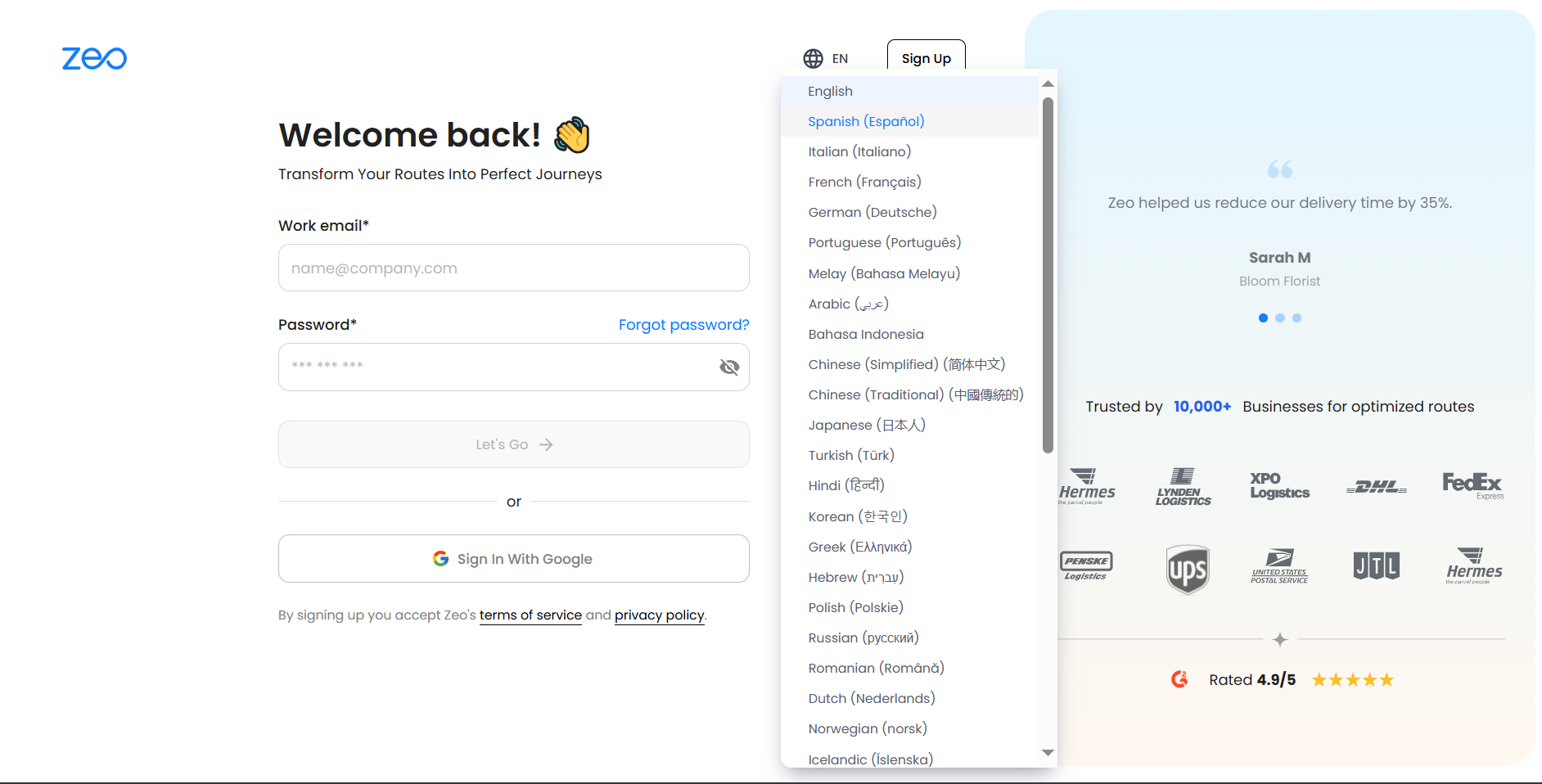
- Xaiv cov lus koj nyiam los ntawm cov npe dropdown.
- Nplooj ntawv yuav tshiab tam sim ntawd, thiab koj tuaj yeem txuas ntxiv koj cov txheej txheem sau npe hauv hom lus xaiv.
Yuav ua li cas tshwm sim thaum kuv tus neeg tsav tsheb tau txais lawv thawj txoj kev tom qab onboarding?
sai li sai tau raws li ib txoj kev raug muab, cov neeg tsav tsheb tau ceeb toom tam sim. Qhov no ua kom muaj kev sib koom tes hauv lub sijhawm ntawm koj cov phiaj xwm thiab pab pawg xa khoom yam tsis muaj kev ncua sijhawm.
Cov kauj ruam:
- Tus tsav tsheb tau txais ib qho hauv-app ceeb toom.
- Tapping Xyuas tam sim no qhib txoj kev muab, ces nias Pib kuv txoj kev mus ncig.
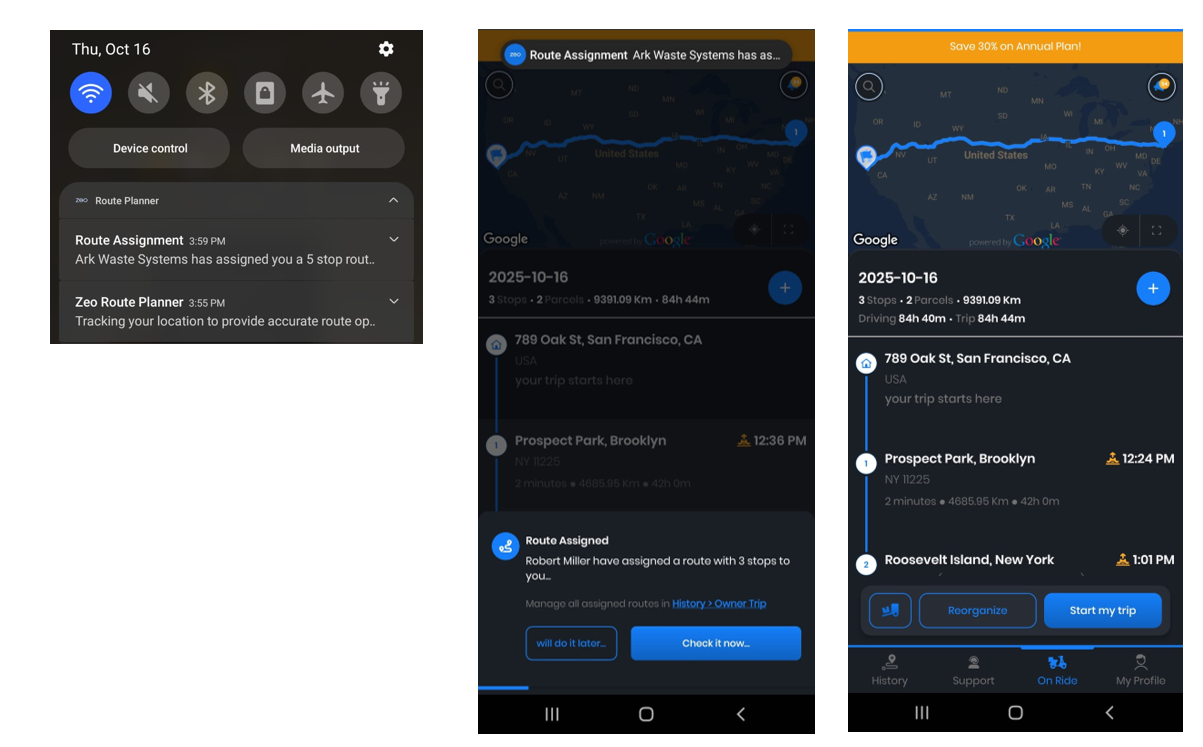
- Yog tias qhov kev ceeb toom ploj lawm, nws tuaj yeem nkag tau tom qab ntawm lub Cov ntawv qhia or Keeb kwm tab.
- Tus tsav tsheb kais Txuas ntxiv mus pib navigation.
- Txhua qhov nres tuaj yeem raug cim ua kev vam meej, tsis ua hauj lwm, los yog Hla.
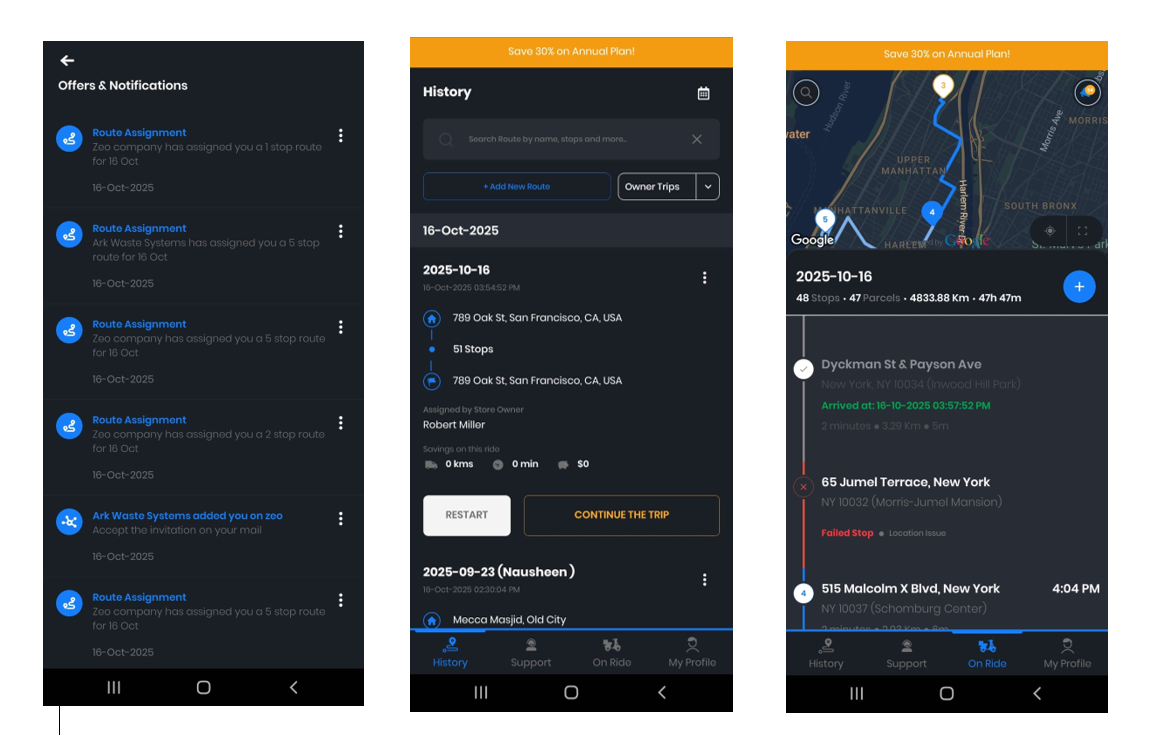
- Txhua qhov hloov tshiab cuam tshuam tam sim ntawm qhov Fleet Dashboard.
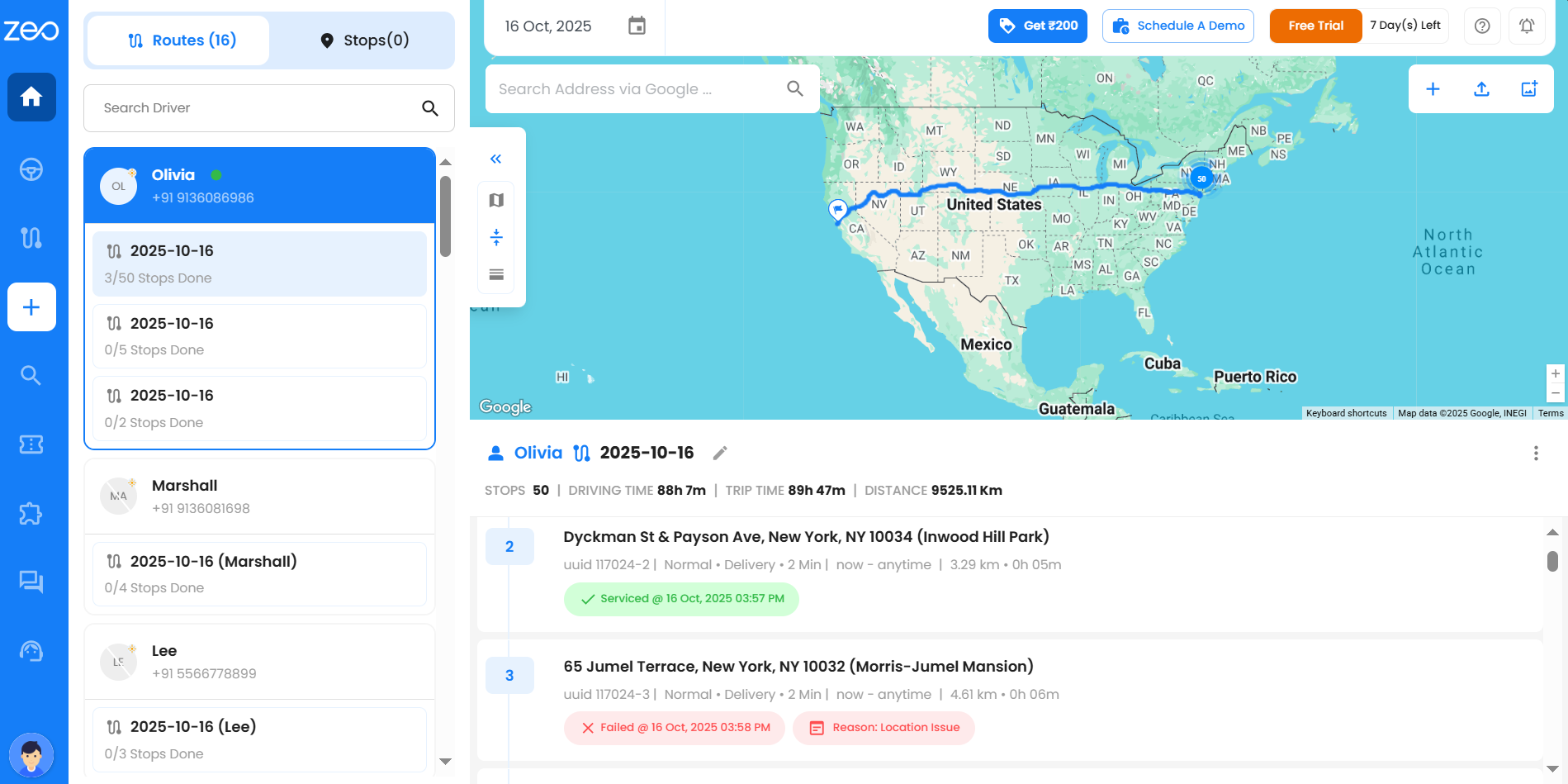
Cov ntaub ntawv tsav tsheb twg kuv tuaj yeem pom hauv qhov kev saib nrawm?
Tus tsav tsheb quickview ntawm dashboard qhia:
1. Cov xwm txheej ntawm lub sijhawm tiag tiag (ntsuab rau online, grey rau tsis ua haujlwm),
2. Kev cob qhia txoj kev,
3. Qhov chaw tam sim no,
4. Roj teeb & ceev xwm txheej, thiab
5. Kev xa khoom tuaj ntawm txhua qhov chaw nres tsheb.
Koj tuaj yeem ntsuas txhua tus neeg tsav tsheb qhov xwm txheej thiab kev ua haujlwm tau sai.
Kuv yuav ua li cas hloov ntawm qhov sib txawv dashboard saib hom?
Lub Routes tab nyob rau hauv dashboard muaj peb hom kev pom sib txawv - pom daim duab qhia chaw, saib lub rooj, thiab cais saib - uas koj tuaj yeem hloov tau yooj yim ntawm kev siv cov kev xaiv zaub rau kev paub txog kev tswj hwm txoj kev.
1. Daim ntawv qhia saib: Qhia pom thaj chaw pom ntawm txhua txoj hauv kev, tsav tsheb, thiab qhov chaw nyob ntawm lub sijhawm taug qab ntawm daim ntawv qhia kev sib tham sib tham.
2. Rooj Saib: Tshaj tawm txoj hauv kev, cov ntaub ntawv tsav tsheb, thiab cov khoom xa tuaj nrog lub sijhawm taug qab ntawm cov xwm txheej ntawm txhua qhov chaw nres tsheb.
3. Split View: Ua ke ob qho tib si daim ntawv qhia kev pom thiab cov ncauj lus kom ntxaws hauv ib qho kev sib tshuam, tso cai rau kev saib xyuas thaj chaw thiab tshuaj xyuas ib txhij.
Yuav ua li cas cov neeg tsav tsheb hla nres thaum lawv txoj kev?
Thaum koj yuav tsum hla qhov chaw nres tsheb thaum koj txoj kev, cov neeg tsav tsheb tuaj yeem yooj yim khij qhov nres raws li hla dhau ntawm lub xov tooj ntawm tes thaum ntsib teeb meem xws li cov neeg siv khoom tsis txaus, teeb meem nkag mus, lossis lub sijhawm txwv. Nov yog qhov koj tuaj yeem hla nres thaum koj txoj kev:
1. Qhib koj lub Zeo Route Planner mobile app thiab taug qab mus rau nplooj ntawv "Ntawm Caij" qhov twg koj txoj kev nquag tshwm sim.
2. Nrhiav qhov chaw nres tsheb uas koj yuav tsum hla ntawm koj txoj kev tam sim no thiab nyem "Skip Stop".
3. Txuas ntxiv nrog koj qhov chaw nres tsheb uas tseem tshuav thaum qhov kev hla kev nres tseem tab tom taug qab rau kev taug qab.
4. Rov qab mus ua kom tiav cov chaw nres tsheb tom qab hnub lossis rov teem sijhawm rau cov kev mus tom ntej raws li qhov xav tau.
Kuv tuaj yeem tswj tau li cas seb qhov chaw nres tsheb yuav tsum ua kom tiav lossis rov kho dua ua ntej ua tiav txoj hauv kev?
Thaum nres yog hla, nws tau txiav txim siab hauv qhov system kom ntseeg tau tias nws tsis tau plam. Nrog Yuav Tsum Tau Ua tiav, koj tuaj yeem xaiv seb puas yuav ua kom tiav cov kev hla dhau qhov yuav tsum tau ua ua ntej ua tiav txoj hauv kev.
Yog hais tias lub toggle yog ON nyob rau hauv tej chaw >> Preferences ntawm lub website:
- Txhua qhov chaw nres tsheb yuav tsum ua kom tiav lossis rov kho dua ua ntej koj tuaj yeem xaus txoj kev.
- Qhov no ua kom tsis muaj kev xa khoom lossis kev mus ntsib tsis raug tso tseg.
- Koj tuaj yeem rov kho txoj hauv kev los kho kom tsis txhob hla.
Yog hais tias lub toggle yog OFF nyob rau hauv tej chaw >> Preferences ntawm lub website:
- Koj tuaj yeem ua tiav txoj hauv kev yam tsis tau ua tiav qhov kev hla dhau.
- Lub kaw lus yuav tsuas sau lawv raws li hla mus rau yav tom ntej los yog kev tuav tuav.
Qhov kev hloov pauv no tso cai rau koj txiav txim siab seb qhov kev hla tsis dhau yuav tsum ua kom rov zoo dua lossis raug daws tom qab raws li koj qhov kev xav tau ua haujlwm.
Kuv yuav pom txhua txoj kev uas kuv tsim tau li cas?
Khaws koj cov khoom xa tuaj raws sijhawm thiab sijhawm yog qhov tseem ceeb rau kev ua haujlwm zoo thiab cov neeg siv khoom txaus siab. Thaum koj nyem rau ntawm Routes icon hauv koj lub taskbar, cov nplooj ntawv txoj kev qhib rau sab xis thiab muaj ob lub ntsiab tabs: Routes tab thiab Schedules tab.
Routes tab:
Lub Routes tab qhia tag nrho koj txoj hauv kev uas tau tsim (tsis tu ncua, yav dhau los, lossis yav tom ntej). Lawv tuaj yeem raug lim raws hnub tim lossis cov neeg tsav tsheb thiab tseem tuaj yeem tshawb xyuas siv cov npe ntawm txoj kev.
Cov lus qhia hauv Routes tab suav nrog cov kab hauv qab no:
- Txoj kev title: Koj lub npe txoj kev yuav pab koj txheeb xyuas nws yooj yim tom qab. Los ntawm lub neej ntawd, txoj kev npe twb tau sau rau koj, tab sis koj tuaj yeem hloov nws txhua lub sijhawm yog tias koj xav siv lub npe txawv.
- Tsim hnub: Nws qhia koj thaum txoj kev tau tsim tiag tiag.
- Hnub tim: Nws qhia koj txog hnub tim uas koj txoj kev yuav pib.
- Tsav tsheb tau muab: Lub npe ntawm koj xaiv tsav tsheb yuav raug pom.
- Pib & kawg qhov chaw: Qhov no qhia koj raws nraim qhov twg txoj kev yuav pib thiab qhov twg nws yuav tiav.
- Nres ua tiav: Qhov no qhia tau hais tias muaj pes tsawg nres tau ua tiav ntawm tag nrho cov chaw nres tsheb rau txoj kev tshwj xeeb, pab koj taug qab qhov kev kawm tau yooj yim.
- Txoj kev hom: Nws qhia koj seb txoj kev yog txoj kev ib txwm muaj lossis ib feem ntawm txoj kev teem sijhawm (rov ua dua).
- Ua: Nws muaj peb lub dots hauv qab no. Thaum koj nyem rau ntawm lawv, cov ntawv qhia zaub mov tshwm nrog ntau yam kev xaiv xws li Kho kom raug, Rho tawm, rub tawm, Luam Txoj Kev, thiab Teem Sijhawm tso cai rau koj tswj hwm koj txoj kev yooj yim.
Kuv yuav pom dab tsi thaum kuv nyem lub pob 'Saib' ntawm daim npav tshwm sim tom qab tshawb nrog Lub Ntiaj Teb Tshawb Nrhiav feature?
Thaum koj nyem rau ntawm Saib khawm nyob rau hauv daim ntawv tshawb fawb, koj yuav raug coj mus rau lub dashboard qhov twg tag nrho cov kev tshwm sim nyob rau hauv daim ntawv qhia. Los ntawm qhov ntawd, koj tuaj yeem pom tag nrho cov nres ntawm txoj kev ntawd kom ntxaws.
Cov ntsiab lus dab tsi kuv yuav pom hauv kev tshawb fawb?
Thaum koj tshawb nrhiav ib qho chaw nres tsheb, daim npav tshwm sim yuav pom cov ntsiab lus hauv qab no:
- Nres Chaw Nyob
- Txoj Kev Paub meej - hnub tim, lub npe, thiab tus lej xaj / daim ntawv xa nyiaj (yog tias muaj)
- Cov qhua tuaj noj mov Cov Ntaub Ntawv - npe, xov tooj, thiab email
- raws li txoj cai - qhia seb koj txoj kev tau txais kev pabcuam zoo, tseem tsis tau pib, hla, ua tsis tiav, lossis tam sim no tab tom ua haujlwm (Tsav tsheb ntawm txoj kev).
- Yog cim kev vam meej, koj yuav pom hnub tim & sijhawm nws tau ua tiav.
- Yog cim Hla, koj yuav pom hnub tim & lub sijhawm nws tau hla.
- Yog cim Ua tsis tau, koj yuav pom qhov laj thawj nrog rau hnub tim & sijhawm.
- Yog tias txoj kev txuas mus ntxiv, cov xwm txheej yuav tshwm sim Tsav tsheb ntawm txoj kev nrog ETA cov ntsiab lus.
- Yog tias tsis pib, qhov xwm txheej yuav tshwm sim Tseem mus Pib.
- Nres ID / Tracking ID - tus cim tshwj xeeb tau tsim los ntawm Zeo
- Cov ntaub ntawv tsav tsheb - tus tsav tsheb lub npe thiab email
- Pov Thawj Xa Tawm - upload duab lossis kos npe rau cov neeg siv khoom (yog tias muaj)
- Kev Ceeb Toom - sau ntawv sau los ntawm tus muab kev pabcuam
- Kev Ceeb Toom - Sau ntawv sau rau hauv cov ntaub ntawv pov thawj ntawm ntu xa khoom ntawm lub app
- Cov neeg siv ceeb toom - cov lus qhia muab rau tus tsav tsheb
Tsis tas li ntawd, nyob rau sab xis saum toj ntawm txhua daim npav tshwm sim, koj yuav pom cov kev xaiv rau Xa Chaw Nyob, Saib, Thiab ib tug Peb Leeg ntawv qhia zaub mov rau kev ua ntau ntxiv.
Nco ntsoov: Yog hais tias ib nqe lus tshwm tsis muaj cov ntsiab lus, nws txhais tau hais tias tus tswv lub nkoj tsis tau ntxiv cov ntaub ntawv, yog li nws yuav tshwm sim.
Dab tsi yog qhov txawv ntawm Routes tab thiab Schedules tab?
Khaws koj cov khoom xa tuaj raws sijhawm thiab sijhawm yog qhov tseem ceeb rau kev ua haujlwm zoo thiab cov neeg siv khoom txaus siab. Thaum koj nyem rau ntawm Routes icon hauv koj lub taskbar, cov nplooj ntawv txoj kev qhib rau sab xis thiab muaj ob lub ntsiab tab: Routes tab thiab Schedules tab.
- Routes tab:
Lub Routes tab qhia tag nrho koj txoj kev uas tau tsim. Cov lus qhia hauv Routes tab suav nrog cov kab hauv qab no:
- Txoj kev title: Koj lub npe txoj kev yuav pab koj txheeb xyuas nws yooj yim tom qab. Los ntawm lub neej ntawd, txoj kev npe twb tau sau rau koj, tab sis koj tuaj yeem hloov nws txhua lub sijhawm yog tias koj xav siv lub npe txawv.
- Tsim hnub: Nws qhia koj thaum txoj kev tau tsim tiag tiag.
- Hnub tim: Nws qhia koj txog hnub tim uas koj txoj kev yuav pib.
- Tsav tsheb tau muab: Lub npe ntawm koj xaiv tsav tsheb yuav raug pom.
- Pib & kawg qhov chaw: Qhov no qhia koj raws nraim qhov twg txoj kev yuav pib thiab qhov twg nws yuav tiav.
- Nres ua tiav: Qhov no qhia tau hais tias muaj pes tsawg nres tau ua tiav ntawm tag nrho cov chaw nres tsheb rau txoj kev tshwj xeeb, pab koj taug qab qhov kev kawm tau yooj yim.
- Txoj kev hom: Nws qhia koj seb txoj kev yog txoj kev ib txwm muaj lossis ib feem ntawm txoj kev teem sijhawm (rov ua dua).
- Ua: Nws muaj peb lub dots hauv qab no. Thaum koj nyem rau ntawm lawv, cov ntawv qhia zaub mov tshwm nrog ntau yam kev xaiv xws li Kho kom raug, Rho tawm, rub tawm, Luam Txoj Kev thiab Teem Sijhawm tso cai rau koj los tswj koj txoj hauv kev yooj yim.
- Teem caij tab:
Lub Schedules tab qhia tsuas yog cov tswv txoj hauv kev lossis Scheduled Routes uas koj tau teem sijhawm. Cov lus qhia hauv Schedules tab suav nrog cov kab hauv qab no:
- Lub npe teem sijhawm: Koj lub npe teem caij pab koj txheeb xyuas nws yooj yim tom qab. Los ntawm lub neej ntawd, lub sij hawm lub npe twb tau sau tib yam li txoj kev npe. Tab sis koj tuaj yeem hloov nws, yog tias koj xav siv lwm lub npe.
- Pib & Xaus Qhov Chaw: Qhov no qhia koj raws nraim qhov twg txoj kev yuav pib thiab qhov twg nws yuav tiav. Nws yog tib yam li txoj kev pib & qhov kawg qhov chaw.
- No. of Stops: Qhov no qhia tag nrho cov chaw nres tsheb rau txoj kev tshwj xeeb lub sijhawm.
- Tsim Hnub: Nws qhia koj thaum lub sijhawm teem caij Route tau tsim tiag tiag.
- Zaus: Qhov no qhia qhov zaus uas koj xaiv (Txhua Hnub / Lub Limtiam / Lub Hlis).
- Pib & Xaus Sijhawm: Qhov no zoo ib yam li txoj kev pib & lub sijhawm kawg.
- Khiav Kawg: Tsuas yog txhais tau tias lub sijhawm tsis ntev los no koj lub kaw lus ua tiav txoj kev ntawd.
- Tom ntej no Khiav: Qhov no txhais tau tias yog hnub, thaum koj lub sijhawm teem sijhawm yuav rov ua dua.
- Ua: Nws muaj peb lub dots hauv qab no. Thaum koj nyem rau ntawm lawv, cov ntawv qhia zaub mov tshwm nrog ntau yam kev xaiv xws li Kho Teem Sijhawm, Kho Txoj Kev, Rho Tawm Sijhawm thiab Saib ntawm Daim Ntawv Qhia uas tso cai rau koj tswj hwm koj txoj kev yooj yim.
Qhov kev teeb tsa no tso cai rau koj yooj yim saib thiab tswj txhua yam ntawm koj txoj hauv kev kom zoo dua lub koom haum thiab kev ua haujlwm zoo.
Zeo sau cov lus tawm tswv yim li cas los ntawm cov neeg siv kev tsis taus kom txuas ntxiv txhim kho kev nkag mus tau zoo?
Zeo sau cov lus tawm tswv yim los ntawm cov neeg siv kev tsis taus los ntawm kev tshawb fawb, teeb tsa cov pab pawg tsom, thiab muab txoj hauv kev sib txuas lus ncaj qha. Qhov no pab Zeo nkag siab txog lawv cov kev xav tau thiab txhim kho kev nkag mus tau zoo raws li.
Zeo ntsuas dab tsi los xyuas kom meej cov neeg siv kev paub dhau los ntawm cov khoom siv sib txawv thiab lub platform?
Zeo tau mob siab rau kev xa cov neeg siv khoom zoo ib yam hla cov khoom siv sib txawv thiab cov platforms. Txhawm rau ua tiav qhov no, peb siv cov txheej txheem tsim qauv tsim thiab ua cov kev sim ua kom tiav thoob plaws ntau yam khoom siv. Qhov no ua kom ntseeg tau tias peb daim ntawv thov kho kom haum rau ntau qhov screen loj, kev daws teeb meem, thiab kev ua haujlwm. Peb lub hom phiaj ntawm kev tswj xyuas qhov sib xws ntawm cov platforms yog lub hauv paus rau peb txoj kev cog lus los muab kev paub zoo thiab kev ntseeg siab rau txhua tus neeg siv, tsis hais lawv xaiv cov cuab yeej lossis lub platform.
Kev tawm tswv yim thiab kev koom tes hauv zej zog
Kuv yuav xa ib lub tswv yim automation add-on li cas?
Koj cov tswv yim tsim cov khoom-thiab tuaj yeem yeej khoom plig. Txhawm rau xa ib lub tswv yim automation add-on, ua raws cov kauj ruam:
- Nyem rau Addons hauv lub taskbar.
- Scroll rau hauv qab ntawm nplooj ntawv thiab xaiv Pom Zoo Addons.
- Lub chatbot yuav tshwm sim qhov twg koj tuaj yeem qhia koj lub tswv yim thiab tau txais txoj hauv kev los yeej lub hli dawb ntawm qhov ntxiv yog tias nws tau tsim.
Zeo puas muaj qhov kev pabcuam beta rau cov neeg siv los sim thiab muab cov lus qhia txog cov yam ntxwv tshiab ua ntej tshaj tawm?
Zeo tab tom txiav txim siab los qhia cov hauv kev rau cov neeg siv los koom nrog hauv kev sim beta lossis kev sim ua haujlwm rau cov yam ntxwv yav tom ntej. Qhov kev pib no yuav tso cai rau peb cov neeg siv kom paub txog kev ua haujlwm tshiab ua ntej ntawm lawv qhov kev tso tawm thiab muab cov lus qhia muaj txiaj ntsig los pab kho cov yam ntxwv no. Cov neeg siv txaus siab los ua ib feem ntawm cov txheej txheem no sai sai yuav pom cov ntaub ntawv ntawm yuav ua li cas sau npe los ntawm peb lub app, lub vev xaib, lossis los ntawm kev ncav cuag peb pab neeg txhawb nqa.
Zeo lees paub thiab muab nqi zog li cas rau cov neeg siv uas pab txhawb rau zej zog lossis kev txhim kho khoom lag luam?
Zeo lees paub thiab muab khoom plig rau cov neeg siv uas pab txhawb rau zej zog lossis kev txhim kho cov khoom lag luam. Cov neeg siv tau txais txiaj ntsig los ntawm daim npav pub dawb, cov lej luv nqi tshwj xeeb, thiab lwm yam
Puas muaj ib lub rooj sab laj los yog pawg social media uas Zeo cov neeg siv tuaj yeem qhia cov kev paub, kev sib tw, thiab kev daws teeb meem?
Cov neeg siv tuaj yeem qhia lawv cov lus tawm tswv yim ntawm IOS, Android, G2 thiab Capterra. Zeo tseem tswj hwm lub zej zog youtube uas cov neeg siv tuaj yeem sib qhia cov kev paub, kev sib tw, thiab kev daws teeb meem. Cov platforms no ua qhov chaw tseem ceeb rau kev koom tes hauv zej zog, kev sib qhia paub, thiab kev sib txuas lus ncaj qha nrog Zeo cov tswv cuab.
Zeo muaj cov txheej txheem dab tsi los ua qhov tseem ceeb rau cov neeg siv tswv yim thiab cov lus thov tshwj xeeb?
Zeo muaj cov txheej txheem hauv qhov chaw los ua qhov tseem ceeb rau cov neeg siv tswv yim thiab cov lus thov tshwj xeeb. Qhov no suav nrog kev ntsuas qhov zaus thiab qhov hnyav ntawm cov neeg siv thov, ntsuas lawv cov kev sib raug zoo nrog Zeo cov khoom lag luam thiab lub zeem muag, thiab txiav txim siab txog qhov cuam tshuam rau cov neeg siv kev paub thiab kev ua tau zoo.
Zeo puas tuav txoj hauv kev rau pej xeem lossis cov ntawv thov tshwj xeeb uas cov neeg siv tuaj yeem taug qab kev txhim kho yav tom ntej thiab qhia txog kev txhim kho?
Zeo zoo siab txais tos cov neeg siv khoom tawm tswv yim zoo siab thiab yog tias muaj qee yam kev ua haujlwm tsim nyog thiab yuav muaj txiaj ntsig Zeo cov neeg siv khoom, Pab pawg ntawm Zeo yuav siv nws sai li sai tau.
Kev tawm tswv yim thiab kev txhawb nqa neeg siv khoom
Kuv yuav ua li cas yog tias kuv ntsib qhov yuam kev thaum ntxiv qhov ua tsis tiav yog vim li cas?
Yog tias koj ntsib qhov yuam kev, xyuas kom meej tias koj qhov laj thawj kev cai tsis pub dhau 35 tus cim thiab koj tsis tau tshaj qhov txwv ntawm 20 vim li cas. Yog tias qhov teeb meem tshwm sim, thov hu rau Zeo kev pab txhawb nqa.
Yuav tiv tauj pab pawg txhawb nqa li cas?
- Nkag mus rau lub dashboard, mus rau qhov chaw tham nrog peb kev xaiv, nyem rau ntawm nws thiab tom qab ntawd koj yuav pom cov ntawv qhia pop-up uas koj tuaj yeem ntaus koj cov lus
- Ntaus koj cov lus nug thiab tom qab ntawd pab neeg txhawb nqa cov neeg siv khoom feem ntau yuav rov qab los rau koj li ntawm 30 feeb.
Kuv yuav ua li cas yog tias kuv ntsib qhov yuam kev lossis teeb meem hauv lub nkoj nkoj?
Yog tias koj ntsib qhov yuam kev lossis teeb meem hauv lub platform, koj tuaj yeem qhia qhov teeb meem ncaj qha rau peb pab neeg txhawb nqa. Peb muaj ib qho kev pabcuam tshwjxeeb los daws cov teebmeem tam sim ntawd. Thov muab cov ncauj lus kom ntxaws txog qhov yuam kev lossis teeb meem uas koj tau ntsib, suav nrog cov lus yuam kev, screenshots yog tias ua tau, thiab cov kauj ruam ua rau qhov teeb meem. Koj tuaj yeem tshaj tawm qhov teeb meem ntawm nplooj ntawv Txhawb nqa hauv qab teeb tsa, koj kuj hu rau Zeo cov thawj coj los ntawm email id thiab whatsapp tus lej muab rau tib nplooj ntawv.
Cov neeg siv tuaj yeem xa cov lus tawm tswv yim lossis cov lus qhia ncaj qha hauv Zeo Route Planner nkoj lub platform?
Kev xa tawm tswv yim lossis cov lus qhia ncaj qha hauv Zeo Route Planner fleet platform yog yooj yim thiab ncaj nraim. Nov yog li cas cov neeg siv tuaj yeem ua tau:1. In-App Cov Lus Qhia: Zeo muab cov lus qhia tshwj xeeb hauv nws lub app lossis lub platform, tso cai rau cov neeg siv xa lawv cov lus, cov lus qhia, lossis kev txhawj xeeb ncaj qha los ntawm lawv lub dashboard lossis cov ntawv qhia zaub mov. Cov neeg siv feem ntau nkag mus rau qhov tshwj xeeb no los ntawm kev mus rau qhov chaw seem nyob rau hauv lub platform, qhov twg lawv pom ib qho kev xaiv zoo li Kev Pab. Ntawm no, cov neeg siv tuaj yeem muab lawv cov lus qhia.
2. Hu rau Kev Txhawb Nqa: Cov neeg siv kuj tuaj yeem ncav cuag Zeo pab pawg neeg txhawb nqa ncaj qha los qhia lawv cov lus tawm tswv yim. Zeo feem ntau muab cov ntaub ntawv tiv tauj, xws li email chaw nyob thiab xov tooj, rau cov neeg siv kom tau txais kev sib cuag nrog cov neeg sawv cev txhawb nqa. Cov neeg siv tuaj yeem sib txuas lus lawv cov lus tawm tswv yim los ntawm email lossis hu xov tooj.
Kev cob qhia thiab kev kawm
Dab tsi hauv online kev cob qhia modules lossis webinars puas Zeo muab los pab cov neeg siv tshiab pib nrog lub platform?
Zeo ua kom paub tseeb tias txhua tus neeg siv tshiab tau txais kev nkag mus rau ntau cov peev txheej kom tus neeg siv (tus thawj tswj fleet / tsav tsheb) tuaj yeem nkag siab lub platform yooj yim. Qhov no suav nrog:
- Youtube channel: Zeo muaj nplooj siab youtube channel ntawm no cov yeeb yaj kiab hais txog lub platform nta thiab cov haujlwm ua haujlwm tsis tu ncua.
- Blog: Zeo tshaj tawm cov ntawv blogs txog ntau lub ntsiab lus hloov pauv nyob ib puag ncig nws lub platform raws sijhawm, cov blogs no yog zais lub pov haum rau cov neeg siv uas xav paub txog txhua yam tshiab siv hauv Zeo thiab xav siv nws.
Puas muaj cov ntaub ntawv qhia lossis cov lus qhia muaj rau kev koom ua ke Zeo nrog rau lwm cov kev lag luam?
Yog lawm, Zeo muab cov ntaub ntawv qhia thiab cov lus qhia rau kev sib koom ua ke nws txoj kev npaj thiab kev tswj hwm lub nkoj nrog lwm cov kev lag luam. Cov peev txheej no feem ntau suav nrog:
- API Cov Ntaub Ntawv: Cov lus qhia ntxaws ntxaws thiab cov ntaub ntawv siv rau cov neeg tsim khoom, suav nrog kev siv Zeo's API rau kev koom ua ke nrog lwm lub tshuab, xws li logistics, CRM, thiab e-commerce platforms. Cov no muaj nyob rau ntawm nplooj ntawv API hauv kev teeb tsa.
- Video Tutorials: Cov yeeb yaj kiab luv luv, qhia cov yeeb yaj kiab uas qhia txog kev sib koom ua ke, qhia txog cov kauj ruam tseem ceeb thiab cov kev coj ua zoo tshaj plaws muaj nyob hauv Zeo Youtube channel.
- Kev Pab Txhawb Cov Neeg Siv Khoom thiab Cov Lus Qhia: Nkag mus rau cov neeg siv khoom txhawb nqa rau kev pabcuam ncaj qha nrog kev sib koom ua ke, nrog rau cov neeg siv khoom tawm tswv yim uas cov neeg siv tuaj yeem qhia tawm tswv yim thiab kev daws teeb meem.
Cov ntaub ntawv no yog tsim los pab cov lag luam seamlessly integrate Zeo rau hauv lawv cov uas twb muaj lawm systems, txhim kho kev ua hauj lwm efficiency thiab leveraging txoj kev optimization muaj peev xwm nyob rau hauv lawv cov hauj lwm.
Cov neeg siv tuaj yeem nkag mus rau kev txhawb nqa tsis tu ncua lossis kev hloov kho tshiab kom ua raws li cov yam ntxwv tshiab thiab hloov tshiab?
Zeo txhawb cov neeg siv nrog kev hloov tshiab tsis tu ncua thiab kev kawm los ntawm:
- Online Blogs: Zeo tuav cov txheej txheem tshiab, cov lus qhia, thiab FAQs rau cov neeg siv khoom tshawb nrhiav thiab txhim kho lawv cov kev siv.
- Dedicated Support Channels: Nkag mus ncaj qha rau cov neeg siv khoom txhawb nqa ntawm email, xov tooj, lossis sib tham.
- Youtube Channel: Zeo muaj qhov tshwj xeeb youtube channel uas nws tshaj tawm cov yeeb yaj kiab sib raug rau nws cov yam ntxwv tshiab thiab cov haujlwm ua haujlwm. Cov neeg siv tuaj yeem tshawb xyuas lawv kom coj cov yam ntxwv tshiab hauv lawv txoj haujlwm.
Cov peev txheej no ua kom cov neeg siv paub paub zoo thiab tuaj yeem siv Zeo txoj haujlwm hloov pauv tau zoo.
Cov kev xaiv twg muaj rau cov neeg siv los daws cov teeb meem tshwm sim lossis cov teeb meem ntawm nws tus kheej?
Zeo muaj ntau yam kev pab tus kheej rau cov neeg siv los daws teeb meem ntau yam ntawm nws tus kheej. Cov peev txheej hauv qab no ua rau cov neeg siv tuaj yeem nrhiav kev daws teeb meem sib xws sai thiab ua tau zoo:
- Zeo FAQ nplooj ntawv: Ntawm no, tus neeg siv tau txais kev nkag mus rau ntau cov lus nug thiab cov lus hais txog cov teeb meem tshwm sim, cov lus qhia siv, thiab kev coj ua zoo tshaj. Mus saib Zeo's FAQ nplooj ntawv, Nyem qhov no: Zeo FAQ's.
- Youtube yeeb yaj duab qhia: Ib phau ntawm cov yeeb yaj kiab yuav ua li cas qhia txog cov yam ntxwv tseem ceeb thiab coj cov neeg siv los ntawm cov dej num thiab cov kev daws teeb meem muaj nyob rau ntawm ZeoAuto youtube channel.
- Blog: Cov neeg siv tuaj yeem nkag mus rau Zeo qhov kev nkag siab zoo blog tshaj tawm npog cov hloov tshiab, cov lus qhia, thiab cov kev coj ua zoo tshaj plaws los txhim kho cov neeg siv kev paub.
- API Cov ntaub ntawv: Cov ntaub ntawv ntxaws ntxaws rau cov neeg tsim khoom yuav ua li cas koom ua ke thiab siv Zeo's API, suav nrog cov piv txwv thiab cov lus qhia daws teeb meem muaj nyob rau ntawm Zeo auto lub vev xaib. Txhawm rau saib nws, mus rau Chaw-> API-> Cov Lus Qhia Ntxiv.
Puas muaj cov neeg siv cov zej zog lossis cov rooj sib tham sib tham uas cov neeg siv tuaj yeem nrhiav tswv yim thiab qhia cov kev coj ua zoo tshaj?
Cov neeg siv tuaj yeem xa lawv cov kev paub dhau los lossis nrhiav cov lus qhia ncaj qha hauv Zeo Route Planner app lossis platform los pab Zeo txhim kho nws txoj haujlwm. Cov txheej txheem ua tau yog hais hauv qab no:
- In-App Feedback Feature: Zeo muab cov lus qhia tshwj xeeb hauv nws lub app lossis lub platform, tso cai rau cov neeg siv xa lawv cov lus, cov lus qhia, lossis kev txhawj xeeb ncaj qha los ntawm lawv lub dashboard lossis cov ntawv qhia zaub mov. Cov neeg siv feem ntau nkag mus rau qhov tshwj xeeb no los ntawm kev mus rau ntu ""Settings"" nyob rau hauv lub app, qhov twg lawv pom ib qho kev xaiv xws li ""Kev Pabcuam"". Ntawm no, cov neeg siv tuaj yeem muab lawv cov lus qhia.
- Tiv Tauj Txhawb Nqa: Cov neeg siv kuj tuaj yeem ncav cuag Zeo pab pawg neeg txhawb nqa ncaj qha los qhia lawv cov lus tawm tswv yim. Zeo feem ntau muab cov ntaub ntawv tiv tauj, xws li email chaw nyob thiab xov tooj, rau cov neeg siv kom tau txais kev sib cuag nrog cov neeg sawv cev txhawb nqa. Cov neeg siv tuaj yeem sib txuas lus lawv cov lus tawm tswv yim los ntawm email lossis hu xov tooj.
Zeo ua li cas kom ntseeg tau cov ntaub ntawv kev cob qhia thiab cov peev txheej khaws cia nrog cov tshiab platform tshiab thiab hloov tshiab?
Zeo tsis tu ncua tso tawm software hloov tshiab thiab hloov kho tshiab los txhim kho kev ua tau zoo, ntxiv cov yam ntxwv tshiab, thiab daws txhua qhov kev nyab xeeb tsis zoo ua kom cov ntaub ntawv kawm, cov peev txheej thiab cov yam ntxwv tshiab. Txhua qhov hloov tshiab, ua kom cov neeg siv nkag mus rau qhov tseeb version ntawm lub platform yam tsis muaj kev siv zog ntxiv.
Cov Kev Tsim Kho Yav Tom Ntej
Zeo sib sau ua ke thiab muab qhov tseem ceeb li cas rau kev thov rau cov yam ntxwv tshiab lossis kev txhim kho los ntawm nws cov neeg siv zej zog?
Zeo sau thiab ua qhov tseem ceeb rau cov neeg siv thov los ntawm cov lus tawm tswv yim xws li kev txhawb nqa hauv app, tshuaj xyuas app, thiab kev txhawb nqa cov neeg siv khoom. Cov lus thov raug txheeb xyuas, cais, thiab ua ntej raws li cov txheej txheem xws li cov neeg siv cuam tshuam, kev xav tau, kev sib tw zoo, thiab ua tau. Cov txheej txheem no suav nrog cov pab pawg sib txawv suav nrog cov tswv cuab los ntawm engineering, kev tswj cov khoom lag luam, tsim qauv, kev txhawb nqa cov neeg siv khoom, thiab kev lag luam. Cov khoom tseem ceeb tau muab tso rau hauv cov khoom lag luam thiab kev sib txuas lus rov qab rau hauv zej zog.
Dab tsi yog cov txheej txheem thev naus laus zis yav tom ntej uas Zeo tab tom tshawb nrhiav los txhim kho txoj hauv kev npaj thiab ua kom zoo dua?
Zeo tab tom tshawb nrhiav cov qauv zoo li Artificial Intelligence (AI) thiab Machine Learning (ML) rau kev ua kom zoo dua qub thiab kev hloov kho txoj hauv kev. Cov kev tsim kho tshiab no tsom txhawm rau txhim kho txoj kev ua tau zoo, cov neeg siv kev paub dhau los, thiab ua kom muaj peev xwm hauv nws txoj kev npaj thiab kev ua kom zoo.
Zeo tau tso tawm ntau npaum li cas, thiab dab tsi yog cov txheej txheem los xyuas kom meej cov kev hloov tshiab no seamless rau cov neeg siv?
Zeo muab cov kev hloov tshiab txhua lub lim tiam lossis txhua hli, hloov kho rau cov neeg siv khoom xav tau, kev tsim kho tshiab, lossis kho kab laum. Peb cov txheej txheem hloov tshiab seamless encompasses kev sim nruj, maj mam xa mus, kev sib txuas lus ntawm cov neeg siv, thiab cov lus qhia tawm tswv yim, ua kom muaj kev hloov pauv thiab khaws cia cov neeg siv kev paub.
Zeo puas muaj pab pawg tsim khoom tsim kho tshiab rau kev tshawb fawb thiab tsim cov haujlwm tshiab?
Yog lawm, Zeo muaj ib pab neeg tsim khoom rau kev tshawb nrhiav thiab tsim cov haujlwm tshiab. Pab neeg no tsom mus rau kev txheeb xyuas cov kev tshwm sim tshiab, tshawb nrhiav cov thev naus laus zis tshiab, thiab kev xav txog cov yam ntxwv uas tuaj yeem txhim kho cov neeg siv kev paub, txhim kho kev ua tau zoo, thiab qhib kev lag luam tshiab. Lawv txoj haujlwm tseem ceeb heev kom ntseeg tau tias Zeo nyob ntawm qhov ua ntej ntawm txoj kev txhim kho thev naus laus zis thiab txuas ntxiv ua kom tau raws li cov kev xav tau ntawm nws cov neeg siv.
Zeo sib npaug li cas cov neeg siv thov rau cov yam ntxwv tshiab nrog tswj kev ruaj ntseg thiab siv tau ntawm lub platform?
Zeo sib npaug cov neeg siv kev thov rau cov yam ntxwv tshiab nrog kev ruaj ntseg platform los ntawm kev ua ntej raws li tus nqi thiab qhov ua tau, ua qhov kev sim dav dav rau kev lees paub zoo, siv cov qauv tsim kom muaj peev xwm txhawb kev loj hlob, sib sau cov neeg siv cov lus tawm tsis tu ncua, thiab siv cov chij feature rau gradual rollouts. Txoj kev no ua kom muaj kev tsim kho tshiab yam tsis muaj kev cuam tshuam txog kev ua haujlwm lossis kev siv tau.
Puas muaj kev sib koom tes lossis kev sib koom tes hauv cov haujlwm uas yuav cuam tshuam Zeo txoj kev taw qhia yav tom ntej?
Zeo tab tom nthuav dav nws cov peev txheej kev koom ua ke nrog CRMs, lub vev xaib automation cov cuab yeej (xws li Zapier), thiab e-lag luam platforms siv los ntawm cov neeg siv khoom txhawm rau txhim kho cov txheej txheem thiab txo qis kev siv zog. Cov kev sib koom tes zoo li no yog tsom rau kev txhim kho cov khoom muag, nthuav dav kev lag luam kom ncav cuag, thiab tsav kev tsim kho tshiab kom tau raws li cov neeg siv khoom xav tau thiab cov qauv kev lag luam.
Zeo ua dab tsi los xyuas kom muaj kev txhim kho yav tom ntej raws li cov neeg siv xav tau thiab kev lag luam tiam sis?
Zeo ua kom muaj kev txhim kho yav tom ntej raws li cov neeg siv kev xav tau thiab kev lag luam tiam sis los ntawm kev sau cov neeg siv cov lus pom zoo, ua kev tshawb fawb kev lag luam, tsim kev sib koom tes zoo, siv cov neeg ua haujlwm sib koom tes los ntawm kev suav nrog cov tswv cuab los ntawm engineering, kev tswj cov khoom, tsim, kev txhawb nqa cov neeg siv khoom, thiab kev lag luam thiab kev hloov kho tsis tu ncua nws cov khoom Roadmap. Txoj hauv kev no pab Zeo nyob twj ywm teb rau cov neeg siv xav tau thiab kev lag luam hloov pauv, ua kom muaj kev hloov pauv tas li thiab muaj feem cuam tshuam.