


An sabunta akan: Janairu 16, 2026
Lokacin Karatu: 4 mintuna
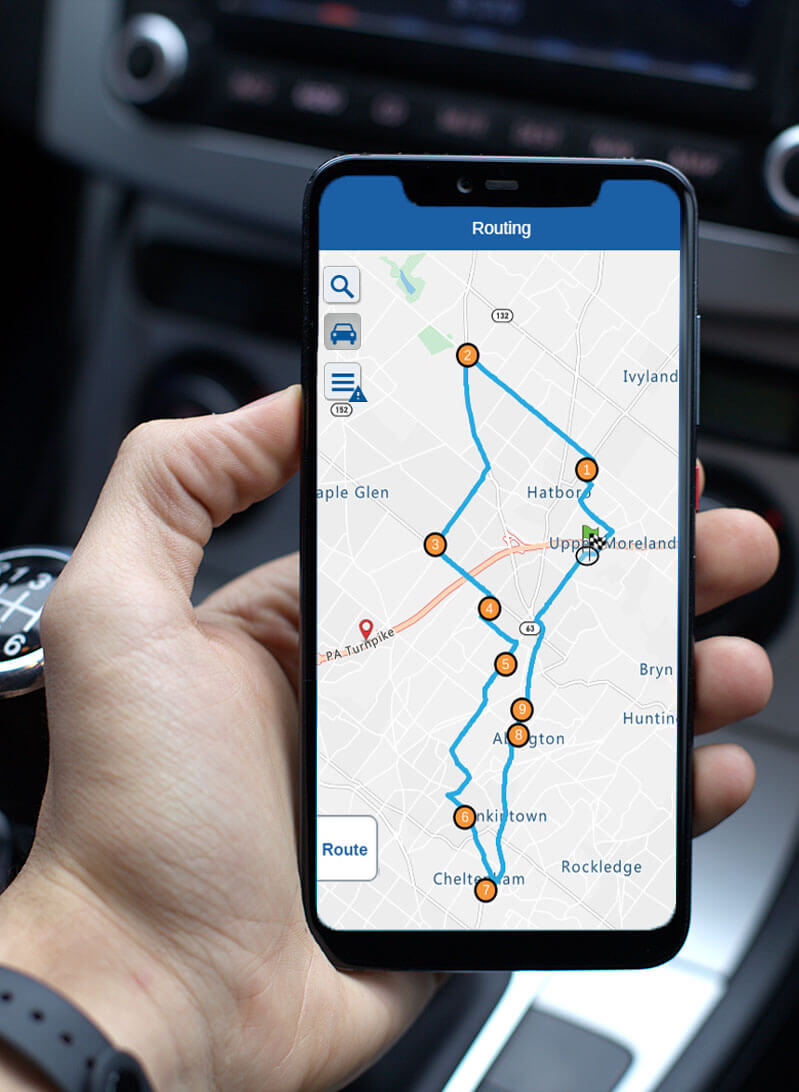
Idan kana cikin tsarin isar da sako na mil na ƙarshe, to ƙirƙirar da sarrafa hanyoyin isar da sako yana ɗaya daga cikin manyan matsalolin da za ka fuskanta a cikin tsarin isar da sako gaba ɗaya. Idan ba a tsara darussan isar da sako yadda ya kamata ba, to, a ƙarshe, kai da direbanka ne za ka fi shan wahala, don haka zai bar babban tasiri ga isar da saƙo na mil na ƙarshe. Kalubalen suna ƙara zama masu rikitarwa lokacin da kake mu'amala da adiresoshin isar da saƙo da yawa da aka warwatse a wurare daban-daban, yanayin zirga-zirga daban-daban a duk tsawon yini, da kuma isar da saƙo mai saurin ɗaukar lokaci wanda ke buƙatar daidaito. Zeo Route Planner koyaushe yana ƙoƙarin daidaita waɗannan fasalulluka don sarrafa adiresoshin isar da saƙo cikin sauƙi, yana gane cewa ingantaccen tsarin hanya shine ginshiƙin nasarar ayyukan isar da saƙo.
Kasuwancin jigilar kaya na zamani suna fuskantar ƙalubalen da ba a taɓa gani ba a shekarar 2026, inda tsammanin abokan ciniki game da isar da kaya cikin sauri ke ci gaba da ƙaruwa yayin da farashin mai da kuɗaɗen aiki ke buƙatar mafi girman inganci. Ko kuna gudanar da ƙaramin sabis na isar da kaya na gida, gudanar da aikin cika kasuwancin e-commerce, ko daidaita alƙawuran hidimar filin, ikon shigo da kaya cikin sauri da inganta hanyoyin isarwa na iya haifar da bambanci tsakanin riba da asara. Kasuwanci da yawa suna fama da tsarin shigar da adiresoshi da hannu, magance bayanan adireshi marasa cikawa ko waɗanda ba su dace ba, da kuma aikin shirya tasha a cikin mafi inganci.
Ganin cewa mun yi la'akari da duk matsalolin da ke tattare da tsarin isar da sako, mun ƙirƙiri Zeo Route Planner, tasha ta ƙarshe ga duk tsarin isar da sako. Mun yi ƙoƙarin haɓaka waɗannan fasalulluka waɗanda za su iya taimakawa wajen gudanar da tsarin isar da sako yadda ya kamata daga ɓangaren aikawa da kuma ɓangaren direba. Ƙungiyar haɓaka mu ta ci gaba da aiki don fahimtar ƙalubalen da ƙwararrun masu isar da sako ke fuskanta, tun daga ƙananan 'yan kasuwa masu kula da hanyoyinsu zuwa manyan kamfanonin jigilar kayayyaki waɗanda ke daidaita ɗaruruwan isar da sako kowace rana. Sakamakon shine cikakken mafita wanda ba wai kawai magance inganta hanya ba, har ma da dukkan tsarin aiki daga shigo da adireshi zuwa kammala isar da sako.
Tare da taimakon mai tsara hanyar Zeo Route, kuna samun zaɓuɓɓuka da yawa don shigo da adiresoshin ku cikin ƙa'idar. App ɗin yana ba da hanyoyi kamar excel shigo da, kama hoto, Binciken lambar QR/Bar don shigo da dukkan adiresoshin ku cikin manhajar. Waɗannan zaɓuɓɓukan shigo da kaya da yawa suna tabbatar da cewa komai yadda kuka karɓi bayanan isar da ku - ko a cikin takardar lissafi daga dandamalin kasuwancin ku na e-commerce, ko an buga su akan takardar kuɗi, ko kuma an sanya su a cikin tsarin duba - za ku iya samun wannan bayanan cikin sauri cikin tsarin tsara hanya ba tare da kurakuran shigar da bayanai da hannu ba.
Kwanan nan mun ƙirƙiri wani fasali, wanda zai taimaka muku shigo da jerin adiresoshi kai tsaye daga Google Maps zuwa manhajar Zeo Route Planner. Daga nan, za ku iya inganta hanyoyinku ku fara tsarin isar da sako. Wannan haɗin kai yana cike gibin da ke tsakanin sabar Google Maps wanda masu amfani da yawa suka riga suka sani da kuma ƙarfin inganta hanyoyin Zeo. Ƙwararrun masu isar da sako da yawa suna amfani da Google Maps don duba hanyoyin cikin sauri ko lokacin da abokan ciniki ke raba wurare ta hanyar hanyoyin haɗin Google Maps, wanda hakan ke sa wannan fasalin shigo da kaya ya zama faɗaɗa na halitta na ayyukan aiki da ake da su.
Mun yi magana game da ingantawa tsari a cikin Google Maps, wanda za ka iya karanta daga nanTunda Google Maps yana ba da damar tsayawa 9 kawai, ba mu ba da shawarar amfani da shi ba, amma mun yi wani abu da zai iya taimaka muku shigar da jerin adiresoshin ku cikin Tsarin Zeo Route. Mun sami wasu ra'ayoyi daga ƙananan direbobin kasuwanci cewa suna buƙatar wani tanadi a cikin app don loda adireshin kai tsaye daga manhajojin Google Map. Kasancewar mu sabis ne mai mayar da hankali kan abokan ciniki, mun ɗauki wannan ra'ayin kuma mun ƙirƙiri wannan tanadi ga waɗancan direbobi waɗanda ke samun jerin adiresoshin da aka raba daga Google Maps. Wannan iyakancewar Google Maps ya zama matsala musamman ga kasuwancin isar da kaya waɗanda ke gudanar da tasha 20, 50, ko ma 100+ a rana, wanda hakan ke sa mafita ta musamman ta tsara hanya ta zama dole don ayyukan isar da kaya masu mahimmanci.
Tsarin shigo da Google Maps yana da matuƙar muhimmanci ga kasuwancin da ke aiki tare da abokan ciniki waɗanda galibi ke raba wurarensu ta hanyar Google Maps. Maimakon kwafi da liƙa adiresoshi da hannu ko sake shigar da bayanan wuri, yanzu za ku iya canja wurin wannan bayanin kai tsaye zuwa injin ingantawa na Zeo ba tare da wata matsala ba. Wannan yana adana lokaci mai mahimmanci kuma yana rage yuwuwar kurakuran adireshi waɗanda ka iya haifar da gazawar isarwa da rashin gamsuwa da abokan ciniki.
Bari mu ga yadda zaku iya shigo da duk jerin adiresoshinku daga Google Maps zuwa manhajar Tsarin Hanyar Zeo. Muna ba da shawarar kallon wannan Koyarwar bidiyo ta YouTube don samun fahimtar yadda zaku iya loda adireshin kai tsaye daga Google Maps zuwa manhajar Zeo Route app.

ƙara yawan tanadin mai
Ajiye Sa'o'i 2 akan Bayarwa, Kullum!
Haɓaka hanyoyi tare da algorithm ɗin mu, rage lokacin tafiya da farashi mai inganci.
Fara Fara don Free
Ƙirƙirar sabuwar hanya daga jerin adireshi na Google Maps zuwa app na Zeo Route Planner
- Bude Google Maps app, sa'an nan kuma kai zuwa sashin Kwatance.
- Click a kan Digo Uku icon daga saman dama na Google Map.
- Click a kan Ƙara Tsayawa zaɓi.

- Ci gaba da ƙara tasha. Ka tuna cewa Google Maps yana iyakance ka zuwa ƙarin tasha 9, don haka wannan hanyar tana aiki mafi kyau ga ƙananan sassan hanya waɗanda za ka iya haɗawa daga baya a cikin Zeo Route Planner.
- Bayan ƙara duk tasha, danna maɓallin Finished.
- Bayan haka, sake danna kan Digo Uku icon daga Google Maps' saman dama sannan danna maɓallin Raba kwatance.

- Ci gaba kuma zaɓi Mai tsara Hanyar Hanyar Zeo gunki daga jerin zaɓuɓɓuka. Idan ba ka ga Zeo Route Planner a cikin zaɓuɓɓukan rabawa na farko ba, nemi "Ƙari" ko gungura ta cikin manhajojin da ake da su.
- Za a shigo da jerin adiresoshin kai tsaye cikin manhajar Zeo Route Planner. Za ku ga duk adireshinku an cika su da ainihin ma'auninsu da bayanan wurin da aka adana daga Google Maps.

- Alamar your Fara Wuri da kuma Ƙarshen Wuri sannan kuma danna kan Ajiye kuma Inganta maɓalli don inganta hanyoyin. Kuna iya saita wurare daban-daban na farawa da ƙarshe idan ana buƙata, kamar farawa daga rumbun ajiyar ku da ƙarewa daga sansanin gidan ku.
- Tsarin aiki mai inganci na Zeo Route Planner zai inganta dukkan hanyoyin cikin sauƙi, tare da la'akari da abubuwa kamar tsarin zirga-zirga, nisa, da fifikon isar da kaya don ƙirƙirar tsari mafi inganci.
- Za ku sami hanyoyin da aka inganta, sannan za ku iya fara kewayawa cikin sauƙi kuma ku ci gaba da tsarin isar da sako. Ingantawa yawanci zai cece ku lokaci mai yawa da kuɗin mai idan aka kwatanta da ainihin jerin Google Maps.

Tambayoyin da
T: Me zai faru idan Google Maps yana da tasha sama da 9 kuma ina son shigo da su duka zuwa Zeo Route Planner?
A: Tunda Google Maps ta takaita maka zuwa ƙarin tasha 9 tare da wurin farawarka, za ka buƙaci ƙirƙirar sassan hanya da yawa a cikin Google Maps kuma ka shigo da su daban-daban cikin Zeo Route Planner. Da zarar an shigo da su, za ka iya haɗa dukkan adiresoshin zuwa hanya ɗaya da aka inganta a cikin Zeo, wanda zai iya ɗaukar ɗaruruwan tasha ba tare da iyakancewa ba.
T: Shin adiresoshin za su ci gaba da kasancewa daidai lokacin da aka canja su daga Google Maps zuwa Zeo Route Planner?
A: Eh, tsarin shigo da kaya yana adana ainihin bayanai game da daidaitawa da wurin da aka ajiye daga Google Maps, yana tabbatar da cewa adiresoshin suna kiyaye daidaitonsu. Zeo Route Planner yana amfani da bayanai iri ɗaya da Google Maps ya tabbatar, don haka ba za ku rasa daidaito a cikin canja wurin ba.
T: Zan iya gyara ko ƙara ƙarin bayani ga adiresoshin da aka shigo da su da zarar sun kasance a cikin Zeo Route Planner?
A: Hakika! Bayan an shigo da bayanai daga Google Maps, za ku iya gyara duk wani bayani game da adireshin, ƙara bayanin abokin ciniki, bayanin isarwa, lokacin da aka ɓata, ko saitunan fifiko. Hakanan zaka iya ƙara ƙarin adiresoshi ta amfani da duk wasu hanyoyin shigo da bayanai na Zeo kamar Excel, ɗaukar hoto, ko shigar da hannu.
T: Shin ina buƙatar a sanya Google Maps da Zeo Route Planner a kan na'urata domin wannan ya yi aiki?
A: Eh, kuna buƙatar shigar da manhajojin guda biyu a na'urarku. Google Maps yana buƙatar samun damar raba bayanan hanya, kuma Zeo Route Planner yana buƙatar kasancewa a matsayin zaɓin rabawa don karɓa da sarrafa adiresoshin da aka shigo da su. Tabbatar an sabunta manhajojin guda biyu zuwa sabbin sigar su don dacewa mafi kyau.
T: Akwai iyaka ga sau nawa zan iya shigo da adiresoshi daga Google Maps zuwa Zeo Route Planner?
A: Babu iyaka ga sau nawa za ku iya amfani da fasalin shigo da kaya. Kuna iya shigo da sassa daban-daban na hanya a cikin yini ko mako kamar yadda ake buƙata. Wannan sassauci yana sauƙaƙa gina hanyoyin isar da kaya masu cikakken tsari daga tushe da yawa ko kuma kula da ƙarin hanyoyin ƙarshe daga abokan ciniki waɗanda ke raba wurarensu ta hanyar Google Maps.
Har yanzu kuna buƙatar taimako?
Tuntube mu ta rubuta zuwa ga ƙungiyarmu a support@zeoauto.com, kuma tawagarmu za ta tuntube ku.

Shin kai mai jirgin ruwa ne?
Kuna son sarrafa direbobin ku da isarwa cikin sauƙi?
Haɓaka kasuwancin ku ba tare da wahala ba tare da Mai tsara hanyoyin Hanyar Zeo - inganta hanyoyin da sarrafa direbobi da yawa cikin sauƙi.

ƙara yawan tanadin mai
Ajiye $200 akan mai, kowane wata!
Haɓaka hanyoyi tare da algorithm ɗin mu, rage lokacin tafiya da farashi mai inganci.
Fara Fara don Free











